
LG 50PM690S – страница 8
Инструкция к Телевизору С Плазменной Панелью LG 50PM690S
❐
Использование Cредства просмотра файлов Office
GP4
Мои приложения ➙ Pentouch ➙ Средство просмотра файлов
RUS
Office
✎ Использовать Средство просмотра файлов Office можно только если
подключено устройство хранения USB. Подключите USB-устройство,
содержащее файлы Microsoft Office (xls, xlsx, ppt, pptx, doc, docx), Adobe Acrobat
(pdf) или текстовые (txt) файлы.
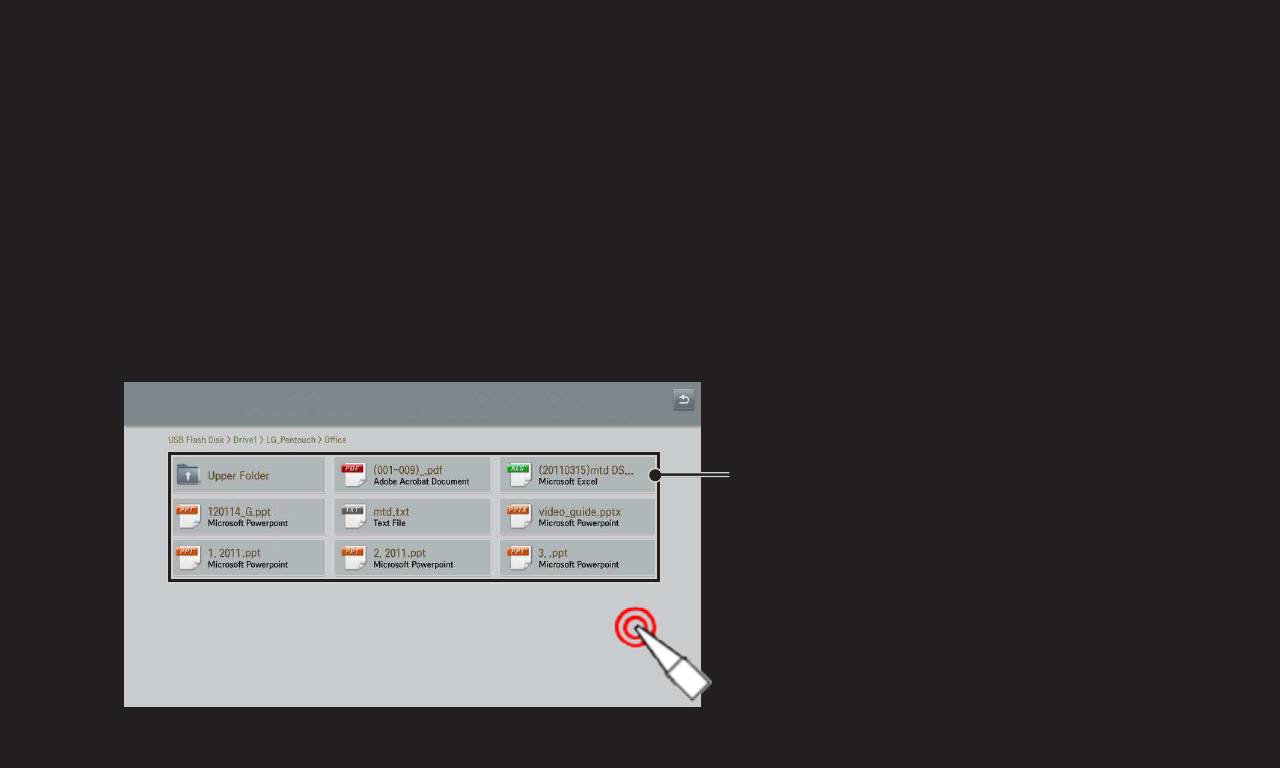
Открыть файл Office
Выбрать файл Office
Выбор необходимого файла.

❌ Использование Средство просмотра файлов Office
(продолжение)
GP4
RUS
Мои приложения ➙ Pentouch ➙ Средство просмотра файлов
Office ➙ Выбор необходимого файла
✎ При создании изображения на
Средство просмотра файлов Office оно
сохраняется в формате *.jpg.
Переход в режим
рисования
Подогнать под
(Появится панель
размер экрана
инструментов для
рисования.)
Повернуть
Использование в
качестве курсора
мыши
Увеличить/уменьшить
Предыдущая/
следующая страница
Подогнать под ширину экрана

✎ Если файл слишком велик, он может не открыться.
✎ Некоторые документы могут отличаться от отображаемых на экране вашего
GP4
компьютера.
RUS
✎ Эта функция может быть недоступна на некоторых языках.
❐
Использование функции Интернет
GP4
Мои приложения ➙ Pentouch ➙ Интернет
RUS
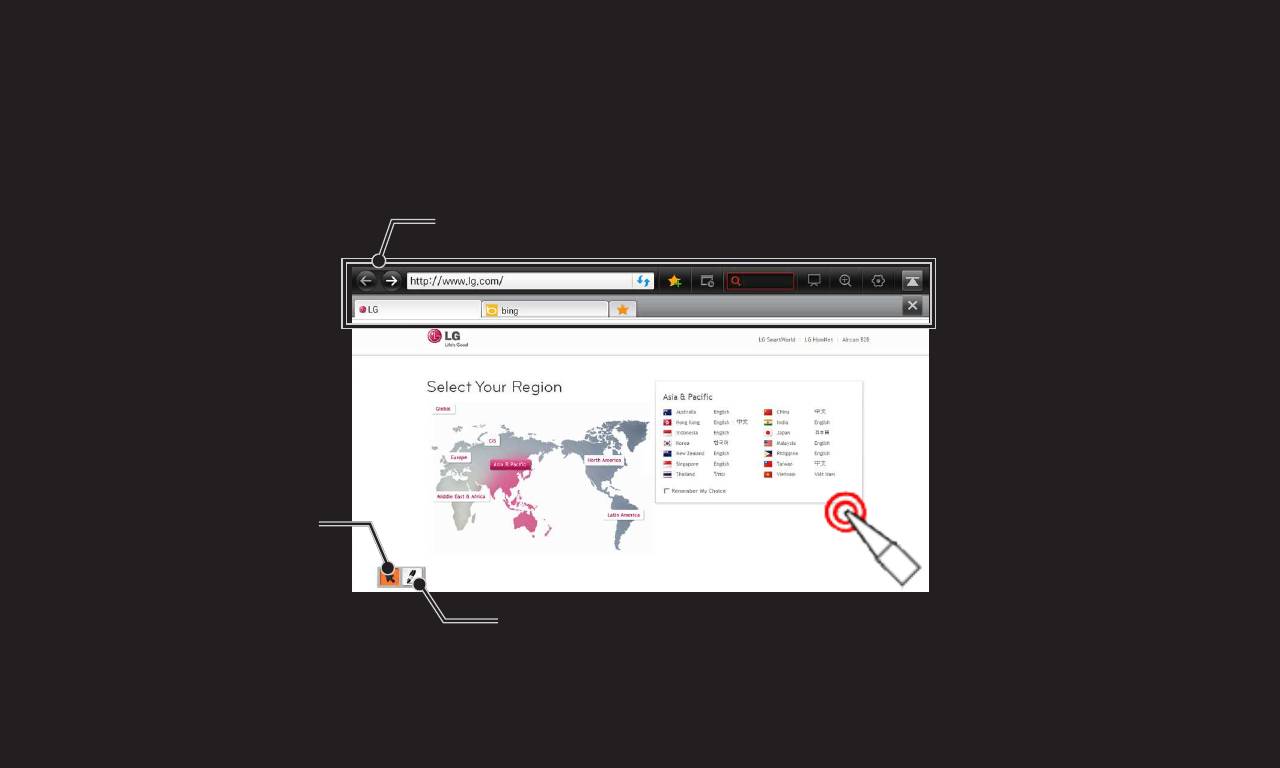
Использование функции Интернет
Использование в
качестве курсора
мыши
Переход в режим рисования
(Появится панель инструментов
для рисования.)
❐
Использование функции Подключение к ПК
GP4
1 Подключите внешнее устройство к вашему телевизору с помощью RGB- или
RUS
HDMI-кабеля.
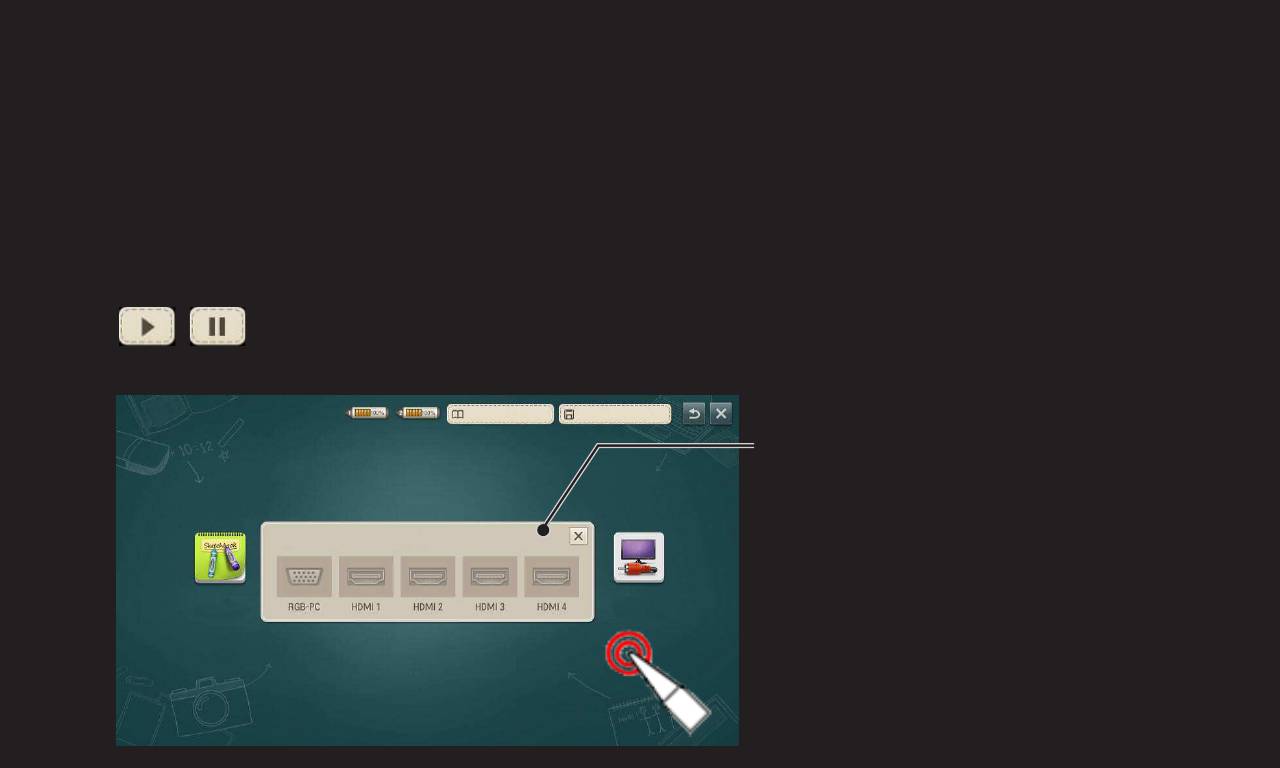
2 Перейдите в
меню Мои приложения ➙ Pentouch ➙ Подключение к ПК и выберите
режим ввода, к которому подключено внешнее устройство.
• После выбора источника ввода можно рисовать изображения, используя панель
инструментов для рисования.
• / : Можно воспроизводить видеофайл и приостанавливать его
воспроизведение на внешнем устройстве, подключенном к Подключение к ПК.
Pentouch
GUIDE Настройка
Выберите режим ввода, к
которому подключено внешнее
Выбор внешнего входа для рисования.
устройство.
Эскиз Подключение
к ПК

✎ Рекомендуемое разрешение компьютера 1920x1080 при 60 Гц.
GP4
✎ Если после выбора режима ввода на экране отсутствуют изображения,
RUS
проверьте подключение внешнего устройства.
✎ При использовании компьютера или ноутбука посредством кабеля
HDMI, перед входом в Главное меню необходимо установить имя
HDMI на компьютере PC или ноутбуке в разделе
Вход ➙ Смена имени
устройства.

Загрузите приложение LG Magic Remote на Google Play Store или Apple App
Store, чтобы смотреть телевизионные трансляции на своем смартфоне.
GP4
• С ним вы сможете наслаждаться любимыми телешоу на своем
смартфоне. (Только для некоторых моделей)
• Добавьте свои любимые каналы на смартфон.
• Можно использовать такие функции как
Премиум , МОИ ПРИЛОЖЕНИЯ
непосредственно на смартфоне.
• Выбирайте телепрограммы, используя функцию телевизионного Поиск
на своем смартфоне, чтобы просматривать их на телевизоре.
• Поддерживается функция ввода текста, так что вы можете с легкостью
вводить текст. (На некоторых экранах ввод текста невозможен.)
• Используйте сенсорную панель приложения в качестве указателя
Волшебного пульта ДУ.
✎ Поддерживаемые функции могут отличаться в зависимости от модели
телевизора или версии приложения LG Magic Remote.
GP4
rus
Подсоедините мышь к порту USB. Используйте мышь для передвижения
указателя по экрану телевизора, чтобы выбрать нужное меню.
Мышь Волшебный пульт ДУ
Левая кнопка Кнопка OK на Волшебном пульте ДУ
Кнопка Колесико Кнопка Колесико на Волшебном пульте ДУ
✎ Кнопки отдельной передачи и правая кнопка мыши не работают.
✎ На практичность работы с беспроводной мышью и клавиатурой USB
может влиять среда радиочастот и расстояние.

GP4
rus
Подсоедините клавиатуру к порту USB. Текст можно вводить с помощью
клавиатуры во время использования функции поиска и Интернета.
✎ На некоторых экранах введение текста невозможно.
✎ Совместимые модели клавиатуры
Рекомендуется использовать модели, проверенные на совместимость
с телевизором LG.
LOGITECH K200, LOGITECH K400, MICROSOFT Comfort Curve 2000,
MICROSOFT MS800 и LG Electronics ST-800

GP4
Если игра поддерживает использование игрового пульта, подключите его
rus
к порту USB на телевизоре.
✎ Совместимые модели игровых пультов
Рекомендуется использовать авторизованный игровой пульт,
проверенный на совместимость с телевизором LG.
Logitech F310, Logitech F510 и Logitech F710

HOME ➾ Settings ➙ ПОДДЕРЖКА ➙ Обновление ПО
GP4
Использование функции обновления ПО для проверки наличия и
rus
загрузки последней версии.
Проверить наличие доступных обновлений можно также вручную.
Выбор значения Вкл.
При обнаружении обновленного файла его загрузка
Обновление ПО
происходит автоматически.
После завершения загрузки файла отображается
окно обновления ПО.
Проверить
Проверка последней установленной версии
версию
обновления. При наличии нового обновления его
обновления
можно загрузить вручную.

✎ Последнюю версию можно загрузить через канал цифрового
вещания или Интернет.
GP4
rus
✎ Переключение программы во время загрузки ПО через канал
цифрового вещания приводит к остановке процесса загрузки.
Возвращение к предыдущей программе позволяет продолжить
загрузку.
✎ Если ПО не обновить, некоторые функции могут работать
неправильно.
✎ [Только для моделей, предназначенных для стран Северной Европы]
Чтобы проверить доступность сервиса LG OTA для канала цифрового
ТВ, при отображении ниже баннера канала сообщения
Найдено
обновление! нажмите красную кнопку.

При возникновении следующих симптомов произведите проверки и
настройки, описанные ниже. Возможно, устройство работает нормально.
GP4
rus
HOME ➾ Настройки ➙ Поддержка ➙ Тест сигнала
Отображается информация о MUX и сведениях об услугах и т.д. При
выборе Антенна и спутник или Кабельное и спутниковое, тест сигнала
будет отображаться только для Антенны или Кабеля.
❐
Общие
Проблема Решение
• Настройте положение и ориентацию антенны.
Невозможно смотреть
• Сохраните нужные каналы в Автопоиск или
некоторые каналы.
Изменить канал
После настройки ТВ может
• Это не является проблемой, так как этот процесс
пройти некоторое время,
должен очищать шумы изображения, которые
перед тем как появятся
могут возникнуть при включении ТВ.
полные изображения.

❐
Изображения
GP4
HOME ➾ Настройки ➙ Поддержка ➙ Графический тест
rus
С помощью графического теста убедитесь, что входной сигнал
изображения в порядке.
Если проблемы с тестовым изображением отсутствуют, проверьте
подключение внешнего устройства и сигнал вещания.
Проблема Решение
Изображение одного или
нескольких предыдущих
• Продолжайте настройку антенны по направлению
каналов не полностью
к телевизионной станции или обратитесь к
исчезает с экрана, на
руководству для правильного подключения
экране присутствуют
антенны.
инородные линии.

Проблема Решение
GP4
Время от времени на
• Подобная проблема может возникнуть при
rus
экране появляется
сильных радиопомехах. Отключите другие
вертикальная или
электронные устройства, например, мобильные
горизонтальная рябь или
телефоны, электроинструменты и другие
сетка.
небольшие электроприборы.
Во время просмотра
• Такое происходит, если сигнал слаб или прием
цифрового вещания
неустойчив. Настройте положение антенны или
картинка на экране
подключение кабелей.
замирает, либо экран
• Если на
Ручных настройках уровень сигнала
не работает должным
слабый, необходимо связаться с телестанцией
образом.
или администрацией.
Цифровое вещание
• Проверьте подписку и/или сигнал оператора
недоступно даже при
кабеля. (в зависимости от типа подписки
подключенном кабеле.
цифровое вещание может не поддерживаться.)

Проблема Решение
GP4
• Проверьте технические характеристики кабеля
rus
HDMIⓇ. Используйте только кабель Ⓡ HDMI.
Другие кабели могут привести к затемнению и
При подключении к
исчезновению изображения или некорректному
HDMI изображение не
отображению.
появляется или нечеткое.
• Проверьте правильность подключения всех
кабелей. Если подключение кабеля ненадежно,
изображение может показываться неверно.
Не работает, если
• Удостоверьтесь, что используется USB-
устройство хранения USB
устройство и кабель USB версии 2.0 и выше.
подключено.

❐
Звук
GP4
HOME ➾ Настройки ➙ Поддержка ➙ Звуковой тест
rus
Запустите звуковой тест, чтобы убедиться, что исходящий звуковой
сигнал в норме.
Если звуковой сигнал в норме, проверьте подключение внешних
устройств или телевизионный сигнал.
Проблема Решение
Экран включен, но звук
• Проверьте остальные ТВ-каналы.
отсутствует.
• Убедитесь, что Звук с ТВ установлен на Вкл.
Стереоизображение при
• В зоне плохого приема (зоны со слабым
аналоговом вещании
или нестабильным сигналом) или в случае
нечеткое, или звук
нестабильной работы Multi Audio выберите режим
идет только из одного
Моно в разделе Multi Audio.
динамика.
• Настройте Баланс, используя кнопки навигации.
Проблема Решение
GP4
• Если это происходит на отдельном ТВ-канале,
Звук ТВ не
rus
это может быть вызвано проблемой с сигналом
синхронизирован с
отдельной станции вещания. Обратитесь к
изображением или
представителю ТВ-станции или оператору
внезапно прерывается.
кабельной связи.
• В зависимости от канала громкость может быть
При переключении канала
разной.
громкость каждый раз
• Установите
значение параметра Автогромкость
разная.
на Вкл.

Проблема Решение
GP4
На некоторых каналах звук
• В меню Язык установите Язык ➙ Язык аудио в
rus
не воспроизводится или
соответствии с нужным языком. Если язык в
звучит только фоновая
меню Multi Audio изменен, после выключения
мелодия. (Если эта
питания или смены канала все параметры будут
программа создана для
сброшены.
иностранных зрителей)
• Убедитесь, что вы используете высокоскоростной
кабель HDMIⓇ.
При подключении к HDMI/
• Убедитесь, что используется USB-устройство и
USB пропадает звук.
кабель USB версии 2.0 и выше.
• Используйте только обычные музыкальные
файлы (*mp3).

❐
Проблемы с подключением к ПК
GP4
Проблема Решение
rus
• Убедитесь в надежности соединения ТВ и компьютера.
• Выключите телевизор и снова включите его с помощью
пульта ДУ.
Экран не
• Перезапустите компьютер при включенном телевизоре.
запускается после
• Проверьте, верно ли настроено разрешение экрана для
подключения к
ПК входа.
компьютеру.
• Для использования ТВ в качестве второго монитора
убедитесь, что компьютер или ноутбук поддерживает
подачу изображения на 2 монитора.
• Повторно подключите кабель RGB/HDMI.
Отсутствие звука
• Обратитесь к производителю видеокарты, чтобы
при подсоединении
убедиться, что видеокарта поддерживает аудиовыход
компьютера при
HDMI. (Для видеокарт формата DVI требуется отдельный
помощи кабеля
звуковой кабель.)
HDMI.


