
LG 50PM690S – страница 7
Инструкция к Телевизору С Плазменной Панелью LG 50PM690S

DVR позволяет записывать прямую трансляцию на устройство
хранения USB во время просмотра цифрового вещания. Вы можете
GP4
просматривать части пропущенной программы позже и продолжать
rus
просмотр с места, где остановились, даже если вас долго не было
около телевизора.
✎ Режим сдвига по времени можно настроить на 90 минут. (Для Италии
его можно настроить на 60 минут).
✎ Если на устройстве хранения USB имеются проблемы с сектором
данных, оно может работать некорректно.
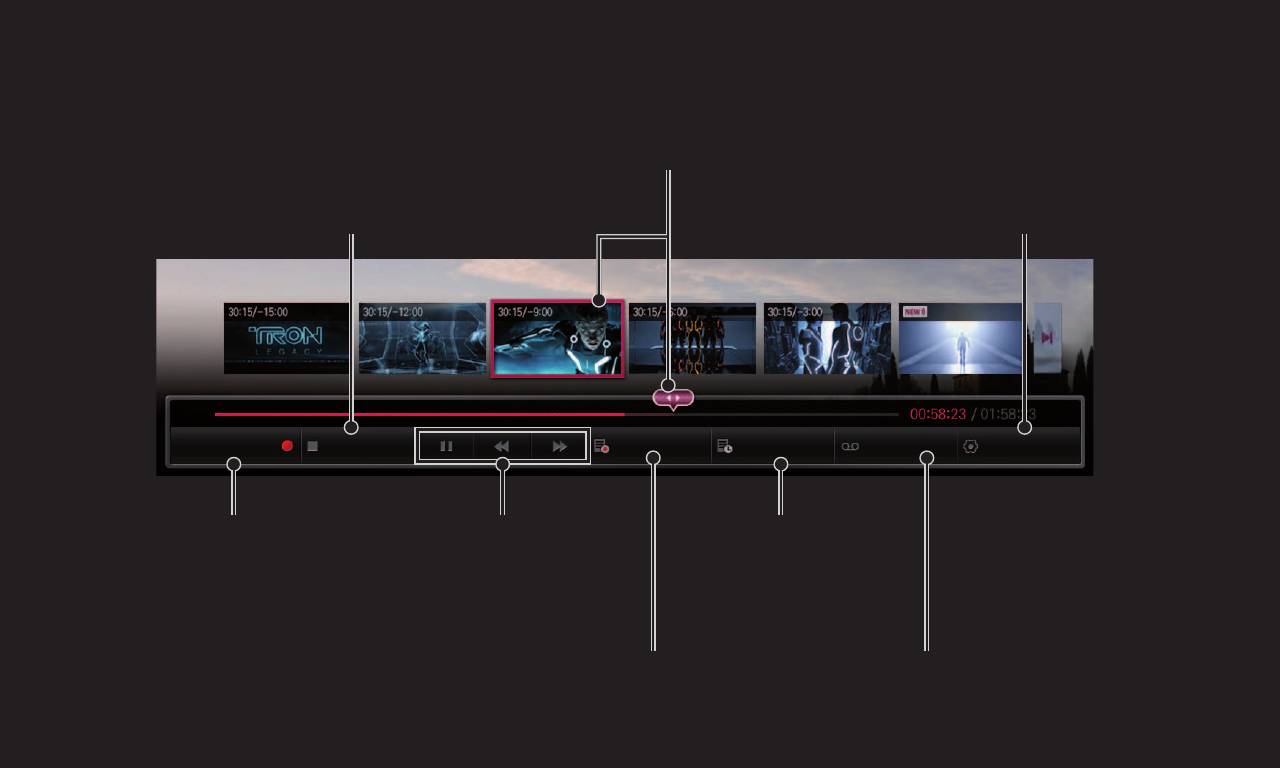
Нажмите Колесико (OK) во время использования DVR.
GP4
Изменение Режима сдвига по
rus
Выбор нужного места и воспроизведение
времени
Переключение на вещание
Инициализация устройства USB
Запись начинается Прямая трансляция
Записанная
Список расписания
телепрограмма
Расписание Опции
Запись с
Управление
Проверка
текущего
воспроизведением
заданного
момента
DVR
расписания
Показ записанных передач Настройка расписания
✎ Приведенное изображение может отличаться от вашего телевизора.

❐
Начать запись немедленно
Колесико(ОK) ➾ Запись начинается
eng
Запись программы в случае, если вам необходимо покинуть комнату во
время просмотра.
✎ Записывается только та цифровая трансляция, которая
просматривается в настоящее время.
✎ Если вы выключите телевизор во время записи, программа может не
сохраниться. Лучше всего перед выключением остановить запись и
убедиться, что программа записана.
✎ Программы подпадают под действие соответствующих законов о
защите авторских прав, поэтому для записи и воспроизведения
таких программ может понадобиться предварительное разрешение
от правообладателя. Записи, выполненные на этом устройстве могут
быть использованы только в личных целях. Продажа, передача или
прокат защищенных программ третьим сторонам запрещена.

❌ Остановка записи
Колесико(ОK) ➾ Остановить запись
eng
Немедленная остановка записи.
❌ Изменение времени окончания записи
Колесико(ОK) ➾ Параметры остановки ➙ Изменение времени
окончания записи
✎ Максимальное время непрерывной записи составляет 5 часов.
❐
Расписание записи
Колесико(ОK) ➾ Программа телепередач
eng
Выберите задачу
На экране Программа телепередач выбирается
при помощи
программа для просмотра или записи.
программы
Выбор задачи по
Выбор даты, времени, программы для просмотра
дате
или записи.
✎ Минимальная продолжительность Записи по таймеру составляет 2
минуты.
✎ Поврежденный сектор диска может оказать влияние на некоторые
или все элементы
Списка расписания.
✎ Максимальное количество элементов
Списка расписания равно 30.

❐
Подтверждение или изменение списка расписаний
Колесико(ОK) ➾ Список расписания
eng
Подтверждение, изменение или удаление запланированных просмотров
или записей.
GP4
rus
Выбор записи из памяти USB HDD для просмотра/удаления.
Воспроизвести
Для записей, воспроизводившихся ранее —
с последнего
воспроизведение с последнего просмотренного.
момента
Воспроизвести
Воспроизведение выбранной записи с начала.
с начала
Удалить Удаление выбранной записи.
✎ Максимальное количество записей
в Списке записей составляет 300.
GP4
rus
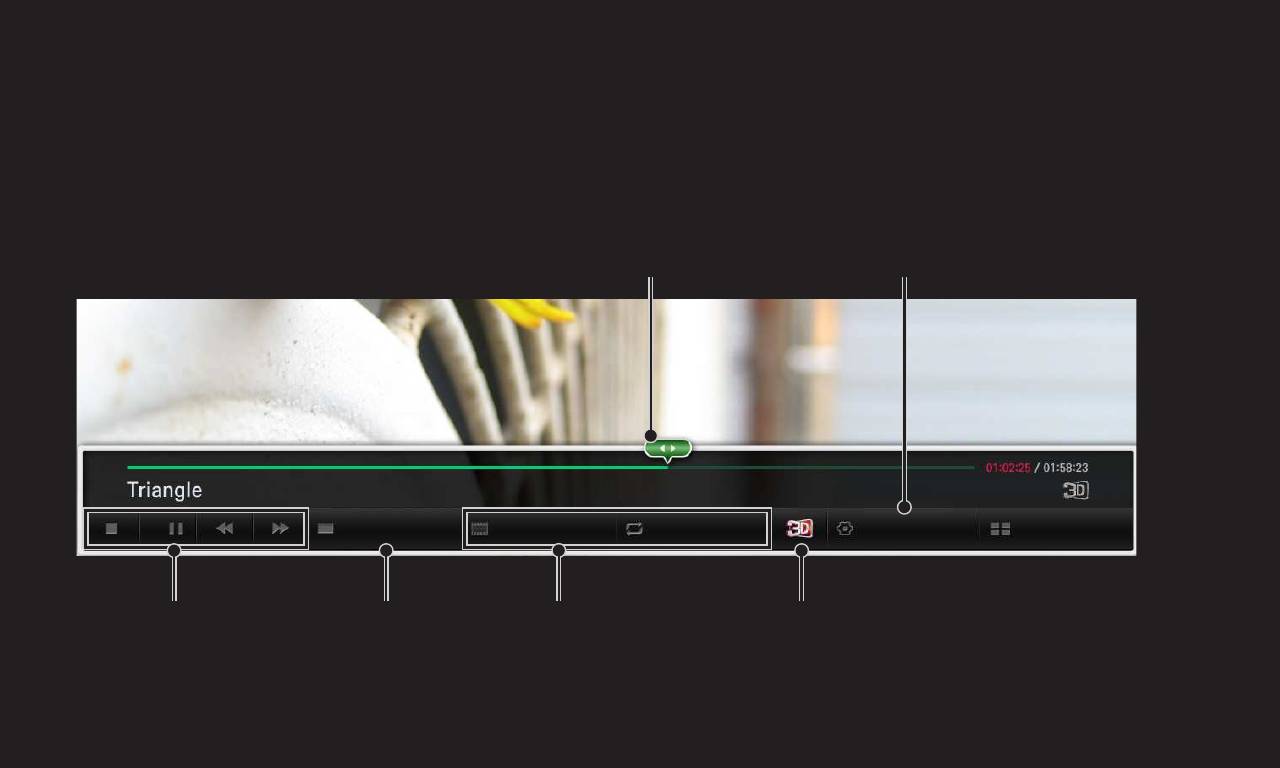
Выбор нужного места и
Настройка функции
воспроизведение.
воспроизведения записей
Список эскизов
Ред. видео Повтор Опции List
Управление
Список
Редактор видео /
Режим 3D
воспроизведением
эскизов
Функция повтора
✎ Приведенное изображение может отличаться от вашего телевизора.
❐
Использование MemoCaster
GP4
HOME ➾ MemoCaster
RUS
Данная функция отображает на экране телевизора созданные
пользователем материалы.
Можно оставить сообщения для семьи
Simple
или настроить сигналы напоминания на
определенные события в расписании.
Можно создать собственные материалы,
используя существующие шаблоны.
Advanced
Используйте эту функцию для создания
рекламных объявлений и уведомлений.

❐
Использование простых функций MemoCaster
GP4
HOME ➾ MemoCaster ➙ Simple
RUS
Можно отображать заметки на экране телевизора или настроить
сигналы напоминания для определенных событий в своем расписании.
✎ Параметры
• Вкл.: oтображение заметок при включенном
телевизоре.
• Выкл.: oтображение заметок в указанное время.
Уведомление
Можно задать настройки даты и времени,
при включении
еженедельное повторение и счетчик сигнала
телевизора
напоминания. Если время указывается не для
еженедельного повторения, устанавливаемое
время должно быть позднее текущего.
❐
Использование дополнительных настроек
GP4
MemoCaster
RUS
HOME ➾ MemoCaster ➙ Advanced
Можно создать собственные материалы, используя существующие
шаблоны, и отобразить их на экране телевизора.
1 Выберите шаблон.
Выберите Текст/подсветки, чтобы изменить режим шаблонов.
2 Редактирование изображений и текста.
Область отображения изображения. Выберите
изображение.
✎ Поместите изображение в папку "lg_img"
устройства USB.
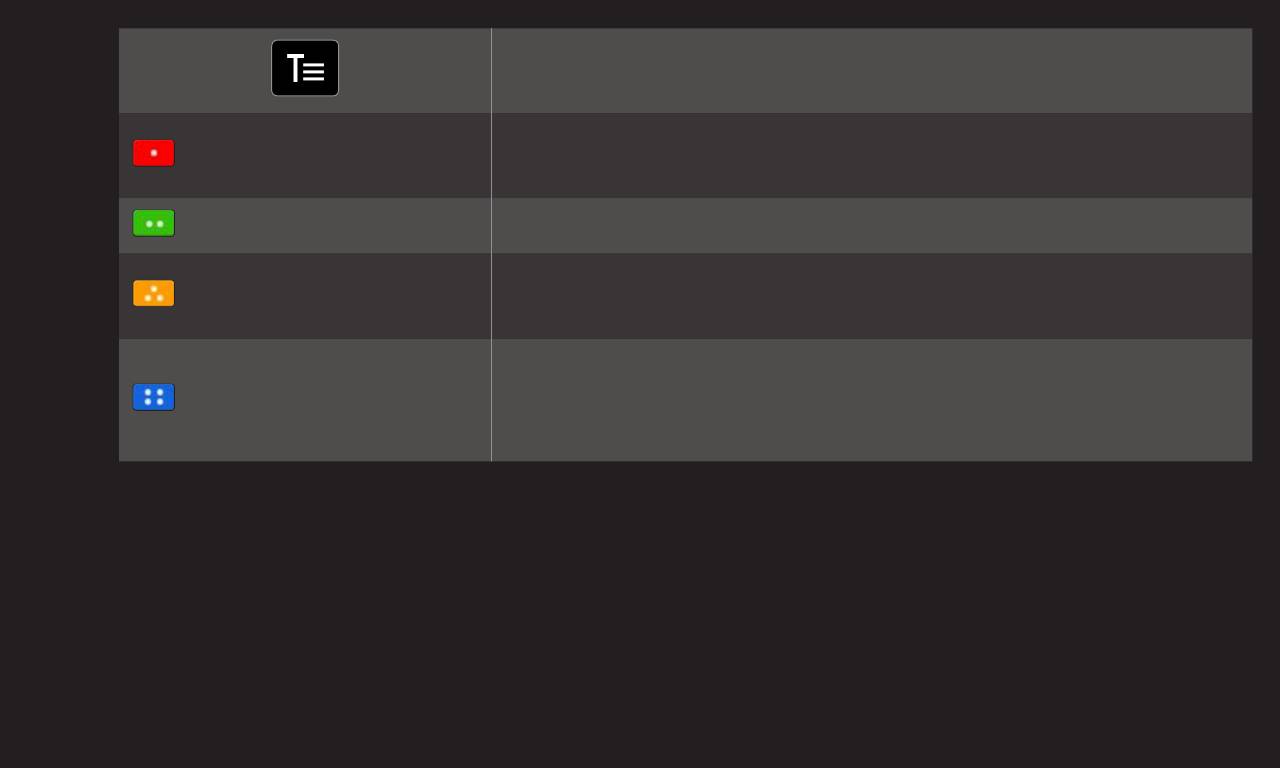
Область отображения текста, введите свое
сообщение.
GP4
RUS
Задайте цвет фона, цвет шрифта и размер
Опции
шрифта.
Журнал
Импортируйте недавно использованный текст.
Добавьте анимацию или эффект светодиода к
Эффект
созданному материалу.
Установите отображение времени начала,
Настройка
окончания или еженедельного повторения
воспроизведения
заметок.
✎ Поддерживаемый в MemoCaster формат:
Разрешение: максимум 1920 x 1080
Размер файла: до 2MB
Поддерживаемые форматы: JPG, JPEG, JPE (не чувствителен к
регистру).

3 Выберите Готово.
Создание завершено, и ваши материалы сохранены.
GP4
RUS
4 Перейти к только что созданным материалам.

❐
Использование функции Pentouch
GP4
1 Включите питание пера и переключите его в режим touch. (В верхней
RUS
части экрана появится, а затем исчезнет значок пера.)
2 Нажмите кнопку
TOUCH HOME на пере или коснитесь экрана телевизора
пером, чтобы выбрать главное меню touch. (Или выберите Мои
приложения ➙ Pentouch на основном экране.)
✎ Функция Pentouch работает только при использовании пера.
❌ Использование функции Pentouch (продолжение)
GP4
RUS
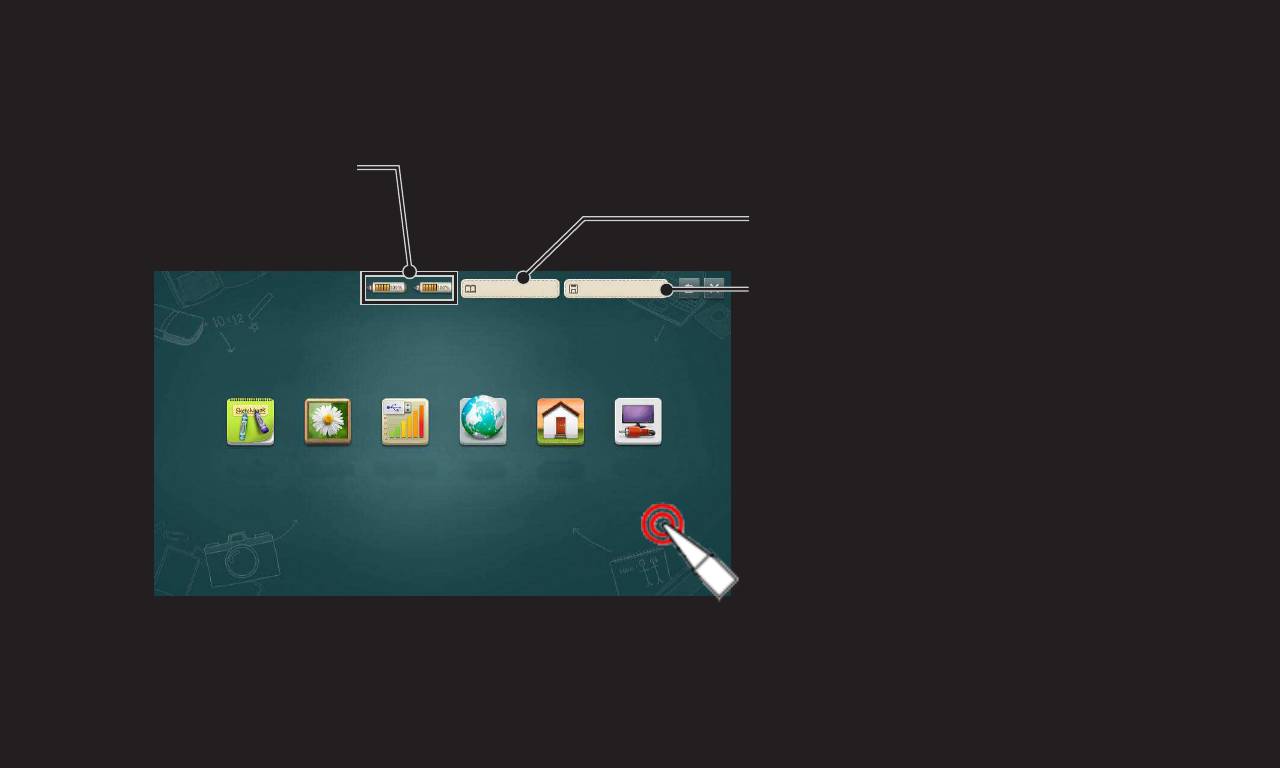
Показывает
оставшийся уровень
Краткое руководство пользователя
заряда пера
для Pentouch
Pentouch
GUIDE Настройка
Невозможно импортировать
изображение или выбрать путь к
USB-устройству для сохранения.
Эскиз Моя
Средство
Интернет Умный
Подключение
галерея
просмотра
дом
к ПК
файлов
Office
❐
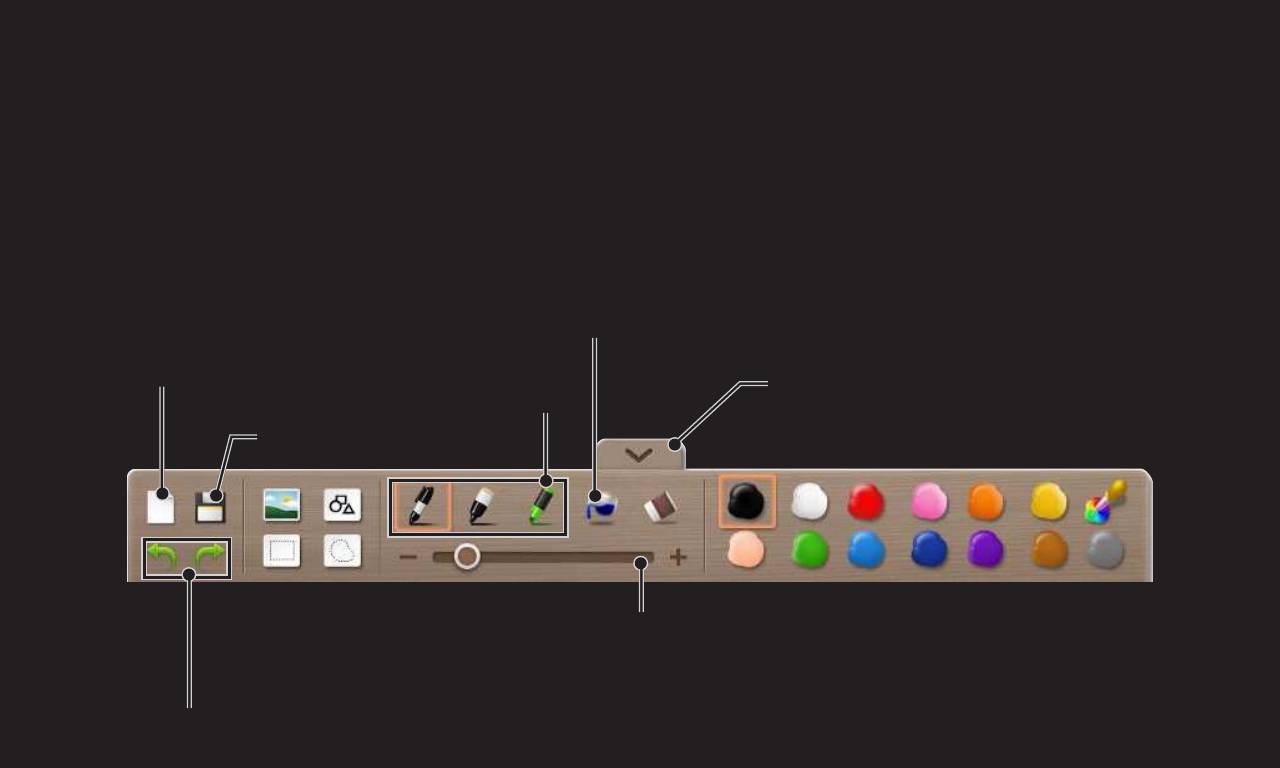
Использование панели инструментов для рисования
GP4
При выборе режима рисования в
Моя галерея, Средство просмотра
RUS
файлов Office, Интернете в нижней части экрана появляется панель
инструментов для рисования.
✎ Сохранение доступно только если подключено USB-устройство.
Заливка (заполнение замкнутой области цветом)
Новый Эскиз
Открыть/закрыть панель
Выбор пера
инструментов для рисования
Сохранить
Настройка толщины пера
Отмена/Возврат (3 раза)
❌ Использование панели инструментов для рисования
(продолжение)
GP4
RUS
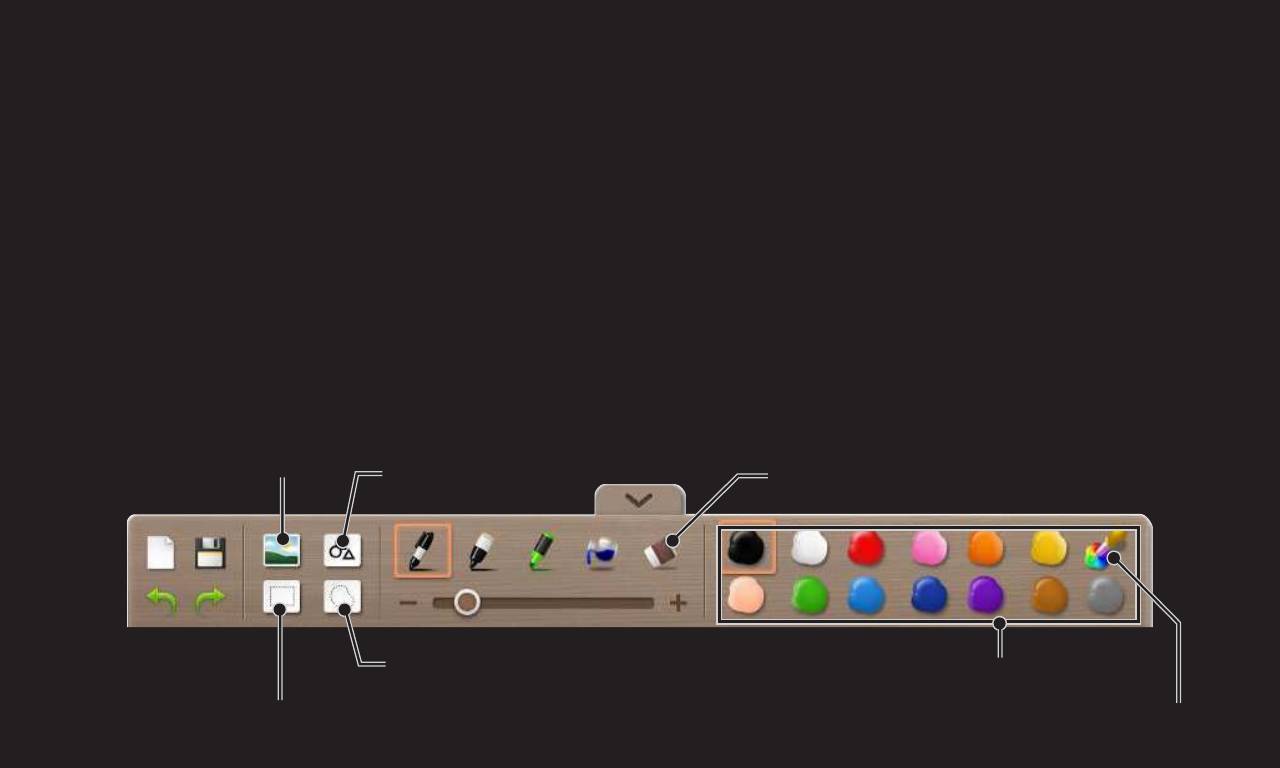
✎ Если несколько изображений накладываются друг на друга, ластик
может работать медленнее, чем обычно.
✎ Функции Вырезать/Переместить/Изменить размер/Повернуть можно
использовать только для одного объекта рисования.
✎ Если используются два пера, панель инструментов для рисования
отображает настройку последнего использованного пера.
Выбрать фон
Вставить форму
Ластик
Вырезать/Переместить/
Выбрать цвет
Изменить размер/Повернуть
Выбрать/Переместить/Изменить размер/Повернуть
Пользовательский цвет
❐
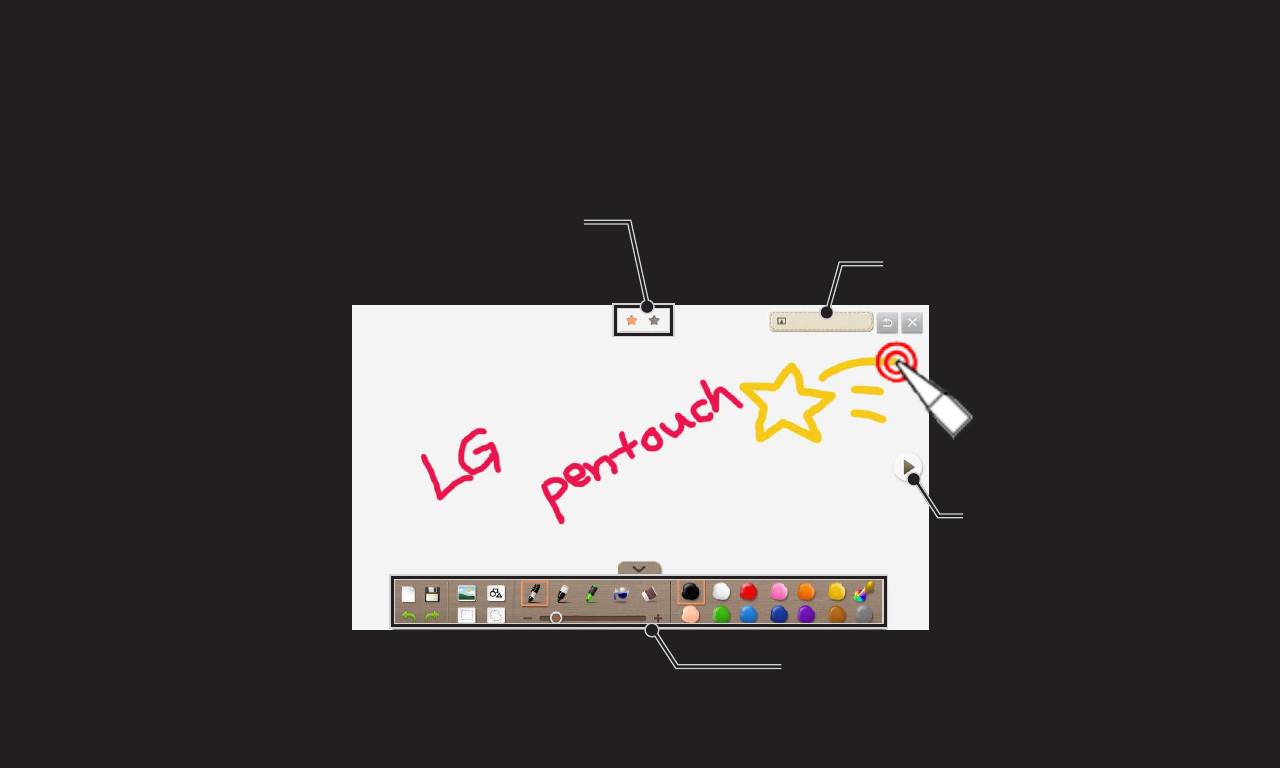
Использование Эскиза
GP4
Мои приложения ➙ Pentouch ➙ Эскиз
RUS
Расположение текущего Эскиз
Можно рисовать на двух страницах.
Перейти в
Моя галерея
Моя галерея
Перемещение
страницы
Панель инструментов для
рисования

❐
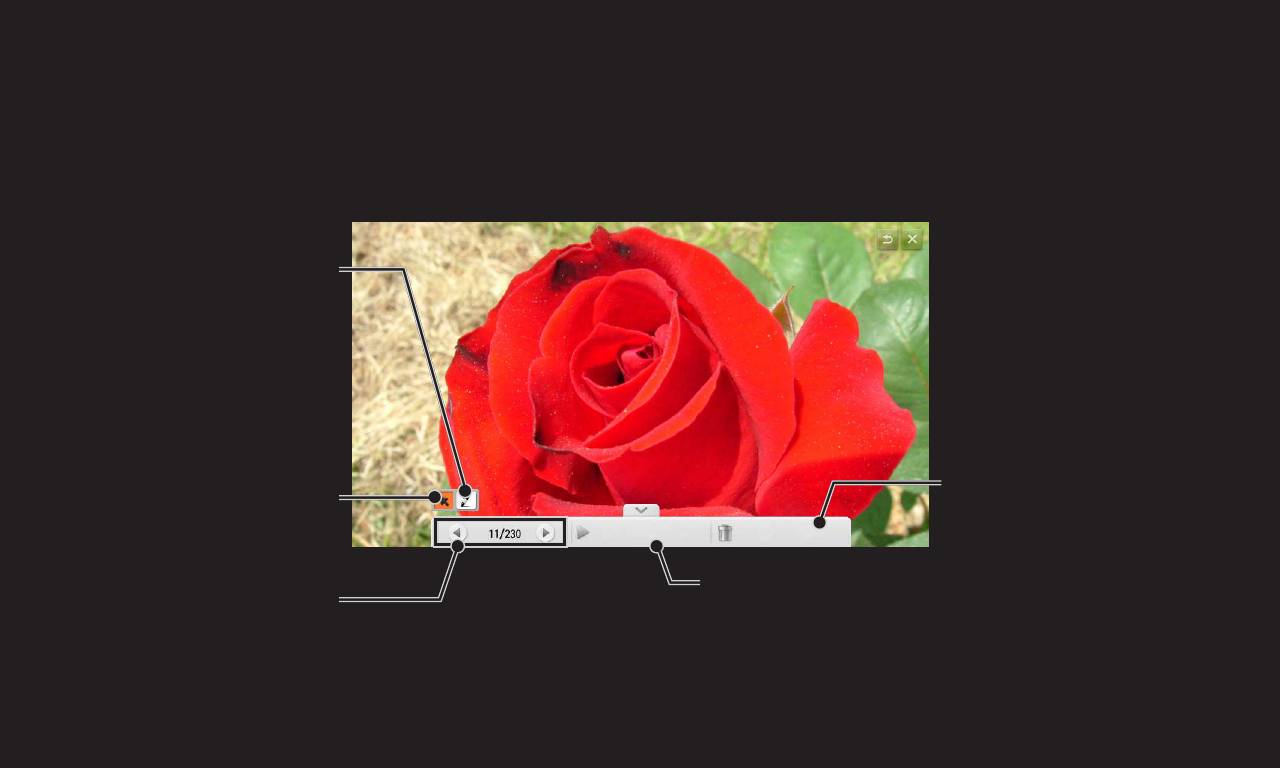
Использование Моей галереи
GP4
Мои приложения ➙ Pentouch ➙ Моя галерея
RUS
✎ Использовать Моя галерея можно только если подключено устройство
хранения USB. Подключите USB-устройство, содержащее файлы
изображений.
Просмотр изображений с
Просмотр всех изображений
помощью меню
Моя галерея
Все Эскиз Интернет
Средство просмотра
Подключение
файлов Office
к ПК
Перемещение
страницы
Выбор необходимого изображения
❌ Использование Моей галереи (продолжение)
GP4
Мои приложения ➙ Pentouch ➙ Моя галерея ➙ Выбор
RUS
необходимого изображения
Переход в режим
рисования
(Появится панель
инструментов для
рисования.)
Удалить
Использование в
Слайд-шоу Стереть
качестве курсора
мыши
Слайд-шоу
Предыдущее/
следующее
изображение


