
LG 32 LS562T – страница 9
Инструкция к Жк Led Телевизору LG 32 LS562T

✎ Рекомендуетсяиспользованиежесткогодиска(HDD).Для
твердотельногодиска(SSD)количествозаписей/очисток
GP4
ограничено.
rus
✎ РекомендуетсяиспользоватьUSBHDDемкостьюот40Гбдо2Тб.
✎ Любое
инициализированноеустройствоUSBнебудетраспознаваться
наПК.
✎ ХранящиесянаустройствеUSBданныемогутбытьповреждены.
Ответственностьзасохранностьданныхлежитнапользователе.
Производительненесетответственностизапотерянную
информацию.
✎ ЕслинаустройствехраненияUSBимеютсяпроблемыссектором
данных,ономожетработатьнекорректно.

DVR позволяет записывать прямую трансляцию на устройство
хранения USB во время просмотра цифрового вещания. Вы можете
GP4
просматривать части пропущенной программы позже и продолжать
rus
просмотр с места, где остановились, даже если вас долго не было
около телевизора.
✎ Режим сдвига по времени можно настроить на 90 минут. (Для Италии
его можно настроить на 60 минут).
✎ Если на устройстве хранения USB имеются проблемы с сектором
данных, оно может работать некорректно.
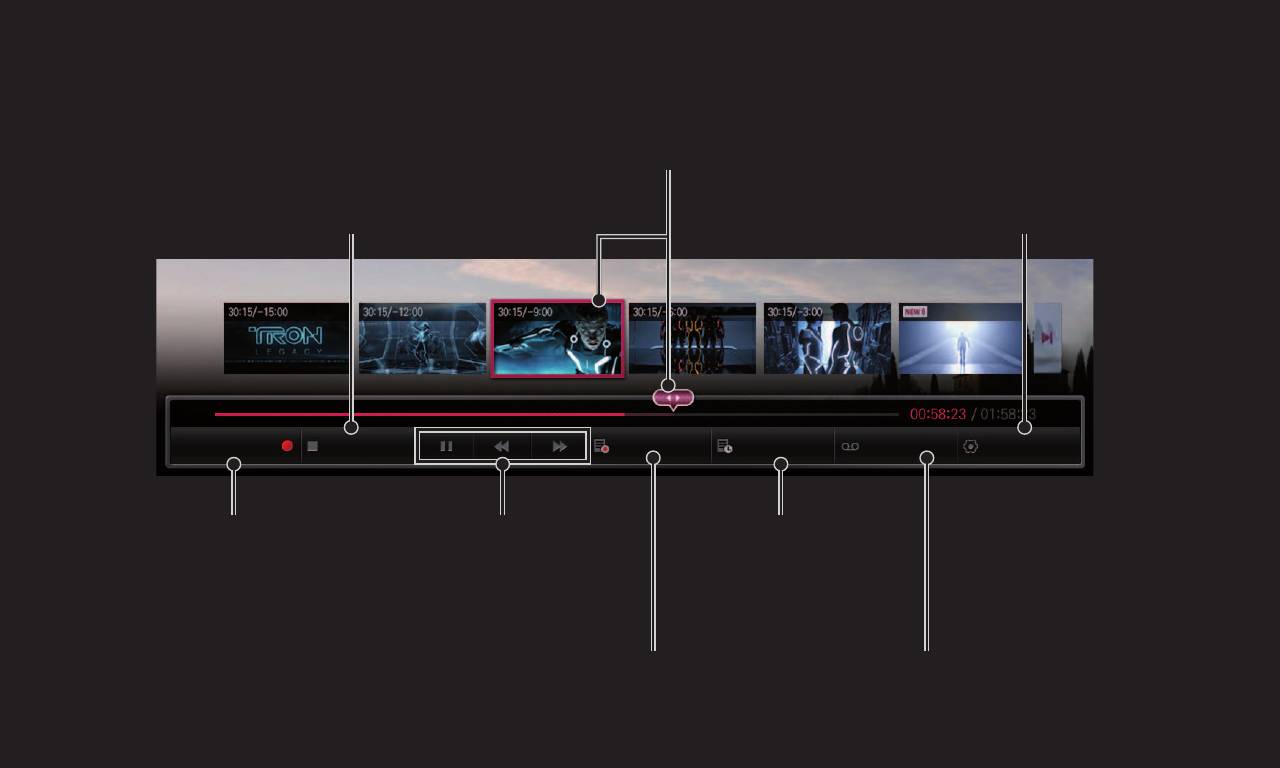
Нажмите Колесико (OK) во время использования DVR.
GP4
Изменение Режима сдвига по
rus
Выбор нужного места и воспроизведение
времени
Переключение на вещание
Инициализация устройства USB
Запись начинается Прямая трансляция
Записанная
Список расписания
телепрограмма
Расписание Опции
Запись с
Управление
Проверка
текущего
воспроизведением
заданного
момента
DVR
расписания
Показ записанных передач Настройка расписания
✎ Приведенное изображение может отличаться от вашего телевизора.

❐
Начать запись немедленно
Колесико(ОK) ➾ Запись начинается
eng
Запись программы в случае, если вам необходимо покинуть комнату во
время просмотра.
✎ Записывается только та цифровая трансляция, которая
просматривается в настоящее время.
✎ Если вы выключите телевизор во время записи, программа может не
сохраниться. Лучше всего перед выключением остановить запись и
убедиться, что программа записана.
✎ Программы подпадают под действие соответствующих законов о
защите авторских прав, поэтому для записи и воспроизведения
таких программ может понадобиться предварительное разрешение
от правообладателя. Записи, выполненные на этом устройстве могут
быть использованы только в личных целях. Продажа, передача или
прокат защищенных программ третьим сторонам запрещена.

❌ Остановка записи
Колесико(ОK) ➾ Остановить запись
eng
Немедленная остановка записи.
❌ Изменение времени окончания записи
Колесико(ОK) ➾ Параметры остановки ➙ Изменение времени
окончания записи
✎ Максимальное время непрерывной записи составляет 5 часов.
❐
Расписание записи
Колесико(ОK) ➾ Программа телепередач
eng
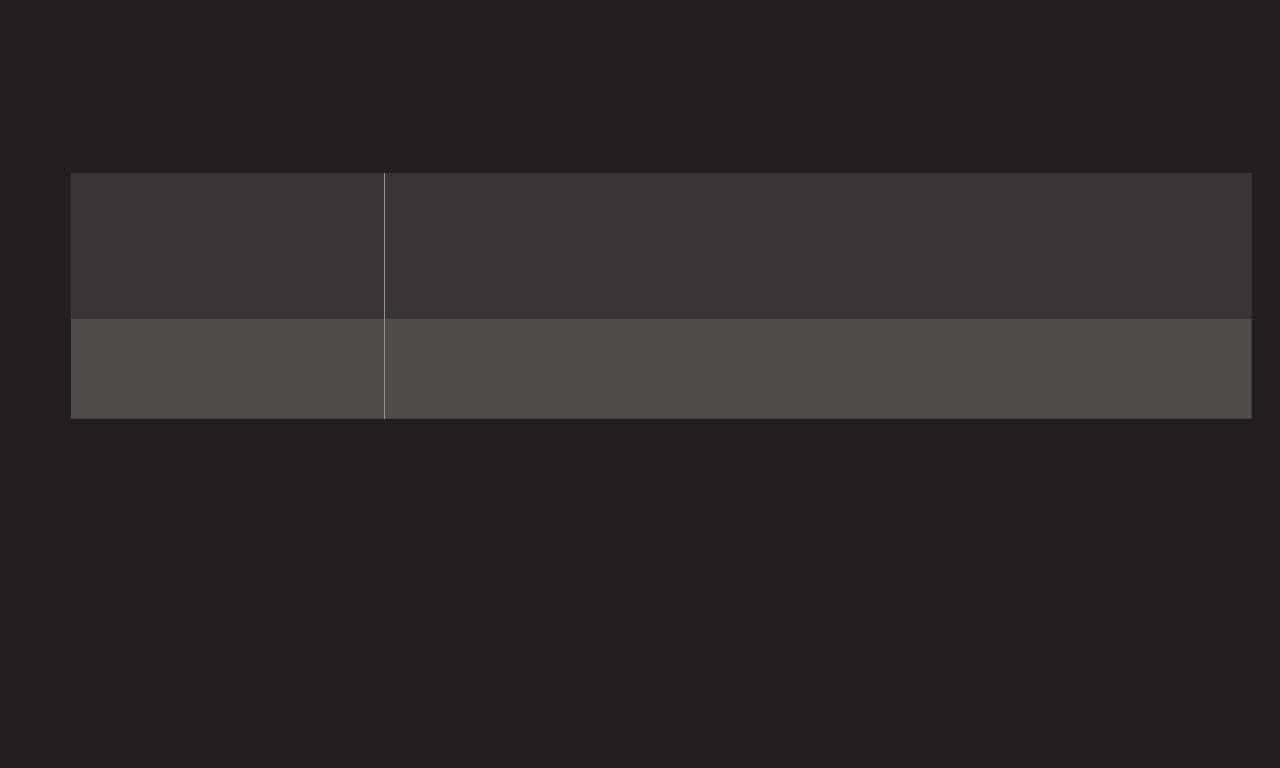
Выберите задачу
На экране Программа телепередач выбирается
при помощи
программа для просмотра или записи.
программы
Выбор задачи по
Выбор даты, времени, программы для просмотра
дате
или записи.
✎ Минимальная продолжительность Записи по таймеру составляет 2
минуты.
✎ Поврежденный сектор диска может оказать влияние на некоторые
или все элементы
Списка расписания.
✎ Максимальное количество элементов
Списка расписания равно 30.

❐
Подтверждение или изменение списка расписаний
Колесико(ОK) ➾ Список расписания
eng
Подтверждение, изменение или удаление запланированных просмотров
или записей.

GP4
rus
Выбор записи из памяти USB HDD для просмотра/удаления.
Воспроизвести
Для записей, воспроизводившихся ранее —
с последнего
воспроизведение с последнего просмотренного.
момента
Воспроизвести
Воспроизведение выбранной записи с начала.
с начала
Удалить Удаление выбранной записи.
✎ Максимальное количество записей
в Списке записей составляет 300.
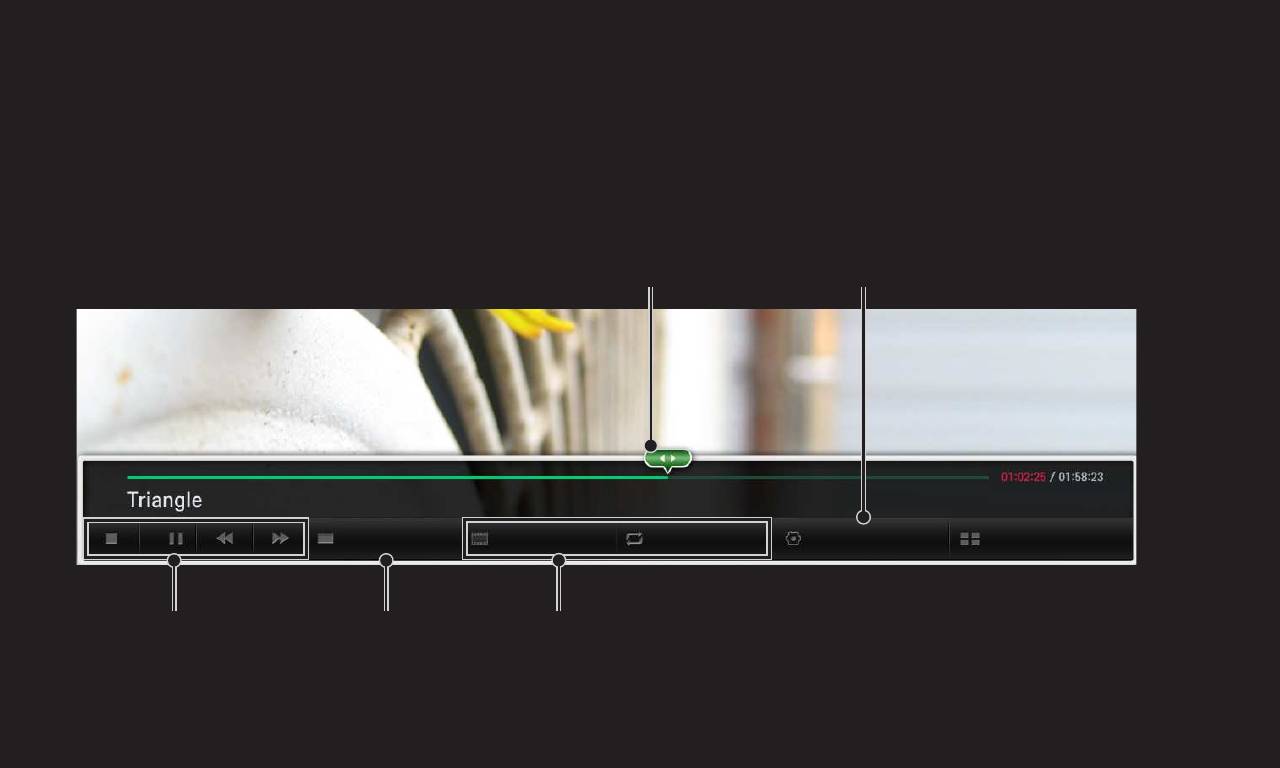
GP4
rus
Выбор нужного места и
Настройка функции
воспроизведение.
воспроизведения записей
Список эскизов
Ред. видео Повтор Опции List
Управление
Список
Редактор видео /
воспроизведением
эскизов
Функция повтора
✎ Приведенное изображение может отличаться от вашего телевизора.

Загрузите приложение LG Magic Remote на Google Play Store или Apple
App Store, чтобы смотреть телевизионные трансляции на своем
GP4
смартфоне.
rus
• С ним вы сможете наслаждаться любимыми телешоу на своем
смартфоне. (Только для некоторых моделей)
• Добавьте свои любимые каналы на смартфон.
• Можно использовать такие функции как
Премиум , МОИ
ПРИЛОЖЕНИЯ непосредственно на смартфоне.
• Поддерживается функция ввода текста, так что вы можете с легкостью
вводить текст. (На некоторых экранах ввод текста невозможен).
• Используйте сенсорную панель приложения в качестве указателя
Magic пульта ДУ.
• Выберите Game Pad (игровой манипулятор) в приложении LG Magic
Remote для управления игровыми приложениями на телевизоре.
✎ Поддерживаемые функции могут отличаться в зависимости от
модели телевизора или версии приложения LG Magic Remote.
GP4
rus
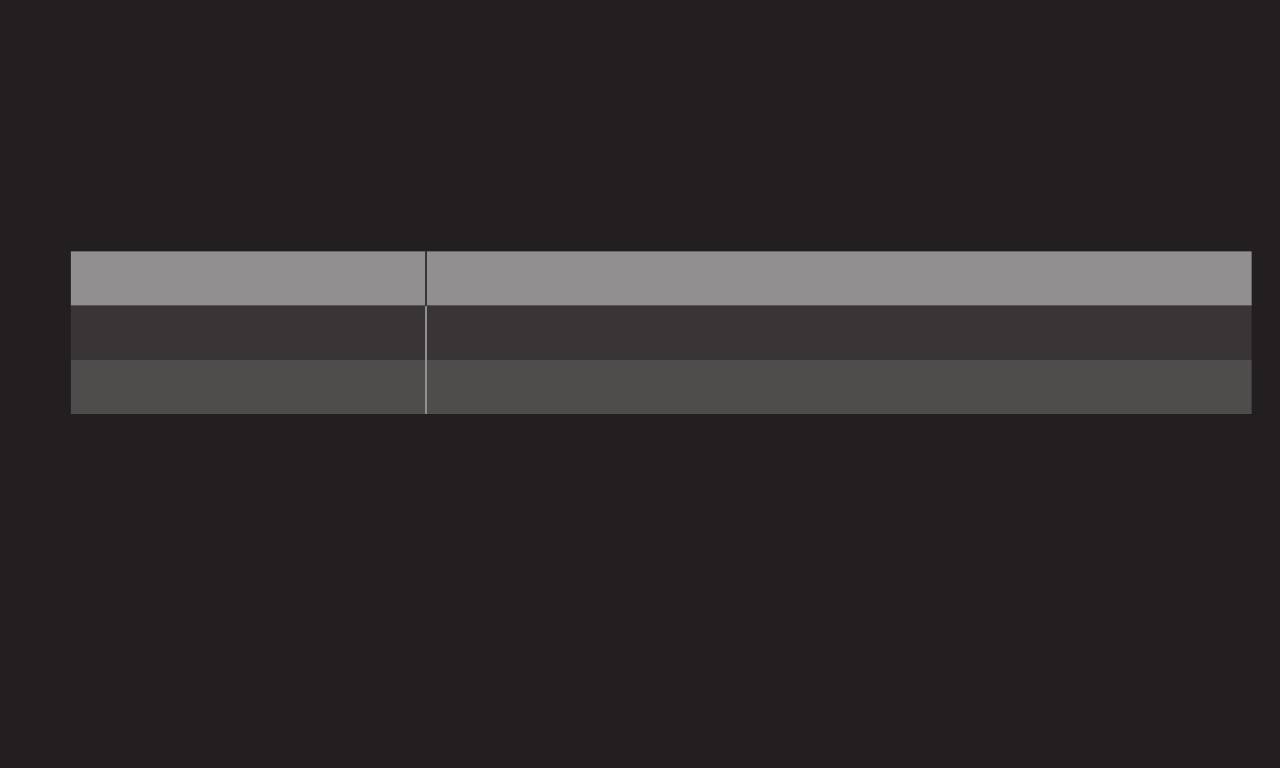
Подсоедините мышь к порту USB. Используйте мышь для передвижения
указателя по экрану телевизора, чтобы выбрать нужное меню.
Мышь Magic пульт ДУ
Левая кнопка Кнопка OK на Magic пульте ДУ
Кнопка Колесико Кнопка Колесико на Magic пульте ДУ
✎ Кнопки отдельной передачи и правая кнопка мыши не работают.
✎ На практичность работы с беспроводной мышью и клавиатурой USB
может влиять среда радиочастот и расстояние.

GP4
rus
Подсоедините клавиатуру к порту USB. Текст можно вводить с помощью
клавиатуры во время использования функции поиска и Интернета.
✎ На некоторых экранах введение текста невозможно.
✎ Рекомендуется использовать модели, проверенные на совместимость
с телевизором LG.
LOGITECH K200, LOGITECH K400, MICROSOFT Comfort Curve 2000,
MICROSOFT MS800 и LG Electronics ST-800
✎ Изменить язык ввода можно нажав клавишу переключения языка (или
правую клавишу Alt) на клавиатуре.

GP4
Подключите игровой пульт к USB-порту телевизора в том случае, если для
rus
игры необходимо использование игрового пульта.
✎ Рекомендуется использовать одобренные игровые пульты, которые
были протестированы на совместимость с телевизорами LG.
Logitech F310, Logitech F510, Logitech F710, Logitech Rumblepad 2, и
Microsoft Xbox 360 Controller (проводной)
HOME ➾ Настройки ➙ ПОДДЕРЖКА ➙ Обновление ПО
GP4
Использование функции обновления ПО для проверки наличия и
rus
загрузки последней версии.
Проверить наличие доступных обновлений можно также вручную.
Выбор значения Вкл.
При обнаружении обновленного файла его загрузка
Обновление ПО
происходит автоматически.
После завершения загрузки файла отображается
окно обновления ПО.
Проверить
Проверка последней установленной версии
версию
обновления. При наличии нового обновления его
обновления
можно загрузить вручную.

✎ Последнюю версию можно загрузить через канал цифрового
вещания или Интернет.
GP4
rus
✎ Переключение программы во время загрузки ПО через канал
цифрового вещания приводит к остановке процесса загрузки.
Возвращение к предыдущей программе позволяет продолжить
загрузку.
✎ Если ПО не обновить, некоторые функции могут работать
неправильно.
✎ [Только для моделей, предназначенных для стран Северной Европы]
Можно проверить наличие сервиса LG OTA в цифровом сигнале, при
появлении баннера снизу экрана с сообщением Найдено обновление!
Нажмите красную кнопку.
При возникновении следующих симптомов произведите проверки и
настройки, описанные ниже. Возможно, устройство работает нормально.
GP4
rus
HOME ➾ Настройки ➙ Поддержка ➙ Тест сигнала
Отображается информация о MUX и сведениях об услугах и т.д. При
выборе Антенна и спутник или Кабельное и спутниковое, тест сигнала
будет отображаться только для Антенны или Кабеля.
❐
Общие
Проблема Решение
• Настройте положение и ориентацию антенны.
Невозможно смотреть
• Сохраните нужные каналы в Автопоиск или
некоторые каналы.
Изменить канал
После настройки ТВ может
• Это не является проблемой, так как этот процесс
пройти некоторое время,
должен очищать шумы изображения, которые
перед тем как появятся
могут возникнуть при включении ТВ.
полные изображения.
❐
Изображения
GP4
HOME ➾ Настройки ➙ Поддержка ➙ Графический тест
rus
С помощью графического теста убедитесь, что входной сигнал
изображения в порядке.
Если проблемы с тестовым изображением отсутствуют, проверьте
подключение внешнего устройства и сигнал вещания.
Проблема Решение
Изображение одного или
нескольких предыдущих
• Продолжайте настройку антенны по направлению
каналов не полностью
к телевизионной станции или обратитесь к
исчезает с экрана, на
руководству для правильного подключения
экране присутствуют
антенны.
инородные линии.
Проблема Решение
GP4
Время от времени на
• Подобная проблема может возникнуть при
rus
экране появляется
сильных радиопомехах. Отключите другие
вертикальная или
электронные устройства, например, мобильные
горизонтальная рябь или
телефоны, электроинструменты и другие
сетка.
небольшие электроприборы.
Во время просмотра
• Такое происходит, если сигнал слаб или прием
цифрового вещания
неустойчив. Настройте положение антенны или
картинка на экране
подключение кабелей.
замирает, либо экран
• Если на
Ручных настройках уровень сигнала
не работает должным
слабый, необходимо связаться с телестанцией
образом.
или администрацией.
Цифровое вещание
• Проверьте подписку и/или сигнал оператора
недоступно даже при
кабеля. (в зависимости от типа подписки
подключенном кабеле.
цифровое вещание может не поддерживаться.)
Проблема Решение
GP4
• Проверьте технические характеристики кабеля
rus
HDMIⓇ. Используйте только кабель Ⓡ HDMI.
Другие кабели могут привести к затемнению и
При подключении к
исчезновению изображения или некорректному
HDMI изображение не
отображению.
появляется или нечеткое.
• Проверьте правильность подключения всех
кабелей. Если подключение кабеля ненадежно,
изображение может показываться неверно.
Не работает, если
• Удостоверьтесь, что используется USB-
устройство хранения USB
устройство и кабель USB версии 2.0 и выше.
подключено.
❐
Звук
GP4
HOME ➾ Настройки ➙ Поддержка ➙ Звуковой тест
rus
Запустите звуковой тест, чтобы убедиться, что исходящий звуковой
сигнал в норме.
Если звуковой сигнал в норме, проверьте подключение внешних
устройств или телевизионный сигнал.
Проблема Решение
Экран включен, но звук
• Проверьте остальные ТВ-каналы.
отсутствует.
• Убедитесь, что Звук с ТВ установлен на Вкл.
Стереоизображение при
• В зоне плохого приема (зоны со слабым
аналоговом вещании
или нестабильным сигналом) или в случае
нечеткое, или звук
нестабильной работы Multi Audio выберите режим
идет только из одного
Моно в разделе Multi Audio.
динамика.
• Настройте Баланс, используя кнопки навигации.


