
Pioneer VSX-1025-K: Cleaning the unit
Cleaning the unit: Pioneer VSX-1025-K
Table of contents
- IMPORTANT VENTILATION CAUTION
- Flow of settings on the receiver
- Chapter 1: Before you start Checking what’s in the box Loading the batteries Installing the receiver
- Chapter 2: Controls and displays Front panel
- Controls and displays02
- Display
- Controls and displays02
- Remote control
- Controls and displays02
- Chapter 3: Connecting your equipment Rear panel
- Connecting your equipment03
- Connecting your equipment 03 Determining the speakers’ application
- Connecting your equipment03
- Placing the speakers Some tips for improving sound quality
- Connecting the speakers
- Installing your speaker system
- Bi-amping your speakers Bi-wiring your speakers
- Selecting the Speaker system
- About the audio connection About the video converter
- Connecting your TV and playback components
- Connecting your equipment03 About HDMI
- Connecting your DVD player with no HDMI output
- Connecting your TV with no HDMI input
- Connecting a satellite/cable Connecting a HDD/DVD receiver or other set-top box recorder, VCR and other video sources
- Connecting other audio components
- Connecting AM/FM antennas
- MULTI-ZONE setup
- Connecting Optional Bluetooth ADAPTER
- Connecting to the network Connecting an HDMI-equipped through LAN interface component to the front panel input
- Connecting to the front panel video terminal
- Connecting a USB device Connecting a USB device for Advanced MCACC output
- Connecting an IR receiver Operating other Pioneer components with this unit’s sensor
- Plugging in the receiver
- Chapter 4: Basic Setup Changing the OSD display language (OSD Language) Automatically conducting optimum sound tuning (Auto MCACC)
- Basic Setup04
- Basic Setup 04
- Basic Setup04 Problems when using the Auto MCACC Setup The Input Setup menu
- Input function default and possible settings
- Chapter 5: Basic playback Playing a source
- Playing an iPod
- Basic playback05 Finding what you want to play Switching the iPod controls
- Playing back audio files stored on a Playing a USB device USB memory device
- Basic playback controls
- About playable file formats Music files Photo files
- Listening to the radio
- Saving station presets Listening to station presets Naming station presets
- An introduction to RDS
- Bluetooth ® ADAPTER for Wireless Enjoyment of Music
- Basic playback05 Listening to music contents of a Bluetooth wireless technology device with your system
- Listening to Internet radio stations
- Basic playback05
- Chapter 6: Listening to your system
- Listening to your system06
- Listening in stereo
- Using Front Stage Surround Using Stream Direct Advance
- Selecting MCACC presets Choosing the input signal
- Better sound using Phase Control
- Chapter 7: Control with HDMI function Making Control with HDMI connections
- HDMI Setup
- Before using synchronization About synchronized operations
- Setting the PQLS function
- Cautions on the Control with HDMI function
- Chapter 8: Using other functions Setting the Audio options
- Setting What it does Option(s)
- Setting What it does Option(s)
- Setting the Video options
- Setting What it does Option(s)
- Switching the speaker terminals Using the MULTI-ZONE controls
- Making an audio or a video recording MULTI-ZONE remote controls
- Dimming the display Reducing the level of an analog signal Checking your system settings Using the sleep timer
- Resetting the system Default system settings
- Chapter 9: Controlling the rest of your system Operating multiple receivers Setting the remote to control other components
- Selecting preset codes directly Programming signals from other remote controls
- Erasing one of the remote control button settings
- Resetting the input assignment Direct function of one of the input function buttons
- Multi operation and System off
- Controlling the rest of your system09
- Clearing all the remote control settings Controlling components
- Button(s) TV TV (Monitor) BD/DVD HDD/DVR VCR SAT/CATV
- Controlling the rest of your system 09 Button(s) LD
- Chapter 10: The Advanced MCACC menu Making receiver settings from the Advanced MCACC menu
- Automatic MCACC (Expert)
- The Advanced MCACC menu10
- The Advanced MCACC menu 10
- The Advanced MCACC menu10 Manual MCACC setup
- The Advanced MCACC menu 10
- The Advanced MCACC menu10 Standing Wave
- Acoustic Calibration EQ Adjust
- Using Acoustic Calibration EQ Professional
- The Advanced MCACC menu 10
- Checking MCACC Data
- Standing Wave Output MCACC data Acoustic Cal EQ
- Data Management
- The Advanced MCACC menu 10 Clearing MCACC presets
- Chapter 11: The System Setup and Other Setup menus Making receiver settings from the System Setup menu Manual speaker setup
- The System Setup and Other Setup menus 11 Speaker system setting
- Speaker Setting
- The System Setup and Other Setup menus 11 Speaker Distance Channel Level
- Network Setup menu
- The System Setup and Other Setup menus 11
- The Other Setup menu
- The System Setup and Other Setup menus 11 Remote Control Mode Setup
- Chapter 12: Additional information Power Symptom Remedy
- Symptom Remedy No sound Symptom Remedy
- Symptom Remedy Other audio problems Symptom Remedy
- Symptom Remedy
- Video Symptom Remedy
- Settings Symptom Remedy
- Professional Calibration EQ graphical output Symptom Remedy Display Symptom Remedy
- Symptom Remedy Remote control Symptom Remedy
- HDMI Symptom Remedy
- Symptom Remedy Important information regarding the HDMI connection
- USB interface Symptoms Causes Remedies
- ADAPTER PORT Symptom Remedy Internet radio Symptoms Causes Remedies
- Symptoms Causes Remedies
- About iPod Surround sound formats
- Auto Surround, ALC and Stream Direct with different input signal formats Stereo (2 channel) signal formats
- Preset code list
- Additional information12
- Additional information 12
- DVD
- BD DVR (BDR, HDR) VCR
- Satellite Set Top Box
- Additional information 12
- Additional information12 Satellite Set Top Box (SAT/PVR Combination)
- Cable Set Top Box Cable Set Top Box (Cable/PVR Combination) CD CD-R Laser Disc Player Cassete Deck Digital Tape MD
- Specifications
- Cleaning the unit
VSX-1020_SYXCN.book 133 ページ 2010年3月12日 金曜日 午前9時10分
Additional information 12
English
Cleaning the unit
• Use a polishing cloth or dry cloth to wipe
off dust and dirt.
• When the surface is dirty, wipe with a soft
cloth dipped in some neutral cleanser
Deutsch
diluted five or six times with water, and
wrung out well, and then wipe again with a
dry cloth. Do not use furniture wax or
cleansers.
• Never use thinners, benzene, insecticide
Français
sprays or other chemicals on or near this
unit, since these will corrode the surface.
®
This product includes FontAvenue
fonts licenced by
NEC corporation. FontAvenue is a registered trademark
Italiano
of NEC Corporation
Published by Pioneer Corporation.
Copyright © 2010 Pioneer Corporation.
Nederlands
All rights reserved.
Español
133
En
VSX-1025_SYXCN_Fr.book 2 ページ 2010年3月17日 水曜日 午後4時0分
IMPORTANT
ATTENTION
DANGER D´ELECTROCUTION
NE PAS OUVRIR
Ce symbole de l’éclair, placé dans un
ATTENTION :
Ce point d’exclamation, placé dans un
triangle équilatéral, a pour but d’attirer
POUR ÉVITER TOUT RISQUE
triangle équilatéral, a pour but d’attirer
l’attention de l’utilisateur sur la présence, à
D’ÉLECTROCUTION, NE PAS ENLEVER LE
l’attention de l’utilisateur sur la présence,
l’intérieur du coffret de l’appareil, de
COUVERCLE (NI LE PANNEAU ARRIÈRE).
dans les documents qui accompagnent
“tensions dangereuses” non isolées d’une
AUCUNE PIÈCE RÉPARABLE PAR
l’appareil, d’explications importantes du
grandeur suffisante pour représenter un
L’UTILISATEUR NE SE TROUVE À
point de vue de l’exploitation ou de
risque d’électrocution pour les êtres
L’INTÉRIEUR. CONFIER TOUT ENTRETIEN À
l’entretien.
humains.
UN PERSONNEL QUALIFIÉ UNIQUEMENT.
D3-4-2-1-1_A1_Fr
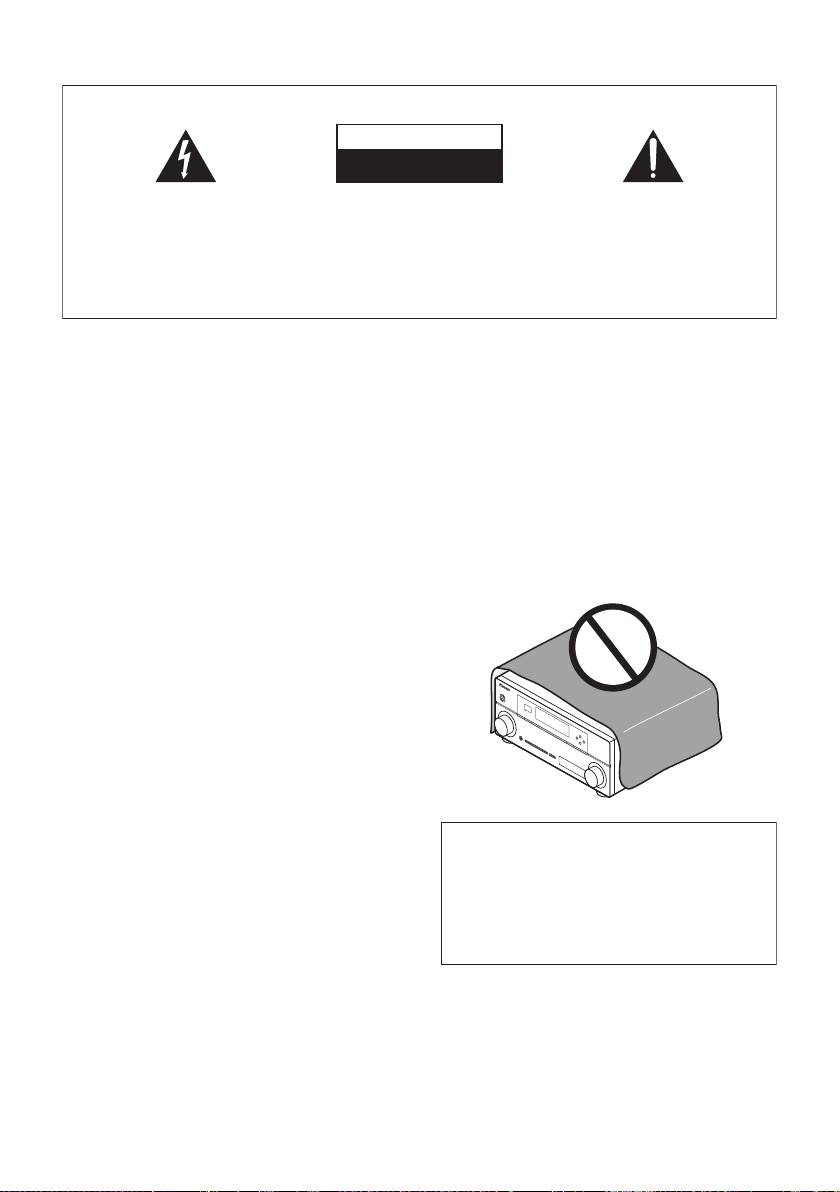
AVERTISSEMENT
PRÉCAUTION DE VENTILATION
Cet appareil n’est pas étanche. Pour éviter les risques
Lors de l’installation de l’appareil, veillez à laisser un
d’incendie et de décharge électrique, ne placez près de
espace suffisant autour de ses parois de manière à
lui un récipient rempli d’eau, tel qu’un vase ou un pot
améliorer la dissipation de chaleur (au moins 40 cm sur
de fleurs, et ne l’exposez pas à des gouttes d’eau, des
le dessus, 10 cm à l’arrière et 20 cm de chaque côté).
éclaboussures, de la pluie ou de l’humidité.
D3-4-2-1-3_A1_Fr
AVERTISSEMENT
Les fentes et ouvertures du coffret sont prévues pour la
ventilation, pour assurer un fonctionnement stable de
AVERTISSEMENT
l’appareil et pour éviter sa surchauffe. Pour éviter les
Avant de brancher l’appareil pour la première, lisez
risques d’incendie, ne bouchez jamais les ouvertures et
attentivement la section suivante.
ne les recouvrez pas d’objets, tels que journaux, nappes
La tension de l’alimentation électrique disponible
ou rideaux, et n’utilisez pas l’appareil posé sur un tapis
varie selon le pays ou la région. Assurez-vous que
épais ou un lit.
la tension du secteur de la région où l’appareil sera
D3-4-2-1-7b*_A1_Fr
utilisé correspond à la tension requise (par ex. 230
V ou 120 V), indiquée sur le panneau arrière.
D3-4-2-1-4*_A1_Fr
AVERTISSEMENT
Pour éviter les risques d’incendie, ne placez aucune
flamme nue (telle qu’une bougie allumée) sur
l’appareil.
D3-4-2-1-7a_A1_Fr
Milieu de fonctionnement
Température et humidité du milieu de fonctionnement :
De +5 °C à +35 °C (de +41 °F à +95 °F) ; Humidité
relative inférieure à 85 % (orifices de ventilation non
Ce produit est destiné à une utilisation domestique
obstrués)
générale. Toute panne due à une utilisation autre qu'à
N’installez pas l’appareil dans un endroit mal ventilé ou
des fins privées (comme une utilisation à des fins
un lieu soumis à une forte humidité ou en plein soleil
commerciales dans un restaurant, dans un autocar
(ou à une forte lumière artificielle).
ou sur un bateau) et qui nécessite une réparation
D3-4-2-1-7c*_A1_Fr
sera aux frais du client, même pendant la période de
garantie.
K041_A1_Fr
VSX-1025_SYXCN_Fr.book 3 ページ 2010年3月17日 水曜日 午後4時0分
Information à destination des utilisateurs sur la collecte et l’élimination des
équipements et batteries usagés
Ces symboles qui figurent sur les produits, les emballages et/ou les documents
Marquage pour les
d’accompagnement signifient que les équipements électriques et électroniques et
équipements
batteries usagés ne doivent pas être jetés avec les déchets ménagers et font l’objet
d’une collecte sélective.
Pour assurer l’enlèvement et le traitement appropriés des produits et batteries
usagés, merci de les retourner dans les points de collecte sélective habilités
conformément à la législation locale en vigueur.
Exemples de marquage
En respectant les circuits de collecte sélective mis en place pour ces produits, vous
pour les batteries
contribuerez à économiser des ressources précieuses et à prévenir les impacts
négatifs éventuels sur la santé humaine et l’environnement qui pourraient résulter
d’une mauvaise gestion des déchets.
Pour plus d’information sur la collecte et le traitement des produits et batteries
usagés, veuillez contacter votre municipalité, votre service de gestion des déchets
ou le point de vente chez qui vous avez acheté ces produits.
Ces symboles ne sont valables que dans les pays de l’Union Européenne.
Pour les pays n’appartenant pas à l’Union Européenne :
Si vous souhaitez jeter ces articles, veuillez contacter les autorités ou revendeurs
Pb
locaux pour connaître les méthodes d’élimination appropriées.
K058a_A1_Fr
Si la fiche d’alimentation secteur de cet appareil ne
ATTENTION
convient pas à la prise secteur à utiliser, la fiche doit
L’interrupteur STANDBY/ON de cet appareil ne
être remplacée par une appropriée. Ce
coupe pas complètement celui-ci de sa prise secteur.
remplacement et la fixation d’une fiche secteur sur le
Comme le cordon d’alimentation fait office de
cordon d’alimentation de cet appareil doivent être
dispositif de déconnexion du secteur, il devra être
effectués par un personnel de service qualifié. En cas
débranché au niveau de la prise secteur pour que
de branchement sur une prise secteur, la fiche de
l’appareil soit complètement hors tension. Par
coupure peut provoquer une sérieuse décharge
conséquent, veillez à installer l’appareil de telle
électrique. Assurez-vous qu’elle est éliminée
manière que son cordon d’alimentation puisse être
correctement après sa dépose.
facilement débranché de la prise secteur en cas
L’appareil doit être déconnecté en débranchant sa
d’accident. Pour éviter tout risque d’incendie, le
fiche secteur au niveau de la prise murale si vous
cordon d’alimentation sera débranché au niveau de
prévoyez une période prolongée de non utilisation
la prise secteur si vous prévoyez une période
(par exemple avant un départ en vacances).
prolongée de non utilisation (par exemple avant un
D3-4-2-2-1a_A1_Fr
départ en vacances).
D3-4-2-2-2a*_A1_Fr

VSX-1025_SYXCN_Fr.book 4 ページ 2010年3月17日 水曜日 午後4時0分
Nous vous remercions pour cet achat d’un produit Pioneer. Nous vous demandons de lire
soigneusement ce mode d’emploi ; vous serez ainsi à même de faire fonctionner l’appareil
correctement. Après avoir bien lu le mode d’emploi, le ranger dans un endroit sûr pour pouvoir
s’y référer ultérieurement.
Table des matières
Organigramme des réglages sur le
Raccordement des antennes AM/FM
. . . . . . . 31
Connexion d’antennes extérieures
. . . . . . . . 31
récepteur . . . . . . . . . . . . . . . . . . . . .7
Configuration MULTI-ZONE
. . . . . . . . . . . . . . . 32
Réalisation des raccordements
01 Avant de commencer
MULTI-ZONE
. . . . . . . . . . . . . . . . . . . . . . . . 32
Vérification des accessoires livrés avec
Raccordement de l’ADAPTATEUR
Bluetooth
l’appareil
. . . . . . . . . . . . . . . . . . . . . . . . . . . . . 8
optionnel
. . . . . . . . . . . . . . . . . . . . . . . . . . . . 33
Installation du récepteur
. . . . . . . . . . . . . . . . . . 8
Raccordement au réseau par l’interface
Mise en place des piles
. . . . . . . . . . . . . . . . . . 8
LAN
. . . . . . . . . . . . . . . . . . . . . . . . . . . . . . . . 34
Raccordement d’un composant pourvu d’une
prise HDMI à l’entrée du panneau avant
. . . . . 34
02 Commandes et affichages
Raccordement à la borne vidéo du panneau
Panneau frontal
. . . . . . . . . . . . . . . . . . . . . . . . 9
frontal
. . . . . . . . . . . . . . . . . . . . . . . . . . . . . . 35
Affichage
. . . . . . . . . . . . . . . . . . . . . . . . . . . . 11
Connexion d’un iPod
. . . . . . . . . . . . . . . . . . . . 35
Télécommande
. . . . . . . . . . . . . . . . . . . . . . . 13
Raccordement d’un appareil USB
. . . . . . . . . . 36
Portée de la télécommande
. . . . . . . . . . . . . 14
Connexion d’un périphérique USB pour
enregistrer les paramètres Advanced
03 Raccordement de votre
MCACC
. . . . . . . . . . . . . . . . . . . . . . . . . . . . . 36
équipement
Raccordement d’un récepteur infrarouge
. . . . 37
Fonctionnement d’autres composants Pioneer
Panneau arrière
. . . . . . . . . . . . . . . . . . . . . . . 15
avec le capteur de cette unité
. . . . . . . . . . . . . 37
Détermination des enceintes à utiliser
. . . . . . 17
Branchement du récepteur
. . . . . . . . . . . . . . . 38
Autres possibilités d’installation des
enceintes
. . . . . . . . . . . . . . . . . . . . . . . . . . 18
Installation des enceintes
. . . . . . . . . . . . . . 19
04 Configuration de base
Quelques conseils pour améliorer la qualité
Changement de la langue de l’affichage sur
du son
. . . . . . . . . . . . . . . . . . . . . . . . . . . . . 19
écran (OSD Language)
. . . . . . . . . . . . . . . . . . 39
Raccordement des enceintes
. . . . . . . . . . . . . 20
Configuration optimale automatique du son
Installation de votre système d’enceintes
. . . . 21
(Auto MCACC)
. . . . . . . . . . . . . . . . . . . . . . . . 39
Double amplification des enceintes
. . . . . . . 22
Problèmes lors de l’utilisation de la
Double câblage de vos enceintes
. . . . . . . . . 22
configuration MCACC automatique
. . . . . . . 42
Sélection d’un Speaker System
. . . . . . . . . . . . 23
Le menu Input Setup
. . . . . . . . . . . . . . . . . . . 42
Configuration enceintes avant-haut
. . . . . . . 23
Réglages possibles et par défaut de la
Configuration enceintes avant-large
. . . . . . . 23
fonction d’entrée
. . . . . . . . . . . . . . . . . . . . . 43
Réglage pour les enceintes B
. . . . . . . . . . . . 23
Réglage pour la double amplification
. . . . . . 23
05 Lecture de base
Réglage pour la ZONE 2
. . . . . . . . . . . . . . . . 23
Lecture d’une source
. . . . . . . . . . . . . . . . . . . 44
À propos de la liaison audio
. . . . . . . . . . . . . . 24
Lecture d’une source avec une liaison
À propos du convertisseur vidéo
. . . . . . . . . . . 24
HDMI
. . . . . . . . . . . . . . . . . . . . . . . . . . . . . . 45
Raccordement d’un téléviseur ou de
Lecture à partir d’un iPod
. . . . . . . . . . . . . . . . 45
lecteurs
. . . . . . . . . . . . . . . . . . . . . . . . . . . . . 25
Lecture de fichiers stockés sur un iPod
. . . . . 45
Connexion au moyen de l’interface HDMI
. . . 25
Lecture à partir d’un périphérique USB
. . . . . . 47
Raccordement d’un lecteur DVD sans sortie
Lecture des fichiers audio enregistrés sur un
HDMI
. . . . . . . . . . . . . . . . . . . . . . . . . . . . . 27
appareil USB
. . . . . . . . . . . . . . . . . . . . . . . . 47
Raccordement d’un téléviseur sans entrée
Lecture des fichiers photo enregistrés sur
HDMI
. . . . . . . . . . . . . . . . . . . . . . . . . . . . . 28
l’appareil USB
. . . . . . . . . . . . . . . . . . . . . . . 48
Connexion d’un récepteur satellite/câble ou
À propos des formats de fichiers lisibles
. . . . 49
d’un autre boîtier décodeur
. . . . . . . . . . . . . . 29
Pour écouter la radio
. . . . . . . . . . . . . . . . . . . 50
Raccordement d’un enregistreur HDD/DVD,
Amélioration du son FM
. . . . . . . . . . . . . . . . 50
d’un magnétoscope et d’autres sources
Utilisation de Neural Surround
. . . . . . . . . . . 50
vidéo
. . . . . . . . . . . . . . . . . . . . . . . . . . . . . . . 29
Réglage direct d’une station
. . . . . . . . . . . . . 50
Raccordement d’autres appareils audio
. . . . . 30
Mémorisation de stations préréglées
. . . . . . 50
À propos du décodeur WMA9 Pro
. . . . . . . . 30

VSX-1025_SYXCN_Fr.book 5 ページ 2010年3月17日 水曜日 午後4時0分
Nommer des stations préréglées
. . . . . . . . . 51
09 Commander le reste de votre
Pour écouter les stations préréglées
. . . . . . 51
système
Présentation du système RDS
. . . . . . . . . . . 51
Exploitation de plusieurs récepteurs
. . . . . . . . 77
ADAPTATEUR
Bluetooth
® pour profiter de la
Configurer la télécommande pour commander
musique sans fil
. . . . . . . . . . . . . . . . . . . . . . . 53
d’autres composants
. . . . . . . . . . . . . . . . . . . 77
Lecture de musique sans fil
. . . . . . . . . . . . . 53
English
Sélectionner directement des codes de
Appairage de l’ADAPTATEUR
Bluetooth
et
préréglage
. . . . . . . . . . . . . . . . . . . . . . . . . . . 78
d’un périphérique à technologie sans fil
Programmation de signaux depuis d’autres
Bluetooth . . . . . . . . . . . . . . . . . . . . . . . . . . 53
télécommandes
. . . . . . . . . . . . . . . . . . . . . . . 78
Écoute de musique avec votre système à
Effacement d’un réglage de touche de la
partir d’un équipement sans fil
Bluetooth. . . 54
télécommande
. . . . . . . . . . . . . . . . . . . . . . . . 79
Écoute des stations radio Internet
. . . . . . . . . . 55
Français
Réinitialisation des paramètres attribués à une
Programmation des stations de radio
touche de fonction d’entrée
. . . . . . . . . . . . . . 80
Internet
. . . . . . . . . . . . . . . . . . . . . . . . . . . . 55
Fonction Source directe
. . . . . . . . . . . . . . . . . 80
Fonctions Multi operation et System off
. . . . . . 81
06 Écoute de sources à l’aide de
Programmation d’une séquence
. . . . . . . . . 81
votre système
Utilisation des opérations multiples
. . . . . . . 82
Lecture en mode Auto
. . . . . . . . . . . . . . . . . . 57
Utilisation de la désactivation système
. . . . . 82
Les modes d’écoute de votre système
. . . . . . . 57
Réinitialisation des paramètres de la fonction
Son surround standard
. . . . . . . . . . . . . . . . 57
Multi operation
. . . . . . . . . . . . . . . . . . . . . . 82
Utilisation des effets surround avancés
. . . . 59
Suppression de tous les réglages de la
Écoute en mode stéréo
. . . . . . . . . . . . . . . . . . 59
télécommande
. . . . . . . . . . . . . . . . . . . . . . . . 83
Utilisation de la fonction Front Stage Surround
Codes de préréglages par défaut
. . . . . . . . . 83
Advance
. . . . . . . . . . . . . . . . . . . . . . . . . . . . . 60
Commande d’autres équipements
. . . . . . . . . 83
Italiano
Utilisation des modes Stream Direct
. . . . . . . . 60
Sélection des préréglages MCACC
. . . . . . . . . 61
10 Le menu MCACC avancé
Choix du signal d’entrée
. . . . . . . . . . . . . . . . . 61
Réglages du récepteur depuis le menu
Un meilleur son grâce à la fonction Phase
MCACC avancé
. . . . . . . . . . . . . . . . . . . . . . . 86
Control
. . . . . . . . . . . . . . . . . . . . . . . . . . . . . . 62
MCACC automatique (Expert)
. . . . . . . . . . . . . 87
Configuration MCACC manuelle
. . . . . . . . . . . 90
Deutsch
07 Fonction Control HDMI
Réglage précis du niveau de canal
. . . . . . . . 91
Connexions pour la fonction Control HDMI
. . . 63
Distance précise des enceintes
. . . . . . . . . . 91
Menu “HDMI Setup”
. . . . . . . . . . . . . . . . . . . . 64
Ondes stationnaires
. . . . . . . . . . . . . . . . . . . 92
Avant la synchronisation
. . . . . . . . . . . . . . . . 65
Réglage de l’égalisation du calibrage
À propos des opérations synchronisées
. . . . . 65
acoustique
. . . . . . . . . . . . . . . . . . . . . . . . . . 93
Nederlands
À propos des connexions avec un équipement
Égalisation du calibrage acoustique
d’une autre marque prenant en charge la
professionnel
. . . . . . . . . . . . . . . . . . . . . . . . 93
fonction Control HDMI
. . . . . . . . . . . . . . . . . 66
Vérification des données MCACC
. . . . . . . . . . 96
Réglage de la fonction PQLS
. . . . . . . . . . . . . 66
Réglage des enceintes
. . . . . . . . . . . . . . . . . 96
Recommandations concernant la fonction
Niveau des canaux
. . . . . . . . . . . . . . . . . . . . 96
Control HDMI
. . . . . . . . . . . . . . . . . . . . . . . . . 67
Distance des enceintes
. . . . . . . . . . . . . . . . 96
Ondes stationnaires
. . . . . . . . . . . . . . . . . . . 97
Español
Égalisation du calibrage acoustique
. . . . . . . 97
08 Utilisation d’autres fonctions
Exportation des données MCACC
. . . . . . . . . 97
Réglage des options audio
. . . . . . . . . . . . . . . 68
Gestion des données
. . . . . . . . . . . . . . . . . . . 98
Réglages des options vidéo
. . . . . . . . . . . . . . 71
Renommer les préréglages MCACC
. . . . . . . 99
Commutation des bornes d’enceintes
. . . . . . . 73
Copie des données de préréglage
Utilisation des commandes MULTI-ZONE
. . . . 73
MCACC
. . . . . . . . . . . . . . . . . . . . . . . . . . . . 99
Enregistrer un contenu audio ou vidéo
. . . . . . 74
Suppression des préréglages MCACC
. . . . . 99
Réduction du niveau d’un signal
analogique
. . . . . . . . . . . . . . . . . . . . . . . . . . . 75
Utilisation de la minuterie sommeil
. . . . . . . . . 75
Réduction de la luminosité de l’écran
. . . . . . . 75
Vérification des réglages de votre système
. . . 75
Réinitialisation du système
. . . . . . . . . . . . . . . 76
Paramètres du système par défaut
. . . . . . . . 76

VSX-1025_SYXCN_Fr.book 6 ページ 2010年3月17日 水曜日 午後4時0分
11 Configuration du système et
autres réglages
Réglages du récepteur depuis le menu
System Setup
. . . . . . . . . . . . . . . . . . . . . . . 100
Réglage manuel des enceintes
. . . . . . . . . . . 100
Configuration du Speaker System
. . . . . . . 101
Réglage des enceintes
. . . . . . . . . . . . . . . 102
Niveau des canaux
. . . . . . . . . . . . . . . . . . 103
Distance des enceintes
. . . . . . . . . . . . . . . 104
Courbe X
. . . . . . . . . . . . . . . . . . . . . . . . . . 104
Menu de configuration réseau
. . . . . . . . . . . 105
Configuration de l’adresse IP/Proxy
. . . . . . 105
Affichage de l’adresse MAC
. . . . . . . . . . . . 106
Le menu Other Setup
. . . . . . . . . . . . . . . . . . 106
Configuration du volume
. . . . . . . . . . . . . . 107
Réglage du mode de la télécommande
. . . 107
Réglage de la réduction du
scintillement
. . . . . . . . . . . . . . . . . . . . . . . 107
12 Informations complémentaires
Guide de dépannage
. . . . . . . . . . . . . . . . . . 108
Alimentation
. . . . . . . . . . . . . . . . . . . . . . . 108
Pas de son
. . . . . . . . . . . . . . . . . . . . . . . . 109
Autres problèmes audio
. . . . . . . . . . . . . . 111
Vidéo
. . . . . . . . . . . . . . . . . . . . . . . . . . . . 112
Réglages
. . . . . . . . . . . . . . . . . . . . . . . . . . 113
Graphique de l’égalisation du calibrage
professionnel
. . . . . . . . . . . . . . . . . . . . . . 114
Écran
. . . . . . . . . . . . . . . . . . . . . . . . . . . . 114
Télécommande
. . . . . . . . . . . . . . . . . . . . . 115
HDMI
. . . . . . . . . . . . . . . . . . . . . . . . . . . . 116
Information importante concernant la
connexion HDMI
. . . . . . . . . . . . . . . . . . . . 117
Interface USB
. . . . . . . . . . . . . . . . . . . . . . 118
ADAPTER PORT
. . . . . . . . . . . . . . . . . . . . 119
Radio Internet
. . . . . . . . . . . . . . . . . . . . . . 119
À propos des appareils iPod
. . . . . . . . . . . . . 121
Formats de son surround
. . . . . . . . . . . . . . . 121
Dolby
. . . . . . . . . . . . . . . . . . . . . . . . . . . . 121
DTS
. . . . . . . . . . . . . . . . . . . . . . . . . . . . . . 121
Windows Media Audio 9 Professional
. . . . 121
Surround automatique, ALC et flux direct
avec différents formats de signal d’entrée
. . . 122
Liste des codes préréglés
. . . . . . . . . . . . . . . 123
Spécifications
. . . . . . . . . . . . . . . . . . . . . . . 132
Nettoyage de l’appareil
. . . . . . . . . . . . . . . . 133

7
Fr
English
Français
Italiano
Deutsch
Nederlands
Español
VSX-1025_SYXCN_Fr.book 7 ページ 2010年3月17日 水曜日 午後4時0分
Organigramme des réglages sur le récepteur
Cet appareil est un récepteur AV à part entière
Les couleurs des étapes ont la signification suivante :
présentant un grand nombre de fonctions et de
Réglage nécessaire
prises. Il peut être utilisé facilement lorsque les
raccordements et les réglages mentionnés ci-
dessous ont été effectués.
Réglage à effectuer si nécessaire
1
Avant de commencer
• Vérification des accessoires livrés avec
8
Le menu Input Setup (page 42)
l’appareil (page 8)
• Mise en place des piles (page 8)
(Si vous voulez effectuer d’autres liaisons que
celles recommandées)
2
Détermination des enceintes à utiliser
9
Lecture de base (page 44)
(page 17)
• Système surround à 9.1 canaux (surround
avant-haut)
• Système surround à 9.1 canaux (avant large)
10
Réglage de la qualité du son et de
• Système surround à 7.1 canaux et connexion
l’image selon ses préférences
enceintes B
• Utilisation des divers modes d’écoute
• Système surround à 5.1 canaux et connexion
• Un meilleur son grâce à la fonction Phase
d’enceintes avant Bi-amping (surround haute
Control (page 62)
qualité)
• Mesure de toutes les courbes d’égalisation
• Système surround à 5.1 canaux et connexion
(SYMMETRY/ALL CH ADJ/FRONT ALIGN)
ZONE 2 (multizone)
(page 87)
• Quelques conseils pour améliorer la qualité du
• Changement du niveau des canaux pendant
son (page 19)
l’écoute (Astuce à la page 103)
• Mise en ou hors service de l’égaliseur du
calibrage acoustique, la correction du son ou
3
Raccordement des enceintes
l’optimisation des dialogues (page 68)
• Réglage de la fonction PQLS (page 66)
• Raccordement des enceintes (page 20)
• Réglage des options audio (Sonorité, Timbre ou
• Installation de votre système d’enceintes (page
Retard du son, etc.) (page 68)
21)
• Réglages des options vidéo (page 71)
• Double amplification des enceintes (page 22)
11
Autres ajustements et réglages
4
Raccordement des composants
facultatifs
• À propos de la liaison audio (page 24)
• À propos du convertisseur vidéo (page 24)
• Menu “HDMI Setup” (page 64)
• Raccordement d’un téléviseur ou de lecteurs
• Le menu MCACC avancé (page 86)
(page 25)
• Configuration du système et autres réglages
• Raccordement des antennes AM/FM (page 31)
(page 100)
• Branchement du récepteur (page 38)
12
Utilisation optimale de la
5
Mise sous tension
télécommande
• Exploitation de plusieurs récepteurs (page 77)
• Configurer la télécommande pour commander
6
Changement de la langue de
d’autres composants (page 77)
• Programmation de signaux depuis d’autres
l’affichage sur écran (OSD Language)
télécommandes (page 78)
(page 39)
7
Réglages des enceintes MCACC
• Configuration optimale automatique du son
(Auto MCACC) (page 39)
VSX-1025_SYXCN_Fr.book 8 ページ 2010年3月17日 水曜日 午後4時0分
Chapitre 1 :
Avant de commencer
Vérification des accessoires
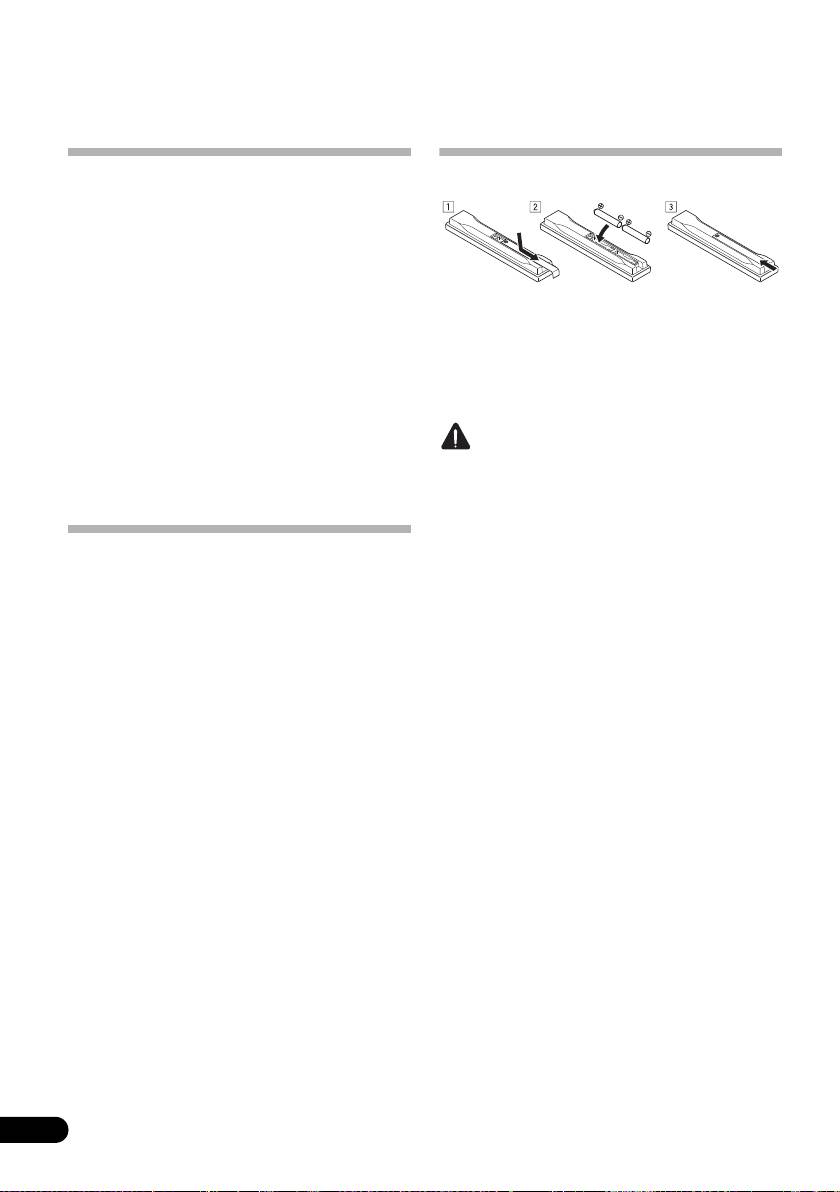
Mise en place des piles
livrés avec l’appareil
Veuillez vérifier que les accessoires suivants
sont livrés avec l’appareil :
• Microphone de configuration (câble : 5 m)
• Télécommande
Les piles de la télécommande fournies avec
• Piles à anode sèche AAA IEC R03 (pour
l’appareil permettent d’effectuer les premières
vérifier le bon fonctionnement du système)
opérations ; il est possible qu’elles ne durent
x 2
pas très longtemps. Nous recommandons
• Antenne cadre AM
l’usage de piles alcalines, dont la durée de vie
• Antenne filaire FM
est supérieure.
•Câble iPod
ATTENTION
• Cordon d’alimentation
Une mauvaise utilisation des piles peut
• Carte de garantie
provoquer des accidents tels que fuites ou
• Ce mode d’emploi
explosions. Veuillez observer les
recommandations suivantes :
• N’utilisez jamais des piles neuves et
Installation du récepteur
usagées dans le même appareil.
• Lors de l’installation de l’appareil, assurez-
• Insérez les piles en respectant les
vous que ce dernier est posé sur une
indications de polarité situées à l’intérieur
surface plane et stable.
du boîtier.
N’installez pas l’appareil dans les endroits
• Des piles de même forme peuvent avoir
suivants :
des voltages différents. N’utilisez jamais
– sur un téléviseur couleur (les images à
des piles de voltage différent dans le même
l’écran pourraient être déformées)
appareil.
– à proximité d’une platine à cassettes (ou d’un
• Au moment d’éliminer les piles usagées,
appareil qui produit un champ magnétique). Le
veuillez respecter les réglementations
son pourrait s’en trouver affecté.
gouvernementales ou les
– à la lumière directe du soleil
recommandations publiques relatives à la
– à l’humidité
protection de l’environnement en vigueur
– à des températures extrêmes
dans votre pays ou région.
– en présence de vibrations ou autres
• AVERTISSEMENT
mouvements
N’utilisez ni ne conservez les piles sous la
– à la poussière
lumière directe du soleil ou dans un
– à la fumée ou aux émanations graisseuses
endroit excessivement chaud, comme une
(cuisine par ex.)
voiture ou à proximité d’un appareil de
• Ne touchez pas le panneau inférieur de
chauffage. Les piles risqueraient de fuir, de
l’appareil lorsque celui-ci est sous tension
surchauffer, d’exploser ou de s’enflammer.
ou juste après l’avoir mis hors tension. Le
Ceci pourrait aussi réduire la durée de vie
panneau inférieur s’échauffe lorsque
et les performances des piles.
l’appareil est sous tension (et met un
certain temps à refroidir après mise hors
tension) pourrait provoquer des brûlures
par contact.
8
Fr
9
Fr
English
Français
Italiano
Deutsch
Nederlands
Español
Chapitre 2 :
Commandes et affichages
Panneau frontal
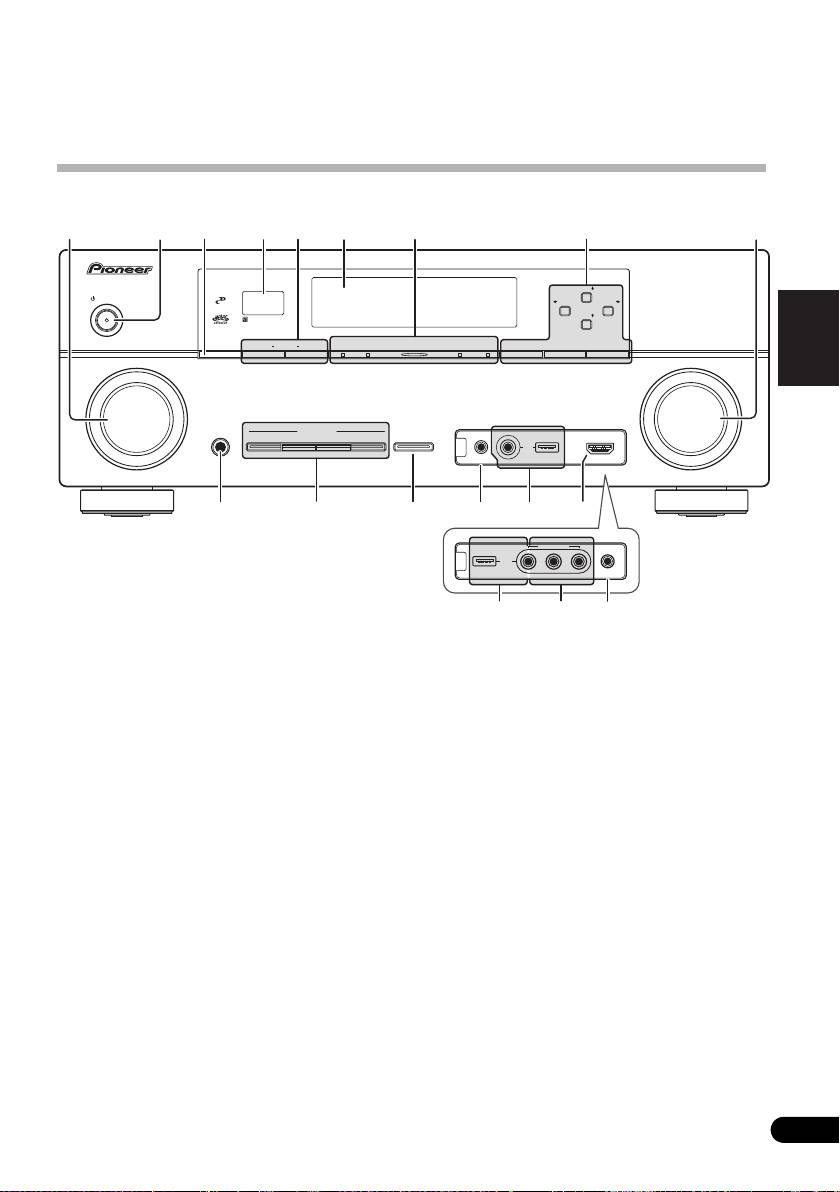
1Cadran
INPUT SELECTOR
6 Afficheur alphanumérique
Permet de sélectionner une fonction d’entrée.
Consultez Affichage à la page 11.
2
STANDBY/ON
7 Voyants
Permet de commuter le récepteur entre mise
ADVANCED MCACC – S’allume lorsque
sous tension et veille.
EQ est spécifié pour ON dans le menu
AUDIO PARAMETER.
3
SPEAKERS
Consultez Commutation des bornes
PQLS – S’allume lorsque la fonction PQLS
d’enceintes à la page 73.
est active (page 66).
HDMI – Clignote lorsqu’un composant
4Capteur
HDMI est raccordé ; s’allume lorsque ce
Reçoit les signaux provenant de la
composant est connecté (page 25).
télécommande (consultez la section Portée de
la télécommande à la page 14).
iPod/iPhone – S’allume pour indiquer
que l’iPod/iPhone est connecté (page 45).
5 Commandes
MULTI-ZONE
Si vous avez effectué des liaisons MULTI-ZONE
8 Commandes du syntoniseur
(consultez la section Configuration MULTI-
BAND – Permet de commuter entre les
ZONE à la page 32) utilisez ces commandes
bandes radio AM et FM (page 50).
pour agir sur l’appareil de la seconde zone
TUNER EDIT –
Permet, en combinaison
depuis la zone principale (consultez la section
avec les touches
TUNE /
,
Utilisation des commandes MULTI-ZONE à la
PRESET /
et
ENTER
de mémoriser et
page 73).
de nommer les stations pour pouvoir les
rappeler par la suite
(page 50)
.
12 73 5 8
49
6
AUDIO/ VIDEO MULTI- CHANNEL RECEIVER
VSX
-1020
PHASE
TUNE
CONTROL
STANDBY/ON
PRESET PRESET
TUNE
ADVANCED
iPod
SPEAKERS
CONTROL ON/OFFMULTI-ZONE
MCACC
PQLS HDMI BAND TUNER EDITiPhone
ENTER
INPUT
MASTER
SELECTOR
VOLUME
PHONES
LISTENING MODE
iPod iPhone
AUTO/ALC/DIRECT STEREO STANDARD
ADV SURROUND DIRECT CONTROL
VIDEO CAMERA
iPod
iPhone
MCACC
USB HDMI 5
SETUP MIC
10
11 1412 13
15
VIDEO 2 INPUT
iPod
iPhone
USB
MCACC
AUDIOLRVIDEO
SETUP MIC
14 16 13
VSX-1020/VSX-1025
VSX-920
VSX-1025_SYXCN_Fr.book 9 ページ 2010年3月17日 水曜日 午後4時0分

VSX-1025_SYXCN_Fr.book 10 ページ 2010年3月17日 水曜日 午後4時0分
TUNE / –
Permet de rechercher des
fréquences radio
(page 50)
.
PRESET / – Pour rechercher des
stations préréglées (page 50).
9Cadran
MASTER VOLUME
10 Voir la section
PHONES
Permet de brancher un casque ou des
écouteurs. Lorsque le casque est branché, les
enceintes ne fournissent aucun son.
11 Touches de mode d’écoute
AUTO/ALC/DIRECT – Permet de
commuter entre les modes de surround
automatique (page 57), contrôle
automatique de niveau et de flux direct
(page 60).
STEREO – Permet de commuter entre les
modes de lecture en stéréo et Front Stage
Surround Advance (page 60).
STANDARD – Permet le décodage
standard et la commutation entre les
différentes options 2 Pro Logic IIx et
Neo:6 (page 57).
ADV SURROUND – Permet de naviguer
entre les divers modes surround (page 59).
12
iPod iPhone DIRECT CONTROL
Changez l’entrée de l’appareil sur iPod et
activez les fonctions sur l’iPod (page 46).
13 Voir la section
MCACC SETUP MIC
Pour connecter le microphone fourni
(page 39).
14 Prises
iPod/iPhone/USB
Permet de connecter un iPod comme source
audio ou vidéo, ou de connecter un
périphérique USB pour lire un contenu audio
et des images/photos (page 35, 36).
15
VSX-1020/VSX-1025 uniquement :
Prise
d’entrée HDMI
Permet de relier un appareil HDMI compatible
(Caméscope, etc.) (page 34).
16
VSX-920 uniquement :
Prises VIDEO 2 INPUT
Permet de connecter un équipement portable
tel qu’un caméscope, une console de jeu vidéo
ou en lecteur audio/vidéo portable (page 35).
10
Fr
11
Fr
English
Français
Italiano
Deutsch
Nederlands
Español
Affichage
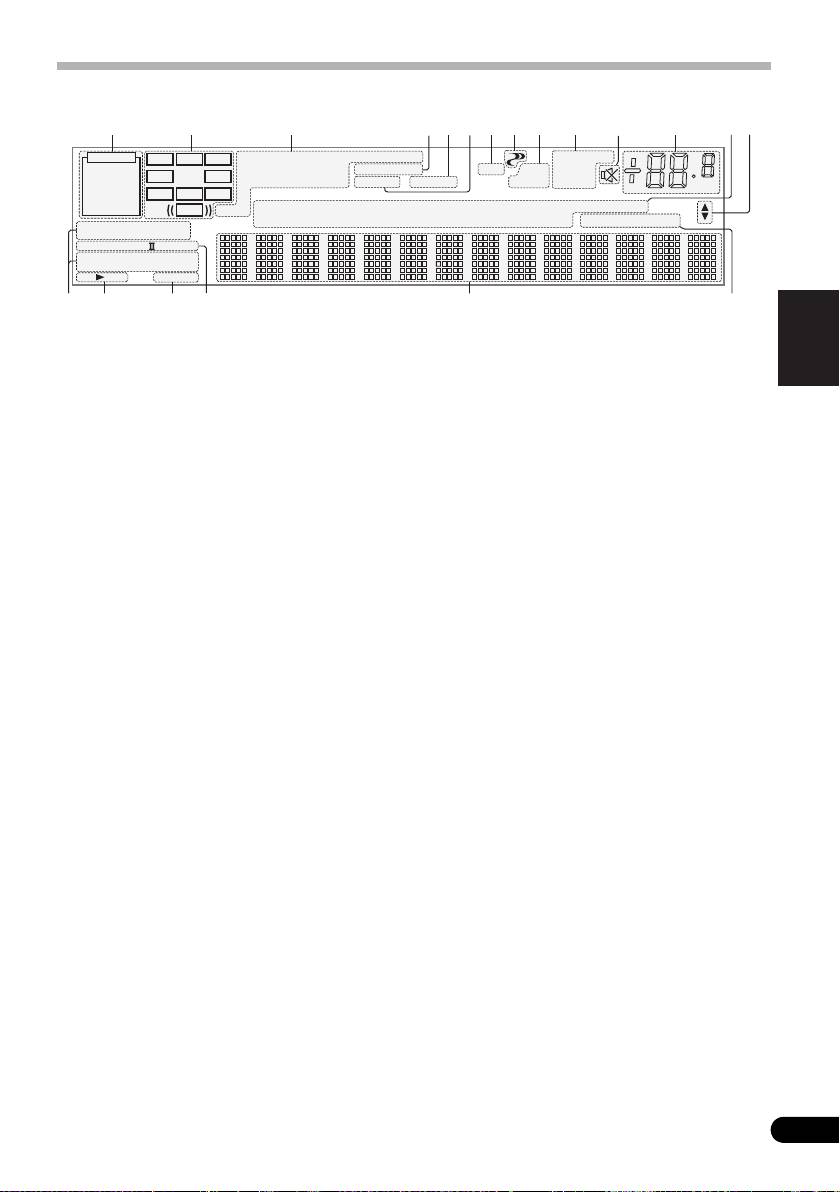
1 Indicateurs de
SIGNAL
PCM – S’allume pendant la lecture de signaux
PCM.
S’allument pour indiquer le signal d’entrée
MSTR – S’allume pendant la lecture d’un signal
sélectionné actuellement. AUTO s’allume
DTS-HD Master Audio.
lorsque le récepteur est réglé pour
sélectionner automatiquement le signal
4
MULTI-ZONE
d’entrée (page 61).
S’allume lorsque la fonction MULTI-ZONE est
active (page 73).
2 Indicateurs de format de programme
S’allument pour indiquer les canaux recevant
5
SOUND
actuellement un signal d’entrée numérique.
S’allume lorsque l’écoute tardive, la
correction physiologique ou le réglage de
L/R – Canal avant gauche/avant droit
tonalité est sélectionné (page 68).
C – Canal central
SL/SR – Canal surround gauche/surround droit
S’allume lorsque l’optimisation des dialogues
LFE – Canal des effets basse fréquence (les
est activée.
indicateurs (( )) s’allument lors de l’entrée d’un
signal LFE)
6
S.RTRV
XL/XR – Deux canaux différents de ceux
S’allume lorsque le Sound Retriever est active
mentionnés ci-dessus
(page 69).
XC – Un canal différent de ceux mentionnés ci-
7 Indicateurs de mode d’écoute
dessus, le canal surround mono ou une insigne
AUTO SURROUND – S’allume lorsque la
du codage matriciel
fonction Auto Surround est en activée
3 Voyants des formats numériques
(page 57).
S’allume lorsqu’un signal codé dans le format
ALC – S’allume lorsque le mode ALC
correspondant est détecté.
(contrôle automatique du niveau) est
2 DIGITAL – S’allume pendant le décodage
sélectionné (page 60).
d’un signal Dolby Digital.
2 DIGITAL PLUS – S’allume pendant le
STREAM DIRECT – S’allume lorsque
décodage d’un signal Dolby Digital Plus.
direct/direct pur est sélectionné (page 60).
2 TrueHD – S’allume pendant le décodage
ADV.SURROUND – S’allume lorsque l’un
d’un signal Dolby TrueHD.
des modes Advanced Surround est
DTS – S’allume pendant le décodage d’un signal
DTS.
sélectionné (page 59).
DTS HD – S’allume pendant le décodage d’un
STEREO – S’allume lorsque l’écoute en
signal DTS-HD.
stéréo est activée (page 59).
96/24 – S’allume pendant le décodage d’un
STANDARD – S’allume lorsque l’un des
signal DTS 96/24.
WMA9 Pro – S’allume pour indiquer qu’un
modes Standard Surround est activé
signal WMA9 Pro est décodé.
(page 57).
DSD PCM – S’allume pendant la conversion DSD
(flux direct numérique) en signal PCM de
disques SACD.
21 3 9754 108
6
11
12 13
14
AUTO
L C R
2
DIGITAL PLUS
DSD PCM
TUNED
RDS
PCM
2
TrueHD
WMA9Pro
MULTI-ZONE STEREO
PQLS
ALC
ATT
SL SR
HDMI
DTS HD ES 96/24
S.RTRV SOUND UP MIX
OVER
MONO
dB
DIGITAL
XL XR
XC
ANALOG
LFE
MSTR
CD
TUNER
SIRIUS
DVD
TV
VIDEO
USB
CD-R
iPod
BD
DVR
HDMI
[ 2 ]
[ 3 ]
[ 4 ]
AUTO SURROUND
STREAM DIRECT
2
PROLOGIC
x
Neo:6
ADV.SURROUND
STEREO STANDARD
SP
AB
SLEEP
7
18 1915 16 17
VSX-1025_SYXCN_Fr.book 11 ページ 2010年3月17日 水曜日 午後4時0分

VSX-1025_SYXCN_Fr.book 12 ページ 2010年3月17日 水曜日 午後4時0分
19 Indicateur du mode de commande à
8 (PHASE CONTROL)
distance
S’allume lorsque le contrôle de phase est
S’allume pour indiquer le mode de commande
activé (page 62).
à distance spécifié pour le récepteur.
9 Indicateurs de signal analogique
(N’apparaît pas quand 1 est spécifié.)
S’allument pour indiquer le niveau d’un signal
(page 77)
analogique (page 75).
10 Voyants du syntoniseur
TUNED – S’allume lors de la réception
d’une émission.
STEREO –
S’allume lors de la réception d’une
émission FM stéréo en mode stéréo auto.
MONO – S’allume lorsque le mode mono
est activé avec MPX.
RDS – S’allume lors de la réception d’une
émission RDS.
11
S’allume lorsque le son est coupé (page 14).
12 Niveau du volume général
Indique le niveau du volume général.
“---” indique le niveau minimum et “+12dB”
indique le niveau maximum.
13 Indicateurs de fonction d’entrée
S’allument pour indiquer la fonction d’entrée
sélectionnée.
14 Indicateurs de défilement
S’allument lorsque d’autres éléments peuvent
être sélectionnés lors des différents réglages.
15 Indicateur d’enceinte
Indique la connexion d’enceintes A et/ou B,
vers laquelle le signal de sortie audio est
envoyé (page 73).
16
SLEEP
S’allume lorsque le récepteur est en mode
sommeil (page 75).
17 Indicateurs de format de décodage
matrice
2PRO LOGIC IIx – S’allume pour indiquer
le décodage 2 Pro Logic II / 2 Pro Logic
IIx (page 57).
Neo:6 – S’allume pour indiquer un
traitement Neo:6 lorsque l’un des modes
Neo:6 du récepteur est activé (page 57).
18 Afficheur alphanumérique
Affiche diverses informations sur le système.
12
Fr
13
Fr
English
Français
Italiano
Deutsch
Nederlands
Español
Télécommande
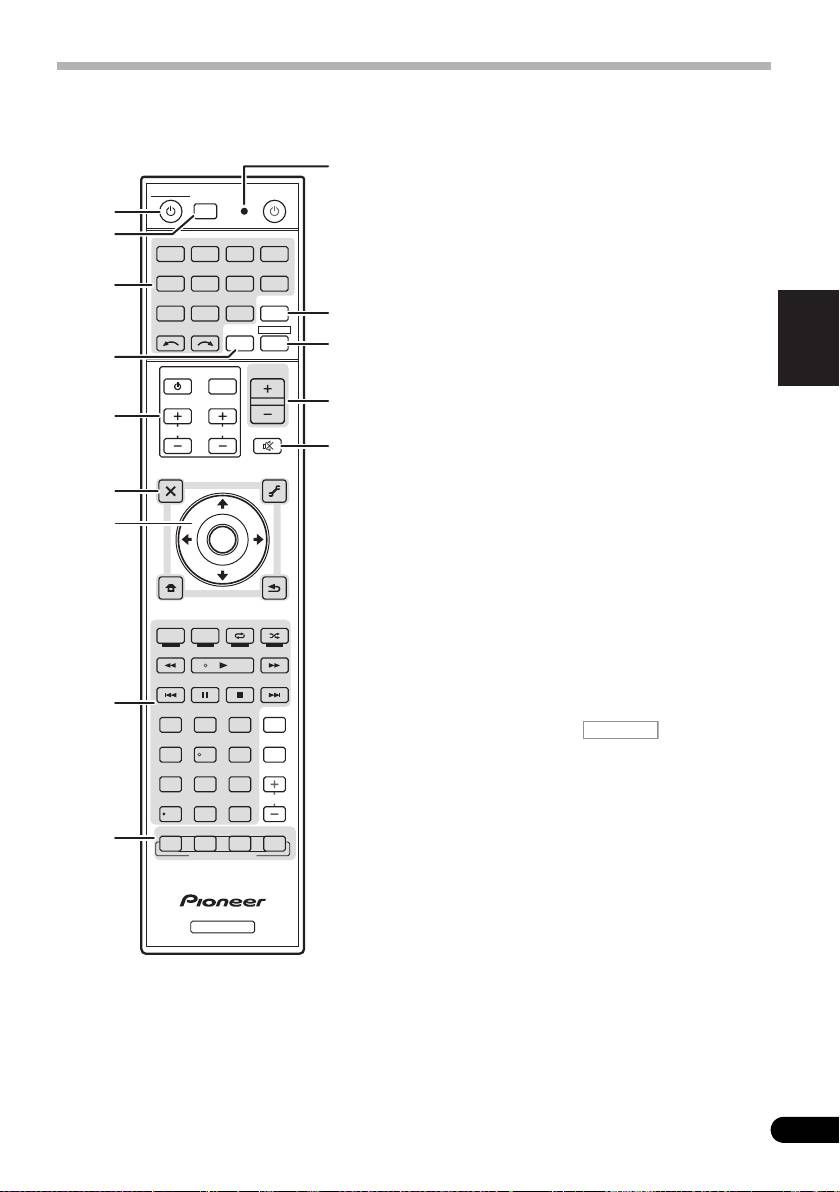
Cette section explique l’utilisation de la
1
RECEIVER
télécommande de l’appareil.
Permet de commuter le récepteur entre veille
et mise sous tension.
2 MULTI OPERATION
– Cette touche permet
d’effectuer des opérations multiples
(page 81)
.
R.SETUP – Permet de saisir le code de
préréglage lors des réglages de la
télécommande et de spécifier le mode de
commande à distance (page 77).
3 Touches de fonction d’entrée
Ces touches permettent de commander un
autre composant (page 77).
4
ZONE 2
Permet d’effectuer des opérations dans la
zone secondaire (zone 2) (page 74).
5 Touches
TV CONTROL
Ces touches servent à commander le
téléviseur affecté à la touche TV CTRL.
– Permet d’allumer et d’éteindre le
téléviseur.
INPUT – Permet de sélectionner le signal
d’entrée du téléviseur.
CH +/– – Pour sélectionner les chaînes.
VOL +/– – Pour régler le volume du
téléviseur.
6 Commandes du récepteur
Appuyez d’abord sur pour accéder
au menu :
AUDIO PARAMETER – Permet d’accéder
aux options Audio (page 68).
VIDEO PARAMETER – Permet d’accéder
aux options Vidéo (page 71).
HOME MENU – Pour accéder au menu
Home (Accueil) (pages 39, 42, 64, 86, 100
et 106).
RETURN – Permet de confirmer et de
quitter la page actuelle du menu.
La télécommande présente les deux codes
7
///
,
ENTER
couleurs suivants, selon le composant utilisé :
Utilisez les flèches lors de la configuration de
• Blanc – Commande du récepteur,
votre système de son surround (page 86) et des
Commande du téléviseur
options Audio ou Vidéo (page 68 ou 71).
• Bleu – Les autres commandes (Voir
page 45, 47, 50, 53, 55 et 83.)
10
MULTI
SOURCERECEIVER
OPERATION
1
R.SETUP
2
BD DVD
DVR/BDR HDMI
CDTV
ADAPTERNET RADIO
3
iPod
USB TUNER VIDEO TV CTRL
11
INPUT
SELECT ZONE 2
RECEIVER
12
4
MASTER
INPUT
VOLUME
TV CONTROL
13
5
CH
VOL
MUTE
14
AUDIO
VIDEO
PARAMETER
PARAMETER
LIST
TUNE
TOOLS
6
TOP MENU
T.EDIT
BAND GUIDE
7
PRESET
ENTER
PRESET
PTY
SEARCH
RETURN
HOME
MENU
TUNE
iPod CTRL
PGM
MENU
HDD DVD
PHASE
CTRL STATUS
TV
/
DTV MPX PQLS
8
S.RETRIEVER
MIDNIGHT
AUDIO
213
SIGNAL SEL
MCACC SLEEP
INFO
546
DISP
CH
LEVEL A.ATT DIMMER
79
8
D.ACCESS
CLASS
CH
/
CLR
0
ENTER
AUTO
/
ALC
/
DIRECT
STEREO
STANDARD ADV SURR
9
LISTENING MODE
RECEIVER
VSX-1025_SYXCN_Fr.book 13 ページ 2010年3月17日 水曜日 午後4時0分
RECEIVER
8 Commandes du récepteur
10 Témoin de télécommande
S’allume lorsqu’un signal de commande est
Appuyez d’abord sur pour accéder
envoyé par la télécommande (page 77).
au menu :
PHASE CTRL – Pour activer/désactiver le
11
TV CTRL
contrôle de phase (page 62).
Permet de commander votre téléviseur, après
avoir entré le code de préréglage
STATUS – Pour vérifier les réglages de la
correspondant au fabricant (page 78).
source sélectionnée (page 75).
PQLS – Pour sélectionner la fonction PQLS
12
(page 66).
Pour attribuer la télécommande au contrôle du
récepteur (permet de sélectionner les
S.RETRIEVER – Appuyez sur cette touche
commandes blanches (SIGNAL SEL, etc.)).
pour restaurer un son de qualité CD vers
des sources audio compressées (page 69).
Permet de revenir aux commandes de la zone
principale. Sert aussi à configurer le son
MIDNIGHT – Permet de sélectionner le
surround.
mode d’écoute Midnight ou Loudness
(page 68).
13
MASTER VOLUME +/–
SIGNAL SEL – Pour sélectionner un signal
Pour régler le volume d’écoute.
d’entrée (page 61).
14
MUTE
MCACC – Pour passer à un autre
Coupe le son ou restaure le son s’il a été coupé
préréglage MCACC (page 61).
(le réglage du volume restaure également le
son).
SLEEP – Permet de mettre le récepteur en
mode sommeil et de sélectionner le temps
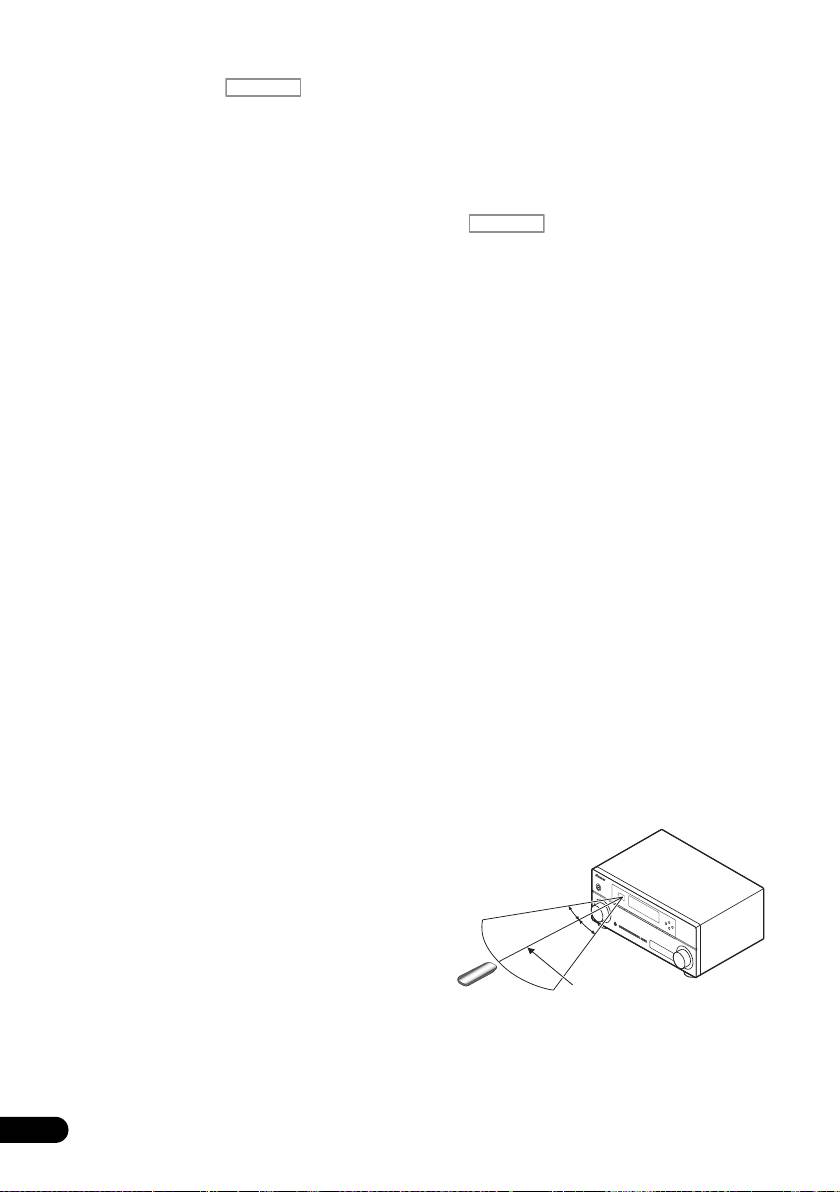
Portée de la télécommande
devant s’écouler avant le sommeil
La télécommande ne fonctionnera pas
(page 75).
correctement :
CH LEVEL – Appuyez sur cette touche
• Si des obstacles se trouvent entre la
plusieurs fois pour sélectionner un canal,
télécommande et le capteur de
puis sur / pour régler le niveau sur
télécommande du récepteur.
(page 103).
• Si le capteur de télécommande est exposé
A.ATT – Atténue (diminue) le niveau d’un
à la lumière directe du soleil ou à un
signal d’entrée analogique pour éviter
éclairage fluorescent.
toute déformation (page 75).
• Si le récepteur se trouve à proximité d’un
DIMMER – Obscurcit ou éclaircit
appareil qui émet des rayons infrarouges.
l’affichage (page 75).
• Si le récepteur reçoit simultanément des
9 Commandes LISTENING MODE
signaux en provenance d’une autre
AUTO/ALC/DIRECT –
Permet de
télécommande à infrarouges.
commuter entre les modes de surround
automatique
(page 57)
, contrôle
automatique de niveau et de flux direct
(page 60).
STEREO – Permet de commuter entre les
modes de lecture en stéréo et Front Stage
Surround Advance (page 60).
STANDARD – Permet le décodage
standard et la commutation entre les
différentes options 2 Pro Logic IIx et
Neo:6 (page 57).
ADV SURR – Permet de naviguer entre les
divers modes surround (page 59).
14
Fr
RECEIVER
RECEIVER
30°
30°
7 m
VSX-1025_SYXCN_Fr.book 14 ページ 2010年3月17日 水曜日 午後4時0分

15
Fr
English
Français
Italiano
Deutsch
Nederlands
Español
Chapitre 3 :
Raccordement de votre
équipement
Ce récepteur vous offre de nombreuses possibilités de liaisons, ce qui ne signifie pas
nécessairement que cela soit compliqué.
Cette page explique les différents types de composants
que vous pouvez raccorder pour réaliser votre système de home cinéma.
Important
• L’illustration ci-dessous montre le modèle VSX-1020. Cependant, les branchements sont
identiques pour les modèles VSX-1025 et VSX-920, sauf mention contraire.
Panneau arrière
HDMI
BD IN IN IN IN IN
1
2 3 4
OUT
LAN
COAXIAL
ASSIGNABLE
OPTICAL
ASSIGNABLE
1 4
(
10/100
)
IN
1
IN
2
ASSIGNABLE
IN
1
IN
2
ADAPTER PORT
(
OUTPUT 5 V 100 mA MAX
)
AC IN
(
DVD
)
(
CD
)
(
TV/SAT
)
(
DVR/BDR
)
COMPONENT VIDEO
AUDIO
IN
1
ASSIGNABLE
IN
2
PRE OUT
(
DVD
)
(
DVR/BDR
)
Y
Y
L
ANTENNA
PB
P
B
R
ZONE 2
DVR/BDR
DVD
TV/SAT
VIDEO
CD
CD-R/TAPE
SUBWOOFER
PR
PR
OUT
OUT IN
IN
IN
IN
OUT ININ
AM LOOP
FM UNBAL 75
FRONT CENTER SURROUND
SURROUND BACK
R
LR LR L
(
Single
)
SPEAKERS
MONITOR
FRONT HEIGHT/WIDE/
B
Y
OUT
RL
VIDEO
P
B
IR CONTROL
IN
OUT
IN
OUT
PR
SPEAKERS
A
VSX-1020/VSX-1025
BD IN IN IN IN
1
2 3
OUT
LAN
COAXIAL
ASSIGNABLE
OPTICAL
(
10/100
)
IN
1
ASSIGNABLE
IN
1
IN
2
HDMI
ADAPTER PORT
ASSIGNABLE
(
OUTPUT 5 V 100 mA MAX
)
1 3
AC IN
(
DVD
)
(
TV/SAT
)
(
DVR/BDR
)
COMPONENT VIDEO
AUDIO
IN
1
ASSIGNABLE
IN
2
PRE OUT
(
DVD
)
(
DVR/BDR
)
Y
Y
L
ANTENNA
PB
P
B
R
ZONE 2
DVR/BDR
DVD
TV/SAT
VIDEO 1
CD
CD-R/TAPE
SUBWOOFER
PR
PR
OUT
OUT IN
IN
IN
IN
OUT ININ
AM LOOP
FM UNBAL 75
FRONT CENTER SURROUND
SURROUND BACK
R
LR LR L
(
)
SPEAKERS
Single
MONITOR
FRONT HEIGHT/WIDE/
B
Y
OUT
RL
VIDEO
P
B
IR CONTROL
IN
OUT
IN
OUT
PR
SPEAKERS
A
VSX-920
VSX-1025_SYXCN_Fr.book 15 ページ 2010年3月17日 水曜日 午後4時0分

VSX-1025_SYXCN_Fr.book 16 ページ 2010年3月17日 水曜日 午後4時0分
ATTENTION
• Avant de réaliser ou de modifier des
liaisons, éteignez les appareils et
débranchez le cordon d’alimentation de la
prise électrique. La prise secteur se
branche en tout dernier lieu.
Important
• Les fonctions d’entrée suivantes sont
affectées par défaut aux différentes prises
d’entrée du récepteur. Reportez-vous à Le
menu Input Setup à la page 42 pour
changer les composants affectés si
d’autres liaisons sont effectuées.
Prises d’entrée
Fonction
d’entrée
Numérique
HDMI Component
DVD COAX-1 IN 1
BD (BD)
TV/SAT OPT-1
DVR/BDR OPT-2 IN 2
HDMI 1
(HDMI-1)
HDMI 2
(HDMI-2)
HDMI 3
(HDMI-3)
a
HDMI 4
(HDMI-4)
a
HDMI 5
(HDMI-5)
(Panneau
avant)
a
CD COAX-2
a. VSX-1020/VSX-1025 uniquement
16
Fr
17
Fr
English
Français
Italiano
Deutsch
Nederlands
Español
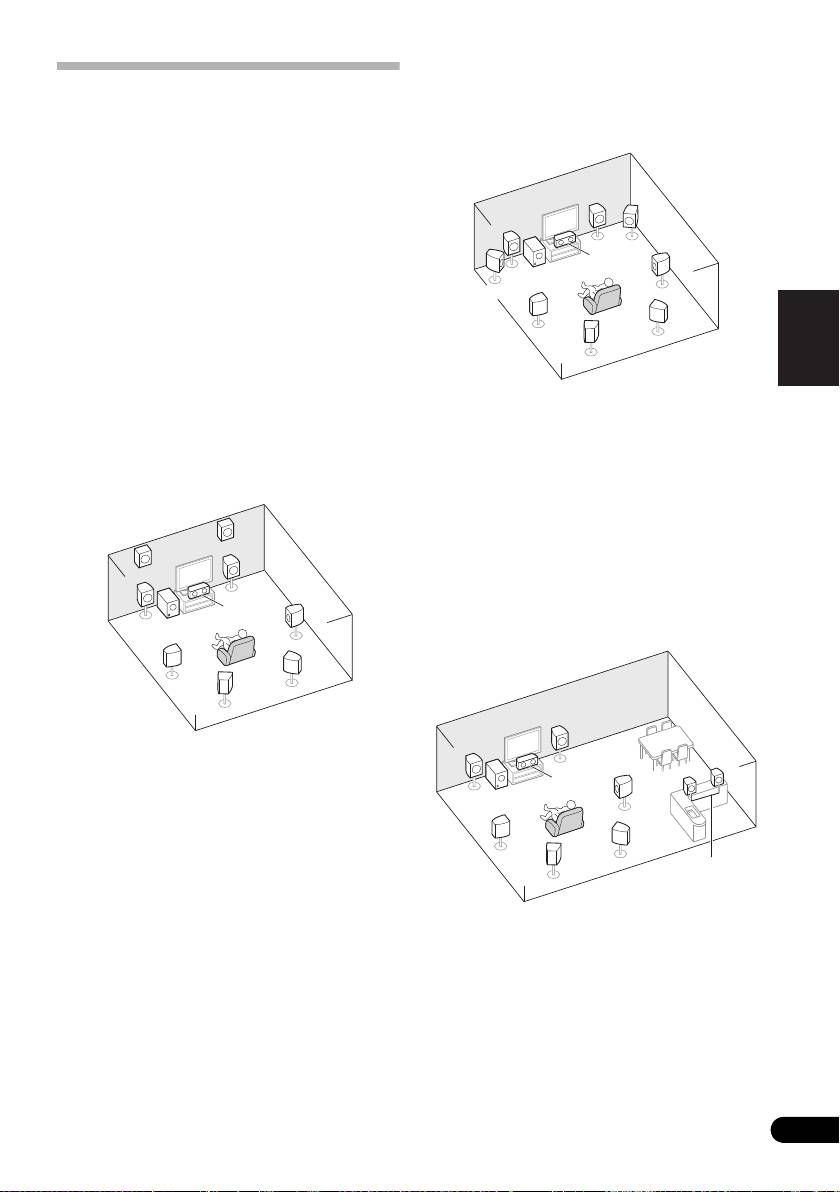
[B] Système surround à 9.1 canaux
(surround avant large)
Détermination des enceintes à
• Configuration du Speaker System :
utiliser
Normal(SB/FW)
Cet appareil vous permet de créer différents
systèmes surround, en fonction du nombre
d’enceintes que vous possédez.
• Il est nécessaire de connecter des
enceintes sur les canaux avant gauche et
droit (L et R).
• Il est aussi possible de ne connecter
qu’une seule des enceintes surround
arrière (SB), ou même aucune.
Choisissez une configuration d’enceintes
parmi les choix [A] à [E] ci-après.
[A] Système surround à 9.1 canaux
Dans cette configuration, les enceintes avant-
(surround avant-haut)
haut gauche et droite du système [A] sont
*Réglage par défaut
remplacées par les enceintes avant-large
• Configuration du Speaker System :
gauche et droite (FWL/FWR).
Normal(SB/FH)
Ce système surround restitue le son avec plus
de réalisme dans une zone plus étendue en
FHR
largeur de l’espace sonore.
FHL
R
[C] Système surround à 7.1 canaux et
connexion enceintes B
L
C
• Configuration du Speaker System :
SR
SW
Speaker B
SBR
SL
SBL
Un système surround de type 9.1 peut être
obtenu en connectant les enceintes avant
gauche et droite (L/R), l’enceinte centrale (C),
les enceintes avant-haut gauche et droite (FHL/
FHR), les enceintes surround gauche et droite
(SL/SR), les enceintes surround arrière gauche
et droite (SBL/SBR), et le subwoofer (SW).
Ce système surround restitue le son avec plus
de réalisme dans la partie supérieure de
Ces liaisons permettent de bénéficier d’un son
l’espace sonore.
surround à 5.1 canaux dans la zone principale
et du même son en stéréo restitué par les
enceintes B. Avec les mêmes connexions, il est
aussi possible de profiter d’un son surround à
7.1 canaux dans la zone principale lorsque les
enceintes B ne sont pas utilisées.
R
FWR
L
C
SR
SW
FWL
SBR
SL
SBL
R
L
R
C
SR
L
SW
SBR
SL
SBL
Enceintes B
VSX-1025_SYXCN_Fr.book 17 ページ 2010年3月17日 水曜日 午後4時0分

[D] Système surround à 5.1 canaux et
Important
connexion d’enceintes avant Bi-amping
• Si vous utilisez un des systèmes
(surround haute qualité)
d’enceintes ci-dessus autre que [A], il est
• Configuration du Speaker System :
nécessaire de configurer les enceintes à
Front Bi-Amp
l’aide de la fonction Speaker System
Liaison à double amplification des enceintes
(consultez la section Configuration du
avant pour un son surround de grande qualité
Speaker System à la page 101).
à 5.1 canaux.
• Ceci en raison du fait que le son ne
parvient pas simultanément des enceintes
avant-haut, avant-large, des enceintes B et
des enceintes surround arrière. Par
ailleurs, les enceintes utilisées sont
différentes selon le signal d’entrée et/ou le
mode d’écoute.
Autres possibilités d’installation des
enceintes
• Vous pouvez sélectionner vos liaisons
préférées même si vous disposez de moins
de 5.1 enceintes (à l’exception des
[E] Système surround à 5.1 canaux et
enceintes gauche et droite).
connexion ZONE 2 (multizone)
• Si vous ne raccordez pas de caisson de
• Configuration du Speaker System :
graves, raccordez des enceintes capables
ZONE 2
de reproduire les basses fréquences au
canal avant. (Sinon, les basses fréquences
Ces liaisons permettent de bénéficier du son
des graves étant restituées par les
surround à 5.1 canaux dans la zone principale
enceintes avant, celles-ci pourraient être
et d’un son en stéréo sur l’appareil de la ZONE
endommagées.)
2 (Les appareils pouvant être sélectionnés sont
limités.)
• Après avoir raccordé les enceintes,
effectuez la configuration Auto MCACC
(réglage de l’environnement des
enceintes).
Voir Configuration optimale automatique du
son (Auto MCACC) à la page 39.
18
Fr
R
L
C
SW
SR
SL
Front Bi-Amp
R
L
C
SW
SR
SL
R
L
Zone principale
Zone
secondaire
ZONE 2
VSX-1025_SYXCN_Fr.book 18 ページ 2010年3月17日 水曜日 午後4時0分

19
Fr
English
Français
Italiano
Deutsch
Nederlands
Español
Installation des enceintes
• Pour obtenir un effet stéréo optimal,
écartez les enceintes avant de 2 à 3 mètres
Consultez le graphique ci-dessous pour le
en les plaçant à égale distance du
placement des enceintes que vous prévoyez de
téléviseur.
connecter.
• Si vous prévoyez de placer les enceintes à
côté d’un téléviseur à écran cathodique,
utilisez des enceintes protégées contre les
interférences électromagnétiques, ou
placez les enceintes à une distance
suffisante de l’écran.
• Si vous utilisez une enceinte centrale,
placez les enceintes avant à un angle plus
grand. Sinon, placez-les à un angle plus
étroit.
• Placez l’enceinte centrale au-dessus ou
en dessous du téléviseur de sorte que le
son du canal central semble provenir de
l’écran du téléviseur. Assurez-vous
• Placez les enceintes surround à 120° de
également que l’enceinte centrale ne
part et d’autre de l’axe central du système.
traverse pas la ligne formée par le bord
Si vous, (1) utiliser une enceinte surround
d’attaque des enceintes avant gauche et
arrière et (2) n’utilisez pas les enceintes
droite.
avant-haut / avant-large, nous vous
• Il vaut mieux placer les enceintes de
recommandons de placer les enceintes
manière à réaliser un angle ouvert vers la
surround à 90° de part et d’autre de l’axe
position d’écoute. L’angle dépend de la
central, c’est-à-dire immédiatement à
taille de la pièce. Utilisez un angle
gauche et à droite de la position d’écoute.
inférieur pour les pièces plus grandes.
• Si vous prévoyez de n’utiliser qu’une seule
• Les enceintes surround et surround
enceinte surround arrière, placez-la
arrière doivent être placées 60 cm à 90 cm
directement derrière la position d’écoute.
plus haut que vos oreilles et légèrement
• Placez les enceintes avant-haut gauche et
inclinées vers le bas. Assurez-vous que les
droite à au moins 1 m à la verticale au-
enceintes ne sont pas face à face. Pour les
dessus des enceintes avant gauche et
signaux DVD-Audio, les enceintes doivent
droite.
être plus rapprochées de l’auditeur que
lors de la lecture sur un appareil de
Quelques conseils pour améliorer la
cinéma à domicile.
qualité du son
• Essayez de placer les enceintes surround
L’emplacement des enceintes dans la pièce
à la même distance de la position
d’écoute a une grande influence sur la qualité
d’écoute que les enceintes avant et
du son obtenu. Les conseils suivants vous
centrale. Sinon, l’effet de son surround
permettront d’obtenir le meilleur son avec
sera affaibli.
votre système.
• Le caisson de basses peut être placé sur le
sol. L’idéal est de placer les autres
enceintes au niveau de vos oreilles en
position d’écoute. Il est déconseillé de
poser les enceintes sur le sol (à l’exception
du caisson de graves) ou de les installer
très haut en position murale.
SW
FHL
FHR
C
L
R
30 30
FWL
FWR
60
60
120 120
SL
SR
60
SBL
SB
SBR
VSX-1025_SYXCN_Fr.book 19 ページ 2010年3月17日 水曜日 午後4時0分
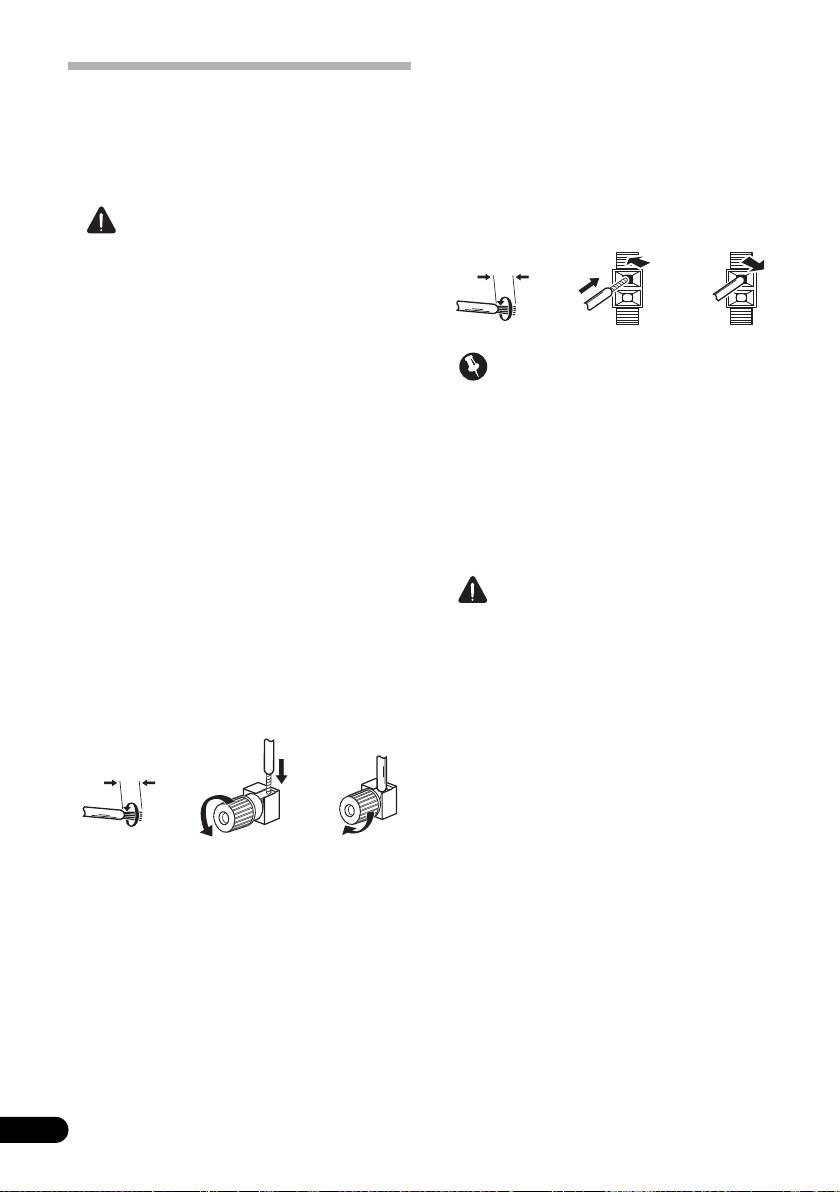
Bornes d’enceintes B :
Raccordement des enceintes
1 Torsadez ensemble les brins de fil
Pour chaque enceinte le récepteur comporte
dénudés.
une borne positive (+) et une borne négative
2 Poussez sur les languettes pour les ouvrir
(–). Prenez soin de les faire correspondre avec
et insérez le fil dénudé.
les bornes situées sur les enceintes.
3 Relâchez les languettes.
ATTENTION
• Les bornes des haut-parleurs sont sous
une tension DANGEREUSE. Pour éviter
tout risque de décharge électrique lors du
branchement et du débranchement des
câbles de haut-parleur, débranchez le
cordon d’alimentation avant de toucher
des parties non isolées.
Important
• Assurez-vous que tous les brins de fil
• Pour plus d’informations sur le
dénudés du câble d’enceinte sont torsadés
branchement de l’autre extrémité des
ensemble et insérés complètement dans la
câbles d’enceinte à vos enceintes,
borne de l’enceinte. Si une partie du fil
consultez le mode d’emploi fourni avec vos
d’enceinte exposé entre en contact avec le
enceintes.
panneau arrière, l’alimentation peut être
• Utilisez un câble à fiche RCA pour
coupée par mesure de sécurité.
raccorder le caisson de graves. Il n’est pas
possible d’utiliser des câbles d’enceintes.
Branchement des fils nus
Bornes d’enceintes A :
ATTENTION
1 Torsadez ensemble les brins de fil
dénudés.
• Assurez-vous que toutes les enceintes sont
correctement installées. Ceci permet non
2 Libérez la borne de l’enceinte et insérez-y
seulement d’améliorer la qualité du son,
le fil.
mais aussi de réduire les risques de
3 Refermez la borne.
dommages ou de blessures, en empêchant
les enceintes d’être renversées ou de
tomber en cas de choc externe ou de
secousse telle qu’un tremblement de terre.
20
Fr
12 3
10 mm
12 3
10 mm
VSX-1025_SYXCN_Fr.book 20 ページ 2010年3月17日 水曜日 午後4時0分
21
Fr
English
Français
Italiano
Deutsch
Nederlands
Español
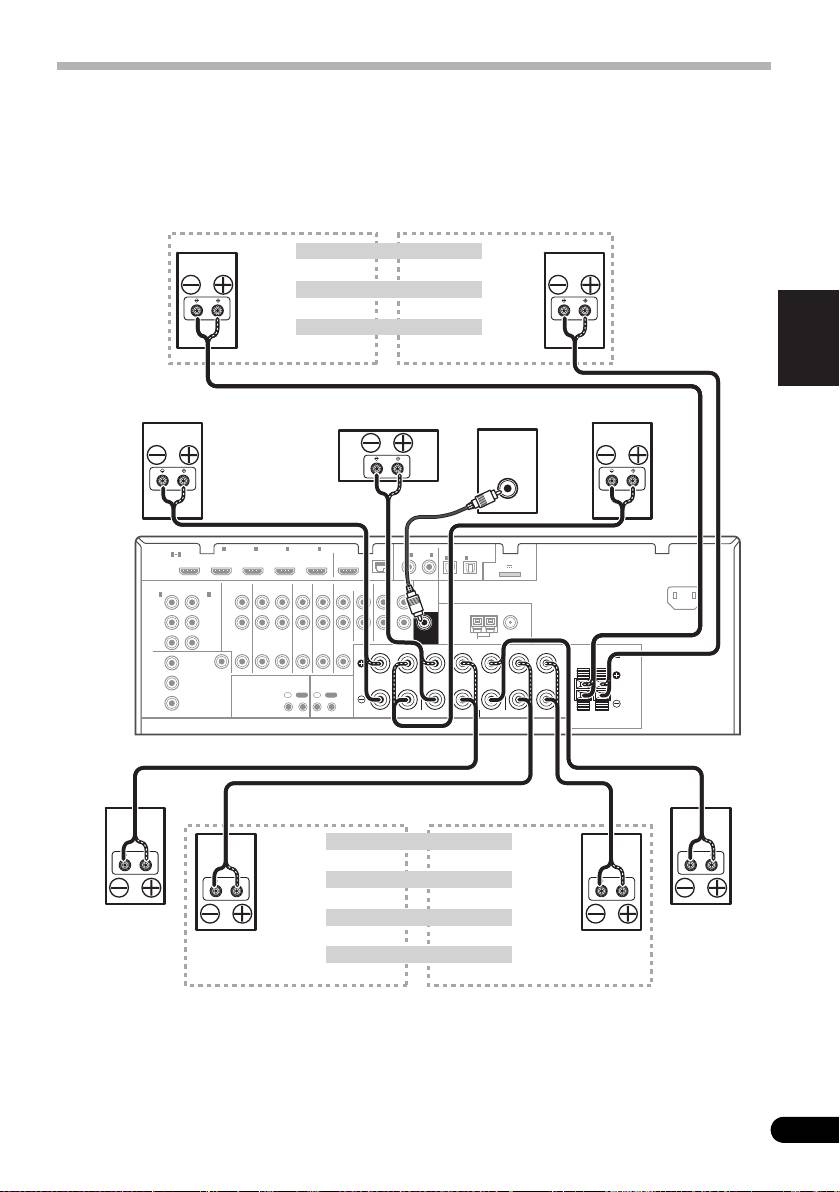
Installation de votre système d’enceintes
Les enceintes avant gauche et droite sont les seules obligatoires. Notez que vos enceintes
surround principales doivent toujours être raccordées par paire. Cependant, si vous le souhaitez,
vous pouvez ne connecter qu’une seule enceinte surround arrière (elle doit être raccordée à la
borne surround arrière gauche).
LINE LEVEL
INPUT
HDMI
BD IN IN IN IN IN
1
2 3 4
OUT
LAN
COAXIAL
ASSIGNABLE
OPTICAL
ASSIGNABLE
1 4
(
10/100
)
IN
1
IN
2
ASSIGNABLE
IN
1
IN
2
ADAPTER PORT
(
OUTPUT 5 V 100 mA MAX
)
AC IN
(
DVD
)
(
CD
)
(
TV/SAT
)
(
DVR/BDR
)
COMPONENT VIDEO
ASSIGNABLE
AUDIO
PRE OUT
IN
1
IN
2
(
DVD
)
(
DVR/BDR
)
L
Y
Y
ANTENNA
P
B
P
B
R
ZONE 2
DVR/BDR
DVD
TV/SAT
VIDEO
CD
CD-R/TAPE
SUBWOOFER
P
R
P
R
OUT
OUT IN
IN
IN
IN
OUT ININ
AM LOOP
FM UNBAL 75
FRONT CENTER SURROUND
SURROUND BACK
R
LR LR L
(
Single
)
SPEAKERS
MONITOR
FRONT HEIGHT/WIDE/
B
Y
OUT
RL
VIDEO
P
B
IR CONTROL
IN
OUT
IN
OUT
P
R
SPEAKERS
A
Les bornes d’enceintes avant-haut peuvent aussi être
utilisées pour les enceintes avant-large et les enceintes B.
Configuration enceintes avant-haut
Avant-haut droite
Avant-haut gauche
Configuration enceintes avant-large
Avant-large droite
Avant-large gauche
Réglage pour les enceintes B
Enceinte B - droite
Enceinte B - gauche
Avant droite
Avant gauche
Centrale
Caisson de basses
VSX-1020/VSX-1025
Les bornes d’enceintes surround arrière
peuvent aussi être utilisées pour la ZONE2.
Réglage pour le surround à 5.1 canaux
Non raccordé
Non raccordé
Réglage pour le surround à 6.1 canaux
Non raccordé
Surround arrière
Surround
Réglage pour le surround à 7.1 canaux
Surround
droite
gauche
Surround arrière droite
Surround arrière gauche
Réglage pour la ZONE 2
ZONE 2 - droite
ZONE 2 - gauche
VSX-1025_SYXCN_Fr.book 21 ページ 2010年3月17日 水曜日 午後4時0分

Double amplification des enceintes
Il y a double amplification lorsque vous reliez
Double câblage de vos enceintes
les amplificateurs internes hautes et basses
Vos enceintes peuvent aussi recevoir un
fréquences des enceintes à différents
double câblage si elles acceptent la double
amplificateurs externes pour obtenir une
amplification.
meilleure répartition des fréquences. Pour
• Avec ces liaisons, le réglage Speaker
cela, vos enceintes doivent supporter la double
System n’a pas d’importance.
amplification (en disposant de bornes
distinctes pour les hautes et les basses
• Pour le double câblage d’une enceinte,
fréquences) et l’amélioration de la qualité du
raccordez deux cordons d’enceinte à la borne
son dépendra du type d’enceintes utilisé.
d’enceinte sur le récepteur.
ATTENTION
• La plupart des enceintes dotées de bornes
High et Low arborent deux plaques
métalliques reliant les bornes High aux
bornes Low. Il faut retirer ces plaques lors
de la double amplification des enceintes,
sans quoi vous pourriez sérieusement
endommager l’amplificateur. Consultez le
ATTENTION
mode d’emploi des enceintes pour de plus
• Ne raccordez pas de cette façon
amples informations.
différentes enceintes à la même borne.
• Si vos enceintes disposent d’un circuit
• Lors du double câblage, prenez les mêmes
d’aiguillage amovible, assurez-vous qu’il
précautions que pour la double
n’a pas été retiré si vous utilisez la double
amplification, comme indiqué à gauche.
amplification. Cela pourrait endommager
vos enceintes.
22
Fr
High
High
Low
Low
HDMI
BD IN IN IN IN IN
1
2 3 4
OUT
LAN
COAXIAL
ASSIGNABLE
OPTICAL
ASSIGNABLE
1 4
(
10/100
)
IN
1
IN
2
ASSIGNABLE
IN
1
IN
2
ADAPTER PORT
IN
(
OUTPUT 5 V 100 mA MAX
)
(
)
(
)
(
)
(
)
AC IN
DVD
CD
TV/SAT
DVR/BDR
COMPONENT VIDEO
ASSIGNABLE
AUDIO
PRE OUT
IN
1
IN
2
(
DVD
)
(
DVR/BDR
)
L
Y
Y
ANTENNA
PB
P
B
R
ZONE 2
DVR/BDR
DVD
TV/SAT
VIDEO
CD
CD-R/TAPE
SUBWOOFER
PR
PR
OUT
OUT IN
IN
IN
IN
OUT ININ
AM LOOP
FM UNBAL 75
FRONT CENTER SURROUND
SURROUND BACK
R
LR LR L
(
Single
)
SPEAKERS
MONITOR
FRONT HEIGHT/WIDE/
B
Y
OUT
RL
VIDEO
P
B
IR CONTROL
IN
OUT
IN
OUT
PR
SPEAKERS
A
Avant droite
Centrale
Avant gauche
Caisson de
basses
Enceinte de double
Enceinte de double
amplification
amplification
VSX-1020/VSX-1025
Surround droite
Surround gauche
VSX-1025_SYXCN_Fr.book 22 ページ 2010年3月17日 水曜日 午後4時0分

23
Fr
English
Français
Italiano
Deutsch
Nederlands
Español
VSX-1025_SYXCN_Fr.book 23 ページ 2010年3月17日 水曜日 午後4時0分
Réglage pour la double amplification
Sélection d’un Speaker System
Liaison à double amplification des enceintes
avant pour un son surround de grande qualité
Les bornes d’enceintes avant-haut peuvent
à 5.1 canaux.
être utilisées pour la connexion des enceintes
avant-large et des enceintes B, en plus des
1 Raccordez des enceintes compatibles
enceintes avant-haut. En outre, les bornes
avec la double amplification aux bornes
d’enceintes surround arrière peuvent être
d’enceintes avant et surround arrière.
utilisées pour les connexions bi-amping
Consultez Double amplification des enceintes
(enceintes à double entrée) et ZONE 2, en plus
à la page 22.
des enceintes surround arrière. Effectuez ce
2 Sélectionnez ‘
Front Bi-Amp
’ sur le menu
réglage selon le cas.
Speaker System
.
Configuration enceintes avant-haut
Reportez-vous à la section Configuration du
*Réglage par défaut
Speaker System à la page 101 pour ce faire.
1 Raccordez une paire d’enceintes aux
Réglage pour la ZONE 2
bornes d’enceintes avant-haut.
Ces liaisons permettent à l’appareil de la zone
Consultez Raccordement des enceintes à la
principale de restituer un son surround à
page 20.
5.1 canaux et à l’appareil de la ZONE 2 de
restituer un son en stéréo.
2 Si nécessaire, sélectionnez l’option
‘
Normal(SB/FH)
’ dans le menu
Speaker
1 Raccordez une paire d’enceintes aux
System
.
bornes d’enceintes surround arrière.
Reportez-vous à la section Configuration du
Consultez Raccordement des enceintes à la
Speaker System à la page 101 pour ce faire.
page 20.
Configuration enceintes avant-large
2 Sélectionnez ‘
ZONE 2
’ sur le menu
Speaker System
.
1 Raccordez une paire d’enceintes aux
Reportez-vous à la section Configuration du
bornes d’enceintes avant-haut.
Speaker System à la page 101 pour ce faire.
Consultez Raccordement des enceintes à la
page 20.
2 Sélectionnez ‘
Normal(SB/FW)
’ sur le
menu
Speaker System
.
Reportez-vous à la section Configuration du
Speaker System à la page 101 pour ce faire.
Réglage pour les enceintes B
Vous pouvez écouter le son en stéréo dans une
autre pièce.
1 Raccordez une paire d’enceintes aux
bornes d’enceintes avant-haut.
Consultez Raccordement des enceintes à la
page 20.
2 Sélectionnez ‘
Speaker B
’ sur le menu
Speaker System
.
Reportez-vous à la section Configuration du
Speaker System à la page 101 pour ce faire.
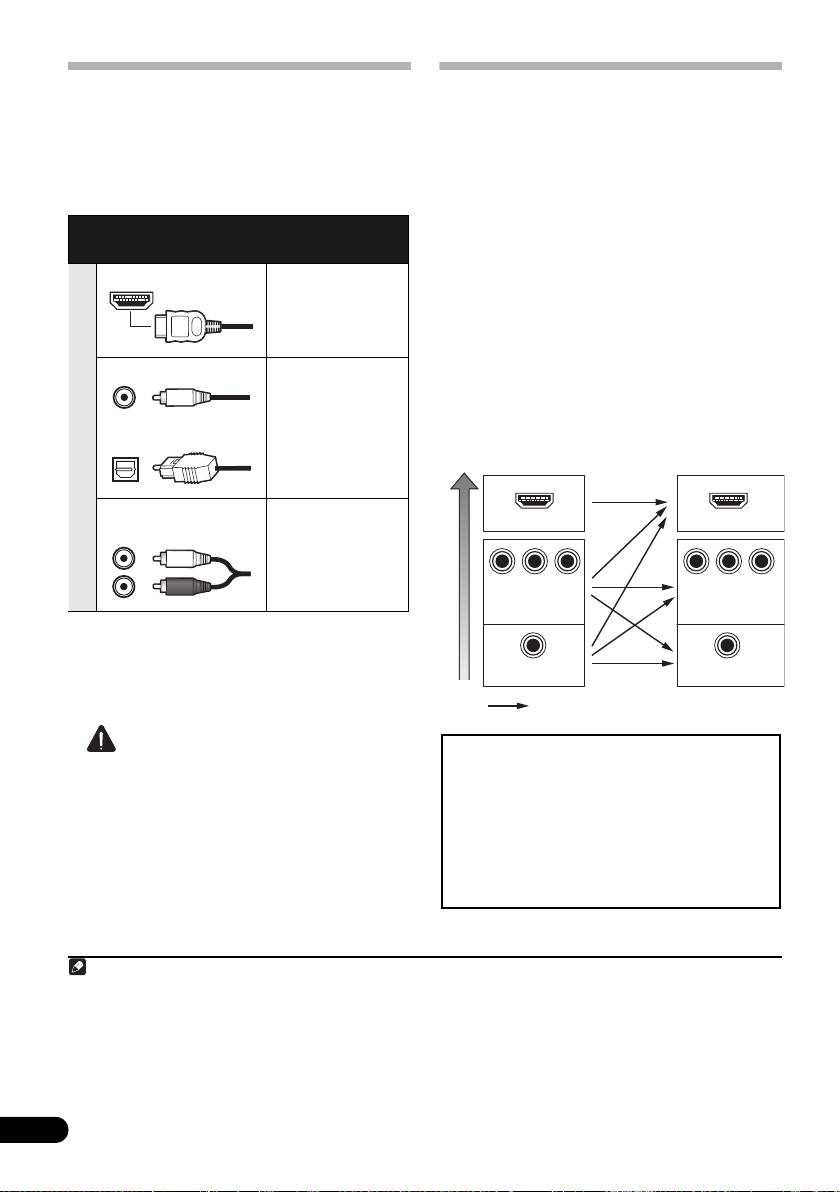
À propos de la
liaison audio
À propos du convertisseur vidéo
Ce récepteur présente différents types de
Avec le convertisseur vidéo, vous avez la
bornes d’entrée et de sortie audio. Il
garantie que toutes les sources vidéo seront
sélectionne le premier signal disponible dans
restituées par toutes les prises MONITOR
l’ordre suivant quand AUTO est sélectionné
OUT. À l’exception toutefois des sources
comme signal d’entrée :
HDMI, vu l’impossibilité de sous-
échantillonner cette résolution ; vous devrez
Types de câbles et de
Signaux audio
raccorder votre moniteur/téléviseur aux sorties
bornes
transférables
vidéo HDMI du récepteur pour relier ces
1
HDMI Audio HD
sources vidéo.
Si plusieurs composants vidéo sont affectés à
la même fonction d’entrée (consultez la
section Le menu Input Setup à la page 42), le
convertisseur donne la priorité aux sources
Numérique (Coaxial) Audio numérique
HDMI, composantes, puis composites (dans
conventionnel
cet ordre).
Numérique (Optique)
Priorité des signaux audio
RCA (Analogique)
Audio analogique
(Blanc/Rouge)
conventionnel
• Avec un câble HDMI les signaux vidéo et
audio peuvent être transférés par un seul
câble tout en conservant leur grande
qualité.
ATTENTION
• Lors du raccordement de câbles optiques,
faites attention à ne pas endommager le
cache qui protège la prise optique lors de
l’insertion de la fiche.
• Pour ranger le câble optique, l’enrouler
sans le serrer. Vous pourriez endommager
le câble en l’enroulant de façon trop serrée.
24
Fr
Remarque
HDMI IN
HDMI OUT
Y
P
B
P
R
Y
P
B
P
R
COMPONENT
COMPONENT VIDEO
VIDEO IN
MONITOR OUT
VIDEO IN
VIDEO
MONITOR OUT
1 • Si le signal vidéo n’apparaît sur votre téléviseur, essayez d’ajuster les réglages de la résolution de votre composant
ou écran. Notez que pour certains composants (comme les consoles de jeux vidéo), la conversion des résolutions est
impossible. Dans ce cas, essayez de mettre la conversion vidéo numérique (dans Réglages des options vidéo à la
page 71) hors service OFF.
• Les signaux de l’entrée vidéo à composantes ayant une résolution de 480i/576i, 480p/576p, 720p et 1080i peuvent
être convertis pour être restitués par la sortie HDMI. Un signal 1080p ne peut pas être converti.
• Seuls les signaux d’entrée de résolution 480i/576i peuvent être convertis à partir de l’entrée vidéo en composantes
pour les bornes de sortie composite MONITOR OUT.
Borne pour le
Borne pour le
raccordement
raccordement d’un
d’une source
téléviseur
Haute qualité de l’image
Signaux vidéo pouvant être transmis
Ce produit fait appel à des principes technologiques
destinés à interdire la piraterie des œuvres protégées par
des droits d’auteurs, principes qui sont eux-mêmes
couverts aux États-Unis par des brevets et d’autres
formes de propriété intellectuelle. L’utilisation de ces
principes technologiques visant à la protection des
droits d’auteur doit être autorisée par Rovi Corporation et
doit être limité à des fins domestiques, ou similaires,
sauf accord préalable de Rovi Corporation. La rétro-
technique ou le désassemblage sont proscrits.
VSX-1025_SYXCN_Fr.book 24 ページ 2010年3月17日 水曜日 午後4時0分
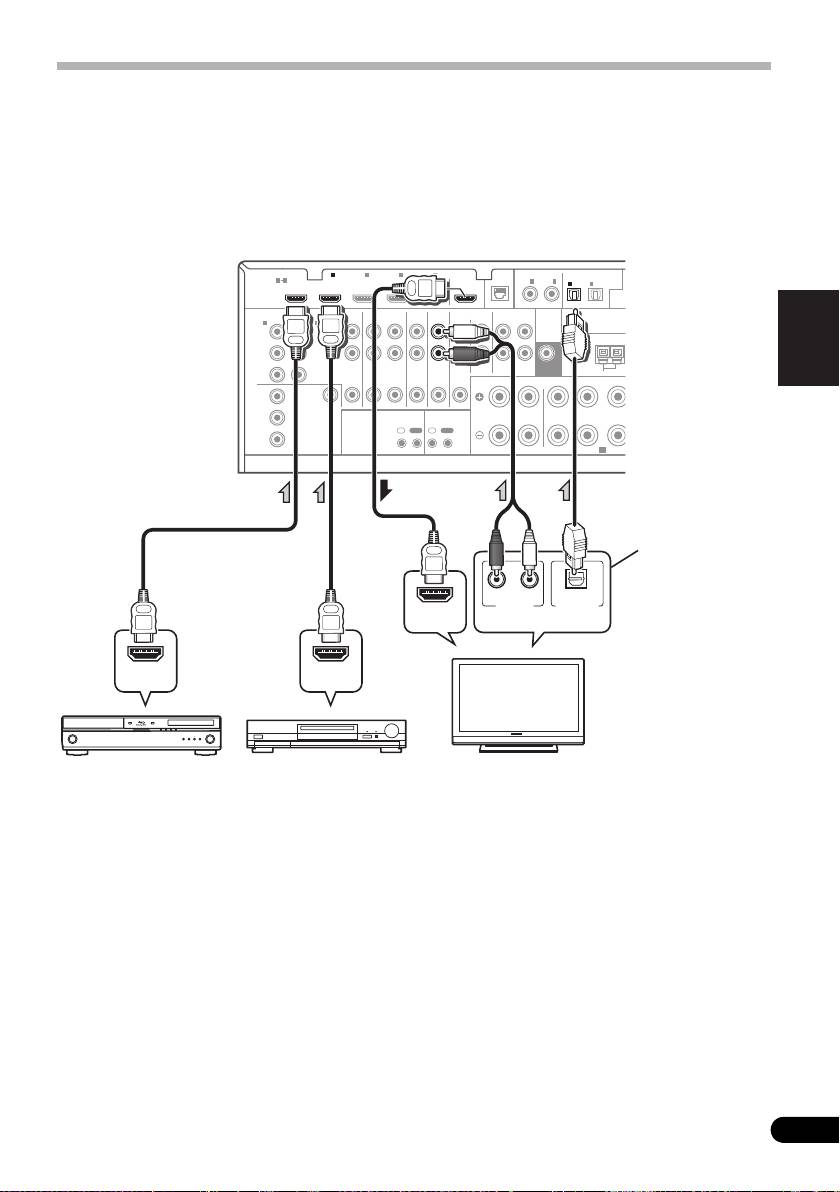
25
Fr
English
Français
Italiano
Deutsch
Nederlands
Español
Raccordement d’un téléviseur ou de lecteurs
Connexion au moyen de l’interface HDMI
Si vous avez un composant équipé d’une prise HDMI ou DVI (avec HDCP) (BD : Lecteur de disque
Blu-ray, etc.), vous pouvez le raccorder à ce récepteur à l’aide d’un câble HDMI disponible dans
le commerce.
Si le téléviseur et les équipements de lecture prennent en charge la fonction Control HDMI, cette
fonction pratique peut être utilisée (consultez la section Fonction Control HDMI à la page 63).
HDMI
ASSIGNABLE
ASSIGNABLE
ASSIGNABLE
(
OUTPU
(
DVD
)
(
DVR/BDR
)
ASSIGNABLE
(
DVD
)
(
DVR/BDR
)
L
Y
Y
P
B
P
B
R
ZONE 2
DVR/BDR
DVD
TV/SAT
VIDEO
CD
CD-R/TAPE
P
R
P
R
OUT
OUT IN
IN
IN
IN
OUT ININ
FRONT CENTER SURROUND
R
LR
Y
P
B
P
R
• Les lecteurs peuvent aussi être raccordés à
d’autres prises que la prise HDMI
(consultez la section Raccordement d’un
lecteur DVD sans sortie HDMI à la page 27).
• Si vous voulez écouter le son du téléviseur
par le récepteur, raccordez le récepteur et
le téléviseur à l’aide de câbles audio.
T
OPTICAL
(
CD
)
(
TV/SAT
)
COMPONENT VIDEO
AUDIO
PRE OUT
ANTENNA
SUBWOOFER
AM LOOP
A
BD IN IN IN IN IN
1
2 3 4
OUT
LAN
COAXIAL
1 4
(
10/100
)
IN
1
IN
2
IN
1
IN
2
IN
1
IN
2
MONITOR
OUT
VIDEO
IR CONTROL
IN
OUT
IN
OUT
SPEAKERS
A
RL
ANALOG
OPTICAL
AUDIO OUT
DIGITAL OUT
HDMI IN
HDMI OUT HDMI OUT
VSX-1020/
VSX-1025
Cette liaison est
nécessaire pour pouvoir
écouter le son du
téléviseur ou du récepteur.
Sélectionnez-en une
Lecteur de disque Blu-ray
Autre composant
Téléviseur compatible HDMI/DVI
compatible HDMI/DVI
HDMI/DVI
VSX-1025_SYXCN_Fr.book 25 ページ 2010年3月17日 水曜日 午後4時0分

1
• Entrée des signaux audio numériques aux
À propos de HDMI
4
formats suivants :
La liaison HDMI transfère des signaux vidéo
numériques non compressés de même que la
– Dolby Digital, Dolby Digital Plus, DTS,
plupart des signaux audio compatibles avec le
Son à débit élevé (Dolby TrueHD, DTS-HD
composant raccordé, par exemple les signaux
Master Audio, DTS-HD High Resolution
des DVD-Vidéo, DVD-Audio, SACD, Dolby
Audio), DVD-Audio, CD, SACD (signal
Digital Plus, Dolby TrueHD, DTS-HD Master
DSD), Video CD, Super VCD
Audio (voir ci-dessous pour les restrictions),
• Fonctionnement synchronisé avec les
CD-Vidéo/Super VCD et CD. Consultez la
équipements dotés de la fonction Control
section À propos du convertisseur vidéo à la
HDMI (consultez la section Fonction
page 24 pour plus d’informations sur la
Control HDMI à la page 63).
compatibilité HDMI.
HDMI, le logo HDMI et High-Definition
Ce récepteur intègre une Interface Multimédia
Multimedia Interface sont des marques
®
Haute Définition (HDMI
).
commerciales ou des marques déposées de
Il prend en charge les fonctions suivantes
HDMI Licensing, LLC aux États-Unis et dans
2
lorsque les liaisons HDMI sont utilisées.
d’autres pays.
• Transfert numérique de vidéo non
“x.v.Color” et le logo x.v.Color sont des marques
compressée (contenu protégé par le HDCP
commerciales de Sony Corporation.
(1080p/24, 1080p/60, etc.))
3
• Transmission de signal 3D
3
• Transfert des signaux Deep Color
3
• Transfert de signaux x.v.Color
• Entrée de signaux audio numériques PCM
linéaires multicanaux (192 kHz ou
inférieur) jusqu’à 8 canaux
26
Fr
Remarque
VSX-1025_SYXCN_Fr.book 26 ページ 2010年3月17日 水曜日 午後4時0分
1 • Une connexion HDMI peut uniquement être réalisée avec des appareils DVI compatibles à la fois avec les normes
DVI et HDCP (High Bandwidth Digital Content Protection). Pour effectuer un branchement à un connecteur DVI, il
est nécessaire d’utiliser un adaptateur (DVIHDMI), disponible dans le commerce. En outre, une connexion DVI ne
prend pas en charge les signaux audio. Veuillez consulter votre revendeur pour plus d’informations.
• Si vous raccordez un composant non compatible HDCP, le message HDCP ERROR apparaît sur l’afficheur du
panneau avant. Avec certains composants compatibles avec le HDCP, ce message s’affiche aussi, mais dans la
mesure où l’image est normale, il n’y a pas lieu de s’inquiéter.
• Selon l’appareil externe connecté, l’utilisation d’une connexion DVI peut entraîner une transmission de signal
instable.
•
Ce récepteur prend en charge les SACD,
Dolby Digital Plus
,
Dolby TrueHD
et
DTS-HD Master Audio
. Pour bénéficier
de ces formats, il faut toutefois s’assurer que le composant raccordé à ce récepteur prend également en charge le
format correspondant.
®
®
2 • Utilisez un câble High Speed HDMI
. L’utilisation d’un câble HDMI de type autre que High Speed HDMI
peut
causer des dysfonctionnements.
• L’utilisation d’un câble HDMI équipé d’un égaliseur intégré peut provoquer des dysfonctionnements.
3 Le transfert de ces signaux n’est possible que lorsqu’un appareil compatible est raccordé.
4 • La transmission du signal audio numérique HDMI nécessite plus de temps pour être reconnue. Pour cette raison,
une interruption du signal audio peut se produire lorsque vous changez de mode audio ou lorsque vous commencez
la lecture.
• Le fait de mettre en marche ou d’arrêter le périphérique connecté à la borne HDMI OUT de cet appareil, ou de
déconnecter/connecter le câble HDMI pendant la lecture peut produire des bruits parasites ou même interrompre le
signal audio.

27
Fr
English
Français
Italiano
Deutsch
Nederlands
Español
Raccordement d’un lecteur DVD sans sortie HDMI
Le schéma montre comment raccorder un téléviseur (avec entrée HDMI) et un lecteur DVD (ou un
autre lecteur sans entrée HDMI) au récepteur.
HDMI
ASSIGNABLE
ASSIGNABLE
ASSIGNABLE
(
DVD
)
(
DVR/BDR
)
ASSIGNABLE
(
DVD
)
L
Y
Y
P
B
P
B
R
P
R
P
R
FRONT CENTER SURROUND
R
LR
Y
P
B
P
R
• Si vous voulez écouter le son du téléviseur par le récepteur, raccordez le récepteur et le
téléviseur à l’aide de câbles audio.
• Si la connexion a été réalisée avec un câble optique, vous devrez indiquer à cet appareil
l’entrée numérique à laquelle vous avez connecté le lecteur DVD (consultez la section Le
menu Input Setup à la page 42).
L
(
OUTPUT
(
DVR/BDR
)
ZONE 2
DVR/BDR
DVD
TV/SAT
VIDEO
CD
CD-R/TAPE
OUT
OUT IN
IN
IN
IN
OUT ININ
5
OPTICAL
A
(
CD
)
(
TV/SAT
)
COMPONENT VIDEO
AUDIO
PRE OUT
ANTENNA
SUBWOOFER
AM LOOP
F
D
COMPONENT VIDEO OUT
VIDEO OUT
AUDIO OUT
DIGITAL OUT
PR
P
B
Y
RL
ANALOG
COAXIAL OPTICAL
BD IN IN IN IN IN
1
2 3 4
OUT
LAN
COAXIAL
1 4
(
10/100
)
IN
1
IN
2
IN
1
IN
2
IN
1
IN
2
MONITOR
OUT
VIDEO
IR CONTROL
IN
OUT
IN
OUT
SPEAKERS
A
RL
ANALOG
OPTICAL
AUDIO OUT
DIGITAL OUT
HDMI IN
Lecteur DVD, etc.
Sélectionnez-en une
Sélectionnez-en une
VSX-1020/
VSX-1025
Cette liaison est
nécessaire pour pouvoir
écouter le son du
téléviseur ou du récepteur.
Sélectionnez-en une
Téléviseur compatible HDMI/DVI
VSX-1025_SYXCN_Fr.book 27 ページ 2010年3月17日 水曜日 午後4時0分
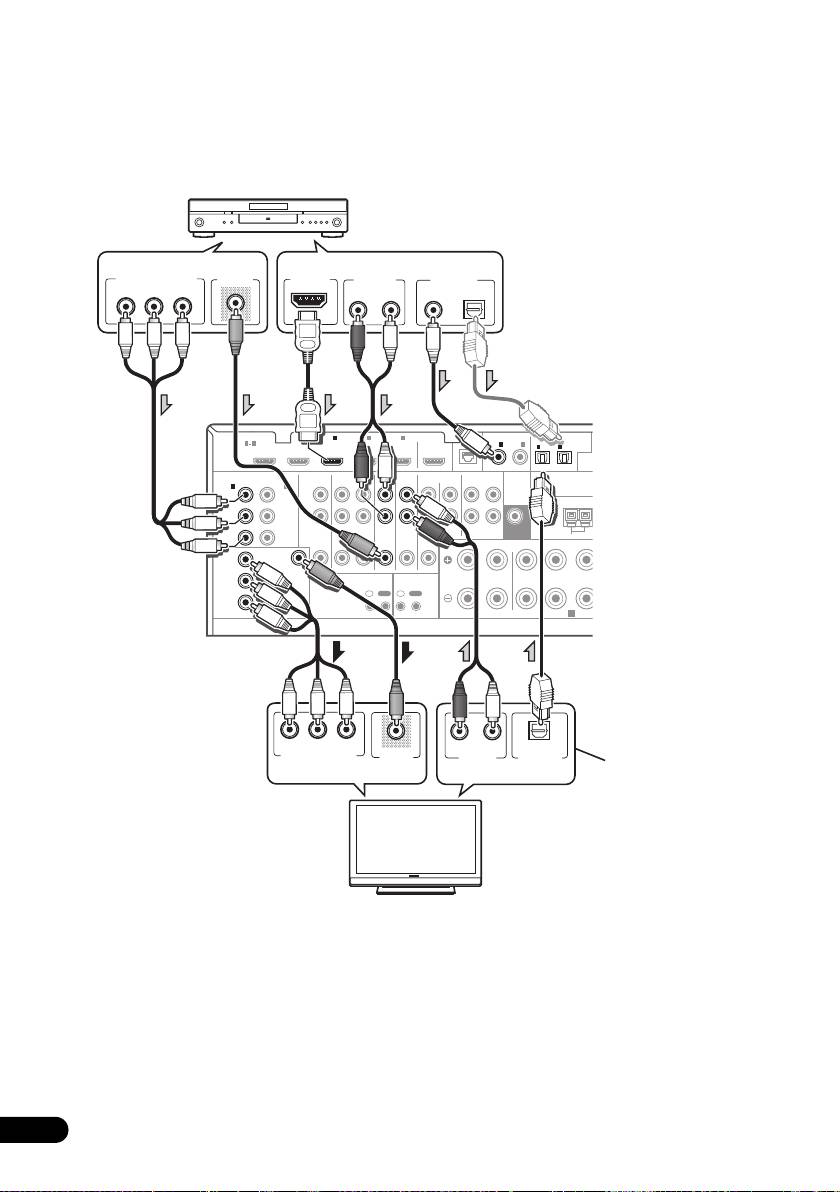
Raccordement d’un téléviseur sans entrée HDMI
Le schéma montre comment raccorder un téléviseur (sans entrée HDMI) et un lecteur DVD (ou
un autre lecteur) au récepteur.
• Avec ces liaisons, le signal vidéo n’est pas transmis au téléviseur même si le lecteur DVD est
raccordé à l’aide d’un câble HDMI. Raccordez la prise vidéo du lecteur DVD à l’aide d’un cordon
composite ou à composantes.
HDMI
ASSIGNABLE
ASSIGNABLE
ASSIGNABLE
(
OUTP
(
DVD
)
(
DVR/BDR
)
ASSIGNABLE
(
DVD
)
(
DVR/BDR
)
L
Y
Y
PB
P
B
R
ZONE 2
DVR/BDR
DVD
TV/SAT
VIDEO
CD
CD-R/TAPE
PR
PR
OUT
OUT IN
IN
IN
IN
OUT ININ
FRONT CENTER SURROUND
R
LR
Y
P
B
PR
• Raccordez les appareils à l’aide d’un câble HDMI pour écouter le son HD par le récepteur.
N’utilisez pas de câble HDMI pour transmettre les signaux vidéo.
Selon le composant vidéo, il peut être impossible de transmettre simultanément des signaux
par la liaison HDMI et par d’autres prises et des réglages peuvent être nécessaires pour les
signaux de sortie.
Veuillez vous reporter au mode d’emploi du composant pour plus
d’informations
à ce sujet.
28
Fr
U
COMPONENT VIDEO OUT
VIDEO OUT
HDMI OUT
AUDIO OUT
DIGITAL OUT
PR
P
B
Y
RL
ANALOG
COAXIAL OPTICAL
BD IN IN IN IN IN
1
2 3 4
OUT
LAN
COAXIAL
OPTICAL
1 4
(
10/100
)
IN
1
IN
2
IN
1
IN
2
(
CD
)
(
TV/SAT
)
COMPONENT VIDEO
AUDIO
PRE OUT
IN
1
IN
2
ANTENNA
SUBWOOFER
AM LOOP
MONITOR
OUT
VIDEO
IR CONTROL
IN
OUT
IN
OUT
SPEAKERS
A
PR
P
B
Y
RL
ANALOG
OPTICAL
COMPONENT VIDEO IN
VIDEO IN
AUDIO OUT
DIGITAL OUT
Lecteur DVD, etc.
Sélectionnez-en une
Sélectionnez-en une
VSX-1020/
VSX-1025
Cette liaison est
nécessaire pour pouvoir
Sélectionnez-en une
écouter le son du
Sélectionnez-en une
téléviseur ou du
récepteur.
Téléviseur
VSX-1025_SYXCN_Fr.book 28 ページ 2010年3月17日 水曜日 午後4時0分
• Si la connexion a été réalisée
avec un câble optique, vous
devrez indiquer à cet appareil
l’entrée numérique à laquelle
vous avez connecté le lecteur
DVD (consultez la section Le
menu Input Setup à la
page 42).
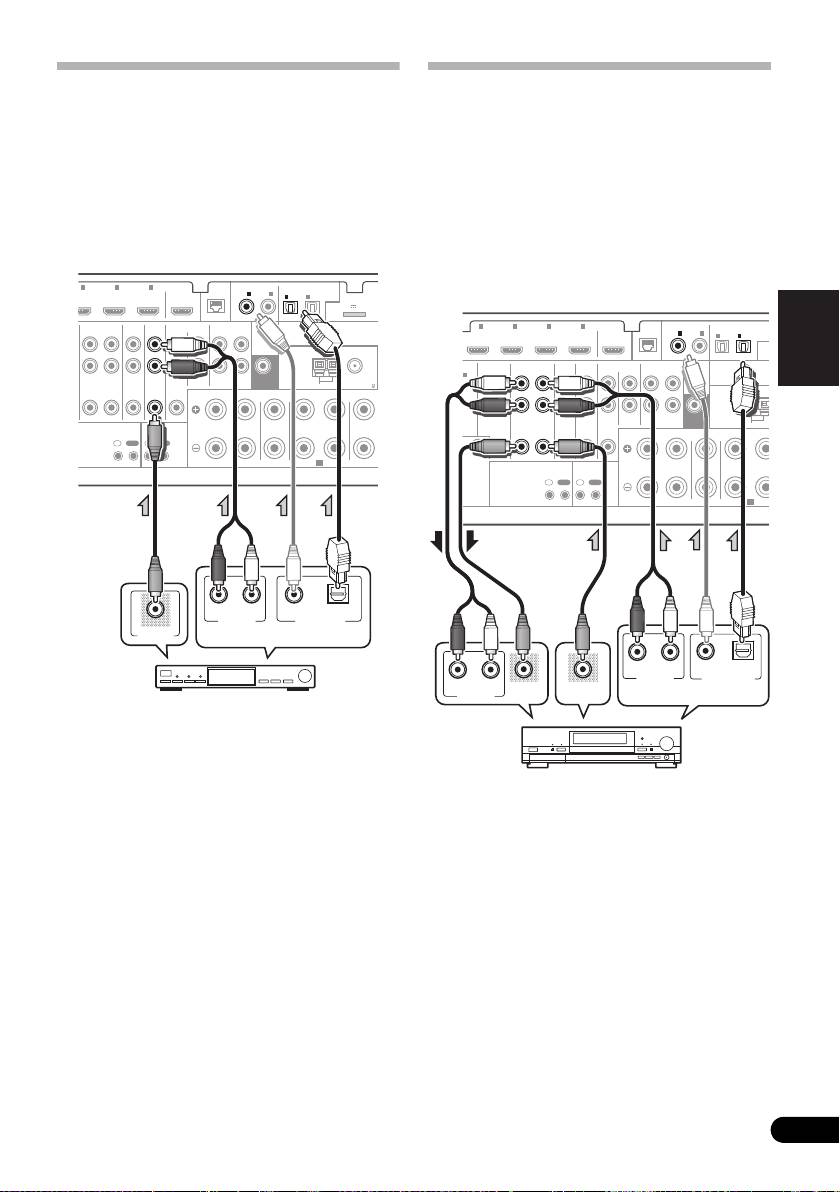
29
Fr
English
Français
Italiano
Deutsch
Nederlands
Español
Connexion d’un récepteur
Raccordement d’un enregistreur
satellite/câble ou d’un autre
HDD/DVD, d’un magnétoscope
boîtier décodeur
et d’autres sources vidéo
Les récepteurs satellites et par câble, ainsi que
Ce récepteur est équipé de deux séries
les syntoniseurs de téléviseur numérique
d’entrées et de sorties audio/vidéo adaptées
terrestre sont tous des exemples de ce que l’on
au raccordement d’appareils vidéo
appelle boîtiers décodeurs.
analogiques ou numériques, y compris des
enregistreurs HDD/DVD et des
magnétoscopes.
ASSIGNABLE
ASSIGNABLE
(
DVD
)
(
DVR/BDR
)
FRONT CENTER SURROUND
SURRO
R
• Si la connexion a été réalisée avec un câble
coaxial, vous devrez indiquer à cet appareil
l’entrée numérique à laquelle vous avez
connecté le boîtier décodeur (consultez la
• Si la connexion a été réalisée avec un
section Le menu Input Setup à la page 42).
câble coaxial, vous devrez indiquer à cet
appareil l’entrée numérique à laquelle
vous avez connecté l’fenregistreur
(consultez la section Le menu Input Setup
à la page 42).
• Pour enregistrer, vous devez raccorder les
câbles audio analogiques (la liaison
numérique concerne uniquement la
lecture).
U
(
OUTPUT 5 V 100 mA MA
DVR/BDR
DVD
TV/SAT
VIDEO
CD
CD-R/TAPE
OUT IN
IN
IN
IN
OUT ININ
LR LR
X
OPTICAL
ADAPTER PO
(
CD
)
(
TV/SAT
)
PRE OUT
ANTENNA
SUBWOOFER
AM LOOP
FM UNBAL 75
R
LAN
COAXIAL
IR CONTROL
SPEAKERS
N
2 3 4
IN IN
OUT
(
10/100
)
IN
1
IN
2
IN
1
IN
2
IN
OUT
IN
OUT
A
RL
ANALOG
COAXIAL OPTICAL
AUDIO OUT
DIGITAL OUT
VIDEO OUT
VSX-1020/VSX-1025
Sélectionnez-en une
STB
ASSIGNABLE
ASSIGNABL
E
(
DVD
)
(
DVR/BDR
)
B
R
Y
(
OUT
R/BDR
)
L
R
ZONE 2
DVR/BDR
DVD
TV/SAT
VIDEO
CD
CD-R/TAPE
OUT
OUT IN
IN
IN
IN
OUT ININ
FRONT CENTER SURROUND
R
LR
P
OPTICAL
(
CD
)
(
TV/SAT
)
AUDIO
PRE OUT
ANTENNA
SUBWOOFER
AM LOOP
D
EO
IR CONTROL
SPEAKERS
R
IN IN IN IN
1
2 3 4
OUT
LAN
COAXIAL
(
10/100
)
IN
1
IN
2
IN
1
IN
2
2
IN
OUT
IN
OUT
A
RL
ANALOG
COAXIAL OPTICAL
AUDIO OUT
DIGITAL OUT
RL
ANALOG
AUDIO IN
VIDEO IN
VIDEO OUT
VSX-1020/VSX-1025
Sélectionnez-en une
Enregistreur HDD/DVD, magnétoscope, etc.
VSX-1025_SYXCN_Fr.book 29 ページ 2010年3月17日 水曜日 午後4時0分
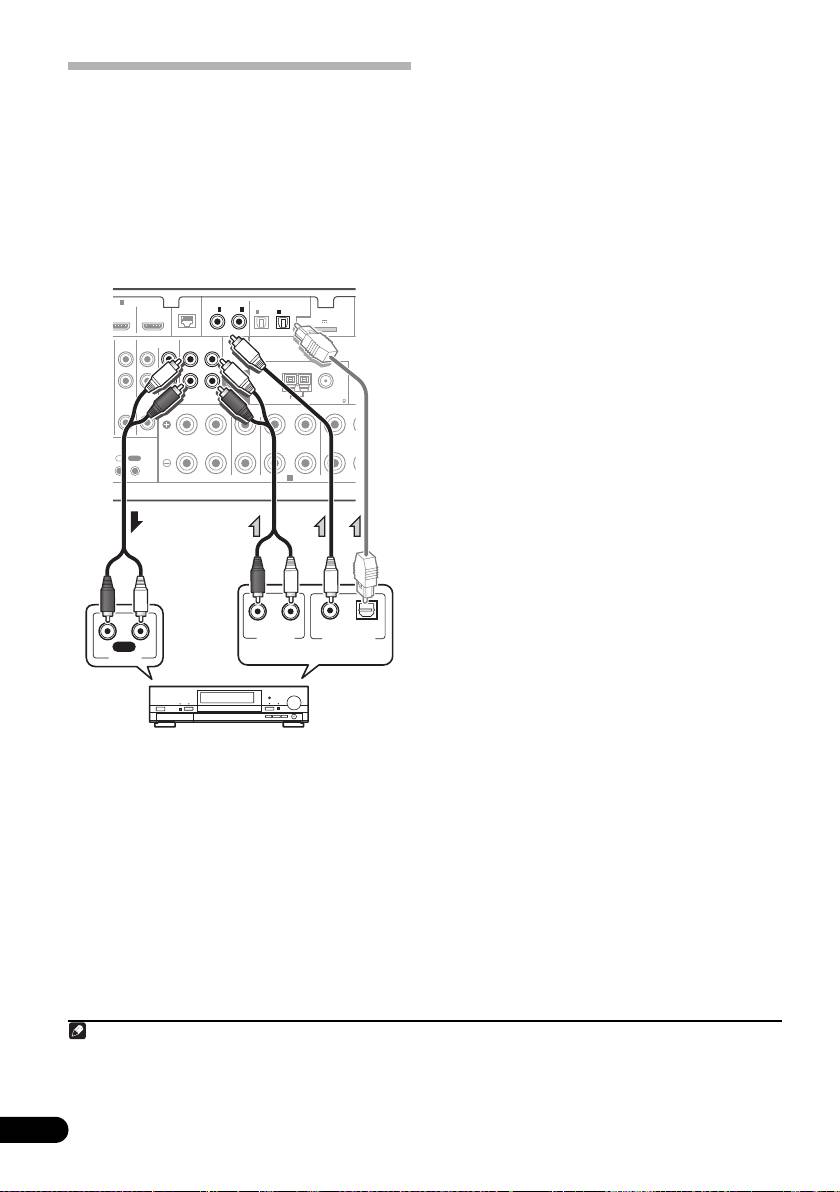
• Si vous raccordez un enregistreur,
connectez les sorties audio analogiques
Raccordement d’autres
aux entrées audio analogiques de
appareils audio
l’enregistreur.
Ce récepteur est pourvu d’entrées numériques
À propos du décodeur WMA9 Pro
et analogiques, ce qui permet de raccorder des
Cet appareil intègre un décodeur Windows
composants audio pour la lecture.
1
Media™ Audio 9 Professional
(WMA9 Pro). Il
Il existe des sorties correspondantes à l’une
est donc possible de lire du son codé au format
d’entres elles pour l’utilisation d’un
WMA9 Pro à l’aide d’une liaison HDMI ou
enregistreur audio.
numérique coaxiale ou optique si un lecteur
compatible WMA9 Pro est raccordé.
ASSIGNABLE
Cependant, l’appareil raccordé, qu’il s’agisse
ASSIGNABLE
d’un lecteur DVD, d’un boîtier décodeur, ou
(
DVD
)
(
DVR/BDR
)
autre, doit être en mesure de restituer des
signaux audio au format WMA9 Pro via une
sortie numérique optique ou coaxiale.
FRONT CENTER SURROUND
SURROUN
R
• Si la connexion a été réalisée avec un câble
optique, vous devrez indiquer à cet appareil
l’entrée numérique à laquelle vous avez
connecté l’équipement (consultez
également la section Le menu Input Setup
à la page 42).
• Si votre platine disque possède des sorties
de niveau de ligne (c’est-à-dire qu’elle
dispose d’un pré-amplificateur intégré),
reliez-la plutôt aux entrées CD.
30
Fr
D
IN
4
OUT
LAN
COAXIAL
OPTICAL
(
10/100
)
IN
1
IN
2
IN
1
IN
2
ADAPTER PORT
(
OUTPUT 5 V 100 mA MAX
)
(
CD
)
(
TV/SAT
)
PRE OUT
ANTENNA
TV/SAT
VIDEO
CD
CD-R/TAPE
SUBWOOFER
IN
IN
IN
OUT IN
AM LOOP
FM UNBAL 75
LR LR
CONTROL
IN
OUT
SPEAKERS
A
RL
ANALOG
COAXIAL OPTICAL
AUDIO OUT
DIGITAL OUT
RL
REC
AUDIO IN
VSX-1020/VSX-1025
Sélectionnez-en une
CD-R, MD, DAT, etc.
Remarque
VSX-1025_SYXCN_Fr.book 30 ページ 2010年3月17日 水曜日 午後4時0分
1• Windows Media et le logo Windows sont des marques commerciales ou des marques déposées de Microsoft
Corporation aux États-Unis et/ou dans d’autres pays.
• Avec WMA9 Pro, des problèmes sonores peuvent survenir en fonction de votre système informatique. Notez que les
sources WMA9 Pro 96 kHz seront rééchantillonnées en 48 kHz.
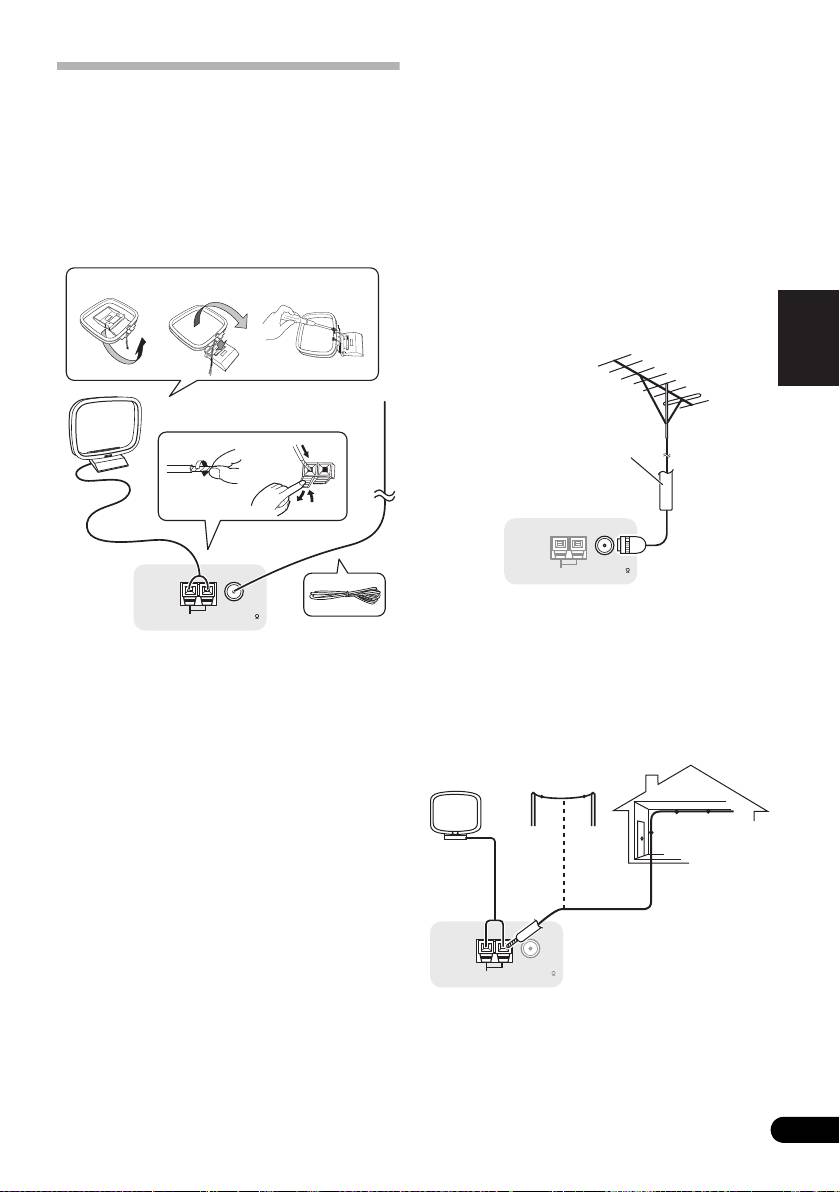
31
Fr
English
Français
Italiano
Deutsch
Nederlands
Español
4 Placez l’antenne AM sur une surface plane
en l’orientant vers une direction qui offre la
Raccordement des antennes AM/
meilleure réception.
FM
5 Raccordez l’antenne filaire FM à la prise
Raccordez l’antenne cadre AM et l’antenne
d’antenne FM.
filaire FM comme indiqué ci-dessous. Pour
Pour de meilleurs résultats, déroulez
améliorer la réception et la qualité du son,
l’antenne FM et fixez-la sur un mur ou sur un
raccordez les antennes externes (voir la
encadrement de porte. Tendez-la, elle ne doit
section Connexion d’antennes extérieures ci-
pas être enroulée.
dessous).
Connexion d’antennes extérieures
fig. a fig. b fig. c
Pour améliorer la qualité de réception FM,
raccordez une antenne FM extérieure au FM
UNBAL 75 .
3
1
2
4
ANTENNA
5
AM LOOP
FM UNBAL 75
ANTENNA
AM LOOP
FM UNBAL 75
Pour améliorer la qualité de la réception AM,
raccordez un fil recouvert de vinyle de 5 m à
6 m
de long aux bornes AM LOOP sans
1 Retirez les écrans de protection des deux
débrancher l’antenne cadre AM fournie.
fils d’antenne AM.
Pour obtenir la meilleure réception possible,
2 Poussez sur les languettes pour les ouvrir,
fixez ce fil métallique horizontalement, à
puis insérez complètement un fil dans chaque
l’extérieur.
borne avant de relâcher les languettes pour
mettre en place les fils de l’antenne AM.
3 Reliez l’antenne cadre AM au pied joint.
Pour relier le pied à l’antenne, courbez-le dans
le sens indiqué par la flèche (fig. a), puis
attachez le cadre sur le pied (fig. b).
• Si vous prévoyez de fixer l’antenne AM à un
mur ou une autre surface, fixez le support
avec des vis (fig. c) avant d’insérer le cadre
sur le support. Assurez-vous que la
réception est nette.
Câble coaxial 75
ANTENNA
AM LOOP
FM UNBAL 75
Antenne
extérieure
Antenne intérieure
(fil à gaine de
vinyle)
5 m à 6 m
VSX-1025_SYXCN_Fr.book 31 ページ 2010年3月17日 水曜日 午後4時0分
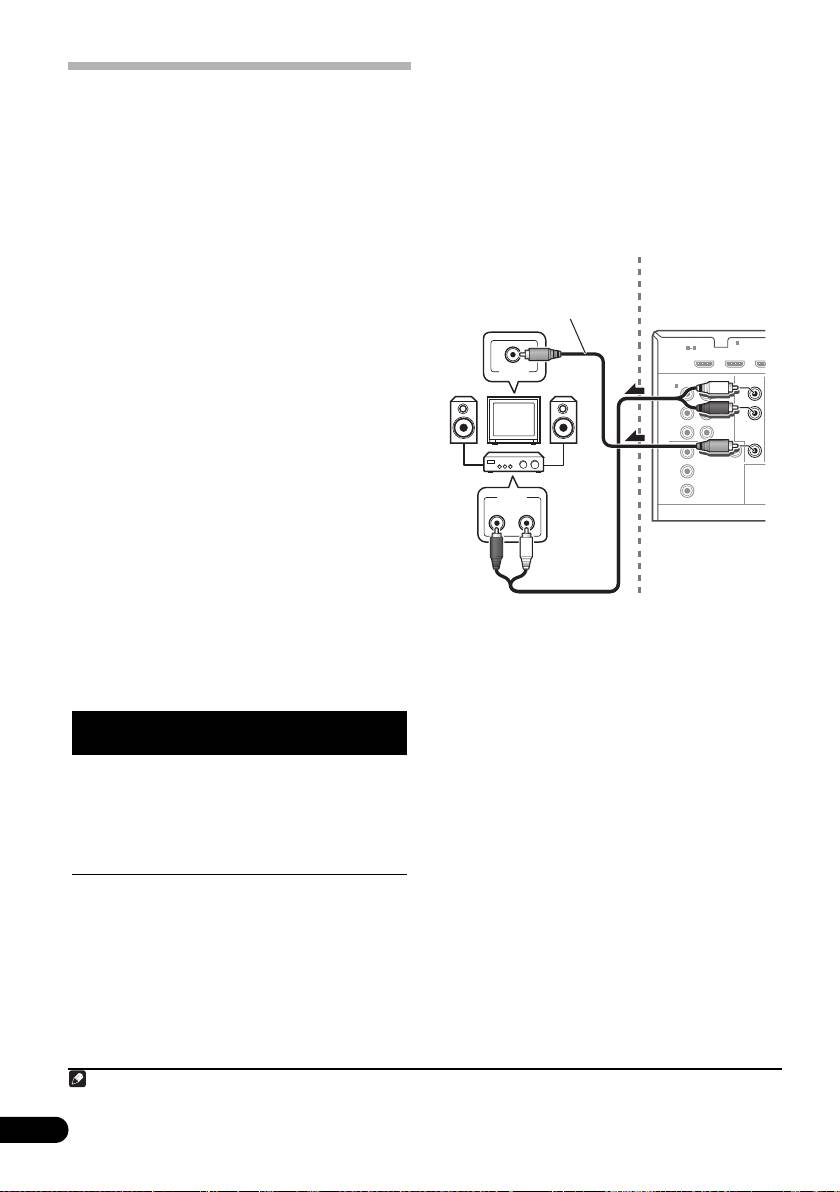
Configuration de base MULTI-ZONE
(ZONE 2)
Configuration MULTI-ZONE
Ce récepteur peut alimenter jusqu’à deux
1 Raccordez un second amplificateur aux
systèmes indépendants se trouvant dans des
prises
AUDIO ZONE 2 OUT
et un écran de
pièces séparées une fois que vous avez
1
télévision
à la prise
VIDEO ZONE 2 OUT
, sur
procédé aux raccordements MULTI-ZONE
ce récepteur.
adéquats.
2 Raccordez une paire d’enceintes à
Vous pouvez lire des sources différentes dans
l’amplificateur de la zone secondaire.
deux zones en même temps ou bien, en
fonction de vos besoins, vous pouvez
également utiliser la même source. Les zones
principale et secondaire disposent
d’alimentations indépendantes (l’alimentation
de la zone principale peut être coupée alors
que celle de la zone secondaire est alimentée)
et la zone secondaire peut être commandée
par la télécommande ou les commandes du
panneau avant.
Réalisation des raccordements MULTI-
ZONE
Ces connexions peuvent être utilisées si vous
1
disposez d’enceintes et d’un téléviseur
distincts pour la zone secondaire (ZONE 2).
Vous aurez besoin d’un autre amplificateur si
vous n’utilisez pas la Configuration MULTI-
ZONE au moyen des bornes d’enceintes (ZONE
2) à la page 33 pour la zone secondaire.
Options d’écoute MULTI-ZONE
Le tableau suivant montre les signaux pouvant
être transmis aux ZONE 2 :
32
Fr
Remarque
HDMI
BD IN IN IN
1
ASSIGNABLE
1 4
VIDEO IN
COMPONENT VIDEO
AUDIO
IN
1
ASSIGNABLE
IN
2
(
DVD
)
(
DVR
)
L
Y
Y
P
B
P
B
R
ZONE 2
P
R
P
R
OUT
MONITOR
Y
OUT
VIDEO
P
B
P
R
AUDIO IN
RL
Sous-
Fonctions d’entrée disponibles
zone
a
ZONE 2 DVD, TV/SAT, DVR/BDR, VIDEO
,
b
a
VIDEO1/2
, INTERNET RADIO
, iPod/
a
USB
, CD, CD-R/TAPE, TUNER,
ADAPTER PORT
(Signaux de sortie : audio analogique
et vidéo composite.)
a.VSX-1020/VSX-1025 uniquement.
b.VSX-920 uniquement.
1 Le modèle VSX-920 ne permet pas de connecter un téléviseur sur la zone secondaire.
Zone secondaire
Zone principale
VSX-1020/VSX-1025
uniquement
VSX-1020/VSX-1025
VSX-1025_SYXCN_Fr.book 32 ページ 2010年3月17日 水曜日 午後4時0分
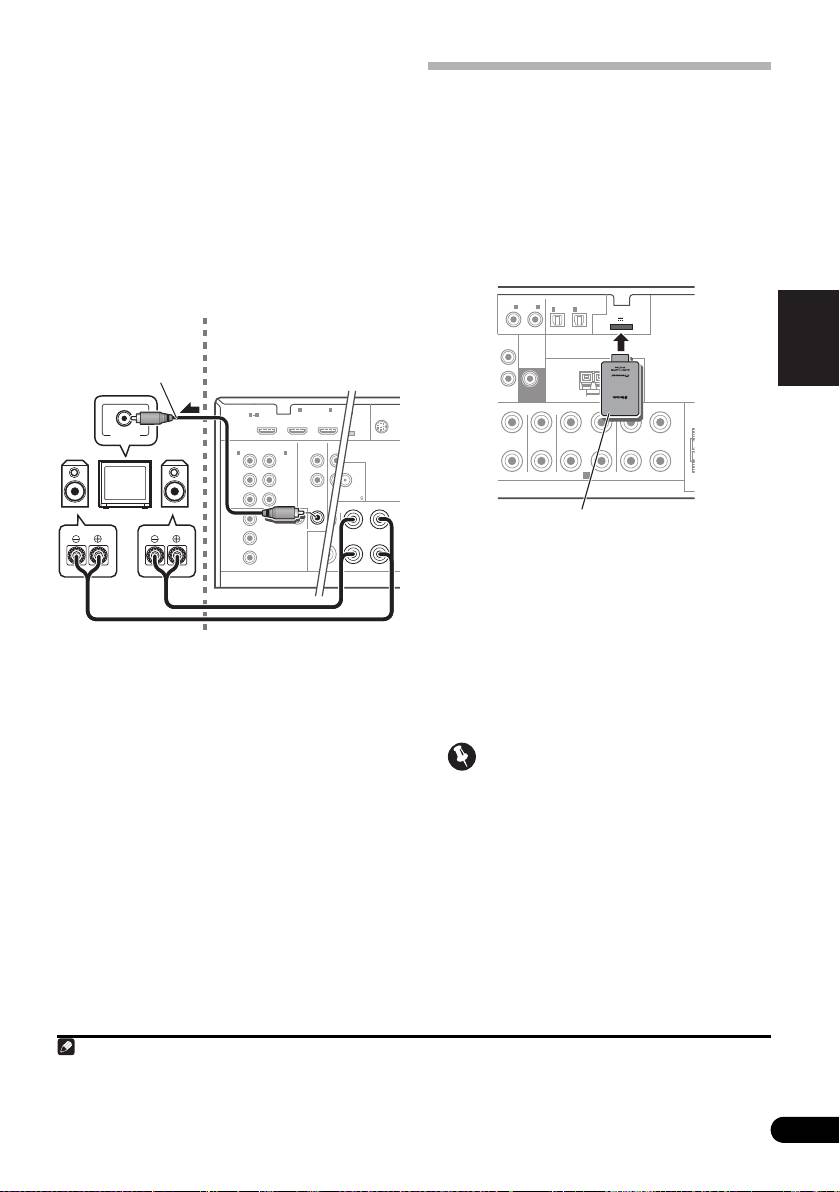
33
Fr
English
Français
Italiano
Deutsch
Nederlands
Español
Configuration MULTI-ZONE au moyen des
bornes d’enceintes (ZONE 2)
Raccordement de l’ADAPTATEUR
Vous devez sélectionner ZONE 2 dans
Bluetooth
optionnel
Configuration du Speaker System à la page 101
Lorsque l’ADAPTATEUR Bluetooth (modèle
pour pouvoir utiliser cette configuration.
Pioneer nº AS-BT100) est raccordé à cet
1 Raccordez une paire d’enceintes aux
appareil, un produit équipé de la technologie
bornes d’enceintes surround arrière de cet
sans fil Bluetooth (téléphone portable, lecteur
appareil.
de musique numérique, etc.) peut être utilisé
1
pour écouter de la musique sans fil.
2
VSX-1020/VSX-1025 uniquement :
Raccordez
un téléviseur aux prises
VIDEO ZONE 2 OUT
à l’arrière de ce récepteur.
• Mettez l’appareil en mode veille et
connectez la ADAPTATEUR
Bluetooth
à la
borne
ADAPTER PORT
.
• Pour plus d’informations sur la lecture de
contenu à partir d’un équipement équipé
de la technologie sans fil Bluetooth,
consultez la section ADAPTATEUR
Bluetooth® pour profiter de la musique
sans fil à la page 53.
Important
• Ne déplacez pas l’appareil en laissant
l’ADAPTATEUR Bluetooth connecté. Cela
pourrait endommager le matériel ou
produire un faux contact.
AL
ABLE
SIRIU
ADAPTER PORT
IN
OUTPUT 5 V 500 mA MAX
)
OP
FM UNBAL 75
D
L RL
SURROUND BACK
(
Single
)
HDMI
BD IN IN IN
1
2
ASSIGNABLE
1 4
COMPONENT VIDEO
IN
1
ASSIGNABLE
AUDIO
IN
2
(
DVD
)
(
DVR/BDR
)
L
Y
Y
P
B
P
B
R
ZONE 2
DVR
P
R
P
R
OUT
OUT
MONITOR
Y
OUT
VIDEO
P
B
P
R
VIDEO IN
RL
Zone secondaire
Zone principale
VSX-1020/VSX-1025
uniquement
VSX-1020/VSX-1025
Remarque
ASSIGNABLE
ASSIGNABLE
(
DVD
)
(
DVR/BDR
)
1 • L’équipement sans fil Bluetooth doit prendre en charge les profils A2DP.
• Pioneer ne garantit pas que cet appareil se connecte et fonctionne correctement avec tous les périphériques dotés
de la technologie sans fil Bluetooth.
O
NT CENTER SURROUND
SURROUND BACK
FR
O
LR LR L
T
COAXIAL
OPTICAL
IN
1
IN
2
IN
1
IN
2
ADAPTER PORT
(
OUTPUT 5 V 100 mA MAX
)
(
CD
)
(
TV/SAT
)
PRE OUT
ANTENNA
APE
SUBWOOFER
IN
AM LOOP
FM UNBAL 75
(
Single
)
SPEAKERS
A
VSX-1020/VSX-1025
ADAPTATEUR Bluetooth®
VSX-1025_SYXCN_Fr.book 33 ページ 2010年3月17日 水曜日 午後4時0分
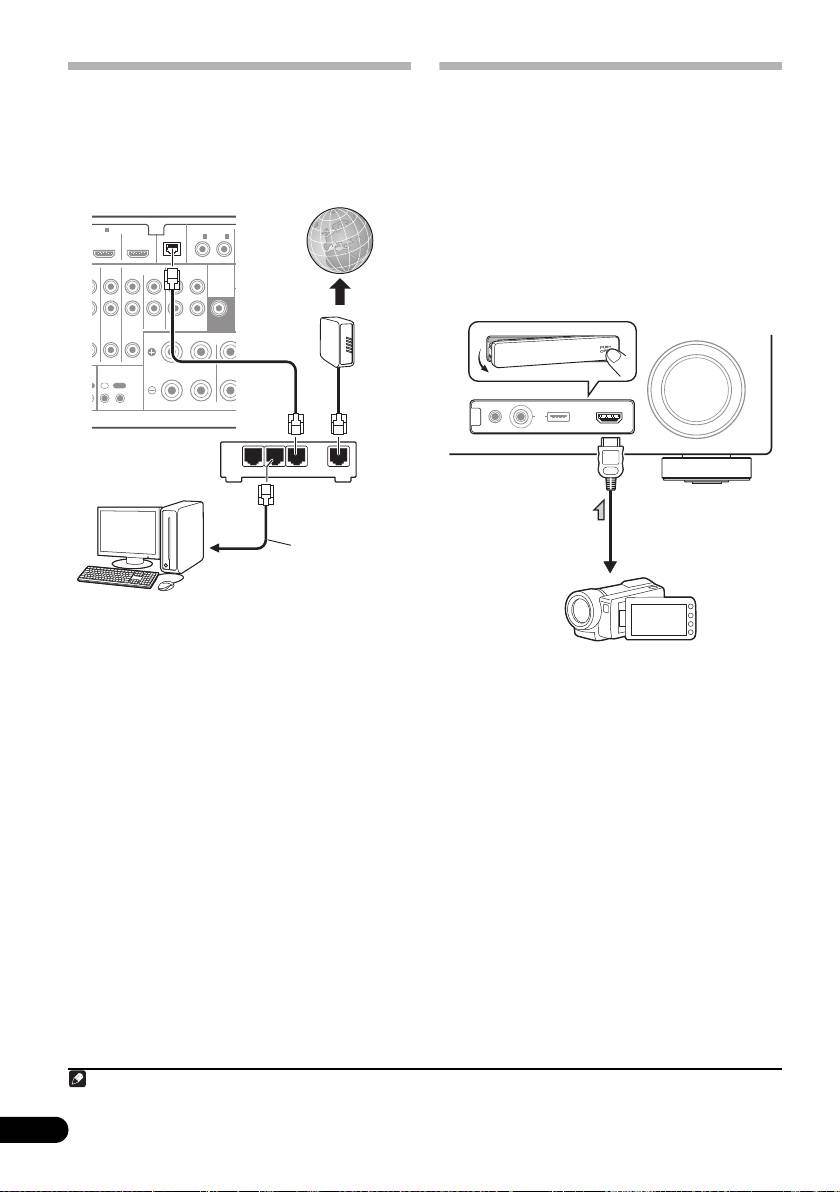
Raccordement au réseau par
Raccordement d’un composant
l’interface LAN
pourvu d’une prise HDMI à
En connectant cet appareil à votre réseau
l’entrée du panneau avant
domestique via la prise LAN, vous pouvez
(VSX-1020/VSX-1025 uniquement)
1
écouter les stations de radio sur Internet.
La borne HDMI se trouve sur le panneau avant.
En reliant un caméscope muni d’une prise
HDMI avec un câble HDMI, vous obtiendrez
des images de haute qualité via le récepteur.
D’autres appareils munis d’une prise HDMI
peuvent aussi être reliés à cette prise.
Raccordez la borne LAN de ce récepteur à la
borne LAN de votre routeur (avec ou sans
fonction de serveur DHCP) par un câble LAN
direct (CAT 5 ou supérieur).
Mettez la fonction de serveur DHCP de votre
routeur en service. Si votre routeur n’intègre
pas cette fonction, il faudra paramétrer le
réseau manuellement. Pour plus de détails,
consultez la section Menu de configuration
réseau à la page 105.
Spécifications des connecteurs LAN
Borne LAN. . . . . . . . . . . . . . . . . . . Prise Ethernet
10BASE-T/100BASE-TX
34
Fr
Remarque
ASSIGNABLE
(
DVD
)
FRONT CENT
R
1 Pour pouvoir écouter des stations radio Internet, il faut s’abonner auprès d’un fournisseur de service Internet (FSI).
E
L
D
IN
4
OUT
LAN
COAXIAL
(
10/100
)
IN
1
IN
2
(
CD
)
PRE OUT
TV/SAT
VIDEO
CD
CD-R/TAPE
SUBWOOFER
IN
IN
IN
OUT IN
CONTROL
I
T
IN
OUT
LAN
321
WAN
Internet
Modem
VSX-1020/VSX-1025
Routeur
Câble LAN
(vendu
séparément)
au port LAN
Ordinateur
CONTROL ON
/
OFF
MASTER
VOLUME
VIDEO CAMERA
iPod
iPhone
MCACC
SETUP MIC
USB HDMI 5
Jeux vidéo, etc.
VSX-1025_SYXCN_Fr.book 34 ページ 2010年3月17日 水曜日 午後4時0分
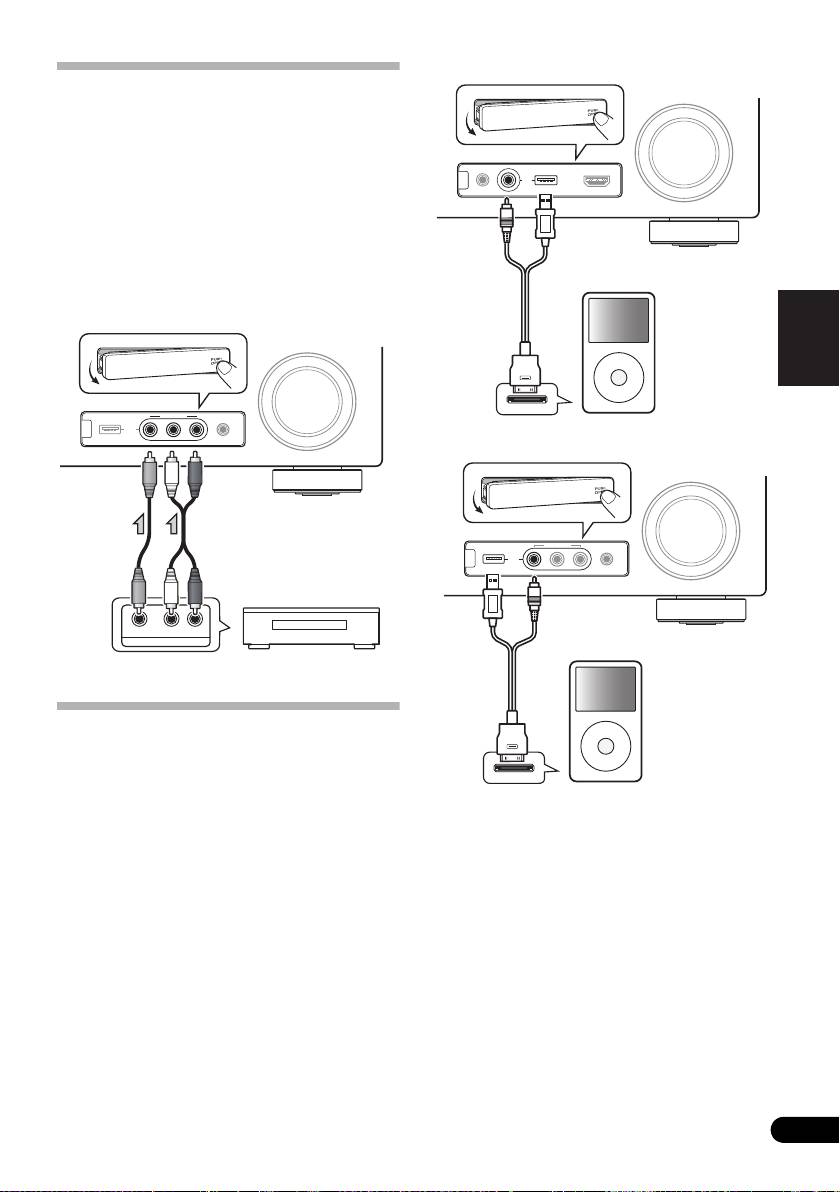
35
Fr
English
Français
Italiano
Deutsch
Nederlands
Español
VSX-1020/VSX-1025 :
Raccordement à la borne vidéo
du panneau frontal
(VSX-920 uniquement)
Les connexions vidéo du panneau avant de
l’appareil sont accessibles en utilisant le
bouton rotatif INPUT SELECTOR (sur le
panneau avant) ou les touches INPUT SELECT
(de la télécommande). Ce sont des prises
audio/vidéo standard. Faites les
raccordements comme vous l’avez fait pour les
connexions du panneau arrière.
CONTROL ON
/
OFF
MASTER
VOLUME
VIDEO INPUT
iPod
iPhone
USB
MCACC
AUDIOLRVIDEO
SETUP MIC
VSX-920 :
AUDIOVIDEO
OUTPUT
Connexion d’un iPod
Ce récepteur dispose d’une prise spéciale iPod
permettant d’agir sur la lecture des contenus
audio de votre iPod par les commandes de ce
récepteur.
• Mettez ce récepteur en veille et utilisez le
câble d’iPod fourni pour raccorder votre iPod
à la prise iPod/iPhone/USB sur le panneau
avant de ce récepteur.
• Le câble fourni avec votre iPod peut
également être utilisé, mais dans ce cas
vous ne pourrez pas voir les images via le
récepteur.
• Pour le raccordement par câble, reportez-
vous également au mode d’emploi de
l’iPod.
Jeux vidéo, caméra vidéo, etc.
CONTROL ON
/
OFF
MASTER
VOLUME
VIDEO CAMERA
iPod
iPhone
MCACC
SETUP MIC
USB HDMI 5
MENU
Câble iPod
(fourni)
iPod
CONTROL ON
/
OFF
MASTER
VOLUME
VIDEO INPUT
iPod
iPhone
USB
MCACC
AUDI OLRVIDEO
SETUP MIC
MENU
Câble iPod
(fourni)
iPod
VSX-1025_SYXCN_Fr.book 35 ページ 2010年3月17日 水曜日 午後4時0分

Raccordement d’un appareil USB
Connexion d’un périphérique
Il est possible de lire un contenu audio et des
USB pour enregistrer les
fichiers d’images/photos stockés sur un
paramètres Advanced MCACC
périphérique USB en connectant le
Lors de l’utilisation des fonctions Auto MCACC
périphérique à l’appareil. Il est aussi possible
(page 87) ou Acoustic Calibration EQ
de connecter un clavier USB (type US-
Professional (page 93) pour calibrer les
international) à l’appareil pour entrer du texte
caractéristiques de réverbération de la pièce
dans les fenêtres d’interface utilisateur
d’écoute, les graphiques 3D représentant les
suivantes :
caractéristiques acoustiques de la pièce (avant
• Pour changer le nom des sources dans le
et après calibrage) peuvent être affichés sur un
menu Input Setup (page 43).
écran d’ordinateur.
• Pour nommer les stations radio préréglées
Les divers paramètres MCACC peuvent
(page 51).
également être contrôlés sur l’ordinateur. Les
• Pour entrer l’adresse Web (URL) des
données et les paramètres MCACC sont
stations de radio Internet (page 55).
d’abord transférés de l’appareil vers un
périphérique USB, puis en connectant le
• Mettez ce récepteur en veille et raccordez
périphérique USB à un ordinateur, les données
votre appareil USB à la prise iPod/iPhone/USB
peuvent alors être importées sur l’ordinateur à
1
sur le panneau avant de ce récepteur.
l’aide du logiciel MCACC.
Le logiciel MCACC permettant d’afficher les
résultats est disponible sur le site de Pioneer,
dans la section assistance (http://
www.pioneer.eu). Le mode d’emploi du logiciel
est également disponible sur ce site. Pour
toute question sur le logiciel, veuillez contacter
le service après-vente Pioneer indiqué sur votre
carte de garantie.
Pour plus d’informations, consultez la
documentation fournie avec le logiciel MCACC
PC Display.
• Pour plus d’informations sur la connexion
et l’utilisation d’un périphérique USB, voir
la section Exportation des données MCACC
2
à la page 97.
36
Fr
Remarque
1 Ce récepteur ne peut pas être raccordé par un concentrateur USB.
CONTROL ON
/
OFF
MASTER
VOLUME
VIDEO CAMERA
iPod
iPhone
MCACC
SETUP MIC
USB HDMI 5
VSX-1020/VSX-1025
Périphérique de
stockage de
masse USB
Clavier USB
CONTROL ON
/
OFF
MASTER
VOLUME
VIDEO CAMERA
iPod
iPhone
MCACC
SETUP MIC
USB HDMI 5
2 Les divers paramètres et les données des caractéristiques de la réverbération utilisés pour afficher les graphiques sur
l’ordinateur ne s’effacent pas à la mise hors tension du récepteur (consultez la section Exportation des données
MCACC à la page 97).
Périphérique de
VSX-1020/VSX-1025
stockage de
masse USB
VSX-1025_SYXCN_Fr.book 36 ページ 2010年3月17日 水曜日 午後4時0分

37
Fr
English
Français
Italiano
Deutsch
Nederlands
Español
2 Reliez la prise
IR IN
de l’autre composant
à la prise
IR OUT
à l’arrière de ce récepteur
Raccordement d’un récepteur
pour établir une liaison avec le récepteur
infrarouge
infrarouge.
Si vous conservez vos composants stéréo dans
Consultez le mode d’emploi fourni avec votre
une armoire fermée ou sur un élément de
récepteur infrarouge pour connaître le type de
rayonnage ou si vous souhaitez utiliser la
câble nécessaire pour la liaison.
télécommande sous-zone dans une autre
• Si vous souhaitez relier un composant
zone, vous pouvez utiliser un récepteur
Pioneer à un récepteur infrarouge,
infrarouge facultatif (par exemple, un appareil
consultez la section Fonctionnement
Niles ou Xantech) pour commander votre
d’autres composants Pioneer avec le
système au lieu du capteur de télécommande
capteur de cette unité ci-dessous pour le
1
sur le panneau avant de ce récepteur.
raccorder aux prises CONTROL plutôt
qu’à la prise IR OUT.
1 Raccordez le capteur du récepteur
infrarouge à la prise
IR IN
à l’arrière de ce
récepteur.
Fonctionnement d’autres
composants Pioneer avec le
capteur de cette unité
De nombreux composants Pioneer possèdent
des prises SR CONTROL pouvant être utilisées
pour relier des composants de telle sorte que
vous pouvez utiliser le capteur de la
télécommande d’un seul composant. Lorsque
vous utilisez une télécommande, le signal de
commande est acheminé le long de la chaîne
2
jusqu’au composant approprié.
Important
• Notez que si vous utilisez cette fonction,
vous devez vous assurer de disposer
également d’au moins un groupe de prises
analogiques audio, vidéo ou HDMI
raccordés à un autre composant pour la
mise à la terre.
Remarque
HDMI
BD IN IN IN IN IN
1
2 3 4
OUT
ASSIGNABLE
1 4
COMPONENT VIDEO
ASSIGNABLE
AUDIO
IN
1
IN
2
(
DVD
)
(
DVR/BDR
)
L
Y
Y
PB
P
B
R
ZONE 2
DVR/BDR
DVD
TV/SAT
VIDEO
PR
PR
OUT
OUT IN IN
IN
IN
MONITOR
Y
OUT
VIDEO
P
B
IR CONTROL
IN
OUT
IN
OUT
PR
1 • Vous risquez de ne pas pouvoir utiliser la télécommande si la lumière émanant d’une lampe fluorescente puissante
est dirigée sur la fenêtre du capteur de télécommande du récepteur infrarouge.
• Notez qu’il est possible que les autres fabricants n’utilisent pas la terminologie infrarouge. Consultez le manuel
fourni avec votre composant pour vérifier la compatibilité infrarouge.
• Si vous utilisez deux télécommandes en même temps, le capteur de télécommande du récepteur infrarouge prend
le pas sur le capteur de télécommande du panneau avant.
CONTROL
IR
IN OUT
IN
Placard ou étagère
Composant
Composant autre
Pioneer
que Pioneer
VSX-1020/VSX-1025
Récepteur infrarouge
VSX-1025_SYXCN_Fr.book 37 ページ 2010年3月17日 水曜日 午後4時0分
2 • Si vous souhaitez commander tous les composants avec la télécommande de ce récepteur, consultez la section
Configurer la télécommande pour commander d’autres composants à la page 77.
• Si vous avez raccordé une télécommande à la prise CONTROL IN (en utilisant un câble à mini-prise), vous ne
pourrez pas commander cet appareil avec le capteur de la télécommande.
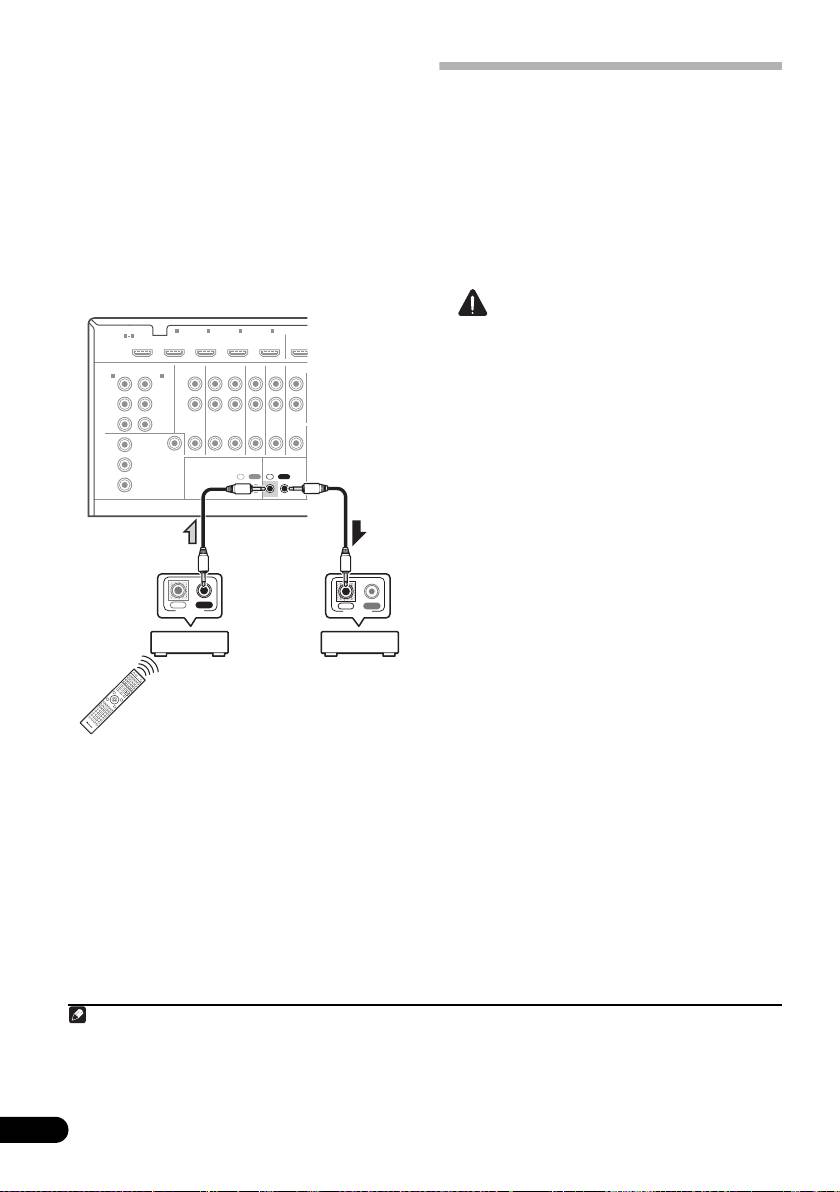
1 Choisissez le capteur de la télécommande
du composant que vous souhaitez utiliser.
Branchement du récepteur
Si vous souhaitez commander un composant
Ne raccordez le récepteur au secteur qu’après
de la chaîne, vous devez diriger la
y avoir connecté tous les composants, y
télécommande correspondante vers le capteur
compris les haut-parleurs.
de la télécommande.
1 Enfichez le cordon d’alimentation fourni
2 Reliez la prise
CONTROL OUT
de ce
dans la prise
AC IN
à l’arrière du récepteur.
composant à la prise
CONTROL IN
d’un autre
composant Pioneer.
2 Branchez l’autre extrémité sur une prise
1
Utilisez un câble avec une mini-prise mono à
électrique.
chaque extrémité pour le raccordement.
ATTENTION
HDMI
BD IN IN IN IN IN
1
2 3 4
OUT
ASSIGNABLE
1 4
• Tenez le cordon d’alimentation par sa prise
lorsque vous le manipulez. Ne débranchez
COMPONENT VIDEO
ASSIGNABLE
AUDIO
IN
1
IN
2
(
DVD
)
(
DVR/BDR
)
pas l’appareil en tirant sur le cordon et ne
L
Y
Y
touchez jamais le cordon d’alimentation
PB
P
B
R
ZONE 2
DVR/BDR
DVD
TV/SAT
VIDEO
avec les mains mouillées ; vous pourriez
PR
PR
OUT
OUT IN IN
IN
IN
MONITOR
provoquer un court-circuit ou prendre un
Y
OUT
VIDEO
choc électrique. Ne placez pas l’appareil,
P
B
IR CONTROL
IN
OUT
IN
OUT
un meuble ou tout autre objet sur le cordon
PR
d’alimentation, et évitez de le pincer de
toute autre manière. Ne faites jamais de
nœud dans le cordon et ne le liez jamais
avec d’autres câbles. Les cordons
d’alimentation doivent être acheminés de
façon à ce qu’on ne puisse pas marcher
IN OUT
IN OUT
CONTROL
CONTROL
dessus. Un cordon d’alimentation
endommagé peut provoquer un incendie
ou un choc électrique. Vérifiez l’état du
cordon de temps à autre. Si le cordon est
endommagé, demandez-en le
remplacement auprès du service après-
vente agréé Pioneer le plus proche.
Continuez la chaîne de la même façon pour
• N’utilisez aucun autre cordon
tous les composants que vous possédez.
d’alimentation que celui fourni avec cet
appareil.
• N’utilisez pas le cordon d’alimentation
fourni à d’autres fins que celles décrites ci-
après.
• Lorsque le récepteur n’est pas utilisé
durant une longue période (par ex. pendant
les vacances), il est recommandé de le
débrancher, en retirant le connecteur
d’alimentation de la prise murale.
38
Fr
VSX-1020/VSX-1025
Remarque
VSX-1025_SYXCN_Fr.book 38 ページ 2010年3月17日 水曜日 午後4時0分
1 Lorsque ce récepteur est relié à une prise secteur, un processus d’initialisation HDMI de 2 à 10 secondes commence.
Durant celui-ci il n’est pas possible d’effectuer d’autres opérations. Le témoin HDMI clignote sur l’afficheur du
panneau avant pendant l’initialisation, et vous pouvez mettre le récepteur sous tension lorsque le clignotement a
cessé. Lorsque la fonction Control HDMI est réglée sur OFF, vous pouvez sauter cette procédure. Pour plus
d’informations sur la fonction Control HDMI, voir la section Fonction Control HDMI à la page 63.
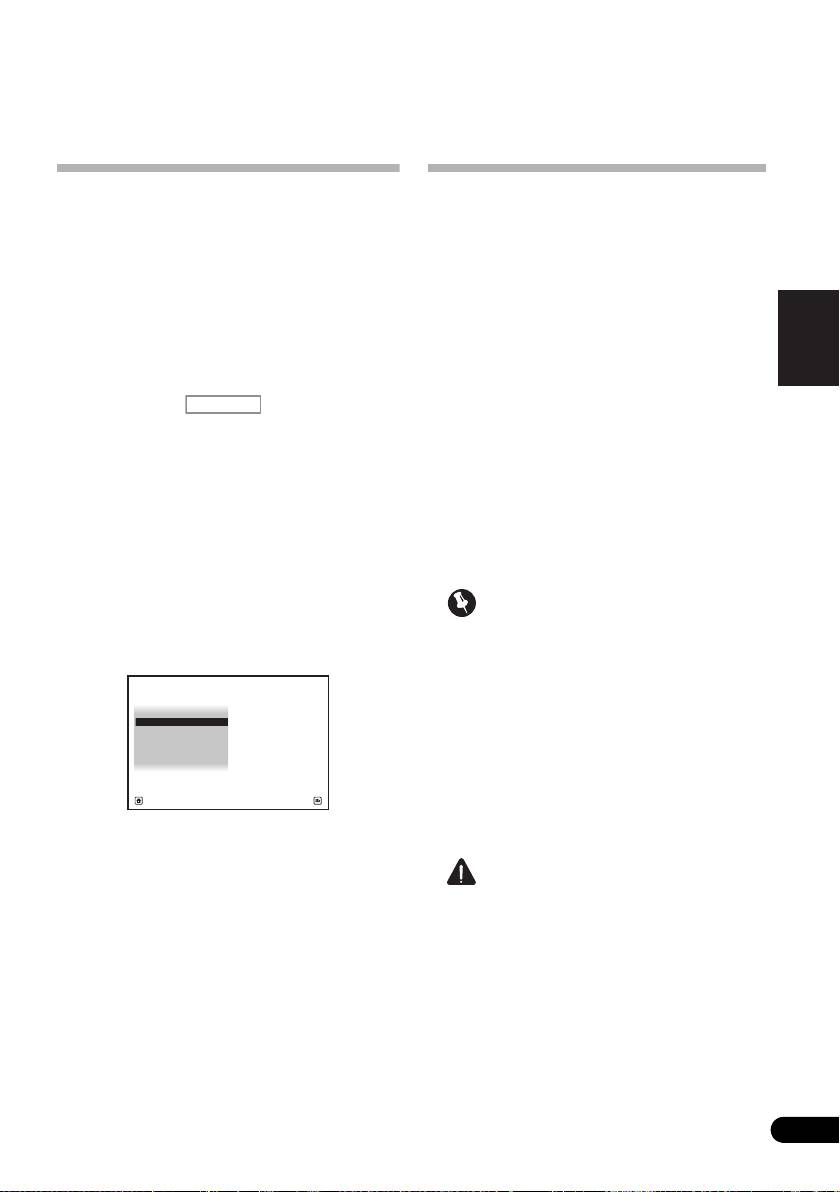
39
Fr
English
Français
Italiano
Deutsch
Nederlands
Español
VSX-1025_SYXCN_Fr.book 39 ページ 2010年3月17日 水曜日 午後4時0分
Chapitre 4 :
Configuration de base
Changement de la langue de
Configuration optimale
l’affichage sur écran (OSD
automatique du son (Auto
Language)
MCACC)
La langue de l’interface utilisateur (IUG) peut
La configuration MCACC automatique
être changée.
mesure les caractéristiques acoustiques de
votre zone d’écoute, en tenant compte du
• Dans ce mode d’emploi, les explications se
bruit ambiant, de la liaison et de la taille des
réfèrent au menu anglais de l’écran GUI.
enceintes, et elle teste à la fois le retard de
1 Allumez le récepteur et votre téléviseur.
canal et le niveau des canaux. Une fois que
vous avez installé le microphone fourni avec
2 Appuyez sur de la
RECEIVER
votre système, le récepteur utilise les
télécommande, puis sur
HOME MENU
.
informations provenant d’une série de
Une fenêtre d’interface utilisateur apparaît sur
tonalités de test afin d’optimiser les réglages
l’écran du téléviseur. Utilisez /// et
d’enceinte et l’égalisation pour une pièce
ENTER pour naviguer dans les écrans et
spécifique.
sélectionner les éléments de menu. Appuyez
Assurez-vous d’effectuer ces opérations avant
sur la touche RETURN pour sortir du menu
de passer à la section Lecture d’une source à la
actuel.
page 44.
3 Sélectionnez ‘
System Setup
’ sur la page
Home Menu
.
Important
4 Sélectionnez ‘
OSD Language
’ sur le
• Veillez à ne pas déplacer le microphone et
menu
System Setup
.
les enceintes pendant la configuration
MCACC automatique.
4.System Setup
A/V RECEIVER
a. Manual SP Setup
• L’utilisation de la configuration MCACC
b. Input Setup
c. OSD Language
automatique efface et remplace tous les
d. Network Setup
e. Other Setup
paramètres existants du préréglage
MCACC sélectionné.
• Le casque doit être débranché avant
Exit Return
d’exécuter la configuration MCACC
automatique.
5 Sélectionnez la langue souhaitée.
• English
ATTENTION
• French
• Les tonalités de test utilisées dans la
• German
configuration MCACC automatique sont
• Italian
générées à un volume élevé.
• Spanish
• Dutch
• Russian
6 Sélectionnez ‘
OK
’ pour changer la langue.
Ce réglage est terminé et le menu System
Setup réapparaît automatiquement.
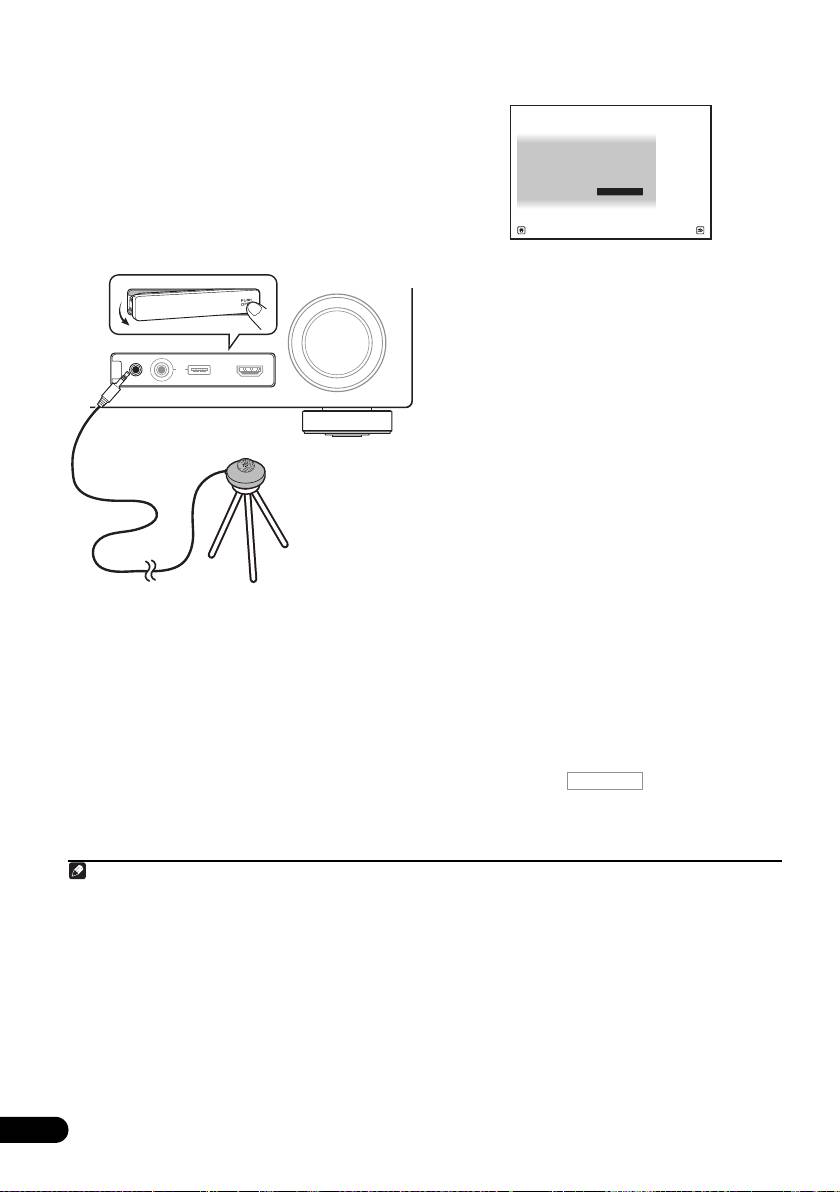
®
L’indication Full Auto MCACC apparaît lorsque
THX
2
le microphone est branché.
THX est une marque commerciale de THX, Ltd.,
qui peut être déposée sous certaines
juridictions. Tous droits réservés.
1 Allumez le récepteur et votre téléviseur.
2 Connectez le microphone à la prise
MCACC SETUP MIC
sur le panneau avant.
Assurez-vous qu’il n’y a pas d’obstacles entre
les enceintes et le microphone.
3 Sélectionnez les paramètres que vous
3
voulez régler.
Pour toute connexion des enceintes autre que
la “configuration avant-haut”, n’oubliez pas de
configurer la fonction Speaker System avant
d’effectuer le calibrage Auto MCACC.
Consultez Configuration du Speaker System à la
page 101.
4
• Speaker System
– Sélectionnez la
configuration correspondant à vos
enceintes.
• EQ Type – Permet de déterminer
l’ajustement de l’équilibrage de fréquence.
• MCACC – Les six préréglages MCACC sont
utilisés pour mémoriser les réglages du
son surround pour différentes positions
Si vous avez un trépied, utilisez-le pour y placer
d’écoute. Choisissez un préréglage non
le microphone afin qu’il soit au niveau des
utilisé pour le moment (vous pourrez le
oreilles à votre position d’écoute normale.
renommer ultérieurement, à la section
Sinon, utilisez autre chose pour poser le
Gestion des données à la page 98).
1
microphone.
• THX Speaker – Sélectionnez YES (oui) si
vous utilisez des enceintes THX (réglez
toutes les enceintes sur SMALL), sinon
laissez le réglage sur NO (non).
4 Appuyez sur puis sélectionnez
START
(commencer).
40
Fr
Remarque
1 Installez le microphone sur un sol stable. Le fait de placer le microphone sur une des surfaces indiquées ci-après peut
rendre impossible l’obtention de mesures précises :
• Canapés ou autres surfaces molles.
• Endroits élevés tels que dessus de table ou de canapé.
CONTROL ON
/
OFF
MASTER
VOLUME
VIDEO CAMERA
iPod
iPhone
MCACC
SETUP MIC
USB HDMI 5
VSX-1020/VSX1025
Microphone
Trépied
2 Si vous laissez un écran GUI affiché pendant plus de cinq minutes, l’économiseur d’écran apparaîtra.
3 • Lors de la collecte des données de mesure, les données des caractéristiques de réverbération (avant et après
calibrage) déjà enregistrées dans l’appareil sont écrasées. Si vous souhaitez conserver ces données avant d’effectuer
la nouvelle mesure, connectez un périphérique de stockage USB à l’appareil et transférer les données.
• Lors de mesures autres que pour le calibrage SYMMETRY, les données ne sont pas mesurées après correction. SI
vous avez besoin d’effectuer la mesure après correction, effectuez la mesure à l’aide du menu EQ Professional en
mode de configuration Manual MCACC (MCACC manuel) (page 93).
4 Si vous envisagez une double amplification de vos enceintes avant ou l’installation d’un système d’enceintes distinct
dans une autre pièce, lisez la section Configuration du Speaker System à la page 101 et assurez-vous de connecter
correctement vos enceintes avant de passer à l’étape 4.
1a.Full Auto MCACC
A/V RECEIVER
Speaker System : Normal
(
SB/FH
)
EQ Type : SYMMETRY
MCACC : M1.MEMORY 1
THX Speaker : NO
START
Exit Return
RECEIVER
VSX-1025_SYXCN_Fr.book 40 ページ 2010年3月17日 水曜日 午後4時0分
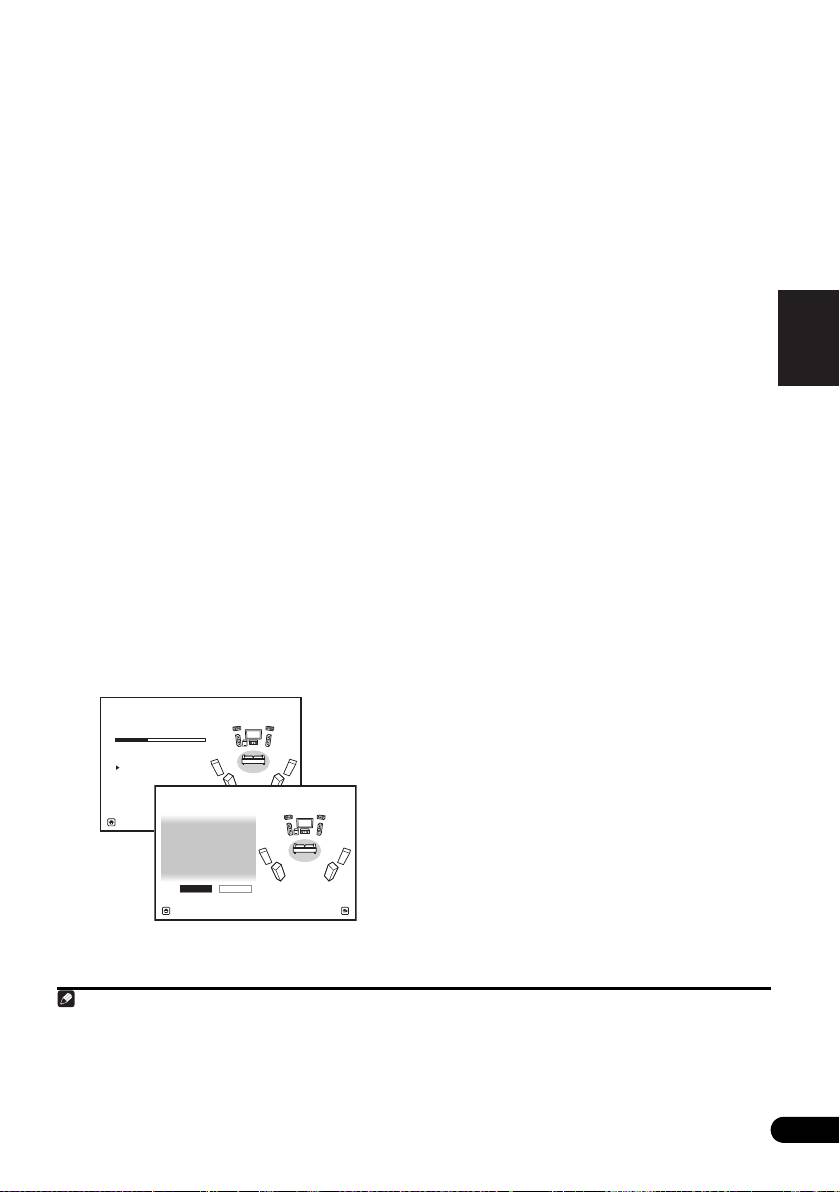
41
Fr
English
Français
Italiano
Deutsch
Nederlands
Español
5 Suivez les instructions affichées à l’écran.
La configuration affichée à l’écran doit
Assurez-vous que le microphone est connecté
indiquer les enceintes que vous avez
et, si vous utilisez un caisson de graves, que
réellement installées.
celui-ci est allumé et réglé sur un volume
• Si vous voyez un message d’erreur ERR (ou
agréable.
si la configuration des enceintes indiquée
6 Attendez la fin des tonalités de test, puis
est incorrecte), il se peut qu’il y ait un
confirmez la configuration des enceintes sur
problème au niveau des liaisons des
l’écran GUI.
enceintes.
Un rapport de progression est affiché à l’écran
Si vous ne parvenez pas à résoudre le
pendant que le récepteur émet des tonalités de
problème en sélectionnant RETRY,
test afin de déterminer la présence des
coupez l’alimentation et vérifiez les
enceintes dans votre configuration. Essayez de
liaisons des enceintes. Si vous ne
rester aussi silencieux que possible pendant
constatez aucun problème, utilisez
1
cette opération.
simplement / pour sélectionner
Si vous n’effectuez aucune opération pendant
l’enceinte et / pour modifier le
10 secondes lorsque l’écran de vérification de
réglage, puis continuez.
la configuration est affiché, la configuration
•Si Reverse Phase s’affiche, les fils du
MCACC automatique se poursuit
cordon d’enceinte (+ et –) ont peut-être
automatiquement. Dans ce cas, il est inutile de
été inversés. Vérifiez les liaisons des
sélectionner ‘OK’ et d’appuyer sur ENTER à
2
enceintes.
l’étape 7.
– Si les liaisons ne sont pas bonnes,
• En cas de messages d’erreur (du type Too
coupez l’alimentation, débranchez le
much ambient noise! ou Check
cordon d’alimentation et raccordez les
microphone.), sélectionnez RETRY après
enceintes correctement. Ensuite,
avoir vérifié le bruit ambiant (consultez la
effectuez une nouvelle fois toute la
section Problèmes lors de l’utilisation de la
configuration MCACC automatique.
configuration MCACC automatique à la
page 42) et le branchement du
– Si les liaisons sont bonnes, sélectionnez
microphone. Si vous ne constatez aucun
GO NEXT et
continuez.
problème, sélectionnez simplement GO
7 Assurez-vous que ‘
OK
’ est sélectionné,
NEXT et poursuivez.
puis appuyez sur
ENTER
.
Un rapport de progression s’affiche à l’écran
tandis que le récepteur génère d’autres
tonalités de test pour déterminer les réglages
idéaux du récepteur pour le niveau des
canaux, la distance des enceintes, les ondes
stationnaires et l’égalisation du calibrage
acoustique.
De nouveau, essayez de rester aussi
silencieux que possible pendant cette
opération. Celle-ci peut prendre 3 à
10 minutes.
8 La configuration MCACC automatique
est terminée et le menu
Home Menu
3
réapparaît automatiquement.
Remarque
1 Ne réglez pas le volume pendant les tonalités de test. Cela pourrait fausser les réglages des enceintes.
1a.Full Auto MCACC
A/V RECEIVER
Now Analyzing... 2/9
Environment Check
Ambient Noise : OK
Microphone :
Speaker YES/NO :
Exit Cancel
VSX-1025_SYXCN_Fr.book 41 ページ 2010年3月17日 水曜日 午後4時0分
1a.Full Auto MCACC
A/V RECEIVER
L : YES
FHL : YES
C : YES
FHR : YES
R : YES
SR : YES
SBR : YES
SBL : YES
SL : YES
SW : YES
10
OK RETRY
Exit Cancel
2 Si l’enceinte n’est pas orientée vers le microphone (position d’écoute) ou lorsque les enceintes sont affectées par la
phase (enceintes dipôles, enceintes réfléchissantes, etc.), Reverse Phase peut s’afficher même si les enceintes sont
bien raccordées.
3 Vous pouvez également choisir de visualiser les réglages depuis la page MCACC Data Check. Pour plus
d’information à ce sujet, consultez la section Vérification des données MCACC à la page 96.
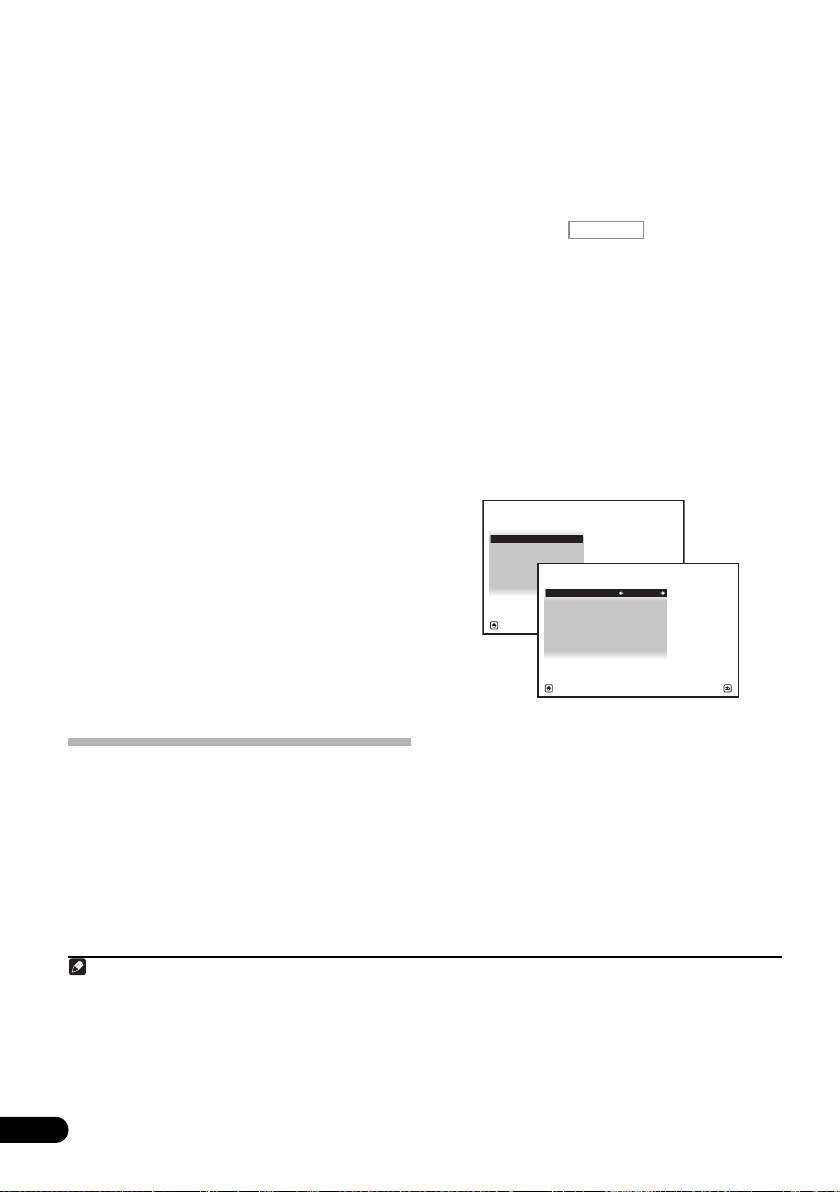
Lorsque la configuration MCACC automatique
indiquer au récepteur la prise à laquelle
est terminée, n’oubliez pas de débrancher le
l’appareil numérique est raccordé de sorte que
microphone du récepteur.
les touches de la télécommande
correspondent aux appareils raccordés.
Les réglages effectués avec la configuration
automatique MCACC permettent
1 Allumez le récepteur et votre téléviseur.
normalement d’obtenir un excellent son
Utilisez RECEIVER pour allumer le
surround avec votre chaîne, mais il est
récepteur.
également possible d’effectuer ces réglages
manuellement à l’aide du Le menu MCACC
2 Appuyez sur de la
avancé à la page 86) ou des menus de
télécommande, puis sur
HOME MENU
.
Configuration du système et autres réglages à la
Un écran d’interface utilisateur graphique
1
page 100.
(GUI) apparaît sur votre téléviseur.
Utilisez
/// et ENTER pour naviguer dans les
Problèmes lors de l’utilisation de la
écrans et sélectionner les éléments de menu.
configuration MCACC automatique
Appuyez sur RETURN pour confirmer et quitter
le menu en cours.
Si l’environnement de la pièce n’est pas
optimal pour la configuration MCACC
3 Sélectionnez ‘
System Setup
’ sur la page
automatique (trop de bruit de fond, écho dans
Home Menu
.
les murs, obstacles entre les enceintes et le
microphone) il se peut que les réglages finaux
4 Sélectionnez ‘
Input Setup
’ sur le menu
soient incorrects. Vérifiez s’il y a des
System Setup
.
équipements domestiques (climatiseur,
réfrigérateur, ventilateur, etc.) qui pourraient
affecter l’environnement et éteignez-les si
nécessaire. Si des instructions apparaissent
sur l’écran du panneau avant, veuillez les
suivre.
• Certains vieux téléviseurs peuvent
interférer avec le fonctionnement du
microphone. Si tel semble être le cas,
éteignez le téléviseur lors de la
configuration MCACC automatique.
5 Sélectionnez la fonction d’entrée que
vous souhaitez configurer.
Le menu Input Setup
Les noms par défaut correspondent aux noms
indiqués à côté des bornes sur le panneau
Vous ne devez effectuer ces réglages sur le
arrière (comme DVD), qui correspondent
menu Input Setup que si vous n’avez pas
quant à eux aux noms indiqués sur la
raccordé votre équipement numérique avec les
télécommande.
paramètres par défaut (consultez la section
Réglages possibles et par défaut de la fonction
d’entrée à la page 43). Dans ce cas, vous devez
42
Fr
Remarque
RECEIVER
1 • Selon les caractéristiques de votre pièce, parfois, des enceintes identiques avec des tailles de cône d’environ 12 cm
se retrouveront avec des réglages de taille différents. Vous pouvez corriger le réglage manuellement à l’aide de la
section Réglage manuel des enceintes à la page 100.
• Le réglage de la distance du subwoofer peut être supérieur à la distance réelle de la position d’écoute. Ce réglage
doit être précis (en tenant compte des caractéristiques de retard et de la pièce) et il n’a généralement pas besoin
d’être changé.
• Si les mesures obtenues par la configuration MCACC automatique ne sont pas correctes à cause d’une interaction
des enceintes et de l’environnement, nous vous conseillons de faire vous-même les réglages.
4.System Setup
A/V RECEIVER
a. Manual SP Setup
b. Input Setup
c. OSD Language
d. Network Setup
e. Other Setup
Exit Return
VSX-1025_SYXCN_Fr.book 42 ページ 2010年3月17日 水曜日 午後4時0分
4b.Input Setup
A/V RECEIVER
Input : DVD
Input Name : Rename
Input Skip : OFF
Digital In : COAX-1
HDMI Input :
---
Component In : Comp-1
Exit Finish
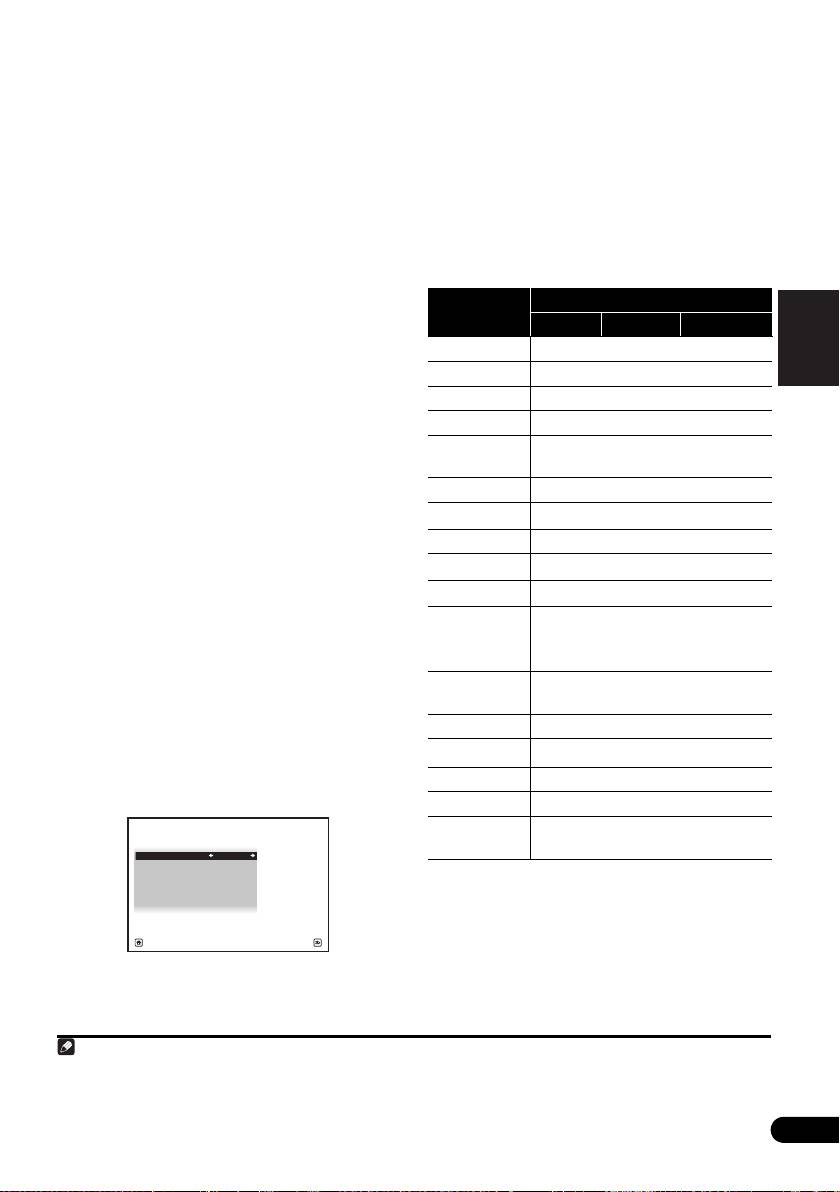
43
Fr
English
Français
Italiano
Deutsch
Nederlands
Español
6 Sélectionnez la (les) entrée(s) à laquelle
Réglages possibles et par défaut de
(auxquelles) vous avez connecté votre
la fonction d’entrée
composant.
Les bornes du récepteur correspondent
Par exemple, si votre lecteur DVD possède
généralement au nom de l’une des fonctions
uniquement une sortie optique, vous devrez
d’entrée. Si vous avez connecté des
changer le paramètre d’entrée DVD Digital In
composants sur ce récepteur différemment
de la valeur par défaut COAX-1 sur l’entrée
(ou en plus) des réglages par défaut ci-
optique à laquelle vous avez connecté le
dessous, consultez la section Le menu Input
lecteur DVD. Les numéros (OPT-1 ou 2)
Setup à la page 42 pour indiquer au récepteur
correspondent aux numéros figurant à côté
comment vous l’avez connecté. Les points ()
des entrées du panneau arrière de l’appareil.
indiquent les affectations possibles.
• Si votre composant est raccordé par un
câble vidéo-composantes à une autre
borne d’entrée que la borne spécifiée par
défaut, vous devrez préciser la borne
d’entrée à laquelle votre composant est
raccordé, sinon vous risquez de voir des
signaux vidéo composite au lieu de
1
signaux vidéo-composantes.
7 Lorsque vous avez terminé, procédez au
réglage des autres entrées.
Il s’agit de réglages optionnels pouvant être
effectués après l’attribution des prises d’entrée :
• Input Name – Vous pouvez choisir de
renommer la fonction d’entrée pour
l’identifier plus facilement. Pour ce faire,
sélectionnez Rename ou Default pour
revenir aux réglages par défaut du
système.
• Input Skip – Lorsque ON est spécifié, cette
entrée est ignorée lors de la sélection de
l’entrée à l’aide de INPUT SELECT ou de la
molette INPUT SELECTOR sur le panneau
avant. (DVD et d’autres entrées peuvent
cependant être sélectionnées directement
avec les touches de fonction d’entrée.)
8 Lorsque vous avez terminé, appuyez sur
RETURN
.
Vous revenez alors au menu System Setup.
Remarque
VSX-1025_SYXCN_Fr.book 43 ページ 2010年3月17日 水曜日 午後4時0分
Fonction
Prises d’entrée
d’entrée
Numérique
HDMI
Composantes
a
DVD COAX-1
IN 1
BD (BD)
a
TV/SAT OPT-1
a
DVR/BDR OPT-2
IN 2
b
a
VIDEO
/
c
VIDEO 1
c
VIDEO 2
HDMI 1
(HDMI-1)
HDMI 2 (HDMI-2)
HDMI 3
(HDMI-3)
b
HDMI 4
(HDMI-4)
b
HDMI 5
(HDMI-5)
(Panneau
avant)
INTERNET
RADIO
iPod/USB
CD
b
COAX-2
CD-R/TAPE
TUNER
4b.Input Setup
ADAPTER
A/V RECEIVER
Input : DVD
PORT
Input Name : Rename
Input Skip : OFF
a.L’attribution des prises d’entrée ne peut pas être
Digital In : COAX-1
HDMI Input :
---
effectuée lorsque la fonction Control HDMI est réglée
Component In : Comp-1
sur ON (activée) dans le menu de configuration HDMI
(consultez la section Fonction Control HDMI à la
page 63).
Exit Finish
b.VSX-1020/VSX-1025 uniquement
c.VSX-920 uniquement
1 Pour la vidéo haute définition (en utilisant les liaisons vidéo composantes) ou lorsque la conversion vidéo numérique
est désactivée (section Réglages des options vidéo à la page 71), vous devez raccorder votre téléviseur à ce récepteur
en utilisant le même type de câble vidéo que pour raccorder votre composant vidéo.

Chapitre 5 :
Lecture de base
Vous pouvez vérifier sur l’afficheur du panneau
avant si la lecture s’effectue ou non
Lecture d’une source
correctement sur les différents canaux.
Voici les instructions de base pour lire une
Si vous utilisez une enceinte surround arrière,
source (telle qu’un DVD) avec votre système
PLIIx MOVIE s’affiche pour la lecture des
home cinéma.
signaux Dolby Digital et DTS+Neo:6 s’affiche
1 Allumez les composants de votre système
pour la lecture des signaux DTS à 5.1 canaux.
et votre récepteur.
Si l’affichage ne correspond pas aux signaux
Allumez en premier lieu l’équipement de
présents et au mode d’écoute, vérifiez les
lecture (par exemple, un lecteur DVD), votre
liaisons et les réglages.
1
téléviseur
et le caisson de graves (si vous en
avez un), puis le récepteur (appuyez sur
4 Utilisez la commande du volume pour
RECEIVER).
régler le niveau de celui-ci.
Coupez le volume de votre téléviseur pour que
• Assurez-vous de débrancher le
le son provienne intégralement des enceintes
microphone de configuration.
connectées à ce récepteur.
2 Sélectionnez la fonction d’entrée que
vous souhaitez lire.
Vous pouvez utiliser les touches de fonction
d’entrée la touche INPUT SELECT de la
télécommande, ou encore la molette INPUT
2
SELECTOR du panneau avant.
3 Appuyez sur , puis appuyez sur
AUTO/ALC/DIRECT
(
AUTO SURR
/
ALC
/
STREAM DIRECT
) pour sélectionner
AUTO
SURROUND
, puis lancez la lecture de la
3
source.
Si vous lisez un DVD Dolby Digital ou DTS en
son surround, vous devez entendre un son
surround. Si vous lisez une source stéréo, vous
entendez uniquement du son provenant des
enceintes avant gauche/droite en mode
d’écoute par défaut.
• Consultez également la section Écoute de
sources à l’aide de votre système à la
page 57 pour plus d’informations sur les
diverses écoutes possibles des sources.
44
Fr
Remarque
VSX-1025_SYXCN_Fr.book 44 ページ 2010年3月17日 水曜日 午後4時0分
RECEIVER
1 Assurez-vous que l’entrée vidéo du téléviseur est réglée sur ce récepteur (par exemple, si vous avez raccordé ce
récepteur aux prises VIDEO de votre téléviseur, assurez-vous que l’entrée VIDEO est bien sélectionnée).
2 Si vous devez modifier manuellement le type de signal d’entrée, appuyez sur SIGNAL SEL (page 61).
3 • Vous devrez peut-être vérifier les réglages de sortie audio numérique de votre lecteur DVD ou de votre récepteur
satellite numérique.
• Selon votre lecteur DVD ou vos disques sources, il se peut que vous n’obteniez qu’un son analogique 2 canaux
(stéréo). Dans ce cas, le récepteur doit être réglé sur un mode d’écoute multicanaux (consultez la section Les modes
d’écoute de votre système à la page 57 si vous devez effectuer ce réglage) si vous souhaitez obtenir un son surround
multicanaux.

45
Fr
English
Français
Italiano
Deutsch
Nederlands
Español
Lecture d’une source avec une liaison
• Il est également possible d’agir sur l’iPod
en utilisant ses propres commandes, sans
HDMI
passer par l’écran de télévision. Pour plus
•Utilisez
INPUT SELECT
pour sélectionner
de détails, consultez la section
l’entrée HDMI que vous avez raccordée (par
Commutation des commandes de l’iPod à
exemple,
HDMI 1
).
la page 46.
Vous pouvez aussi utiliser la molette INPUT
2 Appuyez sur
iPod USB
de la
SELECTOR sur le panneau avant ou appuyer
télécommande pour mettre le récepteur en
plusieurs fois de suite sur HDMI sur la
mode
iPod/USB
.
télécommande.
Loading apparaît sur l’affichage sur l’écran
• Réglez le paramètre HDMI dans Réglage
GUI pendant que le récepteur vérifie la liaison
des options audio à la page 68 sur
et extrait les données de l’iPod.
THROUGH si le signal audio HDMI doit
Dès que le menu principal de l’iPod s’affiche,
être retransmis par votre téléviseur (ce
vous pouvez commencer à écouter de la
récepteur ne retransmettra aucun son).
2
musique stockée sur l’iPod.
• Si le signal vidéo n’apparaît sur votre
téléviseur, essayez d’ajuster les réglages
Lecture de fichiers stockés sur un
de la résolution de votre composant ou
iPod
écran. Notez que pour certains
Pour localiser des chansons sur votre iPod,
composants (comme les consoles de jeux
vous pouvez utiliser l’écran GUI s’affichant sur
vidéo), la conversion des résolutions est
3
le téléviseur raccordé au récepteur.
Vous
impossible. Dans ce cas, utilisez une
pouvez également commander toutes les
liaison vidéo analogique.
fonctions relatives à la musique à partir du
panneau avant de ce récepteur.
Lecture à partir d’un iPod
Ce récepteur est équipé d’un connecteur iPod/
iPhone/USB qui vous permet d’utiliser les
commandes du récepteur pour contrôler la
lecture des fichiers audio stockés sur votre
1
iPod.
1 Allumez le récepteur et votre téléviseur.
Consultez Connexion d’un iPod à la page 35.
Remarque
VSX-1025_SYXCN_Fr.book 45 ページ 2010年3月17日 水曜日 午後4時0分
1 • Ce système peut restituer les signaux audio et vidéo des iPod nano, iPod 5ème génération (audio seulement), iPod
classic, iPod touch et iPhone. Toutefois, certaines fonctions peuvent être restreintes pour certains modèles. Ce
système n’est pas compatible avec l’iPod shuffle.
•
Selon la version du logiciel de votre iPod et iPhone, la compatibilité varie. Assurez-vous d’utiliser la dernière version
disponible du logiciel.
• Les iPod et iPhone ne peuvent être utilises que pour la reproduction des matériaux non protégés par des droits
d’auteur ou des matériaux que l’utilisateur peut légalement reproduire.
• La fonction d’égalisation ne peut pas être commandée à l’aide de ce récepteur. Nous recommandons de désactiver
l’égaliseur avant de connecter le récepteur.
• Pioneer ne peut en aucun cas accepter de responsabilité pour toute perte directe ou indirecte résultant d’un
problème ou de la perte de matériel enregistré dus à une panne de l’iPod.
2 • Les commandes de votre iPod ne peuvent pas être utilisées lorsque l’iPod est raccordé à ce récepteur.
• VSX-1020/VSX-1025 uniquement : L’écran OSD de la zone secondaire affiche le même contenu que la fenêtre
d’interface utilisateur de la zone principale. Notez cependant que les caractères autres qu’alphanumériques ne
peuvent pas être affichés et sont remplacés par le symbole #.
• VSX-920 uniquement : La fonction iPod/USB ne peut pas être sélectionnée dans une configuration MULTI-ZONE
(page 73).
3 • Notez que les caractères qui ne peuvent pas être affichés par ce récepteur sont remplacés par #.
• Cette fonction n’est pas disponible pour les photos enregistrées sur votre iPod. Pour afficher des photos, passez en
mode de fonctionnement iPod (consultez la section Commutation des commandes de l’iPod à la page 46).
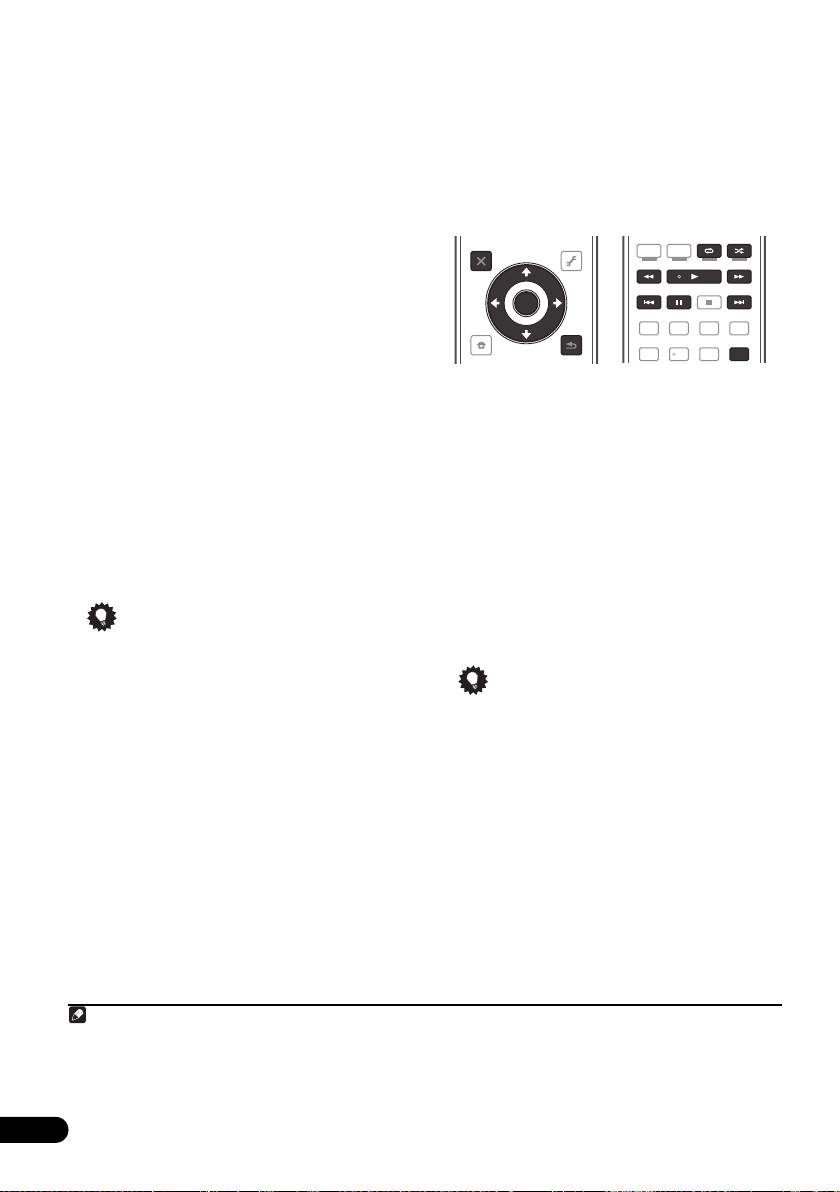
Recherche des morceaux à écouter
Commandes de lecture de base
Lorsque votre iPod est raccordé à ce récepteur,
Les touches de la télécommande de cet
vous pouvez localiser les chansons enregistrés
appareil peuvent être utilisées pour les
sur votre iPod en fonction de la liste d’écoute,
fonctions de lecture de base des fichiers
2
du nom d’auteur, du nom d’album, du nom de
stockés sur un iPod.
la chanson, du genre ou du compositeur,
• Appuyez sur iPod USB pour mettre la
comme sur l’iPod proprement dit.
télécommande en mode de
fonctionnement iPod/USB.
1 Utilisez les touches
/
pour
sélectionner l’option ‘Musique’ dans le menu
principal de l’iPod.
2Utilisez
/
pour sélectionner une
catégorie, puis appuyez sur
ENTER
pour
naviguer dans cette catégorie.
• Pour revenir au niveau précédent à tout
moment, appuyez sur RETURN.
3
Commutation des commandes de l’iPod
3Utilisez
/
pour naviguer dans la
Vous pouvez changer le rôle des commandes
catégorie sélectionnée (par exemple,
de l’iPod pour qu’elles agissent sur l’iPod ou
albums).
sur le récepteur.
•Utilisez / pour passer au niveau
précédent/suivant.
1 Appuyez sur
iPod CTRL
pour passer aux
commandes de l’iPod.
4 Poursuivez votre navigation jusqu’à
Vous pouvez alors utiliser les commandes et
atteindre les éléments que vous souhaitez
l’écran de votre iPod tandis que la
lire, puis appuyez sur
pour lancer la
1
télécommande du récepteur et l’écran GUI
lecture.
sont inactifs.
2 Appuyez une nouvelle fois sur
iPod CTRL
Astuce
pour revenir aux commandes du récepteur.
• Vous pouvez lire tous les morceaux d’une
catégorie particulière en sélectionnant
Astuce
l’option All figurant en haut de chaque liste
de catégorie. Par exemple, vous pouvez lire
• Il est possible de sélectionner d’un seul
tous les morceaux d’un artiste particulier.
geste l’entrée iPod sur l’appareil, en
appuyant sur la touche iPod iPhone
DIRECT CONTROL sur le panneau avant,
pour d’activer le contrôle des opérations à
partir de l’iPod.
46
Fr
Remarque
1 Si vous êtes dans la catégorie Morceaux, vous pouvez aussi appuyer sur ENTER pour commencer la lecture.
2 Pendant la lecture d’un livre audio (Audiobook), utilisez les touches / pour modifier la vitesse de lecture, comme
suit : Plus rapide Normale Plus lente
3 Vous ne pourrez pas utiliser cette fonction, si un iPod de la cinquième génération ou un iPod nano de la première
génération est raccordé.
AUDIO
VIDEO
PARAMETER
PARAMETER
LIST
TUNE
TOOLS
TOP MENU
T.EDIT
BAND GUIDE
PRESET
ENTER
PRESET
PTY
SEARCH
RETURN
HOME
MENU
TUNE
iPod CTRL
PGM MENU
HDD DVD
PHASE
CTRL STATUS
TV
/
DTV MPX PQLS
S.RETRIEVER
MIDNIGHT
AUDIO
213
SIGNAL SEL
MCACC SLEEP
INFO
546
DISP
VSX-1025_SYXCN_Fr.book 46 ページ 2010年3月17日 水曜日 午後4時0分
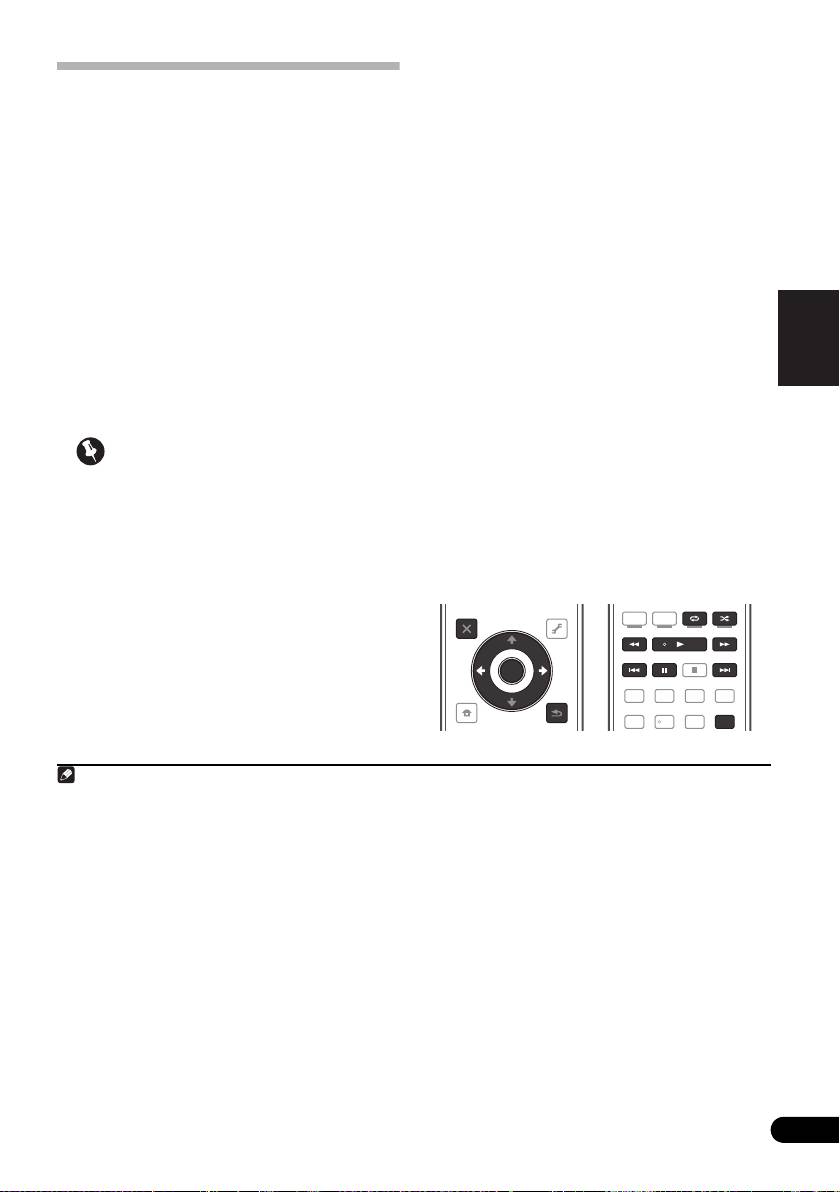
47
Fr
English
Français
Italiano
Deutsch
Nederlands
Español
Lecture des fichiers audio
Lecture à partir d’un
enregistrés sur un appareil USB
Un maximum de 8 niveaux peuvent être
périphérique USB
sélectionnés à l’étape 2 (ci-dessous). Vous
1
Il est possible de lire des fichiers
en utilisant
pouvez aussi afficher et lire un maximum de
l’interface USB située à l’avant de ce
5
30 000 dossiers et fichiers d’un appareil USB.
récepteur.
1 Utilisez
/
pour sélectionner ‘Music’
1 Allumez le récepteur et votre téléviseur.
sur le menu
USB Top
.
Voir Raccordement d’un appareil USB à la
2
page 36.
2 Utilisez
/
pour sélectionner un
2 Appuyez sur
iPod USB
de la
dossier, puis appuyez sur
ENTER
pour
télécommande pour mettre le récepteur en
naviguer dans ce dossier.
3
mode
iPod/USB
.
• Pour revenir au niveau précédent à tout
Loading apparaît sur l’écran GUI lorsque le
moment, appuyez sur RETURN.
4
récepteur reconnaît l’appareil USB raccordée.
3 Continuez à naviguer jusqu’à ce que
Dès que le menu USB Top apparaît, vous
vous arriviez au morceau à écouter, puis
pouvez commencer à écouter de la musique à
6
appuyez sur
pour commencer la lecture.
partir du périphérique USB.
Commandes de lecture de base
Important
Les touches de la télécommande de cet
appareil peuvent être utilisées pour les
Si le message Over Current s’éclaire sur
fonctions de lecture de base des fichiers
l’afficheur, cela signifie que la consommation
stockés sur un périphérique de stockage USB.
de la mémoire USB est trop élevée pour ce
récepteur. Vérifiez les points ci-dessous :
• Appuyez sur iPod USB pour mettre la
télécommande en mode de
• Éteignez le récepteur, puis rallumez-le.
fonctionnement iPod/USB.
• Raccordez le périphérique USB avec le
récepteur éteint.
• Utilisez un adaptateur CA spécial (fourni
avec le périphérique) pour l’alimentation
USB.
Si cela ne résout pas le problème, il est fort
probable que votre périphérique USB soit
incompatible.
Remarque
AUDIO
VIDEO
PARAMETER
PARAMETER
LIST
TUNE
TOOLS
TOP MENU
T.EDIT
BAND GUIDE
PRESET
ENTER
PRESET
PTY
SEARCH
RETURN
HOME
MENU
TUNE
iPod CTRL
1 • Les périphériques USB compatibles sont : les disques durs magnétiques externes, les cartes mémoire flash (en
particulier les clés à mémoire flash) et les lecteurs audionumériques (lecteurs MP3) au format FAT12/16/32. Il n’est
pas possible de raccorder cet appareil à un ordinateur pour la lecture USB.
• Pioneer n’est pas en mesure de garantir la compatibilité (fonctionnement et/ou alimentation du bus) avec tous les
périphériques de stockage de masse USB existants et n’endosse aucune responsabilité quant à la perte éventuelle
de données susceptible de se produire en cas de raccordement de ces périphériques à ce récepteur.
2 Assurez-vous que le récepteur en mode veille lorsque vous déconnectez le périphérique USB.
3 La fonction iPod/USB ne peut pas être sélectionnée dans la zone principale lorsque la fonction de radio Internet est
sélectionnée dans la zone secondaire. Réciproquement, la fonction iPod/USB ne peut pas être sélectionnée dans la
zone secondaire lorsque la fonction de radio Internet est sélectionnée dans la zone principale.
4 Lorsque vous raccordez un appareil USB de grande capacité, la lecture de son contenu prend un certain temps.
5 Notez que les caractères qui ne peuvent pas être affichés par ce récepteur sont remplacés par #.
6 • S’il s’avère impossible de lire le fichier sélectionné, ce récepteur passe automatiquement au fichier lisible suivant.
• Si le fichier en cours de lecture n’a pas de titre, le nom du fichier est indiqué à la place sur l’écran GUI : s’il n’y a ni
nom d’album ni nom d’artiste, la ligne est vide.
• VSX-920 uniquement : La fonction iPod/USB ne peut pas être sélectionnée dans une configuration MULTI-ZONE
(page 73).
• La lecture s’arrête à la fin du dernier morceau de l’appareil USB.
• Les fichiers audio protégés contre la copie ne peuvent pas être lus sur ce récepteur.
• Les fichiers audio protégés par le système DRM ne peuvent pas être lus sur ce récepteur.
PGM MENU
HDD DVD
PHASE
CTRL STATUS
TV
/
DTV MPX PQLS
S.RETRIEVER
MIDNIGHT
AUDIO
213
SIGNAL SEL
MCACC SLEEP
INFO
546
DISP
VSX-1025_SYXCN_Fr.book 47 ページ 2010年3月17日 水曜日 午後4時0分

Lecture des fichiers photo
Réglage du diaporama
1
Les différents réglages nécessaires pour voir
enregistrés sur l’appareil USB
des diaporamas de vos fichiers photos
1Utilisez
/
pour sélectionner ‘
Photos
’
s’effectuent ici.
sur le menu
USB Top
.
1Utilisez
/
pour sélectionner
2Utilisez
/
pour sélectionner un
‘
Slideshow Setup
’ sur le menu
USB Top
.
dossier, puis appuyez sur
ENTER
pour
2 Sélectionnez le réglage souhaité.
naviguer dans ce dossier.
• Theme – Ajoute divers effets au
• Pour revenir à tout moment au niveau
diaporama.
précédent, appuyez sur
RETURN.
• Interval – Règle l’intervalle entre les
3 Continuez à naviguer jusqu’à ce que vous
photos. Selon l’option sélectionnée pour
arriviez au morceau à écouter, puis appuyez
Theme, ce réglage n’est pas toujours
2
sur
pour commencer la lecture.
possible.
Le contenu sélectionné s’affiche en plein écran
• BGM – Lit les fichiers musique enregistrés
et la lecture commence en diaporama.
sur un appareil USB pendant l’affichage
Une fois le diaporama commencé, la touche
des photos.
ENTER permet de passer alternativement en
• Music Select – Sélectionne le dossier
pause ou en lecture uniquement lorsque le
contenant les fichiers de musique devant
paramètre Theme des options de réglage du
être lus lorsque ON est sélectionné pour
diaporama Slideshow Setup est réglé sur
BGM.
Normal (OFF)).
3 Lorsque vous avez terminé, appuyez sur
Commandes de lecture de base
RETURN
.
Vous revenez alors au menu USB Top.
48
Fr
Remarque
VSX-1025_SYXCN_Fr.book 48 ページ 2010年3月17日 水曜日 午後4時0分
Touche(s) Fonction
ENTER, Affiche une photo et lance le
diaporama.
RETURN,
Arrête le lecteur et rétablit le menu
précédent.
a
Affiche la photo précédente.
a
Affiche le contenu de la photo suivante.
a
Active/désactive la mise en pause du
diaporama.
a
DISP
Affiche les informations de la photo.
a.Vous ne pouvez utiliser cette touche que lorsque
Theme est Normal (OFF) dans le réglage de
diaporama.
1 Les fichiers photos ne peuvent pas être lus dans la zone secondaire.
2 Si une photo du diaporama reste cinq minutes affichée, la liste réapparaît.

49
Fr
English
Français
Italiano
Deutsch
Nederlands
Español
VSX-1025_SYXCN_Fr.book 49 ページ 2010年3月17日 水曜日 午後4時0分
À propos des formats de fichiers lisibles
La fonction USB de ce récepteur prend en charge les formats de fichiers suivants. Notez que certains
formats de fichiers ne sont pas disponibles pour la lecture bien qu’ils figurent comme formats de fichiers
lisibles.
Fichiers de musique
Catégorie Extension Flux
a
MP3
.mp3 MPEG-1, 2, 2.5 Audio
Fréquence
8 kHz à 48 kHz
Layer-3
d’échantillonnage
Débit binaire de la
16 bits
quantification
Canal 2 canaux
Débit binaire 8 kbps à 320 kbps
VBR/CBR Pris en charge/Pris en
charge
WAV .wav LPCM Fréquence
32 kHz, 44,1 kHz, 48 kHz
d’échantillonnage
Débit binaire de la
8 bits, 16 bits
quantification
Canal 2 canaux, monophonique
b
WMA .wma WMA8/9
Fréquence
8 kHz à 48 kHz
d’échantillonnage
Débit binaire de la
16 bits
quantification
Canal 2 canaux
Débit binaire 8 kbps à 320 kbps
VBR/CBR Pris en charge/Pris en
charge
a.“Technologie de décodage audio MPEG Layer-3 sous licence de Fraunhofer IIS et Thomson multimedia.”
b.Les fichiers codés avec Windows Media Codec 9 peuvent être lus mais certains codecs ne sont pas pris en charge,
en particulier Pro, Lossless, Voice.
Fichiers photos
Catégorie Extension
JPEG .jpg
Format Remplissant les conditions suivantes :
.jpeg
• Format JPEG Baseline (y compris les fichiers enregistrés dans
le format Exif/DCF)
.jpe
• Y:Cb:Cr - 4:4:4, 4:2:2 ou 4:2:0
.jif
.jfif
Résolution 30 à 8184 pixels verticalement, 40 à 8184 pixels horizontalement

VSX-1025_SYXCN_Fr.book 50 ページ 2010年3月17日 水曜日 午後4時0分
Utilisation de Neural Surround
Pour écouter la radio
Cette fonction emploie les technologies Neural
Surround™ pour diffuser des émissions radio
Les étapes suivantes décrivent la façon de
FM d’une qualité sonore optimale.
régler les bandes FM et AM à l’aide de la
recherche automatique et des fonctions de
• Pendant la réception d’une émission radio
réglage manuel. Si vous connaissez déjà la
FM, appuyez sur AUTO/ALC/DIRECT pour
fréquence de la station que vous souhaitez
l’écoute en Neural Surround.
écouter, consultez la section Réglage direct
Pour plus d’information à ce sujet, consultez la
d’une station ci-dessous. Lorsque vous avez
section Surround automatique, ALC et flux
réglé une station, vous pouvez en mémoriser la
direct avec différents formats de signal d’entrée
fréquence pour y accéder ultérieurement—
à la page 122.
consultez Mémorisation de stations préréglées
Le mode NEURAL SURROUND peut être
ci-dessous pour obtenir de plus amples
sélectionné aussi avec STANDARD.
informations à ce sujet.
Réglage direct d’une station
1 Appuyez sur
TUNER
pour sélectionner le
Parfois, vous connaissez déjà la fréquence de
syntoniseur.
la station que vous souhaitez écouter. Vous
pouvez alors saisir directement la fréquence en
2
Utilisez
BAND
pour changer la bande (FM
utilisant les touches numériques de la
ou AM),
si nécessaire.
télécommande.
Chaque pression permet de passer de la bande
1 Appuyez sur
TUNER
pour sélectionner le
FM à la bande AM, et inversement.
syntoniseur.
3 Pour régler une station de radio.
2
Utilisez
BAND
pour changer la bande (FM
Une station peut être réglée de trois façons
ou AM),
si nécessaire.
différentes :
Chaque pression permet de passer de la bande
Réglage automatique – Pour rechercher
FM à la bande AM, et inversement.
les stations sur la bande sélectionnée,
3 Appuyez sur
D.ACCESS
(Direct Access).
appuyez sur TUNE / et maintenez-la
4 Utilisez les touches numériques pour
enfoncée pendant une seconde environ. Le
saisir la fréquence de la station radio.
récepteur lance la recherche de la station
Par exemple, pour accéder à la station 106.00
suivante et s’arrête à chaque détection de
(FM), appuyez sur 1, 0, 6, 0, 0.
station. Répétez cette opération pour
trouver d’autres stations.
Si vous commettez une erreur lors de la saisie,
appuyez deux fois sur D.ACCESS pour effacer
Réglage manuel – Pour changer la
la fréquence et recommencer.
fréquence point par point, appuyez sur
TUNE /.
Mémorisation de stations préréglées
Réglage rapide – Appuyez sur TUNE /
Si vous écoutez souvent une station de radio, il
et maintenez-la enfoncée pour effectuer un
peut être pratique d’enregistrer sa fréquence
réglage rapide. Relâchez la touche à la
dans le récepteur afin de pouvoir y accéder
fréquence souhaitée.
facilement lorsque vous le souhaitez. Ceci vous
évite d’avoir à rechercher la fréquence chaque
Amélioration du son FM
fois que vous désirez écouter cette station. Ce
récepteur peut mémoriser jusqu’à 63 stations,
Si, en raison d’un signal faible, les indicateurs
enregistrées dans sept banques ou classes (A
TUNED ou STEREO ne s’allument pas lorsque
vous faites l’accord sur une station FM,
à G) de 9 canaux chacune. Lors de la
mémorisation d’une fréquence FM, le réglage
appuyez sur MPX pour passer au mode de
MPX (voir ci-dessus) est également enregistré.
réception mono. Ceci devrait vous permettre
d’obtenir une qualité sonore acceptable.
1 Réglez une station que vous souhaitez
mémoriser.
Pour plus d’information à ce sujet, consultez la
section Pour écouter la radio au-dessus.
50
Fr

51
Fr
English
Français
Italiano
Deutsch
Nederlands
Español
2 Appuyez sur
T.EDIT
(
TUNER EDIT
).
Pour écouter les stations préréglées
L’écran affiche PRESET MEMORY, puis une
Vous devez mémoriser des stations préréglées
classe de mémoire qui clignote.
pour avoir accès à cette fonction. Si vous
n’avez pas encore mémorisé de stations
3 Appuyez sur
CLASS
pour sélectionner
préréglées, consultez la section Mémorisation
l’une des sept classes, puis appuyez sur
de stations préréglées à la page 50.
PRESET
/
pour sélectionner la station
préréglée souhaitée.
1 Appuyez sur
TUNER
pour sélectionner le
Vous pouvez également utiliser les touches
syntoniseur.
numériques pour sélectionner une station
2 Appuyez sur
CLASS
pour sélectionner la
préréglée.
classe où enregistrer la station.
4 Appuyez sur la touche
ENTER
.
Appuyez plusieurs fois pour faire défiler les
Après avoir appuyé sur ENTER, la classe et le
classes A à G.
numéro préréglés cessent de clignoter et le
3 Appuyez sur
PRESET
/
pour
récepteur enregistre la station.
sélectionner la station préréglée de votre
choix.
Nommer des stations préréglées
• Vous pouvez aussi utiliser les touches
Pour reconnaître plus facilement les stations
numériques sur la télécommande pour
préréglées, vous pouvez leur donner un nom.
rappeler la station préréglée.
1 Choisissez la station préréglée que vous
Présentation du système RDS
désirez nommer.
Le système RDS (système de
Consultez la section Pour écouter les stations
radiocommunication de données) est utilisé
préréglées ci-dessous pour le détail à ce sujet.
par la plupart des stations de radio FM pour
2 Appuyez sur
T.EDIT
(
TUNER EDIT
).
fournir aux auditeurs différents types
L’écran affiche PRESET NAME, puis un
d’informations—notamment le nom de la
curseur qui clignote à l’emplacement du
station et le type d’émissions diffusées.
premier caractère.
L’une des fonctions du système RDS permet
3 Saisissez le nom que vous désirez donner
d’effectuer une recherche par type de
à la station.
programme. Par exemple, vous pouvez
Choisissez parmi les caractères suivants pour
rechercher une station qui diffuse une
composer un nom de huit caractères
émission ayant pour type de programme
maximum.
JAZZ.
ABCDEFGHIJKLMNOPQRSTUVWXYZ
Vous pouvez rechercher les types de
1
programmes suivants :
abcdefghijklmnopqrstuvwxyz
NEWS – Informations
POP M – Musique pop
0123456789
AFFAIRS – Analyse de
ROCK M – Musique rock
l’actualité
EASY M – Écoute aisée
!”#$%&’()
+,–./:;<=>?@[ \ ]^_{|} ˜
[espace]
INFO – Informations
LIGHT M – Musique
Utilisez / pour sélectionner un caractère,
générales
classique ‘légère’
/ pour spécifier la position et ENTER pour
SPORT – Sport
CLASSICS – Musique
EDUCATE – Éducation
classique ‘sérieuse’
valider votre sélection.
DRAMA – Pièces
OTHER M – Musique ne
radiophoniques, etc.
correspondant à aucune
Astuce
CULTURE – Culture
des catégories ci-dessus
nationale ou régionale,
WEATHER – Bulletins
• Pour effacer un nom de station, répétez
théâtre, etc.
météorologiques
simplement les étapes 1 à 3 et introduisez
SCIENCE – Science et
FINANCE – Rapports de
huit espaces au lieu du nom.
technologie
bourse, commerce,
• Après avoir nommé une station préréglée,
VARIED – Habituellement
ventes, etc.
programmes de
CHILDREN – Programmes
vous pouvez appuyer sur DISP lors de
discussion, quiz ou
pour enfants
l’écoute d’une station pour alterner
entretiens.
SOCIAL – Affaires sociales
l’affichage du nom et de la fréquence.
Remarque
VSX-1025_SYXCN_Fr.book 51 ページ 2010年3月17日 水曜日 午後4時0分
1 Il existe en outre deux autres types de programmes, TEST et NONE. Vous ne pouvez pas les rechercher.

RELIGION – Programmes
COUNTRY – Musique
Affichage d’informations RDS
religieux
country
La touche DISP permet d’afficher les différents
PHONE IN – Opinion
NATION M – Musique
3
types d’informations RDS disponibles.
publique par téléphone
populaire dans une autre
TRAVEL – Voyages et
langue que l’anglais
• Appuyez sur
DISP
pour plus
vacances, plutôt
OLDIES – Musique
d’informations sur le système RDS.
qu’annonces de
populaire des années 50 et
Chaque pression fait changer l’affichage dans
circulation routière
60
l’ordre suivant :
LEISURE – Loisirs et
FOLK M – Musique folk
hobbies
DOCUMENT –
•Radio Text (RT) – Messages envoyés par la
JAZZ – Jazz
Documentaires
station de radio. Par exemple, une station
de radio interactive propose un numéro de
Recherche de programmes RDS
téléphone comme données RT.
L’une des fonctions les plus utiles du RDS est
sa capacité de recherche par type de
• Program Service Name (PS) – Nom de la
programme. Vous pouvez rechercher
station de radio.
n’importe lequel des types de programmes
•Program Type (PTY) – Indique le type de
répertoriés dans la liste précédente.
programme en cours de diffusion.
1 Appuyez sur
TUNER
pour sélectionner la
• Fréquence actuelle du tuner.
1
bande FM.
2 Appuyez sur la touche
PTY SEARCH
.
PTY SEARCH apparaît sur l’afficheur.
3 Appuyez sur
PRESET
/
pour
sélectionner le type de programme que vous
souhaitez écouter.
4 Appuyez sur la touche
ENTER
pour lancer
la recherche du type de programme.
La recherche d’un programme adapté parmi
toutes les fréquences commence. Lorsqu’il en
trouve une, la recherche s’arrête et la station
est diffusée pendant cinq secondes.
5 Pour continuer d’écouter cette station,
appuyez sur
ENTER
avant la fin des cinq
secondes.
Si vous n’appuyez pas sur ENTER, la recherche
reprend.
Si NO PTY est affiché, cela signifie que le tuner
n’a pas pu trouver le type de programme que
2
vous cherchiez au moment de la recherche.
52
Fr
Remarque
VSX-1025_SYXCN_Fr.book 52 ページ 2010年3月17日 水曜日 午後4時0分
1 La fonction RDS n’est possible que dans la bande FM.
2 Le RDS s’applique à toutes les fréquences. Si le type de programme recherché n’a pas pu être trouvé parmi toutes
les fréquences, NO PTY s’affiche.
3 • Si des parasites sont captés pendant que RT défile sur l’affichage, certains caractères peuvent s’afficher de façon
incorrecte.
• Si vous voyez NO RT DATA dans l’affichage RT, cela signifie qu’aucune donnée RT n’est transmise par la station.
• Si NO PS DATA apparaît dans l’affichage PS cela signifie qu’aucune donnée PS ne peut être reçue.
• Si NO PTY DATA apparaît dans l’affichage PTY, cela signifie qu’aucune donnée PTY ne peut être reçue.

53
Fr
English
Français
Italiano
Deutsch
Nederlands
Español
Lecture de musique sans fil
ADAPTATEUR
Bluetooth
® pour
Lorsque l’ADAPTATEUR Bluetooth (modèle
Pioneer nº AS-BT100) est raccordé à cet
profiter de la musique sans fil
appareil, un produit équipé de la technologie
sans fil Bluetooth (téléphone portable, lecteur
de musique numérique, etc.) peut être utilisé
pour écouter de la musique sans fil. De plus,
en utilisant un émetteur sans fil Bluetooth
disponible dans le commerce, vous pouvez
écouter de la musique sur un périphérique
non doté de la technologie sans fil Bluetooth.
Le modèle AS-BT100 prend en charge la
protection de contenus SCMS-T, ainsi il est
possible de profiter de la musique sur des
périphériques Bluetooth de type SCMS-T.
Fonctionnement par télécommande
La télécommande fournie permet de lire et
d’arrêter la lecture de contenus sur l’appareil,
1
ainsi que d’effectuer d’autres opérations.
Appairage de l’ADAPTATEUR
Bluetooth
et d’un périphérique à
technologie sans fil
Bluetooth
Il est nécessaire d’associer les composants
Bluetooth avant de commencer la lecture de
contenu avec la technologie sans fil Bluetooth
et l’ADAPTATEUR Bluetooth. Assurez-vous
d’effectuer l’appairage la première fois que
vous utilisez le système ou à chaque fois que
les données d’appairage sont effacées.
L’association est une étape nécessaire pour
enregistrer les équipements sans fil Bluetooth
afin de permettre les communications
2
Bluetooth.
Pour plus d’informations,
consultez aussi le mode d’emploi de votre
périphérique Bluetooth.
1 Appuyez sur , puis sur
Home
Menu
.
Périphérique non
doté de la
technologie
sans fil Bluetooth :
Périphérique
Périphérique
Lecteur de musique
doté de la
non doté de la
numérique
technologie sans
technologie sans
+
fil Bluetooth :
fil Bluetooth :
Émetteur audio
Téléphone
Lecteur de musique
Bluetooth (vendu dans
portable
numérique
le commerce)
Données musicales
ADAPTATEUR
Bluetooth®
Ce récepteur
Utilisation de la
télécommande
Remarque
1 • Il peut s’avérer nécessaire que le périphérique sans fil Bluetooth prenne en charge les profils AVRCP.
• Le fonctionnement de la télécommande n’est pas garanti avec tous les périphériques dotés de la technologie sans
fil Bluetooth.
2 • L’appairage est requis la première fois que vous utilisez le périphérique sans fil Bluetooth et l’ADAPTATEUR
Bluetooth.
• Pour permettre la communication Bluetooth, l’appairage doit être effectué avec votre système ainsi qu’avec le
périphérique sans fil Bluetooth.
RECEIVER
VSX-1025_SYXCN_Fr.book 53 ページ 2010年3月17日 水曜日 午後4時0分

2 Sélectionnez ‘
System Setup
’, puis
Si le périphérique sans fil Bluetooth n’est pas
appuyez sur
ENTER
.
connecté :
Reprenez la procédure à l’étape 5
3 Sélectionnez ‘
Other Setup
’, puis appuyez
(configuration du code d’accès). Dans ce cas,
sur
ENTER
.
effectuez la procédure de connexion depuis le
4 Sélectionnez ‘
Pairing Bluetooth Device
’,
périphérique sans fil Bluetooth.
puis appuyez sur
ENTER
.
9 Dans la liste des périphériques sans fil
5 Sélectionnez le réglage ‘
Passcode
’
Bluetooth
, sélectionnez ’ADAPTATEUR
souhaité.
Bluetooth
et entrez le code d’accès choisi à
Sélectionnez le même code d’accès que celui
2
l’étape 5.
de l’équipement sans fil Bluetooth avec lequel
vous voulez connecter l’appareil.
Écoute de musique avec votre
• 0000/1234/8888 – Pour sélectionner un
système à partir d’un équipement
de ces trois codes d’accès. Ces codes
sans fil
Bluetooth
d’accès peuvent être utilisés dans la
plupart des cas.
1 Appuyez sur la touche
ADAPTER
de la
télécommande pour sélectionner le mode
• Others – Pour sélectionner un code
3
d’entrée
ADAPTER PORT
sur l’appareil.
d’accès autre que ceux indiqués ci-dessus.
2 Effectuez la procédure de connexion du
6 Si vous avez sélectionné
Others
(autres) à
périphérique sans fil
Bluetooth
vers la clé
l’étape 5, entrez le code d’accès.
l’ADAPTATEUR
Bluetooth
.
Utilisez les touches / pour sélectionner un
chiffre puis appuyez sur les touches /
3 Lancez la lecture des contenus musicaux
pour déplacer le curseur vers l’arrière ou vers
stockés sur le périphérique sans fil
Bluetooth
.
l’avant.
Les touches de la télécommande de cet
appareil peuvent être utilisées pour les
7 Suivez les instructions affichées sur
fonctions de lecture de base des fichiers
l’interface utilisateur pour effectuer
stockés sur un périphérique sans fil
l’association de l’appareil avec l’équipement
4
Bluetooth.
sans fil
Bluetooth
voulu.
Mettez sous tension l’équipement sans fil
Bluetooth que vous souhaitez associer à
l’appareil, placez-le à proximité de l’appareil et
mettez-le en mode association.
8 Vérifiez que l’ADAPTATEUR
Bluetooth
est
détecté par le périphérique sans fil
Bluetooth
.
®
La marque et les logos Bluetooth
sont des
Lorsque le périphérique Bluetooth est raccordé :
marques déposées appartenant à Bluetooth
L’indication CONNECTED s’affiche sur l’écran
1
SIG, Inc. et Pioneer Corporation utilise ces
de l’appareil.
marques sous licence. Les autres marques
commerciales et noms commerciaux
appartiennent à leurs propriétaires respectifs.
54
Fr
Remarque
1 Le système peut afficher uniquement des caractères alphanumériques. Il se peut que les autres caractères ne
s’affichent pas correctement.
2 Le code d’accès peut parfois être appelé “clé d’accès” ou “code PIN”.
3 Si l’ADAPTATEUR Bluetooth n’est pas branché sur la borne ADAPTER PORT, l’indication NO ADAPTER s’affiche
lorsque le mode d’entrée ADAPTER PORT est sélectionné.
4 • Le périphérique Bluetooth doit être compatible avec le profil AVRCP.
• Selon l’équipement sans fil Bluetooth utilisé, le fonctionnement peut différer des fonctions indiquées sur les
touches.
PGM MENU
HDD DVD
PHASE
CTRL STATUS
TV
/
DTV MPX PQLS
S.RETRIEVER
MIDNIGHT
AUDIO
213
VSX-1025_SYXCN_Fr.book 54 ページ 2010年3月17日 水曜日 午後4時0分

55
Fr
English
Français
Italiano
Deutsch
Nederlands
Español
1 Appuyez sur
NET RADIO
pour
2
sélectionner la source radio Internet.
Écoute des stations radio
La liste des stations de radio Internet s’affiche.
Internet
2 Utilisez les touches
/
pour
La radio Internet est un service radio diffusé
1
sélectionner la station radio Internet voulue,
par Internet.
Il existe un grand nombre de
puis appuyez sur
ENTER
.
stations radio Internet diffusant une grande
Appuyez sur / pour monter ou descendre
variété de services dans le monde entier.
dans la liste et sélectionner l’élément
Certaines sont hébergées, gérées et diffusées
souhaité. Lorsque vous appuyez sur ENTER, la
par des personnes privées tandis que d’autres
lecture commence et la page de lecture de
le sont par les stations radio hertziennes
l’élément sélectionné s’affiche. La qualité
classiques et les réseaux de
d’écoute des radios Internet peut être affectée
radiocommunication. Alors que les stations
par les conditions de la connexion Internet.
radio hertziennes, ou OTA (over-the-air), sont
3
Pour revenir à la liste, appuyez sur RETURN.
géographiquement limitées par la portée des
ondes radio transmises par l’émetteur, les
Programmation des stations de
stations radio Internet sont accessibles dans
chaque partie du monde dans la mesure où
radio Internet
une connexion Internet est disponible, car elles
Après avoir programmé les stations de radio
transmettent leurs émissions par la toile et non
Internet que vous souhaitez écouter sur cet
pas par les ondes. Sur ce récepteur vous
appareil, vous pourrez ensuite les sélectionner
pouvez sélectionner les stations radio Internet
facilement. Il est possible de programmer
en fonction du genre et de la région.
jusqu’à 24 stations.
Il existe deux méthodes de programmation :
Important
une s’effectue à l’aide de l’interface utilisateur
de l’appareil, l’autre depuis un ordinateur
• Avant d’utiliser la fonction de radio
connecté.
Internet, vous devez programmer les
stations de radio Internet que vous voulez
Programmation à l’aide de l’interface
écouter avec cet appareil (voir la section
utilisateur
Programmation des stations de radio
1 Appuyez sur
TOP MENU
lorsque la liste
Internet ci-dessous ci-après pour plus
des stations de radio Internet est affichée.
d’informations). Bien que les stations de
La fenêtre de configuration “Internet Radio
radio Internet soient programmées sur
Setup” apparaît.
l’appareil à la sortie d’usine, les liens
peuvent avoir expiré. Dans ce cas, vous
devrez vous-même les configurer de
nouveau.
Remarque
VSX-1025_SYXCN_Fr.book 55 ページ 2010年3月17日 水曜日 午後4時0分
1 • Pour écouter les stations radio Internet, vous devez avoir un accès haute vitesse à Internet par une large bande.
Avec un modem de 56 K ou ISDN, vous ne pourrez pas profiter pleinement de la radio Internet.
• Le numéro de port varie selon la station radio Internet. Vérifiez les réglages de pare-feu.
• Certaines émissions peuvent être arrêtées ou interrompues sur certaines stations radio Internet. Dans ce cas, vous
ne pouvez plus les écouter lorsque vous les sélectionnez dans la liste des stations radio Internet.
• VSX-920 uniquement : La fonction INTERNET RADIO ne peut pas être sélectionnée dans une configuration MULTI-
ZONE (page 73).
2 La fonction radio Internet ne peut pas être sélectionnée dans la zone principale lorsque la fonction iPod/USB est
sélectionnée dans la zone secondaire. Réciproquement, la fonction radio Internet ne peut pas être sélectionnée dans
la zone secondaire lorsque la fonction iPod/USB est sélectionnée dans la zone principale.
3 Lorsque vous affichez la liste depuis la page de lecture, la page de lecture réapparaît automatiquement si vous
n’effectuez aucune opération en l’espace de 10 secondes.

2 Utilisez les touches
/
pour
Une fois la connexion établie avec l’appareil, la
sélectionner la liste des stations de radio
fenêtre ci-dessous apparaît.
Internet que vous souhaitez éditer, puis
appuyez sur
ENTER
.
3 Utilisez les touches
/
pour
sélectionner “Edit“ (éditer).
• Si vous sélectionnez “Delete” (supprimer),
les informations concernant les stations de
radio Internet programmées dans la
mémoire de l’appareil seront supprimées.
3 Entrez le titre et l’adresse Web (URL) de la
4 Entrez l’adresse Web (URL) de la station
station radio que vous souhaitez ajouter à la
1
radio que vous souhaitez ajouter à la liste.
liste, puis cliquez sur ‘Update’ (mettre à jour).
Utilisez les touches / pour sélectionner un
Les informations entrées sont alors transmises
caractère, puis appuyez sur les touches /
à l’appareil.
pour déplacer le curseur vers l’arrière ou vers
La connexion à l’adresse Web (URL)
l’avant.
correspondante est ensuite confirmée.
• Il est possible d’entrer une adresse Web
Si la connexion réussie, le message
(URL) contenant jusqu’à 192 caractères.
‘Connection OK’ s’affiche et la station de
5 Entrez le titre voulu pour la station de
radio Internet commence à être diffusée via
radio Internet.
l’appareil.
Utilisez les touches / pour sélectionner un
Si la connexion échoue, le message
caractère, puis appuyez sur les touches /
‘Connection NG’ s’affiche. Vérifiez si l’adresse
pour déplacer le curseur vers l’arrière ou vers
Web (URL) que vous avez entrée est correcte.
l’avant.
• Le titre peut contenir jusqu’à 22
Important
caractères.
• Les messages ‘Connection OK’ et
Programmation depuis un ordinateur
‘Connection NG’ ne s’affichent que si
Vous pouvez entrez la liste des radios Internet
l’appareil est réglé sur la fonction de radio
depuis un ordinateur connecté au même
Internet.
réseau domestique (LAN) que l’appareil et
• Lorsque vous entrez le titre et l’adresse
envoyer la liste vers l’appareil.
Web (URL) d’une station radio Internet, ne
L’ordinateur doit être connecté au même
cliquez pas sur ‘Update’ si l’appareil est
réseau domestique que l’appareil et configuré
déjà connecté à une autre station radio
pour accéder à l’appareil.
Internet (indiquée par le message
“Connecting...”).
1 Démarrez l’ordinateur et lancez un
navigateur Internet.
2 Dans la barre d’adresse du navigateur,
entrez l’adresse IP attribuée à l’appareil.
Par exemple, si l’adresse IP de l’appareil est
“192.168.0.2”, entrez “http://192.168.0.2/”.
• L’adresse IP de l’appareil peut être trouvée
dans le menu ‘IP address, Proxy’
(page 105).
56
Fr
Remarque
1 L’adresse Web (URL) peut aussi être entrée en connectant un clavier USB à l’appareil (consultez la section
Raccordement d’un appareil USB à la page 36).
Pioneer
Top Menu
Internet Radio Setting
1
Title
J-POP
URL
http://www.xxxxxxx.net:9500
Update
Connection OK
2
Title
URL
Update
Connection OK
3
Title
Rock
URL
http://www.xxxxxxx.com:8096
Update
Connection OK
Title
Classic
4
http://www.yyyyyyy.com:8800
Update
URL
Connection OK
5
Title
Update
URL
Connection OK
Title
STATION6
6
URL
http://zzzzzzz.com:7040
Update
Connection OK
7
Title
Update
URL
Connection OK
ENKA
8
Title
Update
URL
http://www.zyxzyx.com:6000
Connection OK
VSX-1025_SYXCN_Fr.book 56 ページ 2010年3月17日 水曜日 午後4時0分

57
Fr
English
Français
Italiano
Deutsch
Nederlands
Español
Chapitre 6 :
Écoute de sources à l’aide de
votre système
• Pendant l’écoute d’une émission radio
Important
FM, la fonction Neural Surround est
• Les modes d’écoute et de nombreuses
automatiquement sélectionnée (consultez
fonctions décrites dans la présente section
la section Utilisation de Neural Surround à
peuvent ne pas être disponibles en
la page 50 pour plus d’informations).
fonction de la source, des paramètres et de
• Lorsque la source sélectionnée est
l’état actuels du récepteur.
ADAPTER PORT, la fonction SOUND
RETRIEVER AIR est sélectionnée
automatiquement (pour plus
Lecture en mode Auto
d’informations, voir la section Écoute en
Ce récepteur permet d’écouter des sources de
mode stéréo à la page 59).
nombreuses manières, mais la fonction
ALC – Dans le mode de contrôle automatique
Surround automatique est la plus simple et la
des niveaux (ALC), le récepteur égalise les
plus directe. Le récepteur détecte
niveaux du son lors de la lecture.
automatiquement le type de source en cours
de lecture et sélectionne la lecture stéréo ou
1
Astuce
multicanaux en conséquence.
• Lorsqu’un mode ALC est sélectionné, le
• Pendant la lecture d’une source, appuyez
2
niveau d’effet peut être ajusté grâce au
sur , puis sur
AUTO/ALC/DIRECT
paramètre EFFECT, décrit dans Réglage
pour lancer la lecture automatique d’une
des options audio à la page 68.
source.
AUTO SURROUND apparaît brièvement à
l’écran, puis le format de décodage ou de
Les modes d’écoute de votre
lecture s’affiche. Vérifiez les indicateurs de
format numérique sur l’écran du panneau
système
avant pour savoir de quelle manière la source
Ce récepteur permet d’écouter n’importe
est traitée.
quelle source en son surround. Toutefois, les
• Si la source présente un encodage Dolby
options disponibles dépendront de la
Digital, DTS ou Dolby Surround, le format
configuration de vos enceintes et du type de
de décodage adéquat sera
source que vous écoutez.
automatiquement sélectionné et
apparaîtra sur l’afficheur.
Son surround standard
Les modes suivants offrent un son surround
simple pour les sources stéréo et multi-
3
canaux.
Remarque
VSX-1025_SYXCN_Fr.book 57 ページ 2010年3月17日 水曜日 午後4時0分
RECEIVER
1 Les formats surround stéréo (matriciels) sont décodés, selon le cas, en Neo:6 CINEMA ou 2 Pro Logic IIx MOVIE
(reportez-vous à la section Les modes d’écoute de votre système au-dessus pour de plus amples informations sur les
formats de décodage).
2 • Pour plus d’options sur l’utilisation de cette touche, consultez la section Utilisation des modes Stream Direct à la
page 60.
• Le mode AUTO SURROUND ne peut pas être sélectionné lorsque le paramètre de sortie audio HDMI est réglé sur
THROUGH (voir la section Réglage des options audio à la page 68).
3 Pour les modes offrant un son 6.1 canaux, le même signal est diffusé sur les deux enceintes surround arrière.

• Pendant l’écoute d’une source, appuyez
• Neo:6 MUSIC – Jusqu’à 7.1 canaux
sur , puis appuyez sur
(surround arrière), particulièrement adapté
1
6
STANDARD
.
aux sources musicales
Si besoin, appuyez plusieurs fois sur cette
• NEURAL SURR – Jusqu’à 7.1 canaux
touche pour sélectionner un mode d’écoute.
(surround arrière), particulièrement adapté
7
•Si la source est codée en Dolby Digital,
aux sources musicales
DTS ou Dolby Surround, le format de
Pour les sources multicanaux, si vous avez
décodage adéquat est automatiquement
connecté des enceintes surround arrière, avant-
2
sélectionné et apparaît à l’écran.
haut ou avant-large, vous pouvez sélectionner
Les options suivantes sont disponibles avec les
(selon le format) :
sources à deux canaux :
• 2 Pro Logic IIx MOVIE – Voir ci-dessus
• 2 Pro Logic IIx MOVIE – Jusqu’à
• 2 Pro Logic IIx MUSIC – Voir ci-dessus
7.1 canaux (surround arrière),
• Dolby Digital EX – Crée un son de canal
particulièrement adapté aux sources
surround arrière pour les sources
filmiques
5.1 canaux et offre un décodage pur des
• 2 Pro Logic IIx MUSIC – Jusqu’à
sources 6.1 canaux (comme le Dolby
7.1 canaux (surround arrière),
Digital Surround EX)
particulièrement adapté aux sources
3
• DTS-ES – Permet une lecture 6.1 canaux
musicales
avec des sources codées DTS-ES
• 2 Pro Logic IIx GAME – Jusqu’à
• DTS Neo:6 – Permet une lecture
7.1 canaux (surround arrière),
6.1 canaux avec des sources codées DTS
particulièrement adapté aux jeux vidéo
4
• 2 Pro Logic IIz HEIGHT – Voir ci-dessus
• 2 Pro Logic – Son surround 4.1 canaux
(son mono pour les enceintes surround)
• WIDE SURROUND MOVIE – Voir ci-
5
• 2 Pro Logic IIz HEIGHT – Jusqu’à
dessus
4
7.1 canaux (avant-haut)
• WIDE SURROUND MUSIC – Voir ci-dessus
• WIDE SURROUND MOVIE – Jusqu’à
• Décodage brut – Lecture sans les effets ci-
7.1 canaux (avant large), particulièrement
5
dessus.
5
adapté aux sources filmiques
• WIDE SURROUND MUSIC – Jusqu’à
7.1 canaux (avant large), particulièrement
5
adapté aux sources musicales
• Neo:6 CINEMA – Jusqu’à 7.1 canaux
(surround arrière), particulièrement adapté
5
aux sources filmiques
58
Fr
Remarque
1 Le mode d’écoute STANDARD ne peut pas être sélectionné lorsque le paramètre de sortie audio HDMI est réglé sur
THROUGH (voir la section Réglage des options audio à la page 68).
2 Lorsque les enceintes surround arrière ne sont pas connectées ou lorsque la fonction V.SB est désactivée (OFF), le
paramètre 2 Pro Logic IIx prend la valeur 2 Pro Logic II (5.1 canaux).
3 Lors de l’écoute de sources à 2 canaux en mode Dolby Pro Logic IIx Music, trois autres paramètres peuvent être réglés :
C.WIDTH
,
DIMENSION
et
PANORAMA
. Pour plus d’informations sur ces paramètres, consultez la section
Réglage des
options audio
à la page 68.
4 • Ce mode peut être sélectionné seulement lorsque la fonction Speaker System est réglée sur Normal(SB/FH).
• Lors de l’écoute en mode 2 Pro Logic IIz HEIGHT, il est aussi possible de régler l’effet HEIGHT GAIN (consultez
la section Réglage des options audio à la page 68).
5 Ce mode peut être sélectionné seulement lorsque la fonction Speaker System est réglée sur Normal(SB/FW).
RECEIVER
VSX-1025_SYXCN_Fr.book 58 ページ 2010年3月17日 水曜日 午後4時0分
6 Pendant l’écoute de sources 2 canaux en mode Neo:6 Cinema ou Neo:6 Music, vous pouvez également ajuster l’effet
de l’image centrale (consultez la section Réglage des options audio à la page 68).
7 NEURAL SURR peut être sélectionné pour les signaux à 2 canaux dont le signal d’entrée est en PCM (48 kHz au
maximum), Dolby Digital, DTS ou une source analogique à 2 canaux.

59
Fr
English
Français
Italiano
Deutsch
Nederlands
Español
Utilisation des effets surround
• EXT.STEREO – Restitue un son multi-
canaux à partir d’une source stéréo et
avancés
utilise toutes les enceintes
Les effets Advanced surround peuvent être
utilisés pour une large gamme d’effets sonores
• PHONES SURR – Lors d’une écoute avec
surround supplémentaires. La plupart des
un casque, vous pouvez obtenir un effet
modes Advanced surround ont été conçus
surround global.
pour les bandes sonores de films, mais
certains modes conviennent également aux
Astuce
sources musicales. Essayez différents
réglages pour plusieurs bandes sonores afin
• Lorsqu’un mode d’écoute Advanced
d’établir vos préférences.
surround est sélectionné, le niveau d’effet
peut être ajusté grâce au paramètre
• Appuyez sur , puis appuyez sur
EFFECT, décrit dans Réglage des options
ADV SURR
(
ADV SURROUND
) pour
audio à la page 68.
1
sélectionner un mode d’écoute.
• ACTION – Conçu pour les films d’action
avec des pistes dynamiques
Écoute en mode stéréo
• DRAMA – Conçu pour les films où les
En sélectionnant STEREO, vous écoutez la
dialogues sont nombreux
source sur les enceintes avant gauche et
• SCI-FI – Conçu pour les films de science-
droite uniquement (et éventuellement sur le
fiction aux innombrables effets spéciaux
caisson de graves en fonction des réglages de
vos enceintes). Les sources multicanaux sont
• MONO FILM – Crée un son surround à
remixées en stéréo.
partir de bandes sonores mono
• ENT.SHOW – Adapté aux sources
• Pendant l’écoute d’une source, appuyez
musicales
sur , puis sur
STEREO
pour la
3
lecture en stéréo.
• EXPANDED – Crée un champ stéréo très
2
Appuyez plusieurs fois pour naviguer entre :
large
• STEREO – Le son est restitué avec vos
• TV SURROUND –
Fournit un son surround
paramètres et vous pouvez utiliser les
pour les sources TV mono et stéréo
options audio.
• ADVANCED GAME – Convient pour les
• F.S.SURR FOCUS – Consultez Utilisation
jeux vidéo
de la fonction Front Stage Surround
• SPORTS – Convient pour les programmes
Advance à la page 60 plus amples
sportifs
informations à ce sujet.
• CLASSICAL – Offre un son digne d’une
• F.S.SURR WIDE – Consultez Utilisation de
grande salle de concert
la fonction Front Stage Surround Advance à
• ROCK/POP – Crée le son d’un concert en
la page 60 plus amples informations à ce
direct pour la musique rock et/ou pop
sujet.
• UNPLUGGED – Convient aux sources
4
• SOUND RETRIEVER AIR
– Cette option
musicales acoustiques
est adaptée à l’écoute d’un contenu audio
à partir d’un périphérique sans fil
Bluetooth.
Remarque
1 Si vous appuyez sur ADV SURR lorsque le casque est raccordé, le mode PHONES SURR est automatiquement
sélectionné.
2 Doit être utilisé avec le Dolby Pro Logic pour pouvoir obtenir un effet surround stéréo (le champ stéréo est plus large
que dans les modes standard dans le cas de sources Dolby Digital).
RECEIVER
3 • Les modes d’écoute STEREO, F.S.SURR FOCUS et F.S.S WIDE ne peuvent pas être sélectionnés lorsque le
paramètre de sortie audio HDMI est réglé sur THROUGH (voir la section Réglage des options audio à la page 68).
• Lorsqu’un casque est connecté, les modes F.S.SURR FOCUS et F.S.SURR WIDE ne peuvent pas être sélectionnés.
4Le mode d’écoute SOUND RETRIEVER AIR peut seulement être sélectionné avec la source ADAPTER PORT.
RECEIVER
VSX-1025_SYXCN_Fr.book 59 ページ 2010年3月17日 水曜日 午後4時0分

Utilisation de la fonction Front
Utilisation des modes Stream
Stage Surround Advance
Direct
La fonction Front Stage Surround Advance
Les modes Stream Direct permettent de
vous permet de créer des effets sonores
reproduire une source de la manière la plus
naturels de type surround en utilisant
fidèle possible. Aucun traitement de signal
seulement les enceintes avant et le caisson de
inutile n’est effectué. Vous écoutez ainsi la
basses (subwoofer).
véritable source sonore analogique ou
numérique.
• Pendant l’écoute d’une source, appuyez
sur , puis appuyez sur
STEREO
• Pendant l’écoute d’une source, appuyez
pour sélectionner les modes surround avant
sur , puis appuyez sur
AUTO/ALC/
2
évolué.
DIRECT
pour sélectionner le mode souhaité.
• STEREO – Consultez la section Écoute en
Vérifiez les indicateurs de format numérique
mode stéréo (page 59), pour plus
sur l’écran du panneau avant pour savoir de
d’informations à ce sujet.
quelle manière la source est traitée.
• F.S.SURR FOCUS – Utilisez ce mode pour
• AUTO SURROUND – Consultez la section
obtenir un effet sonore surround riche au
Lecture en mode Auto à la page 57.
point central de convergence de la sortie
• ALC – Écoute en mode de contrôle
du son des enceintes avant gauche et
automatique des niveaux (page 57).
droite.
• DIRECT – Ce mode de lecture est celui qui
• F.S.SURR WIDE – Utilisez ce mode pour
affecte le moins le signal, après le mode
obtenir un effet sonore surround dans une
PURE DIRECT. En mode DIRECT, les seules
plus grande zone qu’avec le mode
modifications du signal par rapport au
1
FOCUS.
mode PURE DIRECT sont le calibrage du
champ sonore par le système MCACC et le
contrôle de phase.
• PURE DIRECT – Restitution du signal
source sans modification, avec seulement
un traitement numérique minimum.
Aucun son n’est restitué par les enceintes
B dans ce mode.
Astuce
• Lorsqu’un mode ALC est sélectionné, le
niveau d’effet peut être ajusté grâce au
paramètre EFFECT décrit à la section
Réglage des options audio à la page 68.
60
Fr
Remarque
1Lorsque F.S.SURR WIDE est utilisé, il est possible d’obtenir un meilleur effet en effectuant la configuration Full Auto
MCACC dans Advanced MCACC. Pour plus d’informations, consultez la section Configuration optimale automatique
du son (Auto MCACC) à la page 39.
RECEIVER
Position FOCUS
Position WIDE
(Recommandé)
Enceinte avant
Enceinte
Enceinte avant
Enceinte
gauche
avant droite
gauche
avant droite
VSX-1025_SYXCN_Fr.book 60 ページ 2010年3月17日 水曜日 午後4時0分
RECEIVER
2 Lorsqu’un casque est connecté, les modes AUTO SURROUND et DIRECT ne peuvent pas être sélectionnés.

61
Fr
English
Français
Italiano
Deutsch
Nederlands
Español
Sélection des préréglages
Choix du signal d’entrée
Ce récepteur permet de commuter les signaux
MCACC
d’entrée pour les différentes entrées, comme
• Réglage par défaut : MEMORY 1
3
décrit ci-dessous.
Si vous avez calibré votre système pour
1
différentes positions d’écoute
, vous pouvez
• Appuyez sur , puis appuyez
passer d’un réglage à l’autre en fonction du
sur
SIGNAL SEL
pour sélectionner le signal
type de source écoutée et de votre position
d’entrée correspondant au composant
d’assise (par exemple, pour regarder un film
source.
dans un canapé ou pour jouer aux jeux vidéo
Chaque pression sur cette touche fait défiler
près du téléviseur).
les options suivantes :
• AUTO – Le récepteur sélectionne le
• Pendant l’écoute d’une source, appuyez
premier signal disponible dans l’ordre
sur , puis appuyez sur
MCACC
.
suivant : HDMI; DIGITAL; ANALOG.
Appuyez dessus plusieurs fois de suite pour
2
sélectionner un des six préréglages MCACC
.
• ANALOG – Sélectionne un signal
Consultez la section Gestion des données à la
analogique.
page 98 pour vérifier et gérer vos réglages
• DIGITAL – Sélectionne un signal
actuels.
numérique optique ou coaxial.
4
• HDMI – Sélectionne un signal HDMI.
5
• PCM – Pour les signaux d’entrée PCM.
Le
récepteur sélectionne le premier signal
disponible dans l’ordre suivant : HDMI;
DIGITAL.
Le signal HDMI n’est pas affecté par défaut.
Pour sélectionner un signal HDMI, effectuez
le réglage d’entrée (consultez la section Le
menu Input Setup à la page 42).
Lorsque le signal est réglé sur DIGITAL,
HDMI ou AUTO (uniquement DIGITAL ou
HDMI), les voyants s’allument selon le signal
décodé (consultez la section Affichage à la
page 11).
Remarque
RECEIVER
1 Des préréglages différents peuvent également afficher des réglages de calibrage distincts pour la même position
d’écoute, selon l’utilisation que vous faites de votre système. Ces préréglages peuvent être configurés à l’aide de la
section Configuration optimale automatique du son (Auto MCACC) à la page 39 ou MCACC automatique (Expert) à la
page 87, selon votre progression.
2 • Ces réglages n’ont aucun effet lorsqu’un casque d’écoute est branché.
• Vous pouvez aussi appuyer sur / pour sélectionner le préréglage MCACC.
3 • Ce récepteur ne lit que les formats de signaux numériques Dolby Digital, PCM (32 kHz à 192 kHz), DTS (y compris
le format DTS 96/24) et WMA9 Pro. Les signaux compatibles avec les bornes HDMI sont : Dolby Digital, DTS, WMA9
Pro, PCM (32 kHz à 192 kHz), Dolby True-HD, Dolby Digital Plus, DTS-EXPRESS, DTS-HD Master Audio et SACD.
• Un bruit numérique peut se produire lorsqu’un lecteur de LD, CD, DVD ou BD compatible avec le format DTS lit un
signal analogique. Pour éviter le bruit, réalisez les connexions numériques adéquates (page 30) et réglez l’entrée de
signal sur DIGITAL.
• Certains lecteurs de DVD n’émettent pas de signaux DTS. Pour de plus amples informations à ce sujet, consultez
le mode d’emploi fourni avec votre lecteur de DVD.
4 Lorsque le paramètre de sortie audio HDMI est réglé sur THROUGH, le son est restitué par le téléviseur et non pas
par ce récepteur.
5 • Cette option est utile si vous constatez un certain retard avant que la fonction AUTO ne reconnaisse le signal PCM
d’un CD, par exemple.
• Si vous sélectionnez PCM, du bruit peut être émis au cours de la lecture de sources non-PCM. Si cela pose
problème, sélectionnez un autre signal d’entrée.
RECEIVER
VSX-1025_SYXCN_Fr.book 61 ページ 2010年3月17日 水曜日 午後4時0分

Un meilleur son grâce à la
fonction Phase Control
La fonction de contrôle de phase de ce
récepteur utilise les mesures de correction de
phase pour garantir que votre source sonore
arrive en phase en position d’écoute,
empêchant ainsi toute déformation et/ou
coloration indésirable du son.
La technologie de contrôle de phase permet
une restitution sonore uniforme grâce à
1
l’utilisation de la concordance de phase
,
offrant ainsi une image sonore parfaite. La
fonction Phase Control est activée par défaut
et nous vous recommandons de la laisser
activée pour tous les types de source sonore.
• Appuyez sur puis sur
PHASE
CTRL
(
PHASE CONTROL
) pour activer la
correction de phase.
Sur le panneau avant, l’indicateur PHASE
CONTROL s’allume.
62
Fr
Remarque
1 • La concordance de phase est un facteur essentiel à une restitution sonore de qualité. Si deux ondes sont ‘en phase’,
elles montent et descendent ensemble, ce qui augmente l’amplitude, la clarté et la présence du signal sonore. Si la
crête d’une onde rejoint un creux, le son n’est plus en phase, résultant en une image sonore de mauvaise qualité.
• La fonction PHASE CONTROL est disponible même lorsque le casque d’écoute est branché.
• Si votre caisson de base comporte un commutateur de commande de phase, réglez-le sur le signe plus (+) (ou 0°).
L’effet réellement obtenu lorsque PHASE CONTROL est réglé sur ON sur ce récepteur dépend toutefois du type de
caisson de base utilisé. Réglez votre caisson de base de manière à optimiser l’effet. Il est également recommandé de
réorienter ou de déplacer le caisson de basses.
• Mettez le bouton du filtre passe-bas de votre caisson de graves en position hors service. Si ce réglage ne peut pas
être effectué sur le caisson de basses, réglez la fréquence de coupure sur une valeur plus élevée.
• Si la distance des enceintes n’est pas réglée correctement, l’effet PHASE CONTROL risque de ne pas être optimisé.
• Le mode PHASE CONTROL ne peut pas être réglé sur ON dans les cas suivants :
– Lorsque le mode PURE DIRECT est sélectionné ;
– Lorsque le paramètre de sortie audio HDMI est réglé sur THROUGH dans Réglage des options audio à la page 68.
RECEIVER
VSX-1025_SYXCN_Fr.book 62 ページ 2010年3月17日 水曜日 午後4時0分

63
Fr
English
Français
Italiano
Deutsch
Nederlands
Español
VSX-1025_SYXCN_Fr.book 63 ページ 2010年3月17日 水曜日 午後4時0分
Chapitre 7 :
Fonction Control HDMI
Les opérations synchronisées décrites ci-après
sont possibles avec un téléviseur ou un lecteur
Connexions pour la fonction
Blu-ray Pioneer compatible avec la fonction
Control HDMI
Control HDMI, lorsque l’équipement est
connecté à l’appareil via un câble HDMI.
La fonction d’Ajustement HDMI peut être
utilisée pour la synchronisation du
• Le volume du récepteur peut être réglé ou
fonctionnement de l’appareil avec un
le son coupé avec la télécommande du
téléviseur et jusqu’à six autres équipements
téléviseur.
(Modèle VSX-1020/VSX-1025 : BD, HDMI 1 à 5
• L’entrée de l’appareil change
(panneau avant)) ou quatre autres
automatiquement en cas de changement
équipements (Modèle VSX-920 : BD, HDMI 1 à
de chaîne de télévision ou lorsqu’un
3).
équipement compatible avec la fonction
Veillez à connecter le câble audio du
Control HDMI est lu.
téléviseur à l’entrée audio de l’appareil.
• De plus, lorsque le téléviseur est mis en
Pour plus de détails, consultez la section
mode veille, l’appareil passe
Raccordement d’un téléviseur ou de lecteurs à
automatiquement en mode veille.
la page 25.
Important
Important
• Pour les équipements Pionner, la fonction
• Lors du raccordement de cet appareil ou
Control HDMI est aussi appelée “KURO
de la modification des raccordements,
LINK”.
veillez à mettre l’appareil hors tension et à
• Il n’est pas possible d’utiliser la fonction
débrancher le cordon d’alimentation de la
Control HDMI avec des équipements qui
prise secteur.
ne la prennent pas en charge.
Toutes les connexions étant terminées,
• Nous ne garantissons pas que cet appareil
branchez le cordon d’alimentation sur la
fonctionne avec des équipements Pioneer
prise secteur.
compatibles avec la fonction Control
• Lorsque ce récepteur est relié à une prise
HDMI ou des équipements d’autres
secteur, un processus d’initialisation
marques prenant en charge la fonction
HDMI de 2 à 10 secondes commence.
Control HDMI. Nous ne garantissons pas
Durant celui-ci il n’est pas possible
que toutes les opérations synchronisées
d’effectuer d’autres opérations.
fonctionnent avec les équipements
L’indicateur HDMI clignote sur l’afficheur
d’autres marques qui prennent en charge
pendant l’initialisation, et vous pouvez
la fonction Control HDMI.
mettre le récepteur sous tension lorsqu’il
• Pour utiliser la fonction Control HDMI,
cesse de clignoter.
connectez l’appareil et l’équipement voulu
• Pour bénéficier de tous les avantages de
à l’aide d’un câble haut-débit High Speed
®
cette fonction, nous vous recommandons
HDMI
. La fonction Control HDMI peut ne
de connecter votre équipement HDMI non
pas fonctionner correctement si un câble
pas au téléviseur, mais directement à la
de type différent est utilisé.
prise HDMI de l’appareil.
• Pour de plus amples informations sur les
• Bien que l’appareil soit équipé de six
diverses opérations, les réglages, etc.,
entrées HDMI (Modèle VSX-1020/VSX-1025 :
reportez-vous au mode d’emploi de chaque
BD, HDMI 1 à 5 (panneau avant)) ou quatre
composant.
entrées HDMI (Modèle VSX-920 : BD, HDMI

1 à 3), la fonction Control HDMI peut
• ON – Pour activer la fonction Control
seulement être utilisée avec un maximum
HDMI. Lorsque cet appareil est hors
de trois lecteurs de disque DVD ou Blu-ray
tension et qu’un équipement connecté
ou trois enregistreurs de disque DVD ou
prenant en charge la fonction Control
Blu-ray.
HDMI est mis en lecture, les signaux audio
et vidéo sont sortis sur le téléviseur via la
connexion HDMI.
Menu “HDMI Setup”
• OFF – Pour désactiver la fonction Control
Pour utiliser la fonction Control HDMI, il est
HDMI. Les opérations synchronisées ne
nécessaire de régler les paramètres de cet
peuvent pas être utilisées. Lorsque cet
appareil et des équipements connecté
appareil est éteint, les signaux audio et
compatibles avec la fonction Control HDMI.
vidéo des sources raccordées par une
Pour plus d’informations, reportez-vous au
liaison HDMI ne sont transmis.
mode d’emploi de chaque équipement.
6 Sélectionnez le réglage ‘
Control Mode
’
souhaité.
1 Appuyez sur , puis sur
Home
Choisissez selon que vous voulez activer toutes
Menu
.
les options de synchronisation de la fonction
2 Sélectionnez ‘
System Setup
’, puis
Control HDMI, ou seulement l’option PQLS.
appuyez sur
ENTER
.
Toutefois, l’option Display Power Off
(extinction automatique du téléviseur) active
3 Sélectionnez ‘
Other Setup
’, puis appuyez
les paramètres décrits à l’étape 7 ci-après.
sur
ENTER
.
• ALL – Active toutes les options liées à la
fonction Control HDMI.
• PQLS – Activé seulement pour l’option
PQLS. Lorsque l’option PQLS est activée,
les autres options liées à la fonction
Control HDMI peuvent ne pas fonctionner
correctement. L’option ALL n’est pas
affichée pour les entrées HDMI.
7 Sélectionnez le réglage ‘
Display Power
Off
’ souhaité.
Lorsque le téléviseur est mis hors tension et
que la fonction Control HDMI est activée, cette
4 Sélectionnez ‘
HDMI Setup
’, puis appuyez
option a pour effet de mettre également
sur
ENTER
.
l’appareil hors tension. Cette fonction peut être
désactivée.
5 Sélectionnez le réglage ‘
Control
’
souhaité.
• YES – Met la fonction de mise hors tension
Choisissez selon que vous voulez ON ou OFF la
complète en service. Le récepteur et le
fonction Control HDMI de cet appareil. Pour
téléviseur se mettent hors tension en
utiliser la fonction d’Control HDMI, vous devez
même temps.
l’activer en la réglant sur ON.
Cette option fonctionne uniquement
Lorsque vous utilisez un équipement qui ne
lorsque le téléviseur est utilisé ou qu’un
prend pas en charge la fonction Control
équipement connecté prenant en charge la
HDMI, désactivez-la en la réglant sur OFF.
fonction Control HDMI est sélectionné
comme source.
• NO – Met la fonction de mise hors tension
complète hors service. Le récepteur et le
téléviseur ne se mettent pas hors tension
en même temps.
64
Fr
RECEIVER
4e.Other Setup
A/V RECEIVER
1. HDMI Setup
2. Volume Setup
3.
Remote Control Mode Setup
4.
Flicker Reduction Setup
5. Pairing Bluetooth Device
Exit Return
4e1.HDMI Setup
A/V RECEIVER
Control : ON
Control mode : ALL
Display Power Off : YES
Exit Finish
VSX-1025_SYXCN_Fr.book 64 ページ 2010年3月17日 水曜日 午後4時0分

65
Fr
English
Français
Italiano
Deutsch
Nederlands
Español
VSX-1025_SYXCN_Fr.book 65 ページ 2010年3月17日 水曜日 午後4時0分
8 Lorsque vous avez terminé, appuyez sur
• En mode d’amplification synchronisée, ce
HOME MENU
.
mode est annulé si une opération
Vous revenez alors au Home Menu.
produisant du son en provenance du
téléviseur est effectuée à partir de l’écran
de menu du téléviseur, etc.
Avant la synchronisation
• Vous pouvez mettre le récepteur en veille
Une fois que tous les raccordements et
en même temps que le téléviseur.
réglages sont terminés, vous devez :
(Seulement lorsque l’entrée d’un
composant raccordé au récepteur par la
1 Mettez tous les équipements en mode
liaison HDMI est sélectionnée ou lorsque
veille.
vous regardez la télévision.)
2 Mettez tous les équipements sous
• L’entrée de l’appareil change
tension, en terminant par le téléviseur.
automatiquement lorsqu’un équipement
compatible avec la fonction Control
3 Choisir l’entrée HDMI par laquelle le
HDMI est mis en lecture.
téléviseur est relié à ce récepteur et vous
• L’entrée du récepteur change
assurer que le signal de sortie vidéo des
automatiquement lorsque la chaîne du
composants raccordés est indiqué
téléviseur est changée.
correctement à l’écran.
• Le mode amp synchronisé reste valide
4 Vérifier si les composants raccordés aux
même si vous commutez l’entrée de ce
entrées HDMI sont correctement indiqués.
récepteur sur un autre composant que
celui raccordé par une liaison HDMI.
Les opérations suivantes sont aussi
À propos des opérations
disponibles avec les téléviseurs Pioneer
synchronisées
compatibles avec la fonction Control HDMI.
Cette section décrit le fonctionnement de la
• Lorsque vous réglez ou coupez le volume
fonction Control HDMI avec un équipement
de l’appareil, l’indicateur d’état du volume
connecté compatible.
s’affiche sur l’écran du téléviseur.
• Dans l’écran de menu du téléviseur
• Lorsque la langue d’affichage (OSD) est
compatible avec la fonction Control HDMI,
changée sur le téléviseur, le paramètre de
activez la lecture audio sur cet appareil, et
langue est aussi modifié en conséquence.
l’appareil passera en mode d’amplification
synchronisée synchronized amp.
• En mode synchronized amp, vous pouvez
régler ou couper le volume de l’appareil à
l’aide de la télécommande du téléviseur.
• Lorsque le mode amp synchronisé est en
service, il est annulé lorsque le récepteur
est mis hors tension. Pour réactiver le
mode synchronized amp, activez la lecture
audio sur cet appareil à l’aide de l’écran de
menu du téléviseur, etc. L’appareil se
mettra sous tension et passera en mode
synchronized amp.
• Lorsque le mode amp synchronisé est
annulé, le récepteur se met hors tension si
vous regardiez une source à signal HDMI
ou une émission de télévision sur le
téléviseur.

À propos des connexions avec un
équipement d’une autre marque
Réglage de la fonction PQLS
prenant en charge la fonction
PQLS (Precision Quartz Lock System) est une
Control HDMI
technologie de contrôle de transmission de
signal audionumérique qui utilise la fonction
Les opérations synchronisées ci-après sont
Control HDMI. Ce système offre une lecture
possibles lorsque l’appareil est connecté à un
audio de grande qualité en régulant les
téléviseur d’une autre marque prenant en
signaux audio envoyés par le récepteur à un
charge la fonction Control HDMI. (Toutefois,
lecteur compatible PQLS, etc. Ceci permet
selon le téléviseur, certaines options Control
d’éliminer la distorsion qui se produit au cours
HDMI peuvent ne pas fonctionner.)
de la transmission et a un effet négatif sur la
• Vous pouvez mettre le récepteur en veille
qualité du son.
en même temps que le téléviseur.
Cet appareil prend en charge l’option “PQLS 2
(Seulement lorsque l’entrée d’un
ch Audio”, qui n’est activée que lors de la
composant raccordé au récepteur par la
lecture d’un CD audio (CD-DA).
liaison HDMI est sélectionnée ou lorsque
vous regardez la télévision.)
Cette fonction est activée lorsque Control est
1
réglé sur ON.
• Le son des émissions de télévision ou d’un
composant raccordé au téléviseur peut
• Appuyez sur , puis sur
PQLS
aussi être restitué par les enceintes reliées
pour sélectionner le réglage PQLS.
au récepteur. (La liaison doit être effectuée
Le réglage apparaît sur l’afficheur du panneau
avec un câble numérique optique, etc. en
avant.
plus du câble HDMI.)
• PQLS
AUTO – Effet PQLS validé. Ce
Les opérations synchronisées ci-après sont
récepteur intègre un régulateur au quartz,
possibles lorsque l’appareil est connecté à un
de grande précision, qui élimine la
lecteur ou enregistreur d’une autre marque
distorsion due aux erreurs de
prenant en charge la fonction Control HDMI.
synchronisation (vacillement) et garantit
• Lorsque la lecture démarre sur le lecteur
de ce fait la meilleure conversion possible
ou l’enregistreur, l’entrée du récepteur se
des signaux numériques des CD audio en
règle sur l’entrée HDMI à laquelle ce
signaux analogiques lorsque l’interface
composant est raccordé.
HDMI est utilisée. Ceci est une fonction
Pour obtenir des informations à jour sur les
des fonctions HDMI des lecteurs
modèles de marques autres que Pioneer
compatibles PQLS.
prenant en charge la fonction Control HDMI,
• PQLS
OFF – Effet PQLS invalidé.
visitez le site Web de Pioneer.
66
Fr
Remarque
VSX-1025_SYXCN_Fr.book 66 ページ 2010年3月17日 水曜日 午後4時0分
RECEIVER
1 • Si un autre mode d’écoute que le mode AUTO SURROUND, ALC, DIRECT, PURE DIRECT ou STEREO est
sélectionné lorsque l’effet PQLS est validé, l’effet PQLS sera invalidé.
• Lorsque ce récepteur est raccordé à l’aide d’un câble HDMI à un lecteur Pioneer compatible avec la fonction PQLS
par une liaison HDMI et qu’un CD est lu ou qu’une nouvelle authentification HDMI est effectuée (le témoin HDMI
clignote), l’effet PQLS est validé et le mode d’écoute devient AUTO SURROUND si autre chose que AUTO
SURROUND, ALC, DIRECT, PURE DIRECT ou STEREO est sélectionné.

67
Fr
English
Français
Italiano
Deutsch
Nederlands
Español
VSX-1025_SYXCN_Fr.book 67 ページ 2010年3月17日 水曜日 午後4時0分
Recommandations concernant
la fonction Control HDMI
• Raccordez le téléviseur directement à ce
récepteur. L’interruption d’un
raccordement direct avec d’autres
amplificateurs ou un convertisseur AV
(comme un commutateur HDMI) peut
provoquer des erreurs de fonctionnement.
• Ne raccordez que les composants (lecteur
de disque Blu-ray, etc.) que vous voulez
utiliser comme source à l’entrée HDMI de
ce récepteur. L’interruption d’un
raccordement direct avec d’autres
amplificateurs ou un convertisseur AV
(comme un commutateur HDMI) peut
provoquer des erreurs de fonctionnement.
• Lorsque la fonction Control HDMI est ON,
l’entrée HDMI, configurée via le menu Le
menu Input Setup à la page 42, est
automatiquement OFF.
• Lorsque la fonction Control HDMI est ON,
il est possible d’envoyer les signaux audio
et vidéo depuis un lecteur vers le téléviseur
via la connexion HDMI, même si l’appareil
est en mode veille, mais ceci uniquement
si l’équipement connecté (lecteur de
disque Blu-ray, etc.) et le téléviseur sont
compatibles avec la fonction Control
HDMI. Dans ce cas, le récepteur se met
sous tension et les témoins d’alimentation
et HDMI s’allument.

VSX-1025_SYXCN_Fr.book 68 ページ 2010年3月17日 水曜日 午後4時0分
Chapitre 8 :
Utilisation d’autres fonctions
Réglage des options audio
Vous pouvez effectuer des réglages
1 Appuyez sur , puis sur
RECEIVER
AUDIO
supplémentaires pour le son sur le menu des
PARAMETER
.
AUDIO PARAMETER. Si elles ne sont pas
2 Utilisez les touches
/
pour
expressément marquées comme telles, les
sélectionner le paramètre que vous souhaitez
options par défaut sont présentées en gras.
ajuster.
Selon l’état ou le mode du récepteur, certaines
Important
options peuvent ne pas être disponibles.
Consultez le tableau ci-dessous pour en savoir
• Notez que si un réglage n’apparaît pas
plus à ce sujet.
dans le menu AUDIO PARAMETER, c’est
qu’il n’est pas disponible du fait de la
3 Utilisez les touches
/
pour configurer
source, des paramètres et de l’état actuels
le paramètre sélectionné.
du récepteur.
Consultez le tableau ci-dessous pour connaître
les options disponibles pour chaque réglage.
4 Appuyez sur la touche
RETURN
pour
valider la sélection et quitter le menu.
Paramètre Fonction Option(s)
MCACC
Sélectionne la mémoire de préréglage MCACC souhaitée lorsque
M1. MEMORY 1 à
plusieurs préréglages ont été sauvegardés. Si vous aviez donné
M6. MEMORY 6
(Préréglage
un nom à cette mémoire, le nom est indiqué.
MCACC)
Réglage par défaut :
M1. MEMORY 1
EQ
Met en ou hors service les effets de EQ Pro. ON
(Égalisation du
a
OFF
calibrage
acoustique)
S-WAVE
Met en ou hors service les effets du contrôle des ondes
ON
stationnaires.
(Ondes
OFF
stationnaires)
DELAY
Certains moniteurs peuvent présenter un léger retard lors de la
0,0 à 10,0 (images)
retransmission vidéo, de sorte que la bande sonore est
(Sound Delay)
1 seconde = 25
légèrement désynchronisée par rapport à l’image. Cette fonction
images (PAL)
permet d’ajouter un peu de retard pour resynchroniser le son et
Réglage par défaut :
l’image.
0.0
MIDNIGHT Permet de profiter d’un véritable effet surround à faible volume
MID/LDN OFF
pour les films.
MIDNIGHT ON
LOUDNESS Permet d’obtenir un bon rendu des graves et des aigus lors de
LOUDNESS ON
l’écoute de sources musicales à faible volume.
b
Applique les contrôles de tonalités graves et aiguës à une source
BYPASS
TONE
ou les contourne complètement.
(Réglage de tonalité)
ON
c
Ajuste les sons graves. –6 à +6 (dB)
BASS
Réglage par défaut :
0 (dB)
68
Fr
69
Fr
English
Français
Italiano
Deutsch
Nederlands
Español
VSX-1025_SYXCN_Fr.book 69 ページ 2010年3月17日 水曜日 午後4時0分
Paramètre Fonction Option(s)
c
Ajuste les sons aigus. –6 à +6 (dB)
TREBLE
Réglage par défaut :
0 (dB)
S.RTRV
Lorsque la correction du son est en service, le traitement DSP est
d
OFF
utilisé pour compenser la perte de données audio due à la
(Sound Retriever)
ON
compression de manière à améliorer la sensation de densité et de
modulation des sons.
DNR
Activée, cette fonction permet d’améliorer la qualité du son d’une
OFF
source bruyante (comme une cassette vidéo comportant
(Réduction
ON
beaucoup de bruits de fond).
numérique du bruit)
DIALOG E
Localise les dialogues dans le canal central pour le faire ressortir
OFF
des bruits de fond dans une bande sonore de télévision ou de film.
(Optimisation des
FLAT
Les réglages UP1, UP2, UP3 et UP4 permettent de donner
dialogues)
e
l’impression que le son provient d’un endroit plus élevé.
UP1/UP2/UP3/UP4
DUAL
Définit la façon dont les bandes son en mode mono double Dolby
CH1 – seul le canal 1
Digital doivent être lues. Le double mono n’est pas très utilisé,
est émis
(Double mono)
mais il est parfois nécessaire lorsque deux langues doivent être
CH2 – seul le canal 2
envoyées sur des canaux séparés.
est émis
CH1 CH2 – les deux
canaux sont émis
sur les enceintes
avant
DRC
Ajuste le niveau de la plage dynamique pour les pistes son de
f
AUTO
films optimisées pour les Dolby Digital, DTS, Dolby Digital Plus,
(Dynamic Range
MAX
Dolby TrueHD, DTS-HD et DTS-HD Master Audio (vous pouvez
Control)
avoir besoin de cette fonction pour l’écoute du son surround à
MID
faible volume).
OFF
LFE
Certaines sources audio comportent des sons extrêmement
0dB/ –5dB/ –10dB/
graves. Réglez l’atténuateur LFE de façon à éviter que les tonalités
(LFE Attenuate)
–15dB/ –20dB
extrêmement graves produisent une distorsion du son émis par
OFF
les enceintes.
L’atténuateur LFE n’applique pas de limitation lorsqu’il est réglé
sur 0 dB (valeur recommandée). Lorsque –5 dB, –10 dB, –15 dB
ou –20 dB est spécifié, les signaux LFE sont limités au niveau
correspondant. Lorsque OFF est sélectionné, aucun son n’est
transmis par le canal LFE.
g
Fait ressortir les détails des SACD en optimisant la plage
0 (dB)
SACD GAIN
dynamique (pendant le traitement numérique).
+6 (dB)
h
Permet de spécifier l’acheminement du signal audio HDMI :
AMP
HDMI
sortie sur ce récepteur (amp) ou sur un téléviseur (through).
(HDMI Audio)
THROUGH
Lorsque THROUGH est sélectionné, aucun son ne sort de ce
récepteur.
A. DELAY
Cette fonction corrige automatiquement le retard entre le son et
OFF
l’image entre les composants raccordés avec un câble HDMI. Le
(Retard
ON
délai d’attente audio est paramétré en fonction de l’état
automatique)
opérationnel de l’écran raccordé avec un câble HDMI. La durée
du retard vidéo s’ajuste automatiquement en fonction de la durée
i
du retard audio.

VSX-1025_SYXCN_Fr.book 70 ページ 2010年3月17日 水曜日 午後4時0分
Paramètre Fonction Option(s)
j
Permet une meilleure fusion des enceintes avant en étendant le
0 à 7
C. WIDTH
canal central sur les enceintes avant droite et gauche, ce qui
Réglage par défaut :
(Center Width)
élargit (réglages plus élevés) ou rétrécit (réglages moins élevés) le
3
(Disponible
son.
uniquement si une
enceinte centrale
est raccordée)
j
Ajuste la profondeur de l’équilibre du son surround de l’avant vers
–3 à +3
DIMENSION
l’arrière, ce qui rend le son plus distant (réglages négatifs) ou plus
Réglage par défaut :
proche (réglages positifs).
0
j
Permet d’étendre la configuration stéréophonique à l’avant de
OFF
PANORAMA
façon à inclure les enceintes surround pour créer un effet sonore
ON
‘en boucle’.
k
Ajuste l’image centrale pour créer un effet stéréo plus large avec
0 à 10
C. IMAGE
les voix. Ajustez l’effet de 0 (tous les canaux centraux envoyés vers
Réglage par défaut :
(Image centrale)
les enceintes avant droite et gauche) à 10 (canaux centraux
Neo:6 MUSIC : 3
(Disponible
envoyés vers l’enceinte centrale uniquement).
uniquement si une
Neo:6 CINEMA : 10
enceinte centrale
est raccordée)
EFFECT Définit le niveau d’effet pour le mode Advanced Surround ou le
10 à 90
mode ALC actuellement sélectionné (chaque mode peut être
Réglage par défaut :
réglé séparément).
50
(90 pour
EXT.STEREO
seulement)
H.GAIN
Cette fonction permet de régler la sortie des enceintes avant-haut
LOW
pour l’écoute en mode DOLBY PLIIz HEIGHT. Lorsque l’option
(Gain haut)
MID
HIGH est activée, le volume sonore des enceintes avant-haut est
HIGH
rehaussé.
V.SB
Si vous n’utilisez pas d’enceintes surround arrière, la sélection de
OFF
ce mode permet à vos enceintes surround d’émettre un canal
(Surround arrière
ON
surround arrière virtuel. Vous pouvez choisir d’écouter les
virtuel)
sources sans information provenant du canal surround arrière ou,
si le matériel émet un son de meilleure qualité dans son format de
codage d’origine (comme 5.1 canaux), votre récepteur peut
appliquer cet effet uniquement aux sources codées 6.1, comme le
l
Dolby Digital EX ou le DTS-ES.
V.HEIGHT
Lorsque vous n’utilisez pas d’enceintes avant-haut, ce mode vous
OFF
permet de restituer virtuellement les canaux avant-haut via les
(Avant-haut virtuel)
ON
m
enceintes avant.
a.Lorsque EQ OFF est sélectionné, le témoin MCACC ne s’allume pas.
b.Ce réglage n’apparaît que lors de l’écoute en mode stéréo, surround automatique (STEREO) ou SOUND RETRIEVER
AIR.
c.Ce réglage ne peut être effectué que lorsque TONE est réglé sur ON.
d.Avec la fonction d’entrée iPod/USB, INTERNET RADIO ou ADAPTER PORT, ON est spécifié par défaut pour S.RTRV.
e.Les options UP1 à UP4 peuvent être sélectionnées uniquement lorsque les enceintes avant-haut sont connectées. Le
fonctionnement de cette option dépend du mode d’écoute.
f. Le réglage AUTO sélectionné par défaut n’est disponible que dans le cas de signaux Dolby TrueHD. Sélectionnez
MAX ou MID pour les autres signaux que Dolby TrueHD.
g.Vous ne devriez avoir aucun problème avec ce réglage pour la plupart des disques SACD, mais si le son présente de
la distorsion, il sera préférable de revenir à un gain de 0 dB.
h.• Le réglage HDMI Audio ne peut pas être changé pendant l’emploi du mode amp synchronisé.
• Le mode amp synchronisé doit être en service pour que les signaux audio et vidéo HDMI du récepteur provenant
du téléviseur puissent être lus quand le récepteur est en veille. Consultez À propos des opérations synchronisées à la
page 65.
70
Fr
71
Fr
English
Français
Italiano
Deutsch
Nederlands
Español
i. Cette fonction n’est disponible que si l’écran raccordé prend en charge la synchronisation audio/vidéo automatique
(‘lipsync’) du HDMI. Si le délai d’attente paramétré automatiquement ne vous convient pas, réglez A. DELAY sur OFF
et ajustez le délai d’attente manuellement. Pour de plus amples informations sur la fonction lipsync de votre écran,
adressez-vous directement au fabricant.
j. Seulement pendant l’écoute de sources à 2 canaux en mode Dolby Pro Logic IIx Music/Dolby Pro Logic II Music.
k.Disponible uniquement pour écouter des sources 2 canaux en mode Neo:6 MUSIC/CINEMA.
l. • Vous ne pouvez pas utiliser le mode surround arrière virtuel lorsqu’un casque est raccordé à ce récepteur ou
lorsqu’un mode stéréo, surround avant évolué ou flux direct est sélectionné.
• Le mode V.SB (surround arrière virtuel) peut être utilisé uniquement lorsque les enceintes surround sont
connectées et que l’option SB est réglée sur NO ou si la fonction Speaker System est réglée sur Front Bi-Amp ou
ZONE 2.
• Le mode Virtual Surround Back (surround arrière virtuel) peut être utilisé uniquement pour les sources sans
informations de canal surround (uniquement lors de l’écoute de certains formats Dolby True-HD, DTS-HD ou DTS
Express).
m.•Vous ne pouvez pas utiliser le mode Avant-haut virtuel lorsqu’un casque est raccordé à cet appareil ou lorsqu’un
mode stéréo, Front Stage Surround Advance ou Stream Direct surround est sélectionné.
• Le mode Avant-haut virtuel peut être utilisé uniquement lorsque les enceintes surround sont connectées.
• Le mode Avant-haut virtuel ne s’applique pas pour les sources dépourvues d’informations de canal surround
(uniquement lors de l’écoute de certains formats Dolby True-HD, DTS-HD ou DTS Express).
Réglages des options vidéo
Vous pouvez effectuer des réglages
1 Appuyez sur , puis sur
VIDEO
supplémentaires pour l’image sur le menu
PARAMETER
.
VIDEO PARAMETER. Si elles ne sont pas
2 Utilisez les touches
/
pour
expressément marquées comme telles, les
sélectionner le paramètre que vous
options par défaut sont présentées en gras.
souhaitez ajuster.
Selon l’état ou le mode du récepteur,
Important
certaines options peuvent ne pas être
disponibles. Consultez le tableau ci-dessous
• Notez que les options qui ne sont pas
pour en savoir plus à ce sujet.
disponibles en raison de la source, des
réglages et de l’état actuels du récepteur
3 Utilisez les touches
/
pour
n’apparaissent pas sur le menu VIDEO
configurer le paramètre sélectionné.
PARAMETER.
Consultez le tableau ci-dessous pour
connaître les options disponibles pour
1
chaque réglage.
4 Appuyez sur la touche
RETURN
pour
valider la sélection et quitter le menu.
Remarque
1 • Tous les paramètres peuvent être réglés pour chaque fonction d’entrée.
• Les paramètres autres que V. CONV ne peuvent être sélectionnés que si V. CONV a pour valeur ON.
RECEIVER
VSX-1025_SYXCN_Fr.book 71 ページ 2010年3月17日 水曜日 午後4時0分
Paramètre Fonction Option(s)
a
Convertit les signaux vidéo avant de les transmettre aux prises
ON
V. CONV
MONITOR OUT (prise HDMI OUT comprise) pour tous les types
(Conversion vidéo
OFF
de vidéo (voir page 24).
numérique)
b
Pour spécifier la résolution de sortie du signal vidéo (lorsque le
AUTO
RES
(Résolution)
signal d’entrée vidéo est envoyé vers la prise HDMI OUT, réglez
PURE
cette option en fonction de la résolution de votre téléviseur et des
480p/576p
images que vous souhaitez regarder).
720p
1080i
1080p

VSX-1025_SYXCN_Fr.book 72 ページ 2010年3月17日 水曜日 午後4時0分
Paramètre Fonction Option(s)
c
Spécifie le format des signaux vidéo analogiques à leur sortie de
THROUGH
ASP
(Format)
la prise HDMI. Effectuez les réglages souhaités en vérifiant
NORMAL
l’image obtenue sur l’écran (si l’image ne correspond pas à votre
écran, des parties seront tronquées ou des bandes noires
apparaîtront).
d,e,f
Ce réglage optimise l’image des films lorsqu’un signal progressif
AUTO
PCINEMA
est spécifié pour la sortie vidéo. Spécifiez normalement AUTO
(PureCinema)
ON
mais essayez OFF si l’image n’apparaît pas naturelle.
OFF
D’autre part, certains films enregistrés en PAL (disque DVD ou
sortie vidéo STB 576i, 25 images/secondes, etc.) contenant des
signaux progressifs ne peuvent pas être reconnus en tant que tels
par ce récepteur. Dans ce cas, le mode PureCinema sera activé si
vous choisissez ON.
d,f
Ajuste le mouvement et la qualité de l’image lorsque la sortie
–4 à +4
P.MOTION
vidéo est réglée sur le signal progressif.
Réglage par
(Mouvement
défaut : 0
progressive)
d
Ajuste le degré de réduction du bruit (NR) appliqué au composant
0 à +8
YNR
Y (luminosité).
Réglage par
défaut : 0
d
Ajuste le contraste des contours. –4 à +4
DETAIL
Réglage par
défaut : 0
d,g
Ajuste la netteté des éléments haute fréquence (détaillés) de
–4 à +4
SHARP
l’image.
Réglage par
(Netteté)
défaut : 0
d
Ajuste la luminosité générale. –6 à +6
BRIGHT
Réglage par
(Luminosité)
défaut : 0
d
Ajuste le contraste entre clair et foncé. –6 à +6
CONTRAST
Réglage par
défaut : 0
d,h
Ajuste l’équilibre rouge/vert. –6 à +6
HUE
Réglage par
défaut : 0
d
Ajuste la saturation entre terne et brillant. –6 à +6
CHROMA
Réglage par
(Niveau de chroma)
défaut : 0
a.Si l’image vidéo se détériore lorsque cette option est ON, désactivez-la (OFF).
b.• Si la résolution spécifiée n’est pas compatible avec le téléviseur (moniteur), aucune image ne sera fournie.
L’absence d’image peut être due dans certains cas aux signaux de protection anticopie. Il faut alors changer de
réglage.
• Lorsque AUTO est sélectionné, la résolution se règle automatiquement selon la capacité du téléviseur (moniteur)
raccordé par une liaison HDMI. Lorsque l’option PURE est sélectionnée, les signaux ont la même résolution en sortie
qu’en entrée (voir la section À propos du convertisseur vidéo à la page 24).
• Lorsqu’un écran raccordé par la prise HDMI reçoit des signaux analogiques 480i/576i, il restitue ces signaux sous
forme de signaux 480p/576p par les prises de sortie à composantes s’il est réglé sur autre chose que PURE.
• L’option AUTO n’est pas affichée pour les entrées HDMI.
c.• Si l’image n’est pas adaptée à votre type de téléviseur, réglez le format sur l’appareil source ou sur l’écran.
• Il ne peut pas être réglé lorsque la résolution est réglée sur PURE.
• L’option NORMAL est affichée uniquement lorsque des signaux vidéo analogiques de 480i/p ou 576i/p sont utilisés
en entrée.
d.Cette option est affichée uniquement lorsque des signaux vidéo analogiques de 480i ou 576i sont utilisés en entrée.
e.Si l’image ne s’affiche pas correctement lorsque ON est sélectionné, sélectionnez AUTO ou OFF.
f. Cette option est utilisable pour les sorties vidéo en composantes et pour la sortie HDMI.
g.Ce réglage n’agit pas pour la sortie HDMI.
h.Ce réglage n’agit pas pour les entrées à composantes.
72
Fr

73
Fr
English
Français
Italiano
Deutsch
Nederlands
Español
Commutation des bornes
Utilisation des commandes
d’enceintes
MULTI-ZONE
Si vous avez sélectionné l’option Speaker B
Les commandes du panneau avant du
lors de la configuration du Configuration du
récepteur sont utilisées ci-dessous pour régler
Speaker System à la page 101, vous pouvez
le volume de la zone secondaire et pour
commuter les enceintes à l’aide de la touche
sélectionner les sources. Consultez
SPEAKERS. Si vous avez sélectionné
Télécommandes MULTI-ZONE à la page 74.
Normal(SB/FH), Normal(SB/FW), Front Bi-
1 Appuyez sur
MULTI-ZONE ON/OFF
du
Amp ou ZONE 2, la touche active ou désactive
panneau avant.
simplement les bornes des enceintes
Chaque pression sur la touche sélectionne
principales. Les options ci-dessous sont
1
une option MULTI-ZONE :
uniquement destinées au réglage Speaker B.
• ZONE 2 ON – Permet de sélectionner la
• Utilisez la touche
SPEAKERS
du panneau
fonction MULTI-ZONE
avant pour sélectionner un réglage des
• MULTI ZONE OFF – Permet de
bornes d’enceintes.
désélectionner la fonction MULTI-ZONE
Comme indiqué ci-dessus, si vous avez
sélectionné Normal(SB/FH) ou Normal(SB/
Le voyant MULTI-ZONE s’allume lorsque la
FW), la touche active ou désactive simplement
commande MULTI-ZONE a été sélectionnée.
les bornes des enceintes principales (A).
2 Appuyez sur
MULTI-ZONE CONTROL
du
Appuyez de manière répétée sur la touche pour
panneau avant.
choisir parmi les options de réglage des
2
• Lorsque le récepteur est activé,
vérifiez
bornes d’enceintes :
que toutes les opérations s’appliquant à la
• SPA – Le signal de sortie audio est
sous-zone sont terminées lorsque ZONE 2
envoyé sur les bornes d’enceintes A
apparaît sur l’écran. S’il n’apparaît pas sur
(jusqu’à 7 canaux – y compris les canaux
l’écran, cela signifie que les commandes
surround arrière – selon la source).
du panneau avant ne s’appliquent qu’à la
• SPB – Le signal de sortie audio est envoyé
zone principale.
sur les deux enceintes connectées aux
bornes d’enceintes B. Cette option n’est
3 Utilisez la molette
INPUT SELECTOR
pas compatible avec les sources de type
pour choisir la source pour la zone
multicanaux.
secondaire.
• SPAB – Le signal de sortie audio est
Par exemple, ZONE 2 CD-R transmet le signal
envoyé sur les bornes d’enceintes A
de la source raccordée aux entrées CD-R à la
(jusqu’à 5 canaux, selon la source), sur les
pièce secondaire (ZONE 2).
deux enceintes connectées aux bornes
• Si vous sélectionnez TUNER, vous pouvez
d’enceintes B et sur le subwoofer. Le
utiliser les commandes du syntoniseur
même signal de sortie audio est envoyé sur
pour sélectionner une station préréglée
les bornes d’enceintes B et sur les bornes
(reportez-vous à la section Mémorisation
d’enceintes A (les sources de type
de stations préréglées à la page 50 si vous
multicanaux sont remixées sur 2 canaux).
3
ne savez pas comment procéder).
• SP (éteint) – Aucun son ne sort des
enceintes.
Remarque
VSX-1025_SYXCN_Fr.book 73 ページ 2010年3月17日 水曜日 午後4時0分
1 • La sortie du caisson de graves dépend des réglages effectués à la section Réglage manuel des enceintes à la
page 100. Toutefois, si SPB est sélectionné dans les réglages ci-dessus, le subwoofer n’émet aucun son (le canal
LFE n’est pas remixé).
• Tous les systèmes d’enceintes (à l’exception des connexions Speaker B) sont désactivés lorsqu’un casque est
branché.
2 Si le récepteur est en veille, l’écran s’obscurcit et ZONE 2 DVD, par exemple, s’affiche.
3 Le syntoniseur ne peut pas être réglé sur plusieurs stations à la fois. Ainsi, le fait de changer la station dans une zone
change automatiquement la station dans l’autre zone. Veillez à ne pas changer de stations lorsque vous enregistrez
une émission radio.

• Modèle VSX-920 seulement : Les fonctions
iPod/USB et INTERNET RADIO ne peuvent
Enregistrer un contenu audio ou
pas être sélectionnées dans une
vidéo
configuration MULTI-ZONE.
Vous pouvez enregistrer un contenu audio ou
4 Lorsque le
Speaker System
est réglé sur
vidéo à partir du syntoniseur intégré ou d’une
ZONE 2
, utilisez le bouton de volume
source audio ou vidéo raccordée au récepteur
principal
MASTER VOLUME
pour régler le
3
(un lecteur de CD ou un téléviseur par ex.).
1
volume des enceintes de la zone secondaire.
Gardez à l’esprit qu’il n’est pas possible
5 Lorsque vous avez terminé, appuyez de
d’effectuer un enregistrement numérique à
nouveau sur
MULTI-ZONE CONTROL
pour
partir d’une source analogique et vice-versa ;
retourner aux commandes de la zone
veillez donc à ce que les appareils à partir
principale.
desquels/vers lesquels vous enregistrez soient
Vous pouvez aussi appuyer sur MULTI-ZONE
raccordés de la même façon (Pour plus
ON/OFF du panneau avant pour couper tous
d’informations sur les raccordements, voir la
les signaux en direction de la zone
section Raccordement de votre équipement à la
2
secondaire.
page 15).
Comme le convertisseur vidéo n’est pas
Télécommandes MULTI-ZONE
disponible lors d’enregistrements (des prises
Réglez le sélecteur de fonction MULTI-ZONE sur
vidéo OUT), veillez à utiliser le même type de
ZONE 2 pour mettre la zone correspondante en
câble vidéo pour relier l’enregistreur que celui
service.
que vous avez utilisé pour relier la source vidéo
(celle que vous voulez enregistrer) à ce
Le tableau suivant présente les commandes
récepteur. Par exemple, vous devrez relier
MULTI-ZONE possibles à distance :
l’enregistreur avec un câble vidéo à
composantes si la source est aussi reliée par
un câble vidéo à composantes.
Pour plus d’informations sur les connexions
vidéo, consultez la section Raccordement d’un
enregistreur HDD/DVD, d’un magnétoscope et
d’autres sources vidéo à la page 29.
1 Sélectionnez la source que vous désirez
enregistrer.
Utilisez les touches de fonction d’entrée (ou
INPUT SELECT).
2 Préparez la source que vous désirez
enregistrer.
Réglez la station de radio, chargez le CD, la
source vidéo, le DVD etc.
74
Fr
Remarque
VSX-1025_SYXCN_Fr.book 74 ページ 2010年3月17日 水曜日 午後4時0分
Touche Fonction
Permet d’activer/de couper
l’alimentation dans la sous-zone.
INPUT
Utilisez cette touche pour
SELECT
sélectionner la fonction d’entrée
dans la zone secondaire.
Touches de
Utilisez cette touche pour
fonction
sélectionner directement la fonction
d’entrée
d’entrée dans la zone secondaire
(peut ne pas agir avec certaines
fonctions).
MASTER
Utilisez cette touche pour régler le
VOLUME
a
volume dans la zone secondaire.
+/–
MUTE Coupe le son ou restaure le son s’il a
été coupé (le réglage du volume
a
restaure également le son).
a.Vous pouvez utiliser ce bouton uniquement lorsque
le Speaker System est réglé sur ZONE 2.
1 Les niveaux de volume de la zone principale et de la zone secondaire sont indépendants.
2 • Vous ne pourrez pas désactiver complètement la zone principale, excepté si vous avez désactivé la commande
MULTI-ZONE au préalable.
• Si vous prévoyez de ne pas utiliser la fonction MULTI-ZONE pendant un certain temps, coupez l’alimentation dans
les pièces secondaire et principale afin que ce récepteur se mette en veille.
3 • Le volume du récepteur, les paramètres audio (par exemple, les commandes de réglage du son) et les effets
surround n’agissent pas sur le signal enregistré.
• Certaines sources numériques sont protégées contre la copie et ne peuvent être enregistrées qu’en analogique.
• Certaines sources vidéo sont protégées contre la copie. Elles ne peuvent pas être enregistrées.

75
Fr
English
Français
Italiano
Deutsch
Nederlands
Español
3 Préparez l’appareil enregistreur.
• Vous pouvez vérifier le temps restant avant
Insérez une cassette, un MD, une cassette
le passage en mode veille en appuyant une
vidéo vierge, etc. dans l’appareil
fois sur la touche SLEEP. Vous faites défiler
d’enregistrement et réglez les niveaux
les options de sommeil en appuyant
2
d’enregistrement.
plusieurs fois sur la touche.
Consultez le mode d’emploi de l’appareil
enregistreur en cas de doute sur la fonction
d’enregistrement. La plupart des enregistreurs
Réduction de la luminosité de
vidéo règlent le niveau d’enregistrement audio
l’écran
automatiquement—consultez le mode
Vous pouvez choisir quatre niveaux de
d’emploi de l’appareil enregistreur en cas de
luminosité pour l’affichage du panneau avant.
doute sur la fonction d’enregistrement.
Notez que l’affichage s’éclaircit
4 Lancez l’enregistrement, puis lancez la
automatiquement pendant quelques
lecture de la source.
secondes lors de la sélection de sources.
• Appuyez sur , puis appuyez
plusieurs fois de suite sur
DIMMER
pour
Réduction du niveau d’un signal
changer la luminosité de l’affichage sur le
analogique
panneau avant.
L’atténuateur d’entrée réduit le niveau d’entrée
d’un signal analogique si celui-ci est trop
puissant. Vous pouvez l’utiliser si vous pensez
Vérification des réglages de
que l’indicateur OVER s’éclaire souvent ou que
votre système
1
le son est déformé.
Utilisez l’affichage de l’état à l’écran pour
• Appuyez sur , puis appuyez sur
vérifier les réglages de fonctions telles que
A.ATT
pour activer et désactiver
votre préréglage MCACC actuel.
l’atténuateur.
1 Appuyez sur , puis sur
STATUS
pour vérifier les réglages du système.
Ceux-ci apparaissent sur l’affichage du
Utilisation de la minuterie
panneau avant.
sommeil
L’afficheur du panneau avant indique chacun
La minuterie sommeil met le récepteur en
des réglages suivants pendant trois secondes :
veille après un certain temps, de sorte que
vous pouvez vous endormir sans vous soucier
que le récepteur reste allumé toute la nuit.
Utilisez la télécommande pour régler la
minuterie sommeil.
• Appuyez sur , puis plusieurs
fois de suite sur
SLEEP
pour régler le délai de
2 Lorsque vous avez terminé, appuyez à
mise en veille.
nouveau sur
STATUS
pour quitter cet écran.
Remarque
1 L’atténuateur n’est pas disponible pour les sources numériques ou avec les modes à flux direct (ANALOG DIRECT).
RECEIVER
RECEIVER
30 min
60 min
90 minOff
Source d’entrée
Fréquence d’échantillonnage
Préréglage MCACC
Entrée ZONE 2
2 • Vous pouvez également couper la minuterie sommeil en éteignant le récepteur.
• La minuterie sommeil fonctionne pour toutes les zones. Si une zone est active, la minuterie sommeil continue de
fonctionner.
RECEIVER
RECEIVER
VSX-1025_SYXCN_Fr.book 75 ページ 2010年3月17日 水曜日 午後4時0分

VSX-1025_SYXCN_Fr.book 76 ページ 2010年3月17日 水曜日 午後4時0分
Paramètre Réglage par défaut
Réinitialisation du système
DSP
Respectez cette procédure pour rétablir les
Réglage du volume à la
LAST
mise sous tension
réglages d’usine du récepteur. Utilisez les
commandes du panneau frontal pour ce faire.
Volume limite OFF
Réglez MULTI-ZONE sur OFF.
Mute Level FULL
• Débranchez d’abord l’iPod et l’appareil
Contrôle de phase ON
USB du récepteur.
Correction du son ON (fonction iPod/USB,
INTERNET RADIO,
1 Mettez le récepteur en mode de veille.
ADAPTER PORT)/OFF
2 Tout en tenant
ENTER
enfoncée sur le
(Autres fonctions)
panneau avant, appuyez sur
Retard du son 0.0 frame
STANDBY/ON
.
Double mono CH1
L’écran affiche RESET NO .
DRC AUTO
3 Sélectionnez ‘RESET’ avec PRESET
/
,
Gain SACD 0 dB
puis appuyez sur ENTER sur le panneau avant.
Atténuation LFE 0 dB
L’écran affiche RESET? OK.
Retard automatique OFF
4 Appuyez sur
ENTER
pour confirmer.
Sécurité numérique OFF
OK apparaît à l’écran pour indiquer que le
Niveau de l’effet 90 (EXT.STEREO)/
récepteur a été réinitialisé à ses paramètres
d’usine par défaut.
50 (Autres modes)
• Notez que tous les réglages sont
Options 2 PL II Music Largeur centrale : 3
enregistrés même si le récepteur est
Dimension : 0
débranché.
Panorama : OFF
Options Neo:6 Image centrale :
Paramètres du système par défaut
3 (Neo:6 MUSIC)/
Paramètre Réglage par défaut
10 (Neo:6 CINEMA)
Conversion vidéo
ON
Mode d’écoute
AUTO SURROUND
numérique
(toutes les entrées)
(2 ch/multi ch)/
SPEAKERS A
STEREO (casque)
Système d’enceintes Normal(SB/FH)
Consultez également la section Réglage des options
Réglage des enceintes Avant : SMALL
audio à la page 68 pour d’autres réglages DSP par
défaut.
Centrale : SMALL
MCACC
FH/FW : SMALL
Mémoire de position
M1: MEMORY 1
Surr : SMALL
MCACC
SB : SMALLx2
Niveau de canal
0,0 dB
SW : YES
(M1 à M6)
Position surround IN REAR
Speaker Distance
3,00m
Croisement 80 Hz
(M1 à M6)
Courbe X OFF
Ondes stationnaires
ATT de tous les canaux/
DIMMER moyennement lumineux
filtres : 0,0 dB
(M1 à M6)
Entrées
Réglage du niveau
Consultez Réglages possibles et par défaut de la
d’entrée du canal des
fonction d’entrée à la page 43.
extrêmes graves : 0,0 dB
HDMI
Données d’égalisation
Tous les canaux/toutes
Audio HDMI Amp
(M1 à M6)
les bandes : 0,0 dB
Réglage du niveau
Control ON
d’entrée de l’égaliseur :
Control Mode ALL
0,0 dB
DIsplay Power Off YES
76
Fr
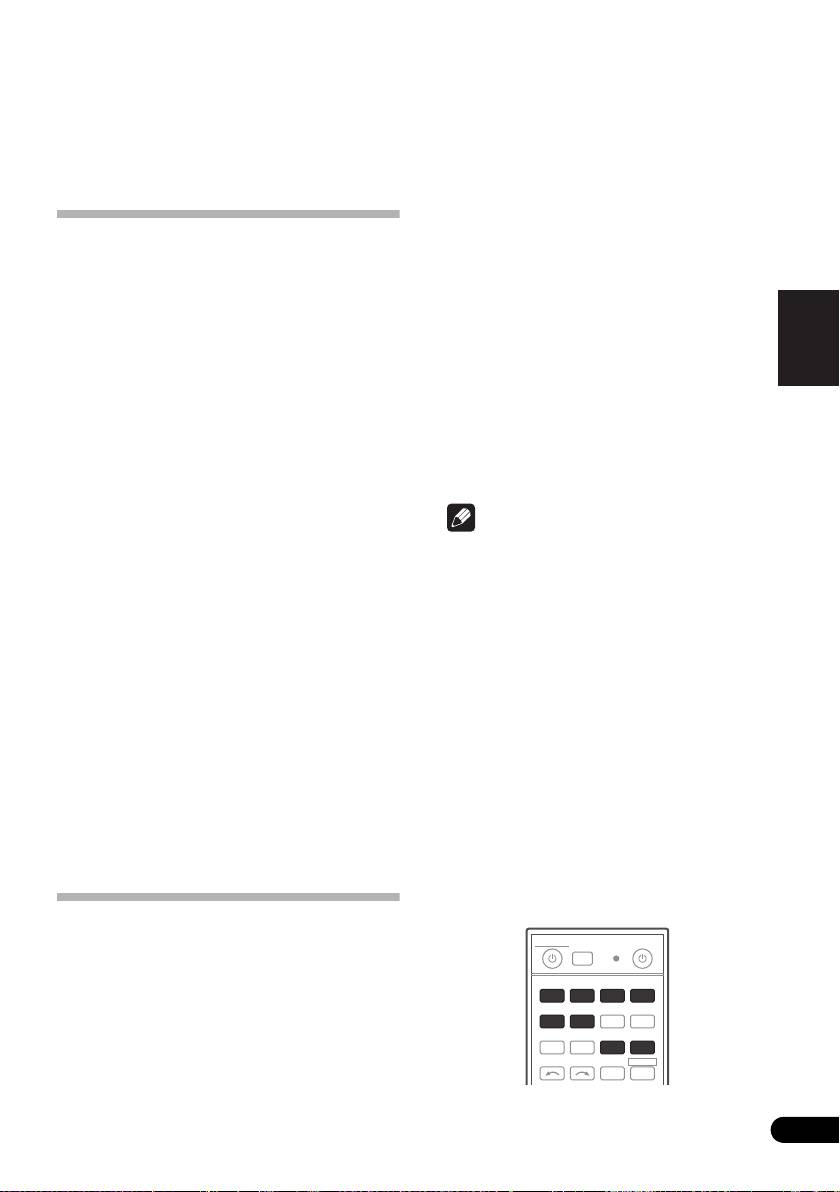
77
Fr
English
Français
Italiano
Deutsch
Nederlands
Español
Chapitre 9 :
Commander le reste de votre
système
composant, enregistré dans la
télécommande.
Exploitation de plusieurs
Toutefois, dans certains cas, seules quelques
récepteurs
fonctions peuvent être contrôlées après
Jusqu’à quatre appareils peuvent être
affectation du code de préréglage adéquat et
commandés individuellement à l’aide de la
ou les codes fabricant dans la télécommande
télécommande de cet appareil, à conditions
ne fonctionnent pas pour le modèle utilisé.
qu’ils soient du même modèle que ce récepteur.
Si vous ne trouvez pas le code de préréglage
La télécommande doit être programmée pour
correspondant au composant que vous
l’appareil par un code de préréglage.
souhaitez commander, vous pouvez toujours
programmer les différentes commandes à
• Spécifiez les modes de télécommande sur
distance à partir d’une autre télécommande
les récepteurs avant d’effectuer la
(consultez la section Programmation de
programmation (consultez la section
signaux depuis d’autres télécommandes à la
Réglage du mode de la télécommande à la
page 78).
page 107).
1 Appuyez sur la touche
R.SETUP
sans la
Remarque
relâcher et appuyez sur la touche “4” pendant
• Pour annuler ou abandonner la
trois secondes.
configuration, maintenez la touche
Le voyant DEL se met à clignoter.
R.SETUP.
• Pour annuler le mode de paramétrage du
• Au bout d’une minute d’inactivité, la
code de préréglage, appuyez sur R.SETUP.
télécommande quitte automatiquement
2 Appuyez sur la touche numérotée
l’opération.
correspondant à l’appareil (“
Receiver 1
” à
• Pour plus de commodité, attribuez le
“
Receiver 4
”) que vous souhaitez
téléviseur connecté à la prise MONITOR
commander.
OUT à la touche TV CTRL, et attribuez
Par exemple, pour commander le “Receiver 2”,
votre récepteur de télévision par satellite/
appuyez sur la touche “2”.
câble ou votre boîtier décodeur connecté
Lorsque le paramétrage du code de préréglage
à la prise d’entrée du téléviseur à la
touche d’entrée TV. Si un même
a réussi, le voyant DEL s’allume en continu
équipement est connecté aux deux prises,
pendant une seconde.
il doit être attribué à la fois à la touche TV
Dans le cas où le paramétrage du code de
CTRL et à la touche d’entrée TV.
préréglage a échoué, le voyant DEL clignote
• Les équipements peuvent être attribués
trois fois.
aux touches de fonctions d’entrée
montrées dans l’illustration ci-dessous.
Configurer la télécommande
pour commander d’autres
composants
La plupart des composants peuvent être
affectés à l’une des touches de fonction
d’entrée (comme DVD ou CD) en utilisant le
code de préréglage du fabricant du
MULTI
SOURCERECEIVER
OPERATION
R.SETUP
BD DVD
DVR/BDR HDMI
CDTV
ADAPTERNET RADIO
iPod
USB TUNER VIDEO TV CTRL
INPUT
SELECT ZONE 2
RECEIVER
VSX-1025_SYXCN_Fr.book 77 ページ 2010年3月17日 水曜日 午後4時0分
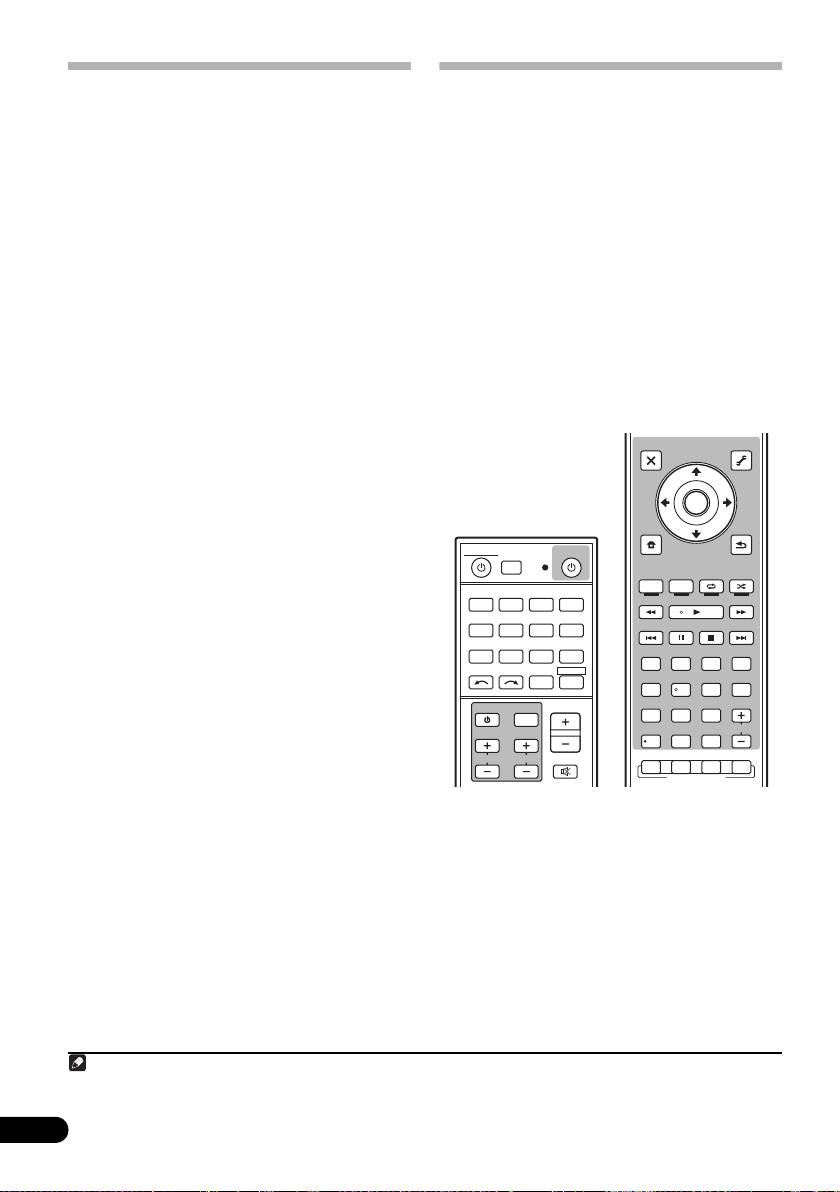
Sélectionner directement des
Programmation de signaux
codes de préréglage
depuis d’autres télécommandes
Si le code de préréglage pour votre composant
1 Appuyez sur la touche
R.SETUP
sans la
n’est pas disponible ou si les codes de
relâcher et appuyez sur la touche “1” pendant
préréglage disponibles ne fonctionnent pas
trois secondes.
correctement, vous pouvez programmer des
Le voyant DEL se met à clignoter.
signaux depuis la télécommande d’un autre
• Pour annuler le mode de paramétrage du
composant. Cette procédure peut également
code de préréglage, appuyez sur R.SETUP.
être utilisée pour programmer d’autres
2 Appuyez sur la touche de fonction
opérations (touches non couvertes par les
d’entrée correspondant au composant que
préréglages) après l’affectation d’un code de
1
vous voulez utiliser.
préréglage.
Pour affecter des codes préréglés à TV
Certaines touches représentent des opérations
CONTROL, appuyez ici sur TV CTRL.
ne pouvant être apprises depuis d’autres
Le voyant DEL clignote une fois puis reste
télécommandes. Les touches suivantes sont
allumé.
disponibles :
3 Utilisez les touches numériques pour
introduire le code préréglé à 4 chiffres.
Consultez Liste des codes préréglés à la
page 123.
Lorsque le paramétrage du code de préréglage
a réussi, le voyant DEL s’allume en continu
pendant une seconde.
Une fois le code de préréglage entré, le voyant
DEL clignote trois fois dans le cas où le
paramétrage a échoué. Dans ce cas, entrez à
nouveau le code de préréglage à 4 chiffres.
4 Répétez les étapes 2 à 3 pour les autres
composants que vous voulez utiliser.
Pour essayer la télécommande, mettez le
composant sous tension ou hors tension (en
veille) en appuyant sur SOURCE. Si ce code
semble ne pas fonctionner, sélectionnez le
suivant dans la liste (s’il y en a un).
5 Pour quitter le mode de configuration du
1 Appuyez sur la touche
R.SETUP
sans la
code de préréglage, appuyez sur
R.SETUP
.
relâcher et appuyez sur la touche “2” pendant
trois secondes.
Le voyant DEL se met à clignoter.
• Pour annuler le mode de paramétrage du
code de préréglage, appuyez sur R.SETUP.
2 Appuyez sur la touche de fonction
d’entrée correspondant au composant que
vous voulez utiliser.
Le voyant DEL clignote une fois puis reste
allumé.
78
Fr
Remarque
MULTI
SOURCERECEIVER
OPERATION
R.SETUP
BD DVD
DVR/BDR HDMI
CDTV
ADAPTERNET RADIO
iPod
USB TUNER VIDEO TV CTRL
INPUT
SELECT ZONE 2
RECEIVER
MASTER
INPUT
VOLUME
TV CONTROL
CH
VOL
MUTE
1 La télécommande peut stocker environ 120 codes de préréglage d’autres équipements (ceci a été vérifié avec des
codes de préréglage au format Pioneer uniquement).
AUDIO
VIDEO
PARAMETER
PARAMETER
LIST
TUNE
TOOLS
TOP MENU
T.EDIT
BAND GUIDE
PRESET
ENTER
PRESET
PTY
SEARCH
RETURN
HOME
MENU
TUNE
iPod CTRL
PGM
MENU
HDD DVD
PHASE
CTRL STATUS
TV
/
DTV MPX PQLS
S.RETRIEVER
MIDNIGHT
AUDIO
213
SIGNAL SEL
MCACC SLEEP
INFO
546
DISP
CH
LEVEL A.ATT DIMMER
79
8
D.ACCESS
CLASS
CH
/
CLR
0
ENTER
AUTO
/
ALC
/
DIRECT
STEREO
STANDARD ADV SURR
LISTENING MODE
VSX-1025_SYXCN_Fr.book 78 ページ 2010年3月17日 水曜日 午後4時0分
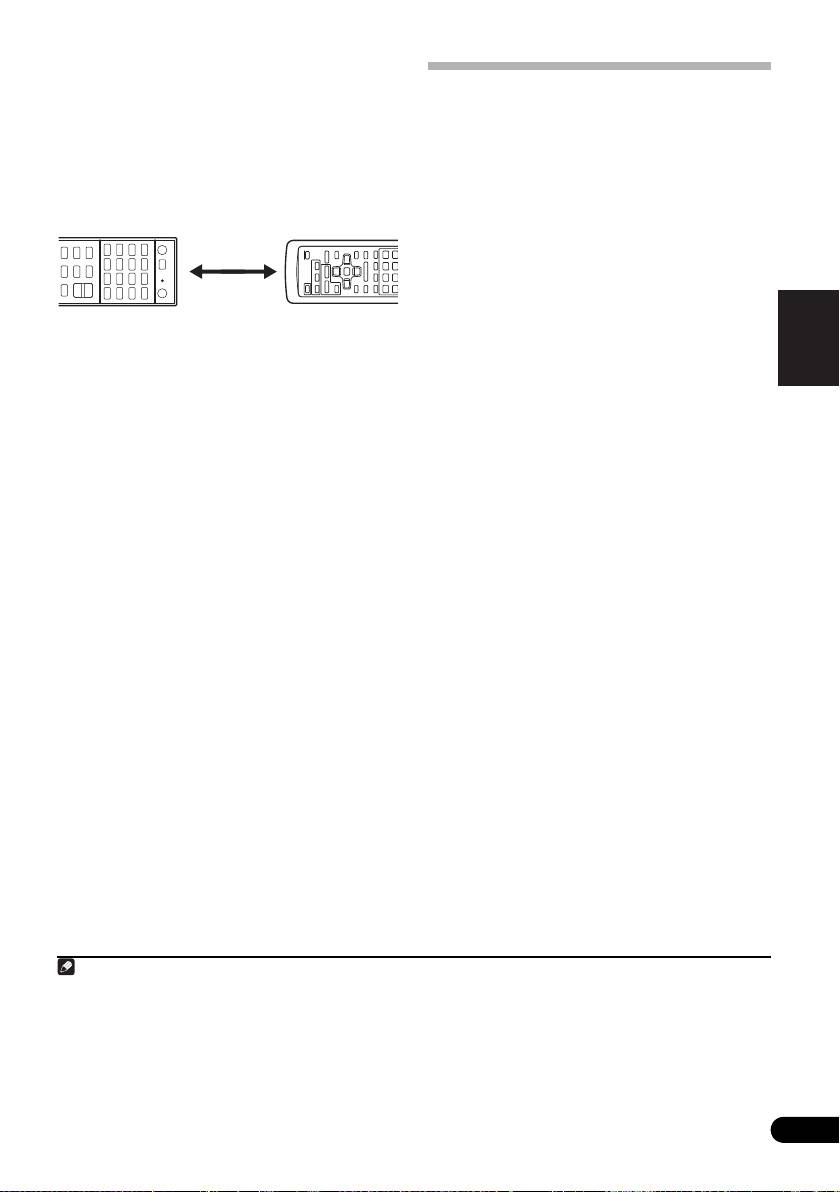
79
Fr
English
Français
Italiano
Deutsch
Nederlands
Español
3 Orientez les deux télécommandes l’une
vers l’autre et appuyez sur la touche
Effacement d’un réglage de
effectuant l’apprentissage sur la
touche de la télécommande
télécommande du récepteur.
Le voyant DEL clignote une fois puis reste
Cette fonction permet d’effacer l’une des
allumé.
touches programmées et de restaurer son
paramétrage d’usine par défaut.
• Les télécommandes doivent être à 3 cm
l’une de l’autre.
1 Appuyez sur la touche
R.SETUP
sans la
relâcher et appuyez sur la touche “7”
pendant trois secondes.
Le voyant DEL se met à clignoter.
• Pour annuler le mode de paramétrage du
code de préréglage, appuyez sur R.SETUP.
2 Appuyez sur la touche de fonction
4 Appuyez sur la touche correspondante
d’entrée correspondant à la commande à
sur la télécommande qui envoie (enseigne) le
effacer, puis appuyez sur
ENTER
.
signal à la télécommande du récepteur.
Le voyant DEL clignote une fois.
Lorsque le paramétrage a réussi, le voyant DEL
1
3 Appuyez sur la touche à réinitialiser sans
s’allume en continu pendant une seconde.
la relâcher pendant trois secondes.
5 Pour programmer d’autres signaux pour
Lorsque la réinitialisation a réussi, le voyant
le composant actuel, répétez les étapes 3 et 4.
DEL s’allume en continu pendant une
Pour programmer des signaux pour un autre
seconde.
composant, quittez le menu et répétez les
4 Répétez l’étape 3 pour effacer d’autres
étapes 2 à 4.
touches.
6 Pour quitter le mode de configuration,
5 Pour quitter le mode de réinitialisation,
appuyez sur
R.SETUP
.
appuyez sur
R.SETUP
.
Remarque
1 • Notez que les téléviseurs et autres appareils peuvent parfois créer des interférences : la télécommande apprend
alors un signal erroné.
• Certaines commandes provenant d’autres télécommandes ne peuvent pas être apprises, mais dans la plupart des
cas, il suffit de rapprocher ou d’éloigner les télécommandes l’une de l’autre.
• Dans le cas où la mémoire de la télécommande est saturée, le voyant clignote pendant cinq secondes. Consultez
la section Réinitialisation des paramètres attribués à une touche de fonction d’entrée au-dessus pour effacer une
touche programmée non utilisée, afin de libérer de la mémoire (notez que certains signaux peuvent utiliser plus de
mémoire que d’autres).
3 cm
Télécommande de
Autre
cet appareil
télécommande
VSX-1025_SYXCN_Fr.book 79 ページ 2010年3月17日 水曜日 午後4時0分

VSX-1025_SYXCN_Fr.book 80 ページ 2010年3月17日 水曜日 午後4時0分
Réinitialisation des paramètres
Fonction Source directe
• Réglage par défaut : Activée
attribués à une touche de
Vous pouvez utiliser la fonction source directe
fonction d’entrée
pour commander un composant avec la
Cette opération a pour effet de réinitialiser les
télécommande tout en utilisant le récepteur
paramètres attribués à une touche de fonction
pour lire à partir d’un autre composant Vous
d’entrée à la configuration par défaut.
pouvez par exemple utiliser la télécommande
pour configurer et écouter un CD sur le
1 Appuyez sur la touche
R.SETUP
sans la
récepteur, puis pour rembobiner une cassette
relâcher et appuyez sur la touche “9” pendant
dans votre magnétoscope tout en poursuivant
trois secondes.
l’écoute de votre CD.
Le voyant DEL se met à clignoter.
Lorsque la fonction source directe est activée,
• Pour annuler le mode de paramétrage du
tout composant sélectionné (à l’aide des
code de préréglage, appuyez sur R.SETUP.
touches de fonction d’entrée) le sera à la fois
2 Appuyez sans relâcher pendant trois
par le récepteur et par la télécommande.
secondes sur la touche d’entrée
Lorsque vous désactivez la fonction source
correspondant à la commande à réinitialiser.
directe, vous pouvez utiliser la télécommande
Lorsque la réinitialisation a réussi, le voyant
sans affecter le récepteur.
DEL s’allume en continu pendant une
1 Appuyez sur la touche
R.SETUP
sans la
seconde.
relâcher et appuyez sur la touche “5” pendant
trois secondes.
Le voyant DEL se met à clignoter.
• Pour annuler le mode de paramétrage du
code de préréglage, appuyez sur R.SETUP.
2 Appuyez sur la touche de fonction
d’entrée correspondant au composant que
vous voulez utiliser.
3 Appuyez sur la touche “1” pour activer ou
sur la touche “0” pour désactiver la fonction
Direct.
Lorsque le paramétrage du code de préréglage
a réussi, le voyant DEL s’allume en continu
pendant une seconde.
Dans le cas où le réglage a échoué, le voyant
DEL clignote trois fois.
4 Pour quitter le mode de configuration,
appuyez sur
R.SETUP
.
80
Fr

81
Fr
English
Français
Italiano
Deutsch
Nederlands
Español
Pour plus de commodité, programmez cet
appareil de manière à pouvoir également
Fonctions Multi operation et
effectuer des opérations de lecture et mettre
System off
sous tension ou hors tension des équipements
2
La fonction Multi operation vous permet de
autres que Pioneer.
(Les signaux utilisés pour
programmer jusqu’à 5 commandes pour les
les appareils Pioneer décris ci-dessus ne sont
équipements de votre système.
pas subordonnés à la programmation
d’équipements autres que Pioneer.)
• Veillez à entrez les codes de préréglage des
équipements ou à envoyer les signaux de
Les touches qui peuvent être programmées
programmation des autres
pour les fonctions Multi operation ou System
télécommandes avant d’effectuer le
off sont les mêmes que celles qui peuvent être
paramétrage de la fonction Multi operation
programmées pour d’autres télécommandes
(page 78).
(consultez la section Programmation de
signaux depuis d’autres télécommandes,
La fonction Multi operation facilite l’utilisation
page 78).
des opérations suivantes, car il suffit d’appuyer
sur deux touches seulement.
Programmation d’une séquence
Appuyez sur la touche MULTI OPERATION
1 Appuyez sur la touche
R.SETUP
sans la
puis sur la touche d’entrée DVD pour :
relâcher et appuyez sur la touche “3”
1. Mettez cet appareil sous tension.
pendant trois secondes.
2. Sélectionnez l’entrée DVD sur cet appareil.
Le voyant DEL se met à clignoter.
3. Envoyez une séquence de commandes
• Pour annuler le mode de paramétrage du
programmées (jusqu’à cinq commandes).
code de préréglage, appuyez sur R.SETUP.
De la même manière que la fonction Multi
2 Appuyez sur la touche de fonction
operation, la fonction System off vous permet à
d’entrée (ou sur la touche
SOURCE
).
l’aide de deux touches seulement de mettre
Pour la fonction Multi operation, appuyez sur la
simultanément sous tension ou hors tension
1
touche d’entrée (source) que vous souhaitez
plusieurs équipements de votre système.
Il ne
programmer (par exemple, si vous voulez
peut être programmé qu’une seule séquence
commencer la séquence par la mise sous
System off.
tension de votre lecteur DVD, appuyez sur
Appuyez sur la touche MULTI OPERATION
3
DVD).
puis sur la touche SOURCE pour :
Pour la fonction System Off, appuyez sur la
1. Envoyez une séquence de commandes
touche SOURCE.
programmées (jusqu’à cinq commandes).
Le voyant DEL clignote deux fois puis reste
2. Mettez hors tension tous les appareils
allumé.
Pioneer, y compris cet appareil (à l’exception
des enregistreurs DVD et des magnétoscopes).
Remarque
VSX-1025_SYXCN_Fr.book 81 ページ 2010年3月17日 水曜日 午後4時0分
1 • Avant de pouvoir utiliser les fonctions Multi operation et System off, vous devez paramétrer la télécommande afin
qu’elle puisse commander votre téléviseur et les autres équipements concernés (pour plus d’informations, voir la
section Exploitation de plusieurs récepteurs à la page 77).
• Certaines unités peuvent être un peu longues à démarrer, auquel cas les opérations multiples peuvent ne pas être
possibles.
• Les commandes permettant d’allumer et d’éteindre ne fonctionnent qu’avec des composants disposant d’un mode
veille.
2 Certaines télécommandes d’équipements d’autres fabricants que Pioneer utilisent les mêmes signaux pour la mise
sous tension et la mise hors tension. Dans certains cas, même lorsque l’appareil a été programmé pour exécuter ces
commandes, la mise sous tension et la mise hors tension des équipements autres que Pioneer peut ne pas
s’effectuer correctement. Programmez l’appareil pour exécuter ces commandes lorsque les équipements autres que
Pioneer utilisent des signaux différents pour la mise sous tension et la mise hors tension.
3 La fonction Multi operation ne permet pas de configurer les paramètres HDMI et TV CTRL, mais elle permet toutefois
le réglage des paramètres iPod USB. Pour des informations sur les autres fonctions d’entrée, voir la section
Configurer la télécommande pour commander d’autres composants à la page 77.

3 Si besoin, appuyez sur la touche de
Utilisation de la désactivation
fonction d’entrée pour le composant dont
système
vous souhaitez entrer la commande.
Cette opération n’est nécessaire que si la
1 Appuyez sur la touche
MULTI
commande est destinée à un nouveau
OPERATION
.
composant (fonction d’entrée).
Le voyant DEL se met à clignoter.
4 Sélectionnez la touche pour la commande
2
Dans un délai de cinq secondes
,
que vous souhaitez entrer.
appuyez sur la touche
SOURCE
.
Le voyant DEL clignote une fois puis reste
La séquence de commandes programmée se
allumé.
lance, puis tous les composants Pioneer
1
s’éteignent
, suivis par ce récepteur (toutes les
• Vous n’avez pas besoin de programmer le
zones sont mises hors tension).
démarrage ou l’arrêt du récepteur. C’est
automatique.
Réinitialisation des paramètres de la
Vous n’avez pas besoin de programmer la mise
fonction Multi operation
hors tension des équipements Pioneer dans la
Cette procédure permet de réinitialiser tous les
séquence de mise hors tension (à l’exception
paramètres de la télécommande programmés
des enregistreurs DVD).
pour la fonction Multi operation.
5 Répétez les étapes 3 à 4 pour programmer
1 Appuyez sur la touche
R.SETUP
sans la
une suite de cinq commandes au maximum.
relâcher et appuyez sur la touche “8” pendant
L’appareil quitte automatiquement le mode de
trois secondes.
configuration lorsque les cinq commandes
Le voyant DEL se met à clignoter.
sont entrées.
• Pour annuler le mode de paramétrage du
• Si vous appuyez sur la touche R.SETUP
code de préréglage, appuyez sur R.SETUP.
avant la fin de la programmation, les
commandes programmées jusqu’à ce
2 Appuyez sur la touche d’entrée (source)
point sont mémorisées.
correspondant à la séquence programmée
que vous souhaitez supprimer ou appuyez
sur la touche
SOURCE
pendant trois
Utilisation des opérations multiples
secondes.
1 Appuyez sur la touche
MULTI
Lorsque la réinitialisation a réussi, le voyant
OPERATION
.
DEL s’allume en continu pendant une
Le voyant DEL se met à clignoter.
seconde.
2
Dans un délai de cinq secondes
,
appuyez sur une touche d’entrée ayant été
programmée pour utiliser la fonction Multi
operation.
Le récepteur s’allume (s’il était en veille) et la
fonction opérations multiples programmée est
effectuée automatiquement.
82
Fr
Remarque
VSX-1025_SYXCN_Fr.book 82 ページ 2010年3月17日 水曜日 午後4時0分
1 Afin d’éviter d’éteindre accidentellement un enregistreur de DVD en cours d’enregistrement, aucun code d’arrêt pour
enregistreur de DVD n’est envoyé.

83
Fr
English
Français
Italiano
Deutsch
Nederlands
Español
• Les touches TV CONTROL de la
télécommande sont destinées à
Suppression de tous les réglages
commander le téléviseur affecté à la
de la télécommande
touche TV CTRL. Si vous avez deux
Cela efface tous les codes de préréglage de la
téléviseurs, affectez le téléviseur principal
télécommande et toutes les touches
à la touche TV CTRL.
1
programmées.
1 Appuyez sur la touche
R.SETUP
sans la
relâcher et appuyez sur la touche “0” pendant
trois secondes.
Le voyant DEL se met à clignoter.
2 Appuyez sur la touche
ENTER
sans la
relâcher pendant trois secondes.
Lorsque la réinitialisation a réussi, le voyant
DEL s’allume en continu pendant une
seconde.
Codes de préréglages par défaut
Commande d’autres
équipements
Cette télécommande peut contrôler des
composants après saisie des bons codes
(consultez la section Configurer la
télécommande pour commander d’autres
composants à la page 77 pour plus
d’informations). Utilisez les touches de
fonction d’entrée pour sélectionner le
composant.
Remarque
Touche de
Code de
fonction
préréglage
d’entrée
BD
2248
DVD
2246
DVR/BDR
2238
HDMI
2247
TV
0186
CD
5066
VIDEO
1077
TV CTRL
0186
1 Lorsque la Programmation de signaux depuis d’autres télécommandes à la page 78 est terminée, tous les signaux
programmés sur les touches de fonction d’entrée sont effacés. Cette fonction est pratique si vous voulez réinitialiser
un certain nombre seulement des touches de fonction d’entrée.
MULTI
SOURCERECEIVER
OPERATION
R.SETUP
BD DVD
DVR/BDR HDMI
CDTV
ADAPTERNET RADIO
iPod
USB TUNER VIDEO TV CTRL
INPUT
SELECT ZONE 2
RECEIVER
MASTER
INPUT
VOLUME
TV CONTROL
CH
VOL
MUTE
AUDIO
VIDEO
PARAMETER
PARAMETER
LIST
TUNE
TOOLS
TOP MENU
T.EDIT
BAND GUIDE
PRESET
ENTER
PRESET
PTY
SEARCH
RETURN
HOME
MENU
TUNE
iPod CTRL
PGM
MENU
HDD DVD
PHASE
CTRL STATUS
TV
/
DTV MPX PQLS
S.RETRIEVER
MIDNIGHT
AUDIO
213
SIGNAL SEL
MCACC SLEEP
INFO
546
DISP
CH
LEVEL A.ATT DIMMER
79
8
D.ACCESS
CLASS
CH
/
CLR
0
ENTER
AUTO
/
ALC
/
DIRECT
STEREO
STANDARD ADV SURR
LISTENING MODE
RECEIVER
VSX-1025_SYXCN_Fr.book 83 ページ 2010年3月17日 水曜日 午後4時0分
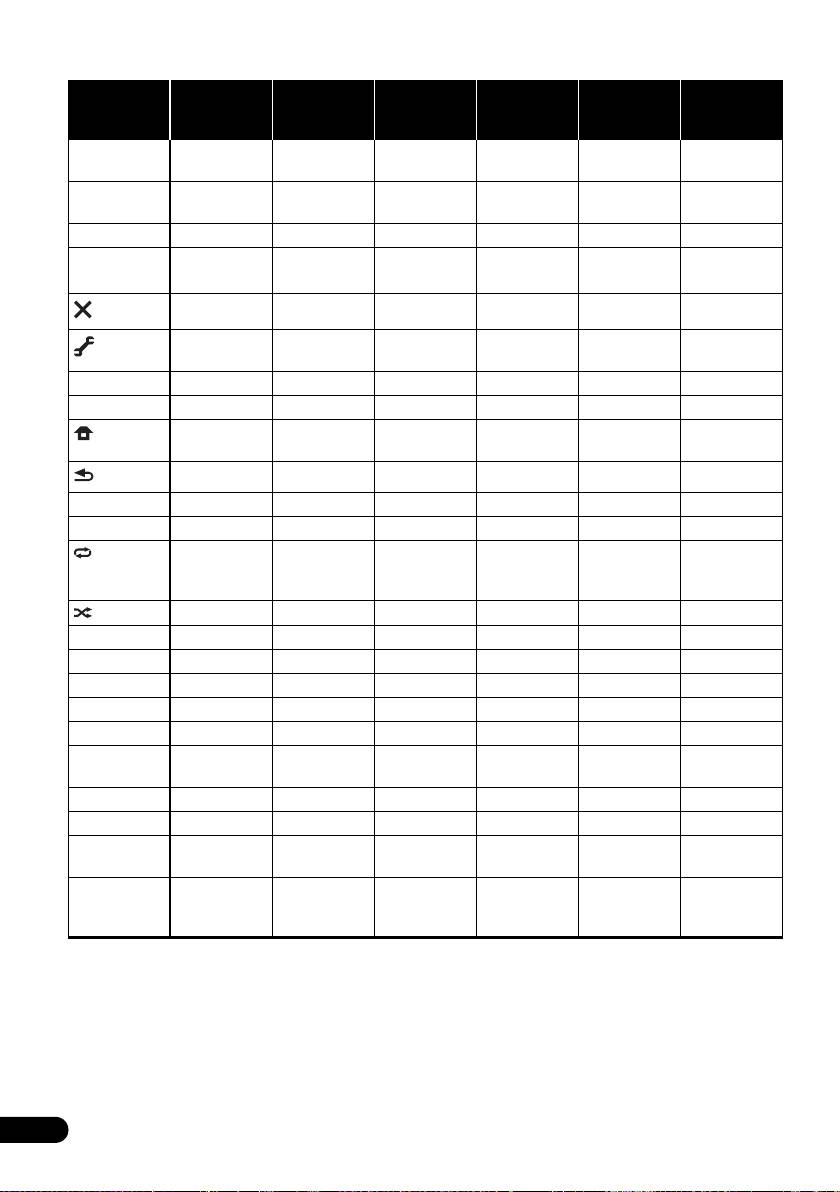
VSX-1025_SYXCN_Fr.book 84 ページ 2010年3月17日 水曜日 午後4時0分
Enregistreur
TV
Touche(s) Téléviseur
BD/DVD HDD/DVR
vidéo
SAT/CATV
(Moniteur)
numérique
SOURCE POWER ON/
POWER ON/
POWER ON/
POWER ON/
POWER ON/
POWER ON/
OFF
OFF
OFF
OFF
OFF
OFF
Touches
numériques numériques numériques numériques numériques numériques
numériques
• (point) • (point) KURO LINK CLEAR + -
ENTER
ENTER CH ENTER ENTER ENTER - ENTER
(CLASS)
EXIT/INFO EXIT TOP MENU TOP MENU - LIST
TOOLS/
USER MENU TOOLS GUIDE - GUIDE
GUIDE/EPG
/////////////// - ///
ENTER ENTER ENTER ENTER ENTER - ENTER
HOME MENU HOME MENU HOME MENU HOME MENU - HOME /
MENU
RETURN RETURN RETURN RETURN - RETURN
HDD (Rouge) Rouge Rouge -HDD -Rouge
DVD (Vert) Vert Vert -DVD -Vert
(Jaune)
Jaune Jaune - Enregistreur
- Jaune
vidéo
numérique
(Bleu)
Bleu Bleu MENU MENU - Bleu
- -
- AUTO SETUP
-FREEZE
- -
- -
ANT AV
-
SELECTION
- SCREEN SIZE -
AUDIO AUDIO AUDIO AUDIO AUDIO AUDIO AUDIO
DISP DISPLAY DISPLAY DISPLAY DISPLAY - DISPLAY/
INFO
CH +/– CH +/– CH +/– OUTPUT
CH +/– CH +/– CH +/–
RESOLUTION
a
+/–
a. Commandes de BD.
84
Fr
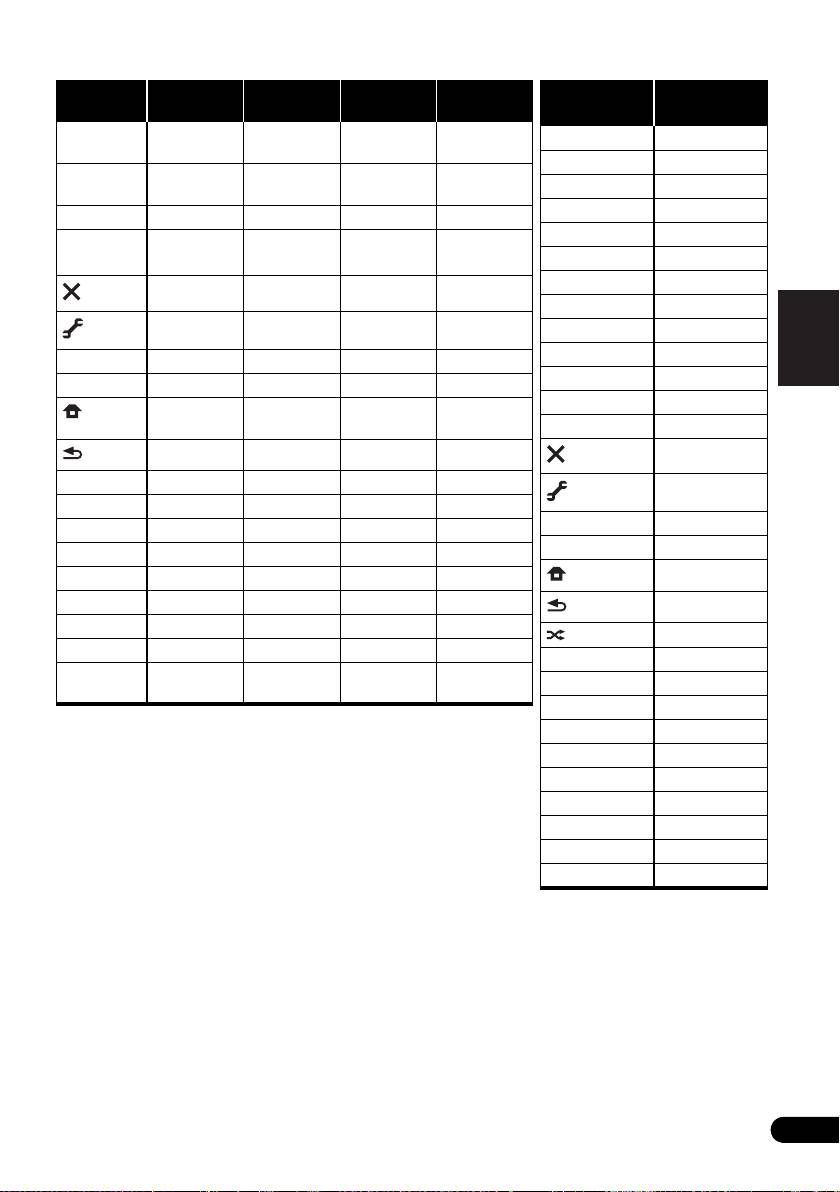
85
Fr
English
Français
Italiano
Deutsch
Nederlands
Español
VSX-1025_SYXCN_Fr.book 85 ページ 2010年3月17日 水曜日 午後4時0分
CD/CD-R/
Téléviseur
Touche(s) LD
MD/DAT TAPE
Touche(s)
SACD
(Projecteur)
SOURCE POWER ON/
POWER ON/
POWER ON/
POWER ON/
SOURCE POWER ON
OFF
OFF
OFF
OFF
1 MOVIE
Touches
numériques numériques numériques -
2 STANDARD
numériques
c
3 DYNAMIC
• (point) +10 >10/CLEAR CLEAR
CLEAR
c
4 USER1
ENTER
ENTER DISK/ENTER
OPEN/CLOSE
ENTER
5 USER2
(CLASS)
6 USER3
TOP MENU - - MS
7 COLOR+
b
-
LEGATO LINK
-MS
8 SHARP+
9 GAMMA
////// - -
/
/
/
0 COLOR–
ENTER ENTER - - -
• (point) SHARP–
-SACD
- -
b
SETUP
ENTER (CLASS) COLOR TEMP
RETURN - - -
EXIT
INFO
//////
ENTER ENTER
TEST
HIDE
MENU
b
AUDIO AUDIO
PURE AUDIO
- -
HDMI1
b
DISP DISPLAY/
TIME
- -
HDMI2
INFO
COMP.
b. Commandes de SACD.
c. Commandes de MD.
VIDEO
S-VIDEO
BRIGHT–
BRIGHT+
AUDIO POWER OFF
DISP ASPECT
CH +/– CONTRAST+/–
Chapitre 10 :
Le menu MCACC avancé
• Appuyez sur HOME MENU à n’importe
quel moment pour dégager la page Home
Réglages du récepteur depuis le
Menu.
menu MCACC avancé
3 Sélectionnez ‘
Advanced MCACC
’ dans le
Le système MCACC (Calibrage Acoustique
Home Menu
, puis appuyez sur
ENTER
.
Multicanaux) avancé a été mis au point par les
laboratoires Pioneer pour permettre aux
utilisateurs de systèmes audio domestiques
d’effectuer des réglages de haute précision, de
même niveau que dans un studio, mais
simples à réaliser. Les caractéristiques
acoustiques de la salle d’écoute sont
mesurées et la réponse en fréquence calibrée
en conséquence pour créer un champ sonore
se rapprochant le mieux possible de
4 Sélectionnez le réglage que vous voulez
l’environnement d’un studio grâce à des
ajuster.
mesures précises, une analyse automatique et
un calibrage optimal. De plus, alors qu’il était
difficile d’éliminer les ondes stationnaires sur
les anciens modèles, il est désormais possible
d’en effectuer une analyse acoustique et de
réduire leur influence en une seule opération
grâce au contrôle des ondes stationnaires dont
est pourvu ce récepteur.
Cette partie vous indique comment effectuer
• Full Auto MCACC – Consultez la section
automatiquement un calibrage du champ
Configuration optimale automatique du son
sonore et comment ajuster manuellement les
(Auto MCACC) à la page 39 pour une
données du champ sonore de manière encore
configuration surround automatique
plus précise.
rapide et efficace.
• Auto MCACC – Consultez la section
1 Allumez le récepteur et votre téléviseur.
MCACC automatique (Expert) à la page 87
Utilisez RECEIVER pour allumer le
1
pour une configuration MCACC plus
récepteur.
détaillée.
• Si un casque est branché sur le récepteur,
• Manual MCACC – Affine les réglages des
débranchez-le.
enceintes et personnalise l’égalisation du
2 Appuyez sur sur la
calibrage acoustique (consultez la section
télécommande, puis sur
HOME MENU
.
Configuration MCACC manuelle à la
Un écran à interface graphique (GUI) apparaît
page 90).
sur votre téléviseur. Utilisez /// et
• Demo – Aucun réglage n’est sauvegardé
ENTER pour naviguer dans les écrans et
et aucune erreur ne se produit. Lorsque les
sélectionner les éléments de menu. Appuyez
enceintes sont raccordées à ce récepteur,
sur RETURN pour confirmer et quitter le menu
la tonalité de test est émise à plusieurs
en cours.
reprises. Appuyez sur RETURN pour
annuler la tonalité de test.
86
Fr
Remarque
1 Ne mettez pas le récepteur hors tension pendant l’utilisation de HOME MENU.
RECEIVER
HOME MENU
A/V RECEIVER
1. Advanced MCACC
2. MCACC Data Check
3. Data Management
4. System Setup
Exit Return
1.Advanced MCACC
A/V RECEIVER
a. Full Auto MCACC
b. Auto MCACC
c. Manual MCACC
d. Demo
Exit Return
VSX-1025_SYXCN_Fr.book 86 ページ 2010年3月17日 水曜日 午後4時0分

87
Fr
English
Français
Italiano
Deutsch
Nederlands
Español
ATTENTION
MCACC automatique (Expert)
• Les tonalités de test utilisées dans la
Si votre configuration nécessite des réglages
configuration MCACC automatique sont
plus précis que ceux proposés à la section
générées à un volume élevé.
Configuration optimale automatique du son
(Auto MCACC) à la page 39, vous pouvez
1 Sélectionnez ‘
Auto MCACC
’ dans le
personnaliser vos options de configuration ci-
Advanced MCACC
, puis appuyez sur
ENTER
.
dessous. Vous pouvez calibrer différemment
Si la page Advanced MCACC n’apparaît pas,
votre système grâce aux six préréglages
consultez la section Réglages du récepteur
1
MCACC différents au maximum
, qui s’avèrent
depuis le menu MCACC avancé à la page 86.
utiles si vous disposez de plusieurs positions
2 Sélectionnez les paramètres que vous
d’écoute en fonction du type de source (par
voulez régler.
exemple, pour regarder un film dans un
Utilisez / pour sélectionner le réglage,
canapé ou pour jouer aux jeux vidéo près du
2
puis utilisez / pour le valider.
téléviseur).
• Auto MCACC – Réglage par défaut : ALL
(recommandé) ; toutefois, vous pouvez si
Important
vous le souhaitez limiter le calibrage du
• Assurez-vous que le microphone ou les
système à un seul réglage (pour gagner du
4
enceintes ne sont pas déplacés pendant la
temps).
Les options disponibles sont :
5
configuration MCACC automatique.
ALL, Keep SP System,
Speaker Setting,
• L’utilisation de la configuration MCACC
Channel Level, Speaker Distance et EQ
automatique efface et remplace tous les
Pro & S-Wave.
paramètres existants du préréglage
• EQ Type (disponible uniquement lorsque
3
MCACC sélectionné.
le menu Auto MCACC ci-dessus est réglé
• L’économiseur d’écran se déclenche
sur EQ Pro & S-Wave) – Détermine le
automatiquement après cinq minutes
réglage de l’équilibre des fréquences.
d’inactivité.
Après un seul calibrage, chacune des trois
courbes de correction suivantes peut être
sauvegardée séparément dans la mémoire
MCACC. SYMMETRY apporte une correction
symétrique sur chaque paire d’enceintes
gauche et droite pour aplanir les
Remarque
VSX-1025_SYXCN_Fr.book 87 ページ 2010年3月17日 水曜日 午後4時0分
1 Ils sont stockés en mémoire et dénommés MEMORY1 à MEMORY6 à moins que vous ne les renommiez dans
Gestion des données à la page 98.
2 Il se peut également que vous souhaitiez afficher des réglages de calibrage distincts pour la même position d’écoute,
selon l’utilisation que vous faites de votre système.
3 À l’exception des cas où vous n’ajustez qu’un paramètre (c’est-à-dire le niveau de canal) depuis le menu Auto
MCACC (étape 2).
4 • Lors de la collecte des mesures (après avoir sélectionné l’option ALL ou Keep SP System), les données des
caractéristiques de réverbération (avant et après calibrage) déjà enregistrées dans l’appareil sont écrasées. Si vous
souhaitez conserver ces données avant d’effectuer la nouvelle mesure, connectez un périphérique de stockage USB
à l’appareil et transférer les données.
• Lors de mesures autres que pour le calibrage SYMMETRY (après avoir sélectionné l’option ALL ou Keep SP
System), les données ne sont pas mesurées après correction. Si vous avez besoin d’effectuer la mesure après
correction, effectuez la mesure à l’aide du menu EQ Professional en mode de configuration Manual MCACC (MCACC
manuel) (page 93).
• La mesure EQ Pro & S-Wave est également prise lorsque Keep SP System ou EQ Pro & S-Wave est sélectionné.
Pour plus d’information à ce sujet, consultez la section Égalisation du calibrage acoustique professionnel à la page 93.
• L’effet de l’égalisation du calibrage acoustique professionnel et des ondes stationnaires peut être activé ou
désactivé dans le préréglage MCACC correspondant. Pour plus de détails, consultez la section Réglage des options
audio à la page 68.
5 L’option Keep SP System vous permet de calibrer votre système tout en conservant les réglages actuels de vos
enceintes (page 102).
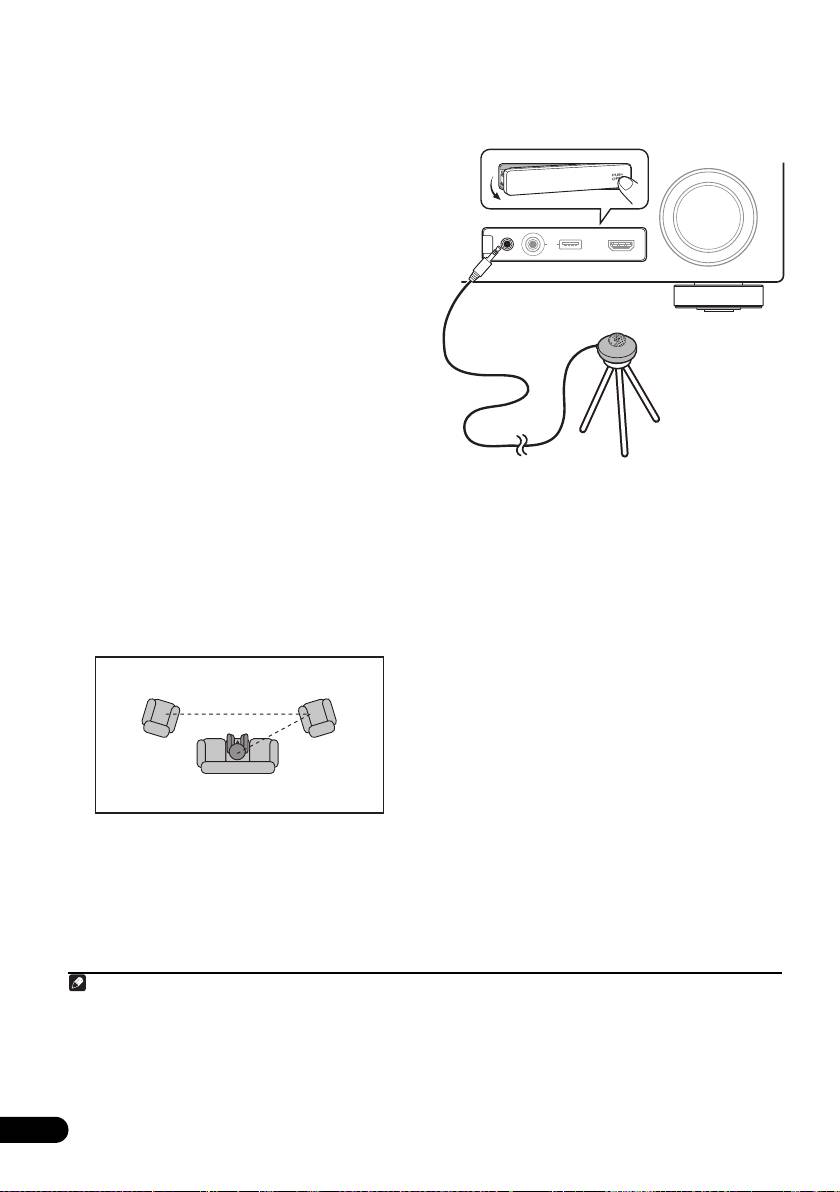
caractéristiques de l’amplitude-fréquence.
3 Connectez le microphone à la prise
ALL CH ADJ crée une courbe ‘plate’ où toutes
MCACC SETUP MIC
sur le panneau avant.
les enceintes sont réglées individuellement
Assurez-vous qu’il n’y a pas d’obstacles entre
sans accorder de poids spécial à un canal.
les enceintes et le microphone.
1
FRONT ALIGN
règle toutes les enceintes en
fonction des réglages des enceintes avant
(aucune égalisation n’est appliquée aux
canaux avant gauche et droit).
• THX Speaker (disponible uniquement
lorsque le menu Auto MCACC ci-dessus
est ALL ou Speaker Setting) –
Sélectionnez YES si vous utilisez des
enceintes THX (réglez toutes les enceintes
sur SMALL), sinon conservez NO.
• STAND.WAVE Multi-P (disponible
uniquement lorsque le menu Auto MCACC
ci-dessus est EQ Pro & S-Wave) – Outre
les mesures en position d’écoute, les
tonalités de test peuvent être analysées et
les ondes stationnaires réduites à deux
autres points de référence. C’est utile si
Si vous avez un trépied, utilisez-le pour y placer
vous souhaitez obtenir un calibrage ‘plat’
le microphone afin qu’il soit au niveau des
équilibré pour différentes positions
oreilles à votre position d’écoute normale.
2
d’assise dans votre zone d’écoute.
Sinon, utilisez autre chose pour poser le
Positionnez le microphone au point de
3
microphone.
référence indiqué sur l’écran et notez que
la dernière position du microphone
4 Lorsque vous avez terminé de régler les
représentera votre principale position
options, sélectionnez
START
puis appuyez
d’écoute :
sur
ENTER
.
5 Suivez les instructions affichées à l’écran.
• Assurez-vous que le microphone est
connecté.
• Si vous utilisez un caisson de graves, il sera
détecté automatiquement à chaque mise
sous tension du système. Assurez-vous
d’avoir allumé le caisson de graves et
d’avoir augmenté le volume.
• Lisez les remarques de la section
Problèmes lors de l’utilisation de la
configuration MCACC automatique à la
page 42 concernant les niveaux de bruit de
fond élevés et autres interférences
possibles.
88
Fr
Remarque
1 Si vous sélectionnez ALL ou Keep SP System comme menu Auto MCACC, vous pouvez spécifier le préréglage
MCACC où les réglages SYMMETRY, ALL CH ADJ et FRONT ALIGN doivent être sauvegardés.
2 Désactivez le réglage Multi-P NO si vous utilisez une seule position d’écoute.
1 2
3
2e point de
3e point de
référence
référence
Principale position
d’écoute
3 Installez le microphone sur un sol stable. Le fait de placer le microphone sur une des surfaces indiquées ci-après peut
rendre impossible l’obtention de mesures précises :
• Canapés ou autres surfaces molles.
• Endroits élevés tels que dessus de table ou de canapé.
CONTROL ON
/
OFF
MASTER
VOLUME
VIDEO CAMERA
iPod
iPhone
MCACC
SETUP MIC
USB HDMI 5
VSX-1020/VSX-1025
Microphone
Trépied
VSX-1025_SYXCN_Fr.book 88 ページ 2010年3月17日 水曜日 午後4時0分

89
Fr
English
Français
Italiano
Deutsch
Nederlands
Español
6 Attendez que la configuration MCACC
•Si Reverse Phase s’affiche, les fils du
automatique ait fini d’émettre les tonalités
cordon d’enceinte (+ et –) ont peut-être été
de test.
inversés. Vérifiez les liaisons des
3
Un rapport de progression est affiché à l’écran
enceintes.
pendant que le récepteur émet des tonalités de
– Si les liaisons ne sont pas bonnes,
test afin de déterminer la présence des
coupez l’alimentation, débranchez le
enceintes dans votre configuration. Essayez de
cordon d’alimentation et raccordez les
rester aussi silencieux que possible pendant
enceintes correctement. Ensuite,
1
cette opération.
effectuez une nouvelle fois toute la
• En cas de messages d’erreur (du type Too
configuration MCACC automatique.
much ambient noise! ou Check
– Si les liaisons sont bonnes, sélectionnez
microphone), sélectionnez RETRY après
GO NEXT et
continuez.
avoir vérifié le bruit ambiant (consultez la
8 Assurez-vous que ‘
OK
’ est sélectionné,
section Problèmes lors de l’utilisation de la
2
puis appuyez sur
ENTER
.
configuration MCACC automatique à la
page 42) et le branchement du
Un rapport de progression apparaît à l’écran
microphone. Si vous ne constatez aucun
pendant que le récepteur émet davantage de
problème, sélectionnez simplement GO
tonalités de test afin de déterminer les
NEXT et poursuivez.
réglages optimum du récepteur en matière de
niveau des canaux, distance des enceintes et
7 Si besoin, vérifiez la configuration des
2
calibrage Acoustic Calibration EQ.
enceintes sur l’écran GUI.
De nouveau, essayez de rester aussi
La configuration affichée à l’écran doit
silencieux que possible pendant cette
indiquer les enceintes que vous avez
opération. Celle-ci peut prendre 3 à 7 minutes.
réellement installées.
• Si vous avez sélectionné une
Si vous n’effectuez aucune opération pendant
10 secondes lorsque l’écran de vérification de
configuration STAND.WAVE Multi-P
la configuration est affiché, la configuration
(étape 2), vous êtes invité à positionner le
MCACC automatique se poursuit
microphone aux points de référence 2 et 3,
automatiquement. Dans ce cas, il est inutile de
avant de le positionner dans votre
sélectionner ‘OK’ et d’appuyer sur ENTER à
principale position d’écoute.
l’étape 8.
9 La configuration MCACC automatique
• Si vous voyez un message d’erreur ERR (ou
est terminée et le menu
Advanced MCACC
si la configuration des enceintes indiquée
réapparaît automatiquement.
est incorrecte), il se peut qu’il y ait un
Les réglages effectués dans la configuration
problème au niveau des liaisons des
MCACC automatique permettent d’obtenir en
enceintes.
principe un excellent son surround de votre
Si vous ne parvenez pas à résoudre le
système, mais vous pouvez aussi effectuer
problème en sélectionnant RETRY, coupez
vous-même ces réglages sur le menu de
l’alimentation et vérifiez les liaisons des
configuration Manual MCACC (débutant ci-
enceintes. Si vous ne constatez aucun
dessous) ou Manual SP Setup (débutant,
problème, utilisez simplement / pour
4
sélectionner l’enceinte et / pour
page 100).
modifier le réglage, puis continuez.
Remarque
VSX-1025_SYXCN_Fr.book 89 ページ 2010年3月17日 水曜日 午後4時0分
1 Ne réglez pas le volume pendant les tonalités de test. Cela pourrait fausser les réglages des enceintes.
2 Cette page n’apparaît que si vous avez sélectionné ALL ou Speaker Setting sur le menu Auto MCACC.
3 Si l’enceinte n’est pas orientée vers le microphone (position d’écoute) ou lorsque les enceintes sont affectées par la
phase (enceintes dipôles, enceintes réfléchissantes, etc.), Reverse Phase peut s’afficher même si les enceintes sont
bien raccordées.
4 • Selon les caractéristiques de votre pièce, parfois, des enceintes identiques avec des tailles de cône d’environ 12 cm
se retrouveront avec des réglages de taille différents. Vous pouvez corriger le réglage manuellement à l’aide de la
section Réglage manuel des enceintes à la page 100.
• Le réglage de la distance du subwoofer peut être supérieur à la distance réelle de la position d’écoute. Ce réglage
doit être précis (en tenant compte des caractéristiques de retard et de la pièce) et il n’a généralement pas besoin
d’être changé.
• Si les mesures obtenues par la configuration MCACC automatique ne sont pas correctes à cause d’une interaction
des enceintes et de l’environnement, nous vous conseillons de faire vous-même les réglages.

Vous pouvez également choisir de visualiser
Les réglages ne seront faits qu’une seule fois
les réglages en sélectionnant les paramètres
(sauf si vous changez l’emplacement de vos
individuels sur la page MCACC Data Check :
enceintes ou si vous ajoutez de nouvelles
• Speaker Setting – Taille et nombre
enceintes).
d’enceintes raccordées (voir page 102 pour
plus d’informations)
ATTENTION
• Channel Level – Équilibre général de votre
• Les tonalités de test utilisées pour la
système d’enceintes (voir page 91 ou 103
configuration Manual MCACC sont
pour plus d’informations)
générées à un volume élevé.
• Speaker Distance – Distance des
enceintes par rapport à la position
Important
d’écoute (voir page 91 ou 104 pour plus
1
d’informations)
• Appuyez sur la touche MCACC pendant
que les écrans de configuration
• Standing Wave – Réglages du filtre pour
correspondant sont affichés pour
contrôler les basses fréquences
sélectionner les préréglages MCACC.
‘explosives’ (voir page 92 pour plus
d’informations)
• Pour certains réglages ci-dessous, vous
devez brancher le microphone de
• Acoustic Cal EQ – Ajustements de
configuration sur le panneau avant et le
l’équilibre des fréquences de votre système
positionner à hauteur d’oreille en position
d’enceintes en fonction des
d’écoute normale. Appuyez sur HOME
caractéristiques acoustiques de la pièce
MENU pour afficher le Home Menu avant
(voir page 93 pour plus d’informations)
de brancher le microphone sur le
• Output MCACC data – Appuyez sur la
récepteur. Si le microphone est branché
touche MCACC pendant que les écrans de
alors que le HOME MENU n’est pas
configuration correspondant sont affichés
affiché, la page Full Auto MCACC dans
pour sélectionner les préréglages MCACC
Advanced MCACC s’affichera.
(voir Exportation des données MCACC à la
• Lisez les remarques de la section
page 97 pour plus d’informations).
Problèmes lors de l’utilisation de la
Appuyez sur RETURN après avoir vérifié
configuration MCACC automatique à la
chaque écran. Lorsque vous avez terminé,
page 42 concernant les niveaux de bruit de
sélectionnez RETURN pour revenir au Home
fond élevés et autres interférences
Menu.
possibles.
Lorsque la configuration MCACC automatique
• Si vous utilisez un caisson de graves,
est terminée, n’oubliez pas de débrancher le
allumez-le et montez le volume jusqu’en
microphone du récepteur.
position médiane.
1 Sélectionnez ‘
Manual MCACC
’ sur le
Configuration MCACC manuelle
menu
Advanced MCACC
.
Consultez la section Réglages du récepteur
Vous pouvez utiliser les réglages du menu de
depuis le menu MCACC avancé à la page 86 si
configuration Manual MCACC pour réaliser
vous n’avez pas encore atteint cet écran.
des ajustements précis lorsque vous
connaissez mieux votre système. Avant
2 Sélectionnez le réglage que vous voulez
d’effectuer ces réglages, la procédure
ajuster.
Configuration optimale automatique du son
Si vous effectuez cette opération pour la
(Auto MCACC) à la page 39 doit être déjà
première fois, il se peut que vous préfériez
terminée.
effectuer ces réglages dans l’ordre.
90
Fr
Remarque
VSX-1025_SYXCN_Fr.book 90 ページ 2010年3月17日 水曜日 午後4時0分
1 Puisque les mesures de distance ont été définies en fonction des caractéristiques sonores de vos enceintes, dans
certains cas (pour un son surround optimal), la distance réelle peut être différente de celle réglée pour les enceintes.

91
Fr
English
Français
Italiano
Deutsch
Nederlands
Español
VSX-1025_SYXCN_Fr.book 91 ページ 2010年3月17日 水曜日 午後4時0分
• Fine Channel Level – Permet des
2 Ajustez le niveau du canal gauche.
ajustements précis de l’équilibre général
Il représente le niveau d’enceinte de référence.
du système d’enceintes (consultez la
Mieux vaut donc régler ce niveau à plus ou
section Réglage précis du niveau de canal
moins 0.0 dB afin d’avoir une marge
ci-dessous).
confortable pour ajuster le niveau des autres
enceintes.
• Fine SP Distance – Permet des réglages de
retard précis pour le système d’enceintes
• Après avoir appuyé sur ENTER, des
(consultez la section Distance précise des
tonalités de test sont générées.
enceintes ci-dessous).
3 Sélectionnez tour à tour chaque canal et
• Standing Wave – Contrôle les basses
ajustez les niveaux (+/–12.0 dB) si besoin.
fréquences résonnantes dans la pièce
Utilisez / pour régler le volume de
d’écoute (consultez la section Ondes
l’enceinte sélectionnée pour qu’il
stationnaires à la page 92).
corresponde à celui de l’enceinte de
Les deux derniers réglages ont été
référence. Lorsque les deux tonalités
spécialement conçus pour la personnalisation
semblent afficher le même volume, appuyez
des paramètres expliqués à la section Réglage
sur pour confirmer et passer au canal
de l’égalisation du calibrage acoustique à la
suivant.
page 93 :
• À des fins de comparaison, l’enceinte de
• EQ Adjust – Ajustez manuellement
référence change en fonction de
l’équilibre des fréquences de votre système
l’enceinte sélectionnée.
d’enceintes lors de l’écoute des tonalités
• Si vous souhaitez revenir en arrière pour
de test (consultez la section Réglage de
ajuster un canal, utilisez / pour le
l’égalisation du calibrage acoustique à la
sélectionner.
page 93).
4 Lorsque vous avez terminé, appuyez sur
• EQ Professional – Calibrez votre système
RETURN
.
sur la base du son direct provenant des
Vous revenez alors au menu de configuration
enceintes et réalisez les réglages détaillés
Manual MCACC.
en fonction des caractéristiques de la
réverbération de la pièce (consultez la
Distance précise des enceintes
section Égalisation du calibrage acoustique
• Réglage par défaut : 3.00m (toutes les
professionnel à la page 93).
enceintes)
Réglage précis du niveau de canal
Pour que le son de votre système affiche une
• Réglage par défaut : 0.0dB (tous les
belle profondeur et une séparation idéale, il
canaux)
convient d’ajouter un léger retard à certaines
enceintes de sorte que tous les sons
Vous pouvez obtenir un son surround de
atteignent la position d’écoute en même
meilleure qualité en ajustant correctement
temps. Vous pouvez régler la distance de
l’équilibre général de votre système
chaque enceinte par incrémentations de
d’enceintes. Vous pouvez ajuster le niveau du
1 cm. Le réglage suivant peut vous permettre
signal de chaque enceinte par incréments de
d’effectuer des ajustements précis,
0,5 dB. Le réglage suivant peut vous permettre
impossibles à obtenir en suivant la procédure
d’effectuer des ajustements précis,
Réglage manuel des enceintes à la page 100.
impossibles à obtenir en suivant la procédure
Réglage manuel des enceintes à la page 100.
1 Sélectionnez ‘
Fine Channel Level
’ sur le
menu
Manual MCACC
.
Le volume augmente pour atteindre le niveau
de référence 0,0 dB.

1 Sélectionnez ‘
Fine SP Distance
’ sur le
Ondes stationnaires
menu
Manual MCACC
.
2
• Réglage par défaut : ON
/ATT 0.0dB (tous
2 Ajustez la distance du canal gauche à
les filtres)
partir de la position d’écoute.
Les ondes stationnaires acoustiques
3 Sélectionnez tour à tour chaque canal et
apparaissent lorsque, dans certaines
ajustez la distance si besoin.
situations, les ondes sonores provenant de
Utilisez / pour régler la distance de
votre système d’enceintes résonnent avec les
l’enceinte sélectionnée pour qu’elle
ondes sonores se réfléchissant contre les murs
corresponde à celle de l’enceinte de référence.
de votre zone d’écoute. Ceci peut avoir un effet
Le retard se mesure en termes de distance
négatif sur le son global, spécialement dans
d’enceinte, de 0.01m à 9.00m.
certaines basses fréquences. En fonction de la
Écoutez le canal de référence et utilisez-le pour
position de l’enceinte, de votre position
mesurer le canal cible. À partir de la position
d’écoute, et enfin de la forme de votre pièce, le
d’écoute, faites face aux deux enceintes, les
son produit est ‘explosif’ et excessivement
bras tendus vers chaque enceinte. Essayez de
résonnant. Le contrôle des ondes stationnaires
régler les deux tonalités pour qu’elles
utilise des filtres pour réduire l’effet des sons
atteignent en même temps un point
trop résonnants dans la zone d’écoute. Au
1
légèrement devant vous, situé entre vos bras.
cours de la lecture d’une source, vous pouvez
personnaliser les filtres permettant le contrôle
des ondes stationnaires pour chacun de vos
3
préréglages MCACC.
1 Sélectionnez ‘
Standing Wave
’ sur le
menu
Manual MCACC
.
Lorsque les réglages du retard semblent
2 Ajustez les paramètres de contrôle des
correspondre, appuyez sur pour confirmer
ondes stationnaires.
et passer au canal suivant.
• Filter Channel – Sélectionnez le canal
• À des fins de comparaison, l’enceinte de
auquel vous appliquerez le(s) filtre(s) :
référence change en fonction de l’enceinte
MAIN (tous sauf le canal central et le
sélectionnée.
caisson de graves), Center ou SW (caisson
• Si vous souhaitez revenir en arrière pour
de graves).
ajuster un canal, utilisez / pour le
• TRIM (disponible uniquement si le canal du
sélectionner.
filtre ci-dessus est SW) – Ajustez le niveau
4 Lorsque vous avez terminé, appuyez sur
du canal du caisson de graves (pour
RETURN
.
compenser la différence dans le post-filtre
Vous revenez alors au menu de configuration
de sortie).
Manual MCACC.
92
Fr
Remarque
VSX-1025_SYXCN_Fr.book 92 ページ 2010年3月17日 水曜日 午後4時0分
1 • Si vous n’y parvenez pas en ajustant le réglage de la distance, essayez de modifier très légèrement l’orientation de
vos enceintes.
• Pour une meilleure audibilité, le caisson de graves émet une tonalité de test en continu (des battements oscillants
s’entendent depuis vos autres enceintes). Notez qu’il peut être difficile de comparer cette tonalité avec les autres
enceintes présentes dans votre configuration (cela dépend de la réponse en basse fréquence de l’enceinte de
référence).
2 Vous pouvez mettre en ou hors service la fonction d’égalisation des ondes stationnaires et de calibrage acoustique
sur le menu AUDIO PARAMETER. Pour plus d’information à ce sujet, consultez la section Réglage des options audio
à la page 68.
3 • Comme ils seront effacés et remplacés, il se peut que vous souhaitiez enregistrer les réglages d’ondes stationnaires
effectués avec la configuration MCACC automatique vers un autre préréglage MCACC.
• Les réglages du filtre de contrôle des ondes stationnaires ne peuvent pas être modifiés pendant la lecture de
sources avec la connexion HDMI.
• Lorsque Standing Wave est sélectionné pour une mémoire de préréglage MCACC alors que STAND.WAVE a été
réglé sur OFF dans le menu AUDIO PARAMETER, STAND.WAVE ON est automatiquement sélectionné.

93
Fr
English
Français
Italiano
Deutsch
Nederlands
Español
• Freq / Q / ATT – Ce sont les paramètres du
•L’indicateur OVER! s’affiche à l’écran si
filtre : Freq représente la fréquence visée et
l’ajustement de la fréquence est trop strict
Q, la bande passante (plus Q est élevé,
et qu’il risque d’entraîner des
plus la bande passante ou la portée est
déformations. Dans ce cas, baissez le
restreinte) de l’atténuation (ATT
niveau jusqu’à ce que OVER! disparaisse
représente la réduction de la fréquence
de l’écran.
visée).
3 Lorsque vous avez terminé, appuyez sur
Astuce
RETURN
.
• Une modification trop stricte de la courbe
Vous revenez alors au menu de configuration
de fréquence d’un canal affecte l’équilibre
Manual MCACC.
général. Si l’équilibre des enceintes ne
semble pas régulier, vous pouvez
Réglage de l’égalisation du calibrage
augmenter ou réduire les niveaux de canal
acoustique
en utilisant les tonalités de test, grâce à la
1
• Réglage par défaut : ON
/0.0dB (tous les
fonction TRIM. Utilisez / pour
canaux/toutes les bandes)
sélectionner TRIM, puis / pour
augmenter ou réduire le niveau de canal
L’égalisation du calibrage acoustique est une
pour l’enceinte en cours.
sorte d’égaliseur de votre pièce pour vos
enceintes (sauf le caisson de graves). Elle
3 Lorsque vous avez terminé, appuyez sur
fonctionne en mesurant les caractéristiques
RETURN
.
acoustiques de la pièce et en neutralisant les
Vous revenez alors au menu de configuration
caractéristiques ambiantes pouvant colorer le
Manual MCACC.
matériel source d’origine (en offrant un
réglage d’égalisation ‘plat’). Si le réglage
Égalisation du calibrage acoustique
proposé dans la section Configuration optimale
professionnel
automatique du son (Auto MCACC) à la
Cette configuration minimise les effets
page 39 ou MCACC automatique (Expert) à la
indésirables de la réverbération de la pièce en
page 87 ne vous satisfait pas, vous pouvez
vous permettant de calibrer votre système sur
également ajuster manuellement ces
la base du son direct provenant des enceintes.
paramètres afin d’obtenir un équilibre des
fréquences vous convenant.
Comment utiliser l’égalisation du
1 Sélectionnez ‘
EQ Adjust
’ sur le menu
calibrage acoustique professionnel
Manual MCACC
.
Si vous trouvez que la répercussion des
2 Sélectionnez le ou les canaux souhaités et
basses fréquences est trop importante dans la
ajustez-les à votre convenance.
pièce d’écoute (c’est-à-dire que le son
Utilisez / pour sélectionner le canal.
‘explose’) ou que divers canaux affichent des
caractéristiques de réverbération différentes
Utilisez / pour sélectionner la fréquence
(lorsque les caractéristiques correspondent
et / pour accentuer ou couper
au Type A ou au Type B des schémas
l’égalisation. Lorsque vous avez terminé, allez
suivants), sélectionnez la mesure EQ Pro. & S-
au haut de la page et appuyez sur pour
Wave (ou ALL) pour le réglage Auto MCACC
revenir à Ch, puis utilisez / pour
dans MCACC automatique (Expert) à la
sélectionner le canal.
page 87 pour calibrer automatiquement la
pièce.
Remarque
VSX-1025_SYXCN_Fr.book 93 ページ 2010年3月17日 水曜日 午後4時0分
1Lorsque EQ Adjust est sélectionné pour une mémoire de préréglage MCACC alors que EQ a été réglé sur OFF dans
le menu AUDIO PARAMETER, EQ ON est automatiquement sélectionné.

• Type A : Réverbération des hautes
• Reverb View – Permet de vérifier les
fréquences par rapport aux basses
mesures de réverbération réalisées pour
fréquences
des gammes de fréquences spécifiées
1
dans chaque canal.
• Advanced EQ Setup – Permet de
sélectionner la période utilisée pour
l’ajustement et le calibrage des
fréquences, sur la base de la mesure de la
réverbération de la zone d’écoute. Notez
que l’utilisation de cette configuration pour
personnaliser le calibrage du système
modifie les réglages effectués à la section
Configuration optimale automatique du son
•
Type B : Caractéristiques de la
(Auto MCACC) à la page 39 ou MCACC
réverbération pour les différents canaux
automatique (Expert) à la page 87 et qu’il
n’est pas nécessaire de l’appliquer si ces
réglages vous conviennent.
3 Si vous avez sélectionné ‘
Reverb
Measurement
’, sélectionnez
EQ
ON
ou
OFF
,
puis
START
.
Les options suivantes déterminent la façon
dont les caractéristiques de la réverbération de
votre zone d’écoute sont indiquées dans
Reverb View :
Si les caractéristiques sont comme indiqué ci-
• EQ OFF – Vous visualisez les
dessus, sélectionnez le réglage 30-50ms.
caractéristiques de la réverbération de
Sinon, ce réglage n’est pas nécessaire.
votre zone d’écoute sans l’égalisation
réalisée par ce récepteur (avant calibrage).
Utilisation de l’égalisation du calibrage
• EQ ON – Vous visualisez les
acoustique professionnel
caractéristiques de la réverbération votre
1 Sélectionnez ‘
EQ Professional
’, puis
zone d’écoute avec l’égalisation réalisée
appuyez sur
ENTER
.
2
par ce récepteur (après calibrage).
Notez
2 Sélectionnez une option et appuyez sur
que la réponse de l’égalisation peut ne pas
ENTER
.
être entièrement plate du fait des
• Reverb Measurement – Utilisez cette
ajustements nécessaires pour votre zone
3
option pour mesurer les caractéristiques
d’écoute.
de la réverbération de votre pièce.
94
Fr
Basses fréquences
Niveau
Hautes fréquences
Plage de calibrage MCACC
EQ conventionnelle
Plage de calibrage acoustique
professionnel de l’égalisation
080
160
Temps (en ms)
Avant L
Niveau
Avant R
Plage de calibrage MCACC
EQ conventionnelle
Plage de calibrage acoustique
professionnel de l’égalisation
080
160
Temps (en ms)
Remarque
VSX-1025_SYXCN_Fr.book 94 ページ 2010年3月17日 水曜日 午後4時0分
1 Si la procédure Reverb View est effectuée après le Configuration optimale automatique du son (Auto MCACC) à la
page 39 ou la Reverb Measurement, des différences peuvent apparaître sur le graphique de la réverbération, selon
le réglage du contrôle des ondes stationnaires. Lors de la configuration MCACC automatique, les réverbérations sont
mesurées après le contrôle des ondes stationnaires, de sorte que le graphique des caractéristiques de la réverbation
montre les courbes obtenues après l’élimination de l’effet des ondes stationnaires. Par contre, la fonction Reverb
Measurement mesure les réverbérations sans agir sur les ondes stationnaires, de sorte que le graphique des
caractéristiques de la réverbération montre les courbes obtenues sans réduction des ondes stationnaires. Si vous
voulez vérifier les caractéristiques de la pièce proprement dite (avec les ondes stationnaires), nous vous conseillons
d’utiliser la fonction Reverb Measurement.
2 Si vous sélectionnez EQ ON, le calibrage correspondant au préréglage MCACC en cours est utilisé. Pour utiliser un
autre préréglage MCACC, appuyez sur la touche MCACC pour sélectionner la mémoire MCACC que vous voulez
enregistrer.
3 Après un calibrage automatique avec EQ Type : SYMMETRY (Full Auto MCACC, etc.) le graphique des
caractéristiques de la réverbération présumée peut être affiché en sélectionnant Reverb View. Pour afficher les
caractéristiques de la réverbération réellement mesurée après le calibrage EQ, mesurez-les en utilisant le réglage EQ
ON.

95
Fr
English
Français
Italiano
Deutsch
Nederlands
Español
Lorsque la mesure de la réverbération est
Sélectionnez le réglage parmi les périodes
terminée, vous pouvez sélectionner Reverb
suivantes (en millisecondes) : 0-20ms, 10-
View pour visualiser les résultats à l’écran.
30ms, 20-40ms, 30-50ms, 40-60ms, 50-70ms
Consultez la section Graphique de l’égalisation
et 60-80ms. Ce réglage s’applique à tous les
du calibrage professionnel à la page 114 pour
canaux pendant le calibrage.
obtenir des informations de dépannage.
Lorsque vous avez terminé, sélectionnez
START. Le calibrage peut prendre 2 à
4 Si vous avez sélectionné ‘
Reverb View
’,
4 minutes environ.
vous pouvez vérifier les caractéristiques de la
réverbération de chaque canal. Appuyez sur
Une fois l’égalisation du calibrage acoustique
RETURN
lorsque vous avez terminé.
effectuée, vous avez la possibilité de vérifier
Les caractéristiques de la réverbération
les réglages à l’écran.
apparaissent lorsque des mesures Full Auto
MCACC ou Reverb Measurement sont
1
effectuées.
Utilisez / pour sélectionner le canal, la
fréquence et le réglage de calibrage que vous
souhaitez vérifier. Utilisez / pour passer de
l’un à l’autre entre les trois. Le graphique des
caractéristiques de la réverbération avant et
après le calibrage acoustique peut être affiché
2
en sélectionnant Calibration : Before / After.
Notez que l’axe vertical représente les
décibels, marqués par incréments de 2 dB.
5Si ‘
Advanced EQ Setup
’ est sélectionné,
spécifiez la mémoire MCACC qui doit être
utilisée, puis précisez le réglage de temps
souhaité pour le calibrage, et finalement
3
sélectionnez
START
.
Sur la base de la mesure de la réverbération ci-
dessus, vous pouvez choisir la période utilisée
pour l’ajustement et le calibrage finaux des
fréquences. Même si vous pouvez effectuer ce
réglage sans mesure de la réverbération,
mieux vaut utiliser les résultats des mesures
comme référence pour votre réglage de
période. Pour un calibrage optimal du système
sur la base du son direct provenant des
enceintes, nous conseillons d’utiliser le
réglage 30-50ms.
Utilisez / pour sélectionner le réglage.
Utilisez / pour passer de l’un à l’autre.
Remarque
VSX-1025_SYXCN_Fr.book 95 ページ 2010年3月17日 水曜日 午後4時0分
1 L’affichage After qui apparaît lorsque les mesures ont été effectuées avec la fonction Full Auto MCACC ou Auto
MCACC (ALL ou KEEP SP system) montre le graphique des caractéristiques de la réverbération présumée après le
calibrage EQ Type : SYMMETRY.
2 Le graphique des caractéristiques de la réverbération est effacé chaque fois que les réverbérations sont mesurées.
No Data s’affiche s’il n’existe pas de données, par exemple avant que les caractéristiques soient mesurées.
3 Pour spécifier l’endroit où la mémoire MCACC doit être stockée, appuyez sur la touche MCACC pour sélectionner la
mémoire MCACC que vous voulez utiliser.

• Output MCACC data – Consultez
Exportation des données MCACC à la
Vérification des données MCACC
page 97 plus amples informations à ce
Lors de la procédure de Configuration optimale
sujet.
automatique du son (Auto MCACC) à la
page 39, celle de MCACC automatique (Expert)
4 Appuyez sur
RETURN
pour revenir au
à la page 87 ou après le réglage fin dans
menu
MCACC Data Check
, en répétant les
Configuration MCACC manuelle à la page 90,
étapes 2 et 3 pour vérifier d’autres réglages.
vous pouvez vérifier les réglages obtenus après
5 Lorsque vous avez terminé, appuyez sur
le calibrage sur l’écran GUI. Les données
RETURN
.
peuvent aussi être transférées vers un
Vous revenez alors au Home Menu.
ordinateur à l’aide d’un périphérique USB, afin
de les afficher sur l’écran de l’ordinateur.
Réglage des enceintes
1 Appuyez sur , puis sur
HOME
Ce paramètre sert à afficher la taille des
MENU
.
enceintes et le nombre d’enceintes. Pour plus
Un écran à interface graphique (GUI) apparaît
d’information à ce sujet, consultez la section
sur votre téléviseur. Utilisez /// et
Réglage des enceintes à la page 102.
ENTER pour naviguer dans les écrans et
1 Sélectionnez ‘
Speaker Setting
’ sur le
sélectionner les éléments de menu. Appuyez
menu
MCACC Data Check
.
sur RETURN pour confirmer et quitter le menu
en cours.
2 Sélectionnez le canal que vous voulez
vérifier.
2 Sélectionnez ‘
MCACC Data Check
’ sur le
Utilisez / pour sélectionner le canal. Le
Home Menu
.
canal correspondant sur le schéma est
3 Sélectionnez le réglage que vous voulez
surligné.
vérifier.
• Speaker Setting – Sert à vérifier les
Niveau des canaux
réglages des systèmes d’enceintes. Pour
Ce paramètre sert à afficher le niveau des
plus d’information à ce sujet, consultez la
différents canaux. Pour plus d’information à ce
section Réglage des enceintes ci-dessous.
sujet, consultez la section Niveau des canaux à
• Channel Level – Sert à vérifier le niveau
la page 103.
sonore des différentes enceintes. Pour
1 Sélectionnez ‘
Channel Level
’ sur le menu
plus d’information à ce sujet, consultez la
MCACC Data Check
.
section Niveau des canaux ci-dessous.
• Speaker Distance – Sert à vérifier la
2 Lorsque ‘
MCACC
’ est surligné, utilisez
distance jusqu’aux différentes enceintes.
/
pour sélectionner le préréglage MCACC
Pour plus d’information à ce sujet,
que vous voulez vérifier.
consultez la section Distance des enceintes
Le niveau des différents canaux réglés lors de
ci-dessous.
la configuration MCACC sélectionnée est
affiché. L’indication ‘---’ est affichée pour les
• Standing Wave – Sert à vérifier les
canaux qui ne sont pas connectés.
réglages du filtrage des ondes
stationnaires. Pour plus d’information à ce
sujet, consultez la section Ondes
Distance des enceintes
stationnaires à la page 97.
Sert à indiquer la distance entre les différents
canaux et la position d’écoute. Pour plus
• Acoustic Cal EQ –
Sert à vérifier les valeurs
d’information à ce sujet, consultez la section
du calibrage de la réponse en fréquence de
Distance des enceintes à la page 104.
la salle d’écoute. Veuillez consulter
Égalisation du calibrage acoustique à la
page 97
pour obtenir de plus amples
informations à ce sujet.
96
Fr
RECEIVER
VSX-1025_SYXCN_Fr.book 96 ページ 2010年3月17日 水曜日 午後4時0分

97
Fr
English
Français
Italiano
Deutsch
Nederlands
Español
1 Sélectionnez ‘
Speaker Distance
’ sur le
1 Sélectionnez ‘
Acoustic Cal EQ
’ sur le
menu
MCACC Data Check
.
menu
MCACC Data Check
.
2 Lorsque ‘
MCACC
’ est surligné, utilisez
2 Lorsque ‘
Ch
’ est surligné, utilisez
/
/
pour sélectionner le préréglage MCACC
pour sélectionner le canal.
que vous voulez vérifier.
La valeur de calibrage obtenue pour la
La distance pour les différents canaux réglés
réponse en fréquence du canal sélectionné
lors de la configuration MCACC sélectionnée
consigné dans le préréglage MCACC
est affichée. L’indication ‘---’ est affichée pour
sélectionné et son graphique sont affichés.
les canaux qui ne sont pas connectés.
3 Appuyez sur
pour surligner ‘
MCACC
’,
puis utilisez
/
pour sélectionner le
Ondes stationnaires
préréglage MCACC que vous voulez vérifier.
Sert à afficher les valeurs des réglages
effectués sur les ondes stationnaires pour les
Exportation des données MCACC
différentes mémoires MCACC. Pour plus
Avant de poursuivre, assurez-vous d’avoir
d’information à ce sujet, consultez la section
effectué l’étape 2 de la section Vérification des
Ondes stationnaires à la page 92.
données MCACC à la page 96. Les données
1 Sélectionnez ‘
Standing Wave
’ sur le
mesurées avec la fonction MCACC avancée
1
menu
MCACC Data Check
.
sont transmises vers le périphérique USB.
Les graphiques 3D représentant les
2 Lorsque ‘
Filter Channel
’ est surligné,
caractéristiques de réverbération avant et
utilisez
/
pour sélectionner le canal pour
après calibrage et les résultats (paramètres)
lequel vous voulez vérifiez le contrôle des
MCACC peuvent être affichés sur un écran
ondes stationnaires.
d’ordinateur.
La valeur de calibrage afférente aux ondes
stationnaires obtenue pour le canal
sélectionné consigné dans le préréglage
MCACC sélectionné et son graphique sont
affichés.
3 Appuyez sur
pour surligner ‘
MCACC
’,
puis utilisez
/
pour sélectionner le
préréglage MCACC que vous voulez vérifier.
Égalisation du calibrage acoustique
Sert à afficher les valeurs de calibrage
obtenues pour la réponse en fréquence des
différents canaux consignés dans les
différents préréglages MCACC. Pour plus
1 Sélectionnez ‘
Output MCACC data
’ sur
d’information à ce sujet, consultez la section
le menu
MCACC Data Check
.
Réglage de l’égalisation du calibrage acoustique
Lorsque le récepteur est prêt pour la
à la page 93.
transmission, “Please connect your USB
memory for the MCACC data, then press
OK to output them.” s’affiche à l’écran.
Remarque
VSX-1025_SYXCN_Fr.book 97 ページ 2010年3月17日 水曜日 午後4時0分
1 Les données et les paramètres MCACC sont d’abord transférés de l’appareil vers un périphérique USB, puis en
connectant le périphérique USB à un ordinateur, les données peuvent alors être importées sur l’ordinateur à l’aide
du logiciel MCACC. Pour plus d’information à ce sujet, consultez la section Connexion d’un périphérique USB pour
enregistrer les paramètres Advanced MCACC à la page 36.

2 Connectez le périphérique USB à la prise
USB sur le panneau frontal de l’appareil, puis
Gestion des données
sélectionnez “OK”.
Ce système vous permet de stocker jusqu’à six
Le message “Please wait...” s’affiche à l’écran
préréglages MCACC, vous offrant ainsi la
et la transmission des données de mesure vers
possibilité de calibrer votre système pour
le périphérique USB commence.
différentes positions d’écoute (ou différents
Le message “Complete” s’affiche lorsque la
ajustements de fréquence pour la même
1
transmission des données est terminée.
2
position d’écoute).
Cela s’avère utile pour
changer de réglages en fonction du type de
3 Lorsque vous avez terminé, appuyez sur
source écoutée et de votre position (par
RETURN
.
exemple, sur un canapé pour regarder un film
Vous revenez alors au menu MCACC Data
ou près du téléviseur pour jouer des jeux
Check. Effectuez d’autres opérations sur le
vidéo).
menu MCACC Data Check, si nécessaire.
Appuyez une nouvelle fois sur RETURN pour
Dans ce menu, vous pouvez copier les données
sortir du menu MCACC Data Check.
d’un préréglage à l’autre, nommer les
préréglages pour les identifier plus facilement
et supprimer ceux dont vous n’avez plus
besoin.
1 Appuyez sur , puis sur
HOME
MENU
.
Un écran à interface graphique (GUI) apparaît
sur votre téléviseur. Utilisez /// et
ENTER pour naviguer dans les écrans et
sélectionner les éléments de menu. Appuyez
sur RETURN pour confirmer et quitter le menu
en cours.
2 Sélectionnez ‘
Data Management
’ sur la
page
Home Menu
.
3 Sélectionnez le réglage que vous voulez
ajuster.
• Memory Rename – Nommez vos
préréglages MCACC pour les identifier
facilement (consultez la section Renommer
les préréglages MCACC ci-dessous).
• MCACC Memory Copy – Copiez les
réglages d’un préréglage MCACC vers un
autre (consultez la section Copie des
données de préréglage MCACC ci-dessous).
• MCACC Memory Clear – Supprimez les
préréglages MCACC inutiles (consultez la
section Suppression des préréglages
MCACC à la page 99).
98
Fr
Remarque
VSX-1025_SYXCN_Fr.book 98 ページ 2010年3月17日 水曜日 午後4時0分
RECEIVER
1 Un seul ensemble de mesures est enregistré sur le récepteur. Si vous souhaitez comparer les résultats de différentes
mesures, transmettez les données vers le périphérique USB chaque fois que vous effectuez une mesure de
réverbération.
2 Cela peut être réalisé lors de la procédure de Configuration optimale automatique du son (Auto MCACC) (page 39) ou
lors de la procédure MCACC automatique (Expert) (page 87), que vous devez déjà avoir effectuée, l’une ou l’autre.

99
Fr
English
Français
Italiano
Deutsch
Nederlands
Español
Renommer les préréglages MCACC
3 Sélectionnez le préréglage MCACC dont
vous allez copier les réglages ‘
From
’, puis
Si vous utilisez plusieurs préréglages MCACC,
précisez où vous souhaitez les copier (‘
To
’).
il se peut que vous souhaitiez les renommer
Assurez-vous de ne pas effacer et remplacer
pour les identifier plus facilement.
un préréglage MCACC en cours d’utilisation
1 Sélectionnez ‘
Memory Rename
’ sur le
(annulation impossible).
menu
Data Management
.
4 Sélectionnez ‘
OK
’ pour confirmer la copie
2 Sélectionnez le préréglage MCACC à
des réglages.
renommer, puis choisissez un nom de
Lorsque MCACC Memory Copy? est affiché,
préréglage approprié.
sélectionnez YES. Si NO est sélectionné, les
Utilisez / pour sélectionner le préréglage,
réglages ne sont pas copiés.
puis / pour sélectionner un nom de
Completed! s’affiche sur l’écran GUI pour
préréglage.
confirmer la copie du préréglage MCACC.
3 Répétez l’opération pour chaque
Puis vous revenez automatiquement au menu
préréglage MCACC à renommer, puis
de configuration Data Management.
appuyez sur
RETURN
lorsque vous avez
terminé.
Suppression des préréglages
Vous revenez alors au menu de configuration
MCACC
Data Management.
Si vous n’utilisez plus l’un des préréglages
MCACC enregistrés en mémoire, vous pouvez
Copie des données de préréglage
supprimer les réglages de ce préréglage.
MCACC
1 Sélectionnez ‘
MCACC Memory Clear
’ sur
Si vous souhaitez ajuster manuellement
le menu
Data Management
.
l’égalisation du calibrage acoustique
(consultez la section Configuration MCACC
2 Sélectionnez le préréglage MCACC que
manuelle à la page 90), nous vous conseillons
vous voulez supprimer.
1
de copier vos réglages actuels
vers un
Veillez à ne pas écraser un préréglage MCACC
préréglage MCACC non utilisé. Vous obtenez
que vous utilisez actuellement (ceci ne
alors un point de référence d’où partir, au lieu
pourrait pas être annulé).
d’une courbe d’égalisation plate.
3 Sélectionnez ‘
OK
’ pour confirmer la
1 Sélectionnez ‘
MCACC Memory Copy
’ sur
suppression du préréglage.
le menu
Data Management
.
Lorsque MCACC Memory Clear? est affiché,
sélectionnez YES. Si NO est sélectionné, le
2 Sélectionnez le réglage que vous
préréglage n’est pas supprimé.
souhaitez copier.
Completed! s’affiche sur l’écran GUI pour
• All Data – Copie tous les réglages de la
confirmer la suppression du préréglage
mémoire de préréglage MCACC
MCACC, puis vous revenez automatiquement
sélectionnée.
au menu de configuration Data
• Level & Distance – Copie seulement les
Management.
réglages de niveaux des canaux et de
distances des enceintes de la mémoire de
préréglage MCACC sélectionnée.
Remarque
VSX-1025_SYXCN_Fr.book 99 ページ 2010年3月17日 水曜日 午後4時0分
1 Réglages effectués à la section Configuration optimale automatique du son (Auto MCACC) à la page 39 ou MCACC
automatique (Expert) à la page 87.

Chapitre 11 :
Configuration du système et
autres réglages
• OSD Language – Permet de changer la
langue de l’écran GUI (consultez la section
Réglages du récepteur depuis le
Changement de la langue de l’affichage sur
menu System Setup
écran (OSD Language) à la page 39).
La section suivante décrit les changements
• Network Setup – Permet d’effectuer la
manuels des réglages d’enceintes ainsi que
configuration nécessaire pour connecter
d’autres réglages (sélection de l’entrée,
cet appareil à votre réseau domestique
sélection de la langue de l’affichage sur écran,
(consultez la section Menu de configuration
etc.).
réseau à la page 105).
1 Allumez le récepteur et votre téléviseur.
• Other Setup – Permet de changer les
1
Utilisez la touche RECEIVER pour ce faire.
réglages personnalisés selon la façon dont
vous voulez utiliser votre récepteur
• Si un casque est branché sur le récepteur,
(consultez la section Le menu Other Setup
débranchez-le.
à la page 106).
2 Appuyez sur , puis sur
HOME
MENU
.
Un écran à interface graphique (GUI) apparaît
Réglage manuel des enceintes
sur votre téléviseur. Utilisez /// et
Ce récepteur vous permet d’effectuer des
ENTER pour naviguer dans les écrans et
réglages précis afin d’optimiser les
sélectionner les éléments de menu. Appuyez
performances de son surround. Les réglages
sur RETURN pour confirmer et quitter le menu
ne seront faits qu’une seule fois (sauf si vous
en cours.
changez l’emplacement de vos enceintes ou si
•Appuyez sur HOME MENU à n’importe
vous ajoutez de nouvelles enceintes).
quel moment pour dégager la page Home
Ces réglages ont été conçus pour
Menu.
personnaliser votre système, mais vous n’êtes
3 Sélectionnez ‘
System Setup
’ dans le
pas obliger de les appliquer si vous êtes
Home Menu
, puis appuyez sur
ENTER
.
satisfait des réglages effectués à la section
Configuration optimale automatique du son
4 Sélectionnez le réglage que vous voulez
(Auto MCACC) à la page 39.
ajuster.
• Manual SP Setup – Permet de spécifier le
type de liaison appliqué aux bornes
ATTENTION
surround arrière ainsi que la taille, le
• Les tonalités de test utilisées pour Manual
nombre, la distance et l’équilibre général
SP Setup sont générées à un volume élevé.
des enceintes raccordées (consultez la
section Réglage manuel des enceintes ci-
1 Sélectionnez ‘
Manual SP Setup
’, puis
dessous).
appuyez sur
ENTER
.
Consultez la section Réglages du récepteur
• Input Setup – Spécifie les composants
depuis le menu System Setup au-dessus si
raccordés aux entrées numériques, HDMI
vous n’avez pas encore atteint cet écran.
et vidéo-composantes (consultez la section
Le menu Input Setup à la page 42).
100
Fr
Remarque
1 Ne mettez pas le récepteur hors tension pendant l’utilisation du menu System Setup.
RECEIVER
VSX-1025_SYXCN_Fr.book 100 ページ 2010年3月17日 水曜日 午後4時0分

101
Fr
English
Français
Italiano
Deutsch
Nederlands
Español
2 Sélectionnez le réglage que vous voulez
• Normal(SB/FW) – Convient à une
ajuster.
utilisation de type cinéma à domicile où les
Si vous effectuez ces réglages pour la première
enceintes avant-large appartiennent au
fois, il est préférable de respecter l’ordre
système d’enceintes principal (A).
suivant :
• Speaker B – Sélectionnez ce réglage pour
• Speaker System – Permet de préciser
utiliser les bornes d’enceinte B afin
comment les enceintes surround arrière
d’écouter en stéréo dans une autre pièce
doivent être utilisées (voir ci-dessous).
(consultez la section Commutation des
bornes d’enceintes à la page 73).
• Speaker Setting – Permet de préciser la
• Front Bi-Amp – Sélectionnez ce réglage si
taille et le nombre d’enceintes raccordées
vous réalisez une double amplification
(page 102).
des enceintes avant (consultez la section
• Channel Level – Permet d’ajuster
Double amplification des enceintes à la
l’équilibre général de votre système
page 22).
d’enceintes (page 103).
• ZONE 2 – Sélectionnez cette option pour
• Speaker Distance – Permet de préciser la
attribuer les bornes d’enceintes surround
distance de vos enceintes par rapport à la
arrière à un système indépendant situé
position d’écoute (page 104).
dans une autre zone (pièce) (consultez la
• X-Curve – Permet d’ajuster l’équilibre
section Utilisation des commandes
tonal de votre système d’enceintes pour les
MULTI-ZONE à la page 73).
bandes sonores de films (page 104).
3 Si à l’étape 2 vous avez sélectionné
l’option
Normal(SB/FH)
,
Normal(SB/FW)
, ou
3 Effectuez les mises au point nécessaires
Speaker B
, spécifiez l’emplacement des
pour chaque réglage en appuyant sur
enceintes surround.
RETURN
pour confirmer chaque écran.
Dans un système surround à 7.1 canaux dont
les enceintes surround sont placées
Configuration du Speaker System
directement à côté de la position d’écoute, le
• Réglage par défaut : Normal(SB/FH)
son surround des sources à 5.1 canaux sort
Il existe plusieurs manières d’utiliser les
par le côté. La fonction mélange le son des
bornes d’enceintes de cet appareil. En plus de
enceintes surround avec le son des enceintes
la configuration normale de cinéma à domicile
surround arrière de sorte que le son surround
où les bornes d’enceintes sont utilisées pour
est restitué en diagonale, de l’avant à l’arrière,
les enceintes avant-haut ou avant-large, elles
1
comme il devrait l’être normalement.
peuvent être utilisées pour la connexion
• ON SIDE – Sélectionnez cette option si les
d’enceintes avant bi-amping (enceintes à
enceintes surround sont placées à 90° de
double entrée) ou comme système d’enceintes
part et d’autre de l’axe central, c’est-à-dire
indépendant dans une autre pièce.
immédiatement à gauche et à droite de la
1 Sélectionnez ‘
Speaker System
’ sur le
position d’écoute.
menu
Manual SP Setup
.
• IN REAR – Sélectionnez cette option si les
Consultez la section Réglages du récepteur
enceintes surround sont placées à 120° de
depuis le menu System Setup à la page 100 si
part et d’autre de l’axe central, c’est-à-dire
vous n’avez pas encore atteint cet écran.
légèrement derrière la position d’écoute.
4 Lorsque ‘
Setting Change?
’ est affiché,
2 Sélectionnez l’option Speaker System
sélectionnez
Yes
.
souhaitée.
Si No est sélectionné, le réglage ne change
• Normal(SB/FH) – Convient à une
pas.
utilisation de type cinéma à domicile où les
enceintes avant-haut appartiennent au
Vous revenez alors au menu Manual SP
système d’enceintes principal (A).
Setup.
Remarque
VSX-1025_SYXCN_Fr.book 101 ページ 2010年3月17日 水曜日 午後4時0分
1 Dans certains cas, il pourra s’avérer impossible d’obtenir des résultats satisfaisants en raison des positions des
enceintes et de la source du son. Dans ce cas, définissez le réglage sur ON SIDE ou IN REAR.

Réglage des enceintes
autres enceintes ou vers le subwoofer. Si
les enceintes avant-haut ne sont pas
Utilisez ce réglage pour préciser la
connectées, sélectionnez NO (les canaux
configuration de vos enceintes (taille, nombre
avant-haut sont alors sortis sur les
d’enceintes et fréquence de croisement). Il est
2
enceintes avant).
conseillé de vous assurer que les réglages
obtenus avec la fonction de Configuration
• FW – Sélectionnez LARGE si vos enceintes
optimale automatique du son (Auto MCACC) à
avant-large reproduisent de façon fidèle les
la page 39, sont corrects. Notez que ce réglage
fréquences graves, ou sélectionnez SMALL
s’applique à tous les préréglages MCACC et
pour envoyer les fréquences graves vers les
qu’il ne peut être configuré indépendamment.
autres enceintes ou vers le subwoofer. Si
les enceintes avant-large ne sont pas
1 Sélectionnez ‘
Speaker Setting
’ sur le
connectées, sélectionnez NO (les canaux
menu
Manual SP Setup
.
avant-large sont alors sortis sur les
3
2 Choisissez le groupe d’enceintes que vous
enceintes avant).
souhaitez régler, puis sélectionnez une taille
• Surr – Sélectionnez LARGE si vos
d’enceinte.
enceintes surround arrière reproduisent
Utilisez / pour sélectionner la taille (et le
fidèlement les basses fréquences.
1
nombre) des enceintes suivantes :
Sélectionnez SMALL pour envoyer les
• Front – Sélectionnez LARGE si vos
fréquences graves vers les autres
enceintes avant reproduisent fidèlement
enceintes ou le subwoofer. Si vous n’avez
les basses fréquences ou si vous n’avez
pas raccordé d’enceintes surround,
pas raccordé de caisson de graves.
choisissez NO (le son des canaux surround
Sélectionnez SMALL pour envoyer les
est envoyé aux enceintes avant ou à un
basses fréquences au caisson de graves.
caisson de graves).
• Center – Sélectionnez LARGE si votre
• SB – Sélectionnez le nombre d’enceintes
enceinte centrale reproduit fidèlement les
surround arrière que vous possédez (une,
4
basses fréquences ou SMALL pour
deux ou zéro).
Sélectionnez LARGEx2 ou
envoyer les basses fréquences aux autres
LARGEx1 si vos enceintes surround arrière
enceintes ou au caisson de graves. Si vous
reproduisent fidèlement les basses
n’avez pas raccordé d’enceinte centrale,
fréquences. Sélectionnez SMALLx2 ou
choisissez NO (le canal central est envoyé
SMALLx1 pour envoyer les basses
aux enceintes avant).
fréquences aux autres enceintes ou au
caisson de graves. Si vous n’avez pas
• FH – Sélectionnez LARGE si vos enceintes
raccordé d’enceintes surround arrière,
avant-haut reproduisent de façon fidèle les
sélectionnez NO.
fréquences graves, ou sélectionnez SMALL
pour envoyer les fréquences graves vers les
102
Fr
Remarque
VSX-1025_SYXCN_Fr.book 102 ページ 2010年3月17日 水曜日 午後4時0分
1 Si vous sélectionnez SMALL pour les enceintes avant, le caisson de graves se règle automatiquement sur YES. En
outre, les enceintes centrale, surround, surround arrière, avant-haut et avant-large ne peuvent pas être réglées sur
LARGE lorsque les enceintes avant sont réglées sur SMALL. Dans ce cas, toutes les fréquences graves sont envoyées
vers le subwoofer.
2 • Lorsque la fonction Speaker System est réglée sur Normal(SB/FH), seul le réglage des enceintes avant-haut est
possible.
• Si les enceintes surround sont réglées sur NO, les enceintes avant-haut sont automatiquement réglées sur NO.
3 • Lorsque la fonction Speaker System est réglée sur Normal(SB/FW), seul le réglage des enceintes avant-large est
possible.
• Si la valeur NO est sélectionnée pour les enceintes surround, les enceintes avant-large sont automatiquement
réglées sur NO.
4 • Si vous avez sélectionné ZONE 2, ou Front Bi-Amp (section Configuration du Speaker System à la page 101), vous
ne pouvez pas ajuster les réglages surround arrière.
• Si les enceintes surround sont réglées sur NO, les enceintes surround arrière sont automatiquement réglées sur
NO.
• Si vous ne sélectionnez qu’une enceinte surround arrière, assurez-vous qu’elle est raccordée à la borne surround
arrière gauche.

103
Fr
English
Français
Italiano
Deutsch
Nederlands
Español
• SW – Les signaux LFE et les basses
Déplacez manuellement les tonalités de test
fréquences des canaux réglés sur SMALL
d’une enceinte à l’autre et ajustez les différents
sont générés par le caisson de graves
niveaux de canal.
lorsque YES est sélectionné. Choisissez le
1 Sélectionnez ‘
Channel Level
’ sur le menu
réglage PLUS si vous souhaitez que le
Manual SP Setup
.
caisson de graves émette les basses en
L’émission des tonalités de test commence.
continu ou si vous souhaitez des basses
plus profondes (les basses fréquences
2 Réglez le niveau de chaque canal à l’aide
normalement émises par les enceintes
des touches
/
.
avant et centrale sont également
Utilisez les touches / pour changer
1
acheminées vers le caisson de graves).
Si
d’enceintes.
vous n’avez pas raccordé de caisson de
Réglez le niveau de chaque enceinte pendant
graves, choisissez NO (les basses
3
l’émission de la tonalité d’essai.
fréquences sont générées par d’autres
enceintes).
3 Lorsque vous avez terminé, appuyez sur
RETURN
.
3 Sélectionnez ‘
X. OVER
’ et réglez la
2
Vous revenez alors au menu Manual SP
fréquence de croisement.
Setup.
Les fréquences inférieures au point de coupure
sont envoyées au caisson de graves (ou aux
enceintes LARGE).
Astuce
4 Lorsque vous avez terminé, appuyez sur
• Vous pouvez modifier les niveaux des
RETURN
.
canaux en appuyant sur touche
Vous revenez alors au menu Manual SP
, puis sur les touches / de
4
Setup.
la télécommande.
Niveau des canaux
À l’aide des réglages de niveau des canaux,
vous pouvez régler la balance générale de votre
système d’enceintes, un facteur important lors
du réglage de votre système de cinéma à
domicile.
Remarque
1 Si vous avez un caisson de graves et que vous aimez que les basses ressortent, il peut paraître logique de sélectionner
LARGE pour vos enceintes avant et PLUS pour le caisson de graves. Cependant, cette sélection peut ne pas répondre
parfaitement à vos attentes en matière de production des graves. En fonction de la position des enceintes dans la
pièce, vous pouvez en effet constater une diminution des basses à cause de l’annulation de basses fréquences. Dans
ce cas, essayez de modifier la position ou la direction des enceintes. Si les résultats ne vous satisfont pas, écoutez la
réponse en basses en réglant sur PLUS et YES ou en réglant alternativement les enceintes avant sur LARGE et
SMALL, et laissez vos oreilles choisir la meilleure option. Si vous rencontrez des difficultés, l’option la plus simple
consiste à envoyer toutes les basses au caisson de graves en sélectionnant SMALL pour les enceintes avant.
2 • Ce réglage détermine la coupure entre les basses lues par les enceintes réglées sur LARGE, ou par le caisson de
graves, et les basses lues par les enceintes réglées sur SMALL. Il établit également le moment précis de la coupure
des sons graves du canal LFE.
• Avec la configuration Full Auto MCACC ou Auto MCACC (option ALL ou Speaker Setting), ce paramètre n’est pas
appliqué et la fréquence de séparation est automatiquement définie. Le paramètre de fréquence de recouvrement
(crossover) permet d’obtenir un son optimum en prenant en compte la capacité de sons graves de toutes les
enceintes connectées ainsi que les caractéristiques de l’oreille humaine.
• Si vous utilisez des enceintes THX, vérifiez que la fréquence de recouvrement est réglée sur 80Hz.
3 • Si vous utilisez un indicateur Sound Pressure Level (SPL), effectuez les mesures depuis votre principale position
d’écoute et ajustez le niveau de chaque enceinte à 75 dB SPL (C-coefficient/lecture lente).
• La tonalité d’essai du subwoofer est émise à faible volume. Il se peut que vous deviez effectuer un nouveau réglage
si l’essai a été réalisé avec une véritable bande son.
4 Le niveau des canaux ne peut pas être réglé par cette procédure quand HOME MENU est utilisé pour des réglages.
RECEIVER
VSX-1025_SYXCN_Fr.book 103 ページ 2010年3月17日 水曜日 午後4時0分

Distance des enceintes
Courbe X
Pour obtenir une profondeur sonore et un
La plupart des bandes sonores mixées pour le
détachement parfaits de votre système, vous
cinéma sont trop aiguës lorsqu’elles sont
devez préciser la distance qu’il y a entre vos
émises dans de grandes pièces. Le réglage de
enceintes et la position d’écoute. Le récepteur
la courbe X agit comme une nouvelle
pourra alors ajouter le délai nécessaire pour
égalisation pour l’écoute sur un système home
l’obtention d’un son surround optimal.
cinéma : il restaure l’équilibre tonal des
1
bandes sonores de films.
1 Sélectionnez ‘
Speaker Distance
’ sur le
menu
Manual SP Setup
.
1 Sélectionnez ‘
X-Curve
’ sur le menu
Manual SP Setup
.
2 Réglez la distance de chaque enceinte à
l’aide des touches
/
.
2 Choisissez le réglage de courbe X
Vous pouvez régler la distance de chaque
souhaité.
enceinte par incrémentations de 0,01 m.
Utilisez / pour effectuer le réglage. La
courbe X est définie comme une ligne oblique
3 Lorsque vous avez terminé, appuyez sur
descendante en décibels par octave, débutant
RETURN
.
à 2 kHz. Au fur et à mesure que la ligne oblique
Vous revenez alors au menu Manual SP
monte, le son perd en aigus (jusqu’à –3.0dB/
Setup.
oct au maximum). Utilisez les lignes
directrices suivantes pour régler la courbe X en
fonction de la taille de votre pièce :
Astuce
• Pour un son surround de qualité, assurez-
vous que les enceintes surround arrière se
trouvent à la même distance de la position
d’écoute.
• Si vous sélectionnez OFF, la courbe des
fréquences est plate et la courbe X reste
sans effet.
3 Lorsque vous avez terminé, appuyez sur
RETURN
.
104
Fr
Remarque
VSX-1025_SYXCN_Fr.book 104 ページ 2010年3月17日 水曜日 午後4時0分
Taille de la
36 48 60 72 300 1000
2
pièce (m
)
Courbe X
–0,5 –1,0 –1,5 –2,0 –2,5 –3,0
(dB/oct)
1 Le réglage X-Curve n’est pas appliqué lorsque le mode Pure direct est sélectionné.

105
Fr
English
Français
Italiano
Deutsch
Nederlands
Español
IP Address
Menu de configuration réseau
L’adresse IP à entrer doit être située dans les
plages ci-dessous. Si l’adresse IP définie n’est
Ce menu permet de configurer les paramètres
pas située dans ces plages, vous ne pourrez
réseau sur l’appareil afin d’écouter la radio
pas écouter les stations de radio Internet.
Internet.
Class A : 10.0.0.1 à 10.255.255.254
1 Appuyez sur de la
Class B : 172.16.0.1 à 172.31.255.254
télécommande, puis sur
HOME MENU
.
Class C : 192.168.0.1 à 192.168.255.254
Un écran à interface graphique (GUI) apparaît
sur votre téléviseur. Utilisez /// et
Subnet Mask
ENTER pour naviguer dans les écrans et
Si le modem xDSL ou l’adaptateur de terminal
sélectionner les éléments de menu. Appuyez
est directement relié à ce récepteur, désignez
sur RETURN pour confirmer et quitter le menu
le masque de sous-réseau fourni sur papier
en cours.
par votre fournisseur Internet. Dans la plupart
des cas, il faut inscrire 255.255.255.0.
2 Sélectionnez ‘
System Setup
’ sur la page
Home Menu
.
Default Gateway
Si une passerelle (routeur) est reliée à ce
3 Sélectionnez ‘
Network Setup
’ sur le
récepteur, désignez l’adresse IP
menu
System Setup
.
correspondante.
4 Sélectionnez le réglage que vous voulez
Primary DNS Server/Secondary DNS Server
ajuster.
Dans le cas où votre FAI ne vous a
Si vous effectuez ces réglages pour la première
communiqué qu’une seule adresse de serveur
fois, il est préférable de respecter l’ordre
DNS, entrez-la dans le champ ‘Primary DNS
suivant :
Server’. Dans le cas où votre FAI vous a
• IP Address, Proxy – Pour configurer
communiqué plus de deux adresses de
l’adresse IP/Proxy de cet appareil (voir plus
serveur DNS, entrez une des autres adresses
bas).
de serveur DNS dans le champ ‘Secondary
• Information – Pour afficher l’adresse
DNS Server’.
MAC de cet appareil (page 106).
Proxy Hostname/Proxy Port
Ce réglage est nécessaire si vous raccordez
Configuration de l’adresse IP/Proxy
ce récepteur à Internet par un serveur proxy.
Si le routeur relié à la borne LAN de ce
Désignez l’adresse IP de votre serveur proxy
récepteur est un routeur à large bande (avec
dans le champ ‘Proxy Hostname’. Désignez
fonction de serveur DHCP), mettez
aussi le numéro de port de votre serveur proxy
simplement la fonction de serveur DHCP en
dans le champ ‘Proxy Port’.
service, et le paramétrage manuel du réseau
sera inutile. Vous ne devez effectuer la
procédure de configuration du réseau décrite
Astuce
ci-après que si l’appareil est connecté à un
• Appuyez sur / ou sur les touches
routeur haut-débit dépourvu de la fonction de
numériques pour saisir des caractères
serveur DHCP. Avant de paramétrer le réseau,
numériques. Pour effacer les caractères
demandez conseil à votre fournisseur Internet
alphanumériques un à un, appuyez sur la
ou à votre gestionnaire de réseau qui vous
touche CLEAR.
indiquera les réglages nécessaires. Il est
conseillé de se référer aussi au mode d’emploi
1
fourni avec le composant en réseau.
Remarque
VSX-1025_SYXCN_Fr.book 105 ページ 2010年3月17日 水曜日 午後4時0分
RECEIVER
1 Si vous changez les réglages réseau d’un serveur sans fonction de serveur DHCP, effectuez les changements
correspondants dans les réglages réseau du récepteur.

1 Sélectionnez ‘
IP Address, Proxy
’ sur le
menu
Network Setup
.
Le menu Other Setup
2 Sélectionnez le réglage
DHCP
souhaité.
Le menu Other Setup vous permet de réaliser
Si vous sélectionnez l’option ON, le réseau est
des réglages personnalisés qui reflètent votre
configuré automatiquement et vous n’avez pas
utilisation du récepteur.
besoin d’effectuer l’étape 3. Passez
directement à l’étape 4.
1 Appuyez sur de la
télécommande, puis sur
HOME MENU
.
Si vous avez sélectionné l’option ON et qu’il
Un écran à interface graphique (GUI) apparaît
n’existe pas de serveur DHCP sur le réseau,
sur votre téléviseur. Utilisez /// et
l’appareil utilisera sa propre fonction Auto IP
ENTER pour naviguer dans les écrans et
1
pour déterminer l’adresse IP.
sélectionner les éléments de menu. Appuyez
sur RETURN pour confirmer et quitter le menu
3Entrez les
IP Address
,
Subnet Mask
,
en cours.
Default Gateway
,
Primary DNS Server
et
Secondary DNS Server
.
2 Sélectionnez ‘
System Setup
’ sur la page
Appuyez sur / pour sélectionner un
Home Menu
.
numéro et sur / pour déplacer le curseur.
3 Sélectionnez ‘
Other Setup
’, puis appuyez
4 Sélectionnez la valeur ‘
OFF
’ ou ‘
ON
’ pour
sur
ENTER
.
l’option Enable Proxy Server (activer le
serveur Proxy) afin de désactiver ou d’activer
4 Sélectionnez le réglage que vous voulez
le serveur proxy.
ajuster.
Si vous sélectionnez ‘OFF’, passez à l’étape 7.
Si vous effectuez ces réglages pour la première
fois, il est préférable de respecter l’ordre
Si vous sélectionnez ‘ON’, passez à l’étape 5.
suivant :
5 Désignez l’adresse de votre serveur proxy
• HDMI Setup – Pour synchroniser cet
ou le nom de domaine.
appareil avec d’autres équipements
Pioneer prenant en charge la fonction
6 Désignez le numéro de port de votre
Control HDMI (consultez la section Menu
serveur proxy.
“HDMI Setup” à la page 64).
7 Sélectionnez ‘
OK
’ pour confirmer la
• Volume Setup – Pour configurer les
configuration de l’adresse IP/Proxy.
opérations de cet appareil liées au volume
(voir plus bas).
Affichage de l’adresse MAC
• Remote Control Mode Setup – Spécifie le
Vous pouvez vérifier l’adresse MAC de
mode de commande de la télécommande
l’appareil.
du récepteur (page 107).
• Sélectionnez ‘
Information
’ sur le menu
• Flicker Reduction Setup – Ajuste l’aspect
Network Setup
.
de l’écran GUI (page 107).
• Pairing Bluetooth Setup – Permet
d’associer un adaptateur Bluetooth et un
équipement sans fil Bluetooth (page 53).
5 Effectuez les mises au point nécessaires
pour chaque réglage en appuyant sur
RETURN
pour confirmer chaque écran.
106
Fr
Remarque
VSX-1025_SYXCN_Fr.book 106 ページ 2010年3月17日 水曜日 午後4時0分
RECEIVER
1 L’adresse IP créée par la fonction Auto IP est du type 169.254.X.X. Il n’est pas possible d’écouter une station de radio
Internet lorsque l’adresse IP a été attribuée par la fonction Auto IP de l’appareil.

107
Fr
English
Français
Italiano
Deutsch
Nederlands
Español
Configuration du volume
5 Lorsque vous avez terminé, appuyez sur
RETURN
.
Vous pouvez spécifier le volume de l’appareil
Vous revenez alors au menu Other Setup.
lors de la mise sous tension / volume
maximum ou un niveau de volume plus faible,
selon vos préférences.
Réglage du mode de la
télécommande
1 Sélectionnez ‘
Volume Setup
’ sur le menu
• Réglage par défaut : 1
Other Setup
.
Ce réglage permet d’éviter les opérations
2 Sélectionnez le réglage
Power ON Level
erratiques possibles lorsque plusieurs
souhaité.
1
récepteurs sont utilisés.
Le volume peut être réglé pour être toujours au
même niveau lorsque le récepteur est mis sous
1 Sélectionnez ‘
Remote Control Mode
tension.
Setup
’ sur le menu
Other Setup
.
• LAST (par défaut) – Lorsque vous mettez le
2 Sélectionnez le réglage
Remote Control
récepteur sous tension, le volume est le
Mode
souhaité.
même qu’à la dernière mise hors tension.
3 Sélectionnez “
OK
” pour changer le mode
•“---” – Lorsque vous mettez le récepteur
de commande à distance.
sous tension, le volume est au niveau
minimal.
4 Suivez les instructions apparaissant à
• –80.0dB à +12.0dB – Spécifiez le volume
l’écran pour changer les réglages de la
du récepteur à sa mise sous tension par
télécommande.
incréments de 0,5 dB.
Consultez Exploitation de plusieurs récepteurs
Il n’est pas possible de régler le volume à un
à la page 77.
niveau plus élevé que le volume défini dans
5 Lorsque vous avez terminé, appuyez sur
l’option de configuration Volume Limit (voir ci-
RETURN
.
après).
Vous revenez alors au menu Other Setup.
3 Sélectionnez le réglage
Volume Limit
souhaité.
Réglage de la réduction du
Utilisez cette fonction pour limiter le volume
scintillement
maximal. Le volume ne peut pas être
• Réglage par défaut : OFF
augmenté au-delà de cette limite, même avec
La résolution de l’écran GUI peut être
la touche MASTER VOLUME (ou la molette sur
améliorée. Si l’écran GUI vous semble pas très
le panneau avant).
visible, essayez de changer ce réglage. Notez
• OFF (par défaut) – Le volume maximal n’est
que le changement de résolution par ce
pas limité.
réglage n’agit que sur l’écran GUI, il n’a
• –20.0dB/–10.0dB/0.0dB – Le volume
aucune incidence sur la sortie vidéo.
maximal est limité à la valeur spécifiée ici.
1 Sélectionnez ‘
Flicker Reduction Setup
’
4 Sélectionnez le réglage
Mute Level
sur le menu
Other Setup
.
souhaité.
Cette option permet de spécifier la valeur de
2 Sélectionnez le réglage Flicker Reduction
réduction du volume appliquée lorsque la
souhaité.
touche MUTE est actionnée.
3 Lorsque vous avez terminé, appuyez sur
• FULL (par défaut) – Pas de son.
RETURN
.
• –40.0dB/–20.0dB – Le volume est réduit de
Vous revenez alors au menu Other Setup.
la valeur choisie.
Remarque
VSX-1025_SYXCN_Fr.book 107 ページ 2010年3月17日 水曜日 午後4時0分
1 Si vous changez le réglage de ce récepteur, changez-le aussi sur la télécommande.

VSX-1025_SYXCN_Fr.book 108 ページ 2010年3月17日 水曜日 午後4時0分
Chapitre 12 :
Informations complémentaires
Guide de dépannage
Une utilisation incorrecte de l’appareil est souvent interprétée comme un problème ou un
dysfonctionnement. Si vous êtes convaincu que cet appareil ne fonctionne pas correctement,
contrôlez les points ci-dessous. Quelquefois, le problème provient d’un autre appareil. Contrôlez
les autres appareils électriques raccordés au récepteur. Si le problème ne peut être résolu malgré
les indications ci-dessous, consultez votre service après-vente Pioneer le plus proche pour faire
réparer le composant.
Remarque
• Si l’unité ne fonctionne pas normalement en raison d’un problème externe aux appareils,
comme la présence d’électricité statique par ex., débranchez la prise secteur puis rebranchez-
la immédiatement pour retourner à des conditions de fonctionnement normales.
Alimentation
Symptôme Réparation possible
Impossible de mettre
• Assurez-vous que le cordon d’alimentation est branché sur une prise
l’appareil sous tension.
électrique.
• Essayez de débrancher l’appareil, puis de le rebrancher.
Impossible de mettre le
• Réglez le sélecteur de fonctionnement MULTI-ZONE de la télécommande sur
composant hors tension.
ZONE 2, puis appuyez sur RECEIVER pour mettre la Zone 2 hors service.
(ZONE 2 ON est affiché.)
Le récepteur s’éteint
• Vérifiez qu’aucun brin des fils des enceintes ne touche le panneau arrière ou
subitement ou l’indicateur
un autre groupe de câbles. Si c’est le cas, rattachez les fils des enceintes et
iPod iPhone clignote.
assurez-vous qu’aucun brin ne traîne.
• Le récepteur peut connaître un grave problème. Débranchez-le et contactez
le service après-vente Pioneer.
Pendant une lecture à un
• Baissez le volume.
niveau sonore élevé,
• Baissez les niveaux d’égalisation 63 Hz et 125 Hz, comme indiqué à la section
l’alimentation se coupe
Configuration MCACC manuelle à la page 90.
subitement.
• Mettez la sécurité numérique en service. Tout en tenant ENTER enfoncée sur
le panneau avant, appuyez sur STANDBY/ON pour mettre le récepteur en
veille. Utilisez TUNE / pour sélectionner D.SAFETY OFF, puis utilisez
PRESET / pour sélectionner 1 ou 2 (sélectionnez D.SAFETY OFF pour
mettre la fonction hors service). Si l’alimentation se coupe alors que 2 est
activé, baissez le volume. Lorsque 1 ou 2 est en service, certaines fonctions
peuvent ne pas être disponibles.
L’unité ne répond pas lorsque
• Éteignez le récepteur, puis rallumez-le.
j’appuie sur les touches.
• Essayez de débrancher le cordon d’alimentation, puis de le rebrancher.
AMP ERR clignote à l’écran,
• Le récepteur peut connaître un grave problème. N’essayez pas de le mettre
puis l’appareil s’éteint
sous tension. Débranchez le récepteur et contactez le service après-vente
automatiquement.
Pioneer.
L’indicateur ADVANCED
MCACC clignote et le
composant ne s’allume pas.
108
Fr

109
Fr
English
Français
Italiano
Deutsch
Nederlands
Español
VSX-1025_SYXCN_Fr.book 109 ページ 2010年3月17日 水曜日 午後4時0分
Symptôme Réparation possible
Le voyant bleu (au centre de
• Il y a un problème au niveau du bloc d’alimentation du récepteur. Le
l’appareil) clignote et
récepteur peut connaître un grave problème. Débranchez le récepteur et
l’appareil se met hors
contactez le service après-vente Pioneer.
tension.
L’indicateur AMP
• Laissez refroidir l’appareil dans un endroit bien ventilé, puis rallumez-le.
OVERHEAT et le voyant bleu
• Attendez au moins 1 minute, puis rallumez le récepteur.
(au centre de l’appareil)
clignotent et l’appareil se met
hors tension.
L’appareil se met
• Le bloc d’alimentation est endommagé. Débranchez le récepteur et
soudainement hors tension
contactez le service après-vente Pioneer.
et l’indicateur PQLS clignote.
Pas de son
Symptôme Réparation possible
Aucun son n’est émis
• Vérifiez le volume, le réglage de coupure du son (appuyez sur la touche
lorsqu’une fonction est
MUTE) et le réglage des enceintes (appuyez sur la touche SPEAKERS).
sélectionnée.
• Assurez-vous d’avoir sélectionné la fonction d’entrée adéquate.
Aucun son ne sort des
• Vérifiez que le microphone de configuration MCACC est débranché.
enceintes avant.
• Assurez-vous d’avoir sélectionné le signal d’entrée adéquat (appuyez sur
SIGNAL SEL). Notez que les signaux d’un autre format ne peuvent pas être
émis lorsque PCM est sélectionné.
• Vérifiez que le composant source est correctement raccordé (consultez la
section Raccordement de votre équipement à la page 15).
• Vérifiez que les enceintes sont correctement raccordées (consultez la section
Raccordement des enceintes à la page 20).
Aucun son ne sort des
• Assurez-vous que le mode d’écoute en stéréo ou le mode surround avant
enceintes surround ou
évolué n’a pas été sélectionné ; sélectionnez un des modes d’écoute surround
centrale.
(consultez la section Les modes d’écoute de votre système à la page 57).
• Vérifiez que les enceintes surround/centrale ne sont pas réglées sur NO
(consultez la section Réglage des enceintes à la page 102).
• Vérifiez les réglages du niveau de canal (consultez la section Niveau des
canaux à la page 103).
• Vérifiez les connexions des enceintes (consultez la section Raccordement des
enceintes à la page 20).
Aucun son ne sort des
• Vérifiez que les enceintes surround arrière sont configurées sur LARGE ou
enceintes surround arrière.
SMALL, et que les enceintes surround ne sont pas configurées sur NO
(consultez la section Réglage des enceintes à la page 102).
• Vérifiez les connexions des enceintes (consultez la section Raccordement des
enceintes à la page 20). Si une seule enceinte surround arrière est raccordée,
vérifiez qu’elle est reliée à la borne d’enceinte du canal gauche.
• Les enceintes surround arrière n’émettent aucun son tant que le Speaker
System est réglé sur Speaker B et qu’une source audio est envoyée sur les
enceintes B.
Aucun son n’est émis par les
• Vérifiez que les enceintes avant-haut ou avant-large sont configurées sur
enceintes avant-haut ou
LARGE ou SMALL, et que les enceintes surround ne sont pas configurées sur
avant-large.
NO (consultez la section Réglage des enceintes à la page 102).
• Vérifiez les connexions des enceintes (consultez la section Raccordement des
enceintes à la page 20).

VSX-1025_SYXCN_Fr.book 110 ページ 2010年3月17日 水曜日 午後4時0分
Symptôme Réparation possible
Aucun son n’est émis par le
• Vérifiez que le caisson de graves est correctement raccordé, qu’il est allumé
subwoofer.
et que le volume est suffisant.
• Si le caisson de graves est doté d’une fonction sommeil, assurez-vous qu’elle
est désactivée.
• Vérifiez que le caisson de graves est réglé sur YES ou PLUS (consultez la
section Réglage des enceintes, page 102).
• La fréquence de croisement peut être réglée sur un niveau trop bas ; réglez-
la sur un niveau plus élevé pour qu’elle corresponde aux caractéristiques des
autres enceintes (consultez la section Réglage des enceintes à la page 102).
• S’il y a très peu d’informations sur les basses fréquences dans le matériel
source, modifiez les réglages de vos enceintes : Front, SMALL / Caisson de
graves, YES ou Front, LARGE / Caisson de graves, PLUS (consultez la section
Réglage des enceintes à la page 102).
• Vérifiez que le canal LFE n’est pas réglé sur OFF ou sur une valeur très faible
(consultez la section Réglage des options audio à la page 68).
• Vérifiez les réglages du niveau des enceintes (consultez la section Niveau des
canaux à la page 103).
Aucun son ne sort d’une
• Vérifiez la liaison de l’enceinte (consultez la section Raccordement des
enceinte.
enceintes à la page 20).
• Vérifiez les réglages du niveau des enceintes (consultez la section Niveau des
canaux à la page 103).
• Assurez-vous que l’enceinte n’est pas réglée sur NO (consultez la section
Réglage des enceintes à la page 102).
• Le canal peut ne pas être enregistré dans la source. En utilisant l’un des
modes d’écoute avec effet avancé, vous pouvez créer le canal manquant
(consultez la section Les modes d’écoute de votre système à la page 57).
Les composants analogiques
• Vérifiez que le type de signal d’entrée est réglé sur DIGITAL (consultez la
produisent du son, mais pas
section Choix du signal d’entrée à la page 61).
les composants numériques
• Assurez-vous que l’entrée numérique est correctement affectée à la prise
(DVD, LD, CD-ROM, etc.).
d’entrée auquel le composant est raccordé (consultez la section Le menu Input
Setup à la page 42).
• Vérifiez les réglages de sortie numérique sur le composant source.
• Si le composant source possède une commande de volume numérique,
assurez-vous qu’elle n’est pas réglée à un niveau trop bas.
Aucun son n’est émis ou un
• Assurez-vous que votre lecteur DVD est compatible avec les disques Dolby
bruit est généré lors de la
Digital/DTS.
lecture d’un logiciel Dolby
• Vérifiez les réglages de sortie numérique de votre lecteur DVD. Assurez-vous
Digital/DTS.
que la sortie du signal DTS est réglée sur On.
• Si le composant source possède une commande de volume numérique,
assurez-vous qu’elle n’est pas réglée à un niveau trop bas.
Aucun son n’est émis
• Si la fonction d’entrée HDMI est sélectionnée, le son reste coupé jusqu’à ce
lorsque la page Home Menu
que vous quittiez la page Home Menu.
est utilisée.
110
Fr

111
Fr
English
Français
Italiano
Deutsch
Nederlands
Español
VSX-1025_SYXCN_Fr.book 111 ページ 2010年3月17日 水曜日 午後4時0分
Autres problèmes audio
Symptôme Réparation possible
Les stations radio ne peuvent
Pour les émissions FM
être sélectionnées
• Étendez complètement l’antenne fil FM, positionnez-la pour assurer la
automatiquement ou il y a
meilleure réception possible et fixez-la à un mur, par exemple.
beaucoup de bruit dans les
• Pour une meilleure réception, utilisez une antenne extérieure (voir page 31).
émissions radio.
Pour les émissions AM
• Réglez la position et l’orientation de l’antenne AM.
• Pour une meilleure réception, utilisez une antenne extérieure (voir page 31).
• Des interférences provenant d’autres équipements, comme une lampe
fluorescente ou un moteur, peuvent provoquer du bruit. Éteignez ou déplacez
l’appareil en cause, ou déplacez l’antenne AM.
Il y a du bruit lors du balayage
• Il ne s’agit pas d’un dysfonctionnement du récepteur. La fonction balayage
d’un CD DTS.
de votre lecteur altère les informations numériques, les rendant illisibles, ce qui
génère du bruit. Baissez le volume pendant le balayage.
Lors de la lecture d’un LD au
• Assurez-vous que le type de signal d’entrée est réglé sur DIGITAL (consultez
format DTS, on entend du
la section Choix du signal d’entrée à la page 61).
bruit sur la bande sonore.
Impossible d’enregistrer du
• Vous ne pouvez effectuer un enregistrement numérique qu’à partir d’une
son.
source numérique et un enregistrement analogique qu’à partir d’une source
analogique.
• Pour les sources numériques, assurez-vous que les données enregistrées ne
sont pas protégés contre la copie.
• Vérifiez que les fiches OUT sont correctement branchés sur les prises
d’entrée des enregistreurs (consultez la section Raccordement d’autres
appareils audio à la page 30).
La sortie du caisson de
• Pour envoyer plus de signaux au caisson de graves, réglez-le sur PLUS ou
graves est très faible.
réglez les enceintes avant sur SMALL (consultez la section Réglage des
enceintes à la page 102).
Tout semble être configuré
• Les enceintes ne sont peut-être pas en phase. Vérifiez que les bornes
correctement mais le son de
positives/négatives des enceintes sur le récepteur sont reliées aux bornes
lecture est étrange.
correspondantes sur les enceintes (consultez la section Raccordement des
enceintes à la page 20).
La fonction PHASE
• Le cas échéant, vérifiez que le commutateur du filtre passe-bas de votre
CONTROL semble n’avoir
caisson de basses (subwoofer) est désactivé, ou que le point de coupure du
aucun effet audible.
filtre est réglé sur la fréquence la plus élevée. S’il existe un réglage de PHASE
sur votre subwoofer, réglez-le sur 0º (ou, en fonction du subwoofer, sur le
réglage qui vous semble avoir le meilleur effet global sur le son).
• Vérifiez que le paramètre de distance des enceintes est correctement défini
pour chaque enceinte (consultez la section Distance des enceintes à la
page 104).
Du bruit ou des ronflements
• Vérifiez que les ordinateurs ou autres composants numériques raccordés à
sont perceptibles, même
la même source d’alimentation ne provoquent pas d’interférences.
lorsqu’il n’y a aucune
d’entrée de son.
Impossible de sélectionner
• Vérifiez les paramètres Input Skip dans le menu Input Setup.
certaines fonctions d’entrée
• Vérifiez l’attribution de l’entrée HDMI dans le menu Input Setup puis essayez
avec la touche INPUT
l’option OFF.
SELECTOR du panneau
frontal de l’appareil ou la
touche INPUT SELECT de la
télécommande.

VSX-1025_SYXCN_Fr.book 112 ページ 2010年3月17日 水曜日 午後4時0分
Symptôme Réparation possible
Il semble qu’il y ait un retard
• Reportez-vous à la section Configuration optimale automatique du son (Auto
entre les enceintes et la sortie
MCACC) à la page 39 pour reconfigurer votre système en utilisant la fonction
du subwoofer.
MCACC (cela permet de compenser automatiquement le retard de la sortie du
subwoofer).
Le volume maximum
• Vérifiez si OFF est spécifié pour le volume limite (consultez la section
disponible (indiqué sur
Configuration du volume à la page 107).
l’affichage du panneau
• Le réglage du niveau des canaux dépasse peut-être 0dB.
avant) est inférieur au
maximum de +12dB.
Vidéo
Symptôme Réparation possible
Aucune image ne s’affiche
• Vérifiez les liaisons vidéo du composant source (voir page 29).
lorsqu’une entrée est
• Pour le HDMI, ou lorsque la conversion vidéo numérique est réglée sur OFF
sélectionnée.
et qu’un téléviseur et un autre composant sont raccordés avec des câbles
différents (dans Réglages des options vidéo à la page 71), vous devez relier votre
téléviseur à ce récepteur avec le même type de câbles vidéo que le composant
vidéo.
• Assurez-vous que l’affectation de l’entrée est adaptée aux composants
raccordés à l’aide de câbles vidéo à composantes ou HDMI (consultez la
section Le menu Input Setup à la page 42).
• Vérifiez les réglages de sortie vidéo du composant source.
• Vérifiez que l’entrée vidéo sélectionnée sur votre téléviseur est adaptée.
• Sur certains composants (comme les consoles de jeux vidéo), la conversion
des résolutions est impossible. S’il n’est pas possible d’ajuster le réglage
résolution de ce récepteur (dans Réglages des options vidéo à la page 71) et /ou
si les réglages de résolution de votre composant ou écran n’agissent pas,
essayez de régler sur OFF la conversion du signal vidéo numérique (dans
Réglages des options vidéo à la page 71).
Impossible d’enregistrer du
• Vérifiez que la source n’est pas protégée contre la copie.
son.
• Le convertisseur vidéo n’est pas disponible lors de la réalisation
d’enregistrements. Vérifiez que le même type de câble vidéo est utilisé pour
raccorder l’enregistreur et la source vidéo (celle que vous souhaitez
enregistrer) à ce récepteur.
Image parasitée,
• Parfois, une platine vidéo peut produire un signal vidéo bruyant (lors du
intermittente ou déformée.
balayage, par exemple) ou la vidéo peut être de qualité moyenne (avec
certaines consoles de jeux vidéo, par exemple). La qualité de l’image peut
également dépendre, entre autres, des réglages de votre écran. Éteignez le
convertisseur vidéo et reconnectez la source et l’écran en utilisant le même
type de liaison (composantes ou composite), puis reprenez la lecture.
Les signaux vidéo ne sont pas
• Lorsqu’un moniteur compatible seulement avec les résolutions de 480i est
restitués par la prise à
raccordé à la prise à composantes et qu’un autre moniteur est raccordé à la
composantes.
prise HDMI, les signaux vidéo peuvent ne pas être restitués par le moniteur
raccordé à la prise à composantes. Dans ce cas, prenez les mesures suivantes :
– Éteignez le moniteur raccordé à la prise HDMI.
– Changez le réglage de l’option RES dans le menu VIDEO PARAMETER
(page 71).
– Les signaux vidéo HDMI ne peuvent pas être envoyés vers des prises de
sortie vidéo en composantes. Envoyez les signaux vidéo du lecteur ou d’une
autre source vers les prises vidéo composite ou en composantes. Lors de
l’utilisation d’une prise vidéo en composantes, attribuez-la à l’aide du menu
Input Setup.
112
Fr

113
Fr
English
Français
Italiano
Deutsch
Nederlands
Español
VSX-1025_SYXCN_Fr.book 113 ページ 2010年3月17日 水曜日 午後4時0分
Réglages
Symptôme Réparation possible
La configuration Auto
• Le niveau de bruit ambiant de la pièce peut être trop élevé. Maintenez le bruit
MCACC présente toujours
à un niveau aussi bas que possible (consultez également la section Problèmes
une erreur.
lors de l’utilisation de la configuration MCACC automatique à la page 42). Si le
bruit ne peut être maintenu à un niveau suffisamment bas, vous devrez
configurer manuellement le son surround (page 100).
• Si vous utilisez une seule enceinte surround arrière, raccordez-la aux bornes
SURROUND BACK L (Single).
• Pour utiliser un ensemble d’enceintes à 5.1 canaux, utilisez les enceintes
surround pour le canal surround, mais pas pour le canal surround arrière.
• Assurez-vous qu’il n’y a pas d’obstacles entre les enceintes et le microphone.
• Si Reverse Phase s’affiche, essayez ceci :
– Les fils du cordon d’enceinte (+ et –) ont peut-être été inversés. Vérifiez les
liaisons des enceintes.
– Selon le type d’enceintes et les conditions dans lesquelles elles ont été
installées, Reverse Phase peut s’afficher même si les enceintes sont bien
raccordées. Dans ce cas, sélectionnez GO NEXT et continuez.
– Si l’enceinte n’est pas orientée vers le microphone (position d’écoute) ou
lorsque les enceintes sont affectées par la phase (enceintes dipôles, enceintes
réfléchissantes, etc.), il peut être impossible d’identifier correctement la
polarité.
Après l’utilisation de la
• Des bruits basses fréquences provenant, par exemple, d’un climatiseur ou
configuration Auto MCACC,
d’un moteur dans la pièce peuvent avoir été émis. Éteignez tous les appareils
la taille d’enceinte est
situés dans la pièce et relancez la configuration Auto MCACC.
incorrecte.
• Cela peut se produire dans certains cas, en fonction d’un certain nombre de
facteurs (capacité des enceintes à restituer les sons graves, taille de la pièce,
emplacement des enceintes, etc.). Si ce problème persiste, modifiez
manuellement la configuration des enceintes dans Réglage des enceintes à la
page 102 et utilisez l’option ALL (Keep SP System) pour le menu Auto MCACC
dans MCACC automatique (Expert) à la page 87.
Impossible d’ajuster
• Vérifiez que les enceintes sont toutes en phase (assurez-vous que la
correctement le réglage de
correspondance des bornes positive (+) et négative (–) est correcte).
distance précise des
enceintes (page 91).
L’écran affiche KEY LOCK
• Lorsque l’appareil est en mode veille, appuyez sur la touche STANDBY/ON
ON lorsque vous essayez
pendant environ 10 secondes tout en maintenant enfoncée la touche
d’effectuer des réglages.
SPEAKERS pour désactiver le verrouillage des touches.
Les derniers réglages ont été
• Le cordon d’alimentation était débranché lorsque vous avez effectué ce
effacés.
réglage.
• Les réglages ne sont enregistrés que si toutes les zones sont hors service.
Mettez toutes les zones secondaires hors service avant de débrancher le
cordon d’alimentation.
Les divers réglages du
• Ne débranchez pas le cordon d’alimentation pendant que vous effectuez le
système ne sont pas
réglage des paramètres. (Les paramètres sont mémorisés lorsque la zone
enregistrés.
principale et la zone secondaire sont toutes deux déconnectées. Déconnectez
toutes les zones avant de débrancher le cordon d’alimentation.)

VSX-1025_SYXCN_Fr.book 114 ページ 2010年3月17日 水曜日 午後4時0分
Graphique de l’égalisation du calibrage professionnel
Symptôme Réparation possible
La réponse de l’égalisation
• Dans certains cas, le graphique n’apparaît pas plat (même si vous
affichée dans la sortie
sélectionnez ALL CH ADJ dans la configuration MCACC automatique) à cause
graphique après le calibrage
des ajustements réalisés pour compenser les caractéristiques de la pièce afin
n’apparaît pas complètement
d’obtenir un son optimal.
plate.
• Les zones du graphique peuvent apparaître identiques (avant et après) si
l’ajustement nécessaire est faible ou nul.
• Le graphique peut sembler s’être décalé verticalement si l’on compare les
mesures avant et après.
Les ajustements
• Malgré les ajustements de niveau réalisés, il se peut que les filtres utilisés
d’égalisation réalisés avec
pour l’analyse ne les affichent pas dans la sortie graphique. Toutefois, ces
les indications de la section
réglages sont pris en compte par les filtres dédiés au calibrage général du
Configuration MCACC
système.
manuelle à la page 90
semblent ne pas modifier la
sortie graphique.
Les courbes de réponses des
• Les basses fréquences utilisées dans le traitement des graves (canal du
fréquences les plus basses
caisson de graves) ne changeront pas pour des enceintes configurées sur
semblent ne pas avoir été
SMALL, ou bien les enceintes ne rendent pas ces basses fréquences.
calibrées pour les enceintes
• Le calibrage est réalisé, mais les limites des basses fréquences de vos
SMALL.
enceintes ne permettent pas l’affichage d’un son mesurable.
Écran
Symptôme Réparation possible
L’afficheur est noir ou éteint. • Appuyez plusieurs fois de suite sur la touche DIMMER pour sélectionner une
luminosité différente.
L’affichage s’éteint après
• Appuyez plusieurs fois de suite sur la touche DIMMER pour sélectionner une
avoir effectué un ajustement.
luminosité différente.
DIGITAL ne s’affiche pas
• Vérifiez les connexions numériques et assurez-vous que les entrées
lorsque vous appuyez sur
numériques sont correctement affectées (consultez la section Le menu Input
SIGNAL SEL.
Setup à la page 42).
2 DIGITAL ou DTS ne
• Ces indicateurs ne s’allument pas si la lecture est en pause.
s’éclaire pas pendant la
• Vérifiez les réglages de lecture du composant source, notamment la sortie
lecture d’un logiciel Dolby/
numérique.
DTS.
Lors de la lecture de sources
• Vérifiez que le lecteur est connecté à l’aide d’une connexion numérique.
Dolby Digital ou DTS, les
• Assurez-vous que le récepteur est réglé sur AUTO ou DIGITAL (consultez la
indicateurs de format du
section Choix du signal d’entrée à la page 61).
récepteur ne s’allument pas.
• Vérifiez que le lecteur n’est pas configuré pour convertir les sources Dolby
Digital et DTS en PCM.
• Vérifiez que Dolby Digital ou DTS est sélectionné si le disque comporte
plusieurs pistes audio.
Lors de la lecture de certains
• Le disque ne contient peut-être pas de matériel 5.1/6.1 canaux. Consultez
disques, aucun indicateur de
l’emballage du disque pour plus d’informations sur les pistes audio
format du récepteur ne
enregistrées sur le disque.
s’allume.
Lors de la lecture d’un disque
• Assurez-vous que le récepteur est réglé sur AUTO ou DIGITAL (consultez la
en mode Auto Surround ou
section Choix du signal d’entrée à la page 61).
ALC, 2 PL II ou Neo:6
• Si une bande sonore deux canaux est en cours de lecture (y compris une
apparaît sur le récepteur.
source codée Dolby Surround), il ne s’agit pas d’un dysfonctionnement.
Consultez l’emballage du disque pour connaître les formats audio disponibles.
114
Fr

115
Fr
English
Français
Italiano
Deutsch
Nederlands
Español
VSX-1025_SYXCN_Fr.book 115 ページ 2010年3月17日 水曜日 午後4時0分
Symptôme Réparation possible
Lors de la lecture d’un DVD-
• Ceci se produit si vous lisez un DVD-Audio avec la connexion HDMI. Il ne
Audio, l’écran affiche PCM.
s’agit pas d’un dysfonctionnement de l’appareil.
Le récepteur s’éteint
• Consultez la section Alimentation (page 108).
automatiquement et un
témoin clignote ou un témoin
clignote est le récepteur ne
s’allume pas.
Télécommande
Symptôme Réparation possible
Pas de contrôle à distance. • Réglez le mode de commande de la télécommande de l’équipement de sorte
qu’il corresponde avec le paramétrage du récepteur (consultez la section
Exploitation de plusieurs récepteurs à la page 77).
• Vérifiez si le mode de commande de la télécommande du récepteur est réglé
correctement (consultez la section Réglage du mode de la télécommande à la
page 107).
• Remplacez les piles de la télécommande (consultez la section Mise en place
des piles à la page 8).
• Veillez à vous trouver à moins de 7 m du capteur de la télécommande sur le
panneau avant et à former un angle de 30º avec celui-ci (consultez la section
Portée de la télécommande à la page 14).
• Vérifiez l’absence d’obstacle entre le récepteur et la télécommande.
• Vérifiez que le capteur de la télécommande n’est pas exposé à une lumière
fluorescente ou intense.
• Vérifiez le branchement des prises CONTROL IN (consultez la section
Fonctionnement d’autres composants Pioneer avec le capteur de cette unité à la
page 37).
D’autres composants ne
• Si les piles sont déchargées, les codes de préréglage ont peut-être été
fonctionnent pas avec la
effacés. Entrez une nouvelle fois les codes de préréglage.
télécommande du système.
• Les codes de préréglage sont peut-être incorrects. Répétez la procédure
d’entrée des codes de préréglage.

VSX-1025_SYXCN_Fr.book 116 ページ 2010年3月17日 水曜日 午後4時0分
HDMI
Symptôme Réparation possible
L’indicateur HDMI clignote
• Vérifiez les points ci-dessous.
en permanence.
Pas d’image ni de son. • Ce récepteur est compatible HDCP. Assurez-vous que les composants que
vous raccordez sont également compatibles HDCP. Si ce n’est pas le cas,
raccordez-les à l’aide des fiches vidéo composant ou composite.
• Selon le composant source connecté, ce dernier peut ne pas fonctionner
avec ce récepteur (même s’il est compatible HDCP). Dans ce cas, connectez la
source au récepteur à l’aide des fiches vidéo composant ou composite.
• Si le problème persiste lorsque vous connectez directement votre composant
HDMI à votre moniteur, reportez-vous au manuel du composant ou du
moniteur ou prenez contact avec le service après-vente du fabricant.
• Si aucune image vidéo n’apparaît sur votre téléviseur, essayez d’ajuster la
résolution, le paramètre Deep Color ou d’autres paramètres sur votre
équipement.
• Si les signaux vidéo analogiques sont transmis par la prise HDMI, utilisez une
autre connexion pour la sortie audio.
• Pour obtenir des signaux Deep Color, utilisez un câble HDMI (câble High
®
Speed HDMI
) pour relier ce récepteur à un composant ou à un téléviseur
présentant la fonction Deep Color.
Pas d’image. • Essayez de changer le réglage de résolution (dans Réglages des options vidéo
à la page 71).
Pas de son, ou interruption
• Assurez-vous que le paramètre HDMI AV est réglé sur AMP/THROUGH.
soudaine du son.
• Si le composant est un appareil DVI, utilisez une connexion distincte pour
l’audio.
• Si les signaux vidéo analogiques sont transmis par la prise HDMI, utilisez une
autre liaison pour la sortie audio.
• Vérifiez les paramètres de sortie audio du composant source.
• La transmission du signal audio numérique HDMI nécessite plus de temps
pour être reconnue. Pour cette raison, une interruption du signal audio peut se
produire lorsque vous changez de mode audio ou lorsque vous commencez la
lecture.
• Le fait de mettre en marche ou d’arrêter le périphérique connecté à la borne
HDMI OUT de cet appareil, ou de déconnecter/connecter le câble HDMI
pendant la lecture peut produire des bruits parasites ou même interrompre le
signal audio.
Image bruyante ou déformée. • Parfois, une platine vidéo peut produire un signal vidéo bruyant (lors du
balayage, par exemple) ou la vidéo peut être de qualité moyenne (avec
certaines consoles de jeux vidéo, par exemple). La qualité de l’image peut
également dépendre, entre autres, des réglages de votre écran. Éteignez le
convertisseur vidéo et reconnectez la source et l’écran en utilisant le même
type de liaison (composantes ou composite), puis reprenez la lecture.
• Si le problème persiste lorsque vous connectez directement votre composant
HDMI à votre moniteur, reportez-vous au manuel du composant ou du
moniteur ou prenez contact avec le service après-vente du fabricant.
HDCP ERROR apparaît sur
• Vérifiez si le composant raccordé est compatible HDCP. Si ce n’est pas le
l’afficheur.
cas, utilisez un autre type de liaison (composantes ou composite) pour relier
l’appareil. Avec certains composants compatibles HDCP, ce message s’affiche
aussi, mais dans la mesure où l’image est normale, il n’y a pas lieu de
s’inquiéter.
116
Fr

117
Fr
English
Français
Italiano
Deutsch
Nederlands
Español
VSX-1025_SYXCN_Fr.book 117 ページ 2010年3月17日 水曜日 午後4時0分
Symptôme Réparation possible
Lorsque la fonction Control
• Même lorsque la fonction Control HDMI est réglée sur ON, pour l’entrée
HDMI est réglée sur ON,
HDMI IN 1 l’attribution du paramètre Digital In n’est pas désactivée. Dans ce
l’option HDMI Input du
cas, utilisez l’entrée HDMI IN 1.
menu Input Setup est
désactivée.
Les opérations
• Vérifiez les liaisons HDMI.
synchronisées ne
• Le câble est peut-être endommagé.
fonctionnent pas avec la
• Activez la fonction Control HDMI sur l’appareil en sélectionnant ON
fonction Control HDMI.
(consultez la section Menu “HDMI Setup”, page 64).
• Réglez le paramètre Control Mode sur ALL (consultez la section Menu
“HDMI Setup”, page 64).
• Mettez le téléviseur sous tension avant de mettre ce récepteur sous tension.
• Activez la fonction Control HDMI sur le téléviseur (voir le guide d’utilisation
du téléviseur).
Information importante concernant la connexion HDMI
Dans certains cas, il se peut que les signaux
Configuration B
HDMI ne puissent pas transiter par ce
Raccordez votre composant compatible HDMI
récepteur (ceci dépend du composant HDMI
directement à l’écran à l’aide d’un câble
raccordé ; vérifiez auprès du fabricant dans
HDMI. Utilisez ensuite la connexion la plus
quelle mesure l’appareil est compatible).
pratique (numérique si possible) pour
Si vous recevez correctement les signaux
transmettre les signaux audio au récepteur.
HDMI de votre composant par ce récepteur,
Reportez-vous au mode d’emploi pour plus
essayez une des configurations suivantes
d’informations sur les connexions audio.
comme liaison.
Réglez le volume de l’écran au minimum
lorsque vous utilisez cette configuration.
Configuration A
Reliez la sortie vidéo de votre composant HDMI
Remarque
à l’entrée vidéo-composantes du récepteur
avec des câbles vidéo-composantes. Le
• Si votre écran ne possède qu’une borne
récepteur pourra alors convertir le signal vidéo-
HDMI, vous ne pourrez recevoir le signal
composantes analogique en signal numérique
vidéo HDMI que du composant raccordé.
HDMI avant de l’afficher. Pour ce faire, utilisez
• Selon celui-ci, la sortie audio peut être
la liaison la plus pratique (une liaison
limitée au nombre de canaux disponibles
numérique est recommandée) pour envoyer le
sur l’écran raccordé (par exemple, le
signal audio au récepteur. Reportez-vous au
signal audio sera réduit à 2 canaux si
mode d’emploi pour plus d’informations sur
l’écran ne présente qu’un son stéréo).
les connexions audio.
• Si vous voulez changer de fonction
d’entrée, vous devrez changer de fonction
Remarque
sur le récepteur et sur l’écran.
• La qualité de l’image change légèrement à
• Comme le son est coupé sur l’écran lors
la suite de la conversion.
d’une liaison HDMI, vous devrez régler le
volume sur l’écran chaque fois que vous
changerez de fonctions d’entrée.

VSX-1025_SYXCN_Fr.book 118 ページ 2010年3月17日 水曜日 午後4時0分
Interface USB
Symptômes Causes Solutions
Les dossiers/fichiers
Les dossiers/fichiers sont
Stockez les dossiers/fichiers dans la FAT.
enregistrés dans une
actuellement stockés à un autre
mémoire USB ne peuvent
endroit que la FAT (File Allocation
pas être lus.
Table).
Il y a plus de 8 niveaux dans un
Un dossier peut contenir un maximum de 8
dossier.
niveaux (page 47).
Il y a plus de 30 000 dossiers/fichiers
Un appareil USB peut contenir au
dans un appareil USB.
maximum 30 000 dossiers/fichiers
(page 47).
Les fichiers audio sont protégés. Les fichiers audio protégés stockés dans
une mémoire USB ne peuvent pas être lus
(page 47).
Une mémoire USB ne peut
La mémoire USB n’est pas
Essayez d’utiliser une mémoire compatible
pas être reconnue.
compatible avec les spécifications
avec les spécifications de la classe de
de la classe de stockage en masse.
stockage en masse. Il existe des cas où les
fichiers audio stockés dans une mémoire
USB compatible avec les spécifications de
la classe de stockage en masse ne peuvent
pas être lus sur ce récepteur (page 47).
Certains formats de mémoire USB,
Vérifiez si le format de votre mémoire USB
dont le NTFS et HFS ne peuvent pas
est FAT 12, FAT 16 ou FAT 32. Notez bien
être lus par ce récepteur.
que les formats NTFS et HFS ne peuvent
pas être lus par ce récepteur (page 47).
La mémoire USB n’est pas
Vérifiez la connexion de la mémoire USB,
raccordée correctement.
puis mettez ce récepteur sous tension
(page 36).
Un concentrateur USB est
Ce récepteur ne peut pas être raccordé par
actuellement utilisé.
un concentrateur USB (page 47).
Ce récepteur reconnaît la mémoire
Mettez hors puis de nouveau sous tension
USB comme effraction.
ce récepteur.
Une mémoire USB est
Le format de fichier ne peut pas être
Reportez-vous à la liste des formats de
raccordée et affichée,
lu correctement par ce récepteur.
fichiers pouvant être lus par ce récepteur
mais les fichiers audio
(page 49).
qu’elle contient ne
peuvent pas être lus.
L’appareil ne détecte pas
Le clavier USB est connecté à
Cet appareil ne prend pas en charge les
le clavier USB.
l’appareil via un concentrateur USB.
concentrateurs USB. Branchez le clavier
directement sur l’appareil.
Un clavier de type PS2 est connecté
Les claviers PS2 ne sont pas pris en charge
via un adaptateur PS2/USB.
par cet appareil, même en les connectant
via un adaptateur PS2/USB. Utilisez un
clavier USB.
Le clavier n’est pas un périphérique
Certains périphériques ne sont pas
de classe USB HID.
détectés. Utilisez un clavier de classe USB
HID.
Impossible d’entrer du
Le clavier connecté n’est pas un
Utilisez un clavier de type US-international.
texte correctement depuis
clavier de type “US-international”.
Note : certains caractères ne peuvent pas
le clavier USB.
être entrés.
118
Fr

119
Fr
English
Français
Italiano
Deutsch
Nederlands
Español
VSX-1025_SYXCN_Fr.book 119 ページ 2010年3月17日 水曜日 午後4時0分
ADAPTER PORT
Symptôme Réparation possible
Le périphérique sans fil
• Vérifiez qu’aucun produit émettant des ondes électromagnétiques dans la
Bluetooth ne peut pas être
bande 2,4 GHz (four à micro-ondes, périphérique LAN sans fil ou équipement
connecté ou utilisé. Aucun
sans fil Bluetooth) ne se trouve à proximité de l’appareil. Sinon, éloignez le
son ne provient du
produit de l’appareil, ou bien cessez d’utiliser le produit émettant des ondes
périphérique sans fil
électromagnétiques.
Bluetooth ou le son est
• Vérifiez que le périphérique Bluetooth n’est pas trop éloigné de l’appareil et
interrompu.
qu’il n’y ait pas d’obstacle entre le périphérique Bluetooth et l’appareil. Placez
le périphérique sans fil Bluetooth et l’appareil de manière à ce qu’ils ne soient
pas éloignés de plus de 10 m qu’il n’y ait pas d’obstacle entre eux.
• Vérifiez que l’ADAPTATEUR Bluetooth et le port ADAPTER PORT de l’appareil
sont correctement raccordés.
• Il se peut que le périphérique Bluetooth ne soit pas configuré sur le mode de
communication prenant en charge la technologie sans fil Bluetooth. Vérifiez la
configuration du périphérique Bluetooth.
• Vérifiez l’appairage. Le réglage d’appairage a été supprimé de cet appareil ou
du périphérique Bluetooth. Effectuez de nouveau l’appairage.
• Vérifiez que le profil est correct. Utilisez un périphérique Bluetooth prenant
en charge le profil A2DP et le profil AVRCP.
Radio Internet
Symptômes Causes Solutions
Impossible d’accéder au
Le câble LAN n’est pas bien
Enfoncez bien la fiche du câble LAN dans la
réseau. (“Connection
raccordé.
prise (page 34).
Error” apparaît sur
Le routeur n’est pas sous tension. Mettez le routeur sous tension.
l’afficheur.)
Le routeur a été mis sous tension
Mettez le routeur en service avant
alors que cet appareil était déjà sous
l’appareil.
tension.
Impossible d’écouter des
Les réglages de pare-feu des
Vérifiez les réglages de pare-feu des
stations radio Internet.
composants en réseau agissent
composants en réseau.
(“Connection Error”
actuellement.
apparaît sur l’afficheur.)
Vous êtes actuellement déconnecté
Vérifiez les réglages de connexion des
d’Internet.
composants en réseau et adressez-vous à
votre fournisseur de réseau, si nécessaire
(page 105).
L’adresse (URL) de la station de
Veillez à entrez une adresse (URL) valide
radio Internet n’a pas été entrée
lors de la programmation.
correctement.
Les émissions d’une station radio
La diffusion a peut-être été interrompue ou
Internet ont été arrêtées ou
suspendue par la station radio.
interrompues.
La station de radio Internet
Cet appareil ne reconnaît pas les protocoles
sélectionnée utilise un protocole
autres que ‘http’ et ‘mms’.
non reconnu par cet appareil.
La station de radio Internet
Entrez une nouvelle station de radio
souhaitée n’émet pas actuellement
Internet à l’aide du menu de configuration
ou n’existe plus.
Internet Radio Setup.
Impossible d’écouter des
La station radio est diffusée dans un
Cet appareil ne peut pas lire les formats
stations radio Internet.
format non compatible avec cet
audio autres que MP3 et WMA. De plus, il
(“File Format Error”
appareil.
se peut que l’appareil ne lise pas certains
apparaît sur l’afficheur.)
contenus au format MP3 ou WMA.

VSX-1025_SYXCN_Fr.book 120 ページ 2010年3月17日 水曜日 午後4時0分
Symptômes Causes Solutions
L’écran de configuration
L’adresse IP de cet appareil n’a pas
Vérifiez l’adresse IP de l’appareil et entrez-la
de la radio Internet ne peut
été entrée correctement dans le
correctement dans le navigateur
pas être affiché sur le
navigateur.
(page 105).
navigateur Internet de
JavaScript est désactivé dans le
Activez JavaScript.
l’ordinateur.
navigateur Internet.
Le navigateur ne prend pas en
Utilisez un navigateur Internet qui prend en
charge JavaScript.
charge JavaScript.
Si les solutions mentionnées ci-dessus ne permettent pas de résoudre le problème, si l’écran se
fige subitement ou si les touches de la télécommande ou du panneau avant cessent
complètement de fonctionner, effectuez les opérations suivantes :
•Appuyez sur STANDBY/ON sur le panneau avant pour mettre le récepteur hors tension,
puis le remettre sous tension.
• Si le récepteur ne peut pas être mis hors tension, appuyez 10 secondes sur STANDBY/ON
sur le panneau avant. L’alimentation sera coupée. (Dans ce cas, les différents réglages
effectués sur le récepteur seront supprimés.)
120
Fr

121
Fr
English
Français
Italiano
Deutsch
Nederlands
Español
VSX-1025_SYXCN_Fr.book 121 ページ 2010年3月17日 水曜日 午後4時0分
DTS
À propos des appareils iPod
Les technologies DTS sont expliquées ci-
dessous. Consultez le site www.dtstech.com
pour obtenir des informations plus détaillées.
Les accessoires électroniques portant la
mention « Made for iPod » ont été conçus pour
fonctionner avec un iPod et sont certifiés
conformes aux exigences d’Apple par le
fabricant.
Les accessoires électroniques portant la
mention « Works with iPhone » ont été conçus
Fabriqué sous licence sous couvert des brevets
pour fonctionner avec un iPhone et sont
U.S. N° : 5,451,942; 5,956,674; 5,974,380;
certifiés conformes aux exigences d’Apple par
5,978,762; 6,226,616; 6,487,535; 7,212,872;
le fabricant.
7,333,929; 7,392,195; 7,272,567 et d’autres
Apple n’est pas responsable pour le
brevets U.S. et mondiaux, émis et en cours
fonctionnement de cet appareil ou de sa
d’enregistrement. DTS et le symbole sont des
compatibilité avec les normes réglementaires
marques déposées, et DTS-HD, DTS-HD Master
et de sécurité.
Audio et les logos DTS sont des marques
commerciales de DTS, Inc. Logiciel inclus dans
iPod est une marque commerciale d’Apple Inc.,
ce produit. © DTS, Inc. Tous droits réservés.
enregistrées aux États-Unis et dans d’autres
Windows Media Audio 9
pays.
Professional
Windows Media Audio 9 Professional (WMA9
Pro) est un format surround distinct, mis au
Formats de son surround
point par Microsoft Corporation.
Vous trouverez ci-dessous une brève
description des principaux formats de son
surround disponibles pour les DVD, les
émissions satellite, câblées ou terrestres et les
cassettes vidéo.
Dolby
Les technologies Dolby sont expliquées ci-
Windows Media et le logo Windows sont des
dessous. Consultez le site www.dolby.com
marques commerciales ou des marques
pour obtenir des informations
déposées de Microsoft Corporation aux États-
complémentaires.
Unis et/ou dans d’autres pays.
Fabriqué sous licence de Dolby Laboratories. Les
termes
«
Dolby
»
,
«
Pro Logic
»
et
«
Surround EX
»
,
ainsi que le sigle double D sont des marques
commerciales de Dolby Laboratories.

VSX-1025_SYXCN_Fr.book 122 ページ 2010年3月17日 水曜日 午後4時0分
Surround automatique, ALC et flux direct avec différents formats de
signal d’entrée
Les tableaux ci-dessous indiquent ce que vous allez entendre avec différents formats de signal d’entrée,
en fonction du mode à flux direct sélectionné (consultez la section Utilisation des modes Stream Direct
à la page 60).
Formats de signal stéréo (2 canaux)
Surround automatique /
Format de signal d’entrée
PURE DIRECT
ALC / DIRECT
Enceinte(s) surround arrière : Raccordé
Dolby Digital Surround 2 Pro Logic llx MOVIE 2 Pro Logic llx MOVIE
DTS Surround Neo:6 CINEMA Neo:6 CINEMA
Autres sources stéréo Lecture stéréo Lecture stéréo
Sources analogiques Comme ci-dessus ANALOG DIRECT (stéréo)
Sources PCM Comme ci-dessus PCM DIRECT
Sources DVD-A Comme ci-dessus Comme ci-dessus
Sources SACD Comme ci-dessus Comme ci-dessus
Enceinte(s) surround arrière : Non raccordé
Dolby Digital Surround 2 Pro Logic ll MOVIE 2 Pro Logic ll MOVIE
DTS Surround Neo:6 CINEMA Neo:6 CINEMA
Autres sources stéréo Lecture stéréo Lecture stéréo
Sources analogiques Comme ci-dessus ANALOG DIRECT (stéréo)
Sources PCM Comme ci-dessus PCM DIRECT
Sources DVD-A Comme ci-dessus Comme ci-dessus
Sources SACD Comme ci-dessus Comme ci-dessus
Formats de signaux multicanaux
Surround automatique /
Format de signal d’entrée
PURE DIRECT / DIRECT
ALC
Enceinte(s) surround arrière : Raccordé
Dolby Digital EX (Canal 6.1 indiqué) Dolby Digital EX
Dolby Digital EX
a
a
2 Pro Logic llx MOVIE
2 Pro Logic llx MOVIE
DTS-ES (Sources canal 6.1/Canal 6.1 indiqué) DTS-ES (Matrice/Discrète) DTS-ES (Matrice/Discrète)
Sources DTS (Codage canal 5.1) Décodage linéaire Décodage linéaire
Sources DTS-HD Comme ci-dessus Comme ci-dessus
Autres sources 5.1/6.1/7.1 canaux Comme ci-dessus Comme ci-dessus
Enceinte(s) surround arrière : Non raccordé
Sources DVD-A/Multi-ch PCM Décodage linéaire Décodage linéaire
Sources SACD (Codage canal 5.1) Comme ci-dessus Comme ci-dessus
Autres sources 5.1/6.1/7.1 canaux Comme ci-dessus Comme ci-dessus
a.Non disponible si une seule enceinte arrière surround est raccordée.
122
Fr
123
Fr
English
Français
Italiano
Deutsch
Nederlands
Español
Liste des codes préréglés
Vous ne devriez rencontrer aucun problème de commande d’un composant si le fabricant
apparaît dans la liste. Il se peut toutefois que certains codes de fabricant figurant dans la liste ne
fonctionnent pas pour le modèle que vous utilisez. Il est également possible que seules certaines
fonctions puissent être commandées après l’affectation du code de préréglage approprié.
Important
• Nous ne garantissons pas le fonctionnement de la télécommande avec les produits indiqués
dans la liste. Il est possible que la télécommande ne fonctionne pas avec un appareil même
lorsque le code de préréglage indiqué est entré.
Si vous ne trouvez pas le code de préréglage correspondant au composant que vous souhaitez
commander, vous pouvez toujours programmer les différentes commandes à distance à partir
d’une autre télécommande (consultez la section
Programmation de signaux depuis d’autres
télécommandes à la page 78
).
Téléviseur
Pioneer
0180, 0185, 0186,
Ansonic
0010, 0018, 0027,
Blue Star
0036
Continental Edison
0033
0187, 0189, 0192, 0193, 0198
0029, 0039, 0040
Boots
0026, 0114
Cosmel
0027, 0039
A.R. Systems
0040
Arcam
0113, 0114
BPL
0036, 0040
Crosley
0017, 0023
Acme
0026
Arcam Delta
0026
Brandt
0033, 0038, 0042, 0044
Crown
0010, 0017, 0027,
Acura
0027, 0039
Aristona
0034, 0037, 0040
Brinkmann
0040
0034, 0035, 0037, 0039, 0040
ADC
0025,
Arthur Martin
0041
Brionvega
0023, 0034, 0037,
CS Electronics
0026, 0028,
Admiral
0023, 0024, 0025,
ASA
0023, 0031
0040
0113
0030, 0031
Asberg
0017, 0034, 0040
Britannia
0026, 0113, 0114
CTC Clatronic
0029
Adyson
0026, 0113, 0114
Astra
0027
Bruns
0023
Cybertron
0028
Agashi
0113, 0114
Asuka
0025, 0026, 0028, 0113,
BTC
0028
Daewoo
0013, 0026, 0027,
Agazi
0025
0114
Bush
0027, 0028, 0030, 0032,
0034, 0039, 0040, 0054,
Aiko
0026, 0027, 0039, 0040,
Atlantic
0026, 0034, 0037,
0034, 0036, 0037, 0039, 0040,
0064, 0091, 0113, 0114
0113, 0114
0040, 0113
0065, 0078, 0114
Dainichi
0028, 0113
Aim
0040
Atori
0027, 0039
Capsonic
0025
Dansai
0025, 0034, 0037,
Aiwa
0084
Auchan
0041
Carena
0040
0040, 0113, 0114
Akai
0027, 0028, 0034, 0037,
Audiosonic
0010, 0026, 0027,
Carrefour
0032
Dantax
0010, 0037
0039, 0040, 0113, 0114
0028, 0034, 0037, 0040, 0114
Cascade
0027, 0039, 0040
Dawa
0040
Akiba
0028, 0040
AudioTon
0010, 0026, 0114
Casio
0106
Daytron
0027, 0039
Akura
0025, 0028, 0039, 0040
Ausind
0017
Cathay
0034, 0037, 0040
De Graaf
0030
Alaron
0113
Autovox
0017, 0023, 0025,
CCE
0114
Decca
0026, 0034, 0037, 0040,
0026, 0114
Alba
0010, 0026, 0027, 0028,
Centurion
0034, 0037, 0040
0114
0032, 0035, 0037, 0039, 0040,
Awa
0113, 0114
Century
0023
Denver
0098, 0103
0075, 0078, 0088, 0113
Baird
0114
CGE
0010, 0017
Desmet
0034, 0037, 0040
Alcyon
0017
Bang & Olufsen
0023, 0115
Cimline
0027, 0039
Diamant
0040
Allorgan
0114
Basic Line
0027, 0028, 0034,
City
0027, 0039
Diamond
0113
Allstar
0034, 0040
0039, 0040, 0114
Clarivox
0037
Dixi
0027, 0034, 0037, 0039,
AMOi
0109
Bastide
0026, 0114
0040, 0114
Clatronic
0010, 0017, 0025,
Amplivision
0010, 0026, 0041,
Baur
0037, 0040
0026, 0027, 0028, 0034, 0035,
DTS
0027, 0039
0114
Bazin
0114
0039, 0040, 0114
Dual
0026, 0040, 0114
Amstrad
0025, 0027, 0028,
Beko
0010, 0035, 0040, 0060
CMS
0113
Dual-Tec
0026, 0027
0039, 0040
Benq
0104
CMS Hightec
0114
Dumont
0023, 0026, 0029,
Anam
0027
Beon
0034, 0037, 0040
Concorde
0027, 0039
0114
Anglo
0027, 0039
Best
0010
Condor
0010, 0026, 0034,
Dux
0037
Anitech
0017, 0025, 0027,
Bestar
0010, 0034, 0040
0035, 0039, 0040, 0113
Dynatron
0034, 0037, 0040
0039, 0040
Binatone
0026, 0114
Contec
0026, 0027, 0032, 0039,
Elbe
0010, 0018, 0040, 0114
Blue Sky
0028, 0040
0113
Elcit
0023
exemple :
Catégorie
Téléviseur
Code de
Pioneer
0180
préréglage
Fabricant
VSX-1025_SYXCN_Fr.book 123 ページ 2010年3月17日 水曜日 午後4時0分

VSX-1025_SYXCN_Fr.book 124 ページ 2010年3月17日 水曜日 午後4時0分
Electa
0036
Grandin
0027, 0028, 0036,
KIC
0114
Multitech
0010, 0026, 0027,
ELECTRO TECH
0027
0037
Kingsley
0026, 0113
0029, 0030, 0032, 0037, 0039,
Elin
0026, 0034, 0037, 0039,
Gronic
0114
Kneissel
0010, 0018, 0040
0040, 0113, 0114
0040, 0113
Grundig
0009, 0010, 0017,
Kolster
0034, 0040
Murphy
0026, 0113
Elite
0028, 0034, 0040
0040, 0047
Konka
0028
Naonis
0030
Elman
0029
Halifax
0025, 0026, 0113, 0114
Korpel
0034, 0037, 0040
NEC
0032, 0114
Elta
0027, 0039, 0113
Hampton
0026, 0113, 0114
Korting
0010, 0023
Neckermann
0010, 0023,
Emerson
0010, 0023, 0040
Hanseatic
0010, 0018, 0026,
Kosmos
0040
0026, 0030, 0034, 0035, 0037,
Epson
0101
0027, 0032, 0034, 0037, 0039,
Koyoda
0027
0040, 0114
Erres
0034, 0037, 0040
0040, 0114
KTV
0026, 0114
NEI
0034, 0037, 0040
ESC
0114
Hantarex
0027, 0039, 0040
Kyoto
0113, 0114
Neufunk
0039, 0040
Etron
0027
Hantor
0040
New Tech
0027, 0034, 0039,
Lasat
0010
Eurofeel
0114, 0025
Harwood
0039, 0040
0040, 0114
Lenco
0027, 0039
Euroline
0037
HCM
0025, 0026, 0027, 0036,
New World
0028
Lenoir
0026, 0027, 0039
Euroman
0010, 0025, 0026,
0039, 0040, 0114
Nicamagic
0026, 0113
Leyco
0025, 0034, 0037, 0040
0034, 0040, 0113, 0114
Hema
0039, 0114
Nikkai
0025, 0026, 0028, 0034,
LG
0010, 0021, 0026, 0027,
Europhon
0026, 0029, 0034,
Higashi
0113
0037, 0039, 0040, 0113, 0114
0030, 0034, 0037, 0039, 0040,
0040, 0113, 0114
HiLine
0040
Nobliko
0017, 0026, 0029,
0071, 0074, 0081, 0105, 0113,
Expert
0041
Hinari
0027, 0028, 0032, 0034,
0113
0114
Exquisit
0040
0037, 0039, 0040
Nokia
0031
LG/GoldStar
0014
Nordic
0114
Fenner
0027, 0039
Hisawa
0028, 0036, 0041
Liesenk
0037
Nordmende
0023, 0031, 0033,
Ferguson
0033, 0037, 0038,
Hitachi
0022, 0026, 0030, 0031,
Liesenkotter
0040
0034
0042
0032, 0040, 0076, 0111, 0114
Life
0025, 0027
Hornyphon
0034, 0040
Nordvision
0037
Fidelity
0026, 0030, 0040, 0113
Lifetec
0025, 0027, 0039, 0040
Filsai
0114
Hoshai
0028
Novatronic
0040
Lloyds
0039
Finlandia
0030
Huanyu
0026, 0113
Loewe
0010, 0018, 0040, 0051,
Oceanic
0031, 0041
Finlux
0017, 0023, 0026, 0029,
Hygashi
0026, 0113, 0114
0052
Okano
0010, 0035, 0040
0034, 0037, 0040, 0114
Hyper
0026, 0027, 0039, 0113,
Loewe Opta
0023, 0034, 0037
ONCEAS
0026
Firstline
0026, 0027, 0034,
0114
Luma
0030, 0037, 0039, 0040
Opera
0040
0039, 0040, 0113, 0114
Hypson
0025, 0026, 0034,
Lumatron
0030, 0034, 0037,
Orbit
0034, 0040
Fisher
0010, 0023, 0026, 0032,
0036, 0037, 0040, 0041, 0114
0040, 0114
Orion
0027, 0034, 0037, 0039,
0035, 0114
Iberia
0040
Lux May
0034
0040, 0079
Flint
0034, 0040
ICE
0025, 0026, 0027, 0028,
Luxor
0026, 0030, 0114
Orline
0040
Formenti
0017, 0023, 0024,
0034, 0039, 0040, 0113, 0114
Osaki
0025, 0026, 0028, 0040,
M Electronic
0026, 0027,
0026, 0037, 0113
ICeS
0113
0114
0031, 0033, 0034, 0037
Formenti/Phoenix
0113
Imperial
0010, 0017, 0031,
Oso
0028
Magnadyne
0023, 0029, 0037
Fortress
0023, 0024
0034, 0035, 0040
Otto Versand
0024, 0026,
Magnafon
0017, 0026, 0029,
Fraba
0010, 0040
Indiana
0034, 0037, 0040
0032, 0034, 0036, 0037, 0040,
0113
Friac
0010
Ingelen
0031
0114
Magnum
0025, 0027
Frontech
0025, 0027, 0030,
Ingersol
0027, 0039
Mandor
0025
Pael
0026, 0113
0031, 0039, 0114
Inno Hit
0017, 0026, 0027,
Manesth
0025, 0026, 0034,
Palladium
0010, 0026, 0035,
Fujitsu
0114
0028, 0034, 0037, 0039, 0040,
0037, 0040, 0114
0040, 0114
Fujitsu General
0114
0114
Marantz
0034, 0037, 0040
Palsonic
0114
Funai
0025
Innovation
0025, 0027
Marelli
0023
Panama
0025, 0026, 0027,
Interactive
0010
Galaxi
0040, 0035
Mark
0034, 0037, 0039, 0040,
0039, 0040, 0113, 0114
Interbuy
0027, 0039
Galaxis
0010, 0040
0113, 0114
Panasonic
0008, 0031, 0040,
Interfunk
0010, 0023, 0031,
GBC
0027, 0032, 0039
Masuda
0114
0043, 0049, 0099, 0102, 0194,
0034, 0037, 0040
0191, 0195, 0196, 0197, 0190
Geant Casino
0041
Matsui
0026, 0027, 0030, 0032,
International
0113
0026, 0031, 0034, 0037,
0034, 0037, 0039, 0040, 0114
Panavision
0040
GEC
Intervision
0010, 0025, 0026,
0040, 0114
Mediator
0034, 0037, 0040
Pathe Cinema
0010, 0018,
0029, 0040, 0114
0026, 0041, 0113
Geloso
0027, 0030, 0039
Medion
0025, 0027, 0040
Irradio
0017, 0027, 0028, 0034,
Pausa
0027, 0039
General Technic
0027, 0039
M-Electronic
0039, 0040,
0037, 0039, 0040
Perdio
0040, 0113
Genexxa
0028, 0031, 0034,
0113, 0114
Isukai
0028, 0040
0040
Melvox
0041
Perfekt
0040
ITC
0026, 0114
Giant
0114
Memorex
0027, 0039
Philco
0010, 0017, 0023, 0040
ITS
0028, 0034, 0036, 0040,
GoldHand
0113
Memphis
0027, 0039
Philharmonic
0026, 0114
0113
Goldline
0040
Mercury
0039, 0040
Philips
0000, 0002, 0023, 0026,
ITT
0027, 0031
0034, 0037, 0040, 0045, 0048,
Goldstar
0010, 0026, 0027,
Metz
0023, 0184, 0185, 0186,
ITV
0027, 0037, 0040
0050, 0055, 0056, 0058, 0059,
0030, 0034, 0037, 0039, 0040,
0187
0067, 0068, 0080, 0081, 0087,
0113, 0114
JVC
0019, 0020, 0032, 0034,
Micromaxx
0025, 0027
Goodmans
0025, 0027, 0032,
0077, 5064
0090, 0097, 0100
Microstar
0025, 0027
Phoenix
0010, 0023, 0034,
0034, 0037, 0039, 0040, 0107,
Kaisui
0026, 0027, 0028, 0036,
Minerva
0017
0037, 0040, 0113
0114
0039, 0040, 0113, 0114
Minoka
0034, 0040
Phonola
0023, 0034, 0037,
Gorenje
0010, 0035
Kamosonic
0026
Mitsubishi
0023, 0032, 0034,
0040, 0113
GPM
0028
Kamp
0026, 0113
0040, 0085
Plantron
0025, 0034, 0039,
Graetz
0031
Kapsch
0031
Mivar
0010, 0017, 0018, 0026,
0040
Granada
0017, 0026, 0030,
Karcher
0010, 0026, 0027,
0113, 0114
Playsonic
0114
0032, 0034, 0037, 0040, 0041,
0037, 0040
Motion
0017
Poppy
0027, 0039
0114
Kawasho
0113
MTC
0010, 0113
Prandoni-Prince
0017, 0030
Kendo
0010, 0029, 0030, 0040
Multi System
0037
124
Fr

125
Fr
English
Français
Italiano
Deutsch
Nederlands
Español
VSX-1025_SYXCN_Fr.book 125 ページ 2010年3月17日 水曜日 午後4時0分
Precision
0026, 0114
Silva
0113
Tokyo
0026, 0113
Prima
0027, 0031, 0039
Silver
0032
Tomashi
0036
Profex
0027, 0039
Singer
0023, 0029, 0041
Toshiba
0011, 0012, 0032,
Profi-Tronic
0034, 0040
Sinudyne
0023, 0029, 0037,
0061, 0094, 0114
Proline
0034, 0040
0040
Towada
0031, 0114
Prosonic
0010, 0026, 0037,
Skantic
0031
Trakton
0114
0040, 0113, 0114, 0117
Solavox
0031
Trans Continens
0040, 0114
Protech
0025, 0026, 0027,
Sonitron
0010, 0114
Transtec
0113
0029, 0034, 0037, 0114
Sonoko
0025, 0026, 0027,
Trident
0114
Provision
0037, 0040
0034, 0037, 0039, 0040, 0114
Triumph
0040
Pye
0034, 0037, 0040, 0083
Sonolor
0031, 0041
Vestel
0030, 0031, 0034, 0035,
Pymi
0027, 0039
Sontec
0010, 0034, 0037, 0040
0037, 0040, 0114
Quandra Vision
0041
Sony
0001, 0003, 0027, 0032,
Vexa
0027, 0037, 0039, 0040
0046, 0053, 0057, 0070, 0073,
Quelle
0025, 0026, 0034, 0037,
Victor
0032, 0034
0082, 0086, 0096, 0110, 0112
0040, 0114
VIDEOLOGIC
0113
Sound & Vision
0028, 0029
Questa
0032
Videologique
0026, 0028,
Soundwave
0034, 0037, 0040
Radialva
0040
0113, 0114
Standard
0026, 0027, 0028,
Radio Shack
0040
VideoSystem
0034, 0040
0034, 0039, 0040, 0114
Radiola
0034, 0037, 0040, 0114
Videotechnic
0113, 0114
Starlight
0037
Radiomarelli
0023, 0040
Viewsonic
0108
Starlite
0039, 0040
Radiotone
0010, 0034, 0039,
Visiola
0026, 0113
Stenway
0036
0040
Vision
0034, 0040, 0114
Stern
0030, 0031
Rank
0032
Vortec
0034, 0037, 0040
Strato
0039, 0040
Recor
0040
Voxson
0017, 0023, 0030,
Stylandia
0114
Redstar
0040
0031, 0034, 0040
Sunkai
0027,
Reflex
0040
Waltham
0026, 0040, 0114
Sunstar
0039, 0040
Revox
0010, 0034, 0037, 0040,
Watson
0034, 0037, 0040
Sunwood
0027, 0034, 0039,
Rex
0025, 0030, 0031
Watt Radio
0026, 0029, 0113
0040
RFT
0010, 0018, 0023
Wega
0023, 0032, 0040
Superla
0026, 0113, 0114
Rhapsody
0113
Wegavox
0039
SuperTech
0039, 0040, 0113
R-Line
0034, 0037, 0040
Weltblick
0034, 0037, 0040,
Supra
0027, 0039
Roadstar
0025, 0027, 0028,
0114
Susumu
0028
0039
White Westinghouse
0026,
Sutron
0027, 0039
Robotron
0023
0029, 0037, 0040, 0113
Sydney
0026, 0113, 0114
Rowa
0113, 0114
Xrypton
0040
Sysline
0037
Royal Lux
0010
Sytong
0113
Yamishi
0040, 0114
RTF
0023
Yokan
0040
Tandy
0024, 0026, 0028, 0031,
Saba
0023, 0031, 0033, 0038,
Yoko
0010, 0025, 0026, 0027,
0114
0042, 0044
0028, 0034, 0037, 0039, 0040,
Tashiko
0029, 0030, 0032,
Saisho
0025, 0026, 0027, 0039,
0113, 0114
0113, 0114
0114
Yorx
0028
Tatung
0026, 0034, 0037, 0040,
Salora
0030, 0031
0114
Zanussi
0030, 0114
Sambers
0017, 0029
TCM
0025, 0027
Samsung
0004, 0005, 0010,
Teac
0040, 0114
0025, 0026, 0027, 0034, 0035,
Tec
0026, 0027, 0039, 0114
0037, 0039, 0040, 0062, 0063,
TEDELEX
0114
0066, 0089, 0093, 0113, 0114
Teleavia
0033
Sandra
0026, 0113, 0114
Telecor
0040, 0114
Sansui
0034, 0040
Telefunken
0033, 0034, 0040,
Sanyo
0010, 0018, 0026, 0032,
0042
0039, 0072, 0113, 0114
Telegazi
0040
SBR
0037, 0040
Telemeister
0040
SCHAUB LORENTZ
0031
Telesonic
0040
Schneider
0026, 0028, 0034,
Telestar
0040
0037, 0040, 0075, 0114
Teletech
0027, 0037, 0039,
SEG
0025, 0026, 0029, 0032,
0040
0037, 0039, 0040, 0075, 0113,
0114
Teleton
0026, 0114
SEI
0040
Televideon
0113
SEI-Sinudyne
0023, 0029,
Televiso
0041
0031
Tensai
0027, 0028, 0034, 0039,
Seleco
0030, 0031, 0032
0040, 0114
Sencora
0027, 0039
Tesmet
0034
Sentra
0039
Tevion
0025, 0027
Serino
0113
Texet
0026, 0039, 0113, 0114
Sharp
0015, 0016, 0024, 0032,
Thomson
0006, 0007, 0026,
0069, 0092
0033, 0034, 0038, 0040, 0042,
0044, 0095
Siarem
0023, 0029, 0040
Thorn
0037, 0040
Sierra
0034, 0040
Tokai
0034, 0040, 0114
Siesta
0010

VSX-1025_SYXCN_Fr.book 126 ページ 2010年3月17日 水曜日 午後4時0分
DVD
Si les commandes ne fonctionnent pas avec les codes de préréglage ci-dessous, essayez d’utiliser
les codes de préréglages indiqués pour les produits BD, DVR (BDR, HDR).
Pioneer
2246, 2215
Hitachi
2015, 2083, 2090
Rowa
2082
AEG
2093
Innovation
2002
Rownsonic
2088
Aiwa
2054
JVC
2024, 2041, 2057
Saba
2017, 2044
Akai
2001
Sabaki
2086
Kansai
2095
Akura
2091
Saivod
2093
Kennex
2093
Alba
2027, 2038, 2048
Samsung
2015, 2042, 2063,
Kenwood
2051
Amitech
2093
2078, 2081
KeyPlug
2093
AMW
2094
Sansui
2085, 2086, 2093
Kiiro
2093
Awa
2094
Sanyo
2045, 2071
Kingavon
2089
ScanMagic
2006
Bang & Olufsen
2096
Kiss
2083
Schaub Lorenz
2093
Bellagio
2094
Koda
2089
Schneider
2000
Best Buy
2090
KXD
2090
Scientific Labs
2086
Brainwave
2093
Lawson
2086
Scott
2025, 2092
Brandt
2017, 2044
Lecson
2084
SEG
2021, 2083, 2086, 2094
Bush
2027, 2048, 2082, 2089
Lenco
2089, 2093
Sharp
2002, 2046, 2079
Cambridge Audio
2085
LG
2016, 2020, 2040, 2043,
Sigmatek
2090
CAT
2087, 2088
2065, 2076
Silva
2091
Centrum
2088
Life
2002
Singer
2085, 2086
CGV
2085, 2093
Lifetec
2002
Skymaster
2058, 2086
Cinetec
2094
Limit
2086
Skyworth
2091
Clatronic
2089
Loewe
2056
Slim Art
2093
Coby
2095
LogicLab
2086
SM Electronic
2086
Conia
2082
Magnavox
2089
Sony
2009, 2013, 2028, 2029,
Continental Edison
2094
Majestic
2095
2030, 2055, 2080
Crown
2093
Marantz
2062
Soundmaster
2086
C-Tech
2086
Marquant
2093
Soundmax
2086
CyberHome
2008, 2037
Matsui
2044
Spectra
2094
Daenyx
2094
Mecotek
2093
Standard
2086
Daewoo
2035, 2059, 2093,
Medion
2002
Star Cluster
2086
2094
MiCO
2085
Starmedia
2089
Daewoo International
Micromaxx
2002
Sunkai
2093
2094
Microstar
2002
Supervision
2086
Dalton
2092
Minoka
2093
Synn
2086
Dansai
2084, 2093
Mizuda
2089, 2090
Tatung
2035, 2093
Daytek
2010, 2033, 2094
Monyka
2083
TCM
2002
Dayton
2094
Mustek
2006
Teac
2067, 2082, 2086
DEC
2089
Mx Onda
2085
Tec
2091
Decca
2093
Naiko
2093
Technika
2093
Denon
2066, 2068
Neufunk
2083
Telefunken
2088
Denver
2069, 2089, 2091, 2095
Nevir
2093
Tensai
2093
Denzel
2083
NU-TEC
2082
Tevion
2002, 2086, 2092
Diamond
2085, 2086
Onkyo
2072
Thomson
2003, 2017, 2060,
DK Digital
2034
Optim
2084
2064
Dmtech
2000
Optimus
2004
Tokai
2083, 2091
Dual
2083
Orava
2089
Toshiba
2007, 2061, 2073,
DVX
2086
Orbit
2094
2074, 2077
Easy Home
2090
Orion
2061
TRANScontinents
2094
Eclipse
2085
P&B
2089
Trio
2093
Electrohome
2093
Pacific
2086
TruVision
2090
Elin
2093
Panasonic
2018, 2019, 2026,
Wharfedale
2085, 2086
Elta
2047, 2093
2032, 2036, 2075
Xbox
2003
Enzer
2083
Philips
2005, 2011, 2022, 2023,
Xlogic
2086, 2093
Finlux
2085, 2093
2031, 2039, 2062
XMS
2093
Gericom
2050
Pointer
2093
Yamada
2094
Global Solutions
2086
Portland
2093
Yamaha
2011
Global Sphere
2086
Powerpoint
2094
Yamakawa
2083, 2094
Goodmans
2027, 2070, 2089
Prosonic
2095
Yukai
2006, 2052
Graetz
2083
Provision
2089
Grundig
2053
Raite
2083
Grunkel
2093
RedStar
2091, 2093, 2095
H&B
2089
Reoc
2086
Haaz
2085, 2086
Roadstar
2021, 2089
HiMAX
2090
Ronin
2094
126
Fr

127
Fr
English
Français
Italiano
Deutsch
Nederlands
Español
VSX-1025_SYXCN_Fr.book 127 ページ 2010年3月17日 水曜日 午後4時0分
BD
Si les commandes ne fonctionnent pas avec les codes de préréglage ci-dessous, essayez d’utiliser
les codes de préréglages indiqués pour les produits DVD, DVR (BDR, HDR).
Pioneer
2247, 2248
Kenwood
2109
Panasonic
2179, 2180, 2181
Toshiba
2190, 2164
Denon
2212, 2213, 2214
LG
2188, 2189
Philips
2182
Yamaha
2199, 2200, 2201
Hitachi
2209, 2210, 2211
Marantz
2204, 2205
Samsung
2184
JVC
2192, 2193, 2195, 2196,
Mitsubishi
2202, 2203
Sharp
2206, 2207, 2208
2197, 2198
Onkyo
2191
Sony
2185, 2186, 2187, 2194
DVR (BDR, HDR)
Si les commandes ne fonctionnent pas avec les codes de préréglage ci-dessous, essayez d’utiliser
les codes de préréglages indiqués pour les produits DVD, BD.
Pioneer
2238, 2239, 2240,
Sony
2170, 2173, 2174, 2175,
2241, 2242, 2243, 2244, 2245
2178
Panasonic
2165, 2171
Toshiba
2176
Sharp
2169, 2177
Magnétoscope
Pioneer
1077
Elsay
1017
Irradio
1005, 1007, 1017
Otto Versand
1006
Adyson
1017
Elta
1007, 1017, 1018
ITT
1001
Palladium
1001, 1005, 1007,
Aiwa
1000, 1001, 1002
Emerson
1017
ITV
1003, 1005, 1018
1017
Akai
1001
ESC
1003, 1018
JVC
1001, 1013
Panasonic
1010
Akiba
1007, 1017
Etzuko
1007, 1017
Pathe Marconi
1001
Kaisui
1007, 1017
Akura
1001, 1007, 1017
Ferguson
1001
Perdio
1000
Karcher
1006
Alba
1002, 1003, 1004, 1007,
Fidelity
1000, 1017
Philco
1017
Kendo
1002, 1003, 1004, 1017
1017, 1018
Finlandia
1006
Philips
1006, 1012, 1019
Korpel
1007, 1017
Ambassador
1004
Finlux
1000, 1001, 1006
Phonola
1006
Kyoto
1017
Amstrad
1000, 1017, 1018
Firstline
1002, 1005, 1007,
Portland
1003, 1004, 1018
Lenco
1003
Anitech
1007, 1017
1017
Prinz
1000
Leyco
1007, 1017
ASA
1005, 1006
Flint
1002
Profex
1007
LG
1000, 1005, 1016
Asuka
1000, 1005, 1006, 1007,
Formenti/Phoenix
1006
Proline
1000
Lifetec
1002
1017
Frontech
1004
Prosonic
1002, 1018
Loewe Opta
1005, 1006
Audiosonic
1018
Fujitsu
1000
Pye
1006
Logik
1007, 1017
Baird
1000, 1001, 1003, 1018
Funai
1000
Quelle
1000, 1006
Lumatron
1003, 1018
Bang & Olufsen
1019
Galaxy
1000
Luxor
1017
Radialva
1017
Basic Line
1002, 1003, 1004,
GBC
1004, 1007
Radiola
1006
M Electronic
1000
1007, 1017, 1018
GEC
1006
Rex
1001
Manesth
1007, 1017
Baur
1006
Geloso
1007
RFT
1004, 1006, 1017
Marantz
1006
Bestar
1003, 1004, 1018
General
1004
Roadstar
1003, 1005, 1007,
Mark
1018
Black Panther Line
1003,
General Technic
1002
1017, 1018
Matsui
1002, 1005
1018
GoldHand
1007, 1017
Royal
1017
Matsushita
1000, 1006
Blaupunkt
1006
Goldstar
1000, 1015
Mediator
1006
Saba
1001
Bondstec
1004, 1017
Goodmans
1000, 1003, 1004,
Medion
1002
Saisho
1002, 1007
Bush
1002, 1003, 1007, 1017,
1005, 1007, 1017, 1018
Memorex
1000, 1005
Samsung
1008
1018
Graetz
1001
Memphis
1007, 1017
Samurai
1004, 1017
Cathay
1018
Granada
1006
Micromaxx
1002
Sansui
1001
Catron
1004
Grandin
1000, 1003, 1004,
Microstar
1002
Saville
1018
CGE
1000, 1001
1005, 1007, 1017, 1018
Migros
1000
SBR
1006
Cimline
1002, 1007, 1017
Grundig
1006 ,1007
Multitech
1000, 1004, 1006,
Schaub Lorenz
1000, 1001
Clatronic
1004, 1017
Hanseatic
1005, 1006, 1018
1007, 1017
Schneider
1000, 1002, 1003,
Condor
1003, 1004, 1018
Harwood
1017
Murphy
1000
1004, 1005, 1006, 1007, 1017,
Crown
1003, 1004, 1007, 1017,
HCM
1007, 1017
1018
NEC
1001
1018
Hinari
1002, 1007, 1017, 1018
SEG
1007, 1017, 1018
Neckermann
1001, 1006
Daewoo
1003, 1004, 1018
Hisawa
1002
SEI-Sinudyne
1006
NEI
1006
Dansai
1007, 1017, 1018
Hitachi
1000, 1001, 1006, 1012
Seleco
1001
Nesco
1007, 1017
Dantax
1002
Hypson
1002, 1007, 1017, 1018
Sentra
1004, 1017
Nikkai
1004, 1017, 1018
Daytron
1003, 1018
Impego
1004
Sentron
1007, 1017
Nokia
1001, 1018
De Graaf
1006
Imperial
1000
Sharp
1009
Nordmende
1001
Decca
1000, 1001, 1006
Inno Hit
1003, 1004, 1006,
Shintom
1007, 1017
Oceanic
1000, 1001
Denko
1017
1007, 1017, 1018
Shivaki
1005
Okano
1002, 1017, 1018
Dual
1001, 1027, 1018
Innovation
1002
Siemens
1005
Orion
1002
Dumont
1000, 1006
Interbuy
1005, 1017
Silva
1005
Orson
1000
Elbe
1018
Interfunk
1006
Silver
1018
Osaki
1000, 1005, 1007, 1017
Elcatech
1017
Intervision
1000, 1018
Sinudyne
1006

VSX-1025_SYXCN_Fr.book 128 ページ 2010年3月17日 水曜日 午後4時0分
Solavox
1004
Symphonic
1017
Tenosal
1007, 1017
Uher
1005
Sonneclair
1017
Taisho
1002
Tensai
1000, 1005, 1007, 1017
Ultravox
1018
Sonoko
1003, 1018
Tandberg
1018
Tevion
1002
United Quick Star
1003,
Sontec
1005
Thomson
1018
Tashiko
1000
1001, 1015
Sony
1011
Tatung
1000, 1001, 1006
Thorn
1001
Universum
1000, 1005, 1006
Standard
1003, 1018
TCM
1002
Tokai
1005, 1007, 1017
Videon
1002
Stern
1018
Teac
1018
Tonsai
1007
Weltblick
1005
Sunkai
1002
Tec
1004, 1017, 1018
Toshiba
1001, 1006, 1014
Yamishi
1007, 1017
Sunstar
1000
Teleavia
1001
Towada
1007, 1017
Yokan
1007, 1017
Suntronic
1000
Telefunken
1001
Towika
1007, 1017
Yoko
1004, 1005, 1007, 1017
Sunwood
1007, 1017
Teletech
1017, 1018
TVA
1004
Décodeur satellite
Pioneer
6096, 6095, 6080,
Blaupunkt
6053
Digiality
6131, 6114
FinnSat
6106
6176, 0196
Blue Sky
6056
Digifusion
6144, 6145
Flair Mate
6056
@sat
6127
Boca
6132, 6056, 6128, 6061,
Digihome
6093, 6141, 6094
Fly Com
6062
@Sky
6114
6133, 6113, 6063, 6064
DigiLogic
6093
FMD
6089, 6120, 6062
Bodner & Mann
6070
DigiQuest
6127, 6062, 6123
Freecom
6112
ABsat
6056
Boshmann
6120, 6123
DigiSat
6128
FTEmaximal
6056, 6065
Acoustic Solutions
6093
Boston
6103
Digisky
6062
Fuba
6053, 6105, 6137, 6083,
ADB
6050
Brainwave
6107, 6108
Digital
6063
6102, 6072
Akai
6090
British Sky Broadcasting
Digital Vision
6145
Fujitsu
6164, 6165, 6
166
Akura
6104
6086
DigitalBox
6098, 6123
Alba
6052, 6076, 6056, 6093
Galaxis
6096, 6143
Broco
6056
Dijam
6071
Allsat
6090
Gardiner
6055
BskyB
6086
DirecTV
6139
Alltech
6056
Garnet
6068
BT
6071
Discovery
6070
Allvision
6128, 6114, 6075
GbSAT
6072
Bubu Sat
6056
Distratel
6078, 6126
Amitronica
6056
Gecco
6122, 6075
Bush
6130, 6093, 6140, 6104,
DMT
6068
Ampere
6132, 6137
General Satellite
6117
6108, 6144, 6077, 6066, 6141,
DNT
6090, 6137
Amstrad
6132, 6137, 6112,
Globo
6106, 6103, 6114, 6075,
6058
Doro
6108
6056, 6078, 6119
6133
Cambridge
6112
Dual
6128
Anglo
6056
GOD Digital
6090
Canal Digital
6096
Durabrand
6093, 6094
Ankaro
6056
Gold Box
6096, 6095
Canal Satellite
6096, 6095,
DX Antenna
6171
Ansonic
6121
Gold Vision
6123
6154, 6153
Anttron
6076
E Aichi
6172
Golden Interstar
6126
Canal+
6096, 6153
Apollo
6052
Echolink
6061
Goodmans
6052, 6130, 6093,
CGV
6120, 6059
6140, 6147, 6066, 6094, 6077
Apro
6108
Echostar
6096, 6057, 6115,
Cherokee
6070
6109, 6137, 6052, 6056, 6177
Gran Prix
6106
Arcon
6068
Chess
6089, 6056, 6114, 6104
Arcus
6069
Edision
6123
Granada
6052
CityCom
6105, 6131, 6128,
Grandin
6104
Armstrong
6090
Einhell
6132, 6112, 6056
6055, 6068, 6117
Grocos
6115, 6062
Arnion
6127
Elap
6056, 6120, 6059
Clark
6076
6108, 6096, 6053,
ASA
6106
Elbe
6121
Grundig
Classic
6108
Asat
6090
Elless
6106
6093, 6140, 6094, 6077, 6066
Clatronic
6120
ASCI
6089, 6114
Elsat
6056
Haensel & Gretel
6132
Clayton
6104
ASLF
6056
Elta
6090
Haier
6121
Clemens Kamphus
6137
AssCom
6096
eMTech
6072
Hama
6059
Cobra
6137
Astra
6131, 6056
Energy Sistem
6123
Hanseatic
6091, 6098
Colombia
6132
Astratec
6144, 6145
Engel
6056, 6103
Hauppauge
6107, 6108
Columbia
6132
Astrell
6078
EP Sat
6052
HB
6072
Comag
6132, 6128, 6061, 6075,
Astro
6053, 6112, 6131, 6076,
Eurieult
6078
Heliocom
6131
6120, 6133, 6113, 6065, 6135,
6122, 6091, 6098, 6119
Eurocrypt
6052
Helium
6131
6063, 6064
Atlanta
6121
EuroLine
6103
Hiro
6065
Comsat
6120
Atsat
6127
Europa
6112, 6131
Hirschmann
6143, 6053, 6105,
Condor
6131, 6129
AtSky
6114
Europhon
6132, 6105, 6131
6137, 6112, 6083, 6131, 6106,
Connexions
6137
Audioline
6108
Eurosat
6065
6128, 6075, 6065
Conrad
6132, 6112, 6083, 6131
Audioton
6076
Eurosky
6132, 6089, 6105,
Hitachi
6052, 6094, 6093, 6163
Coship
6062, 6108
Austar
6050
6112, 6131, 6106
HNE
6132
Crown
6093
Avalon
6137
Eurostar
6131, 6055
Hornet
6127
Cryptovision
6052
Axil
6120, 6062, 6121
Eutelsat
6056
Houston
6137
CS
6123
Axis
6143
Eutra
6106
Humax
6117, 6118, 6144
Cyfrowy Polsat
6096
Axitronic
6104
Evesham
6094
Huth
6132, 6131, 6068, 6069
Cyrus
6090
Exator
6076
Hyundai
6068
B.net
6108
D-box
6151
B@ytronic
6106, 6075
Fagor
6079
ID Digital
6117
Daewoo
6143, 6056, 6071,
BELL
6191
Fenner
6056
ILLUSION sat
6123
6144, 6058
Balmet
6062
Ferguson
6052, 6140, 6144,
Imperial
6098, 6092, 6099,
Dantax
6104
6114, 6108
Beko
6052
6145
Deltasat
6068
Fidelity
6112
Ingelen
6089, 6137
Belson
6121
Denver
6121
Finlandia
6052
Inno Hit
6104
Big Sat
6062
Digatron
6107
Finlux
6052, 6083, 6104
International
6132
Black Diamond
6093
Digenius
6105, 6102
128
Fr

129
Fr
English
Français
Italiano
Deutsch
Nederlands
Español
VSX-1025_SYXCN_Fr.book 129 ページ 2010年3月17日 水曜日 午後4時0分
Interstar
6072
Microtec
6056
Quelle
6105, 6131
Skyvision
6114
Intervision
6131
Mitsubishi
6052
Radiola
6090
SL
6132, 6105, 6106, 6107, 6133,
Inves
6144
Morgan’s
6090, 6132, 6056,
6108
Radix
6137, 6119
iotronic
6120
6128, 6075
SM Electronic
6109, 6056,
Rainbow
6076
ITT Nokia
6083, 6052
Multibroadcast
6050
6115
RCA
6110, 6173, 6175, 6179
Multichoice
6050
Smart
6132, 6137, 6056, 6119,
Jaeger
6114
Rebox
6072
Myryad
6090
6128, 6122, 6123, 6120, 6133
JERROLD
6159, 6180, 6181,
Regal
6103
SmartVision
6062
6182, 6183, 6184, 6185, 6186,
Mysat
6056
RFT
6090
MySky
Sony
6111, 6096, 6095, 6052,
6187, 6188
6087, 6088
Roadstar
6096, 6056
6174
K-SAT
6056
NEC
6162
Rollmaster
6120
SR
6132
Kamm
6056
NEOTION
6114
Rover
6056
Star Sat
6072
Kaon
6127
Netsat
6139
Rownsonic
6059
Starland
6056
KaTelco
6143
Neuhaus
6112, 6131, 6056
SA
6155, 6157, 6189, 6190
Starlite
6090
Kathrein
6053, 6090, 6089,
Neuling
6132, 6128, 6133,
SAB
6103, 6127
Stream
6088
6055, 6138, 6076, 6148, 6059,
6064
Saba
6060, 6131, 6106, 6078
Stream System
6127
6056
Neusat
6056
Sabre
6052
Strong
6096, 6121, 6132,
Kendo
6128
Neveling
6102
Sagem
6151, 6134, 6153
6076, 6056, 6104, 6093, 6115
Kenwood
6096
Newton
6137
Saivod
6121
Sumin
6075
Key West
6132
NextWave
6069
Salora
6128
Sunny
6127
Kiton
6089
Nichimen
6130
Samsung
6096, 6074, 6073,
Sunsat
6056
KR
6076
Nikko
6056, 6090
6149, 6129
Sunstar
6050, 6132
Kreiling
6089, 6104, 6070
Noda Electronic
6078
Sanyo
6104
SuperMax
6069
Kreiselmeyer
6053
Nokia
6052, 6083, 6096, 6082
SAT
6112
Supratech
6120
Kyostar
6076
Nordmende
6052
Sat Control
6127
Systec
6114
L&S Electronic
6132, 6114
Octagon
6076
Sat Partner
6112, 6076
Tantec
6052
Labgear
6071
OctalTV
6107
Sat Team
6056
Targa
6067
LaSAT
6053, 6132, 6105, 6131,
Onn
6093, 6094
SAT+
6115
Tatung
6052
6106
Opentel
6128, 6075
Satcom
6131
TBoston
6103, 6121
Leiko
6104
Optex
6089, 6056, 6126, 6120,
Satec
6056
Tecatel
6109
Lemon
6114
6079, 6104
Satelco
6128
Technical
6104
Lenco
6131, 6056
Orbis
6128, 6114, 6075
Satplus
6098
Technika
6093, 6108, 6094
Lenson
6112
Orbitech
6089, 6112, 6091,
SatyCon
6123
TechniSat
6089, 6137, 6052,
LG
6068
6098, 6092, 6099
Schaecke
6076
6112, 6091, 6098, 6092, 6099
Lifesat
6132, 6105, 6056
P/Sat
6128
Schaub Lorenz
6072, 6121
Technomate
6126
Listo
6104
Pace
6149, 6096, 6090, 6088,
Schneider
6074, 6103
Technosat
6069
Lodos
6093
6087, 6057, 6052
Schwaiger
6143, 6132, 6138,
Technosonic
6130, 6108
Logik
6093
Pacific
6093
6131, 6106, 6078, 6068, 6114,
Technotrend
6108
Logix
6068
Packard Bell
6143
6075, 6064, 6062, 6133, 6123,
Technowelt
6132, 6131
Lorenzen
6132, 6105, 6131,
Palcom
6105, 6102, 6115
6108, 6063
Techwood
6089, 6093, 6104,
6102, 6107, 6133, 6113
Palladium
6137, 6112
Scientific Atlanta
6085
6094
Luxor
6112, 6083, 6141
Palsat
6112
SCS
6105, 6106
Telasat
6131
Sedea Electronique
M Electronic
6055
Panasonic
6054, 6052, 6167,
6132,
TELE System
6137, 6079,
6089, 6074, 6126, 6104
Manata
6132, 6056
6168, 6169
6103, 6115
Panda
6053, 6052, 6131
Seemann
6137
Manhattan
6052, 6127
Teleciel
6076
SEG
6089, 6068, 6103, 6093,
Marantz
6090
Pansat
6067
Teleka
6137, 6112, 6131, 6076
Maspro
6059
6104
6053, 6056
Pass
Telesat
6131
SEI
6170
Matsui
6053, 6093, 6147, 6104,
Patriot
6132
Telestar
6089, 6112, 6091,
peeKTon
6062, 6121
Septimo
6078
6144, 6145
6098, 6092, 6099, 6103,
Serd
Max
6131
Philips
6096, 6053, 6090, 6151,
6075
6114, 6108, 6104
Maximum
6068, 6114
6095, 6139, 6153, 6144, 6108,
Servimat
6079
Teletech
6089
6055, 6076, 6052
ServiSat
6056, 6103
Mediabox
6096, 6095
Televes
6132, 6052, 6112,
Phoenix
6121
Shark
6123
Mediacom
6074
6072, 6127, 6114, 6133
Phonotrend
6109
Sharp
6141, 6094
MediaSat
6096, 6095, 6112,
Telewire
6128
Pilotime
6154
Siemens
6053, 6137, 6114
6154, 6153
Tempo
6069
6121
6132, 6105, 6056,
Pino
6114
Sigmatek
Medion
Tevion
6130, 6056, 6115,
6106, 6068, 6128, 6114, 6075,
Pixx
6067
Silva
6105
6108, 6060
6104
Planet
6137
SilverCrest
6135, 6063
Thomson
6110, 6096, 6086,
Medison
6056
PMB
6056, 6079
Skantin
6056
6088, 6095, 6056, 6131, 6052,
Mega
6090
Polytron
6137
SKR
6056
6141, 6153, 6140
MegaSat
6065
Portland
6071
SKT
6132
Thorn
6052
Metronic
6132, 6076, 6056,
Preisner
6132, 6137, 6119,
SKY
6139, 6086, 6088, 6087
Tiny
6108
6055, 6078, 6126, 6114, 6120
6061
SKY Italia
6096, 6088
Tioko
6132
Metz
6053
Premier
6095
Sky XL
6103, 6075
Titan
6065, 6060
Micro
6112, 6131, 6076, 6056,
Primacom
6143
Skymaster
6109, 6056, 6068,
TNT SAT
6134
6107
Primestar
6178
6114, 6115, 6060, 6059, 6079
Tokai
6090
Micro Elektronic
6056
Pro Basic
6096, 6060
Skymax
6090, 6120
Tonna
6052, 6112, 6056, 6079
Micro Technology
6056
Proline
6093
Skypex
6106
Topfield
6074
Micromaxx
6105
Promax
6052
Skyplus
6075, 6106, 6128,
Toshiba
6052, 6093, 6161
Microstar
6105, 6068, 6102
Proscan
6110
6114
Trevi
6103
SkySat
6089, 6112, 6131, 6056

VSX-1025_SYXCN_Fr.book 130 ページ 2010年3月17日 水曜日 午後4時0分
Triasat
6112
Variosat
6053
VTech
6055
Xsat
6057, 6056, 6072
Triax
6096, 6090, 6132, 6135,
VEA
6121
Wetekom
6112
Xtreme
6127
6065, 6129, 6104, 6079, 6137,
Ventana
6090
Wewa
6052
Yakumo
6120
6089, 6133, 6120, 6071, 6140,
Vestel
6089, 6103, 6093, 6094
Wharfedale
6093, 6141, 6094
ZapMaster
6106
6103, 6119, 6056, 6112
VH Sat
6105
Wisi
6053, 6132, 6105, 6137,
Zehnder
6089, 6138, 6055,
Turnsat
6056
Viasat
6149
6052, 6112, 6131, 6106, 6128,
6068, 6128, 6103, 6114, 6075,
Twinner
6056, 6079
Viola Digital
6108
6075
6120, 6123, 6125
Unisat
6090, 6132
Vision
6104, 6065
Worldsat
6089, 6072, 6103,
ZENITH
6156, 6158, 6160
United
6103
Visionic
6126
6070
Zeta Technology
6090
Univers
6065
Visiosat
6089, 6130, 6056,
WorthIt!
6066
Zodiac
6137, 6076
Universum
6053, 6089, 6105,
6120, 6062, 6067
Woxter
6121
6131, 6106, 6091, 6103
Vitecom
6120
Xoro
6067
Van Hunen
6102
Volcasat
6121
Décodeur satellite (Combiné SAT/PVR)
@sat
6127
Goodmans
6130, 6094
Orbis
6075
Skymaster
6068
Allvision
6075
Hirschmann
6106, 6075
Pace
6087, 6149
Skypex
6106
Atsat
6127
Humax
6117, 6118
Panasonic
6054
Skyplus
6075, 6106, 6114
Huth
6068
Stream System
6127
B@ytronic
6106, 6075
Philips
6139, 6153
Hyundai
6068
Pilotime
6154
Sumin
6075
Boca
6063
Pixx
6067
Sunny
6127
BskyB
6086
Kathrein
6148
Bush
6130
Proscan
6110
Targa
6067
LaSAT
6106
Canal Satellite
6154
LG
6068
Rebox
6072
TechniSat
6092, 6099
Technosonic
6130
Comag
6075, 6063
Luxor
6141
Sagem
6134
Telestar
6092, 6099
Daewoo
6058
Maximum
6114
Samsung
6149, 6074, 6073
Thomson
6086, 6141
Digifusion
6145
Mediacom
6074
Sat Control
6127
TNT SAT
6134
Digihome
6094
MediaSat
6153
Schneider
6074
Topfield
6074
DigiQuest
6127
Medion
6106, 6075
Schwaiger
6106, 6068, 6075,
6063
Viasat
6149
Digital
6063
Microstar
6068
Sedea Electronique
6074
Visiosat
6130, 6067
DMT
6068
Morgan’s
6075
Serd
6075
MySky
6087, 6088
Wisi
6106
Edision
6123
Sharp
6094
eMTech
6072
NEOTION
6114
Xoro
6067
SilverCrest
6063
6130
Xtreme
6127
GbSAT
6072
Nichimen
SKY
6086, 6088, 6087
Gecco
6075
Nokia
6082
Zehnder
6068, 6075, 6125
SKY Italia
6088
Globo
6075
Opentel
6075
Sky XL
6075
Décodeur câble
Pioneer
0197, 6081
General Instrument
6152,
NTL
6152, 6097
Scientific Atlanta
6101
6142
ABC
6142
Optus
6152
StarHub
6152
ADB
6051
Humax
6100, 6124
Orange
6136
Supercable
6152
Auna
6051
Jerrold
6152, 6142
Pace
6097
Telewest
6101
Austar
6152
Thomson
6146, 6100
Kabel Deutschland
6100
Panasonic
6116
Bell & Howell
6142
Paragon
6116
Toshiba
6116
Macab
6136
Birmingham Cable
Philips
6136, 6146
UPC
6146
Madritel
6051
Communications
6152
Pulsar
6116
US Electronics
6152
Magnavox
6142
Cablecom
6146
Memorex
6116
Runco
6116
Virgin Media
6097, 6101
Fosgate
6152
Motorola
6152
Sagem
6136
Visiopass
6136
France Telecom
6136
Nokia
6084
Salora
6116
Zenith
6116
Freebox
6150
Noos
6136
Samsung
6097, 6116
Ziggo
6084
Décodeur câble (Combiné Câble/PVR)
Freebox
6150
Telewest
6101
Humax
6124, 6100
Thomson
6146
Nokia
6084
UPC
6146
Scientific Atlanta
6101
Virgin Media
6101
CD
Pioneer
5065, 5066
Hitachi
5042
RCA
5013, 5029
Technics
5041
AKAI
5043
Kenwood
5020, 5021, 5031
Roadstar
5052
Victor
5014
Asuka
5045
Luxman
5049
Sharp
5051
Yamaha
5024, 5025, 5038,
Denon
5019
Marantz
5033
Sony
5012, 5023, 5026, 5027,
5046, 5047
5028, 5039
Fisher
5048
Onkyo
5017, 5018, 5030, 5050
Panasonic
5036
TEAC
5015, 5016, 5034, 5035,
Goldstar
5040
Philips
5022, 5032, 5044
5037
130
Fr

131
Fr
English
Français
Italiano
Deutsch
Nederlands
Español
VSX-1025_SYXCN_Fr.book 131 ページ 2010年3月17日 水曜日 午後4時0分
CD-R
Pioneer
5067
Philips
5054
Yamaha
5055
Lecteur de disque laser
Pioneer
5062, 5063
Platine à cassette
Pioneer
5070
Platine à cassette numérique
Pioneer
5069
MD
Pioneer
5068

VSX-1025_SYXCN_Fr.book 132 ページ 2010年3月17日 水曜日 午後4時0分
Divers
Alimentation. . . . AC 220 V à 230 V, 50 Hz/60 Hz
Spécifications
Consommation. . . . . . . . . . . . . . . . . . . . . . .245 W
Section audio
En veille
Puissance nominale de sortie
. . . . . . . 0,4 W (Ajustement HDMI désactiv)
Avant, Centrale, Surround, Arrière surround
0,6 W (Ajustement HDMI activé)
. . . . . . . . . . 140 W par canal (1 kHz, 6 , 1 %)
Dimensions
. . . . . . . . . . . . . . . . . . . . . . . . .100 W par canal
. . . . . . . .420 mm (L) x 158 mm (H) x 379 mm (P)
(20 Hz à 20 kHz, 8 , 0,09 %)
Poids (sans emballage). . . . . . . . . . . . . . . 10,2 kg
Distorsion harmonique totale
Liste des articles fournis
. . . . . . . . 0,06 % (20 Hz à 20 kHz, 8 , 95 W/ch)
Microphone de configuration MCACC
Impédance garantie des enceintes
(APM7008) . . . . . . . . . . . . . . . . . . . . . . . . . . . . . . 1
. . . . . . . . . . . . . . . . . . . . . . . . . . . . . . . 6 à 16
Télécommande (AXD7596) . . . . . . . . . . . . . . . . . 1
Rapport signal/bruit
Piles sèches AAA/IEC R03 . . . . . . . . . . . . . . . . . 2
(IHF, court-circuité, réseau A)
Câble iPod . . . . . . . . . . . . . . . . . . . . . . . . . . . . . . 1
LINE . . . . . . . . . . . . . . . . . . . . . . . . . . . . . . 100 dB
Antenne cadre AM. . . . . . . . . . . . . . . . . . . . . . . . 1
Réponse en fréquence
Antenne filaire FM . . . . . . . . . . . . . . . . . . . . . . . . 1
. . . . . . . . . . . . . . . . . . . 5 Hz to 100 000 Hz dB
Cordon d’alimentation. . . . . . . . . . . . . . . . . . . . . 1
(Mode Pure Direct)
Carte de garantie
Entrée (Sensibilité de mesure/Impédance)
Ce mode d’emploi
LINE . . . . . . . . . . . . . . . . . . . . . . 300 mV/47 k
Sortie (niveau/impédance)
Remarque
REC . . . . . . . . . . . . . . . . . . . . . 300 mV/2,2 k
• Ces spécifications sont applicables pour
Section vidéo
une tension d’alimentation secteur de
Niveau de signal
230 V.
Composite . . . . . . . . . . . . . . . . . . 1 Vp-p (75 )
Vidéo en composantes. . . . Y : 1,0 Vp-p (75 ),
• Les caractéristiques et la conception sont
PB, PR : 0,7 Vp-p (75 )
soumises à de possibles modifications
Résolution maximum correspondante
sans préavis, en raison d’améliorations
Vidéo en composantes. . . . . . . 1080p (1125p)
apportées à l’appareil.
(Conversion vidéo désactivée)
Section syntoniseur
Gamme de fréquence (FM)
. . . . . . . . . . . . . . . . . . . . . . . 87,5 MHz à 108 MHz
Entrée antenne (FM). . . . . . . . 75 asymétrique
Gamme de fréquence (AM)
. . . . . . . . . . . . . . . . . . . . . . . . 531 kHz à 1602 kHz
Antenne (AM) . . . . . .Antenne cadre (équilibrée)
Section Entrée/Sortie numériques
Borne HDMI . . . . . . . . . . . 19 broches (non DVI)
Type de sortir HDMI . . . . . . . . . . . . . 5 V, 100 mA
Borne USB. . . . . . . Ultrarapide USB2.0 (Type A)
Prise d’iPod . . . . . . . . USB et Vidéo (Composite)
Prise ADAPTER PORT . . . . . . . . . . . 5 V, 100 mA
Section commande intégrée
Prise de commande (SR)
. . . . . . . . . . . . . . . . . . . .Ø Minifiche 3,5 (MONO)
Prise de commande (IR)
. . . . . . . . . . . . . . . . . . . .Ø Minifiche 3,5 (MONO)
Signal IR . . . . . .Actif élevé (niveau élevé : 2,0 V)
132
Fr
133
Fr
English
Français
Italiano
Deutsch
Nederlands
Español
VSX-1025_SYXCN_Fr.book 133 ページ 2010年3月17日 水曜日 午後4時0分
Nettoyage de l’appareil
• Utilisez un chiffon à lustrer ou un chiffon
sec et doux pour éliminer toute trace de
poussière et de saleté.
• Lorsque la surface de l’appareil est sale,
essuyez-la en utilisant un tissu doux
préalablement trempé dans une solution
de nettoyage neutre diluée cinq à six fois et
bien essoré, puis essuyez de nouveau
l’appareil avec un chiffon sec et doux.
N’utilisez pas de produits d’entretien pour
mobilier tels que de la cire ou un détergent.
• N’utilisez jamais de diluants, de benzine,
d’insecticides ou autres produits
chimiques qui pourraient corroder la
surface de l’appareil.
®
Ce produit utilise les polices FontAvenue
sous licence
de NEC Corporation. FontAvenue est une marque
déposée de NEC Corporation.
Publication de Pioneer Corporation.
© 2010 Pioneer Corporation.
Tous droits réservés.
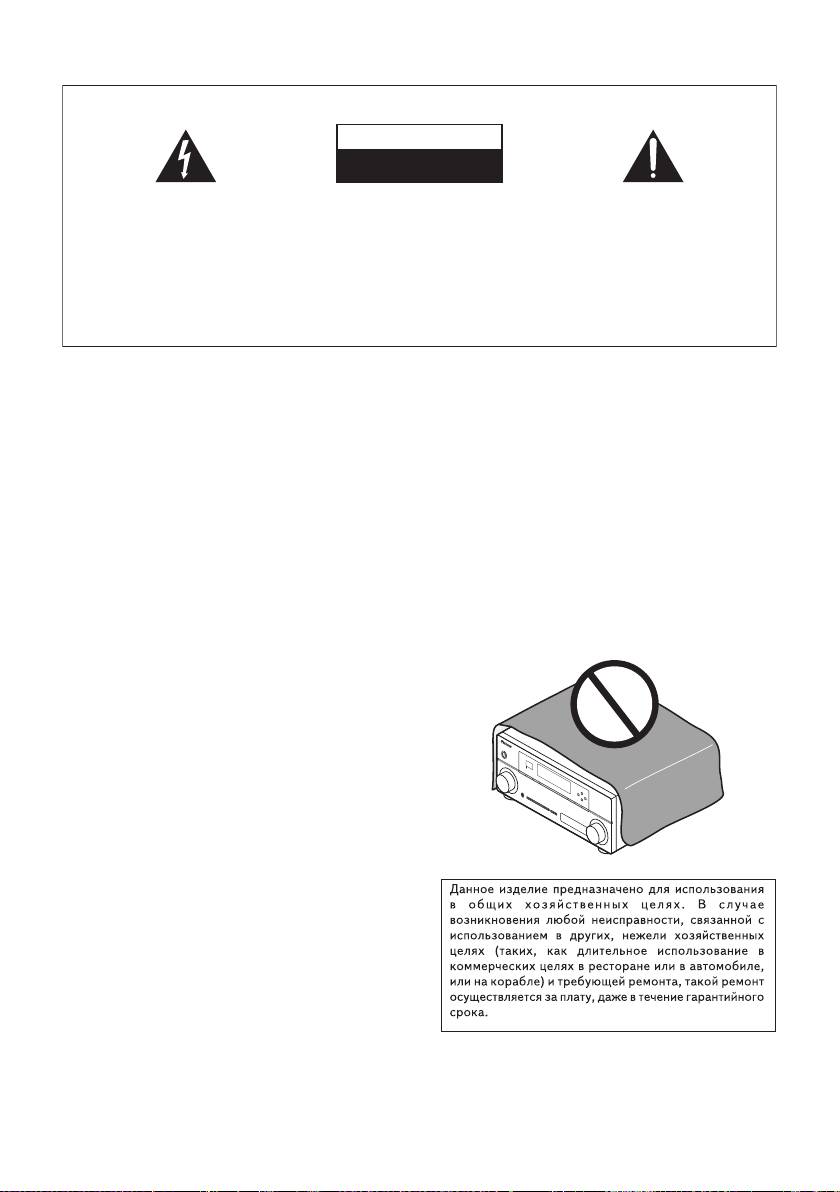
CAUTION
RISK OF ELECTRIC SHOCK
DO NOT OPEN
$
&'()*+,-'*.&/,+*-'0
12*34/'5*$3'64&3&6-*
"#
$-'6,74*3/893: '2'(,;-<<
$4*-3:!-:4/'-*$&;*/+,4$0
;*,42'./*;-,(-,5*--8*;20
/*6&-4,.&2=(&,4*2*6;20
%
&)$2:+',-'0&)/,4'4*$=3
3,2'>'?'/&,--&6:
$&4/:;-'3:$*/'$-&7$2:+)8
D3-4-2-1-1_A1_Ru
!"!#!! " ""
!! "! "!#" "!
!" ""!! "!""
!!#!! ""!!
""! "! "
VSX-1025_SYXCN_Ru.book 2 ページ 2010年3月17日 水曜日 午後3時44分
$%&'()'()%()()())
%()%())&&&&&
&)%)'%')%&'()%()
((%'((&&((&
(%
!"! "!"#!
D3-4-2-1-3_A1_Ru
%'('()%()& )(!&&)%()&
)&&&(& !&'
%)'&&&!&! !&")%"%
()*+,()*-+**
&&%#)&)%()&&
('(')%)&&()
%'"&&%)&")&()%)&&
)%&&&'()&)%'&
,
)()%&&()&
D3-4-2-1-7b*_A1_Ru
!"#$%&"$%'
D3-4-2-1-4*_A1_Ru
D3-4-2-1-7a_A1_Ru
%&'()*()*(*)('*
(((*)*
+$'+$)((((
&)()'*((*)
()*(*&'()*()
(*(((***)*((
) ')!)("!
(*)**)!*(!(#
D3-4-2-1-7c*_A1_Ru
K041_A1_Ru

VSX-1025_SYXCN_Ru.book 3 ページ 2010年3月17日 水曜日 午後3時44分
Информация для пользователей по сбору и утилизации
бывшего в эксплуатации оборудования и отработавших элементов питания
#$%&'&(%&%%&%%%&&&%$&$
&($$&'$%%$&$%%$&&%%
&$'&$$%$%&'$$&'
'$&&&
$&&$&''&$'%%&%%&$'&$$
%$%'%&&$$$%&'(&&''&$$%%(%&%'&$
&$$%&&$$$%$'&%&(&
$&%(%&&$$$%%$(&&$$&
$%%(%$&$%$%$%%& &&$
&%$%&$$%$&(&$%&$%
(&&%&&$&&$&(%$($$
&&$$$&%&$&&
&%&&%$&%!&%%&%&&''&%
$%%(%%&$'&$&&'&&%%%&(&$&%$%
&'$&&$$$%$&&%$
$%%(%%&$&&%%&$&%&&%(%
Данные обозначения утверждены только для Европейского Союза.
Pb
Для стран, которые не входят в состав Европейского Союза:
"% $$%%(%&$%(%&'$%$&&$$$%
$%%%%&%%!&%%&%
&&'$%%(%%
K058a_A1_Ru
#$%&'&%(&&&%&
$'$'&$%(('&%(
!"#$" STANDBY/ON
$%&((
"#!"#$"!
&$'('&%(&%&'&$
"#!"#$
%(('%&&&'&(
"!!"
$&(%'&%((%(
"!!"
(''%&
"!$ "!!"
%(&$(&($%%&'&%(&
""! !
&%&&%
$
$ "
'&$%(%%($&
""!"!!"
&'%('&%((%&&&(&$%&
!"
&$%'$'&%
"$"
'&!&$%&''$("
" !
D3-4-2-2-1a_A1_Ru
D3-4-2-2-2a*_A1_Ru

VSX-1025_SYXCN_Ru.book 4 ページ 2010年3月18日 木曜日 午前10時36分
Благодарим вас за покупку этого изделия марки Pioneer.
Полностью прочтите настоящие инструкции по эксплуатации, чтобы знать, как
правильно обращаться с этой моделью. Прочитав инструкции, сохраните их в надежном
месте для использования в будущем.
Содержание
01 Перед началом работы
Подключение антенн AM/FM . . . . . . . . . . . . 31
Подсоединение наружных антенн . . . . . . . . 31
Проверка комплекта поставки . . . . . . . . . . . . . 8
Настройка MULTI-ZONE . . . . . . . . . . . . . . . . 32
Установка ресивера . . . . . . . . . . . . . . . . . . . . . 8
Выполнение подключений
Установка батареек . . . . . . . . . . . . . . . . . . . . . 8
MULTI-ZONE . . . . . . . . . . . . . . . . . . . . . . . 32
Подключение дополнительного АДАПТЕРА
02 Органы управления и индикаторы
Bluetooth . . . . . . . . . . . . . . . . . . . . . . . . . . . . 33
Передняя панель . . . . . . . . . . . . . . . . . . . . . . . 9
Подключение к сети через ин
терфейс
Дисплей. . . . . . . . . . . . . . . . . . . . . . . . . . . . . 11
LAN. . . . . . . . . . . . . . . . . . . . . . . . . . . . . . . . 34
Пульт дистанционного управления . . . . . . . . 13
Подключение компонента, оборудованного
Дальность действия пульта дистанционного
терминалом HDMI, к входу на передней
управления . . . . . . . . . . . . . . . . . . . . . . . . . 14
панели . . . . . . . . . . . . . . . . . . . . . . . . . . . . . . 34
Подключение к видеоразъему на передней
панели . . . . . . . . . . . . . . . . . . . . . . . . . . . . . . 35
03 Подключение оборудования
Подключение iPod . . . . . . . . . . . . . . . . . . . . . 35
Задняя панель . . . . . . . . . . . . . . . . . . . . . . . . 15
Подключение устройства USB . . . . . . . . . . . . 36
Выбор количества громкоговорителей. . . . . . 17
Подключение устройства USB для вывода
Другие подключения
Advanced MCACC . . . . . . . . . . . . . . . . . . . . . 36
громкоговорителей . . . . . . . . . . . . . . . . . . . 18
Подключение ИК-приемника . . . . . . . . . . . . . 37
Размещение громкоговорителей . . . . . . . . . 19
Управление другими компонентами Pioneer
Некоторые советы по улучшению качества
от сенсора ДУ данного аппарата . . . . . . . . . . 37
звучания . . . . . . . . . . . . . . . . . . . . . . . . . . . 19
Подключение ресивера к электророзетке . . . . 38
Подключение громкоговорителей . . . . . . . . . 20
Установка акустической системы . . . . . . . . . 21
Двухканальное усиление
04 Основная настройка
громкоговорителей . . . . . . . . . . . . . . . . . . . 22
Переключение языка экранного меню
Двухпроводное подключение
(OSD Language) . . . . . . . . . . . . . . . . . . . . . . . 39
громкоговорителей . . . . . . . . . . . . . . . . . . . 22
Автоматическое выполнение оптимальной
Выбор системы громкоговорителей. . . . . . . . 23
звуковой настройки (Auto MCACC) . . . . . . . . 39
Передняя верхняя настройка . . . . . . . . . . . . 23
Проблемы при использовании
Передняя крайняя настройка. . . . . . . . . . . . 23
автоматической настройки MCACC . . . . . . 42
Настройка громкоговорителей
Меню Input Setup . . . . . . . . . . . . . . . . . . . . . . 42
системы В . . . . . . . . . . . . . . . . . . . . . . . . . . 23
Стандартные и возможные настройки
Настройка двухканального усиления. . . . . . 23
функций входа . . . . . . . . . . . . . . . . . . . . . . 43
Настройка ZONE 2 . . . . . . . . . . . . . . . . . . . 23
Об аудиоподключении. . . . . . . . . . . . . . . . . . 24
05 Основные операции
О преобразователе видеосигнала . . . . . . . . . . 24
Подключение телевизора и компонентов
воспроизведения
воспро
изведения . . . . . . . . . . . . . . . . . . . . . . 25
Воспроизведение источника. . . . . . . . . . . . . . 44
Подключение с помощью HDMI . . . . . . . . . 25
Воспроизведение источника через
Подключение проигрывателя DVD без
подключение HDMI . . . . . . . . . . . . . . . . . . 45
выхода HDMI . . . . . . . . . . . . . . . . . . . . . . . 27
Воспроизведение iPod . . . . . . . . . . . . . . . . . . 45
Подключение телевизора без входа
Воспроизведение файлов, сохраненных на
HDMI . . . . . . . . . . . . . . . . . . . . . . . . . . . . . 28
iPod . . . . . . . . . . . . . . . . . . . . . . . . . . . . . . . 45
Подключение спутникового/кабельного
Воспроизведение устройства USB . . . . . . . . . 47
ресивера или другой приставки . . . . . . . . . . . 29
Воспроизведение аудиофайлов, сохраненных
Подключение HDD/DVD-рекордера,
на устройстве памяти USB . . . . . . . . . . . . . 47
видеомагнитофона и других
Воспроизведение файлов фотографий,
видеоисточников . . . . . . . . . . . . . . . . . . . . . . 29
сохраненных на устройстве памяти USB . . . 48
Подключение других аудиокомпонентов. . . . 30
О воспроизводимых форматах файлов. . . . . 49
О декодере WMA9 Pro . . . . . . . . . . . . . . . . 30
Прослушивание радиопередач . . . . . . . . . . . . 50

VSX-1025_SYXCN_Ru.book 5 ページ 2010年3月18日 木曜日 午前10時36分
Улучшение звучания в диапазоне FM . . . . . 50
08 Использование других функций
Использование Neural Surround. . . . . . . . . . 50
Задание параметров звука . . . . . . . . . . . . . . . 68
Непосредственное указание частоты . . . . . . 50
Настройка видеоопций. . . . . . . . . . . . . . . . . . 71
Сохранение запрограммированных
Переключение терминалов
радиостанций . . . . . . . . . . . . . . . . . . . . . . . 50
громкоговорителей . . . . . . . . . . . . . . . . . . . . 73
Присвоение имен предустановленным
English
Использование элементов управления
радиостанциям . . . . . . . . . . . . . . . . . . . . . . 51
MULTI-ZONE . . . . . . . . . . . . . . . . . . . . . . . . 73
Прослушивание запрограммированных
Выполнение аудио- или видеозаписи . . . . . . . 74
радиостанций . . . . . . . . . . . . . . . . . . . . . . . 51
Уменьшение уровня аналогового сигнала . . . 75
Знакомство с системой RDS . . . . . . . . . . . . 51
Использование таймера отключения . . . . . . . 75
АДАПТЕР Bluetooth® для прослушивания
Затемнение дисплея . . . . . . . . . . . . . . . . . . . . 75
музыки без проводов . . . . . . . . . . . . . . . . . . . 53
Проверка настроек системы . . . . . . . . . . . . . . 75
Français
Воспроизведение музыки по беспроводной
Перезагрузка системы
связи. . . . . . . . . . . . . . . . . . . . . . . . . . . . . . 53
(сброс настроек ресивера) . . . . . . . . . . . . . . . 76
Сопряжение АДАПТЕРА Bluetooth и
Настройки системы по умолчанию . . . . . . . 76
устройства с беспроводным интерфейсом
Bluetooth . . . . . . . . . . . . . . . . . . . . . . . . . . . 53
Прослушивание музыкального содержимого
09 Управление остальными частями
устройства с беспроводным интерфейсом
системы
Bluetooth в ва
шей системе . . . . . . . . . . . . . . 54
Управление несколькими ресиверами . . . . . . 77
Прослушивание Интернет-радиостанций . . . . 55
Настройка пульта дистанционного управления
Программирование
для работы с другими компонентами . . . . . . . 77
Интернет-радиостанций . . . . . . . . . . . . . . . 55
Непосредственный ввод кодов
компонентов . . . . . . . . . . . . . . . . . . . . . . . . . 78
Italiano
06 Прослушивание системы
Программирование сигналов от других пультов
ДУ . . . . . . . . . . . . . . . . . . . . . . . . . . . . . . . . . 78
Автоматическое воспроизведение . . . . . . . . . 57
Стирание одной из настроек кнопки пульта
Прослушивание материала с использованием
ДУ . . . . . . . . . . . . . . . . . . . . . . . . . . . . . . . . . 79
объемного звучания. . . . . . . . . . . . . . . . . . . . 57
Сброс настроек одной из кнопок выбора
Стандартное объемное звучание . . . . . . . . . 57
входа . . . . . . . . . . . . . . . . . . . . . . . . . . . . . . . 80
Использование эффектов дополнительного
Deutsch
Функция Direct . . . . . . . . . . . . . . . . . . . . . . . 80
объемного звучания . . . . . . . . . . . . . . . . . . 59
Групповые операции (Multi operation) и
Прослушивание в стереофоническом
выключение системы (System off) . . . . . . . . . 81
режиме . . . . . . . . . . . . . . . . . . . . . . . . . . . . . 59
Программирование групповой операции или
Использование функции фронтального
последовательности выключения . . . . . . . . 81
расширенного объемного звучания . . . . . . . . 60
Использование групповых операций . . . . .
. 82
Использование функции Stream Direct
Nederlands
Использование функции выключения
(Прямое воспроизведение). . . . . . . . . . . . . . . 60
системы. . . . . . . . . . . . . . . . . . . . . . . . . . . . 82
Выбор предустановок MCACC . . . . . . . . . . . 61
Стирание настроек для групповых
Выбор входного сигнала . . . . . . . . . . . . . . . . 61
операций . . . . . . . . . . . . . . . . . . . . . . . . . . . 82
Улучшение качества звучания с помощью
Сброс параметров пульта дистанционного
функции Phase Control
управления . . . . . . . . . . . . . . . . . . . . . . . . . . 83
(Корректировка фазы) . . . . . . . . . . . . . . . . . . 62
Предустановленные коды по умолчанию. . . 83
Español
Управление компонентами . . . . . . . . . . . . . . 83
07 Функция Управление по HDMI
Подключение функции Управление по
10 Меню Advanced MCACC
HDMI . . . . . . . . . . . . . . . . . . . . . . . . . . . . . . 63
Настройка параметров ресивера в меню
HDMI Setup . . . . . . . . . . . . . . . . . . . . . . . . . . 64
Advanced MCACC . . . . . . . . . . . . . . . . . . . . . 86
Перед использованием синхронизации . . . . . 65
Автоматическая настройка MCACC
О синхронизированных операциях . . . . . . . . 65
(Expert) . . . . . . . . . . . . . . . . . . . . . . . . . . . . . 87
О подключении к изделию другого
Ручная настройка MCACC . . . . . . . . . . . . . . . 90
производителя, поддерживающего функцию
Fine Channel Level . . . . . . . . . . . . . . . . . . . . 91
Управление по HDMI . . . . . . . . . . . . . . . . . 66
Fine Speaker Distance . . . . . . . . . . . . . . . . . . 91
Настройка функции PQLS . . . . . . . . . . . . . . . 66
Standing Wave . . . . . . . . . . . . . . . . . . . . . . . 92
Меры предосторожности по функции
Регулировка эквалайзера акустической
Управление по HDMI . . . . . . . . . . . . . . . . . . 67
калибровки . . . . . . . . . . . . . . . . . . . . . . . . . 93

VSX-1025_SYXCN_Ru.book 6 ページ 2010年3月18日 木曜日 午前10時36分
Эквалайзер профессиональной акустической
12 Дополнительная информация
калибровки . . . . . . . . . . . . . . . . . . . . . . . . . 93
Устранение неисправностей . . . . . . . . . . . . 108
Проверка данных MCACC . . . . . . . . . . . . . . 96
Питание . . . . . . . . . . . . . . . . . . . . . . . . . . 108
Speaker Setting
Отсутствует звук. . . . . . . . . . . . . . . . . . . . 109
(Настройка громкоговорителей) . . . . . . . . . 96
Другие проблемы со звуком . . . . . . . . . . . 111
Channel Level (Уровень канала) . . . . . . . . . 96
Видео . . . . . . . . . . . . . . . . . . . . . . . . . . . . 112
Speaker Distance (Расстояние до
Настройки. . . . . . . . . . . . . . . . . . . . . . . . . 113
громкоговорителей) . . . . . . . . . . . . . . . . . . 96
Графический вывод данных эквалайзера
Standing Wave. . . . . . . . . . . . . . . . . . . . . . . 97
профессиональной калибровки . . . . . . . . . 114
Acoustic Cal EQ . . . . . . . . . . . . . . . . . . . . . 97
Дисплей . . . . . . . . . . . . . . . . . . . . . . . . . . 114
Выходные данные MCACC. . . . . . . . . . . . . 97
Пульт дистанционного управления . . . . . . 115
Data Management. . . . . . . . . . . . . . . . . . . . . . 98
HDMI . . . . . . . . . . . . . . . . . . . . . . . . . . . . 116
Переименование предустановок
Важные сведения о подключении
MCACC . . . . . . . . . . . . . . . . . . . . . . . . . . . 98
HDMI . . . . . . . . . . . . . . . . . . . . . . . . . . . . 117
Копирование данных предустановок
Интерфейс USB . . . . . . . . . . . . . . . . . . . . 118
MCACC . . . . . . . . . . . . . . . . . . . . . . . . . . . 98
ADAPTER PORT. . . . . . . . . . . . . . . . . . . . 119
Сброс предустановок MCACC . . . . . . . . . . 99
Интернет-радио . . . . . . . . . . . . . . . . . . . . 119
Об iPod . . . . . . . . . . . . . . . . . . . . . . . . . . . . 121
11 Меню System Setup (Настройка
Форматы объемного звучания . . . . . . . . . . . 121
Dolby . . . . . . . . . . . . . . . . . . . . . . . . . . . . 121
системы) и Other Setup (Другие
DTS . . . . . . . . . . . . . . . . . . . . . . . . . . . . . 121
настройки)
Windows Media Audio 9 Professional . . . . . 121
Настройка параметров ресивера в меню
Auto Surround, ALC и Stream Direct с
System Setup . . . . . . . . . . . . . . . . . . . . . . . . 100
различными форматами входного
Ручная настройка громкоговорителей . . . . . 100
сигнала . . . . . . . . . . . . . . . . . . . . . . . . . . . . 122
Speaker system setting (Настройка системы
Список предустановленных кодов . . . . . . . . 123
громкоговорителей) . . . . . . . . . . . . . . . . . 101
Спецификации. . . . . . . . . . . . . . . . . . . . . . . 132
Speaker Setting
Чистка
устройства . . . . . .
. . . . . . . . . . . . . . 133
(Настройка громкоговорителей) . . . . . . . . 102
Channel Level (Уровень канала) . . . . . . . . 103
Speaker Distance (Расстояние до
громкоговорителей) . . . . . . . . . . . . . . . . . 104
X-Curve . . . . . . . . . . . . . . . . . . . . . . . . . . 104
Меню Network Setup (Настройка сети) . . . . 104
Настройка IP Address/Proxy . . . . . . . . . . . 105
Проверка MAC-адреса . . . . . . . . . . . . . . . 106
Меню Other Setup . . . . . . . . . . . . . . . . . . . . 106
Настройка громкости . . . . . . . . . . . . . . . . 106
Remote Control Mode Setup . . . . . . . . . . . . 107
Flicker Reduction Setup . . . . . . . . . . . . . . . 107
VSX-1025_SYXCN_Ru.book 7 ページ 2010年3月18日 木曜日 午前10時36分
Порядок выполнения настроек на ресивере
Аппарат является полноценным аудио-видео
Цвета пунктов означают следующее:
ресивером, оборудованным множеством
Требуемый параметр настройки
функций и терминалов. Он может легко
использоваться после выполнения процедуры
English
подключений и настроек, описанных ниже.
Настройка, выполняемая при необходимости
1
Перед началом работы
• Проверка комплекта поставки (стр.8)
8
Меню Input Setup (стр. 42)
• Установка батареек (стр.8)
Français
(При использовании подключений, кроме
рекомендуемых подключений)
2
Выбор количества громкоговорителей
(стр. 17)
9
Основные операции воспроизведения
• Акустическая система 9.1 (Передняя верхняя)
(стр.44)
• Акустическая система 9.1 (Передняя крайняя)
• Подключение 7.1-канальной акустической
системы и громкоговорителей B
• Подключение 7.1-канальной акустической
10
Регулировка качества звучания и
системы и передних двухканальных усилителей
картинки по желанию
(Высококачественное объемное звучание)
• Использование различных режимов
• Подключение 5.1-канальной акустической
прослушивания
системы и ZONE 2 (Multi Zone)
• Улучшение качества звучания с помощью
Italiano
• Некоторые советы по улучшению качества
функции Phase Control (Корректировка фазы)
звучания (стр. 19)
(стр.62)
• Измерение всех типов эквалайзера (SYMMETRY/
ALL CH ADJ/FRONT ALIGN) (стр.87)
• Переключение уровня канала во время
3
Подключение громкоговорителей
прослушивания (
Совет
стр. 104)
• Подключение громкоговорителей (стр. 20)
• Включение/отключение функций эквалайзера
• Установка акустической системы (стр. 21)
Deutsch
акустической калибровки, восстановления
• Двухканальное усиление громкоговорителей
звучания или усиления диалога (стр. 68)
(стр. 22)
• Настройка функции PQLS (стр. 66)
• Задание параметров звука (Тональность, уровень
громкости или задержка звука, и др.) (стр. 68)
4
Подключение компонентов
• Настройка видеоопций (стр. 71)
• Об аудиоподключении (стр. 24)
Nederlands
• О преобразователе видеосигнала (стр. 24)
• Подключение телевизора и компонентов
11
Другие опционные регулировки и
воспроизведения (стр. 25)
настройки
• Подключение антенн AM/FM (стр. 31)
• HDMI Setup (стр.64)
• Подключение ресивера к электророзетке (стр. 38)
• Меню Advanced MCACC (стр. 86)
• Меню System Setup (Настройка системы) и Other
Setup (Другие настройки) (стр. 100)
Español
5
Включение питания
12
Максимально возможное
6
Переключение языка экранного меню
использование пульта ДУ
(OSD Language) (стр.39)
• Управление несколькими ресиверами (стр. 77)
• Настройка пульта дистанционного управления
для работы с другими компонентами (стр. 77)
• Программирование сигналов от других пультов
7
Настройки MCACC грокоговорителей
ДУ (стр. 78)
• Автоматическое выполнение оптимальной
звуковой настройки (Auto MCACC) (стр. 39)
7
Ru
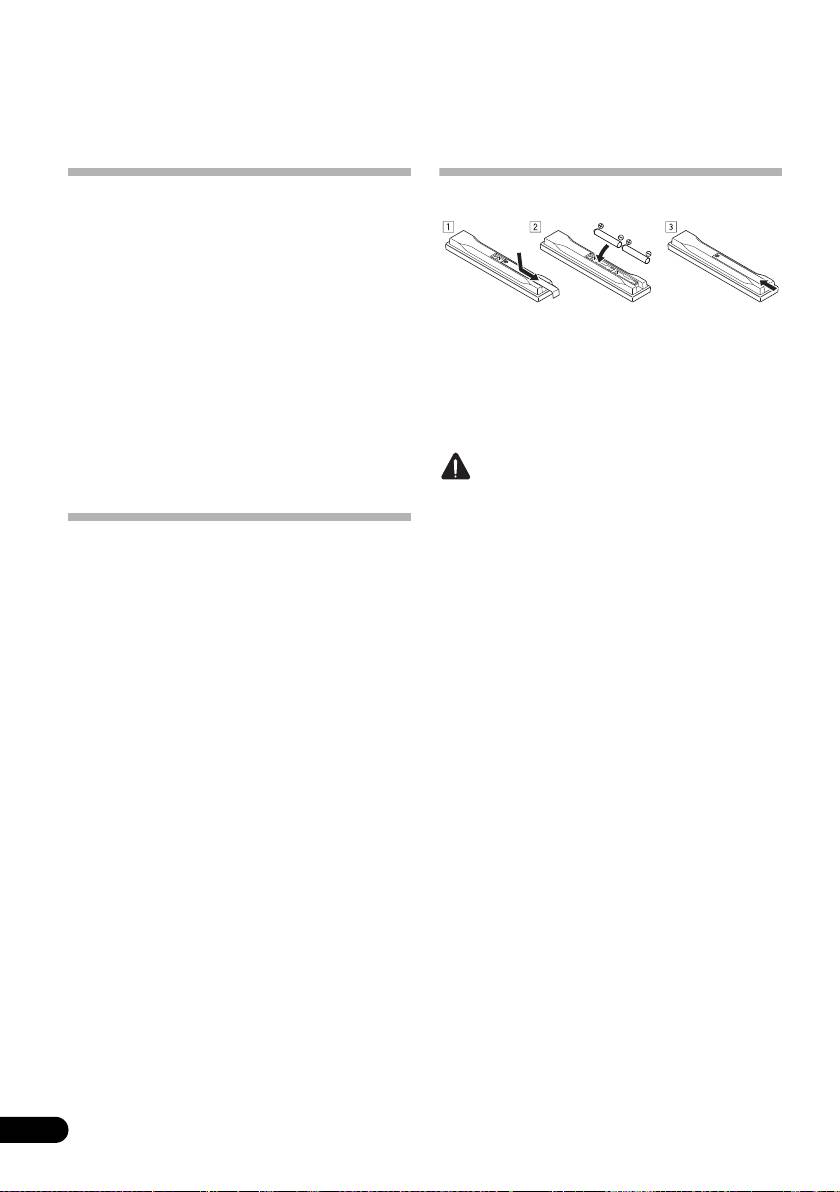
VSX-1025_SYXCN_Ru.book 8 ページ 2010年3月18日 木曜日 午前10時36分
Глава 1:
Перед началом работы
Проверка комплекта поставки
Установка батареек
Проверьте наличие перечисленных ниже
принадлежностей:
• Установочный микрофон (кабель: 5 м)
• Пульт ДУ
• Сухие батарейки размера AAA IEC R03
(для подтверждения управления системой),
Батарейки, входящие в комплект устройства,
необходимо проверить при начальных
2 шт.
операциях; они не могут сохранять заряд в
• Рамочная антенна АМ
течение долгого периода времени.
• Проволочная антенна FM
Рекомендуется использовать алкалиновые
• Кабель iPod
батарейки, имеющие повышенный срок
службы.
• Кабель питания
• Гарантийный сертификат
ОСТОРОЖНО
• Данное руководство по эксплуатации
Неправильная установка батареек может стать
причиной возникновения опасной ситуации,
например, утечки внутреннего вещества или
Установка ресивера
микровзрыва. Соблюдайте перечисленные
• При установке данного устройства
ниже меры предосторожности:
убедитесь в том, что оно размещено на
• Не используйте но
вые батарейки вместе со
ровной и твердой поверхности.
старыми.
Не устанавливайте ресивер в следующих
• Устанавливайте батарейки так, чтобы их
местах:
положительные и отрицательные полюса
– на цветном телевизоре (на экране могут
располагались в соответствии с
появиться искажения)
обозначениями внутри отсека для батарей.
– рядом с кассетным магнитофоном (или
• Батарейки одинаковой формы могут
устройством, которое излучает магнитное
обеспечивать разное напряжение. Не
поле). Это может вызвать помехи в звучании.
используйте батарейки разного типа.
– в местах с прямым во
здействием солнечных
• Производите утилизацию использованных
лучей;
батареек в соответствии с действующими в
– в сырых или влажных местах
стране или регионе государственными
– в местах со слишком высокой или слишком
постановлениями ил
и правилами по охране
низкой температурой
окружающей среды.
– в местах с повышенной вибрацией или
• ВНИМАНИЕ
подверженных сотрясениям
Не используйте и не храните батарейки под
– в очень пыльных местах
воздействием прямых солнечных лучей
– в местах, подверженных воздействию
или в помещении с высокой температурой,
горячего пара или масел (например, кухня)
например, в автомобиле или рядом с
• Не касаться нижней панели ресивера при
обогревателем. Это может вызвать течь
выключенном питании или сразу после
батареек, перегрев, микровзрыв или
выклю
чения. Нижняя панель становится
возгорание. Это также отрицательно влияет
горячей при включенном питании (и
на срок службы или работоспособность
остается горячей сразу после выключения
батарей.
питания) и может вызвать ожоги.
8
Ru
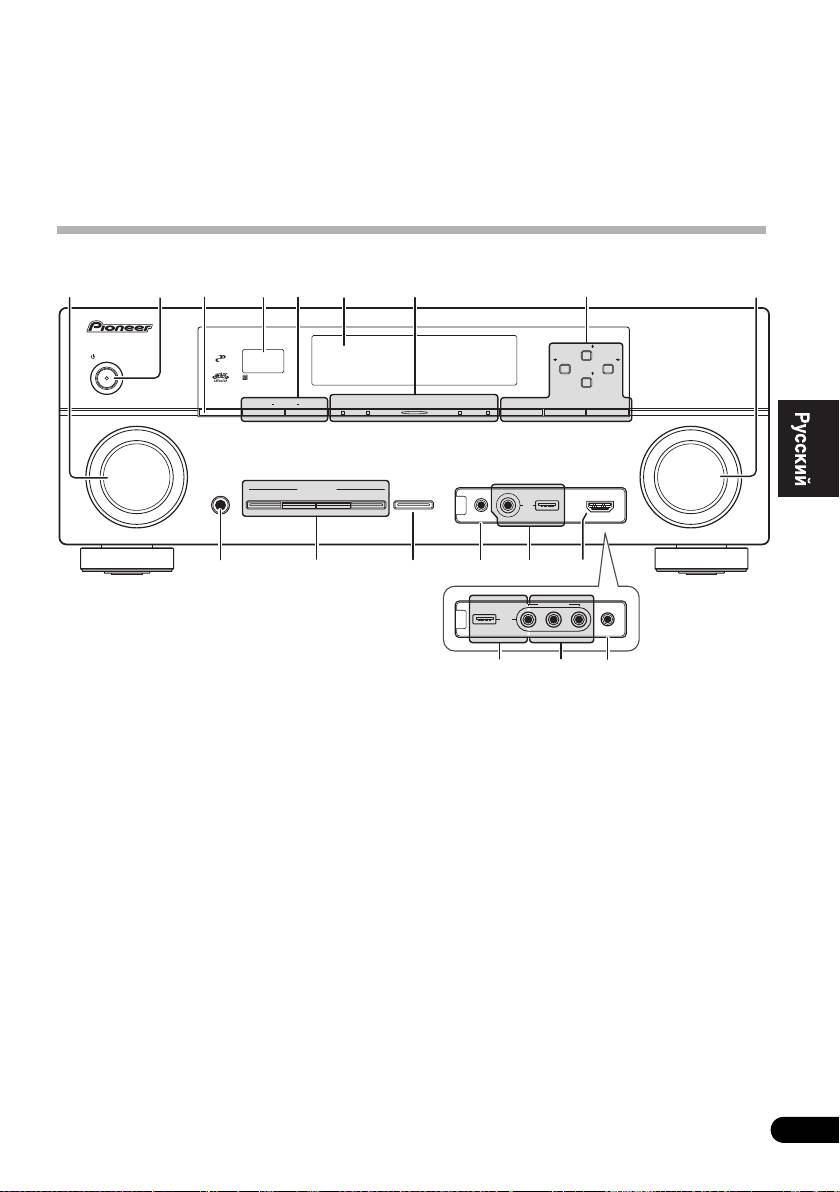
Глава 2:
Органы управления и
индикаторы
English
Передняя панель
Français
Italiano
Deutsch
1Peryлятор
INPUT SELECTOR
6 Символьный дисплей
Выберите функцию входа.
См. раздел Дисплей на стр.11.
Nederlands
2
STANDBY/ON
7 Индикаторы
Используйте для включения ресивера или его
ADVANCED MCACC – Высвечивается
переключения в режим ожидания.
при установке EQ на ON в меню AUDIO
PARAMETER.
3
SPEAKERS
См. раздел Переключение терминалов
PQLS – Высвечивается при включении
громкоговорителей на стр. 73.
функции PQLS (стр. 66).
Español
4 Датчик пульта
HDMI – Мигает при подключении
Принимает сигналы от пульта ДУ (см.
компонента, оборудованного HDMI;
Дальность действия пульта дистанционного
светится, когда компонент подключен
управления на стр.14).
(стр.25).
5 Органы управления
MULTI-ZONE
iPod/iPhone – Высвечивается при
При выполнении подключений MULTI-ZONE
подключении iPod/iPhone (стр.45).
(см. Настройка MULTI-ZONE на стр. 32),
используйте данные органы управления для
8 Управление тюнером
управления подзоной с основной зоны (см.
BAND –
П
ереключение радиодиапазонов
Использование элементов управления MULTI-
AM и FM (стр.50).
ZONE на стр. 73).
9
Ru
12 73 5 8
49
6
AUDIO/ VIDEO MULTI- CHANNEL RECEIVER
VSX
-1020
PHASE
TUNE
CONTROL
STANDBY/ON
PRESET PRESET
TUNE
ADVANCED
iPod
SPEAKERS
CONTROL ON/OFFMULTI-ZONE
MCACC
PQLS HDMI BAND TUNER EDITiPhone
ENTER
INPUT
MASTER
SELECTOR
VOLUME
PHONES
LISTENING MODE
iPod iPhone
AUTO/ALC/DIRECT STEREO STANDARD
ADV SURROUND DIRECT CONTROL
VIDEO CAMERA
iPod
iPhone
MCACC
USB HDMI 5
SETUP MIC
10
11 1412 13
15
VIDEO 2 INPUT
iPod
iPhone
USB
MCACC
AUDIOLRVIDEO
SETUP MIC
14 16 13
VSX-1020/VSX-1025
VSX-920
VSX-1025_SYXCN_Ru.book 9 ページ 2010年3月18日 木曜日 午前10時36分

VSX-1025_SYXCN_Ru.book 10 ページ 2010年3月18日 木曜日 午前10時36分
TUNER EDIT –
Используйте вместе с
16
Только VSX-920:
Терминалы VIDEO 2
TUNE /
,
PRESET /
и
ENTER
для
INPUT
запоминания и присваивания названия
Используйте для подключения переносных
радиостанциям для последующего их
устройств, таких как видеокамеры, игровые
видеоприставки и переносное аудио/
вызова
(стр.50)
.
видеооборудование (стр. 35).
TUNE / –
Поиск радиочастот
(стр.50)
.
PRESET / – Поиск
предустановленных радиостанций
(стр.50).
9Peryлятор
MASTER VOLUME
10 Гнездо
PHONES
Для подключения наушников. При
подключении наушников звук не будет
воспроизводиться через громкоговорители.
11 Кнопки режимов прослушивания
AUTO/ALC/DIRECT – Переключение
режимов Auto Surround (стр. 57), Auto Level
Control и Stream Direct (стр. 60).
STEREO – Переключение режимов
стереофонического воспроизведения и
Front Stage Surround Advance (Продвинутая
технология объемного звучания
фронтальной сцены) (стр. 60).
STANDARD – Нажмите эту кнопку для
стандартного декодирования и
переключения между различными
параметрами 2 Pro Logic IIx и Neo:6
(стр.57).
ADV SURROUND – Переключает
различные режимы объемного звучания
(стр.59).
12
iPod iPhone DIRECT CONTROL
Измените вход ресивера на iPod и включите
управление iPod на iPod (стр.46).
13 Гнездо
MCACC SETUP MIC
Подключите поставляемый микрофон (стр.39).
14 Терминалы
iPod/iPhone/USB
Подключите iPod от Apple в качестве аудио и
видеоисточника, или подключите устройство
USB для воспроизведения аудиосигналов и
фотографий (стр. 35, 36).
15
Только VSX-1020/VSX-1025:
Входной
разъем HDMI
Используйте для подключения совместимого с
HDMI устройства (видеокамера, и др.)
(стр. 34).
10
Ru
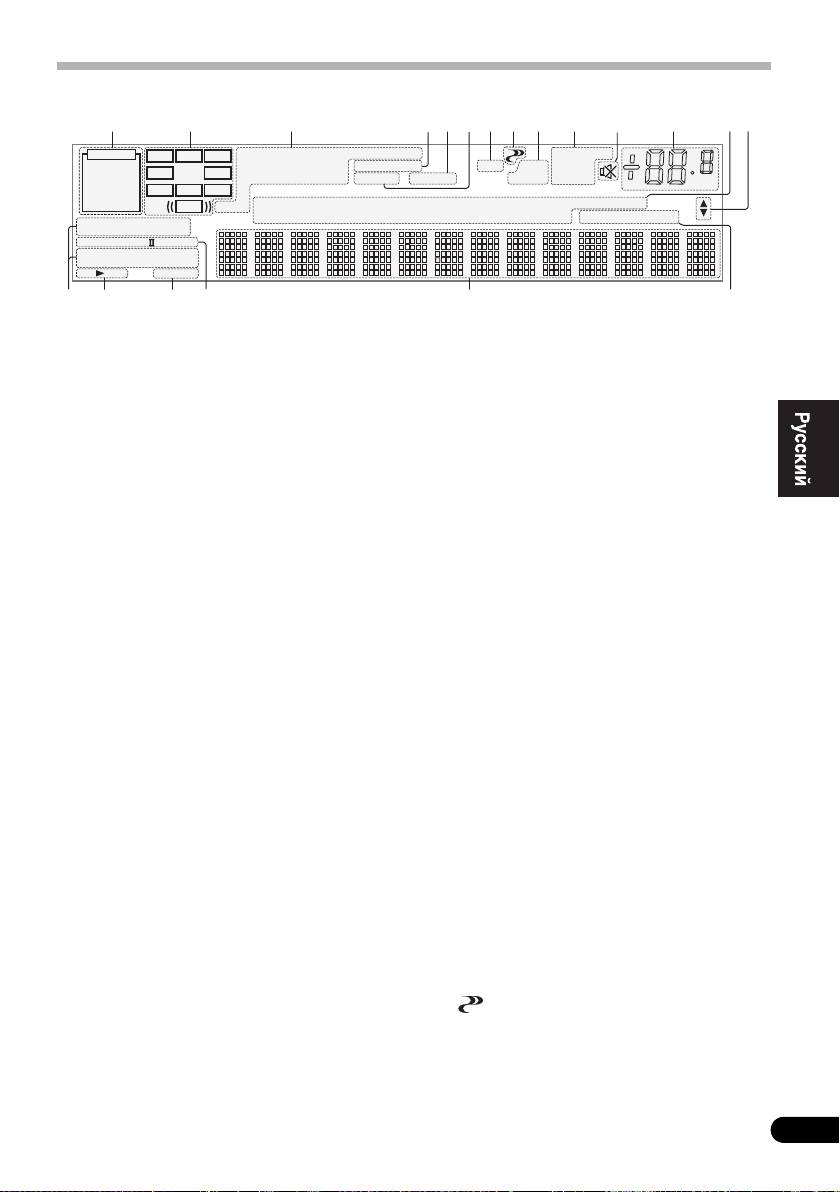
Дисплей
English
Français
1 Индикаторы
SIGNAL
MSTR – Высвечивается во время
воспрои
зведения сигнала DTS-HD Master Audio.
Высвечиваются для обозначения текущего
выбранного входного сигнала. AUTO
4
MULTI-ZONE
высвечивается, если ресивер настроен на
Высвечивается при включении функции
автоматический выбор входного сигнала
MULTI-ZONE (стр. 73).
(стр.61).
5
SOUND
2 Индикаторы формата программы
Высвечивается, когда выбрана функция
Высвечиваются для обозначения каналов, в
управления Midnight, Loudness или
которые входят цифровые сигналы.
управления тональностью (стр. 68).
L/R – Левый передний/Правый передний канал
Высвечивается при включении функции
C – Центральный канал
Italiano
Dialog Enhancement.
SL/SR – Левый/Правый канал объемного
звучания
6
S.RTRV
LFE – Канал низкочастотных эффектов
Загорается, когда активен восстановитель
(индикаторы (( )) высвечиваются, когда
звука (стр. 69).
поступает сигнал низкочастотных эффектов)
7 Индикаторы режима прослушивания
XL/XR – Два канала, помимо каналов выше
Deutsch
AUTO SURROUND – Высвечивается при
XC – Любой один канал, помимо каналов выше,
включении функции Auto Surround
монофонический канал объемного звучания или
(стр.57).
сигнал матричной кодировки
ALC – Высвечивается при выборе режима
3 Индикаторы цифрового формата
ALC (автоматическое управление
Высвечиваются при обнаружении сигнала,
Nederlands
закодированного в соответствующем формате.
уровнем) (стр. 60).
2 DIGITAL – Высвечивается при
STREAM DIRECT – Высвечивается при
декодировании Dolby Digital.
выборе режима Direct/Pure Direct (стр. 60).
2 DIGITAL PLUS – Высвечивается при
ADV.SURROUND – Высвечивается при
декодировании Dolby Plus.
выборе одного из режимов Advanced
2 TrueHD – Высвечивается при декодировании
Dolby TrueHD.
Surround (стр. 59).
Español
DTS – Высвечивается при декодировании DTS.
STEREO – Высвечивается при выборе
DTS HD – Высвечивается при декодировании
стереофонического режима (стр.59).
DTS-HD.
STANDARD – Высвечивается при
96/24 – Высвечивается при декодировании DTS
96/24.
включении одного из режимов Standard
WMA9 Pro – Высвечивается для обозначения
Surround (стр. 57).
текущего декодирования сигнала WMA9 Pro.
DSD PCM – Высвечиваются во время
8 (PHASE CONTROL)
преобразования с DSD (Direct Stream Digital) на
Высвечивается при включении Phase Control
PCM на SACD дисках.
(Управление фазой) (стр.62).
PCM – Высвечивается во время воспроизведения
сигналов PCM.
11
Ru
21 3 9754 108
6
11
12 13
14
AUTO
L C R
2
DIGITAL PLUS
DSD PCM
TUNED
RDS
PCM
2
TrueHD
WMA9Pro
MULTI-ZONE STEREO
PQLS
ALC
ATT
SL SR
HDMI
DTS HD ES 96/24
S.RTRV SOUND UP MIX
OVER
MONO
dB
DIGITAL
XL XR
XC
ANALOG
LFE
MSTR
CD
TUNER
SIRIUS
DVD
TV
VIDEO
USB
CD-R
iPod
BD
DVR
HDMI
[ 2 ]
[ 3 ]
[ 4 ]
AUTO SURROUND
STREAM DIRECT
2
PROLOGIC
x
Neo:6
ADV.SURROUND
STEREO STANDARD
SP
AB
SLEEP
7
18 1915 16 17
VSX-1025_SYXCN_Ru.book 11 ページ 2010年3月18日 木曜日 午前10時36分

VSX-1025_SYXCN_Ru.book 12 ページ 2010年3月18日 木曜日 午前10時36分
9 Индикаторы аналогового сигнала
19 Индикатор режима ДУ
Высвечиваются для обозначения уменьшения
Высвечивается для обозначения настройки
уровня аналогового сигнала (стр.75).
режима ДУ ресивера. (Не отображается при
установке на 1.) (стр. 77)
10 Индикаторы тюнера
TUNED – Загорается при приеме
программы радиовещания.
STEREO –
Высвечивается при приеме
стереосигнала в диапазоне FM в
автоматическом стереофоническом режиме.
MONO – Высвечивается, когда
монофонический режим установлен с
помощью MPX.
RDS – Высвечивается при приеме
трансляции RDS.
11
Высвечивается при приглушении звука
(стр. 14).
12 Уровень регулятора громкости
Отображает общий уровень громкости.
«---» обозначает минимальный уровень, и
«+12dB» обозначает максимальный уровень.
13 Индикаторы функций входа
Высвечиваются для обозначения выбранной
функции входа.
14 Индикаторы прокрутки
Высвечиваются, когда имеется больше
параметров выбора при выполнении различных
настроек.
15 Индикаторы громкоговорителей
Указывает терминал громкоговорителей, A и/
или B, на который в данный момент настроен
выход аудисигнала (стр.73).
16
SLEEP
Высвечивается, когда ресивер находится в
режиме ожидания (стр. 75).
17 Индикаторы формата матричного
декодирования
2PRO LOGIC IIx –
Высвечивается для
обозначения декодирования
2
Pro Logic II /
2
Pro Logic IIx
(стр.57)
.
Neo:6 – Когда включен один из режимов
Neo:6 ресивера, данный индикатор
высвечивается для обозначения обработки
Neo:6 (стр. 57).
18 Символьный дисплей
Отображает различную информацию о
системе.
12
Ru
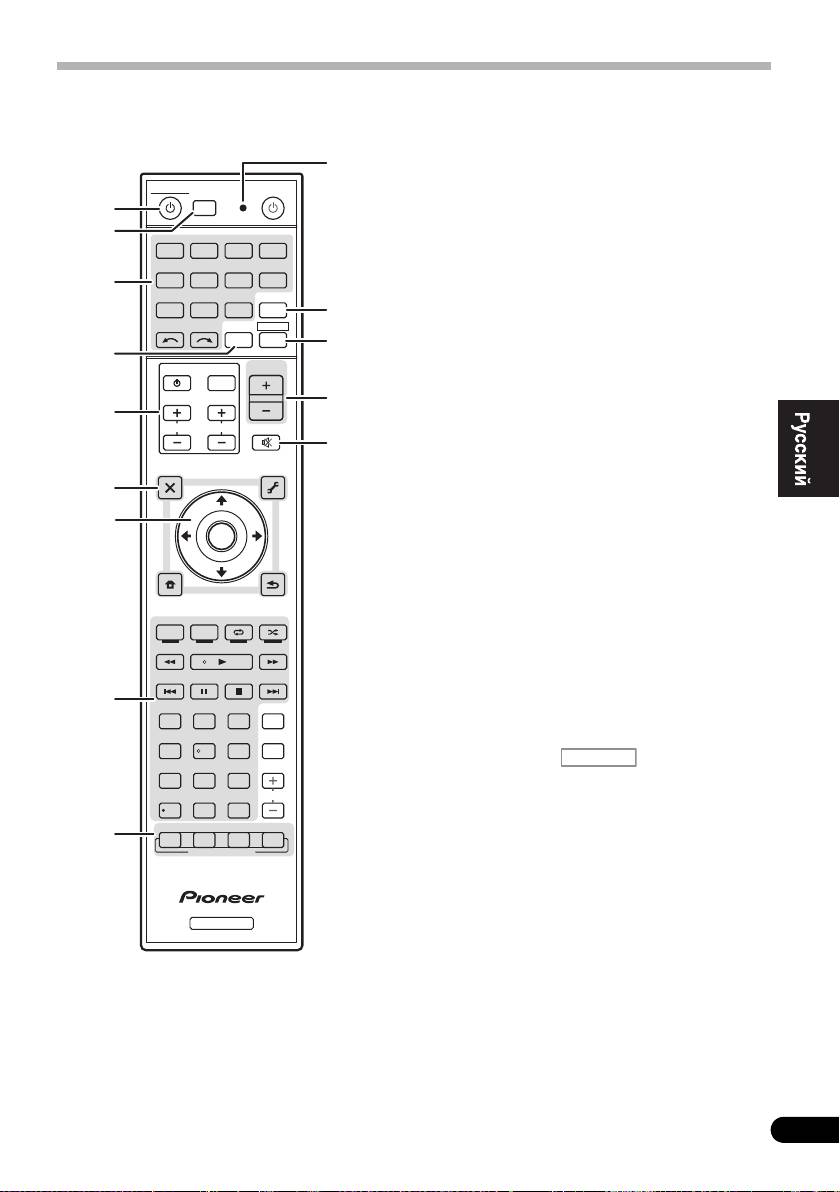
Пульт дистанционного управления
В этом разделе описывается работа пульта ДУ
• Синяя – Другие элементы управления (см.
для ресивера.
стр. 45, 47, 50, 53, 55 и 83.)
1
RECEIVER
Установка в режим ожидания или включение
English
данного ресивера.
2 MULTI OPERATION
– Используются для
выполнения групповых операций
(стр. 81)
.
R.SETUP – Используйте для ввода
предустановленного кода при выполнении
Français
настроек пульта ДУ и установке режима
пульта ДУ (стр. 77).
3 Кнопки выбора входа
Нажмите одну из этих кнопок для выбора
другого управляемого компонента (стр. 77).
4
ZONE 2
Переключайте для управления подзоной
(стр. 74).
5Kнопки
TV CONTROL
Эти кнопки предназначены для управления
телевизором, которому присвоена кнопка TV
Italiano
CTRL.
– Включает/выключает питание
телевизора.
INPUT – Выбор входного сигнала
телевизора.
Deutsch
CH +/– – Выбор каналов.
VOL +/– – Регулировка громкости на
вашем телевизоре.
6 Органы управления ресивером
Nederlands
Сначала нажмите для доступа к:
AUDIO PARAMETER – Используйте для
доступа к аудиоопциям (стр. 68).
VIDEO PARAMETER – Используйте для
доступа к видеоопциям (стр.71).
Español
HOME MENU – Для доступа к Home Menu
(главное меню) (стр. 39, 42, 64, 86, 100 и
106).
RETURN – Нажмите для подтверждения и
выхода из текущего экрана меню.
Для удобства пульт ДУ размечен цветовой
7
///
,
ENTER
кодировкой в соответствии с управляемым
Используйте кнопки со стрелками при
компонентом по следующей системе:
настройке системы объемного звучания
• Белая – Управление ресивером,
(стр. 86) и аудио и видеоопций (стр. 68 или 71).
управление телевизором
13
Ru
10
MULTI
SOURCERECEIVER
OPERATION
1
R.SETUP
2
BD DVD
DVR/BDR HDMI
CDTV
ADAPTERNET RADIO
3
iPod
USB TUNER VIDEO TV CTRL
11
INPUT
SELECT ZONE 2
RECEIVER
12
4
MASTER
INPUT
VOLUME
TV CONTROL
13
5
CH
VOL
MUTE
14
AUDIO
VIDEO
PARAMETER
PARAMETER
LIST
TUNE
TOOLS
6
TOP MENU
T.EDIT
BAND GUIDE
7
PRESET
ENTER
PRESET
PTY
SEARCH
RETURN
HOME
MENU
TUNE
iPod CTRL
PGM
MENU
HDD DVD
PHASE
CTRL STATUS
TV
/
DTV MPX PQLS
8
S.RETRIEVER
MIDNIGHT
AUDIO
213
SIGNAL SEL
MCACC SLEEP
INFO
546
DISP
CH
LEVEL A.ATT DIMMER
79
8
D.ACCESS
CLASS
CH
/
CLR
0
ENTER
AUTO
/
ALC
/
DIRECT
STEREO
STANDARD ADV SURR
9
LISTENING MODE
RECEIVER
RECEIVER
VSX-1025_SYXCN_Ru.book 13 ページ 2010年3月18日 木曜日 午前10時36分
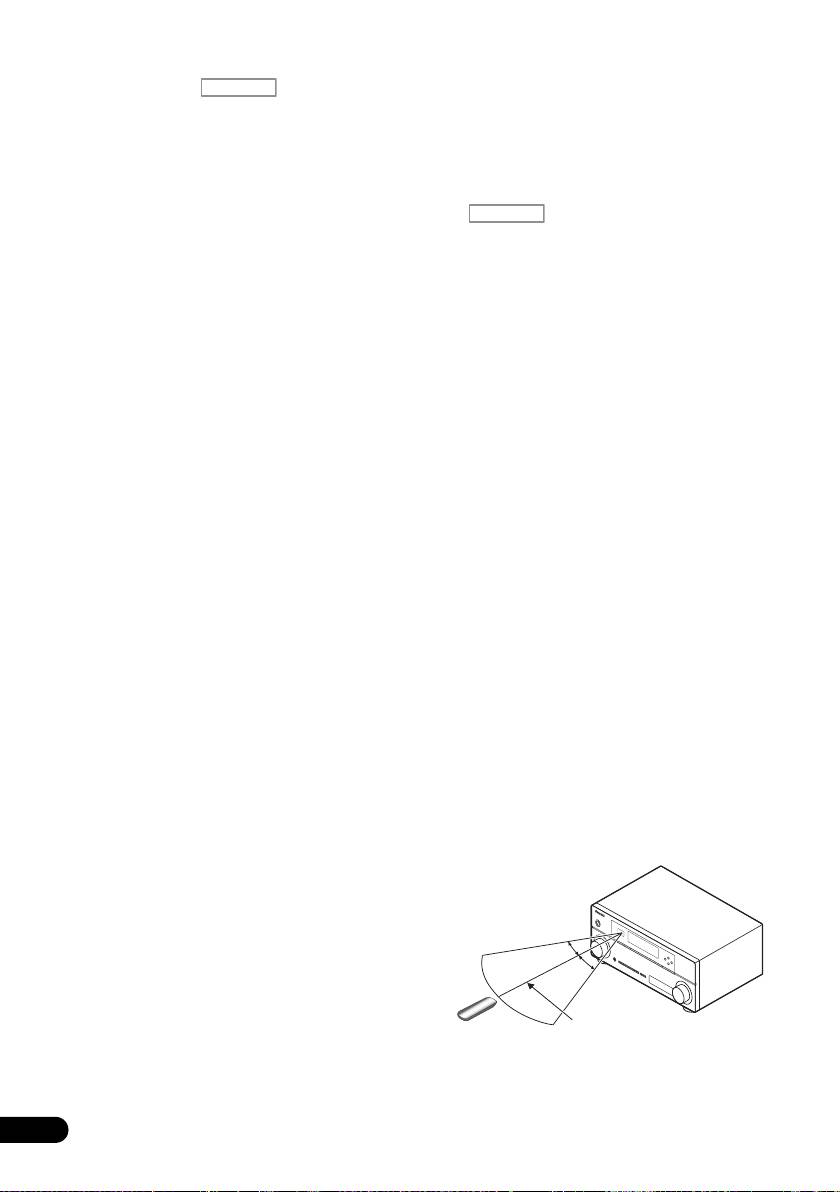
8 Органы управления ресивером
10 Светодиод пульта ДУ
Высвечивается при отправлении команды от
Сначала нажмите для доступа к:
RECEIVER
пульта ДУ (стр. 77).
PHASE CTRL – Включает/выключает
управление фазой (стр. 62).
11
TV CTRL
Установка предустановленного кода
STATUS – Проверка выбранных настроек
производителя вашего телевизора при
ресивера (стр. 75).
управлении телевизором (стр. 78).
PQLS – Выбор настройки PQLS (стр.66).
12
S.RETRIEVER – Нажмите для
Переключение пульта ДУ на управление
восстановления качества звучания диска
ресивером (используется для выбора белых
CD для сжатых аудиоисточников (стр.69).
команд (SIGNAL SEL и т.д.)).
MIDNIGHT – Переключение в режим
Переключайте для управления основной зоной.
Midnight (Ночной режим) или Loudness
Также используется для настройки объемного
(Тонкомпенсация) (стр.68).
звучания.
SIGNAL SEL – Выбор входного сигнала
13
MASTER VOLUME +/–
(стр.61).
Установка уровня громкости.
MCACC – Переключение между
14
MUTE
пре
дустановками MCACC (стр. 61).
Приглушение звука или восстановление
приглушенного звучания (регулировка уровня
SLEEP – Используйте для переключения
громкости также восстанавливает звучание).
ресивера в режим отключения и выбора
периода времени до отключения (стр. 75).
Дальность действия пульта
CH LEVEL – Нажмите повторно для
дистанционного управления
выбора канала, а затем при помощи кнопок
Эффективность работы пульта дистанционного
/ отрегулируйте уровень (стр. 104).
управления может снижаться в следующих
A.ATT – Аттенюирует (понижает) уровень
случаях:
аналогового входного сигнала для
• при наличии препятствий между пультом
предотвращения искажений (стр.75).
дистанционного управления и
дистанционным датчиком ресивера;
DIMMER – Уменьшает или увеличивает
яркость дисплея (стр.75).
• при попадании на дистанционный датчик
устройства ярких солнечных лучей или
9 Регуляторы LISTENING MODE (Режим
сильного света флуоресцентной лампы;
прослушивания)
AUTO/ALC/DIRECT –
Переключение
• при расположении ресивера вблизи
режимов Auto Surround
(стр. 57)
, Auto Level
устройств, излучающих инфракрасные
Control и Stream Direct
(стр. 60).
лучи;
STEREO – Переключение режимов
• при одновременном управлении ресивером
стереофонического воспроизведения и
с помощью др
угого инфракрасного пульта
Front Stage Surround Advance (Продвинутая
дистанционного управления.
технология объемного звучания
фронтальной сцены) (стр. 60).
STANDARD – Нажмите эту кнопку для
стандартного декодирования и
переключения между различными
параметрами 2 Pro Logic IIx и Neo:6
(стр.57).
ADV SURR – Переключает различные
режимы объемного звучания (стр. 59).
14
Ru
RECEIVER
30°
30°
7 м
VSX-1025_SYXCN_Ru.book 14 ページ 2010年3月18日 木曜日 午前10時36分
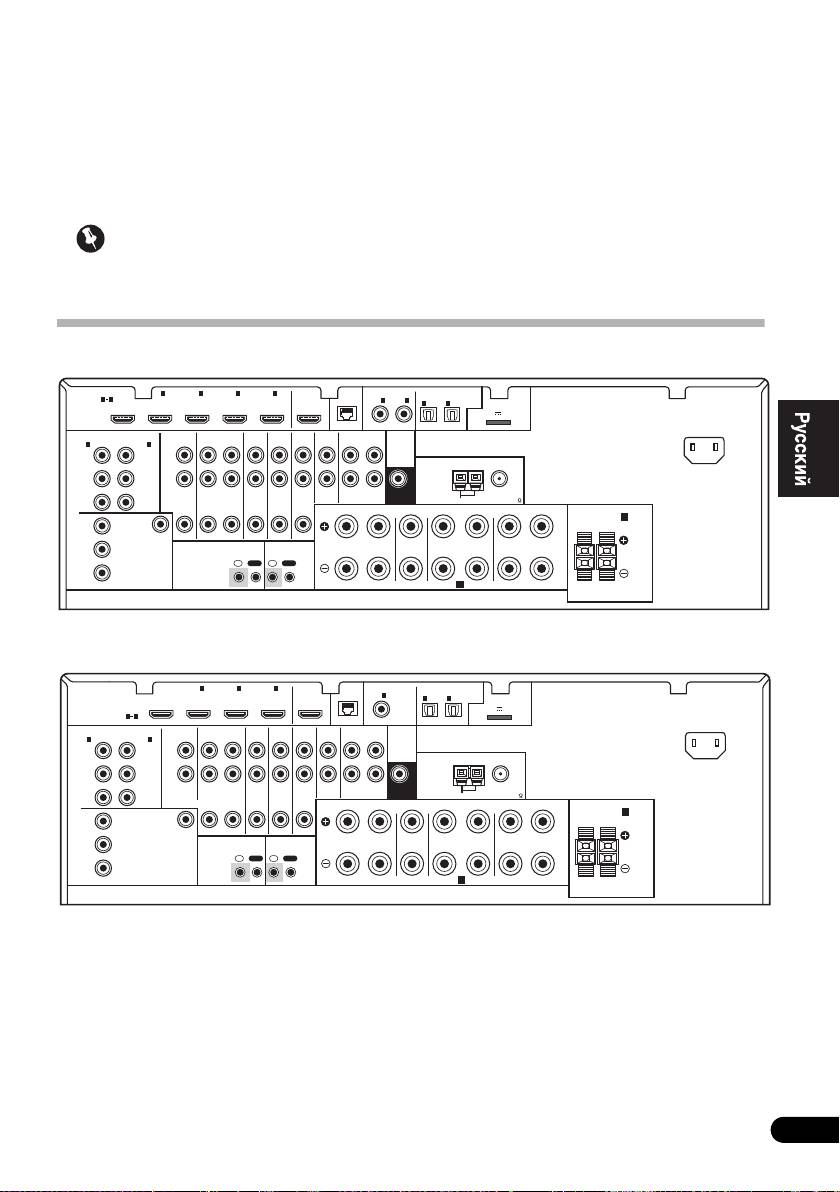
Глава 3:
Подключение оборудования
Этот ресивер предлагает широкие возможности подключения, но это не так сложно, как может
показаться.
На этой странице описаны компоненты, которыми можно дополнить используемую
систему домашнего кинотеатра.
English
Внимание
• На рисунке показан VSX-1020, однако для VSX-1025 и VSX-920 используются одинаковые
подключения, если нет оговорок.
Français
Задняя панель
Italiano
Deutsch
Nederlands
Español
15
Ru
HDMI
BD IN IN IN IN IN
1
2 3 4
OUT
LAN
COAXIAL
ASSIGNABLE
OPTICAL
ASSIGNABLE
1 4
(
10/100
)
IN
1
IN
2
ASSIGNABLE
IN
1
IN
2
ADAPTER PORT
(
OUTPUT 5 V 100 mA MAX
)
AC IN
(
DVD
)
(
CD
)
(
TV/SAT
)
(
DVR/BDR
)
COMPONENT VIDEO
AUDIO
IN
1
ASSIGNABLE
IN
2
PRE OUT
(
DVD
)
(
DVR/BDR
)
Y
Y
L
ANTENNA
P
B
P
B
R
ZONE 2
DVR/BDR
DVD
TV/SAT
VIDEO
CD
CD-R/TAPE
SUBWOOFER
P
R
P
R
OUT
OUT IN
IN
IN
IN
OUT ININ
AM LOOP
FM UNBAL 75
FRONT CENTER SURROUND
SURROUND BACK
R
LR LR L
(
Single
)
SPEAKERS
MONITOR
FRONT HEIGHT/WIDE/
B
Y
OUT
RL
VIDEO
P
B
IR CONTROL
IN
OUT
IN
OUT
P
R
SPEAKERS
A
VSX-1020/VSX-1025
BD IN IN IN IN
1
2 3
OUT
LAN
COAXIAL
ASSIGNABLE
OPTICAL
(
10/100
)
IN
1
ASSIGNABLE
IN
1
IN
2
HDMI
ADAPTER PORT
ASSIGNABLE
(
OUTPUT 5 V 100 mA MAX
)
1 3
AC IN
(
DVD
)
(
TV/SAT
)
(
DVR/BDR
)
COMPONENT VIDEO
AUDIO
IN
1
ASSIGNABLE
IN
2
PRE OUT
(
DVD
)
(
DVR/BDR
)
Y
Y
L
ANTENNA
P
B
P
B
R
ZONE 2
DVR/BDR
DVD
TV/SAT
VIDEO 1
CD
CD-R/TAPE
SUBWOOFER
P
R
P
R
OUT
OUT IN
IN
IN
IN
OUT ININ
AM LOOP
FM UNBAL 75
FRONT CENTER SURROUND
SURROUND BACK
SPEAKERS
R
LR LR L
(
Single
)
MONITOR
FRONT HEIGHT/WIDE/
B
Y
OUT
RL
VIDEO
P
B
IR CONTROL
IN
OUT
IN
OUT
P
R
SPEAKERS
A
VSX-920
VSX-1025_SYXCN_Ru.book 15 ページ 2010年3月18日 木曜日 午前10時36分
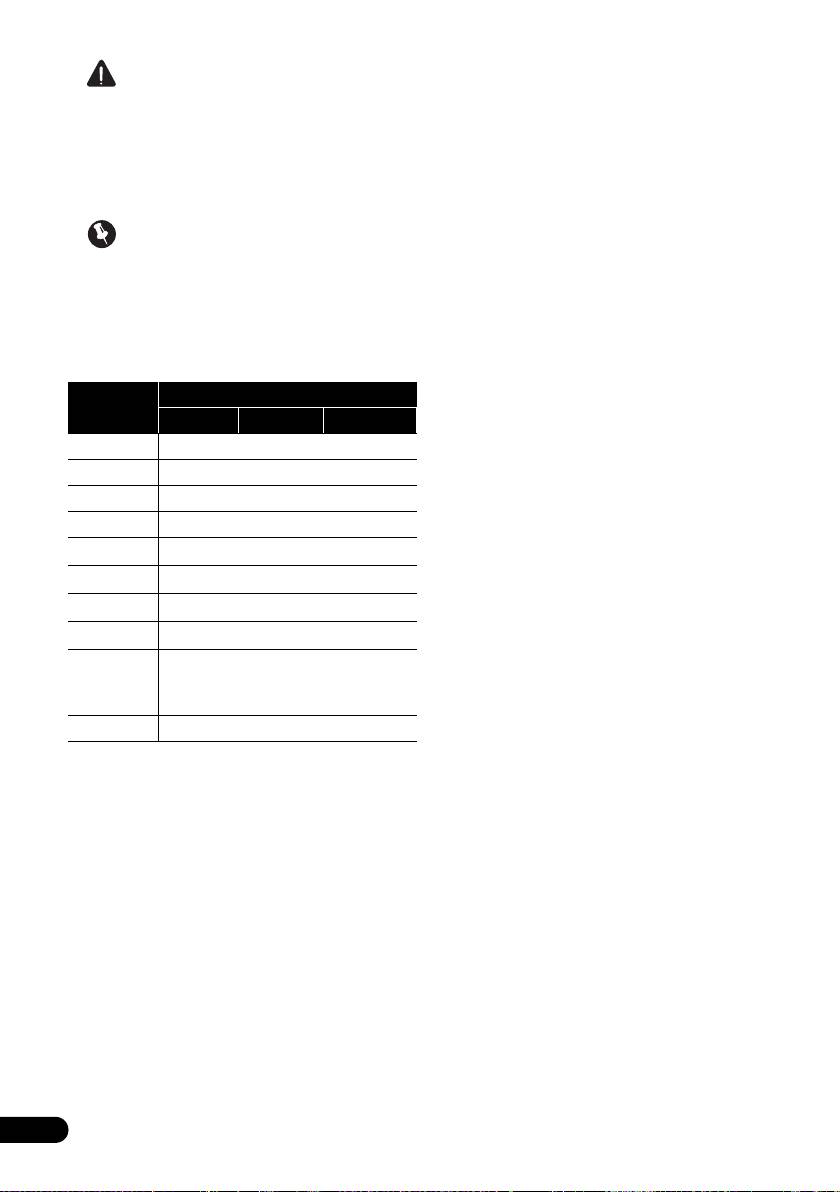
VSX-1025_SYXCN_Ru.book 16 ページ 2010年3月18日 木曜日 午前10時36分
ОСТОРОЖНО
• Перед выполнением или изменением
подключений, отключите питание и
отсоедините кабель питания от
электророзетки. Включение должно быть
последним шагом.
Внимание
• Функции входа ниже устанавливаются по
умолчанию для различных входных
терминалов ресивера. Для переключения
значений при использовании других
подключений см. Меню Input Setup на
стр. 42.
Терминалы входа
Функция
входа
Digital HDMI Component
DVD COAX-1 IN 1
BD (BD)
TV/SAT OPT-1
DVR/BDR OPT-2 IN 2
HDMI 1
(HDMI-1)
HDMI 2
(HDMI-2)
HDMI 3
(HDMI-3)
a
HDMI 4
(HDMI-4)
a
HDMI 5
(HDMI-5)
(передняя
панель)
a
CD COAX-2
a. Только VSX-1020/VSX-1025
16
Ru
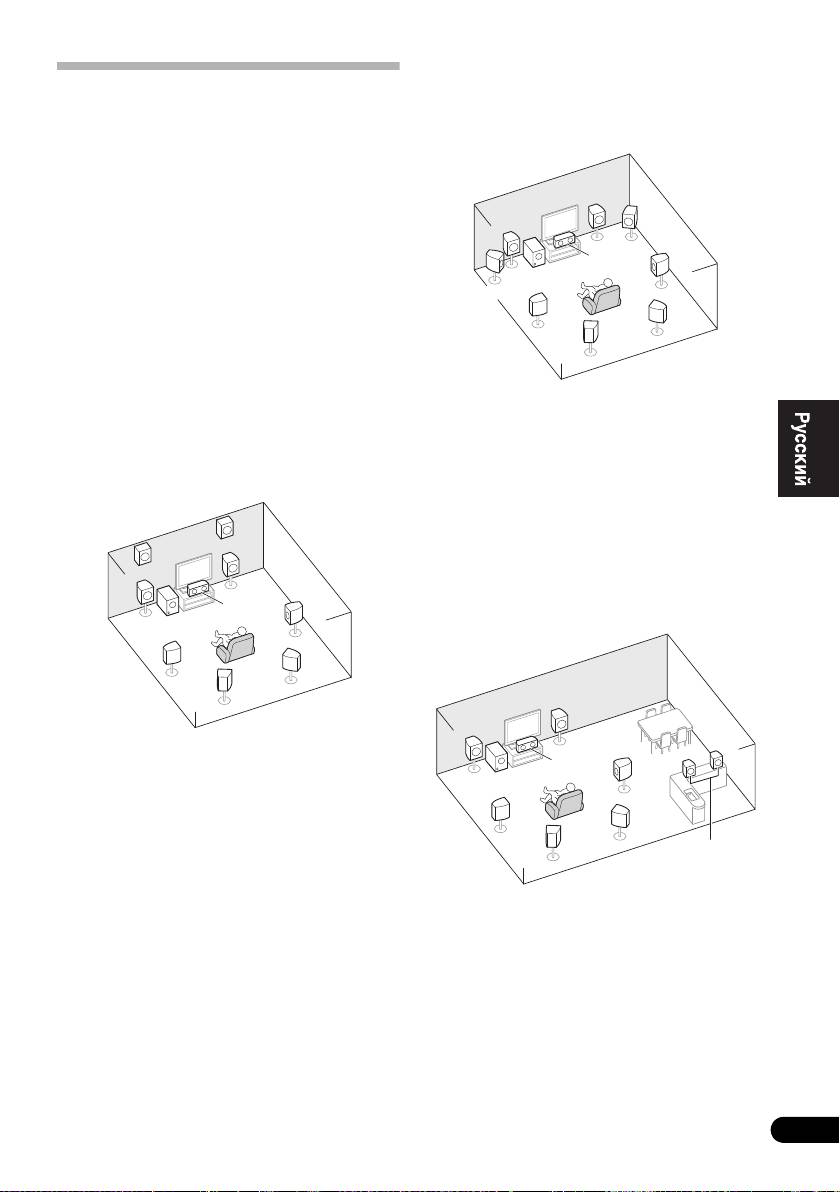
[B] Акустическая система 9.1
(Передняя крайняя)
Выбор количества
• Настройка Speaker System:
громкоговорителей
Normal(SB/FW)
Это устройство позволит вам настраивать
различные акустические системы в
соответствии с числом громкоговорителей,
English
R
которое у вас есть.
FWR
L
• Обязательно подключите
громкоговорители к передним левому и
C
SR
правому каналам (L и R).
SW
• Также можно подключить только один из
FWL
Français
задних громкоговорителей объемного
SBR
звучания (SB) или ни одного.
SL
SBL
Выберите ниже один из планов от [A] до [E].
[A] Акустическая система 9.1
(Передняя верхняя)
На этом плане левый и правый верхние
громкоговорители, показанные на плане [A],
*Настройка по умолчанию
заменяются на левый и правый крайние
• Настройка Speaker System:
громкоговорители (FWL/FWR).
Normal(SB/FH)
Эта система объемного звучания производит
реалистичный звук в более обширной зоне.
FHR
Italiano
[C] Подключение 7.1-канальной
FHL
R
акустической системы и
громкоговорителей B
L
C
SR
•
Настройка
Speaker System: Speaker B
SW
Deutsch
SBR
SL
SBL
R
L
Nederlands
R
9.1-канальная система объемного звучания
C
SR
L
включает левый и правый передние
SW
громкоговорители (L/R), центральный
громкоговоритель (C), левый и правый
SBR
передние громкоговорители (FHL/FHR),
SL
левый и правый громкоговорители объемного
SBL
Español
звучания (SL/SR), левый и правый задние
громкоговорители объемного звучания (SBL/
SBR) и низкочастотный громкоговоритель
Данные подключения позволяют
(сабвуфер) (SW).
одновременно прослушивать 5.1-канальное
объемное звучание в основной зоне и
Эта система объемного звучания производит
стереофоническое воспроизведение того же
более реал
истичный звук сверху.
источника от громкоговорителей В. Те же
самые подключения также обеспечивают
7.1-канальное объемное звучание в основной
зоне при неиспользовании громкоговорителей
B.
17
Ru
Громкоговоритель B
VSX-1025_SYXCN_Ru.book 17 ページ 2010年3月18日 木曜日 午前10時36分
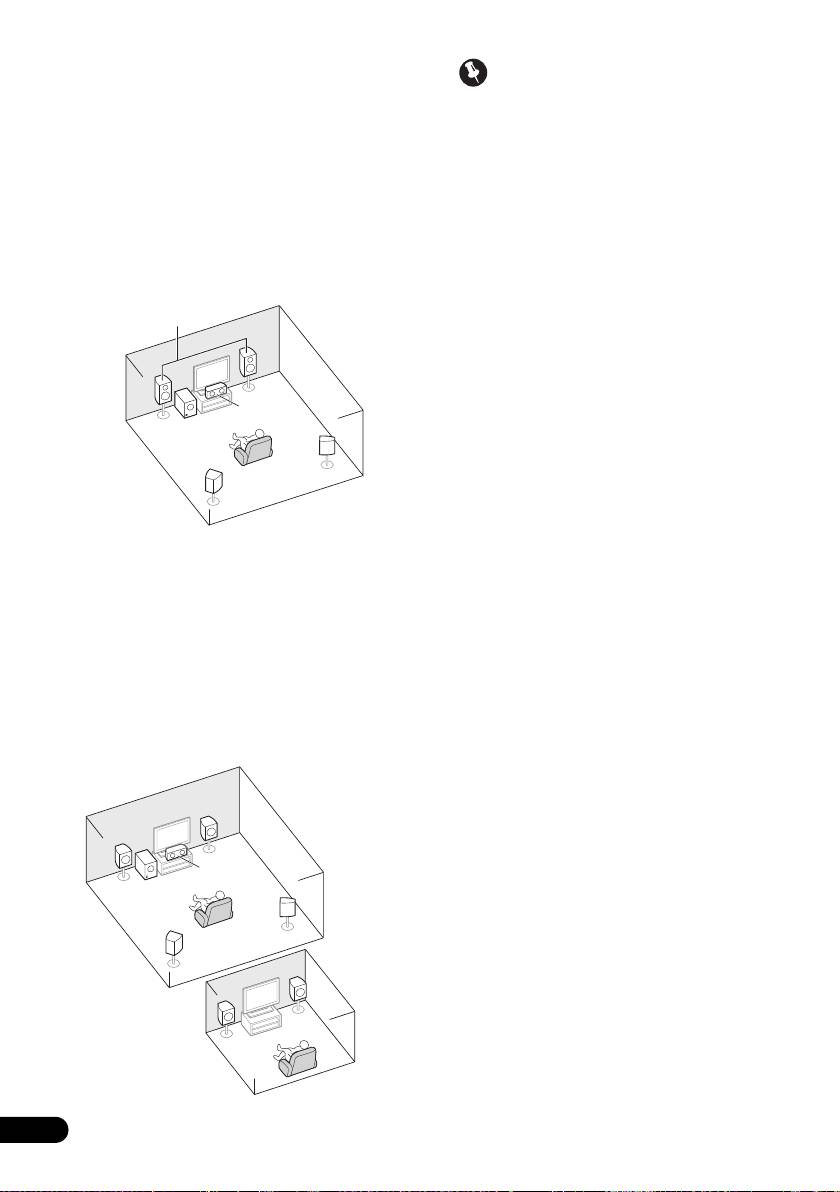
[D] Подключение 5.1-канальной
Внимание
акустической системы и передних
• Настройка Speaker System должна быть
двухканальных усилителей
выполнена при использовании любых
(Высококачественное объемное
подключений, показанных выше, за
звучание)
исключением [A] (см. Speaker system setting
• Настройка Speaker System: Front Bi-
(Настройка системы громкоговорителей)
Amp
на стр. 101).
Подключение двухканального усиления
• Звук не выходит одновременно из
передних громкоговорителей для
пе
редних верхних, передних крайних
высококачественного звука 5.1-канального
громкоговорителей, громкоговорителей B
объемного звучания.
и задних громкоговорителей объемного
звучания. Набор громкоговорителей может
быть разный, в зависимости от входного
сигнала или режима прослушивания.
R
Другие подключения
L
C
громкоговорителей
SW
• Можно выбрать нужную схему
подключения громкоговорителей, даже
если имеется менее 5.1-канальной
SR
акустической системы (за исключением
SL
передних левого/правого
громкоговорителей).
[E] Подключение 5.1-канальной
• Когда низкочастотный громкоговоритель
акустической системы и ZONE 2
не подключается, подключите
(Multi Zone)
громкоговорители с возможностью
• Настройка Speaker System: ZONE 2
воспроизведения низких частот к
переднему каналу. (Низкочастотный
Данные подключения позволяют
компонент низкочастотного
одновременно прослушивать 5.1-канальное
громкоговорителя воспроизводится от
объемное звучание в основной зоне и
передних громкоговорителей, что может
стереофоническое воспроизведение на другом
повредить громкоговорители.)
компоненте в ZONE 2. (Выбор устройств
• После подключения, обязательно
приема ограничен.)
выполните пр
оцедуру
автоматической настройки MCACC
(настройка среды
громкоговорителей).
Cм. Автоматическое выполнение
оптимальной звуковой настройки (Auto
MCACC) на стр.39
18
Ru
Front Bi-Amp
R
L
C
SW
SR
SL
R
L
Основная зона
Подзона
ZONE 2
VSX-1025_SYXCN_Ru.book 18 ページ 2010年3月18日 木曜日 午前10時36分
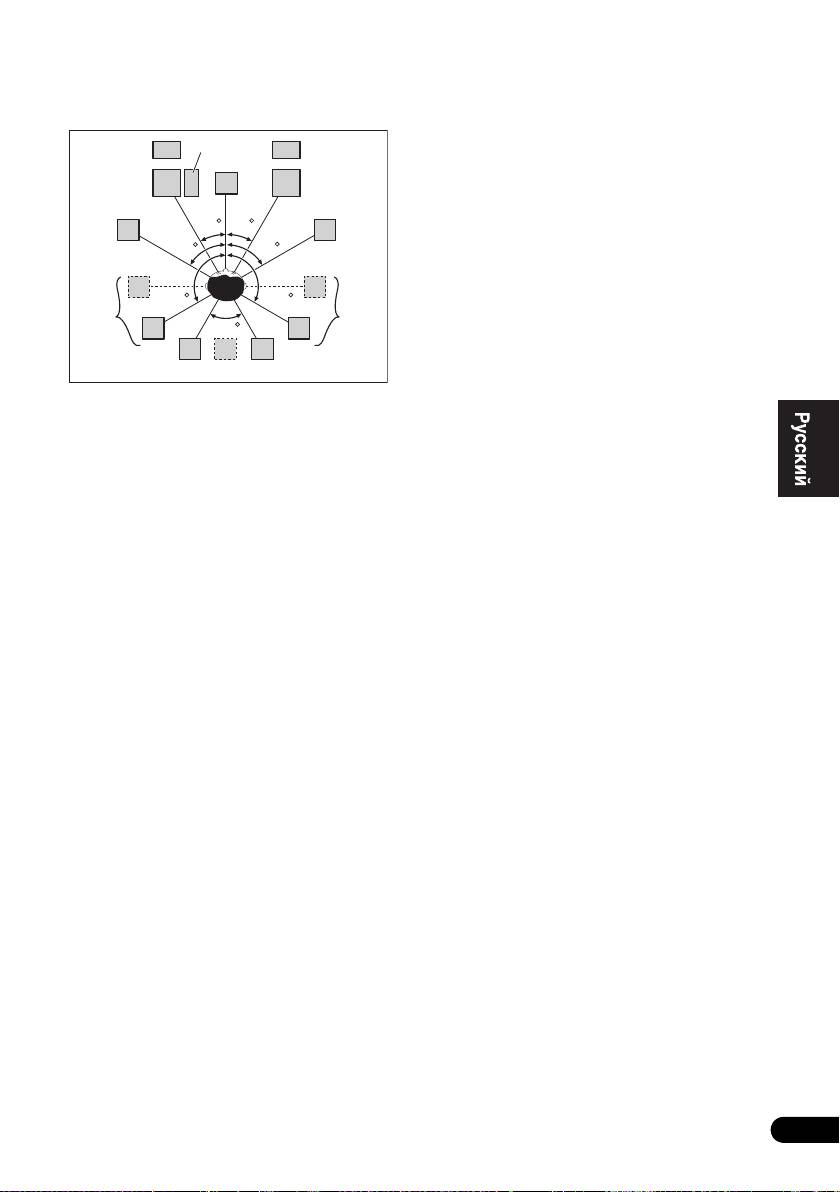
Размещение громкоговорителей
• Дл
я получения оптимального
Порядок замены громкоговорителей, которые
стереоэффекта расположите фронтальные
вы хотите подключить, см. на схеме ниже.
громкоговорители на расстоянии 2–3
метров друг от друга и на равном удалении
от телевизора.
• В случае расположения
громкоговорителей около ЭЛТ-
English
телевизора, используйте
громкоговорители магнитозащищенного
типа или располагайте громкоговорители
на достаточном расстоянии от ЭЛТ-
телевизора.
Français
• Если используется центральный
громкоговоритель, разместите передние
громкоговорители под большим углом.
Есл
и нет – под меньшим углом.
• Расположите центральный
• Размещайте громкоговорители объемного
громкоговоритель под телевизором или
звучания под углом 120° от центра. Если
над ним, чтобы звук центрального канала
вы, (1) используете задний
исходил от экрана телевизора. Кроме того,
громкоговоритель объемного звучания, и,
центральный громкоговоритель не должен
(2) не используете передние верхние
пересекать линию, образованную
громкоговорители / передние крайние
передним краем правого и левого
Italiano
громкоговорители, мы рекомендует
фронтальных громкоговорителей.
размещать громкоговоритель объемного
• Лучше всего поверните громкоговорители
звучания прямо рядом с собой.
в направлении точки прослушивания.
• Если вы собираетесь подключить только
Угол зависит от размера помещения. Дл
я
один задний гром
коговоритель объемного
более просторных помещений
звучания, размещайте его непосредственно
используйте меньший угол.
Deutsch
позади себя.
• Громкоговорители объемного звучания и
• Располагайте левый и правый передние
задние громкоговорители объемного
верхние громкоговорители
звучания следует размещать на высоте от
непосредственно над левым и правым
60 см дo 90 см над уровнем уха слушателя
передними громкоговорителями на
с небольшим наклоном вниз. Убедитесь в
Nederlands
расстоянии минимум 1 метр.
том, что громкоговорители не направлены
навстречу друг другу. Для формата DVD-
Некоторые советы по улучшению
Audio громкоговорители должны
качества звучания
находиться более за слушателем.
Pасположение громкоговорителей в комнате
• Ст
арайтесь не размещать
имеет большое влияние на качество звука.
Español
громкоговорители объемного звучания
Следующие рекомендации помогут добиться
дальше от слушателя, чем передние и
оптимального звучания вашей системы.
центральные. В противном случае может
• Сабвуфер можно поместить на полу. В
произойти ослабление эффекта объемного
идеальном случае другие
звучания.
громкоговорители во время
прослушивания должны располагаться на
уровне ушей. Расположение
громкоговорителей на полу (кроме
сабвуфера) или закрепление их высоко на
стене не рекомендуется.
19
Ru
SW
FHL
FHR
C
L
R
30 30
FWL
FWR
60
60
120 120
SL
SR
60
SBL
SB
SBR
VSX-1025_SYXCN_Ru.book 19 ページ 2010年3月18日 木曜日 午前10時36分
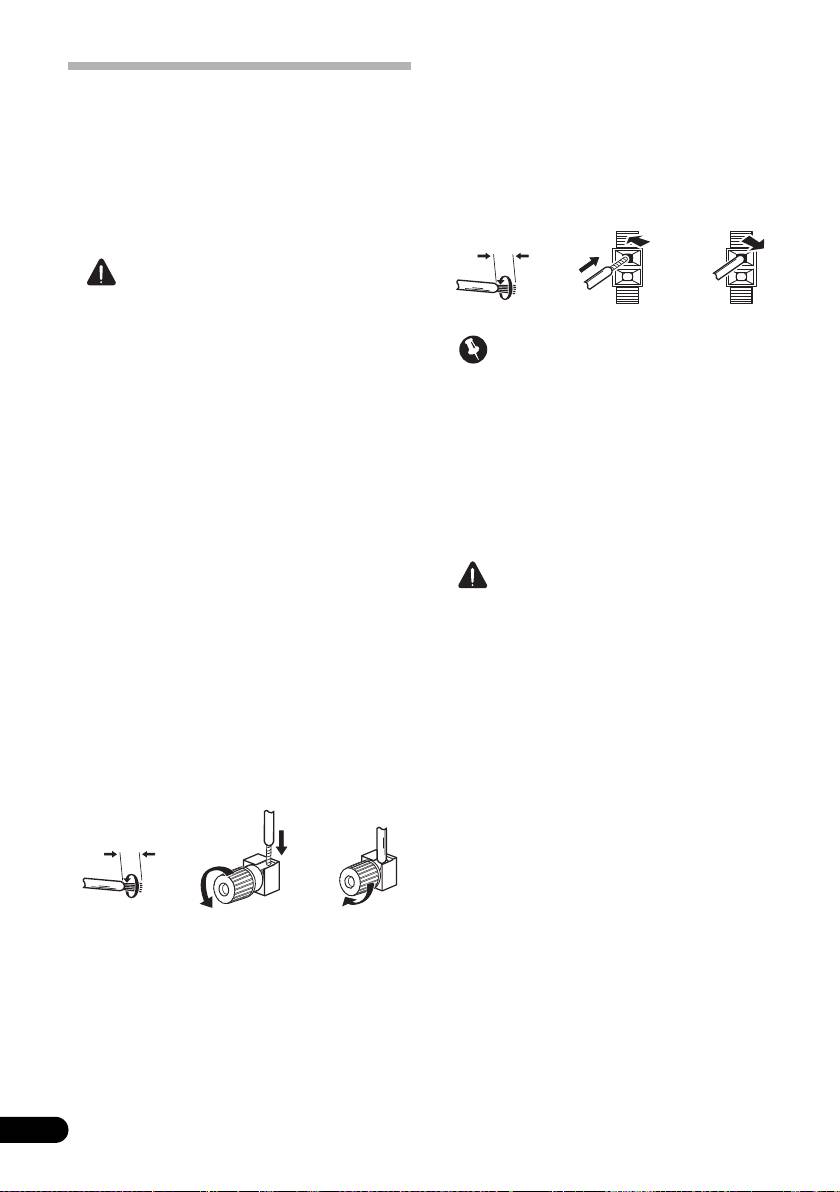
Разъемы громкоговорителей группы B:
Подключение
1 Скрутите оголенные жилы провода.
громкоговорителей
2 Откройте защитные выступы и
Подключение каждого громкоговорителя к
вставьте оголенный провод.
ресиверу предусматривает подключение к
3 Отпустите защитные выступы.
положительному (+) и отрицательному (–)
контактам. Убедитесь в том, что они совпадают
с терминалами на самих громкоговорителях.
ОСТОРОЖНО
• На контактах громкоговорителей имеется
ОПАСНОЕ ДЛЯ ЖИЗНИ напряжение.
Во избежание опасности поражения
Внимание
электрическим током при подключении
или отключении кабелей
• О подключении противоположных концов
громкоговорителей отсоединяйте кабель
кабелей громкоговорителей к самим
питания, прежде чем прикасаться к лю
бым
громкоговорителям см. документацию к
неизолированным деталям.
ним.
• Оголенные концы провода
• Для подключения низкочастотного
громкоговорителя должны быть
громкоговорителя используйте кабель
обязательно скручены и вставлены в
RCA. Подключение с помощью кабелей
контакт громкоговорителя до конца. Если
громкоговорителей невозможно.
любой из неизолированных проводов
громкоговорителя коснется задней панели,
ОСТОРОЖНО
это может вызвать отключение питания в
целях безопасности.
• Все громкоговорители должны быть
надежно установлены. Это не только
Подключение проводов
улучшает качество звука, но и уменьшает
Разъемы громкоговорителей группы A:
риск повреждения или травмы в результате
падения или пере
ворачивания
1 Скрутите оголенные жилы провода.
громкоговорителей в случае внешнего
2 Ослабьте зажим контакта и вставьте
толчка (например, при землетрясении).
оголенный провод.
3 Зажмите контакт.
20
Ru
12 3
10 мм
12 3
10 мм
VSX-1025_SYXCN_Ru.book 20 ページ 2010年3月18日 木曜日 午前10時36分
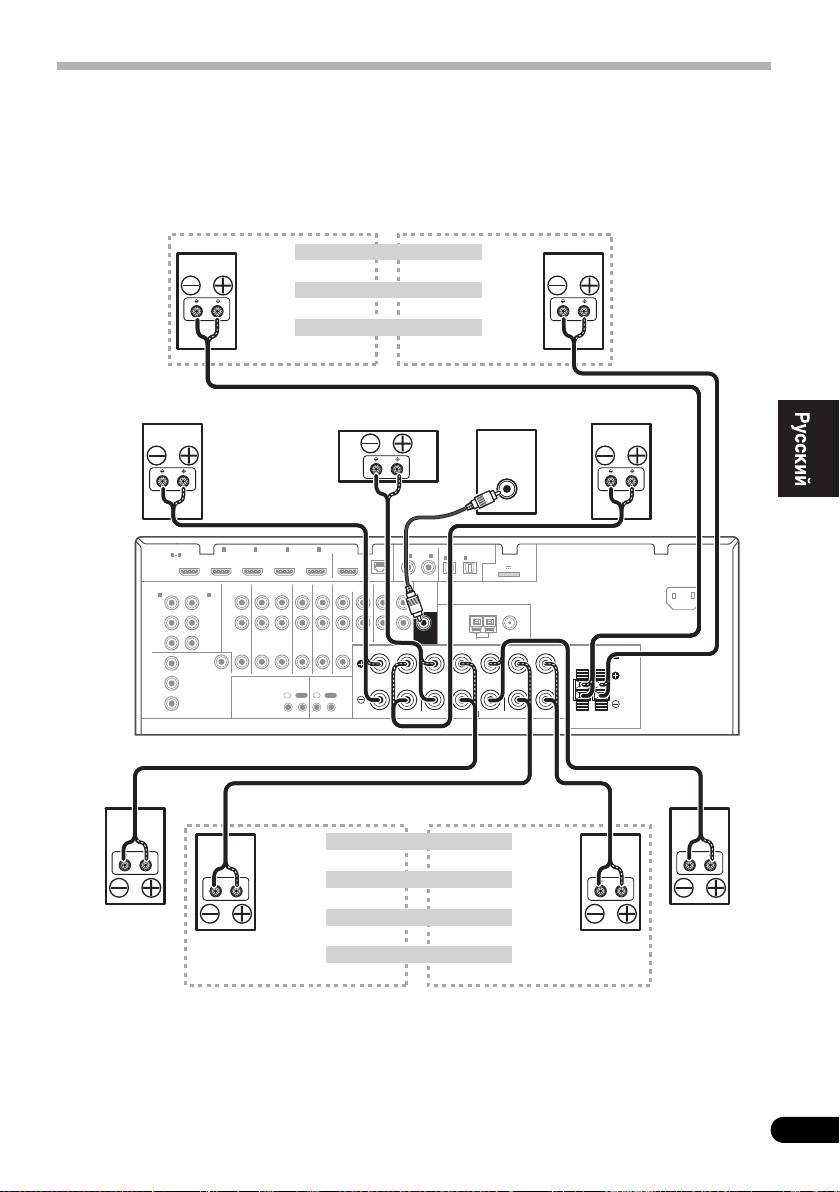
Установка акустической системы
Как минимум необходимы только передние громкоговорители (правый и левый). Учтите, что
боковые громкоговорители объемного звучания всегда нужно подключать в паре, однако задний
громкоговоритель объемного звучания может быть подключен отдельно (к терминалу левого
заднего громкоговорителя объемного звучания).
English
Français
LINE LEVEL
INPUT
Italiano
HDMI
BD IN IN IN IN IN
1
2 3 4
OUT
LAN
COAXIAL
ASSIGNABLE
OPTICAL
ASSIGNABLE
1 4
(
10/100
)
IN
1
IN
2
ASSIGNABLE
IN
1
IN
2
ADAPTER PORT
(
OUTPUT 5 V 100 mA MAX
)
AC IN
(
DVD
)
(
CD
)
(
TV/SAT
)
(
DVR/BDR
)
COMPONENT VIDEO
ASSIGNABLE
AUDIO
PRE OUT
IN
1
IN
2
(
DVD
)
(
DVR/BDR
)
L
Y
Y
ANTENNA
PB
P
B
R
ZONE 2
DVR/BDR
DVD
TV/SAT
VIDEO
CD
CD-R/TAPE
SUBWOOFER
PR
PR
OUT
OUT IN
IN
IN
IN
OUT ININ
AM LOOP
FM UNBAL 75
Deutsch
FRONT CENTER SURROUND
SURROUND BACK
R
LR LR L
(
Single
)
SPEAKERS
MONITOR
FRONT HEIGHT/WIDE/
B
Y
OUT
RL
VIDEO
P
B
IR CONTROL
IN
OUT
IN
OUT
PR
SPEAKERS
A
Nederlands
Español
21
Ru
Передние верхние терминалы можно также использовать для
передних крайних громкоговорителей и громкоговорителей B.
Передняя верхняя настройка
Передний верхний правый
Передний верхний левый
Передняя крайняя настройка
Передний крайний правый
Передний крайний левый
Настройка Speaker B
Speaker B - правый
Speaker B - левый
Низкочастотный
Передний правый
Передний левый
Центральный
громкоговоритель
VSX-1020/VSX-1025
Терминалы заднего объемного звучания
можно также использовать для ZONE2.
5.1-канальная настройка объемного звучания
Не подключены
Не подключены
6.1-канальная настройка объемного звучания
Не подключены
Задний объемного звучания
Правый
7.1-канальная настройка объемного звучания
Левый
объемного
объемного
Правый тыловой канал
Левый тыловой канал
звучания
звучания
Настройка ZONE 2
ZONE 2 - правый
ZONE 2 - левый
VSX-1025_SYXCN_Ru.book 21 ページ 2010年3月18日 木曜日 午前10時36分
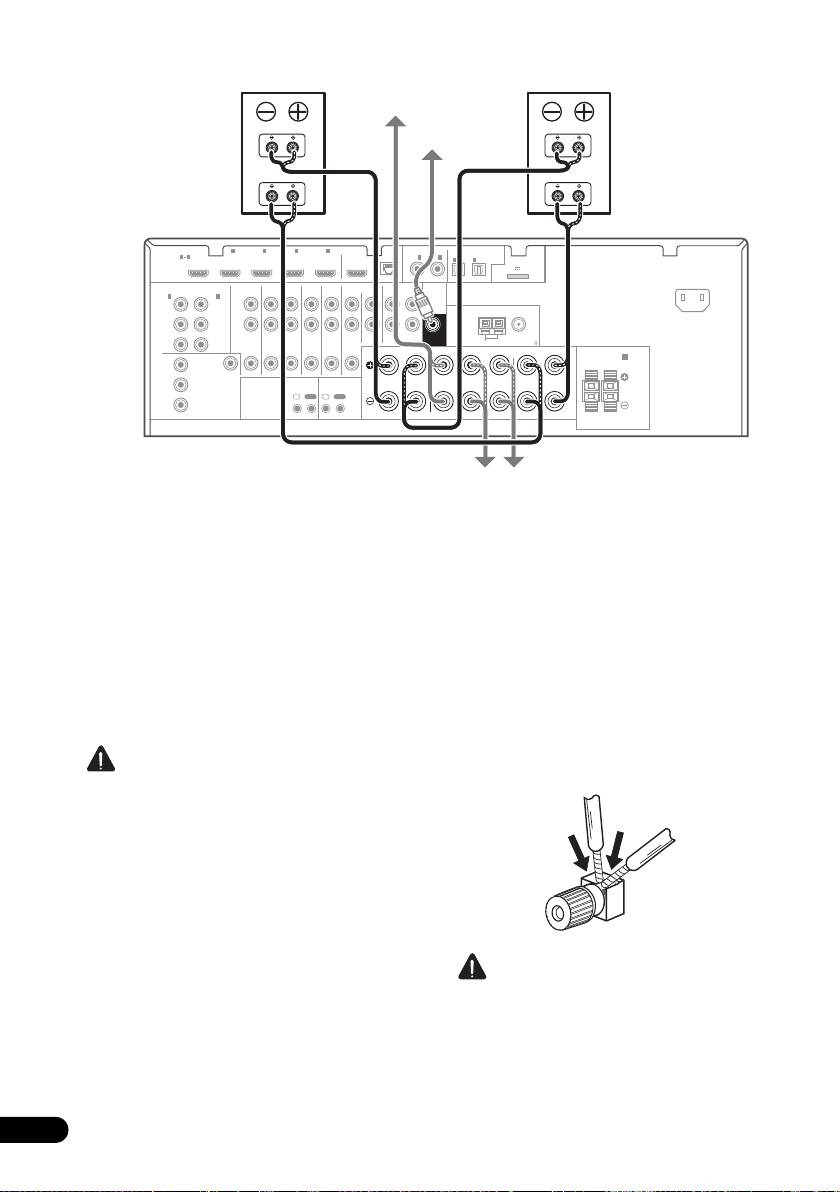
Двухканальное усиление громкоговорителей
Двухканальное усиление происходит при
Двухпроводное подключение
подключении высокочастотной головки и
громкоговорителей
низкочастотной головки громкоговорителей к
Громкоговорители также могут подключаться
различным усилителям для лучшего
с помощью двухпроводного подключения,
срабатывания кроссовера. Для этого
если они поддерживают двухканальное
используемые громкоговорители должны быть
усиление.
совместимы с двухканальным усилением
• При использовании данных подключений,
(иметь отдельные терминалы для высоких и
настройка Speaker System не производит
низких частот), и повышение качества
никакого эффекта.
звучания будет зависеть от типа используемых
громкоговорителей.
• Для двухпроводного подключения
громкоговорителя подключите два кабеля
громкоговорителя к соответствующему
ОСТОРОЖНО
разъему громкоговорителя на ресивере.
• Большинство громкоговорителей с
терм
иналами High и Low имеют две
металлические пластины, соединяющие
терминалы High и Low. При
двухканальном усилении
громкоговорителей данные пластины
необходимо удалить во избежание
серьезных повреждений усилителя. Для
получения дополнительной информации
см. руководство для громкоговорителя.
ОСТОРОЖНО
• Если используемые громкоговорители
• Не подключайте различные
имеют съемный разделительный фильтр,
громкоговорители к одному и тому же
убедитесь в том, что при подключении
терминалу таким образом.
двухканального усиления он не сн
ят. Это
может привести к повреждению
громкоговорителей.
22
Ru
High
High
Low
Low
HDMI
BD IN IN IN IN IN
1
2 3 4
OUT
LAN
COAXIAL
ASSIGNABLE
OPTICAL
ASSIGNABLE
1 4
(
10/100
)
IN
1
IN
2
ASSIGNABLE
IN
1
IN
2
ADAPTER PORT
IN
(
OUTPUT 5 V 100 mA MAX
)
(
)
(
)
(
)
(
)
AC IN
DVD
CD
TV/SAT
DVR/BDR
COMPONENT VIDEO
ASSIGNABLE
AUDIO
PRE OUT
IN
1
IN
2
(
DVD
)
(
DVR/BDR
)
L
Y
Y
ANTENNA
P
B
P
B
R
ZONE 2
DVR/BDR
DVD
TV/SAT
VIDEO
CD
CD-R/TAPE
SUBWOOFER
P
R
P
R
OUT
OUT IN
IN
IN
IN
OUT ININ
AM LOOP
FM UNBAL 75
FRONT CENTER SURROUND
SURROUND BACK
R
LR LR L
(
Single
)
SPEAKERS
MONITOR
FRONT HEIGHT/WIDE/
B
Y
OUT
RL
VIDEO
P
B
IR CONTROL
IN
OUT
IN
OUT
P
R
SPEAKERS
A
Передний правый
Центральный
Передний левый
Низкочастотный
громкоговоритель
Громкоговоритель,
Громкоговоритель,
совместимый с
совместимый с
двухканальным
двухканальным
усилением
усилением
VSX-1020/VSX-1025
Правый объемного звучания
Левый объемного звучания
VSX-1025_SYXCN_Ru.book 22 ページ 2010年3月18日 木曜日 午前10時36分

VSX-1025_SYXCN_Ru.book 23 ページ 2010年3月18日 木曜日 午前10時36分
• Также, при выполнении двухпроводного
Настройка громкоговорителей
подключения, учитывайте меры
системы В
предосторожности для двухканального
Можно прослушивать стереофоническое
усиления, показанные слева.
воспроизведение в другой комнате.
1 Подключите пару передних верхних
Выбор системы
громкоговорителей терминалам
English
передних верхних/крайних
громкоговорителей
громкоговорителей.
Передние верхние терминалы можно
См. раздел Подключение громкоговорителей
использовать для передних крайних
на стр. 20.
подключений и громкоговорителя B, в
2 Выберите «
Speaker B
» в меню
дополнение к передним верхним
Français
Speaker System
.
громкоговорителям. Также терминалы заднего
См. указания раздела Speaker system setting
объемного звучания могут использоваться для
(Настройка системы громкоговорителей) на
подключений двухканального усилителя и
стр. 101.
ZONE 2, в дополнение к задним
громкоговорителям объемного звучания.
Настройка двухканального усиления
Выполните данную настройку в соответствии с
Подключение двухканального усиления
подключением.
передних громкоговорителей для
высококачественного звучания
Передняя верхняя настройка
5.1-канального объемного звучания.
*Настройка по умолчанию
1 Подключите громкоговорители,
1 Подключите пару передних верхних
совместимые с двухканальным
Italiano
громкоговорителей терминалам передних
усилением, к терминалам передних
верхних/крайних громкоговорителей.
громкоговорителей и задних
См. раздел Подключение громкоговорителей на
громкоговорителей объемного звучания.
стр.20.
См. раздел Двухканальное усиление
громкоговорителей на стр. 22.
2 При необходимости, выберите
Deutsch
«
Normal(SB/FH)
» из меню
Speaker
2 Выберите «
Front Bi-Amp
» в меню
System
.
Speaker System
.
См. указания раздела Speaker system setting
См. указания раздела Speaker system setting
(Настройка системы громкоговорителей) на
(Настройка системы громкоговорителей) на
стр. 101.
стр. 101.
Nederlands
Настройка ZONE 2
Передняя крайняя настройка
Данные подключения позволяют
1 Подключите пару передних верхних
одновременно прослушивать 5.1-канальное
громкоговорителей терминалам передних
объемное звучание в основной зоне и
верхних/крайних громкоговорителей.
стереофоническое воспроизведение на другом
См. раздел Подключение громкоговорителей на
Español
компоненте в ZONE 2.
стр.20.
1 Подключите два громкоговорителя к
2 Выберите «
Normal(SB/FW)
» в меню
терминалам задних громкоговорителей
Speaker System
.
объемного звучания.
См. указания раздела Speaker system setting
См. раздел Подключение громкоговорителей
(Настройка системы громкоговорителей) на
на стр. 20.
стр. 101.
2 Выберите «
ZONE 2
» в меню
Speaker
System
.
См. указания раздела Speaker system setting
(Настройка системы громкоговорителей) на
стр. 101.
23
Ru
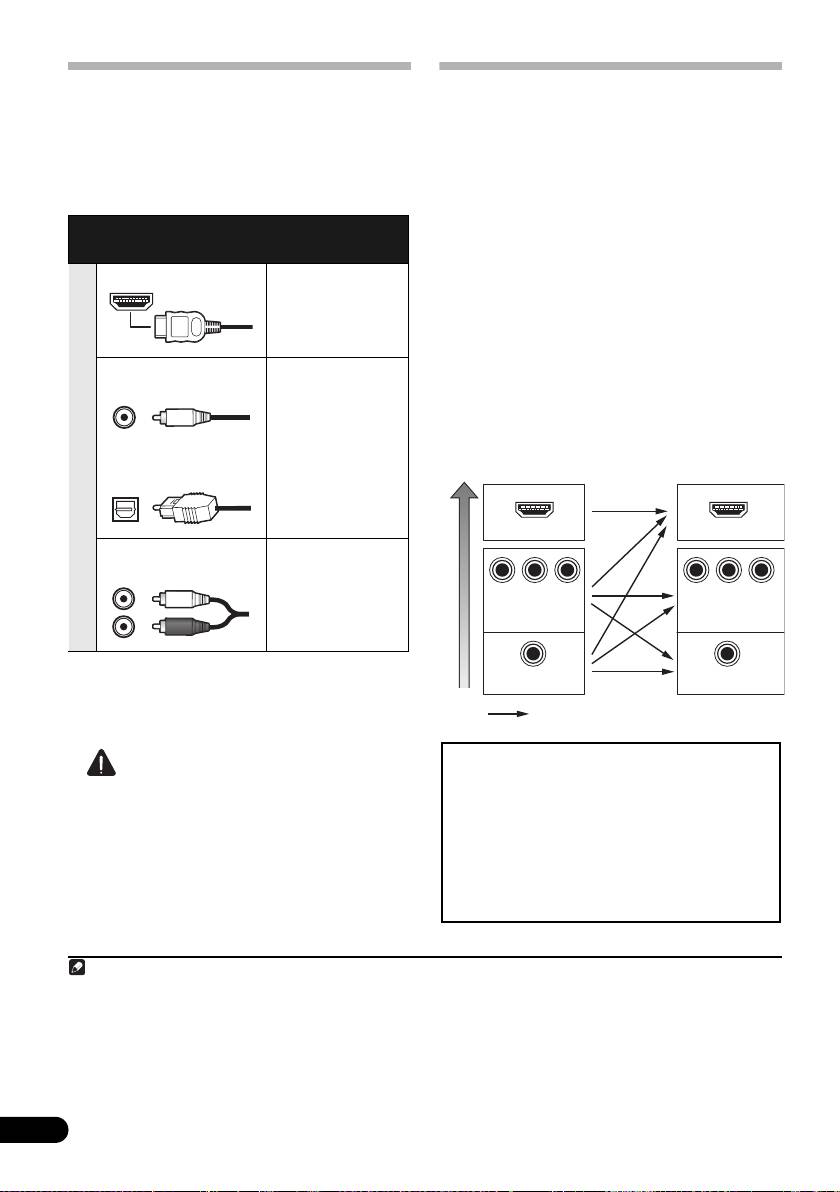
Об
аудиоподключении
О преобразователе
На данном ресивере имеется несколько типов
видеосигнала
аудиовходных и выходных терминалов. При
Преобразователь видеосигнала обеспечивает
выборе режима AUTO для входного сигнала,
вывод всех видеоисточников через все гнезда
ресивер выбирает первый доступный сигнал в
MONITOR OUT. HDMI - единственное
следующем порядке:
исключение: поскольку понижение данного
разрешения невозможно, при подключении
Типы кабелей и
Передаваемые
данного видеоисточника, необходимо
терминалы
аудиосигналы
подключить монитор/телевизор к
HDMI Аудиосигнал
1
видеовыходам HDMI ресивера.
высокой четкости
Если для нескольких видеокомпонентов
назначена одна и та же функция входа (см.
Меню Input Setup на стр. 42), преобразователь
Цифровой
Обычный
устанавливает приоритет в следующем
(Коаксиальный)
цифровой
порядке: HDMI, компонентное видео, затем
аудиосигнал
композитное видео.
Цифровой
(Оптический)
Приоритет звукового сигнала
RCA (Аналоговый)
Обычный
(Белый/Красный)
аналоговый
аудиосигнал
• С помощью кабеля HDMI можно
передавать видео и аудиосигналы с
высоким качеством через единый кабель.
ОСТОРОЖНО
• Аккуратно выполняйте подключение
оптического кабеля, старайтесь не
повредить защитную шторку опти
ческого
разъема.
• Обеспечьте для оптического кабеля
свободно свисающую петлю. Можно
повредить кабель об острые углы.
24
Ru
Примечание
1• Если на телевизоре не появляется видеосигнал, попробуйте отрегулировать настройки разрешения используемого
компонента или дисплея. Учтите, что некоторые компоненты (например, игровые видеоприставки) имеют
разрешение, преобразование которого невозможно. В таком случае, попытайтесь переключить Digital Video
Conversion (в Настройка видеоопций на стр. 71) на OFF.
• Разрешения входного сигнала, которые можно преобразовывать от компонентного видеовхода для выхода через
HDM
I, составляют 480i/576i, 480p/576p, 720p и 1080i. Сигналы 1080р не могут преобразовываться.
• Можно преобразовывать только сигналы с входным разрешением 480i/576i от компонентного видеовхода для
композитных терминалов MONITOR OUT.
HDMI IN
HDMI OUT
Y
P
B
P
R
Y
P
B
P
R
COMPONENT
COMPONENT VIDEO
VIDEO IN
MONITOR OUT
VIDEO IN
VIDEO
MONITOR OUT
Терминал для
Терминал для
подключения с
подключения с
исходным устройством
телевизионным монитором
Улучшение качества картинки
Возможность вывода видеосигналов
Данное изделие содержит технологию защиты
авторских прав, защищенную патентами США и
другими правами на интеллектуальную
собственность. Использование данной технологии
защиты авторских прав должно производиться с
разрешения Rovi Corporation, и оно предназначено
только для домашнего и других ограниченных видов
использования, если нет иного разрешения от Rovi
Corporation. Инженерный анализ или разборка
запрещена.
VSX-1025_SYXCN_Ru.book 24 ページ 2010年3月18日 木曜日 午前10時36分
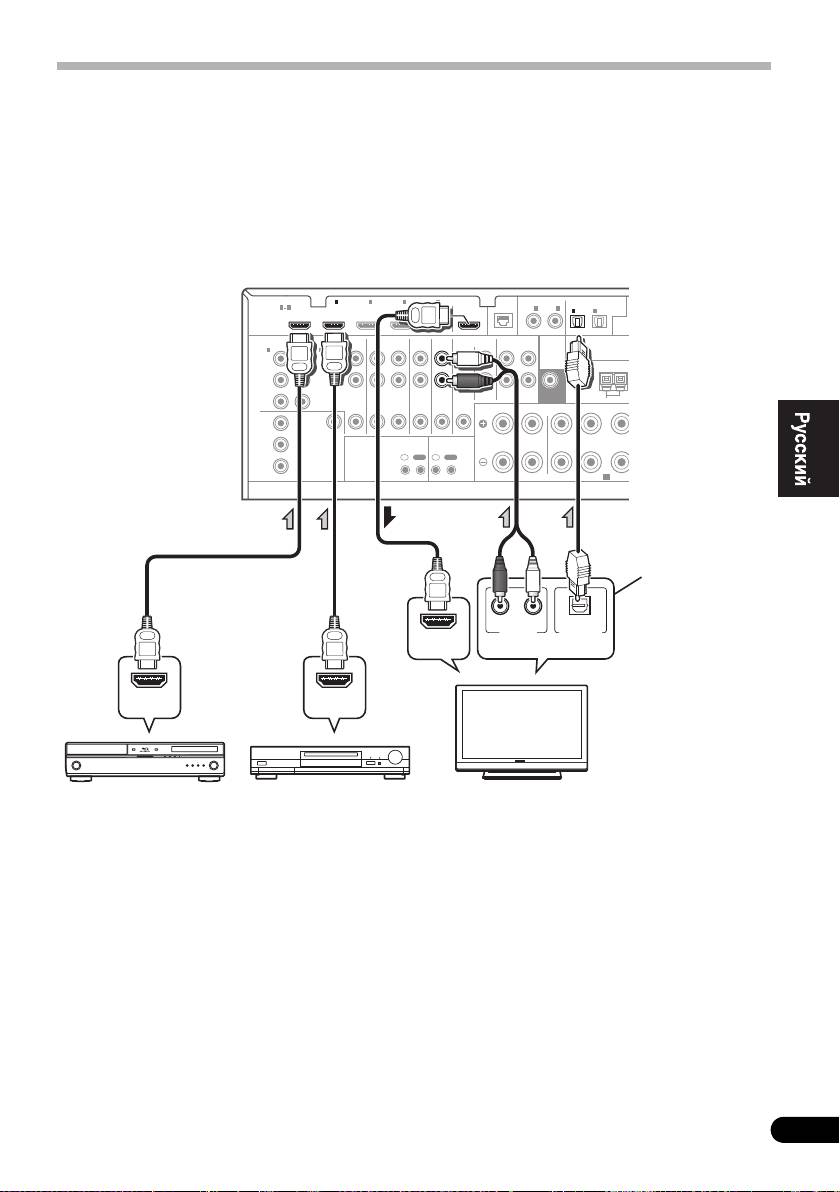
Подключение телевизора и компонентов воспроизведения
Подключение с помощью HDMI
При наличии компонента с интерфейсом HDMI или DVI (с HDCP) (BD: проигрывателя Blu-ray
дисков, и др.), его можно подключить к данному ресиверу с помощью имеющегося в продаже
English
кабеля HDMI.
Если телевизор и компоненты воспроизведения поддерживают функцию Управление по HDMI,
можно использовать обычные функции Управление по HDMI (см. Функция Управление по
HDMI на стр. 63).
HDMI
ASSIGNABLE
Français
ASSIGNABLE
ASSIGNABLE
(
OUTPU
(
DVD
)
(
DVR/BDR
)
ASSIGNABLE
(
DVD
)
(
DVR/BDR
)
L
Y
Y
P
B
P
B
R
ZONE 2
DVR/BDR
DVD
TV/SAT
VIDEO
CD
CD-R/TAPE
P
R
P
R
OUT
OUT IN
IN
IN
IN
OUT ININ
FRONT CENTER SURROUND
R
LR
Y
P
B
P
R
Italiano
Deutsch
Nederlands
• Для компонентов приема также доступны
Español
подключен
ия, в дополнение к
подключениям HDMI (см. Подключение
проигрывателя DVD без выхода HDMI на
стр. 27).
• Для прослушивания звука телевизора через
ресивер, подключите ресивер и телевизор
через аудиокабели.
25
Ru
T
OPTICAL
(
CD
)
(
TV/SAT
)
COMPONENT VIDEO
AUDIO
PRE OUT
ANTENNA
SUBWOOFER
AM LOOP
A
BD IN IN IN IN IN
1
2 3 4
OUT
LAN
COAXIAL
1 4
(
10/100
)
IN
1
IN
2
IN
1
IN
2
IN
1
IN
2
MONITOR
OUT
VIDEO
IR CONTROL
IN
OUT
IN
OUT
SPEAKERS
A
RL
ANALOG
OPTICAL
AUDIO OUT
DIGITAL OUT
HDMI IN
HDMI OUT HDMI OUT
VSX-1020/
VSX-1025
Данное подключение
требуется для
прослушивания звука
телевизора через ресивер.
Выберите один
Совместимый с HDMI/
Другие компоненты,
Телевизор, совместимый с HDMI/DVI
DVI проигрыватель
оборудованные
Blu-ray дисков
интерфейсом HDMI/DVI
VSX-1025_SYXCN_Ru.book 25 ページ 2010年3月18日 木曜日 午前10時36分

1
– Dolby Digital, Dolby Digital Plus, DTS,
О HDMI
аудиосигналы с высокой битовой
При помощи подключения HDMI передаются
скоростью (Dolby TrueHD, DTS-HD Master
несжатые цифровые видеосигналы, а также
Audio, DTS-HD High Resolution Audio),
практически любые виды цифрового звука, с
DVD-Audio, CD, SACD (сигнал DSD),
которыми совместим подключенный
Video CD, Super VCD
компонент, включая DVD-Video, DVD-Audio,
SACD, Dolby Digital Plus, Dolby TrueHD, DTS-
• Синхронизированное управление
HD Master Audio (см. ниже информацию об
компонентов при помощи функции
ограничениях), Video CD/Super VCD и CD. Для
Управление по HDMI (см. Функция
получения дополнительной информации о
Управление по HDMI на стр.63).
совместимости HDMI см. О преобразователе
HDMI, логотип HDMI и High-Definition
видеосигнала на стр. 24.
Multimedia Interface являются торговыми
Данный ресивер поддерживает технологию
марками или зарегистрированными
®
High-Definition Multimedia Interface (HDMI
).
торговыми марками HDMI Licensing, LLC в
США и других странах.
С помощью подключений HDMI данный
ресивер поддерживает описанные ниже
“x.v.Color” и x.v.Color являются торговыми
2
функции.
марками Sony Corporation.
• Цифровая передача несжатого видео
(материала, защищенного по системе
HDCP (1080p/24, 1080p/60, и др.))
3
• Передача сигнала 3D
3
• Передача сигнала Deep Color
3
• Передача сигнала x.v.Color
• Прием многоканальных линейных
цифровых аудиосигналов PCM (192 кГц
или менее) для макс. 8 каналов
• Прием следующих цифровых
4
аудиоформатов:
26
Ru
Примечание
VSX-1025_SYXCN_Ru.book 26 ページ 2010年3月18日 木曜日 午前10時36分
1• Соединение HDMI возможно только для компонентов, оборудованных DVI, совместимых как с DVI, так и с системой
High Bandwidth Digital Content Protection (HDCP). При подключении к разъему DVI понадобится отдельный
переходник (DVIHDMI). Однако разъем DVI не поддерживает передачу аудиосигналов. Проконсультируйтесь со
своим местным дилером звуковой аппаратуры для получения дополнительной информации.
• При подключении компонента, несовместимого с HDCP, на дисплее передней панели отображается сообщение
HDCP ERROR. Д
анное сообщение отображается даже для некоторых компонентов, совместимых с HDCP, но когда
нет проблем в отображении видеоизображения, это не является неисправностью.
• В зависимости от подключенного компонента, использование соединения DVI может привести к ненадежной
передаче сигналов.
•
Данный ресивер поддерживает SACD,
Dolby Digital Plus
,
Dolby TrueHD
и
DTS-HD Master Audio
. Для использования
преимуществ данных форматов, однако, убедитесь, что компонент, подключенный к данному ресиверу, также
поддерживает соответствующий формат.
®
®
2• Используйте кабель High Speed HDMI
. Если используется кабель HDMI, а не кабель High Speed HDMI
, он может
работать неправильно.
• Если подключается кабель HDMI со встроенным эквалайзером, он может работать неправильно.
3 Передача сигнала возможна только при подключении к совместимому компоненту.
4• Передачи цифровых аудиосигналов в формате HDMI требуют большего времени для распознавания. В связи с этим,
может возникать пропадание аудиосигнала при переключении между аудиоформатами или начале воспроизведения.
• Включение/отключ
ение устройства, подключенного к терминалу HDMI OUT этого устройства во время
воспроизведения, или отсоединение/подсоединение кабеля HDMI во время воспроизведения, может вызвать помехи
или прерывание звука.
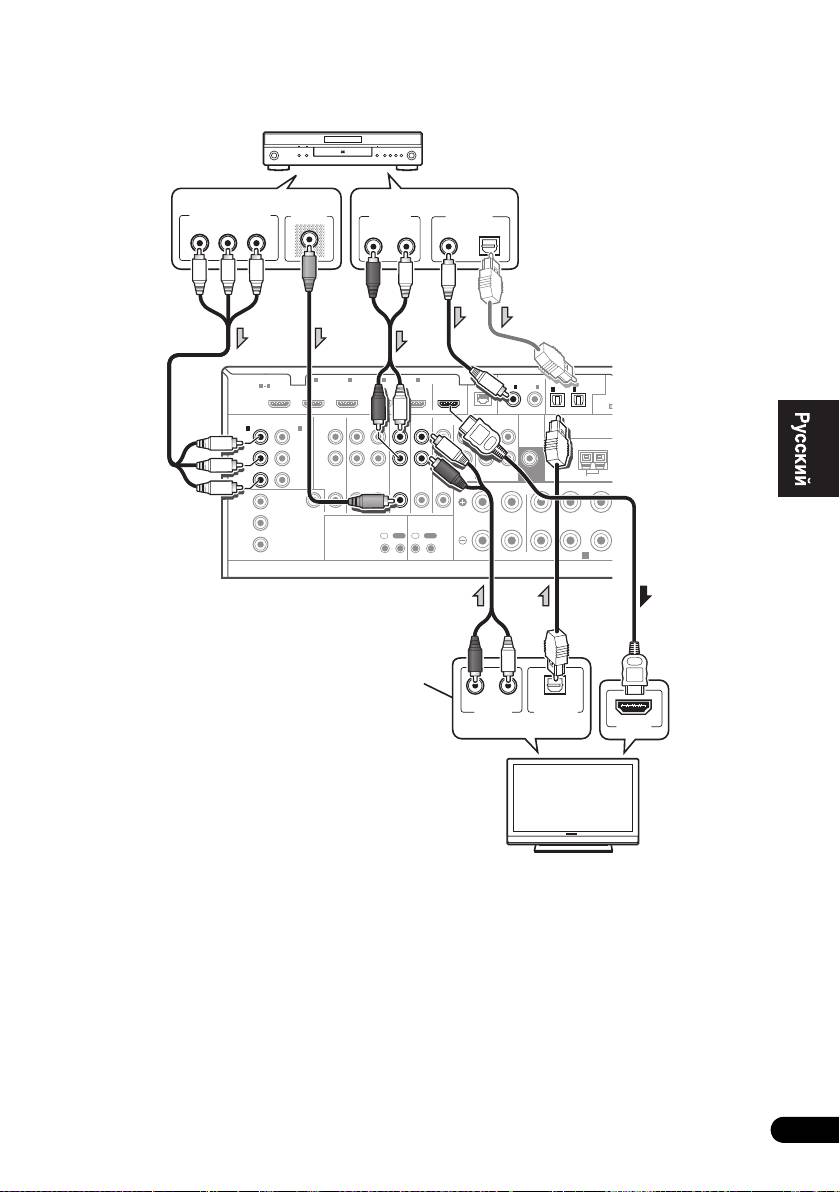
Подключение проигрывателя DVD без выхода HDMI
На данном рисунке показаны подключения телевизора (с входом HDMI) и проигрывателя DVD
(или другого компонента воспроизведения не имеющего выхода HDMI) к ресиверу.
English
Français
HDMI
ASSIGNABLE
ASSIGNABLE
ASSIGNABLE
(
DVD
)
(
DVR/BDR
)
ASSIGNABLE
(
DVD
)
L
Y
Y
P
B
P
B
R
P
R
P
R
FRONT CENTER SURROUND
R
LR
Y
P
B
Italiano
P
R
Deutsch
Nederlands
Español
• Для прослушивания звука телевизора через ресивер, подключите ресивер и телевизор через
аудиокабели.
• Если соединение выполнено с помощью оптического кабеля, потребуется указать ресиверу, к
какому цифровому входу подключен проигрыватель DVD (см. Меню Input Setup на стр.4
2).
27
Ru
L
(
OUTPUT
(
DVR/BDR
)
ZONE 2
DVR/BDR
DVD
TV/SAT
VIDEO
CD
CD-R/TAPE
OUT
OUT IN
IN
IN
IN
OUT ININ
5
OPTICAL
A
(
CD
)
(
TV/SAT
)
COMPONENT VIDEO
AUDIO
PRE OUT
ANTENNA
SUBWOOFER
AM LOOP
F
D
COMPONENT VIDEO OUT
VIDEO OUT
AUDIO OUT
DIGITAL OUT
P
R
P
B
Y
RL
ANALOG
COAXIAL OPTICAL
BD IN IN IN IN IN
1
2 3 4
OUT
LAN
COAXIAL
1 4
(
10/100
)
IN
1
IN
2
IN
1
IN
2
IN
1
IN
2
MONITOR
OUT
VIDEO
IR CONTROL
IN
OUT
IN
OUT
SPEAKERS
A
RL
ANALOG
OPTICAL
AUDIO OUT
DIGITAL OUT
HDMI IN
Проигрыватель DVD, и др.
Выберите один
Выберите один
VSX-1020/
VSX-1025
Данное подключение
требуется для
прослушивания звука
телевизора через ресивер.
Выберите один
Телевизор, совместимый с HDMI/DVI
VSX-1025_SYXCN_Ru.book 27 ページ 2010年3月18日 木曜日 午前10時36分
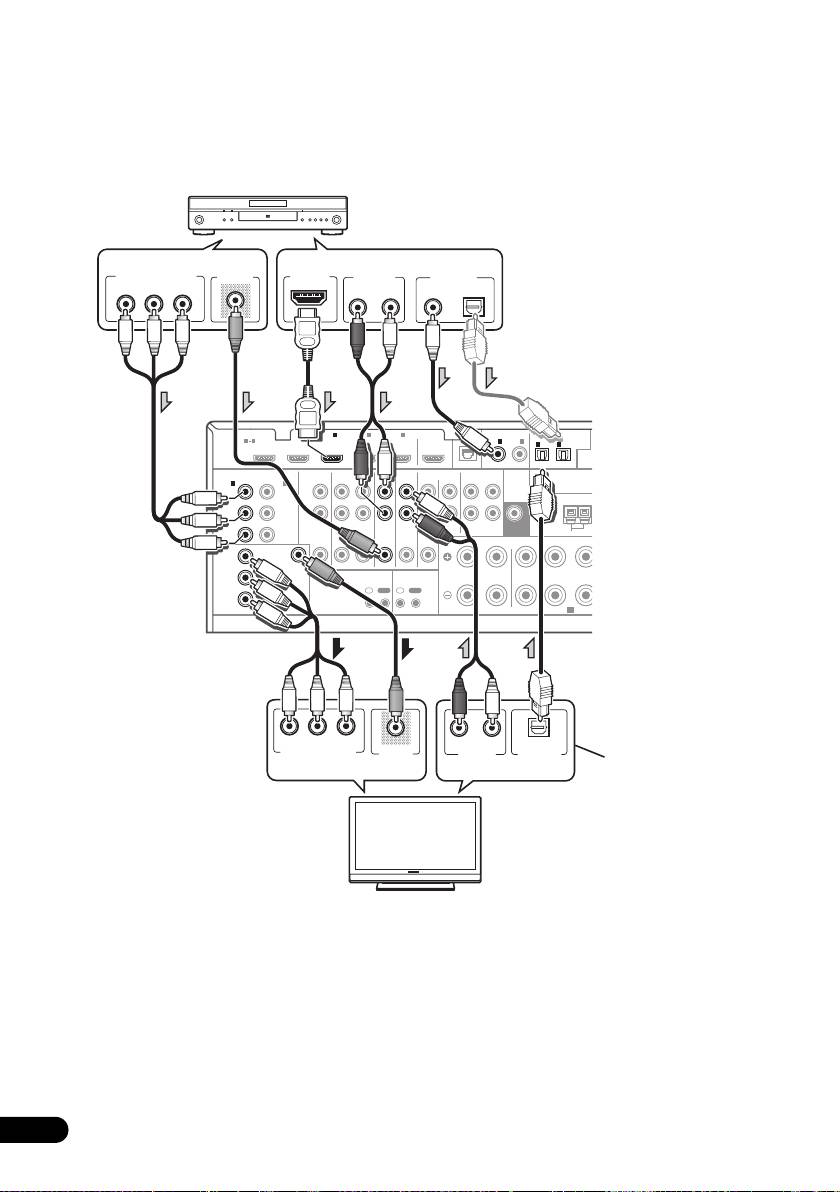
Подключение телевизора без входа HDMI
На данном рисунке показаны подключения телевизора (без входа HDMI) и проигрывателя DVD
(или другого компонента воспроизведения) к ресиверу.
• При использовании данных подключений, картинка не выводится на телевизор даже при
подключении проигрывателя DVD через кабель HDMI. Подключите видеотерминал
проигрывателя DVD через композитный или компонентный кабель.
HDMI
ASSIGNABLE
ASSIGNABLE
ASSIGNABLE
(
OUTP
(
DVD
)
(
DVR/BDR
)
ASSIGNABLE
(
DVD
)
(
DVR/BDR
)
L
Y
Y
P
B
P
B
R
ZONE 2
DVR/BDR
DVD
TV/SAT
VIDEO
CD
CD-R/TAPE
P
R
P
R
OUT
OUT IN
IN
IN
IN
OUT ININ
FRONT CENTER SURROUND
R
LR
Y
P
B
P
R
• Подключите через кабель HDMI для прослушивания звука высокой четкости на ресивере. Не
используйте кабель HDMI для приема видеосигналов.
В зависимости от видеокомпонента, может быть невозможно одновременно выводить сигналы
через HDMI и другие терминалы, и возможно необходимо выполнить настройки выхода.
Для
более подробной информации, пожалуйста, изучите инструкции по эксплуатации
, поставляемые с
компонентом.
28
Ru
U
BD IN IN IN IN IN
1
2 3 4
OUT
LAN
COAXIAL
OPTICAL
1 4
(
10/100
)
IN
1
IN
2
IN
1
IN
2
(
CD
)
(
TV/SAT
)
COMPONENT VIDEO
AUDIO
PRE OUT
IN
1
IN
2
ANTENNA
SUBWOOFER
AM LOOP
MONITOR
OUT
VIDEO
IR CONTROL
IN
OUT
IN
OUT
SPEAKERS
A
COMPONENT VIDEO OUT
VIDEO OUT
HDMI OUT
AUDIO OUT
DIGITAL OUT
P
R
P
B
Y
RL
ANALOG
COAXIAL OPTICAL
P
R
P
B
Y
RL
ANALOG
OPTICAL
COMPONENT VIDEO IN
VIDEO IN
AUDIO OUT
DIGITAL OUT
Проигрыватель DVD, и др.
Выберите один
Выберите один
VSX-1020/
VSX-1025
Данное подключение
требуется для
прослушивания звука
Выберите один
Выберите один
телевизора через
ресивер.
Телевизор
VSX-1025_SYXCN_Ru.book 28 ページ 2010年3月18日 木曜日 午前10時36分
• Если соединение выполнено с
помощью оптического кабеля,
потребуется указать ресиверу,
к какому цифровому входу
подключен проигрыватель
DVD (см. Меню Input Setup на
стр. 42).
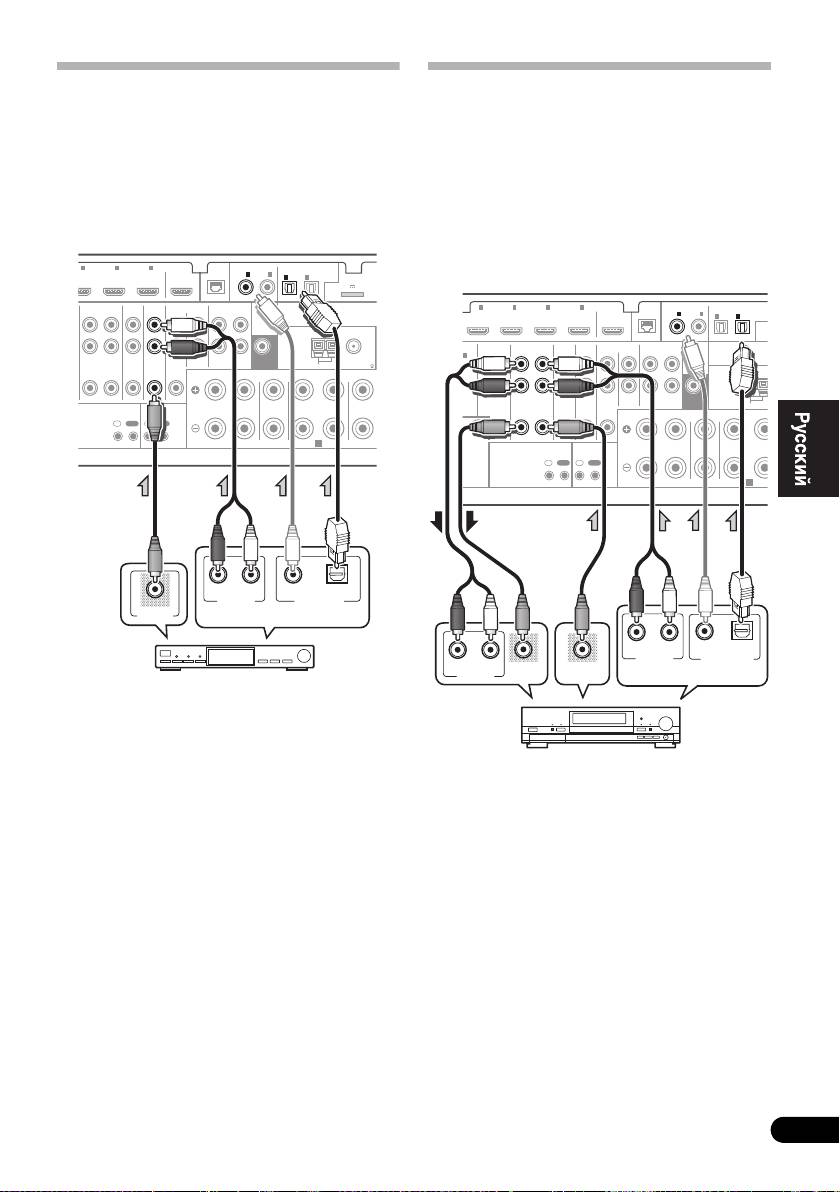
Подключение спутникового/
Подключение HDD/DVD-
кабельного ресивера или другой
рекордера, видеомагнитофона и
приставки
других видеоисточников
Спутниковые и кабельные ресиверы, а также
Данный ресивер оборудован двумя наборами
цифровые радио ресиверы являются
аудио/видеовходов и выходов, пригодных для
English
примерами так называемых «приставок».
подключения аналоговых или цифровых
видеоустройств, включая HDD/DVD-
рекордеры и видеомагнитофоны.
ASSIGNABLE
ASSIGNABLE
(
DVD
)
(
DVR/BDR
)
Français
FRONT CENTER SURROUND
SURRO
R
Italiano
Deutsch
• Если соединение выполнено с помощью
коаксиального кабеля, потребуется указать
Nederlands
ресиверу, к какому цифровому входу
подключена приставка (см. Меню Input
• Если соединение выполнено с помощью
Setup на стр. 42).
коаксиального кабеля, потребуется
указать ресиверу, к какому цифровому
входу подключен рекордер (см. Меню
Español
Input Setup на стр. 42).
• Для записи следует подключить
аналоговые аудиокабели (цифровое
подключение предназначено только для
восп
роизведения).
29
Ru
U
(
OUTPUT 5 V 100 mA MA
DVR/BDR
DVD
TV/SAT
VIDEO
CD
CD-R/TAPE
OUT IN
IN
IN
IN
OUT ININ
LR LR
X
OPTICAL
ADAPTER PO
(
CD
)
(
TV/SAT
)
PRE OUT
ANTENNA
SUBWOOFER
AM LOOP
FM UNBAL 75
R
LAN
COAXIAL
IR CONTROL
SPEAKERS
N
2 3 4
IN IN
OUT
(
10/100
)
IN
1
IN
2
IN
1
IN
2
IN
OUT
IN
OUT
A
RL
ANALOG
COAXIAL OPTICAL
AUDIO OUT
DIGITAL OUT
VIDEO OUT
VSX-1020/VSX-1025
Выберите один
Приставка
ASSIGNABLE
ASSIGNABL
E
(
DVD
)
(
DVR/BDR
)
B
R
Y
(
OUT
R/BDR
)
L
R
ZONE 2
DVR/BDR
DVD
TV/SAT
VIDEO
CD
CD-R/TAPE
OUT
OUT IN
IN
IN
IN
OUT ININ
FRONT CENTER SURROUND
R
LR
P
OPTICAL
(
CD
)
(
TV/SAT
)
AUDIO
PRE OUT
ANTENNA
SUBWOOFER
AM LOOP
D
EO
IR CONTROL
SPEAKERS
R
IN IN IN IN
1
2 3 4
OUT
LAN
COAXIAL
(
10/100
)
IN
1
IN
2
IN
1
IN
2
2
IN
OUT
IN
OUT
A
RL
ANALOG
COAXIAL OPTICAL
AUDIO OUT
DIGITAL OUT
RL
ANALOG
AUDIO IN
VIDEO IN
VIDEO OUT
VSX-1020/VSX-1025
Выберите один
HDD/DVD-рекордер, видеомагнитофон, др.
VSX-1025_SYXCN_Ru.book 29 ページ 2010年3月18日 木曜日 午前10時36分
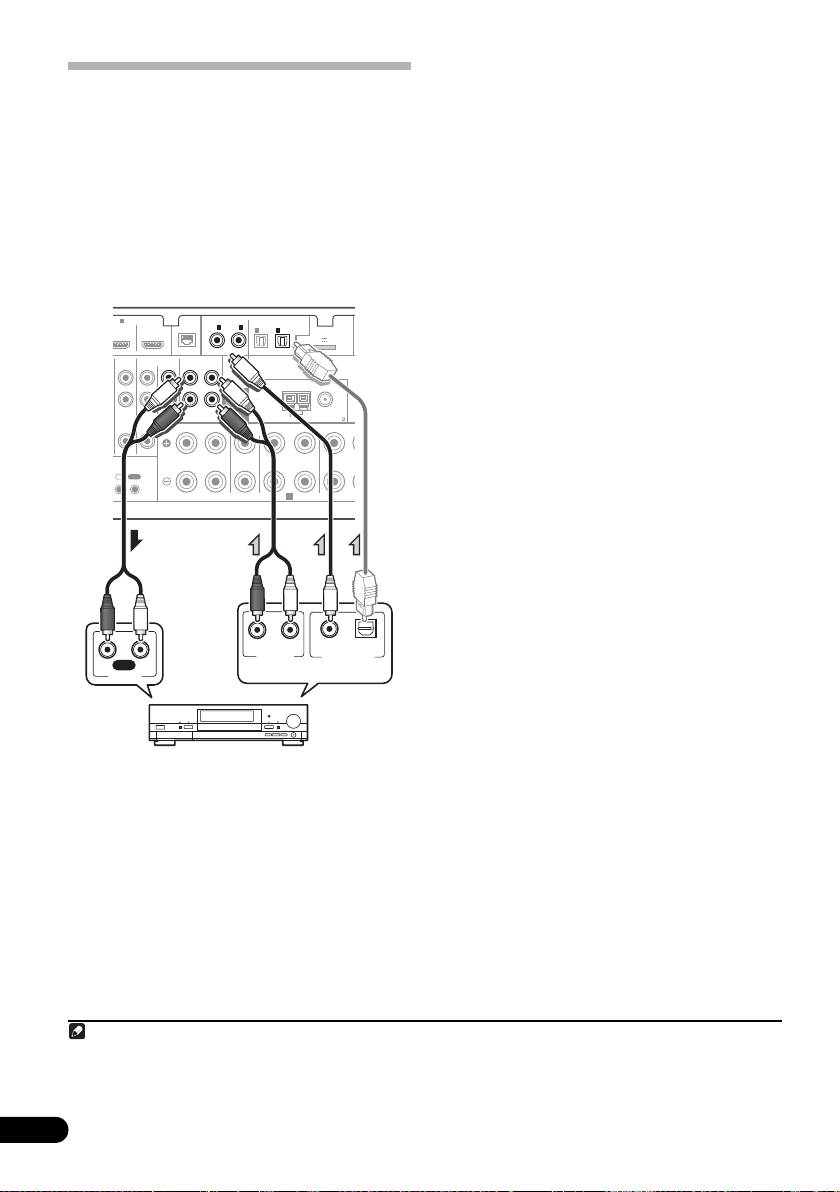
• Если подключается рекордер/магнитофон,
соедините аналоговые аудиовыходы с
Подключение других
аналоговыми аудиовходами рекордера/
аудиокомпонентов
магнитофона.
Данный ресивер оборудован цифровыми и
аналоговыми входами, позволяющими
О декодере WMA9 Pro
подключить аудиокомпоненты для
Данный аппарат имеет встроенный декодер
воспроизведения.
1
Windows Media™ Audio 9 Professional
(WMA9
Один из данных входов имеет
Pro), поэтому возможно воспроизведение
соответствующие выходы для использования с
аудиосигнала с кодированием WMA9 Pro через
аналоговыми аудиорекордерами.
HDMI, коаксиальное или оптическое цифровое
подключение при подключении к
проигрывателю, совместимому с WMA9 Pro.
ASSIGNABLE
ASSIGNABLE
Однако, подключенный проигрыватель DVD,
(
DVD
)
(
DVR/BDR
)
приставка и т.д. должны выводить аудиосигнал
в формате WMA9 Pro через коаксиальный или
оптический цифровой выход.
FRONT CENTER SURROUND
SURROUN
R
• Если соединение выполнено с помощью
оптического кабеля, потребуется указать
ресиверу, к какому цифровому входу
подключен компонент (см. Меню Input
Setup на стр.42).
• Если на проигрывателе имеются линейные
выходы (н
апример, он оборудован
встроенным предварительным усилителем
с фонокорректором), подключите его тогда
к входам CD.
30
Ru
D
IN
4
OUT
LAN
COAXIAL
OPTICAL
(
10/100
)
IN
1
IN
2
IN
1
IN
2
ADAPTER PORT
(
OUTPUT 5 V 100 mA MAX
)
(
CD
)
(
TV/SAT
)
PRE OUT
ANTENNA
TV/SAT
VIDEO
CD
CD-R/TAPE
SUBWOOFER
IN
IN
IN
OUT IN
AM LOOP
FM UNBAL 75
LR LR
CONTROL
IN
OUT
SPEAKERS
A
RL
ANALOG
COAXIAL OPTICAL
AUDIO OUT
DIGITAL OUT
RL
REC
AUDIO IN
VSX-1020/VSX-1025
Выберите один
CD-R, MD, DAT, и др.
Примечание
VSX-1025_SYXCN_Ru.book 30 ページ 2010年3月18日 木曜日 午前10時36分
1• Windows Media и логотип Windows являются торговыми марками или зарегистрированными торговыми марками
корпорации Microsoft в США и/или других странах.
• При использовании WMA9 Pro в зависимости от компьютерной системы возможны проблемы со звуком. Учтите, что
частота дискретизации источников формата WMA9 Pro 96 кГц преобразуется до 48 кГц.
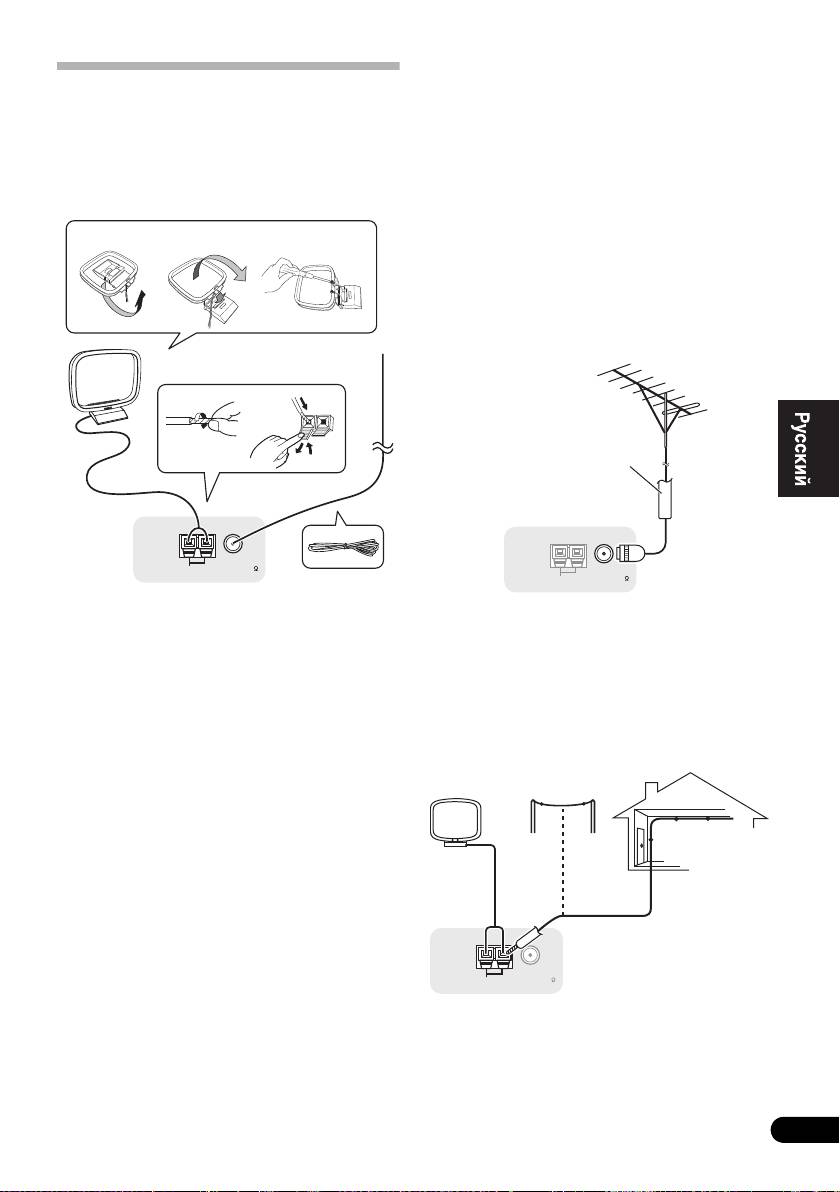
4 Установите антенну AM на плоскую
поверхность в направлении наилучшего
Подключение антенн AM/FM
приема.
Подключите рамочную антенну АМ и
проволочную антенну FM, как показано ниже.
5 Подключите проволочную антенну FM
Для улучшения приема и качества звука
к разъему антенны FM.
подключите внешние антенны (см. раздел
Чтобы улучшить прием, полностью вытяните
English
Подсоединение наружных антенн нижe).
проволочную антенну FM и прикрепите ее к
стене или дверной раме. Не допускайте, чтобы
рис. а рис. б рис. в
антенна свешивалась или спутывалась.
Подсоединение наружных антенн
Для улучшения приема в диапазоне FM,
Français
подключите внешнюю антенну FM к FM
UNBAL 75 Ω.
3
1
2
4
5
ANTENNA
Italiano
ANTENNA
AM LOOP
FM UNBAL 75
AM LOOP
FM UNBAL 75
1 Снимите предохранительные щитки с
Для улучшения приема в диапазоне AM
контактов антенны AM.
подключите к разъемам AM LOOP провод
Deutsch
2 Откройте защитные выступы,
длиной от 5 м до 6 м с виниловой изоляцией,
вставьте по одному проводу в каждый
не отсоединяя прилагаемую рамочную
разъем до конца, затем отпустите
антенну AM.
выступы для фиксации проводов
Для наилучшего качества приема подвесьте ее
антенны AM.
горизонтально на улице.
Nederlands
3 Прикрепите рамочную антенну AM к
специальной стойке.
Чтобы прикрепить антенну к стойке, отогните
стойку в направлении стрелки (рис. а), затем
закрепите рамочную антенну на стойке с
Español
помощью зажима (рис. б).
• Чтобы установить антенну AM на стене
или другой поверхности, сначала
прикрепите стойку к поверхности с
помощью винтов (рис. в), а затем закрепите
антенну на стойке. Убедитесь в качестве
приема.
31
Ru
Коаксиальный кабель с
сопротивлением 75 Ω
ANTENNA
AM LOOP
FM UNBAL 75
Наружная
антенна
Комнатная антенна
(провод с виниловым
покрытием)
от 5 м до 6 м
VSX-1025_SYXCN_Ru.book 31 ページ 2010年3月18日 木曜日 午前10時36分
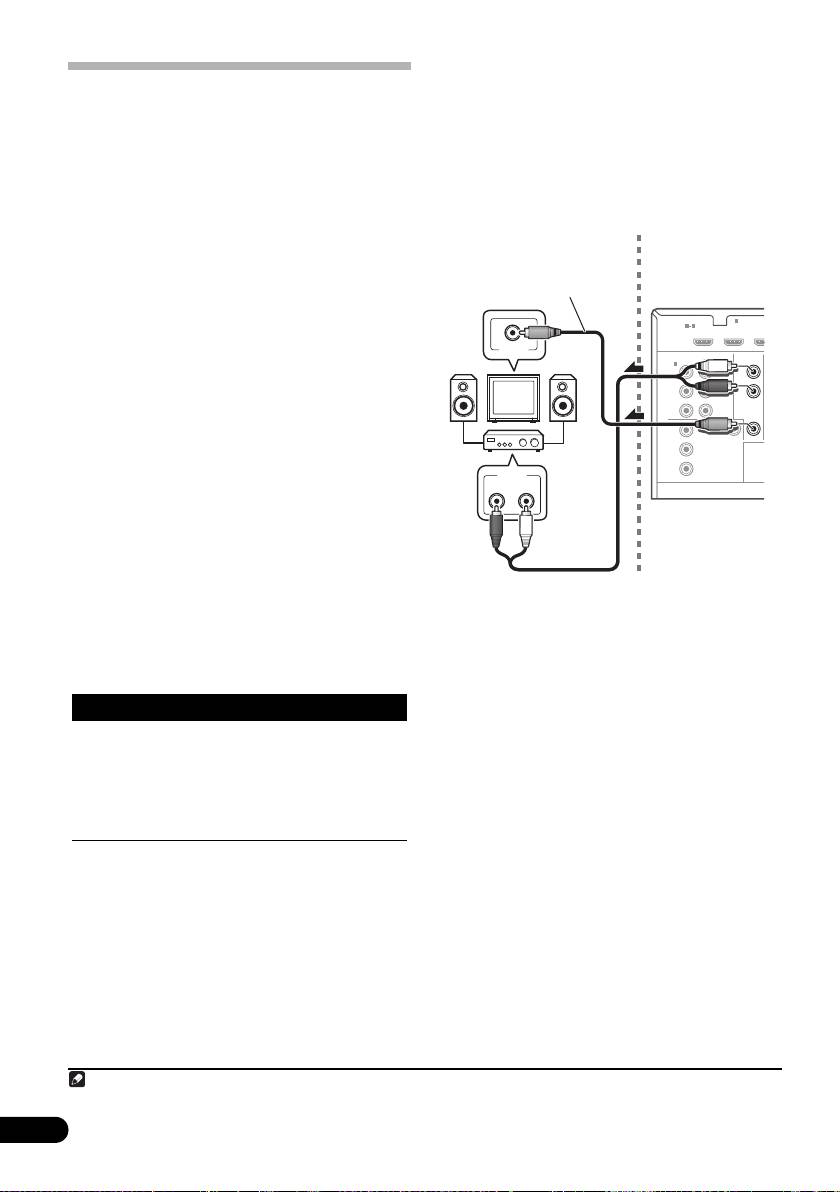
Настройка основной MULTI-ZONE (ZONE 2)
Настройка MULTI-ZONE
1 Подключите отдельный усилитель к
Данный ресивер может обслуживать до двух
гнездам
AUDIO ZONE 2 OUT
и
1
независимых зон в разных комнатах, если
телевизионный монитор
к гнезду
VIDEO
правильно выполнены подключения MULTI-
ZONE 2 OUT
на данном ресивере.
ZONE.
2 Подключите пару громкоговорителей к
В двух зонах можно одновременно
усилителю подзоны.
воспроизводить различные источники или, при
необходимости, один и тот же источник. Звук
на основную и подзону подается раздельно
(звучание основной зоны может быть
отключено, в то время как в подзоне
вк
лючено), и подзона может управляться от
пульта ДУ или органов управления передней
панели.
Выполнение подключений MULTI-
ZONE
Данные подключения можно выполнить при
наличии отдельных громкоговорителей и
1
телевизионного монитора
для подзоны
(ZONE 2). Также потребуется отдельный
усилитель, если Настройка MULTI-ZONE с
использованием терминалов
громкоговорителей (ZONE 2) на стр. 33 не
используется для подзоны.
Параметры прослушивания в режиме
MULTI-ZONE
В следующей таблице показаны сигналы,
выводящиеся на ZONE 2:
32
Ru
Примечание
HDMI
BD IN IN IN
1
ASSIGNABLE
1 4
VIDEO IN
COMPONENT VIDEO
AUDIO
IN
1
ASSIGNABLE
IN
2
(
DVD
)
(
DVR
)
L
Y
Y
P
B
P
B
R
ZONE 2
P
R
P
R
OUT
MONITOR
Y
OUT
VIDEO
P
B
P
R
AUDIO IN
RL
Подзона Доступные функции входа
a
ZONE 2 DVD, TV/SAT, DVR/BDR, VIDEO
,
b
a
VIDEO1/2
, INTERNET RADIO
, iPod/
a
USB
, CD, CD-R/TAPE, TUNER,
ADAPTER PORT
(Воспроизводятся аналоговый аудио и
композитный видео.)
a. Только VSX-1020/VSX-1025.
b.Только VSX-920.
1 К модели VSX-920 нельзя подключить телевизионный монитор для подзоны.
Подзона
Основная зона
Только VSX-1020/VSX-1025
VSX-1020/
VSX-1025
VSX-1025_SYXCN_Ru.book 32 ページ 2010年3月18日 木曜日 午前10時36分
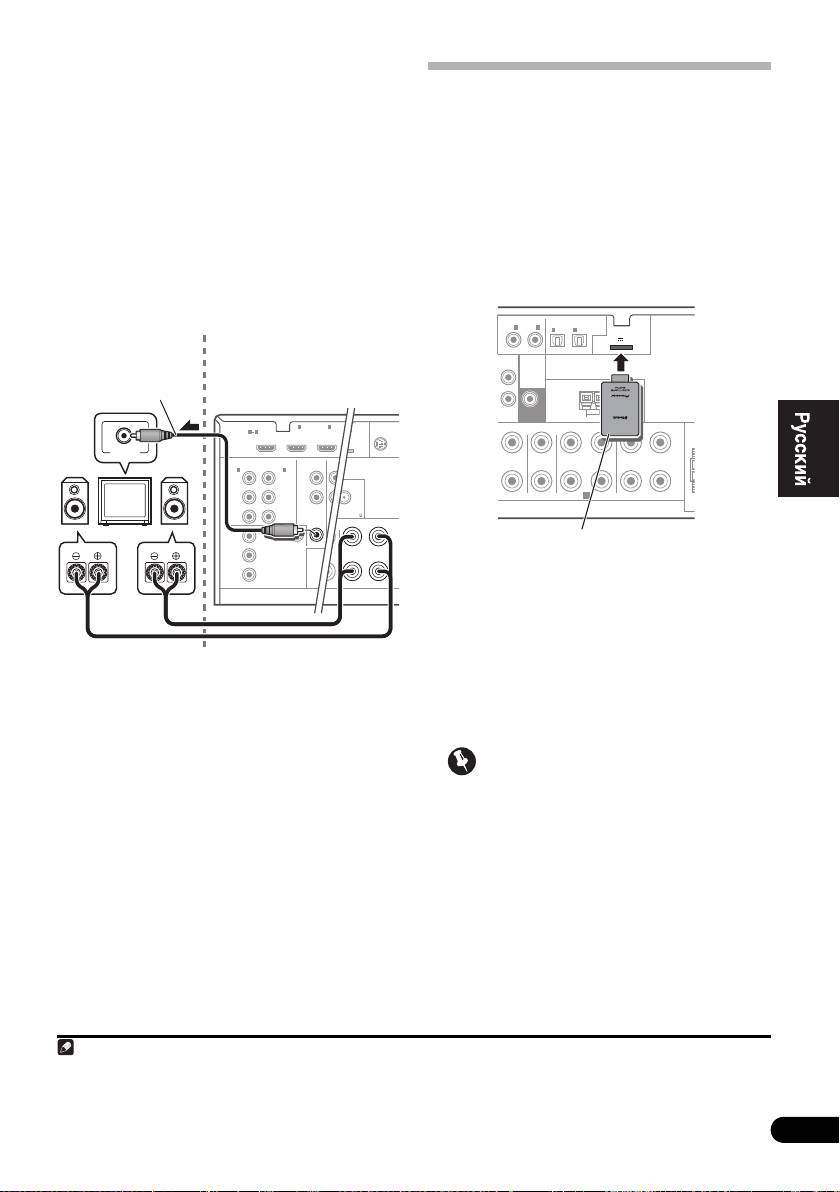
Настройка MULTI-ZONE с использованием
терминалов громкоговорителей (ZONE 2)
Подключение дополнительного
Для использования данной настройки,
АДАПТЕРА
Bluetooth
требуется выбрать ZONE 2 в Speaker system
Когда к этому ресиверу подключен
setting (Настройка системы
беспроводной АДАПТЕР Bluetooth (Pioneer,
громкоговорителей) на стр. 101.
Модель AS-BT100), для прослушивания
English
1 Подключите два громкоговорителя к
музыки по беспроводной связи можно
терминалам задних громкоговорителей
использовать устройство с беспроводным
объемного звучания на этом ресивере.
интерфейсом Bluetooth (сотовый телефон,
1
цифровой музыкальный плейер и т.д.).
2
Только VSX-1020/VSX-1025:
Подключите
телевизионный монитор к гнездам
VIDEO
Français
ZONE 2 OUT
на данном ресивере.
Italiano
• Переключите ресивер в режим
ожидания и подключите беспроводной
АДАПТЕР
Bluetooth
к
ADAPTER PORT
.
• Инструкции по проигрыванию материала
Deutsch
с Bluetooth устройства с беспроводным
интерфейсом см. в АДАПТЕР Bluetooth®
для прослушивания музыки без проводов на
стр.53.
Nederlands
Внимание
• Не передвигайте ресивер с
присоединенным АДАПТЕРОМ Bluetooth.
Это может привести к повреждению или
неисправности контакта.
Español
33
Ru
AL
ABLE
SIRIU
ADAPTER PORT
IN
OUTPUT 5 V 500 mA MAX
)
OP
FM UNBAL 75
D
L RL
SURROUND BACK
(
Single
)
HDMI
BD IN IN IN
1
2
ASSIGNABLE
1 4
COMPONENT VIDEO
IN
1
ASSIGNABLE
AUDIO
IN
2
(
DVD
)
(
DVR/BDR
)
L
Y
Y
P
B
P
B
R
ZONE 2
DVR
P
R
P
R
OUT
OUT
MONITOR
Y
OUT
VIDEO
P
B
P
R
VIDEO IN
RL
Подзона
Основная зона
Только VSX-1020/
VSX-1025
VSX-1020/VSX-1025
Примечание
ASSIGNABLE
ASSIGNABLE
(
DVD
)
(
DVR/BDR
)
1• Устройство с беспроводным интерфейсом Bluetooth должно поддерживать профили A2DP.
• Компания Pioneer не гарантирует правильное подключение и работу этого устройства со всеми устройствами, в
которых используется беспроводная технология Bluetooth.
O
NT CENTER SURROUND
SURROUND BACK
FR
O
LR LR L
T
COAXIAL
OPTICAL
IN
1
IN
2
IN
1
IN
2
ADAPTER PORT
(
OUTPUT 5 V 100 mA MAX
)
(
CD
)
(
TV/SAT
)
PRE OUT
ANTENNA
APE
SUBWOOFER
IN
AM LOOP
FM UNBAL 75
(
Single
)
SPEAKERS
A
VSX-1020/VSX-1025
®
АДАПТЕР Bluetooth
VSX-1025_SYXCN_Ru.book 33 ページ 2010年3月18日 木曜日 午前10時36分
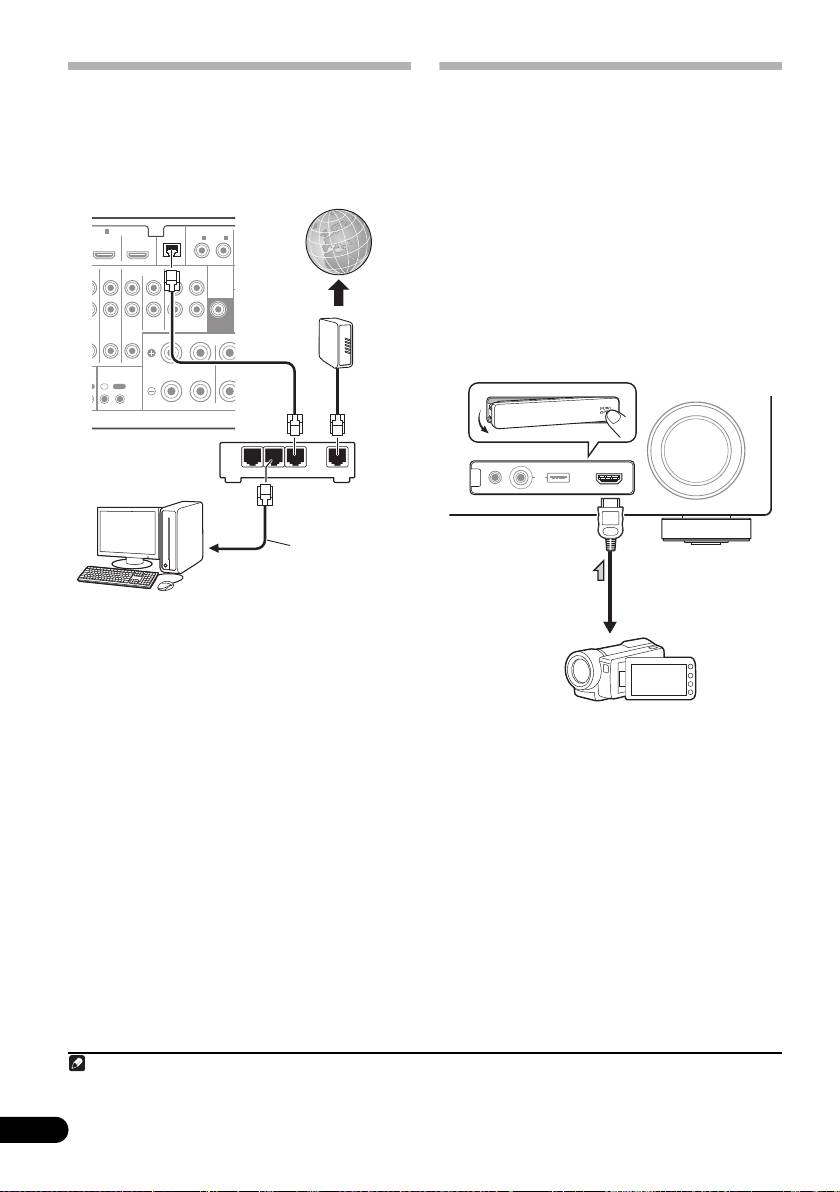
Подключение к сети через
Подключение компонента,
интерфейс LAN
оборудованного терминалом
Подключив этот ресивер к сети через терминал
HDMI, к входу на передней панели
LAN, вы сможете слушать Интернет-
(Только VSX-1020/VSX-1025)
1
радиостанции.
На передней панели имеется входной терминал
HDMI. Просто подключив оборудованную
терминалом HDMI видеокамеру через единый
кабель HDMI, можно просматривать
высококачественное изображение через
ресивер. К данному терминалу можно
подключать не только видеокамеры, но и
другие компоненты, оборудованные
терминалом HDMI.
Подключите терминал LAN на данном
ресивере к терминалу LAN на маршрутизаторе
(с или без встроенной функции DHCP сервера)
через прямой LAN кабель (CAT 5 или выше).
Включите функцию DHCP сервера
маршрутизатора. В случае, если на
маршрутизаторе отсутствует функция DHCP
сервера, необходимо настроить сеть вручную.
Подробнее, см. Меню Network Setup
(Настройка сети) на стр. 104.
Спецификации терминала LAN
Терминал LAN . . . . . . . . . . . . . . . . гнездо Ethernet
10BASE-T/100BASE-TX
34
Ru
Примечание
ASSIGNABLE
(
DVD
)
FRONT CENT
R
1 Для прослушивания Интернет-радиостанций, требуется заранее подписать контракт с ISP (провайдером Интернет
услуг).
E
L
D
IN
4
OUT
LAN
COAXIAL
(
10/100
)
IN
1
IN
2
(
CD
)
PRE OUT
TV/SAT
VIDEO
CD
CD-R/TAPE
SUBWOOFER
IN
IN
IN
OUT IN
CONTROL
I
T
IN
OUT
LAN
321
WAN
Интернет
Модем
VSX-1020/
VSX-1025
Маршрутизатор
LAN кабель
(продается
отдельно)
к порту LAN
Персональный компьютер
CONTROL ON
/
OFF
MASTER
VOLUME
VIDEO CAMERA
iPod
iPhone
MCACC
SETUP MIC
USB HDMI 5
Видеокамера, и др.
VSX-1025_SYXCN_Ru.book 34 ページ 2010年3月18日 木曜日 午前10時36分
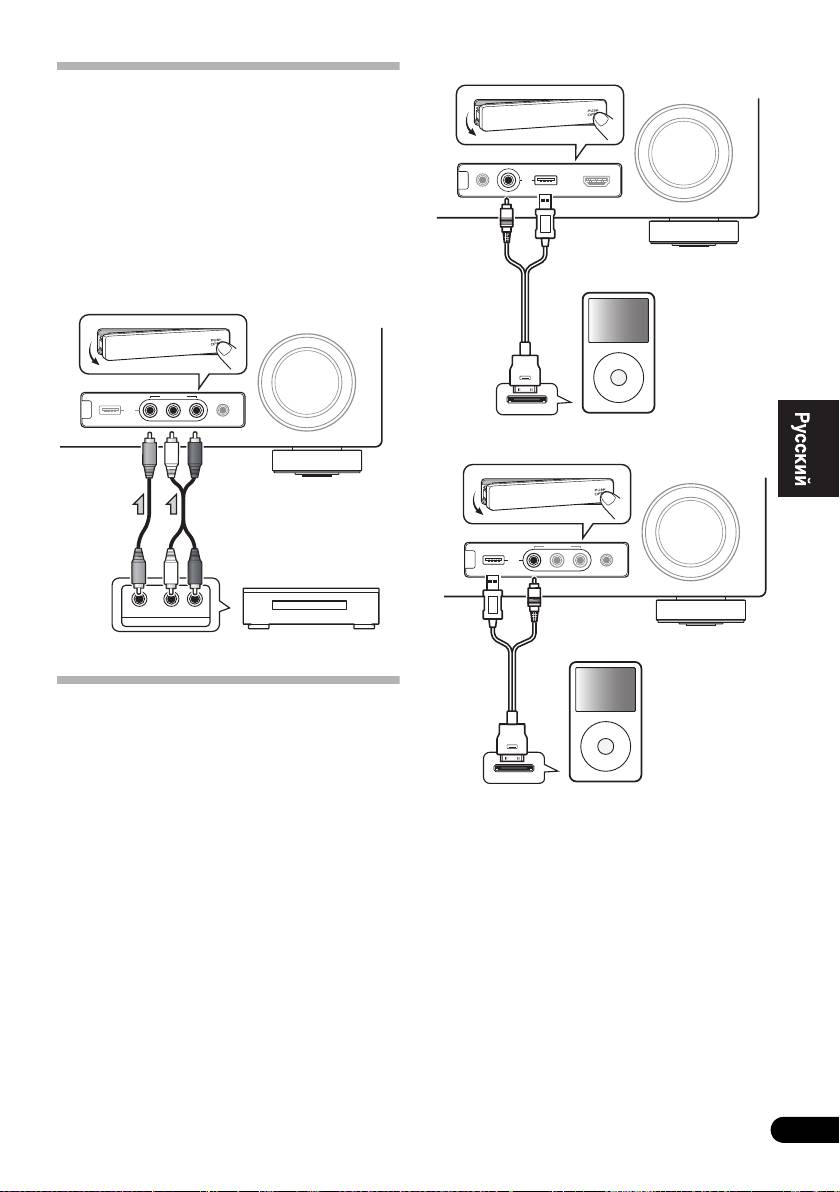
VSX-1020/VSX-1025:
Подключение к видеоразъему на
передней панели
(Только VSX-920)
К передним видеоразъемам можно получить
доступ через регулятор INPUT SELECTOR
English
(передняя панель) или кнопки INPUT SELECT
(пульт ДУ). Здесь используются стандартные
аудио/видео гнезда. Подключите их таким же
образом, как подключаются разъемы на задней
панели.
Français
CONTROL ON
/
OFF
MASTER
VOLUME
VIDEO INPUT
iPod
iPhone
USB
MCACC
AUDIOLRVIDEO
SETUP MIC
VSX-920:
Italiano
AUDIOVIDEO
OUTPUT
Deutsch
Подключение iPod
Данный ресивер имеет специальный терминал
Nederlands
для подключения iPod, который позволяет
управлять воспроизведением аудиоматериала
на iPod с помощью органов управления
данного ресивера.
• Переключите ресивер в режим
ожидания, затем, с помощью
Español
поставляемого кабеля iPod, подключите
iPod к терминалу iPod/iPhone/USB на
передней панели данного ресивера.
• Также можно подключить через кабель,
поставляемый вместе с iPod, но в таком
случае невозможно будет просматривать
изображение через ресивер.
• Также прочитайте о подключении кабелей
в инструкции по эксплуатации iPod.
35
Ru
Телевизионная игровая приставка, видеокамера, и др.
CONTROL ON
/
OFF
MASTER
VOLUME
VIDEO CAMERA
iPod
iPhone
MCACC
SETUP MIC
USB HDMI 5
MENU
Кабель iPod
(прилагается)
iPod
CONTROL ON
/
OFF
MASTER
VOLUME
VIDEO INPUT
iPod
iPhone
USB
MCACC
AUDI OLRVIDEO
SETUP MIC
MENU
Кабель iPod
(прилагается)
iPod
VSX-1025_SYXCN_Ru.book 35 ページ 2010年3月18日 木曜日 午前10時36分
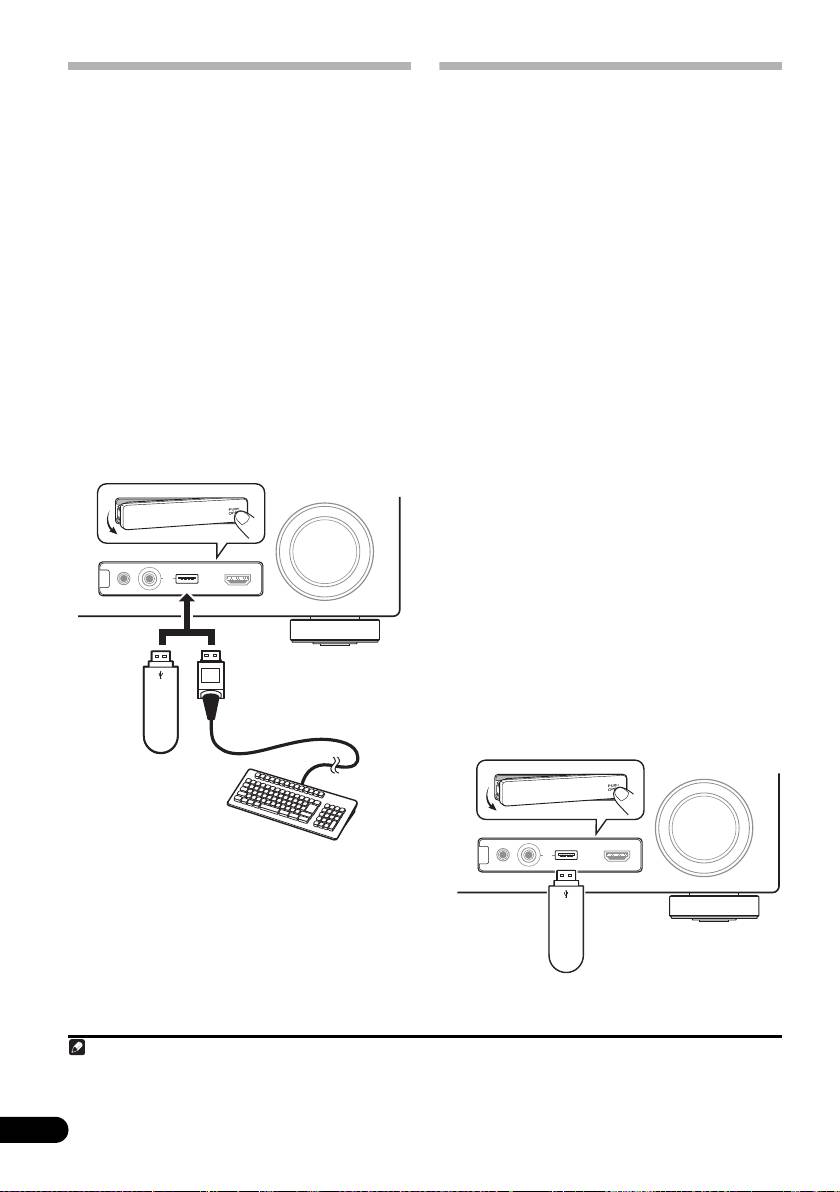
Подключение устройства USB
Подключение устройства USB
Можно проигрывать файлы аудио и
для вывода Advanced MCACC
фотографий, подключая устройства USB к
При использовании Auto MCACC (стр.87) или
этому ресиверу. Можно подключать
эквалайзера профессиональной акустической
клавиатуру USB (раскладка США-
калибровки (стр. 93) для калибровки
международная) к ресиверу для ввода теста на
реверберационных характеристик, трехмерные
следующих экранах ГИП (графического
графики реверберационных характеристик в
интерфейса пользователя).
вашем помещении для прослушивания (до и
• Измените имя входа в меню Input Setup
после калибровки) можно проверить на экране
(стр.43).
компьютера.
• Добавьте имена к предустановленным
Также на компьютере можно просмотреть
радиостанциям (стр. 51).
различные параметры МСАСС. Данные и
• Введите URL-адреса Интернет-
параметры MCACC передаются с этого
радистанций (стр. 55).
ресивера на устройство USB и, при
подключении устрой
ства USB к компьютеру,
• Переключите ресивер в режим
данные импортируются в компьютер
ожидания, затем подключите устройство
посредством программного обеспечения
USB к терминалу iPod/iPhone/USB на
MCACC.
1
передней панели данного ресивера.
Программное обеспечение MCACC для вывода
результатов доступно на странице поддержки
на веб-сайте Pioneer (http://www.pioneer.eu).
Инструкции по использованию программного
обеспечения также доступны там. По
возникновению любых вопросов относительно
программного обеспечения, пожалуйста,
свяжитесь со Cлужбой техподдержки Pioneer,
указанной в гарантийном талоне.
Подробнее см. документацию к пр
иложению
Advanced MCACC PC Display.
• Подробнее о подключении и работе
устройства USB см. Выходные данные
2
MCACC на стр.97.
36
Ru
Примечание
CONTROL ON
/
OFF
MASTER
VOLUME
VIDEO CAMERA
iPod
iPhone
MCACC
SETUP MIC
USB HDMI 5
1 Данный ресивер не поддерживает USB концентратор.
VSX-1020/VSX-1025
Запоминающее
устройство большой
емкости USB
Клавиатура USB
CONTROL ON
/
OFF
MASTER
VOLUME
VIDEO CAMERA
iPod
iPhone
MCACC
SETUP MIC
USB HDMI 5
2 Различные параметры и данные характеристик реверберации, использованные для отображения на компьютере, не
удаляются после отключения питания (см. Выходные данные MCACC на стр. 97).
Запоминающее
устройство
VSX-1020/VSX-1025
большой
емкости USB
VSX-1025_SYXCN_Ru.book 36 ページ 2010年3月18日 木曜日 午前10時36分
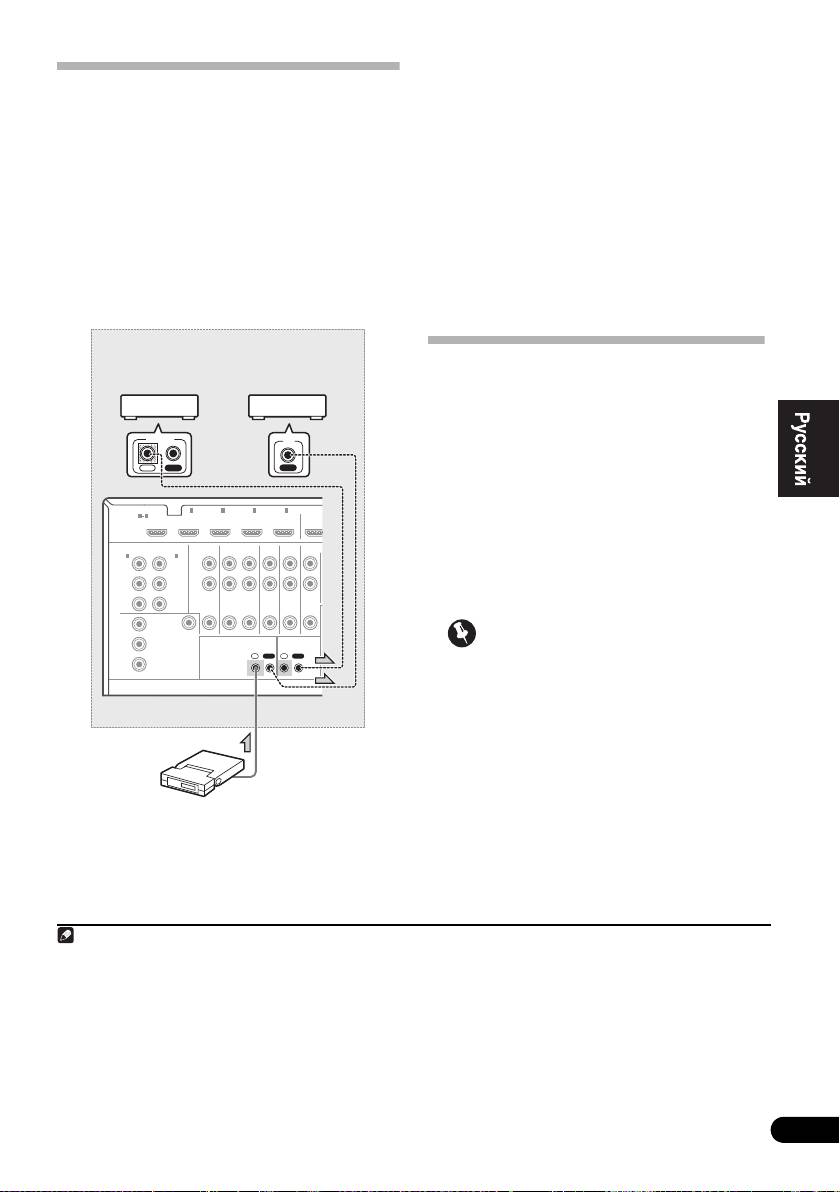
2 Подключите гнездо
IR IN
другого
компонента к гнезду
IR OUT
на задней
Подключение ИК-приемника
панели данного ресивера для его
Если стереоустройства установлены в
подключения к ИК-приемнику.
закрытом шкафу или тумбе или если вы хотите
Относительно типа кабеля, необходимого для
использовать пульт ДУ подзоны в другой
подключения, пожалуйста, смотрите
комнате, для управления системой можно
руководство к ИК-приемнику.
English
использовать дополнительный ИК-приемник
• Если нужно подключить компонент
(например, блок Niles или Xantech), а не датчик
1
Pioneer к ИК-приемнику, см. Управление
на передней панели ресивера.
другими компонентами Pioneer от
1 Подключите датчик ИК-ресивера к
сенсора ДУ данного аппарата ниже для
гнезду
IR IN
на задней панели этого
подключения к гнездам CONTROL
Français
ресивера.
вместо гнезда IR OUT.
Управление другими
компонентами Pioneer от
сенсора ДУ данного аппарата
Многие компоненты Pioneer оснащены
гнездами SR CONTROL, с помощью которых
можно соединить компоненты так, что для
управления всеми ими понадобится сенсор ДУ
только одного из компонентов. При
Italiano
использовании пульта ДУ, сигнал управления
передается по цепи компонентов до
2
устройства, для которого он предназначен.
Внимание
Deutsch
• Помните, что при использовании этого
режима, обязательно следует
дополнительно соединить по крайней
мере один набор аналоговых аудиогнезд,
Nederlands
видеогнезд или гнездо HDMI к другому
компоненту для заземления.
1 Выберите компонент, датчик ДУ
которого будет использоваться.
На этот компонент надо будет направлять
пульт ДУ для управления любым из
Español
компонентов в цепи.
37
Ru
Примечание
CONTROL
IR
IN OUT
IN
HDMI
BD IN IN IN IN IN
1
2 3 4
OUT
ASSIGNABLE
1 4
COMPONENT VIDEO
ASSIGNABLE
AUDIO
IN
1
IN
2
(
DVD
)
(
DVR/BDR
)
L
Y
Y
P
B
P
B
R
ZONE 2
DVR/BDR
DVD
TV/SAT
VIDEO
P
R
P
R
OUT
OUT IN IN
IN
IN
MONITOR
Y
OUT
VIDEO
P
B
IR CONTROL
IN
OUT
IN
OUT
P
R
1• Дистанционное управление может не действовать, если на окошко датчика ИК-приемника падает прямой свет
мощной флуоресцентной лампы.
• Обратите внимание, что другие производители могут не использовать технологию, связанную с ИК-технологиями.
Просмотрите информацию о ИК-совместимости вашего устройства в прилагаемой к нему документации.
• Если вы используете два пульта дистанционного управления (одновременно),
телеметрический датчик ИК-
приемника имеет приоритет по отношению к датчику на передней панели.
Шкаф или этажерка
Компонент
Компонент не
производства Pioneer
производства Pioneer
VSX-1020/VSX-1025
ИК-приемник
VSX-1025_SYXCN_Ru.book 37 ページ 2010年3月18日 木曜日 午前10時36分
2• Для управления всеми компонентами от пульта ДУ данного ресивера, см. раздел Настройка пульта дистанционного
управления для работы с другими компонентами на стр.77.
• Если пульт ДУ подключен к гнезду CONTROL IN (при помощи кабеля с мини-джек разъемами), то управление
данным аппаратом через сенсор ДУ будет невозможно.
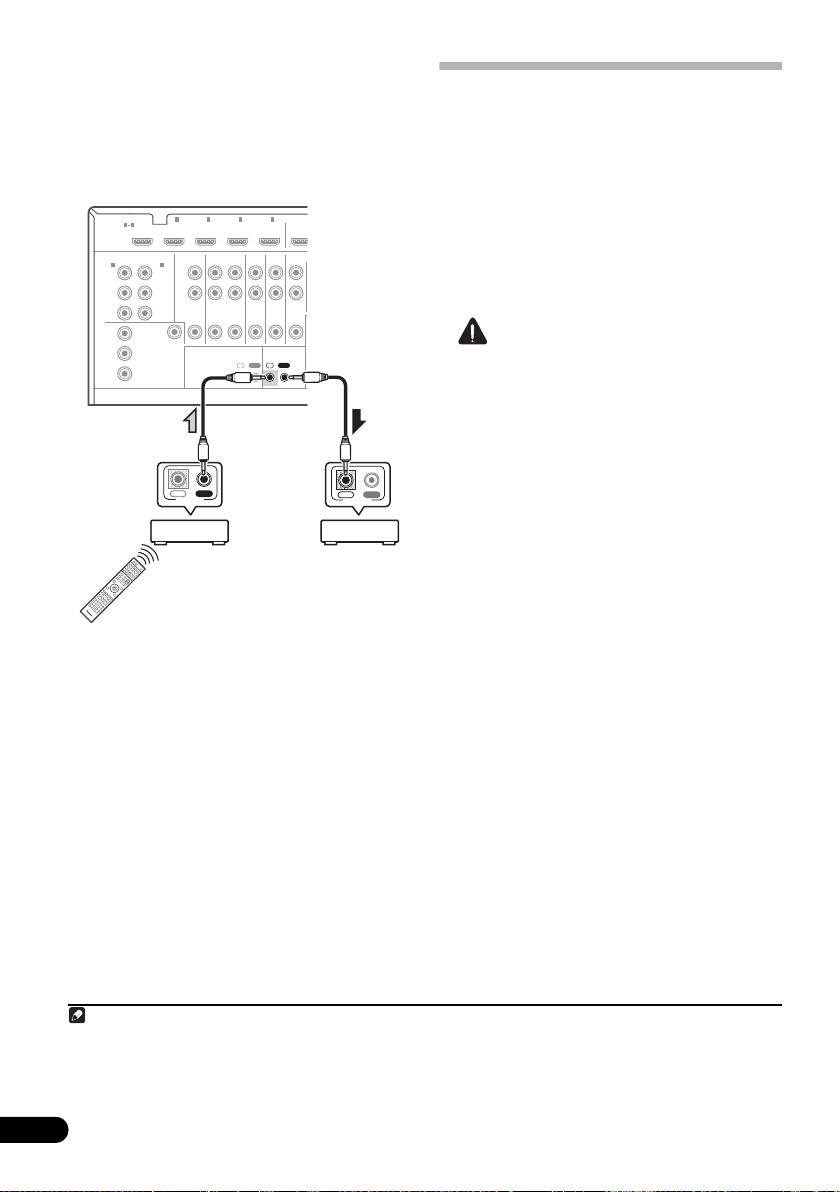
2 Подключите гнездо
CONTROL OUT
такого компонента к гнезду
CONTROL IN
Подключение ресивера к
другого компонента Pioneer.
электророзетке
Используйте для подключения кабель с
монофоническими мини-джек разъемами на
Включайте вилку в сеть только после
обоих концах.
подключения к ресиверу всех устройств
(включая громкоговорители).
1 Вставьте разъем кабеля питания,
HDMI
BD IN IN IN IN IN
1
2 3 4
OUT
ASSIGNABLE
1 4
входящего в комплект поставки, в гнездо
AC IN
на задней панели ресивера.
COMPONENT VIDEO
ASSIGNABLE
AUDIO
IN
1
IN
2
(
DVD
)
(
DVR/BDR
)
L
Y
Y
2 Подключите другой конец к
1
PB
P
B
R
электророзетке.
ZONE 2
DVR/BDR
DVD
TV/SAT
VIDEO
PR
PR
OUT
OUT IN IN
IN
IN
MONITOR
Y
OUT
ОСТОРОЖНО
VIDEO
P
B
IR CONTROL
IN
OUT
IN
OUT
• Держите кабель питания за вилку.
PR
Вынимая вилку из электророзетки, никогда
не тяните за сам кабель, никогда не
дотрагивайтесь до кабеля питания
влажными руками, так как это может стать
причиной короткого замыкания и
поражения электрическим током. Не
IN OUT
IN OUT
CONTROL
CONTROL
ставьте на кабель питания устройство,
мебель или другие предметы и не
зажимайте его каким-либо ин
ым образом.
Запрещается завязывать узлы на кабеле
питания или связывать его с другими
кабелями. Кабели питания следует
прокладывать в таких местах, где
возможность наступить на них будет
Таким же образом подключите к цепи
маловероятной. Поврежденный кабель
остальные нужные компоненты в любом
питания может стать причиной возгорания
количестве.
или поражения электрическим током.
Периодически проверяйте кабель питания.
Если кабель питания поврежден,
обратитесь за сменным кабелем в
бл
ижайший уполномоченный независимый
сервис-центр Pioneer.
• Используйте только кабель питания,
входящий в комплект поставки данного
устройства.
• Используйте прилагаемый кабель питания
только по его прямому назначению, как
описано ниже.
• Когда ресивер не используется (например,
во время отпуска), его следует отключать
от питания, вынув вилку из розетки
электросети.
38
Ru
VSX-1020/VSX-1025
Примечание
VSX-1025_SYXCN_Ru.book 38 ページ 2010年3月18日 木曜日 午前10時36分
1 После подключения данного ресивера к розетке переменного тока, запускается процесс инициализации HDMI,
занимающий от 2 до 10 секунд. Во время данного процесса, любые операции недоступны. Во время данного процесса,
на дисплее передней панели мигает индикатор HDMI, и данный ресивер можно включить только после остановки
мигания. Данный процесс можно пропустить, установив режим Control на OFF. Подро
бнее о функции Управление
по HDMI см. Функция Управление по HDMI на стр. 63.
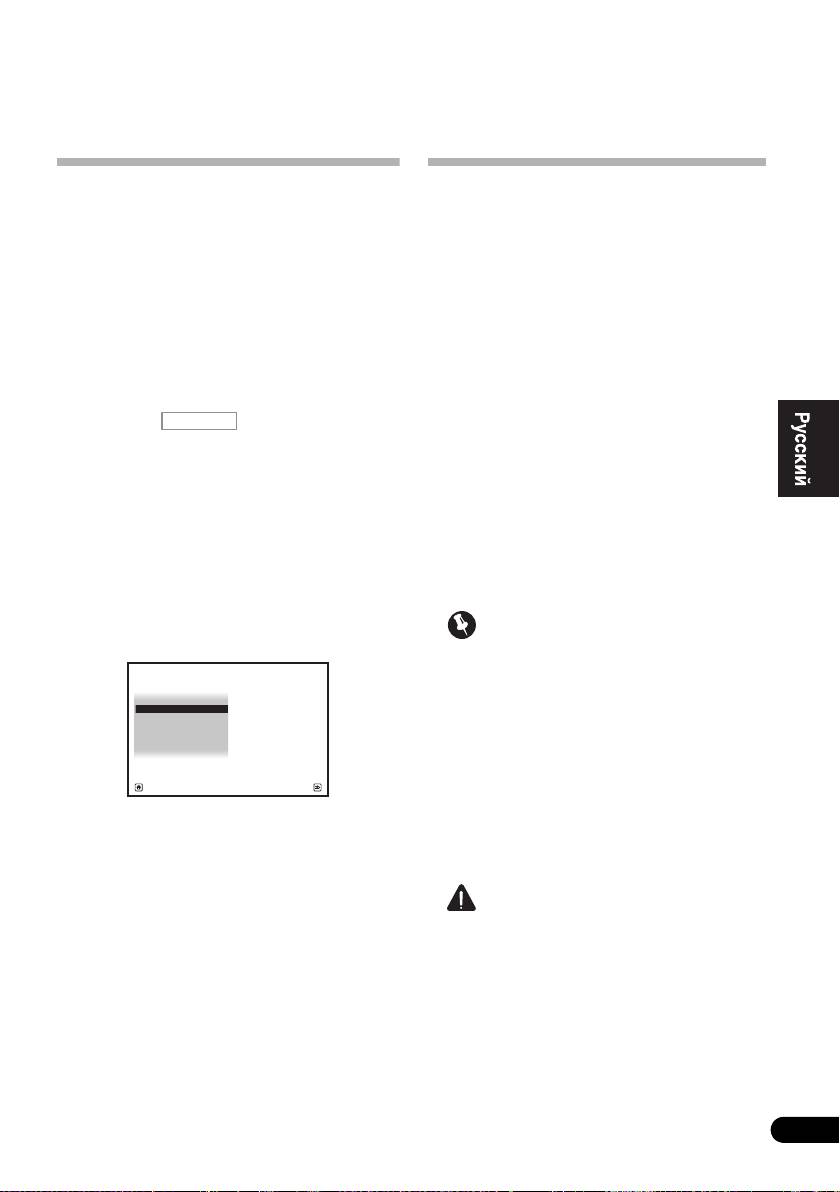
VSX-1025_SYXCN_Ru.book 39 ページ 2010年3月18日 木曜日 午前10時36分
Глава 4:
Основная настройка
Переключение языка экранного
Автоматическое выполнение
English
меню (OSD Language)
оптимальной звуковой
Можно переключать язык, используемый для
настройки (Auto MCACC)
экрана графического интерфейса пользователя
Система автоматической настройки
(ГИП).
многоканальной акустической калибровки
• В качестве примера в данных инструкциях
(MCACC) измеряет акустические
Français
по эксплуатации используются
характеристики помещения,
англоязычные экраны ГИП.
предназначенного для прослушивания, с
учетом внешних шумов, подключения
1 Включите ресивер и используемый
громкоговорителей и размера
телевизор.
громкоговорителей, и измеряет задержку
канала и уровень канала. С ее помощью
2 Нажмите на пульте ДУ,
RECEIVER
ресивер получает информацию от ряда
после чего нажмите
HOME MENU
.
тестовых звуковых сигналов и на ее основе
Экран ГИП появляется на вашем телевизоре.
выбирает оптимальные параметры
Для перехода между меню и выделенными
громкоговорителей и коррекции сигнала,
пунктами меню используйте /// и
наи
более подходящие для конкретного
ENTER. Нажмите кнопку RETURN
помещения.
Italiano
(ВОЗВРАТ) для выхода из текущего меню.
Убедитесь в том, что вы сделали это, перед
тем, как перейти к Воспроизведение источника
3 Выберите «
System Setup
» в
Home
на стр. 44.
Menu
.
4 Выберите «
OSD Language
» в меню
Внимание
System Setup
.
Deutsch
• Во время автоматической настройки
4.System Setup
A/V RECEIVER
MCACC микрофон и громкоговорители
a. Manual SP Setup
b. Input Setup
должны находиться в фиксированном
c. OSD Language
d. Network Setup
положении.
e. Other Setup
• При использовании автоматической
Nederlands
настройки MCACC, все существующие
Exit Return
выбираемые предустановки MCACC
будут перезаписаны.
5 Выберите нужный язык.
• Перед автоматической настройкой
• English
MCACC следует отсое
динить микрофоны.
Español
• French
• German
ОСТОРОЖНО
• Italian
• Тестовые сигналы, издаваемые системой
• Spanish
автоматической настройки MCACC,
имеют высокую громкость.
• Dutch
• Russian
6 Для переключения языка выберите
«
OK
».
Настройка завершается и автоматически
отображается меню System Setup.
39
Ru

®
Экран Full Auto MCACC отображается при
THX
2
подключении микрофона.
THX является торговой маркой THX Ltd.,
которая может быть зарегистрирована
некоторыми инстанциями. Все права
защищены.
1 Включите ресивер и используемый
телевизор.
2 Подключите микрофон в гнездо
MCACC SETUP MIC
на передней панели.
Проверьте, нет ли препятствий между
3 Выберите параметры, которые
громкоговорителями и микрофоном.
3
требуется настроить.
Если громкоговорители подключаются с
помощью этой настройки, а не Передней
верхней настройки, обязательно установите
Speaker System перед настройкой
автоматической настройки MCACC. См.
раздел Speaker system setting (Настройка
системы громкоговорителей) на стр. 101.
4
• Speaker System
– Выберите настройку
системы громкоговорителей.
• EQ Type – Эта функция определяет, как
регулируется частотный баланс.
• MCACC – Шесть предустановок MCACC
используются для хранения настроек
объемного звучания для различных мест
слушателей. Теперь просто выберите
неиспользуемую предустановку (затем ее
Если у вас есть штатив, используйте его для
можно переименовать, как описано в Data
установки микрофона приблизительно на
Management на стр. 98).
уровне уха в обычной точке прослушивания.
• THX Speaker – Выберите YES, если вы
Если нет штатива, установите микрофон на
используете громкоговорители THX
1
чем-нибудь другом.
(установите вс
е громкоговорители на
SMALL), в противном случае оставьте NO.
4 Нажмите и затем выберите
START
.
40
Ru
Примечание
CONTROL ON
/
OFF
MASTER
VOLUME
VIDEO CAMERA
iPod
iPhone
MCACC
SETUP MIC
USB HDMI 5
1 Установите микрофон на ровном полу. Установка микрофона на любой из следующих поверхностей может сделать
невозможной точное измерение:
• Диваны или другие мягкие поверхности.
• Высокие места, например, поверхности столов и крышки диванов.
VSX-1020/VSX1025
Микрофон
Штатив
VSX-1025_SYXCN_Ru.book 40 ページ 2010年3月18日 木曜日 午前10時36分
1a.Full Auto MCACC
A/V RECEIVER
Speaker System : Normal
(
SB/FH
)
EQ Type : SYMMETRY
MCACC : M1.MEMORY 1
THX Speaker : NO
START
Exit Return
RECEIVER
2 Если экран ГИП не управлялся более пяти минут, отображается хранитель экрана.
3• При измерении данных реверберационные характеристики (до и после калибровки), которые этот ресивер сохранял,
будут перезаписываться. Если вы хотите сохранить реверберационные характеристики до измерения, подключите
карту памяти USB к этому ресиверу и перенесите данные.
• Когда измеряются реверберационные характеристики, а не SYMMETRY, дан
ные не измеряются после
корректировки. Если вам нужно будет выполнить измерение после корректировки данных, выполняйте измерение с
помощью меню EQ Professional в настройке Manual MCACC (стр. 93).
4 Если вы планируете подключить передние громкоговорители к двум усилителям или установить отдельную систему
громкоговорителей в другой комнате, прочтите Speaker system setting (Настройка системы громкоговорителей) на
стр. 101 и, прежде, чем перейти к пу
нкту 4, убедитесь в том, что громкоговорители подключены соответствующим
образом.

5 Следуйте инструкциям,
Конфигурация, показанная на экране, должна
отображаемым на экране.
соответствовать фактическому набору
громкоговорителей.
Убедитесь, что микрофон подключен, а при
использовании низкочастотного
• При отображении сообщения ERR (или
громкоговорителя – что он включен и
если отображается неверная конфигурация
установлен подходящий уровень громкости.
громкоговорителей), возможно,
6 Дождитесь завершения тестовых
существует проблема с подключением
English
сигналов, затем подтвердите
громкоговорителей.
конфигурацию громкоговорителей на
Если неполадка не устраняется при выборе
экране ГИП.
пун
кта RETRY, отключите питание и
Когда ресивер издает тестовые звуковые
проверьте подключение
сигналы, чтобы определить, какие
громкоговорителей. Если кажется, что это
громкоговорители установлены в системе, на
не является проблемой, можно просто
Français
использовать / для выбора
экране отображается сообщение о состоянии.
громкоговорителя и / для
Во время звучания этих сигналов старайтесь
1
переключения настройки и продолжить.
соблюдать тишину.
• Если отображается Reverse Phase, это
Если, при отображенном экране проверки
значит, что провода громкоговорителя
конфигурации громкоговорителей, в течение
10 секунд не было выполнено никакое
могли быть подключены наоборот (+ и –).
действие, автоматически возобновляется
Проверьте подключения
2
автоматическая настройка MCACC. В таком
громкоговорителей.
случае, нет необходимости выбирать «OK» и
– Если подключения были выполнены
нажимать ENTER на шаге 7.
ошибочно, отключите питание,
• При наличии сообщений об ошибках
отсоедините кабель питания, затем заново
Italiano
(например, Too much ambient noise!
выполните соответствующие
или Check microphone.), после проверки
подключения. После этого, заново
внешнего шума и подключения микрофона
выполните процедуру Full Auto MCACC.
выберите пункт RETRY (см. Проблемы пр
и
– Если подключения были выполнены
использовании автоматической настройки
правильно, выберите GO NEXT и
MCACC на стр. 42). Если проблема
продолжайте дальше.
Deutsch
отсутствует, можно просто выбрать пункт
7 Убедитесь в том, что выбран пункт
GO NEXT и продолжить.
«
OK
», затем нажмите
ENTER
.
Когда ресивер издает дополнительные
тестовые звуковые сигналы, чтобы
определить оптимальные настройки ресивера
Nederlands
для Channel Level, Speaker Distance, Standing
Wave и Acoustic Cal EQ, на экране
отображается сообщение о ходе выполнения.
Во время звучания этих сигналов также
старайтесь соблюдать тишину. Это может
занять от 3 до 10 минут.
Español
8 Процедура автоматической настройки
МСАСС завершается и снова
автоматически отображается меню
Home
3
Menu
.
41
Ru
Примечание
VSX-1025_SYXCN_Ru.book 41 ページ 2010年3月18日 木曜日 午前10時36分
1a.Full Auto MCACC
A/V RECEIVER
Now Analyzing... 2/9
Environment Check
Ambient Noise : OK
Microphone :
Speaker YES/NO :
1a.Full Auto MCACC
A/V RECEIVER
L : YES
FHL : YES
Exit Cancel
C : YES
FHR : YES
R : YES
SR : YES
SBR : YES
SBL : YES
SL : YES
SW : YES
10
OK RETRY
Exit Cancel
1 Не регулируйте громкость во время тестовых звуковых сигналов. Это может привести к неправильной настройке
грмкоговорителей.
2 Если громкоговоритель не направлен на микрофон (место слушателя) или при использовании громкоговорителей,
воздействующих на фазу (дипольных громкоговорителей, рефлективных громкоговорителей, и др.), может
отображаться Reverse Phase, даже если громкоговорители были подключены соответствующим образом.
3 Можно также выбрать просмотр настроек на экране MCACC Data Check. Подробнее см. раздел Проверка данных
MCACC на стр.96.

Обязательно отключите микрофон от данного
2 Нажмите на пульте ДУ,
ресивера по окончанию автоматической
после чего нажмите
HOME MENU
.
настройки MCACC.
На телевизоре отображается экран
Параметры, настроенные с помощью
графического интерфейса пользователя (ГИП).
автоматической настройки MCACC, должны
Для перехода между меню и выделенными
обеспечивать превосходное объемное звучание
пунктами меню используйте /// и
системы, но эти параметры также можно
ENTER. Нажмите кнопку RETURN
настроить вручную с помощью Меню Advanced
(ВОЗВРАТ) для подтверждения и выхода из
MCACC на стр.86 или Меню System Setup
текущего меню.
(Настройка системы) и Other Setup (Другие
3 Выберите «
System Setup
» в
Home
1
настройки) на стр.100.
Menu
.
Проблемы при использовании
4 Выберите «
Input Setup
» в меню
автоматической настройки MCACC
System Setup
.
Если условия помещения не подходят для
автоматической настройки MCACC (слишком
сильные фоновые шумы, эхо от стен,
препятствия, заслоняющие громкоговорители
от микрофона), результаты настройки могут
быть неверными. Проверьте, не влияют ли на
эти условия бытовые приборы (кондиционер,
холодильник, вентилятор и т.д.), и при
необходимости отключите их. Если на дисплее
передней панели отображаются ка
кие-либо
инструкции, выполняйте их.
• Некоторые старые модели телевизоров
могут создавать помехи микрофону. В этом
5 Выберите функцию входа, которую
случае выключите телевизор во время
необходимо настроить.
выполнения автоматический настройки
Названия по умолчанию соответствуют
MCACC.
названиям рядом с терминалами на задней
панели (например, DVD), которые, в свою
очередь, соответствуют названиям на пульте
Меню Input Setup
ДУ.
Установка настроек в меню Input Setup
6 Выберите вход(ы), к которому(ым)
необходима лишь в том случае, если при
подключен используемый компонент.
подключении цифрового оборудования не
Например, если у используемого
использовались стандартные настройки (см.
проигрывателя DVD имеется только
Стандартные и возможные настройки
оптический выход, для входа DVD
функций входа на стр. 43). В этом случае,
понадобится изменить функцию Digital In с
ресивер должен получить информацию о том,
COAX-1 (по умолчанию) на оптический вход,
какое оборудование подключено к какому
если он подключен к нему. Нумерация (от
разъему, чтобы кнопки на пульте ДУ
OPT-1 до 2) соответствует номерам у входов
соответствовали подключенным компонентам.
на задней стороне ресивера.
1 Включите ресивер и используемый
телевизор.
Для включения используйте RECEIVER.
42
Ru
Примечание
1• В зависимости от характеристик вашего помещения, иногда для одинаковых громкоговорителей с диаметром
динамика около 12 см настройка задает разные размеры. Исправить этот параметр можно вручную, руководствуясь
указаниями раздела Ручная настройка громкоговорителей на стр. 100.
• Настройка расстояния до низкочастотного громкоговорителя может быть больше фактического расстояния от точки
прослушивания. Эта настройка должна быть точной (с уч
етом задержки и характеристик помещения) и обычно не
требует изменения.
• При неправильных результатах измерений автоматической настройки MCACC из-за взаимодействия
громкоговорителей и среды просмотра, рекомендуется отрегулировать настройки вручную.
RECEIVER
4.System Setup
A/V RECEIVER
a. Manual SP Setup
b. Input Setup
c. OSD Language
d. Network Setup
e. Other Setup
Exit Return
4b.Input Setup
A/V RECEIVER
Input : DVD
Input Name : Rename
Input Skip : OFF
Digital In : COAX-1
HDMI Input :
---
Component In : Comp-1
Exit Finish
VSX-1025_SYXCN_Ru.book 42 ページ 2010年3月18日 木曜日 午前10時36分
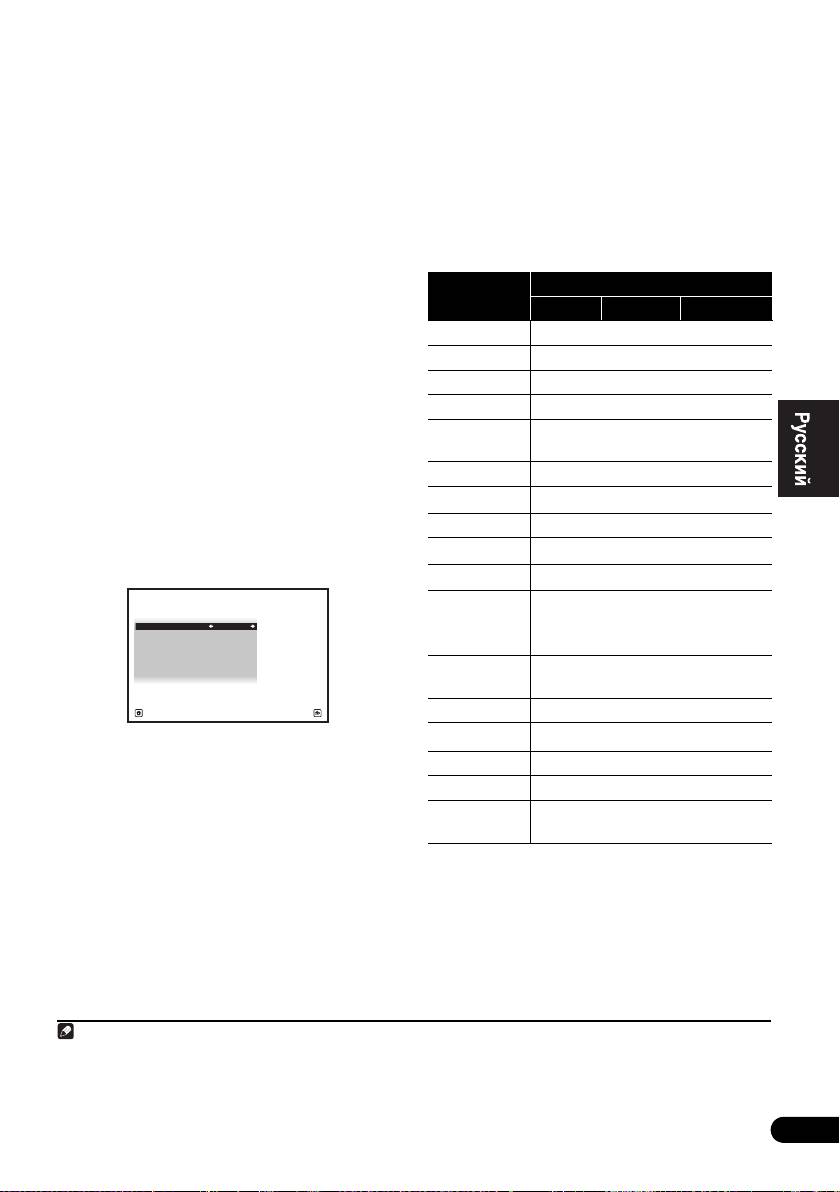
• Если компонент подключен через
Стандартные и возможные настройки
компонентный видеокабель к входному
функций входа
терминалу, за исключением терминала по
Терминалы на ресивере в принципе
умолчанию, требуется указать ресиверу, к
соответствуют названиям функций входа. Если
какому входному терминалу подключен
компоненты подключены иным образом,
компонент, или также вместо
отличным от стандартного подключения,
компонентных видеосигналов можно
показанного ниже (или дополнительно), для
English
просматривать композитные
получения информации о том, как сообщить
1
ресиверу о подключенном оборудовании, см.
видеосигналы.
Меню Input Setup на стр. 42. Точками ()
7 По завершению, перейдите к
обозначены возможные назначения.
настройкам для других функций входа.
В дополнение к назначению входных гнезд,
Français
имеются три опционные настройки:
• Input Name – Для простоты
идентификации можно изменить название
входа. Для этого выберите Rename, или
Default для возврата к настройке системы
по умолчанию.
• Input Skip – При установке на ON, такая
функция приема пропускается при выборе
функции входа от INPUT SELECT или
регулятора INPUT SELECTOR на
передней пан
ели. (DVD и другие функции
Italiano
входа все еще могут выбираться напрямую
от кнопок выбора входа.)
Deutsch
Nederlands
8 После завершения нажмите кнопку
RETURN
.
Вы вернетесь в меню System Setup.
Español
43
Ru
Примечание
VSX-1025_SYXCN_Ru.book 43 ページ 2010年3月18日 木曜日 午前10時36分
Функция
Терминалы входа
входа
Digital HDMI Component
a
DVD COAX-1
IN 1
BD (BD)
a
TV/SAT OPT-1
a
DVR/BDR OPT-2
IN 2
b
a
VIDEO
/
c
VIDEO 1
c
VIDEO 2
HDMI 1
(HDMI-1)
HDMI 2 (HDMI-2)
HDMI 3
(HDMI-3)
b
HDMI 4
(HDMI-4)
4b.Input Setup
b
A/V RECEIVER
HDMI 5
(HDMI-5)
Input : DVD
Input Name : Rename
(передняя
Input Skip : OFF
панель)
Digital In : COAX-1
HDMI Input :
---
Component In : Comp-1
INTERNET
RADIO
Exit Finish
iPod/USB
CD
b
COAX-2
CD-R/TAPE
TUNER
ADAPTER
PORT
a.При установке Control на ON в настройке HDMI,
невозможно выполнить назначения (см. Функция
Управление по HDMI на стр. 63).
b.Только VSX-1020/VSX-1025
c.Только VSX-920
1 Для видео высокой четкости (при использовании компонентного подключения видео) или при выключенном
преобразовании цифрового видео (см. Настройка видеоопций на стр. 71), необходимо подключить используемый
телевизор к данному ресиверу с помощью того же типа видеокабеля, который используется для подключения
видеокомпонента.

Глава 5:
Основные операции
воспроизведения
• Для получения информации о различных
способах прослушивания источников см.
Воспроизведение источника
также Прослушивание системы на стр. 57.
В данном разделе приведены основные
инструкции по воспроизведению источника
На дисплее передней панели можно проверить,
(например, диска DVD) с помощью системы
прави
льно ли выполняется многоканальное
домашнего кинотеатра.
воспроизведение.
При использовании заднего громкоговорителя
1 Включите компоненты системы и
объемного звучания, при воспроизведении
ресивер.
сигналов Dolby Digital отображается PLIIx
Сначала включите аппаратуру для
MOVIE, и при воспроизведении 5.1-канальных
воспроизведения (например, проигрыватель
сигналов DTS отображается DTS+Neo:6.
1
DVD), используемый телевизор
и
Если информация на дисплее не соответствует
низкочастотный громкоговоритель (если
входному сигналу и режиму прослушивания,
имеется), затем - ресивер (нажмите
проверьте подключения и настройки.
RECEIVER).
4 Установите уровень громкости при
• Убедитесь, что установочный микрофон
помощи регулятора громкости.
отсоединен.
Выключите звук громкоговорителей
2 Выберите функцию входа, которую
телевизора, чтобы все звуковые сигналы
выводились через громкоговорители,
требуется воспроизвести.
подключенные к данному ресиверу.
Можно использовать кнопки выбора входа на
пульте ДУ, INPUT SELECT, или регулятор
2
INPUT SELECTOR на передней панели.
3 Нажмите , затем нажмите
AUTO/ALC/DIRECT
(
AUTO SURR
/
ALC
/
STREAM DIRECT
) для выбора пункта
«
AUTO SURROUND
» и начните
3
воспроизведение источника.
Если воспроизводится диск DVD с объемным
звучанием в формате Dolby Digital или DTS,
звучание должно быть объемным. Если
воспроизводится стереофонический источник,
в режиме прослушивания по умолчанию звук
будет воспроизводиться через передние
правый и левый громкоговорители.
44
Ru
Примечание
1 Убедитесь, что видеовход телевизора установлен на данный ресивер (например, при подключении данного ресивера
к гнездам VIDEO на телевизоре, убедитесь, что выбран вход VIDEO).
2 Если необходимо вручную переключить тип входного сигнала, нажмите SIGNAL SEL (стр.61).
3• Возможно, потребуется проверить настройки цифрового аудиовыхода на проигрывателе DVD или цифровом
спутниковом ресивере.
• В зависимости от проигрывателя DVD ил
и воспроизводимых дисков может выводиться только 2-канальное
цифровое стереофоническое и аналоговое звучание. В этом случае, если требуется получить многоканальное
объемное звучание, ресивер необходимо установить в режим многоканального прослушивания (см. Прослушивание
материала с использованием объемного звучания на стр. 57, если это необходимо).
RECEIVER
VSX-1025_SYXCN_Ru.book 44 ページ 2010年3月18日 木曜日 午前10時36分

Воспроизведение источника через
подключение HDMI
Воспроизведение iPod
Данный ресивер имеет терминал iPod/iPhone/
• С помощью
INPUT SELECT
, выберите
USB, который позволяет управлять
вход HDMI, к которому произведено
воспроизведением аудиоматериала на iPod с
подключение (например,
HDMI 1
).
помощью органов управления данного
Данную операцию также можно выполнить с
1
English
ресивера.
помощью регулятора INPUT SELECTOR на
передней панели, или повторно нажимая HDMI
1 Включите ресивер и используемый
на пульте ДУ.
телевизор.
• Установите параметр HDMI, как описано в
См. раздел Подключение iPod на стр.35.
Задание параметров звука на стр. 68 в
• Также можно управлять iPod от самого
положение THROUGH, если необходимо
Français
iPod, без использования телевизионного
прослушать звук HDMI, выводимый вашим
экрана. Подробнее, см. Переключение
телевизором (звука от данного ресивера не
управлением iPod на стр. 46.
будет слышно).
2 Нажмите
iPod USB
на пульте ДУ для
• Если на телевизоре не появл
яется
переключения ресивера на устройство
видеосигнал, попробуйте отрегулировать
iPod/USB
.
настройки разрешения используемого
Во время проверки подключения и приеме
компонента или дисплея. Учтите, что
данных от iPod ресивером на экране ГИП
некоторые компоненты (например,
отображается Loading.
игровые видеоприставки) имеют
После отображения на дисплее главного меню
разрешение, преобразование которого
iPod можно управлять воспроизведением
невозможно. В таком случае, используйте
2
Italiano
музыки от iPod.
аналоговое видеоподключение.
Воспроизведение файлов,
сохраненных на iPod
Для управления музыкой на iPod, можно
Deutsch
воспользоваться экраном ГИП на телевизоре,
3
подключенном к данному ресиверу.
Также
можно управлять всеми операциями
воспроизведения музыки с передней панели
ресивера.
Nederlands
Español
45
Ru
Примечание
VSX-1025_SYXCN_Ru.book 45 ページ 2010年3月18日 木曜日 午前10時36分
1• Данная система совместима с аудио и видеосигналами от iPod nano, iPod пятого поколения (только аудиосигналы),
iPod classic, iPod touch и iPhone. Однако, некоторые функции некоторых моделей могут быть ограничены. Система
несовместима с iPod shuffle.
•
Совместимость может зависеть от версии программного обеспечения на iPod и iPhone. Убедитесь, что используется
последняя версия программного обеспечения.
• iPod и iPhone лицензирован для воспроизведения незащищенных авторскими правами материалов или материалов, на
которые владелец имеет легальное разрешение для воспроизведения.
• Такие функции, как эквалайзер не могут управляться с ресивера, поэтому перед подключением рекомендуется
отключать эквалайзер.
• Pioneer при любых обстоятельствах не несет ответственности за прямые и косвенные убытки, возникшие вследствие
неудобств и утраты записанного материала, возникшей из-за неисправности iPod.
2• При подключении к данному ресиверу, органы управления iPod не могут использоваться.
• Только VSX-1020/VSX-1025: Экран ди
сплея подзоны показывает то же содержание, что и экран ГИП основной зоны.
Однако обратите внимание, что знаки, отличные от букв и цифр, не могут отображаться и будут заменяться знаком #.
• Только VSX-920: Функция iPod/USB не может выбираться для функции MULTI-ZONE (стр. 73).
3• Помните, что знаки, которые не могут отображаться на данном ресивере, отображаются ка
к #.
• Эта функция недоступна для фотографий, записанных в iPod. Для отображения фотографий, переключите
управление на iPod (см. Переключение управлением iPod на стр. 46).

3
Поиск материала для воспроизведения
Переключение управлением iPod
После подключения iPod к данному ресиверу,
Можно переключать управление iPod на iPod и
можно пролистать песни, сохраненные на iPod
ресивер.
по спискам воспроизведения, именам
1 Нажмите
iPod CTRL
для переключения
исполнителей, названиям альбомов, названиям
органов управления iPod.
песен, жанрам или композиторам, аналогично
Эта операция переключает управление и
непосредственному использованию iPod.
дисплей на iPod, и пульт ДУ и экран ГИП
1 С помощью
/
выберите «Music» в
данного ресивера становятся
верхнем меню iPod.
недействующими.
2 С помощью
/
выберите категорию,
2 Для переключения на управление от
затем нажмите
ENTER
для
ресивера, снова нажмите
iPod CTRL
.
пролистывания этой категории.
• Чтобы в любое время вернуться на
предыдущий уровень меню, нажмите
Совет
RETURN.
• Измените вход ресивера на iPod с одной
попытки, нажав кнопку iPod iPhone
3 Используйте
/
для пролистывания
DIRECT CONTROL на передней панели,
выбранной категории (напр., albums
чтобы включить управление iPod на iPod.
(альбомы)).
• Используйте кнопки / для перехода на
предыдущий или следующий уровень.
4 Продолжайте листать до тех пор, пока
не дойдете до пункта, который
необходимо воспроизвести, затем
1
нажмите
для запуска воспроизведения.
Совет
• Можно воспроизвести все песни
определенной категории, выбрав пункт All
(Все) в начале списка каждой категории.
Например, можно воспроизвести все песни
определенного исполнителя.
Основные органы управления
воспроизведением
Кнопки пульта ДУ этого ресивера можно
использовать для основного воспроизведения
2
файлов, записанных на iPod.
• Нажмите iPod USB для переключения
пульта ДУ в режим управления iPod/USB.
46
Ru
Примечание
1 Если вы находитесь в категории песен, для начала воспроизведения можно нажать кнопку ENTER.
2 При воспроизведении аудиокниги нажмите / для изменения скорости воспроизведения: Faster (Быстрее)
Normal (Обычный) Slower (Медленнее)
AUDIO
VIDEO
PARAMETER
PARAMETER
LIST
TUNE
TOOLS
TOP MENU
T.EDIT
BAND GUIDE
PRESET
ENTER
PRESET
PTY
SEARCH
RETURN
HOME
MENU
TUNE
iPod CTRL
VSX-1025_SYXCN_Ru.book 46 ページ 2010年3月18日 木曜日 午前10時36分
PGM MENU
HDD DVD
PHASE
CTRL STATUS
TV
/
DTV MPX PQLS
S.RETRIEVER
MIDNIGHT
AUDIO
213
SIGNAL SEL
MCACC SLEEP
INFO
546
DISP
3 Данная функция недоступна при подключении iPod пятого поколения или iPod nano первого поколения.

Если это не является решением проблемы,
скорее всего используемое устройство USB
Воспроизведение устройства
несовместимо.
USB
1
Файлы можно воспроизводить
с устройства
Воспроизведение аудиофайлов,
USB, подключенного к разъему в передней
сохраненных на устройстве памяти
части данного ресивера.
USB
English
1 Включите ресивер и используемый
В шаге 2 (ниже) можно выбрать максимум до
телевизор.
8 уровней. Также, можно отобразить и
2
См. Подключение устройства USB на стр.36
воспроизвести до 30 000 папок и файлов
5
внутри устройства памяти USB.
2 Нажмите
iPod USB
на пульте ДУ для
переключения ресивера на устройство
1 С помощью
/
выберите «Music» в
Français
3
iPod/USB
.
меню
USB Top
.
Loading отображается на экране ГИП, когда
2 С помощью
/
выберите папку,
данный ресивер начинает распознавание
4
затем нажмите
ENTER
для
подключенного устройства USB.
Когда на
перелистывания той папки.
дисплее отображается меню USB Top, можно
• Чтобы в любое время вернуться на
воспроизводить файлы от устройства USB.
предыдущий уровень меню, нажмите
RETURN.
Внимание
3 Продолжайте поиск, пока не будет
При отображении сообщения Over Current на
найдена нужная композиция, затем
дисплее, это означает, что требования по
нажмите
чтобы начать
6
Italiano
питанию у устройства USB слишком высоки,
воспроизведение.
чем возможно на данном ресивере. Попробуйте
выполнить пункты ниже:
• Выключите ресивер, затем включите снова.
• Заново подсоедините устройство USB к
выключенному ресиверу.
Deutsch
• Для питан
ия устройства USB используйте
специальный сетевой адаптер
(прилагаемый к данному устройству).
Nederlands
Español
47
Ru
Примечание
VSX-1025_SYXCN_Ru.book 47 ページ 2010年3月18日 木曜日 午前10時36分
1• К совместимым с USB устройствам относятся внешние магнитные жесткие диски, портативные элементы флэш-
памяти (например, мобильные накопители) и цифровые аудиопроигрыватели (проигрыватели MP3) формата FAT12/
16/32. Невозможно подключить данный аппарат к персональному компьютеру для воспроизведения с устройства USB.
• Компания Pioneer не может гарантировать совместимость (управление и/или мощность шины) со всеми
запоминающими устройствами USB и не несет ответственности за по
терю данных, возможную при подключении к
этому ресиверу.
2 При отсоединении устройства с интерфейсом USB убедитесь в том, что ресивер находится в режиме ожидания.
3 Функцию iPod/USB нельзя выбрать в основной зоне, если в подзоне выбрана функция Интернет-радио. Функцию iPod/
USB нельзя выбрать в подзоне, если в основной зоне выбрана функция Интернет-радио.
4 При под
ключении устройства памяти USB большого объема, на считывание всего содержания может уйти некоторое
время.
5 Помните, что знаки, которые не могут отображаться на данном ресивере, отображаются как #.
6• Если невозможно воспроизвести выбранный файл, данный ресивер автоматически пропускает его и начинает
воспроизведение следующего файла.
• Если текущий воспроизводимый файл не имеет названия, вместо него на экране ГИП отображается имя файла; при
отсутствии названия альбома или имени исполнителя, о
тображается пустая строка.
• Только VSX-920: Функция iPod/USB не может выбираться для функции MULTI-ZONE (стр. 73).
• Воспроизведение приостанавливается по окончанию воспроизведения последней песни на устройстве памяти USB.
• Данный ресивер не может воспроизводить аудиофайлы, защищенные авторскими правами.
• Данный ресивер не может воспроизводить аудиофайлы, защищенные по системе DRM.

Основные органы управления
Основные органы управления
воспроизведением
воспроизведением
Кнопки пульта ДУ этого ресивера можно
использовать для основного воспроизведения
файлов, записанных на картах памяти USB.
• Нажмите iPod USB для переключения
пульта ДУ в режим управления iPod/USB.
Воспроизведение файлов
фотографий, сохраненных на
1
устройстве памяти USB
Slideshow Setup
1 С помощью
/
выберите «
Photos
» в
Здесь производятся различные настройки для
меню
USB Top
.
воспроизведения файлов фотографий в режиме
2 С помощью
/
выберите папку,
показа слайдов.
затем нажмите
ENTER
для
1 С помощью
/
выберите «
Slideshow
перелистывания той папки.
Setup
» в меню
USB Top
.
• Для возврата на предыдущий уровень в
2 Выберите нужную настройку.
любой момент времени нажмите
RETURN.
• Theme – Добавление различных эффектов
3 Продолжайте поиск, пока не будет
к показу слайдов.
найдена нужная композиция, затем
• Interval – Установка интервала для
нажмите
чтобы начать
2
переключения фотографий. В зависимости
воспроизведение.
от настройки Theme данная функция
Выбранный материал отображается во весь
может быть недоступна.
экран и запускается показ слайдов.
• BGM – Воспроизведение музыкальных
После запуска показа слайдов, для
воспроизведения и паузы нажимайте ENTER
файлов, сохраненных на устройстве USB, с
(только при установке Theme в Slideshow
одновременным отображением
Setup на Normal (OFF)).
фотографий.
• Music Select – Выберите папку с
музыкальными файлами для
воспроизведения, когда BGM установлен
на ON.
3 После завершения нажмите кнопку
RETURN
.
Вы вернетесь в меню USB Top.
48
Ru
Примечание
VSX-1025_SYXCN_Ru.book 48 ページ 2010年3月18日 木曜日 午前10時36分
Кнопки Назначение
ENTER, Запуск отображения фотографий или
запуск показа слайдов.
RETURN,
Остановка проигрывателя и возврат на
предыдущее меню.
AUDIO
VIDEO
PGM MENU
PARAMETER
PARAMETER
HDD DVD
a
LIST
TUNE
TOOLS
Отображение предыдущего материала
PHASE
CTRL STATUS
TOP MENU
T.EDIT
фотографии.
BAND GUIDE
TV
/
DTV MPX PQLS
a
PRESET
ENTER
PRESET
Отображение следующего материала
S.RETRIEVER
MIDNIGHT
AUDIO
фотографии.
PTY
SEARCH
RETURN
213
a
HOME
SIGNAL SEL
MCACC SLEEP
INFO
Пауза/отмена паузы показа слайдов.
MENU
TUNE
546
DISP
iPod CTRL
a
DISP
Отображение информации
фотографии.
a. Данная кнопка может использоваться только при
установке Theme в Slideshow Setup на Normal (OFF).
1 Файлы фотографий не могут воспроизводиться в подзоне.
2 Если показ слайдов оставался в режиме паузы в течение пяти минут, заново отображается экран списка.

VSX-1025_SYXCN_Ru.book 49 ページ 2010年3月18日 木曜日 午前10時36分
О воспроизводимых форматах файлов
Функция USB данного ресивера поддерживает следующие форматы файлов. Помните, что некоторые
форматы файлов недоступны для воспроизведения, хотя они отмечены как воспроизводимые форматы
файлов.
Музыкальные файлы
Категория
Расширение
Поток
English
a
MP3
.mp3 MPEG-1, 2, 2.5 Audio
Частота дискретизации 8 кГц до 48 кГц
Layer-3
Разрядность 16 бит
Канал 2-кан.
Битрейт 8 кб/сек до 320 кб/сек
Français
VBR/CBR Поддерживается/
Поддерживается
WAV .wav LPCM Частота дискретизации 32 кГц, 44,1 кГц, 48 кГц
Разрядность 8 бит, 16 бит
Канал 2-кан., монофонический
b
WMA .wma WMA8/9
Частота дискретизации 8 кГц до 48 кГц
Разрядность 16 бит
Канал 2-кан.
Битрейт 8 кб/сек до 320 кб/сек
Italiano
VBR/CBR Поддерживается/
Поддерживается
a. «Технология декодирования аудиосигналов MPEG Layer-3 лицензирована от Fraunhofer IIS и Thomson multimedia.»
b.Могут воспроизводиться файлы, закодированные с помощью Windows Media Codec 9, но некоторые части стандарта
не поддерживаются; в частности, Pro, Lossless, Voice.
Deutsch
Файлы фотографий
Категория
Расширение
JPEG .jpg
Формат Соответствие следующим условиям:
.jpeg
• Основные характеристики формата JPEG (включая файлы,
Nederlands
записанные в формате Exif/DCF)
.jpe
• Y:Cb:Cr - 4:4:4, 4:2:2 или 4:2:0
.jif
.jfif
Разрешение От 30 до 8184 пикселей по вертикали, от 40 до 8184 пикселей по
горизонтали
Español
49
Ru

VSX-1025_SYXCN_Ru.book 50 ページ 2010年3月18日 木曜日 午前10時36分
Использование Neural Surround
Прослушивание радиопередач
Данная функция использует технологии Neural
Surround™ для достижения оптимального
В приведенных ниже пунктах описывается
объемного звучания радиопередачи FM.
процедура настройки на радиостанцию
диапазона FM и AM с использованием
• Во время прослушивания радиопередачи
функций автоматической (поиск) или ручной
FM, нажмите AUTO/ALC/DIRECT для
(пошаговой) настройки. Если уже известна
прослушивания Neural Surround.
частота радиостанции, которую необходимо
Подробнее см. раздел Auto Surround, ALC и
прослушать, перейдите к Непосредственное
Stream Direct с различными форматами
указание частоты ниже. Выполнив настройку
входного сигнала на стр. 122.
на радиостанцию, ее частоту можно сохранить
Режим NEURAL SURROUND также можно
в памяти для последующего вызова. Более
здел Сохранение
выбрать с помощью STANDARD.
подробно об этом см. ра
запрограммированных радиостанций ниже.
Непосредственное указание частоты
1 Нажмите
TUNER
для выбора тюнера.
Иногда точная частота нужной радиостанции
уже известна. В этом случае можно просто
2
При необходимости с помощью
BAND
ввести значение частоты, используя номерные
выберите диапазон (FM или AM)
.
кнопки на пульте ДУ.
При каждом нажатии диапазон переключается
на FM или АМ.
1 Нажмите
TUNER
для выбора тюнера.
3 Выполните настройку на
2
При необходимости с помощью
BAND
радиостанцию.
выберите диапазон (FM или AM)
.
Это можно сделать тремя способами,
При каждом нажатии диапазон переключается
описанными ниже.
на FM или АМ.
Автоматическая настройка – Для
3 Нажмите
D.ACCESS
(Прямой доступ).
выполнения поиска в выбранном диапазоне
нажмите и удерживайте нажатой кнопку
4 Используя цифровые клавиши,
TUNE / примерно одну секунду.
введите частоту радиостанции.
Ресивер начнет поиск следующей
Например, для настройки на радиостанцию с
частотой 106.00 (FM) нажмите 1, 0, 6, 0, 0.
радиостанции и прекратит его, когда она
будет обнаружена. Повторите эти действия
Если при вводе частоты будет допущена
для поиска других радиостанций.
ошибка, дважды нажмите D.ACCESS для
отмены частоты и ее повторного ввода.
Ручная настройка – Для пошагового
изменения частоты нажимайте TUNE
Сохранение запрограммированных
/.
радиостанций
Ускоренная нас
тройка – Для
Если Вы хотите слушать конкретную
выполнения ускоренной настройки
радиостанцию, то удобно, чтобы ресивер
нажмите и удерживайте нажатой кнопку
сохранил частоту для быстрого поиска в любое
TUNE /. Отпустите кнопку на нужной
необходимое время. Это экономит усилия,
частоте.
устраняя необходимость периодической
ручной настройки. В памяти данного ресивера
Улучшение звучания в диапазоне FM
может храниться до 63 радиостанций,
занесенных в семь банков или классов (от A до
Если индикатор TUNED или STEREO не
G) по 9 радиостанций в каждом. При
высвечивается при настройке на радиостанцию
сохранении частоты в диа
пазоне FM
FM по причине слабого сигнала, нажмите MPX
сохраняется также и значение MPX (см. выше).
для переключения ресивера в режим
монофонического приема. При этом качество
1 Выполните настройку на
звука должно повыситься, и вы сможете
радиостанцию, которую требуется
получать удовольствие от прослушивания.
занести в память.
Подробнее см. раздел Прослушивание
радиопередач выше.
50
Ru

2 Нажмите
T.EDIT
(
TUNER EDIT
).
Прослушивание
На дисплее отобразится индикация PRESET
запрограммированных радиостанций
MEMORY, а затем начнет мигать класс памяти.
Для этого в ресивере должно быть сохранено
3 Нажмите
CLASS
для выбора одного из
несколько запрограммированных станций.
семи классов, затем нажмите
PRESET
Если таких станций еще нет, обратитесь к
/
для выбора нужной
разделу Сохранение запрограммированных
предустановленной радиостанции.
радиостанций на стр.50.
English
Для выбора предустановленных радиостанций
1 Нажмите
TUNER
для выбора тюнера.
также можно использовать номерные кнопки.
2 Нажмите
CLASS
, чтобы выбрать
4 Нажмите кнопку
ENTER
.
класс, в котором сохранена станция.
После нажатия ENTER класс и номер
Повторно нажимайте для переключения
предустановленной радиостанции перестанут
классов от A до G.
Français
мигать, и ресивер сохранит радиостанцию в
3 Нажимая
PRESET
/
, выберите
память.
нужную предустановленную
радиостанцию.
Присвоение имен
• Для вызова запрограммированной
предустановленным радиостанциям
радиостанции можно также использовать
Чтобы легче различать предустановленные
номерные кнопки на пульте
радиостанции, им можно присвоить имена.
дистанционного управления.
1 Выберите запрограммированную
Знакомство с системой RDS
станцию, которой необходимо присвоить
Система радиоданных (RDS) – это система,
имя.
которая используется большинством
Для этого, см. Прослушивание
радиостанций в диапазоне FM для
запрограммированных радиостанций ниже.
Italiano
предоставления слушателям различной
2 Нажмите
T.EDIT
(
TUNER EDIT
).
информации – например, названия
На дисплее отобразится индикация PRESET
радиостанции или транслируемой программы.
NAME, а затем на месте ввода первого символа
Одной из функций системы RDS является
появится мигающий курсор.
возможность поиска станции, транслирующей
3 Введите нужное имя.
требуемый тип программы. Например, можно
Deutsch
Выбирая из следующих символов, присвойте
осуществлять поиск станции, которая
имя длиной до восьми символов.
транслирует программы в жанре
JAZZ (джаз)
.
Можно вести поиск программ следующих
ABCDEFGHIJKLMNOPQRSTUVWXYZ
1
типов:
abcdefghijklmnopqrstuvwxyz
NEWS – новости
POP M – поп-музыка
Nederlands
0123456789
AFFAIRS – текущие
ROCK M – рок-музыка
события
EASY M – легкая музыка
!”#$%&’()
∗
+,–./:;<=>?@[ \ ]^_{|}
[пробел]
INFO – информация
LIGHT M – легкая
Используйте / для выбора знака, / для
SPORT – спорт
классическая музыка
установки позиции и ENTER для
EDUCATE –
CLASSICS – cер
ьезная
oбразовательная
классическая музыка
подтверждения выбора.
информация
OTHER M – музыка, не
Español
DRAMA – pадиоспектакли
соответствующая
Совет
и т.д.
перечисленным
• Для удаления имени радиостанции, просто
CULTURE – национальная
категориям
и местная культурная
WEATHER – сводки и
выполните повторно шаги от 1 до 3 и
жизнь, театр и т.д.
прогнозы погоды
введите вместо имени восемь пробелов.
SCIENCE – наука и
FINANCE – биржевые
• Присвоив предустановленной
техника
сводки, коммерческая,
VARIED – программы,
торговая информация и т.д.
радиостанции имя, можно нажать DISP во
построенные на беседе или
CHILDREN – программы
время прослушивания радиостанции,
общении, например
для детей
чтобы на дисплее попеременно
викторины или интервью.
отображались это имя и частота.
51
Ru
Примечание
VSX-1025_SYXCN_Ru.book 51 ページ 2010年3月18日 木曜日 午前10時36分
1 В дополнение, имеется два других типа программ - TEST и NONE. Невозможно выполнять их поиск.

Отображение информации RDS
SOCIAL – общественная
COUNTRY – музыка
жизнь
«кантри»
Используйте кнопку DISP для отображения
RELIGION – программы о
NATION M – популярная
3
разных типов информации RDS.
религии
музыка не на английском
PHONE IN – программы,
языке
• Нажмите кнопку
DISP
для получения
предусматривающие
OLDIES – популярная
информации RDS.
обсуждение какой-либо
музыка 1950-х и 1960-х
При каждом нажатии кнопки дисплей
темы и общение со
годов
изменяется следующим образом:
слушателями по телефону
FOLK M – народная
TRAVEL – путешествия и
музыка
• Радиотекст (RT) – Сообщения,
отдых
DOCUMENT –
передаваемые радиостанцией. Например,
LEISURE – свободное
публицистические
радиостанция, передающая ток-шоу, может
время, интересы и хобби
программы
передавать номер телефона в виде
JAZZ – джазовая музыка
радиотекста.
Поиск программ RDS
• Имя программной услуги (PS) – Название
Одной из наиболее полезных функций системы
радиостанции.
RDS является возможность поиска
• Тип программы (PTY) – Отображает вид
радиопрограмм определенного типа. Можно
программы, транслируемой в данный
выполнять поиск любых типов программ,
момент.
указанных выше.
• Текущая частота тюнера.
1 Нажмите
TUNER
для выбора
1
диапазона FM.
2 Нажмите кнопку
PTY SEARCH
.
На дисплее отобразится индикация PTY
SEARCH.
3 Нажимайте
PRESET
/
для выбора
нужного типа программы.
4 Нажмите кнопку
ENTER
для поиска
программы заданного типа.
Система запускает поиск совпадающего типа
по всем частотам. Когда такая станция будет
обнаружена, поиск останавливается, и станция
воспроизводится в течение пяти секунд.
5 Если вы хотите прослушать передачу
этой станции, нажмите
ENTER
в течение
пяти секунд.
Если кнопка ENTER не будет нажата, поиск
возобновляется.
Если отображается индикация NO PTY,
значит, тюнеру в процессе поиска не удалось
2
обнаружить программы заданного типа.
52
Ru
Примечание
VSX-1025_SYXCN_Ru.book 52 ページ 2010年3月18日 木曜日 午前10時36分
1 Система RDS доступна только в диапазоне FM.
2RDS выполняет поиск по всем частотам. Если не удается найти тип программы среди всех частот, отображается NO
PTY.
3• При возникновении помех некоторые символы на дисплее RT могут отображаться неправильно.
• Если на дисплее RT отобразится сообщение NO RT DATA, значит, радиостанция не передает данных радиотекста.
• Если отображается NO PS DATA на дисплее PS, это озн
ачает, что нет данных PS для приема.
• Если отображается NO PTY DATA на дисплее PTY, это означает, что нет данных PTY для приема.

Воспроизведение музыки по
АДАПТЕР
Bluetooth
® для
беспроводной связи
Когда к аппарату подключен беспроводной
прослушивания музыки без
АДАПТЕР Bluetooth (Pioneer, Модель AS-
проводов
BT100), для прослушивания музыки по
беспроводной связи можно использовать
Воспроизводящее
устройство с беспроводным интерфейсом
English
устройство,
Bluetooth (сотовый телефон, цифровой
не оснащенное
музыкальный плейер и т.д.). Также, с
беспроводным
помощью имеющихся в продаже адаптеров с
интерфейсом
поддержкой беспроводной технологии
Bluetooth:
Bluetooth вы можете слушать музыку на
Цифровой
устройстве, не оснащенном встроенным
музыкальный
Français
модулем Bluetooth. В мо
дели AS-BT100
Устройство с
проигрыватель
Устройство с
используется технология защиты
беспроводным
+
беспроводным
интерфейсом
Аудиопередатчик
содержимого SCMS-T, поэтому музыку
интерфейсом
Bluetooth:
Bluetooth
можно также прослушивать на устройстве с
Bluetooth:
цифровой
(приобретается
беспроводным интерфейсом Bluetooth SCMS-
сотовый телефон
проигрыватель
дополнительно)
T.
Использование дистанционного
управления
Пульт дистанционного управления,
поставляемый с этим устройством, позволяет
запускать и останавливать воспроизведение
АДАПТЕР
Музыкальные данные
1
Italiano
®
носителя и выполнять другие операции.
Bluetooth
Данный ресивер
Сопряжение АДАПТЕРА
Bluetooth
и
устройства с беспроводным
интерфейсом
Bluetooth
Deutsch
«Сопряжение» необходимо выполнять до
запуска воспроизведения содержимого из
устройства с беспроводным интерфейсом
Bluetooth через АДАПТЕР Bluetooth.
Использование
Обязательно выполняйте «сопряжение» при
дистанционного управления
Nederlands
первом включении системы или в случае, если
данные соединения оказались удаленными.
Процедура «cопряжения» необходима для
регистрации устройства с беспроводным
интерфейсом Bluetooth для установления
2
беспроводной связи по Bluetooth.
Более
Español
подробные инструкции вы можете также
найти в руководстве по эксплуатации вашего
устройства с беспроводным интерфейсом
Bluetooth.
53
Ru
Примечание
VSX-1025_SYXCN_Ru.book 53 ページ 2010年3月18日 木曜日 午前10時36分
1• Возможно, потребуется, чтобы устройство, в котором используется беспроводная технология Bluetooth,
поддерживало профили AVRCP.
• Работа дистанционного управления не гарантируется для всех устройств с беспроводным интерфейсом Bluetooth.
2• «Сопряжение» требуется только при первом использовании устройства с беспроводным интерфейсом Bluetooth
совместно с АДАПТЕРОМ Bluetooth.
• Чтобы установить соединение Bluetooth, операцию «cопряжения» следует выполнять как в ва
шей системе, так и на
другом устройстве с беспроводным интерфейсом Bluetooth.

Вернитесь к установке код-пароля в шаге 5. В
1 Нажмите , затем нажмите
этом случае, выполните операцию
Home Menu
.
подключения с устройства с беспроводным
2 Выберите «
System Setup
», затем
интерфейсом Bluetooth.
нажмите
ENTER
.
9 В списке устройств с беспроводным
интерфейсом
Bluetooth
выберите
3 Выберите «
Other Setup
», затем
АДАПТЕР
Bluetooth
и введите код-
нажмите
ENTER
.
2
пароль, выбранный в шаге 5.
4 Выберите «
Pairing Bluetooth Device
»,
затем нажмите
ENTER
.
Прослушивание музыкального
содержимого устройства с
5 Выберите нужную настройку
«
Passcode
».
беспроводным интерфейсом
Выберите тот же код-пароль, как и для
Bluetooth
в вашей системе
устройства с беспроводным интерфейсом
Bluetooth, которое вы хотите подключить.
1 Нажмите
ADAPTER
на пульте ДУ для
• 0000/1234/8888 – Выберите код-пароль
переключения ресивера в режим
3
из этих опций. Это код-пароли, которые
входного сигнала
ADAPTER PORT
.
можно использовать в большинстве
2 Выполните операцию подключения со
случаев.
стороны устройства с беспроводным
• Others – Выберите, чтобы использовать
интерфейсом
Bluetooth
к АДАПТЕРУ
другой код-пароль, чем упомянутые выше.
Bluetooth
.
6 Если вы выбрали
Others
в шаге 5,
3 Запустите воспроизведение
введите код-пароль.
музыкального содержимого, хранящегося
Используйте / для выбора цифры и /
в устройстве с беспроводным
для перемещения курсора.
интерфейсом
Bluetooth
.
Кнопки пульта ДУ этого ресивера можно
7 Следуйте инструкциям,
использовать для основного воспроизведения
отображенным на экране ГИП, для
файлов, записанных на устройствах с
cопряжения с устройством с
4
беспроводным интерфейсом Bluetooth.
беспроводным интерфейсом
Bluetooth
.
Включите устройство с беспроводным
интерфейсом Bluetooth, для которого вы хотите
выполнить соединение, поместите его возле
ресивера и переключите его в режим
«cопряжения».
8 Проследите за тем, чтобы АДАПТЕР
Bluetooth
был обнаружен устройством с
®
Bluetooth
(слово и логотипы) является
беспроводным интерфейсом
Bluetooth
.
зарегистрированным товарным знаком и
Когда подключено устройство с беспроводным
принадлежит компании Bluetooth SIG, Inc.;
интерфейсом Bluetooth:
использование корпорацией Pioneer этих
На дисплее ресивера отображается
товарных знаков разрешено соответствующей
1
CONNECTED.
лицензией. Прочие товарные знаки и торговые
наименования принадлежат соответствующим
Если не подключается устройство с
владельцам.
беспроводным интерфейсом Bluetooth:
54
Ru
Примечание
1 Система может отображать только алфавитно-цифровые символы. Прочие символы могут отображаться некорректно.
RECEIVER
VSX-1025_SYXCN_Ru.book 54 ページ 2010年3月18日 木曜日 午前10時36分
PGM MENU
HDD DVD
PHASE
CTRL STATUS
TV
/
DTV MPX PQLS
S.RETRIEVER
MIDNIGHT
AUDIO
213
2 В некоторых случаях код-пароль может обозначаться как ключ доступа или PIN-код.
3 Когда АДАПТЕР Bluetooth не подключен к ADAPTER PORT, на дисплее будет отображаться NO ADAPTER, если
выбран режим входного сигнала ADAPTER PORT.
4• Устройство с беспроводным интерфейсом Bluetooth должно поддерживать профиль AVRCP.
• В зависимости от используемой в устройстве версии беспроводного интерфейса Bluetooth, список доступн
ых вам
операций может отличаться от тех, что показаны на кнопках пульта ДУ.

2 С помощью
/
выберите Интернет-
радиостанцию для воспроизведения и
Прослушивание Интернет-
затем нажмите
ENTER
.
радиостанций
Нажимайте / для прокрутки списка вверх и
Интернет-радио - услуга аудиотрансляции,
вниз и выберите нужный параметр. При
1
передающаяся через Интернет.
Существует
нажатии ENTER запускается воспроизведение
множество Интернет-радиостанций,
и отображается меню воспроизведения для
English
транслирующих различные услуги из любой
выбранного параметра. В зависимости от
точки мира. Некоторые из них находятся во
условий Интернет-связи, звучание при
владении, управляются и транслируются
воспроизведениии Интернет-радио может не
частными лицами, в то время как другие -
быть ровным. Для возврата на экран списка
3
соответствующими традиционными
нажмите RETURN.
наземными радиостанциями или радиосетями.
Français
В то время как для наземных, или OTA (с
Программирование Интернет-
выходом в эфир), радиостанций, имеются
радиостанций
географические ограничения по диапазону
При программировании Интернет-
транслируемых р
адиоволн от передатчика по
радиостанций, которые вы хотите слушать на
воздуху, доступ к Интернет-радиостанциям
этом ресивере, вы сможете выбирать эти
может производиться из любой точки мира, все
Интернет-радиостанции. Вы можете
время, пока имеется Интернет-соединение так
запрограммировать до 24 станций.
как услуги передаются не по воздуху, а через
Существует два способа программирования:
Интернет. На данном ресивере можно
для первого способа вы используете экран
выбирать Интернет-радиостанции по жанрам, а
ГИП на этом ресивере, для другого вы
также по регионам.
подключаете ваш компьютер и используете
Italiano
его экран.
Программирование на экране ГИП
Внимание
• Перед прослушиванием Интернет-радио
1 Нажмите
TOP MENU
, когда
вам необходи
мо запрограммировать
отобразится список Интернет-
радиостанций.
Deutsch
Интернет-радиостанции, которые вы
хотите слушать на этом устройстве (о том,
Отображается экран настройки Интернет-
радио.
как программировать, см. в
Программирование Интернет-
радиостанций ниже). Хотя Интернет-
радиостанции программируются в этом
Nederlands
ресивере на заводе, срок действия ссылок
может истечь. В этом случае,
запрограммируйте станции снова сами.
1 Нажмите
NET RADIO
для
2
переключения на вход Интернет-радио.
Español
Отображается экран списка Интернет-радио.
55
Ru
Примечание
VSX-1025_SYXCN_Ru.book 55 ページ 2010年3月18日 木曜日 午前10時36分
1• Для прослушивания Интернет-радиостанций требуется высокоскоростной широкополосный доступ в Интернет. При
использовании 56 K или ISDN модема, использование всех функций Интернет-радиостанций может быть
невозможным.
• Номер порта отличается в зависимости от Интернет-радиостанции. Проверьте настройки брандмауэра.
• В зависимости от Интернет-радиостанции, трансляции могут быть прекращены или прерваны. В таком случае,
невозможно будет прослушать ради
останцию, выбранную из списка Интернет-радиостанций.
• Только VSX-920: Функция INTERNET RADIO не может выбираться для функции MULTI-ZONE (стр. 73).
2 Функцию Интернет-радио нельзя выбрать в основной зоне, если в подзоне выбрана функция iPod/USB. Функцию
Интернет-радио нельзя выбрать в подзоне, если в основной зоне выбрана функция iPod/USB.
3 При отображении списка на экране воспроизведения, если в течение 10 секунд, пока был отображен экран списка,
никакая операция не была произведена, автоматически отображается меню воспроизведения.

2 С помощью
/
выберите меню
При подключении ресивера отобразится
списка Интернет-радиостанций для
следующий экран программирования.
редактирования и затем нажмите
ENTER
.
3 С помощью
/
выберите «Edit»
(Редактировать).
• Если вы выберете «Delete» (Удалить),
информация в отношении Интернет-
радиостанций, запрограммированных в
текущую выбранную память, будет
удалена.
3 Введите название и URL-адрес
4 Введите URL-адрес Интернет-
Интернет-радиостанции, которую вы
радиостанции, которую вы хотите
хотите запрограммировать, затем
1
запрограммировать.
нажмите «Update».
Используйте / для выбора буквы и /
Введенная информация будет передана в
для перемещения курсора.
ресивер.
• Можно ввести URL-адрес, содержащий до
Подключение к URL-адресу, определенному с
192 символов.
компьютера, будет подтверждено:
Если подключение выполнено успешно, на
5 Введите название Интернет-
экране отобразится «Connection OK», и
радиостанции.
выбранная Интернет-радиостанция начнет
Используйте / для выбора буквы и /
вещание с этого ресивера.
для перемещения курсора.
Если подключение не состоится, отобразится
• Можно ввести название, содержащее до 22
«Connection NG». Проверьте, правильно ли
символов.
введен URL-адрес.
Программирование на экране компьютера
Вы можете ввести список Интернет-радио на
Внимание
экране компьютера, который подключается к
•«Connection OK» и «Connection NG»
той же самой сети LAN, как и этот ресивер, и
послать список на это устройство.
отображаются только, если этот реси
вер
настроен на функцию Интернет-радио.
Предварительно нужно подключить
компьютер к сети этого ресивера и настроить.
• При вводе названия и URL-адреса
Интернет-радиостанции не нажимайте
1 Включите компьютер и запустите
«Update», пока вы подключены к другим
Интернет-браузер.
станциям (т.е., обозначенным как
2 В адресной строке браузера введите
«Connecting...»).
IP-адрес, заданный этому ресиверу.
Например, если IP-адрес этого ресивера
«192.168.0.2», введите «http://192.168.0.2/».
•IP-адрес можно найти в меню «IP address,
Proxy» (стр. 105).
56
Ru
Примечание
VSX-1025_SYXCN_Ru.book 56 ページ 2010年3月18日 木曜日 午前10時36分
Pioneer
Top Menu
Internet Radio Setting
1
Title
J-POP
URL
http://www.xxxxxxx.net:9500
Update
Connection OK
2
Title
URL
Update
Connection OK
3
Title
Rock
http://www.xxxxxxx.com:8096
Update
URL
Connection OK
4
Title
Classic
URL
http://www.yyyyyyy.com:8800
Update
Connection OK
5
Title
Update
URL
Connection OK
STATION6
6
Title
http://zzzzzzz.com:7040
Update
URL
Connection OK
7
Title
Update
URL
Connection OK
ENKA
8
Title
Update
URL
http://www.zyxzyx.com:6000
Connection OK
1URL-адрес можно также ввести при подключении клавиатуры USB (см. Подключение устройства USB на стр.36).
Глава 6:
Прослушивание системы
• При прослушивании радиопередач FM,
Внимание
функция Neural Surround выбирается
English
• Режимы звучания и многие функции,
автоматически (подро
бнее, см.
описанные в этом разделе, могут быть
Использование Neural Surround на стр. 50).
недоступны при некоторых значениях
• При прослушивании входа ADAPTER
источника, настроек или статуса ресивера.
PORT, автоматически выбирается
функция SOUND RETRIEVER AIR
Français
(подробнее, см. Прослушивание в
Автоматическое
стереофоническом режиме на стр. 59).
воспроизведение
ALC – В режиме автоматического управления
Существует несколько способов
уровнем (ALC), данный ресивер выравнивает
прослушивания источников при помощи
уровни воспроизводимого звучания.
данного ресивера, но самым простым и
наиболее непосредственным вариантом
прослушивания является функция Auto
Совет
Surround. Ресивер автоматически
• Когда выбран режим ALC, уровень
обнаруживает, какого рода источник
эффектов можно регулировать, используя
воспроизводится, и при необходимости
параметр EFFECT, как описано в Задание
выбирает многоканальное или
Italiano
1
стереофоническое воспроизведение.
пара
метров звука на стр. 68.
• Во время прослушивания источника
нажмите , затем нажмите
AUTO/
Прослушивание материала с
2
ALC/DIRECT
для автоматического
использованием объемного
воспроизведения источника.
Deutsch
Функция AUTO SURROUND на некоторое
звучания
время отображается на дисплее перед
С помощью данного ресивера можно
отображением формата декодирования или
прослушивать любой источник с
воспроизведения. Для получения информации
использованием объемного звучания. Однако
об обработке источника просматривайте
то, какими параметрами можно будет
Nederlands
индикаторы цифрового формата на дисплее
воспользоваться, зависит от настройки
передней панели.
громкоговорителя и типа прослушиваемого
• Если источником является закодированный
источника.
сигнал Dolby Digital, DTS или Dolby
Surround, будет автоматически выбран
Стандартное объемное звучание
нужный формат декодирования, который
Следующие режимы обеспечивают основное
отобразится на дисплее.
объемное звучание для стереофонических и
Español
3
многоканальных источников.
57
Ru
Примечание
VSX-1025_SYXCN_Ru.book 57 ページ 2010年3月18日 木曜日 午前10時36分
RECEIVER
1 Форматы стереофонического объмного звучания (матричные) декодируются соответствующим образом с
использованием Neo:6 CINEMA или 2 Pro Logic IIx MOVIE (подробнее о данных форматах декодирования, см.
Прослушивание материала с использованием объемного звучания вышe).
2• Для получения информации о дополнительных опциях для данной кнопки см. Использование функции Stream Direct
(Прямое воспроизведение) на стр.60.
• Режим AUTO SURROUND нельзя выбрать, если параметр аудиовыхода HD
MI установлен на THROUGH в Задание
параметров звука на стр. 68.
3 В режимах, выдающих 6.1-канальное звучание, тот же самый сигнал слышен из обоих задних громкоговорителей
объемного звучания.

• Во время прослушивания источника,
• WIDE SURROUND MUSIC – Вывод
нажмите , затем нажмите
звучания, содержащего до 7.1-каналов
1
STANDARD
.
(передняя крайняя), наилучшим образом
5
Если это необходимо, повторно нажмите
подходит для музыки
данную кнопку для выбора режима
• Neo:6 CINEMA – Вывод звучания,
прослушивания.
содержащего до 7.1-каналов (задних
• Если источником является закодированный
объемного звучания), наилучшим образом
6
сигнал Dolby Digital, DTS или Dolby
подходит для кинофильмов
Surround, будет автоматически выбран
• Neo:6 MUSIC – Вывод звучания,
нужный формат декодирования, который
содержащего до 7.1-каналов (задних
2
отобразится на дисплее.
объемного звучания), наилучшим образом
6
В случае двухканальных источников можно
подходит для музыки
выбрать следующие параметры:
• NEURAL SURR – Вывод звучания,
• 2 Pro Logic IIx MOVIE – Вывод
содержащего до 7.1-каналов (задних
звучания, содержащего до 7.1-каналов
объемного звучания), наилучшим образом
7
(задних объемного звучания), наилучшим
подходит для музыки
образом подходит для кинофильмов
Для многоканальных источников: если
• 2 Pro Logic IIx MUSIC – Вывод
подключены задние объемного звучания,
звучания, содержащего до 7.1-каналов
передние верхние или передние крайние
громкоговорители, можно выбрать (в
(задних объемного звучания), наилучшим
3
соответствии с форматом):
образом подходит для музыки
• 2 Pro Logic IIx MOVIE – См. выше
• 2 Pro Logic IIx GAME – Вывод звучания,
• 2 Pro Logic IIx MUSIC – См. выше
содержащего до 7.1-каналов (задних
объемного звучания), наилучшим образом
• Dolby Digital EX – Создает объемное
подходит для видеоигр
звучание заднего канала для 5.1-канальных
источников и обеспечивает только
• 2 Pro Logic – 4.1-канальное объемное
декодирование для 6.1-канальных
звучание (громкоговорители объемного
источников (таких как Dolby Digital
звучания воспроизводят монофоническое
Surround EX)
звучание)
• DTS-ES – Позволяет прослушивать
• 2 Pro Logic IIz HEIGHT – До
6.1-канальное воспро
изведение
7.1-канального (переднего верхнего)
4
источников с декодированием DTS-ES
звучания
• DTS Neo:6 – Позволяет прослушивать
• WIDE SURROUND MOVIE – Вывод
6.1-канальное воспроизведение
звучания, содержащего до 7.1-каналов
источников с декодированием DTS
(передняя крайняя), наилучшим образом
4
5
• 2 Pro Logic IIz HEIGHT – См. выше
подходит для кинофильмов
5
• WIDE SURROUND MOVIE – См. выше
5
• WIDE SURROUND MUSIC – См. выше
58
Ru
Примечание
1 Режим прослушивания STANDARD нельзя выбрать, если параметр аудиовыхода HDMI установлен на THROUGH в
Задание параметров звука на стр.68.
2 Если задние громкоговорители объемного звучания не подключены или V.SB выключен OFF, 2 Pro Logic IIx
становится 2 Pro Logic II (5.1-канальное звучание).
3 При прослушивании 2-канальных источников в режиме Dolby Pro Logic IIx Music имеется три дополнительных
параметра, которые можно отрегулировать: C.WIDTH, DIMENSION и P
ANORAMA. Для получения информации об
их регулировке см. раздел Задание параметров звука на стр.68.
4• Этот режим можно выбирать только, когда Speaker System настроена на Normal(SB/FH).
• При прослушивании в режиме 2 Pro Logic IIz HEIGHT, вы можете регулировать эффект HEIGHT GAIN (см.
Задание параметров звука на стр.68).
5 Этот режим можно выбирать только, когда Speaker System настроена на No
rmal(SB/FW).
RECEIVER
VSX-1025_SYXCN_Ru.book 58 ページ 2010年3月18日 木曜日 午前10時36分
6 При прослушивании 2-канальных источников в режиме Neo:6 Cinema или Neo:6 Music можно также отрегулировать
центральное звуковое пространство (см. Задание параметров звука на стр. 68).
7 Можно выбрать NEURAL SURR для 2-канальных сигналов, для которых поступает входной сигнал PCM (48 кГц или
менее), Dolby Digital, DTS или аналоговые 2-канальные источники.
• Прямое декодирование – Воспроизводит
• ROCK/POP – Создает звучание «живого»
без вышеуказанных эффектов.
рок-концерта
• UNPLUGGED – Подходит для
Использование эффектов
акустической музыки
дополнительного объемного звучания
• EXT.STEREO – Обеспечивает
Эффекты дополнительного объемного
многоканальное звучание
звучания можно использовать для получения
English
стереофонического источника с
дополнительных эффектов объемного
использованием всех громкоговорителей
звучания. Большинство режимов Advanced
Surround предназначены для воспроизведения
• PHONES SURR – При прослушивании с
звуковых дорожек фильмов, но некоторые
помощью наушников можно достичь
режимы подходят также для прослушивания
эффекта общего объемного звучания.
музыки. При воспроизведении различных
Français
звуковых дорожек попробуйте использовать
разные параметры, чтобы выбрать параметр,
Со
вет
подходящий вам более всего.
• Если выбран режим прослушивания
• Нажмите , затем повторно
Advanced Surround, уровень эффектов
нажимайте
ADV SURR
(
ADV SURROUND
)
можно регулировать, используя параметр
1
для выбора режима прослушивания.
EFFECT, как описано в Задание
• ACTION – Предназначен для
параметров звука на стр. 68.
приключенческих фильмов с динамичным
звуковым сопровождением
• DRAMA – Предназначен для фильмов,
Прослушивание в
насыщенных диалогами
стереофоническом режиме
Italiano
• SCI-FI – Предназначен для фантастических
При выборе STEREO источник будет
фильмов с большим количеством
воспроизводиться только через передние
спецэффектов
правый и левый громкоговорители (и,
возможно, через низкочастотный
• MONO FILM – Создает объемное звучание
громкоговоритель в зависимости от настроек
из монофонических звуковых дорожек
Deutsch
громкоговорителей). Сигналы
• ENT.SHOW – Подходит для музыкальных
многоканальных источников микшируются в
источников
стерео.
• EXPANDED – Создает очень широкую
• При прослушивании источника,
2
стереобазу
нажмите , затем нажмите
STEREO
для воспроизведения в
Nederlands
• TV SURROUND –
Обеспечивает объемное
3
стереофоническом режиме.
звучание для монофонических и
Нажимайте для переключения между
стереофонических телевизионных
режимами:
источников
• STEREO – Звук имеет настроенные
• ADVANCED GAME – Подходит для
параметры объемного звучания, и при
видеоигр
этом можно по-прежнему использовать
Español
• SPORTS – Подходит для просмотра
аудио опции.
спортивных программ
• F.S.SURR FOCUS – Подробнее см.
• CLASSICAL – Обеспечивает звучание, как
раздел Использование функции
в большом концертном зале
фронтального расширенного объемного
звучания на стр. 60.
59
Ru
Примечание
RECEIVER
1 Если нажать ADV SURR при подключенных наушниках, будет автоматически выбран режим PHONES SURR.
2 Используйте для источников Dolby Pro Logic для обеспечения стереофонического эффекта объемного звучания
(стереофоническое поле шире по сравнению со стандартными режимами источников формата Dolby Digital).
3• Режим STEREO, F.S.SURR FOCUS и F.S.S WIDE нельзя выбрать, если параметр аудиовыхода HDMI установлен на
THROUGH в Задание параметров звука на стр. 68.
• При подключении наушников, нельзя выбрать F.S.SURR FOCUS и F.S.SURR WIDE.
RECEIVER
VSX-1025_SYXCN_Ru.book 59 ページ 2010年3月18日 木曜日 午前10時36分
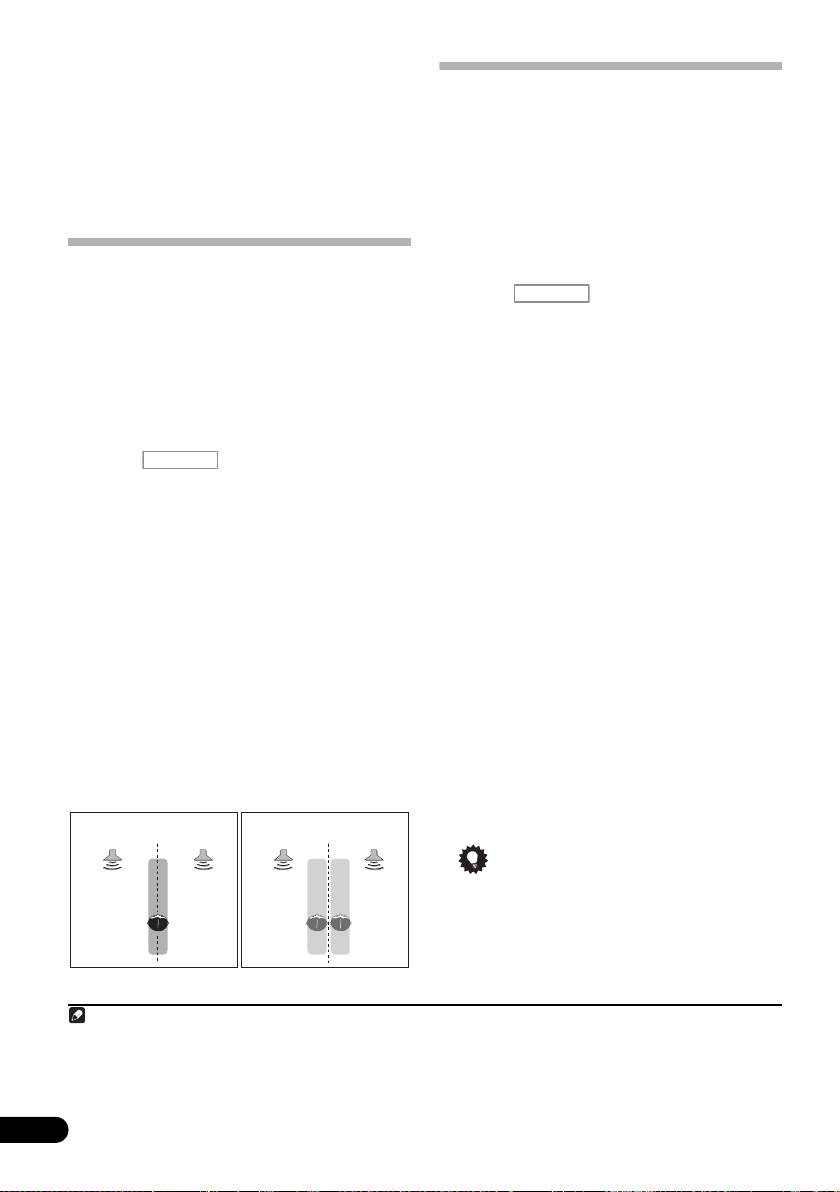
• F.S.SURR WIDE – Подробнее см. раздел
Использование функции фронтального
Использование функции Stream
расширенного объемного звучания на
Direct (Прямое воспроизведение)
стр. 60.
1
Используйте режим Stream Direct (Прямое
• SOUND RETRIEVER AIR
–
воспроизведение), если необходимо
Предназначен для прослушивания с
воспроизведение источника, максимально
устройства с беспроводным интерфейсом
приближенное к оригиналу. Все виды
Bluetooth.
обработки сигнала отключаются, и
воспроизводится чистое аналоговое или
цифровое звучание источника.
Использование функции
• При прослушивании источника
фронтального расширенного
нажмите , затем нажимайте
AUTO/ALC/DIRECT
для выбора нужного
объемного звучания
3
режима.
Функция фронтального расширенного
Для получения информации об обработке
объемного звучания (Front Stage Surround
источника просматривайте индикаторы
Advance) позволяет создавать объемные
цифрового формата на дисплее передней
звуковые эффекты при помощи одних только
панели.
передних громкоговорителей и сабвуфера.
• AUTO SURROUND – См.
• При прослушивании источника
Автоматическое воспроизведение на
нажмите , затем нажимайте
стр. 57.
STEREO
для выбора режимов Front Stage
• ALC – Прослушивание в режиме
Surround Advance.
автоматического управления уровнем
• STEREO – Подробнее см. раздел
(стр. 57).
Прослушивание в стереофоническом
режиме на стр. 59.
• DIRECT – Воспроизводит звук из
источника с наименьшими изменениями от
• F.S.SURR FOCUS – Используется для
PURE DIRECT. При DIRECT,
обеспечения богатого эффекта объемного
единственными изменениями,
звучания, направленного в центр, в месте
добавленными в воспроизведение PURE
слияния звукопроекции передних левого и
DIRECT, являются калибровка звукового
правого громкоговорителей.
по
ля системой MCACC и эффект
• F.S.SURR WIDE – Используется для
управления фазой.
обеспечения эффекта объемного звучания
• PURE DIRECT – Воспроизводит
более обширного участка по сравнению с
2
неизмененный звук из источника только с
режимом FOCUS.
минимальной цифровой обработкой. В
данном режиме, звук из Speaker B не
выводится.
Совет
• Если выбран режим ALC, уровень
эффектов можно регулировать, используя
параметр EFFECT, как описано в Задание
параметров звука на стр.68.
60
Ru
Примечание
1 Режим прослушивания SOUND RETRIEVER AIR можно выбрать только при входе ADAPTER PORT.
2 При использовании F.S.SURR WIDE, наилучший эффект можно получить после выполнения процедуры Full Auto
MCACC в Advanced MCACC. Подробнее об этом см. Автоматическое выполнение оптимальной звуковой
настройки (Auto MCACC) на стр. 39.
RECEIVER
Позиция FOCUS
Позиция WIDE
(рекомендуется)
Передний левый
Передний правый
Передний левый
Передний правый
громкоговоритель
громкоговоритель
громкоговоритель
громкоговоритель
3 При подключении наушников, нельзя выбрать AUTO SURROUND и DIRECT.
RECEIVER
VSX-1025_SYXCN_Ru.book 60 ページ 2010年3月18日 木曜日 午前10時36分

Выбор предустановок MCACC
Выбор входного сигнала
• Значение по умолчанию: MEMORY 1
На данном ресивере можно переключать
входные сигналы для различных входов, как
Если система настроена на различные места
3
1
это описано ниже.
слушателей
, можно изменить настройки в
зависимости от прослушиваемого источника и
• Нажмите , затем нажмите
English
позиции прослушивания (например, при
SIGNAL SEL
, чтобы выбрать входной
просмотре фильма с дивана или при
сигнал, соответствующий сигналу
воспроизведении видеоигр рядом с
компонента-источника.
телевизором).
При каждом нажатии кнопки типы сигнала
выбираются в следующем порядке:
• Во время прослушивания источника,
• AUTO – Pесивер выбирает первый
Français
нажмите , затем нажмите
доступный сигнал в следующем порядке:
MCACC
.
HDMI; DIGITAL; ANALOG.
Повторно нажимая, выберите одну из шести
2
предустановок МСАСС
. Для получения
• ANALOG – Выбирается аналоговый
информации о проверке и управлении
сигнал.
текущими настройками см. Data Management
• DIGITAL – Выбирается цифровой сигнал
на стр.98.
через оптический или коаксиальный вход.
4
• HDMI – Выбирается сигнал HDMI.
5
• PCM – Для входных сигналов PCM.
Pесивер выбирает первый доступный
сигнал в следующем порядке: HDMI;
Italiano
DIGITAL.
HDMI не назначается по умолчанию. Для
выбора сигнала HDMI, выполните процедуру
настройки приема (см. Меню Input Setup на
стр. 42).
Deutsch
При установке на DIGITAL, HDMI или AUTO
(выбирается только DIGITAL или HDMI),
индикаторы высвечиваются в соответствии с
декодируемым сигналом (см. Дисплей на
стр. 11).
Nederlands
Español
61
Ru
Примечание
RECEIVER
1 Различные предустановки могут также иметь отдельные настройки калибровки для аналогичного места слушателя в
зависимости от того, как используется система. Данные предустановки можно настроить, выполняя указания в
Автоматическое выполнение оптимальной звуковой настройки (Auto MCACC) на стр.39 или Автоматическая
настройка MCACC (Expert) на стр. 87, которые необходимо было выполнить ранее.
2• Данные настройки не действуют при подключении на
ушников.
• Также можно нажать / и выбрать предустановку MCACC.
3• Данный ресивер может только воспроизводить сигналы цифровых форматов Dolby Digital, PCM (от 32 кГц до
192 кГц), DTS (включая DTS 96/24) и WMA9 Pro. Совместимыми сигналами через терминалы HDMI являются: Dolby
Digital, DTS, WMA9 Pro, PCM (от 32 кГц до 192 кГц), Dolby True-HD, Dolby Digital Plus, DTS-EXPRESS, DTS-HD
Master Audio и SACD.
• При воспроизведении аналогового сигнала с помощью проигрывателей дисков LD, CD, DVD или BD могут
возникать цифровые помехи. Для предотвращения возникновения помех выполните соответствующие цифровые
подключения (стр. 30) и установите в ка
честве входного сигнала значение DIGITAL.
• На некоторых проигрывателях DVD сигналы DTS не выводятся. Для получения подробных сведений см. инструкцию
по эксплуатации, прилагаемую к проигрывателю DVD.
4 При установке параметра аудиовыхода HDMI на THROUGH, звук будет слышаться от телевизора, а не от данного
ресивера.
5• Это удобно, если вы считаете, что существует задержка AUTO распознавания си
гнала формата PCM, например, на
диске CD.
• При выбранной настройке PCM во время воспроизведения источников форматов, отличных от PCM, возможен шум.
Если это является проблемой, выберите другой тип входного сигнала.
RECEIVER
VSX-1025_SYXCN_Ru.book 61 ページ 2010年3月18日 木曜日 午前10時36分

Улучшение качества звучания с
помощью функции Phase Control
(Корректировка фазы)
В функции Phase Control данного ресивера
применяются измерения коррекции фазы, что
обеспечивает одновременное достижение
звуковыми сигналами источника звука места
слушателя, предотвращая нежелательные
искажения и/или оттенки звучания.
Технология Phase Control обеспечивает
когерентность воспроизведения звука
благодаря использованию функции
1
согласования фазы
для создания
оптимальногй звуковой картинки. По
умолчанию функция включена, и при выходе
из меню Phase Control (Управление фазой)
рекомендуется оставлять ее включенной для
всех источников звука.
• Нажмите , затем нажмите
PHASE CTRL
(
PHASE CONTROL
) для
включения функции корректировки фазы.
На передней панели высвечивается индикатор
PHASE CONTROL.
62
Ru
Примечание
1• Согласование фазы является очень важным фактором для обеспечения высокого качества звучания. Если две
звуковых волны звучат «в фазе», их пики и впадины совпадают, обеспечивая звуковому сигналу увеличение
амплитуды, четкости и придавая ощущения присутствия. Если пик волны совпадает со впадиной волны, звук выходит
«из фазы» и звуковая картина будет нереалистична.
• Функция P
HASE CONTROL доступна даже при подключении наушников.
• Если на сабвуфере есть фазовый переключатель, установите его на знак «плюс» (+) (или 0°). Однако эффект, который
вы услышите в случае выбора для параметра PHASE CONTROL значения ON, на данном ресивере зависит от типа
сабвуфера. Настройте сабвуфер для максимального усиления этого эффекта. Рекомендуется также попробовать
изменить ориентацию или ме
сто расположения сабвуфера.
• Отключите встроенный переключатель фильтра низких частот низкочастотного громкоговорителя. Если на вашем
сабвуфере этого сделать нельзя, установите более высокое значение частоты среза.
• Если расстояние до громкоговорителей неправильно настроено, вы можете получить не самый оптимальный эффект
PHASE CONTROL.
• Для режима PHASE CONTROL нельзя задать значение ON в следующих случаях:
– Ес
ли включен режим PURE DIRECT.
– Когда параметр аудиовыхода HDMI установлен на THROUGH в Задание параметров звука на стр. 68.
RECEIVER
VSX-1025_SYXCN_Ru.book 62 ページ 2010年3月18日 木曜日 午前10時36分
VSX-1025_SYXCN_Ru.book 63 ページ 2010年3月18日 木曜日 午前10時36分
Глава 7:
Функция Управление по HDMI
Нижеуказанные синхронизированные
• Подробнее о конкретных операциях,
операции возможны с совместимыми с
настройках, и др., смотрите также
функцией Управление по HDMI телевизором
инструкции по эксплуатации к каждому
English
Pioneer или проигрывателем дисков Blu-ray или
компоненту.
с компонентом иной марки, который
поддерживает функции Управление по
HDMI, когда компонент подключен к ресиверу
Подключение функции
кабелем HDMI.
Управление по HDMI
• С помощью пульта ДУ телевизора можно
Français
настроить уровень громкости или
Можно синхронизированно управлять
приглушить звук ресивера.
подключенным телевизором и не более, чем
шестью (модель VSX-1020/VSX-1025: BD,
• Вход ресивера автоматически
HDMI от 1 до 5 (передняя панель))/четырьмя
переключается при переключении канал
а
(модель VSX-920: BD, HDMI от 1 до 3)
телевизора или воспроизведении
другими компонентами.
компонента, совместимого с функцией
Обязательно подключите аудиокабель
Управление по HDMI.
телевизора к аудиовходу этого устройства.
• Питание ресивера также переключается в
Подробнее, см. Подключение телевизора и
режим ожидания, когда телевизор
компонентов воспроизведения на стр. 25.
устанавливается в режим ожидания.
Italiano
Внимание
Внимание
• При выполнении подключений или
• Для устройств Pioneer, функции
изменении соединений в системе
Управление по HDMI называются
обязательно отключите питани
е и
«KURO LINK».
отсоедините кабель питания от сетевой
Deutsch
розетки.
• Эту функцию нельзя использовать с
компонентами, не поддерживающими
После завершения всех подключений
функцию Управление по HDMI.
подсоедините кабель питания к сетевой
розетке.
• Нет гарантии того, что данный ресивер
будет ра
ботать с компонентами Pioneer,
• После подключения данного ресивера к
Nederlands
совместимыми с функцией Управление
розетке переменного тока, запускается
по HDMI, или компонентами другого
процесс инициализации HDMI,
производства, поддерживающими
занимающий от 2 до 10 секунд. Во время
функцию Управление по HDMI. Нет
инициализации, любые операции
гарантии того, что все
недоступны. Во время инициализации, на
синхронизированные операции будут
дисплее мигает индикатор HDMI, и
Español
выполняться для всех компонентов другого
данный ресивер можно вкл
ючить только
производства, поддерживающих функцию
после остановки мигания.
Управление по HDMI.
• Для максимально эффективного
®
• Используйте кабель High Speed HDMI
использования данной функции,
при пользовании функцией Управление
рекомендуется подключить компонент
по HDMI. Функция Управление по HDMI
HDMI не к телевизору, а напрямую к
может не работать надлежащим образом
терминалу HDMI данного ресивера.
при использовании кабеля HDMI другого
• Когда ресивер оснащен шестью (модель
типа.
VSX-1020/VSX-1025: BD, HDMI от 1 до 5
(передняя панель))/четырьмя (модель
VSX-920: BD, HDMI от 1 до 3) входами
63
Ru
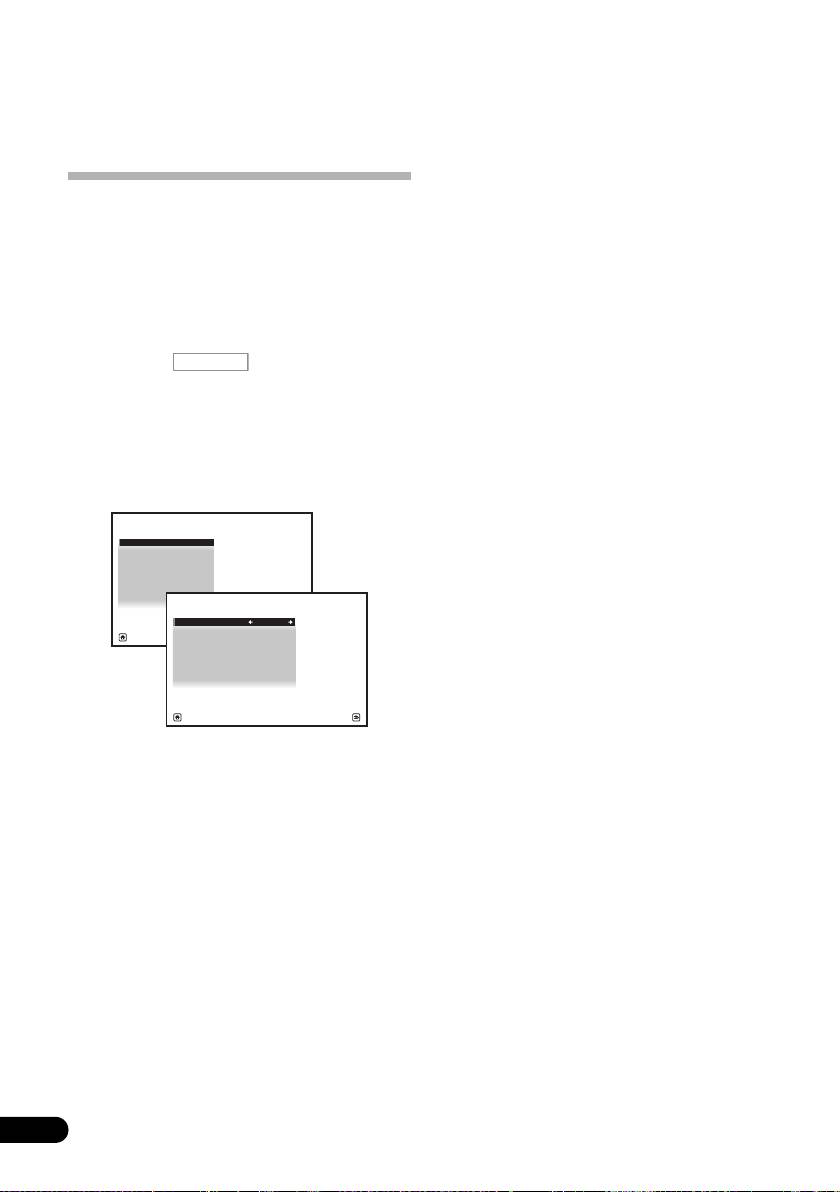
HDMI, функция Управление по HDMI
• ON – Включает функцию Управление по
может быть использована только не более,
HDMI. При отключении питания данного
чем с тремя проигрывателями дисков DVD
аппарата и при запуске воспроизведения
или Blu-ray, или не более, чем с тремя
поддерживаемого источника во вр
емя
рекордерами дисков DVD или Blu-ray.
использования функции Управление по
HDMI, аудио и видеовыход от
подключения HDMI выводятся с
HDMI Setup
телевизора.
Требуется отрегулировать настройки данного
• OFF – Функция Управление по HDMI
ресивера, а также подключенных компонентов,
выключается. Синхронизированное
совместимых с функцией Управление по
управление не работает. При отключении
HDMI, для использования функции
питания данного аппарата, аудио и
Управление по HDMI. Дополнительные
видеоисточники, подключенные через
сведения приведены в руководствах по
эксплуатации этих компонентов.
HDMI, не выводятся.
6 Выберите нужную настройку «
Control
1 Нажмите , затем нажмите
Mode
».
Home Menu
.
Выберите, хотите ли вы включить HDMI для
2 Выберите «
System Setup
», затем
всех связанных функций или только для
функции PQLS. Но выключение дисплея
нажмите
ENTER
.
активирует настройки, изложенные в шаге 7
3 Выберите «
Other Setup
», затем
ниже.
нажмите
ENTER
.
• ALL – Включено для всех связанных
функций.
• PQLS – Включено только для функции
PQLS. Когда выбрана PQLS, связанные
функции, кроме функции PQLS, могут
работать неправильно. Если вы хотите
использовать все связанные функции,
вы
берите ALL.
7 Выберите нужную настройку «
Display
Power Off
».
При отключении питания телевизора во время
использования функции Управление по
HDMI, питание ресивера также отключается
4 Выберите «
HDMI Setup
», затем
(функция отключения питания всех устройств).
нажмите
ENTER
.
Данную функцию можно отключить.
• YES – Функция отключения питания всех
5 Выберите нужную настройку
устройств включена. Питание ресивера
«
Control
».
отключается вместе с питанием телевизора.
Выберите, установить ли функцию этого
Данная функция работает только при
устройства Управление по HDMI на ON или
OFF. Вам необходимо установить ON, чтобы
выборе входа для компонента,
функция Управление по HDMI работала.
подключенного к ресиверу функцией
Управле
ние по HDMI, или во время
При использовании компонента, не
поддерживающего функцию Управление по
просмотра телевизора.
HDMI, установите данную настройку на OFF.
• NO – Функция отключения питания всех
устройств отключена. Питание ресивера не
отключается при отключении питания
телевизора.
8 После завершения нажмите кнопку
HOME MENU
.
Вы вернетесь в Home Menu.
64
Ru
RECEIVER
VSX-1025_SYXCN_Ru.book 64 ページ 2010年3月18日 木曜日 午前10時36分
4e.Other Setup
A/V RECEIVER
1. HDMI Setup
2. Volume Setup
3.
Remote Control Mode Setup
4.
Flicker Reduction Setup
5. Pairing Bluetooth Device
4e1.HDMI Setup
A/V RECEIVER
Control : ON
Control mode : ALL
Exit Return
Display Power Off : YES
Exit Finish
VSX-1025_SYXCN_Ru.book 65 ページ 2010年3月18日 木曜日 午前10時36分
• При отмене режима синхронизированного
управления, питание ресивера
Перед использованием
отключается, есл
и просматривалась
синхронизации
картинка от входа HDMI или
После того как вы выполнили все подключения
телевизионная программа на телевизоре.
и настройки, вы должны:
• В режиме синхронизированного
1 Перевести все компоненты в режим
управления происходит отмена режима
English
ожидания.
синхронизированного управления, если в
экранном меню телевизора выбирается
2 Включить питание всех компонентов,
операция, связанная с воспроизведением
причем питание телевизора следует
звука телевизором и т.п.
включить последним.
• При установке телевизора в режим
Français
3 Выбрать вход HDMI, через который
ожидания, ресивер также устанавливается
телевизор подключен к данному
в режим ожидания. (Только при выборе
ресиверу, и убедиться, правильно ли
входа для комп
онента, подключенного к
отображается видеовыход от
ресиверу через подключение HDMI, или
подключенных компонентов.
во время просмотра телевизора.)
4 Проверить, правильно ли
• Вход ресивера автоматически
отображаются компоненты,
переключается при воспроизведении
подключенные ко всем входам HDMI.
компонента, совместимого с функцией
Управление по HDMI.
• Вход ресивера автоматически
О синхронизированных
переключается при переключении канала
Italiano
операциях
телевизора.
Компонент, совместимый с функцией
• Режим синхронизированного управления
Управление по HDMI и подключенный к
остается включенным даже при
ресиверу, работает синхронизированно, как
переключении входа ресивера на
описано ниже.
компонент, не подключенный через
Deutsch
• С экрана меню телевизора, совместимого с
HDMI.
функцией Управление по HDMI,
Нижеуказанные опера
ции можно
настройте аудио на проигрывание через
использовать в телевизорах Pioneer,
этот ресивер, и ресивер переключится в
совместимых с функцией Управление по
режим синхронизированного управления.
HDMI.
Nederlands
• В режиме синхронизированного
• Когда в ресивере регулируется громкость
управления вы можете регулировать
или приглушается звук, на экране
громкость ресивера или приглушить звук с
телевизора отображается индикатор звука.
помощь
ю пульта ДУ.
• При переключении языка экранного меню
• В режиме синхронизированного
на телевизоре, языковая настройка
управления, режим синхронизированного
ресивера также переключается
Español
управления отменяется при отключении
соответствующим образом.
питания ресивера. Для повторного
включения режима синхронизированного
управления, настройте аудио на
проигрывание через ресивер с экрана
телевизора и т.д. Ресивер включится и
переключится в режим
синхронизированного управления.
65
Ru

О подключении к изделию другого
производителя, поддерживающего
Настройка функции PQLS
функцию Управление по HDMI
PQLS (Precision Quartz Lock System) - это
Синхронизированные операции ниже могут
технология управления передачей цифрового
использоваться при подключении функции
аудиосигнала, использующая функцию
Управление по HDMI ресивера с
Управление по HDMI. Она обеспечивает
телевизором не производства Pioneer,
высококачественное воспроизведение
поддерживающего функцию Управление по
аудиосигналов путем управления
HDMI. (Однако, в зависимости от телевизора,
аудиосигналами от ресивера, поступающими
некоторые из функций Управление по HDMI
на совместимый с PQLS проигрыватель, и др.
могут не работать.)
Это помогает избежать дрожания,
оказывающего отрицательное воздействие на
• При установке телевизора в режим
качество звучания, которое генерируется во
ожидания, ресивер также устанавливается
время передачи.
в режим ожидания. (Только при выборе
Этот ресивер поддерживает функцию
входа для компонента, подклю
ченного к
«PQLS 2 ch Audio», которая включается только
ресиверу через подключение HDMI, или во
при воспр
оизведении аудио CD (CD-DA).
время просмотра телевизора.)
Данная функция включается при установке
• Звук телевизионных программ или
1
Control на ON.
внешнего источника, подключенного к
телевизору, можно также выводить от
• Нажмите , затем нажмите
подключенных к ресиверу
PQLS
для выбора функции PQLS.
громкоговорителей. (Для этого требуется
Настройка отображается на дисплее передней
подключение оптического цифрового
панели.
кабеля, и др., в дополнение к кабелю
• PQLS
AUTO – PQLS включен. Кварцевый
HDMI.)
регулятор на данном ресивере удаляет
Нижеуказанные синхронизированные
помехи, вызванные временными ошибками
операции могут использоваться при
(дрожание), позволяя выполнить
подключении функции Управление по HDMI
наилучшее цифро-аналоговое
ресивера с проигрывателем или рекордером не
преобразование от аудио CD источника при
производства Pioneer, поддерживающим
использовании интерфейса HDMI. Она
функцию Управление по HDMI.
работает как функция HDMI для
• При запуске воспроизведения на
проигрывателей, совместимых с PQLS.
проигрывателе или рекордере, вход
• PQLS
OFF – PQLS отключен.
ресивера переключается на вход HDMI, к
которому подключен компонент.
См. вебсайт Pioneer для получения самой
последней информации по моделям не
производства Pioneer и поддерживающим
функцию Управление по HDMI изделиям.
66
Ru
Примечание
VSX-1025_SYXCN_Ru.book 66 ページ 2010年3月18日 木曜日 午前10時36分
RECEIVER
1• Если выбран режим прослушивания, за исключением AUTO SURROUND, ALC, DIRECT, PURE DIRECT или
STEREO при включенном эффекте PQLS, то эффект PQLS отключается.
• Когда данный ресивер подключен через кабель HDMI к проигрывателю Pioneer, совместимому с функцией PQLS,
через подключение HDMI, и воспроизводится CD или выполняется повторная аутентификация HDMI (мигает
индикатор HDMI), включается эффект PQLS и режим прослушивания устанавливается на AUTO SURROUND, если
выбран реж
им прослушивания, кроме AUTO SURROUND, ALC, DIRECT, PURE DIRECT или STEREO.

VSX-1025_SYXCN_Ru.book 67 ページ 2010年3月18日 木曜日 午前10時36分
Меры предосторожности по
функции Управление по HDMI
• Подключите телевизор напрямую к
данному ресиверу. Разрыв прямого
соединения с другими усилителями или
English
преобразователем аудио-видео-сигнала
(например, с адаптером HDMI) может
вызвать ошибки в работе.
• Подключайте только те компоненты
(проигрыватель Blu-ray дисков, и др.),
Français
которые хотите использовать в качестве
источника для входа HDMI данного
ресивера. Разрыв прямого соединения с
другими усилителями или
преобразо
вателем аудио-видео-сигнала
(например, с адаптером HDMI) может
вызвать ошибки в работе.
• Когда Control установлен на ON, вход
HDMI в Меню Input Setup на стр. 42
автоматически устанавливается на OFF.
• При установке функции Control ресивера
Italiano
на ON, даже если ресивер находится в
режиме ожидания, можно выводить аудио
и видеосигналы от проигрывателя через
HD
MI на телевизор без вывода звука от
ресивера, но только при подключении
совместимого с функцией Управление по
Deutsch
HDMI компонента (проигрыватель Blu-ray
дисков, и др.) и совместимого телевизора.
В таком случае, включается питание
ресивера и высвечиваются индикаторы
питания и HDMI.
Nederlands
Español
67
Ru
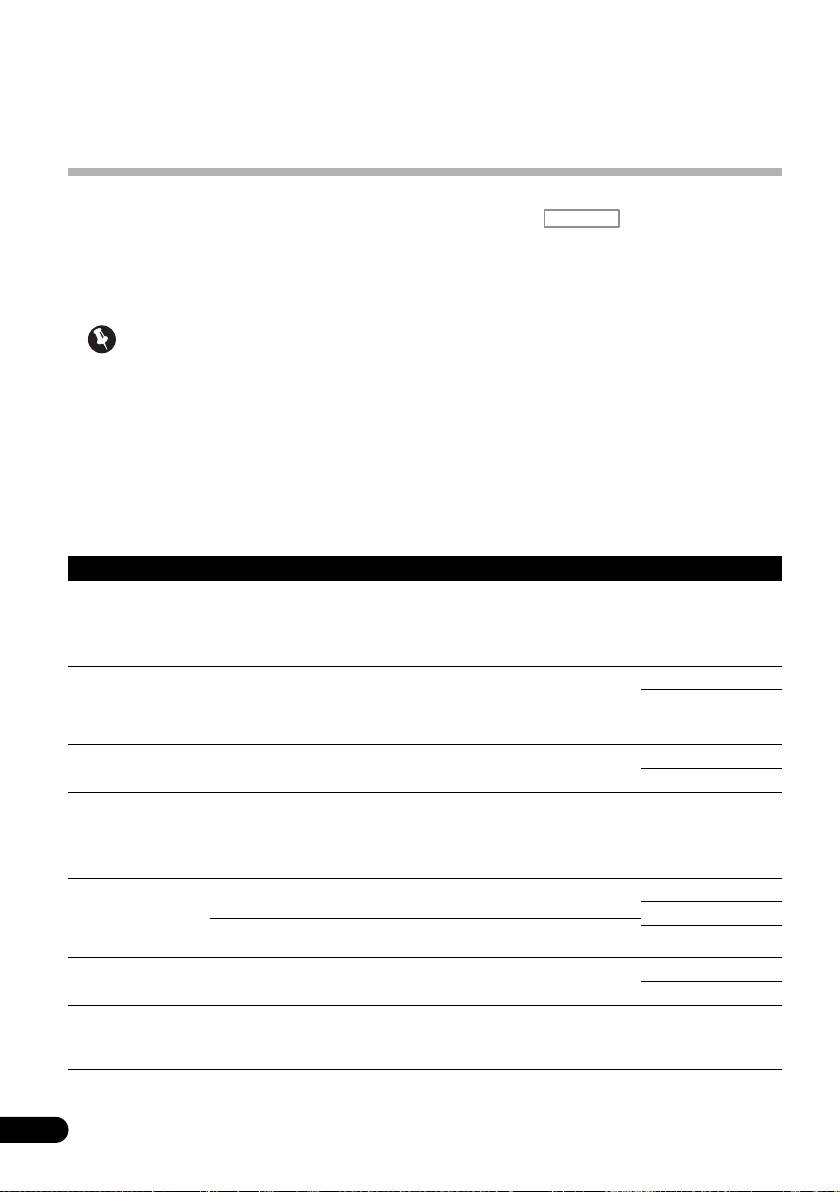
VSX-1025_SYXCN_Ru.book 68 ページ 2010年3月18日 木曜日 午前10時36分
Глава 8:
Использование других функций
Задание параметров звука
Существует несколько дополнительных
1 Нажмите , затем нажмите
RECEIVER
настроек звучания, которые можно установить
AUDIO PARAMETER
.
с помощью меню AUDIO PARAMETER.
Настройки по умолчанию, если не указано,
2 Используйте
/
для выбора
указаны жирным шрифтом.
настроек, которые вы хотите
отрегулировать.
В зависимости от текущего статуса/режима
Внимание
ресивера выбор определенных параметров
• Обратите внимание, что если параметр не
может быть недоступным. Для получения
дополнительной информации об этом см.
появляется в меню AUDIO PARAMETER,
таблицу ниже.
он недоступен из-за текущего источника,
текущих настроек или текущего статуса
3 Используйте
/
для надлежащей
ресивера.
настройки.
В таблице ниже указаны параметры, доступные
для каждой настройки.
4 Нажмите
RETURN
для подтверждения
и выйдите из меню.
Настройка Назначение Параметр(ы)
MCACC
Выберите любимую предустановленную память MCACC, если
M1. MEMORY 1 до
сохранено несколько предустановленных параметров памяти. Если
(Предустановка
M6. MEMORY 6
предустановленная память MCACC была переименована,
MCACC)
по умолчанию:
отображается присвоенное название.
M1. MEMORY 1
EQ
Включение/отключение эффектов EQ Pro.
ON
(Эквалайзер
a
OFF
акустической
калибровки)
S-WAVE
Включение/отключение эффектов управления стоячей волной.
ON
(Стоячая волна)
OFF
DELAY
Некоторые мониторы воспроизводят видео с небольшой задержкой,
0,0 дo 10,0 (кадров)
поэтому звук и изображение не будут совпадать в точности.
(Задержка звука)
1 секунда = 25
Добавляя небольшое запаздывание, можно синхронизировать
кадров (PAL)
изображение и звук.
по умолчанию: 0.0
MIDNIGHT
Позволяет получить хорошее объемное звучание при
MID/LDN OFF
прослушивании фильмов на низкой громкости.
MIDNIGHT ON
LOUDNESS
Используется для получения хорошего звучания низких и высоких
LOUDNESS ON
частот от источников музыки при низкой громкости.
b
Применение функции управления тональностью верхних частот и
TONE
BYPASS
басов, или их полный обход.
(Регулировка тембра)
ON
c
Настройка количества басов.
BASS
от –6 дo +6 (дБ)
по умолчанию: 0
(дБ)
68
Ru
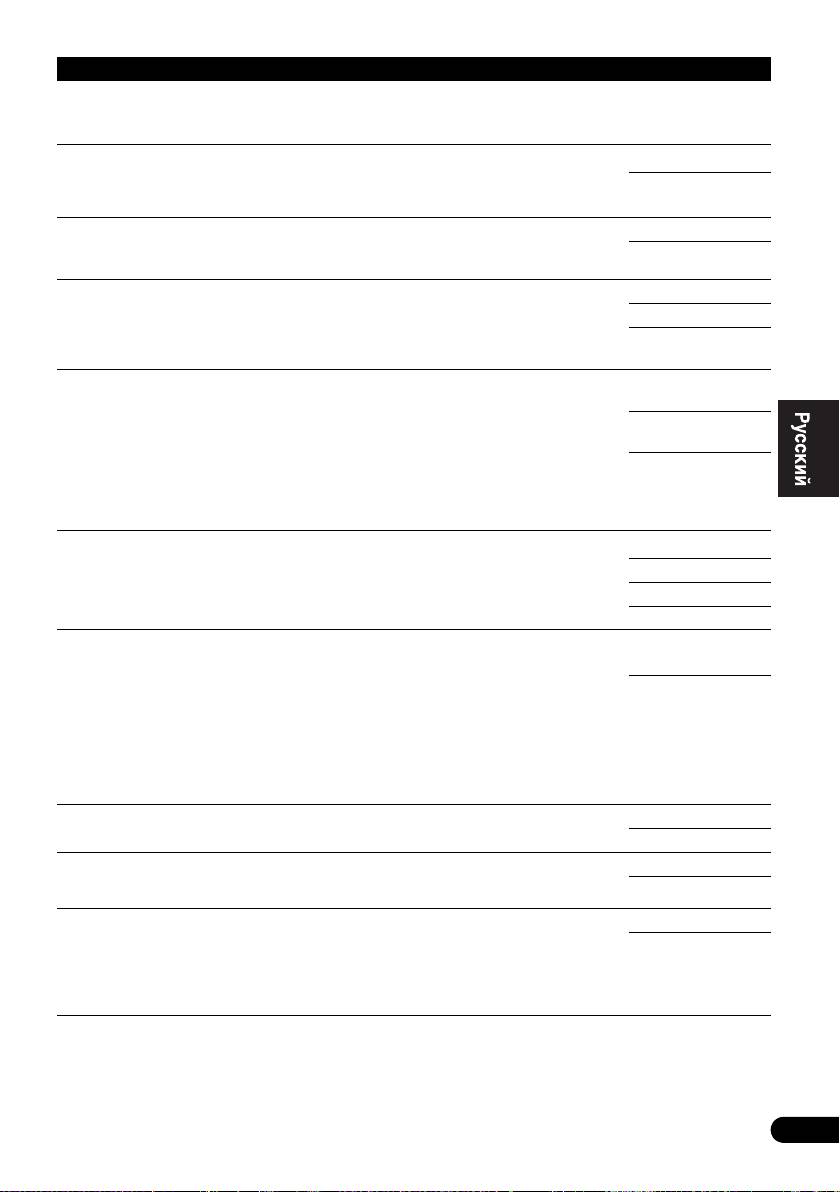
VSX-1025_SYXCN_Ru.book 69 ページ 2010年3月18日 木曜日 午前10時36分
Настройка Назначение Параметр(ы)
TREBLEc Настройка количества верхних частот.
от –6 дo +6 (дБ)
по умолчанию: 0
(дБ)
S.RTRV
При использовании функции восстановления звучания,
d
OFF
используется обработка DSP для компенсации потери аудиоданных
(Восстановление
ON
в процессе сжатия, улучшая ощущение плотности и модуляции
English
звучания)
звука.
DNR
При включении может улучшать качество звучания источника, в
OFF
котором имеются шумы (например, видеокассеты с большим
(Цифровое
ON
количеством фоновых шумов).
подавление шумов)
DIALOG E
Локализует диалог в центральном канале для выделения его из
OFF
Français
общего звукового фона при просмотре телевизионной программы
(Усиление диалога)
FLAT
или воспроизведении звуковой дорожки кинофильма.
e
Переключаясь от UP1 через UP2 и UP3 до UP4, вы можете создать
UP1/UP2/UP3/UP4
эффект, что источник звука перемещается вверх.
DUAL
Определяет воспроизведение звуковых дорожек, записанных в
CH1 – слышен
двухканальном монофоническом формате Dolby Digital. Этот тип
(Двойной
только канал 1
кодировки используется нечасто, но иногда он необходим,
монофонический)
CH2 – слышен
например, если требуется распределить по разным каналам речь на
только канал 2
двух языках.
CH1 CH2 – оба
канала слышны из
передних
громкоговорителей
Italiano
DRC
Настройка уровня динамического диапазона от звуковых дорожек
f
AUTO
кинофильмов, оптимизированного для Dolby Digital, DTS, Dolby
(Управление
MAX
Digital Plus, Dolby TrueHD, DTS-HD и DTS-HD Master Audio (может
динамическим
потребоваться использовать данную функцию при прослушивании
диапазоном)
MID
объемного звучания на низких уровнях громкости).
OFF (ВЫКЛ.)
LFE
Некоторые аудиоисточники включают ультранизкие звуковые
0dB/ –5dB/ –10dB/
Deutsch
сигналы. Выполните соответствующую настройку аттенюатора
(Настройка
–15dB/ –20dB
низкочастотных эффектов для предотвращения появления помех
аттенюатора
OFF
при воспроизведении сверхнизких частот с помощью
низкочастотных
громкоговорителей.
эффектов (LFE))
Низкочастотные эффекты не ограничены при установке на 0 дБ, что
является рекомендуемым значением. При установке на –5 дБ, –10
Nederlands
дБ, –15 дБ или –20 дБ, низкочастотный эффект ограничивается
соответствующим ур
овнем. При выборе OFF, звук из от канала
низкочастотных эффектов отсутствует.
g
Выделяет детали для формата SACD, максимизируя динамический
SACD GAIN
0 (дБ)
диапазон (во время цифровой обработки).
+6 (дБ)
h
Определяет прохождение аудиосигнала HDMI из данного ресивера
Español
HDMI
AMP
(amp) или через него на телевизор. При выборе THROUGH, звук от
(HDMI Аудио)
THROUGH
данного ресивера отсутствует.
A. DELAY
Эта функция автоматически корректирует задержку аудио/видео
OFF
между компонентами, соединенными кабелем HDMI. Время
(Автозадержка)
ON
задержки аудио устанавливается в зависимости от рабочего статуса
дисплея, подключенного через кабель HDMI. Время задержки
видеосигнала автоматически настраивается в соответствии со
i
временем задержки аудиосигнала.
69
Ru

VSX-1025_SYXCN_Ru.book 70 ページ 2010年3月18日 木曜日 午前10時36分
Настройка Назначение Параметр(ы)
j
Обеспечивает лучшее смешивание звучания передних
C. WIDTH
0 дo 7
громкоговорителей, отделяя центральный канал от передних
(Центр - ширина)
по умолчанию: 3
правого и левого громкоговорителей, делая звучание более
(Эта функция
широким (более высокие настройки) или более сфокусированным
доступна только при
(более низкие настройки).
использовании
центрального
громкоговорителя)
j
Регулирует глубину баланса объемного звучания в направлении
DIMENSION
–3 дo +3
спереди назад, делая звучание более удаленным (отрицательные
по умолчанию: 0
значения) или более направленным вперед (положительные
значения).
j
Расширяет стереоэффект передних громкоговорителей, заключая
PANORAMA
OFF
его вовнутрь объемного звучания для обеспечения «опоясывающего
ON
эффекта».
k
Регулирует центральное пространство для создания более широкого
C. IMAGE
0 дo 10
стереоэффекта с вокалом. Настройте эффект от 0 (весь центральный
(Центральное
по умолчанию:
канал посылается на правый и левый фронтальные
пространство)
Neo:6 MUSIC: 3
громкоговорители) до 10 (центральный канал посылается только на
(Эта функция
доступна только при
центральный громкоговоритель).
Neo:6 CINEMA: 10
использовании
центрального
громкоговорителя)
EFFECT
Устанавливает уровень эффектов для выбранного режима Advanced
10 дo 90
Surround или ALC (каждый режим можно установить отдельно).
по умолчанию: 50
(90 только для
EXT.STEREO)
H.GAIN
Регулирует выход от переднего верхнего громкоговорителя при
LOW
прослушивании в режиме DOLBY PLIIz HEIGHT. Если выбрана
(Усиление звука
MID
настройка HIGH, звук сверху будет более сильным.
сверху)
HIGH
V.SB
Если задние громкоговорители объемного звучания не
OFF
используются, выбор этого режима позволяет прослушивать
(Виртуальное заднее
ON
виртуальный задний канал объемного звучания через
объемное звучание)
громкоговорители объемного звучания. Можно на выбор
прослушивать источники без использования сигнала для задних
громкоговорителей объемного звучания, или, если материал в этом
формате (например, 5.1) звучит лучше, чем в формате, в кото
рый он
был преобразован изначально, можно настроить ресивер таким
образом, чтобы этот эффект применялся только для источников с
l
кодировкой 6.1, например Dolby Digital EX или DTS-ES.
V.HEIGHT
Если передние верхние громкоговорители не используются, выбор
OFF
(Виртуальное
этого режима позволяет прослушивать виртуальный передний
m
ON
переднее верхнее
верхний канал через передние громкоговорители.
звучание)
a. При выборе EQ OFF, индикатор МСАСС не высвечивается.
b.Данная настройка отображается только в режиме прослушивания стерео, автоматического объемного звучания
(STEREO) или SOUND RETRIEVER AIR.
c. Настройка может быть выполнена только при установке TONE на ON.
d.Для функции входа iPod/USB, INTERNET RADIO или ADAPTER PORT, S.RTRV по умолчанию установлен на ON.
e.UP1 - UP4 можно выбирать только при подключении переднего верх
него громкоговорителя. Присутствие или
отсутствие эффектов зависит от режима прослушивания.
f. Изначально установленный режим AUTO доступен только для сигналов Dolby TrueHD. Выберите MAX или MID для
сигналов, кроме Dolby TrueHD.
g.Не должно возникнуть никаких проблем при использовании с большинством SACD дисков, но при искажении
звучания, лучше всего переключить настройку амплитудно-частотной характеристки на 0 дБ.
70
Ru
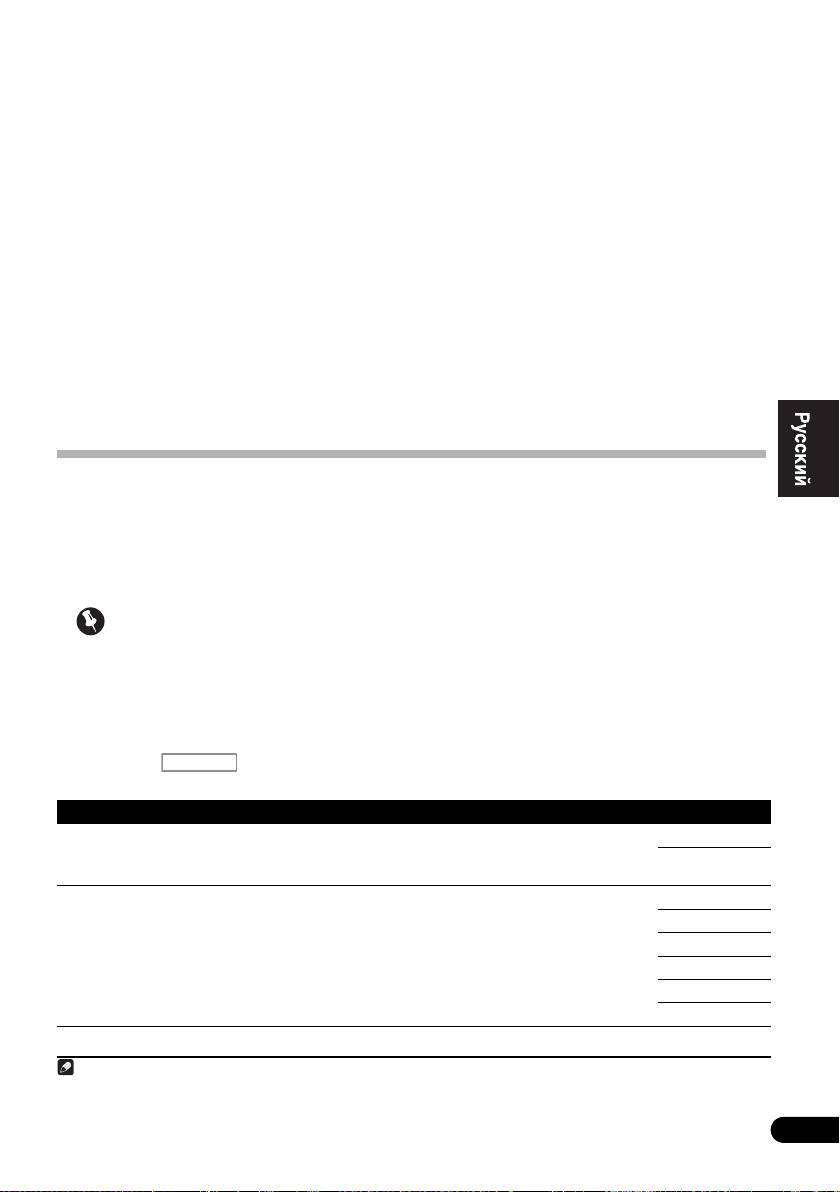
h.• Настройка HDMI Audio не может переключаться во время выполнения операций в режиме синхронизированного
управления.
• Для воспроизведения входных аудио и видеосигналов HDMI ресивера от телевизора, если ресивер установлен в
режим ожидания, должен быть включен режим синхронизированного управления. См. раздел О синхронизированных
операциях на стр.65.
i. Данная функция доступна только тогда, когда подключенный дисплей поддерживает функцию авт
оматической
синхронизации аудио/видеосигналов («синхронизация изображения и речевых сигналов») для HDMI. Если вы
считаете, что автоматически заданное время задержки вам не подходит, задайте для параметра A. DELAY значение
OFF и настройте время задержки вручную. Для получения более подробной информации о функции синхронизации
изображения и речевых сигналов, свяжитесь напрямую с производителем.
English
j. Только при п
рослушивании 2-канальных источников в режиме Dolby Pro Logic IIx Music/Dolby Pro Logic II Music.
k.Только при прослушивании 2-канальных источников в режиме Neo:6 MUSIC/CINEMA.
l. • Невозможно использовать режим виртуального заднего громкоговорителя при подключении к данному ресиверу
наушников или при выборе любого из режимов стерео, Front Stage Surround Advance или Stream Direct.
• Режим виртуального заднего громкоговорителя объемного звучания можно использовать только при включенных
громкоговорителях объемного звучания и при установке на
стройки SB на NO или выборе Front Bi-Amp или ZONE
2 в акустической системе.
• Режим виртуального заднего громкоговорителя объемного звучания не может применяться к источникам, не
Français
содержащим информацию канала объемного звучания (только при прослушивании в некоторых форматах Dolby
True-HD, DTS-HD или DTS Express).
m. • Невозможно использовать режим виртуального переднего верхнего громкоговорителя при подключении к данному
ресиверу на
ушников или при выборе любого из режимов стерео, Front Stage Surround Advance или Stream Direct.
• Режим виртуального переднего верхнего громкоговорителя можно использовать только при включенных
громкоговорителях объемного звучания.
• Режим виртуального переднего верхнего громкоговорителя не может применяться к источникам, не содержащим
информацию канала объемного звучания (только при прослушивании в некоторых форматах Dolby True-HD, DTS-
HD или DTS Express).
Настройка видеоопций
Существует несколько дополнительных
2 Используйте
/
для выбора
настроек картинки, которые можно установить
настроек, которые вы хотите
Italiano
с помощью меню VIDEO PARAMETER.
отрегулировать.
Настройки по умолчанию, если не указано,
В зависимости от текущего статуса/режима
указаны жирным шрифтом.
ресивера выбор определенных параметров
может быть недоступным. Для получения
дополнительной информации об этом см.
Внимание
таблицу ниже.
Deutsch
• Помните, что если опция не может
3 Используйте
/
для надлежащей
выбираться в меню VIDEO PARAMETER,
настройки.
это значит, что она недоступна из-за
В таблице ниже указаны параметры,
текущего источника, настройки и
1
доступные для каждой настройки.
состояния ресивера.
Nederlands
4 Нажмите
RETURN
для подтверждения
1 Нажмите , затем нажмите
и выйдите из меню.
VIDEO PARAMETER
.
Español
71
Ru
RECEIVER
Примечание
VSX-1025_SYXCN_Ru.book 71 ページ 2010年3月18日 木曜日 午前10時36分
Настройка Назначение Параметр(ы)
a
Преобразование видеосигналов для вывода от гнезд MONITOR
V. CONV
ON
OUT (включая коннектор HDMI OUT) для всех типов видео (см.
(Преобразование
OFF (ВЫКЛ.)
стр.24).
цифрового видео)
b
Обозначает выходное разрешение видеосигнала (когда аналоговые
RES
(Разрешение)
AUTO
поступающие видеосигналы выводятся на соединитель HDMI OUT,
PURE
выберите данную настройку в соответствии с разрешением
монитора и просматриваемым изображением).
480p/576p
720p
1080i
1080p
1• Для каждой функции входа можно установить все параметры настройки.
• Параметры настройки, за исключением V. CONV, могут выбираться только при установке V. CONV на ON.

VSX-1025_SYXCN_Ru.book 72 ページ 2010年3月18日 木曜日 午前10時36分
Настройка Назначение Параметр(ы)
c
Указывает аспектное соотношение при приеме аналоговых
ASP
(Аспект)
THROUGH
видеосигналов и их выводе через выход HDMI. Просматривая
NORMAL
каждую настройку на дисплее, выполните нужные настройки (если
изображение не совпадает с типом монитора, отображается срезка
или черные полосы).
d,e,f
Данная настройка оптимизирует картинку для материала фильма
PCINEMA
AUTO
при установке прогрессивного режима для видеовыхода. Обычно
(PureCinema)
ON (ВКЛ.)
устанавливается на AUTO; но попробуйте переключить на OFF,
если картинка отображается неестественно.
OFF (ВЫКЛ.)
В дополнение, определенные кинофильмы PAL (видеовыход
приставки или воспроизведение DVD диска при 576i, 25 кадров/сек.,
и др.), содержащие материал фильма в режиме прогрессивной
развертки, не могут распознаваться как таков
ые данным ресивером.
В таких случаях, если выбран ON, включается режим PureCinema.
d,f
Регулировка качества фильма и фотографии при установке
P.MOTION
–4 дo +4
видеовыхода на
прогрессивный режим.
(Прогрессивное)
по умолчанию:
0
d
Регулировка объема уменьшения шумов (NR), применяемая к
YNR
0 дo +8
компоненту Y (яркость).
по умолчанию:
0
d
Регулировка резкости отображения кромок.
DETAIL
–4 дo +4
по умолчанию:
0
d,g
Регулирует резкость высокочастотных (детальных) элементов в
SHARP
–4 дo +4
картинке.
(Резкость)
по умолчанию:
0
d
Регулировка общей яркости.
BRIGHT
–6 дo +6
(Яркость)
по умолчанию:
0
d
Регулировка контрастности между светлыми и темными участками.
CONTRAST
–6 дo +6
по умолчанию:
0
d,h
Регулировка баланса красного/зеленого.
HUE
–6 дo +6
по умолчанию:
0
d
Регулировка насыщенности со слабой до яркой.
CHROMA
–6 дo +6
(Уровень насыщенности цвета)
по умолчанию:
0
a. Если видеокартинка ухудшается при включении этих настроек ON, выключите их OFF.
b.• Если картинка не отображается при установке на разрешение, с которым телевизор (монитор) несовместим. Также,
в некоторых случаях, картинка не отображается из-за сигналов защиты авторских прав. В таком случае измените
настройку.
• При выборе AUTO, разрешение выбирается автоматически, в соответствии с возм
ожностями телевизора (монитора),
подключенного через HDMI. При выборе PURE, сигналы выходят с тем же разрешением, что и на входе (см. О
преобразователе видеосигнала на стр.24).
• При подключении экрана через HDMI, если данная настройка установлена на режим, кроме PURE, и поступают
аналоговые сигналы 480i/576i, сигналы 480p/576p выводятся от компонентных выходных терминалов.
• Настройка AUTO не отоб
ражается для входов HDMI.
c. • Если изображение не соответствует типу монитора, отрегулируйте аспектное соотношение на компоненте-источнике
или на мониторе.
• Данная настройка не может настраиваться, когда разрешение установлено на PURE.
• Настройка NORMAL отображается только при приеме видеосигналов 480i/p или 576i/p.
d.Данная настройка отображается только при приеме аналоговых видеосигналов 480i или 576i.
e. Если картинка не от
ображается соответствующим образом при выборе ON, выберите AUTO или OFF.
f. Эта настройка действительна для компонентных выходов и выхода HDMI.
g.Данная настройка недействительна для выхода HDMI.
h.Данная настройка не отображается для компонентных входов.
72
Ru

• SP (выкл.) – Звук через
громкоговорители не выводится.
Переключение терминалов
громкоговорителей
Если вы выбираете Speaker B на Speaker
Использование элементов
system setting (Настройка системы
громкоговорителей) на стр. 101, вы можете
управления MULTI-ZONE
English
переключаться между громкоговорителями с
В следующих шагах, для настройки уровня
помощью кнопки SPEAKERS. Если выбрать
громкости подзоны и выбора источников,
Normal(SB/FH), Normal(SB/FW), Front Bi-
используются органы управления передней
Amp или ZONE 2, при помощи этой кнопки
панели. См. раздел Управление функцией
можно просто включать или выключать
MULTI-ZONE с пульта ДУ на стр.74.
терминалы основных громкоговорителей.
1 Нажмите
MULTI-ZONE ON/OFF
на
Français
Параметры, приведенные ниже,
передней панели.
предназначены только для настройки Speaker
1
При каждом нажатии переключается параметр
B.
MULTI-ZONE:
• С помощью
SPEAKERS
на передней
• ZONE 2 ON – Включение функции
панели, выберите настройки терминала
MULTI-ZONE
громкоговорителя.
• MULTI ZONE OFF – Выключение
Как упоминалось выше, если выбран пункт
функции MULTI-ZONE
Normal(SB/FH) или Normal(SB/FW), при
помощи этой кнопки будут просто включаться
Когда функция MULTI-ZONE включена,
или выключаться терминалы основных
загорается индикатор MULTI-ZONE.
громкоговорителей (A).
2 Нажмите
MULTI-ZONE CONTROL
на
Italiano
Нажмите повторно для выбора настройки
передней панели.
терминала громкоговорителя:
2
• Когда ресивер включен,
все операции для
• SPA – Звук выводится с терминалов
подзоны должны производиться, когда на
громкоговорителя A (до 7 каналов
дисплее отображается ZONE 2. Если эта
(включая задние каналы объемного
надпись не отображается, кнопки на
звучания), в зависимости от источника).
Deutsch
передней панели работают только для
• SPB – Звук выводится с двух
основной зоны.
гр
омкоговорителей, подключенных к
терминалам громкоговорителя B. Сигналы
3 С помощью регулятора
INPUT
многоканальных источников не будут
SELECTOR
выберите источник для
слышны.
подзоны.
Nederlands
• SPAB – Звук выводится с терминалов
Например, ZONE 2 CD-R переключает
громкоговорителя A (до 5 каналов, в
источник, подключенный ко входам CD-R, на
зависимости от источника), двух
вторую комнату (ZONE 2).
громкоговорителей, подключенных к
• Если выбрать TUNER, с помощью
терминалу громкоговорителя B, и
элементов управления тюнера можно
низкочастотного громкоговорителя. Через
выбрать запрограммированную
терминалы громкоговорителя B будет
Español
радиостанцию (инструкции см. в разделе
выводится тот же звук, что и через
Сохранение запрограммированных
терминалы громкоговорителей A
3
радиостанций на стр.50).
(многоканальное звучание будет
д
екодироваться в 2-канальное).
73
Ru
Примечание
VSX-1025_SYXCN_Ru.book 73 ページ 2010年3月18日 木曜日 午前10時36分
1• Воспроизведение звука низкочастотным громкоговорителем зависит от настроек, описанных в Ручная настройка
громкоговорителей на стр. 100. Однако, если выше выбран пункт SPB, из низкочастотного громкоговорителя звук
слышен не будет (канал низкочастотных эффектов не декодирован).
• Все системы громкоговорителей (кроме соединений Speaker B) выключены, если подключены наушники.
2 Если ресивер установлен в режим ожидания, дисплей туск
неет, и на дисплее, например, отображается ZONE 2 DVD.
3 Тюнер нельзя настроить более чем на одну станцию одновременно. Поэтому изменение станции в одной зоне также
меняет станцию в другой зоне. Будьте внимательны и не меняйте станции во время записи радиопередачи.

• Только модель VSX-920: Функция iPod/USB
и INTERNET RADIO не может выбираться
Выполнение аудио- или
для функции MULTI-ZONE.
видеозаписи
4 Когда
Speaker System
установлена на
Аудио- или видеозапись можно осуществить на
ZONE 2
, используйте регулятор
MASTER
рекордер/магнитофон с помощью встроенного
VOLUME
для настройки громкости в
тюнера, либо с помощью аудио или
1
подзоне.
видеоисточника, подключенного к ресиверу
(например, проигрывателя компакт-дисков или
5 После окончания еще раз нажмите
3
телевизора).
MULTI-ZONE CONTROL
, чтобы вернуться
к управлению основной зоной.
Следует запомнить, что сделать цифровую
Также можно нажать MULTI-ZONE ON/OFF
запись с аналогового источника или наоборот
на фронтальной панели для отключения всех
невозможно, поэтому убедитесь, что
2
компоненты, участвующие в записи,
выходов на подзону.
подключены одним и тем же образом
Управление функцией MULTI-ZONE с
(подробнее см. раздел Подключение
оборудования на стр.15).
пульта ДУ
Установите переключатель управления MULTI-
Поскольку при выполнении записей (от
ZONE на
ZONE 2 для управления
видеогнезд OUT) преобразователь
соответствующей зоной.
видеосигнала недоступен, убедитесь в том, что
для подключения рекордера к ресиверу
В следующей таблице приведено описание
испол
ьзуется тот же тип видеокабеля, что и для
возможных элементов дистанционного
подключения видеоисточника (того, который
управления MULTI-ZONE:
требуется записать). Например, если источник
был подключен с помощью компонентного
видеоподключения, рекордер также
необходимо подключить с помощью
компонентного видеоподключения.
Для получения дополнительной информации о
видеоподключении, см. Подключение HDD/
DVD-рекордера, видеомагнитофона и других
видеоисточников на стр. 29.
1 Выберите источник, который
требуется использовать для записи.
Используйте кнопки входа (или INPUT
SELECT).
2 Подготовьте источник, который
требуется использовать для записи.
Выполните настройку на нужную
радиостанцию, вставьте компакт-диск,
видеокассету, диск DVD и т.д.
3 Подготовьте рекордер/магнитофон.
Вставьте чистую кассету, мини-диск,
видеокассету и т.д. в записывающее устройство
и установите уровни записи.
74
Ru
Примечание
VSX-1025_SYXCN_Ru.book 74 ページ 2010年3月18日 木曜日 午前10時36分
Кнопка Назначение
Включение/выключение питания
подзоны.
INPUT
Используйте для выбора входа в
SELECT
подзоне.
Кнопки
Используйте для прямого выбора
выбора
функции входа (может не работать
входа
для некоторых функций) в подзоне.
MASTER
Используется для установки уровня
VOLUME
громкости прослушивания в
a
+/–
подзоне.
MUTE
Приглушение звука или
восстановление приглушенного
звучания (регулировка уровня
громкости также восстанавливает
a
звучание).
a. Данная кнопка может использоваться только при
установке Speaker System на ZONE 2.
1 Уровни громкости основной зоны и подзоны независимы.
2• Невозможно полностью выключить основную зону, если сначала не выключить кнопку MULTI-ZONE.
• Если вы не планируете использовать функцию MULTI-ZONE некоторое время, выключите питание в комнатах
основной зоны и подзоны, чтобы перевести ресивер в режим ожидания.
3• Настройки уровня громкости, аудиопараметров (например, управление тональностью) и эффектов объемного
звучания ресивера не влияют на записываемый сигнал.
• Некоторые цифровые источники защищены от копирования и могут записываться только в аналоговом режиме.
• Некоторые видеоисточники защищены от копирования. Записать их нельзя.
Если вы не знаете, как это делается, см.
инструкции, прилагаемые к записывающему
Затемнение дисплея
устройству. На большинстве
видеомагнитофонов уровень записи звука
Для дисплея передней панели можно выбрать
устанавливается автоматически. Если вы не
один из четырех уровней яркости. Учтите, что
уверены в этом, обратитесь к инструкциям,
при выборе источников яркость дисплея на
прилагаемым к используемому компоненту.
несколько секунд автоматически повышается.
English
4 Начните запись, затем начните
• Нажмите , затем – несколько
воспроизведение на компоненте-
раз
DIMMER
для выбора желаемой
источнике.
яркости дисплея передней панели.
Français
Уменьшение уровня аналогового
Проверка настроек системы
Используйте экран состояния для проверки
сигнала
текущих настроек таких функций как текущая
Аттенюатор входа уменьшает уровень
предустановка MCACC.
аналогового сигнала, когда он слишком
1 Нажмите , затем нажмите
сильный. Этой функцией можно пользоваться,
STATUS
для проверки настроек системы.
когда часто высвечивается индикатор OVER
1
Данные параметры отображаются на дисплее
или слышны искажения звука.
передней панели.
• Нажмите , затем нажмите
На дисплее передней панели каждая из
A.ATT
для включения или отключения
следующих настроек отображается в течение
аттенюатора входа.
трех секунд:
Italiano
Использование таймера
отключения
Через указанный промежуток времени таймер
Deutsch
отключения переведет систему в режим
ожидания, что позволит вам заснуть, не
2 По окончании снова нажмите
STATUS
беспокоясь о том, что ресивер оставлен
для отключения дисплея.
включенным. Используйте пульт ДУ для
установки таймера отключения.
Nederlands
• Нажмите , затем – несколько
раз
SLEEP
для установления времени
отключения.
Español
• В любой момент можно проверить
оставшееся время отключения путем
однократного нажатия кнопки SLEEP.
При повторном нажатии кнопки будут
снова отображаться параметры
2
отключения.
75
Ru
Примечание
RECEIVER
RECEIVER
1 Аттенюатор недоступен для цифровых источников или при использовании режимов Stream Direct (ANALOG
DIRECT).
2• Можно также отключить таймер отключения, выключив ресивер.
• Таймер отключения действителен для всех зон. Если любая из зон включена, таймер отключения продолжает
работать.
30 мin
60
мin
Off
90
мin
RECEIVER
Источник входа
↓
Частота стробирования
↓
Предустановка МСACC
↓
ZONE 2 вход
RECEIVER
VSX-1025_SYXCN_Ru.book 75 ページ 2010年3月18日 木曜日 午前10時36分

VSX-1025_SYXCN_Ru.book 76 ページ 2010年3月18日 木曜日 午前10時36分
Настройка По умолчанию
Перезагрузка системы (сброс
Control ON (ВКЛ.)
Control Mode ALL
настроек ресивера)
Выполните следующую процедуру для сброса
DIsplay Power Off YES
всех настроек ресивера до значений по
DSP
умолчанию, установленных на заводе.
Power On Level LAST
Используйте для этого кнопки и регуляторы на
Volume Limit OFF (ВЫКЛ.)
передней панели. Установите MULTI-ZONE на
OFF.
Mute Level FULL
Корректировка фазы ON (ВКЛ.)
• Заранее отсоедините iPod и устройство
памяти USB от ресивера.
Восстановление звука ON (iPod/USB,
INTERNET RADIO,
1 Переведите ресивер в режим
ADAPTER PORT
ожидания.
функция)/
OFF (другие функции)
2 Удерживая нажатой
ENTER
на
Задержка звука 0.0 frame
передней панели, нажмите
STANDBY/
Двойной
CH1
ON
.
монофонический
На дисплее отображается надпись
DRC AUTO
RESET NO .
Усиление SACD 0 dB
3 Выберите «
RESET
» с помощью
Аттенюатор
0 dB
PRESET /
, затем нажмите
ENTER
на
низкочастотных
передней панели.
эффектов
На дисплее отображается надпись
RESET? OK
.
Автозадержка OFF (ВЫКЛ.)
4 Для подтверждения нажмите
ENTER
.
Цифровая безопасность OFF (ВЫКЛ.)
На дисплее отображается индикция OK,
Уровень эффектов 90 (EXT.STEREO)/
означающая, что для настроек ресивера были
50 (Другие режимы)
восстановлены значения по умолчанию.
Опции музыки 2 PL II Ширина центра:3
• Учтите, что все настройки остаются
Размер:0
сохранеными, даже если ресивер выключить.
Панорама:OFF
Настройки системы по умолчанию
Опции Neo:6 Отображение центра:
3 (Neo:6 MUSIC)/
Настройка По умолчанию
10 (Neo:6 CINEMA)
Преобразование
ON
Режим прослушивания
AUTO SURROUND
цифрового видео
(Все входы)
(2-кан./многокан.)/
SPEAKERS A
STEREO (наушники)
Акустическая система Normal(SB/FH)
Для получения информации о других настройках
Speaker Setting Перед.: SMALL
D
SP по умолчанию, см. также Задание параметров
Центральный: SMALL
звука на стр. 68.
Перед. верх./перед
MCACC
крайн.: SMALL
Память позиции MCACC M1: MEMORY 1
Об. звуч.: SMALL
Уровень канала
0,0 dB
Зад. об. звуч.: SMALLx2
(от M1 до M6)
Низкоч. громк.: YES
Расстояние до колонок
3,00m
Surround Position IN REAR
(от M1 до M6)
Кроссовер 80 Hz
Стоячая волна
ATT всех каналов/
Кривая XOFF (ВЫКЛ.)
(от M1 до M6)
фильтров: 0,0 dB
DIMMER Средняя яркость
SWch Trim: 0,0 dB
Входы
Эквалайзер (от M1 до M6) Все каналы/диапазоны:
0,0 dB
См. раздел Стандартные и возможные настройки
EQ Trim 0,0 dB
функций входа на стр.43.
HDMI
HDMI Audio Amp
76
Ru
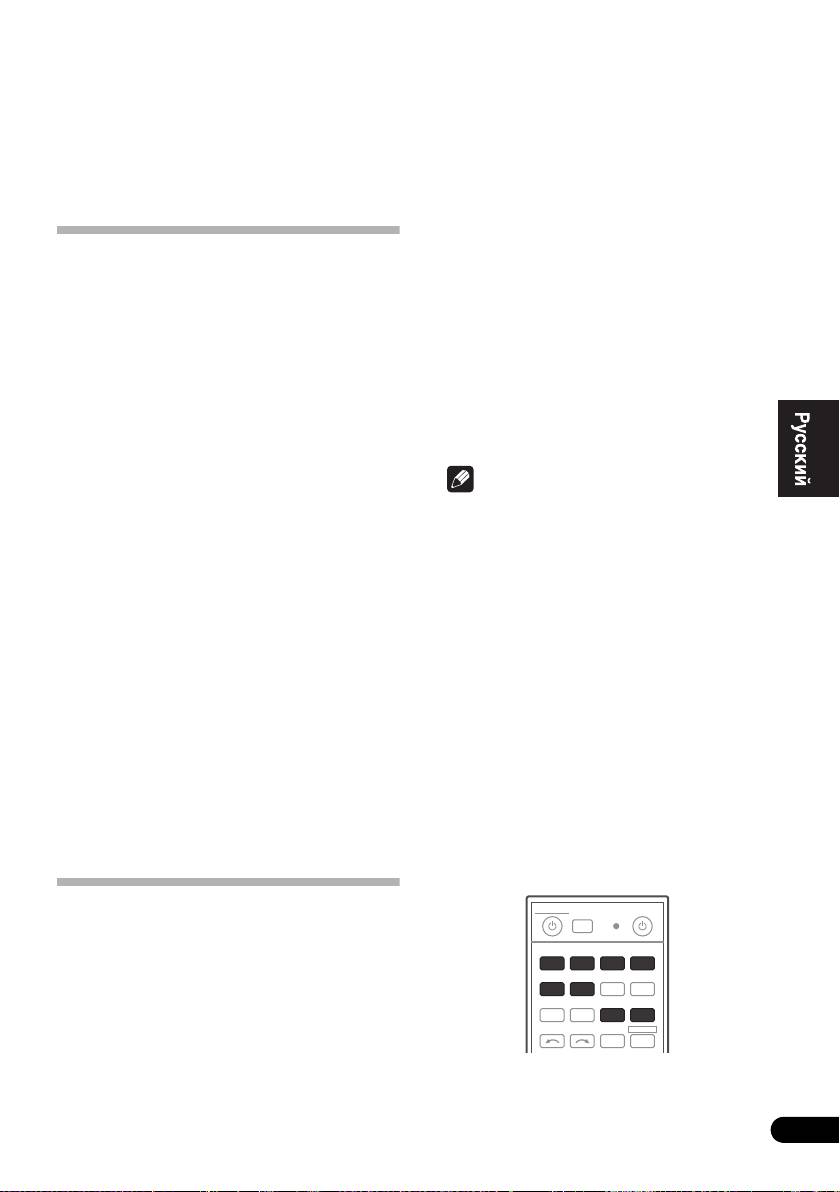
Глава 9:
Управление остальными
частями системы
English
Однако в некоторых случаях после установки
правильного предустановленного кода можно
Управление несколькими
будет управлять только определенными
ресиверами
функциями. Возможно также, что коды
производителей, содержащиеся в пульте ДУ,
Français
До четырех ресиверов может работать
не будут работат
ь для используемой модели.
раздельно посредством пульта ДУ этого
ресивера при использовании нескольких
Если код определенного компонента не
ресиверов, при условии, что они той же модели,
удалось найти, сохраняется возможность
что и этот ресивер. Управляемый ресивер
отправки этому компоненту отдельных
переключается путем ввода
команд управления с другого пульта ДУ (см.
предустановленного кода, установленного для
Программирование сигналов от других
настройки ДУ.
пультов ДУ на стр. 78).
• Установите режимы ДУ на ресиверах перед
использованием данной функции (см.
Примечание
Remote Control Mode Setup на стр. 107).
• На каждом этапе можно выполнить отмену
1 Нажмите и удерживайте
R.SETUP
,
или выход, нажав кнопку R.SETUP.
Italiano
нажмите «4» в течение трех секунд.
• Если в течение минуты не ос
уществляются
Светодиод горит непрерывно.
никакие действия, пульт дистанционного
• Чтобы отменить режим заданной
управления автоматически выключается.
настройки, нажмите R.SETUP.
• Для большего удобства, назначьте
Deutsch
2 Нажмите цифровую кнопку для
телевизору, подключенному к терминалу
ресивера («Ресивером
1
» до
MONITOR OUT, кнопку TV CTRL, и
«Ресивером 4»), которым вы хотите
назначьте вашему спутниковому/
управлять.
кабельному ресиверу или приставке,
Например, для управления «Ресивером 2»,
подключенным к входному терминалу
нажмите «2».
телевизора, входную кнопку TV. Если
Nederlands
Если светодиод горит в течение одной
единственное устройство подключено к
секунды, настройка успешно завершена.
обоим терминалам, этому устройству
должны быть назначены обе входные
Когда предустановленный код введен,
светодиод мигает три раза, означая ошибку
кнопки TV CTRL и TV.
настройки.
• Устройс
твам могут быть назначены
Español
следующие кнопки выбора входа.
Настройка пульта
дистанционного управления для
работы с другими компонентами
Большинство компонентов могут быть
назначены для одной из кнопок выбора входа
(например, DVD или CD) с помощью
предустановленных кодов производителей
компонентов, сохраненных на пульте ДУ.
77
Ru
MULTI
SOURCERECEIVER
OPERATION
R.SETUP
BD DVD
DVR/BDR HDMI
CDTV
ADAPTERNET RADIO
iPod
USB TUNER VIDEO TV CTRL
INPUT
SELECT ZONE 2
RECEIVER
VSX-1025_SYXCN_Ru.book 77 ページ 2010年3月18日 木曜日 午前10時36分
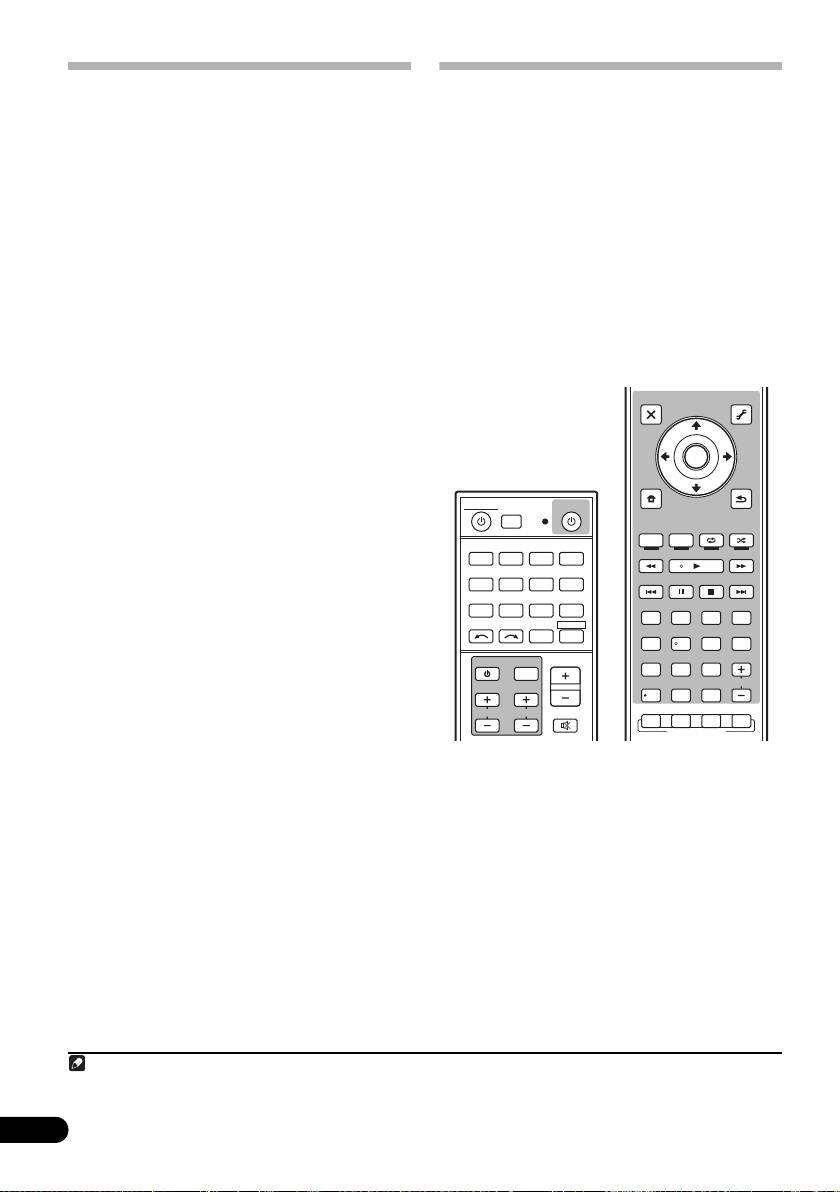
Непосредственный ввод кодов
Программирование сигналов от
компонентов
других пультов ДУ
Если код производителя используемого
1 Нажмите и удерживайте
R.SETUP
,
компонента недоступен или доступный код не
нажмите «1» в течение трех секунд.
обеспечивает правильной работы, можно
Светодиод горит непрерывно.
запрограммировать на то же действие органы
• Чтобы отменить режим заданной
управления на пульте ДУ другого компонента.
настройки, нажмите R.SETUP.
Этим способом также можно программировать
дополнительные операции (помимо
2 Нажмите кнопку выбора входа для
стандартных кнопок), предварительно введя
компонента, которым необходимо
1
предустановленный код.
управлять.
При назначении предустановленных кодов для
Функции некоторых кнопок не позволяют
TV CONTROL, нажмите здесь TV CTRL.
заучить функции от других пультов ДУ.
Доступные кнопки показаны ниже:
Светодиод мигает один раз и горит
непрерывно.
3 С помощью цифровых кнопок введите
4-значный предустановленный код.
См. раздел Список предустановленных кодов
на стр. 123.
Если светодиод горит в течение одной
секунды, настройка успешно завершена.
Когда предустановленный код полностью
введен, светодиод мигает три раза, означая
ошибку настройки. Если это происходит,
введите 4-значный предустановленный код
снова.
4 Повторите шаги от 2 до 3 для других
компонентов, которыми хотите
управлять.
Для тестирования работы пульта ДУ, включите
и выключите (режим ожидания) компонент
нажатием SOURCE. Если он не работает,
выберите из списка следующий код (если он
1 Нажмите и удерживайте
R.SETUP
,
имеется).
нажмите «2» в течение трех секунд.
5 Нажмите
R.SETUP
для выхода из
Светодиод горит непрерывно.
режима заданной настройки.
• Чтобы отменить режим заданной
настройки, нажмите R.SETUP.
2 Нажмите кнопку выбора входа для
компонента, которым необходимо
управлять.
Светодиод мигает один раз и горит
непрерывно.
78
Ru
Примечание
VSX-1025_SYXCN_Ru.book 78 ページ 2010年3月18日 木曜日 午前10時36分
AUDIO
VIDEO
PARAMETER
PARAMETER
LIST
TUNE
TOOLS
TOP MENU
T.EDIT
BAND GUIDE
PRESET
ENTER
PRESET
PTY
SEARCH
RETURN
HOME
MULTI
SOURCERECEIVER
MENU
TUNE
OPERATION
iPod CTRL
R.SETUP
PGM
MENU
HDD DVD
BD DVD
DVR/BDR HDMI
PHASE
CTRL STATUS
CDTV
ADAPTERNET RADIO
TV
/
DTV MPX PQLS
iPod
USB TUNER VIDEO TV CTRL
S.RETRIEVER
MIDNIGHT
AUDIO
213
INPUT
SELECT ZONE 2
RECEIVER
SIGNAL SEL
MCACC SLEEP
INFO
546
DISP
MASTER
CH
LEVEL A.ATT DIMMER
INPUT
VOLUME
79
8
D.ACCESS
CH
TV CONTROL
CLASS
/
CLR
0
ENTER
AUTO
/
ALC
/
CH
VOL
DIRECT
STEREO
STANDARD ADV SURR
MUTE
LISTENING MODE
1 В пульте ДУ может храниться до 120 предустановленных кодов с других компонентов (проверка осуществлялась
только с использованием кодов в формате Pioneer).
3 Расположите оба пульта ДУ напротив
друг друга, а затем нажмите на пульте ДУ
Стирание одной из настроек
ресивера кнопку, действие которой надо
кнопки пульта ДУ
передать.
Светодиод мигает один раз и горит
Эта функция позволяет стирание
непрерывно.
запрограммированных кнопок и
восстановление заводских настроек по
• Пульты ДУ должны находиться на
English
умолчанию.
расстоянии 3 см друг от друга.
1 Нажмите и удерживайте
R.SETUP
,
нажмите «7» в течение трех секунд.
Светодиод горит непрерывно.
• Чтобы отменить режим заданной
Français
настройки, нажмите R.SETUP.
2 Нажмите кнопку выбора входа,
соответствующую удаляемой команде,
4 Нажмите соответствующую кнопку на
затем нажмите
ENTER
.
другом пульте ДУ, к которому должно
Светодиод мигает один раз.
перейти это действие от пульта ДУ
ресивера.
3 Нажмите кнопку, которую необходимо
Если светодиод горит в течение одной
стереть, и удерживайте нажатой в
1
секунды, настройка успешно завершена.
течение трех секунд.
Если светодиод горит в течение одной
5 Для программирования
секунды, стирание успешно завершено.
дополнительных сигналов для текущего
Italiano
компонента повторите шаги 3 и 4.
4 Повторите шаг 3 для стирания других
Для программирования сигналов для другого
кнопок.
компонента, завершите операцию и повторите
5 Нажмите
R.SETUP
для выхода из
шаги с 2 до 4.
режима стирания.
6 Нажмите
R.SETUP
для выхода из
Deutsch
режима программирования.
Nederlands
Español
79
Ru
Примечание
1• Учтите, что помехи от телевизоров и других устройств иногда являются причиной запоминания пультом ДУ
неверного сигнала.
• Некоторые команды других пультов ДУ невозможно передать, но в большинстве случаев для успешной передачи
достаточно сдвинуть пульты ближе или разнести их дальше.
• Если светодиод горит в течение пяти секунд, это означает, что память заполнена. См. Сб
рос настроек одной из
кнопок выбора входа на стр.80 для получения информации о стирании запрограммированной кнопки, которая не
используется, для освобождения памяти (учтите, что одни сигналы могут занимать больше памяти, чем другие).
3 см
Пульт ДУ этого
Другой пульт
ресивера
ДУ
VSX-1025_SYXCN_Ru.book 79 ページ 2010年3月18日 木曜日 午前10時36分

VSX-1025_SYXCN_Ru.book 80 ページ 2010年3月18日 木曜日 午前10時36分
Сброс настроек одной из кнопок
Функция Direct
• Значение по умолчанию: Вкл
выбора входа
Эта процедура сбрасывает назначение входа,
Функция прямого управления позволяет
предустановленное на кнопке выбора входа
одновременно управлять одним компонентом
пульта ДУ, восстанавливая настройки по
через пульт ДУ и воспроизводить на ресивере
умолчанию.
материал с другого компонента. Таким образом
можно, например, настроить и включить
1 Нажмите и удерживайте
R.SETUP
,
пультом ДУ воспроизведение компакт-диска, а
нажмите «9» в течение трех секунд.
затем этим же пультом запустить перемотку
Светодиод горит непрерывно.
кассеты видеомагнитофона, не прерывая
прослушивания компакт-диска.
• Чтобы отменить режим заданной
настройки, нажмите R.SETUP.
Если функция прямо
го управления включена,
любой выбираемый (с помощью кнопок
2 Нажмите и удерживайте в течение трех
выбора входа) компонент выбирается как на
секунд кнопку функции входа,
ресивере, так и на пульте ДУ. Если эта функция
соответствующую стираемой команде.
отключена, операции с пультом ДУ не влияют
Если светодиод горит в течение одной
на работу ресивера.
секунды, стирание успешно завершено.
1 Нажмите и удерживайте
R.SETUP
,
нажмите «5» в течение трех секунд.
Светодиод горит непрерывно.
• Чтобы отменить режим заданной
настройки, нажмите R.SETUP.
2 Нажмите кнопку выбора входа для
компонента, которым необходимо
управлять.
3 Нажмите «1» (Вкл) или «0» (Выкл) для
переключения режима прямого
управления.
Если светодиод горит в течение одной
секунды, настройка успешно завершена.
Если настройка мигает три раза, это означает
ошибку настройки.
4 Нажмите
R.SETUP
для выхода из
настройки.
80
Ru

Для большего удобства, запрограммируйте
этот ресивер на операции вкл/выкл питания и
Групповые операции (Multi
воспроизведения на устройствах других марок,
operation) и выключение
2
отл
ичных от Pioneer.
(Сигналы для устройств
системы (System off)
Pioneer, описанных выше, не зависят от
программирования для устройств других
Функция Multi operation позволяет
марок, кроме Pioneer.)
запрограммировать последовательности до 5
English
команд для компонентов системы.
Кнопки, которые можно программировать с
• Обязательно выведите на дисплей
помощью групповых операций или System off,
являются теми же кнопками, которыми можно
предустановленные коды устройств или
программировать для других пультов ДУ (см.
выполните программирование сигналов
Программирование сигналов от других
для других пультов ДУ перед
пультов ДУ на стр. 78).
Français
программированием памяти групповых
операций (стр. 78).
Программирование групповой
Функция групповых операций облегчает
операции или последовательности
выполнение следующих операций нажатием
выключения
только двух кнопок.
Нажмите MULTI OPERATION и затем кнопку
1 Нажмите и удерживайте
R.SETUP
,
выбора входа DVD для:
нажмите «3» в течение трех секунд.
1. Вкл
ючения этого ресивера.
Светодиод горит непрерывно.
2. Переключения входа этого ресивера на
• Чтобы отменить режим заданной
DVD.
настройки, нажмите R.SETUP.
3. Передачи последовательности не более,
Italiano
2 Нажмите кнопку выбора входа (или
чем пяти запрограммированных команд.
кнопку
SOURCE
).
Функция System Off, подобно групповым
Для групповых операций, нажмите входную
операциям, позволяет двумя кнопками
функцию, которую вы хотите
остановить и выключить целую группу
1
запрограммировать (например, если вы хотите
компонентов системы.
Можно
запустить последовательность включением
Deutsch
запрограммировать только одну
3
вашего проигрывателя DVD, нажмите DVD).
последовательность операций System off.
Для System off, нажмите кнопку SOURCE.
Нажмите MULTI OPERATION и затем
SOURCE для:
Светодиод мигает два раза и горит
непрерывно.
1. Передачи последовательности не более,
Nederlands
чем пяти запрограммированных команд.
3 При необходимости нажмите кнопку
2. Выключения всех устройств Pioneer, в том
выбора входа, соответствующую
числе ресивера (за исключением рекордеров
компоненту, команду для которого
DVD и видеомагнитофонов).
требуется ввести.
Español
81
Ru
Примечание
VSX-1025_SYXCN_Ru.book 81 ページ 2010年3月18日 木曜日 午前10時36分
1• Для того, чтобы Multi operation и System off работали правильно, нужно настроить пульт ДУ на работу с телевизором
и другими компонентами (подронее, см. Управление несколькими ресиверами на стр. 77).
• Для включения некоторых устройств может потребоваться некоторое время, в таком случае групповые операции
могут быть недоступны.
• Команды включения и отключения работают только для компонентов с функцией режи
ма ожидания.
2 Некоторые пульты ДУ для устройств других производителей используют те же сигналы для включения и выключения
питания. В некоторых случаях, даже если этот ресивер программируется для выполнения этих команд, питание для
устройств других марок, кроме Pioneer, может включаться и выключаться неправильно. Запрограммируйте ресивер
для выполнения этих команд, если устройство другой марк
и, кроме Pioneer, использует отдельные сигналы для
включения/выключения питания.
3 Для групповых операций, настройки HDMI и TV CTRL выполнить нельзя, а настройки iPod USB можно. По другим
настраиваемым входным функциям см. Настройка пульта дистанционного управления для работы с другими
компонентами на стр. 77.

Это необходимо лишь в том случае, если
Использование функции выключения
команда предназначена для нового компонента
системы
(функция входа).
1 Нажмите кнопку
MULTI OPERATION
.
4 Выберите кнопку для команды,
Светодиод горит непрерывно.
которую надо ввести.
Светодиод мигает один раз и горит
2
До истечения пяти секунд,
нажмите
непрерывно.
SOURCE
.
• Программировать включение или
Будет выполнена запрограммированная
выключение ресивера не нужно. Это
последовательность команд, а затем все
делается автоматически.
компоненты Pioneer, и в заключение ресивер,
1
будут выключены
(переключение всех зон
Для компонентов Pioneer, вам не нужно
программировать последовательность
становится выкл).
выключения питания (за исключением
рекордеров DVD).
Стирание настроек для групповых
5 Повторите шаги от 3 до 4 для
операций
программирования последовательности,
Эта функция стирает все настройки,
состоящей из максимум пяти команд.
запрограммированные в пульте ДУ для
Режим программирования завершится
групповых операций.
автоматически после ввода 5 команд.
1 Нажмите и удерживайте
R.SETUP
,
• Если вы нажмете R.SETUP до завершения
нажмите «8» в течение трех секунд.
программирования, команды,
Светодиод горит непрерывно.
запрограммированные до этой точки, будут
• Чтобы отменить режим заданной
сохранены.
настройки, нажмите R.SETUP.
Использование групповых операций
2 Нажмите кнопку выбора входа,
содержащую программу, которую вы
1 Нажмите кнопку
MULTI OPERATION
.
хотите отменить, или кнопку
SOURCE
в
Светодиод горит непрерывно.
течение трех секунд.
Если светодиод горит в течение одной
2
До истечения пяти секунд, нажмите
секунды, стирание успешно завершено.
кнопку выбора входа, которая была
настроена для групповой операции.
Ресивер включается (если он находился в
режиме ожидания), и запрограммированная
последовательность операций будет
выполнена автоматически.
82
Ru
Примечание
VSX-1025_SYXCN_Ru.book 82 ページ 2010年3月18日 木曜日 午前10時36分
1 Во избежание случайного выключения рекордера DVD во время записи коды отключения питания рекордера DVD не
передаются.
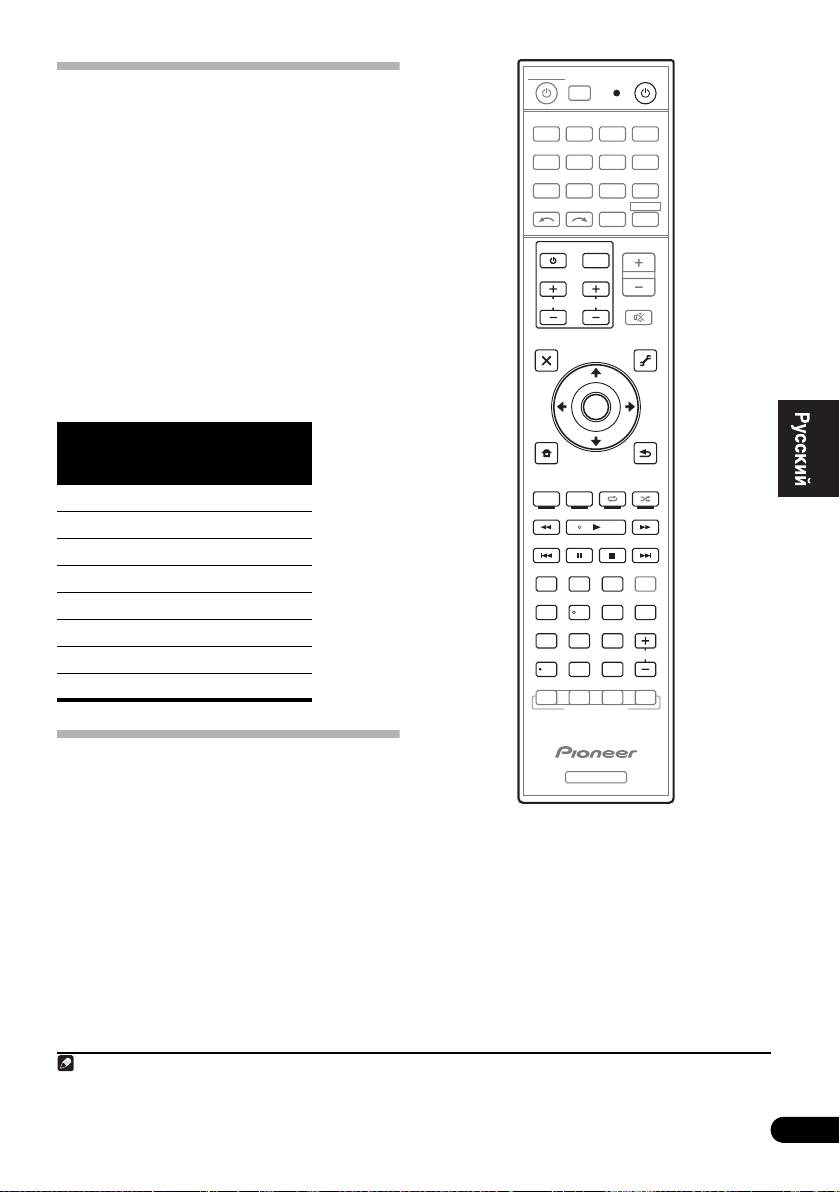
Сброс параметров пульта
дистанционного управления
Эта операция удаляет все предустановленные
коды производителей и запрограммированные
1
кнопки на пульте ДУ.
English
1 Нажмите и удерживайте
R.SETUP
,
нажмите «0» в течение трех секунд.
Светодиод горит непрерывно.
2 Нажмите и удерживайте кнопку
ENTER
в течение трех секунд.
Français
Если светодиод горит в течение одной
секунды, стирание успешно завершено.
Предустановленные коды по
умолчанию
Italiano
Deutsch
Nederlands
Управление компонентами
Для управления компонентами с помощью
пульта ДУ необходимо ввести их правильные
коды (см. Настройка пульта дистанционного
управления для работы с другими
компонентами на стр. 77). Для выбора
Español
компонента используйте кнопки выбора входа.
• Кнопки TV CONTROL на пульте
дистанционного управления
предназначены для управления
телевизором, которому присвоена кнопка
TV CTRL. При наличии двух телевизоров
присвойте кнопку TV CTRL для ос
новного
телевизора.
83
Ru
Примечание
VSX-1025_SYXCN_Ru.book 83 ページ 2010年3月18日 木曜日 午前10時36分
MULTI
SOURCERECEIVER
OPERATION
R.SETUP
BD DVD
DVR/BDR HDMI
CDTV
ADAPTERNET RADIO
iPod
USB TUNER VIDEO TV CTRL
INPUT
SELECT ZONE 2
RECEIVER
MASTER
INPUT
VOLUME
TV CONTROL
CH
VOL
MUTE
AUDIO
VIDEO
PARAMETER
PARAMETER
LIST
TUNE
TOOLS
TOP MENU
T.EDIT
BAND GUIDE
PRESET
ENTER
PRESET
PTY
Кнопка
SEARCH
RETURN
Предустанов-
выбора
HOME
TUNE
ленный код
MENU
входа
iPod CTRL
PGM
MENU
BD
2248
HDD DVD
PHASE
CTRL STATUS
DVD
2246
TV
/
DTV MPX PQLS
DVR/BDR
2238
S.RETRIEVER
MIDNIGHT
AUDIO
HDMI
2247
213
SIGNAL SEL
MCACC SLEEP
INFO
TV
0186
546
DISP
CD
5066
CH
LEVEL A.ATT DIMMER
79
8
CH
VIDEO
1077
D.ACCESS
CLASS
/
CLR
0
ENTER
AUTO
/
ALC
/
TV CTRL
0186
DIRECT
STEREO
STANDARD ADV SURR
LISTENING MODE
RECEIVER
1 При установке Программирование сигналов от других пультов ДУ на стр.78, все заученные сигналы на кнопках
выбора входа удаляются. Данная функция полезна для сброса некоторых, но не всех кнопок выбора входа.
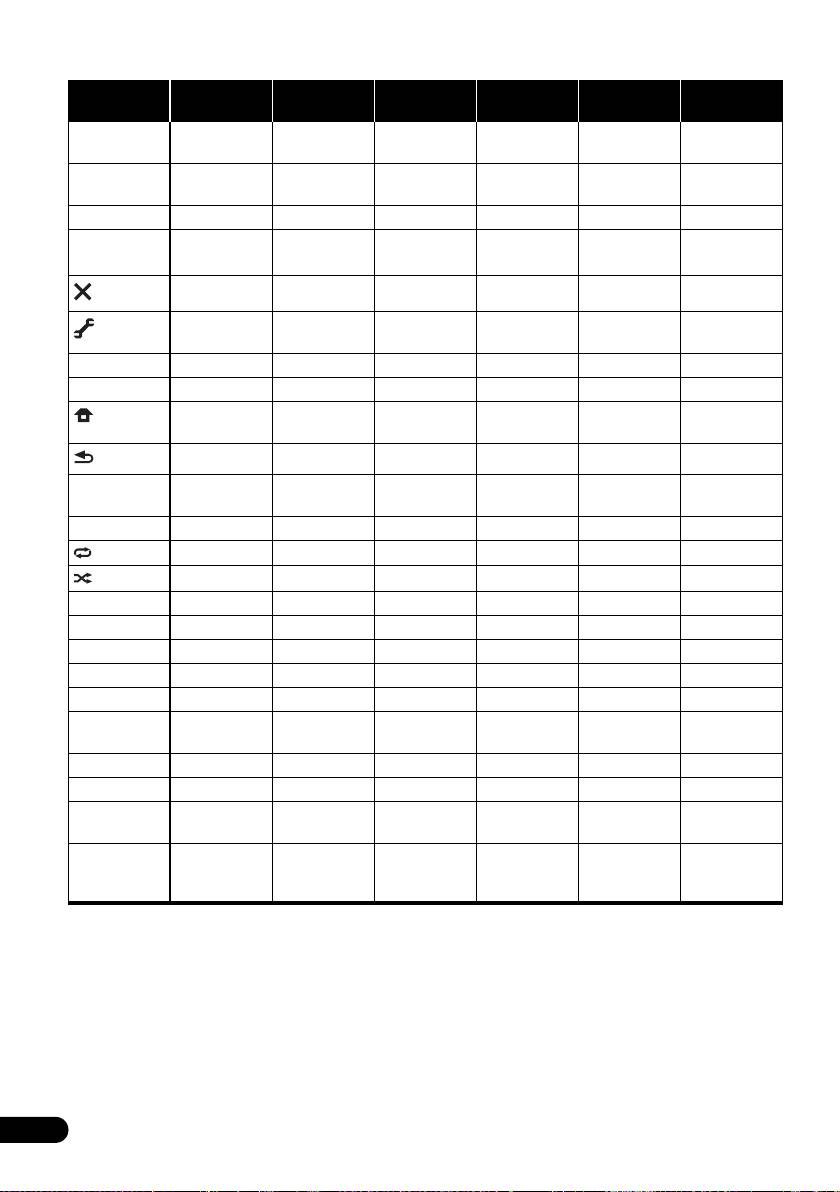
VSX-1025_SYXCN_Ru.book 84 ページ 2010年3月18日 木曜日 午前10時36分
Телевизор
Кнопки Телевизор
BD/DVD HDD/DVR
Bидеомагнитофон
SAT/CATV
(монитор)
SOURCE POWER ON/
POWER ON/
POWER ON/
POWER ON/
POWER ON/
POWER ON/
OFF
OFF
OFF
OFF
OFF
OFF
Номерные
число число число число число число
кнопки
• (точка)• (точка) KURO LINK CLEAR + -
ENTER
ENTER CH ENTER ENTER ENTER - ENTER
(CLASS)
EXIT/INFO EXIT TOP MENU TOP MENU - LIST
TOOLS/
USER MENU TOOLS GUIDE - GUIDE
GUIDE/EPG
/////////////// - ///
ENTER ENTER ENTER ENTER ENTER - ENTER
HOME MENU HOME MENU HOME MENU HOME MENU - HOME /
MENU
RETURN RETURN RETURN RETURN - RETURN
HDD
Красная Красная - HDD - Красная
(Красная)
DVD (Зеленая) Зеленая Зеленая - DVD - Зеленая
(Желтая)
Желтая Желтая -
Bидеомагнитофон
- Желтая
(Синяя)
Синяя Синяя MENU MENU - Синяя
- -
- AUTO SETUP
- FREEZE
- -
- -
ANT AV
-
SELECTION
- SCREEN SIZE -
AUDIO AUDIO AUDIO AUDIO AUDIO AUDIO AUDIO
DISP DISPLAY DISPLAY DISPLAY DISPLAY - DISPLAY/
INFO
CH +/– CH +/–CH +/–OUTPUT
CH +/– CH +/– CH +/–
RESOLUTION
a
+/–
a. Управление BD.
84
Ru
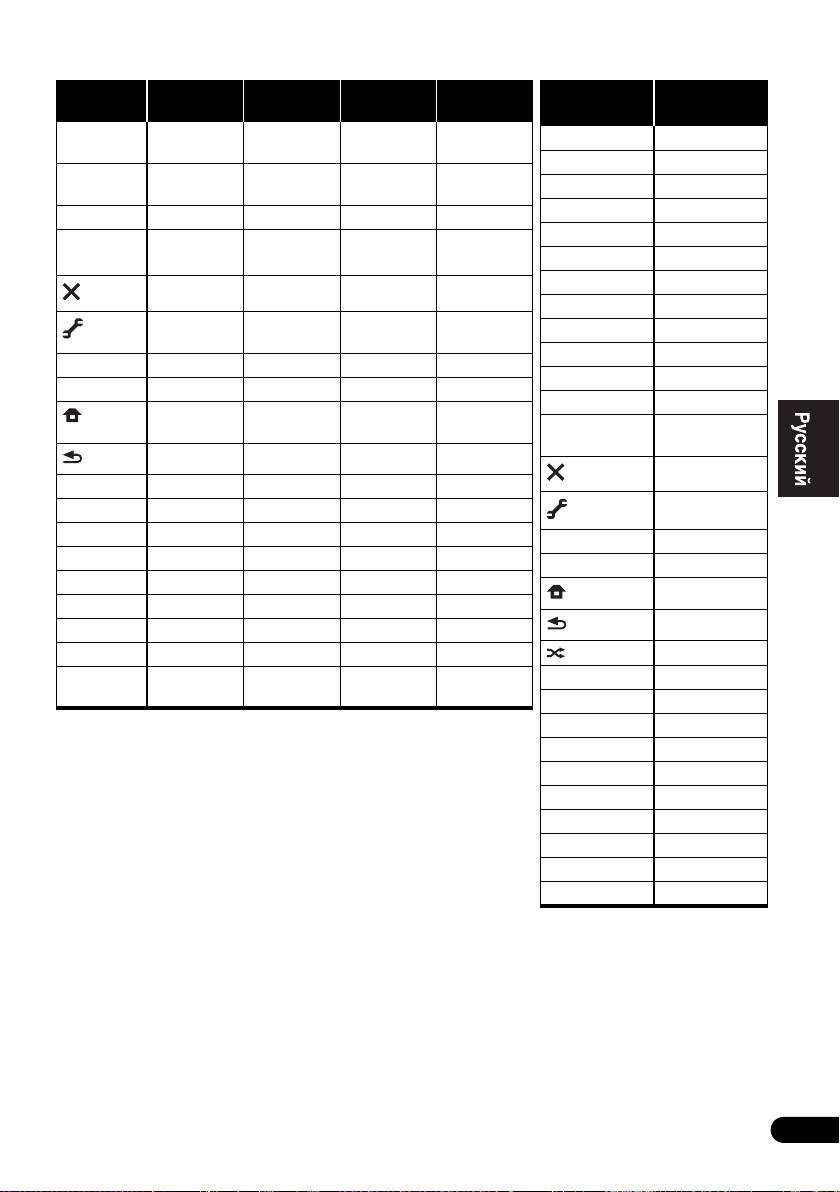
VSX-1025_SYXCN_Ru.book 85 ページ 2010年3月18日 木曜日 午前10時36分
CD/CD-R/
Телевизор
Кнопки LD
MD/DAT TAPE
Кнопки
SACD
(Проектор)
SOURCE POWER ON/
POWER ON/
POWER ON/
POWER ON/
SOURCE POWER ON
OFF
OFF
OFF
OFF
1 MOVIE
Номерные
число число число -
2 STANDARD
English
кнопки
в
3 DYNAMIC
• (точка) +10 >10/CLEAR CLEAR
CLEAR
в
4 USER1
ENTER
ENTER DISK/ENTER
OPEN/CLOSE
ENTER
5 USER2
(CLASS)
6 USER3
TOP MENU - -MS
Français
7 COLOR+
-
LEGATO
-MS
8 SHARP+
б
LINK
9 GAMMA
////// - -
/
/
/
0 COLOR–
ENTER ENTER - - -
• (точка) SHARP–
- SACD
- -
б
ENTER
COLOR TEMP
SETUP
(CLASS)
RETURN - - -
EXIT
INFO
Italiano
//////
ENTER ENTER
TEST
HIDE
Deutsch
б
AUDIO AUDIO
PURE AUDIO
- -
MENU
б
DISP DISPLAY/
TIME
- -
HDMI1
INFO
HDMI2
б. Управление SACD.
COMP.
в. Управление MD.
Nederlands
VIDEO
S-VIDEO
BRIGHT–
BRIGHT+
AUDIO POWER OFF
Español
DISP ASPECT
CH +/– CONTRAST+/–
85
Ru
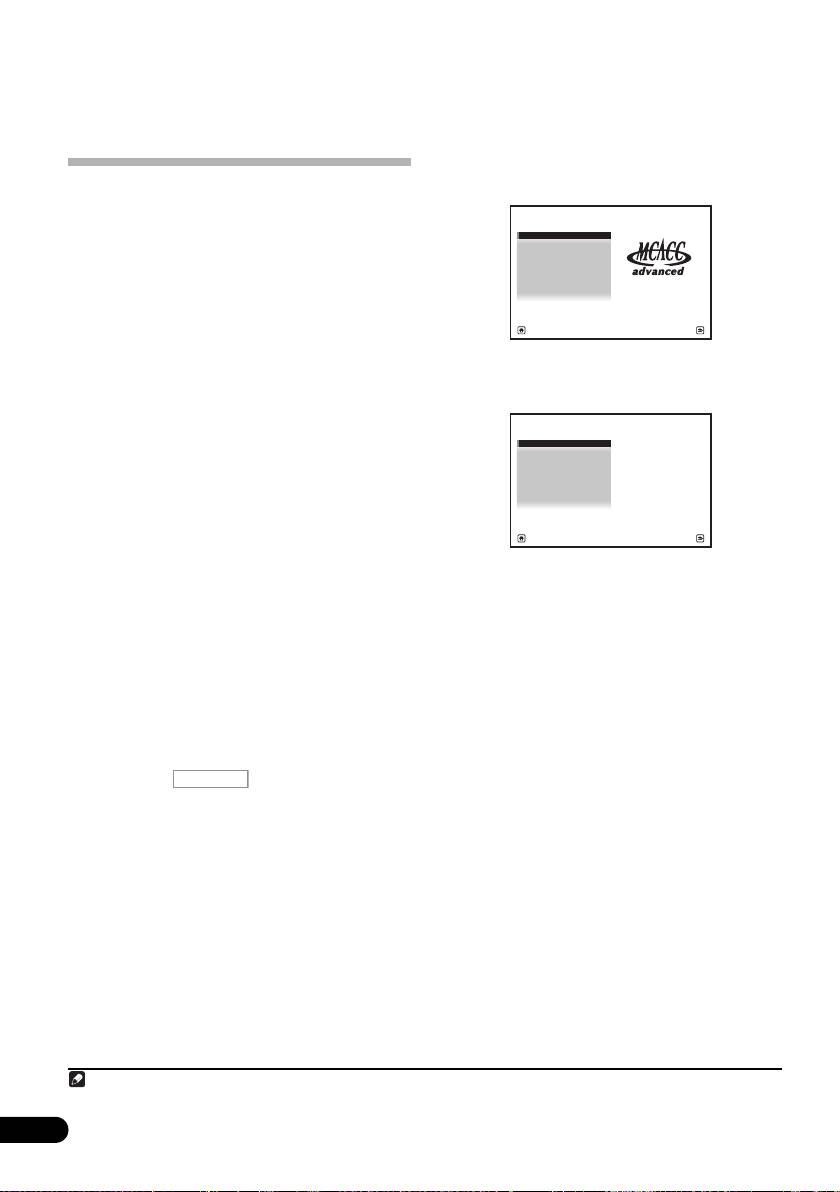
Глава 10:
Меню Advanced MCACC
3 Выберите «
Advanced MCACC
» в
Home
Menu
, затем нажмите
ENTER
.
Настройка параметров ресивера
в меню Advanced MCACC
Система Advanced MCACC (Multi Channel
ACoustic Calibration) была разработана в
лабораториях Pioneer с целью создания
возможности для домашних пользователей
легко и с высокой точностью выполнять
регулировки на такомже уровне, как и в студии.
Акустические характеристики среды
прослушивания измеряются и частотная
4 Выберите настройку, которую
характеристика калибруется соответственно,
требуется отрегулировать.
позволяя с помощью высокоточных настроек,
автоматического анализа и оптимальной
калибровки звукового поля создать среду,
наиболее близк
ую к студийной, чем было
возможно ранее. Более того, в то время как
ранее было трудно удалить стоячие волны,
данный ресивер оборудован функцией
контроля стоячей волны, использующей
уникальный процесс выполнения
акустического анализа и уменьшения их
• Full Auto MCACC – Для получения
воздействия.
информации о быстрой и эффективной
В данном разделе описывается автоматическая
автоматической настройке объемного
калибровка звукового поля и точная ручная
звучания см. Автоматическое выполнение
регулировка данных звукового по
ля.
оптимальной звуковой настройки (Auto
1 Включите ресивер и используемый
MCACC) на стр.39.
телевизор.
1
• Auto MCACC – Для более подробной
Для включения используйте RECEIVER.
настройки MCACC, см. Автоматическая
• Если к ресиверу подключены наушники,
настройка MCACC (Expert) на стр. 87.
отсоедините их.
• Manual MCACC – Точная регулировка
2 Нажмите на пульте ДУ,
настроек используемых
после чего нажмите
HOME MENU
.
громкоговорителей и индивидуальная
На телевизоре отображается меню
регулировка эквалайзера акустической
графического интерфейса пользователя (ГИП).
калибровки (см. Ручная настройка MCACC
Для перехода между меню и выделенными
на стр. 90).
пунктами меню используйте /// и
ENTER. Нажмите кнопку RETURN
• Demo – Настр
ойки не были сохранены и не
(ВОЗВРАТ) для подтверждения и выхода из
было ошибок. При подключении к данному
текущего меню.
ресиверу громкоговорителей, повторно
• Нажмите HOME MENU в любой момент
выводится тестовый тональный сигнал.
для выхода из Home Menu.
Нажмите RETURN для отмены тестового
тонального сигнала.
86
Ru
Примечание
1 Не отключайте питание во время использования HOME MENU.
RECEIVER
VSX-1025_SYXCN_Ru.book 86 ページ 2010年3月18日 木曜日 午前10時36分
HOME MENU
A/V RECEIVER
1. Advanced MCACC
2. MCACC Data Check
3. Data Management
4. System Setup
Exit Return
1.Advanced MCACC
A/V RECEIVER
a. Full Auto MCACC
b. Auto MCACC
c. Manual MCACC
d. Demo
Exit Return
ОСТОРОЖНО
Автоматическая настройка
• Тестовые сигналы, издаваемые системой
MCACC (Expert)
автоматической настройки MCACC, имеют
Если настройка требует более высокой
высокую громкость.
точности, чем описано в Автоматическое
1 Выберите «
Auto MCACC
» в
Advanced
выполнение оптимальной звуковой настройки
English
MCACC
, затем нажмите
ENTER
.
(Auto MCACC) на стр.39, изменить настройку
Если не отображается экран Advanced
можно, как описано ниже. Возможна
MCACC, см. Настройка параметров
калибровка системы с помощью шести
ресивера в меню Advanced MCACC на стр. 86.
1
различных предустановок MCACC
, что очень
2 Выберите параметры, которые
удобно, если для различных типов источника
требуется настроить.
используются различные места слушателей
Français
Выберите параметр с помощью /, затем
(например, при просмотре фильма с дивана или
настройте с помощью /.
при воспроизведении видеоигр рядом с
2
телевизором).
• Auto MCACC – Настройка по умолчанию
- ALL (рекомендуемая), но при желании
можно ограничить калибровку системы до
Внимание
одной настройки (для экономии
4
• Во время автоматической настройки
времени).
Доступны параметры ALL,
5
MCACC, микрофон/громкоговорители
Keep SP System,
Speaker Setting,
должны находиться в фиксированном
Channel Level, Speaker Distance и EQ
положении.
Pro & S-Wave.
• При использовании автоматического
• EQ Type (доступно только, когда меню
Italiano
режима настройки MCACC все
Auto MCACC выше установлено на EQ
существующие выбранные предустановки
Pro & S-Wave) – Это обозначает, как был
3
MCACC будут удалены.
отрегулирован частотный баланс.
• Если в течение пяти минут не выполнялись
После выполнения единой калибровки,
никакие действия, автоматически
каждая из следующих трех корректировочных
Deutsch
включается хранитель экрана.
кривых может быть раздельно сохранена в
памяти MCACC. SYMMETRY выполняет
симметрическое исправление для каждой
пары левого и правого громкоговорителей для
вырав
нивания частотно-амплитудных
Nederlands
характеристик. ALL CH ADJ - это «ровная»
настройка, когда все громкоговорители
настраиваются индивидуально, и не дается
никакой специальной надбавки любому из
Español
87
Ru
Примечание
VSX-1025_SYXCN_Ru.book 87 ページ 2010年3月18日 木曜日 午前10時36分
1 Они хранятся в памяти и называются как MEMORY1 до MEMORY6, если только они не переименованы в Data
Management на стр.98.
2 Возможно, что также потребуются отдельные настройки калибровки для аналогичного места слушателя в зависимости
от того, как используется система.
3 Кроме случаев, когда регулируется только один параметр (напр., уровень канала) в меню Auto MCACC (шаг 2).
4• При измерении данных (после выбора ALL или Keep SP System) реверберационные характеристики (до и после
калибровки), которые этот ресивер сохранял, будут перезаписываться. Если вы хотите сохранить реверберационные
характеристики до измерения, подключите карту памяти USB к этому ресиверу и перенесите данные.
• Когда измеряются данные, кроме SYMMETRY (после выбора ALL или Keep SP System), данные не измеряются
пос
ле корректировки. Если вам нужно будет выполнить измерение после корректировки данных, выполняйте
измерение с помощью меню EQ Professional в настройке Manual MCACC (стр.93).
• Измерение EQ Pro & S-Wave также выполняется при выборе Keep SP System или EQ Pro & S-Wave. Подробнее
см. раздел Эквалайзер профессиональной акустической калибровки на стр.93.
• Эффект эквалайзера профессиональной акустической калибровки или стоячей волны может включаться и
отключаться в соо
тветствии с предустановкой MCACC. Подробнее, см. Задание параметров звука на стр.68.
5 Параметр Keep SP System позволяет калибровку без изменений текущих настроек громкоговорителей (стр.102).
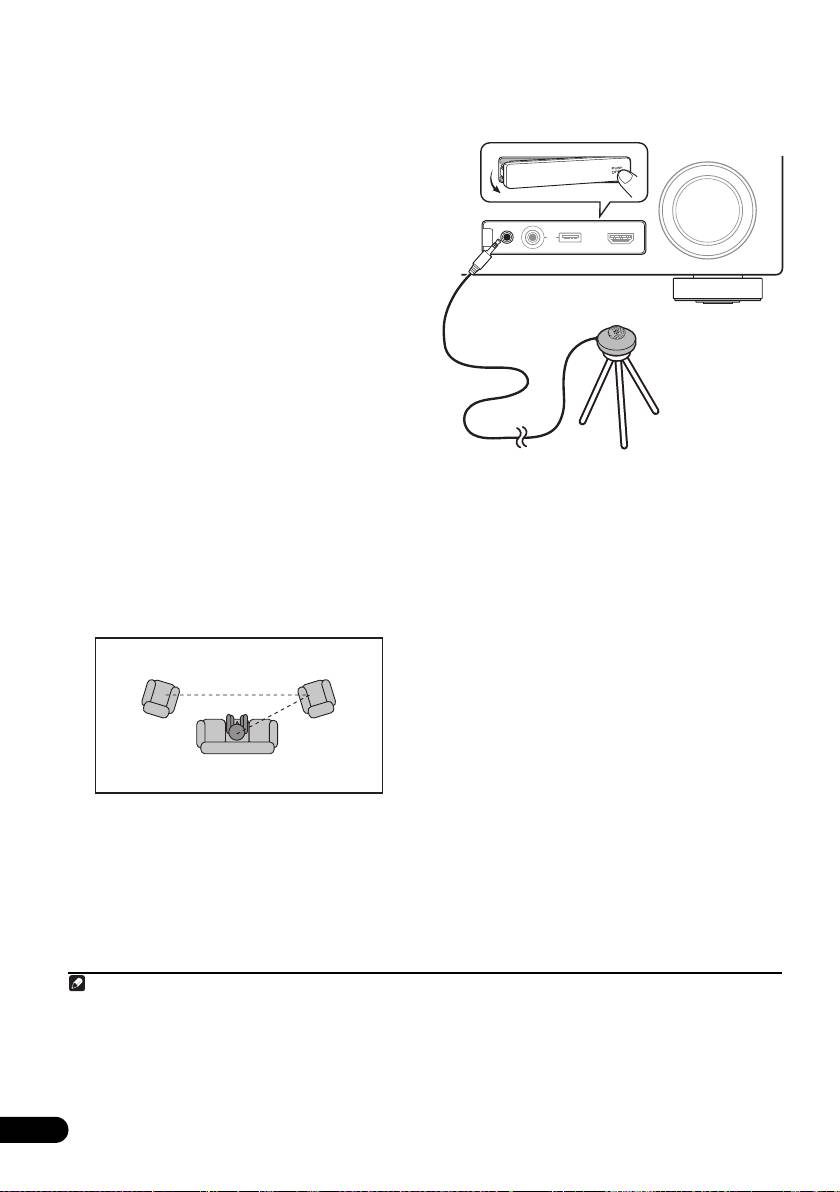
1
каналов. FRONT ALIGN
настраивает все
3 Подключите микрофон в гнездо
громкоговорители в соответствии с
MCACC SETUP MIC
на передней панели.
настройками передних громкоговорителей
Проверьте, нет ли препятствий между
(выравнивание для переднего левого и правого
громкоговорителями и микрофоном.
каналов не применяется).
• THX Speaker (доступна только при
установке меню Auto MCACC выше на
ALL или Speaker Setting) – Выберите
YES, если используются
громкоговорители THX (установите все
громкоговорители на SMALL), в
противном случае оставьте его
установленным на NO.
• STAND.WAVE Multi-P (доступна только
при установке меню Auto MCACC выше
на E
Q Pro & S-Wave) – В дополнение к
измерениям на месте слушателя, можно
использовать еще две исходные точки, для
которых будут проанализированы тестовые
тональные сигналы на наличие стоячих
волн. Это удобно, если требуется получить
Если у вас есть штатив, используйте его для
сбалансированную «ровную» калибровку
установки микрофона приблизительно на
для нескольких мест посадки в зоне
уровне уха в обычной точке прослушивания.
2
прослушивания.
Установите микрофон в
Если нет штатива, установите микрофон на
3
контрольной точке, указанной на экране, и
чем-нибудь другом.
учтите, что последнее размещение
4 По завершению настроек опций,
микрофона будет на основном месте
выберите
START
, затем нажмите
ENTER
.
слушателя:
5 Следуйте инструкциям,
отображаемым на экране.
• Убедитесь в том, что микрофон подключен.
• При использовании низкочастотного
громкоговорителя он автоматически
обнаруживается при каждом включении
системы. Убедитесь, что он включен, и
увеличена громкость.
• См. Проблемы при использовании
автоматической настройки MCACC на
стр. 42 для ознакомления с указаниями о
высоких уровнях фонового шума и других
возможных помехах.
88
Ru
Примечание
1 При выборе ALL или Keep SP System в качестве меню Auto MCACC, можно указать предустановку MCACC, где
нужно сохранить настройки SYMMETRY, ALL CH ADJ и FRONT ALIGN.
2 Установите настройку Multi-P в положение NO, если используется только одно место слушателя.
1 2
3
2-я контрольная
3-я контрольная
точка
точка
Основное место
слушателя
CONTROL ON
/
OFF
MASTER
VOLUME
VIDEO CAMERA
iPod
iPhone
MCACC
SETUP MIC
USB HDMI 5
3 Установите микрофон на ровном полу. Установка микрофона на любой из следующих поверхностей может сделать
невозможной точное измерение:
• Диваны или другие мягкие поверхности.
• Высокие места, например, поверхности столов и крышки диванов.
VSX-1020/VSX-1025
Микрофон
Штатив
VSX-1025_SYXCN_Ru.book 88 ページ 2010年3月18日 木曜日 午前10時36分

6 Дождитесь, когда система
• Если отображается Reverse Phase, это
автоматической настройки MCACC
значит, что провода громкоговорителя
перестанет издавать тестовые звуковые
могли быть по
дключены наоборот (+ и –).
сигналы.
Проверьте подключения
3
Когда ресивер издает тестовые звуковые
громкоговорителей.
сигналы, чтобы определить какие
– Если подключения были выполнены
громкоговорители установлены в системе, на
English
ошибочно, отключите питание,
экране отображается сообщение о состоянии.
отсоедините кабель питания, затем заново
Во время звучания этих сигналов старайтесь
выполните соответствующие
1
соблюдать тишину.
подключения. После этого, заново
• При наличии сообщений об ошибках
выполните процедуру Full Auto MCACC.
(например, Too much ambient noise!
– Если подключения были выполнены
Français
или Check microphone) после проверки
правильно, выберите GO NEXT и
внешнего шума и подключения микрофона
продолжайте дальше.
выберите пункт RETRY (см. Проблемы при
8 Убедитесь в том, что выбран пункт
использовании автоматической настройки
2
«
OK
», затем нажмите
ENTER
.
MCACC на стр. 42). Если проблема
Когда ресивер издает дополнительные
отсутствует, можно просто выбрать пункт
тестовые звуковые сигналы, чтобы определить
GO NEXT и продолжить.
оптимальные настройки уровня громкости
7 Если необходимо, подтвердите
каналов ресивера, расстояния до
конфигурацию громкоговорителей на
громкоговорителей и эквалайзера
2
экране ГИП.
акустической калибровки, на экране
отображается сообщение о состоянии.
Конфигурация, показанная на экране, должна
Italiano
соответствовать фактическому набору
Во время звучания этих сигналов также
громкоговорителей.
старайтесь соблюдать тишину. Это может
занять от 3 до 7 минут.
Если, при отображенном экране проверки
конфигурации громкоговорителей, в течение
• Если выбрана установка STAND.WAVE
10 секунд не было выполнено никакого
Multi-P (в шаге 2), перед тем, как
действия, автоматически возобновляется
разместить м
икрофон на основном месте
Deutsch
автоматическая настройка MCACC. В таком
слушателя, будет предложено разместить
случае, нет необходимости выбирать «OK» и
микрофон во 2-й и 3-й точках отсчета.
нажмать ENTER в шаге 8.
• При отображении сообщения ERR (или
9 Процедура автоматической
если отображается неверная конфигурация
настройки МСАСС завершается, и снова
Nederlands
громкоговорителей), возможно,
автоматически отображается меню
существует пр
облема с подключением
Advanced MCACC
.
громкоговорителей.
• Если неполадка не устраняется при выборе
пункта RETRY, отключите питание и
проверьте подключение
Español
громкоговорителей. Если кажется, что это
не является проблемой, можно просто
использовать / для выбора
громкоговорителя и / для
переключения настройки и продолжить.
89
Ru
Примечание
VSX-1025_SYXCN_Ru.book 89 ページ 2010年3月18日 木曜日 午前10時36分
1 Не регулируйте громкость во время тестовых звуковых сигналов. Это может привести к неправильной настройке
грмкоговорителей.
2 Данный экран отображается только при выборе ALL или Speaker Setting в меню Auto MCACC.
3 Если громкоговоритель не направлен на микрофон (место слушателя) или при использовании громкоговорителей,
воздействующих на фазу (дипольных громкоговорителей, рефлективных громкоговорителей, и др.), может
отображаться Reverse Phase, даже если громкоговорители были подключены соответствующим образом.

Параметры автоматической настройки
MCACC должны обеспечивать превосходное
Ручная настройка MCACC
объемное звучание системы, но эти параметры
Настройки в меню Manual MCACC можно
также можно отрегулировать вручную с
использовать для более точной регулировки
помощью меню настройки Manual MCACC
после подробного ознакомления с работой
(ниже) или меню Manual SP Setup (на
системы. Прежде, чем настраивать эти
1
стр. 100).
параметры, необходимо выполнить указания в
Автоматическое выполнение оптимальной
Можно также просмотреть настройки, выбрав
звуковой настройки (Auto MCACC) на стр. 39.
индивидуальные параметры на экране MCACC
Эти настройки необходимо выполнить только
Data Check:
один раз (их повторное выполнение требуется
• Speaker Setting – Размер и количество
после замены имеющейся акустической
подключенных громкоговорителей (см.
системы на новую или подклю
чения новых
стр. 102 для получения дополнительной
громкоговорителей).
информации)
ОСТОРОЖНО
• Channel Level – Общий баланс
акустической системы (подробнее, см.
• Тестовые сигналы, используемые для
стр. 91 или 103)
настройки Manual MCACC,
• Speaker Distance – Расстояние до
воспроизводятся на высоком уровне
громкоговорителей от места слушателя
громкости.
2
(подробнее, см. стр. 91 или 104)
Внимание
• Standing Wave – Настройки фильтра для
управления более низкими «гулкими»
• Нажмите кнопку MCACC, когда
частотами (для получения более
отображаются соответствующие пункты
подробных сведений см. стр. 92)
настройки для выбора предустановок
MCACC.
• Acoustic Cal EQ – Регулировка
• Для некоторых настроек, перечисленных
частотного баланса акустической системы
ниже, необходимо подключить к передней
в зависимости от акустических
панели установочный микрофон и
характеристик помещения (см. стр.93 для
установить его приблизительно на высоте
получения дополнительной информации)
уха на предполагаемом ме
сте
• Output MCACC data – Данные и
прослушивания. Нажмите HOME MENU
параметры MCACC передаются с этого
для отображения Home Menu до
подключения микрофона к данному
ресивера на устройство USB, и данные
ресиверу. Если микрофон был подключен,
передаются посредством специального
когда не было отображено HOME MENU,
приложения в ком
пьютер (см. Выходные
дисплей переключится на Full Auto
данные MCACC на стр. 97 для получения
MCACC в Advanced MCACC.
дополнительной информации).
• См. Проблемы при использовании
По окончании проверки каждого пункта
автоматической настройки MCACC на
настройки нажмите RETURN. По окончании,
стр. 42 для ознакомления с указаниями о
выберите пункт RETURN для возврата в
высоких уровнях фонового шума и других
Home Menu.
возможных помехах.
• Есл
и используется низкочастотный
Обязательно отключите микрофон от данного
громкоговоритель, включите его и
ресивера по окончании автоматической
установите средний уровень громкости.
настройки MCACC.
90
Ru
Примечание
VSX-1025_SYXCN_Ru.book 90 ページ 2010年3月18日 木曜日 午前10時36分
1• В зависимости от характеристик вашего помещения, иногда для одинаковых громкоговорителей с диаметром
динамика около 12 см настройка задает разные размеры. Исправить этот параметр можно вручную, руководствуясь
указаниями раздела Ручная настройка громкоговорителей на стр. 100.
• Настройка расстояния до низкочастотного громкоговорителя может быть больше фактического расстояния от точки
прослушивания. Эта настройка должна быть точной (с уч
етом задержки и характеристик помещения) и обычно не
требует изменения.
• При неправильных результатах измерений автоматической настройки MCACC из-за взаимодействия
громкоговорителей и среды просмотра, рекомендуется отрегулировать настройки вручную.
2 Поскольку измерения расстояния были установлены в соответствии с характеристиками звучания используемых
громкоговорителей, в некоторых случаях (для обеспечения оптимального объемного звучания) реальное расстояние
мо
жет отличаться от настройки расстояния до громкоговорителя.

VSX-1025_SYXCN_Ru.book 91 ページ 2010年3月18日 木曜日 午前10時36分
1 Выберите «
Manual MCACC
» в меню
1 Выберите «
Fine Channel Level
» в
Advanced MCACC
.
меню
Manual MCACC
.
См. Настройка параметров ресивера в меню
Громкость увеличится до контрольного уровня
Advanced MCACC на стр. 86, если вы уже не
0,0 дБ.
находитесь в данном пункте меню.
2 Отрегулируйте уровень левого канала.
2 Выберите настройку, которую
Это значение будет являться контрольным
требуется отрегулировать.
уровнем громкоговорителя, поэтому можно
English
Если это делается впервые, то необходимо
оставить это значение на уровне около 0.0dB,
сделать это надлежащим образом.
обеспечив возможность регулировки уровней
других громкоговорителей.
• Fine Channel Level – Произведите
• После нажатия ENTER будут выводиться
точную регулировку общего баланса
тестовые тональные сигналы.
используемой акустической системы (см.
Français
Fine Channel Level ниже).
3 Выберите каждый канал по порядку и
• Fine SP Distance – Установите точную
отрегулируйте уровни (+/–12.0 dB)
настройку задержки для используемой
соответствующим образом.
акустической системы (см. Fine Speaker
Используйте / для регулировки
Distance ниже).
громкости выбранных громкоговорителей в
соответствии с уровнем контрольного
• Standing Wave – Управление излишне
громкоговорителя. Если звук обоих
резонансными низкими частотами в
громкоговорителей имеет одинаковую
помещении прослушивания (см. Standing
громкость, нажмите для подтверждения и
Wave на стр. 92).
перехода к настройке следующего канала.
Две последних наст
ройки используются для
• Для сравнения, громкость контрольного
индивидуальной регулировки параметров,
громкоговорителя будет изменяться в
Italiano
описанных в Регулировка эквалайзера
зависимости от того, какой
акустической калибровки на стр. 93:
громкоговоритель выбран.
• EQ Adjust – Ручная регулировка
• Для возврата и регулировки канала просто
частотного баланса акустической системы
нажм
ите / для выбора.
во время прослушивания тестовых
Deutsch
сигналов (см. Регулировка эквалайзера
4 После завершения нажмите кнопку
акустической калибровки на стр. 93).
RETURN
.
Вы вернетесь в меню настройки Manual
• EQ Professional – Калибровка системы
MCACC.
на основе необработанного звука
воспроизводимого громкоговорителями и
Nederlands
Fine Speaker Distance
точная настройка в соответствии с
• Значение по умолчанию: 3.00m (для всех
реверберационными х
арактеристиками
громкоговорителей)
помещения (см. Эквалайзер
профессиональной акустической
Чтобы достичь требуемой глубины и
калибровки на стр.93).
разделения звука в системе, необходимо
добавить небольшую задержку для некоторых
Español
громкоговорителей, чтобы все звуки
Fine Channel Level
достигали места слушателя одновременно.
• Значение по умолчанию: 0.0dB (все
Расстояние до каждого громкоговорителя
каналы)
можно установить с шагом в 1 см. Следующий
Можно добиться улучшения звучания путем
параметр поможет произвести точную
правильной настройки общего баланса
настройку, которой не удалось осуществить в
акустической системы. Уровень канала
Руч
ная настройка громкоговорителей на
каждого громкоговорителя можно
стр. 100.
отрегулировать с шагом в 0,5 дБ. Следующий
1 Выберите «
Fine SP Distance
» в меню
параметр поможет произвести точную
Manual MCACC
.
настройку, которой не удалось достичь в
Ручная настройка громкоговорителей на
стр. 100.
91
Ru

2 Отрегулируйте расстояние до левого
Standing Wave
канала с места слушателя.
2
• Значение по умолчанию: ON
/ATT 0.0dB
(все фильтры)
3 Выберите каждый канал по порядку и
отрегулируйте расстояния
Акустическая стоячая волна возникает, когда
соответствующим образом.
при определенных условиях звуковые волны
акустической системы взаимно резонируют со
Используйте / для регулировки
звуковыми волнами, отражаемыми от стен в
расстояния до выбранных громкоговорителей
зоне прослушивания. Это может оказывать
от контрольного громкоговорителя. Задержка
отрицательное воздействие на общее звучание,
выражается в расстоянии до громкоговорителя
особенно при воспроизведении более низких
в диапазоне от 0.01m дo 9.00m.
частот. В зависимости от расположения
Задержка в калибруемом канале определяется
громкоговорителей, места слушателя, а также
сравнением его звучания с контрольным
формы помещения это вызывает излишне
громкоговорителем. Станьте лицом к обоим
резонан
сный («гулкий») звук. В функции
громкоговорителям на месте слушателя и
Standing Wave Control используются фильтры
вытяните руки в сторону каждого из них.
для сокращения эффекта преобладания
Добейтесь та
кого ощущения, как будто оба
резонансных звуков в помещении
прослушивания. Во время воспроизведения
тестовых сигнала одновременно приходят в
источника можно индивидуально настроить
точку немного впереди вас, между вытянутыми
1
фильтры, используемые функцией Standing
руками.
Wave Control для каждой из предустановок
3
MCACC.
1 Выберите «
Standing Wave
» в меню
Manual MCACC
.
2 Отрегулируйте параметры для
Standing Wave Control.
Если звучание обоих громкоговорителей
• Filter Channel – Выберите канал, для
подтверждает правильность установки
которого необходимо использовать
задержки, нажмите для подтверждения и
фильтр(ы): MAIN (все, кроме центрального
перехода к настройке следующего канала.
канала и низкочастотного
• Для сравнения, громкость контрольного
громкоговорителя), Center или SW
громкоговорителя будет изменяться в
(низкочастотный громкоговоритель).
зависимости от того, какой
• TRIM (доступна только при выбранной
громкоговоритель выбран.
настройке SW) – Регулировка уровня
• Для возврата и регулировки канала просто
канала низкочастотного громкоговорителя
нажмите / для выбора.
(для компенсации разницы
4 После завершения нажмите кнопку
воспроизведения через фильтр).
RETURN
.
Вы вернетесь в меню настройки Manual
MCACC.
92
Ru
Примечание
VSX-1025_SYXCN_Ru.book 92 ページ 2010年3月18日 木曜日 午前10時36分
1• Если вам кажется, что регулировка настройки расстояния не дает желаемого результата, можно слегка изменить угол,
под которым размещены громкоговорители.
• Для лучшей слышимости низкочастотный громкоговоритель издает непрерывный тестовый сигнал (из других
громкоговорителей слышатся колеблющиеся звуковые импульсы). Учтите, что может быть сложно сравнить эту
тональность с тональностью других громкоговорителей (в зависимости от низк
очастотных характеристик
контрольного громкоговорителя).
2 Можно включать или отключать функцию стоячей волны и эквалайзера акустической калибровки в меню AUDIO
PARAMETER. Подробнее см. раздел Задание параметров звука на стр.68.
3• Поскольку при записи предыдущая настройка будет удалена, можно сохранить настройки стоячей волны при
автоматической настройке MCACC в другой предустановке MCACC.
• Настройки фильтра управления стоячей волной невозможно изменить во время воспр
оизведения источников, для
которых используется соединение HDMI.
• При выборе Standing Wave для предустановленной памяти MCACC, когда STAND.WAVE установлен на OFF в
меню AUDIO PARAMETER, автоматически выбирается STAND.WAVE ON.

• Freq / Q / ATT – Параметры фильтра, где
• Индикатор OVER! появится на дисплее,
Freq обозначает конечную частоту, Q –
если настройка частоты слишком резка, она
частотный диапазон (чем выше Q, тем уже
может вызвать искажен
ия. Если это
частотный диапазон) ослабления (ATT,
произойдет, уменьшайте уровень до тех
значение сокращения до конечной
пор, пока индикатор OVER! не исчезнет с
частоты).
дисплея.
English
3 После завершения нажмите кнопку
RETURN
.
Совет
Вы вернетесь в меню настройки Manual
• Слишком резкое изменение частотной
MCACC.
кривой одного канала повлияет на общий
баланс. Если баланс громкоговорителей
Регулировка эквалайзера
Français
кажется неравномерным, можно
акустической калибровки
увеличить или уменьшить уровень
1
• Значение по умолчанию: ON
/0.0dB (все
каналов при помощи функции TRIM.
каналы/диапазоны)
Используйте / для выбора функции
Эквалайзер акустической калибровки
TRIM, а затем /
для увеличения или
представляет собой своего рода эквалайзер для
уменьшения уровня канала текущего
помещения, используемый для
громкоговорителя.
громкоговорителей (кроме низкочастотного
громкоговорителя). Работа этой функции
3 После завершения нажмите кнопку
заключается в определении акустических
RETURN
.
характеристик данного помещения и
Вы вернетесь в меню настройки Manual
нейтрализации характеристик окружающего
MCACC.
пространства, способных окрашивать звучание
Italiano
оригинального материала источника
Эквалайзер профессиональной
(обеспечивая «ровную» настройку коррекции).
Если вы не удовлетворены результатами
акустической калибровки
регули
ровки, описанной в Автоматическое
Эта настройка позволяет свести к минимуму
выполнение оптимальной звуковой настройки
нежелательные эффекты реверберации в
(Auto MCACC) на стр. 39 или Автоматическая
помещении за счет калибровки системы по
Deutsch
настройка MCACC (Expert) на стр. 87, для
прямому звуку исходящему из
обеспечения требуемого частотного баланса ее
громкоговорителей.
можно изменить в ручном режиме.
Как использовать эквалайзер
1 Выберите «
EQ Adjust
» в меню
Manual
профессиональной акустической
MCACC
.
Nederlands
калибровки
2 Выберите канал(ы), который(е) вы
Если окажется, что в помещении для
хотели бы отрегулировать на свое
прослушивания слишком интенсивно
усмотрение.
отражение низких частот (т.е. помещение
Используя /, выберите канал.
кажется «гулким»), или разные каналы
показывают разные реверберационные
Используйте / для выбора частоты и /
характеристики (когда применяется Тип А или
Español
для увеличения или ослабления настроек
Тип Б в следующих диаграммах), выберите
эквалайзера. По окончании настройки,
пункт EQ Pro. & S-Wave (или ALL) для
перейдите в верхнюю часть экрана и нажмите
настройки Auto MCACC, как описано в
для возврата на Ch, затем с помощью /
Автоматическая настройка MCACC (Expert)
выберите канал.
на стр. 87, для автоматической кал
ибровки
помещения.
93
Ru
Примечание
VSX-1025_SYXCN_Ru.book 93 ページ 2010年3月18日 木曜日 午前10時36分
1 При выборе EQ Adjust для предустановленной памяти MCACC, когда EQ установлен на OFF в AUDIO
PARAMETER, автоматически выбирается EQ ON.
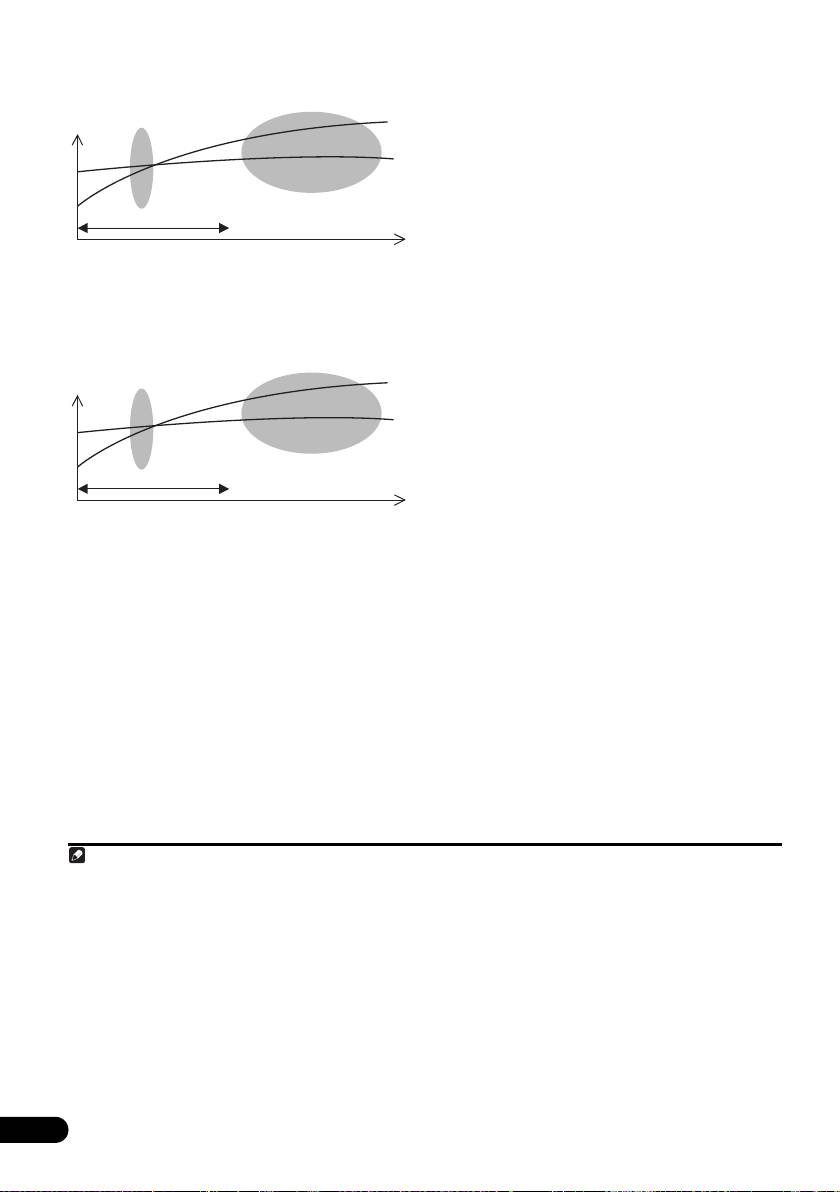
• Тип A: Реверберационность высоких
• Reverb View – Здесь можно проверить
против низких частот
результаты измерения реверберации в
указанной полосе частот для каждого
1
канала.
• Advanced EQ Setup – Этот вариант
позволяет выбрать промежуток времени,
используемый для калибровки на
основании измерений реверберации в
помещении. Учтите, что индивидуальная
калибровка системы при этой установке
изменит настройки в соответствии с
указаниями глав Автоматическое
• Тип Б: Характеристики
выполнение оптимальной звуковой
ревербераций для различных
настройки (Auto MCACC) на стр. 39 или
каналов
Автоматическая настройка MCACC
(Expert) на стр.87 и в ней нет
необходимости, если вы удов
летворены
этими настройками.
3 При выборе «
Reverb Measurement
»,
выберите
EQ
ON
или
OFF
и затем
START
.
Следующие опции определяют, каким образом
реверберационные характеристики места
прослушивания будут отображаться в Reverb
View:
• EQ OFF – Отображаются
При случае как отображено выше, выберите
реверберационные характеристики зоны
настройку 30-50ms. Если нет, данная
настройка не столь важна.
прослушивания без корректировки,
выполняемой данным ресивером (перед
Использование эквалайзера
калибровкой).
профессиональной акустической
• EQ ON – Отображаются
калибровки
реверберационные характеристики зоны
1 Выберите «
EQ Professional
», затем
прослушивания с корректировкой,
нажмите
ENTER
.
выполняемой данным ресивером (после
2
калибровки).
Помните, что
2 Выберите параметр и нажмите
ENTER
.
характеристики эквалайзера могут
• Reverb Measurement – Используйте
отображаться не слишком ровными из-за
данную функцию для измерения
настроек, необходимых для зоны
реверберационных характеристик
3
прослушивания.
комнаты.
94
Ru
Низкие частоты
Уровень
Высокие частоты
Обычный диапазон калибровки
эквалайзера MCACC
Диапазон калибровки эквалайзера
профессиональной акустической калибровки
080
160
Время (в мс)
Передний Л
Уровень
Передний П
Обычный диапазон калибровки
эквалайзера MCACC
Диапазон калибровки эквалайзера
профессиональной акустической калибровки
080
160
Время (в мс)
Примечание
VSX-1025_SYXCN_Ru.book 94 ページ 2010年3月18日 木曜日 午前10時36分
1 Если процедура Reverb View производится после Автоматическое выполнение оптимальной звуковой настройки
(Auto MCACC) на стр. 39 или операции Reverb Measurement, в зависимости от настройки управления стоячей
волной, разница может отображаться на графике ревербераций. Для функции автоматической настройки MCACC,
реверберации измеряются с управляемыми стоячими волнами, и на графике реверберационных характеристик
отображаются характеристики без влияния эффекта стоячих волн. И н
аоборот, функция Reverb Measurement
измеряет реверберации без управления стоячими волнами, и на графике отображаются реверберационные
характеристики, включающие эффект стоячих волн. Для проверки реверберационных характеристик самой комнаты
(со стоячими волнами), рекомендуется использовать функцию Reverb Measurement.
2 Калибровка, соответствующая текущей предустановке MCACC, будет использоваться при выборе EQ ON. Для
использования другой предустановки MCACC, нажмите MCACC для выб
ора памяти MCACC, которую вы хотите
сохранить.
3 После выполнения автоматической калибровки с помощью EQ Type : SYMMETRY (Full Auto MCACC, др.), можно
отобразить график предполагаемых реверберационных характеристик, выбрав Reverb View. Для отображения
фактически измеренных реверберационных характеристик после калибровки эквалайзера, измеряйте с помощью EQ
ON.

По окончании измерения реверберационных
Выберите для времени отклика один из
характеристик, можно выбрать пункт Reverb
следующих диапазонов (в миллисекундах):
View и просмотреть результаты измерения на
0-20ms, 10-30ms, 20-40ms, 30-50ms, 40-
экране. По информации о неисправностях и
60ms, 50-70ms и 60-80ms. Это значение
мерах их устранения, см. Графический вывод
будет использоваться при калибровке всех
данных эквалайзера профессиональной
каналов.
калибровки на стр. 114.
После завершения выберите START.
English
Калибровка будет продолжаться примерно от
4 Если выбран пункт «
Reverb View
»,
2 дo 4 минут.
можно проверить реверберационные
После того, как установлен эква
лайзер
характеристики каждого канала. Когда
акустической калибровки, существует
проверка будет закончена, выберите
возможность проверки настроек на экране.
пункт
RETURN
.
Реверберационные характеристики
Français
отображаются при выполнении измерений Full
1
Auto MCACC или Reverb Measurement.
Используйте / для выбора параметра
канала, частоты и калибровки, который
необходимо проверить. Используйте / для
перехода назад и вперед между тремя
пунктами. Можно отобразить график
реверберационных характеристик до и после
калибровки эквалайзера, выбрав Calibration :
2
Before / After.
Запомните, что деления на
вертикальной оси проставлены через 2 дБ.
Italiano
5 Если выбран «
Advanced EQ Setup
»,
выберите память MCACC для сохранения,
затем введите нужное время настройки
для калибровки, и затем выберите
3
START
.
Deutsch
На основе результатов измерения
реверберации (см. выше) можно вручную
выбрать время отклика для окончательной
частотной регулировки и калибровки. Хотя
этот параметр можно задать и не проводя
Nederlands
измерения реверберации, лучше всего
использовать эти результаты как ориентир. Для
оптимальной калибровки системы по прямому
звуку от громкоговорителей рекомендуется
выбрать время 30-50ms.
Используйте кнопки / для выбора
настро
йки. Используйте / для
Español
переключения между ними.
95
Ru
Примечание
VSX-1025_SYXCN_Ru.book 95 ページ 2010年3月18日 木曜日 午前10時36分
1 В пункте After после проведения измерения с помощью функции Full Auto MCACC или Auto MCACC (ALL или
KEEP SP system) отображается график предполагаемых реверберационных характеристик после калибровки EQ
Type : SYMMETRY.
2 График реверберационных характеристик перезаписывается каждый раз после измерения ревербераций. При
отсутствии реверберационных данных, например, перед измерением, отображается No Data.
3 Чтобы указать место, где должна быть сохранена память MCACC, на
жмите MCACC для выбора памяти MCACC,
которую вы хотите сохранить.

• Output MCACC data – Подробнее см.
раздел Выходные данные MCACC на
Проверка данных MCACC
стр. 97.
Во время процедуры Автоматическое
выполнение оптимальной звуковой настройки
4 Нажмите
RETURN
для возврата в
(Auto MCACC) на стр. 39, процедуры
меню
MCACC Data Check
, повторяя
Автоматическая настройка MCACC (Expert)
пункты 2 и 3 для проверки других
на стр. 87 или после точной регулировки
настроек.
Ручная настройка MCACC на стр. 90,
откалиброванные настройки можно проверить
5 После завершения нажмите кнопку
с помощью экрана ГИП. Данные также могут
RETURN
.
передаваться в компьютер с помощью
Вы вернетесь в Home Menu.
устройства USB для этой проверки на экране
компьютера.
Speaker Setting (Настройка
1 Нажмите , затем нажмите
громкоговорителей)
HOME MENU
.
Используется для отображения размера
На телевизоре отображается меню
громкоговорителя и количества
графического интерфейса пользователя (ГИП).
громкоговорителей. Подробнее см. раздел
Для перехода между меню и выделенными
Speaker Setting (Настройка
пунктами меню используйте /// и
громкоговорителей) на стр. 102.
ENTER. Нажмите кнопку RETURN
(ВОЗВРАТ) для подтверждения и выхода из
1 Выберите «
Speaker Setting
» в меню
текущего меню.
MCACC Data Check
.
2 Выберите «
MCACC Data Check
» в
2 Выберите канал, который требуется
Home Menu
.
проверить.
Используя /, выберите канал. Выделяется
3 Выберите настройку, которую
соответствующий канал на схеме
требуется проверить.
расположения.
• Speaker Setting – Используется для
проверки настроек акустических систем.
Channel Level (Уровень канала)
Подробнее см. раздел Speaker Setting
Используется для отображения уровня
(Настройка громкоговорителей) ниже.
различных каналов. Подробнее см. раздел
• Channel Level – Используется для
Channel Level (Уровень канала) на стр.103.
проверки выходного уровня различных
1 Выберите «
Channel Level
» в меню
громкоговорителей. Подробнее см. раздел
MCACC Data Check
.
Channel Level (Уровень канала) ниже.
2 При выделении «
MCACC
»,
• Speaker Distance – Используется для
используйте
/
для выбора
проверки расстояния до различных
предустановки MCACC, которую нужно
громкоговорителей. Подробнее см. раздел
проверить.
Speaker Distance (Расстояние до
Отображается уровень различных каналов,
громкоговорителей) ниже.
настроенный на выбранной предустановке
• Standing Wave – Используется для
MCACC. «---» отображается для каналов,
проверки наст
роек фильтра управления
которые не подключены.
стоячей волной. Подробнее см. раздел
Standing Wave на стр.97.
Speaker Distance (Расстояние до
громкоговорителей)
• Acoustic Cal EQ –
Используется для
проверки значений калибровки частотной
Используется для отображения расстояния от
различных каналов до места слушателя.
характеристики среды прослушивания.
Подробнее см. раздел Speaker Distance
Подробнее см. раздел
Acoustic Cal EQ на
(Расстояние до громкоговорителей) на
стр.97
.
стр.104.
1 Выберите «
Speaker Distance
» в меню
MCACC Data Check
.
96
Ru
RECEIVER
VSX-1025_SYXCN_Ru.book 96 ページ 2010年3月18日 木曜日 午前10時36分
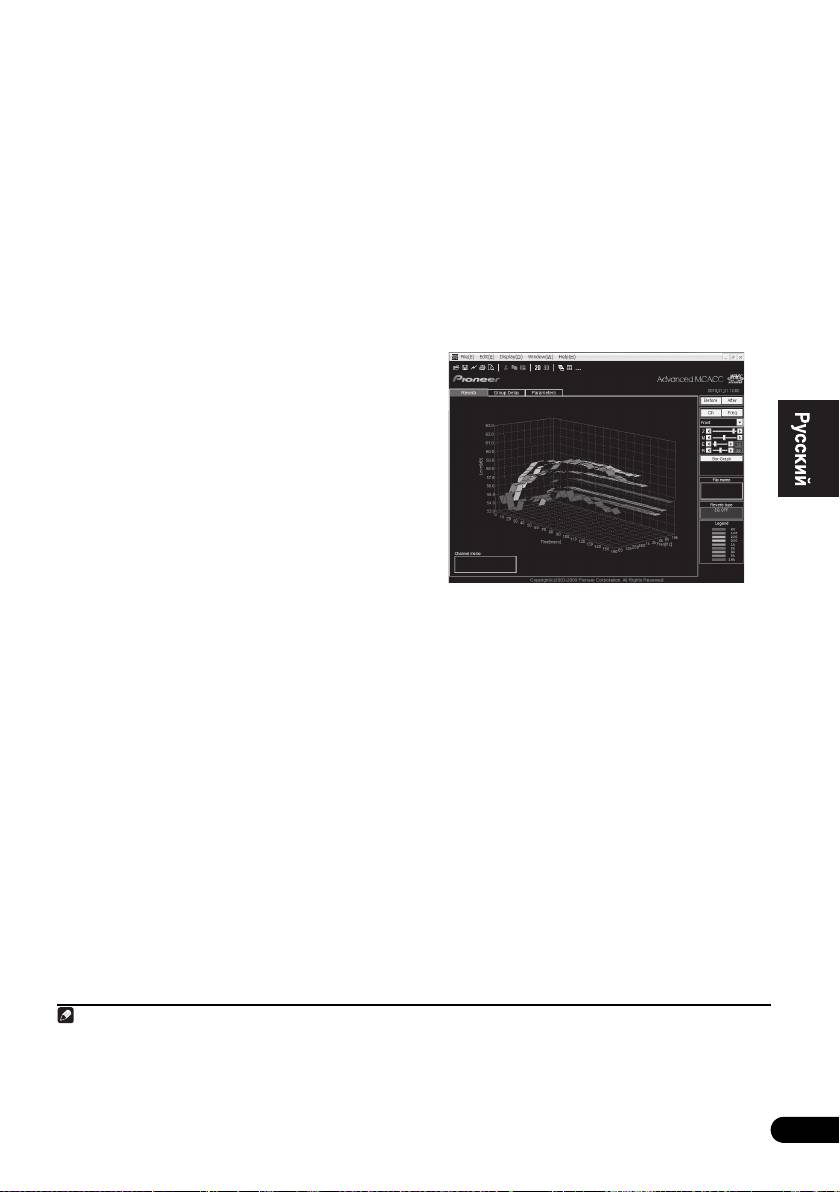
2 При выделении «
MCACC
»,
3 Нажмите
и выделите «
MCACC
»,
используйте
/
для выбора
затем с помощью
/
выберите
предустановки MCACC, которую нужно
предустановку MCACC, которую нужно
проверить.
проверить.
Отображается расстояние от различных
каналов, настроенное на выбранной
Выходные данные MCACC
предустановке MCACC. «---» отображается для
Перед продолжением, убедитесь, что шаг 2 в
English
каналов, которые не подключены.
Проверка данных MCACC на стр. 96 завершен.
Данные, измеренные с помощью функции
Standing Wave
Advanced MCACC, передаются на устройство
Используется для отображения значений
1
USB.
Можно просмотреть трехмерные
регулировки, относящихся к стоячей волне, для
графики характеристик реверберации до и
различных параметров памяти MCACC.
Français
после калибровки и результаты (параметры)
Подробнее см. раздел Standing Wave на стр. 92.
МСАСС на вашем компьютере.
1 Выберите «
Standing Wave
» в меню
MCACC Data Check
.
2 Когда выделена настройка «
Filter
Channel
», с помощью
/
выберите
канал, для которого нужно проверить
управление стоячей волной.
Отображаются значение калибровки,
относящееся к стоячей волне, для выбранного
канала, сохраненного в выбранной
предустановке MCACC, и его график.
Italiano
3 Нажмите
и выделите «
MCACC
»,
затем с помощью
/
выберите
предустановку MCACC, которую нужно
1 Выберите «
Output MCACC data
» в
проверить.
меню
MCACC Data Check
.
Deutsch
Когда ресивер готов к передаче, на экране
Acoustic Cal EQ
ГИП отображается «Please connect your
Используется для отображения значений
USB memory for the MCACC data, then
калибровки для частотных характеристик
press OK to output them.».
различных каналов, установленных для
различных предустановок MCACC. Подробнее
2 Подключите ваше устройство USB к
Nederlands
см. раздел Регулировка эквалайзера
терминалу USB на передней панели,
акустической калибровки на стр. 93.
затем выберите «OK».
1 Выберите «
Acoustic Cal EQ
» в меню
На экране отобразится «Please wait...»
MCACC Data Check
.
(Подождите), и начнется передача данных
измерения на устройство USB.
2 Когда выделен «
Ch
», с помощью
/
Передача данных завершится, когда
Español
выберите канал.
2
отобразится «Complete».
Отображаются значение калибровки для
частотной характеристики выбранного канала,
сохраненного в выбранной предустановке
MCACC, и его график.
97
Ru
Примечание
VSX-1025_SYXCN_Ru.book 97 ページ 2010年3月18日 木曜日 午前10時36分
1 Данные и параметры MCACC передаются с этого ресивера на устройство USB и, при подключении устройства USB к
компьютеру, данные импортируются в компьютер посредством программного обеспечения MCACC. Подробнее см.
раздел Подключение устройства USB для вывода Advanced MCACC на стр. 36.
2 На ресивере сохраняется только один набор характеристик реверберации. Если нужно сравнить несколько различных
результатов измерений, выполняйте передачу данных на к
арту памяти USB при каждом измерении реверберации.

3 После завершения нажмите кнопку
• MCACC Memory Copy – Копирование
RETURN
.
параметров из одной предустановки
Вы вернетесь в меню MCACC Data Check.
MCACC в другую (см. Копирование данных
При необходимости, продолжайте выполнять
предустановок MCACC ниже).
другие операции в меню MCACC Data Check.
• MCACC Memory Clear – Удаление
Для выхода из меню MCACC Data Check,
ненужных предустановок MCACC (см.
снова нажмите RETURN.
Сброс предустановок MCACC на стр. 99).
Data Management
Переименование предустановок
Данная система позволяет хранить
MCACC
предустановки MCACC, обеспечивая
Если существует несколько используемых
возможность калибровки системы для
предустановок MCACC, можно переименовать
различных мест прослушивания (или
их для простоты идентификации.
регулировки частот для одного места
1 Выберите «
Memory Rename
» в меню
1
слушателя).
Это создает удобсво для быстрого
Data Management
.
изменения настроек настроек в зависимости от
типа прослушиваемого источника и положения
2 Выберите предустановку MCACC,
во время прослушивания (например, просмотр
которую необходимо переименовать,
фильмов с дивана или воспроизведение
затем выберите подходящее название.
видеоигр рядом с телевизором).
Используйте / для выбора предустановки,
затем при помощи / выберите название
В данном меню можно копировать из одной
предустановки.
предустановки в другую, присваивать названия
предустановкам для простоты идентификации
3 Повторите нужное число раз в
и удалять ненужные предустановки.
зависимости от количества
предустановок MCACC, по окончании
1 Нажмите , затем нажмите
нажмите
RETURN
.
HOME MENU
.
Вы вернетесь в меню настройки Data
На телевизоре отображается меню
Management.
графического интерфейса пользователя (ГИП).
Для перехода между меню и выделенными
пунктами меню используйте /// и
Копирование данных предустановок
ENTER. Нажмите кнопку RETURN
MCACC
(ВОЗВРАТ) для подтверждения и выхода из
Если необходимо отрегулировать эквалайзер
текущего меню.
акустической калибровки в ручном режиме
2 Выберите «
Data Management
» в
Home
(см. Ручная настройка MCACC на стр.90),
Menu
.
рекомендуется копирование текущих
2
настроек
в неиспользуемую предустановку
3 Выберите настройку, которую
MCACC. Это даст вам исходное значение,
требуется отрегулировать.
которое затем можно изменить по своему
• Memory Rename – Присваивание
вкусу.
названий предустановкам MCACC для
1 Выберите «
MCACC Memory Copy
» в
простоты идентификации (см.
меню
Data Management
.
Переименование предустановок MCACC)
ниже.
98
Ru
Примечание
1 Это можно сделать, выполняя указания в Автоматическое выполнение оптимальной звуковой настройки (Auto
MCACC) на стр.39 или Автоматическая настройка MCACC (Expert) на стр. 87, которые необходимо было выполнить
ранее.
RECEIVER
VSX-1025_SYXCN_Ru.book 98 ページ 2010年3月18日 木曜日 午前10時36分
2 Эти настройки устанавливаются в соответствии с указаниями в Автоматическое выполнение оптимальной звуковой
настройки (Auto MCACC) на стр. 39 или Автоматическая настройка MCACC (Expert) на стр. 87.

VSX-1025_SYXCN_Ru.book 99 ページ 2010年3月18日 木曜日 午前10時36分
2 Выберите настройку, которую
требуется скопировать.
• All Data – Копирует все настройки в
выбранной предустановленной памяти
MCACC.
• Level & Distance – Копирует только
настройки уровня канала и расстояния
English
громкоговорителей в выбранной
предустановленной памяти MCACC.
3 Выберите предустановку MCACC,
настройки из которой будут копироваться
«
From
», затем укажите место, куда они
Français
будут копироваться («
To
»).
Будьте осторожны и не запишите их в
предустановку MCACC, которая используется
в данный момент (восстановление ее
невозможно).
4 Выберите пункт «
OK
» для
подтверждения и копирования настройки.
При отображении MCACC Memory Copy?,
выберите YES. Если выбран NO, память не
копируется.
На экране ГИП отображается Completed!,
Italiano
подтверждающая завершение копирования
предустановки MCACC, затем происходит
автоматическое возвращение в меню
настройки Data Management.
Сброс предустановок MCACC
Deutsch
Если предустановки MCACC, хранящиеся в
памяти, больше не используются, можно
сбросить параметры калибровки данной
предустановки.
1 Выберите «
MCACC Memory Clear
» в
Nederlands
меню
Data Management
.
2 Выберите предустановку MCACC,
которую необходимо очистить.
Будьте осторожны и не сотрите предустановку
MCACC, которая используется в данный
Español
момент (восстановление ее невозможно).
3 Выберите пункт «
OK
» для
подтверждения и удаления
предустановки.
При отображении MCACC Memory Clear?,
выберите YES. Если выбран NO, память не
удаляется.
На экране ГИП отображается Completed!,
подтверждающая завершение удаления
предустановки MCACC, затем происходит
автоматическое возвращение в меню
настройки Data Management.
99
Ru

Глава 11:
Меню System Setup (Настройка
системы) и Other Setup (Другие
настройки)
• Input Setup – Назначает номера входов
для компонентов подключенных к
Настройка параметров ресивера
цифровому, HDMI и компонентному
видеовходам (см. Меню Input Setup на
в меню System Setup
стр. 42).
В следующем разделе описано ручное
• OSD Language – Язык экрана ГИП можно
переключение настроек, относящихся к
переключать (см. Переключение языка
громкоговорителям, и выполнение различных
экранног
о меню (OSD Language) на
других настроек (выбор источника, выбор
стр. 39).
языка экранного меню, и др.).
• Network Setup – Выполняет настройку,
необходимую для подключения этого
1 Включите ресивер и используемый
устройства к сети (см. Меню Network Setup
телевизор.
(Настройка сети) на стр. 104).
Для включения используйте кнопку
1
• Other Setup – Установите собственные
RECEIVER.
настройки в зависимости от использования
• Если к ресиверу подключены наушники,
ресивера (см. Меню Other Setup на
отсоедините их.
стр. 106).
2 Нажмите , затем нажмите
HOME MENU
.
Ручная настройка
На телевизоре отображается меню
громкоговорителей
графического интерфейса пользователя (ГИП).
Для перехода между меню и выделенными
Данный ресивер позволяет выполнять более
пунктами меню используйте /// и
точную настройку для оптимизации объемного
ENTER. Нажмите кнопку RETURN
звучания. Эти настройки необходимо
(ВОЗВРАТ) для подтверждения и выхода из
выполнить только один раз (их повторное
текущего меню.
выполнение требуется после замены
имеющейся акустической системы на новую
• Нажмите HOME MENU в любой момент
или подключения новых громкоговорителей).
для выхода из Home Menu.
Данные настройки разработаны для
3 Выберите «
System Setup
» в
Home
индивидуальной настройки системы, но если
Menu
, затем нажмите
ENTER
.
вас устраивают настройки, выполненные во
время автоматической настройки (см.
4 Выберите настройку, которую
Авт
оматическое выполнение оптимальной
требуется отрегулировать.
звуковой настройки (Auto MCACC) на стр.39),
• Manual SP Setup – Настраивает тип
нет необходимости выполнять все данные
подключения, используемый для задних
настройки.
терминалов объемного звучания, и размер,
расстояние в цифрах и общий баланс
подключенных громкоговорителей (см.
ОСТОРОЖНО
Ручная настройка громкоговорителей
• Тестовые сигналы, используемые для
ниже).
Manual SP Setup, воспроизводятся на
высоком уровне громкости.
100
Ru
Примечание
1 Не отключайте питание во время использования меню System Setup.
RECEIVER
VSX-1025_SYXCN_Ru.book 100 ページ 2010年3月18日 木曜日 午前10時36分

1 Выберите «
Manual SP Setup
», затем
2 Выберите настройку системы
нажмите
ENTER
.
громкоговорителей.
См. Настройка параметров ресивера в меню
• Normal(SB/FH) – Выберите для обычного
System Setup на стр.100, если вы уже не
домашнего кинотеатра использование
находитесь на данном экране.
передних верхних громкоговорителей в
основной (система громкоговорителей A)
2 Выберите настройку, которую
настройке.
требуется отрегулировать.
English
• Normal(SB/FW) – Выберите для
Если это делается впервые, то необходимо
обычного домашнего кинотеатра
отрегулировать эти установки надлежащим
использование передних крайних
образом:
громкоговорителей в основной (система
• Speaker System – Указывает, как
громкоговорителей A) настройке.
используются терминалы
• Speaker B – Выберите для использования
Français
громкоговорителей В (см. ниже).
терминалы громкоговорителя B для
• Speaker Setting – Указывает размер и
прослушивания источника в
количество подключенных
стереофоническом режиме в другой
громкоговорителей (стр. 102).
комнате (см. Переключение терминалов
• Channel Level – Регулирует общий баланс
громкоговорителей на ст
р. 73).
используемой акустической системы
• Front Bi-Amp – Выберите эту настройку,
(стр. 103).
если передние громкоговорители
• Speaker Distance – Указывает
требуется подключить ко второму
расстояние до громкоговорителей с места
усилителю (см. Двухканальное усиление
слушателя (стр. 104).
громкоговорителей на стр. 22).
• X-Curve – Регулирует тональный балан
с
• ZONE 2 – Выберите для использования
используемой акустической системы для
терминалы задних громкоговорителей
Italiano
звукового сопровождения к фильмам
объемного звучания в качестве
(стр. 104).
независимой системы в другой зоне (см.
Использование элементов управления
3 Внесите нужные изменения в каждый
MULTI-ZONE на стр. 73).
параметр и подтвердите каждый экран
3 Если вы выбрали
Normal(SB/FH)
,
нажатием кнопки
RETURN
.
Deutsch
Normal(SB/FW)
, или
Speaker B
в шаге 2,
Speaker system setting (Настройка
выберите размещение
системы громкоговорителей)
громкоговорителей объемного звучания.
В 7.1-канальной акустической системе с
• Значение по умолчанию: Normal(SB/FH)
размещением громкоговорителей объемного
Существует несколько способов, с помощью
звучания непосредственно по сторонам от
Nederlands
которых вы можете использовать терминалы
места прослушивания звук 5.1-канальных
громкоговорителей с этим ресивером. В
дополнение к обычной конфигурации
источников слышен сбоку. Функция
домашнего театра, где эти терминалы
микширует звук громкоговорителей
используются для передних верхних
объемного звучания с задними
громкоговорителей или передних крайних
громкоговорителями объемного звучания
громкоговорителей, они также могут
таким образом, что объемное звучание
Español
применяться для двухканального усиления
слышится по диагонали назад, как оно должно
передних громкоговорителей или в качестве
1
слышаться.
отдельной акустической системы в другом
помещении.
• ON SIDE – Выберите, когда
громкоговорители объемного звучания
1 Выберите «
Speaker System
» в меню
размещаются прямо рядом с вами.
Manual SP Setup
.
• IN REAR – Выберите, когда
См. Настройка параметров ресивера в меню
громкоговоритель объемного звучания
System Setup на стр.100, если вы уже не
размещается наискосок позади вас.
находитесь на данном экране.
101
Ru
Примечание
VSX-1025_SYXCN_Ru.book 101 ページ 2010年3月18日 木曜日 午前10時36分
1 В зависимости от расположения громкоговорителей и источника звука в некоторых случаях достижение хороших
результатов может оказаться невозможным. В этом случае установите значение ON SIDE или IN REAR.

4 При отображении «
Setting Change?
»,
частот на другие громкоговорители или
выберите
Yes
.
низкочастотный громкоговоритель. Если
центральный громкоговоритель не
Если выбран No, настройка не изменяется.
по
дключен, выберите NO (сигнал
Вы вернетесь в меню Manual SP Setup.
центрального канала направляется на
передние громкоговорители).
• FH – Выберите LARGE, если передние
Speaker Setting (Настройка
верхние громкоговорители эффективно
громкоговорителей)
воспроизводят низкие частоты, или
Этот параметр служит для указания
SMALL для передачи низких частот на
конфигурации громкоговорителей (размер,
другие громкоговорители или
количество громкоговорителей и частоту
низкочастотный громкоговоритель. Если
разделения). Рекомендуется проверить,
передние верхние громкоговорители не
правильны ли значения, установленные в
подключены, выберите NO (сигнал
переднего верхнего канала направляется на
соответствии с указаниями раздела
2
передние громкоговорители).
Автоматическое выполнение оптимальной
звуковой настройки (Auto MCACC) на стр.39.
• FW – Выберите LARGE, если передние
Учтите, что этот параметр применяется ко всем
крайние громкоговорители эффективно
предустановкам MCACC и не может
воспроизводят низкие частоты, или
устанавливаться независимо.
SMALL для передачи низких частот на
другие громкоговорители или
1 Выберите «
Speaker Setting
» в меню
низкочастотный громкоговоритель. Если
Manual SP Setup
.
передние крайние громкоговорители не
подключены, выберите NO (сигнал
2 Выберите нужный набор
переднего крайнего канала направляется на
3
громкоговорителей, а затем их размер.
передние громкоговорители).
С помощью / выберите размер (и
• Surr – Выберите LARGE, если
количество) каждого из следующих
громкоговорители объемного звучания
1
эффективно воспроизводят низкие
громкоговорителей:
частоты. Если выбрать SMALL, низкие
• Front – Выберите LARGE, если передние
частоты будут передаваться на другие
громкоговорители эффективно
громкоговорители или низкочастотный
воспроизводят низкие частоты или если не
громкоговоритель. Если громкоговорители
подключен низкочастотный
объемного звучания не подключены,
громкоговоритель. Выберите SMALL для
выберите NO (сигналы каналов объемного
передачи низких частот на низкочастотный
звучания будут направляться на передние
громкоговоритель.
громкоговорители или низкочастотный
• Center – Выберите LARGE, если
громкоговоритель).
центральный громкоговоритель
• SB – Выберите число имеющихся тыловых
4
эффективно воспроизводит низкие
громкоговорителей (од
ин, два или нет).
частоты, или SMALL для передачи низких
Выберите LARGEx2 или LARGEx1, если
102
Ru
Примечание
VSX-1025_SYXCN_Ru.book 102 ページ 2010年3月18日 木曜日 午前10時36分
1 Если для передних громкоговорителей выбран SMALL, для низкочастотного громкоговорителя автоматически
выбирается настройка YES. Кроме того, центральный громкоговоритель, громкоговорители объемного звучания,
задние громкоговорители объемного звучания, передние верхние и передние крайние громкоговорители не могут
быть установлены на LARGE, если передние громкоговорители установлены на SMALL. Все низкие частоты при этом
передаются на низкочастотный громкоговоритель.
2•
Вы можете также регулировать передние верхние громкоговорители, когда Speaker System установлена на
Normal(SB/FH).
• Если для громкоговорителей объемного звучания установлено значение NO, для передних верхних
громкоговорителей будет автоматически установлено значение NO.
3• Вы можете также регулировать передние крайние громкоговорители, когда Speaker System установлена на
Normal(SB/FW).
• Если для громкоговорителей объемного звучания установлено значение NO, дл
я передних крайних
громкоговорителей будет автоматически установлено значение NO.
4• Если выбран параметр ZONE 2 или Front Bi-Amp (в Speaker system setting (Настройка системы
громкоговорителей) на стр. 101), изменить настройки задних громкоговорителей объемного звучания невозможно.
• Если для громкоговорителей объемного звучания выбран параметр NO, для задних громкоговорителей объемного
звучания автоматически также выбирается параметр NO.
• Если выбран то
лько один задний громкоговоритель объемного звучания, он должен быть подключен к левому
терминалу заднего объемного звучания.

громкоговорители объемного звучания
Channel Level (Уровень канала)
эффективно воспроизводят низкие
Настройки уровня канала позволяют
частоты. Выберите SMALLx2 или
отрегулировать общий баланс акустической
SMALLx1 для передачи низких частот на
системы и являются важным фактором при
другие громкоговорители или
настройке системы домашнего театра.
низкочастотный громкоговоритель. Если
тыловые громкоговорители не
Переместите тестовый звуковой сигнал
подключены, выберите NO.
вручную от одного громкоговорителя к
English
другому и отрегулируйте индивидуальные
• SW – Сигналы низкочастотного эффекта и
уровни каналов.
низкие частоты каналов, установленных на
SMALL, выводятся на низкочастотный
1 Выберите «
Channel Level
» в меню
громкоговоритель, если выбран пункт
Manual SP Setup
.
YES. Выберите пункт PLUS, если
Запустятся проверочные сигналы.
Français
низкочасто
тный громкоговоритель должен
2 Отрегулируйте уровень каждого
воспроизводить звук непрерывно или если
канала с помощью кнопок
/
.
нужно более глубокое басовое звучание
Для включения используйте /.
(при этом низкие частоты, которые обычно
передаются на передние и центральный
Отрегулируйте уровень каждого
громкоговорители, также выводятся на
громкоговорителя после того, как начнут
1
3
низкочастотный громкоговоритель).
генерироваться тестовые звуковые сигналы.
Если
низкочастотный громкоговоритель не
3 После завершения нажмите кнопку
подключен, выберите пункт NO (низкие
RETURN
.
частоты будут выводиться через другие
Вы вернетесь в меню Manual SP Setup.
громкоговорители).
Italiano
3 Выберите пункт «
X. OVER
» и
2
установите частоту разделения.
Частоты ниже этой точки будут передаваться
на низкочастотный громкоговоритель (или
громкоговорители, установленные на
LARGE).
Deutsch
4 После завершения нажмите кнопку
RETURN
.
Вы вернетесь в меню Manual SP Setup.
Nederlands
Español
103
Ru
Примечание
VSX-1025_SYXCN_Ru.book 103 ページ 2010年3月18日 木曜日 午前10時36分
1 Если вам нравится звучание с мощными басами, и подключен низкочастотный громкоговоритель, целесообразно
выбрать для передних громкоговорителей LARGE, а для низкочастотного громкоговорителя – параметр PLUS. Но это
не гарантирует наилучшего воспроизведения низких частот. В зависимости от размещения громкоговорителей в
помещении качество низких частот может даже ухудшиться. В этом случае попробуйте изменить расположение или
на
правление громкоговорителей. Если не удается достичь хороших результатов, проверьте звучание низких частот
при настройках PLUS и YES или же, меняя для передних громкоговорителей LARGE и SMALL, и определите, когда
звучание будет наивысшего качества. При затруднениях самое простое решение – направить все низкие частоты на
низкочастотный громкоговоритель, выбрав для передних громкоговорителей SMALL.
2•
Эта настройка определяет частоту отсечки между низкочастотными звуками, воспроизводимыми
громкоговорителями, для которых выбран LARGE, или низкочастотным громкоговорителем и низкочастотными
звуками, воспроизводимыми громкоговорителями, для которых выбран SMALL. Он также определяет частоту
разделения для канала низкочастотных эффектов.
• При полной автоматической настройке MCACC или автоматической настройке MCACC (ALL или Speaker
Setting), настройка здесь не будет при
меняться и частота разделения установится автоматически. Частота разделения
- это частота, предназначенная для достижения оптимального звукового поля, с учетом мощности низких частот всех
подключенных громкоговорителей и характеристик человеческого слуха.
• Если выбрана настройка громкоговорителей THX, подтвердите, что для частоты разделения установлено значение
80Hz.
3• Если вы используете прибор для измерения уровня звукового давления (SPL-метр), сн
имите показания на основном
месте слушателя и установите для уровня каждого громкоговорителя значение 75 дБ SPL (режим C-weighting/slow
reading (емкостное взвешивание/медленное чтение)).
• Тестовый звуковой сигнал громкоговорителя воспроизводится с низкой громкостью. Может потребоваться
регулировка уровня после тестирования при помощи текущей звуковой программы.
1 Выберите «
X-Curve
» в меню
Manual
Совет
SP Setup
.
• Можно изменить уровни каналов, нажав
2 Выберите нужную настройку X-Curve.
, затем нажав CH LEVEL, и
Используйте / для регулировки
1
затем используя / на пульте ДУ.
настройки. X-Curve выражается в убывании
наклона децибел на октаву, начиная с 2 кГц.
Звучание становится менее резким по мере
Speaker Distance (Расстояние до
увеличения наклона (до максимум –3.0dB/
громкоговорителей)
oct). Для настройки функции X-Curve в
Для обеспечения хорошей глубины звучания и
соответствии с размерами помещения
пространственного ощущения системы следует
используйте следующие указания:
указать расстояние от громкоговорителей до
точки прослушивания. В результате ресивер
вносит в сигналы необходимые задержки,
которые обеспечивают хорошее объемное
звучание.
• Если выбран пункт OFF, частотная кривая
1 Выберите «
Speaker Distance
» в меню
будет ровной, и X-Curve действовать не
Manual SP Setup
.
будет.
2 Отрегулируйте расстояние до каждого
3 По окончании, нажмите
RETURN
.
громкоговорителя с помощью кнопок
/
.
Расстояние до каждого громкоговорителя
можно отрегулировать с шагом в 0,01 м.
Меню Network Setup (Настройка
3 После завершения нажмите кнопку
сети)
RETURN
.
Настройте сеть для прослушивания Интернет-
Вы вернетесь в меню Manual SP Setup.
радио на вашем ресивере.
1 Нажмите на пульте ДУ,
Совет
после чего нажмите
HOME MENU
.
На телевизоре отображается меню
• Для обеспечения наилучшего объемного
графического интерфейса пользователя (ГИП).
звучания убедитесь, чтобы задние
Для перехода между меню и выделенными
громкоговорители объемного звучания
пунктами меню используйте /// и
находились на одинаковом расстоянии от
ENTER. Нажмите кнопку RETURN
места слушателя.
(ВОЗВРАТ) для подтверждения и выхода из
текущего меню.
X-Curve
2 Выберите «
System Setup
» в
Home
Обычно звуковое сопровождение,
Menu
.
смикшированное для акустических систем
кинотеатров, при воспроизведении в больших
3 Выберите «
Network Setup
» в меню
помещениях является слишком резким.
System Setup
.
Настройка X-Curve действует, как своего рода
4 Выберите настройку, которую
эквалайзер для прослушивания в домашнем
требуется отрегулировать.
кинотеатре и восстанавливает
Если это делается впервые, то необходимо
соответствующий тональный баланс звукового
отрегулировать эти установки надлежащим
2
сопровождения фильмов.
образом:
• IP Address, Proxy – Настраивает IP
Address/Proxy этого ресивера (см. ниже).
104
Ru
Примечание
VSX-1025_SYXCN_Ru.book 104 ページ 2010年3月18日 木曜日 午前10時36分
RECEIVER
Размер
≤36 ≤48 ≤60 ≤72 ≤300 ≤1000
2
комнаты (м
)
Кривая X
–0,5 –1,0 –1,5 –2,0 –2,5 –3,0
(дБ/окт.)
RECEIVER
1 Уровень канала не может регулироваться при использовании данной процедуры во время выполнения настроек в
HOME MENU.
2 Поскольку этот принцип аналогичен, настройка X-Curve не применяется при использовании режима Pure direct.

• Information – Проверяет MAC-адрес этого
Primary DNS Server/Secondary DNS
ресивера (стр. 106).
Server
В случае, если имеется только один DNS
Настройка IP Address/Proxy
сервер, предоставленный провайдером
Интернет услуги на бумаге, введите «Primary
Если к терминалу LAN данного ресивера
DNS Server». В случае, если имеется более
подключен широкополосный маршрутизатор
двух адресов DNS сервера, введите один из
English
(со встроенной функцией DHCP сервера),
других адресов DNS сервера в поле
просто включите функцию DHCP сервера, и
«Secondary DNS Server».
нет необходимости в ручной настройке сети.
Proxy Hostname/Proxy Port
Описанную ниже настройку сети нужно
Данная настройка требуется пр
и подключении
выполнять только тогда, когда данный ресивер
данного ресивера к Интернету через прокси-
подключен к широкополосному
сервер. Введите IP-адрес прокси-сервера в
Français
маршрутизатору без функции DHCP сервера.
поле «Proxy Hostname». Также, введите
Перед настройкой сети, запросите у
номер порта прокси-сервера в поле «Proxy
провайдера Интернет услуги или менеджера
Port».
сети требуемые на
стройки. Рекомендуется
также посмотреть руководство по управлению
1
Совет
к сетевому компоненту.
IP Address
• С помощью / или цифровых кнопок,
введите буквенно-цифровые знаки. Для
Вводимый IP-адрес должен быть определен в
поочередного удаления введенных
пределах следующих диапазонов. Если IP-
буквенно-цифровых знаков, нажмите
адрес определен вне следущих диапазонов,
CLEAR.
невозможно будет прослушивать Интернет-
Italiano
радиостанции.
1 Выберите «
IP Address, Proxy
» в меню
Класс A: 10.0.0.1 до 10.255.255.254
Network Setup
.
Класс В: 172.16.0.1 до 172.31.255.254
2 Выберите нужную настройку
DHCP
.
Класс С: 192.168.0.1 до 192.168.255.254
При выборе ON, сеть автоматически
Subnet Mask
настраивается, и нет необходимости следовать
Deutsch
Шагам 3. Перейдите на Шаг 4.
При прямом подключении xDSL модема или
Если в сети нет DHCP сервера и вы выбитаете
адаптера терминала к данному ресиверу,
ON, этот ресивер будет использовать свою
введите маску подсети, предоставленную на
собственную функцию Auto IP для
бумаге провайдером Интернет услуги. В
2
большинстве случаев, вводитс
я 255.255.255.0.
определения IP-адреса.
Nederlands
Default Gateway
3 Введите
IP Address
,
Subnet Mask
,
При подключении шлюза (маршрутизатора) к
Default Gateway
,
Primary DNS Server
и
данному ресиверу, введите соответствующий
Secondary DNS Server
.
IP-адрес.
Нажимайте / для выбора цифры и /
для перемещения курсора.
4 Выберите «
OFF
» или «
ON
» для
Español
настройки Enable Proxy Server для
отключения или включения прокси-
сервера.
В случае выбора «OFF», перейдите на Шаг 7.
В случае выбора «ON», с другой стороны,
перейдите на Шаг 5.
105
Ru
Примечание
VSX-1025_SYXCN_Ru.book 105 ページ 2010年3月18日 木曜日 午前10時36分
1 В случае внесения изменений в конфигурацию сети без функции сервера DHCP, выполните соответствующие
изменения в сетевых настройках данного ресивера.
2IP-адрес, определенный функцией Auto IP, представляет 169.254.X.X. Вы не сможете прослушивать Интернет-радио,
если IP-адрес установлен для функции Auto IP.

5 Введите адрес прокси-сервера или
• Pairing Bluetooth Setup – Используется
имя домена.
для cопряжения АДАПТЕРА Bluetooth и
устройства с беспроводным интерфейсом
6 Введите номер порта прокси-сервера.
Bluetooth (стр. 53).
7 Выберите «
OK
» для подтверждения
5 Внесите нужные изменения в каждый
настройки IP Address/Proxy.
параметр и подтвердите каждый экран
нажатием кнопки
RETURN
.
Проверка MAC-адреса
Вы можете проверить MAC-адрес.
Настройка громкости
Вы можете установить максимальную
• Выберите «
Information
» в меню
громкость этого ресивера или указать, какой
Network Setup
.
уровень громкости будет при включении
питания.
1 Выберите «
Volume Setup
» в меню
Меню Other Setup
Other Setup
.
В меню Other Setup можно произвести
индивидуальные настройки в зависимости от
2 Выберите нужную настройку
Power
того, как необходимо использовать ресивер.
ON Level
.
Можно установить такой уровень громкости,
1 Нажмите на пульте ДУ,
который всегда будет применяться при
после чего нажмите
HOME MENU
.
включении питания ресивера.
На телевизоре отображается меню
• LAST (по умолчанию) – При включении
графического интерфейса пользователя (ГИП).
питания, устанавливается такой же уровень
Для перехода между меню и выделенными
громкости, как во время последнего
пунктами меню используйте /// и
отключения питания.
ENTER. Нажмите кнопку RETURN
•«---» – При включении питания
(ВОЗВРАТ) для подтверждения и выхода из
устанавливается минимальный уровень
текущего меню.
громкости.
2 Выберите «
System Setup
» в
Home
• От –80.0dB до +12.0dB – Укажите
Menu
.
уровень громкости для включения питания,
в шагах по 0,
5 дБ.
3 Выберите «
Other Setup
», затем
Невозможно установить уровень громкости,
нажмите
ENTER
.
превышающий значение, указанное в Volume
4 Выберите настройку, которую
Limit Setup (см. ниже).
требуется отрегулировать.
3 Выберите нужную настройку
Volume
Если это делается впервые, то необходимо
Limit
.
отрегулировать эти установки надлежащим
Данная функция используется для ограничения
образом:
максимального уровня громкости. Уровень
• HDMI Setup – Синхронизирует этот
громкости не может превышать указанный
ресивер с вашим компонентом Pioneer,
здесь уровень, даже при управлении кнопкой
совместимым с функцией Управление по
MASTER VOLUME (или регулятором на
HDMI (см. HDMI Setup на стр. 64).
передней панели).
• Volume Setup – Настраивает связанные с
• OFF (по умолчанию) – Максимальный
громкостью операции этого устройства
уровень громкости не ограничен.
(см. ниже).
• –20.0dB/–10.0dB/0.0dB – Максимальный
• Remote Control Mode Setup –
уровень громкости ограничен
Устанавливает режим ДУ данного ресивера
установленным здесь значением.
(стр. 107).
4 Выберите нужную настройку
Mute
• Flicker Reduction Setup – Регулирует
Level
.
способ отображения э
крана ГИП (стр. 107).
Эта операция устанавливает, насколько
уменьшится громкость при нажатии MUTE.
106
Ru
RECEIVER
VSX-1025_SYXCN_Ru.book 106 ページ 2010年3月18日 木曜日 午前10時36分

• FULL (по умолчанию) – Отсутствует звук.
• –40.0dB/–20.0dB – Громкость
уменьшится до уровня, указанного здесь.
5 После завершения нажмите кнопку
RETURN
.
Вы вернетесь в меню Other Setup.
English
Remote Control Mode Setup
• Значение по умолчанию: 1
Данная настройка устанавливает режим ДУ
данного ресивера во избежание ошибочного
Français
управления при использовании нескольких
1
ресиверов.
1 Выберите «
Remote Control Mode
Setup
» в меню
Other Setup
.
2 Выберите нужную настройку
Remote
Control Mode
.
3 Выберите «
OK
» для переключения
режима ДУ.
4 Следуя инструкциям на экране,
Italiano
переключите настройку ДУ ресивера.
См. раздел Управление несколькими
ресиверами на стр. 77.
5 После завершения нажмите кнопку
RETURN
.
Вы вернетесь в меню Other Setup.
Deutsch
Flicker Reduction Setup
• Значение по умолчанию: OFF (ВЫКЛ.)
Можно поднять разрешение экрана ГИП. Если
Nederlands
кажется, что экран ГИП просматривается с
трудом, попробуйте изменить данную
настройку. Помните, что данная настройка
воздействует только на экран ГИП; она не
оказывает влияния на видеовыход.
1 Выберите «
Flicker Reduction Setup
» в
Español
меню
Other Setup
.
2 Выберите нужную настройку Flicker
Reduction.
3 После завершения нажмите кнопку
RETURN
.
Вы вернетесь в меню Other Setup.
107
Ru
Примечание
VSX-1025_SYXCN_Ru.book 107 ページ 2010年3月18日 木曜日 午前10時36分
1 При переключении настройки данного ресивера, также переключите настройку на пульте ДУ.
VSX-1025_SYXCN_Ru.book 108 ページ 2010年3月18日 木曜日 午前10時36分
Глава 12:
Дополнительная информация
Устранение неисправностей
Неправильные действия пользователя зачастую принимают за сбои и неполадки. Если вы считаете,
что в компоненте возникли неисправности, проверьте следующие пункты. Иногда причиной
неисправности может быть другой компонент. Внимательно проверьте остальные используемые
компоненты и электроприборы. Если неполадку не удается устранить даже после выполнения
указанных ниже действий, обратитесь в ближайшую независимую сервисную компанию,
уп
олномоченную компанией Pioneer для выполнения ремонта.
Примечание
• В случае некорректной работы устройства, вызванной внешними воздействиями, например
статическим электричеством, выньте вилку из электророзетки и вставьте ее снова, чтобы
восстановить нормальные условия эксплуатации.
Питание
Неполадка Устранение
Не включается питание.• Убедитесь, что кабель питания подключен в действующую розетку питания.
• Попробуйте отключить от розетки питания, затем подключите снова.
Питание не включается.
• Установите переключатель селектора управления MULTI-ZONE пульта ДУ на
(ZONE 2 Отображается ON.)
ZONE 2, затем нажмите RECEIVER для отключения Zone 2.
Ресивер неожиданно
• Проверьте, не соприкасаются ли огол
енные жилы кабелей громкоговорителей с
выключается или мигает
задней панелью или другим комплектом проводов. Если да, отсоедините кабели
индикатор iPod iPhone.
громкоговорителей, убедившись в отсутствии оголенных проводов.
• Возможны серьезные неполадки ресивера. Отключите электропитание и
обратитесь в сервисный центр, уполномоченный компанией Pioneer.
При громком
• Уменьшите громкость.
воспроизведении питание
• Уменьшите уровни эквалайзера 63 Гц и 12
5 Гц, как описано в разделе Ручная
неожиданно отключается.
настройка MCACC
на стр.90.
• Включение функции цифровой безопасности. Удерживая нажатой ENTER на
передней панели, нажмите STANDBY/ON для установки данного ресивера в
режим ожидания. С помощью TUNE / выберите D.SAFETY OFF, и затем
с помощью PRESET / выберите 1 или 2 (выберите D.SAFETY OFF для
отключения данной функции). Если питание выключается даже в пол
ожении 2,
убавьте громкость. При включении 1 или 2, некоторые функции могут быть
недоступны.
Аппарат не реагирует на
• Попробуйте выключить ресивер, затем включите снова.
нажатие кнопок.
• Попробуйте отсоединить кабель питания, затем подключите его снова.
На дисплее мигает сообщение
• Возможны серьезные неполадки ресивера. Не пытайтесь включить ресивер.
AMP ERR, и питание
Отключите ресивер от электророзетки и обратитесь в независимую сервисную
автоматически выключается.
компанию, уполномоченную компанией Pioneer.
Мигает сообщение
ADVANCED MCACC, и
питание не вк
лючается.
Синий индикатор (в центре
• Неисправен блок питания или вентилятор ресивера. Возможны серьезные
ресивера) мигает и питание
неполадки ресивера. Отключите ресивер от электророзетки и обратитесь в
отключается.
независимую сервисную компанию, у
полномоченную компанией Pioneer.
108
Ru

VSX-1025_SYXCN_Ru.book 109 ページ 2010年3月18日 木曜日 午前10時36分
Неполадка Устранение
AMP OVERHEAT и синий
• Перед повторным включением дайте аппарату остыть в хорошо проветриваемом
индикатор (в центре ресивера)
помещении, затем попытайтесь включить его снова.
мигает и питание
• Подождите как минимум 1 минуту, затем снова попытайтесь включить питание.
отключается.
Внезапно питание ресивера
• Неисправен блок питания. Отключите ресивер от электророзетки и обра
титесь в
отключается или мигает
независимую сервисную компанию, уполномоченную компанией Pioneer.
English
PQLS.
Отсутствует звук
Неполадка Устранение
После выбора функции входа
• Проверьте громкость, настройку приглушения звучания (нажмите MUTE) и
звук не выводится.
настройку громкоговорителей (нажмите SPEAKERS).
Français
Из передних
• Убедитесь в правильности выбора функции входа.
громкоговорителей не
• Проверьте, отключен ли установочный микрофон MCACC.
выводится звук.
• Убедитесь в правильности выбора сигнала входа (нажмите SIGNAL SEL).
Помните, что если выбран PCM, прослу
шивание сигнала другого формата будет
невозможно.
• Проверьте правильность подключения компонента-источника (см.
Подключение оборудования на стр.15).
• Проверьте правильность подключения громкоговорителей (см.
Подключение
громкоговорителей
на стр.20).
Отсутствует звук от
• Убедитесь, что стереорежим или режим Front Stage Surround Advance не выбран;
центрального
выберите один из режимов прослушивания объемного звучания (см.
громкоговорителя или
Прослушивание материала с использованием объемного звучания на
Italiano
громкоговорителей
стр.57).
объемного звучания.
• Проверьте, не установлены ли громкоговорители объемного звучания/
центральные громкоговорители в положение NO (см.
Speaker Setting
(Настройка громкоговорителей)
на стр.102).
• Проверьте настройки уровня канала (см.
Channel Level (Уровень канала) на
стр.103).
Deutsch
• Проверьте подключения громкоговорителей (см.
Подключение
громкоговорителей
на стр.20).
Нет звука от задних
• Проверьте, что задние громкоговорители объемного звучания настроены на
громкоговорителей объемного
LARGE или SMALL, а громкоговорители объемного звучания не настроены на
звучания.
NO (см.
Speaker Setting (Настройка громкоговорителей) на стр.102).
• Проверьте подключения громкоговорителей (см.
Подключение
Nederlands
громкоговорителей
на стр.20). Если подключен один задний громкоговоритель
объемного звучания, убедитесь в том, что он подключен к терминалу
громкоговорителя левого канала.
• Задние громкоговорители объемного звучания не будут воспроизводиться, пока
Speaker System не установлена на Speaker B и аудио не воспроизводится
через громкоговоритель B.
Español
Нет звука от передних
• Проверьте, что задние верхние гро
мкоговорители или передние крайние
верхних или передних
громкоговорители настроены на LARGE или SMALL, а громкоговорители
крайних громкоговорителей.
объемного звучания не настроены на NO (см.
Speaker Setting (Настройка
громкоговорителей)
на стр.102).
• Проверьте подключения громкоговорителей (см.
Подключение
громкоговорителей
на стр.20).
109
Ru

VSX-1025_SYXCN_Ru.book 110 ページ 2010年3月18日 木曜日 午前10時36分
Неполадка Устранение
Отсутствует звук из
• Проверьте правильность подключения низкочастотного громкоговорителя,
низкочастотного
включен ли он, и установлена ли громкость звука.
громкоговорителя.
• Если используемый низкочастотный громкоговоритель имеет функцию
отключения, убедитесь в том, что она отключена.
• Убедитесь в том, что настройка Subwoofer установлена на YES или PLUS
(см.
Speaker Setting (Настройка громкоговорителей) на стр. 102).
• Частота кроссовера может быть установлена слишко низко; попробуйте
приподнять ее в соответствии с характеристиками других громкоговорителей (см.
раздел
Speaker Setting (Настройка громкоговорителей) на стр. 102).
• Если материал источника содержит малое количество низкочастотной
информации, измените настройки для громкоговорителей - передние: SMALL /
низкочастотный громкоговоритель: YES или передние громкоговорители:
LARGE / низкочастотный громкоговоритель: PLUS (см.
Speaker Setting
(Настройка громкоговорителей)
на стр. 102).
• Убедитесь, что настройка канала низкочастотных эффектов не установлена на
OFF, или очень тихую настройку (см. раздел
Задание параметров звука на
стр. 68).
• Проверьте настройки уровня громкоговорителей (см. раздел
Channel Level
(Уровень канала)
на стр. 103).
Отсутствует звук от одного
• Проверьте подключение громкоговорителей (см. раздел
Подключение
громкоговорителя.
громкоговорителей
на стр. 20).
• Проверьте настройки уровня громкоговорителей (см. раздел
Channel Level
(Уровень канала)
на стр. 103).
• Проверьте, не установлены ли громкоговорители в положение NO (см. раздел
Speaker Setting (Настройка громкоговорителей) на стр. 102).
• Этот канал в источнике может быть не записан. При использовании одного из
дополнительных режимов прослушивания эффектов можно создать
отсутствующий канал (см.
Прослушивание материала с использованием
объемного звучания
на стр.57).
Звук воспроизводится
• Проверьте, установлен ли тип входного сигнала DIGITAL (см. раздел
Выбор
аналоговыми компонентами, а
входного сигнала
на стр. 61).
не цифровыми (DVD, LD, CD-
• Убедитесь в правильности назначения цифрового входа для гнезда входа
ROM и т.д.).
подключенного компонента (см. раздел
Меню Input Setup на стр.42).
• Проверьте настройки цифрового выхода для компонента источника.
• Если источник компонента имеет цифровой регулятор громкости, убедитесь в
том, что он установлен на минимальное значение.
При воспроизведении дисков
• Проверьте, совместим ли проигрыватель DVD с дисками Dolby Digital/DTS.
Dolby Digital/DTS звук не
• Приверьте настройки цифрового выхода используемого проигрывателя DVD.
выводится, или слышны
Убедитесь в том, что для в
ыхода сигнала DTS установлен параметр On.
помехи.
• Если источник компонента имеет цифровой регулятор громкости, убедитесь в
том, что он установлен на минимальное значение.
Отсутствует звук при
• При выборе входа HDMI, звук приглушается до выхода из Home Menu.
использовании меню Home
Menu.
110
Ru

VSX-1025_SYXCN_Ru.book 111 ページ 2010年3月18日 木曜日 午前10時36分
Другие проблемы со звуком
Неполадка Устранение
Радиостанции не выбираются
Для радиостанций в диапазоне FM
автоматически или в
• Полностью растяните проволочную антенну FM, отрегулируйте положение для
радиопередачах наблюдаются
лучшего приема и прикрепите ее к стене.
сильные помехи.
• Для улучшения приема используйте внешнюю антенну (см. стр. 31).
Для радиостанций в диапазоне AM
English
• Отрегулируйте положение и направление антенны AM.
• Для улучшения приема используйте внешнюю антенну (см. стр. 31).
• Шум может быть вызван помехами от другого оборудования, например,
флуоресцентных ламп, двигателей и т.д. Отключите или переместите другое
оборудование или переместите антенну AM.
При сканировании компакт-
ьзуемого
Français
• Это не является признаком неисправности ресивера. Функция испол
дисков DTS воспроизводятся
проигрывателя изменяет цифровую информацию, делая ее нечитаемой, в
помехи.
результате чего возникает шум. Уменьшите громкость во время сканирования.
При воспроизведении
• Убедитесь в том, что установлен тип входного сигнала DIGITAL (см. раздел
формата LD DTS при
Выбор входного сигнала на стр.61).
воспроизведении звуковой
дорожки слышится шум.
Невозможна запись
• Цифровая запись возможна только с цифрового источника, а аналоговая – с
аудиопрограмм.
аналогового источника.
• При записи цифровых источников убедитесь в том, что записываемый материал
не защищен от копирования.
• Проверьте правильность подключения гнезд OUT к входным гнездам рекордера
(см. раздел
Подключение других аудиокомпонентов на стр. 30)
Italiano
Громкость звучания
• Для подачи на низкочастотный громкоговоритель более мощного аудиосигнала
низкочастотного
установите его на PLUS или установите передние громкоговорители на SMALL
громкоговорителя очень
(см. раздел
Speaker Setting (Настройка громкоговорителей) на стр. 102).
низкая.
Хотя все настройки
• Громкоговорители подключены без соблюдения фазы. Убедитесь, что
установлены правильно,
положительные и отрицательные контакты выхода громкоговорителей на
Deutsch
воспроизводимый звук
ресивере соответствуют положительным и отрицательным контактам
слышен с искажениями.
громкоговорителей (см.
Подключение громкоговорителей на стр. 20).
Эффект функции PHASE
• Если необходимо, проверьте, установлен ли регулятор низкочастотного фильтра
CONTROL не ощущается.
низкочастотного громкоговорителя в положение Выкл. или выбрана настройка
высшей частоты разделения фильтра. Если низкочастотный громкоговоритель
имеет настройку PHASE, выберите параметр 0° (или, в зависимости от
Nederlands
используемого низкочастотного громкоговорителя, по вашему мнению
обеспечивающую наилучшее общее влияние на звучание).
• Убедитесь в пр
авильности настройки расстояния до всех громкоговорителей
(см. раздел
Speaker Distance (Расстояние до громкоговорителей) на
стр.104).
Шум или фон могут
• Проверьте, не вызывают ли помех персональные компьютеры или другие
слышаться, даже если через
цифровые компоненты, подсоединенные к тому же самому источнику питания.
Español
вход не поступает звук.
Нельзя выбрать некоторые
• Проверьте настройки Inp
ut Skip (Пропуск входа) в меню Input Setup (Настройка
Входные функции
входа).
посредством INPUT
• Проверьте назначение HDMI Input в меню Input Setup (Настройка входа), затем
SELECTOR на передней
попробуйте выключить OFF.
панели или кнопкой INPUT
SELECT на пульте ДУ.
Между громкоговорителями и
• См. раздел
Автоматическое выполнение оптимальной звуковой
низкочастотным
настройки (Auto MCACC)
на стр.39 для повторной настройки системы при
громкоговорителем почему-то
помощи функции MCACC (это автоматически компенсирует задержку звучания
слышится задержка.
низкочастотного громкоговорителя).
111
Ru

VSX-1025_SYXCN_Ru.book 112 ページ 2010年3月18日 木曜日 午前10時36分
Неполадка Устранение
Максимально возможная
• Проверьте, установлен ли Volume Limit на OFF (см.
Настройка громкости на
громкость (указанная на
стр. 106).
дисплее передней панели)
• Настройка уровня канала может превышать 0dB.
ниже максимального значения
+12dB.
Видео
Неполадка Устранение
После выбора входа
• Проверьте видеоподключения компонента-источника (см. стр.29).
изображение отсутствует.
• Для HDMI, или при установке преобразования цифрового видеосигнала на OFF
и при подключении телевизора и другого компонента через разные кабели (в
Настройка видеоопций на стр. 71), необходимо подключить телевизор к
данному ресиверу с помощью одинакового типа видеокабеля, используемого для
подключения видеокомпонента.
• Убедитесь в правильности назначения входов для компонентов, подключенных
с помощью кабелей компонентного видео или HDMI (см.
Меню Input Setup на
стр. 42).
• Проверьте настройки видеовыхода компонента-источника.
• Проверьте правильность выбора видеовхода телевизора.
• Некоторые компоненты (например, игровые видеоприставки) имеют
разрешение, преобразование которого невозможно. При регулировке настройки
Resolution данного ресивера (в
Настройка видеоопций на стр. 71) и/или если
настройки разрешения на компоненте или дисплее не работают попытайтесь
переключить Digital Video Conversion (в
Настройка видеоопций на стр.71) на
OFF.
Невозможна запись видео.• Проверьте, не защищен ли источник от копирования.
• Во время записи преобразователь видеосигнала недоступен. Проверьте,
одинаковый ли вид кабеля используется для подключения рекордера и
видеоисточника (который требуется записать).
Помехи, прерывистость или
• Иногда видеомагнитофон может выводить видеосигнал с помехами (например,
искажения изображения.
во время сканирования) ил
и качество видео может быть низким (например, при
использовании некоторых видеоприставок). Качество изображения также может
зависеть от настроек и т.д. устройства отображения. Отключите преобразователь
видео и подключите источник и устройство изображения заново с помощью
одинакового типа подключения (компонентное или композитное), затем снова
запустите воспроизведение.
Видеосигналы от
• Когда к компонентному терминалу подключен монитор, совместимый только с
компонентного терминала не
разрешением 480i, а другой монитор подключен к терминалу HDMI,
вы
водятся.
видеосигналы могут не выводиться на монитор, подключенный к компонентному
терминалу. В таком случае, выполните следующее:
– Отключите питание монитора, подключенного к терминалу HDMI.
– Измените в меню VIDEO PARAMETER настройку RES (стр.71).
– Видеосигналы с терминала HDMI не могут быть вы
ведены на компонентные
терминалы. Подайте видеосигналы от проигрывателя или другого источника на
композитные или компонентные терминалы. При использовании компонентного
терминала, назначьте его в Input Setup (Настройка входа).
112
Ru

VSX-1025_SYXCN_Ru.book 113 ページ 2010年3月18日 木曜日 午前10時36分
Настройки
Неполадка Устранение
При автоматической
• Уровень фоновых шумов может быть слишком высок. Сохраняйте уровень
настройке MCACC постоянно
шумов в помещении на минимальном возможном уровне (см. также
Проблемы
появляется сообщение об
при использовании автоматической настройки MCACC
на стр.42). Если
ошибке.
добиться достаточного уменьшения уровня шума не удается, объемное звучание
следует настроить вручную (стр.100).
English
• При использовании только одного заднего громкоговорителя объемного
звучания, подключите его к терминалам SURROUND BACK L (Single).
• При использовании 5.1-канальной акустической системы, используйте колонки
окружающего звучания для канала окружающего звучания, а не тылового
окружающего звучания.
• Проверьте, нет ли пр
епятствий между громкоговорителями и микрофоном.
Français
• Если отображается Reverse Phase, попытайтесь сделать следующее:
– Провода громкоговорителя могли быть подключены наоборот (+ и –).
Проверьте подключения громкоговорителей.
– В зависимости от типа громкоговорителей и условий их установки, Reverse
Phase может отображаться, даже если громкоговорители подключены
правильно. В таком случае, выберите GO NEXT и продолжайте.
– Если громкоговоритель не направ
лен на микрофон (место слушателя) или при
использовании громкоговорителей, воздействующих на фазу (дипольных
громкоговорителей, рефлективных громкоговорителей, и др.), может быть
невозможно правильно определить полярность.
После автоматической
• Возможно наличие в помещении некоторого уровня шумов от кондиционера,
настройки MCACC параметр
двигателя и т.д. Выключите все остальные бытовые пр
иборы в помещении и
размера громкоговорителей
запустите автоматическую настройку MCACC снова.
Italiano
оказывается неправильным.
• Это возможно в некоторых случаях в зависимости от ряда факторов
(возможности воспроизведения низких частот громкоговорителей
, размер
помещения, размещение громкоговорителей, и т.д.). Вручную измените
настройку громкоговорителя в
Speaker Setting (Настройка
громкоговорителей)
на стр. 102 и используйте опцию ALL (Keep SP System)
для меню Auto MCACC в
Автоматическая настройка MCACC (Expert) на
Deutsch
стр.87, если это поможет исправить проблему.
Не удается правильно
• Проверьте, работают ли все громкоговорители в одной фазе (убедитесь в том,
отрегулировать настройку
что положительные (+) и отрицательные (–) терминалы совпадают).
Fine Speaker Distance (стр. 91).
При попытке выполнения
• Для отключения блокировки кнопок, установив ресивер в режим ожидания,
настроек, на дисплее
нажмите STANDBY/ON в течение пр
имерно 10 секунд, удерживая нажатой
Nederlands
отображается KEY LOCK ON.
SPEAKERS.
Самые последние настройки
• Во время регулировки данной настройки кабель питания был отсоединен от
удалены.
розетки.
• Настройки сохраняются только тогда, когда подзоны отключены. Отключите все
зоны до отсоединения кабеля питания.
Не сохраняются различные
• Не вынимайте шнур питания при выполнении настроек. (Настройки не
Español
настройки системы.
сохр
анятся при выключении основной зоны и подзоны. Отключите все зоны до
отсоединения кабеля питания.)
113
Ru

VSX-1025_SYXCN_Ru.book 114 ページ 2010年3月18日 木曜日 午前10時36分
Графический вывод данных эквалайзера профессиональной калибровки
Неполадка Устранение
Отклик эквалайзера,
• Есть случаи, когда диаграмма не отображается ровно (даже при выборе ALL CH
отображенный в графическом
ADJ в автоматической настройке MCACC) из-за настроек, компенсирующих
виде после калибровки, не
характеристики комнаты, для достижения оптимального звучания.
кажется полностью ровным.
• Участки диаграммы могут отображаться идентичными (до и после), если была
выполнена небольшая настройка или в
ообще не выполнена.
• При сравнении измерений до и после, диаграмма может отображаться
вертикально сдвинутой.
Кажется, настройки
• Несмотря на выполненные настройки уровней, фильтры, использованные для
эквалайзера, выполненные с
анализа, могут не отображать данные настройки в графическом виде. Однако эта
помощью
Ручная настройка
регулировка учитывается фильтрами, предназначенными для общей калибровки
MCACC
на стр.90, не
системы.
изменяют графический вывод.
Кажется, кривые нижних
• Низкие частоты, использованные в управлении басами (канал низкочастотного
частот не откалиброваны для
г
ромкоговорителя), не изменяются для громкоговорителей, указанных в
громкоговорителей SMALL.
конфигурации SMALL, или не выводят низкие частоты.
• Калибровка произведена, но из-за низкочастотных ограничений
громкоговорителей измеряемое звучание, которое можно отобразить на дисплее,
не выводится.
Дисплей
Неполадка Устранение
Дисплей затемнен или
• Повторно нажимая DIMMER, выберите другой параметр яркости.
выключен.
Дисплей отключается после
• Повторно нажимая DIMMER, выберите другой параметр яркости.
выполнения какого-либо
действия.
Не удается добиться
• Проверьте цифровые подключения и правильность назначения цифровых
отображения надписи
входов (см. раздел
Меню Input Setup на стр.42).
DIGITAL при использовании
SIGNAL SEL.
2 DIGITAL или DTS не
• Данные индикаторы не высвечиваются при паузе воспроизведения.
высвечивается при
• Проверьте настройки воспроизведения (особенно цифровой выход) компонента-
воспроизведении
источника.
программного обеспечения
Dolby/DTS.
При воспроизведении дисков
• Проверьте, подключен ли проигрыватель при помощи цифрового подключения.
Dolby Digital или DTS не
• Убедитесь в том, что для ресивера вы
брана настройка AUTO или DIGITAL (см.
высвечиваются индикаторы
раздел
Выбор входного сигнала на стр. 61).
формата на ресивере.
• Проверьте, не настроен ли проигрыватель таким образом, что источники
формата Dolby Digital и DTS преобразуются в формат PCM.
• Если на диске имеется несколько дорожек, выберите формат Dolby Digital или
DTS.
При воспроизведении
• Этот диск может не содержать материалов в формате 5.1/6.1. Проверьте
некоторых дисков не
упаковку диска для получения допо
лнительной информации о содержимом диска.
высвечивается ни один из
индикаторов формата
ресивера.
При воспроизведении диска в
• Убедитесь в том, что для ресивера выбрана настройка AUTO или DIGITAL (см.
режиме прослушивания Auto
раздел
Выбор входного сигнала на стр. 61).
Surround или ALC, на ресивере
• Если в данный момент проигрывается двухканальное звуковое сопровождение
отображается 2 PL II или
(включая материалы с Dolby Surround), это не является неисправностью.
Neo:6.
Проверьте упаковку диска для получения дополнительной информации о
доступных звуковых дорожках.
114
Ru

VSX-1025_SYXCN_Ru.book 115 ページ 2010年3月18日 木曜日 午前10時36分
Неполадка Устранение
Во время воспроизведения
• Это происходит при проигрывании материалов в формате DVD-Audio при
формата DVD-Audio на
использовании подключения HDMI. Это не является признаком неисправности.
дисплее отображается
индикация PCM.
Автоматически отключается
• См. Питание (стр. 108).
питание и мигают некоторые
English
индикаторы, или мигают
некоторые индикаторы и
питание не включается.
Пульт дистанционного управления
Неполадка Устранение
Français
Невозможно управление при
• Установите режим дистанционного управления пульта ДУ так, чтобы он
помощи пульта ДУ.
соответствовал настройке на ресивере (см.
Управление несколькими
ресиверами
на стр. 77).
• Проверьте правильность установки режима ДУ ресивера (см.
Remote Control
Mode Setup
на стр. 107).
• Попробуйте заменить батарейки в пульте ДУ (см. раздел
Установка батареек
на стр.8).
• Убедитесь, что пульт ДУ используется на расстоянии не более 7 м и под углом
не более 30° от датчика ДУ на передней панели (см. раздел
Дальность действия
пульта дистанционного управления
на стр. 14).
• Проверьте, нет ли преград между ресивером и пультом ДУ.
• Убедитесь в том, что на сенсор ДУ на попадает флуоресцентный или другой
Italiano
интенсивный свет.
• Проверьте подключения гнезда CONTROL IN (см.
Управление другими
компонентами Pioneer от сенсора ДУ данного аппарата
на стр.37).
Невозможно управление
• Если батарейка села, предустановленные коды могли быть удалены. Введите
другими компонентами при
предустановленные коды заново.
помощи пульта ДУ системы.
• Предустановленный код может быть неверным. Повторите процедуру ввода
Deutsch
предустановленных кодов.
Nederlands
Español
115
Ru

VSX-1025_SYXCN_Ru.book 116 ページ 2010年3月18日 木曜日 午前10時36分
HDMI
Неполадка Устранение
Индикатор HDMI постоянно
• Проверьте все пункты, перечисленные ниже.
мигает.
Изображение или звук
• Этот ресивер совместим с HDCP. Убедитесь, что подключаемые компоненты
отсутствует.
также HDCP-совместимы. Если нет, подключите их с помощью разъемов
компонентного или композитного видео.
• В зависимости от подключенного компонента-источника возможно, что он не
будет работать с данным ресивером (даже если он совместим с HDCP)
. В этом
случае подключите источник к ресиверу с помощью разъемов компонентного или
композитного видео.
• Если при непосредственном подключении компонента HDMI к монитору
проблема сохранится, обратитесь к инструкции по эксплуатации компонента или
монитора или к изготовителю.
• Если видеоизображения не отображаются на телевизоре, попробуйте
отрегулировать настройку разрешения, Deep Color или другую настройку для
ком
понента.
• При выводе аналоговых видеосигналов через HDMI, используйте отдельное
подключение для вывода звука.
• Для вывода сигналов в режиме Deep Color, с помощью кабеля HDMI (High Speed
®
HDMI
Cable), подключите данный ресивер к компоненту или телевизору с
функцией Deep Color.
Изображение отсутствует.
• Попробуйте изменить настройку Resolution (в
Настройка видеоопций на
стр. 71).
Звук отсутствует или
• Убедитесь, что настройка аудио-видео HDMI установлена на AMP/THROUGH.
неожиданно прекращается.
• Если компонент – устройство DVI, используйте для подключения звука
отдельное соединение.
• При выводе аналоговых видеосигналов через HDMI, пожалуйста, используйте
отдельное подключение для аудиосигналов.
• Проверьте настройки аудиовыхода компонента-источника.
• Передачи цифровых аудиосигналов в формате HDMI требуют большего времени
дл
я распознавания. В связи с этим, может возникать пропадание аудиосигнала
при переключении между аудиоформатами или начале воспроизведения.
• Включение/отключение устройства, подключенного к разъему HDMI OUT этого
устройства во время воспроизведения, или отсоединение/подсоединение кабеля
HDMI во время воспроизведения, может вызвать помехи или прерывание звука.
Помехи или искажения
• Иногда видеомагнитофон может выводить в
идеосигнал с помехами (например,
изображения.
во время сканирования), или качество видео может быть низким (например, при
использовании некоторых видеоприставок). Качество изображения также может
зависеть от настроек и т.д. устройства отображения. Отключите преобразователь
видео и подключите источник и устройство изображения заново с помощью
одинакового типа подключения (компонентное или композитное), затем снова
запустите воспроизведение.
• Если при непосредственном подключении компонента HDMI
к монитору
проблема сохранится, обратитесь к инструкции по эксплуатации компонента или
монитора или к изготовителю.
На дисплее отобразится
• Убедитесь, совместим ли подключенный компонент с HDCP. Если он
индикация HDCP ERROR.
несовместим с HDCP, заново подключите устройство-источник через другой тип
подключения (компонентное или композитное). Данное сообщение отображается
да
же для некоторых компонентов, совместимых с HDCP, но пока нет трудностей
в отображении видеоизображения, это не является неисправностью.
Если Управление по HDMI
• Даже если Управление по HDMI установлено на ON, для HDMI IN 1
установлено на ON,
назначение Digital In не отменяется, поэтому в этом случае используйте вход
назначение HDMI Input в
HDMI IN 1.
Input Setup отменяется.
116
Ru
VSX-1025_SYXCN_Ru.book 117 ページ 2010年3月18日 木曜日 午前10時36分
Неполадка Устранение
Синхронная работа
• Проверьте подключения HDMI.
невозможна с использованием
• Мог быть поврежден кабель.
функции Управление по
• Выберите ON для настройки функции Управление по HDMI (см.
HDMI Setup
HDMI.
на стр. 64).
• Выберите ALL для настройки Control Mode (см.
HDMI Setup на стр.64).
• Включите питание телевизора и затем включите питание данного ресивера.
English
• Установите настройку функции Управление по HDMI телевизора на on (см.
инструкции по эксплуатации телевизора).
Важные сведения о подключении HDMI
В некоторых случаях прохождение сигналов
Примечание
HDMI через данный ресивер невозможно (это
Français
зависит от подключаемого компонента,
• Если на дисплее имеется только один
оборудованного HDMI – обратитесь к
терминал HDMI, можно только принимать
производителю относительно информации по
видеосигнал HDMI от подключенного
совместимости HDMI).
компонента.
Если сигналы HDMI принимаются
• В зави
симости от компонента,
несоответствующим образом через данный
ресивер (от компонента), при подключении,
аудиовыход может ограничиваться до
пожалуйста, попытайтесь использовать одну из
количества каналов, доступных на
следующих конфигураций.
подключенном дисплее (например,
функции ограничения стереофонического
Конфигурация А
аудиосигнала уменьшают аудиовыход до 2
С помощью компонентных видеокабелей,
каналов для монитора).
Italiano
подключите видеовыход компонента,
оборудованного HDMI, к компонентному
• Для переключения входа, требуется
видеовходу ресивера. В таком случае, ресивер
переключить функции на ресивере и
может преобразовывать аналоговый
дисплее.
компонентный видеосигнал в цифровой сигнал
• Так как звук на дисплее приглушается при
HDMI для передачи на дисплей. Для данной
использовании подключения HDMI,
конфигурации, используйте наиболее удобное
Deutsch
требуется отрегулировать уровень
подключение (рекомендуется цифровое) для
передачи аудиосигнала на ресивер. Подробнее
громкости дисплея пр
и каждом
о подключении звука см. в инструкции по
переключении функций входа.
эксплуатации.
Nederlands
При
мечание
• Во время преобразования качество
картинки слегка изменяется.
Конфигурация В
Подключите HDMI компонент напрямую к
Español
дисплею кабелем HDMI. Затем используйте
наиболее подходящее подключение
(рекомендуется использовать цифровое) для
передачи звука на ресивер. Подробнее о
подключении звука см. в инструкции по
эксплуатации. При использовании этой
конфигурации устанавливайте минимальную
громкость.
117
Ru

VSX-1025_SYXCN_Ru.book 118 ページ 2010年3月18日 木曜日 午前10時36分
Интерфейс USB
Симптомы Причины Способы устранения
Не отображаются папки/
Папки/файлы в данный момент
Сохраните папки/файлы на участке FAT.
файлы, сохраненные на
сохранены на участке, кроме участка
устройстве памяти USB.
FAT (File Allocation Table).
Количество уровней папок
Ограничьте максимальное количество
превышает 8.
уровней папок до 8 (стр. 47).
На одном устройстве памяти USB
Ограничьте максимальное количество папок/
содержится более 30 000 папок/
файлов на устройстве памяти USB до 30 00
0
файлов.
(стр.47).
Аудиофайлы содержат защиту
Аудиофайлы с защитой автоских прав,
авторских прав.
записанные на устройстве памяти USB, не
могут воспроизводиться (стр. 47).
Не распознается
Устройство памяти USB не
Попытайтесь использовать устройство
устройство памяти USB.
поддерживает спецификации класса
памяти USB, совместимое со
запоминающих устройств большой
спецификациями класса запоминающих
емкости.
устройств большой емкости. Помните, что в
некоторых случаях, данный ресивер не
восп
роизводит даже аудиофайлы,
сохраненные на устройстве памяти USB,
совместимом со спецификациями класса
запоминающих устройств большой емкости
(стр.47).
Некоторые форматы устройств
Проверьте, содержит-ли устройство памяти
памяти USB, включая NTFS и HFS, не
USB формат FAT 12, FAT 16 или FAT 32.
могут воспроизводиться на данном
Помните, что данный ресивер не может
ресивере.
воспроизводить форматы NTFS и HFS
(стр.47).
Устройство памяти US
B не
Проверьте подключение устройства памяти
подключено соответствующим
USB, затем включите ресивер (стр. 36).
образом.
В данный момент используется
Данный ресивер не поддерживает USB
концентратор USB.
концентратор (стр.47).
Данный ресивер распознает
Отключите и заново включите данный
устройство памяти USB как подделку.
ресивер.
Устройство памяти USB
Нев
озможно правильно
См. список форматов файлов, которые могут
подключено и
воспроизвести формат файла на
воспроизводиться на данном ресивере
отображается, но
данном ресивере.
(стр.49).
невозможно воспроизвести
аудиофайлы, сохраненные
на устройстве памяти USB.
Невозможно обнаружить
Клавиатура USB выводится через
Этот ресивер несовместим с
клавиатуру USB.
концентратор USB.
концентраторами USB. Подключите
клавиатуру непосредственно в ресивер.
Клавиатура PS2 не выводится через
Клавиатуры PS2 нельзя использовать с этим
разъем PS2/USB.
ресивером, даже если выводится через
разъем PS2
/USB. Используйте клавиатуру
USB.
Клавиатура не является устройством
Некоторые устройства не будут
класса USB HID.
обнаруживаться. Используйте клавиатуру
класса USB HID.
Невозможно ввести
Клавиатура не имеет раскладку
Используйте клавиатуру с раскладкой США-
правильный текст с
США-международная.
международная. Примечание: Некоторые
помощью клавиатуры USB.
символы нельзя ввести.
118
Ru

VSX-1025_SYXCN_Ru.book 119 ページ 2010年3月18日 木曜日 午前10時36分
ADAPTER PORT
Неполадка Устранение
Устройство с беспроводным
• Проверьте, нет ли рядом с аппаратом источников электромагнитного излучения
интерфейсом
Bluetooth не
в диапазоне 2,4 ГГц (микроволновые печи, устройства с поддержкой
подключается или не
беспроводной локальной сети или с интерфейсом
Bluetooth). Если рядом с
работает. Не воспроизводится
аппаратом есть такой источник, установите аппарат подальше от него. Или же
или прерывается звук на
перестаньте пользоваться источником электромагнитного излучения.
English
устройстве с беспроводным
• Проверьте, не слишком ли далеко находится устройство с беспроводным
интерфейсом
Bluetooth.
интерфейсом
Bluetooth от аппарата, и нет ли между устройством с беспроводным
интерфейсом
Bluetooth и аппаратом каких-либо препятствий. Расположите
устройство с беспроводным интерфейсом
Bluetooth и аппарат так, чтобы
расстояние между ними не превышало 10 м, и между ними не было препятствий.
• Проверьте, правильно ли подключен АДАПТЕР
Bluetooth к разъему ADAPTER
Français
PORT аппарата.
• Устройство с беспроводным интерфейсом
Bluetooth может быть не
переключено в режим поддержки беспроводной связи
Bluetooth. Проверьте
настройки устройства с беспроводным интерфейсом
Bluetooth.
• Проверьте правильность соединения . Настройки «cопряжения» были удалены
из аппарата или устройства с беспроводным интерфейсом
Bluetooth. Сбросьте
настройки «cопряжения».
• Проверьте правильность профиля. Используйте устройство с беспроводным
интерфейсом
Bluetooth, которое поддерживает профили A2DP и AVRCP.
Интернет-радио
Симптомы Причины Способы устранения
Italiano
Невозможно войти в сеть.
LAN кабель может быть ненадежно
Надежно подключите LAN кабель (стр. 34).
(На дисплее отобразится
подключен.
индикация «Connection
Не включен маршрутизатор. Включите маршрутизатор.
Error».)
Сетевое устройство включалось,
Включайте сетевое устройство до ресивера.
когда этот ресивер уже был включен.
Deutsch
Невозможно прослушать
В данный момент действу
ют
Проверьте настройки системы защиты
Интернет-радиостанции.
настройки системы защиты доступа
доступа для компонентов в сети.
(На дисплее отобразится
для компонентов в сети.
индикация «Connection
В данный момент соединение с
Проверьте настройки соединения для
Error».)
Интернет прервано.
компонентов в сети, и при необходимости,
обратитесь к провайдеру сетевой услуги
Nederlands
(стр. 104).
URL-адрес Интернет-радиостанции
Проверьте, правильно ли введен URL-адрес
неправильно запрограммирован.
при прогр
аммировании.
Трансляции от Интернет-
Вещание может прерываться или временно
радиостанции приостанавливаются
прекращаться радиостанцией.
или прерываются.
Español
Выбирается Интернет-радиостанция,
Этот ресивер не признает другие протоколы,
чей протокол не признается этим
кроме «http» и «mms».
ресивером.
Интернет-радиостанция закрылась
Введите новую Интернет-радиостанцию в
или ее частота смещена.
настройке Интернет-радио.
Невозможно прослу
шать
Вещание осуществляется в формате,
Этот ресивер не может воспроизводить
Интернет-радиостанции.
несовместимом с этим ресивером.
аудиофайлы других форматов, кроме MP3
(На дисплее отобразится
или WMA. Также, даже если они имеют
индикация «File Format
форматы MP3 или WMA, этот ресивер может
Error».)
быть не в состоянии воспроизвести их.
119
Ru

VSX-1025_SYXCN_Ru.book 120 ページ 2010年3月18日 木曜日 午前10時36分
Симптомы Причины Способы устранения
Экран настроек Интернет-
IP-адрес этого ресивера был введен
Проверьте IP-адрес ресивера и введите его
радио невозможно
неправильно в браузер.
правильно в браузере (стр. 105).
отобразить в Интернет-
JavaScript выключен в Интернет-
Включите JavaScript.
браузере компьютера.
браузере.
Браузер несовместим с JavaScript. Используйте Интернет-браузер,
совместимый с JavaScript.
Если не удается устранить неисправности после выполнения шагов выше, если экран внезапно
застывает или перестают полностью работать кнопки на пульте ДУ или передней панели,
выполните следующее:
• Нажмите STANDBY/ON на передней панели и отключите питание, затем снова включите
питание.
• Если невозможно отключить питание, нажмите и удерживайте STANDBY/ON на передней
панели на более чем 10 секунд. Пита
ние будет отключено. (В таком случае будут удалены
различные настройки, произведенные на ресивере.)
120
Ru
VSX-1025_SYXCN_Ru.book 121 ページ 2010年3月18日 木曜日 午前10時36分
DTS
Ниже описываются технологии DTS. Более
Об iPod
подробную информацию можно получить по
адресу www.dtstech.com.
English
«Made for iPod» означает, что электронный
прибор был разработан для подключения
определенно к iPod и был сертифицирован
разработчиком на соответствие стандарту
технических характеристик Apple.
Français
«Works with iPhone» означает, что электронный
прибор был разработан для подключения
Произведено по лицензии согласно патенту
определенно к iPhone и был сертифицирован
США № 5,451,942; 5,956,674; 5,974,380;
разработчиком на соответствие стандарту
технических характеристик Apple.
5,978,762; 6,226,616; 6,487,535; 7,212,872;
7,333,929; 7,392,195; 7,272,567 и другим
Apple не несет ответственности за работу
патентам США и всемирным патентам,
данного устройства или его соответствие со
стандартами по техни
ке безопасности или
действительным и находящимся на
регулятивными нормами.
рассмотрении. DTS и Symbol являются
зарегистрированными торговыми марками, и
iPod является торговым знаком компании
логотипы DTS-HD, DTS-HD Master Audio и
Apple Inc., зарегистрированным в США и
Italiano
DTS – торговыми марками DTS, Inc. Изделие
других странах. iPhone является торговым
содержит программное обеспечение. © DTS,
знаком компании Apple Inc.
Inc. Все права защищены.
Windows Media Audio 9 Professional
Windows Media Audio 9 Professional (WMA9
Форматы объемного звучания
Deutsch
Pro) является дискретным звуковым
Ниже приведено краткое описание основных
форматом, разработанным корпорацией
форматов объемного звучания, которые
Microsoft.
встречаются на дисках DVD, каналах
спутникового, кабельного и наземного
вещания, а также на видеокассетах.
Nederlands
Dolby
Ниже описываются технологии Dolby. Более
подробную информацию можно получить по
адресу www.dolby.com.
Windows Media и логотип Windows являются
торговыми марками или
Español
зарегистрированными торговыми марками
корпорации Microsoft в США и/или других
странах.
Изготовлено по лицензии компании Dolby
Laboratories. Долби, Pro Logic, Surround EX и
знак в виде двойной буквы D являются
товарными знаками компании Dolby
Laboratories.
121
Ru
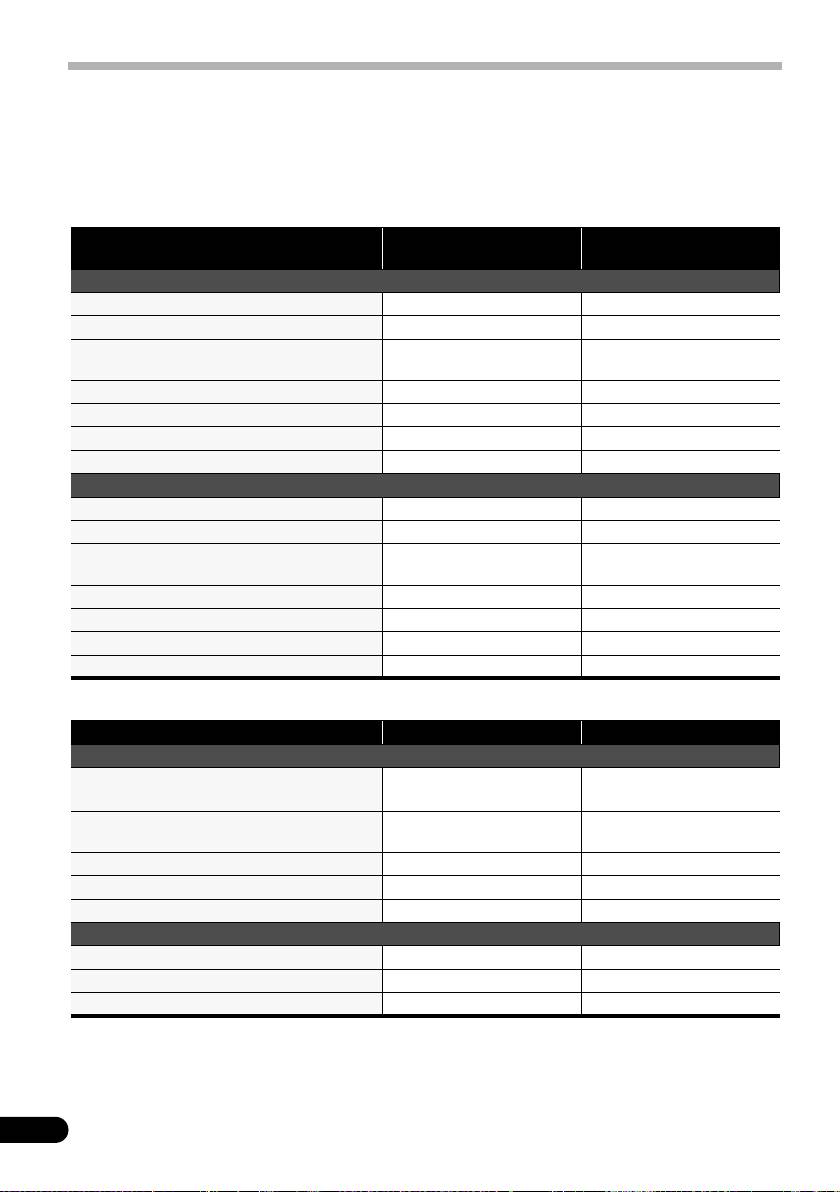
VSX-1025_SYXCN_Ru.book 122 ページ 2010年3月18日 木曜日 午前10時36分
Auto Surround, ALC и Stream Direct с различными форматами входного
сигнала
На следующей схеме показано, что будет слышно при использовании различных форматов входных
сигналов в зависимости от режима Stream Direct (см. Использование функции Stream Direct (Прямое
воспроизведение) на стр.60).
Стереофонические (2-канальные) форматы сигнала
Auto Surround / ALC /
Формат входного сигнала
PURE DIRECT
DIRECT
Задний(е) громкоговоритель(и) объемного звучания: Подключены
Dolby Digital Surround 2 Pro Logic llx MOVIE 2 Pro Logic llx MOVIE
DTS Surround Neo:6 CINEMA Neo:6 CINEMA
Другие стереоисточники Стереофоническое
Стереофоническое
воспроизведение
воспроизведение
Аналоговые источники Как указано выше ANALOG DIRECT (стерео)
РСМ источники Как указано выше PCM DIRECT
DVD-A источники Как указано выше Как указано выше
SACD источники Как указано выше Как указано выше
Задний(е) громкоговоритель(и) объемного звучания: Не подключены
Dolby Digital Surround 2 Pro Logic ll MOVIE 2 Pro Logic ll MOVIE
DTS Surround Neo:6 CINEMA Neo:6 CINEMA
Другие стереоисточники Стереофоническое
Стереофоническое
воспроизведение
воспроизведение
Аналоговые источники Как указано выше ANALOG DIRECT (стерео)
РСМ источники Как указано выше PCM DIRECT
DVD-A источники Как указано выше Как указано выше
SACD источники Как указано выше Как указано выше
Форматы многоканальных сигналов
Формат входного сигнала Auto Surround / ALC PURE DIRECT / DIRECT
Задний(е) громкоговоритель(и) объемного звучания: Подключены
Dolby Digital EX (6.1-канальное отмеченное
Dolby Digital EX
Dolby Digital EX
флажком)
a
a
2 Pro Logic llx MOVIE
2 Pro Logic llx MOVIE
DTS-ES (6.1-канальные источники/6.1-
DTS-ES (Матричное/
DTS-ES (Матричное/
канальное отмеченное флажком)
Дискретное)
Дискретное)
Источники DTS (5.1-канальное кодирование) Прямое декодирование Прямое декодирование
Источники DTS-HD Как указано выше Как указано выше
Другие 5.1/6.1/7.1-канальные источники Как указано выше Как указано выше
Задний(е) громкоговоритель(и) объемного звучания: Не подключены
Источники DVD-A/Многокан. PCM Прямое декодирование Прямое декодирование
SACD источники (5.1-канальное кодирование) Как указано выше Как указано выше
Другие 5.1/6.1/7.1-канальные источники Как указано выше Как указано выше
a.Недоступен при подключении только одного заднего громкоговорителя объемного звучания.
122
Ru
Список предустановленных кодов
Не должно возникать сложностей при управлении компонентами, если их производитель
присутствует в списке, но учитывайте, что возможны ситуации, когда коды для производителя в
списке не работают для данной модели. Также возможны ситуации, когда только некоторые
функции могут управляться правильно установленными предварительно заданными кодами.
English
Внимание
• Мы не гарантируем работу для всех перечисленных из
готовителей и устройств. Работа может
быть невозможна, даже если введен предустановленный код.
Если код определенного компонента не удалось найти, сохраняется возможность отправки
Français
этому компоненту отдельных команд управления с другого пульта ДУ (см.
Программирование
сигналов от других пультов ДУ
на стр.78
).
Телевизор
Pioneer
0180, 0185, 0186,
Aristona
0034, 0037, 0040
Britannia
0026, 0113, 0114
Daewoo
0013, 0026, 0027,
Italiano
0187, 0189, 0192, 0193, 0198
Arthur Martin
0041
Bruns
0023
0034, 0039, 0040, 0054, 0064,
A.R. Systems
0040
ASA
0023, 0031
BTC
0028
0091, 0113, 0114
Acme
0026
Asberg
0017, 0034, 0040
Bush
0027, 0028, 0030, 0032,
Dainichi
0028, 0113
Astra
Dansai
0025, 0034, 0037,
Acura
0027, 0039
0027
0034, 0036, 0037, 0039, 0040,
0065, 0078, 0114
0040, 0113, 0114
ADC
0025,
Asuka
0025, 0026, 0028, 0113,
Dantax
Admiral
0023, 0024, 0025,
0114
0010, 0037
Capsonic
0025
Atlantic
0026, 0034, 0037,
Dawa
0040
0030, 0031
Carena
0040
Deutsch
Adyson
0026, 0113, 0114
0040, 0113
Daytron
0027, 0039
Carrefour
0032
De Graaf
Agashi
0113, 0114
Atori
0027, 0039
0030
Cascade
0027, 0039, 0040
Auchan
0041
Decca
0026, 0034, 0037, 0040,
Agazi
0025
Casio
0106
Aiko
0026, 0027, 0039, 0040,
Audiosonic
0010, 0026, 0027,
0114
Cathay
0034, 0037, 0040
0028, 0034, 0037, 0040, 0114
Denver
0098, 0103
0113, 0114
CCE
0114
Desmet
0034, 0037, 0040
Aim
0040
AudioTon
0010, 0026, 0114
Centurion
0034, 0037, 0040
Ausind
0017
Diamant
0040
Aiwa
0084
Century
0023
Nederlands
Autovox
0017, 0023, 0025,
Diamond
0113
Akai
0027, 0028, 0034, 0037,
CGE
0010, 0017
0039, 0040, 0113, 0114
0026, 0114
Dixi
0027, 0034, 0037, 0039,
Cimline
0027, 0039
Awa
0113, 0114
0040, 0114
Akiba
0028, 0040
City
0027, 0039
DTS
0027, 0039
Akura
0025, 0028, 0039, 0040
Baird
0114
Clarivox
0037
Dual
0026, 0040, 0114
Alaron
0113
Bang & Olufsen
0023, 0115
Clatronic
0010, 0017, 0025,
Dual-Tec
0026, 0027
Alba
0010, 0026, 0027, 0028,
Basic Line
0027, 0028, 0034,
0026, 0027, 0028, 0034, 0035,
0032, 0035, 0037, 0039, 0040,
0039, 0040, 0114
Dumont
0023, 0026, 0029,
0039, 0040, 0114
0075, 0078, 0088, 0113
0114
Bastide
0026, 0114
CMS
0113
Español
Alcyon
0017
Dux
0037
Baur
0037, 0040
CMS Hightec
0114
Allorgan
0114
Dynatron
0034, 0037, 0040
Bazin
0114
Concorde
0027, 0039
Allstar
0034, 0040
Beko
0010, 0035, 0040, 0060
Condor
0010, 0026, 0034,
Elbe
0010, 0018, 0040, 0114
AMOi
0109
Benq
0104
0035, 0039, 0040, 0113
Elcit
0023
Amplivision
0010, 0026, 0041,
Beon
0034, 0037, 0040
Contec
0026, 0027, 0032, 0039,
Electa
0036
0114
Best
0010
0113
ELECTRO TECH
0027
Amstrad
0025, 0027, 0028,
Bestar
0010, 0034, 0040
Continental Edison
0033
Elin
0026, 0034, 0037, 0039,
0039, 0040
Binatone
0026, 0114
Cosmel
0027, 0039
0040, 0113
Anam
0027
Blue Sky
0028, 0040
Crosley
0017, 0023
Elite
0028, 0034, 0040
Anglo
0027, 0039
Blue Star
0036
Crown
0010, 0017, 0027, 0034,
Elman
0029
Anitech
0017, 0025, 0027,
Boots
0026, 0114
0035, 0037, 0039, 0040
Elta
0027, 0039, 0113
0039, 0040
BPL
0036, 0040
CS Electronics
0026, 0028,
Emerson
0010, 0023, 0040
Ansonic
0010, 0018, 0027,
Brandt
0033, 0038, 0042, 0044
0113
Epson
0101
0029, 0039, 0040
Brinkmann
0040
CTC Clatronic
0029
Erres
0034, 0037, 0040
Arcam
0113, 0114
Brionvega
0023, 0034, 0037,
Cybertron
0028
ESC
0114
Arcam Delta
0026
0040
Etron
0027
123
Ru
пример:
Категория
Телевизор
Предустанов-
Pioneer
0180
ленный код
Производитель
VSX-1025_SYXCN_Ru.book 123 ページ 2010年3月18日 木曜日 午前10時36分

VSX-1025_SYXCN_Ru.book 124 ページ 2010年3月18日 木曜日 午前10時36分
Eurofeel
0114, 0025
HCM
0025, 0026, 0027, 0036,
Lenoir
0026, 0027, 0039
New World
0028
Euroline
0037
0039, 0040, 0114
Leyco
0025, 0034, 0037, 0040
Nicamagic
0026, 0113
Euroman
0010, 0025, 0026,
Hema
0039, 0114
LG
0010, 0021, 0026, 0027,
Nikkai
0025, 0026, 0028, 0034,
0034, 0040, 0113, 0114
Higashi
0113
0030, 0034, 0037, 0039, 0040,
0037, 0039, 0040, 0113, 0114
Europhon
0026, 0029, 0034,
HiLine
0040
0071, 0074, 0081, 0105, 0113,
Nobliko
0017, 0026, 0029,
0040, 0113, 0114
Hinari
0027, 0028, 0032, 0034,
0114
0113
Expert
0041
0037, 0039, 0040
LG/GoldStar
0014
Nokia
0031
Exquisit
0040
Hisawa
0028, 0036, 0041
Liesenk
0037
Nordic
0114
Fenner
0027, 0039
Hitachi
0022, 0026, 0030, 0031,
Liesenkotter
0040
Nordmende
0023, 0031, 0033,
0032, 0040, 0076, 0111, 0114
Life
0025, 0027
0034
Ferguson
0033, 0037, 0038,
0042
Hornyphon
0034, 0040
Lifetec
0025, 0027, 0039, 0040
Nordvision
0037
Fidelity
0026, 0030, 0040, 0113
Hoshai
0028
Lloyds
0039
Novatronic
0040
Filsai
0114
Huanyu
0026, 0113
Loewe
0010, 0018, 0040, 0051,
Oceanic
0031, 0041
Finlandia
0030
Hygashi
0026, 0113, 0114
0052
Okano
0010, 0035, 0040
Finlux
0017, 0023, 0026, 0029,
Hyper
0026, 0027, 0039, 0113,
Loewe Opta
0023, 0034, 0037
ONCEAS
0026
0034, 0037, 0040, 0114
0114
Luma
0030, 0037, 0039, 0040
Opera
0040
Firstline
0026, 0027, 0034,
Hypson
0025, 0026, 0034,
Lumatron
0030, 0034, 0037,
Orbit
0034, 0040
0039, 0040, 0113, 0114
0036, 0037, 0040, 0041, 0114
0040, 0114
Orion
0027, 0034, 0037, 0039,
Fisher
0010, 0023, 0026, 0032,
Iberia
0040
Lux May
0034
0040, 0079
0035, 0114
ICE
0025, 0026, 0027, 0028,
Luxor
0026, 0030, 0114
Orline
0040
Flint
0034, 0040
0034, 0039, 0040, 0113, 0114
M Electronic
0026, 0027,
Osaki
0025, 0026, 0028, 0040,
Formenti
0017, 0023, 0024,
ICeS
0113
0031, 0033, 0034, 0037
0114
0026, 0037, 0113
Imperial
0010, 0017, 0031,
Magnadyne
0023, 0029, 0037
Oso
0028
Formenti/Phoenix
0113
0034, 0035, 0040
Magnafon
0017, 0026, 0029,
Otto Versand
0024, 0026,
Fortress
0023, 0024
Indiana
0034, 0037, 0040
0113
0032, 0034, 0036, 0037, 0040,
Fraba
0010, 0040
Ingelen
0031
Magnum
0025, 0027
0114
Friac
0010
Ingersol
0027, 0039
Mandor
0025
Pael
0026, 0113
Frontech
0025, 0027, 0030,
Inno Hit
0017, 0026, 0027,
Manesth
0025, 0026, 0034,
Palladium
0010, 0026, 0035,
0031, 0039, 0114
0028, 0034, 0037, 0039, 0040,
0037, 0040, 0114
0040, 0114
Fujitsu
0114
0114
Marantz
0034, 0037, 0040
Palsonic
0114
Fujitsu General
0114
Innovation
0025, 0027
Marelli
0023
Panama
0025, 0026, 0027,
Funai
0025
Interactive
0010
Mark
0034, 0037, 0039, 0040,
0039, 0040, 0113, 0114
Interbuy
0027, 0039
0113, 0114
Galaxi
0040, 0035
Panasonic
0008, 0031, 0040,
Interfunk
0010, 0023, 0031,
Masuda
0114
Galaxis
0010, 0040
0043, 0049, 0099, 0102, 0194,
0034, 0037, 0040
Matsui
0026, 0027, 0030, 0032,
GBC
0027, 0032, 0039
0191, 0195, 0196, 0197, 0190
International
0113
0034, 0037, 0039, 0040, 0114
Geant Casino
0041
Panavision
0040
Intervision
0010, 0025, 0026,
Mediator
0034, 0037, 0040
GEC
0026, 0031, 0034, 0037,
Pathe Cinema
0010, 0018,
0029, 0040, 0114
Medion
0025, 0027, 0040
0040, 0114
0026, 0041, 0113
Irradio
0017, 0027, 0028, 0034,
M-Electronic
0039, 0040,
Geloso
0027, 0030, 0039
Pausa
0027, 0039
0037, 0039, 0040
0113, 0114
General Technic
0027, 0039
Perdio
0040, 0113
Isukai
0028, 0040
Melvox
0041
Genexxa
0028, 0031, 0034,
Perfekt
0040
ITC
0026, 0114
Memorex
0027, 0039
0040
Philco
0010, 0017, 0023, 0040
ITS
0028, 0034, 0036, 0040,
Memphis
0027, 0039
Giant
0114
Philharmonic
0026, 0114
0113
Mercury
0039, 0040
GoldHand
0113
Philips
0000, 0002, 0023, 0026,
ITT
0027, 0031
Metz
0023, 0184, 0185, 0186,
Goldline
0040
0034, 0037, 0040, 0045, 0048,
ITV
0027, 0037, 0040
0187
0050, 0055, 0056, 0058, 0059,
Goldstar
0010, 0026, 0027,
0030, 0034, 0037, 0039, 0040,
JVC
0019, 0020, 0032, 0034,
Micromaxx
0025, 0027
0067, 0068, 0080, 0081, 0087,
0113, 0114
0077, 5064
Microstar
0025, 0027
0090, 0097, 0100
Phoenix
Goodmans
0025, 0027, 0032,
Minerva
0017
0010, 0023, 0034,
Kaisui
0026, 0027, 0028, 0036,
0034, 0037, 0039, 0040, 0107,
0039, 0040, 0113, 0114
Minoka
0034, 0040
0037, 0040, 0113
0114
Mitsubishi
0023, 0032, 0034,
Phonola
0023, 0034, 0037,
Kamosonic
0026
0040, 0113
Gorenje
0010, 0035
0040, 0085
Kamp
0026, 0113
0010, 0017, 0018, 0026,
Plantron
0025, 0034, 0039,
GPM
0028
Mivar
Kapsch
0031
Graetz
0031
0113, 0114
0040
Karcher
0010, 0026, 0027,
Playsonic
0114
Granada
0017, 0026, 0030,
Motion
0017
0037, 0040
MTC
0010, 0113
Poppy
0027, 0039
0032, 0034, 0037, 0040, 0041,
Kawasho
0113
0114
Multi System
0037
Prandoni-Prince
0017, 0030
Kendo
0010, 0029, 0030, 0040
Grandin
0027, 0028, 0036,
Multitech
0010, 0026, 0027,
Precision
0026, 0114
KIC
0114
0037
0029, 0030, 0032, 0037, 0039,
Prima
0027, 0031, 0039
Kingsley
0026, 0113
Gronic
0114
0040, 0113, 0114
Profex
0027, 0039
Kneissel
0010, 0018, 0040
Grundig
0009, 0010, 0017,
Murphy
0026, 0113
Profi-Tronic
0034, 0040
Kolster
0034, 0040
0040, 0047
Proline
0034, 0040
Konka
0028
Naonis
0030
NEC
0032, 0114
Prosonic
0010, 0026, 0037,
Halifax
0025, 0026, 0113, 0114
Korpel
0034, 0037, 0040
0040, 0113, 0114, 0117
Hampton
0026, 0113, 0114
Korting
0010, 0023
Neckermann
0010, 0023,
0026, 0030, 0034, 0035, 0037,
Protech
0025, 0026, 0027,
Hanseatic
0010, 0018, 0026,
Kosmos
0040
0040, 0114
0029, 0034, 0037, 0114
0027, 0032, 0034, 0037, 0039,
Koyoda
0027
NEI
0034, 0037, 0040
Provision
0037, 0040
0040, 0114
KTV
0026, 0114
0027, 0039, 0040
Neufunk
0039, 0040
Pye
0034, 0037, 0040, 0083
Hantarex
Kyoto
0113, 0114
Pymi
Hantor
0040
New Tech
0027, 0034, 0039,
0027, 0039
Lasat
0010
Harwood
0039, 0040
0040, 0114
Quandra Vision
0041
Lenco
0027, 0039
124
Ru

VSX-1025_SYXCN_Ru.book 125 ページ 2010年3月18日 木曜日 午前10時36分
Quelle
0025, 0026, 0034, 0037,
Sony
0001, 0003, 0027, 0032,
Vexa
0027, 0037, 0039, 0040
0040, 0114
0046, 0053, 0057, 0070, 0073,
Victor
0032, 0034
Questa
0032
0082, 0086, 0096, 0110, 0112
VIDEOLOGIC
0113
Sound & Vision
0028, 0029
Radialva
0040
Videologique
0026, 0028,
Soundwave
0034, 0037, 0040
Radio Shack
0040
0113, 0114
Standard
0026, 0027, 0028,
Radiola
0034, 0037, 0040, 0114
VideoSystem
0034, 0040
0034, 0039, 0040, 0114
Radiomarelli
0023, 0040
Videotechnic
0113, 0114
Starlight
0037
Radiotone
0010, 0034, 0039,
Viewsonic
0108
Starlite
0039, 0040
0040
Visiola
0026, 0113
English
Stenway
0036
Rank
0032
Vision
0034, 0040, 0114
Stern
0030, 0031
Recor
0040
Vortec
0034, 0037, 0040
Strato
0039, 0040
Redstar
0040
Voxson
0017, 0023, 0030,
Stylandia
0114
Reflex
0040
0031, 0034, 0040
Sunkai
0027,
Revox
0010, 0034, 0037, 0040,
Waltham
0026, 0040, 0114
Sunstar
0039, 0040
Rex
0025, 0030, 0031
Watson
0034, 0037, 0040
Sunwood
0027, 0034, 0039,
RFT
0010, 0018, 0023
Watt Radio
0026, 0029, 0113
0040
Rhapsody
0113
Wega
0023, 0032, 0040
Français
Superla
0026, 0113, 0114
R-Line
0034, 0037, 0040
Wegavox
0039
SuperTech
0039, 0040, 0113
Roadstar
0025, 0027, 0028,
Weltblick
0034, 0037, 0040,
Supra
0027, 0039
0039
0114
Susumu
0028
Robotron
0023
White Westinghouse
0026,
Sutron
0027, 0039
Rowa
0113, 0114
0029, 0037, 0040, 0113
Sydney
0026, 0113, 0114
Royal Lux
0010
Xrypton
0040
Sysline
0037
RTF
0023
Yamishi
0040, 0114
Sytong
0113
Saba
0023, 0031, 0033, 0038,
Yokan
0040
0042, 0044
Tandy
0024, 0026, 0028, 0031,
Yoko
0010, 0025, 0026, 0027,
0114
Saisho
0025, 0026, 0027, 0039,
0028, 0034, 0037, 0039, 0040,
0114
Tashiko
0029, 0030, 0032,
0113, 0114
0113, 0114
Salora
0030, 0031
Yorx
0028
Tatung
0026, 0034, 0037, 0040,
Sambers
0017, 0029
Zanussi
0030, 0114
0114
Samsung
0004, 0005, 0010,
TCM
0025, 0027
0025, 0026, 0027, 0034, 0035,
Italiano
0037, 0039, 0040, 0062, 0063,
Teac
0040, 0114
0066, 0089, 0093, 0113, 0114
Tec
0026, 0027, 0039, 0114
Sandra
0026, 0113, 0114
TEDELEX
0114
Sansui
0034, 0040
Teleavia
0033
Sanyo
0010, 0018, 0026, 0032,
Telecor
0040, 0114
0039, 0072, 0113, 0114
Telefunken
0033, 0034, 0040,
SBR
0037, 0040
0042
Deutsch
SCHAUB LORENTZ
0031
Telegazi
0040
Schneider
0026, 0028, 0034,
Telemeister
0040
0037, 0040, 0075, 0114
Telesonic
0040
SEG
0025, 0026, 0029, 0032,
Telestar
0040
0037, 0039, 0040, 0075, 0113,
Teletech
0027, 0037, 0039,
0114
0040
SEI
0040
Teleton
0026, 0114
Nederlands
SEI-Sinudyne
0023, 0029,
Televideon
0113
0031
Televiso
0041
Seleco
0030, 0031, 0032
Tensai
0027, 0028, 0034, 0039,
Sencora
0027, 0039
0040, 0114
Sentra
0039
Tesmet
0034
Serino
0113
Tevion
0025, 0027
Sharp
0015, 0016, 0024, 0032,
Texet
0026, 0039, 0113, 0114
0069, 0092
Thomson
0006, 0007, 0026,
Siarem
0023, 0029, 0040
0033, 0034, 0038, 0040, 0042,
Español
Sierra
0034, 0040
0044, 0095
Siesta
0010
Thorn
0037, 0040
Silva
0113
Tokai
0034, 0040, 0114
Silver
0032
Tokyo
0026, 0113
Singer
0023, 0029, 0041
Tomashi
0036
Sinudyne
0023, 0029, 0037,
Toshiba
0011, 0012, 0032,
0040
0061, 0094, 0114
Skantic
0031
Towada
0031, 0114
Solavox
0031
Trakton
0114
Sonitron
0010, 0114
Trans Continens
0040, 0114
Sonoko
0025, 0026, 0027,
Transtec
0113
0034, 0037, 0039, 0040, 0114
Trident
0114
Sonolor
0031, 0041
Triumph
0040
Sontec
0010, 0034, 0037, 0040
Vestel
0030, 0031, 0034, 0035,
0037, 0040, 0114
125
Ru

VSX-1025_SYXCN_Ru.book 126 ページ 2010年3月18日 木曜日 午前10時36分
DVD
Если операции невозможны с использованием предварительно установленных кодов ниже,
операции можно выполнять с помощью предварительно установленных кодов для BD, DVR
(BDR, HDR).
Pioneer
2246, 2215
Haaz
2085, 2086
RedStar
2091, 2093, 2095
AEG
2093
HiMAX
2090
Reoc
2086
Aiwa
2054
Hitachi
2015, 2083, 2090
Roadstar
2021, 2089
Akai
2001
Innovation
2002
Ronin
2094
Akura
2091
Rowa
2082
JVC
2024, 2041, 2057
Alba
2027, 2038, 2048
Rownsonic
2088
Kansai
2095
Amitech
2093
Saba
2017, 2044
Kennex
2093
AMW
2094
Sabaki
2086
Kenwood
2051
Awa
2094
Saivod
2093
KeyPlug
2093
Bang & Olufsen
2096
Samsung
2015, 2042, 2063,
Kiiro
2093
2078, 2081
Bellagio
2094
Kingavon
2089
Sansui
2085, 2086, 2093
Best Buy
2090
Kiss
2083
Sanyo
2045, 2071
Brainwave
2093
Koda
2089
ScanMagic
2006
Brandt
2017, 2044
KXD
2090
Schaub Lorenz
2093
Bush
2027, 2048, 2082, 2089
Lawson
2086
Schneider
2000
Cambridge Audio
2085
Lecson
2084
Scientific Labs
2086
CAT
2087, 2088
Lenco
2089, 2093
Scott
2025, 2092
Centrum
2088
LG
2016, 2020, 2040, 2043,
SEG
2021, 2083, 2086, 2094
CGV
2085, 2093
2065, 2076
Sharp
2002, 2046, 2079
Cinetec
2094
Life
2002
Sigmatek
2090
Clatronic
2089
Lifetec
2002
Silva
2091
Coby
2095
Limit
2086
Singer
2085, 2086
Conia
2082
Loewe
2056
Skymaster
2058, 2086
Continental Edison
2094
LogicLab
2086
Skyworth
2091
Crown
2093
Magnavox
2089
Slim Art
2093
C-Tech
2086
Majestic
2095
SM Electronic
2086
CyberHome
2008, 2037
Marantz
2062
Sony
2009, 2013, 2028, 2029,
Daenyx
2094
Marquant
2093
2030, 2055, 2080
Daewoo
2035, 2059, 2093,
Matsui
2044
Soundmaster
2086
2094
Mecotek
2093
Soundmax
2086
Daewoo International
Medion
2002
Spectra
2094
2094
MiCO
2085
Standard
2086
Dalton
2092
Micromaxx
2002
Star Cluster
2086
Dansai
2084, 2093
Microstar
2002
Starmedia
2089
Daytek
2010, 2033, 2094
Minoka
2093
Sunkai
2093
Dayton
2094
Mizuda
2089, 2090
Supervision
2086
DEC
2089
Monyka
2083
Synn
2086
Decca
2093
Mustek
2006
Tatung
2035, 2093
Denon
2066, 2068
Mx Onda
2085
TCM
2002
Denver
2069, 2089, 2091, 2095
Naiko
2093
Teac
2067, 2082, 2086
Denzel
2083
Neufunk
2083
Tec
2091
Diamond
2085, 2086
Nevir
2093
Technika
2093
DK Digital
2034
NU-TEC
2082
Telefunken
2088
Dmtech
2000
Onkyo
2072
Tensai
2093
Dual
2083
Optim
2084
Tevion
2002, 2086, 2092
DVX
2086
Optimus
2004
Thomson
2003, 2017, 2060,
Easy Home
2090
Orava
2089
2064
Eclipse
2085
Orbit
2094
Tokai
2083, 2091
Electrohome
2093
Orion
2061
Toshiba
2007, 2061, 2073,
Elin
2093
P&B
2089
2074, 2077
Elta
2047, 2093
Pacific
2086
TRANScontinents
2094
Enzer
2083
Panasonic
2018, 2019, 2026,
Trio
2093
Finlux
2085, 2093
2032, 2036, 2075
TruVision
2090
Gericom
2050
Philips
2005, 2011, 2022, 2023,
Wharfedale
2085, 2086
Global Solutions
2086
2031, 2039, 2062
Xbox
2003
Global Sphere
2086
Pointer
2093
Xlogic
2086, 2093
Goodmans
2027, 2070, 2089
Portland
2093
XMS
2093
Graetz
2083
Powerpoint
2094
Yamada
2094
Grundig
2053
Prosonic
2095
Yamaha
2011
Grunkel
2093
Provision
2089
Yamakawa
2083, 2094
H&B
2089
Raite
2083
Yukai
2006, 2052
126
Ru

VSX-1025_SYXCN_Ru.book 127 ページ 2010年3月18日 木曜日 午前10時36分
BD
Если операции невозможны с использованием предварительно установленных кодов ниже,
операции можно выполнять с помощью предварительно установленных кодов для DVD, DVR
(BDR, HDR).
Pioneer
2247, 2248
Kenwood
2109
Panasonic
2179, 2180, 2181
Toshiba
2190, 2164
Denon
2212, 2213, 2214
LG
2188, 2189
Philips
2182
Yamaha
2199, 2200, 2201
English
Hitachi
2209, 2210, 2211
Marantz
2204, 2205
Samsung
2184
JVC
2192, 2193, 2195, 2196,
Mitsubishi
2202, 2203
Sharp
2206, 2207, 2208
2197, 2198
Onkyo
2191
Sony
2185, 2186, 2187, 2194
DVR (BDR, HDR)
Если операции невозможны с использованием предварительно установленных кодов ниже,
операции можно выполнять с помощью предварительно установленных кодов для DVD, BD.
Français
Pioneer
2238, 2239, 2240,
Sony
2170, 2173, 2174, 2175,
2241, 2242, 2243, 2244, 2245
2178
Panasonic
2165, 2171
Toshiba
2176
Sharp
2169, 2177
Bидеомагнитофон
Pioneer
1077
Elbe
1018
Innovation
1002
Oceanic
1000, 1001
Adyson
1017
Elcatech
1017
Interbuy
1005, 1017
Okano
1002, 1017, 1018
Aiwa
1000, 1001, 1002
Elsay
1017
Interfunk
1006
Orion
1002
Akai
1001
Elta
1007, 1017, 1018
Intervision
1000, 1018
Orson
1000
Akiba
1007, 1017
Emerson
1017
Irradio
1005, 1007, 1017
Osaki
1000, 1005, 1007, 1017
Akura
1001, 1007, 1017
ESC
1003, 1018
ITT
1001
Otto Versand
1006
Alba
1002, 1003, 1004, 1007,
Etzuko
1007, 1017
ITV
1003, 1005, 1018
Palladium
1001, 1005, 1007,
Italiano
1017, 1018
Ferguson
1001
JVC
1001, 1013
1017
Ambassador
1004
Fidelity
1000, 1017
Panasonic
1010
Kaisui
1007, 1017
Amstrad
1000, 1017, 1018
Finlandia
1006
Pathe Marconi
1001
Karcher
1006
Anitech
1007, 1017
Finlux
1000, 1001, 1006
Perdio
1000
Kendo
1002, 1003, 1004, 1017
ASA
1005, 1006
Firstline
1002, 1005, 1007,
Philco
1017
Korpel
1007, 1017
Asuka
1000, 1005, 1006, 1007,
1017
Philips
1006, 1012, 1019
Kyoto
1017
1017
Flint
1002
Phonola
1006
Lenco
1003
Deutsch
Audiosonic
1018
Formenti/Phoenix
1006
Portland
1003, 1004, 1018
Leyco
1007, 1017
Baird
1000, 1001, 1003, 1018
Frontech
1004
Prinz
1000
LG
1000, 1005, 1016
Bang & Olufsen
1019
Fujitsu
1000
Profex
1007
Lifetec
1002
Basic Line
1002, 1003, 1004,
Funai
1000
Proline
1000
Loewe Opta
1005, 1006
1007, 1017, 1018
Galaxy
1000
Prosonic
1002, 1018
Logik
1007, 1017
Baur
1006
GBC
1004, 1007
Pye
1006
Lumatron
1003, 1018
Bestar
1003, 1004, 1018
GEC
1006
Quelle
1000, 1006
Luxor
1017
Nederlands
Black Panther Line
1003,
Geloso
1007
Radialva
1017
M Electronic
1000
1018
General
1004
Radiola
1006
Manesth
1007, 1017
Blaupunkt
1006
General Technic
1002
Rex
1001
Marantz
1006
Bondstec
1004, 1017
GoldHand
1007, 1017
RFT
1004, 1006, 1017
Mark
1018
Bush
1002, 1003, 1007, 1017,
Goldstar
1000, 1015
Roadstar
1003, 1005, 1007,
Matsui
1002, 1005
1018
Goodmans
1000, 1003, 1004,
1017, 1018
Matsushita
1000, 1006
Cathay
1018
1005, 1007, 1017, 1018
Royal
1017
Mediator
1006
Catron
1004
Graetz
1001
Medion
1002
Saba
1001
Español
CGE
1000, 1001
Granada
1006
Memorex
1000, 1005
Saisho
1002, 1007
Cimline
1002, 1007, 1017
Grandin
1000, 1003, 1004,
Memphis
1007, 1017
Samsung
1008
Clatronic
1004, 1017
1005, 1007, 1017, 1018
Micromaxx
1002
Samurai
1004, 1017
Condor
1003, 1004, 1018
Grundig
1006 ,1007
Microstar
1002
Sansui
1001
Crown
1003, 1004, 1007, 1017,
Hanseatic
1005, 1006, 1018
Migros
1000
Saville
1018
1018
Harwood
1017
Multitech
1000, 1004, 1006,
SBR
1006
Daewoo
1003, 1004, 1018
HCM
1007, 1017
1007, 1017
Schaub Lorenz
1000, 1001
Dansai
1007, 1017, 1018
Hinari
1002, 1007, 1017, 1018
Murphy
1000
Schneider
1000, 1002, 1003,
Dantax
1002
Hisawa
1002
1004, 1005, 1006, 1007, 1017,
NEC
1001
Daytron
1003, 1018
Hitachi
1000, 1001, 1006, 1012
1018
Neckermann
1001, 1006
De Graaf
1006
Hypson
1002, 1007, 1017, 1018
SEG
1007, 1017, 1018
NEI
1006
Decca
1000, 1001, 1006
Impego
1004
SEI-Sinudyne
1006
Nesco
1007, 1017
Denko
1017
Imperial
1000
Seleco
1001
Nikkai
1004, 1017, 1018
Dual
1001, 1027, 1018
Inno Hit
1003, 1004, 1006,
Sentra
1004, 1017
Nokia
1001, 1018
Dumont
1000, 1006
1007, 1017, 1018
Sentron
1007, 1017
Nordmende
1001
127
Ru

VSX-1025_SYXCN_Ru.book 128 ページ 2010年3月18日 木曜日 午前10時36分
Sharp
1009
Stern
1018
Tec
1004, 1017, 1018
Towika
1007, 1017
Shintom
1007, 1017
Sunkai
1002
Teleavia
1001
TVA
1004
Shivaki
1005
Sunstar
1000
Telefunken
1001
Uher
1005
Siemens
1005
Suntronic
1000
Teletech
1017, 1018
Ultravox
1018
Silva
1005
Sunwood
1007, 1017
Tenosal
1007, 1017
United Quick Star
1003,
Silver
1018
Symphonic
1017
Tensai
1000, 1005, 1007, 1017
1018
Sinudyne
1006
Taisho
1002
Tevion
1002
Universum
1000, 1005, 1006
Solavox
1004
Tandberg
1018
Thomson
1001, 1015
Videon
1002
Sonneclair
1017
Tashiko
1000
Thorn
1001
Weltblick
1005
Sonoko
1003, 1018
Tatung
1000, 1001, 1006
Tokai
1005, 1007, 1017
Yamishi
1007, 1017
Sontec
1005
TCM
1002
Tonsai
1007
Yokan
1007, 1017
Sony
1011
Teac
1018
Toshiba
1001, 1006, 1014
Yoko
1004, 1005, 1007, 1017
Standard
1003, 1018
Towada
1007, 1017
Приставка спутникового телевидения
Pioneer
6096, 6095, 6080,
Big Sat
6062
Deltasat
6068
Fenner
6056
6176, 0196
Black Diamond
6093
Denver
6121
Ferguson
6052, 6140, 6144,
@sat
6127
Blaupunkt
6053
Digatron
6107
6145
@Sky
6114
Blue Sky
6056
Digenius
6105, 6102
Fidelity
6112
Boca
6132, 6056, 6128, 6061,
Digiality
6131, 6114
Finlandia
6052
ABsat
6056
6133, 6113, 6063, 6064
Digifusion
6144, 6145
Finlux
6052, 6083, 6104
Acoustic Solutions
6093
Bodner & Mann
6070
Digihome
6093, 6141, 6094
FinnSat
6106
ADB
6050
Boshmann
6120, 6123
DigiLogic
6093
Flair Mate
6056
Akai
6090
Boston
6103
DigiQuest
6127, 6062, 6123
Fly Com
6062
Akura
6104
Brainwave
6107, 6108
DigiSat
6128
FMD
6089, 6120, 6062
Alba
6052, 6076, 6056, 6093
British Sky Broadcasting
Digisky
6062
Freecom
6112
Allsat
6090
6086
Digital
6063
FTEmaximal
6056, 6065
Alltech
6056
Broco
6056
Digital Vision
6145
Fuba
6053, 6105, 6137, 6083,
Allvision
6128, 6114, 6075
BskyB
6086
DigitalBox
6098, 6123
6102, 6072
Amitronica
6056
BT
6071
Dijam
6071
Fujitsu
6164, 6165, 6
166
Ampere
6132, 6137
Bubu Sat
6056
DirecTV
6139
Galaxis
6096, 6143
Amstrad
6132, 6137, 6112,
Bush
6130, 6093, 6140, 6104,
Discovery
6070
6056, 6078, 6119
Gardiner
6055
6108, 6144, 6077, 6066, 6141,
Distratel
6078, 6126
Anglo
6056
Garnet
6068
6058
DMT
6068
Ankaro
6056
GbSAT
6072
Cambridge
6112
DNT
6090, 6137
Ansonic
6121
Gecco
6122, 6075
Canal Digital
6096
Doro
6108
Anttron
6076
General Satellite
6117
Canal Satellite
6096, 6095,
Dual
6128
Apollo
6052
Globo
6106, 6103, 6114, 6075,
6154, 6153
Durabrand
6093, 6094
6133
Apro
6108
Canal+
6096, 6153
DX Antenna
6171
GOD Digital
6090
Arcon
6068
CGV
6120, 6059
Gold Box
6096, 6095
Arcus
6069
E Aichi
6172
Cherokee
6070
Gold Vision
6123
Armstrong
6090
Echolink
6061
Chess
6089, 6056, 6114, 6104
Arnion
6127
Echostar
6096, 6057, 6115,
Golden Interstar
6126
CityCom
6105, 6131, 6128,
6052, 6130, 6093,
ASA
6106
6109, 6137, 6052, 6056, 6177
Goodmans
6055, 6068, 6117
Asat
6090
Edision
6123
6140, 6147, 6066, 6094, 6077
Clark
6076
ASCI
6089, 6114
Einhell
6132, 6112, 6056
Gran Prix
6106
Classic
6108
ASLF
6056
Elap
6056, 6120, 6059
Granada
6052
Clatronic
6120
Elbe
6121
Grandin
6104
AssCom
6096
Clayton
6104
Astra
6131, 6056
Elless
6106
Grocos
6115, 6062
Clemens Kamphus
6137
Grundig
6108, 6096, 6053,
Astratec
6144, 6145
Elsat
6056
Cobra
6137
6093, 6140, 6094, 6077, 6066
Astrell
6078
Elta
6090
Colombia
6132
Astro
6053, 6112, 6131, 6076,
eMTech
6072
Haensel & Gretel
6132
Columbia
6132
6122, 6091, 6098, 6119
Energy Sistem
6123
Haier
6121
Comag
6132, 6128, 6061, 6075,
Atlanta
6121
Engel
6056, 6103
Hama
6059
6120, 6133, 6113, 6065, 6135,
Atsat
6127
EP Sat
6052
Hanseatic
6091, 6098
6063, 6064
AtSky
6114
Eurieult
6078
Hauppauge
6107, 6108
Comsat
6120
Audioline
6108
Eurocrypt
6052
HB
6072
Condor
6131, 6129
Audioton
6076
EuroLine
6103
Heliocom
6131
Connexions
6137
Austar
6050
Europa
6112, 6131
Helium
6131
Conrad
6132, 6112, 6083, 6131
Avalon
6137
Europhon
6132, 6105, 6131
Hiro
6065
Coship
6062, 6108
Axil
6120, 6062, 6121
Eurosat
6065
Hirschmann
6143, 6053, 6105,
Crown
6093
Axis
6143
Eurosky
6132, 6089, 6105,
6137, 6112, 6083, 6131, 6106,
Cryptovision
6052
6128, 6075, 6065
Axitronic
6104
6112, 6131, 6106
CS
6123
Eurostar
6131, 6055
Hitachi
6052, 6094, 6093, 6163
B.net
6108
Cyfrowy Polsat
6096
Eutelsat
6056
HNE
6132
B@ytronic
6106, 6075
Cyrus
6090
Eutra
6106
Hornet
6127
BELL
6191
D-box
6151
Evesham
6094
Houston
6137
Balmet
6062
Daewoo
6143, 6056, 6071,
Exator
6076
Humax
6117, 6118, 6144
Beko
6052
6144, 6058
Huth
6132, 6131, 6068, 6069
Belson
6121
Fagor
6079
Dantax
6104
Hyundai
6068
128
Ru

VSX-1025_SYXCN_Ru.book 129 ページ 2010年3月18日 木曜日 午前10時36分
ID Digital
6117
Metz
6053
Primacom
6143
Skymaster
6109, 6056, 6068,
ILLUSION sat
6123
Micro
6112, 6131, 6076, 6056,
Primestar
6178
6114, 6115, 6060, 6059, 6079
Imperial
6098, 6092, 6099,
6107
Pro Basic
6096, 6060
Skymax
6090, 6120
6114, 6108
Micro Elektronic
6056
Proline
6093
Skypex
6106
Ingelen
6089, 6137
Micro Technology
6056
Promax
6052
Skyplus
6075, 6106, 6128,
Inno Hit
6104
Micromaxx
6105
Proscan
6110
6114
International
6132
Microstar
6105, 6068, 6102
SkySat
6089, 6112, 6131, 6056
Quelle
6105, 6131
Interstar
6072
Microtec
6056
Skyvision
6114
Radiola
6090
Intervision
6131
Mitsubishi
6052
SL
6132, 6105, 6106, 6107,
Radix
6137, 6119
English
Inves
6144
Morgan’s
6090, 6132, 6056,
6133, 6108
Rainbow
6076
iotronic
6120
6128, 6075
SM Electronic
6109, 6056,
RCA
6110, 6173, 6175, 6179
ITT Nokia
6083, 6052
Multibroadcast
6050
6115
Rebox
6072
Multichoice
6050
Smart
6132, 6137, 6056, 6119,
Jaeger
6114
Regal
6103
Myryad
6090
6128, 6122, 6123, 6120, 6133
JERROLD
6159, 6180, 6181,
RFT
6090
Mysat
6056
SmartVision
6062
6182, 6183, 6184, 6185, 6186,
Roadstar
6096, 6056
6187, 6188
MySky
6087, 6088
Sony
6111, 6096, 6095, 6052,
Rollmaster
6120
6174
K-SAT
6056
NEC
6162
Français
Rover
6056
SR
6132
Kamm
6056
NEOTION
6114
Rownsonic
6059
Star Sat
6072
Kaon
6127
Netsat
6139
SA
6155, 6157, 6189, 6190
Starland
6056
KaTelco
6143
Neuhaus
6112, 6131, 6056
SAB
6103, 6127
Starlite
6090
Kathrein
6053, 6090, 6089,
Neuling
6132, 6128, 6133,
Saba
6060, 6131, 6106, 6078
Stream
6088
6055, 6138, 6076, 6148, 6059,
6064
Sabre
6052
Stream System
6127
6056
Neusat
6056
Sagem
6151, 6134, 6153
Strong
6096, 6121, 6132,
Kendo
6128
Neveling
6102
Saivod
6121
6076, 6056, 6104, 6093, 6115
Kenwood
6096
Newton
6137
Salora
6128
Sumin
6075
Key West
6132
NextWave
6069
Samsung
6096, 6074, 6073,
Sunny
6127
Kiton
6089
Nichimen
6130
6149, 6129
Sunsat
6056
KR
6076
Nikko
6056, 6090
Sanyo
6104
Sunstar
6050, 6132
Kreiling
6089, 6104, 6070
Noda Electronic
6078
SAT
6112
SuperMax
6069
Kreiselmeyer
6053
Nokia
6052, 6083, 6096, 6082
Sat Control
6127
Supratech
6120
Kyostar
6076
Nordmende
6052
Sat Partner
6112, 6076
Systec
6114
L&S Electronic
6132, 6114
Octagon
6076
Italiano
Sat Team
6056
Tantec
6052
Labgear
6071
OctalTV
6107
SAT+
6115
Targa
6067
LaSAT
6053, 6132, 6105, 6131,
Onn
6093, 6094
Satcom
6131
Tatung
6052
6106
Opentel
6128, 6075
Satec
6056
TBoston
6103, 6121
Leiko
6104
Optex
6089, 6056, 6126, 6120,
Satelco
6128
Tecatel
6109
Lemon
6114
6079, 6104
Satplus
6098
Technical
6104
Lenco
6131, 6056
Orbis
6128, 6114, 6075
SatyCon
6123
Technika
6093, 6108, 6094
Lenson
6112
Orbitech
6089, 6112, 6091,
Schaecke
6076
Deutsch
TechniSat
6089, 6137, 6052,
LG
6068
6098, 6092, 6099
Schaub Lorenz
6072, 6121
6112, 6091, 6098, 6092, 6099
Lifesat
6132, 6105, 6056
P/Sat
6128
Schneider
6074, 6103
Technomate
6126
Listo
6104
Pace
6149, 6096, 6090, 6088,
Schwaiger
6143, 6132, 6138,
Technosat
6069
Lodos
6093
6087, 6057, 6052
6131, 6106, 6078, 6068, 6114,
Technosonic
6130, 6108
Logik
6093
Pacific
6093
6075, 6064, 6062, 6133, 6123,
Technotrend
6108
Logix
6068
Packard Bell
6143
6108, 6063
Technowelt
6132, 6131
Lorenzen
6132, 6105, 6131,
Palcom
6105, 6102, 6115
Scientific Atlanta
6085
Nederlands
Techwood
6089, 6093, 6104,
6102, 6107, 6133, 6113
Palladium
6137, 6112
SCS
6105, 6106
6094
Luxor
6112, 6083, 6141
Palsat
6112
Sedea Electronique
6132,
Telasat
6131
M Electronic
6055
Panasonic
6054, 6052, 6167,
6089, 6074, 6126, 6104
TELE System
6137, 6079,
Manata
6132, 6056
6168, 6169
Seemann
6137
6103, 6115
Manhattan
6052, 6127
Panda
6053, 6052, 6131
SEG
6089, 6068, 6103, 6093,
Teleciel
6076
Marantz
6090
Pansat
6067
6104
Teleka
6137, 6112, 6131, 6076
Maspro
6053, 6056
Pass
6059
SEI
6170
Telesat
6131
Matsui
6053, 6093, 6147, 6104,
Patriot
6132
Septimo
6078
Telestar
6089, 6112, 6091,
Español
6144, 6145
peeKTon
6062, 6121
Serd
6075
6098, 6092, 6099, 6103, 6114,
Max
6131
Philips
6096, 6053, 6090, 6151,
Servimat
6079
6108, 6104
Maximum
6068, 6114
6095, 6139, 6153, 6144, 6108,
ServiSat
6056, 6103
Teletech
6089
6055, 6076, 6052
Mediabox
6096, 6095
Shark
6123
Televes
6132, 6052, 6112,
Phoenix
6121
Mediacom
6074
Sharp
6141, 6094
6072, 6127, 6114, 6133
Phonotrend
6109
MediaSat
6096, 6095, 6112,
Siemens
6053, 6137, 6114
Telewire
6128
6154, 6153
Pilotime
6154
Sigmatek
6121
Tempo
6069
Medion
6132, 6105, 6056,
Pino
6114
Silva
6105
Tevion
6130, 6056, 6115, 6108,
6106, 6068, 6128, 6114, 6075,
Pixx
6067
SilverCrest
6135, 6063
6060
6104
Planet
6137
Skantin
6056
Thomson
6110, 6096, 6086,
Medison
6056
PMB
6056, 6079
SKR
6056
6088, 6095, 6056, 6131, 6052,
Mega
6090
Polytron
6137
SKT
6132
6141, 6153, 6140
MegaSat
6065
Portland
6071
SKY
6139, 6086, 6088, 6087
Thorn
6052
Metronic
6132, 6076, 6056,
Preisner
6132, 6137, 6119,
SKY Italia
6096, 6088
Tiny
6108
6055, 6078, 6126, 6114, 6120
6061
Sky XL
6103, 6075
Tioko
6132
Premier
6095
129
Ru

VSX-1025_SYXCN_Ru.book 130 ページ 2010年3月18日 木曜日 午前10時36分
Titan
6065, 6060
Unisat
6090, 6132
Visionic
6126
WorthIt!
6066
TNT SAT
6134
United
6103
Visiosat
6089, 6130, 6056,
Woxter
6121
Tokai
6090
Univers
6065
6120, 6062, 6067
Xoro
6067
Tonna
6052, 6112, 6056, 6079
Universum
6053, 6089, 6105,
Vitecom
6120
Xsat
6057, 6056, 6072
Topfield
6074
6131, 6106, 6091, 6103
Volcasat
6121
Xtreme
6127
Toshiba
6052, 6093, 6161
Van Hunen
6102
VTech
6055
Yakumo
6120
Trevi
6103
Variosat
6053
Wetekom
6112
ZapMaster
6106
Triasat
6112
VEA
6121
Wewa
6052
Zehnder
6089, 6138, 6055,
Triax
6096, 6090, 6132, 6135,
Ventana
6090
Wharfedale
6093, 6141, 6094
6068, 6128, 6103, 6114, 6075,
6065, 6129, 6104, 6079, 6137,
Vestel
6089, 6103, 6093, 6094
Wisi
6053, 6132, 6105, 6137,
6120, 6123, 6125
6089, 6133, 6120, 6071, 6140,
VH Sat
6105
6052, 6112, 6131, 6106, 6128,
ZENITH
6156, 6158, 6160
6103, 6119, 6056, 6112
Viasat
6149
6075
Zeta Technology
6090
Turnsat
6056
Viola Digital
6108
Worldsat
6089, 6072, 6103,
Zodiac
6137, 6076
Twinner
6056, 6079
Vision
6104, 6065
6070
Приставка спутникового телевидения (Комбинация: приставка
спутникового телевидения/ персональный видеомагнитофон)
@sat
6127
Goodmans
6130, 6094
Orbis
6075
Skymaster
6068
Allvision
6075
Hirschmann
6106, 6075
Pace
6087, 6149
Skypex
6106
Atsat
6127
Humax
6117, 6118
Panasonic
6054
Skyplus
6075, 6106, 6114
B@ytronic
6106, 6075
Huth
6068
Philips
6139, 6153
Stream System
6127
Boca
6063
Hyundai
6068
Pilotime
6154
Sumin
6075
Sunny
6127
BskyB
6086
Kathrein
6148
Pixx
6067
Bush
6130
Proscan
6110
Targa
6067
LaSAT
6106
Canal Satellite
6154
LG
6068
Rebox
6072
TechniSat
6092, 6099
Technosonic
6130
Comag
6075, 6063
Luxor
6141
Sagem
6134
Telestar
6092, 6099
Daewoo
6058
Maximum
6114
Samsung
6149, 6074, 6073
Thomson
6086, 6141
Digifusion
6145
Mediacom
6074
Sat Control
6127
TNT SAT
6134
Digihome
6094
MediaSat
6153
Schneider
6074
Topfield
6074
DigiQuest
6127
Medion
6106, 6075
Schwaiger
6106, 6068, 6075,
6063
Viasat
6149
Digital
6063
Microstar
6068
Sedea Electronique
6074
Visiosat
6130, 6067
DMT
6068
Morgan’s
6075
Serd
6075
Edision
MySky
6087, 6088
Wisi
6106
6123
Sharp
6094
eMTech
6072
NEOTION
6114
Xoro
6067
SilverCrest
6063
GbSAT
6130
Xtreme
6127
6072
Nichimen
SKY
6086, 6088, 6087
Gecco
6075
Nokia
6082
Zehnder
6068, 6075, 6125
SKY Italia
6088
Globo
6075
Opentel
6075
Sky XL
6075
Приставка кабельного телевидения
Pioneer
0197, 6081
General Instrument
6152,
NTL
6152, 6097
Scientific Atlanta
6101
6142
ABC
6142
Optus
6152
StarHub
6152
ADB
6051
Humax
6100, 6124
Orange
6136
Supercable
6152
Auna
6051
Jerrold
6152, 6142
Pace
6097
Telewest
6101
Austar
6152
Kabel Deutschland
6100
Panasonic
6116
Thomson
6146, 6100
Bell & Howell
6142
Paragon
6116
Toshiba
6116
Macab
6136
Birmingham Cable
Philips
6136, 6146
UPC
6146
Madritel
6051
Communications
6152
Pulsar
6116
US Electronics
6152
Magnavox
6142
Cablecom
6146
Memorex
6116
Runco
6116
Virgin Media
6097, 6101
Fosgate
6152
Motorola
6152
Sagem
6136
Visiopass
6136
France Telecom
6136
Nokia
6084
Salora
6116
Zenith
6116
Freebox
6150
Noos
6136
Samsung
6097, 6116
Ziggo
6084
Приставка кабельного телевидения (Комбинация: приставка кабельного
телевидения/ персональный видеомагнитофон)
Freebox
6150
Humax
6124, 6100
Nokia
6084
Scientific Atlanta
6101
Telewest
6101
Thomson
6146
UPC
6146
Virgin Media
6101
130
Ru
VSX-1025_SYXCN_Ru.book 131 ページ 2010年3月18日 木曜日 午前10時36分
CD
Pioneer
5065, 5066
Hitachi
5042
Philips
5022, 5032, 5044
TEAC
5015, 5016, 5034, 5035,
Kenwood
5020, 5021, 5031
RCA
5037
AKAI
5043
5013, 5029
Asuka
5045
Luxman
5049
Roadstar
5052
Technics
5041
Victor
5014
Denon
5019
Marantz
5033
Sharp
5051
Onkyo
5017, 5018, 5030, 5050
Yamaha
5024, 5025, 5038,
Fisher
5048
Sony
5012, 5023, 5026, 5027,
5028, 5039
5046, 5047
Goldstar
5040
Panasonic
5036
English
CD-R
Pioneer
5067
Philips
5054
Yamaha
5055
Проигрыватель лазерных дисков
Français
Pioneer
5062, 5063
Кассетный магнитофон
Pioneer
5070
Цифровая кассета
Pioneer
5069
MD
Pioneer
5068
Italiano
Deutsch
Nederlands
Español
131
Ru

VSX-1025_SYXCN_Ru.book 132 ページ 2010年3月18日 木曜日 午前10時36分
Встроенная секция управления
Терминал управления (SR)
Спецификации
. . . . . . . . . . . . . . . . . . . Ø 3,5 мини-джек (MONO)
Аудио секция
Терминал управления (IR)
. . . . . . . . . . . . . . . . . . . Ø 3,5 мини-джек (MONO)
Номинальная выходная мощность
ИК-сигнал
Передний, Центральный, Объемного звучания,
. . . .Высокий активный (высокий уровень: 2,0 B)
Тылового объемного звучания
. . . . . . . . . . . 140 Вт на канал (1 кГц, 6 Ω, 1 %)
Остальное
. . . . . . . . . . . . . . . . . . . . . . . . . . 100 Вт на канал
Требования к электропитанию
(20 Гц до 20 кГц, 8 Ω, 0,09 %)
. . . Переменный ток 220 В до 230 В, 50 Гц/60 Гц
Коэффициент нелинейных искажений
Потребляемая мощность . . . . . . . . . . . . . . 245 Вт
. . . . . . 0,06 % (20 Гц до 20 кГц, 8 Ω, 95 Вт/кан.)
В режиме ожидания
Гарантированный импеданс громкоговорителя
. . . . . . . . . . . . . . . . . . . . 0,4 Вт (Control OFF)
. . . . . . . . . . . . . . . . . . . . . . . . . . . . . . . 6 Ω до 16 Ω
0,6 Вт (Control ON)
Соотношение сигнал/шум
Размеры
(IHF, коротко замкнутый, сеть A)
. . . . . . . . . .420 мм (Ш) x 158 мм (В) x 379 мм (Г)
LINE . . . . . . . . . . . . . . . . . . . . . . . . . . . . . . .100 дБ
Вес (без упаковки) . . . . . . . . . . . . . . . . . . . 10,2 кг
Частотная характеристика
. . . . . . . . . . . . . . . . . . . . 5 Гц до 100 000 Гц дБ
Комплектация
(Режим Pure Direct)
Микрофон настройки MCACC (APM7008) . . . . 1
Вх
од (Чувствительность/Cопротивление)
Пульт дистанционного управления
LINE . . . . . . . . . . . . . . . . . . . . . . .300 мВ/47 kΩ
(AXD7596) . . . . . . . . . . . . . . . . . . . . . . . . . . . . . . . 1
Выход (Уровень/Cопротивление)
Сухие батарейки AAA/IEC R03. . . . . . . . . . . . . . 2
REC . . . . . . . . . . . . . . . . . . . . . . . 300 мВ/2,2 кΩ
Кабель iPod . . . . . . . . . . . . . . . . . . . . . . . . . . . . . . 1
Рамочная антенна АМ . . . . . . . . . . . . . . . . . . . . . 1
Видео секция
Проволочная антенна FM. . . . . . . . . . . . . . . . . . . 1
Уровень сигнала
Кабель питания . . . . . . . . . . . . . . . . . . . . . . . . . . . 1
Композитный . . . . . . . . . . . . . . . . 1 Вp-p (75 Ω)
Гарантийный сертификат
Компонентный видео . . . . Y: 1,0 Вp-p (75 Ω),
Данное руководство по эксплуатации
PB, PR: 0,7 Вp-p (75 Ω)
Соответствующее макс. разрешение
Компонентный видео . . . . . . . . .1080p (1125p)
Примечание
(Видеопреобразование отключено)
• Эти технические характеристики
действительны при напряжении 230 В.
Секция тюнера
Частотый диапазон (FM)
• Спецификации и конструкция могут быть
. . . . . . . . . . . . . . . . . . . . . . . 87,5 МГц до 108 МГц
изменены без предупреждения, в
Вход антенны (FM)
результате усовершенствования модели.
. . . . . . . . . . . . . . . . . . . 75 Ω несбалансированный
Частотный диапазон (AM)
. . . . . . . . . . . . . . . . . . . . . . . . 531 кГц до 1602 кГц
Антенна (AM)
. . . . . . . . .Рамочная антенна (сбалансированная)
Секция цифрового входа/выхода
Разъем HDMI . . . . . . . . . 19-контактный (не DVI)
Терминал HDMI . . . . . . . . . . . . . . . . . 5 В, 100 мА
Терминал USB . . . . . . USB2.0 Full Speed (Тип А)
Терминал iPod . . . . USB и Video (Композитный)
Терминал ADAPTER PORT . . . . . . . 5 В, 100 мА
132
Ru
VSX-1025_SYXCN_Ru.book 133 ページ 2010年3月18日 木曜日 午前10時36分
Чистка устройства
• Для удаления грязи или пыли используйте
мягкую и сухую ткань.
• Если поверхности загрязнены, протрите их
мягкой тканью, смоченной в нейтральном
English
моющем средстве, разбавленном пятью
или шестью частями воды, и тщательно
отжатой, затем еще раз протрите сухой
тканью. Не используйте полироль и
моющие средства для мебели.
Français
• Никогда не используйте для ухода за эт
им
устройством и рядом с ним разбавители,
бензин, инсектицидные аэрозоли или
другие химические вещества, так как они
могут повредить поверхность.
Это изделие снабжено комплектом шрифта
®
FontAvenue
, который лицезируется NEC
Corporation. FontAvenue - это зарегистрированный
торговый знак NEC Corporation.
Italiano
Издано Pioneer Corporation.
© Pioneer Corporation, 2010.
Все права защищены.
Deutsch
Nederlands
Español
133
Ru

VSX-1025_SYXCN_Ru.book 134 ページ 2010年3月18日 木曜日 午前10時36分
134
Ru

VSX-1025_SYXCN_Ru.book 135 ページ 2010年3月18日 木曜日 午前10時36分
English
Français
Italiano
Deutsch
Nederlands
Español
135
Ru
Discover the benefits of registering your product online at
http://www.pioneer.co.uk (or http://www.pioneer.eu)
Découvrez les nombreux avantages offerts en enregistrant votre produit en ligne
maintenant sur
http://www.pioneer.fr (ou http://www.pioneer.eu).
PIONEER CORPORATION
1-1, Shin-ogura, Saiwai-ku, Kawasaki-shi, Kanagawa 212-0031, Japan
Корпорация Пайонир
1-1, Син-Огура, Сайвай-ку, г. Кавасаки, префектура Канагава, 212-0031, Япония
Импортер: ООО "ПИОНЕР РУС"
125040, Россия, г. Москва, ул. Правды, д.26 Тел.: +7(495) 956-89-01
PIONEER ELECTRONICS (USA) INC.
P.O. BOX 1540, Long Beach, California 90801-1540, U.S.A. TEL: (800) 421-1404
PIONEER ELECTRONICS OF CANADA, INC.
300 Allstate Parkway, Markham, Ontario L3R 0P2, Canada TEL: 1-877-283-5901, 905-479-4411
PIONEER EUROPE NV
Haven 1087, Keetberglaan 1, B-9120 Melsele, Belgium TEL: 03/570.05.11
PIONEER ELECTRONICS ASIACENTRE PTE. LTD.
253 Alexandra Road, #04-01, Singapore 159936 TEL: 65-6472-7555
PIONEER ELECTRONICS AUSTRALIA PTY. LTD.
178-184 Boundary Road, Braeside, Victoria 3195, Australia, TEL: (03) 9586-6300
PIONEER ELECTRONICS DE MEXICO S.A. DE C.V.
Blvd.Manuel Avila Camacho 138 10 piso Col.Lomas de Chapultepec, Mexico, D.F. 11000 TEL: 55-9178-4270
K002_B2_Ru
Published by Pioneer Corporation.
Copyright © 2010 Pioneer Corporation.
All rights reserved.
Publication de Pioneer Corporation.
© 2010 Pioneer Corporation.
Tous droits de reproduction et de traduction réservés.
Printed in China
<5707-00000-322-0S>
Imprimé en Chine
VSX-1020_SYXCN.book 134 ページ 2010年3月12日 金曜日 午前9時10分
