
Pioneer VSX-1025-K – page 9
Manual for Pioneer VSX-1025-K
Table of contents
- IMPORTANT VENTILATION CAUTION
- Flow of settings on the receiver
- Chapter 1: Before you start Checking what’s in the box Loading the batteries Installing the receiver
- Chapter 2: Controls and displays Front panel
- Controls and displays02
- Display
- Controls and displays02
- Remote control
- Controls and displays02
- Chapter 3: Connecting your equipment Rear panel
- Connecting your equipment03
- Connecting your equipment 03 Determining the speakers’ application
- Connecting your equipment03
- Placing the speakers Some tips for improving sound quality
- Connecting the speakers
- Installing your speaker system
- Bi-amping your speakers Bi-wiring your speakers
- Selecting the Speaker system
- About the audio connection About the video converter
- Connecting your TV and playback components
- Connecting your equipment03 About HDMI
- Connecting your DVD player with no HDMI output
- Connecting your TV with no HDMI input
- Connecting a satellite/cable Connecting a HDD/DVD receiver or other set-top box recorder, VCR and other video sources
- Connecting other audio components
- Connecting AM/FM antennas
- MULTI-ZONE setup
- Connecting Optional Bluetooth ADAPTER
- Connecting to the network Connecting an HDMI-equipped through LAN interface component to the front panel input
- Connecting to the front panel video terminal
- Connecting a USB device Connecting a USB device for Advanced MCACC output
- Connecting an IR receiver Operating other Pioneer components with this unit’s sensor
- Plugging in the receiver
- Chapter 4: Basic Setup Changing the OSD display language (OSD Language) Automatically conducting optimum sound tuning (Auto MCACC)
- Basic Setup04
- Basic Setup 04
- Basic Setup04 Problems when using the Auto MCACC Setup The Input Setup menu
- Input function default and possible settings
- Chapter 5: Basic playback Playing a source
- Playing an iPod
- Basic playback05 Finding what you want to play Switching the iPod controls
- Playing back audio files stored on a Playing a USB device USB memory device
- Basic playback controls
- About playable file formats Music files Photo files
- Listening to the radio
- Saving station presets Listening to station presets Naming station presets
- An introduction to RDS
- Bluetooth ® ADAPTER for Wireless Enjoyment of Music
- Basic playback05 Listening to music contents of a Bluetooth wireless technology device with your system
- Listening to Internet radio stations
- Basic playback05
- Chapter 6: Listening to your system
- Listening to your system06
- Listening in stereo
- Using Front Stage Surround Using Stream Direct Advance
- Selecting MCACC presets Choosing the input signal
- Better sound using Phase Control
- Chapter 7: Control with HDMI function Making Control with HDMI connections
- HDMI Setup
- Before using synchronization About synchronized operations
- Setting the PQLS function
- Cautions on the Control with HDMI function
- Chapter 8: Using other functions Setting the Audio options
- Setting What it does Option(s)
- Setting What it does Option(s)
- Setting the Video options
- Setting What it does Option(s)
- Switching the speaker terminals Using the MULTI-ZONE controls
- Making an audio or a video recording MULTI-ZONE remote controls
- Dimming the display Reducing the level of an analog signal Checking your system settings Using the sleep timer
- Resetting the system Default system settings
- Chapter 9: Controlling the rest of your system Operating multiple receivers Setting the remote to control other components
- Selecting preset codes directly Programming signals from other remote controls
- Erasing one of the remote control button settings
- Resetting the input assignment Direct function of one of the input function buttons
- Multi operation and System off
- Controlling the rest of your system09
- Clearing all the remote control settings Controlling components
- Button(s) TV TV (Monitor) BD/DVD HDD/DVR VCR SAT/CATV
- Controlling the rest of your system 09 Button(s) LD
- Chapter 10: The Advanced MCACC menu Making receiver settings from the Advanced MCACC menu
- Automatic MCACC (Expert)
- The Advanced MCACC menu10
- The Advanced MCACC menu 10
- The Advanced MCACC menu10 Manual MCACC setup
- The Advanced MCACC menu 10
- The Advanced MCACC menu10 Standing Wave
- Acoustic Calibration EQ Adjust
- Using Acoustic Calibration EQ Professional
- The Advanced MCACC menu 10
- Checking MCACC Data
- Standing Wave Output MCACC data Acoustic Cal EQ
- Data Management
- The Advanced MCACC menu 10 Clearing MCACC presets
- Chapter 11: The System Setup and Other Setup menus Making receiver settings from the System Setup menu Manual speaker setup
- The System Setup and Other Setup menus 11 Speaker system setting
- Speaker Setting
- The System Setup and Other Setup menus 11 Speaker Distance Channel Level
- Network Setup menu
- The System Setup and Other Setup menus 11
- The Other Setup menu
- The System Setup and Other Setup menus 11 Remote Control Mode Setup
- Chapter 12: Additional information Power Symptom Remedy
- Symptom Remedy No sound Symptom Remedy
- Symptom Remedy Other audio problems Symptom Remedy
- Symptom Remedy
- Video Symptom Remedy
- Settings Symptom Remedy
- Professional Calibration EQ graphical output Symptom Remedy Display Symptom Remedy
- Symptom Remedy Remote control Symptom Remedy
- HDMI Symptom Remedy
- Symptom Remedy Important information regarding the HDMI connection
- USB interface Symptoms Causes Remedies
- ADAPTER PORT Symptom Remedy Internet radio Symptoms Causes Remedies
- Symptoms Causes Remedies
- About iPod Surround sound formats
- Auto Surround, ALC and Stream Direct with different input signal formats Stereo (2 channel) signal formats
- Preset code list
- Additional information12
- Additional information 12
- DVD
- BD DVR (BDR, HDR) VCR
- Satellite Set Top Box
- Additional information 12
- Additional information12 Satellite Set Top Box (SAT/PVR Combination)
- Cable Set Top Box Cable Set Top Box (Cable/PVR Combination) CD CD-R Laser Disc Player Cassete Deck Digital Tape MD
- Specifications
- Cleaning the unit
29
Fr
English
Français
Italiano
Deutsch
Nederlands
Español
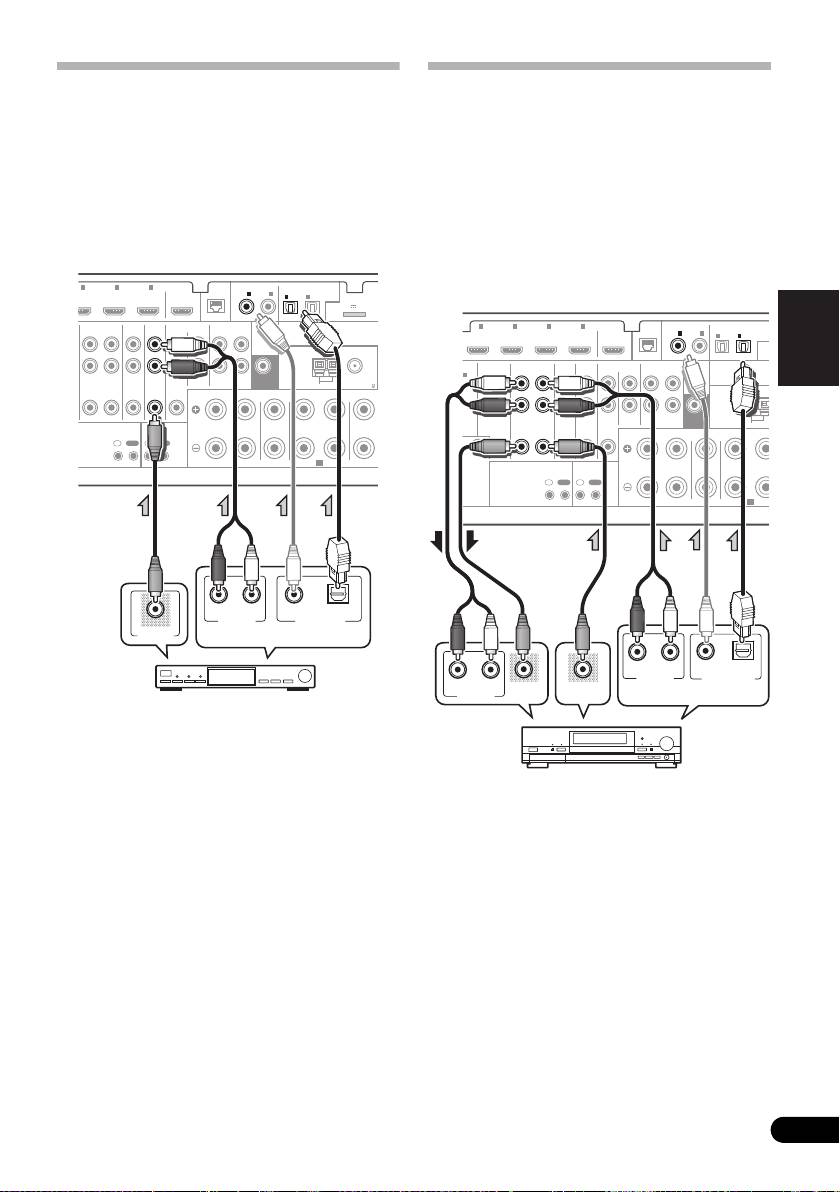
Connexion d’un récepteur
Raccordement d’un enregistreur
satellite/câble ou d’un autre
HDD/DVD, d’un magnétoscope
boîtier décodeur
et d’autres sources vidéo
Les récepteurs satellites et par câble, ainsi que
Ce récepteur est équipé de deux séries
les syntoniseurs de téléviseur numérique
d’entrées et de sorties audio/vidéo adaptées
terrestre sont tous des exemples de ce que l’on
au raccordement d’appareils vidéo
appelle boîtiers décodeurs.
analogiques ou numériques, y compris des
enregistreurs HDD/DVD et des
magnétoscopes.
ASSIGNABLE
ASSIGNABLE
(
DVD
)
(
DVR/BDR
)
FRONT CENTER SURROUND
SURRO
R
• Si la connexion a été réalisée avec un câble
coaxial, vous devrez indiquer à cet appareil
l’entrée numérique à laquelle vous avez
connecté le boîtier décodeur (consultez la
• Si la connexion a été réalisée avec un
section Le menu Input Setup à la page 42).
câble coaxial, vous devrez indiquer à cet
appareil l’entrée numérique à laquelle
vous avez connecté l’fenregistreur
(consultez la section Le menu Input Setup
à la page 42).
• Pour enregistrer, vous devez raccorder les
câbles audio analogiques (la liaison
numérique concerne uniquement la
lecture).
U
(
OUTPUT 5 V 100 mA MA
DVR/BDR
DVD
TV/SAT
VIDEO
CD
CD-R/TAPE
OUT IN
IN
IN
IN
OUT ININ
LR LR
X
OPTICAL
ADAPTER PO
(
CD
)
(
TV/SAT
)
PRE OUT
ANTENNA
SUBWOOFER
AM LOOP
FM UNBAL 75
R
LAN
COAXIAL
IR CONTROL
SPEAKERS
N
2 3 4
IN IN
OUT
(
10/100
)
IN
1
IN
2
IN
1
IN
2
IN
OUT
IN
OUT
A
RL
ANALOG
COAXIAL OPTICAL
AUDIO OUT
DIGITAL OUT
VIDEO OUT
VSX-1020/VSX-1025
Sélectionnez-en une
STB
ASSIGNABLE
ASSIGNABL
E
(
DVD
)
(
DVR/BDR
)
B
R
Y
(
OUT
R/BDR
)
L
R
ZONE 2
DVR/BDR
DVD
TV/SAT
VIDEO
CD
CD-R/TAPE
OUT
OUT IN
IN
IN
IN
OUT ININ
FRONT CENTER SURROUND
R
LR
P
OPTICAL
(
CD
)
(
TV/SAT
)
AUDIO
PRE OUT
ANTENNA
SUBWOOFER
AM LOOP
D
EO
IR CONTROL
SPEAKERS
R
IN IN IN IN
1
2 3 4
OUT
LAN
COAXIAL
(
10/100
)
IN
1
IN
2
IN
1
IN
2
2
IN
OUT
IN
OUT
A
RL
ANALOG
COAXIAL OPTICAL
AUDIO OUT
DIGITAL OUT
RL
ANALOG
AUDIO IN
VIDEO IN
VIDEO OUT
VSX-1020/VSX-1025
Sélectionnez-en une
Enregistreur HDD/DVD, magnétoscope, etc.
VSX-1025_SYXCN_Fr.book 29 ページ 2010年3月17日 水曜日 午後4時0分
• Si vous raccordez un enregistreur,
connectez les sorties audio analogiques
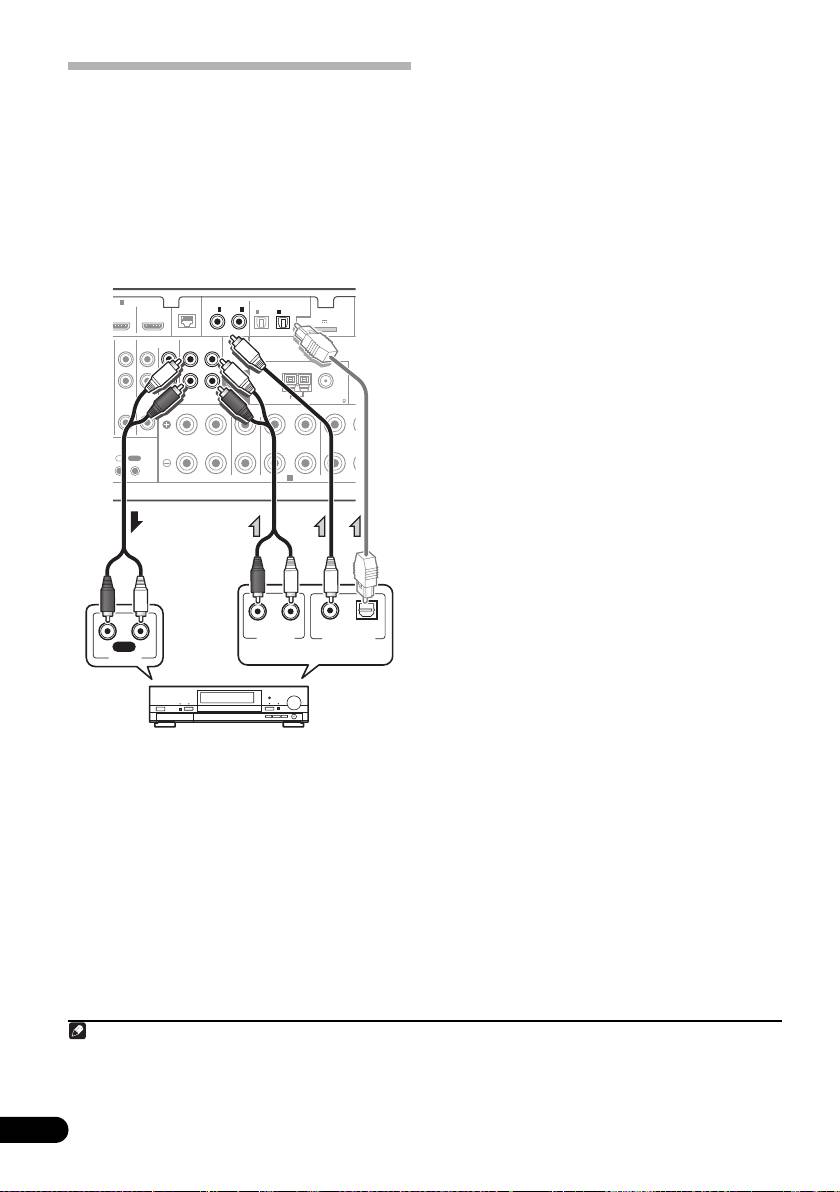
Raccordement d’autres
aux entrées audio analogiques de
appareils audio
l’enregistreur.
Ce récepteur est pourvu d’entrées numériques
À propos du décodeur WMA9 Pro
et analogiques, ce qui permet de raccorder des
Cet appareil intègre un décodeur Windows
composants audio pour la lecture.
1
Media™ Audio 9 Professional
(WMA9 Pro). Il
Il existe des sorties correspondantes à l’une
est donc possible de lire du son codé au format
d’entres elles pour l’utilisation d’un
WMA9 Pro à l’aide d’une liaison HDMI ou
enregistreur audio.
numérique coaxiale ou optique si un lecteur
compatible WMA9 Pro est raccordé.
ASSIGNABLE
Cependant, l’appareil raccordé, qu’il s’agisse
ASSIGNABLE
d’un lecteur DVD, d’un boîtier décodeur, ou
(
DVD
)
(
DVR/BDR
)
autre, doit être en mesure de restituer des
signaux audio au format WMA9 Pro via une
sortie numérique optique ou coaxiale.
FRONT CENTER SURROUND
SURROUN
R
• Si la connexion a été réalisée avec un câble
optique, vous devrez indiquer à cet appareil
l’entrée numérique à laquelle vous avez
connecté l’équipement (consultez
également la section Le menu Input Setup
à la page 42).
• Si votre platine disque possède des sorties
de niveau de ligne (c’est-à-dire qu’elle
dispose d’un pré-amplificateur intégré),
reliez-la plutôt aux entrées CD.
30
Fr
D
IN
4
OUT
LAN
COAXIAL
OPTICAL
(
10/100
)
IN
1
IN
2
IN
1
IN
2
ADAPTER PORT
(
OUTPUT 5 V 100 mA MAX
)
(
CD
)
(
TV/SAT
)
PRE OUT
ANTENNA
TV/SAT
VIDEO
CD
CD-R/TAPE
SUBWOOFER
IN
IN
IN
OUT IN
AM LOOP
FM UNBAL 75
LR LR
CONTROL
IN
OUT
SPEAKERS
A
RL
ANALOG
COAXIAL OPTICAL
AUDIO OUT
DIGITAL OUT
RL
REC
AUDIO IN
VSX-1020/VSX-1025
Sélectionnez-en une
CD-R, MD, DAT, etc.
Remarque
VSX-1025_SYXCN_Fr.book 30 ページ 2010年3月17日 水曜日 午後4時0分
1• Windows Media et le logo Windows sont des marques commerciales ou des marques déposées de Microsoft
Corporation aux États-Unis et/ou dans d’autres pays.
• Avec WMA9 Pro, des problèmes sonores peuvent survenir en fonction de votre système informatique. Notez que les
sources WMA9 Pro 96 kHz seront rééchantillonnées en 48 kHz.
31
Fr
English
Français
Italiano
Deutsch
Nederlands
Español
4 Placez l’antenne AM sur une surface plane
en l’orientant vers une direction qui offre la
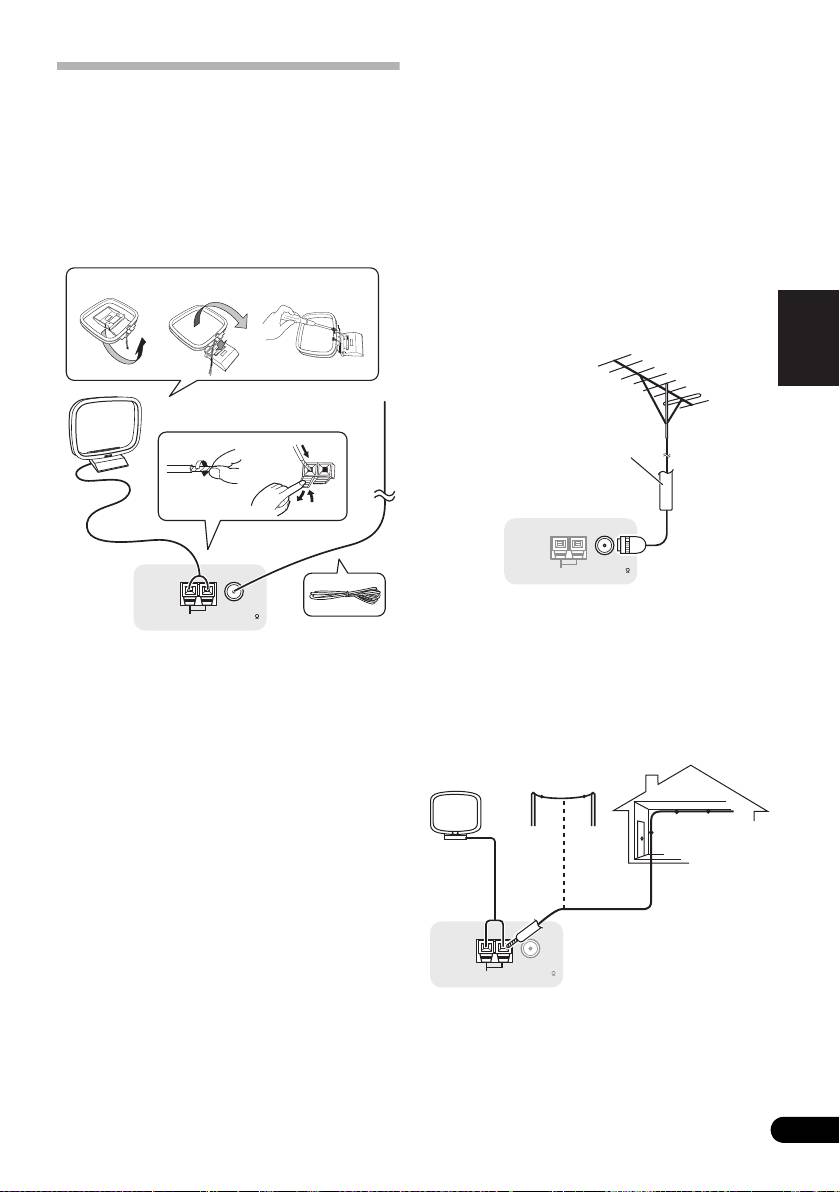
Raccordement des antennes AM/
meilleure réception.
FM
5 Raccordez l’antenne filaire FM à la prise
Raccordez l’antenne cadre AM et l’antenne
d’antenne FM.
filaire FM comme indiqué ci-dessous. Pour
Pour de meilleurs résultats, déroulez
améliorer la réception et la qualité du son,
l’antenne FM et fixez-la sur un mur ou sur un
raccordez les antennes externes (voir la
encadrement de porte. Tendez-la, elle ne doit
section Connexion d’antennes extérieures ci-
pas être enroulée.
dessous).
Connexion d’antennes extérieures
fig. a fig. b fig. c
Pour améliorer la qualité de réception FM,
raccordez une antenne FM extérieure au FM
UNBAL 75 .
3
1
2
4
ANTENNA
5
AM LOOP
FM UNBAL 75
ANTENNA
AM LOOP
FM UNBAL 75
Pour améliorer la qualité de la réception AM,
raccordez un fil recouvert de vinyle de 5 m à
6 m
de long aux bornes AM LOOP sans
1 Retirez les écrans de protection des deux
débrancher l’antenne cadre AM fournie.
fils d’antenne AM.
Pour obtenir la meilleure réception possible,
2 Poussez sur les languettes pour les ouvrir,
fixez ce fil métallique horizontalement, à
puis insérez complètement un fil dans chaque
l’extérieur.
borne avant de relâcher les languettes pour
mettre en place les fils de l’antenne AM.
3 Reliez l’antenne cadre AM au pied joint.
Pour relier le pied à l’antenne, courbez-le dans
le sens indiqué par la flèche (fig. a), puis
attachez le cadre sur le pied (fig. b).
• Si vous prévoyez de fixer l’antenne AM à un
mur ou une autre surface, fixez le support
avec des vis (fig. c) avant d’insérer le cadre
sur le support. Assurez-vous que la
réception est nette.
Câble coaxial 75
ANTENNA
AM LOOP
FM UNBAL 75
Antenne
extérieure
Antenne intérieure
(fil à gaine de
vinyle)
5 m à 6 m
VSX-1025_SYXCN_Fr.book 31 ページ 2010年3月17日 水曜日 午後4時0分
Configuration de base MULTI-ZONE
(ZONE 2)
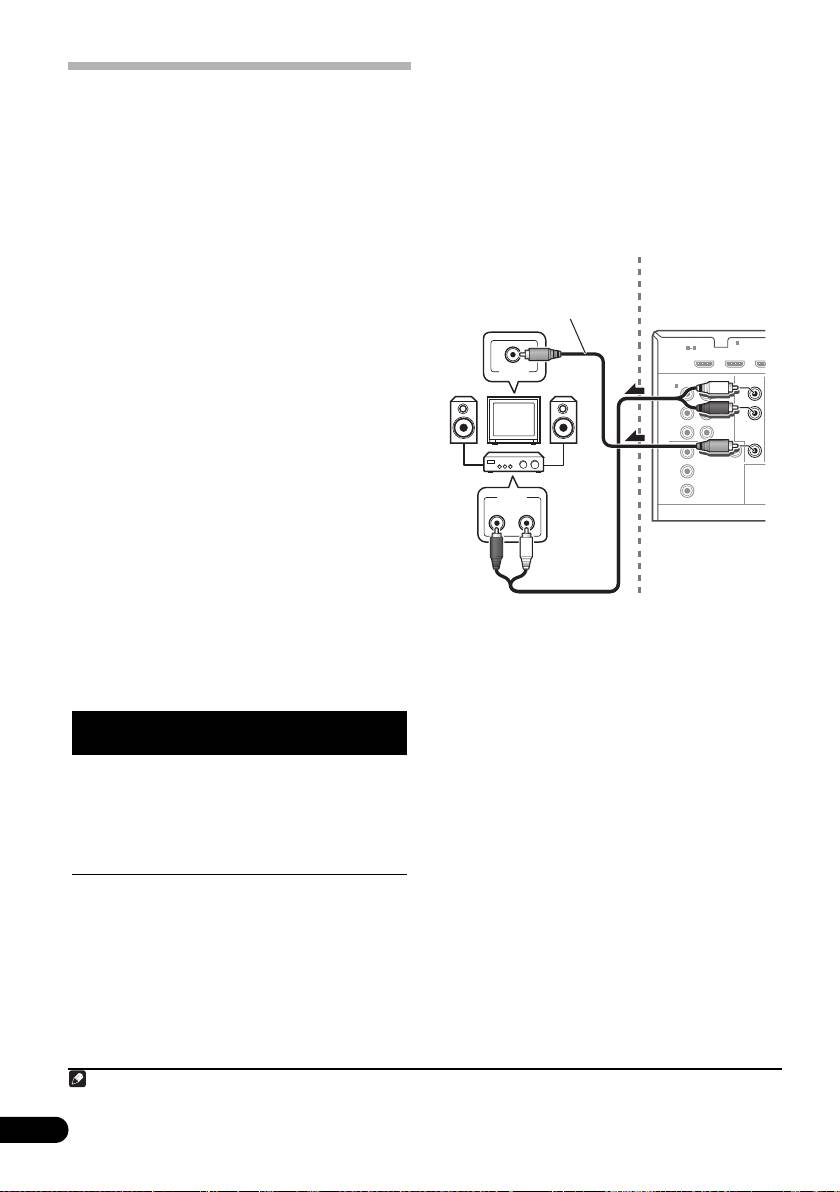
Configuration MULTI-ZONE
Ce récepteur peut alimenter jusqu’à deux
1 Raccordez un second amplificateur aux
systèmes indépendants se trouvant dans des
prises
AUDIO ZONE 2 OUT
et un écran de
pièces séparées une fois que vous avez
1
télévision
à la prise
VIDEO ZONE 2 OUT
, sur
procédé aux raccordements MULTI-ZONE
ce récepteur.
adéquats.
2 Raccordez une paire d’enceintes à
Vous pouvez lire des sources différentes dans
l’amplificateur de la zone secondaire.
deux zones en même temps ou bien, en
fonction de vos besoins, vous pouvez
également utiliser la même source. Les zones
principale et secondaire disposent
d’alimentations indépendantes (l’alimentation
de la zone principale peut être coupée alors
que celle de la zone secondaire est alimentée)
et la zone secondaire peut être commandée
par la télécommande ou les commandes du
panneau avant.
Réalisation des raccordements MULTI-
ZONE
Ces connexions peuvent être utilisées si vous
1
disposez d’enceintes et d’un téléviseur
distincts pour la zone secondaire (ZONE 2).
Vous aurez besoin d’un autre amplificateur si
vous n’utilisez pas la Configuration MULTI-
ZONE au moyen des bornes d’enceintes (ZONE
2) à la page 33 pour la zone secondaire.
Options d’écoute MULTI-ZONE
Le tableau suivant montre les signaux pouvant
être transmis aux ZONE 2 :
32
Fr
Remarque
HDMI
BD IN IN IN
1
ASSIGNABLE
1 4
VIDEO IN
COMPONENT VIDEO
AUDIO
IN
1
ASSIGNABLE
IN
2
(
DVD
)
(
DVR
)
L
Y
Y
P
B
P
B
R
ZONE 2
P
R
P
R
OUT
MONITOR
Y
OUT
VIDEO
P
B
P
R
AUDIO IN
RL
Sous-
Fonctions d’entrée disponibles
zone
a
ZONE 2 DVD, TV/SAT, DVR/BDR, VIDEO
,
b
a
VIDEO1/2
, INTERNET RADIO
, iPod/
a
USB
, CD, CD-R/TAPE, TUNER,
ADAPTER PORT
(Signaux de sortie : audio analogique
et vidéo composite.)
a.VSX-1020/VSX-1025 uniquement.
b.VSX-920 uniquement.
1 Le modèle VSX-920 ne permet pas de connecter un téléviseur sur la zone secondaire.
Zone secondaire
Zone principale
VSX-1020/VSX-1025
uniquement
VSX-1020/VSX-1025
VSX-1025_SYXCN_Fr.book 32 ページ 2010年3月17日 水曜日 午後4時0分
33
Fr
English
Français
Italiano
Deutsch
Nederlands
Español
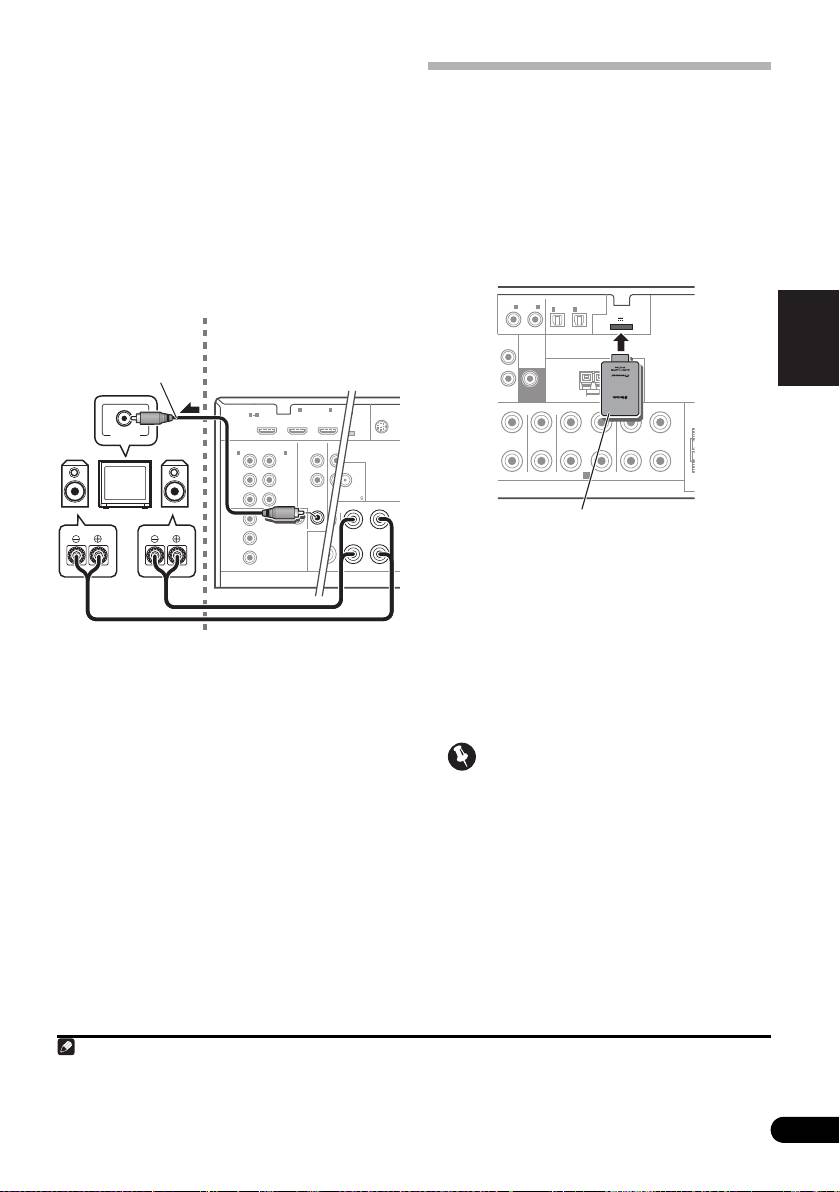
Configuration MULTI-ZONE au moyen des
bornes d’enceintes (ZONE 2)
Raccordement de l’ADAPTATEUR
Vous devez sélectionner ZONE 2 dans
Bluetooth
optionnel
Configuration du Speaker System à la page 101
Lorsque l’ADAPTATEUR Bluetooth (modèle
pour pouvoir utiliser cette configuration.
Pioneer nº AS-BT100) est raccordé à cet
1 Raccordez une paire d’enceintes aux
appareil, un produit équipé de la technologie
bornes d’enceintes surround arrière de cet
sans fil Bluetooth (téléphone portable, lecteur
appareil.
de musique numérique, etc.) peut être utilisé
1
pour écouter de la musique sans fil.
2
VSX-1020/VSX-1025 uniquement :
Raccordez
un téléviseur aux prises
VIDEO ZONE 2 OUT
à l’arrière de ce récepteur.
• Mettez l’appareil en mode veille et
connectez la ADAPTATEUR
Bluetooth
à la
borne
ADAPTER PORT
.
• Pour plus d’informations sur la lecture de
contenu à partir d’un équipement équipé
de la technologie sans fil Bluetooth,
consultez la section ADAPTATEUR
Bluetooth® pour profiter de la musique
sans fil à la page 53.
Important
• Ne déplacez pas l’appareil en laissant
l’ADAPTATEUR Bluetooth connecté. Cela
pourrait endommager le matériel ou
produire un faux contact.
AL
ABLE
SIRIU
ADAPTER PORT
IN
OUTPUT 5 V 500 mA MAX
)
OP
FM UNBAL 75
D
L RL
SURROUND BACK
(
Single
)
HDMI
BD IN IN IN
1
2
ASSIGNABLE
1 4
COMPONENT VIDEO
IN
1
ASSIGNABLE
AUDIO
IN
2
(
DVD
)
(
DVR/BDR
)
L
Y
Y
P
B
P
B
R
ZONE 2
DVR
P
R
P
R
OUT
OUT
MONITOR
Y
OUT
VIDEO
P
B
P
R
VIDEO IN
RL
Zone secondaire
Zone principale
VSX-1020/VSX-1025
uniquement
VSX-1020/VSX-1025
Remarque
ASSIGNABLE
ASSIGNABLE
(
DVD
)
(
DVR/BDR
)
1 • L’équipement sans fil Bluetooth doit prendre en charge les profils A2DP.
• Pioneer ne garantit pas que cet appareil se connecte et fonctionne correctement avec tous les périphériques dotés
de la technologie sans fil Bluetooth.
O
NT CENTER SURROUND
SURROUND BACK
FR
O
LR LR L
T
COAXIAL
OPTICAL
IN
1
IN
2
IN
1
IN
2
ADAPTER PORT
(
OUTPUT 5 V 100 mA MAX
)
(
CD
)
(
TV/SAT
)
PRE OUT
ANTENNA
APE
SUBWOOFER
IN
AM LOOP
FM UNBAL 75
(
Single
)
SPEAKERS
A
VSX-1020/VSX-1025
ADAPTATEUR Bluetooth®
VSX-1025_SYXCN_Fr.book 33 ページ 2010年3月17日 水曜日 午後4時0分
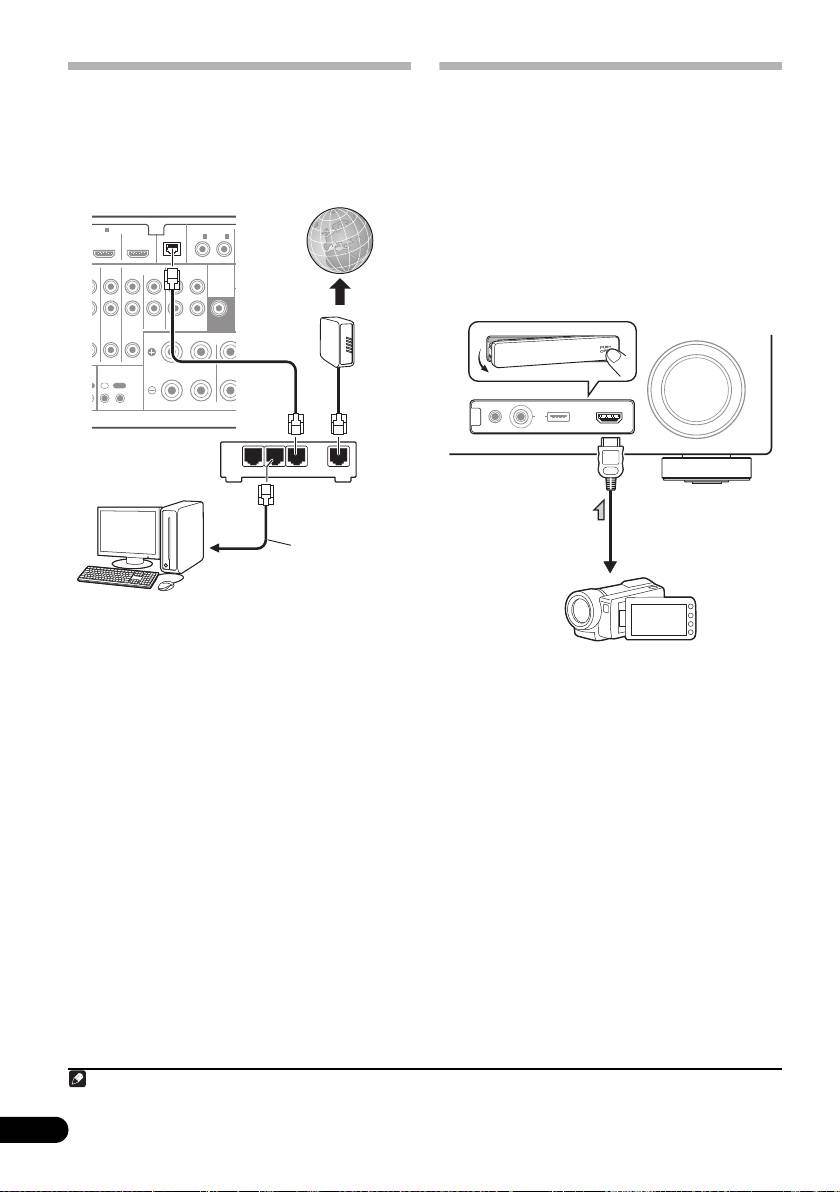
Raccordement au réseau par
Raccordement d’un composant
l’interface LAN
pourvu d’une prise HDMI à
En connectant cet appareil à votre réseau
l’entrée du panneau avant
domestique via la prise LAN, vous pouvez
(VSX-1020/VSX-1025 uniquement)
1
écouter les stations de radio sur Internet.
La borne HDMI se trouve sur le panneau avant.
En reliant un caméscope muni d’une prise
HDMI avec un câble HDMI, vous obtiendrez
des images de haute qualité via le récepteur.
D’autres appareils munis d’une prise HDMI
peuvent aussi être reliés à cette prise.
Raccordez la borne LAN de ce récepteur à la
borne LAN de votre routeur (avec ou sans
fonction de serveur DHCP) par un câble LAN
direct (CAT 5 ou supérieur).
Mettez la fonction de serveur DHCP de votre
routeur en service. Si votre routeur n’intègre
pas cette fonction, il faudra paramétrer le
réseau manuellement. Pour plus de détails,
consultez la section Menu de configuration
réseau à la page 105.
Spécifications des connecteurs LAN
Borne LAN. . . . . . . . . . . . . . . . . . . Prise Ethernet
10BASE-T/100BASE-TX
34
Fr
Remarque
ASSIGNABLE
(
DVD
)
FRONT CENT
R
1 Pour pouvoir écouter des stations radio Internet, il faut s’abonner auprès d’un fournisseur de service Internet (FSI).
E
L
D
IN
4
OUT
LAN
COAXIAL
(
10/100
)
IN
1
IN
2
(
CD
)
PRE OUT
TV/SAT
VIDEO
CD
CD-R/TAPE
SUBWOOFER
IN
IN
IN
OUT IN
CONTROL
I
T
IN
OUT
LAN
321
WAN
Internet
Modem
VSX-1020/VSX-1025
Routeur
Câble LAN
(vendu
séparément)
au port LAN
Ordinateur
CONTROL ON
/
OFF
MASTER
VOLUME
VIDEO CAMERA
iPod
iPhone
MCACC
SETUP MIC
USB HDMI 5
Jeux vidéo, etc.
VSX-1025_SYXCN_Fr.book 34 ページ 2010年3月17日 水曜日 午後4時0分
35
Fr
English
Français
Italiano
Deutsch
Nederlands
Español
VSX-1020/VSX-1025 :
Raccordement à la borne vidéo
du panneau frontal
(VSX-920 uniquement)
Les connexions vidéo du panneau avant de
l’appareil sont accessibles en utilisant le
bouton rotatif INPUT SELECTOR (sur le
panneau avant) ou les touches INPUT SELECT
(de la télécommande). Ce sont des prises
audio/vidéo standard. Faites les
raccordements comme vous l’avez fait pour les
connexions du panneau arrière.
CONTROL ON
/
OFF
MASTER
VOLUME
VIDEO INPUT
iPod
iPhone
USB
MCACC
AUDIOLRVIDEO
SETUP MIC
VSX-920 :
AUDIOVIDEO
OUTPUT
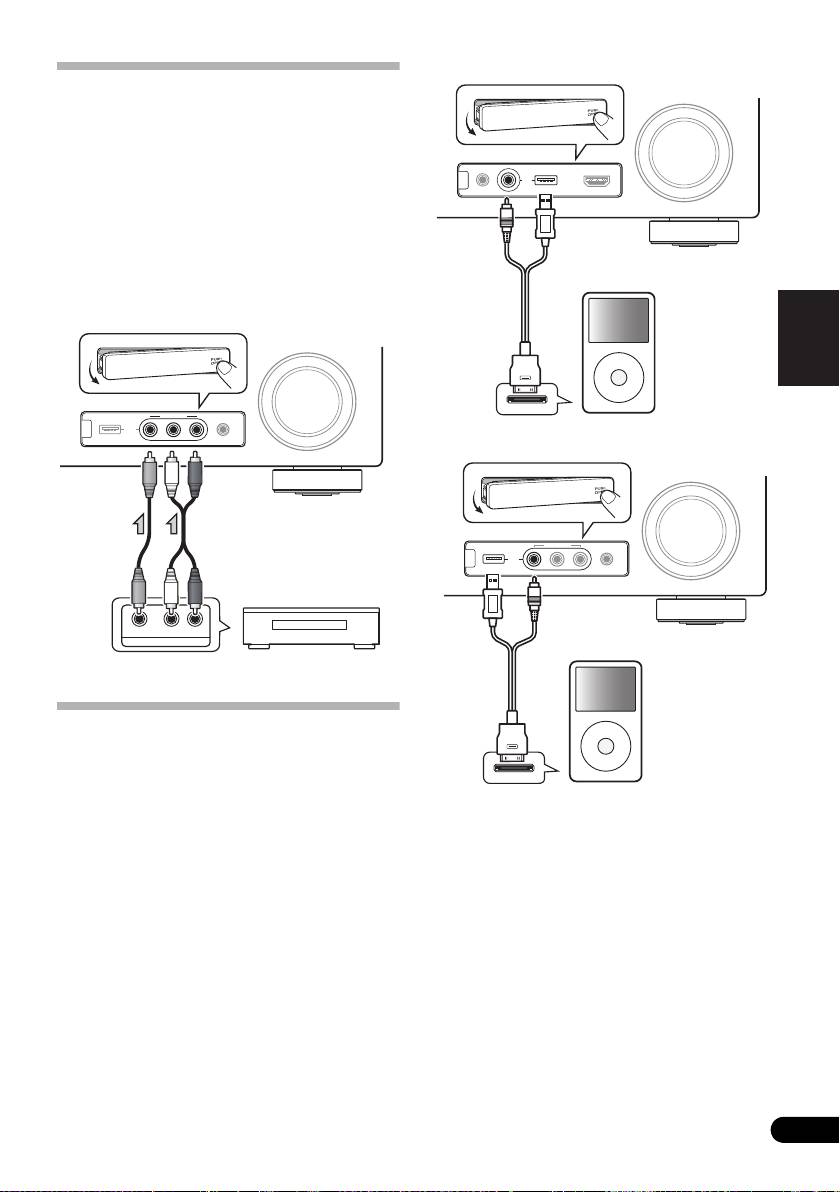
Connexion d’un iPod
Ce récepteur dispose d’une prise spéciale iPod
permettant d’agir sur la lecture des contenus
audio de votre iPod par les commandes de ce
récepteur.
• Mettez ce récepteur en veille et utilisez le
câble d’iPod fourni pour raccorder votre iPod
à la prise iPod/iPhone/USB sur le panneau
avant de ce récepteur.
• Le câble fourni avec votre iPod peut
également être utilisé, mais dans ce cas
vous ne pourrez pas voir les images via le
récepteur.
• Pour le raccordement par câble, reportez-
vous également au mode d’emploi de
l’iPod.
Jeux vidéo, caméra vidéo, etc.
CONTROL ON
/
OFF
MASTER
VOLUME
VIDEO CAMERA
iPod
iPhone
MCACC
SETUP MIC
USB HDMI 5
MENU
Câble iPod
(fourni)
iPod
CONTROL ON
/
OFF
MASTER
VOLUME
VIDEO INPUT
iPod
iPhone
USB
MCACC
AUDI OLRVIDEO
SETUP MIC
MENU
Câble iPod
(fourni)
iPod
VSX-1025_SYXCN_Fr.book 35 ページ 2010年3月17日 水曜日 午後4時0分

Raccordement d’un appareil USB
Connexion d’un périphérique
Il est possible de lire un contenu audio et des
USB pour enregistrer les
fichiers d’images/photos stockés sur un
paramètres Advanced MCACC
périphérique USB en connectant le
Lors de l’utilisation des fonctions Auto MCACC
périphérique à l’appareil. Il est aussi possible
(page 87) ou Acoustic Calibration EQ
de connecter un clavier USB (type US-
Professional (page 93) pour calibrer les
international) à l’appareil pour entrer du texte
caractéristiques de réverbération de la pièce
dans les fenêtres d’interface utilisateur
d’écoute, les graphiques 3D représentant les
suivantes :
caractéristiques acoustiques de la pièce (avant
• Pour changer le nom des sources dans le
et après calibrage) peuvent être affichés sur un
menu Input Setup (page 43).
écran d’ordinateur.
• Pour nommer les stations radio préréglées
Les divers paramètres MCACC peuvent
(page 51).
également être contrôlés sur l’ordinateur. Les
• Pour entrer l’adresse Web (URL) des
données et les paramètres MCACC sont
stations de radio Internet (page 55).
d’abord transférés de l’appareil vers un
périphérique USB, puis en connectant le
• Mettez ce récepteur en veille et raccordez
périphérique USB à un ordinateur, les données
votre appareil USB à la prise iPod/iPhone/USB
peuvent alors être importées sur l’ordinateur à
1
sur le panneau avant de ce récepteur.
l’aide du logiciel MCACC.
Le logiciel MCACC permettant d’afficher les
résultats est disponible sur le site de Pioneer,
dans la section assistance (http://
www.pioneer.eu). Le mode d’emploi du logiciel
est également disponible sur ce site. Pour
toute question sur le logiciel, veuillez contacter
le service après-vente Pioneer indiqué sur votre
carte de garantie.
Pour plus d’informations, consultez la
documentation fournie avec le logiciel MCACC
PC Display.
• Pour plus d’informations sur la connexion
et l’utilisation d’un périphérique USB, voir
la section Exportation des données MCACC
2
à la page 97.
36
Fr
Remarque
1 Ce récepteur ne peut pas être raccordé par un concentrateur USB.
CONTROL ON
/
OFF
MASTER
VOLUME
VIDEO CAMERA
iPod
iPhone
MCACC
SETUP MIC
USB HDMI 5
VSX-1020/VSX-1025
Périphérique de
stockage de
masse USB
Clavier USB
CONTROL ON
/
OFF
MASTER
VOLUME
VIDEO CAMERA
iPod
iPhone
MCACC
SETUP MIC
USB HDMI 5
2 Les divers paramètres et les données des caractéristiques de la réverbération utilisés pour afficher les graphiques sur
l’ordinateur ne s’effacent pas à la mise hors tension du récepteur (consultez la section Exportation des données
MCACC à la page 97).
Périphérique de
VSX-1020/VSX-1025
stockage de
masse USB
VSX-1025_SYXCN_Fr.book 36 ページ 2010年3月17日 水曜日 午後4時0分

37
Fr
English
Français
Italiano
Deutsch
Nederlands
Español
2 Reliez la prise
IR IN
de l’autre composant
à la prise
IR OUT
à l’arrière de ce récepteur
Raccordement d’un récepteur
pour établir une liaison avec le récepteur
infrarouge
infrarouge.
Si vous conservez vos composants stéréo dans
Consultez le mode d’emploi fourni avec votre
une armoire fermée ou sur un élément de
récepteur infrarouge pour connaître le type de
rayonnage ou si vous souhaitez utiliser la
câble nécessaire pour la liaison.
télécommande sous-zone dans une autre
• Si vous souhaitez relier un composant
zone, vous pouvez utiliser un récepteur
Pioneer à un récepteur infrarouge,
infrarouge facultatif (par exemple, un appareil
consultez la section Fonctionnement
Niles ou Xantech) pour commander votre
d’autres composants Pioneer avec le
système au lieu du capteur de télécommande
capteur de cette unité ci-dessous pour le
1
sur le panneau avant de ce récepteur.
raccorder aux prises CONTROL plutôt
qu’à la prise IR OUT.
1 Raccordez le capteur du récepteur
infrarouge à la prise
IR IN
à l’arrière de ce
récepteur.
Fonctionnement d’autres
composants Pioneer avec le
capteur de cette unité
De nombreux composants Pioneer possèdent
des prises SR CONTROL pouvant être utilisées
pour relier des composants de telle sorte que
vous pouvez utiliser le capteur de la
télécommande d’un seul composant. Lorsque
vous utilisez une télécommande, le signal de
commande est acheminé le long de la chaîne
2
jusqu’au composant approprié.
Important
• Notez que si vous utilisez cette fonction,
vous devez vous assurer de disposer
également d’au moins un groupe de prises
analogiques audio, vidéo ou HDMI
raccordés à un autre composant pour la
mise à la terre.
Remarque
HDMI
BD IN IN IN IN IN
1
2 3 4
OUT
ASSIGNABLE
1 4
COMPONENT VIDEO
ASSIGNABLE
AUDIO
IN
1
IN
2
(
DVD
)
(
DVR/BDR
)
L
Y
Y
PB
P
B
R
ZONE 2
DVR/BDR
DVD
TV/SAT
VIDEO
PR
PR
OUT
OUT IN IN
IN
IN
MONITOR
Y
OUT
VIDEO
P
B
IR CONTROL
IN
OUT
IN
OUT
PR
1 • Vous risquez de ne pas pouvoir utiliser la télécommande si la lumière émanant d’une lampe fluorescente puissante
est dirigée sur la fenêtre du capteur de télécommande du récepteur infrarouge.
• Notez qu’il est possible que les autres fabricants n’utilisent pas la terminologie infrarouge. Consultez le manuel
fourni avec votre composant pour vérifier la compatibilité infrarouge.
• Si vous utilisez deux télécommandes en même temps, le capteur de télécommande du récepteur infrarouge prend
le pas sur le capteur de télécommande du panneau avant.
CONTROL
IR
IN OUT
IN
Placard ou étagère
Composant
Composant autre
Pioneer
que Pioneer
VSX-1020/VSX-1025
Récepteur infrarouge
VSX-1025_SYXCN_Fr.book 37 ページ 2010年3月17日 水曜日 午後4時0分
2 • Si vous souhaitez commander tous les composants avec la télécommande de ce récepteur, consultez la section
Configurer la télécommande pour commander d’autres composants à la page 77.
• Si vous avez raccordé une télécommande à la prise CONTROL IN (en utilisant un câble à mini-prise), vous ne
pourrez pas commander cet appareil avec le capteur de la télécommande.
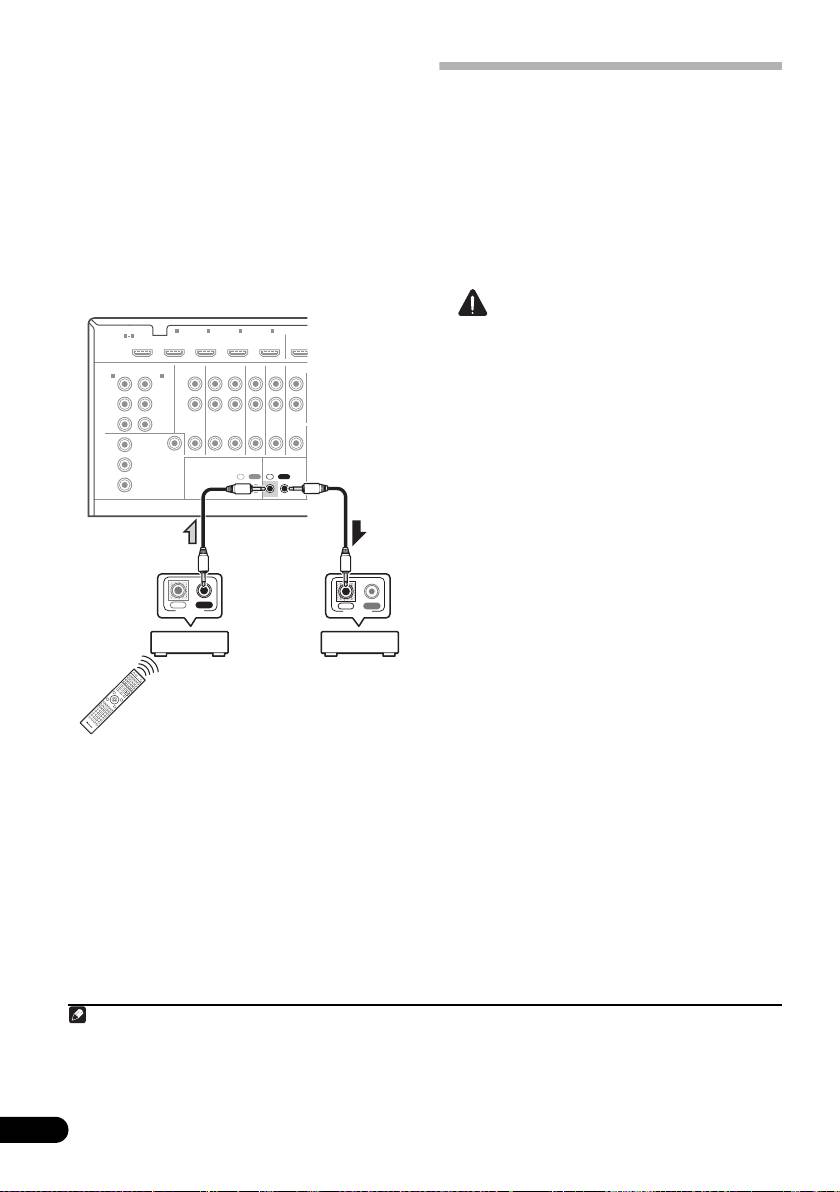
1 Choisissez le capteur de la télécommande
du composant que vous souhaitez utiliser.
Branchement du récepteur
Si vous souhaitez commander un composant
Ne raccordez le récepteur au secteur qu’après
de la chaîne, vous devez diriger la
y avoir connecté tous les composants, y
télécommande correspondante vers le capteur
compris les haut-parleurs.
de la télécommande.
1 Enfichez le cordon d’alimentation fourni
2 Reliez la prise
CONTROL OUT
de ce
dans la prise
AC IN
à l’arrière du récepteur.
composant à la prise
CONTROL IN
d’un autre
composant Pioneer.
2 Branchez l’autre extrémité sur une prise
1
Utilisez un câble avec une mini-prise mono à
électrique.
chaque extrémité pour le raccordement.
ATTENTION
HDMI
BD IN IN IN IN IN
1
2 3 4
OUT
ASSIGNABLE
1 4
• Tenez le cordon d’alimentation par sa prise
lorsque vous le manipulez. Ne débranchez
COMPONENT VIDEO
ASSIGNABLE
AUDIO
IN
1
IN
2
(
DVD
)
(
DVR/BDR
)
pas l’appareil en tirant sur le cordon et ne
L
Y
Y
touchez jamais le cordon d’alimentation
PB
P
B
R
ZONE 2
DVR/BDR
DVD
TV/SAT
VIDEO
avec les mains mouillées ; vous pourriez
PR
PR
OUT
OUT IN IN
IN
IN
MONITOR
provoquer un court-circuit ou prendre un
Y
OUT
VIDEO
choc électrique. Ne placez pas l’appareil,
P
B
IR CONTROL
IN
OUT
IN
OUT
un meuble ou tout autre objet sur le cordon
PR
d’alimentation, et évitez de le pincer de
toute autre manière. Ne faites jamais de
nœud dans le cordon et ne le liez jamais
avec d’autres câbles. Les cordons
d’alimentation doivent être acheminés de
façon à ce qu’on ne puisse pas marcher
IN OUT
IN OUT
CONTROL
CONTROL
dessus. Un cordon d’alimentation
endommagé peut provoquer un incendie
ou un choc électrique. Vérifiez l’état du
cordon de temps à autre. Si le cordon est
endommagé, demandez-en le
remplacement auprès du service après-
vente agréé Pioneer le plus proche.
Continuez la chaîne de la même façon pour
• N’utilisez aucun autre cordon
tous les composants que vous possédez.
d’alimentation que celui fourni avec cet
appareil.
• N’utilisez pas le cordon d’alimentation
fourni à d’autres fins que celles décrites ci-
après.
• Lorsque le récepteur n’est pas utilisé
durant une longue période (par ex. pendant
les vacances), il est recommandé de le
débrancher, en retirant le connecteur
d’alimentation de la prise murale.
38
Fr
VSX-1020/VSX-1025
Remarque
VSX-1025_SYXCN_Fr.book 38 ページ 2010年3月17日 水曜日 午後4時0分
1 Lorsque ce récepteur est relié à une prise secteur, un processus d’initialisation HDMI de 2 à 10 secondes commence.
Durant celui-ci il n’est pas possible d’effectuer d’autres opérations. Le témoin HDMI clignote sur l’afficheur du
panneau avant pendant l’initialisation, et vous pouvez mettre le récepteur sous tension lorsque le clignotement a
cessé. Lorsque la fonction Control HDMI est réglée sur OFF, vous pouvez sauter cette procédure. Pour plus
d’informations sur la fonction Control HDMI, voir la section Fonction Control HDMI à la page 63.
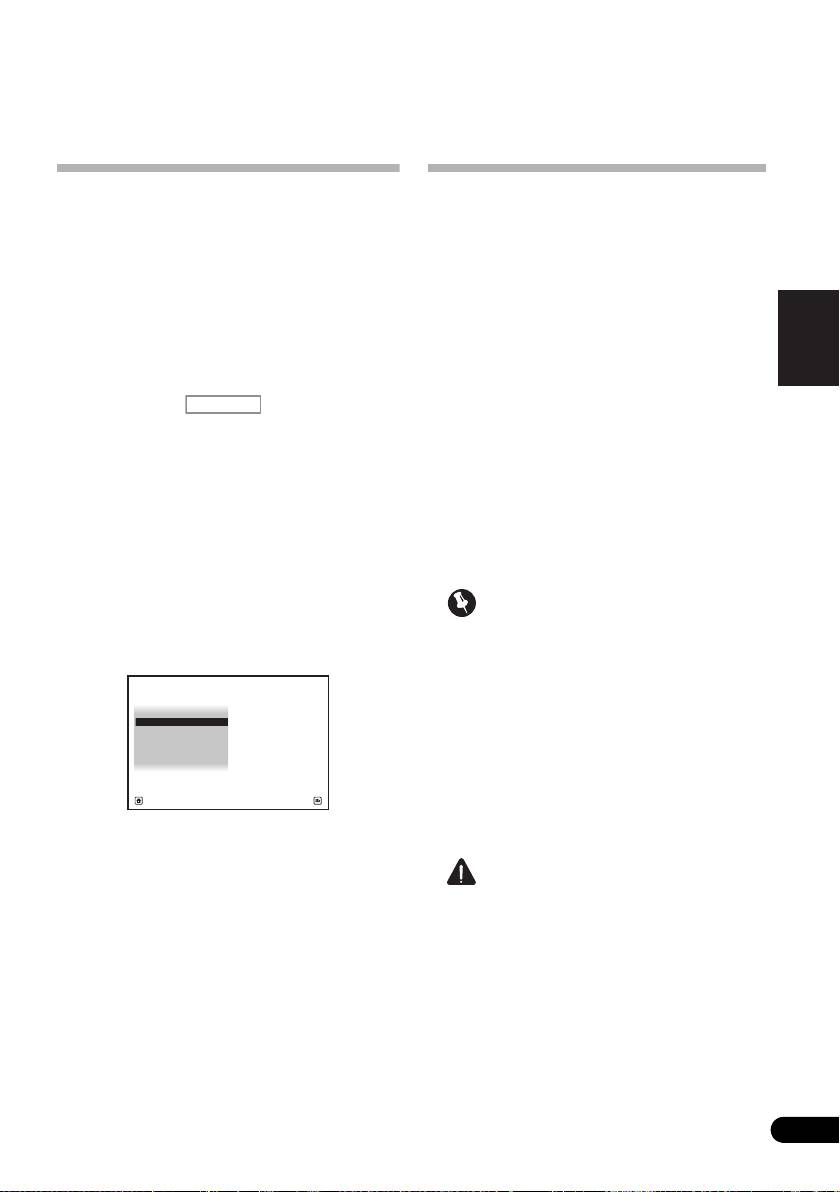
39
Fr
English
Français
Italiano
Deutsch
Nederlands
Español
VSX-1025_SYXCN_Fr.book 39 ページ 2010年3月17日 水曜日 午後4時0分
Chapitre 4 :
Configuration de base
Changement de la langue de
Configuration optimale
l’affichage sur écran (OSD
automatique du son (Auto
Language)
MCACC)
La langue de l’interface utilisateur (IUG) peut
La configuration MCACC automatique
être changée.
mesure les caractéristiques acoustiques de
votre zone d’écoute, en tenant compte du
• Dans ce mode d’emploi, les explications se
bruit ambiant, de la liaison et de la taille des
réfèrent au menu anglais de l’écran GUI.
enceintes, et elle teste à la fois le retard de
1 Allumez le récepteur et votre téléviseur.
canal et le niveau des canaux. Une fois que
vous avez installé le microphone fourni avec
2 Appuyez sur de la
RECEIVER
votre système, le récepteur utilise les
télécommande, puis sur
HOME MENU
.
informations provenant d’une série de
Une fenêtre d’interface utilisateur apparaît sur
tonalités de test afin d’optimiser les réglages
l’écran du téléviseur. Utilisez /// et
d’enceinte et l’égalisation pour une pièce
ENTER pour naviguer dans les écrans et
spécifique.
sélectionner les éléments de menu. Appuyez
Assurez-vous d’effectuer ces opérations avant
sur la touche RETURN pour sortir du menu
de passer à la section Lecture d’une source à la
actuel.
page 44.
3 Sélectionnez ‘
System Setup
’ sur la page
Home Menu
.
Important
4 Sélectionnez ‘
OSD Language
’ sur le
• Veillez à ne pas déplacer le microphone et
menu
System Setup
.
les enceintes pendant la configuration
MCACC automatique.
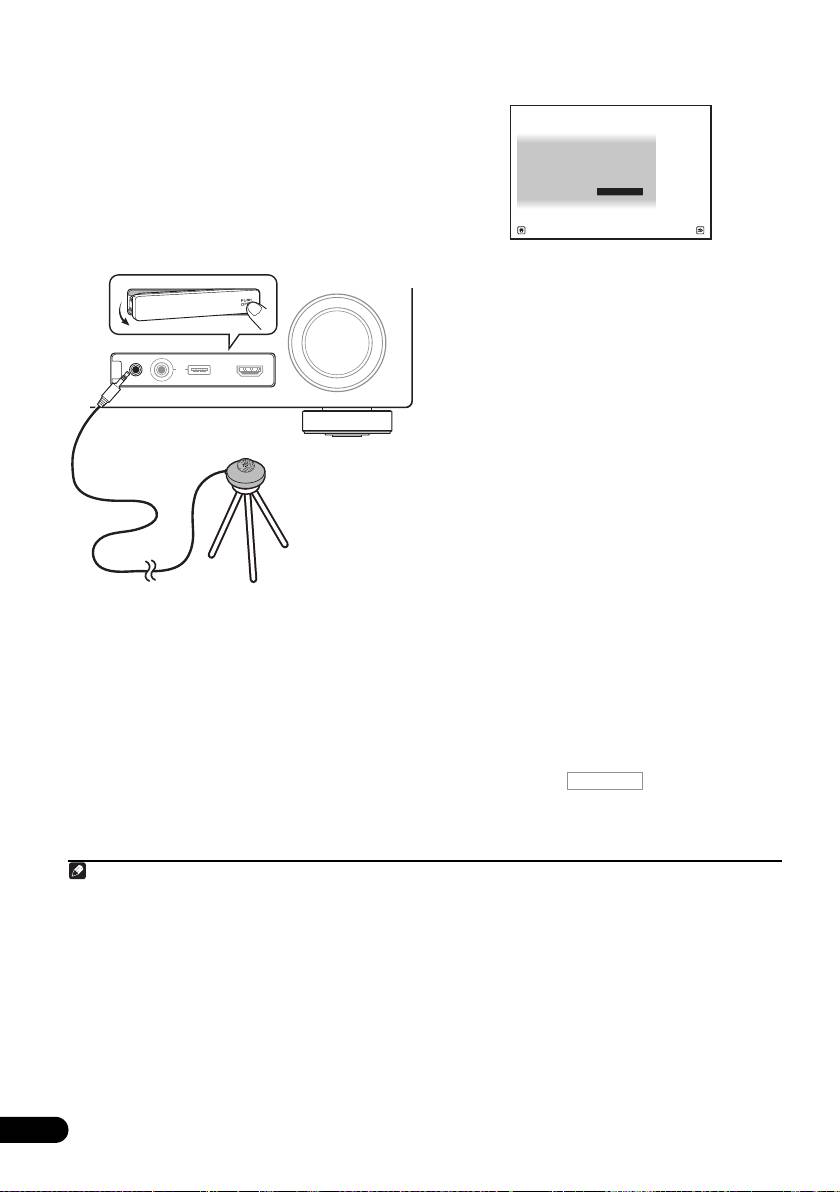
4.System Setup
A/V RECEIVER
a. Manual SP Setup
• L’utilisation de la configuration MCACC
b. Input Setup
c. OSD Language
automatique efface et remplace tous les
d. Network Setup
e. Other Setup
paramètres existants du préréglage
MCACC sélectionné.
• Le casque doit être débranché avant
Exit Return
d’exécuter la configuration MCACC
automatique.
5 Sélectionnez la langue souhaitée.
• English
ATTENTION
• French
• Les tonalités de test utilisées dans la
• German
configuration MCACC automatique sont
• Italian
générées à un volume élevé.
• Spanish
• Dutch
• Russian
6 Sélectionnez ‘
OK
’ pour changer la langue.
Ce réglage est terminé et le menu System
Setup réapparaît automatiquement.
®
L’indication Full Auto MCACC apparaît lorsque
THX
2
le microphone est branché.
THX est une marque commerciale de THX, Ltd.,
qui peut être déposée sous certaines
juridictions. Tous droits réservés.
1 Allumez le récepteur et votre téléviseur.
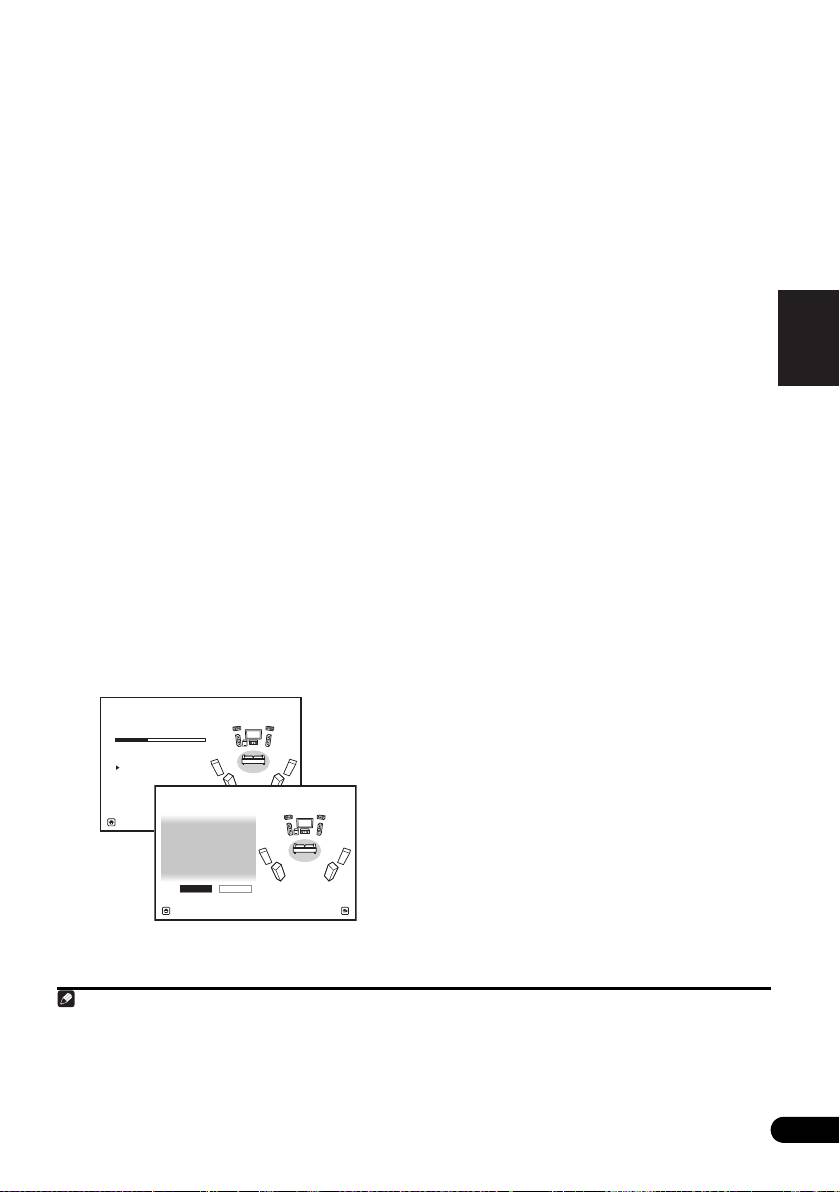
2 Connectez le microphone à la prise
MCACC SETUP MIC
sur le panneau avant.
Assurez-vous qu’il n’y a pas d’obstacles entre
les enceintes et le microphone.
3 Sélectionnez les paramètres que vous
3
voulez régler.
Pour toute connexion des enceintes autre que
la “configuration avant-haut”, n’oubliez pas de
configurer la fonction Speaker System avant
d’effectuer le calibrage Auto MCACC.
Consultez Configuration du Speaker System à la
page 101.
4
• Speaker System
– Sélectionnez la
configuration correspondant à vos
enceintes.
• EQ Type – Permet de déterminer
l’ajustement de l’équilibrage de fréquence.
• MCACC – Les six préréglages MCACC sont
utilisés pour mémoriser les réglages du
son surround pour différentes positions
Si vous avez un trépied, utilisez-le pour y placer
d’écoute. Choisissez un préréglage non
le microphone afin qu’il soit au niveau des
utilisé pour le moment (vous pourrez le
oreilles à votre position d’écoute normale.
renommer ultérieurement, à la section
Sinon, utilisez autre chose pour poser le
Gestion des données à la page 98).
1
microphone.
• THX Speaker – Sélectionnez YES (oui) si
vous utilisez des enceintes THX (réglez
toutes les enceintes sur SMALL), sinon
laissez le réglage sur NO (non).
4 Appuyez sur puis sélectionnez
START
(commencer).
40
Fr
Remarque
1 Installez le microphone sur un sol stable. Le fait de placer le microphone sur une des surfaces indiquées ci-après peut
rendre impossible l’obtention de mesures précises :
• Canapés ou autres surfaces molles.
• Endroits élevés tels que dessus de table ou de canapé.
CONTROL ON
/
OFF
MASTER
VOLUME
VIDEO CAMERA
iPod
iPhone
MCACC
SETUP MIC
USB HDMI 5
VSX-1020/VSX1025
Microphone
Trépied
2 Si vous laissez un écran GUI affiché pendant plus de cinq minutes, l’économiseur d’écran apparaîtra.
3 • Lors de la collecte des données de mesure, les données des caractéristiques de réverbération (avant et après
calibrage) déjà enregistrées dans l’appareil sont écrasées. Si vous souhaitez conserver ces données avant d’effectuer
la nouvelle mesure, connectez un périphérique de stockage USB à l’appareil et transférer les données.
• Lors de mesures autres que pour le calibrage SYMMETRY, les données ne sont pas mesurées après correction. SI
vous avez besoin d’effectuer la mesure après correction, effectuez la mesure à l’aide du menu EQ Professional en
mode de configuration Manual MCACC (MCACC manuel) (page 93).
4 Si vous envisagez une double amplification de vos enceintes avant ou l’installation d’un système d’enceintes distinct
dans une autre pièce, lisez la section Configuration du Speaker System à la page 101 et assurez-vous de connecter
correctement vos enceintes avant de passer à l’étape 4.
1a.Full Auto MCACC
A/V RECEIVER
Speaker System : Normal
(
SB/FH
)
EQ Type : SYMMETRY
MCACC : M1.MEMORY 1
THX Speaker : NO
START
Exit Return
RECEIVER
VSX-1025_SYXCN_Fr.book 40 ページ 2010年3月17日 水曜日 午後4時0分
41
Fr
English
Français
Italiano
Deutsch
Nederlands
Español
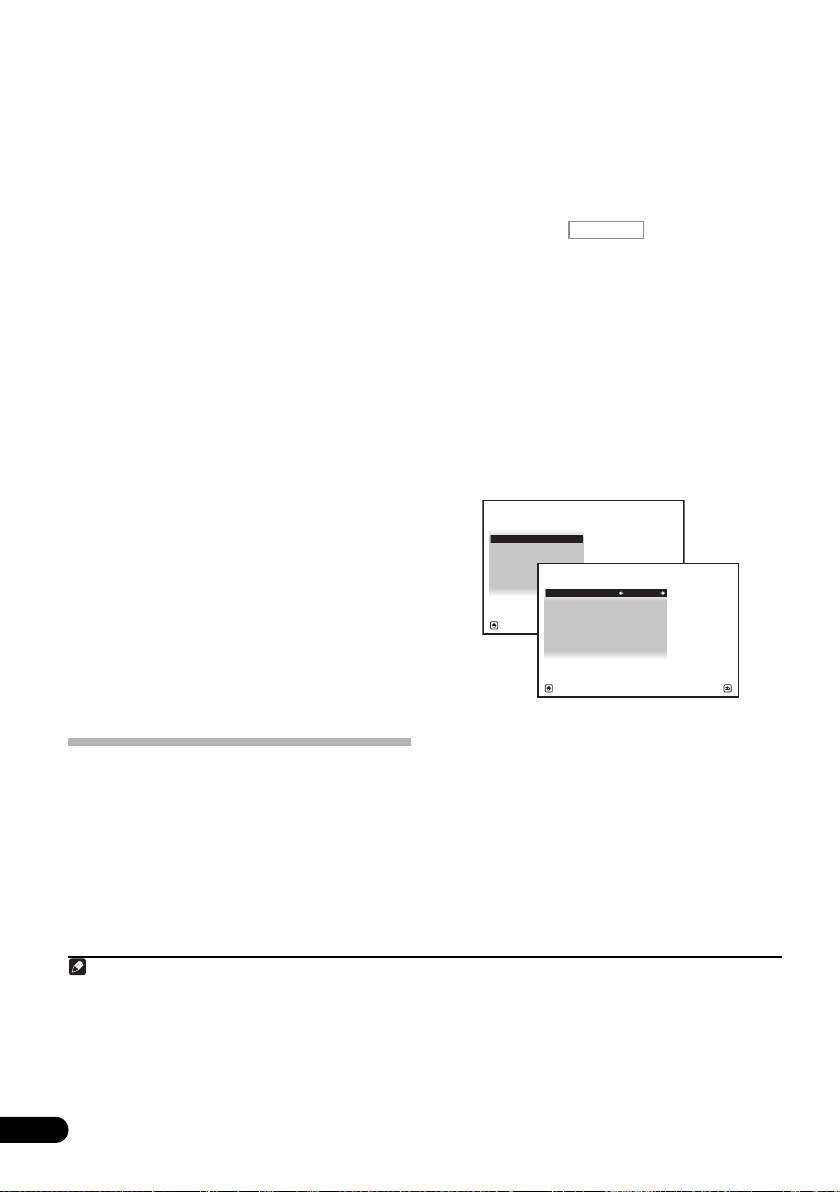
5 Suivez les instructions affichées à l’écran.
La configuration affichée à l’écran doit
Assurez-vous que le microphone est connecté
indiquer les enceintes que vous avez
et, si vous utilisez un caisson de graves, que
réellement installées.
celui-ci est allumé et réglé sur un volume
• Si vous voyez un message d’erreur ERR (ou
agréable.
si la configuration des enceintes indiquée
6 Attendez la fin des tonalités de test, puis
est incorrecte), il se peut qu’il y ait un
confirmez la configuration des enceintes sur
problème au niveau des liaisons des
l’écran GUI.
enceintes.
Un rapport de progression est affiché à l’écran
Si vous ne parvenez pas à résoudre le
pendant que le récepteur émet des tonalités de
problème en sélectionnant RETRY,
test afin de déterminer la présence des
coupez l’alimentation et vérifiez les
enceintes dans votre configuration. Essayez de
liaisons des enceintes. Si vous ne
rester aussi silencieux que possible pendant
constatez aucun problème, utilisez
1
cette opération.
simplement / pour sélectionner
Si vous n’effectuez aucune opération pendant
l’enceinte et / pour modifier le
10 secondes lorsque l’écran de vérification de
réglage, puis continuez.
la configuration est affiché, la configuration
•Si Reverse Phase s’affiche, les fils du
MCACC automatique se poursuit
cordon d’enceinte (+ et –) ont peut-être
automatiquement. Dans ce cas, il est inutile de
été inversés. Vérifiez les liaisons des
sélectionner ‘OK’ et d’appuyer sur ENTER à
2
enceintes.
l’étape 7.
– Si les liaisons ne sont pas bonnes,
• En cas de messages d’erreur (du type Too
coupez l’alimentation, débranchez le
much ambient noise! ou Check
cordon d’alimentation et raccordez les
microphone.), sélectionnez RETRY après
enceintes correctement. Ensuite,
avoir vérifié le bruit ambiant (consultez la
effectuez une nouvelle fois toute la
section Problèmes lors de l’utilisation de la
configuration MCACC automatique.
configuration MCACC automatique à la
page 42) et le branchement du
– Si les liaisons sont bonnes, sélectionnez
microphone. Si vous ne constatez aucun
GO NEXT et
continuez.
problème, sélectionnez simplement GO
7 Assurez-vous que ‘
OK
’ est sélectionné,
NEXT et poursuivez.
puis appuyez sur
ENTER
.
Un rapport de progression s’affiche à l’écran
tandis que le récepteur génère d’autres
tonalités de test pour déterminer les réglages
idéaux du récepteur pour le niveau des
canaux, la distance des enceintes, les ondes
stationnaires et l’égalisation du calibrage
acoustique.
De nouveau, essayez de rester aussi
silencieux que possible pendant cette
opération. Celle-ci peut prendre 3 à
10 minutes.
8 La configuration MCACC automatique
est terminée et le menu
Home Menu
3
réapparaît automatiquement.
Remarque
1 Ne réglez pas le volume pendant les tonalités de test. Cela pourrait fausser les réglages des enceintes.
1a.Full Auto MCACC
A/V RECEIVER
Now Analyzing... 2/9
Environment Check
Ambient Noise : OK
Microphone :
Speaker YES/NO :
Exit Cancel
VSX-1025_SYXCN_Fr.book 41 ページ 2010年3月17日 水曜日 午後4時0分
1a.Full Auto MCACC
A/V RECEIVER
L : YES
FHL : YES
C : YES
FHR : YES
R : YES
SR : YES
SBR : YES
SBL : YES
SL : YES
SW : YES
10
OK RETRY
Exit Cancel
2 Si l’enceinte n’est pas orientée vers le microphone (position d’écoute) ou lorsque les enceintes sont affectées par la
phase (enceintes dipôles, enceintes réfléchissantes, etc.), Reverse Phase peut s’afficher même si les enceintes sont
bien raccordées.
3 Vous pouvez également choisir de visualiser les réglages depuis la page MCACC Data Check. Pour plus
d’information à ce sujet, consultez la section Vérification des données MCACC à la page 96.
Lorsque la configuration MCACC automatique
indiquer au récepteur la prise à laquelle
est terminée, n’oubliez pas de débrancher le
l’appareil numérique est raccordé de sorte que
microphone du récepteur.
les touches de la télécommande
correspondent aux appareils raccordés.
Les réglages effectués avec la configuration
automatique MCACC permettent
1 Allumez le récepteur et votre téléviseur.
normalement d’obtenir un excellent son
Utilisez RECEIVER pour allumer le
surround avec votre chaîne, mais il est
récepteur.
également possible d’effectuer ces réglages
manuellement à l’aide du Le menu MCACC
2 Appuyez sur de la
avancé à la page 86) ou des menus de
télécommande, puis sur
HOME MENU
.
Configuration du système et autres réglages à la
Un écran d’interface utilisateur graphique
1
page 100.
(GUI) apparaît sur votre téléviseur.
Utilisez
/// et ENTER pour naviguer dans les
Problèmes lors de l’utilisation de la
écrans et sélectionner les éléments de menu.
configuration MCACC automatique
Appuyez sur RETURN pour confirmer et quitter
le menu en cours.
Si l’environnement de la pièce n’est pas
optimal pour la configuration MCACC
3 Sélectionnez ‘
System Setup
’ sur la page
automatique (trop de bruit de fond, écho dans
Home Menu
.
les murs, obstacles entre les enceintes et le
microphone) il se peut que les réglages finaux
4 Sélectionnez ‘
Input Setup
’ sur le menu
soient incorrects. Vérifiez s’il y a des
System Setup
.
équipements domestiques (climatiseur,
réfrigérateur, ventilateur, etc.) qui pourraient
affecter l’environnement et éteignez-les si
nécessaire. Si des instructions apparaissent
sur l’écran du panneau avant, veuillez les
suivre.
• Certains vieux téléviseurs peuvent
interférer avec le fonctionnement du
microphone. Si tel semble être le cas,
éteignez le téléviseur lors de la
configuration MCACC automatique.
5 Sélectionnez la fonction d’entrée que
vous souhaitez configurer.
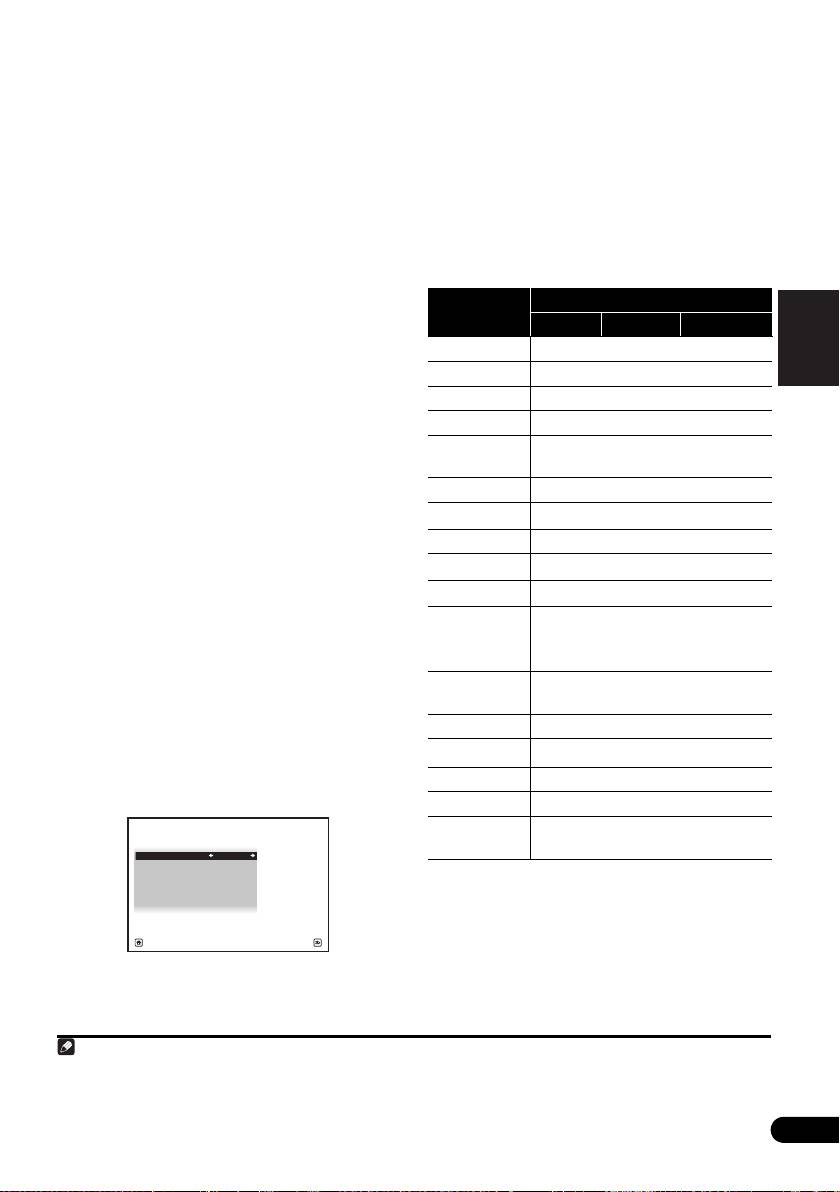
Le menu Input Setup
Les noms par défaut correspondent aux noms
indiqués à côté des bornes sur le panneau
Vous ne devez effectuer ces réglages sur le
arrière (comme DVD), qui correspondent
menu Input Setup que si vous n’avez pas
quant à eux aux noms indiqués sur la
raccordé votre équipement numérique avec les
télécommande.
paramètres par défaut (consultez la section
Réglages possibles et par défaut de la fonction
d’entrée à la page 43). Dans ce cas, vous devez
42
Fr
Remarque
RECEIVER
1 • Selon les caractéristiques de votre pièce, parfois, des enceintes identiques avec des tailles de cône d’environ 12 cm
se retrouveront avec des réglages de taille différents. Vous pouvez corriger le réglage manuellement à l’aide de la
section Réglage manuel des enceintes à la page 100.
• Le réglage de la distance du subwoofer peut être supérieur à la distance réelle de la position d’écoute. Ce réglage
doit être précis (en tenant compte des caractéristiques de retard et de la pièce) et il n’a généralement pas besoin
d’être changé.
• Si les mesures obtenues par la configuration MCACC automatique ne sont pas correctes à cause d’une interaction
des enceintes et de l’environnement, nous vous conseillons de faire vous-même les réglages.
4.System Setup
A/V RECEIVER
a. Manual SP Setup
b. Input Setup
c. OSD Language
d. Network Setup
e. Other Setup
Exit Return
VSX-1025_SYXCN_Fr.book 42 ページ 2010年3月17日 水曜日 午後4時0分
4b.Input Setup
A/V RECEIVER
Input : DVD
Input Name : Rename
Input Skip : OFF
Digital In : COAX-1
HDMI Input :
---
Component In : Comp-1
Exit Finish
43
Fr
English
Français
Italiano
Deutsch
Nederlands
Español
6 Sélectionnez la (les) entrée(s) à laquelle
Réglages possibles et par défaut de
(auxquelles) vous avez connecté votre
la fonction d’entrée
composant.
Les bornes du récepteur correspondent
Par exemple, si votre lecteur DVD possède
généralement au nom de l’une des fonctions
uniquement une sortie optique, vous devrez
d’entrée. Si vous avez connecté des
changer le paramètre d’entrée DVD Digital In
composants sur ce récepteur différemment
de la valeur par défaut COAX-1 sur l’entrée
(ou en plus) des réglages par défaut ci-
optique à laquelle vous avez connecté le
dessous, consultez la section Le menu Input
lecteur DVD. Les numéros (OPT-1 ou 2)
Setup à la page 42 pour indiquer au récepteur
correspondent aux numéros figurant à côté
comment vous l’avez connecté. Les points ()
des entrées du panneau arrière de l’appareil.
indiquent les affectations possibles.
• Si votre composant est raccordé par un
câble vidéo-composantes à une autre
borne d’entrée que la borne spécifiée par
défaut, vous devrez préciser la borne
d’entrée à laquelle votre composant est
raccordé, sinon vous risquez de voir des
signaux vidéo composite au lieu de
1
signaux vidéo-composantes.
7 Lorsque vous avez terminé, procédez au
réglage des autres entrées.
Il s’agit de réglages optionnels pouvant être
effectués après l’attribution des prises d’entrée :
• Input Name – Vous pouvez choisir de
renommer la fonction d’entrée pour
l’identifier plus facilement. Pour ce faire,
sélectionnez Rename ou Default pour
revenir aux réglages par défaut du
système.
• Input Skip – Lorsque ON est spécifié, cette
entrée est ignorée lors de la sélection de
l’entrée à l’aide de INPUT SELECT ou de la
molette INPUT SELECTOR sur le panneau
avant. (DVD et d’autres entrées peuvent
cependant être sélectionnées directement
avec les touches de fonction d’entrée.)
8 Lorsque vous avez terminé, appuyez sur
RETURN
.
Vous revenez alors au menu System Setup.
Remarque
VSX-1025_SYXCN_Fr.book 43 ページ 2010年3月17日 水曜日 午後4時0分
Fonction
Prises d’entrée
d’entrée
Numérique
HDMI
Composantes
a
DVD COAX-1
IN 1
BD (BD)
a
TV/SAT OPT-1
a
DVR/BDR OPT-2
IN 2
b
a
VIDEO
/
c
VIDEO 1
c
VIDEO 2
HDMI 1
(HDMI-1)
HDMI 2 (HDMI-2)
HDMI 3
(HDMI-3)
b
HDMI 4
(HDMI-4)
b
HDMI 5
(HDMI-5)
(Panneau
avant)
INTERNET
RADIO
iPod/USB
CD
b
COAX-2
CD-R/TAPE
TUNER
4b.Input Setup
ADAPTER
A/V RECEIVER
Input : DVD
PORT
Input Name : Rename
Input Skip : OFF
a.L’attribution des prises d’entrée ne peut pas être
Digital In : COAX-1
HDMI Input :
---
effectuée lorsque la fonction Control HDMI est réglée
Component In : Comp-1
sur ON (activée) dans le menu de configuration HDMI
(consultez la section Fonction Control HDMI à la
page 63).
Exit Finish
b.VSX-1020/VSX-1025 uniquement
c.VSX-920 uniquement
1 Pour la vidéo haute définition (en utilisant les liaisons vidéo composantes) ou lorsque la conversion vidéo numérique
est désactivée (section Réglages des options vidéo à la page 71), vous devez raccorder votre téléviseur à ce récepteur
en utilisant le même type de câble vidéo que pour raccorder votre composant vidéo.

Chapitre 5 :
Lecture de base
Vous pouvez vérifier sur l’afficheur du panneau
avant si la lecture s’effectue ou non
Lecture d’une source
correctement sur les différents canaux.
Voici les instructions de base pour lire une
Si vous utilisez une enceinte surround arrière,
source (telle qu’un DVD) avec votre système
PLIIx MOVIE s’affiche pour la lecture des
home cinéma.
signaux Dolby Digital et DTS+Neo:6 s’affiche
1 Allumez les composants de votre système
pour la lecture des signaux DTS à 5.1 canaux.
et votre récepteur.
Si l’affichage ne correspond pas aux signaux
Allumez en premier lieu l’équipement de
présents et au mode d’écoute, vérifiez les
lecture (par exemple, un lecteur DVD), votre
liaisons et les réglages.
1
téléviseur
et le caisson de graves (si vous en
avez un), puis le récepteur (appuyez sur
4 Utilisez la commande du volume pour
RECEIVER).
régler le niveau de celui-ci.
Coupez le volume de votre téléviseur pour que
• Assurez-vous de débrancher le
le son provienne intégralement des enceintes
microphone de configuration.
connectées à ce récepteur.
2 Sélectionnez la fonction d’entrée que
vous souhaitez lire.
Vous pouvez utiliser les touches de fonction
d’entrée la touche INPUT SELECT de la
télécommande, ou encore la molette INPUT
2
SELECTOR du panneau avant.
3 Appuyez sur , puis appuyez sur
AUTO/ALC/DIRECT
(
AUTO SURR
/
ALC
/
STREAM DIRECT
) pour sélectionner
AUTO
SURROUND
, puis lancez la lecture de la
3
source.
Si vous lisez un DVD Dolby Digital ou DTS en
son surround, vous devez entendre un son
surround. Si vous lisez une source stéréo, vous
entendez uniquement du son provenant des
enceintes avant gauche/droite en mode
d’écoute par défaut.
• Consultez également la section Écoute de
sources à l’aide de votre système à la
page 57 pour plus d’informations sur les
diverses écoutes possibles des sources.
44
Fr
Remarque
VSX-1025_SYXCN_Fr.book 44 ページ 2010年3月17日 水曜日 午後4時0分
RECEIVER
1 Assurez-vous que l’entrée vidéo du téléviseur est réglée sur ce récepteur (par exemple, si vous avez raccordé ce
récepteur aux prises VIDEO de votre téléviseur, assurez-vous que l’entrée VIDEO est bien sélectionnée).
2 Si vous devez modifier manuellement le type de signal d’entrée, appuyez sur SIGNAL SEL (page 61).
3 • Vous devrez peut-être vérifier les réglages de sortie audio numérique de votre lecteur DVD ou de votre récepteur
satellite numérique.
• Selon votre lecteur DVD ou vos disques sources, il se peut que vous n’obteniez qu’un son analogique 2 canaux
(stéréo). Dans ce cas, le récepteur doit être réglé sur un mode d’écoute multicanaux (consultez la section Les modes
d’écoute de votre système à la page 57 si vous devez effectuer ce réglage) si vous souhaitez obtenir un son surround
multicanaux.

45
Fr
English
Français
Italiano
Deutsch
Nederlands
Español
Lecture d’une source avec une liaison
• Il est également possible d’agir sur l’iPod
en utilisant ses propres commandes, sans
HDMI
passer par l’écran de télévision. Pour plus
•Utilisez
INPUT SELECT
pour sélectionner
de détails, consultez la section
l’entrée HDMI que vous avez raccordée (par
Commutation des commandes de l’iPod à
exemple,
HDMI 1
).
la page 46.
Vous pouvez aussi utiliser la molette INPUT
2 Appuyez sur
iPod USB
de la
SELECTOR sur le panneau avant ou appuyer
télécommande pour mettre le récepteur en
plusieurs fois de suite sur HDMI sur la
mode
iPod/USB
.
télécommande.
Loading apparaît sur l’affichage sur l’écran
• Réglez le paramètre HDMI dans Réglage
GUI pendant que le récepteur vérifie la liaison
des options audio à la page 68 sur
et extrait les données de l’iPod.
THROUGH si le signal audio HDMI doit
Dès que le menu principal de l’iPod s’affiche,
être retransmis par votre téléviseur (ce
vous pouvez commencer à écouter de la
récepteur ne retransmettra aucun son).
2
musique stockée sur l’iPod.
• Si le signal vidéo n’apparaît sur votre
téléviseur, essayez d’ajuster les réglages
Lecture de fichiers stockés sur un
de la résolution de votre composant ou
iPod
écran. Notez que pour certains
Pour localiser des chansons sur votre iPod,
composants (comme les consoles de jeux
vous pouvez utiliser l’écran GUI s’affichant sur
vidéo), la conversion des résolutions est
3
le téléviseur raccordé au récepteur.
Vous
impossible. Dans ce cas, utilisez une
pouvez également commander toutes les
liaison vidéo analogique.
fonctions relatives à la musique à partir du
panneau avant de ce récepteur.
Lecture à partir d’un iPod
Ce récepteur est équipé d’un connecteur iPod/
iPhone/USB qui vous permet d’utiliser les
commandes du récepteur pour contrôler la
lecture des fichiers audio stockés sur votre
1
iPod.
1 Allumez le récepteur et votre téléviseur.
Consultez Connexion d’un iPod à la page 35.
Remarque
VSX-1025_SYXCN_Fr.book 45 ページ 2010年3月17日 水曜日 午後4時0分
1 • Ce système peut restituer les signaux audio et vidéo des iPod nano, iPod 5ème génération (audio seulement), iPod
classic, iPod touch et iPhone. Toutefois, certaines fonctions peuvent être restreintes pour certains modèles. Ce
système n’est pas compatible avec l’iPod shuffle.
•
Selon la version du logiciel de votre iPod et iPhone, la compatibilité varie. Assurez-vous d’utiliser la dernière version
disponible du logiciel.
• Les iPod et iPhone ne peuvent être utilises que pour la reproduction des matériaux non protégés par des droits
d’auteur ou des matériaux que l’utilisateur peut légalement reproduire.
• La fonction d’égalisation ne peut pas être commandée à l’aide de ce récepteur. Nous recommandons de désactiver
l’égaliseur avant de connecter le récepteur.
• Pioneer ne peut en aucun cas accepter de responsabilité pour toute perte directe ou indirecte résultant d’un
problème ou de la perte de matériel enregistré dus à une panne de l’iPod.
2 • Les commandes de votre iPod ne peuvent pas être utilisées lorsque l’iPod est raccordé à ce récepteur.
• VSX-1020/VSX-1025 uniquement : L’écran OSD de la zone secondaire affiche le même contenu que la fenêtre
d’interface utilisateur de la zone principale. Notez cependant que les caractères autres qu’alphanumériques ne
peuvent pas être affichés et sont remplacés par le symbole #.
• VSX-920 uniquement : La fonction iPod/USB ne peut pas être sélectionnée dans une configuration MULTI-ZONE
(page 73).
3 • Notez que les caractères qui ne peuvent pas être affichés par ce récepteur sont remplacés par #.
• Cette fonction n’est pas disponible pour les photos enregistrées sur votre iPod. Pour afficher des photos, passez en
mode de fonctionnement iPod (consultez la section Commutation des commandes de l’iPod à la page 46).
Recherche des morceaux à écouter
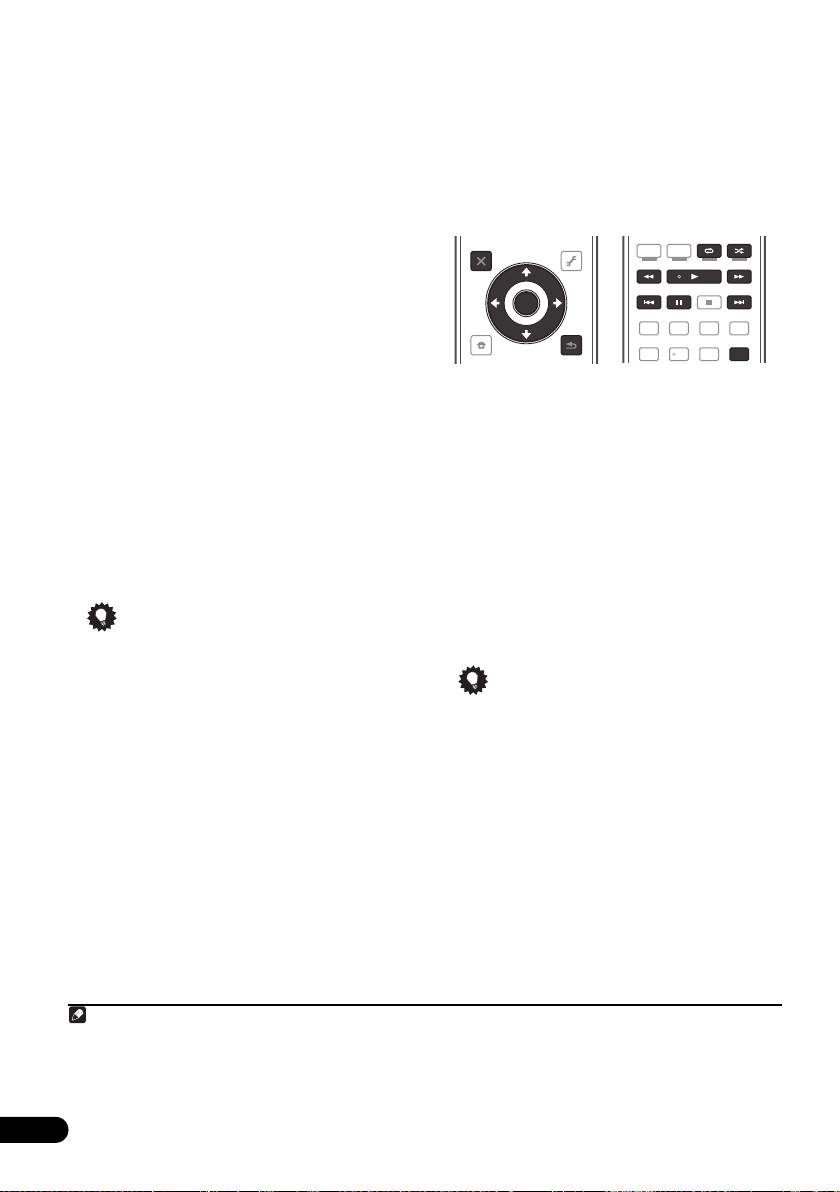
Commandes de lecture de base
Lorsque votre iPod est raccordé à ce récepteur,
Les touches de la télécommande de cet
vous pouvez localiser les chansons enregistrés
appareil peuvent être utilisées pour les
sur votre iPod en fonction de la liste d’écoute,
fonctions de lecture de base des fichiers
2
du nom d’auteur, du nom d’album, du nom de
stockés sur un iPod.
la chanson, du genre ou du compositeur,
• Appuyez sur iPod USB pour mettre la
comme sur l’iPod proprement dit.
télécommande en mode de
fonctionnement iPod/USB.
1 Utilisez les touches
/
pour
sélectionner l’option ‘Musique’ dans le menu
principal de l’iPod.
2Utilisez
/
pour sélectionner une
catégorie, puis appuyez sur
ENTER
pour
naviguer dans cette catégorie.
• Pour revenir au niveau précédent à tout
moment, appuyez sur RETURN.
3
Commutation des commandes de l’iPod
3Utilisez
/
pour naviguer dans la
Vous pouvez changer le rôle des commandes
catégorie sélectionnée (par exemple,
de l’iPod pour qu’elles agissent sur l’iPod ou
albums).
sur le récepteur.
•Utilisez / pour passer au niveau
précédent/suivant.
1 Appuyez sur
iPod CTRL
pour passer aux
commandes de l’iPod.
4 Poursuivez votre navigation jusqu’à
Vous pouvez alors utiliser les commandes et
atteindre les éléments que vous souhaitez
l’écran de votre iPod tandis que la
lire, puis appuyez sur
pour lancer la
1
télécommande du récepteur et l’écran GUI
lecture.
sont inactifs.
2 Appuyez une nouvelle fois sur
iPod CTRL
Astuce
pour revenir aux commandes du récepteur.
• Vous pouvez lire tous les morceaux d’une
catégorie particulière en sélectionnant
Astuce
l’option All figurant en haut de chaque liste
de catégorie. Par exemple, vous pouvez lire
• Il est possible de sélectionner d’un seul
tous les morceaux d’un artiste particulier.
geste l’entrée iPod sur l’appareil, en
appuyant sur la touche iPod iPhone
DIRECT CONTROL sur le panneau avant,
pour d’activer le contrôle des opérations à
partir de l’iPod.
46
Fr
Remarque
1 Si vous êtes dans la catégorie Morceaux, vous pouvez aussi appuyer sur ENTER pour commencer la lecture.
2 Pendant la lecture d’un livre audio (Audiobook), utilisez les touches / pour modifier la vitesse de lecture, comme
suit : Plus rapide Normale Plus lente
3 Vous ne pourrez pas utiliser cette fonction, si un iPod de la cinquième génération ou un iPod nano de la première
génération est raccordé.
AUDIO
VIDEO
PARAMETER
PARAMETER
LIST
TUNE
TOOLS
TOP MENU
T.EDIT
BAND GUIDE
PRESET
ENTER
PRESET
PTY
SEARCH
RETURN
HOME
MENU
TUNE
iPod CTRL
PGM MENU
HDD DVD
PHASE
CTRL STATUS
TV
/
DTV MPX PQLS
S.RETRIEVER
MIDNIGHT
AUDIO
213
SIGNAL SEL
MCACC SLEEP
INFO
546
DISP
VSX-1025_SYXCN_Fr.book 46 ページ 2010年3月17日 水曜日 午後4時0分
47
Fr
English
Français
Italiano
Deutsch
Nederlands
Español
Lecture des fichiers audio
Lecture à partir d’un
enregistrés sur un appareil USB
Un maximum de 8 niveaux peuvent être
périphérique USB
sélectionnés à l’étape 2 (ci-dessous). Vous
1
Il est possible de lire des fichiers
en utilisant
pouvez aussi afficher et lire un maximum de
l’interface USB située à l’avant de ce
5
30 000 dossiers et fichiers d’un appareil USB.
récepteur.
1 Utilisez
/
pour sélectionner ‘Music’
1 Allumez le récepteur et votre téléviseur.
sur le menu
USB Top
.
Voir Raccordement d’un appareil USB à la
2
page 36.
2 Utilisez
/
pour sélectionner un
2 Appuyez sur
iPod USB
de la
dossier, puis appuyez sur
ENTER
pour
télécommande pour mettre le récepteur en
naviguer dans ce dossier.
3
mode
iPod/USB
.
• Pour revenir au niveau précédent à tout
Loading apparaît sur l’écran GUI lorsque le
moment, appuyez sur RETURN.
4
récepteur reconnaît l’appareil USB raccordée.
3 Continuez à naviguer jusqu’à ce que
Dès que le menu USB Top apparaît, vous
vous arriviez au morceau à écouter, puis
pouvez commencer à écouter de la musique à
6
appuyez sur
pour commencer la lecture.
partir du périphérique USB.
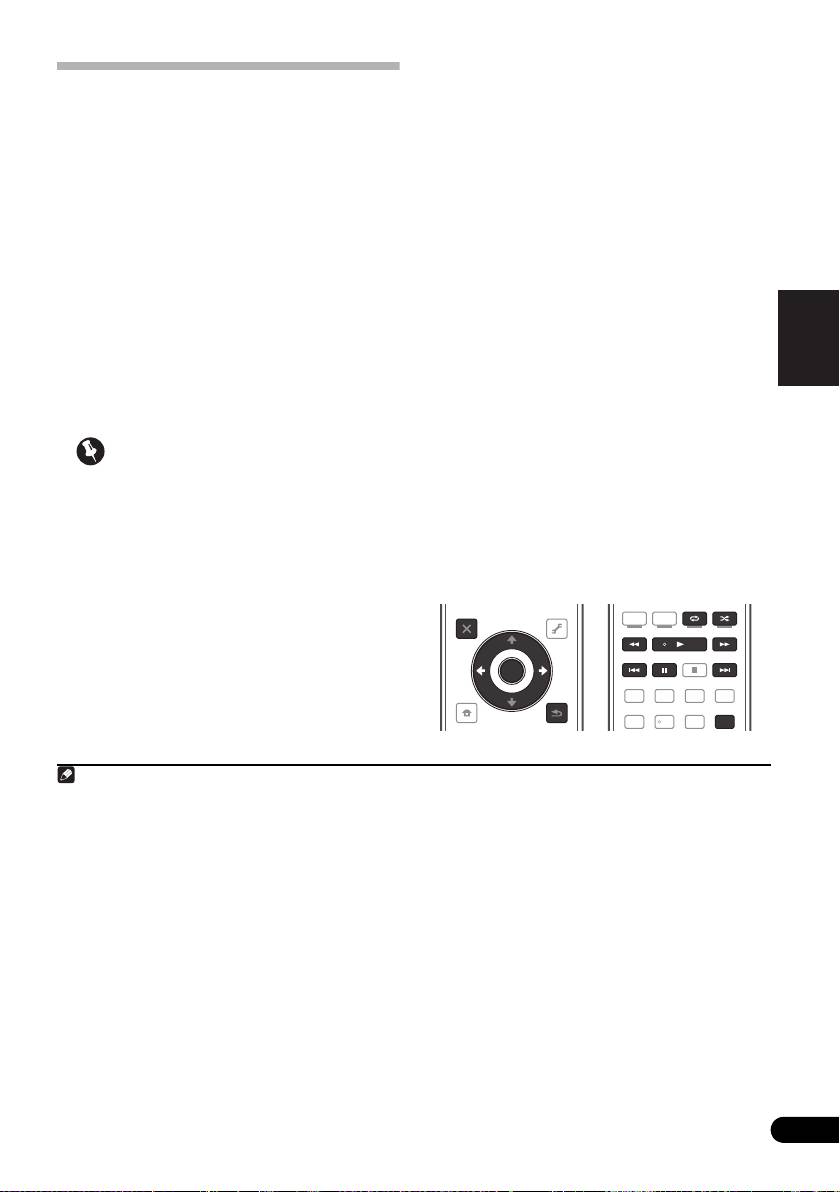
Commandes de lecture de base
Important
Les touches de la télécommande de cet
appareil peuvent être utilisées pour les
Si le message Over Current s’éclaire sur
fonctions de lecture de base des fichiers
l’afficheur, cela signifie que la consommation
stockés sur un périphérique de stockage USB.
de la mémoire USB est trop élevée pour ce
récepteur. Vérifiez les points ci-dessous :
• Appuyez sur iPod USB pour mettre la
télécommande en mode de
• Éteignez le récepteur, puis rallumez-le.
fonctionnement iPod/USB.
• Raccordez le périphérique USB avec le
récepteur éteint.
• Utilisez un adaptateur CA spécial (fourni
avec le périphérique) pour l’alimentation
USB.
Si cela ne résout pas le problème, il est fort
probable que votre périphérique USB soit
incompatible.
Remarque
AUDIO
VIDEO
PARAMETER
PARAMETER
LIST
TUNE
TOOLS
TOP MENU
T.EDIT
BAND GUIDE
PRESET
ENTER
PRESET
PTY
SEARCH
RETURN
HOME
MENU
TUNE
iPod CTRL
1 • Les périphériques USB compatibles sont : les disques durs magnétiques externes, les cartes mémoire flash (en
particulier les clés à mémoire flash) et les lecteurs audionumériques (lecteurs MP3) au format FAT12/16/32. Il n’est
pas possible de raccorder cet appareil à un ordinateur pour la lecture USB.
• Pioneer n’est pas en mesure de garantir la compatibilité (fonctionnement et/ou alimentation du bus) avec tous les
périphériques de stockage de masse USB existants et n’endosse aucune responsabilité quant à la perte éventuelle
de données susceptible de se produire en cas de raccordement de ces périphériques à ce récepteur.
2 Assurez-vous que le récepteur en mode veille lorsque vous déconnectez le périphérique USB.
3 La fonction iPod/USB ne peut pas être sélectionnée dans la zone principale lorsque la fonction de radio Internet est
sélectionnée dans la zone secondaire. Réciproquement, la fonction iPod/USB ne peut pas être sélectionnée dans la
zone secondaire lorsque la fonction de radio Internet est sélectionnée dans la zone principale.
4 Lorsque vous raccordez un appareil USB de grande capacité, la lecture de son contenu prend un certain temps.
5 Notez que les caractères qui ne peuvent pas être affichés par ce récepteur sont remplacés par #.
6 • S’il s’avère impossible de lire le fichier sélectionné, ce récepteur passe automatiquement au fichier lisible suivant.
• Si le fichier en cours de lecture n’a pas de titre, le nom du fichier est indiqué à la place sur l’écran GUI : s’il n’y a ni
nom d’album ni nom d’artiste, la ligne est vide.
• VSX-920 uniquement : La fonction iPod/USB ne peut pas être sélectionnée dans une configuration MULTI-ZONE
(page 73).
• La lecture s’arrête à la fin du dernier morceau de l’appareil USB.
• Les fichiers audio protégés contre la copie ne peuvent pas être lus sur ce récepteur.
• Les fichiers audio protégés par le système DRM ne peuvent pas être lus sur ce récepteur.
PGM MENU
HDD DVD
PHASE
CTRL STATUS
TV
/
DTV MPX PQLS
S.RETRIEVER
MIDNIGHT
AUDIO
213
SIGNAL SEL
MCACC SLEEP
INFO
546
DISP
VSX-1025_SYXCN_Fr.book 47 ページ 2010年3月17日 水曜日 午後4時0分

Lecture des fichiers photo
Réglage du diaporama
1
Les différents réglages nécessaires pour voir
enregistrés sur l’appareil USB
des diaporamas de vos fichiers photos
1Utilisez
/
pour sélectionner ‘
Photos
’
s’effectuent ici.
sur le menu
USB Top
.
1Utilisez
/
pour sélectionner
2Utilisez
/
pour sélectionner un
‘
Slideshow Setup
’ sur le menu
USB Top
.
dossier, puis appuyez sur
ENTER
pour
2 Sélectionnez le réglage souhaité.
naviguer dans ce dossier.
• Theme – Ajoute divers effets au
• Pour revenir à tout moment au niveau
diaporama.
précédent, appuyez sur
RETURN.
• Interval – Règle l’intervalle entre les
3 Continuez à naviguer jusqu’à ce que vous
photos. Selon l’option sélectionnée pour
arriviez au morceau à écouter, puis appuyez
Theme, ce réglage n’est pas toujours
2
sur
pour commencer la lecture.
possible.
Le contenu sélectionné s’affiche en plein écran
• BGM – Lit les fichiers musique enregistrés
et la lecture commence en diaporama.
sur un appareil USB pendant l’affichage
Une fois le diaporama commencé, la touche
des photos.
ENTER permet de passer alternativement en
• Music Select – Sélectionne le dossier
pause ou en lecture uniquement lorsque le
contenant les fichiers de musique devant
paramètre Theme des options de réglage du
être lus lorsque ON est sélectionné pour
diaporama Slideshow Setup est réglé sur
BGM.
Normal (OFF)).
3 Lorsque vous avez terminé, appuyez sur
Commandes de lecture de base
RETURN
.
Vous revenez alors au menu USB Top.
48
Fr
Remarque
VSX-1025_SYXCN_Fr.book 48 ページ 2010年3月17日 水曜日 午後4時0分
Touche(s) Fonction
ENTER, Affiche une photo et lance le
diaporama.
RETURN,
Arrête le lecteur et rétablit le menu
précédent.
a
Affiche la photo précédente.
a
Affiche le contenu de la photo suivante.
a
Active/désactive la mise en pause du
diaporama.
a
DISP
Affiche les informations de la photo.
a.Vous ne pouvez utiliser cette touche que lorsque
Theme est Normal (OFF) dans le réglage de
diaporama.
1 Les fichiers photos ne peuvent pas être lus dans la zone secondaire.
2 Si une photo du diaporama reste cinq minutes affichée, la liste réapparaît.
