
Pioneer VSX-1025-K – page 11
Manual for Pioneer VSX-1025-K
Table of contents
- IMPORTANT VENTILATION CAUTION
- Flow of settings on the receiver
- Chapter 1: Before you start Checking what’s in the box Loading the batteries Installing the receiver
- Chapter 2: Controls and displays Front panel
- Controls and displays02
- Display
- Controls and displays02
- Remote control
- Controls and displays02
- Chapter 3: Connecting your equipment Rear panel
- Connecting your equipment03
- Connecting your equipment 03 Determining the speakers’ application
- Connecting your equipment03
- Placing the speakers Some tips for improving sound quality
- Connecting the speakers
- Installing your speaker system
- Bi-amping your speakers Bi-wiring your speakers
- Selecting the Speaker system
- About the audio connection About the video converter
- Connecting your TV and playback components
- Connecting your equipment03 About HDMI
- Connecting your DVD player with no HDMI output
- Connecting your TV with no HDMI input
- Connecting a satellite/cable Connecting a HDD/DVD receiver or other set-top box recorder, VCR and other video sources
- Connecting other audio components
- Connecting AM/FM antennas
- MULTI-ZONE setup
- Connecting Optional Bluetooth ADAPTER
- Connecting to the network Connecting an HDMI-equipped through LAN interface component to the front panel input
- Connecting to the front panel video terminal
- Connecting a USB device Connecting a USB device for Advanced MCACC output
- Connecting an IR receiver Operating other Pioneer components with this unit’s sensor
- Plugging in the receiver
- Chapter 4: Basic Setup Changing the OSD display language (OSD Language) Automatically conducting optimum sound tuning (Auto MCACC)
- Basic Setup04
- Basic Setup 04
- Basic Setup04 Problems when using the Auto MCACC Setup The Input Setup menu
- Input function default and possible settings
- Chapter 5: Basic playback Playing a source
- Playing an iPod
- Basic playback05 Finding what you want to play Switching the iPod controls
- Playing back audio files stored on a Playing a USB device USB memory device
- Basic playback controls
- About playable file formats Music files Photo files
- Listening to the radio
- Saving station presets Listening to station presets Naming station presets
- An introduction to RDS
- Bluetooth ® ADAPTER for Wireless Enjoyment of Music
- Basic playback05 Listening to music contents of a Bluetooth wireless technology device with your system
- Listening to Internet radio stations
- Basic playback05
- Chapter 6: Listening to your system
- Listening to your system06
- Listening in stereo
- Using Front Stage Surround Using Stream Direct Advance
- Selecting MCACC presets Choosing the input signal
- Better sound using Phase Control
- Chapter 7: Control with HDMI function Making Control with HDMI connections
- HDMI Setup
- Before using synchronization About synchronized operations
- Setting the PQLS function
- Cautions on the Control with HDMI function
- Chapter 8: Using other functions Setting the Audio options
- Setting What it does Option(s)
- Setting What it does Option(s)
- Setting the Video options
- Setting What it does Option(s)
- Switching the speaker terminals Using the MULTI-ZONE controls
- Making an audio or a video recording MULTI-ZONE remote controls
- Dimming the display Reducing the level of an analog signal Checking your system settings Using the sleep timer
- Resetting the system Default system settings
- Chapter 9: Controlling the rest of your system Operating multiple receivers Setting the remote to control other components
- Selecting preset codes directly Programming signals from other remote controls
- Erasing one of the remote control button settings
- Resetting the input assignment Direct function of one of the input function buttons
- Multi operation and System off
- Controlling the rest of your system09
- Clearing all the remote control settings Controlling components
- Button(s) TV TV (Monitor) BD/DVD HDD/DVR VCR SAT/CATV
- Controlling the rest of your system 09 Button(s) LD
- Chapter 10: The Advanced MCACC menu Making receiver settings from the Advanced MCACC menu
- Automatic MCACC (Expert)
- The Advanced MCACC menu10
- The Advanced MCACC menu 10
- The Advanced MCACC menu10 Manual MCACC setup
- The Advanced MCACC menu 10
- The Advanced MCACC menu10 Standing Wave
- Acoustic Calibration EQ Adjust
- Using Acoustic Calibration EQ Professional
- The Advanced MCACC menu 10
- Checking MCACC Data
- Standing Wave Output MCACC data Acoustic Cal EQ
- Data Management
- The Advanced MCACC menu 10 Clearing MCACC presets
- Chapter 11: The System Setup and Other Setup menus Making receiver settings from the System Setup menu Manual speaker setup
- The System Setup and Other Setup menus 11 Speaker system setting
- Speaker Setting
- The System Setup and Other Setup menus 11 Speaker Distance Channel Level
- Network Setup menu
- The System Setup and Other Setup menus 11
- The Other Setup menu
- The System Setup and Other Setup menus 11 Remote Control Mode Setup
- Chapter 12: Additional information Power Symptom Remedy
- Symptom Remedy No sound Symptom Remedy
- Symptom Remedy Other audio problems Symptom Remedy
- Symptom Remedy
- Video Symptom Remedy
- Settings Symptom Remedy
- Professional Calibration EQ graphical output Symptom Remedy Display Symptom Remedy
- Symptom Remedy Remote control Symptom Remedy
- HDMI Symptom Remedy
- Symptom Remedy Important information regarding the HDMI connection
- USB interface Symptoms Causes Remedies
- ADAPTER PORT Symptom Remedy Internet radio Symptoms Causes Remedies
- Symptoms Causes Remedies
- About iPod Surround sound formats
- Auto Surround, ALC and Stream Direct with different input signal formats Stereo (2 channel) signal formats
- Preset code list
- Additional information12
- Additional information 12
- DVD
- BD DVR (BDR, HDR) VCR
- Satellite Set Top Box
- Additional information 12
- Additional information12 Satellite Set Top Box (SAT/PVR Combination)
- Cable Set Top Box Cable Set Top Box (Cable/PVR Combination) CD CD-R Laser Disc Player Cassete Deck Digital Tape MD
- Specifications
- Cleaning the unit
69
Fr
English
Français
Italiano
Deutsch
Nederlands
Español
VSX-1025_SYXCN_Fr.book 69 ページ 2010年3月17日 水曜日 午後4時0分
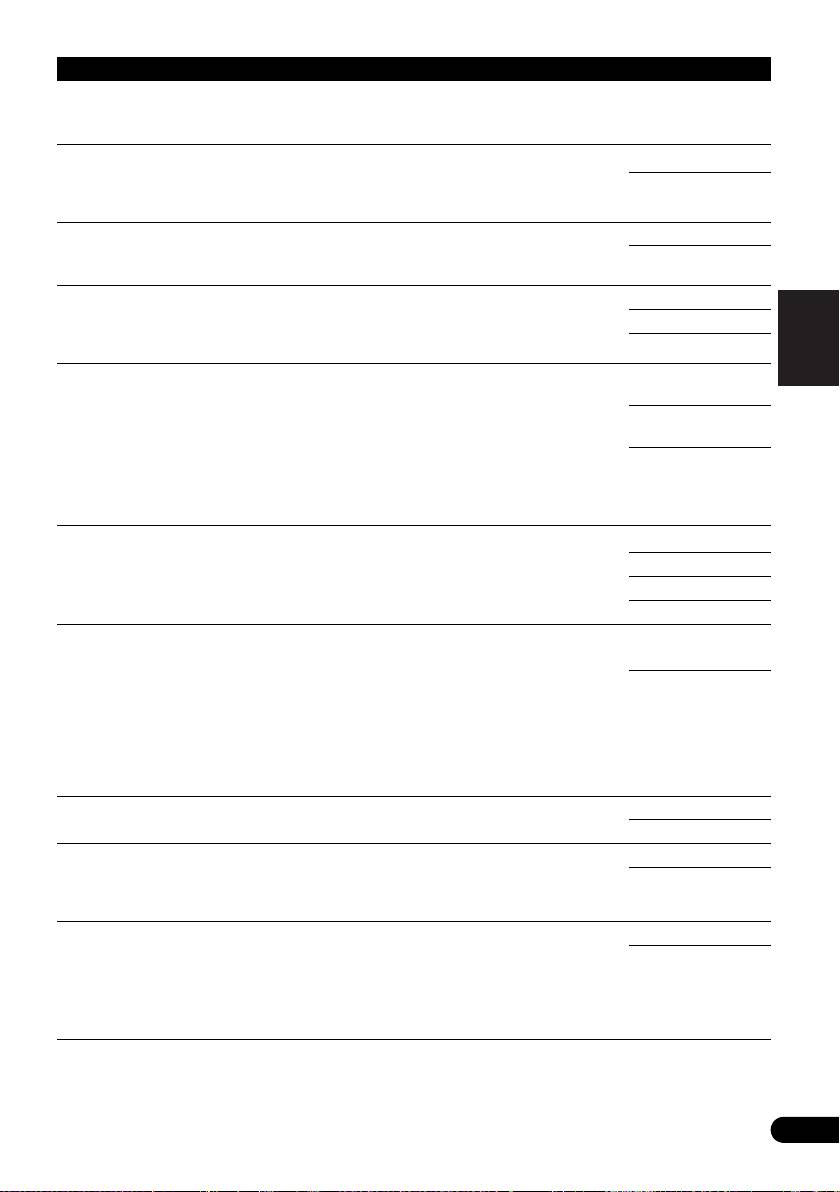
Paramètre Fonction Option(s)
c
Ajuste les sons aigus. –6 à +6 (dB)
TREBLE
Réglage par défaut :
0 (dB)
S.RTRV
Lorsque la correction du son est en service, le traitement DSP est
d
OFF
utilisé pour compenser la perte de données audio due à la
(Sound Retriever)
ON
compression de manière à améliorer la sensation de densité et de
modulation des sons.
DNR
Activée, cette fonction permet d’améliorer la qualité du son d’une
OFF
source bruyante (comme une cassette vidéo comportant
(Réduction
ON
beaucoup de bruits de fond).
numérique du bruit)
DIALOG E
Localise les dialogues dans le canal central pour le faire ressortir
OFF
des bruits de fond dans une bande sonore de télévision ou de film.
(Optimisation des
FLAT
Les réglages UP1, UP2, UP3 et UP4 permettent de donner
dialogues)
e
l’impression que le son provient d’un endroit plus élevé.
UP1/UP2/UP3/UP4
DUAL
Définit la façon dont les bandes son en mode mono double Dolby
CH1 – seul le canal 1
Digital doivent être lues. Le double mono n’est pas très utilisé,
est émis
(Double mono)
mais il est parfois nécessaire lorsque deux langues doivent être
CH2 – seul le canal 2
envoyées sur des canaux séparés.
est émis
CH1 CH2 – les deux
canaux sont émis
sur les enceintes
avant
DRC
Ajuste le niveau de la plage dynamique pour les pistes son de
f
AUTO
films optimisées pour les Dolby Digital, DTS, Dolby Digital Plus,
(Dynamic Range
MAX
Dolby TrueHD, DTS-HD et DTS-HD Master Audio (vous pouvez
Control)
avoir besoin de cette fonction pour l’écoute du son surround à
MID
faible volume).
OFF
LFE
Certaines sources audio comportent des sons extrêmement
0dB/ –5dB/ –10dB/
graves. Réglez l’atténuateur LFE de façon à éviter que les tonalités
(LFE Attenuate)
–15dB/ –20dB
extrêmement graves produisent une distorsion du son émis par
OFF
les enceintes.
L’atténuateur LFE n’applique pas de limitation lorsqu’il est réglé
sur 0 dB (valeur recommandée). Lorsque –5 dB, –10 dB, –15 dB
ou –20 dB est spécifié, les signaux LFE sont limités au niveau
correspondant. Lorsque OFF est sélectionné, aucun son n’est
transmis par le canal LFE.
g
Fait ressortir les détails des SACD en optimisant la plage
0 (dB)
SACD GAIN
dynamique (pendant le traitement numérique).
+6 (dB)
h
Permet de spécifier l’acheminement du signal audio HDMI :
AMP
HDMI
sortie sur ce récepteur (amp) ou sur un téléviseur (through).
(HDMI Audio)
THROUGH
Lorsque THROUGH est sélectionné, aucun son ne sort de ce
récepteur.
A. DELAY
Cette fonction corrige automatiquement le retard entre le son et
OFF
l’image entre les composants raccordés avec un câble HDMI. Le
(Retard
ON
délai d’attente audio est paramétré en fonction de l’état
automatique)
opérationnel de l’écran raccordé avec un câble HDMI. La durée
du retard vidéo s’ajuste automatiquement en fonction de la durée
i
du retard audio.

VSX-1025_SYXCN_Fr.book 70 ページ 2010年3月17日 水曜日 午後4時0分
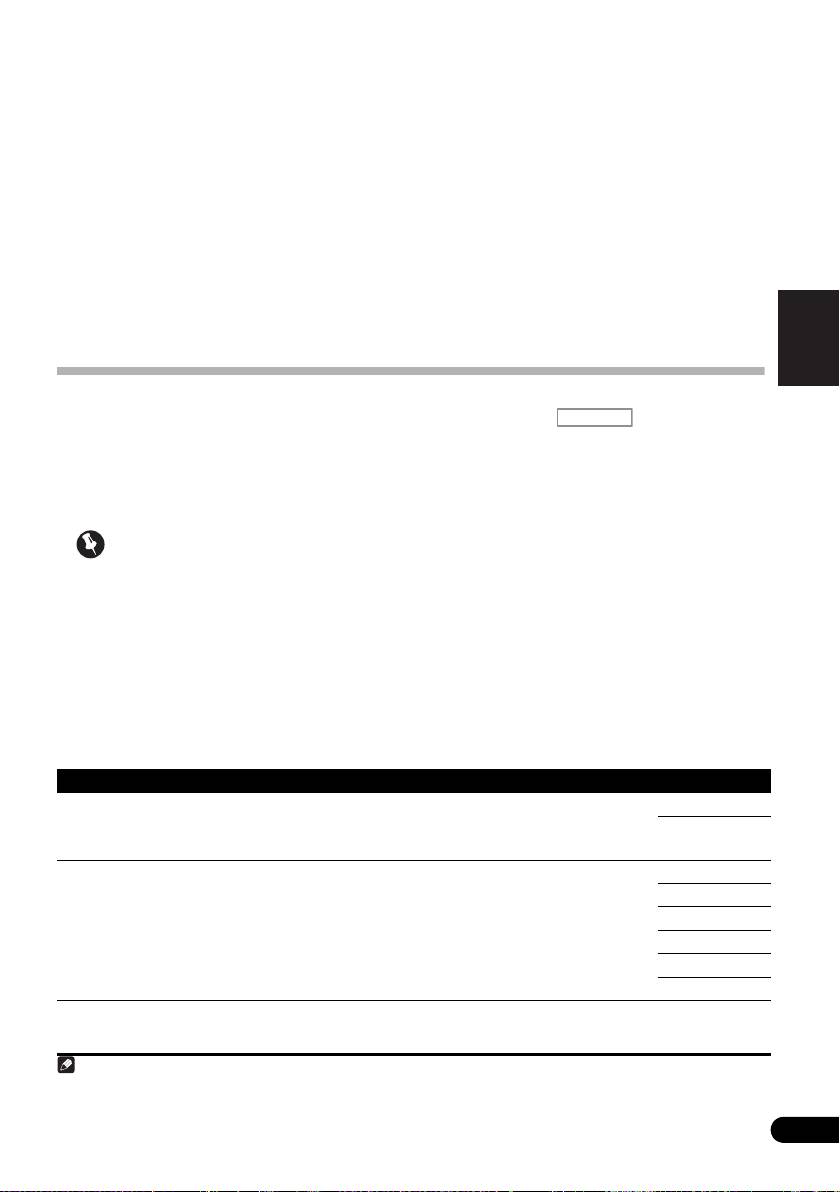
Paramètre Fonction Option(s)
j
Permet une meilleure fusion des enceintes avant en étendant le
0 à 7
C. WIDTH
canal central sur les enceintes avant droite et gauche, ce qui
Réglage par défaut :
(Center Width)
élargit (réglages plus élevés) ou rétrécit (réglages moins élevés) le
3
(Disponible
son.
uniquement si une
enceinte centrale
est raccordée)
j
Ajuste la profondeur de l’équilibre du son surround de l’avant vers
–3 à +3
DIMENSION
l’arrière, ce qui rend le son plus distant (réglages négatifs) ou plus
Réglage par défaut :
proche (réglages positifs).
0
j
Permet d’étendre la configuration stéréophonique à l’avant de
OFF
PANORAMA
façon à inclure les enceintes surround pour créer un effet sonore
ON
‘en boucle’.
k
Ajuste l’image centrale pour créer un effet stéréo plus large avec
0 à 10
C. IMAGE
les voix. Ajustez l’effet de 0 (tous les canaux centraux envoyés vers
Réglage par défaut :
(Image centrale)
les enceintes avant droite et gauche) à 10 (canaux centraux
Neo:6 MUSIC : 3
(Disponible
envoyés vers l’enceinte centrale uniquement).
uniquement si une
Neo:6 CINEMA : 10
enceinte centrale
est raccordée)
EFFECT Définit le niveau d’effet pour le mode Advanced Surround ou le
10 à 90
mode ALC actuellement sélectionné (chaque mode peut être
Réglage par défaut :
réglé séparément).
50
(90 pour
EXT.STEREO
seulement)
H.GAIN
Cette fonction permet de régler la sortie des enceintes avant-haut
LOW
pour l’écoute en mode DOLBY PLIIz HEIGHT. Lorsque l’option
(Gain haut)
MID
HIGH est activée, le volume sonore des enceintes avant-haut est
HIGH
rehaussé.
V.SB
Si vous n’utilisez pas d’enceintes surround arrière, la sélection de
OFF
ce mode permet à vos enceintes surround d’émettre un canal
(Surround arrière
ON
surround arrière virtuel. Vous pouvez choisir d’écouter les
virtuel)
sources sans information provenant du canal surround arrière ou,
si le matériel émet un son de meilleure qualité dans son format de
codage d’origine (comme 5.1 canaux), votre récepteur peut
appliquer cet effet uniquement aux sources codées 6.1, comme le
l
Dolby Digital EX ou le DTS-ES.
V.HEIGHT
Lorsque vous n’utilisez pas d’enceintes avant-haut, ce mode vous
OFF
permet de restituer virtuellement les canaux avant-haut via les
(Avant-haut virtuel)
ON
m
enceintes avant.
a.Lorsque EQ OFF est sélectionné, le témoin MCACC ne s’allume pas.
b.Ce réglage n’apparaît que lors de l’écoute en mode stéréo, surround automatique (STEREO) ou SOUND RETRIEVER
AIR.
c.Ce réglage ne peut être effectué que lorsque TONE est réglé sur ON.
d.Avec la fonction d’entrée iPod/USB, INTERNET RADIO ou ADAPTER PORT, ON est spécifié par défaut pour S.RTRV.
e.Les options UP1 à UP4 peuvent être sélectionnées uniquement lorsque les enceintes avant-haut sont connectées. Le
fonctionnement de cette option dépend du mode d’écoute.
f. Le réglage AUTO sélectionné par défaut n’est disponible que dans le cas de signaux Dolby TrueHD. Sélectionnez
MAX ou MID pour les autres signaux que Dolby TrueHD.
g.Vous ne devriez avoir aucun problème avec ce réglage pour la plupart des disques SACD, mais si le son présente de
la distorsion, il sera préférable de revenir à un gain de 0 dB.
h.• Le réglage HDMI Audio ne peut pas être changé pendant l’emploi du mode amp synchronisé.
• Le mode amp synchronisé doit être en service pour que les signaux audio et vidéo HDMI du récepteur provenant
du téléviseur puissent être lus quand le récepteur est en veille. Consultez À propos des opérations synchronisées à la
page 65.
70
Fr
71
Fr
English
Français
Italiano
Deutsch
Nederlands
Español
i. Cette fonction n’est disponible que si l’écran raccordé prend en charge la synchronisation audio/vidéo automatique
(‘lipsync’) du HDMI. Si le délai d’attente paramétré automatiquement ne vous convient pas, réglez A. DELAY sur OFF
et ajustez le délai d’attente manuellement. Pour de plus amples informations sur la fonction lipsync de votre écran,
adressez-vous directement au fabricant.
j. Seulement pendant l’écoute de sources à 2 canaux en mode Dolby Pro Logic IIx Music/Dolby Pro Logic II Music.
k.Disponible uniquement pour écouter des sources 2 canaux en mode Neo:6 MUSIC/CINEMA.
l. • Vous ne pouvez pas utiliser le mode surround arrière virtuel lorsqu’un casque est raccordé à ce récepteur ou
lorsqu’un mode stéréo, surround avant évolué ou flux direct est sélectionné.
• Le mode V.SB (surround arrière virtuel) peut être utilisé uniquement lorsque les enceintes surround sont
connectées et que l’option SB est réglée sur NO ou si la fonction Speaker System est réglée sur Front Bi-Amp ou
ZONE 2.
• Le mode Virtual Surround Back (surround arrière virtuel) peut être utilisé uniquement pour les sources sans
informations de canal surround (uniquement lors de l’écoute de certains formats Dolby True-HD, DTS-HD ou DTS
Express).
m.•Vous ne pouvez pas utiliser le mode Avant-haut virtuel lorsqu’un casque est raccordé à cet appareil ou lorsqu’un
mode stéréo, Front Stage Surround Advance ou Stream Direct surround est sélectionné.
• Le mode Avant-haut virtuel peut être utilisé uniquement lorsque les enceintes surround sont connectées.
• Le mode Avant-haut virtuel ne s’applique pas pour les sources dépourvues d’informations de canal surround
(uniquement lors de l’écoute de certains formats Dolby True-HD, DTS-HD ou DTS Express).
Réglages des options vidéo
Vous pouvez effectuer des réglages
1 Appuyez sur , puis sur
VIDEO
supplémentaires pour l’image sur le menu
PARAMETER
.
VIDEO PARAMETER. Si elles ne sont pas
2 Utilisez les touches
/
pour
expressément marquées comme telles, les
sélectionner le paramètre que vous
options par défaut sont présentées en gras.
souhaitez ajuster.
Selon l’état ou le mode du récepteur,
Important
certaines options peuvent ne pas être
disponibles. Consultez le tableau ci-dessous
• Notez que les options qui ne sont pas
pour en savoir plus à ce sujet.
disponibles en raison de la source, des
réglages et de l’état actuels du récepteur
3 Utilisez les touches
/
pour
n’apparaissent pas sur le menu VIDEO
configurer le paramètre sélectionné.
PARAMETER.
Consultez le tableau ci-dessous pour
connaître les options disponibles pour
1
chaque réglage.
4 Appuyez sur la touche
RETURN
pour
valider la sélection et quitter le menu.
Remarque
1 • Tous les paramètres peuvent être réglés pour chaque fonction d’entrée.
• Les paramètres autres que V. CONV ne peuvent être sélectionnés que si V. CONV a pour valeur ON.
RECEIVER
VSX-1025_SYXCN_Fr.book 71 ページ 2010年3月17日 水曜日 午後4時0分
Paramètre Fonction Option(s)
a
Convertit les signaux vidéo avant de les transmettre aux prises
ON
V. CONV
MONITOR OUT (prise HDMI OUT comprise) pour tous les types
(Conversion vidéo
OFF
de vidéo (voir page 24).
numérique)
b
Pour spécifier la résolution de sortie du signal vidéo (lorsque le
AUTO
RES
(Résolution)
signal d’entrée vidéo est envoyé vers la prise HDMI OUT, réglez
PURE
cette option en fonction de la résolution de votre téléviseur et des
480p/576p
images que vous souhaitez regarder).
720p
1080i
1080p

VSX-1025_SYXCN_Fr.book 72 ページ 2010年3月17日 水曜日 午後4時0分
Paramètre Fonction Option(s)
c
Spécifie le format des signaux vidéo analogiques à leur sortie de
THROUGH
ASP
(Format)
la prise HDMI. Effectuez les réglages souhaités en vérifiant
NORMAL
l’image obtenue sur l’écran (si l’image ne correspond pas à votre
écran, des parties seront tronquées ou des bandes noires
apparaîtront).
d,e,f
Ce réglage optimise l’image des films lorsqu’un signal progressif
AUTO
PCINEMA
est spécifié pour la sortie vidéo. Spécifiez normalement AUTO
(PureCinema)
ON
mais essayez OFF si l’image n’apparaît pas naturelle.
OFF
D’autre part, certains films enregistrés en PAL (disque DVD ou
sortie vidéo STB 576i, 25 images/secondes, etc.) contenant des
signaux progressifs ne peuvent pas être reconnus en tant que tels
par ce récepteur. Dans ce cas, le mode PureCinema sera activé si
vous choisissez ON.
d,f
Ajuste le mouvement et la qualité de l’image lorsque la sortie
–4 à +4
P.MOTION
vidéo est réglée sur le signal progressif.
Réglage par
(Mouvement
défaut : 0
progressive)
d
Ajuste le degré de réduction du bruit (NR) appliqué au composant
0 à +8
YNR
Y (luminosité).
Réglage par
défaut : 0
d
Ajuste le contraste des contours. –4 à +4
DETAIL
Réglage par
défaut : 0
d,g
Ajuste la netteté des éléments haute fréquence (détaillés) de
–4 à +4
SHARP
l’image.
Réglage par
(Netteté)
défaut : 0
d
Ajuste la luminosité générale. –6 à +6
BRIGHT
Réglage par
(Luminosité)
défaut : 0
d
Ajuste le contraste entre clair et foncé. –6 à +6
CONTRAST
Réglage par
défaut : 0
d,h
Ajuste l’équilibre rouge/vert. –6 à +6
HUE
Réglage par
défaut : 0
d
Ajuste la saturation entre terne et brillant. –6 à +6
CHROMA
Réglage par
(Niveau de chroma)
défaut : 0
a.Si l’image vidéo se détériore lorsque cette option est ON, désactivez-la (OFF).
b.• Si la résolution spécifiée n’est pas compatible avec le téléviseur (moniteur), aucune image ne sera fournie.
L’absence d’image peut être due dans certains cas aux signaux de protection anticopie. Il faut alors changer de
réglage.
• Lorsque AUTO est sélectionné, la résolution se règle automatiquement selon la capacité du téléviseur (moniteur)
raccordé par une liaison HDMI. Lorsque l’option PURE est sélectionnée, les signaux ont la même résolution en sortie
qu’en entrée (voir la section À propos du convertisseur vidéo à la page 24).
• Lorsqu’un écran raccordé par la prise HDMI reçoit des signaux analogiques 480i/576i, il restitue ces signaux sous
forme de signaux 480p/576p par les prises de sortie à composantes s’il est réglé sur autre chose que PURE.
• L’option AUTO n’est pas affichée pour les entrées HDMI.
c.• Si l’image n’est pas adaptée à votre type de téléviseur, réglez le format sur l’appareil source ou sur l’écran.
• Il ne peut pas être réglé lorsque la résolution est réglée sur PURE.
• L’option NORMAL est affichée uniquement lorsque des signaux vidéo analogiques de 480i/p ou 576i/p sont utilisés
en entrée.
d.Cette option est affichée uniquement lorsque des signaux vidéo analogiques de 480i ou 576i sont utilisés en entrée.
e.Si l’image ne s’affiche pas correctement lorsque ON est sélectionné, sélectionnez AUTO ou OFF.
f. Cette option est utilisable pour les sorties vidéo en composantes et pour la sortie HDMI.
g.Ce réglage n’agit pas pour la sortie HDMI.
h.Ce réglage n’agit pas pour les entrées à composantes.
72
Fr

73
Fr
English
Français
Italiano
Deutsch
Nederlands
Español
Commutation des bornes
Utilisation des commandes
d’enceintes
MULTI-ZONE
Si vous avez sélectionné l’option Speaker B
Les commandes du panneau avant du
lors de la configuration du Configuration du
récepteur sont utilisées ci-dessous pour régler
Speaker System à la page 101, vous pouvez
le volume de la zone secondaire et pour
commuter les enceintes à l’aide de la touche
sélectionner les sources. Consultez
SPEAKERS. Si vous avez sélectionné
Télécommandes MULTI-ZONE à la page 74.
Normal(SB/FH), Normal(SB/FW), Front Bi-
1 Appuyez sur
MULTI-ZONE ON/OFF
du
Amp ou ZONE 2, la touche active ou désactive
panneau avant.
simplement les bornes des enceintes
Chaque pression sur la touche sélectionne
principales. Les options ci-dessous sont
1
une option MULTI-ZONE :
uniquement destinées au réglage Speaker B.
• ZONE 2 ON – Permet de sélectionner la
• Utilisez la touche
SPEAKERS
du panneau
fonction MULTI-ZONE
avant pour sélectionner un réglage des
• MULTI ZONE OFF – Permet de
bornes d’enceintes.
désélectionner la fonction MULTI-ZONE
Comme indiqué ci-dessus, si vous avez
sélectionné Normal(SB/FH) ou Normal(SB/
Le voyant MULTI-ZONE s’allume lorsque la
FW), la touche active ou désactive simplement
commande MULTI-ZONE a été sélectionnée.
les bornes des enceintes principales (A).
2 Appuyez sur
MULTI-ZONE CONTROL
du
Appuyez de manière répétée sur la touche pour
panneau avant.
choisir parmi les options de réglage des
2
• Lorsque le récepteur est activé,
vérifiez
bornes d’enceintes :
que toutes les opérations s’appliquant à la
• SPA – Le signal de sortie audio est
sous-zone sont terminées lorsque ZONE 2
envoyé sur les bornes d’enceintes A
apparaît sur l’écran. S’il n’apparaît pas sur
(jusqu’à 7 canaux – y compris les canaux
l’écran, cela signifie que les commandes
surround arrière – selon la source).
du panneau avant ne s’appliquent qu’à la
• SPB – Le signal de sortie audio est envoyé
zone principale.
sur les deux enceintes connectées aux
bornes d’enceintes B. Cette option n’est
3 Utilisez la molette
INPUT SELECTOR
pas compatible avec les sources de type
pour choisir la source pour la zone
multicanaux.
secondaire.
• SPAB – Le signal de sortie audio est
Par exemple, ZONE 2 CD-R transmet le signal
envoyé sur les bornes d’enceintes A
de la source raccordée aux entrées CD-R à la
(jusqu’à 5 canaux, selon la source), sur les
pièce secondaire (ZONE 2).
deux enceintes connectées aux bornes
• Si vous sélectionnez TUNER, vous pouvez
d’enceintes B et sur le subwoofer. Le
utiliser les commandes du syntoniseur
même signal de sortie audio est envoyé sur
pour sélectionner une station préréglée
les bornes d’enceintes B et sur les bornes
(reportez-vous à la section Mémorisation
d’enceintes A (les sources de type
de stations préréglées à la page 50 si vous
multicanaux sont remixées sur 2 canaux).
3
ne savez pas comment procéder).
• SP (éteint) – Aucun son ne sort des
enceintes.
Remarque
VSX-1025_SYXCN_Fr.book 73 ページ 2010年3月17日 水曜日 午後4時0分
1 • La sortie du caisson de graves dépend des réglages effectués à la section Réglage manuel des enceintes à la
page 100. Toutefois, si SPB est sélectionné dans les réglages ci-dessus, le subwoofer n’émet aucun son (le canal
LFE n’est pas remixé).
• Tous les systèmes d’enceintes (à l’exception des connexions Speaker B) sont désactivés lorsqu’un casque est
branché.
2 Si le récepteur est en veille, l’écran s’obscurcit et ZONE 2 DVD, par exemple, s’affiche.
3 Le syntoniseur ne peut pas être réglé sur plusieurs stations à la fois. Ainsi, le fait de changer la station dans une zone
change automatiquement la station dans l’autre zone. Veillez à ne pas changer de stations lorsque vous enregistrez
une émission radio.

• Modèle VSX-920 seulement : Les fonctions
iPod/USB et INTERNET RADIO ne peuvent
Enregistrer un contenu audio ou
pas être sélectionnées dans une
vidéo
configuration MULTI-ZONE.
Vous pouvez enregistrer un contenu audio ou
4 Lorsque le
Speaker System
est réglé sur
vidéo à partir du syntoniseur intégré ou d’une
ZONE 2
, utilisez le bouton de volume
source audio ou vidéo raccordée au récepteur
principal
MASTER VOLUME
pour régler le
3
(un lecteur de CD ou un téléviseur par ex.).
1
volume des enceintes de la zone secondaire.
Gardez à l’esprit qu’il n’est pas possible
5 Lorsque vous avez terminé, appuyez de
d’effectuer un enregistrement numérique à
nouveau sur
MULTI-ZONE CONTROL
pour
partir d’une source analogique et vice-versa ;
retourner aux commandes de la zone
veillez donc à ce que les appareils à partir
principale.
desquels/vers lesquels vous enregistrez soient
Vous pouvez aussi appuyer sur MULTI-ZONE
raccordés de la même façon (Pour plus
ON/OFF du panneau avant pour couper tous
d’informations sur les raccordements, voir la
les signaux en direction de la zone
section Raccordement de votre équipement à la
2
secondaire.
page 15).
Comme le convertisseur vidéo n’est pas
Télécommandes MULTI-ZONE
disponible lors d’enregistrements (des prises
Réglez le sélecteur de fonction MULTI-ZONE sur
vidéo OUT), veillez à utiliser le même type de
ZONE 2 pour mettre la zone correspondante en
câble vidéo pour relier l’enregistreur que celui
service.
que vous avez utilisé pour relier la source vidéo
(celle que vous voulez enregistrer) à ce
Le tableau suivant présente les commandes
récepteur. Par exemple, vous devrez relier
MULTI-ZONE possibles à distance :
l’enregistreur avec un câble vidéo à
composantes si la source est aussi reliée par
un câble vidéo à composantes.
Pour plus d’informations sur les connexions
vidéo, consultez la section Raccordement d’un
enregistreur HDD/DVD, d’un magnétoscope et
d’autres sources vidéo à la page 29.
1 Sélectionnez la source que vous désirez
enregistrer.
Utilisez les touches de fonction d’entrée (ou
INPUT SELECT).
2 Préparez la source que vous désirez
enregistrer.
Réglez la station de radio, chargez le CD, la
source vidéo, le DVD etc.
74
Fr
Remarque
VSX-1025_SYXCN_Fr.book 74 ページ 2010年3月17日 水曜日 午後4時0分
Touche Fonction
Permet d’activer/de couper
l’alimentation dans la sous-zone.
INPUT
Utilisez cette touche pour
SELECT
sélectionner la fonction d’entrée
dans la zone secondaire.
Touches de
Utilisez cette touche pour
fonction
sélectionner directement la fonction
d’entrée
d’entrée dans la zone secondaire
(peut ne pas agir avec certaines
fonctions).
MASTER
Utilisez cette touche pour régler le
VOLUME
a
volume dans la zone secondaire.
+/–
MUTE Coupe le son ou restaure le son s’il a
été coupé (le réglage du volume
a
restaure également le son).
a.Vous pouvez utiliser ce bouton uniquement lorsque
le Speaker System est réglé sur ZONE 2.
1 Les niveaux de volume de la zone principale et de la zone secondaire sont indépendants.
2 • Vous ne pourrez pas désactiver complètement la zone principale, excepté si vous avez désactivé la commande
MULTI-ZONE au préalable.
• Si vous prévoyez de ne pas utiliser la fonction MULTI-ZONE pendant un certain temps, coupez l’alimentation dans
les pièces secondaire et principale afin que ce récepteur se mette en veille.
3 • Le volume du récepteur, les paramètres audio (par exemple, les commandes de réglage du son) et les effets
surround n’agissent pas sur le signal enregistré.
• Certaines sources numériques sont protégées contre la copie et ne peuvent être enregistrées qu’en analogique.
• Certaines sources vidéo sont protégées contre la copie. Elles ne peuvent pas être enregistrées.

75
Fr
English
Français
Italiano
Deutsch
Nederlands
Español
3 Préparez l’appareil enregistreur.
• Vous pouvez vérifier le temps restant avant
Insérez une cassette, un MD, une cassette
le passage en mode veille en appuyant une
vidéo vierge, etc. dans l’appareil
fois sur la touche SLEEP. Vous faites défiler
d’enregistrement et réglez les niveaux
les options de sommeil en appuyant
2
d’enregistrement.
plusieurs fois sur la touche.
Consultez le mode d’emploi de l’appareil
enregistreur en cas de doute sur la fonction
d’enregistrement. La plupart des enregistreurs
Réduction de la luminosité de
vidéo règlent le niveau d’enregistrement audio
l’écran
automatiquement—consultez le mode
Vous pouvez choisir quatre niveaux de
d’emploi de l’appareil enregistreur en cas de
luminosité pour l’affichage du panneau avant.
doute sur la fonction d’enregistrement.
Notez que l’affichage s’éclaircit
4 Lancez l’enregistrement, puis lancez la
automatiquement pendant quelques
lecture de la source.
secondes lors de la sélection de sources.
• Appuyez sur , puis appuyez
plusieurs fois de suite sur
DIMMER
pour
Réduction du niveau d’un signal
changer la luminosité de l’affichage sur le
analogique
panneau avant.
L’atténuateur d’entrée réduit le niveau d’entrée
d’un signal analogique si celui-ci est trop
puissant. Vous pouvez l’utiliser si vous pensez
Vérification des réglages de
que l’indicateur OVER s’éclaire souvent ou que
votre système
1
le son est déformé.
Utilisez l’affichage de l’état à l’écran pour
• Appuyez sur , puis appuyez sur
vérifier les réglages de fonctions telles que
A.ATT
pour activer et désactiver
votre préréglage MCACC actuel.
l’atténuateur.
1 Appuyez sur , puis sur
STATUS
pour vérifier les réglages du système.
Ceux-ci apparaissent sur l’affichage du
Utilisation de la minuterie
panneau avant.
sommeil
L’afficheur du panneau avant indique chacun
La minuterie sommeil met le récepteur en
des réglages suivants pendant trois secondes :
veille après un certain temps, de sorte que
vous pouvez vous endormir sans vous soucier
que le récepteur reste allumé toute la nuit.
Utilisez la télécommande pour régler la
minuterie sommeil.
• Appuyez sur , puis plusieurs
fois de suite sur
SLEEP
pour régler le délai de
2 Lorsque vous avez terminé, appuyez à
mise en veille.
nouveau sur
STATUS
pour quitter cet écran.
Remarque
1 L’atténuateur n’est pas disponible pour les sources numériques ou avec les modes à flux direct (ANALOG DIRECT).
RECEIVER
RECEIVER
30 min
60 min
90 minOff
Source d’entrée
Fréquence d’échantillonnage
Préréglage MCACC
Entrée ZONE 2
2 • Vous pouvez également couper la minuterie sommeil en éteignant le récepteur.
• La minuterie sommeil fonctionne pour toutes les zones. Si une zone est active, la minuterie sommeil continue de
fonctionner.
RECEIVER
RECEIVER
VSX-1025_SYXCN_Fr.book 75 ページ 2010年3月17日 水曜日 午後4時0分

VSX-1025_SYXCN_Fr.book 76 ページ 2010年3月17日 水曜日 午後4時0分
Paramètre Réglage par défaut
Réinitialisation du système
DSP
Respectez cette procédure pour rétablir les
Réglage du volume à la
LAST
mise sous tension
réglages d’usine du récepteur. Utilisez les
commandes du panneau frontal pour ce faire.
Volume limite OFF
Réglez MULTI-ZONE sur OFF.
Mute Level FULL
• Débranchez d’abord l’iPod et l’appareil
Contrôle de phase ON
USB du récepteur.
Correction du son ON (fonction iPod/USB,
INTERNET RADIO,
1 Mettez le récepteur en mode de veille.
ADAPTER PORT)/OFF
2 Tout en tenant
ENTER
enfoncée sur le
(Autres fonctions)
panneau avant, appuyez sur
Retard du son 0.0 frame
STANDBY/ON
.
Double mono CH1
L’écran affiche RESET NO .
DRC AUTO
3 Sélectionnez ‘RESET’ avec PRESET
/
,
Gain SACD 0 dB
puis appuyez sur ENTER sur le panneau avant.
Atténuation LFE 0 dB
L’écran affiche RESET? OK.
Retard automatique OFF
4 Appuyez sur
ENTER
pour confirmer.
Sécurité numérique OFF
OK apparaît à l’écran pour indiquer que le
Niveau de l’effet 90 (EXT.STEREO)/
récepteur a été réinitialisé à ses paramètres
d’usine par défaut.
50 (Autres modes)
• Notez que tous les réglages sont
Options 2 PL II Music Largeur centrale : 3
enregistrés même si le récepteur est
Dimension : 0
débranché.
Panorama : OFF
Options Neo:6 Image centrale :
Paramètres du système par défaut
3 (Neo:6 MUSIC)/
Paramètre Réglage par défaut
10 (Neo:6 CINEMA)
Conversion vidéo
ON
Mode d’écoute
AUTO SURROUND
numérique
(toutes les entrées)
(2 ch/multi ch)/
SPEAKERS A
STEREO (casque)
Système d’enceintes Normal(SB/FH)
Consultez également la section Réglage des options
Réglage des enceintes Avant : SMALL
audio à la page 68 pour d’autres réglages DSP par
défaut.
Centrale : SMALL
MCACC
FH/FW : SMALL
Mémoire de position
M1: MEMORY 1
Surr : SMALL
MCACC
SB : SMALLx2
Niveau de canal
0,0 dB
SW : YES
(M1 à M6)
Position surround IN REAR
Speaker Distance
3,00m
Croisement 80 Hz
(M1 à M6)
Courbe X OFF
Ondes stationnaires
ATT de tous les canaux/
DIMMER moyennement lumineux
filtres : 0,0 dB
(M1 à M6)
Entrées
Réglage du niveau
Consultez Réglages possibles et par défaut de la
d’entrée du canal des
fonction d’entrée à la page 43.
extrêmes graves : 0,0 dB
HDMI
Données d’égalisation
Tous les canaux/toutes
Audio HDMI Amp
(M1 à M6)
les bandes : 0,0 dB
Réglage du niveau
Control ON
d’entrée de l’égaliseur :
Control Mode ALL
0,0 dB
DIsplay Power Off YES
76
Fr
77
Fr
English
Français
Italiano
Deutsch
Nederlands
Español
Chapitre 9 :
Commander le reste de votre
système
composant, enregistré dans la
télécommande.
Exploitation de plusieurs
Toutefois, dans certains cas, seules quelques
récepteurs
fonctions peuvent être contrôlées après
Jusqu’à quatre appareils peuvent être
affectation du code de préréglage adéquat et
commandés individuellement à l’aide de la
ou les codes fabricant dans la télécommande
télécommande de cet appareil, à conditions
ne fonctionnent pas pour le modèle utilisé.
qu’ils soient du même modèle que ce récepteur.
Si vous ne trouvez pas le code de préréglage
La télécommande doit être programmée pour
correspondant au composant que vous
l’appareil par un code de préréglage.
souhaitez commander, vous pouvez toujours
programmer les différentes commandes à
• Spécifiez les modes de télécommande sur
distance à partir d’une autre télécommande
les récepteurs avant d’effectuer la
(consultez la section Programmation de
programmation (consultez la section
signaux depuis d’autres télécommandes à la
Réglage du mode de la télécommande à la
page 78).
page 107).
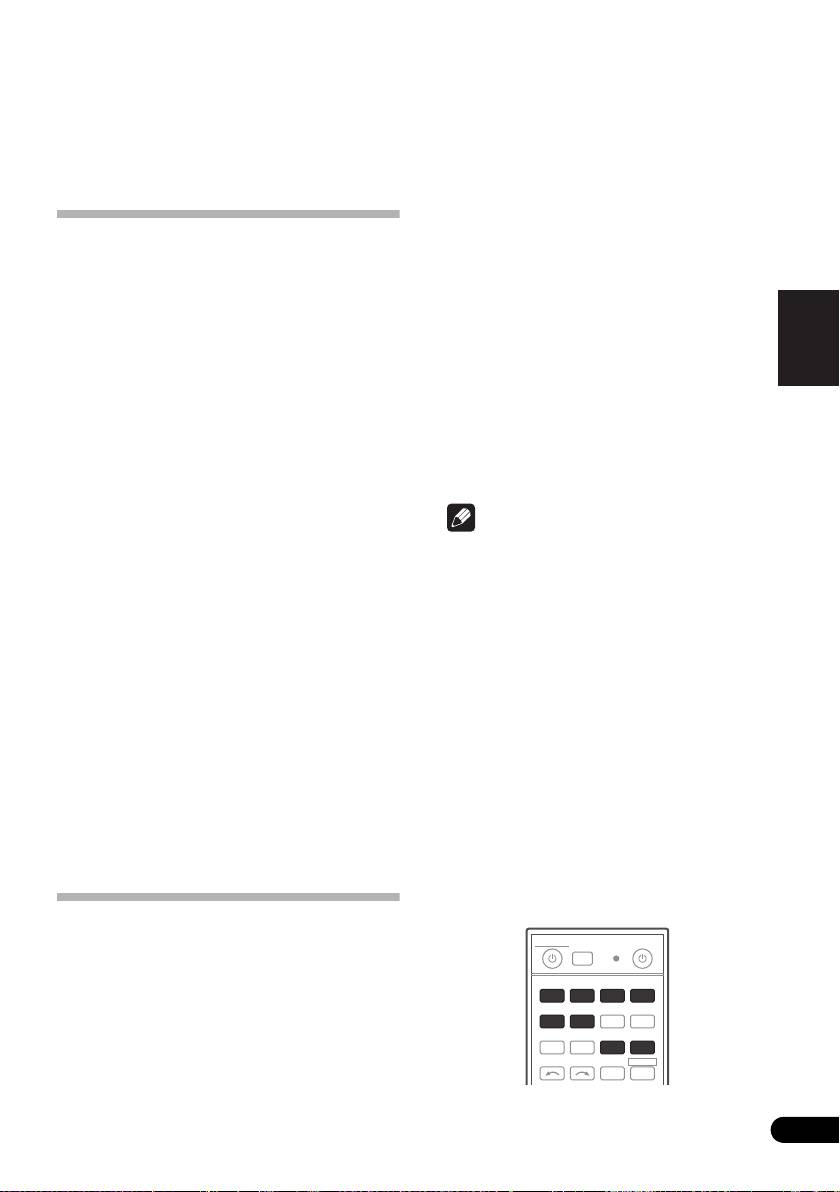
1 Appuyez sur la touche
R.SETUP
sans la
Remarque
relâcher et appuyez sur la touche “4” pendant
• Pour annuler ou abandonner la
trois secondes.
configuration, maintenez la touche
Le voyant DEL se met à clignoter.
R.SETUP.
• Pour annuler le mode de paramétrage du
• Au bout d’une minute d’inactivité, la
code de préréglage, appuyez sur R.SETUP.
télécommande quitte automatiquement
2 Appuyez sur la touche numérotée
l’opération.
correspondant à l’appareil (“
Receiver 1
” à
• Pour plus de commodité, attribuez le
“
Receiver 4
”) que vous souhaitez
téléviseur connecté à la prise MONITOR
commander.
OUT à la touche TV CTRL, et attribuez
Par exemple, pour commander le “Receiver 2”,
votre récepteur de télévision par satellite/
appuyez sur la touche “2”.
câble ou votre boîtier décodeur connecté
Lorsque le paramétrage du code de préréglage
à la prise d’entrée du téléviseur à la
touche d’entrée TV. Si un même
a réussi, le voyant DEL s’allume en continu
équipement est connecté aux deux prises,
pendant une seconde.
il doit être attribué à la fois à la touche TV
Dans le cas où le paramétrage du code de
CTRL et à la touche d’entrée TV.
préréglage a échoué, le voyant DEL clignote
• Les équipements peuvent être attribués
trois fois.
aux touches de fonctions d’entrée
montrées dans l’illustration ci-dessous.
Configurer la télécommande
pour commander d’autres
composants
La plupart des composants peuvent être
affectés à l’une des touches de fonction
d’entrée (comme DVD ou CD) en utilisant le
code de préréglage du fabricant du
MULTI
SOURCERECEIVER
OPERATION
R.SETUP
BD DVD
DVR/BDR HDMI
CDTV
ADAPTERNET RADIO
iPod
USB TUNER VIDEO TV CTRL
INPUT
SELECT ZONE 2
RECEIVER
VSX-1025_SYXCN_Fr.book 77 ページ 2010年3月17日 水曜日 午後4時0分
Sélectionner directement des
Programmation de signaux
codes de préréglage
depuis d’autres télécommandes
Si le code de préréglage pour votre composant
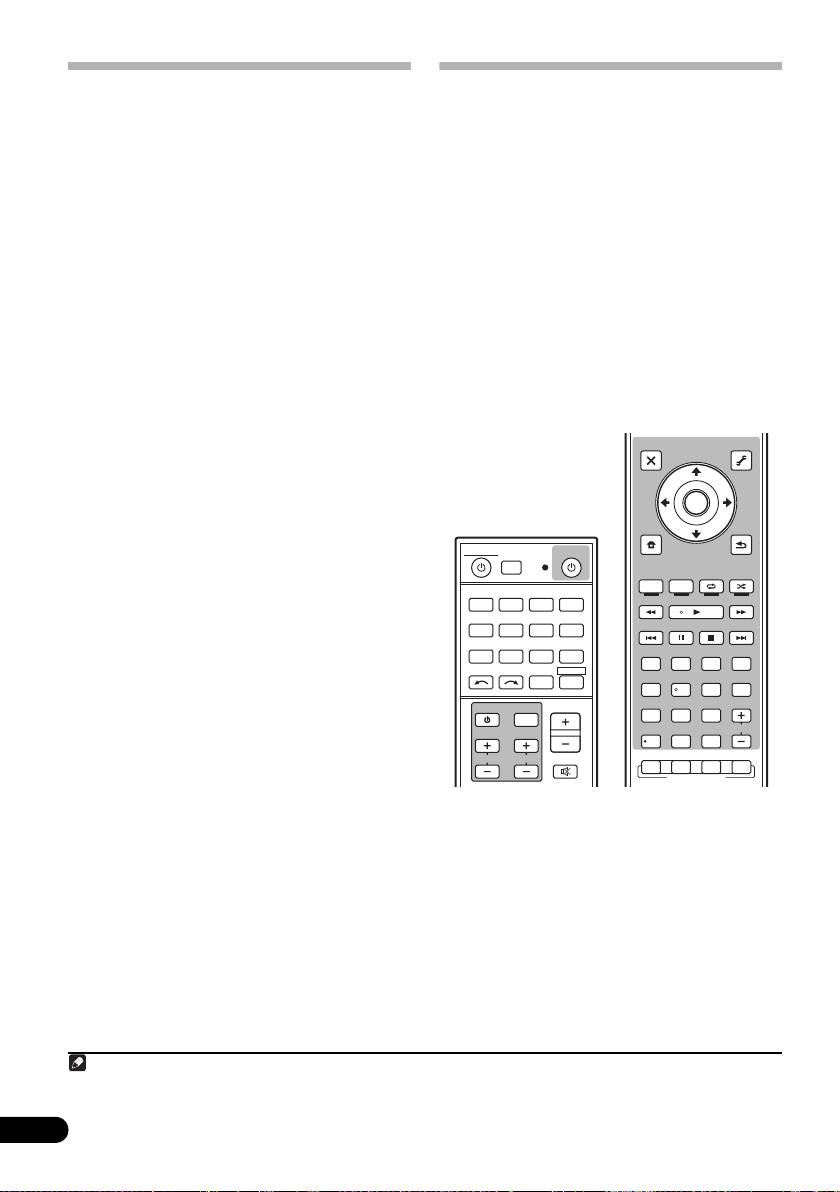
1 Appuyez sur la touche
R.SETUP
sans la
n’est pas disponible ou si les codes de
relâcher et appuyez sur la touche “1” pendant
préréglage disponibles ne fonctionnent pas
trois secondes.
correctement, vous pouvez programmer des
Le voyant DEL se met à clignoter.
signaux depuis la télécommande d’un autre
• Pour annuler le mode de paramétrage du
composant. Cette procédure peut également
code de préréglage, appuyez sur R.SETUP.
être utilisée pour programmer d’autres
2 Appuyez sur la touche de fonction
opérations (touches non couvertes par les
d’entrée correspondant au composant que
préréglages) après l’affectation d’un code de
1
vous voulez utiliser.
préréglage.
Pour affecter des codes préréglés à TV
Certaines touches représentent des opérations
CONTROL, appuyez ici sur TV CTRL.
ne pouvant être apprises depuis d’autres
Le voyant DEL clignote une fois puis reste
télécommandes. Les touches suivantes sont
allumé.
disponibles :
3 Utilisez les touches numériques pour
introduire le code préréglé à 4 chiffres.
Consultez Liste des codes préréglés à la
page 123.
Lorsque le paramétrage du code de préréglage
a réussi, le voyant DEL s’allume en continu
pendant une seconde.
Une fois le code de préréglage entré, le voyant
DEL clignote trois fois dans le cas où le
paramétrage a échoué. Dans ce cas, entrez à
nouveau le code de préréglage à 4 chiffres.
4 Répétez les étapes 2 à 3 pour les autres
composants que vous voulez utiliser.
Pour essayer la télécommande, mettez le
composant sous tension ou hors tension (en
veille) en appuyant sur SOURCE. Si ce code
semble ne pas fonctionner, sélectionnez le
suivant dans la liste (s’il y en a un).
5 Pour quitter le mode de configuration du
1 Appuyez sur la touche
R.SETUP
sans la
code de préréglage, appuyez sur
R.SETUP
.
relâcher et appuyez sur la touche “2” pendant
trois secondes.
Le voyant DEL se met à clignoter.
• Pour annuler le mode de paramétrage du
code de préréglage, appuyez sur R.SETUP.
2 Appuyez sur la touche de fonction
d’entrée correspondant au composant que
vous voulez utiliser.
Le voyant DEL clignote une fois puis reste
allumé.
78
Fr
Remarque
MULTI
SOURCERECEIVER
OPERATION
R.SETUP
BD DVD
DVR/BDR HDMI
CDTV
ADAPTERNET RADIO
iPod
USB TUNER VIDEO TV CTRL
INPUT
SELECT ZONE 2
RECEIVER
MASTER
INPUT
VOLUME
TV CONTROL
CH
VOL
MUTE
1 La télécommande peut stocker environ 120 codes de préréglage d’autres équipements (ceci a été vérifié avec des
codes de préréglage au format Pioneer uniquement).
AUDIO
VIDEO
PARAMETER
PARAMETER
LIST
TUNE
TOOLS
TOP MENU
T.EDIT
BAND GUIDE
PRESET
ENTER
PRESET
PTY
SEARCH
RETURN
HOME
MENU
TUNE
iPod CTRL
PGM
MENU
HDD DVD
PHASE
CTRL STATUS
TV
/
DTV MPX PQLS
S.RETRIEVER
MIDNIGHT
AUDIO
213
SIGNAL SEL
MCACC SLEEP
INFO
546
DISP
CH
LEVEL A.ATT DIMMER
79
8
D.ACCESS
CLASS
CH
/
CLR
0
ENTER
AUTO
/
ALC
/
DIRECT
STEREO
STANDARD ADV SURR
LISTENING MODE
VSX-1025_SYXCN_Fr.book 78 ページ 2010年3月17日 水曜日 午後4時0分
79
Fr
English
Français
Italiano
Deutsch
Nederlands
Español
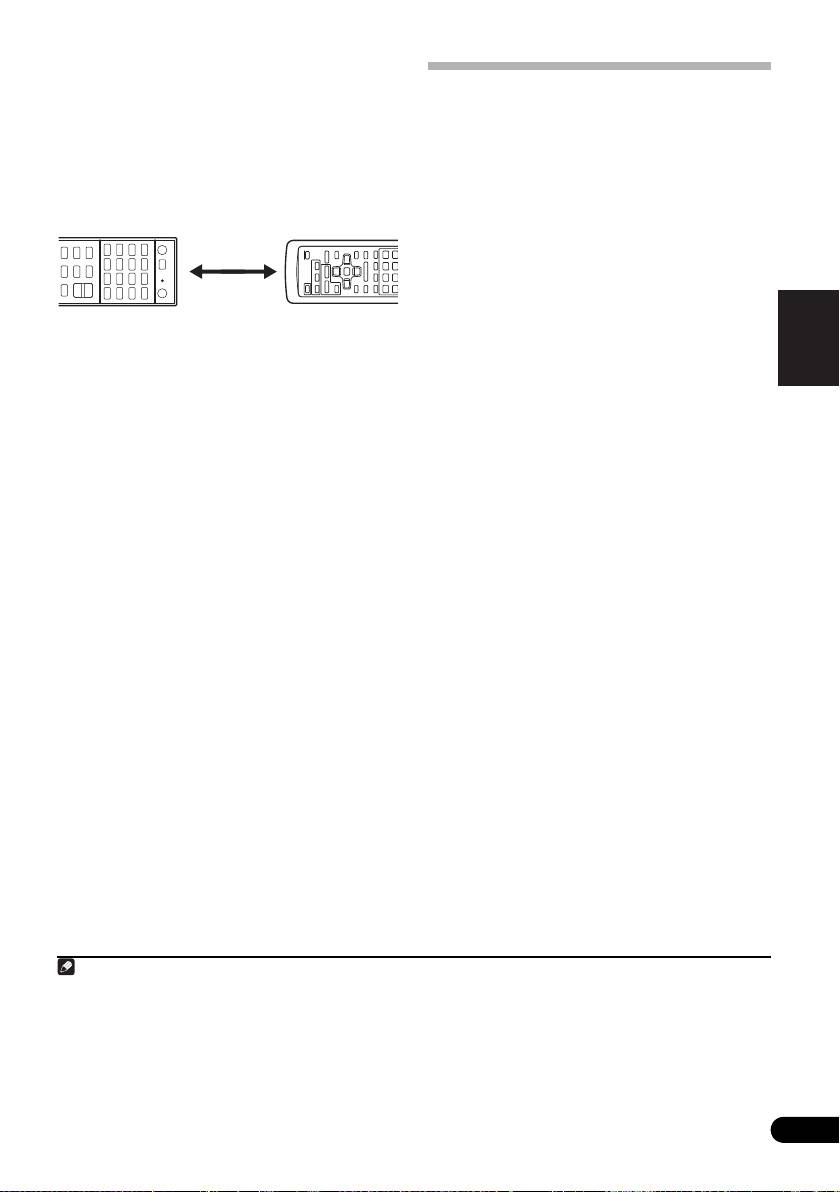
3 Orientez les deux télécommandes l’une
vers l’autre et appuyez sur la touche
Effacement d’un réglage de
effectuant l’apprentissage sur la
touche de la télécommande
télécommande du récepteur.
Le voyant DEL clignote une fois puis reste
Cette fonction permet d’effacer l’une des
allumé.
touches programmées et de restaurer son
paramétrage d’usine par défaut.
• Les télécommandes doivent être à 3 cm
l’une de l’autre.
1 Appuyez sur la touche
R.SETUP
sans la
relâcher et appuyez sur la touche “7”
pendant trois secondes.
Le voyant DEL se met à clignoter.
• Pour annuler le mode de paramétrage du
code de préréglage, appuyez sur R.SETUP.
2 Appuyez sur la touche de fonction
4 Appuyez sur la touche correspondante
d’entrée correspondant à la commande à
sur la télécommande qui envoie (enseigne) le
effacer, puis appuyez sur
ENTER
.
signal à la télécommande du récepteur.
Le voyant DEL clignote une fois.
Lorsque le paramétrage a réussi, le voyant DEL
1
3 Appuyez sur la touche à réinitialiser sans
s’allume en continu pendant une seconde.
la relâcher pendant trois secondes.
5 Pour programmer d’autres signaux pour
Lorsque la réinitialisation a réussi, le voyant
le composant actuel, répétez les étapes 3 et 4.
DEL s’allume en continu pendant une
Pour programmer des signaux pour un autre
seconde.
composant, quittez le menu et répétez les
4 Répétez l’étape 3 pour effacer d’autres
étapes 2 à 4.
touches.
6 Pour quitter le mode de configuration,
5 Pour quitter le mode de réinitialisation,
appuyez sur
R.SETUP
.
appuyez sur
R.SETUP
.
Remarque
1 • Notez que les téléviseurs et autres appareils peuvent parfois créer des interférences : la télécommande apprend
alors un signal erroné.
• Certaines commandes provenant d’autres télécommandes ne peuvent pas être apprises, mais dans la plupart des
cas, il suffit de rapprocher ou d’éloigner les télécommandes l’une de l’autre.
• Dans le cas où la mémoire de la télécommande est saturée, le voyant clignote pendant cinq secondes. Consultez
la section Réinitialisation des paramètres attribués à une touche de fonction d’entrée au-dessus pour effacer une
touche programmée non utilisée, afin de libérer de la mémoire (notez que certains signaux peuvent utiliser plus de
mémoire que d’autres).
3 cm
Télécommande de
Autre
cet appareil
télécommande
VSX-1025_SYXCN_Fr.book 79 ページ 2010年3月17日 水曜日 午後4時0分

VSX-1025_SYXCN_Fr.book 80 ページ 2010年3月17日 水曜日 午後4時0分
Réinitialisation des paramètres
Fonction Source directe
• Réglage par défaut : Activée
attribués à une touche de
Vous pouvez utiliser la fonction source directe
fonction d’entrée
pour commander un composant avec la
Cette opération a pour effet de réinitialiser les
télécommande tout en utilisant le récepteur
paramètres attribués à une touche de fonction
pour lire à partir d’un autre composant Vous
d’entrée à la configuration par défaut.
pouvez par exemple utiliser la télécommande
pour configurer et écouter un CD sur le
1 Appuyez sur la touche
R.SETUP
sans la
récepteur, puis pour rembobiner une cassette
relâcher et appuyez sur la touche “9” pendant
dans votre magnétoscope tout en poursuivant
trois secondes.
l’écoute de votre CD.
Le voyant DEL se met à clignoter.
Lorsque la fonction source directe est activée,
• Pour annuler le mode de paramétrage du
tout composant sélectionné (à l’aide des
code de préréglage, appuyez sur R.SETUP.
touches de fonction d’entrée) le sera à la fois
2 Appuyez sans relâcher pendant trois
par le récepteur et par la télécommande.
secondes sur la touche d’entrée
Lorsque vous désactivez la fonction source
correspondant à la commande à réinitialiser.
directe, vous pouvez utiliser la télécommande
Lorsque la réinitialisation a réussi, le voyant
sans affecter le récepteur.
DEL s’allume en continu pendant une
1 Appuyez sur la touche
R.SETUP
sans la
seconde.
relâcher et appuyez sur la touche “5” pendant
trois secondes.
Le voyant DEL se met à clignoter.
• Pour annuler le mode de paramétrage du
code de préréglage, appuyez sur R.SETUP.
2 Appuyez sur la touche de fonction
d’entrée correspondant au composant que
vous voulez utiliser.
3 Appuyez sur la touche “1” pour activer ou
sur la touche “0” pour désactiver la fonction
Direct.
Lorsque le paramétrage du code de préréglage
a réussi, le voyant DEL s’allume en continu
pendant une seconde.
Dans le cas où le réglage a échoué, le voyant
DEL clignote trois fois.
4 Pour quitter le mode de configuration,
appuyez sur
R.SETUP
.
80
Fr

81
Fr
English
Français
Italiano
Deutsch
Nederlands
Español
Pour plus de commodité, programmez cet
appareil de manière à pouvoir également
Fonctions Multi operation et
effectuer des opérations de lecture et mettre
System off
sous tension ou hors tension des équipements
2
La fonction Multi operation vous permet de
autres que Pioneer.
(Les signaux utilisés pour
programmer jusqu’à 5 commandes pour les
les appareils Pioneer décris ci-dessus ne sont
équipements de votre système.
pas subordonnés à la programmation
d’équipements autres que Pioneer.)
• Veillez à entrez les codes de préréglage des
équipements ou à envoyer les signaux de
Les touches qui peuvent être programmées
programmation des autres
pour les fonctions Multi operation ou System
télécommandes avant d’effectuer le
off sont les mêmes que celles qui peuvent être
paramétrage de la fonction Multi operation
programmées pour d’autres télécommandes
(page 78).
(consultez la section Programmation de
signaux depuis d’autres télécommandes,
La fonction Multi operation facilite l’utilisation
page 78).
des opérations suivantes, car il suffit d’appuyer
sur deux touches seulement.
Programmation d’une séquence
Appuyez sur la touche MULTI OPERATION
1 Appuyez sur la touche
R.SETUP
sans la
puis sur la touche d’entrée DVD pour :
relâcher et appuyez sur la touche “3”
1. Mettez cet appareil sous tension.
pendant trois secondes.
2. Sélectionnez l’entrée DVD sur cet appareil.
Le voyant DEL se met à clignoter.
3. Envoyez une séquence de commandes
• Pour annuler le mode de paramétrage du
programmées (jusqu’à cinq commandes).
code de préréglage, appuyez sur R.SETUP.
De la même manière que la fonction Multi
2 Appuyez sur la touche de fonction
operation, la fonction System off vous permet à
d’entrée (ou sur la touche
SOURCE
).
l’aide de deux touches seulement de mettre
Pour la fonction Multi operation, appuyez sur la
simultanément sous tension ou hors tension
1
touche d’entrée (source) que vous souhaitez
plusieurs équipements de votre système.
Il ne
programmer (par exemple, si vous voulez
peut être programmé qu’une seule séquence
commencer la séquence par la mise sous
System off.
tension de votre lecteur DVD, appuyez sur
Appuyez sur la touche MULTI OPERATION
3
DVD).
puis sur la touche SOURCE pour :
Pour la fonction System Off, appuyez sur la
1. Envoyez une séquence de commandes
touche SOURCE.
programmées (jusqu’à cinq commandes).
Le voyant DEL clignote deux fois puis reste
2. Mettez hors tension tous les appareils
allumé.
Pioneer, y compris cet appareil (à l’exception
des enregistreurs DVD et des magnétoscopes).
Remarque
VSX-1025_SYXCN_Fr.book 81 ページ 2010年3月17日 水曜日 午後4時0分
1 • Avant de pouvoir utiliser les fonctions Multi operation et System off, vous devez paramétrer la télécommande afin
qu’elle puisse commander votre téléviseur et les autres équipements concernés (pour plus d’informations, voir la
section Exploitation de plusieurs récepteurs à la page 77).
• Certaines unités peuvent être un peu longues à démarrer, auquel cas les opérations multiples peuvent ne pas être
possibles.
• Les commandes permettant d’allumer et d’éteindre ne fonctionnent qu’avec des composants disposant d’un mode
veille.
2 Certaines télécommandes d’équipements d’autres fabricants que Pioneer utilisent les mêmes signaux pour la mise
sous tension et la mise hors tension. Dans certains cas, même lorsque l’appareil a été programmé pour exécuter ces
commandes, la mise sous tension et la mise hors tension des équipements autres que Pioneer peut ne pas
s’effectuer correctement. Programmez l’appareil pour exécuter ces commandes lorsque les équipements autres que
Pioneer utilisent des signaux différents pour la mise sous tension et la mise hors tension.
3 La fonction Multi operation ne permet pas de configurer les paramètres HDMI et TV CTRL, mais elle permet toutefois
le réglage des paramètres iPod USB. Pour des informations sur les autres fonctions d’entrée, voir la section
Configurer la télécommande pour commander d’autres composants à la page 77.

3 Si besoin, appuyez sur la touche de
Utilisation de la désactivation
fonction d’entrée pour le composant dont
système
vous souhaitez entrer la commande.
Cette opération n’est nécessaire que si la
1 Appuyez sur la touche
MULTI
commande est destinée à un nouveau
OPERATION
.
composant (fonction d’entrée).
Le voyant DEL se met à clignoter.
4 Sélectionnez la touche pour la commande
2
Dans un délai de cinq secondes
,
que vous souhaitez entrer.
appuyez sur la touche
SOURCE
.
Le voyant DEL clignote une fois puis reste
La séquence de commandes programmée se
allumé.
lance, puis tous les composants Pioneer
1
s’éteignent
, suivis par ce récepteur (toutes les
• Vous n’avez pas besoin de programmer le
zones sont mises hors tension).
démarrage ou l’arrêt du récepteur. C’est
automatique.
Réinitialisation des paramètres de la
Vous n’avez pas besoin de programmer la mise
fonction Multi operation
hors tension des équipements Pioneer dans la
Cette procédure permet de réinitialiser tous les
séquence de mise hors tension (à l’exception
paramètres de la télécommande programmés
des enregistreurs DVD).
pour la fonction Multi operation.
5 Répétez les étapes 3 à 4 pour programmer
1 Appuyez sur la touche
R.SETUP
sans la
une suite de cinq commandes au maximum.
relâcher et appuyez sur la touche “8” pendant
L’appareil quitte automatiquement le mode de
trois secondes.
configuration lorsque les cinq commandes
Le voyant DEL se met à clignoter.
sont entrées.
• Pour annuler le mode de paramétrage du
• Si vous appuyez sur la touche R.SETUP
code de préréglage, appuyez sur R.SETUP.
avant la fin de la programmation, les
commandes programmées jusqu’à ce
2 Appuyez sur la touche d’entrée (source)
point sont mémorisées.
correspondant à la séquence programmée
que vous souhaitez supprimer ou appuyez
sur la touche
SOURCE
pendant trois
Utilisation des opérations multiples
secondes.
1 Appuyez sur la touche
MULTI
Lorsque la réinitialisation a réussi, le voyant
OPERATION
.
DEL s’allume en continu pendant une
Le voyant DEL se met à clignoter.
seconde.
2
Dans un délai de cinq secondes
,
appuyez sur une touche d’entrée ayant été
programmée pour utiliser la fonction Multi
operation.
Le récepteur s’allume (s’il était en veille) et la
fonction opérations multiples programmée est
effectuée automatiquement.
82
Fr
Remarque
VSX-1025_SYXCN_Fr.book 82 ページ 2010年3月17日 水曜日 午後4時0分
1 Afin d’éviter d’éteindre accidentellement un enregistreur de DVD en cours d’enregistrement, aucun code d’arrêt pour
enregistreur de DVD n’est envoyé.

83
Fr
English
Français
Italiano
Deutsch
Nederlands
Español
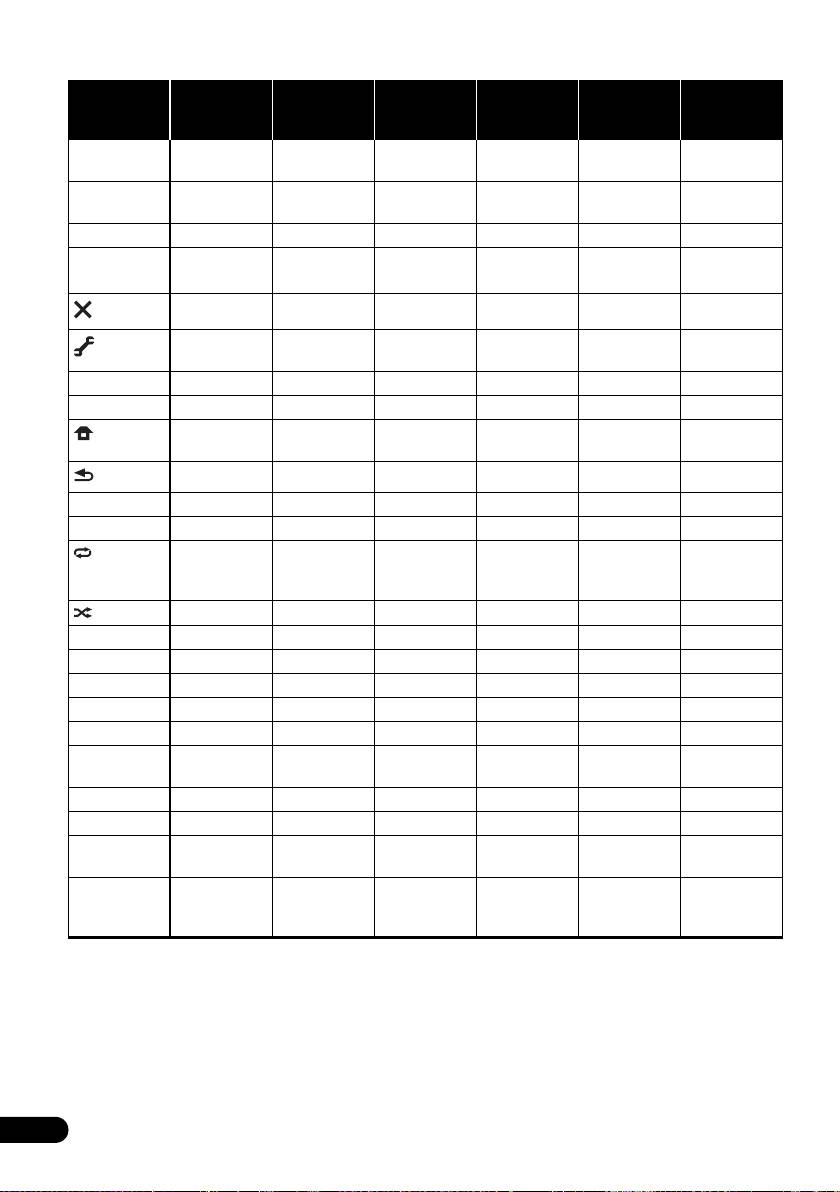
• Les touches TV CONTROL de la
télécommande sont destinées à
Suppression de tous les réglages
commander le téléviseur affecté à la
de la télécommande
touche TV CTRL. Si vous avez deux
Cela efface tous les codes de préréglage de la
téléviseurs, affectez le téléviseur principal
télécommande et toutes les touches
à la touche TV CTRL.
1
programmées.
1 Appuyez sur la touche
R.SETUP
sans la
relâcher et appuyez sur la touche “0” pendant
trois secondes.
Le voyant DEL se met à clignoter.
2 Appuyez sur la touche
ENTER
sans la
relâcher pendant trois secondes.
Lorsque la réinitialisation a réussi, le voyant
DEL s’allume en continu pendant une
seconde.
Codes de préréglages par défaut
Commande d’autres
équipements
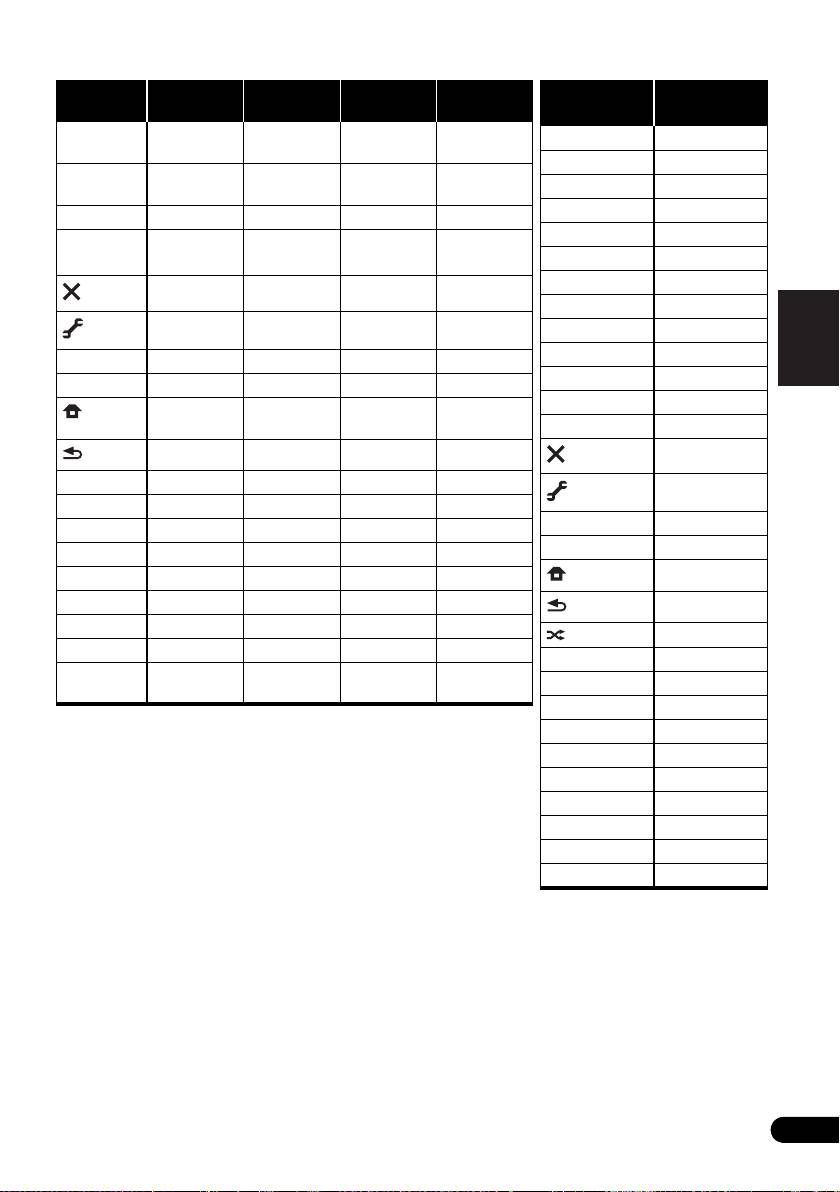
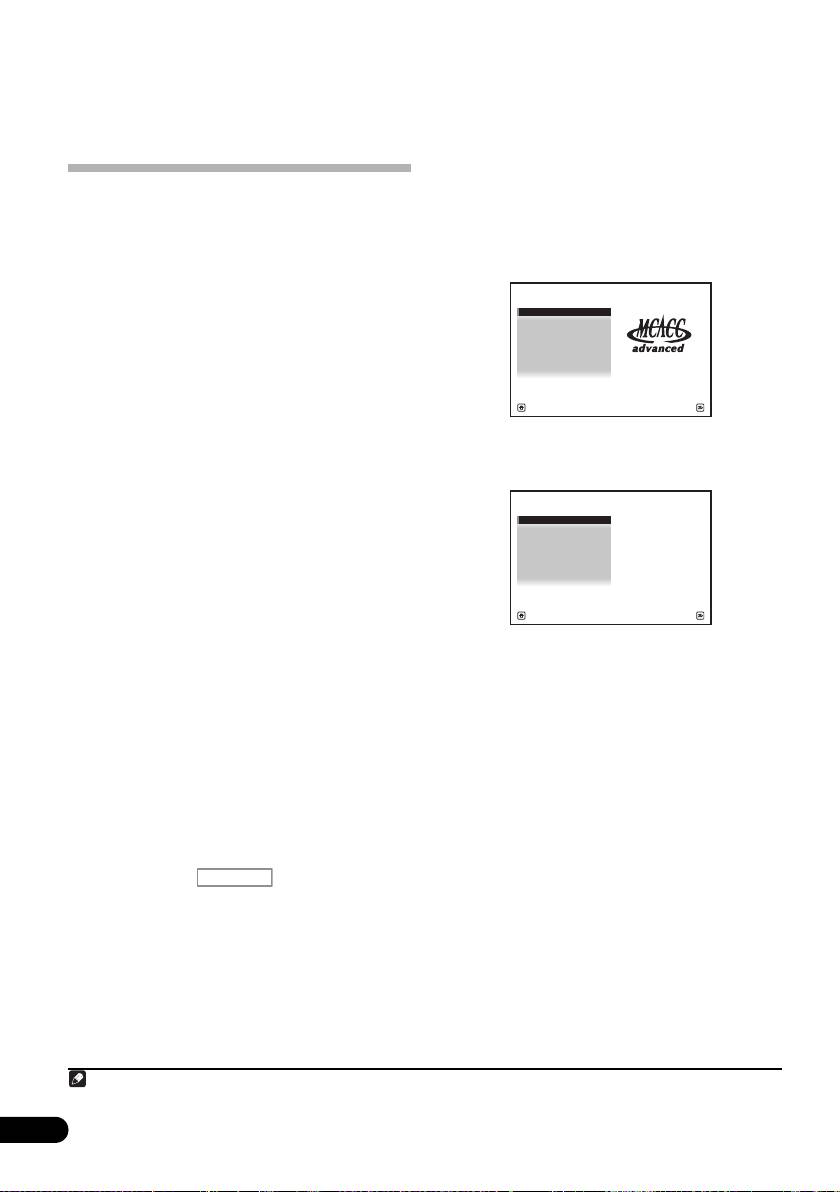
Cette télécommande peut contrôler des
composants après saisie des bons codes
(consultez la section Configurer la
télécommande pour commander d’autres
composants à la page 77 pour plus
d’informations). Utilisez les touches de
fonction d’entrée pour sélectionner le
composant.
Remarque
Touche de
Code de
fonction
préréglage
d’entrée
BD
2248
DVD
2246
DVR/BDR
2238
HDMI
2247
TV
0186
CD
5066
VIDEO
1077
TV CTRL
0186
1 Lorsque la Programmation de signaux depuis d’autres télécommandes à la page 78 est terminée, tous les signaux
programmés sur les touches de fonction d’entrée sont effacés. Cette fonction est pratique si vous voulez réinitialiser
un certain nombre seulement des touches de fonction d’entrée.
MULTI
SOURCERECEIVER
OPERATION
R.SETUP
BD DVD
DVR/BDR HDMI
CDTV
ADAPTERNET RADIO
iPod
USB TUNER VIDEO TV CTRL
INPUT
SELECT ZONE 2
RECEIVER
MASTER
INPUT
VOLUME
TV CONTROL
CH
VOL
MUTE
AUDIO
VIDEO
PARAMETER
PARAMETER
LIST
TUNE
TOOLS
TOP MENU
T.EDIT
BAND GUIDE
PRESET
ENTER
PRESET
PTY
SEARCH
RETURN
HOME
MENU
TUNE
iPod CTRL
PGM
MENU
HDD DVD
PHASE
CTRL STATUS
TV
/
DTV MPX PQLS
S.RETRIEVER
MIDNIGHT
AUDIO
213
SIGNAL SEL
MCACC SLEEP
INFO
546
DISP
CH
LEVEL A.ATT DIMMER
79
8
D.ACCESS
CLASS
CH
/
CLR
0
ENTER
AUTO
/
ALC
/
DIRECT
STEREO
STANDARD ADV SURR
LISTENING MODE
RECEIVER
VSX-1025_SYXCN_Fr.book 83 ページ 2010年3月17日 水曜日 午後4時0分
VSX-1025_SYXCN_Fr.book 84 ページ 2010年3月17日 水曜日 午後4時0分
Enregistreur
TV
Touche(s) Téléviseur
BD/DVD HDD/DVR
vidéo
SAT/CATV
(Moniteur)
numérique
SOURCE POWER ON/
POWER ON/
POWER ON/
POWER ON/
POWER ON/
POWER ON/
OFF
OFF
OFF
OFF
OFF
OFF
Touches
numériques numériques numériques numériques numériques numériques
numériques
• (point) • (point) KURO LINK CLEAR + -
ENTER
ENTER CH ENTER ENTER ENTER - ENTER
(CLASS)
EXIT/INFO EXIT TOP MENU TOP MENU - LIST
TOOLS/
USER MENU TOOLS GUIDE - GUIDE
GUIDE/EPG
/////////////// - ///
ENTER ENTER ENTER ENTER ENTER - ENTER
HOME MENU HOME MENU HOME MENU HOME MENU - HOME /
MENU
RETURN RETURN RETURN RETURN - RETURN
HDD (Rouge) Rouge Rouge -HDD -Rouge
DVD (Vert) Vert Vert -DVD -Vert
(Jaune)
Jaune Jaune - Enregistreur
- Jaune
vidéo
numérique
(Bleu)
Bleu Bleu MENU MENU - Bleu
- -
- AUTO SETUP
-FREEZE
- -
- -
ANT AV
-
SELECTION
- SCREEN SIZE -
AUDIO AUDIO AUDIO AUDIO AUDIO AUDIO AUDIO
DISP DISPLAY DISPLAY DISPLAY DISPLAY - DISPLAY/
INFO
CH +/– CH +/– CH +/– OUTPUT
CH +/– CH +/– CH +/–
RESOLUTION
a
+/–
a. Commandes de BD.
84
Fr
85
Fr
English
Français
Italiano
Deutsch
Nederlands
Español
VSX-1025_SYXCN_Fr.book 85 ページ 2010年3月17日 水曜日 午後4時0分
CD/CD-R/
Téléviseur
Touche(s) LD
MD/DAT TAPE
Touche(s)
SACD
(Projecteur)
SOURCE POWER ON/
POWER ON/
POWER ON/
POWER ON/
SOURCE POWER ON
OFF
OFF
OFF
OFF
1 MOVIE
Touches
numériques numériques numériques -
2 STANDARD
numériques
c
3 DYNAMIC
• (point) +10 >10/CLEAR CLEAR
CLEAR
c
4 USER1
ENTER
ENTER DISK/ENTER
OPEN/CLOSE
ENTER
5 USER2
(CLASS)
6 USER3
TOP MENU - - MS
7 COLOR+
b
-
LEGATO LINK
-MS
8 SHARP+
9 GAMMA
////// - -
/
/
/
0 COLOR–
ENTER ENTER - - -
• (point) SHARP–
-SACD
- -
b
SETUP
ENTER (CLASS) COLOR TEMP
RETURN - - -
EXIT
INFO
//////
ENTER ENTER
TEST
HIDE
MENU
b
AUDIO AUDIO
PURE AUDIO
- -
HDMI1
b
DISP DISPLAY/
TIME
- -
HDMI2
INFO
COMP.
b. Commandes de SACD.
c. Commandes de MD.
VIDEO
S-VIDEO
BRIGHT–
BRIGHT+
AUDIO POWER OFF
DISP ASPECT
CH +/– CONTRAST+/–
Chapitre 10 :
Le menu MCACC avancé
• Appuyez sur HOME MENU à n’importe
quel moment pour dégager la page Home
Réglages du récepteur depuis le
Menu.
menu MCACC avancé
3 Sélectionnez ‘
Advanced MCACC
’ dans le
Le système MCACC (Calibrage Acoustique
Home Menu
, puis appuyez sur
ENTER
.
Multicanaux) avancé a été mis au point par les
laboratoires Pioneer pour permettre aux
utilisateurs de systèmes audio domestiques
d’effectuer des réglages de haute précision, de
même niveau que dans un studio, mais
simples à réaliser. Les caractéristiques
acoustiques de la salle d’écoute sont
mesurées et la réponse en fréquence calibrée
en conséquence pour créer un champ sonore
se rapprochant le mieux possible de
4 Sélectionnez le réglage que vous voulez
l’environnement d’un studio grâce à des
ajuster.
mesures précises, une analyse automatique et
un calibrage optimal. De plus, alors qu’il était
difficile d’éliminer les ondes stationnaires sur
les anciens modèles, il est désormais possible
d’en effectuer une analyse acoustique et de
réduire leur influence en une seule opération
grâce au contrôle des ondes stationnaires dont
est pourvu ce récepteur.
Cette partie vous indique comment effectuer
• Full Auto MCACC – Consultez la section
automatiquement un calibrage du champ
Configuration optimale automatique du son
sonore et comment ajuster manuellement les
(Auto MCACC) à la page 39 pour une
données du champ sonore de manière encore
configuration surround automatique
plus précise.
rapide et efficace.
• Auto MCACC – Consultez la section
1 Allumez le récepteur et votre téléviseur.
MCACC automatique (Expert) à la page 87
Utilisez RECEIVER pour allumer le
1
pour une configuration MCACC plus
récepteur.
détaillée.
• Si un casque est branché sur le récepteur,
• Manual MCACC – Affine les réglages des
débranchez-le.
enceintes et personnalise l’égalisation du
2 Appuyez sur sur la
calibrage acoustique (consultez la section
télécommande, puis sur
HOME MENU
.
Configuration MCACC manuelle à la
Un écran à interface graphique (GUI) apparaît
page 90).
sur votre téléviseur. Utilisez /// et
• Demo – Aucun réglage n’est sauvegardé
ENTER pour naviguer dans les écrans et
et aucune erreur ne se produit. Lorsque les
sélectionner les éléments de menu. Appuyez
enceintes sont raccordées à ce récepteur,
sur RETURN pour confirmer et quitter le menu
la tonalité de test est émise à plusieurs
en cours.
reprises. Appuyez sur RETURN pour
annuler la tonalité de test.
86
Fr
Remarque
1 Ne mettez pas le récepteur hors tension pendant l’utilisation de HOME MENU.
RECEIVER
HOME MENU
A/V RECEIVER
1. Advanced MCACC
2. MCACC Data Check
3. Data Management
4. System Setup
Exit Return
1.Advanced MCACC
A/V RECEIVER
a. Full Auto MCACC
b. Auto MCACC
c. Manual MCACC
d. Demo
Exit Return
VSX-1025_SYXCN_Fr.book 86 ページ 2010年3月17日 水曜日 午後4時0分

87
Fr
English
Français
Italiano
Deutsch
Nederlands
Español
ATTENTION
MCACC automatique (Expert)
• Les tonalités de test utilisées dans la
Si votre configuration nécessite des réglages
configuration MCACC automatique sont
plus précis que ceux proposés à la section
générées à un volume élevé.
Configuration optimale automatique du son
(Auto MCACC) à la page 39, vous pouvez
1 Sélectionnez ‘
Auto MCACC
’ dans le
personnaliser vos options de configuration ci-
Advanced MCACC
, puis appuyez sur
ENTER
.
dessous. Vous pouvez calibrer différemment
Si la page Advanced MCACC n’apparaît pas,
votre système grâce aux six préréglages
consultez la section Réglages du récepteur
1
MCACC différents au maximum
, qui s’avèrent
depuis le menu MCACC avancé à la page 86.
utiles si vous disposez de plusieurs positions
2 Sélectionnez les paramètres que vous
d’écoute en fonction du type de source (par
voulez régler.
exemple, pour regarder un film dans un
Utilisez / pour sélectionner le réglage,
canapé ou pour jouer aux jeux vidéo près du
2
puis utilisez / pour le valider.
téléviseur).
• Auto MCACC – Réglage par défaut : ALL
(recommandé) ; toutefois, vous pouvez si
Important
vous le souhaitez limiter le calibrage du
• Assurez-vous que le microphone ou les
système à un seul réglage (pour gagner du
4
enceintes ne sont pas déplacés pendant la
temps).
Les options disponibles sont :
5
configuration MCACC automatique.
ALL, Keep SP System,
Speaker Setting,
• L’utilisation de la configuration MCACC
Channel Level, Speaker Distance et EQ
automatique efface et remplace tous les
Pro & S-Wave.
paramètres existants du préréglage
• EQ Type (disponible uniquement lorsque
3
MCACC sélectionné.
le menu Auto MCACC ci-dessus est réglé
• L’économiseur d’écran se déclenche
sur EQ Pro & S-Wave) – Détermine le
automatiquement après cinq minutes
réglage de l’équilibre des fréquences.
d’inactivité.
Après un seul calibrage, chacune des trois
courbes de correction suivantes peut être
sauvegardée séparément dans la mémoire
MCACC. SYMMETRY apporte une correction
symétrique sur chaque paire d’enceintes
gauche et droite pour aplanir les
Remarque
VSX-1025_SYXCN_Fr.book 87 ページ 2010年3月17日 水曜日 午後4時0分
1 Ils sont stockés en mémoire et dénommés MEMORY1 à MEMORY6 à moins que vous ne les renommiez dans
Gestion des données à la page 98.
2 Il se peut également que vous souhaitiez afficher des réglages de calibrage distincts pour la même position d’écoute,
selon l’utilisation que vous faites de votre système.
3 À l’exception des cas où vous n’ajustez qu’un paramètre (c’est-à-dire le niveau de canal) depuis le menu Auto
MCACC (étape 2).
4 • Lors de la collecte des mesures (après avoir sélectionné l’option ALL ou Keep SP System), les données des
caractéristiques de réverbération (avant et après calibrage) déjà enregistrées dans l’appareil sont écrasées. Si vous
souhaitez conserver ces données avant d’effectuer la nouvelle mesure, connectez un périphérique de stockage USB
à l’appareil et transférer les données.
• Lors de mesures autres que pour le calibrage SYMMETRY (après avoir sélectionné l’option ALL ou Keep SP
System), les données ne sont pas mesurées après correction. Si vous avez besoin d’effectuer la mesure après
correction, effectuez la mesure à l’aide du menu EQ Professional en mode de configuration Manual MCACC (MCACC
manuel) (page 93).
• La mesure EQ Pro & S-Wave est également prise lorsque Keep SP System ou EQ Pro & S-Wave est sélectionné.
Pour plus d’information à ce sujet, consultez la section Égalisation du calibrage acoustique professionnel à la page 93.
• L’effet de l’égalisation du calibrage acoustique professionnel et des ondes stationnaires peut être activé ou
désactivé dans le préréglage MCACC correspondant. Pour plus de détails, consultez la section Réglage des options
audio à la page 68.
5 L’option Keep SP System vous permet de calibrer votre système tout en conservant les réglages actuels de vos
enceintes (page 102).
caractéristiques de l’amplitude-fréquence.
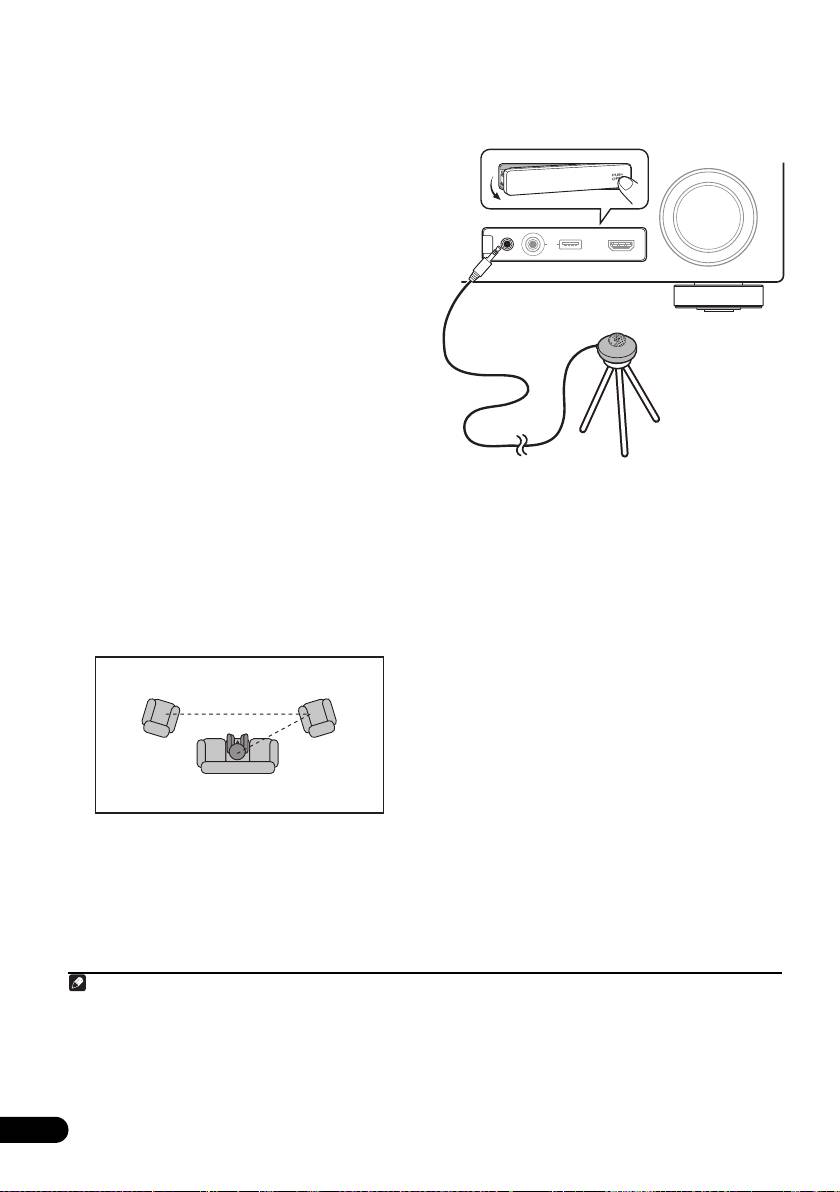
3 Connectez le microphone à la prise
ALL CH ADJ crée une courbe ‘plate’ où toutes
MCACC SETUP MIC
sur le panneau avant.
les enceintes sont réglées individuellement
Assurez-vous qu’il n’y a pas d’obstacles entre
sans accorder de poids spécial à un canal.
les enceintes et le microphone.
1
FRONT ALIGN
règle toutes les enceintes en
fonction des réglages des enceintes avant
(aucune égalisation n’est appliquée aux
canaux avant gauche et droit).
• THX Speaker (disponible uniquement
lorsque le menu Auto MCACC ci-dessus
est ALL ou Speaker Setting) –
Sélectionnez YES si vous utilisez des
enceintes THX (réglez toutes les enceintes
sur SMALL), sinon conservez NO.
• STAND.WAVE Multi-P (disponible
uniquement lorsque le menu Auto MCACC
ci-dessus est EQ Pro & S-Wave) – Outre
les mesures en position d’écoute, les
tonalités de test peuvent être analysées et
les ondes stationnaires réduites à deux
autres points de référence. C’est utile si
Si vous avez un trépied, utilisez-le pour y placer
vous souhaitez obtenir un calibrage ‘plat’
le microphone afin qu’il soit au niveau des
équilibré pour différentes positions
oreilles à votre position d’écoute normale.
2
d’assise dans votre zone d’écoute.
Sinon, utilisez autre chose pour poser le
Positionnez le microphone au point de
3
microphone.
référence indiqué sur l’écran et notez que
la dernière position du microphone
4 Lorsque vous avez terminé de régler les
représentera votre principale position
options, sélectionnez
START
puis appuyez
d’écoute :
sur
ENTER
.
5 Suivez les instructions affichées à l’écran.
• Assurez-vous que le microphone est
connecté.
• Si vous utilisez un caisson de graves, il sera
détecté automatiquement à chaque mise
sous tension du système. Assurez-vous
d’avoir allumé le caisson de graves et
d’avoir augmenté le volume.
• Lisez les remarques de la section
Problèmes lors de l’utilisation de la
configuration MCACC automatique à la
page 42 concernant les niveaux de bruit de
fond élevés et autres interférences
possibles.
88
Fr
Remarque
1 Si vous sélectionnez ALL ou Keep SP System comme menu Auto MCACC, vous pouvez spécifier le préréglage
MCACC où les réglages SYMMETRY, ALL CH ADJ et FRONT ALIGN doivent être sauvegardés.
2 Désactivez le réglage Multi-P NO si vous utilisez une seule position d’écoute.
1 2
3
2e point de
3e point de
référence
référence
Principale position
d’écoute
3 Installez le microphone sur un sol stable. Le fait de placer le microphone sur une des surfaces indiquées ci-après peut
rendre impossible l’obtention de mesures précises :
• Canapés ou autres surfaces molles.
• Endroits élevés tels que dessus de table ou de canapé.
CONTROL ON
/
OFF
MASTER
VOLUME
VIDEO CAMERA
iPod
iPhone
MCACC
SETUP MIC
USB HDMI 5
VSX-1020/VSX-1025
Microphone
Trépied
VSX-1025_SYXCN_Fr.book 88 ページ 2010年3月17日 水曜日 午後4時0分
