
Pioneer VSX-1025-K – page 18
Manual for Pioneer VSX-1025-K
Table of contents
- IMPORTANT VENTILATION CAUTION
- Flow of settings on the receiver
- Chapter 1: Before you start Checking what’s in the box Loading the batteries Installing the receiver
- Chapter 2: Controls and displays Front panel
- Controls and displays02
- Display
- Controls and displays02
- Remote control
- Controls and displays02
- Chapter 3: Connecting your equipment Rear panel
- Connecting your equipment03
- Connecting your equipment 03 Determining the speakers’ application
- Connecting your equipment03
- Placing the speakers Some tips for improving sound quality
- Connecting the speakers
- Installing your speaker system
- Bi-amping your speakers Bi-wiring your speakers
- Selecting the Speaker system
- About the audio connection About the video converter
- Connecting your TV and playback components
- Connecting your equipment03 About HDMI
- Connecting your DVD player with no HDMI output
- Connecting your TV with no HDMI input
- Connecting a satellite/cable Connecting a HDD/DVD receiver or other set-top box recorder, VCR and other video sources
- Connecting other audio components
- Connecting AM/FM antennas
- MULTI-ZONE setup
- Connecting Optional Bluetooth ADAPTER
- Connecting to the network Connecting an HDMI-equipped through LAN interface component to the front panel input
- Connecting to the front panel video terminal
- Connecting a USB device Connecting a USB device for Advanced MCACC output
- Connecting an IR receiver Operating other Pioneer components with this unit’s sensor
- Plugging in the receiver
- Chapter 4: Basic Setup Changing the OSD display language (OSD Language) Automatically conducting optimum sound tuning (Auto MCACC)
- Basic Setup04
- Basic Setup 04
- Basic Setup04 Problems when using the Auto MCACC Setup The Input Setup menu
- Input function default and possible settings
- Chapter 5: Basic playback Playing a source
- Playing an iPod
- Basic playback05 Finding what you want to play Switching the iPod controls
- Playing back audio files stored on a Playing a USB device USB memory device
- Basic playback controls
- About playable file formats Music files Photo files
- Listening to the radio
- Saving station presets Listening to station presets Naming station presets
- An introduction to RDS
- Bluetooth ® ADAPTER for Wireless Enjoyment of Music
- Basic playback05 Listening to music contents of a Bluetooth wireless technology device with your system
- Listening to Internet radio stations
- Basic playback05
- Chapter 6: Listening to your system
- Listening to your system06
- Listening in stereo
- Using Front Stage Surround Using Stream Direct Advance
- Selecting MCACC presets Choosing the input signal
- Better sound using Phase Control
- Chapter 7: Control with HDMI function Making Control with HDMI connections
- HDMI Setup
- Before using synchronization About synchronized operations
- Setting the PQLS function
- Cautions on the Control with HDMI function
- Chapter 8: Using other functions Setting the Audio options
- Setting What it does Option(s)
- Setting What it does Option(s)
- Setting the Video options
- Setting What it does Option(s)
- Switching the speaker terminals Using the MULTI-ZONE controls
- Making an audio or a video recording MULTI-ZONE remote controls
- Dimming the display Reducing the level of an analog signal Checking your system settings Using the sleep timer
- Resetting the system Default system settings
- Chapter 9: Controlling the rest of your system Operating multiple receivers Setting the remote to control other components
- Selecting preset codes directly Programming signals from other remote controls
- Erasing one of the remote control button settings
- Resetting the input assignment Direct function of one of the input function buttons
- Multi operation and System off
- Controlling the rest of your system09
- Clearing all the remote control settings Controlling components
- Button(s) TV TV (Monitor) BD/DVD HDD/DVR VCR SAT/CATV
- Controlling the rest of your system 09 Button(s) LD
- Chapter 10: The Advanced MCACC menu Making receiver settings from the Advanced MCACC menu
- Automatic MCACC (Expert)
- The Advanced MCACC menu10
- The Advanced MCACC menu 10
- The Advanced MCACC menu10 Manual MCACC setup
- The Advanced MCACC menu 10
- The Advanced MCACC menu10 Standing Wave
- Acoustic Calibration EQ Adjust
- Using Acoustic Calibration EQ Professional
- The Advanced MCACC menu 10
- Checking MCACC Data
- Standing Wave Output MCACC data Acoustic Cal EQ
- Data Management
- The Advanced MCACC menu 10 Clearing MCACC presets
- Chapter 11: The System Setup and Other Setup menus Making receiver settings from the System Setup menu Manual speaker setup
- The System Setup and Other Setup menus 11 Speaker system setting
- Speaker Setting
- The System Setup and Other Setup menus 11 Speaker Distance Channel Level
- Network Setup menu
- The System Setup and Other Setup menus 11
- The Other Setup menu
- The System Setup and Other Setup menus 11 Remote Control Mode Setup
- Chapter 12: Additional information Power Symptom Remedy
- Symptom Remedy No sound Symptom Remedy
- Symptom Remedy Other audio problems Symptom Remedy
- Symptom Remedy
- Video Symptom Remedy
- Settings Symptom Remedy
- Professional Calibration EQ graphical output Symptom Remedy Display Symptom Remedy
- Symptom Remedy Remote control Symptom Remedy
- HDMI Symptom Remedy
- Symptom Remedy Important information regarding the HDMI connection
- USB interface Symptoms Causes Remedies
- ADAPTER PORT Symptom Remedy Internet radio Symptoms Causes Remedies
- Symptoms Causes Remedies
- About iPod Surround sound formats
- Auto Surround, ALC and Stream Direct with different input signal formats Stereo (2 channel) signal formats
- Preset code list
- Additional information12
- Additional information 12
- DVD
- BD DVR (BDR, HDR) VCR
- Satellite Set Top Box
- Additional information 12
- Additional information12 Satellite Set Top Box (SAT/PVR Combination)
- Cable Set Top Box Cable Set Top Box (Cable/PVR Combination) CD CD-R Laser Disc Player Cassete Deck Digital Tape MD
- Specifications
- Cleaning the unit
Глава 9:
Управление остальными
частями системы
English
Однако в некоторых случаях после установки
правильного предустановленного кода можно
Управление несколькими
будет управлять только определенными
ресиверами
функциями. Возможно также, что коды
производителей, содержащиеся в пульте ДУ,
Français
До четырех ресиверов может работать
не будут работат
ь для используемой модели.
раздельно посредством пульта ДУ этого
ресивера при использовании нескольких
Если код определенного компонента не
ресиверов, при условии, что они той же модели,
удалось найти, сохраняется возможность
что и этот ресивер. Управляемый ресивер
отправки этому компоненту отдельных
переключается путем ввода
команд управления с другого пульта ДУ (см.
предустановленного кода, установленного для
Программирование сигналов от других
настройки ДУ.
пультов ДУ на стр. 78).
• Установите режимы ДУ на ресиверах перед
использованием данной функции (см.
Примечание
Remote Control Mode Setup на стр. 107).
• На каждом этапе можно выполнить отмену
1 Нажмите и удерживайте
R.SETUP
,
или выход, нажав кнопку R.SETUP.
Italiano
нажмите «4» в течение трех секунд.
• Если в течение минуты не ос
уществляются
Светодиод горит непрерывно.
никакие действия, пульт дистанционного
• Чтобы отменить режим заданной
управления автоматически выключается.
настройки, нажмите R.SETUP.
• Для большего удобства, назначьте
Deutsch
2 Нажмите цифровую кнопку для
телевизору, подключенному к терминалу
ресивера («Ресивером
1
» до
MONITOR OUT, кнопку TV CTRL, и
«Ресивером 4»), которым вы хотите
назначьте вашему спутниковому/
управлять.
кабельному ресиверу или приставке,
Например, для управления «Ресивером 2»,
подключенным к входному терминалу
нажмите «2».
телевизора, входную кнопку TV. Если
Nederlands
Если светодиод горит в течение одной
единственное устройство подключено к
секунды, настройка успешно завершена.
обоим терминалам, этому устройству
должны быть назначены обе входные
Когда предустановленный код введен,
светодиод мигает три раза, означая ошибку
кнопки TV CTRL и TV.
настройки.
• Устройс
твам могут быть назначены
Español
следующие кнопки выбора входа.
Настройка пульта
дистанционного управления для
работы с другими компонентами
Большинство компонентов могут быть
назначены для одной из кнопок выбора входа
(например, DVD или CD) с помощью
предустановленных кодов производителей
компонентов, сохраненных на пульте ДУ.
77
Ru
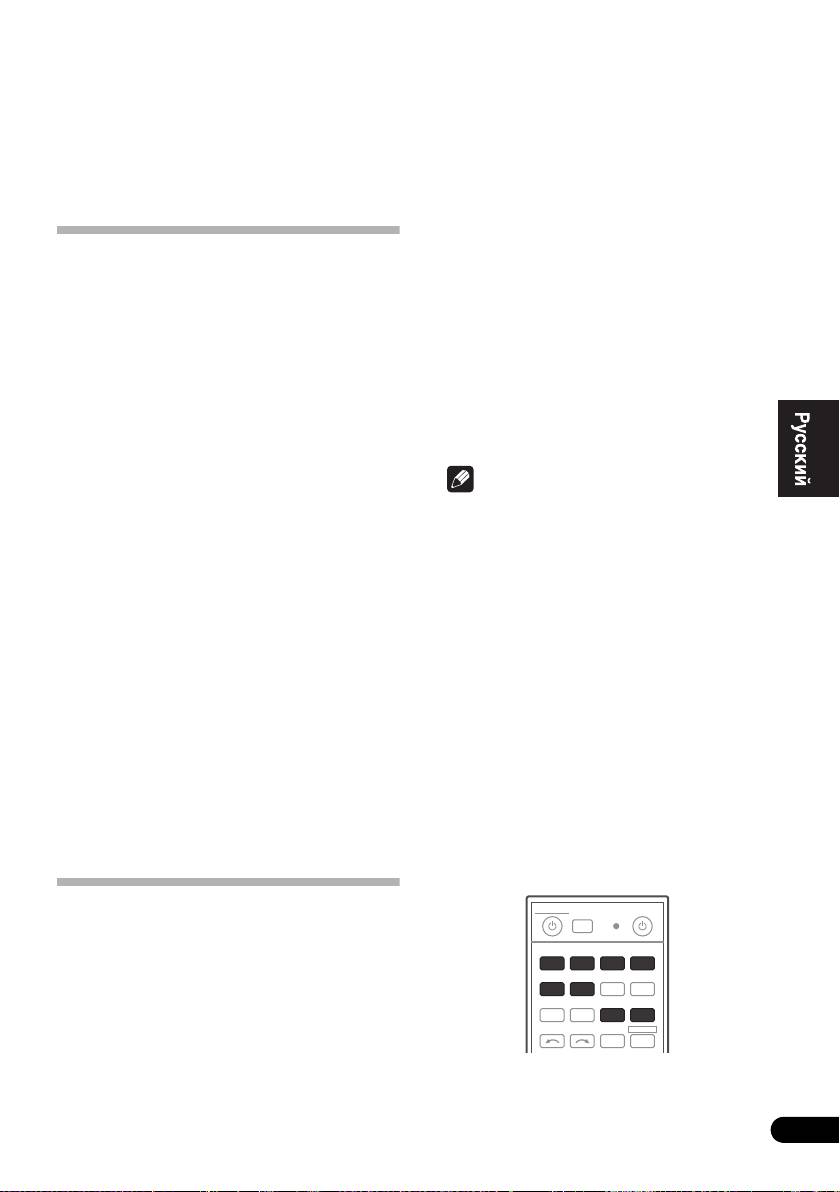
MULTI
SOURCERECEIVER
OPERATION
R.SETUP
BD DVD
DVR/BDR HDMI
CDTV
ADAPTERNET RADIO
iPod
USB TUNER VIDEO TV CTRL
INPUT
SELECT ZONE 2
RECEIVER
VSX-1025_SYXCN_Ru.book 77 ページ 2010年3月18日 木曜日 午前10時36分
Непосредственный ввод кодов
Программирование сигналов от
компонентов
других пультов ДУ
Если код производителя используемого
1 Нажмите и удерживайте
R.SETUP
,
компонента недоступен или доступный код не
нажмите «1» в течение трех секунд.
обеспечивает правильной работы, можно
Светодиод горит непрерывно.
запрограммировать на то же действие органы
• Чтобы отменить режим заданной
управления на пульте ДУ другого компонента.
настройки, нажмите R.SETUP.
Этим способом также можно программировать
дополнительные операции (помимо
2 Нажмите кнопку выбора входа для
стандартных кнопок), предварительно введя
компонента, которым необходимо
1
предустановленный код.
управлять.
При назначении предустановленных кодов для
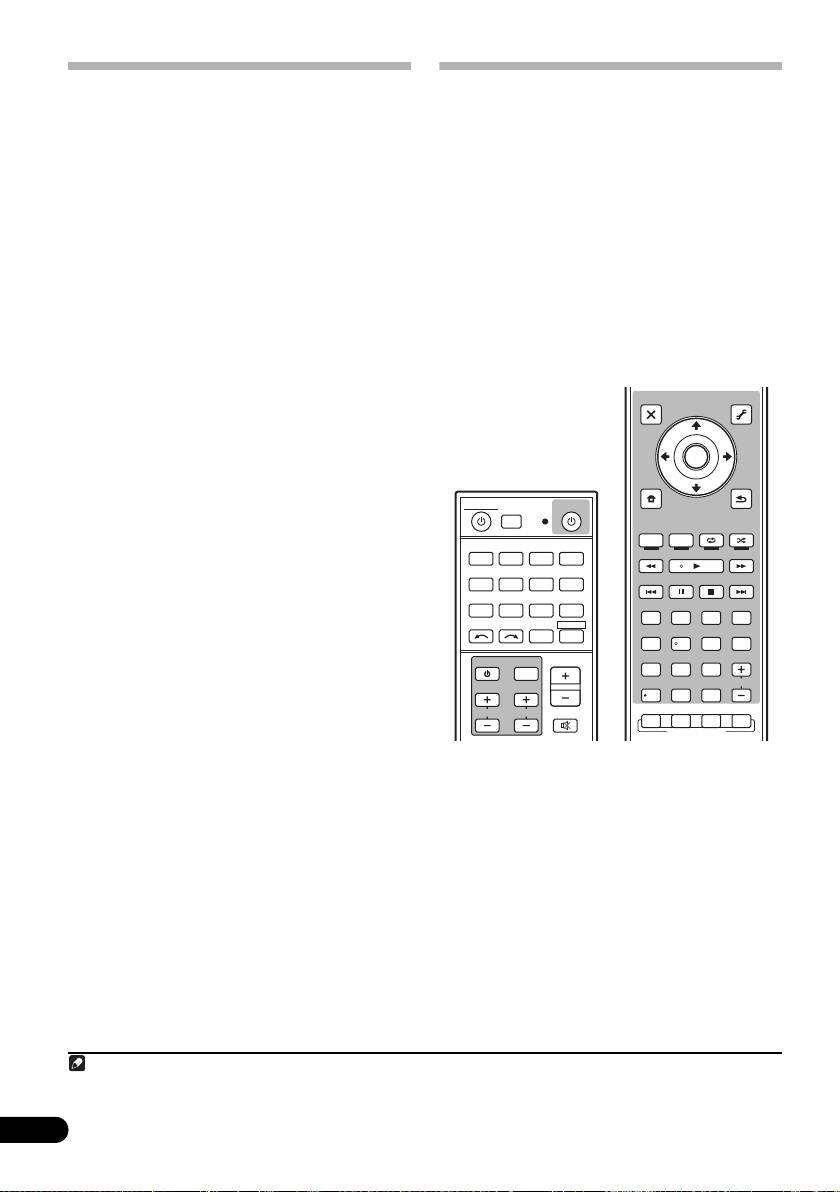
Функции некоторых кнопок не позволяют
TV CONTROL, нажмите здесь TV CTRL.
заучить функции от других пультов ДУ.
Доступные кнопки показаны ниже:
Светодиод мигает один раз и горит
непрерывно.
3 С помощью цифровых кнопок введите
4-значный предустановленный код.
См. раздел Список предустановленных кодов
на стр. 123.
Если светодиод горит в течение одной
секунды, настройка успешно завершена.
Когда предустановленный код полностью
введен, светодиод мигает три раза, означая
ошибку настройки. Если это происходит,
введите 4-значный предустановленный код
снова.
4 Повторите шаги от 2 до 3 для других
компонентов, которыми хотите
управлять.
Для тестирования работы пульта ДУ, включите
и выключите (режим ожидания) компонент
нажатием SOURCE. Если он не работает,
выберите из списка следующий код (если он
1 Нажмите и удерживайте
R.SETUP
,
имеется).
нажмите «2» в течение трех секунд.
5 Нажмите
R.SETUP
для выхода из
Светодиод горит непрерывно.
режима заданной настройки.
• Чтобы отменить режим заданной
настройки, нажмите R.SETUP.
2 Нажмите кнопку выбора входа для
компонента, которым необходимо
управлять.
Светодиод мигает один раз и горит
непрерывно.
78
Ru
Примечание
VSX-1025_SYXCN_Ru.book 78 ページ 2010年3月18日 木曜日 午前10時36分
AUDIO
VIDEO
PARAMETER
PARAMETER
LIST
TUNE
TOOLS
TOP MENU
T.EDIT
BAND GUIDE
PRESET
ENTER
PRESET
PTY
SEARCH
RETURN
HOME
MULTI
SOURCERECEIVER
MENU
TUNE
OPERATION
iPod CTRL
R.SETUP
PGM
MENU
HDD DVD
BD DVD
DVR/BDR HDMI
PHASE
CTRL STATUS
CDTV
ADAPTERNET RADIO
TV
/
DTV MPX PQLS
iPod
USB TUNER VIDEO TV CTRL
S.RETRIEVER
MIDNIGHT
AUDIO
213
INPUT
SELECT ZONE 2
RECEIVER
SIGNAL SEL
MCACC SLEEP
INFO
546
DISP
MASTER
CH
LEVEL A.ATT DIMMER
INPUT
VOLUME
79
8
D.ACCESS
CH
TV CONTROL
CLASS
/
CLR
0
ENTER
AUTO
/
ALC
/
CH
VOL
DIRECT
STEREO
STANDARD ADV SURR
MUTE
LISTENING MODE
1 В пульте ДУ может храниться до 120 предустановленных кодов с других компонентов (проверка осуществлялась
только с использованием кодов в формате Pioneer).
3 Расположите оба пульта ДУ напротив
друг друга, а затем нажмите на пульте ДУ
Стирание одной из настроек
ресивера кнопку, действие которой надо
кнопки пульта ДУ
передать.
Светодиод мигает один раз и горит
Эта функция позволяет стирание
непрерывно.
запрограммированных кнопок и
восстановление заводских настроек по
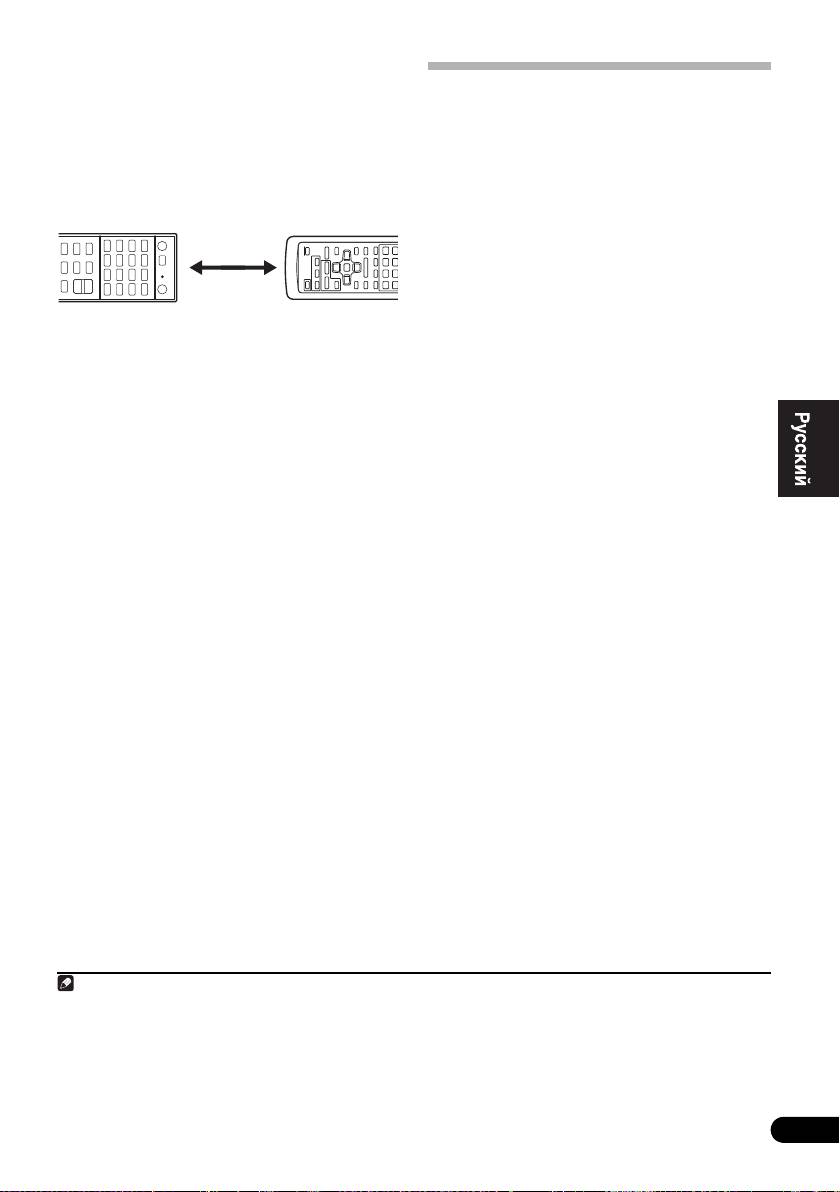
• Пульты ДУ должны находиться на
English
умолчанию.
расстоянии 3 см друг от друга.
1 Нажмите и удерживайте
R.SETUP
,
нажмите «7» в течение трех секунд.
Светодиод горит непрерывно.
• Чтобы отменить режим заданной
Français
настройки, нажмите R.SETUP.
2 Нажмите кнопку выбора входа,
соответствующую удаляемой команде,
4 Нажмите соответствующую кнопку на
затем нажмите
ENTER
.
другом пульте ДУ, к которому должно
Светодиод мигает один раз.
перейти это действие от пульта ДУ
ресивера.
3 Нажмите кнопку, которую необходимо
Если светодиод горит в течение одной
стереть, и удерживайте нажатой в
1
секунды, настройка успешно завершена.
течение трех секунд.
Если светодиод горит в течение одной
5 Для программирования
секунды, стирание успешно завершено.
дополнительных сигналов для текущего
Italiano
компонента повторите шаги 3 и 4.
4 Повторите шаг 3 для стирания других
Для программирования сигналов для другого
кнопок.
компонента, завершите операцию и повторите
5 Нажмите
R.SETUP
для выхода из
шаги с 2 до 4.
режима стирания.
6 Нажмите
R.SETUP
для выхода из
Deutsch
режима программирования.
Nederlands
Español
79
Ru
Примечание
1• Учтите, что помехи от телевизоров и других устройств иногда являются причиной запоминания пультом ДУ
неверного сигнала.
• Некоторые команды других пультов ДУ невозможно передать, но в большинстве случаев для успешной передачи
достаточно сдвинуть пульты ближе или разнести их дальше.
• Если светодиод горит в течение пяти секунд, это означает, что память заполнена. См. Сб
рос настроек одной из
кнопок выбора входа на стр.80 для получения информации о стирании запрограммированной кнопки, которая не
используется, для освобождения памяти (учтите, что одни сигналы могут занимать больше памяти, чем другие).
3 см
Пульт ДУ этого
Другой пульт
ресивера
ДУ
VSX-1025_SYXCN_Ru.book 79 ページ 2010年3月18日 木曜日 午前10時36分

VSX-1025_SYXCN_Ru.book 80 ページ 2010年3月18日 木曜日 午前10時36分
Сброс настроек одной из кнопок
Функция Direct
• Значение по умолчанию: Вкл
выбора входа
Эта процедура сбрасывает назначение входа,
Функция прямого управления позволяет
предустановленное на кнопке выбора входа
одновременно управлять одним компонентом
пульта ДУ, восстанавливая настройки по
через пульт ДУ и воспроизводить на ресивере
умолчанию.
материал с другого компонента. Таким образом
можно, например, настроить и включить
1 Нажмите и удерживайте
R.SETUP
,
пультом ДУ воспроизведение компакт-диска, а
нажмите «9» в течение трех секунд.
затем этим же пультом запустить перемотку
Светодиод горит непрерывно.
кассеты видеомагнитофона, не прерывая
прослушивания компакт-диска.
• Чтобы отменить режим заданной
настройки, нажмите R.SETUP.
Если функция прямо
го управления включена,
любой выбираемый (с помощью кнопок
2 Нажмите и удерживайте в течение трех
выбора входа) компонент выбирается как на
секунд кнопку функции входа,
ресивере, так и на пульте ДУ. Если эта функция
соответствующую стираемой команде.
отключена, операции с пультом ДУ не влияют
Если светодиод горит в течение одной
на работу ресивера.
секунды, стирание успешно завершено.
1 Нажмите и удерживайте
R.SETUP
,
нажмите «5» в течение трех секунд.
Светодиод горит непрерывно.
• Чтобы отменить режим заданной
настройки, нажмите R.SETUP.
2 Нажмите кнопку выбора входа для
компонента, которым необходимо
управлять.
3 Нажмите «1» (Вкл) или «0» (Выкл) для
переключения режима прямого
управления.
Если светодиод горит в течение одной
секунды, настройка успешно завершена.
Если настройка мигает три раза, это означает
ошибку настройки.
4 Нажмите
R.SETUP
для выхода из
настройки.
80
Ru
Для большего удобства, запрограммируйте
этот ресивер на операции вкл/выкл питания и
Групповые операции (Multi
воспроизведения на устройствах других марок,
operation) и выключение
2
отл
ичных от Pioneer.
(Сигналы для устройств
системы (System off)
Pioneer, описанных выше, не зависят от
программирования для устройств других
Функция Multi operation позволяет
марок, кроме Pioneer.)
запрограммировать последовательности до 5
English
команд для компонентов системы.
Кнопки, которые можно программировать с
• Обязательно выведите на дисплей
помощью групповых операций или System off,
являются теми же кнопками, которыми можно
предустановленные коды устройств или
программировать для других пультов ДУ (см.
выполните программирование сигналов
Программирование сигналов от других
для других пультов ДУ перед
пультов ДУ на стр. 78).
Français
программированием памяти групповых
операций (стр. 78).
Программирование групповой
Функция групповых операций облегчает
операции или последовательности
выполнение следующих операций нажатием
выключения
только двух кнопок.
Нажмите MULTI OPERATION и затем кнопку
1 Нажмите и удерживайте
R.SETUP
,
выбора входа DVD для:
нажмите «3» в течение трех секунд.
1. Вкл
ючения этого ресивера.
Светодиод горит непрерывно.
2. Переключения входа этого ресивера на
• Чтобы отменить режим заданной
DVD.
настройки, нажмите R.SETUP.
3. Передачи последовательности не более,
Italiano
2 Нажмите кнопку выбора входа (или
чем пяти запрограммированных команд.
кнопку
SOURCE
).
Функция System Off, подобно групповым
Для групповых операций, нажмите входную
операциям, позволяет двумя кнопками
функцию, которую вы хотите
остановить и выключить целую группу
1
запрограммировать (например, если вы хотите
компонентов системы.
Можно
запустить последовательность включением
Deutsch
запрограммировать только одну
3
вашего проигрывателя DVD, нажмите DVD).
последовательность операций System off.
Для System off, нажмите кнопку SOURCE.
Нажмите MULTI OPERATION и затем
SOURCE для:
Светодиод мигает два раза и горит
непрерывно.
1. Передачи последовательности не более,
Nederlands
чем пяти запрограммированных команд.
3 При необходимости нажмите кнопку
2. Выключения всех устройств Pioneer, в том
выбора входа, соответствующую
числе ресивера (за исключением рекордеров
компоненту, команду для которого
DVD и видеомагнитофонов).
требуется ввести.
Español
81
Ru
Примечание
VSX-1025_SYXCN_Ru.book 81 ページ 2010年3月18日 木曜日 午前10時36分
1• Для того, чтобы Multi operation и System off работали правильно, нужно настроить пульт ДУ на работу с телевизором
и другими компонентами (подронее, см. Управление несколькими ресиверами на стр. 77).
• Для включения некоторых устройств может потребоваться некоторое время, в таком случае групповые операции
могут быть недоступны.
• Команды включения и отключения работают только для компонентов с функцией режи
ма ожидания.
2 Некоторые пульты ДУ для устройств других производителей используют те же сигналы для включения и выключения
питания. В некоторых случаях, даже если этот ресивер программируется для выполнения этих команд, питание для
устройств других марок, кроме Pioneer, может включаться и выключаться неправильно. Запрограммируйте ресивер
для выполнения этих команд, если устройство другой марк
и, кроме Pioneer, использует отдельные сигналы для
включения/выключения питания.
3 Для групповых операций, настройки HDMI и TV CTRL выполнить нельзя, а настройки iPod USB можно. По другим
настраиваемым входным функциям см. Настройка пульта дистанционного управления для работы с другими
компонентами на стр. 77.

Это необходимо лишь в том случае, если
Использование функции выключения
команда предназначена для нового компонента
системы
(функция входа).
1 Нажмите кнопку
MULTI OPERATION
.
4 Выберите кнопку для команды,
Светодиод горит непрерывно.
которую надо ввести.
Светодиод мигает один раз и горит
2
До истечения пяти секунд,
нажмите
непрерывно.
SOURCE
.
• Программировать включение или
Будет выполнена запрограммированная
выключение ресивера не нужно. Это
последовательность команд, а затем все
делается автоматически.
компоненты Pioneer, и в заключение ресивер,
1
будут выключены
(переключение всех зон
Для компонентов Pioneer, вам не нужно
программировать последовательность
становится выкл).
выключения питания (за исключением
рекордеров DVD).
Стирание настроек для групповых
5 Повторите шаги от 3 до 4 для
операций
программирования последовательности,
Эта функция стирает все настройки,
состоящей из максимум пяти команд.
запрограммированные в пульте ДУ для
Режим программирования завершится
групповых операций.
автоматически после ввода 5 команд.
1 Нажмите и удерживайте
R.SETUP
,
• Если вы нажмете R.SETUP до завершения
нажмите «8» в течение трех секунд.
программирования, команды,
Светодиод горит непрерывно.
запрограммированные до этой точки, будут
• Чтобы отменить режим заданной
сохранены.
настройки, нажмите R.SETUP.
Использование групповых операций
2 Нажмите кнопку выбора входа,
содержащую программу, которую вы
1 Нажмите кнопку
MULTI OPERATION
.
хотите отменить, или кнопку
SOURCE
в
Светодиод горит непрерывно.
течение трех секунд.
Если светодиод горит в течение одной
2
До истечения пяти секунд, нажмите
секунды, стирание успешно завершено.
кнопку выбора входа, которая была
настроена для групповой операции.
Ресивер включается (если он находился в
режиме ожидания), и запрограммированная
последовательность операций будет
выполнена автоматически.
82
Ru
Примечание
VSX-1025_SYXCN_Ru.book 82 ページ 2010年3月18日 木曜日 午前10時36分
1 Во избежание случайного выключения рекордера DVD во время записи коды отключения питания рекордера DVD не
передаются.
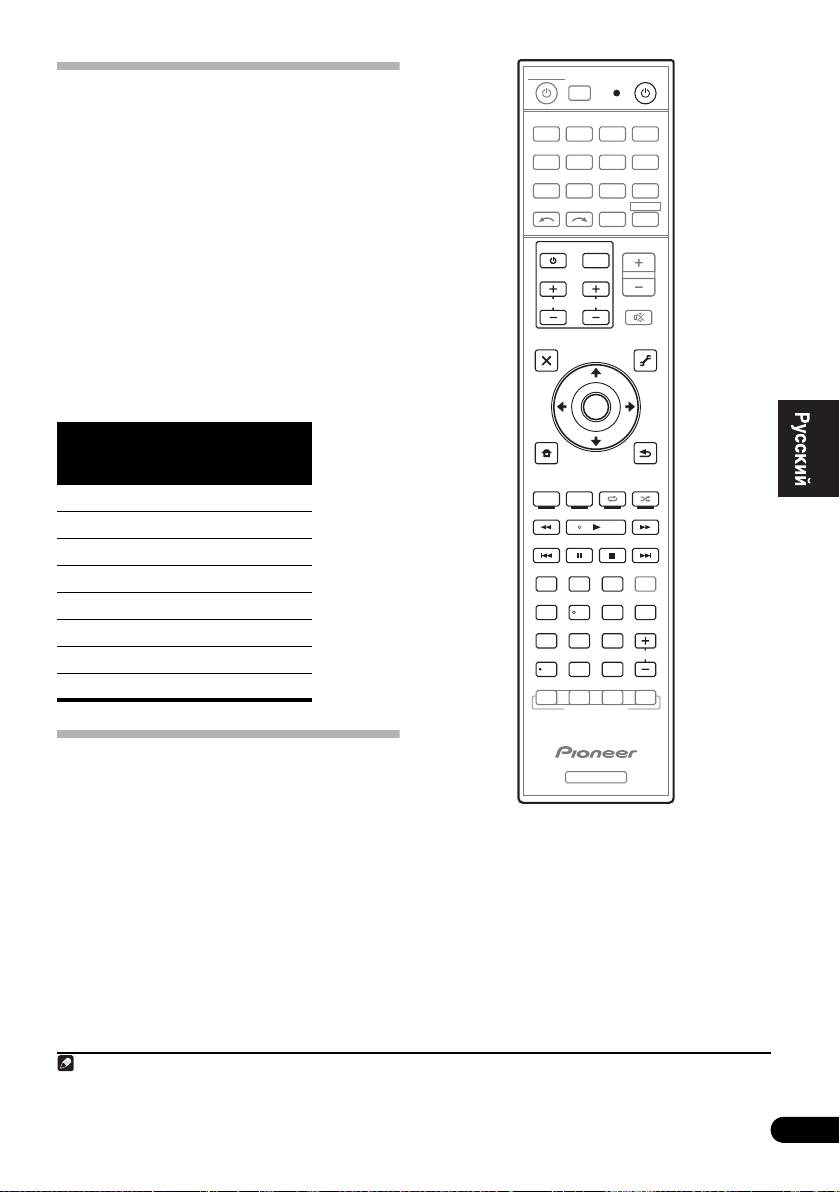
Сброс параметров пульта
дистанционного управления
Эта операция удаляет все предустановленные
коды производителей и запрограммированные
1
кнопки на пульте ДУ.
English
1 Нажмите и удерживайте
R.SETUP
,
нажмите «0» в течение трех секунд.
Светодиод горит непрерывно.
2 Нажмите и удерживайте кнопку
ENTER
в течение трех секунд.
Français
Если светодиод горит в течение одной
секунды, стирание успешно завершено.
Предустановленные коды по
умолчанию
Italiano
Deutsch
Nederlands
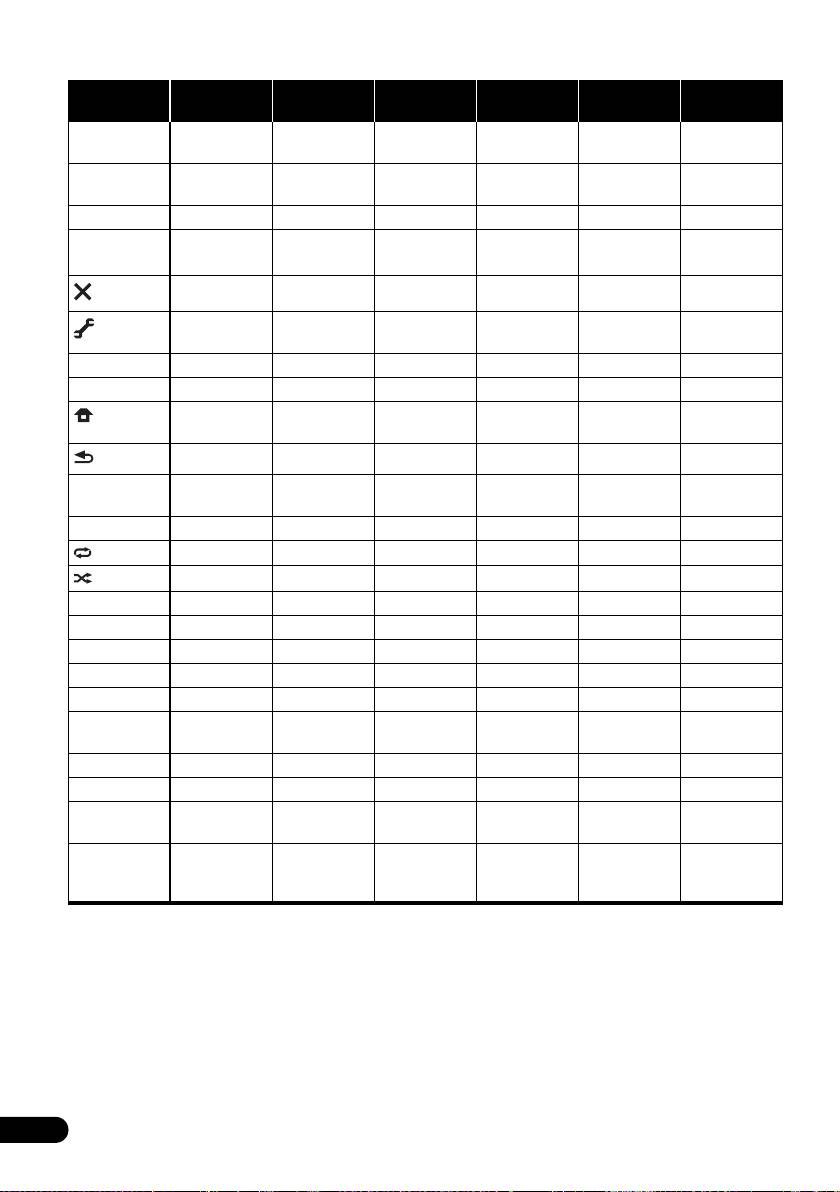
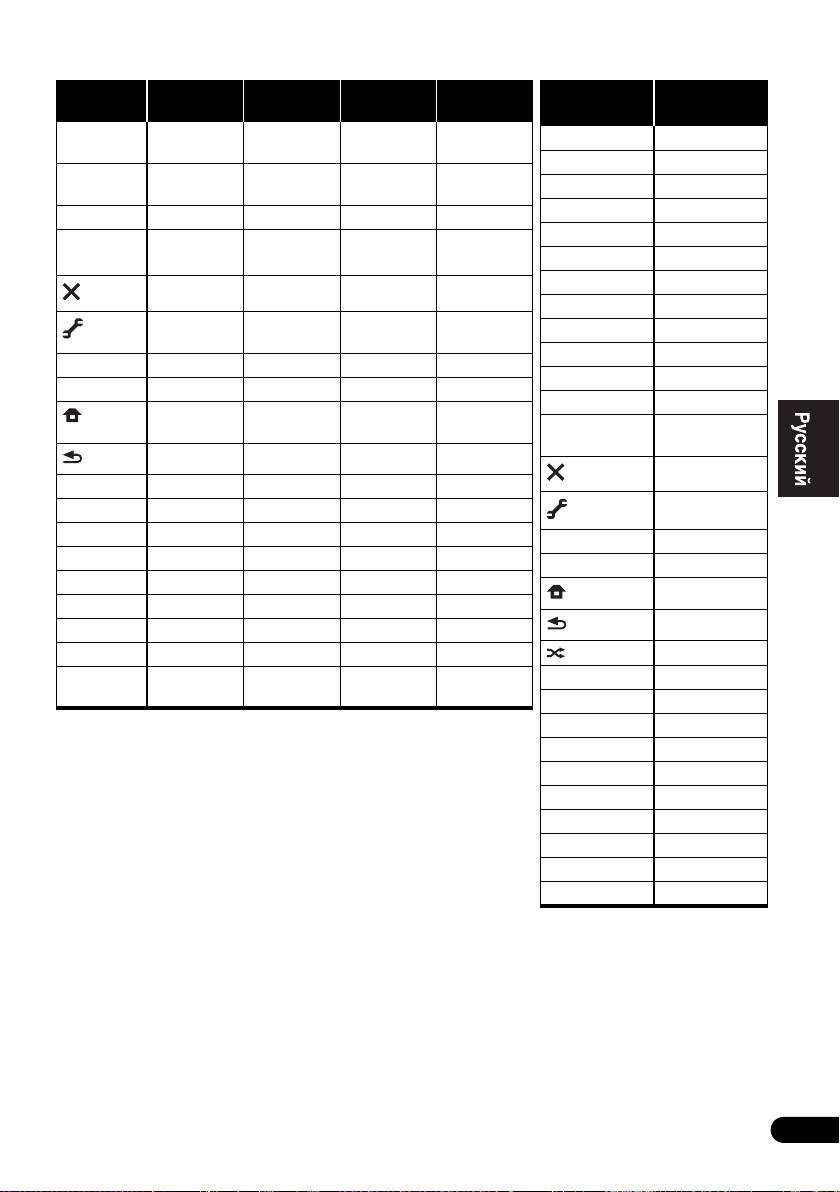
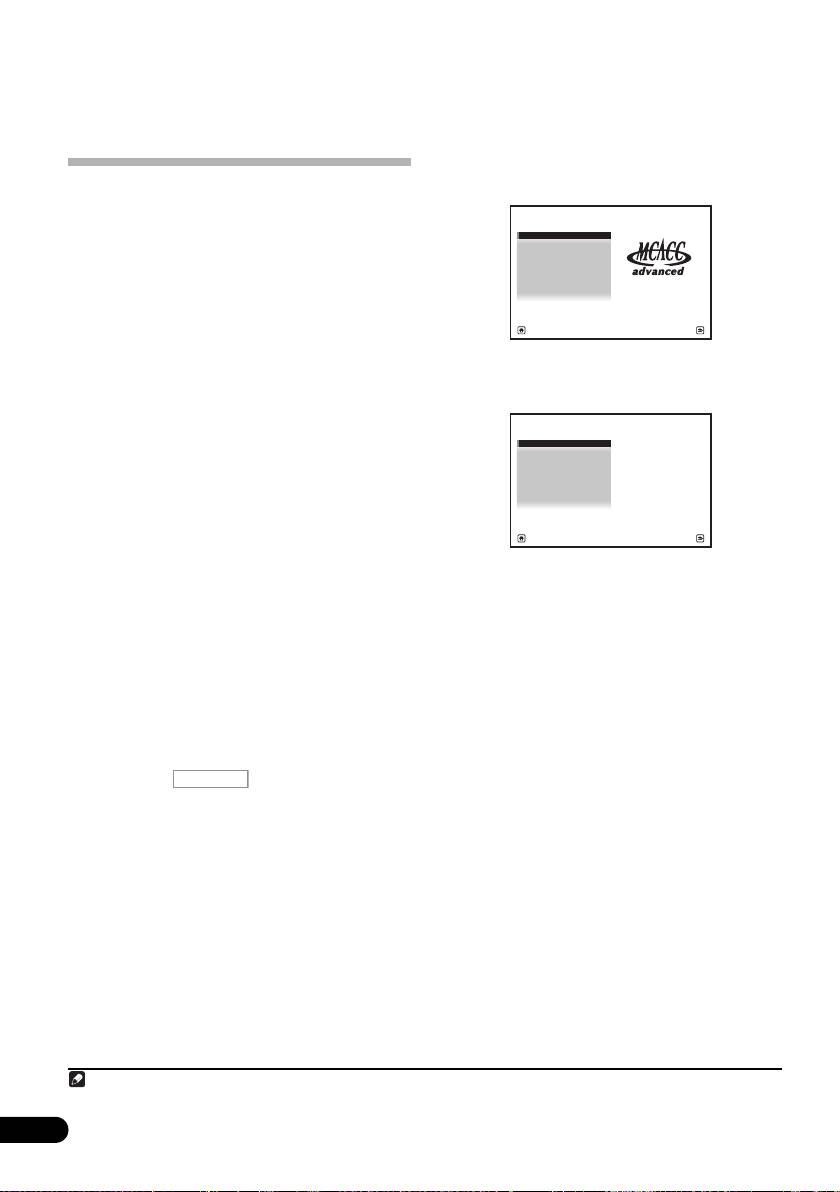
Управление компонентами
Для управления компонентами с помощью
пульта ДУ необходимо ввести их правильные
коды (см. Настройка пульта дистанционного
управления для работы с другими
компонентами на стр. 77). Для выбора
Español
компонента используйте кнопки выбора входа.
• Кнопки TV CONTROL на пульте
дистанционного управления
предназначены для управления
телевизором, которому присвоена кнопка
TV CTRL. При наличии двух телевизоров
присвойте кнопку TV CTRL для ос
новного
телевизора.
83
Ru
Примечание
VSX-1025_SYXCN_Ru.book 83 ページ 2010年3月18日 木曜日 午前10時36分
MULTI
SOURCERECEIVER
OPERATION
R.SETUP
BD DVD
DVR/BDR HDMI
CDTV
ADAPTERNET RADIO
iPod
USB TUNER VIDEO TV CTRL
INPUT
SELECT ZONE 2
RECEIVER
MASTER
INPUT
VOLUME
TV CONTROL
CH
VOL
MUTE
AUDIO
VIDEO
PARAMETER
PARAMETER
LIST
TUNE
TOOLS
TOP MENU
T.EDIT
BAND GUIDE
PRESET
ENTER
PRESET
PTY
Кнопка
SEARCH
RETURN
Предустанов-
выбора
HOME
TUNE
ленный код
MENU
входа
iPod CTRL
PGM
MENU
BD
2248
HDD DVD
PHASE
CTRL STATUS
DVD
2246
TV
/
DTV MPX PQLS
DVR/BDR
2238
S.RETRIEVER
MIDNIGHT
AUDIO
HDMI
2247
213
SIGNAL SEL
MCACC SLEEP
INFO
TV
0186
546
DISP
CD
5066
CH
LEVEL A.ATT DIMMER
79
8
CH
VIDEO
1077
D.ACCESS
CLASS
/
CLR
0
ENTER
AUTO
/
ALC
/
TV CTRL
0186
DIRECT
STEREO
STANDARD ADV SURR
LISTENING MODE
RECEIVER
1 При установке Программирование сигналов от других пультов ДУ на стр.78, все заученные сигналы на кнопках
выбора входа удаляются. Данная функция полезна для сброса некоторых, но не всех кнопок выбора входа.
VSX-1025_SYXCN_Ru.book 84 ページ 2010年3月18日 木曜日 午前10時36分
Телевизор
Кнопки Телевизор
BD/DVD HDD/DVR
Bидеомагнитофон
SAT/CATV
(монитор)
SOURCE POWER ON/
POWER ON/
POWER ON/
POWER ON/
POWER ON/
POWER ON/
OFF
OFF
OFF
OFF
OFF
OFF
Номерные
число число число число число число
кнопки
• (точка)• (точка) KURO LINK CLEAR + -
ENTER
ENTER CH ENTER ENTER ENTER - ENTER
(CLASS)
EXIT/INFO EXIT TOP MENU TOP MENU - LIST
TOOLS/
USER MENU TOOLS GUIDE - GUIDE
GUIDE/EPG
/////////////// - ///
ENTER ENTER ENTER ENTER ENTER - ENTER
HOME MENU HOME MENU HOME MENU HOME MENU - HOME /
MENU
RETURN RETURN RETURN RETURN - RETURN
HDD
Красная Красная - HDD - Красная
(Красная)
DVD (Зеленая) Зеленая Зеленая - DVD - Зеленая
(Желтая)
Желтая Желтая -
Bидеомагнитофон
- Желтая
(Синяя)
Синяя Синяя MENU MENU - Синяя
- -
- AUTO SETUP
- FREEZE
- -
- -
ANT AV
-
SELECTION
- SCREEN SIZE -
AUDIO AUDIO AUDIO AUDIO AUDIO AUDIO AUDIO
DISP DISPLAY DISPLAY DISPLAY DISPLAY - DISPLAY/
INFO
CH +/– CH +/–CH +/–OUTPUT
CH +/– CH +/– CH +/–
RESOLUTION
a
+/–
a. Управление BD.
84
Ru
VSX-1025_SYXCN_Ru.book 85 ページ 2010年3月18日 木曜日 午前10時36分
CD/CD-R/
Телевизор
Кнопки LD
MD/DAT TAPE
Кнопки
SACD
(Проектор)
SOURCE POWER ON/
POWER ON/
POWER ON/
POWER ON/
SOURCE POWER ON
OFF
OFF
OFF
OFF
1 MOVIE
Номерные
число число число -
2 STANDARD
English
кнопки
в
3 DYNAMIC
• (точка) +10 >10/CLEAR CLEAR
CLEAR
в
4 USER1
ENTER
ENTER DISK/ENTER
OPEN/CLOSE
ENTER
5 USER2
(CLASS)
6 USER3
TOP MENU - -MS
Français
7 COLOR+
-
LEGATO
-MS
8 SHARP+
б
LINK
9 GAMMA
////// - -
/
/
/
0 COLOR–
ENTER ENTER - - -
• (точка) SHARP–
- SACD
- -
б
ENTER
COLOR TEMP
SETUP
(CLASS)
RETURN - - -
EXIT
INFO
Italiano
//////
ENTER ENTER
TEST
HIDE
Deutsch
б
AUDIO AUDIO
PURE AUDIO
- -
MENU
б
DISP DISPLAY/
TIME
- -
HDMI1
INFO
HDMI2
б. Управление SACD.
COMP.
в. Управление MD.
Nederlands
VIDEO
S-VIDEO
BRIGHT–
BRIGHT+
AUDIO POWER OFF
Español
DISP ASPECT
CH +/– CONTRAST+/–
85
Ru
Глава 10:
Меню Advanced MCACC
3 Выберите «
Advanced MCACC
» в
Home
Menu
, затем нажмите
ENTER
.
Настройка параметров ресивера
в меню Advanced MCACC
Система Advanced MCACC (Multi Channel
ACoustic Calibration) была разработана в
лабораториях Pioneer с целью создания
возможности для домашних пользователей
легко и с высокой точностью выполнять
регулировки на такомже уровне, как и в студии.
Акустические характеристики среды
прослушивания измеряются и частотная
4 Выберите настройку, которую
характеристика калибруется соответственно,
требуется отрегулировать.
позволяя с помощью высокоточных настроек,
автоматического анализа и оптимальной
калибровки звукового поля создать среду,
наиболее близк
ую к студийной, чем было
возможно ранее. Более того, в то время как
ранее было трудно удалить стоячие волны,
данный ресивер оборудован функцией
контроля стоячей волны, использующей
уникальный процесс выполнения
акустического анализа и уменьшения их
• Full Auto MCACC – Для получения
воздействия.
информации о быстрой и эффективной
В данном разделе описывается автоматическая
автоматической настройке объемного
калибровка звукового поля и точная ручная
звучания см. Автоматическое выполнение
регулировка данных звукового по
ля.
оптимальной звуковой настройки (Auto
1 Включите ресивер и используемый
MCACC) на стр.39.
телевизор.
1
• Auto MCACC – Для более подробной
Для включения используйте RECEIVER.
настройки MCACC, см. Автоматическая
• Если к ресиверу подключены наушники,
настройка MCACC (Expert) на стр. 87.
отсоедините их.
• Manual MCACC – Точная регулировка
2 Нажмите на пульте ДУ,
настроек используемых
после чего нажмите
HOME MENU
.
громкоговорителей и индивидуальная
На телевизоре отображается меню
регулировка эквалайзера акустической
графического интерфейса пользователя (ГИП).
калибровки (см. Ручная настройка MCACC
Для перехода между меню и выделенными
на стр. 90).
пунктами меню используйте /// и
ENTER. Нажмите кнопку RETURN
• Demo – Настр
ойки не были сохранены и не
(ВОЗВРАТ) для подтверждения и выхода из
было ошибок. При подключении к данному
текущего меню.
ресиверу громкоговорителей, повторно
• Нажмите HOME MENU в любой момент
выводится тестовый тональный сигнал.
для выхода из Home Menu.
Нажмите RETURN для отмены тестового
тонального сигнала.
86
Ru
Примечание
1 Не отключайте питание во время использования HOME MENU.
RECEIVER
VSX-1025_SYXCN_Ru.book 86 ページ 2010年3月18日 木曜日 午前10時36分
HOME MENU
A/V RECEIVER
1. Advanced MCACC
2. MCACC Data Check
3. Data Management
4. System Setup
Exit Return
1.Advanced MCACC
A/V RECEIVER
a. Full Auto MCACC
b. Auto MCACC
c. Manual MCACC
d. Demo
Exit Return
ОСТОРОЖНО
Автоматическая настройка
• Тестовые сигналы, издаваемые системой
MCACC (Expert)
автоматической настройки MCACC, имеют
Если настройка требует более высокой
высокую громкость.
точности, чем описано в Автоматическое
1 Выберите «
Auto MCACC
» в
Advanced
выполнение оптимальной звуковой настройки
English
MCACC
, затем нажмите
ENTER
.
(Auto MCACC) на стр.39, изменить настройку
Если не отображается экран Advanced
можно, как описано ниже. Возможна
MCACC, см. Настройка параметров
калибровка системы с помощью шести
ресивера в меню Advanced MCACC на стр. 86.
1
различных предустановок MCACC
, что очень
2 Выберите параметры, которые
удобно, если для различных типов источника
требуется настроить.
используются различные места слушателей
Français
Выберите параметр с помощью /, затем
(например, при просмотре фильма с дивана или
настройте с помощью /.
при воспроизведении видеоигр рядом с
2
телевизором).
• Auto MCACC – Настройка по умолчанию
- ALL (рекомендуемая), но при желании
можно ограничить калибровку системы до
Внимание
одной настройки (для экономии
4
• Во время автоматической настройки
времени).
Доступны параметры ALL,
5
MCACC, микрофон/громкоговорители
Keep SP System,
Speaker Setting,
должны находиться в фиксированном
Channel Level, Speaker Distance и EQ
положении.
Pro & S-Wave.
• При использовании автоматического
• EQ Type (доступно только, когда меню
Italiano
режима настройки MCACC все
Auto MCACC выше установлено на EQ
существующие выбранные предустановки
Pro & S-Wave) – Это обозначает, как был
3
MCACC будут удалены.
отрегулирован частотный баланс.
• Если в течение пяти минут не выполнялись
После выполнения единой калибровки,
никакие действия, автоматически
каждая из следующих трех корректировочных
Deutsch
включается хранитель экрана.
кривых может быть раздельно сохранена в
памяти MCACC. SYMMETRY выполняет
симметрическое исправление для каждой
пары левого и правого громкоговорителей для
вырав
нивания частотно-амплитудных
Nederlands
характеристик. ALL CH ADJ - это «ровная»
настройка, когда все громкоговорители
настраиваются индивидуально, и не дается
никакой специальной надбавки любому из
Español
87
Ru
Примечание
VSX-1025_SYXCN_Ru.book 87 ページ 2010年3月18日 木曜日 午前10時36分
1 Они хранятся в памяти и называются как MEMORY1 до MEMORY6, если только они не переименованы в Data
Management на стр.98.
2 Возможно, что также потребуются отдельные настройки калибровки для аналогичного места слушателя в зависимости
от того, как используется система.
3 Кроме случаев, когда регулируется только один параметр (напр., уровень канала) в меню Auto MCACC (шаг 2).
4• При измерении данных (после выбора ALL или Keep SP System) реверберационные характеристики (до и после
калибровки), которые этот ресивер сохранял, будут перезаписываться. Если вы хотите сохранить реверберационные
характеристики до измерения, подключите карту памяти USB к этому ресиверу и перенесите данные.
• Когда измеряются данные, кроме SYMMETRY (после выбора ALL или Keep SP System), данные не измеряются
пос
ле корректировки. Если вам нужно будет выполнить измерение после корректировки данных, выполняйте
измерение с помощью меню EQ Professional в настройке Manual MCACC (стр.93).
• Измерение EQ Pro & S-Wave также выполняется при выборе Keep SP System или EQ Pro & S-Wave. Подробнее
см. раздел Эквалайзер профессиональной акустической калибровки на стр.93.
• Эффект эквалайзера профессиональной акустической калибровки или стоячей волны может включаться и
отключаться в соо
тветствии с предустановкой MCACC. Подробнее, см. Задание параметров звука на стр.68.
5 Параметр Keep SP System позволяет калибровку без изменений текущих настроек громкоговорителей (стр.102).
1
каналов. FRONT ALIGN
настраивает все
3 Подключите микрофон в гнездо
громкоговорители в соответствии с
MCACC SETUP MIC
на передней панели.
настройками передних громкоговорителей
Проверьте, нет ли препятствий между
(выравнивание для переднего левого и правого
громкоговорителями и микрофоном.
каналов не применяется).
• THX Speaker (доступна только при
установке меню Auto MCACC выше на
ALL или Speaker Setting) – Выберите
YES, если используются
громкоговорители THX (установите все
громкоговорители на SMALL), в
противном случае оставьте его
установленным на NO.
• STAND.WAVE Multi-P (доступна только
при установке меню Auto MCACC выше
на E
Q Pro & S-Wave) – В дополнение к
измерениям на месте слушателя, можно
использовать еще две исходные точки, для
которых будут проанализированы тестовые
тональные сигналы на наличие стоячих
волн. Это удобно, если требуется получить
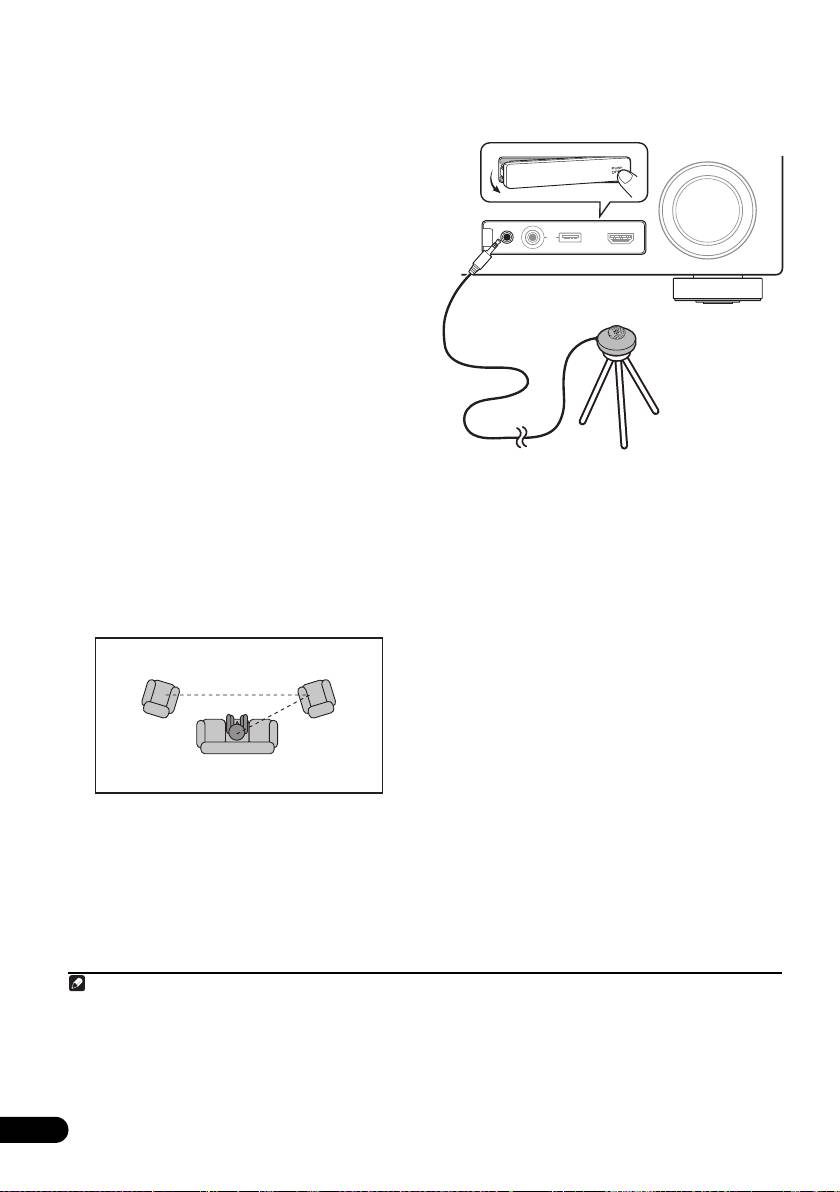
Если у вас есть штатив, используйте его для
сбалансированную «ровную» калибровку
установки микрофона приблизительно на
для нескольких мест посадки в зоне
уровне уха в обычной точке прослушивания.
2
прослушивания.
Установите микрофон в
Если нет штатива, установите микрофон на
3
контрольной точке, указанной на экране, и
чем-нибудь другом.
учтите, что последнее размещение
4 По завершению настроек опций,
микрофона будет на основном месте
выберите
START
, затем нажмите
ENTER
.
слушателя:
5 Следуйте инструкциям,
отображаемым на экране.
• Убедитесь в том, что микрофон подключен.
• При использовании низкочастотного
громкоговорителя он автоматически
обнаруживается при каждом включении
системы. Убедитесь, что он включен, и
увеличена громкость.
• См. Проблемы при использовании
автоматической настройки MCACC на
стр. 42 для ознакомления с указаниями о
высоких уровнях фонового шума и других
возможных помехах.
88
Ru
Примечание
1 При выборе ALL или Keep SP System в качестве меню Auto MCACC, можно указать предустановку MCACC, где
нужно сохранить настройки SYMMETRY, ALL CH ADJ и FRONT ALIGN.
2 Установите настройку Multi-P в положение NO, если используется только одно место слушателя.
1 2
3
2-я контрольная
3-я контрольная
точка
точка
Основное место
слушателя
CONTROL ON
/
OFF
MASTER
VOLUME
VIDEO CAMERA
iPod
iPhone
MCACC
SETUP MIC
USB HDMI 5
3 Установите микрофон на ровном полу. Установка микрофона на любой из следующих поверхностей может сделать
невозможной точное измерение:
• Диваны или другие мягкие поверхности.
• Высокие места, например, поверхности столов и крышки диванов.
VSX-1020/VSX-1025
Микрофон
Штатив
VSX-1025_SYXCN_Ru.book 88 ページ 2010年3月18日 木曜日 午前10時36分

6 Дождитесь, когда система
• Если отображается Reverse Phase, это
автоматической настройки MCACC
значит, что провода громкоговорителя
перестанет издавать тестовые звуковые
могли быть по
дключены наоборот (+ и –).
сигналы.
Проверьте подключения
3
Когда ресивер издает тестовые звуковые
громкоговорителей.
сигналы, чтобы определить какие
– Если подключения были выполнены
громкоговорители установлены в системе, на
English
ошибочно, отключите питание,
экране отображается сообщение о состоянии.
отсоедините кабель питания, затем заново
Во время звучания этих сигналов старайтесь
выполните соответствующие
1
соблюдать тишину.
подключения. После этого, заново
• При наличии сообщений об ошибках
выполните процедуру Full Auto MCACC.
(например, Too much ambient noise!
– Если подключения были выполнены
Français
или Check microphone) после проверки
правильно, выберите GO NEXT и
внешнего шума и подключения микрофона
продолжайте дальше.
выберите пункт RETRY (см. Проблемы при
8 Убедитесь в том, что выбран пункт
использовании автоматической настройки
2
«
OK
», затем нажмите
ENTER
.
MCACC на стр. 42). Если проблема
Когда ресивер издает дополнительные
отсутствует, можно просто выбрать пункт
тестовые звуковые сигналы, чтобы определить
GO NEXT и продолжить.
оптимальные настройки уровня громкости
7 Если необходимо, подтвердите
каналов ресивера, расстояния до
конфигурацию громкоговорителей на
громкоговорителей и эквалайзера
2
экране ГИП.
акустической калибровки, на экране
отображается сообщение о состоянии.
Конфигурация, показанная на экране, должна
Italiano
соответствовать фактическому набору
Во время звучания этих сигналов также
громкоговорителей.
старайтесь соблюдать тишину. Это может
занять от 3 до 7 минут.
Если, при отображенном экране проверки
конфигурации громкоговорителей, в течение
• Если выбрана установка STAND.WAVE
10 секунд не было выполнено никакого
Multi-P (в шаге 2), перед тем, как
действия, автоматически возобновляется
разместить м
икрофон на основном месте
Deutsch
автоматическая настройка MCACC. В таком
слушателя, будет предложено разместить
случае, нет необходимости выбирать «OK» и
микрофон во 2-й и 3-й точках отсчета.
нажмать ENTER в шаге 8.
• При отображении сообщения ERR (или
9 Процедура автоматической
если отображается неверная конфигурация
настройки МСАСС завершается, и снова
Nederlands
громкоговорителей), возможно,
автоматически отображается меню
существует пр
облема с подключением
Advanced MCACC
.
громкоговорителей.
• Если неполадка не устраняется при выборе
пункта RETRY, отключите питание и
проверьте подключение
Español
громкоговорителей. Если кажется, что это
не является проблемой, можно просто
использовать / для выбора
громкоговорителя и / для
переключения настройки и продолжить.
89
Ru
Примечание
VSX-1025_SYXCN_Ru.book 89 ページ 2010年3月18日 木曜日 午前10時36分
1 Не регулируйте громкость во время тестовых звуковых сигналов. Это может привести к неправильной настройке
грмкоговорителей.
2 Данный экран отображается только при выборе ALL или Speaker Setting в меню Auto MCACC.
3 Если громкоговоритель не направлен на микрофон (место слушателя) или при использовании громкоговорителей,
воздействующих на фазу (дипольных громкоговорителей, рефлективных громкоговорителей, и др.), может
отображаться Reverse Phase, даже если громкоговорители были подключены соответствующим образом.

Параметры автоматической настройки
MCACC должны обеспечивать превосходное
Ручная настройка MCACC
объемное звучание системы, но эти параметры
Настройки в меню Manual MCACC можно
также можно отрегулировать вручную с
использовать для более точной регулировки
помощью меню настройки Manual MCACC
после подробного ознакомления с работой
(ниже) или меню Manual SP Setup (на
системы. Прежде, чем настраивать эти
1
стр. 100).
параметры, необходимо выполнить указания в
Автоматическое выполнение оптимальной
Можно также просмотреть настройки, выбрав
звуковой настройки (Auto MCACC) на стр. 39.
индивидуальные параметры на экране MCACC
Эти настройки необходимо выполнить только
Data Check:
один раз (их повторное выполнение требуется
• Speaker Setting – Размер и количество
после замены имеющейся акустической
подключенных громкоговорителей (см.
системы на новую или подклю
чения новых
стр. 102 для получения дополнительной
громкоговорителей).
информации)
ОСТОРОЖНО
• Channel Level – Общий баланс
акустической системы (подробнее, см.
• Тестовые сигналы, используемые для
стр. 91 или 103)
настройки Manual MCACC,
• Speaker Distance – Расстояние до
воспроизводятся на высоком уровне
громкоговорителей от места слушателя
громкости.
2
(подробнее, см. стр. 91 или 104)
Внимание
• Standing Wave – Настройки фильтра для
управления более низкими «гулкими»
• Нажмите кнопку MCACC, когда
частотами (для получения более
отображаются соответствующие пункты
подробных сведений см. стр. 92)
настройки для выбора предустановок
MCACC.
• Acoustic Cal EQ – Регулировка
• Для некоторых настроек, перечисленных
частотного баланса акустической системы
ниже, необходимо подключить к передней
в зависимости от акустических
панели установочный микрофон и
характеристик помещения (см. стр.93 для
установить его приблизительно на высоте
получения дополнительной информации)
уха на предполагаемом ме
сте
• Output MCACC data – Данные и
прослушивания. Нажмите HOME MENU
параметры MCACC передаются с этого
для отображения Home Menu до
подключения микрофона к данному
ресивера на устройство USB, и данные
ресиверу. Если микрофон был подключен,
передаются посредством специального
когда не было отображено HOME MENU,
приложения в ком
пьютер (см. Выходные
дисплей переключится на Full Auto
данные MCACC на стр. 97 для получения
MCACC в Advanced MCACC.
дополнительной информации).
• См. Проблемы при использовании
По окончании проверки каждого пункта
автоматической настройки MCACC на
настройки нажмите RETURN. По окончании,
стр. 42 для ознакомления с указаниями о
выберите пункт RETURN для возврата в
высоких уровнях фонового шума и других
Home Menu.
возможных помехах.
• Есл
и используется низкочастотный
Обязательно отключите микрофон от данного
громкоговоритель, включите его и
ресивера по окончании автоматической
установите средний уровень громкости.
настройки MCACC.
90
Ru
Примечание
VSX-1025_SYXCN_Ru.book 90 ページ 2010年3月18日 木曜日 午前10時36分
1• В зависимости от характеристик вашего помещения, иногда для одинаковых громкоговорителей с диаметром
динамика около 12 см настройка задает разные размеры. Исправить этот параметр можно вручную, руководствуясь
указаниями раздела Ручная настройка громкоговорителей на стр. 100.
• Настройка расстояния до низкочастотного громкоговорителя может быть больше фактического расстояния от точки
прослушивания. Эта настройка должна быть точной (с уч
етом задержки и характеристик помещения) и обычно не
требует изменения.
• При неправильных результатах измерений автоматической настройки MCACC из-за взаимодействия
громкоговорителей и среды просмотра, рекомендуется отрегулировать настройки вручную.
2 Поскольку измерения расстояния были установлены в соответствии с характеристиками звучания используемых
громкоговорителей, в некоторых случаях (для обеспечения оптимального объемного звучания) реальное расстояние
мо
жет отличаться от настройки расстояния до громкоговорителя.

VSX-1025_SYXCN_Ru.book 91 ページ 2010年3月18日 木曜日 午前10時36分
1 Выберите «
Manual MCACC
» в меню
1 Выберите «
Fine Channel Level
» в
Advanced MCACC
.
меню
Manual MCACC
.
См. Настройка параметров ресивера в меню
Громкость увеличится до контрольного уровня
Advanced MCACC на стр. 86, если вы уже не
0,0 дБ.
находитесь в данном пункте меню.
2 Отрегулируйте уровень левого канала.
2 Выберите настройку, которую
Это значение будет являться контрольным
требуется отрегулировать.
уровнем громкоговорителя, поэтому можно
English
Если это делается впервые, то необходимо
оставить это значение на уровне около 0.0dB,
сделать это надлежащим образом.
обеспечив возможность регулировки уровней
других громкоговорителей.
• Fine Channel Level – Произведите
• После нажатия ENTER будут выводиться
точную регулировку общего баланса
тестовые тональные сигналы.
используемой акустической системы (см.
Français
Fine Channel Level ниже).
3 Выберите каждый канал по порядку и
• Fine SP Distance – Установите точную
отрегулируйте уровни (+/–12.0 dB)
настройку задержки для используемой
соответствующим образом.
акустической системы (см. Fine Speaker
Используйте / для регулировки
Distance ниже).
громкости выбранных громкоговорителей в
соответствии с уровнем контрольного
• Standing Wave – Управление излишне
громкоговорителя. Если звук обоих
резонансными низкими частотами в
громкоговорителей имеет одинаковую
помещении прослушивания (см. Standing
громкость, нажмите для подтверждения и
Wave на стр. 92).
перехода к настройке следующего канала.
Две последних наст
ройки используются для
• Для сравнения, громкость контрольного
индивидуальной регулировки параметров,
громкоговорителя будет изменяться в
Italiano
описанных в Регулировка эквалайзера
зависимости от того, какой
акустической калибровки на стр. 93:
громкоговоритель выбран.
• EQ Adjust – Ручная регулировка
• Для возврата и регулировки канала просто
частотного баланса акустической системы
нажм
ите / для выбора.
во время прослушивания тестовых
Deutsch
сигналов (см. Регулировка эквалайзера
4 После завершения нажмите кнопку
акустической калибровки на стр. 93).
RETURN
.
Вы вернетесь в меню настройки Manual
• EQ Professional – Калибровка системы
MCACC.
на основе необработанного звука
воспроизводимого громкоговорителями и
Nederlands
Fine Speaker Distance
точная настройка в соответствии с
• Значение по умолчанию: 3.00m (для всех
реверберационными х
арактеристиками
громкоговорителей)
помещения (см. Эквалайзер
профессиональной акустической
Чтобы достичь требуемой глубины и
калибровки на стр.93).
разделения звука в системе, необходимо
добавить небольшую задержку для некоторых
Español
громкоговорителей, чтобы все звуки
Fine Channel Level
достигали места слушателя одновременно.
• Значение по умолчанию: 0.0dB (все
Расстояние до каждого громкоговорителя
каналы)
можно установить с шагом в 1 см. Следующий
Можно добиться улучшения звучания путем
параметр поможет произвести точную
правильной настройки общего баланса
настройку, которой не удалось осуществить в
акустической системы. Уровень канала
Руч
ная настройка громкоговорителей на
каждого громкоговорителя можно
стр. 100.
отрегулировать с шагом в 0,5 дБ. Следующий
1 Выберите «
Fine SP Distance
» в меню
параметр поможет произвести точную
Manual MCACC
.
настройку, которой не удалось достичь в
Ручная настройка громкоговорителей на
стр. 100.
91
Ru

2 Отрегулируйте расстояние до левого
Standing Wave
канала с места слушателя.
2
• Значение по умолчанию: ON
/ATT 0.0dB
(все фильтры)
3 Выберите каждый канал по порядку и
отрегулируйте расстояния
Акустическая стоячая волна возникает, когда
соответствующим образом.
при определенных условиях звуковые волны
акустической системы взаимно резонируют со
Используйте / для регулировки
звуковыми волнами, отражаемыми от стен в
расстояния до выбранных громкоговорителей
зоне прослушивания. Это может оказывать
от контрольного громкоговорителя. Задержка
отрицательное воздействие на общее звучание,
выражается в расстоянии до громкоговорителя
особенно при воспроизведении более низких
в диапазоне от 0.01m дo 9.00m.
частот. В зависимости от расположения
Задержка в калибруемом канале определяется
громкоговорителей, места слушателя, а также
сравнением его звучания с контрольным
формы помещения это вызывает излишне
громкоговорителем. Станьте лицом к обоим
резонан
сный («гулкий») звук. В функции
громкоговорителям на месте слушателя и
Standing Wave Control используются фильтры
вытяните руки в сторону каждого из них.
для сокращения эффекта преобладания
Добейтесь та
кого ощущения, как будто оба
резонансных звуков в помещении
прослушивания. Во время воспроизведения
тестовых сигнала одновременно приходят в
источника можно индивидуально настроить
точку немного впереди вас, между вытянутыми
1
фильтры, используемые функцией Standing
руками.
Wave Control для каждой из предустановок
3
MCACC.
1 Выберите «
Standing Wave
» в меню
Manual MCACC
.
2 Отрегулируйте параметры для
Standing Wave Control.
Если звучание обоих громкоговорителей
• Filter Channel – Выберите канал, для
подтверждает правильность установки
которого необходимо использовать
задержки, нажмите для подтверждения и
фильтр(ы): MAIN (все, кроме центрального
перехода к настройке следующего канала.
канала и низкочастотного
• Для сравнения, громкость контрольного
громкоговорителя), Center или SW
громкоговорителя будет изменяться в
(низкочастотный громкоговоритель).
зависимости от того, какой
• TRIM (доступна только при выбранной
громкоговоритель выбран.
настройке SW) – Регулировка уровня
• Для возврата и регулировки канала просто
канала низкочастотного громкоговорителя
нажмите / для выбора.
(для компенсации разницы
4 После завершения нажмите кнопку
воспроизведения через фильтр).
RETURN
.
Вы вернетесь в меню настройки Manual
MCACC.
92
Ru
Примечание
VSX-1025_SYXCN_Ru.book 92 ページ 2010年3月18日 木曜日 午前10時36分
1• Если вам кажется, что регулировка настройки расстояния не дает желаемого результата, можно слегка изменить угол,
под которым размещены громкоговорители.
• Для лучшей слышимости низкочастотный громкоговоритель издает непрерывный тестовый сигнал (из других
громкоговорителей слышатся колеблющиеся звуковые импульсы). Учтите, что может быть сложно сравнить эту
тональность с тональностью других громкоговорителей (в зависимости от низк
очастотных характеристик
контрольного громкоговорителя).
2 Можно включать или отключать функцию стоячей волны и эквалайзера акустической калибровки в меню AUDIO
PARAMETER. Подробнее см. раздел Задание параметров звука на стр.68.
3• Поскольку при записи предыдущая настройка будет удалена, можно сохранить настройки стоячей волны при
автоматической настройке MCACC в другой предустановке MCACC.
• Настройки фильтра управления стоячей волной невозможно изменить во время воспр
оизведения источников, для
которых используется соединение HDMI.
• При выборе Standing Wave для предустановленной памяти MCACC, когда STAND.WAVE установлен на OFF в
меню AUDIO PARAMETER, автоматически выбирается STAND.WAVE ON.

• Freq / Q / ATT – Параметры фильтра, где
• Индикатор OVER! появится на дисплее,
Freq обозначает конечную частоту, Q –
если настройка частоты слишком резка, она
частотный диапазон (чем выше Q, тем уже
может вызвать искажен
ия. Если это
частотный диапазон) ослабления (ATT,
произойдет, уменьшайте уровень до тех
значение сокращения до конечной
пор, пока индикатор OVER! не исчезнет с
частоты).
дисплея.
English
3 После завершения нажмите кнопку
RETURN
.
Совет
Вы вернетесь в меню настройки Manual
• Слишком резкое изменение частотной
MCACC.
кривой одного канала повлияет на общий
баланс. Если баланс громкоговорителей
Регулировка эквалайзера
Français
кажется неравномерным, можно
акустической калибровки
увеличить или уменьшить уровень
1
• Значение по умолчанию: ON
/0.0dB (все
каналов при помощи функции TRIM.
каналы/диапазоны)
Используйте / для выбора функции
Эквалайзер акустической калибровки
TRIM, а затем /
для увеличения или
представляет собой своего рода эквалайзер для
уменьшения уровня канала текущего
помещения, используемый для
громкоговорителя.
громкоговорителей (кроме низкочастотного
громкоговорителя). Работа этой функции
3 После завершения нажмите кнопку
заключается в определении акустических
RETURN
.
характеристик данного помещения и
Вы вернетесь в меню настройки Manual
нейтрализации характеристик окружающего
MCACC.
пространства, способных окрашивать звучание
Italiano
оригинального материала источника
Эквалайзер профессиональной
(обеспечивая «ровную» настройку коррекции).
Если вы не удовлетворены результатами
акустической калибровки
регули
ровки, описанной в Автоматическое
Эта настройка позволяет свести к минимуму
выполнение оптимальной звуковой настройки
нежелательные эффекты реверберации в
(Auto MCACC) на стр. 39 или Автоматическая
помещении за счет калибровки системы по
Deutsch
настройка MCACC (Expert) на стр. 87, для
прямому звуку исходящему из
обеспечения требуемого частотного баланса ее
громкоговорителей.
можно изменить в ручном режиме.
Как использовать эквалайзер
1 Выберите «
EQ Adjust
» в меню
Manual
профессиональной акустической
MCACC
.
Nederlands
калибровки
2 Выберите канал(ы), который(е) вы
Если окажется, что в помещении для
хотели бы отрегулировать на свое
прослушивания слишком интенсивно
усмотрение.
отражение низких частот (т.е. помещение
Используя /, выберите канал.
кажется «гулким»), или разные каналы
показывают разные реверберационные
Используйте / для выбора частоты и /
характеристики (когда применяется Тип А или
Español
для увеличения или ослабления настроек
Тип Б в следующих диаграммах), выберите
эквалайзера. По окончании настройки,
пункт EQ Pro. & S-Wave (или ALL) для
перейдите в верхнюю часть экрана и нажмите
настройки Auto MCACC, как описано в
для возврата на Ch, затем с помощью /
Автоматическая настройка MCACC (Expert)
выберите канал.
на стр. 87, для автоматической кал
ибровки
помещения.
93
Ru
Примечание
VSX-1025_SYXCN_Ru.book 93 ページ 2010年3月18日 木曜日 午前10時36分
1 При выборе EQ Adjust для предустановленной памяти MCACC, когда EQ установлен на OFF в AUDIO
PARAMETER, автоматически выбирается EQ ON.
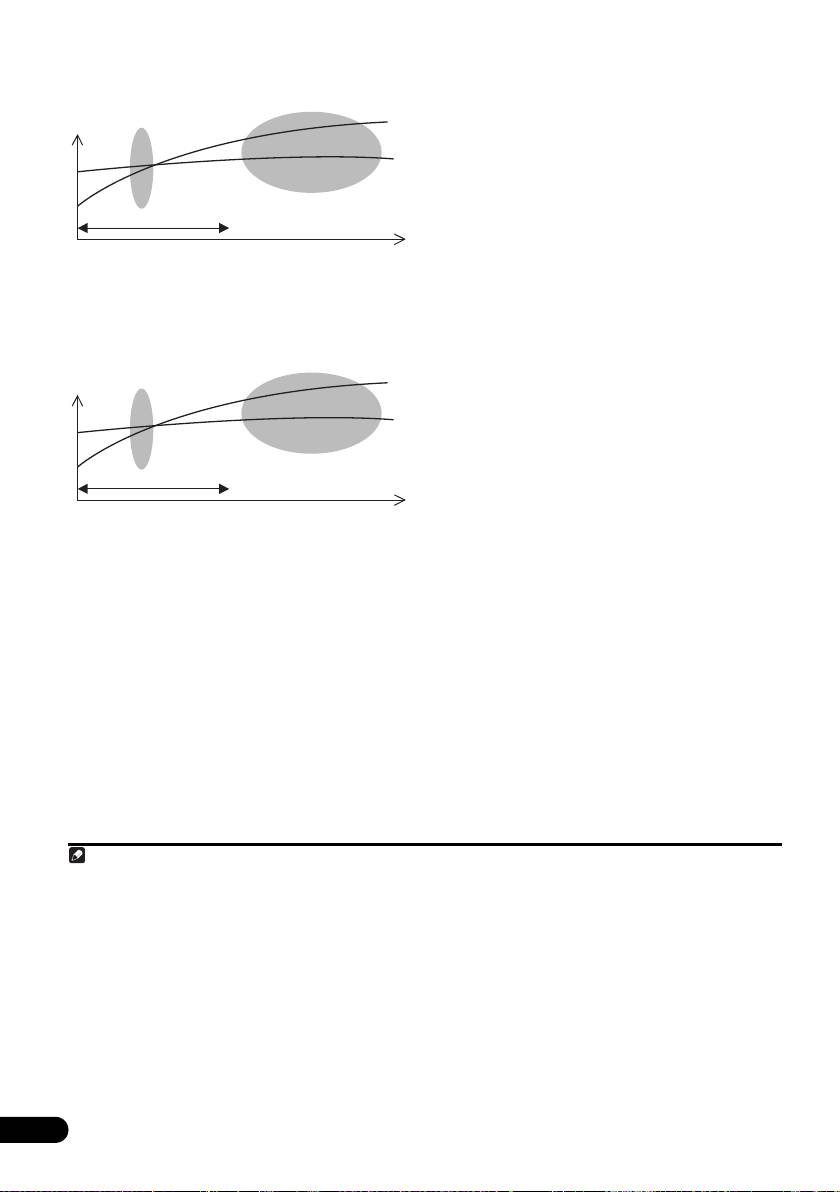
• Тип A: Реверберационность высоких
• Reverb View – Здесь можно проверить
против низких частот
результаты измерения реверберации в
указанной полосе частот для каждого
1
канала.
• Advanced EQ Setup – Этот вариант
позволяет выбрать промежуток времени,
используемый для калибровки на
основании измерений реверберации в
помещении. Учтите, что индивидуальная
калибровка системы при этой установке
изменит настройки в соответствии с
указаниями глав Автоматическое
• Тип Б: Характеристики
выполнение оптимальной звуковой
ревербераций для различных
настройки (Auto MCACC) на стр. 39 или
каналов
Автоматическая настройка MCACC
(Expert) на стр.87 и в ней нет
необходимости, если вы удов
летворены
этими настройками.
3 При выборе «
Reverb Measurement
»,
выберите
EQ
ON
или
OFF
и затем
START
.
Следующие опции определяют, каким образом
реверберационные характеристики места
прослушивания будут отображаться в Reverb
View:
• EQ OFF – Отображаются
При случае как отображено выше, выберите
реверберационные характеристики зоны
настройку 30-50ms. Если нет, данная
настройка не столь важна.
прослушивания без корректировки,
выполняемой данным ресивером (перед
Использование эквалайзера
калибровкой).
профессиональной акустической
• EQ ON – Отображаются
калибровки
реверберационные характеристики зоны
1 Выберите «
EQ Professional
», затем
прослушивания с корректировкой,
нажмите
ENTER
.
выполняемой данным ресивером (после
2
калибровки).
Помните, что
2 Выберите параметр и нажмите
ENTER
.
характеристики эквалайзера могут
• Reverb Measurement – Используйте
отображаться не слишком ровными из-за
данную функцию для измерения
настроек, необходимых для зоны
реверберационных характеристик
3
прослушивания.
комнаты.
94
Ru
Низкие частоты
Уровень
Высокие частоты
Обычный диапазон калибровки
эквалайзера MCACC
Диапазон калибровки эквалайзера
профессиональной акустической калибровки
080
160
Время (в мс)
Передний Л
Уровень
Передний П
Обычный диапазон калибровки
эквалайзера MCACC
Диапазон калибровки эквалайзера
профессиональной акустической калибровки
080
160
Время (в мс)
Примечание
VSX-1025_SYXCN_Ru.book 94 ページ 2010年3月18日 木曜日 午前10時36分
1 Если процедура Reverb View производится после Автоматическое выполнение оптимальной звуковой настройки
(Auto MCACC) на стр. 39 или операции Reverb Measurement, в зависимости от настройки управления стоячей
волной, разница может отображаться на графике ревербераций. Для функции автоматической настройки MCACC,
реверберации измеряются с управляемыми стоячими волнами, и на графике реверберационных характеристик
отображаются характеристики без влияния эффекта стоячих волн. И н
аоборот, функция Reverb Measurement
измеряет реверберации без управления стоячими волнами, и на графике отображаются реверберационные
характеристики, включающие эффект стоячих волн. Для проверки реверберационных характеристик самой комнаты
(со стоячими волнами), рекомендуется использовать функцию Reverb Measurement.
2 Калибровка, соответствующая текущей предустановке MCACC, будет использоваться при выборе EQ ON. Для
использования другой предустановки MCACC, нажмите MCACC для выб
ора памяти MCACC, которую вы хотите
сохранить.
3 После выполнения автоматической калибровки с помощью EQ Type : SYMMETRY (Full Auto MCACC, др.), можно
отобразить график предполагаемых реверберационных характеристик, выбрав Reverb View. Для отображения
фактически измеренных реверберационных характеристик после калибровки эквалайзера, измеряйте с помощью EQ
ON.

По окончании измерения реверберационных
Выберите для времени отклика один из
характеристик, можно выбрать пункт Reverb
следующих диапазонов (в миллисекундах):
View и просмотреть результаты измерения на
0-20ms, 10-30ms, 20-40ms, 30-50ms, 40-
экране. По информации о неисправностях и
60ms, 50-70ms и 60-80ms. Это значение
мерах их устранения, см. Графический вывод
будет использоваться при калибровке всех
данных эквалайзера профессиональной
каналов.
калибровки на стр. 114.
После завершения выберите START.
English
Калибровка будет продолжаться примерно от
4 Если выбран пункт «
Reverb View
»,
2 дo 4 минут.
можно проверить реверберационные
После того, как установлен эква
лайзер
характеристики каждого канала. Когда
акустической калибровки, существует
проверка будет закончена, выберите
возможность проверки настроек на экране.
пункт
RETURN
.
Реверберационные характеристики
Français
отображаются при выполнении измерений Full
1
Auto MCACC или Reverb Measurement.
Используйте / для выбора параметра
канала, частоты и калибровки, который
необходимо проверить. Используйте / для
перехода назад и вперед между тремя
пунктами. Можно отобразить график
реверберационных характеристик до и после
калибровки эквалайзера, выбрав Calibration :
2
Before / After.
Запомните, что деления на
вертикальной оси проставлены через 2 дБ.
Italiano
5 Если выбран «
Advanced EQ Setup
»,
выберите память MCACC для сохранения,
затем введите нужное время настройки
для калибровки, и затем выберите
3
START
.
Deutsch
На основе результатов измерения
реверберации (см. выше) можно вручную
выбрать время отклика для окончательной
частотной регулировки и калибровки. Хотя
этот параметр можно задать и не проводя
Nederlands
измерения реверберации, лучше всего
использовать эти результаты как ориентир. Для
оптимальной калибровки системы по прямому
звуку от громкоговорителей рекомендуется
выбрать время 30-50ms.
Используйте кнопки / для выбора
настро
йки. Используйте / для
Español
переключения между ними.
95
Ru
Примечание
VSX-1025_SYXCN_Ru.book 95 ページ 2010年3月18日 木曜日 午前10時36分
1 В пункте After после проведения измерения с помощью функции Full Auto MCACC или Auto MCACC (ALL или
KEEP SP system) отображается график предполагаемых реверберационных характеристик после калибровки EQ
Type : SYMMETRY.
2 График реверберационных характеристик перезаписывается каждый раз после измерения ревербераций. При
отсутствии реверберационных данных, например, перед измерением, отображается No Data.
3 Чтобы указать место, где должна быть сохранена память MCACC, на
жмите MCACC для выбора памяти MCACC,
которую вы хотите сохранить.

• Output MCACC data – Подробнее см.
раздел Выходные данные MCACC на
Проверка данных MCACC
стр. 97.
Во время процедуры Автоматическое
выполнение оптимальной звуковой настройки
4 Нажмите
RETURN
для возврата в
(Auto MCACC) на стр. 39, процедуры
меню
MCACC Data Check
, повторяя
Автоматическая настройка MCACC (Expert)
пункты 2 и 3 для проверки других
на стр. 87 или после точной регулировки
настроек.
Ручная настройка MCACC на стр. 90,
откалиброванные настройки можно проверить
5 После завершения нажмите кнопку
с помощью экрана ГИП. Данные также могут
RETURN
.
передаваться в компьютер с помощью
Вы вернетесь в Home Menu.
устройства USB для этой проверки на экране
компьютера.
Speaker Setting (Настройка
1 Нажмите , затем нажмите
громкоговорителей)
HOME MENU
.
Используется для отображения размера
На телевизоре отображается меню
громкоговорителя и количества
графического интерфейса пользователя (ГИП).
громкоговорителей. Подробнее см. раздел
Для перехода между меню и выделенными
Speaker Setting (Настройка
пунктами меню используйте /// и
громкоговорителей) на стр. 102.
ENTER. Нажмите кнопку RETURN
(ВОЗВРАТ) для подтверждения и выхода из
1 Выберите «
Speaker Setting
» в меню
текущего меню.
MCACC Data Check
.
2 Выберите «
MCACC Data Check
» в
2 Выберите канал, который требуется
Home Menu
.
проверить.
Используя /, выберите канал. Выделяется
3 Выберите настройку, которую
соответствующий канал на схеме
требуется проверить.
расположения.
• Speaker Setting – Используется для
проверки настроек акустических систем.
Channel Level (Уровень канала)
Подробнее см. раздел Speaker Setting
Используется для отображения уровня
(Настройка громкоговорителей) ниже.
различных каналов. Подробнее см. раздел
• Channel Level – Используется для
Channel Level (Уровень канала) на стр.103.
проверки выходного уровня различных
1 Выберите «
Channel Level
» в меню
громкоговорителей. Подробнее см. раздел
MCACC Data Check
.
Channel Level (Уровень канала) ниже.
2 При выделении «
MCACC
»,
• Speaker Distance – Используется для
используйте
/
для выбора
проверки расстояния до различных
предустановки MCACC, которую нужно
громкоговорителей. Подробнее см. раздел
проверить.
Speaker Distance (Расстояние до
Отображается уровень различных каналов,
громкоговорителей) ниже.
настроенный на выбранной предустановке
• Standing Wave – Используется для
MCACC. «---» отображается для каналов,
проверки наст
роек фильтра управления
которые не подключены.
стоячей волной. Подробнее см. раздел
Standing Wave на стр.97.
Speaker Distance (Расстояние до
громкоговорителей)
• Acoustic Cal EQ –
Используется для
проверки значений калибровки частотной
Используется для отображения расстояния от
различных каналов до места слушателя.
характеристики среды прослушивания.
Подробнее см. раздел Speaker Distance
Подробнее см. раздел
Acoustic Cal EQ на
(Расстояние до громкоговорителей) на
стр.97
.
стр.104.
1 Выберите «
Speaker Distance
» в меню
MCACC Data Check
.
96
Ru
RECEIVER
VSX-1025_SYXCN_Ru.book 96 ページ 2010年3月18日 木曜日 午前10時36分
