
Pioneer VSX-1025-K – page 16
Manual for Pioneer VSX-1025-K
Table of contents
- IMPORTANT VENTILATION CAUTION
- Flow of settings on the receiver
- Chapter 1: Before you start Checking what’s in the box Loading the batteries Installing the receiver
- Chapter 2: Controls and displays Front panel
- Controls and displays02
- Display
- Controls and displays02
- Remote control
- Controls and displays02
- Chapter 3: Connecting your equipment Rear panel
- Connecting your equipment03
- Connecting your equipment 03 Determining the speakers’ application
- Connecting your equipment03
- Placing the speakers Some tips for improving sound quality
- Connecting the speakers
- Installing your speaker system
- Bi-amping your speakers Bi-wiring your speakers
- Selecting the Speaker system
- About the audio connection About the video converter
- Connecting your TV and playback components
- Connecting your equipment03 About HDMI
- Connecting your DVD player with no HDMI output
- Connecting your TV with no HDMI input
- Connecting a satellite/cable Connecting a HDD/DVD receiver or other set-top box recorder, VCR and other video sources
- Connecting other audio components
- Connecting AM/FM antennas
- MULTI-ZONE setup
- Connecting Optional Bluetooth ADAPTER
- Connecting to the network Connecting an HDMI-equipped through LAN interface component to the front panel input
- Connecting to the front panel video terminal
- Connecting a USB device Connecting a USB device for Advanced MCACC output
- Connecting an IR receiver Operating other Pioneer components with this unit’s sensor
- Plugging in the receiver
- Chapter 4: Basic Setup Changing the OSD display language (OSD Language) Automatically conducting optimum sound tuning (Auto MCACC)
- Basic Setup04
- Basic Setup 04
- Basic Setup04 Problems when using the Auto MCACC Setup The Input Setup menu
- Input function default and possible settings
- Chapter 5: Basic playback Playing a source
- Playing an iPod
- Basic playback05 Finding what you want to play Switching the iPod controls
- Playing back audio files stored on a Playing a USB device USB memory device
- Basic playback controls
- About playable file formats Music files Photo files
- Listening to the radio
- Saving station presets Listening to station presets Naming station presets
- An introduction to RDS
- Bluetooth ® ADAPTER for Wireless Enjoyment of Music
- Basic playback05 Listening to music contents of a Bluetooth wireless technology device with your system
- Listening to Internet radio stations
- Basic playback05
- Chapter 6: Listening to your system
- Listening to your system06
- Listening in stereo
- Using Front Stage Surround Using Stream Direct Advance
- Selecting MCACC presets Choosing the input signal
- Better sound using Phase Control
- Chapter 7: Control with HDMI function Making Control with HDMI connections
- HDMI Setup
- Before using synchronization About synchronized operations
- Setting the PQLS function
- Cautions on the Control with HDMI function
- Chapter 8: Using other functions Setting the Audio options
- Setting What it does Option(s)
- Setting What it does Option(s)
- Setting the Video options
- Setting What it does Option(s)
- Switching the speaker terminals Using the MULTI-ZONE controls
- Making an audio or a video recording MULTI-ZONE remote controls
- Dimming the display Reducing the level of an analog signal Checking your system settings Using the sleep timer
- Resetting the system Default system settings
- Chapter 9: Controlling the rest of your system Operating multiple receivers Setting the remote to control other components
- Selecting preset codes directly Programming signals from other remote controls
- Erasing one of the remote control button settings
- Resetting the input assignment Direct function of one of the input function buttons
- Multi operation and System off
- Controlling the rest of your system09
- Clearing all the remote control settings Controlling components
- Button(s) TV TV (Monitor) BD/DVD HDD/DVR VCR SAT/CATV
- Controlling the rest of your system 09 Button(s) LD
- Chapter 10: The Advanced MCACC menu Making receiver settings from the Advanced MCACC menu
- Automatic MCACC (Expert)
- The Advanced MCACC menu10
- The Advanced MCACC menu 10
- The Advanced MCACC menu10 Manual MCACC setup
- The Advanced MCACC menu 10
- The Advanced MCACC menu10 Standing Wave
- Acoustic Calibration EQ Adjust
- Using Acoustic Calibration EQ Professional
- The Advanced MCACC menu 10
- Checking MCACC Data
- Standing Wave Output MCACC data Acoustic Cal EQ
- Data Management
- The Advanced MCACC menu 10 Clearing MCACC presets
- Chapter 11: The System Setup and Other Setup menus Making receiver settings from the System Setup menu Manual speaker setup
- The System Setup and Other Setup menus 11 Speaker system setting
- Speaker Setting
- The System Setup and Other Setup menus 11 Speaker Distance Channel Level
- Network Setup menu
- The System Setup and Other Setup menus 11
- The Other Setup menu
- The System Setup and Other Setup menus 11 Remote Control Mode Setup
- Chapter 12: Additional information Power Symptom Remedy
- Symptom Remedy No sound Symptom Remedy
- Symptom Remedy Other audio problems Symptom Remedy
- Symptom Remedy
- Video Symptom Remedy
- Settings Symptom Remedy
- Professional Calibration EQ graphical output Symptom Remedy Display Symptom Remedy
- Symptom Remedy Remote control Symptom Remedy
- HDMI Symptom Remedy
- Symptom Remedy Important information regarding the HDMI connection
- USB interface Symptoms Causes Remedies
- ADAPTER PORT Symptom Remedy Internet radio Symptoms Causes Remedies
- Symptoms Causes Remedies
- About iPod Surround sound formats
- Auto Surround, ALC and Stream Direct with different input signal formats Stereo (2 channel) signal formats
- Preset code list
- Additional information12
- Additional information 12
- DVD
- BD DVR (BDR, HDR) VCR
- Satellite Set Top Box
- Additional information 12
- Additional information12 Satellite Set Top Box (SAT/PVR Combination)
- Cable Set Top Box Cable Set Top Box (Cable/PVR Combination) CD CD-R Laser Disc Player Cassete Deck Digital Tape MD
- Specifications
- Cleaning the unit
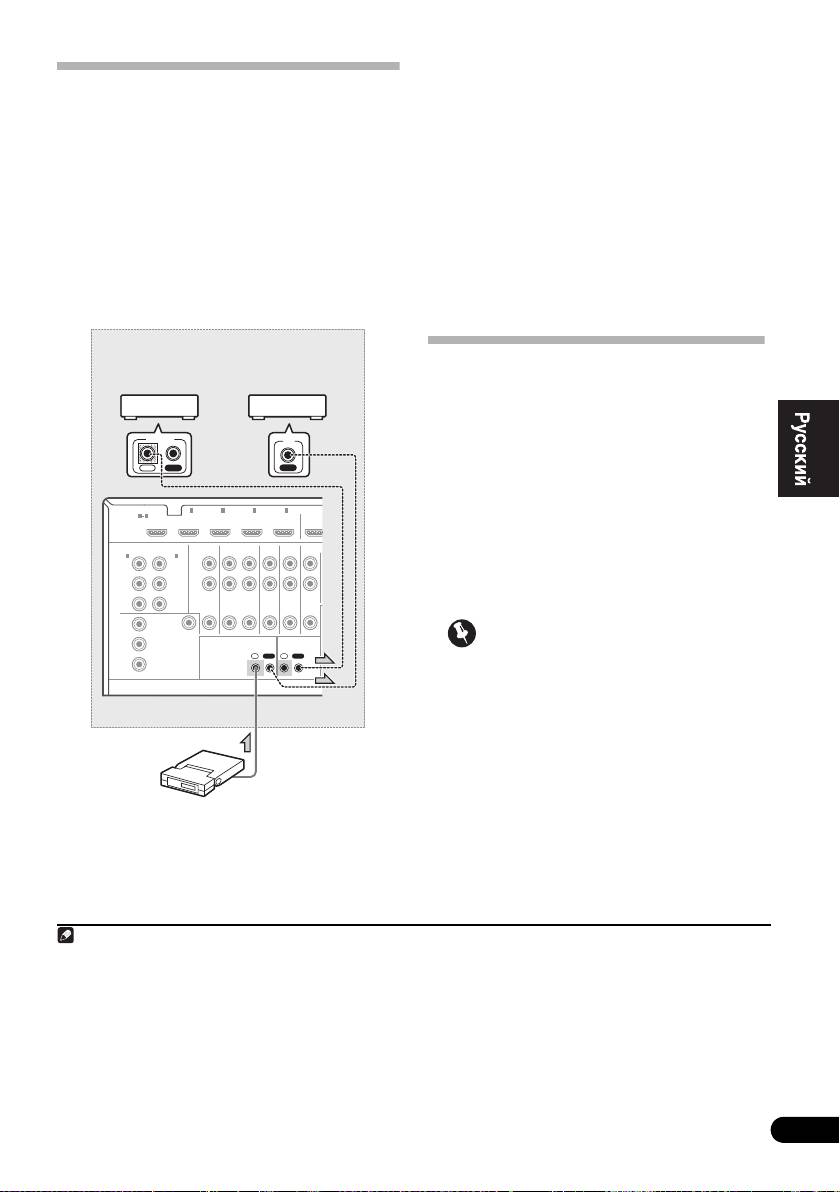
2 Подключите гнездо
IR IN
другого
компонента к гнезду
IR OUT
на задней
Подключение ИК-приемника
панели данного ресивера для его
Если стереоустройства установлены в
подключения к ИК-приемнику.
закрытом шкафу или тумбе или если вы хотите
Относительно типа кабеля, необходимого для
использовать пульт ДУ подзоны в другой
подключения, пожалуйста, смотрите
комнате, для управления системой можно
руководство к ИК-приемнику.
English
использовать дополнительный ИК-приемник
• Если нужно подключить компонент
(например, блок Niles или Xantech), а не датчик
1
Pioneer к ИК-приемнику, см. Управление
на передней панели ресивера.
другими компонентами Pioneer от
1 Подключите датчик ИК-ресивера к
сенсора ДУ данного аппарата ниже для
гнезду
IR IN
на задней панели этого
подключения к гнездам CONTROL
Français
ресивера.
вместо гнезда IR OUT.
Управление другими
компонентами Pioneer от
сенсора ДУ данного аппарата
Многие компоненты Pioneer оснащены
гнездами SR CONTROL, с помощью которых
можно соединить компоненты так, что для
управления всеми ими понадобится сенсор ДУ
только одного из компонентов. При
Italiano
использовании пульта ДУ, сигнал управления
передается по цепи компонентов до
2
устройства, для которого он предназначен.
Внимание
Deutsch
• Помните, что при использовании этого
режима, обязательно следует
дополнительно соединить по крайней
мере один набор аналоговых аудиогнезд,
Nederlands
видеогнезд или гнездо HDMI к другому
компоненту для заземления.
1 Выберите компонент, датчик ДУ
которого будет использоваться.
На этот компонент надо будет направлять
пульт ДУ для управления любым из
Español
компонентов в цепи.
37
Ru
Примечание
CONTROL
IR
IN OUT
IN
HDMI
BD IN IN IN IN IN
1
2 3 4
OUT
ASSIGNABLE
1 4
COMPONENT VIDEO
ASSIGNABLE
AUDIO
IN
1
IN
2
(
DVD
)
(
DVR/BDR
)
L
Y
Y
P
B
P
B
R
ZONE 2
DVR/BDR
DVD
TV/SAT
VIDEO
P
R
P
R
OUT
OUT IN IN
IN
IN
MONITOR
Y
OUT
VIDEO
P
B
IR CONTROL
IN
OUT
IN
OUT
P
R
1• Дистанционное управление может не действовать, если на окошко датчика ИК-приемника падает прямой свет
мощной флуоресцентной лампы.
• Обратите внимание, что другие производители могут не использовать технологию, связанную с ИК-технологиями.
Просмотрите информацию о ИК-совместимости вашего устройства в прилагаемой к нему документации.
• Если вы используете два пульта дистанционного управления (одновременно),
телеметрический датчик ИК-
приемника имеет приоритет по отношению к датчику на передней панели.
Шкаф или этажерка
Компонент
Компонент не
производства Pioneer
производства Pioneer
VSX-1020/VSX-1025
ИК-приемник
VSX-1025_SYXCN_Ru.book 37 ページ 2010年3月18日 木曜日 午前10時36分
2• Для управления всеми компонентами от пульта ДУ данного ресивера, см. раздел Настройка пульта дистанционного
управления для работы с другими компонентами на стр.77.
• Если пульт ДУ подключен к гнезду CONTROL IN (при помощи кабеля с мини-джек разъемами), то управление
данным аппаратом через сенсор ДУ будет невозможно.
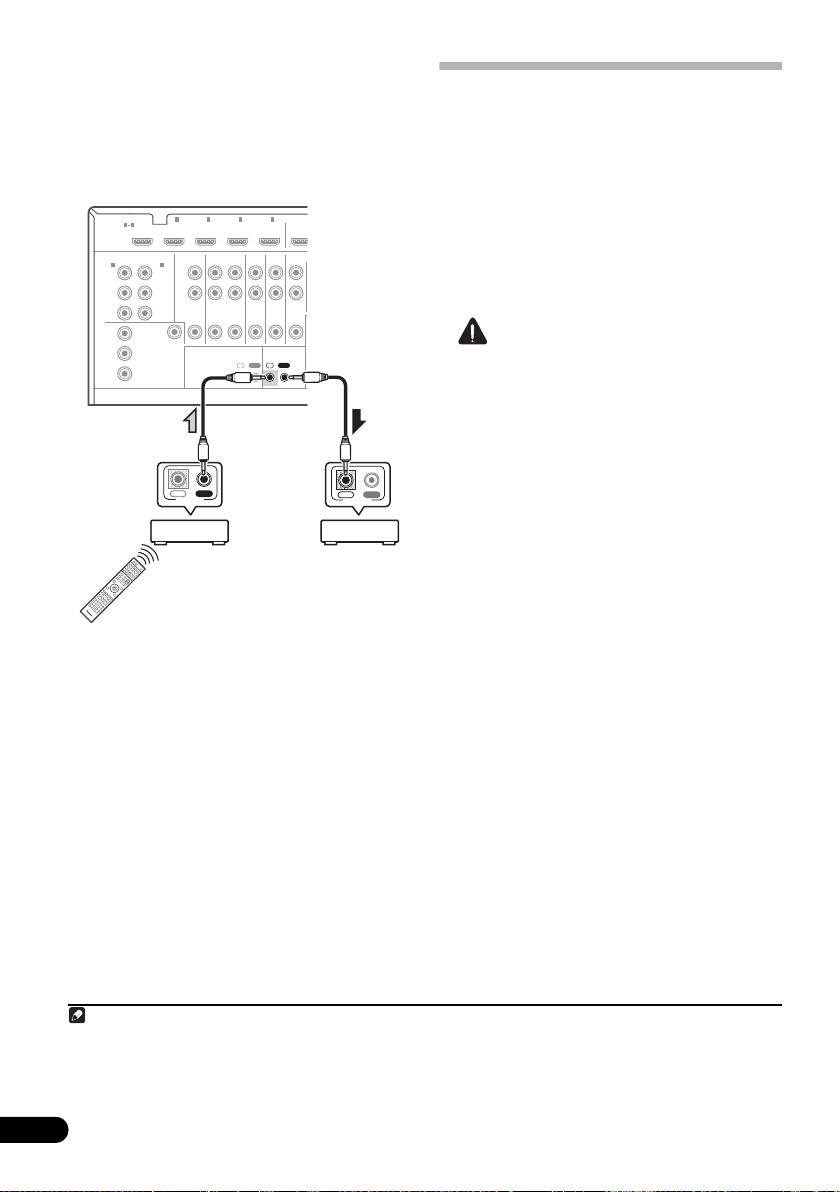
2 Подключите гнездо
CONTROL OUT
такого компонента к гнезду
CONTROL IN
Подключение ресивера к
другого компонента Pioneer.
электророзетке
Используйте для подключения кабель с
монофоническими мини-джек разъемами на
Включайте вилку в сеть только после
обоих концах.
подключения к ресиверу всех устройств
(включая громкоговорители).
1 Вставьте разъем кабеля питания,
HDMI
BD IN IN IN IN IN
1
2 3 4
OUT
ASSIGNABLE
1 4
входящего в комплект поставки, в гнездо
AC IN
на задней панели ресивера.
COMPONENT VIDEO
ASSIGNABLE
AUDIO
IN
1
IN
2
(
DVD
)
(
DVR/BDR
)
L
Y
Y
2 Подключите другой конец к
1
PB
P
B
R
электророзетке.
ZONE 2
DVR/BDR
DVD
TV/SAT
VIDEO
PR
PR
OUT
OUT IN IN
IN
IN
MONITOR
Y
OUT
ОСТОРОЖНО
VIDEO
P
B
IR CONTROL
IN
OUT
IN
OUT
• Держите кабель питания за вилку.
PR
Вынимая вилку из электророзетки, никогда
не тяните за сам кабель, никогда не
дотрагивайтесь до кабеля питания
влажными руками, так как это может стать
причиной короткого замыкания и
поражения электрическим током. Не
IN OUT
IN OUT
CONTROL
CONTROL
ставьте на кабель питания устройство,
мебель или другие предметы и не
зажимайте его каким-либо ин
ым образом.
Запрещается завязывать узлы на кабеле
питания или связывать его с другими
кабелями. Кабели питания следует
прокладывать в таких местах, где
возможность наступить на них будет
Таким же образом подключите к цепи
маловероятной. Поврежденный кабель
остальные нужные компоненты в любом
питания может стать причиной возгорания
количестве.
или поражения электрическим током.
Периодически проверяйте кабель питания.
Если кабель питания поврежден,
обратитесь за сменным кабелем в
бл
ижайший уполномоченный независимый
сервис-центр Pioneer.
• Используйте только кабель питания,
входящий в комплект поставки данного
устройства.
• Используйте прилагаемый кабель питания
только по его прямому назначению, как
описано ниже.
• Когда ресивер не используется (например,
во время отпуска), его следует отключать
от питания, вынув вилку из розетки
электросети.
38
Ru
VSX-1020/VSX-1025
Примечание
VSX-1025_SYXCN_Ru.book 38 ページ 2010年3月18日 木曜日 午前10時36分
1 После подключения данного ресивера к розетке переменного тока, запускается процесс инициализации HDMI,
занимающий от 2 до 10 секунд. Во время данного процесса, любые операции недоступны. Во время данного процесса,
на дисплее передней панели мигает индикатор HDMI, и данный ресивер можно включить только после остановки
мигания. Данный процесс можно пропустить, установив режим Control на OFF. Подро
бнее о функции Управление
по HDMI см. Функция Управление по HDMI на стр. 63.
VSX-1025_SYXCN_Ru.book 39 ページ 2010年3月18日 木曜日 午前10時36分
Глава 4:
Основная настройка
Переключение языка экранного
Автоматическое выполнение
English
меню (OSD Language)
оптимальной звуковой
Можно переключать язык, используемый для
настройки (Auto MCACC)
экрана графического интерфейса пользователя
Система автоматической настройки
(ГИП).
многоканальной акустической калибровки
• В качестве примера в данных инструкциях
(MCACC) измеряет акустические
Français
по эксплуатации используются
характеристики помещения,
англоязычные экраны ГИП.
предназначенного для прослушивания, с
учетом внешних шумов, подключения
1 Включите ресивер и используемый
громкоговорителей и размера
телевизор.
громкоговорителей, и измеряет задержку
канала и уровень канала. С ее помощью
2 Нажмите на пульте ДУ,
RECEIVER
ресивер получает информацию от ряда
после чего нажмите
HOME MENU
.
тестовых звуковых сигналов и на ее основе
Экран ГИП появляется на вашем телевизоре.
выбирает оптимальные параметры
Для перехода между меню и выделенными
громкоговорителей и коррекции сигнала,
пунктами меню используйте /// и
наи
более подходящие для конкретного
ENTER. Нажмите кнопку RETURN
помещения.
Italiano
(ВОЗВРАТ) для выхода из текущего меню.
Убедитесь в том, что вы сделали это, перед
тем, как перейти к Воспроизведение источника
3 Выберите «
System Setup
» в
Home
на стр. 44.
Menu
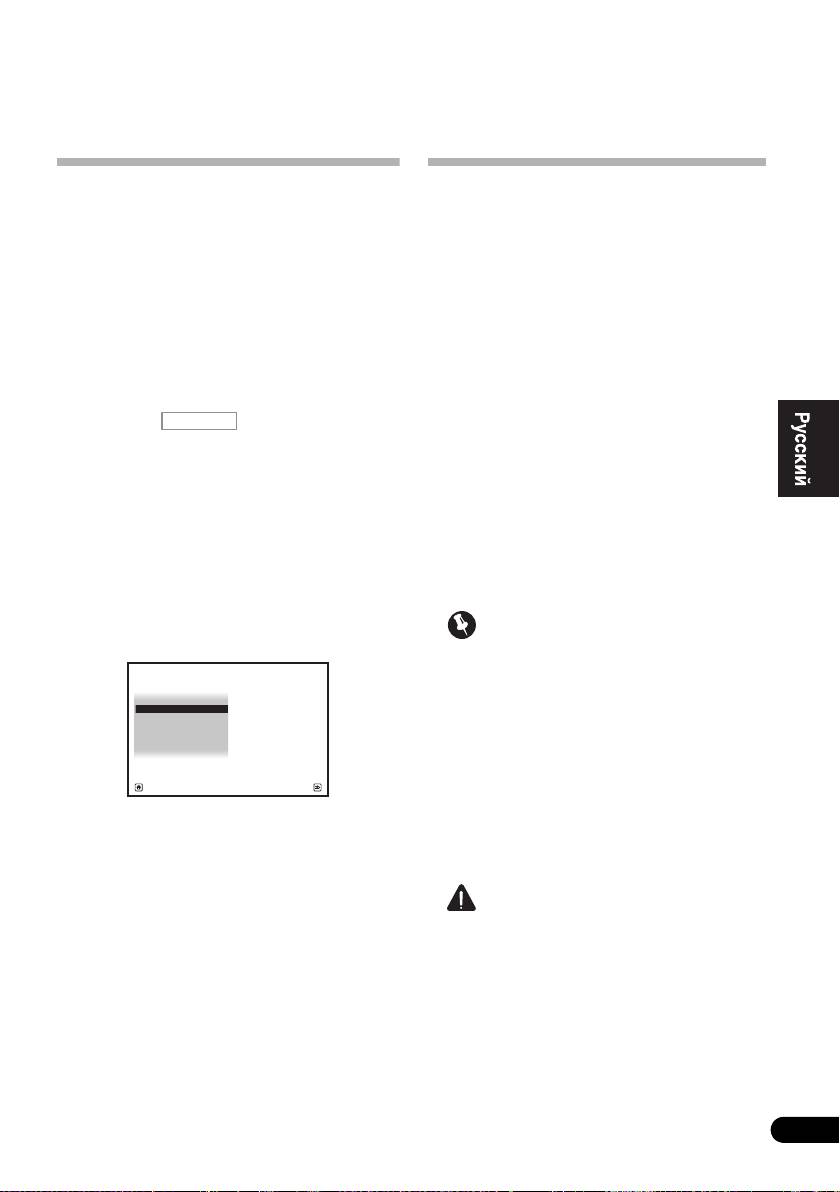
.
4 Выберите «
OSD Language
» в меню
Внимание
System Setup
.
Deutsch
• Во время автоматической настройки
4.System Setup
A/V RECEIVER
MCACC микрофон и громкоговорители
a. Manual SP Setup
b. Input Setup
должны находиться в фиксированном
c. OSD Language
d. Network Setup
положении.
e. Other Setup
• При использовании автоматической
Nederlands
настройки MCACC, все существующие
Exit Return
выбираемые предустановки MCACC
будут перезаписаны.
5 Выберите нужный язык.
• Перед автоматической настройкой
• English
MCACC следует отсое
динить микрофоны.
Español
• French
• German
ОСТОРОЖНО
• Italian
• Тестовые сигналы, издаваемые системой
• Spanish
автоматической настройки MCACC,
имеют высокую громкость.
• Dutch
• Russian
6 Для переключения языка выберите
«
OK
».
Настройка завершается и автоматически
отображается меню System Setup.
39
Ru

®
Экран Full Auto MCACC отображается при
THX
2
подключении микрофона.
THX является торговой маркой THX Ltd.,
которая может быть зарегистрирована
некоторыми инстанциями. Все права
защищены.
1 Включите ресивер и используемый
телевизор.
2 Подключите микрофон в гнездо
MCACC SETUP MIC
на передней панели.
Проверьте, нет ли препятствий между
3 Выберите параметры, которые
громкоговорителями и микрофоном.
3
требуется настроить.
Если громкоговорители подключаются с
помощью этой настройки, а не Передней
верхней настройки, обязательно установите
Speaker System перед настройкой
автоматической настройки MCACC. См.
раздел Speaker system setting (Настройка
системы громкоговорителей) на стр. 101.
4
• Speaker System
– Выберите настройку
системы громкоговорителей.
• EQ Type – Эта функция определяет, как
регулируется частотный баланс.
• MCACC – Шесть предустановок MCACC
используются для хранения настроек
объемного звучания для различных мест
слушателей. Теперь просто выберите
неиспользуемую предустановку (затем ее
Если у вас есть штатив, используйте его для
можно переименовать, как описано в Data
установки микрофона приблизительно на
Management на стр. 98).
уровне уха в обычной точке прослушивания.
• THX Speaker – Выберите YES, если вы
Если нет штатива, установите микрофон на
используете громкоговорители THX
1
чем-нибудь другом.
(установите вс
е громкоговорители на
SMALL), в противном случае оставьте NO.
4 Нажмите и затем выберите
START
.
40
Ru
Примечание
CONTROL ON
/
OFF
MASTER
VOLUME
VIDEO CAMERA
iPod
iPhone
MCACC
SETUP MIC
USB HDMI 5
1 Установите микрофон на ровном полу. Установка микрофона на любой из следующих поверхностей может сделать
невозможной точное измерение:
• Диваны или другие мягкие поверхности.
• Высокие места, например, поверхности столов и крышки диванов.
VSX-1020/VSX1025
Микрофон
Штатив
VSX-1025_SYXCN_Ru.book 40 ページ 2010年3月18日 木曜日 午前10時36分
1a.Full Auto MCACC
A/V RECEIVER
Speaker System : Normal
(
SB/FH
)
EQ Type : SYMMETRY
MCACC : M1.MEMORY 1
THX Speaker : NO
START
Exit Return
RECEIVER
2 Если экран ГИП не управлялся более пяти минут, отображается хранитель экрана.
3• При измерении данных реверберационные характеристики (до и после калибровки), которые этот ресивер сохранял,
будут перезаписываться. Если вы хотите сохранить реверберационные характеристики до измерения, подключите
карту памяти USB к этому ресиверу и перенесите данные.
• Когда измеряются реверберационные характеристики, а не SYMMETRY, дан
ные не измеряются после
корректировки. Если вам нужно будет выполнить измерение после корректировки данных, выполняйте измерение с
помощью меню EQ Professional в настройке Manual MCACC (стр. 93).
4 Если вы планируете подключить передние громкоговорители к двум усилителям или установить отдельную систему
громкоговорителей в другой комнате, прочтите Speaker system setting (Настройка системы громкоговорителей) на
стр. 101 и, прежде, чем перейти к пу
нкту 4, убедитесь в том, что громкоговорители подключены соответствующим
образом.

5 Следуйте инструкциям,
Конфигурация, показанная на экране, должна
отображаемым на экране.
соответствовать фактическому набору
громкоговорителей.
Убедитесь, что микрофон подключен, а при
использовании низкочастотного
• При отображении сообщения ERR (или
громкоговорителя – что он включен и
если отображается неверная конфигурация
установлен подходящий уровень громкости.
громкоговорителей), возможно,
6 Дождитесь завершения тестовых
существует проблема с подключением
English
сигналов, затем подтвердите
громкоговорителей.
конфигурацию громкоговорителей на
Если неполадка не устраняется при выборе
экране ГИП.
пун
кта RETRY, отключите питание и
Когда ресивер издает тестовые звуковые
проверьте подключение
сигналы, чтобы определить, какие
громкоговорителей. Если кажется, что это
громкоговорители установлены в системе, на
не является проблемой, можно просто
Français
использовать / для выбора
экране отображается сообщение о состоянии.
громкоговорителя и / для
Во время звучания этих сигналов старайтесь
1
переключения настройки и продолжить.
соблюдать тишину.
• Если отображается Reverse Phase, это
Если, при отображенном экране проверки
значит, что провода громкоговорителя
конфигурации громкоговорителей, в течение
10 секунд не было выполнено никакое
могли быть подключены наоборот (+ и –).
действие, автоматически возобновляется
Проверьте подключения
2
автоматическая настройка MCACC. В таком
громкоговорителей.
случае, нет необходимости выбирать «OK» и
– Если подключения были выполнены
нажимать ENTER на шаге 7.
ошибочно, отключите питание,
• При наличии сообщений об ошибках
отсоедините кабель питания, затем заново
Italiano
(например, Too much ambient noise!
выполните соответствующие
или Check microphone.), после проверки
подключения. После этого, заново
внешнего шума и подключения микрофона
выполните процедуру Full Auto MCACC.
выберите пункт RETRY (см. Проблемы пр
и
– Если подключения были выполнены
использовании автоматической настройки
правильно, выберите GO NEXT и
MCACC на стр. 42). Если проблема
продолжайте дальше.
Deutsch
отсутствует, можно просто выбрать пункт
7 Убедитесь в том, что выбран пункт
GO NEXT и продолжить.
«
OK
», затем нажмите
ENTER
.
Когда ресивер издает дополнительные
тестовые звуковые сигналы, чтобы
определить оптимальные настройки ресивера
Nederlands
для Channel Level, Speaker Distance, Standing
Wave и Acoustic Cal EQ, на экране
отображается сообщение о ходе выполнения.
Во время звучания этих сигналов также
старайтесь соблюдать тишину. Это может
занять от 3 до 10 минут.
Español
8 Процедура автоматической настройки
МСАСС завершается и снова
автоматически отображается меню
Home
3
Menu
.
41
Ru
Примечание
VSX-1025_SYXCN_Ru.book 41 ページ 2010年3月18日 木曜日 午前10時36分
1a.Full Auto MCACC
A/V RECEIVER
Now Analyzing... 2/9
Environment Check
Ambient Noise : OK
Microphone :
Speaker YES/NO :
1a.Full Auto MCACC
A/V RECEIVER
L : YES
FHL : YES
Exit Cancel
C : YES
FHR : YES
R : YES
SR : YES
SBR : YES
SBL : YES
SL : YES
SW : YES
10
OK RETRY
Exit Cancel
1 Не регулируйте громкость во время тестовых звуковых сигналов. Это может привести к неправильной настройке
грмкоговорителей.
2 Если громкоговоритель не направлен на микрофон (место слушателя) или при использовании громкоговорителей,
воздействующих на фазу (дипольных громкоговорителей, рефлективных громкоговорителей, и др.), может
отображаться Reverse Phase, даже если громкоговорители были подключены соответствующим образом.
3 Можно также выбрать просмотр настроек на экране MCACC Data Check. Подробнее см. раздел Проверка данных
MCACC на стр.96.

Обязательно отключите микрофон от данного
2 Нажмите на пульте ДУ,
ресивера по окончанию автоматической
после чего нажмите
HOME MENU
.
настройки MCACC.
На телевизоре отображается экран
Параметры, настроенные с помощью
графического интерфейса пользователя (ГИП).
автоматической настройки MCACC, должны
Для перехода между меню и выделенными
обеспечивать превосходное объемное звучание
пунктами меню используйте /// и
системы, но эти параметры также можно
ENTER. Нажмите кнопку RETURN
настроить вручную с помощью Меню Advanced
(ВОЗВРАТ) для подтверждения и выхода из
MCACC на стр.86 или Меню System Setup
текущего меню.
(Настройка системы) и Other Setup (Другие
3 Выберите «
System Setup
» в
Home
1
настройки) на стр.100.
Menu
.
Проблемы при использовании
4 Выберите «
Input Setup
» в меню
автоматической настройки MCACC
System Setup
.
Если условия помещения не подходят для
автоматической настройки MCACC (слишком
сильные фоновые шумы, эхо от стен,
препятствия, заслоняющие громкоговорители
от микрофона), результаты настройки могут
быть неверными. Проверьте, не влияют ли на
эти условия бытовые приборы (кондиционер,
холодильник, вентилятор и т.д.), и при
необходимости отключите их. Если на дисплее
передней панели отображаются ка
кие-либо
инструкции, выполняйте их.
• Некоторые старые модели телевизоров
могут создавать помехи микрофону. В этом
5 Выберите функцию входа, которую
случае выключите телевизор во время
необходимо настроить.
выполнения автоматический настройки
Названия по умолчанию соответствуют
MCACC.
названиям рядом с терминалами на задней
панели (например, DVD), которые, в свою
очередь, соответствуют названиям на пульте
Меню Input Setup
ДУ.
Установка настроек в меню Input Setup
6 Выберите вход(ы), к которому(ым)
необходима лишь в том случае, если при
подключен используемый компонент.
подключении цифрового оборудования не
Например, если у используемого
использовались стандартные настройки (см.
проигрывателя DVD имеется только
Стандартные и возможные настройки
оптический выход, для входа DVD
функций входа на стр. 43). В этом случае,
понадобится изменить функцию Digital In с
ресивер должен получить информацию о том,
COAX-1 (по умолчанию) на оптический вход,
какое оборудование подключено к какому
если он подключен к нему. Нумерация (от
разъему, чтобы кнопки на пульте ДУ
OPT-1 до 2) соответствует номерам у входов
соответствовали подключенным компонентам.
на задней стороне ресивера.
1 Включите ресивер и используемый
телевизор.
Для включения используйте RECEIVER.
42
Ru
Примечание
1• В зависимости от характеристик вашего помещения, иногда для одинаковых громкоговорителей с диаметром
динамика около 12 см настройка задает разные размеры. Исправить этот параметр можно вручную, руководствуясь
указаниями раздела Ручная настройка громкоговорителей на стр. 100.
• Настройка расстояния до низкочастотного громкоговорителя может быть больше фактического расстояния от точки
прослушивания. Эта настройка должна быть точной (с уч
етом задержки и характеристик помещения) и обычно не
требует изменения.
• При неправильных результатах измерений автоматической настройки MCACC из-за взаимодействия
громкоговорителей и среды просмотра, рекомендуется отрегулировать настройки вручную.
RECEIVER
4.System Setup
A/V RECEIVER
a. Manual SP Setup
b. Input Setup
c. OSD Language
d. Network Setup
e. Other Setup
Exit Return
4b.Input Setup
A/V RECEIVER
Input : DVD
Input Name : Rename
Input Skip : OFF
Digital In : COAX-1
HDMI Input :
---
Component In : Comp-1
Exit Finish
VSX-1025_SYXCN_Ru.book 42 ページ 2010年3月18日 木曜日 午前10時36分
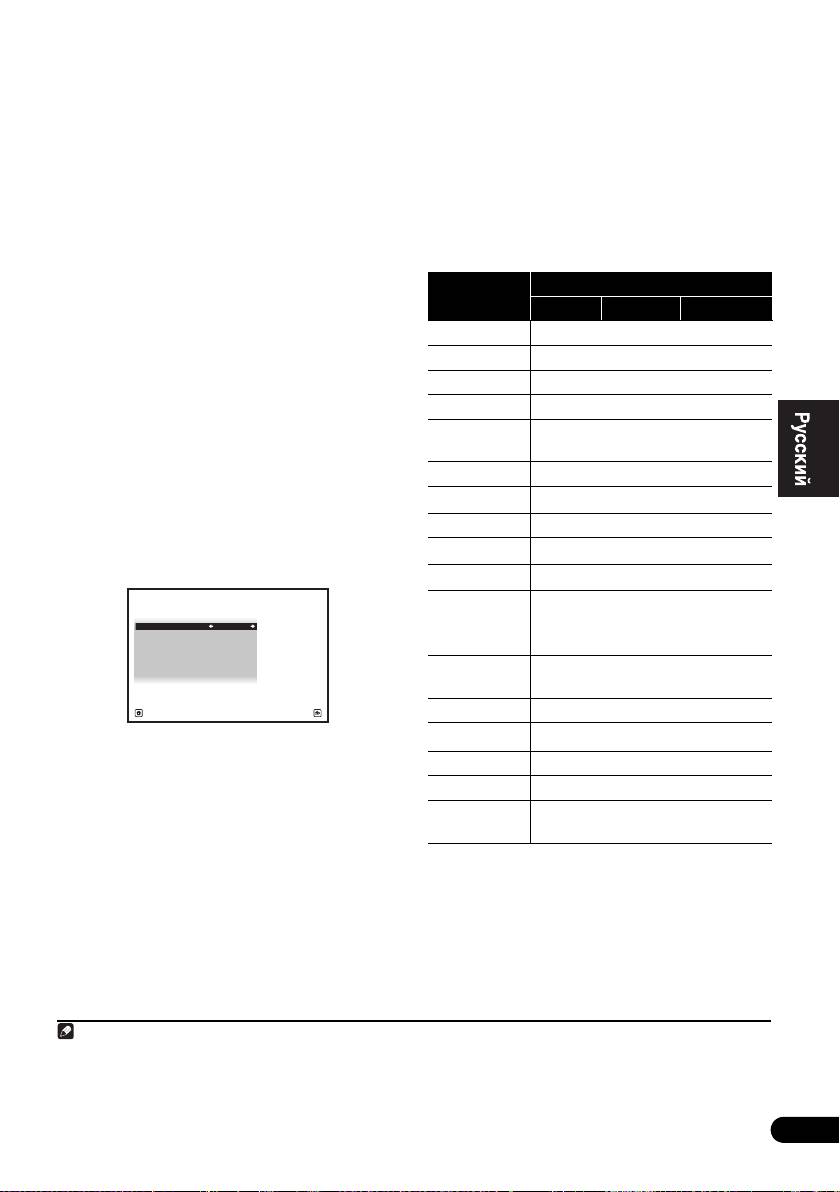
• Если компонент подключен через
Стандартные и возможные настройки
компонентный видеокабель к входному
функций входа
терминалу, за исключением терминала по
Терминалы на ресивере в принципе
умолчанию, требуется указать ресиверу, к
соответствуют названиям функций входа. Если
какому входному терминалу подключен
компоненты подключены иным образом,
компонент, или также вместо
отличным от стандартного подключения,
компонентных видеосигналов можно
показанного ниже (или дополнительно), для
English
просматривать композитные
получения информации о том, как сообщить
1
ресиверу о подключенном оборудовании, см.
видеосигналы.
Меню Input Setup на стр. 42. Точками ()
7 По завершению, перейдите к
обозначены возможные назначения.
настройкам для других функций входа.
В дополнение к назначению входных гнезд,
Français
имеются три опционные настройки:
• Input Name – Для простоты
идентификации можно изменить название
входа. Для этого выберите Rename, или
Default для возврата к настройке системы
по умолчанию.
• Input Skip – При установке на ON, такая
функция приема пропускается при выборе
функции входа от INPUT SELECT или
регулятора INPUT SELECTOR на
передней пан
ели. (DVD и другие функции
Italiano
входа все еще могут выбираться напрямую
от кнопок выбора входа.)
Deutsch
Nederlands
8 После завершения нажмите кнопку
RETURN
.
Вы вернетесь в меню System Setup.
Español
43
Ru
Примечание
VSX-1025_SYXCN_Ru.book 43 ページ 2010年3月18日 木曜日 午前10時36分
Функция
Терминалы входа
входа
Digital HDMI Component
a
DVD COAX-1
IN 1
BD (BD)
a
TV/SAT OPT-1
a
DVR/BDR OPT-2
IN 2
b
a
VIDEO
/
c
VIDEO 1
c
VIDEO 2
HDMI 1
(HDMI-1)
HDMI 2 (HDMI-2)
HDMI 3
(HDMI-3)
b
HDMI 4
(HDMI-4)
4b.Input Setup
b
A/V RECEIVER
HDMI 5
(HDMI-5)
Input : DVD
Input Name : Rename
(передняя
Input Skip : OFF
панель)
Digital In : COAX-1
HDMI Input :
---
Component In : Comp-1
INTERNET
RADIO
Exit Finish
iPod/USB
CD
b
COAX-2
CD-R/TAPE
TUNER
ADAPTER
PORT
a.При установке Control на ON в настройке HDMI,
невозможно выполнить назначения (см. Функция
Управление по HDMI на стр. 63).
b.Только VSX-1020/VSX-1025
c.Только VSX-920
1 Для видео высокой четкости (при использовании компонентного подключения видео) или при выключенном
преобразовании цифрового видео (см. Настройка видеоопций на стр. 71), необходимо подключить используемый
телевизор к данному ресиверу с помощью того же типа видеокабеля, который используется для подключения
видеокомпонента.

Глава 5:
Основные операции
воспроизведения
• Для получения информации о различных
способах прослушивания источников см.
Воспроизведение источника
также Прослушивание системы на стр. 57.
В данном разделе приведены основные
инструкции по воспроизведению источника
На дисплее передней панели можно проверить,
(например, диска DVD) с помощью системы
прави
льно ли выполняется многоканальное
домашнего кинотеатра.
воспроизведение.
При использовании заднего громкоговорителя
1 Включите компоненты системы и
объемного звучания, при воспроизведении
ресивер.
сигналов Dolby Digital отображается PLIIx
Сначала включите аппаратуру для
MOVIE, и при воспроизведении 5.1-канальных
воспроизведения (например, проигрыватель
сигналов DTS отображается DTS+Neo:6.
1
DVD), используемый телевизор
и
Если информация на дисплее не соответствует
низкочастотный громкоговоритель (если
входному сигналу и режиму прослушивания,
имеется), затем - ресивер (нажмите
проверьте подключения и настройки.
RECEIVER).
4 Установите уровень громкости при
• Убедитесь, что установочный микрофон
помощи регулятора громкости.
отсоединен.
Выключите звук громкоговорителей
2 Выберите функцию входа, которую
телевизора, чтобы все звуковые сигналы
выводились через громкоговорители,
требуется воспроизвести.
подключенные к данному ресиверу.
Можно использовать кнопки выбора входа на
пульте ДУ, INPUT SELECT, или регулятор
2
INPUT SELECTOR на передней панели.
3 Нажмите , затем нажмите
AUTO/ALC/DIRECT
(
AUTO SURR
/
ALC
/
STREAM DIRECT
) для выбора пункта
«
AUTO SURROUND
» и начните
3
воспроизведение источника.
Если воспроизводится диск DVD с объемным
звучанием в формате Dolby Digital или DTS,
звучание должно быть объемным. Если
воспроизводится стереофонический источник,
в режиме прослушивания по умолчанию звук
будет воспроизводиться через передние
правый и левый громкоговорители.
44
Ru
Примечание
1 Убедитесь, что видеовход телевизора установлен на данный ресивер (например, при подключении данного ресивера
к гнездам VIDEO на телевизоре, убедитесь, что выбран вход VIDEO).
2 Если необходимо вручную переключить тип входного сигнала, нажмите SIGNAL SEL (стр.61).
3• Возможно, потребуется проверить настройки цифрового аудиовыхода на проигрывателе DVD или цифровом
спутниковом ресивере.
• В зависимости от проигрывателя DVD ил
и воспроизводимых дисков может выводиться только 2-канальное
цифровое стереофоническое и аналоговое звучание. В этом случае, если требуется получить многоканальное
объемное звучание, ресивер необходимо установить в режим многоканального прослушивания (см. Прослушивание
материала с использованием объемного звучания на стр. 57, если это необходимо).
RECEIVER
VSX-1025_SYXCN_Ru.book 44 ページ 2010年3月18日 木曜日 午前10時36分

Воспроизведение источника через
подключение HDMI
Воспроизведение iPod
Данный ресивер имеет терминал iPod/iPhone/
• С помощью
INPUT SELECT
, выберите
USB, который позволяет управлять
вход HDMI, к которому произведено
воспроизведением аудиоматериала на iPod с
подключение (например,
HDMI 1
).
помощью органов управления данного
Данную операцию также можно выполнить с
1
English
ресивера.
помощью регулятора INPUT SELECTOR на
передней панели, или повторно нажимая HDMI
1 Включите ресивер и используемый
на пульте ДУ.
телевизор.
• Установите параметр HDMI, как описано в
См. раздел Подключение iPod на стр.35.
Задание параметров звука на стр. 68 в
• Также можно управлять iPod от самого
положение THROUGH, если необходимо
Français
iPod, без использования телевизионного
прослушать звук HDMI, выводимый вашим
экрана. Подробнее, см. Переключение
телевизором (звука от данного ресивера не
управлением iPod на стр. 46.
будет слышно).
2 Нажмите
iPod USB
на пульте ДУ для
• Если на телевизоре не появл
яется
переключения ресивера на устройство
видеосигнал, попробуйте отрегулировать
iPod/USB
.
настройки разрешения используемого
Во время проверки подключения и приеме
компонента или дисплея. Учтите, что
данных от iPod ресивером на экране ГИП
некоторые компоненты (например,
отображается Loading.
игровые видеоприставки) имеют
После отображения на дисплее главного меню
разрешение, преобразование которого
iPod можно управлять воспроизведением
невозможно. В таком случае, используйте
2
Italiano
музыки от iPod.
аналоговое видеоподключение.
Воспроизведение файлов,
сохраненных на iPod
Для управления музыкой на iPod, можно
Deutsch
воспользоваться экраном ГИП на телевизоре,
3
подключенном к данному ресиверу.
Также
можно управлять всеми операциями
воспроизведения музыки с передней панели
ресивера.
Nederlands
Español
45
Ru
Примечание
VSX-1025_SYXCN_Ru.book 45 ページ 2010年3月18日 木曜日 午前10時36分
1• Данная система совместима с аудио и видеосигналами от iPod nano, iPod пятого поколения (только аудиосигналы),
iPod classic, iPod touch и iPhone. Однако, некоторые функции некоторых моделей могут быть ограничены. Система
несовместима с iPod shuffle.
•
Совместимость может зависеть от версии программного обеспечения на iPod и iPhone. Убедитесь, что используется
последняя версия программного обеспечения.
• iPod и iPhone лицензирован для воспроизведения незащищенных авторскими правами материалов или материалов, на
которые владелец имеет легальное разрешение для воспроизведения.
• Такие функции, как эквалайзер не могут управляться с ресивера, поэтому перед подключением рекомендуется
отключать эквалайзер.
• Pioneer при любых обстоятельствах не несет ответственности за прямые и косвенные убытки, возникшие вследствие
неудобств и утраты записанного материала, возникшей из-за неисправности iPod.
2• При подключении к данному ресиверу, органы управления iPod не могут использоваться.
• Только VSX-1020/VSX-1025: Экран ди
сплея подзоны показывает то же содержание, что и экран ГИП основной зоны.
Однако обратите внимание, что знаки, отличные от букв и цифр, не могут отображаться и будут заменяться знаком #.
• Только VSX-920: Функция iPod/USB не может выбираться для функции MULTI-ZONE (стр. 73).
3• Помните, что знаки, которые не могут отображаться на данном ресивере, отображаются ка
к #.
• Эта функция недоступна для фотографий, записанных в iPod. Для отображения фотографий, переключите
управление на iPod (см. Переключение управлением iPod на стр. 46).

3
Поиск материала для воспроизведения
Переключение управлением iPod
После подключения iPod к данному ресиверу,
Можно переключать управление iPod на iPod и
можно пролистать песни, сохраненные на iPod
ресивер.
по спискам воспроизведения, именам
1 Нажмите
iPod CTRL
для переключения
исполнителей, названиям альбомов, названиям
органов управления iPod.
песен, жанрам или композиторам, аналогично
Эта операция переключает управление и
непосредственному использованию iPod.
дисплей на iPod, и пульт ДУ и экран ГИП
1 С помощью
/
выберите «Music» в
данного ресивера становятся
верхнем меню iPod.
недействующими.
2 С помощью
/
выберите категорию,
2 Для переключения на управление от
затем нажмите
ENTER
для
ресивера, снова нажмите
iPod CTRL
.
пролистывания этой категории.
• Чтобы в любое время вернуться на
предыдущий уровень меню, нажмите
Совет
RETURN.
• Измените вход ресивера на iPod с одной
попытки, нажав кнопку iPod iPhone
3 Используйте
/
для пролистывания
DIRECT CONTROL на передней панели,
выбранной категории (напр., albums
чтобы включить управление iPod на iPod.
(альбомы)).
• Используйте кнопки / для перехода на
предыдущий или следующий уровень.
4 Продолжайте листать до тех пор, пока
не дойдете до пункта, который
необходимо воспроизвести, затем
1
нажмите
для запуска воспроизведения.
Совет
• Можно воспроизвести все песни
определенной категории, выбрав пункт All
(Все) в начале списка каждой категории.
Например, можно воспроизвести все песни
определенного исполнителя.
Основные органы управления
воспроизведением
Кнопки пульта ДУ этого ресивера можно
использовать для основного воспроизведения
2
файлов, записанных на iPod.
• Нажмите iPod USB для переключения
пульта ДУ в режим управления iPod/USB.
46
Ru
Примечание
1 Если вы находитесь в категории песен, для начала воспроизведения можно нажать кнопку ENTER.
2 При воспроизведении аудиокниги нажмите / для изменения скорости воспроизведения: Faster (Быстрее)
Normal (Обычный) Slower (Медленнее)
AUDIO
VIDEO
PARAMETER
PARAMETER
LIST
TUNE
TOOLS
TOP MENU
T.EDIT
BAND GUIDE
PRESET
ENTER
PRESET
PTY
SEARCH
RETURN
HOME
MENU
TUNE
iPod CTRL
VSX-1025_SYXCN_Ru.book 46 ページ 2010年3月18日 木曜日 午前10時36分
PGM MENU
HDD DVD
PHASE
CTRL STATUS
TV
/
DTV MPX PQLS
S.RETRIEVER
MIDNIGHT
AUDIO
213
SIGNAL SEL
MCACC SLEEP
INFO
546
DISP
3 Данная функция недоступна при подключении iPod пятого поколения или iPod nano первого поколения.

Если это не является решением проблемы,
скорее всего используемое устройство USB
Воспроизведение устройства
несовместимо.
USB
1
Файлы можно воспроизводить
с устройства
Воспроизведение аудиофайлов,
USB, подключенного к разъему в передней
сохраненных на устройстве памяти
части данного ресивера.
USB
English
1 Включите ресивер и используемый
В шаге 2 (ниже) можно выбрать максимум до
телевизор.
8 уровней. Также, можно отобразить и
2
См. Подключение устройства USB на стр.36
воспроизвести до 30 000 папок и файлов
5
внутри устройства памяти USB.
2 Нажмите
iPod USB
на пульте ДУ для
переключения ресивера на устройство
1 С помощью
/
выберите «Music» в
Français
3
iPod/USB
.
меню
USB Top
.
Loading отображается на экране ГИП, когда
2 С помощью
/
выберите папку,
данный ресивер начинает распознавание
4
затем нажмите
ENTER
для
подключенного устройства USB.
Когда на
перелистывания той папки.
дисплее отображается меню USB Top, можно
• Чтобы в любое время вернуться на
воспроизводить файлы от устройства USB.
предыдущий уровень меню, нажмите
RETURN.
Внимание
3 Продолжайте поиск, пока не будет
При отображении сообщения Over Current на
найдена нужная композиция, затем
дисплее, это означает, что требования по
нажмите
чтобы начать
6
Italiano
питанию у устройства USB слишком высоки,
воспроизведение.
чем возможно на данном ресивере. Попробуйте
выполнить пункты ниже:
• Выключите ресивер, затем включите снова.
• Заново подсоедините устройство USB к
выключенному ресиверу.
Deutsch
• Для питан
ия устройства USB используйте
специальный сетевой адаптер
(прилагаемый к данному устройству).
Nederlands
Español
47
Ru
Примечание
VSX-1025_SYXCN_Ru.book 47 ページ 2010年3月18日 木曜日 午前10時36分
1• К совместимым с USB устройствам относятся внешние магнитные жесткие диски, портативные элементы флэш-
памяти (например, мобильные накопители) и цифровые аудиопроигрыватели (проигрыватели MP3) формата FAT12/
16/32. Невозможно подключить данный аппарат к персональному компьютеру для воспроизведения с устройства USB.
• Компания Pioneer не может гарантировать совместимость (управление и/или мощность шины) со всеми
запоминающими устройствами USB и не несет ответственности за по
терю данных, возможную при подключении к
этому ресиверу.
2 При отсоединении устройства с интерфейсом USB убедитесь в том, что ресивер находится в режиме ожидания.
3 Функцию iPod/USB нельзя выбрать в основной зоне, если в подзоне выбрана функция Интернет-радио. Функцию iPod/
USB нельзя выбрать в подзоне, если в основной зоне выбрана функция Интернет-радио.
4 При под
ключении устройства памяти USB большого объема, на считывание всего содержания может уйти некоторое
время.
5 Помните, что знаки, которые не могут отображаться на данном ресивере, отображаются как #.
6• Если невозможно воспроизвести выбранный файл, данный ресивер автоматически пропускает его и начинает
воспроизведение следующего файла.
• Если текущий воспроизводимый файл не имеет названия, вместо него на экране ГИП отображается имя файла; при
отсутствии названия альбома или имени исполнителя, о
тображается пустая строка.
• Только VSX-920: Функция iPod/USB не может выбираться для функции MULTI-ZONE (стр. 73).
• Воспроизведение приостанавливается по окончанию воспроизведения последней песни на устройстве памяти USB.
• Данный ресивер не может воспроизводить аудиофайлы, защищенные авторскими правами.
• Данный ресивер не может воспроизводить аудиофайлы, защищенные по системе DRM.

Основные органы управления
Основные органы управления
воспроизведением
воспроизведением
Кнопки пульта ДУ этого ресивера можно
использовать для основного воспроизведения
файлов, записанных на картах памяти USB.
• Нажмите iPod USB для переключения
пульта ДУ в режим управления iPod/USB.
Воспроизведение файлов
фотографий, сохраненных на
1
устройстве памяти USB
Slideshow Setup
1 С помощью
/
выберите «
Photos
» в
Здесь производятся различные настройки для
меню
USB Top
.
воспроизведения файлов фотографий в режиме
2 С помощью
/
выберите папку,
показа слайдов.
затем нажмите
ENTER
для
1 С помощью
/
выберите «
Slideshow
перелистывания той папки.
Setup
» в меню
USB Top
.
• Для возврата на предыдущий уровень в
2 Выберите нужную настройку.
любой момент времени нажмите
RETURN.
• Theme – Добавление различных эффектов
3 Продолжайте поиск, пока не будет
к показу слайдов.
найдена нужная композиция, затем
• Interval – Установка интервала для
нажмите
чтобы начать
2
переключения фотографий. В зависимости
воспроизведение.
от настройки Theme данная функция
Выбранный материал отображается во весь
может быть недоступна.
экран и запускается показ слайдов.
• BGM – Воспроизведение музыкальных
После запуска показа слайдов, для
воспроизведения и паузы нажимайте ENTER
файлов, сохраненных на устройстве USB, с
(только при установке Theme в Slideshow
одновременным отображением
Setup на Normal (OFF)).
фотографий.
• Music Select – Выберите папку с
музыкальными файлами для
воспроизведения, когда BGM установлен
на ON.
3 После завершения нажмите кнопку
RETURN
.
Вы вернетесь в меню USB Top.
48
Ru
Примечание
VSX-1025_SYXCN_Ru.book 48 ページ 2010年3月18日 木曜日 午前10時36分
Кнопки Назначение
ENTER, Запуск отображения фотографий или
запуск показа слайдов.
RETURN,
Остановка проигрывателя и возврат на
предыдущее меню.
AUDIO
VIDEO
PGM MENU
PARAMETER
PARAMETER
HDD DVD
a
LIST
TUNE
TOOLS
Отображение предыдущего материала
PHASE
CTRL STATUS
TOP MENU
T.EDIT
фотографии.
BAND GUIDE
TV
/
DTV MPX PQLS
a
PRESET
ENTER
PRESET
Отображение следующего материала
S.RETRIEVER
MIDNIGHT
AUDIO
фотографии.
PTY
SEARCH
RETURN
213
a
HOME
SIGNAL SEL
MCACC SLEEP
INFO
Пауза/отмена паузы показа слайдов.
MENU
TUNE
546
DISP
iPod CTRL
a
DISP
Отображение информации
фотографии.
a. Данная кнопка может использоваться только при
установке Theme в Slideshow Setup на Normal (OFF).
1 Файлы фотографий не могут воспроизводиться в подзоне.
2 Если показ слайдов оставался в режиме паузы в течение пяти минут, заново отображается экран списка.

VSX-1025_SYXCN_Ru.book 49 ページ 2010年3月18日 木曜日 午前10時36分
О воспроизводимых форматах файлов
Функция USB данного ресивера поддерживает следующие форматы файлов. Помните, что некоторые
форматы файлов недоступны для воспроизведения, хотя они отмечены как воспроизводимые форматы
файлов.
Музыкальные файлы
Категория
Расширение
Поток
English
a
MP3
.mp3 MPEG-1, 2, 2.5 Audio
Частота дискретизации 8 кГц до 48 кГц
Layer-3
Разрядность 16 бит
Канал 2-кан.
Битрейт 8 кб/сек до 320 кб/сек
Français
VBR/CBR Поддерживается/
Поддерживается
WAV .wav LPCM Частота дискретизации 32 кГц, 44,1 кГц, 48 кГц
Разрядность 8 бит, 16 бит
Канал 2-кан., монофонический
b
WMA .wma WMA8/9
Частота дискретизации 8 кГц до 48 кГц
Разрядность 16 бит
Канал 2-кан.
Битрейт 8 кб/сек до 320 кб/сек
Italiano
VBR/CBR Поддерживается/
Поддерживается
a. «Технология декодирования аудиосигналов MPEG Layer-3 лицензирована от Fraunhofer IIS и Thomson multimedia.»
b.Могут воспроизводиться файлы, закодированные с помощью Windows Media Codec 9, но некоторые части стандарта
не поддерживаются; в частности, Pro, Lossless, Voice.
Deutsch
Файлы фотографий
Категория
Расширение
JPEG .jpg
Формат Соответствие следующим условиям:
.jpeg
• Основные характеристики формата JPEG (включая файлы,
Nederlands
записанные в формате Exif/DCF)
.jpe
• Y:Cb:Cr - 4:4:4, 4:2:2 или 4:2:0
.jif
.jfif
Разрешение От 30 до 8184 пикселей по вертикали, от 40 до 8184 пикселей по
горизонтали
Español
49
Ru

VSX-1025_SYXCN_Ru.book 50 ページ 2010年3月18日 木曜日 午前10時36分
Использование Neural Surround
Прослушивание радиопередач
Данная функция использует технологии Neural
Surround™ для достижения оптимального
В приведенных ниже пунктах описывается
объемного звучания радиопередачи FM.
процедура настройки на радиостанцию
диапазона FM и AM с использованием
• Во время прослушивания радиопередачи
функций автоматической (поиск) или ручной
FM, нажмите AUTO/ALC/DIRECT для
(пошаговой) настройки. Если уже известна
прослушивания Neural Surround.
частота радиостанции, которую необходимо
Подробнее см. раздел Auto Surround, ALC и
прослушать, перейдите к Непосредственное
Stream Direct с различными форматами
указание частоты ниже. Выполнив настройку
входного сигнала на стр. 122.
на радиостанцию, ее частоту можно сохранить
Режим NEURAL SURROUND также можно
в памяти для последующего вызова. Более
здел Сохранение
выбрать с помощью STANDARD.
подробно об этом см. ра
запрограммированных радиостанций ниже.
Непосредственное указание частоты
1 Нажмите
TUNER
для выбора тюнера.
Иногда точная частота нужной радиостанции
уже известна. В этом случае можно просто
2
При необходимости с помощью
BAND
ввести значение частоты, используя номерные
выберите диапазон (FM или AM)
.
кнопки на пульте ДУ.
При каждом нажатии диапазон переключается
на FM или АМ.
1 Нажмите
TUNER
для выбора тюнера.
3 Выполните настройку на
2
При необходимости с помощью
BAND
радиостанцию.
выберите диапазон (FM или AM)
.
Это можно сделать тремя способами,
При каждом нажатии диапазон переключается
описанными ниже.
на FM или АМ.
Автоматическая настройка – Для
3 Нажмите
D.ACCESS
(Прямой доступ).
выполнения поиска в выбранном диапазоне
нажмите и удерживайте нажатой кнопку
4 Используя цифровые клавиши,
TUNE / примерно одну секунду.
введите частоту радиостанции.
Ресивер начнет поиск следующей
Например, для настройки на радиостанцию с
частотой 106.00 (FM) нажмите 1, 0, 6, 0, 0.
радиостанции и прекратит его, когда она
будет обнаружена. Повторите эти действия
Если при вводе частоты будет допущена
для поиска других радиостанций.
ошибка, дважды нажмите D.ACCESS для
отмены частоты и ее повторного ввода.
Ручная настройка – Для пошагового
изменения частоты нажимайте TUNE
Сохранение запрограммированных
/.
радиостанций
Ускоренная нас
тройка – Для
Если Вы хотите слушать конкретную
выполнения ускоренной настройки
радиостанцию, то удобно, чтобы ресивер
нажмите и удерживайте нажатой кнопку
сохранил частоту для быстрого поиска в любое
TUNE /. Отпустите кнопку на нужной
необходимое время. Это экономит усилия,
частоте.
устраняя необходимость периодической
ручной настройки. В памяти данного ресивера
Улучшение звучания в диапазоне FM
может храниться до 63 радиостанций,
занесенных в семь банков или классов (от A до
Если индикатор TUNED или STEREO не
G) по 9 радиостанций в каждом. При
высвечивается при настройке на радиостанцию
сохранении частоты в диа
пазоне FM
FM по причине слабого сигнала, нажмите MPX
сохраняется также и значение MPX (см. выше).
для переключения ресивера в режим
монофонического приема. При этом качество
1 Выполните настройку на
звука должно повыситься, и вы сможете
радиостанцию, которую требуется
получать удовольствие от прослушивания.
занести в память.
Подробнее см. раздел Прослушивание
радиопередач выше.
50
Ru

2 Нажмите
T.EDIT
(
TUNER EDIT
).
Прослушивание
На дисплее отобразится индикация PRESET
запрограммированных радиостанций
MEMORY, а затем начнет мигать класс памяти.
Для этого в ресивере должно быть сохранено
3 Нажмите
CLASS
для выбора одного из
несколько запрограммированных станций.
семи классов, затем нажмите
PRESET
Если таких станций еще нет, обратитесь к
/
для выбора нужной
разделу Сохранение запрограммированных
предустановленной радиостанции.
радиостанций на стр.50.
English
Для выбора предустановленных радиостанций
1 Нажмите
TUNER
для выбора тюнера.
также можно использовать номерные кнопки.
2 Нажмите
CLASS
, чтобы выбрать
4 Нажмите кнопку
ENTER
.
класс, в котором сохранена станция.
После нажатия ENTER класс и номер
Повторно нажимайте для переключения
предустановленной радиостанции перестанут
классов от A до G.
Français
мигать, и ресивер сохранит радиостанцию в
3 Нажимая
PRESET
/
, выберите
память.
нужную предустановленную
радиостанцию.
Присвоение имен
• Для вызова запрограммированной
предустановленным радиостанциям
радиостанции можно также использовать
Чтобы легче различать предустановленные
номерные кнопки на пульте
радиостанции, им можно присвоить имена.
дистанционного управления.
1 Выберите запрограммированную
Знакомство с системой RDS
станцию, которой необходимо присвоить
Система радиоданных (RDS) – это система,
имя.
которая используется большинством
Для этого, см. Прослушивание
радиостанций в диапазоне FM для
запрограммированных радиостанций ниже.
Italiano
предоставления слушателям различной
2 Нажмите
T.EDIT
(
TUNER EDIT
).
информации – например, названия
На дисплее отобразится индикация PRESET
радиостанции или транслируемой программы.
NAME, а затем на месте ввода первого символа
Одной из функций системы RDS является
появится мигающий курсор.
возможность поиска станции, транслирующей
3 Введите нужное имя.
требуемый тип программы. Например, можно
Deutsch
Выбирая из следующих символов, присвойте
осуществлять поиск станции, которая
имя длиной до восьми символов.
транслирует программы в жанре
JAZZ (джаз)
.
Можно вести поиск программ следующих
ABCDEFGHIJKLMNOPQRSTUVWXYZ
1
типов:
abcdefghijklmnopqrstuvwxyz
NEWS – новости
POP M – поп-музыка
Nederlands
0123456789
AFFAIRS – текущие
ROCK M – рок-музыка
события
EASY M – легкая музыка
!”#$%&’()
∗
+,–./:;<=>?@[ \ ]^_{|}
[пробел]
INFO – информация
LIGHT M – легкая
Используйте / для выбора знака, / для
SPORT – спорт
классическая музыка
установки позиции и ENTER для
EDUCATE –
CLASSICS – cер
ьезная
oбразовательная
классическая музыка
подтверждения выбора.
информация
OTHER M – музыка, не
Español
DRAMA – pадиоспектакли
соответствующая
Совет
и т.д.
перечисленным
• Для удаления имени радиостанции, просто
CULTURE – национальная
категориям
и местная культурная
WEATHER – сводки и
выполните повторно шаги от 1 до 3 и
жизнь, театр и т.д.
прогнозы погоды
введите вместо имени восемь пробелов.
SCIENCE – наука и
FINANCE – биржевые
• Присвоив предустановленной
техника
сводки, коммерческая,
VARIED – программы,
торговая информация и т.д.
радиостанции имя, можно нажать DISP во
построенные на беседе или
CHILDREN – программы
время прослушивания радиостанции,
общении, например
для детей
чтобы на дисплее попеременно
викторины или интервью.
отображались это имя и частота.
51
Ru
Примечание
VSX-1025_SYXCN_Ru.book 51 ページ 2010年3月18日 木曜日 午前10時36分
1 В дополнение, имеется два других типа программ - TEST и NONE. Невозможно выполнять их поиск.

Отображение информации RDS
SOCIAL – общественная
COUNTRY – музыка
жизнь
«кантри»
Используйте кнопку DISP для отображения
RELIGION – программы о
NATION M – популярная
3
разных типов информации RDS.
религии
музыка не на английском
PHONE IN – программы,
языке
• Нажмите кнопку
DISP
для получения
предусматривающие
OLDIES – популярная
информации RDS.
обсуждение какой-либо
музыка 1950-х и 1960-х
При каждом нажатии кнопки дисплей
темы и общение со
годов
изменяется следующим образом:
слушателями по телефону
FOLK M – народная
TRAVEL – путешествия и
музыка
• Радиотекст (RT) – Сообщения,
отдых
DOCUMENT –
передаваемые радиостанцией. Например,
LEISURE – свободное
публицистические
радиостанция, передающая ток-шоу, может
время, интересы и хобби
программы
передавать номер телефона в виде
JAZZ – джазовая музыка
радиотекста.
Поиск программ RDS
• Имя программной услуги (PS) – Название
Одной из наиболее полезных функций системы
радиостанции.
RDS является возможность поиска
• Тип программы (PTY) – Отображает вид
радиопрограмм определенного типа. Можно
программы, транслируемой в данный
выполнять поиск любых типов программ,
момент.
указанных выше.
• Текущая частота тюнера.
1 Нажмите
TUNER
для выбора
1
диапазона FM.
2 Нажмите кнопку
PTY SEARCH
.
На дисплее отобразится индикация PTY
SEARCH.
3 Нажимайте
PRESET
/
для выбора
нужного типа программы.
4 Нажмите кнопку
ENTER
для поиска
программы заданного типа.
Система запускает поиск совпадающего типа
по всем частотам. Когда такая станция будет
обнаружена, поиск останавливается, и станция
воспроизводится в течение пяти секунд.
5 Если вы хотите прослушать передачу
этой станции, нажмите
ENTER
в течение
пяти секунд.
Если кнопка ENTER не будет нажата, поиск
возобновляется.
Если отображается индикация NO PTY,
значит, тюнеру в процессе поиска не удалось
2
обнаружить программы заданного типа.
52
Ru
Примечание
VSX-1025_SYXCN_Ru.book 52 ページ 2010年3月18日 木曜日 午前10時36分
1 Система RDS доступна только в диапазоне FM.
2RDS выполняет поиск по всем частотам. Если не удается найти тип программы среди всех частот, отображается NO
PTY.
3• При возникновении помех некоторые символы на дисплее RT могут отображаться неправильно.
• Если на дисплее RT отобразится сообщение NO RT DATA, значит, радиостанция не передает данных радиотекста.
• Если отображается NO PS DATA на дисплее PS, это озн
ачает, что нет данных PS для приема.
• Если отображается NO PTY DATA на дисплее PTY, это означает, что нет данных PTY для приема.

Воспроизведение музыки по
АДАПТЕР
Bluetooth
® для
беспроводной связи
Когда к аппарату подключен беспроводной
прослушивания музыки без
АДАПТЕР Bluetooth (Pioneer, Модель AS-
проводов
BT100), для прослушивания музыки по
беспроводной связи можно использовать
Воспроизводящее
устройство с беспроводным интерфейсом
English
устройство,
Bluetooth (сотовый телефон, цифровой
не оснащенное
музыкальный плейер и т.д.). Также, с
беспроводным
помощью имеющихся в продаже адаптеров с
интерфейсом
поддержкой беспроводной технологии
Bluetooth:
Bluetooth вы можете слушать музыку на
Цифровой
устройстве, не оснащенном встроенным
музыкальный
Français
модулем Bluetooth. В мо
дели AS-BT100
Устройство с
проигрыватель
Устройство с
используется технология защиты
беспроводным
+
беспроводным
интерфейсом
Аудиопередатчик
содержимого SCMS-T, поэтому музыку
интерфейсом
Bluetooth:
Bluetooth
можно также прослушивать на устройстве с
Bluetooth:
цифровой
(приобретается
беспроводным интерфейсом Bluetooth SCMS-
сотовый телефон
проигрыватель
дополнительно)
T.
Использование дистанционного
управления
Пульт дистанционного управления,
поставляемый с этим устройством, позволяет
запускать и останавливать воспроизведение
АДАПТЕР
Музыкальные данные
1
Italiano
®
носителя и выполнять другие операции.
Bluetooth
Данный ресивер
Сопряжение АДАПТЕРА
Bluetooth
и
устройства с беспроводным
интерфейсом
Bluetooth
Deutsch
«Сопряжение» необходимо выполнять до
запуска воспроизведения содержимого из
устройства с беспроводным интерфейсом
Bluetooth через АДАПТЕР Bluetooth.
Использование
Обязательно выполняйте «сопряжение» при
дистанционного управления
Nederlands
первом включении системы или в случае, если
данные соединения оказались удаленными.
Процедура «cопряжения» необходима для
регистрации устройства с беспроводным
интерфейсом Bluetooth для установления
2
беспроводной связи по Bluetooth.
Более
Español
подробные инструкции вы можете также
найти в руководстве по эксплуатации вашего
устройства с беспроводным интерфейсом
Bluetooth.
53
Ru
Примечание
VSX-1025_SYXCN_Ru.book 53 ページ 2010年3月18日 木曜日 午前10時36分
1• Возможно, потребуется, чтобы устройство, в котором используется беспроводная технология Bluetooth,
поддерживало профили AVRCP.
• Работа дистанционного управления не гарантируется для всех устройств с беспроводным интерфейсом Bluetooth.
2• «Сопряжение» требуется только при первом использовании устройства с беспроводным интерфейсом Bluetooth
совместно с АДАПТЕРОМ Bluetooth.
• Чтобы установить соединение Bluetooth, операцию «cопряжения» следует выполнять как в ва
шей системе, так и на
другом устройстве с беспроводным интерфейсом Bluetooth.

Вернитесь к установке код-пароля в шаге 5. В
1 Нажмите , затем нажмите
этом случае, выполните операцию
Home Menu
.
подключения с устройства с беспроводным
2 Выберите «
System Setup
», затем
интерфейсом Bluetooth.
нажмите
ENTER
.
9 В списке устройств с беспроводным
интерфейсом
Bluetooth
выберите
3 Выберите «
Other Setup
», затем
АДАПТЕР
Bluetooth
и введите код-
нажмите
ENTER
.
2
пароль, выбранный в шаге 5.
4 Выберите «
Pairing Bluetooth Device
»,
затем нажмите
ENTER
.
Прослушивание музыкального
содержимого устройства с
5 Выберите нужную настройку
«
Passcode
».
беспроводным интерфейсом
Выберите тот же код-пароль, как и для
Bluetooth
в вашей системе
устройства с беспроводным интерфейсом
Bluetooth, которое вы хотите подключить.
1 Нажмите
ADAPTER
на пульте ДУ для
• 0000/1234/8888 – Выберите код-пароль
переключения ресивера в режим
3
из этих опций. Это код-пароли, которые
входного сигнала
ADAPTER PORT
.
можно использовать в большинстве
2 Выполните операцию подключения со
случаев.
стороны устройства с беспроводным
• Others – Выберите, чтобы использовать
интерфейсом
Bluetooth
к АДАПТЕРУ
другой код-пароль, чем упомянутые выше.
Bluetooth
.
6 Если вы выбрали
Others
в шаге 5,
3 Запустите воспроизведение
введите код-пароль.
музыкального содержимого, хранящегося
Используйте / для выбора цифры и /
в устройстве с беспроводным
для перемещения курсора.
интерфейсом
Bluetooth
.
Кнопки пульта ДУ этого ресивера можно
7 Следуйте инструкциям,
использовать для основного воспроизведения
отображенным на экране ГИП, для
файлов, записанных на устройствах с
cопряжения с устройством с
4
беспроводным интерфейсом Bluetooth.
беспроводным интерфейсом
Bluetooth
.
Включите устройство с беспроводным
интерфейсом Bluetooth, для которого вы хотите
выполнить соединение, поместите его возле
ресивера и переключите его в режим
«cопряжения».
8 Проследите за тем, чтобы АДАПТЕР
Bluetooth
был обнаружен устройством с
®
Bluetooth
(слово и логотипы) является
беспроводным интерфейсом
Bluetooth
.
зарегистрированным товарным знаком и
Когда подключено устройство с беспроводным
принадлежит компании Bluetooth SIG, Inc.;
интерфейсом Bluetooth:
использование корпорацией Pioneer этих
На дисплее ресивера отображается
товарных знаков разрешено соответствующей
1
CONNECTED.
лицензией. Прочие товарные знаки и торговые
наименования принадлежат соответствующим
Если не подключается устройство с
владельцам.
беспроводным интерфейсом Bluetooth:
54
Ru
Примечание
1 Система может отображать только алфавитно-цифровые символы. Прочие символы могут отображаться некорректно.
RECEIVER
VSX-1025_SYXCN_Ru.book 54 ページ 2010年3月18日 木曜日 午前10時36分
PGM MENU
HDD DVD
PHASE
CTRL STATUS
TV
/
DTV MPX PQLS
S.RETRIEVER
MIDNIGHT
AUDIO
213
2 В некоторых случаях код-пароль может обозначаться как ключ доступа или PIN-код.
3 Когда АДАПТЕР Bluetooth не подключен к ADAPTER PORT, на дисплее будет отображаться NO ADAPTER, если
выбран режим входного сигнала ADAPTER PORT.
4• Устройство с беспроводным интерфейсом Bluetooth должно поддерживать профиль AVRCP.
• В зависимости от используемой в устройстве версии беспроводного интерфейса Bluetooth, список доступн
ых вам
операций может отличаться от тех, что показаны на кнопках пульта ДУ.

2 С помощью
/
выберите Интернет-
радиостанцию для воспроизведения и
Прослушивание Интернет-
затем нажмите
ENTER
.
радиостанций
Нажимайте / для прокрутки списка вверх и
Интернет-радио - услуга аудиотрансляции,
вниз и выберите нужный параметр. При
1
передающаяся через Интернет.
Существует
нажатии ENTER запускается воспроизведение
множество Интернет-радиостанций,
и отображается меню воспроизведения для
English
транслирующих различные услуги из любой
выбранного параметра. В зависимости от
точки мира. Некоторые из них находятся во
условий Интернет-связи, звучание при
владении, управляются и транслируются
воспроизведениии Интернет-радио может не
частными лицами, в то время как другие -
быть ровным. Для возврата на экран списка
3
соответствующими традиционными
нажмите RETURN.
наземными радиостанциями или радиосетями.
Français
В то время как для наземных, или OTA (с
Программирование Интернет-
выходом в эфир), радиостанций, имеются
радиостанций
географические ограничения по диапазону
При программировании Интернет-
транслируемых р
адиоволн от передатчика по
радиостанций, которые вы хотите слушать на
воздуху, доступ к Интернет-радиостанциям
этом ресивере, вы сможете выбирать эти
может производиться из любой точки мира, все
Интернет-радиостанции. Вы можете
время, пока имеется Интернет-соединение так
запрограммировать до 24 станций.
как услуги передаются не по воздуху, а через
Существует два способа программирования:
Интернет. На данном ресивере можно
для первого способа вы используете экран
выбирать Интернет-радиостанции по жанрам, а
ГИП на этом ресивере, для другого вы
также по регионам.
подключаете ваш компьютер и используете
Italiano
его экран.
Программирование на экране ГИП
Внимание
• Перед прослушиванием Интернет-радио
1 Нажмите
TOP MENU
, когда
вам необходи
мо запрограммировать
отобразится список Интернет-
радиостанций.
Deutsch
Интернет-радиостанции, которые вы
хотите слушать на этом устройстве (о том,
Отображается экран настройки Интернет-
радио.
как программировать, см. в
Программирование Интернет-
радиостанций ниже). Хотя Интернет-
радиостанции программируются в этом
Nederlands
ресивере на заводе, срок действия ссылок
может истечь. В этом случае,
запрограммируйте станции снова сами.
1 Нажмите
NET RADIO
для
2
переключения на вход Интернет-радио.
Español
Отображается экран списка Интернет-радио.
55
Ru
Примечание
VSX-1025_SYXCN_Ru.book 55 ページ 2010年3月18日 木曜日 午前10時36分
1• Для прослушивания Интернет-радиостанций требуется высокоскоростной широкополосный доступ в Интернет. При
использовании 56 K или ISDN модема, использование всех функций Интернет-радиостанций может быть
невозможным.
• Номер порта отличается в зависимости от Интернет-радиостанции. Проверьте настройки брандмауэра.
• В зависимости от Интернет-радиостанции, трансляции могут быть прекращены или прерваны. В таком случае,
невозможно будет прослушать ради
останцию, выбранную из списка Интернет-радиостанций.
• Только VSX-920: Функция INTERNET RADIO не может выбираться для функции MULTI-ZONE (стр. 73).
2 Функцию Интернет-радио нельзя выбрать в основной зоне, если в подзоне выбрана функция iPod/USB. Функцию
Интернет-радио нельзя выбрать в подзоне, если в основной зоне выбрана функция iPod/USB.
3 При отображении списка на экране воспроизведения, если в течение 10 секунд, пока был отображен экран списка,
никакая операция не была произведена, автоматически отображается меню воспроизведения.

2 С помощью
/
выберите меню
При подключении ресивера отобразится
списка Интернет-радиостанций для
следующий экран программирования.
редактирования и затем нажмите
ENTER
.
3 С помощью
/
выберите «Edit»
(Редактировать).
• Если вы выберете «Delete» (Удалить),
информация в отношении Интернет-
радиостанций, запрограммированных в
текущую выбранную память, будет
удалена.
3 Введите название и URL-адрес
4 Введите URL-адрес Интернет-
Интернет-радиостанции, которую вы
радиостанции, которую вы хотите
хотите запрограммировать, затем
1
запрограммировать.
нажмите «Update».
Используйте / для выбора буквы и /
Введенная информация будет передана в
для перемещения курсора.
ресивер.
• Можно ввести URL-адрес, содержащий до
Подключение к URL-адресу, определенному с
192 символов.
компьютера, будет подтверждено:
Если подключение выполнено успешно, на
5 Введите название Интернет-
экране отобразится «Connection OK», и
радиостанции.
выбранная Интернет-радиостанция начнет
Используйте / для выбора буквы и /
вещание с этого ресивера.
для перемещения курсора.
Если подключение не состоится, отобразится
• Можно ввести название, содержащее до 22
«Connection NG». Проверьте, правильно ли
символов.
введен URL-адрес.
Программирование на экране компьютера
Вы можете ввести список Интернет-радио на
Внимание
экране компьютера, который подключается к
•«Connection OK» и «Connection NG»
той же самой сети LAN, как и этот ресивер, и
послать список на это устройство.
отображаются только, если этот реси
вер
настроен на функцию Интернет-радио.
Предварительно нужно подключить
компьютер к сети этого ресивера и настроить.
• При вводе названия и URL-адреса
Интернет-радиостанции не нажимайте
1 Включите компьютер и запустите
«Update», пока вы подключены к другим
Интернет-браузер.
станциям (т.е., обозначенным как
2 В адресной строке браузера введите
«Connecting...»).
IP-адрес, заданный этому ресиверу.
Например, если IP-адрес этого ресивера
«192.168.0.2», введите «http://192.168.0.2/».
•IP-адрес можно найти в меню «IP address,
Proxy» (стр. 105).
56
Ru
Примечание
VSX-1025_SYXCN_Ru.book 56 ページ 2010年3月18日 木曜日 午前10時36分
Pioneer
Top Menu
Internet Radio Setting
1
Title
J-POP
URL
http://www.xxxxxxx.net:9500
Update
Connection OK
2
Title
URL
Update
Connection OK
3
Title
Rock
http://www.xxxxxxx.com:8096
Update
URL
Connection OK
4
Title
Classic
URL
http://www.yyyyyyy.com:8800
Update
Connection OK
5
Title
Update
URL
Connection OK
STATION6
6
Title
http://zzzzzzz.com:7040
Update
URL
Connection OK
7
Title
Update
URL
Connection OK
ENKA
8
Title
Update
URL
http://www.zyxzyx.com:6000
Connection OK
1URL-адрес можно также ввести при подключении клавиатуры USB (см. Подключение устройства USB на стр.36).
