
Asus RT-N15 – page 9
Manual for Asus RT-N15
Table of contents
- Index 1. English ................................................................................1
Router bezprzewodowy RT-N15 Instrukcja szybkiego uruchomienia
1.Zawartość opakowania
• RouterbezprzewodowyRT-N15x1
• Adapterzasilaniax1
• DyskCDzprogramaminarzędziowymix1
• KabelRJ45x1
• Instrukcjaszybkiegouruchomieniax1
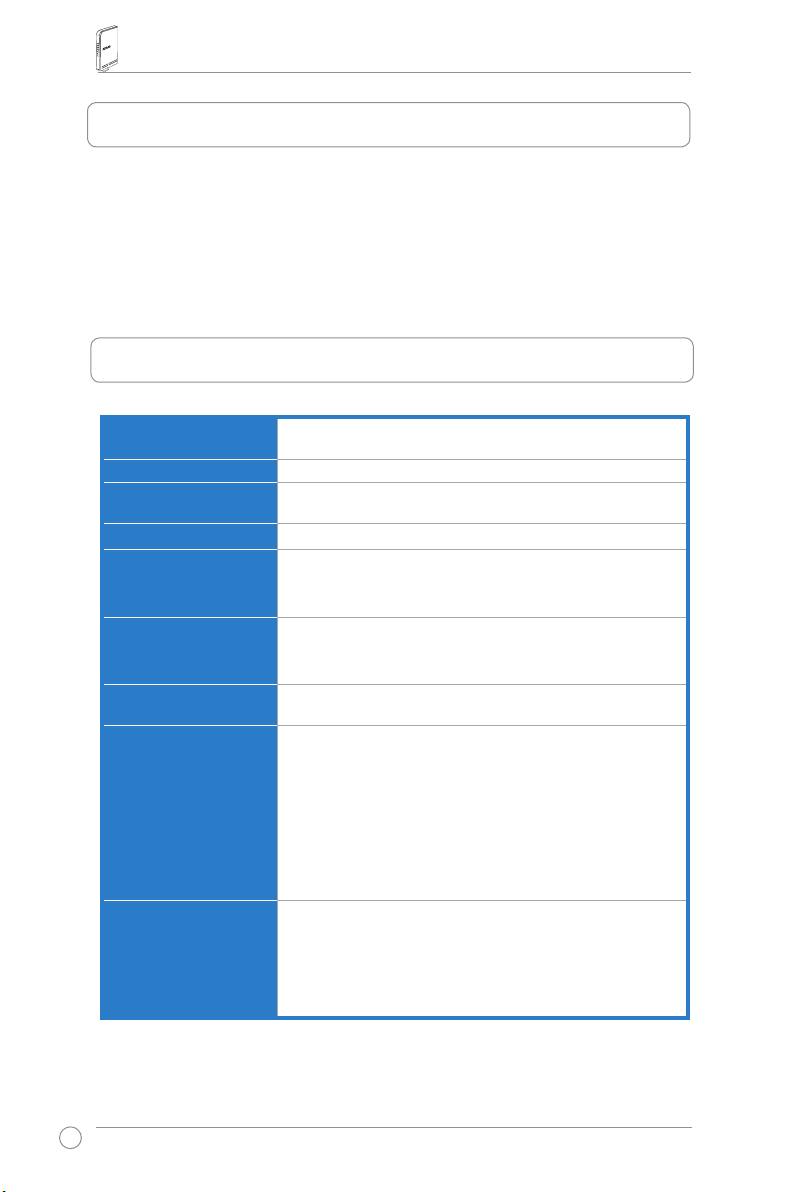
2. Specykacja sumarycznie
Port Ethernet
WAN:1xRJ45dla10/100/1000BaseT
LAN:4xRJ45dla10/100/1000BaseT
Antena
3 x antena PCB
Zasilacz
Wejścieprąduzmiennego:100V~240V(50~60Hz)
Wyjścieprądustałego:+5Vzmaks.prądem2,5A
Częstotliwość działania
2,4G~2,5GHz
Szybkość przesyłania
802.11n:do300Mbps
danych
802.11g:6,9,12,18,24,36,48,54Mbps
802.11b:1,2,5.5,11Mbps
Prąd wyjścia
15,5~16,5dBm(trybg)
15,8~19,5dBm(trybb)
15,8~19,5dBm(trybn)
Kodowanie/
64/128-bitowyWEP,WPA,WPA2,TKIP,AES,WPA-PSK,
Uwierzytelnianie
WPA2-PSK,adresMAC,802.1x
Zarządzanie
Zarządzaniepasmem
AdministracjapoprzezkreatorSmartWizardwykorzystujący
przeglądarkę
Zdalnezarządzanie
SerwerDHCP,klientWANDHCP
Zapisywanie/przywracanieplikówkonguracji
Aktualizacjepoprzezprzeglądarkęsieciweb
Przywracaniermware
Wykrywanieurządzenia
Typy połączenia WAN
StatycznyadresIP
DynamicznyadresIP(klientDHCP)
PPPoverEthernet(PPPoE)
PPTP
L2TP
Big Pond
160
Router bezprzewodowy RT-N15 Instrukcja szybkiego uruchomienia
Zabezpieczenie
Firewall:
• NATorazSPI(StatefulPacketInspection[Stałe
sprawdzaniepakietów])
• Wykrywaniewłamań,włączniezlogowaniem
Logowanie:
• Zagubionepakiety
• Zdarzeniezabezpieczenia
• Syslog
Filtrowanie:
• Pojedynczyportizakresportów
• PakietIP
• SłowokluczoweURL
• AdresMAC
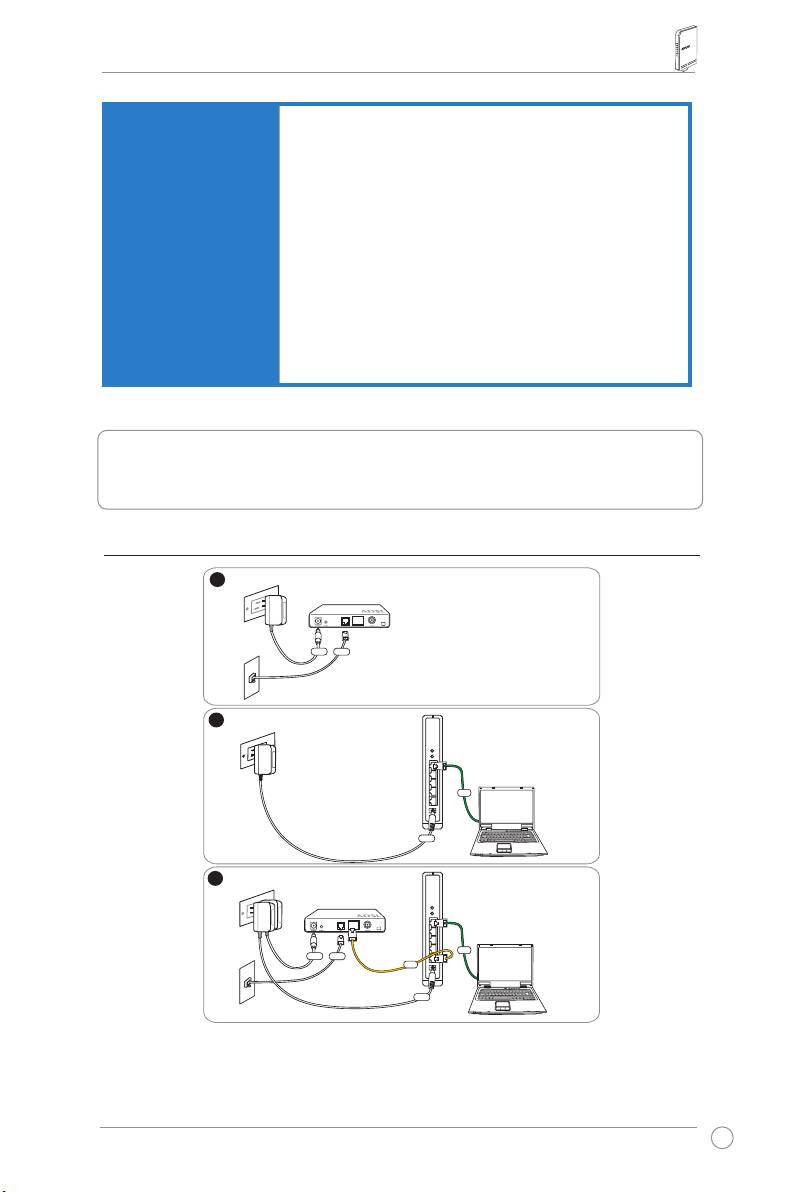
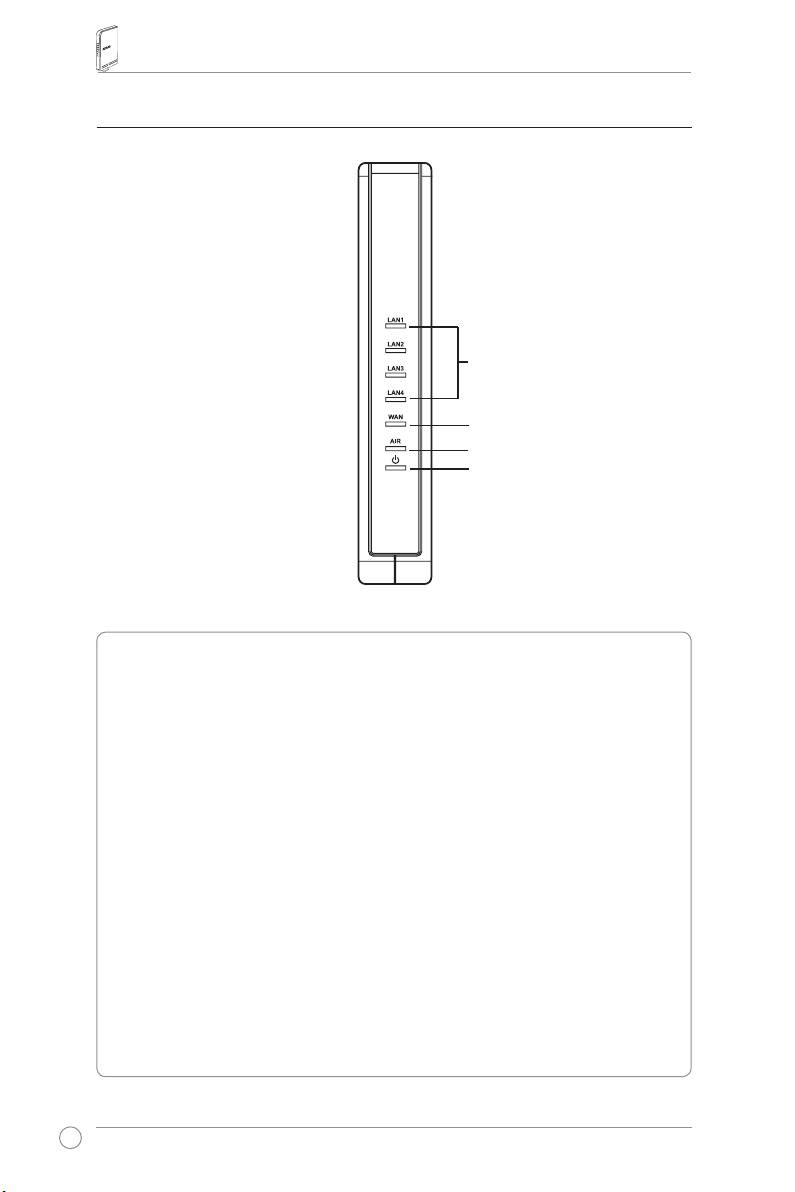
3. Łączenie modemu ADSL i routera
bezprzewodowego
1) Połączenie kablowe
161
1
Wallpoweroutlet
Modem
Power
Phone
Wall telephone outlet
2
Wallpoweroutlet
ASUSWirelessRouter
LAN
Power
3
Wallpoweroutlet
Modem
LAN
Power
Phone
WAN
Wall telephone outlet
Power
Router bezprzewodowy RT-N15 Instrukcja szybkiego uruchomienia
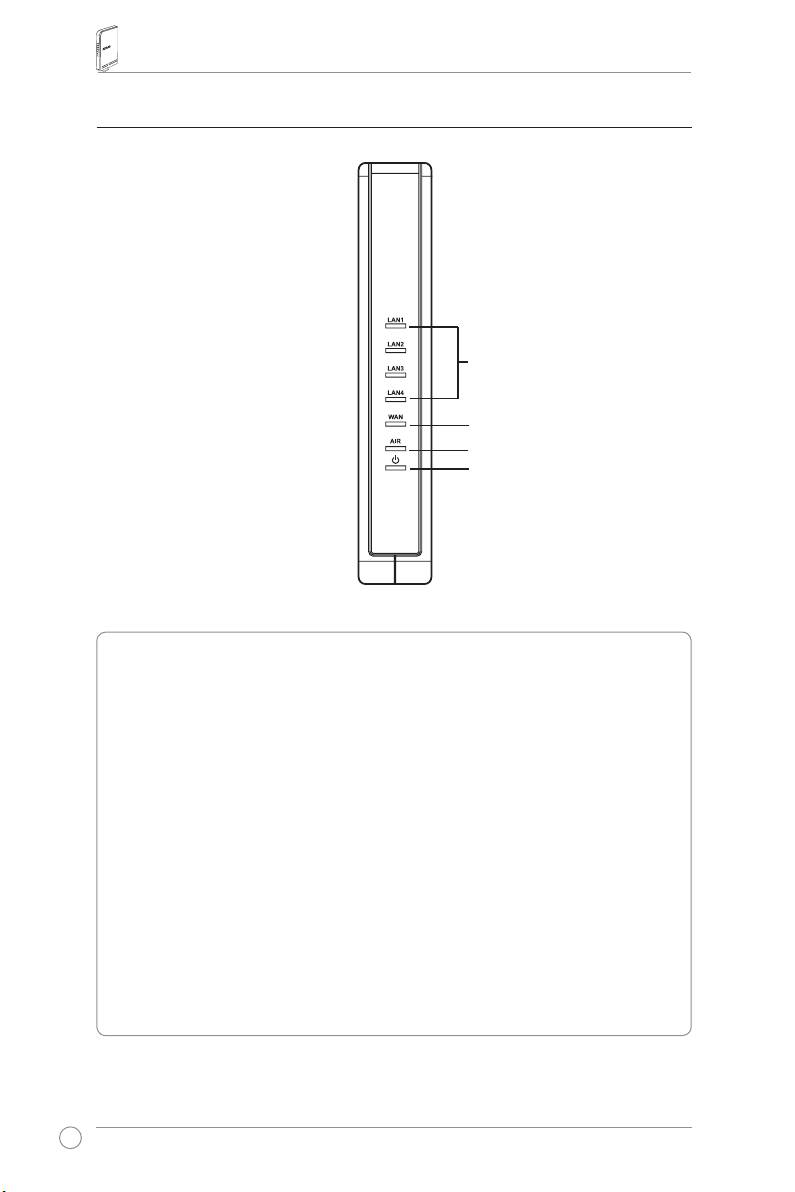
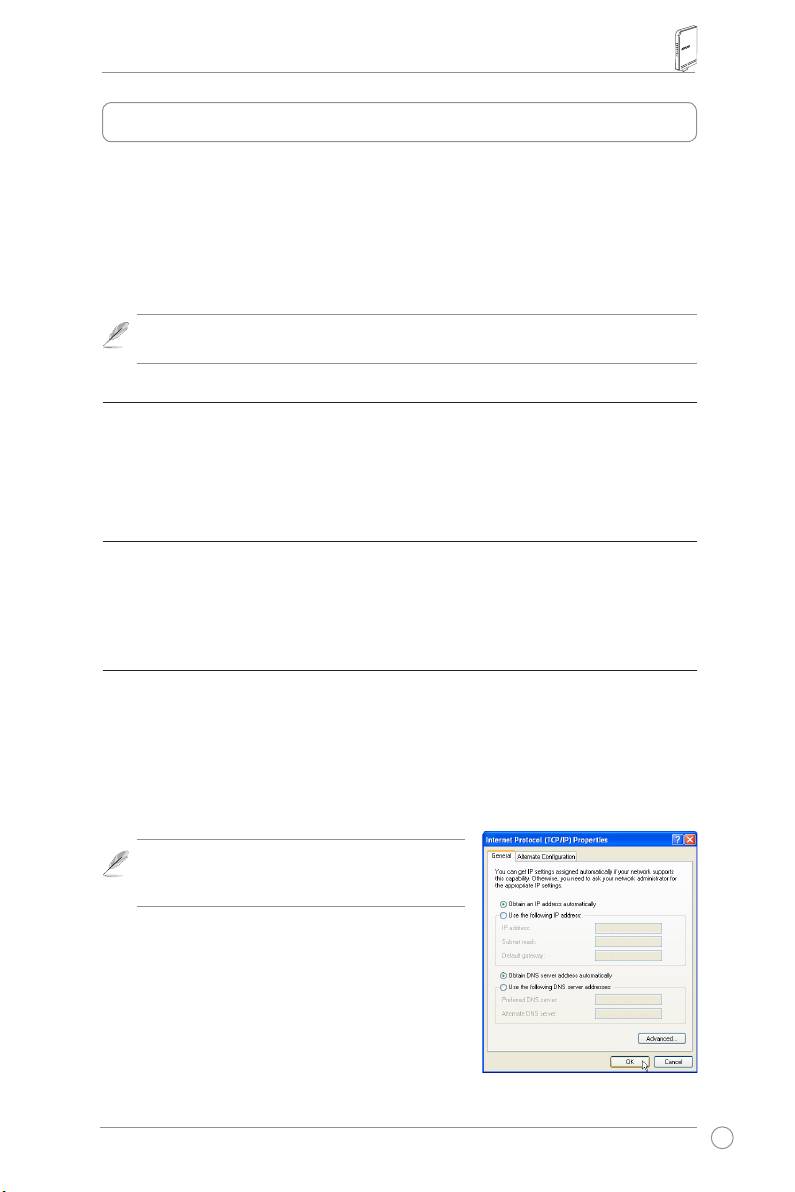
2) Wskaźniki stanu
LAN
WAN
AIR
PWR
PWR (Zasilanie)
Wyłączony Brakzasilania
Włączony Urządzeniegotowedopracy
Wolnemiganie Resetujdotrybudomyślnego
Szybkiemiganie TrybWPS
AIR (Sieć bezprzewodowa)
Wyłączony Brakzasilania
Włączony Gotowośćsystemubezprzewodowego
Miganie Nadawanielubodbieraniedanych(bezprzewodowe)
WAN (Rozległa sieć komputerowa)
Wyłączony Brakzasilanialubbrakpołączeniazycznego
Włączony FizycznepołączeniezsieciąEthernet
Miganie Nadawanielubodbieraniedanych(przezkabelEthernet)
LAN 1-4 (Lokalna sieć komputerowa)
Wyłączony Brakzasilanialubbrakpołączeniazycznego
Włączony FizycznepołączeniezsieciąEthernet
Miganie Nadawanielubodbieraniedanych(przezkabelEthernet)
162
Router bezprzewodowy RT-N15 Instrukcja szybkiego uruchomienia
4. Wprowadzenie
PrawidłowakonguracjarouterabezprzewodowegoASUSRT-N15umożliwiaprzystosowanie
godoróżnychscenariuszydziałania.Abydostosowaćrouterbezprzewodowydo
indywidualnychpotrzeb,należyzmienićustawieniadomyślne.Dlategoteż,przedużyciem
routerabezprzewodowegoASUS,należysprawdzićpodstawoweustawienia,abyupewnićsię,
żewszystkieteustawieniabędądziałaćwdanychwarunkach.
FirmaASUSudostępniaprogramnarzędziowyonazwieWPS,umożliwiającyszybkie
wykonaniekonguracjirouterabezprzewodowego.AbyużyćprogramuWPSdokonguracji
routera,należysprawdzićodpowiednieinformacjewrozdziale6podręcznikaużytkownikana
pomocniczymdyskuCD.
Uwaga: Abyuniknąćmożliwychproblemówdotyczącychustawień,spowodowanych
brakiempewnościcodoustawieńpołączeniabezprzewodowego,podczas
początkowejkonguracjiroutera,zalecasięwykorzystaniepołączeniaprzewodowego.
1)
Połączenie przewodowe
BezprzewodowyrouterASUSRT-N15jestdostarczanyzkablemEthernet.Ponieważ
bezprzewodowyrouterASUSmazintegrowanąfunkcjęauto-crossover(automatyczne
krosowanie),wzwiązkuzczym,dopołączeniaprzewodowegomożnawykorzystaćkabel
straight-through(nieskrosowany)lubcrossover(skrosowany).Podłączjedenkonieckablado
portusieciLANnapanelutylnymroutera,adrugikoniecdoportuEthernetkomputera.
2)
Połączenie bezprzewodowe
Doustanowieniapołączeniabezprzewodowego,wymaganajestkartaWLANzgodnaze
standardemIEEE802.11b/g/n.Sprawdźinformacjedotycząceprocedurustawianiapołączenia
bezprzewodowego,wpodręcznikuużytkownikaadapterabezprzewodowego.Domyślnie,
SSIDrouterabezprzewodowegoASUSjestustawionejako“default(domyślne)”(małelitery),
szyfrowaniejestwyłączoneistosowanyjestotwartysystemuwierzytelniania.
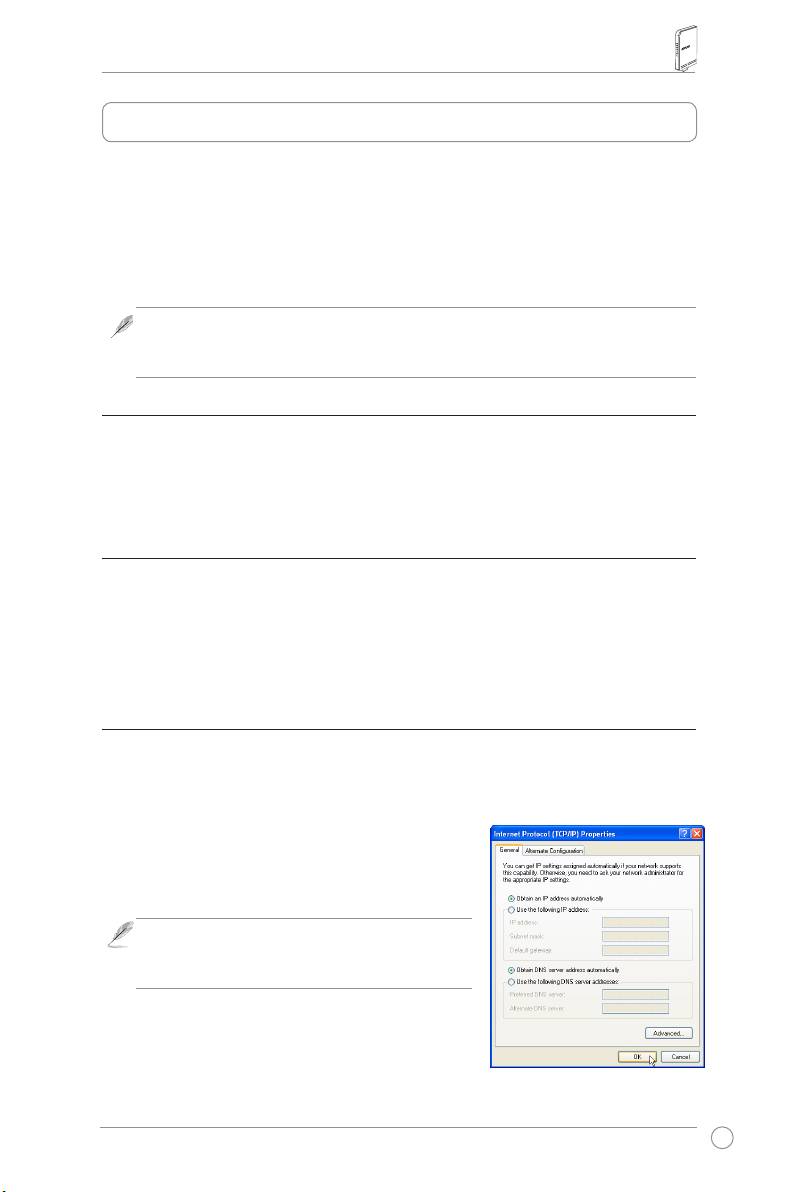
3)
Ustawienei adresu IP dla klienta sieci przewodowej i
bezprzewodowej
WceluuzyskaniadostępudoustawieńrouterabezprzewodowegoRT-N15,niezbędne
jestwykonanieprawidłowychustawieńTCP/IPklientówpołączeniaprzewodowegolub
bezprzewodowego.UstawadresyIPklientówwobrębietejsamejpodsieciRT-N15.
Automatyczne uzyskiwanie adresu IP
RouterbezprzewodowyRT-N15zawierafunkcjęserwera
DHCP,dlategotwójkomputerautomatycznieotrzymuje
adres IP.
Uwaga: Przedponownymuruchomieniem
komputera,należywłączyćrouterbezprzewodowyi
upewnićsię,żejestongotowydopracy.
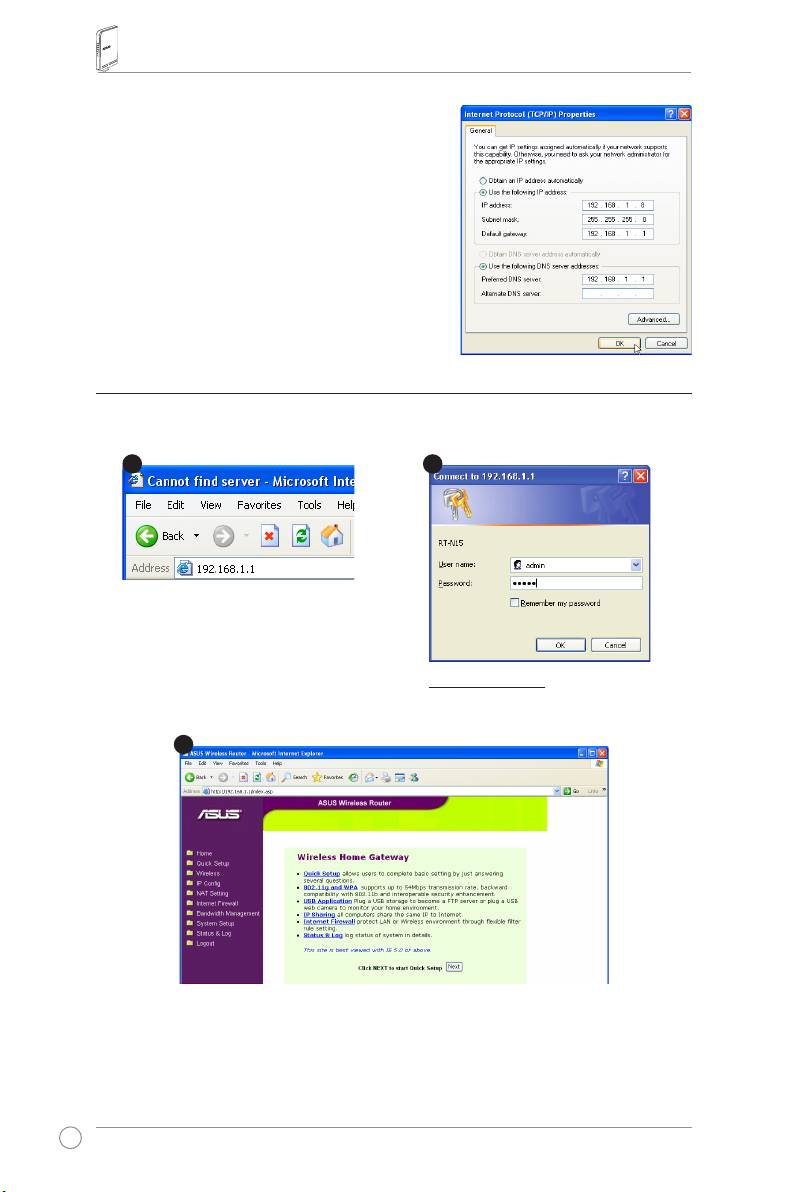
Ręczne ustawienia adresu IP
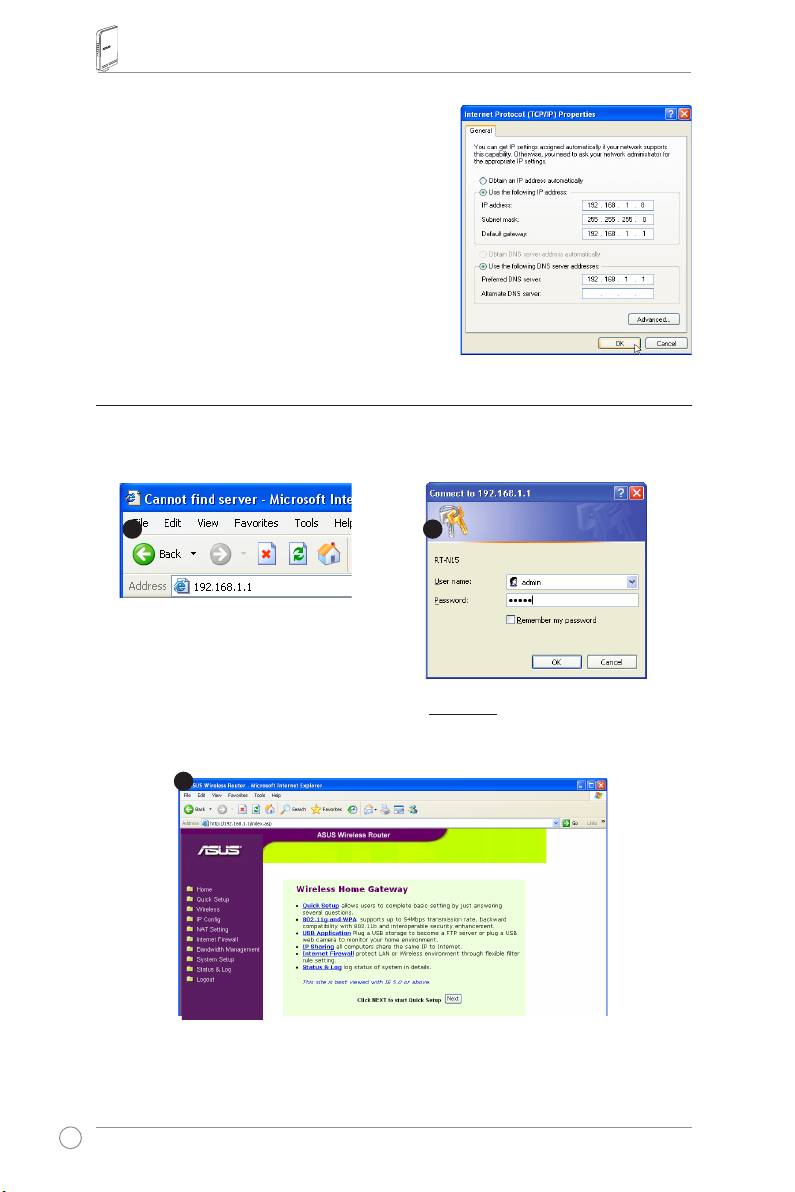
DoręcznegoustawieniaadresuIP,niezbędnejest
poznanieustawieńdomyślnychrouterabezprzewodowego
ASUS:
• IPaddress(AdresIP)192.168.1.1
•
SubnetMask(Maskapodsieci)255.255.255.0
163
Router bezprzewodowy RT-N15 Instrukcja szybkiego uruchomienia
Wceluustawieniapołączeniazręcznie
przydzielonymadresemIP,adresykomputerai
routerabezprzewodowegomusząsięznajdowaćw
obrębietejsamejpodsieci:
• IPaddress(AdresIP):192.168.1.xxx(xxx
reprezentujedowolnąliczbęzzakresu2do
254.Należyupewnićsię,żeadresIPniejest
wykorzystywanyprzezinneurządzenie)
• SubnetMask(Maskapodsieci):255.255.255.0
• Gateway(Brama):192.168.1.1
• DNS:192.168.1.1lubprzydzielenieadresu
znanegoserweraDNSwdanejsieci.
4) Konguracja routera bezprzewodowego
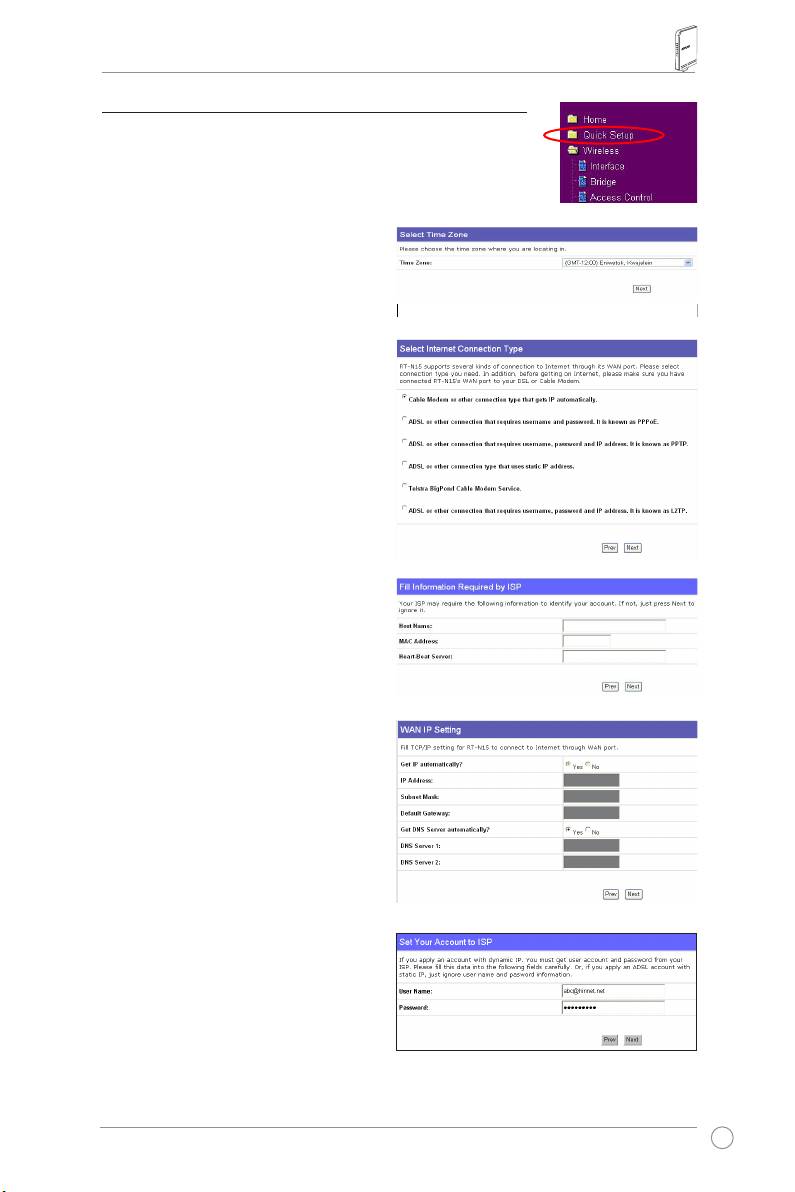
WykonajczynnościponiżejwceluwejściadointerfejsukonguracjiRT-N15opartegoo
przeglądarkęsieciweb.
Wprowadźnastępującyadres
wprzeglądarcesieciweb:
http://192.168.1.1
Domyślne
Username(Nazwaużytkownika):admin
Password(Hasło):admin
Pozalogowaniu,wyświetlanajeststronagłównarouterabezprzewodowegoASUS.
Nastroniegłównejwyświetlanesąlinkidokonguracjigłównychfunkcjiroutera
bezprzewodowego.
164
1
3
2
Router bezprzewodowy RT-N15 Instrukcja szybkiego uruchomienia
5)
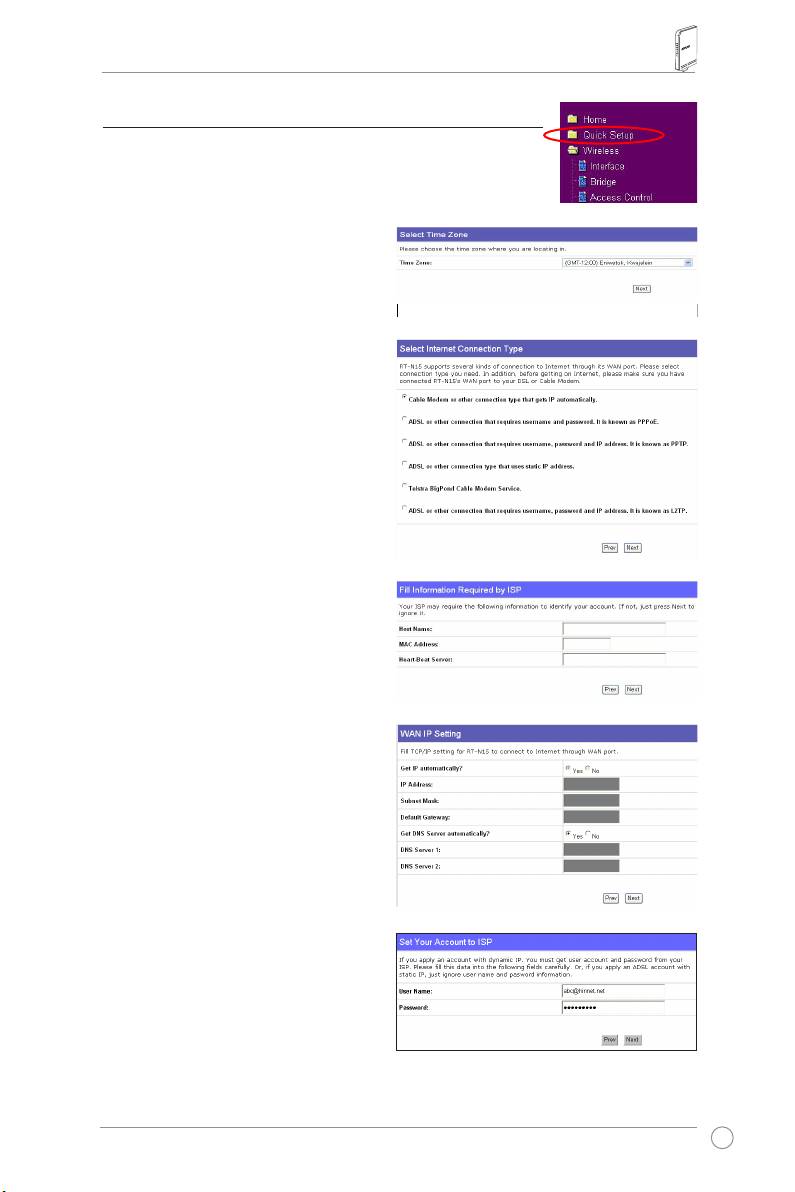
Szybkie ustawienia
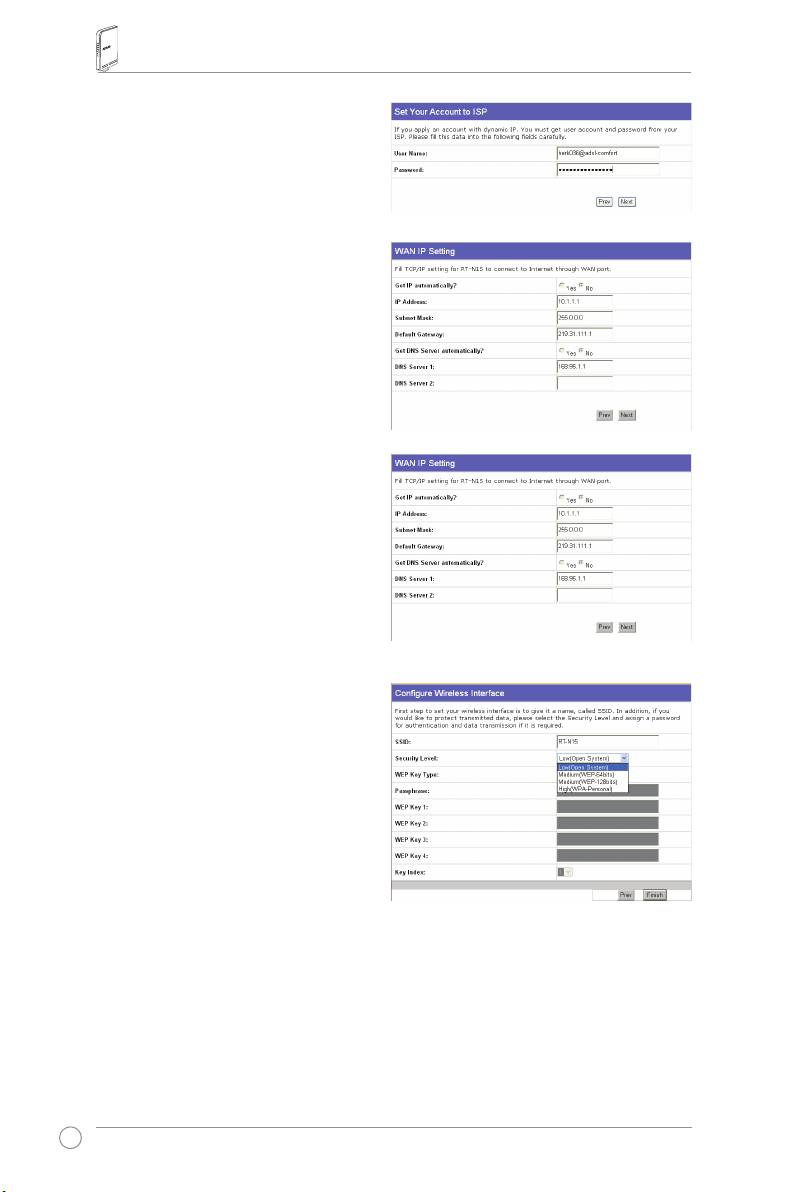
Wcelurozpoczęciaszybkichustawień,kliknijNext(Dalej),aby
przejśćnastronę“QuickSetup(Szybkieustawienia)”.Wykonaj
instrukcjewceluustawieniarouterabezprzewodowegoASUS.
1. WybierzstrefęczasowąikliknijNext
(Dalej).
2. RouterbezprzewodowyASUSobsługuje
pięćtypówusługISP:kablowe,PPPoE,
PPTP,statyczneIPWANorazTelstra
BigPond.Wybierztyppołączeniaikliknij
Next(Dalej)wcelukontynuacji.
Użytkownik połączenia
kablowego lub dynamicznego IP
Przykorzystaniuzusługdostarczanych
przezISPłączakablowego,wybierz
Cable Modem or other connection that
gets IP automatically(Modemkablowy
lubinnepołączeniezautomatycznym
uzyskiwaniemIP).JeśliISPdostarczył
nazwęhosta,adresMACorazadres
serwerasygnałówheartbeat,wypełnijte
informacjewpolachnastronieustawień;
jeśliniedostarczył,kliknijNext(Dalej),aby
pominąćtęczynność.
Użytkownik PPPoE
JeśliwykorzystywanajestusługaPPPoE,
wybierzADSL connection that requires
username and password (połączenie
ADSL,którewymagapodanianazwy
użytkownikaihasła).Określasiętonazwą
PPPoE.Koniecznejestwprowadzenie
nazwyużytkownikaihasładostarczonego
przezIPS.KliknijNext(Dalej)wcelu
kontynuacji.
165
Router bezprzewodowy RT-N15 Instrukcja szybkiego uruchomienia
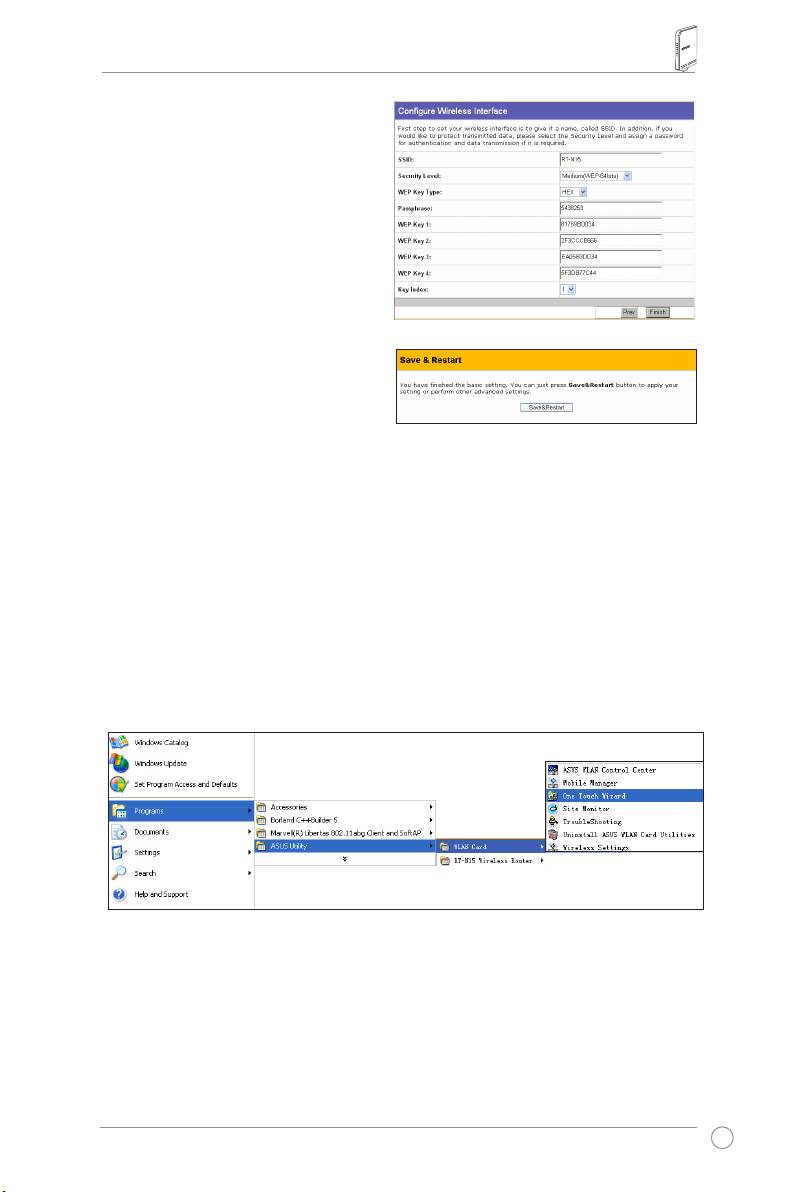
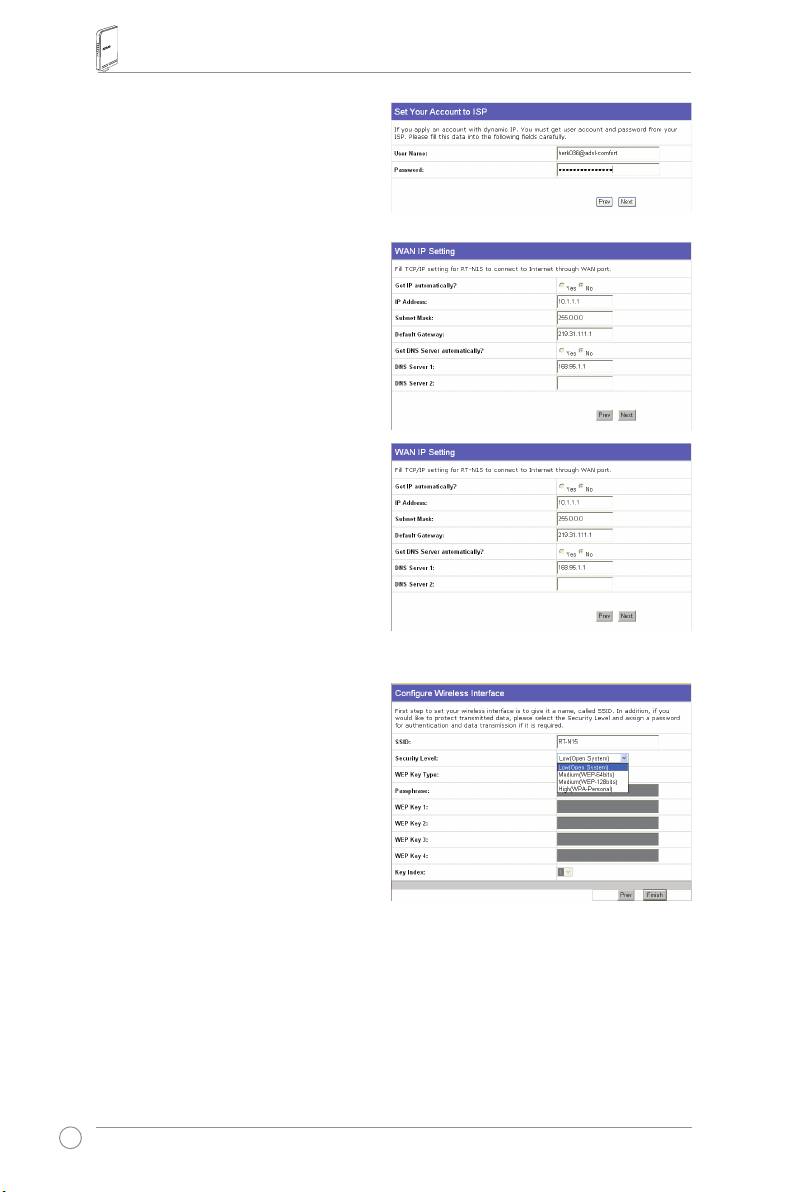
Użytkownik PPTP
JeśliwykorzystywanesąusługiPPTP,
wybierzADSL connection that requires
username, password and IP address
(połączenieADSL,którewymagapodania
nazwyużytkownika,hasłaiadresuIP).
Wprowadźdoodpowiednichpólnazwę
użytkownika,hasłoiadresIPdostarczony
przezISP.KliknijNext(Dalej)wcelu
kontynuacji.
Użytkownik ze statycznym
adresem IP
Jeśliwykorzystywanejestpołączenie
ADSL or other connection type that
uses static IP address (ADSLlub
inne,którewykorzystujestałyadresIP).
WprowadźadresIP,maskępodsiecii
domyślnąbramędostarczanąprzezISP.
MożnaokreślićserweryDNSlubuzyskać
informacjeDNSautomatycznie.
3.
Ustawianieinterfejsu
bezprzewodowego.OkreślSSID
(ServiceSetIdentier[Identykator
ustawieniausługi])routera
bezprzewodowego,któryjest
unikalnymidentykatoremdołączanym
dopakietówwysyłanychpoprzezsieć
WLAN.Identykatortenemulujehasło,
przypróbienawiązaniakomunikacji
urządzeniazbezprzewodowym
routerempoprzezsiećWLAN.
Abyzabezpieczyćtransmitowanedane,wybierz Security Level (Poziomzabezpieczenia),
abywłączyćmetydyszyfrowania.
Medium (Średni):Łączyćsięzrouterembezprzewodowymitransmitowaćdanezużyciem
szyfrowania64-bitowegolub128bitowegoWEP,mogąjedynieużytkownicyztymisamymi
ustawieniamikluczaWEP.
High(Wysoki):Łączyćsięzrouterembezprzewodowymitransmitowaćdanezużyciem
szyfrowaniaTKIP,mogąjedynieużytkownicyztymisamymi,współdzielonymiustawieniami
kluczaWPA.
166
Router bezprzewodowy RT-N15 Instrukcja szybkiego uruchomienia
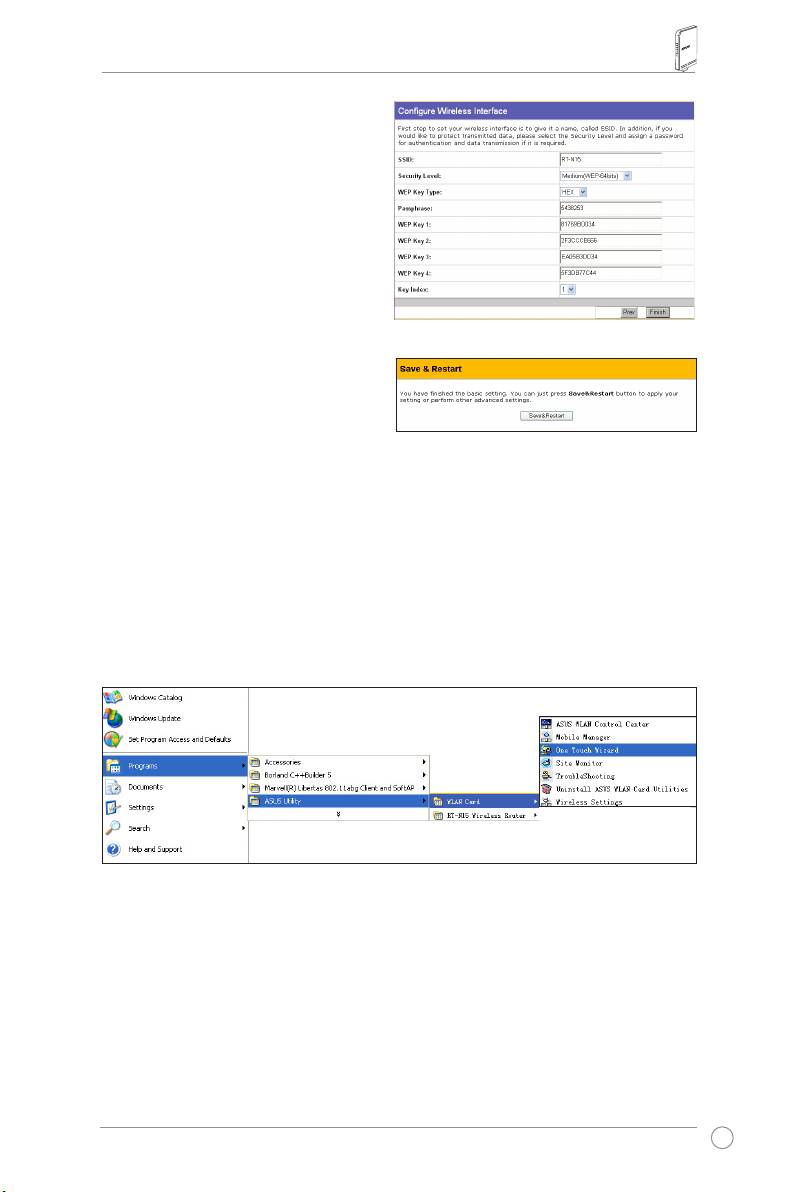
4. Wprowadźczteryzestawykluczy
WEPwpolachWEPKey(KluczWEP)
(10szesnastkowychliczbdlaWEP
64-bitowego,26szesnastkowychliczb
dlaWEP128-bitowego).Możnatakże
pozwolićnawygenerowanieprzezsystem
kluczypoprzezwprowadzeniehasła.
ZapiszhasłoikluczeWEPwnotebooku,
anastępniekliknij
Finish
(Zakończ).
Naprzykład,powybraniutrybu
szyfrowaniaWEP64-bitowegoi
wprowadzeniu11111jakohasła,WEP
Keys(KluczeWEP)sągenerowane
automatycznie.
5. Kliknij
Save&Restart
(Zapisziuruchom
ponownie),abyuruchomićponownie
routerbezprzewodowyiuaktywnićnowe
ustawienia.
6. Abypołączyćsięzrouterembezprzewodowympoprzezklientabezprzewodowego,
®
doustawieniapołączenianależyużyćusługiWindows
WirelessZeroConguration
(Zerowakonguracjasiecibezprzewodowej).Jeśliwkomputerzestosowanajestkarta
bezprzewodowaASUS,doustawieniapołączeniabezprzewodowegomożnaużyć
programunarzędziowegoOneTouchWizardznajdującegosięnapomocniczymdysku
CDkartyWLAN.
Konguracja karty ASUS WLAN w programie One Touch Wizard
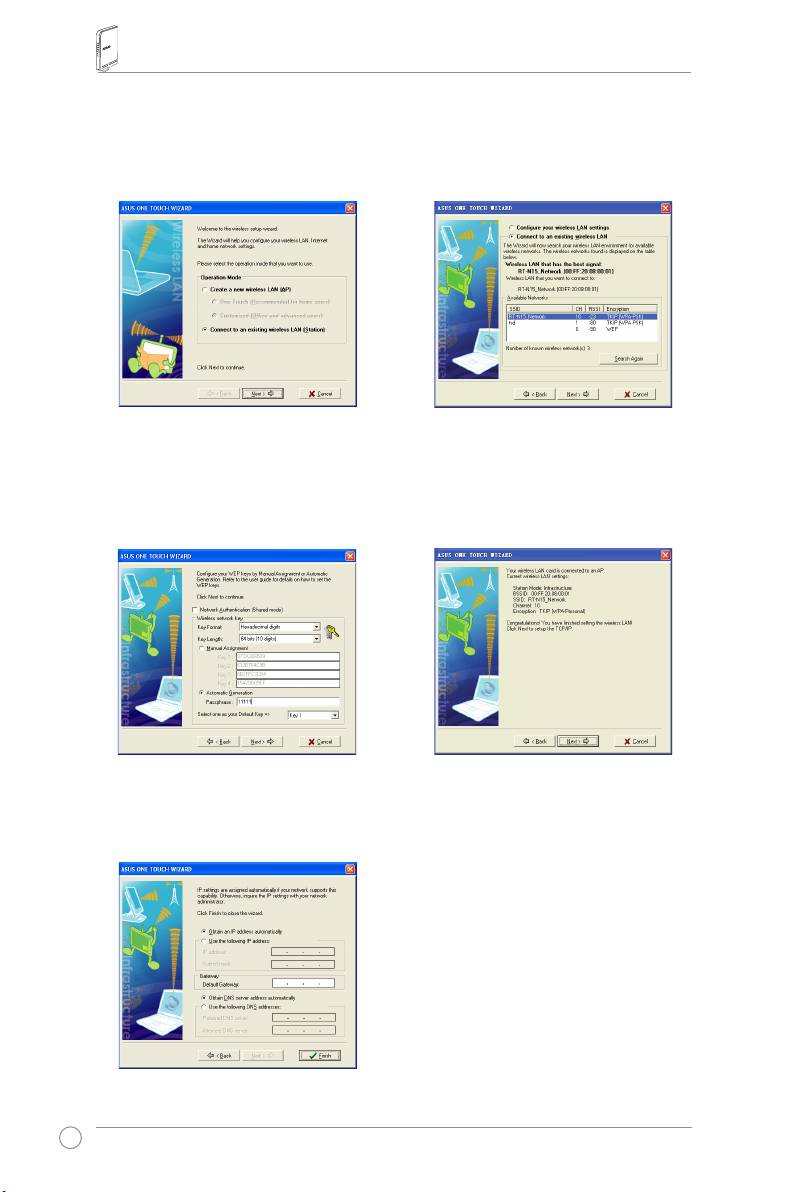
JeśliwkomputerzezainstalowanazostałakartasiecibezprzewodowejASUSrazemz
programaminarzędziowymiisterownikamiwceluuruchomieniaprogramunarzędziowegoOne
TouchWizardkliknijStart -> Programy -> ASUS Utility-> WLAN Card -> One Touch Wizard.
167
Router bezprzewodowy RT-N15 Instrukcja szybkiego uruchomienia
1)ZaznaczprzyciskradiowyConnect to an
2)ProgramOneTouchWizardwyszukai
existing wireless LAN(Połączzistniejącą
wyświetlidostępneAPnaliścieAvailable
sieciąbezprzewodowąLAN(Stacja)i
Networks(Dostępnesieci).Wybierz
kliknijNext(Dalej)wcelukontynuacji.
RT-N15inaciśnijNext(Dalej)wcelu
kontynuacji.
3)Ustawtakiesamouwierzytelnianiei
4)Powiązaniekartybezprzewodowejz
szyfrowaniekartyWLANjakdlaRT-N15.
RT-N15zajmieklikasekund.Naciśnij
WpoprzednichczynnościachKey Length
Next(Dalej),abyustawićTCP/IPdlakarty
(Długośćklucza)zostałaustawionana64
bezprzewodowejWLAN.
bity,austawieniaPassphrase(Hasło)
na11111.KliknijNext(Dalej)wcelu
kontynuacji.
5)UstawadresIPkartyWLANzgodnieze
stanemsieci.Powykonaniuustawień,
kliknijFinish(Zakończ),abyopuścić
programOneTouchWizard.
168
Router bezprzewodowy RT-N15 Instrukcja szybkiego uruchomienia
®
Konguracja karty WLAN poprzez usługę Windows
WZC
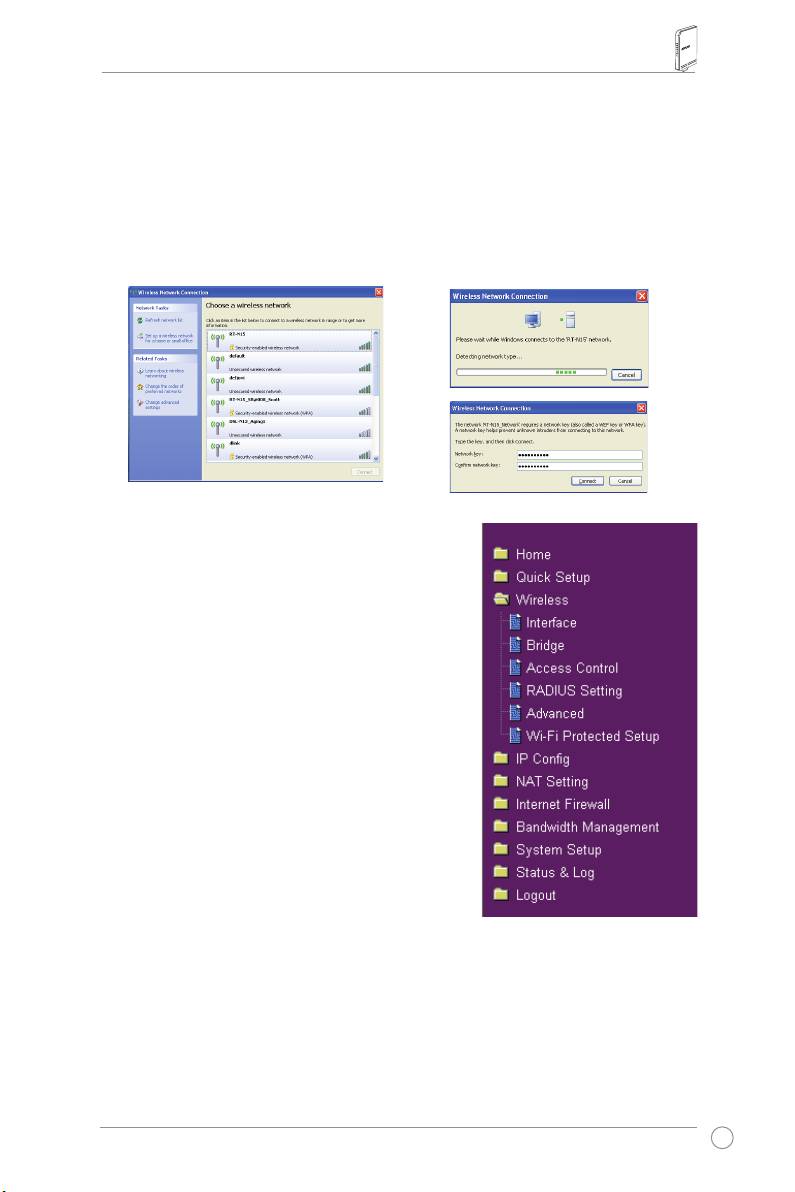
JeśliużywanajestkartabezprzewodowainnegoproducentaniżASUS,możnaustawićpoł.
®
aczeniebezprzewodowepoprzezusługęWindows
WZC(WirelessZeroConguration
[Zerowa konguracjasiecibezprzewodowej]).
1) Kliknijikonęsiecibezprzewodowejna
2) IWprowadź10-cyfrowehasłoustawione
paskuzadań,abywyświetlićdostępne
narouterzebezprzewodowymikliknij
sieci.Wybierzrouterbezprzeowodwyi
Connect
(Połącz).Połączeniezostanie
kliknij
Connect
(Połącz).
nawiązanepokilkusekundach.
7.
Konguracja funkcji
zaawansowanych
Abywyświetlićiwyregulowaćinneustawienia
routerabezprzewodowego,przejdźnastronęweb
konguracjiRT-N15.Kliknijelementywmenu,aby
otworzyćpodmenuiwykonaćinstrukcjedotyczące
ustawianiaroutera.Poustawieniukursoranakażdym
zelementów,wyświetlanesąwskazówki.Szczegółowe
informacjeznajdująsięwpodręcznikuużytkownikana
pomocniczymdyskuCD.
169
English
RT-N15 SuperSpeed N
Безжичен рутер
Кратко упътване за бърз старт
®

Информация за контакти с производителя
ASUSTeK COMPUTER INC.
Адрес на компанията 15 Li-Te Road, Peitou, Taipei, Taiwan 11259
Основен (тел.) +886-2-2894-3447
Основен (факс) +886-2-2890-7798
Основен имейл info@asus.com.tw
Интернетадрес www.asus.com.tw
Техническа поддръжка
Основен (тел.) +86-21-38429911
Онлайн поддръжка support.asus.com
ASUS COMPUTER INTERNATIONAL (Америка)
Адрес на компанията 44370 Nobel Drive, Fremont, CA 94538, USA
Основен (факс) +1-510-608-4555
Интернетадрес usa.asus.com
Техническа поддръжка
Основен (тел.) +1-812-282-2787
Поддръжка (факс) +1-812-284-0883
Онлайн поддръжка support.asus.com
ASUS COMPUTER GmbH (Германия и Австрия)
Адрес на компанията Harkort Str. 25, D-40880 Ratingen, Germany
Основен (тел.) +49-2102-95990
Основен (факс) +49-2102-959911
Интернетадрес www.asus.de
Онлайн контакт www.asus.de/sales
Техническа поддръжка
Основен (тел.) +49-1805-010923
Поддръжка (факс) +49-2102-9599-11
Онлайн поддръжка support.asus.com
Безжичен рутер RT-N15 | Кратко ръководство
1. Съдържание на пакета
• Безжичен маршрутизатор RT-N15, 1 бр.
• Захранващ адаптер, 1 бр.
• CD с помощни програми, 1 бр.
• RJ45 кабел, 1 бр.
• Кратко ръководство за потребителя, 1 бр.
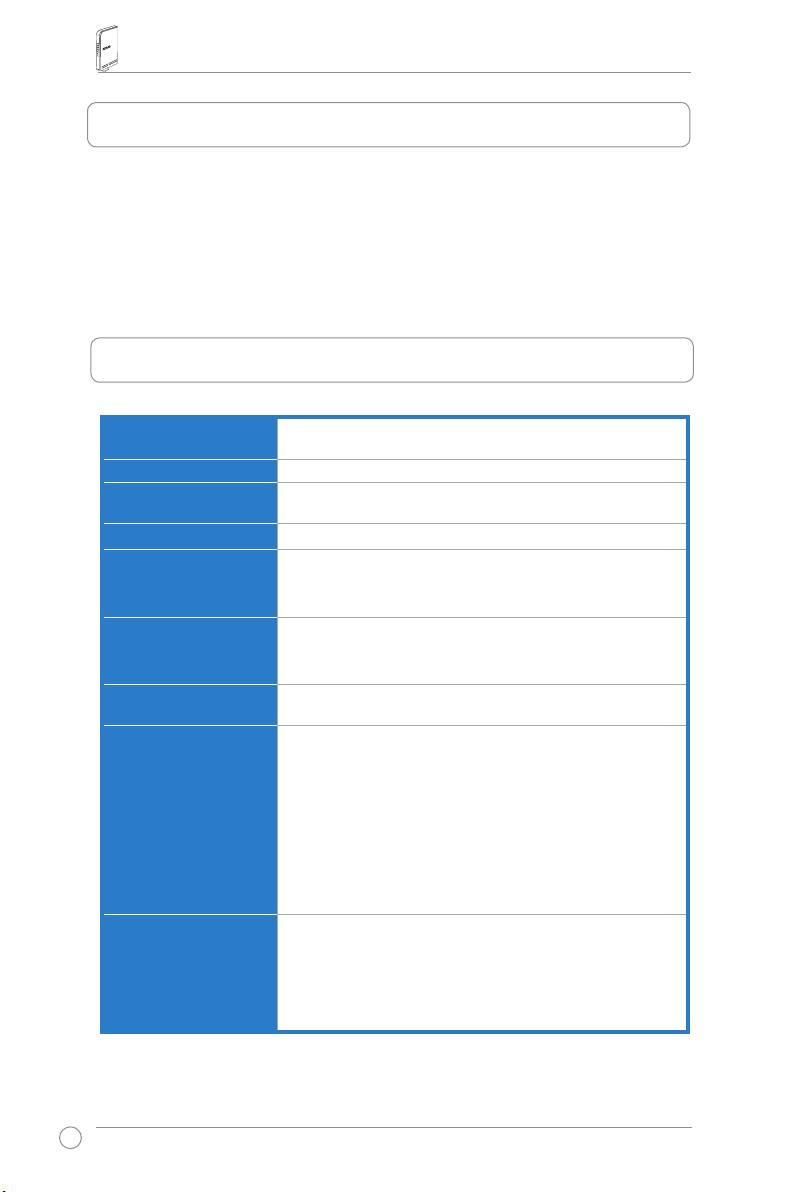
2. Характеристики
Порт Ethernet WAN: 1 x RJ45 за 10/100/1000 BaseT
LAN: 4 x RJ45 за 10/100/1000 BaseT
Антена 3 x PCB антена
Електрическо захранване AC вход: 100V ~ 240V (50 ~ 60Hz)
DC изход: +5V с напрежение не повече от 2.5A
Работна честота 2.4G ~ 2.5GHz
Скорост на обмен на данни 802.11n: до 300Mbps
802.11g: 6, 9, 12, 18, 24, 36, 48, 54Mbps
802.11b: 1, 2, 5.5, 11Mbps
Изходна мощност 15.5~16.5 dBm (в режим „g”)
15.8~19.5 dBm (в режим „b”)
15.8~19.5 dBm (в режим „n”)
Кодиране / Верификация 64/128-bit WEP, WPA, WPA2, TKIP, AES, WPA-PSK, WPA2-PSK, MAC
адрес, 802.1x
Управление Управление на диапазона
Администриране от браузър с помощта на помощник
Дистанционно администриране
DHCP сървър, WAN DHCP клиент
Възможност за съхраняване/ възстановяване на конфигурационните
файлове
Обновяване от браузър
Възстановяване на firmware
Търсене на устройства
WAN мрежа Статичен IP адрес
Динамичен IP адрес (DHCP клиент)
PPP по Ethernet (PPPoE)
PPTP
L2TP
Big Pond
172
Безжичен рутер RT-N15 | Кратко ръководство
Безопасност Firewall:
• NAT и SPI (Stateful Packet Inspection)
• Мониторинг и регистрация на опитите за проникване
Записване на:
• Пропуснати пакети
• Събития, свързани със сигурността
• Syslog
Филтрация по:
• Един или няколко порта
• IP пакет
• Ключови думи в URL
• MAC адрес
3. Свързване на ADSL модем с безжичен маршрутизатор
1) Кабелна връзка
173
1
Wallpoweroutlet
Modem
Power
Phone
Wall telephone outlet
2
Wallpoweroutlet
ASUSWirelessRouter
LAN
Power
3
Wallpoweroutlet
Modem
LAN
Power
Phone
WAN
Wall telephone outlet
Power
Безжичен рутер RT-N15 | Кратко ръководство
2) Индикатори на състоянието
LAN
WAN
AIR
PWR
PWR (захранване)
Off ИзключенИзключен
On Системата е готова
Мигане - бавно Възстановяване на стандартния режим
Мигане - бързо WPS режим
AIR (безжична мрежа)
Off ИзключенИзключен
On Безжичната система е готова
Мигане Предаване или приемане на данни (безжично)
WAN (глобална мрежа)
Off Няма захранване или физическа връзка
On Има физическа връзка с Ethernet мрежа
Мигане Предаване или приемане на данни (чрез Ethernet кабел)
LAN 1-4 (локална мрежа)
Off Няма захранване или физическа връзка
On Има физическа връзка с Ethernet мрежа
Мигане Предаване или приемане на данни (чрез Ethernet кабел)
174
Безжичен рутер RT-N15 | Кратко ръководство
4. Въведение
С подходяща конфигурация безжичният маршрутизатор RT-N15 на ASUS може да функционира в различни
работни среди. Може да се наложи фабричните настройки на маршрутизатора да се променят, за да
съответстват на индивидуалните ви нужди. Следователно преди използване на безжичния маршрутизатор на
ASUS, проверете дали всички основни настройки работят във вашата среда.
ASUS предлага помощна програма за бърза безжична настройка, наречена EZSetup (лесна настройка).
Ако желаете да използвате EZSetup за конфигуриране на вашия маршрутизатор, направете справка в
глава 6 от ръководството за потребителя, намиращо се на помощния CD диск.
Забележка: За първоначална настройка се препоръчва връзка чрез кабел, за да се избегнат
евентуални проблеми при настройката поради несигурността на безжичната връзка.
1) Връзка чрез кабел
Безжичният маршрутизатор RT-N15 на ASUS е снабден с Ethernet кабел, който се намира в опаковката.
Тъй като безжичният маршрутизатор на ASUS има интегрирана функция за автоматично превключване
на кръстосан кабел, можете да използвате или кръстосан (crossover), или прав (straight-through) кабел за
връзка. Включете единия край на кабела в LAN порта на задния панел на маршрутизатора, а другия – в
Ethernet порта на вашия компютър.
2) Безжична връзка
За осъществяване на безжична връзка се нуждаете от WLAN карта, съвместима с IEEE 802.11b/g/n. Направете
справка с ръководството на вашия безжичен адаптер за процедурите по свързване. По подразбиране SSID на
безжичния маршрутизатор на ASUS е „default“ (с малки букви), криптирането е дезактивирано и се използва
удостоверяване на отворена система.
3) Настройка на IP адрес при кабелен и безжичен клиент
За да получите достъп до безжичния маршрутизатор RT-N15, трябва да коригирате TCP/IP настройките на
вашия кабелен или безжичен клиент. Настройте IP адресите на клиентите в рамките на една и съща подмрежа
(subnet) на RT-N15.
Автоматично получаване на IP адрес
Безжичният маршрутизатор RT-N15 включва функции на DHCP сървър, следователно вашият компютър
получава автоматично IP-адрес.
Забележка: Преди да рестартирате своя компютър,
включете безжичния маршрутизатор и се уверете, че
маршрутизаторът е готов.
Ръчна настройка на IP адрес
За да настроите ръчно IP адреса, трябва да знаете настройките
по подразбиране на рутера ASUS.
• IP адрес 192.168.1.1
• Маска на подмрежа 255.255.255.0
175
Безжичен рутер RT-N15 | Кратко ръководство
За да се настрои връзка с ръчно зададена IP
адрес, адресът на вашия компютър и на безжичния
маршрутизатор трябва да бъдат в една и съща подмрежа:
• IP адрес 192.168.1.xxx (xxx може да бъде което и да
било число от 2 до 254. Проверете дали IP адресът не
се използва от друго устройство)
• Маска на подмрежа: 255.255.255.0
• Портал (Gateway): 192.168.1.1
• DNS: 192.168.1.1 или задайте известен DNS сървър от
вашата мрежа.
4) Конфигуриране на безжичния маршрутизатор
Следвайте стъпките по-долу, за да влезете в Web интерфейса за конфигуриране на RT-N15.
Във вашия уеббраузър въведете
следния адрес: http://192.168.1.1
По подразбиране
Потребителско име (User name): admin,
парола (Password): admin
След като се регистрирате, можете да видите началната страница на безжичния маршрутизатор на
ASUS.
На началната страница са показани бързи препратки за конфигуриране на главните функции на
безжичния маршрутизатор.
176
1
3
2
Безжичен рутер RT-N15 | Кратко ръководство
5) Бърза настройка
За да започнете бързата настройка, щракнете върху Next (следващ), за да
влезете в страница „Quick Setup“ (бърза настройка). Следвайте указанията,
за да настроите безжичния маршрутизатор на ASUS.
1. Изберете вашата часова зона (time zone) и
щракнете върху Next (следващ).
2. Безжичният маршрутизатор на
ASUS поддържа пет типа услуги на
интернетдоставчик (ISP services): кабел
(cable), PPPoE, PPTP, статичен (static)
WAN IP и Telstra BigPond. Изберете типа
на вашата връзка и щракнете върху Next
(следващ), за да продължите.
Потребител на кабел или динамичен IP
Ако използвате услуга, осигурена от кабелен
интернетдоставчик, изберете Cable Modem
or other connection that gets IP automatically
(кабелен модем или друга връзка, която получава
IP автоматично). Ако вашият интернетдоставчик
ви осигурява име на хост (hostname), MAC
адрес и адрес на асинхронен (heartbeat) сървър,
попълнете тази информация в полетата на
страницата за настройка; ако не, щракнете върху
Next (следващ), за да прескочите тази стъпка.
PPPoE потребител
Ако използвате PPPoE услуга, изберете
ADSL connection that requires username
and password (ADSL връзка, която изисква
потребителско име и парола). Тя е известна като
PPPoE. Трябва да въведете потребителското име и паролата, осигурени от вашия интернетдоставчик.
Щракнете върху Next (следващ), за да продължите.
177
Безжичен рутер RT-N15 | Кратко ръководство
PPTP потребител
Ако използвате PPTP услуга, изберете ADSL
connection that requires username, password
and IP address (ADSL връзка, която изисква
потребителско име парола, и IP адрес). Въведете
в полетата потребителското име, паролата и IP
адреса, осигурени от вашия интернетдоставчик.
Щракнете върху Next (следващ), за да
продължите.
Потребител със статичен IP
Ако използвате ADSL или друг тип връзка, която
използва статични IP адреси, изберете ADSL or
other connection type that uses static IP address
(ADSL или друг тип връзка, която използва
статичен IP адрес). Въведете IP адреса, маската на
подмрежата портала по подразбиране, осигурени
от вашия интернетдоставчик. Можете да посочите
DNS сървъри или да получите DNS информация
автоматично.
3. Настройка на вашия безжичен интерфейс.
Задайте на вашия безжичен маршрутизатор SSID
(Service Set Identifier – идентификатор за услугата),
който е уникален идентификатор, прикачен към
пакетите, изпратени чрез безжичната локална
мрежа (WLAN). Този идентификатор емулира
парола, когато дадено устройство се опита да
комуникира с вашия безжичен маршрутизатор
през WLAN.
Ако желаете да защитите предаваните данни, изберете Security Level (ниво на сигурност), за да
активирате методите на криптиране.
Medium (средно): само потребители със същите настройки на WEP ключ могат да се свържат с вашия
безжичен маршрутизатор, като използват криптиране с 64-битов или 128-битов WEP ключ.
High (високо): само потребителите със същите настройки на предварително споделен WPA ключ могат
да се свържат с вашия безжичен маршрутизатор и да предават данни, като използват TKIP криптиране.
178
Безжичен рутер RT-N15 | Кратко ръководство
4. Въведете четири комплекта WEP ключове
в полетата WEP Key (10 шестнадесетични
числа за 64-битов WEP и 26 шестнадесетични
числа за 128-битов WEP). Можете също и да
оставите системата да генерира ключове, като
въведете в полето Passphrase (фраза-парола):
RecordthePassphrase (запиши фразата-парола)
и WEP ключовете в своя бележник и да
щракнете Finish.
Например, ако изберем режим на 64-битово
WEP криптиране и въведем 11111 като
фраза-парола, WEP ключовете се генерират
автоматично.
5. Щракнете Save&Restart (съхрани и
рестартирай), за да рестартирате безжичния
маршрутизатор и да активирате новите
настройки.
®
6. За да се свържете към безжичния маршрутизатор, можете да използвате услугата на Windows
Wireless Zero Configuration. В случай, че използвате карта за безжична връзка на ASUS на вашия
компютър, възползвайте се от помощната програма One Touch Wizard за настройване на безжична
връзка. Ще я намерите в помощния CD диск.
Конфигуриране на безжична мрежова карта на ASUS с One Touch Wizard
Ако на вашия компютър имате инсталирана безжична мрежова карта на ASUS заедно с помощните програми
и драйвери, щракнете Start -> Programes -> ASUS Utility-> WLAN Card -> One Touch Wizard, за да стартирате
помощната програма One Touch Wizard.
179
