
Asus RT-N15 – page 15
Manual for Asus RT-N15
Table of contents
- Index 1. English ................................................................................1

RT-N15 무선 라우터 빠른 시작 안내 설명서
1. 패키지 구성
• RT-N15 무선 라우터 x 1
• 전원 어댑터 x 1
• 유틸리티 CD x 1
• RJ45 케이블 x 1
• 빠른 시작 안내 설명서 x 1
2. 제품 사양
Ethernet 포트 WAN: 1 x RJ45 10/100/1000 BaseT
LAN: 4 X RJ45 10/100/1000 BaseT
안테나 3 x PCB 안테나
전원 공급 AC 입력 : 100V ~ 240V (50 ~ 60Hz)
DC 출력 : 최대 2.5A 전류에서 +5V
동작 주파수 2.4G ~ 2.5GHz
데이터 전송 802.11n: 최대 300Mbps
802.11g: 6, 9, 12, 18, 24, 36, 48, 54Mbps
802.11b: 1, 2, 5.5, 11Mbps
출력 15.5~16.5 dBm (g 모드 )
15.8~19.5 dBm (b 모드 )
15.8~19.5 dBm (n 모드 )
암호화 / 인증 64/128 비트 WEP, WPA, WPA2, TKIP, AES, WPA-PSK,
WPA2-PSK, MAC 주소 , 802.1x
관리 대역폭 관리
브라우저 기반의 스마트 관리 마법사
원격 관리
DHCP 서버 , WAN DHCP 클라이언트
구성 파일의 저장 / 복구
웹브라우저를 통한 업그레이드
펌웨어 복구
장치 인식
WAN 연결 형식 고정 IP 주소
유동 IP 주소 (DHCP 클라이언트 )
PPPoE (PPP over Ethernet)
PPTP
L2TP
Big Pond
280
R
T-N15 무선 라우터 빠른 시작 안내 설명서
281
1
Wallpoweroutlet
Modem
Power
Phone
Wall telephone outlet
2
Wallpoweroutlet
ASUSWirelessRouter
LAN
Power
3
Wallpoweroutlet
Modem
LAN
Power
Phone
WAN
Wall telephone outlet
Power
보안 방화벽 :
• NAT 및 SPI (Stateful Packet Inspection)
• 침입 감지 및 기록
기록 :
• 드롭된 패킷
• 보안 이벤트
• Syslog
필터링 :
• 단일 포트 및 포트 범위
• IP 패킷
• URL 키워드
• MAC 주소
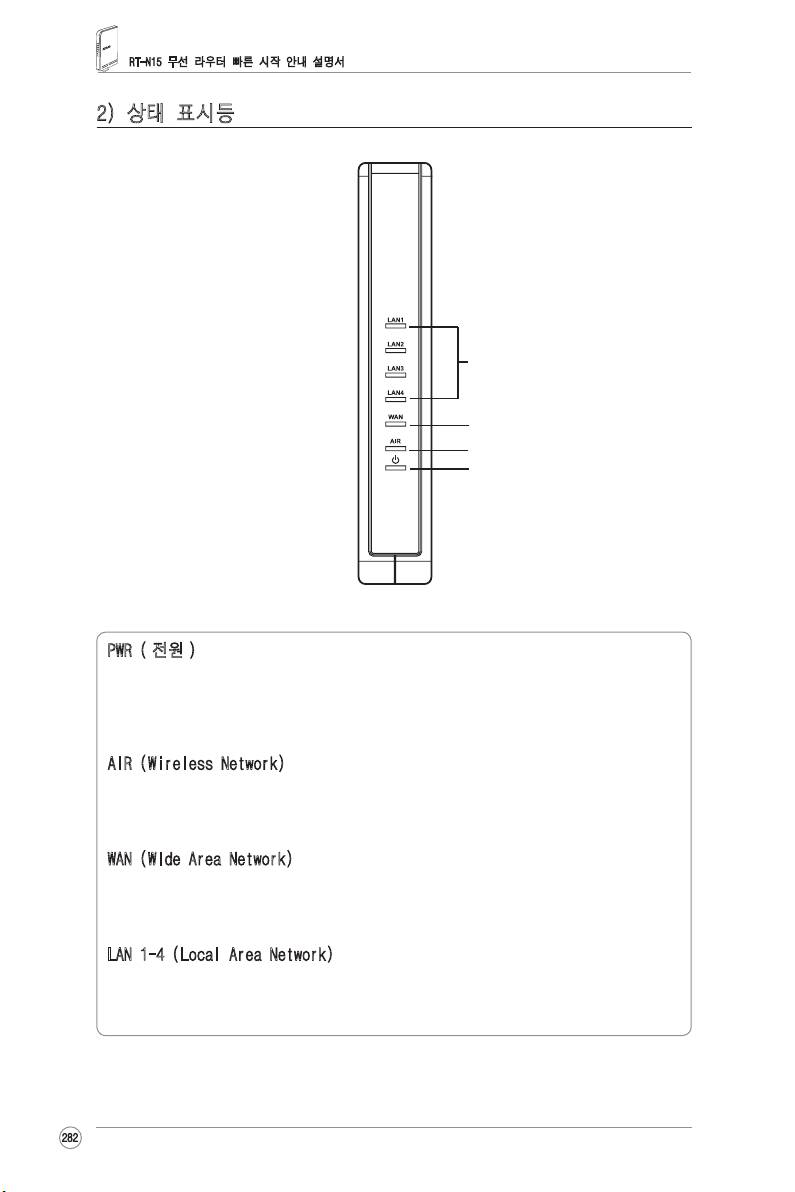
3. ADSL 모뎀 및 무선 라우터 연결
1) 케이블 연결
RT-N15 무선 라우터 빠른 시작 안내 설명서
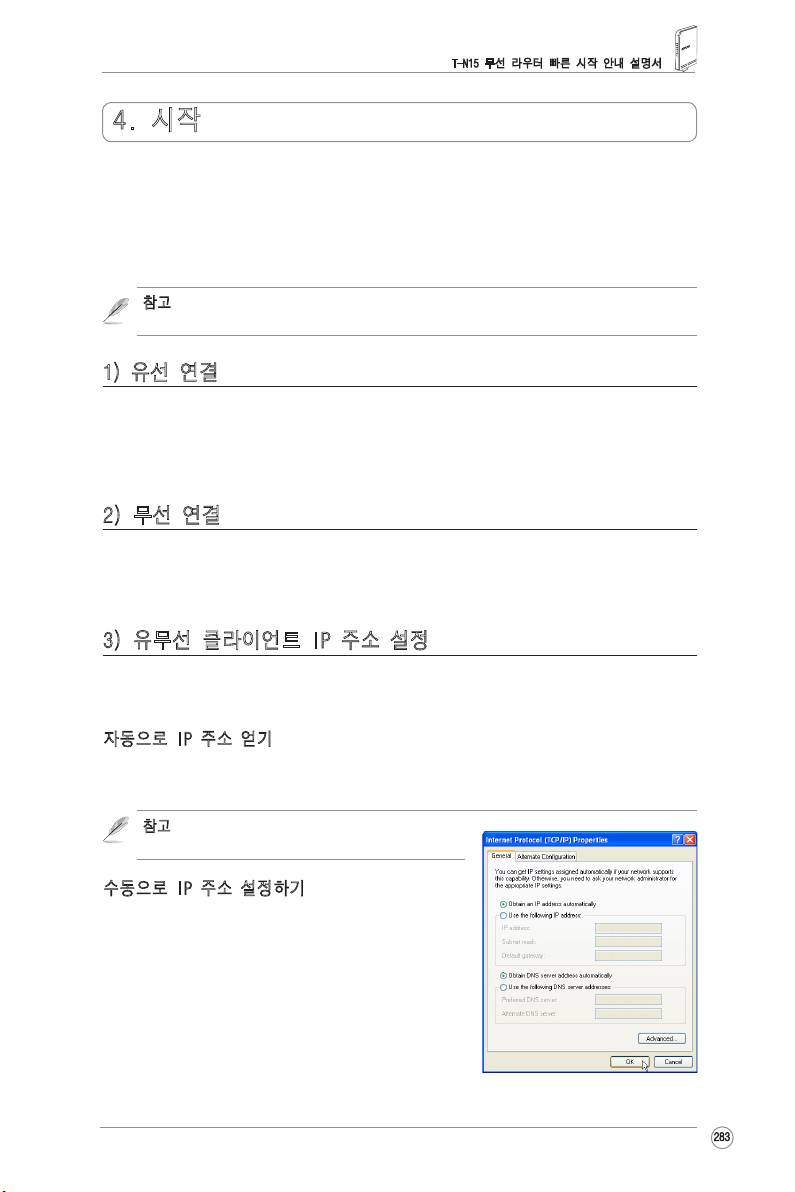
2) 상태 표시등
LAN
WAN
AIR
PWR
PWR ( 전원 )
꺼짐 전원이 꺼져 있음
켜짐 시스템 대기 상태
깜빡임 ( 느림 ) 기본 값으로 초기화 중
깜빡임 ( 빠름 ) WPS 모드
AIR (Wireless Network)
꺼짐 전원이 꺼져 있음
켜짐 무선 시스템 대기 상태
깜빡임 데이터 송수신 중 ( 무선 )
WAN (Wide Area Network)
꺼짐 전원이 꺼져 있거나 , 물리적 연결이 이루어져 있지 않음
켜짐 Ethernet 네트워크에 물리적 연결이 이루어져 있음
깜빡임 데이터 송수신 중 (Ethernet 케이블을 이용 중 )
LAN 1-4 (Local Area Network)
꺼짐 전원 또는 물리적 연결이 이루어져 있지 않음
켜짐 Ethernet 네트워크에 물리적 연결이 이루어져 있음
깜빡임 데이터 송수신 중 (Ethernet 케이블을 통함 )
282
R
T-N15 무선 라우터 빠른 시작 안내 설명서
4. 시작
ASUS RT-N15 무선 라우터는 적절한 구성을 통해 다양한 작업상의 요구를 만족시켜 줍니다
. 무선 라우터의 기본 설정은 사용자의 개인적인 요구에 따라 변경해야 합니다 . 따라서 ASUS
무선 라우터를 사용하기 전에 사용자의 환경에서 올바르게 작동하는지 확인하기 위해 기본
설정을 점검해 주십시오 .
ASUS 는 빠른 무선 구성을 위해 WPS 라는 유틸리티를 제공합니다 . WPS 를 이용해 라우터
구성을 설정하려면 , 지원 CD 에 포함된 사용자 설명서 6 장을 참고해 주십시오 .
참고 : 무선의 불안정성으로 인한 문제를 피하기 위해 유선 연결을 이용하여 기본적
인 설정을 하도록 권장합니다 .
1) 유선 연결
RT-N15 무선 라우터는 Ethernet 케이블과 함께 제공됩니다 . ASUS 무선 라우터는 자동
크로스오버 기능이 제공되기 때문에 스트레이트와 크로스오버 Ethernet 케이블을 모두
사용하여 연결할 수 있습니다 . ASUS 무선 라우터 후면에 위치한 LAN 포트에 케이블 한 쪽
끝을 연결하고 다른 한 쪽 끝은 컴퓨터 Ethernet 포트에 연결해 주십시오 .
2) 무선 연결
무선 연결을 사용하려면 IEEE 802.11b/g/n 규격에 호환되는 WLAN 카드가 필요합니다 . 무선
연결 절차를 위해 무선 어댑터 사용자 설명서를 참고해 주십시오 . ASUS 무선 라우터의 SSID
기본값은 "defualt"( 소문자 ) 이며 , 암호화는 비활성화되어 있고 공개 시스템 인증이 사용됩니다 .
3) 유무선 클라이언트 IP 주소 설정
RT-N15 무선 라우터에 접속하려면 , 유무선 클라이언트의 TCP/IP 설정이 올바르게 설정되어야
합니다 . 클라이언트의 IP 주소를 RT-N15 과 같은 서브넷에 위치하도록 설정해 주십시오 .
자동으로 IP 주소 얻기
RT-N15 무선 라우터는 DHCP 서버 기능을 포함하고 있어 , 사용자의 PC 가 자동으로 IP 주소를
얻을 수 있습니다 .
참고 : PC 를 다시 시작하기 전 , 무선 라우터의 전
원을 켜고 , 라우터가 대기 상태인지 확인하십시오 .
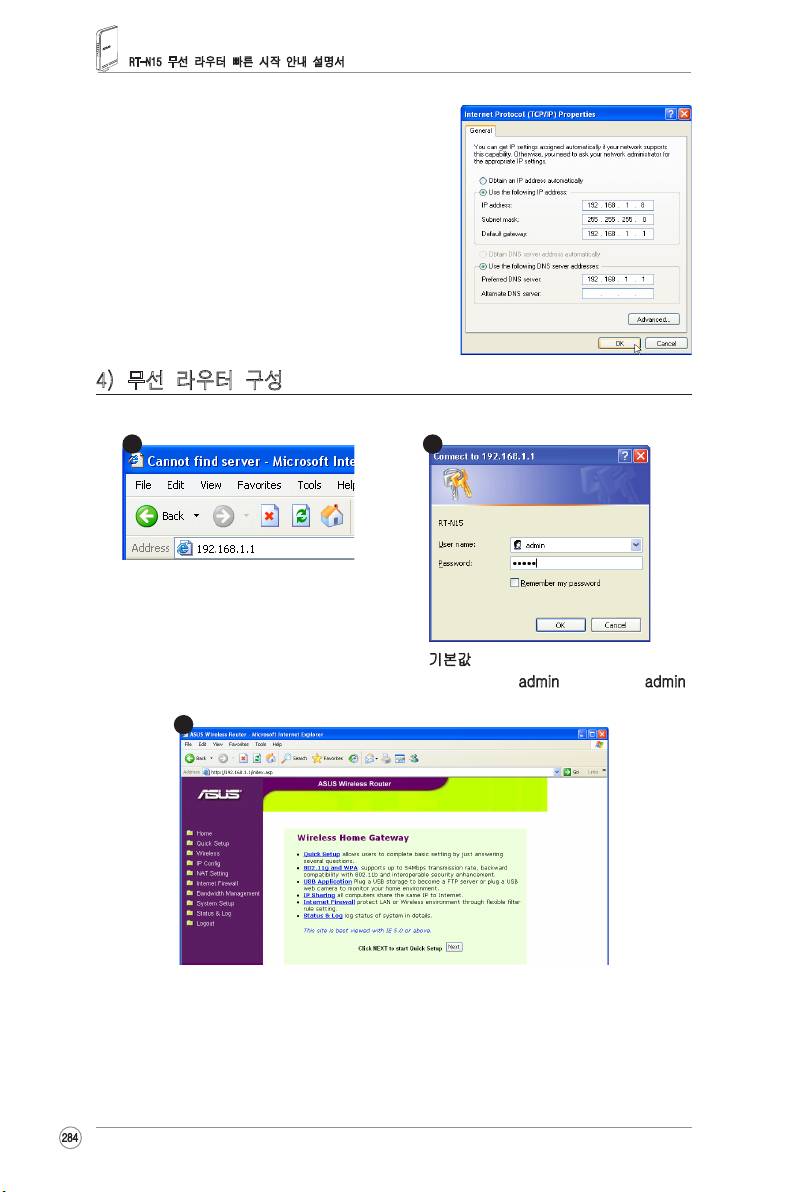
수동으로 IP 주소 설정하기
IP 주소를 수동으로 설정하려면 무선 라우터의 기본
설정을 알아야 합니다 :
• IP 주소 192.168.1.1
• 서브넷 마스크 255.255.255.0
283
RT-N15 무선 라우터 빠른 시작 안내 설명서
수동으로 지정한 IP 주소를 이용하여 연결할 경우
사용자 PC 의 IP 주소와 무선 라우터의 IP 주소는
같은 서브넷에 위치해 있어야 합니다 :
• IP 주소 : 192.168.1.xxx (xxx 는 2~254 사이의
모든 숫자가 가능 , IP 주소가 다른 장치에 의해
사용되고 있지 않은지 확인하십시오 .)
•
서브넷마스크 : 255.255.255.0 (RT-N15 과 동일 )
• 게이트웨이 : 192.168.1.1 (RT-N15 의 IP 주소와
동일 )
• DNS: 192.168.1.1 (RT-N15), 또는 사용자의
네트워크에서 사용 중인 DNS 서버 주소를 입력해
주십시오 .
4) 무선 라우터 구성
아래 지시사항에 따라 RT-N15 의 웹 구성 인터페이스로 이동해 주십시오 .
웹부라이저에서 다음의 주소를 입력
하십시오 : http://192.168.1.1
기본값
사용자 이름 : admin 비밀번호 : admin
로그인 후 , ASUS 무선 라우터 홈페이지가 나타납니다 .
홈페이지에는 라우터의 주요 기능을 구성할 수 있는 링크들이 있습니다 .
284
1
3
2
R
T-N15 무선 라우터 빠른 시작 안내 설명서
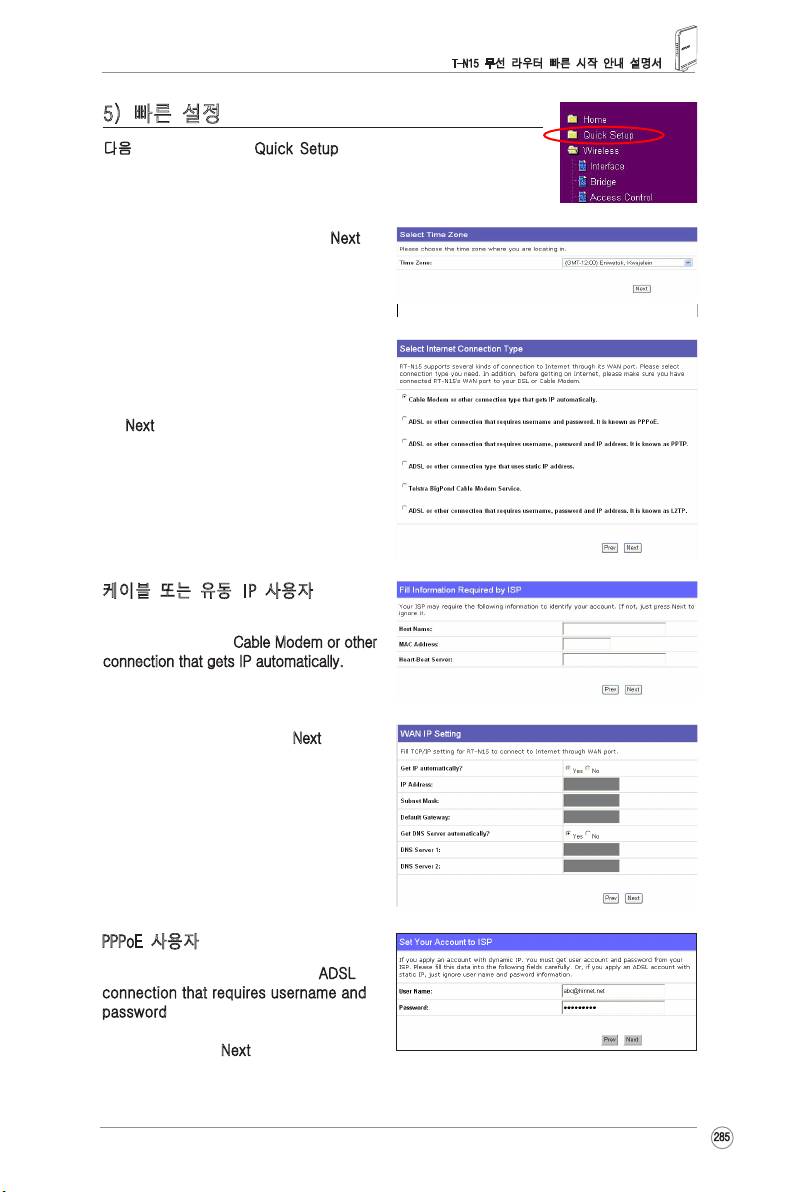
5) 빠른 설정
다음 버튼을 클릭하여 Quick Setup 페이지로 들어가 주십시오 .
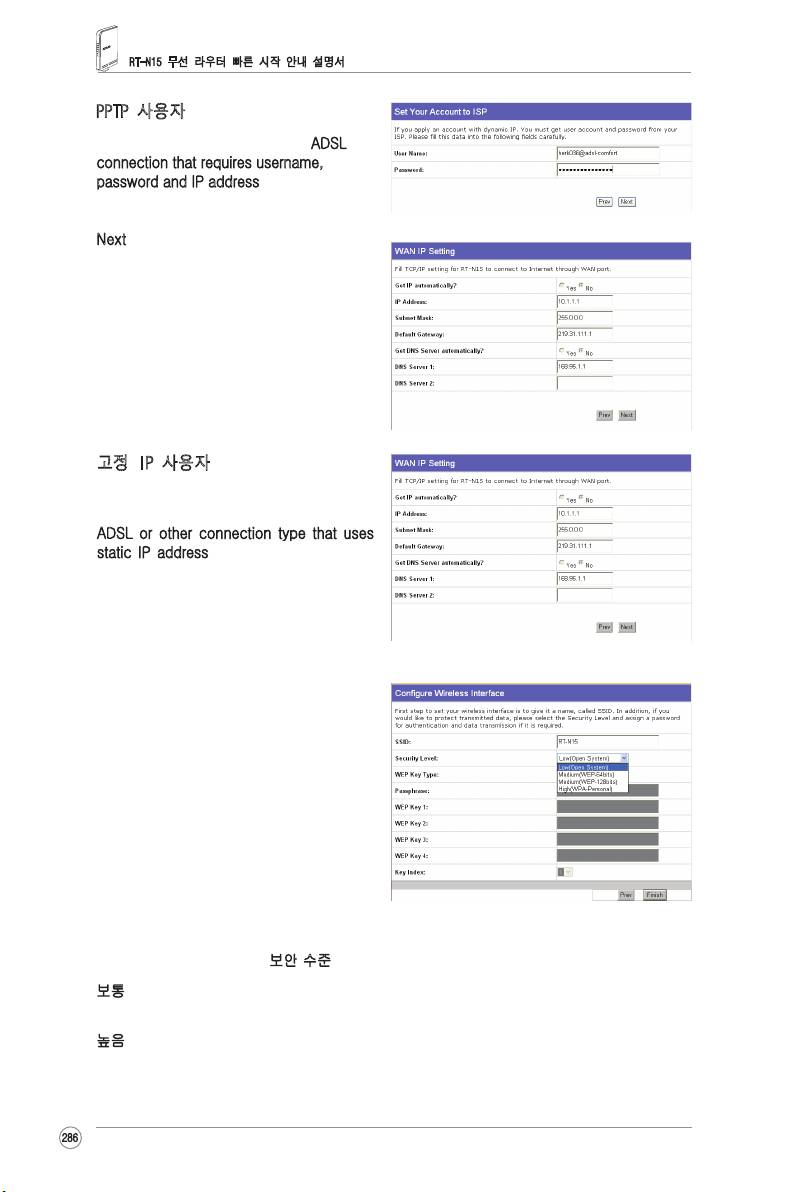
다음 지시사항에 따라 ASUS 무선 라우터를 설정해 주십시오 .
1. 해당 지역의 시간대를 선택하고 Next 을
클릭하십시오 .
2.
ASUS 무선 라우터는 5 종류의 ISP
서비스를 지원합니다 : 케이블 , PPPoE,
PPTP, 고정 WAN IP 그리고 Telstra
BigPond. 올바른 연결 타입을 선택하고
Next 를 클릭해 계속 진행해 주십시오 .
케이블 또는 유동 IP 사용자
케이블 ISP 에 의해 제공되는 서비스를
사용하고 있을 경우 "Cable Modem or other
connection that gets IP automatically."
를 선택하십시오 . ISP 가 호스트 이름 ,
MAC 주소 그리고 하트비트 서버 주소를
제공한다면 설정 페이지의 박스에 정보를
기재하십시오 ; 그렇지 않다면 Next 을 눌러
단계를 넘어가십시오 .
PPPoE 사용자
PPPoE 서비스를 사용 중이라면 , ADSL
connection that requires username and
password 를 선택해 주십시오 . ISP 에
의해 제공된 사용자 이름과 비밀번호를
입력해야 합니다 . Next 를 눌러 계속
진행해 주십시오 .
285
RT-N15 무선 라우터 빠른 시작 안내 설명서
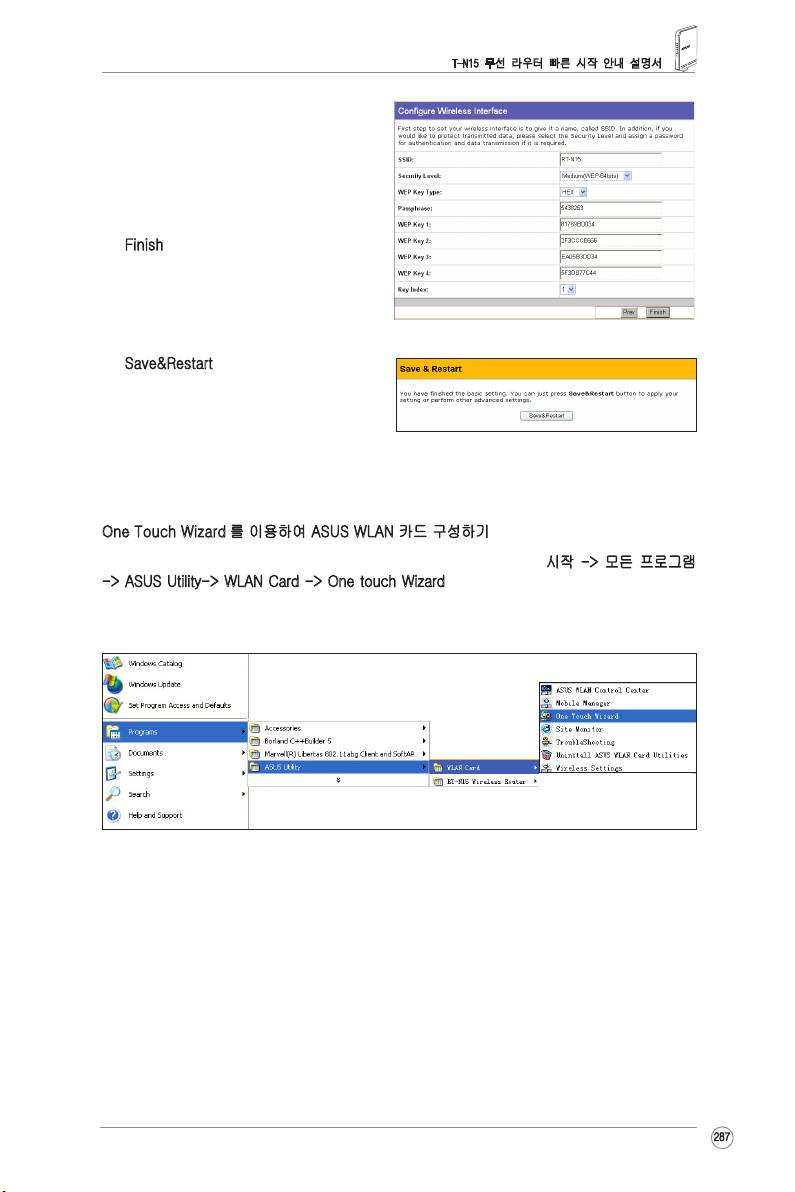
PPTP 사용자
PPTP 서비스를 사용하고 있다면 , ADSL
connection that requires username,
password and IP address 를 선택해
주십시오 . 항목에 ISP 에 의해 제공된 사용자
이름 , 비밀번호 , IP 주소를 입력하십시오 .
Next 를 눌러 계속 진행하십시오 .
고정 IP 사용자
고정 IP 주소를 사용하는 ADSL 또는 다른
연결 형식의 서비스를 이용하고 있다면
ADSL or other connection type that uses
static IP address 을 선택해 주십시오 . ISP
에 의해 제공된 IP 주소 , 서브넷마스크 , 기본
게이트웨이를 입력하십시오 .DNS 서버를
지정하거나 또는 DNS 정보를 자동으로 얻을
수 있습니다 .
3. 연결 종류의 설정을 완료한 후 , 무선
인터페이스를 설정해야 합니다 . WLAN
을 통해 전송되는 패킷에 추가되는
고유식별자인 SSID (Service Set
Identier) 를 무선라우터에 지정하십시오
. 이 식별자는 장치가 WALN 을 통해
사용자의 무선 라우터와 통신하려고
시도할 때 비밀번호와 같이 동작합니다 .
전송 데이터를 보호하려면 보안 수준을 선택하여 암호화 방식을 활성화하십시오 .
보통 : 동일한 WEP 키 설정을 가진 사용자만 무선 라우터에 접속할 수 있으며 , 64 비트 또는
128 비트 WEP 키 암호화를 사용하여 데이터를 전송합니다 .
높음 : 동일한 WPA-PSK(WPA Pre-Shared Key) 설정을 가진 사용자만 무선 라우터에
접속할 수 있으며 , TKIP 암호화를 사용하여 데이터를 전송합니다 .
286
R
T-N15 무선 라우터 빠른 시작 안내 설명서
4. 4 세트의 WEP 키를 입력하여 주십시오
.(WEP 64 비트 암호화 방식에는 10 개의
16 진수가 필요하며 , 128 비트 암호화
방식에는 26 개의 16 진수가 필요합니다
). Passphrase 키를 입력하면 시스템이
자동으로 WEP 키를 생성합니다 . 노트에
Passphrase 키와 WEP 키를 기록하고
Finish 버튼을 눌러주십시오 .
�를 들어 , WEP 64 비트 암호화 모드를�를 들어 , WEP 64 비트 암호화 모드를
선택하고 Passphrase 를 1111 로
입력하면 WEP 키가 생성됩니다 .
5. 새로운 설정을 적용하기 위해
Save&Restart 버튼을 클릭해 주십시오 .
6. 무선 클라이언트에서 무선 라우터로
®
접속하려면 , Windows
의 Wireless
Zero Conguration 서비스를 이용하여 연결을 설정하십시오 . 컴퓨터에 ASUS 무선
카드를 사용하고 있다면 WLAN 카드 지원 CD 에 포함된 One Touch Wizard 유틸리티를
이용하여 무선 연결을 구성할 수 있습니다 .
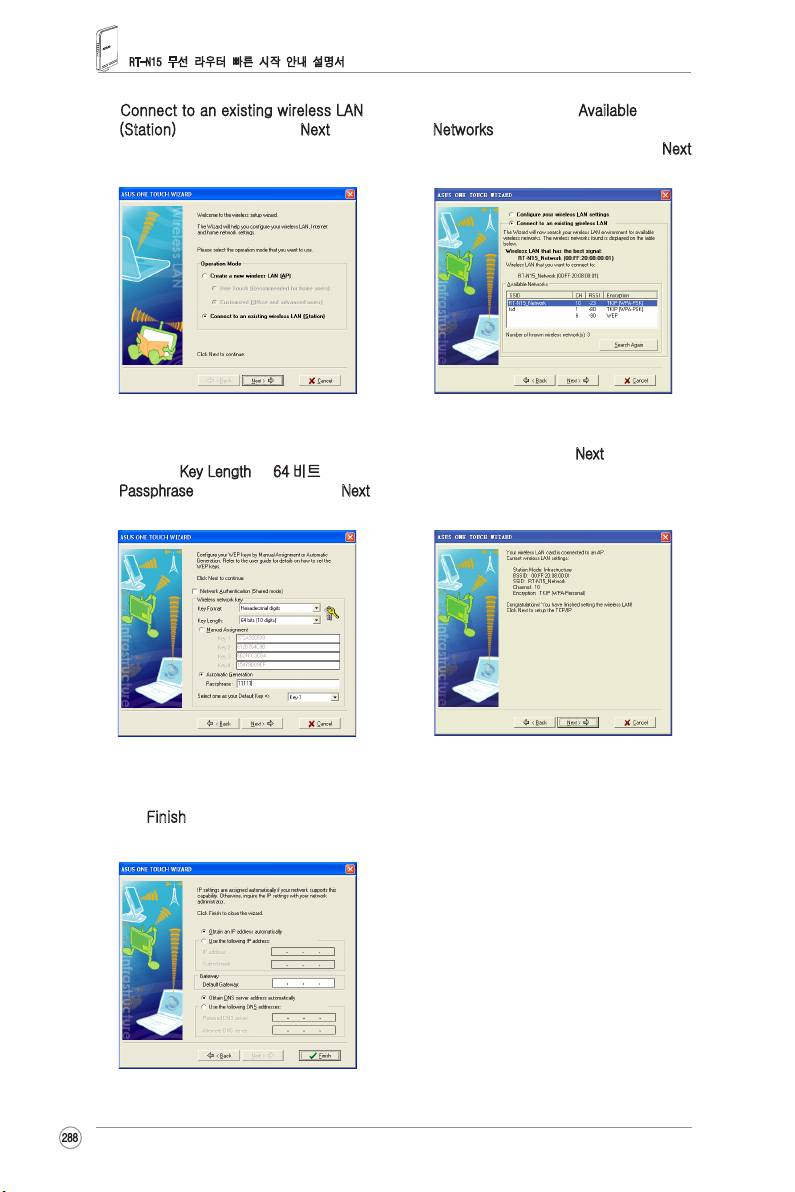
One Touch Wizard 를 이용하여 ASUS WLAN 카드 구성하기
PC 에 ASUS 무선 카드와 함께 유틸리티와 드라이버를 설치했다면 , 시작 -> 모든 프로그램
-> ASUS Utility-> WLAN Card -> One touch Wizard 를 선택하여 원터치 마법사 유틸리티를
실행하십시오 .
287
RT-N15 무선 라우터 빠른 시작 안내 설명서
1) Connect to an existing wireless LAN
2) One Touch Wizard 는 Available
(Station) 버튼을 선택하고 , Next 를
Networks 목록에서 AP 를 검색하고 ,
클릭해 계속 진행해 주십시오 .
표시합니다 . RT-N15 를 선택하고 , Next
를 클릭해 주십시오 .
3) 사용자의 WLAN 카드의 인증과 암호는
4) 무선 카드는 RT-N15 과 연결하는데
RT-N15 과 동일해야 합니다 . 이전
몇 초 정도 걸립니다 . Next 를 누르고
단계에서 Key Length 는 64 비트였으며 ,
, WLAN 카드를 위한 TCP/IP 구성을
Passphrase 는 11111 이었습니다 . Next
설정해 주십시오 .
를 클릭해 주십시오 .
5) 네트워크 환경에 맞춰 WLAN 카드의 IP
주소를 설정해 주십시오 . 설정을 완료한
후 , Finish 를 클릭하여 One Touch
Wizard 를 종료해 주십시오 .
288
R
T-N15 무선 라우터 빠른 시작 안내 설명서
®
Windows
WZC 서비스를 이용해 LAN 카드 구성하기
®
타사 제품을 사용하고 있다면 , Windows
Wireless Zero Configuration (WZC) 서비스를
이용하여 무선 연결을 설정할 수 있습니다 .
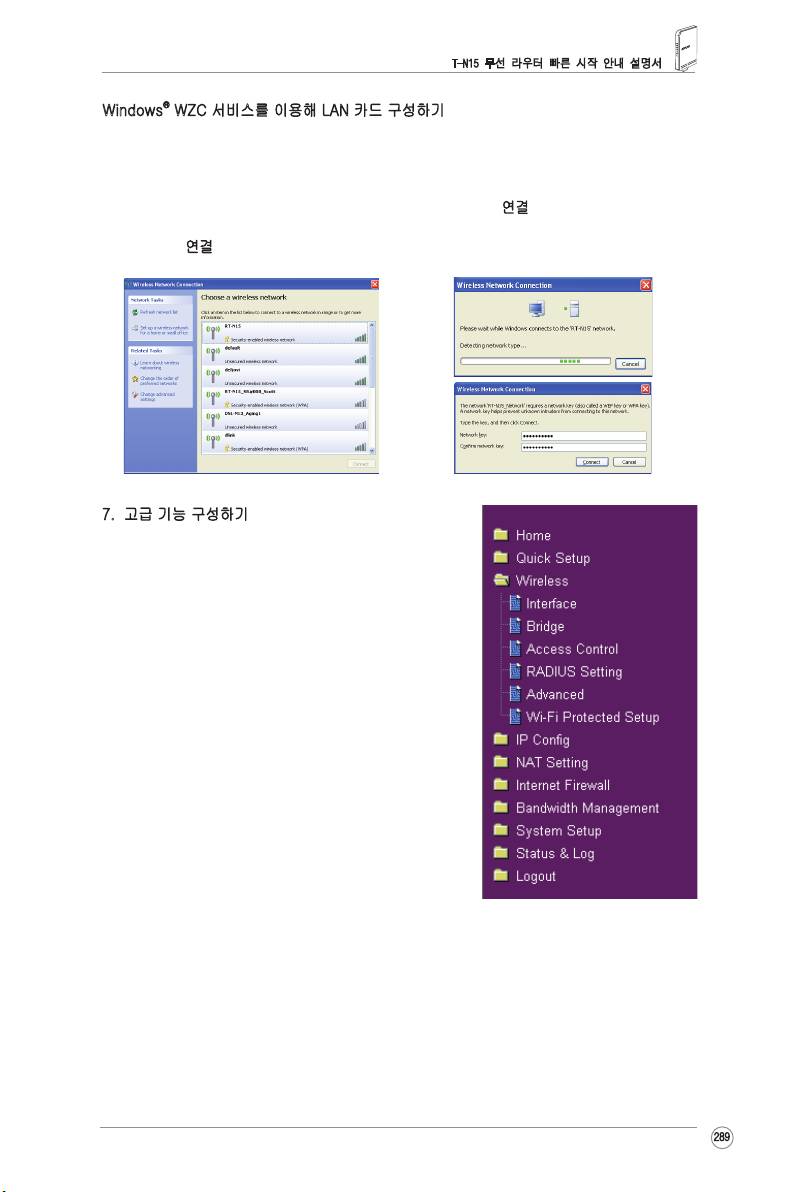
1) 사용 가능한 네트워크를 보기 위해 작업
2)
무선 라우터에 설정한 10 자리의 키를
표시줄의 무선 네트워크 아이콘을 더블
입력한 후 , 연결 버튼을 클릭해 주십시오
클릭하십시오 . 사용자의 무선 라우터를
. 연결될 때까지 몇 초가 걸릴 수 있습니다
선택하고 연결 버튼을 누르십시오 .
.
7. 고급 기능 구성하기
RT-N15 의 웹 구성 페이지에서 무선 라우터의 기타
설정을 설정하거나 볼 수 있습니다 . 메인 메뉴의 항목을
클릭하여 하위 메뉴를 열고 지시사항에 따라 ASUS 무선
라우터를 구성해 주십시오 . 각 항목에 마우스 커서를
이동하면 항목에 대한 팁이 나타납니다 .
289
RT-N15 SuperSpeed N
Penghala Wayarles
Panduan Mula Cepat
®

Maklumat perhubungan ASUS
ASUSTeK COMPUTER INC. (Asia-Pasik)
Alamatsyarikat:15Li-TeRoad,Beitou,Taipei11259
Telefon: +886-2-2894-3447
Lamanweb: www.asus.com.tw
Fax: +886-2-2894-7798
E-mail: info@asus.com.tw
ASUS COMPUTER INTERNATIONAL (Amerika)
Alamatsyarikat:44370NobelDrive,Fremont,CA94538,USA
Am(fax): +1-510-608-4555
Alamatlamanweb: usa.asus.com
Bantuan Teknikal
BantuanAm: +1-502-995-0883
Bantuan(fax): +1-502-933-8713
Sokongandalamtalian:http://vip.asus.com/eservice/techserv.aspx
ASUS COMPUTER GmbH (German & Austria)
Alamatsyarikat:HarkortStr.25,D-40880Ratingen,Germany
Am(tel): +49-2102-95990
Lamanweb: www.asuscom.de
Fax: +49-2102-959911
Alamatperhubungandalamtalian: www.asuscom.de/sales
Bantuan Teknikal
Komponen: +49-2102-95990
Sokongandalamtaliant: www.asuscom.de/support
Fax: +49-2102-959911
Panduan Permulaan Ringkas Penghala Wayarles RT-N15
1. Kandungan pakej
•PenghalawayarlesRT-N15x1
•Penyesuaikuasax1
• CD utiliti x 1
•KabelRJ45x1
• Panduan Mula Cepat x 1
2. Ringkasan spesikasi
Port Ethernet
WAN:1xRJ45bagi10/100/1000BaseT
LAN:4xRJ45bagi10/100/1000BaseT
Antena
3 x antena PCB
Bekalan kuasa
InputAC:100V~240V(50~60Hz)
OutputDC:+5Vdenganmaksimumarus2.5A
Kekerapan Operasi
2.4G~2.5GHz
Kadar data
802.11n:hingga300Mbps
802.11g:6,9,12,18,24,36,48,54Mbps
802.11b:1,2,5.5,11Mbps
Kuasa output
15.5~16.5dBm(modg)
15.8~19.5dBm(modb)
15.8~19.5dBm(modn)
Penyulitan/Pengesahan
64/128-bitWEP,WPA,WPA2,TKIP,AES,WPA-PSK,WPA2-
PSK,alamatMAC,802.1x
Pengurusan
PengurusanKelebaranJalur
PentadbiranberasaspenyemakimbasSmartWizard
Pengurusan Jauh
PelayanDHCP,klienWANDHCP
Simpan/simpansemulafailkongurasi
Naiktarafmelaluipenyemakimbasweb
Penyimpanansemulaperalatantegar
Penemuan peranti
Jenis sambungan WAN
AlamatIPstatik
AlamatIPdinamik(klienDHCP)
PPPmelaluiEthernet(PPPoE)
PPTP
L2TP
Big Pond
292
Panduan Permulaan Ringkas Penghala Wayarles RT-N15
Keselamatan
Firewall:
• NATdanSPI(StatefulPacketInspection)
• Pengesanangangguantermasukpengelogan
Pengelogan:
• Paketyangdijatuhkan
• Cirikeselamatan
• Syslog
Penapisan:
• Porttunggaldanjulatport
• PaketIP
• KatakunciURL
• AlamatMAC
3. Menyambung model ADSL dengan penghala
wayarles
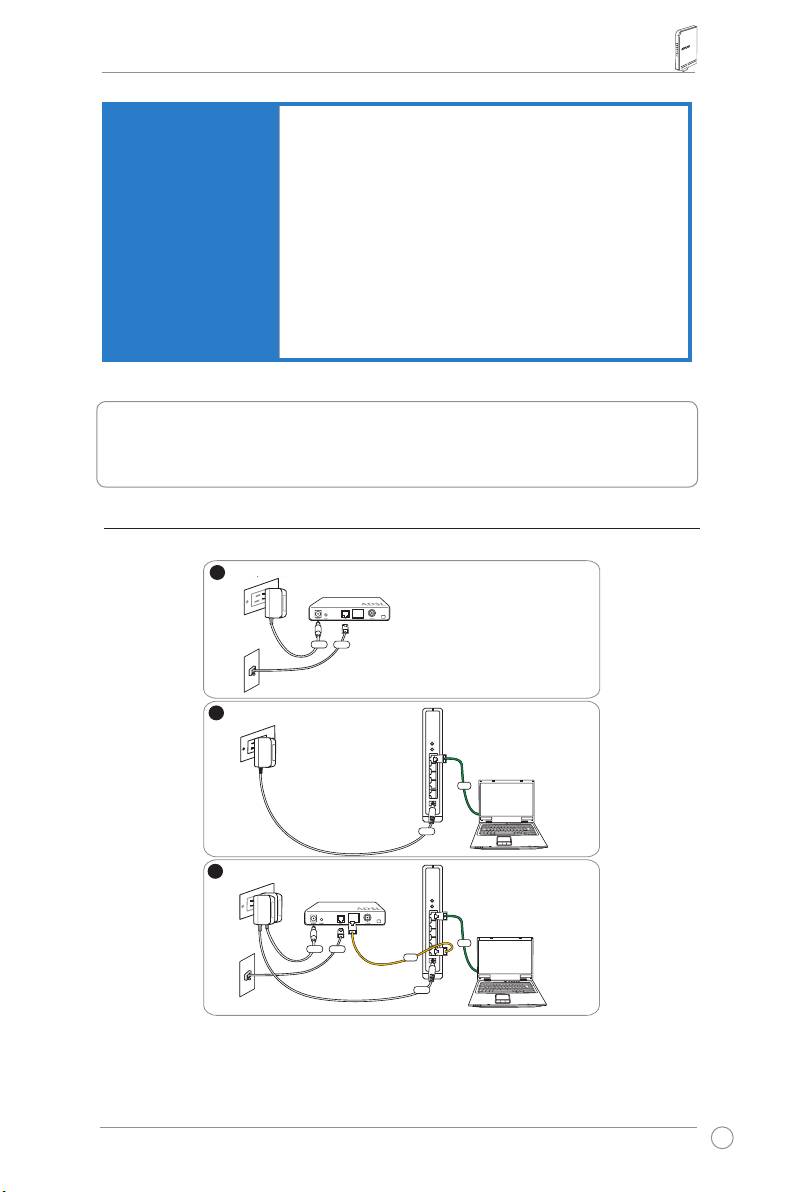
1) Sambungan kabel
293
1
Wallpoweroutlet
Modem
Power
Phone
Wall telephone outlet
2
Wallpoweroutlet
ASUSWirelessRouter
LAN
Power
3
Wallpoweroutlet
Modem
LAN
Power
Phone
WAN
Wall telephone outlet
Power
Alurkeluarkuasadinding
Alurkeluartelefondinding
Alurkeluarkuasadinding
PenghalaTanpaWayarASUS
Alurkeluarkuasadinding
Kuasa
Telefon
Wall telephone outlet
Panduan Permulaan Ringkas Penghala Wayarles RT-N15
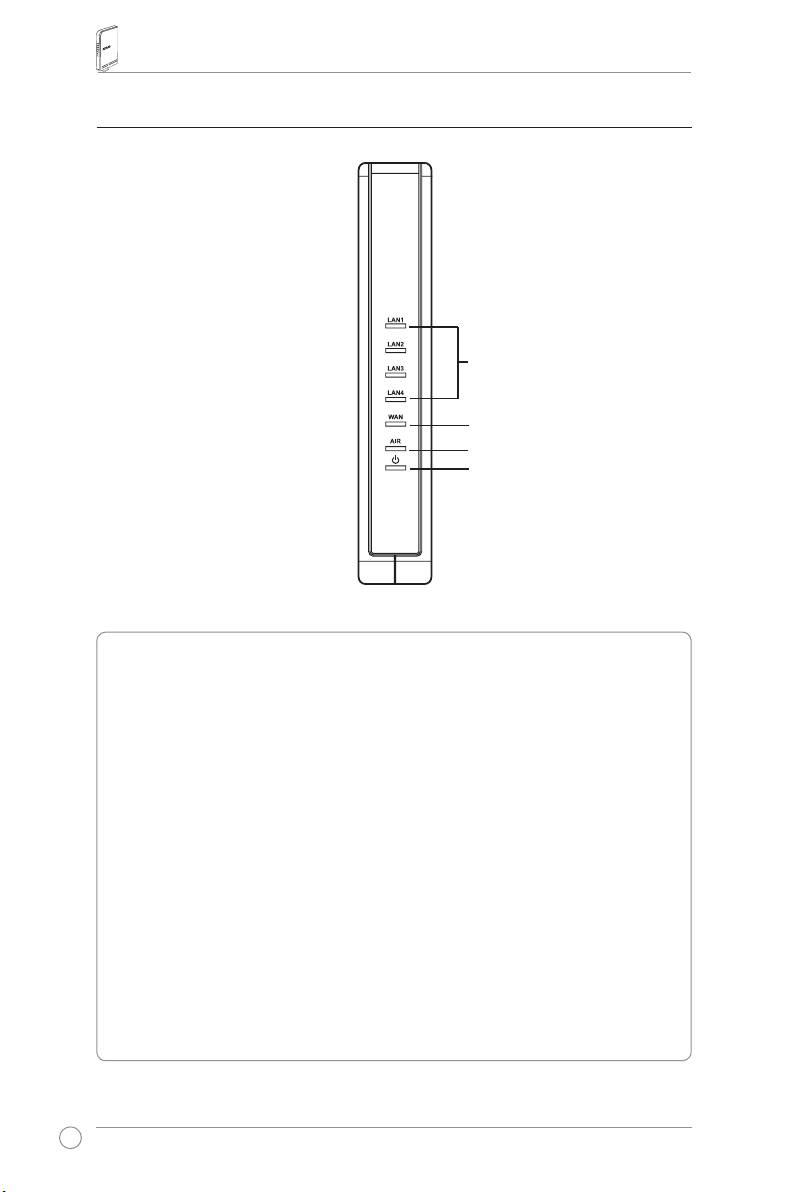
2) Penunjuk status
LAN
WAN
AIR
PWR
PWR (Kuasa)
Mati Tiadakuasa
Hidup Sistembersedia
Denyaranperlahan Setsemulakemodlalai
Denyaranlaju ModWPS
AIR (Rangkaian Wayarles)
Mati Tiadakuasa
Hidup Sistemwayarlesbersedia
Mendenyar Menghantarataumenerimadata(wayarles)
WAN (Rangkaian Kawasan Lebar)
Mati Tiadakuasaatautiadasambunganzikal
Hidup MempunyaisambunganzikalkepadarangkaianEthernet
Berdenyar Menghantarataumenerimadata(melaluikabelEthernet)
LAN 1-4 (Rangkaian Kawasan Setempat)
Mati Tiadakuasaatautiadasambunganzikal
Hidup MempunyaisambunganzikalkepadarangkaianEthernet
Mendenyar Menghantarataumenerimadata(melaluikabelEthernet)
294
Panduan Permulaan Ringkas Penghala Wayarles RT-N15
4. Bermula
PenghalaWayarlesASUSRT-N15menepatipelbagaisenariopekerjaandengankongurasi
yangsesuai.Tetapanlalaipenghalawayarlesbolehberubahuntukmenepatikeperluan
anda.Denganitu,sebelummenggunakanpenghalawayarles,periksatetapanasasuntuk
memastikansemunyaberfungsidalampersekitarananda.
ASUSmenyediakankemudahanyangdinamakanWPSuntukkongurasiwayarlespantas.
JikaandainginmenggunakanWPSuntukkongurasipenghalaanda,rujukbab6manual
pengguna dalam CD bantuan.
Nota:
Sambunganberwayarbagikongurasiawaladalahdisyorkanuntuk
mengelakkanmasalahtetapanyangmungkinberlakudisebabkanketaktentuan
wayarles.
1) Sambungan berwayar
PenghalaWayarlesRT-N15dilengkapikabelEthernetdalampakej.Penghalawayarles
mempunyaifungsiauto-lintasanbersepadu.Denganitu,andabolehmenggunakansamaada
kabelterus-tembusataukabellintasanbagisambunganberwayar.Pasangsatuhujungkabel
keportLANpadapanelbelakangpenghaladansatulagihujungkabelkeportEthernetpada
komputeranda.
2) Sambungan Wayarles
Untukmewujudkansambunganwayarles,andamemerlukankadWLANserasiIEEE802.11b/g/n.
Rujukdalammanualpenggunapenyesuaiwayarlesandauntukprosedursambunganwayarles.
Secaralalai,SSIDpenghalawayarlesadalahdalamkeadaan“lalai”(hurufkecil),penyulitan
dilumpuhkandanpengesahansistemterbukadigunakan.
3) Menetapkan alamat IP bagi klien berwayar atau wayarles
UntukmengaksesPenghalaWayarlesRT-N15,andamestimempunyaitetapanTCP/IPyangbetul
padaklienberwayaratauwayarles.TetapkanalamatIPkliendalamsubnetRT-N15yangsama.
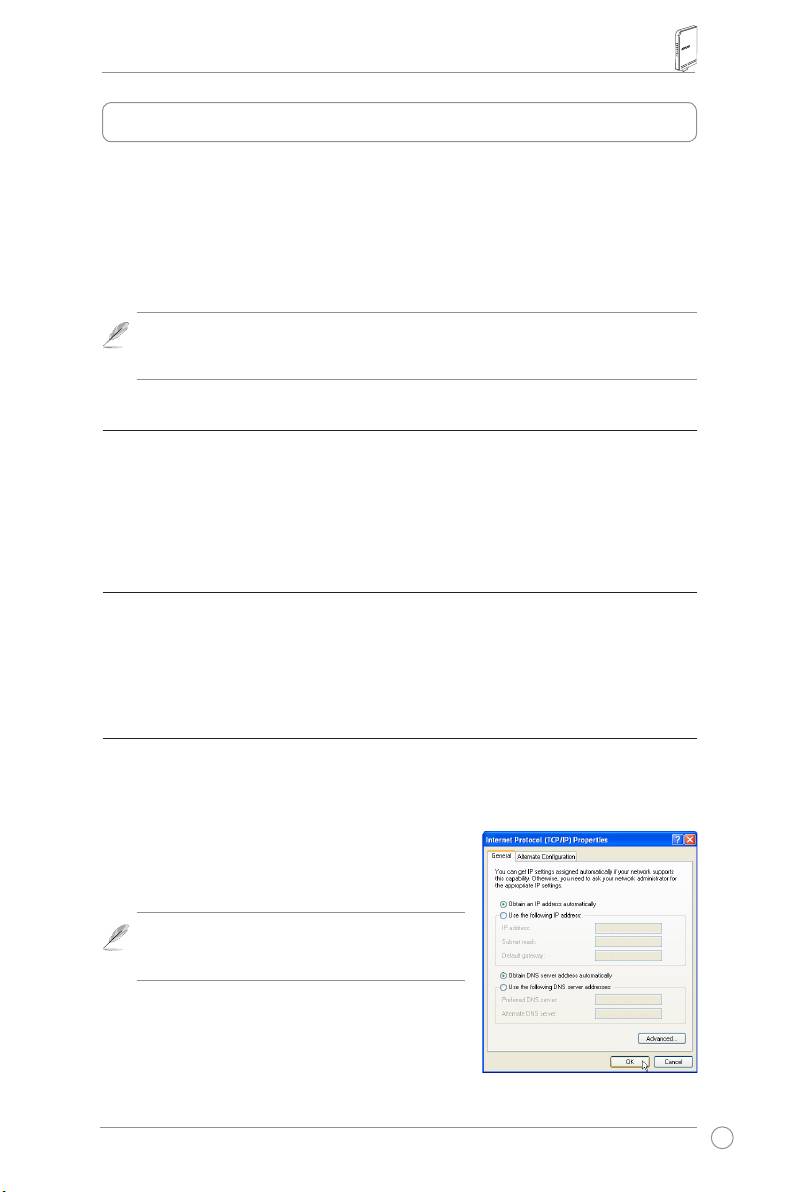
Mendapatkan alamat IP secara automatik
PenghalaWayarlesRT-N15mengintegrasikanfungsi
pelayanDHCP,denganitu,komputerandamendapat
alamatIPsecaraautomatik.
Nota:
SebelumbootsemulaPCanda,HIDUPKAN
penghalawayarlesdanpastikanpenghaladalam
keadaansedia.
Menetapkan alamat IP secara manual
UntukmenetapkanalamatIPsecaramanual,andaperlu
tahutetapanlalaipenghalawayarles.
• IPaddress(AlamatIP):192.168.1.1
295
Panduan Permulaan Ringkas Penghala Wayarles RT-N15
• Subnetmask(TopengSubnet):255.255.255.0
UntukmenetapkansambungandenganalamatIP
yangditugaskansecaramanual,alamatkomputer
andadanpenghalawayarlesmestilahdalamsubnet
yangsama.
• IPaddress(AlamatIP):192.168.1.xxx(xxxboleh
jadisebarangnomborantara2hingga254.
PastikanalamatIPtidakdigunakanolehperanti
lain)
• Subnetmask(TopengSubnet):255.255.255.0
• Defaultgateway(Getlaluan):192.168.1.1
• DNS:192.168.1.1,atautugaskanpelayanDNS
yangdikenalidalamrangkaiananda.
4) Mengkongurasi penghala wayarles
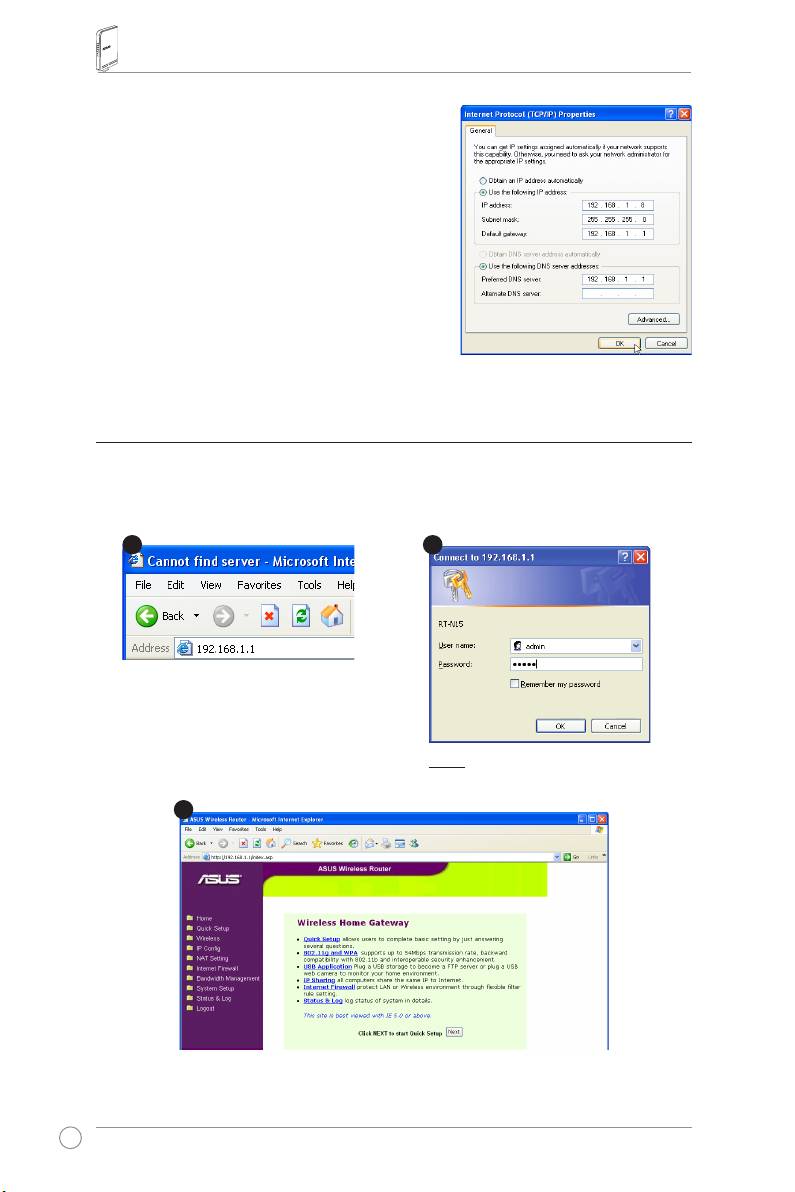
Ikutlangkah-langkahdibawahuntukmemasukiantaramukakongurasiWebbagi
RT-N15.
Masukkanalamatberikutdalam
penyemakimbaswebanda:
http://192.168.1.1
Lalai
Username(Namapengguna):
admin
Password(Kata
laluan):
admin
Selepasmendaftarmasuk,andabolehnampaklamanutamaPenghalaWayarlesASUS.
Lamanutamainimemaparkanpautanpantasuntukmengkongurasiciri-ciriutamapenghala
wayarles.
296
1
3
2
Panduan Permulaan Ringkas Penghala Wayarles RT-N15
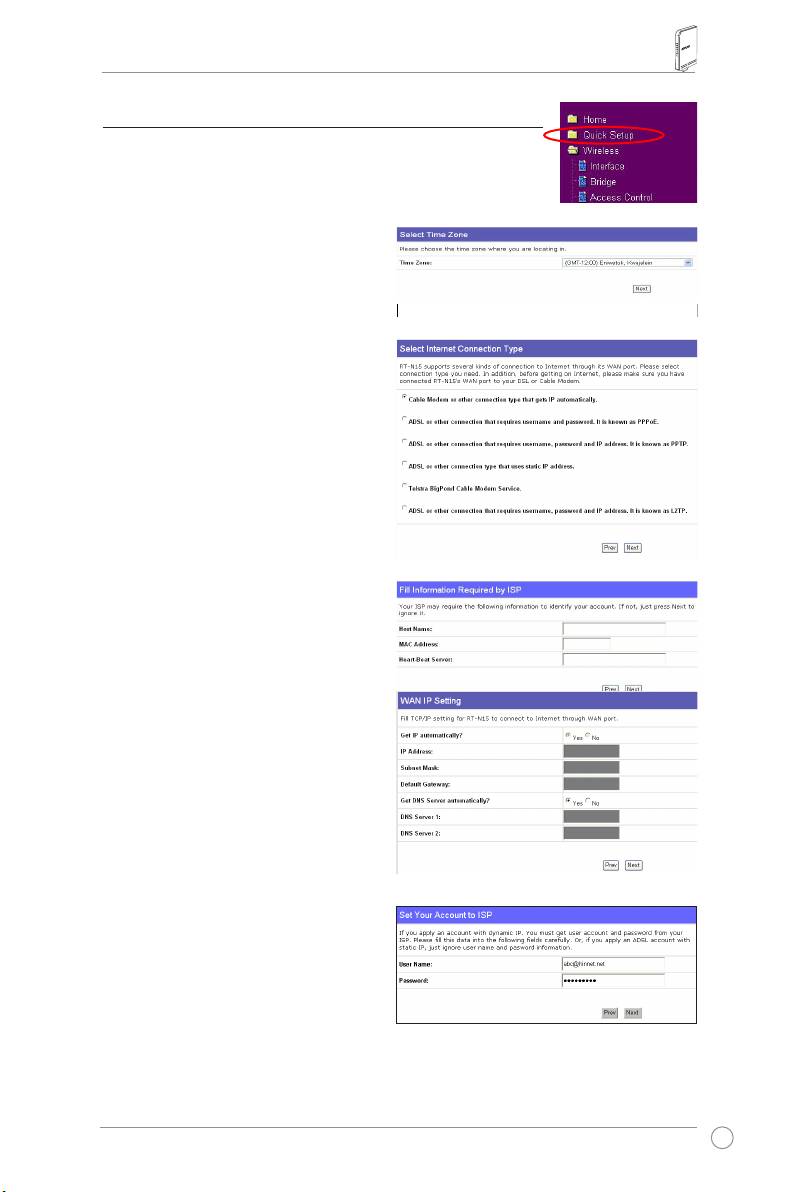
5) Tetapan cepat
Untukmemulakantetapancepat,klik
Next (Seterusnya)
untuk
memasukilaman“QuickSetup(TetapanCepat)”.Ikutarahan
untukmenetapkanPenghalaWayarlesASUS.
1. Pilihzonmasaandadanklik
Next
(Seterusnya)
.
2. PenghalawayarlesASUSmenyokong
limajenisperkhidmatanISP:kabel,
PPPoE,PPTP,WANIPstatik,dan
TelstraBigPond.Pilihjenissambungan
andadanklik
Next (Seterusnya)
untuk
meneruskan.
Pengguna IP dinamik atau kabel
Jikaandamenggunakanperkhidmatan
yangdisediakanolehISPkabel,pilih
Cable
Modem or other connection that gets
IP automatically
(
Modem Kabel atau
sambungan lain yang mendapatkan
IP secara automatik)
.JikaISPanda
memberikannamahos,alamatMAC,
danalamatpelayandegupanjantung,
masukkanmaklumatinikedalamkotak-
kotakpadalamantetapan;jikatidak,klik
Next (Seterusnya)
untukmelangkau
langkahini.
Pengguna PPPoE
Jikaandamenggunakanperkhidmatan
PPPoE,pilih
ADSL connection that
requires username and password
(
sambungan ADSL yang memerlukan
nama pengguna dan kata laluan)
. Ia
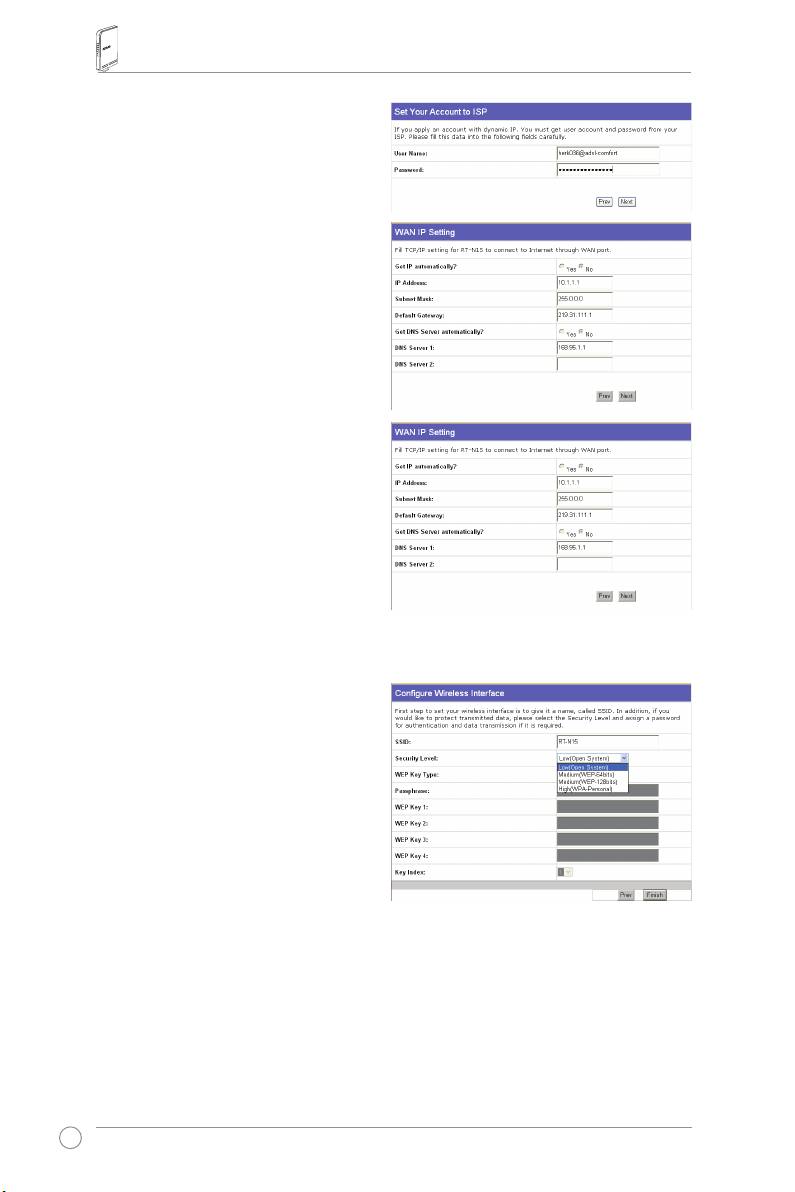
dikenalisebagaiPPPoE.Andaperlu
memasukkannamapenggunadankata
laluanyangdisediakanolehISPanda.Klik
Next (Seterusnya)
untukmeneruskan.
297
Panduan Permulaan Ringkas Penghala Wayarles RT-N15
Pengguna PPTP
Jikaandamenggunakanperkhidmatan
PPTP,pilih
ADSL connection that requires
username, password and IP address
(sambungan ADSL yang memerlukan
nama pengguna)
,katalaluandanalamat
IP.Masukkannamapengguna,katalaluan
danalamatIPyangdisediakanolehISPanda
kedalamruangnya.Klik
Next (Seterusnya)
untukmeneruskan.
Pengguna IP statik
JikaandamenggunakanADSLataujenis
sambunganlainyangmenggunakan
alamatIPstatik,pilih
ADSL or other
connection type that uses static IP
address (ADSL atau jenis sambungan
lain yang menggunakan alamat IP statik)
.
MasukkanalamatIP,topengsubnet,danget
laluanlalaiyangdisediakanolehISPanda.
AndabolehmenentukanpelayanDNS,
ataumendapatkanmaklumatDNSsecara
automatik.
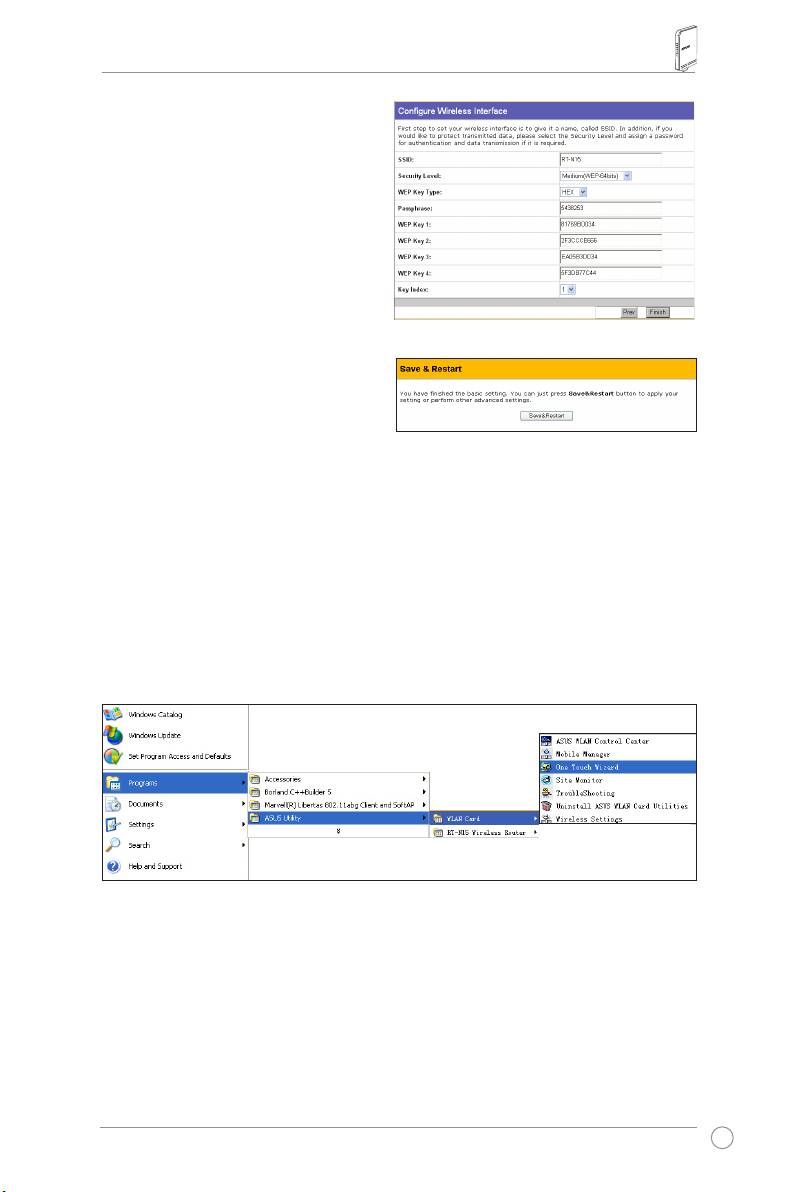
3. Untukmenetapkanantaramukawayarles
anda,tentukanSSID(PengecamSet
Perkhidmatan),pengecamunikyang
disertakandenganpaketWLANdihantar.
Pengecaminimenjejakkatalaluan
apabilaperanticubauntukberhubung
denganpenghalawayarlesandamelalui
WLAN.
Jikaandainginmelindungidatayang
dihantar,pilih
Security Level (Tahap Keselamatan)
untukmembolehkankaedahpenyulitan.
Medium (Perantara):
HanyapenggunayangmempunyaitetapanutamaWEPyangsama
sahajabolehmenyambungkepenghalawayarlesandadanmenghantardatamenggunakan
penyulitankunciWEP64bitatau128bit.
High (Tinggi):
HanyapenggunayangmempunyaitetapanutamadikongsiawalWPA
yangsamasahajabolehmenyambungkepenghalawayarlesandadanmenghantardata
menggunakanpenyulitanTKIP.
298
Panduan Permulaan Ringkas Penghala Wayarles RT-N15
4. MasukkanempatsetkunciWEP
keruangKunciWEP(10digit
perenambelasanbagi64bitWEP,
26 digit perenambelasan bagi 128bit
WEP).Andajugabolehmembenarkan
sistemmenjanakankuncidengan
memasukkanFrasalaluan.Rekodkan
FrasalaluandankunciWEPdalam
bukunotaanda,kemudianklik
Finish
(Selesai)
.
Contohnya,jikakamimemilihmod
penyulitan64bitWEPdanmemasukkan
11111sebagaiFrasalaluan,KunciWEP
dijanakansecaraautomatik.
5. Klik
Save&Restart (Simpan&Mula)
Semulauntukmemulakansemula
penghalawayarlesdanmengaktifkan
tetapan baru.
6. Untukmenyambungpenghalawayarlesdaripadaklienwayarles,andaboleh
®
menggunakanperkhidmatanWindows
WirelessZeroCongurationuntukmenetapkan
sambungan.JikaandamenggunakanKadWayarlesASUSpadakomputeranda,anda
bolehmenggunakankemudahanOneTouchWizardyangdisediakandalamCDbantuan
KadWLANbagisambunganwayarles.
Mengkongurasi Kad WLAN ASUS menggunakan One Touch Wizard
JikaandatelahmemasangwayarlesASUSbersertakemudahandanpamacunyadalam
komputeranda,klik
Start -> All Programs -> ASUS Utility-> WLAN Card -> One Touch Wizard
(Mula -> Semua Program -> Kemudahan ASUS -> Kad WLAN -> One Touch Wizard)
untuk
melancarkankemudahanOneTouchWizard.
299
