
Asus V2-PE2: instruction
Class: Household, kitchen appliances, electronics and equipment
Type: Computer
Manual for Asus V2-PE2
Table of contents
- Quick Installation Guide
English
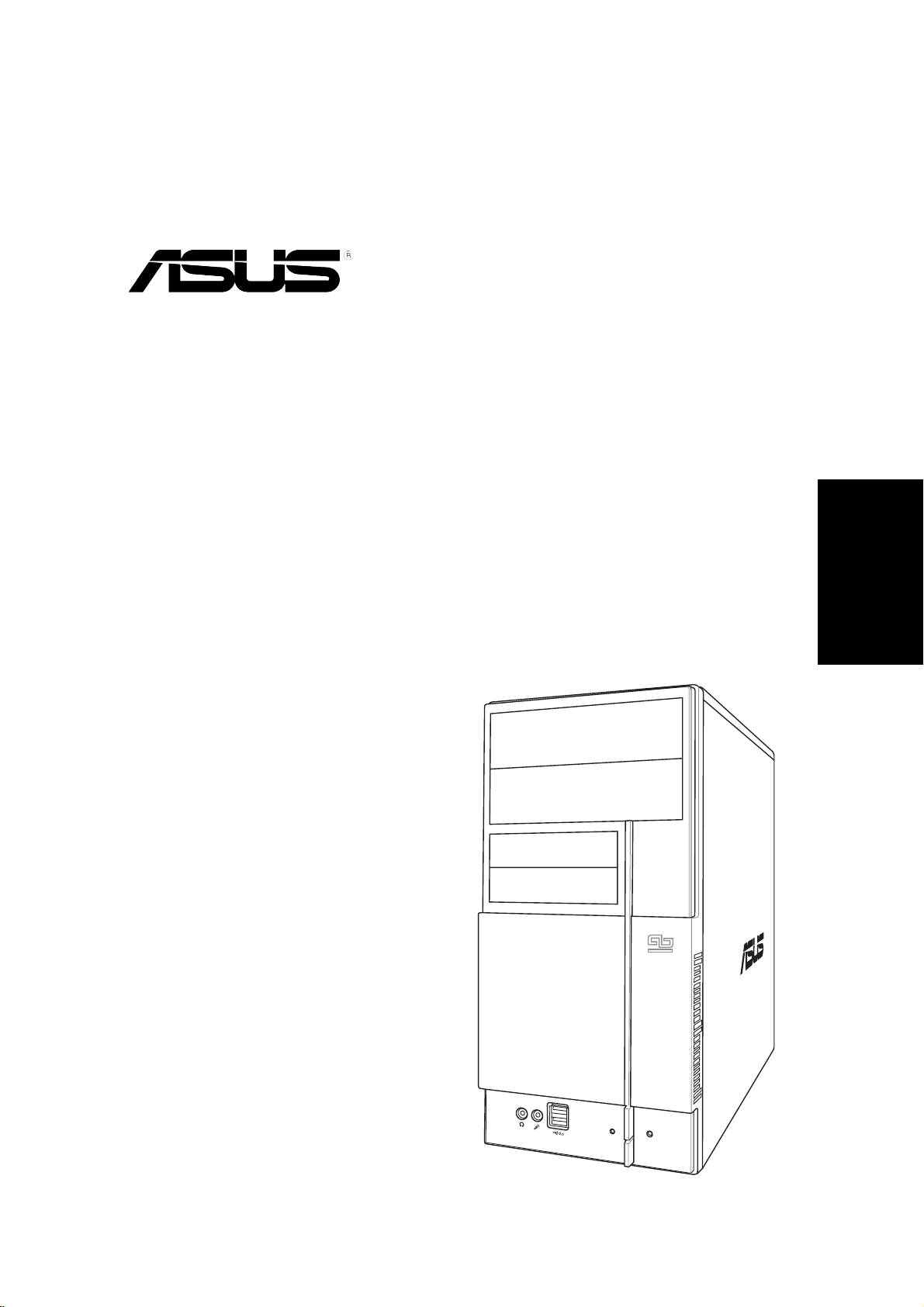
Vintage V2-PE2
Barebone System
Quick Installation Guide
2 Quick installation guide
English
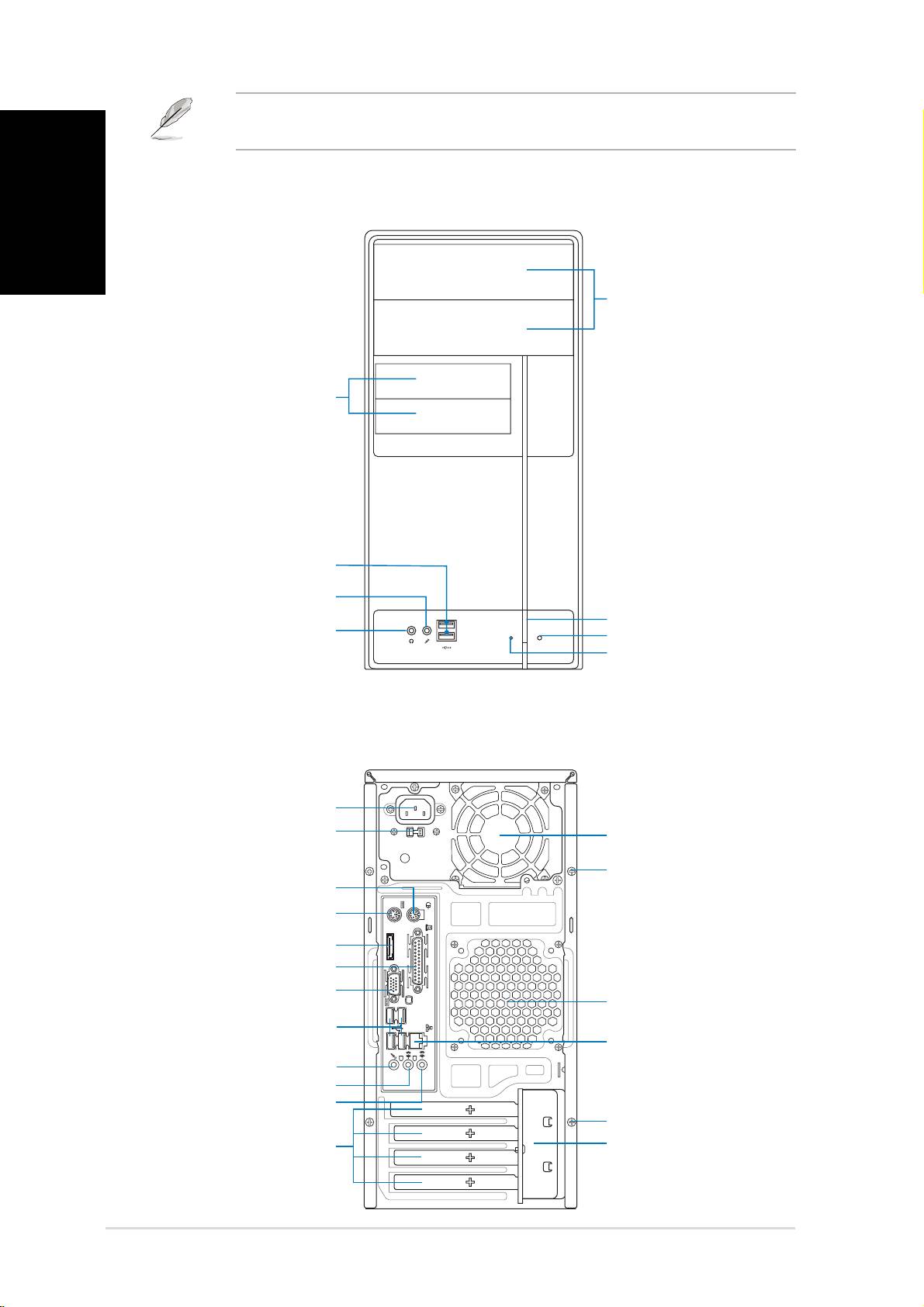
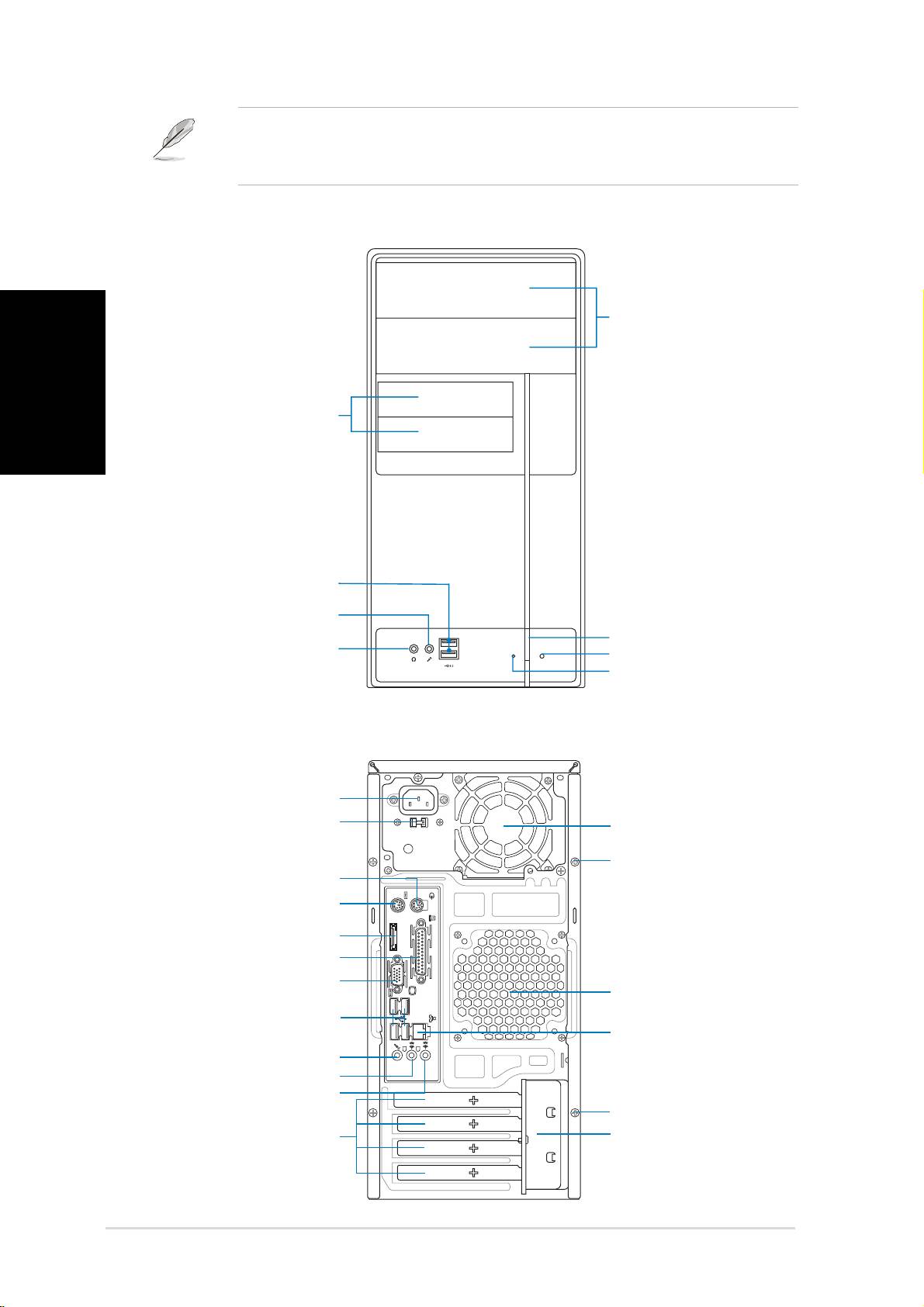
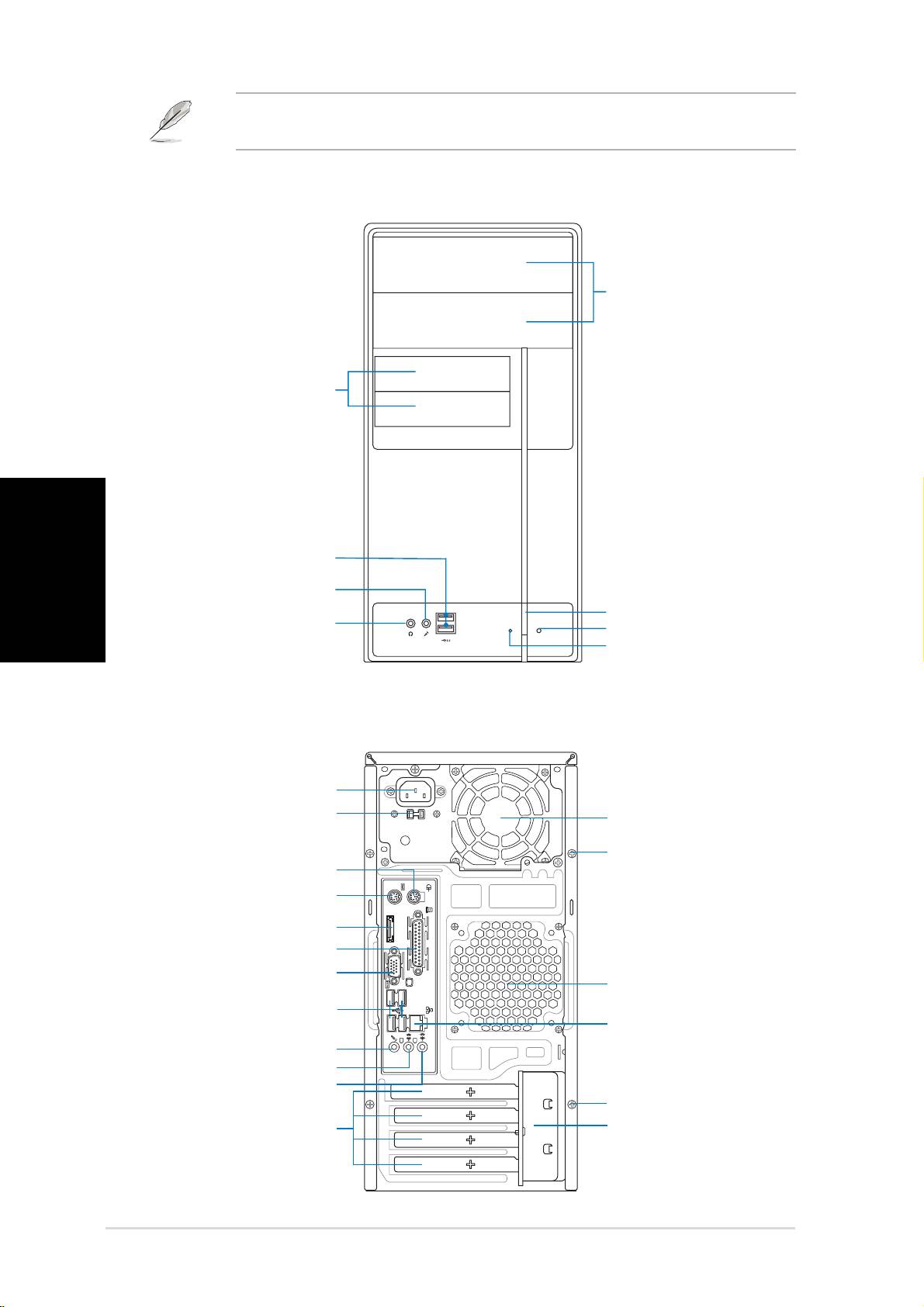
Front panel features
Rear panel features
Quick installation guide
5.25-inch drive
5.25-inch drive
bay cover
bay cover
Power button
Power button
Reset button
Reset button
HDD LED
HDD LED
USB 2.0 ports
USB 2.0 ports
Microphone port
Microphone port
3.5-inch drive bay
3.5-inch drive bay
cover
cover
Headphone port
Headphone port
PS/2 mouse port
PS/2 mouse port
Cover screw
Cover screw
PS/2 keyboard port
PS/2 keyboard port
Parallel port
Parallel port
Line In port
Line In port
Voltage selector
Voltage selector
Metal bracket lock
Metal bracket lock
Power connector
Power connector
External SATA port
External SATA port
VGA port
VGA port
USB 2.0 ports
USB 2.0 ports
Line Out port
Line Out port
Microphone port
Microphone port
Expansion slot
Expansion slot
metal brackets
metal brackets
Power supply fan
Power supply fan
Chassis fan vents
Chassis fan vents
LAN (RJ-45) port
LAN (RJ-45) port
Cover screw
Refer to the system user guide for installation details and other system
information from ASUS website.
eSATA
Cover screw
3Quick installation guide
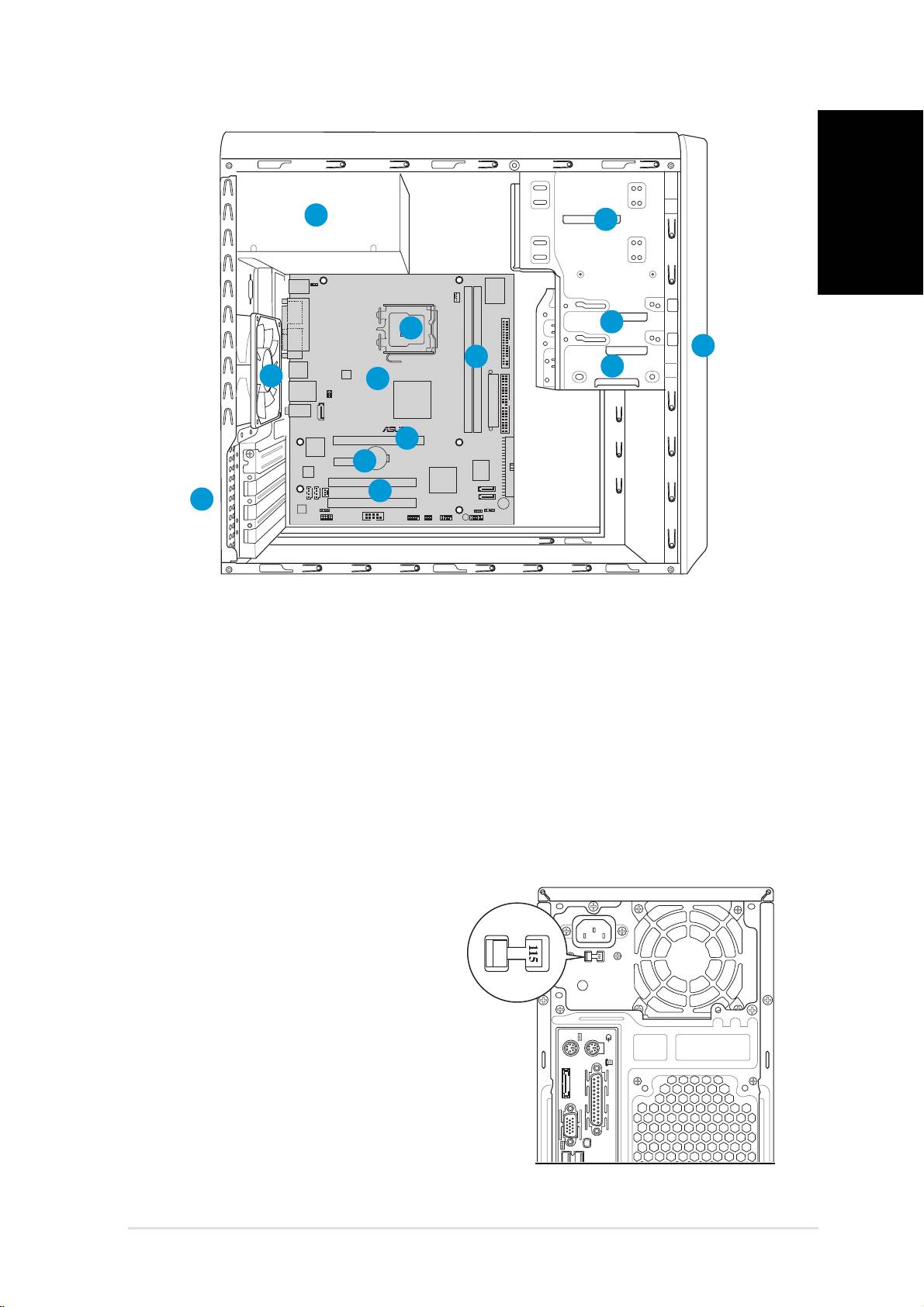
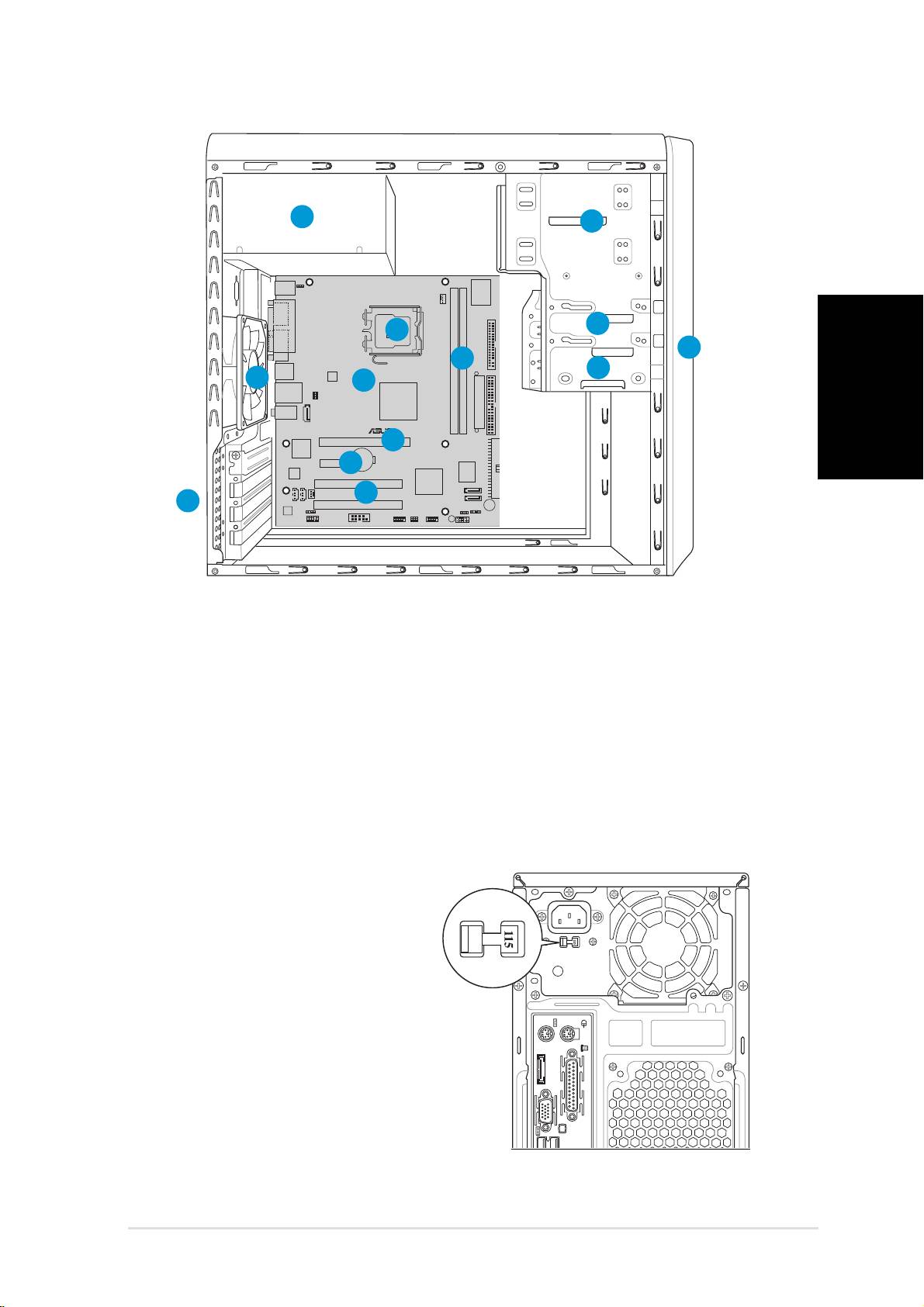
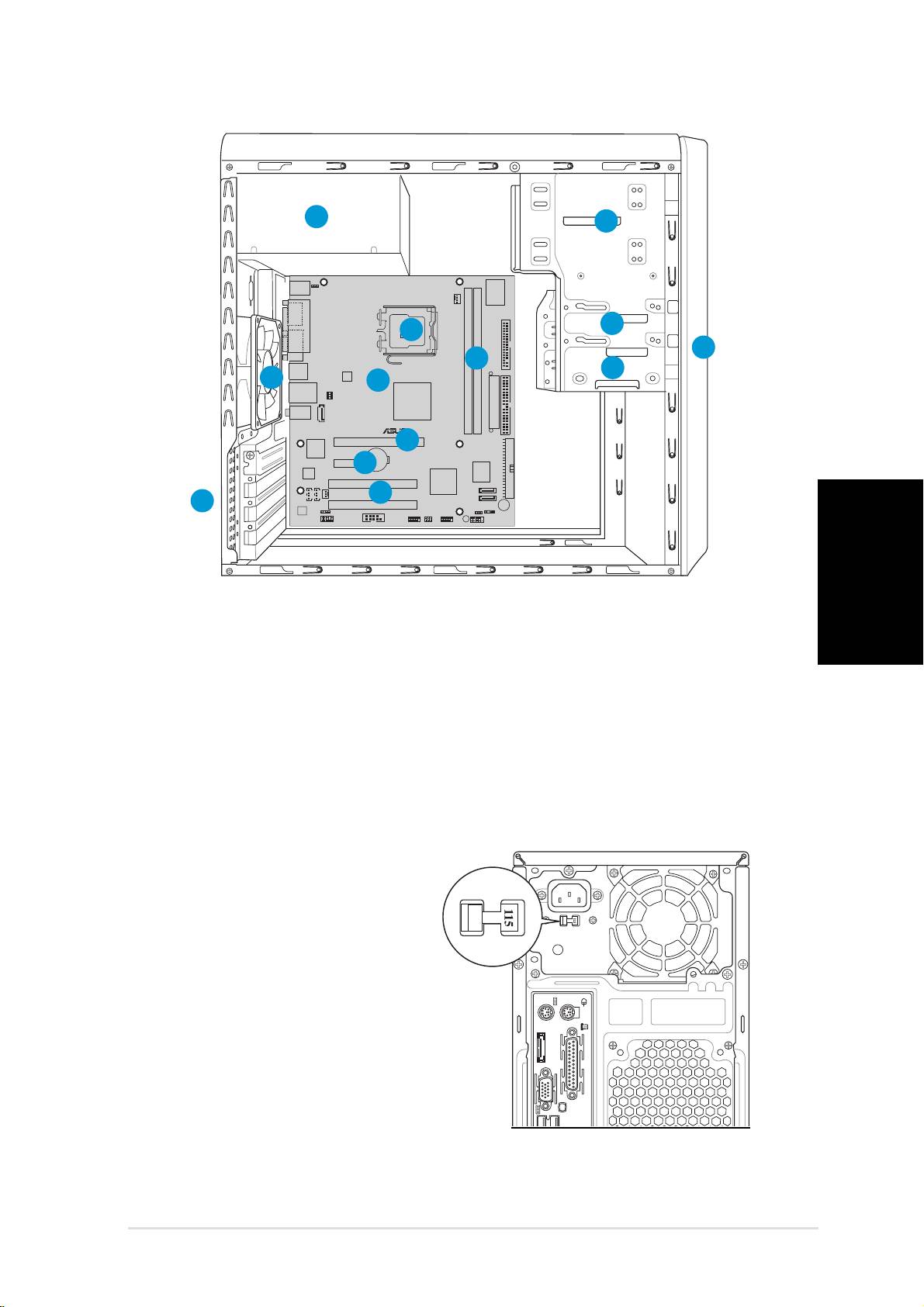
Internal components
English
1. Front panel cover
8. ASUS motherboard
2. 5.25-inch optical drive bays
9. Chassis fan
3. Hard disk drive bay
10. PCI Express x16 slot
4. Floppy disk drive bay
11. PCI Express x1 slot
5. Power supply unit
12. PCI slots
6. CPU socket
13. Metal bracket lock
7. DIMM sockets
Selecting the voltage
The systemʼs power supply unit has
a 115 V/230 V voltage selector
switch located beside the power
connector. Use this switch to select
the appropriate system input voltage
according to the voltage supply in your
area.
If the voltage supply in your area is
eSATA
100-127 V, set the switch to 115 V.
If the voltage supply in your area is
200-240 V, set the switch to 230 V.
Quick installation guide
2
1
13
13
5
3
4
9
Below:Mic In
Center:Line Out
Top:Line In
R
6
7
12
12
8
10
10
11
11
4 Quick installation guide
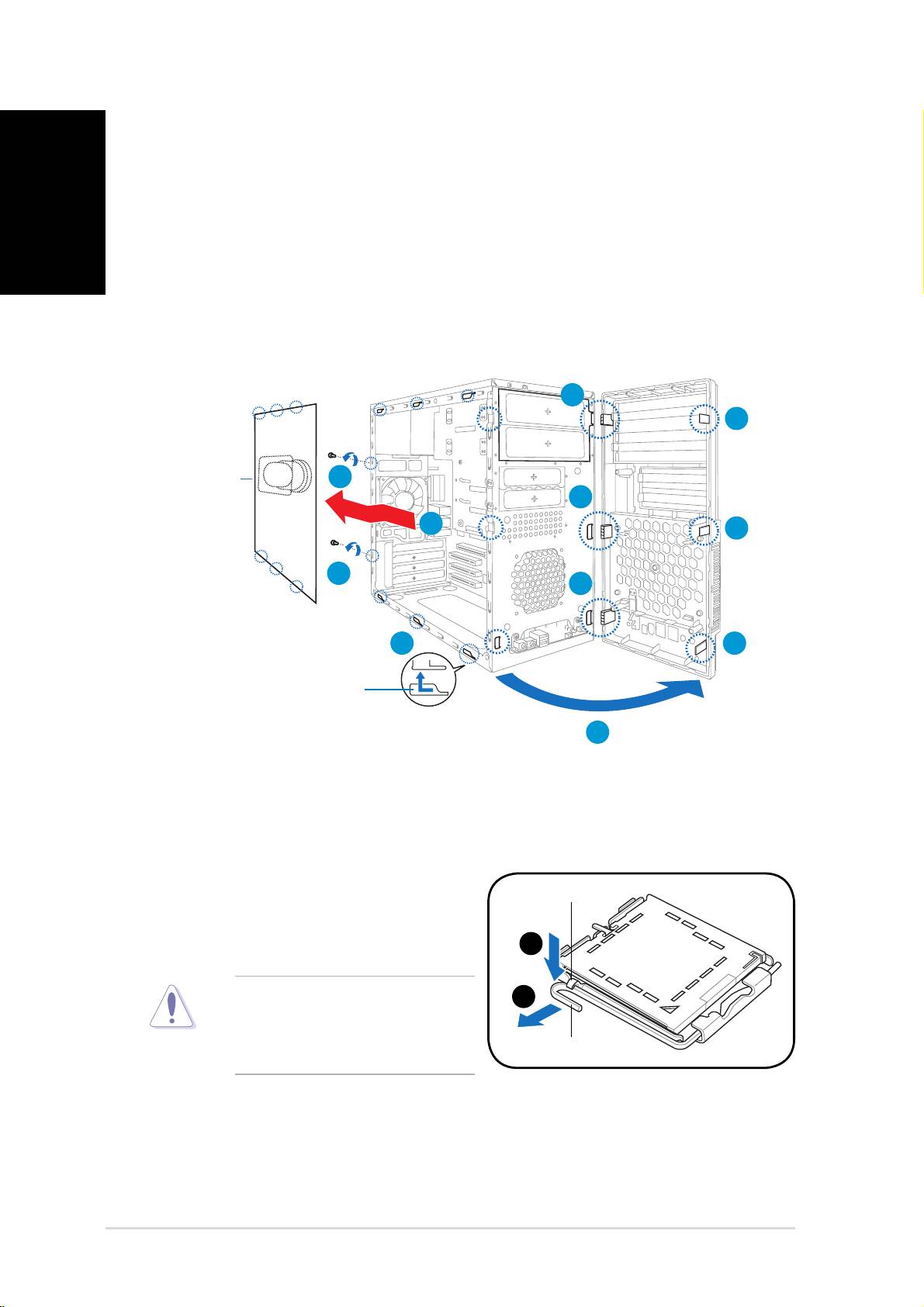
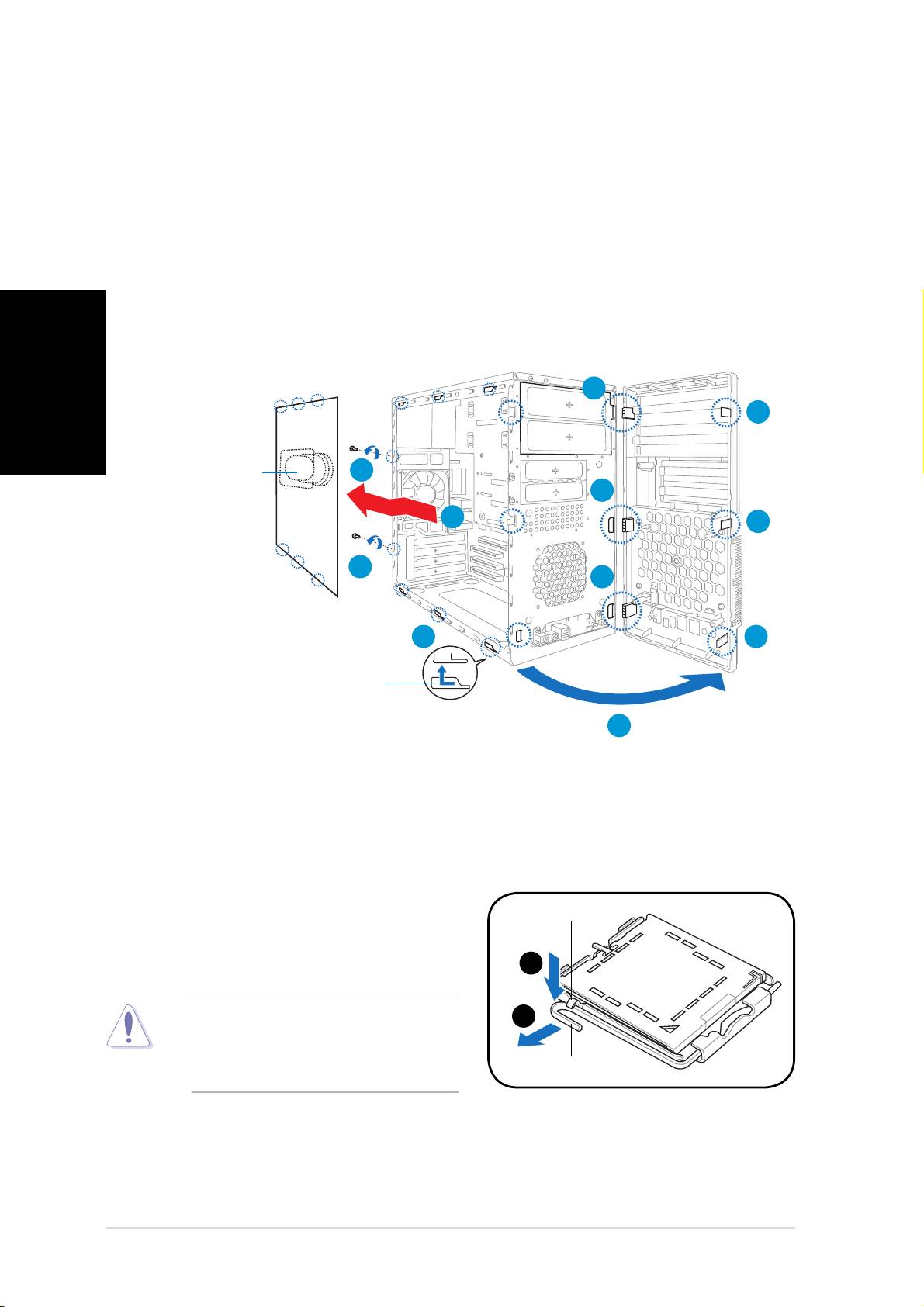
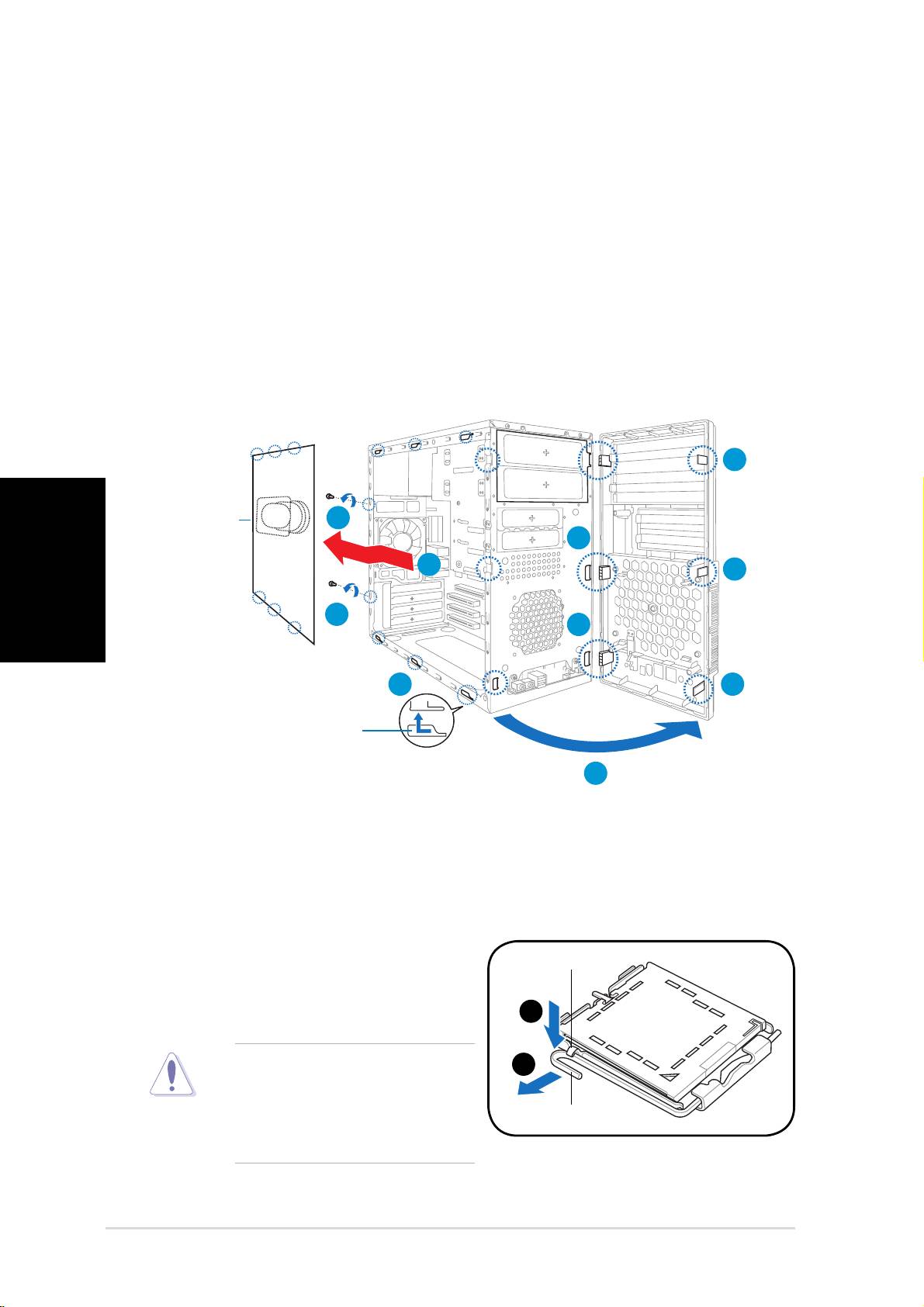
Removing the side cover and
front panel assembly
English
1. Remove the cover screws on the rear panel.
2. Pull the side cover toward the rear panel until its hooks disengage
from the chassis tabs. Set the side cover aside.
3. Locate the front panel assembly hooks, then lift them until they
disengage from the chassis.
4. Swing the front panel assembly to the right, until the hinge-like tabs
on the right side of the assembly are exposed.
5. Remove the front panel assembly, then set aside.
Installing a CPU
To install a CPU:
1. Locate the CPU socket on the motherboard.
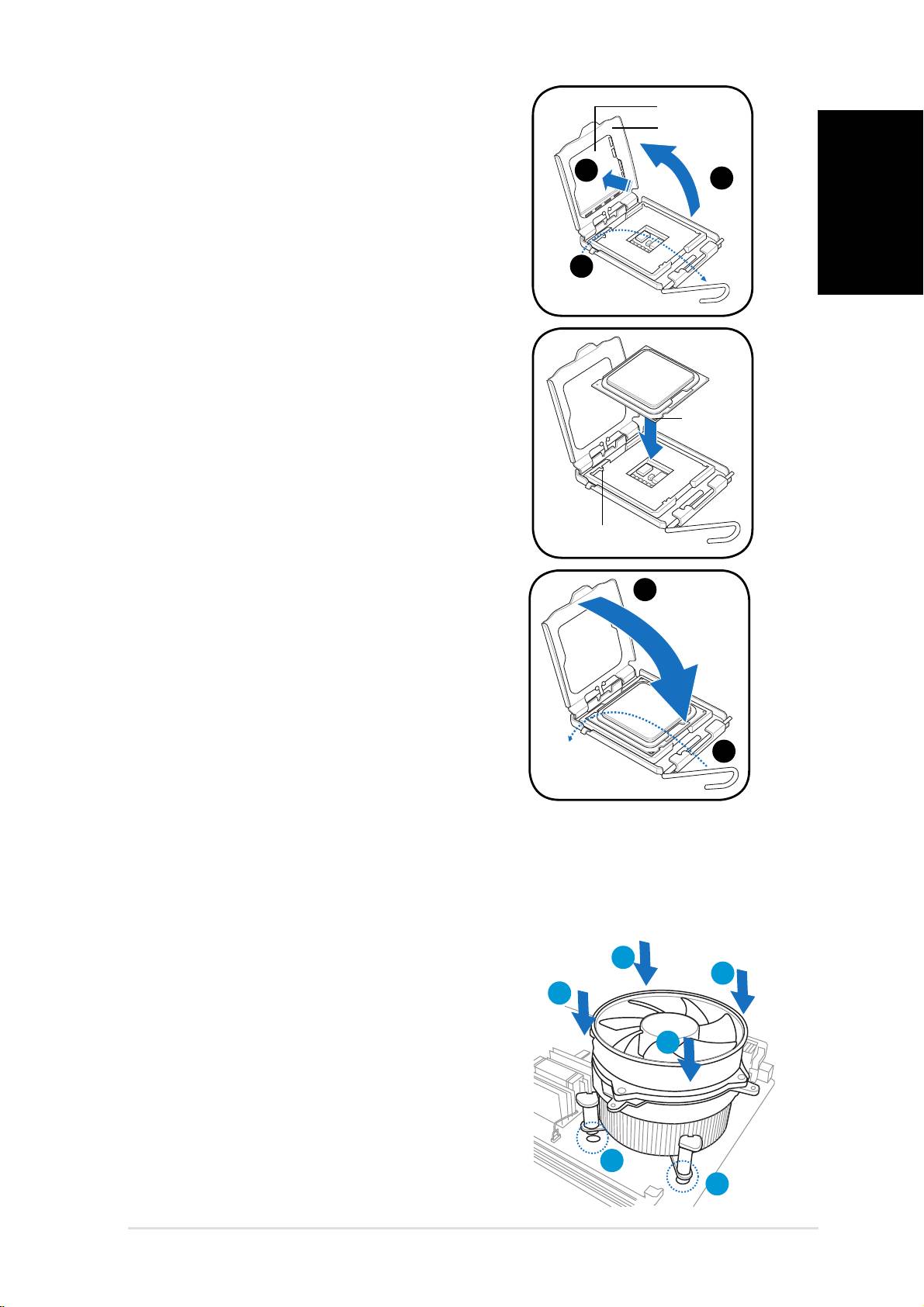
2. Press the load lever with your
thumb (A), then move it to the
left (B) until it is released from
the retention tab.
To prevent damage to the
socket pins, do not remove
the PnP cap unless you are
installing a CPU.
Quick installation guide
A
A
B
B
Load lever
Load lever
Retention tab
Retention tab
4
4
3
Air duct
1
4
2
3
1
4
2
3
4
Air duct
Chassis tab holes
Chassis tab holes
5Quick installation guide
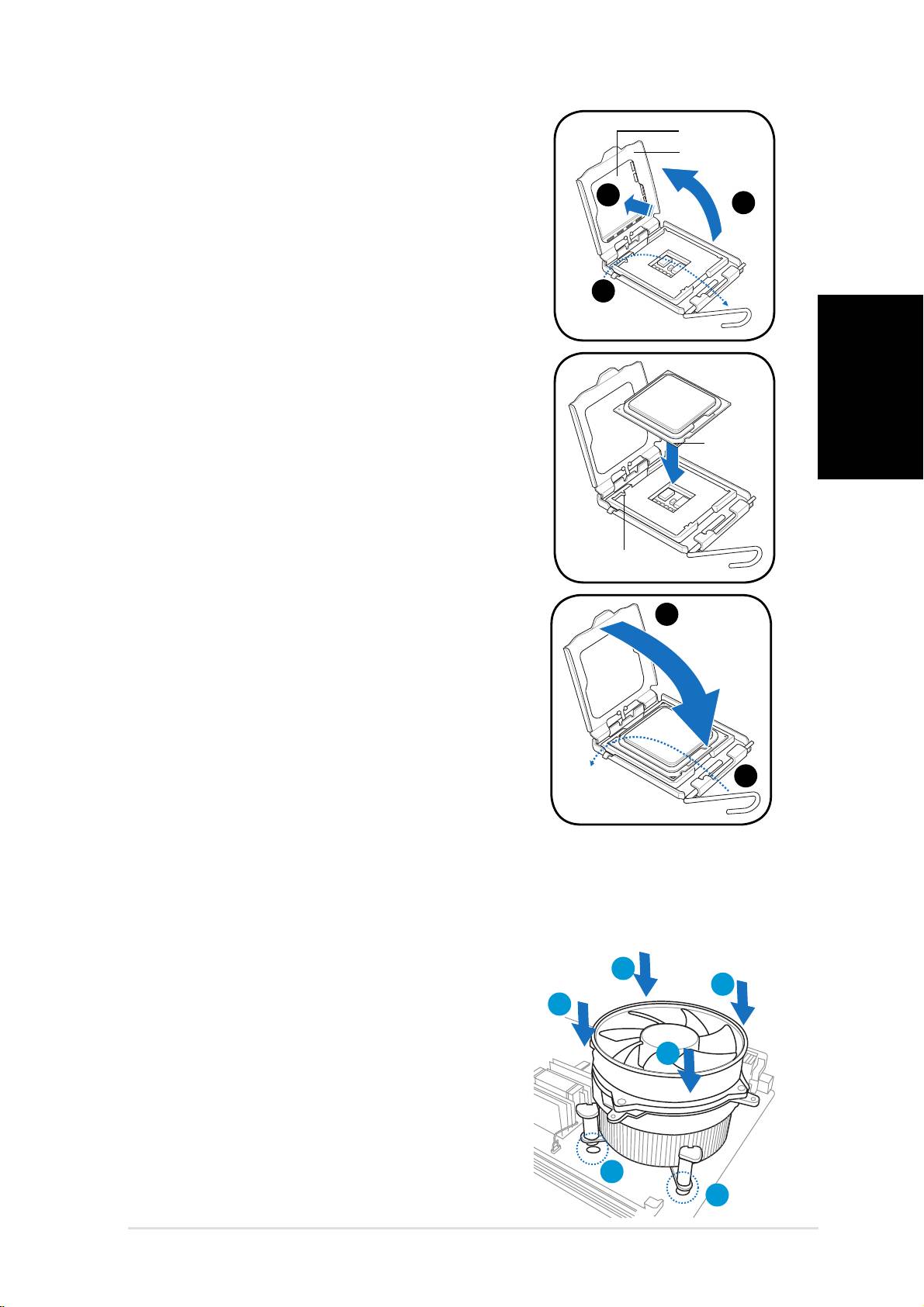
3. Lift the load lever in the direction of
the arrow to a 135º angle.
4. Lift the load plate with your thumb
and forefi nger to a 100º angle (4A),
then push the PnP cap from the load
plate window to remove (4B).
English
5. Position the CPU over the socket,
making sure that the gold triangle
is on the bottom-left corner of the
socket. Fit the socket alignment key
into the CPU notch.
6. Close the load plate (A), then push
the load lever (B) until it snaps into
the retention tab.
Installing the CPU fan and heatsink assembly
®
®
The Intel
Pentium
4 LGA775 processor requires a specially designed
heatsink and fan assembly to ensure optimum thermal condition and
performance.
To install the CPU heatsink and fan:
1. Place the heatsink on top of the installed
CPU, making sure that the four fasteners
match the holes on the motherboard.
2. Push down two fasteners at a time
in a diagonal sequence to secure the
heatsink and fan assembly in place.
3. When the fan and heatsink assembly is in
place, connect the CPU fan cable to the
connector on the motherboard.
Quick installation guide
3
A
B
B
A
1
1
3
4A
4A
4B
4B
Load plate
Load plate
PnP cap
PnP cap
Gold
Gold
triangle
triangle
mark
mark
Alignment key
Alignment key
A
A
B
B
6 Quick installation guide
Installing a DIMM
English
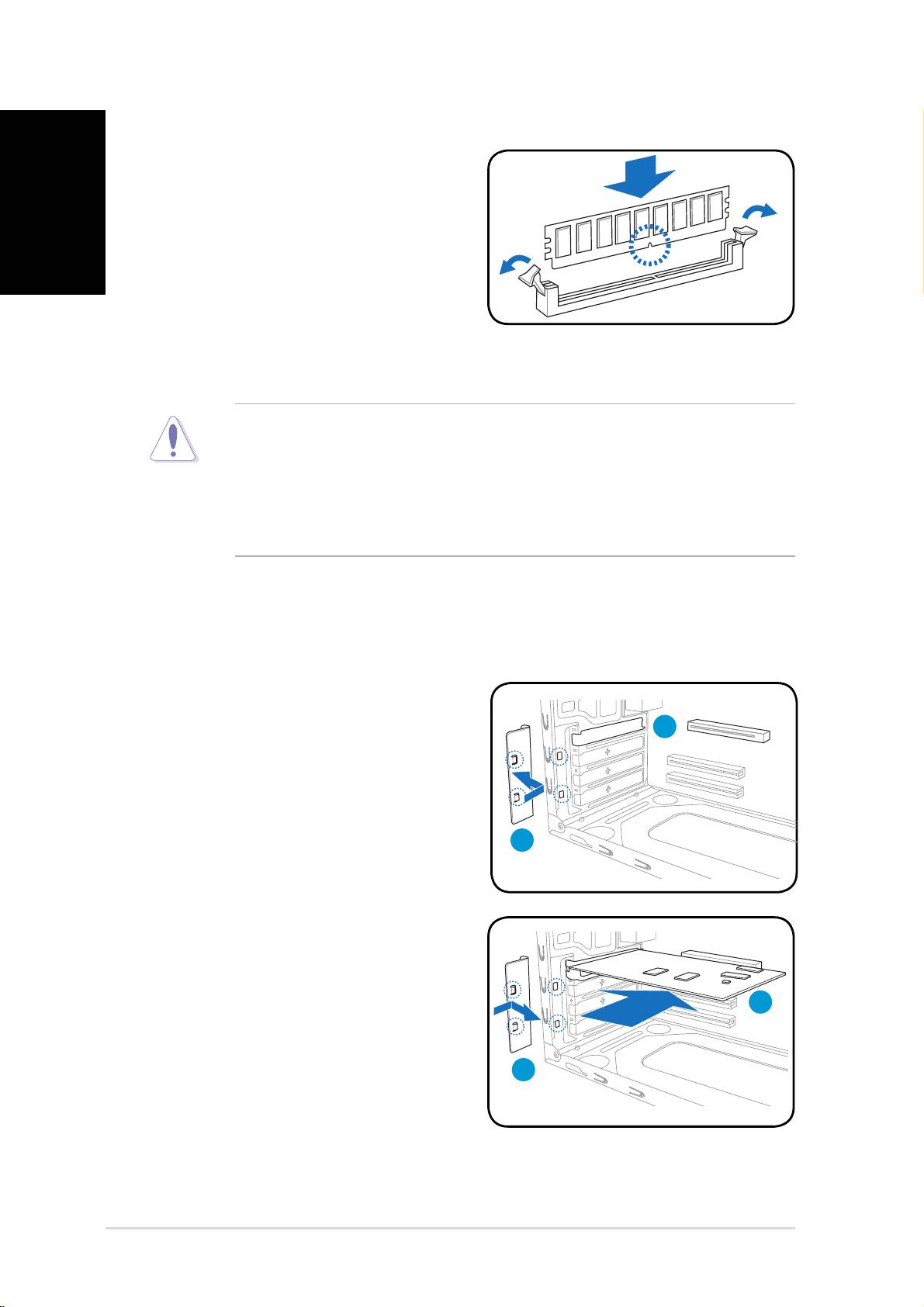
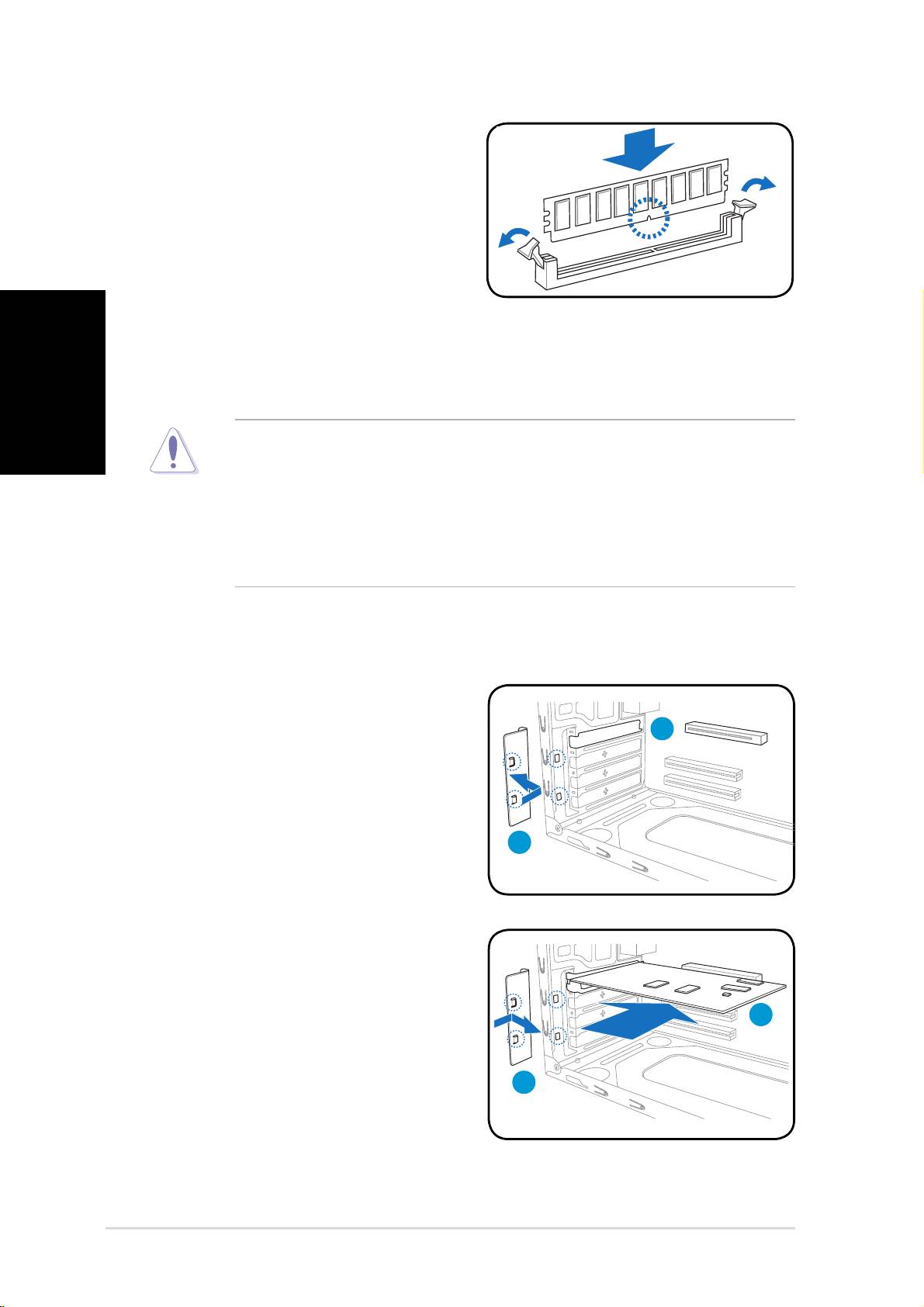
1. Locate the DIMM sockets in the
motherboard.
2. Unlock a DIMM socket by
pressing the retaining clips
outward.
3. Align a DIMM on the socket such
that the notch on the DIMM
matches the break on the socket.
4. Push the DIMM to the socket until the retaining clips snap inward.
• Unplug the power supply before adding or removing DIMMs.
Failure to do so may cause damage to the motherboard and/or
components.
• A DDR2 DIMM is keyed with a notch so that it fi ts in only one
direction. Do not force a DIMM into a socket to avoid damaging the
DIMM.
Installing an expansion card
1. Remove the metal bracket lock.
2. Remove the metal cover opposite
the slot that you intend to use.
3. Insert the card connector to the
slot, then press the card fi rmly
until it fi ts in place.
4. Replace the metal bracket lock.
Quick installation guide
3
4
4
2
1
7Quick installation guide
Installing storage drives
English
Quick installation guide
Optical drive
Optical drive
2
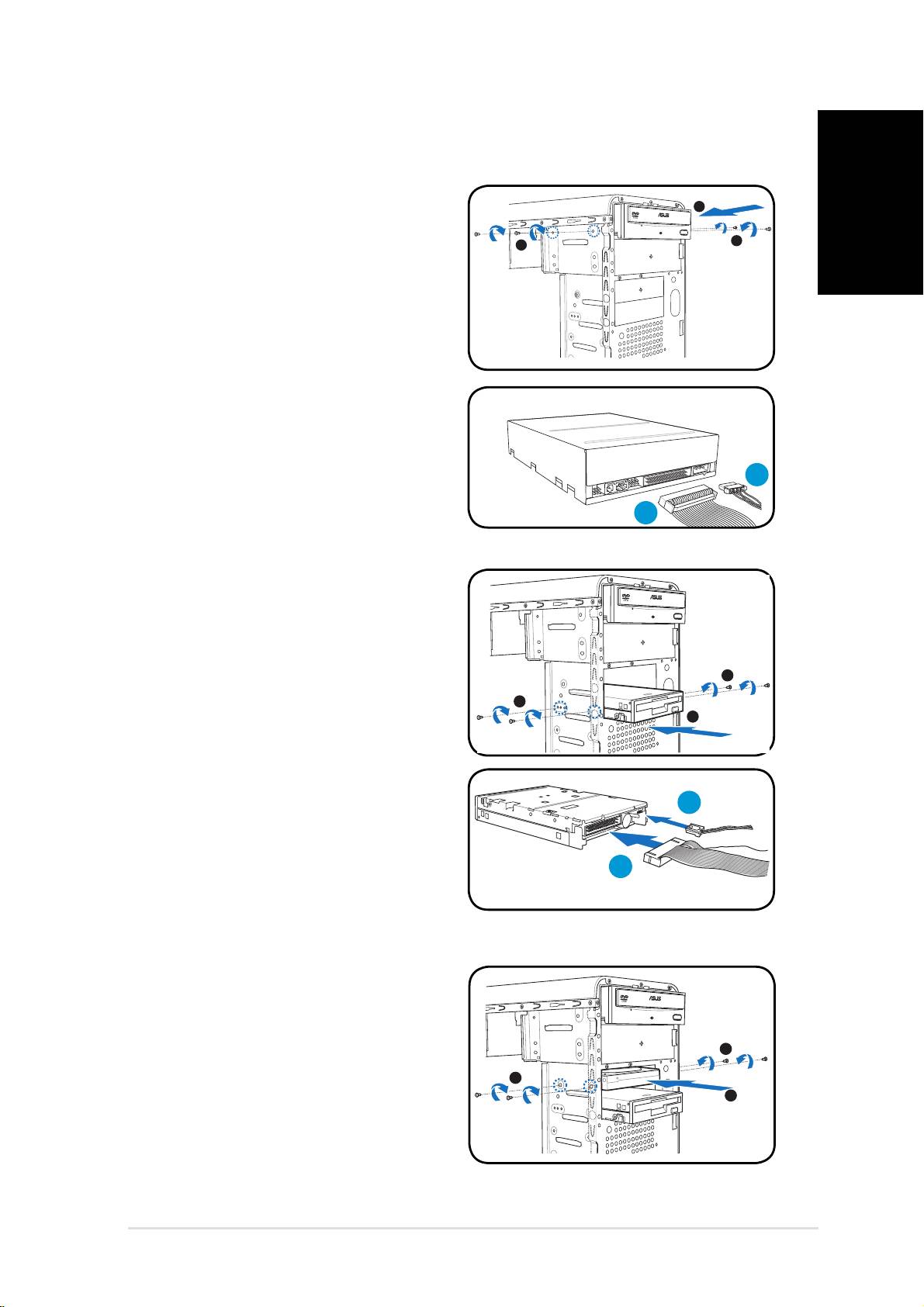
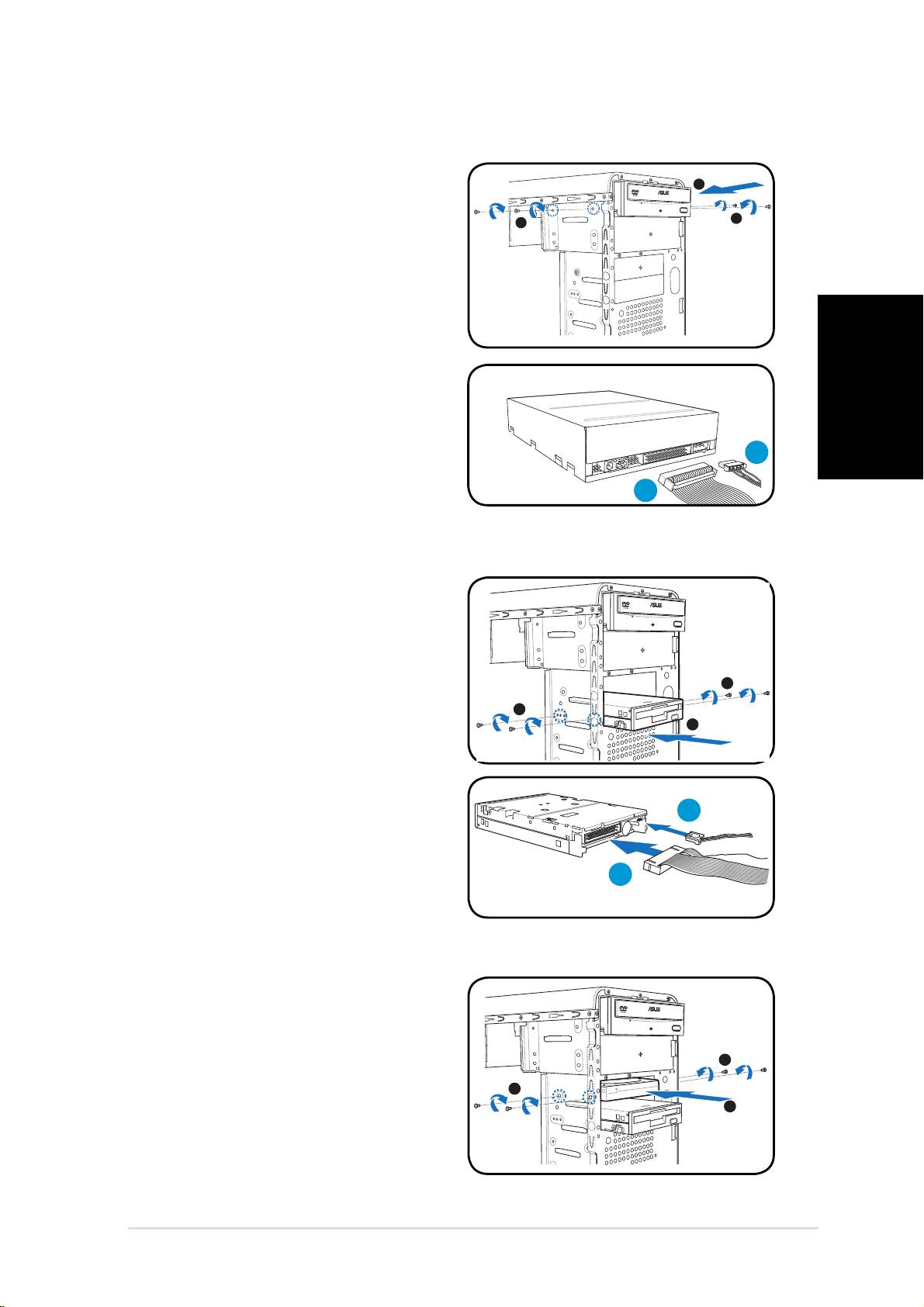
1. Place the chassis upright, then
remove the upper 5.25” drive
3
3
bay metal plate cover.
2. Insert the optical drive to the
bay, then carefully push the
drive until its screw holes align
with the holes on the bay.
3. Secure the optical drive with two
screws on both sides of the bay.
4. Connect the IDE (A) and power
(B) plugs to connectors at the
back of the drive.
Floppy disk drive
Floppy disk drive
1. Place the chassis upright, then
remove the lower 3.5” drive bay
metal plate cover.
3
2. Insert the fl oppy disk drive to
the bay, then carefully push the
3
2
drive until its screw holes align
with the holes on the bay.
3. Secure the fl oppy disk drive with
two screws on both sides of the
bay.
4. Connect the signal (A) and
power (B) plugs to connectors at
the back of the drive.
B
A
Hard disk drive
Hard disk drive
1. Place the chassis upright, then
remove the upper 3.5” drive bay
metal plate cover.
3
2. Insert the hard disk drive to the
3
bay, then carefully push the
2
drive until its screw holes align
with the holes on the bay.
3. Secure the hard disk drive with
two screws on both sides of the
bay.
B
A
B
8 Quick installation guide
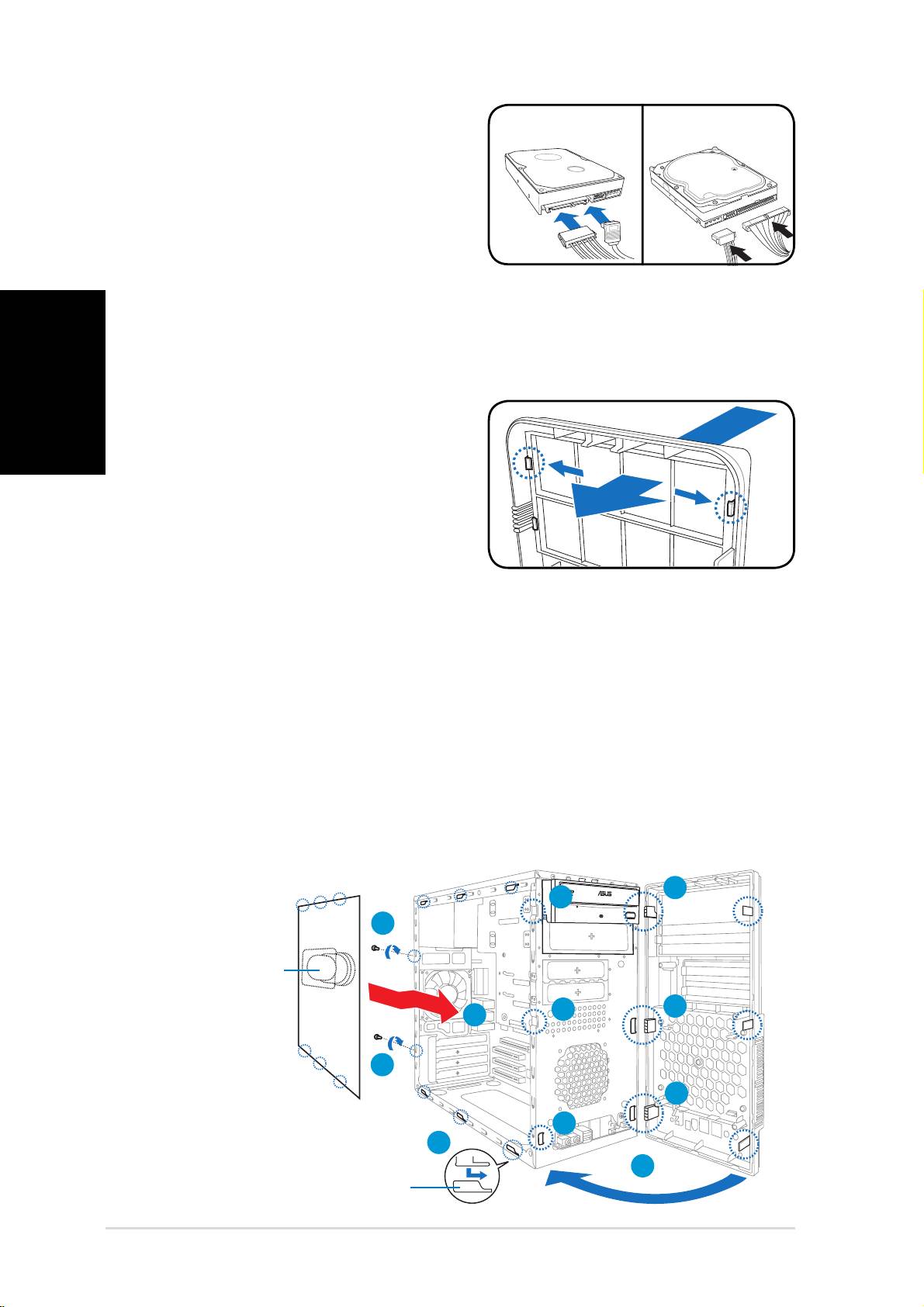
4.
English
Quick installation guide
For SATA HDD
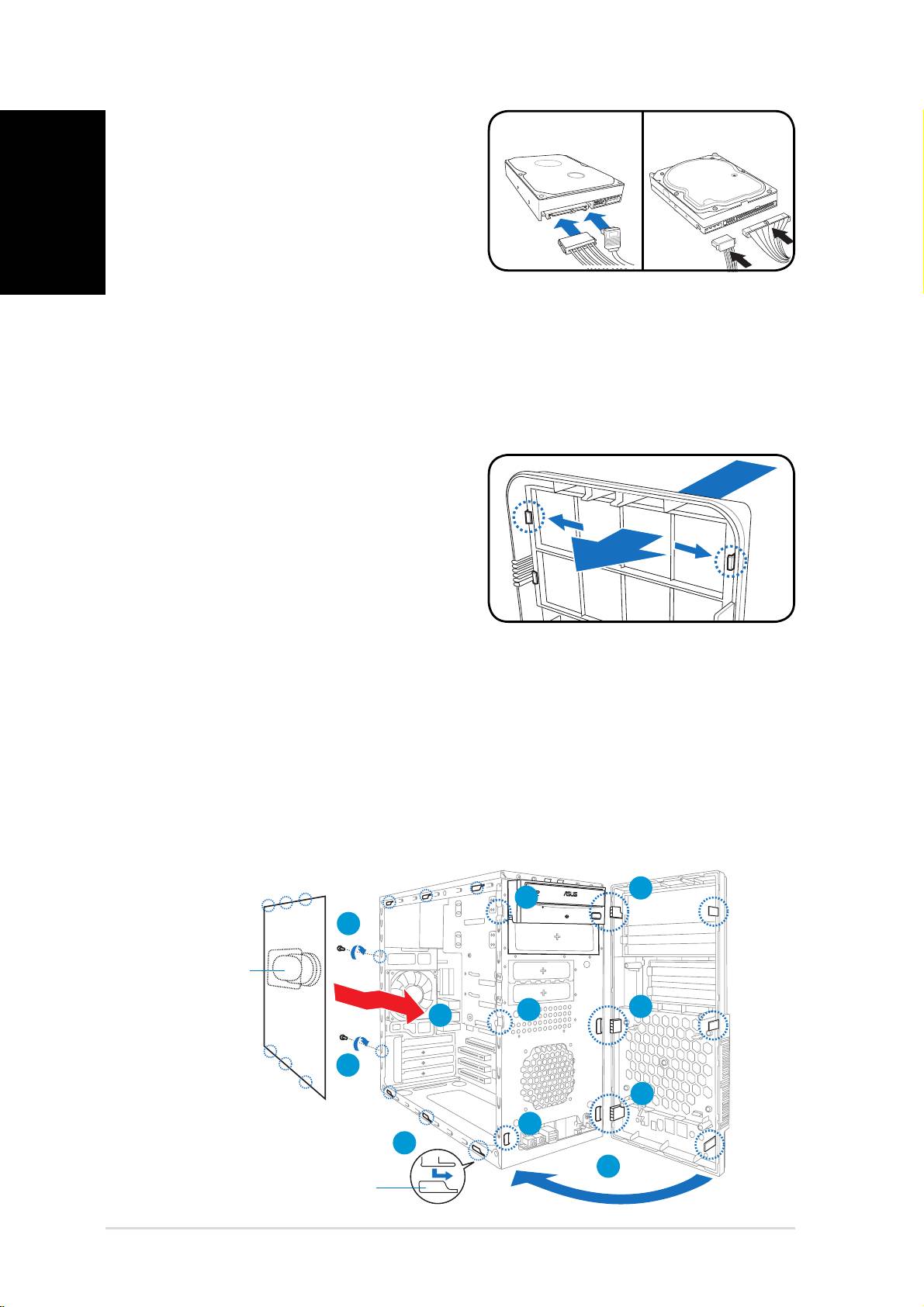
For SATA HDD: Connect the
SATA signal and power plugs to
the connectors at the back of
the drive.
For IDE HDD
For IDE HDD: Connect the IDE
signal and power plugs to the
connectors at the back of the drive.
Removing the bay covers and reinstalling the
front panel assembly and side cover
If you installed an optical and/or fl oppy disk drive, remove the bay cover(s)
on the front panel assembly before reinstalling it to the chassis. To do this:
1. Locate the bay cover locks.
2. Press the locks outward to
release the bay cover.
3. Push the bay cover inward, then
set it aside.
4. Follow the same instructions to
remove the 3.5” drive bay cover.
To reinstall the front panel assembly and side cover:
1. Insert the front panel assembly hinge-like tabs to the holes on the
right side of the chassis.
2. Swing the front panel assembly to the left, then insert the hooks to
the chassis until the front panel assembly fi ts in place.
3. Insert the side cover hooks to the chassis top and bottom holes.
4. Push the side cover to the direction of the front panel until it fi ts in place.
5. Secure the cover with two screws you removed earlier.
SATA IDE
1
2
5
2
1
4
5
1
2
3
2
SATA IDE
Air duct
Air duct
Chassis tab holes
Chassis tab holes
Vintage V2-PE2
Système barebone
Français
Guide de démarrage rapide
Se référer au manuel de lʼutilisateur du système pour de plus amples
détails concernant lʼinstallation. Pour toute autre information relative au
système, se référer au site Web ASUS.
Caractéristiques de la façade
Cache pour baies 5.25”
Français
Cache pour baies 3.5”
Ports USB 2.0
Port microphone
Bouton dʼalimentation
Port casque
Bouton Reset
HDD LED
Caractéristiques de l’arrière
Connecteur dʼalimentation
Sélecteur de tension
Ventilateur du bloc
dʼalimentation
Vis du capot
Port souris PS/2
Port clavier PS/2
eSATA
Port SATA externe
Port parallèl
Port VGA
Ventilation châssis
Ports USB 2.0
Port LAN (RJ-45)
Port microphone
Sortie ligne (Line Out)
Port entrée ligne (Line In)
Vis du capot
Protections métalliques
Verrouillage des brackets
pour slots dʼextension
métalliques
2 Guide de démarrage rapide
Composants internes
5
2
3
1
4
9
Français
13
1. Façade
8. Carte mère ASUS
2. Baie 5.25 pouces vide
9. Ventilateur du châssis
3. Baie pour disque dur
10. Slot PCI Express x16
4. Baie pour lecteur de disquette
11. Slot PCI Express x1
5. Alimentation
12. Slots PCI
6. Socket du CPU
13. Verrouillage des brackets
7. Sockets DIMM
métalliques
Choisir le voltage
Lʼalimentation du système est
équipée dʼun sélecteur de tension
115 V/230 V situé près du
connecteur dʼalimentation. Utilisez
cet interrupteur pour choisir la bonne
tension dʼentrée en fonction des
standards utilisés dans votre région.
Si la tension dans votre région est de
eSATA
100-127 V, passez lʼinterrupteur sur
115 V.
Si la tension dans votre région est de
200-240 V, passez lʼinterrupteur sur
230 V.
3Guide de démarrage rapide
Below:Mic In
Center:Line Out
Top:Line In
R
6
7
8
10
11
12
Retirer le panneau latéral et la façade
1. Retirez les vis du panneau arrière.
2. Faites glisser le panneau latéral vers lʼarrière jusquʼà ce que ses
crochets se détachent des onglets du châssis. Mettez le panneau
latéral de côté.
3. Repérez les crochets de la façade, et soulevez-les jusquʼà ce quʼils se
détachent du châssis.
4. Faites pivoter la façade vers la droite, jusquʼà ce que les clapets
situés sur le côté droit du panneau soient visibles.
Français
5. Retirez la façade, puis mettez-la de côté.
4
4
3
Gaine dʼaération
1
4
2
3
1
4
2
3
Onglets du châssis
4
Installer le CPU
Pour installer un CPU:
1. Localisez le socket du CPU sur la carte mère.
2. Pressez le levier avec votre pouce
Loquet de rétention
(A) et glissez-le vers la gauche (B)
jusquʼà ce quʼil soit libéré du loquet
A
de rétention.
Pour éviter dʼendommager les
B
broches du socket, ne retirez pas
le cache PnP sauf pour installer
Levier
le CPU.
4 Guide de démarrage rapide
3. Levez le levier dans la direction de la
Plaque de
protection
fl èche à un angle de 135º.
Plaque
4. Levez la plaque avec votre pouce à
un angle de 100°(4A), puis poussez
4B
4A
le couvercle PnP de la plaque pour
lʼenlever (4B).
3
5. Placez le CPU au dessus du socket,
en vous assurant que le triangle doré
soit dans le coin inférieur gauche du
Marque
Français
socket. La clef dʼalignement du socket
triangulaire
doit correspondre avec lʼencoche du
dorée
CPU.
Clef dʼalignement
6. Refermez la plaque (A), puis poussez le
A
levier (B) jusquʼà ce quʼil soit accroché
par le loquet de rétention.
B
Installer l’ensemble dissipateur-ventilateur
®
®
Les processeurs Intel
Pentium
4 LGA775 nécessitent un dissipateur
thermique et un ventilateur spécialement conçus pour assurer des
performances et des conditions thermiques optimales.
Pour installer lʼensemble dissipateur-ventilateur:
A
1. Placez le dissipateur sur le processeur, en
B
vous assurant que les quatres systèmes
B
de serrage correspondent aux trous de la
carte mère.
A
2. Pressez sur deux systèmes de serrage à
la fois en séquence diagonale pour fi xer
lʼensemble dissipateur-ventilateur.
3. Lorsque lʼensemble dissipateur-
ventilateur est en place, connectez le
1
câble du ventilateur CPU au connecteur
1
de la carte mère étiqueté CPU_FAN.
5Guide de démarrage rapide
Installer un module DIMM
1. Localisez les sockets DIMM de la
carte mère.
2. Déverrouillez un socket DIMM
en pressant sur les clips de
rétention vers lʼextérieur.
3. Alignez un module DIMM sur le
socket de sorte que lʼencoche
sur la DIMM corresponde à
Français
lʼergot du socket.
4. Enfoncez le module DIMM dans le socket jusquʼà ce que les clips de
rétention se referment.
• Débranchez la source dʼalimentation avant dʼajouter ou de retirer
des modules DIMMs. Ne pas le faire peut endommager la carte mère
et/ou les composants.
• Un module DDR2 DIMM est verrouillé par une encoche, de sorte quʼil
ne peut entrer dans le socket que dans un seul sens. NE FORCEZ
pas sur un module pour le faire entrer dans son socket pour ne pas
lʼendommager.
Installer une carte d’extension
1. Retirez le verrou des
protections métalliques.
2
2. Enlevez la protection métallique
du slot que vous voulez utiliser.
1
3. Insérez le connecteur de la
carte dans le slot et pressez
jusquʼà ce que la carte soit en
place.
3
4. Replacez le verrou des
protections métalliques.
4
6 Guide de démarrage rapide
Installer des disques de stockage
Installer un lecteur optique
2
1. Mettez le châssis en position
verticale, puis retirez le premier
3
3
cache métallique pour baie 5.25”.
2. Insérez le lecteur optique
dans la baie, puis poussez-le
délicatement jusquʼà ce que les
pas de vis sʼalignent avec ceux
situés sur la baie.
3. Sécurisez le lecteur optique
grâce à deux vis sur les deux
côtés de la baie.
Français
4. Connectez les câbles IDE(A),
B
et dʼalimentation (B) aux
connecteurs situés à lʼarrière du
A
lecteur.
Installer un lecteur de disquettes
1. Mettez le châssis en position
verticale, puis retirez le premier
cache métallique pour baie 3.5”.
2. Insérez le lecteur de disquettes
dans la baie, puis poussez-le
3
délicatement jusquʼà ce que les
3
2
pas de vis sʼalignent avec ceux
situés sur la baie.
3. Sécurisez le lecteur de
disquettes grâce à deux vis sur
B
les deux côtés de la baie.
4. Connectez le câble du lecteur de
disquettes (A) et dʼalimentation
A
(B) à lʼarrière du lecteur.
Installer un disque dur
1. Mettez le châssis en position
verticale, puis retirez le deuxième
cache métallique pour baie 3.5”.
2. Insérez le disque dur dans
3
la baie, puis poussez-le
3
délicatement jusquʼà ce que les
2
pas de vis sʼalignent avec ceux
situés sur la baie.
3. Sécurisez le disque dur grâce à
deux vis sur les deux côtés de la baie.
7Guide de démarrage rapide
4. Pour un disque dur SATA:
SATA IDE
connectez les câbles SATA et
dʼalimentation aux connecteurs à
lʼarrière du disque.
Pour un disque dur IDE: connectez
les câbles IDE et dʼalimentation aux
connecteurs à lʼarrière du disque.
Retirer le cache des baies et replacer la
Français
façade et le panneau latéral
Si vous avez installé un disque optique et/ou un lecteur de disquette, retirer
le cache des baies de la façade avant de replacer cette dernière. Pour ce faire:
1. Repérez les clips sur le cache
des baies.
2. Poussez les clips vers lʼextérieur
afi n de libérer le cache.
3.
Repoussez le cache vers
lʼintérieur, puis mettez-le de côté.
4. Suivez les mêmes instructions
afi n de retirer le cache pour baie
3.5”.
Pour replacer la façade et le panneau latéral:
1. Insérez les clapets de la façade dans les ouvertures situées sur le côté
droit du châssis.
2. Pivotez la façade sur la gauche, puis insérez les crochets dans le
châssis jusquʼà ce que la façade tienne bien en place.
3. Insérez les crochets du panneau latéral dans les ouvertures situées sur
le dessous et le dessus du châssis.
4. Glissez le panneau latéral en direction de la façade jusquʼà ce quʼil
tienne bien.
5. Sécurisez le capot avec les deux vis, retirées précédemment.
1
2
5
Gaine dʼaération
2
1
4
5
1
2
3
2
Onglets du châssis
8 Guide de démarrage rapide
Vintage V2-PE2
Barebone-System
Schnellinstallationsanleitung
Deutsch
2 Schnellinstallationsanleitung
Installationsdetails entnehmen Sie bitte dem Systembenutzerhandbuch;
weitere Systeminformationen fi nden Sie auf der ASUS-Website.
Frontseite
Deutsch
Rückseite
Schnellinstallationsanleitung
5,25 Zoll Laufwerks-
5,25 Zoll Laufwerks-
schachtabdeckung
schachtabdeckung
Stromschalter
Stromschalter
Reset-Schalter
Reset-Schalter
HDD-LED
HDD-LED
USB 2.0-Anschlüsse
USB 2.0-Anschlüsse
Mikrofonanschluss
Mikrofonanschluss
3,5 Zoll Laufwerks-
3,5 Zoll Laufwerks-
schachtabdeckung
schachtabdeckung
Kopfhöreranschluss
Kopfhöreranschluss
PS/2-Mausanschluss
PS/2-Mausanschluss
Abdeckungsschraube
Abdeckungsschraube
PS/2-Tastaturanschluss
PS/2-Tastaturanschluss
Paralleler Anschluss
Paralleler Anschluss
Line In-Anschluss
Line In-Anschluss
Spannungsschalter
Spannungsschalter
Metallblendenriegel
Metallblendenriegel
Stromanschluss
Stromanschluss
Externer SATA-Port
Externer SATA-Port
VGA-Anschluss
VGA-Anschluss
USB 2.0-Anschlüsse
USB 2.0-Anschlüsse
Line Out-Anschluss
Line Out-Anschluss
Mikrofonanschluss
Mikrofonanschluss
Metallklammern der
Metallklammern der
Erweiterungssteckplätze
Erweiterungssteckplätze
Netzteillüfter
Netzteillüfter
Gehäuselüfteröffnungen
Gehäuselüfteröffnungen
LAN (RJ-45)-Anschluss
LAN (RJ-45)-Anschluss
Abdeckungsschraube
eSATA
Abdeckungsschraube
3Schnellinstallationsanleitung
Interne Komponenten
1. Fronttafelabdeckung
7. DIMM-Steckplätze
Deutsch
2. Leeres 5,25-Zoll Fach für ein
8. ASUS-Motherboard
optisches Laufwerk
9. Gehäuselüfter
3. Festplattenschacht
10. PCI Express x16-Steckplatz
4. Diskettenlaufwerkseinschub
11. PCI Express x1-Steckplatz
5. Netzteil
12. PCI-Steckplätze
6. Prozessorsockel
13. Metallblendenriegel
Auswählen der Netzspannung
Das Netzteil ist mit einem
115V/230V-Spannungsschalter
neben dem Stromanschluss
ausgestattet. Verwenden Sie
diesen Schalter, um die passende
Systemeingangsspannung
entsprechend Ihrem
Stromversorgungssystem in Ihrer
Region auszuwählen.
Stellen Sie den Schalter auf 115V,
wenn die Stromversorgung in Ihrer
Region 100V bis 127V ist.
Stellen Sie den Schalter auf 230V,
wenn die Stromversorgung in Ihrer
Region 200V bis 240V ist.
Schnellinstallationsanleitung
2
1
13
13
5
3
4
9
Below:Mic In
Center:Line Out
Top:Line In
R
6
7
12
12
8
10
10
11
11
eSATA
4 Schnellinstallationsanleitung
Deutsch
Prozessoreinbau
Installieren des Prozessors:
1. Lokalisieren Sie den Prozessorsockel auf dem Motherboard.
2. Drücken Sie den Arretierhebel mit
Ihrem Daumen (A) und schieben
ihn nach links (B), bis er von dem
Halteriegel losgelassen wird.
Um eine Beschädigung der
Sockel-Pins zu vermeiden,
entfernen Sie die PnP-
Abdeckung nicht, bevor Sie
den Prozessor installieren.
Schnellinstallationsanleitung
A
A
B
B
Arretierhebel
Arretierhebel
Halteriegel
Entfernen der Seitenabdeckung und der
Frontabdeckung
1. Entfernen Sie die Schrauben der Abdeckung an der Rückseite.
2. Ziehen Sie die Seitenabdeckung in Richtung Rückseite bis die Haken
aus den Halterungen des Gehäuses ausrasten. Stellen Sie die seitliche
Abdeckung beiseite.
3. Suchen Sie die Befestigungshaken der Frontabdeckung und ziehen, bis
diese aus dem Gehäuse ausrasten.
4. Schwenken Sie die Frontabdeckung nach rechts bis die
scharnierähnlichen Halterungen an der rechten Seite frei liegen.
5. Entfernen Sie die Frontabdeckung und stellen Sie diese beiseite.
Halteriegel
3
Luftauslass
1
4
2
3
1
4
2
3
4
Luftauslass
Gehäuselaschenschlitze
Gehäuselaschenschlitze
