
Asus V4-P5G43: instruction
Class: Household, kitchen appliances, electronics and equipment
Type: Computer
Manual for Asus V4-P5G43
Table of contents
- Front panel features Rear panel features
- Internal components
- Selecting the voltage Removing the side cover and front panel assembly
- Installing a CPU
- Installing an AMD CPU Installing the CPU fan and heatsink assembly
- Installing an AMD CPU heatsink and fan
- Installing a DIMM Installing an expansion card
- Installing storage drives
- Reinstalling the front panel assembly and side cover
English
V4-Series
ASUS PC (Desktop Barebone)
Installation manual
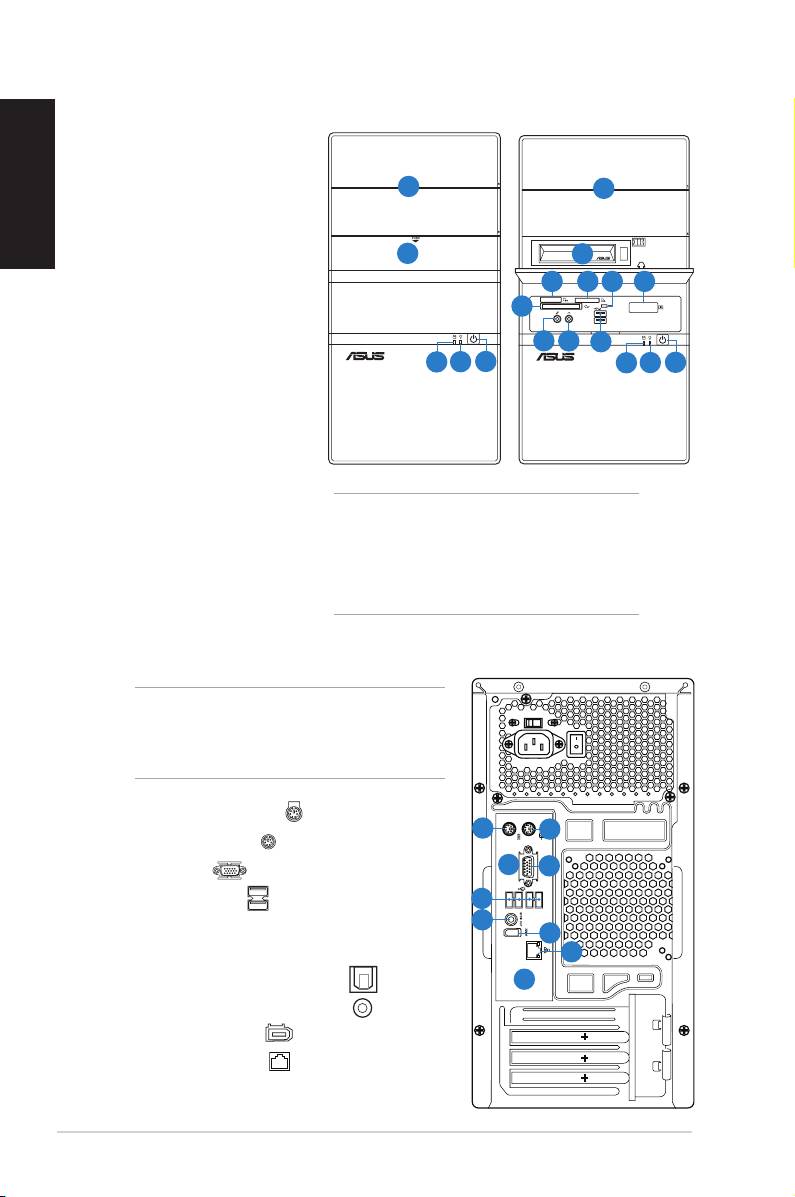
Front panel features
English
1. 5.25-inch drive bay cover
2. 3.5-inch drive bay cover
1
1
3. Portable hard disk drive*Portable hard disk drive*
®
4. MemoryStick
/,Memory
Stick Pro™ card slot™ card slot card slot
2
3
5. Secure Digital™/
4
5
6
7
Multimedia Card slot
8
6. Card reader LED
9
10
11
7. Infrared window*
12
13
14
12
13
14
®
8. CompactFlash
/
Microdrive™ card slot
9. Microphone port
10. Headphone portHeadphone port
11. USB 2.0 ports**
NOTE:
12. HDD LED
* The portable hard disk drive and the
13. Power LED
Infrared function are optional.
14. Power button
** Some models may have two additional USBSome models may have two additional USB
2.0 ports and/or one IEEE 1394a port.
Rear panel features
NOTE: The rear panel ports and their locations
may vary, depending on the model of your
system. For detailed descriptions, refer to the
system User Guide.
1. PS/2 keyboard port ( )
1
2
2. PS/2 mouse port ( )
8
3
3. VGA port ( )
4
4. USB 2.0 ports ( )
(some models may
5
have four rear USB 2.0 ports)
6
5. One of the following ports:
7
• Optical S/PDIF Out port ( )
9
• Coaxial S/PDIF Out port ( )
6. IEEE 1394a port ( )
(some models only)
7. LAN (RJ-45) port ( )
2
Installation manual
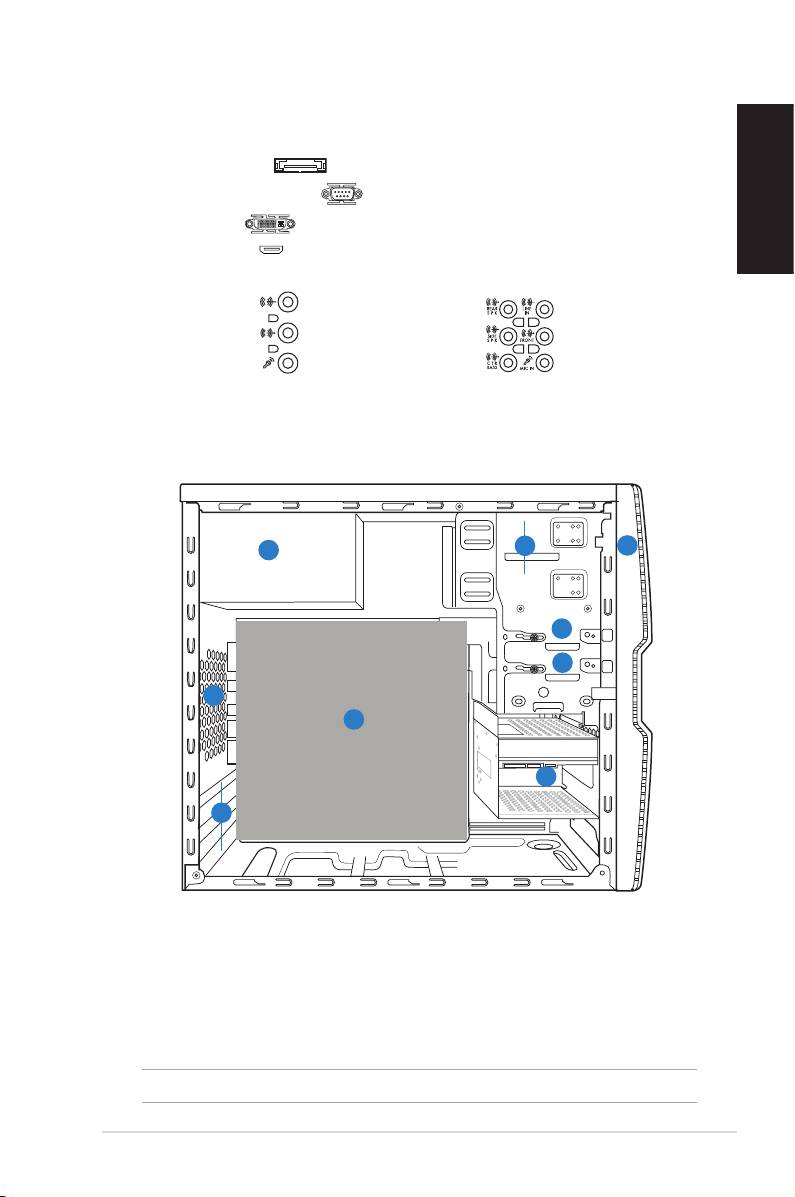
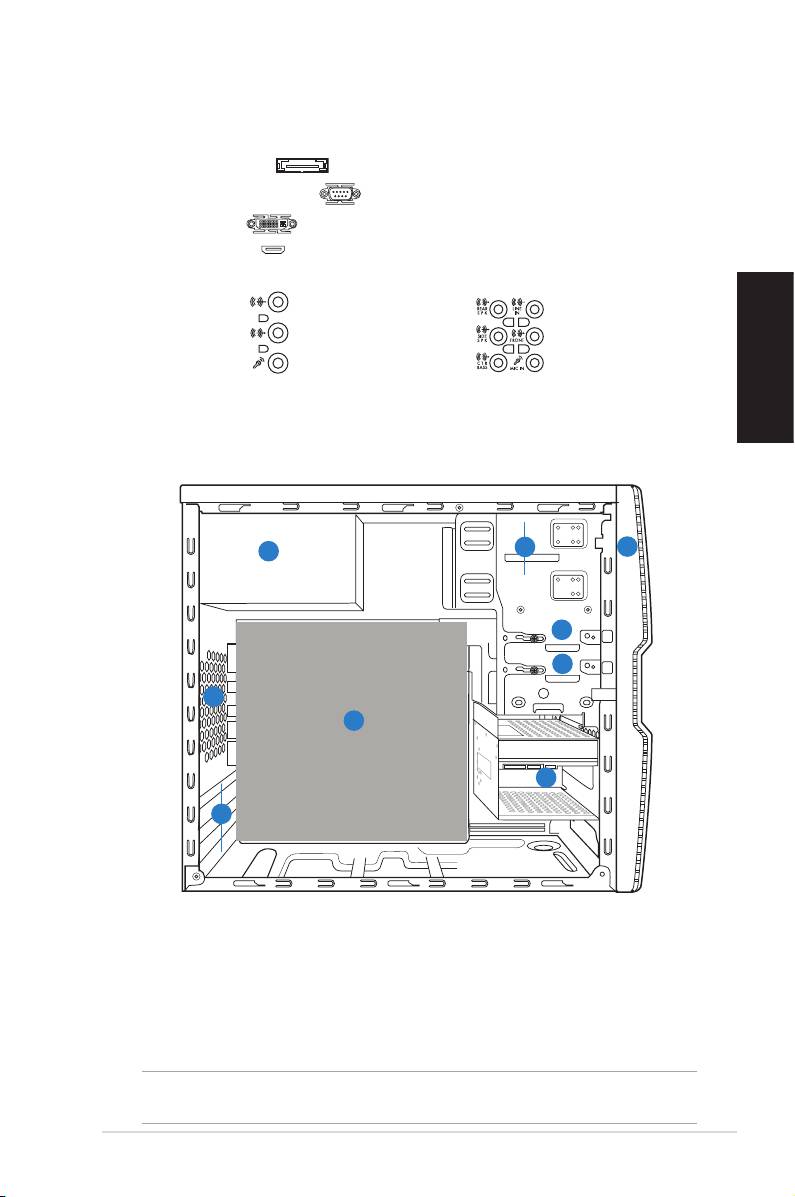
8. One of the following ports:
• E-SATA port ( )
• Serial (COM1) port ( )
• DVI port ( )
English
• HDMI port ( )
• 6-channel • 8-channel
Internal components
2
1
5
3
4
6
7
9
8
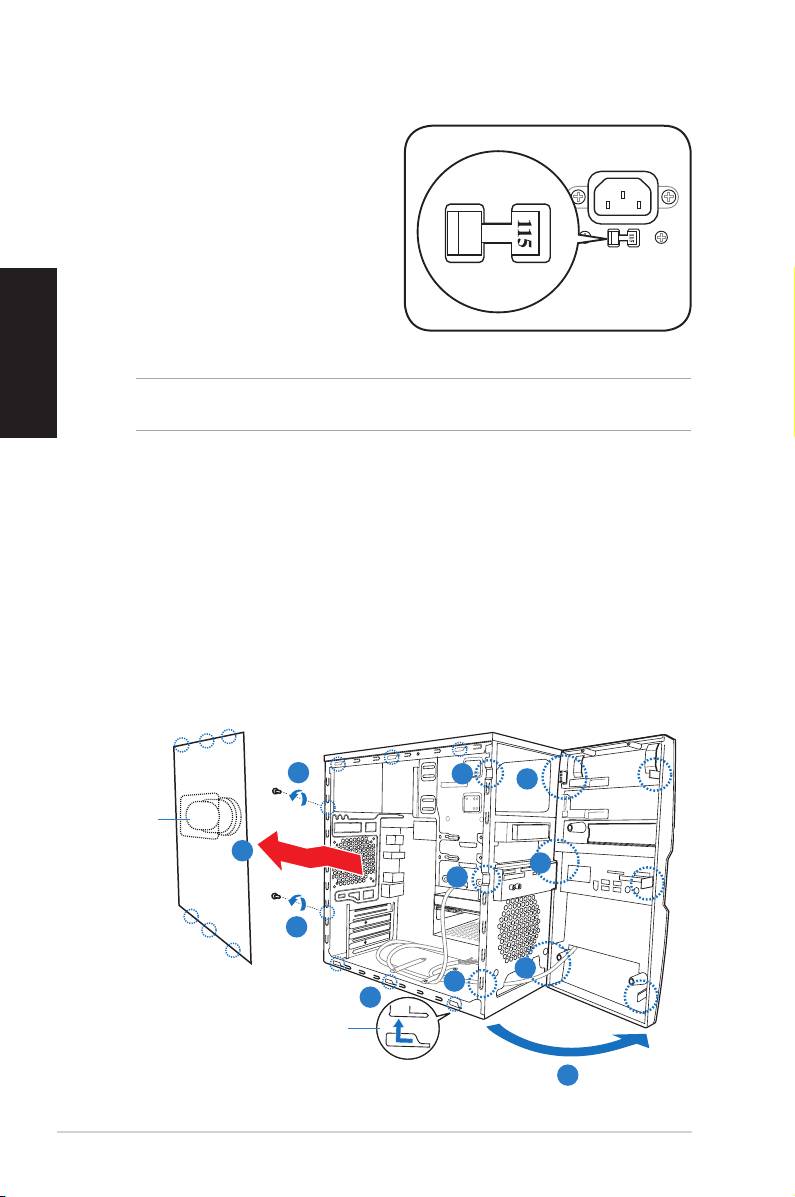
1. Front panel cover
5. Power supply unit
2. 5.25-inch optical drive bays
6. Chassis fan slot
3. 2.5-inch portable hard disk drive bay
7. ASUS motherboard*
(optional)
8. Expansion slot metal brackets
4. Hard disk drive bay
9. 3.5-inch hard disk drive holder
(optional)
NOTE: *Refer to the system User Guide for motherboard details.
Installation manual
3
Selecting the voltage
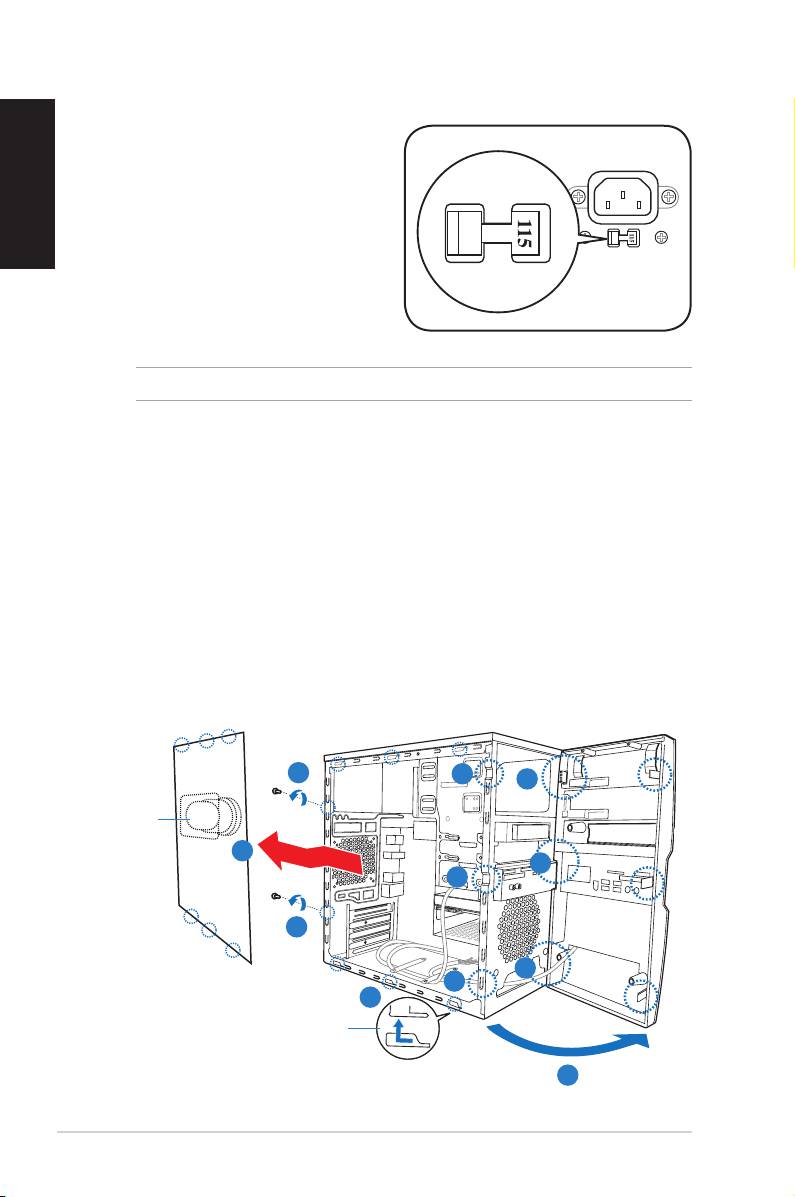
The system’s power supply unit has a 115
English
V/230 V voltage selector switch located
beside the power connector. Use this
switch to select the appropriate system
input voltage according to the voltage
supply in your area.
If the voltage supply in your area is
100-127 V, set the switch to 115 V.
If the voltage supply in your area is
200-240 V, set the switch to 230 V.
NOTE: Refer to the system User Guide for the exact location of the voltage selector.
Removing the side cover and
front panel assembly
1. Remove the cover screws on the rear panel.
2. Pull the side cover toward the rear panel until its hooks disengage from the
chassis tab holes. Set the side cover aside.
3. Locate the front panel assembly hooks, then lift them until they disengage
from the chassis.
4. Swing the front panel assembly to the right, until the hinge-like tabs on the
right side of the assembly are exposed.
5. Remove the front panel assembly, then set aside.
1
3
4
Air ductduct
2
4
3
1
4
3
2
Chassis tab holes
4
4
Installation manual
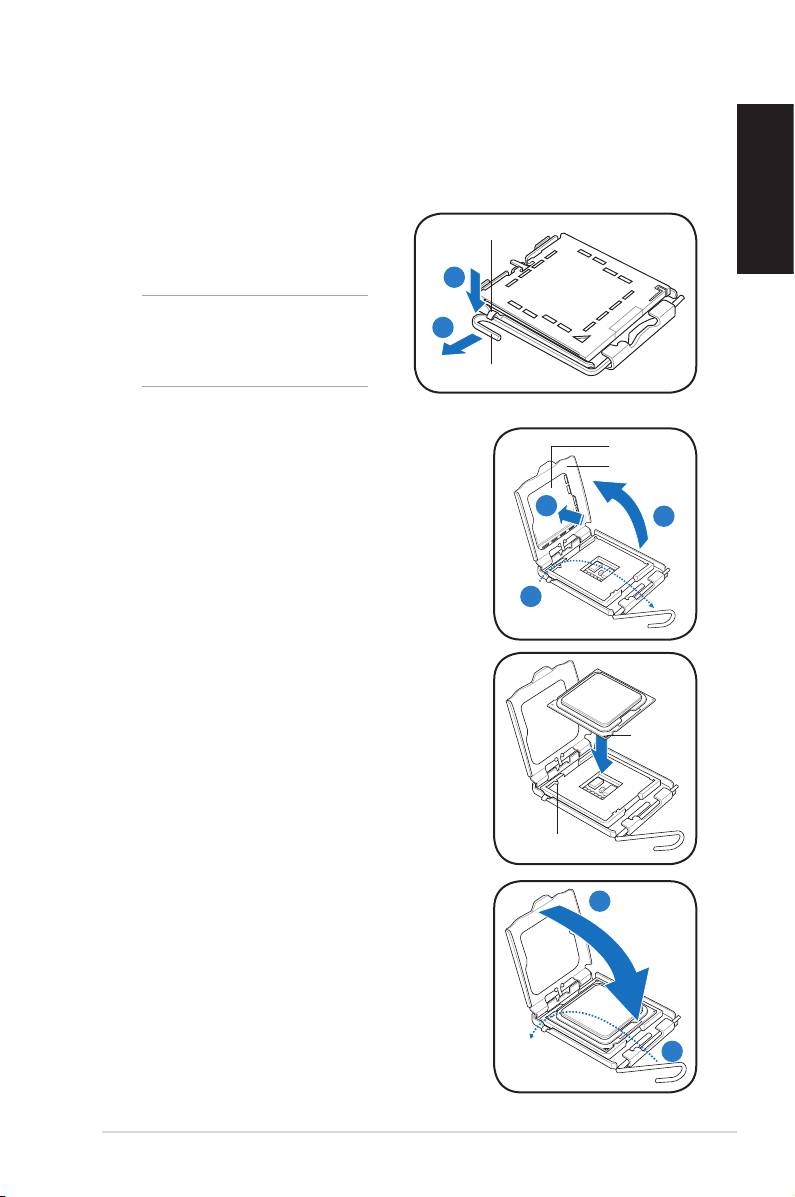
Installing a CPU
®
®
Installing an Intel
Pentium
4 CPU in the LGA775 package
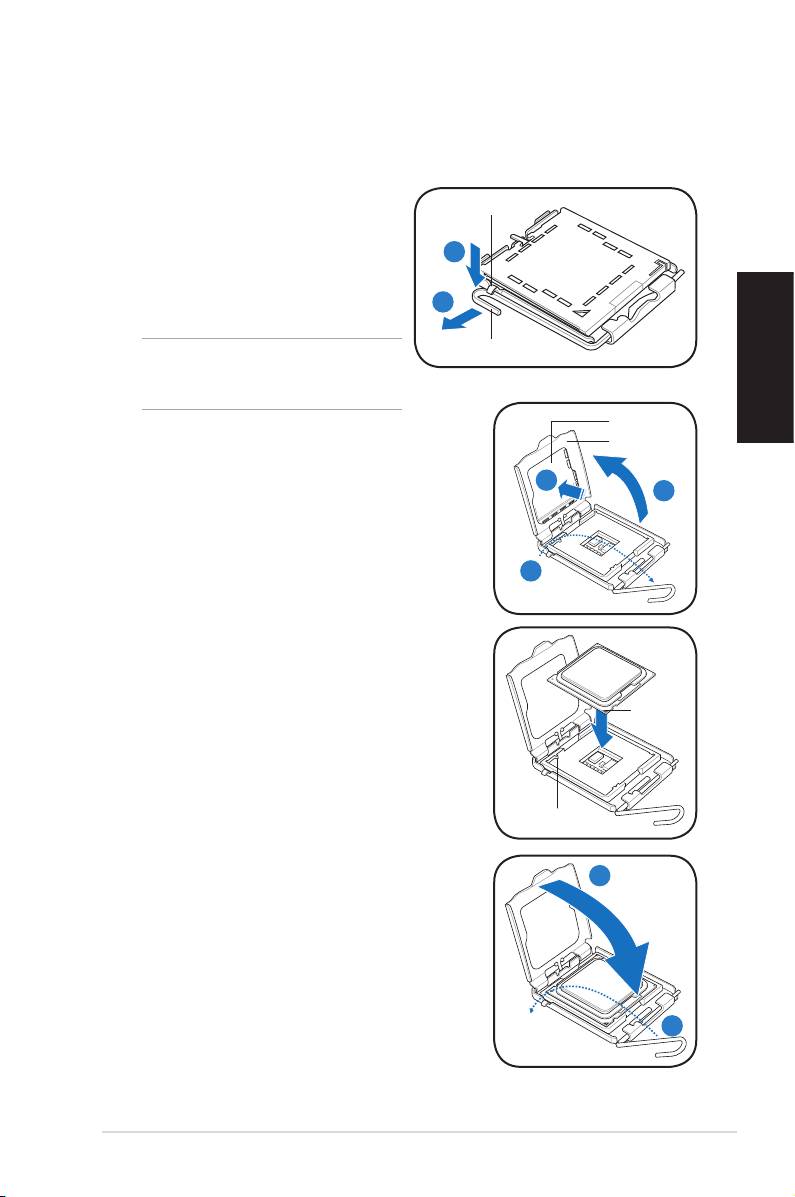
1. Locate the CPU socket on the motherboard.
2. Press the load lever with your thumb
Retention tab
English
(A), then move it to the left (B) until it
is released from the retention tab.
A
CAUTION! To prevent damage to
B
the socket pins, do not remove the
PnP cap unless you are installing
a CPU.
Load lever
3. Lift the load lever in the direction of the arrow to
PnP cap
a 135º angle.
Load plate
4. Lift the load plate with your thumb and
4B
4A
PnP cap from the load plate window to remove
(4B).
3
5. Position the CPU over the socket, making
sure that the gold triangle is on the bottom-left
corner of the socket. Fit the socket alignment
key into the CPU notch.
Gold
triangle
mark
Alignment key
6. Close the load plate (A), then push the load
lever (B) until it snaps into the retention tab.
A
B
Installation manual
5
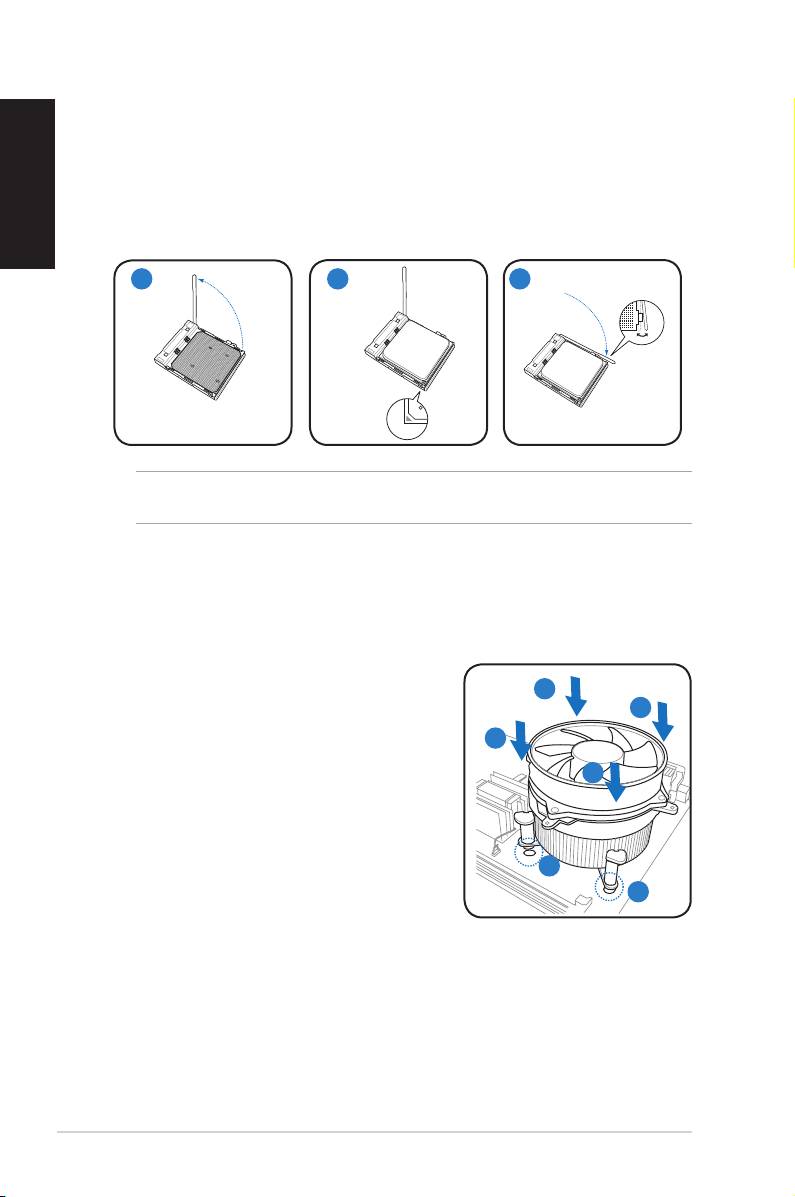
Installing an AMD CPU
English
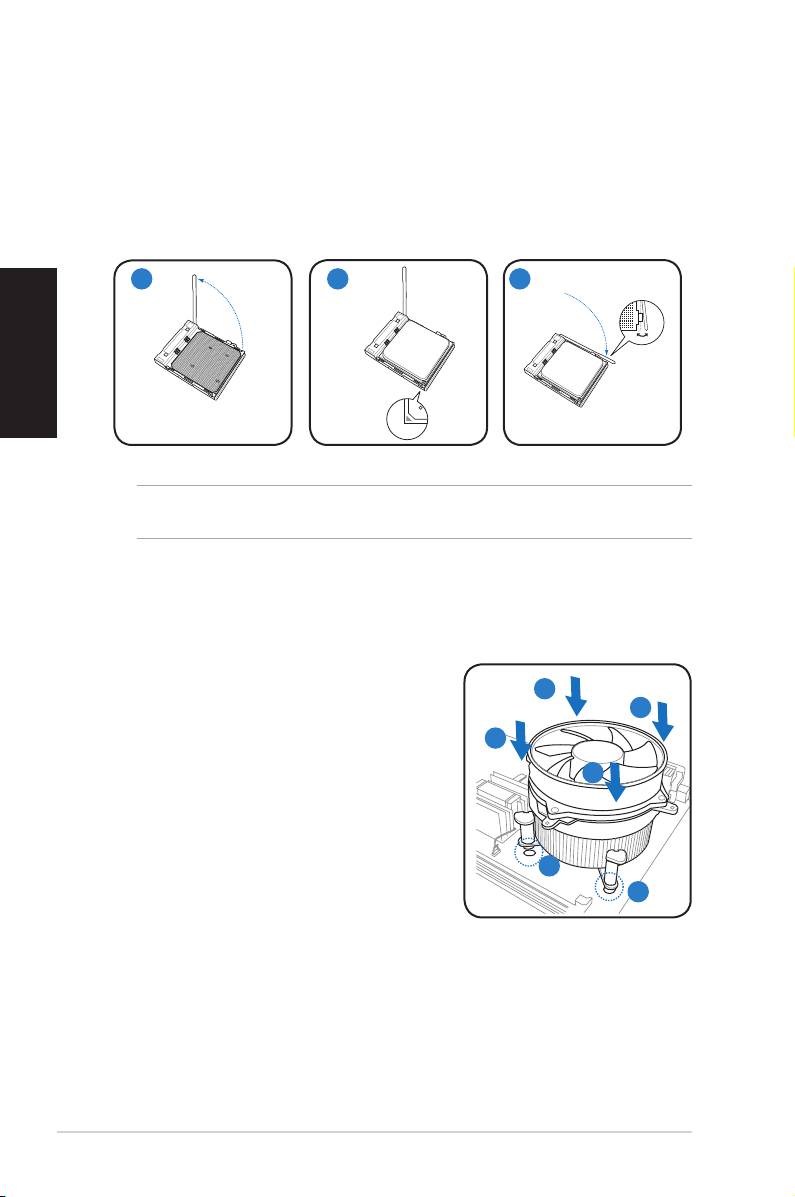
1. Locate the CPU socket, then lift the socket lever to a 90º angle.
2. Install the CPU to the socket, making sure that the CPU corner with the gold
triangle matches the socket corner with a small triangle.
3. Push down the socket lever to secure the CPU.
1 2 3
CAUTION: Incorrect installation of the CPU into the socket may bend the pins and
severely damage the CPU!
Installing the CPU fan and heatsink assembly
®
®
Installing an Intel
Pentium
4 CPU heatsink and fan
1. Place the heatsink on top of the installed
CPU, making sure that the four fasteners
A
match the holes on the motherboard.
B
2. Push down two fasteners at a time in a
B
diagonal sequence to secure the heatsink
and fan assembly in place.
A
3. When the fan and heatsink assembly is in
place, connect the CPU fan cable to the
connector on the motherboard.
1
1
6
Installation manual
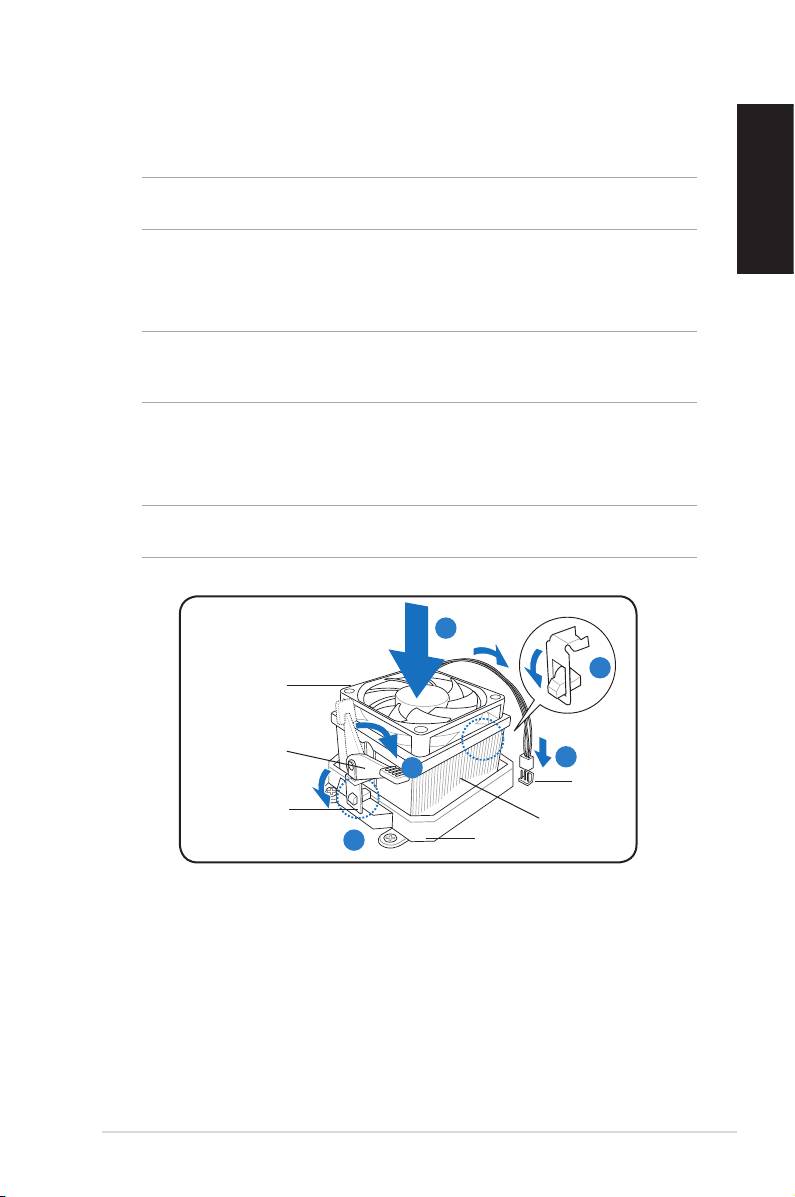
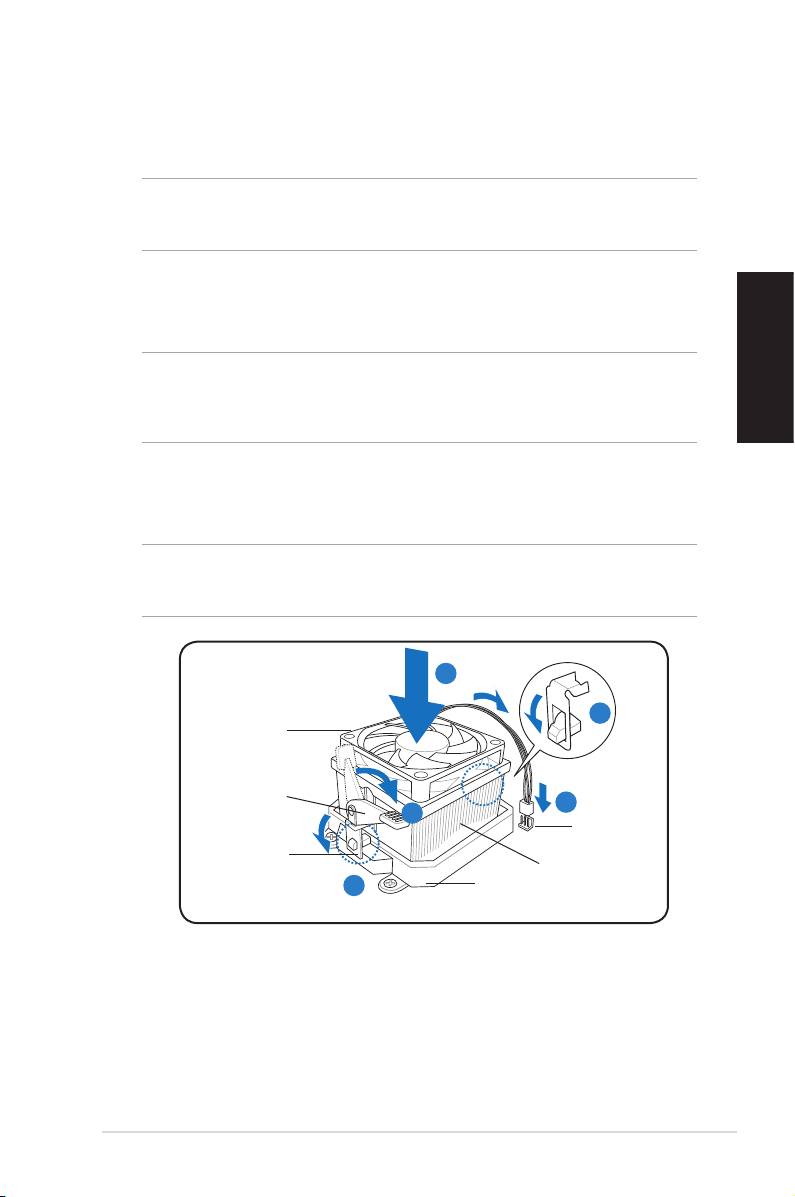
Installing an AMD CPU heatsink and fan
1. Place the heatsink on top of the installed CPU.
IMPORTANT.
mechanism module base; otherwise you can not lock the retention bracket.
English
2. Attach one end of the retention bracket to the retention module base.
3. Attach the other end of the retention bracket (near the retention bracket lock)
to the retention module base until it clicks in place.
NOTE. Your boxed CPU should come with installation instructions for the CPU, fan/heatsink
assembly, and the retention mechanism. If the instructions in this section do not match the
CPU documentation, follow the latter.
4. Push down the retention bracket lock on the retention mechanism to secure
the fan and heatsink to the module retention module base.
5. Connect the CPU fan cable to the connector on the motherboard.
CAUTION. Do not forget to connect the CPU fan connector! Hardware monitoring error
can occur if you fail to plug this connector.
1
2
CPU fan
Retention
bracket lock
5
4
CPU fan
connector
Retention bracket
CPU heatsink
3
Retention module base
Installation manual
7
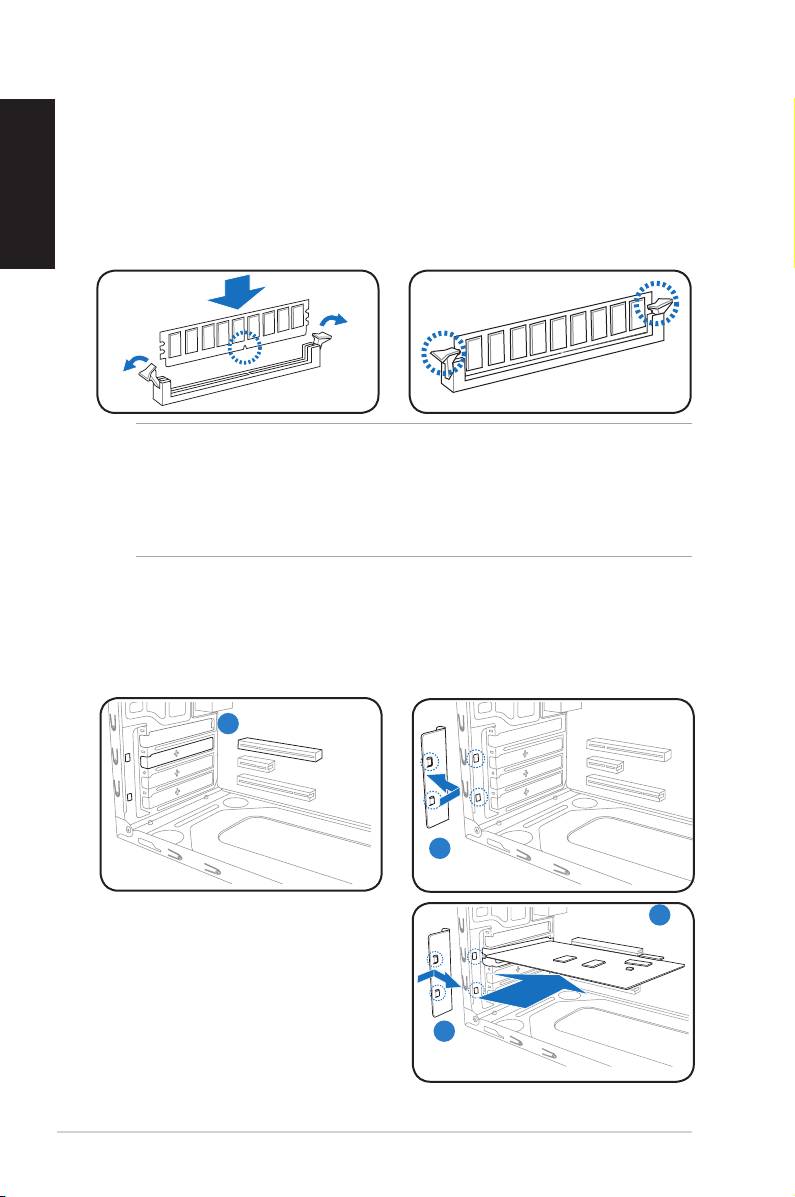
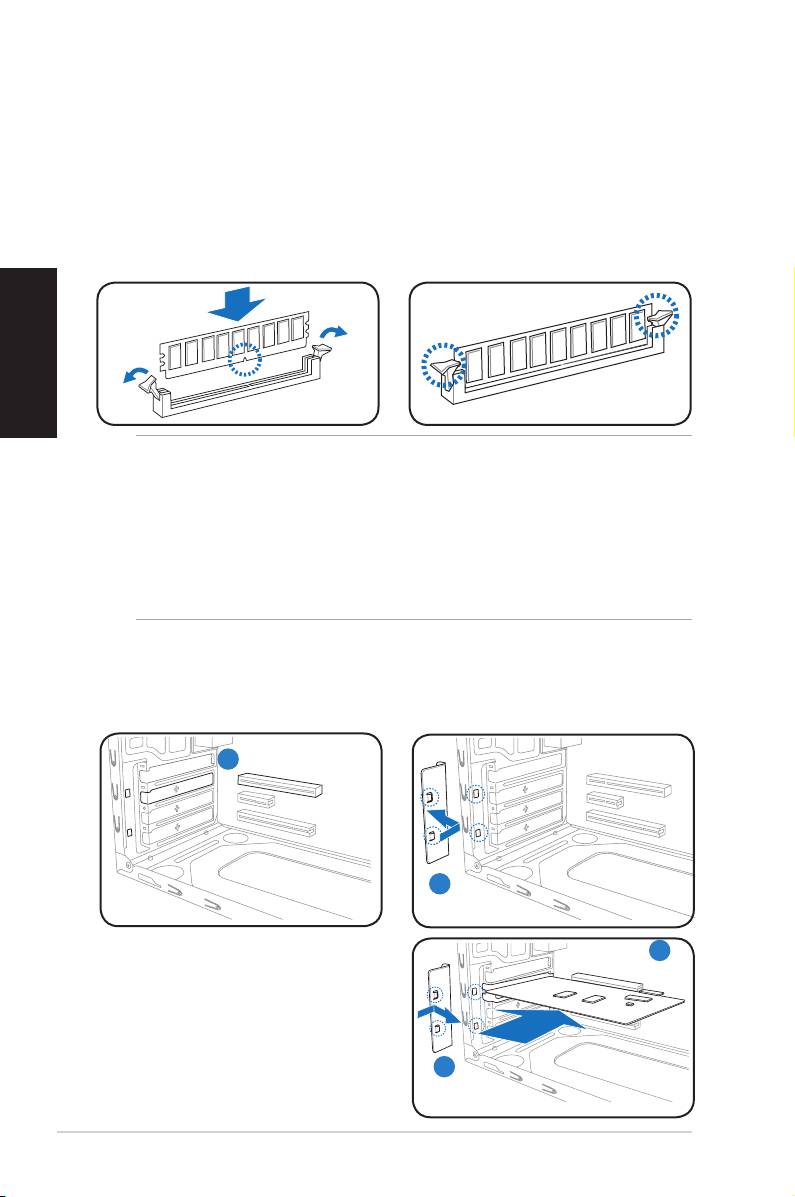
Installing a DIMM
1. Locate the DIMM sockets in the motherboard.
English
2. Unlock a DIMM socket by pressing the retaining clips outward.
3. Align a DIMM on the socket such that the notch on the DIMM matches the
break on the socket.
4. Push the DIMM to the socket until the retaining clips snap inward.
CAUTION:
• Unplug the power supply before adding or removing DIMMs. Failure to do so may
cause damage to the motherboard and/or components.
Do not force a DIMM into a socket to avoid damaging the DIMM.
Installing an expansion card
2. Remove the metal bracket lock.1. Remove the metal cover opposite
the slot that you intend to use.
1
2
3
3. Insert the card connector to the
4. Replace the metal bracket lock.
4
8
Installation manual
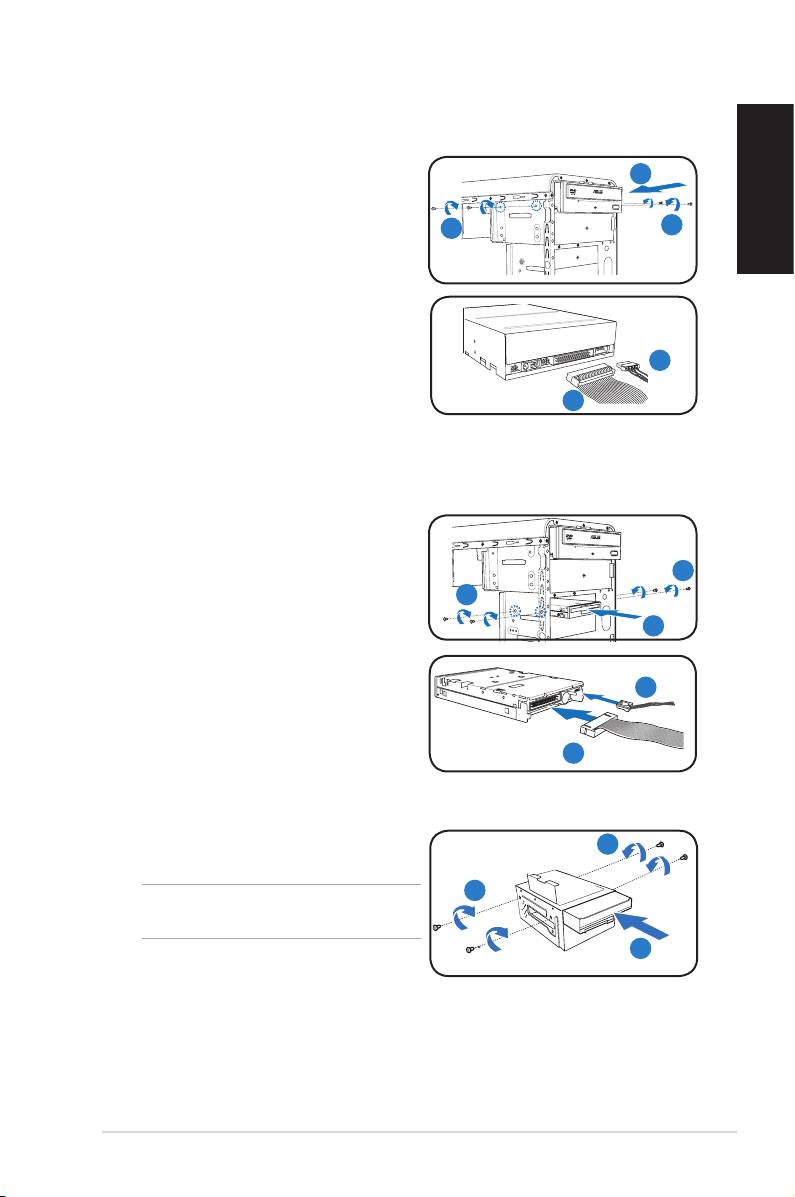
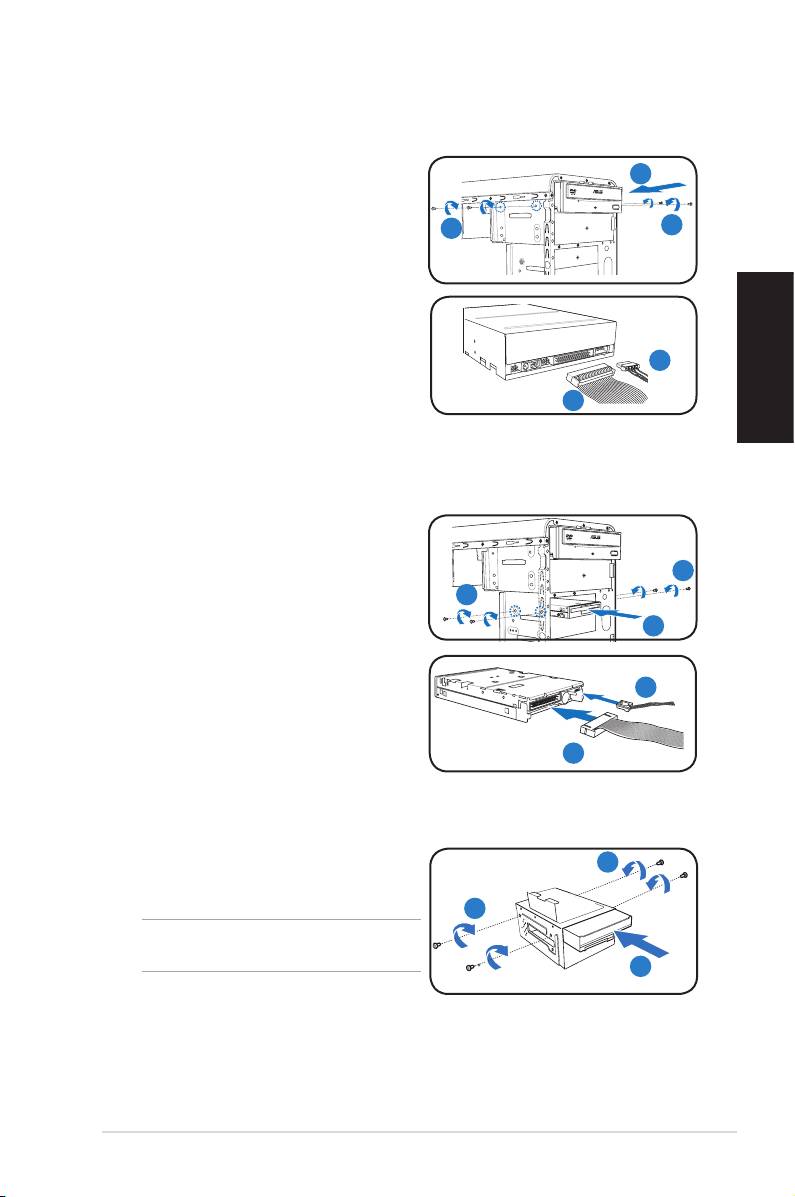
Installing storage drives
Optical drive
1. Place the chassis upright, then
2
remove the upper 5.25” drive bay
metal plate cover.
3
English
3
2. Insert the optical drive to the bay, then
carefully push the drive until its screw
holes align with the holes on the bay.
3. Secure the optical drive with two
screws on both sides of the bay.
4. Connect the IDE (A) and power (B)
B
plugs to connectors at the back of the
drive.
A
Floppy disk drive
If the system comes without a portable hard disk (optional), then you may install a
1. Place the chassis upright, then
remove the upper 3.5” drive bay metal
plate cover.
3
3
then carefully push the drive until its
2
screw holes align with the holes on the
bay.
B
screws on both sides of the bay.
4. Connect the signal (A) and power (B)
plugs to connectors at the back of the
A
drive.
Hard disk drive
1. Remove the 3.5-inch hard drive holder
3
out of the chassis.
3
NOTE: The 3.5-inch hard drive holder
is optional.
2
2. Insert the hard disk drive to the 3.5-
inch hard drive holder, then carefully
push the drive until its screw holes align with the holes on the holder.
3. Secure the hard disk drive with two screws on both sides of the bay.
4. Replace the hard drive holder to the chassis and secure the screws.
Installation manual
9
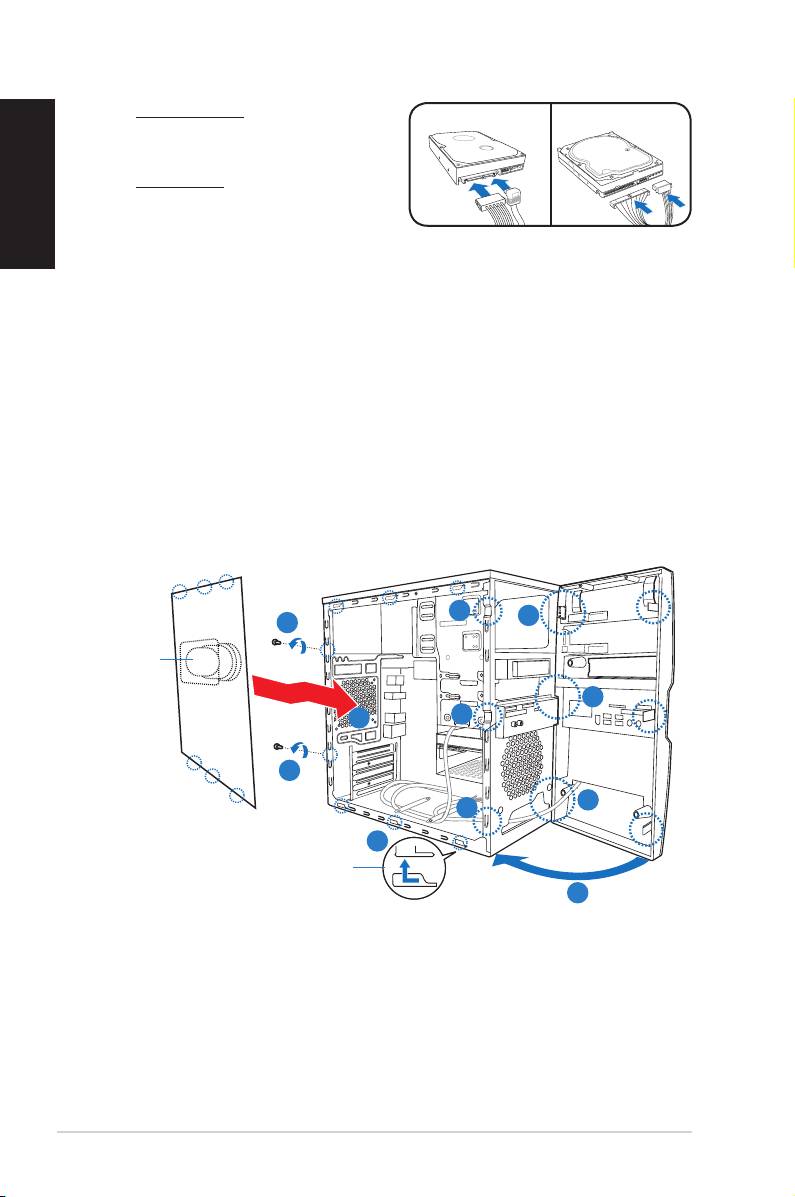
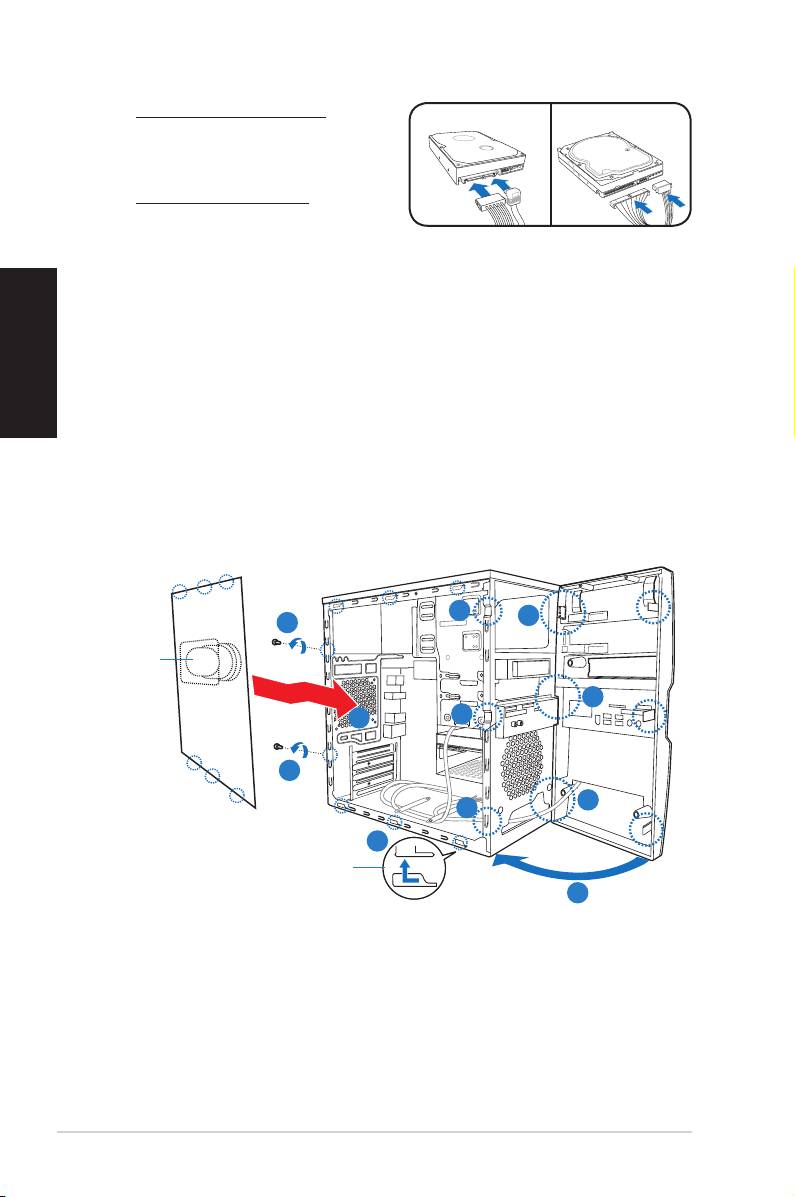
4. For SATA HDD: Connect the SATA
SATA IDE
signal and power plugs to the
English
connectors at the back of the drive.
For IDE HDD: Connect the IDE and
power plugs to the connectors at the
back of the drive.
Reinstalling the front panel assembly and
side cover
To reinstall the front panel assembly and side cover:
1. Insert the front panel assembly hinge-like tabs to the holes on the right side
of the chassis.
2. Swing the front panel assembly to the left, then insert the hooks to the
3. Insert the six side cover hooks into the chassis tab holes .
5. Secure the cover with two screws you removed earlier.
2
1
5
Air duct
1
2
4
5
1
2
3
Chassis tab holes
2
10
Installation manual
V4-Série
ASUS PC (Système barebone)
Français
Manuel d’installation
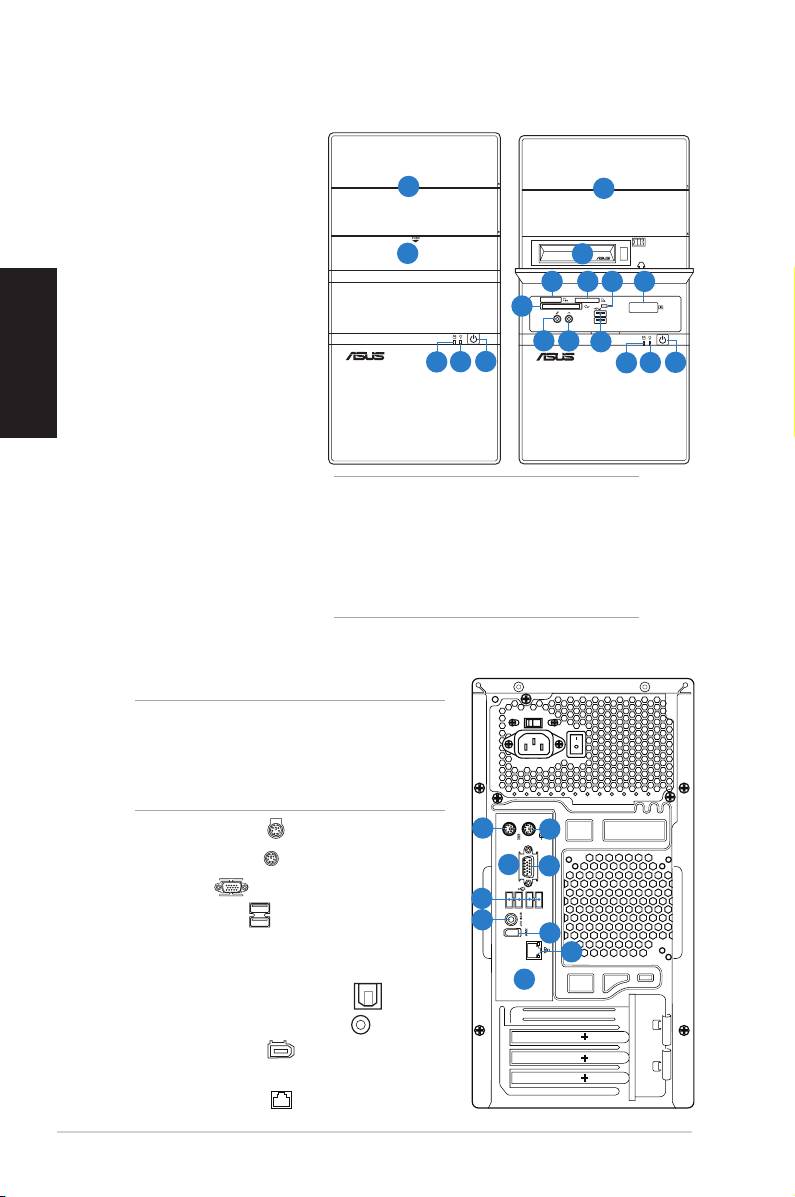
Caractéristiques de la façade
1. Cache pour baies 5.25”
2. Cache pour baies 3.5”
3. Lecteur de disque durLecteur de disque dur
1
1
portable*
4. Slot pour cartes mémoire
®
MemoryStick
/,Memory
2
3
Stick Pro™™
4
5
6
7
5. Slot pour cartes mémoire
Français
8
Secure Digital™/
Multimedia
9
10
11
6. LED du lecteur de cartes
12
13
14
12
13
14
mémoire
7. Capteur infrarouge*
8. Slot pour cartes mémoire
®
CompactFlash
/
Microdrive™
9. Port microphone
NOTE:
* Le lecteur de disque dur portable et le
10. Port casquePort casque
capteur infrarouge sont optionnels.
11. Ports USB 2.0**
** Certains modèles peuvent intégrer deuxCertains modèles peuvent intégrer deux
12. HDD LED
ports USB 2.0 additionnels et/ou un port
13. LED d’alimentation
IEEE 1394a.
14. Bouton d’alimentation
Caractéristiques de l’arrière
NOTE: Les ports du panneau arrière ainsi
que leur emplacement peuvent varier selon
votre système. Pour une description détaillée,
reportez-vous au manuel de l’utilisateur de votre
système.
1
2
1. Port clavier PS/2 ( )
2. Port souris PS/2 ( )
8
3
3. Port VGA ( )
4
4. Ports USB 2.0 ( )
(certains modèles
5
6
peuvent intégrer quatre ports USB 2.0)
7
5. Un des ports suivants:
9
• Port S/PDIF Out optique ( )
• Port S/PDIF Out coaxial ( )
6. Port IEEE 1394a ( )
(uniquement sur
certains modèles)
7. Port LAN (RJ-45) ( )
12
Manuel d’installation
8. Un des ports suivants:
• Port E-SATA ( )
• Port Série (COM1) ( )
• Port DVI ( )
• Port HDMI ( )
• 6 canaux • 8 canaux
Français
l’utilisateur pour plus de détails.
Composants internes
2
1
5
3
4
6
7
9
8
1. Façade
5. Alimentation
2. Baie 5.25 pouces vide
6. Slot pour ventilateur châssis
3. Baie pour lecteur de disque dur
7. Carte mère ASUS*
portable de 2.5” (optionnel)
8. Protections métalliques pour
4. Baie pour disque dur
slots d’extension
9. Cage pour disque dur de 3.5”
(optionnel)
NOTE: *Reportez-vous au manuel de l’utilisateur du système pour plus de détails sur
la carte mère.
Manuel d’installation
13
Choisir le voltage
L’alimentation du système est équipée
d’un sélecteur de tension 115 V/230 V
situé près du connecteur d’alimentation.
Utilisez cet interrupteur pour choisir la
bonne tension d’entrée en fonction des
standards utilisés dans votre région.
Si la tension dans votre région est de
100-127 V, passez l’interrupteur sur 115 V.
Français
Si la tension dans votre région est de
200-240 V, passez l’interrupteur sur 230 V.
NOTE: Reportez-vous au manuel de l’utilisateur du système pour l’emplacement
exacte du sélecteur de voltage.
Retirer le panneau latéral et la façade
1. Retirez les vis du panneau arrière.
2. Faites glisser le panneau latéral vers l’arrière jusqu’à ce que ses crochets se
détachent des onglets du châssis. Mettez le panneau latéral de côté.
3. Repérez les crochets de la façade, et soulevez-les jusqu’à ce qu’ils se
détachent du châssis.
4. Faites pivoter la façade vers la droite, jusqu’à ce que les clapets situés sur le
côté droit du panneau soient visibles.
5. Retirez la façade, puis mettez-la de côté.
1
3
4
Gaine
d’aération
2
4
3
1
4
3
2
Onglets du châssis
4
14
Manuel d’installation
Installer le CPU
®
®
Installer un processeur Intel
Pentium
4 au format LGA775
1. Localisez le socket du CPU sur la
Loquet de rétention
carte mère.
2. Pressez le levier avec votre pouce
A
(A) et glissez-le vers la gauche (B)
jusqu’à ce qu’il soit libéré du loquet
B
de rétention.
Levier
ATTENTION: Pour éviter d’endommager
les broches du socket, ne retirez pas le
cache PnP sauf pour installer le CPU.
Français
Plaque de
protection
Plaque
3. Levez le levier dans la direction de la
4B
4A
4. Levez la plaque avec votre pouce à
un angle de 100°(4A), puis poussez le
couvercle PnP de la plaque pour l’enlever
(4B).
3
5. Placez le CPU au dessus du socket, en
vous assurant que le triangle doré soit
Marque
triangulaire
dans le coin inférieur gauche du socket.
dorée
La clef d’alignement du socket doit
correspondre avec l’encoche du CPU.
Clef d’alignement
A
6. Refermez la plaque (A), puis poussez le
levier (B) jusqu’à ce qu’il soit accroché par
le loquet de rétention.
B
Manuel d’installation
15
Installer le AMD CPU
1. Repérez le socket du CPU, puis soulever le levier du socket de 90°-100°.
2. Placez le CPU sur le socket, en vous assurant que le triangle doré sur le
CPU est installé sur le triangle du socket.
1 2 3
Français
ATTENTION: Une mauvaise installation du CPU sur le socket peut plier les broches et
sérieusement endommager le CPU!
Installer l’ensemble dissipateur-ventilateur
Installer un ensemble dissipateur-ventilateur pour processeur
®
®
Intel
Pentium
4
A
B
1. Placez le dissipateur sur le processeur, en
vous assurant que les quatres systèmes de
B
serrage correspondent aux trous de la carte
A
mère.
2. Pressez sur deux systèmes de serrage à
l’ensemble dissipateur-ventilateur.
1
3. Lorsque l’ensemble dissipateur-ventilateur
1
est en place, connectez le câble du
ventilateur CPU au connecteur de la carte
mère étiqueté CPU_FAN.
16
Manuel d’installation
Installer un ensemble dissipateur-ventilateur pour processeur AMD
1. Placez l’ensemble ventilateur-dissipateur sur le CPU.
IMPORTANT.
la base du système de rétention, sinon il vous sera impossible d’attacher le clip de
module de rétention jusqu’à ce qu’un clic se fasse entendre.
NOTE. La boîte de votre CPU doit contenir les instructions d’installation du CPU, de
l’ensemble dissipateur-ventilateur, et du module de rétention. Si les instructions de
Français
cette section ne correspondent pas à celles de la documentation du CPU, suivre cette
dernière,
l’ensemble dissipateur-ventilateur à la base du module.
5. Connectez le câble du ventilateur CPU au connecteur de la carte mère.
ATTENTION: N’oubliez pas de connecter le câble du ventilateur au connecteur de la
carte mère! Des erreurs lors de la surveillance du matériel peuvent survenir si vous ne
branchez pas ce connecteur.
1
2
Ventilateur CPU
Clip de la patte
5
4
Connecteur du
ventilateur CPU
Dissipateur CPU
3
Base du module de
rétention
Manuel d’installation
17
Installer un module DIMM
1. Localisez les sockets DIMM de la carte mère.
2. Déverrouillez un socket DIMM en pressant sur les clips de rétention vers
l’extérieur.
3. Alignez un module DIMM sur le socket de sorte que l’encoche sur la DIMM
corresponde à l’ergot du socket.
4. Enfoncez le module DIMM dans le socket jusqu’à ce que les clips de
rétention se referment.
Français
ATTENTION:
• Débranchez la source d’alimentation avant d’ajouter ou de retirer des
modules DIMMs. Ne pas le faire peut endommager la carte mère et/ou les
composants.
• Un module DDR2/DDR3 DIMM est verrouillé par une encoche, de sorte
qu’il ne peut entrer dans le socket que dans un seul sens. NE FORCEZ
pas sur un module pour le faire entrer dans son socket pour ne pas
l’endommager.
Installer une carte d’extension
1. Enlevez la protection métallique
2. Retirez le verrou des protections
du slot que vous voulez utiliser.
métalliques.
1
2
3
3. Insérez le connecteur de la carte
dans le slot et pressez jusqu’à ce
que la carte soit en place.
4. Replacez le verrou des
protections métalliques.
4
18
Manuel d’installation
Installer des disques de stockage
Installer un lecteur optique
1. Mettez le châssis en position verticale,
2
puis retirez le premier cache
métallique pour baie 5.25”.
3
2. Insérez le lecteur optique dans la baie,
3
puis poussez-le délicatement jusqu’à
ce que les pas de vis s’alignent avec
ceux situés sur la baie.
3. Sécurisez le lecteur optique grâce à
deux vis sur les deux côtés de la baie.
4. Connectez les câbles IDE(A), et
B
d’alimentation (B) aux connecteurs
situés à l’arrière du lecteur.
Français
A
Installer un lecteur de disquettes
Si le système n’intèGre pas de disque dur portable (optionnel), vous pouvez
installer un lecteur de disquettes dans la baie de 3.5”.
1. Mettez le châssis en position verticale,Mettez le châssis en position verticale,
puis retirez le premier cache
métallique pour baie 3.5”.
3
2. Insérez le lecteur de disquettes dans
3
la baie, puis poussez-le délicatement
2
jusqu’à ce que les pas de vis
s’alignent avec ceux situés sur la baie.
3. Sécurisez le lecteur de disquettes
B
grâce à deux vis sur les deux côtés de
la baie.
4. Connectez le câble du lecteur de
A
disquettes (A) et d’alimentation (B) à
l’arrière du lecteur.
Installer un disque dur
3
1. Retirez la cage pour disque dur de
3.5” du châssis.
3
NOTE: La cage pour lecteur de disque dur
de 3.5” est un élément optionnel.
2
2. Insérez le disque dur dans la baie,
puis poussez-le délicatement jusqu’à
ce que les pas de vis s’alignent avec ceux situés sur la baie.
3. Sécurisez le disque dur grâce à deux vis sur les deux côtés de la baie.
4. Replacez la cage pour lecteur de disque dur dans le châssis et sécurisez-la à
l’aide de vis.
Manuel d’installation
19
4. Pour un disque dur SATA:
SATA IDE
connectez les câbles SATA et
d’alimentation aux connecteurs à
l’arrière du disque.
Pour un disque dur IDE: connectez
les câbles IDE et d’alimentation aux
connecteurs à l’arrière du disque.
Réinstaller le panneau avant/latéral
Français
Pour replacer la façade et le panneau latéral:
1. Insérez les clapets de la façade dans les ouvertures situées sur le côté droit
du châssis.
2. Pivotez la façade sur la gauche, puis insérez les crochets dans le châssis
jusqu’à ce que la façade tienne bien en place.
3. Insérez les crochets du panneau latéral dans les ouvertures situées en haut
et en bas du châssis.
4. Glissez le panneau latéral en direction de la façade jusqu’à ce qu’il tienne bien.
5. Sécurisez le capot avec les deux vis, retirées précédemment.
2
1
5
Gaine d’aération
1
2
4
5
1
2
3
Onglets du châssis
2
20
Manuel d’installation
