
Asus M4A785D-M PRO: instruction
Class: Computer equipment, hardware, accessories
Type: Motherboard
Manual for Asus M4A785D-M PRO
Table of contents
- Français

U4711A
M4A785D-M PRO
Motherboard
Quick Start Guide
Français
Deutsh
Italiano
Español
Русский
Português
Polski
Česky
Magyar
Български
Română
Srpski
Türkçe
Second Edition
July 2009
Copyright © 2009 ASUSTeK COMPUTER INC.
All Rights Reserved
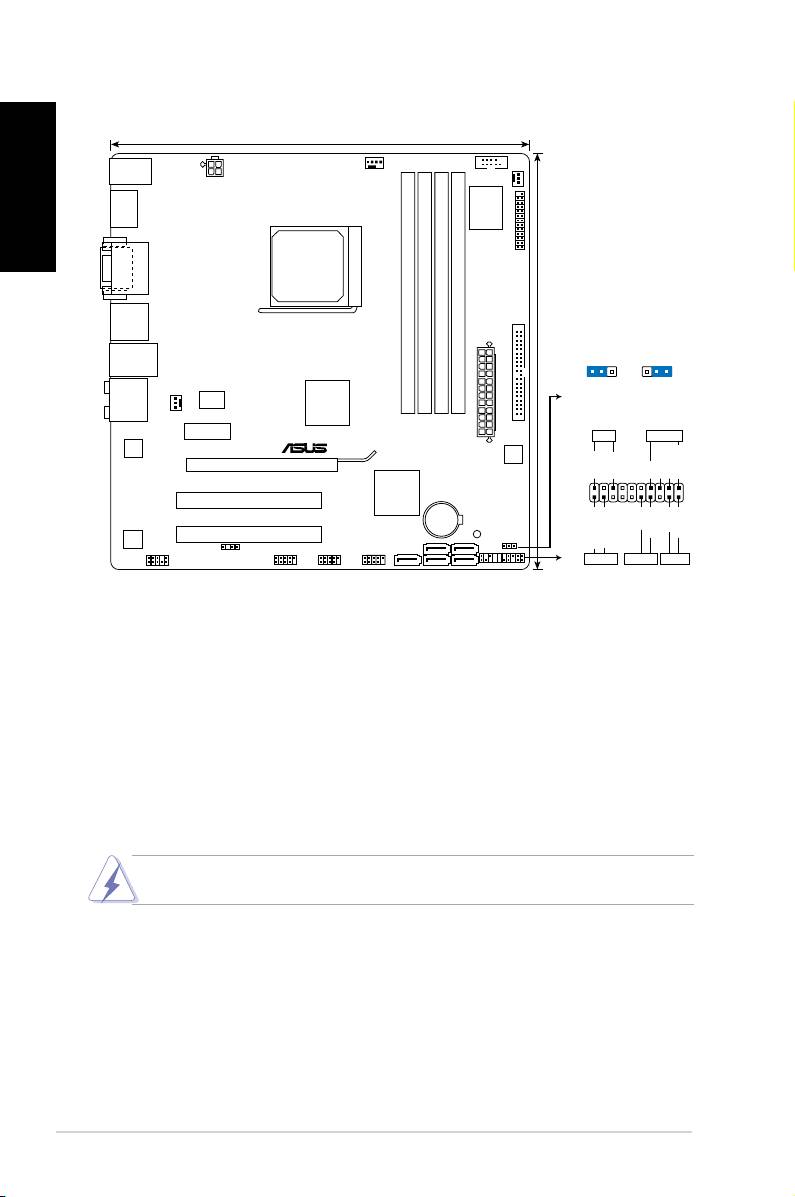
1. Layout de la carte mère
Français
2. Installer le CPU
Pour installer le CPU :
1. Localisez le socket du CPU sur la carte mère.
2. Soulevez le levier du support à un angle de 90° minimum.
3. Placez le CPU sur le socket en vous assurant que la marque en forme de triangle
doré soit bien placée en bas à gauche du socket.
4. Insérez avec soin le processeur sur son support jusqu’à ce qu’il s’insère
correctement.
Le processeur s’insère uniquement dans le bon sens. NE PAS forcer le processeur sur
son support pour éviter de tordre les broches et d’endommager ainsi le processeur!
5. Une fois le processeur mis en place, rabattez le levier du support pour sécuriser
le processeur. Le levier se bloque sur le petit ergot latéral pour indiquer qu’il est
en place.
ASUS M4A785D-M PRO
2
24.4cm(9.6in)
COM1
KB_USB56
ATX12V
CPU_FAN
PWR_FAN
SPDIFO_
Super
HDMI
I/O
LPT
DVI_VGA
SOCKET AM2+
F_ESATA_
USB34
CLRTC
LAN1_USB12
DDR2 DIMM_A1 (64bit, 240-pin module)
DDR2 DIMM_B1 (64bit, 240-pin module)
DDR2 DIMM_A2 (64bit, 240-pin module)
DDR2 DIMM_B2 (64bit, 240-pin module)
1 2 2 3
24.4cm(9.6in)
Normal
Clear RTC
ICS
AMD
®
AUDIO
9LPRS485
(Default)
RS785G
CHA_FAN
PRI_IDE
PCIEX1_1
EATXPWR
PLED SPEAKER
RTL
8112L
8Mb
BIOS
PCIEX16
PLED+
PLED-
+5V
Ground
Ground
Speaker
M4A785D-M PRO
AMD
®
PANEL
PCI1
SB710
PIN 1
Lithium Cell
CMOS Power
SB_PWR
PWR
Reset
PCI2
SATA3
SATA6
Ground
Ground
VT1708S
SATA1
SATA2
SATA5
CLRTC
SPDIF_OUT
IDE_LED+
IDE_LED-
USB1112USB910USB78
AAFP
IDE_LED PWRSW RESET
PANEL
* Requires an ATX power supply

3. Mémoire Système
Vous pouvez installer des modules DIMM DDR2 ECC/non ECC non tamponnés de
512 Mo, 1 Go, 2 Go et 4 Go dans les socles DIMM en utilisant les congurations de
mémoire données dans cette section.
Français
Canal Emplacements
Canal A DIMM_A1 et DIMM_A2
Canal B DIMM_B1 et DIMM_B2
• Vous pouvez installer des modules mémoire de tailles variables dans le Canal A et B.
Le système mappe la taille totale du canal de plus petite taille pour les congurations
dual-channel. Tout excédant de mémoire du canal le plus grand est alors mappé pour
fonctionner en single-channel.
• Installez toujours des modules mémoire avec une latence CAS identique.
Pour obtenir une compatibilité optimale, il vous est recommandé de vous
équiper des modules de mémoire auprès du même vendeur.
• En raison des limitations d’adressage mémoire sur les systèmes d’exploitation
Windows 32-bits, lorsque vous installez 4Go ou plus de mémoire sur cette carte mère,
le montant de mémoire utilisable par le système d’exploitation sera de 3 Go ou moins.
Pour une utilisation effective de la mémoire, vous pouvez :
- Utiliserunmaximumde3Golorsdel’utilisationd’unsystème
d’exploitation32-bits.
- Installerunsystèmed’exploitationWindows64-bitssivoussouhaitez
installer4Goouplusdemémoiresurcettecartemère.
• Cette carte mère ne supporte pas les modules mémoire composés de puces mémoire
de 256 Mo ou moins.
La carte mère supporte jusqu’à 16 Go de modules mémoire sous Windows XP
Professionnel 64-bits et sous toutes les versions 64-bits de Windows Vista. Vous pouvez
installer un maximum de 4 Go de modules mémoire sur chaque slot.
ASUS M4A785D-M PRO
3

4. Informations du BIOS
Français
Utilisez le programme de conguration du BIOS pour mettre à jour le BIOS ou
congurer ses paramètres. Les écrans BIOS comprennent les clés de navigation
et une courte aide en ligne pour vous guider. Si vous rencontrez des problèmes
liés au système ou si le système devient instable une fois que vous aurez modié
les paramètres, chargez les Paramètres de Réglage Par Défaut. Rendez visite au
site web d’ASUS (www.asus.com) pour obtenir les mises à jour.
Pour accéder au Setup lors du démarrage:
Pressez <Suppr> lors du Test Automatique de Démarrage (POST : Power-On
Self Test ). Si vous ne pressez pas la touche <Suppr>, le POST continuera son
programme de test.
Pour accéder au programme de conguration du BIOS après le POST :
• Redémarrez le système en pressant <Ctrl> + <Alt> + <Suppr>, puis pressez
<Suppr> lors du POST, ou
• Pressez le bouton de réinitialisation situé sur le châssis puis pressez <Suppr>
lors du POST, ou
• Eteignez et rallumez le système puis pressez <Suppr> lors du POST.
Pour mettre à jour le BIOS avec AFUDOS:
Démarrez le système depuis un disque ash USB contenant le dernier chier image
du BIOS. À l’invite de commande DOS, entrez afudos /i<lename.rom> et appuyez
sur <Entrée>. Redémarrez le système lorsque la mise à jour est terminée.
Pour mettre à jour le BIOS avec ASUS EZ Flash 2 :
Démarrez le système et appuyez sur <Alt> + <F2> lors du POST pour lancer EZ
Flash 2. Insérez un disque ash USB contenant le dernier chier image du BIOS.
EZ Flash 2 lance le processus de mise à jour du BIOS et redémarre le système
automatiquement une fois terminé.
Pour restaurer le BIOS avec CrashFree BIOS 3 :
Démarrez le système. Si le BIOS est corrompu, l’outil de restauration automatique
CrashFree BIOS 3 vériera la présence du chier du BIOS sur le lecteur optique et
le disque ash USB. Connectez un disque ash USB ou insérez le DVD de support
dans le lecteur optique contenant le dernier chier image du BIOS ou celui d’origine.
Redémarrez le système une fois le processus de restauration du BIOS terminé.
5. Informations sur le DVD de support
®
Cette carte mère supporte les systèmes d’exploitation Windows
XP / Vista. Installez
toujours la dernière version d’OS et les mises à jour correspondantes de manière à proter
pleinement des caractéristiques de votre matériel.
Le DVD de support livré avec la carte mère contient les pilotes, les applications logicielles, et
les utilitaires que vous pouvez installer pour tirer partie de toutes les fonctions de la carte mère.
Si l
’Exécution automatique
n’est pas activée sur votre ordinateur, parcourez le contenu
du DVD de support pour localiser le chier ASSETUP.EXE dans le répertoire BIN. Double-
cliquez sur
ASSETUP.EXE
pour lancer le DVD.
ASUS M4A785D-M PRO
4
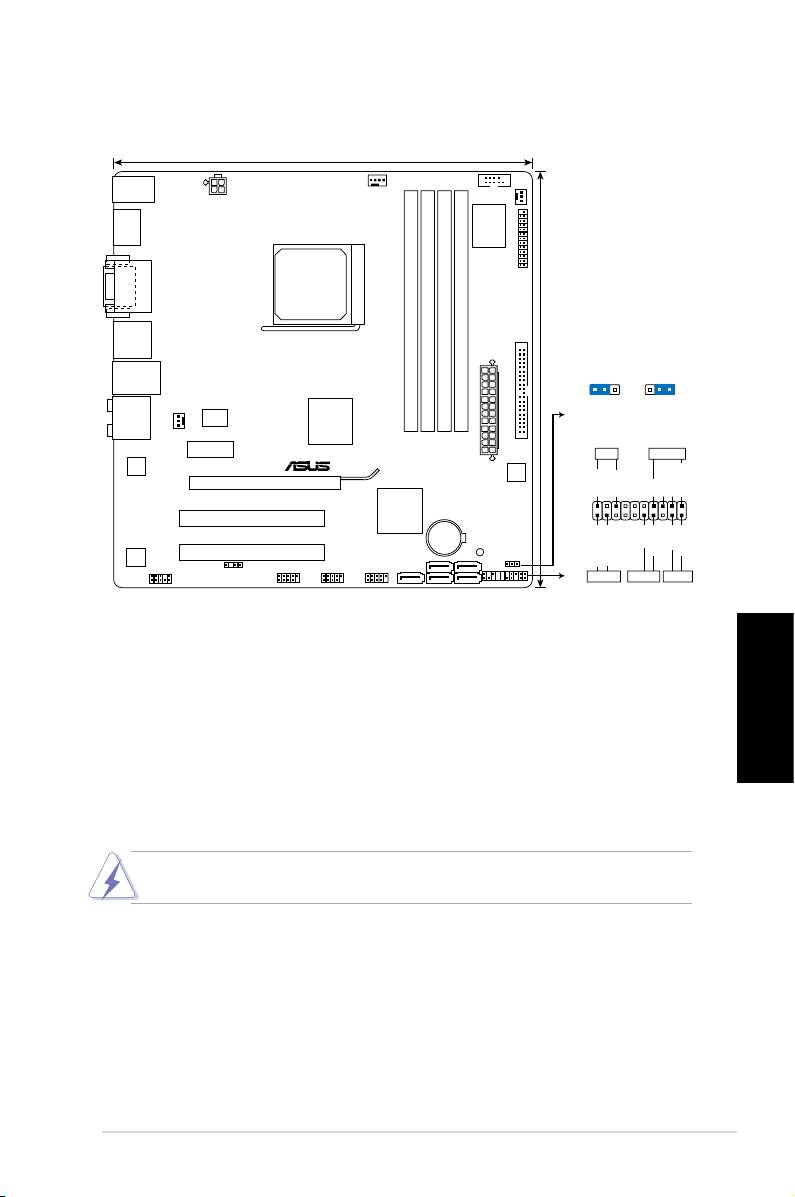
1. Разположениенаелементитена
дъннатаплатка
2. Инсталираненапроцесора
Инсталиране на микропроцесор:
1. Намерете гнездото на микропроцесора върху дънната платка.
2. Повдигнете лостчето на сокета до 90°.
Български
3. Поставете процесора над сокета така, че маркираният ъгъл на процесора да съвпадне с
изпъкналостта в основата на лоста на сокета.
4. Внимателно спуснете процесора в сокета, докато застане на място.
Процесорът пасва на сокета само ако се постави в правилната посока. НЕ НАТИСКАЙТЕ процесора
в сокета, за да избегнете огъване на пиновете и повреда на продукта!
5. След като процесорът е поставен, спуснете надолу лостчето. Закачете лостчето на държача
отстрани на сокета.
ASUS M4A785D-M PRO
29
24.4cm(9.6in)
COM1
KB_USB56
ATX12V
CPU_FAN
PWR_FAN
SPDIFO_
Super
HDMI
I/O
LPT
DVI_VGA
SOCKET AM2+
F_ESATA_
USB34
CLRTC
LAN1_USB12
DDR2 DIMM_A1 (64bit, 240-pin module)
DDR2 DIMM_B1 (64bit, 240-pin module)
DDR2 DIMM_A2 (64bit, 240-pin module)
DDR2 DIMM_B2 (64bit, 240-pin module)
1 2 2 3
24.4cm(9.6in)
Normal
Clear RTC
ICS
AMD
®
AUDIO
9LPRS485
(Default)
RS785G
CHA_FAN
PRI_IDE
PCIEX1_1
EATXPWR
PLED SPEAKER
RTL
8112L
8Mb
BIOS
PCIEX16
PLED+
PLED-
+5V
Ground
Ground
Speaker
M4A785D-M PRO
AMD
®
PANEL
PCI1
SB710
PIN 1
Lithium Cell
CMOS Power
SB_PWR
PWR
Reset
PCI2
SATA3
SATA6
Ground
Ground
VT1708S
SATA1
SATA2
SATA5
CLRTC
SPDIF_OUT
IDE_LED+
IDE_LED-
USB1112USB910USB78
AAFP
IDE_LED PWRSW RESET
PANEL
* Requires an ATX power supply
3. Системнапамет
Можете да монтирате 512МВ, 1GB, 2GB и 4GВ /небуферирани, ECC/без ЕСС/DDR2 модули в
DIMM сокетите като използвате конфигурациите за памет в този раздел.
Двуканалелен Сокети
Канал A DIMM_A1 и DIMM_A2
Канал B DIMM_B1 и DIMM_B2
• Можете да инсталирате модули с различна големина в Channel A (Канал А) и Channel B (Канал
Б). Системата нанася общата големина на по-малкия канал за двуканална конфигурация.
Допълнителната памет от по-големия канал, ако има такава, се регистрира за едноканална
операция.
• Винаги монтирайте DIMM модули със съответната CAS латентност. За оптимални
резултати препоръчваме закупуване на памет от същия вносител.
®
• Поради ограничение на адреса на паметта за 32 битова Windows
операционна система, когато
инсталирате 4GB памет или повече на дънната платка, действителната памет, която се използва
от операционната система, може да бъде около 3GB или по-малко. За ефективно използване на
паметта, препоръчваме Ви да изберете една от следните опции:
- Използвайте не повече от 3GB системна памет, ако използвате 32 битова
Windows® операционна система.
®
- Инсталирайте 64 битова Windows
операционна система, когато искате да
инсталирате 4GB или повече на дънната платка.
Български
• Тази дънна платка не поддържа DIMM модули от 256 мегабита (Mb) или по-малко.
Дънната платка поддържа модули с големина до 16GB на Windows® XP Professional x64 и Vista x64.
Можете да инсталирате до 4 GB DIMM модула във всяко гнездо.
30
ASUS M4A785D-M PRO

4. BIOSинформация
Използвайте BIOS Setup utility (Програма за конфигуриране на BIOS), за да актуализирате BIOS-
а или да конфигурирате параметрите му. В случай, че установите проблеми със системата или
същата стане нестабилна след промяната на настройките, заредете настройките по подразбиране.
Посетете сайта на ASUS (www.asus.com) за осъвременяване.
За да влезете в Настройките при стартиране:
Натиснете <Delete> по време на собствения тест при включена мощност Power-On Self Test
(POST). Ако не натиснете <Delete>, POST ще продължи с тестовите си програми.
ЗадавлезетевНастройкитеследPOST:
• Рестартирайте системата като натиснете <Ctrl>+<Alt>+<Delete>, след това натиснете
<Delete>по време на POST, или
• Натиснете бутоназарестартиране на шасито, след това натиснете <Delete> по време на
POST, или
• Изключете системата и после я включете , след това натиснете <Delete> по време на
POST
Актуализиране на BIOS-а с AFUDOS:
Рестартирайте системата от USB флаш диск, който съдържа най-новия BIOS файл. В прозореца
на DOS напишете afudos /i<filename.rom> и натиснете <Enter>. Рестартирайте системата, когато
актуализацията приключи.
АктуализираненаBIOS-асASUSEZFlash2:
Рестартирайте системата и натиснете <Alt>+<F2>по време на POST, за да стартирате EZ
Flash 2. Поставете USB флаш диск съдържащ най-новия BIOS файл. EZ Flash 2 актуализира
BIOS-а и автоматично рестартира системата, когато процесът приключи.
ВъзстановяваненаBIOS-асCrashFreeBIOS3:
Рестартирайте системата. Ако BIOS-ът е повреден, инструментът за автоматично възстановяване
CrashFree BIOS 3 ще провери дали оптичното устройство и USB флаш диска съдържат BIOS
файл, от който да се възстанови BIOS-а. Поставете USB флаш диск или помощния DVD диск,
Български
които съдържат оригиналния или най-новия BIOS файл. Рестартирайте системата след като
сте възстановили BIOS-а.
5. Поддръжканасофтуера
®
Това основно табло поддържа операционната система (OS) Windows
XP/Vista.
Винаги инсталирайте най-новата версия на операционната система и съответните допълнения,
за да можете да използвате максимално качаствата на вашия хардуер.
Помощният DVD диск, който се предоставя като част от комплекта на дънната платка, съдържа
драйвери, софтуерни приложения и инструменти, които можете да инсталирате, за да се
възползвате от всички функции на дънната платка. Дискът автоматично показва менюто Drivers
(Драйвери), ако опцията Autorun (Автоматично зареждане) е активирана на Вашия компютър.
Ако опцията Autorun (Автоматично зареждане) НЕ е активирана на Вашия компютър, разгледайте
съдържанието на помощния DVD диск, за да откриете файла ASSETUP.EXE в папката BIN. Натиснете
два пъти с мишката върху ASSETUP.EXE, за да стартирате DVD диска.
ASUS M4A785D-M PRO
31
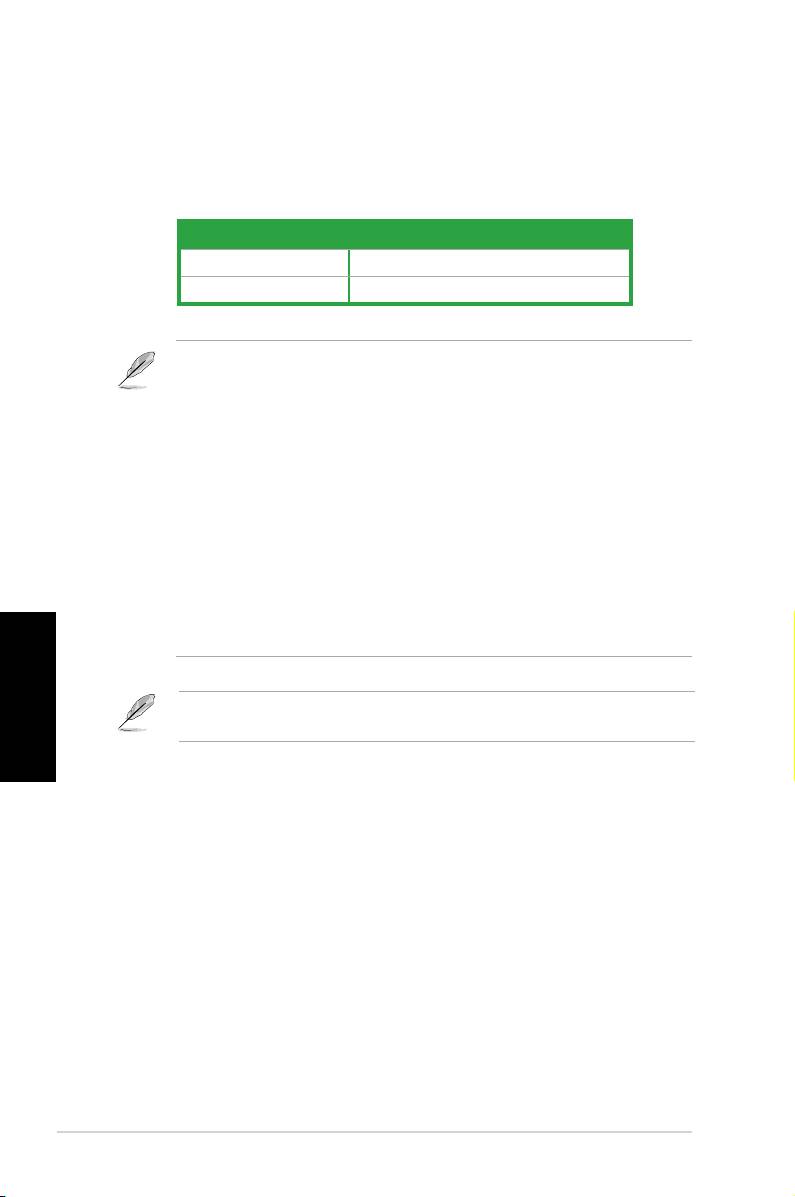
1. Dispunerea pe placa de bază
2. Instalarea CPU
Pentru instalarea CPU:
1. Amplasaţi mufa CPU pe placa de bază.
2. Ridică pârghia socketului la cel puţin 90 de grade.
3. Poziţionaţi procesorul deasupra soclului, astfel încât colţul procesorului cu
triunghiul aurit să corespundă acelui colţ al soclului care are un triunghi mic.
4. Introduceţi cu atenţie procesorul în socket.
Română
Procesorul poate montat doar într-o singură poziţie. Pentru a preveni îndoirea pinilor
sau deteriorarea, NU forţaţi introducerea procesorului în socket!
5. Când procesorul este bine introdus în socket, apăsaţi pe pârghia socket-ului
pentru a xa procesorul. Pârghia va produce un scurt click pentru a indica că
este în poziţia închis.
32
ASUS M4A785D-M PRO
24.4cm(9.6in)
COM1
KB_USB56
ATX12V
CPU_FAN
PWR_FAN
SPDIFO_
Super
HDMI
I/O
LPT
DVI_VGA
SOCKET AM2+
F_ESATA_
USB34
CLRTC
LAN1_USB12
DDR2 DIMM_A1 (64bit, 240-pin module)
DDR2 DIMM_B1 (64bit, 240-pin module)
DDR2 DIMM_A2 (64bit, 240-pin module)
DDR2 DIMM_B2 (64bit, 240-pin module)
1 2 2 3
24.4cm(9.6in)
Normal
Clear RTC
ICS
AMD
®
AUDIO
9LPRS485
(Default)
RS785G
CHA_FAN
PRI_IDE
PCIEX1_1
EATXPWR
PLED SPEAKER
RTL
8112L
8Mb
BIOS
PCIEX16
PLED+
PLED-
+5V
Ground
Ground
Speaker
M4A785D-M PRO
AMD
®
PANEL
PCI1
SB710
PIN 1
Lithium Cell
CMOS Power
SB_PWR
PWR
Reset
PCI2
SATA3
SATA6
Ground
Ground
VT1708S
SATA1
SATA2
SATA5
CLRTC
SPDIF_OUT
IDE_LED+
IDE_LED-
USB1112USB910USB78
AAFP
IDE_LED PWRSW RESET
PANEL
* Requires an ATX power supply

1. Dispunerea pe placa de bază
3. Memoria sistemului
În DIMM-uri puteţi instala 512MB, 1GB, 2GB sau 4GB memorie unbuffered ECC/
non-ECC DDR2 utilizând conguraţiile din această secţiune.
Canal dual Sockets
Perechea A DIMM_A1 şi DIMM_A2
Perechea B DIMM_B1 şi DIMM_B2
• Puteţi instala mărimi variabile de memorie la Canalul A şi Canalul B. Sistemul analizează
mărimea totală a canalului de mărime mai mică pentru congurarea canalului dual.
Orice exces de memorie a canalului de mărime mai mare este apoi analizată pentru o
operare pe un singur canal.
• Instalaţi întotdeauna modulele de memorie DIMM cu acelaşi timp de
întârziere CAS. Pentru compatibilitate optimă, vă recomandăm să
achiziţionaţi modulele de memorie de la acelaşi distribuitor.
®
• Din cauza limitării adresei de memorie de 32-bit la Windows
OS, atunci când instalaţi
memorie d 4GB sau mai mult pe placa de bază, memoria actuală utilizabilă pentru OS
poate în jur de 3GB sau mai puţin. Pentru o folosire efectivă a memoriei, recomandăm
să faceţi orice din următoarele:
- Folosiţi maximum 3GB de memorie de sistem dacă folosiţi 32-bit Windows® OS.
®
- Instalaţi 64-bit Windows
OS atunci când doriţi să instalaţi 4GB sau mai mult pe
placa de bază.
• Această placă de bază nu suportă DIMM de 256 megabiţi (Mb) sau mai puţin.
Placa de bază acceptă module de memorie de până la 16 GB pentru ediţiile Windows® XP
Professional x64 şi Vista x64. Puteţi instala sloturi DIMM de maximum 4 GB pentru ecare
slot.
Română
ASUS M4A785D-M PRO
33
4. Informaţii despre BIOS
Folosiţi utilitara BIOS pentru a actualiza BIOS-ul sau pentru a congura
parametrii săi. Ecranele BIOS includ taste de navigaţie şi scurt ajutor on-
line pentru a vă ghida. Dacă întâlniţi probleme de sistem, sau dacă sistemul
devine instabil după ce aţi schimbat setările, încărcaţi valorile de congurare
predenite (Setup Defaults). Vizitaţi situl ASUS (www.asus.com) pentru
actualizări.
Pentru a intra în meniul de instalare (Setup) la pornire:
Apăsaţi pe tasta <Delete> în timpul procedurii de Power-On Self Test (POST). Dacă
nu apăsaţi pe <Delete>, POST continuă cu rutinele de testare.
Pentru a intra în meniul de instalare (Setup) după POST:
• Restartaţi sistemul apăsând pe <Ctrl> + <Alt> + <Delete>, apoi apăsaţi
pe <Delete> în timpul rulării POST, sau
• Apăsaţi pe butonul de reiniţializare de pe carcasă, apoi apăsaţi pe
<Delete> în timpul rulării POST, sau
• Închideţi sistemul şi apoi deschideţi-l, după care apăsaţi pe <Delete> în
timpul rulării POST
Pentru a face upgrade la BIOS cu ajutorul AFUDOS:
Încărcaţi sistemul de pe unitatea ash pentru USB care conţine cel mai recent şier
BIOS. Tastaţi afudos /i<lename.rom> în linia de comandă din DOS şi apăsaţi pe
<Enter>. Reporniţi sistemul după ce upgrade-ul s-a terminat.
Pentru a face upgrade la BIOS cu ajutorul EZ Flash 2 de la ASUS:
Încărcaţi sistemul şi apăsaţi pe tastele <Alt> + <F2> în timpul rulării POST
pentru a lansa EZ Flash 2. Introduceţi unitatea ash pentru USB care conţine
ultima variantă de şier BIOS. EZ Flash 2 execută procesul de upgrade pentru
BIOS şi reporneşte automat sistemul după ce procesul s-a terminat.
Pentru a recupera BIOS-ul cu ajutorul CrashFree BIOS 3:
Încărcaţi sistemul. În cazul în care BIOS-ul este corupt, utilitarul de
autorecuperare CrashFree BIOS 3 verică existenţa unui şier BIOS pe
unitatea optică şi pe unitatea ash pentru USB pentru a restabili BIOS-ul.
Introduceţi unitatea ash pentru USB sau DVD-ul suport care să conţină
şierul original BIOS sau şierul cel mai recent BIOS. Reporniţi sistemul
după ce BIOS-ul a fost recuperat.
Română
5. Software de sprijin
®
Această placă de bază suporta sistemele de operare (OS) Windows
XP/Vista.
Instalaţi întotdeauna ultima versiune de OS şi actualizările corespunzătoare
pentru a putea optimiza caracteristicile componentelor hardware.
DVD-ul de sprijin vine livrat împreună în pachetul plăcii de bază şi conţine drivere,
aplicaţii software şi utilitare pe care puteţi instala toate caracteristicile plăcii de
bază. Aşează automat meniul cu drivere dacă funcţia Autorulare este activată în
computerul dvs.
Dacă funcţia Autorulare NU este activată în computerul dvs, răsfoiţi conţinutul DVD-lui de
sprijin pentru a găsi şierul ASSETUP.EXE din cadrul directorului BIN. Faceţi click dublu pe
ASSETUP.EXE pentru a rula DVD-ul.
34
ASUS M4A785D-M PRO
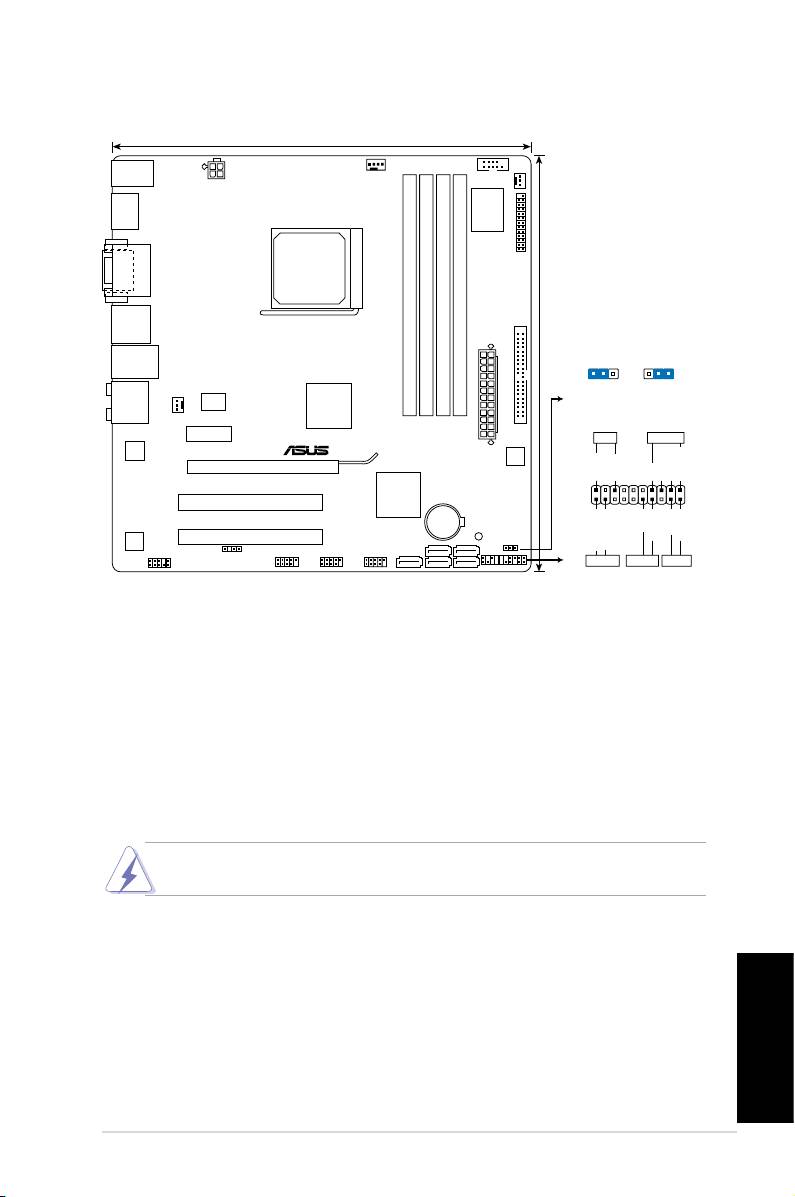
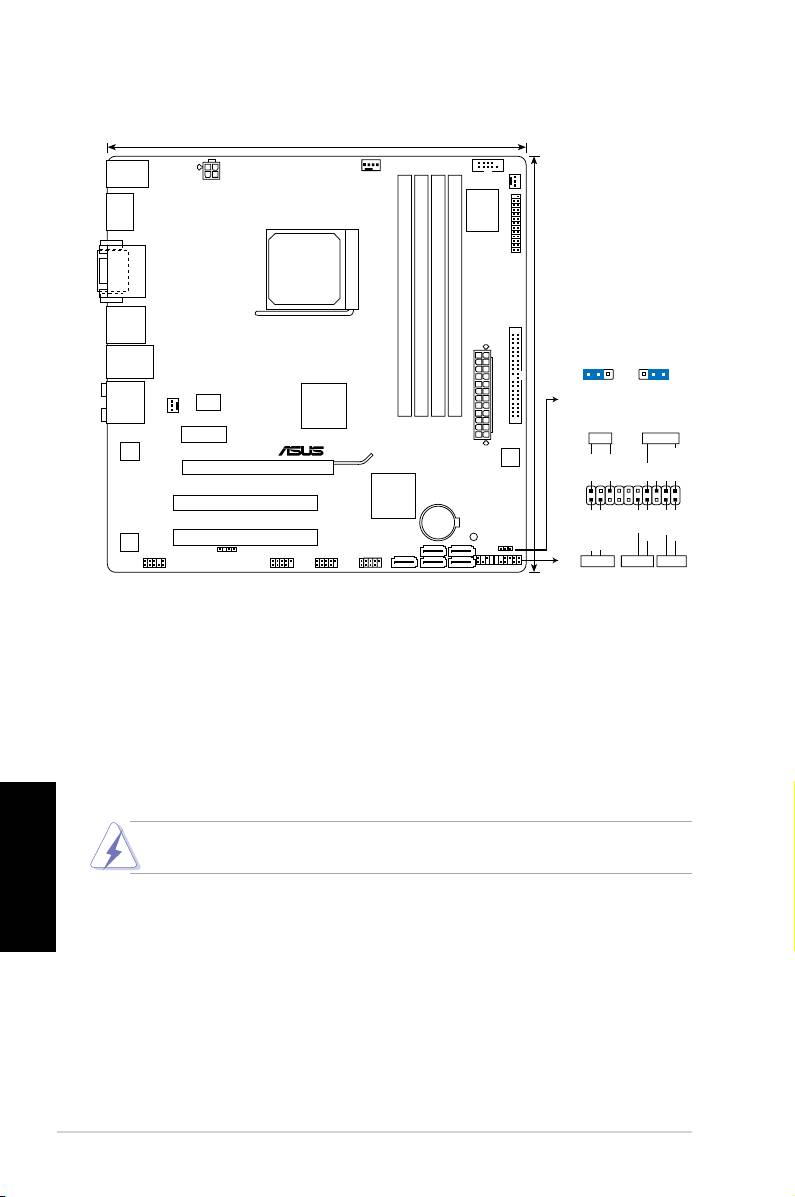
1. Izgled matične ploče
2. Instalacija procesora
Da bi instalirali procesor:
1. Postavite CPU priključak na matičnu ploču.
2. Podignite polugu ležišta dok ne zauzme ugao od 90° u odnosu na matičnu
ploču.
3. Postavite procesor iznad slota tako da se ugao procesora sa zlatnom oznakom
poklapa sa uglom slota sa malim trouglom.
4. Pažljivo ubacite procesor u ležište.
Procesor se može ubaciti u ležište samo na jedan način. NEMOJTE ubacivati procesor
na silu, kako biste izbegli oštećenje pinova na procesoru!
5. Kada se procesor nađe na svom mestu, pažljivo spustite polugu ležišta u donju
poziciju. Kada se poluga nađe u krajnjem položaju, procesor je osiguran.
Srpski
ASUS M4A785D-M PRO
35
24.4cm(9.6in)
COM1
KB_USB56
ATX12V
CPU_FAN
PWR_FAN
SPDIFO_
Super
HDMI
I/O
LPT
DVI_VGA
SOCKET AM2+
F_ESATA_
USB34
CLRTC
LAN1_USB12
DDR2 DIMM_A1 (64bit, 240-pin module)
DDR2 DIMM_B1 (64bit, 240-pin module)
DDR2 DIMM_A2 (64bit, 240-pin module)
DDR2 DIMM_B2 (64bit, 240-pin module)
1 2 2 3
24.4cm(9.6in)
Normal
Clear RTC
ICS
AMD
®
AUDIO
9LPRS485
(Default)
RS785G
CHA_FAN
PRI_IDE
PCIEX1_1
EATXPWR
PLED SPEAKER
RTL
8112L
8Mb
BIOS
PCIEX16
PLED+
PLED-
+5V
Ground
Ground
Speaker
M4A785D-M PRO
AMD
®
PANEL
PCI1
SB710
PIN 1
Lithium Cell
CMOS Power
SB_PWR
PWR
Reset
PCI2
SATA3
SATA6
Ground
Ground
VT1708S
SATA1
SATA2
SATA5
CLRTC
SPDIF_OUT
IDE_LED+
IDE_LED-
USB1112USB910USB78
AAFP
IDE_LED PWRSW RESET
PANEL
* Requires an ATX power supply

3. Sistemska memorija
Možete postaviti 512MB, 1GB, 2GB i 4GB unbuffered ECC/non-ECC DDR2 DIMM
module u memorijska podnožja prateći uputstva za postavljanje u ovoj sekciji.
Dva kanala Ležišta
Par A DIMM_A1 i DIMM_A2
Par B DIMM_B1 i DIMM_B2
• Možete instalirati različite veličine memorije u kanalu A i kanalu B. Sistem prikazuje
ukupnu veličinu nisko-baždarenog kanala zbog konguracije sa dva kanala. Svaki višak
memorije sa visoko-baždarenog kanala se onda prikazuje zbog rada jednog kanala.
• Uvek koristite memorije sa jednakim CAS vrednostima, za maksimalnu
kompatibilnost, preporučujemo da meorijski moduli budu od istog
proizvođača. Posetite ASUS sajt za informacije o sertikovanim
proizvođačima.
• Usled limitacija adrese memorije na operativnom sistemu Windows® 32-bit, kada
instalirate 4GB ili više memorije na matičnoj ploči, memorija koju OS može da koristi je
oko 3GB ili manje. Za ekasno korišćenje memorije, preporučujemo da uradite sledeće:
- Koristite maksimalno 3GB sistemske memorije ukoliko 32-bit Windows® OS.
- Instalirate 64-bit Windows® OS kada želite da instalirate 4GB ili više memorije na
matičnoj ploči.
• Ova matična ploča ne podržava DIMM-ove sačinjene od 256 megabita (Mb) ili manje.
Matična ploča podržava do 16GB memorijskih modula na operativnim sistemima
Windows® XP Professional x64 i Vista x64. Možete da instalirate najviše 4 GB DIMMa na
svakom prorezu.
Srpski
36
ASUS M4A785D-M PRO

4. BIOS
Upotrebite pomoćni program za podešavanje BIOS-a da ažurirate BIOS ili da
kongurišete njegove parametre. Ekrani BIOS-a podržavaju navigaciju putem
tastature i kratka objašnjenja svakog od parametara. Ukoliko vaš sistem ima probleme,
ili je posta nestabilan posle promena parametara, odaberite opciju “Load Setup
Defaults”. Posetite ASUS sajt (yu.asus.com) i potražite najnoviju verziju BIOS-a.
Pokretanje podešavanja BIOS-a
Pritisnite <Delete> taster tokom Power-On Self Test (POST) ekrana. Ukoliko ne
pritisnete <Delete> taster, POST nastavlja sa normalnim podizanjem sistema.
Ulazak u BIOS posle POST ekrana:
• Resetujte sistem držeći <Ctrl> + <Alt> + <Delete>, a potom uđite u BIOS toko
POST ekrana pritiskajući <Delete>, ili
• Resetujte sistem pritiskom na Reset taster na kućištu, a potom uđite u BIOS toko
POST ekrana pritiskajući <Delete>, ili
• Ugasite pa potom upalite sistem, a potom uđite u BIOS toko POST ekrana
pritiskajući <Delete>, ili
Da bi ažurirali BIOS uz pomoć AFUDOS-a:
Restartujte sistem preko USB eš diska koji sadrži najnoviji BIOS fajl. U DOS promptu,
otkucajte afudos /i<lename.rom> i pritisnite <Enter>. Restartujte sistem kada je
ažuriranje završeno.
Da ažurirate BIOS uz pomoć ASUS EZ Flash 2:
Startujte sistem i pritisnite <Alt> + <F2> tokom POST-a da pokrenete EZ Flash 2.
Ubacite USB eš disk koji sadrži najnoviji BIOS fajl. EZ Flash 2 obavlja process BIOS
ažuriranja i automatski restartuje sistem kada završi.
Da povratite BIOS uz pomoć CrashFree BIOS 3:
Startujte sistem. Ukoliko je BIOS koruptovan, the CrashFree BIOS 3 alat za
automatsko vraćanje proverava optički drajv i USB eš disk za BIOS fajl da bi se
vratio BIOS. Ubacite USB eš disk ili DVD za podršku koji sadrži originalni ili najnovili
BIOS fajl. Restartujte sistem nakon vraćanja BIOS-a.
5. Softverska podrška
®
Ova matična ploča podržava Windows
XP/Vista operativne sisteme (OS). Uvek
instalirajte najnoviju verziju operativnog sistema i sve patcheve da bi ste maksimalno
iskoristili potencijale vašeg sistema.
DVD za podršku koji ste dobili sa matičnom pločom sadrži drajvere, softverske
aplikacije i pomoćne programe koje možete da instalirate kako bi imali sve opcije
za matičnu ploču. On automatski prikazuje meni sa drajverima ukoliko je Autorun
(automatsko pokretanje) omogućeno na vašem kompjuteru.
Ukoliko Autorun (automatsko pokretanje) NIJE omogućen na vašem kompjuteru, pretražite
sadržaj DVD-ja za podršku dok ne pronađete fajl ASSETUP.EXE u BIN folderu. Kliknite
duplim klikom miša na ASSETUP.EXE da pokrenete DVD.
Srpski
ASUS M4A785D-M PRO
37
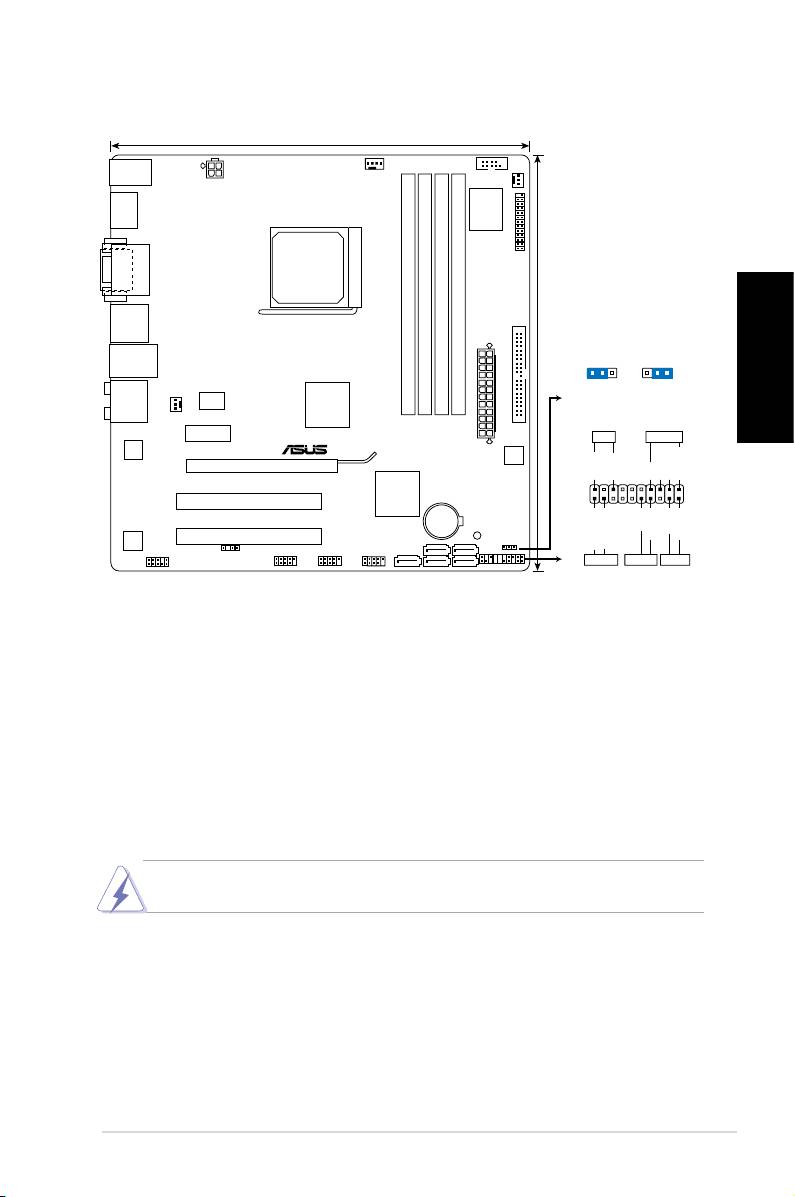
1. Motherboard-Layout
Deutsch
2. Installieren der CPU
So installieren Sie den Prozessor:
1. Suchen Sie auf dem Motherboard den Prozessorsockel.
2. Heben Sie den Sockelhebel bis zu einem Winkel von 90 Grad hoch.
3. Positionieren Sie die CPU oberhalb des Sockels, so dass die CPU-Ecke mit dem
goldenen Dreieck auf der Sockelecke mit dem kleinen Dreieck liegt.
4. Setzen Sie die CPU vorsichtig in den Sockel ein. Achten Sie auf den korrekten
Sitz.
Die CPU passt nur in einer Richtung in den Sockel. Stecken Sie die CPU nicht gewaltsam
hinein, um verbogene Kontaktstifte und Schäden an der CPU zu vermeiden!
5. Sobald die CPU richtig sitzt, drücken Sie den Sockelhebel nach unten, um die
CPU zu arretieren. Sie hören einen Klickton, wenn der Hebel einrastet.
ASUS M4A785D-M PRO
5
24.4cm(9.6in)
COM1
KB_USB56
ATX12V
CPU_FAN
PWR_FAN
SPDIFO_
Super
HDMI
I/O
LPT
DVI_VGA
SOCKET AM2+
F_ESATA_
USB34
CLRTC
LAN1_USB12
DDR2 DIMM_A1 (64bit, 240-pin module)
DDR2 DIMM_B1 (64bit, 240-pin module)
DDR2 DIMM_A2 (64bit, 240-pin module)
DDR2 DIMM_B2 (64bit, 240-pin module)
1 2 2 3
24.4cm(9.6in)
Normal
Clear RTC
ICS
AMD
®
AUDIO
9LPRS485
(Default)
RS785G
CHA_FAN
PRI_IDE
PCIEX1_1
EATXPWR
PLED SPEAKER
RTL
8112L
8Mb
BIOS
PCIEX16
PLED+
PLED-
+5V
Ground
Ground
Speaker
M4A785D-M PRO
AMD
®
PANEL
PCI1
SB710
PIN 1
Lithium Cell
CMOS Power
SB_PWR
PWR
Reset
PCI2
SATA3
SATA6
Ground
Ground
VT1708S
SATA1
SATA2
SATA5
CLRTC
SPDIF_OUT
IDE_LED+
IDE_LED-
USB1112USB910USB78
AAFP
IDE_LED PWRSW RESET
PANEL
* Requires an ATX power supply

3. Arbeitsspeicher
Sie können 512MB, 1GB, 2GB und 4GB ungepufferte ECC/Nicht-ECC DDR2
DIMMs in den DIMM-Steckplätzen entsprechend den in diesem Abschnitt
beschriebenen Arbeitsspeicherkongurationen installieren.
Kanal Steckplätze
Kanal A DIMM_A1 und DIMM_A2
Kanal B DIMM_B1 und DIMM_B2
Deutsch
• Sie können verschiedene Speichergrößen in Channel A und Channel B installieren. Das
System ordnet die gesamte Größe des weniger belegten Kanals für die Dual-Channel-
Konguration zu. Der überschüssige Speicher des höher belegten Kanals wird dann der
Single-Channel-Konguration zugeordnet.
• Installieren Sie immer DIMMs mit gleicher CAS-Latenzzeit. Für optimale KompatibilitätInstallieren Sie immer DIMMs mit gleicher CAS-Latenzzeit. Für optimale Kompatibilität
wird empfohlen, nur Speichermodule eines Herstellers zu verwenden.
®
• Durch die Speicheradressenbeschränkung in 32-Bit-Windows
können vom
Betriebssystem nur 3GB oder weniger benutzt werden, selbst wenn 4GB installiert
wurden. Für eine effektive Speichernutzung empfehlen wir Ihnen folgendes:
®
- Installieren Sie maximal 3GB Speicher, wenn Sie ein 32-Bit-WindowsInstallieren Sie maximal 3GB Speicher, wenn Sie ein 32-Bit-Windows
-
betriebssystem benutzen.
®
- Installieren Sie ein 64-Bit-Windows
-betriebssystem, wenn Sie auf dem
Motherboard 4GB oder mehr Speicher installieren wollen.
• Dieses Motherboard unterstützt keine DIMMs, die aus 256 Megabit- (Mb) Chips oder
weniger hergestellt wurden.
Das Motherboard unterstützt unter Windows® XP Professional x64 und Vista x64 bis zu
16GB Speichermodule . Sie können maximal 4GB in jeden DIMM-Steckplatz installieren.
6
ASUS M4A785D-M PRO

4. BIOS-Informationen
Benutzen Sie das BIOS-Einstellungsprogramm zum aktualisieren des BIOS oder
zur Konguration seiner Parameter. Die BIOS-Anzeigen enthalten Navigations-
anleitungen und eine kurze Online-Hilfe, um Ihnen die Verwendung zu erleichtern.
Falls in Ihrem System Probleme auftauchen, oder das System nach dem Verändern
einiger Einstellungen instabil wird, sollten Sie die Standardeinstellungen zurückholen.
Weitere Neuigkeiten nden Sie auf der ASUS-Webseite (www.asus.com).
So öffnen Sie das BIOS-Setup beim Systemstart:
Drücken Sie <Entf> während des Power-On Self-Test (POST). Wenn Sie nicht <Entf>
drücken, fährt der POST mit seiner Routine fort.
So öffnen Sie das Setup nach dem POST:
• Starten Sie das System neu, indem Sie <Strg> + <Alt> + <Entf> drücken, und
drücken Sie dann <Entf> während des POST, oder
• Drücken Sie den Reset-Schalter am Computergehäuse, und drücken Sie dann
<Entf> während des POST, oder
Deutsch
• Schalten Sie das System aus und wieder an, und drücken Sie dann <Entf>
während des POST
So aktualisieren Sie das BIOS mit AFUDOS:
Starten Sie das System von dem USB-Flash-Laufwerk, das die neueste BIOS-Datei
enthält. Bei der DOS-Eingabeaufforderung tippen Sie bitte afudos /i<Dateiname.rom>
und drücken anschließend die <Enter> (Eingabetaste). Starten Sie das System nach
dem Abschluss der Aktualisierung neu.
So aktualisieren Sie das BIOS über ASUS EZ Flash 2:
Starten Sie das System und drücken auf <Alt> + <F2> während des POSTs, um EZ
Flash 2 zu starten. Schließen Sie das USB-Flash-Laufwerk an, das die BIOS-Datei
enthält. EZ Flash 2 führt den BIOS-Aktualisierungsprozess aus und startet das System
automatisch nach dem Beenden des Prozesses neu.
So stellen Sie das BIOS über CrashFree BIOS 3 wieder her:
Starten Sie das System. Wenn das BIOS fehlerhaft ist, sucht das
Wiederherstellungshilfsprogramm CrashFree BIOS 3 automatisch nach einer
BIOS-Datei in dem optischen Laufwerk und USB-Flash-Laufwerk, um das BIOS
wiederherzustellen. Schließen Sie das USB-Flash-Laufwerk an oder legen die
Support-DVD ein, welches bzw. welche die originale bzw. neueste BIOS-Datei enthält.
Starten Sie das System nach dem Wiederherstellen des BIOS neu.
5. Software-Unterstützungbg
®
Das Motherboard unterstützt Windows
XP/Vista Betriebssysteme (OS). Installieren
Sie bitte immer die neueste OS-Version und die entsprechenden Updates, um die
Funktionen Ihrer Hardware zu maximieren.
Die mit dem Motherboard gelieferte Support-DVD enthält die Treiber, Anwendungs-
Software und Programme die Sie installieren können, um alle Motherboard-
Funktionen benutzen zu können. Es wird bei aktivierter Autorun-Funktion
automatisch das Treibermenü angezeigt.
Wenn Autorun nicht aktiviert ist, durchsuchen Sie den Inhalt der Support-DVD, um die
Datei ASSETUP.EXE im Ordner BIN zu nden. Doppelklicken Sie auf das Dateisymbol
ASSETUP.EXE, um die DVD auszuführen.
ASUS M4A785D-M PRO
7
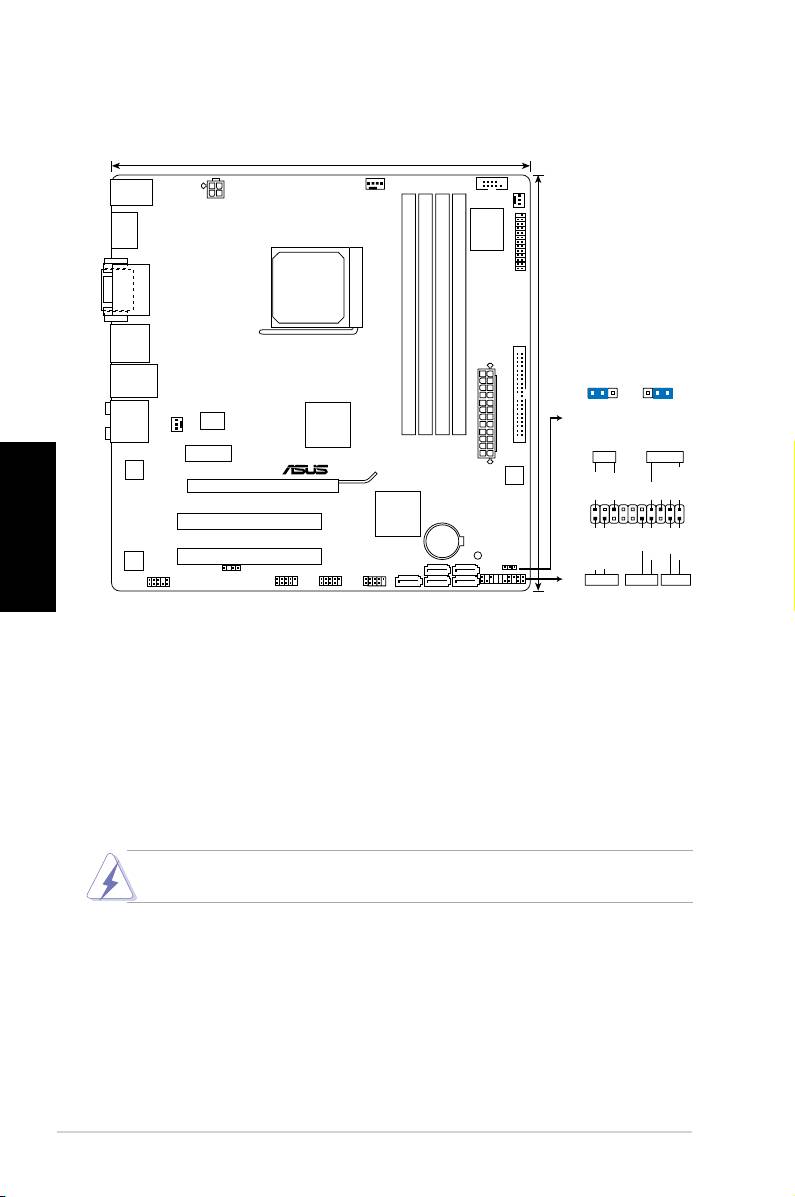
1. Diagramma disposizione scheda madre
Italiano
2. Installazione della CPU
Installazione della CPU:
1. Trovare la presa CPU nella scheda madre.
2. Sollevare la leva della presa ad un angolo di almeno 90°.
3. Collocare la CPU sul socket in modo tale che l’angolo con il triangolo dorato della
CPU combaci con l’angolo del socket dove c’è il tirandolo.
4. Inserire completamente con delicatezza la CPU nella presa.
La CPU può essere inserita solamente con un corretto orientamento. NON forzare la
CPU nella presa diversamente si possono piegare i pin e danneggiare la CPU!
5. Quando la CPU è al suo posto, abbassare la leva della presa per bloccare la
CPU. La leva scatta sulla linguetta laterale indicando che è bloccata.
8
ASUS M4A785D-M PRO
24.4cm(9.6in)
COM1
KB_USB56
ATX12V
CPU_FAN
PWR_FAN
SPDIFO_
Super
HDMI
I/O
LPT
DVI_VGA
SOCKET AM2+
F_ESATA_
USB34
CLRTC
LAN1_USB12
DDR2 DIMM_A1 (64bit, 240-pin module)
DDR2 DIMM_B1 (64bit, 240-pin module)
DDR2 DIMM_A2 (64bit, 240-pin module)
DDR2 DIMM_B2 (64bit, 240-pin module)
1 2 2 3
24.4cm(9.6in)
Normal
Clear RTC
ICS
AMD
®
AUDIO
9LPRS485
(Default)
RS785G
CHA_FAN
PRI_IDE
PCIEX1_1
EATXPWR
PLED SPEAKER
RTL
8112L
8Mb
BIOS
PCIEX16
PLED+
PLED-
+5V
Ground
Ground
Speaker
M4A785D-M PRO
AMD
®
PANEL
PCI1
SB710
PIN 1
Lithium Cell
CMOS Power
SB_PWR
PWR
Reset
PCI2
SATA3
SATA6
Ground
Ground
VT1708S
SATA1
SATA2
SATA5
CLRTC
SPDIF_OUT
IDE_LED+
IDE_LED-
USB1112USB910USB78
AAFP
IDE_LED PWRSW RESET
PANEL
* Requires an ATX power supply

3. Memoria di sistema
Si possono installare moduli DIMM DDR2 ECC/non ECC unbuffered 512 MB, 1GB,
2GB e 4GB nelle prese DIMM utilizzando le congurazioni memoria di questa
sezione.
Canale doppio Prese
Coppia A DIMM_A1 e DIMM_A2
Coppia B DIMM_B1 e DIMM_B2
• È possibile installare diversi formati di memoria nei canali A e B. Il sistema mappa la
dimensione totale del canale di dimensione più piccolo per la congurazione a canale
doppio. Qualsiasi accesso alla memoria dal canale di dimensione maggiore, viene
quindi mappato per il funzionamento a canale singolo.
• Utilizzare e installare sempre moduli DIMM con la stessa latenza CAS. Per
poter garantire la perfetta compatibilità dei moduli, si raccomanda di utilizzare
moduli di memoria acquistati presso lo stesso venditore.
• A causa dei limiti con gli indirizzi di memoria nel sistema operativo Windows® a 32
bit, quando si installa una memoria da 4GB o più sulla scheda madre, la memoria
effettivamente utilizzabile dal sistema operativa può essere di 3GB o meno. Per usare in
modo efcace la memoria, si raccomanda di eseguire una delle seguenti azioni:
Italiano
- Usare 3GB di memoria di sistema al massimo se si utilizza il sistema operativoUsare 3GB di memoria di sistema al massimo se si utilizza il sistema operativo
Windows® a 32 bit.
- Per installare 4GB di memoria o più sulla scheda madre, installare il sistema
operativo Windows® a 64 bit.
• Questa scheda madre non supporta DIMM da 256 megabit (Mb) o minori.
La scheda madre supporta moduli di memoria no a 16GB nelle edizioni di Windows® XP
Professional x64 e Vista x64. È possibile installare un massimo di 4 GB DIMM su ciascun
slot.
ASUS M4A785D-M PRO
9

4. Informazioni sul BIOS
Usare l’utilità per la congurazione del BIOS per aggiornare il BIOS o congurarne i
parametri. La schermata BIOS include tasti di navigazione ed una concisa guida in
linea. Se si riscontrano problemi con il sistema, oppure se questo diventa instabile
dopo avere modificato le impostazioni, caricare le impostazioni predefinite di
congurazione Setup Defaults. Visitare la pagina Web ASUS (www.asus.com) per
gli aggiornamenti.
Per accedere al Setup all’avvio:
Premere il tasto <Delete> durante il POST (Power On Self Test). Se non si preme il
tasto <Delete>, il POST continua le sue routine di diagnostica.
Per accedere al Setup dopo il POST:
• Riavviare il sistema premendo i tasti <Ctrl> + <Alt> + <Delete>, poi premere il
tasto <Delete> durante il POST, oppure
• Premere il tasto di ripristino sul telaio, poi premere il tasto <Delete> durante il
POST, oppure
• Spegnere e riaccendere il sistema e poi premere il tasto <Delete> durante il
POST
Per aggiornare il BIOS con AFUDOS:
Italiano
Avviare il sistema da memoria ash USB contenente un le con la versione più
recente del BIOS. Quando viene visualizzato il prompt di DOS digitare afudos /
i<lename.rom> e premere <Enter> (Invio). Riavviare il sistema una volta completato
l’aggiornamento.
Aggiornare il BIOS con ASUS EZ Flash 2:
Avviare il sistema e premere <Alt> + <F2> nel corso del POST per lanciare EZ Flash 2.
Inserire una memoria ash USB contenente il le con la versione più recente del BIOS.
EZ Flash 2 esegue il processo di aggiornamento del BIOS e riavvia automaticamente
il sistema una volta completato.
Ripristinare il BIOS con CrashFree BIOS 3:
Avviare il sistema. Se il BIOS è danneggiato, lo strumento per il ripristino automatico
CrashFree BIOS 3 verica l’unità ottica e la memoria ash USB per vericare la
presenza di un le BIOS in modo da poter procedere al ripristino del BIOS: Inserire
una memoria ash USB o il DVD di supporto che contiene il le con la versione più
recente o originale del BIOS. Riavviare il sistema dopo avere eseguito il ripristino
del BIOS:
5. Supporto per il software
®
Questa scheda madre supporta un sistema operativo (OS) Windows
XP/Vista.
Installate sempre l’ultima versione OS e gli aggiornamenti corrispondenti, in modo
da massimizzare le funzioni del vostro hardware.
Il DVD di supporto fornito con il pacchetto della scheda madre contiene i driver, le
applicazioni software e le utilità che possono essere installate per poter sfruttare tutte
le caratteristiche della scheda madre. Viene visualizzato automaticamente il menu
Driver se sul computer è attiva l’Esecuzione automatica.
Se sul computer non è attiva ESECUZIONE AUTOMATICA, sfogliare i contenuti del DVD
di supporto per individuare il le ASSETUP.EXE nella cartella BIN. Fare doppio clic su
ASSETUP.EXE per eseguire il DVD.
10
ASUS M4A785D-M PRO
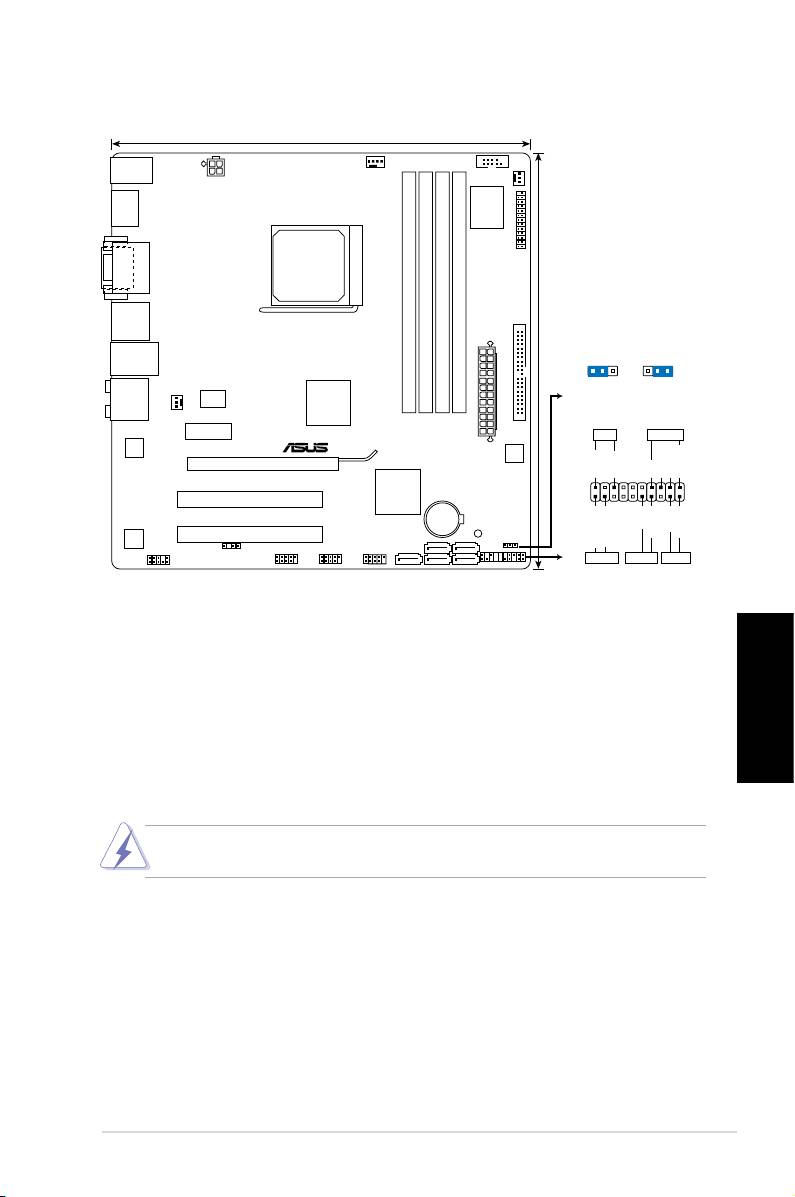
1. Disposición de la Placa Madre
2. Instalación de la CPU
Para instalar la CPU:
1. Localice el conector de la CPU en la placa base.
2. Levante la palanca de la ranura hasta un ángulo de 90º.
Español
3. Posicione la CPU sobre el zócalo de modo que la esquina de la CPU con el
triángulo dorado coincida con la esquina con el pequeño triángulo en el zócalo.
4. Inserte con cuidado la CPU en la ranura hasta que entre en su sitio.
La CPU encaja solamente en una dirección. NO la fuerce sobre la ranura para evitar
que los contactos se doblen y la CPU quede dañada!
5. Cuando la CPU se encuentre en su sitio, empuje la palanca de la ranura para jar
la CPU. La palanca encajará en la cha lateral para indicar que está cerrada.
ASUS M4A785D-M PRO
11
24.4cm(9.6in)
COM1
KB_USB56
ATX12V
CPU_FAN
PWR_FAN
SPDIFO_
Super
HDMI
I/O
LPT
DVI_VGA
SOCKET AM2+
F_ESATA_
USB34
CLRTC
LAN1_USB12
DDR2 DIMM_A1 (64bit, 240-pin module)
DDR2 DIMM_B1 (64bit, 240-pin module)
DDR2 DIMM_A2 (64bit, 240-pin module)
DDR2 DIMM_B2 (64bit, 240-pin module)
1 2 2 3
24.4cm(9.6in)
Normal
Clear RTC
ICS
AMD
®
AUDIO
9LPRS485
(Default)
RS785G
CHA_FAN
PRI_IDE
PCIEX1_1
EATXPWR
PLED SPEAKER
RTL
8112L
8Mb
BIOS
PCIEX16
PLED+
PLED-
+5V
Ground
Ground
Speaker
M4A785D-M PRO
AMD
®
PANEL
PCI1
SB710
PIN 1
Lithium Cell
CMOS Power
SB_PWR
PWR
Reset
PCI2
SATA3
SATA6
Ground
Ground
VT1708S
SATA1
SATA2
SATA5
CLRTC
SPDIF_OUT
IDE_LED+
IDE_LED-
USB1112USB910USB78
AAFP
IDE_LED PWRSW RESET
PANEL
* Requires an ATX power supply
- 1
- 2
