
Asus WL-138G: instruction
Class: Networks, communications, telecommunications, internet, security
Type:
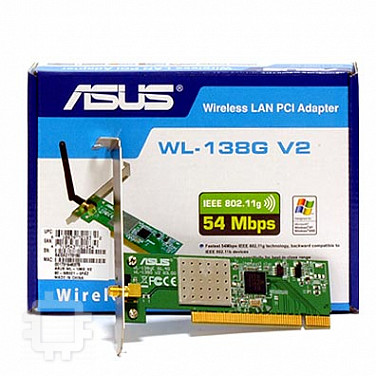
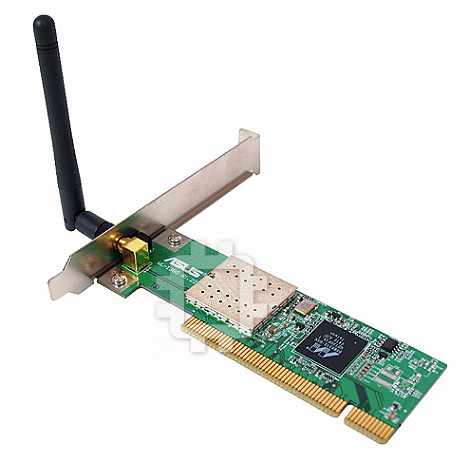
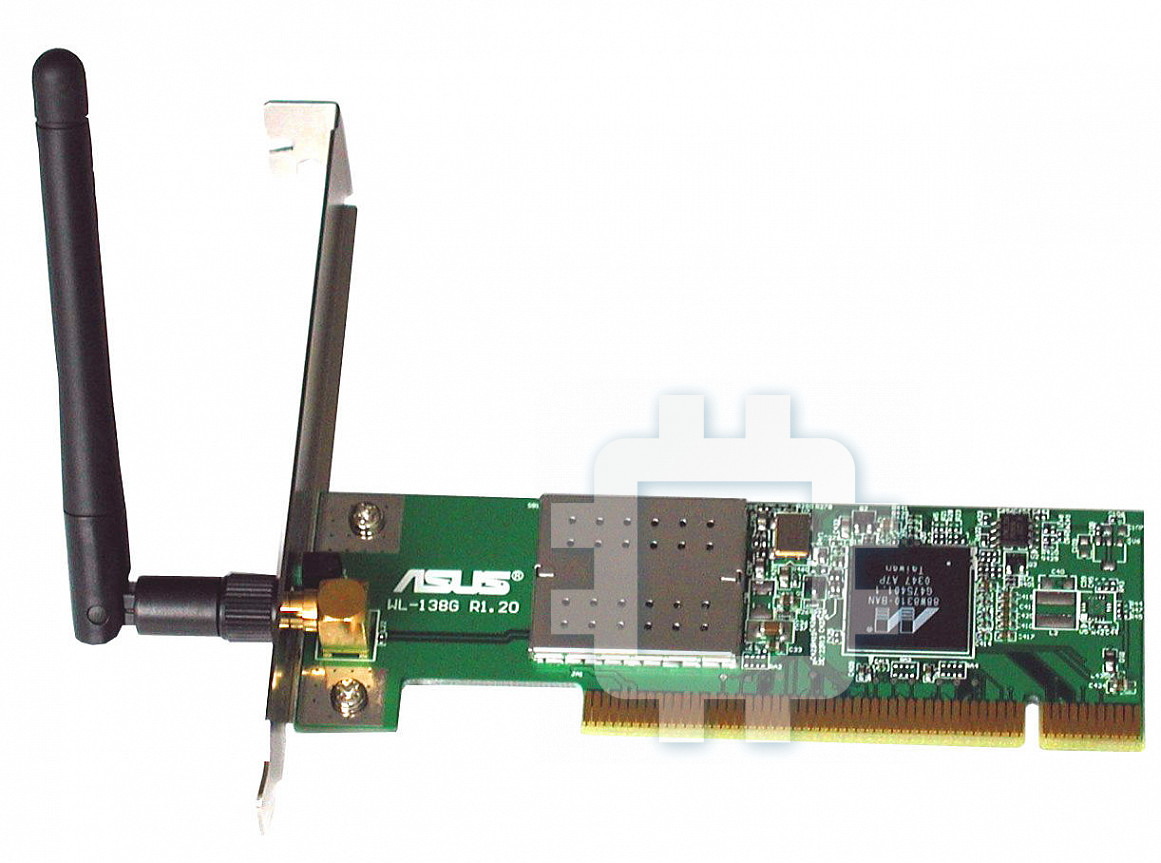
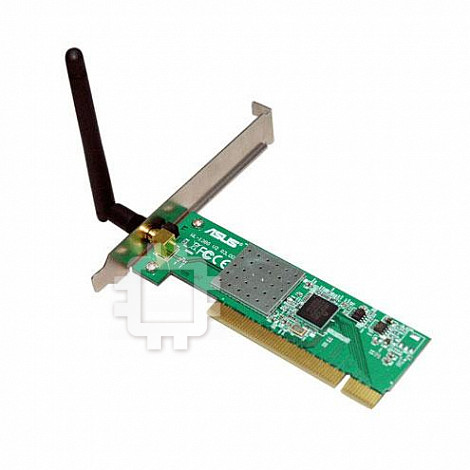
Manual for Asus WL-138G
Table of contents
- English ................................................................. 1
- System Requirements The Product Package Installation Procedures
- Installing the ASUS WLAN Card Utilities & Driver
- Reading the ASUS WLAN Status Indicators Orientating the Antenna
- ASUS WLAN Utility Quick Start
Content
English ................................................................. 1
Français ............................................................... 6
Deutsch ............................................................. 11
Русский
...............................................................
16
Español ............................................................. 21
Italiano ............................................................... 26
Türkçe ............................................................... 31
Hollands ............................................................ 36
한국어
................................................................
41
简体中文
............................................................
46
繁體中文
............................................................ 51
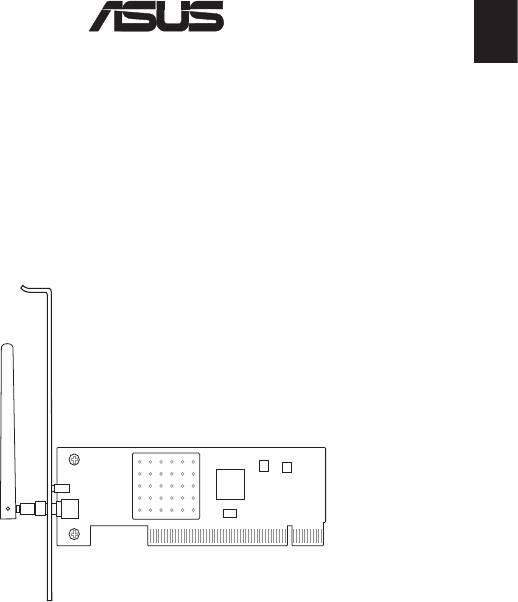
English
Wireless Local Area Network Card
WL-138g V2 / WL-138gE
(For 802.11g & 802.11b Wireless Networks)
Quick Start Guide
QE2270 / September 2005
1
®
Quick Install Guide
English
System Requirements
To begin using the ASUS WLAN Card, you must have the
following minimum requirements:
• Windows XP/2000/ME/98SE
• Standard 32-bit PCI Slot
• 32MB system memory or larger
• 300MHz processor or higher
The Product Package
When you receive the ASUS WLAN Card package, it should
contain the following items:
• ASUS WLAN PCI Card
• Dipole Antenna
• ASUS WLAN Card Quick Start Guide
• CD-ROM Disc (Drivers, Utilities, Documentation)
Note: If any of the above items are not included or damaged,
contact your local dealer for instructions.
Installation Procedures
Important: Install the ASUS WLAN card utilities before
inserting the ASUS WLAN Card into your computer.
Follow these instructions to setup the ASUS WLAN card.
1. Install the ASUS WLAN card utilities and driver from the
support CD.
2. Insert the ASUS WLAN card into your computer.
2 ASUS WLAN Card
Quick Install Guide
Installing the ASUS WLAN Card Utilities &
English
Driver
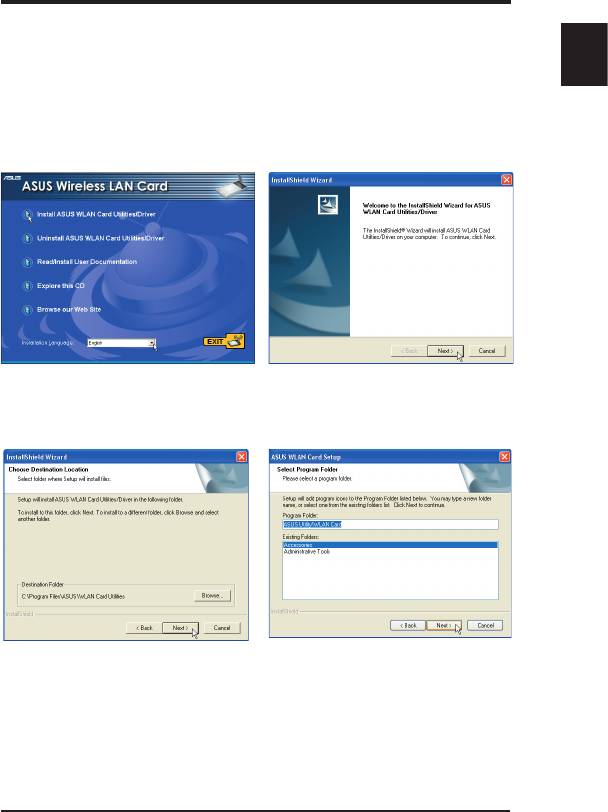
1. Insert the ASUS WLAN Card support CD and an autorun menu will appear. If
your autorun is disabled, double click SETUP.EXE in the root directory of the
support CD.
2. From the autorun menu, select your
3. Click Next on the Welcome screen.
language and click Install ASUS
WLAN Card Utilities / Driver.
4. Click Next to use the default Destination
5. Click Next to place icons in the
Folder or click Browse to select another
default program folder or type
folder.
another folder name.
ASUS WLAN Card 3
Quick Install Guide
English
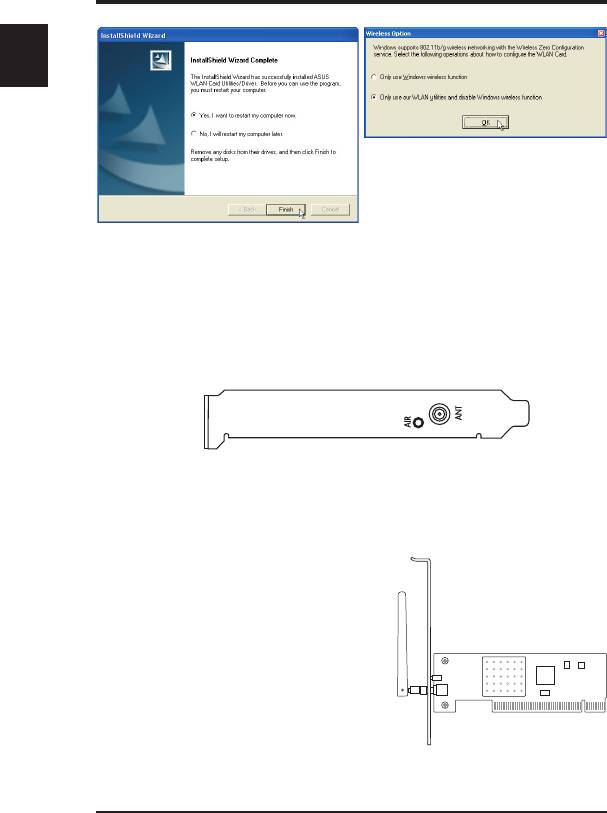
7. When the program is launched for
the first time, you will be asked
which function to use. Select to
use our WLAN utilities for more
functionality.
6. When Setup is complete, click Finish
to exit the installation wizard.
Reading the ASUS WLAN Status Indicators
The ASUS WLAN card consists of one AIR indicator that shows
the status of the ASUS WLAN Card.
OFF: No wireless activity.
Blinking: Transmitting or receiving wireless data.
Orientating the Antenna
The ASUS WLAN Card has one
external antenna. It is recommended
that you adjust the external antenna
straight up for maximum range and
higher link quality.
4 ASUS WLAN Card
Quick Install Guide
ASUS WLAN Utility Quick Start
After installing the ASUS WLAN driver and utility, you may
English
need to make some settings before being able to use your wireless
connection.
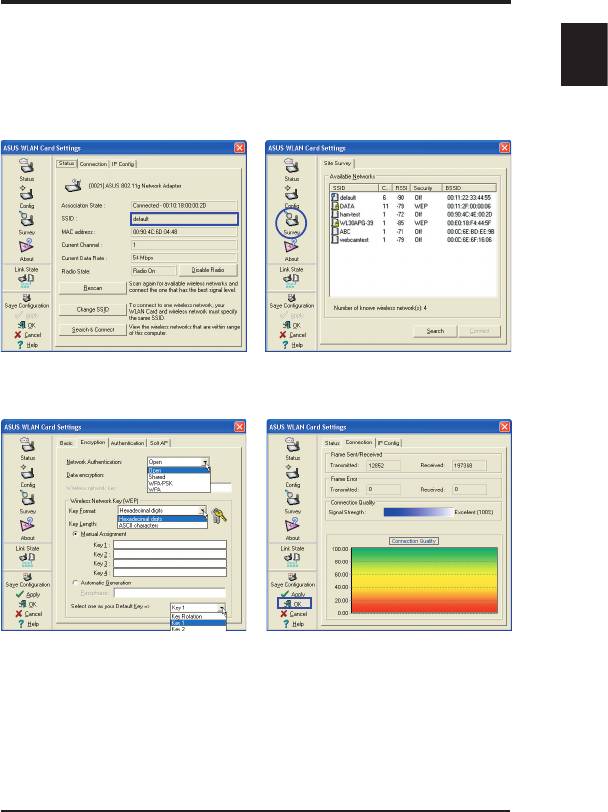
1. Set the Network Name (SSID) to
2. Use “Site Survey” if you donʼt know
the same name as the SSID set in
the name of your access point(s).
your access point.
3. Encryption settings must also
4. You can also see the connection
match those set in the access
quality on the “Connection” page.
point. Talk with your network
Click OK to exit the utility.
administrator if necessary.
5. Click Apply to save your settings
and check the “Status” page to see
the “Association State”. It should
show “Connected - xx:xx:xx:xx:xx:
xx”.
ASUS WLAN Card 5
Français
Carte réseau sans fil
WL-138g V2 / WL-138gE
(Pour réseaux sans fil 802.11g & 802.11b)
Guide de démarrage rapide
QF2270 / Novembre 2005
®
6
Guide de démarrage rapide
Configuration requise
Avant dʼutiliser la carte WLAN ASUS, assurez-vous de satisfaire
aux recommandations minimum suivantes:
• Windows XP/2000/ME/98SE
• Slot PCI 32 bit standard
Français
• 32Mo de mémoire système ou plus
• Processeur de 300MHz ou supérieur
Contenu de la boîte
Lors de lʼachat de votre carte WLAN ASUS, assurez-vous que
les éléments suivants sont bien présents dans la boîte ainsi quʼen
bon état:
• Carte PCI WLAN ASUS
• Antenne dipôle
• Guide de démarrage rapide
• CD-ROM (Pilotes, Utilitaires, Documentation)
Note: Si un ou plusieurs de ces éléments nʼétaient pas inclus
ou endommagés, veuillez contacter votre revendeur.
Procedures dʼinstallation
Important: Installez les utilitaires de la carte WLAN ASUS
avant dʼinstaller la carte sur votre ordinateur.
Suivez ces instructions pour configurer la carte WLAN ASUS.
1. Installez les utilitaires et pilotes de la carte contenus dans le CD
de support.
2. Insérez la carte sur votre ordinateur.
Carte WLAN ASUS 7
Guide de démarrage rapide
Installer le pilote et les utilitaires de la carte
WLAN
Français
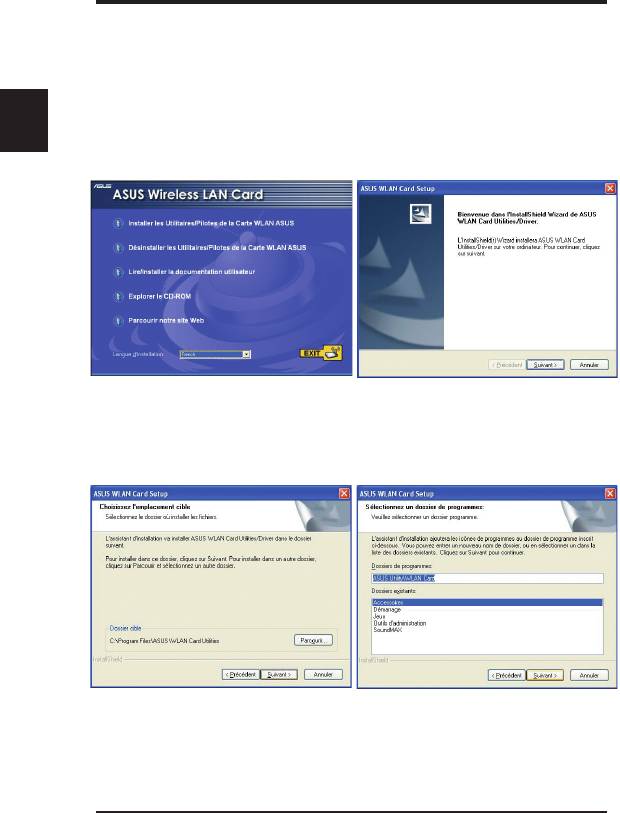
1. Lancez le CD de support de la carte WLAN ASUS, un menu apparaît. Si la
fonction dʼexécution automatique est désactivée, double-cliquez sur le fichier
SETUP.EXE
contenu dans le CD de support.
2. Depuis le menu, sélectionnez votre
3. Cliquez sur Suivant depuis lʼécran de
langue et cliquez sur Install ASUS
bienvenue.
WLAN Card Utilities / Driver (installer
pilote/utilitaires de la carte WLAN
ASUS).
4. Cliquez sur
Suivant pour utiliser le
5. Cliquez sur Suivant pour placer les icônes
répertoire de destination par défaut
dans le répertoire des programmes par
ou cliquez sur Parcourir pour en
défaut ou tapez un nom de répertoire
sélectionner un autre.
différent.
8 Carte WLAN ASUS
Guide de démarrage rapide
Français
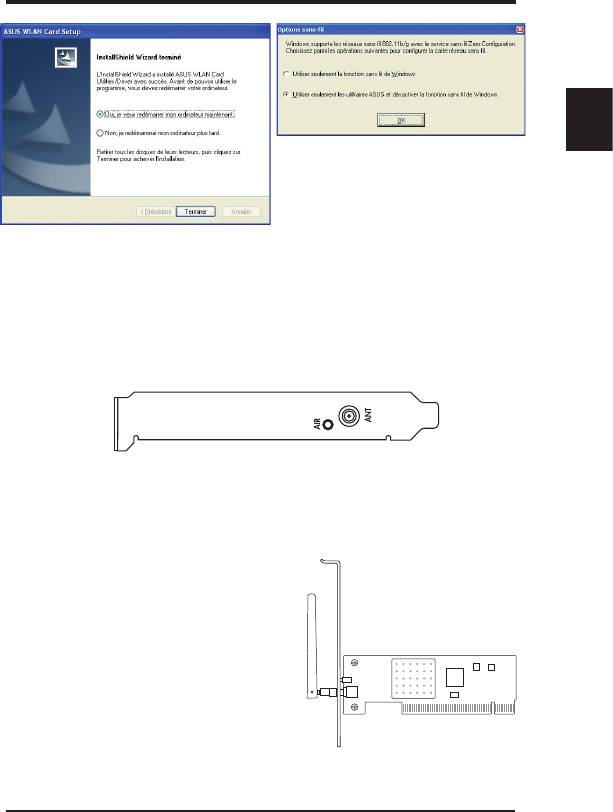
7. Lorsque le programme est lancé pour
la première fois, vous aurez à choisir la
fonction à utiliser. Choisissez dʼutiliser
les utilitaires WLAN pour plus de
fonctionnalités.
6. Lorsque lʼinstallation est terminée, cliquez
sur Terminer pour quitter lʼassistant
dʼinstallation.
Lire les indicateurs dʼétat
La carte WLAN ASUS intègre un indicateur AIR affichant le
statut de la carte réseau sans fil.
Eteint: Pas dʼactivité.
Clignotant: Transmission ou réception de données sans fil.
Orientation de lʼantenne
La carte réseau sans fil possède une
antenne externe. Il est recommandé
dʼajuster lʼantenne externe dans une
position verticale pour une portée
dʼémission optimale ainsi quʼune
meilleure qualité de lien.
Carte WLAN ASUS 9
Guide de démarrage rapide
Configuration de lʼutilitaire WLAN
Une fois le pilote et les utilitaires de la carte WLAN installés,
Français
vous aurez besoin dʼeffectuer certains réglages avant de pouvoir
profiter dʼune connexion sans fil.
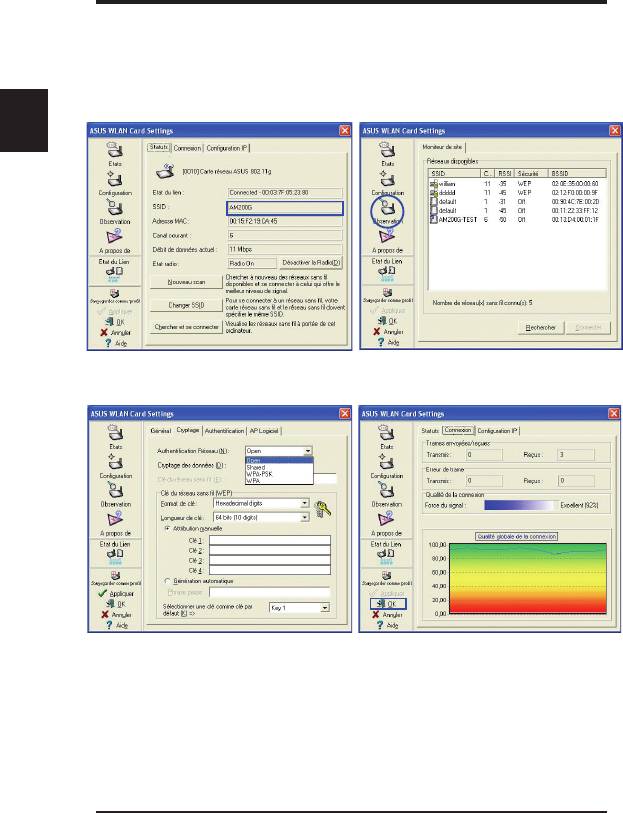
1. Réglez le SSID sur le même nom que
2. Utilisez la fonction “Observation” si vous
celui de votre point dʼaccès.
ne connaissez pas le nom de votre/vos
point(s) dʼaccès.
3. Les paramètres de cryptage doivent
4. Vous pouvez aussi visualiser la
également correspondre à ceux de votre
qualité de la connexion dans lʼonglet
point dʼaccès. Consultez, si nécessaire,
“Connexion”. Cliquez sur OK pour
votre administrateur réseau.
quitter lʼutilitaire.
5. Cliquez sur Appliquer
pour sauvegarder
vos paramètres et vérifier lʼonglet
“Statuts” pour afficher “Association
State” (état dʼassociation). Il devrait
afficher “Connected - xx:xx:xx:xx:xx:
xx”.
10 Carte WLAN ASUS
®
Wireless Local Area Network-Karte
WL-138g V2 / WL-138gE
Deutsch
(Für 802.11g & 802.11b Wireless-Netzwerke)
Schnellstarthilfe
QG2270 / November 2005
11
Schnellinstallation
Systemanforderungen
Um die ASUS WLAN-Karte verwenden zu können, muss Ihr
System die folgenden Voraussetzungen erfüllen:
• Windows XP/2000/ME/98SE
• Standard 32-Bit PCI-Steckplatz
Deutsch
• mind. 32MB Systemspeicher
• mind. 300MHz-Prozessor
Das Produktpaket
Das ASUS WLAN-Kartenpaket sollte folgendes enthalten:
• ASUS WLAN PCI-Karte
• Dipol-Antenne
• ASUS WLAN-Karte Schnellstarthilfe
• CD-ROM (Treiber, Hilfsprogramme, Dokumentation)
Hinweis: Falls einer der oben genannten Gegenstände
beschädigt oder nicht vorhanden ist, wenden Sie sich bitte
an Ihren Händler.
Installation
Wichtig: Installieren Sie die ASUS WLAN-Kartensoftware,
bevor Sie die ASUS WLAN-Karte in Ihren Computer
einstecken.
Folgen Sie diesen Anweisungen, um die ASUS WLAN-Karte
zu installieren.
1. Installieren Sie den ASUS WLAN-Kartentreiber und die
Anwendungssoftware von der Support-CD.
2. Stecken Sie die ASUS WLAN-Karte in Ihren Computer ein.
12 ASUS WLAN-Karte
Schnellinstallation
Installieren des ASUS WLAN-Kartentreibers
und der Anwendungssoftware
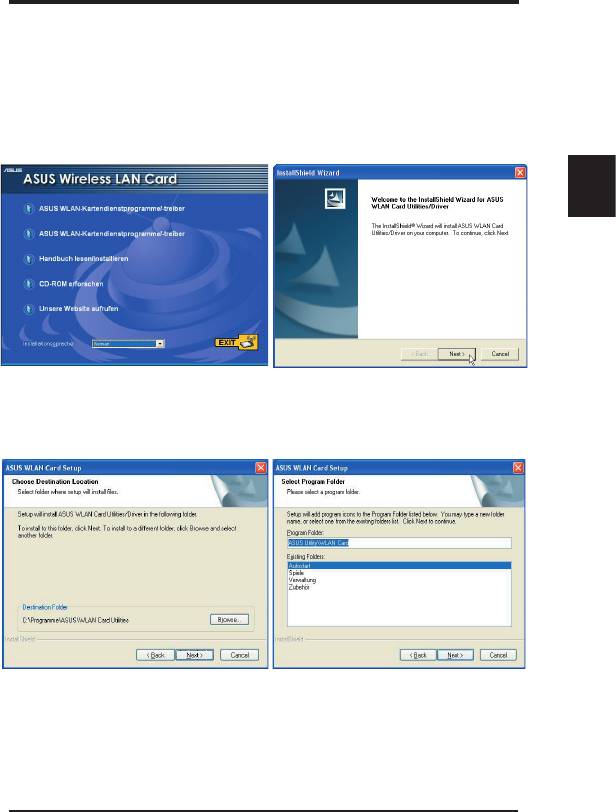
1. Legen Sie die Support-CD der ASUS WLAN-Karte ein. Ein Autorun-Menü
erscheint. Falls Sie Autorun in Ihrem System deaktiviert haben, doppelklicken
Sie auf SETUP.EXE im Wurzelverzeichnis der Support-CD.
Deutsch
2. W ä h len Sie im A u to r u n- M e nü
3. Klicken Sie “Next”, wenn der
die ge w ü n s ch t e Sp r a che un d
Willkommensbildschirm angezeigt
klicken Sie auf “ASUS WLAN-
wird.
Kartendienstprogramme /-treiber”.
4. K l i c k e n S i e “ N ex t ” , u m d e n
5. Klicken Sie “Next”, um Symbole
voreingestellten Ordner zu verwenden,
im Standard-Programmordner
oder “Browse”, um einen anderen
abzulegen, oder geben Sie selbst
Ordner auszuwählen. .
einen Ordnernamen ein.
ASUS WLAN-Karte 13
Schnellinstallation
Deutsch
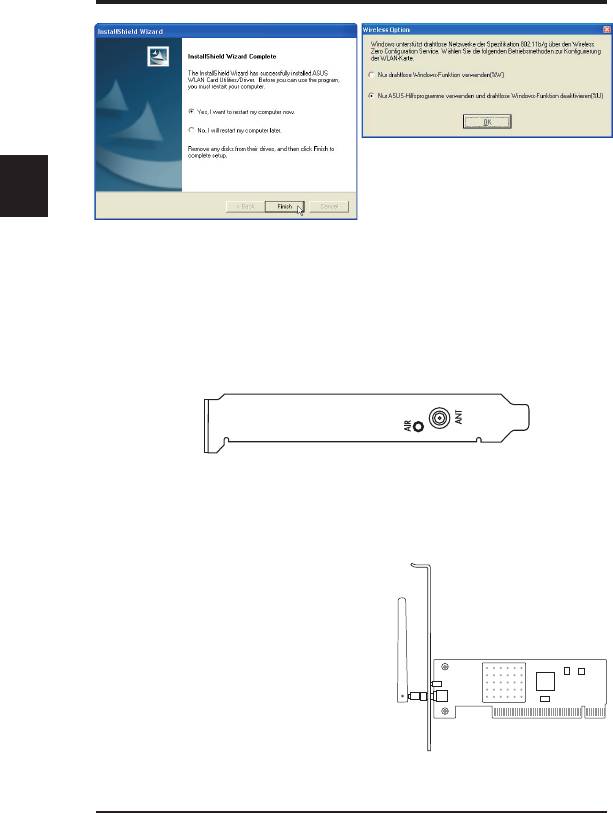
7. Wenn das Programm zum ersten Mal
ausgeführt wird, werden Sie gefragt,
welche Funktionen Sie nutzen wollen.
Wählen Sie die untere Option, um die
ASUS-Programme für mehr WLAN-
6. Wenn das Setup beendet ist, klicken Sie
Funktionalität zu nutzen.
“Finish”, um den Installationsassistenten
zu beenden.
Die ASUS WLAN-Statusanzeigen
Die ASUS WLAN-Karte verfügt über eine AIR-Anzeige, die den
Status der ASUS WLAN-Karte darstellt.
AUS: Keine Wireless-Aktivität.
Blinkt: Daten werden empfangen oder übertragen.
Ausrichten der Antenne
Die ASUS WLAN-Karte verfügt
über eine externe Antenne. Es wird
empfohlen, die Antenne gerade nach
oben auszurichten, um die maximale
Reichweite und Verbindungsqualität
zu erhalten.
14 ASUS WLAN-Karte
Schnellinstallation
Das ASUS WLAN-Programm
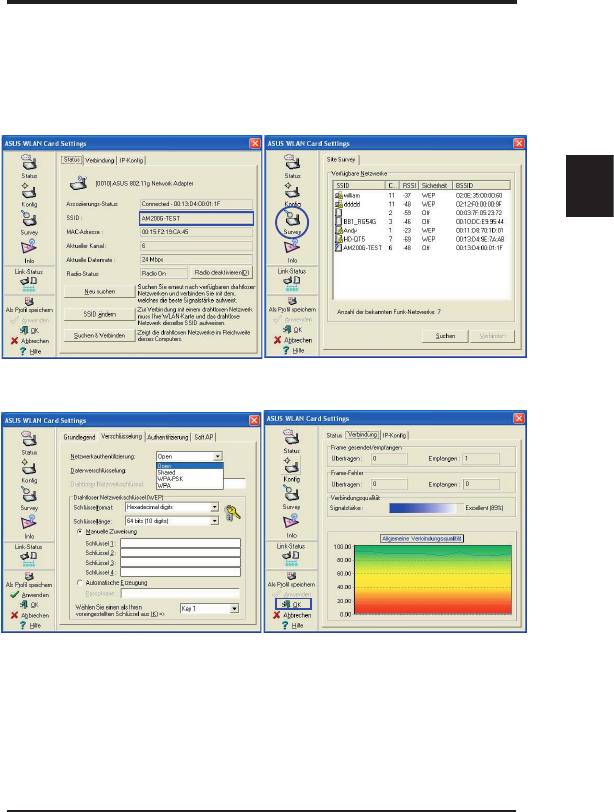
Nachdem der ASUS WLAN-Treiber und das Hilfsprogramm
installiert wurden, müssen Sie u.U. einige Einstellungen
vornehmen, bevor Sie Ihre Wireless-Verbindung nutzen
können.
Deutsch
1. Geben Sie bei “SSID” den gleichen
2. Verwenden Sie “Site Survey”, wenn
Namen ein wie beim SSID Ihres
Sie den Namen Ihres/Ihrer Access
Access Points.
Points nicht wissen.
3. Die Verschlüsselungseinstellungen
4. Sie können die Verbindungsqualität
müssen ebenfalls mit denen Ihres
auch unter “Verbindung” überprüfen.
Access Points übereinstimmen.
Klicken Sie OK, um das Programm
Bitten Sie, wenn nötig, Ihren
zu verlassen.
Netzwerkadministrator um Hilfe.
5. Klicken Sie
Anwenden, um die
Einstellungen zu speichern. Unter
“Status” sehen Sie den “Association
State” (Zuweisungsstatus). Er sollte
als “Connected - xx:xx:xx:xx:xx:xx”
dargestellt sein.
ASUS WLAN-Karte 15
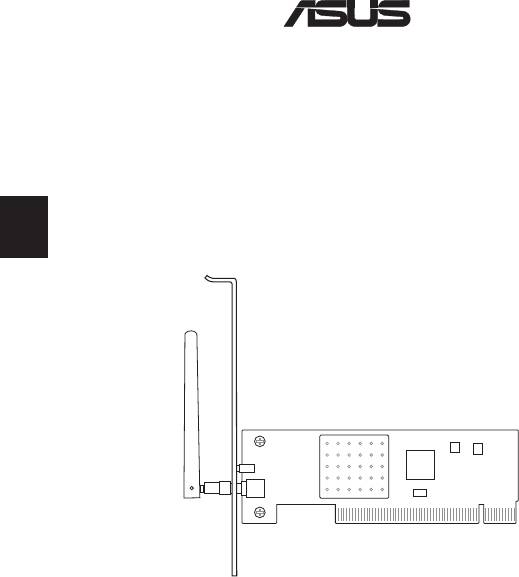
Беспроводная сетевая карта
WL-138g V2 / WL-138gE
(Для беспроводных сетей 802.11g & 802.11b )
Руководство по быстрой установке
QR2270 / ноябрь 2005
®
Русский
16

Руководство по быстрой установке
Системные требования
Для использования беспроводной карты, вы должны иметь
следующие минимальные требования:
• Windows XP/2000/ME/98SE
• Стандартный 32-битный слот PCI
• 32MB системной памяти или больше
• Процессор 300MHz или выше
Комплект поставки
Русский
В комплект беспроводной сетевой карты ASUS входит
следущее:
• Беспроводная сетевая PCI-карта ASUS
• Дипольная антенна
• Руководство по быстрой установке
• Компакт-диск (драйвера, утилиты, документация)
Примечание: Если что-либо повреждено или отсутствует
свяжитесь с вашим местным дилером.
Процедура установки
Важно: Установите утилиты беспроводной карты перед установкой
карты в ваш компьютер.
Для установки беспроводной сетевой карты следуйте
следующим инструкциям.
1. С компакт-диска установите драйвера и утилиты.
2. Вставьте карту в компьютер.
Беспроводная сетевая карта ASUS
17
Руководство по быстрой установке
Установка драйверов и утилит
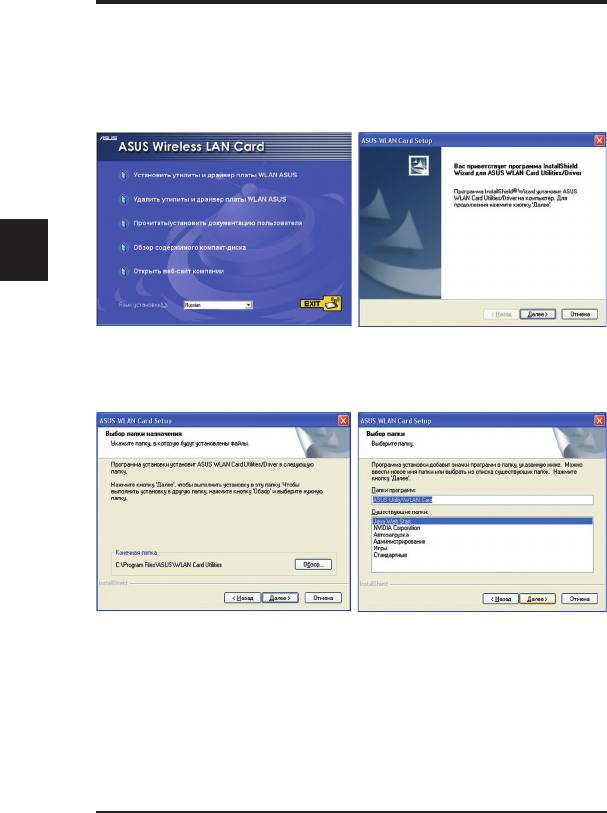
1. Вставьте компакт-диск, поставляемый вместе с картой, появится меню автозапуска. Если
автозапуск отключен, дважды щелкните на файле SETUP.EXE в корневой директории
компакт-диска.
Русский
2. В меню авторзапуска, выберите ваш язык
3. На экране приветствия нажмите Далее.
и щелкните Установить утилиты и драйвер
платы WLAN ASUS.
4. Нажмите Далее для испо
льзования
5. Нажмите Далее для помещения иконки
директории по умолчанию или нажмите
в папку программ по умолчанию или
Обзор для выбора другой директории.
введите другое имя папки.
18
Беспроводная сетевая карта ASUS
Руководство по быстрой установке
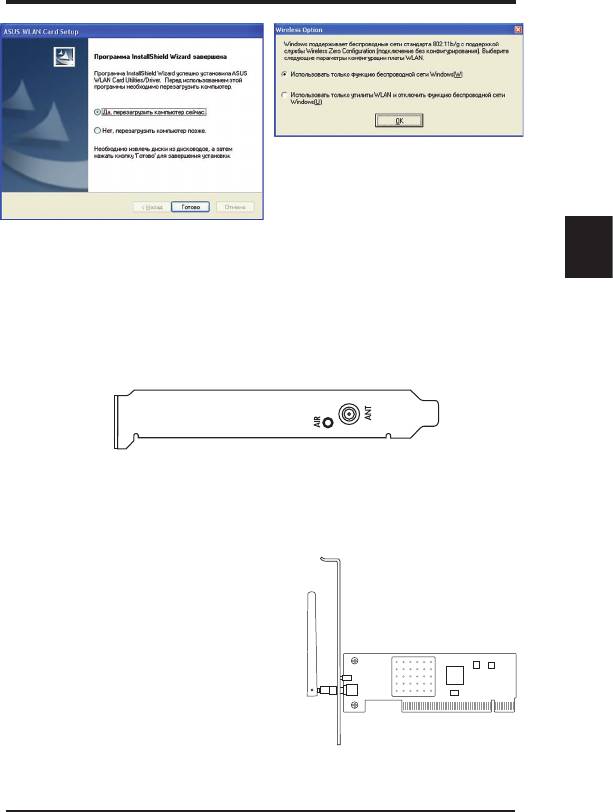
7. При запуске программы в первый раз, вас
спросят какие функции использовать. Для
большей функциональности выберите
Использовать только утилиты WLAN и
отключить функцию беспроводной сети
6. При завершении установки, нажмите Готово
Windows.
для выхода из мастера установки.
Русский
Индикаторы состояния
Карта имеет один AIR индикатор, который показывает
состояние карты.
Выключен: Нет беспроводной активности.
Мигает: Прием или передача данных.
Ориентация антенны
Карта имеет внешнюю антенну.
Для максимального расстояния
и высокого качества связи
реком е н д у е т с я ус т а н о в и ть
внешнюю антенну.
Беспроводная сетевая карта ASUS
19


