
Asus A8N-SLI SE: instruction
Class: Computer equipment, hardware, accessories
Type: Motherboard
Manual for Asus A8N-SLI SE
Table of contents
- Français

Quick Start Guide
First Edition V1 Published October 2005
Copyright © 2005 ASUSTeK COMPUTER INC. All Rights Reserved.
15G0636071K0
U2252
Français
Deutsch
Italiano
Español
Русский
Português
A8N-SLI SE
(includes information on the NVIDIA
®
SLI™ technology)
2
ASUS A8N-SLI SE
Français
2. Installer le CPU
Pour installer un CPU:
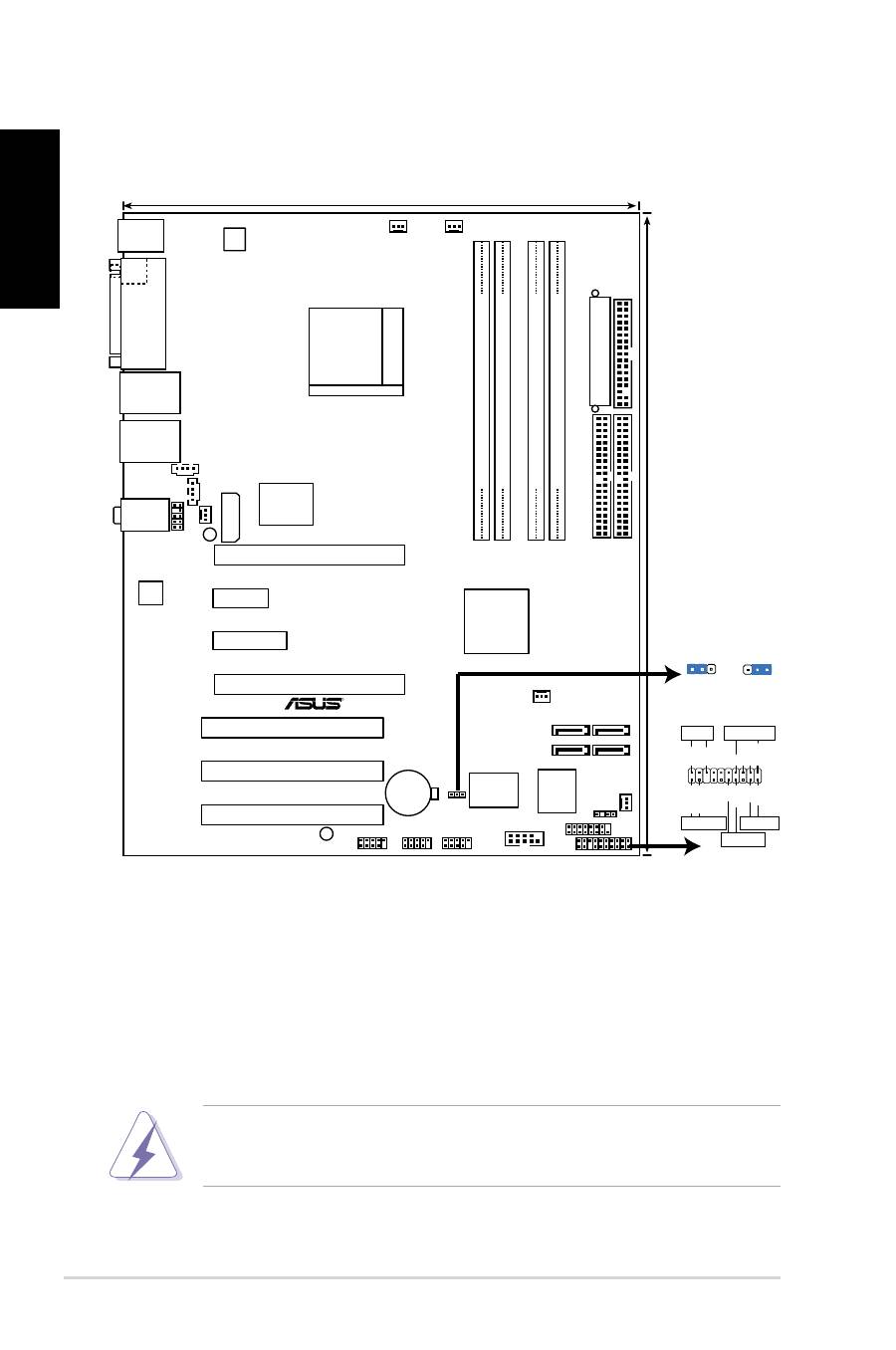
1. Localisez le socket ZIF 939 broches de la carte mère.
2. Soulever le levier du socket dans un angle de 90°.
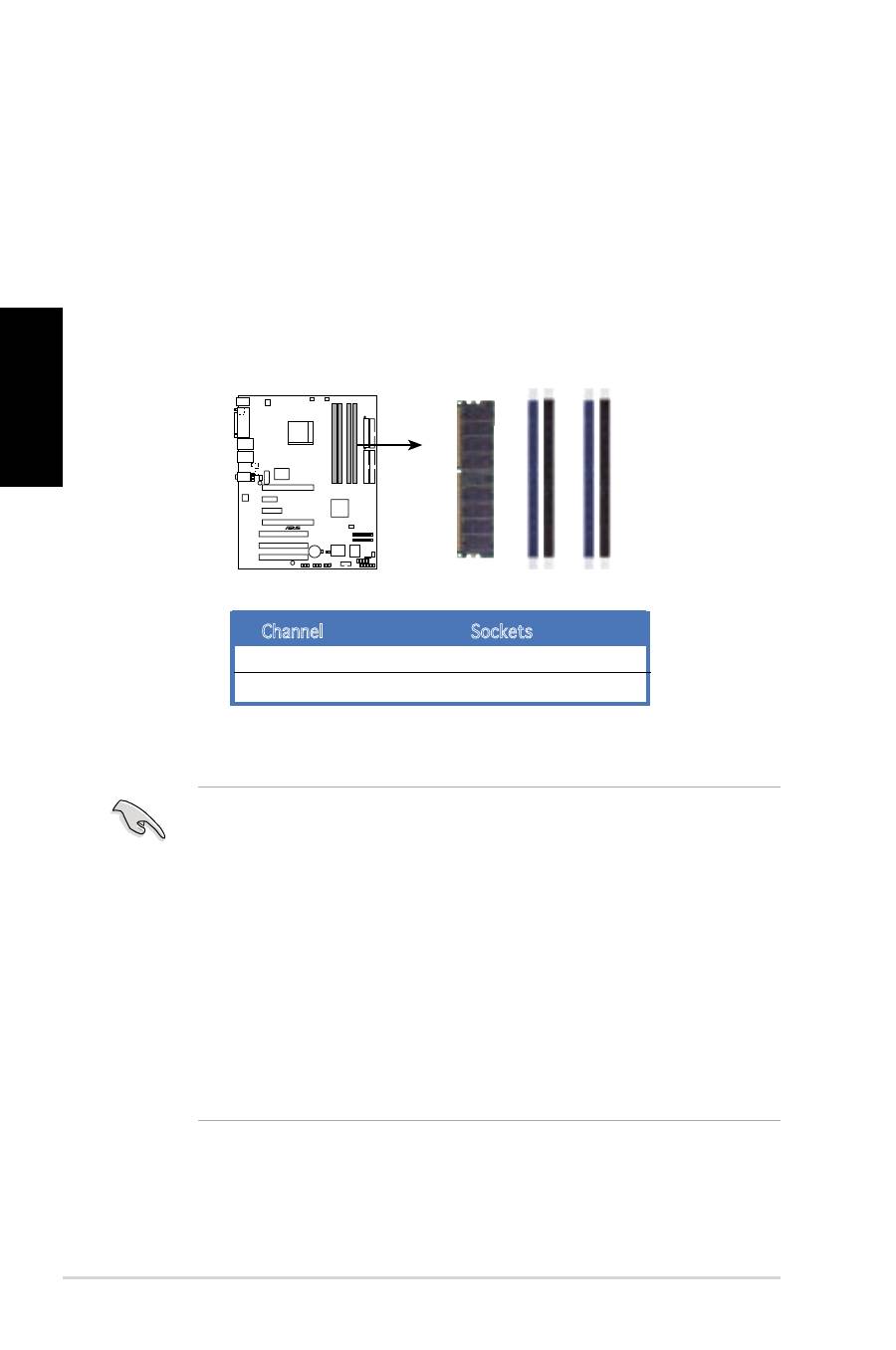
1. Layout de la carte mère
Le CPU ne peut être placé que dans un seul sens. NE FORCEZ PAS sur le
CPU pour le faire entrer dans le socket afin dʼéviter de plier les broches
du socket et/ou dʼendommager le CPU !
Bottom:Mic In
Center:Line Out
Top:Line In
PANEL
A8N-SLI SE
R
CR2032 3V
Lithium Cell
CMOS Power
AUX
FP_AUDIO
GAME
CHASSIS
PRI_IDE
SEC_IDE
EA
TXPW
R
COM1
24.5cm (9.6in)
30.5cm (12.0in)
CPU_FAN
Socket 939
DDR DIMM_B1 (64 bit,184-pin module)
DDR DIMM_A1 (64 bit,184-pin module)
DDR DIMM_A2 (64 bit,184-pin module)
DDR DIMM_B2 (64 bit,184-pin module)
CHA2_FAN
F_USB12
PWR_
FA
N
FLOPPY
Super
I/O
4M
b
BIOS
PS/2KBMS
T: Mouse
B: Keyboard
PARALLEL
P
O
R
T
SPDIF_O
LAN_USB34
CD
W
ARN_LE
D
EZ_PLUG
ALC850
PCIEX16_1
PCIEX1_1
PCIEX16_2
PCI1
PCI2
PCI3
Gigabit PHY
CLRTC
USB78
USB56
USB910
SATA1
SATA2
SATA3
SATA4
CHA1_FAN
ATX12V
NVIDIA
nForce4 SLI
CHIP_FAN
SB_PWR
PCIEX4_1
PANEL
PLED-
PWR
+5V
Speaker
Ground
RESET
Ground
Reset
Ground Ground
PWRSW
PLED+
IDE_LED-
IDE_LED+
IDE_LED
PLED
SPEAKER
CLRTC
Normal
Clear CMOS
(Default)
1 2
2 3
ASUS A8N-SLI SE
3
Français
3. Mémoire système
Vous pouvez installer des DIMMs DDR unbuffered ECC/non-ECC de 256Mo,
512Mo et 1Go dans les modules DIMM en vous référant aux configurations
mémoire décrites dans cette section.
3. Placez le CPU sur le socket, en vous assurant que la marque en forme
de triangle doré coincide avec la base du socket du levier.
4. Insérez délicatement le CPU dans son socket jusquʼà ce quʼil soit bien
en place.
5. Lorsque le CPU est en place, abaissez le levier pour le sécuriser. Un
léger cliquetis se fait entendre vous assurant que le CPU est bien
verrouiller.
A8N-SLI SE
®
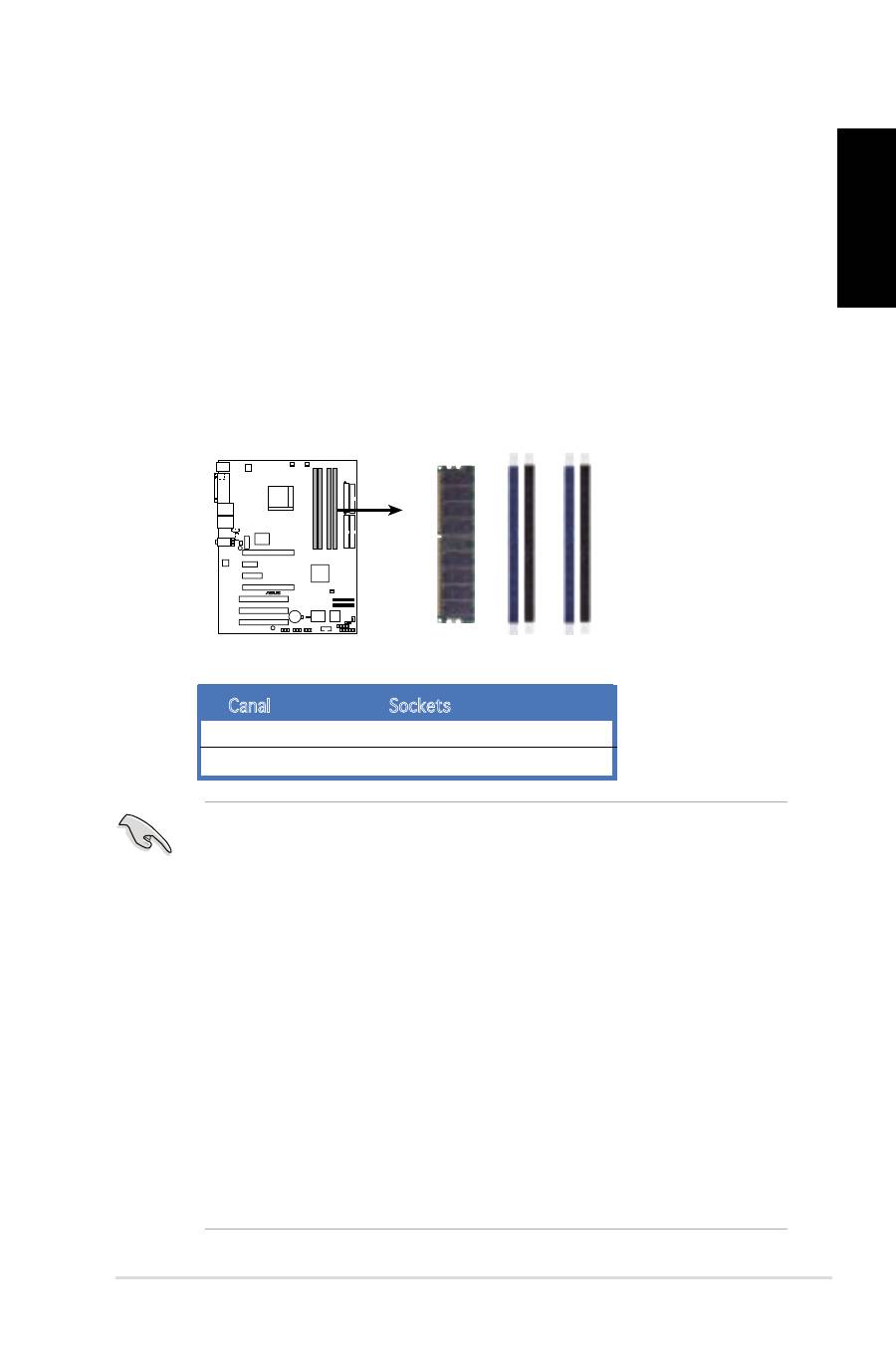
A8N-SLI SE 184-pin DDR DIMM Sockets
DIMM_A1
DIMM_A2
DIMM_B1
DIMM_B2
• Pour une configuration dual-channel, la taille totale des modules
mémoire installée par canal doit être la même pour de meilleures
performances (DIMM_A1+DIMM_A2=DIMM_B1+DIMM_B2).
• Lors de lʼutilisation dʼun seul module DIMM DDR, nʼutilisez que le slot
DIMM_B.
• Lors de lʼutilisation de deux modules DIMM DDR, nʼutilisez que les
slots DIMM_A1 et DIMM_B1.
• Installez toujours des DIMMs dotés de la même valeur CAS latency.
Pour une compatibilité optimale, il est recommandé dʼacquérir des
modules mémoire du même fabricant.
• En raison de lʼallocation des ressources du chipset, il se peut que
le système détecte moins de 4 Go de mémoire système lors de
lʼinstallation de quatre modules mémoire DDR de 1 Go.
• A cause des limitations du CPU, les modules DIMM avec des chipsets
mémoire de 128 Mo ou des chipsets mémoire double face x16 ne
sont pas supportés par cette carte mère.
Canal
Sockets
Canal A
DIMM_A1 et DIMM_A2
Canal B
DIMM_B1 et DIMM_B2
Sockets DIMM DDR 184 broches de la A8N-SLI SE

4
ASUS A8N-SLI SE
Français
4. Informations du BIOS
La ROM Flash de la carte mère contient le BIOS. Vous pouvez mettre à jour
les informations du BIOS ou onfigurer ses paramètres à lʼaide de lʼutilitaire
de configuratin du BIOS. Les écrans du BIOS incluent les touches de
navigation et une brève aide en ligne pour vous guider. Si vous rencontrez
des problèmes avec votre système, ou si celui-ci devient instable après
avoir modifier la configuration du BIOS, rétablissez les paramètres par
défaut du BIOS. Référez-vous au Chapitre 4 du manuel de lʼutilisateur pour
plus de détails sur le BIOS. Visitez régulièrement le site web dʼASUS
(www.asus.com) pour des mises à jour.
Pour accéder au BIOS au démarrage:
Pressez <Suppr.> lors du POST (Power-On Self-Test). Si vous ne pressez
pas <Suppr.>, le POST continue avec ses tests de routine.
Pour accéder au BIOS après le POST:
• Redémarrez le système en appuyant sur <Ctrl> + <Alt> + <Suppr.>,
puis appuyez sur <Suppr.> lors du POST, ou
• Appuyez sur le bouton reset du châssis, puis appuyez sur <Suppr.> lors
du POST, ou
• Eteignez, puis redémarrez le système, puis appuyez sur <Suppr.> lors du POST.
Pour mettre à jour le BIOS avec AFUDOS:
Démarrez le système depuis une disquette contenant la dernière version
de BIOS. Au prompt DOS, tapez afudos /i<filename.rom> et appuyez sur
<Entrée>. Redémarrez le système lorsque la mise à jour est terminée.
Pour mettre à jour le BIOS avec ASUS EZ Flash:
Démarrez le système et appuyez sur <Alt> + <F2> lors du POST pour
lancer EZ Flash. Insérez une disquette contenant la dernière version de
BIOS. EZ Flash performe la procédure de mise à jour du BIOS et redémarre
automatiquement le système une fois terminé.
Pour récupérer le BIOS avec CrashFree BIOS 2:
Démarrez le système. si le BIOS est corrompu, lʼoutil de récupération
automatique de CrashFree BIOS 2 vérifie la présence dʼune disquette ou
dʼun CD pour restaurer le BIOS. Insérez le CD de support de la carte mère,
ou une disquette contenant le fichier dʼorigine ou la dernière version du
BIOS. Rebootez le système une fois le BIOS restauré.
5. Informations logicielles du CD de support
Cette carte mère supporte les systèmes dʼexploitation Windows
®
2000/XP.
Installez toujours les dernières versions dʼOS ainsi que leurs mises à jour
pour assurer un bon fonctionnement des fonctions de votre matériel.
ASUS A8N-SLI SE
5
Français
6. Technologie NVIDIA
®
SLI™
La carte mère supporte la technologie NVIDIA
®
SLI™ (Scalable Link
Interface) vous permettant dʼinstaller deux cartes graphiques PCI Express™
x16 identiques. Suivez la procédure dʼinstallation de cette section.
6.1.1 Configuration requise
• Deux cartes graphiques SLI identiques et certifiées NVIDIA
®
.
• Pilotes de carte graphique supportant la technologie NVIDIA SLI
Téléchargez les derniers pilotes depuis le site web NVIDIA
(www.nvidia.com).
• Une unité dʼalimentation fournissant la puissance minimum requise par
votre système.
6.1.2 Installer des cartes graphiques SLI
Nʼinstallez que des cartes graphiques SLI identiques certifiées par
NVIDIA
®
. Différents types de cartes graphiques ne fonctionneront pas
correctement ensemble.
Pour installer les cartes graphiques:
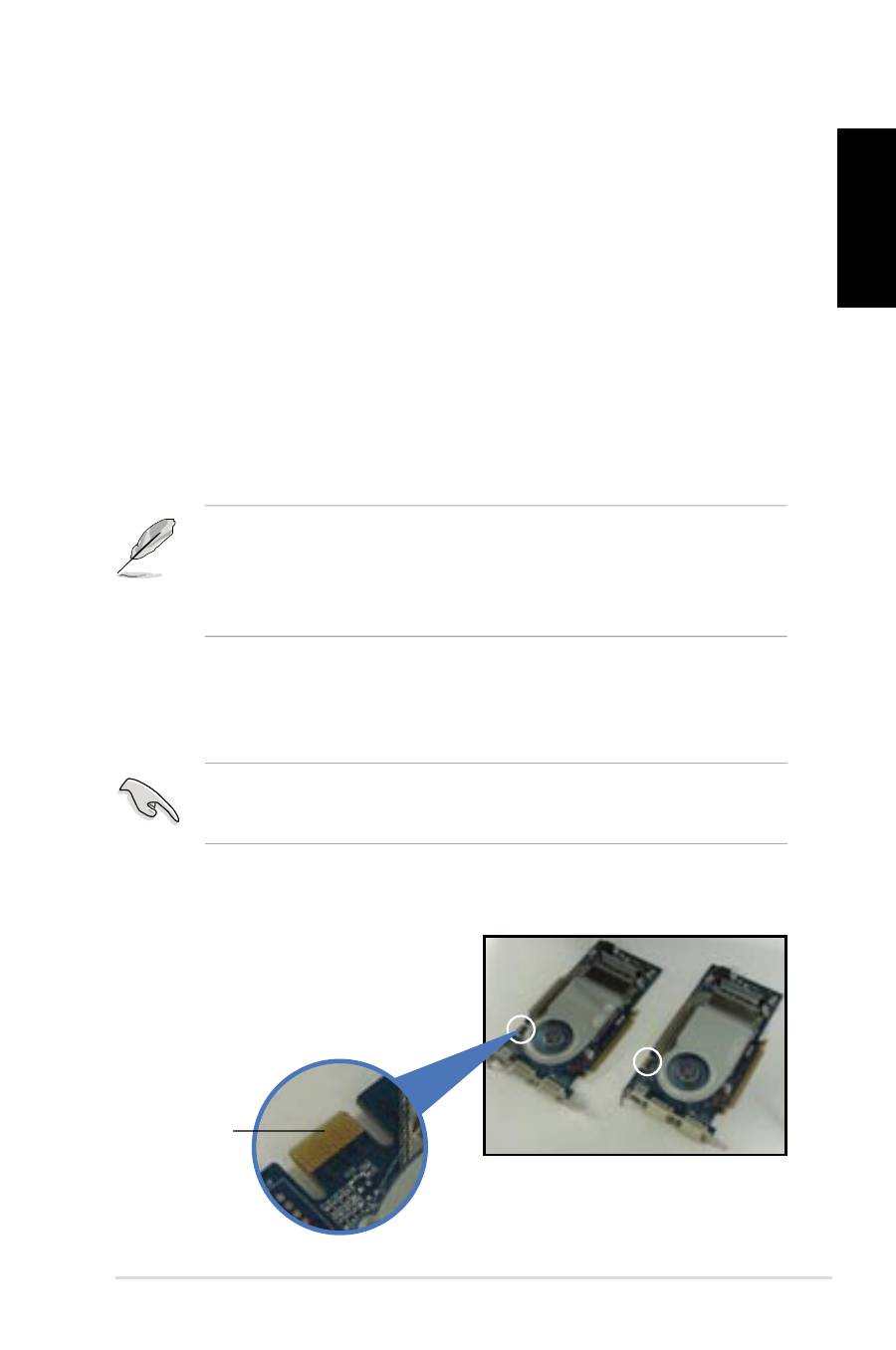
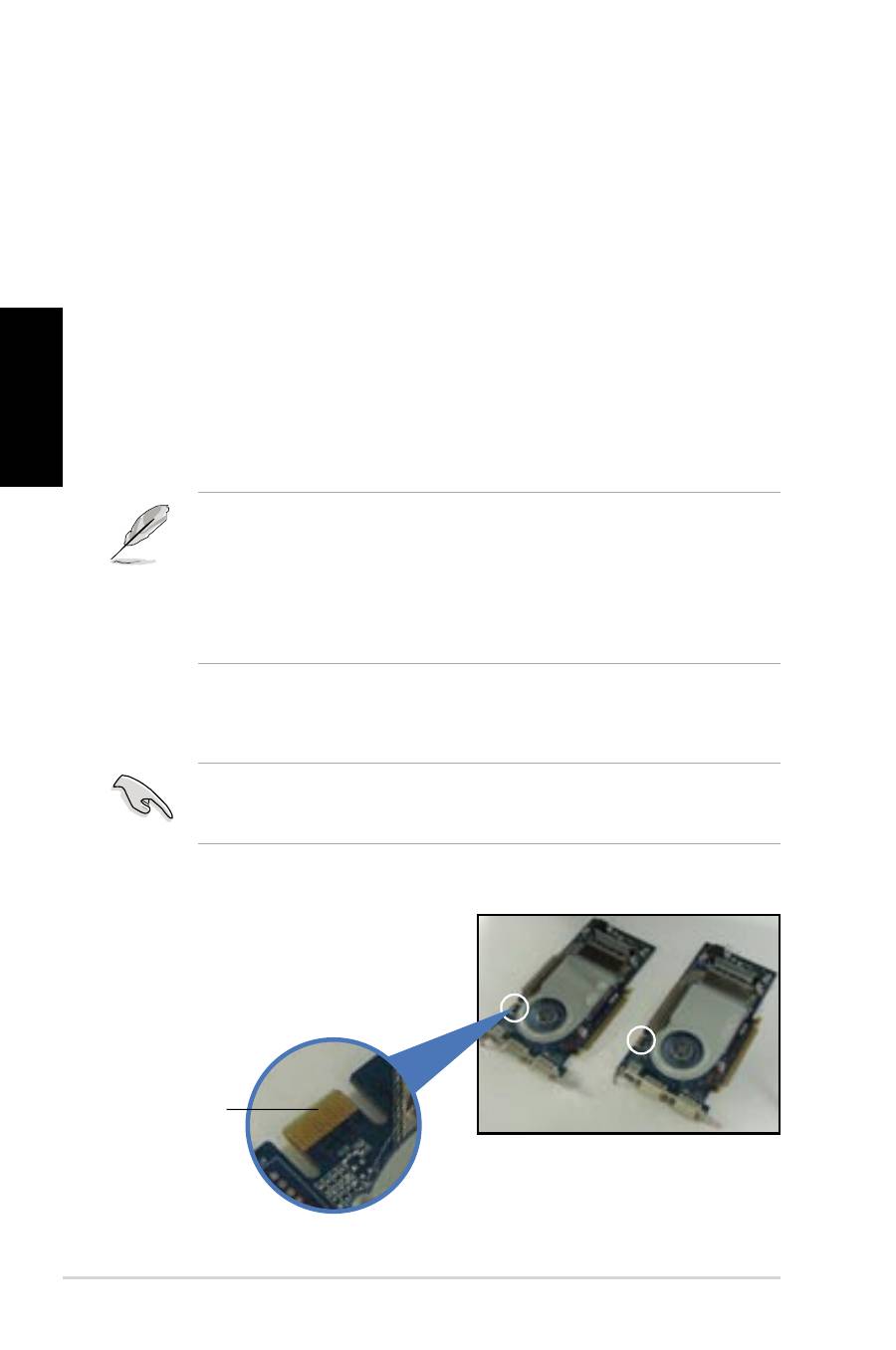
1. Préparez les deux cartes
graphiques. Chaque carte
graphique doit posséder
un connecteur doré pour le
connecteur SLI.
Connecteur doré
• La technologie NVIDIA SLI ne supporte que lʼOS Windows
®
XP™.
• Visitez le site web dʼNVIDIA pour les applications 3D supportées.
• Visitez le site web NVIDIA Zone (http://www.nzone.com) pour la
liste des dernières cartes graphiques certifiées
NVIDIA
®
SLI™
.
6
ASUS A8N-SLI SE
Français
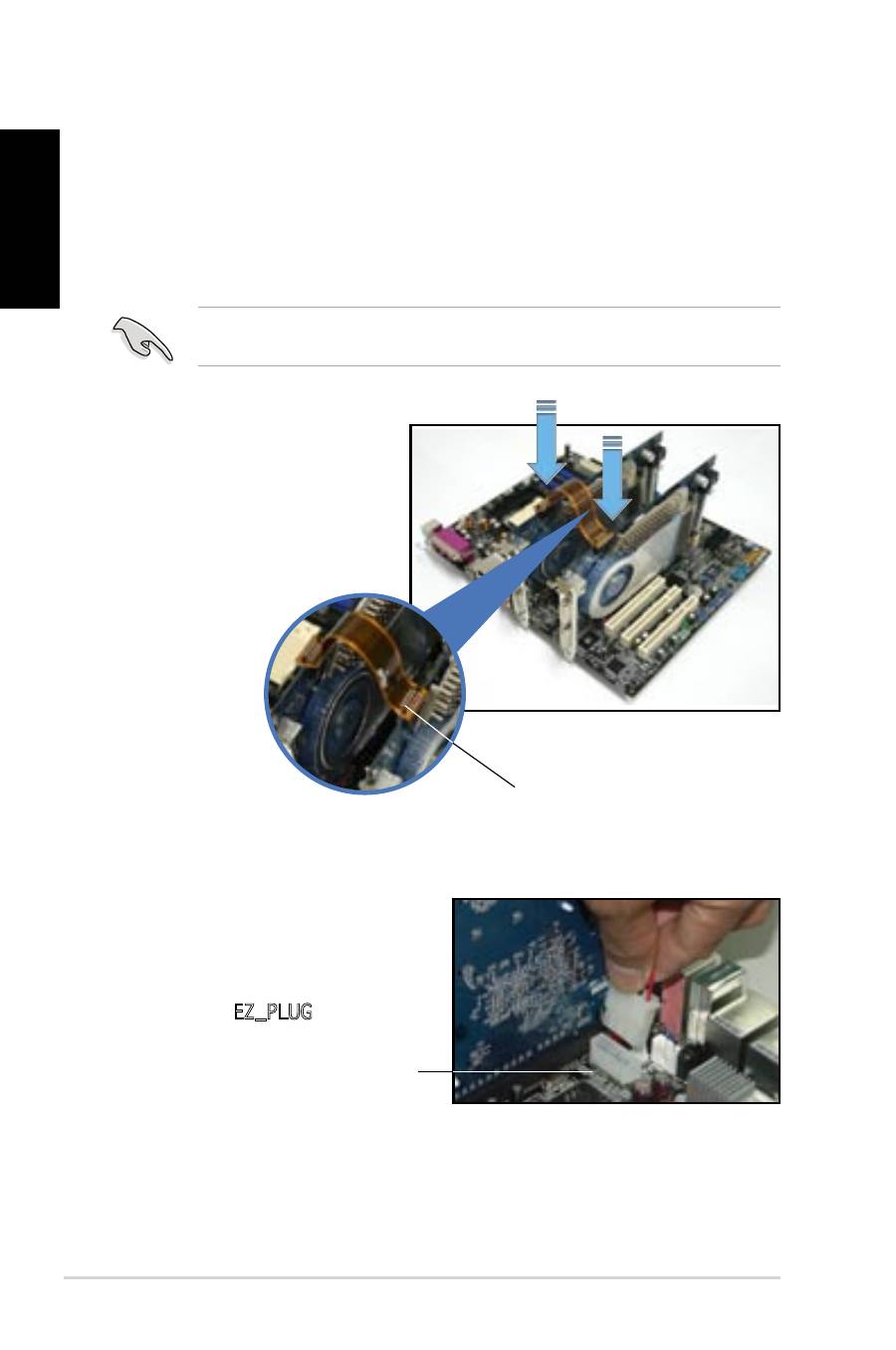
5. Alignez et insérez les
connecteurs du câble flexible
aux connecteurs dorés de
chaque carte. Assurez-vous
que les connecteurs du câble
flexible SLI sont bien en
place.
Si nécessaire, connectez une source dʼalimentation auxiliaire aux cartes
graphiques PCI Express.
2. Retiirez les caches métalliques faisant face aux deux slots PCI Express
x16.
3. Insérez une carte graphique dans le slot bleu étiqueté PCIEX16_1.
Assurez-vous que la carte est correctement insérée dans son slot.
4. Insérez la seconde carte graphique dans le slot noir étiqueté PCIEX16_2.
Assurez-vous que la carte est correctement insérée dans son slot.
6. Si vous utilisez un connecteur
dʼalimentation ATX 20
broches, connectez un câble
dʼalimentation ATX 4 broches
au connecteur EZ Plug™
étiqueté EZ_PLUG de votre
carte mère.
ASUS EZ Plug™
Câble flexible SLI

ASUS A8N-SLI SE
7
Français
7. Connectez un câble VGA ou un câble DVI-I à la carte graphique
installée sur le slot PCI Express bleu.
Assurez-vous que les pilotes de votre carte graphique PCI Express
supportent la technologie NVIDIA SLI. Téléchargez les derniers pilotes
depuis le site web de NVIDIA.
6.1.3 Installation des pilotes
Référez-vous à la documentation accompagnant votre carte graphique pour
installer les pilotes.
6.1.4 Activer la fonction multi-GPU sous Windows
Après avoir installé vos cartes graphiques et leurs pilotes, activez la
fonction Multi-Graphics Processing Unit (GPU) dans les propriétés NVIDIA
nView.
Pour activer la fonction multi-GPU:
1. Cliquez sur lʼicône des paramètres NVIDIA située sur la barre des
tâches de Windows.
2. Depuis le menu pop-up, sélectionnez nView Desktop Manager
(Gestionnaire de bureau nView) puis cliquez sur nView Properties
(Propriétés nView).
3. Depuis le menu principal du gestionnaire de bureau nView,
sélectionnez lʼonglet Desktop Management (Gestionnaire de bureau).
4. Click Properties (Propriétés) pour afficher la boîte de dialogue des
propriétés dʼaffichage.
5. Depuis la boîte de dialogue des propriétés dʼaffichage, sélectionnez
lʼonglet Settings (paramètres), puis cliquez sur Advanced (Avancé).
6. Sélectionnez lʼonglet NVIDIA GeForce.
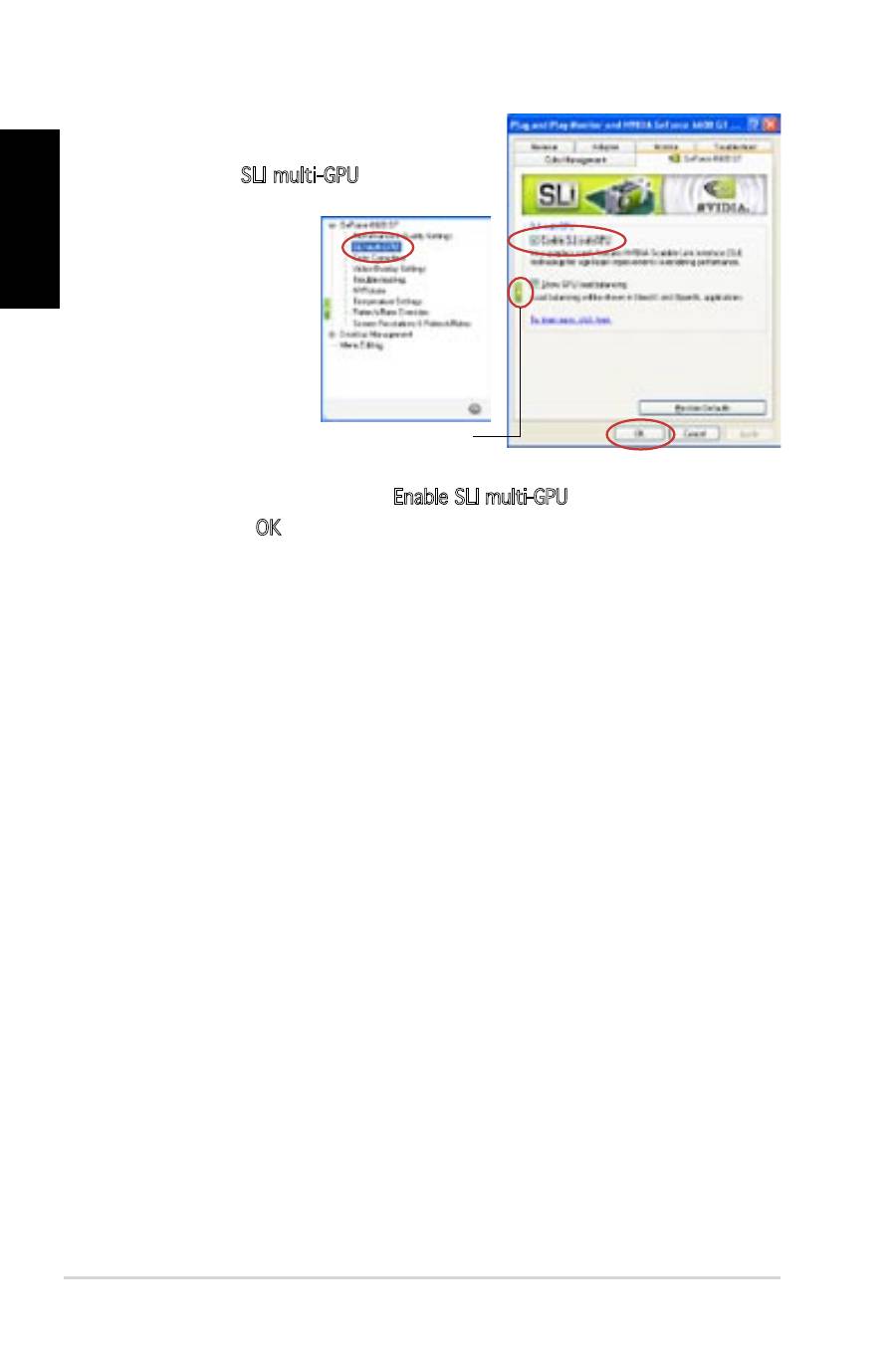
8
ASUS A8N-SLI SE
Français
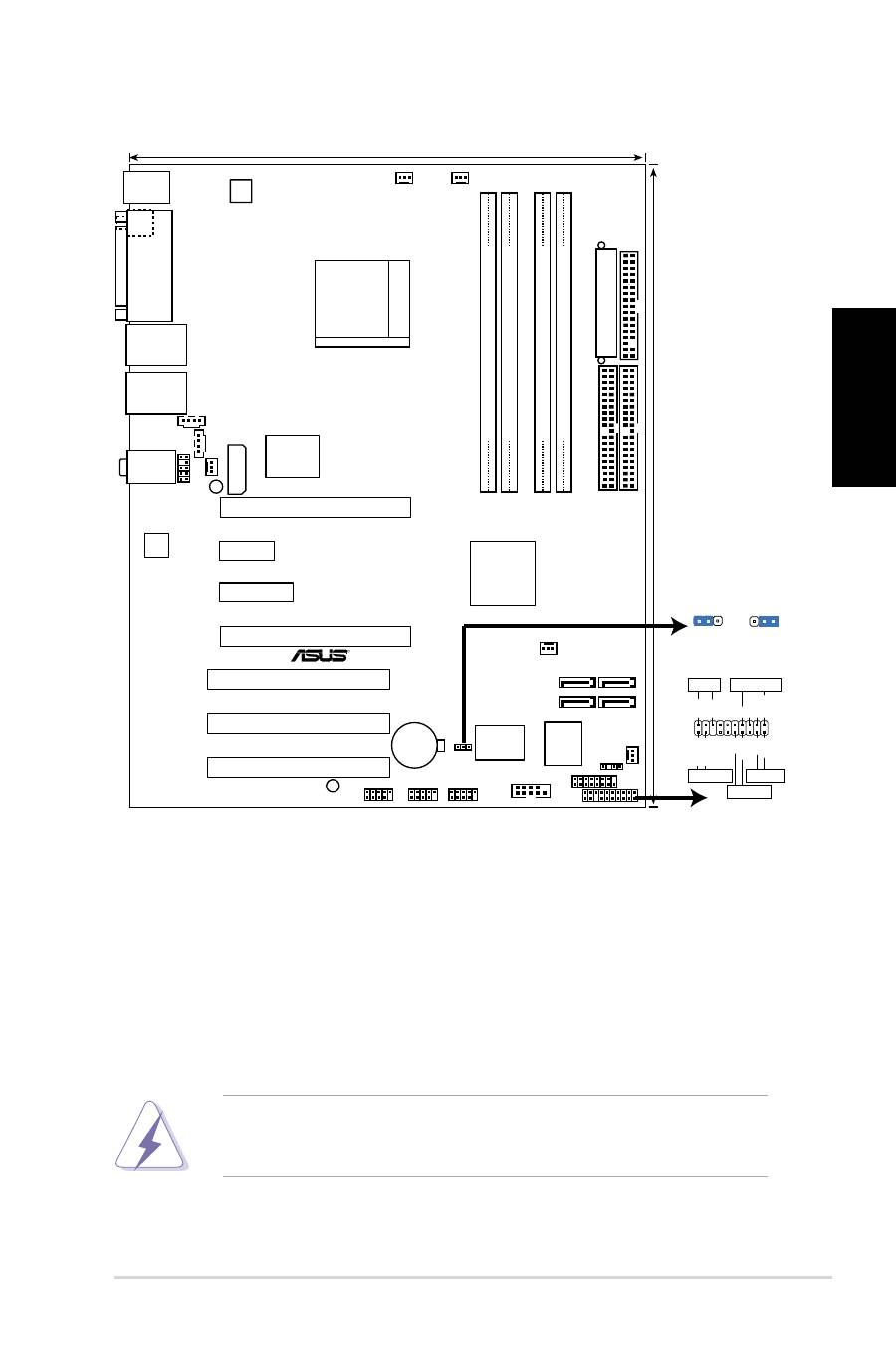
7. Cliquez sur le curseur pour afficher
lʼécran suivant, puis sélectionnez
lʼélément SLI multi-GPU.
8. Cliquez sur la case à cocher Enable SLI multi-GPU (Activer multi-GPU SLI).
9. Cliquez sur OK une fois terminé.
Curseur
9
Deutsch
ASUS A8N-SLI SE
1. Motherboard-Layout 2. Installieren der CPU
Folgen Sie bitte den nachstehenden Schritten, um eine CPU zu installieren.
1. Suchen Sie auf dem Motherboard den 939-pol. ZIF-Sockel.
2. Heben Sie den Sockelhebel bis zu einem Winkel von 90 Grad hoch.
Die CPU passt nur in einer Richtung in den Sockel. Stecken Sie die CPU
nicht gewaltsam hinein, um verbogene Kontaktstifte und Schäden
an der CPU zu vermeiden!
Bottom:Mic In
Center:Line Out
Top:Line In
PANEL
A8N-SLI SE
R
CR2032 3V
Lithium Cell
CMOS Power
AUX
FP_AUDIO
GAME
CHASSIS
PRI_IDE
SEC_IDE
EA
TXPW
R
COM1
24.5cm (9.6in)
30.5cm (12.0in)
CPU_FAN
Socket 939
DDR DIMM_B1 (64 bit,184-pin module)
DDR DIMM_A1 (64 bit,184-pin module)
DDR DIMM_A2 (64 bit,184-pin module)
DDR DIMM_B2 (64 bit,184-pin module)
CHA2_FAN
F_USB12
PWR_
FA
N
FLOPPY
Super
I/O
4M
b
BIOS
PS/2KBMS
T: Mouse
B: Keyboard
PARALLEL
P
O
R
T
SPDIF_O
LAN_USB34
CD
W
ARN_LE
D
EZ_PLUG
ALC850
PCIEX16_1
PCIEX1_1
PCIEX16_2
PCI1
PCI2
PCI3
Gigabit PHY
CLRTC
USB78
USB56
USB910
SATA1
SATA2
SATA3
SATA4
CHA1_FAN
ATX12V
NVIDIA
nForce4 SLI
CHIP_FAN
SB_PWR
PCIEX4_1
PANEL
PLED-
PWR
+5V
Speaker
Ground
RESET
Ground
Reset
Ground Ground
PWRSW
PLED+
IDE_LED-
IDE_LED+
IDE_LED
PLED
SPEAKER
CLRTC
Normal
Clear CMOS
(Default)
1 2
2 3
10
Deutsch
ASUS A8N-SLI SE
3. Arbeitsspeicher
Sie können 256MB, 512MB und 1GB ungepufferte ECC/Nicht-ECC DDR
DIMMs in den DIMM-Steckplätzen entsprechend den in diesem Abschnitt
beschriebenen Arbeitsspeicherkonfigurationen installieren.
• Bei Dual-Kanal-Konfigurationen muss die Gesamtgröße der
installierten Speichermodule jedes Kanals gleich sein (DIMM_A1 +
DIMM_A2 = DIMM_B1 + DIMM_B2).
• Wenn Sie ein DDR DIMM-Modul installieren, verwenden Sie bitte nur
den DIMM_B1-Steckplatz.
• Wenn Sie zwei DDR DIMM-Module installieren, verwenden Sie bitte
nur die Steckplätze DIMM_A1 und DIMM_B1.
• Installieren Sie immer DIMMs mit gleicher CAS-Latenzzeit. Für
optimale Kompatibilität wird empfohlen, nur Speichermodule eines
Herstellers zu verwenden.Besuchen Sie bitte die ASUS-Website für
die Liste der qualifizierten Arbeitsspeicher (QVL).
• Dieses Motherboard unterstützt keine Module, die auf 128Mb Chips
basieren, bzw. keine doppelseitigen x16 Module.
3. Richten Sie die markierte Ecke der CPU auf die Sockelecke, die dem
Hebelscharnier am nächsten liegt, aus.
4. Setzen Sie die CPU vorsichtig in den Sockel ein. Achten Sie auf den korrekten
Sitz.
5. Sobald die CPU richtig sitzt, drücken Sie den Sockelhebel nach unten, um die
CPU zu arretieren. Sie hören einen Klickton, wenn der Hebel einrastet.
A8N-SLI SE
®
A8N-SLI SE 184-pin DDR DIMM Sockets
DIMM_A1
DIMM_A2
DIMM_B1
DIMM_B2
Channel
Sockets
Channel A
DIMM_A1 and DIMM_A2
Channel B
DIMM_B1 and DIMM_B2

11
Deutsch
ASUS A8N-SLI SE
4. BIOS-Informationen
Das BIOS ist in einem Flash-ROM auf dem Motherboard gespeichert.
Sie können mit Hilfe des BIOS-Setupprogramms die BIOS-Informationen
aktualisieren oder die Parameter konfigurieren. Auf den BIOS-Seiten finden
Sie Navigationstasten und eine kurze Online-Hilfe. Laden Sie bitte die
Standardwerte (Setup-Defaults), wenn Systemprobleme auftreten oder
das System unstabil geworden ist, nachdem die Einstellungen geändert
wurden. Sehen Sie im Kapitel 4 des Benutzerhandbuchs für ausführende
BIOS-Informationen nach. Besuchen Sie die ASUS-Website (www.asuscom.
de/bios) für die jeweils aktuellste BIOS-Version.
Aufrufen des Setupprogramms beim Starten:
Drücken Sie die Taste <Entf> während des Einschaltselbsttests (POST);
ansonsten setzt der POST seine Testroutinen fort.
Aufrufen des Setupprogramms nach dem POST:
• Starten Sie das System erneut, indem Sie <Strg> + <Alt> + <Entf>
drücken. Drücken Sie anschließend <Entf> während des POST.
• Oder drücken Sie die Reset-Taste am Computergehäuse. Drücken Sie
anschließend <Entf> während des POST.
• Oder schalten Sie das System aus und dann wieder ein. Drücken Sie
anschließend <Entf> während des POST.
Aktualisieren des BIOS mit AFUDOS:
Booten Sie das System von einer Diskette, die die neueste BIOS-Datei
enthält. Tippen Sie in die DOS-Eingabeaufforderung afudos /i<filename.
rom> ein und drücken anschließend die Eingabetaste. Starten Sie das
System neu, nachdem die Aktualisierung vervollständigt wurde.
Aktualisieren des BIOS mit ASUS EZ Flash:
Booten Sie das System neu und drücken <Alt>-<F2> während des POST,
um EZ Flash zu starten. Legen Sie die Diskette, die die neueste BIOS-Datei
enthält, ein. EZ Flash führt den BIOS-Aktualisierungsprozess aus und startet
das System automatisch nach dem Vervollständigen des Prozesses neu.
Wiederherstellen des BIOS mit CrashFree BIOS 2:
Booten Sie das System. Wenn das BIOS beschädigt ist, sucht das
CrashFree BIOS 2 Auto-Wiederherstellungsdienstprogramm eine Diskette
oder CD, mit der das BIOS wiederhergestellt werden kann. Legen Sie die
Motherboard Support-CD oder eine Diskette, die die originale oder neueste
BIOS-Datei enthält, ein. Starten Sie das System neu, nachdem das BIOS
wiederhergestellt wurde.
5. Informationen über die Software Support CD
Das Motherboard unterstützt die Windows
®
2000/ XP-Betriebssysteme.
Verwenden Sie bitte immer die jeweils letzte Version des Betriebssystems
und führen ggf. die notwendigen Aktualisierungen durch, um die maximale
Leistung Ihrer Hardware zu erhalten.
Die dem Motherboard beigefügte Support CD beinhaltet nützliche Software
und einige Utility-Treiber, die die Funktionen des Motherboards verstärken.
Legen Sie einfach die CD in Ihr CD-ROM-Laufwerk ein. Ein Begrüßungsbild,
sowie ein Installationsmenü, erscheinen automatisch, wenn die Autorun-
Funktion in Ihrem System aktiviert ist. Falls das Begrüßungsfenster nicht
automatisch erscheint, klicken Sie bitte doppelt auf die Datei ASSETUP.
EXE in dem BIN-Ordner auf der Support CD, um das Installationsmenü
aufzurufen.
12
Deutsch
ASUS A8N-SLI SE
6. NVIDIA
®
SLI™ Technologie
Das Motherboard unterstützt die NVIDIA
®
SLI™ (Scalable Link Interface)-
Technologie, die eine Installation von zwei identischen PCI Express™ x16
Grafikkarten ermöglicht. Folgen Sie bitte den Installationsanweisungen in
diesem Abschnitt.
6.1.1 Voraussetzungen
• Sie sollten zwei identische SLI-fähige Grafikkarten, die NVIDIA
®
-zertifi-
ziert sind, verwenden.
• Stellen Sie sicher, dass Ihr Grafikkartentreiber die NVIDIA SLI-Tech-
nologie unterstützt. Downloaden Sie den aktuellsten Treiber von der
NVIDIA-Website (www.nvidia.com).
• Stellen Sie sicher, dass das Netzteil Ihres Computers die Mindest-
stromversorgungsanforderungen für Ihr System erfüllt.
6.1.2 Installieren von SLI-fähigen Grafikkarten
Installieren Sie nur identische SLI-fähige Grafikkarten, die NVIDIA
®
-zerti-
fiziert sind. Grafikkarten von verschiedenen Typen können nicht richtig
zusammenarbeiten.
• Die NVIDIA SLI-Technologie unterstützt nur das Windows
®
XP™
Betriebssystem.
• Besuchen Sie die NVIDIA-Website für die unterstützten 3D-
Applikationen.
• Besuchen Sie die NVIDIA Zone-Website (http://www.nzone.com) für
die neueste Liste mit zertifizierten Grafikkarten.
So installieren Sie die Grafikkarten:
1. Besorgen Sie zwei Grafikkarten.
Jede Grafikkarte muss mit einem
SLI-Anschluss ausgestattet sein.
SLI-Anschlüsse

13
Deutsch
ASUS A8N-SLI SE
5. Richten Sie den SLI-Anschluss
der Verbindungsplatine auf
den SLI-Anschluss jeder
Grafikkarte aus und verbinden
diese. Stellen Sie sicher, dass
die Anschlüsse richtig mitein-
ander verbunden sind.
Verbinden Sie, wenn erforderlich, eine zusätzliche Stromquelle mit den
PCI Express Grafikkarten.
2. Entfernen Sie die Metallabdeckungen neben den zwei PCI Express x16-
Steckplätzen.
3. Stecken Sie eine Grafikkarte in den als PCIEX16_1 bezeichneten blauen
Steckplatz ein. Stellen Sie sicher, dass die Karte richtig im Steckplatz
sitzt.
4. Stecken Sie die zweite Grafikkarte in den als PCIEX16_2 bezeichneten
schwarzen Steckplatz ein. Stellen Sie sicher, dass die Karte richtig im
Steckplatz sitzt.
6. Wenn Sie einen 20-pol. ATX-
Stromanschluss verwenden,
verbinden Sie bitte ein 4-pol.
ATX-Stromkabel mit dem als
EZ_PLUG bezeichneten ASUS EZ
Plug™ an Ihrem Motherboard.
ASUS EZ Plug™
SLI flexible cable

14
Deutsch
ASUS A8N-SLI SE
7. Verbinden Sie ein VGA-Kabel oder ein DVI-I-Kabel mit der im blauen PCI
Express-Steckplatz befindlichen Grafikkarte.
Stellen Sie sicher, dass der Treiber Ihrer PCI Express Grafikkarte die
NVIDIA SLI-Technologie unterstützt. Downloaden Sie den aktuellsten
Treiber von der NVIDIA-Website.
6.1.3 Installieren der Gerätetreiber
Beziehen Sie sich bitte auf die Dokumentation Ihrer Grafikkarte, um die
Gerätetreiber zu installieren.
6.1.4 Aktivieren der Multi-GPU-Funktion unter Windows
Aktivieren Sie bitte nach der Installation der Grafikkarten und der Gerätetreiber
die Multi-Graphics Processing Unit (GPU)-Funktion in den NVIDIA nView-Ei-
genschaften.
So aktivieren Sie die Multi-GPU-Funktion:
1. Klicken Sie auf das NVIDIA Settings-Symbol in der Windows-Taskleiste.
2. Wählen Sie nView Desktop Manager aus dem geöffneten Menü und klicken
dann auf nView Properties.
3. Wählen Sie den Desktop Management-Registerreiter auf dem nView
Desktop Manager-Fenster.
4. Klicken Sie auf Properties, um das “Eigenschaften von Anzeige”-Dialog-
fenster zu öffnen.
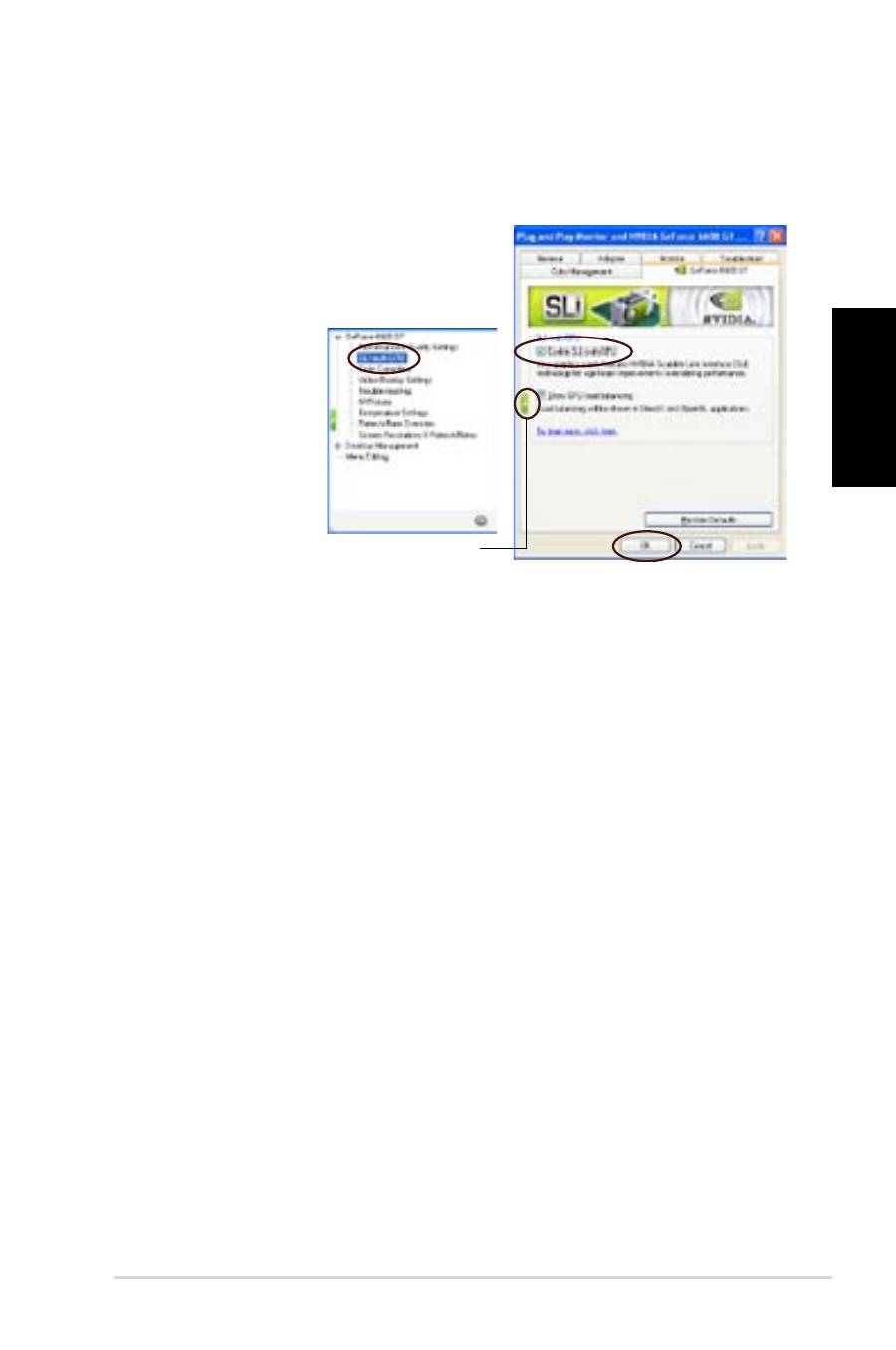
15
Deutsch
ASUS A8N-SLI SE
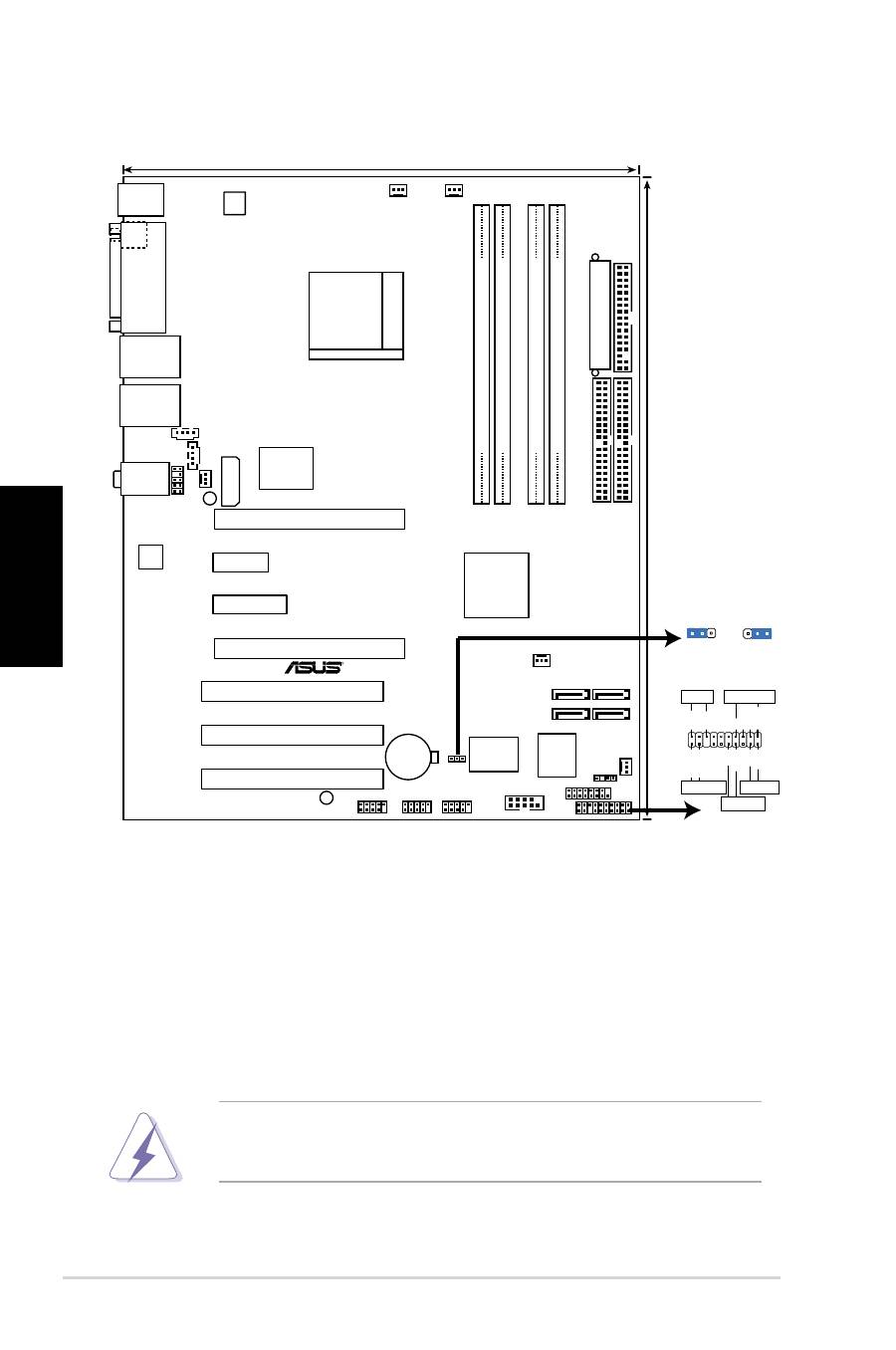
7. Klicken Sie auf den Schieberegler,
um das folgende Fenster zu öff-
nen. Wählen Sie anschließend das
Element SLI Multi-GPU.
8. Klicken Sie auf das Kontrollkästchen der Option SLI Multi-GPU aktivie-
ren.
9. Klicken Sie auf OK, wenn Sie fertig sind.
5. Wählen Sie den Settings-Registerreiter auf dem “Eigenschaften von
Anzeige”-Dialogfenster und klicken dann auf Advanced.
6. Wählen Sie den NVIDIA GeForce-Registerreiter.
Slider
16
ASUS A8N-SLI SE
Italiano
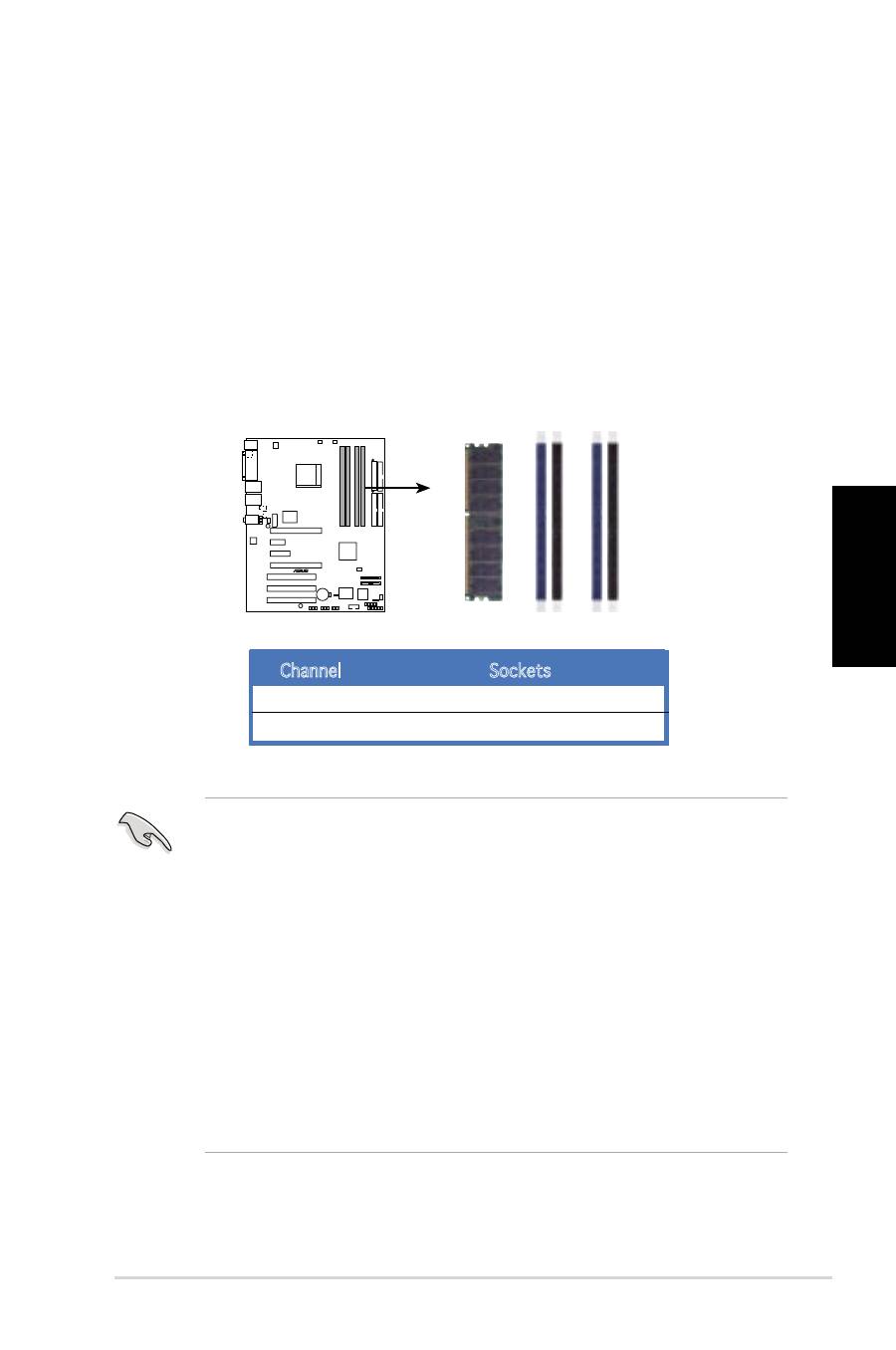
1. Diagramma disposizione scheda madre 2. Installazione della CPU
Attenersi alle fasi seguenti per installare una CPU.
1. Ubicare la presa ZIF a 939 pin sulla scheda madre.
2. Sollevare la leva della presa ad un angolo di almeno 90°.
La CPU può essere inserita solamente con un corretto
orientamento. NON forzare la CPU nella presa diversamente si
possono piegare i pin e danneggiare la CPU!
Bottom:Mic In
Center:Line Out
Top:Line In
PANEL
A8N-SLI SE
R
CR2032 3V
Lithium Cell
CMOS Power
AUX
FP_AUDIO
GAME
CHASSIS
PRI_IDE
SEC_IDE
EA
TXPW
R
COM1
24.5cm (9.6in)
30.5cm (12.0in)
CPU_FAN
Socket 939
DDR DIMM_B1 (64 bit,184-pin module)
DDR DIMM_A1 (64 bit,184-pin module)
DDR DIMM_A2 (64 bit,184-pin module)
DDR DIMM_B2 (64 bit,184-pin module)
CHA2_FAN
F_USB12
PWR_
FA
N
FLOPPY
Super
I/O
4M
b
BIOS
PS/2KBMS
T: Mouse
B: Keyboard
PARALLEL
P
O
R
T
SPDIF_O
LAN_USB34
CD
W
ARN_LE
D
EZ_PLUG
ALC850
PCIEX16_1
PCIEX1_1
PCIEX16_2
PCI1
PCI2
PCI3
Gigabit PHY
CLRTC
USB78
USB56
USB910
SATA1
SATA2
SATA3
SATA4
CHA1_FAN
ATX12V
NVIDIA
nForce4 SLI
CHIP_FAN
SB_PWR
PCIEX4_1
PANEL
PLED-
PWR
+5V
Speaker
Ground
RESET
Ground
Reset
Ground Ground
PWRSW
PLED+
IDE_LED-
IDE_LED+
IDE_LED
PLED
SPEAKER
CLRTC
Normal
Clear CMOS
(Default)
1 2
2 3
17
ASUS A8N-SLI SE
Italiano
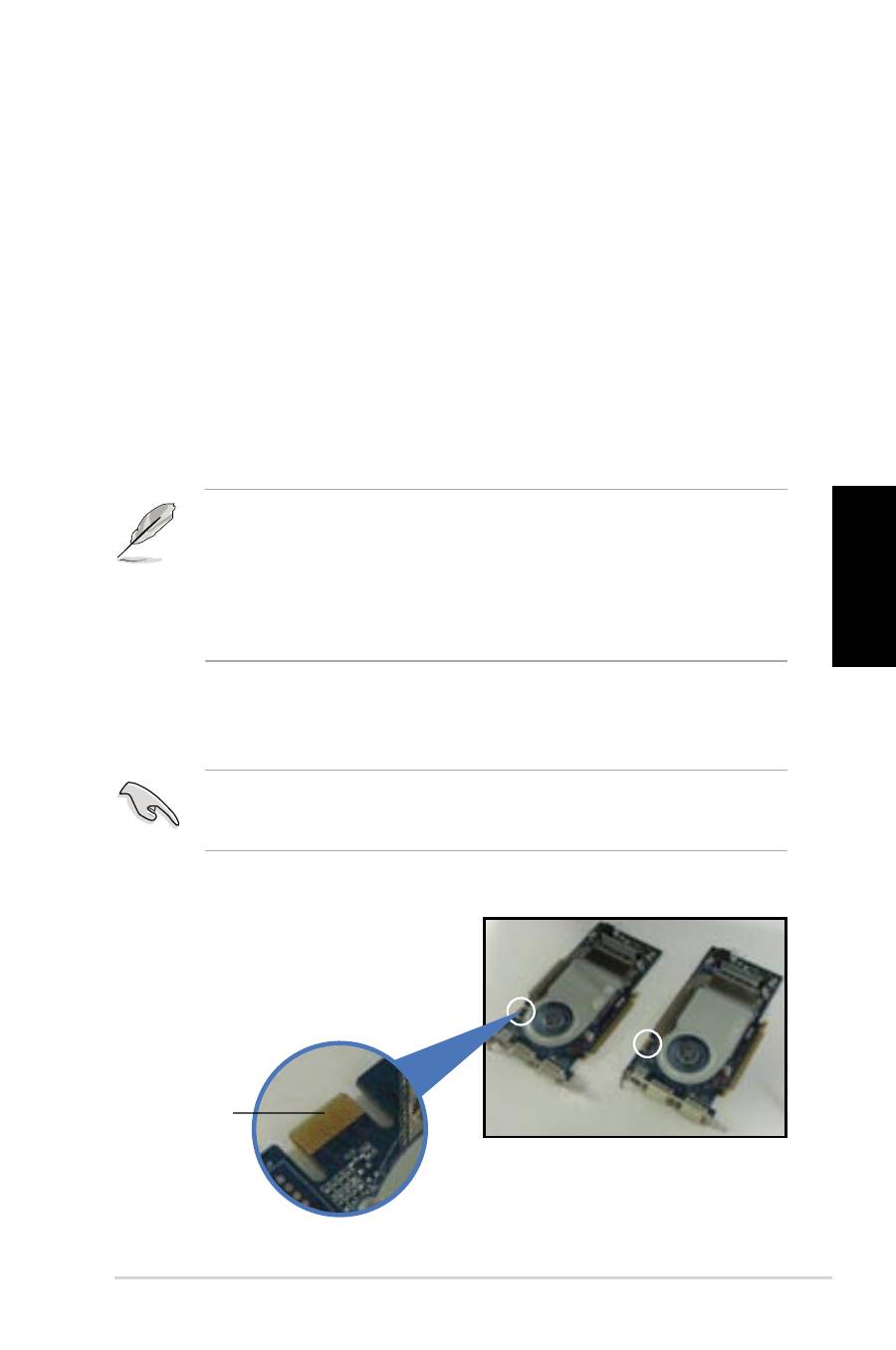
3. Memoria di sistema
Si possono installare moduli DIMM DDR ECC/non ECC unbuffered 256 MB,
512 MB e 1GB nelle prese DIMM utilizzando le configurazioni memoria di
questa sezione.
• Per la configurazione a canale doppio le dimensioni totali dei moduli
di memoria installati per canale devono essere uguali (DIMM_A1 +
DIMM_A2 = DIMM_B1 + DIMM_B2).
• Se utilizzate solo un modulo DIMM DDR, installarlo solo
nellʼalloggiamento DIMM_B1.
• Se utilizzate due moduli DIMM DDR, installarli solo negli alloggiamenti
DIMM_A1 e DIMM_B1.
• Utilizzare e installare sempre moduli DIMM con la stessa latenza
CAS. Per poter garantire la perfetta compatibilità dei moduli, si
raccomanda di utilizzare moduli di memoria acquistati presso lo
stesso venditore. Visitare il sito ASUS per ottenere un elenco di
venditori autorizzati.
• Questa scheda madre non supporta moduli di memoria composti da
moduli di capacità 128 Mb oppure moduli a doppia faccia x16.
3. Porre la CPU sulla presa in modo che gli angoli contrassegnati coincidano
con la base della leva della presa.
4. Inserire completamente con delicatezza la CPU nella presa.
5. Quando la CPU è al suo posto, abbassare la leva della presa per bloccare
la CPU. La leva scatta sulla linguetta laterale indicando che è bloccata.
A8N-SLI SE
®
A8N-SLI SE 184-pin DDR DIMM Sockets
DIMM_A1
DIMM_A2
DIMM_B1
DIMM_B2
Channel
Sockets
Channel A
DIMM_A1 and DIMM_A2
Channel B
DIMM_B1 and DIMM_B2

18
ASUS A8N-SLI SE
Italiano
4. Informazioni sul BIOS
La Flash ROM sulla scheda madre contiene il BIOS. È possibile aggiornare
le informazioni del BIOS, o configurare i parametri utilizzando lʼutilità di
configurazione BIOS Setup. La schermata BIOS include tasti di navigazione
ed una concisa guida in linea. Se si riscontrano problemi con il sistema,
oppure se questo diventa instabile dopo avere modificato le impostazioni,
caricare le impostazioni predefinite di configurazione Setup Defaults. Fare
riferimento al Capitolo 4 della Guida utente per informazioni dettagliate sul
BIOS. Visitare la pagina Web ASUS (www.asus.com) per gli aggiornamenti.
Per accedere al Setup allʼavvio:
Premere il tasto <Delete> durante il POST (Power On Self Test). Se non si
preme il tasto <Delete>, il POST continua le sue routine di diagnostica.
Per accedere al Setup dopo il POST:
• Riavviare il sistema premendo i tasti <Ctrl> + <Alt> + <Delete>, poi
premere il tasto <Delete> durante il POST, oppure
• Premere il tasto di ripristino sul telaio, poi premere il tasto <Delete>
durante il POST, oppure
• Spegnere e riaccendere il sistema e poi premere il tasto <Delete>
durante il POST
Per aggiornare il BIOS con AFUDOS:
Avviare il sistema da un dischetto floppy che contenga il file BIOS più
aggiornato. Al prompt di DOS, scrivere: afudos /i<filename.rom> poi
premere il tasto Enter / Invio. Riavviare il sistema quando lʼaggiornamento è
completato.
Per aggiornare il BIOS con ASUS EZ Flash:
Avviare il sistema e premere <Alt>-<F2> durante il POST per avviare EZ
Flash. Inserire un dischetto floppy che contenga il file BIOS più aggiornato.
EZ Flash esegue le procedure dʼaggiornamento del BIOS e, una volta
completato, riavvia automaticamente il sistema.
Per ripristinare il BIOS con CrashFree BIOS 2:
Avviare il sistema. Se il BIOS è corrotto lo strumento di ripristino
automatico di CrashFree BIOS 2 cerca un dischetto floppy o un CD per
ripristinare il BIOS. Inserire il CD di supporto della scheda madre, oppure
un dischetto floppy che contenga il file BIOS originale o più aggiornato.
Riavviare il sistema quando il BIOS è ripristinato.
5. Informazioni sul CD di supporto al Software
Questa scheda madre supporta un sistema operativo (OS) Windows
®
2000/XP. Installate sempre lʼultima versione OS e gli aggiornamenti
corrispondenti, in modo da massimizzare le funzioni del vostro hardware.
Il CD di supporto in dotazione alla scheda madre contiene dei software
utili e diversi utility driver che potenziano le funzioni della scheda madre.
Per cominciare a usare il CD di supporto, basta inserire il CD nel CD-ROM
drive. Il CDmostra automaticamente lo schermo di benvenuto e i menu
dellʼinstallazione se Autorun è attivato nel vostro computer. Se lo schermo
di benvenuto non compare automaticamente, trovate e cliccate due volte il
file ASSETUP.EXE dalla cartella BIN nel CD di supporto per mostrare i menu.
19
ASUS A8N-SLI SE
Italiano
6. Tecnologia NVIDIA
®
SLI™
La scheda madre supporta la tecnologia NVIDIA
®
SLI™ (Scalable Link
Interface) che vi consente di installare due schede grafiche PCI Express™
x16 identiche. Seguire le procedure di installazione in questa sezione.
6.1.1 Requisiti
• Le due schede grafiche identiche con tecnologia SLI devono essere
certificate NVIDIA
®
.
• Assicurarsi che il driver della scheda grafica supporti la tecnologia SLI
di NVIDIA . Scaricare il driver più recente dal sito web NVIDIA (www.
nvidia.com).
• Assicurarsi che lʼalimentatore possa fornire almeno la potenza minima
richiesta dal vostro sistema.
• La tecnologia NVIDIA SLI supporta solo il sistema operativo
Windows
®
XP™.
• Visitare il sito Internet NVIDIA per conoscere quali programmi
applicati 3D sono supportati.
• Visitare il sito Internet NVIDIA (http://www.nzone.com) per avere
lʼeenco aggiornato delle schede grafiche certificate.
6.1.2 Installazione schede grafiche SLI
Installare solo schede grafiche SLI identiche certificate da NVIDIA
®
.
Modelli differenti di schede grafiche non funzioneranno correttamente
insieme.
Per installare le schede grafiche:
1. Preparare le due schede grafiche.
Ogni scheda grafica dovrebbe avere
i contatti dorati per il connettore
SLI.
Contatti dorati
20
ASUS A8N-SLI SE
Italiano
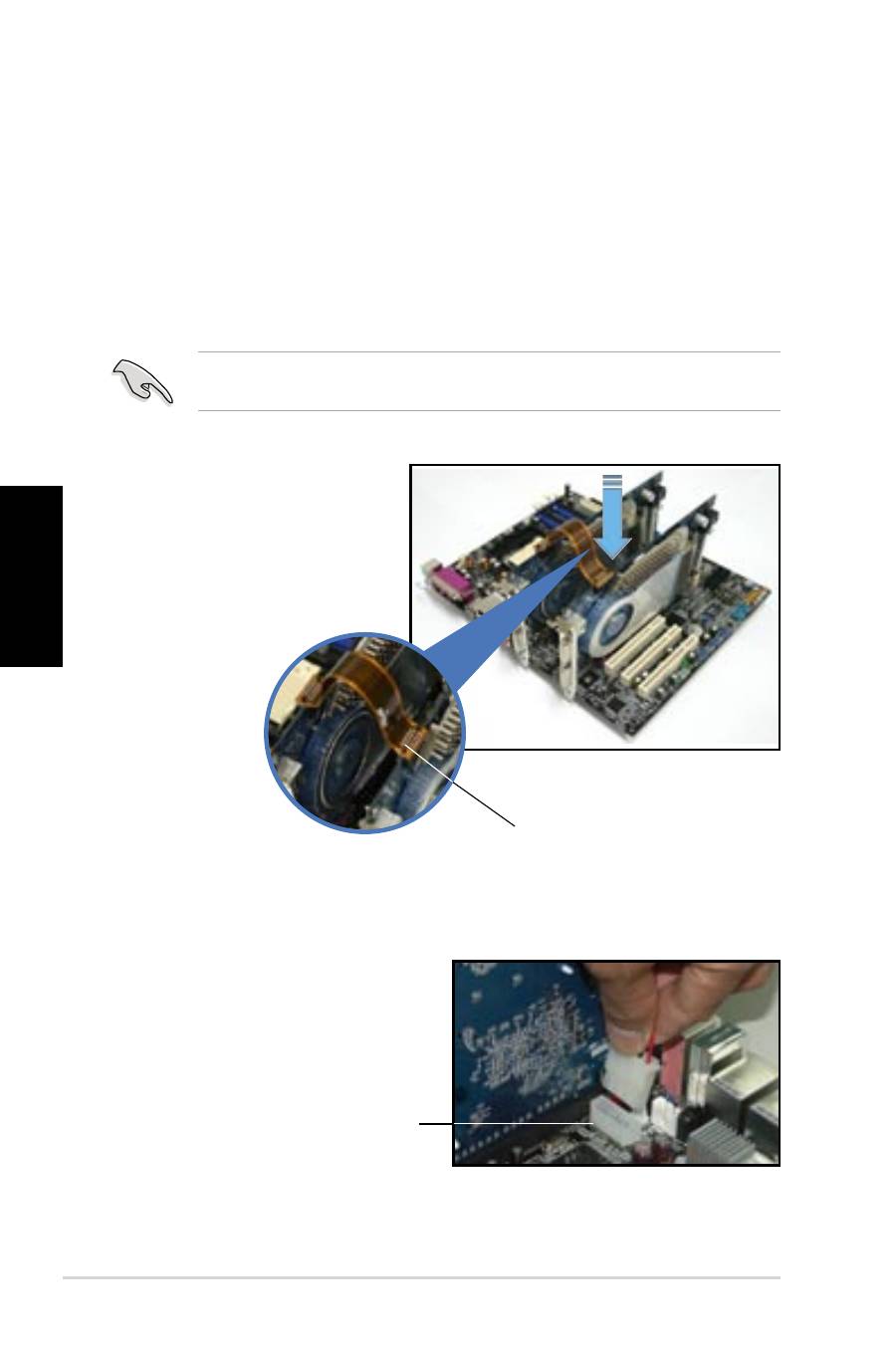
5. Allineare ed inserire il
connettore SLI ai contatti
dorati presenti su ogni
scheda grafica. Assicurarsi
che sia posizionato nella
sua sede correttamente.
Se richiesto, connettere una sorgente di alimentazione ausiliaria alla
scheda grafica PCI Express.
2. Rimuovere i supporti metallici opposti ai due alloggiamenti PCI Express
x16.
3. Inserire una scheda grafica nellʼalloggiamento blu denominato
PCIEX16_1. Assicurarsi di aver inserito correttamente la scheda
nellʼalloggiamento.
4. Inserire la seconda scheda grafica nellʼalloggiamento nero denominato
PCIEX16_2. Assicurarsi di avere inserito correttamente la scheda
nellʼalloggiamento.
6. Se si utilizza un connettore
di alimentazione a 20-pin
ATX, collegare il cavo di
alimentazione a 4-pin ATX alla
ASUS EZ Plug™ con lʼetichetta
EZ_PLUG presente sulla scheda
madre.
ASUS EZ Plug™
SLI flexible cable
