
Asus VH192: instruction
Class: Computer equipment, hardware, accessories
Type: Monitor
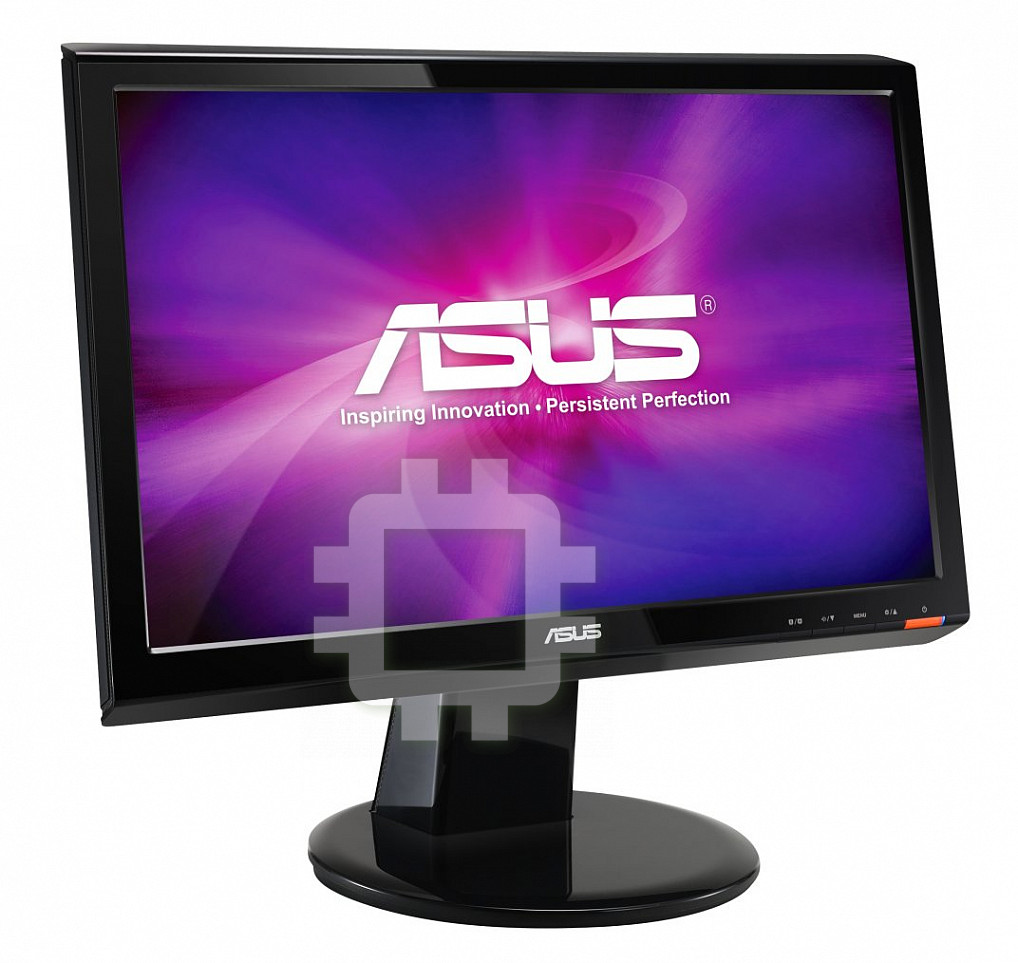
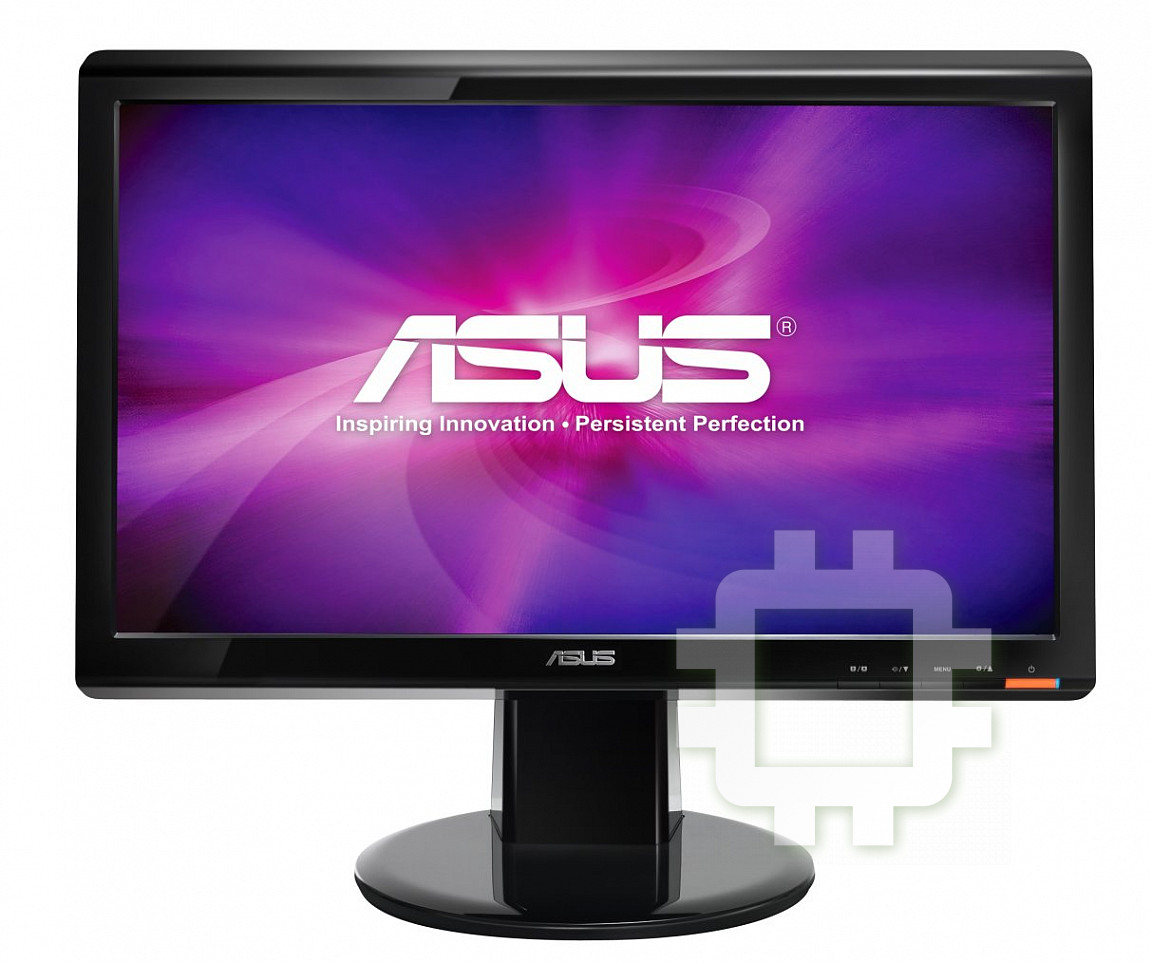
Manual for Asus VH192
Table of contents

Table of content
ASUS contact information ............................................................ii
English ....................................................................................... 1
iQuick Start Guide
Français ....................................................................................... 6
Deutsch ..................................................................................... 11
Italiano .....................................................................................
16
Español .....................................................................................
21
Pyccкий
.....................................................................................
26
Nederlands .................................................................................
31
繁體中文 .....................................................................................
36
简体中文 .....................................................................................
41
日本語
.....................................................................................
46
한국어
.....................................................................................
51
Português ..................................................................................
56
Türkçe .....................................................................................
61
.....................................................................................
66
ไทย
.....................................................................................
71
Dansk .....................................................................................
76
Suomi .....................................................................................
81
Norsk ...................................................................................
86
Svenska ...................................................................................
91
Polski ...................................................................................
96
Česky
...................................................................................
101
Magyar ...................................................................................
106
Română
...................................................................................
111
Srpski ...................................................................................
116
Ελληνικά
...............................................................................
121
Indonesia
.................................................................................
126
Български
..............................................................................
131
Slovensky
................................................................................
136
Eesti
...................................................................................
141
Lietuvių
...................................................................................
146
Latviski
...................................................................................
151

ASUS contact information
ASUSTeK COMPUTER INC.
Address 15 Li-Te Road, Peitou, Taipei, Taiwan 11259
Telephone +886-2-2894-3447
Fax +886-2-2890-7798
E-mail info@asus.com.tw
Web site www.asus.com.tw
Technical Support
Telephone +86-21-38429911
Online support support.asus.com
ASUS COMPUTER INTERNATIONAL (America)
Address 44370 Nobel Drive, Fremont, CA 94538, USA
Fax +1-510-608-4555
Web site usa.asus.com
Technical Support
Telephone +1-812-282-2787
Support fax +1-812-284-0883
Online support support.asus.com
ASUS COMPUTER GmbH (Germany and Austria)
Address HarkortStr.21-23,D-40880Ratingen,Germany
Telephone +49-2102-95990
Fax +49-2102-959911
Web site www.asus.de
Online contact www.asus.de/sales
Technical Support
Telephone +49-1805-010923
Support Fax +49-2102-9599-11
Online support support.asus.com
ii Quick Start Guide
English
1 Quick Start Guide
VH192 Series
LCD Monitor
Quick Start Guide
English
2 Quick Start Guide
Safety information
• Before setting up the monitor, carefully read all the documentation that came
with the package.
• Topreventreorshockhazard,neverexposethemonitortorainormoisture.
• The monitor should be operated only from the type of power source indicated
on the label. If you are not sure of the type of power supplied to your home,
consult your dealer or local power company.
• Use the appropriate power plug which complies with your local power standard.
• To ensure satisfactory operation, use the monitor only with UL listed computers
whichhaveappropriateconguredreceptaclesmarkedbetween100-240VAC.
• Ifyouencountertechnicalproblemswiththemonitor,contactaqualiedservice
technician or your retailer.
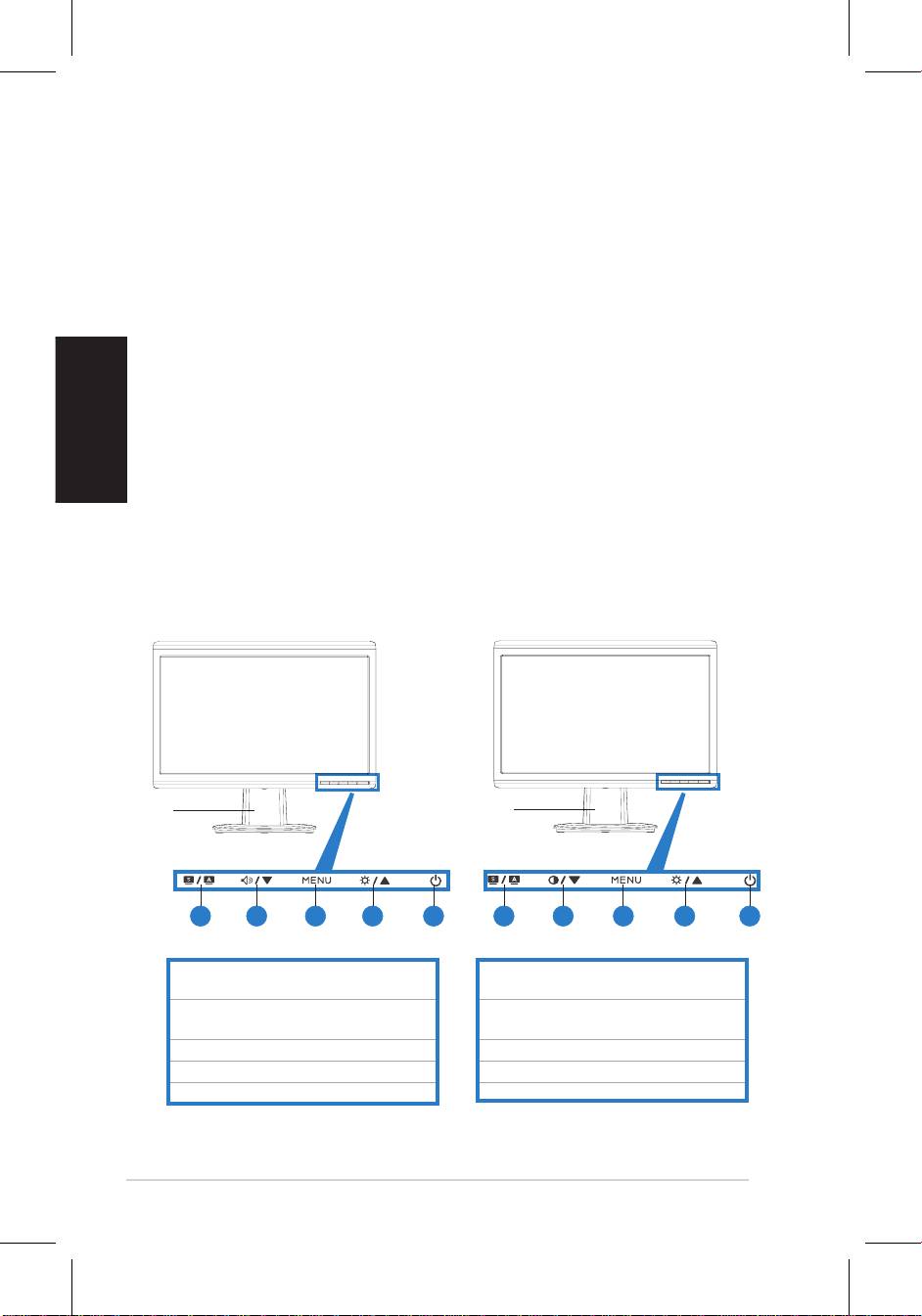
Monitor introduction
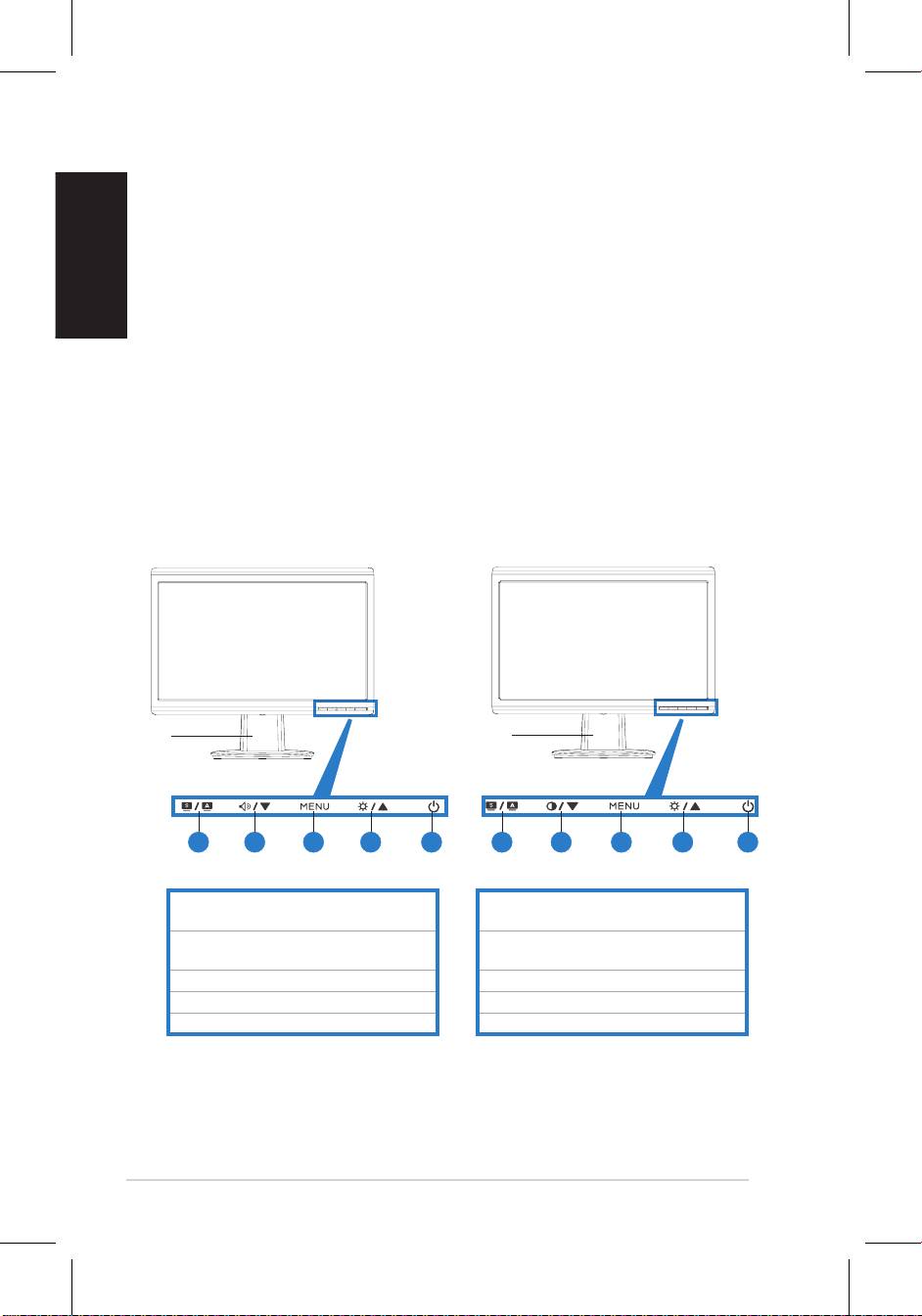
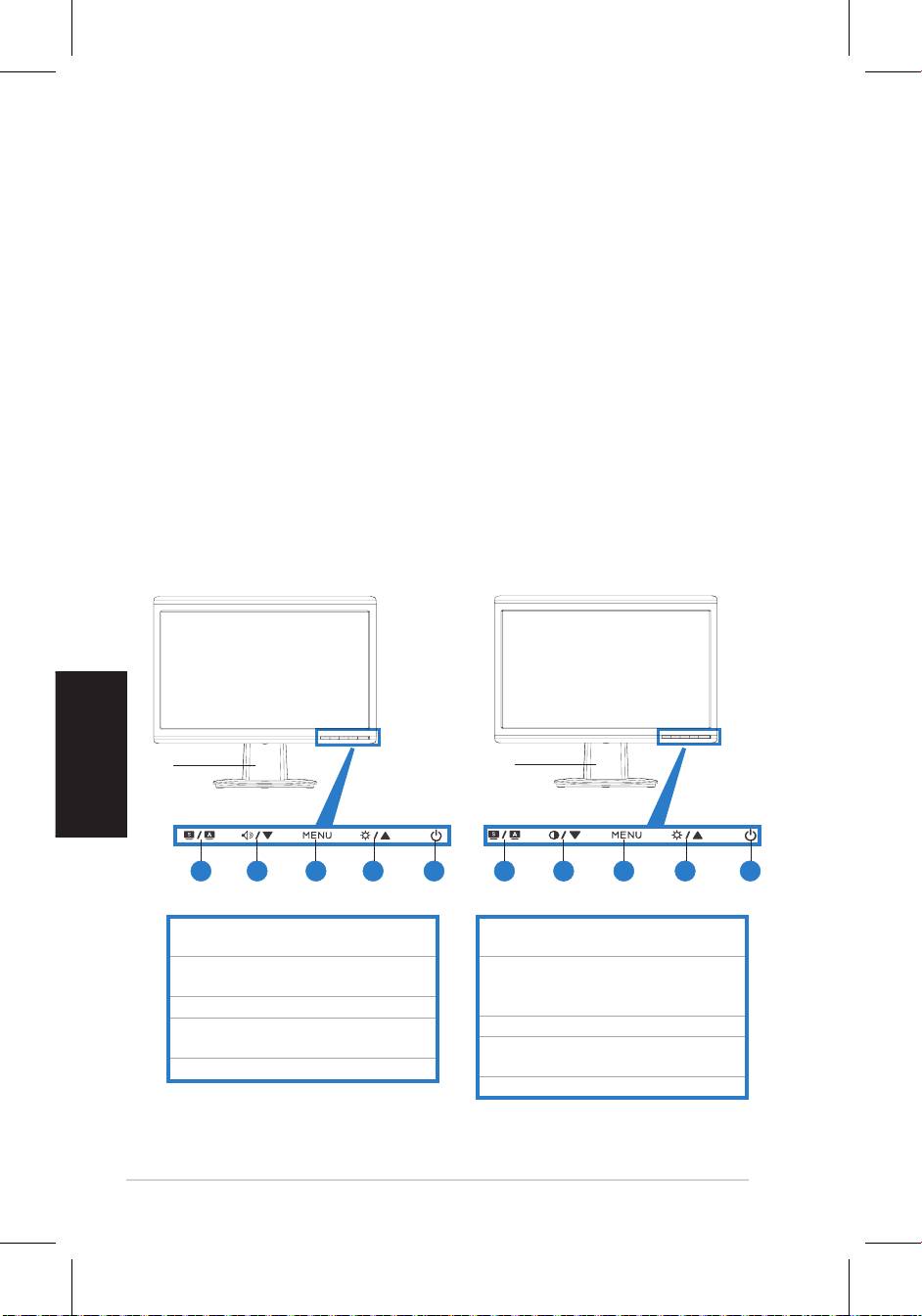
Front view
Base
Base
21 3 4 5 21 3 4 5
1.SPLENDID™*/Auto-adjust**/Exit
1.SPLENDID™*/Auto-adjust**/Exit
MENU button
MENU button
2.Volumehotkey/Decreasebutton(for
2.Contrasthotkey/Decreasebutton(for
models with speakers)
models without speakers)
3. MENU/Enter/Selection button
3. MENU/Enter/Selection button
4.Brightnesshotkey/Increasebutton
4.Brightnesshotkey/Increasebutton
5 . Power button
5 . Power button
* Hotkey for 5 video preset mode selection.
** Adjusts the image automatically by pressing the button for 2–3 seconds.
English
3 Quick Start Guide
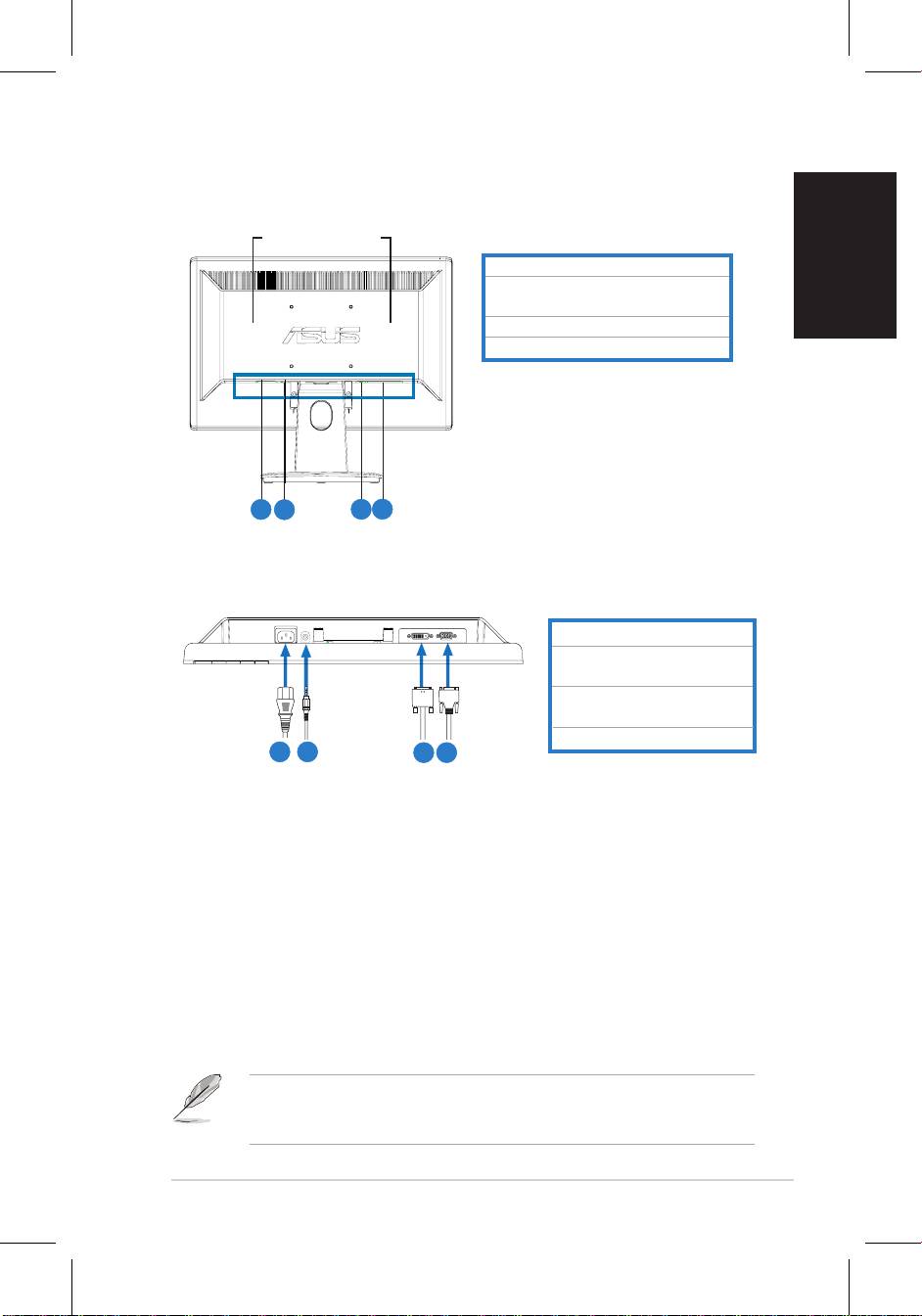
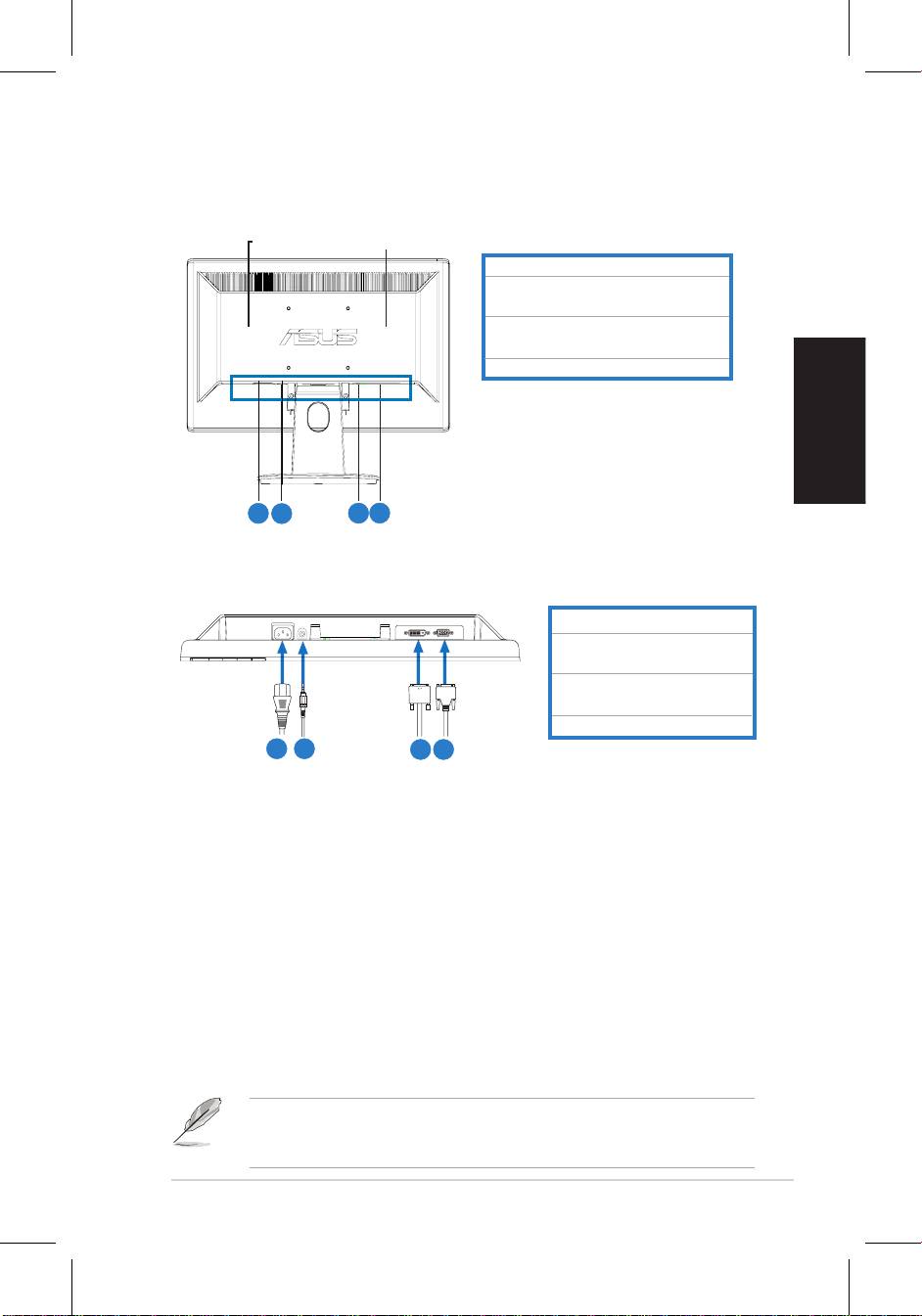
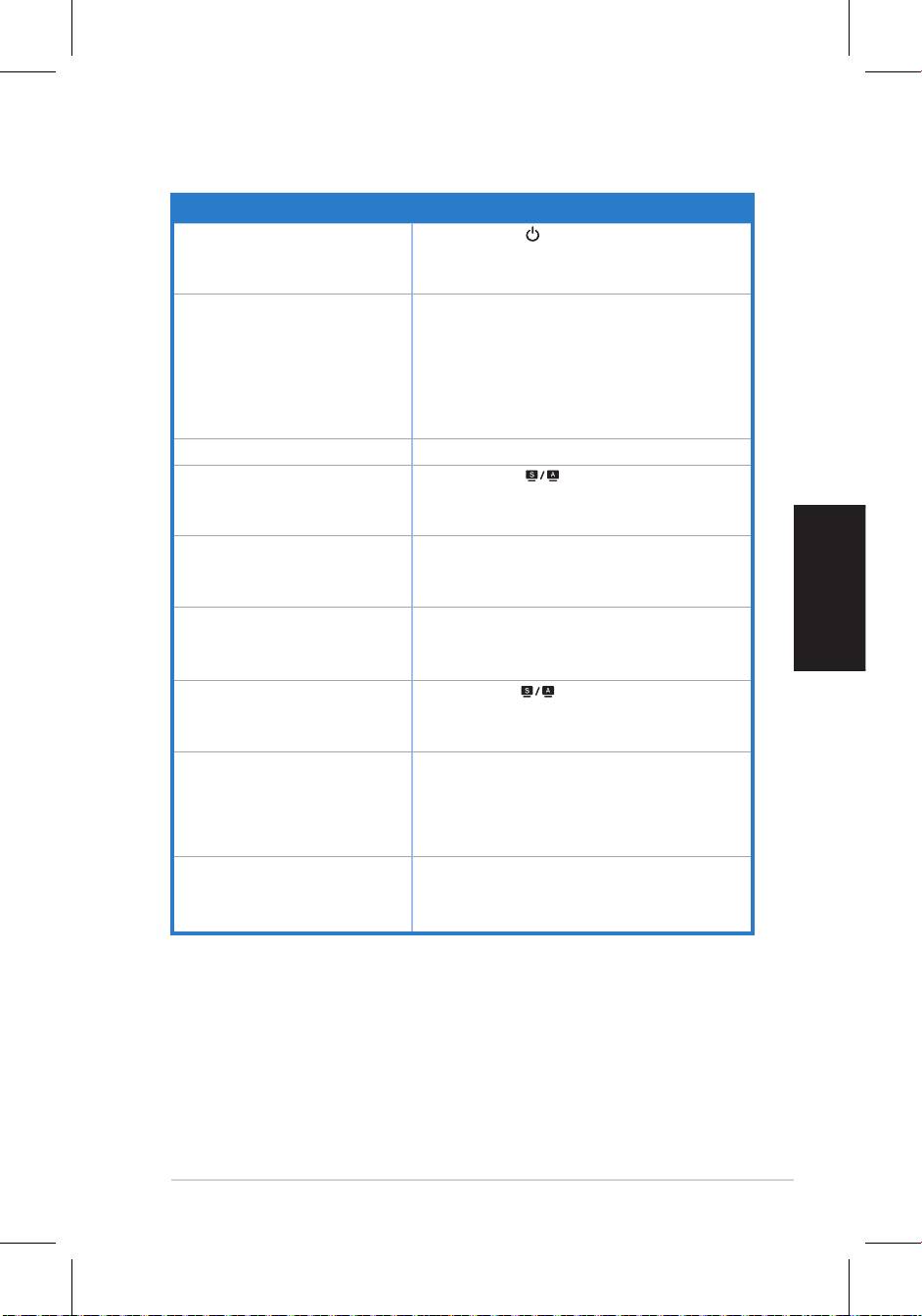
Rear view
Stereo speakers (for
some models)
5.
AC-inport
6.
Audio-inport(formodelswith
speakers)
7.
DVIport(forsomemodels)
8.
VGAport
5
6
7
8
Connecting the cables
Connectthecablesasshown:
1. Power cord
2.Audio-incable(formodels
with speakers)
3.
DVIsignalcable(forsome
models)
4.
VGAsignal
1
2
3 4
•
To connect the power cord
:connectoneendofthepowercordsecurelyto
themonitor’sACinputport,andtheotherendtoapoweroutlet.
•
To connect the VGA/DVI cable
:
a. PlugtheVGA/DVIconnectortotheLCDmonitor’sVGA/DVIport.
b. ConnecttheotherendoftheVGA/DVIcabletoyourcomputer’sVGA/
DVIport.
c. TightenthetwoscrewstosecuretheVGA/DVIconnector.
•
To connect the audio cable (For those models with speakers)
:connectone
endoftheaudiocabletothemonitor’sAudio-inport,andtheotherendtothe
computer'saudio-outport.
WhenboththeVGAandtheDVIcablesareconnected,youcanchooseeither
VGAmodeorDVImodefromtheInputSelectitemoftheOSDfunctions(for
some models).
4
English
Quick Start Guide
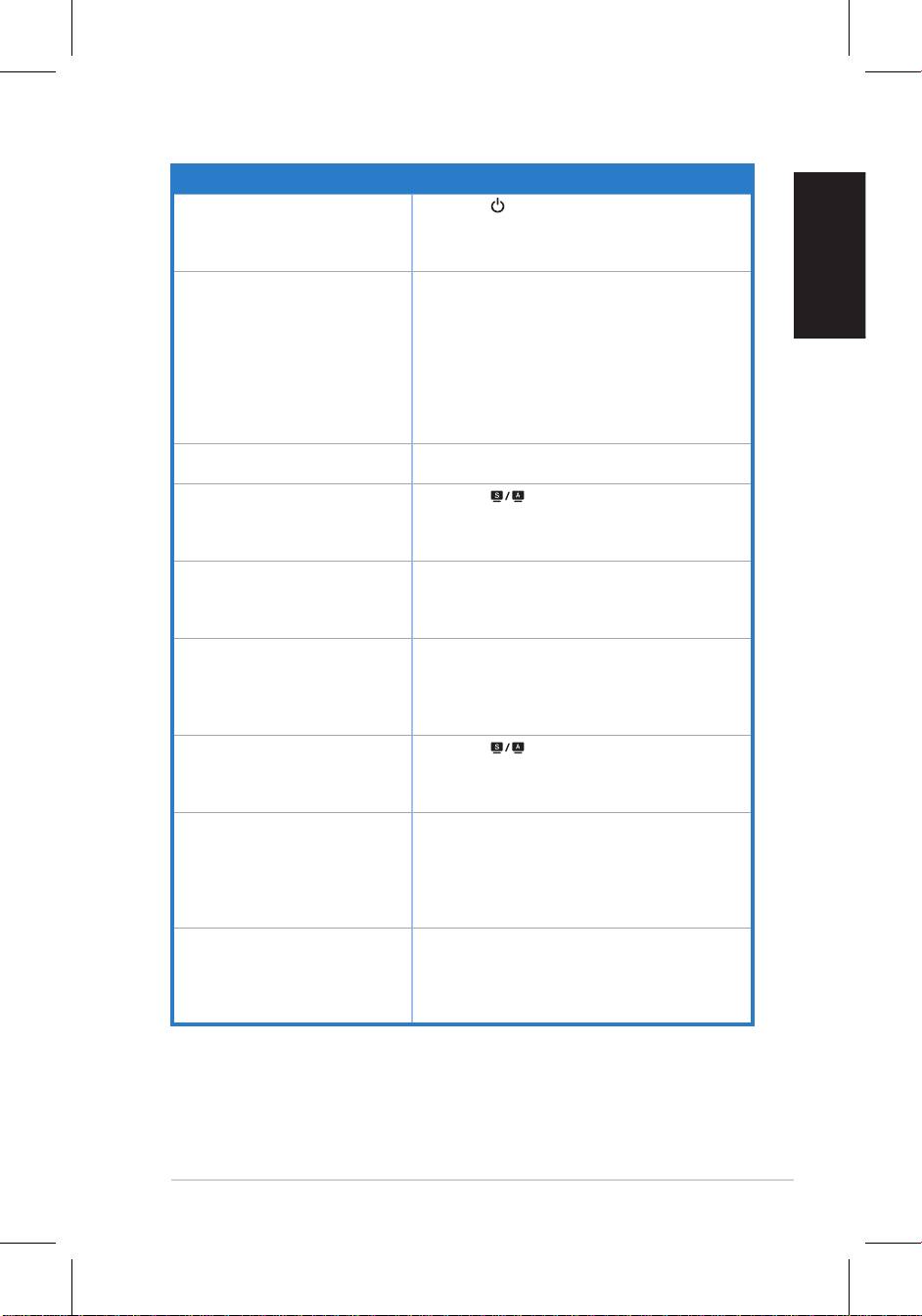
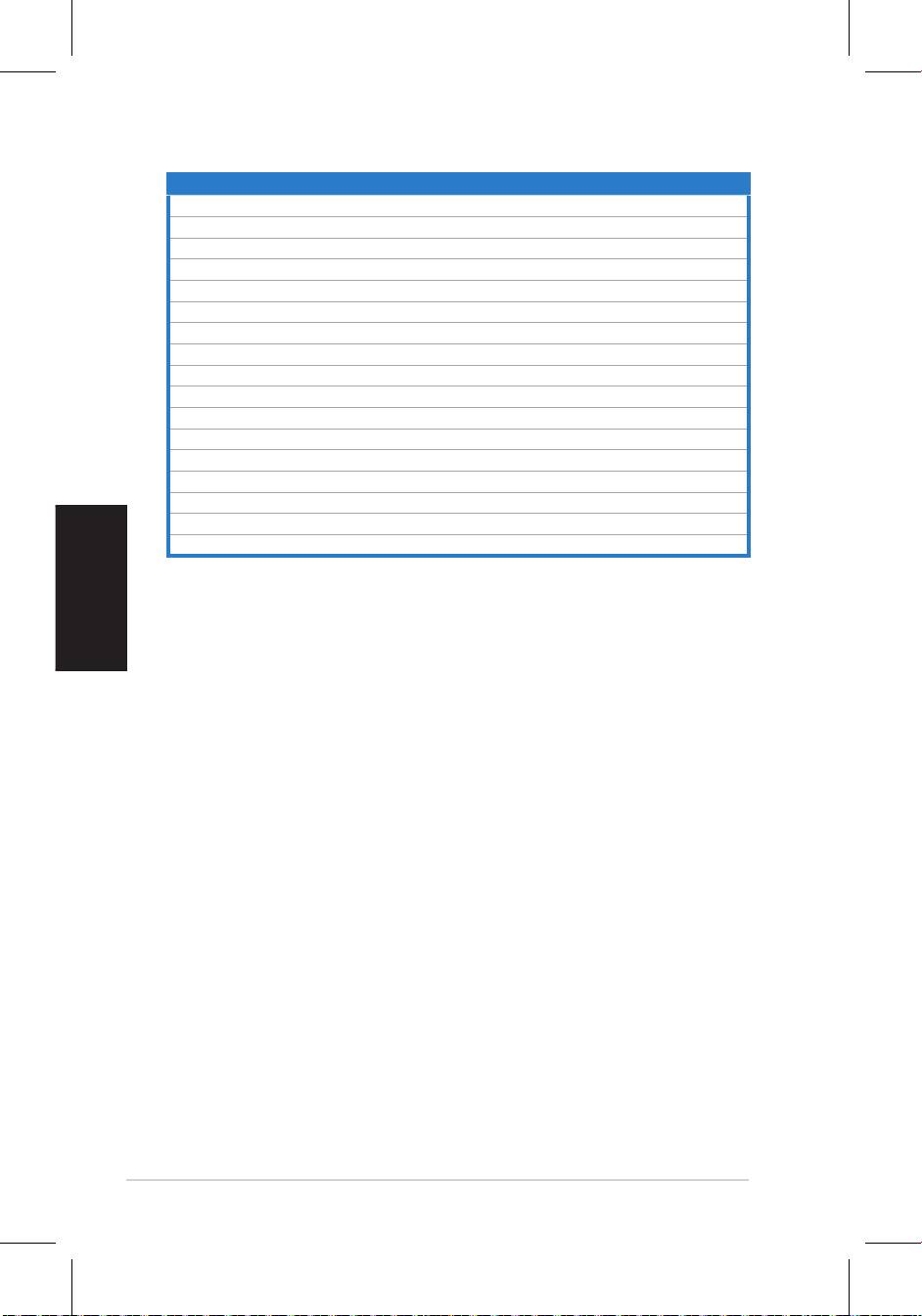
Troubleshooting (FAQ)
Problem Possible Solution
PowerLEDisnotON • Press the button to check if the monitor is in
theONmode.
•Checkifthepowercordisproperlyconnectedto
the monitor and the power outlet.
The power LED lights amber and
•Checkifthemonitorandthecomputerareinthe
there is no screen image
ONmode.
• Make sure the signal cable is properly connected
the monitor and the computer.
• Inspect the signal cable and make sure none of
the pins are bent.
•Connectthecomputerwithanotheravailable
monitor to check if the computer is
properly working.
Screen image is too light or dark •AdjusttheContrastandBrightnesssettingsvia
OSD.
Screen image is not centered or
• Press the button for 2–3 seconds to
sizedproperly
automaticallyadjusttheimage(VGAinputonly).
•AdjusttheH-PositionorV-Positionsettingsvia
OSD(VGAinputonly).
Screen image bounces or a wave
• Make sure the signal cable is properly
pattern is present in the image
connected to the monitor and the computer.
• Move away electrical devices that may cause
electrical interference.
Screenimagehascolordefects(white
• Inspect the signal cable and make sure that
does not look white)
none of the pins are bent.
•PerformAllResetviaOSD.
•AdjusttheR/G/Bcolorsettingsorselectthe
ColorTemperatureviaOSD.
Screenimageisblurryorfuzzy • Press the button for 2–3 seconds to
automaticallyadjusttheimage(VGAinputonly).
•AdjustthePhaseandClocksettingsviaOSD
(VGAinputonly).
Nosoundorsoundislow(formodels
• Ensure that the audio cable is properly
with speakers)
connected to the monitor and the computer
•Adjustthevolumesettingsofbothyour
monitor and computer.
• Ensure that the computer sound card driver
is properly installed and activated.
Webcam is not working • Make sure that you have connected the USB cable
securelytoboththeLCDmonitorandyour
computer.
®
®
• Make sure that you use the Microsoft
Windows
Vista/XPServicePack2(3)operatingsystems.
5
Supported operating modes
English
* Modes not listed in the table may not be supported. For optimal resolution, we recommend that
you choose a mode listed in the table above.
Quick Start Guide
Resolution Refresh Rate Horizontal Frequency
640x480 60Hz 31.5kHz
640x480 72Hz 37.9kHz
640x480 75Hz 37.5kHz
800x600 56Hz 35.1kHz
800x600 60Hz 37.9kHz
800x600 75Hz 46.9kHz
1024x768 60Hz 48.4kHz
1024x768 70Hz 56.5kHz
1152x864 75Hz 67.5kHz
1280x720 60Hz 44.7kHz
1280x768 60Hz 47.4/47.8kHz
1280x768 75Hz 60.3kHz
1280x800 60Hz 49.6kHz
1280x960 60Hz 60.0kHz
1280x1024 60Hz 64.0kHz
1360x768 60Hz 47.7kHz
1366x768(Primary) 60Hz 5 .9kHz
9
6
Français
Guide de démarrage rapide
Moniteur LCD
Séries VH192
Guide de démarrage
rapide
7
Français
Guide de démarrage rapide
Informations sur la sécurité
• Avantdecongurerlemoniteur,assurez-vousd’avoirlutouteladocumentation
incluse dans le paquet.
• Pouréviterlesrisquesd’incendieetdechocélectrique,n’exposezpaslemoniteur
à la pluie ou à l’humidité.
• Le moniteur ne doit être utilisé qu’avec le type de source d’alimentation indiqué
sur l’étiquette à l’arrière. Si vous n’êtes pas sûr du type d’alimentation électrique
dontvousdisposez,contactezvotrerevendeurouvotrefournisseurenélectricité
local.
• Utilisezlaprised’alimentationcompatibleaveclesstandardsélectriquesdevotre
région.
• Pour assurer un fonctionnementcorrect,n’utilisez le moniteur qu’avec des
ordinateurscertiésUL,etfonctionnantentre110-240V.
• Sivousrencontrezunproblèmetechniqueavecvotremoniteur,contactezun
technicienqualiéouvotrerevendeur.
Introduction au moniteur
Vue avant
1.BoutonSPLENDID™*/Ajustement
1.BoutonSPLENDID™*/Ajustement
automatique** / Quitter Menu
automatique** / Quitter Menu
2. Raccourcivolume/Sélection(réservé
2. Raccourci contraste/Sélection(réservé
auxmodèlesàhaut-parleurs)
auxmodèlessanshaut-parleurs)
3. Bouton MENU/Entrée/Sélection
3. Bouton MENU/Entrée/Sélection
4.Raccourci luminosité/Sélection
4.Raccourciluminosité/Sélection
5 . Bouton d’alimentation
5 . Bouton d’alimentation
* Raccourci d’activation de 5 modes vidéo.
** Ajuste l’image automatiquement via la pression de ce bouton pendant 2–3 secondes.
Base
Base
21 3 4 5 21 3 4 5
8
Français
Guide de démarrage rapide
Vue arrière
Port d’alimentation
Port d’entrée audio(réservéaux
modèlesàhaut-parleurs)
PortDVI(surunesélectionde
modèles)
PortVGA
Connecter les câbles
Connectezlescâblesàl'aidedesinstructionssuivantes:
1.Cordond’alimentation
2.Câbleaudio(réservéaux
modèlesàhaut-parleurs)
3.
CâbleDVI(sur une sélection
de modèles)
4.
CâbleVGA
•
Pour connecter le cordon d’alimentation
:connectezuneextrémitédu
cordond’alimentationauportAC-indumoniteur,etl’autreextrémitéàune
source électrique.
•
Pour connecter le câble VGA / DVI VGA / DVI
:
a. Branchez le connecteur VGA/DVI au port VGA/DVI du moniteur LCD.ranchezleconnecteurVGA/DVIauportVGA/DVIdumoniteurLCD.
b. Connectez l'autre extrémité du câble VGA/DVI au port VGA/DVI de votreConnectezl'autreextrémitéducâbleVGA/DVIauportVGA/DVIdevotre
ordinateur.
c. Serrez les deux vis pour sécuriser le connecteur VGA/DVI.SerrezlesdeuxvispoursécuriserleconnecteurVGA/DVI.
•
Pour connecter le câble audio
:connectezuneextrémitéducâbleaudioau
portd’entréeaudiodumoniteur,etl’autreextrémitéauportdesortieaudiode
l’ordinateur.
LorsquelescâblesVGAetDVIsonttousdeuxconnectés,vouspouvezchoisird’
utiliserlemodeVGAouDVIcommesourcevidéodepuislemenuOSD(surune
sélection de modèles).
Haut-parleurs stéréo (Sur une
sélection de modèles
5.
6.
7.
8.
5
6
7
8
1
2
3 4

9
Français
Guide de démarrage rapide
Dépannage (FAQ)
Problème Solution possible
Le voyant d’alimentation ne s’allume pas
•Appuyezsurlebouton pourvérierquele
moniteur est bien sous tension.
•Vériezsilecordond’alimentationestbien
connecté au moniteur et à une prise électrique.
Le voyant d’alimentation s’allume en ambré et
•VériezquelePCetlemoniteursontbiensous
aucune image n’apparaît à l’écran
tension.
•Assurez-vousquelecâbledesignalutiliséest
bienconnectéaumoniteuretauPC.
•Inspectezlecâbledesignalutilisépourvous
assurer qu’aucune des broches ne sont pliées.
•Connectez,sipossible,lePCàunautremoniteur
pourvérierqueleproblèmeneprovientpasduPC.
L’image est trop claire ou trop sombre •Ajustezlesréglagesdecontrasteetde
luminositéviaOSD.
L’image n’est pas correctement centrée ou de
•Appuyezsurlebouton pendant2-3
mauvaise taille
secondespourajusterautomatiquementl’image.
(EntréeVGAuniquement).
•Ajustezlapositionhorizontaleouverticalevia
OSD.(EntréeVGAuniquement).
L’image saute et des vaguelettes apparaissent
•Assurez-vousquelecâbledesignalutiliséest
à l’écran
bienconnectéaumoniteuretauPC.
•Déplaceztoutpériphériqueélectriquepouvant
causer des interférences électriques.
Les couleurs apparaissant à l’écran sont
•Inspectezlecâbledesignalutilisépourvous
anormales(lesblancsn’apparaissentpas
assurer qu’aucune des broches ne sont pliées.
blanc)
•EffectuezuneréinitialisationviaOSD.
•Ajustezlesréglagesdescouleursou
sélectionnezunetempératuredecouleurvia
OSD.
L’image est trouble ou brouillée
•Appuyezsurlebouton pendant2-3
secondespourajusterautomatiquementl’image.
(EntréeVGAuniquement).
•AjustezlesparamètresdePhaseetde
FréquenceviaOSD.(EntréeVGAuniquement).
Pas de son ou sontropbas(réservéaux
•
Assurez-vousquelecâbleaudioest
modèlesàhaut-parleurs)
correctementconnectéaumoniteuretauPC.
•
AjustezlesréglagesduvolumeduPCetdu
moniteur.
•Assurez-vousquelespilotesdelacartesondu
PCsontbieninstallésetactivés.
LaWebcamoulemicrophoneArrayne
•Assurez-vousd’avoirconnectélecâbleUSB2.0
fonctionne pas
fourni au moniteur et à votre ordinateur.
®
®
•Assurez-vousd’utiliserMicrosoft
Windows
Vista/XPSP2(3).
10
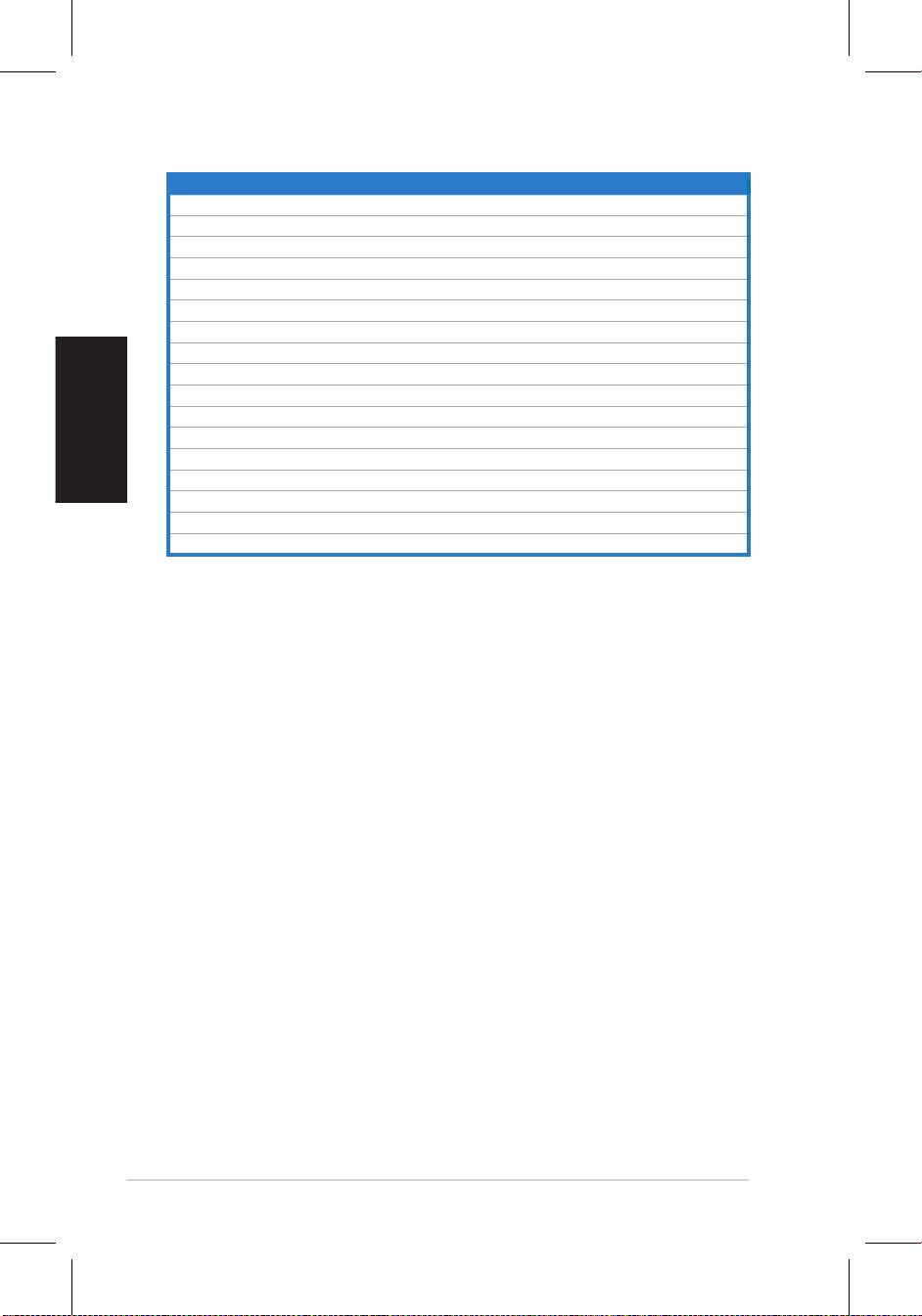
Modes de fonctionnement supportés
Résolution Taux de rafraîchissement Fréquence horizontale
Français
* Les modes non listés dans ce tableau peuvent ne pas �tre supportés. Pour une résolutionLes modes non listés dans ce tableau peuvent ne pas �tre supportés. Pour une résolution
optimale, il est recommandé de sélectionner un mode listé dans le tableau.
Guide de démarrage rapide
640x480 60Hz 31.5kHz
640x480 72Hz 37.9kHz
640x480 75Hz 37.5kHz
800x600 56Hz 35.1kHz
800x600 60Hz 37.9kHz
800x600 75Hz 46.9kHz
1024x768 60Hz 48.4kHz
1024x768 70Hz 56.5kHz
1152x864 75Hz 67.5kHz
1280x720 60Hz 44.7kHz
1280x768 60Hz 47.4/47.8kHz
1280x768 75Hz 60.3kHz
1280x800 60Hz 49.6kHz
1280x960 60Hz 60.0kHz
1280x1024 60Hz 64.0kHz
1360x768 60Hz 47.7kHz
1366x768(Primary) 60Hz 5 .9kHz
9
11
Deutsch
Schnellstarthilfe
VH192 Serie
LCD-Monitor
Schnellstarthilfe
12
Deutsch
Schnellstarthilfe
Sicherheitsinformationen
• Bevor Sie den Monitor installieren, lesen Sie sorgfältig alle mitgelieferten
Informationen.
• UmFeuer-undStromschlagrisikenzuvermindern,setzenSiedenMonitorniemals
RegenoderFeuchtigkeitaus.
• DerMonitorsolltenurmitderaufdemAufkleberbezeichnetenSpannungbetrieben
werden.SindSiesichüberdieSpannungdervonIhnenbenutztenSteckdosenicht
sicher,erkundigenSiesichbeiIhremEnergieversorgungsunternehmenvorOrt.
• VerwendenSieStromstecker,diemitdenStromstandardsIhrerRegion
übereinstimmen.
• UmeinensicherenBetriebzugewährleisten,verwendenSiedenMonitornurin
VerbindungmitComputern,diedemUL-Standardentsprechenundüberkorrekt
eingestellteAnschlüssemiteinerSpannungvon100-240V~verfügen.
• Sollten technische Probleme mit dem Produkt auftreten, kontaktieren Sie den
qualiziertenKundendienstoderIhreVerkaufsstelle.
Monitoreinführung
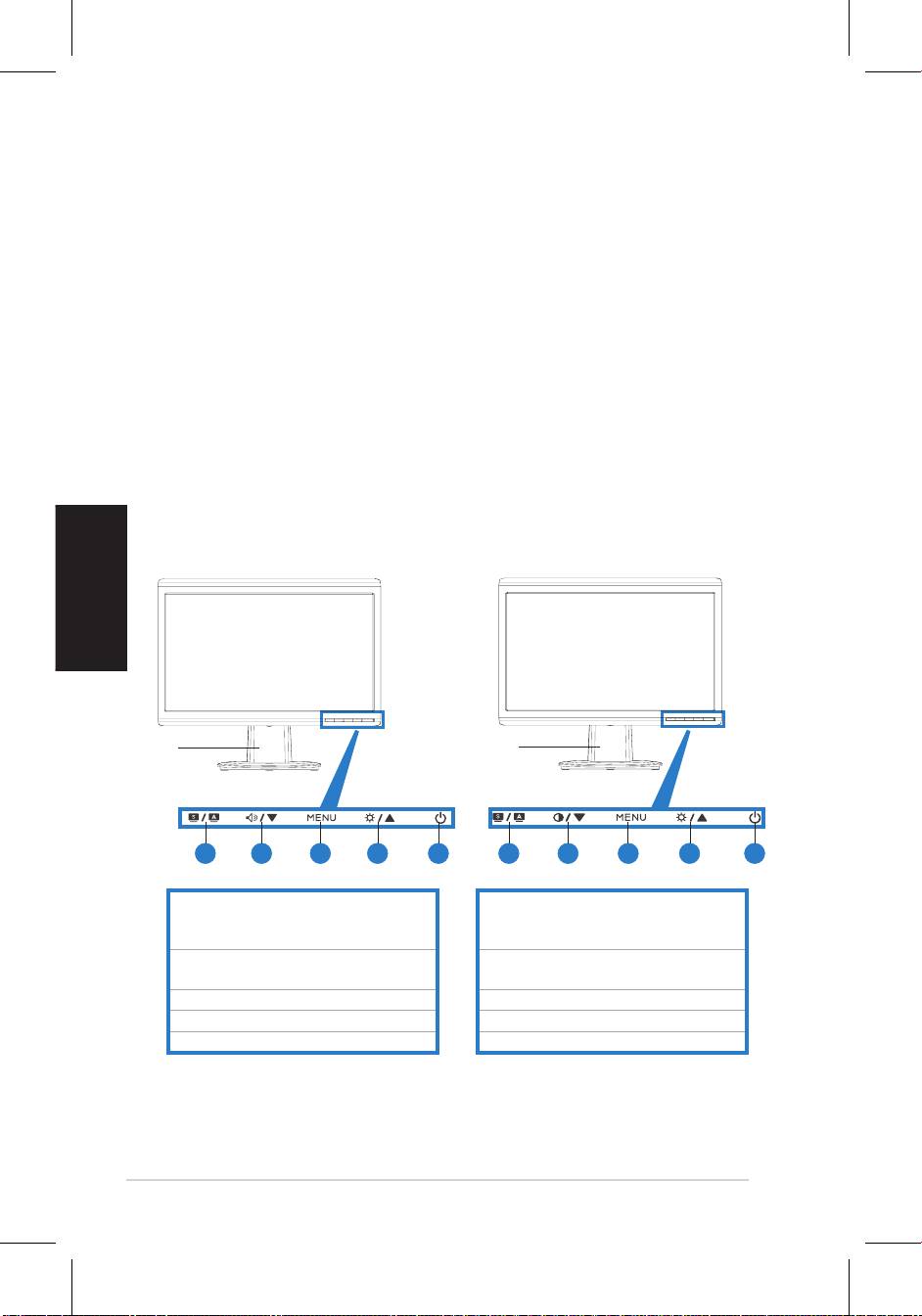
Vorderansicht
Ständer
Ständer
1.SPLENDID™*/Automatische
1. SPLENDID™*/Automatische
Feineinstellung**/
Feineinstellung**/
MENUverlassen-Taste
MENUverlassen-Taste
2.Lautstärke-Taste/Kleiner-Taste(für
2.Kontrast-Taste/Kleiner-Taste(für
Modelle mit Lautsprechern)
Modelle ohne Lautsprecher)
3.MENU/Enter/Auswahl-Taste
3. MENU/Enter/Auswahl-Taste
4.Helligkeit/Größer-Taste
4.Helligkeit/Größer-Taste
5.Netzschalter
5 . Netzschalter
* Hotkey für 5 voreingestellte Videoansichten.
** Passt das Bild automatisch an, wenn der Knopf für 2-3 Sekunden gedrückt wird
21 3 4 5 21 3 4 5
13
Deutsch
Schnellstarthilfe
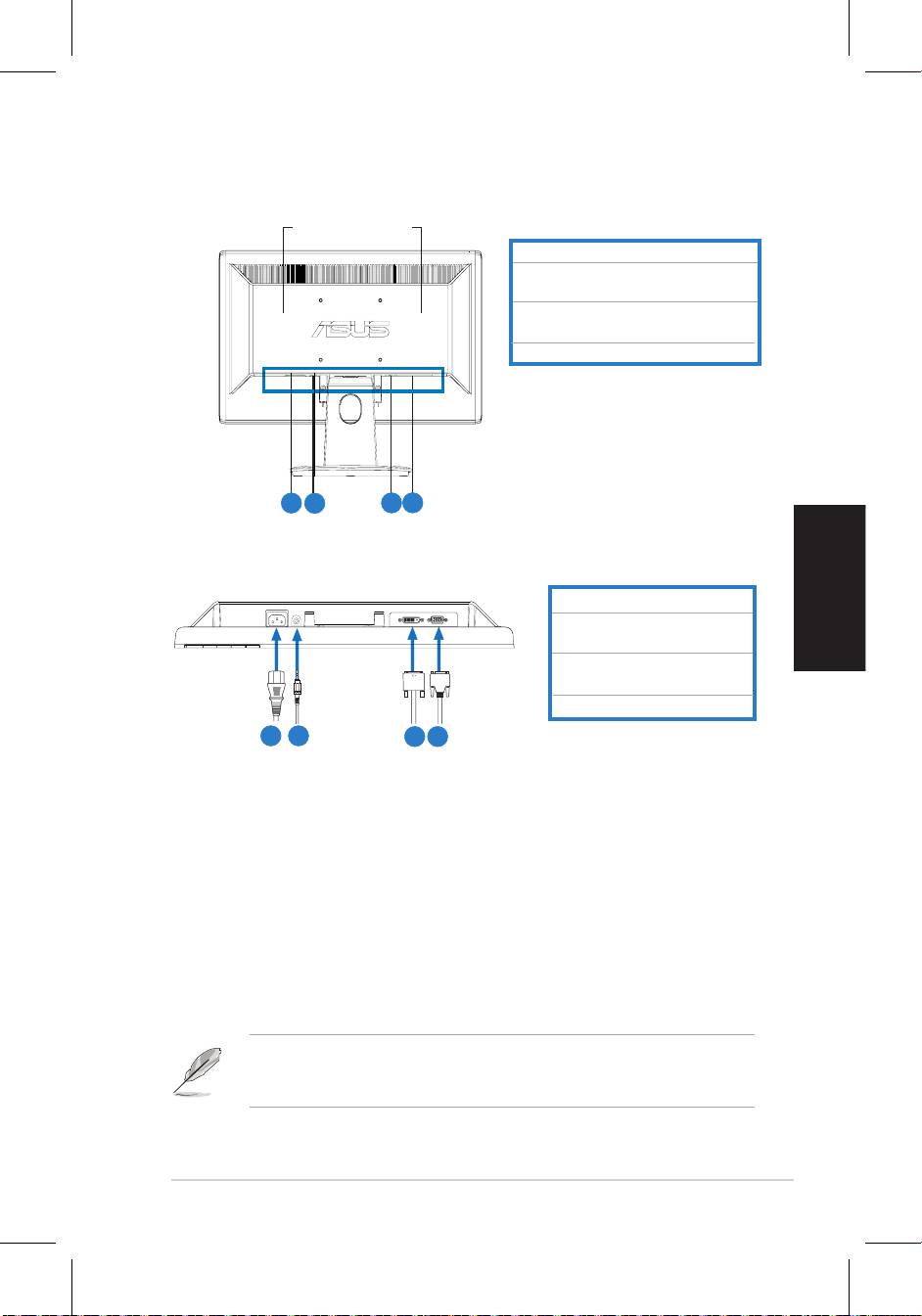
Rückseite
Stereolautsprecher
an einigen Modellen
AC-Eingang
Audio-Eingang(fürModellemit
Lautsprechern)
DVI-Anschluss(aneinigen
Modellen)
VGA-Anschluss
Anschließen der Kabel
SchließenSiedieKabelfolgendermaßenan:
1.Netzkabel
2.Audio-Eingangskabel(für
Modelle mit Lautsprechern)
3.
DVI-Signalkabel(für
einige Modelle)
4.
VGA-Signal
•
So schließen Sie das Netzkabel an
:VerbindenSiedaseineEndedes
AudiokabelsmitdemStromeingangdesMonitorsunddasanderemiteiner
Steckdose.
• So schließen Sie das VGA- / DVI-Kabel an:
a. VerbindenSiedaseineEndedesVGA/DVI-KabelsmitdemMonitor.
b. SchließenSiedasandereEndeandenVGA-/DVI-AnschlussIhres
Computersan.
c. Ziehen Sie die Schrauben fest.
WenngleichzeitigVGA-undDVI-Kabelangeschlossensind,könnenSieüber
das Element
Input Select
derOSD-FunktiondenVGA-oderDVI-Modus
auswählen.
•
So schließen Sie das Audiokabel an
:VerbindenSiedaseineEndedes
AudiokabelsmitdemAudioeingangdesMonitorsunddasandereEndemit
demAudioausgangIhresComputers.
5.
6.
7.
8.
5
6
7
8
1
2
3 4
14
Deutsch
Schnellstarthilfe
Problembehandlung (Häug gestellte Fragen)
Problem Mögliche Lösung
Power-LEDleuchtetnicht
• BerührenSieden -Schalter,umzuüberprüfen,obder
Monitor eingeschaltet ist.
• PrüfenSie,obdasNetzkabelkorrektmitdemMonitorund
der Stromquelle verbunden ist.
DiePower-LEDleuchtetorange,und
• PrüfenSie,obderMonitorundderComputereingeschaltet
derBildschirmzeigtnichtsan
sind.
• Stellen Sie sicher, dass das Signalkabel korrekt mit dem
MonitorunddemComputerverbundenist.
• PrüfenSie,obdiePoledesSignalkabelsverbogensind.
• VerbindenSiedenComputermiteinemanderenverfügbaren
Monitor,umzuprüfen,obdieComputereinstellungenkorrekt
sind.
DieAnzeigeistzuhelloderzudunkel
• StellenSieKontrastundHelligkeitüberdasOSDein.
DieAnzeigeistnichtmittig,oder
• BerührenSieden -SchalterfürzweiSekunden,um
korrekt proportioniert
dieAnzeigeautomatischzujustieren.
• VerändernSiedieH-PositionoderV-Position-
EinstellungenüberdasOSD.
DieAnzeigewackeltoderzeigtein
• Stellen Sie sicher, dass das Signalkabel korrekt mit dem
Wellenmuster an
MonitorunddemComputerverbundenist.
• EntfernenSieelektrischeGeräte,dieInterferenzen
hervorrufenkönnten.
DieAnzeigeistdefekt(weißwird
• PrüfenSie,obdiePoledesSignalkabelsverbogensind
nichtalsweißangezeigt)
• FührenSieeinResetüberdasOSDaus.
• VerändernSiedieR/G/B-Farbeinstellungenoderstellen
SiedieFarbtemperaturüberdasOSDein.
DieAnzeigeistverschwommen
• DrückenSieden -SchalterfürzweiSekunden,um
dieAnzeigeautomatischzujustieren(nurVGA-Ausgang)
• VerändernSiePhasen-undTakteinstellungenüberdas
OSD(nurVGA-Ausgang)
KeinTon,oder Ton zu leise (fürerTonzuleise(für
• StellenSiesicher,dassdasAudiokabelkorrektmitdem
Modelle mit Lautsprechern)
MonitorunddemComputerverbundenist.
• VerändernSiedieLautstärkeneinstellunganIhrem
ComputerunddemMonitor.
• Stellen Sie sicher, dass der Soundkartentreiber Ihres
Computersinstalliertundaktiviertist.
Die Webcam funktioniert nicht
• StellenSiesicher,dassdieUSB-SteckerkorrektanLCD-
MonitorundComputerangeschlossensind.
®
®
• VergewissernSiesich,dassSieMicrosoft
Windows
Vista
/XPmitServicePack2(3)benutzen.
15
Unterstützte Betriebsmodi
Auösung Auffrischrate Horizontale Frequenz
Deutsch
* Nicht in der Tabelle aufgeführte Modi werden wahrscheinlich nicht unterstützt. Für optimaleNicht in der Tabelle aufgeführte Modi werden wahrscheinlich nicht unterstützt. Für optimale
Auösung wird empfohlen, einen Modus aus der obigen Tabelle auszuwählen.
Schnellstarthilfe
640x480 60Hz 31.5kHz
640x480 72Hz 37.9kHz
640x480 75Hz 37.5kHz
800x600 56Hz 35.1kHz
800x600 60Hz 37.9kHz
800x600 75Hz 46.9kHz
1024x768 60Hz 48.4kHz
1024x768 70Hz 56.5kHz
1152x864 75Hz 67.5kHz
1280x720 60Hz 44.7kHz
1280x768 60Hz 47.4/47.8kHz
1280x768 75Hz 60.3kHz
1280x800 60Hz 49.6kHz
1280x960 60Hz 60.0kHz
1280x1024 60Hz 64.0kHz
1360x768 60Hz 47.7kHz
1366x768(Primary) 60Hz 5 .9kHz
9

16
Italiano
Guida Rapida
Monitor LCD
Serie VH192
Guida Rapida
17
Italiano
Guida Rapida
Informazioni in materia di Sicurezza
• Primadiinstallareilmonitor,leggereattentamentel’interadocumentazionefornita
conlaconfezione.
• Per evitare il rischio d’ incendio o di scosse elettriche, non esporre mai il monitor
a pioggia o umidità.
• Ilmonitorsidovrebbefarfunzionaresoltantoconiltipodialimentazioneindicato
sull’etichetta. In caso di incertezza sul tipo dialimentazione della propria
abitazione,consultareilfornitoreolasocietàelettricalocale.
• Utilizzarelaspinacorretta,conformeaglistandardelettricilocali.
• Per assicurare un corretto funzionamento, utilizzare il monitor soltanto con
computermarchiatiUL,conricettacoliconguratifra100e240VAC.
• Se si riscontrano problemi tecnici con il monitor, contattare un tecnico abilitato
perl’assistenzaoilrivenditore.
Descrizione del Monitor
Vista Frontale
1.PulsanteSPLENDID™*/Auto-
1.PulsanteSPLENDID™*/Auto-
regolazione**/UscitaMENU.
regolazione**/UscitaMENU
2.HotkeyVolume/Pulsante-(Riduzione)
2.HotkeyContrasto/Pulsante-
(perimodelliconaltoparlanti).
(Riduzione)(perimodellisenza
3.PulsanteMENU/Invio/Selezione
altoparlanti).
4.HotkeyLuminosità/Pulsante+
3.PulsanteMENU/Invio/Selezione
(Aumento)
4.HotkeyLuminosità/Pulsante+
5.PulsantediAccensione
(Aumento)
5.PulsantediAccensione
* Tasto rapido per la selezione delle 5 modalità video preimpostate.
** Regolazione automatica dell’ immagine mediante pressione del pulsante per 2–3 secondi.
Base
Base
21 3 4 5 21 3 4 5
18
Italiano
Guida Rapida
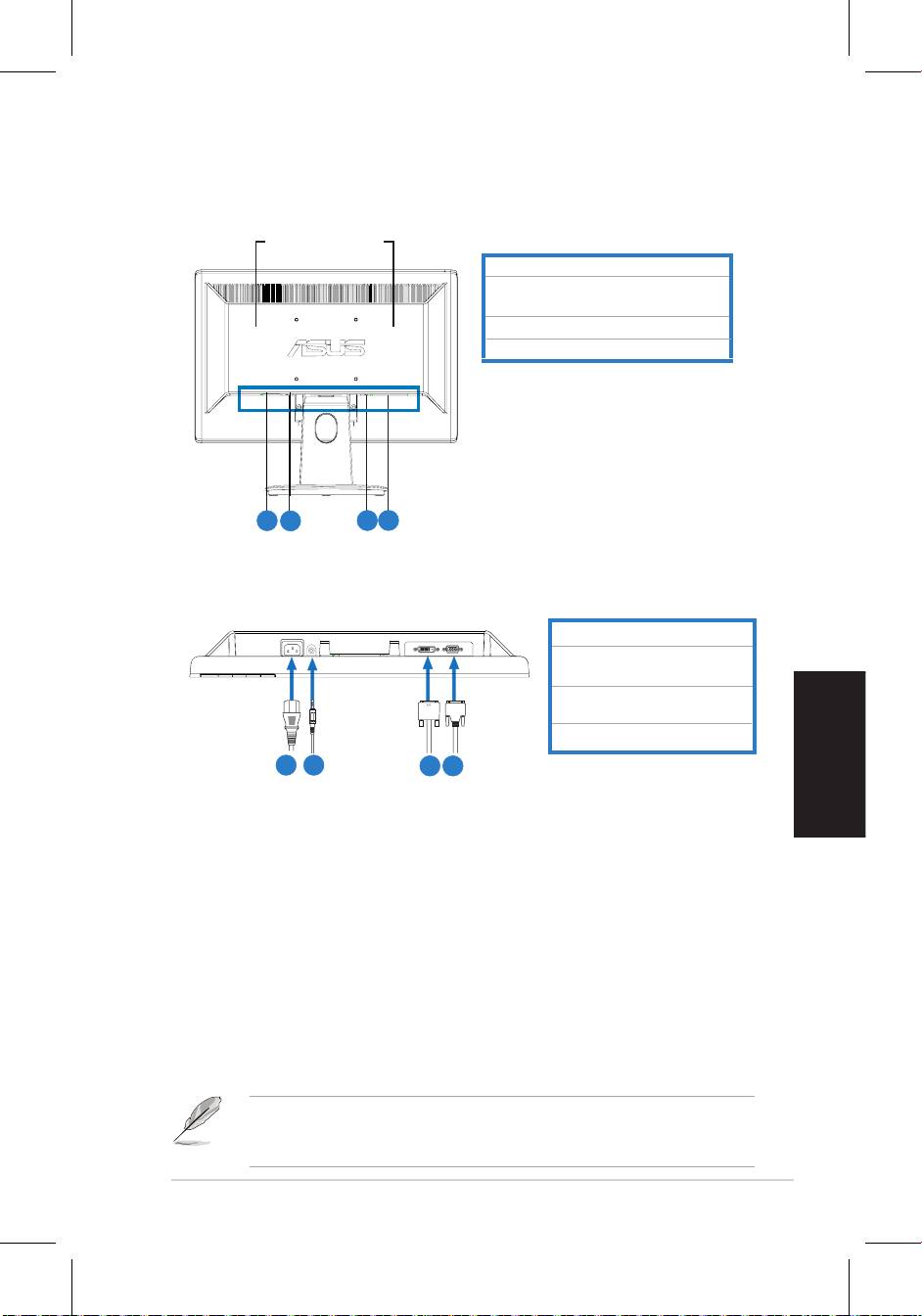
Vista Posteriore
Altoparlanti Stereo
(per alcuni modelli)
PortaAC-in
Porta Audio-in(perimodellicon
altoparlanti)
Porta DVI(peralcunimodelli)
PortaVGA
Connessioni dei Cavi
Collegareicavicomeindicatoingura:
1.CavodiAlimentazione
2. CavoAudio-in(perimodelli
con altoparlanti)
CavosegnaleDVI(peralcuni
modelli)
4
.
SegnaleVGA
•
Per collegare il cavo di alimentazione
:ssareun’estremitàdell’alimentatore
allaportaingressoACdelmonitorel’altraadunapresadicorrente.
•
Per collegare il cavo VGA/DVI :
a. InserireilconnettoreVGA/DVIallaportaVGA/DVIdelmonitorLCD
b. Collegarel’altraestremitàdelcavoVGADVIallaportaVGA/DVIdel
computer.
c. StringereleduevitiperssareilconnettoreVGA/DVI.
•
Per collegare il cavo audio (nei modelli con altoparlanti)
:collegare un’
estremitàdelcavoaudioallaportaAudio-indelmonitor, e l' altra estremità alla
porta audio-outdelcomputer.
QuandoècollegatosiailcavoVGAcheilcavoDVI,èpossibilesceglierela
modalitàVGAolamodalitàDVIdallavoce
Selezione
Input
fralefunzioniOSD
(peralcunimodelli).
5.
6.
7.
8.
5
6
7
8
3.
1
2
3 4


