
Asus WL-500GP V2: instruction
Class: Networks, communications, telecommunications, internet, security
Type:
Manual for Asus WL-500GP V2
Table of contents

Index
1. English ................................................................................1
2. Български език ..................................................................10
3. Česky ................................................................................18
4. Nederlands .......................................................................26
5. Eesti ..................................................................................
34
6. Suomi ...............................................................................
42
7. Français ............................................................................
50
8. Deutsch ............................................................................
58
9. Ελληνικά .........................................................................
66
10. Magyar ..............................................................................74
11. BahasaIndonesia .............................................................
82
12. Italiano ..............................................................................90
13. Polski ................................................................................98
14. Português .......................................................................106
15. Русский ...........................................................................114
16. Română ..........................................................................122
17. Español ...........................................................................130
18. Slovensky .......................................................................138
19. Українська .....................................................................146
WL-500gP V2 Wireless Router
Quick Start Guide
®
English
WL-500gP V2 Wireless Router Quick Start Guide
Getting started
TheASUSWL-500gPV2WirelessRoutercanmeetvariousworkingscenarioswithproper
conguration.Thedefaultsettingsofthewirelessroutermayneedchangesoastomeetyour
individualneeds.Therefore,beforeusingtheASUSWirelessRouter,checkthebasicsettingsto
English
makesuretheyallworkinyourenvironment.
ASUSprovidesautilitynamedEZSetupforfastwirelessconguration.Ifyouwouldliketouse
EZSetupforyourrouterconguration,refertochapter6ofusermanualinsupportCD.
Note:
Wired connection for initial conguration is recommended toavoid possible
setupproblemsduetowirelessuncertainty.
1) Wired connection
TheASUSWL-500gPV2WirelessRouterissuppliedwithanEthernetcableinthepackage.
SincetheASUSWirelessRouterhasintegratedauto-crossoverfunction,therefore,youcanuse
eitherstraight-throughorcrossovercableforwiredconnection.Plugoneendofthecabletothe
LANportontherearpaneloftherouterandtheotherendtotheEthernetportonyourPC.
2) Wireless Connection
Forestablishingwirelessconnection,youneedanIEEE802.11b/gcompatibleWLANcard.Refer
to yourwireless adapter user manual for wirelessconnection procedures. Bydefault, the
SSIDofASUSWirelessRouteris“default”(inlowercase),encryptionisdisabledandopen
systemauthenticationisused.
3) Setting IP address for wired or wireless client
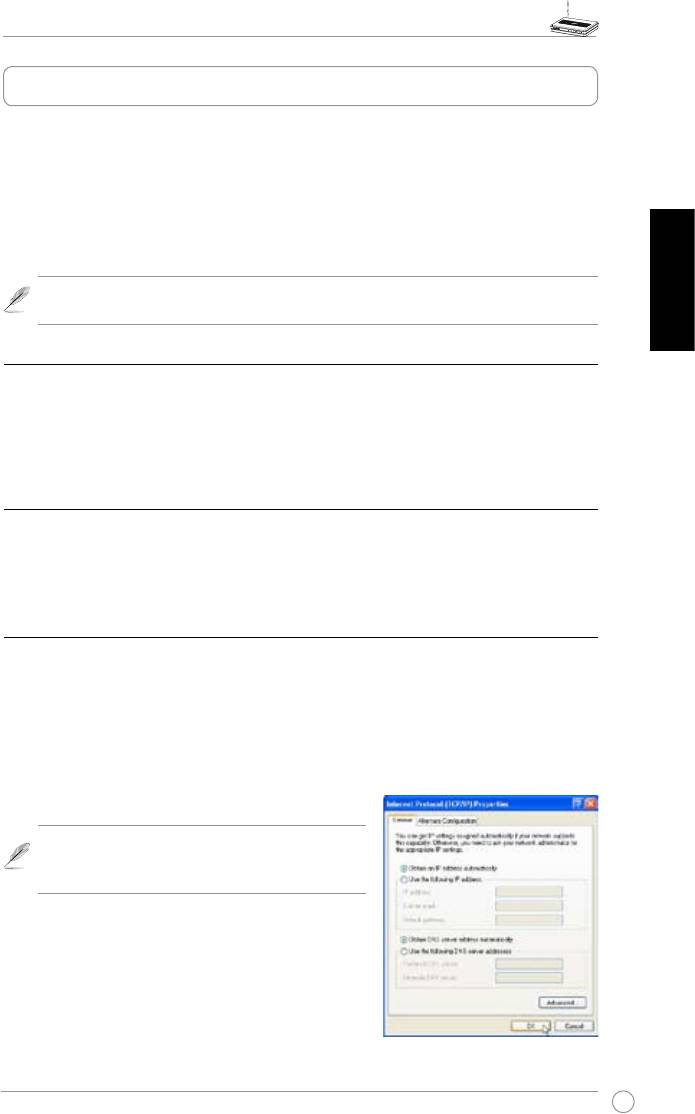
ToaccessWL-500gPV2WirelessRouter,youmusthavecorrectTCP/IPsettingsonyourwiredor
wirelessclients.SettheIPaddressesoftheclientswithinthesamesubnetofWL-500gPV2.
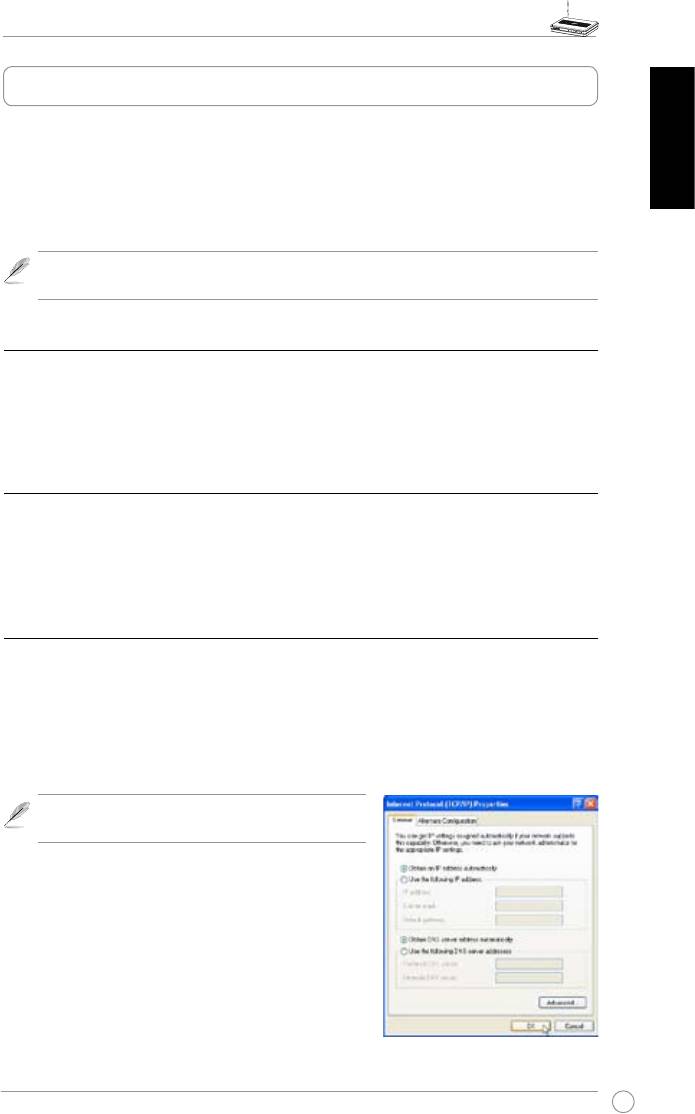
Getting IP address Automatically
TheASUSWirelessRouterintegratesDHCPserverfunctions,therefore,youcanmakeyour
PCgetIPaddressautomaticallyfromtheASUSWirelessRouter.
Note:
Before rebooting yourPC,switchONthe
wirelessrouterandmakesuretherouterisready.
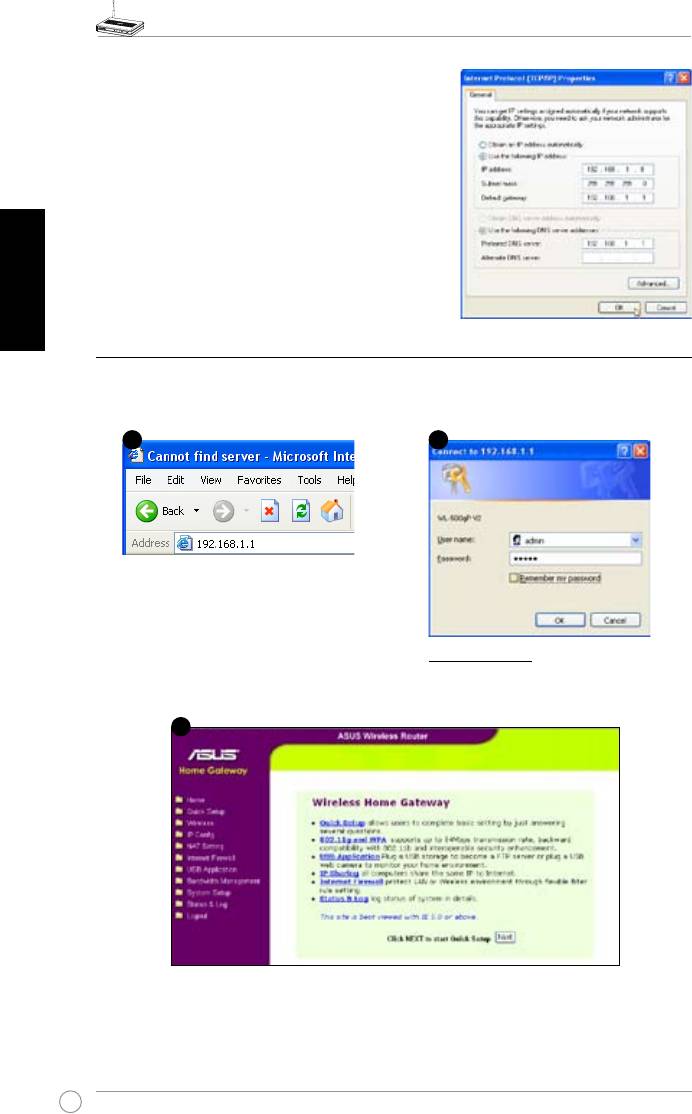
Setting up IP address Manually
TosetIPaddressmanually,youneedtoknowthedefault
settingsoftheASUSWirelessRouter:
• IPaddress192.168.1.1
• SubnetMask255.255.255.0
3
WL-500gP V2 Wireless Router Quick Start Guide
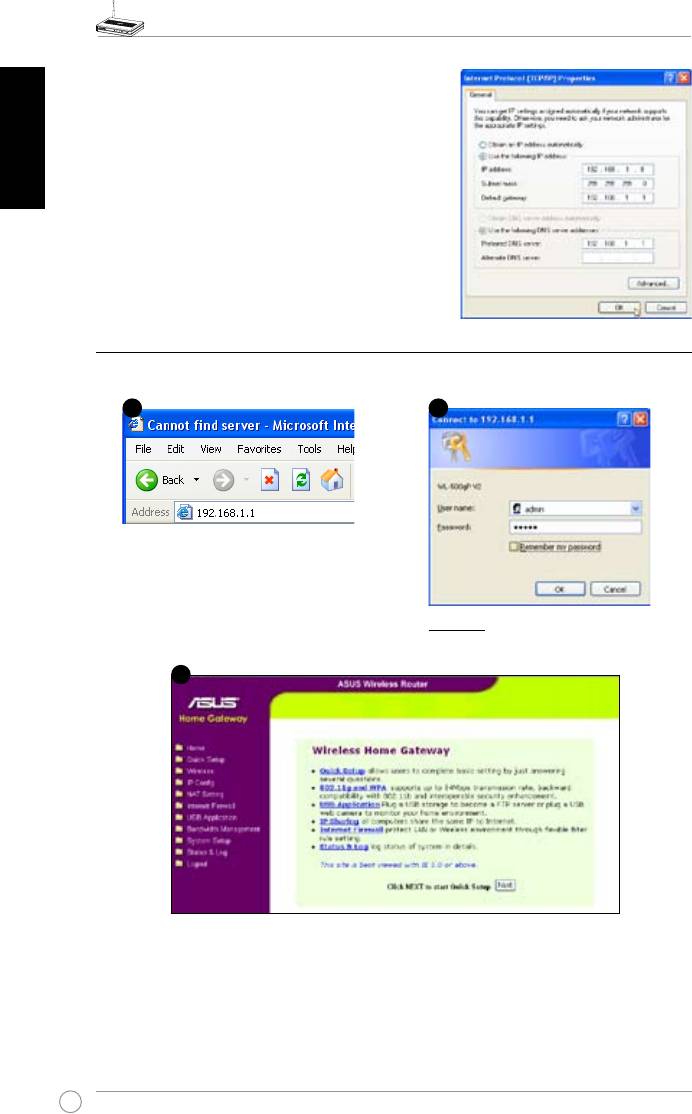
Tosetuptheconnection witha manuallyassigned
English
IPaddress,theaddressofyourPCandthewireless
routermustbewithinthesamesubnet:
• IP address: 192.168.1.xxx(xxxcanbe any
number between 2and254. Makesure the IP
addressisnotusedbyotherdevice)
• SubnetMask:255.255.255.0(sameasWL-500gP
V2)
• Gateway: 192.168.1.1(IPaddressof
WL-500gP
V2)
• DNS: 192.168.1.1 (
WL-500gPV2),orassigna
knownDNSserverinyournetwork.
4) Conguring the wireless router
FollowthestepsbelowtoentertheWebcongurationinterfaceofWL-500gPV2.
Enterthefollowingaddressinyour
webbrowser:http://192.168.1.1
Defaults
Username:
admin
Password:
admin
Afterloggingin,youcanseetheASUSWirelessRouterhomepage.
Thehomepagedisplaysquicklinkstocongurethemainfeaturesofthewirelessrouter.
4
2
1
3
WL-500gP V2 Wireless Router Quick Start Guide
5) Quick setup
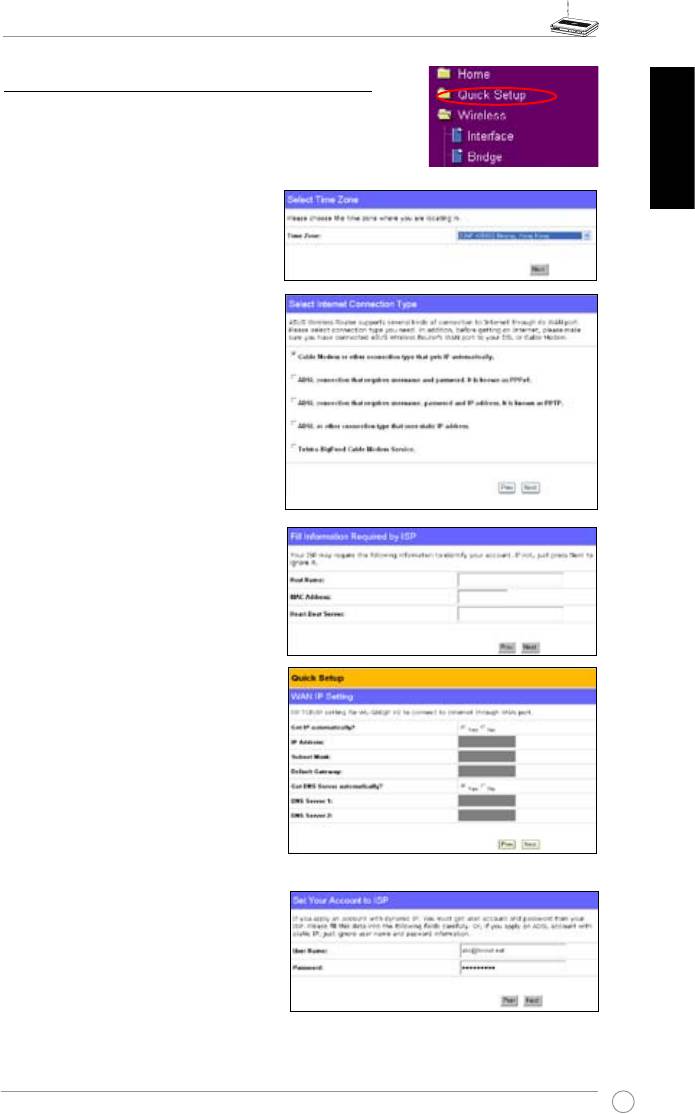
Tostartquicksetup,click
Next
toenterthe“QuickSetup”
page.FollowtheinstructionstosetuptheASUSWireless
Router.
English
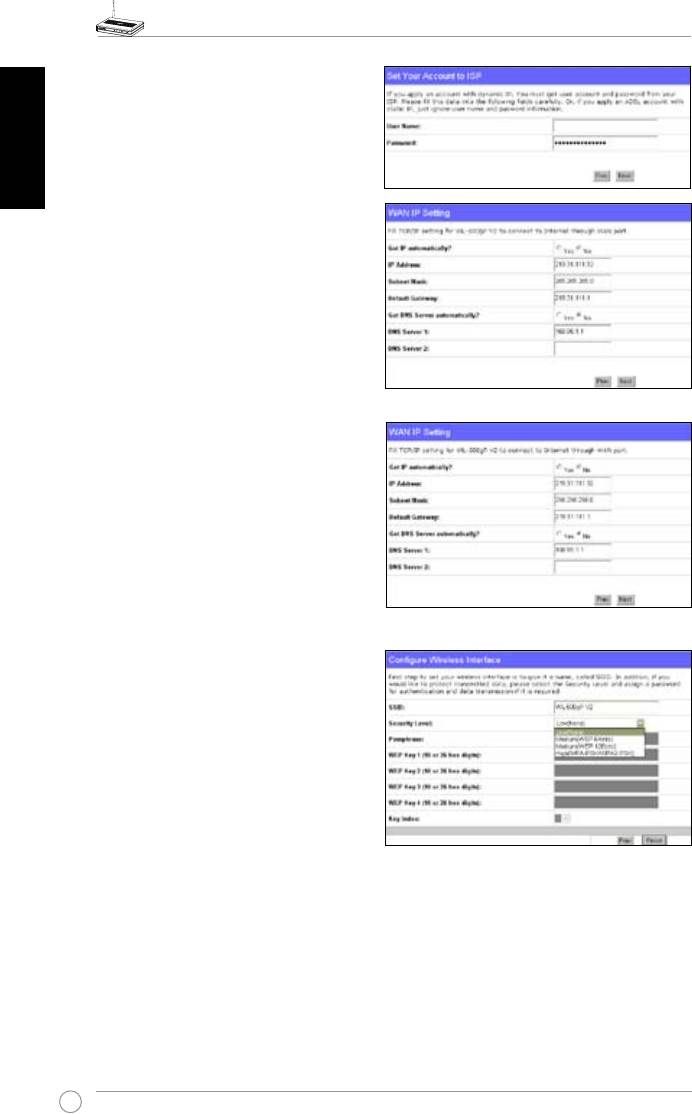
1. Select yourtime zone andclick
Next
.
2. ASUS wirelessrouter supports
fivetypesofISPservices: cable,
PPPoE, PPTP, static WAN IP,
andTelstra BigPond.Selectyour
connectiontype and click
Next
to
continue.
Cable or dynamic IP user
Ifyouareusingservicesprovidedby
cableISP,select
Cable Modem or other
connection that gets IP automatically
.
IfyourISPprovidesyouhostname,MAC
address,andheartbeatserveraddress,
filltheseinformationintotheboxeson
thesettingpage;ifnot,click
Next
toskip
thisstep.
PPPoE user
IfyouusePPPoEservice,select
ADSL
connection that requires username
and password.
ItisknownasPPPoE.
You need toinput the username and
password provided byyour ISP.Click
Next
tocontinue.
5
WL-500gP V2 Wireless Router Quick Start Guide
PPTP user
English
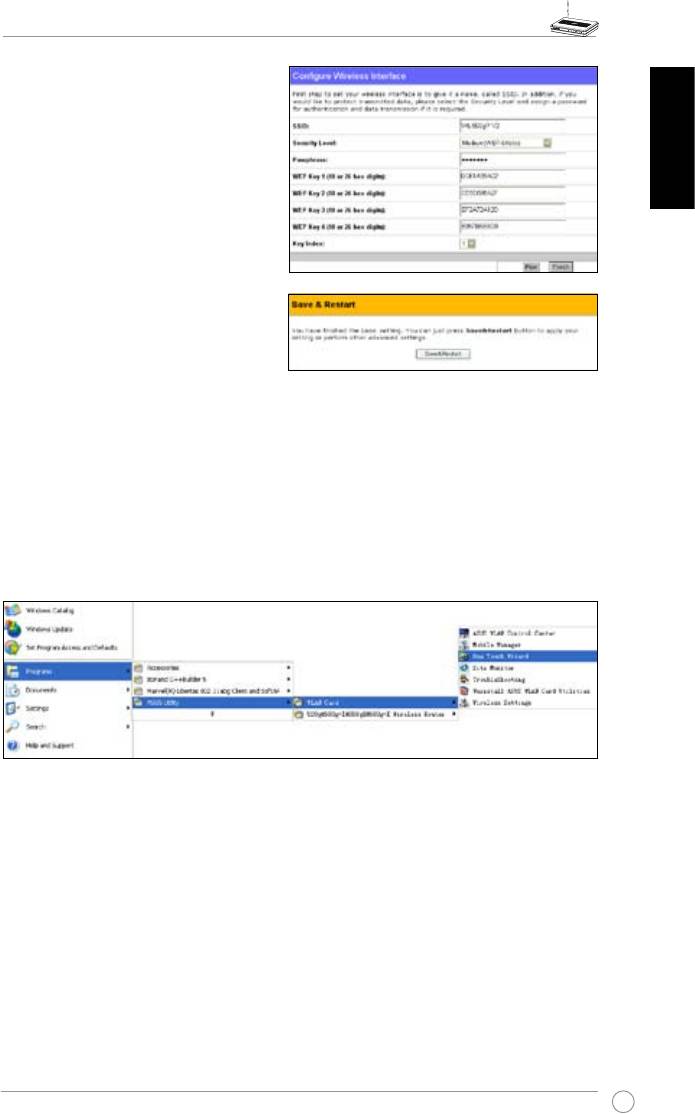
IfyouareusingPPTPservices,select
ADSL
connection that requires username,
herk036@adsl-comfort
password and IP address.
Fill inthe
username, password and IPaddress
providedbyyourISPintothefields.Click
Next
tocontinue.
Static IP user
IfyouareusingADSLorotherconnection
typethatusesstaticIPaddress,select
ADSL
or other connection type that uses static
IP address
.InputtheIPaddress,subnet
mask,anddefaultgatewayprovidedbyyour
ISP.YoucanspecifyDNSservers,orget
DNSinformationautomatically.
3. Settingupyourwirelessinterface.Specify
toyourwirelessrouteranSSID(Service
SetIdentier),whichisauniqueidentier
attachedtopacketssentoverWLAN.
Thisidentifieremulatesapassword
whenadeviceattemptstocommunicate
withyourwirelessrouterviaWLAN.
Ifyouwanttoprotecttransmitteddata,selecta
Security Level
toenableencryptionmethods.
Medium:
Onlyusers withthesameWEPkeysettings canconnect toyourwireless router
andtransmitdatausing64bitsor128bitsWEPkeyencryption.
High:
OnlyuserswiththesameWPA-PSKKeysettingscanconnecttoyourwirelessrouter
andtransmitdatausingTKIPencryption.
6
WL-500gP V2 Wireless Router Quick Start Guide
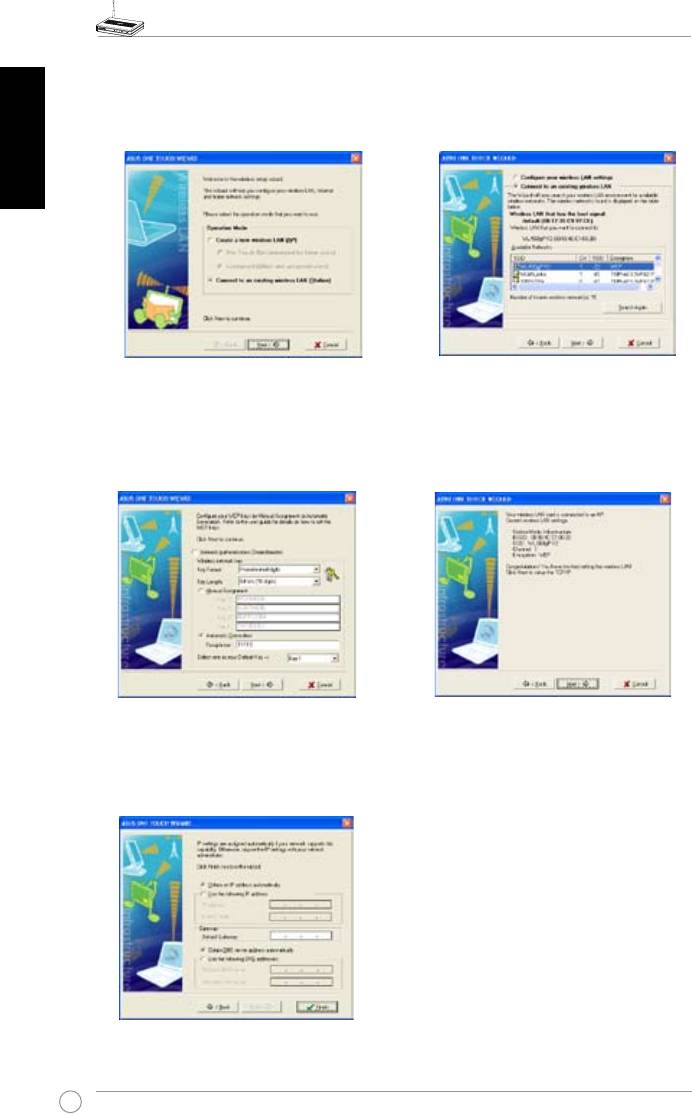
4. InputfoursetsofWEPkeysintheWEP
Keyfields(10hexadecimaldigitsfor
WEP64bits,26hexadecimaldigits
forWEP128bits).Youcanalsoletthe
systemgeneratethekeysbyinputting
aPassphrase.RecordthePassphrase
English
andtheWEPkeysinyournotebook,
thenclick
Finish
.
Forexample,ifweselectWEP64bits
encryptionmodeandinput11111as
thePassphrase,theWEPKeysare
generatedautomatically.
5. Click
Save&Restart
to restart the
wirelessrouter andactivatethenew
settings.
6. Connecttothewirelessrouterviawireless
®
Toconnect thewirelessrouterfroma wireless client, youcan useWindows
Wireless
ZeroCongurationservicetosetuptheconnection.IfyouuseASUSWirelessCardon
yourcomputer,youcanusetheOneTouchWizardutilitysuppliedinWLANCardsupport
CDforwirelessconnection.
Conguring ASUS WLAN Card with One Touch Wizard
IfyouhaveinstalledASUSwirelesscardtogetherwithitsutilitiesanddriversonyourPC,click
Start -> Programe -> ASUS Utility-> WLAN Card -> One Touch Wizard
tolaunchtheOne
TouchWizardutility.
7
WL-500gP V2 Wireless Router Quick Start Guide
1)Select
Connect to an existing wireless
2)OneTouchWizardsearchesanddisplays
English
LAN (Station)
radio button and click
the availableAPs in the
Available
Next
tocontinue.
Networks
list.SelectWL-500gPV2and
press
Next
tocontinue.
3) Settheauthenticationandencryptionof
4)Ittakesseveralsecondsforthewireless
yourWLANcardthesamewiththoseat
cardtoassociatewithWL-500gPV2.
WL-500gPV2.Inthepreviousstepsthe
Press
Next
tosetupTCP/IPforyour
Key Length
is
64 bits
,
Passphrase
is
WLANCard.
11111Click
Next
tocontinue.
5)SetuptheIPaddressoftheWLANCard
according toyour network condition.
Afterthesetupiscomplete,click
Finish
toexittheOneTouchWizard.
8
WL-500gP V2 Wireless Router Quick Start Guide
®
Conguring WLAN card with Windows
WZC service
®
Ifyouusenon-ASUSwirelesscard,youcansetupthewirelessconnectionwithWindows
WirelessZeroConguration(WZC)service.
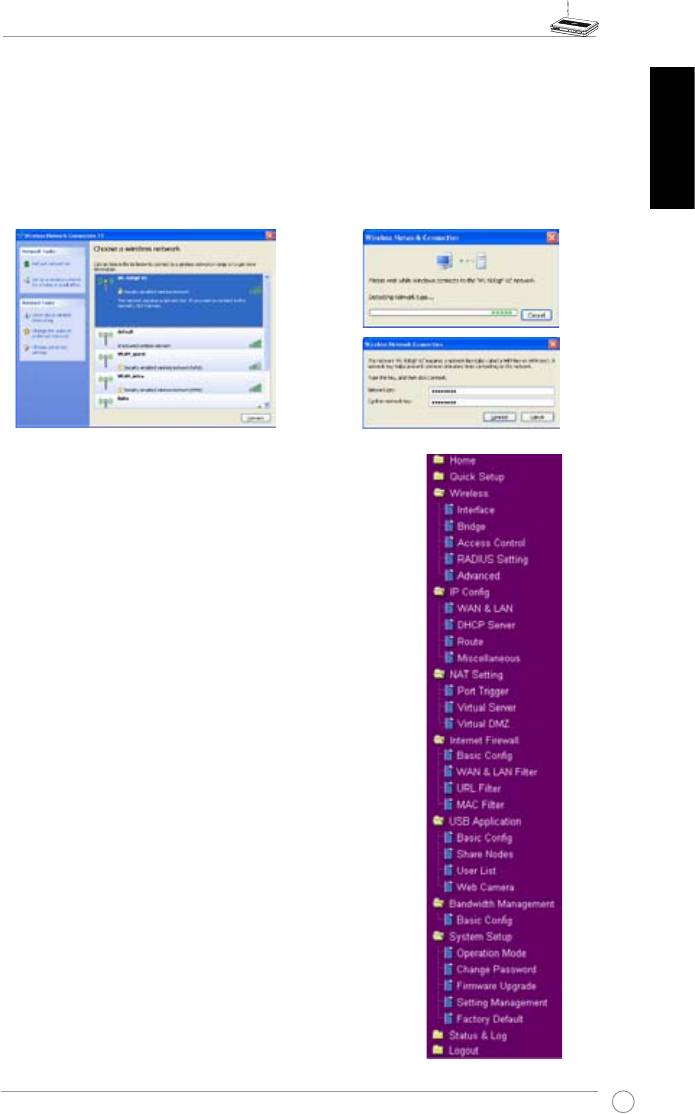
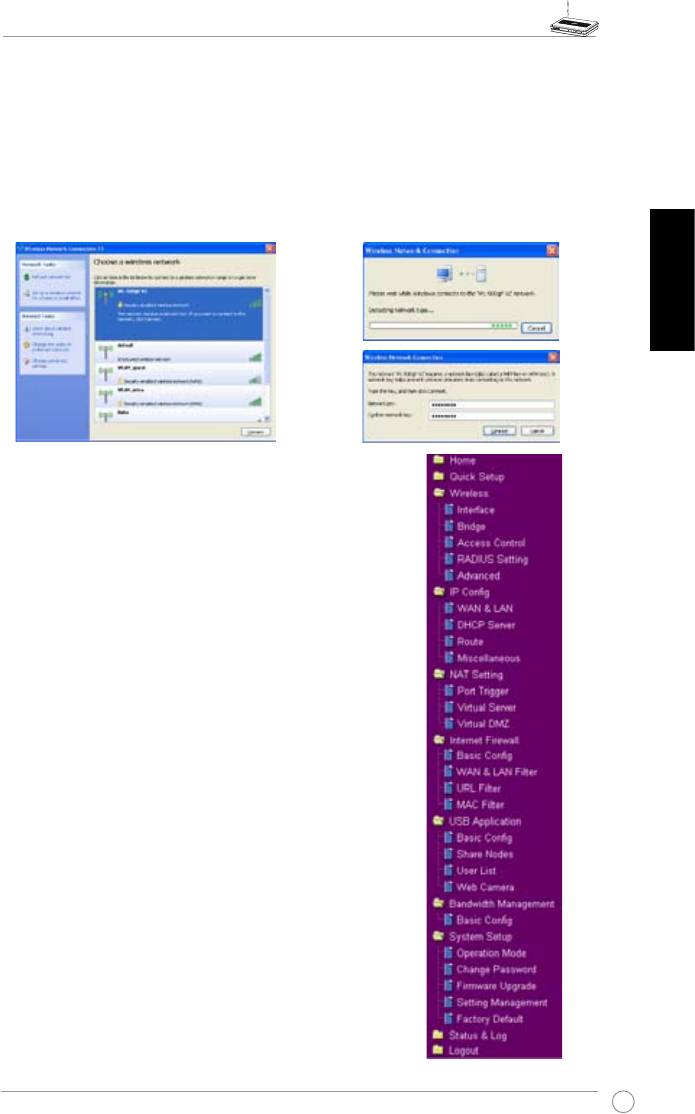
1) Double-clickthewirelessnetworkiconon
2) Inputthe 10-digitkeysyou haveset on
thetaskbartoviewavailablenetworks.
thewireless routerand click
Connect
.
English
Selectyourwirelessrouterandclick
The connection is complete within
Connect
.
severalseconds.
7. Conguringadvancedfeatures
Toviewandadjustothersettingsofthewirelessrouter,
enter theWeb configuration pageofWL-500gPV2.
Clickon items on themenu toopena submenuand
followtheinstructionstosetuptherouter.Tipsshowup
whenyou moveyour cursorover eachitem.Referto
usermanualinsupportCDfordetailedinformation.
9
Безжичен маршрутизатор WL-500gP V2
Кратко ръководство за потребителя
®
Български език
Безжичен маршрутизатор WL-500gP V2 Ръководство за бърз старт
Въведение
Безжичният маршрутизатор WL-500gP V2 на ASUS може да функционира при различни работни среди
със съответната конфигурация. Може да се наложи фабричните настройки на маршрутизатора да се
променят, за да се удовлетворят индивидуалните ви нужди. Следователно преди използване на безжичния
маршрутизатор на ASUS трябва да проверите дали всички основни настройки работят във вашата среда.
За бърза безжична настройка ASUS предлага помощна програма, наречена EZSetup (лесна настройка).
Ако желаете да използвате EZSetup за конфигуриране на вашия маршрутизатор, направете справка в
глава 6 от ръководството за потребителя, намиращо се на помощния CD диск.
Забележка: За първоначална настройка се препоръчва връзка чрез кабел, за да се избегнат
евентуални проблеми при настройката поради несигурността на безжичната връзка.
Български език
1) Връзка чрез кабел
Безжичният маршрутизатор WL-500gP V2 на ASUS е снабден с Ethernet кабел, който се намира в
опаковката. Тъй като безжичният маршрутизатор на ASUS има интегрирана функция за автоматично
превключване на кръстосан кабел, можете да използвате или кръстосан (crossover), или прав (straight-
through) кабел за връзка. Включете единия край на кабела в LAN порта на задния панел на маршрутизатора,
а другия – в Ethernet порта на вашия компютър.
2) Безжична връзка
За осъществяване на безжична връзка се нуждаете от WLAN карта, съвместима с IEEE 802.11b/g. Направете
справка с ръководството на вашия безжичен адаптер за процедурите по свързване. По подразбиране SSID на
безжичния маршрутизатор на ASUS е „default“ (с малки букви), криптирането е дезактивирано и се използва
автентикация на отворена система.
3) Настройка на IP адрес при кабелен и безжичен клиент
За да получите достъп до безжичния маршрутизатор WL-500gP V2, трябва да коригирате TCP/IP настройките
на вашия кабелен или безжичен клиент. Настройте IP адресите на клиентите в рамките на една и съща
подмрежа (subnet) на WL-500gP V2.
Автоматично получаване на IP адрес
Безжичният маршрутизатор на ASUS включва функции на DHCP сървър, следователно можете да го
настроите така, че вашият компютър да получава автоматично
IP адрес от безжичния маршрутизатор на ASUS.
Забележка: Преди да презаредите своя компютър,
включете безжичния маршрутизатор и се уверете, че
маршрутизаторът е готов.
Ръчна настройка на IP адрес
За да настроите ръчно IP адреса, трябва да знаете
подразбиращите се настройки на безжичния маршрутизатор на
ASUS.
• IP адрес 192.168.1.1
• Маска на подмрежа 255.255.255.0
11
Безжичен маршрутизатор WL-500gP V2 Ръководство за бърз старт
З а д а с е н а с т ро и вр ъз ка с р ъ ч н о з а да де на IP
адрес, адресът на вашия компютър и на безжичния
маршрутизатор трябва да бъдат в една и съща подмрежа:
• IP адрес 192.168.1.xxx (xxx може да бъде което и да
било число от 2 до 254. Проверете дали IP адресът не
се използва от друго устройство)
• Маска на подмрежа: 255.255.255.0 (същият като на WL-
Български език
500gP V2)
• Портал (Gateway): 192.168.1.1 (IP адресът на WL-500gP
V2)
• DNS: 192.168.1.1 (WL-500gP V2) или задайте известен
DNS сървър от вашата мрежа.
4) Конфигуриране на безжичния маршрутизатор
Следвайте стъпките по-долу, за да влезете в Web интерфейса за конфигуриране на WL-
500gP V2.
Във вашия уеббраузър въведете следния
адрес: http://192.168.1.1
По подразбиране
Потребителско име (User name): admin,
парола (Password): admin
След като влезете, можете да видите началната страница на безжичния маршрутизатор на ASUS.
На началната страница са показани бързи препратки за конфигуриране на главните функции на
безжичния маршрутизатор.
12
2
1
3
Безжичен маршрутизатор WL-500gP V2 Ръководство за бърз старт
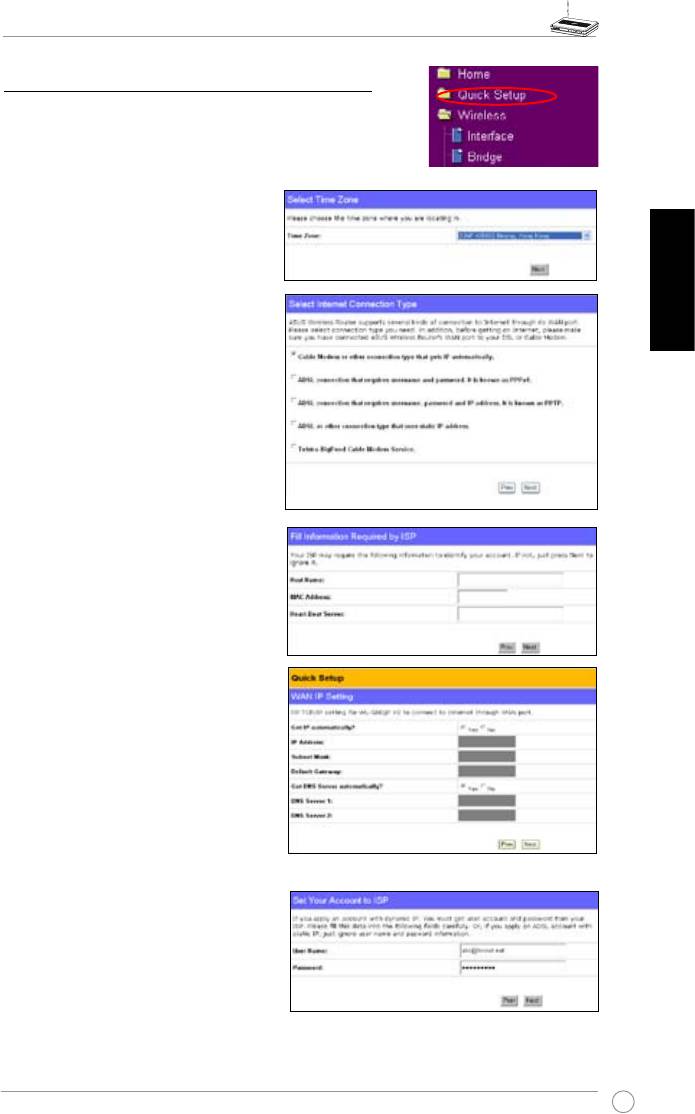
5) Бърза настройка
За да започнете бързата настройка, щракнете върху Next
(следващ), за да влезете в страница „Quick Setup“ (бърза
настройка). Следвайте указанията, за да настроите безжичния
маршрутизатор на ASUS.
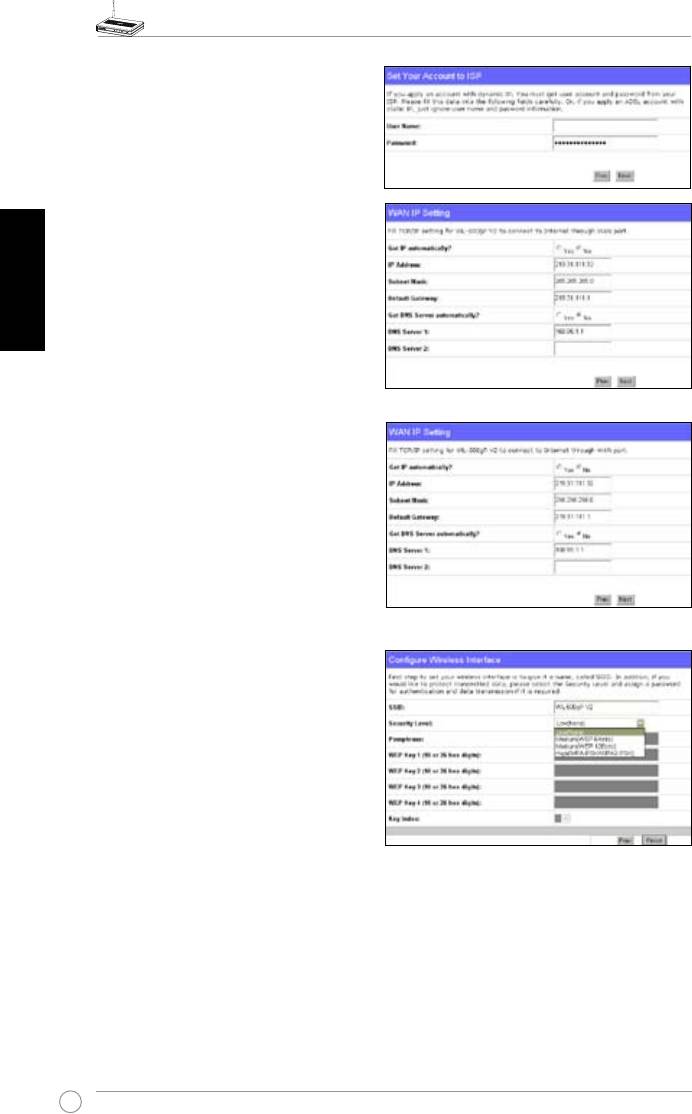
1. Изберете вашата часова зона (time
zone) и щракнете върху Next (следващ).
2. Б е з ж и ч н и я т ма р ш р у т и за то р на
ASUS поддържа пет типа услуги на
Български език
интернетдоставчик (ISP services): кабел
(cable), PPPoE, PPTP, статичен (static)
WAN IP и Telstra BigPond. Изберете типа
на вашата връзка и щракнете върху
Next (следващ), за да продължите.
Потребител на кабел или динамичен
IP
Ако използвате услуга, осигурена от кабелен
интернетдоставчик, изберете Cable Modem
or other connection that gets IP automatically
(кабелен модем или друга връзка, която
получава IP автоматично). Ако вашият
интернетдоставчик ви осигурява име на
хост (hostname), MAC адрес и адрес на
асинхронен (heartbeat) сървър, попълнете
тази информация в полетата на страницата
за настройка; ако не, щракнете върху Next
(следващ), за да прескочите тази стъпка.
PPPoE потребител
Ако използвате PPPoE услуга, изберете
ADSL connection that requires username
an d p a ss w or d ( AD S L вр ъ з ка , ко я т о
изисква потребителско име и парола). Тя е
известна като PPPoE. Трябва да въведете
потребителското име и паролата, осигурени
от вашия интернетдоставчик. Щракнете
върху Next (следващ), за да продължите.
13
Безжичен маршрутизатор WL-500gP V2 Ръководство за бърз старт
PPTP потребител
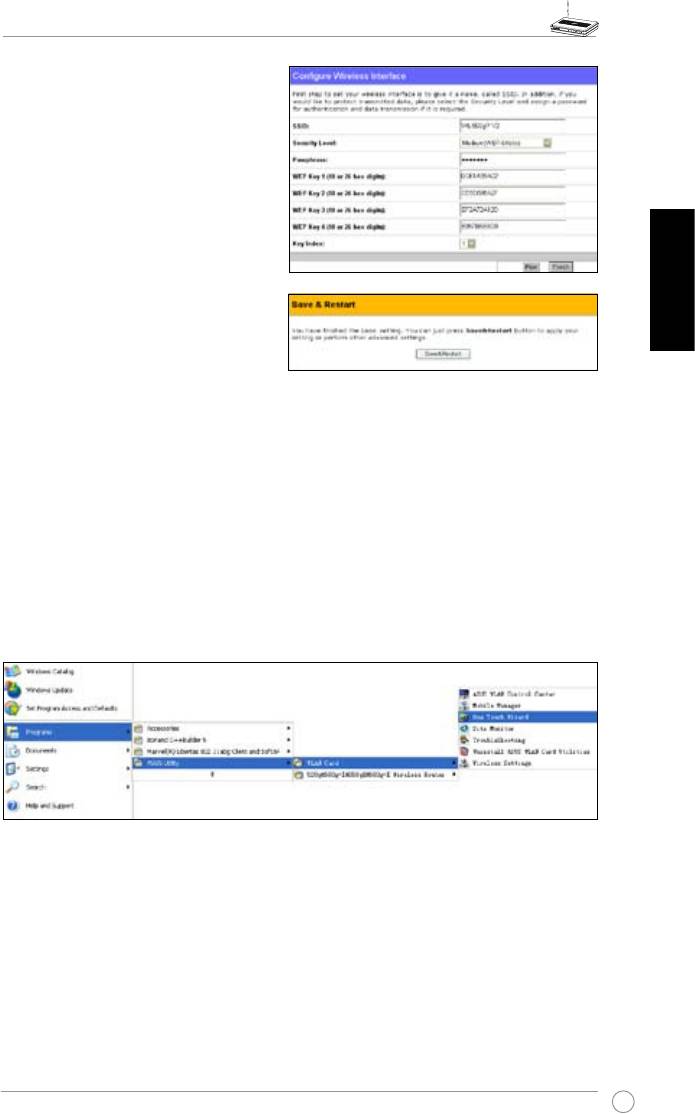
Ако използвате PPTP услуга, изберете ADSL
connection that requires username, password
herk036@adsl-comfort
and IP address (ADSL връзка, която изисква
потребителско име парола, и IP адрес). Въведете
в полетата потребителското име, паролата и IP
адреса, осигурени от вашия интернетдоставчик.
Български език
Щракнете върху Next ( с л е д в а щ ) , з а да
продължите.
Потребител със статичен IP
Ако използвате ADSL или друг тип връзка, която
използва статични IP адреси, изберете ADSL or
other connection type that uses static IP address
(ADSL или друг тип връзка, която използва
статичен IP адрес). Въведете IP адреса, маската на
подмрежата портала по подразбиране, осигурени
от вашия интернетдоставчик. Можете да посочите
DNS сървъри или да получите DNS информация
автоматично.
3. Настройка на вашия безжичен интерфейс.
Задайте на вашия безжичен маршрутизатор
SSID (Service Set Identifier – идентификатор за
услугата), който е уникален идентификатор,
прикачен към пакетите, изпратени чрез
безжичната локална мрежа (WLAN). Този
идентификатор емулира парола, когато
дадено устройство се опита да комуникира с
вашия безжичен маршрутизатор през WLAN.
Ако желаете да защитите предаваните данни, изберете Security Level (ниво на сигурност), за да
активирате методите на криптиране.
Medium (средно): само потребители със същите настройки на WEP ключ могат да се свържат с вашия
безжичен маршрутизатор, като използват криптиране с 64-битов или 128-битов WEP ключ.
High (високо): само потребителите със същите настройки на предварително споделен WPA ключ могат
да се свържат с вашия безжичен маршрутизатор и да предават данни, като използват TKIP криптиране.
14
Безжичен маршрутизатор WL-500gP V2 Ръководство за бърз старт
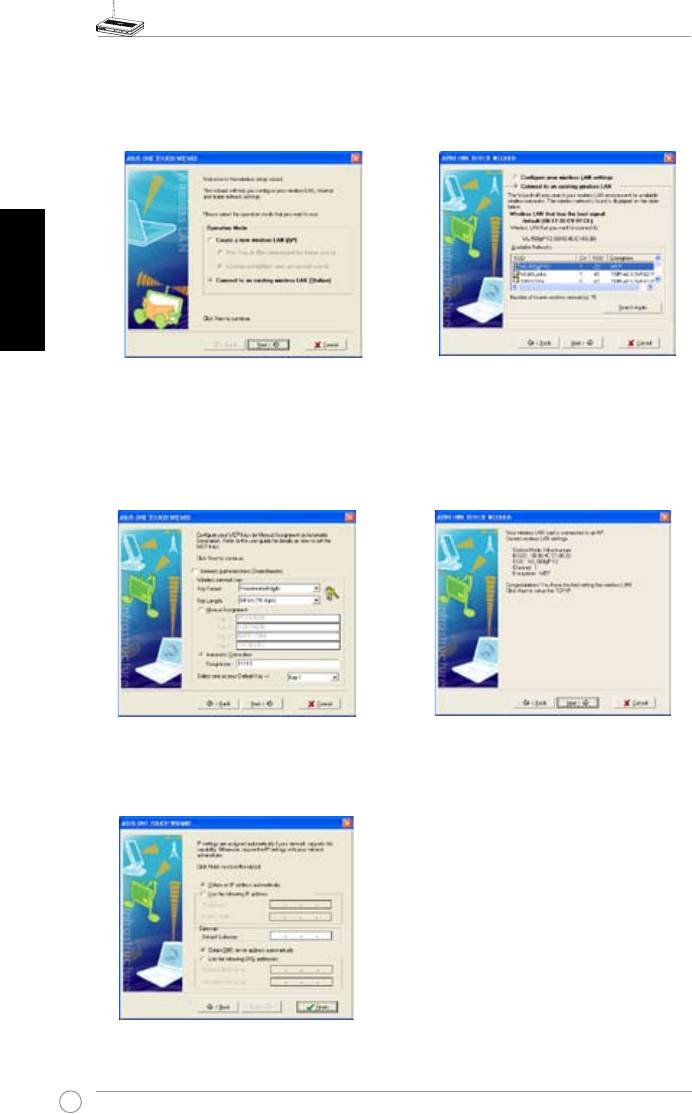
4. Въведете четири комплекта WEP ключове
в полетата WEP Key (10 шестнадесетични
числа за 64-битов WEP и 26 шестнадесетични
числа за 128-битов WEP). Можете също и да
оставите системата да генерира ключове,
като въведете в полето Passphrase (фраза-
парола): RecordthePassphrase (запиши
фразата-парола) и WEP ключовете в своя
бележник и да щракнете Finish.
Например, ако изберем режим на 64-битово
WEP криптиране и въведем 11111 като
фраза-парола, WEP ключовете се генерират
автоматично.
Български език
5. Щ ракн е т е
Sa v e&Re s tart (с ъхра н и и
рестартирай), за да рестартирате безжичния
маршрутизатор и да активирате новите настройки.
6. Свържете се към безжичния маршрутизатор безжично.
За да свържете безжичния маршрутизатор към безжичен клиент, можете да използвате услугата Wireless
®
Zero Configuration на Windows
, за да настроите връзката. Ако използвате безжична карта на ASUS във
вашия компютър, можете да използвате помощната програма One Touch Wizard, намираща се в помощния
CD диск, за безжична връзка.
Конфигуриране на безжична мрежова карта на ASUS с One Touch Wizard
Ако на вашия компютър имате инсталирана безжична мрежова карта на ASUS заедно с помощните програми
и драйвери, щракнете Start -> Programes -> ASUS Utility-> WLAN Card -> One Touch Wizard, за да стартирате
помощната програма One Touch Wizard.
15
Безжичен маршрутизатор WL-500gP V2 Ръководство за бърз старт
1) Изберете радиобутона Connect to an existing
2) One Touch Wizard намира и показва достъпните
wireless LAN (Station) (свържете се към
AP в списъка Available Networks (налични
съществуваща безжична мрежа/станция) и
мрежи). Изберете WL-500gP V2 и щракнете
щракнете върху Next, за да продължите.
върху Next, за да продължите.
Български език
3) Настройте автентикацията и криптирането на
4) Ще отнеме няколко секунди на безжичната
вашата WLAN карта да бъдат същи като на WL-
карта да се свърже с WL-500gP V2. Щракнете
500gP V2. В предишните стъпки Key Length
върху Next, за да настроите TCP/IP за вашата
(дължината на ключа) е 64bits, Passphrase
WLAN карта.
(фразата-парола) е 11111. Щракнете върху Next,
за да продължите.
5) Настройте IP адреса на WLAN картата според
условията на вашата мрежа. След като
завършите настройката, щракнете Finish, за
да напуснете One Touch Wizard.
16
Безжичен маршрутизатор WL-500gP V2 Ръководство за бърз старт
®
Конфигуриране на WLAN карта с услугата WZC на Windows
Ако използвате безжична карта, която не е на ASUS, можете да настроите безжичната връзка с услугата
®
Wireless Zero Configuration (WZC) на Windows
.
1) Щракнете двукратно върху иконата на
2) Въведете 10-цифрените ключове, които сте
безжичната мрежа в лентата със задачи, за
задали на безжичния си маршрутизатор
да видите наличните мрежи. Изберете своя
и щ р а к н е т е в ъ рху C o n n e ct ( с в ъ ржи ) .
безжичен маршрутизатор и щракнете върху
Осъществяването на връзката приключва за
Connect (свържи).
няколко секунди.
Български език
7. Конфигуриране на функции за напреднали
За да разгледате и регулирате другите настройки на
безжичния маршрутизатор, влезте в уебстраницата за
конфигуриране на WL-500gP V2. Щракнете върху опция от
менюто, за да отворите подменю, и следвайте указанията,
за да настроите маршрутизатора. Когато прекарате курсора
на мишката през дадена опция, изскача кратко обяснение на
опцията. За по-подробна информация вижте ръководството
за потребителя, намиращо се на помощния CD диск.
17
Bezdrátový směrovač WL-500gP V2
Stručná příručka
®
Česky
Bezdrátový Směrovač WL-500gP V2 Stručná Příručka
Začínáme
Při dodržení správné kongurace je tento bezdrátový směrovač ASUS WL-500gP V2 vhodný pro
použití v různých pracovních podmínkách. Pravděpodobně bude třeba změnit výchozí nastavení
bezdrátového směrovače podle individuálních požadavků uživatele. Z tohoto důvodu před
používání bezdrátového směrovače ASUS zkontrolujte všechna základní nastavení a ověřte, zda
jsou vhodné pro vaše prostředí.
Společnost ASUS poskytuje nástroj EZSetup, který umožňuje rychlou konfiguraci bezdrátové
komunikace. Chcete-li ke konguraci směrovače použít nástroj EZSetup, viz kapitola 6 uživatelské
příručky na doplňkovém disku CD.
Poznámka:
Doporučujeme provést výchozí konfiguraci prostřednictvím kabelového
připojení, abyste se vyhnuli možným instalačním problémům způsobeným nejistým
bezdrátovým připojením.
1) Kabelové připojení
Bezdrátový směrovač ASUS WL-500gP V2 je dodáván s ethernetovým kabelem. Vzhledem
Česky
k tomu, že tento bezdrátový směrovač ASUS je vybaven integrovanou funkcí automatického
křížení, můžete pro kabelové připojení použít přímý nebo křížený kabel. Připojte jeden konec
kabelu do portu LAN na zadní straně směrovače a druhý konec do portu Ethernet v počítači.
2) Bezdrátové připojení
Aby bylo možné vytvořit bezdrátové připojení, je třeba použít kartu WLAN kompatibilní se
standardem IEEE 802.11b/g. Pokyny pro bezdrátové připojení jsou uvedeny v uživatelské příručce
k bezdrátovému adaptéru. Ve výchozí konguraci má bezdrátový směrovač ASUS výchozí síťový
název “default” (malá písmena), šifrování je deaktivováno a používá se otevřené ověřování
systému.
3) Nastavení adresy IP klienta s kabelovým nebo bezdrátovým
připojením
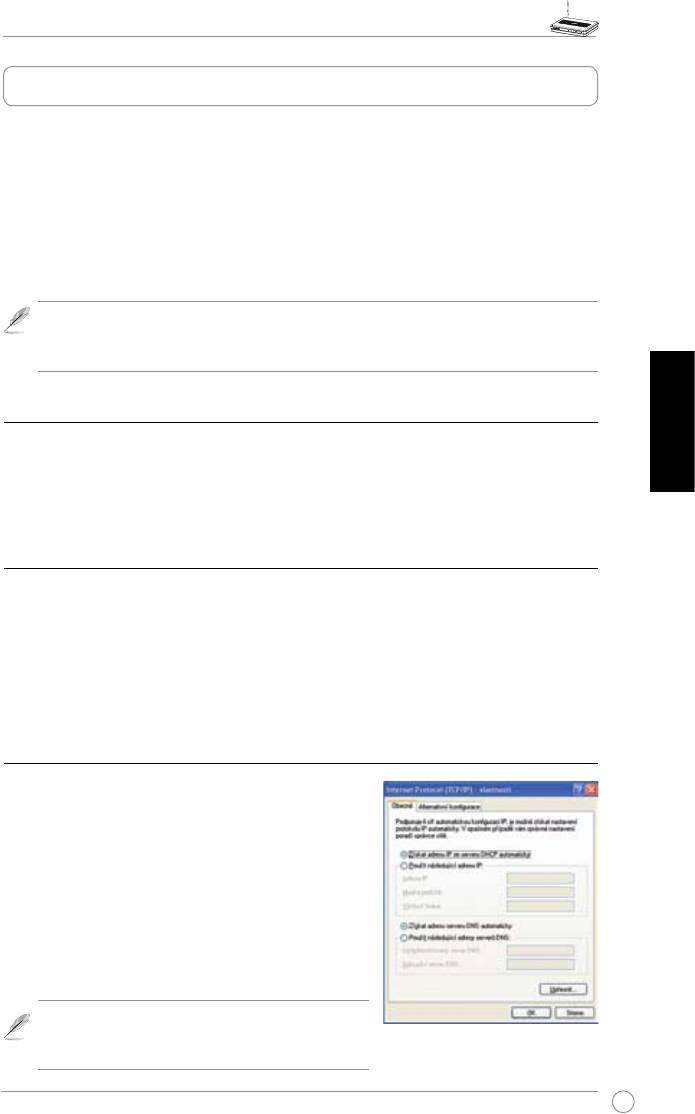
Aby bylo možné přistupovat k bezdrátovému směrovači
WL-500gP V2, je nezbytné v klientech s kabelovým
nebo bezdrátovým připojením provést správná nastavení
TCP/IP. Nastavte adresy IP klientů v rámci stejné podsítě
bezdrátového směrovače WL-500gP V2.
Automatické získávání adresy IP
Tento bezdrátový směrovač ASUS je vybaven funkcí
serveru DHCP a proto jej lze nastavit tak, aby počítač
získával adresu IP ze směrovače automaticky.
Poznámka:
Před restartováním počítače zapněte
bezdrátový směrovač a zkontrolujte, zda je
připraven.
19


