
Asus WL-500GP V2: 1. English ................................................................................1
1. English ................................................................................1: Asus WL-500GP V2
Table of contents
- 1. English ................................................................................1

Index
1. English ................................................................................1
2. Български език ..................................................................10
3. Česky ................................................................................18
4. Nederlands .......................................................................26
5. Eesti ..................................................................................
34
6. Suomi ...............................................................................
42
7. Français ............................................................................
50
8. Deutsch ............................................................................
58
9. Ελληνικά .........................................................................
66
10. Magyar ..............................................................................74
11. BahasaIndonesia .............................................................
82
12. Italiano ..............................................................................90
13. Polski ................................................................................98
14. Português .......................................................................106
15. Русский ...........................................................................114
16. Română ..........................................................................122
17. Español ...........................................................................130
18. Slovensky .......................................................................138
19. Українська .....................................................................146
WL-500gP V2 Wireless Router
Quick Start Guide
®
English
WL-500gP V2 Wireless Router Quick Start Guide
Getting started
TheASUSWL-500gPV2WirelessRoutercanmeetvariousworkingscenarioswithproper
conguration.Thedefaultsettingsofthewirelessroutermayneedchangesoastomeetyour
individualneeds.Therefore,beforeusingtheASUSWirelessRouter,checkthebasicsettingsto
English
makesuretheyallworkinyourenvironment.
ASUSprovidesautilitynamedEZSetupforfastwirelessconguration.Ifyouwouldliketouse
EZSetupforyourrouterconguration,refertochapter6ofusermanualinsupportCD.
Note:
Wired connection for initial conguration is recommended toavoid possible
setupproblemsduetowirelessuncertainty.
1) Wired connection
TheASUSWL-500gPV2WirelessRouterissuppliedwithanEthernetcableinthepackage.
SincetheASUSWirelessRouterhasintegratedauto-crossoverfunction,therefore,youcanuse
eitherstraight-throughorcrossovercableforwiredconnection.Plugoneendofthecabletothe
LANportontherearpaneloftherouterandtheotherendtotheEthernetportonyourPC.
2) Wireless Connection
Forestablishingwirelessconnection,youneedanIEEE802.11b/gcompatibleWLANcard.Refer
to yourwireless adapter user manual for wirelessconnection procedures. Bydefault, the
SSIDofASUSWirelessRouteris“default”(inlowercase),encryptionisdisabledandopen
systemauthenticationisused.
3) Setting IP address for wired or wireless client
ToaccessWL-500gPV2WirelessRouter,youmusthavecorrectTCP/IPsettingsonyourwiredor
wirelessclients.SettheIPaddressesoftheclientswithinthesamesubnetofWL-500gPV2.
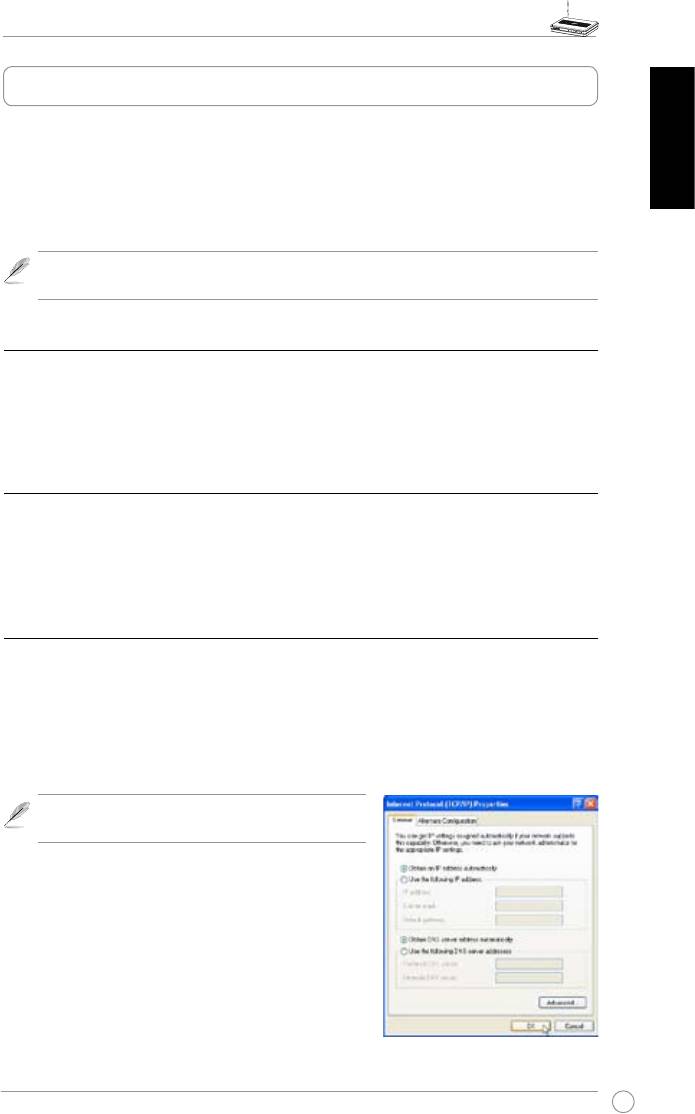
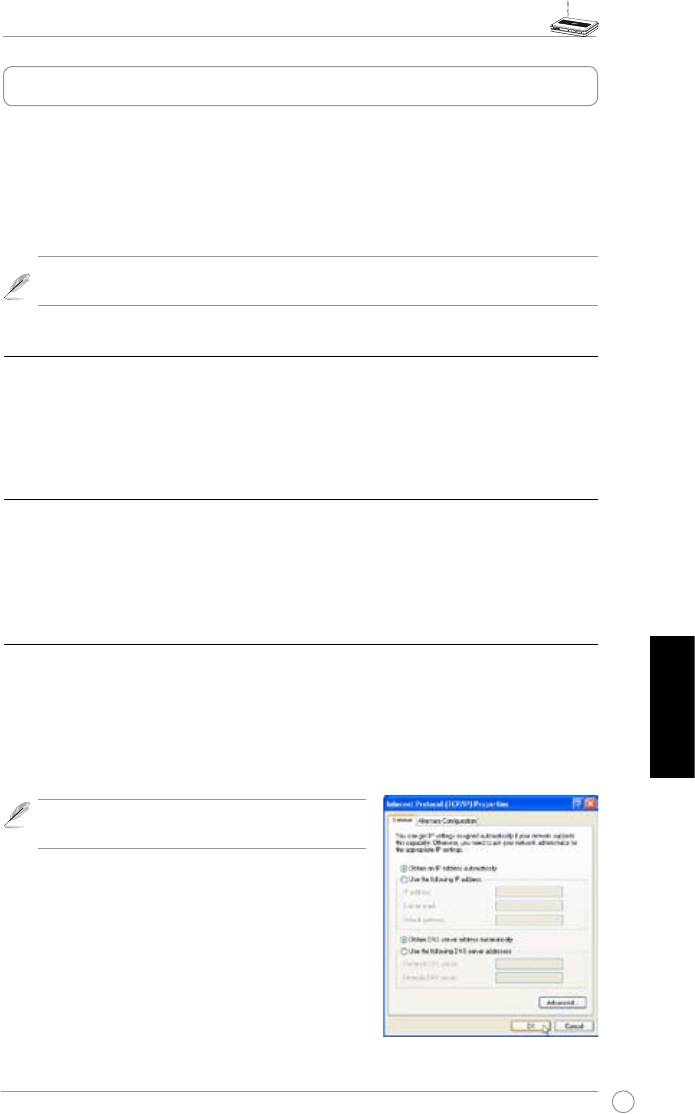
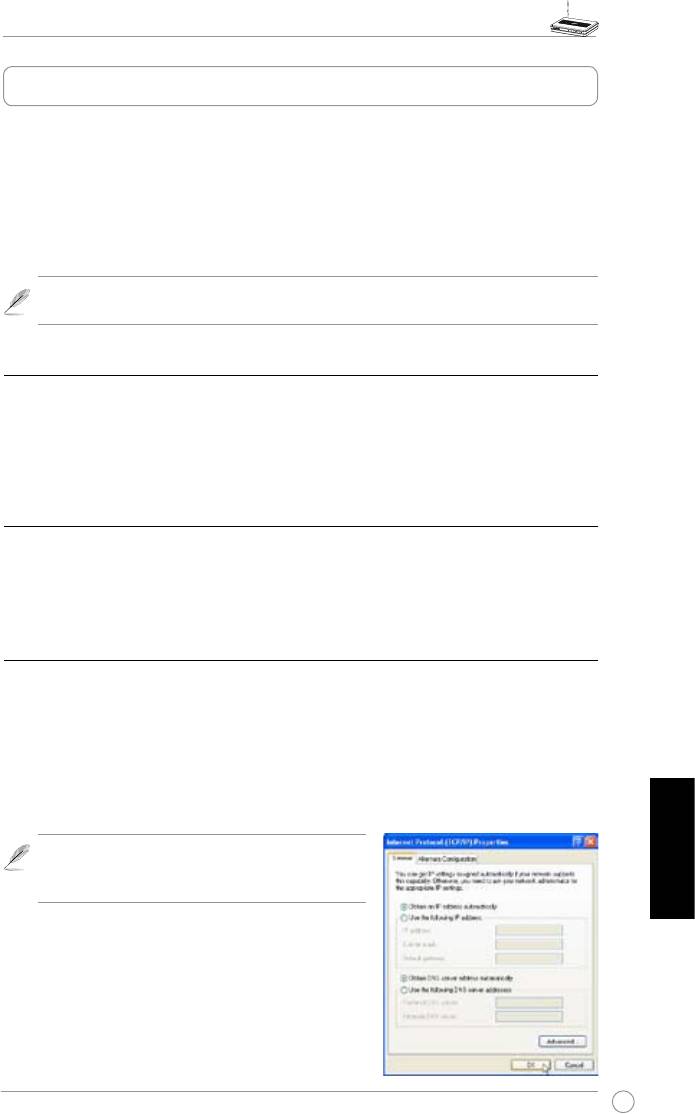
Getting IP address Automatically
TheASUSWirelessRouterintegratesDHCPserverfunctions,therefore,youcanmakeyour
PCgetIPaddressautomaticallyfromtheASUSWirelessRouter.
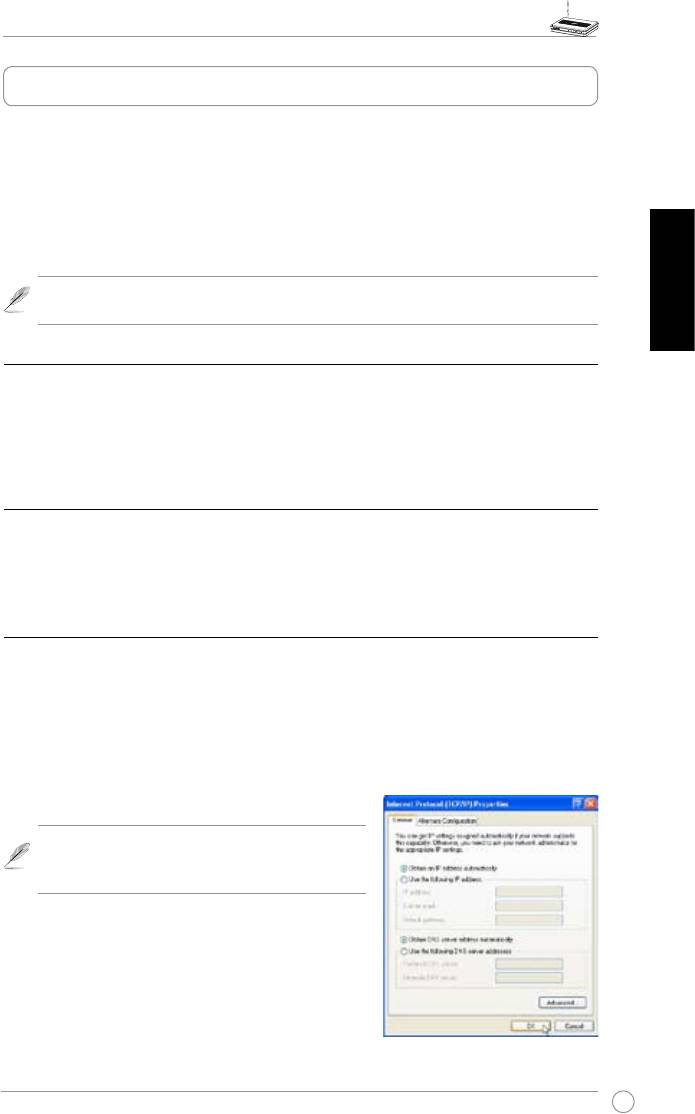
Note:
Before rebooting yourPC,switchONthe
wirelessrouterandmakesuretherouterisready.
Setting up IP address Manually
TosetIPaddressmanually,youneedtoknowthedefault
settingsoftheASUSWirelessRouter:
• IPaddress192.168.1.1
• SubnetMask255.255.255.0
3
WL-500gP V2 Wireless Router Quick Start Guide
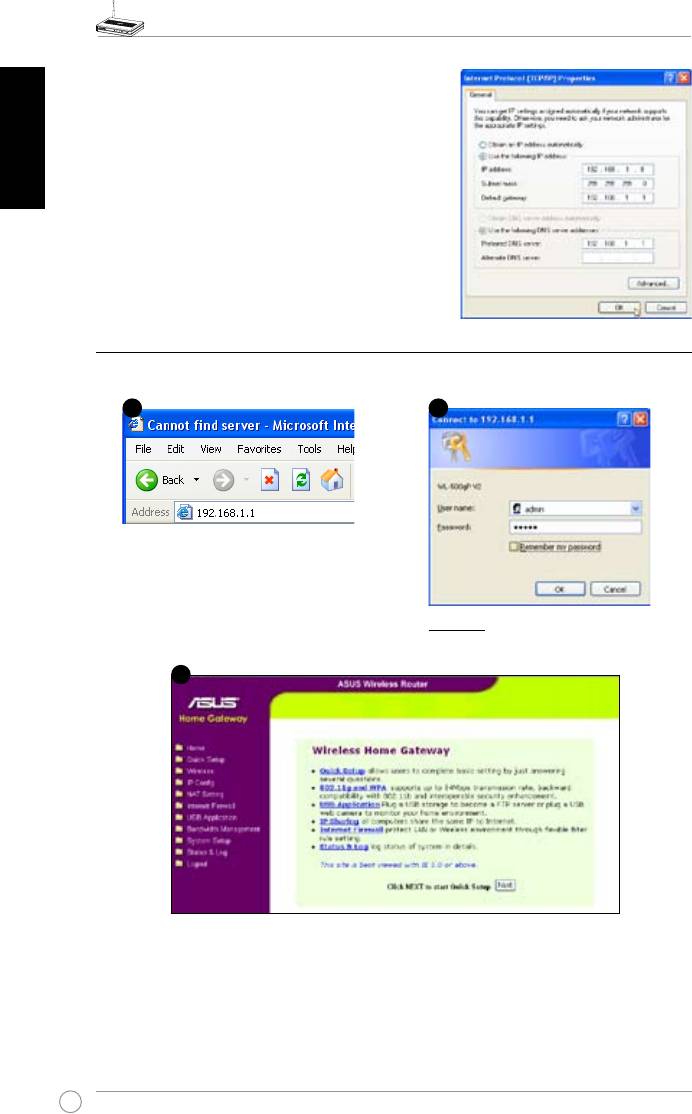
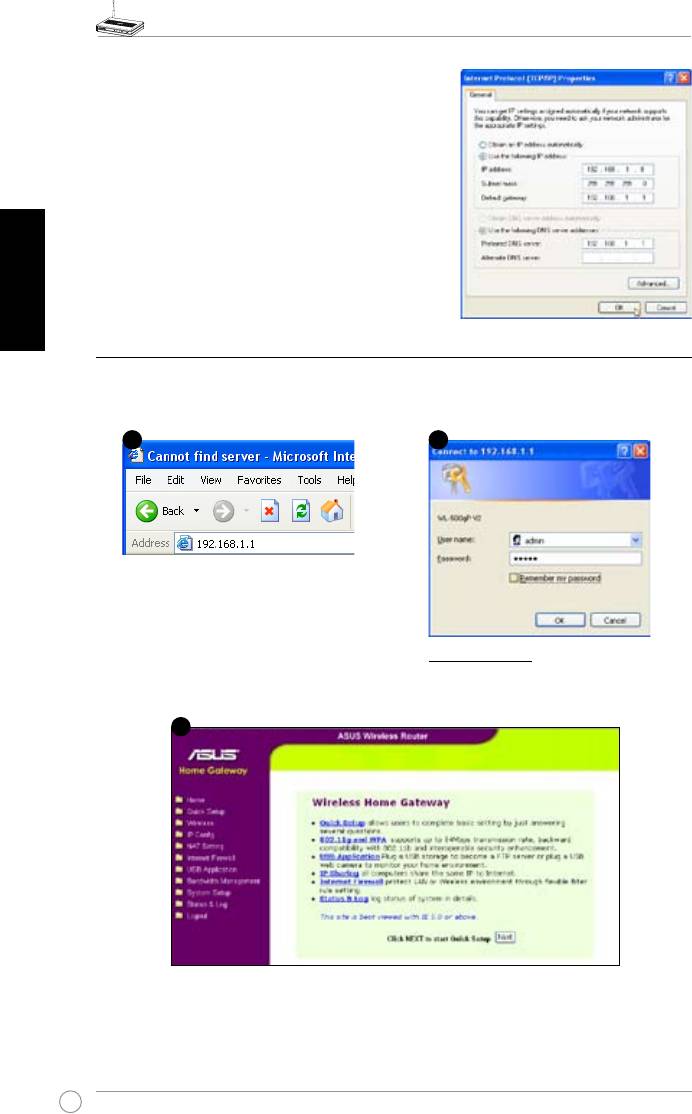
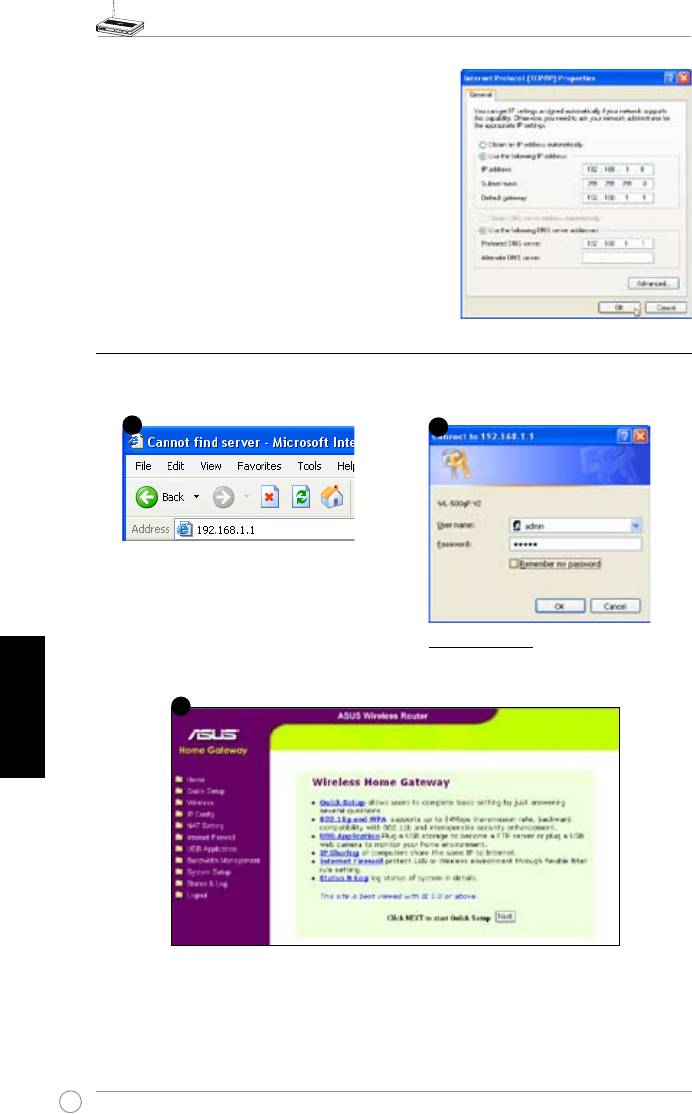
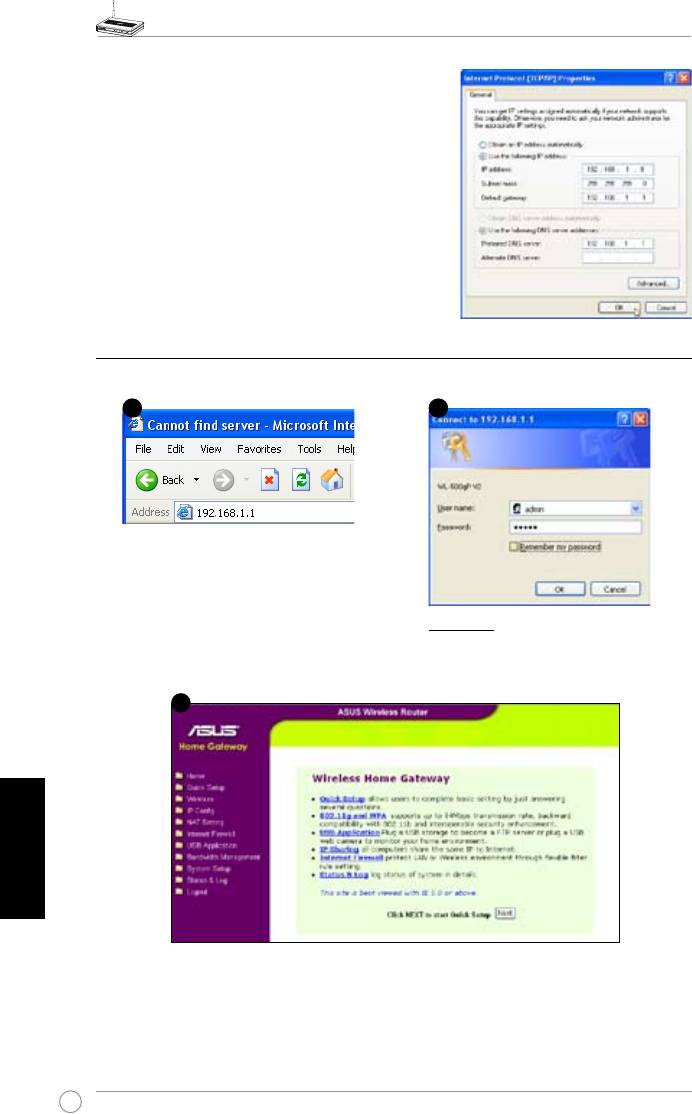
Tosetuptheconnection witha manuallyassigned
English
IPaddress,theaddressofyourPCandthewireless
routermustbewithinthesamesubnet:
• IP address: 192.168.1.xxx(xxxcanbe any
number between 2and254. Makesure the IP
addressisnotusedbyotherdevice)
• SubnetMask:255.255.255.0(sameasWL-500gP
V2)
• Gateway: 192.168.1.1(IPaddressof
WL-500gP
V2)
• DNS: 192.168.1.1 (
WL-500gPV2),orassigna
knownDNSserverinyournetwork.
4) Conguring the wireless router
FollowthestepsbelowtoentertheWebcongurationinterfaceofWL-500gPV2.
Enterthefollowingaddressinyour
webbrowser:http://192.168.1.1
Defaults
Username:
admin
Password:
admin
Afterloggingin,youcanseetheASUSWirelessRouterhomepage.
Thehomepagedisplaysquicklinkstocongurethemainfeaturesofthewirelessrouter.
4
2
1
3
WL-500gP V2 Wireless Router Quick Start Guide
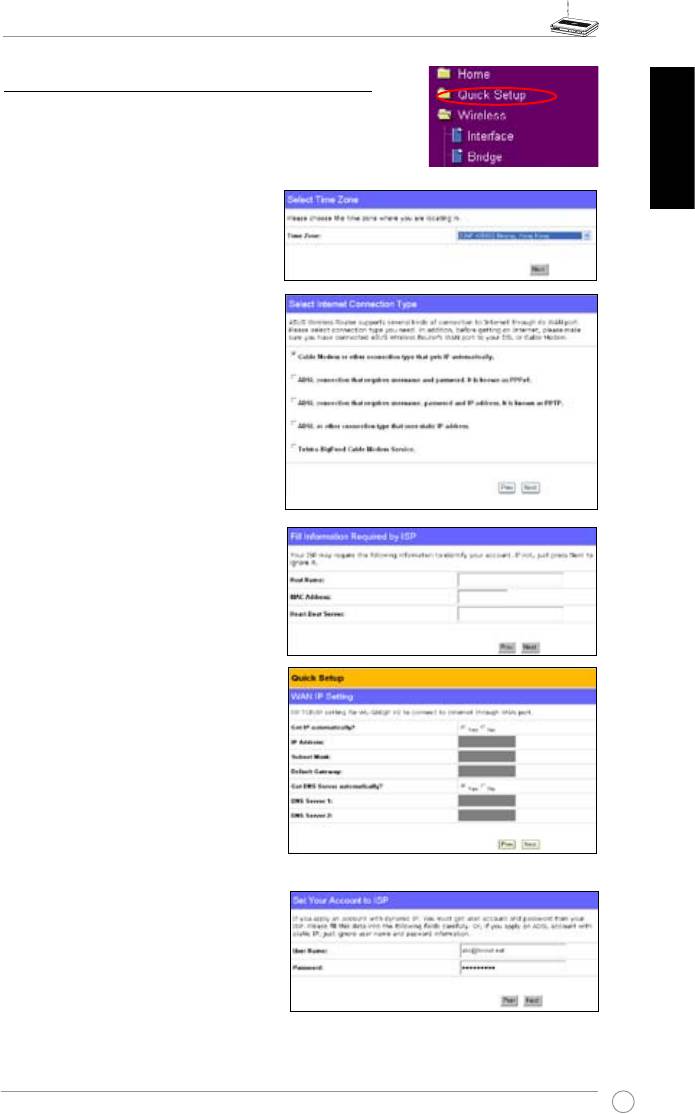
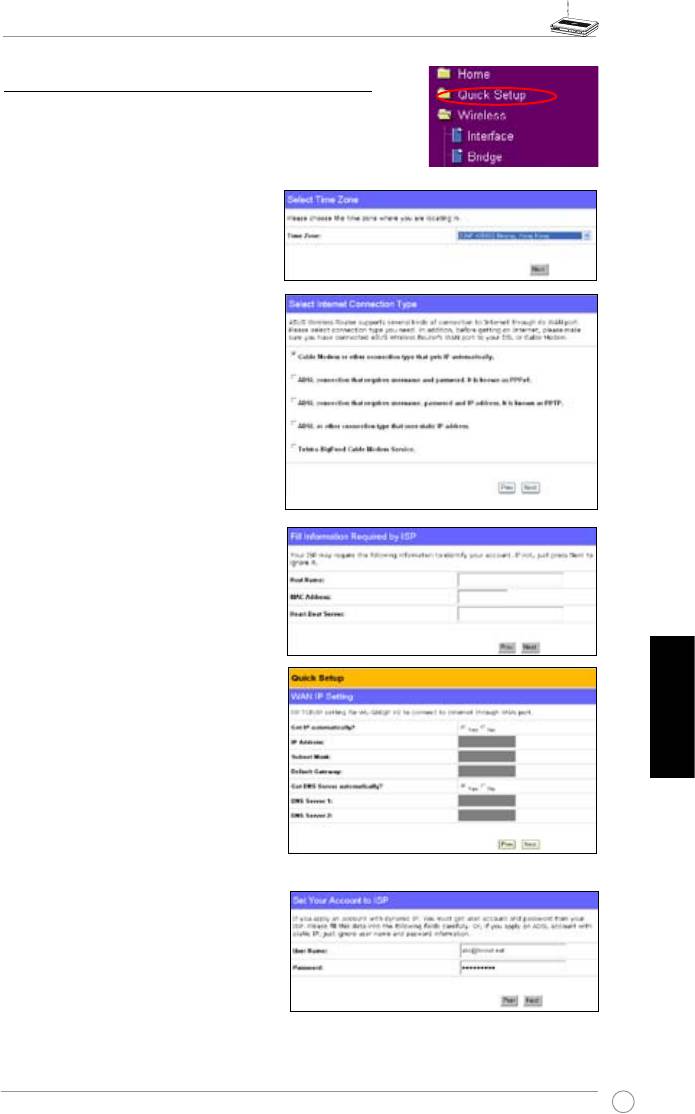
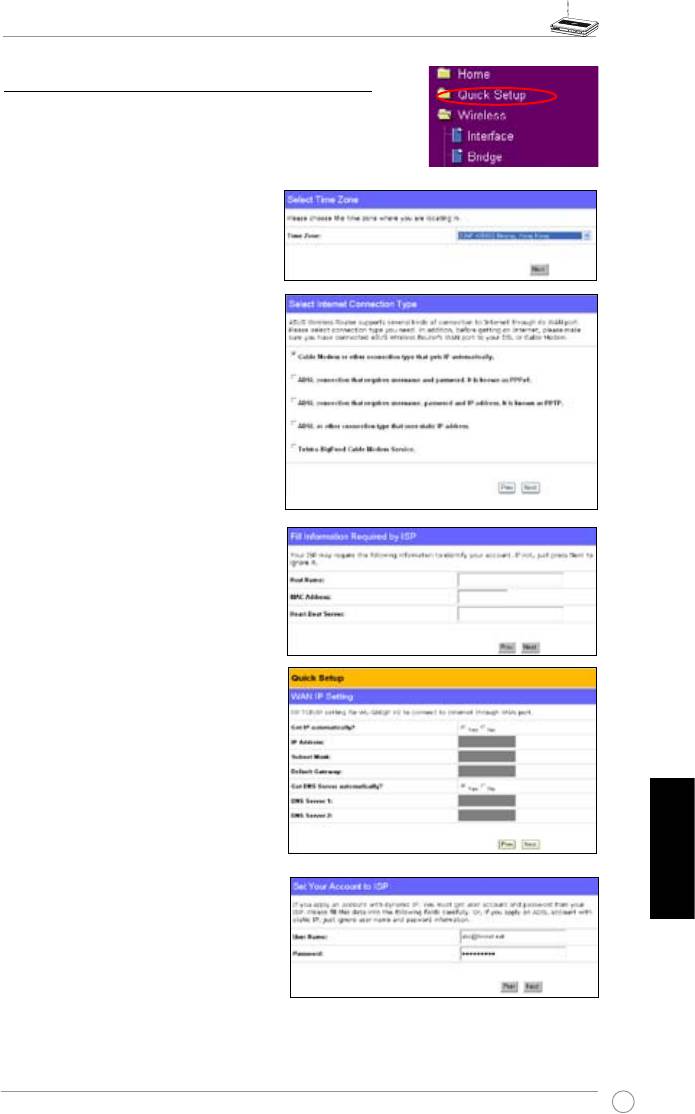
5) Quick setup
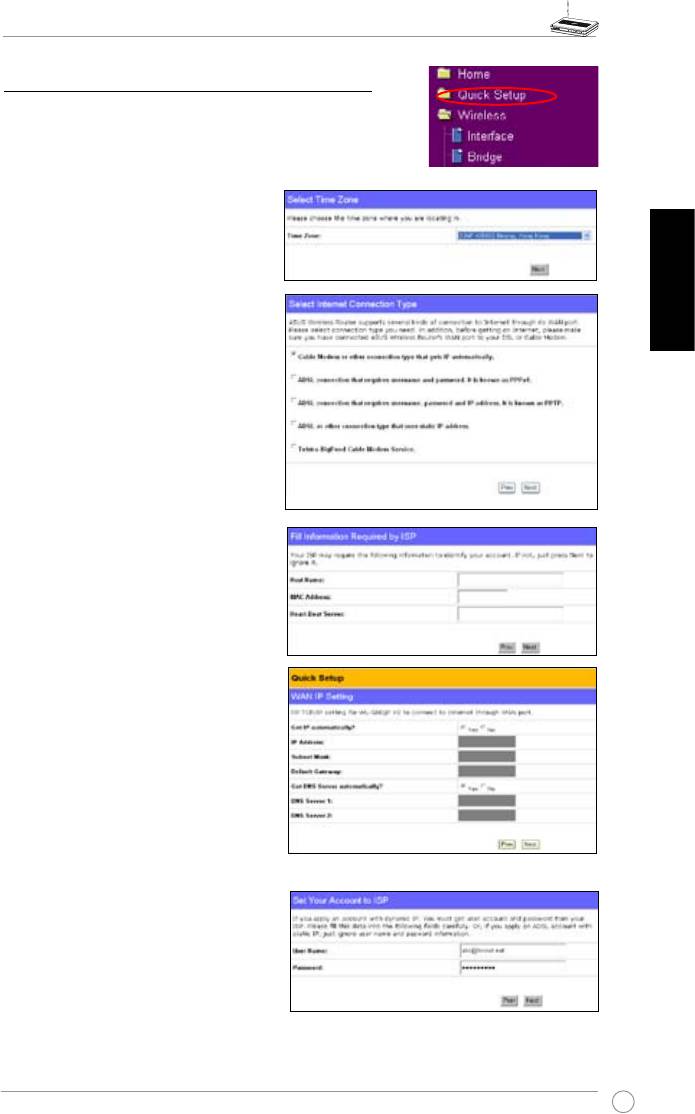
Tostartquicksetup,click
Next
toenterthe“QuickSetup”
page.FollowtheinstructionstosetuptheASUSWireless
Router.
English
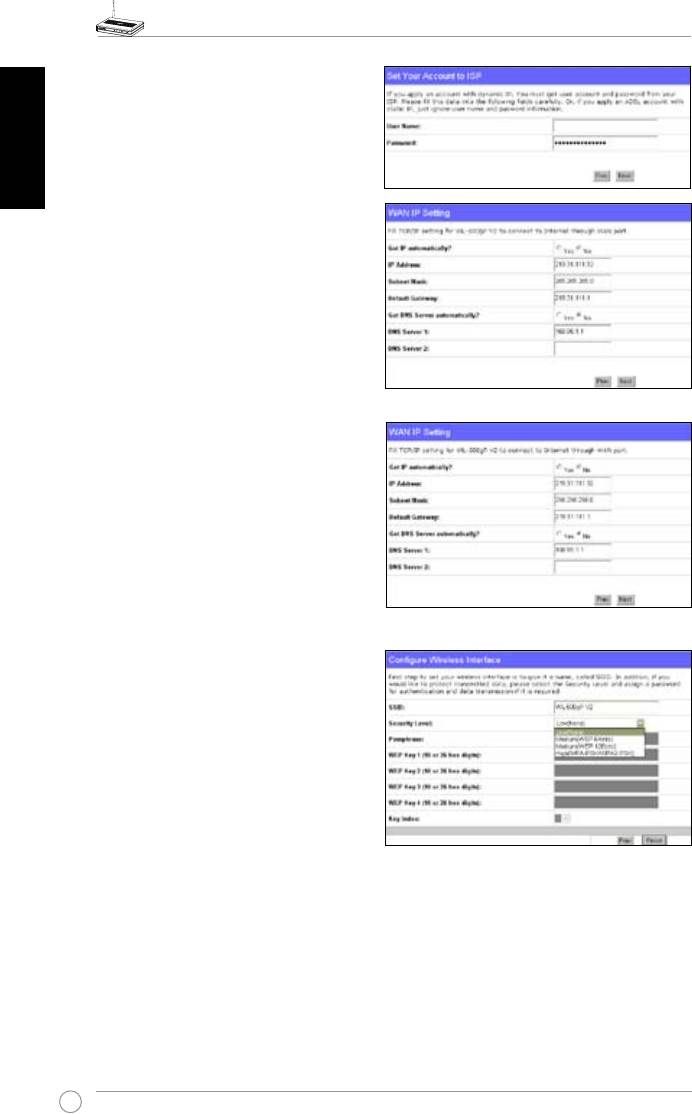
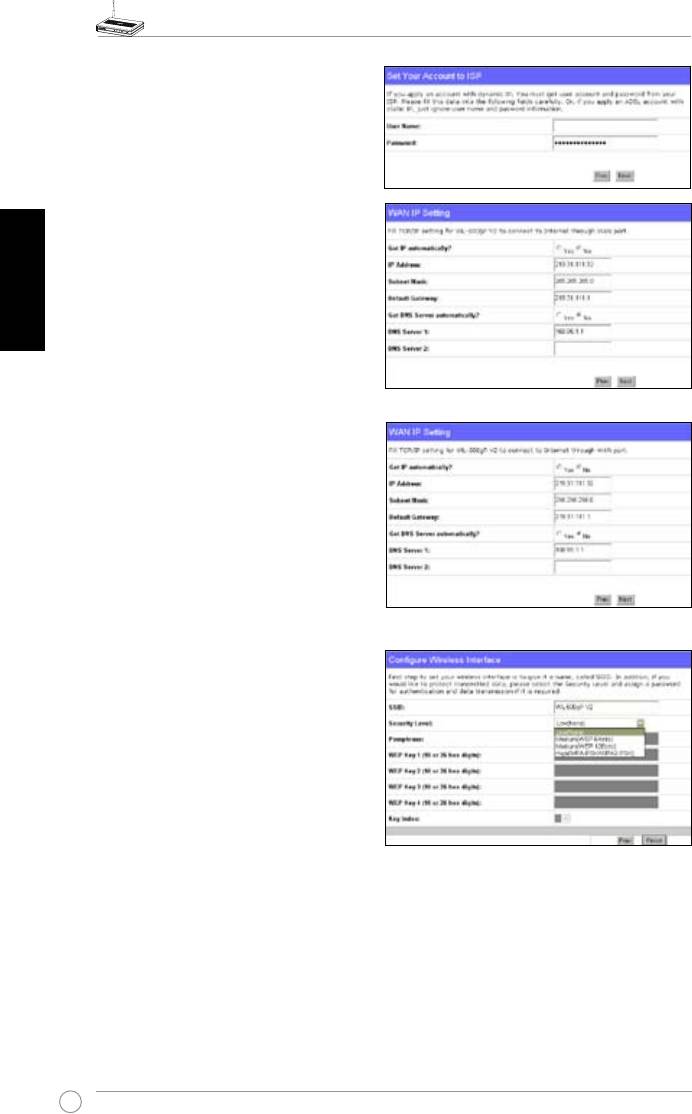
1. Select yourtime zone andclick
Next
.
2. ASUS wirelessrouter supports
fivetypesofISPservices: cable,
PPPoE, PPTP, static WAN IP,
andTelstra BigPond.Selectyour
connectiontype and click
Next
to
continue.
Cable or dynamic IP user
Ifyouareusingservicesprovidedby
cableISP,select
Cable Modem or other
connection that gets IP automatically
.
IfyourISPprovidesyouhostname,MAC
address,andheartbeatserveraddress,
filltheseinformationintotheboxeson
thesettingpage;ifnot,click
Next
toskip
thisstep.
PPPoE user
IfyouusePPPoEservice,select
ADSL
connection that requires username
and password.
ItisknownasPPPoE.
You need toinput the username and
password provided byyour ISP.Click
Next
tocontinue.
5
WL-500gP V2 Wireless Router Quick Start Guide
PPTP user
English
IfyouareusingPPTPservices,select
ADSL
connection that requires username,
herk036@adsl-comfort
password and IP address.
Fill inthe
username, password and IPaddress
providedbyyourISPintothefields.Click
Next
tocontinue.
Static IP user
IfyouareusingADSLorotherconnection
typethatusesstaticIPaddress,select
ADSL
or other connection type that uses static
IP address
.InputtheIPaddress,subnet
mask,anddefaultgatewayprovidedbyyour
ISP.YoucanspecifyDNSservers,orget
DNSinformationautomatically.
3. Settingupyourwirelessinterface.Specify
toyourwirelessrouteranSSID(Service
SetIdentier),whichisauniqueidentier
attachedtopacketssentoverWLAN.
Thisidentifieremulatesapassword
whenadeviceattemptstocommunicate
withyourwirelessrouterviaWLAN.
Ifyouwanttoprotecttransmitteddata,selecta
Security Level
toenableencryptionmethods.
Medium:
Onlyusers withthesameWEPkeysettings canconnect toyourwireless router
andtransmitdatausing64bitsor128bitsWEPkeyencryption.
High:
OnlyuserswiththesameWPA-PSKKeysettingscanconnecttoyourwirelessrouter
andtransmitdatausingTKIPencryption.
6
WL-500gP V2 Wireless Router Quick Start Guide
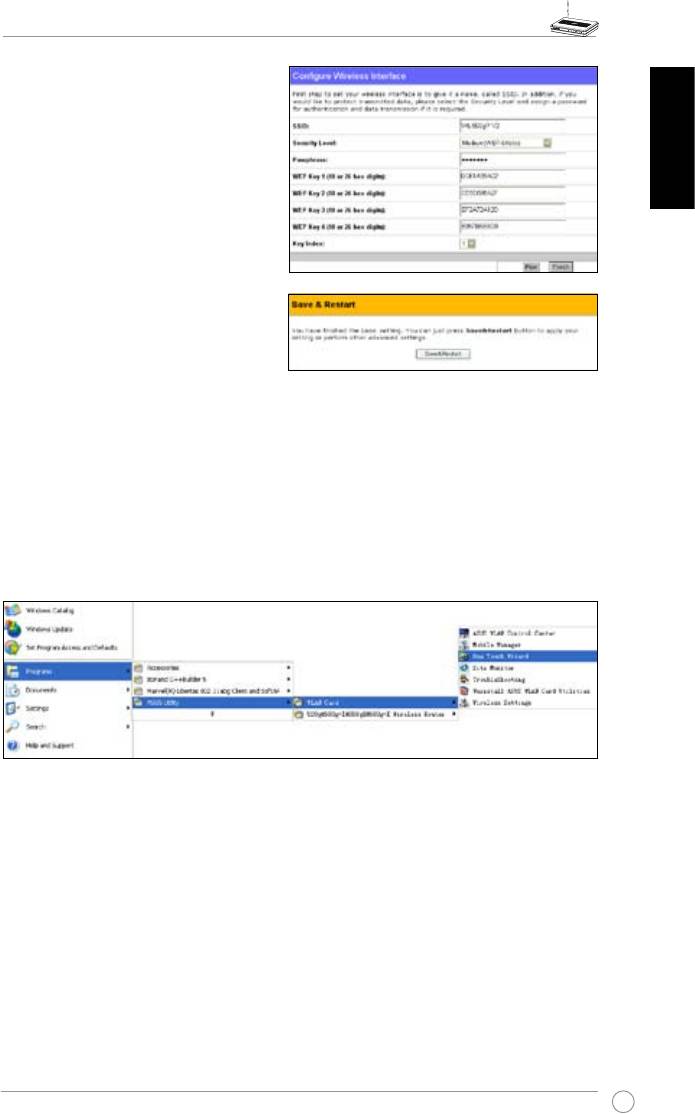
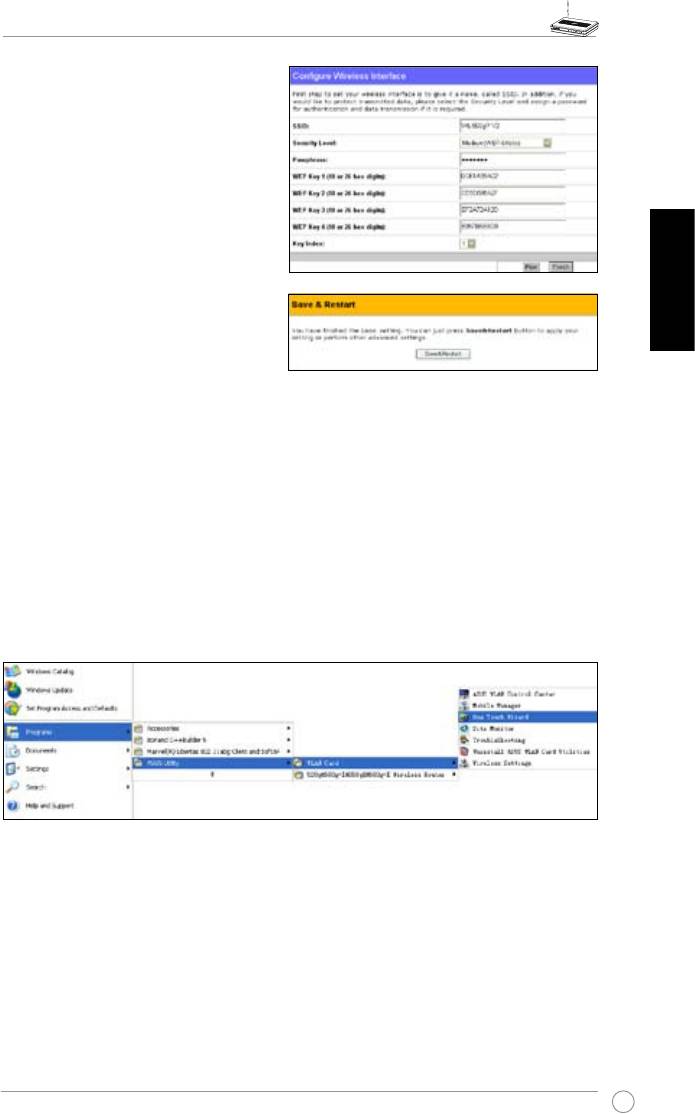
4. InputfoursetsofWEPkeysintheWEP
Keyfields(10hexadecimaldigitsfor
WEP64bits,26hexadecimaldigits
forWEP128bits).Youcanalsoletthe
systemgeneratethekeysbyinputting
aPassphrase.RecordthePassphrase
English
andtheWEPkeysinyournotebook,
thenclick
Finish
.
Forexample,ifweselectWEP64bits
encryptionmodeandinput11111as
thePassphrase,theWEPKeysare
generatedautomatically.
5. Click
Save&Restart
to restart the
wirelessrouter andactivatethenew
settings.
6. Connecttothewirelessrouterviawireless
®
Toconnect thewirelessrouterfroma wireless client, youcan useWindows
Wireless
ZeroCongurationservicetosetuptheconnection.IfyouuseASUSWirelessCardon
yourcomputer,youcanusetheOneTouchWizardutilitysuppliedinWLANCardsupport
CDforwirelessconnection.
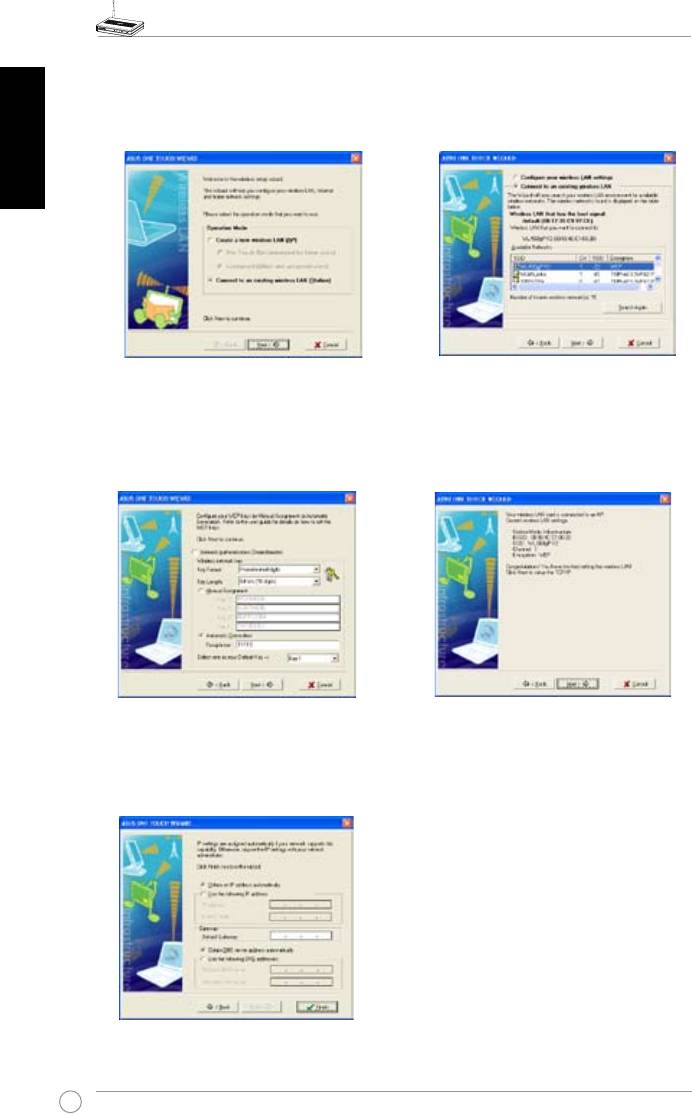
Conguring ASUS WLAN Card with One Touch Wizard
IfyouhaveinstalledASUSwirelesscardtogetherwithitsutilitiesanddriversonyourPC,click
Start -> Programe -> ASUS Utility-> WLAN Card -> One Touch Wizard
tolaunchtheOne
TouchWizardutility.
7
WL-500gP V2 Wireless Router Quick Start Guide
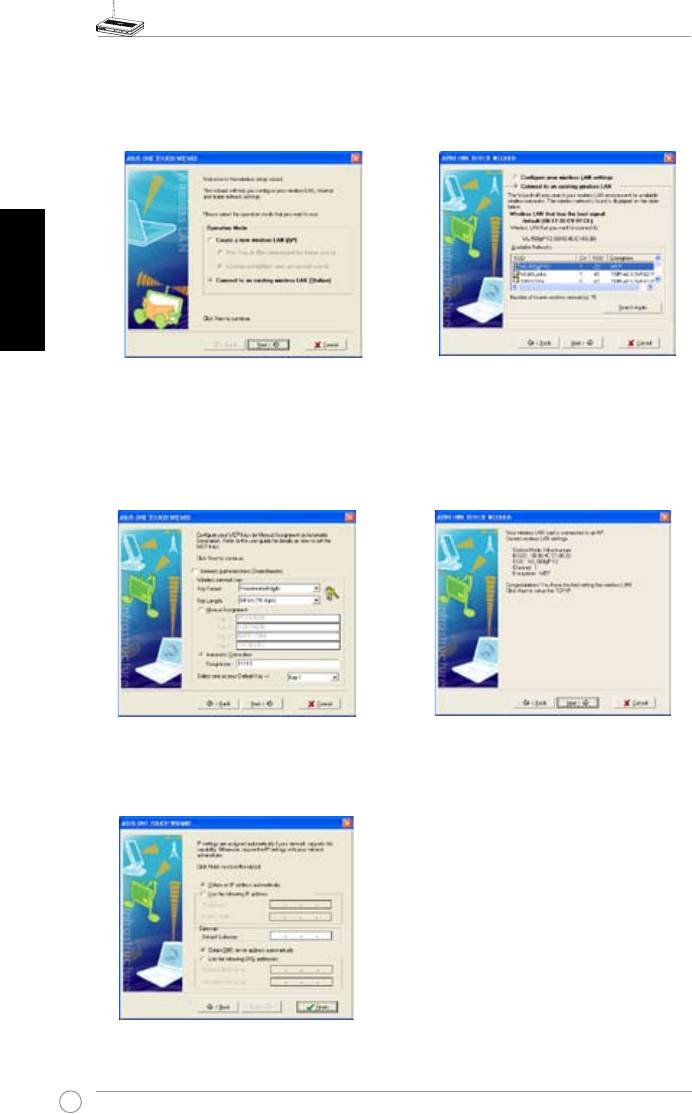
1)Select
Connect to an existing wireless
2)OneTouchWizardsearchesanddisplays
English
LAN (Station)
radio button and click
the availableAPs in the
Available
Next
tocontinue.
Networks
list.SelectWL-500gPV2and
press
Next
tocontinue.
3) Settheauthenticationandencryptionof
4)Ittakesseveralsecondsforthewireless
yourWLANcardthesamewiththoseat
cardtoassociatewithWL-500gPV2.
WL-500gPV2.Inthepreviousstepsthe
Press
Next
tosetupTCP/IPforyour
Key Length
is
64 bits
,
Passphrase
is
WLANCard.
11111Click
Next
tocontinue.
5)SetuptheIPaddressoftheWLANCard
according toyour network condition.
Afterthesetupiscomplete,click
Finish
toexittheOneTouchWizard.
8
WL-500gP V2 Wireless Router Quick Start Guide
®
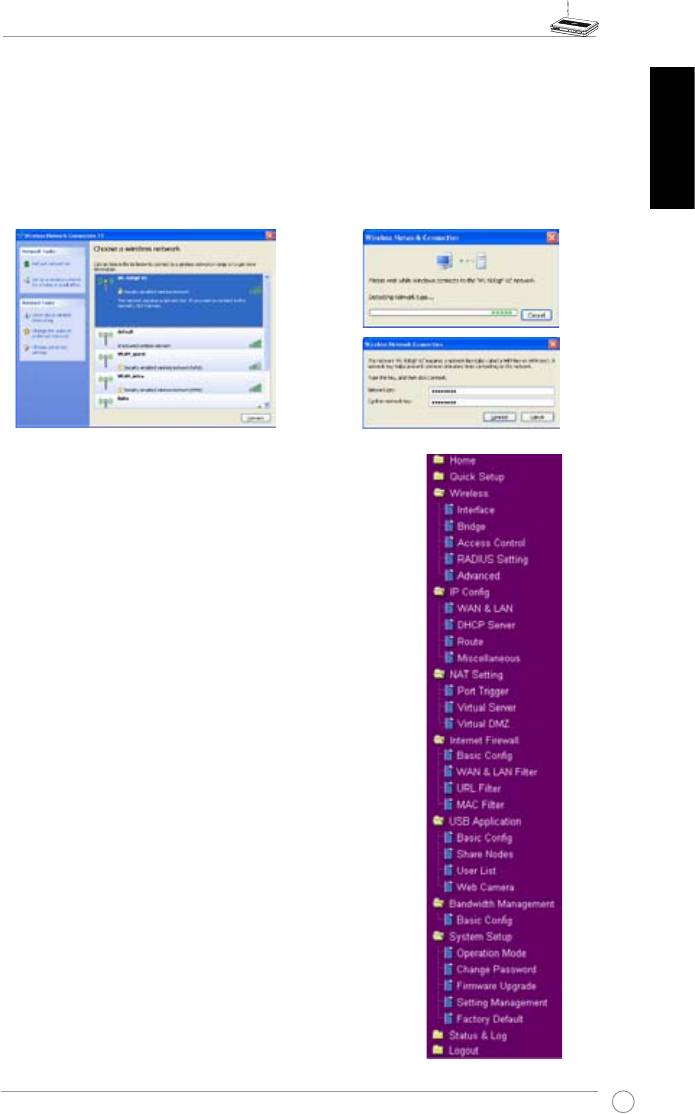
Conguring WLAN card with Windows
WZC service
®
Ifyouusenon-ASUSwirelesscard,youcansetupthewirelessconnectionwithWindows
WirelessZeroConguration(WZC)service.
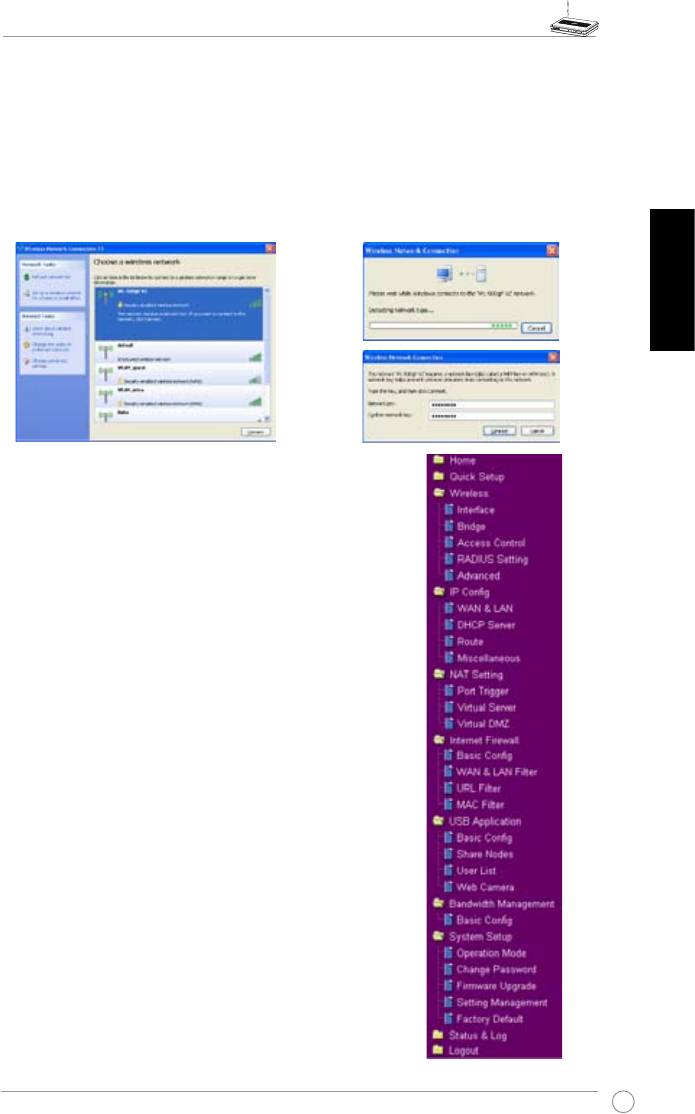
1) Double-clickthewirelessnetworkiconon
2) Inputthe 10-digitkeysyou haveset on
thetaskbartoviewavailablenetworks.
thewireless routerand click
Connect
.
English
Selectyourwirelessrouterandclick
The connection is complete within
Connect
.
severalseconds.
7. Conguringadvancedfeatures
Toviewandadjustothersettingsofthewirelessrouter,
enter theWeb configuration pageofWL-500gPV2.
Clickon items on themenu toopena submenuand
followtheinstructionstosetuptherouter.Tipsshowup
whenyou moveyour cursorover eachitem.Referto
usermanualinsupportCDfordetailedinformation.
9
Безжичен маршрутизатор WL-500gP V2
Кратко ръководство за потребителя
®
Български език
Безжичен маршрутизатор WL-500gP V2 Ръководство за бърз старт
Въведение
Безжичният маршрутизатор WL-500gP V2 на ASUS може да функционира при различни работни среди
със съответната конфигурация. Може да се наложи фабричните настройки на маршрутизатора да се
променят, за да се удовлетворят индивидуалните ви нужди. Следователно преди използване на безжичния
маршрутизатор на ASUS трябва да проверите дали всички основни настройки работят във вашата среда.
За бърза безжична настройка ASUS предлага помощна програма, наречена EZSetup (лесна настройка).
Ако желаете да използвате EZSetup за конфигуриране на вашия маршрутизатор, направете справка в
глава 6 от ръководството за потребителя, намиращо се на помощния CD диск.
Забележка: За първоначална настройка се препоръчва връзка чрез кабел, за да се избегнат
евентуални проблеми при настройката поради несигурността на безжичната връзка.
Български език
1) Връзка чрез кабел
Безжичният маршрутизатор WL-500gP V2 на ASUS е снабден с Ethernet кабел, който се намира в
опаковката. Тъй като безжичният маршрутизатор на ASUS има интегрирана функция за автоматично
превключване на кръстосан кабел, можете да използвате или кръстосан (crossover), или прав (straight-
through) кабел за връзка. Включете единия край на кабела в LAN порта на задния панел на маршрутизатора,
а другия – в Ethernet порта на вашия компютър.
2) Безжична връзка
За осъществяване на безжична връзка се нуждаете от WLAN карта, съвместима с IEEE 802.11b/g. Направете
справка с ръководството на вашия безжичен адаптер за процедурите по свързване. По подразбиране SSID на
безжичния маршрутизатор на ASUS е „default“ (с малки букви), криптирането е дезактивирано и се използва
автентикация на отворена система.
3) Настройка на IP адрес при кабелен и безжичен клиент
За да получите достъп до безжичния маршрутизатор WL-500gP V2, трябва да коригирате TCP/IP настройките
на вашия кабелен или безжичен клиент. Настройте IP адресите на клиентите в рамките на една и съща
подмрежа (subnet) на WL-500gP V2.
Автоматично получаване на IP адрес
Безжичният маршрутизатор на ASUS включва функции на DHCP сървър, следователно можете да го
настроите така, че вашият компютър да получава автоматично
IP адрес от безжичния маршрутизатор на ASUS.
Забележка: Преди да презаредите своя компютър,
включете безжичния маршрутизатор и се уверете, че
маршрутизаторът е готов.
Ръчна настройка на IP адрес
За да настроите ръчно IP адреса, трябва да знаете
подразбиращите се настройки на безжичния маршрутизатор на
ASUS.
• IP адрес 192.168.1.1
• Маска на подмрежа 255.255.255.0
11
Безжичен маршрутизатор WL-500gP V2 Ръководство за бърз старт
З а д а с е н а с т ро и вр ъз ка с р ъ ч н о з а да де на IP
адрес, адресът на вашия компютър и на безжичния
маршрутизатор трябва да бъдат в една и съща подмрежа:
• IP адрес 192.168.1.xxx (xxx може да бъде което и да
било число от 2 до 254. Проверете дали IP адресът не
се използва от друго устройство)
• Маска на подмрежа: 255.255.255.0 (същият като на WL-
Български език
500gP V2)
• Портал (Gateway): 192.168.1.1 (IP адресът на WL-500gP
V2)
• DNS: 192.168.1.1 (WL-500gP V2) или задайте известен
DNS сървър от вашата мрежа.
4) Конфигуриране на безжичния маршрутизатор
Следвайте стъпките по-долу, за да влезете в Web интерфейса за конфигуриране на WL-
500gP V2.
Във вашия уеббраузър въведете следния
адрес: http://192.168.1.1
По подразбиране
Потребителско име (User name): admin,
парола (Password): admin
След като влезете, можете да видите началната страница на безжичния маршрутизатор на ASUS.
На началната страница са показани бързи препратки за конфигуриране на главните функции на
безжичния маршрутизатор.
12
2
1
3
Безжичен маршрутизатор WL-500gP V2 Ръководство за бърз старт
5) Бърза настройка
За да започнете бързата настройка, щракнете върху Next
(следващ), за да влезете в страница „Quick Setup“ (бърза
настройка). Следвайте указанията, за да настроите безжичния
маршрутизатор на ASUS.
1. Изберете вашата часова зона (time
zone) и щракнете върху Next (следващ).
2. Б е з ж и ч н и я т ма р ш р у т и за то р на
ASUS поддържа пет типа услуги на
Български език
интернетдоставчик (ISP services): кабел
(cable), PPPoE, PPTP, статичен (static)
WAN IP и Telstra BigPond. Изберете типа
на вашата връзка и щракнете върху
Next (следващ), за да продължите.
Потребител на кабел или динамичен
IP
Ако използвате услуга, осигурена от кабелен
интернетдоставчик, изберете Cable Modem
or other connection that gets IP automatically
(кабелен модем или друга връзка, която
получава IP автоматично). Ако вашият
интернетдоставчик ви осигурява име на
хост (hostname), MAC адрес и адрес на
асинхронен (heartbeat) сървър, попълнете
тази информация в полетата на страницата
за настройка; ако не, щракнете върху Next
(следващ), за да прескочите тази стъпка.
PPPoE потребител
Ако използвате PPPoE услуга, изберете
ADSL connection that requires username
an d p a ss w or d ( AD S L вр ъ з ка , ко я т о
изисква потребителско име и парола). Тя е
известна като PPPoE. Трябва да въведете
потребителското име и паролата, осигурени
от вашия интернетдоставчик. Щракнете
върху Next (следващ), за да продължите.
13
Безжичен маршрутизатор WL-500gP V2 Ръководство за бърз старт
PPTP потребител
Ако използвате PPTP услуга, изберете ADSL
connection that requires username, password
herk036@adsl-comfort
and IP address (ADSL връзка, която изисква
потребителско име парола, и IP адрес). Въведете
в полетата потребителското име, паролата и IP
адреса, осигурени от вашия интернетдоставчик.
Български език
Щракнете върху Next ( с л е д в а щ ) , з а да
продължите.
Потребител със статичен IP
Ако използвате ADSL или друг тип връзка, която
използва статични IP адреси, изберете ADSL or
other connection type that uses static IP address
(ADSL или друг тип връзка, която използва
статичен IP адрес). Въведете IP адреса, маската на
подмрежата портала по подразбиране, осигурени
от вашия интернетдоставчик. Можете да посочите
DNS сървъри или да получите DNS информация
автоматично.
3. Настройка на вашия безжичен интерфейс.
Задайте на вашия безжичен маршрутизатор
SSID (Service Set Identifier – идентификатор за
услугата), който е уникален идентификатор,
прикачен към пакетите, изпратени чрез
безжичната локална мрежа (WLAN). Този
идентификатор емулира парола, когато
дадено устройство се опита да комуникира с
вашия безжичен маршрутизатор през WLAN.
Ако желаете да защитите предаваните данни, изберете Security Level (ниво на сигурност), за да
активирате методите на криптиране.
Medium (средно): само потребители със същите настройки на WEP ключ могат да се свържат с вашия
безжичен маршрутизатор, като използват криптиране с 64-битов или 128-битов WEP ключ.
High (високо): само потребителите със същите настройки на предварително споделен WPA ключ могат
да се свържат с вашия безжичен маршрутизатор и да предават данни, като използват TKIP криптиране.
14
Безжичен маршрутизатор WL-500gP V2 Ръководство за бърз старт
4. Въведете четири комплекта WEP ключове
в полетата WEP Key (10 шестнадесетични
числа за 64-битов WEP и 26 шестнадесетични
числа за 128-битов WEP). Можете също и да
оставите системата да генерира ключове,
като въведете в полето Passphrase (фраза-
парола): RecordthePassphrase (запиши
фразата-парола) и WEP ключовете в своя
бележник и да щракнете Finish.
Например, ако изберем режим на 64-битово
WEP криптиране и въведем 11111 като
фраза-парола, WEP ключовете се генерират
автоматично.
Български език
5. Щ ракн е т е
Sa v e&Re s tart (с ъхра н и и
рестартирай), за да рестартирате безжичния
маршрутизатор и да активирате новите настройки.
6. Свържете се към безжичния маршрутизатор безжично.
За да свържете безжичния маршрутизатор към безжичен клиент, можете да използвате услугата Wireless
®
Zero Configuration на Windows
, за да настроите връзката. Ако използвате безжична карта на ASUS във
вашия компютър, можете да използвате помощната програма One Touch Wizard, намираща се в помощния
CD диск, за безжична връзка.
Конфигуриране на безжична мрежова карта на ASUS с One Touch Wizard
Ако на вашия компютър имате инсталирана безжична мрежова карта на ASUS заедно с помощните програми
и драйвери, щракнете Start -> Programes -> ASUS Utility-> WLAN Card -> One Touch Wizard, за да стартирате
помощната програма One Touch Wizard.
15
Безжичен маршрутизатор WL-500gP V2 Ръководство за бърз старт
1) Изберете радиобутона Connect to an existing
2) One Touch Wizard намира и показва достъпните
wireless LAN (Station) (свържете се към
AP в списъка Available Networks (налични
съществуваща безжична мрежа/станция) и
мрежи). Изберете WL-500gP V2 и щракнете
щракнете върху Next, за да продължите.
върху Next, за да продължите.
Български език
3) Настройте автентикацията и криптирането на
4) Ще отнеме няколко секунди на безжичната
вашата WLAN карта да бъдат същи като на WL-
карта да се свърже с WL-500gP V2. Щракнете
500gP V2. В предишните стъпки Key Length
върху Next, за да настроите TCP/IP за вашата
(дължината на ключа) е 64bits, Passphrase
WLAN карта.
(фразата-парола) е 11111. Щракнете върху Next,
за да продължите.
5) Настройте IP адреса на WLAN картата според
условията на вашата мрежа. След като
завършите настройката, щракнете Finish, за
да напуснете One Touch Wizard.
16
Безжичен маршрутизатор WL-500gP V2 Ръководство за бърз старт
®
Конфигуриране на WLAN карта с услугата WZC на Windows
Ако използвате безжична карта, която не е на ASUS, можете да настроите безжичната връзка с услугата
®
Wireless Zero Configuration (WZC) на Windows
.
1) Щракнете двукратно върху иконата на
2) Въведете 10-цифрените ключове, които сте
безжичната мрежа в лентата със задачи, за
задали на безжичния си маршрутизатор
да видите наличните мрежи. Изберете своя
и щ р а к н е т е в ъ рху C o n n e ct ( с в ъ ржи ) .
безжичен маршрутизатор и щракнете върху
Осъществяването на връзката приключва за
Connect (свържи).
няколко секунди.
Български език
7. Конфигуриране на функции за напреднали
За да разгледате и регулирате другите настройки на
безжичния маршрутизатор, влезте в уебстраницата за
конфигуриране на WL-500gP V2. Щракнете върху опция от
менюто, за да отворите подменю, и следвайте указанията,
за да настроите маршрутизатора. Когато прекарате курсора
на мишката през дадена опция, изскача кратко обяснение на
опцията. За по-подробна информация вижте ръководството
за потребителя, намиращо се на помощния CD диск.
17
Bezdrátový směrovač WL-500gP V2
Stručná příručka
®
Česky
Bezdrátový Směrovač WL-500gP V2 Stručná Příručka
Začínáme
Při dodržení správné kongurace je tento bezdrátový směrovač ASUS WL-500gP V2 vhodný pro
použití v různých pracovních podmínkách. Pravděpodobně bude třeba změnit výchozí nastavení
bezdrátového směrovače podle individuálních požadavků uživatele. Z tohoto důvodu před
používání bezdrátového směrovače ASUS zkontrolujte všechna základní nastavení a ověřte, zda
jsou vhodné pro vaše prostředí.
Společnost ASUS poskytuje nástroj EZSetup, který umožňuje rychlou konfiguraci bezdrátové
komunikace. Chcete-li ke konguraci směrovače použít nástroj EZSetup, viz kapitola 6 uživatelské
příručky na doplňkovém disku CD.
Poznámka:
Doporučujeme provést výchozí konfiguraci prostřednictvím kabelového
připojení, abyste se vyhnuli možným instalačním problémům způsobeným nejistým
bezdrátovým připojením.
1) Kabelové připojení
Bezdrátový směrovač ASUS WL-500gP V2 je dodáván s ethernetovým kabelem. Vzhledem
Česky
k tomu, že tento bezdrátový směrovač ASUS je vybaven integrovanou funkcí automatického
křížení, můžete pro kabelové připojení použít přímý nebo křížený kabel. Připojte jeden konec
kabelu do portu LAN na zadní straně směrovače a druhý konec do portu Ethernet v počítači.
2) Bezdrátové připojení
Aby bylo možné vytvořit bezdrátové připojení, je třeba použít kartu WLAN kompatibilní se
standardem IEEE 802.11b/g. Pokyny pro bezdrátové připojení jsou uvedeny v uživatelské příručce
k bezdrátovému adaptéru. Ve výchozí konguraci má bezdrátový směrovač ASUS výchozí síťový
název “default” (malá písmena), šifrování je deaktivováno a používá se otevřené ověřování
systému.
3) Nastavení adresy IP klienta s kabelovým nebo bezdrátovým
připojením
Aby bylo možné přistupovat k bezdrátovému směrovači
WL-500gP V2, je nezbytné v klientech s kabelovým
nebo bezdrátovým připojením provést správná nastavení
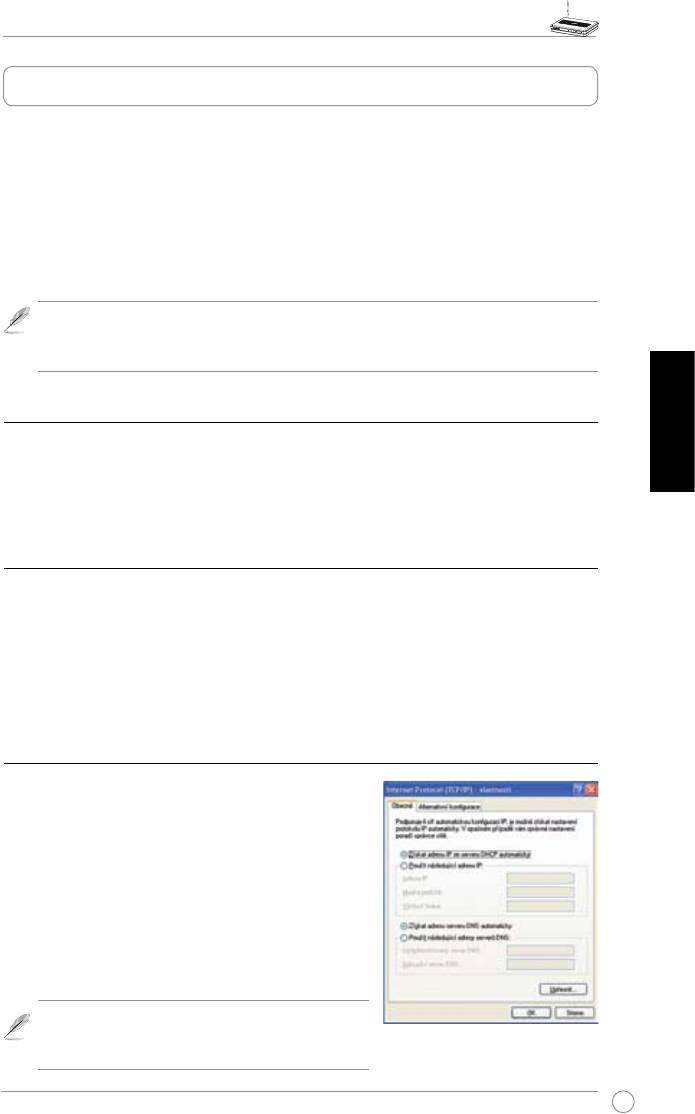
TCP/IP. Nastavte adresy IP klientů v rámci stejné podsítě
bezdrátového směrovače WL-500gP V2.
Automatické získávání adresy IP
Tento bezdrátový směrovač ASUS je vybaven funkcí
serveru DHCP a proto jej lze nastavit tak, aby počítač
získával adresu IP ze směrovače automaticky.
Poznámka:
Před restartováním počítače zapněte
bezdrátový směrovač a zkontrolujte, zda je
připraven.
19
Bezdrátový Směrovač WL-500gP V2 Stručná Příručka
Ruční nastavení adresy IP
Aby bylo možné nastavit adresu IP ručně, musíte znát
výchozí nastavení bezdrátového směrovače ASUS:
• Adresa IP 192.168.1.1
• Maska podsítě 255.255.255.0
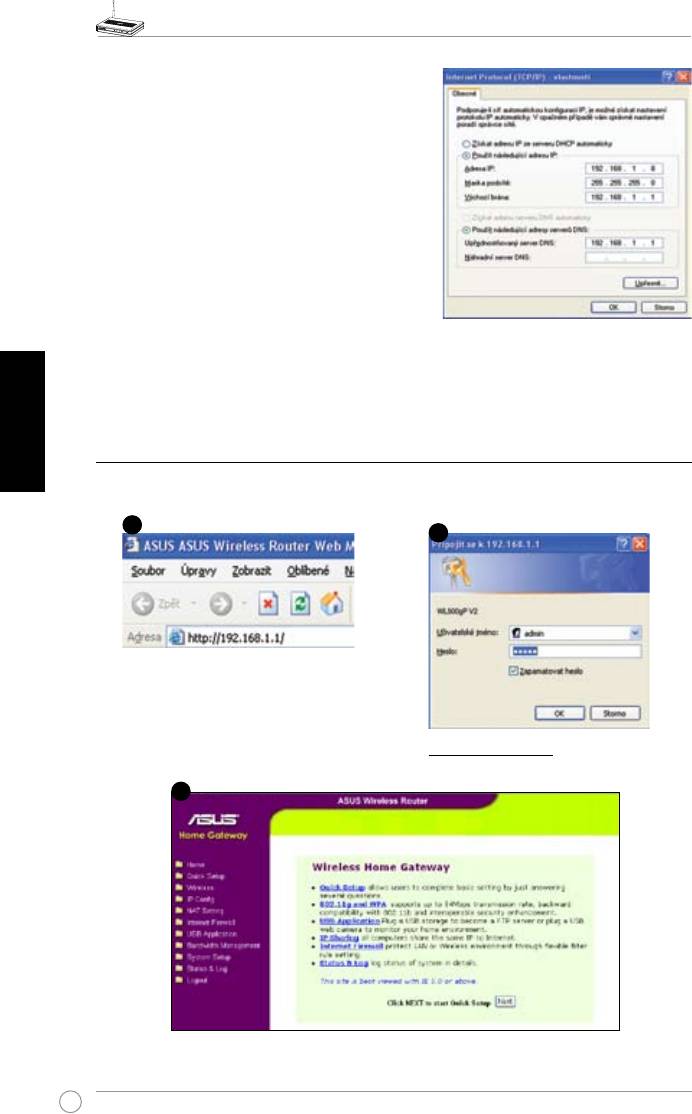
Chcete-li nastavit připojení s ručně přiřazenou
adresou IP, musí se adresy počítače a bezdrátového
směrovače nacházet v rámci stejné podsítě:
• Adresa IP: 192.168.1.xxx (xxx může být libovolné
číslo od 2 do 254. Adresu IP nesmí používat jiné
zařízení).
• Maska podsítě: 255.255.255.0 (stejná jako u zařízení WL-500gP V2)
• Brána: 192.168.1.1 (adresa IP zařízení WL-500gP V2)
Česky
• DNS: 192.168.1.1 (
WL-500gP V2) nebo přiřaďte známý server DNS ve vaší síti.
4) Kongurování bezdrátového počítače
Podle následujících pokynů přejděte na webové konfigurační rozhraní bezdrátového
směrovače WL-500gP V2.
Zadejte následující adresu do webového
prohlížeče: http://192.168.1.1
Výchozí nastavení
Uživatelské heslo:
admin
Heslo:
admin
Po přihlášení se zobrazí hlavní stránka bezdrátového směrovače ASUS.
Na hlavní stránce jsou zobrazeny rychlé odkazy na konguraci hlavních funkcí bezdrátového
směrovače.
20
2
1
3
Bezdrátový Směrovač WL-500gP V2 Stručná Příručka
5) Rychlá instalace
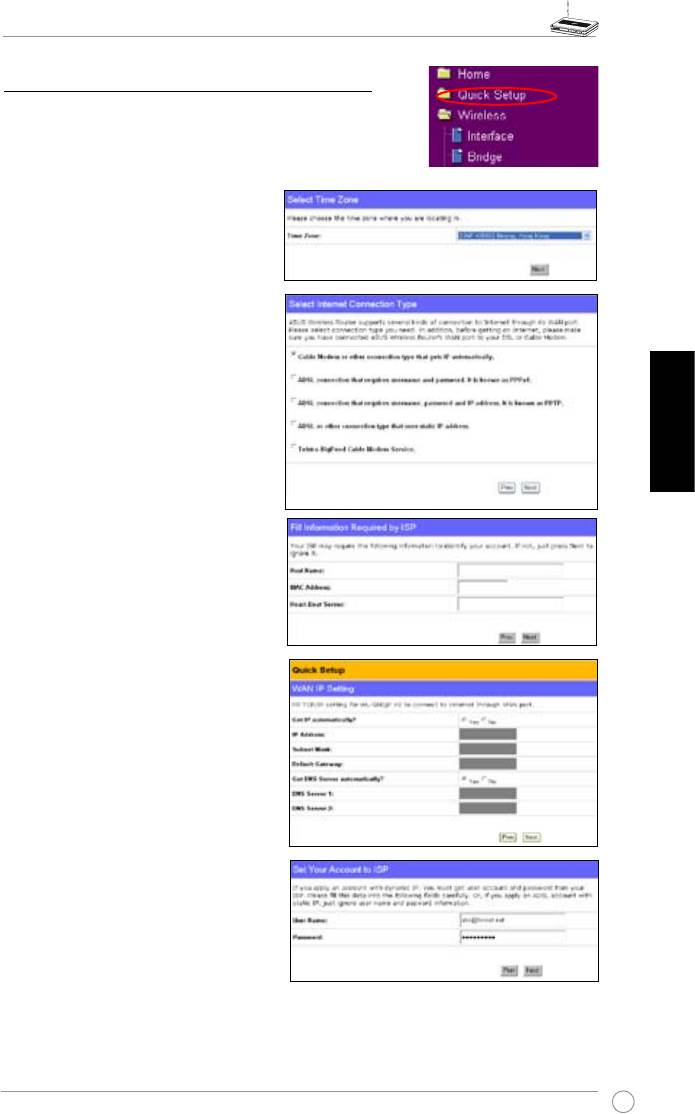
Chcete-li zahájit rychlou instalaci, klepnutím na tlačítko
Next (Další) přejděte na stránku “Quick Setup” (Rychlá
instalace). Podle zobrazených pokynů proveďte instalaci
bezdrátového směrovače ASUS.
1. Vyberte příslušné časové pásmo a
klepněte na tlačítko
Next
(Další).
2. Tento bezdrátový s
měrovač ASUS
podporuje pět typů služeb ISP:
kabelové připojení, PPPoE, PPTP,
WAN se statickou adresou IP a
Telstra BigPond. Vyberte příslušný
typ připojení a pokračujte klepnutím
na tlačítko
Next
(Další).
Česky
Uživatel kabelového připojení
nebo připojení s dynamickým
přidělováním adresy IP
Používáte-li služby poskytované
prostřednictvím kabelového připojení,
vyberte
Cable Mode m or other
connection that gets IP automatically
(možnost Kabelový modem nebo jiné
připojení, které získává adresu IP
automaticky). Pokud vám poskytovatel
připojení poskytl příslušný název
hostitele, adresu MAC a adresu
prezenčního serveru, zadejte tyto údaje
do políček na stránce nastavení. V
opačném případě tento krok přeskočte
klepnutím na tlačítko
Next
(Další).
Uživatel služby PPPoE
Používáte-li službu PPPoE, vyberte
ADSL connection that requires
username and password
(připojení
ADSL, které vyžaduje uživatelské
jméno a heslo). Toto připojení je
označováno jako PPPoE. Je třeba
zadat uživatelské jméno, které vám
sdělil váš poskytovatel připojení.
Pokračujte klepnutím na tlačítko
Next
(Další).
21
Bezdrátový Směrovač WL-500gP V2 Stručná Příručka
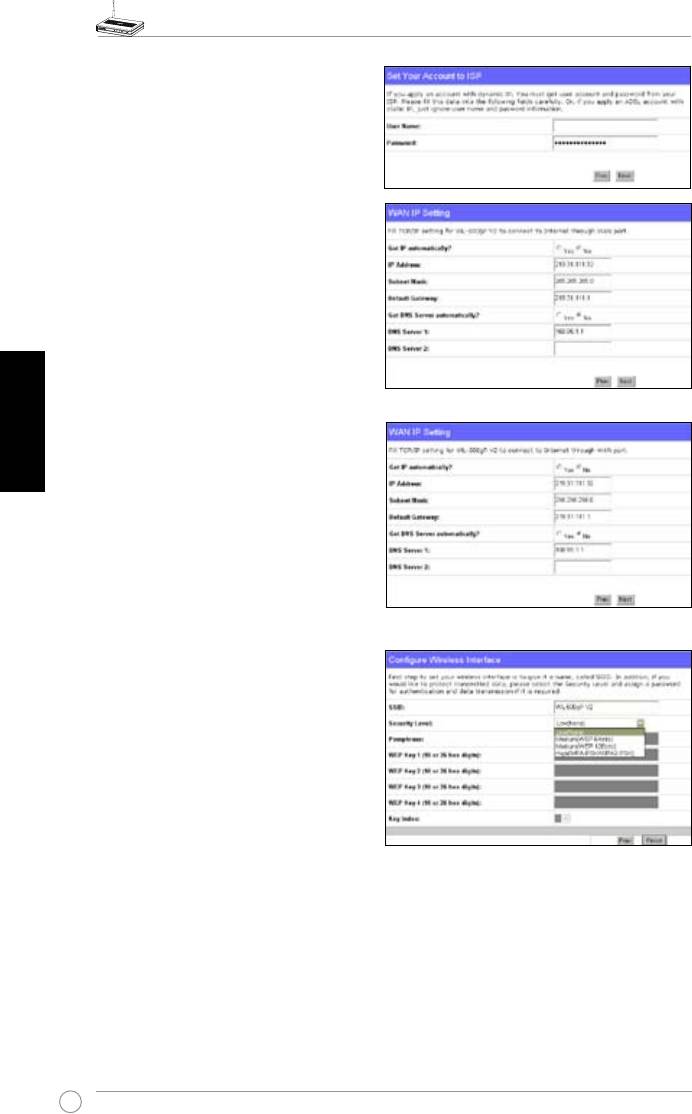
Uživatel služby PPTP
Používáte-li službu PPTP, vyberte
ADSL
connection that requires username,
herk036@adsl-comfort
password and IP address
(připoejní ADSL,
které vyžaduje uživatelské jméno, heslo a
adresu IP). Zadejte do políček uživatelské
jméno, heslo a adresu IP, které vám sdělil
váš poskytovatel připojení. Pokračujte
klepnutím na tlačítko
Next
(Další).
Česky
Uživatel připojení se statickou
adresou IP
Používáte-li ADSL nebo jiný typ připojení,
které používá statickou adresu IP, vyberte
ADSL or other connection type that uses
static IP address
(ADSL nebo jiný typ
připojení, které používá statickou adresu IP).
Zadejte adresu IP, masku podsítě a výchozí
bránu, kterou vám sdělil váš poskytovatel
připojení. Můžete zadat servery DNS nebo
můžete získávat informace DNS automaticky.
3. Nastavte bezdrátové rozhraní. Přidělte
id ent ifi kát or SSI D (S erv ice Se t
Identifier) bezdrátovému směrovači.
Tento jedinečný identifikátor bude
p ři ř az e n k p ake t ům z as í la n ým
prostřednictvím sítě WLAN. Když se
některé zařízení pokusí komunikovat
s vaším bezdrátovým směrovačem
prostřednictvím sítě WLAN, tento
identikátor emuluje heslo.
Chcete-li chránit přenášená data, vyberte některou úroveň zabezpečení pro aktivaci
šifrovacích metod.
Medium
(Střední): Pouze uživatelé se stejným nastavením klíče WEP se mohou připojit
k bezdrátovému směrovači a přenášet data pomocí šifrování 64bitovým nebo 128bitovým
klíčem WEP.
High
(Vysoká): Pouze uživatelé se stejným nastavením předsdíleného klíče WPA se mohou
připojit k bezdrátovému směrovači a přenášet data prostřednictvím šifrování TKIP.
22
Bezdrátový Směrovač WL-500gP V2 Stručná Příručka
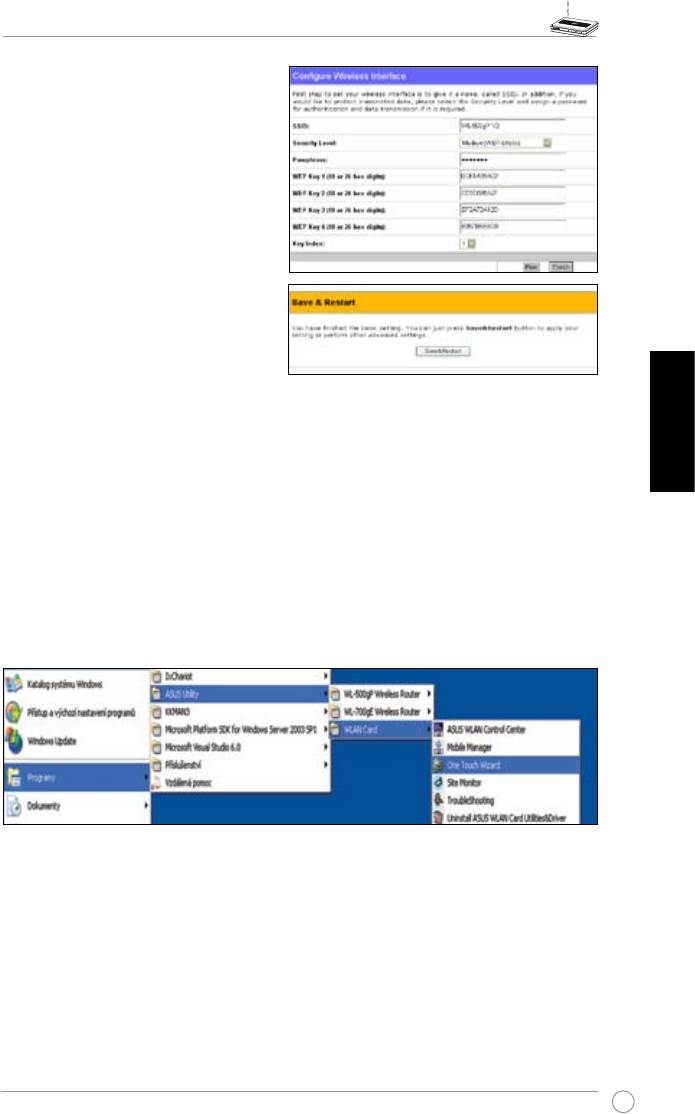
4. Do políček WEP Key (Klíč WEP) zadejte
čtyři klíče WEP (10 šestnáctkových
číslic pro 64bitové šifrování WEP, 26
šestnáctkových číslic pro 128bitové
šifrování WEP). Alternativně můžete
nechat systém vytvořit klíče zadáním
hesla. Zapište si heslo a klíče WEP
a potom klepněte na tlačítko
Finish
(Dokončit).
Například pokud vyberete režim
64bitového šifrování WEP a zadáte
heslo 11111, budou klíče WEP vytvořeny
automaticky.
5. Klepnutím na tlačítko
Save&Restart
(Uložit a restartovat) restartujte
bezdrátový směrovač a aktivujte nová nastavení.
6. Připojení k bezdrátovému směrovači prostřednictvím bezdrátového klienta
Česky
Chcete-li se připojit k bezdrátovému směrovači z bezdrátového klienta, můžete pro
nastavení tohoto připojení použít službu Automatická kongurace bezdrátových zařízení
®
Windows
. Používáte-li v počítači bezdrátovou kartu ASUS, můžete vytvořit bezdrátové
připojení pomocí průvodce One Touch Wizard, která je k dispozici na doplňkovém disku
CD pro kartu WLAN.
Kongurace karty ASUS WLAN pomocí průvodce One Touch Wizard
Pokud jste již nainstalovali bezdrátovou kartu ASUS společně s jejími nástroji ovladači do počítače,
klepněte na tlačítko
Start -> Programy -> ASUS Utility-> WLAN Card
a klepnutím na ikonu One
Touch Wizard spusťte tohoto průvodce.
23
Bezdrátový Směrovač WL-500gP V2 Stručná Příručka
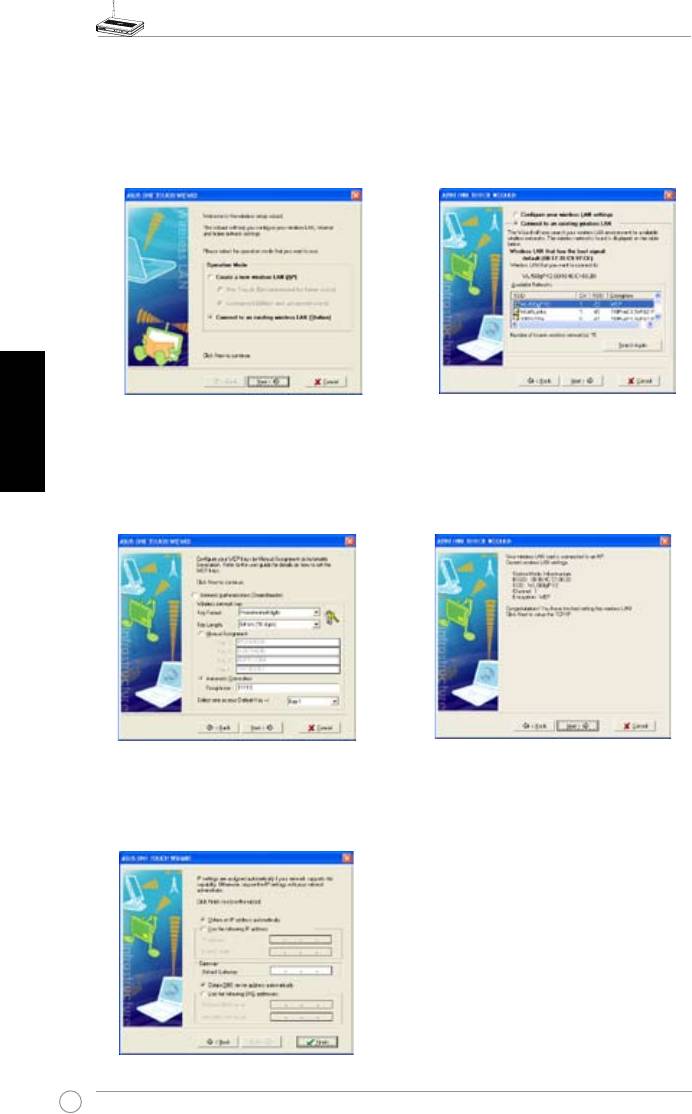
1) Klepněte na přepínač
Connect to
2) Průvodce One Touch Wizard vyhledá
an existing wireless LAN (Station)
a zobrazí dostupné přístupové body v
(Připojit k existující bezdrátové místní
seznamu
Available Networks
(Sítě k
síti (stanice)) a pokračujte klepnutím na
dispozici). Vyberte bezdrátový směrovač
tlačítko
Next
(Další).
WL-500gP V2 a pokračujte klepnutím na
tlačítko
Next
(Další).
Česky
3) Nastavte stejné ověřování a šifrování karty
4) P ř i d r u ž e n í b e z d r á t o v é k a r t y a
WLAN, jako u bezdrátového směrovače WL-
bezdrátového směrovače WL-500gP V2
500gP V2. V následujících krocích položka
trvá několik sekund. Stisknutím tlačítka
Key Length
(Délka klíče) je
64 bitů
, položka
Next
(Další) nastavte TCP/IP karty WLAN.
Passphrase
(Heslo) je 11111. Pokračujte
klepnutím na tlačítko
Next
(Další).
5) Nastavte adres
u IP karty WLAN podle
vaší sítě. Po dokončení konfigurace
ukončete průvodce One Touch Wizard
klepnutím na tlačítko
Finish
(Dokončit).
24
Bezdrátový Směrovač WL-500gP V2 Stručná Příručka
®
Kongurace karty WLAN pomocí služby Windows
WZC
Používáte-li bezdrátovou kartu jinou, než ASUS, můžete pro nastavení bezdrátového připojení
®
použít službu Automatická konfigurace bezdrátových zařízení Windows
Wireless Zero
Conguration (WZC).
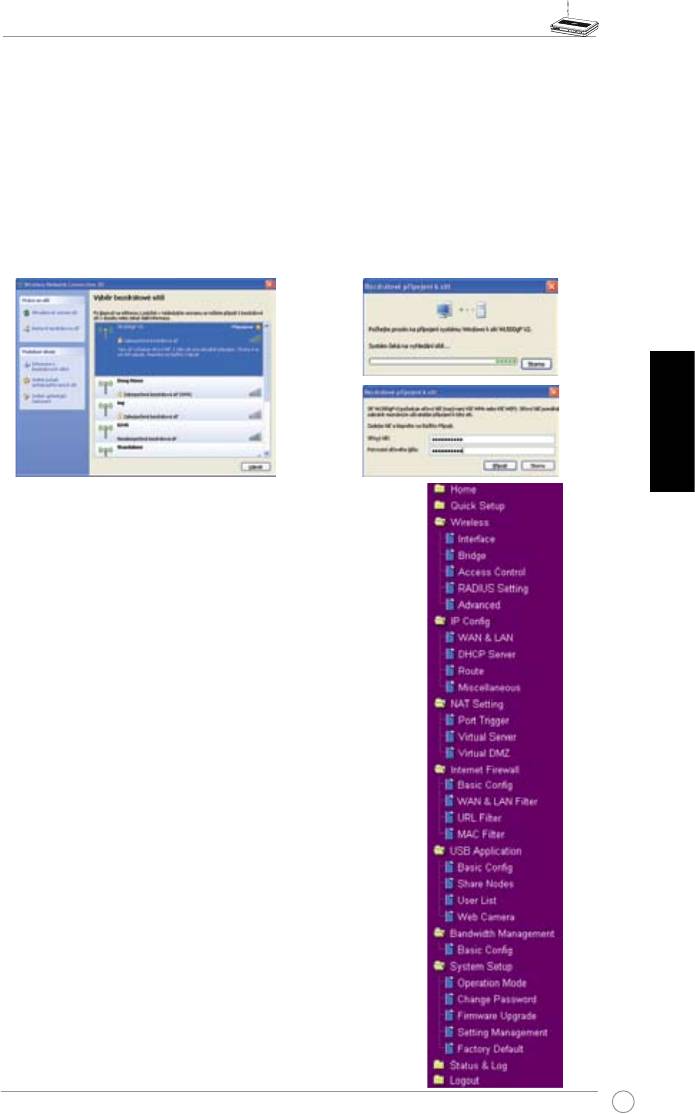
1) Poklepáním na ikonu
bezdrátové sítě
2) Zadejte 10č
íselné klíče, které jste
na hlavním panelu zobrazíte dostupné
nastavili na bezdrátovém směrovači,
sítě. Vyberte váš bezdrátový směrovač a
a potom klepněte na tlačítko
Connect
klepněte na tlačítko
Connect
(Připojit).
(Připojit). Během několika sekund bude
připojení dokončeno.
Česky
7. Kongurace rozšířených funkcí
Chcete-li zobrazit a upravit další nastavení bezdrátového
směrovače, přejděte na webovou kongurační stránku
bezdrátového směrovače WL-500gP V2. Klepnutím na
požadovanou položku v nabídce otevřete podnabídku
a podle pokynů nakonfigurujte směrovač. Umístíte-li
kurzor nad některou položku, zobrazí se tipy. Podrobné
informace najdete v uživatelské příručce na doplňkovém
disku CD.
25
WL-500gP V2 Draadloze router
Handleiding
®
Nederlands
WL-500gP V2 Draadloze router Handleiding
Eerste werkzaamheden
De ASUS WL-500gP V2 draadloze router is met de juiste configuratie geschikt voor veel
applicaties. De standaardinstellingen van de draadloze router moeten eventueel worden
aangepast om te voldoen aan uw eisen; controleer dus, voordat u de ASUS draadloze router in
gebruik neemt, de basisinstellingen om zeker te weten dat ze voor uw omgeving juist zijn.
ASUS biedt een hulpprogramma met de naam EZSetup voor een snelle draadloze conguratie.
Wilt u EZSetup gebruiken om de router te congureren, zie dan hoofdstuk 6 van de handleiding
op de meegeleverde cd.
Opmerking: Voor de eerste conguratie wordt een draadverbinding aanbevolen
om mogelijke instelproblemen te vermijden die kunnen ontstaan door de
onzekerheid van een draadloze verbinding.
1) Bedrade verbinding
De ASUS WL-500gP V2 draadloze router wordt geleverd met een Ethernet-kabel. Aangezien
de ASUS draadloze router een ingebouwde crossoverfunctie heft, maakt het niet uit wat voor
kabel u gebruikt voor een bedrade verbinding. Steek het ene uiteinden van de kabel in de LAN-
aanslutiing achterop de router en het andere in de Ethernet-aansluiting van de computer.
2) Draadloze verbinding
Om een draadloze verbinding tot stand te brengen , hebt u een WLAN-kaart nodig die compatibel
is met IEEE 802.11b/g. Zie de handleiding van de draadloze adapter voor de aansluitprocedures.
De standaard is dat de SSID van de ASUS draadloze router “default” is (met kleine letters),
Nederlands
codering is uitgeschakeld en een open systeemauthenticatie wordt gebruikt.
3) IP adres instellen
Om toegang te krijgen tot de WL-500gP V2 draadloze router, moet u zorgen voor de juiste TCP/IP-
instellngen van de bedrade of draadloze clients. Geef de clients IP-adressen in hetzelfde subnet
als de WL-500gP V2.
IP-adres automatisch verkrijgen
De ASUS draadloze router bevat een DHCP-server, hetgeen
betekent dat uw computer het IP-adres automatisch van de
ASUS draadloze router kan ontvangen.
Opmerking:
Voordat u de computer herstart, zet u
de draadloze router AAN en zorgt u ervoor dat hij
gereed is.
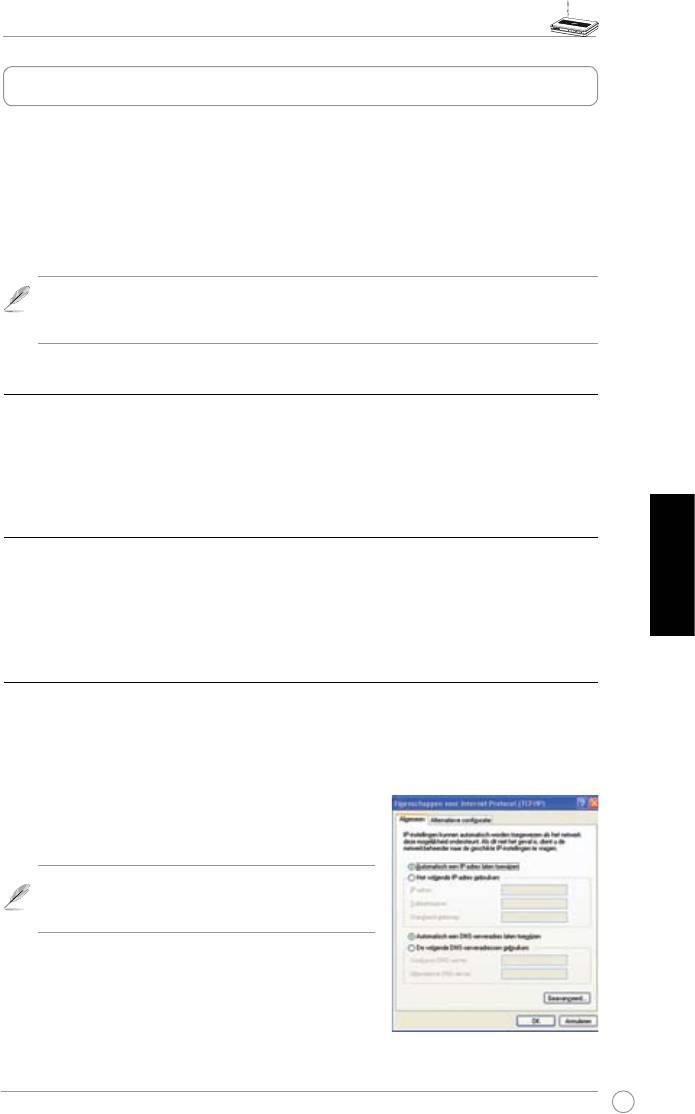
IP handmatig instellen
Om het IP-adres handmatig in te stellen, moet u de
standaardinstellingen van de ASUS draadloze router kennen:
• IP-adres 192.168.1.1
•
Subnetmasker 255.255.255.0
27
WL-500gP V2 Draadloze router Handleiding
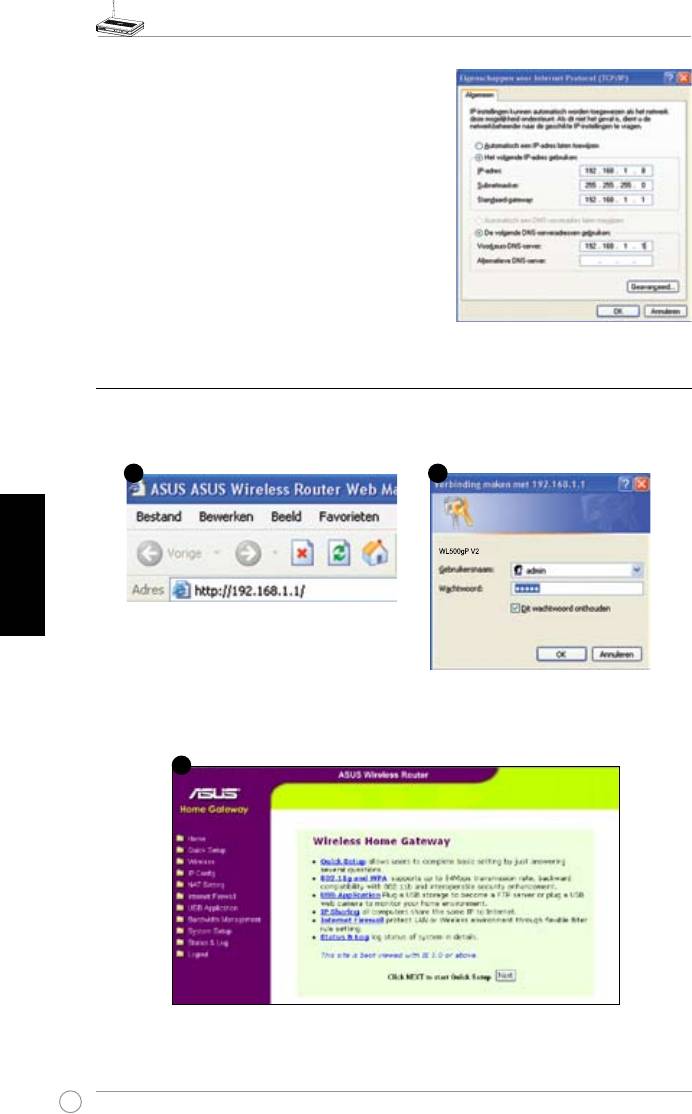
Om verbinding te maken met een handmatig
toegekend IP-adres, moeten het adres van de
computer en de draadloze router zich op hetzelfde
subnet bevinden:
• I
P-adres 192.168.1.xxx (waarin xxx een getal is
tussen 2 en 254 dat niet bij een ander apparaat in
gebruik is)
•
Subnetmasker 255.255.255.0 (Zelfde als WL-
500gP V2)
•
Gateway 192.168.1.1 (IP-adres van WL-500gP
V2)
• DNS: 192.168.1.1 (WL-500gP V2), of kies een
reeds aanwezige DNS-server in uw netwerk.
4) De draadloze router congureren
Volg onderstaande stappen om naar de webconfiguratie-interface van de WL-
500gP V2 te gaan.
Nederlands
Geef in de webbrowser het volgende
adres op: http://192.168.1.1
Standaardwaarden:
User name ( Gebruikersnaam):
admin
Password (Wachtwoord):
admin
Na het aanmelden ziet u de homepage van de ASUS draadloze router.
De homepage toont links om de belangrijkste waarden van de router in te stellen
28
2
1
3
WL-500gP V2 Draadloze router Handleiding
5) Snelle instelling
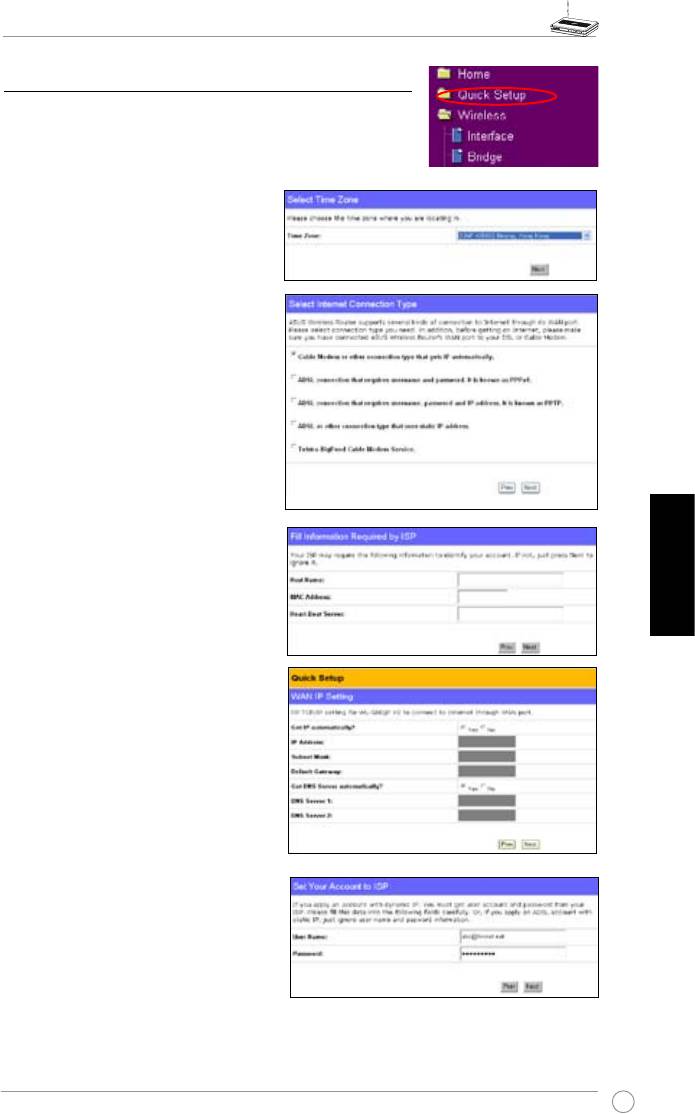
Om de quick setup te starten, klik u op Next (Volgende)om naar
de pagina “Quick Setup” te gaan. Volg de instructies om de ASUS
draadloze router in te stellen.
1. Selecteer de tijdzone en klik op
Next (Volgende)
.
2. De ASUS draadloze router ondersteunt
vijf soorten ISP-diensten: kabel, PPPoE,
PPTP, statisch WAN IP en Telstra
BigPond. Selecteer het juiste type en klik
op Next (Volgende) om verder te gaan.
Gebruiker van kabel of dynamisch IP
Wordt uw internetdienst geleverd door
een kabelprovider, selecteer dan Cable
Modem or other connection that gets IP
Nederlands
automatically (Kabelmodem of andere
verbinding die automatisch een IP-adres
uitreikt). Heeft uw internetprovider u een
hostname, MAC-adres en heartbeat-
server gegeven, vul deze gegevens dan
in op de pagina met instellingen. Zo niet,
klik dan op Next (Volgende) om deze
stap over te slaan.
PPPoE-gebruiker
Gebruikt u een PPPoE-dienst,
selecteer dan ADSL connection that
requires username and password
(ADSL-verbinding waarvoor een
gebruikersnaam en wachtwoord nodig
zijn). Dit is bekend als PPPoE. U moet de
gebruikersnaam en het wachtwoord, die
u van de internetprovider hebt gekregen,
invullen. Klik op Next (Volgende) om
verder te gaan.
29
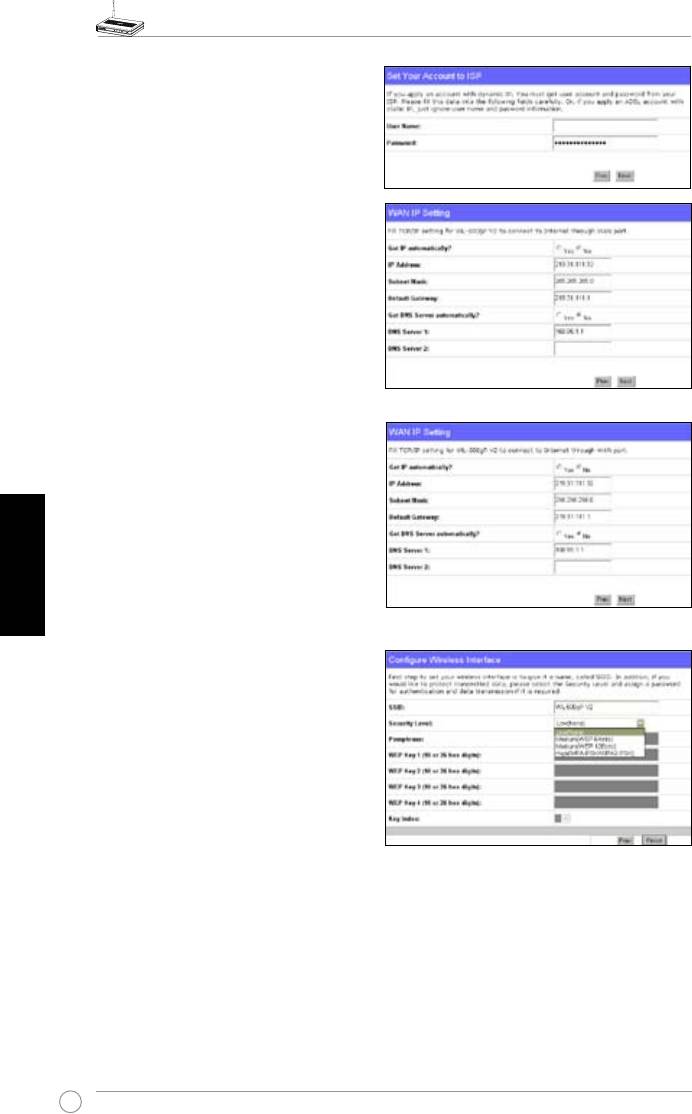
WL-500gP V2 Draadloze router Handleiding
PPTP-gebruiker
Gebruikt u een PPTP-dienst, selecteer dan
ADSL connection that requires username,
herk036@adsl-comfort
password and IP address
(ADSL-
verbinding waarvoor een gebruikersnaam,
wachtwoord en IP-adres nodig zijn). U moet
de gebruikersnaam, het wachtwoord en het
IP-adres, die u van de internetprovider hebt
gekregen, invullen. Klik op
Next
(Volgende)
om verder te gaan..
Statisch IP-adres
Gebruikt u ADSL of een ander verbindingstype
dat en statisch IP-adres gebruikt, selecteer
dan ADSL or other connection type that
uses static IP address (ADSL of een
ander verbindingstype dat en statisch IP-
Nederlands
adres gebruikt). U moet het IP-adres, het
subnetmasker en de standaardgateway, die
u van de internetprovider hebt gekregen,
invullen. U kunt zelf DNS-servers opgeven of
de DNS-gegevens automatisch verkrijgen.
3. De draadloze interface instellen. Geef
de draadloze router een SSID (Service
Set Identier), dat is een uniek kenmerk
dat wordt toegekend aan de pakketen
die via het WLAN worden verstuurd. Dit
kenmerk emuleert een wachtwoord als
een apparaat via het WLAN verbinding
probeert te maken met de draadloze
router.
W i l t u e e n v e r z o n d e n g e g e v e n s
beschermen, selecteer dan een middelmatig of hoog veiligheidsniveau om uw gegevens te
versleutelen.
Medium(Middel): Alleen gebruikers met dezelfde WEP-sleutel kunnen verbinding maken met
de draadloze router. Er wordt gebruik gemaakt van 64-bits of 128-bits WEP-versleuteling.
High (Hoog): Alleen gebruikers met dezelfde WPA-sleutel kunnen verbinding maken met de
draadloze router. Er wordt gebruik gemaakt van TKIP-versleuteling.
30
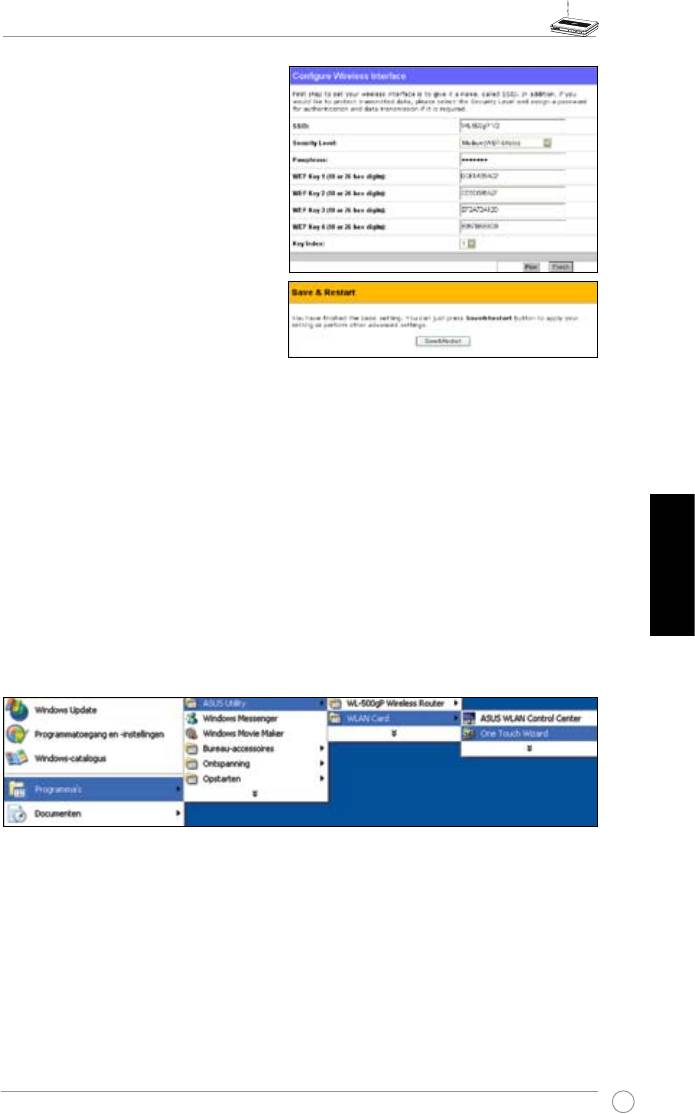
WL-500gP V2 Draadloze router Handleiding
4. Geef vier reeksen van WEP-sleutels op
in de velden voor de WEP-sleutel (10
hexadecimale cijfers voor WEP 64bits,
26 hexadecimale cijfers voor WEP
128bits). U kunt de sleutel ook door
het systeem laten genereren door een
wachtwoord op te geven. Kopieer het
wachtwoord en de WEP-sleutels in de
notebook en klik op Finish.
Bijvoorbeeld, Selecteert u WEP 64bits
en geeft 11111 als wachtwoord op, dan
worden de WEP-sleutels automatisch
gegenereerd.
5. K l i k o p S a v e & R e s t a r t
(Opslaan&Herstarten) om de draadloze
router te herstarten en de nieuwe instellingen te activeren.
6. Een draadloze verbinding maken met de draadloze router
Om vanaf een draadloze client verbindng te maken met de draadloze router, kunt u de
®
dienst Wireless Zero Configuration van Windows
gebruiken. Hebt u een draadloze
kaart van ASUS in de computer, dan kunt u de One Touch Wizard, die zich bevndt op de
meegeleverde cd, gebruiken voor de draadloze verbinding.
WLAN-kaart congureren met ASUS One Touch Wizard
Hebt u een ASUS draadloze kaart op de computer geïnstalleerd met hulpprogramma’s en
stuurprogramma’s, klik dan op Start -> Programs (Alle programa’s) -> ASUS Utility-> WLAN
Nederlands
Card -> One Touch Wizard om het hulpprogramma One Touch Wizard.
31
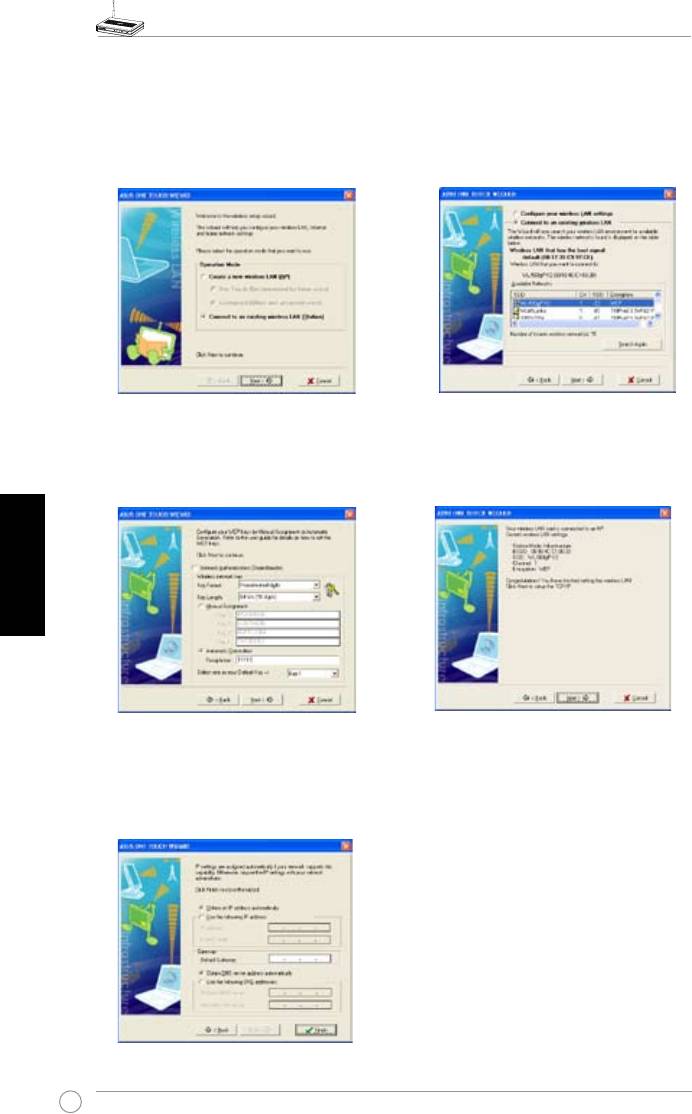
WL-500gP V2 Draadloze router Handleiding
1) Selecteer de radioknop
Connect to
2) One Touch Wizard zoekt en toont de
an existing wireless LAN (Station)
beschikbare access-points in de lijst
(Verbinden met een bestaand draadloos
Available Networks
(Beschikbare
LAN (station) en klik op
Next (Volgende)
netwerken)
.
Selecteer WL-500gP V2 en
om verder te gaan.
druk op
Next
(Volgende) om verder te
gaan.
3) Stel de authenticatie en de codering op de
4) Het duurt een paar seconden voor de
WLAN-kaart net zo in als op de WL-500gP
draadloze kaart om verbinding te maken
V2. In de vorige stappen is de Sleutellengte
met de WL-500gP V2. Klik op
Next
64 bits, het wachtwoord is 11111. Klik op
(Volgende) om TCP/IP op de WLAN-kaart
Next
(Volgende) om verder te gaan.
in te stellen.
Nederlands
5) Voer het IP-adres van de WLAN-kaart
in, afhankelijk van uw netwerk. Is de
instelling voltooid, klik dan op
Finish
(Voltooien) om de One Touch Wizard af
te sluiten.
32
WL-500gP V2 Draadloze router Handleiding
®
De WLAN-kaart congureren met de dienst WZC van Windows
Gebruikt u een draadloze kaart die niet van ASUS is, dan kunt u een draadloze verbinding maken
®
met de dienst Wireless Zero Conguration (WZC) van Windows
.
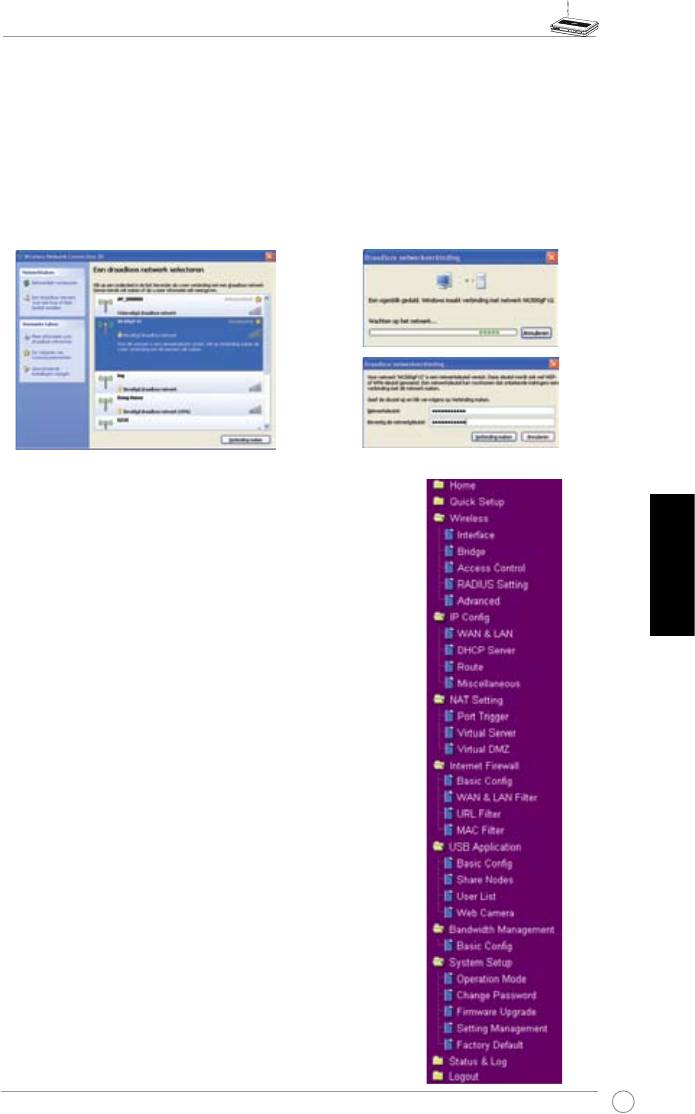
1)
D u b b e l k l i k o p h e t d r a a d l o z e
2) Geef de sleutels van 10 cijfers op die u
netwerkpictogram op de taakbalk om de
hebt ingesteld op de draadloze router
beschikbare netwerken te zien. Selecteer
en klik op Connect (Verbinden). De
de draadloze router en klik op
Connect
verbinding wordt in een paar seconden
(Verbinden)
.
tot stand gebracht.
7. Geavanceerde kenmerken congureren
Om andere instellingen van de draadloze router
te bekijken en te veranderen, gaat u naar de
webconfiguratiepagina van de WL-500gP V2.
Klik op de regels van het menu om een submenu
te openen en volg de instructies om de router
in te stellen. U ziet tips als u met de cursor
Nederlands
over de objecten gaat. Ze de handleiding in de
meegeleverde cd voor gedetailleerde informatie.
33
Traadita Ruuter WL-500gP V2
Lühijuhend
®
Eesti
WL-500gP V2 Traadita Ruuter Lühijuhend
Alustamine
Õige konfigureerimise korral on traadita ruuter.ASUS WL-500gP V2 kasutatav erinevates
töötingimustes. Võimalik, et peate traadita ruuteri sätteid oma vajadustest lähtuvalt muutma
Seepärast kontrollige enne ASUS traadita ruuteri kasutamist põhisätteid, veendumaks, et need
toimivad teie töökeskkonnas
ASUS pakub traadita ühenuse kiireks kongureerimiseks utiliiti EZSetup . Kui soovite kasutada
oma ruuteri kongureerimiseks utiliiti EZSetup, siis lugege jaotist 6 kasutusjuhendiga CD-lt.
Märkus:
algsel kongureerimisel on soovitatav kasutada traadiga ühendust, et vältida
traadita ühenduse ebakindlusest tulenevaid häälestusprobleeme.
1) Traadiga ühendus
Traadita ruuteriga ASUS WL-500gP V2 kaasneb Etherneti kaabel. Kuna traadita ruuter on
varustatud automaatse crossover-funktsiooniga, saate te traadiga ühenduse jaoks kasutada
straight-through või crossover kaablit. Ühendage üks kaabli ots LAN porti ruuteri tagapaneelil ja
teine ots arvuti Etherneti porti.
2) Traadita ühendus
Traadita ühenduse loomiseks vajate te standardiga IEEE 802.11b/g ühilduvat WLAN kaarti.
Traadita ühenduse häälestamiseks vajalike toimingute kirjelduse leiate wireless võrgukaardi
kasutusjuhendist. Vaikimisi on ASUS traadita ruuteri SSID väärtuseks “default” (väiketähed),
krüptimine on keelatud ja kasutatakse süsteemi avatud autentimist.
3) IP-aadressi määramine traadiga või traadita kliendi jaoks
Traadita ruuterile WL-500gP V2 juurdepääsuks peavad teil olema õiged TCP/IP sätted traadiga või
traadita klientide jaoks. Määrake WL-500gP V2 ruuteri sama alamvõrgu klientide IP-aadressid.
Eesti
IP-aadresside automaatne toomine
ASUS traadita ruuter täidab ka DHCP serveri funktsioone, seetõttu saate te seada oma arvuti
automaatselt ASUS traadita ruuterist IP-aadresse tooma.
Märkus:
Enne arvuti taaskäivitamist lülitage traadita
ruuter sisse ja veenduge, et ruuter on valmis.
IP-aadressi käsitsi määramine
IP-aadressi käsitsi määramiseks peate te teadma ASUS
traadita ruuteri vaikesätteid.
• IP-aadress 192.168.1.1
• Alamvõrgu mask 255.255.255.0
35
WL-500gP V2 Traadita Ruuter Lühijuhend
Ühenduse häälestamiseks käsitsi määratud IP-
aadressiga peavad arvuti ja traadita ruuteri
aadressid olema samas alamvõrgus:
• IP-aadress: 192.168.1.xxx (xxx võib olla mis
tahes number vahemikus 2 ja 254. Veenduge, et
IP-aadressi ei kasuta mõni muu seade)
• Alamvõrgu mask: 255.255.255.0 (sama kui WL-
500gP V2)
• Lüüs: 192.168.1.1 (ruuteri WL-500gP V2 IP-
aadress )
• DNS: 192.168.1.1 (WL-500gP .V2) või määrake
teadaolev DNS server oma võrgus.
4) Traadita ruuteri kongureerimine
Järgige alltoodud samme, et siseneda ruuteri WL-500gP V2 konfigureerimise
veebilehele.
Sisestage veebibrauserisse
järgmine aadress: http://192.168.1.1
Vaikeväärtused
Kasutaja nimi:
admin
Parool:
admin
Eesti
Pärast sisselogimist avaneb ASUS traadita ruuteri koduleht.
Kodulehel kuvatakse kiirlingid traadita ruuteri põhifunktsioonide kongureerimiseks.
36
2
1
3
WL-500gP V2 Traadita Ruuter Lühijuhend
5) Kiirhäälestus
Kiirhäälestuse alustamiseks klõpsake nuppu
Next
(Edasi), et siseneda lehele “Quick Setup” (Kiirhäälestus).
ASUS traadita ruuteri häälestamiseks järgige kuvatud
juhiseid.
1. Valige oma ajavöönd ja klõpsake
nuppu
Next
(Edasi).
2. ASUS traadita ruuter toetab viit
tüü pi ISP tee nu seid : kaa be l,
PPPoE, PPTP, staatiline WAN IP ja
Telstra BigPond. Valige ühenduse
tüüp ja klõpsake jätkamiseks nuppu
Next
(Edasi).
Kaa bel võ i dü na am il ine IP -
kasutaja
Kui te kasutate ISP kaabli teenuseid,
valige märang
Cable M o d e m or
o t he r co n ne c ti o n t ha t ge t s I P
automatically
(Kaabelmodem või .teine
ühendusmeetod, mille puhul tuuakse IP-
aadress automaatselt.) Kui saate ISP-
lt hostinime, MAC aadressi ja Heartbeat
serveri aadressi, siis sisestage need
Eesti
andmed kastidesse häälestuslehel, muul
juhul klõpsake nuppu
Next
(Edasi), et
see samm vahele jätta.
PPPoE kasutaja
Kui te kasutate PPPo E teenus t,
valige määrang
ADSL connection
t h a t r e q u i r e s u s e r n a m e a n d
p a s sw o r d
(AD SL-ü hend us, mi s
nõuab kasutajanime ja parooli). Seda
nimetatakse PPPoE-ks. Te peate
sisestama ISP-lt saadud kasutajanime
ja parooli. Jätkamiseks klõpsake nuppu
Next
(Edasi).
37
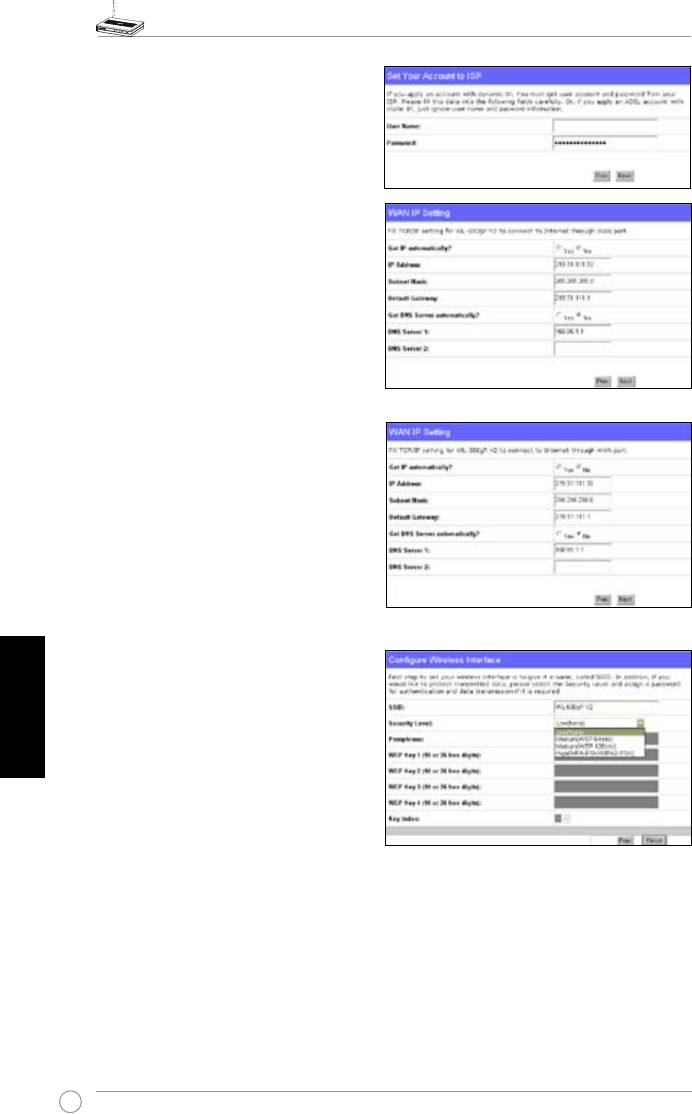
WL-500gP V2 Traadita Ruuter Lühijuhend
PPTP kasutaja
Kui te kasutate PPTP teenuseid, siis valige
määrang
ADSL connection that requires
herk036@adsl-comfort
username, password and IP address
(ADSL-ühendus, mis nõuab kasutajanime,
parooli ja IP-aadressi). Sisestage nendesse
väljadesse ISP-lt saadud kasutajanimi,
parool ja IP-aadress. Jätkamiseks klõpsake
nuppu
Next
(Edasi).
Staatiline IP kasutaja
Kui te kasutate ADSL- või mõnda teist
tüüpi ühendust, mis kasutab staatilist IP-
aadressi, siis valige määrang
ADSL or
other connection type that uses static
IP address
(ADSL- või teist tüüpi ühendus,
mis kasutab staatilist IP-aadressi). Sisestage
ISP-lt saadud IP-aadress, alamvõrgu mask
ja vaikelüüs. Saate määrata DNS serverid
või tuua DNS andmed automaatselt.
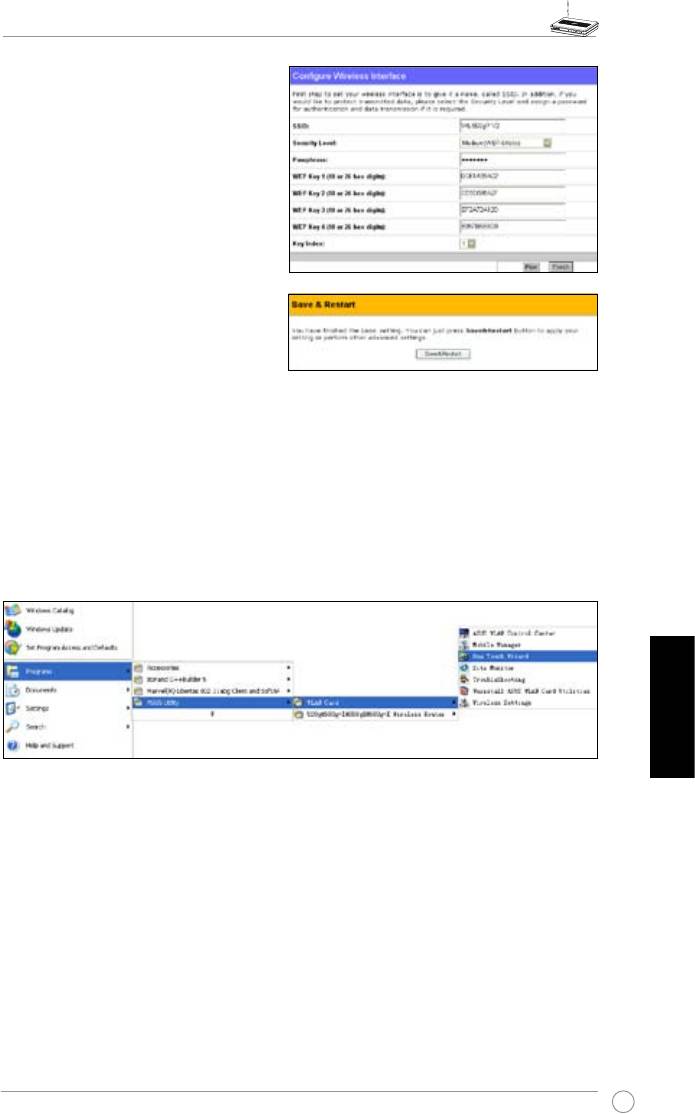
3. Tr aa di t a l ii de se h ä äl es ta m in e.
Eesti
Määratlege traadita ruuteri jaoks SSID
(Service Set Identier), mis on WLAN-i
kaudu saadetavatele pakettidele lisatav
kordumatu identifikaator Identifikaator
emuleerib parooli, kui seade püüab
WLAN-i kaudu luua sidet traadita
ruuteriga.
Kui soovite edastatavaid andmeid kaitsta, siis valige määrang
Security Level
(Turvalisuse
tase) krüpteerimise lubamiseks.
Medium
(Keskmine): Teie traadita ruuteriga saavad luua ühenduse ainult need kasutajad,
kelle WEP võtme sätted on samad ja kes kasutavad andmete edastamisel 64- või 128-bitist
WEP võtit
High
(Kõrge): ainult sama eel-jagatud WPA võtme kasutajad saavad luua ühenduse teie
traadita ruuteriga ja edastada andmeid TKIP krüptimist kasutades.
38
WL-500gP V2 Traadita Ruuter Lühijuhend
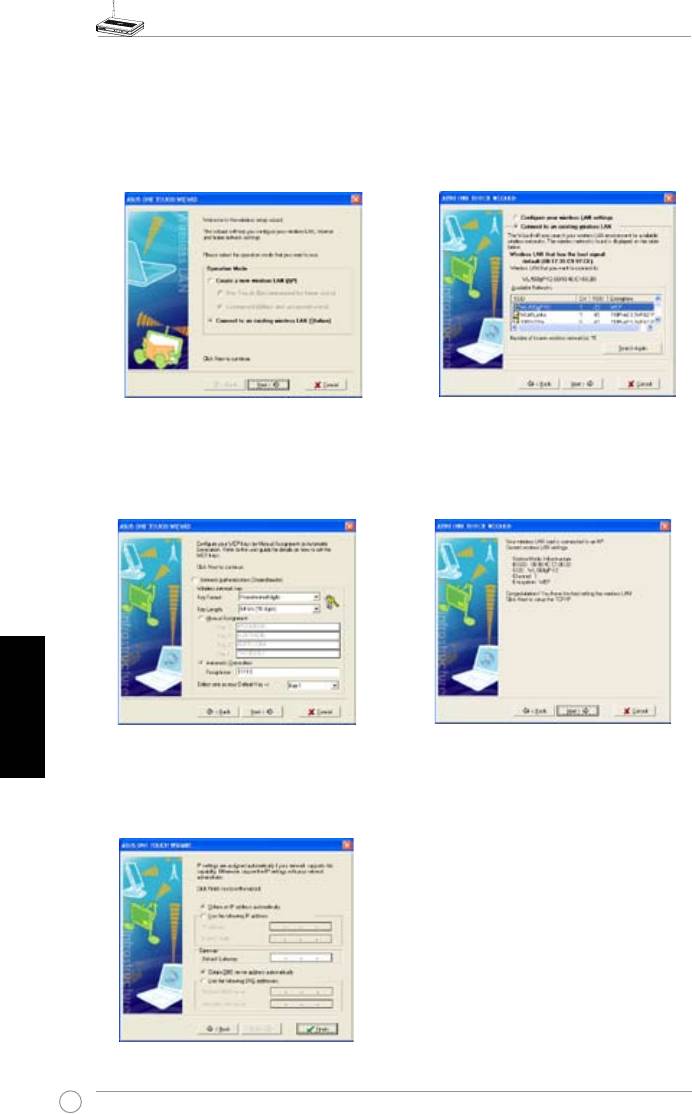
4. Sisestage WEP võtmete komplektid
W E P v õ t m e v ä l j a d e l e ( 1 0
kuueteistkümnendsüsteemi märki
65-b iti se WEP võtm e j aoks, 26
kuueteistkümnendsüsteemi märki
128-bitise WEP võtme jaoks). Saate
lasta ka süsteemil võtmed genereerida,
sisestades parooli. . Märkige parool ja
WEP võtmed üles, seejärel klõpsake
käsku
Finish
(Lõpeta).
Näiteks, kui valida 64-bitine WEP
krüptimisrežiim ja sisestada paroolina
11111, siis genereeritakse WEP võtmed
automaatselt.
5. Klõpsake käsku
Save & Res tar t
(Salvesta ja taaskäivita), et traadita ruuter uuesti käivitada ja uued sätted aktiveerida.
6. Traadita ruuteri ühendamine traadita kliendi kaudu.
®
Traadita ruuteri ühendamiseks traadita kliendi kaudu saate kasutada teenust Windows
Wireless
Zero Configuration Kui teie arvutise on installitud ASUS Wireless kaart, saate traadita
ühenduse jaoks kasutada utiliiti One Touch Wizard, mille leiate WLAN kaardi tugi-CD-lt.
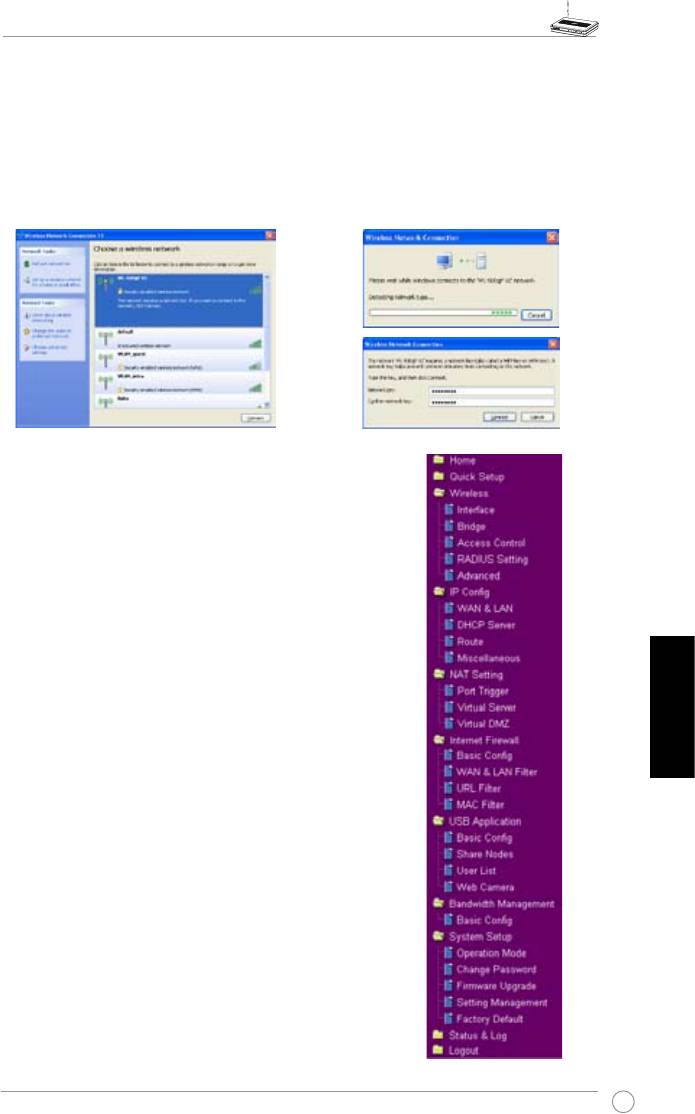
ASUS WLAN kaardi kongureerimine rakenduse One Touch Wizard kaudu
Kui olete arvutisse installinud ASUS wireless kaardi koos utiliitide ja draividega, klõpsake
Start
->
Programs
(Programmid)->
ASUS Utility
(ASUS-utiliit)->
WLAN Card
(WLAN kaart) ->
One Touch
Wizard
, et käivitada utiliit One Touch Wizard.
Eesti
39
WL-500gP V2 Traadita Ruuter Lühijuhend
1) Valige raadionupp
Co n n ect to an
2) Rakendus One Touch Wizard otsib
existing wireless LAN (Station)
(Loo
s a a d a o l e v a i d A P - s i d j a k u v a b
ühendus olemasoleva traadita LAN-iga
need loendis
Ava ilable N etw ork s
(Jaam) ja klõpsake jätkamiseks nuppu
(Saadavalolevad võrgud). Valige WL-
Next
(Edasi).
500gP V2 ja vajutage jätkamiseks nuppu
Next
(Edasi).
3) Määrake WLAN-kaardi autentimine
4) Traadita võrgu kaardil kulub ruuteri WL-
ja krüptimine sarnaselt ruuteriga WL-
500gP V2 leidmiseks mitu sekundit.
500gP V2. Eelmistes sammudes on
Vaj utage nup pu
N e xt
( Edasi ), et
Võtme pikkuseks 64 bitti; parool on 11111.
häälestada TCP/IP-võrk WLAN kaardi
Jätkamiseks klõpsake nuppu
Next
(Edasi).
jaoks.
Eesti
5) Häälestage WLAN-kaardi IP-aadress
võrgutingimuste kohaselt. Pärast
häälestuse lõpetamist klõpsake käsku
Finish
(Lõpeta), et väljuda rakendusest
One Touch Wizard.
40
WL-500gP V2 Traadita Ruuter Lühijuhend
®
WLAN-kaardi kongureerimine teenusega Windows
WZC service
Kui te kasutate mitte-ASUS wireless kaarti, saate häälestada traadita ühenduse teenusega
®
Windows
Wireless Zero Conguration (WZC).
1) Topeltklõpsake traadita ühenduse ikooni
2) Sisestage 10-kohalised võtmed, mis
tööriistaribal, et kuvada saadaolevate
te määrasite traadita ruuteri jaoks ja
võrkude loend.Valige traadita ruuter ja
klõpsake käsku
Connect
(Loo ühendus).
klõpsake käsku
Connect
(Loo ühendus).
Ühendus luuakse mõne sekundi jooksul.
7. Täpsemate funktsioonide kongureerimine
Tr aa dit a r uut eri teis te sä tet e k uva mis eks ja
reguleerimiseks sisenege ruuteri WL-500gP V2
kongureerimise veebilehele. Klõpsake menüü-üksusi,
et avada alamenüü, ja järgige kuvatavaid juhiseid, et
häälestada ruuter. Mis tahes menüü-üksusest hiirega
üle libisedes kuvatakse näpunäited. Ükisikasjalikku
teavet leiate kasutusjuhendiga tugi-CD-lt.
Eesti
41
WL-500gP V2 Langaton reititin
Pikakäynnistysopas
®
Suomi
WL-500gP V2 Langaton Reititin Pikakäynnistysopas
Näin pääset alkuun
ASUS WL-500gP V2 Langaton reititin tarjoaa eri työskentelytilanteisiin oikean konfiguraation.
Langattoman reitittimen oletusasetuksia täytyy ehkä muuttaa vastaamaan yksilöllisiä tarpeitasi.
Siksi ennen ASUS Langattoman reitittimen käyttämistä tarkasta perusasetukset varmistaaksesi,
että ne kaikki toimivat ympäristössäsi.
ASUS tarjoaa langattoman laitteen nopeaa konfigurointia varten apuohjelman, jonka nimi on
EZSetup. Jos haluat käyttää EZSetup-ohjelmaa reittitimisesi konguroimiseen, katso tuki-CD:llä
olevan käyttäjän käsikirjan lukua 6.
Huom:
Ensimmäiseen kongurointiin suositellaan langallista yhteyttä, jotta vältetään
langattoman yhteyden epävarmuudesta johtuvat mahdolliset asetusongelmat.
1) Langallinen yhteys
ASUS WL-500gP V2 Langattoman reitittimen pakkauksessa on mukana Ethernet-
kaapeli. Koska ASUS Langattomassa reitittimessä on sisäänrakennettu automaattinen
ristiinkytkentätoiminto, voit käyttää joko “suoraa” (straight-through) tai ristiinkytkettyä (crossover)
kaapelia johdollista yhteyttä varten. Kytke kaapelin toinen pää reitittimen takapaneelissa
olevaan LAN-porttiin ja toinen pää tietokoneesi Ethernet-porttiin.
2) Langaton yhteys
Langattoman yhteyden muodostamista varten tarvitset IEEE 802.11b/g -yhteensopivan WLAN-
kortin. Katso langattoman yhteyden toimintatavat langattoman sovittimen käyttöohjeesta.
Oletusarvoisesti ASUS Langattoman reitittimen SSID on “default” (pienillä kirjaimilla), salaus on
pois käytöstä ja avoimen järjestelmän tunnistusta käytetään.
3) IP-osoitteen asettaminen langallista tai langatonta asiakasta varten
WL-500gP V2 Langattomaan reitittimeen pääsyä varten langallisilla tai langattomilla asiakkaillasi
täytyy olla oikeat TCP/IP-asetukset. Aseta asiakkaiden IP-osoitteet WL-500gP V2:n samassa
aliverkossa.
IP-osoitteen saaminen automaattisesti
ASUS Langattomaan reitittimeen sisältyy DHCP-palvelintoiminnot, joten tietokoneesi voi
saada IP-osoitteen automaattisesti ASUS Langattomalta reitittimeltä.
Hu om:
Ennen tietokoneen käynnistämistä
uudelleen kytke langaton reititin päälle ja varmista,
Suomi
että reititin on valmis.
IP-osoitteen asettaminen manuaalisesti
Voidaksesi asettaa IP-osoitteen manuaalisesti,
sinun täytyy tuntea ASUS Langattoman reitittimen
oletusasetukset:
• IP-osoite 192.168.1.1
• Aliverkkomaski 255.255.255.0
43
WL-500gP V2 Langaton Reititin Pikakäynnistysopas
Voidaksesi asettaa yhteyden manuaalisesti annetulla
IP-osoitteella, tietokoneen ja langattoman reitittimen
osoitteiden täytyy olla samassa aliverkossa:
• IP-osoite: 192.168.1.xxx (xxx voi olla mikä
tahansa luku 2:n ja 254:n välillä. Varmista, että
mikään muu laite ei käytä tätä IP-osoitetta)
• Aliverkkomaski: 255.255.255.0 (sama kuin WL-
500gP V2:lla)
• Yhdyskäytävä: 192.168.1.1 (WL-500gP V2:n IP-
osoite)
• DNS: 192.168.1.1 (WL-500gP V2), tai anna
tunnettu verkossasi oleva DNS-palvelin.
4) Langattoman reitittimen kongurointi
Tee seuraavat vaiheet päästäksesi WL-500gP V2:n web-kongurointiliittymään.
Syötä webselaimeesi seuraava
osoite: http://192.168.1.1
Oletukset
User name (Käyttäjätunnus):
admin
Password (Salasana):
admin
Suomi
Kirjauduttuasi sisään näet ASUS Langattoman reitittimen kotisivun.
Kotisivulla näkyy pikalinkkejä langattoman reitittimen tärkeimpien ominaisuuksien
konguroimista varten.
44
2
1
3
WL-500gP V2 Langaton Reititin Pikakäynnistysopas
5) Pika-asetus
Aloita pika-asetus napsauttamalla
Next
(Seuraava)
siirtyäksesi “Quick Setup” -sivulle (Pika-asetus). Noudata
ohjeita asettaaksesi ASUS Langattoman reitittimen.
1. Valitse aikavyöhyke ja napsauta
Next
(Seuraava).
2. AS US l an ga ton reititin tu ke e
viittä ISP-palvelutyyppiä: kaapeli,
PPPoE, PPTP, staattinen WAN
IP ja Telstra BigPond. Valitse
yhteystyyppi ja jatka napsauttamalla
Next
(Seuraava).
Kaapelin tai dynaamisen IP:n
käyttäjä
Jos käytät kaapelipalveluntarjoajan
palveluja, valitse
Cable Modem or other
connection that gets IP automatically
(Kaapelimodeemi tai muu yhteys, joka
saa IP-osoitteen automaattisesti). Jos
saat palveluntarjoajaltasi verkkoaseman
nimen, MAC-osoitteen ja heartbeat-
palvelimen osoitteen, täytä nämä tiedot
asetussivun ruutuihin; jos et, napsauta
Next
(Seuraava) .ohittaaksesi . tämän
.vaiheen.
Suomi
PPPoE:n käyttäjä
Jos käytät PPPoE-palvelua, valitse
ADSL co nne cti on that re qui res
username and password
(ADSL-
yhteys, joka vaatii käyttäjätunnuksen
j a s a l a s a n a n ) . S e t u n n e t a a n
n i m e l l ä P P P o E . S i n u n t ä y t y y
syöttää palveluntarjoajasi antama
käyttäjätunnus ja salasana. Jatka
napsauttamalla
Next
(Seuraava).
45
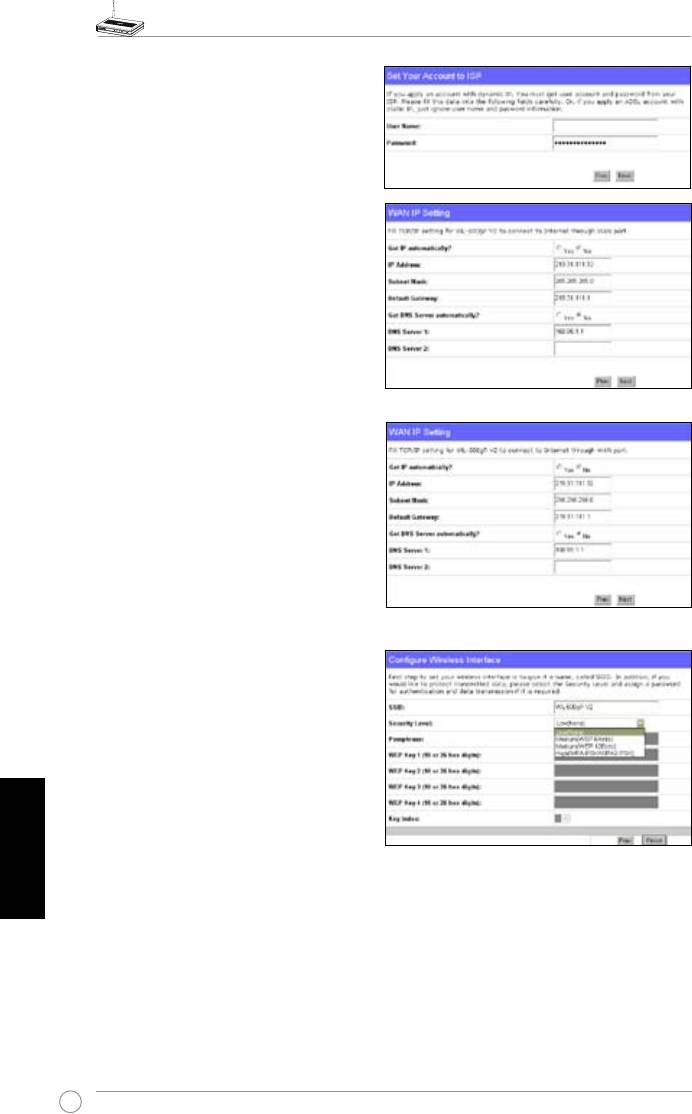
WL-500gP V2 Langaton Reititin Pikakäynnistysopas
PPTP:n käyttäjä
Jos käytät PPTP-palveluja, valitse
ADSL
connection that requires username,
herk036@adsl-comfort
passwo r d a nd I P ad d r e s s
(ADSL-
yhteys, joka vaatii käyttäjätunnuksen,
salasanan ja IP-osoitteen). Täytä kenttiin
palveluntarjoajalta saamasi käyttäjätunnus,
salasana ja IP-osoite. Jatka napsauttamalla
Next
(Seuraava).
Staattisen IP:n käyttäjä
Jos käytät ADSL- tai muuta sellaista yhteyttä,
joka käyttää staattista IP-osoitetta, valitse
ADSL or other connection type that
uses static IP address
(ADSL tai muu
yhteys, joka käyttää staattista IP-osoitetta).
Syötä palveluntarjoajalta saamasi IP-osoite,
aliverkkomaski ja oletusyhdyskäytävä. Voit
määrittää DNS-palvelimet tai saada DNS-
tiedot automaattisesti.
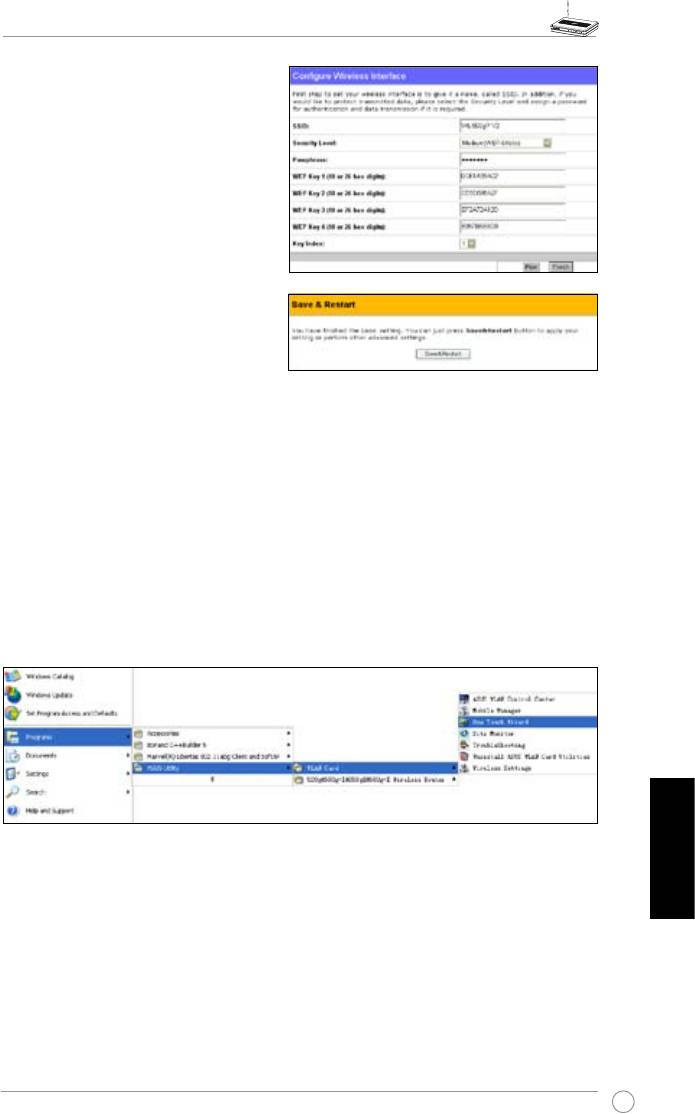
3. L a n g a t t o m a n k ä y t t ö l i i t t y m ä n
asettaminen. Anna langattomalle
reitittimellesi SSID (Service Set
Identifier), joka on ainutlaatuinen
tunniste, joka kiinnitetään langattomassa
verkossa lähtettyihin paketteihin. Tämä
tunniste jäljittelee salasanaa, kun jokin
laite yrittää viestiä langattoman reitittimen
kanssa langattoman lähiverkon kautta.
Suomi
Jos haluat suojata siirrettäviä tietoja, valitse
Security Level
(Turvataso), jolla voit ottaa
käyttöön salausmenetelmiä.
Medium
(Keskitaso): Vain käyttäjät, joilla on samat WEP-avaimen asetukset, voivat muodostaa
yhteyden langattomaan reitittimeesi ja siirtää tietoja käyttäen 64-bittistä tai 128-bittistä WEP-
avainsalausta.
High
(Korkea): Vain käyttäjät, joilla on samat WPA jaettu avain -asetukset, voivat muodostaa
yhteyden langattomaan reitittimeesi ja siirtää tietoja käyttäen TKIP-salausta.
46
WL-500gP V2 Langaton Reititin Pikakäynnistysopas
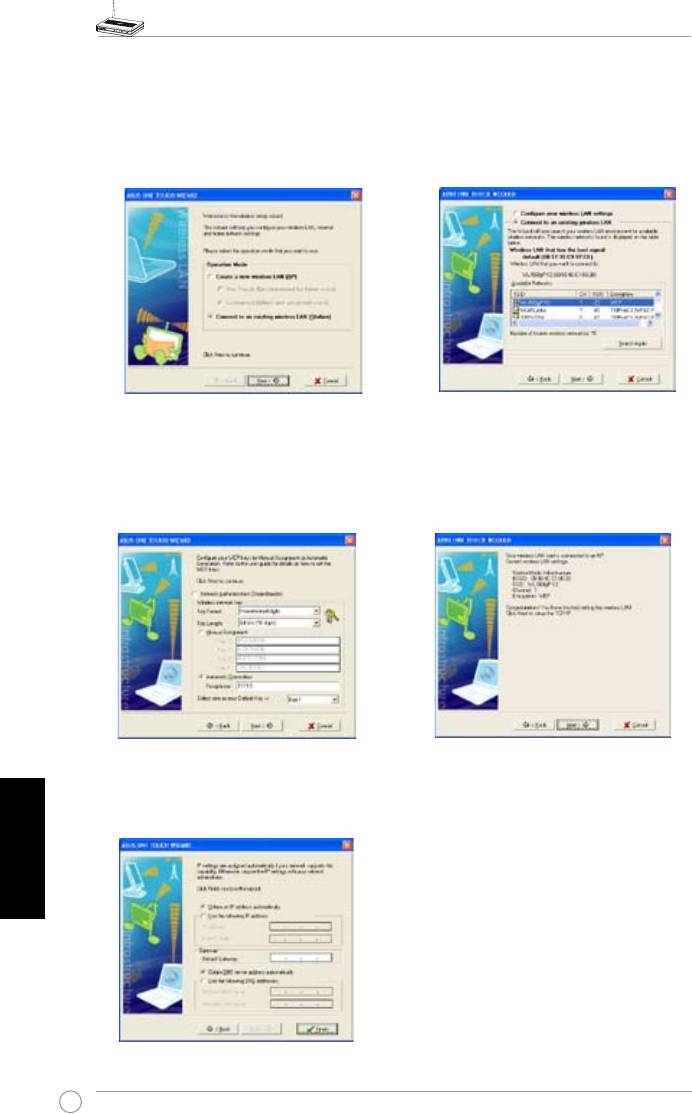
4. Syötä neljä WEP-avainsarjaa WEP-
avainkenttiin (10 heksadesimaalinumeroa
6 4 - b i t t i s t ä W E P i ä v a r t e n , 2 6
heksadesimaalinumeroa 128-bittistä
WEPiä varten). Voit myös antaa
järjestelmän muodostaa avaimet
syöttämällä salalauseen. Tallenna
salalause ja WEP-avaimet kannettavaan
tietokoneeseesi ja napsauta
Finish
(Lopeta).
Esimerkiksi, jos valitsemme WEP
64-bittisen salaustilan ja syötämme
salalauseeksi 11111, WEP-avaimet
muodostetaan automaattisesti.
5. Napsauta
Save&Restart
(Tallenna ja
käynnistä uudelleen) käynnistääksesi langattoman reitittimen uudelleen ja aktivoidaksesi
uudet asetukset.
6. Muodosta yhteys langattomaan reitittimeen langattoman verkon kautta
Muodostaaksesi yhteyden langattomaan reitittimeen langattomasta asiakkaasta voit
®
käyttää Windows
Wireless Zero Configuration -palvelua yhteyden asettamiseen. Jos
käytät ASUS Langatonta korttia tietokoneessasi, voit käyttää langatonta yhteyttä varten
One Touch Wizard -apuohjelmaa, joka on WLAN-kortin tuki-CD:llä.
ASUS WLAN -kortin kongurointi One Touch Wizard -ohjelman avulla
Jos olet asentanut ASUS langattoman kortin ja sen apuohjelmat ja laiteohjaimet tietokoneeseesi,
napsauta
Start
(Käynnistä) ->
Programs
(Ohjelmat) ->
ASUS Utility
(ASUS-apuohjelma)
->
WLAN Card
(WLAN-kortti) ->
One Touch Wizard
(Yhden kosketuksen asennusvelho)
käynnistääksesi One Touch Wizard -apuohjelman.
Suomi
47
WL-500gP V2 Langaton Reititin Pikakäynnistysopas
1) Valitse
Connect to an existing wireless
2) One Touch Wizard -ohjelma etsii ja
LAN (Station)
-valintapainike (Muodosta
näyttää käytettävissä olevat tukiasemat
yhteys olemassa olevaan lähiverkkoon
Ava i l a bl e Ne t w o rk s
-lu ette lossa
(asemaan)) ja jatka napsauttamalla
Next
(Käytettävissä olevat verkot). Valitse
(Seuraava).
WL-500gP V2 ja jatka painamalla
Next
(Seuraava).
3) Aseta WLAN-korttisi tunnistukseksi ja
4) Kestää useita sekunteja, ennen kuin
salaukseksi samat kuin WL-500gP V2:
langaton kortti muodostaa yhteyden
ssa Aiemmissa vaiheissa
Key Length
WL-500gP V2:n kanssa. Paina
Next
(Avaimen pituus) on
64 bittiä
,
Passphrase
(Seuraava) asettaaksesi WLAN-kortin
(Salalause) on
11111
. Jatka napsauttamalla
TCP/IP:n.
Next
(Seuraava).
5) Aseta WLAN-kortin IP-osoite verkon
tilan mukaisesti. Kun asetus on valmis,
napsauta
Finish
(Valmis) poistuaksesi
Suomi
One Touch Wizard -ohjelmasta
48
WL-500gP V2 Langaton Reititin Pikakäynnistysopas
®
WLAN-kortin kongurointi Windows
WZC -palvelun avulla
Jos käytät langatonta korttia, jonka merkki on muu kuin ASUS, voit asettaa langattoman yhteyden
®
Windows
Wireless Zero Conguration (WZC) -palvelun avulla.
1) Kaksoisnapsauta tehtäväpalkissa olevaa
2) Syötä 10-numeroiset avaimet, jotka olet
langattoman verkon kuvaketta nähdäksesi
asettanut langattomassa reitittimessä ja
saatavissa olevat verkot.Valitse langaton
napsauta
Connect
(Muodosta yhteys).
reititin ja napsauta
Connect
(Muodosta
Yhteys on valmis usean sekunnin
yhteys).
kuluttua.
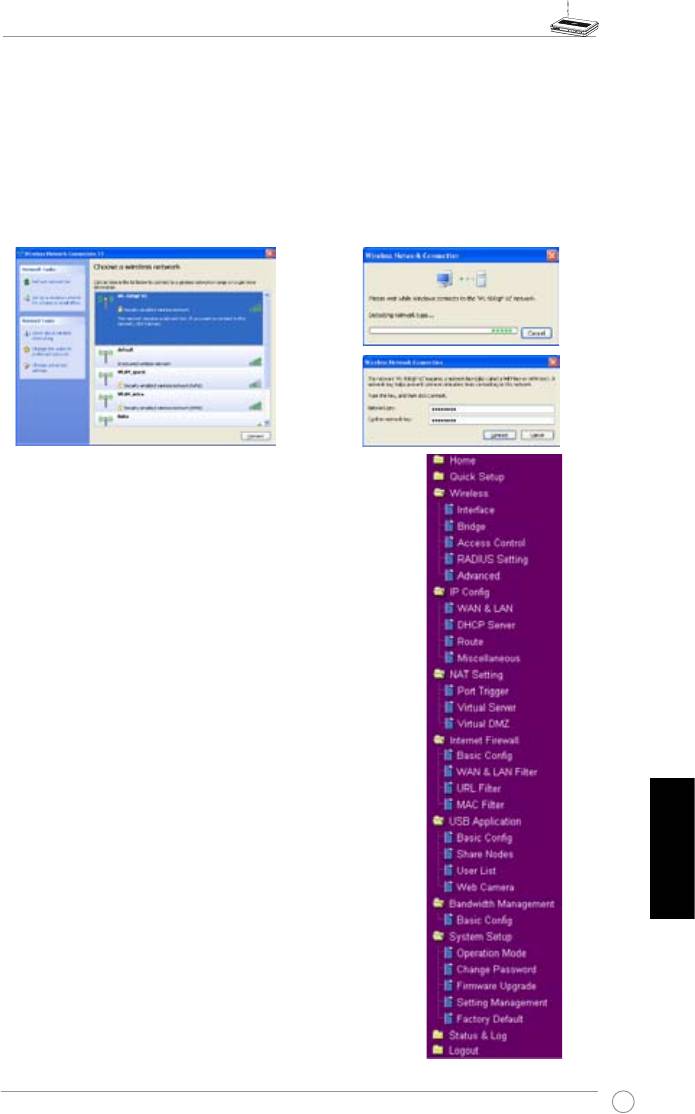
7. Lisäominaisuuksien kongurointi
Voi da ks esi n äh dä ja säät ää la ng at tom an
reitittimen muita asetuksia, mene WL-500gP V2:
n Web-konfigurointisivulle. Avaa alavalikkoja
napsauttamalla valikon kohtia ja aseta reititin
noudattamalla ohjeita. Kun siirrät kursorin kunkin
kohdan yläpuolelle, näkyy vihje. Katso tarkempia
tietoja tuki-CD:llä olevasta käyttöohjeesta.
Suomi
49
Routeur sans l WL-500gP V2
Guide de démarrage rapide
®
Français
Guide d’linstallation rapide du routeur sans l WL-500gP V2
Pour démarrer
Le routeur sans l ASUS WL-500gP V2 peut être conguré pour répondre à divers scénarios
d’utilisation. Certains paramètres d’usine peuvent convenir à votre usage ; cependant, d’autres
devront éventuellement être modié. Avant d’utiliser le routeur sans l d’ASUS, vous devrez
vérier ses paramètres par défaut pour s’assurer qu’il fonctionnera sous votre environnement.
ASUS fournit l'utilitaire EZSetup vous permettant de configurer rapidement votre routeur.Si
vous souhaitez l'utiliser, se référer au chapitre 6 du manuel de l'utilisateur que vous trouverez
sur le CD de support.
Note :
Il est recommandé de recourir à une connexion laire en conguration initiale
an d'éviter les éventuels problèmes liés aux aléas d'une connexion sans l.
1) Connexion laire (Ethernet)
Un câble RJ-45 cable est fourni avec le routeur sans l ASUS WL-500gP V2. La fonction
Auto-crossover est intégrée au routeur sans l pour que vous puissiez aussi bien utiliser un
câble Ethernet droit que croisé. Connectez une des extrémités du câble au port WAN à l’
arrière du routeur, et l’autre extrémité au port Ethernet de votre modem ADSL ou câble.
2) Connexion sans l
An d'établir une connexion sans l, vous aurez besoin d'une carte réseau sans l compatible
IEEE 802.11b/g. Se référer au manuel de l'utilisateur de votre adaptateur sans l an de
connaître les procédures de connexion sans l. Par défaut, le SSID du routeur sans l ASUS
WL-500gP V2 est déni sur “default” (par défaut) ; le cryptage est désactivé, et le système
d’authencation est déni sur open system (système ouvert).
3) Dénir l'adresse IP d'un client avec ou sans l
Pour accéder au routeur sans l WL-500gP V2, vos clients (avec ou sans l) doivent disposer
de paramètres TCP/IP corrects. Dénissez les adresses IP des clients sur le même masque
de sous-réseau que le routeur WL-500gP V2.
Obtenir une adresse IP automatiquement
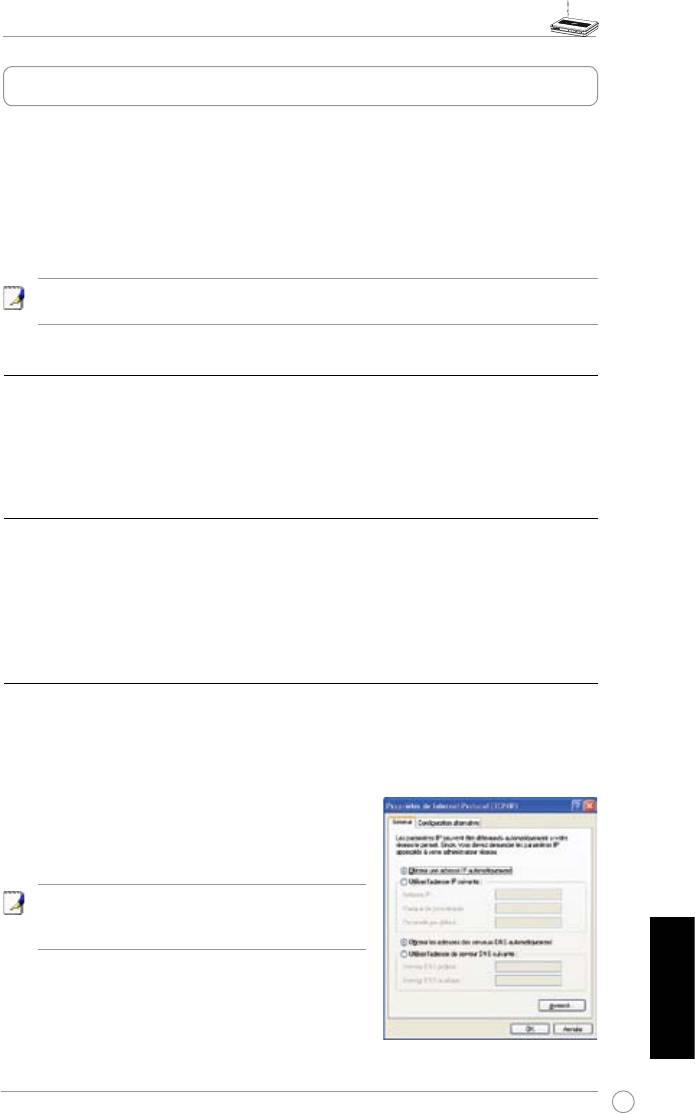
Le routeur sans fil ASUS intègre des fonctions de
serveur DHCP. Votre ordinateur peut ainsi obtenir une
adresse IP automatiquement.
Note
: Avant de redémarrer votre ordinateur, le
routeur sans l d’ASUS doit être allumé (position
ON) et prêt.
Dénir l'adresse IP manuellement
Pour dénir l’adresse IP manuellement, les réglages par
Français
défaut du routeur sans fil doivent être renseignés (cf.
page suivante) :
51
Guide d’linstallation rapide du routeur sans l WL-500gP V2
• Adresse IP 192.168.1.1
• Masque de sous-réseau 255.255.255.0.
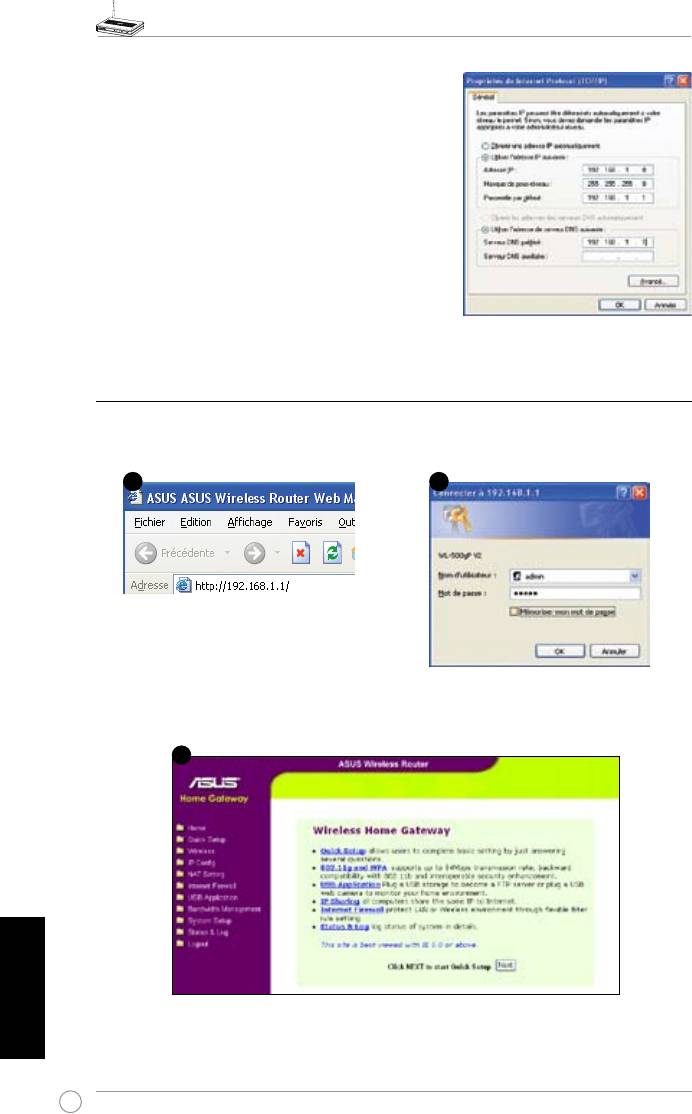
Si vous congurez la connexion avec une adresse IP
manuelle, celles de votre ordinateur et du routeur sans
doivent être sur le même masque de sous-réseau.
• Adresse IP 192.168.1.xxx (xxx étant tout nombre
compris entre 2 et 254 et n’étant pas utilisé par un
autre périphérique)
• Masque de sous-réseau 255.255.255.0 (le même
que celui du routeur sans l)
• Passerelle 192.168.1.1 (adresse IP du routeur sans
l ASUS WL-500gP V2 )
• DNS 192.168.1.1 (WL-500gP V2), ou assignez un
serveur DNS à votre réseau.
4) Congurer le routeur sans l
Suivez les étapes suivantes pour accéder à l'interface Web de conguration du
WL-500gP V2.
Français
52
2
1
3
Entrez l'adresse suivante dans votre
navigateur Internet : http://192.168.1.1
Par défaut
Nom d’utilisateur :
admin
Mot de passe :
admin
Après vous être connecté, vous apercevrez la page d'accueil du routeur sans l.La page
d'accueil propose des liens rapides an de congurer les principales fonctions du routeur.
Guide d’linstallation rapide du routeur sans l WL-500gP V2
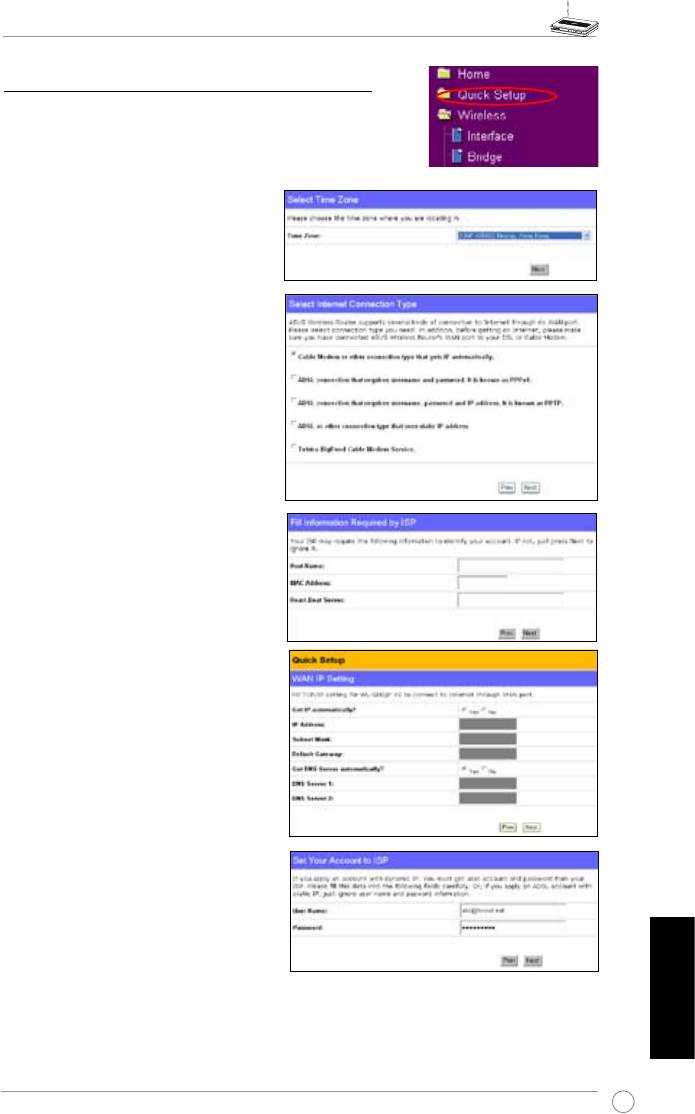
5) Conguration rapide
Pour commencer la conguration rapide, cliquez sur Next
(Suivant) an d’accéder à la page de Quick Setup. Suivez
les instructions pour congurer votre routeur sans l.
1. Choisissez votre fuseau horaire
Cliquez sur
Next
(Suivant).
2. Le routeur sans fil supporte cinq
types de connexion : câble, PPPoE,
PPTP, adresse IP fixe, et Telstra
BigPond. Sélectionnez votre type
de connexion et cliquez sur
Next
(Suivant) pour continuer.
Modem câble ou IP dynamique
Si vous êtes abonné au câble ou
utilisez tout autre type de connexion
q u i a t t r i b u e u n e a d r e s s e I P
automatique, sélectionnez
Cable
Modem or other connection that
gets IP automatically
). Si votre FAI
vous a fourni vos nom d'hôte, adresse
MAC, et serveur Heartbeat, veuillez
compléter les champs de la page
d'information ; sinon cliquez sur
Next
(Suivant) pour ignorer cette étape.
PPPoE
Si vous utilisez une connexion PPPoE.
Sélectionnez
ADSL connection that
requires username and password
(Connexion ADSL qui nécessite un
nom d’utilisateur et un mot de passe).
Il vous sera demandé de saisir le
nom d'utilisateur et le mot de passe
fournis par votre FAI. Cliquez sur
Next
Français
(Suivant) pour continuer.
53
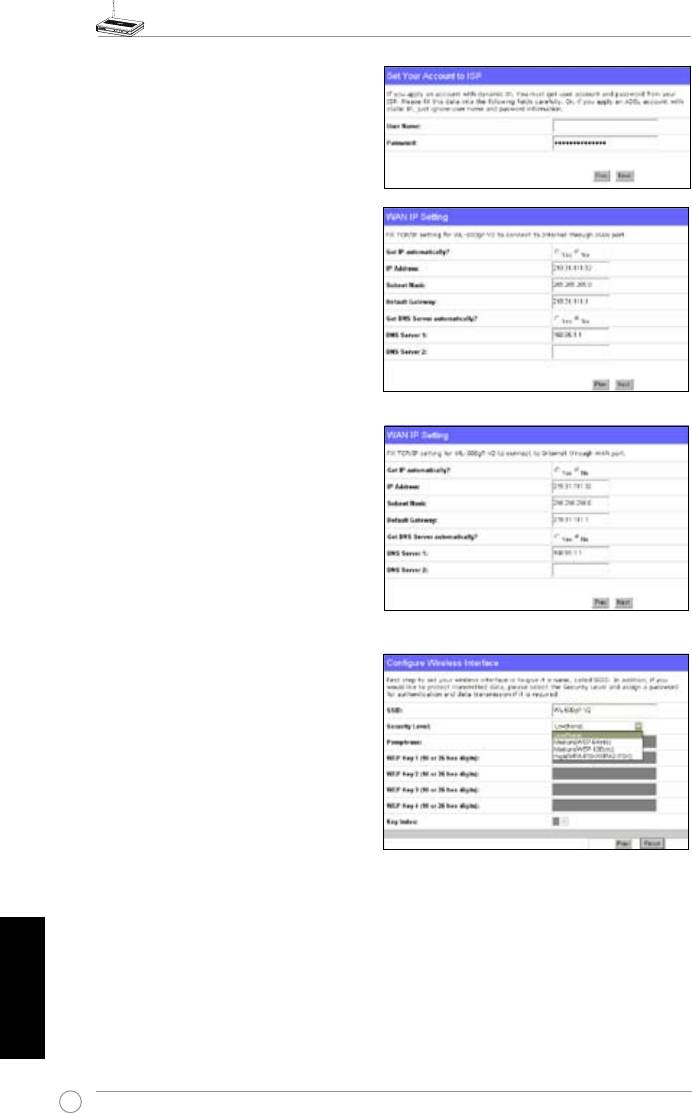
Guide d’linstallation rapide du routeur sans l WL-500gP V2
PPTP
Si vous utilisez une connexion PPTP,
herk036@adsl-comfort
sélectionnez ADSL connection that
requires username password and IP
address (Connexion ADSl qui nécessite
un nom d’utilisateur, un mot de passe et
une adresse IP). Il vous sera demandé
de saisir le nom d'utilisateur, le mot de
passe, ainsi que l'adresse IP fournis par
votre FAI. Cliquez sur Next (Suivant) pour
continuer.
Adresse IP xe
Si vous utilisez une connexion ADSL
ou tout aut re type de connect ion
q ui a r e co u rs à u n e a d res se I P
fixe, sélectionnez
ADSL or other
connection type that uses static IP
address
. Puis saisissez l'adresse IP, le
masque de sous-réseau, et la passerelle
par défaut fournis par votre FAI. Vous
pouvez aussi choisir de spécifier
certains serveurs DNS ou sélectionner
Get DNS automatically
(Obtenir DNS
automatiquement).
3. Setting up your wireless interface.
Specify to your wireless router an SSID
(Service Set Identier), which is a unique
identifier attached to packets sent
over WLAN. This identifier emulates a
password when a device attempts to
communicate with your wireless router
via WLAN.
If you want to protect transmitted data, select a
Security Level
to enable encryption methods.
Medium:
Only users with the same WEP key settings can connect to your wireless router
Français
and transmit data using 64bits or 128bits WEP key encryption.
High:
Only users with the same WPA pre-shared key settings can connect to your wireless
router and transmit data using TKIP encryption.
54
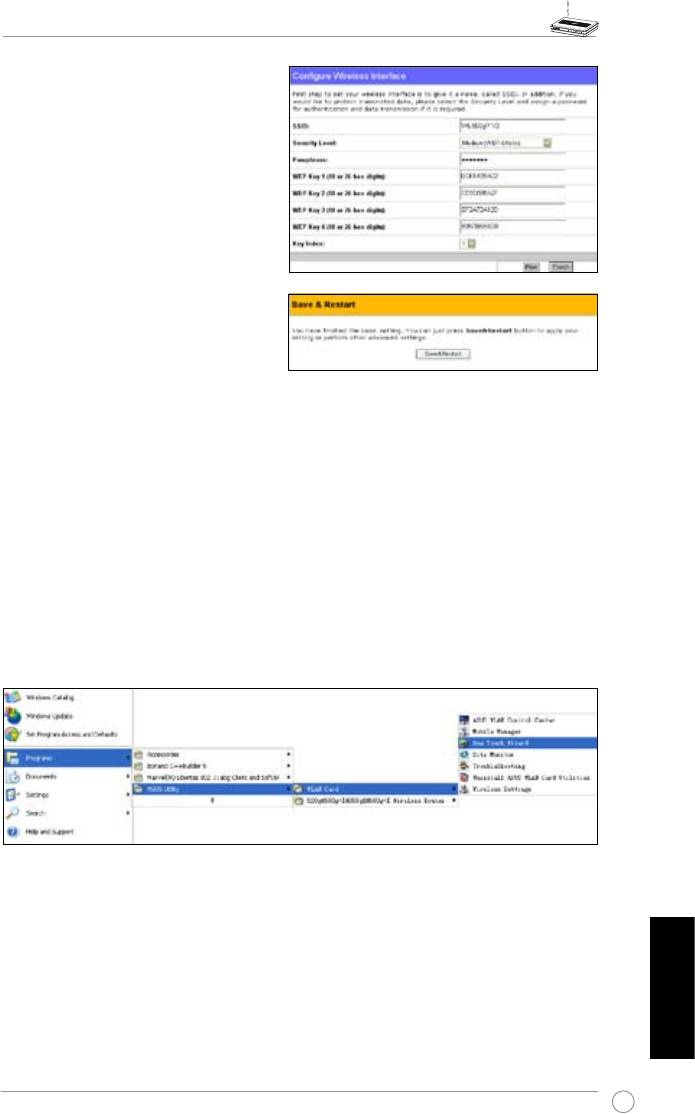
Guide d’linstallation rapide du routeur sans l WL-500gP V2
4. Saisissez quatre clés WEP dans
les champs WEP Key (10 chiffres
hexadécimaux pour une clé de 64 bits,
26 chiffres hexadécimaux pour une
clé 128 bits). Vous pouvez également
laisser le système générer ces clés,
simplement en saisissant une phrase
secrète dans le champ
Passphrase
.
Notez la phrase secrète et les clés
WEP sur un morceau de papier, puis
cliquez sur
Finish
(Terminer).
Par exemple, si nous sélectionnons
WEP-64 bis encryption mode, et
11111 comme phrase secrète, les clés
WEP suivantes sont alors générées
automatiquement
5. Cliquez sur
Save&Restart
(Sauvegarder et redémarrer) pour redémarrer le routeur sans
l et appliquer les nouveaux paramètres.
6. Connectez vous au routeur sans l via un périphérique sans l
Pour connecter le routeur sans l à un client sans l, vous pouvez recourir à la fonction
®
Wireless Zero Conguration de Windows
pour établir la connexion. Si vous avez installé
une carte réseau sans l ASUS, vous pouvez utiliser l’utilitaire One Touch Wizard que
vous trouverez sur le CD de support de la carte réseau sans l pour établir la connexion.
Congurer la carte réseau sans l ASUS via One Touch Wizard
Si vous avez installé une carte réseau ASUS ainsi que ses pilotes et utilitaires sur votre
ordinateur, Démarrer-> Programmes -> ASUS Utility-> WLAN Card -> One Touch Wizard
pour lancer l’utilitaire One Touch Wizard.
Français
55
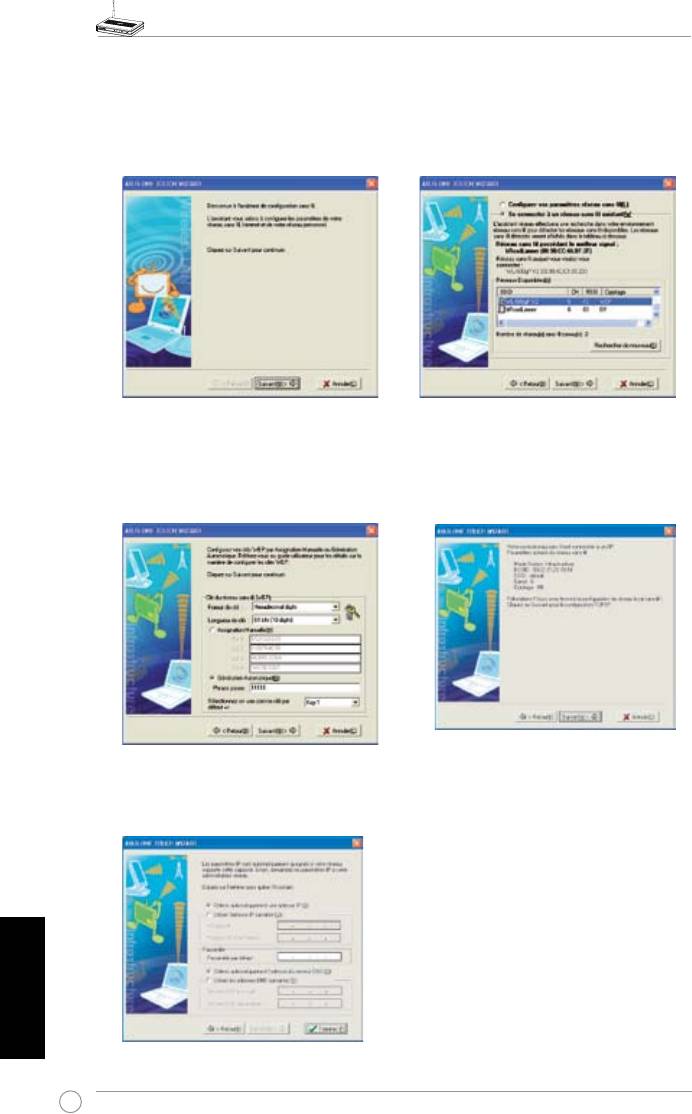
Guide d’linstallation rapide du routeur sans l WL-500gP V2
1) Sélectionnez
Connect to an existing
2)
ASUS ONE TOUCH WIZARD cherche
wireless LAN (Station)
(Se connecter à
et afche toutes les stations disponibles
une station LAN sans l existante) quand
comme le montre l'image ci-contre.
la fenêtre de bienvenue apparaît, puis
Sélectionnez WL500gP V2 et pressez
cliquez sur
Next
(Suivant).
Next
(Suivant) pour continuer.
3) Réglez l'authentification et le cryptage
4)
Attendez quelques secondes pour que
de votre carte WLAN avec les même
le client se connecte au routeur sans l.
paramètres que le WL-500gP V2. Le
Key
Pressez
Next
(suivant) pour congurer les
Length
(Longueur de Clé) est de
64 bits
,
paramètres TCP/IP de votre carte WLAN.
et la
Passphrase
(Phrase secrète) est
11111 Cliquez sur
Next
pour continuer.
5) Puis vous verrez l'écran de conguration de l'IP.
Configurez l'adresse IP du client d'après votre
environnement réseau. A la fin de configuration.
Cliquez sur
Finish
(Terminer).
Français
56
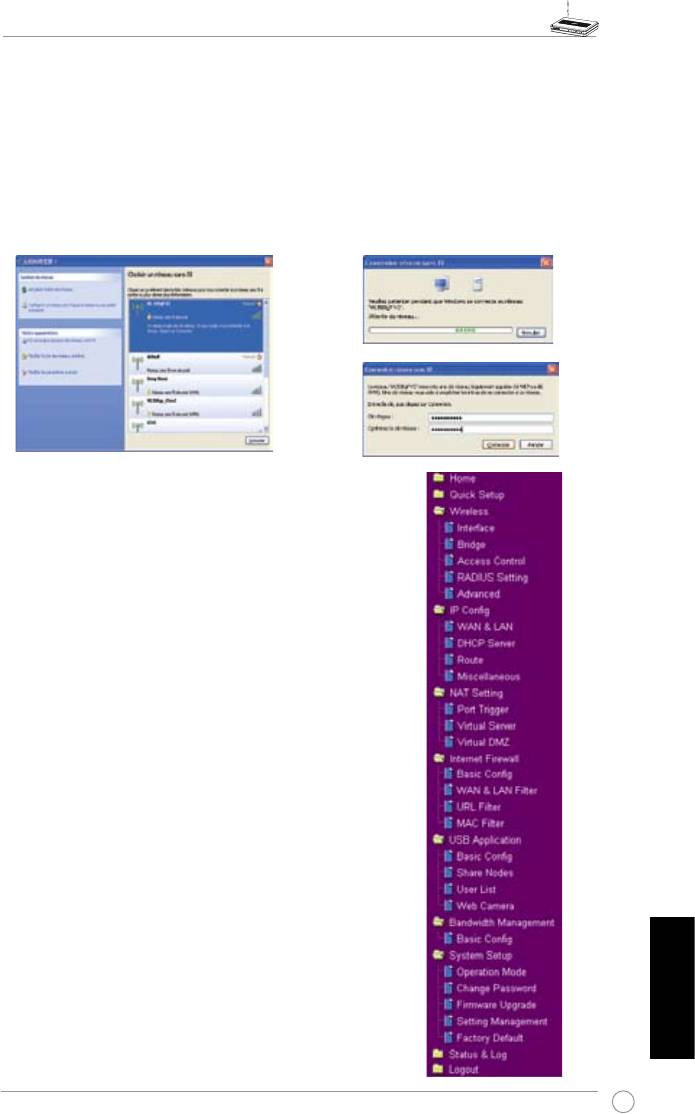
Guide d’linstallation rapide du routeur sans l WL-500gP V2
®
Conguration d'une carte WLAN avec Windows
WZC
Si vous utilisez une carte sans fil d'autre marque qu'ASUS, il est possible de configurer la
®
connexion sans l grâce à Windows
Wireless Zero Conguration (WZC).
1) Double-cliquez sur l'icône de réseau
2) S ai si ss ez l es c lé s à d ix c hi ffr es
sans fil située sur la barre des tâches
précédemment configurées sur le
pour afficher les réseaux disponibles.
routeur sans fil et cliquez sur
Connect
Sélectionnez votre routeur sans fil et
(connexion). La connexion sera active
cliquez sur
Connect
(connexion).
après un délai de quelques secondes.
7. Congurer les fonctions avancées
Pour afficher ou ajuster les autres paramètres du
routeur sans fil, accédez à la page de configuration
Web du WL-500gP V2. Cliquez sur un élément
du menu pour ourvir un sous-menu, et suivez les
instructions pour congurer le routeur sans l d’ASUS.
Des astuces apparaissent lorsque vous déplacez votre
curseur au dessus de l'un de ces éléments. Reportez-
vous au manuel de l'utilisateur contenu dans le CD de
support pour plus d'informations.
Français
57
WL-500gP V2 Wireless Router
Schnellstartanleitung
®
Deutsch
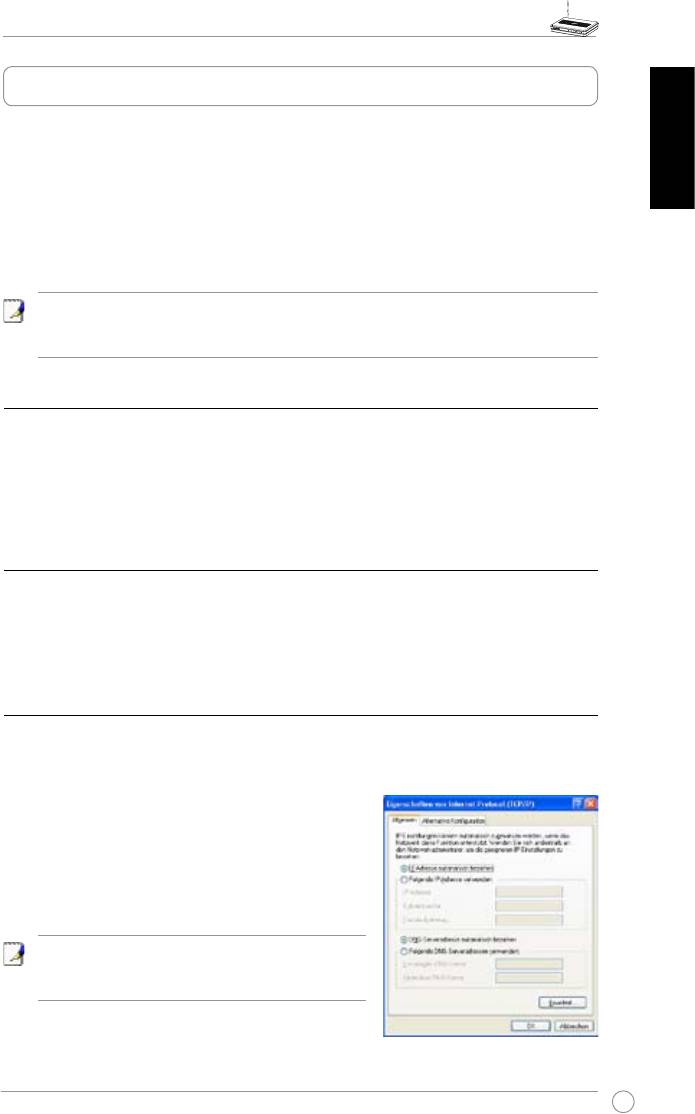
WL-500gP V2 Wireless Router Schnellstartanleitung
Erste Schritte
Der ASUS WL-500gP V2 Wireless Router kann mit der mit der richtigen Konguration an ver-
schiedene Arbeitsszenarien angepasst werden. Die Standardeinstellungen des Wireless Routers
müssen eventuell auf Ihre individuellen Bedürfnisse eingestellt werden. Überprüfen Sie deshalb
Deutsch
die Grundeinstellungen, bevor Sie den ASUS Wireless Router benutzen, um sich zu vergewissern,
dass diese in Ihrer Umgebung arbeiten.
ASUS stellt ein Hilfsprogramm mit dem Namen EZSetup zur Verfügung, um eine schnelle
Wireless-Einstellung vorzunehmen. Wenn Sie EZSetup für die Konfiguration Ihres Routers
benutzen möchten, beziehen Sie sich auf Kapitel 6 der Benutzeranleitung auf der Support-CD.
Hinweis:
Bei der ersten Konfiguration wird eine Kabelverbindung empfohlen, um
mögliche Einstellungsprobleme aufgrund Unsicherheit bei der Wireless-Einstellung
zu vermeiden.
1) Kabelverbindung
Dem ASUS WL-500gP V2 Wireless Router ist ein Ethernet-Kabel beigelegt. Weil der ASUS
Wireless Router eine automatische Crossover-Funktion besitzt, können Sie entweder ein
gekreuztes oder ein gerade durchgeführtes Kabel für die Kabelverbindung verwenden. Stecken
Sie ein Ende des Kabels in den LAN-Port an der Rückseite des Routers und das andere Ende
in den Ethernet-Port an Ihrem PC.
2) Wireless-Verbindung
Um eine Wireless-Verbindung aufzubauen, benötigen Sie eine IEEE 802.11b/g-kompatible WLAN-
Karte. Beziehen Sie sich zum Verbinden mit dem kabellosen Adapter auf das Benutzerhandbuch.
Die Standard-SSID des kabellosen ASUS Routers ist “default” (Kleinschreibung), die
Verschlüsselung ist ausgeschaltet und eine offene Systemauthentizierung wird verwendet.
3) Einstellen der IP-Adresse für Kabel- und kabellose Verbindung
Um Zugriff auf den WL-500gP V2 Wireless Router zu erhalten, müssen Sie die korrekten TCP/IP-
Einstellungen an Ihren verkabelten und kabellosen Geräten haben. Setzen Sie die IP-Adressen
Ihrer Geräte in das gleiche Subnetz, in dem sich auch der WL-500gP V2 bendet.
IP-Adresse automatisch beziehen
Der kabellose ASUS Router enthält einen DHCP-
Server,
deshalb können Sie Ihren PC so einstellen, dass
er die IP-Adresse automatisch vom ASUS Wirelesss
Router bezieht.
Hinweis:
Bevor Sie den PC neu starten, schalten
Sie den Wireless Router ein und vergewissern sich,
dass dieser auch bereit ist.
59
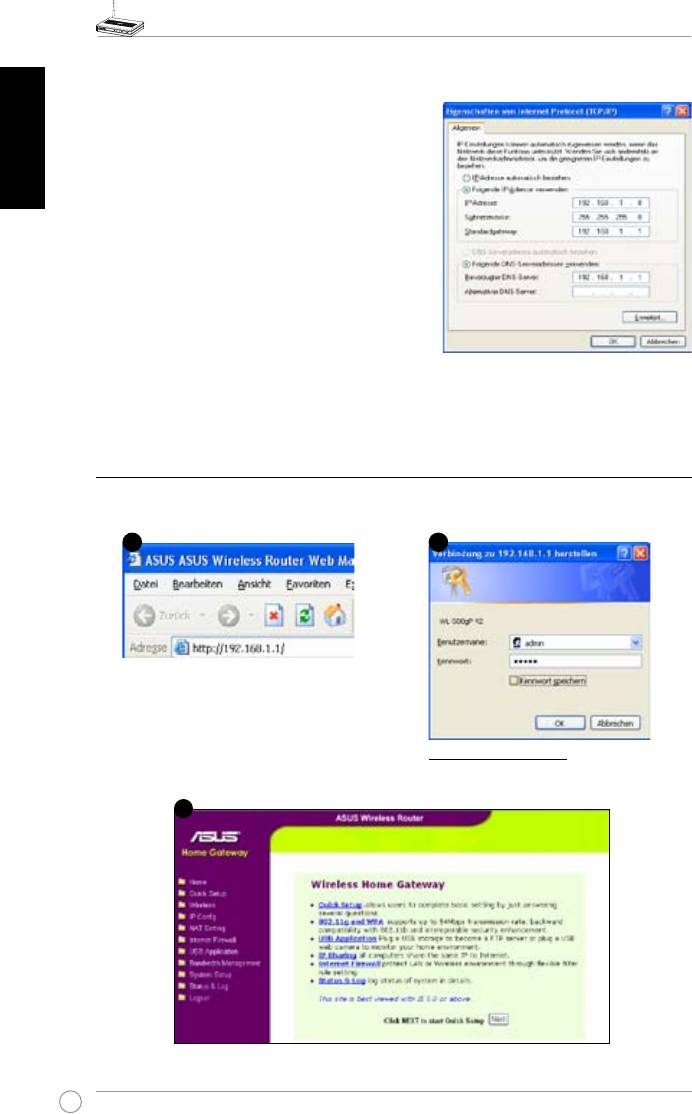
WL-500gP V2 Wireless Router Schnellstartanleitung
Manuelle IP-Adresseinstellung
Deutsch
Wenn Sie Ihre IP-Adresse manuell einstellen
möchten, sollten die folgenden Standardeinstell-
ungen des kabellosen ASUS Routers bekannt sein:
• IP-Adresse 192.168.1.1
• Subnetz-Maske 255.255.255.0
Wenn Sie Ihre IP-Adresse manuell einstellen, muss
die Adresse des PC und die des Wireless Router im
gleichen Subnetz sein:
• IP-Adresse 192.168.1.xxx (xxx kann eine beliebige
Zahl zwischen 2 und 254 sein, diese Adresse wird
von keinen anderen Gerät benutzt.)
• Subnetz-Maske 255.255.255.0 (die gleiche wie
der WL-500gP V2)
• Gateway 192.168.1.1 (dies ist der
WL-500gP V2)
• DNS: 192.168.1.1 (
WL-500gP V2), oder die eines anderen DNS-Servers in Ihrem
Netzwerk.
4) Konguration des Wireless Routers
Folgen Sie den Schritten, um zur Web-Schnittstelle des WL-500gP V2 zu
gelangen.
Geben Sie in Ihrem Web-
Browser die folgende Adresse ein:
http://192.168.1.1
Standardeinstellung
Benutzername:
admin
Passwort:
admin
Nach dem Anmelden können Sie die Homepage des Wireless Routers sehen. Diese zeigt
die Verknüpfungen zur Konguration der Haupteinstellungen des Wireless Routers.
60
2
1
3
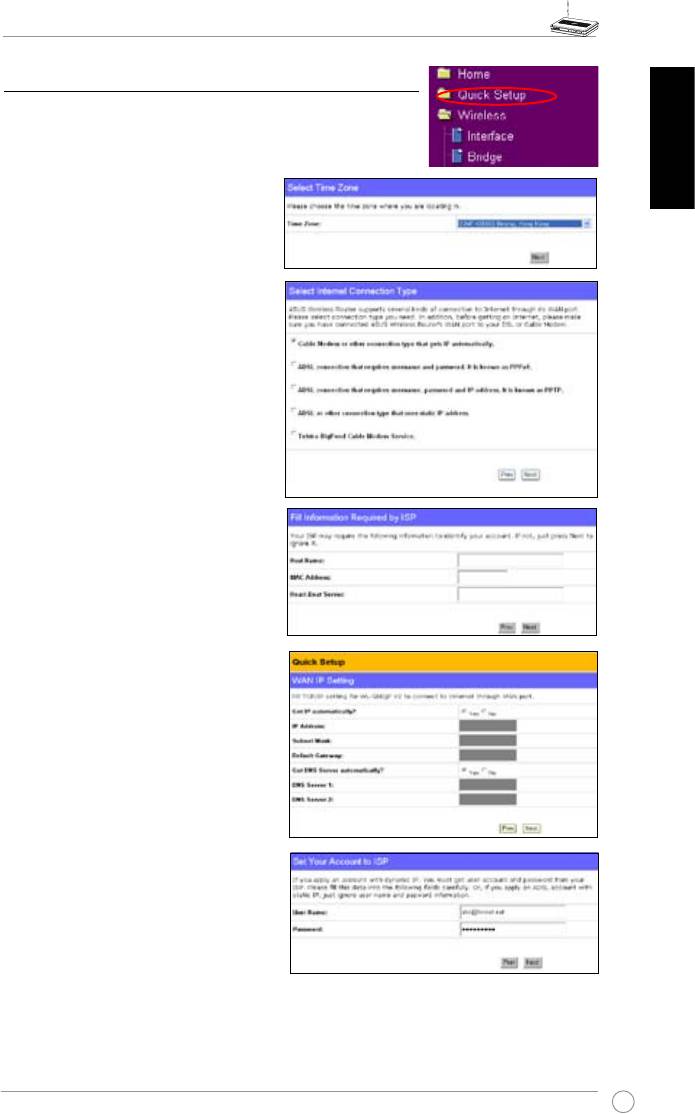
WL-500gP V2 Wireless Router Schnellstartanleitung
5) Schnelleinstellung
Um die Schnelleinstellung zu starten, klicken Sie Next (Weiter), um
zur Quick Setup-Seite zu gelangen. Folgen Sie den Anweisungen,
um den ASUS Wireless Router zu installieren.
Deutsch
Wählen Sie Ihre Zeitzone, und klicken
Sie Next (Weiter).
2. D e r A S U S W i r e l e s s Ro u t e r
WL550gE unterstützt fünf Arten
von ISP-Service: Kabel, PPPoE,
PPTP, stat ische WAN-IP u nd
Telstra BigPond. Wählen Sie die
betreffende Verbindungsart und
klicken Sie
Next (Weiter)
.
Kabel- oder dynamische IP-Benutzer
Wenn Sie einen Service von einem
Kabel-ISP benutzen, wählen Sie
Cable
Modem or other connection that
gets IP automatically (Kabelmodem
o d e r a n d e r e Ve r b i n d u n g m i t
automatischer IP-Adresse).
Falls Sie
einen Kabelservice in Anspruch nehmen,
hat Ihnen Ihr ISP evtl. Hostnamen,
MAC-Adresse und Heartbeat-Server
zur Verfügung gestellt. In diesem Fall
geben Sie diese Informationen bitten
in den jeweiligen Feldern auf der
Einstellungsseite ein. Falls Sie nicht über
diese Informationen verfügen, klicken
Sie bitte auf
Next,
um diesen Schritt zu
überspringen.
PPPoE-Benutzer
Falls Sie einen PPPoE-Service nutzen,
wählen Sie bitte
ADSL connection
t h a t r e q u i r e s u s e r n a m e a n d
password.
Es ist bekannt als PPPoE.
Sie werden aufgefordert, die von Ihrem
ISP zur Verfügung gestellten Benutzer-
namen und Passwort einzugeben.
Klicken Sie
Next,
um fortzufahren.
61
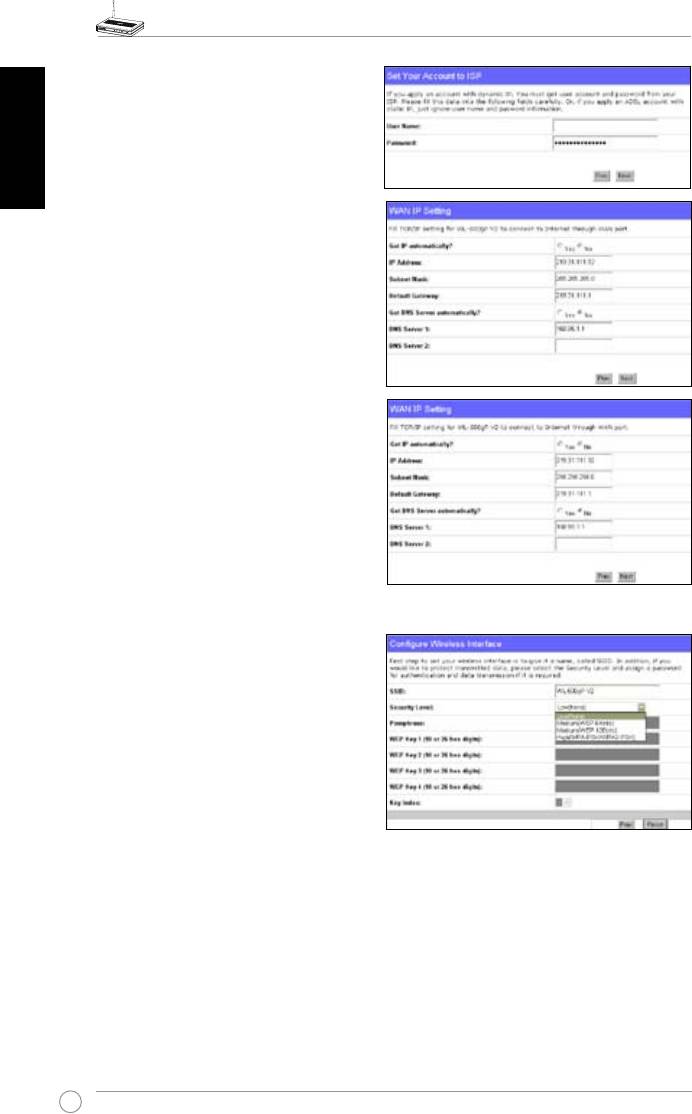
WL-500gP V2 Wireless Router Schnellstartanleitung
PPTP-Benutzer
Deutsch
Falls Sie einen PPTP-Service verwenden,
wählen Sie
ADS L connection that
herk036@adsl-comfort
requires username, password and IP
address.
tragen Sie die von Ihrem ISP zur
Verfügung gestellten Daten für Passwort,
Benutzername und IP-Adresse in die Felder
ein und klicken Sie
Next,
um fortzufahren.
Benutzer statischer IP-Adressen
Falls Sie ADSL oder eine andere Ver-
bindungsart mit statischen IP-Adressen
verwenden, wählen Sie
ADSL or other
connection type that uses static IP
address
. Geben Sie die von Ihrem ISP zur
Verfügung gestellte IP-Adresse, Subnetz-
Maske, und Standardgateway ein. Sie
können spezielle DNS-Server festlegen,
oder einen DNS-Server automatisch
zugewiesen zu bekommen.
3. Stellen Sie Ihrer Wireless-Schnittstelle
ein. Legen Sie für Ihren Router eine
SSID (Service Set Identier) fest, welche
als einmaliger Bezeichner an Pakete,
die über das WLAN verschickt werden,
angehängt wird. Dieser Bezeichner
emuliert ein Passwort, wenn ein Gerät
versucht, über das WLAN mit dem
Wireless Router zu kommunizieren.
Wenn Sie die übermittelten Daten schützen wollen, wählen Sie einen
Security Level
(Sicherheitstufe),
um die Verschlüsselungsmethoden zu aktivieren.
Medium (Mittel):
Nur Benutzer mit dem gleichen WEP-Schlüssel können sich mit diesem
Wireless Router verbinden und Daten mit 64bit-oder 128bit-WEP-Verschlüsselung
übertragen.
High (Hoch):
Nur Benutzer mit dem gleichen WPA Pre-Shared Key (WPA-PSK) können sich
mit diesem Wireless Router verbinden und Daten mit TKIP-Verschlüsselung übertragen.
62
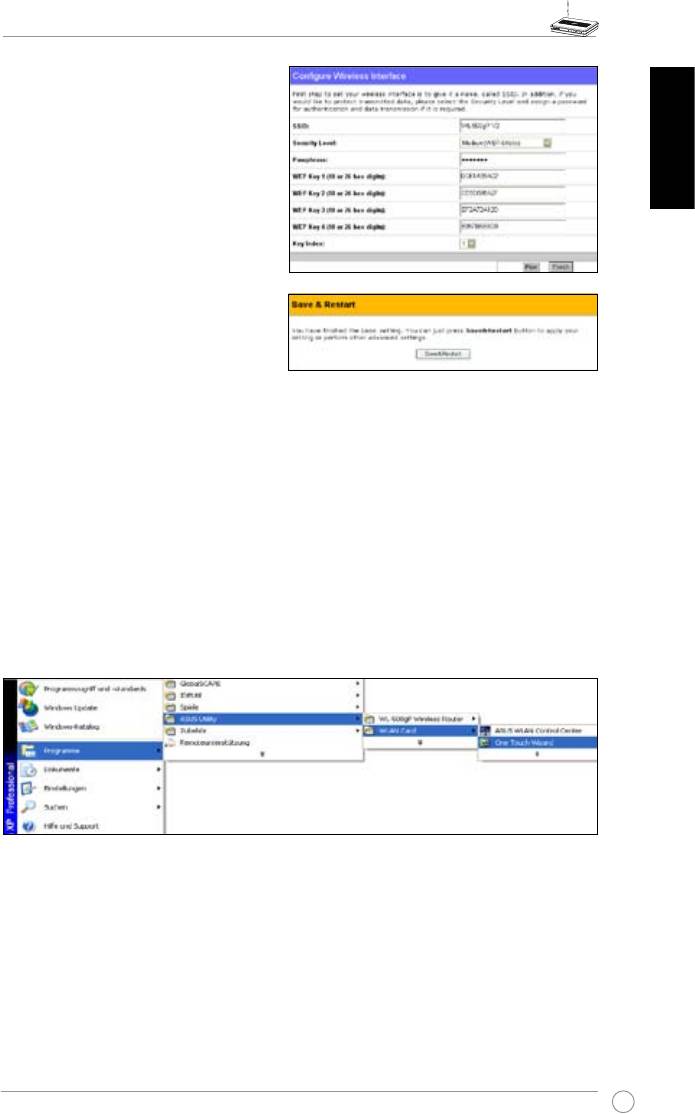
WL-500gP V2 Wireless Router Schnellstartanleitung
4. Geben Sie vier Gruppen von WEP-
Schlüsseln in die Felder ein (10
hexadezimale Zahlen für WEP 64bit, 26
hexadezimale Zahlen für WEP 128bit).
Sie können die Schlüssel durch Eingabe
einer Passphrase auch vom System
Deutsch
generieren lassen. Notieren Sie die
Passphrase und die WEP-Schlüssel auf
einem Zettel und klicken Sie auf
Finish
.
Wenn wir zum Beispiel den WEP-64bits
Verschlüsselungsmodus wählen, und
11111 als Passphrase eingeben, werden
die folgenden WEP-Schlüssel, wie im
Bild rechts, automatisch erstellt.
5. Klicken Sie
Save&Restart,
um den
Wireless Router neu zu starten und die neuen Einstellungen zu aktivieren.
6. Verbinden mit dem Wireless Router via Wireless
Um sich mit dem Wireless Router von einem Wireless-Gerät aus zu verbinden, können
®
Sie den Windows
Wireless Zero Conguration-Dienst verwenden, um die Verbindung
einzustellen. Wenn Sie eine ASUS Wireless-Karte in Ihrem Computer verwenden, können
Sie das Hilfsprogramm One Touch Wizard verwenden, das mit der Karte geliefert wurde.
Konguration der ASUS WLAN-Karte mit dem One Touch Wizard
Falls Sie die ASUS Wireless-Karte mit ihren Hilfsprogrammen und Treibern auf Ihrem PC installiert
haben, klicken Sie
Start -> Programme -> ASUS Utility-> WLAN Card -> One Touch Wizard,
um den One Touch Wizard zu starten.
63
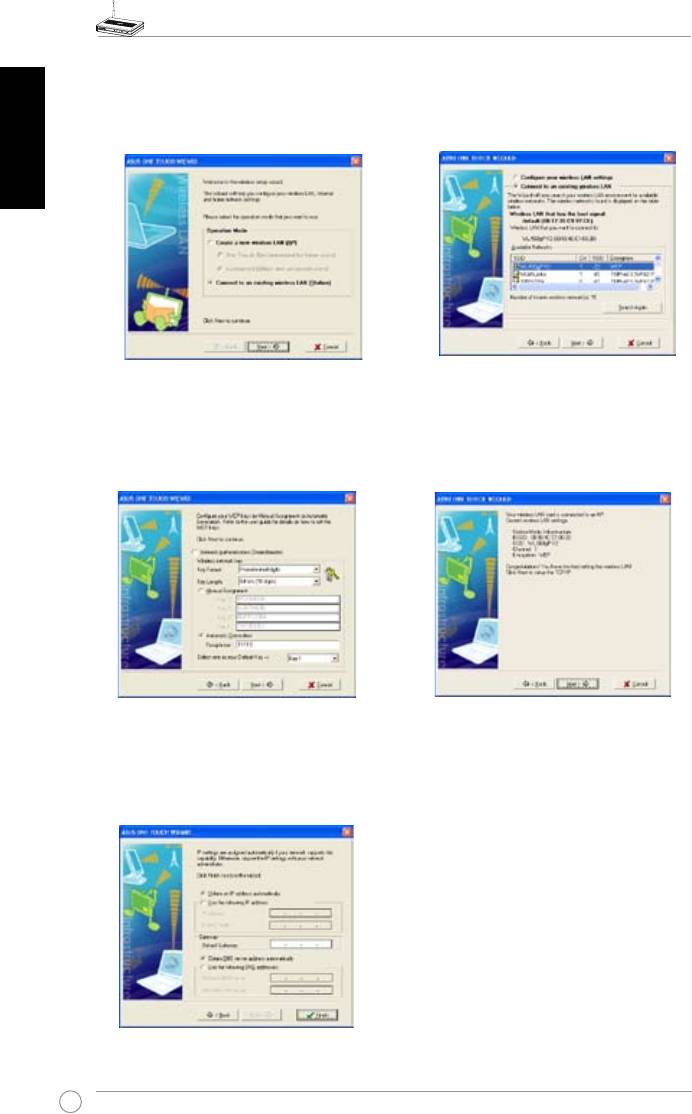
WL-500gP V2 Wireless Router Schnellstartanleitung
1) Wählen Sie
Connect to an existing
2) One Touch Wizard sucht verfügbare
Deutsch
wireless LAN (Station)
und klicken Sie
APs und zeigt sie in der Liste
Available
Next,
um fortzufahren.
Networks
an. Wählen Sie WL-500gP V2
und klicken
Next,
um fortzufahren.
3) Setzen Sie die Authentifizierung und
4) Die Wireless-Karte benötigt einige
Verschlüsselung Ihrer WLAN-Karte auf
Sekunden, um sich mit dem WL-500gP
die gleichen Werte wie in den früheren
V2 zu verbinden. Klicken Sie
Next,
um
Schritten den WL-500gP V2,
Key Length
TCP/IP für Ihre WLAN-Karte einzustellen.
ist
64 bits
,
Passphrase
ist 11111. Klicken
Sie
Next,
um fortzufahren.
5) S te ll en Si e di e I P- Ad re ss e Ih rer
W L AN - K a rte e n t spr e c h en d de n
Netzwerkbedingungen ein. Nach dem
Fertigstellen der Einstellungen klicken
Sie
Finish,
um den One Touch Wizard
zu beenden.
64
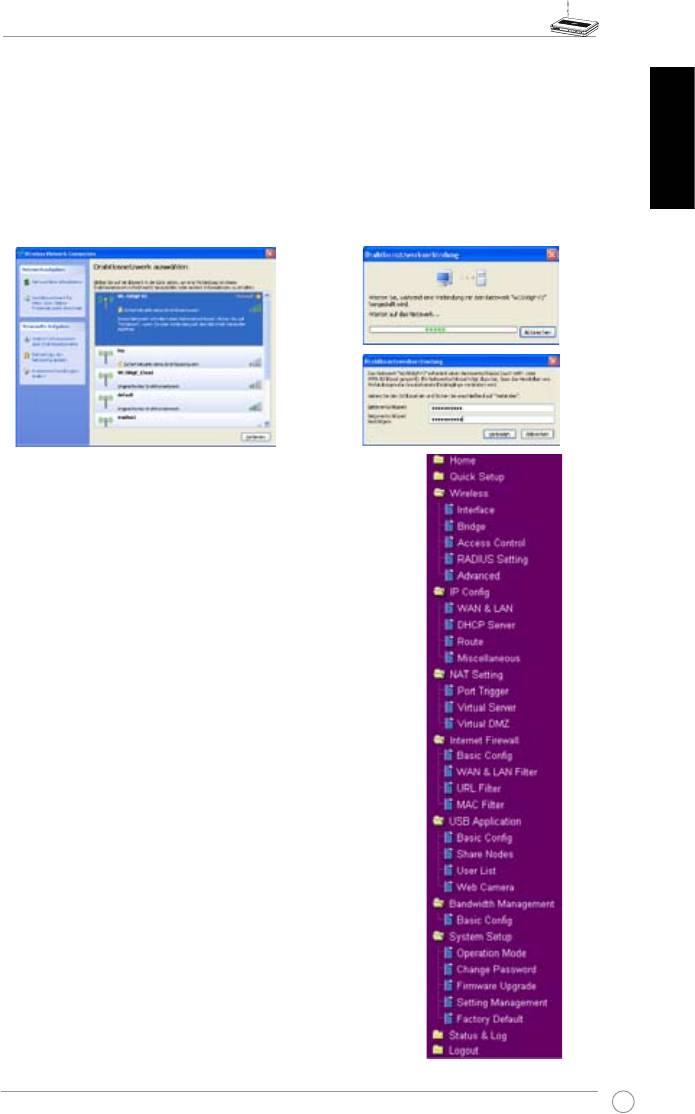
WL-500gP V2 Wireless Router Schnellstartanleitung
®
Konguration der WLAN-Karte mit dem Windows
WZC Service
Falls Sie eine Wireless-Karte eines anderen Anbieters verwenden, können Sie die Wireless-
®
verbindung mit Windows
Wireless Zero Conguration (WZC) durchführen.
1) Doppelklicken Sie auf das Wireless-
2) Geben Sie den 10-Zahlen-Schlüssel,
Netzwerksymbol in der Startleiste, um
den Sie am Wireless Router eingestellt
Deutsch
die verfügbaren Netzwerke anzuzeigen.
habenund klicken auf
Connect
. Die
Wählen Sie Ihren Wireless Router und
Verbindung wird in wenigen Sekunden
klicken Sie auf
Connect
.
fertiggestellt sein.
7. Konguration der erweiterten Funktionen
Um die anderen Einstellungen des Wireless Routers
anzuzeigen und einzustellen, gehen Sie bitte zu Web-
Kongurationsseite des WL-500gP V2. Klicken Sie auf
die Elemente im Menü, um ein Untermenü zu öffnen
und folgen Sie den Anweisungen, um den Router
einzustellen. Sobald Sie den Mauszeiger über ein
Element bewegen erscheinen Hinweise für dieses
Element. Für detaillierte Informationen schauen Sie
bittte im Handbuch auf der Support-CD nach.
65
Ασύρματος Δρομολογητής WL-500gP V2
Σύντομος Οδηγός για τα Πρώτα Βήματα
®
Ελληνικά
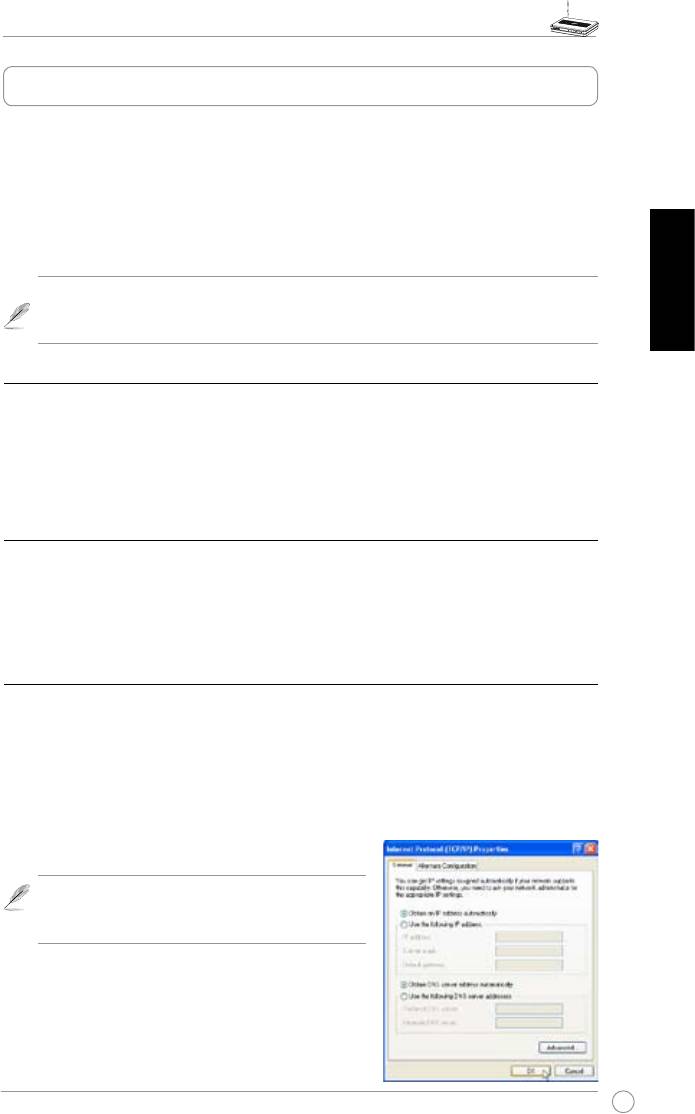
Σύντομος Οδηγός για τα Πρώτα Βήματα για τον Ασύρματο Δρομολογητή WL-500gP V2
Πρώτα βήματα
Ο Ασύρματος δρομολογητής WL-500gP V2 της ASUS μπορεί να ανταποκριθεί σε διάφορα
σενάρια λειτουργίας, με τις κατάλληλες ρυθμίσεις. Μπορεί να χρειαστεί να αλλάξετε τις
προεπιλεγμένες ρυθμίσεις του ασύρματου δρομολογητή για να ανταποκριθούν στις ανάγκες
σας. Συνεπώς, πριν να χρησιμοποιήσετε τον Ασύρματο δρομολογητή της ASUS, ελέγξτε τις
βασικές ρυθμίσεις για να βεβαιωθείτε πως λειτουργούν όλες στο περιβάλλον σας.
Η ASUS παρέχει ένα βοηθητικό πρόγραμμα που ονομάζεται EZSetup για πιο γρήγορη
διαμόρφωση του ασύρματου δικτύου. Αν θέλετε να χρησιμοποιήσετε το EZSetup για τη
διαμόρφωση του δρομολογητή σας, ανατρέξτε στο κεφάλαιο 6 στο CD υποστήριξης.
Σημείωση:
Συνιστάται ενσύρματη σύνδεση για την αρχική διαμόρφωση προς
αποφυγή πιθανών προβλημάτων στις ρυθμίσεις εξαιτίας αβεβαιότητας στις
Ελληνικά
ρυθμίσεις του ασύρματου δικτύου.
1) Ενσύρματη σύνδεση
Ο Ασύρματος δρομολογητής WL-500gP V2 της ASUS συνοδεύεται στη συσκευασία
με ένα καλώδιο Ethernet. Επειδή ο Ασύρματος δρομολογητής της ASUS έχει
ενσωματωμένη λειτουργία αυτόματης διασταύρωσης, μπορείτε να χρησιμοποιείτε είτε
κανονικό καλώδιο είτε καλώδιο διασταύρωσης (crossover) για την ενσύρματη σύνδεση.
Συνδέστε το ένα άκρο του καλωδίου στην υποδοχή τοπικού δικτύου του δρομολογητή
και το άλλο άκρο στη θύρα Ethernet του υπολογιστή σας.
2) Ασύρματη Σύνδεση
Για τη δημιουργία ασύρματης σύνδεσης, χρειάζεστε μια κάρτα WLAN συμβατή με IEEE
802.11b/g. Ανατρέξτε στις οδηγίες χρήσης της ασύρματης κάρτας σας για τη διαδικασία
ασύρματης σύνδεσης. Από προεπιλογή, το SSID του Ασύρματου δρομολογητή της ASUS
είναι «default» (με μικρά γράμματα), η κρυπτογράφηση είναι απενεργοποιημένη και
χρησιμοποιείται έλεγχος ταυτότητας τύπου ανοιχτού συστήματος.
3) Ορισμός διεύθυνσης ΙΡ για ενσύρματο ή ασύρματο πελάτη
Για να προσπελάσετε τον Ασύρματο δρομολογητή WL-500gP V2, θα πρέπει να έχετε τις
σωστές ρυθμίσεις TCP/IP στους ενσύρματους ή ασύρματους πελάτες σας. Ορίστε τις
διευθύνσεις IP των πελατών στο ίδιο υποδίκτυο με τον WL-500gP V2.
Αυτόματη λήψη διευθύνσεων IP
Ο Ασύρματος δρομολογητής της ASUS έχει ενσωματωμένη λειτουργία διακομιστή
DHCP, συνεπώς, μπορείτε να κάνετε τον υπολογιστή σας να λαμβάνει αυτόματα IP
διεύθυνση από τον Ασύρματο δρομολογητή της
ASUS.
Ση μεί ωση:
Πριν την επα νεκκίνη ση του
υπολογιστή σας, ενεργοποιήστε τον ασύρματο
δρομολογητή και βεβαιωθείτε πως είναι έτοιμος.
Μη αυτόματη ρύθμιση της διεύθυνσης IP
Για να ορίσετε μια IP διεύθυνση μη αυτόματα, θα
πρέπει να γνωρίζετε τις προεπιλεγμένες ρυθμίσεις
του Ασύρματου δρομολογητή της ASUS:
• Διεύθυνση IP 192.168.1.1
• Μάσκα υποδικτύου 255.255.255.0
67
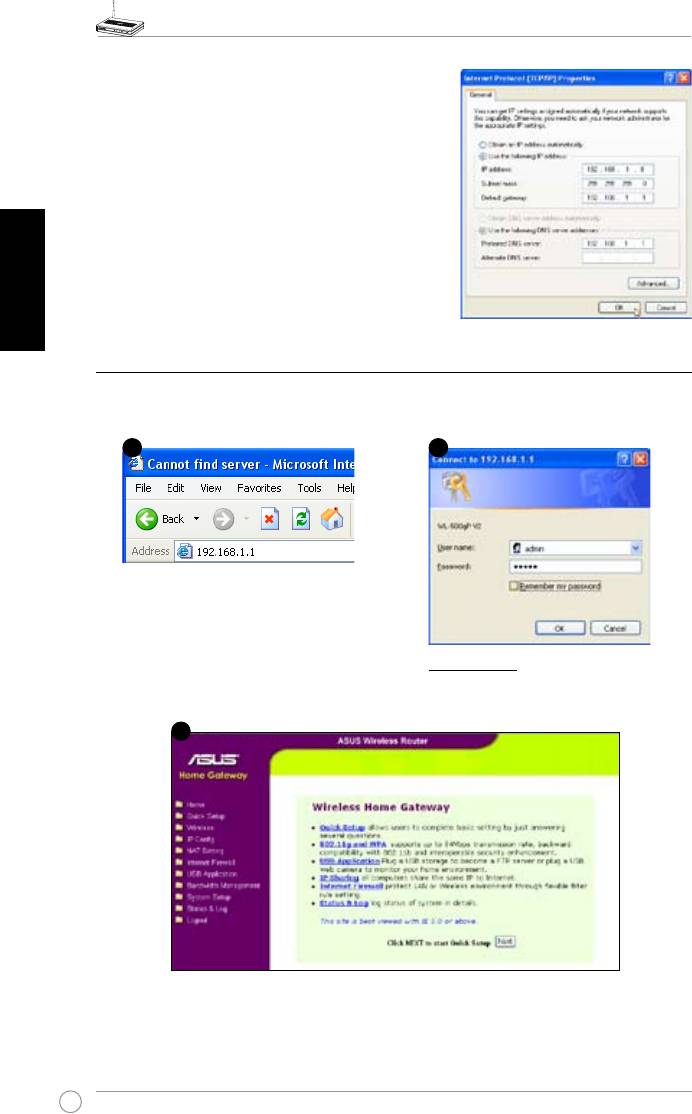
Σύντομος Οδηγός για τα Πρώτα Βήματα για τον Ασύρματο Δρομολογητή WL-500gP V2
Για να ρυθμίσετε τη σύνδεση με μια μη αυτόματα
εκχωρημένη διεύθυνση ΙΡ, η διεύθυνση του
υπολογιστή σας και του ασύρματου δρομολογητή
θα πρέπει να βρίσκονται στο ίδιο υποδίκτυο:
• IP διεύθυνση: 192.168.1.xxx (το xxx μπορεί να
είναι οποιοσδήποτε αριθμός ανάμεσα στο 2
και το 254. Βεβαιωθείτε πως η διεύθυνση IP
δε χρησιμοποιείται από άλλη συσκευή)
Ελληνικά
• Μάσκα υποδικτύου: 255.255.255.0 (ίδια με του
WL-500gP V2)
• Πύλη: 192.168.1.1(διεύθυνση IP του WL-500gP
V2)
• DNS: 192.168.1.1 (WL-500gP .V2), ή αναθέστε
ένα γνωστό διακομιστή DNS στο δίκτυό σας.
4) Διαμόρφωση του ασύρματου δρομολογητή
Ακολουθήστε τα παρακάτω βήματα για είσοδο στη διασύνδεση ρυθμίσεων
μέσω Web του WL-500gP V2.
Εισάγετε την παρακάτω διεύθυνση
στο πρόγραμμα περιήγησης στο
web: http://192.168.1.1
Προεπιλογές
Όνομα χρήστη:
admin
Κωδικός πρόσβασης:
admin
Μετά τη σύνδεση, μπορείτε να δείτε την αρχική σελίδα του Ασύρματου δρομολογητή
της ASUS.
Η αρχική σελίδα εμφανίζει γρήγορες συνδέσεις για τη διαμόρφωση των βασικών
λειτουργιών του ασύρματου δρομολογητή.
68
2
1
3
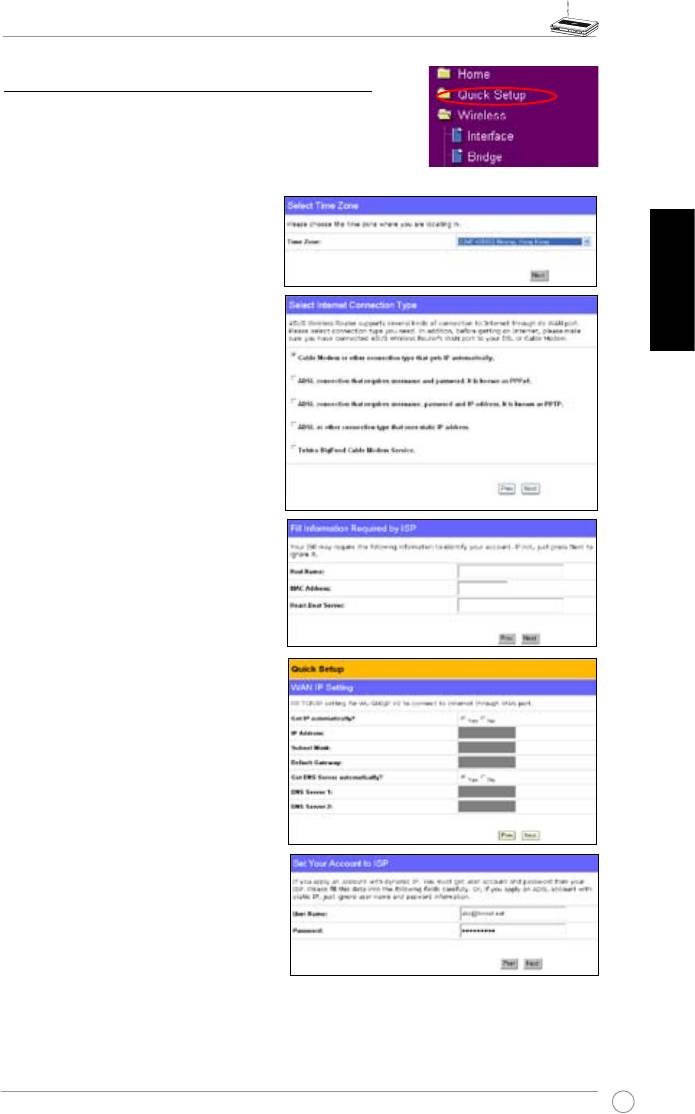
Σύντομος Οδηγός για τα Πρώτα Βήματα για τον Ασύρματο Δρομολογητή WL-500gP V2
5) Γρήγορες ρυθμίσεις
Για να ξεκινήσετε τις γρήγορες ρυθμίσεις, κάντε
κλικ στο
Next
(Επόμενο) για είσοδο στη σελίδα “
Quick Setup” (Γρήγορες ρυθμίσεις). Ακολουθήστε τις
οδηγίες για τη ρύθμιση του Ασύρματου δρομολογητή
της ASUS.
1. Επιλέξτε τη ζώνη ώρας σας και
κάντε κλικ στο
Next
(Επόμενο).
2. Ο Ασύρματος δρομολογητής της
Ελληνικά
ASUS υποστηρίζει πέντε τύπους
υπηρεσιών ISP: καλωδιακή,
PPPoE, PPTP, στατική WAN IP
και Telstra BigPond. Επιλέξτε
τον τύπο σύνδεσης και κάντε
κλικ στο
Next
(Επόμενο) για να
συνεχίσετε.
Χρήστης καλωδιακής ή
δυναμικής ΙΡ
Αν χρησιμοποιείτε υπηρεσίες που
παρέχονται από καλωδιακό ISP,
επιλέξτε το
Cable Modem or other
connection that gets IP automatically
(Καλωδιακό μόντεμ ή άλλη σύνδεση
που λαμβάνει αυτόματα ΙΡ). Αν ο
ISP σας παρέχει το όνομα κεντρικού
υπολογιστή, τη διεύθυνση MAC και τη
διεύθυνση του διακομιστή heartbeat,
συμπληρώστε αυτά τα στοιχεία στα
πλαίσια στη σελίδα ρυθμίσεων. Αν
όχι, κάντε κλικ στο
Next
(Επόμενο) για
παράλειψη αυτού του βήματος.
Χρήστης PPPoE
Αν χρησιμοποιείτε υπηρεσία PPPoE,
επιλέξτε το
ADSL connection that
requires username and password
(Σύνδεση ADSL που απαιτεί όνομα
χρήστη και κωδικό πρόσβασης).
Αυτή είναι γνωστή ως PPPoE. Θα
χρειαστεί να εισάγετε το όνομα
χρήστη και τον κωδικό πρόσβασης
που σας παρέχει ο ISP σας. Κάντε
κλικ στο
Next
(Επόμενο) για να
συνεχίσετε.
69
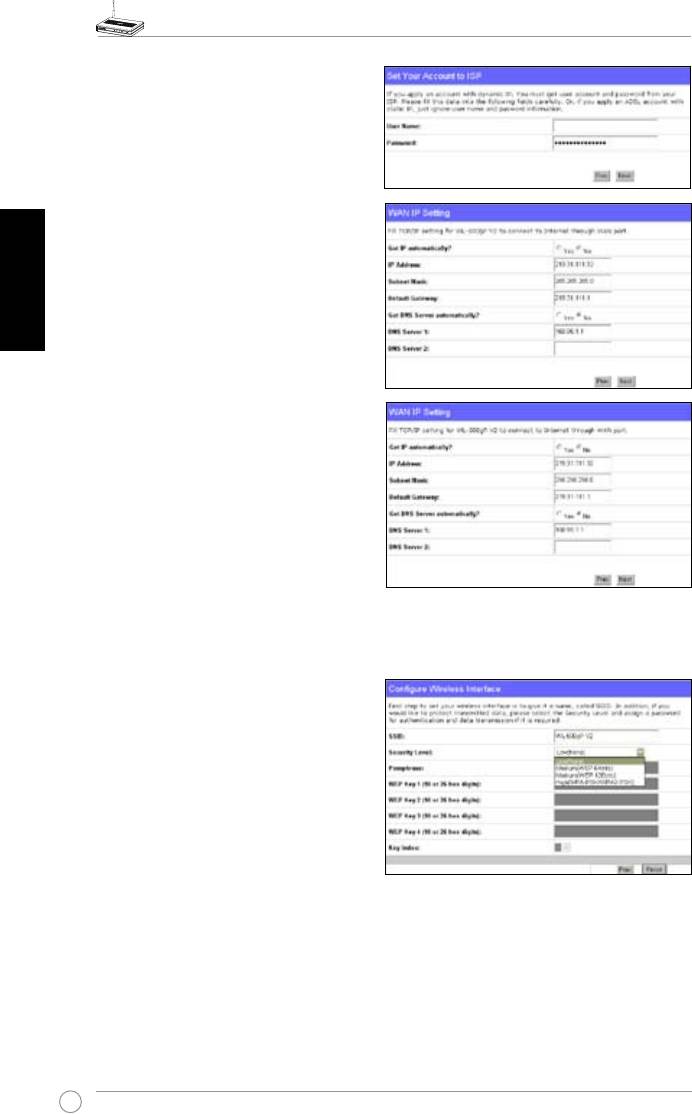
Σύντομος Οδηγός για τα Πρώτα Βήματα για τον Ασύρματο Δρομολογητή WL-500gP V2
Χρήστης PPTP
Αν χρησιμοποιείτε υπηρεσίες PPTP,
επιλέξτε το
ADSL connection that
herk036@adsl-comfort
requires username, password and IP
address
(Σύνδεση ADSL που απαιτεί
όνομα χρήστη, κωδικό πρόσβασης και
διεύθυνση ΙΡ). Συμπληρώστε το όνομα
χρήστη, τον κωδικό πρόσβασης και τη
Ελληνικά
διεύθυνση IP που σας παρέχει ο ISP σας
στα πεδία. Κάντε κλικ στο
Next
(Επόμενο)
για να συνεχίσετε.
Χρήστης με Στατική IP
Αν χρησιμοποιείτε ADSL ή άλλο τύπο
σύνδεσης που χρησιμοποιεί στατική
διεύθυνση IP, επιλέξτε το
ADSL or
other connection type that uses static
IP a dd re ss
(AD SL ή ά λλ ος τ ύπ ος
σύνδεσης που χρησιμοποιεί στατική ΙΡ).
Πληκτρολογήστε την IP Διεύθυνση, τη
μάσκα υποδικτύου και την προεπιλεγμένη
πύλη που σας παρέχει ο ISP σας.
Μπορείτε να καθορίσετε διακομιστές DNS
ή να λαμβάνετε τις πληροφορίες DNS
αυτόματα.
3. Ρύθμιση της ασύρματης διασύνδεσης
Κ α θ ο ρ ί σ τ ε σ τ ο ν α σ ύ ρ μ α τ ο
δρομολογητή σας ένα SSID (Service
Set Identier), που είναι ένα μοναδικό
αναγνωριστικό που επισυνάπτεται
σε πακέτα που αποστέλλονται μέσω
του WLAN. Αυτό το αναγνωριστικό
π ρ ο σ ο μ ο ι ώ ν ε ι έ ν α ν κ ω δ ι κ ό
πρόσ βασ ης όταν μια συσκ ευ ή
επιχειρήσει να επικοινωνήσει με τον
ασύρματο δρομολογητή σας μέσω
του WLAN.
Αν θέλετε να προστατέψετε τα αναμεταδιδόμενα δεδομένα, επιλέξτε ένα
Security
Level
(Επίπεδο ασφαλείας) για να ενεργοποιήσετε τις μεθόδους κρυπτογράφησης.
Medium
(Μεσαία): Μόνο χρήστες με τις ίδιες ρυθμίσεις κλειδιού WEP μπορούν να
συνδεθούν στον ασύρματο δρομολογητή σας και μπορούν να κάνουν μεταφορά
δεδομένων χρησιμοποιώντας κρυπτογράφηση με κλειδί WEP 64bit ή 128bit.
High
(Υψηλή): Μόνο χρήστες με τις ίδιες ρυθμίσεις ήδη κοινού κλειδιού WPA μπορούν
να συνδεθούν στον ασύρματο δρομολογητή σας και να κάνουν μεταφορά δεδομένων
χρησιμοποιώντας κρυπτογράφηση TKIP.
70
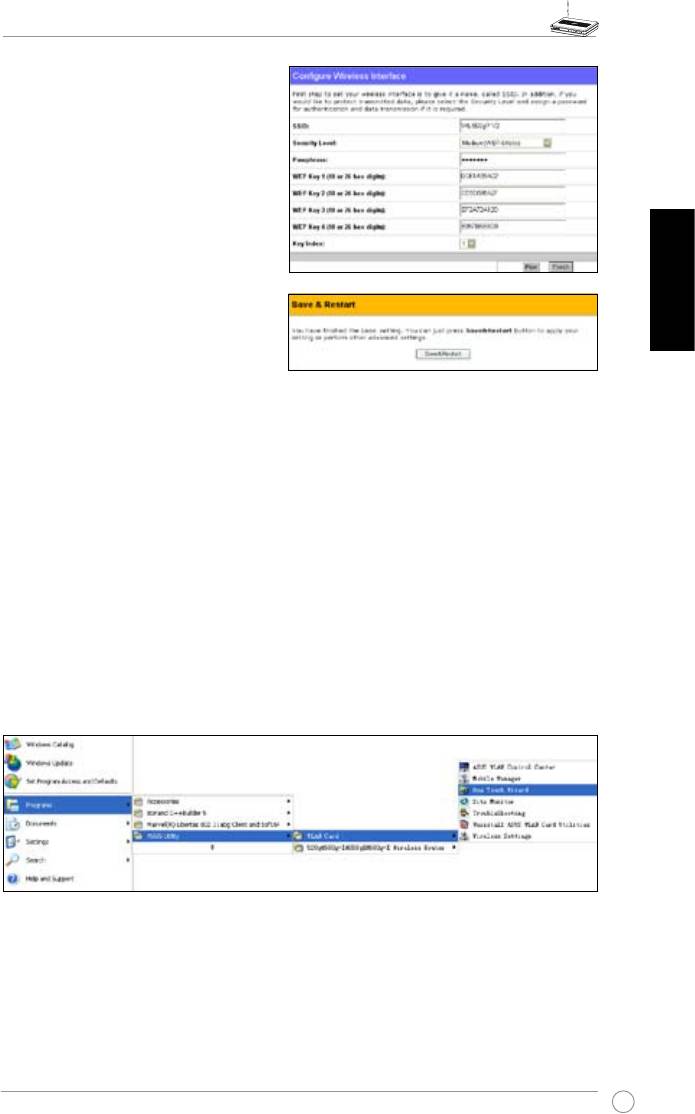
Σύντομος Οδηγός για τα Πρώτα Βήματα για τον Ασύρματο Δρομολογητή WL-500gP V2
4. Εισάγετε τέσσερα σετ κλειδιών
WEP στα πεδία κλειδιού WEP (10
δεκαεξαδικά ψηφία για WEP 64bit,
26 δεκαεξαδικά ψηφία για WEP
128bit). Μπορείτε επίσης να αφήσετε
το σύστημα να δημιουργήσει τα
κλειδιά εισάγοντας μια φράση κλειδί.
Καταγραφή της Φράσης Κλειδί
Καταγράψτε τη φράση κλειδί και τα
κλειδιά WEP στο σημειωματάριο και
κάντε κλικ στο
Finish
(Τέλος).
Για παράδειγμα, αν επιλέξουμε
λειτουργία WEP 64bit και εισάγουμε
Ελληνικά
το 11111 ως τη λέξη κλειδί, τα κλειδιά
WEP δημιουργούνται αυτόματα.
5. Κάντε κλικ στο
Save & Restart
(Αποθήκευση και επανεκκίνηση) για να γίνει
επανεκκίνηση του ασύρματου δρομολογητή και να ενεργοποιηθούν οι νέες
ρυθμίσεις.
6. Σύνδεση στον ασύρματο δρομολογητή μέσω ασύρματης σύνδεσης
Για τη σύνδεση στον ασύρματο δρομολογητή από έναν ασύρματο πελάτη, μπορείτε
να χρησιμοποιήσετε την υπηρεσία αρχικής ρύθμισης παραμέτρων ασύρματης
®
επικοινωνίας των Windows
για να δημιουργήσετε τη σύνδεση. Αν χρησιμοποιείτε
ασύρματη κάρτα της ASUS στον υπολογιστή σας, μπορείτε να χρησιμοποιήσετε το
βοηθητικό πρόγραμμα One Touch Wizard που παρέχεται στο CD υποστήριξης της
κάρτας WLAN για τη δημιουργία ασύρματης σύνδεσης.
Ρύθμιση της κάρτας ASUS WLAN με τον οδηγό One Touch Wizard
Αν έχετε εγκαταστήσει την ασύρματη κάρτα της ASUS μαζί με τα βοηθητικά προγράμματα
και τα προγράμματα οδήγησης στον υπολογιστή σας, κάντε κλικ στο κουμπί
Start (
Έναρξη)
->
Programes (
Προγράμματα) ->
ASUS Utility
->
WLAN Card
->
One Touch Wizard
για να
εκτελέσετε το βοηθητικό πρόγραμμα οδηγού One Touch Wizard.
71
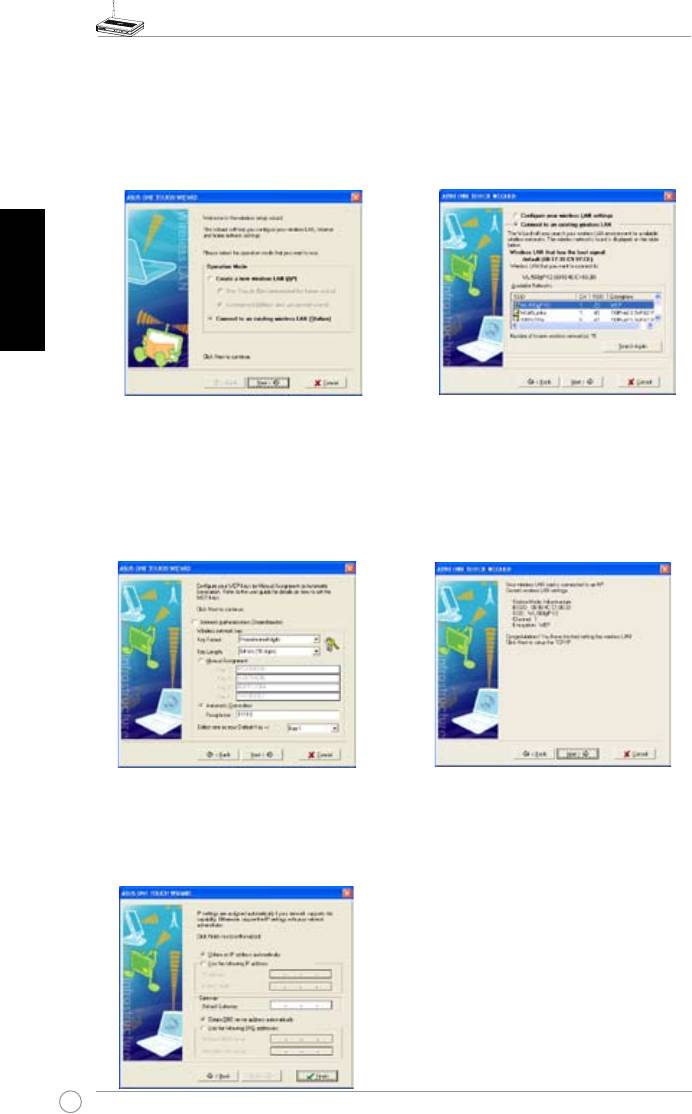
Σύντομος Οδηγός για τα Πρώτα Βήματα για τον Ασύρματο Δρομολογητή WL-500gP V2
1) Επιλέξτε το
Connect to an existing
2) Ο οδηγός One Touch Wizard κάνει
wireless LAN (Station)
(Σύνδεση σε
αναζήτηση και εμφανίζει τα διαθέσιμα
υπάρχον ασύρματο τοπικό δίκτυο
AP στη λίστα
Available Networks
(Σταθμό)) και κάντε κλικ στο
Next
(Διαθέσιμα δίκτυα). Επιλέξτε το
(Επόμενο) για να συνεχίσετε.
WL-500gP V2 και πατήστε το
Next
(Επόμενο) για να συνεχίσετε.
Ελληνικά
3) Ρυθμίστε τον έλεγχο ταυτότητας και
4) Χρειάζονται αρκετά δευτερόλεπτα
την κρυπτογράφηση της κάρτας WLAN
για να συνδεθεί η ασύρματη κάρτα
στις ίδιες ρυθμίσεις με του WL-500gP
με το WL-500gP V2. Πατήστε το
Next
V2 Στα προηγούμενα βήματα το
Key
(Επόμενο) για να κάνετε τις ρυθμίσεις
Length
(Μήκος κλειδιού) είναι
64bit
, το
TCP/IP για την κάρτα WLAN.
Passphrase
(Φράση πρόσβασης)
11111
Κάντε κλικ στο
Next
(Επόμενο) για να
συνεχίσετε.
5) Ρυθμίστε τη διεύθυνση IP της κάρτας
\WLAN σύμφωνα με τις συνθήκες του
δικτύου σας. Μετά την ολοκλήρωση
των ρυθμίσεων, κάντε κλικ στο
Finish
(Τέλος) για να κλείσετε τον οδηγό
One Touch Wizard.
72
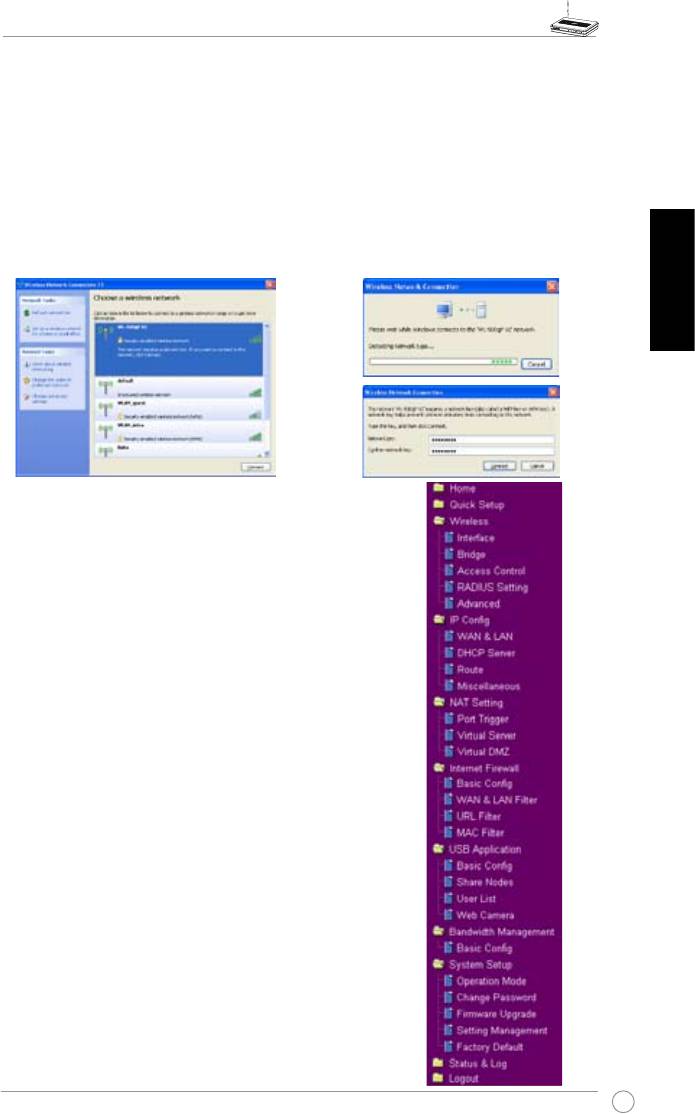
Σύντομος Οδηγός για τα Πρώτα Βήματα για τον Ασύρματο Δρομολογητή WL-500gP V2
®
Διαμόρφωση της κάρτας WLAN με την υπηρεσία Windows
WZC
Αν χρησιμοποιείτε κάρτα ασύρματου δικτύου που δεν είναι της ASUS, μπορείτε να
χρησιμοποιήσετε την υπηρεσία αρχικής ρύθμισης παραμέτρων ασύρματης επικοινωνίας
®
των Windows
για να κάνετε τις ρυθμίσεις της ασύρματης σύνδεσης.
1) Κάντε διπλό κλικ στο εικονίδιο του
2) Πληκτρολογήστε τα κλειδιά 10
ασύρματου δικτύου στη γραμμή
ψηφίων που έχετε ορίσει στον
εργασιών για να δείτε τα διαθέσιμα
ασύρματο δρομολογητή και κάντε
ασύρματα δίκτυα. Επιλέξτε τον
κλικ στο
Connect
(Σύνδεση) Η
ασύρματο δρομολογητή σας και κάντε
σύνδεση ολοκληρώνεται μέσα σε
κλικ στο
Connect
(Σύνδεση).
μερικά δευτερόλεπτα.
Ελληνικά
7. Διαμόρφωση εξελιγμένων λειτουργιών
Γ ια τ ην π ρο β ολ ή κ α ι δ ι αμό ρφω σ η ά λ λω ν
ρυθμίσεων του ασύρματου δρομολογητή, μπείτε
στη σελίδα διαμόρφωση Web του WL-500gP V2.
Κάντε κλικ στα στοιχεία στο μενού για να ανοίξετε
ένα υπομενού και ακολουθήστε τις οδηγίες για τη
ρύθμιση του δρομολογητή. Όταν μετακινείτε το
δρομέα σας πάνω από κάθε στοιχείο εμφανίζονται
συμβουλές. Ανατρέξτε στις οδηγίες χρήσης στο
CD υποστήριξης για λεπτομερείς πληροφορίες.
73
WL-500gP V2 vezeték nélküli router
Gyors üzembe helyezési útmutató
®
Magyar
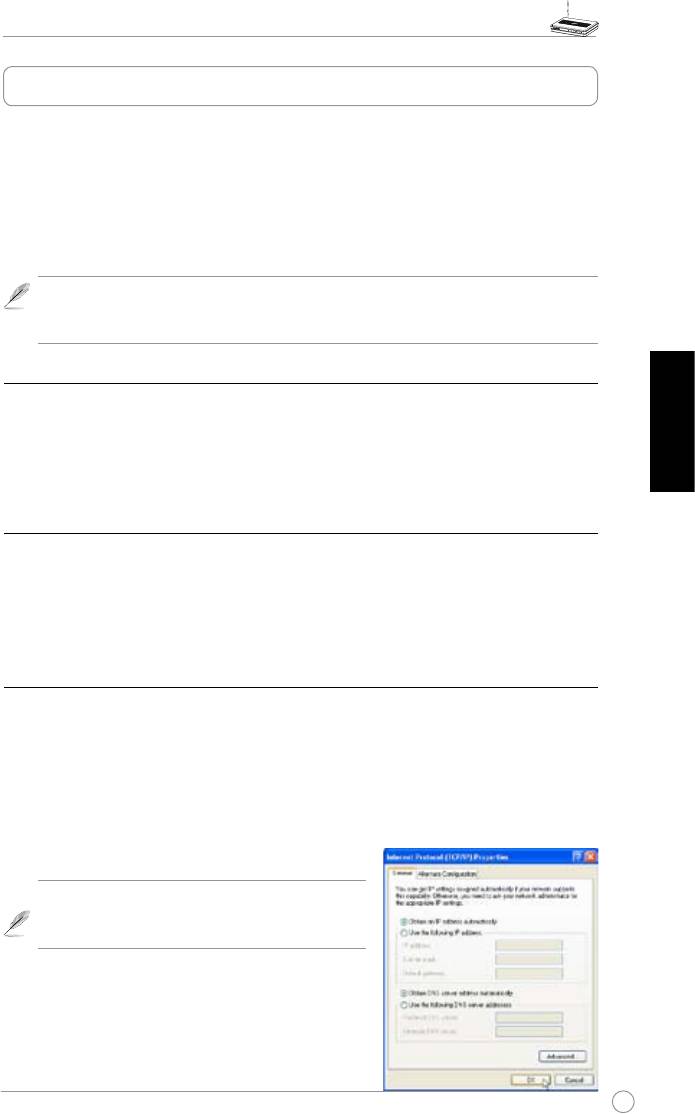
WL-500gP V2 vezeték nélküli router – Gyors üzembe helyezési útmutató
A készülék használatba vétele
Az ASUS WL-500gP V2 vezeték nélküli router megfelelő konfiguráció esetén különféle
helyzetekben működőképes. A vezeték nélküli router alapértelmezett beállításait egyedi igényeinek
megfelelően beállíthatja. Ezért mielőtt használatba venné az ASUS vezeték nélküli routert,
ellenőrizze az alapbeállításokat, hogy meggyőződjön, mindegyik működik az Ön környezetében.
Az ASUS egy EZSetup nevű segédprogramot bocsát rendelkezésre, amellyel gyorsan elvégezheti
a vezeték nélküli rendszer konfigurálását. Ha az EZSetup programot kívánja használni a router
kongurálásához, annak részleteit tekintse meg a támogató CD-n lévő felhasználói kézikönyv 6. fejezetben.
Megjegyzés:
A kezdeti konfigurációhoz ajánljuk a vezetékes kapcsolatot, hogy el
lehessen kerülni a vezeték nélküli kapcsolat bizonytalanságából eredő, esetleges
beállítási problémákat.
1) Vezetékes kapcsolat
Az ASUS WL-500gP V2 vezeték nélküli routerhez a csomagban mellékeltünk egy Ethernet
kábelt. Mivel az ASUS vezeték nélküli router beépített automata rendszerváltó funkcióval
rendelkezik, átmenő vagy keresztező kábelt használhat a vezetékes kapcsolat létesítéséhez.
Magyar
Csatlakoztassa a kábel egyik végét a router hátulján lévő valamelyik LAN-porthoz, a másikat
pedig a számítógép Ethernet csatlakozójához.
2) Vezeték nélküli kapcsolat
Vezeték nélküli kapcsolat létesítéséhez IEEE 802.11b/g kompatibilis WLAN kártyára van szükség.
A vezeték nélküli kapcsolat létesítésére vonatkozó utasításokat illetően forduljon a vezeték nélküli
adapter felhasználói kézikönyvéhez. Alapértelmezésképpen az ASUS vezeték nélküli router
SSID azonosítója „default” (kisbetűvel), a titkosítás le van tiltva és a nyílt rendszer hitelesítést
alkalmazza.
3) IP cím beállítása vezetékes vagy vezeték nélküli klienshez
A WL-500gP V2 vezeték nélküli router eléréséhez a vezetékes, illetve vezeték nélküli klienseken
a megfelelő TCP/IP beállításoknak kell lennie. A WL-500gP V2 ugyanazon alhálózatában lévő
kliensek esetében ugyanazt az IP-címet állítsa be.
IP-cím automatikus lekérése
Mivel az ASUS vezeték nélküli router DHCP kiszolgálói funkciókat tartalmaz, beállíthatja,
hogy a PC az IP-címeket automatikusan kérje le az
ASUS vezeték nélküli routerről.
Megjegyzés:
mielőtt újraindítaná a PC-t, kapcsolja
BE a vezeték nélküli routert, és győződjön meg
arról, hogy a router készenléti állapotban van.
IP-cím meghatározása manuálisan
Az IP-cím manuális beállításához ismernie kell az ASUS
vezeték nélküli router alapértelmezett beállításait:
• IP-cím: 192.168.1.1
• Alhálózati maszk: 255.255.255.0
75
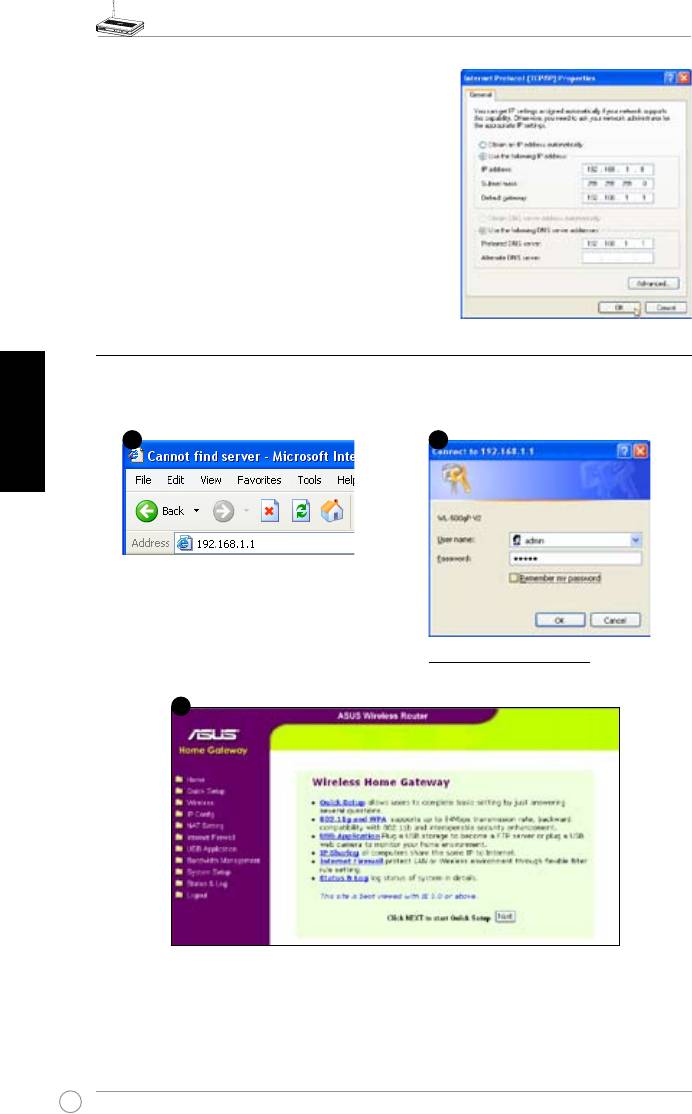
WL-500gP V2 vezeték nélküli router – Gyors üzembe helyezési útmutató
Ha kézzel megadott IP-címmel kívánja beállítani
a kapcsolatot, a PC címének és a vezeték nélküli
routernek ugyanabban az alhálózatban kell lennie:
• IP
-cím: 192.168.1.xxx (az xxx bármilyen, 2 és 254
közötti szám lehet. Győződjön meg arról, hogy az
IP-címet más eszköz nem használja.)
• Alhálózati maszk: 255.255.255.0 (ugyanaz, mint a
WL- 500gP V2)
• Átjáró: 192.168.1.1 (a WL-500gP V2 IP-címe)
• DNS: 192.168.1.1 (WL-500gP V2), vagy ismert
DNS-kiszolgáló kijelölése a hálózaton belül.
4) A vezeték nélküli router kongurálása
A WL-500gP V2 készülék webes konfigurációs oldalára lépéshez kövesse az
Magyar
alábbi lépéseket.
Írja be a k öve tke ző webcímet
a w e b b ö n g é s z ő címsoráb a :
http://192.168.1.1
Alapértelmezett értékek
Felhasználónév:
admin
Jelszó:
admin
Bejelentkezés után megjelenik az ASUS vezeték nélküli router honlapja.
A honlapon gyorshivatkozások találhatók, amelyekkel a vezeték nélküli router alapvető
szolgáltatásait tudja beállítani.
76
2
1
3
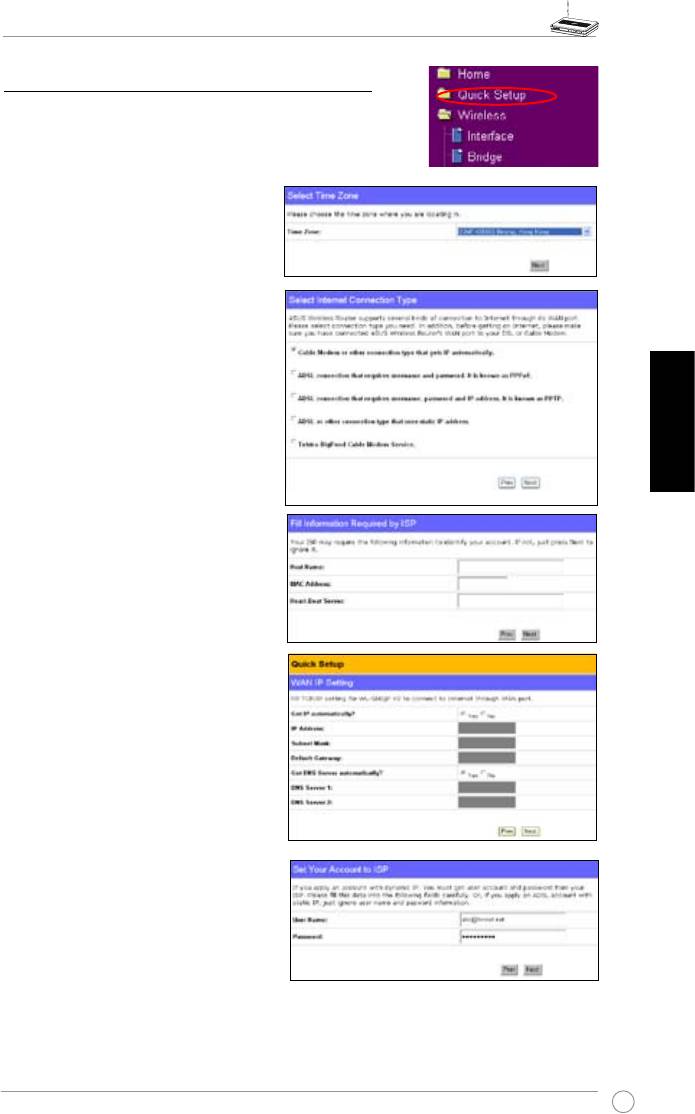
WL-500gP V2 vezeték nélküli router – Gyors üzembe helyezési útmutató
5) Gyors üzembe helyezés
A Mode Quick Setup (Gyors üzemmódbeállító) oldalon
kattintson a Gateway (Átjáró) fülre. Az ASUS vezeték
nélküli router üzembe helyezéséhez kövesse az alábbi
utasításokat.
1. Válassza ki az időzónát, majd
kattintson a
Next
(Tovább) gombra.
2. Az ASUS vezeték nélküli router
ötféle ISP szolgáltatást támogat:
kábel, PPPoE, PPTP, statikus WAN
IP és Telstra BigPond. Jelölje ki a
kapcsolat típusát, majd kattintson
a
N e x t
( To v á b b ) g o m b r a a
folytatáshoz.
Magyar
K á b e l v a g y d i n a m i k u s I P
felhasználó
Ha k ábele s i ntern et sz olgált at ó
aáltal nyújtott szolgáltatást használ,
jelölje ki a
Cable Modem or other
connection that gets IP automatically
(kábelmodemes vagy más kapcsolat,
amely automatikusan lekéri az IP-címet)
tételt. Ha az Ön internetszolgáltatója
gazdagép-n ev et , MAC-cím et és
heartbeat szerver címet biztosít Önnek,
töltse ki az információkat a beállítások
oldal megfelelő mezőiben. Amennyiben
nem, kattintson a
Next
(Tovább) gombra
a lépés kihagyásához.
PPPoE felhasználó
Ha PPPoE szolgáltatást használ,
jelölje ki az
ADSL connection that
requires username and password
( A D S L - k a p c s o l a t , a m e l y h e z
felhasználónév és jelszó szükséges)
tételt. Ez PPPoE néven ismert. Be kell
gépelnie az internetszolgáltató által
megadott felhasználónevet és jelszót.
Kattintson a
Next
(Tovább) gombra a
folytatáshoz..
77
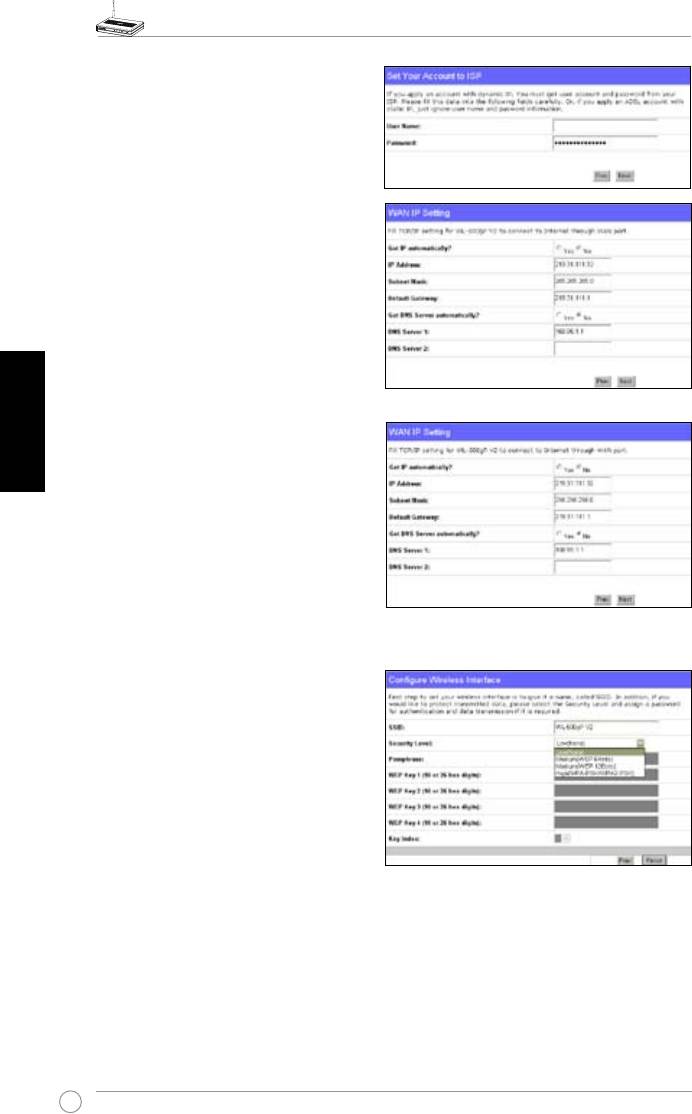
WL-500gP V2 vezeték nélküli router – Gyors üzembe helyezési útmutató
PPTP felhasználó
Ha PPTP szolgáltatást használ, jelölje
ki az
ADSL connection that requires
herk036@adsl-comfort
username, password and IP address
(ADSL-kapcsolat, amelyhez felhasználónév,
jelszó és IP-cím szükséges) tételt. Gépelje
be az internetszolgáltató által megadott
felhasználónevet, jelszót és IP-címet a
megfelelő mezőkbe. Kattintson a
Next
(Tovább) gombra a folytatáshoz.
Magyar
Statikus IP felhasználó
Ha ADSL vagy más, statikus IP-címet
használó kapcsolatot használ, válassza az
ADSL or other connection type that uses
static IP address
(ADSL vagy más, statikus
IP-címet használó kapcsolat) tételt. Gépelje
be az internetszolgáltató által megadott IP-
címet, alhálózati maszkot és alapértelmezett
átjárót. Megadhatja a DNS szervereket, vagy
választhatja a DNS információ automatikus
lekérését.
3. A vezeték nélküli routernek adjon
meg egy SSID (Service Set Identifier)
azonosítót, amely a WLAN hálózaton
továbbított adatcsomagokhoz rendelt
egyedi azonosító. Az azonosító jelszót
emulál, amikor az eszköz kommunikálni
próbálkozik a vezeték nélküli routerrel a
WLAN hálózaton.
Ha védeni kívánja a továbbított adatokat, válasszon Biztonsági szintet
(Security Level)
a
titkosítás engedélyezéséhez.
Medium
(Közepes): Csak egyező WEP kulccsal rendelkező felhasználók kapcsolódhatnak
az Ön vezeték nélküli routeréhez, és továbbíthatnak adatokat 64 bites vagy 128 bites WEP
titkosítással.
High
(Magas): Csak egyező WPA előzetesen megosztott kulcsbeállítással rendelkező
felhasználók kapcsolódhatnak az Ön vezeték nélküli routeréhez, és továbbíthatnak adatokat
TKIP titkosítással.
78
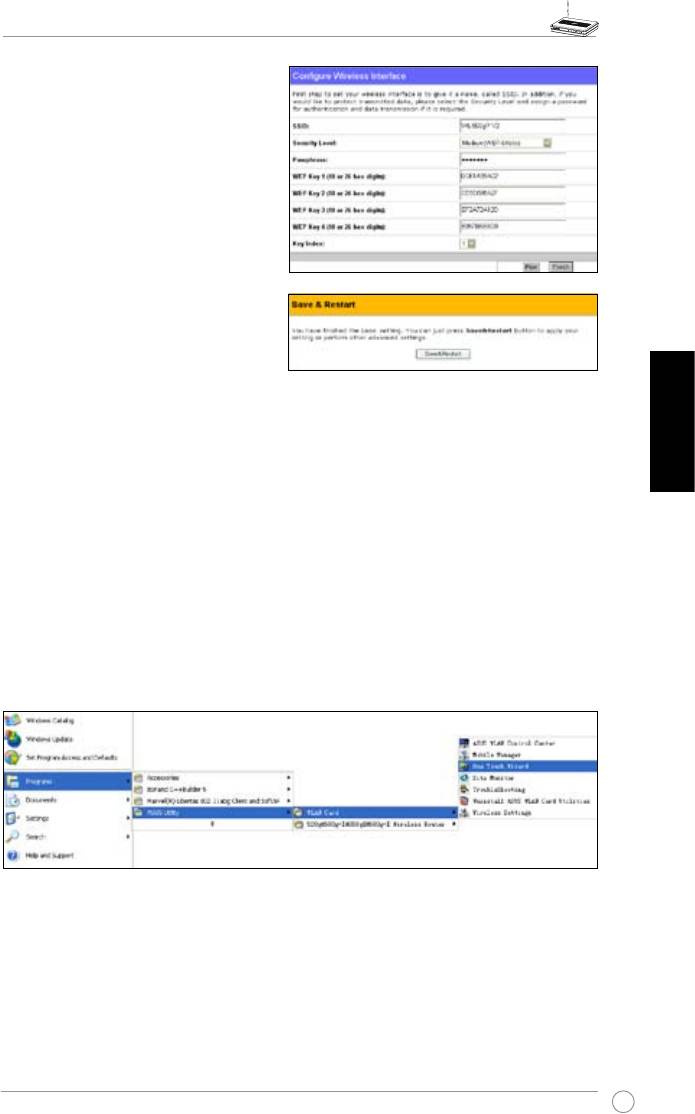
WL-500gP V2 vezeték nélküli router – Gyors üzembe helyezési útmutató
4. G ép e l je b e a né g y W EP k ul c s
készletet a WEP kulcs mezőkbe (10
hexadecimális számjegy 64 bites
WEP-hez, 26 hexadecimális számjegy
128 bites WEP-hez). Jelmondat
begépelésével a rendszerre is bízhatja
a kulcsok genmerálását. Jegyezze
fel a jelmondatot és a WEP kulcsokat
biztonságos helyen, majd kattintson a
Finish
(Befejezés) gombra.
Például, ha 64 bites WEP titkosítást
választunk, és az 11111 számjegyeket
adjuk meg jelmondatként, a WEP
kulcsok létrehozása automatikusan
történik.
5. Kattintson a
Save & Restart
(Mentés és újraindítás) gombra a vezeték nélküli router
újraindításához és az új beállítások aktiválásához.
6. Csatlakozás a vezeték nélküli routerhez vezeték nélküli kapcsolaton
Magyar
Ahhoz, hogy vezeték nélküli kliensgépről kapcsolódhasson a vezeték nélküli routerhez,
®
használhatja a Windows
Wireless Zero Configuration szolgáltatását a kapcsolat
létrehozásához. Ha ASUS vezeték nélküli kártyát használ a számítógépében,
használhatja a WLAN támogató CD-n mellékelt One Touch Wizard segédprogramot a
vezeték nélküli kapcsolat létrehozásához.
Az ASUS WLAN kártya konfigurálása a One Touch Wizard™
segítségével
Ha telepítette az ASUS vezeték nélküli kártyát a segédprogramjaival és illesztőprogramjaival együtt
a PC-re, kattintson a
Start
->
Programs
(Programok) ->
ASUS Utility
(ASUS segédprogram) ->
WLAN Card
(WLAN kártya) ->
One Touch Wizard
tételre a One Touch Wizard segédprogram
telepítéséhez.
79
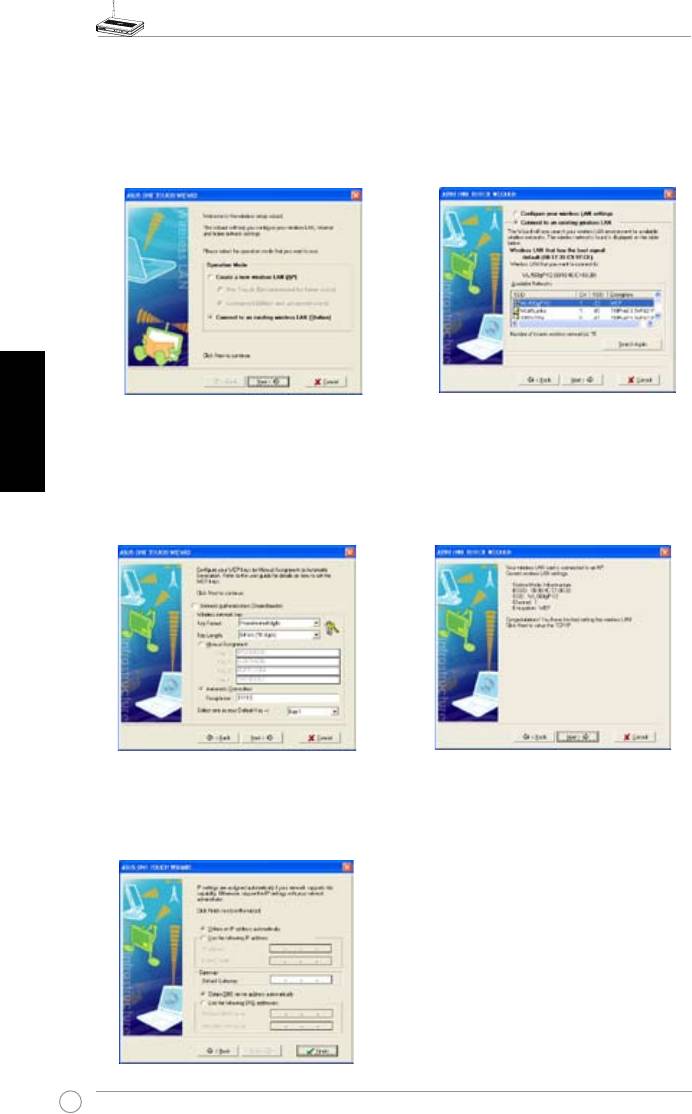
WL-500gP V2 vezeték nélküli router – Gyors üzembe helyezési útmutató
1) Válassza a
Connect to an existing
2) A One Touch Wizard megkeresi és
wireless LAN (Station)
(Csatlakozás
megjeleníti az elérhető hozzáférési
meglév ő vez eték nélkül i LAN-h oz
pontokat az
Ava i la b le Net w or k s
[Állomás]) rádiógombra, majd kattintson
(Elérhető hálózatok) listán. Jelölje ki a
a
Next
(Tovább) gombra a folytatáshoz.
WL-500gP V2 tételt, majd kattintson a
Next
(Tovább) gombra a folytatáshoz.
Magyar
3) Ugyanazokat a hitelesítési és titkosítási
4) Több másodperc szükséges ahhoz,
értékeket állítsa be a WLAN kártyához,
h o g y a v e z e t é k n é l k ü l i k á r t y a
mint a WL-500gP V2 esetében. Az
összekapcsolódjon a WL-500gP V2
előző lépésekben a
Key Length
(Kulcs
készülékkel. Nyomja meg a
Ne x t
hosszúsága) értéke
64 bit
, a
Passphrase
(Tovább) gombot a WLAN kártya TCP/IP
(Jelmondat) pedig
11111
. Kattintson a
Next
címének beállításához.
(Tovább) gombra a folytatáshoz.
5) Állítsa be a WLAN kártya IP-címét a
hálózatnak megfelelően. A telepítés
végén kattintson a
Finish
(Befejezés)
gombra, hogy kilépjen a One Touch
Wizard programból.
80
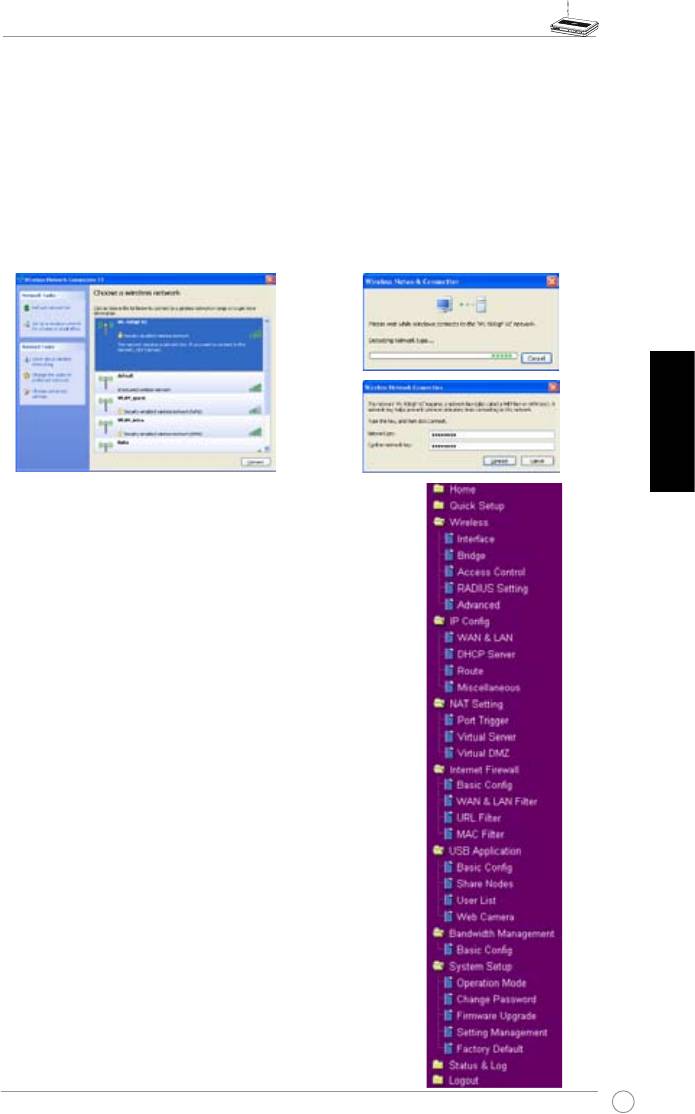
WL-500gP V2 vezeték nélküli router – Gyors üzembe helyezési útmutató
®
A WLAN kártya kongurálása a Windows
WZC szolgáltatásával
IHa nem az ASUS által gyártott vezeték nélküli kártyát használ, a vezeték nélküli kapcsolat
®
beállításához használhatja a Windows
Wireless Zero Conguration (WZC) szolgáltatását.
1) Duplán kattintson a vezeték nélküli
2) Gépelje be a 10 számjegyű kulcsokat,
hálózati kapcsolatok ikonra a feladatsoron,
amelyeket a vezeték nélküli routeren
hogy megtekintse az elérhető vezeték
beállított, majd kattintson a
Connect
nélküli hálózatokat. Válassza ki a vezeték
(Csatlakozás) gombra. A kapcsolat
nélküli routert, majd kattintson a
Connect
néhány másodperc után létrejön.
(Csatlakozás) gombra.
Magyar
7. Speciális funkciók kongurálása
A vezeték nélküli router további beállításainak
megtekintéséhez és módosításához lépjen a WL-
500gP V2 készülék webes konfigurációs oldalára.
Kat ti nt so n a menütéte le kr e to vá bb i al me nü k
megnyitásához, és kövesse az utasításokat a router
telepítéséhez. Ahogy az egérmutatót az egyes tételek
fölé mozgatja, különféle tanácsok jelennek meg.
További információkért forduljon a támogató CD-n
mellékelt felhasználói kézikönyvhöz.
81
Router Nirkabel WL-500gP V2
Petunjuk Mulai Cepat
®
Indonesia
Bahasa
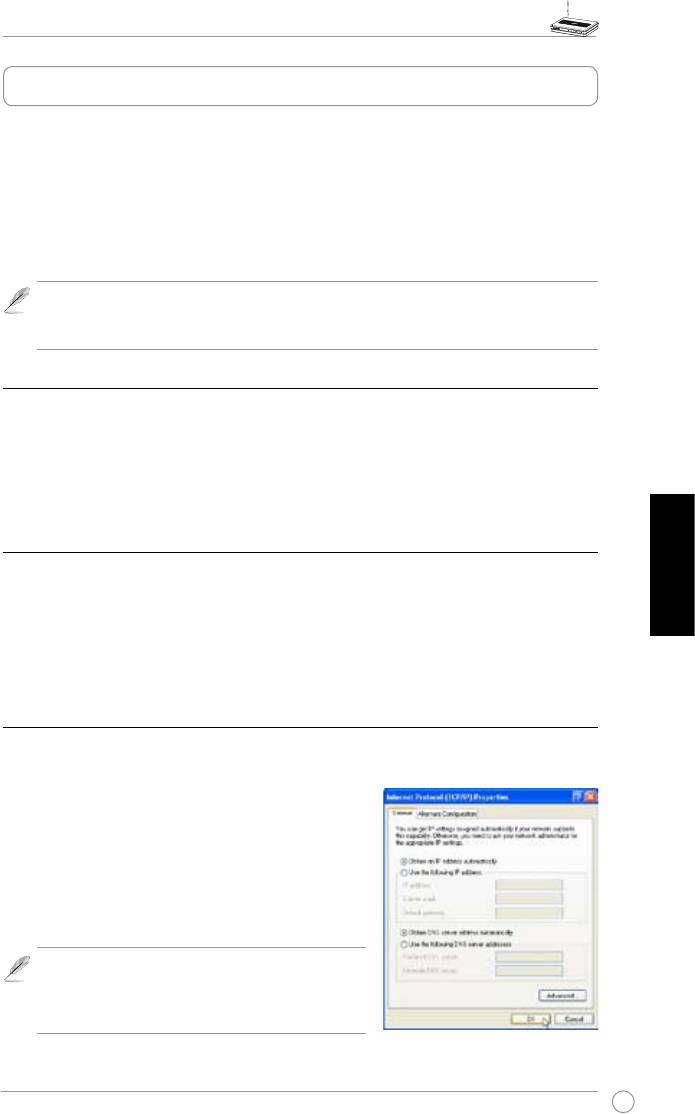
Router Nirkabel WL-500gP V2 Petunjuk Mulai Cepat
Memulai Penggunaan Perangkat
ASUS WL-500gP V2 Wireless Router (Router Nirkabel ASUS WL-500gP V2) dapat memenuhi
berbagai skenario pekerjaan dengan kongurasi yang tepat. Default settings (pengaturan standar)
wireless router (Router nirkabel) mungkin perlu berubah sesuai dengan kebutuhan Anda. Oleh
karena itu, sebelum menggunakan ASUS Wireless Router (Router Nirkabel ASUS), periksa basic
settings (pengaturan dasar) untuk memastikan semuanya bekerja di tempat Anda.
ASUS memberikan sebuah utility (kegunaan) yang disebut EZSetup untuk kongurasi wireless
(nirkabel) yang lebih cepat. Jika Anda ingin menggunakan EZSetup untuk kongurasi router
Anda, bacalah bab 6 pada manual pengguna di dalam CD pendukung.
Catatan: Wired connection (Koneksi berkabel) disarankan sebagai kongurasi
awal untuk menghindari kemungkinan timbulnya masalah setup (pengaturan)
karena ketidakpastian wireless (nirkabel)
.
1) Wired connection (Koneksi berkabel)
ASUS WL-500gP V2 Wireless Router (Router Nirkabel ASUS WL-500gP V2) dilengkapi
dengan kabel Ethernet di dalam kemasannya. Sejak ASUS Wireless Router (Router Nirkabel
ASUS) telah menggabungkan fungsi auto-crossover (berpindah otomatis), oleh karena itu Anda
juga dapat menggunakan langsung atau kabel berpindah untuk wired connection (Koneksi
berkabel). Pasangkan satu bagian ujung kabel ke port LAN pada rear panel (panel belakang)
router dan ujung lainnya ke port Ethernet pada komputer Anda.
2) Wireless Connection (Koneksi Nirkabel)
Untuk membuat wireless connection (koneksi nirkabel), Anda memerlukan IEEE 802.11b/g yang
sesuai dengan WLAN card (kartu WLAN). Bacalah manual pengguna wireless adapter (adaptor
Bahasa
Indonesia
nirkabel) untuk prosedur wireless connection (koneksi nirkabel). Standarnya, SSID ASUS Wireless
Router (Router Nirkabel ASUS) adalah “default” (standar) (dalam huruf kecil), encryption (enkripsi)
dinonfungsikan dan open system authentication (pembuktian sistem terbuka) digunakan.
3) Pengaturan alamat IP untuk wired atau wireless client (klien
berkabel atau nirkabel)
Untuk mengakses WL-500gP V2 Wireless Router (Router Nirkabel), Anda harus memiliki
pengaturan TCP/IP pada wired atau wireless client (klien berkabel atau nirkabel) Anda. Aturlah
alamat IP clients (klien) dalam subnet WL-500gP V2 yang
sama.
Dapatkan alamat IP secara otomatis
ASUS Wireless Router (Router Nirkabel ASUS)
menggabungkan fungsi DHCP server (server DHCP),
oleh karena itu Anda dapat membuat komputer Anda
mendapatkan alamat IP secara otomatis dari ASUS
Wireless Router (Router Nirkabel ASUS).
Catatan
: Sebelum rebooting (menyalakan ulang)
komputer Anda, AKTIFKAN wireless router
(router nirkabel) dan pastikan router tersebut siap
digunakan.
83
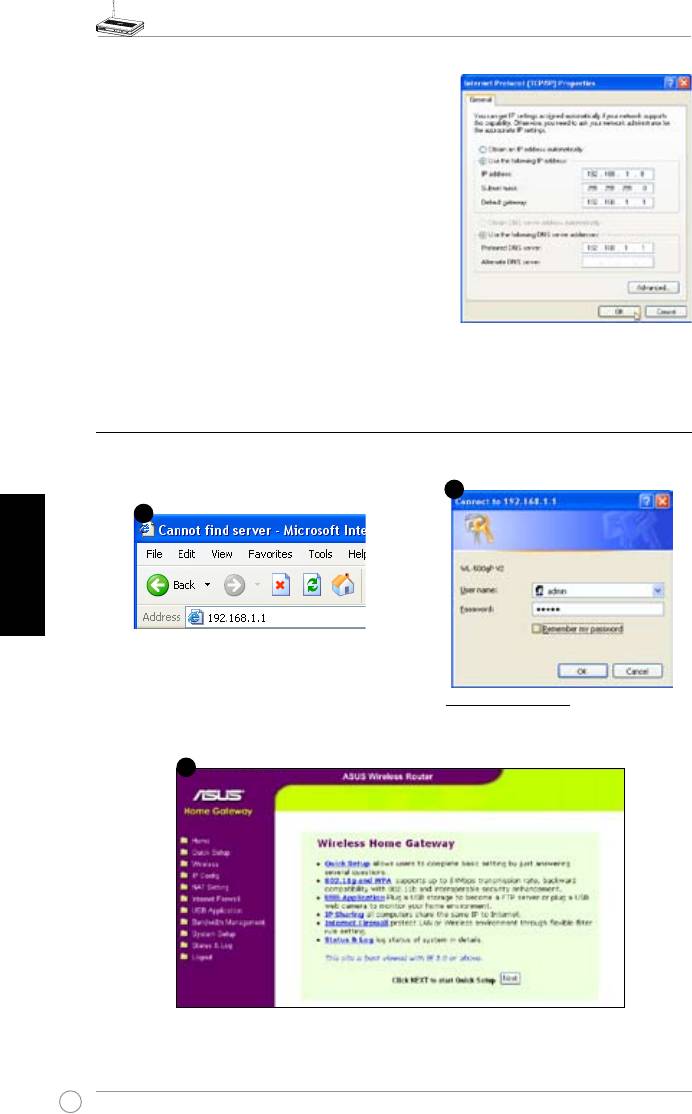
Router Nirkabel WL-500gP V2 Petunjuk Mulai Cepat
Pengaturan alamat IP secara Manual
Mengatur alamat IP secara manual, Anda perlu
mengetahui default settings (pengaturan standar)
ASUS Wireless Router (Router Wireless ASUS):
• Alamat IP 192.168.1.1
• Subnet Mask (Pelindung Subnet) 255.255.255.0
Untuk mengatur koneksi dengan alamat IP yang
diberikan secara manual, alamat komputer dan
wireless router (router nirkabel) harus berada dalam
subnet yang sama:
• Alamat IP: 192.168.1.xxx (xxx dapat berupa nomor
apa pun antara 2 dan 254. Pastikan alamat IP tidak
digunakan oleh perangkat lainnya)
• Subnet Mask (Pelindung Subnet): 255.255.255.0
(sama seperti WL- 500gP V2)
• Gateway (Gerbang): 192.168.1.1 (Alamat IP WL-500gP V2)
• DNS: 192.168.1.1 (WL-500gP V2), atau tentukan sebagai DNS server (server DNS) yang
diketahui di dalam network (jaringan).
4) Mengkongurasikan wireless router (router nirkabel)
Ikuti langkah-langkah berikut untuk memasukkan Web configuration interface
(antarmuka kongurasi Web) WL-500gP V2.
Indonesia
Bahasa
Masukkan alamat berikut ini di
dalam web browser (penjelajah
web). http://192.168.1.1
Defaults (Standar)
User name (Nama Pengguna):
admin
Password (Kata Sandi pengelola):
Admin (pengelola)
Setelah logging in (masuk), Anda dapat melihat ASUS Wireless Router home page (Halaman
Router Nirkabel ASUS).
Homepage (Halaman) menampilkan link cepat untuk mengkongurasikan tur utama wireles
router (router nirkabel).
84
2
1
3
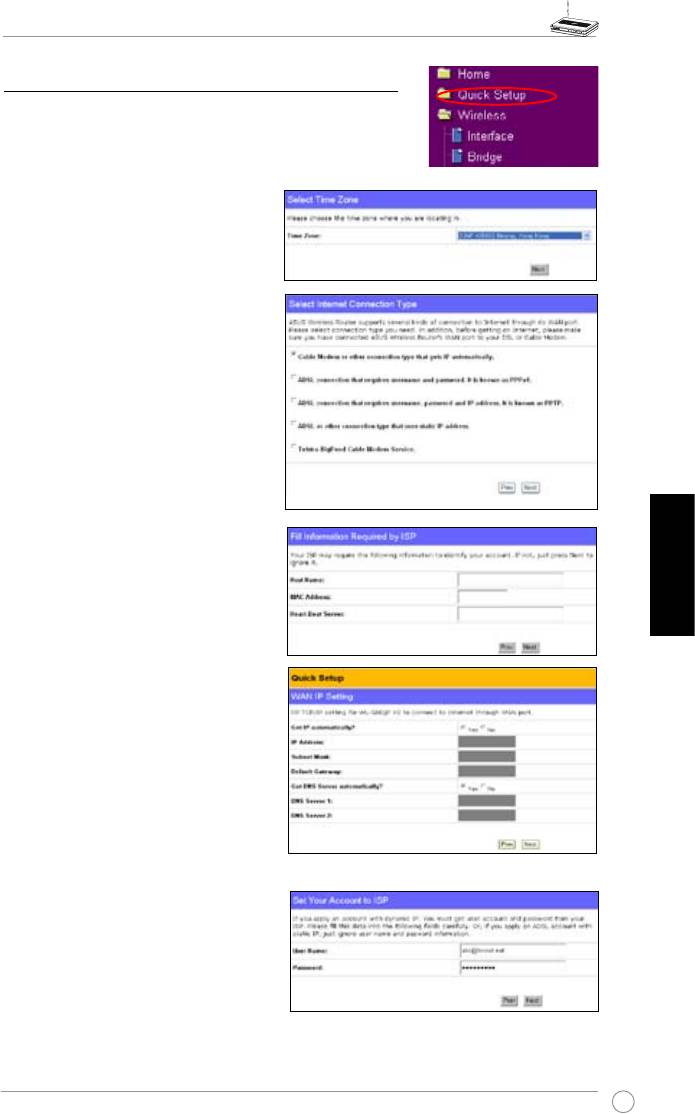
Router Nirkabel WL-500gP V2 Petunjuk Mulai Cepat
5) Quick setup (Pengaturan cepat)
Untuk memulai quick setup (pengaturan cepat), klik
Next
(Selanjutnya)
untuk masuk ke halaman “Quick Setup
” (Pengaturan Cepat). Ikuti petunjuk-petunjuk ini untuk
mengatur ASUS Wireless Router (Router Nirkabel ASUS).
1. Pilih daerah waktu dan klik
Next
(Selanjutnya)
.
2. ASUS wireless router (router nirkabel
A SU S) m en du k un g l im a j e ni s
layanan ISP: Kabel, PPPoE, PPTP,
static WAN IP (statis WAN IP), dan
Telstra BigPond. Pilih jenis koneksi
dan klik
Next (Selanjutnya
) untuk
melanjutkan.
Cable (Kabel) atau pengguna IP
dinamis
Jika Anda menggunakan layanan yang
Bahasa
diberikan oleh cable ISP (ISP Kabel), pilih
Indonesia
Cable Modem or other connection that
gets IP automatically (Modem Kabel atai
koneksi lainnya untuk mendapatkan IP
secara otomatis)
. Jika ISP memberikan
hostname (nama pengguna), alamat
MAC dan alamat heartbeat server (server
heartbeat), isilah informasi ini ke dalam
kotak pada halaman pengaturan, Jika
tidak, klik
Next (Selanjutnya)
untuk skip
(melewati) langkah ini.
Pengguna PPPoE
Jika Anda menggunakan layanan PPPoE,
pilih
ADSL connection that requires
username and password (koneksi
ADSL yang meminta nama pengguna
dan kata sandi)
. Koneksi ini dikenal
sebagai PPPoE. Anda perlu memasukkan
u se rn a me ( n am a p en gg u na ) d an
password (kata sandi) yang diberikan
oleh ISP Anda. Klik
Next (Selanjutnya)
untuk melanjutkan.
85
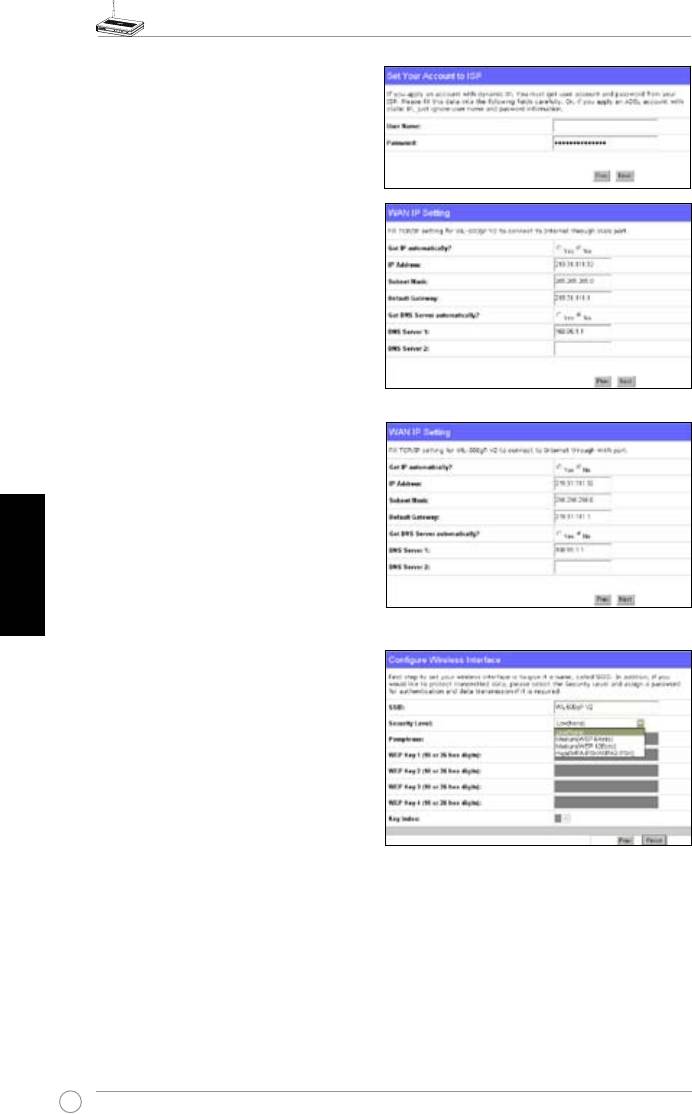
Router Nirkabel WL-500gP V2 Petunjuk Mulai Cepat
Pengguna PPTP
Jika Anda menggunakan layanan PPTP,
pilih
ADSL connection that requires
herk036@adsl-comfort
username and password (koneksi ADSL
yang meminta nama pengguna, kata
sandi dan alamat IP
). Isikan username
(nama pengguna), password (kata sandi)
dan alamat IP yang diberikan oleh ISP Anda
ke dalam bidang ini. Klik
Next (Selanjutnya)
untuk melanjutkan.
Pengguna Static IP (IP Statis)
Jika Anda menggunakan ADSL atau
jenis koneksi lainnya yang menggunakan
alamat Static IP (IP Statis), pilih
ADSL or
other connection type that uses static
IP address (ADSL atau jenis koneksi
lainnya yang menggunakan alamat IP
statis)
. Masukkan alamat IP, subnet mask
Indonesia
(pelindung subnet), dan default gateway
Bahasa
(gerbang standar) yang diberikan oleh ISP
Anda. Anda dapat menentukan DNS server
(server DNS), atau memperoleh informasi
DNS secara otomatis.
3. Jika Anda menggunakan ADSL atau
jenis koneksi lainnya yang menggunakan
alamat Static IP (IP Statis), pilih ADSL
or other connection type that uses
static IP address (ADSL atau jenis
koneksi lainnya yang menggunakan
alamat IP statis). Masukkan alamat IP,
subnet mask (pelindung subnet), dan
default gateway (gerbang standar) yang
diberikan oleh ISP Anda. Anda dapat
menentukan DNS server (server DNS),
atau memperoleh informasi DNS secara otomatis.
Jika Anda ingin melindungi transmitted data (data yang dikirim), pilih
Security Level
(Tingkat
Keamanan) untuk memfungsikan metode
encryption
(enkripsi).
Medium (Medium)
: Hanya pengguna dengan pengaturan WEP key (kunci WEP) yang
sama, dapat tersambung ke wireless router (router nirkabel) dan transmit data (data terkirim)
menggunakan WEP key encryption (enkripsi kunci WEP) 64 bit atau 128 bit.
High (Tinggi):
Hanya pengguna dengan pengaturan WPA pre-shared key (kunci sebelum-
berbagi WPA) yang sama, dapat tersambung ke wireless router (router nirkabel) dan transmit
data (data terkirim) menggunakan encryption (enkripsi) TKIP.
86
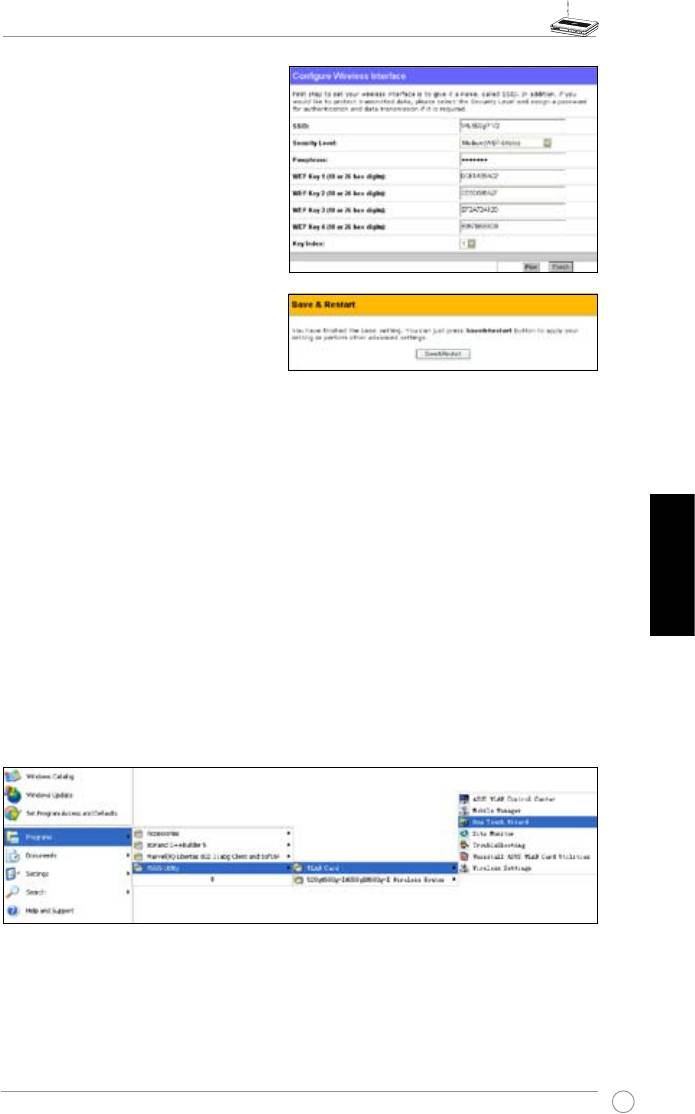
Router Nirkabel WL-500gP V2 Petunjuk Mulai Cepat
4. Masukkan emapt set WEP keys (kunci
WEP) di dalam bidang WEP keys (kunci
WEP) (10 digit hexadesimal untuk WEP
64 bit, 26 digit hexadesimal untuk WEP
128 bit). Anda juga dapat membiarkan
sistem menghasilkan kunci dengan
memasukkan Passphrase (Frasa Kunci).
Catat Passphrase (Frasa kunci) dan
WEP keys (kunci WEP) pada notebook,
kemudian klik
Finish (Selesai)
.
Misalnya, kita memilih encryption
mode (mode enkripsi) WEP 64 bit dan
memasukkan 11111 sebagai Passphrase
(Frasa kunci), WEP keys (kunci WEP)
dihasikan secara otomatis.
5. Klik
Save & Restart (Simpan dan Mulai Ulang)
untuk restart (mulai ulang) wireless router
(router nirkabel) dan mengaktifkan pengaturan.
6. Sambungkan ke wireless router (router nirkabel) melalui wireless ( nirkabel)
Untuk menyambung ke wireless router (router nirkabel) dari wireless client (klien nirkabel),
Anda dapat menggunakan layanan Windows® Wireless Zero Conguration (Kongurasi
®
Nol Nirkabel Windows
) untuk mengatur koneksi. Jika Anda menggunakan ASUS
Wireless Card (Kartu Nirkabel ASUS) pada komputer Anda, Anda dapat menggunakan
One Touch Wizard utility (kegunaan Wisaya Sekali Sentuh) yang diberikan di dalam
WLAN Card support CD (CD pendukung Kartu WLAN) untuk wireless connection (koneksi
nirkabel).
Bahasa
Indonesia
Mengkonfigurasikan ASUS WLAN Card (Kartu WLAN ASUS) dengan One Touch
Wizard (Wisaya Sekali Sentuh)
Jika Anda telah menginstal ASUS wireless card (kartu nirkabel ASUS) bersama dengan utilities
(kegunaannya) dan driver (penggerak) pada komputer Anda, klik
Start (Mulai) -> Programes
(Program) -> ASUS Utility (Kegunaan ASUS) -> WLAN Card (Kartu WLAN) -> One Touch
Wizard (Wisaya Sekali Sentuh)
untuk menjalankan One Touch Wizard utility (kegunaan Wisaya
Sekali Sentuh).
87
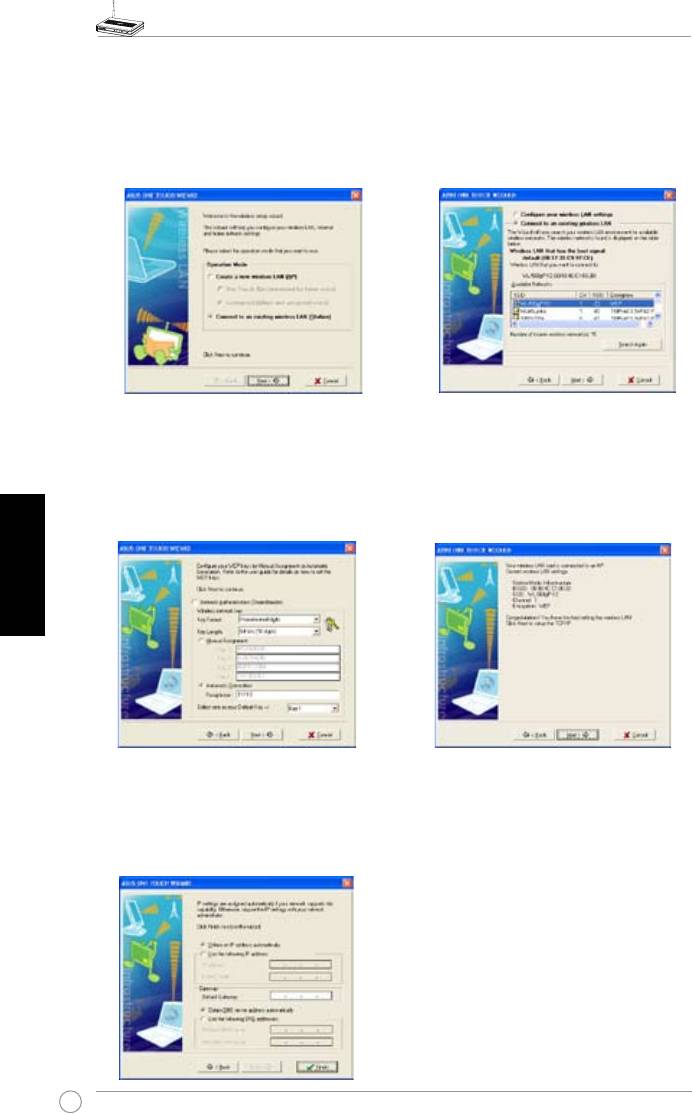
Router Nirkabel WL-500gP V2 Petunjuk Mulai Cepat
1) Pilih tombol nirkabel
Connect to an
2) One Touch Wizard (Wisaya Sekali
e x i sti n g w i rel e ss LA N ( S tat i on )
Sentuh) mencari dan menampilkan AP
( S a m b u n g k a n k e n i r k a b e l L A N
yang tersedia di dalam daftar
Available
(Pemancar
) dan klik
Next (Selanjutnya)
Networks (Jaringan yang Tersedia
).
untuk melanjutkan.
Pilih WL-500gP V2 dan tekan
Next
(Selanjutnya
) untuk melanjutkan.
3) Atur authentication (pembuktian) dan
4) Wireles card (kartu nirkabel) membutuhkan
encryption (enkripsi) kartu WLAN yang
beberapa detik untuk bergabung dengan
sama dengan WL-500gP V2. Pada langkah
WL-500gP V2. Tekan
Next (Selanjutnya)
sebelumnya
Key Length (Panjang Kunci)
untuk mengatur TCP/IP untuk WLAN Card
adalah
64 bits, Passphrase (Frasa kunci)
(Kartu WLAN).
adalah 11111. Klik
Next (Selanjutnya)
Indonesia
Bahasa
untuk melanjutkan.
5) Pengaturan alamat IP oleh WLAN Card
(Kartu WLAN) sesuai dengan kondisi
network (jaringan) Anda. Setelah
pengaturan selesai, klik
Finish (Selesai)
untuk keluar One Touch Wizard (Wisaya
Sekali Sentuh).
88
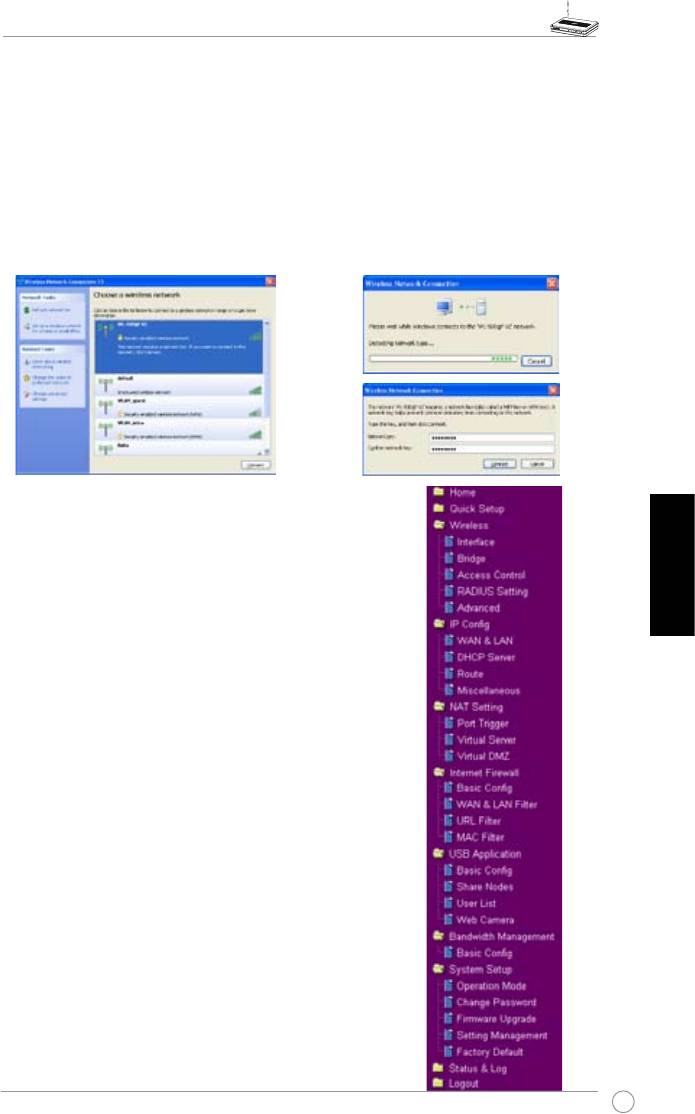
Router Nirkabel WL-500gP V2 Petunjuk Mulai Cepat
®
Mengkongurasikan WLAN Card (Kartu WLAN) dengan layanan Windows
WZC
Jika Anda menggunakan non-ASUS wireless card (non kartu nirkabel ASUS), Anda dapat
®
mengatur wireless connection (koneksi nirkabel) dengan layanan Windows
Wireless Zero
Conguration (WZC) (Kongurasi Nol Nirkabel Windows).
1) Klik-ganda ikon wireless network (jaringan
2) Masukkan kunci 10 digit yang telah
nirkabel) pada task bar untuk melihat
diatur pada wireless router (router
networks (jaringan) yang tersedia. Pilih
nirkabel) dan klik
Connect (Sambung
).
wireless router (router nirkabel) dan klik
Koneksi ini selesai dalam beberapa
Connect (Sambung)
.
detik.
7. Fitur kongurasi tingkat lanjut
Untuk melihat dan menyesuaikan pengaturan lain
wireless router (router nirkabel), masuk ke halaman
kongurasi Web WL-500gP V2. Klik obyek pada menu
Bahasa
untuk membuka submeni dan mengikuti petunjuk-
Indonesia
petunjuknya untuk mengatur router. Saran-saran akan
muncul ketika Anda memindahkan kursor melalui
setiap obyek. Bacalah manual pengguna di dalam CD
pendukung untuk informasi lebih jelasnya.
89
Router bezprzewodowy WL-500gP V2
Instrukcja szybkiego uruchomienia
®
Polski
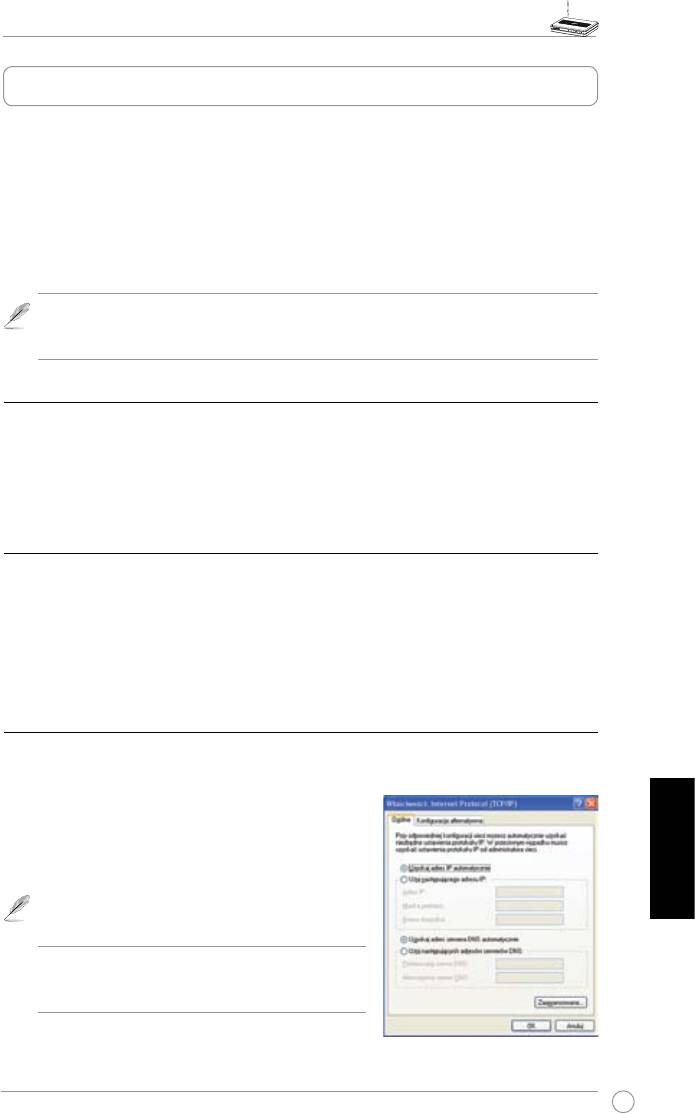
Router Bezprzewodowy WL-500gP V2 Instrukcja Szybkiego Uruchomienia
Wprowadzenie
Prawidłowa konfiguracja routera bezprzewodowego ASUS WL-500gP V2 umożliwia
przystosowanie go do różnych scenariuszy działania. Aby dostosować router bezprzewodowy
do indywidualnych potrzeb, należy zmienić ustawienia domyślne. Dlatego też, przed użyciem
routera bezprzewodowego ASUS, należy sprawdzić podstawowe ustawienia, aby upewnić się, że
wszystkie te ustawienia będą działać w danych warunkach.
Firma ASUS udostępnia program narzędziowy o nazwie EZSetup, umożliwiający szybkie
wykonanie konguracji routera bezprzewodowego. Aby użyć programu EZSetup do konguracji
routera, należy sprawdzić odpowiednie informacje w rozdziale 6 podręcznika użytkownika na
pomocniczym dysku CD.
Uwaga:
Aby uniknąć możliwych problemów dotyczących ustawień, spowodowanych
brakiem pewności co do ustawień połączenia bezprzewodowego, podczas początkowej
konguracji routera, zaleca się wykorzystanie połączenia przewodowego.
1) Połączenie przewodowe
Bezprzewodowy router ASUS WL-500gP V2 jest dostarczany z kablem Ethernet. Ponieważ
bezprzewodowy router ASUS ma zintegrowaną funkcję auto-crossover (automatyczne
krosowanie), w związku z czym, do połączenia przewodowego można wykorzystać kabel
straight-through (nieskrosowany) lub crossover (skrosowany). Podłącz jeden koniec kabla do
portu sieci LAN na panelu tylnym routera, a drugi koniec do portu Ethernet komputera.
2) Połączenie bezprzewodowe
Do ustanowienia połączenia bezprzewodowego, wymagana jest karta WLAN z godna ze
standardem IEEE 802.11b/g. Sprawdź informacje dotyczące procedur ustawiania połączenia
bezprzewodowego, w podręczniku użytkownika adaptera bezprzewodowego. Domyślnie,
SSID routera bezprzewodowego ASUS jest ustawione jako “default (domyślne)” (małe litery),
szyfrowanie jest wyłączone i stosowany jest otwarty system uwierzytelniania.
3) Ustawienei adresu IP dla klienta sieci przewodowej i
bezprzewodowej
W celu uzyskania dostępu do ustawień routera bezprzewodowego WL-500gP V2, niezbędne
jest wykonanie prawidłowych ustawień TCP/IP klientów połączenia przewodowego lub
bezprzewodowego. Ustaw adresy IP klientów w obrębie tej
samej podsieci WL-500gP V2.
Automatyczne uzyskiwanie adresu IP
Router bezprzewodowy ASUS posiada zintegrowaną
Polski
funkcję serwera DHCP, dlatego też, można wykonać
ustawienie, w którym komputer automatycznie
uzyskuje adres IP z routera bezprzewodowego
ASUS.
Uwaga:
Przed ponownym uruchomieniem
komputera, należy włączyć router bezprzewodowy i
upewnić się, że jest on gotowy do pracy.
Ręczne ustawienia adresu IP
Do ręcznego ustawienia adresu IP, niezbędne jest poznanie ustawień domyślnych routera
bezprzewodowego ASUS:
• IP address (Adres IP) 192.168.1.1
99
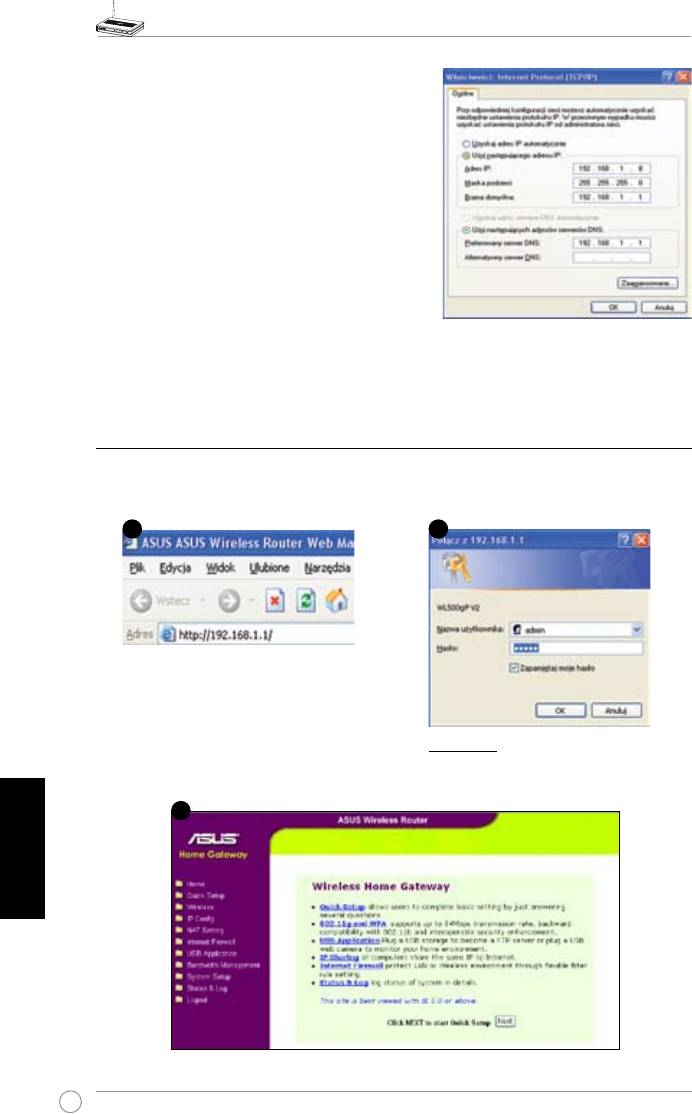
Router Bezprzewodowy WL-500gP V2 Instrukcja Szybkiego Uruchomienia
• Subnet Mask (Maska podsieci) 255.255.255.0
W c e lu u s taw i e n i a po ł ą c z eni a z rę c z n i e
przydzielonym adresem IP, adresy komputera i
routera bezprzewodowego muszą się znajdować w
obrębie tej samej podsieci:
• IP address (Adres IP): 192.168.1.xxx (xxx
reprezentuje dowolną liczbę z zakresu 2 do
254. Należy upewnić się, że adres IP nie jest
wykorzystywany przez inne urządzenie)
• Subnet Mask (Maska podsieci): 255.255.255.0
(taka sama jak WL-500gP V2)
• Gateway (Brama): 192.168.1.1 (adres IP WL-
500gP V2)
• DNS: 192.168.1.1 (WL-500gP V2) lub przydzielenie adresu znanego serwera DNS w danej
sieci.
4) Konguracja routera bezprzewodowego
Wykonaj czynności poniżej w celu wejścia do interfejsu konguracji WL-500gP V2
opartego o przeglądarkę sieci web.
Wprowadź następujący adres w przeglądarce
sieci web: http://192.168.1.1
Domyślne
User name (Nazwa użytkownika):
admin
Password (Hasło):
admin
Polski
Po zalogowaniu, wyświetlana jest strona główna routera bezprzewodowego ASUS.
Na stronie głównej wyświetlane są linki do konguracji głównych funkcji routera bezprzewodowego.
100
2
1
3
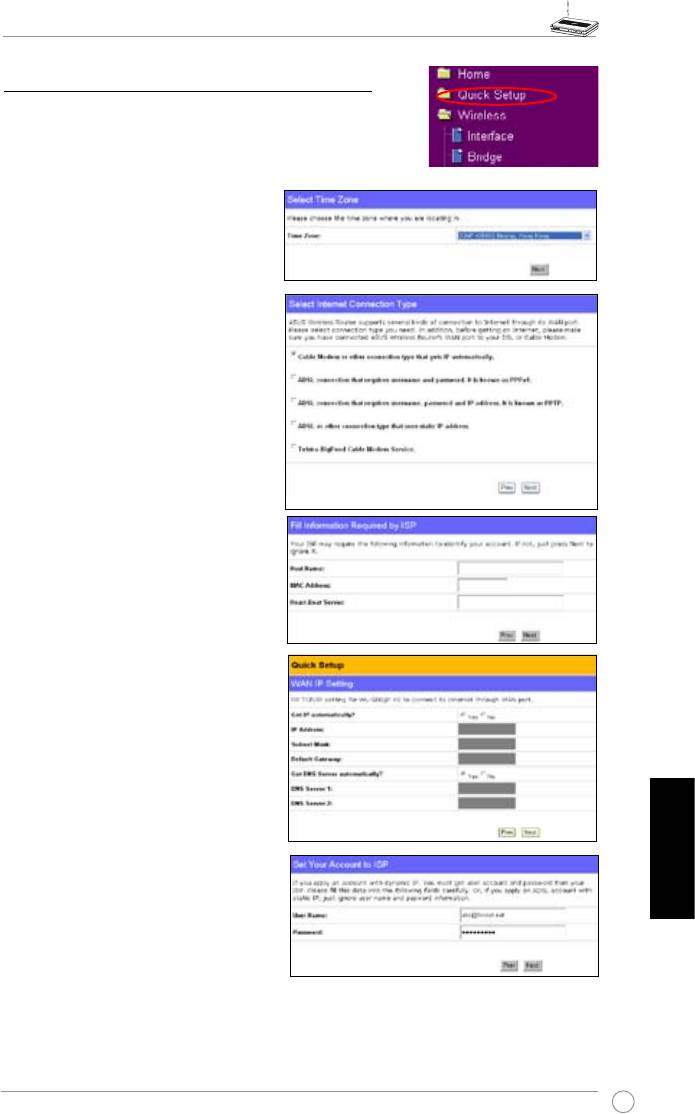
Router Bezprzewodowy WL-500gP V2 Instrukcja Szybkiego Uruchomienia
5) Szybkie ustawienia
W celu rozpoczęcia szybkich ustawień, kliknij
Next
(Dalej), aby przejść na stronę “Quick Setup (Szybkie
ustawienia)”. Wykonaj instrukcje w celu ustawienia
routera bezprzewodowego ASUS.
1. Wybierz strefę czasową i kliknij
Next
(Dalej).
2. Router bezprzewodowy ASUS
obsługuje pięć typów usług ISP:
kablowe, PPPoE, PPTP, statyczne
IP WAN oraz Telstra BigPond.
Wybierz typ połączenia i kliknij
Next
(Dalej) w celu kontynuacji.
U ż y t k o w n i k p o ł ą c z e n i a
kablowego lub dynamicznego IP
Przy korzystaniu z usług dostarczanych
przez ISP łącza kablowego, wybierz
Cable Modem or other connection that
gets IP automatically
(Modem kablowy
lub inne połączenie z automatycznym
uzyskiwaniem IP). Jeśli ISP dostarczył
nazwę hosta, adres MAC oraz adres
serwera sygnałów heartbeat, wypełnij te
informacje w polach na stronie ustawień;
jeśli nie dostarczył, kliknij
Next
(Dalej),
aby pominąć tę czynność.
Użytkownik PPPoE
Polski
Jeśli wykorzystywana jest usługa
PPPoE, wybierz
ADSL connection
t h a t r e q u i r e s u s e r n a m e a n d
password
(połączenie ADSL, które
wymaga podania nazwy użytkownika
i hasła). Określa się to nazwą PPPoE.
Konieczne jest wprowadzenie nazwy
użytkownika i hasła dostarczonego
przez IPS. Kliknij
Next
(Dalej) w celu
kontynuacji.
101
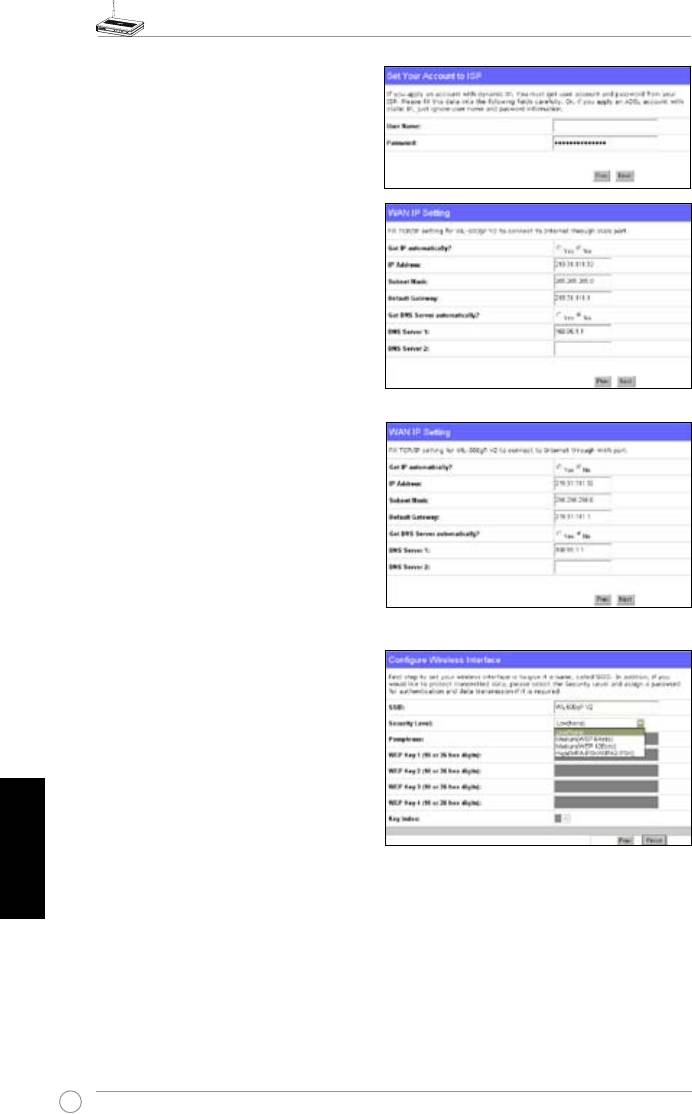
Router Bezprzewodowy WL-500gP V2 Instrukcja Szybkiego Uruchomienia
Użytkownik PPTP
Jeśli wykorzystywane są usługi PPTP,
herk036@adsl-comfort
wybierz
ADSL connection that requires
username, password and IP address
(połączenie ADSL, które wymaga podania
nazwy użytkownika, hasła i adresu IP).
Wprowadź do odpowiednich pól nazwę
użytkownika, hasło i adres IP dostarczony
przez ISP. Kliknij
Next
(Dalej) w celu
kontynuacji.
Użytkownik ze statycznym adresem IP
Jeśli wykorzystywane jest połączenie
ADSL or other connection type that uses
static IP address
(ADSL lub inne, które
wykorzystuje stały adres IP). Wprowadź
adres IP, maskę podsieci i domyślną bramę
dostarczaną przez ISP. Można określić
serwery DNS lub uzyskać informacje DNS
automatycznie.
3. Ustawianie interfejsu bezprzewodowego.
Określ SSID (Service Set Identifier
[Identyfikator ustawienia usługi])
routera bezprzewodowego, który jest
unikalnym identykatorem dołączanym
do pakietów wysyłanych poprzez sieć
WLAN. Identykator ten emuluje hasło,
przy próbie nawiązania komunikacji
Polski
ur ząd zen ia z b ezpr zew odow ym
routerem poprzez sieć WLAN.
Aby zabezpieczyć transmitowane dane, wybierz
Security Level
(Poziom zabezpieczenia),
aby włączyć metydy szyfrowania.
Medium
(Średni): Łączyć się z routerem bezprzewodowym i transmitować dane z użyciem
szyfrowania 64-bitowego lub 128 bitowego WEP, mogą jedynie użytkownicy z tymi samymi
ustawieniami klucza WEP.
High
(Wysoki): Łączyć się z routerem bezprzewodowym i transmitować dane z użyciem
szyfrowania TKIP, mogą jedynie użytkownicy z tymi samymi, współdzielonymi ustawieniami
klucza WPA.
102
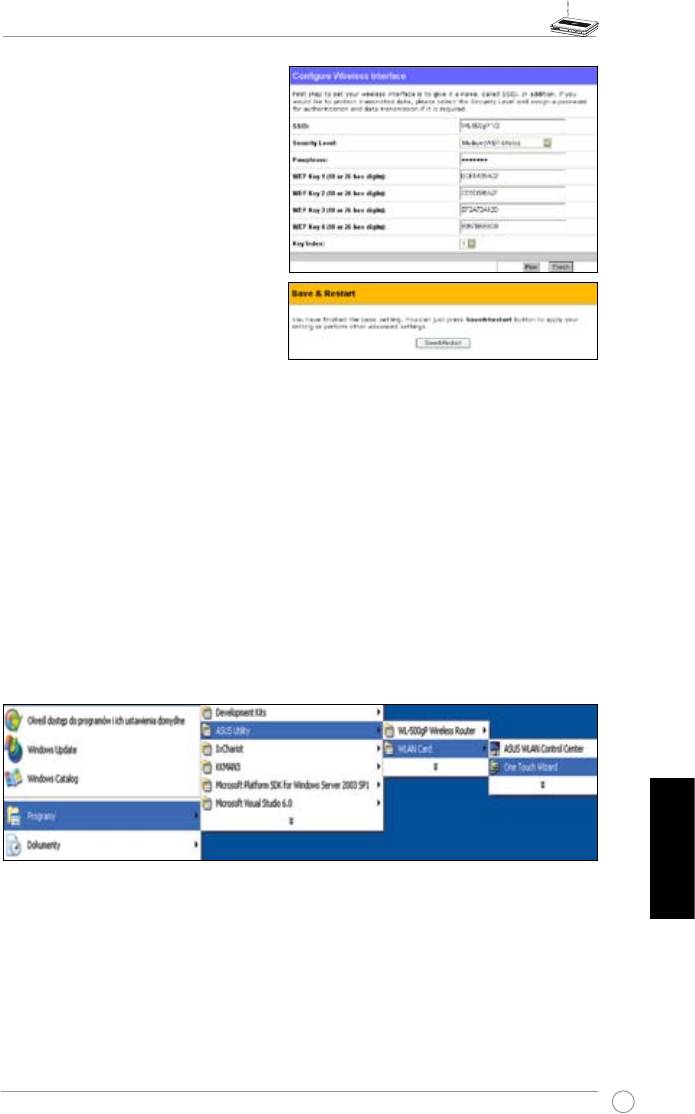
Router Bezprzewodowy WL-500gP V2 Instrukcja Szybkiego Uruchomienia
4. Wprowadź cztery zestawy kluczy
WEP w polach WEP Key (Klucz WEP)
(10 szesnastkowych liczb dla WEP
64-bitowego, 26 szesnastkowych liczb
dla WEP 128-bitowego). Można także
pozwolić na wygenerowanie przez
system kluczy poprzez wprowadzenie
hasła. Zapisz hasło i klucze WEP w
notebooku, a następnie kliknij
Finish
(Zakończ).
Na przykład, po wybraniu trybu
szyfrowania WEP 64-bitowego i
wprowadzeniu 11111 jako hasła, WEP
Keys (Klucze WEP) są generowane
automatycznie.
5. Kliknij
Save&Restart
(Zapisz i uruchom ponownie), aby uruchomić ponownie router
bezprzewodowy i uaktywnić nowe ustawienia.
6. Połącz się z routerem bezprzewodowym poprzez sieć bezprzewodową
Aby połączyć się z routerem bezprzewodowym poprzez klienta bezprzewodowego,
®
do ustawienia połączenia należy użyć usługi Windows
Wireless Zero Configuration
(Zerowa konguracja sieci bezprzewodowej). Jeśli w komputerze stosowana jest karta
bezprzewodowa ASUS, do ustawienia połączenia bezprzewodowego można użyć
programu narzędziowego One Touch Wizard znajdującego się na pomocniczym dysku
CD karty WLAN.
Konguracja karty ASUS WLAN w programie One Touch Wizard
Jeśli w komputerze zainstalowana została karta sieci bezprzewodowej ASUS razem z programami
narzędziowymi i sterownikami w celu uruchomienia programu narzędziowego One Touch Wizard
kliknij
Start -> Programy -> ASUS Utility-> WLAN Card -> One Touch Wizard.
Polski
103
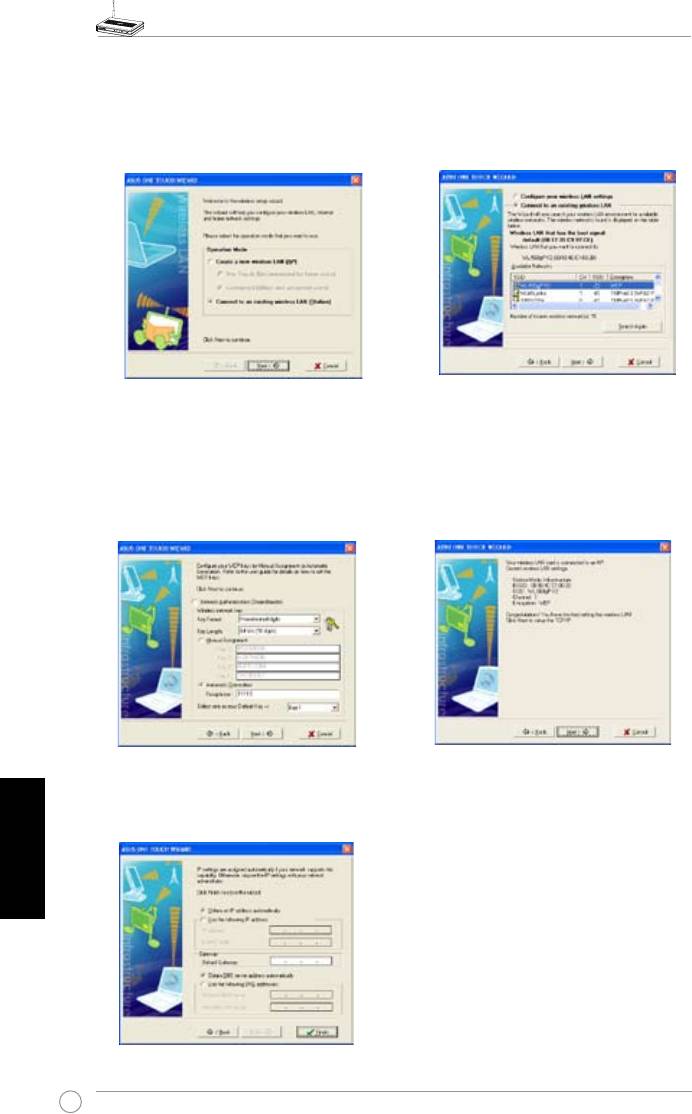
Router Bezprzewodowy WL-500gP V2 Instrukcja Szybkiego Uruchomienia
1) Zaznacz przycisk radiowy
Connect to an
2) Program One Touch Wizard wyszuka i
existing wireless LAN
(Połącz z istniejącą
wyświetli dostępne AP na liście
Available
siecią bezprzewodową LAN (Stacja) i kliknij
Networks
(Dostępne sieci). Wybierz WL-
Next
(Dalej) w celu kontynuacji.
500gP V2 i naciśnij
Next
(Dalej) w celu
kontynuacji.
3) Ustaw takie samo uwierzytelnianie i
4) Powiązanie karty bezprzewodowej z WL-
szyfrowanie karty WLAN jak dla WL-500gP
500gP V2 zajmie klika sekund. Naciśnij
V2. W poprzednich czynnościach
Key
Next
(Dalej), aby ustawić TCP/IP dla karty
Length
(Długość klucza) została ustawiona
bezprzewodowej WLAN.
na
64 bity
, a ustawienia
Passphrase
(Hasło) na 11111. Kliknij
Next
(Dalej) w celu
kontynuacji.
5) Ustaw adres IP karty WLAN zgodnie ze
stanem sieci. Po wykonaniu ustawień,
kliknij
Finish
(Zakończ), aby opuścić
Polski
program One Touch Wizard.
104
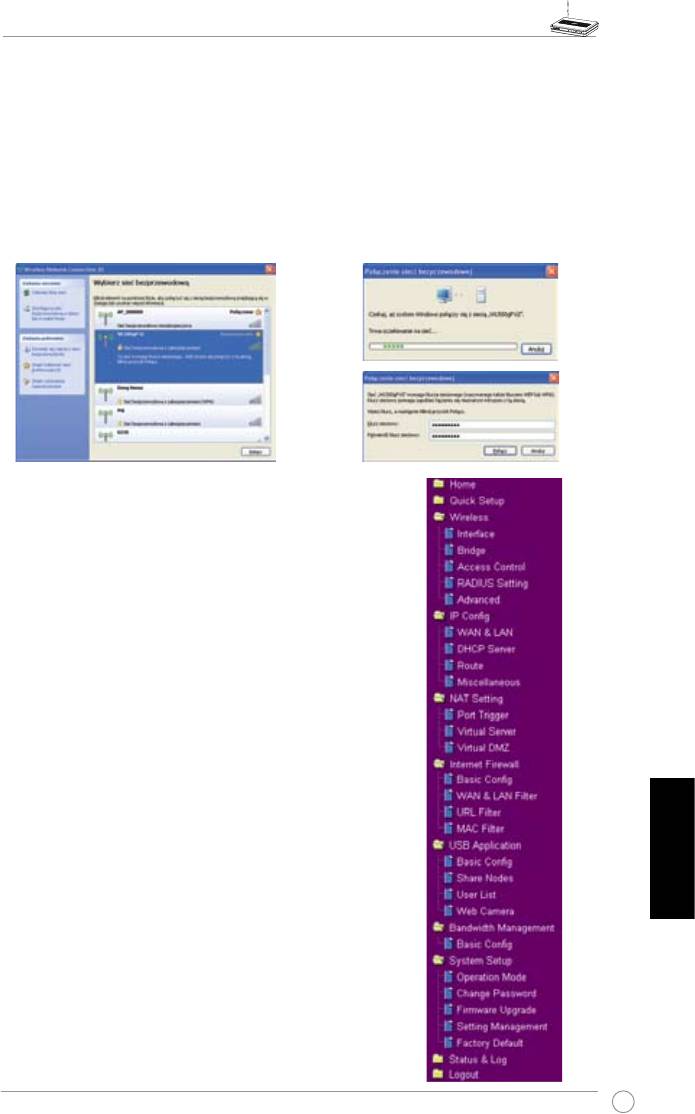
Router Bezprzewodowy WL-500gP V2 Instrukcja Szybkiego Uruchomienia
®
Konguracja karty WLAN poprzez usługę Windows
WZC
Jeśli używana jest karta bezprzewodowa innego producenta niż ASUS, można ustawić poł.
®
aczenie bezprzewodowe poprzez usługę Windows
WZC (Wireless Zero Conguration [Zerowa
konguracja sieci bezprzewodowej])
1) Kliknij ikonę sieci bezprzewodowej na
2) Wprowadź 10-cyfrowe hasło ustawione
pasku zadań, aby wyświetlić dostępne
na routerze bezprzewodowym i kliknij
sieci. Wybierz router bezprzeowodwy i
Connect
(Połącz). Połączenie zostanie
kliknij
Connect
(Połącz).
nawiązane po kilku sekundach.
7. Konguracja funkcji zaawansowanych
Aby wyświetlić i wyregulować inne ustawienia
routera bezprzewodowego, przejdź na stronę web
konfiguracji WL-500gP V2. Kliknij elementy w menu,
aby otworzyć podmenu i wykonać instrukcje dotyczące
ustawiania routera. Po ustawieniu kursora na każdym
z elementów, wyświetlane są wskazówki. Szczegółowe
informacje znajdują się w podręczniku użytkownika na
pomocniczym dysku CD.
Polski
105
Router sem os WL-500gP V2
Guia de consulta rápida
®
Português
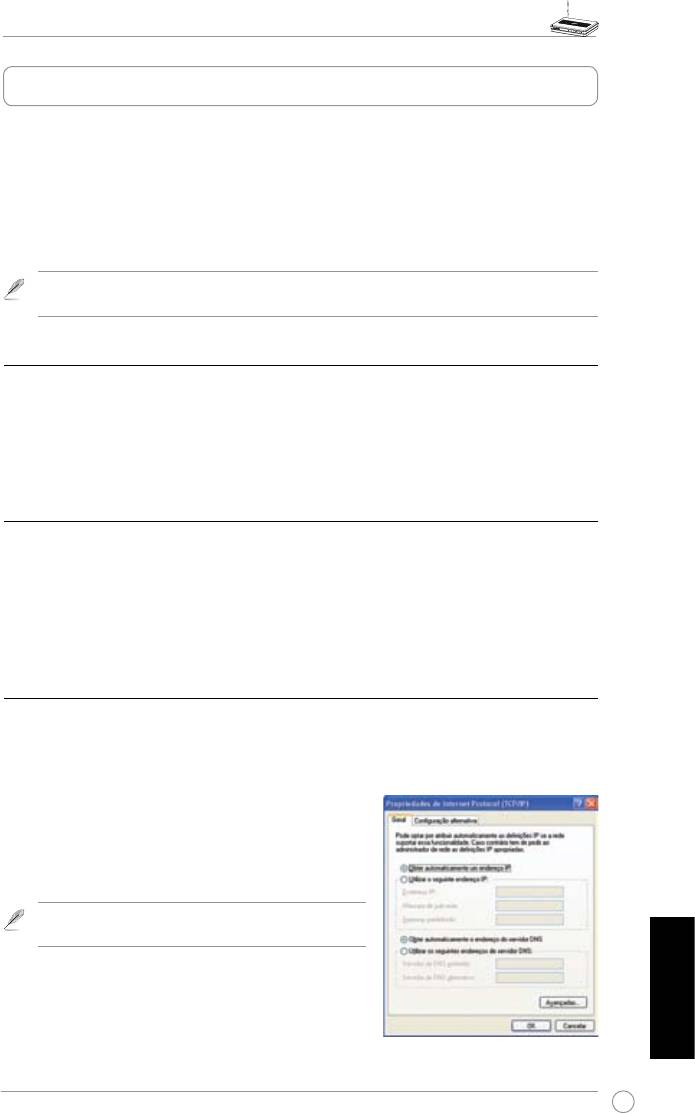
Router Sem Fios WL-500gP V2 Guia De Consulta Rápida
Introdução
O router sem os da ASUS WL-500gP V2 pode ser utilizado em vários cenários com a devida
configuração. As predefinições do router sem fios podem ter de ser alteradas de forma a
satisfazer as suas necessidades pessoais; assim, antes de utilizar o router sem os da ASUS
verique as denições básicas para ter a certeza de que estas funcionam no seu ambiente.
A ASUS oferece um utilitário chamado EZSetup para uma rápida conguração sem os. Se
quiser utilizar o EZSetup para congurar o seu router, consulte o capítulo 6 do manual do
utilizador no CD de suporte.
Nota:
Recomendamos que a conguração inicial seja feita utilizando uma ligação
com os para evitar possíveis problemas devido à instabilidade da ligação sem os.
1) Ligação com os
O router sem os WL-500gP V2 da ASUS vem acompanhado de um cabo Ethernet. Uma vez
que o router sem os da ASUS integra uma função de cruzamento automático, isto permite-lhe
utilizar quer um cabo simples quer um cabo cruzado para a ligação com os. Ligue uma das
extremidades do cabo à porta LAN existente na parte de trás do router e a outra extremidade à
porta Ethernet do seu PC.
2) Ligação sem os
Para estabelecer uma ligação sem os, necessita de uma placa WLAN compatível com a
especicação IEEE 802.11b/g. Consulte o manual de utilizador da sua placa sem os para
mais informações sobre os procedimentos a seguir para estabelecer a ligação sem fios.
Por predenição, o SSID do router sem os da ASUS é “default” (predenido) (em letras
minúsculas), a função de encriptação está desactivada e o método de autenticação utilizado
é o de sistema aberto.
3)
Denição do endereço IP para uma ligação com ou sem os
Para aceder ao router sem os WL-500gP V2, tem de ter as denições TCP/IP correctas nos
seus clientes com ou sem os. Os endereços IP dos clientes devem ser denidos de forma a
utilizarem a mesma sub rede do WL-500gP V2.
Obter um endereço IP automaticamente
O router sem os da ASUS integra funções de servidor
DHCP pelo que pode fazer com que o seu PC obtenha
automaticamente o endereço IP do router sem os da
ASUS.
Nota
: Antes de reiniciar o PC, ligue o router sem
os e certique-se de que este está pronto.
Denição manual do endereço IP
Para denir manualmente um endereço IP, tem de saber
quais são as predenições do router sem os da ASUS.
Português
• Endereço IP: 192.168.1.1
• Máscara de sub-rede: 255.255.255.0
107
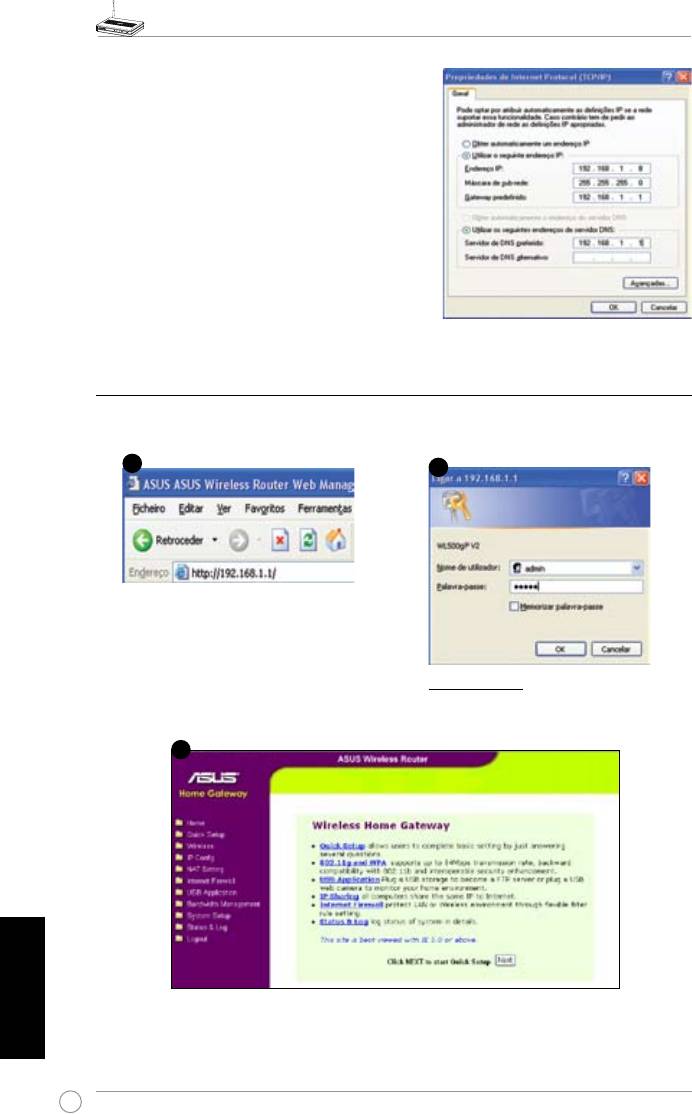
Router Sem Fios WL-500gP V2 Guia De Consulta Rápida
Para configurar a ligação com um endereço IP
definido manualmente, o endereço do PC e do
router sem os deve pertencer à mesma sub rede:
• O endereço IP do seu PC é 192.168.1.xxx (em
que xxx pode ser um qualquer número entre 2 e
254. Certique-se de que este endereço IP não
é utilizado por qualquer outro dispositivo)
• A máscara de sub-rede é 255.255.255.0 (igual
ao WL-500gP V2)
• Gateway: 192.168.1.1 (Endereço IP do WL-
500gP V2)
• DNS: 192.168.1.1 (WL-500gP V2), ou atribua um
servidor DNS conhecido na sua rede.
4) Conguração do router sem os
Siga as etapas seguintes para aceder à interface de conguração pela web do
WL-500gP V2.
Introduza o seguinte endereço no seu
browser da web: http://192.168.1.1
Predenições
Nome de utilizador: admin
Senha: admin
Português
Após feito o início de sessão, verá a página principal do router sem os da ASUS.
Esta página principal mostra as ligações rápidas que lhe permitem congurar as funcionalidades
principais do router sem os.
108
2
1
3
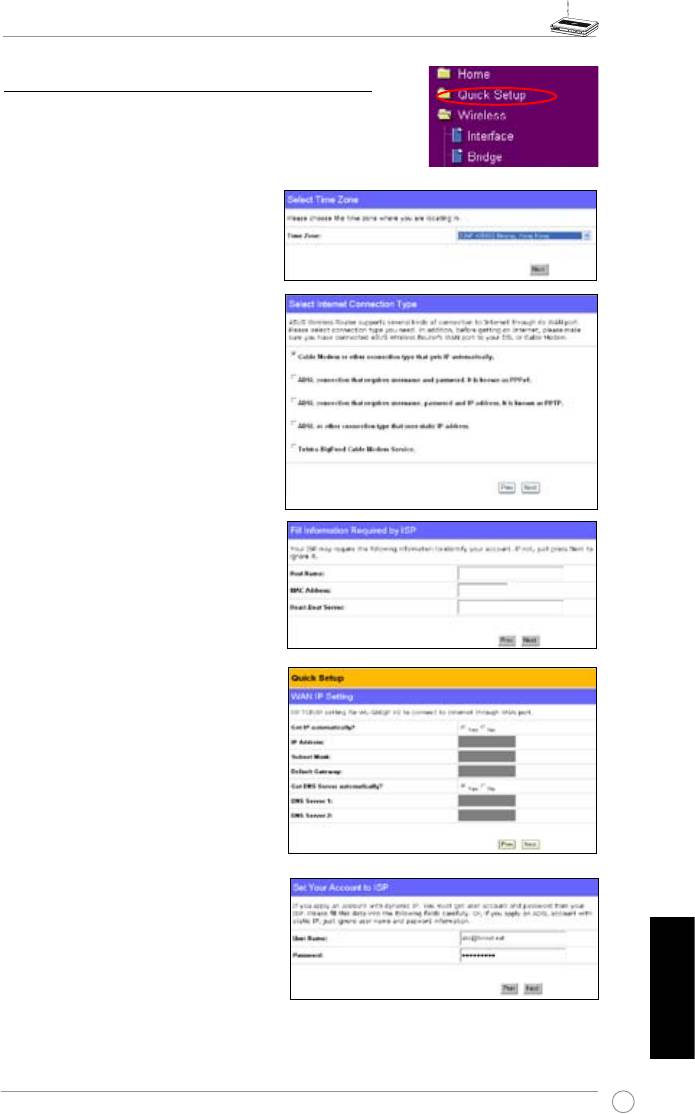
Router Sem Fios WL-500gP V2 Guia De Consulta Rápida
5) Conguração rápida
Para iniciar a conguração rápida, clique em Next (Seguinte)
para aceder à página “Quick Setup” (Conguração rápida).
Siga as instruções para configurar o router sem fios da
ASUS.
1. Seleccione o seu fuso horário e
clique em
Next (Seguinte)
.
2.
O router sem os da ASUS suporta
cinco tipos de serviços ISP: cable
(cabo), PPPoE, PPTP, static WAN
IP (IP estático da WAN) e Telstra
BigPond. Seleccione o tipo de ligação
correcto e clique em
Next (Seguinte)
para continuar.
Utilizador de serviço por cabo
ou de IP dinâmico
Se estiver a utilizar os serviços por
cabo de um ISP, seleccione a opção
Cable Modem or other connection
that gets IP automatically (Modem
p o r c a b o o u o u t r a l i g a ç ã o
q u e o b t e n h a o e n d e r e ç o I P
automaticamente)
. Se o seu ISP lhe
fornecer o nome do host (anfitrião),
o endereço MAC e o endereço do
servidor por impulsos, introduza esta
informação nas caixas respectivas na
página de definição; caso contrário,
clique em
Next (Seguinte)
para saltar
esta etapa.
Utilizador de serviços PPPoE
Se utilizar um serviço PPPoE, seleccione
a opção
ADSL co nnec tion th at
requires username and password. It
is know as PPPoE (Ligação ADSL que
requer um nome de utilizador e senha.
Também conhecida como PPPoE)
.
Neste caso, terá de introduzir o nome de
utilizador e a senha fornecidos pelo seu
Português
ISP. Clique em
Next (Seguinte)
para
continuar.
109
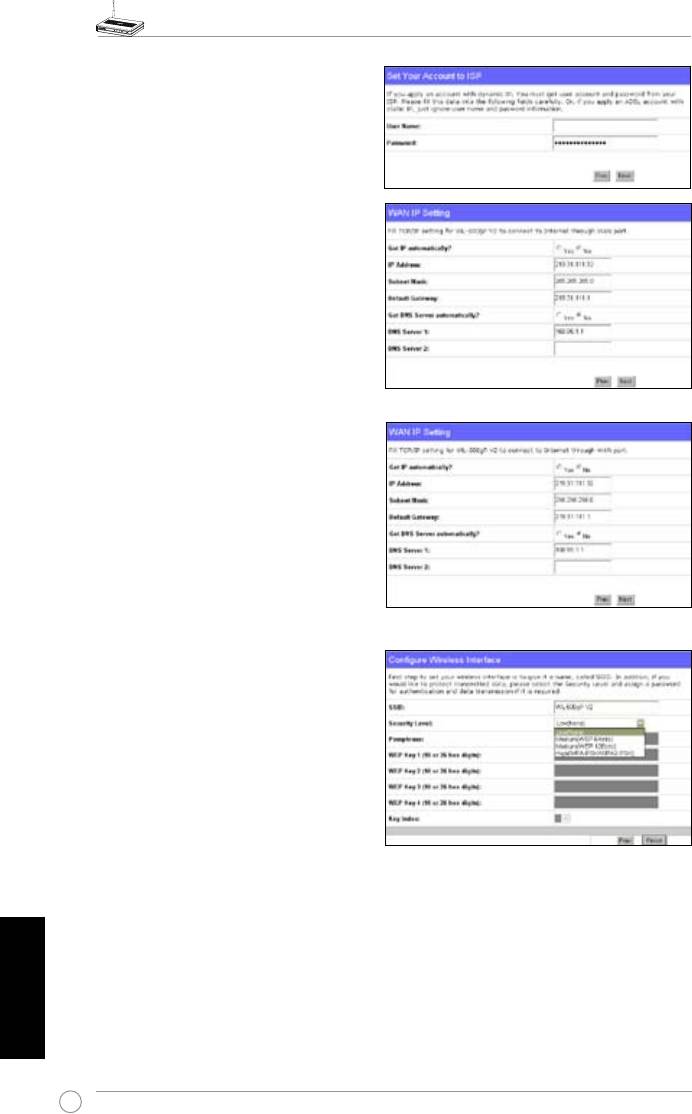
Router Sem Fios WL-500gP V2 Guia De Consulta Rápida
Utilizador de serviços PPTP
Se estiver a utilizar serviços PPTP,
seleccione a opção
ADSL connection
herk036@adsl-comfort
that requires username, password
and IP address.
(Ligação ADSL que
requer um nome de utilizador, uma senha
e um endereço IP). Introduza o nome
de utilizador, a senha e o endereço IP
fornecidos pelo seu ISP nos respectivos
campos. Clique em
Next (Seguinte)
para
continuar.
Utilizador de um endereço IP estático
Se estiver a utilizar uma ligação ADSL
ou de outro tipo que utilize um endereço
IP estático, seleccione a opção
ADSL or
other connection type that uses static
IP address
(Ligação ADSL ou de outro
tipo que utilize um endereço IP estático).
Introduza o endereço IP, a máscara
de sub-rede e o gateway predefinido
fornecidos pelo seu ISP. Pode optar por
especificar os servidores DNS ou por
obter a informação DNS automaticamente.
3. Configuração da interface sem fios.
Especifique um SSID (Service Set
Identifier) para o seu router sem fios,
trata-se de um identificador exclusivo
que é anexado a pacotes enviados
pela WLAN. Este identificador emula
uma senha quando um dispositivo tenta
comunicar com o seu router sem fios
através da WLAN.
Se quiser proteger os dados transmitidos, seleccione um nível de segurança médio ou alto
para que possa utilizar métodos de encriptação.
Português
Médio:
Apenas os utilizadores que têm as mesmas denições em termos da chave WEP
podem ligar ao seu router sem os e proceder à transmissão de dados utilizando uma chave
de encriptação WEP de 64 bits ou 128 bits.
Alto:
Apenas os utilizadores que partilham as mesmas definições da chave WEP pré-
partilhada podem ligar ao seu router sem os e proceder à transmissão de dados utilizando a
encriptação TKIP.
110
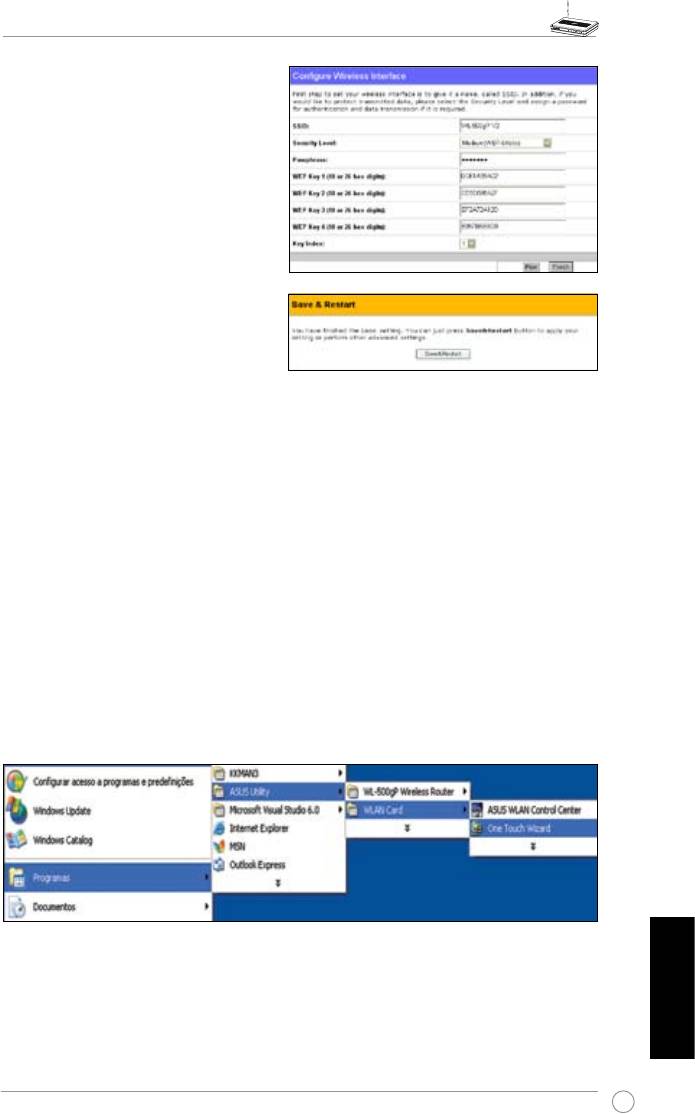
Router Sem Fios WL-500gP V2 Guia De Consulta Rápida
4. Introduza quatro conjuntos de chaves
WEP nos campos WEP Key (Chave
WEP) (10 dígitos hexadecimais para
chaves WEP de 64 bits, 26 dígitos
hexadecimais para chaves WEP de
128 bits). Pode também deixar que
seja o próprio sistema a criar as chaves
mediante introdução de uma senha.
Guarde esta senha e as chaves WEP
no seu Notebook e clique em
Finish
(Concluir).
Por exemplo, se seleccionar o modo de
encriptação WEP de 64 bits e introduzir
11111 como senha, as chaves WEP são
criadas automaticamente.
5. Clique em
Save&Restart
(Guardar e reiniciar) para reiniciar o router sem os e activar as
novas denições.
6. Ligue ao router sem os através de uma ligação sem os
Para ligar ao router sem fios a partir de um cliente sem fios, pode utilizar o serviço
Wireless Zero Conguration (Conguração nula sem os) do Windows® para congurar a
ligação. Se tiver uma placa sem os da ASUS instalada no seu computador, pode utilizar
o One Touch Wizard (Assistente de um só toque), incluído no CD de suporte da placa
WLAN, para congurar a ligação sem os.
Conguração da placa ASUS WLAN com o One Touch Wizard (Assistente de um só
toque) da ASUS
Se instalou a placa sem os da ASUS juntamente com os respectivos utilitários e controladores
no seu PC, clique em
Start -> Programes -> ASUS Utility-> WLAN Card -> One Touch Wizard
(Iniciar) -
> Programas -> Utilitário ASUS-> Placa WLAN -> One Touch Wizard
(Assistente de
um só toque) para iniciar o utilitário One Touch Wizard (Assistente de um só toque).
Português
111
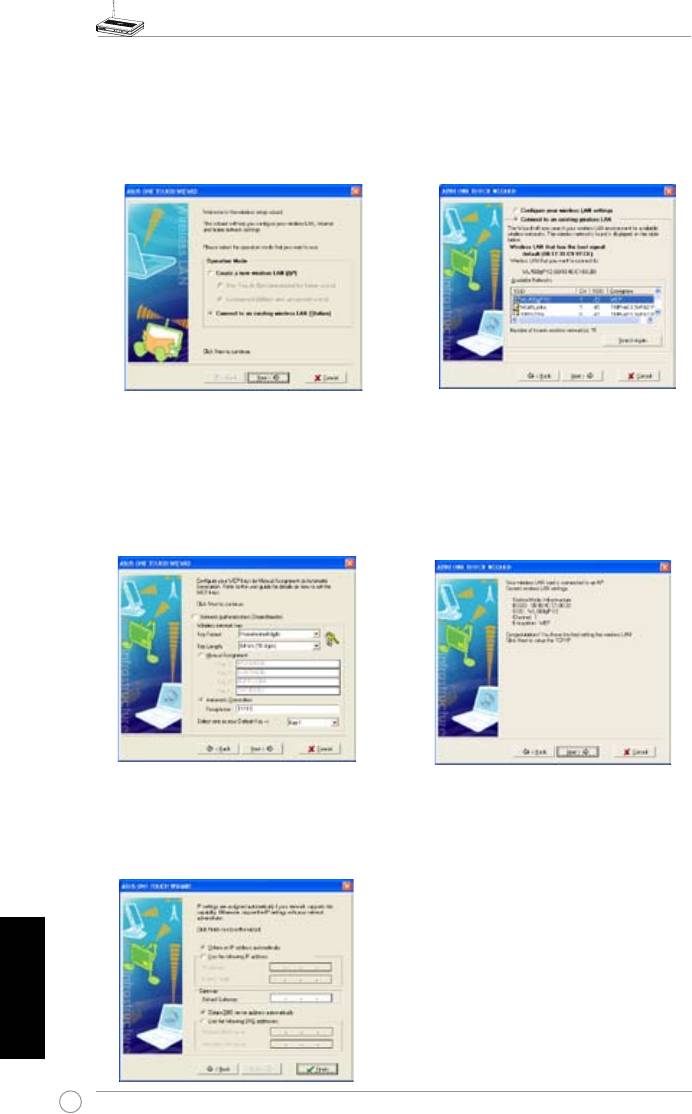
Router Sem Fios WL-500gP V2 Guia De Consulta Rápida
1) Seleccione o botão de opção
Connect
2) O One Touch Wizard (Assistente de um
to an existing wireless LAN
(Station)
só toque) procura e apresenta os pontos
(Ligar a uma LAN sem fios existente
de acesso disponíveis na lista
Available
(Estação)) e clique em
Next
(Seguinte)
N e t w or k s
( Re des d isp on í ve is) .
para continuar.
Seleccione o WL-500gP V2 e prima
Next
(Seguinte) para continuar.
3) Defina o modo de autenticação e de
4) A placa sem os demora alguns segundos
encriptação da sua placa WLAN de
a associar-se ao router WL-500gP V2.
maneira a que estas opções correspondam
Prima
Next
(Seguinte) para configurar o
às denidas no router WL-500gP V2. Nas
protocolo TCP/IP da sua placa WLAN.
etapas anteriores, a opção
Key Length
(Comprimento da chave) está denida para
64 bits
(64 bits) e a opção
Passphrase
(Senha) está definida para 11111. Clique
em
Next
(Seguinte) para continuar.
5) Defina o endereço IP da
placa WLAN
de acordo com a condição da sua rede.
Quando a configuração do endereço
IP estiver concluída, clique em
Finish
(Concluir) para sair do One Touch
Wizard (Assistente de um só toque).
Português
112
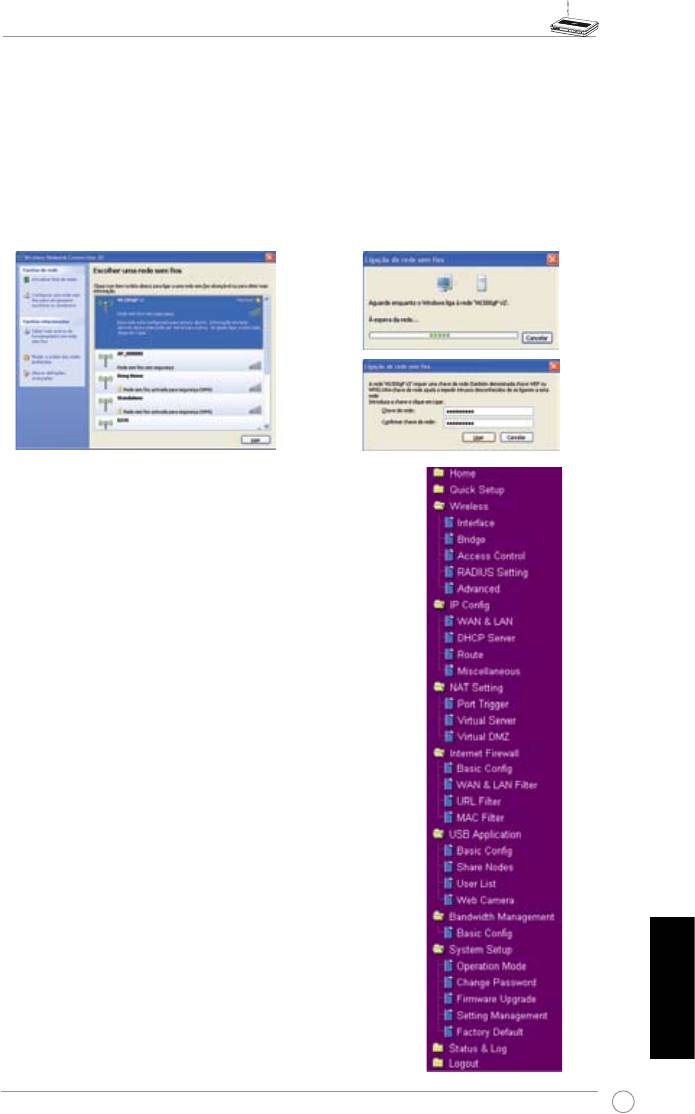
Router Sem Fios WL-500gP V2 Guia De Consulta Rápida
®
Conguração da placa WLAN com o serviço WZC (Conguração nula sem os) do Windows
Se não estiver a utilizar uma placa sem fios da ASUS, pode configurar a ligação sem fios
®
utilizando o serviço Wireless Zero Conguration (Conguração nula sem os ) do Windows
.
1)
Faça um duplo clique sobre o ícone da
2) Introduza a chave de 10 dígitos que
rede sem os na barra de tarefas para ver
definiu no router sem fios e clique em
a lista de redes disponíveis. Seleccione
Connect
(Ligar). A ligação é estabelecida
o router sem fios e clique em
Connect
no espaço de poucos segundos.
(Ligar).
7. Conguração das opções avançadas
Para ver e ajustar outras opções do router sem os,
aceda à página de configuração pela web do WL-
500gP V2. Clique sobre os itens do menu para aceder
ao respectivo sub menu e siga as instruções para
configurar o router. São apresentadas sugestões
sempre que move o cursor por cima de cada item.
Consulte o manual de utilizador que encontra no CD
de suporte para obter informações mais detalhadas.
Português
113
WL-500gP V2 беспроводный маршрутизатор
Руководство по быстрой установке
®
Русский
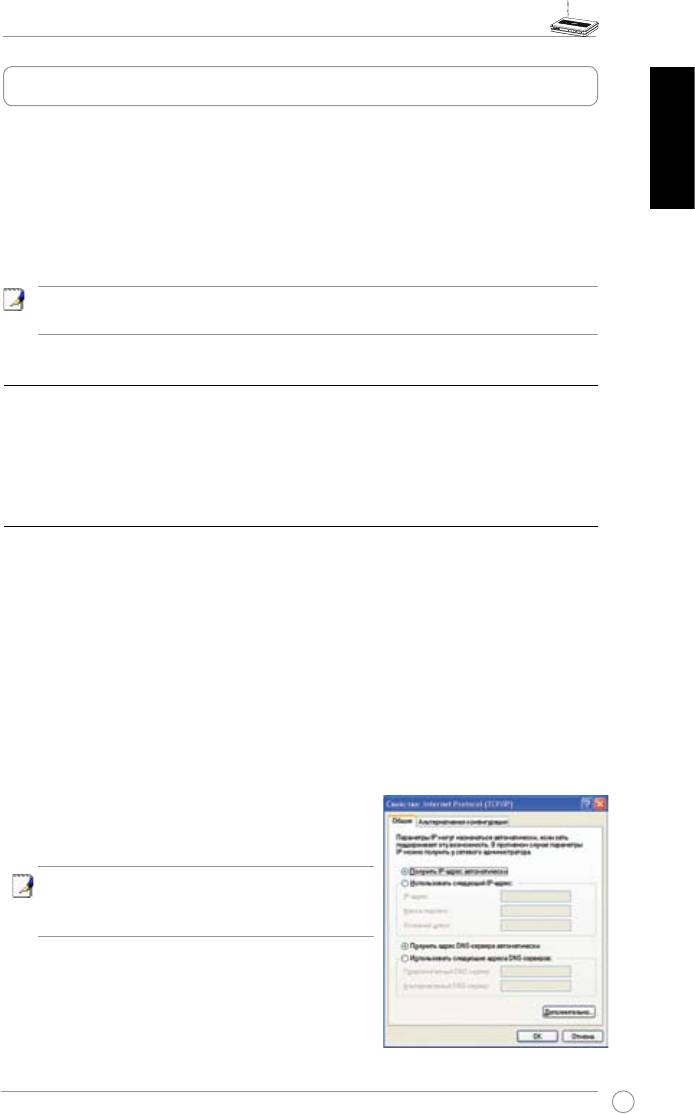
Беспроводный маршрутизатор WL-500gP V2 Руководство по быстрой установке
Настройка маршрутизатора
Беспроводный маршрутизатор ASUS соответствует различным режимам работы при
соответствующей конфигурации. Для соответствия вашим потребностям настройки по умолчанию
маршрутизатора можно изменить, поэтому перед использованием маршрутизатора проверьте
Русский
основные параметры и убедитесь, что они подойдут для работы в вашей сети.
ASUS предоставляет утилиту, называемую EZSetup для быстрой беспроводной конфигурации.
Если вы хотите использовать EZSetup для настройки вашего маршрутизатора, обратитесь к
разделу 6 руководства пользователя на CD поддержки.
Примечание: Для начальной конфигурации маршрутизатора, мы рекомендуем вам
использовать проводное подключение.
1) Проводное подключение
В комплект поставки маршрутизатора входит Ethernet-кабель. В маршрутизаторе предусмотрена
функция автоматического определения перекрестного кабеля, следовательно, возможно
использование стандартного и перекрестного Ethernet-кабеля. Подключите один разъем кабеля к
порту LAN на задней панели маршрутизатора, а другой конец к вашему ПК.
2) Беспроводное подключение
Для установки беспроводного соединения потребуется устройство, совместимое с требованиями
стандарта EEE 802.11g/b. Сведение о беспроводном подключении приведены в руководстве
пользователя адаптера для беспроводных сетей. Принятое по умолчанию значение SSID
маршрутизатора - “default” (в нижнем регистре), шифрование отключено, используется
аутентификация для открытой системы.
3)
Установка IP адреса для проводного и беспроводного клиента
Для доступа к WL-500gP V2, вы должны установить параметры TCP/IP вашего проводного или
беспроводного клиента. Установите IP адрес клиента в одной подсети с WL-500gP V2.
Автоматическое получение IP адреса
В состав ма р шрутизат о ра входи т DHCP с е р вер,
следовательно вы можете настроить ваш ПК для
автаматического получения IP адреса от маршрутизатора.
Примечание: Перед перезагрузкой компьютера
необходимо включить маршрутизатор и дождаться
его перехода в состояние готовности.
Установка IP адреса вручную
Для установки IP адреса вручную, вам нужно знать
параметры маршрутизатора по умолчанию:
•
IP адрес 192.168.1.1
115
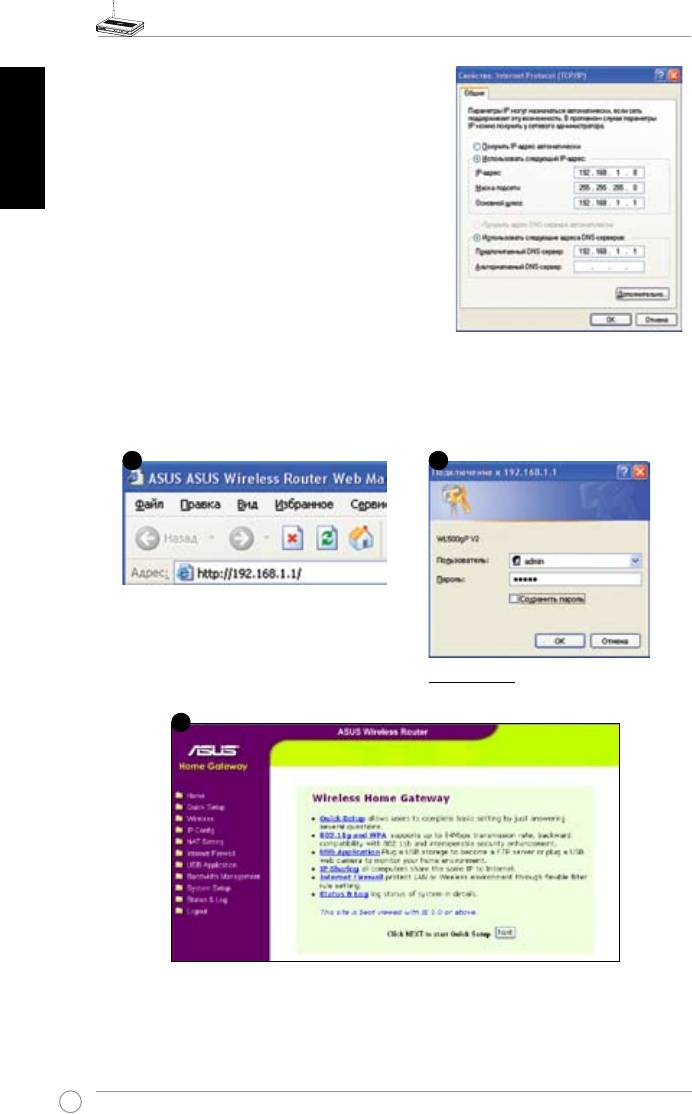
Беспроводный маршрутизатор WL-500gP V2 Руководство по быстрой установке
• Маска подсети 255.255.255.0.
Русский
При задании IP адреса компьютера вручную
необходимо, чтобы он оказался в одном сегменте с
маршрутизаторм.
• IP адрес 192.168.1.xxx (где xxx может быть любым
числом от 2 до 254, не используемым другим
устройством)
• Маска подсети 255.255.255.0 (одинаковая с
маршрутизатором)
• Шлюз по умолчанию 192.168.1.1 (IP адрес
маршрутизатора)
• DNS 192.168.1.1 (IP адрес маршрутизатора или другой).
4) Конфигурация беспроводного маршрутизатора
Следуйте за следующими шагами для входа в интерфейс конфигурации сети WL-
500gP V2.
Введите следующий адрес в ваш
интернет браузер: http://192.168.1.1
По умолчанию
Имя пользователя: admin Пароль: admin
После входа вы увидите домашнюю страницу маршрутизатора.
Домашняя страница показывает пункты настройки основных функций маршрутизатора.
116
2
3
1
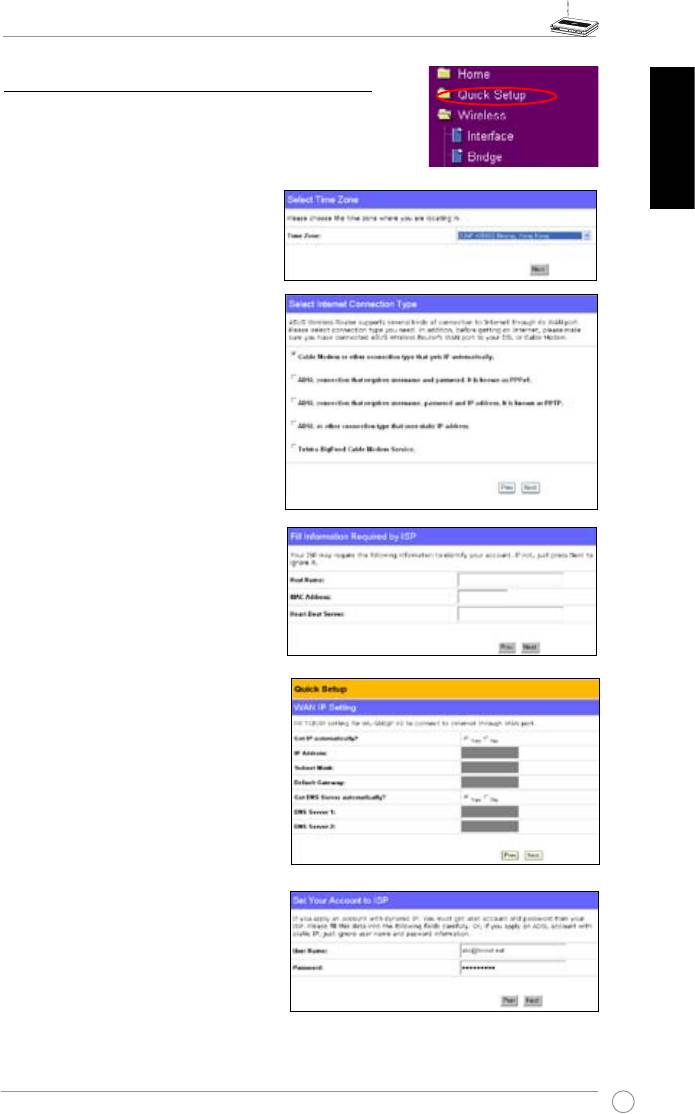
Беспроводный маршрутизатор WL-500gP V2 Руководство по быстрой установке
5) Быстрая установка
Для запуска быстрой установки, щелкните Next для
перехода на страницу быстрой установки. Следуйте
инструкциям для установки маршрутизатора ASUS.
Русский
1. Выберите часовой пояс и нажмите
Next.
2. Маршрутизатор поддерживает
пять типов подключений: кабель,
PPPoE, PPTP, статический IP и
Telstra BigPond. Выберите тип
соединения и нажмите Next для
продолжения.
Пользователь кабельного
подключения
Если вы подключаетесь по кабелю,
вы бер ите Cable Modem or other
connection that gets IP automatically.
Если ваш провайдер предоставил
вам имя узла, MAC адрес, и heartbeat
сервер, пожалуйста заполните поля;
ес ли не т, щ ел кни те N e xt ч тоб ы
пропустить этот шаг.
PPPoE пользователь
Если вы используете подключение
PPPoE, выберите ADSL connection that
requires username and password. Оно
известно как PPPoE. Вам потребуется
ввести имя пользователя и пароль,
предоставленные вашим провайдером..
Нажмите Next для продолжения.
117
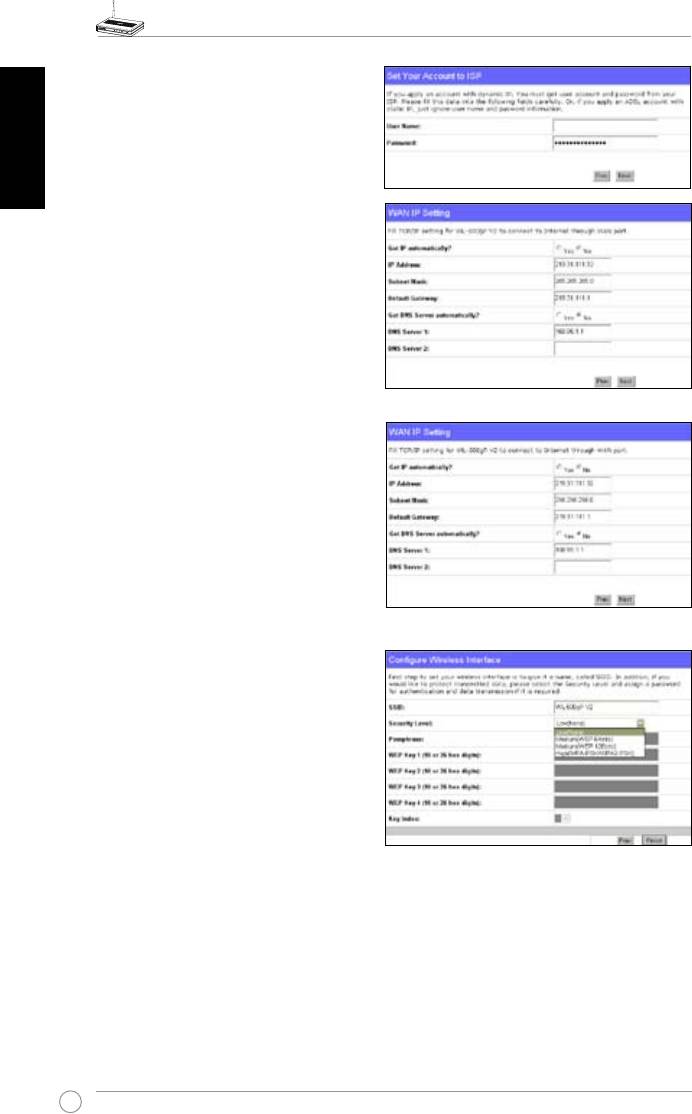
Беспроводный маршрутизатор WL-500gP V2 Руководство по быстрой установке
PPTP пользователь
Русский
Если вы используете подключение PPTP,
herk036@adsl-comfort
выберите ADSL connection that requires
username, password and IP address. It is
know as PPTP. Введите имя пользователя,
пароль и IP адрес, предоставленные
вашим провайдером.. Нажмите Next для
продолжения.
Пользователь подключения со
статическим IP адресом
Если вы используете ADSL или другой тип
соединения, использующий статический IP
адрес, выберите ADSL or other connection
type that uses static IP address. Введите IP
адрес, маску подсети и шлюз по умолчанию,
предоставленные вашим провайдером. Вы
можете выбрать ручное или автоматическое
определение DNS серверов.
3. Настройте беспроводный интерфейс.
Присвойте SSID (Идентификатор набора
услуг), который является уникальным
идентификатором, прилагаемый к
пакетам, посылаемым через WLAN. Этот
идентификатор эмулирует пароль, когда
беспроводное устройство пытается
связаться по WLAN.
Если вы хотите защитить передаваемые данные выберите уровень безопасности.
Средний: только пользователи с одинаковым WEP- ключом подключаются к к вашему
маршрутизатору и передают данные, используя 64 или 128-битный WEP-ключ шифрования.
Высокий: только пользователи с одинаковым WPA ключом подключаются к вашему
маршрутизатору и передают данные, используя TKIP шифрование.
118
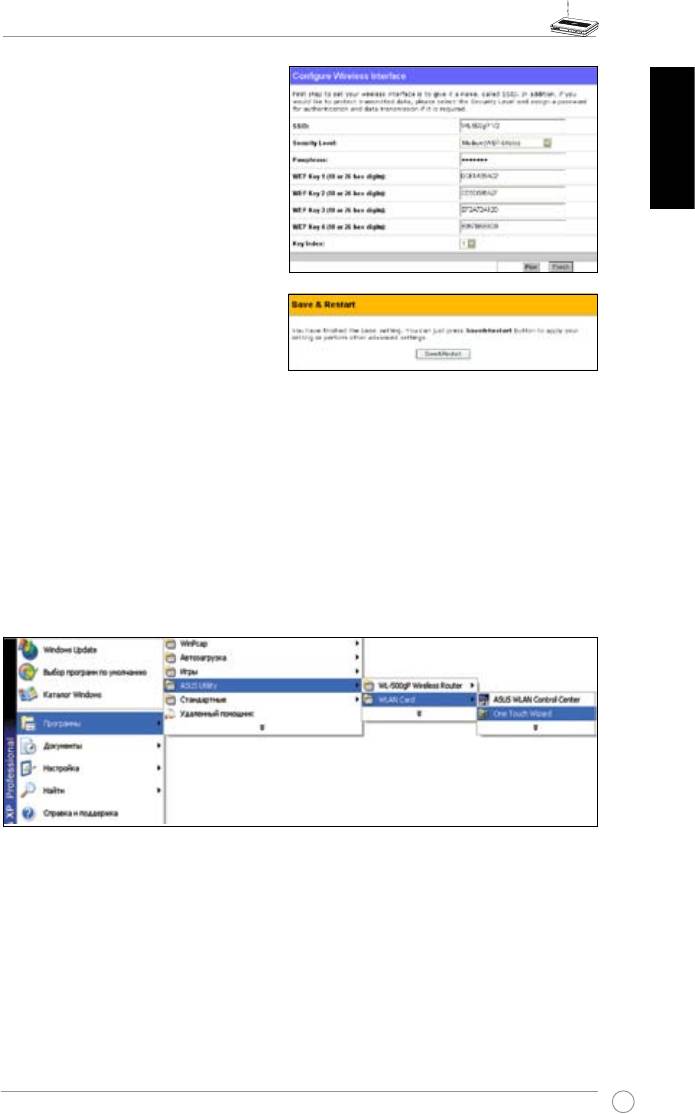
Беспроводный маршрутизатор WL-500gP V2 Руководство по быстрой установке
4. В в е д и т е ч е т ы р е W E P - к л ю ч а
в с о о т в е с т в у ю щ и е п о л я ( 1 0
шестнадцатиричных цифр для WEP
64бит, 26 шестнадцатиричных цифр
для WEP 128бита). Вы также можете
разрешить системе сгенерировать
Русский
ключи, введя ключевое слово. Запишите
ключевое слово, и WEP-ключи в ваш
ноутбук, затем щелкните Finish.
Например, если мы выберем 64-битное
WEP шифрование и введем 11111 как
ключевое слово, WEP-ключи будут
сгенерированы автоматически.
5. Щелкните
Save&Restart для активации
новых параметров.
6. Беспроводное подключение к маршрутизатору
Для беспроводного подключения к маршрутизатору вы можете использовать
службу
®
Windows
XP Wireless Zero Configuration. Если вы используете беспроводную карту ASUS, вы
можете использовать ASUS One Touch Wizard.
Настройка беспроводной карты с помощью ASUS One Touch Wizard
Если вы установили беспроводную карту ASUS вместе с утилитами и драйверами на ваш ПК, для
запуска утилиты One Touch Wizard нажмите Start -> Programes -> ASUS Utility-> WLAN Card ->
One Touch Wizard.
119
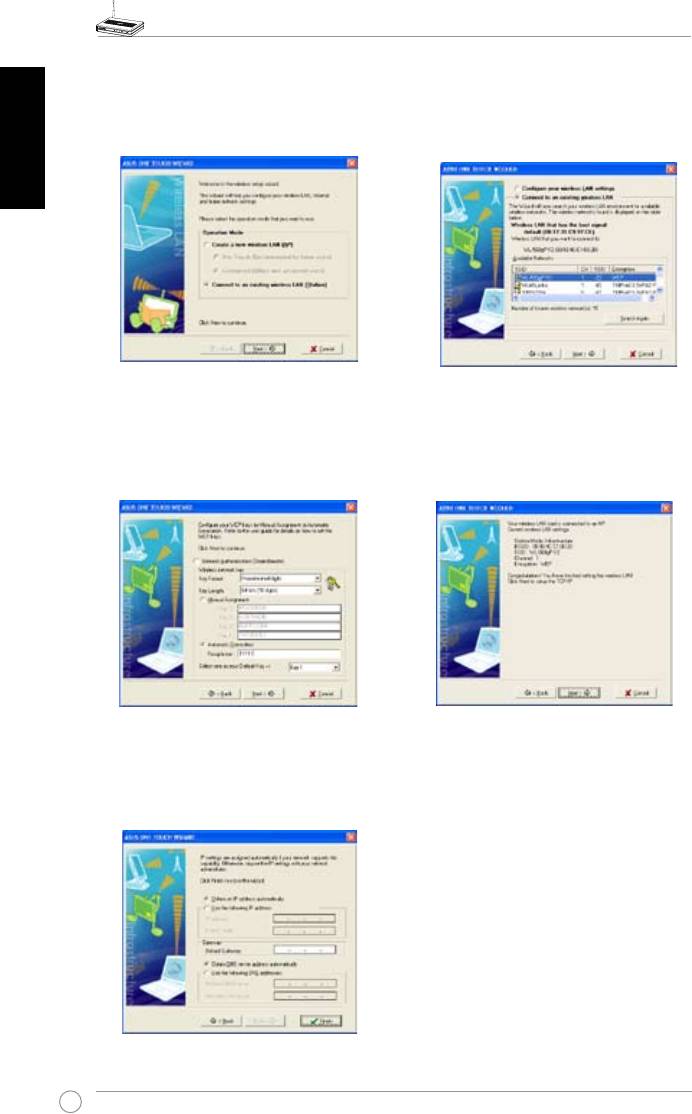
Беспроводный маршрутизатор WL-500gP V2 Руководство по быстрой установке
1) Выберите пункт Connect to an existing
2) A S US On e T o u c h W i z a r d ищ е т и
Русский
wireless LAN (Station) и нажмите Next.
отоображает все доступные станции в окне
Available Networks, Выберите WL-500gP
V2 и нажмите Next для продолжения.
3) Установите аутентификацию и шифрование
4) Подождите несколько секунд пока
вашей беспроводной карты одинаковое с
клиент соединяется с WL-500gP V2.
WL-500gP V2. Установите Key Length в 64
Нажмите Next для установки TCP/IP для
bits, введите 11111 в поле Passphrase.
вашей беспроводной карты.
Нажмите Next для продолжения.
5) У с т а н о в и т е I P а д р е с к л и е н т а в
соответствии с сетью. После завершения
установки, щелкните Finish для выхода из
One Touch Wizard.Touch Wizard.
120
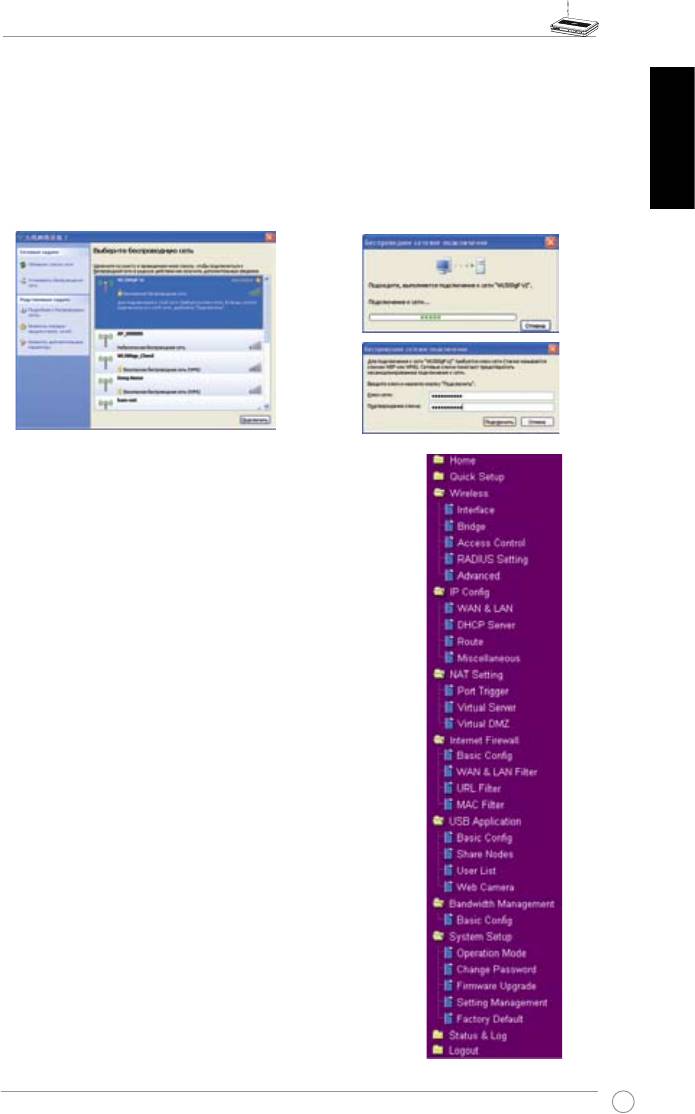
Беспроводный маршрутизатор WL-500gP V2 Руководство по быстрой установке
®
Настройка беспроводной карты с помощью службы Windows
WZC
Пользователи других беспроводных адаптеров могут установить беспроводное подключение с
®
помощью службы Windows
Wireless Zero Configuration (WZC).
1) Для просмотра доступных сетей дважды
2)
Затем вас попросят ввести сетевые ключи,
щелкниетна иконке беспроводной
введите 10-тизначный ключ, установленный
Русский
сети в панели задач. Выберите ваш
в м арш р ут и за т ор е , зат е м щел к ни т е
маршрутизатор и нажмите Подключить.
Подключить. Соединение создано.
7. Настройка дополнительных функций
Для просмотра и настройки других параметров
маршрутизатора, войдите на страницу веб-
конфигурации WL-500gP V2. Нажмите элемент
в меню, для открытия подменю и следуйте
инструкциям по установке маршрутизатора.
Подсказки появляются, при наведении курсора
на элемент. За дополнительной информацие
обратитесь к руководству пользователя на CD
поддержки.
121
WL-500gP V2 Wireless Router
Ghid de utilizare rapidă
®
Română
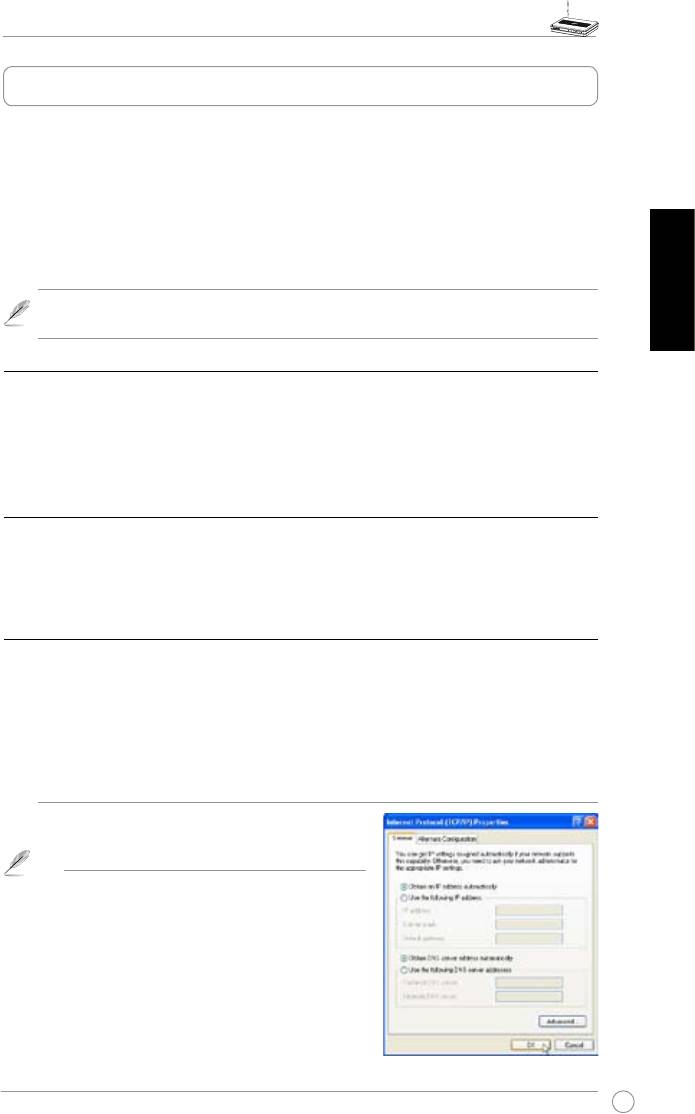
WL-500gP V2 Wireless Router Ghid de utilizare rapidă
Instalare
Dacă este congurat în mod corect, router-ul ASUS WL-500gP V2 Wireless poate funcţona într-o
multitudine de condiţii de lucru. Setările iniţiale ale router-ului wireless pot avea nevoie de unele
schimbări pentru a corespunde cerinţelor dumneavoastră individuale. De aceea, înainte de a folosi
router-ul wireless ASUS, vă rugăm să vericaţi setările de bază pentru a vă asigura că acestea
funcţionează în mediul dumneavoastră de lucru.
ASUS vă pune la dispoziţie un program utilitar numit EZSetup pentru o congurare wireless rapidă.
Daca doriţi să folosiţi EZSetup pentru a congura router-ul, consultaţi capitolul 6 al ghidului de
utilizare de pe CD-ul de suport technic.
Nota:
În cazul configurării iniţiale recomandăm folosirea unei conexiuni prin cablu
Română
pentru a evita posibile probleme de instalare legate de fragilitatea legăturii wireless.
1) Conexiunea prin cablu
Router-ul ASUS WL-500gP V2 Wireless se livrează la pachet împreună cu un cablu Ethernet.
Deoarece router-ul wireless ASUS are integrată funcţia auto-crossover, puteţi folosi atât un
cablu direct sau cross-over pentru a stabili legătura prin cablu. Conectaţi unul din capetele
cablului în port-ul LAN din panoul din spatele router-ului, iar celălalt capăt în port-ul Ethernet al
calculatorului dumneavoastră.
2) Conexiunea wireless
Pentru a crea o conexiune wireless, aveţi nevoie de un card IEEE 802.11b/g compatibil WLAN.
Consultaţi manualul de utilizator al adaptorului wireless pentru procedurile de conectare wireless.
În urma setărilor iniţiale (de fabrică), SSID-ul router-ului wireless ASUS este “default” (scris cu litere
mici), criptarea este dezactivată şi este folosită autenticarea sistemului în regim deschis.
3) Setarea adresei IP pentru utilizatorii prin cablu şi wiresless
Pentru a accesa router-ul wireless WL-500gP V2 trebuie să aveţi instalate corect setările TCP/IP
pentru utilizatorii prin cablu sau wireless. Setaţi adresele IP ale utilizatorilor în cadrul aceluiaşi
subnet (sub-reţea) al WL-500gP V2.
Obţinerea adreselor IP în mod automat.
Router-ul wireless ASUS integrează funcţii de server DHCP, ca urmare calculatorul
dumneavoastră poate obţine adrese IP în mod automat de la router-ul wireless ASUS.
N o t a :
Î na int e de- a r ep orn i c al cul at o ru l
dumneavoastră, porniţi router-ul wireless şi
asiguraţi-vă că router-ul este funcţional.
Setarea manuală a adresei IP
Pentru a seta manual adresa IP, trebuie să cunoaşteţi
setările de bază ale router-ului wireless ASUS:
• Adresa IP 19
2.168.1.1
• Subnet Mask
255.255.255.0
123
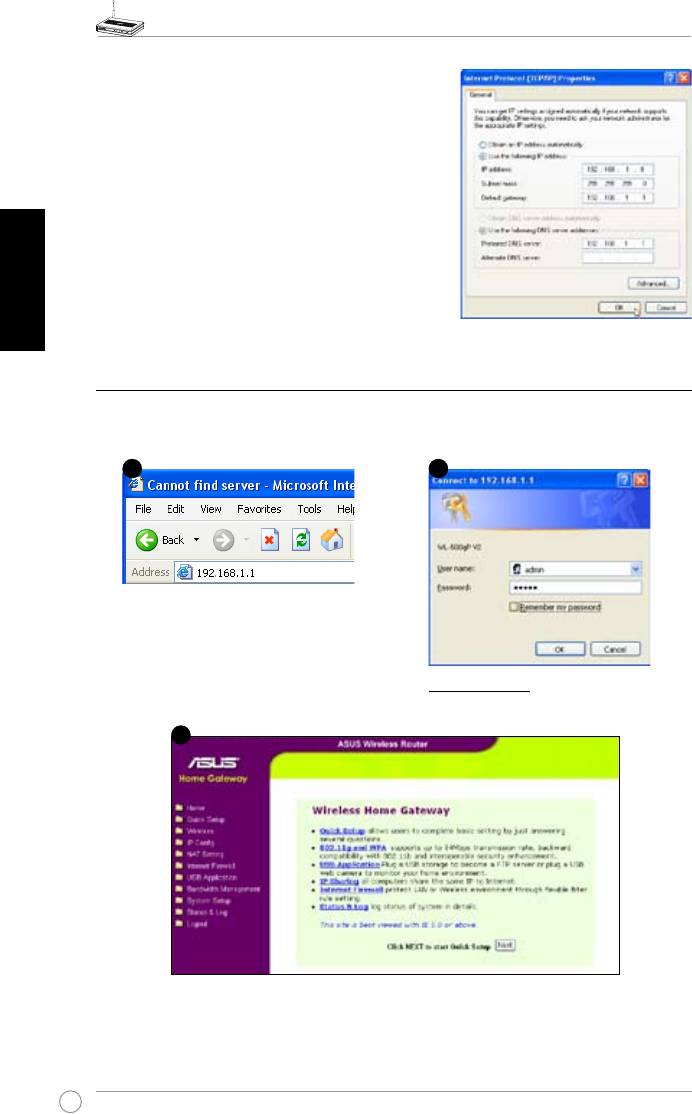
WL-500gP V2 Wireless Router Ghid de utilizare rapidă
Pentru a configura o conexiune având o adresă
IP setată manual, adresa calculatorului şi adresa
router-ului wireless trebuie să e în acelaşi subnet
(sub-reţea):
• Adresa IP: 192.168.1.xxx (xxx poate fi orice
număr între 2 si 254. Asiguraţi-vă în prealabil
că aceeaşi adresa IP nu este folosită de un alt
dispozitiv)
• Subnet Mask: 255.255.255.0 (la fel ca WL-500gP
Română
V2)
• Gateway: 192.168.1.1 (adresa IP a WL-500gP
V2)
• DN S: 192 .168 .1.1 (W L-50 0gP .V 2), s au
desemnaţi un server DNS cunoscut în reţeaua
dumneavoastră.
4) Congurarea router-ului wireless
Urmaţi paşii de mai jos pentru a introduce interfaţa de congurare Web pentru WL-
500gP V2.
Introduceţi următoarea adresă în
browser-ul de web:
http://192.168.1.1
Setări de bază:
Nume utilizator
: admin
Parola
: admin
După logare, puteţi vedea pagina de web pentru router-ul wireless ASUS.
Pagina conţine link-uri rapide pentru a congura setările principale ale router-ului wireless.
124
2
1
3
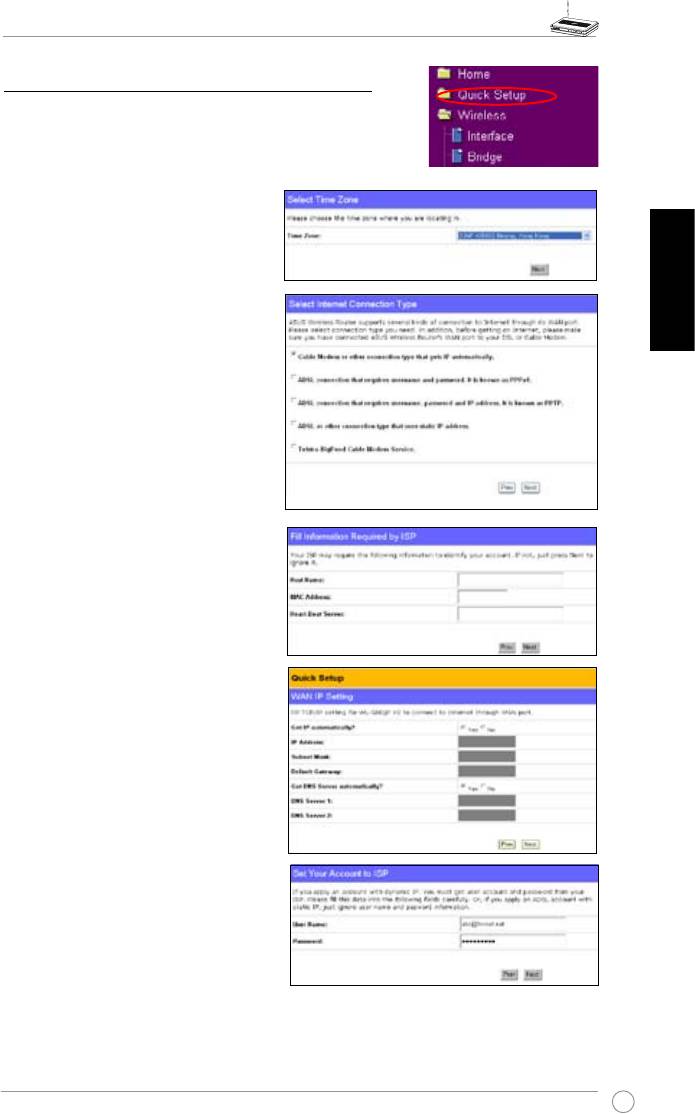
WL-500gP V2 Wireless Router Ghid de utilizare rapidă
5) Setare rapidă
Pentru a începe setarea rapidă, apăsaţi
Next
pentru a
accesa pagina “Quick Setup” (setare rapidă). Urmaţi
instrucţiunile pentru a seta router-ul wireless ASUS.
1. Selectaţi zona orară şi apasaţi
Next
.
2. Router-ul wireless ASUS suportă
Română
cinci feluri de servicii ISP: cablu,
PPPoE, PPTP, static WAN IP,
şi Telstra BigPond. Alegeţi tipul
dumneavoastră de conexiune şi
apăsaţi
Next
pentru a continua.
Uti liz at o r IP p rin ca bl u sa u
dinamic
Dacă folosiţi servicii internet furnizate
prin cablu, selectaţi opţiunea
Cable
Modem or other connection that gets
IP automatically
(cablu modem sau altă
conexiune care îşi ia automat adresa
IP). Dacă furnizorul dumneavoastră de
internet v-a pus la dispoziţie un nume
de utilizator, adresa MAC şi adresa de
server heartbeat, vă rugăm să completaţi
aceste informaţii în pagină cu setări; în
caz contrar, apăsaţi
Next
pentru a trece
la pasul următor.
Utilizator PPPoE
Dacă folosiţi serviciul PPoE, selectaţi
opţiunea
AD SL c onnec tion that
requires username and password
(conexiune ADSL care necesită un
nume de utilizator şi parolă). Aceasta
este cunoscută sub numele de PPPoE.
Trebuie săintroduceţi numele de
utilizator şi parola ce v-au fost date de
către furnizorul de internet. Apasaţi
Next
pentru a continua..
125
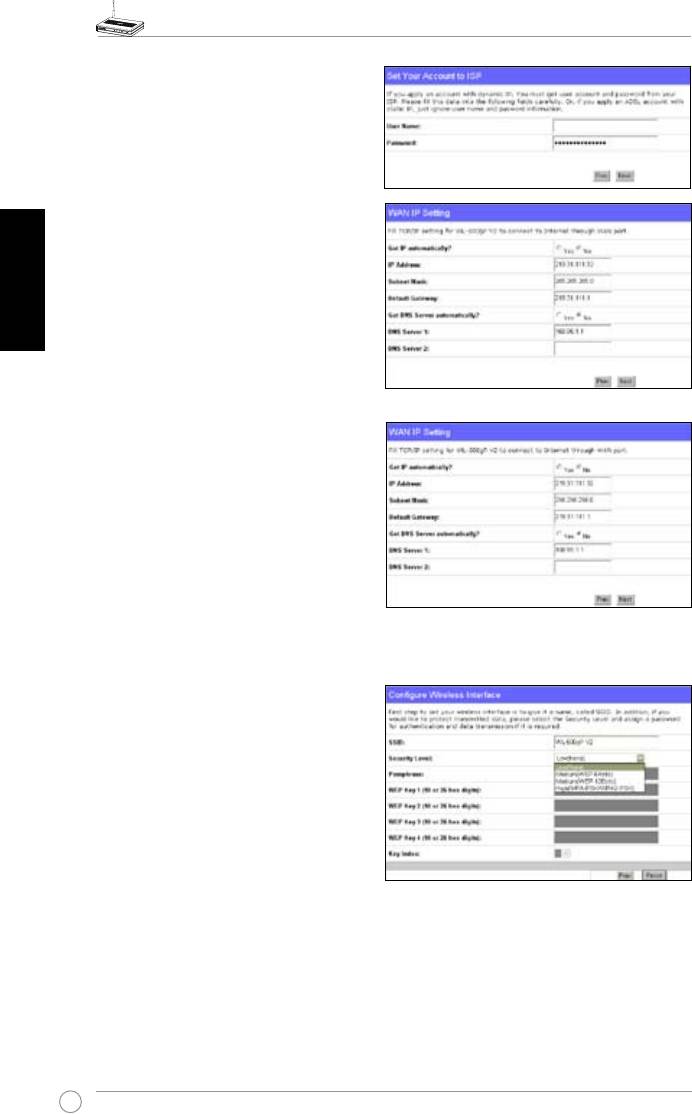
WL-500gP V2 Wireless Router Ghid de utilizare rapidă
Utilizator PPTP
Dacă folosiţi servicii PPTP, select opţinuea
ADSL connection that requires username,
herk036@adsl-comfort
password and IP address
(conexiune
ADSL care necesită nume de utilizator,
parolă şi adresă IP). Completaţi numele de
utilizator, parola şi adresa IP ce v-au fost
date de către furnizorul de internet. Apăsaţi
Română
Next
pentru a continua.
Utilizator IP static
Dacă folosiţi ADSL sau un alt tip de
conexiune care foloseşte o adresă IP
statică, selectaţi opţiunea
ADSL or other
connection type that uses static IP
address
(ADSL sau altă conexiune care
foloseşte adresa IP statică). Introduceţi
adresa IP, subnet mask şi default gateway-
ul ce v-au fost date de furnizorul de internet.
Puteţi specifica servere DNS, sau puteţi
obţine automat informaţii DNS.
3. Setarea de interfaţă wireless. Specicaţi
router-ului wireless un SSID (Service
Set Identifier), care constă dintr-un
identificator unic ataşat pachetelor
trimise prin intermediul WLAN. Acest
identificator copiază o parolă când
dispozitivul încearcă să comunice cu
router-ul wireless prin WLAN.
Dacă doriţi protejarea datelor transmise, selectaţi un Nivel de securitate
(Security Level)
care activează metode de cripţionare.
Medium
(Mediu): Doar utilizatori cu setări identice ale cheii WEP se pot conecta la router-
ul wireless şi pot transmite date folosind encripţii de cheie WEP cu lungimi de 64bits sau
128bits.
High
(Înalt): Doar utilizatori cu setări identice ale cheii WPA se pot conecta la router-ul
wireless şi pot transmite date folosind encripţii TKIP.
126
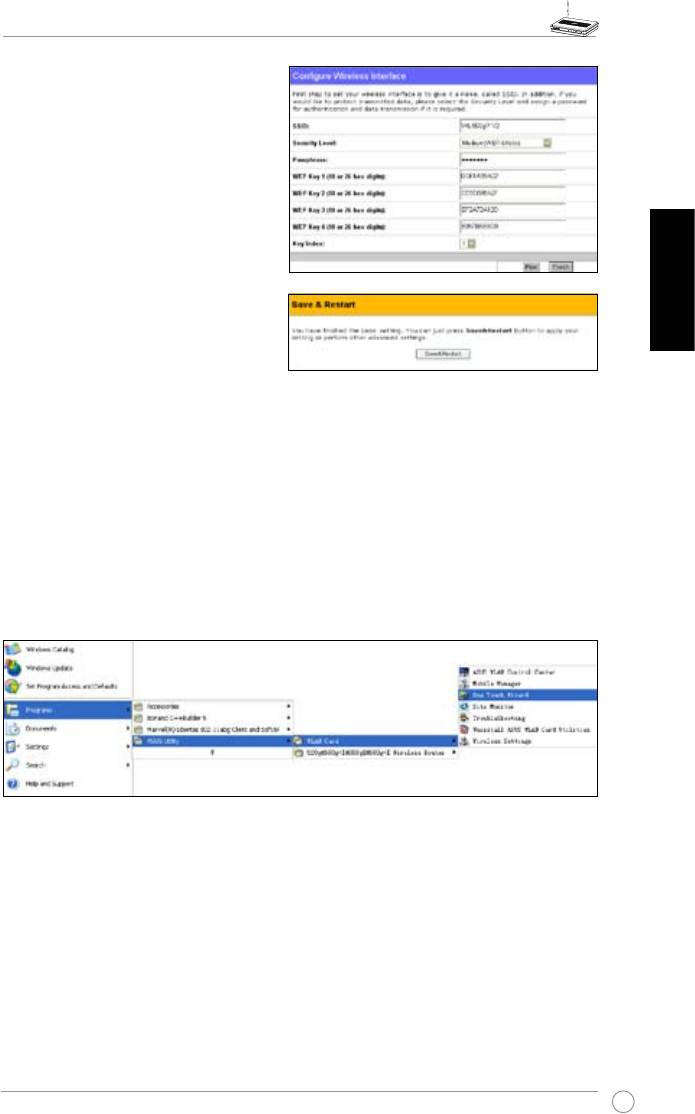
WL-500gP V2 Wireless Router Ghid de utilizare rapidă
4. Introduceţi patru serii de chei WEP în
câmpul destinat cheilor WEP (10 cifre
hexazecimale pentru WEP 64bits, 26
cifre hexazecimale pentru WEP 128bits).
Puteţi de asemenea lăsa sistemul să
genereze cheile prin introducerea unei
fraze-parolă. Înregistraţi fraza-parolă.
Notaţi fraza-parolă şi cheile WEP în
caietul dumneavoastră, apoi apăsaţi
Finish.
De exemplu, dacă selectăm modul
de criptare WEP 64bits şi introducem
Română
11111 ca frază-parolă, cheile WEP sunt
generate automat.
5. Apăsaţi pe
Save & Restart
(Salvează
& Reporneşte) pentru a reporni router-ul wireless şi a activa noile setări.
6. Conectaţi-vă la router-ul wireless prin intermediul reţelei wireless
Pentru a va conecta la router-ul wireless de la un utilizator wireless, puteţi folosi serviciul
®
Windows
Wireless Zero Conguration în vederea setării unei conexiuni. Dacă folosiţi
card-ul wireless ASUS pe calculatorul dumneavoastră, puteţi utiliza programul One Touch
Wizard inclus în CD-ul de intalare WLAN.
Congurarea card-ului ASUS WLAN cu One Touch Wizard
Dacă aţi instalat card-ul wireless ASUS, programele utilitare şi drive-erele pe calculatorul
dumneavoastră, apăsaţi
Start -> Programes -> ASUS Utility-> WLAN Card -> One Touch
Wizard
pentru a lansa programul utilitar One Touch Wizard.
127
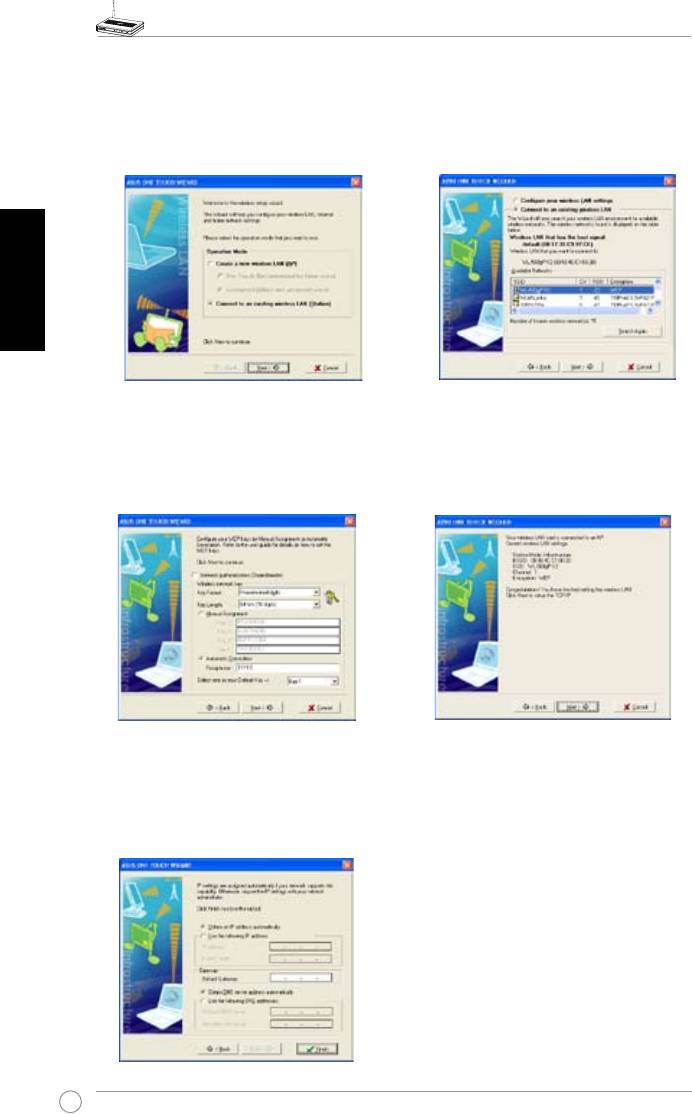
WL-500gP V2 Wireless Router Ghid de utilizare rapidă
1) Selectaţi opţiunea
Co n nect t o an
2) One Touch Wizard caută şi prezintă
e x i sti n g w i rel e ss LA N ( S tat i on )
AP-urile disponibile in listă
Available
(Conectare la un LAN wireless existent)
Networks
(reţele disponibile). Selectaţi
şi apăsaţi pe
Next
pentru a continua.
WL-500gP V2 şi apăsaţi
Next
pentru a
continua.
Română
3) Setaţi parametri de autenticare şi criptare
4) Durează câteva secunde până când card-
ai card-ului WLAN identici cu cei din WL-
ul wireless se asociază cu WL-500gP V2.
500gP V2. În etapele precedente Lungimea
Apăsaţi
Next
pentru a configura setările
cheii
(Key Length)
este
64bits
, fraza-
TCP/IP pentru card-ul WLAN.
parolă este
11111
. Apăsaţi
Next
pentru a
continua.
5) Setaţi adresa IP a card-ului WLAN în
concordanţă cu setările dumneavoastră
de r eţ e a. D u pa c e s et ări le s u nt
complete, apăsaţi
Finish
pentru a ieşi
din programul utilitar One Touch Wizard.
128
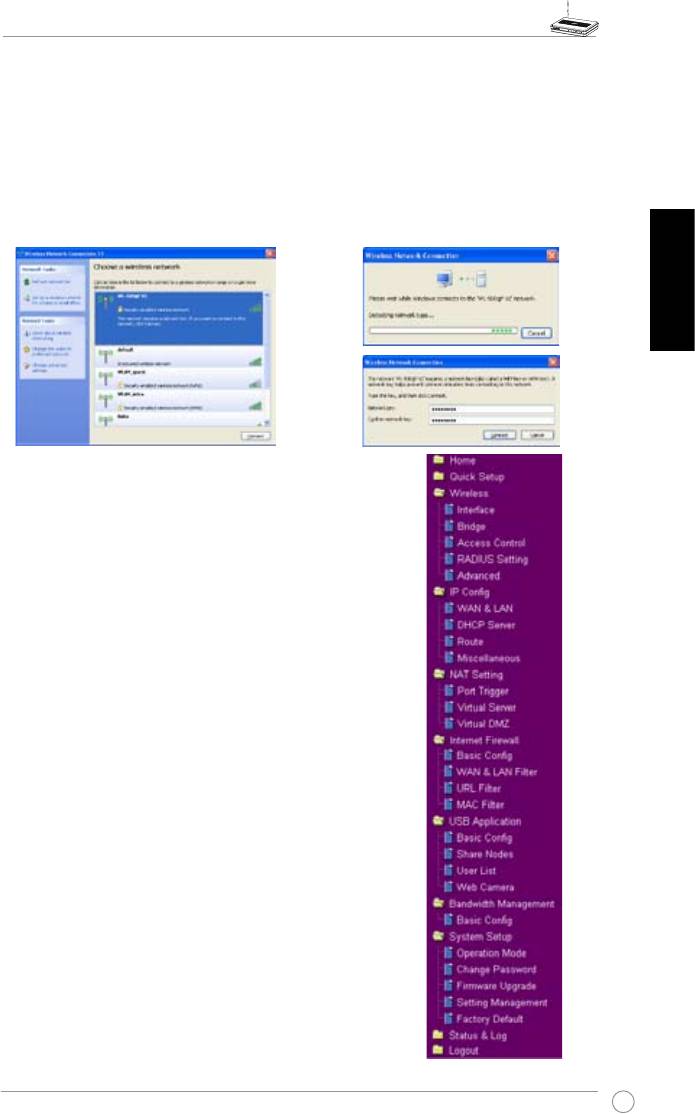
WL-500gP V2 Wireless Router Ghid de utilizare rapidă
®
Congurarea card-ului WLAN cu serviciul Windows
WZC
Dacă folosiţi un card wireless care nu provine de la ASUS, puteţi seta conexiunea wireless cu
®
ajutorul serviciului Windows
Wireless Zero Conguration (WZC).
1) Pentru a vedea retelele disponibile, daţi
2) Introduceţi cheia de 10 cifre pe care
dublu-click pe icoană
wireless network
aţi setat-o pentru router-ul wireless şi
(reţele wireless) din task bar. Selectaţi
apăsaţi
Connect
. Conexiunea se va
router-ul dumneavoastră wireless şi
efectua în cateva secunde.
apasaţi
Connect
.
Română
7. Congurarea setărilor avansate
Pentru a vedea şi a modica alte setări ale router-ului
wireless, accesaţi pagina de web pentru congurarea
WL-500gP V2. Selectaţi opţiunile din meniu pentru
a deschide un sub-meniu şi urmaţi instrucţiunile de
setare ale router-ului. Poziţionarea cursor-ului în
dreptul opţiunilor duce la apariţia unor indicii despre
folosirea acestora în parte. Pentru informaţii detailate
consultaţi ghidul de utilizare din CD-ul de suport
technic.
129
Enrutador Inalámbrico WL-500gP V2
Guía de Instalación Rápida
®
Español
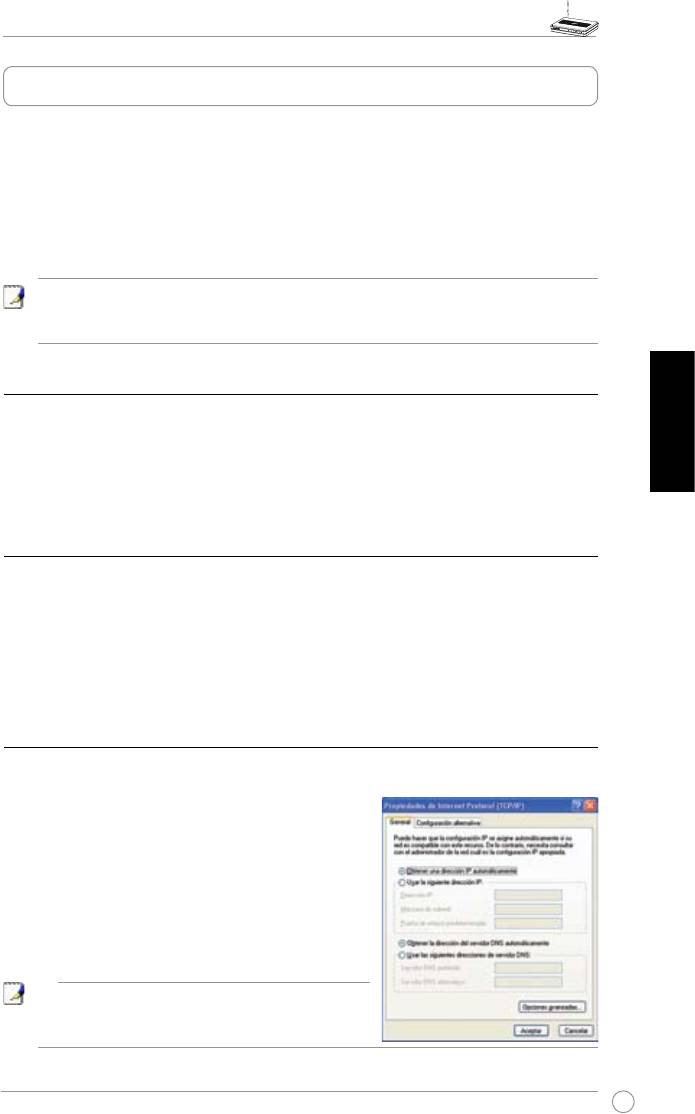
Guía de Instalación Rápida para el Enrutador Inalámbrico WL-500gP V2
Introducción
El enrutador inalámbrico ASUS puede ser congurado para ajustarse a diversos escenarios de
utilización. Algunos de los valores por defecto de fábrica podrían ajustarse a sus necesidades;
sin embargo otros deberán ser modicados. Por ello, antes de usar el enrutador inalámbrico
ASUS, deberá comprobar los ajustes básicos para garantizar que funcionará en su entorno.
ASUS proporciona una utilidad llamada EZSetup para una rápida conguración inalámbrica.
Si desea utilizar EZSetup para congurar su enrutador, consulte el capítulo 6 del manual del
usuario incluido en el CD de soporte.
Nota:
Se recomienda usar conexión por cable para realizar la conguración inicial
y evitar así posibles problemas de configuración relacionados con una conexión
inalámbrica que podría ser defectuosa.
1) Conexión por cable
El paquete del enrutador inalámbrico ASUS WL-500gP V2 incluye un cable Ethernet. Como
este enrutador incluye soporte para conexiones cruzadas, podrá utilizar tanto cables de
conexión directa como cables de conexión cruzada para conexiones por cable. Conecte un
Español
extremo del cable en el puerto LAN del panel trasero del enrutador y el otro al puerto Ethernet
de su PC.
2) Conexión inalámbrica
Para establecer una conexión inalámbrica, necesitará una tarjeta de red inalámbrica (WLAN)
compatible con el estándar IEEE 802.11b/g. Consulte el manual de usuario de su adaptador
inalámbrico para procedimientos de conexión inalámbrica. Por defecto, los valores por defecto
del enrutador inalámbrico ASUS son: Valor SSID “default” (en minúsculas), encriptación
desactivada, y sistema de autenticación en modo abierto.
3) Estableciendo una dirección IP para conexiones por cable e
inalámbricas
Para acceder al enrutador inalámbrico ASUS WL-500gP V2, es necesario configurar TCP/IP
correctamente. Congure las direcciones IP de los clientes
para que se encuentre en la misma subred que el WL-
500gP V2.
Obteniendo direcciones IP automáticamente
El enrutador inalámbrico ASUS integra funciones de
servidor DHCP, por lo que puede hacer que sus PCs
obtengan direcciones IP automáticamente a través de
éste.
Nota:
Antes de reiniciar su PC, encienda el
enrutador inalámbrico y asegúrese de que ésta esta
listo.
131
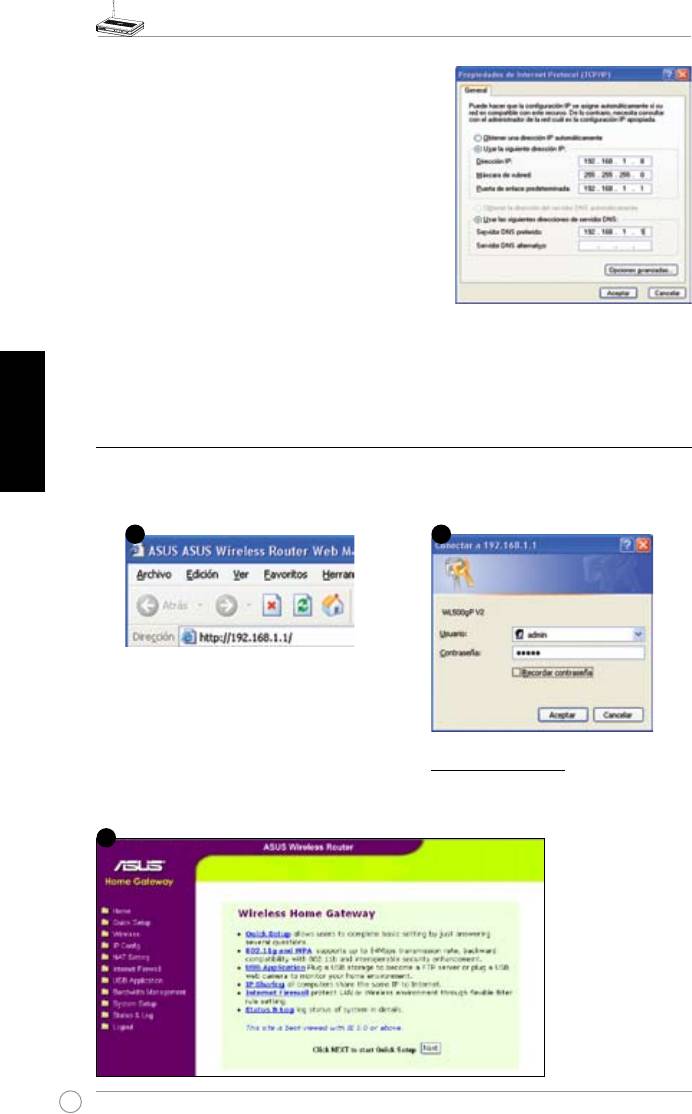
Guía de Instalación Rápida para el Enrutador Inalámbrico WL-500gP V2
Estableciendo direcciones IP manualmente
Para establecer la dirección de IP de forma manual,
será necesario conocer los valores por defecto de su
enrutador inalámbrico:
• Dirección de IP 192.168.1.1
• Máscara de Subred 255.255.255.0.
Si desea establecer la dirección de IP manualmente,
necesitará que sus PCs y su enrutador estén en el
mismo segmento. Por ejemplo:
• Dirección de IP 192.168.1.xxx (xxx puede ser
cualquier número entre 2 y 254 que no esté en uso por otro dispositivo)
• Máscara de Subred 255.255.255.0 (la misma que la del
Enrutador inalámbrico ASUS
)
• Gateway 192.168.1.1 (este es el
Enrutador inalámbrico ASUS
)
Español
• DNS 192.168.1.1 (la dirección de IP del
Enrutador inalámbrico ASUS o la suya propia
).
4) Congurando el enrutador inalámbrico
Siga los siguientes pasos para acceder al interfaz Web de conguración del WL-
500gP V2.
Introduzca la siguiente dirección
de IP en el navegador de Internet:
http://192.168.1.1
Valores por defecto
Usuario:
admin
Contraseña:
admin
132
3
T r a s i n i c i a r l a
s e s i ó n v e r á l a
pág in a p ri nc ipa l
d e l
e n r u t a d o r
inalámbrico ASUS
.
Esta página muestra
e nl a c es r áp i d os
p a r a c o n f i g u r a r
las características
p r i n c i p a l e s d e l
dispositivo.
1
2
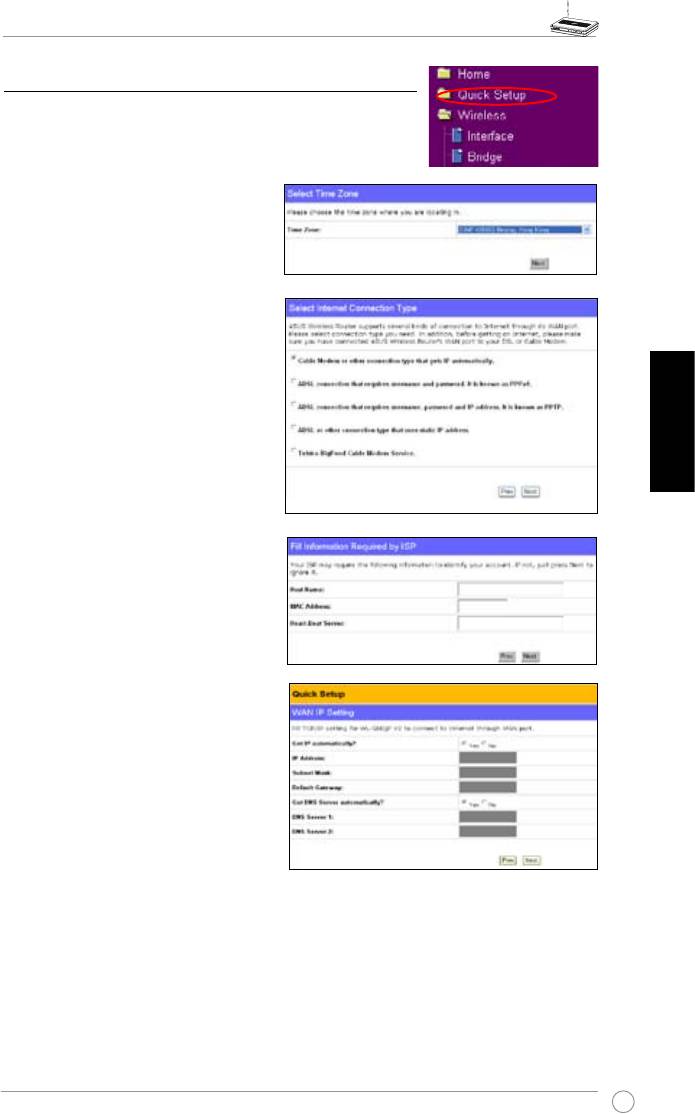
Guía de Instalación Rápida para el Enrutador Inalámbrico WL-500gP V2
5) Conguración rápida
Para iniciar la conguración rápida, haga clic en Next
(Siguiente) para acceder a la página de Quick Setup. Siga las
instrucciones para congurar el enrutador inalámbrico ASUS.
1. Seleccione la zona horaria o la región
más cercana. Haga clic en
Next
(Siguiente)
para continuar.
2. El enr utad or inalámbrico ASUS
WL550gE soporta cinco tipos de
serv ic ios d e I SP— cab le , A DSL
(PPPoE, PPTP, dirección estática de
IP), y Telstra BigPond. Seleccione su
tipo de conexión y haga clic en
Next
(Siguiente)
para continuar.
Español
Usuarios de Cable o IP dinámica
Si utiliza servicios de IP por Cable, seleccione
Cable Modem or other connection that
gets IP automatically. Si utiliza servicios
por Cable y su ISP le ha indicado un nombre
de host, dirección MAC y dirección del
Servidor Heartbeat, por favor rellene las
casillas de la página de conguración con
estos datos. Si no es así, haga clic en Next
(Siguiente) para saltar este paso.
133
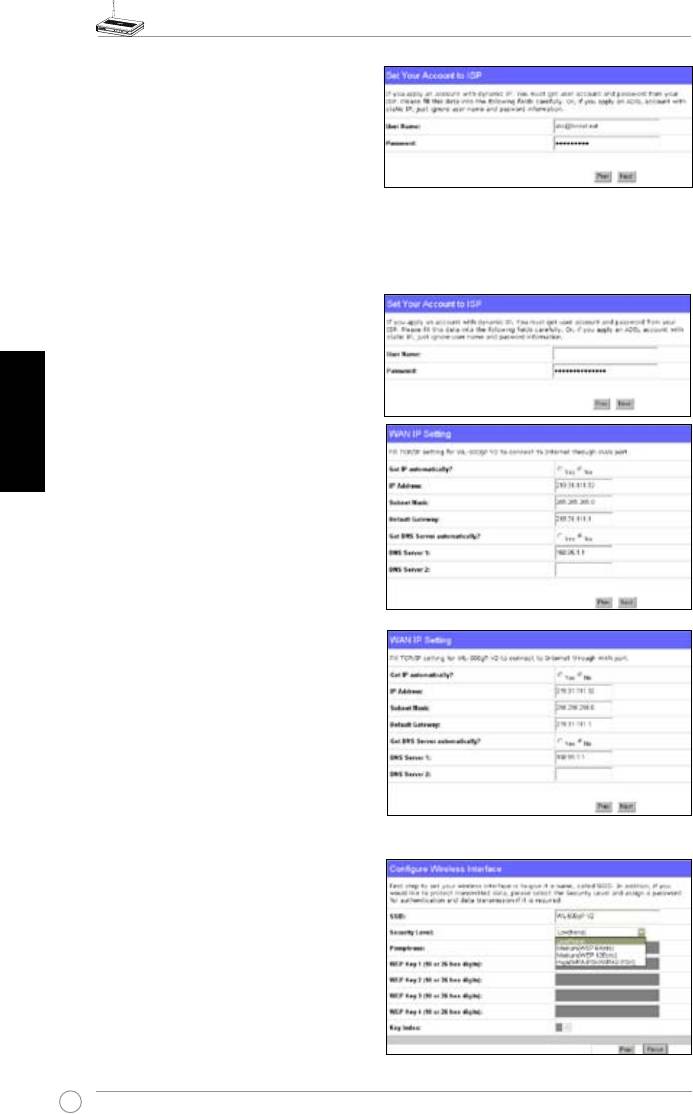
Guía de Instalación Rápida para el Enrutador Inalámbrico WL-500gP V2
Usuario PPPoE
Si utiliza servicios PPPoE, seleccione
A D S L c o n n e c t i o n t h a t r e q u i r e s
us e r n a me and pas s w o r d.
Este tipo
de conexión es conocido como PPPoE.
Necesitará introducir un nombre de usuario
y contraseña que le serán proporcionadas
por su ISP. Haga clic en
Next (Siguiente)
para saltar este paso.
Usuario PPTP
Si utiliza servicios PPTP, seleccione
ADSL
connection that requires username,
herk036@adsl-comfort
password and IP address.
Necesitará
Español
int ro du cir u n n om br e de u su ar io,
contraseña, y dirección IP que le serán
proporcionadas por su ISP. Haga clic en
Next (Siguiente)
para saltar este paso.
Usuario de IP Estática
Si utiliza ADSL u otro tipo de conexión que
utilice direcciones de IP estáticas, seleccione
ADSL or other connection type that uses
static IP address
. Necesitará introducir
la dirección IP, máscara de subred, y
puerta de enlace por defecto que le serán
proporcionadas por su ISP. Podrá especicar
servidores DNS, o recibir la información DNS
automáticamente.
3. Para configurar el interfaz inalámbrico
deberá, en primer lugar, indicar un
SSID (Service Set Identifier - Indicador
de Ajustes de Servicio), que es un
identificador único adjunto a paquetes
enviados a través de Redes inalámbricas
(WLAN). Este identificador emula
una contraseña cada vez que un
dispositivo inalámbrico intenta establecer
comunicaciones con la WLAN.
134
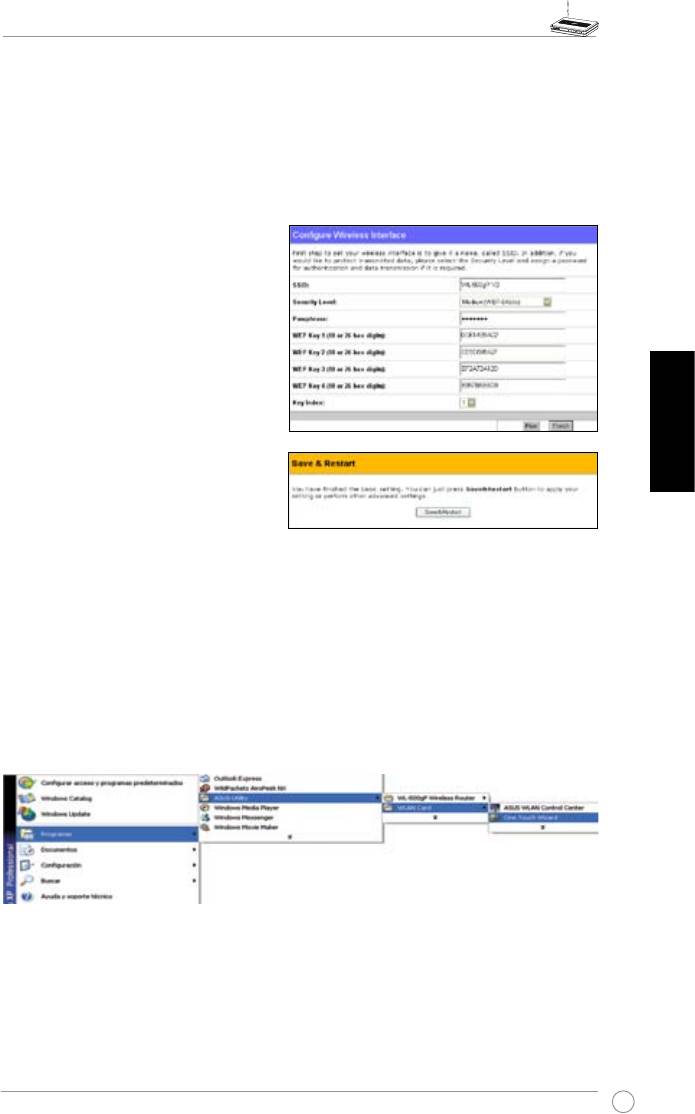
Guía de Instalación Rápida para el Enrutador Inalámbrico WL-500gP V2
Si desea proteger los datos enviados, seleccione un nivel de seguridad (
Security Level)
para activar
los distintos métodos de encriptación.
Medium : Sólo usuarios con la misma clave WEP podrán conectar a este punto de acceso y
transmitir datos usando 64bits o 128bits con clave WEP de encriptación.
High: Sólo usuarios con la misma clave pre-compartida WPA (WPA-PSK) podrán conectar a
este punto de acceso y transmitir datos usando encriptación TKIP
4. Introduzca cuatro grupos de claves WEP
en los campos "WEP Key" (10 dígitos
hexadecimales para WEP de 64 bits,
26 dígitos hexadecimales para WEP de
128 bits). También es posible dejar que
el sistema genere las claves usando
una palabra de control. Guarde la
palabra de control y las claves WEP en
un lugar seguro, y haga clic en
Finish
(Finalizar)
.
Por ejemplo, si selecciona el modo de
encriptación WEP-64bits e introduce
Español
11111 como palabra de control,
las claves WEP serán generadas
automáticamente.
5.
Haga clic en
Save&Restart
para guardar los ajustes del enrutador inalámbrico ASUS y
activar los nuevos cambios.
6. Conecte al enrutador inalámbrico de forma inalámbrica.
Para realizar la conexión con el enrutador inalámbrico desde un cliente inalámbrico,
®
puede utilizar el servicio Windows
Wireless Zero. Si utiliza una tarjeta inalámbrica ASUS,
también podrá utilizar la utilidad One Touch Wizard proporcionada en el CD de soporte.
Congurando una tarjeta inalámbrica ASUS WLAN con One Touch Wizard
Si tiene instalado un adaptador inalámbrico ASUS y su utilidad, haga clic en Inicio -> Programas
-> ASUS Utility-> WLAN Card -> One Touch Wizard para lanzar esta aplicación.
135
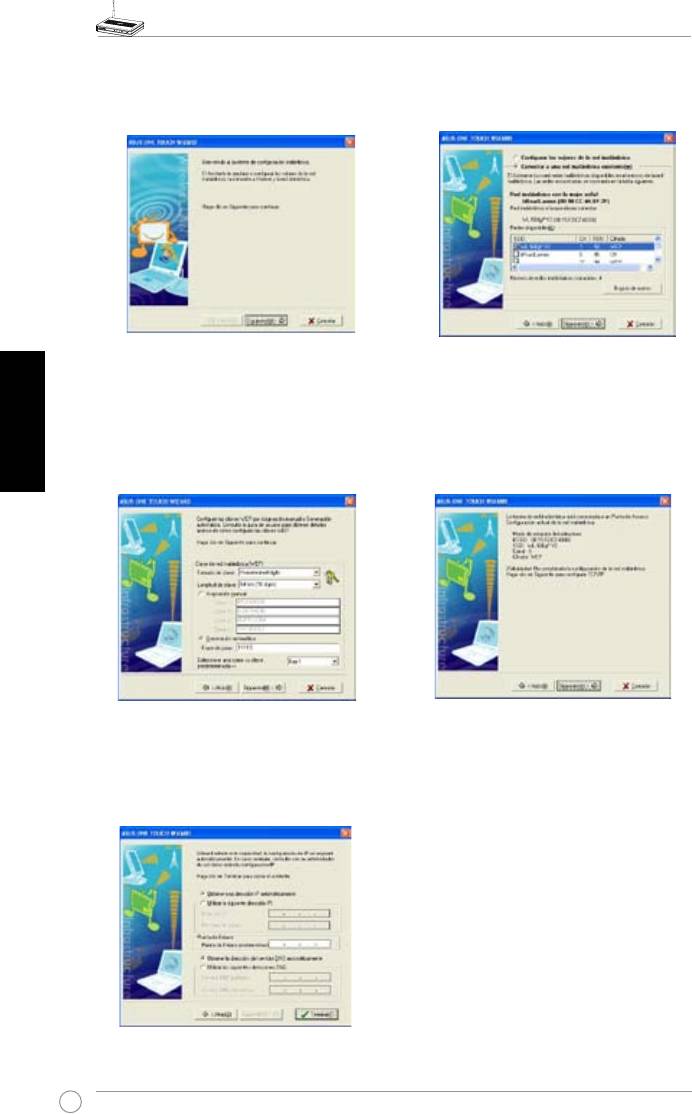
Guía de Instalación Rápida para el Enrutador Inalámbrico WL-500gP V2
1) Ejecute “One Touch Wizard” desde el menú
2. One Touch Wizard buscará las
Redes
de inicio y haga clic en
Siguiente
para
disponibles. Seleccione WL500gP V2 y
comenzar la conguración.
haga clic en Siguiente.
Español
3 ) S e l e c c i o n e l a a u t e n t i c a c i ó n e
4) La tarjeta inalámbrica necesitará varios
encriptación para la tarjeta WLAN, de
segundos para asociarse con WL-500gP
forma que coincida con WL-500gP V2. En
V2. Haga clic en
Siguiente
para congurar
los pasos previos la
longitud de clave
era
TCP/IP en su tarjeta WLAN.
64 bits
,
Palabra de Acceso
11111. Haga
clic en
Siguiente
para continuar.
5) Configure la dirección IP de la tarjeta
WLAN de acuerdo con las condiciones
d e r e d . U n a v ez co m p l et a d a l a
conguración, haga clic en
Terminar
.
136
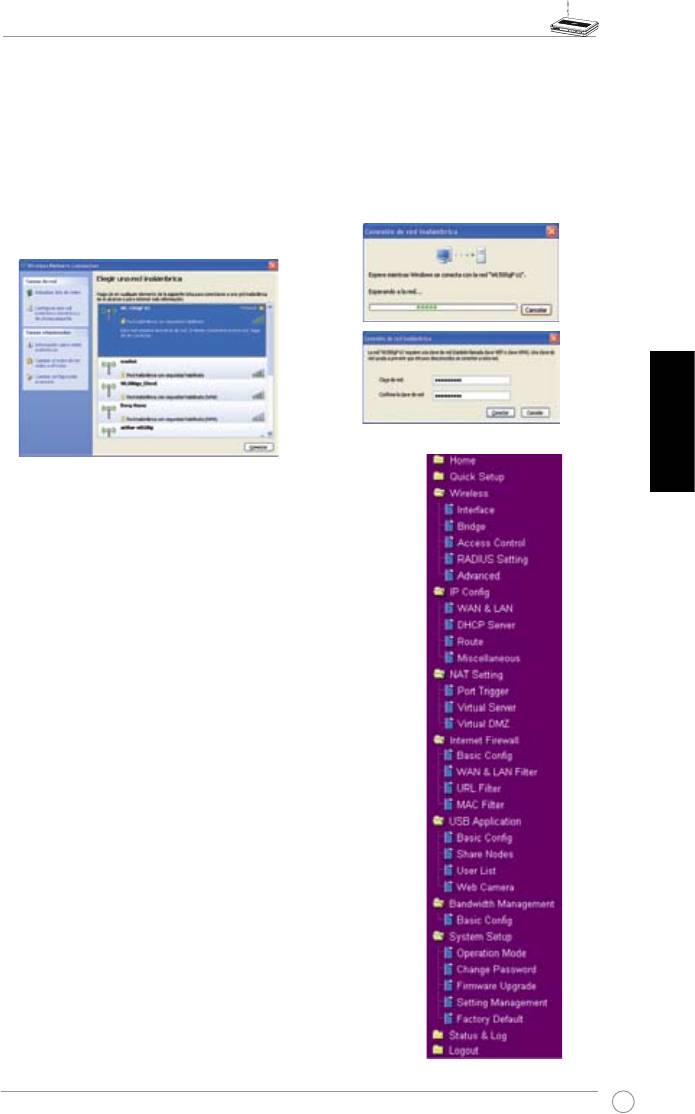
Guía de Instalación Rápida para el Enrutador Inalámbrico WL-500gP V2
®
Conguración de la tarjeta WLAN con el servicio Windows
WZC
Si no utiliza una tarjeta inalámbrica ASUS, podrá congurar su tarjeta WLAN a través del servicio
®
Windows
Wireless Zero Conguration (WZC).
1) Haga doble clic en el icono de redes
2) Introduzca la clave de 10 dígitos denida
inalámbricas de la barra de tareas para
en el enrutador inalámbrico y haga clic
ver las redes disponibles. Seleccione
en
Conectar
. La conexión se completará
su enrutador inalámbrico y haga clic en
en segundos.
Conectar
.
Español
7. Conguración avanzada
Para ver o ajustar otros elementos del enrutador
inalámbrico, entre en la página Web de conguración
del WL-500gP V2. Haga clic en los elementos el menú
para abrir submenús, y siga las instrucciones para
congurar el enrutador. Si mueve el cursor sobre los
elementos, podrá ver consejos relacionados. Consulte
el manual de usuario en el CD de soporte para
información detallada.
137
Bezdrôtový smerovač WL-500gP V2
Rýchly sprievodca pre spustenie
®
Slovensky
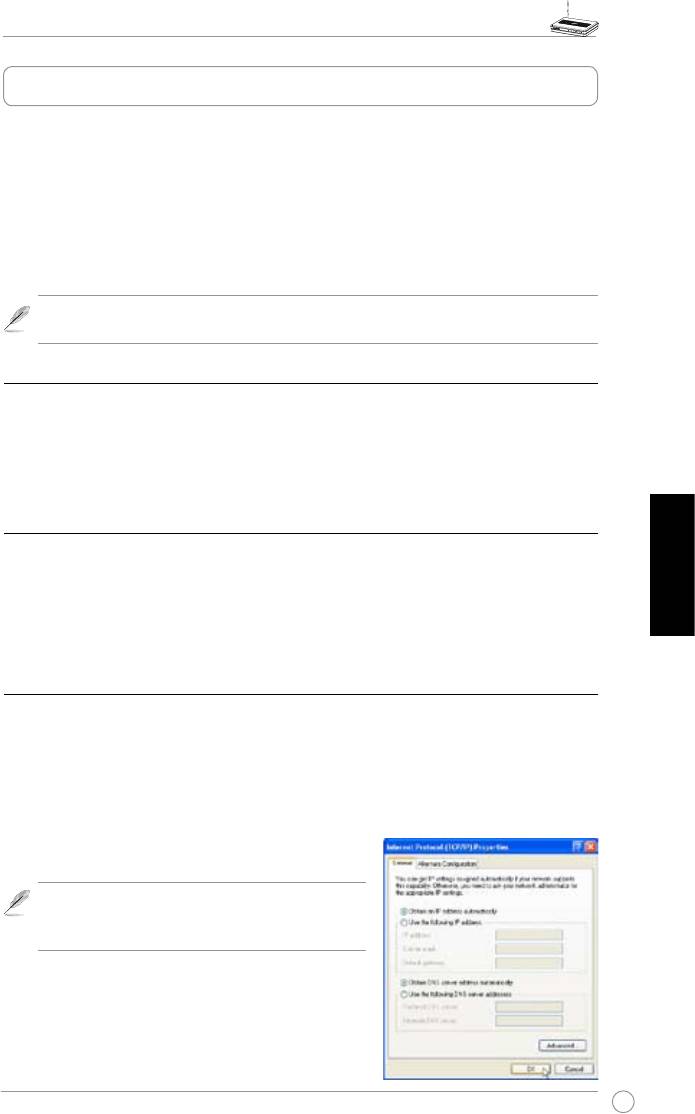
WL-500gP V2 Bezdrôtový smerovač - Rýchly sprievodca pre spustenie
Na úvod
Bezdrôtový smerovac ASUS WL-500gP V2 dokáže pri správnej kongurácii splnit rôzne scenáre
úloh. Prednastavené nastavenia bezdrôtového smerovaca bude možno potrebné zmenit, aby
dokázal plnit vaše individuálne potreby. Z tohto dôvodu preto pred používaním bezdrôtového
smerovaca ASUS skontrolujte základné nastavenia, aby ste sa presvedcili, že vo vašom prostredí
budú všetky funkcné.
Spolocnost ASUS poskytuje pomocný program pre rýchlu konguráciu bezdrôtového pripojenia
nazývaný EZSetup. Ak si želáte na kongurácia smerovaca použit EZSetup, pozrite si kapitolu 6
návodu, ktorý sa nachádza na podpornom CD.
Poznámka:
Pre počiatočnú konguráciu sa odporúča káblové pripojenie, čím predídete
možným problémom súvisiacim s nestálosťou bezdrôtového pripojenia.
1) Káblové pripojenie
Bezdrôtový smerovac ASUS WL-500gP V2 sa dodáva s káblom Ethernet, ktorý nájdete v
balení. Pretože bezdrôtový smerovac ASUS je vybavený funkciou automatického kríženia, z
tohto dôvodu je možne aby ste pre káblové pripojenie používali priamy alebo krížový kábel.
Jeden koniec kábla pripojte k portu LAN na zadnom paneli smerovaca a druhý koniec k portu
Ethernet na vašom PC.
2) Bezdrôtové pripojenie
Pre zrealizovanie bezdrôtového pripojenia je potrebné, aby ste mali WLAN kartu kompatibilnú s
IEEE 802.11b/g. Postupy bezdrôtového pripojenia nájdete v návode pre adaptér bezdrôtového
pripojenia. Prednastavenou volbou je SSID bezdrôtového smerovaca ASUS (v spodnej skrinke),
Slovensky
šifrovanie je zablokované a používa sa autentikácia otvoreného systému.
3) Nastavenie IP adresy pre klienta s káblovým alebo
bezdrôtovým pripojením
Pre prístup na bezdrôtový smerovac WL-500gP V2 je potrebné, aby ste mali správne nastavenia
TCP/IP pre klientov s káblovým alebo bezdrôtovým pripojením. IP adresy klientov nastavíte v
rámci tej istej pomocnej siete WL-500gP V2.
Automatické získanie IP adresy
Bezdrôtový smerovač ASUS obsahuje funkcie servera DHCP a tak dokážete pomocou svojho
počítača automaticky získať IP adresy z bezdrôtového
smerovača ASUS.
Poznámka:
Pred reštartovaním svojho PC zapnite
(ON) bezdrôtový smerovač a presvedčte sa že
smerovač je pripravený.
Manuálne nastavenie IP adresy
Pre manuálne nastavenie IP adresy je potrebné poznať
prednastavené nastavenia bezdrôtového smerovača ASUS:
• IP adresa
192.168.1.1
• Maska pomocnej siete 255.255.255.0
139
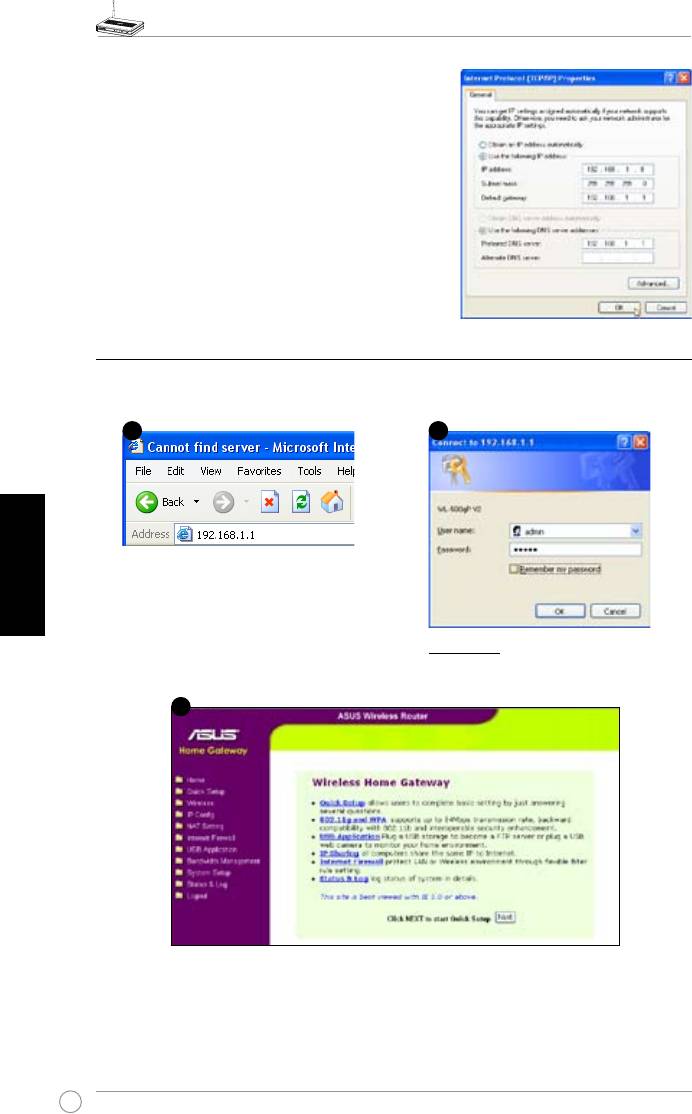
WL-500gP V2 Bezdrôtový smerovač - Rýchly sprievodca pre spustenie
Pre nastavenie pripojenia s manuálne priradenou
IP adresou je potrebné, aby adresa vášho PC a
bezdrôtového smerovača bola v rámci rovnakej
pomocnej siete:
• IP adresa: 192.168.1.xxx (xxx môže byť číslo
medzi 2 a 254. Presvedčte sa, že IP adresu
nepoužíva iné zariadenia)
• Maska pomocnej siete: 255.255.255.0 (rovnaká
ako pre WL-500gP V2)
• Brána: 192.168.1.1 (IP adresa WL-500gP V2)
• DNS: 192.168.1.1 (WL-500gP .V2), alebo k vašej
sieti priraďte známy DNS server.
4) Kongurácia bezdrôtového smerovača
Postupujúc podľa dolu uvedených krokov sa dostanete do internetového rozhrania
pre konguráciu WL-500gP V2.
Slovensky
Vo svojom prehliadači
zadajte nasledujúcu adresu:
http://192.168.1.1
Predvoľby
Názov užívateľa:
admin
Heslo
: admin
Po prihlásení uvidíte úvodnú stránku pre bezdrôtový smerovač ASUS.
Na úvodnej stránke sa nachádzajú rýchle prepojenia pre konfiguráciu hlavných funkcií
bezdrôtového smerovača.
140
2
1
3
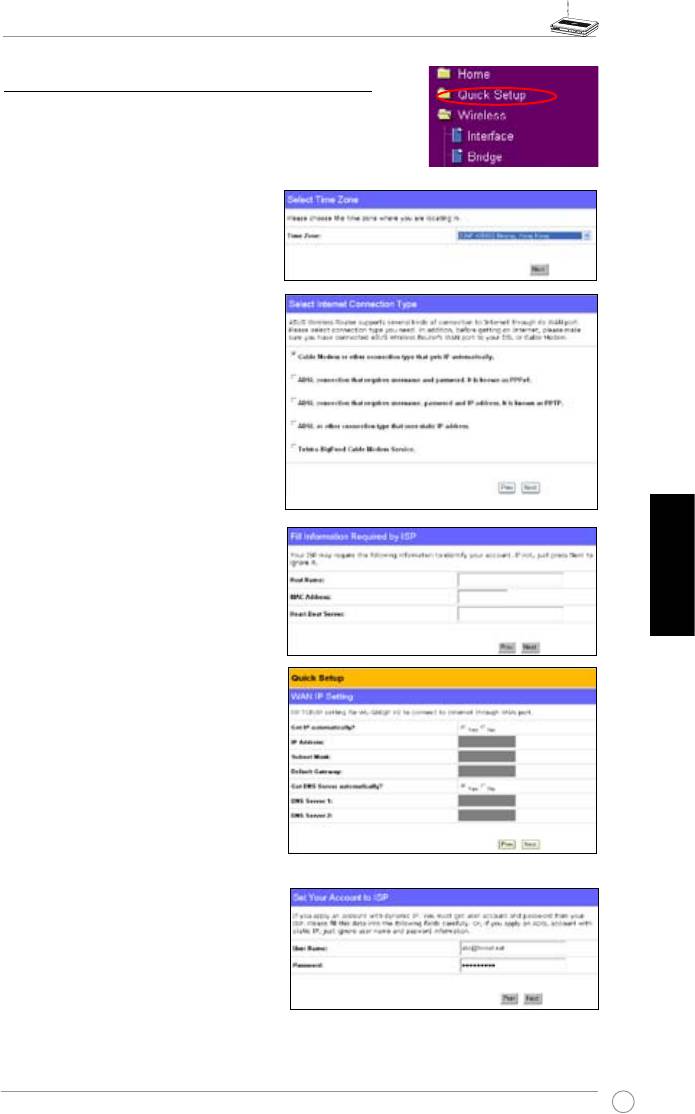
WL-500gP V2 Bezdrôtový smerovač - Rýchly sprievodca pre spustenie
5) Rýchle nastavenie
Pre začatie rýchleho nastavenia kliknite na
Next
(Nasledujúci) čím sa dostanete na stránku “Quick
Setup (Rýchle nastavenie)”. Podľa pokynov nastavíte
bezdrôtový smerovač ASUS.
1. Zvoľte svoje časové pásmo a
kliknite na
Next
(Nasledujúci).
2. B ez dr ôto vý s me ro va č A SU S
podporuje päť typov ISP služieb:
kábel, PPPoE, PPTP, statická WAN
IP, a Telstra BigPond. Zvoľte svoj
typ pripojenia a kliknite na
Next
(Nasledujúci) a pokračujte.
Používateľa kábla alebo
dynamickej IP
Ak používate službu poskytovanú
Slovensky
káblovým ISP zvoľte
Cable Modem
or other connection that gets IP
automatically
(Káblový modem alebo
iné pripojenia, ktoré IP adresu získajú
automaticky). Ak vám váš ISP poskytne
názov hostiteľa, MAC adresu a adresu
hlavného “srdcového” servera, zapíšte
tieto informácie do políčok na stránke pre
nastavenie; ak tomu tak nie je kliknite na
Next
(Nasledujúci) a prejdite k tomuto
kroku.
Užívateľ PPPoE
Ak používate službu PPPoE, zvoľte
ADSL connection that requires
userna me and passwo rd
(ASDL
pripojenie, ktoré požaduje zadanie
užívateľského mena a hesla). Nazýva
sa to aj PPPoE. Je potrebné, aby
ste zadali užívateľské meno a heslo
poskytnuté vašim ISP. Pokračujte
kliknutím na
Next
(Nasledujúci).
141
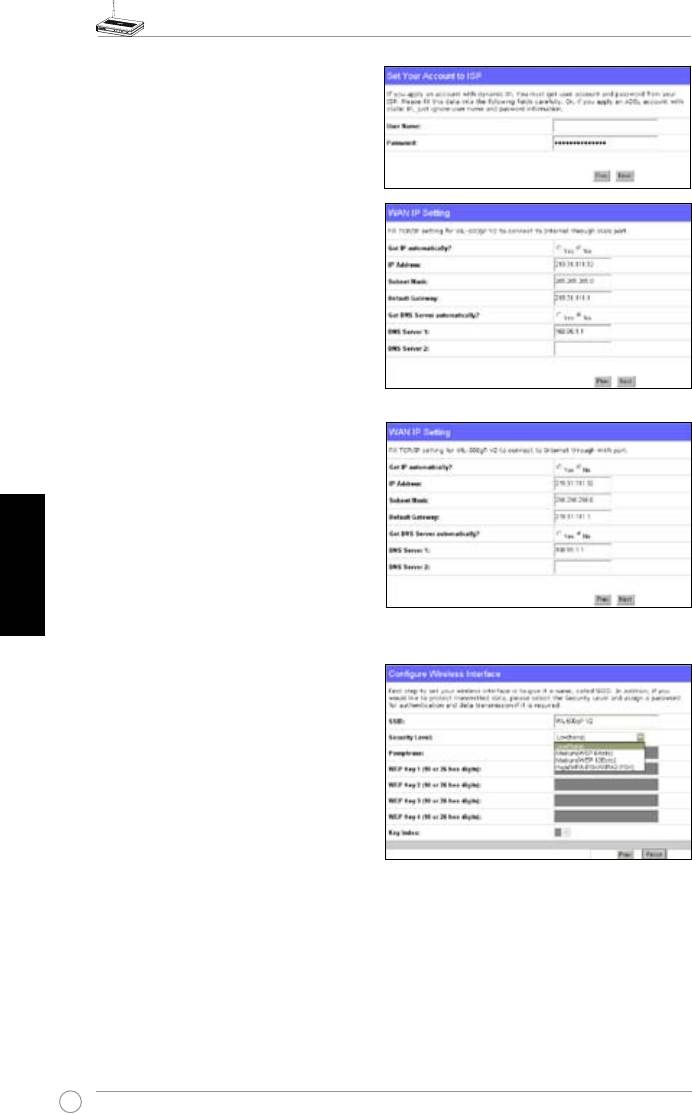
WL-500gP V2 Bezdrôtový smerovač - Rýchly sprievodca pre spustenie
Užívateľ PPTP
Ak používate službu PPTP, zvoľte
ADSL
connection that requires username,
herk036@adsl-comfort
pa ssw or d and I P ad dre ss
( ASD L
pripojenie, ktoré požaduje zadanie
užívateľského mena, hesla a IP adresy). Do
políčok vyplňte užívateľské meno, heslo a
IP adresu poskytnutú vašim ISP. Pokračujte
kliknutím na
Next
(Nasledujúci) .
Užívateľ statickej IP
Ak používate ADSL alebo iný typ pripojenia,
ktorý využíva statickú IP adresu, zvoľte
ADSL or other connection type that uses
Slovensky
static IP address
(ADSL alebo iný typ
pripojenia využívajúci statickú IP adresu) .
Zadajte IP adresu, masku pomocnej siete
a prednastavenú bránu poskytnuté vašim
ISP. DNS servre môžete vyšpecifikovať,
alebo informácie o DNS môžete získať
automaticky.
3. Nastavenie vášho bezdrôtového
rozhrania. Pre svoj bezdrôtový smerovač
vyšpecifikujte SSID (Identifikátor
zostavy služieb), ktorý predstavuje
unikátny identifikátor pripájaný k
paketom odosielaným cez WLAN.
Tento identifikátor napodobňuje heslo
v prípade, ak sa zariadenie pokúša
komunikovať s vašim bezdrôtovým
smerovačom prostredníctvom WLAN.
Ak si želáte zabezpečiť prenášané údaje, zvoľte
Security Level
(Úroveň zabezpečenia) čím
spustíte metódy kódovania.
Medium
(Stredná): Iba užívatelia s tými istými nastaveniami pre kľúč WEP sa môžu pripojiť k
vášmu bezdrôtovému smerovaču a prenášať údaje použijúc kódovanie pomocou 64 bitového
alebo 128 bitového WEP kľúča.
High
(Vysoká): Iba užívatelia s tými istými nastaveniam WPA kľúča pre predbežné zdieľanie
a budú môcť pripojiť k vášmu bezdrôtovému smerovaču a prenášať údaje použijúc TKIP
kódovanie.
142
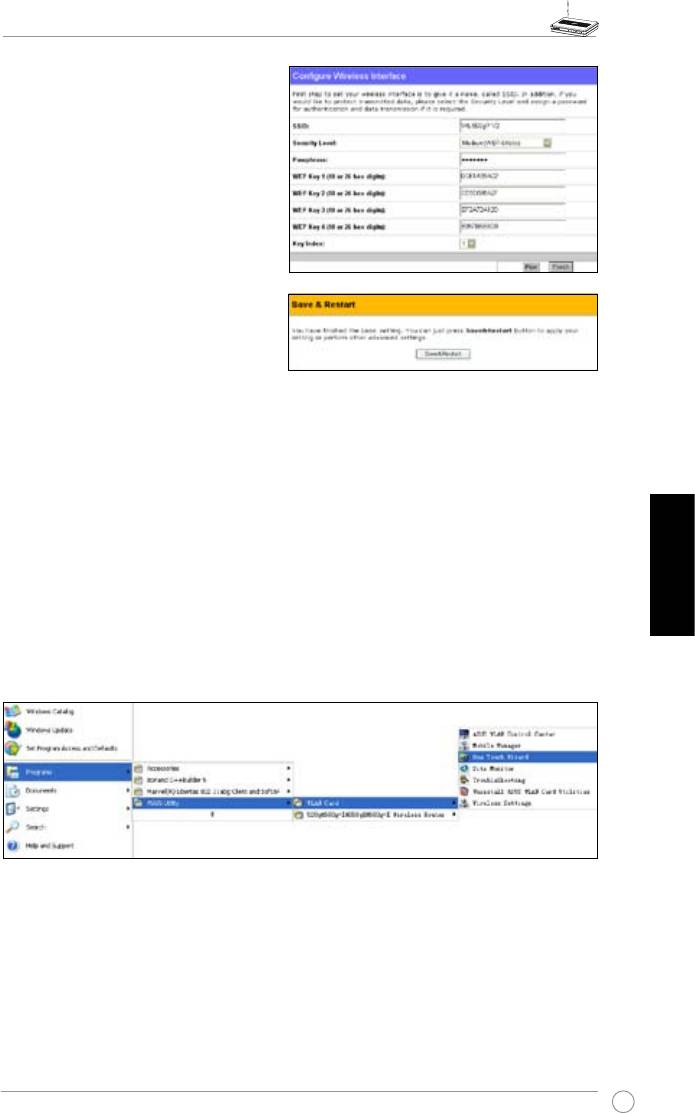
WL-500gP V2 Bezdrôtový smerovač - Rýchly sprievodca pre spustenie
4. Do políčok pre WEP kľúč zadajte
š tyr i z o s tav y W E P kľ ú čov (1 0
hexadecimálnych číslic pre 64 bitový
WEP, 26 hexadecimálnych číslic pre 128
bitový WEP). Taktiež môžete nechať
systém, aby pre vás vytvoril kľúče
zadaním prístupovej vety. . Nahrajte
prístupovú vetu. Prístupovú vetu a WEP
kľúče nahrajte do svojho notebooku a
následne kliknite na
Finish
(Dokončiť).
Ak si napríklad zvolíme 64 bitový režim
kódovania WEP a ako prístupovú
vetu zadáme 11111, WEP kľúče budú
vytvorené automaticky.
5. Pre reštartovanie bezdrôtového
smerovača a aktivovanie nových nastavení kliknite na
Save&Restart
(Uložiť a reštartovať).
6. Pripojenie k bezdrôtovému smerovaču pomocou bezdrôtového pripojenia
Pre pripojenie bezdrôtového smerovača z bezdrôtového klienta môžete pre nastavenie
®
pripojenia použiť službu kongurácie bezdrôtového pripojenia Windows
Wireless Zero
Configuration. Ak v rámci svojho počítača používate kartu pre bezdrôtové pripojenie
ASUS, pre nastavenie bezdrôtového pripojenia môžete použiť pomocný program
sprievodu One Touch Wizard, ktorý je dodávaný na podpornom CD pre WLAN kartu.
Konfigurácia karty bezdrôtového pripojenia ASUS WLAN Card
pomocou One Touch Wizard
Slovensky
Ak ste si kartu pre bezdrôtové pripojenie ASUS do svojho PC nainštalovali spolu s pomocnými
programami a ovládačmi, kliknite na
Start
(Štart) ->
Programs
(Programy) ->
ASUS Utility
(Pomocný program ASUS) ->
WLAN Card
(Karta WLAN) ->
One Touch Wizard
, čím spustíte
pomocný program One Touch Wizard.
143
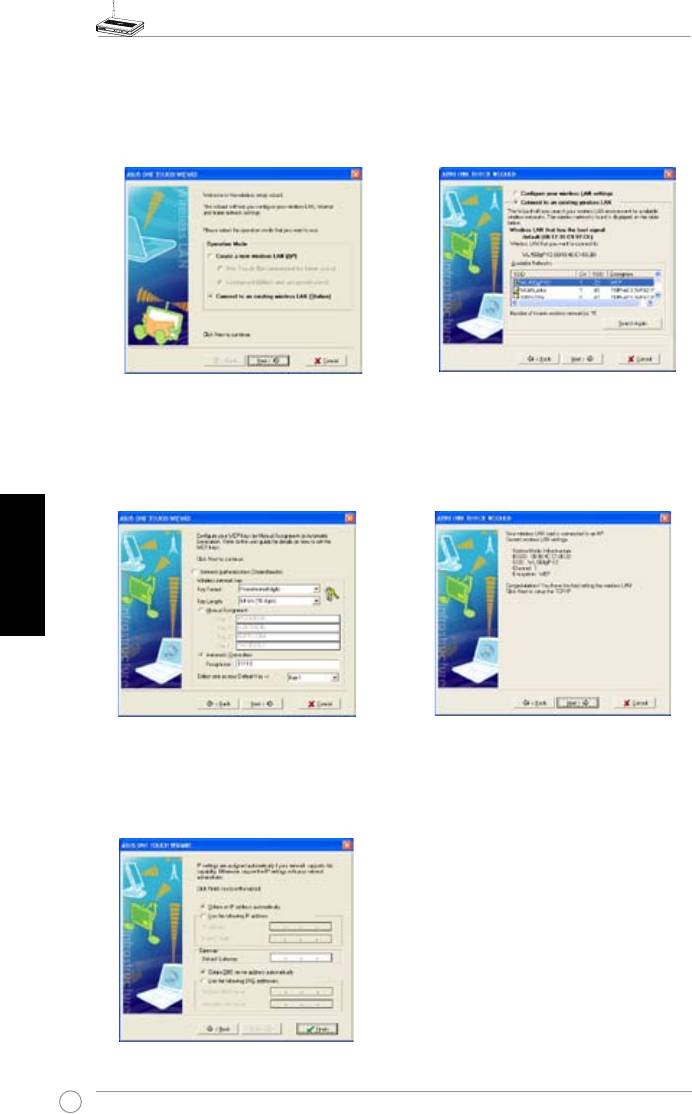
WL-500gP V2 Bezdrôtový smerovač - Rýchly sprievodca pre spustenie
1) Zvoľte tlačidlo rádia
Connect to an
2) One Touch Wizard vyhľadáva a zobrazuje
existing wireless LAN (Station)
(Pripojiť
dostupné AP v rámci zoznamu
Available
sa k existujúcej bezdrôtovej LAN (Stanici)
Networks
(Dostupné siete) . Zvoľte WL-
a pre pokračovanie kliknite na
Next
500gP V2 a pre pokračovanie stlačte
(Nasledujúci).
Next
(Nasledujúci).
3) Nastavte autentikáciu a kódovanie svojej
4) Priradenie karty pre bezdrôtové pripojenie
karty WLAN tak isto, ako v prípade WL-
k zariadeniu WL-500gP V2 trvá niekoľko
500gP .V2. V predchádzajúcich krokoch
sekúnd. Stlačte
Next
(Nasledujúci)
je Key Length (Dĺžka kľúča) 64 bitov,
a nastavte TCP/IP pre svoju kartu
Passphrase (Prístupová veta) je 11111. Pre
bezdrôtového pripojenia WLAN Card.
pokračovanie kliknite na Next (Nasledujúci).
Slovensky
5) Nastavte IP adresu karty WLAN, a to
na základe podmienok vašej siete. Po
dokončení nastavenia kliknite na
Finish
(Dokončiť) , čím opustíte One Touch
Wizard.
144
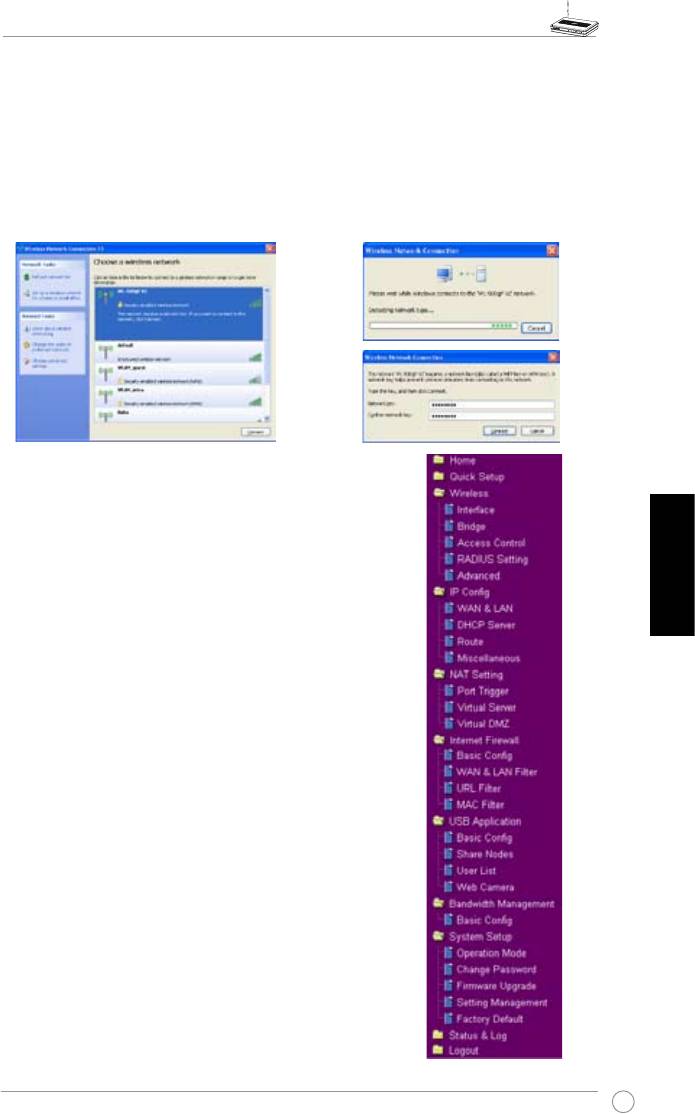
WL-500gP V2 Bezdrôtový smerovač - Rýchly sprievodca pre spustenie
®
Kongurácia karty WLAN card pomocou služby Windows
WZC service
Ak nepoužívate kartu bezdrôtového pripojenia ASUS môžete bezdrôtové pripojenie nastaviť
®
pomocou služby pre konguráciu Windows
Wireless Zero Conguration (WZC).
1) Dvakrát kliknite na ikonu bezdrôtovej siete
2) Zadajte 10 ciferné kľúče, ktoré ste
na lište úloh, čím zobrazíte dostupné
nastavili pre bezdrôtový smerovač a
siete. Zvoľte svoje bezdrôtový smerovač a
kliknite na
Connect
(Pripojiť). Spojenie
kliknite na
Connect
(Pripojiť).
sa v prieb ehu niek oľkých sekúnd
dokončí.
7. Kongurácia rozšírených funkcií
Pre zobrazenie a nastavenie ostatných nastavení
bezdrôtového smerovača navštívte internetovú stránku
pre konfiguráciu WL-500gP V2. Kliknite na položky
menu, čim otvoríte podradené menu a pre nastavenie
smerovača postupujte podľa pokynov. Ak sa kurzorom
budete pohybovať po položkách, zobrazia sa vám tipy.
Slovensky
Podrobné informácie nájdete v návode na podpornom
CD.
145
Бездротовий маршрутизатор WL-500gP V2
Керівництво по швидкому запуску
®
Українська
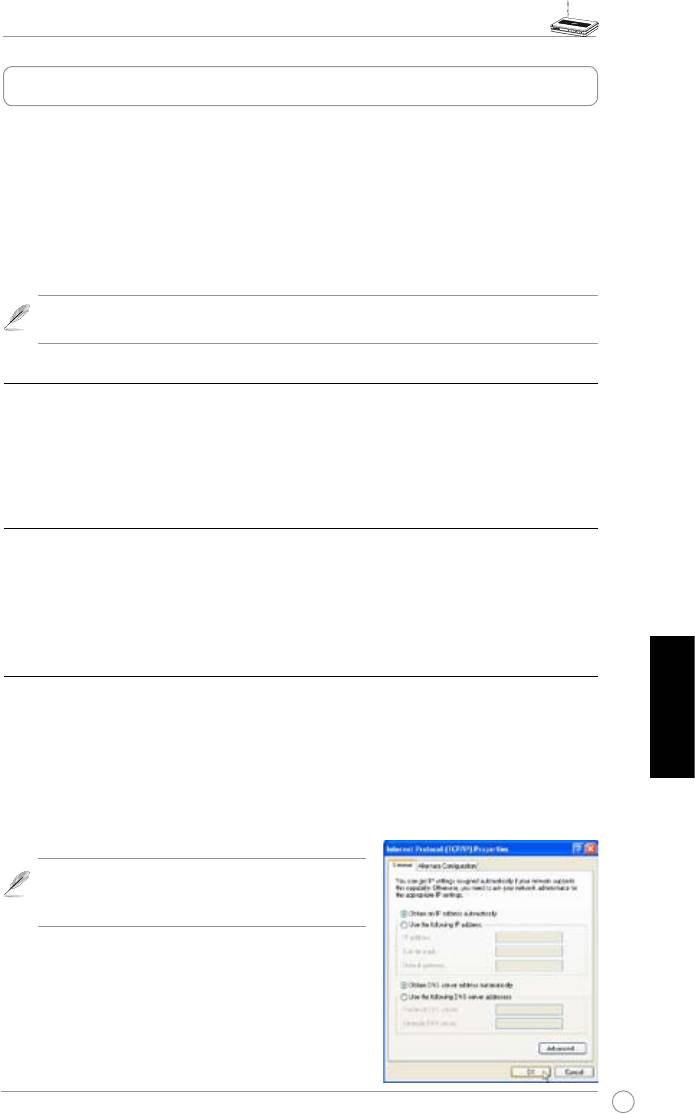
Бездротовий маршрутизатор WL-500gP V2 Керівництво по швидкому запуску
Початок роботи
Бездротовий маршрутизатор ASUS .WL-500gP V2 при відповідній конфігурації може
відповідати самим різним робочим сценаріям. Може бути потрібна зміна установок за
умовчанням бездротового маршрутизатора відповідно до вимог певного користувача.
Отже, перед використанням бездротового маршрутизатора ASUS перевірте основні
параметри і переконайтеся, що вони працюють у ваших умовах.
ASUS надає утиліту, яка називається EZSetup для швидкої бездротової конфігурації.
Якщо ви хочете використовувати EZSetup для конфігурації вашого маршрутизатора, див.
розділ 6 в керівництві користувача на компакт-диску.
Примітка:
Для початкової конфігурації рекомендується дротяне з’єднання, щоб
уникнути можливих проблем з установкою із-за невизначеності бездротової мережі.
1) Дротяне підключення
Бездротовий маршрутизатор ASUS WL-500gP V2 поставляється з кабелем Ethernet в
комплекті. Оскільки бездротовий маршрутизатор ASUS володіє вбудованою кроссовер-
функцією, ви можете використовувати або однопрохідний, або поперечний кабель для
дротяного з’єднання. Підключите один кінець кабелю до порту LAN на задній панелі
маршрутизатора¸ а інший кінець до порту Ethernet на вашому комп’ютері.
2) Бездротове з’єднання
Для встановлення бездротового з’єднання вам потрібна мережева карта WLAN, котора
сумісна з IEEE 802.11b/g. Звернетеся до керівництва по своєму бездротовому адаптеру
для отримання інформації про процедури бездротового підключення. Елементом за
умовчанням для бездротового маршрутизатора ASUS є SSID (у нижньому регістрі),
кодування відключене, і використовується відкрита аутентифікація системи.
3) Установка IP-адресу для дротяного і бездротового клієнта
Для доступу до бездротового маршрутизатора WL-500gP V2 вам потрібні правильні
настройки TCP/IP для ваших дротяних і бездротових клієнтів. Встановлюйте IP-адреси
клієнтів в тій же пiд-мережи WL-500gP V2.
Українська
Автоматичне підключення IP-адресу
Бездротовий маршрутизатор ASUS має функції сервера DHCP, тому ви можете
забезпечити автоматичне отримання вашим ПК IP-адресу з бездротового
маршрутизатора ASUS.
Примітка:
перед перезапуском вашого комп’
ютера включите бездротовий маршрутизатор і
переконаєтеся, що він працює.
Установка IP-адресу уручну
Для установки IP-адресу уручну вам потрібно
знати установки за умовчанням бездротового
маршрутизатора ASUS:
• IP-адрес 192.168.1.1
• Маска пiд-мережи 255.255.255.
147
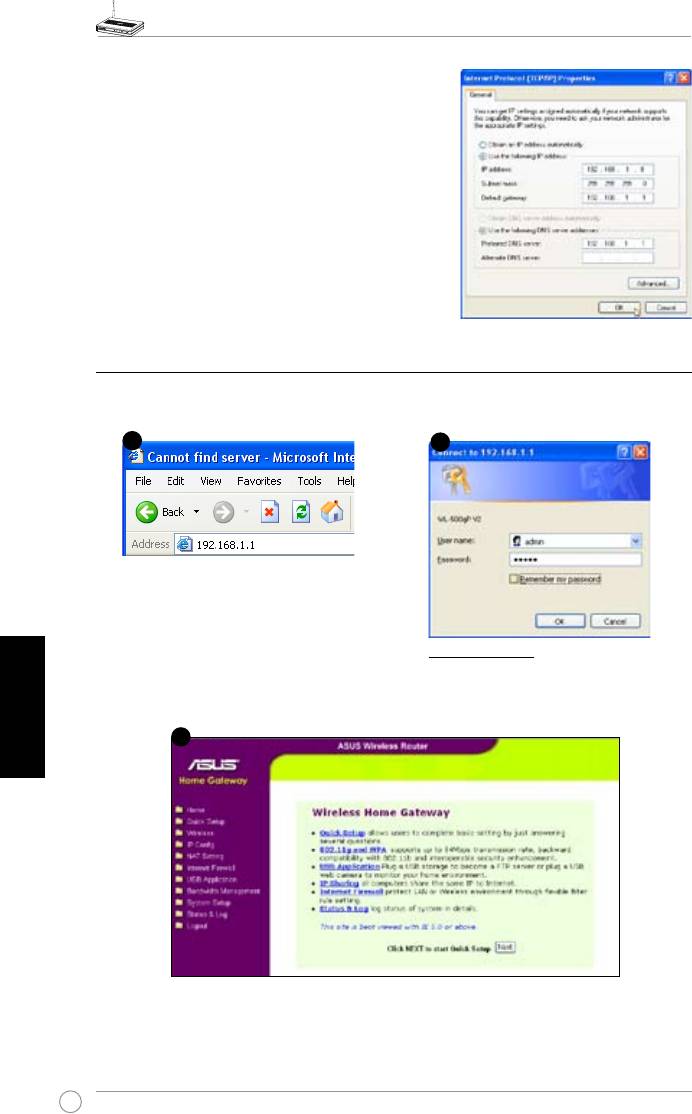
Бездротовий маршрутизатор WL-500gP V2 Керівництво по швидкому запуску
Для установки з’єднання уручну призначеною
IP- ад ре со ю, а др ес а ва шо го к ом п’ ют ер а
і бездротового маршрутизатора повинні
знаходитися в одній пiд-мережи:
• IP-адрес: 192.168.1.xxx (xxx може бути будь-
яким числом від 2 до 254. Переконаєтеся,
що IP-адрес не використовується іншим
пристроєм)
• Маска пiд-мережи: 255.255.255.0 (так само як
і WL-500gP V2)
• Шлюз: 192.168.1.1 (IP-адрес WL-500gP V2)
• DN S: 19 2. 168 .1. 1 ( WL- 500 gP . V2) , а бо
призначте відомий сервер DNS у вашій
мережі.
4) Конфігурація бездротового маршрутизатора
Виконаєте наступні дії, щоб увійти до Web-інтерфейсу WL-500gP V2.
Введить наступний адрес у веб-
браузери: http://192.168.1.1
Українська
За умовчанням
Ім’я користувача:
admin
Пароль:
admin
Після входу ви побачите домашню сторінку бездротового маршрутизатора ASUS.
Домашня сторінка містить посилання на конфігурацію основних функцій бездротового
маршрутизатора.
148
2
1
3
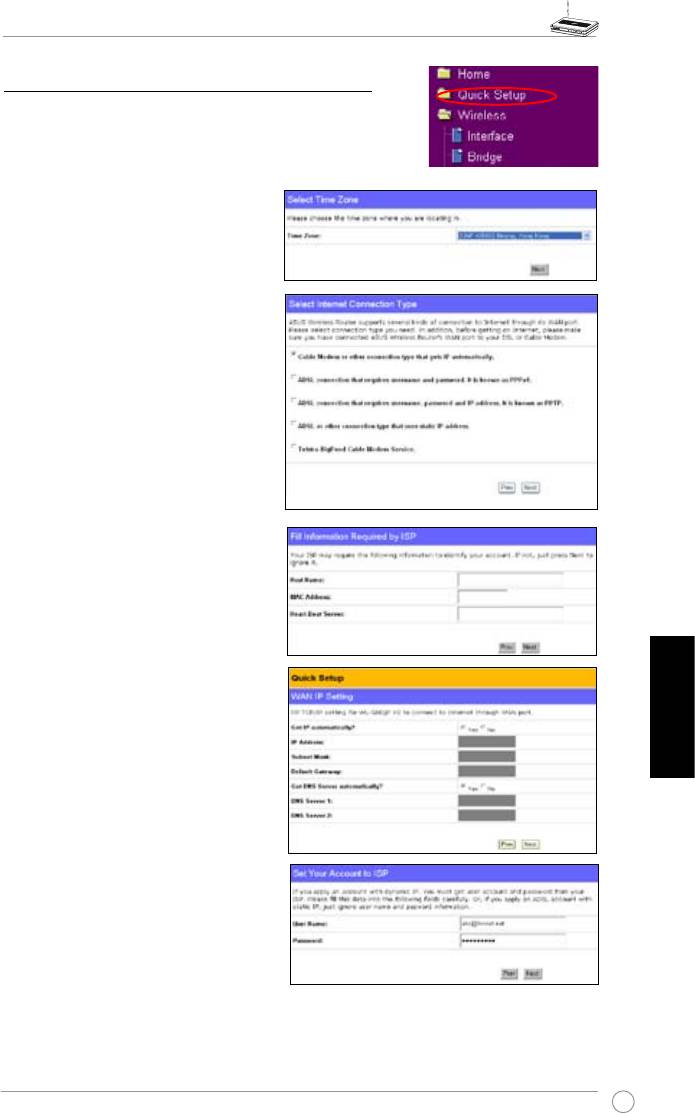
Бездротовий маршрутизатор WL-500gP V2 Керівництво по швидкому запуску
5) Швидка установка
Для швидкої установки натисніть
«Next»
(Далі),
щоб перейти на сторінку “Quick Setup” (Швидка
установка). Виконаєте інструкції, щоб встановити
бездротовий маршрутизатор ASUS.
1. Виберіть ваш часовий пояс і
натисніть
«Next»
(Далі).
2. Бездротовий маршрутизатор
ASUS підтримує п’ять типів
слу жб I SP : ка бе ль , PP Po E,
P PT P, с т ат и ч ни й WA N I P і
Telstra BigPond. Виберіть тип
підключення і натисніть
«N ext»
(Далі).
Кабель або користувач
динамічного IP
Якщо ви використовуєте послуги, що
надаються кабелем ISP, виберіть
«
Cable Modem or other connection that
gets IP automatically»
(Кабельний
модем або інше підключення з
автоматичним отриманням IP). Якщо
ваш ISP надає ім’я хоста, адресу MAC
і адреса сервера тактових імпульсів,
заповнит е дану інф ор мацію у
Українська
вікнах на сторінці параметрів; якщо
немає, натисніть
«Next»
(Далі), щоб
пропустити даний етап.
Користувач PPPoE
Якщо ви використовуєте послугу
PPPoE, виберіть
«ADSL connection
t h a t r e q u i r e s u s e r n a m e a n d
password»
(Підключення ADSL,
яке вимагає ім’я користувача і
пароль). Воно відоме як PPPoE. Вам
потрібно ввести ім’я користувача і
пароль, які надаються вашим ISP.
Щоб продовжити, натисніть
«Next»
(Далі)..
149
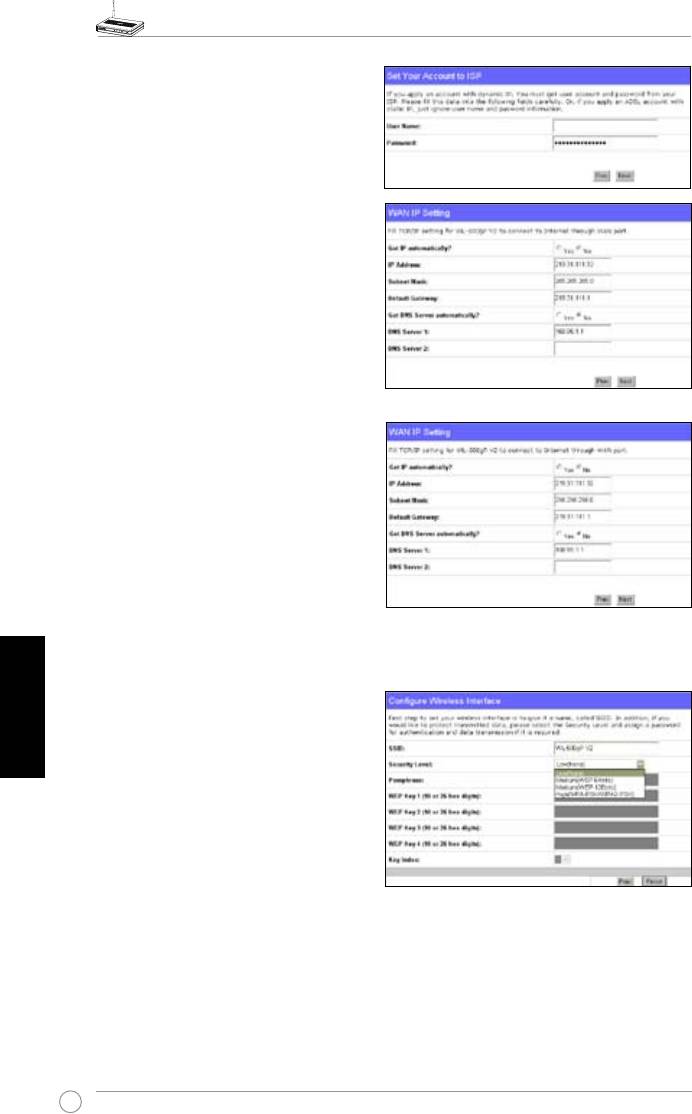
Бездротовий маршрутизатор WL-500gP V2 Керівництво по швидкому запуску
Користувач PPTP
Якщо ви використовуєте послугу PPTP,
виберіть
«ADSL connection that requires
herk036@adsl-comfort
username and password»
(Підключення
ADSL, яке вимагає ім’я користувача,
пароль і IP-адрес). Вам потрібно ввести
ім’я користувача, пароль і IP-адрес, які
надаються вашим ISP. Щоб продовжити,
натисніть
«Next»
(Далі).
Користувач статичного IP
Якщо ви використовуєте ADSL або інший
тип підключення, яке використовує
статичний IP-адрес, виберіть
«ADSL
or other connection type that uses
static IP address»
(ADSL або інший
тип підключення, яке використовує
статичний IP-адрес). Введіть IP-адрес,
маску пiд-мережи і шлюз за умовчанням,
який надається вашим ISP. Ви можете
вказати сервера DNS або отримати
Українська
інформацію DNS автоматично.
3. Установка бездротового інтерфейсу.
Вкажіть для вашого бездротового
маршрутизатора SSID (Service
Se t I den ti fie r – Ід ент ифі ка тор
пакету служби), який є унікальним
ідентифікатором, призначеним для
пакетів, які посилаються по WLAN.
Даний ідентифікатор моделює
пароль, коли пристрій намагається
зв’язатися з вашим бездротовим
маршрутизатором через WLAN.
Якщо ви хочете захистити передавані дані, виберіть
«Security Level»
(Рівень
безпеки), щоб включити методи кодування.
«Medium»
(Середній): Тільки користувачі з тими ж параметрами ключа WEP
можуть підключатися до вашого бездротового маршрутизатора і передавати дані з
використанням ключового кодування 64 бита або 128 бит WEP.
«High»
(Високий): Тільки користувачі з тими ж параметрами розділеного ключа WPA
можуть підключатися до вашого бездротового маршрутизатора і передавати дані з
використанням кодування TKIP.
150
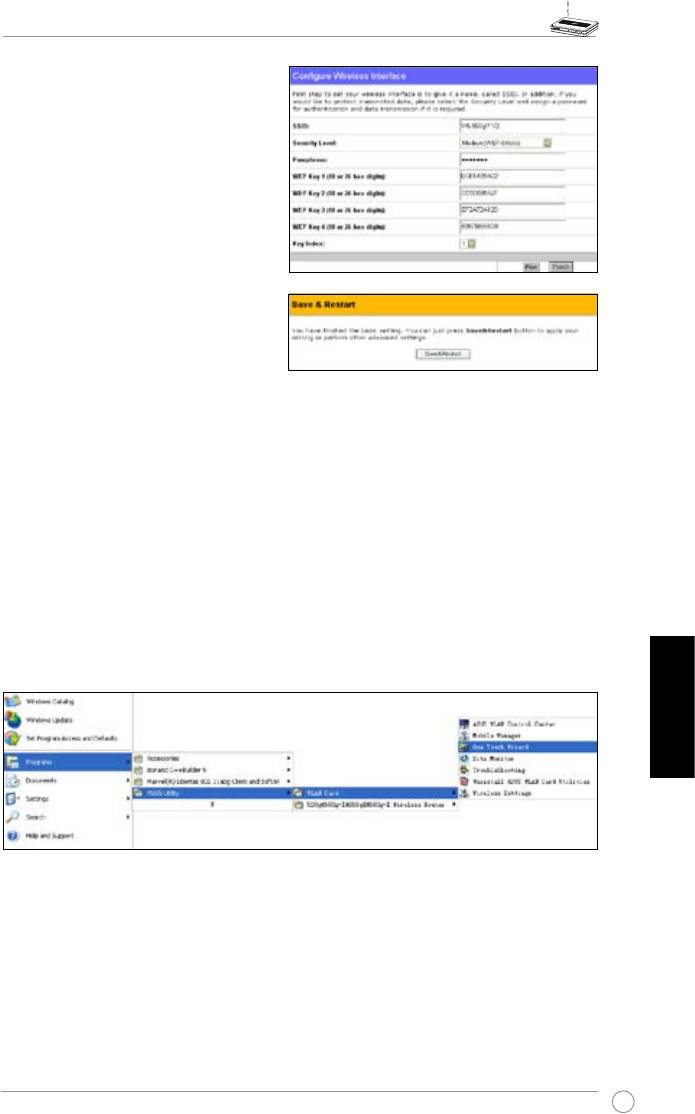
Бездротовий маршрутизатор WL-500gP V2 Керівництво по швидкому запуску
4. Введіть чотири комплекти ключів
W EP в п оля к л ючі в W E P (1 0
шестнадцатерічних цифр для WEP
64 бит, 26 шестнадцатерічних цифр
для WEP 128 бит). Ви також можете
дати системі створити ключі, якщо
введете кодову фразу. Запишіть
кодову фразу і ключі WEP в своєму
ноутбуку, а потім натисніть «Finish»
(Закінчити).
Наприклад, якщо ви виберете
кодування WEP 64 і введете 11111
як кодової фрази, то ключі WEP
згенерують автоматично.
5. Н а т и с н і т ь
« S a v e & R e s t a r t »
(Збереження і перезавантаження), щоб перезапустити бездротовий маршрутизатор
і активувати нові параметри
6. Підключення до бездротового маршрутизатора по бездротовій мережі
Для підключення до бездротового маршрутизатора від бездротового клієнта ви
®
можете використовувати службу «Windows
Wireless Zero Configuration». Якщо
ви використовуєте бездротову карту ASUS на своєму комп’ютері, то ви можете
використовувати утиліту «One Touch Wizard», яка поставляється на компакт-диску
до карти WLAN для установки бездротового з’єднання.
Конфігурація карти ASUS WLAN за допомогою майстра «One Touch»
Якщо ви встановили бездротову карту ASUS разом з її утилітами і драйверами на комп
’ютер, натисніть
«Start»
(Пуск) ->
«Programes»
(Програми) ->
«ASUS Utility»
(Утиліта
ASUS) ->
«WLAN Card»
(Карта WLAN) ->
«One Touch Wizard»
(Майстер «One Touch»), щоб
запустити утиліту «One Touch».
Українська
151
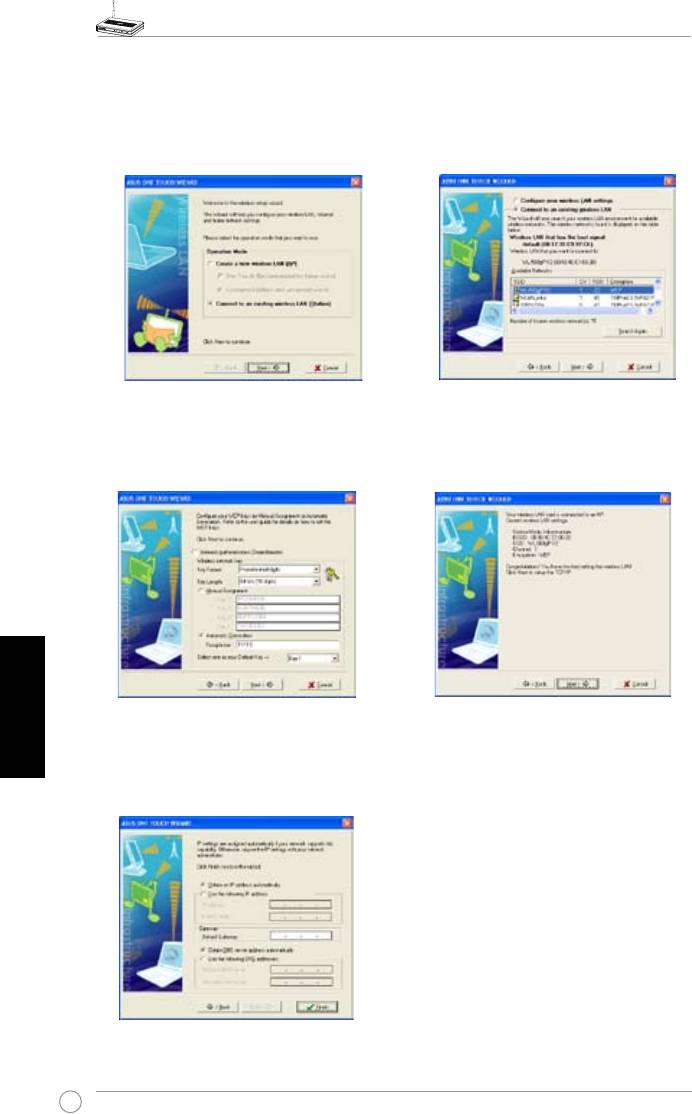
Бездротовий маршрутизатор WL-500gP V2 Керівництво по швидкому запуску
1) Виберіть кнопку
«Connect to an
2) «Touch шукає і показує доступні точки
existing wireless LAN (Station)»
доступу в списку
«Available Networks
(Підключення до існуючої бездротової
»
(Доступні мережі). Виберіть WL-
ме реж і L AN (С тан ція )), а по тім
500gP V2 і натисніть кнопку
«Next»
натисніть кнопку
«Next»
(Продовжити).
(Продовжити).
3) Встановите аутентифікацію і кодування
4) Знадобиться де кі ль ка с ек ун д,
вашої карти WLAN так само, як і для
щоб бездротова карта зв’язалася
WL-500gP V2. На попередніх етапах
WL-500gP V2. Натисніть
«N e x t »
довжина ключа
–
64 бит
,
кодова фраза
(Продовжити), щоб встановити TCP/
-
11111
Натисніть
«Next»
(Продовжити).
IP для вашої карти WLAN.
Українська
5) Встановите IP-адрес вашої карти
WLAN відповідно до умов мережі.
Після установки натисніть
«Finish»
(Закінчити), щоб вийти з майстра «
One Touch».
152
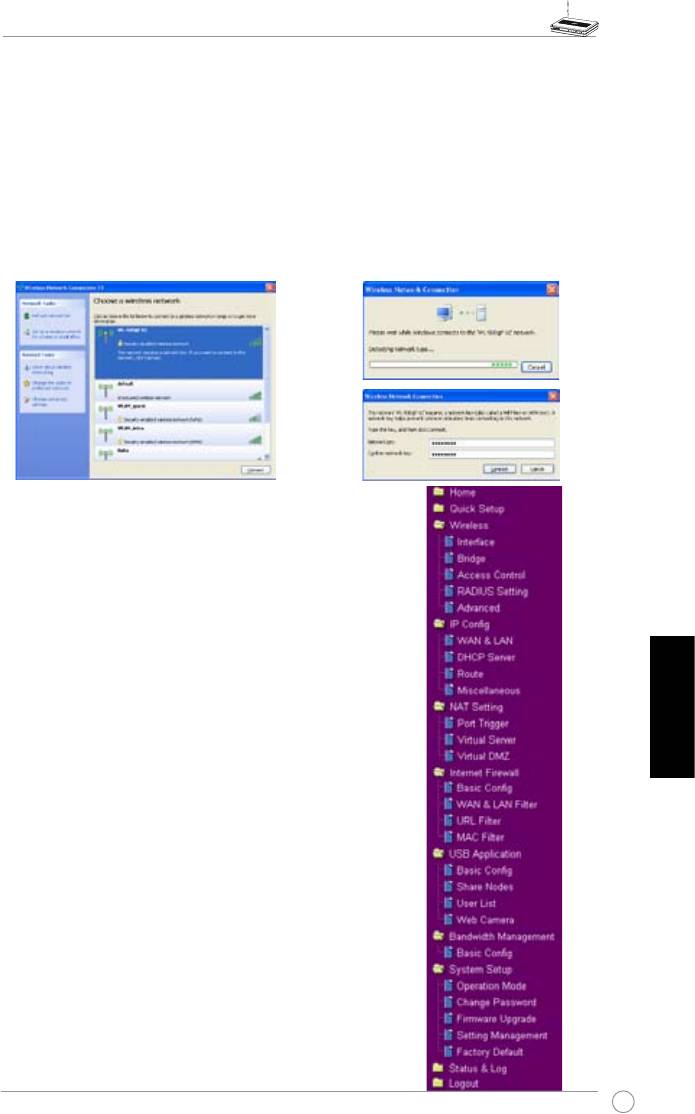
Бездротовий маршрутизатор WL-500gP V2 Керівництво по швидкому запуску
®
Конфігурація карти WLAN за допомогою служби Windows
WZC
Якщо ви використовуєте бездротову карту, зроблену не компанією ASUS, ви можете
®
встановити бездротове з’єднання за допомогою служби «Windows
Wireless Zero
Conguration» (WZC).
1) Клацніть двічі по значку бездротової
2) В в ед іт ь 10- ци фро ві к люч і, я кі
мережі на панелі завдань, щоб
ви встановили на бездротовому
проглянути доступні мережі. Виберіть
маршрутизаторі і натисніть
«Connect
свій бездротовий маршрутизатор і
»
(З’єднання). Підключення буде
натисніть
«Connect»
(З’єднання).
встановлено через декілька секунд.
7. Конфігурація розширених опцій
Для перегляду і регулювання інших параметрів
бездротового маршрутизатора зайдіть на веб-
сторінку конфігурації WL-500gP V2. Натисніть на
елементи меню, щоб відкрити пiд-меню, і виконуйте
інструкції, щоб встановити маршрутизатор.
Підказки спливають, коли ви наводите курсор на
відповідний елемент. Для отримання докладнішої
інформації див. керівництво користувача на
компакт-диску.
Українська
153
FCC Warning Statement
This device complies with Part 15 of the FCC Rules. Operation is subject to the following two
conditions:
1. this device may not cause harmful interference, and
2. this device must accept any interference received, including interference that may cause
undesired operation.
This equipment has been tested and found to comply with the limits for a class B digital device,
pursuant to part 15 of the FCC Rules. These limits are designed to provide reasonable protection
against harmful interference in a residential installation.
This equipment generates, uses and can radiate radio frequency energy and, if not installed and
used in accordance with the instructions, may cause harmful interference to radio communications.
However, there is no guarantee that interference will not occur in a particular installation. If this
equipment does cause harmful interference to radio or television reception, which can be determined
by turning the equipment off and on, the user is encouraged to try to correct the interference by one
or more of the following measures:
- Reorient or relocate the receiving antenna.
- Increase the separation between the equipment and receiver.
- Connect the equipment into an outlet on a circuit different from that to which the receiver is
connected.
- Consult the dealer or an experienced radio/TV technician for help.
CAUTION
Any changes or modications not expressly approved by the party responsible for compliance could
void the user’s authority to operate the equipment.
Prohibition of Co-location
This device and its antenna(s) must not be co-located or operating in conjunction with any other
antenna or transmitter.
Safety Information
To maintain compliance with FCC’s RF exposure guidelines, this equipment should beinstalled and
operated with minimum distance 20cm between the radiator and your body. Use on the supplied
antenna.
Declaration of Conformity for R&TTE directive 1999/5/EC
Essential requirements – Article 3
Protection requirements for health and safety – Article 3.1a
Testing for electric safety according to EN 60950-1 has been conducted. These are considered
relevant and sufcient.
Protection requirements for electromagnetic compatibility – Article 3.1b

Testing for electromagnetic compatibility according to EN 301 489-1 and EN 301 489-17 has been
conducted. These are considered relevant and sufcient.
Effective use of the radio spectrum – Article 3.2
Testing for radio test suites according to EN 300 328- 2 has been conducted. These are considered
relevant and sufcient.
CE Mark Warning
This is a Class B product, in a domestic environment, this product may cause radio interference, in
which case the user may be required to take adequate measures.
Operation Channels: Ch1~11 for N. America, Ch1~14 Japan, Ch1~13 Europe (ETSI)
GNU general public license
Licensing information
This product includes copyrighted third-party software licensed under the terms of the GNU
General Public License. Please see The GNU General Public License for the exact terms and
conditions of this license. We include a copy of the GPL with every CD shipped with our product.
All future rmware updates will also be accompanied with their respective source code. Please
visit our web site for updated information. Note that we do not offer direct support for the
distribution.
GNU GENERAL PUBLIC LICENSE
Version 2, June 1991
Copyright (C) 1989, 1991 Free Software Foundation, Inc.
59 Temple Place, Suite 330, Boston, MA 02111-1307 USA
Everyone is permitted to copy and distribute verbatim copies of this license document, but
changing it is not allowed.
Preamble
The licenses for most software are designed to take away your freedom to share and change
it. By contrast, the GNU General Public License is intended to guarantee your freedom to share
and change free software--to make sure the software is free for all its users. This General Public
License applies to most of the Free Software Foundation’s software and to any other program
whose authors commit to using it. (Some other Free Software Foundation software is covered by
the GNU Library General Public License instead.) You can apply it to your programs, too.
When we speak of free software, we are referring to freedom, not price. Our General Public
Licenses are designed to make sure that you have the freedom to distribute copies of free software
(and charge for this service if you wish), that you receive source code or can get it if you want it,
that you can change the software or use pieces of it in new free programs; and that you know you
can do these things.
If distribution of executable or object code is made by offering access to copy from a
designated place, then offering equivalent access to copy the source code from the same place
counts as distribution of the source code, even though third parties are not compelled to copy
the source along with the object code.
4. You may not copy, modify, sublicense, or distribute the Program except as expressly provided
under this License. Any attempt otherwise to copy, modify, sublicense or distribute the Program
is void, and will automatically terminate your rights under this License. However, parties
who have received copies, or rights, from you under this License will not have their licenses
terminated so long as such parties remain in full compliance.
5. You are not required to accept this License, since you have not signed it. However, nothing
else grants you permission to modify or distribute the Program or its derivative works. These
actions are prohibited by law if you do not accept this License. Therefore, by modifying or
distributing the Program (or any work based on the Program), you indicate your acceptance of
this License to do so, and all its terms and conditions for copying, distributing or modifying the
Program or works based on it.
6. Each time you redistribute the Program (or any work based on the Program), the recipient
automatically receives a license from the original licensor to copy, distribute or modify the
Program subject to these terms and conditions. You may not impose any further restrictions
on the recipients’ exercise of the rights granted herein. You are not responsible for enforcing
compliance by third parties to this License.
7. If, as a consequence of a court judgment or allegation of patent infringement or for any other
reason (not limited to patent issues), conditions are imposed on you (whether by court order,
agreement or otherwise) that contradict the conditions of this License, they do not excuse you
from the conditions of this License. If you cannot distribute so as to satisfy simultaneously
your obligations under this License and any other pertinent obligations, then as a consequence
you may not distribute the Program at all. For example, if a patent license would not permit
royalty-free redistribution of the Program by all those who receive copies directly or indirectly
through you, then the only way you could satisfy both it and this License would be to refrain
entirely from distribution of the Program.
If any portion of this section is held invalid or unenforceable under any particular circumstance,
the balance of the section is intended to apply and the section as a whole is intended to apply
in other circumstances.
It is not the purpose of this section to induce you to infringe any patents or other property right
claims or to contest validity of any such claims; this section has the sole purpose of protecting
the integrity of the free software distribution system, which is implemented by public license
practices. Many people have made generous contributions to the wide range of software
distributed through that system in reliance on consistent application of that system; it is up
to the author/donor to decide if he or she is willing to distribute software through any other
system and a licensee cannot impose that choice.
This section is intended to make thoroughly clear what is believed to be a consequence of the
rest of this License.
8. If the distribution and/or use of the Program is restricted in certain countries either by patents
or by copyrighted interfaces, the original copyright holder who places the Program under this
License may add an explicit geographical distribution limitation excluding those countries, so
that distribution is permitted only in or among countries not thus excluded. In such case, this
License incorporates the limitation as if written in the body of this License.
9. The Free Software Foundation may publish revised and/or new versions of the General Public
License from time to time. Such new versions will be similar in spirit to the present version, but
may differ in detail to address new problems or concerns.
Each version is given a distinguishing version number. If the Program species a version
number of this License which applies to it and “any later version”, you have the option of
following the terms and conditions either of that version or of any later version published by the
Free Software Foundation. If the Program does not specify a version number of this License,
you may choose any version ever published by the Free Software Foundation.
10. If you wish to incorporate parts of the Program into other free programs whose distribution
conditions are different, write to the author to ask for permission. For software which
is copyrighted by the Free Software Foundation, write to the Free Software Foundation;
we sometimes make exceptions for this. Our decision will be guided by the two goals of
preserving the free status of all derivatives of our free software and of promoting the sharing
and reuse of software generally.
NO WARRANTY
11.BECAUSE THE PROGRAM IS LICENSED FREE OF CHARGE, THERE IS NO WARRANTY
FOR THE PROGRAM, TO THE EXTENT PERMITTED BY APPLICABLE LAW. EXCEPT
WHEN OTHERWISE STATED IN WRITING THE COPYRIGHT HOLDERS AND/OR OTHER
PARTIES PROVIDE THE PROGRAM “AS IS” WITHOUT WARRANTY OF ANY KIND, EITHER
EXPRESSED OR IMPLIED, INCLUDING, BUT NOT LIMITED TO, THE IMPLIED WARRANTIES
OF MERCHANTABILITY AND FITNESS FOR A PARTICULAR PURPOSE. THE ENTIRE RISK
AS TO THE QUALITY AND PERFORMANCE OF THE PROGRAM IS WITH YOU. SHOULD THE
PROGRAM PROVE DEFECTIVE, YOU ASSUME THE COST OF ALL NECESSARY SERVICING,
REPAIR OR CORRECTION.
12.IN NO EVENT UNLESS REQUIRED BY APPLICABLE LAW OR AGREED TO IN WRITING WILL
ANY COPYRIGHT HOLDER, OR ANY OTHER PARTY WHO MAY MODIFY AND/OR REDISTRIBUTE
THE PROGRAM AS PERMITTED ABOVE, BE LIABLE TO YOU FOR DAMAGES, INCLUDING ANY
GENERAL, SPECIAL, INCIDENTAL OR CONSEQUENTIAL DAMAGES ARISING OUT OF THE USE
OR INABILITY TO USE THE PROGRAM (INCLUDING BUT NOT LIMITED TO LOSS OF DATA OR
DATA BEING RENDERED INACCURATE OR LOSSES SUSTAINED BY YOU OR THIRD PARTIES
OR A FAILURE OF THE PROGRAM TO OPERATE WITH ANY OTHER PROGRAMS), EVEN
IF SUCH HOLDER OR OTHER PARTY HAS BEEN ADVISED OF THE POSSIBILITY OF SUCH
DAMAGES.
END OF TERMS AND CONDITIONS


