
Asus WL-530g: instruction
Class: Professional equipment
Type:
Manual for Asus WL-530g
Table of contents
- Installation Procedure
- Software Configuration Connecting to the ASUS Wireless Router
- Setting IP address for Wired or Wireless Connection Get IP Automatically Setting IP Manually
- Installing the ASUS Wireless Router Utilities Using the Wireless Router for the First Time 1. ASUS Wireless Router Utilities 2. Connect to the ASUS WLAN Web Manager
- Quick Setup
- 3. Set your own password 4. Use Quick Install Quick Setup
- Quick Setup (Cont.)
- Authentication and Security
®
English
Pocket Wireless Router
(
WL-530g
for 802.11g/b wireless clients)
Quick Setup Guide
Quick Setup
Installation Procedure
English
Follow these steps to install the ASUS Wireless Router.
1. Determine the best location for the ASUS Wireless Router. Keep in mind
the following considerations:
• The length of the Ethernet cable that connects the ASUS Wireless
Router to the network must not exceed 100 meters.
• Try to place the ASUS Wireless Router on a flat, sturdy surface as
far from the ground as possible, such as on top of a desk or book-
case, keeping clear of obstructions and away from direct sunlight.
• Try to centrally locate the ASUS Wireless Router so that it will pro-
vide coverage to all of the wireless mobile devices in the area. Orien-
tating the antenna vertically should provide the best reception.
• Use only the power supply that came with this unit. Other power
supplies may fit but the voltage and power may not be compatible.
2. Wall mounting or vertical standing is also possible.
Warning: It is the responsibility of the installer and users of the
ASUS Wireless Router to guarantee that the antenna is operated at
least 20 centimeters from any person. This is necessary to insure
that the product is operated in accordance with the RF Guidelines
for Human Exposure which have been adopted by the Federal Com-
munications Commission.
4. LAN Connection: Attach one end of an RJ-45 Ethernet cable to the ASUS
Wireless Router’s LAN port (any one of the four) and attach the other end
to the RJ-45 Ethernet cable to your desktop computer.
5. Power Connection: The ASUS Wireless Router requires power from an
external power supply. The ASUS Wireless Router ships with a UL listed,
Class 2 power supply. Attach one end of the DC power adapter to the back
of the ASUS Wireless Router and the other end to a power outlet.
The Power LED on the front of the ASUS Wireless Router will light up
when the unit is powered ON. In addition, the green LAN or WAN LEDs
will turn ON to indicate that the ASUS Wireless Router has a physical
Ethernet network connection.
2 ASUS Pocket Wireless Router

Quick Setup
Software Configuration
Configuring the ASUS Wireless Router
English
The ASUS Wireless Router can be configured to meet various usage
scenarios. Some of the factory default settings may suit your usage; however,
others may need changing. Prior to using the ASUS Wireless Router, you
must check the basic settings to guarantee it will work in your environment.
Configuring the ASUS Wireless Router is done through a web browser.
You need a Notebook PC or desktop PC connected to the ASUS Wireless
Router (either directly or through a hub) and running a web browser as a
configuration terminal. The connection can be wired or wireless. For the
wireless connection, you need an IEEE 802.11g/b compatible device, e.g.
ASUS WLAN Card, installed in your Notebook PC. You should also disable
WEP and set the SSID to “default” for your wireless LAN device. If you
want to configure the ASUS Wireless Router or want to access the Internet
through the ASUS Wireless Router, TCP/IP settings must be correct.
Normally, the TCP/IP setting should be on the IP subnet of the ASUS
Wireless Router.
Note: Before rebooting your computer, the ASUS Wireless Router
should be switched ON and in ready state.
Connecting to the ASUS Wireless Router
Wired Connection
One RJ-45 cable is supplied with the ASUS Wireless Router. Auto crossover
function is designed into the ASUS Wireless Router so you can use either a
straight-through or a crossover Ethernet cable. Plug one end of the cable
into the WAN port on the rear of the ASUS Wireless Router and the other
end into the Ethernet port of your ADSL or Cable modem.
Wireless-Connection
Refer to your wireless adapter user’s manual on associating with the ASUS
Wireless Router. The default SSID of the ASUS Wireless Router is “default”
(lower case), encryption is disabled and open system authentication is used.
ASUS Pocket Wireless Router 3
Quick Setup
Setting IP address for Wired or Wireless Connection
English
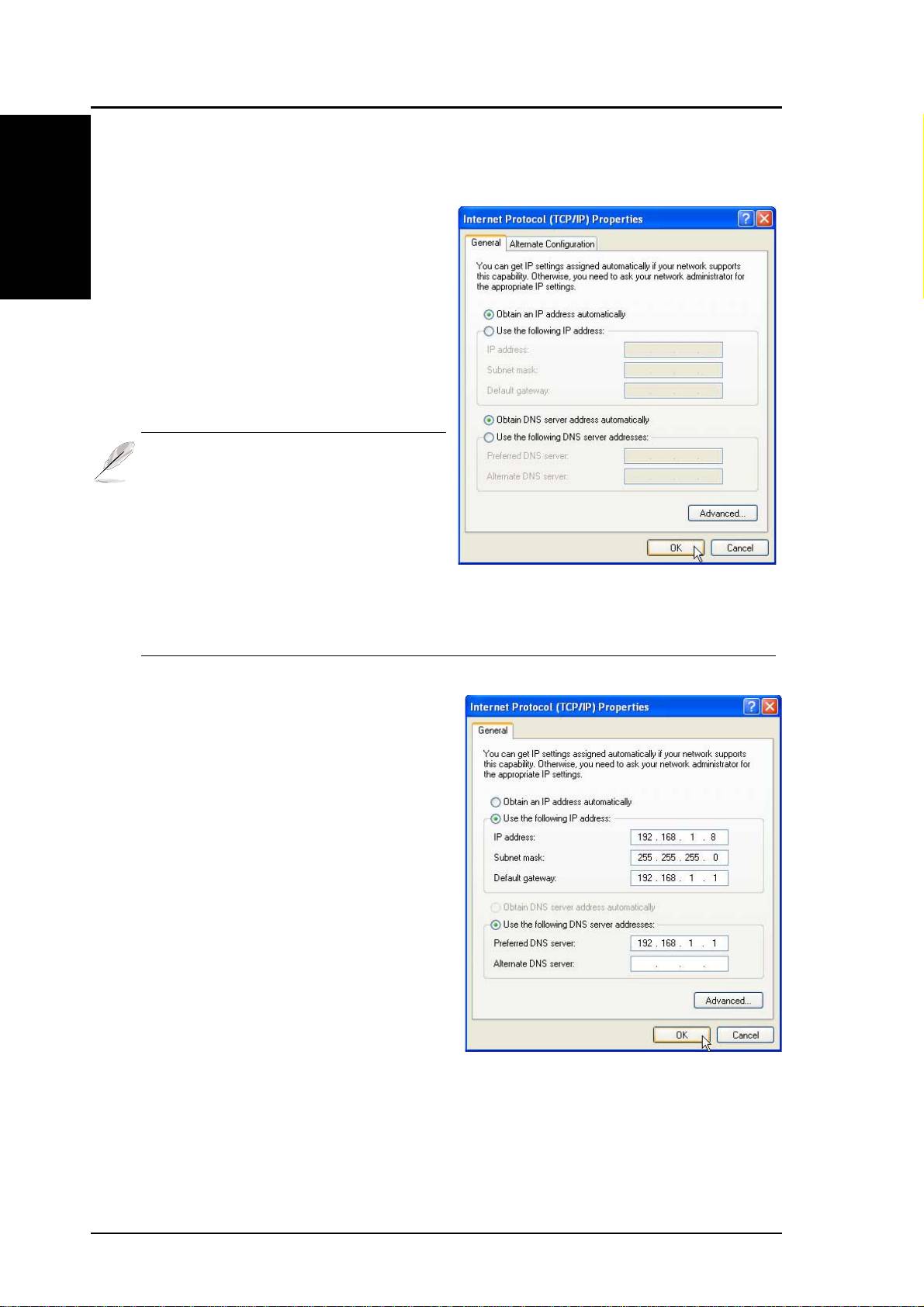
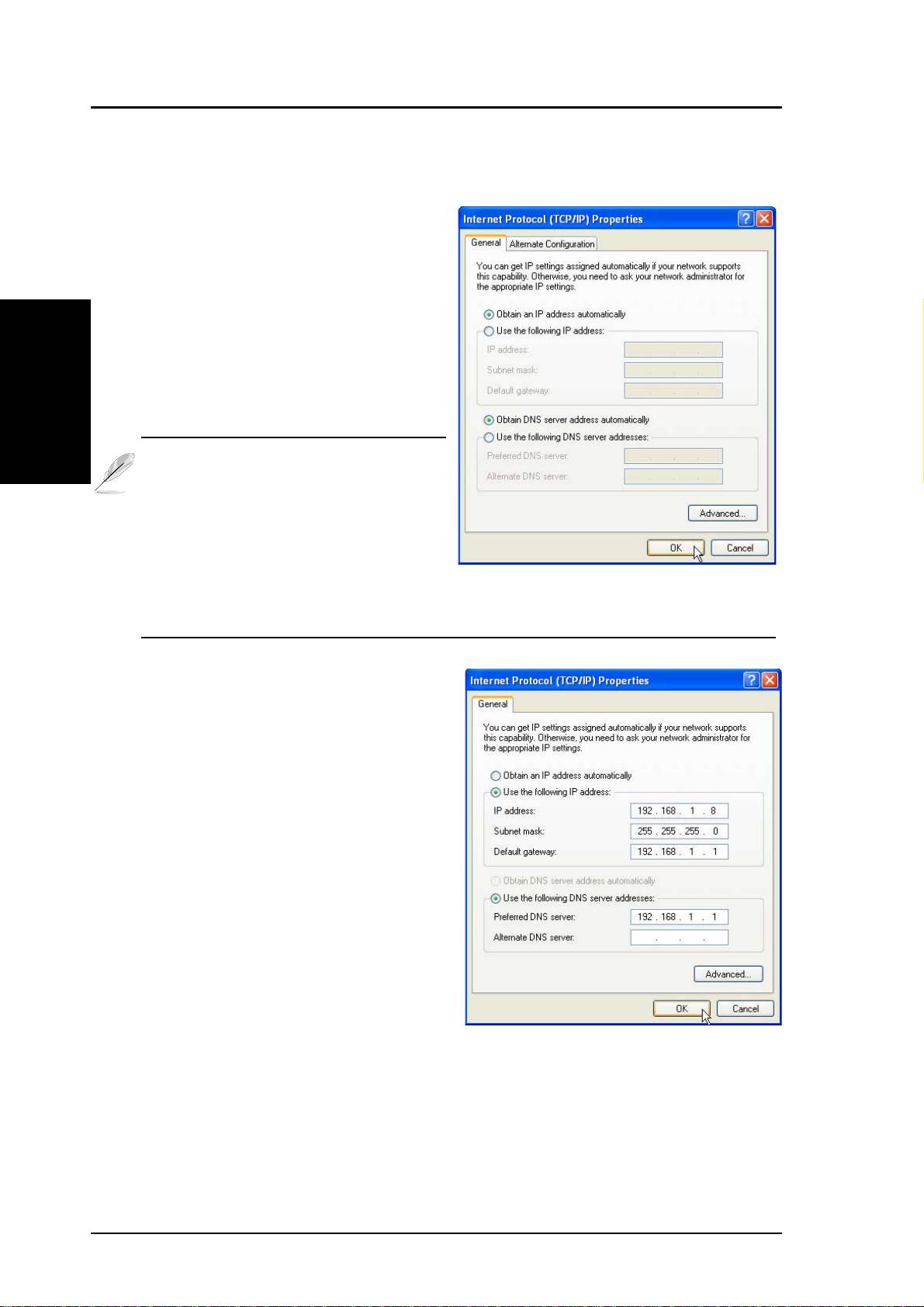
Get IP Automatically
The ASUS Wireless Router
incorporates a DHCP server so the
easiest method is to set your PC to get
its IP address automatically and reboot
your computer. So the correct IP
address, gateway, DNS (Domain
Name System Server) can be obtained
from the ASUS Wireless Router.
Note: The Wireless Router will act
as a router and provide IP ad-
dress only when the physical
connection of WAN port exists.
You must connect the WAN port
on the ASUS Wireless Router
with the Ethernet port on your ADSL or Cable modem with a net-
work cable. Before rebooting your PC, the ASUS Wireless Router
should be switched ON and in the ready state.
Setting IP Manually
If you want to set your IP address
manually, the following default
settings of the ASUS Wireless Router
should be known:
• IP address 192.168.1.1
• Subnet Mask 255.255.255.0.
If you set your computer’s IP
manually, it needs to be on the same
segment. For example:
• IP address 192.168.1.xxx (xxx can
be any number between 2 and 254
that is not used by another device)
• Subnet Mask 255.255.255.0 (same as the ASUS Wireless Router)
• Gateway 192.168.1.1 (this is the ASUS Wireless Router)
• DNS 192.168.1.1 (ASUS Wireless Router IP address or your own).
4 ASUS Pocket Wireless Router
Quick Setup
Installing the ASUS Wireless Router Utilities
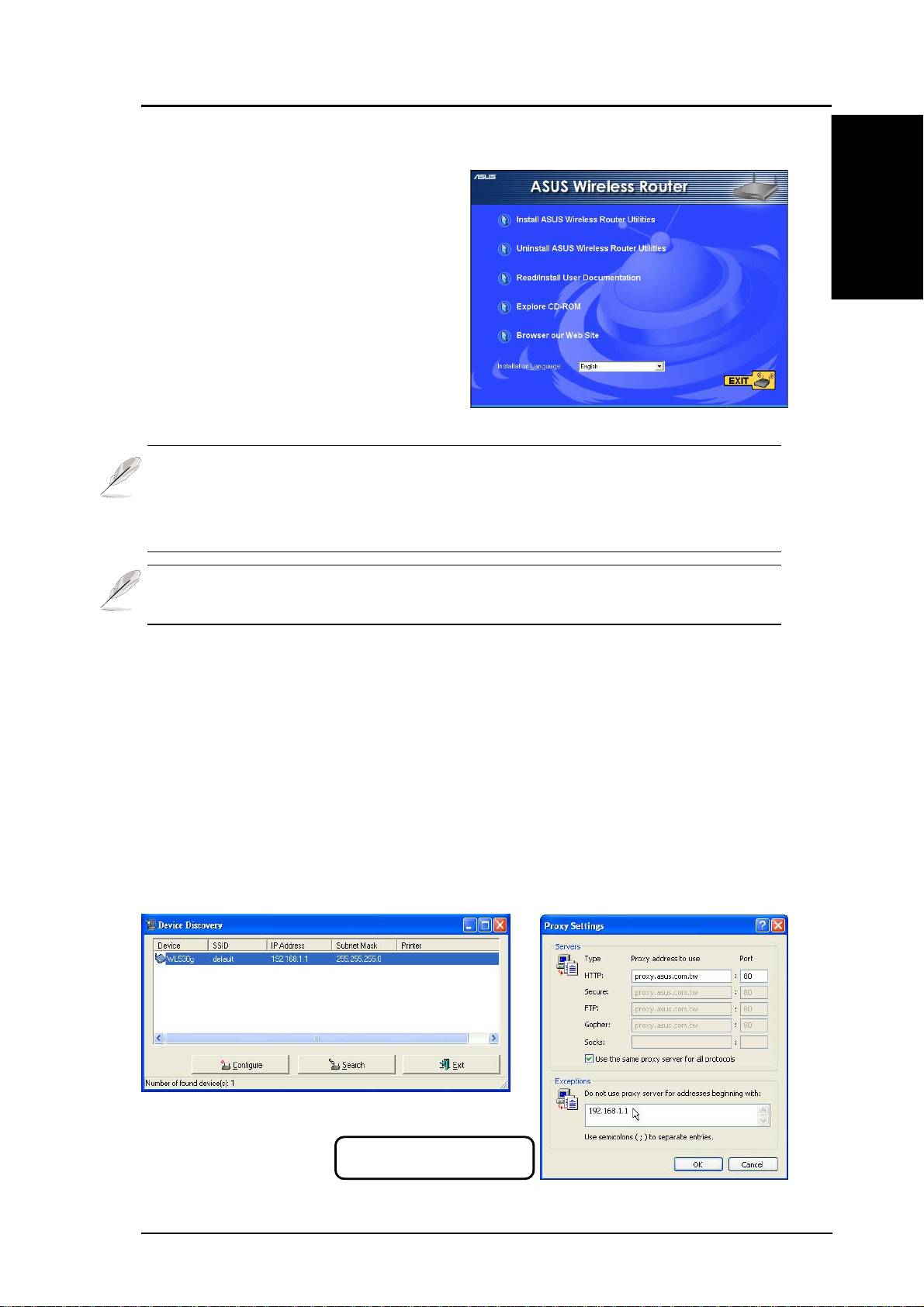
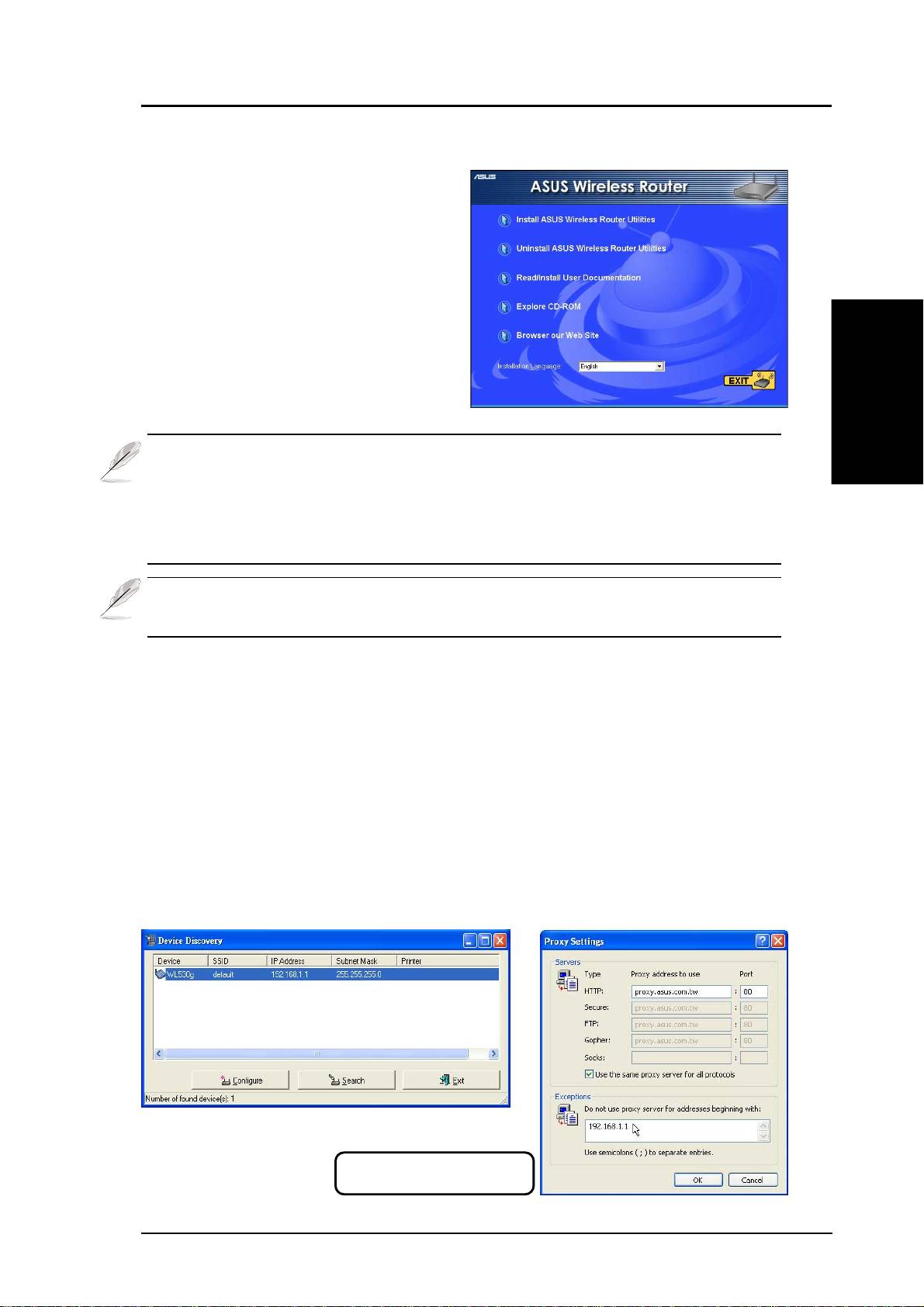
Follow these steps to install the ASUS
Wireless Router Utilities in Microsoft
Windows. Insert the support CD
English
provided with the ASUS Wireless
Router and the menu will appear.
(Double-click setup.exe if your autorun
has been disabled.)
Note: By default, the Wireless Router will act as a router and pro-
vide an IP address only when a physical connection on the WAN
port exists. You must connect the Wireless Router’s WAN port with
your ADSL or Cable modem using a network cable.
Note: Before rebooting your PC, the ASUS Wireless Router should
be switched ON and in the ready state.
Using the Wireless Router for the First Time
1. ASUS Wireless Router Utilities
Run Device Discovery from “ASUS Utility” in Windows Start Programs.
2. Connect to the ASUS WLAN Web Manager
Run the ASUS WLAN Device Discovery from the Start menu and click
Config when the device is found.
Add 192.168.1.1 in the Exceptions
box if you are using a proxy server.
ASUS Pocket Wireless Router 5
Quick Setup
If your computer’s IP is not on the same subnet as the ASUS Wireless Router
(192.168.1.X), you will be asked to change it. The IP address can be any number
English
from 2 to 254 that is not used by another device. Gateway is not required.
Note: Using a proxy server for your LAN requires that you set an
exception for the ASUS Wireless Router or else connection will fail.
Enter Address or Name Manually
You can also open your PC’s web browser and enter the name or the default
IP address of the ASUS Wireless Router:
WL530g
http://my.router or http://my.WL530g or http://192.168.1.1
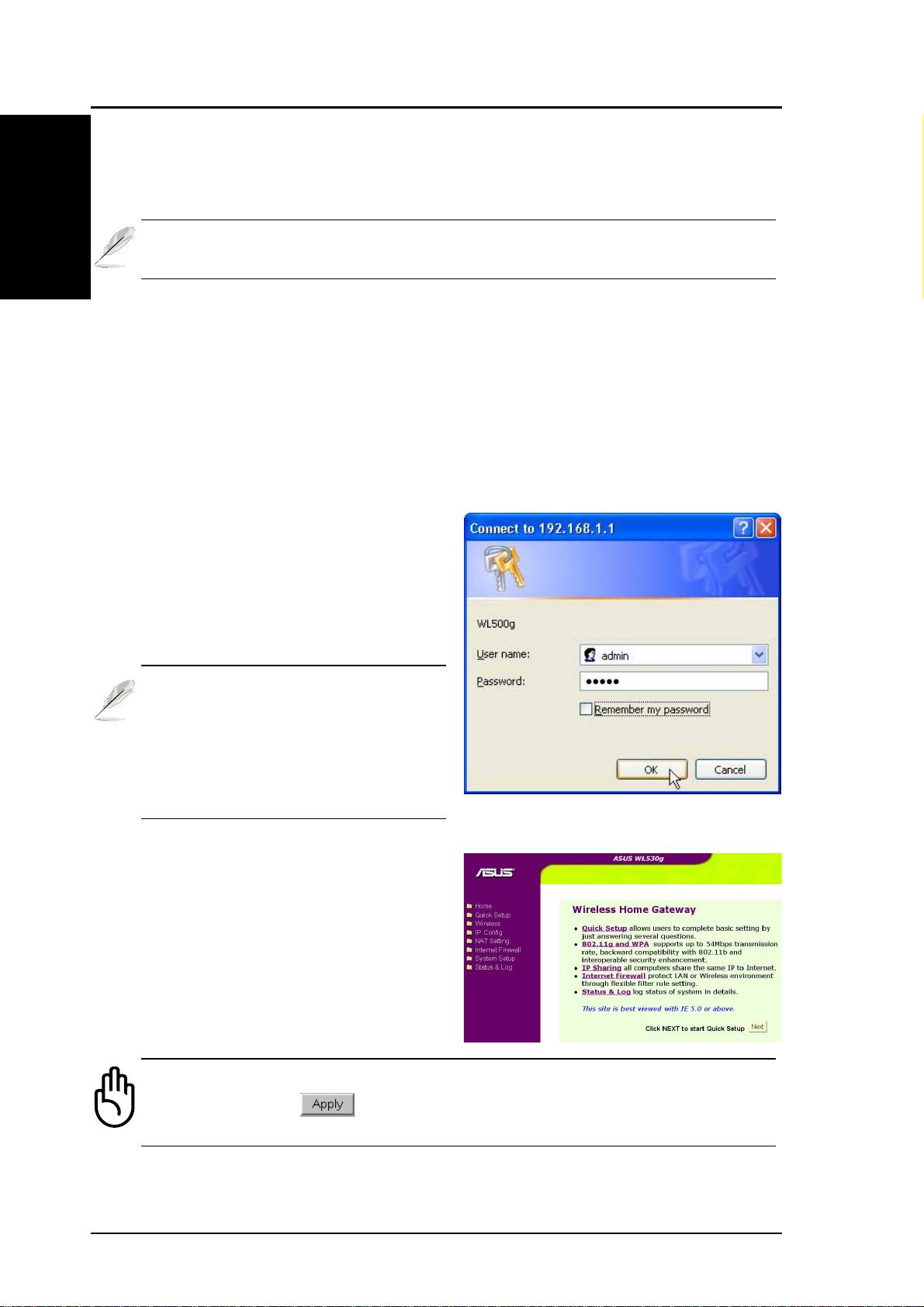
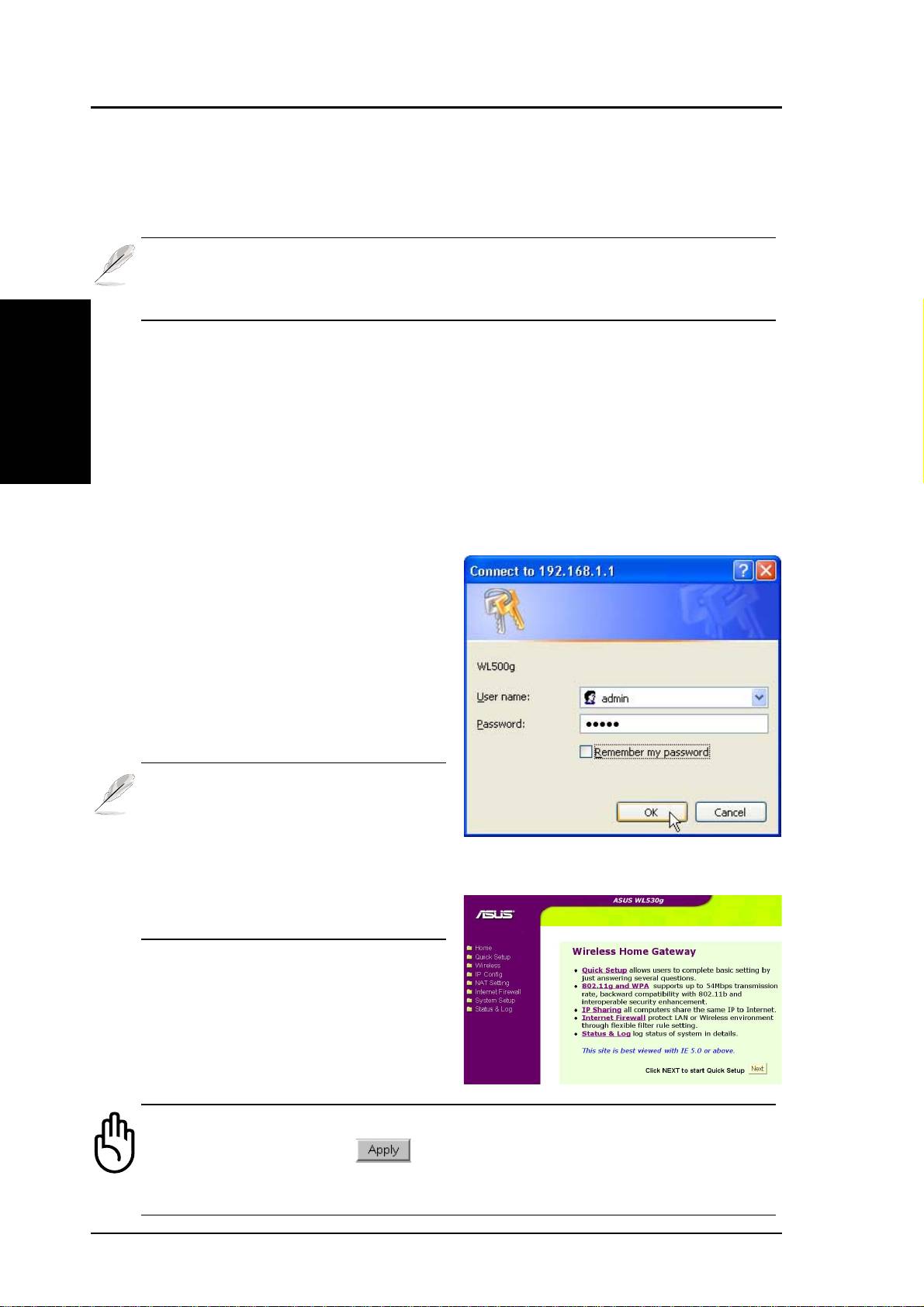
User Name & Password
Once connected, a window will ask
for the User name and Password in
order to log in. The factory default
values are “admin” and “admin”.
Note: If you cannot find any the
ASUS Wireless Routers due to
a problem in the IP settings,
push and hold the “Restore”
button over five seconds to re-
store factory default settings.
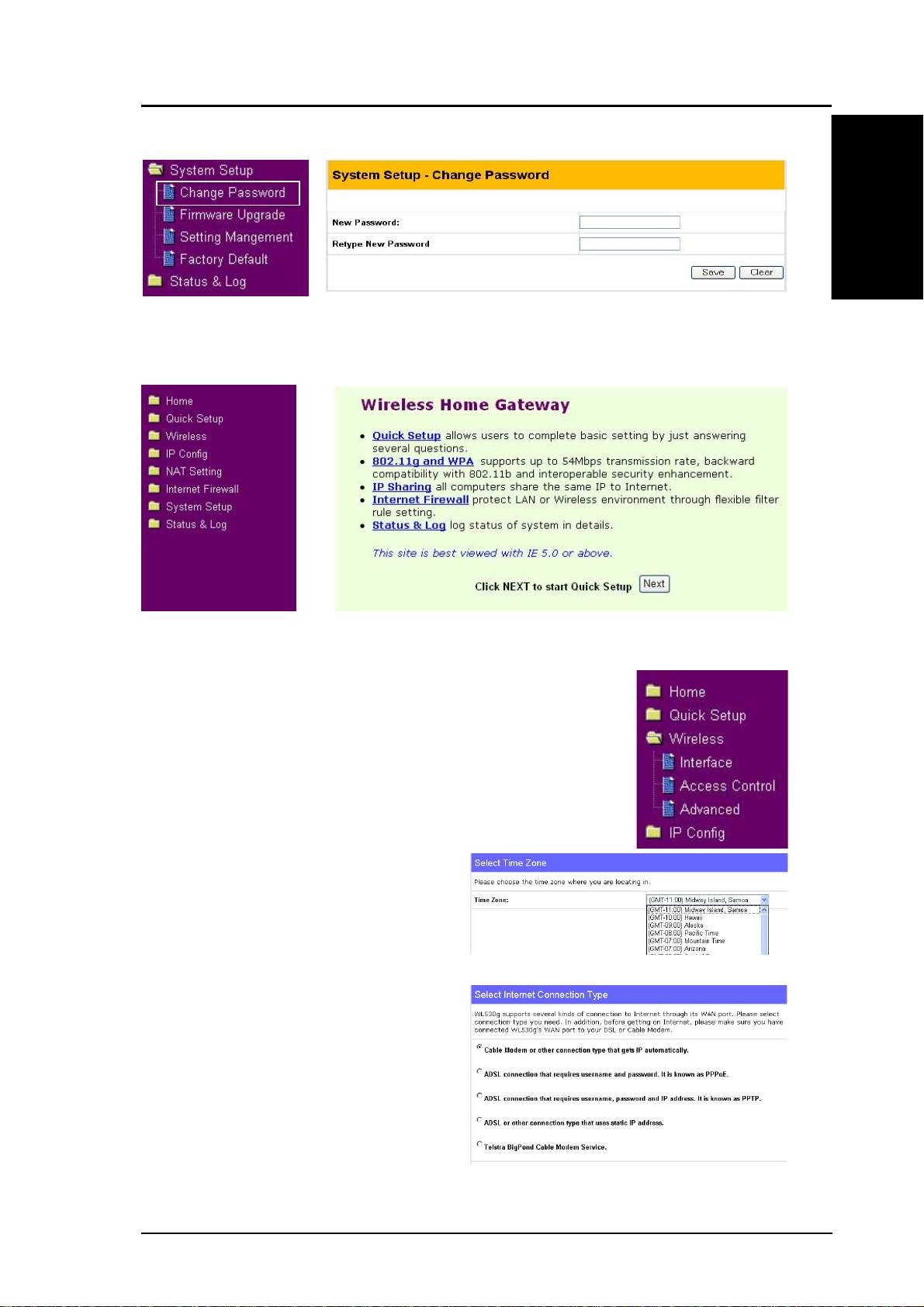
Home Page
After logging in, you will see the
ASUS Wireless Router home page.
Important: After entering information on any page, click the
“Apply” button
. If you click any other link, you will be di-
rected to another page and lose your new settings.
6 ASUS Pocket Wireless Router
Quick Setup
3. Set your own password
English
4. Use Quick Install
Quick Setup
To start quick setup, click Next to enter the “Quick
Setup” page. Follow the instructions to setup the ASUS
Wireless Router.
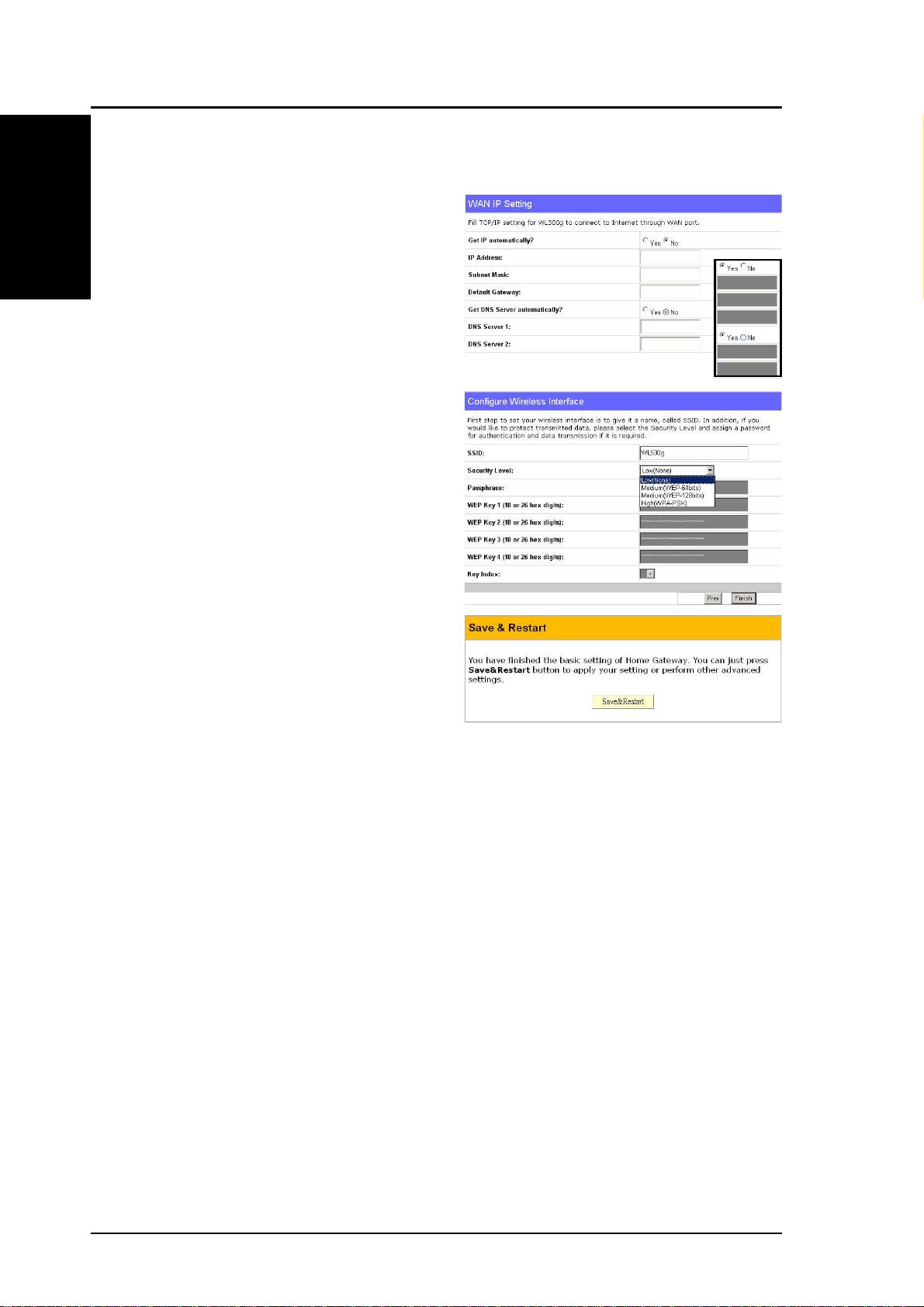
Select your time zone or the closest
region. Click Next to continue.
Select the connection type. Click
Next to continue.
ASUS Pocket Wireless Router 7
Quick Setup
Quick Setup (Cont.)
English
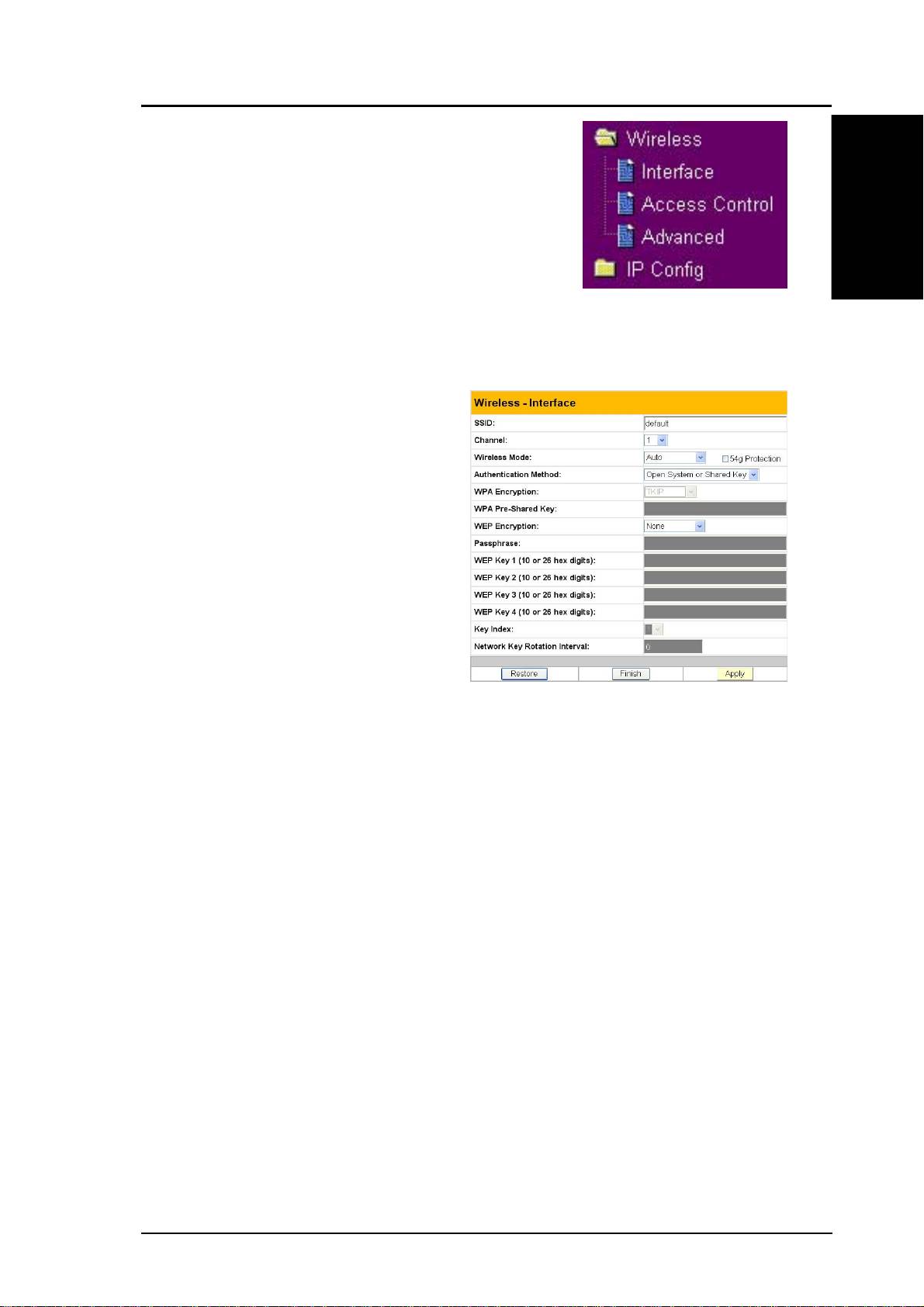
Select “No” to enter the information
manually. “Yes” will disable the field.
Click Next to continue.
To set up your wireless interface, you
must first give it an SSID (Service
Set Identifier). The SSID is a unique
identifier attached to packets sent
over WLANs. This identifier
emulates a password when a wireless
device attempts communication on
the WLAN. Because an SSID
distinguishes WLANs from each
other, access points and wireless
devices trying to connect to a WLAN
must use the same SSID.
Also, if you want to protect
transmitted data, select a middle or high Security Level.
Medium : allows only those users with the same WEP key to connect to
this access point and to transmit data using 64bits or 128bits WEP key
encryption.
High: allows only those users with the same WPA pre-shared key to connect
to this access point and to transmit data using TKIP encryption.
Click Finish to continue. You are prompted to save the settings. Click
Save&Restart to save the settings to the ASUS Wireless Router and enable
the new settings.
8 ASUS Pocket Wireless Router
Quick Setup
Authentication and Security
Click Wireless on the menu to reveal a submenu.
This field enables you to set different
English
authentication methods which determine
different encryption schemes. If all your clients
support WPA, using “WPA-PSK” is
recommended for better security.
WPA Encryption
When “WPA-PSK” authentication
method is used, the newly proposed
TKIP (Temporal Key Integrity
Protocol) encryption schemes are
applied.
TKIP: TKIP uses an encryption
algorithm, which is more stringent
than the WEP algorithm and also uses
existing WLAN calculation facilities
to perform encryption operations.
TKIP verifies the security
configuration after the encryption keys are determined.
WPA Pre-Shared Key
Selecting “TKIP” in the WPA Encryption, this field is used as a password
to begin the encryption process. Note: 8 to 63 characters are required.
ASUS Pocket Wireless Router 9

Quick Setup
English
10 ASUS Pocket Wireless Router
®
Routeur sans fil de poche
(
WL-530g
pour clients 802.11g/b)
Français
Guide de démarrage rapide

Démarrage rapide
Procédure d’installation
Suivez ces étapes pour installer le routeur sans fil ASUS.
1. Déterminez l’emplacement optimal du routeur sans fil ASUS. Gardez à
l’esprit les considérations suivantes:
• La longueur du câble Ethernet qui relie le routeur sans fil au réseau
ne doit pas excéder 100 mètres.
Français
• Essayez de placer le routeur sans fil ASUS sur une surface plane,
aussi loin du sol que possible (comme par exemple sur un bureau ou
sur une étagère), sans obstruction et non exposé à la lumière directe
du soleil.
• Essayez de positionner le routeur sans fil de manière centrale, de
sorte qu’il offre la meilleure couverture possible de la zone. Orienter
l’antenne verticalement devrait offrir la meilleure réception.
• N’utilisez que l’alimentation livrée avec ce produit. D’autres ali-
mentations peuvent y être branchées, mais la tension ou la puis-
sance pourraient ne pas être compatibles avec l’appareil et
l’endommager.
2. Une fixation murale ou un positionnement vertical sont possibles.
Attention: il est de la responsabilité de l’installateur et des
utilisateurs du routeur sans fil ASUS de garantir que l’antenne opère
à au moins vingt centimètres de toute personne. Ceci est nécessaire
pour assurer que le produit est utilisé en concordance avec les
“RF Guidelines for Human Exposure” adoptées par la Federal Com-
munications Commission.
4. Connexion LAN: reliez un bout d’un câble Ethernet RJ-45 à un port LAN
du routeur (n’importe lequel des quatre) et connectez l’autre bout du câble
RJ-45 au connecteur réseau de votre ordinateur.
5. Alimentation: le routeur sans fil ASUS requiert une source d’alimentation
externe. Il est livré avec une alimentation de classe 2. Reliez un bout de
l’adaptateur d’alimentation à la prise située au dos du routeur sans fil ASUS,
et l’autre bout à une prise de courant.
Le témoin d’alimentation (Power LED) du routeur sans fil ASUS s’allume
lorsque l’appareil est allumé. En plus, les témoins lumineux verts LAN ou
WAN s’allument pour indiquer l’existence de connexions réseau physiques
du routeur.
12 Routeur sans fil de poche ASUS

Démarrage rapide
Configuration logicielle
Configurer le routeur sans fil ASUS
Le routeur sans fil ASUS peut être configuré pour répondre à divers usages.
Certains des réglages d’unsine par défaut peuvent parfaitement répondre à
vos besoins spécifiques. D’autres devront être modifiés. Avant d’utiliser le
routeur sans fil ASUS vous devez vérifier les réglages de base pour vous
assurer qu’il fonctionnera dans votre environnement. La configuration du
routeur sans fil ASUS se fait via une interface web. Il vous faut un PC (de
bureau ou portable) relié au routeur, soit directement soit via un hub, et
Français
faisnt opérer un navigateur Internet. La connexion peut être filaire ou sans
fil. Pour une connexion sans fil, il vous faut une carte compatible IEEE
802.11g/b , installée sur votre portable. Il vous faudra également désactiver
le WEP et régler le SSID sur “défault”. Si vous voulez configurer le routeur
sans fil ASUS ou si vous voulez accéder à Internet via le routeur sans fil
ASUS, les paramètres TCP/IP doivent être corrects. Normalement, le
paramétrage IP doit être sur le même sous-réseau que le routeur sans fil
ASUS.
Note: Avant de rebooter votre ordinateur, le routeur sans fil ASUS
doit être allumé et prêt.
Se connecter au routeur sans fil ASUS
Connexion filaire
Un câble RJ-45 est fourni avec le routeur sans fil ASUS. La fonction “Auto
crossover” est implémentée dans le routeur sans fil ASUS de sorte que
vous pouvez utiliser un câble droit ou un câble Ethernet croisé. Branchez
un bout du câble au port WAN situé sur l’arrière du routeur sans fil ASUS,
et branchez l’autre bout sur le port Ethernet de votre modem Câble ou
ADSL.
Connexion sans fil
Reportez-vous au manuel de votre adaptateur sans fil pour savoir comment
l’associer au routeur sans fil ASUS. Le SSID par défaut du routeur sans fil
ASUS est “default” (en minuscules); le cryptage est désactivé et
l’authentification “open system” est utilisée.
Routeur sans fil de poche ASUS 13
Démarrage rapide
Réglage de l’adresse IP pour connexions filaires ou
sans fil
Obtention automatique de l’IP
Le routeur sans fil ASUS incorpore
un serveur DHCP; le plus simple est
donc de régler votre PC pour qu’il
obtienne une adresse IP
Français
automatiquement. Ainsi, la bonne
adresse IP, passerelle, DNS seront
attribués par le routeur sans fil ASUS.
Note: le routeur sans fil fournira
une adresse IP uniquement si la
connexion physique au port WAN
existe. Vous devez relier le port
WAN du routeur sans fil ASUS au
port Ethernet de votre modem
câble ou ADSL par l’intermédiaire d’un câble réseau. Avant de
rebooter votre PC, le routeur sans fil doit être allumé et prêt.
Réglage manuel de l’IP
Si vous voulez régler l’adresse IP à
la main, les paramètres par défaut du
routeur doivent être connus:
• Adresse IP: 192.168.1.1
• MAsque de sous-réseau:
255.255.255.0.
Si vous réglez votre IP manuellement,
vous devez mettre l’IP de l’ordinateur
sur le le même segment. Par exemple:
• Adresse IP 192.168.1.xxx (xxx
étant un nombre compris entre 2
et 254 et qui ne soit pas utilisé par
un autre ordinateur)
• Masque de sous-réseau 255.255.255.0 (le même que celui du routeur
sans fil ASUS)
• Passerelle192.168.1.1 (c’est le routeur sans fil ASUS)
• DNS 192.168.1.1 (Adresse IP du routeur sans fil ou votre propre adresse
DNS).
14 Routeur sans fil de poche ASUS
Démarrage rapide
Installer les utilitaires du routeur sans fil ASUS
Suivez ces étapes pour installer les
utilitaires du routeur sans fil ASUS
sous Microsoft Windows. Insérez le
CD de support fourni avec le routeur
sans fil et le menu apparaît. (Double
cliquez sur setup.exe si votre autorun
est désactivé.)
Français
Note: par défaut, le routeur sans fil fonctionnera comme un routeur
et fournira une adresse IP uniquement lorsqu’une connexion phy-
sique existe sur le port WAN. Vous devez relier le port WAN du
routeur sans fil au port LAN de votre modem ADSL ou câble en
utilisant un câble réseau.
Note: avant de rebooter votre PC, le routeur sans fil ASUS doit être
allumé et prêt.
Première utilisation du routeur sans fil
1. Utilitaires ASUS Wireless Router
Lancez le “Device Discovery” depuis “ASUS Utility” dans les programmes
du menu démarrer de Windows.
2. Connexion à ”ASUS WLAN Web Manager”
Lancez l’ASUS WLAN Device Discovery depuis le menu Démarrer et
cliquez sur Config lorsque le périphérique est trouvé.
Add 192.168.1.1 in the Exceptions
box if you are using a proxy server.
Routeur sans fil de poche ASUS 15
Démarrage rapide
Si l’IP de votre ordinateur n’est pas sur le même sous-réseau que le routeur
sans fil ASUS (192.168.1.X), il vous sera demandé de le modifier. L’adresse
IP peut être comprise entre 2 et 254 et non utilisée par un autre appareil. La
passerelle n’est pas requise.
Note: l’utilisation d’un serveur proxy pour votre LAN requiert que
vous régliez une exception pour le routeur sans fil ASUS, sinon
votre connexion échouera.
Français
Entrer l’adresse ou le nom à la main
Vous pouvez également ouvrir le navigateur internet de votre PC et entrer
le nom ou l’adresse IP du routeur sans fil ASUS:
WL530g
http://my.router ou http://my.WL530g ou http://192.168.1.1
Nom d’utilisateur & mot de
passe
Une fois connecté, une fenêtre
demande le nom d’utilisateur et le
mot de passe permettant d’entrer
dans l’interface. Par défaut, ces
valeurs sont: ”admin” et ”admin”.
Note: si vous ne trouvez pas le
routeur sans fil ASUS à cause
d’un mauvais paramétrage IP,
appuyez et maintenez enfoncé
cinq secondes le bouton “Re-
store” pour revenir au
paramétrage d’usine.
Page d’accueil
Après être entré, vous verrez la
page d’accueil du routeur sans fil
ASUS.
Important: après avoir entré des informations sur une page, cliquez
sur le bouton “Apply”
. Si vous cliquez sur un autre lien sans
le faire, vous irez sur la nouvelle page, mais vous perdriez les
paramètres fraichement entrés.
16 Routeur sans fil de poche ASUS
Démarrage rapide
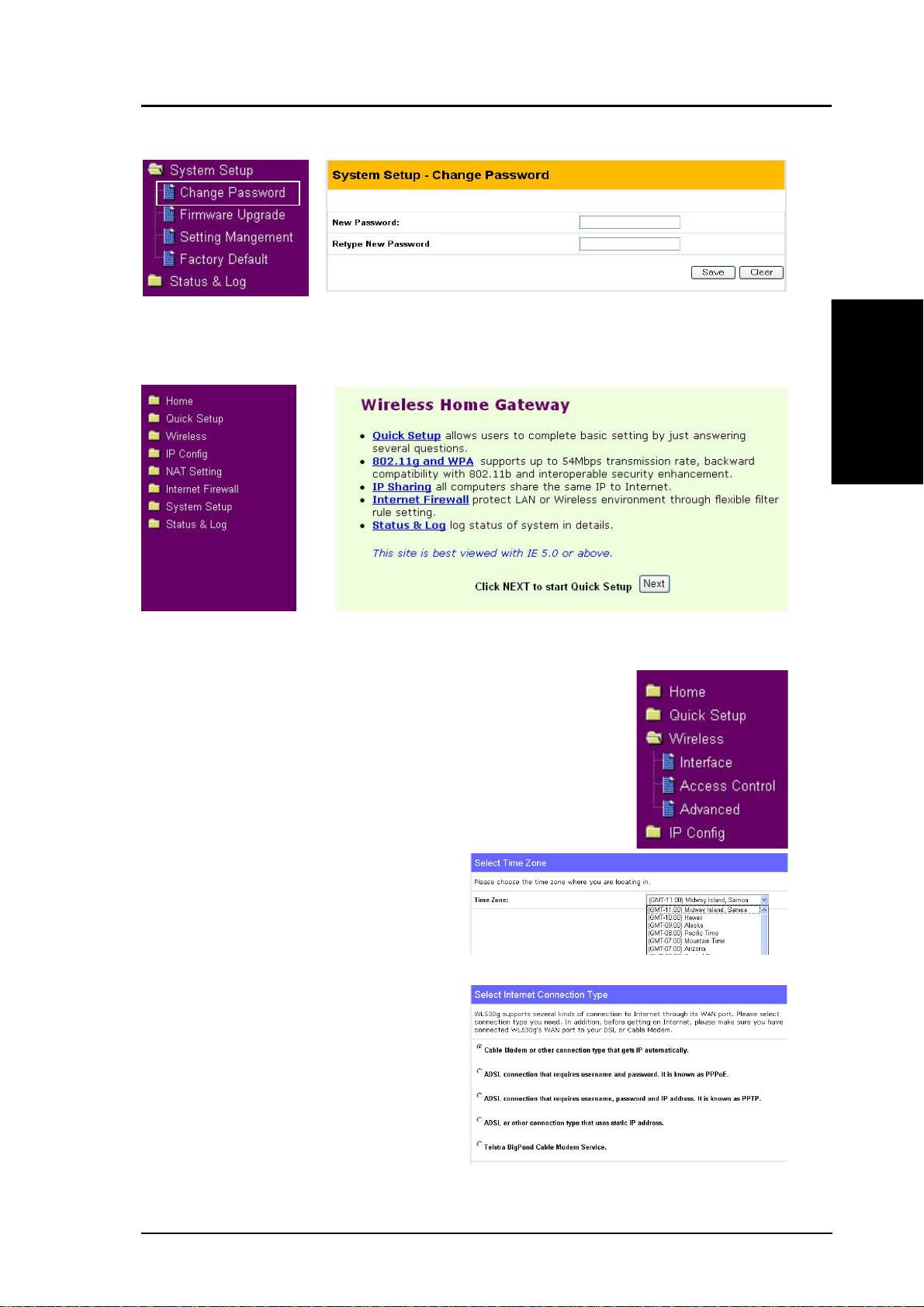
3. Entrez votre propre mot de passe
4. Utiliser le “Quick Install”
Français
Quick Setup
Pour lancer le quick setup (paramétrage rapide), cliquez
sur Next pour entrer dans la page “Quick Setup”. Suivez
les instructions pour bien configurer le routeur sans fil
ASUS.
Choisissez la zone d’heure qui vous
convient (ou la plus proche). Cliquez
sur Next pour continuer.
Choisissez votre type de connexion.
Cliquez sur Next pour continuer.
Routeur sans fil de poche ASUS 17
Démarrage rapide
Quick Setup (suite)
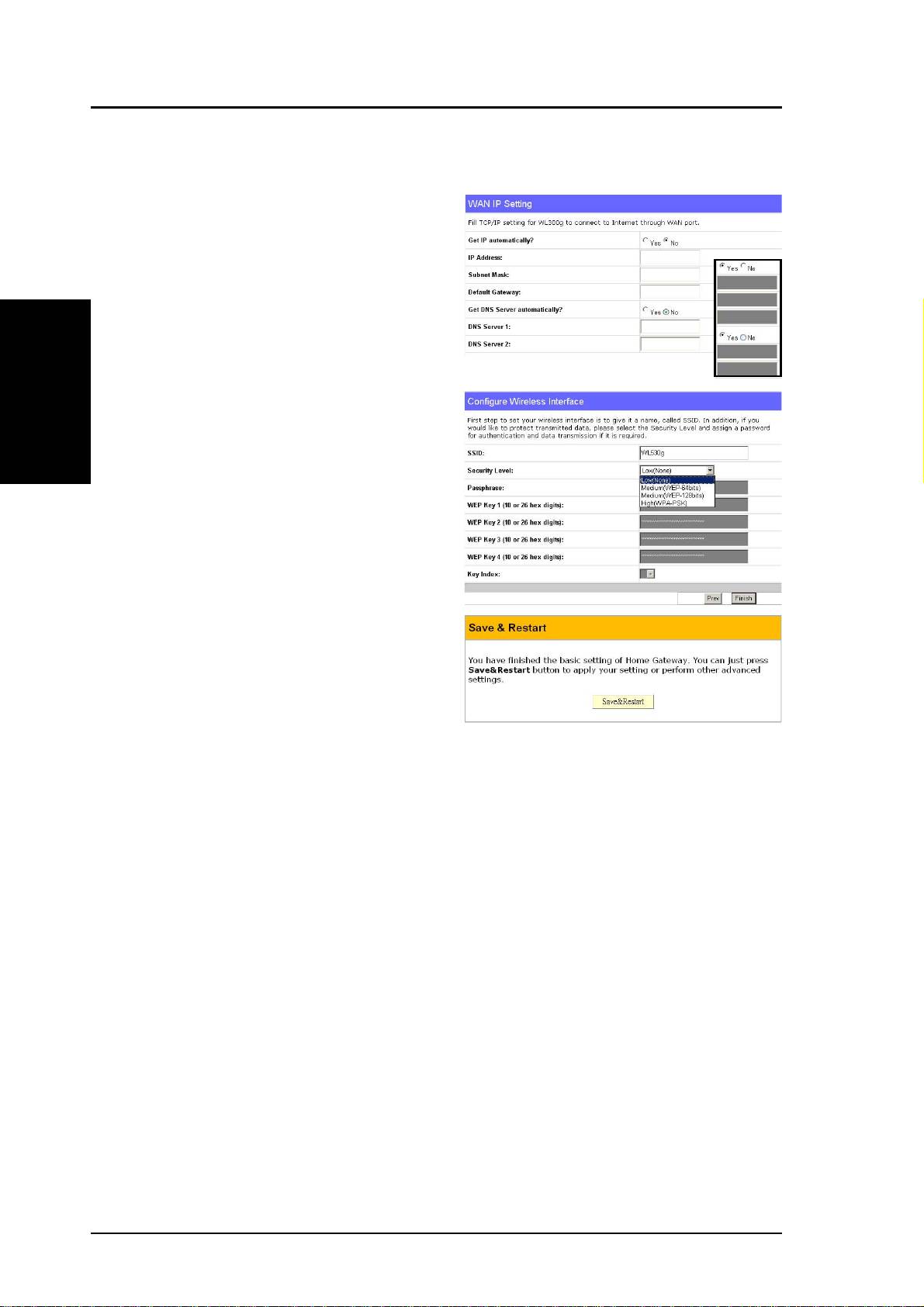
Choisissez “No” pour entrer les
informations à la main. “Yes”
désactive ce champ. Cliquez sur Next
pour continuer.
Français
Pour régler votre interface sans fil,
vous devez commencer par lui
donner un SSID (Service Set
Identifier). Le SSID est un identifiant
unique attaché aux paquets envoyés
par WLANs. Cet identifiant émule un
mot de passe lorsqu’un périphérique
sans fil essaie de communiquer avec
le WLAN. Puisqu’un SSID distingue
les WLANs entre eux, les points
d’accès et les périphériques sans fil
essayant de se connecter à un WLAN
doivent utiliser le même SSID.
De même, si vous voulez protéger les données transmises, choisissez un
niveau de sécurité moyen ou élevé.
Medium : n’autorise que les utilisateurs ayant la même clef WEP à se
connecter à ce point d’accès et à transmettre des données en utilisant une
clef de cryptage WEP 64 ou 128 bits.
High: n’autorise que les utilisateurs ayant la même clef WPA pré-partagée
à se connecter à ce point d’accès et à transmettre des données en utilisant le
cryptage TKIP.
Cliquez sur Finish pour continuer. Il vous est demandé de sauvegarder les
résultats. Cliquez sur Save&Restart pour enregistrer les paramètres sur le
routeur sans fil ASUS et pour activer ces nouveaux réglages.
18 Routeur sans fil de poche ASUS
Démarrage rapide
Authentification et sécurité
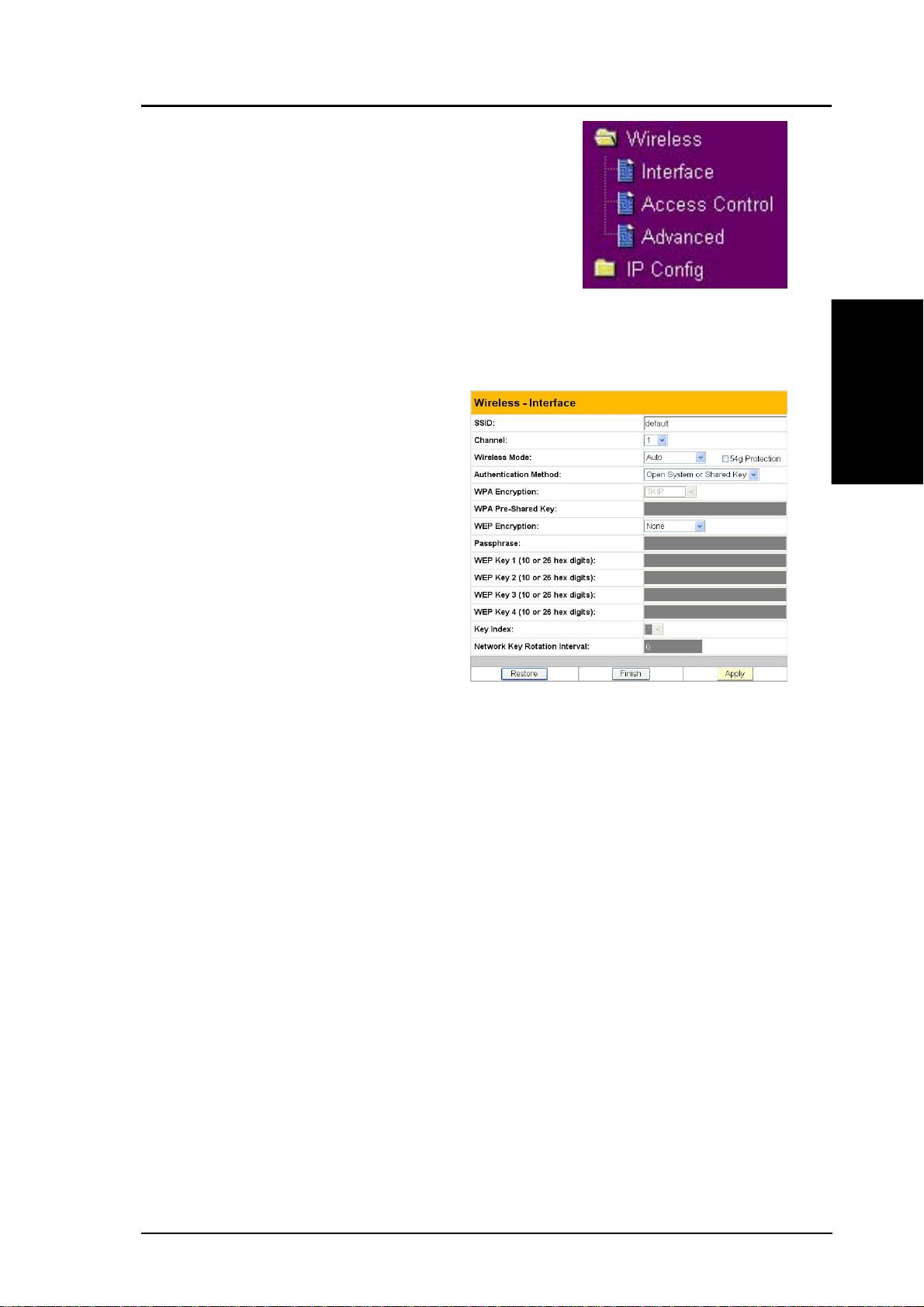
Cliquez sur Wireless dans le menu pour dévoiler
le sous-menu.
Ce champ vous permet de choisir différentes
méthodes d’authentification qui déterminent
différents schémas de cryptage. Si tous vos
clients supportent le WPA, utiliser “WPA-PSK” est recommandé pour une
meilleure sécurité.
WPA Encryption (cryptage
WPA)
Français
Lorsque la méthode
d’authentification “WPA-PSK” est
utilisée, les schémas de cryptage
TKIP (Temporal Key Integrity
Protocol) sont appliqués.
TKIP: TKIP utilisa un algorithme de
cryptage plus pointu que l’algorithme
WEP et utilise les capacités de calcul
du WLAN pour effectuer les
opérations de cryptage. TKIP vérifie la configuration de sécurité une fois
les clefs de cryptage déterminées.
WPA Pre-Shared Key
Choisir “TKIP” dans WPA Encryption; ce champ est utilisé comme mot de
passe pour démarrer un processus de cryptage. Note: 8 à 63 caractères sont
requis.
Routeur sans fil de poche ASUS 19

Démarrage rapide
Français
20 Routeur sans fil de poche ASUS
