
Asus WL-530g: Authentication and Security
Authentication and Security: Asus WL-530g
Table of contents
- Installation Procedure
- Software Configuration Connecting to the ASUS Wireless Router
- Setting IP address for Wired or Wireless Connection Get IP Automatically Setting IP Manually
- Installing the ASUS Wireless Router Utilities Using the Wireless Router for the First Time 1. ASUS Wireless Router Utilities 2. Connect to the ASUS WLAN Web Manager
- Quick Setup
- 3. Set your own password 4. Use Quick Install Quick Setup
- Quick Setup (Cont.)
- Authentication and Security
Quick Setup
Authentication and Security
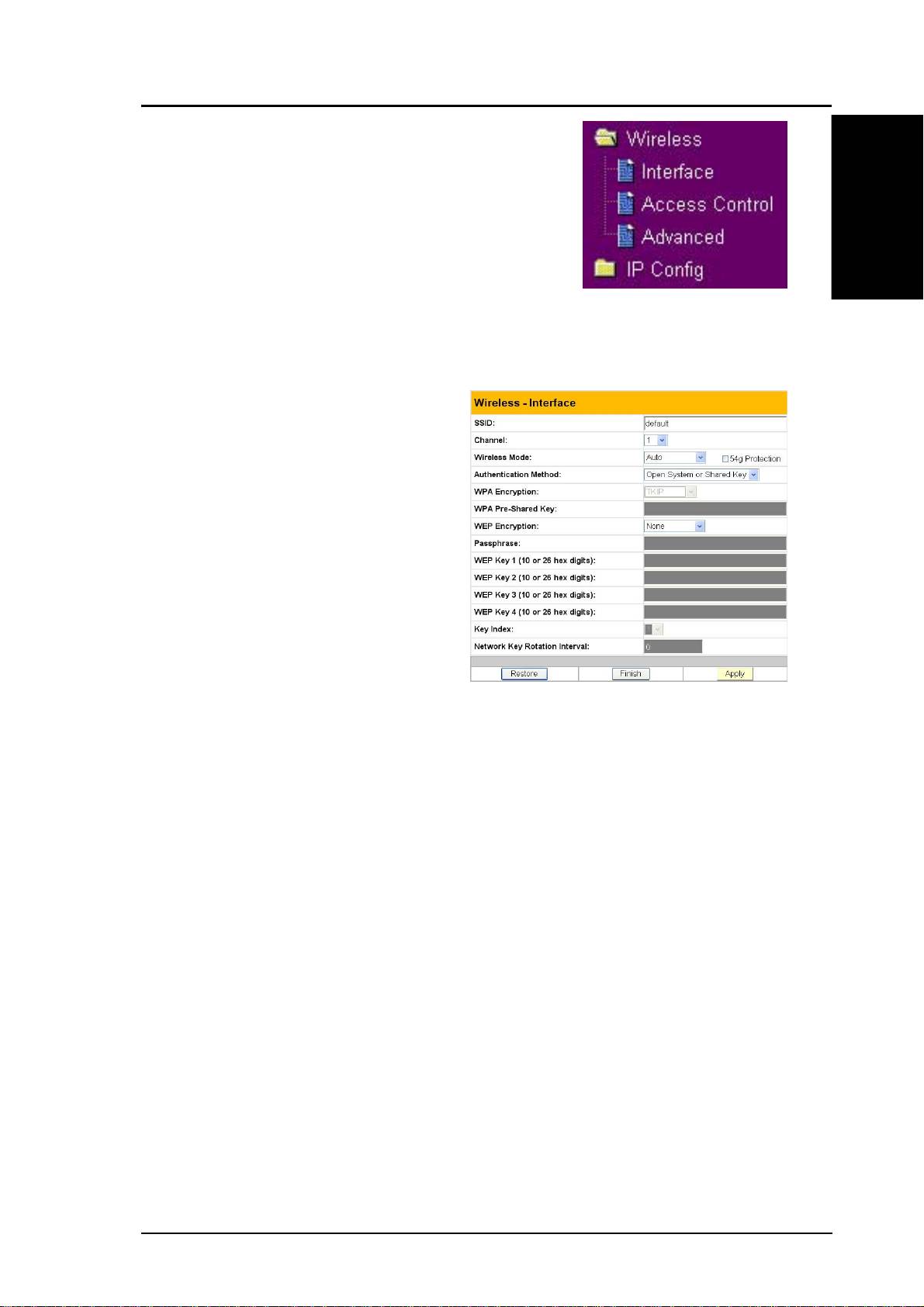
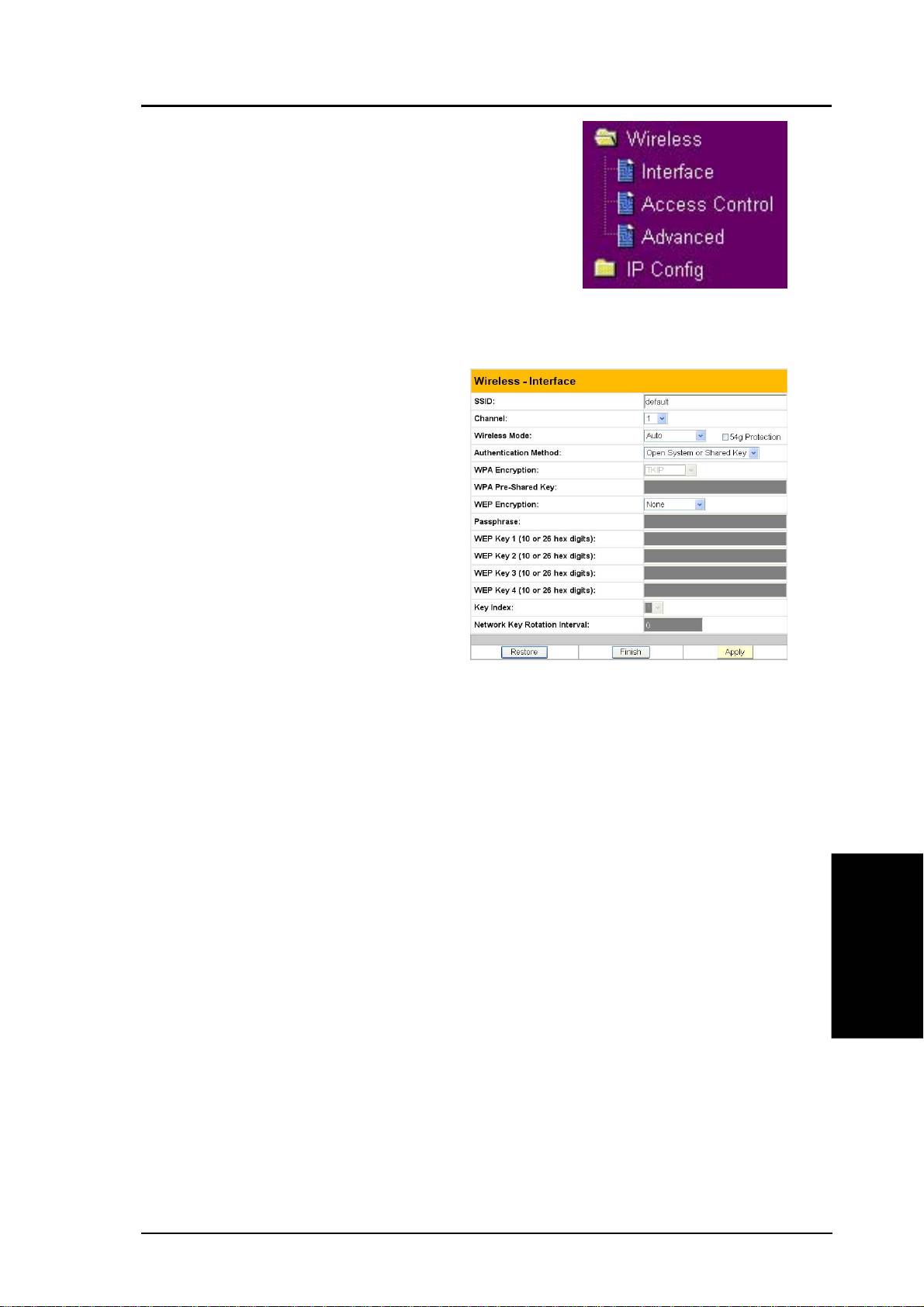
Click Wireless on the menu to reveal a submenu.
This field enables you to set different
English
authentication methods which determine
different encryption schemes. If all your clients
support WPA, using “WPA-PSK” is
recommended for better security.
WPA Encryption
When “WPA-PSK” authentication
method is used, the newly proposed
TKIP (Temporal Key Integrity
Protocol) encryption schemes are
applied.
TKIP: TKIP uses an encryption
algorithm, which is more stringent
than the WEP algorithm and also uses
existing WLAN calculation facilities
to perform encryption operations.
TKIP verifies the security
configuration after the encryption keys are determined.
WPA Pre-Shared Key
Selecting “TKIP” in the WPA Encryption, this field is used as a password
to begin the encryption process. Note: 8 to 63 characters are required.
ASUS Pocket Wireless Router 9

Quick Setup
English
10 ASUS Pocket Wireless Router
®
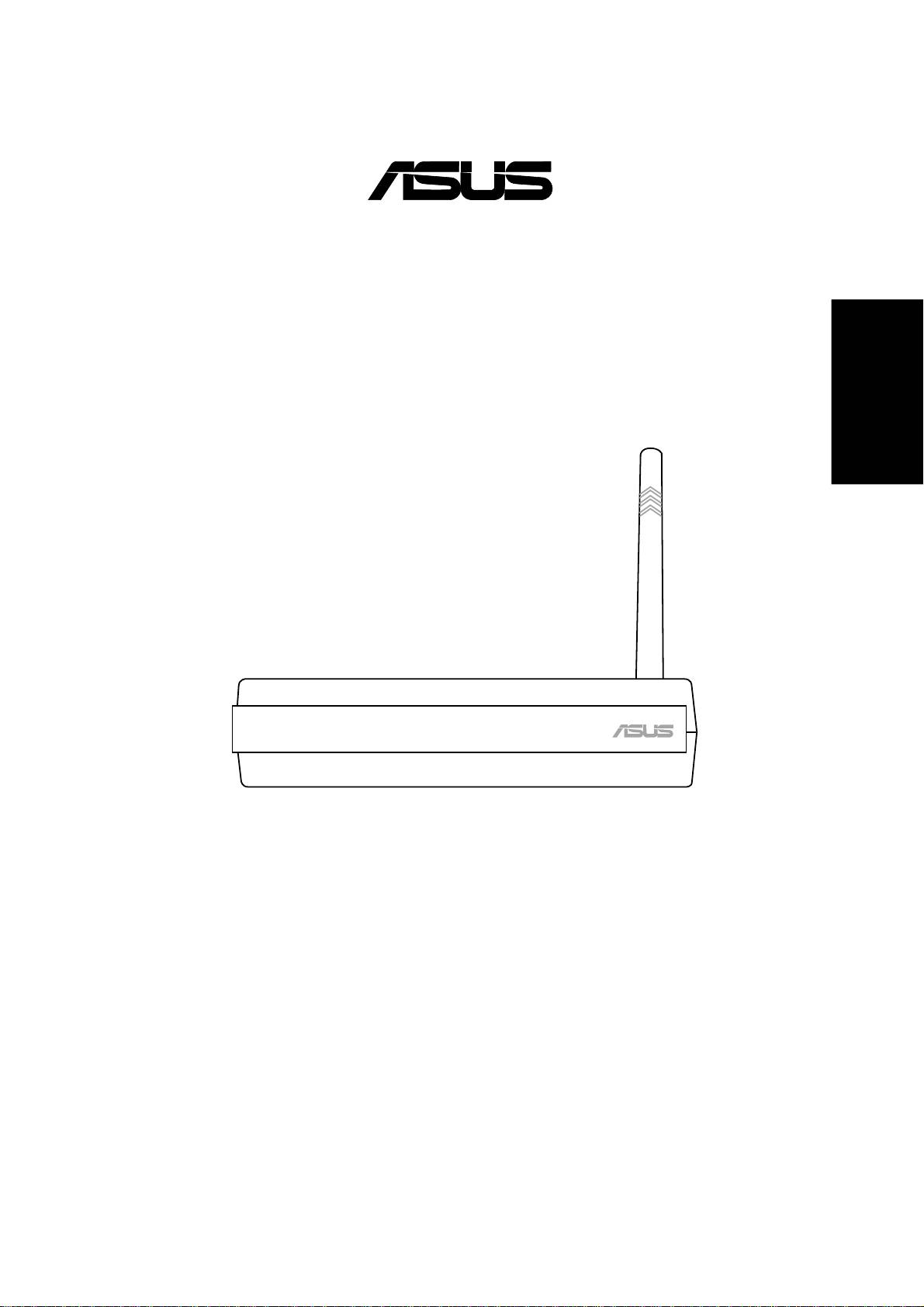
Routeur sans fil de poche
(
WL-530g
pour clients 802.11g/b)
Français
Guide de démarrage rapide

Démarrage rapide
Procédure d’installation
Suivez ces étapes pour installer le routeur sans fil ASUS.
1. Déterminez l’emplacement optimal du routeur sans fil ASUS. Gardez à
l’esprit les considérations suivantes:
• La longueur du câble Ethernet qui relie le routeur sans fil au réseau
ne doit pas excéder 100 mètres.
Français
• Essayez de placer le routeur sans fil ASUS sur une surface plane,
aussi loin du sol que possible (comme par exemple sur un bureau ou
sur une étagère), sans obstruction et non exposé à la lumière directe
du soleil.
• Essayez de positionner le routeur sans fil de manière centrale, de
sorte qu’il offre la meilleure couverture possible de la zone. Orienter
l’antenne verticalement devrait offrir la meilleure réception.
• N’utilisez que l’alimentation livrée avec ce produit. D’autres ali-
mentations peuvent y être branchées, mais la tension ou la puis-
sance pourraient ne pas être compatibles avec l’appareil et
l’endommager.
2. Une fixation murale ou un positionnement vertical sont possibles.
Attention: il est de la responsabilité de l’installateur et des
utilisateurs du routeur sans fil ASUS de garantir que l’antenne opère
à au moins vingt centimètres de toute personne. Ceci est nécessaire
pour assurer que le produit est utilisé en concordance avec les
“RF Guidelines for Human Exposure” adoptées par la Federal Com-
munications Commission.
4. Connexion LAN: reliez un bout d’un câble Ethernet RJ-45 à un port LAN
du routeur (n’importe lequel des quatre) et connectez l’autre bout du câble
RJ-45 au connecteur réseau de votre ordinateur.
5. Alimentation: le routeur sans fil ASUS requiert une source d’alimentation
externe. Il est livré avec une alimentation de classe 2. Reliez un bout de
l’adaptateur d’alimentation à la prise située au dos du routeur sans fil ASUS,
et l’autre bout à une prise de courant.
Le témoin d’alimentation (Power LED) du routeur sans fil ASUS s’allume
lorsque l’appareil est allumé. En plus, les témoins lumineux verts LAN ou
WAN s’allument pour indiquer l’existence de connexions réseau physiques
du routeur.
12 Routeur sans fil de poche ASUS

Démarrage rapide
Configuration logicielle
Configurer le routeur sans fil ASUS
Le routeur sans fil ASUS peut être configuré pour répondre à divers usages.
Certains des réglages d’unsine par défaut peuvent parfaitement répondre à
vos besoins spécifiques. D’autres devront être modifiés. Avant d’utiliser le
routeur sans fil ASUS vous devez vérifier les réglages de base pour vous
assurer qu’il fonctionnera dans votre environnement. La configuration du
routeur sans fil ASUS se fait via une interface web. Il vous faut un PC (de
bureau ou portable) relié au routeur, soit directement soit via un hub, et
Français
faisnt opérer un navigateur Internet. La connexion peut être filaire ou sans
fil. Pour une connexion sans fil, il vous faut une carte compatible IEEE
802.11g/b , installée sur votre portable. Il vous faudra également désactiver
le WEP et régler le SSID sur “défault”. Si vous voulez configurer le routeur
sans fil ASUS ou si vous voulez accéder à Internet via le routeur sans fil
ASUS, les paramètres TCP/IP doivent être corrects. Normalement, le
paramétrage IP doit être sur le même sous-réseau que le routeur sans fil
ASUS.
Note: Avant de rebooter votre ordinateur, le routeur sans fil ASUS
doit être allumé et prêt.
Se connecter au routeur sans fil ASUS
Connexion filaire
Un câble RJ-45 est fourni avec le routeur sans fil ASUS. La fonction “Auto
crossover” est implémentée dans le routeur sans fil ASUS de sorte que
vous pouvez utiliser un câble droit ou un câble Ethernet croisé. Branchez
un bout du câble au port WAN situé sur l’arrière du routeur sans fil ASUS,
et branchez l’autre bout sur le port Ethernet de votre modem Câble ou
ADSL.
Connexion sans fil
Reportez-vous au manuel de votre adaptateur sans fil pour savoir comment
l’associer au routeur sans fil ASUS. Le SSID par défaut du routeur sans fil
ASUS est “default” (en minuscules); le cryptage est désactivé et
l’authentification “open system” est utilisée.
Routeur sans fil de poche ASUS 13
Démarrage rapide
Réglage de l’adresse IP pour connexions filaires ou
sans fil
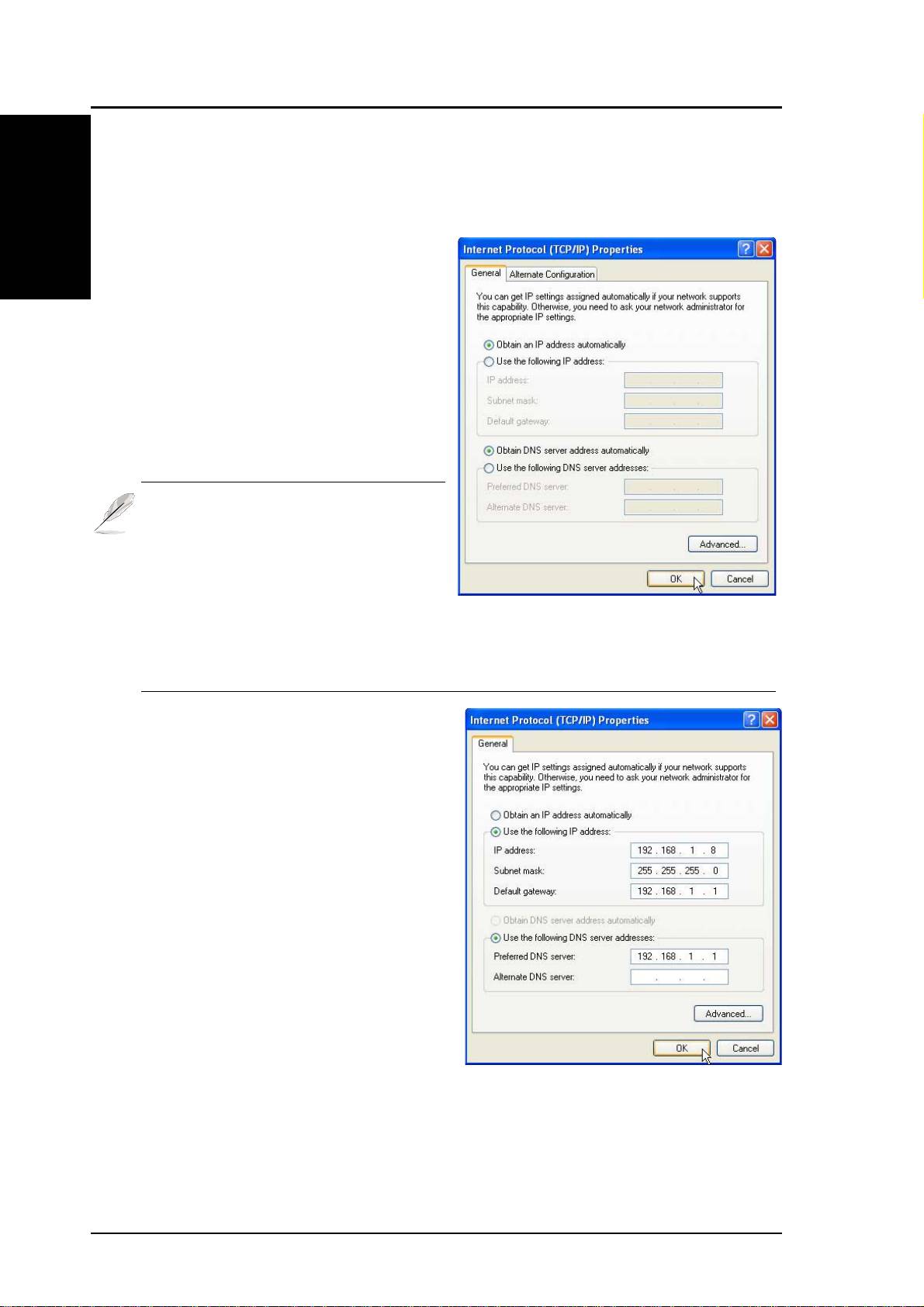
Obtention automatique de l’IP
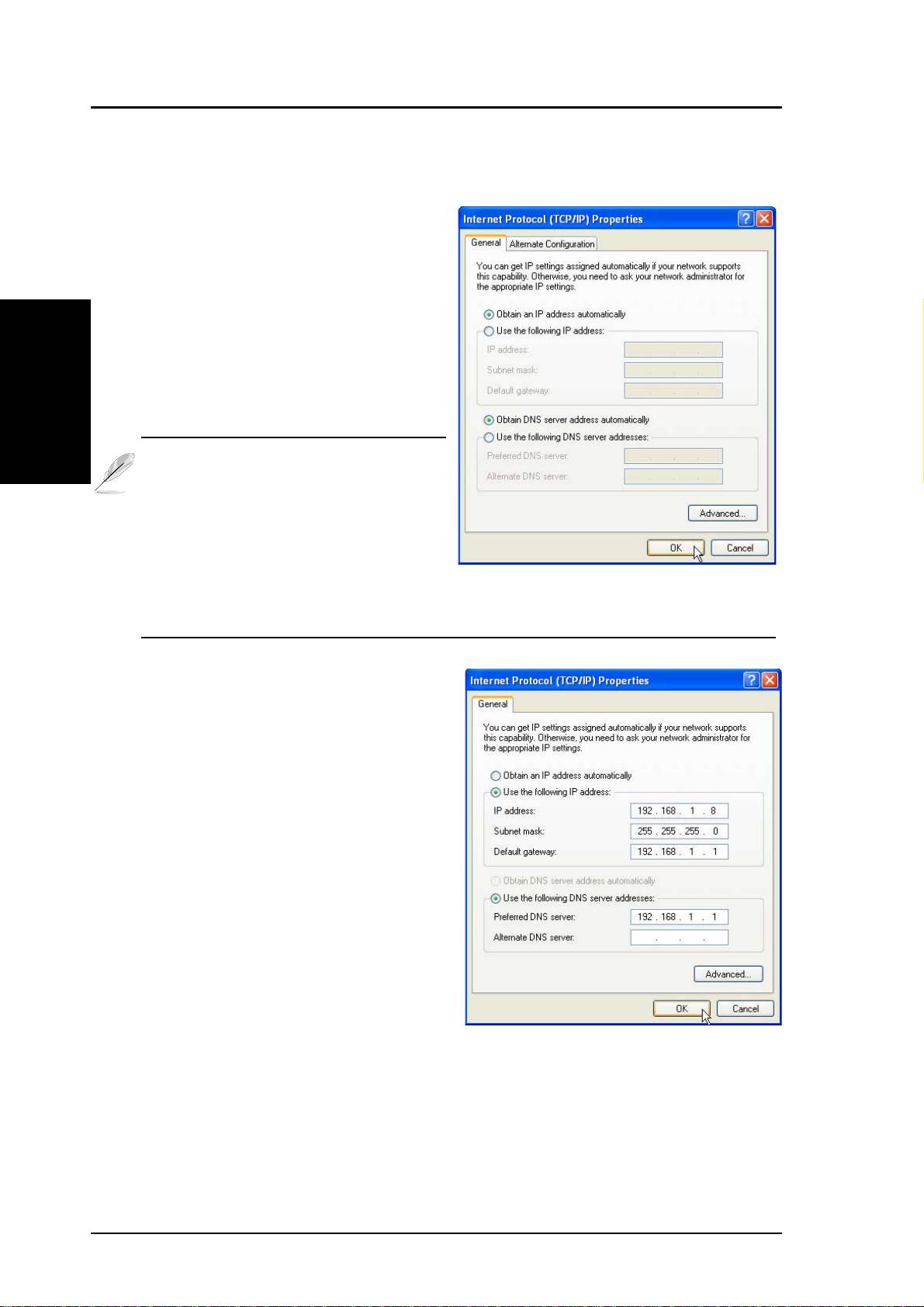
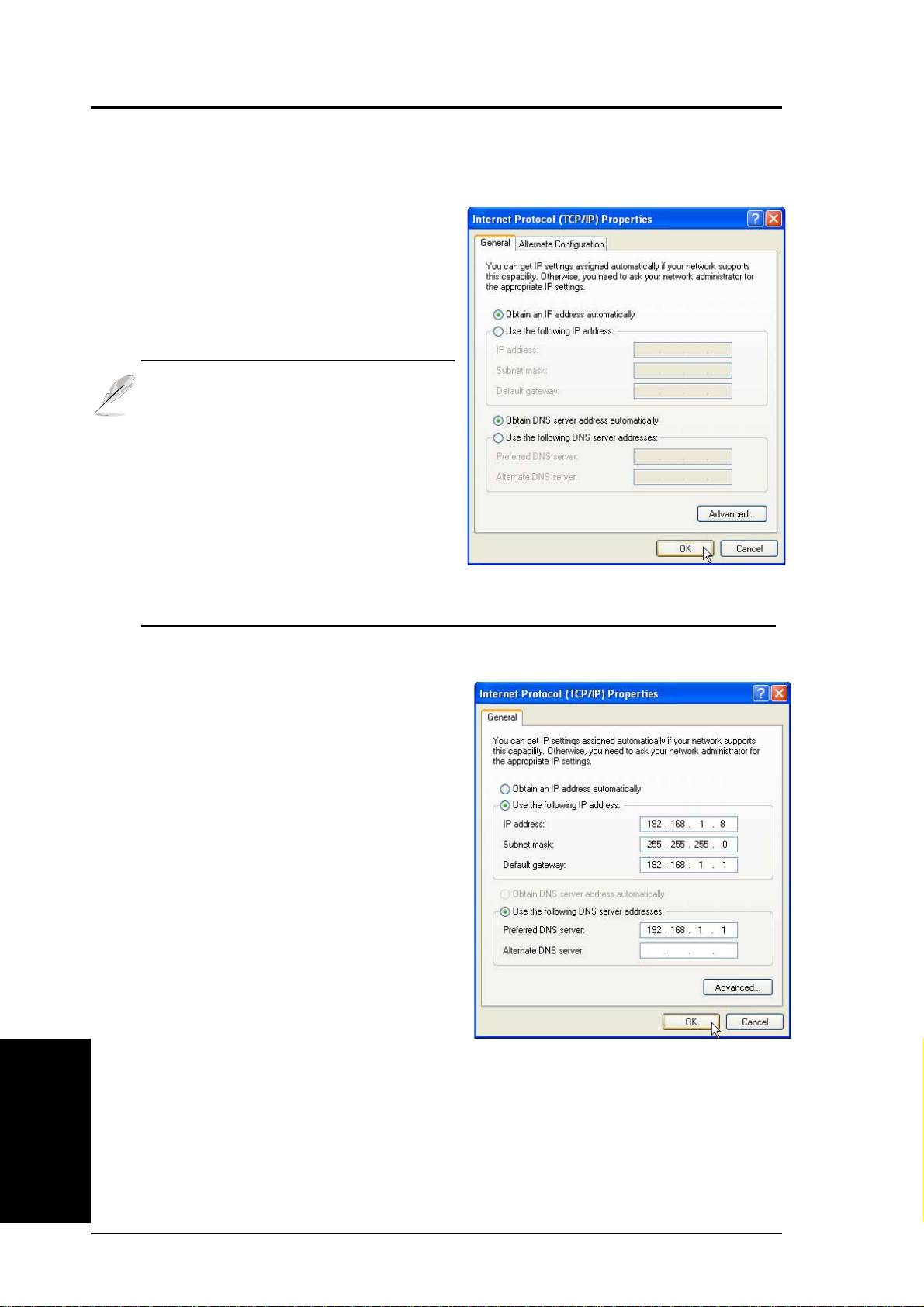
Le routeur sans fil ASUS incorpore
un serveur DHCP; le plus simple est
donc de régler votre PC pour qu’il
obtienne une adresse IP
Français
automatiquement. Ainsi, la bonne
adresse IP, passerelle, DNS seront
attribués par le routeur sans fil ASUS.
Note: le routeur sans fil fournira
une adresse IP uniquement si la
connexion physique au port WAN
existe. Vous devez relier le port
WAN du routeur sans fil ASUS au
port Ethernet de votre modem
câble ou ADSL par l’intermédiaire d’un câble réseau. Avant de
rebooter votre PC, le routeur sans fil doit être allumé et prêt.
Réglage manuel de l’IP
Si vous voulez régler l’adresse IP à
la main, les paramètres par défaut du
routeur doivent être connus:
• Adresse IP: 192.168.1.1
• MAsque de sous-réseau:
255.255.255.0.
Si vous réglez votre IP manuellement,
vous devez mettre l’IP de l’ordinateur
sur le le même segment. Par exemple:
• Adresse IP 192.168.1.xxx (xxx
étant un nombre compris entre 2
et 254 et qui ne soit pas utilisé par
un autre ordinateur)
• Masque de sous-réseau 255.255.255.0 (le même que celui du routeur
sans fil ASUS)
• Passerelle192.168.1.1 (c’est le routeur sans fil ASUS)
• DNS 192.168.1.1 (Adresse IP du routeur sans fil ou votre propre adresse
DNS).
14 Routeur sans fil de poche ASUS
Démarrage rapide
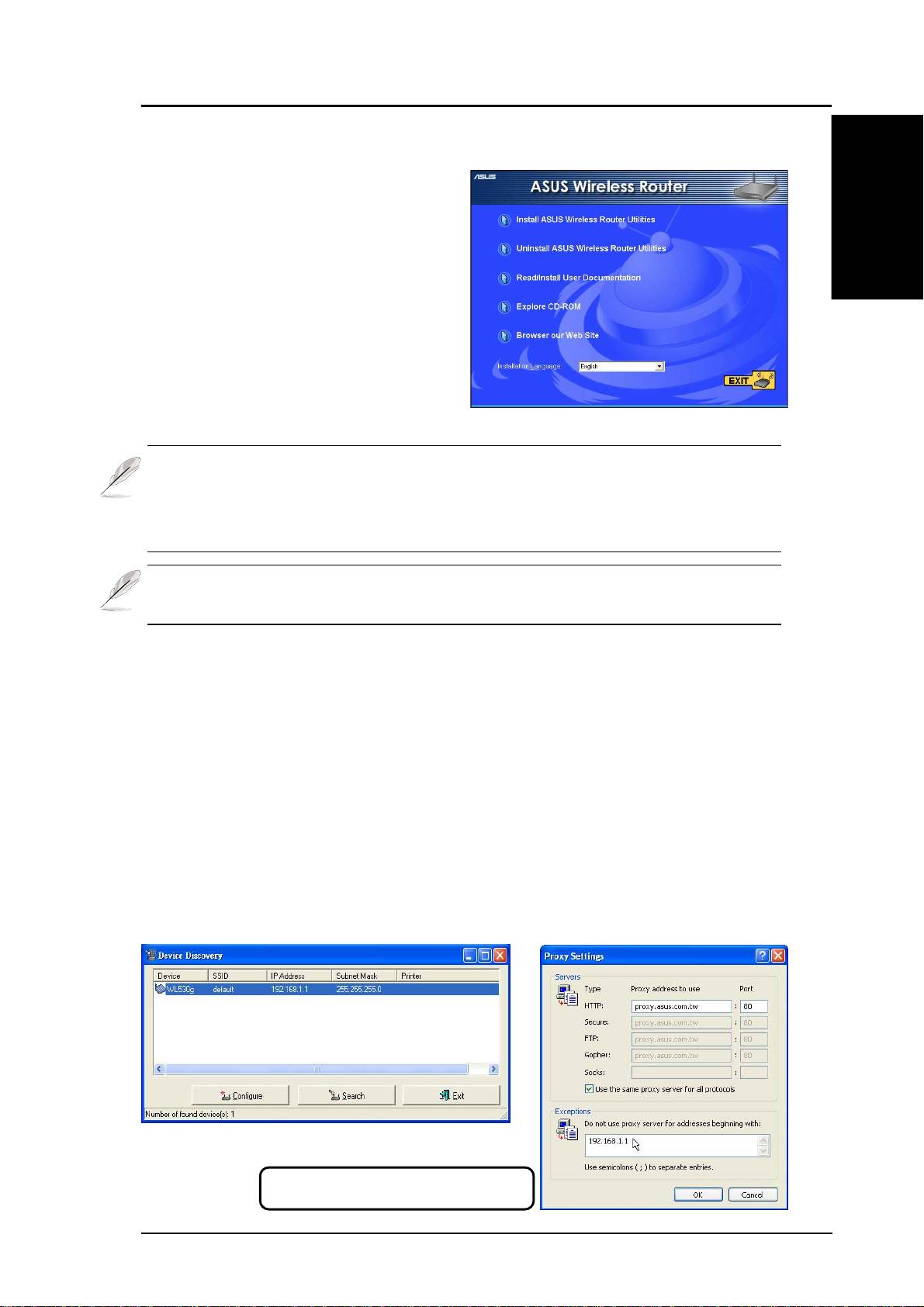
Installer les utilitaires du routeur sans fil ASUS
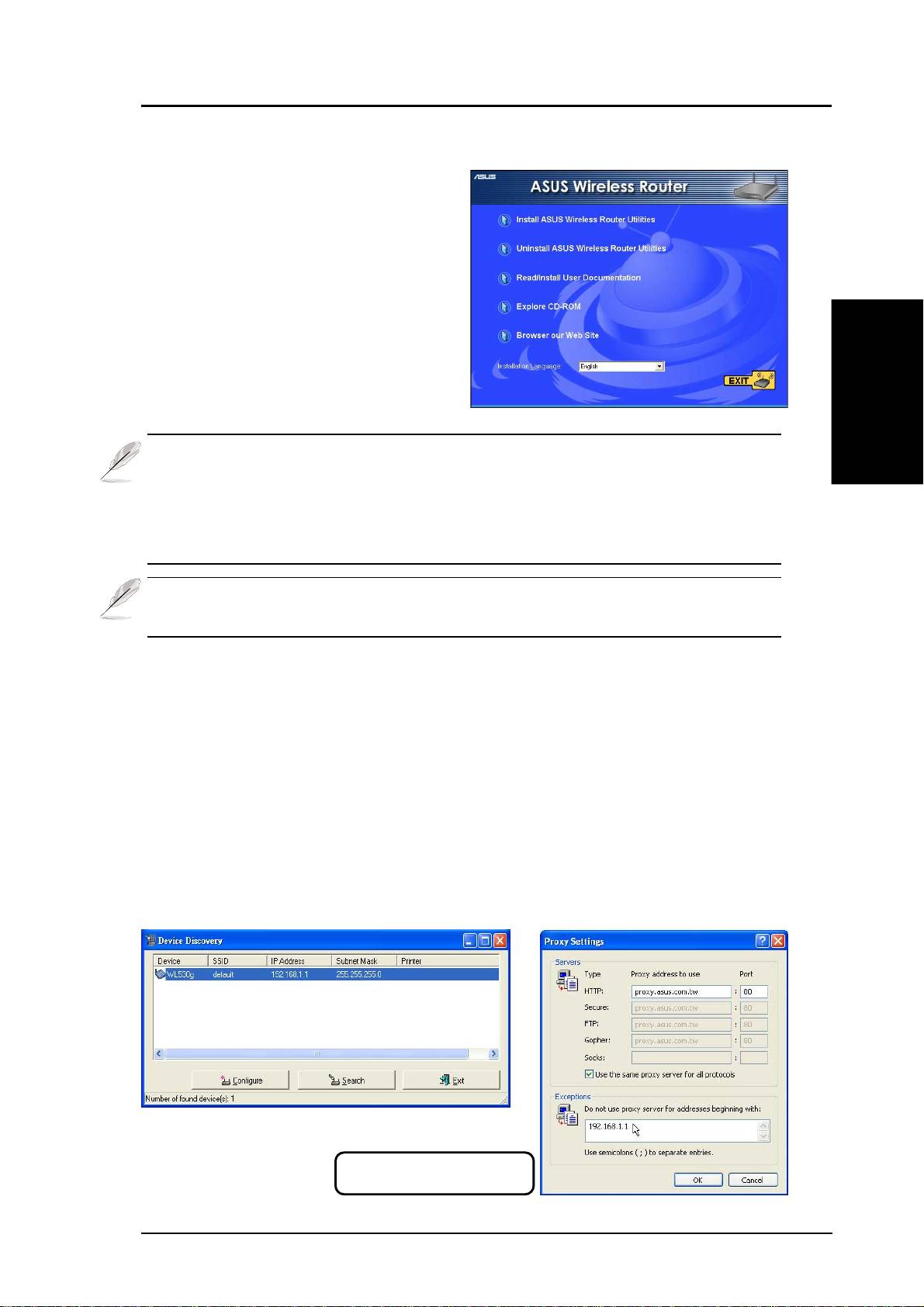
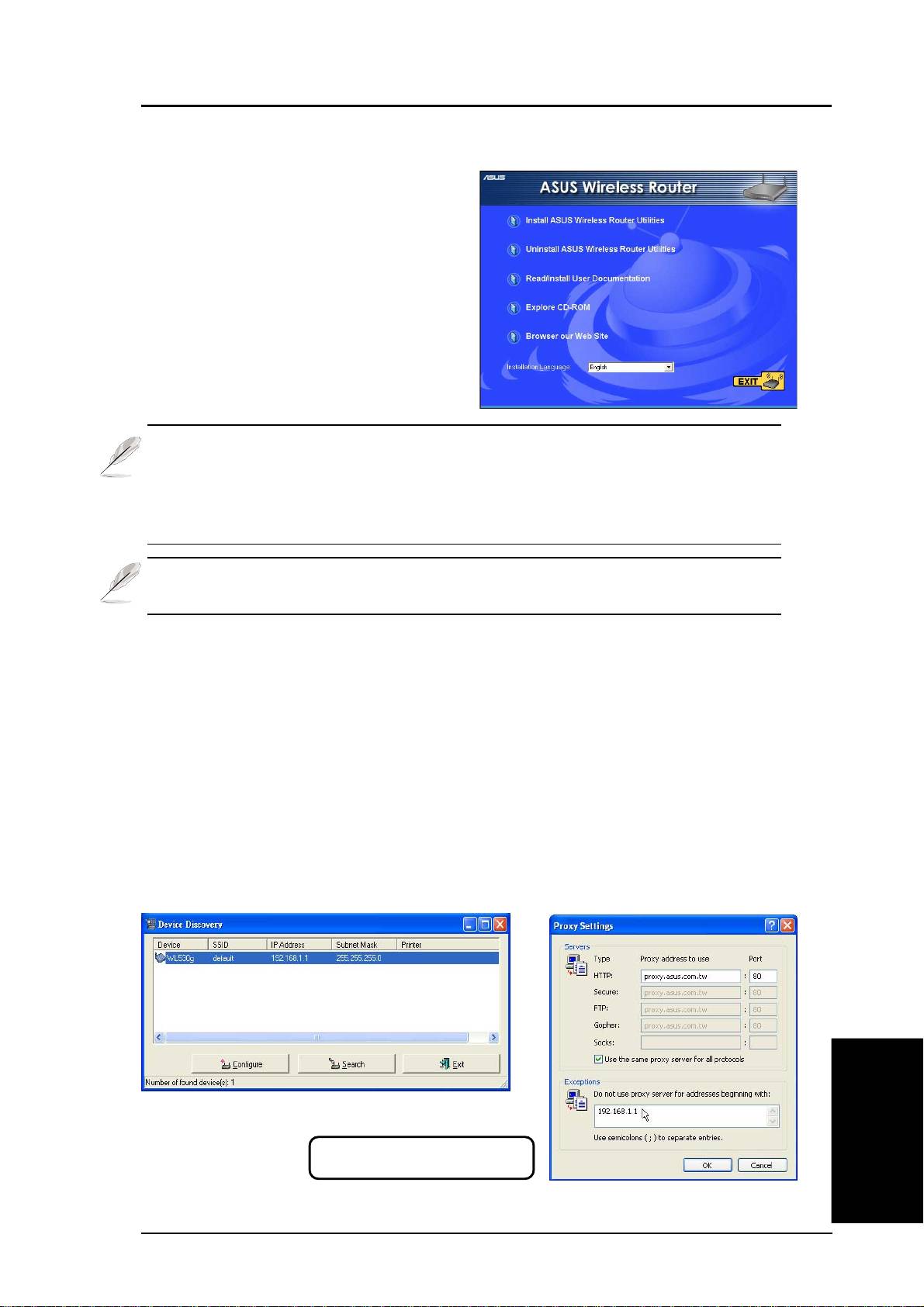
Suivez ces étapes pour installer les
utilitaires du routeur sans fil ASUS
sous Microsoft Windows. Insérez le
CD de support fourni avec le routeur
sans fil et le menu apparaît. (Double
cliquez sur setup.exe si votre autorun
est désactivé.)
Français
Note: par défaut, le routeur sans fil fonctionnera comme un routeur
et fournira une adresse IP uniquement lorsqu’une connexion phy-
sique existe sur le port WAN. Vous devez relier le port WAN du
routeur sans fil au port LAN de votre modem ADSL ou câble en
utilisant un câble réseau.
Note: avant de rebooter votre PC, le routeur sans fil ASUS doit être
allumé et prêt.
Première utilisation du routeur sans fil
1. Utilitaires ASUS Wireless Router
Lancez le “Device Discovery” depuis “ASUS Utility” dans les programmes
du menu démarrer de Windows.
2. Connexion à ”ASUS WLAN Web Manager”
Lancez l’ASUS WLAN Device Discovery depuis le menu Démarrer et
cliquez sur Config lorsque le périphérique est trouvé.
Add 192.168.1.1 in the Exceptions
box if you are using a proxy server.
Routeur sans fil de poche ASUS 15
Démarrage rapide
Si l’IP de votre ordinateur n’est pas sur le même sous-réseau que le routeur
sans fil ASUS (192.168.1.X), il vous sera demandé de le modifier. L’adresse
IP peut être comprise entre 2 et 254 et non utilisée par un autre appareil. La
passerelle n’est pas requise.
Note: l’utilisation d’un serveur proxy pour votre LAN requiert que
vous régliez une exception pour le routeur sans fil ASUS, sinon
votre connexion échouera.
Français
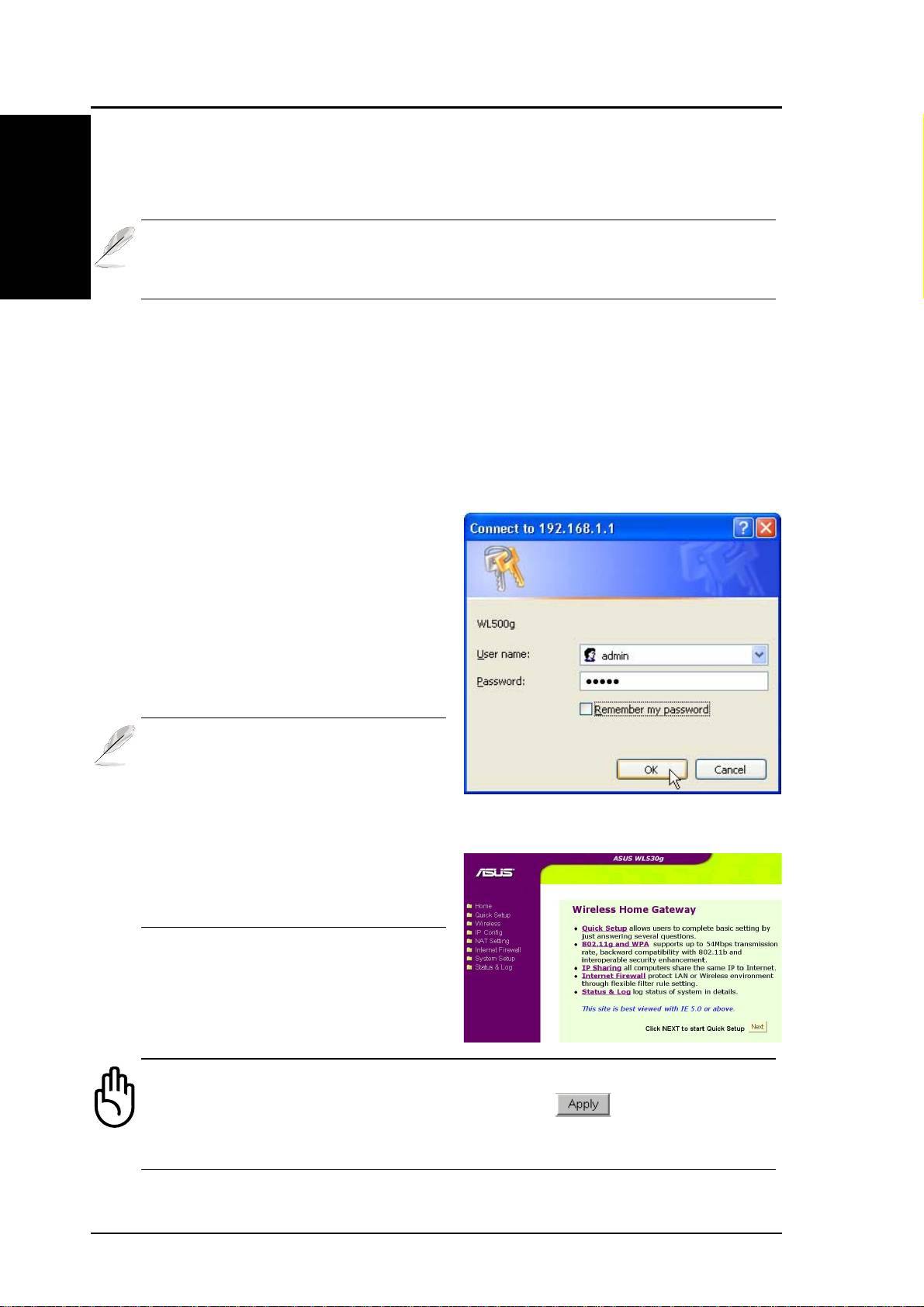
Entrer l’adresse ou le nom à la main
Vous pouvez également ouvrir le navigateur internet de votre PC et entrer
le nom ou l’adresse IP du routeur sans fil ASUS:
WL530g
http://my.router ou http://my.WL530g ou http://192.168.1.1
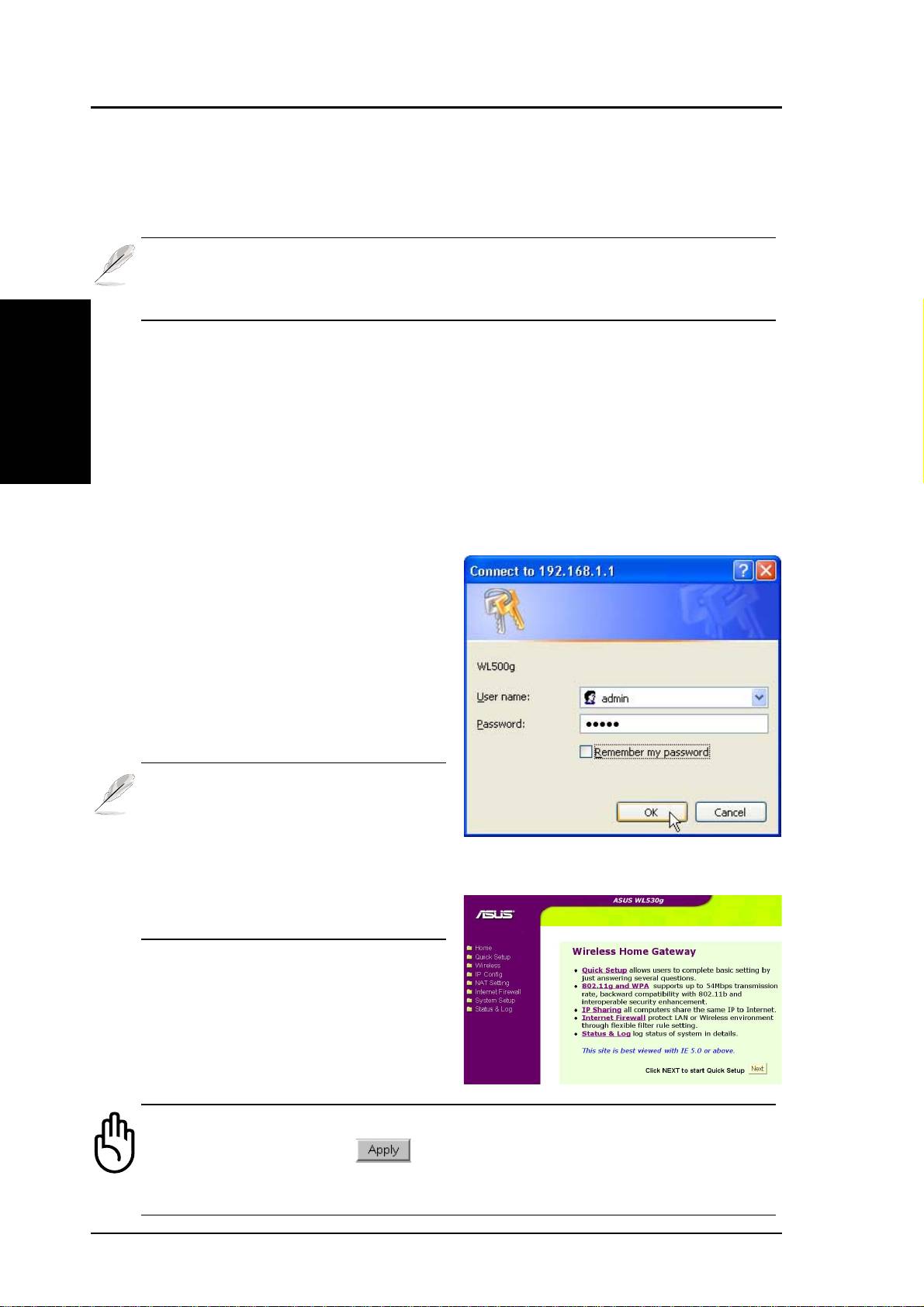
Nom d’utilisateur & mot de
passe
Une fois connecté, une fenêtre
demande le nom d’utilisateur et le
mot de passe permettant d’entrer
dans l’interface. Par défaut, ces
valeurs sont: ”admin” et ”admin”.
Note: si vous ne trouvez pas le
routeur sans fil ASUS à cause
d’un mauvais paramétrage IP,
appuyez et maintenez enfoncé
cinq secondes le bouton “Re-
store” pour revenir au
paramétrage d’usine.
Page d’accueil
Après être entré, vous verrez la
page d’accueil du routeur sans fil
ASUS.
Important: après avoir entré des informations sur une page, cliquez
sur le bouton “Apply”
. Si vous cliquez sur un autre lien sans
le faire, vous irez sur la nouvelle page, mais vous perdriez les
paramètres fraichement entrés.
16 Routeur sans fil de poche ASUS
Démarrage rapide
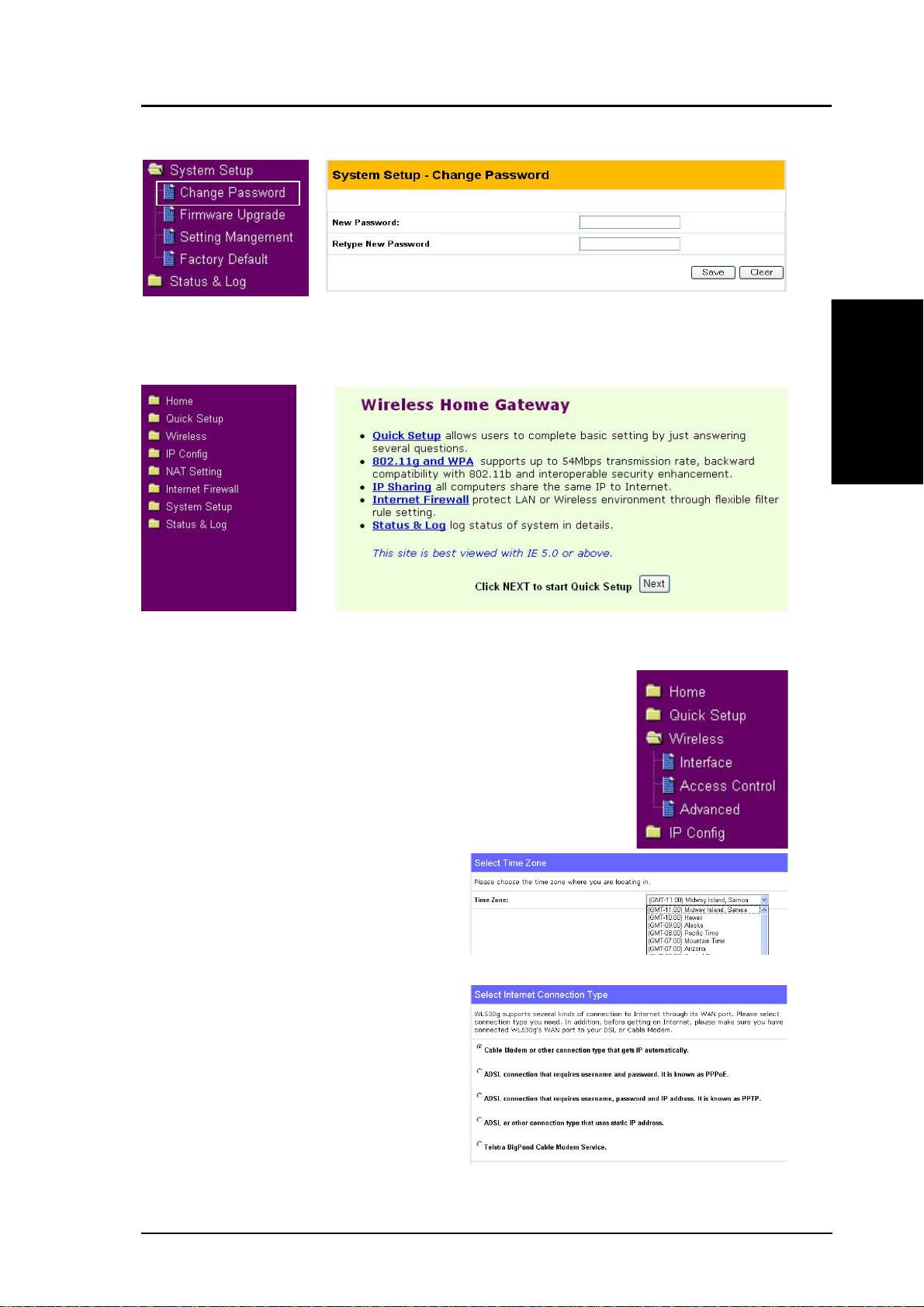
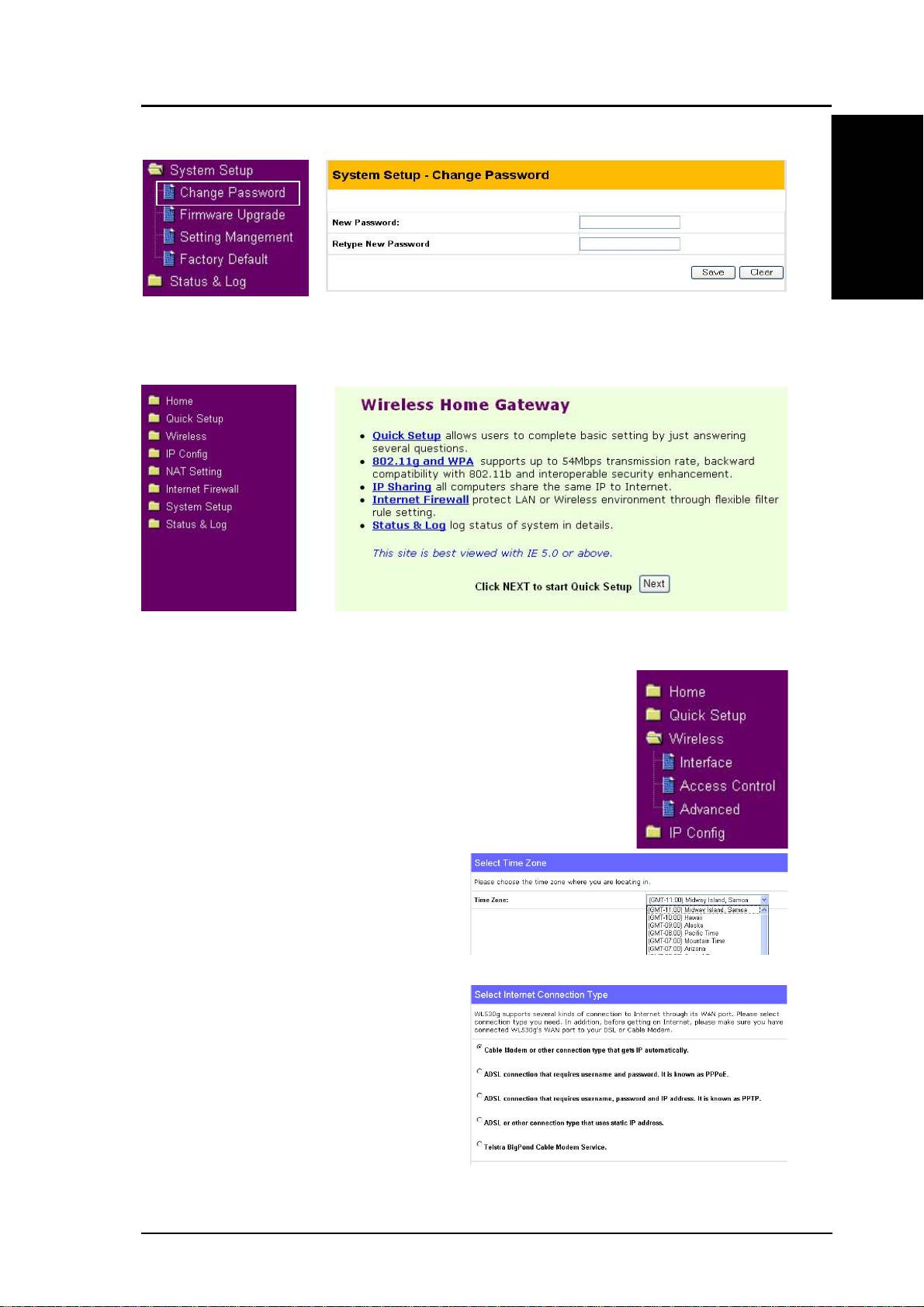
3. Entrez votre propre mot de passe
4. Utiliser le “Quick Install”
Français
Quick Setup
Pour lancer le quick setup (paramétrage rapide), cliquez
sur Next pour entrer dans la page “Quick Setup”. Suivez
les instructions pour bien configurer le routeur sans fil
ASUS.
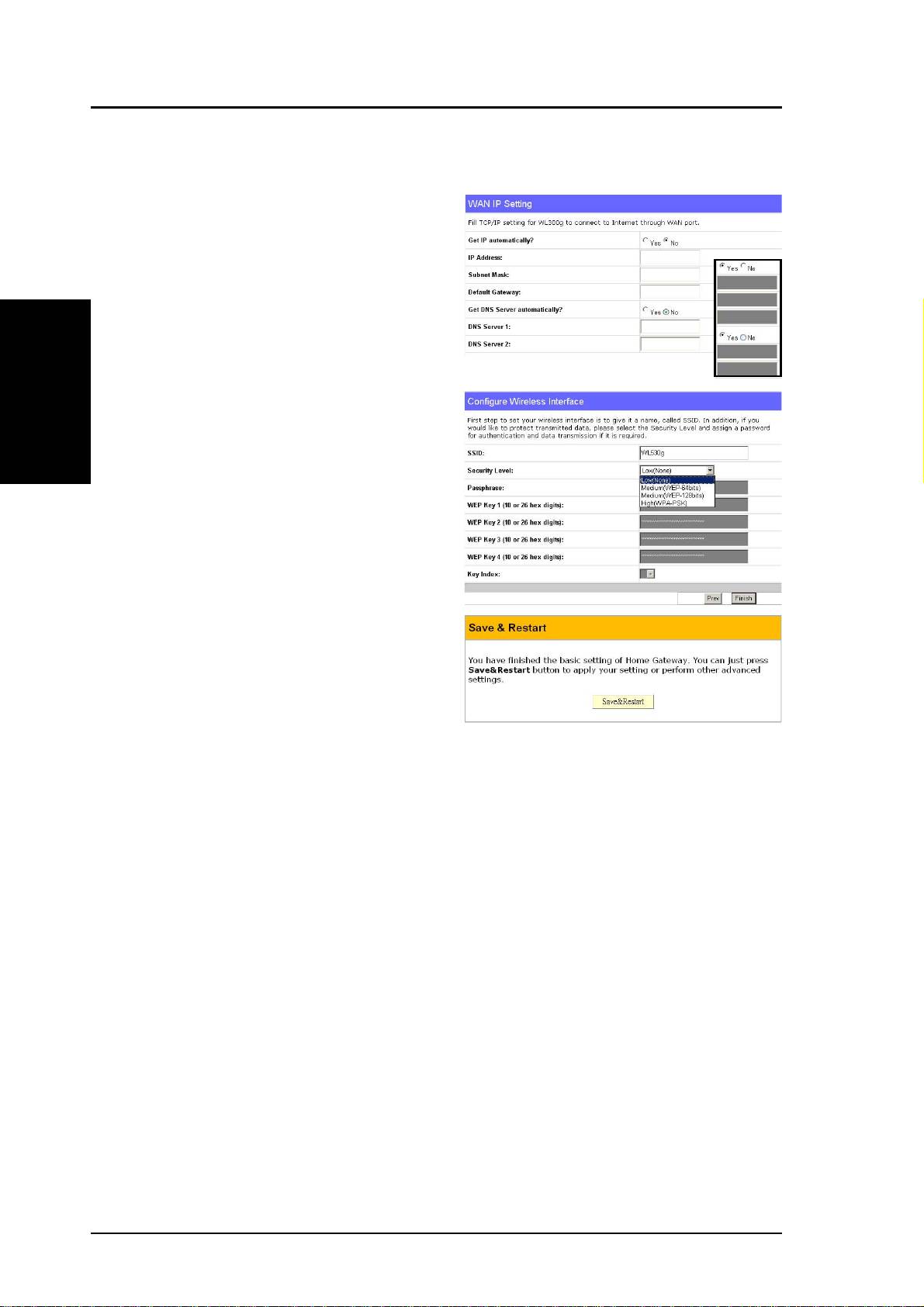
Choisissez la zone d’heure qui vous
convient (ou la plus proche). Cliquez
sur Next pour continuer.
Choisissez votre type de connexion.
Cliquez sur Next pour continuer.
Routeur sans fil de poche ASUS 17
Démarrage rapide
Quick Setup (suite)
Choisissez “No” pour entrer les
informations à la main. “Yes”
désactive ce champ. Cliquez sur Next
pour continuer.
Français
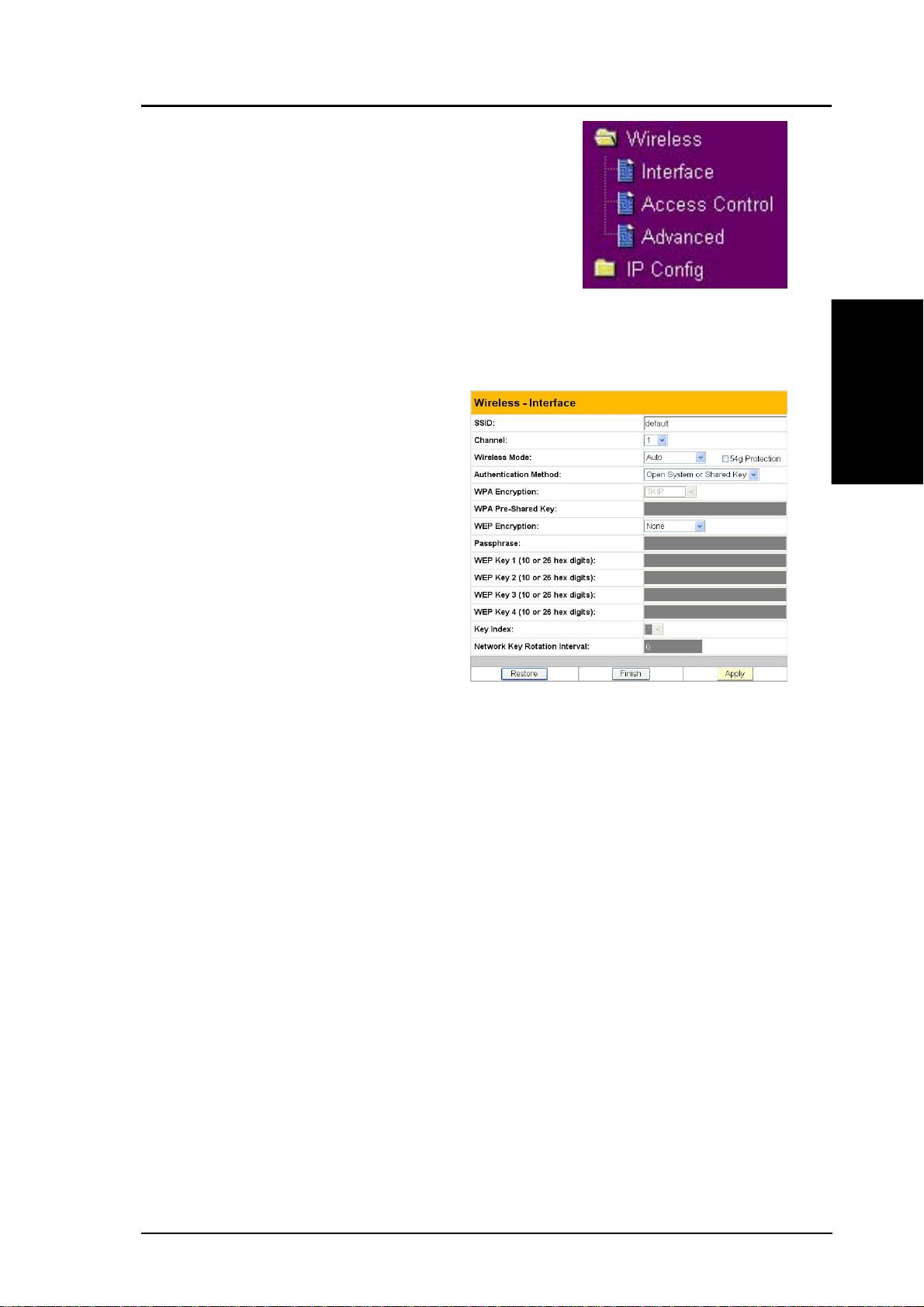
Pour régler votre interface sans fil,
vous devez commencer par lui
donner un SSID (Service Set
Identifier). Le SSID est un identifiant
unique attaché aux paquets envoyés
par WLANs. Cet identifiant émule un
mot de passe lorsqu’un périphérique
sans fil essaie de communiquer avec
le WLAN. Puisqu’un SSID distingue
les WLANs entre eux, les points
d’accès et les périphériques sans fil
essayant de se connecter à un WLAN
doivent utiliser le même SSID.
De même, si vous voulez protéger les données transmises, choisissez un
niveau de sécurité moyen ou élevé.
Medium : n’autorise que les utilisateurs ayant la même clef WEP à se
connecter à ce point d’accès et à transmettre des données en utilisant une
clef de cryptage WEP 64 ou 128 bits.
High: n’autorise que les utilisateurs ayant la même clef WPA pré-partagée
à se connecter à ce point d’accès et à transmettre des données en utilisant le
cryptage TKIP.
Cliquez sur Finish pour continuer. Il vous est demandé de sauvegarder les
résultats. Cliquez sur Save&Restart pour enregistrer les paramètres sur le
routeur sans fil ASUS et pour activer ces nouveaux réglages.
18 Routeur sans fil de poche ASUS
Démarrage rapide
Authentification et sécurité
Cliquez sur Wireless dans le menu pour dévoiler
le sous-menu.
Ce champ vous permet de choisir différentes
méthodes d’authentification qui déterminent
différents schémas de cryptage. Si tous vos
clients supportent le WPA, utiliser “WPA-PSK” est recommandé pour une
meilleure sécurité.
WPA Encryption (cryptage
WPA)
Français
Lorsque la méthode
d’authentification “WPA-PSK” est
utilisée, les schémas de cryptage
TKIP (Temporal Key Integrity
Protocol) sont appliqués.
TKIP: TKIP utilisa un algorithme de
cryptage plus pointu que l’algorithme
WEP et utilise les capacités de calcul
du WLAN pour effectuer les
opérations de cryptage. TKIP vérifie la configuration de sécurité une fois
les clefs de cryptage déterminées.
WPA Pre-Shared Key
Choisir “TKIP” dans WPA Encryption; ce champ est utilisé comme mot de
passe pour démarrer un processus de cryptage. Note: 8 à 63 caractères sont
requis.
Routeur sans fil de poche ASUS 19

Démarrage rapide
Français
20 Routeur sans fil de poche ASUS
®
Pocket Wireless Router
(
WL-530g
für 802.11g/b Wireless Clients)
Deutsch
Kurzanleitung
(Ein ausführliches Handbuch im PDF-Format
befindet sich in der Support-CD)

Kurzanleitung
Installationsvorgang
Folgen Sie diesen Schritten, um den ASUS Wireless Router zu installieren.
1. Suchen Sie die beste Installationsposition für den ASUS Wireless Router aus.
Berücksichtigen Sie bitte dabei die folgenden Konditionen:
• Die Länge des Ethernetkabels, das den ASUS Wireless Router mit dem
Netzwerk verbindet, darf nicht länger als 100 m sein.
• Versuchen Sie den ASUS Wireless Router an eine ebene, stabile Oberfläche,
die möglichst fern vom Boden liegt, wie z.B. auf einen Tisch oder
Bücherregal zu stellen. Halten Sie das Gerät frei von Hindernisse und setzen
es keiner direkten Sonneneinstrahlung aus.
• Versuchen Sie den ASUS Wireless Router zentral zu stellen, so dass alle
drahtlosen Mobilgeräte innerhalb des Abdeckungsbereichs liegen. Eine
vertikale Ausrichtung der Antenne bietet den besten Empfang an.
Deutsch
• Verwenden Sie nur den beigefügten Stromadapter für dieses Gerät. Ein
anderer Stromadapter hat möglicherweise passende Anschlüsse aber eine
falsche Eingangsspannung und falschen Eingangsstrom.
2. Eine Wandmontage oder ein vertikales Aufstellen ist auch möglich.
Warnung: Es ist Aufgabe des Installateurs und der Benutzer des
ASUS Wireless Routers, einen Abstand von mindestens 20 cm
zwischen der Antenne und Personen sicherzustellen. Dies ist
erforderlich, um hinsichtlich der Funkstrahlenaussetzung der
Menschen sicherzustellen, dass das Produkt gemäß den von Fed-
eral Communications Commission festgelegten RF-Richtlinien
betrieben wird.
4. LAN-Verbindung: Verbinden Sie ein Ende eines RJ-45 Ethernetkabels mit
einem der vier LAN-Ports am ASUS Wireless Router und das andere Ende mit
dem RJ-45 Ethernetkabel an Ihrem Desktop-Computer.
5. Stromversorgungsverbindung: Der ASUS Wireless Router benötigt eine
externe Stromversorgung. Ein UL-genehmigter, Klasse 2 Stromadapter ist dem
ASUS Wireless Router beigelegt. Verbinden Sie ein Ende des Wechsel-/
Gleichstromadapters mit der Rückseite des ASUS Wireless Routers und das
andere Ende mit einer Netzsteckdose.
Die Power-LED an der Frontseite des ASUS Wireless Routers leuchtet auf,
wenn das Gerät eingeschaltet wird. Zudem leuchten die grüne LAN- oder WAN-
LEDs, wenn der ASUS Wireless Router eine physische Ethernet-
Netzwerkverbindung hat.
22 ASUS Pocket Wireless Router

Kurzanleitung
Softwarekonfiguration
Konfigurieren des ASUS Wireless Routers
Sie können den ASUS Wireless Router entsprechend verschiedenen
Verwendungskonditionen konfigurieren. Manche werkseitige Standardeinstellungen
passen möglicherweise zu Ihrer Verwendung, und manche benötigen
möglicherweise Änderungen. Sie müssen vor dem Verwenden des ASUS Wireless
Routers die Grundeinstellungen überprüfen, um sicherzustellen, dass er in Ihrer
Umgebung funktioniert. Die Konfiguration des ASUS Wireless Routers läuft über
einen Webbrowser. Sie müssen einen Notebook- oder Desktop-PC (direkt oder
über einen Hub) mit dem ASUS Wireless Router verbinden und einen Webbrowser
als Konfigurationsterminal öffnen. Die Verbindung kann verdrahtet oder drahtlos
sein. Für die drahtlose Verbindung muss ein IEEE 802.11g/b kompatibles Gerät
wie z.B. ASUS WLAN-Karte in Ihrem Notebook- oder Desktop-PC installiert sein.
Zudem müssen Sie die WEP-Funktion deaktivieren und die SSID auf “default” für
Ihr drahtloses LAN-Gerät einstellen. Die TCP/IP-Einstellungen müssen stimmen,
wenn Sie den ASUS Wireless Router konfigurieren oder über den ASUS Wireless
Deutsch
Router auf das Internet zugreifen möchten. Normalerweise muss die TCP/IP-
Einstellung das selbe IP-Subnetz wie der ASUS Wireless Router haben.
Hinweis: Der ASUS Wireless Router sollte eingeschaltet und
betriebsbereit sein, bevor Sie Ihren Computer neu starten.
Verbinden mit dem ASUS Wireless Router
Verdrahtete Verbindung
Ein RJ-45 Kabel ist dem ASUS Wireless Router beigelegt. Die Auto-Crossover-
Funktion ist im ASUS Wireless Router integriert, so dass Sie sowohl ein Straight-
through als auch ein Crossover-Ethernetkabel verwenden können. Verbinden Sie
ein Ende des Kabels mit dem WAN-Port an der Rückseite des ASUS Wireless
Routers und das andere Ende mit dem Ethernet-Port an Ihrem ADSL- oder Kabel-
Modem.
Drahtlose Verbindung
Anweisungen zur Assoziation mit dem ASUS Wireless Router entnehmen Sie bitte
dem Benutzerhandbuch Ihres drahtlosen Adapters. Die Standard-SSID des ASUS
Wireless Routers ist “default” (alles kleingeschrieben), die Verschlüsselung ist
deaktiviert und das offene System wird als Authentifizierungsmethode verwendet.
ASUS Pocket Wireless Router 23
Kurzanleitung
Einstellen der IP-Adresse für eine verdrahtete oder
drahtlose Verbindung
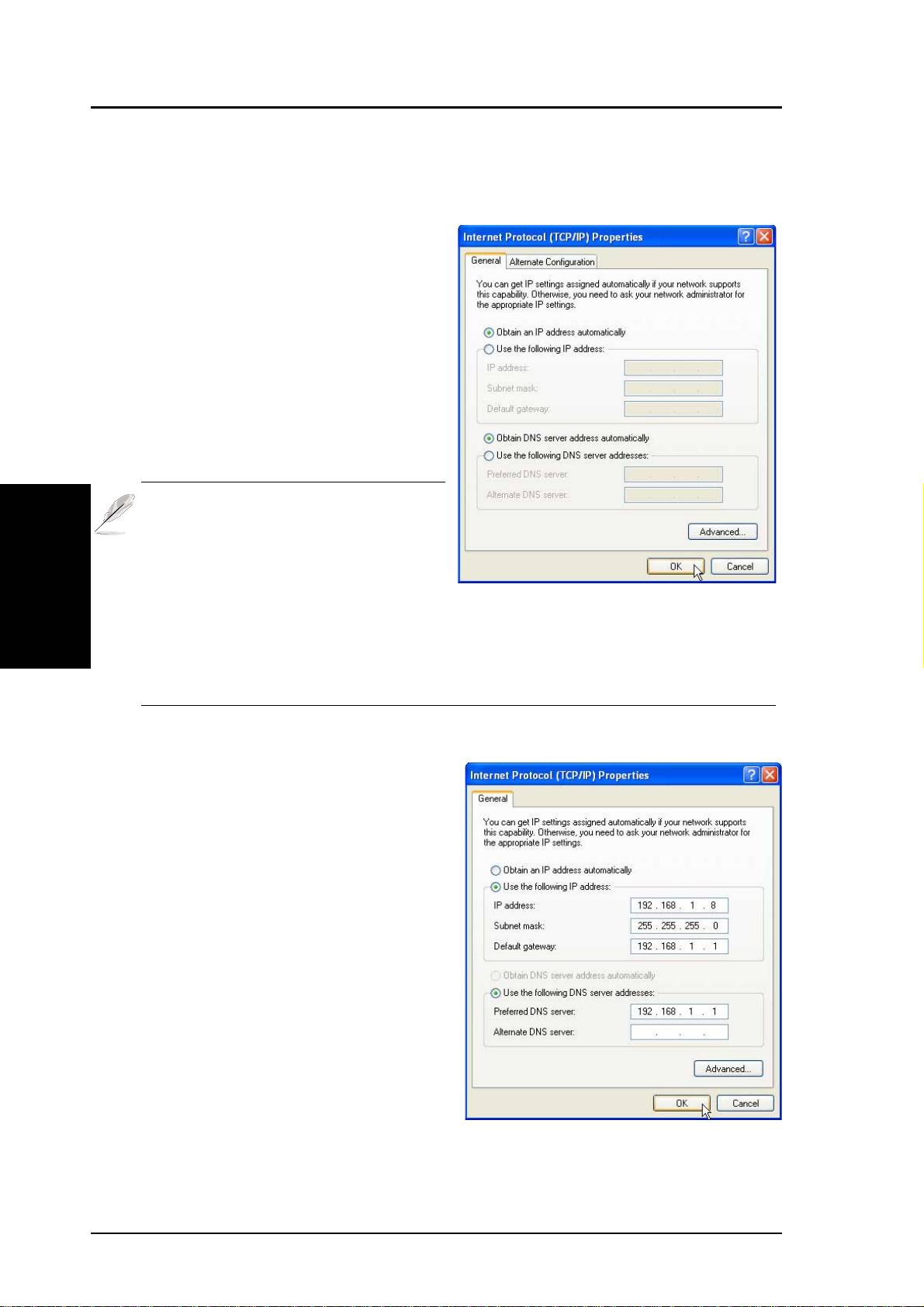
Automatisches Beziehen einer IP-Adresse
Der ASUS Wireless Router verwendet
einen DHCP-Server. Die einfachste
Methode ist deshalb, die “IP-Adresse
automatisch beziehen”-Funktion an Ihrem
Computer zu aktivieren und dann Ihren
Computer neu starten. So erhalten Sie die
richtige IP-Adresse, den Gateway und
DNS (Domain Name System Server) von
dem ASUS Wireless Router.
Hinweis: Der Wireless Router
funktioniert als Router und bietet
Deutsch
die IP-Adresse nur an, wenn die
physische Verbindung mit dem
WAN-Port existiert. Sie müssen
den WAN-Port am ASUS Wireless Router über ein Netzwerkkabel
mit dem Ethernet-Port an Ihrem ADSL- oder Kabel-Modem
verbinden. Der ASUS Wireless Router sollte eingeschaltet und
betriebsbereit sein, bevor Sie Ihren Computer neu starten.
Manuelles Einstellen der IP-Adresse
Wollen Sie Ihre IP-Adresse manuell
einstellen, dann müssen Sie die folgenden
Standardeinstellungen des ASUS Wireless
Routers verwenden.
• IP-Adresse 192.168.1.1
• Subnetzmaske 255.255.255.0.
Wenn Sie die IP-Adresse Ihres Computers
manuell einstellen, muss sie in dem selben
Segment liegen. Zum Beispiel:
• IP-Adresse 192.168.1.xxx (xxx kann
eine beliebige Zahl zwischen 2 und
254 sein, die nicht von einem
anderen Gerät verwendet wird)
• Subnetzmaske 255.255.255.0 (wie
die des ASUS Wireless Routers)
• Gateway 192.168.1.1 (dies ist der ASUS Wireless Router)
• DNS 192.168.1.1 (ASUS Wireless Router IP-Adresse oder Ihre eigene).
24 ASUS Pocket Wireless Router
Kurzanleitung
Installieren der ASUS Wireless Router Utilities
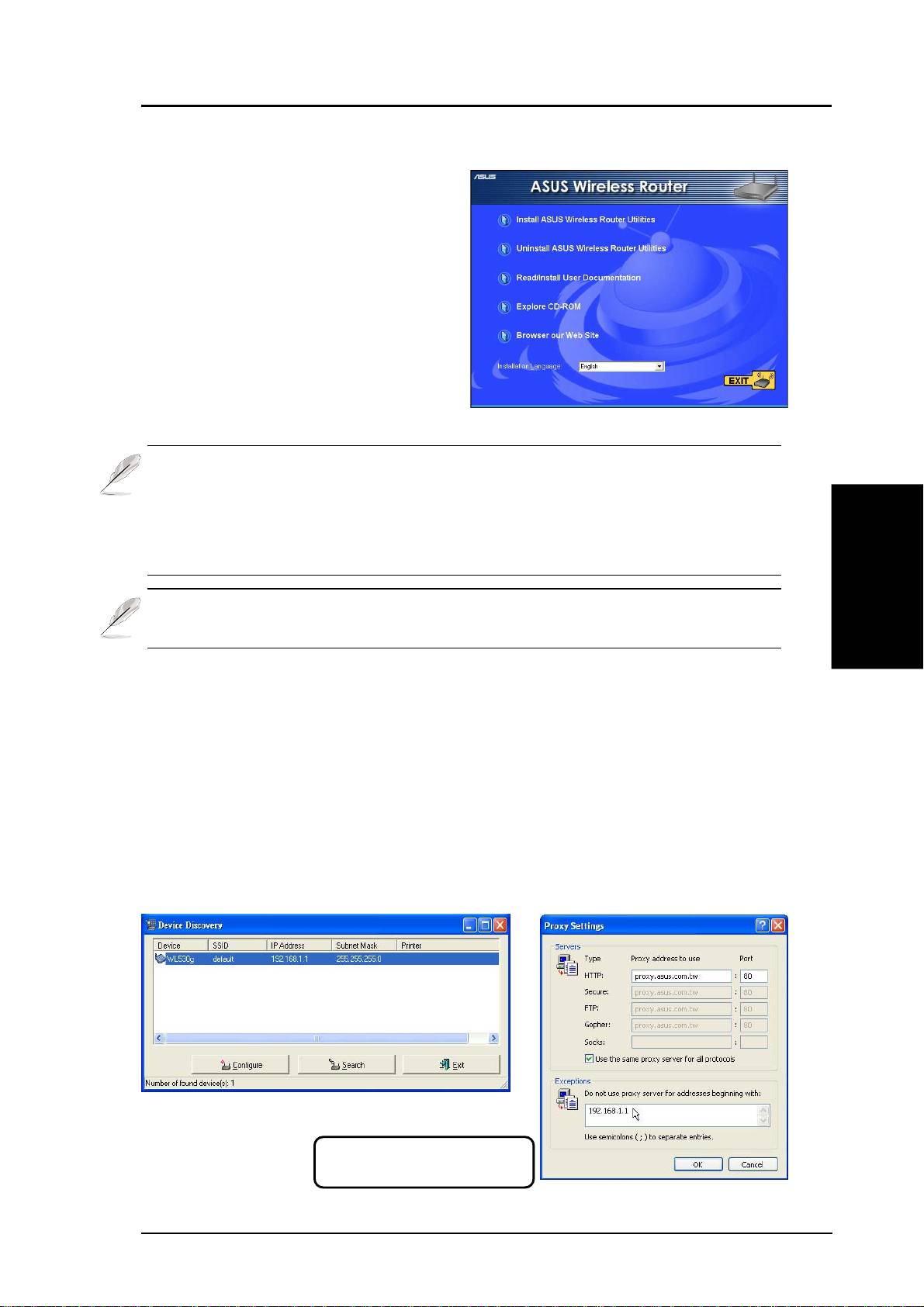
Folgen Sie den nachstehenden Schritten,
um die ASUS Wireless Router Utilities
unter Microsoft Windows zu installieren.
Legen Sie die dem ASUS Wireless
Router beigefügte Support-CD ein. Das
Installationsmenü wird geöffnet.
(Klicken Sie doppelt auf die Datei
setup.exe, falls Ihre Autorun-Funktion
deaktiviert ist.)
Hinweis: In der Standardeinstellung funktioniert der Wireless Router
als Router und bietet die IP-Adresse nur an, wenn die physische
Verbindung mit dem WAN-Port existiert. Sie müssen den WAN-Port
am Wireless Router über ein Netzwerkkabel mit dem Ethernet-Port
an Ihrem ADSL- oder Kabel-Modem verbinden.
Hinweis: Der ASUS Wireless Router sollte eingeschaltet und
Deutsch
betriebsbereit sein, bevor Sie Ihren Computer neu starten.
Erstmaliges Verwenden des Wireless Routers
1. ASUS Wireless Router Utilities
Starten Sie Device Discovery von “ASUS Utility” unter Start/ Programmen in Windows.
2. Verbinden mit dem ASUS WLAN Web Manager
Starten Sie ASUS WLAN Device Discovery vom Start-Menü und klicken
anschließend aufConfig (Konfig.) , wenn das Gerät gefunden wurde.
192.168.1.1 in das Feld unter “Excep-
tions” (Ausnahmen) hinzufügen, wenn
Sie einen Proxyserver verwenden.
ASUS Pocket Wireless Router 25
Kurzanleitung
Wenn sich die IP-Adresse Ihres Computers nicht in dem selben Subnetz wie das
des ASUS Wireless Routers (192.168.1.X) befindet, werden Sie aufgefordert die
Adresse zu ändern. Die IP-Adresse kann eine beliebige Zahl zwischen 2 und 254
sein, die nicht von einem anderen Gerät verwendet wird. Ein Gateway ist nicht
notwendig.
Hinweis: Wenn Sie einen Proxyserver für Ihr LAN verwenden, müssen
Sie eine Ausnahme für den ASUS Wireless Router einstellen.
Andernfalls kann die Verbindung nicht hergestellt werden.
Manuelles Eingeben der Adresse oder des Namens
Sie können auch den Webbrowser Ihres PCs öffnen und den Namen oder
die Standard-IP-Adresse des ASUS Wireless Routers eingeben:
WL530g
http://my.router oder http://my.WL530g oder http://192.168.1.1
Deutsch
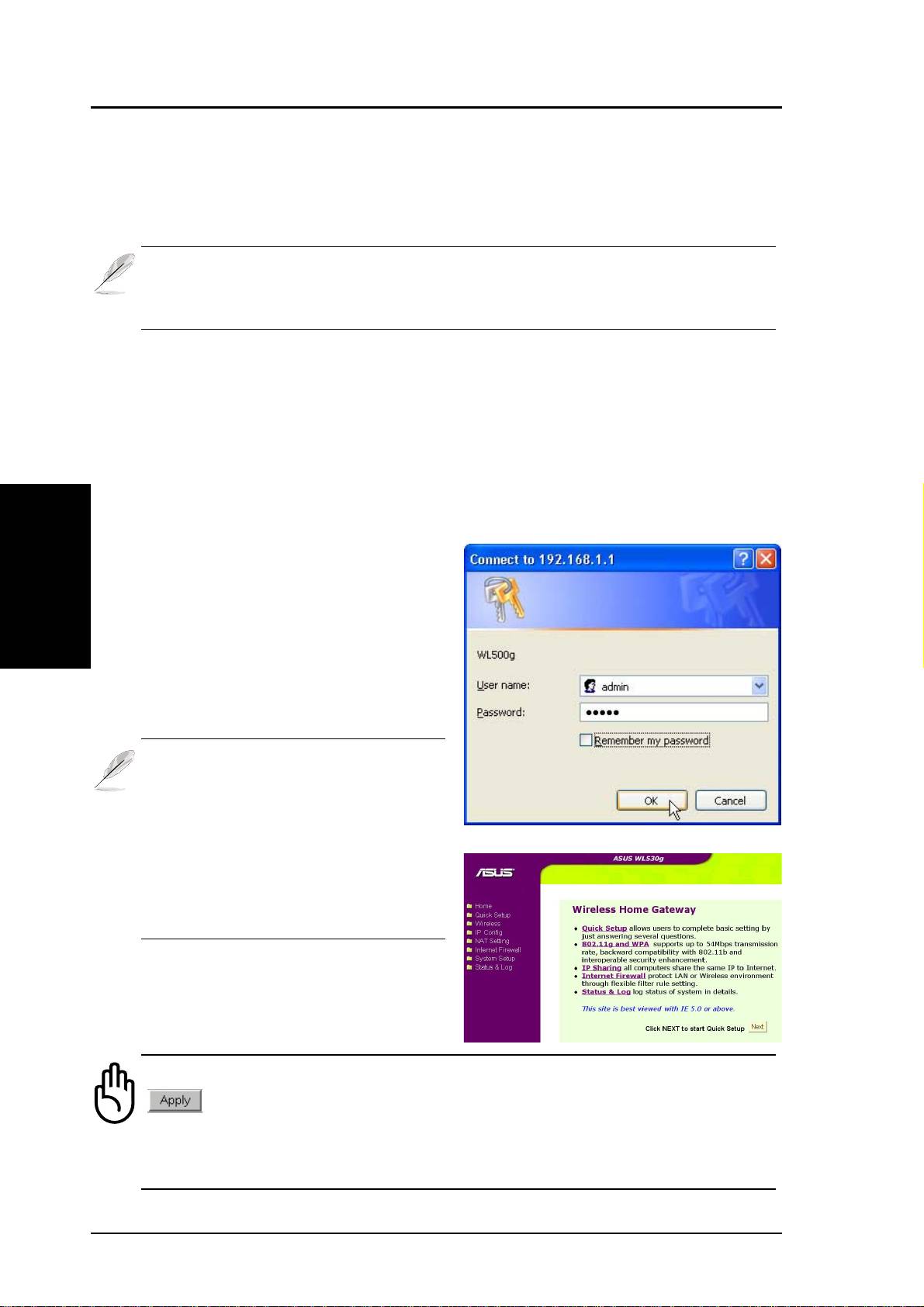
Benutzername & Kennwort
Sobald die Verbindung besteht, erscheint
ein Dialogfenster, in das Sie den
Benutzernamen und das Kennwort für die
Anmeldung eingeben müssen. Die
werkseitigen Standardwerte sind “admin”
und “admin”.
Hinweis: Können Sie wegen eines
Problems in den IP-Einstellungen
keinen ASUS Wireless Router
finden, dann drücken Sie bitte die
“Restore”-Taste für fünf
Sekunden, um die werkseitigen
Standardeinstellungen
wiederherzustellen.
Startseite
Nach dem Anmelden sehen Sie die
Startseite des ASUS Wireless Routers.
Wichtig: Klicken Sie auf die ”Apply” (Übernehmen)-Schaltfläche
, nachdem Sie auf einer Seite Informationen eingegeben
haben. Wenn Sie stattdessen auf einen Link klicken, werden Sie zu
einer anderen Seite gebracht und Ihre Einstellungsänderungen
werden nicht gespeichert.
26 ASUS Pocket Wireless Router
Kurzanleitung
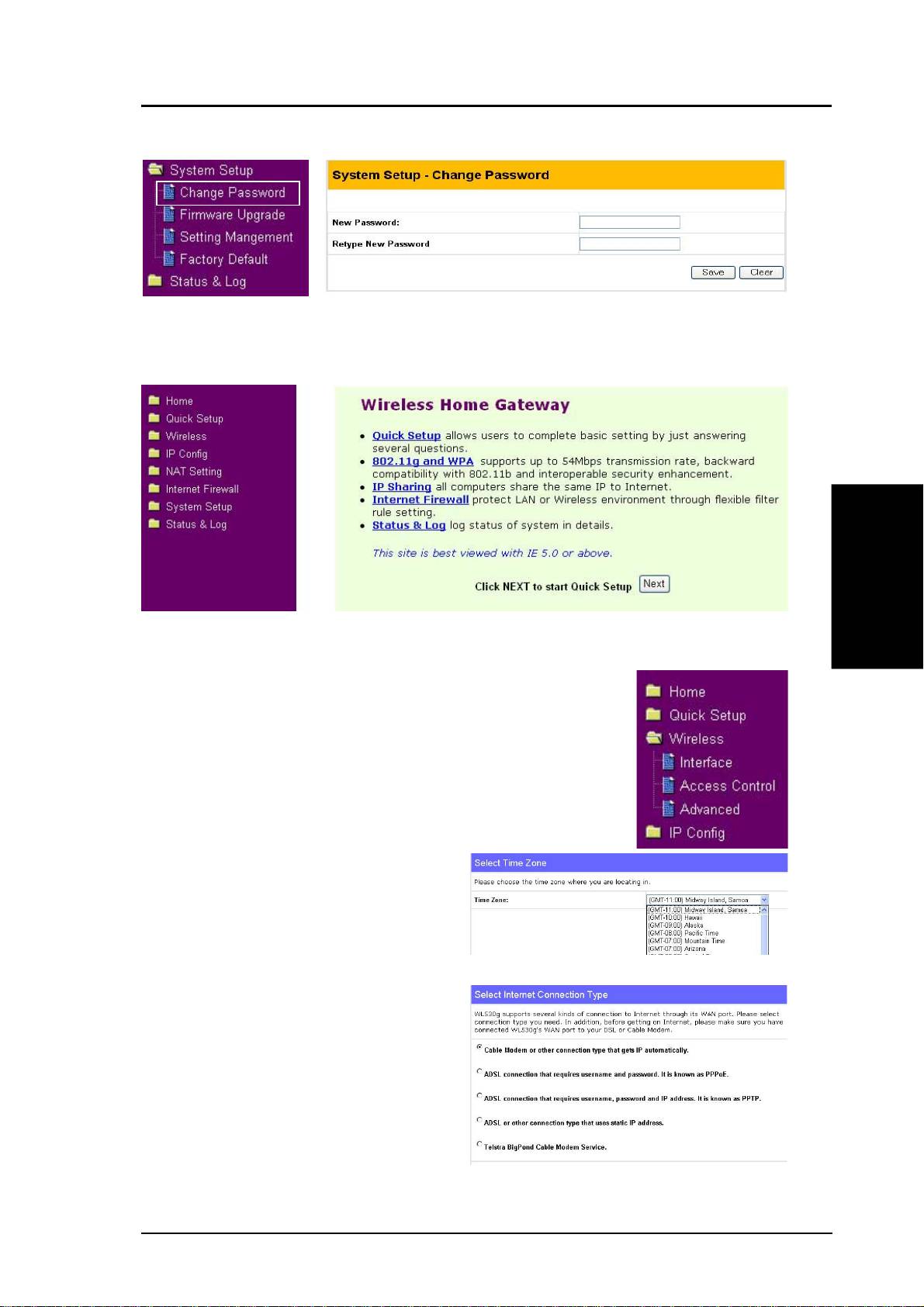
3. Einstellen Ihres eigenen Kennwortes
4. Verwenden der Schnellinstallationsfunktion
Deutsch
Schnell-Setup
Klicken Sie auf Weiter, um die “Schnell-Setup”-Seite
zu öffnen. Folgen Sie den Anweisungen, um den ASUS
Wireless Router einzustellen.
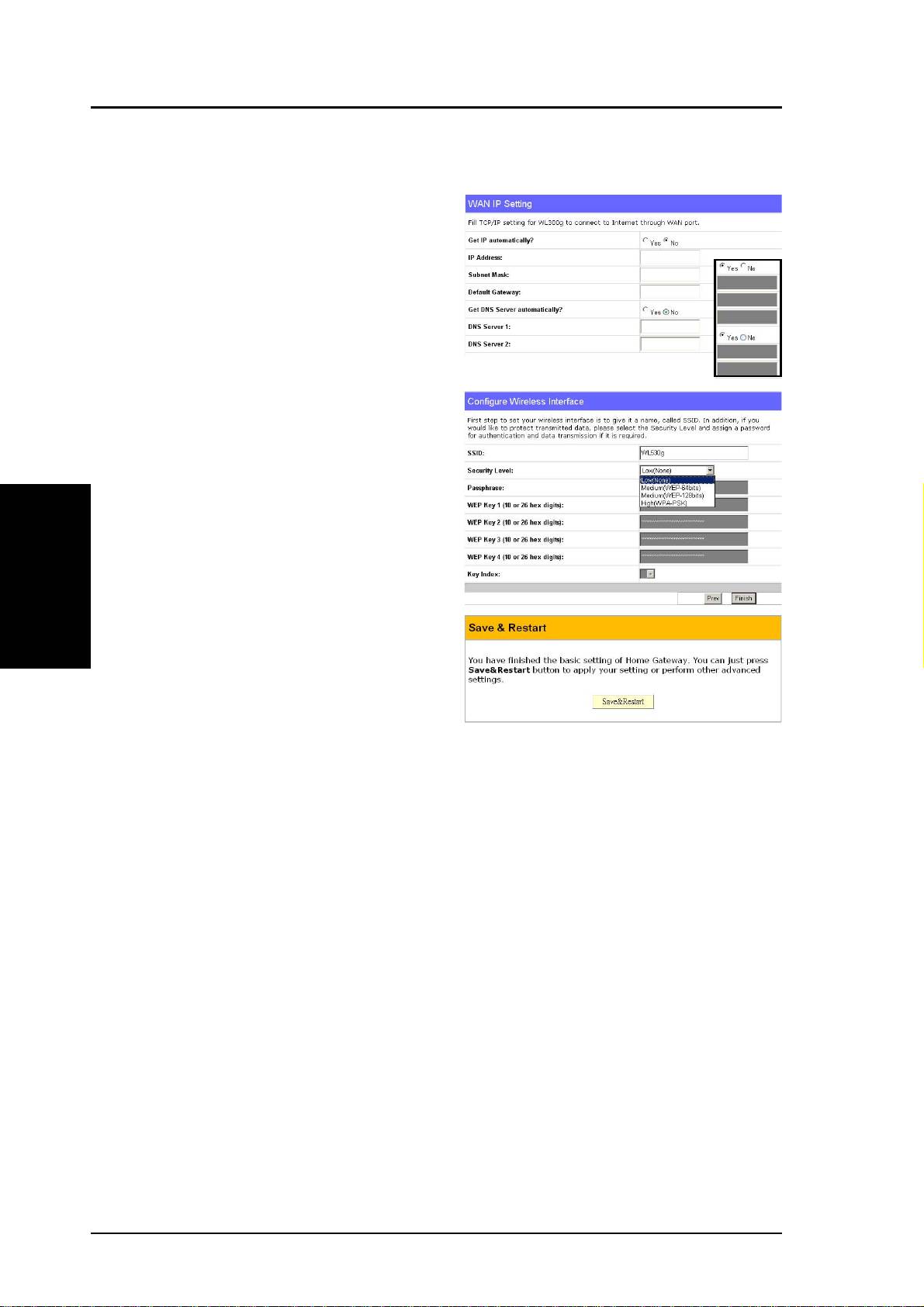
Wählen Sie Ihre Zeitzone oder die
nächste Region aus. Klicken Sie zum
Fortfahren auf Weiter.
Wählen Sie Ihren Verbindungstyp
aus. Klicken Sie zum Fortfahren auf
Weiter.
ASUS Pocket Wireless Router 27
Kurzanleitung
Schnell-Setup (Fortsetzung)
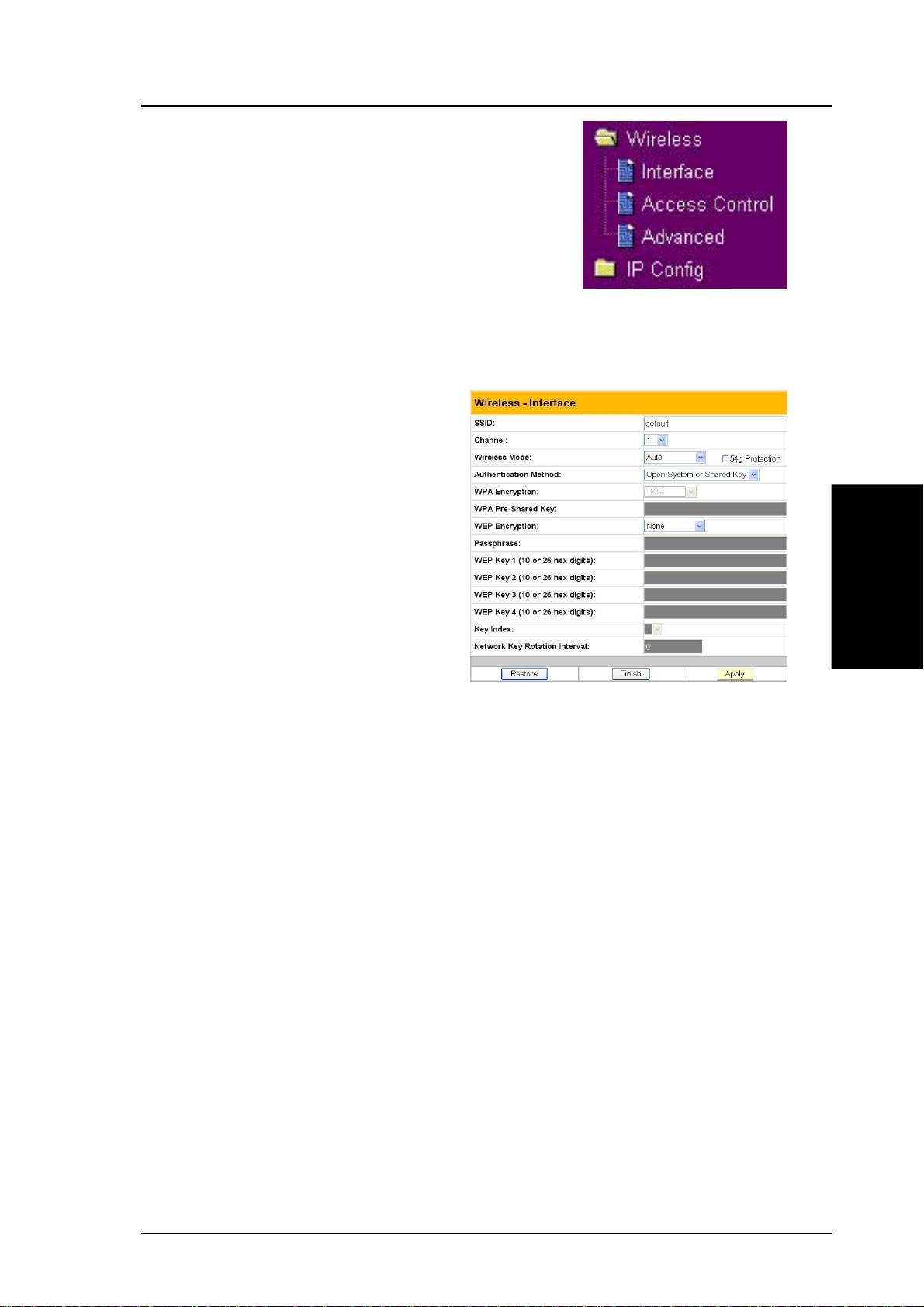
Wählen Sie “Nein”, um die
Informationen manuell einzugeben.
Die Option “Ja” deaktiviert das Feld.
Klicken Sie zum Fortfahren auf
Weiter.
Um Ihre drahtlose Schnittstelle
einzustellen, müssen Sie ihr zuerst
eine SSID (Service Set Identifier)
zuweisen. Die SSID ist eine
einmalige Identifizierungsnummer,
Deutsch
die in die über WLANs gesendeten
Pakete eingefügt wird. Die
Identifizierungsnummer emuliert ein
Kennwort, wenn ein drahtloses Gerät
versucht eine Kommunikation im
WLAN zu haben. Da eine SSID die
WLANs voneinander unterscheidet,
müssen die Access Points und
drahtlosen Geräte, die eine Verbindung mit einem WLAN herstellen
möchten, die selbe SSID verwenden.
Wollen Sie die übertragenen Daten schützen, dann wählen Sie dazu eine
mittlere oder hohe Sicherheitsstufe.
Mittel: Nur die Benutzer, die den selben WEP-Schlüssel verwenden, können
auf diesen Access Point zugreifen und Daten mit der 64Bits oder 128Bits
WEP-Verschlüsselung senden.
Hoch:
Nur die Benutzer, die den selben gemeinsamen WPA-Schlüssel verwenden,
können auf diesen Access Point zugreifen und Daten mit der TKIP-
Verschlüsselung senden.
Klicken Sie zum Fortfahren auf Fertig stellen. Sie werden aufgefordert
die Einstellungen zu speichern. Klicken Sie auf Speichern & Neu starten,
um die Einstellungen in dem ASUS Wireless Router zu speichern und die
neuen Einstellungen wirksam zu machen.
28 ASUS Pocket Wireless Router
Kurzanleitung
Authentifizierung und Sicherheit
Klicken Sie auf Wireless im Menü, um ein Untermenü
zu öffnen.
Das Feld erlaubt Ihnen verschiedene
Authentifizierungsmethoden, die verschiedene
Verschlüsselungsschemen verwenden, einzustellen.
Für eine bessere Sicherheit ist es ratsam “WPA-PSK” zu verwenden, wenn alle
ihrer Clients WPA unterstützen.
WPA-Verschlüsselung
Wenn die “WPA-PSK”
Authentifizierungsmethode verwendet
wird, werden die neulich eingebrachten
TKIP (Temporal Key Integrity Protocol)-
Verschlüsselungsschemen angewendet.
TKIP: TKIP verwendet einen
Deutsch
Verschlüsselungsalgorithmus, der
strenger als der WEP-Algorithmus ist
und auch die existierenden WLAN-
Berechnungsfähigkeiten zur Ausführung
von Verschlüsselungsoperationen verwendet. TKIP überprüft die
Sicherheitskonfiguration, nachdem die Verschlüsselungsschlüssel bestimmt
wurden.
WPA gemeinsamer Schlüssel
Wenn Sie “TKIP” für die WPA-Verschlüsselungsoption ausgewählt haben, geben
Sie ein Kennwort in das Feld ein, um den Verschlüsselungsprozess zu starten.
Hinweis: Es muss 8 bis 63 Zeichen haben.
ASUS Pocket Wireless Router 29

Kurzanleitung
Deutsch
30 ASUS Pocket Wireless Router
®
Router Wireless Tascabile
(
WL-530g
per client wireless 802.11g/b)
Italiano
Guida alla Consultazione Veloce

Guida alla Consultazione Veloce
Procedura d’Installazione
Seguirequesti passaggi per installare il Router Wireless ASUS.
1. Determinare la posizione migliore per il Router Wireless ASUS. Tenete
presente le seguenti considerazioni:
• La lunghezza del cavo Ethernet che collega il Router Wireless Asus
alla rete non deve superare i 100 metri.
• Tentare di posizionare il Router Wireless ASUS su di una superficie
piana, robusta e lontana il più possibile da terra, come una scrivania,
una libreria, libero da ostruzioni e lontano dalla luce diretta del sole.
• Tentare di posizionare centralmente il Router Wireless ASUS in
modo tale che possa fornire una copertura a tutti i dispositivi wire-
less mobili nell’area. Orientare l’antenna verticalmente per ottenere
una ricezione migliore.
• Utilizzare solo l’alimentatore fornito con l’unità. Altri alimentatori
potrebbero collegarsi, ma il voltaggio e la potenza potrebbero non
essere compatibili.
2. E’ possibile inoltre il montaggio a muro o verticale.
Attenzione: E’ responsabilità dell’installatore e degli utenti del
Router Wireless ASUS garantire che l’antenna operi ad almeno 20
Italiano
centimetri dalle persone. Tutto ciò è necessario per garantire che
il prodotto operi in conformità con le direttive della RF Guidelines
for Human Exposure che sono state adottate dalla Federal Com-
munications Commission.
4. Connessione LAN: Attaccare un’estremità del cavo Ethernet RJ-45 alla
porta LAN del Router Wireless ASUS (una delle quattro porte) ed attaccare
l’altra estremità del cavo Ethernet RJ-45 al computer desktop.
5. Connessione Alimentazione: Il Router Wireless ASUS richiede
alimentazione da un alimentatore esterno. Il Router Wireless ASUS è
equipaggiato con un alimentatore di Classe 2 UL listed. Attaccare l’estremità
dell’alimentatore DC sul retro del Router Wireless ASUS e l’altra estremità
ad una presa di corrente.
Il LED Alimentazione sul frontale del Router Wireless ASUS si accenderà
quando l’unità è alimentata elettricamente. In aggiunta, i LED verdi di LAN
o WAN si accenderanno per indicare che il Router Wireless ASUS ha stabilito
una connessione fisica con la rete Ethernet.
32 Router Wireless Tascabile

Guida alla Consultazione Veloce
Configurazione Software
Configurazione del Router Wireless ASUS
Il Router Wireless ASUS può essere configurato per essere utilizzato in
vari scenari. Alcune delle impostazioni predefinite di fabbrica possono essere
già adatte per il vostro utilizzo; tuttavia, altre potrebbero richiedere delle
modifiche. Prima di utilizzare il Router Wireless ASUS, dovete verificare
le impostazioni di base per assicurarsi che possa funzionare nel vostro
ambiente. La configurazione del Router Wireless ASUS viene effettuata
tramite un browser web. E’ necessario un PC Notebook o desktop connesso
al Router Wireless ASUS (direttamente o tramite un hub) con un web browser
funzionante come terminale per la configurazione. La connessione può essere
di tipo cablata o wireless. Per la configurazione wireless, è necessario un
dispositivo compatibile con IEEE 802.11g/b, e.s. Scheda WLAN ASUS,
installata sul PC Notebook. Si dovrebbe inoltre disabilitare WEP ed
impostare il SSID a “default” sul dispositivo LAN wireless. Se desiderate
configurare il Router Wireless ASUS o desiderate accedere ad Internet
tramite esso, le impostazioni del TCP/IP devono essere corrette.
Normalmente, le impostazioni del TCP/IP devono essere impostate in modo
tale che siano sull’IP della subnet del Router Wireless ASUS.
Nota: Prima di riavviare il computer, il Router Wireless ASUS
dovrebbe essere acceso e nello stato pronto.
Italiano
Connessione al Router Wireless ASUS
Connessione Cablata
Con il Router Wireless ASUS viene fornito un cavo RJ-45. All’interno del
Router Wireless ASUS è implementata la funzione di auto crossover
cosicché è possibile utilizzare indifferentemente un cavo Ethernet diritto
(straight-through) o incrociato (crossover) . Inserire un’estremità del cavo
nella porta WAN sul retro del Router Wireless ASUS e l’altra nella porta
Ethernet del vostro modem ADSL o via Cavo.
Connessione Wireless
Far riferimento al manuale utente del vostro adattatore wireless per collegarlo
con il Router Wireless ASUS. Il SSID predefinito del Router Wireless ASUS
è “default” (minuscolo), la codifica è disabilitata e viene utilizzata
l’autenticazione open system.
Router Wireless Tascabile 33
Guida alla Consultazione Veloce
Impostazione dell’ indirizzo IP per la connessione
Cablata o Wireless
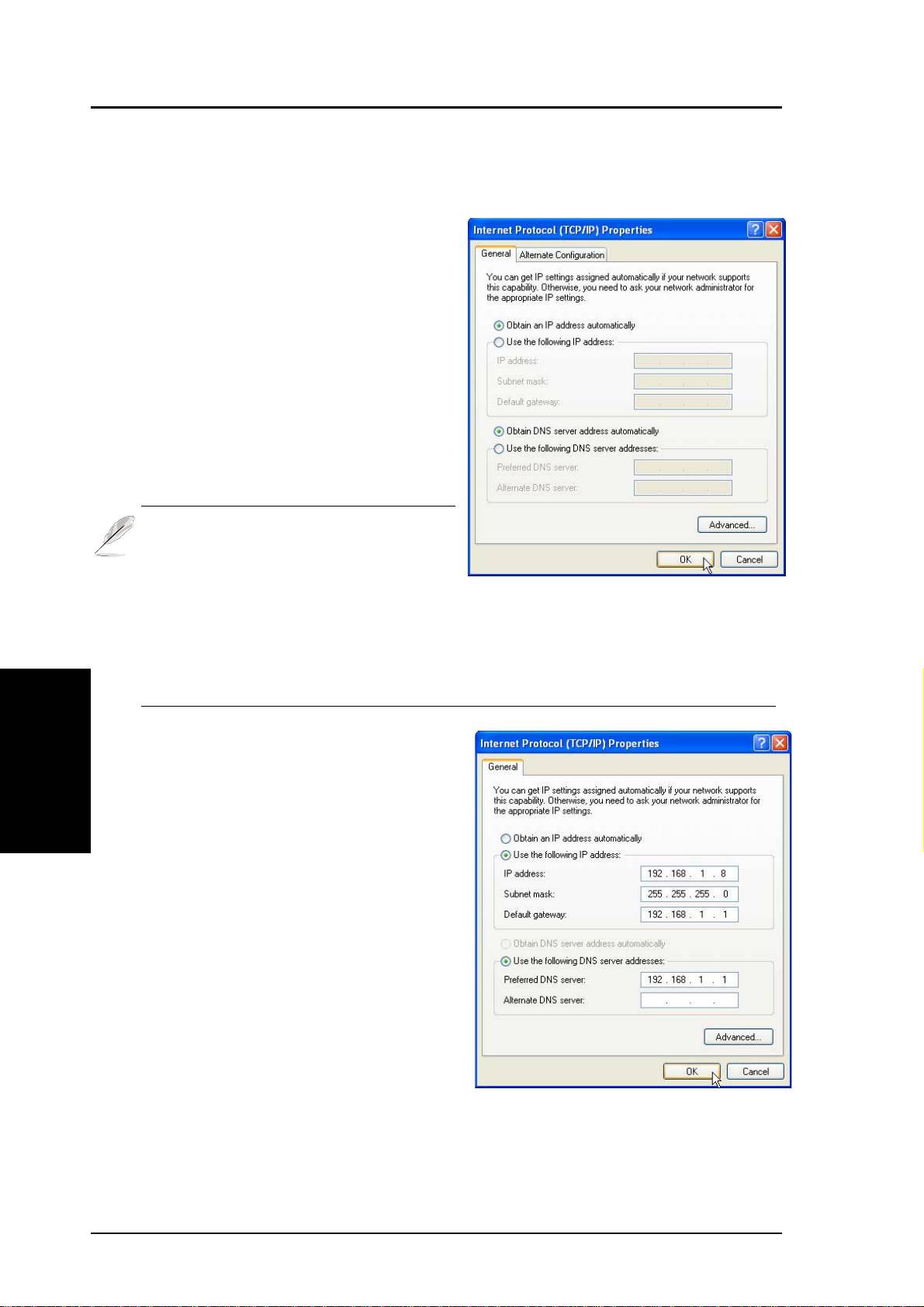
Ottieni IP Automaticamente
Il Router Wireless ASUS incorpora un
server DHCP che è il modo più
semplice per impostare il PC in modo
tale che possa ottenere il suo indirizzo
IP automaticamente e riavviare il
computer. In questo modo possono
essere ottenuti correttamente dal
Router Wireless ASUS l’indirizzo IP,
il gateway e il DNS (Domain Name
System Server).
Nota: Il Router Wireless agirà
come un router e fornirà indirizzi
IP solo quando esiste una
connessione fisica sulla porta WAN. Si deve quindi connettere la
porta WAN del Router Wireless ASUS con una porta Ethernet
presente sul vostro modem ADSL o via Cavo con un cavo di rete.
Prima di riavviare il PC, il Router Wireless ASUS dovrebbe essere
acceso e in stato pronto.
Italiano
Impostazione Manuale IP
Se desiderate impostare manualmente
l’indirizzo IP, si devono conoscere le
seguenti impostazioni predefinite del
Router Wireless ASUS:
• Indirizzo IP 192.168.1.1
• Subnet Mask 255.255.255.0.
Se impostate l’indirizzo IP del
computer manualmente, esso deve
essere posto nello stesso segmento. Per
esempio:
• Indirizzo IP 192.168.1.xxx (xxx
può essere un numero qualsiasi tra
2 e 254 non utilizzato da nessun altro dispositivo)
• Subnet Mask 255.255.255.0 (la stessa del Router Wireless ASUS)
• Gateway 192.168.1.1 (l’indirizzo del Router Wireless ASUS)
• DNS 192.168.1.1 (Indirizzo IP di Router Wireless ASUS o il vostro).
34 Router Wireless Tascabile
Guida alla Consultazione Veloce
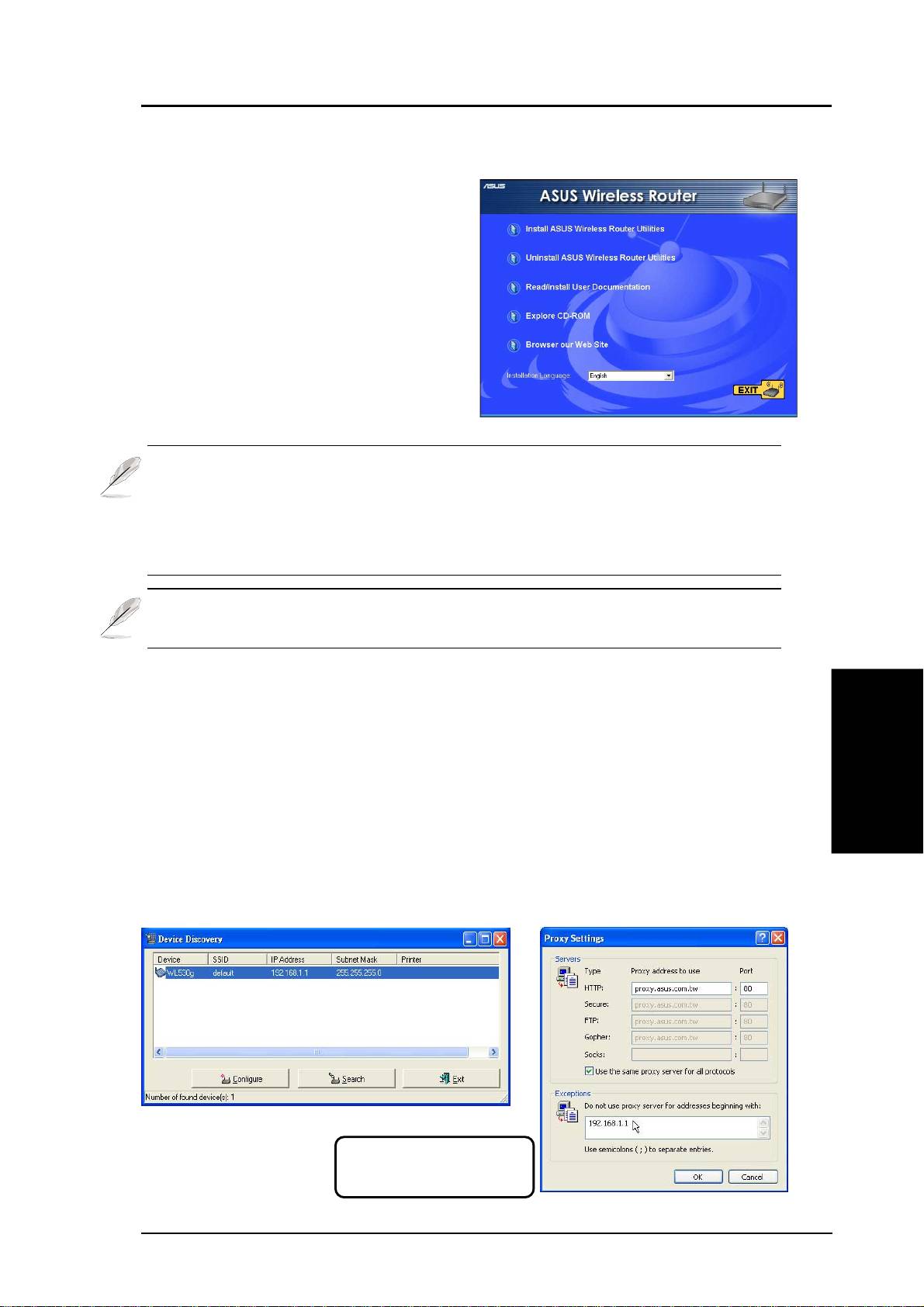
Installazione utilità per Router Wireless ASUS
Seguire questi passaggi per installare
in Microsoft Windows le Utilità per il
Router Wireless ASUS. Inserire il CD
di supporto fornito con il Router
Wireless ASUS ed apparirà un menu.
(Doppio clic su setup.exe se avete
disabilitato l’autorun.)
Nota: Per default, Il Router Wireless agirà come un router e fornirà
indirizzi IP solo quando esiste una connessione fisica sulla porta
WAN. Si deve quindi connettere la porta WAN del Router Wireless
ASUS con una porta Ethernet presente sul vostro modem ADSL o
via Cavo con un cavo di rete.
Nota: Prima di riavviare il PC, il Router Wireless ASUS dovrebbe
essere acceso e in stato pronto.
Utilizzo del Router Wireless per la Prima Volta
1. Utilità Router Wireless ASUS
Eseguire Ricerca Dispositivi dalle “Utilità ASUS” nel menu Programmi di
Italiano
Windows.
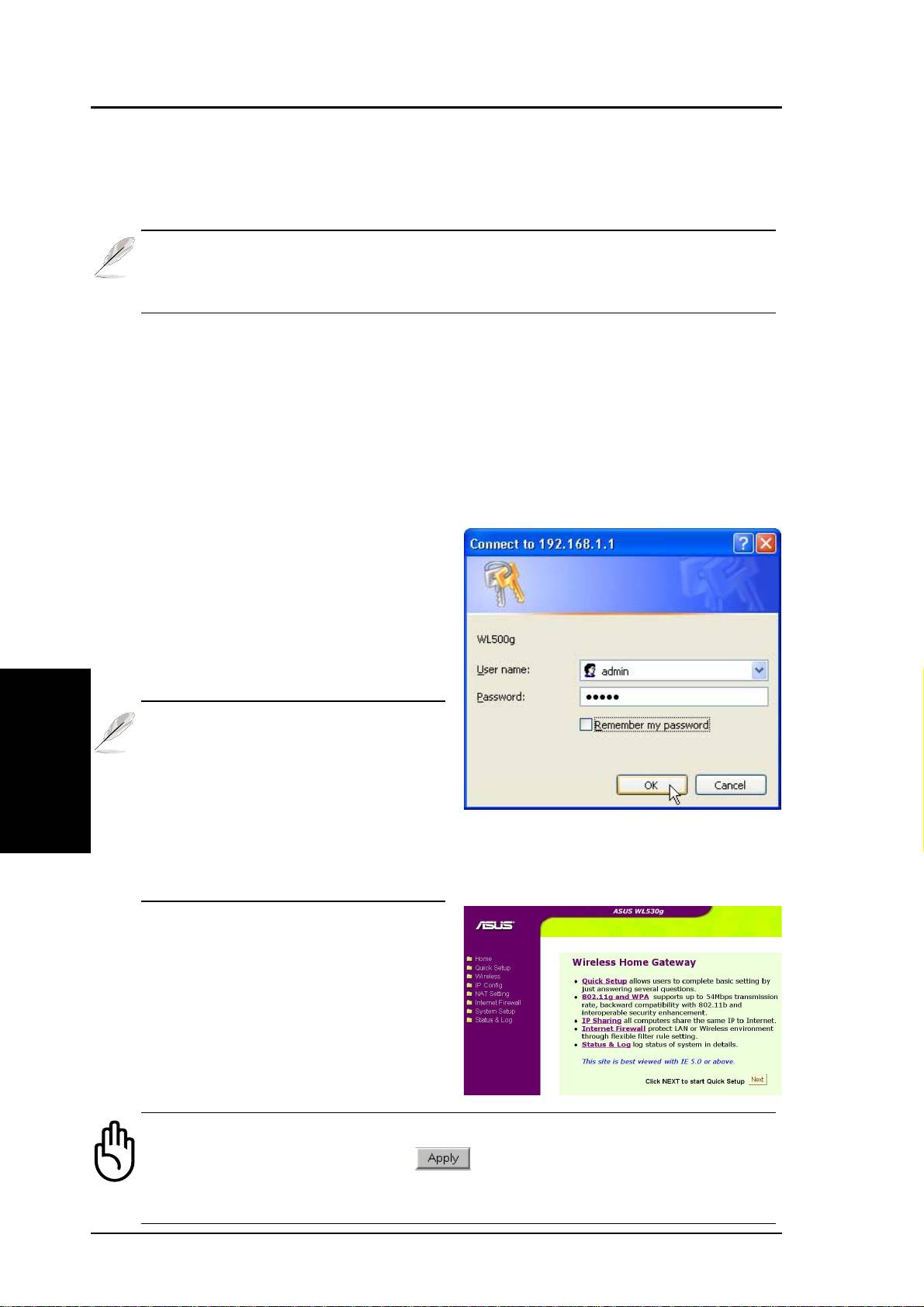
2. Connessione a Web Manager di WLAN ASUS
Eseguire Ricerca Dispositivi ASUS WLAN dal menu Start e fare clic su
Configura quando viene trovato un dispositivo.
Aggiungere 192.168.1.1 nel riquadro
Eccezioni se utilizzate un server
proxy.
Router Wireless Tascabile 35
Guida alla Consultazione Veloce
Se l’IP del vostro computer non è nella stessa subnet del Router Wireless
ASUS (192.168.1.X), vi sarà chiesto di modificarla. L’indirizzo IP può essere
un numero qualsiasi da 2 a 254 non utilizzato già da un altro dispositivo. Il
Gateway non è richiesto.
Nota: L’utilizzo di un server proxy nella LAN richiede che venga
impostata un’eccezione per il Router Wireless ASUS o la
connessione fallirà.
Inserimento Indirizzo o Nome Manualmente
E’ possibile inoltre avviare il browser web del PC ed inserire il nome o
l’indirizzo IP predefinito per il Router Wireless ASUS:
WL530g
http://mio.router o http://mio.WL530g o http://192.168.1.1
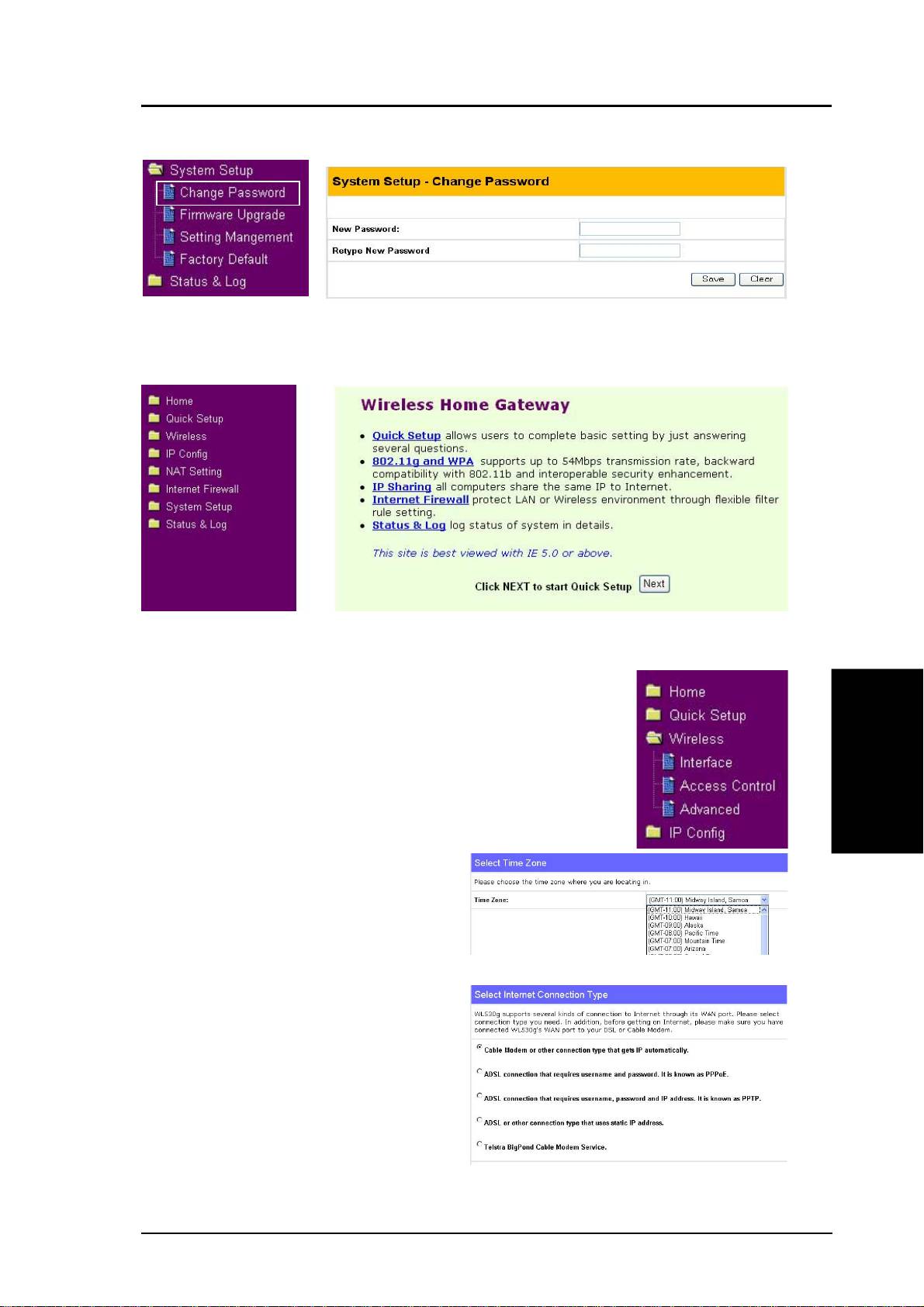
Nome Utente & Password
Una volta connessi, una finestra vi
chiederà il Nome Utente e la
Password per poter accedere. I valori
di fabbrica predefiniti sono “admin”
e “admin”.
Italiano
Nota: Se non trovate alcun
Router Wireless ASUS a causa
di problemi nelle impostazioni
IP, premere e tenere premuto il
pulsante “Ripristina” per più di
cinque secondi per ripristinare
le impostazioni predefinite in
fabbrica.
Pagina Iniziale
Dopo aver effettuato l’accesso,
verrà visualizzata la pagina iniziale
del Router Wireless ASUS.
Importante: Dopo aver inserito le impostazioni in ogni pagina, fare
clic sul pulsante “Applica”
. Se fate clic su qualsiasi altro
collegamento, verrete indirizzati in un’altra pagina e perderete le
nuove impostazioni.
36 Router Wireless Tascabile
Guida alla Consultazione Veloce
3. Impostazione della password personale
4. Utilizzo dell’Installazione Veloce
Impostazione Veloce
Per avviare l’impostazione veloce, fare clic su Avanti
per entrare nella pagina “Impostazione Veloce”. Seguire
le istruzioni per impostare il Router Wireless ASUS.
Italiano
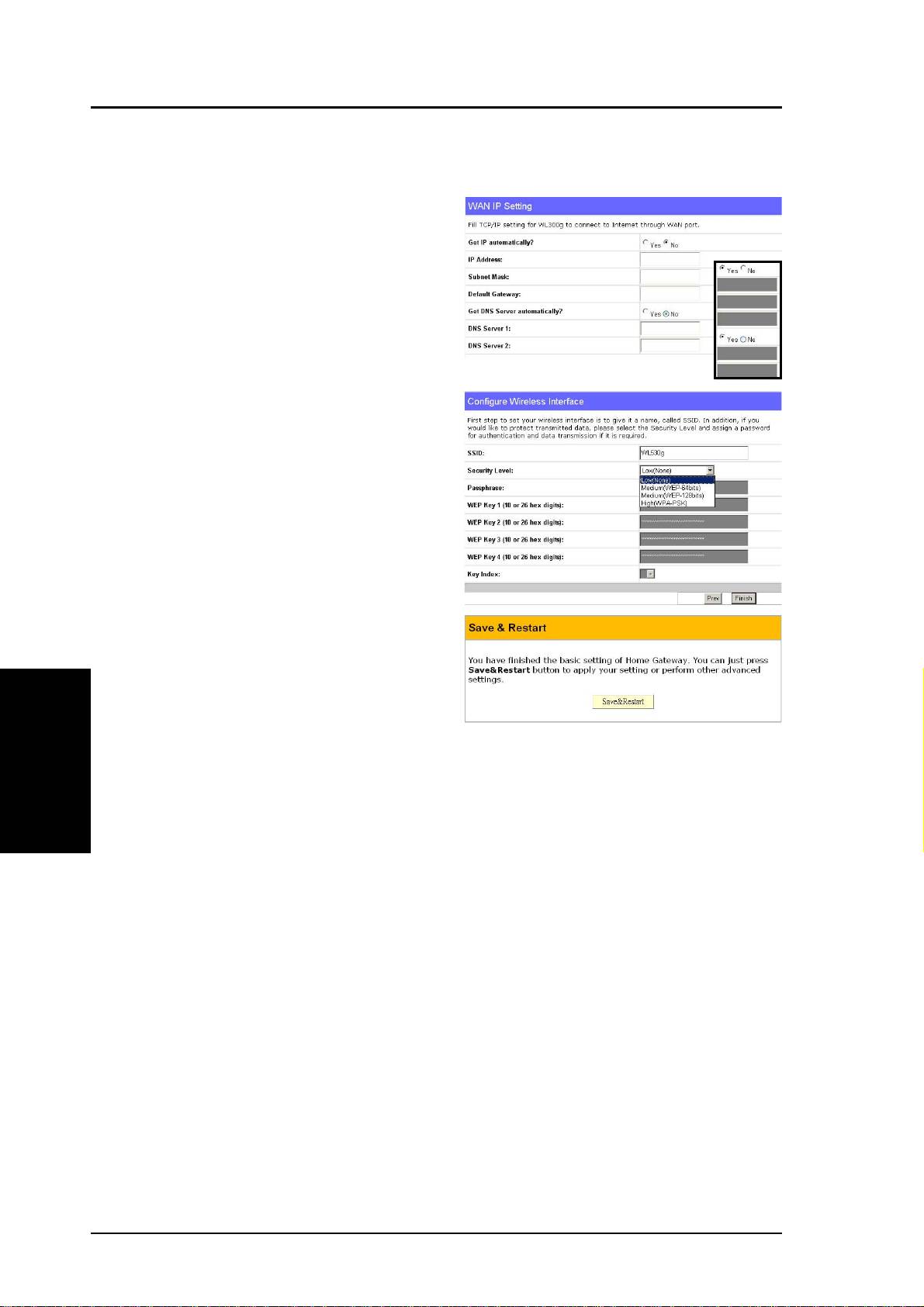
Selezionare la vostra zona oraria
oppure quella più vicina. Fare clic
su Avanti per continuare.
Selezionare il tipo di connessione.
Fare clic su Avanti per continuare.
Router Wireless Tascabile 37
Guida alla Consultazione Veloce
Installazione Veloce (Cont.)
Selezionare “No” per inserire
manualmente le informazioni. “Sì”
disabiliterà il campo. Fare clic Avanti
per continuare.
Per impostare l’interfaccia wireless,
si deve prima assegnare ad essa un
SSID (Service Set Identifier). Il SSID
è un identificatore univoco assegnato
ai pacchetti inviati tramite le WLAN.
L’indentificatore simula una
password quando un dispositivo
wireless tenta una comunicazione
WLAN. Poiché un SSID caratterizza
una WLAN dalle altre, gli access
point ed i dispositivi wireless che
tentano di collegarsi ad una WLAN
Italiano
devono utilizzare lo stesso SSID.
Inoltre, se desiderate proteggere i dati trasmessi, selezionare un Livello di
Sicurezza medio o alto.
Medio : consente solo agli utenti con la stessa chiave WEP di connettersi a
questo access point e di trasmettere i dati utilizzando una chiave WEP di
codifica a 64bits o 128bits.
Alta: consente solo agli utenti con la stessa chiave WPA pre-shared di
connettersi a questo access point e di trasmettere i dati utilizzando la codifica
TKIP.
Fare clic su Fine per continuare. Verrà richiesto di salvare le impostazioni.
Fare clic su Salva&Riavvia per salvare le impostazioni nel Router Wireless
ASUS ed attivarle.
38 Router Wireless Tascabile
Guida alla Consultazione Veloce
Autenticazione e Sicurezza
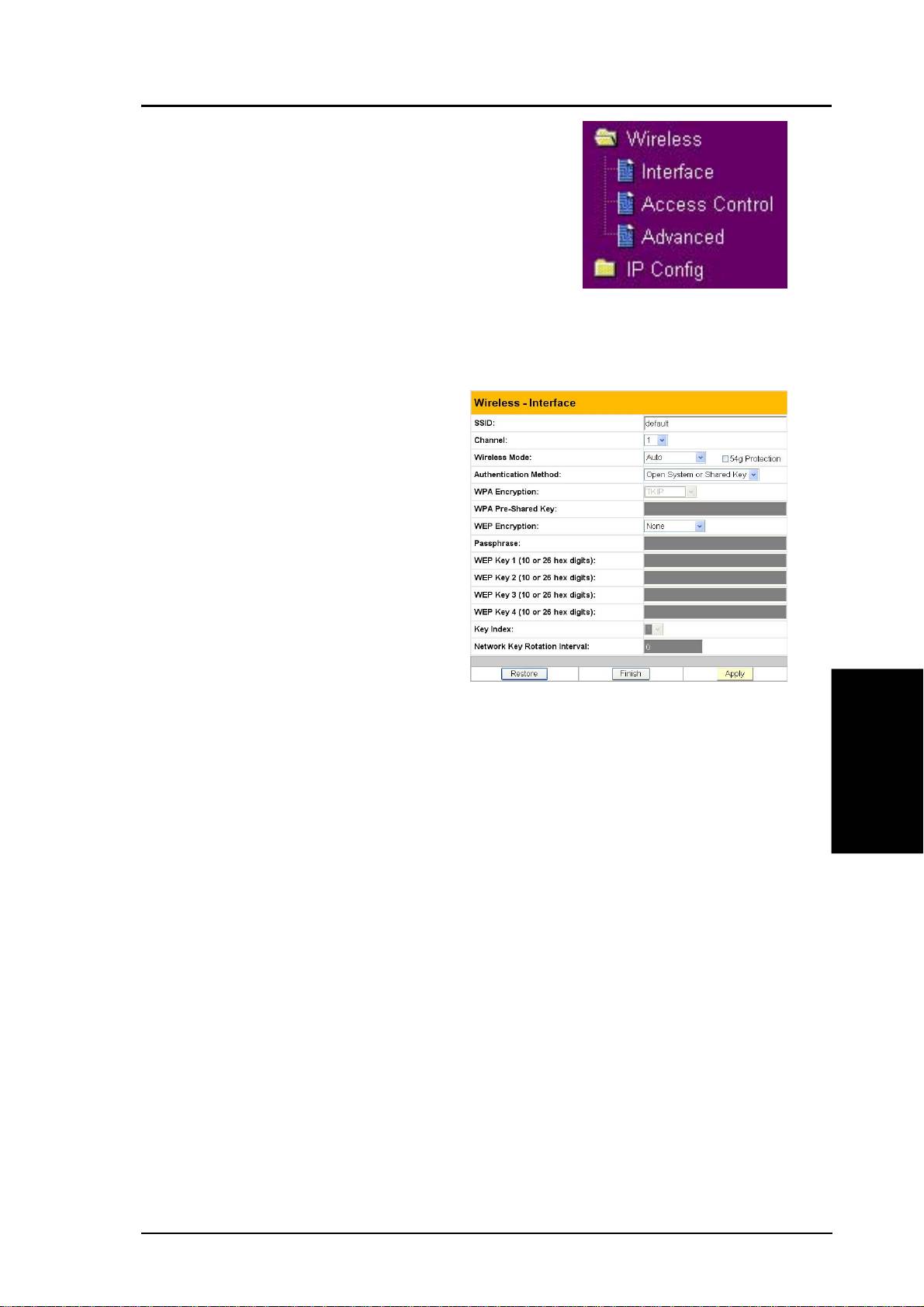
Fare clic su Wireless sul menu per far apparire
un sottomenu.
Questo campo vi abilita ad impostare diversi
metodi di autenticazione che definiscono diversi
schemi di codifica. Per una maggiore sicurezza
è raccomandato l’utilizzo di “WPA-PSK” se tutti i vostri client supportano
WPA.
Codifica WPA
Quando viene utilizzato il metodo di
autenticazione“WPA-PSK”, vengono
applicati i recenti schemi di codifica
TKIP (Temporal Key Integrity
Protocol) proposti.
TKIP: TKIP utilizza un algoritmo di
codifica, più severo dell’algoritmo
WEP ed utilizza anche per eseguire
le operazioni di codifica i vantaggi
di calcolo della WLAN
esistente.TKIP inoltre verifica la configurazione di sicurezza dopo che sono
state determinate le chiavi.
Chiave WPA Pre-Shared
Italiano
Selezionando “TKIP” nella Codifica WPA, questo campo è utilizzato come
password per iniziare il processo di codifica. Note: sono richiesti da 8 a 63
caratteri.
Router Wireless Tascabile 39

Guida alla Consultazione Veloce
Italiano
40 Router Wireless Tascabile
®
Enrutador inalámbrico de bolsillo
(WL-530g para clientes inalámbricos 802.11g/b)
Español
Guía rápida de configuración

Configuración rápida
Procedimiento de instalación
Siga estos pasos para instalar el Enrutador inalámbrico ASUS.
1. Determine cuál es la mejor ubicación para el Enrutador inalámbrico ASUS.
Tenga en cuenta las consideraciones siguientes:
• La longitud del cable Ethernet que conecta el Enrutador inalámbrico ASUS
a la red no debe exceder los 100 metros.
• Intente colocar el Enrutador inalámbrico ASUS sobre una superficie plana
y estable, lo más lejos posible del suelo, como por ejemplo, sobre un
escritorio o librería, dejándolo libre de obstrucciones y lejos de la luz solar
directa.
• Intente colocar el Enrutador inalámbrico ASUS en un lugar central, de forma
que proporciona cobertura a todos los dispositivos móviles inalámbricos del
área. Al orientar la antena verticalmente debería obtener la mejor recepción
posible.
• Utilice únicamente la fuente de alimentación que acompaña a esta unidad.
Otras fuentes de alimentación pueden ajustar pero es posible que el voltaje
y la potencia no sean compatibles.
2. También es posible realizar el montaje en la pared o en posición vertical.
Advertencia: Es responsabilidad del instalador y de los usuarios
del Enrutador inalámbrico ASUS garantizar que la antena se opera
a una distancia de al menos 20 centímetros de cualquier persona.
Es necesario asegurar que el producto se utilice siguiendo las
Directrices de RF para Exposición humana , que han sido adoptadas
por la Comisión federal de comunicaciones.
4. Conexión LAN: Adjunte un extremo del cable Ethernet RJ-45 al puerto LAN
del Enrutador inalámbrico ASUS (cualquiera de los cuatro disponibles) y
Español
conecte el otro extremo del cable Ethernet RJ-45 en su equipo de sobremesa.
5. Conexión de la alimentación: El Enrutador inalámbrico ASUS recibe
alimentación desde una fuente de alimentación externa. El Enrutador
inalámbrico ASUS se envía con una fuente de alimentación listada como UL,
Clase 2. Conecte un extremo del adaptador de alimentación CD a la parte
posterior del Enrutador inalámbrico ASUS y el otro extremo a la toma de
electricidad.
El indicador LED de encendido situado en la parte frontal del Enrutador
inalámbrico ASUS se iluminará cuando se encienda la unidad. Asimismo, los
indicadores verdes LAN y WAN se encenderán para indicar que el Enrutador
inalámbrico ASUS dispone de conexión de red Ethernet física.
42 Enrutador inalámbrico de bolsillo ASUS

Configuración rápida
Configuración del software
Configuración del Enrutador inalámbrico ASUS
El Enrutador inalámbrico ASUS puede configurarse para utilizarse en diversos
escenarios. Algunos de los valores configurados de fábrica pueden adecuarse a sus
necesidades, sin embargo, es posible que necesite cambiar otros. Antes de utilizar
el Enrutador inalámbrico ASUS, debe comprobar la configuración básica para
garantizar que funciones dentro de su entorno. La configuración del Enrutador
inalámbrico ASUS se realiza a través de un explorador Web. Debe disponer de un
PC portátil o de sobremesa conectado al Enrutador inalámbrico ASUS (ya sea
directamente o a través de un concentrador) y ejecutar un explorador Web como
una terminal de configuración. La conexión puede ser mediante cable o inalámbrica.
Para la conexión inalámbrica, se necesita un dispositivo compatible con IEEE
802.11g/b, como por ejemplo: una tarjeta ASUS WLAN, instalada en el PC portátil.
Debería también desactivar WEP y ajustar el SSID en “default” para su dispositivo
LAN inalámbrico. Si desea configurar el Enrutador inalámbrico ASUS o si desea
acceder a Internet a través del Enrutador Inalámbrico ASUS, la configuración TCP/
IP debe ser correcta. Normalmente, la configuración TCP/IP debería encontrarse
sobre la subred IP del Enrutador inalámbrico ASUS.
Nota: Antes de reiniciar el equipo, el Enrutador inalámbrico ASUS
debería estar encendido y encontrarse en estado preparado.
Conexión al Enrutador inalámbrico ASUS
Conexión con cable
Se suministra un cable RJ-45 con el Enrutador inalámbrico ASUS. La función de
cruce automático está diseñada en el Enrutador inalámbrico ASUS de forma que
pueda utilizar un cable Ethernet cruzado o directo. Conecte un extremo del cable
en el puerto WAN situado en la parte posterior del Enrutador inalámbrico ASUS y
el otro extremo en el puerto Ethernet del módem ADSL o del módem con cable.
Español
Conexión inalámbrica
Consulte el manual del usuario del adaptador inalámbrico para obtener información
sobre cómo asociarse con el Enrutador inalámbrico ASUS. El SSID predeterminado
del Enrutador inalámbrico ASUS es “default” (en minúsculas), el cifrado está
desactivado y se utiliza la autenticación de sistema abierto.
Enrutador inalámbrico de bolsillo ASUS 43
Configuración rápida
Ajuste de la dirección IP para conexiones mediante cable
o inalámbricas
Obtener IP automáticamente
En Enrutador inalámbrico ASUS
incorpora un servidor DHCP de forma que
el método más fácil ES establecer su
equipo para que obtenga automáticamente
su dirección IP y reiniciar su equipo. De
forma que la dirección IP, pasarela, DNS
(Servidor de sistema de nombre de
dominio) correctas pueden obtenerse
desde el Enrutador inalámbrico ASUS.
Nota: El Enrutador inalámbrico
actuará como un enrutador y
proporcionará una dirección IP
sólo cuando exista una conexión
física del puerto WAN. Debe conectar el puerto WAN del Enrutador
inalámbrico ASUS con el puerto Ethernet de su módem ADSL o
con un módem de cable mediante un cable de red. Antes de reiniciar
el equipo, el Enrutador inalámbrico ASUS debería estar encendido
y encontrarse en estado preparado.
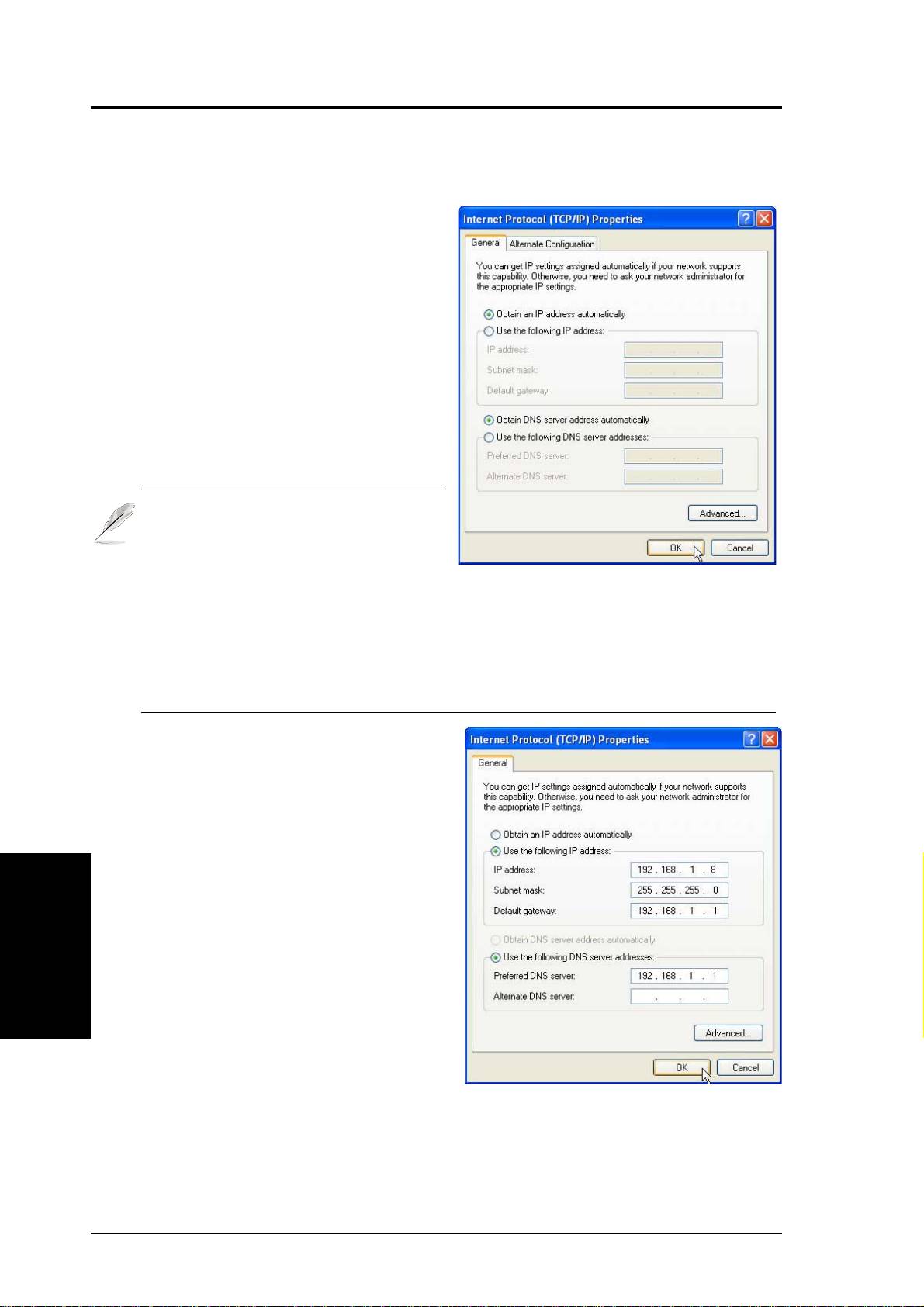
Configuración IP manual
Si desea ajustar la dirección IP
manualmente, debería conocer la
siguiente configuración predeterminada
del Enrutador inalámbrico ASUS:
• Dirección IP 192.168.1.1
Español
• Máscara de subred 255.255.255.0.
Si ajusta la dirección IP de su equipo
manualmente, necesita encontrarse sobre
el mismo segmento. Por ejemplo:
• Dirección IP 192.168.1.xxx (xxx puede
ser cualquier número entre 2 y 254 que
no esté utilizando otro dispositivo)
• Máscara de subred 255.255.255.0 (la misma que el Enrutador inalámbrico ASUS)
• Pasarela 192.168.1.1 (este es el Enrutador inalámbrico ASUS)
• DNS 192.168.1.1 (Dirección IP del Enrutador inalámbrico ASUS o su propia
dirección).
44 Enrutador inalámbrico de bolsillo ASUS
Configuración rápida
Instalación de las utilidades del Enrutador
inalámbrico ASUS
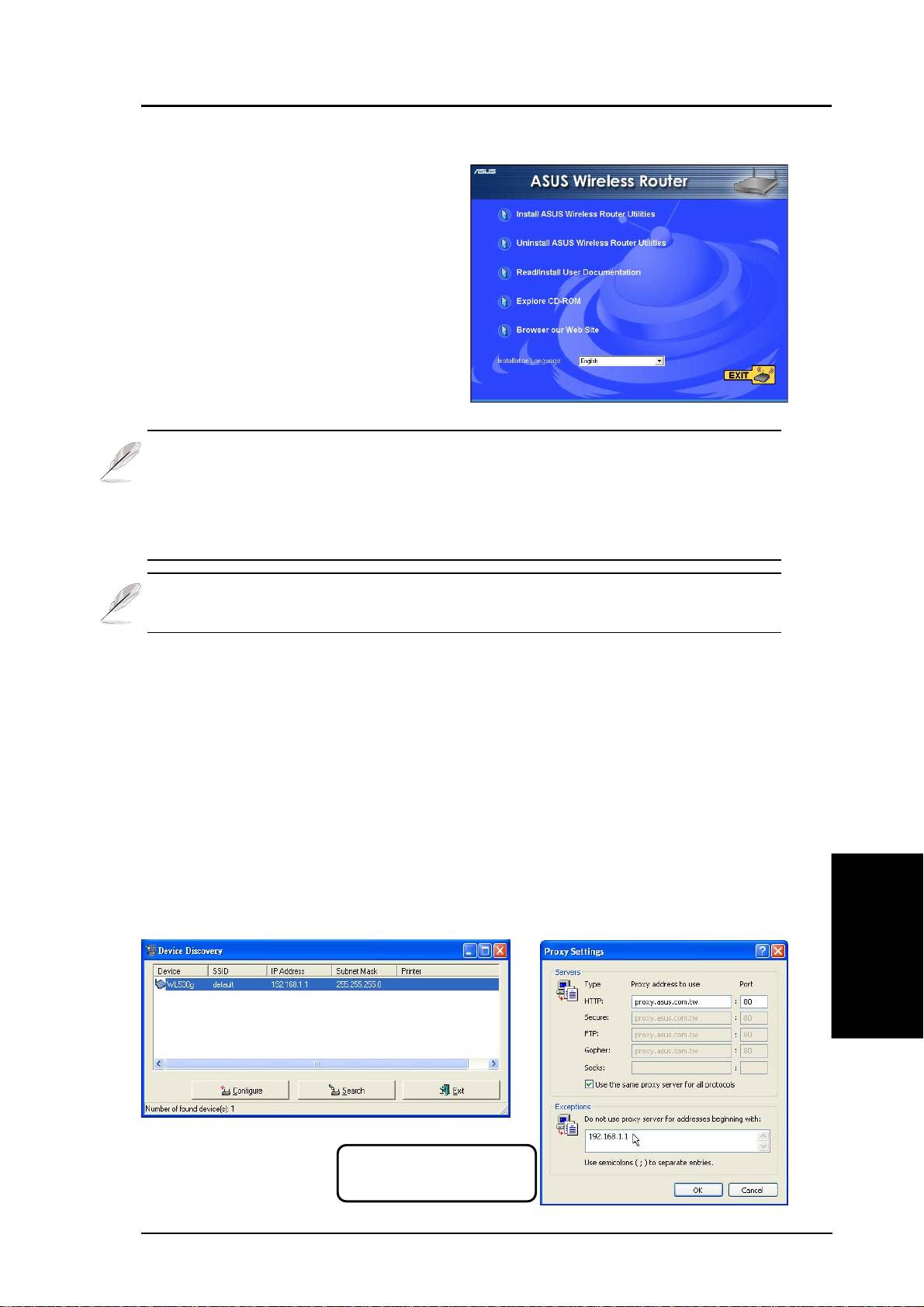
Siga estos pasos para instalar las Utilidades
del Enrutador inalámbrico ASUS en
Microsoft Windows. Inserte el CD de
soporte suministrado con el Enrutador
inalámbrico ASUS y aparecerá
automáticamente el menú. (Haga doble clic
en setup.exe si está desactivada la ejecución
automática)
Nota: De forma predeterminada, el Enrutador inalámbrico actuará
como un enrutador y proporcionará una dirección IP sólo cuando
exista una conexión física sobre el puerto WAN. Debe conectar el
puerto WAN del Enrutador inalámbrico con el módem ADSL o de
cable utilizando un cable de red.
Nota: Antes de reiniciar el equipo, el Enrutador inalámbrico ASUS
debería estar encendido y encontrarse en estado preparado.
Utilización del Enrutador inalámbrico por primera
vez
1. Utilidades del Enrutador inalámbrico ASUS
Ejecute Descubrir dispositivo desde “ASUS Utility” en Windows Inicio Programas
2. Conecte ASUS WLAN Web Manager
Ejecute ASUS WLAN Descubrir dispositivo desde el menú Inicio y haga clic en
Config cuando se encuentre el dispositivo.
Español
Agregue 192.168.1.1 en el cuadro
Excepciones si está utilizando un
servidor proxy.
Enrutador inalámbrico de bolsillo ASUS 45
Configuración rápida
Si la IP de su equipo no se encuentra sobre la misma subred que el Enrutador inalámbrico
ASUS (192.168.1.X), se le solicitará que la cambie. La dirección IP puede ser cualquier
número entre 2 y 254 que no utilice ningún otro dispositivo. No se requiere pasarela.
Nota: La utilización de un servidor proxy para su LAN requiere que
establezca una excepción para el Enrutador inalámbrico ASUS, o si no
fallará la conexión.
Introduzca la dirección o el nombre manualmente
Puede también abrir el explorador Web del equipo e introducir el nombre y la
dirección IP predeterminada del Enrutador inalámbrico ASUS:
WL530g
http://my.router o http://my.WL530g o http://192.168.1.1
Nombre de usuario y contraseña
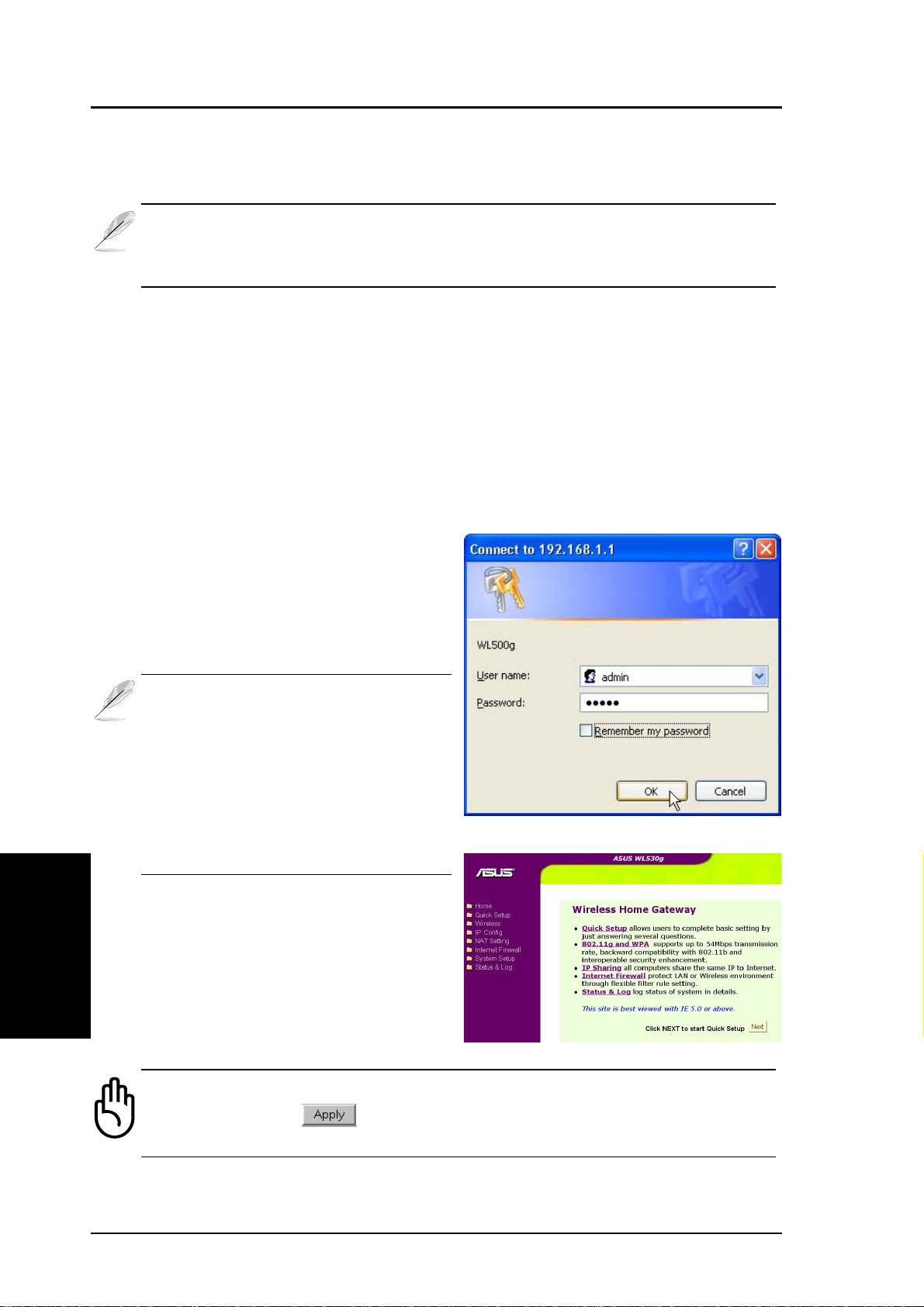
Una vez conectado, una ventana le
preguntará el Nombre nombre de
usuario y Contraseña para iniciar la
sesión. Los valores predeterminados
de fábrica son “admin” y “admin”.
Nota: Si no puede encontrar
ningún Enrutador inalámbrico
ASUS debido a un problema en la
configuración IP, mantenga
pulsado el botón “Restaurar” du-
rante más de cinco segundos
para restaurar la configuración
predeterminada de fábrica.
Español
Página de inicio
Tras iniciar sesión, aparecerá la
página de inicio del Enrutador
inalámbrico ASUS.
Importante: Tras introducir información en cualquier página, haga clic en
el botón “Aplicar”
. Si hace clic en cualquier otro vínculo, se dirigirá
a otra página y perderá la nueva configuración.
46 Enrutador inalámbrico de bolsillo ASUS
Configuración rápida
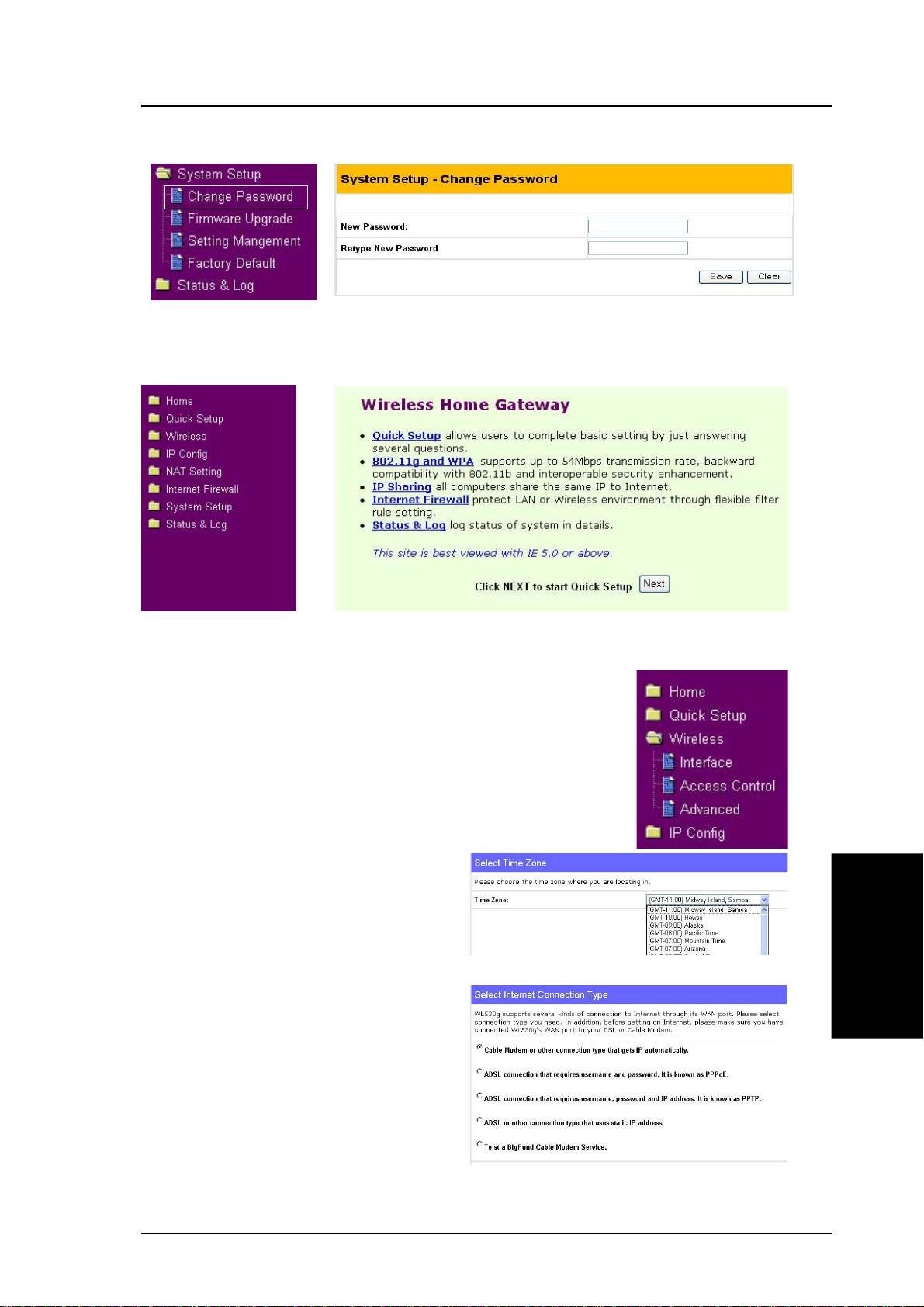
3. Establezca su propia contraseña
4. Utilización de la Instalación rápida
Configuración rápida
Para iniciar la configuración rápida, haga clic en Siguiente
para entrar en la página “Configuración rápida”. Siga las
instrucciones para configurar el Enrutador inalámbrico ASUS.
Seleccione su zona horaria o la región
más cercana. Haga clic en Siguiente
para continuar.
Español
Seleccione el tipo de conexión. Haga
clic en Siguiente para continuar.
Enrutador inalámbrico de bolsillo ASUS 47
Configuración rápida
Configuración rápida (Cont.)
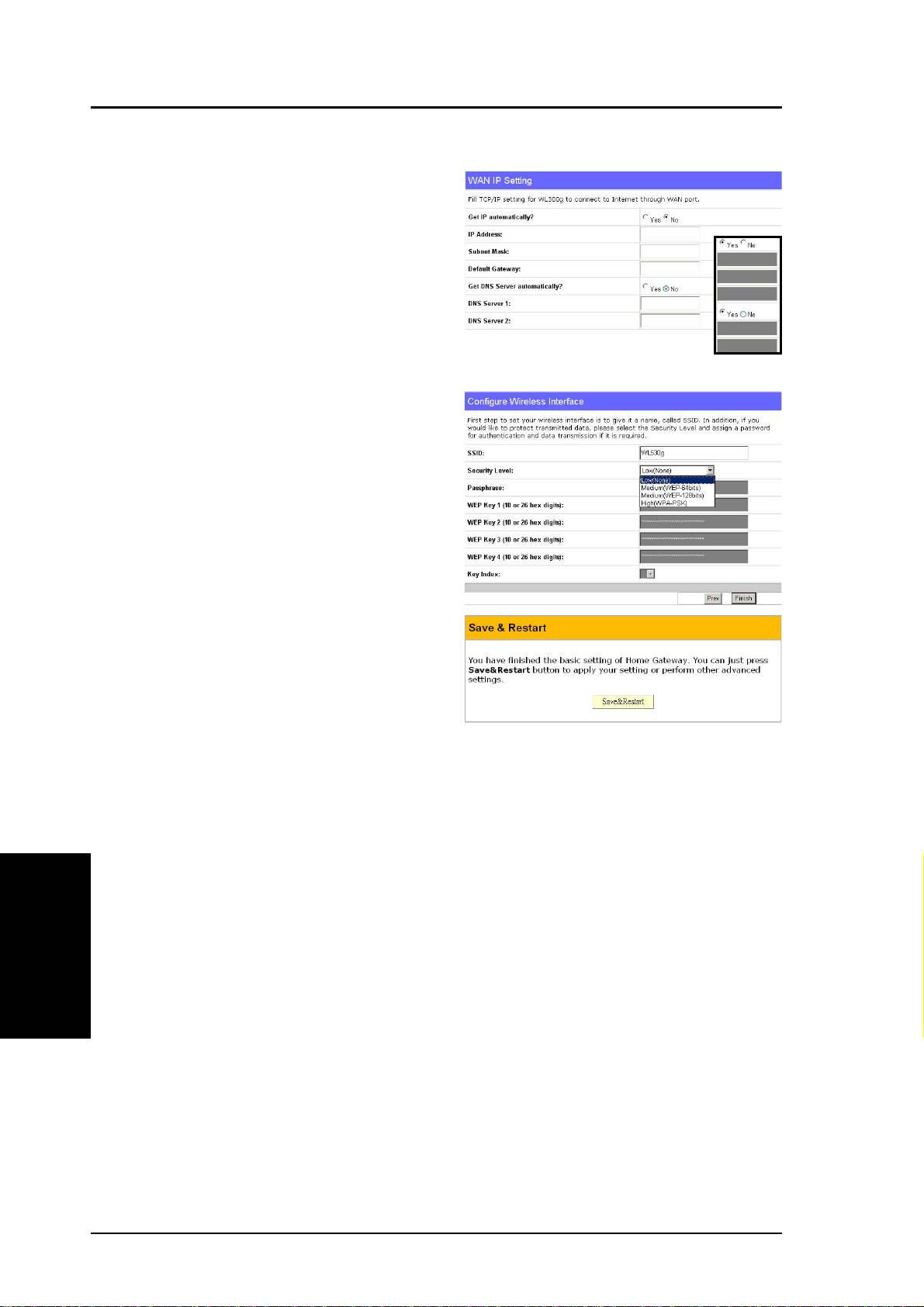
Seleccione “No” para introducir la
información manualmente. “Sí”
desactivará el campo. Haga clic en
Siguiente para continuar.
Para configurar su interfaz inalámbrica,
debe primero darle un SSID
(Identificador de servicio establecido). El
SSID es un identificador exclusivo
adjunto a los paquete enviados sobre
WLAN. Este identificador emula a una
contraseña cuando un dispositivo
inalámbrico intenta ponerse en
comunicación sobre la WLAN. Dado que
un SSID distingue una WLAN de otra,
los puntos de acceso y los dispositivos
inalámbricos que están intentando
conectarse a una WLAN deben utilizar
el mismo SSID.
Asimismo, si desea proteger los datos transmitidos, seleccione un Nivel de seguridad
medio o alto.
Medio : permite sólo a los usuarios con la misma clave WEP conectarse a este
punto de acceso y transmitir datos utilizando cifrado de clave WEP de 64 bits o
128 bits.
Español
Alto: permite sólo a los usuarios con la misma clave precompartida WPA conectarse
a este punto de acceso y transmitir datos utilizando cifrado TKIP.
Haga clic en Terminar para continuar. Se le solicita que guarde la configuración.
Haga clic en Guardar y Reiniciar para guardar la configuración del Enrutador
inalámbrico ASUS y activar la nueva configuración.
48 Enrutador inalámbrico de bolsillo ASUS
Configuración rápida
Autenticación y seguridad
Haga clic en Inalámbrico en el menú para que
aparezca el submenú.
Este campo le permite establecer distintos métodos
de autenticación que determinan diversos esquemas
de cifrado. Si todos sus clientes admiten WPA, se
recomienda la utilización de WPA-PSK” para una mejor seguridad.
Cifrado WPA
Cuando se utiliza el método de
autenticación “WPA-PSK”, se aplican
los esquemas de cifrado TKIP (Protocolo
de integridad de clave temporal) que
acaban de proponerse.
TKIP: TKIP utiliza un algoritmo de
cifrado, que es más estricto que el
algoritmo WEP y también utiliza los
servicios de cálculo WLAN existentes
para realizar operaciones de cifrado.
TKIP verifica la configuración de seguridad después de determinar las claves de
cifrado.
Clave WPA precompartida
Seleccione “TKIP” en el Cifrado WPA, este campo se utiliza como una contraseña
para comenzar el proceso de cifrado. Nota: Se requiere entre 8 y 63 caracteres.
Español
Enrutador inalámbrico de bolsillo ASUS 49

Configuración rápida
Español
50 Enrutador inalámbrico de bolsillo ASUS
®
ортативный маршрутизатор для беспроводных сетей
(WL-530g для клиентов беспроводных сетей 802.11g/b)
раткое руководство по установке
усский

раткое руководство по установке
роцедура установки
ля установки маршрутизатора для беспроводных сетей ASUS выполните следующие действия:
1. Определите оптимальное место для установки маршрутизатора для беспроводных сетей
ASUS, учитывая следующие соображения:
• лина кабеля Ethernet, соединяющего маршрутизатор для беспроводных
сетей ASUS и проводную сеть не должна превышать 100 метров.
• остарайтесь разместить маршрутизатор для беспроводных сетей ASUS на
плоской надежной поверхности как можно выше над поверхность земли,
например, на столе или книжном шкафу. е размещайте маршрутизатор там,
где существуют препятствия для распространения радиоволн, не допускайте
попадания прямых солнечных лучей на маршрутизатор.
• остарайтесь разместить маршрутизатор для беспроводных сетей ASUS в
центральной области, чтобы все беспроводные мобильные устройства могли
установить с ним соединение. ертикальное расположение антенны должно
обеспечить оптимальное качество приема.
• спользуйте только блок питания, входящий в комплект поставки. азъемы
других блоков питания могут подойти к разъемам, однако значения
напряжения и потребляемой мощности могут оказаться неподходящими.
2. озможна также установка маршрутизатора на стене или вертикальном стенде.
редупреждение: Ответственность за то, что антенна маршрутизатора для беспроводных
сетей ASUS находится на расстоянии не менее 20 сантиметров от ближайшего человека,
лежит на лице, выполняющем установку и на пользователях маршрутизатора. еобходимо
убедиться, что изделие используется в соответствии с рекомендациями по использованию
радиооборудования "RF Guidelines for Human Exposure", принятым федеральной комиссией
по вопросам коммуникаций А.
4. одключение к сети: одключите один разъем RJ-45 кабеля Ethernet к сетевому порту
маршрутизатора для беспроводных сетей ASUS (любому из четырех), а другой разъем
RJ-45 кабеля Ethernet к настольному компьютеру.
5. одключение питания: ля работы маршрутизатора для беспроводных сетей ASUS
требуется внешний блок питания. комплект поставки маршрутизатора входит блок
питания класса 2, включенный в список UL. одключите один кабель адаптера питания к
разъему на задней панели маршрутизатора, а другой кабель к розетке сети питания.
ри включении устройства на передней панели маршрутизатора для беспроводных сетей
ASUS загорится светодиодный индикатор Power. роме того, при подключении
маршрутизатора для беспроводных сетей ASUS к проводной сети Ethernet загорится
зеленый светодиод LAN или WAN.
усский
52 ортативный маршрутизатор для беспроводных сетей ASUS

раткое руководство по установке
онфигурирование программного обеспечения
адание конфигурации маршрутизатора для беспроводных сетей ASUS
озможна настройка маршрутизатора для беспроводных сетей ASUS на использование в
различных ситуациях. екоторые из установленных по умолчанию значений могут подойти для
работы, однако, может потребоваться модификация других. еред началом работы с
маршрутизатором для беспроводных сетей ASUS необходимо проверить основные параметры
для того, чтобы убедиться, что они подойдут для работы в соответствующей сети. астройка
маршрутизатора для беспроводных сетей ASUS выполняется с помощью обозревателя
нтернет. еобходимо подключить к маршрутизатору для беспроводных сетей ASUS
портативный или настольный компьютер (непосредственно или через сетевой концентратор) и
запустить обозреватель нтернет. одключиться к маршрутизатору можно по проводной или
беспроводной сети. ля установки беспроводного соединения потребуется устройство,
совместимое с требованиями стандарта IEEE 802.11g/b, например, адаптер беспроводной сети.
роме того, необходимо отключить WEP и задать в качестве значения SSID слово “default”.
ри необходимости выполнить настройку маршрутизатора для беспроводных сетей ASUS или
обратиться к нтернет через маршрутизатор для беспроводных сетей ASUS следует убедиться
в правильности параметров протокола TCP/IP. ак правило, основным параметром, влияющим
на успешность работы, является маска подсети маршрутизатора для беспроводных сетей ASUS.
римечание: еред перезагрузкой компьютера необходимо включить маршрутизатор для
беспроводных сетей ASUS и дождаться его перехода в состояние готовности.
одключение к маршрутизатору для беспроводных сетей ASUS
роводное подключение
комплект поставки маршрутизатора для беспроводных сетей ASUS входит один кабель RJ-45.
маршрутизаторе предусмотрена функция автоматического определения перекрестного
кабеля, следовательно, возможно использование стандартного и перекрестного кабеля Ethernet.
одключите один разъем кабеля к порту WAN на задней панели маршрутизатора для
беспроводных сетей ASUS, а другой разъем – к порту Ethernet ADSL-модема или модема для
выделенных линий.
еспроводное подключение
ведения о беспроводном подключении приведены в руководстве пользователя адаптера для
беспроводных сетей. ринятое по умолчанию значение SSID маршрутизатора для
беспроводных сетей ASUS - “default” (в нижнем регистре), шифрование отключено,
используется аутентификация для открытой системы.
усский
ортативный маршрутизатор для беспроводных сетей ASUS 53
раткое руководство по установке
Установка IP-адреса для проводной или беспроводной сети
Автоматическое получение IP-адреса
состав маршрутизатора для беспроводных
сетей ASUS входит DHCP-сервер, который
обеспечивает простейший способ получения
IP-адреса для компьютера. оответственно,
корректный IP-адрес, адрес шлюза и DNS-сервера
могут быть получены от маршрутизатора для
беспроводных сетей ASUS.
римечание: аршрутизатор для
беспроводных сетей будет функционировать в
роли маршрутизатора и предоставлять
IP-адрес только в том случае, если к порту
WAN выполнено физическое подключение.
порту WAN маршрутизатора для
беспроводных сетей ASUS подключается
сетевой кабель от порта Ethernet
ADSL-модеме или модема для выделенных
линий. еред перезагрузкой компьютера
маршрутизатор для беспроводных сетей ASUS должен быть включен и находиться в
рабочем состоянии.
Установка IP-адреса вручную
ри необходимости установить IP-адрес
вручную пользователю следует располагать
информацией о следующих установках
маршрутизатора для беспроводных сетей по
умолчанию:
• IP-адрес 192.168.1.1
• аска подсети 255.255.255.0.
ри задании IP-адреса компьютера вручную
необходимо, чтобы он оказался в той же подсети.
апример,
• IP-адрес 192.168.1.xxx (где xxx может быть
любым числом от 2 до 254, не используемым
другим устройством)
• аска подсети 255.255.255.0 (как у маршрутизатора для беспроводных сетей ASUS)
• люз по умолчанию 192.168.1.1 (маршрутизатор для беспроводных сетей ASUS)
усский
• DNS 192.168.1.1 (IP-адрес маршрутизатора для беспроводных сетей ASUS или другой).
54 ортативный маршрутизатор для беспроводных сетей ASUS
раткое руководство по установке
Установка утилит маршрутизатора для беспроводных сетей ASUS
ля установки утилит маршрутизатора для
беспроводных сетей ASUS в операционной
системе Microsoft Windows выполните
следующие действия: оместите
компакт-диск, входящий в комплект
поставки маршрутизатора, в дисковод
компакт-дисков. а экране появится меню
компакт-диска. (сли в системе отключен
механизм автозапуска, дважды щелкните
файл setup.exe).
римечание: о умолчанию маршрутизатор для беспроводных сетей будет
функционировать в роли маршрутизатора и предоставлять IP-адрес только в том
случае, если к порту WAN выполнено физическое подключение. еобходимо
подключить к порту WAN маршрутизатора для беспроводных сетей сетевой кабель
от ADSL-модема или модема для выделенных линий.
римечание: еред перезагрузкой компьютера маршрутизатор для беспроводных
сетей ASUS должен быть включен и находиться в рабочем состоянии.
спользование маршрутизатора для беспроводных сетей в первый раз
1. Утилиты маршрутизатора для беспроводных сетей ASUS
апустите программу Обнаружение устройств из группы “ASUS Utility” в меню
уск->рограммы О Windows.
2. одключение к ASUS WLAN Web Manager
апустите программу ASUS WLAN Обнаружение устройств из меню уск и нажмите кнопку
онфигурирование после того, как устройство будет обнаружено.
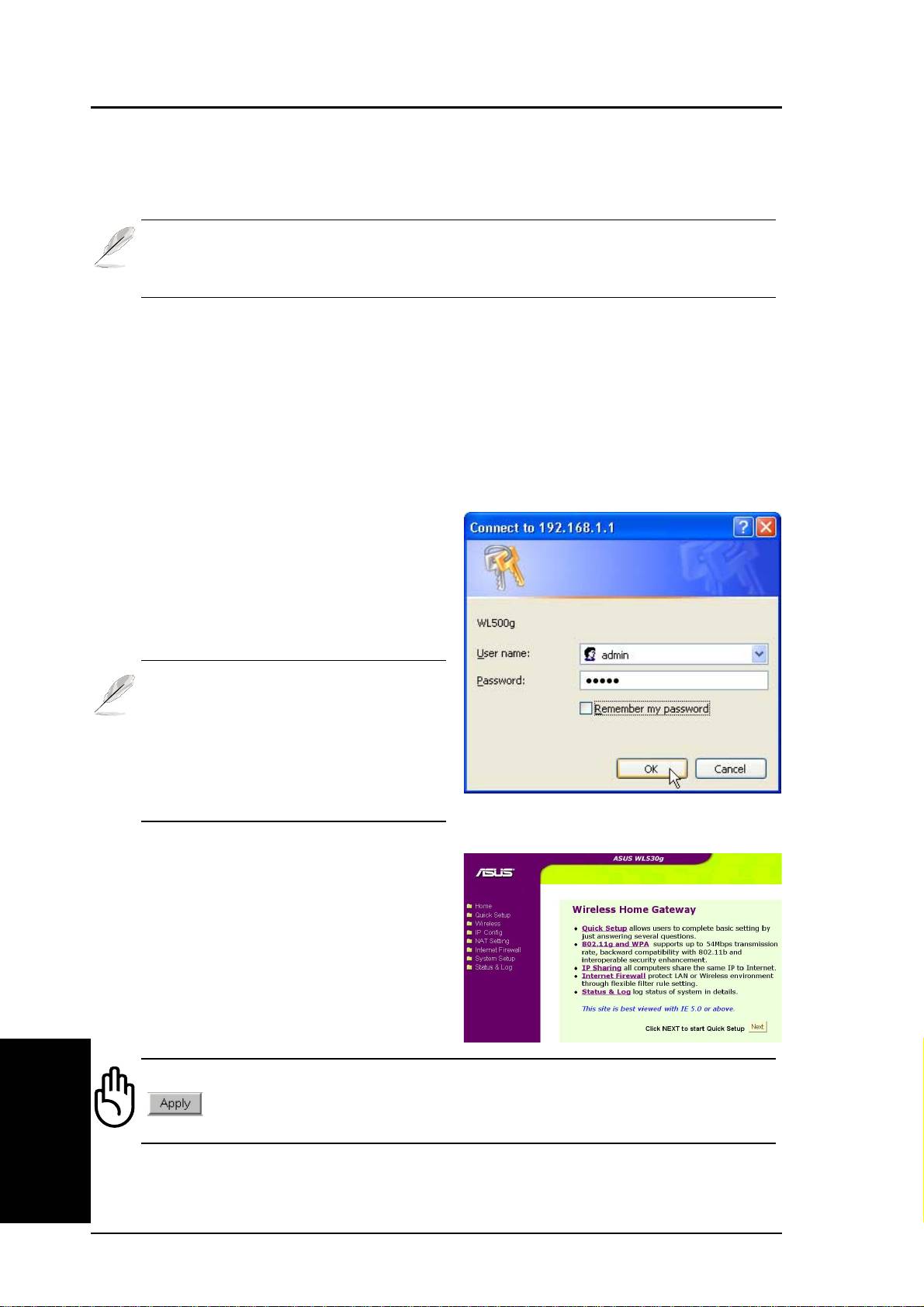
ри использовании прокси-сервера добавьте
усский
адрес 192.168.1.1 в список исключений.
ортативный маршрутизатор для беспроводных сетей ASUS 55
раткое руководство по установке
сли IP-адрес компьютера принадлежит не к одной подсети с IP-адресом маршрутизатора для
беспроводных сете ASUS Wireless Router (192.168.1.X), то программа предложит сменить его.
исло X в IP-адресе может быть любым числом от 2 до 254, не используемым другим
устройством. Указывать IP-адрес шлюза необязательно.
римечание: ри использовании прокси-сервера в сети необходимо добавить адрес
маршрутизатора для беспроводных сетей ASUS в список исключений, в противном
случае установить соединение не удастся.
вод адреса или имени вручную
ы также можете запустить обозреватель нтернет и ввести имя или адрес
маршрутизатора для беспроводных сетей ASUS вручную.
WL530g
http://my.router или http://my.WL530g или http://192.168.1.1
мя пользователя и пароль
осле подключения к маршрутизатору для
беспроводных сетей на экране появится окно, в
котором следует указать имя пользователя и
пароль. о умолчанию установлены значения
“admin” и “admin”.
римечание: сли в результате изменения
IP-параметров не удается обнаружить
маршрутизатор для беспроводных сетей
ASUS, нажмите кнопку “Restore” и
удерживайте ее в нажатом состоянии пять
секунд для восстановления значений по
умолчанию.
омашняя страница
осле процедуры регистрации на экране
появится домашняя страница
маршрутизатора для беспроводных сетей
ASUS.
ажно! осле ввода информации на любой странице нажимайте кнопку “рименить
усский
. ри щелчке на любой другой ссылке произойдет переход на другую
страницу, новые значения будут утеряны.
56 ортативный маршрутизатор для беспроводных сетей ASUS
раткое руководство по установке
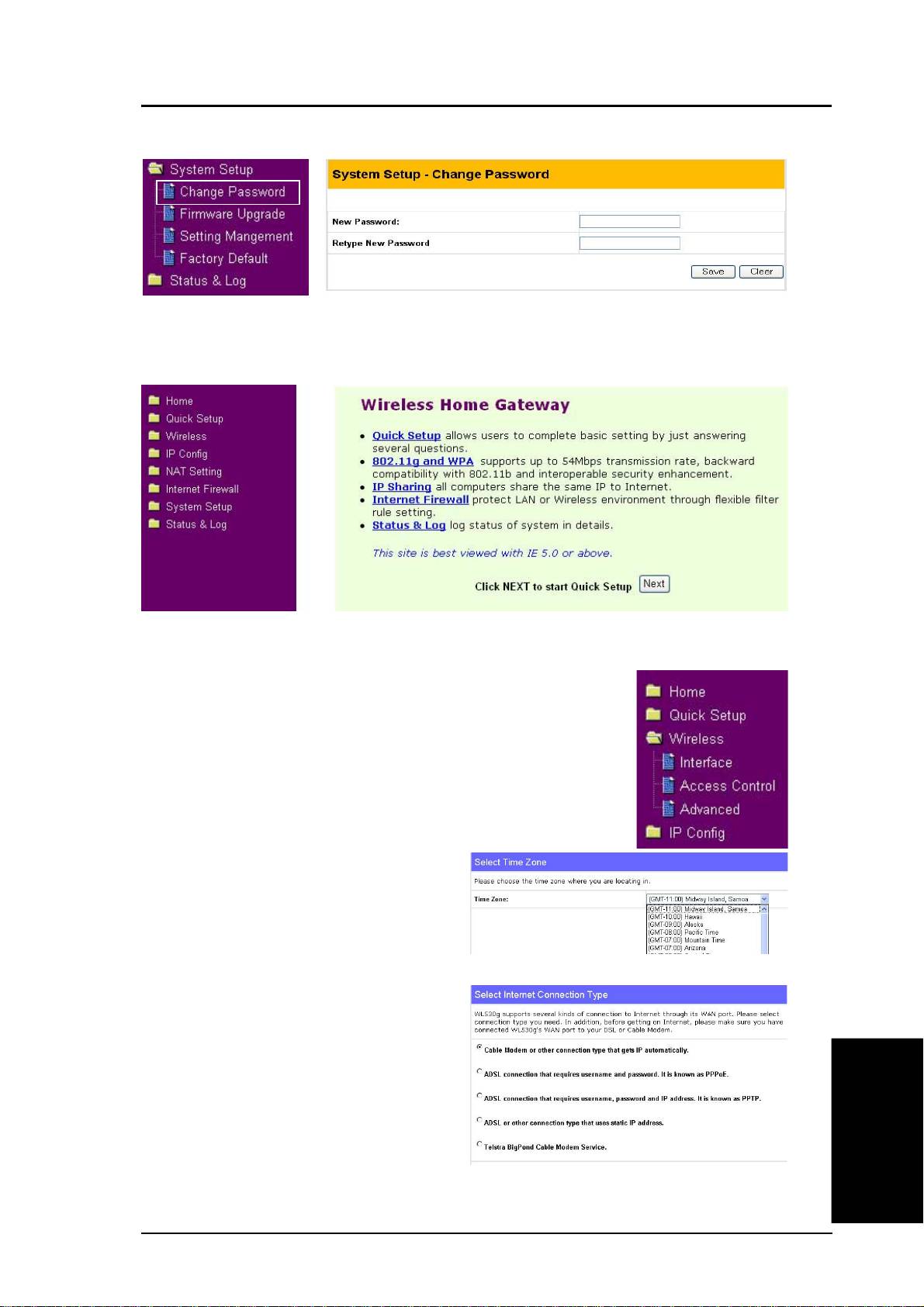
3. адание собственного пароля
4. спользование процедуры быстрой установки
ыстрая настройка
ля запуска процедуры быстрой настройки нажмите кнопку
алее для перехода на страницу быстрой настройки “Quick Setup”.
ледуйте инструкциям по настройке маршрутизатора для
беспроводных сетей ASUS.
ыберите свой часовой пояс (или часовой
пояс ближайшего региона). ля продолжения
нажмите кнопку алее.
ыберите тип подключения. ля продолжения
нажмите кнопку алее.
усский
ортативный маршрутизатор для беспроводных сетей ASUS 57

раткое руководство по установке
роцедура быстрой настройки (продолжение)
ыберите “ет” для ввода информации
вручную. ри выборе значения “а” поле
будет заблокировано. ля продолжения
нажмите кнопку алее.
процессе настройки беспроводной сети
необходимо задать SSID (дентификатор
набора служб; Service Set Identifier) интерфейса.
SSID – уникальный идентификатор,
характеризующий передаваемые по
беспроводным сетям пакеты. ри попытке
подключения к беспроводной сети
идентификатор играет роль пароля. оскольку
SSID позволяет различать беспроводные сети,
точки доступа и беспроводные устройства,
входящие в одну сеть, должны обладать
одинаковыми SSID.
роме того, при необходимости защищать
передаваемые данные, выберите средний или
высокий уровень безопасности.
редний: позволяет подключаться к точке доступа только тем пользователям, которые
располагают соответствующим ключом WEP. ередача данных осуществляется с
шифрованием по 64-разрядному или 128-разрядному ключу WEP.
ысокий: позволяет подключаться к точке доступа только тем пользователям, которые
располагают распространенным заранее ключом WPA. ередача данных осуществляется с
шифрованием TKIP.
ля продолжения нажмите кнопку акончить. оявится окно с запросом сохранения
параметров. ажмите кнопку охранить и перезапустить для сохранения настроек
маршрутизатора для беспроводных сетей и вступления новых настроек в силу.
усский
58 ортативный маршрутизатор для беспроводных сетей ASUS
раткое руководство по установке
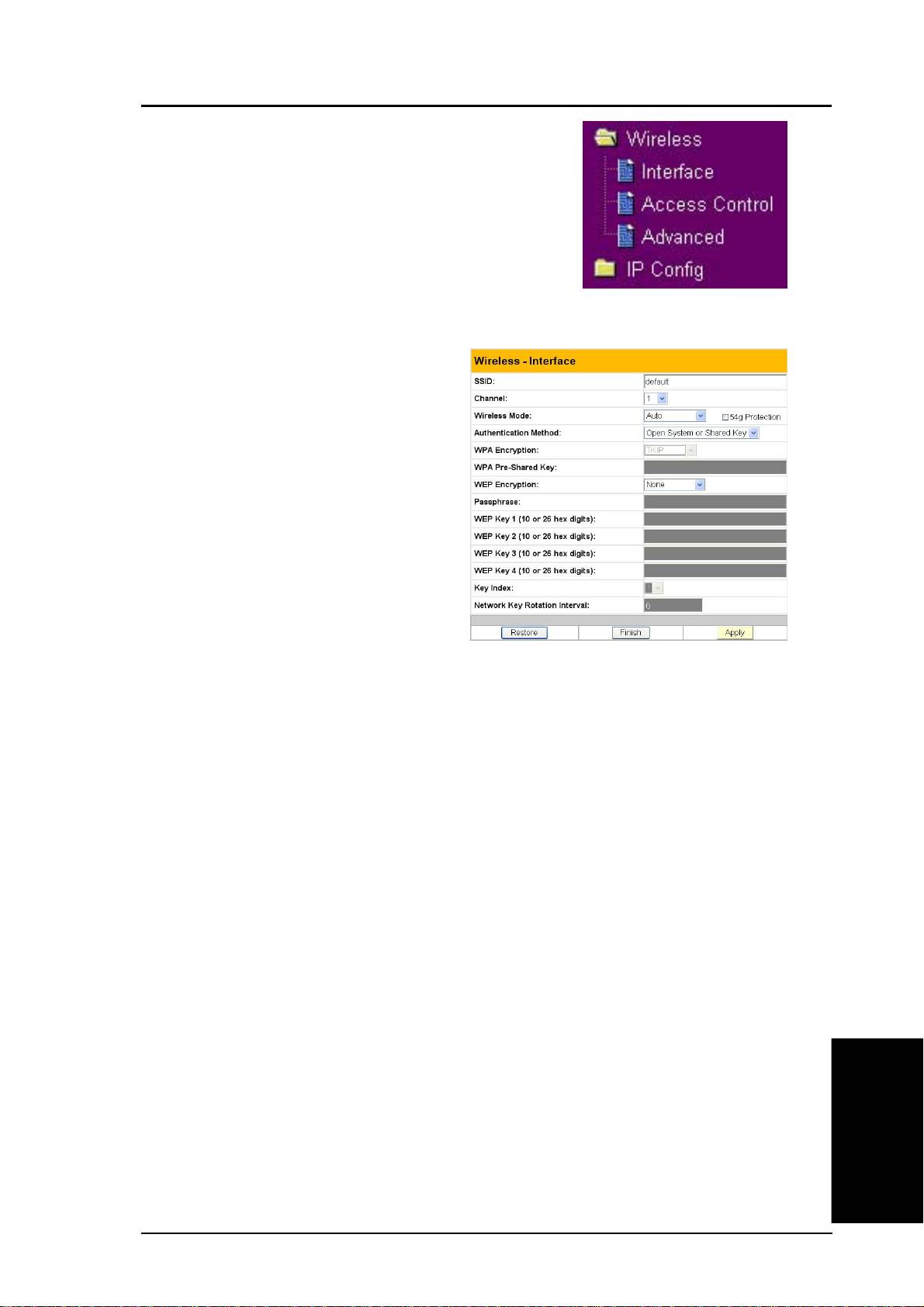
Аутентификация и безопасность
ыберите пункт меню еспроводные сети для вызова
подменю.
этом поле выбираются различные схемы
аутентификации, задействующие различные схемы
шифрования. сли все клиенты поддерживают WPA,
то для оптимального обеспечения безопасности рекомендуется
выбрать “WPA-PSK”.
ифрование WPA
ри выборе метода аутентификации WPA-PSK
применяются современные схемы шифрования
TKIP (Temporal Key Integrity Protocol, протокол
обеспечения целостности с использованием
временных ключей).
TKIP: TKIP использует алгоритм шифрования,
обеспечивающий большую криптостойкость,
чем алгоритм WEP, и также использующий
существующие ресурсы WLAN для
выполнения шифрования. TKIP обеспечивает
проверку конфигурации системы безопасности
после определения ключей шифрования.
аранее распространяемый ключ WPA
ри выборе “TKIP” в поле WPA Encryption(шифрование WPA) это поле используется для
ввода пароля для начала процесса шифрования. римечание: опускается указывать пароль
длиной от 8 до 63 символов.
усский
ортативный маршрутизатор для беспроводных сетей ASUS 59

раткое руководство по установке
усский
60 ортативный маршрутизатор для беспроводных сетей ASUS
®
Português
Pocket Wireless Router
(WL-530g para clientes da especificação sem fios 802.11g/b)
Guia de instalação rápida

Instalação rápida
Português
Procedimento de instalação
Siga estas etapas para instalar o ASUS Wireless Router.
1. Determine a melhor localização para o ASUS Wireless Router. Tenha em
atenção os seguintes aspectos:
• O comprimento do cabo Ethernet que liga o ASUS Wireless Router
à rede não deve ter mais de 100 metros.
• Tente colocar o ASUS Wireless Router sobre uma superfície plana
e resistente o mais afastada possível do chão, tal como, por exemplo,
uma secretária ou estante, mantendo o dispositivo afastado de
quaisquer obstruções e longe da luz solar directa.
• Tente colocar o ASUS Wireless Router num local central de forma a
cobrir todos os dispositivos portáteis sem fios existentes na área. A
colocação da antena na vertical deve proporcionar uma melhor
recepção.
• Utilize apenas a fonte de alimentação que acompanha a unidade. As
outras fontes de alimentação podem ser ligadas sem problemas mas
ser incompatíveis devido a diferenças ao nível da voltagem e da
tensão.
2. É também possível montar o router na parede ou num suporte vertical.
Advertência: Cabe ao instalador e aos utilizadores do ASUS Wire-
less Router garantirem a colocação da antena a uma distância
mínima de 20 centímetros de qualquer pessoa. Isto é necessário
para garantir o funcionamento do produto de acordo com as
orientações de radiofrequência relativamente à exposição humana
adoptadas pela FCC (Federal Communications Commission).
4. Ligação LAN: Ligue uma das extremidades de um cabo Ethernet RJ-45 à
porta LAN do ASUS Wireless Router (a qualquer uma das quatro portas
existentes) e ligue a outra extremidade do cabo Ethernet RJ-45 ao seu
computador desktop.
5. Ligação da alimentação: O ASUS Wireless Router tem de ser alimentado
por uma fonte de alimentação externa. O ASUS Wireless Router inclui
uma fonte de alimentação UL de classe 2. Ligue uma das extremidades do
transformador d.c. à parte de trás do ASUS Wireless Router e a outra
extremidade à tomada eléctrica.
O LED de alimentação existente na parte da frente do ASUS Wireless Router
acende quando a unidade é ligada. Para além disso, os LEDs verdes da
LAN ou da WAN acendem para indicar que o ASUS Wireless Router tem
uma ligação de rede Ethernet física.
62 O ASUS Pocket Wireless Router

Instalação rápida
Configuração do software
Configuração do ASUS Wireless Router
Português
O ASUS Wireless Router pode ser configurado para satisfazer vários
cenários de utilização. Algumas das opções predefinidas na fábrica podem
corresponder à forma como pretende utilizar a unidade; mas outras podem
ter de ser alteradas. Antes de utilizar o ASUS Wireless Router, deve verificar
as definições básicas para ter a certeza de que estas funcionarão no seu
ambiente de trabalho. A configuração do ASUS Wireless Router é feita
através de um browser da web. Terá de ter um PC Notebook ou Desktop
ligado ao ASUS Wireless Router (quer directamente quer através de um
hub) e dispor de um browser da web que funcione como terminal de
configuração. A ligação pode ser feita com ou sem fios. Para uma ligação
sem fios, precisa de um dispositivo compatível com a norma IEEE 802.11g/
b, e.g. uma placa de WLAN da ASUS instalada no seu PC Notebook. Deve
também desactivar a função WEP e definir a opção SSID para “default”
(predefinição) ao nível do seu dispositivo LAN sem fios. Se quiser
configurar o ASUS Wireless Router ou aceder à Internet através do ASUS
Wireless Router, as definições TCP/IP têm de estar correctas. Normalmente,
a definição TCP/IP deve encontrar-se na sub-rede IP do ASUS Wireless
Router.
Nota: Antes de reiniciar o computador, o ASUS Wireless Router
deve estar ligado e pronto para funcionar.
Ligação ao ASUS Wireless Router
Ligação com fios
Um cabo RJ-45 é fornecido juntamente com o ASUS Wireless Router. A
função de cruzamento automático foi incluída no ASUS Wireless Router
para que possa utilizar quer um cabo Ethernet directo quer um cabo Ethernet
cruzado. Ligue uma das extremidades do cabo à porta WAN existente na
parte de trás do ASUS Wireless Router e a outra extremidade à porta Ethernet
do seu modem ADSL ou por cabo.
Ligação sem fios
Consulte o manual do utilizador da sua placa de rede sem fios para saber
como fazer a ligação do ASUS Wireless Router. O SSID predefinido do
ASUS Wireless Router é “default (predefinido)” (em letras minúsculas), a
função de encriptação está desactivada e o método de autenticação utilizado
é o de sistema aberto.
O ASUS Pocket Wireless Router 63
Instalação rápida
Definição do endereço IP para uma ligação com ou
Português
sem fios
Obter o endereço IP automaticamente
O ASUS Wireless Router inclui um
servidor DHCP, pelo que o método
mais fácil consiste em definir o PC
para obter o respectivo endereço IP
automaticamente e reiniciar o
computador. Assim, o endereço IP, o
gateway e o DNS (Domain Name
System Server) correctos podem ser
obtidos a partir do ASUS Wireless
Router.
Nota: O router sem fios
funcionará como um router e
obterá o endereço IP apenas
quando existir uma ligação física
à porta WAN. Tem de ligar a porta
WAN no ASUS Wireless Router com a porta Ethernet no seu mo-
dem ADSL ou por cabo utilizando um cabo de rede. Antes de
reiniciar o PC, o ASUS Wireless Router deve estar ligado e pronto
para funcionar.
Definição manual do endereço IP
Se quiser definir o seu endereço IP
manualmente, deve conhecer as
seguintes opções predefinidas do
ASUS Wireless Router:
• Endereço IP: 192.168.1.1
• Máscara de sub-rede:
255.255.255.0.
Se definir manualmente o endereço
IP do seu computador, certifique-se
de que este se encontra no mesmo
segmento. Por exemplo:
• Endereço IP: 192.168.1.xxx (os
xxx podem representar qualquer
número entre 2 e 254 que não esteja a ser utilizado por outro dispositivo)
• Máscara de sub-rede: 255.255.255.0 (igual à do ASUS Wireless Router)
• Gateway: 192.168.1.1 (este é o endereço do ASUS Wireless Router)
• DNS: 192.168.1.1 (endereço IP do ASUS Wireless Router ou o seu
próprio endereço).
64 O ASUS Pocket Wireless Router
Instalação rápida
Instalação dos utilitários do ASUS Wireless Router
Siga estas etapas para instalar os
utilitários do ASUS Wireless Router no
Microsoft Windows. Introduza o CD de
Português
suporte fornecido juntamente com o
ASUS Wireless Router, o menu de
instalação deve aparecer. (Faça um
duplo clique sobre o ficheiro setup.exe
se a função de execução automática
estiver desactivada.)
Nota: Por predefinição, o router sem fios funcionará como um router
e obterá o endereço IP apenas quando existir uma ligação física à
porta WAN. Tem de ligar a porta WAN do router sem fios ao seu
modem ADSL ou por cabo através de um cabo de rede.
Nota: Antes de reiniciar o PC, o ASUS Wireless Router deve estar
ligado e pronto para funcionar.
Utilização do router sem fios pela primeira vez
1. Utilitários do ASUS Wireless Router
Execute o utilitário Device Discovery a partir da pasta “ASUS Utility” existente
em Start, Programs (Iniciar, Programas) no Windows.
2. Ligação ao gestor web da ASUS WLAN
Execute o utilitário Device Discovery da ASUS WLAN a partir do menu
Start (Iniciar) e clique em Config (Configurar)
quando o dispositivo for
encontrado.
Adicione 192.168.1.1 na caixa Exceptions
(Excepções) se estiver a utilizar um servidor proxy.
O ASUS Pocket Wireless Router 65
Instalação rápida
Se o IP do seu computador não estiver na mesma sub-rede do ASUS Wireless
Português
Router (192.168.1.X), ser-lhe-á pedido que faça as devidas alterações. O
endereço IP pode ser composto por qualquer número entre 2 e 254 que não
esteja a ser utilizado por outro dispositivo. O gateway não é necessário.
Nota: A utilização de um servidor proxy para a sua LAN requer a
definição de uma excepção para o ASUS Wireless Router, pois caso
contrário a ligação falhará.
Introdução manual do nome ou do endereço
Pode também abrir o browser da web que tem instalado no seu PC e
introduzir o nome ou o endereço IP predefinido do ASUS Wireless Router:
WL530g
http://my.router ou http://my.WL530g ou http://192.168.1.1
Nome de utilizador & Senha
Após feita a ligação, uma janela
pedirá a introdução do nome de
utilizador e da senha para poder
iniciar a sessão. O nome de utilizador
e a senha predefinidos são “admin”
e “admin”.
Nota: Se não conseguir
encontrar nenhum dos ASUS
Wireless Routers devido a
problemas nas definições IP,
mantenha premido o botão “Re-
store” (Restaurar) durante mais
de cinco segundos para
restaurar as predefinições de
fábrica.
Página principal
Após feito o início de sessão, verá a
página principal do ASUS Wireless
Router.
Importante: Após introdução de informação em qualquer uma das
páginas, clique no botão “Apply” (Aplicar)
. Se clicar numa
qualquer outra ligação, será reencaminhado para outra página e
perderá as suas novas definições.
66 O ASUS Pocket Wireless Router
Instalação rápida
3. Definir a sua própria senha
Português
4. Utilização do Guia de instalação rápida
Instalação rápida
Para iniciar a instalação rápida, clique em Next
(Seguinte) para aceder à página “Quick Setup
(Instalação rápida)” . Siga estas etapas para instalar o
ASUS Wireless Router.
Seleccione o seu fuso horário ou a
região mais próxima. Clique em
Next (Seguinte) para continuar.
Seleccione o tipo de ligação. Clique
em Next (Seguinte) para continuar.
O ASUS Pocket Wireless Router 67
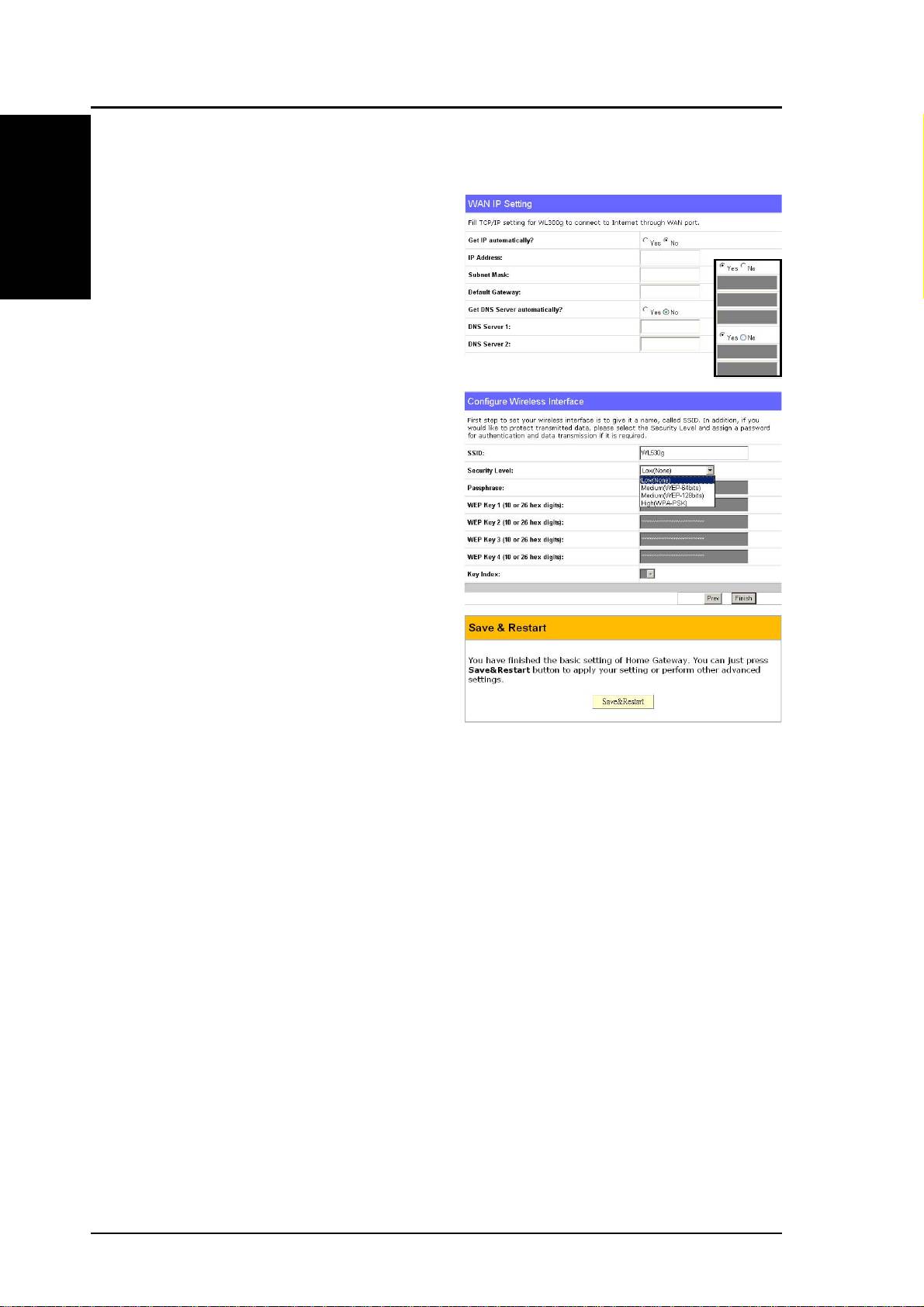
Instalação rápida
Instalação rápida (cont.)
Português
Seleccione a opção “No (Não)” para
introduzir a informação
manualmente. A opção “Yes (Sim)”
desactiva o campo. Clique em Next
(Seguinte) para continuar.
Para instalar a sua interface sem fios,
terá de lhe atribuir primeiro um SSID
(Service Set Identifier). O SSID é um
identificador único anexado a pacotes
enviados através de WLANs. Este
identificador emula a senha quando
um dispositivo sem fios tenta
comunicar através da WLAN. Uma
vez que o SSID distingue as WLANs
umas das outras, os pontos de acesso
e os dispositivos sem fios que estejam
a tentar ligar a uma WLAN têm de
utilizar o mesmo SSID.
Para além disso, se quiser proteger os dados transmitidos, seleccione um
nível de segurança médio ou alto.
Medium (Médio): permite que apenas os utilizadores que partilham a
mesma chave WEP liguem a este ponto de acesso e transmitam dados
utilizando uma chave de encriptação WEP de 64 ou 128 bits.
High (Alto): permite que apenas os utilizadores com a mesma chave WAP
pré-partilhada liguem a este ponto de acesso e transmitam dados utilizando
a encriptação TKIP.
Clique em Finish (Concluir) para continuar. É-lhe pedido para guardar as
definições. Clique em Save&Restart (Guardar & Reiniciar) para guardar
as definições no ASUS Wireless Router e activá-las.
68 O ASUS Pocket Wireless Router
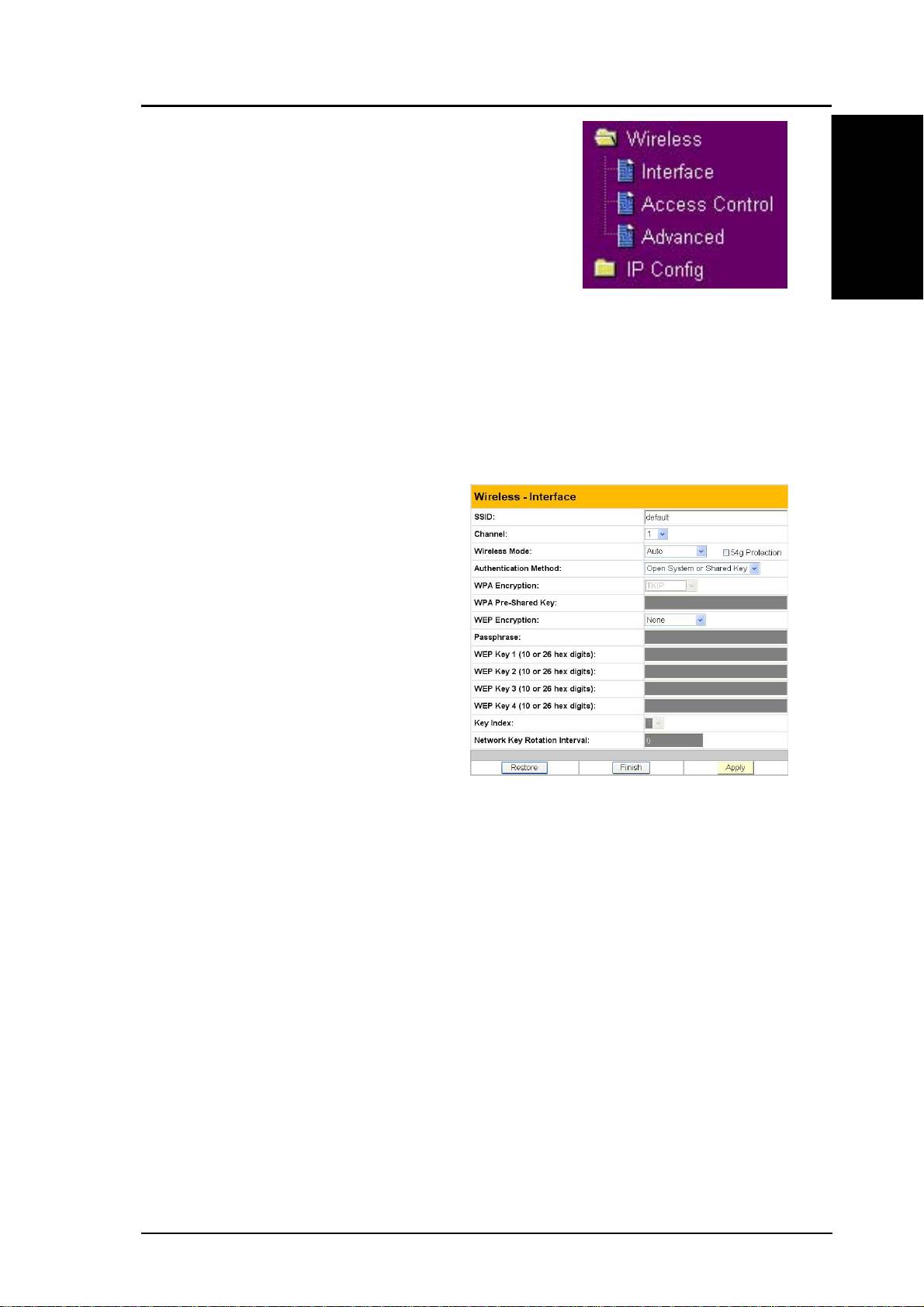
Instalação rápida
Autenticação e segurança
Clique em Wireless (Sem fios) no menu para
aceder a um sub-menu.
Este campo permite-lhe definir os diferentes
Português
métodos de autenticação que determinam os
diferentes esquemas de encriptação. Se todos os
seus clientes suportarem a especificação WPA, recomendamos a utilização
da opção “WPA-PSK” para uma melhor segurança.
Encriptação WPA
Quando o método de autenticação “WPA-PSK” é utilizado, são aplicados
os novos esquemas de encriptação TKIP (Temporal Key Integrity Protocol)
propostos.
TKIP: O método TKIP utilize um
algoritmo de encriptação, que é mais
estrito do que o algoritmo WEP e que
utiliza também as capcidades de
cálculo da WLAN para execução das
operações de encriptação. O método
TKIP verifica a segurança da
configuração após determinação das
chaves de encriptação.
Chave WPA pré-partilhada
Ao seleccionar “TKIP” na opção WPA Encryption (Encriptação WPA),
este campo é utilizado como uma senha para dar início ao processo de
encriptação. Nota: são necessários entre 8 e 63 caracteres.
O ASUS Pocket Wireless Router 69

Instalação rápida
Português
70 O ASUS Pocket Wireless Router
