
Asus M2N-E SLI: instruction
Class: Computer equipment, hardware, accessories
Type: Motherboard
Manual for Asus M2N-E SLI
Table of contents
- Français

U2830
M2N-E SLI
Quick Start Guide
Français
Deutsch
Italiano
Español
Русский
Português
Polski
Česky
Magyar
Български
Română
Srpski
First Edition V1 Published September 2006
Copyright © 2006 ASUSTeK COMPUTER INC. All Rights Reserved.
15G0637311K0
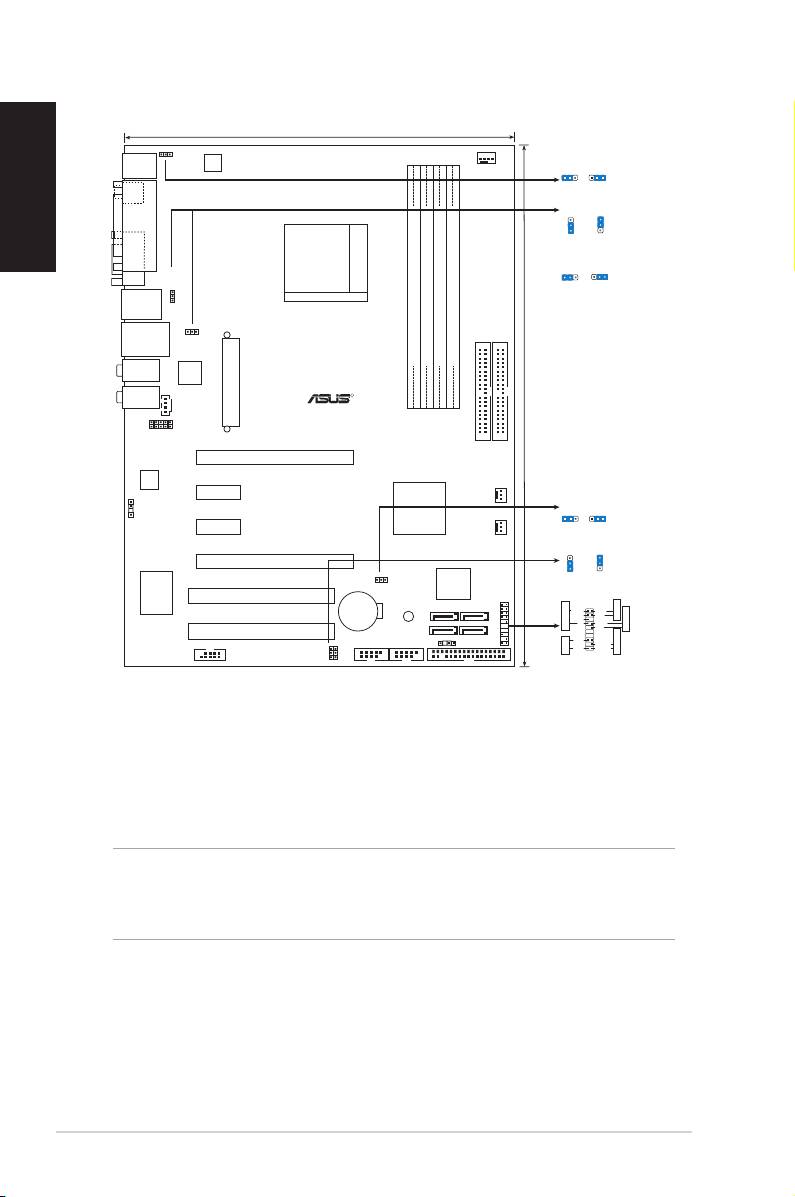
1. Schéma de la Carte Mère
Français
2. Installation du Processeur
Suivez les étapes ci-dessous pour installer le processeur.
1. Repérez le support AM2 de 940-broches situé sur la carte mère.
2. Soulevez le levier du support à un angle de 90° minimum.
AVERTISSEMENT !
Le processeur s’insère uniquement dans le bon sens. NE PAS forcer
le processeur sur son support pour éviter de tordre les broches et
d’endommager ainsi le processeur!
3. Placez le CPU sur le socket en vous assurant que la marque en
forme de triangle doré soit bien placée en bas à gauche du socket.
4. Insérez avec soin le processeur sur son support jusqu’à ce qu’il
s’insère correctement.
5. Une fois le processeur mis en place, rabattez le levier du support
pour sécuriser le processeur. Le levier se bloque sur le petit
ergot latéral pour indiquer qu’il est en place.
2
ASUS M2N-E SLI
21.8cm(8.6in)
ATX12V
KBPWR
PS/2KBMS
T: Mouse
KBPWR
CPU_FAN
B: Keyboard
1 2 2 3
+5V
+5VSB
SPDIF_O1
(Default)
USBPW12
3
2
2
1
+5V
+5VSB
(Default)
PARALLE PORT
COM1
USBPW34
1
2
2
3
Socket M2
USBPW12
+5V
+5VSB
(Default)
1394_USB34
USBPW34
LAN_USB12
DDR2 DIMM_A1 (64 bit,240-pin module)
DDR2 DIMM_B1 (64 bit,240-pin module)
DDR2 DIMM_A2 (64 bit,240-pin module)
DDR2 DIMM_B2 (64 bit,240-pin module)
AUDIO2
Attansic
30.5cm(12.0in)
F1
M2N-E SLI
R
AUDIO1
EATXPWR
CD
FP_AUDIO
SEC_IDE
PRI_IDE
PCIEX16_1
CM6501
PCIEX1_1
Nvidia
CLRTC
PWR_FANCHA_FAN
SPDIF_OUT
NF500 SLI
1 2 2 3
PCIEX1_2
Normal
Clear RTC
(Default)
USBPW5-8
3
PCIEX16_2
2
2
1
CLATC
4Mb
+5V
+5VSB
(Default)
BIOS
PA
NEL
PCI1
Super I/O
CR2032 3V
Lithium Cell
SB_PWR
SATA1
SATA3
Speaker
Ground
CMOS Power
Ground
Reset
Ground
RESET
SATA2
SATA4
+5V
Ground
PWR
PWRSW
PCI2
CHASSIS
PLED-
USB56 USB78
PANEL
IDE_LED-
PLED SPEAKER
PLED+
IDE_LED+
IDE_LED
IE1394_1
USBPW56
USBPW78
FLOPPY
* Requires an ATX power supply
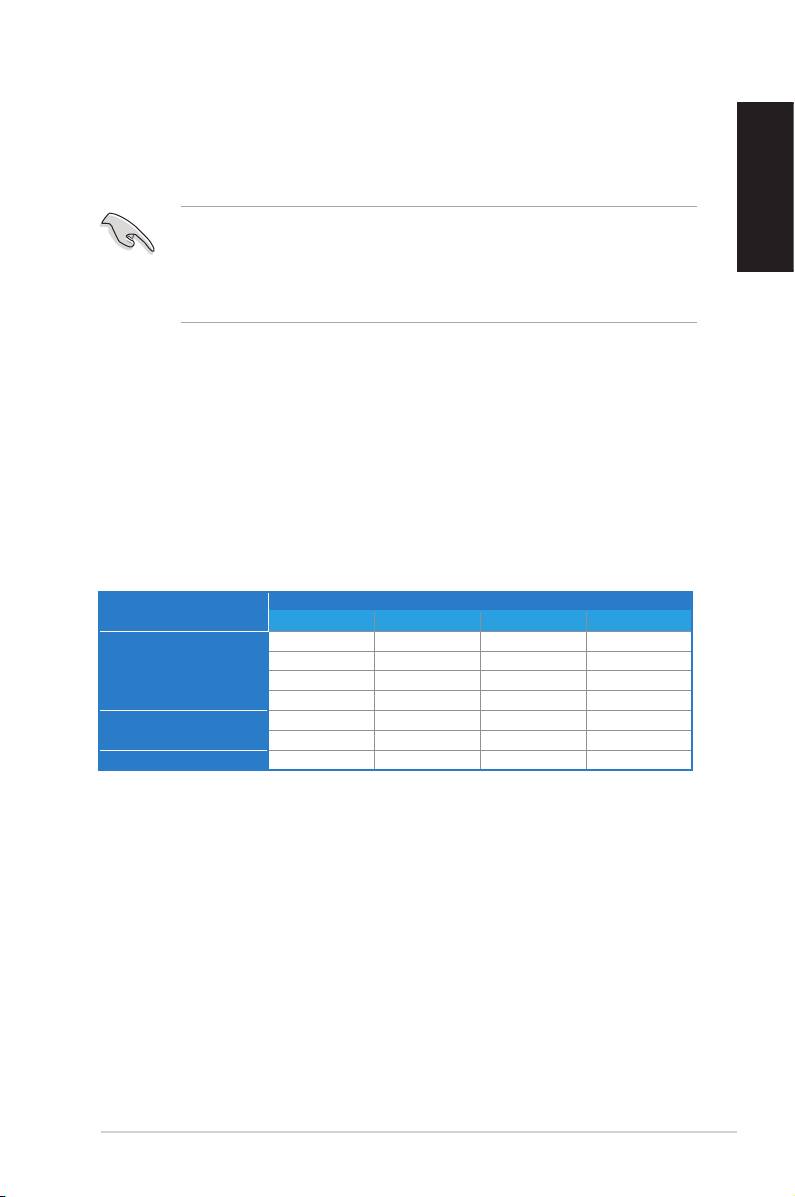
3. Mémoire Système
Vous pouvez installer des modules DIMM DDR2 ECC/non ECC non
tamponnés de 256 Mo, 512 Mo, 1 Go et 2 Go dans les socles DIMM en
utilisant les congurations de mémoire données dans cette section.
• En conguration double canal, n’installez que des paires DIMM DDR2
Français
identiques (même taille et type) pour chaque canal.
• Installez toujours des DIMMs avec une latence CAS identique. Pour
obtenir une compatibilité optimale, il vous est recommandé de vous
équiper des modules de mémoire auprès du même vendeur.
La carte mère est équipée de quatre sockets DIMM (Dual Inline Memory
Modules) DDR2 (Double Data Rate 2).
Un module DDR2 possède les mêmes dimensions physiques qu’un module
DDR, mais dispose de 240 broches contre 184 pour la DDR. De plus, les
modules DDR2 s’encochent différemment an d’éviter qu’ils soient installés
sur des sockets pour DDR.
Congurations Mémoire Recommandées
Mode Emplacements
DIMM_A1 DIMM_A2 DIMM_B1 DIMM_B2
Occupé – – –
– Occupé – –
Single canal
– – Occupé –
– – – Occupé
Double canal (1) Occupé – Occupé –
– Occupé – Occupé
Double canal (2) Occupé Occupé Occupé Occupé
ASUS M2N-E SLI
3
4. Informations du BIOS
La ROM Flash sur la carte mère contient un BIOS. Vous pouvez mettre à
Français
jour les informations du BIOS ou congurer ses paramètres en utilisant l
’utilitaire de Setup du BIOS. Les écrans BIOS comprennent les clés de
navigation et une courte aide en ligne pour vous guider. Si vous rencontrez
des problèmes liés au système ou si le système devient instable une fois
que vous aurez modié les paramètres, chargez les Paramètres de Réglage
Par Défaut. Rendez visite au site web d’ASUS (www.asus.com) pour obtenir
les mises à jour.
Pour accéder au Setup lors du démarrage:
Pressez <Suppr> lors du Test Automatique de Démarrage (POST : Power-On
Self Test ). Si vous ne pressez pas la touche <Suppr>, le POST continuera
son programme de test.
Pour accéder au Setup après le POST:
• Redémarrez le système en pressant <Ctrl> + <Alt> + <Suppr>, puis
pressez <Suppr> lors du POST, ou
• Pressez le bouton de réinitialisation situé sur le châssis puis pressez
<Suppr> lors du POST, ou
• Eteignez et rallumez le système puis pressez <Suppr> lors du POST.
Pour mettre à jour le BIOS avec AFUDOS:
Démarrez le système depuis une disquette contenant la dernière version
de BIOS. Au prompt DOS, tapez afudos /i<lename.rom> et appuyez sur
<Entrée>. Redémarrez le système lorsque la mise à jour est terminée.
Pour mettre à jour le BIOS avec ASUS EZ Flash 2:
Bootez le système puis pressez <Alt> + <F2> lors du POST pour lancer
EZ Flash 2. Insérez la disquette qui contient le dernier fichier BIOS. EZ
Flash 2 effectuera le processus de mise à jour du BIOS et rebootera
automatiquement le système une fois qu’il aura terminé.
Pour restaurer le BIOS avec CrashFree BIOS 3:
Démarrez le système. Si le BIOS est corrompu, l’utilitaire de restauration
automatique du BIOS de CrashFree BIOS 3 vérifie la présence d’une
disquette, du CD de support, ou d’un disque flash USB à partir duquel
restaurer le BIOS. Insérez le CD de support de la carte mère, une disquette,
ou connectez un disque ash USB contenant le BIOS d’origine ou la dernière
version en date. Redémarrez le système une fois le BIOS restauré.
5. Informations sur le CD technique
Cette carte mère supporte les systèmes d’exploitation Windows® 2000/
XP/64-bit XP. Installez toujours la dernière version d’OS et les mises à jour
correspondantes de manière à maximiser les caractéristiques de votre
hardware.
Le CD technique livré avec la carte mère contient des logiciels et de nombreux
pilotes et utilitaires qui améliorent les fonctions de la carte mère. Pour utiliser
le CD technique, insérez-le simplement dans votre lecteur CD-ROM. si Autorun
est activé dans votre ordinateur, le CD afche automatiquement l’écran de
bienvenue et les menus d’installation. Si l’écran de bienvenue n’apparaît pas
automatiquement, localisez le chier ASSETUP.EXE dans le dossier BIN du CD
technique et double-cliquez dessus.
4
ASUS M2N-E SLI
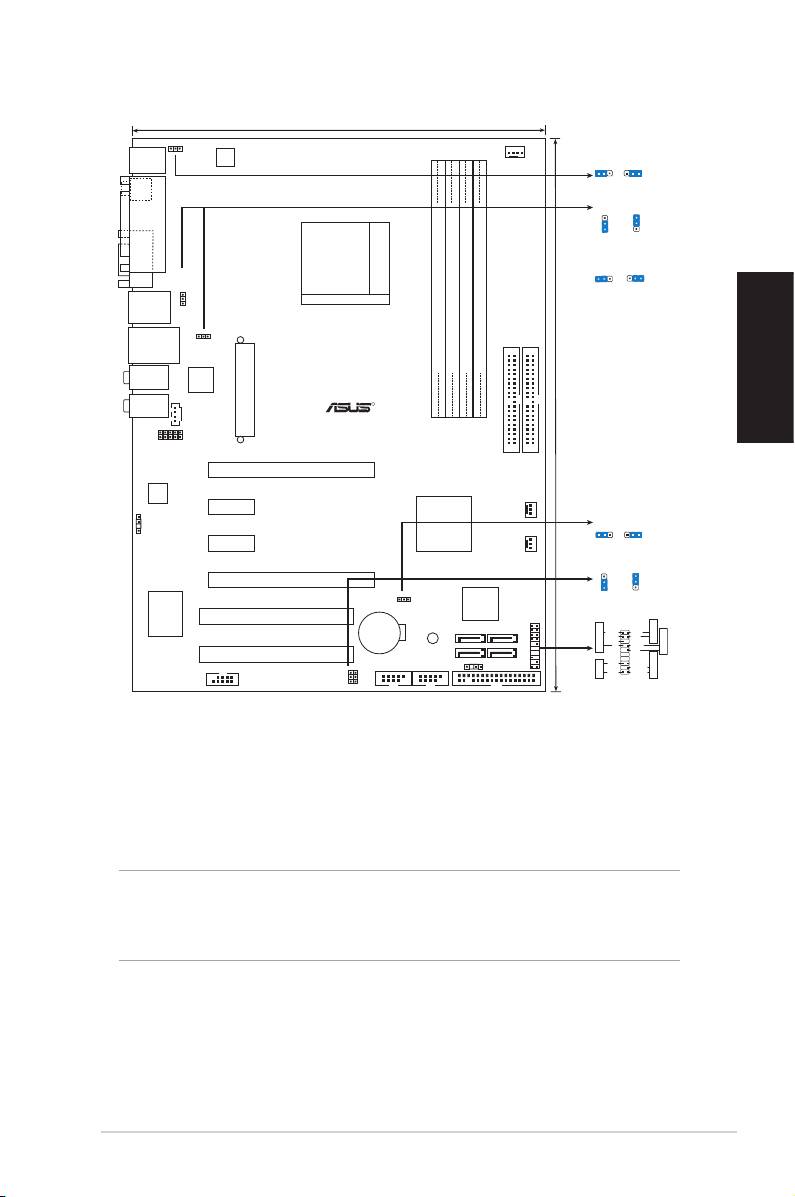
1. Motherboard-Layout
Deutsch
2. Installieren der CPU
Folgen Sie bitte den nachstehenden Schritten, um eine CPU zu installieren.
1. Suchen Sie auf dem Motherboard den 940-pol. AM2-Sockel.
2. Heben Sie den Sockelhebel bis zu einem Winkel von 90 Grad hoch.
WARNUNG!
Die CPU passt nur in einer Richtung in den Sockel. Stecken Sie die CPU nicht
gewaltsam hinein, um verbogene Kontaktstifte und Schäden an der CPU zu
vermeiden!
3. Positionieren Sie die CPU oberhalb des Sockels, so dass die CPU-Ecke mit
dem goldenen Dreieck auf der Sockelecke mit dem kleinen Dreieck liegt.
4. Setzen Sie die CPU vorsichtig in den Sockel ein. Achten Sie auf den
korrekten Sitz.
5. Sobald die CPU richtig sitzt, drücken Sie den Sockelhebel nach unten, um die
CPU zu arretieren. Sie hören einen Klickton, wenn der Hebel einrastet.
ASUS M2N-E SLI
5
21.8cm(8.6in)
ATX12V
KBPWR
PS/2KBMS
T: Mouse
KBPWR
CPU_FAN
B: Keyboard
1 2 2 3
+5V
+5VSB
(Default)
SPDIF_O1
USBPW12
3
2
2
1
+5V
+5VSB
(Default)
PARALLE PORT
COM1
USBPW34
1
2
2
3
Socket M2
USBPW12
+5V
+5VSB
(Default)
1394_USB34
USBPW34
LAN_USB12
DDR2 DIMM_A1 (64 bit,240-pin module)
DDR2 DIMM_B1 (64 bit,240-pin module)
DDR2 DIMM_A2 (64 bit,240-pin module)
DDR2 DIMM_B2 (64 bit,240-pin module)
AUDIO2
Attansic
30.5cm(12.0in)
F1
M2N-E SLI
R
AUDIO1
EATXPWR
CD
FP_AUDIO
SEC_IDE
PRI_IDE
PCIEX16_1
CM6501
PCIEX1_1
Nvidia
CLRTC
PWR_FANCHA_FAN
SPDIF_OUT
NF500 SLI
1 2 2 3
PCIEX1_2
Normal
Clear RTC
(Default)
USBPW5-8
3
PCIEX16_2
2
2
1
CLATC
4Mb
+5V
+5VSB
(Default)
BIOS
PA
NEL
PCI1
Super I/O
CR2032 3V
Lithium Cell
SB_PWR
SATA1
SATA3
Speaker
Ground
CMOS Power
Ground
Reset
Ground
RESET
SATA2
SATA4
+5V
Ground
PWR
PWRSW
PCI2
CHASSIS
PLED-
USB56 USB78
PANEL
IDE_LED-
PLED SPEAKER
PLED+
IDE_LED+
IDE_LED
IE1394_1
USBPW56
USBPW78
FLOPPY
* Requires an ATX power supply
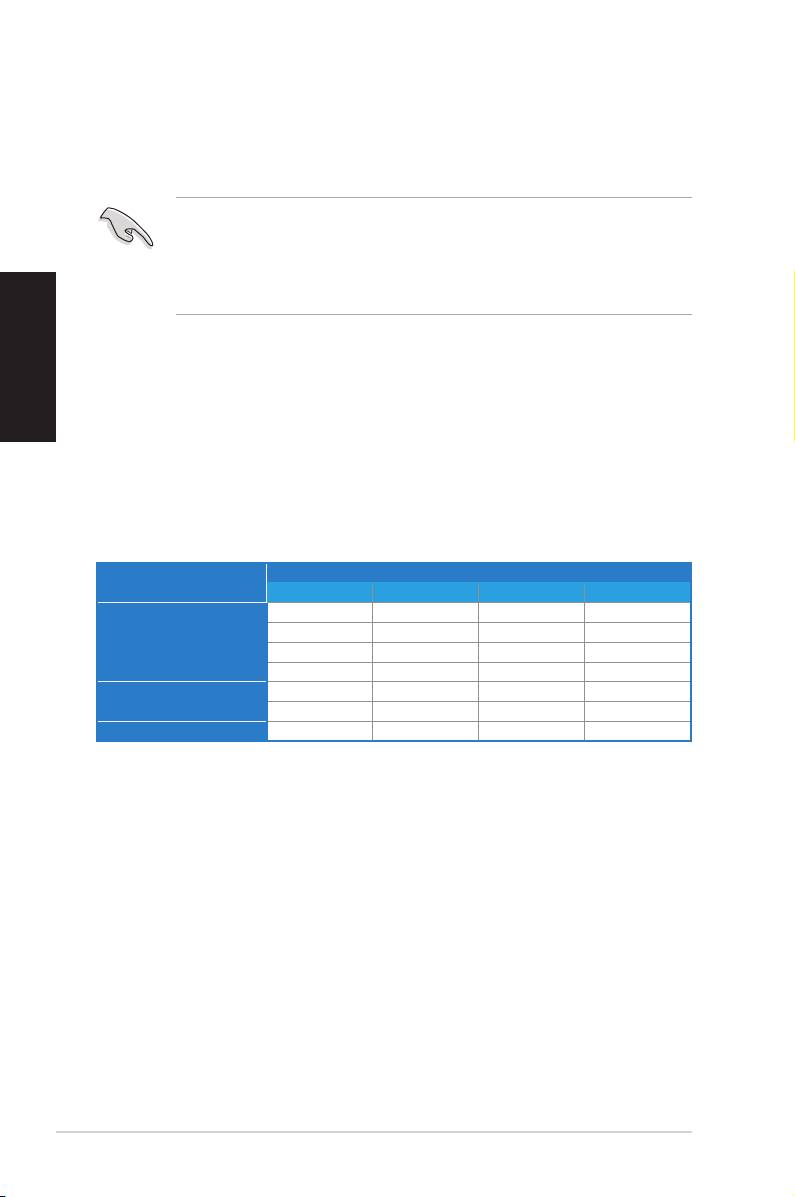
3. Arbeitsspeicher
Sie können 256MB, 512MB, 1GB und 2GB ungepufferte ECC/Nicht-ECC DDR2
DIMMs in den DIMM-Steckplätzen entsprechend den in diesem Abschnitt
beschriebenen Arbeitsspeicherkongurationen installieren.
• In Dual-Channel-Kongurationen sollten Sie nur identische (gleicher
Typ, gleiche Größe) DDR2 DIMM-Paare für jeden Kanal installieren.
• Installieren Sie immer DIMMs mit gleicher CAS-Latenzzeit. Für optimale
Kompatibilität wird empfohlen, nur Speichermodule eines Herstellers
zu verwenden.
Deutsch
Das Motherboard ist mit vier Double Data Rate (DDR2) Dual Inline Memory
Module (DIMM)-Steckplätzen ausgestattet.
Ein DDR2.Modul hat die selben Abmessungen wie ein DDR DIMM-Modul,
verwendet aber 240 Pole im Gegensatz zu einem 184-pol. DDR DIMM-Modul.
DDR2 DIMM-Module sind anders gekerbt, so dass sie nicht in einen DDR DIMM-
Steckplatz gesteckt werden können.
Empfohlene Arbeitsspeicherkongurationen
Sockets
Modus
DIMM_A1 DIMM_A2 DIMM_B1 DIMM_B2
Installiert – – –
– Installiert – –
Ein-Kanal
– – Installiert –
– – – Installiert
Installiert – Installiert –
Dual-Kanal (1)
– Installiert – Installiert
Dual-Kanal (2) Installiert Installiert Installiert Installiert
4. BIOS-Informationen
Das BIOS ist in einem Flash-ROM auf dem Motherboard gespeichert. Sie können
mit Hilfe des BIOS-Setupprogramms die BIOS-Informationen aktualisieren oder
die Parameter kongurieren. Auf den BIOS-Seiten nden Sie Navigationstasten
und eine kurze Online-Hilfe. Laden Sie bitte die Standardwerte (Setup-Defaults),
wenn Systemprobleme auftreten oder das System unstabil geworden ist,
nachdem die Einstellungen geändert wurden. Besuchen Sie die ASUS-Website
(www.asuscom.de/bios) für die jeweils aktuellste BIOS-Version.
6
ASUS M2N-E SLI
Aufrufen des Setupprogramms beim Starten:
Drücken Sie die Taste <Entf> während des Einschaltselbsttests (POST);
ansonsten setzt der POST seine Testroutinen fort.
Aufrufen des Setupprogramms nach dem POST:
• Starten Sie das System erneut, indem Sie <Strg> + <Alt> + <Entf> drücken.
Drücken Sie anschließend <Entf> während des POST.
• Oder drücken Sie die Reset-Taste am Computergehäuse. Drücken Sie
anschließend <Entf> während des POST.
• Oder schalten Sie das System aus und dann wieder ein. Drücken Sie
anschließend <Entf> während des POST.
So aktualisieren Sie das BIOS with AFUDOS:
Starten Sie das System von einer Diskette, die die neueste BIOS-Datei enthält.
Geben Sie bei der DOS-Eingabeaufforderung afudos /i<dateiname.rom> ein
und drücken Sie dann die <Eingabetaste>. Starten Sie das System neu, wenn
Deutsch
die Aktualisierung beendet ist.
Aktualisieren des BIOS mit ASUS EZ Flash 2:
Booten Sie das System neu und drücken <Alt> + <F2> während des POST,
um EZ Flash 2 zu starten. Legen Sie die Diskette, die die neueste BIOS-Datei
enthält, ein. EZ Flash 2 führt den BIOS-Aktualisierungsprozess aus und startet
das System automatisch nach dem Vervollständigen des Prozesses neu.
So stellen Sie das BIOS mit CrashFree BIOS 3 wieder her:
Booten Sie das System. Wenn das BIOS beschädigt ist sucht die CrashFree
BIOS 3-Wiederherstellungsfunktion zuerst nach einer Diskette, Support-CD,
oder einem USB-Flash-Laufwerk um das BIOS wiederherzustellen. Legen Sie die
Motherboard-Support-CD, eine Diskette ein oder stecken Sie ein USB-Laufwerk
mit der originalen oder der neuesten BIOS-Datei an das System an. Starten
Sie das System nach der Wiederherstellung des BIOS neu.
5. Informationen über die Software Support CD
®
Das Motherboard unterstützt die Windows
2000/XP/64-bit XP-Betriebssysteme.
Verwenden Sie bitte immer die jeweils letzte Version des Betriebssystems
und führen ggf. die notwendigen Aktualisierungen durch, um die maximale
Leistung Ihrer Hardware zu erhalten.
Die dem Motherboard beigefügte Support CD beinhaltet nützliche Software und
einige Utility-Treiber, die die Funktionen des Motherboards verstärken. Legen
Sie einfach die CD in Ihr CD-ROM-Laufwerk ein. Ein Begrüßungsbild, sowie ein
Installationsmenü, erscheinen automatisch, wenn die Autorun-Funktion in Ihrem
System aktiviert ist. Falls das Begrüßungsfenster nicht automatisch erscheint,
klicken Sie bitte doppelt auf die Datei ASSETUP.EXE in dem BIN-Ordner auf
der Support CD, um das Installationsmenü aufzurufen.
ASUS M2N-E SLI
7
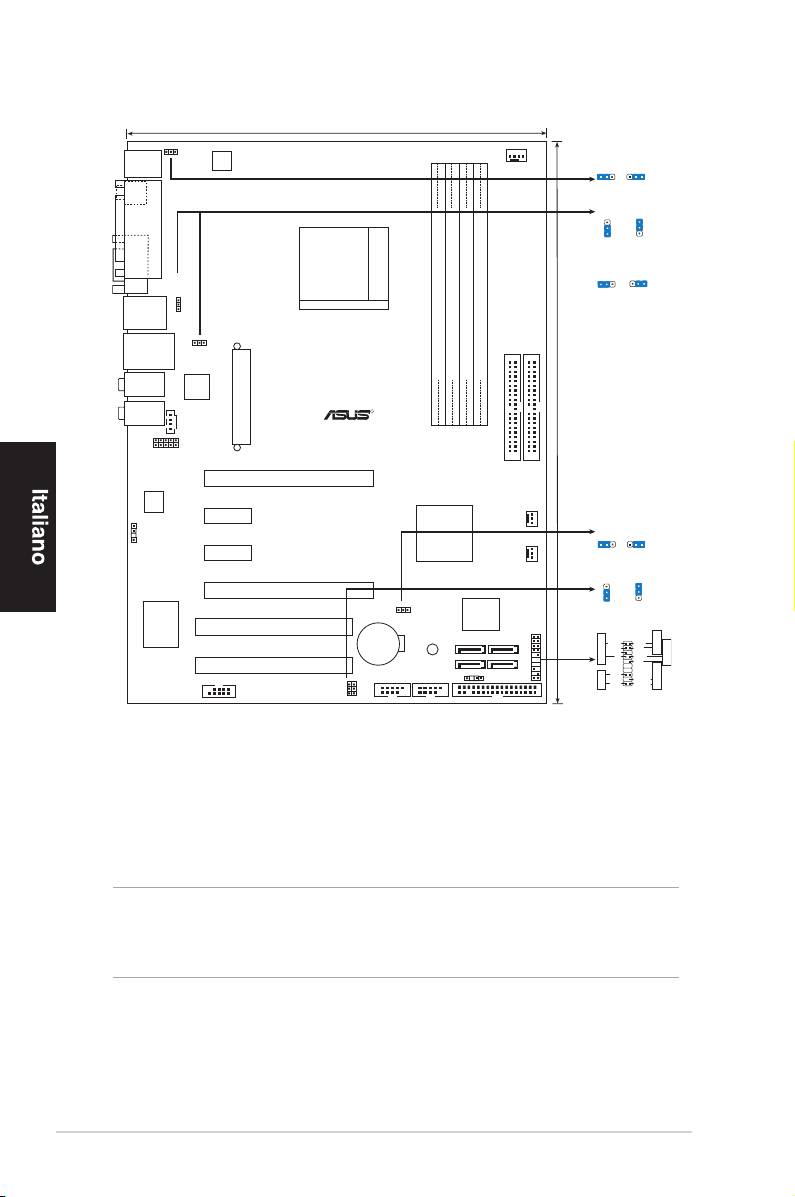
1. Diagramma disposizione scheda madre
2. Installazione della CPU
Attenersi alle fasi seguenti per installare una CPU.
1. Ubicare la presa AM2 a 940 pin sulla scheda madre.
2. Sollevare la leva della presa ad un angolo di almeno 90°.
AVVISO!
La CPU può essere inserita solamente con un corretto orientamento. NON
forzare la CPU nella presa diversamente si possono piegare i pin e danneggiare
la CPU!
3. CollocarelaCPUsulsocketinmodotalechel’angoloconiltriangolodorato
dellaCPUcombaciconl’angolodelsocketdovec’èiltirandolo.
4. Inserire completamente con delicatezza la CPU nella presa.
5.QuandolaCPUèalsuoposto,abbassarelalevadellapresaperbloccare
laCPU.Lalevascattasullalinguettalateraleindicandocheèbloccata.
8
ASUS M2N-E SLI
21.8cm(8.6in)
ATX12V
KBPWR
PS/2KBMS
T: Mouse
KBPWR
CPU_FAN
B: Keyboard
1 2 2 3
+5V
+5VSB
(Default)
SPDIF_O1
USBPW12
3
2
2
1
+5V
+5VSB
(Default)
PARALLE PORT
COM1
USBPW34
1
2
2
3
Socket M2
USBPW12
+5V
+5VSB
(Default)
1394_USB34
USBPW34
LAN_USB12
DDR2 DIMM_A1 (64 bit,240-pin module)
DDR2 DIMM_B1 (64 bit,240-pin module)
DDR2 DIMM_A2 (64 bit,240-pin module)
DDR2 DIMM_B2 (64 bit,240-pin module)
AUDIO2
Attansic
30.5cm(12.0in)
F1
M2N-E SLI
R
AUDIO1
EATXPWR
CD
FP_AUDIO
SEC_IDE
PRI_IDE
PCIEX16_1
CM6501
PCIEX1_1
Nvidia
CLRTC
PWR_FANCHA_FAN
SPDIF_OUT
NF500 SLI
1 2 2 3
PCIEX1_2
Normal
Clear RTC
(Default)
USBPW5-8
3
PCIEX16_2
2
2
1
CLATC
4Mb
+5V
+5VSB
(Default)
BIOS
PA
NEL
PCI1
Super I/O
CR2032 3V
Lithium Cell
SB_PWR
SATA1
SATA3
Speaker
Ground
CMOS Power
Ground
Reset
Ground
RESET
SATA2
SATA4
+5V
Ground
PWR
PWRSW
PCI2
CHASSIS
PLED-
USB56 USB78
PANEL
IDE_LED-
PLED SPEAKER
PLED+
IDE_LED+
IDE_LED
IE1394_1
USBPW56
USBPW78
FLOPPY
* Requires an ATX power supply
3. Memoria di sistema
SipossonoinstallaremoduliDIMMDDR2ECC/nonECCunbuffered256MB,
512MB,1GBe2GBnellepreseDIMMutilizzandolecongurazionimemoria
di questa sezione.
• Perlecongurazionidual-channel,installatesolocoppiediDIMMDDR2
identiche (stesso tipo e dimensione) per ogni canale.
• Utilizzare e installare sempre moduli DIMM con la stessa latenza CAS.
Perpotergarantirelaperfettacompatibilitàdeimoduli,siraccomanda
di utilizzare moduli di memoria acquistati presso lo stesso venditore.
LaschedamadreèfornitacompletadisocketperDIMMDDR2.
UnmodulodimemoriaDDR2halestessedimensionisichediunDIMMDDR,
maconunapiedinaturada240-pin,rispettoai184-pinDIMMDDR.Imoduli
di memoria DIMM DDR2 sono dentellati in modo diverso per impedirne
l’installazionesusocketperDIMMDDR.
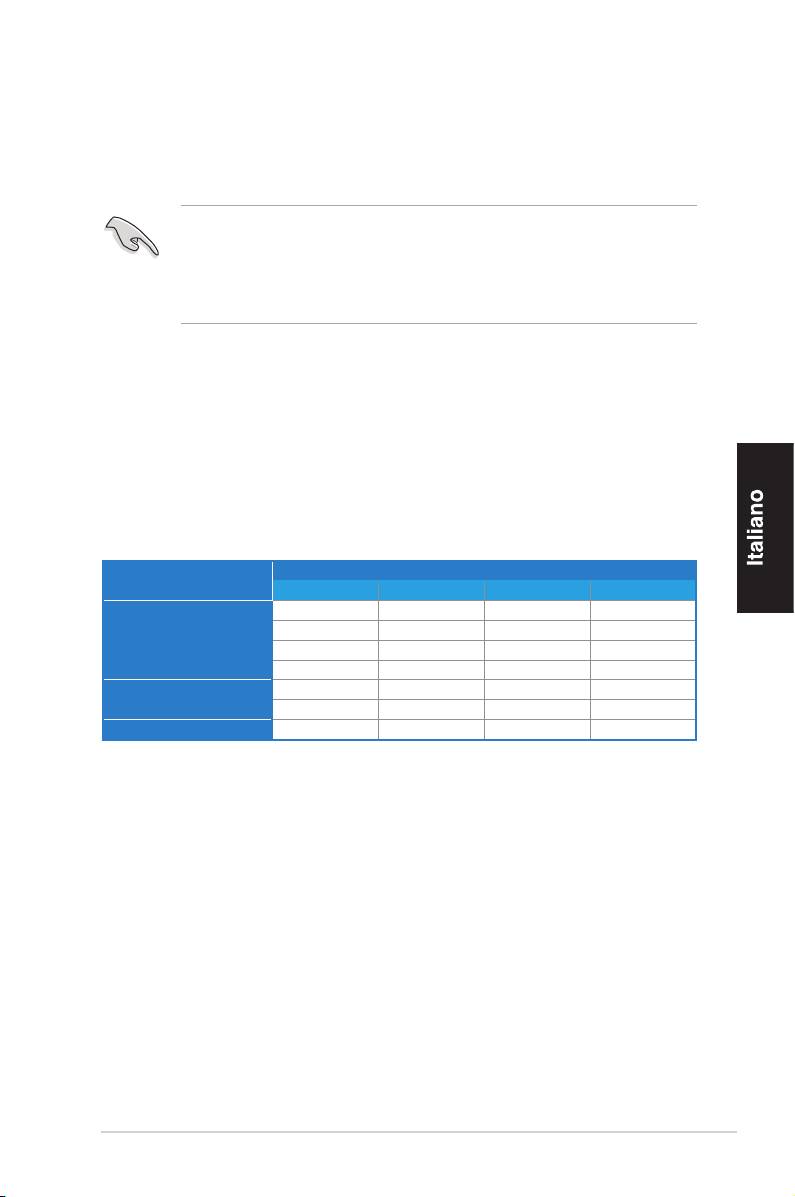
Congurazioni raccomandate della memoria
Prese
Modalità
DIMM_A1 DIMM_A2 DIMM_B1 DIMM_B2
Corredato – – –
– Corredato – –
Canale singolo
– – Corredato –
– – – Corredato
Corredato – Corredato –
Canale doppio (1)
– Corredato – Corredato
Canale doppio (2) Corredato Corredato Corredato Corredato
ASUS M2N-E SLI
9
4. Informazioni sul BIOS
La Flash ROM sulla scheda madre contiene il BIOS. È possibile aggiornare
le informazioni del BIOS, o congurare i parametri utilizzando l’utilità di
congurazioneBIOSSetup.LaschermataBIOSincludetastidinavigazioneed
unaconcisaguidainlinea.Sesiriscontranoproblemiconilsistema,oppure
sequestodiventainstabiledopoaveremodicatoleimpostazioni,caricarele
impostazionipredenitedicongurazioneSetupDefaults.Visitarelapagina
Web ASUS (www.asus.com) per gli aggiornamenti.
PeraccederealSetupall’avvio:
Premere il tasto <Delete> durante il POST (Power On Self Test). Se non si
premeiltasto<Delete>,ilPOSTcontinualesueroutinedidiagnostica.
PeraccederealSetupdopoilPOST:
• Riavviareilsistemapremendoitasti<Ctrl>+<Alt>+<Delete>,poipremere
iltasto<Delete>duranteilPOST,oppure
• Premereiltastodiripristinosultelaio,poipremereiltasto<Delete>durante
ilPOST,oppure
• Spegnere e riaccendere il sistema e poi premere il tasto <Delete> durante
il POST
PeraggiornareilBIOSconAFUDOS:
AvviareilsistemadaundischettooppychecontengailleBIOSpiùaggiornato.
AlpromptdiDOS,scrivere:afudos/i<lename.rom> poi premere il tasto Enter
/Invio.Riavviareilsistemaquandol’aggiornamentoècompletato.
PeraggiornareilBIOSconASUSEZFlash2:
Avviare il sistema e premere <Alt> + <F2> durante il POST per avviare EZ Flash
2.InserireundischettooppychecontengailleBIOSpiùaggiornato.EZFlash
2esegueleprocedured’aggiornamentodelBIOSe,unavoltacompletato,
riavvia automaticamente il sistema.
PerrecuperareilBIOSconCrashFreeBIOS3:
Avviareilsistema.SeilBIOSècorrotto,lafunzionediauto-recuperoCrashFree
BIOS 3 controlla oppy disk, CD di supporto o ash disk USB, al ne di
recuperarlo.InserireilCDdisupportodellaschedamadre,unoppydiskoun
ashdiskUSBchecontengailleBIOSoriginariooaggiornato.Arecupero
avvenuto,riavviareilsistema.
5. Informazioni sul CD di supporto al
Software
®
Questa scheda madre supporta un sistema operativo (OS) Windows
2000/
XP/64-bit XP. Installate sempre l’ultima versione OS e gli aggiornamenti
corrispondenti,inmododamassimizzarelefunzionidelvostrohardware.
Il CD di supporto in dotazione alla scheda madre contiene dei software utili
e diversi utilitydriver che potenziano lefunzionidella scheda madre. Per
cominciareausareilCDdisupporto,bastainserireilCDnelCD-ROMdrive.Il
CDmostraautomaticamenteloschermodibenvenutoeimenudell’installazione
seAutorunèattivatonelvostrocomputer.Seloschermodibenvenutonon
compareautomaticamente,trovateecliccateduevolteilleASSETUP.EXE
dalla cartella BIN nel CD di supporto per mostrare i menu.
10
ASUS M2N-E SLI
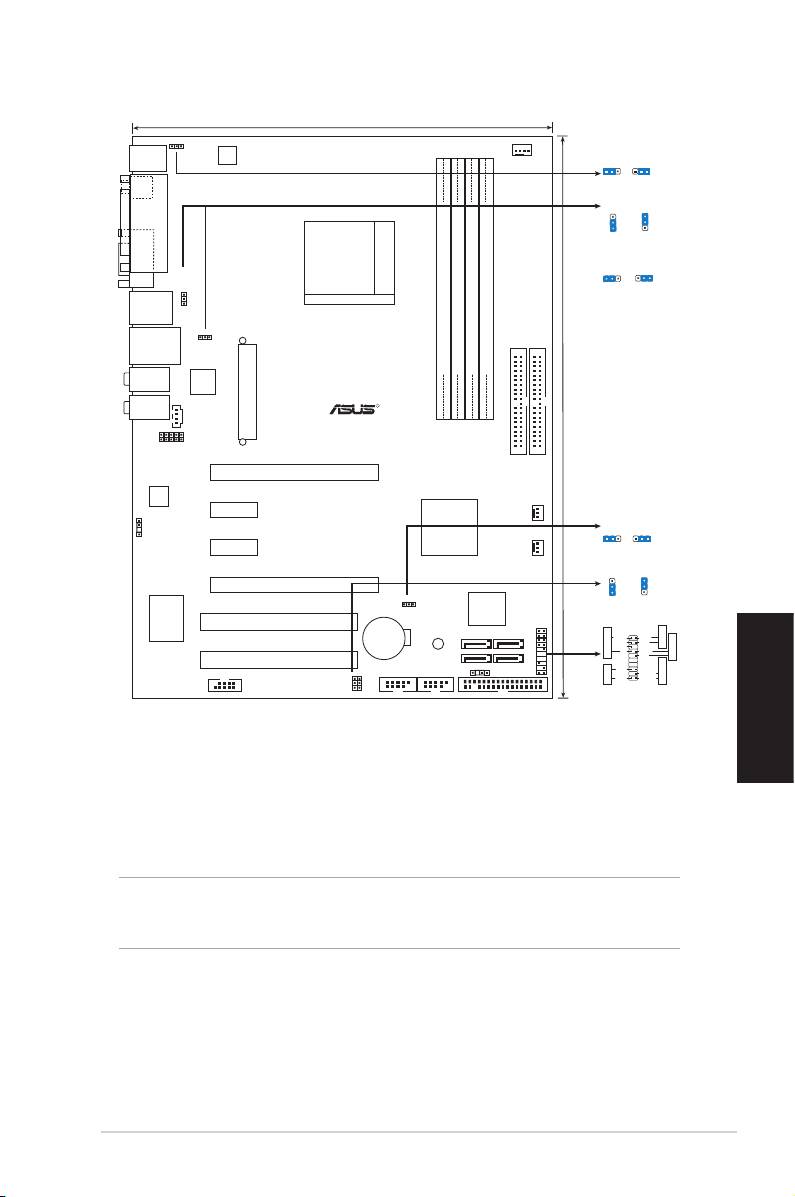
1. Distribución de la placa base
Español
2. Instalación de la CPU
Para instalar la CPU siga estas instrucciones.
1. Localice la ranura AM2 de 940 contactos en la placa base.
2. Levante la palanca de la ranura hasta un ángulo de 90º.
¡ADVERTENCIA!
La CPU encaja solamente en una dirección. NO la fuerce sobre la ranura para
evitar que los contactos se doblen y la CPU quede dañada!
3. Posicione la CPU sobre el zócalo de modo que la esquina de la CPU con el
triángulo dorado coincida con la esquina con el pequeño triángulo en el
zócalo.
4. Inserte con cuidado la CPU en la ranura hasta que entre en su sitio.
5. Cuando la CPU se encuentre en su sitio, empuje la palanca de la ranura
para jar la CPU. La palanca encajará en la cha lateral para indicar que
está cerrada.
ASUS M2N-E SLI
11
21.8cm(8.6in)
ATX12V
KBPWR
PS/2KBMS
T: Mouse
KBPWR
CPU_FAN
B: Keyboard
1 2 2 3
+5V
+5VSB
(Default)
SPDIF_O1
USBPW12
3
2
2
1
+5V
+5VSB
(Default)
PARALLE PORT
COM1
USBPW34
1
2
2
3
Socket M2
USBPW12
+5V
+5VSB
(Default)
1394_USB34
USBPW34
LAN_USB12
DDR2 DIMM_A1 (64 bit,240-pin module)
DDR2 DIMM_B1 (64 bit,240-pin module)
DDR2 DIMM_A2 (64 bit,240-pin module)
DDR2 DIMM_B2 (64 bit,240-pin module)
AUDIO2
Attansic
30.5cm(12.0in)
F1
M2N-E SLI
R
AUDIO1
EATXPWR
CD
FP_AUDIO
SEC_IDE
PRI_IDE
PCIEX16_1
CM6501
PCIEX1_1
Nvidia
CLRTC
PWR_FANCHA_FAN
SPDIF_OUT
NF500 SLI
1 2 2 3
PCIEX1_2
Normal
Clear RTC
(Default)
USBPW5-8
3
PCIEX16_2
2
2
1
CLATC
4Mb
+5V
+5VSB
(Default)
BIOS
PA
NEL
PCI1
Super I/O
CR2032 3V
Lithium Cell
SB_PWR
SATA1
SATA3
Speaker
Ground
CMOS Power
Ground
Reset
Ground
RESET
SATA2
SATA4
+5V
Ground
PWR
PWRSW
PCI2
CHASSIS
PLED-
USB56 USB78
PANEL
IDE_LED-
PLED SPEAKER
PLED+
IDE_LED+
IDE_LED
IE1394_1
USBPW56
USBPW78
FLOPPY
* Requires an ATX power supply

3. Memoria de sistema
Puede instalar DIMM DDR2 ECC/no ECC de 256MB, 512MB, 1GB y 2GB sin
memoria intermedia dentro de las ranuras DIMM utilizando las conguraciones
de memoria que aparecen en esta sección.
• En conguraciones de canal dual, instale solamente pares DIMM DDR2
idénticos (del mismo tipo y tamaño) en cada canal.
• Instale siempre DIMM con la misma latencia CAS. Para una compatibilidad
óptima, se recomienda que obtenga módulos de memoria del mismo
proveedor.
Esta placa madre incluye cuatro zócalos para módulos de memoria de doble
tasa de datos (Double Data Rate 2 - DDR2).
Un módulo DDR2 tiene las misma dimensiones físicas que un modulo DDR
DIMM pero dispone de conexión para 240 pines, comparados con la conexión
de 184 de los módulos DIMM DDR tradicionales. Los módulos DIMM DDR2
tienen muescas diferentes para prevenir que sean instalados en zócalos
DIMM DDR.
Conguraciones de memoria recomendadas
Zócalo
Modo
Español
DIMM_A1 DIMM_A2 DIMM_B1 DIMM_B2
Poblado – – –
– Poblado – –
Canal sencillo
– – Poblado –
– – – Poblado
Poblado – Poblado –
Canal dual (1)
– Poblado – Poblado
Canal dual (2) Poblado Poblado Poblado Poblado
12
ASUS M2N-E SLI
4. Información de la BIOS
La Flash ROM de la placa base contiene la BIOS. Puede actualizar la información
de la BIOS o congurar los parámetros utilizando la utilidad Conguración de
la BIOS. Las pantallas de la BIOS incluyen teclas de navegación y una breve
ayuda en línea para guiarle. Si encuentra algún problema con el sistema o si el
sistema se vuelve inestable tras cambiar la conguración, cargue los valores
de conguración predeterminados. Visite el sitio web ASUS (www.asus.com)
para obtener actualizaciones.
Para entrar en la Conguración al inicio:
Pulse <Suprimir> durante la comprobación inicial (Power-On Self Test, POST).
Si no lo hace, POST continuará con las pruebas de rutina.
Para entrar en la Conguración tras el POST:
• Reinicie el sistema pulsando <Ctrl> + <Alt> + <Supr.> y, a continuación,
pulse <Suprimir> durante el POST, o
• Pulse el botón de reinicio del chasis y, a continuación, pulse <Suprimir>
durante el POST, o
• Apague el sistema y vuelva a encenderlo y pulse <Suprimir> durante el
POST
Para actualizar la BIOS con AFUDOS:
Inicie el sistema desde un diskette de sistema con un archivo de BIOS actualizado.
En el intérprete de comandos DOS, escriba afudos /i<nombredearchivo.
rom> y pulse Enter. Reinicie el sistema cuando la actualización haya sido
completada.
Para actualizar la BIOS con ASUS EZ Flash 2:
Inicie el sistema y pulse <Alt> + <F2> durante el POST para ejecutar EZ Flash
2. Introduzca un disquete que contenga el último archivo de la BIOS. EZ Flash
2 realizará el proceso de actualización de la BIOS y reiniciará automáticamente
el sistema cuando haya terminado.
Para recuperar la BIOS con CrashFree BIOS 3:
Español
Inicie el sistema. Si la BIOS ha sido dañada, la herramienta de auto recuperación
CrashFree BIOS 3 intentará restaurar la BIOS desde un disquete, CD de soporte,
o disco Flash USB que contenga un archivo BIOS original o actualizado. Reinicie
el sistema una vez que la BIOS haya sido recuperada.
5. Información del CD de software
®
Esta placa base admite los sistemas operativos (SO) Windows
2000/XP/64-
bit XP. Instale siempre la versión más reciente del SO y las actualizaciones
correspondientes para maximizar las funciones del hardware.
El CD que se suministra con la placa base contiene un útil software y varios
controladores para mejorar las características de la placa base. Para comenzar
a utilizar el CD, simplemente tiene que introducirlo en la unidad de CD-ROM.
El CD mostrará automáticamente la pantalla de bienvenida y los menús de
instalación si su equipo tiene activada la función de reproducción automática.
Si la pantalla de bienvenida no aparece automáticamente, localice y haga doble
clic sobre el archivo ASSETUP.EXE de la carpeta BIN del CD para mostrar los
menús.
ASUS M2N-E SLI
13
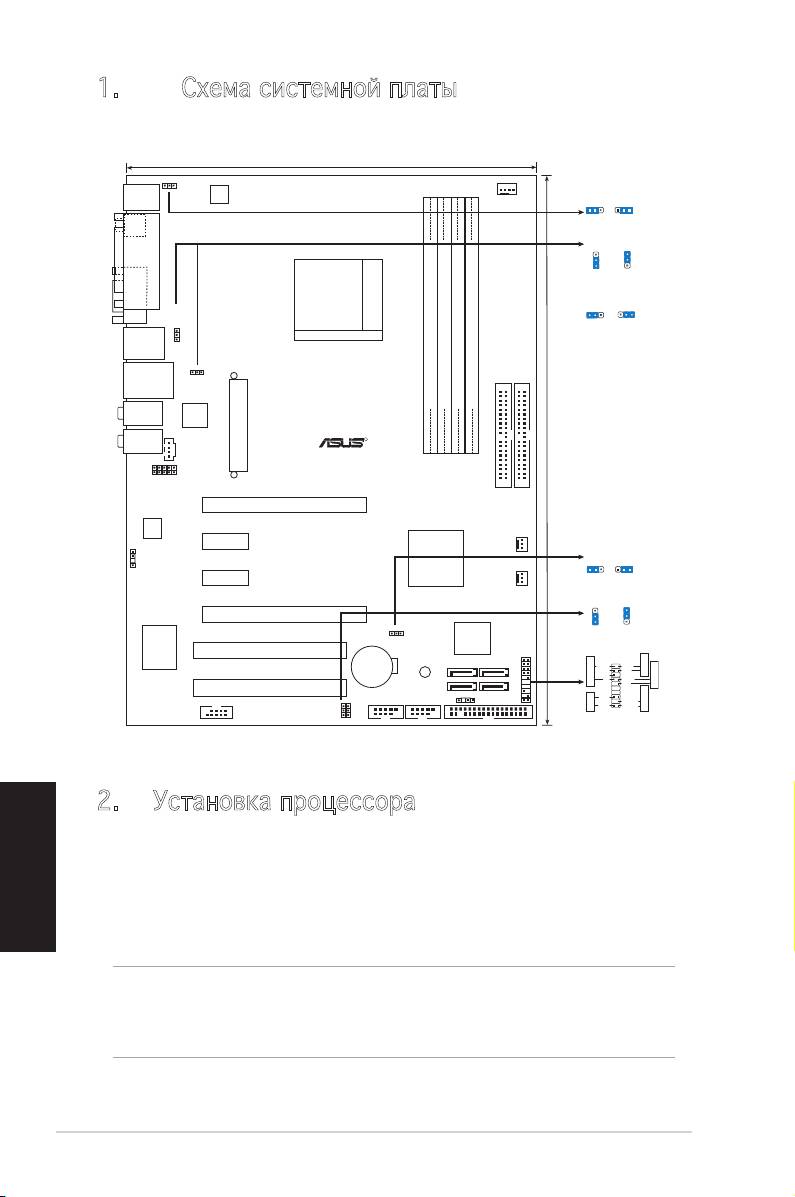
1. Схемасистемнойплаты
2. Установкапроцессора
Русский
Дляустановкипроцессора:
1. Найдитенасистемнойплате940-выводнойразъемтипаAM2.
2. Поднимитерычажокфиксациипроцессоратак,чтобыуголсоставилнеменее
90°.
ПРЕДУПРЕЖДЕНИЕ!
Существуеттолькоодноправильноеположениепроцессораприустановке.
Неприменяйтеизлишнююсилуприустановкепроцессоравразъем,чтобы
непогнутьконтактыинеповредитьпроцессор!
14
ASUS M2N-E SLI
21.8cm(8.6in)
ATX12V
KBPWR
PS/2KBMS
T: Mouse
KBPWR
CPU_FAN
B: Keyboard
1 2 2 3
+5V
+5VSB
(Default)
SPDIF_O1
USBPW12
3
2
2
1
+5V
+5VSB
(Default)
PARALLE PORT
COM1
USBPW34
1
2
2
3
Socket M2
USBPW12
+5V
+5VSB
(Default)
1394_USB34
USBPW34
LAN_USB12
DDR2 DIMM_A1 (64 bit,240-pin module)
DDR2 DIMM_B1 (64 bit,240-pin module)
DDR2 DIMM_A2 (64 bit,240-pin module)
DDR2 DIMM_B2 (64 bit,240-pin module)
AUDIO2
Attansic
30.5cm(12.0in)
F1
M2N-E SLI
R
AUDIO1
EATXPWR
CD
FP_AUDIO
SEC_IDE
PRI_IDE
PCIEX16_1
CM6501
PCIEX1_1
Nvidia
CLRTC
PWR_FANCHA_FAN
SPDIF_OUT
NF500 SLI
1 2 2 3
PCIEX1_2
Normal
Clear RTC
(Default)
USBPW5-8
3
PCIEX16_2
2
2
1
CLATC
4Mb
+5V
+5VSB
(Default)
BIOS
PA
NEL
PCI1
Super I/O
CR2032 3V
Lithium Cell
SB_PWR
SATA1
SATA3
Speaker
Ground
CMOS Power
Ground
Reset
Ground
RESET
SATA2
SATA4
+5V
Ground
PWR
PWRSW
PCI2
CHASSIS
PLED-
USB56 USB78
PANEL
IDE_LED-
PLED SPEAKER
PLED+
IDE_LED+
IDE_LED
IE1394_1
USBPW56
USBPW78
FLOPPY
* Requires an ATX power supply
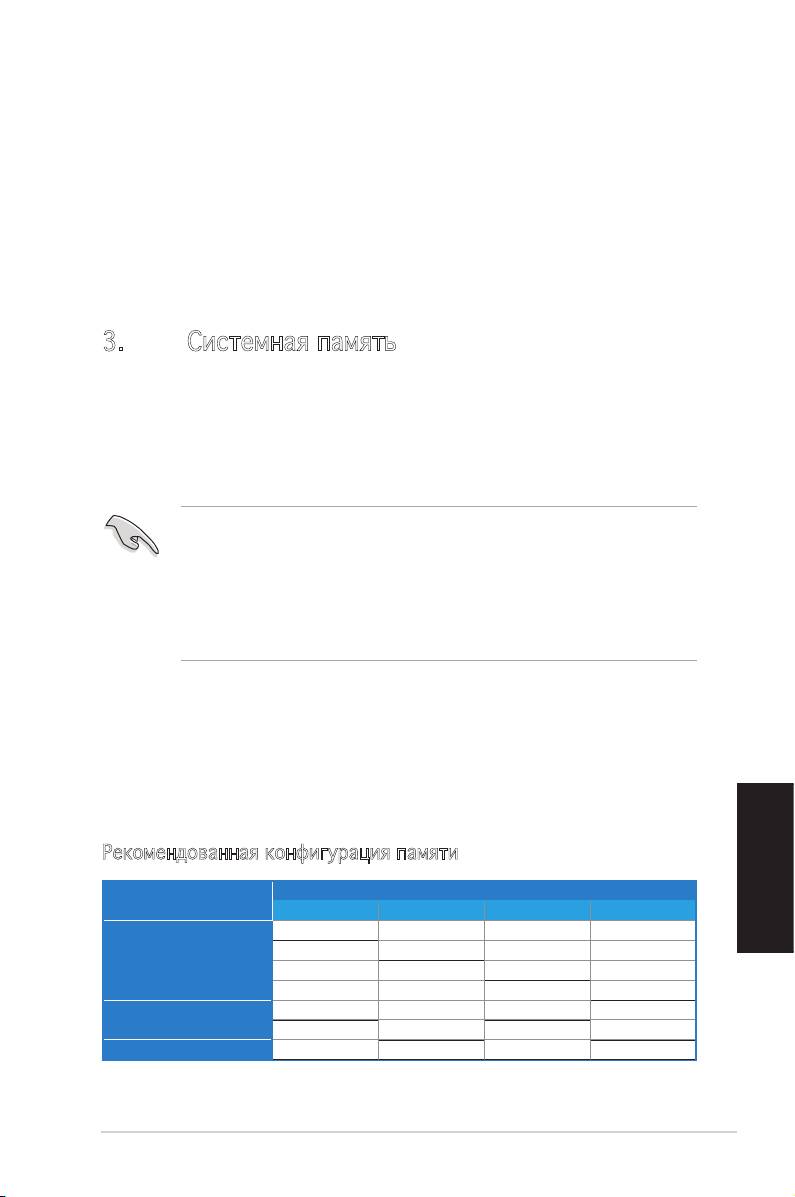
3. Расположитепроцессорнадсокетомтак,чтобызолотойтреугольникпроцессора
совпалсугломсокета,обозначенныммаленькимтреугольником.
4. Аккуратно вставьте процессор в гнездо так, чтобы он принял нужное
положение.
5. Затемопуститерычажокфиксациипроцессора,чтобызафиксироватьпроцессор.
Рычажокдолжензащелкнутьсязабоковойвыступ.Этозначит,чтопроцессор
зафиксирован.
3. Системнаяпамять
Материнскаяплатаподдерживаетсуммарныеобъемыоперативнойпамяти256,512
Мбайт,1Гбайти2Гбайтприусловии,чтоиспользуютсянебуферируемыемодули
DIMMDDR2(ECC/безECC).Крометого,установкамодулейпамятивразъемыдля
модулей DIMM должна выполняться в соответствии с конфигурациями модулей
памяти,указаннымивэтомразделе.
•
Для двухканальной конфигурации, для каждого канала
установитепаруидентичных(одинаковоготипаиразмера)
модулейDDR2DIMM.
• Всегда используйте модули памяти DIMM с одинаковой
задержкой строба адреса столбца (CAS latency). Для лучшей
совместимостирекомендуетсяиспользоватьмодулипамятиодного
производителя.
МатеринскаяплатапоставляетсясчетырьмислотамиDDR2DIMM.
МодульDDR2имееттакиежефизическиеразмерыкакиDDRDIMM,ноимеет240
контактовпосравнениюсо184-яконтактамиуDDRDIMM.ВыемкиуDDR2DIMM
расположеныиначедляпредотвращенияустановкивслотDDRDIMM.
Рекомендованнаяконфигурацияпамяти
Mode
Разъемы
Русский
DIMM_A1 DIMM_A2 DIMM_B1 DIMM_B2
Заполнен
– – –
–
Заполнен
– –
Одноканальный
– –
Заполнен
–
– – –
Заполнен
Заполнен
–
Заполнен
–
Двуканальный (1)
–
Заполнен
–
Заполнен
Двуканальный (2) Заполнен Заполнен Заполнен Заполнен
ASUS M2N-E SLI
15

4. Базоваясистемаввода/вывода(BIOS)
BIOSзаписанвмикросхемеэнергонезависимойпамяти,находящейсяна
системной плате. Используя утилиту настройки BIOS можно настроить
илиобновитьBIOS.ЭкраныBIOSсодержаткнопкинавигацииикраткую
справку. Если после изменения настроек BIOS система стала работать
нестабильно, восстановите настройки по умолчанию (Setup Defaults).
Подробноеописаниебазовойсистемыввода/выводаBIOSсм.Обновления
можнонайтинавеб-сайтекомпанииASUS(www.asus.com).
Чтобывойтиврежимнастройкипризагрузкесистемы:
нажмите наклавишу Deleteво время выполнения системой программы
самотестирования (POST). Если не нажимать на клавишу Delete, то
продолжитсявыполнениепрограммысамотестирования.
Чтобы войти в режим настройки после завершения выполнения
программысамотестирования(POST):
• перезагрузите систему, используя клавиши Ctrl + Alt + Delete,
затемнажмитенаклавишуDeleteвовремявыполненияпрограммы
самотестированияили
• нажмитенакнопкуreset(сброс)накорпусе,затемнажмитенаклавишу
Deleteвовремявыполненияпрограммысамотестирования
• выключитеисновавключитесистему,затемнажмитенаклавишуDelete
вовремявыполненияпрограммысамотестирования
ДляобновленияBIOSспомощьюAFUDOS:
Загрузите систему с дискеты, которая содержит последний файл BIOS. В строке DOS
введите afudos /i<filename.rom> и нажмите <Enter>. Когда закончите обновление,
перезагрузите систему.
ДляобновленияBIOSсASUSEZFlash2:
Загрузите систему и нажмите Alt+F2 в то время как программа
самотестированиябудетзапускатьEZFlash2.Вставьтедискету,накоторой
содержитсяпоследняяверсияBIOS.EZFlash2выполнитобновлениеBIOS
иавтоматическиперезагрузитсистему.
ДлявосстановленияBIOSспомощьюCrashFreeBIOS3:
Загрузите систему. Если BIOS испорчен, CrashFree BIOS 3 автоматически проверит
дисковод, CD или USB флеш-диск для восстановления BIOS. Вставьте CD от материнской
платы, дискету или USB флеш-диск, на котором есть файл BIOS. После восстановления
Русский
BIOS перезагрузите систему.
5. Информацияокомпакт-дискесПО
Данная системная плата поддерживается операционными системами
®
Windows
2000/XP/64-bit XP. Рекомендуется устанавливать наиболее
новые операционные системы и соответствующие обновления для
полноценногоиспользованиявозможностейаппаратногообеспечения.
Компакт-диск, поставляемый вместе с системной платой, содержит
полезныепрограммыиутилиты,расширяющиевозможностисистемной
платы.Чтобыначатьработусэтимкомпакт-диском,вставьтееговпривод
CD-ROM. Автоматически запустится экран приветствия и установочные
меню(еслифункцияАвтозапусквключена).Еслиэкранприветствияне
появилсяавтоматически,дляегоотображениянайдитеизапуститефайл
ASSETUP.EXE,находящийсявкаталогеBINнакомпакт-диске.
16
ASUS M2N-E SLI
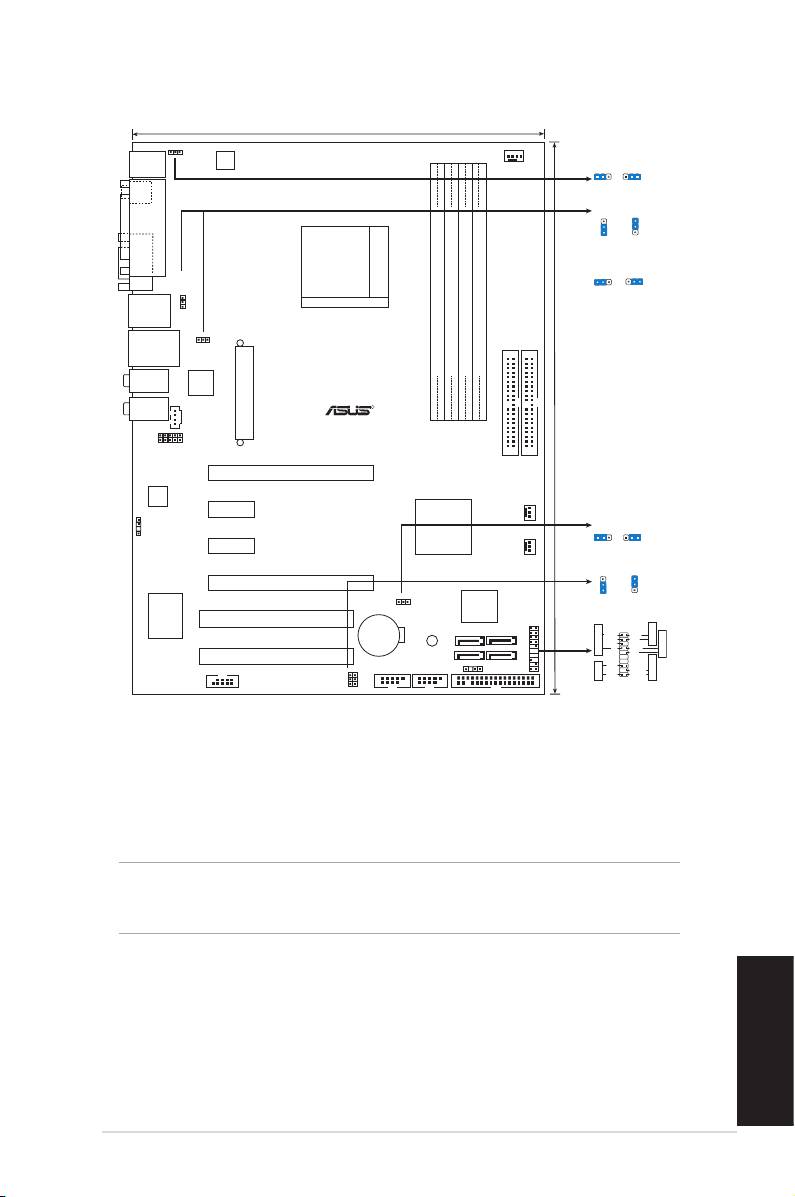
1. Disposição da placa-principal
2. Instalação da CPU
Siga estas etapas para instalar a CPU.
1. Procure o socket AM2 de 940 pinos na placa-principal.
2. Levante a alavanca do socket até atingir um ângulo de pelo menos 90º.
ADVERTÊNCIA
!
A CPU apenas pode ser encaixada numa direcção. NÃO force a entrada da CPU
no socket para evitar dobrar os pinos e danicar a CPU
!
3. Posicione a CPU por cima do socket de forma a que o canto da CPU com
o triângulo dourado que alinhado com o canto do socket contendo um
pequeno triângulo.
4. Introduza cuidadosamente a CPU no suporte até esta encaixar no devido
lugar.
5. Quando a CPU estiver no lugar, empurre a alavanca do socket para baixo
Português
para xar a CPU. A patilha lateral da alavanca emite um estalido para indicar
que a CPU está devidamente xada.
ASUS M2N-E SLI
17
21.8cm(8.6in)
ATX12V
KBPWR
PS/2KBMS
T: Mouse
KBPWR
CPU_FAN
B: Keyboard
1 2 2 3
+5V
+5VSB
(Default)
SPDIF_O1
USBPW12
3
2
2
1
+5V
+5VSB
(Default)
PARALLE PORT
COM1
USBPW34
1
2
2
3
Socket M2
USBPW12
+5V
+5VSB
(Default)
1394_USB34
USBPW34
LAN_USB12
DDR2 DIMM_A1 (64 bit,240-pin module)
DDR2 DIMM_B1 (64 bit,240-pin module)
DDR2 DIMM_A2 (64 bit,240-pin module)
DDR2 DIMM_B2 (64 bit,240-pin module)
AUDIO2
Attansic
30.5cm(12.0in)
F1
M2N-E SLI
R
AUDIO1
EATXPWR
CD
FP_AUDIO
SEC_IDE
PRI_IDE
PCIEX16_1
CM6501
PCIEX1_1
Nvidia
CLRTC
PWR_FANCHA_FAN
SPDIF_OUT
NF500 SLI
1 2 2 3
PCIEX1_2
Normal
Clear RTC
(Default)
USBPW5-8
3
PCIEX16_2
2
2
1
CLATC
4Mb
+5V
+5VSB
(Default)
BIOS
PA
NEL
PCI1
Super I/O
CR2032 3V
Lithium Cell
SB_PWR
SATA1
SATA3
Speaker
Ground
CMOS Power
Ground
Reset
Ground
RESET
SATA2
SATA4
+5V
Ground
PWR
PWRSW
PCI2
CHASSIS
PLED-
USB56 USB78
PANEL
IDE_LED-
PLED SPEAKER
PLED+
IDE_LED+
IDE_LED
IE1394_1
USBPW56
USBPW78
FLOPPY
* Requires an ATX power supply
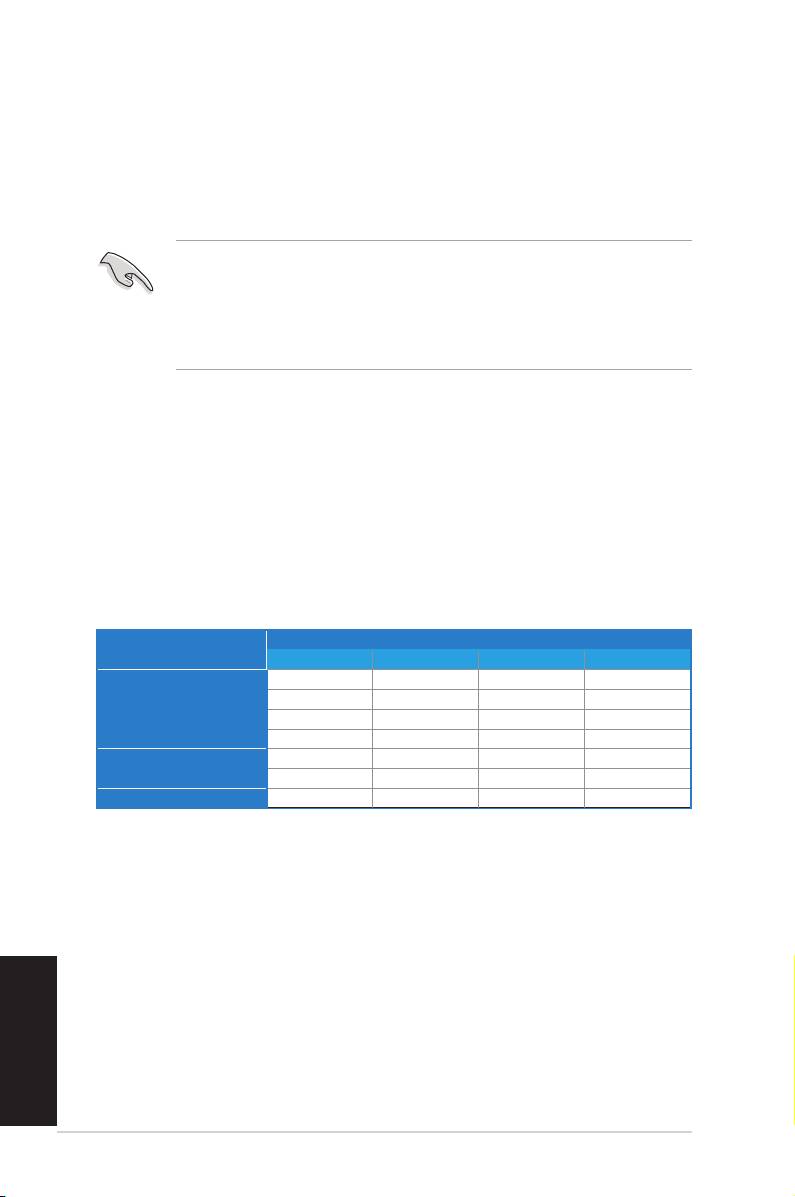
3. Memória do sistema
Pode instalar DIMMs DDR2 sem entreposição e ECC/non-ECC de 256 MB, 512
MB, 1 GB e 2 GB nos sockets DIMM, utilizando as congurações descritas nesta
secção e relativas à memória.
• Nas congurações de duplo canal, instale apenas pares de DIMMs DDR2
idênticos (mesmo tipo e tamanho) para cada canal.
• Instale sempre DIMMs com a mesma latência CAS. Para uma óptima
compatibilidade, recomendamos-lhe a obtenção de módulos de memória
junto do mesmo vendedor. Visite o web site da ASUS para consultar a
lista de Vendedores Aprovados.
A placa principal inclui quatro sockets DIMM (Dual Inline Memory Module) DDR2
(Double Data Rate 2).
Um módulo DDR2 possui as mesmas dimensões físicas que um módulo DIMM
DDR, mas o número de pinos é de 240 enquanto que nos módulos DIMM DDR
este número é de 184. Os módulos DIMM DDR2 incluem um entalhe diferente
para evitar a sua instalação nos sockets dos módulos DIMM DDR.
Congurações recomendadas para a memória
Sockets
Modo
DIMM_A1 DIMM_A2 DIMM_B1 DIMM_B2
Ocupado
– – –
–
Ocupado
– –
Canal simples
– –
Ocupado
–
– – –
Ocupado
Ocupado
–
Ocupado
–
Dual-channel (1)
–
Ocupado
–
Ocupado
Dual-channel (2)
Ocupado Ocupado Ocupado Ocupado
4. Informação da BIOS
A memória ROM Flash existente na placa-principal contém a BIOS. Pode
actualizar a informação da BIOS ou congurar os seus parâmetros utilizando
o utilitário de conguração da BIOS. Os ecrãs da BIOS incluem teclas de
navegação e uma breve ajuda online que lhe servirão de guia. Se se deparar com
Português
problemas ao nível do sistema, ou se o sistema car instável após alteração
das denições, carregue as predenições de conguração. Visite o web site
da ASUS (www.asus.com) para obter as actualizações.
18
ASUS M2N-E SLI
Para aceder ao utilitário de conguração aquando do arranque:
Prima a tecla <Delete> durante a rotina POST (Power-On Self Test). Se não premir
a tecla <Delete>, a rotina POST prossegue com as suas rotinas de teste.
Para aceder ao utilitário de conguração após a rotina POST:
• Reinicie o sistema premindo as teclas <Ctrl> + <Alt> + <Delete>, de
seguida prima a tecla <Delete> durante a rotina POST, ou
• Prima o botão Reiniciar existente no chassis, de seguida prima a tecla
<Delete> durante a rotina POST, ou
• Desligue o sistema e volte a ligá-lo, de seguida prima a tecla <Delete>
durante a rotina POST
Para actualizar a BIOS com o AFUDOS:
Proceda ao arranque do sistema a partir de uma disquete que contenha o
mais recente cheiros da BIOS. Na linha de comandos do DOS, digite afudos/
i<lename.rom> e prima a tecla Enter. Reinicie o sistema após conclusão da
actualização.
Para actualizar a BIOS com o ASUS EZ Flash 2:
Proceda ao arranque do sistema e prima <Alt> + <F2> durante a rotina POST
para abrir o EZ Flash 2. Introduza uma disquete que contenha o mais recente
cheiro da BIOS. O EZ Flash 2 procede à actualização da BIOS e reinicia o
sistema automaticamente após concluída a operação.
Para recuperar o BIOS com o CrashFree BIOS 3:
Proceda ao arranque do sistema. Se o BIOS estiver corrompido, a ferramenta
de recuperação automática do CrashFree BIOS 3 verica se existe uma
disquete, um CD ou um disco ash USB a partir do qual possa restaurar o
BIOS. Introduza o CD da placa principal, a disquete ou o disco ash USB que
contém o cheiro original ou mais recente do BIOS. Proceda ao arranque do
sistema após recuperação do BIOS.
5. Informação do CD de suporte ao
softwareß
®
Esta placa-principal suporta o sistema operativo Windows
2000/XP/64-bit
XP. Instale sempre a versão mais recente do sistema operativo e respectivas
actualizações para que possa maximizar as capacidades do seu hardware.
O CD de suporte que acompanha a placa-principal contém software útil e vários
controladores que melhoram as capacidades da placa-principal. Para utilizar
o CD de suporte, basta introduzi-lo na unidade de CD-ROM. O CD apresenta
automaticamente o ecrã de boas-vindas e os menus de instalação caso a
função de execução automática esteja activada no computador. Se o ecrã de
boas-vindas não aparecer automaticamente, procure e faça um duplo clique
sobre o cheiro ASSETUP.EXE existente na pasta BIN do CD de suporte para
poder aceder aos menus.
Português
ASUS M2N-E SLI
19
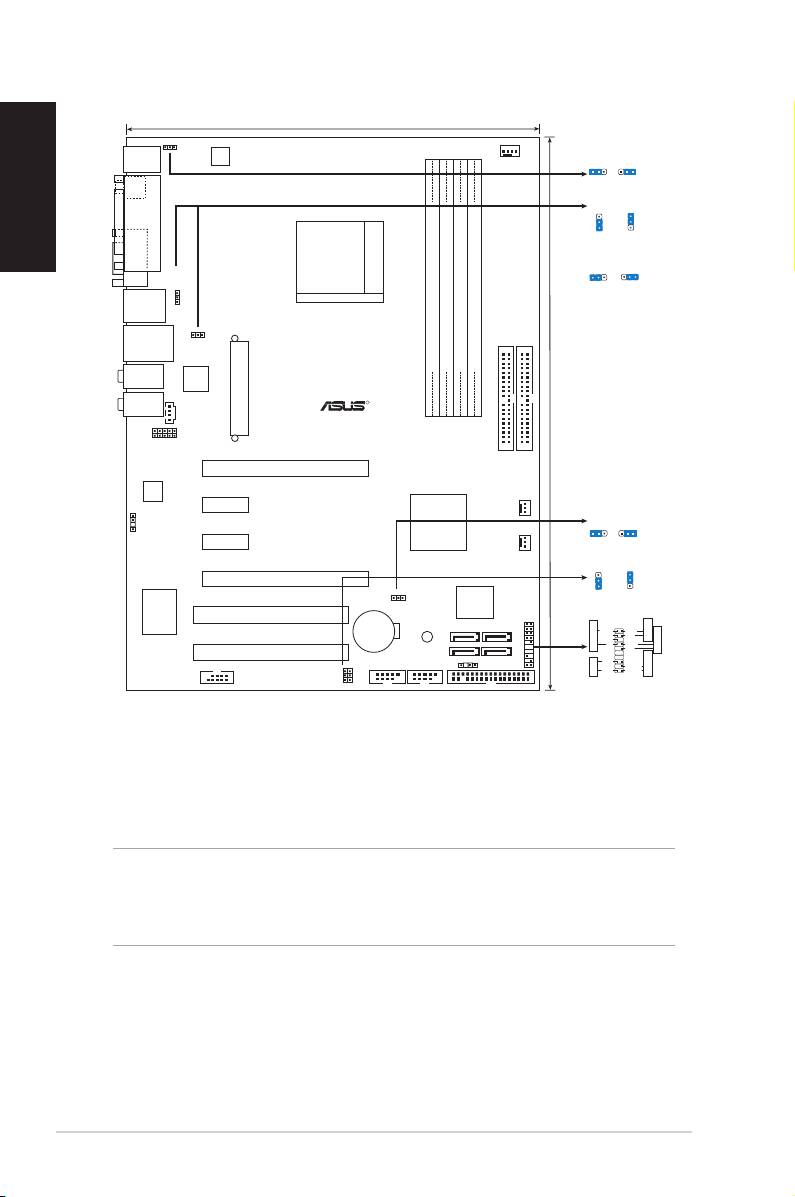
1. Planpłytygłównej
Polski
2. Instalacja CPU
Proszę podążaj za następującymi krokami, aby zainstalować CPU:
1. Odnajdź 940 pinowe gniazdo (socket) na płycie głównej.
2. Podnieś dźwignię gniazda do kąta przynajmniej 90°.
Uwaga!
CPU pasuje wyłącznie przy odpowiednim ułożeniu. Proszę nie używać
siły w celu włożenia CPU do gniazda, gdyż może to spowodować
wygięcie nóżek i uszkodzenie CPU.
3. Ustaw procesor nad gniazdem tak, aby róg procesora oznaczony
złotym trójkątem odpowiadał narożnikowi gniazda oznaczonemu
małym trójkątem.
4. Delikatnie włóż CPU do gniazda, aż znajdzie się na odpowiednim
miejscu.
5. Gdy CPU będzie na miejscu, obniż dźwignię aby zabezpieczyć CPU.
Następnie dźwignia zatrzaśnie się.
20
ASUS M2N-E SLI
21.8cm(8.6in)
ATX12V
KBPWR
PS/2KBMS
T: Mouse
KBPWR
CPU_FAN
B: Keyboard
1 2 2 3
+5V
+5VSB
(Default)
SPDIF_O1
USBPW12
3
2
2
1
+5V
+5VSB
(Default)
PARALLE PORT
COM1
USBPW34
1
2
2
3
Socket M2
USBPW12
+5V
+5VSB
(Default)
1394_USB34
USBPW34
LAN_USB12
DDR2 DIMM_A1 (64 bit,240-pin module)
DDR2 DIMM_B1 (64 bit,240-pin module)
DDR2 DIMM_A2 (64 bit,240-pin module)
DDR2 DIMM_B2 (64 bit,240-pin module)
AUDIO2
Attansic
30.5cm(12.0in)
F1
M2N-E SLI
R
AUDIO1
EATXPWR
CD
FP_AUDIO
SEC_IDE
PRI_IDE
PCIEX16_1
CM6501
PCIEX1_1
Nvidia
CLRTC
PWR_FANCHA_FAN
SPDIF_OUT
NF500 SLI
1 2 2 3
PCIEX1_2
Normal
Clear RTC
(Default)
USBPW5-8
3
PCIEX16_2
2
2
1
CLATC
4Mb
+5V
+5VSB
(Default)
BIOS
PA
NEL
PCI1
Super I/O
CR2032 3V
Lithium Cell
SB_PWR
SATA1
SATA3
Speaker
Ground
CMOS Power
Ground
Reset
Ground
RESET
SATA2
SATA4
+5V
Ground
PWR
PWRSW
PCI2
CHASSIS
PLED-
USB56 USB78
PANEL
IDE_LED-
PLED SPEAKER
PLED+
IDE_LED+
IDE_LED
IE1394_1
USBPW56
USBPW78
FLOPPY
* Requires an ATX power supply
- 1
- 2
