
Asus M2N-E SLI – page 2
Manual for Asus M2N-E SLI
Table of contents
- Français
3. Pamięćsystemowa.
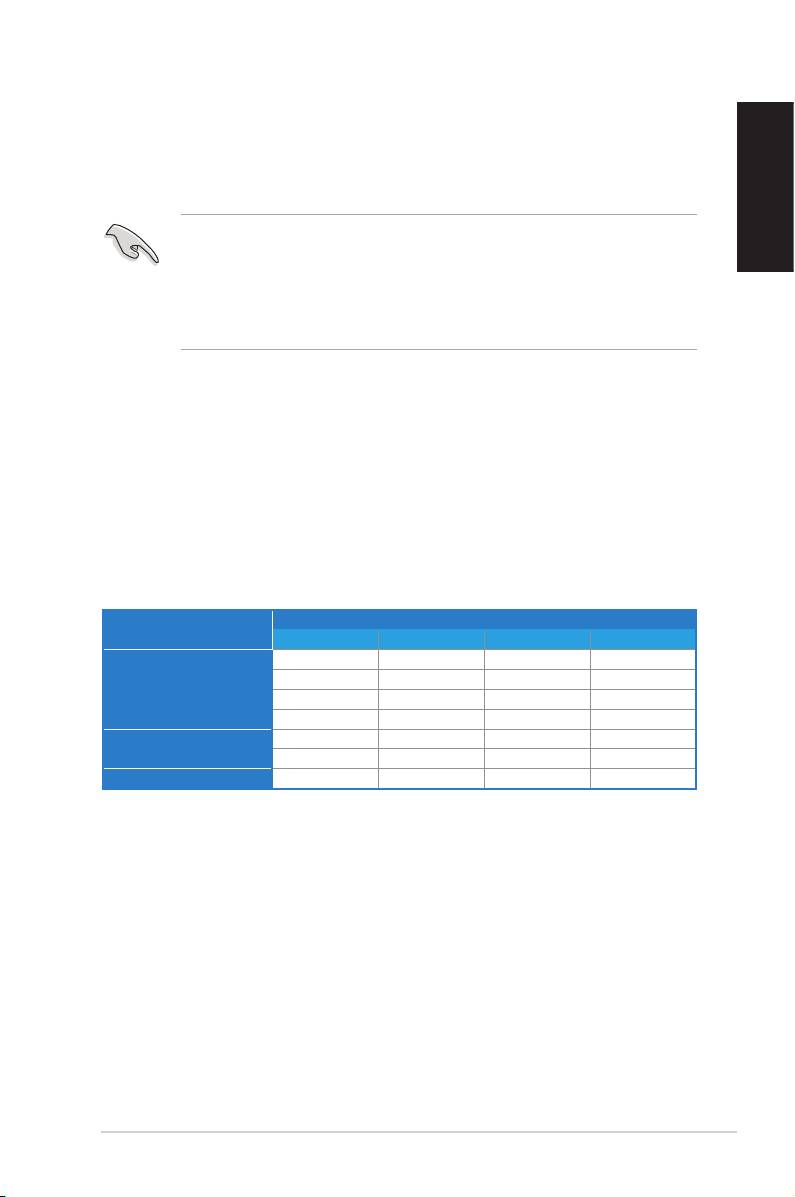
Możesz zainstalować kości 256 MB, 512 MB, 1 GB i 2 GB pamięci unbuffered
ECC/non-ECC DDR2 DIMMs do gniazda DIMM, używając konguracji pamięci
podanych w tej sekcji.
Polski
• W konguracjach dwu-kanałowych należy zainstalować identyczne
(tego samego typu i rozmiaru) pary modułów DDR2 DIMM dla każdego
kanału.
• Zawsze instaluj moduły z tymi samymi parametrami CAS latency. Dla
optymalnych rezultatów rekomendujemy zakup pamięci tego samego
producenta.
Na płycie głównej znajdują się cztery gniazda modułów pamięci DIMM (Dual
Inline Memory Modules) DDR2 (Double Data Rate 2).
Moduł DDR2 ma takie same zyczne rozmiary jak moduł DDR DIMM, ale
posiada 240-pinowy układ styków w porównaniu do 184-pinowego układu
styków DDR DIMM. Moduły DDR2 DIMM mają inaczej wykonane nacięcie w celu
zabezpieczenia przed instalacją w gnieździe DDR DIMM.
Rekomendowane konguracje pamięci
Gniazda
Tryb
DIMM_A1 DIMM_A2 DIMM_B1 DIMM_B2
Obsadzone
– – –
–
Obsadzone
– –
Pojedynczy kana
– –
Obsadzone
–
– – –
Obsadzone
Obsadzone
–
Obsadzone
–
Podwójny kanał (1)
–
Obsadzone
–
Obsadzone
Podwójny kanał (2)
Obsadzone Obsadzone Obsadzone Obsadzone
4. InformacjeBIOS
Moduł Flash ROM na płycie zawiera BIOS. Możesz uaktualnić informacje BIOS lub
skongurować parametry używając narzędzia do konguracji BIOS. Ekran BIOS
zawiera przyciski nawigacyjne i krótką pomoc online, aby Cię poprowadzić. Jeśli
napotkasz problemy systemowe lub gdy system stanie się niestabilny po zmianie
ustawień, proszę załadować domyślne ustawienia (Load Setup Defaults). Proszę
także odwiedzić stronę (www.asus.com) dla aktualizacji.
ASUS M2N-E SLI
21
Aby wejść do ustawień przy starcie systemu:
Proszę nacisnąć <Delete> podczas Power-On Self Test (POST – test startowy
Polski
systemu). Jeśli nie naciśniesz <Delete>, POST będzie kontynuować swoja
rutyny testowe. .
Aby wejść do ustawień po POST:
• Uruchom ponownie system poprzez naciśnięcie <Ctrl> + <Alt> + <Delete>,
następnie naciśnij <Delete> podczas POST, lub
• Naciśnij przycisk reset na obudowie, następnie naciśnij <Delete> podczas
POST, lub
• Wyłącz i włącz system, następnie naciśnij <Delete> podczas POST
Aby zaktualizować BIOS poprzez AFUDOS:
Uruchom system z dyskietki zawierającej najnowszy plik BIOS. W ścieżce
poleceń DOS, wpisz afudos /i<lename> i naciśnij Enter. Po zakończeniu
aktualizacji uruchom ponownie system.
Aby aktualizować BIOS używając ASUS EZ Flash 2:
Uruchom system i naciśnij <Alt> + <F2> podczas POST w celu uruchomienia
EZ Flash 2. Włóż dyskietkę , która zawiera najnowszy obraz pliku BIOS. EZ
Flash 2 przeprowadzi procedurę aktualizacji BIOS i automatycznie uruchomi
system po zakończeniu procesu.
Odzyskiwanie BIOS poprzez CrashFree BIOS 3:
Uruchom system. Jeśli BIOS jest uszkodzony, narzędzie automatycznego
odzyskiwania CrashFree BIOS 3 sprawdzi dyskietkę lub pomocniczy dysk CD
albo dysk ash USB w celu odtworzenia BIOS. Wstaw do napędu pomocniczy
dysk CD płyty głównej lub dyskietkę elastyczną albo dysk ash USB z
oryginalnym lub najnowszym plikiem BIOS. Po przywróceniu BIOS ponownie
uruchom system.
5. PłytaCD:InformacjaWsparciaSoftware
®
Płyta wspiera systemy operacyjne Windows
2000/XP/64-bit XP (OS). Zawsze
instaluj najnowszą wersję OS i odpowiednich aktualizacji w celu maksymalizacji
właściwości sprzętu.
Płyta CD dołączona z płyta główną zawiera przydatne oprogramowanie oraz
wiele narzędzi czy sterowników podwyższających cechy płyty. Aby rozpocząć
użytkowanie płyty, włóż ją do napędu CD-ROM. Po uruchomieniu płyta
automatycznie wyświetli ekran powitalny i menu instalacyjne, jeśli uruchomiona
jest funkcja Autorun (automatyczne uruchamianie) w Twoim komputerze. Jeśli
ekran powitalny się nie pojawił automatycznie, proszę zlokalizować i uruchomić
plik ASSETUP.EXE z folderu BIN na płycie CD wsparcia by wyświetlić menu.
22
ASUS M2N-E SLI
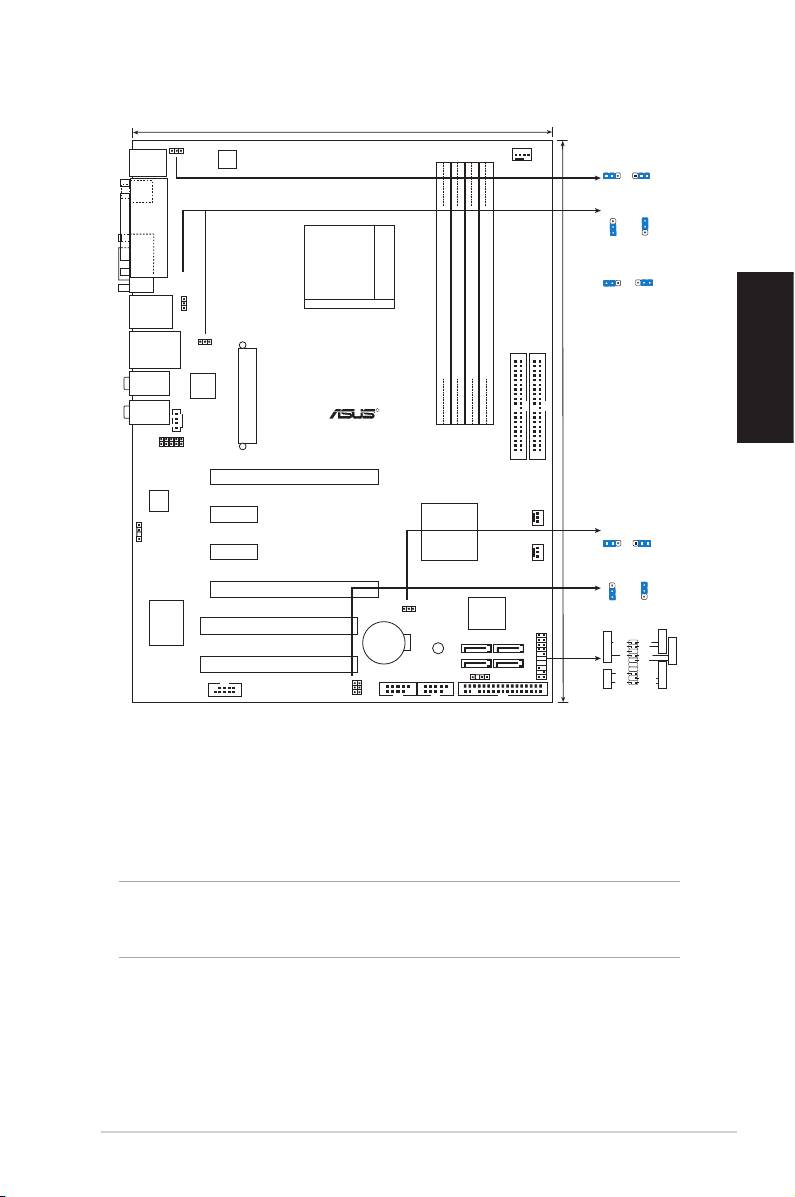
1. Rozvrženízákladnídesky
Česky
2. Instalace procesoru
Pro instalaci procesoru postupujte podle níže uvedených kroků.
1. Najděte 940-pinový AM2 socket na základní desce.
2. Nadzvedněte páčku socketu přinejmenším do úhlu 90º.
VAROVÁNÍ!
Procesor lze uložit jen ve správné pozici. Nesnažte se umístit procesor
do socketu silou, zabráníte tak ohnutí kolíčků a poškození procesoru.
3. Zorientujte procesor nad patici tak, aby roh procesoru označený
zlatým trojúhelníkem odpovídal rohu patice s malým trojúhelníkem.
4. Opatrně usad’te procesor do socketu dokud nebude uložen správně.
5. Až bude procesor umístěn správně, zatlačte páčku socketu pro zajištění
procesoru. Páčka zapadne a klikne, čímž bude indikováno zamknutí.
ASUS M2N-E SLI
23
21.8cm(8.6in)
ATX12V
KBPWR
PS/2KBMS
T: Mouse
KBPWR
CPU_FAN
B: Keyboard
1 2 2 3
+5V
+5VSB
(Default)
SPDIF_O1
USBPW12
3
2
2
1
+5V
+5VSB
(Default)
PARALLE PORT
COM1
USBPW34
1
2
2
3
Socket M2
USBPW12
+5V
+5VSB
(Default)
1394_USB34
USBPW34
LAN_USB12
DDR2 DIMM_A1 (64 bit,240-pin module)
DDR2 DIMM_B1 (64 bit,240-pin module)
DDR2 DIMM_A2 (64 bit,240-pin module)
DDR2 DIMM_B2 (64 bit,240-pin module)
AUDIO2
Attansic
30.5cm(12.0in)
F1
M2N-E SLI
R
AUDIO1
EATXPWR
CD
FP_AUDIO
SEC_IDE
PRI_IDE
PCIEX16_1
CM6501
PCIEX1_1
Nvidia
CLRTC
PWR_FANCHA_FAN
SPDIF_OUT
NF500 SLI
1 2 2 3
PCIEX1_2
Normal
Clear RTC
(Default)
USBPW5-8
3
PCIEX16_2
2
2
1
CLATC
4Mb
+5V
+5VSB
(Default)
BIOS
PA
NEL
PCI1
Super I/O
CR2032 3V
Lithium Cell
SB_PWR
SATA1
SATA3
Speaker
Ground
CMOS Power
Ground
Reset
Ground
RESET
SATA2
SATA4
+5V
Ground
PWR
PWRSW
PCI2
CHASSIS
PLED-
USB56 USB78
PANEL
IDE_LED-
PLED SPEAKER
PLED+
IDE_LED+
IDE_LED
IE1394_1
USBPW56
USBPW78
FLOPPY
* Requires an ATX power supply
3. Systémovápamět’
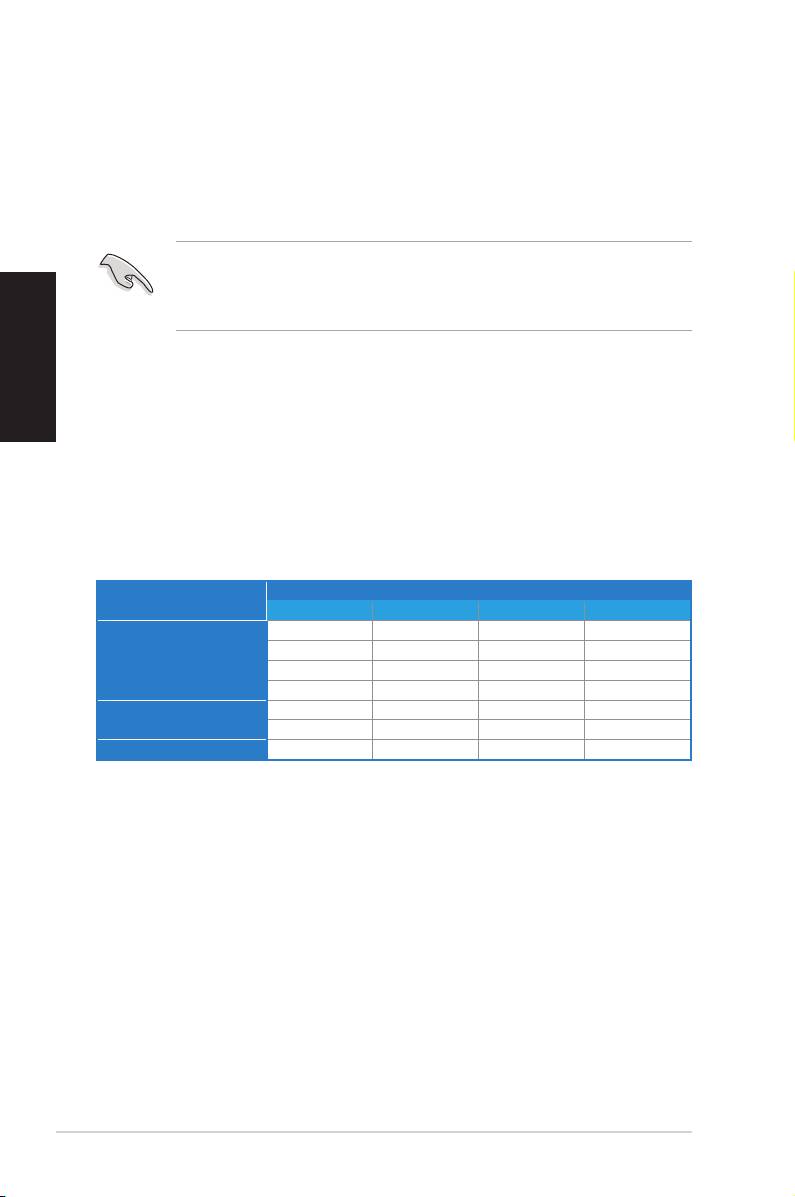
Do DIMM socketů můžete nainstalovat 256MB, 512MB, 1GB a 2GB DIMM
ECC/non-ECC bez vyrovnávací paměti (unbuffered) při použití kongurací v
této sekci.
• V případě dvoukanálových kongurací nainstalujte pro každý kanál pouze identické
paměťové moduly DDR2 DIMM (stejný typ a velikost).
• Instalujte vždy DIMMy se stejnou CAS latencí. Pro optimální výsledky doporučujeme
používat moduly stejného výrobce.
Česky
Tato základní deska je vybavena čtyřmi paticemi pro paměťové moduly DDR
2 (Double Data Rate 2) DIMM (Dual Inline Memory Module).
Modul DDR2 má stejné rozměry, jako modul DDR DIMM, ale je opatřen 240
kolíky, nikoli 184 kolíky. Paměťové moduly DDR2 a DIMM jsou opatřeny
odlišným drážkováním, které zabraňuje instalaci do nesprávné patice DRR
nebo DIMM.
Doporučené kongurace pamětí
Patice
Režim
DIMM_A1 DIMM_A2 DIMM_B1 DIMM_B2
Obsazeno
– – –
–
Obsazeno
– –
Jednokanálový
– –
Obsazeno
–
– – –
Obsazeno
Obsazeno
–
Obsazeno
–
Dvojkanálový (1)
–
Obsazeno
–
Obsazeno
Dvojkanálový (2) Obsazeno Obsazeno Obsazeno Obsazeno
4. InformaceoBIOSu
Pamět’ Flash ROM na základní desce uchovává informace o možnostech
nastavení (Setup utility). Můžete aktualizovat informace v BIOSu nebo
kongurovat parametry pomocí BIOS Setup utility. Obrazovky BIOS používjí
k ovládání navigační klávesy a online pomoc. Pokud budete mít systémové
potíže nebo je systém nestabilní po změně nastavení, obnovte standardní
nastavení (load the Setup Defaults). Navštivte webovou stránku ASUS (www.
asus.com) pro stažení aktualizací.
24
ASUS M2N-E SLI
Vstup do možnosti nastavení (Setup) při startu počítače:
Zmáčkněte klávesu <Delete> pří provádění testu POST (Power-On Self Test)
pro vstup do možnosti nastavení. Pokud nezmáčknete <Delete> bude POST
pokračovat v rutinních testech.
Vstup do možnosti nastavení po testech POST:
• Restartujte systém kombinací kláves <Ctrl> + <Alt> + <Delete>, pak
zmáčkněte <Delete> při testu POST nebo
• Zmáčkněte tlačítko reset na počítači pak zmáčkněte <Delete> při testu
POST nebo
• Restart může být proveden také vypnutím a opětovným zapnutím systému
a při testu POST zmáčkněte klávesu <Delete>.
Česky
Aktualizace BIOSu pomocí AFUDOS:
Nainstalujte systém ze systémové diskety, která také obsahuje soubor
s aktualizací pro BIOS. V příkazovém řádku zadejte příkaz afudos /
i<názevsouboru.rom> a stiskněte klávesu <Enter>. Po dokončení aktualizace
systém restartujte.
Aktualizace BIOSu při použití ASUS EZ Flash 2:
Restartuje systém a zmáčkněte <Alt> + <F2> při provádění testu POST pro
spuštění EZ Flash 2. Vložte do mechaniky systémovou disketu, která obsahuje
nejnovější soubor s informacemi pro BIOS. EZ Flash 2 aktualizuje BIOS a provede
automaticky restart počítače po dokončení operace.
Obnovení systému BIOS pomocí nástroje CrashFree BIOS 3:
Zapněte počítač. Pokud je systém BIOS poškozen, nástroj pro automatické
obnovení CrashFree BIOS 3 vyhledá disketu, podpůrný disk CD nebo disk Flash
USB pro obnovu systému BIOS. Vložte podpůrný disk CD pro základní desku,
disketu nebo disk Flash USB, který obsahuje původní nebo nejnovější soubor
BIOS. Po obnovení systému BIOS restartujte počítač.
5. InstalačníCDspodpůrnýmiprogramy
®
Tato základní deska podporuje Windows
2000/XP/64-bit XP operační systémy
(OS). Instalujte vždy nejnovější verze OS a odpovídající aktualizace, aby jste
mohli maximalizovat využití vlastností Vašeho hardwaru.
Instalační CD, které se dodává se základní deskou obsahuje užitečné programy a
utility/ovladače, které zlepšují vlastnosti základní desky. Pro použití instalačního
CD vložte CD do optické mechaniky. CD automaticky zobrazí uvítací okno a
instalační menu, pokud je povolen automatický start CD (Autorun) ve Vašem
počítači. Pokud se uvítací okno neobjevilo automaticky, najděte a klikněte
dvakrát na soubor ASSETUP.EXE ve složce BIN na instalačním CD.
ASUS M2N-E SLI
25
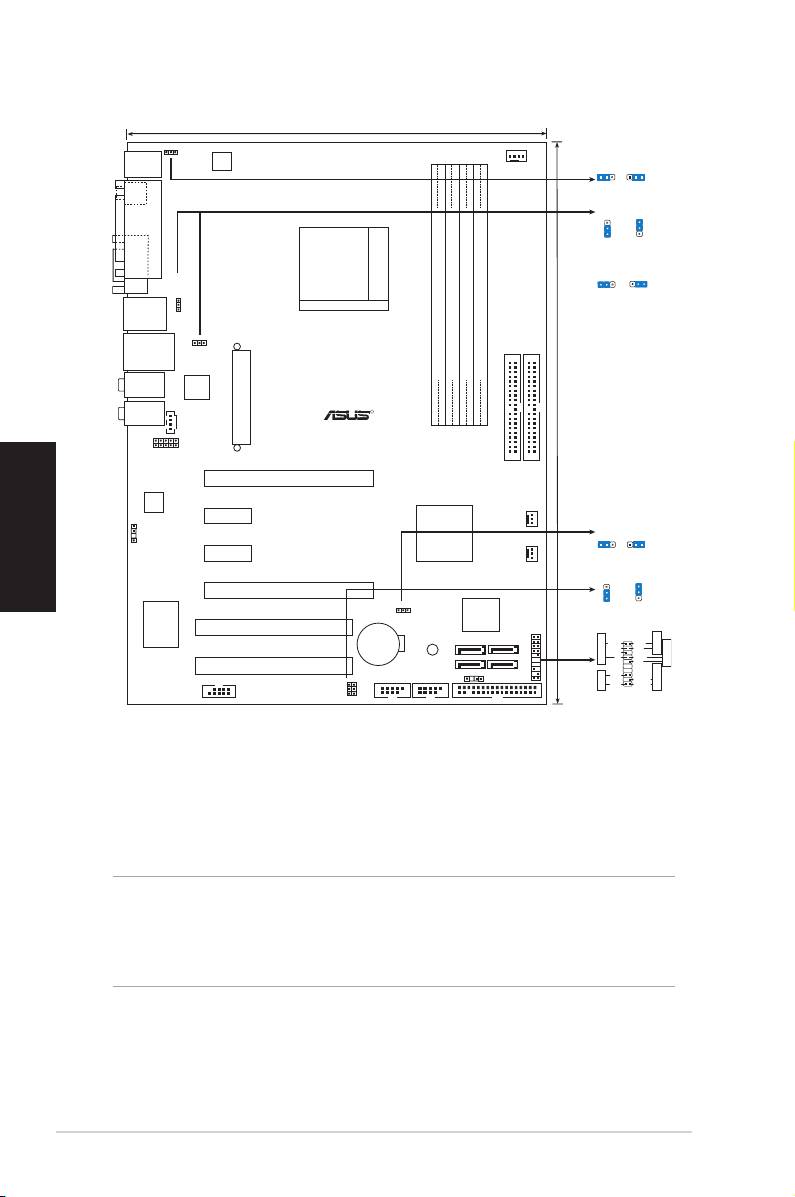
1. Az alaplap felépítése
Magyar
2. A CPU beszerelése
Aprocesszor(CPU)beszereléséhezkövesseazalábbilépéseket:
1. Keressemegazalaplapona940tűsCPU-foglalatot.
2. Legalább90°-osszögbenhajtsafelafoglalatrögzítőkarját.
Figyelmeztetés:
A CPU csak egyféleképpen illik a foglalatba; a helyes irányban könnyedén
belecsúszikabba.NEERŐLTESSEaprocesszortrossziránybanafoglalatba,
mertaprocesszoraljánlévőtűkelgörbülhetnekésaCPUműködésképtelenné
válhat!
3. Helyezze a CPU-t a foglalatra úgy, hogy az CPU-n lévő aranyszínű
háromszögegybeessenafoglalatkisháromszöggeljelöltsarkával.
4. Óvatosanengedjeaprocesszortafoglalatba.
5. HaaCPUbennevanafoglalatban,hajtsalearögzítőkart,éshúzzabe
afoglalatoldalánlévőtartófülalá.
26
ASUS M2N-E SLI
21.8cm(8.6in)
ATX12V
KBPWR
PS/2KBMS
T: Mouse
KBPWR
CPU_FAN
B: Keyboard
1 2 2 3
+5V
+5VSB
(Default)
SPDIF_O1
USBPW12
3
2
2
1
+5V
+5VSB
(Default)
PARALLE PORT
COM1
USBPW34
1
2
2
3
Socket M2
USBPW12
+5V
+5VSB
(Default)
1394_USB34
USBPW34
LAN_USB12
DDR2 DIMM_A1 (64 bit,240-pin module)
DDR2 DIMM_B1 (64 bit,240-pin module)
DDR2 DIMM_A2 (64 bit,240-pin module)
DDR2 DIMM_B2 (64 bit,240-pin module)
AUDIO2
Attansic
30.5cm(12.0in)
F1
M2N-E SLI
R
AUDIO1
EATXPWR
CD
FP_AUDIO
SEC_IDE
PRI_IDE
PCIEX16_1
CM6501
PCIEX1_1
Nvidia
CLRTC
PWR_FANCHA_FAN
SPDIF_OUT
NF500 SLI
1 2 2 3
PCIEX1_2
Normal
Clear RTC
(Default)
USBPW5-8
3
PCIEX16_2
2
2
1
CLATC
4Mb
+5V
+5VSB
(Default)
BIOS
PA
NEL
PCI1
Super I/O
CR2032 3V
Lithium Cell
SB_PWR
SATA1
SATA3
Speaker
Ground
CMOS Power
Ground
Reset
Ground
RESET
SATA2
SATA4
+5V
Ground
PWR
PWRSW
PCI2
CHASSIS
PLED-
USB56 USB78
PANEL
IDE_LED-
PLED SPEAKER
PLED+
IDE_LED+
IDE_LED
IE1394_1
USBPW56
USBPW78
FLOPPY
* Requires an ATX power supply
3. Rendszermemória
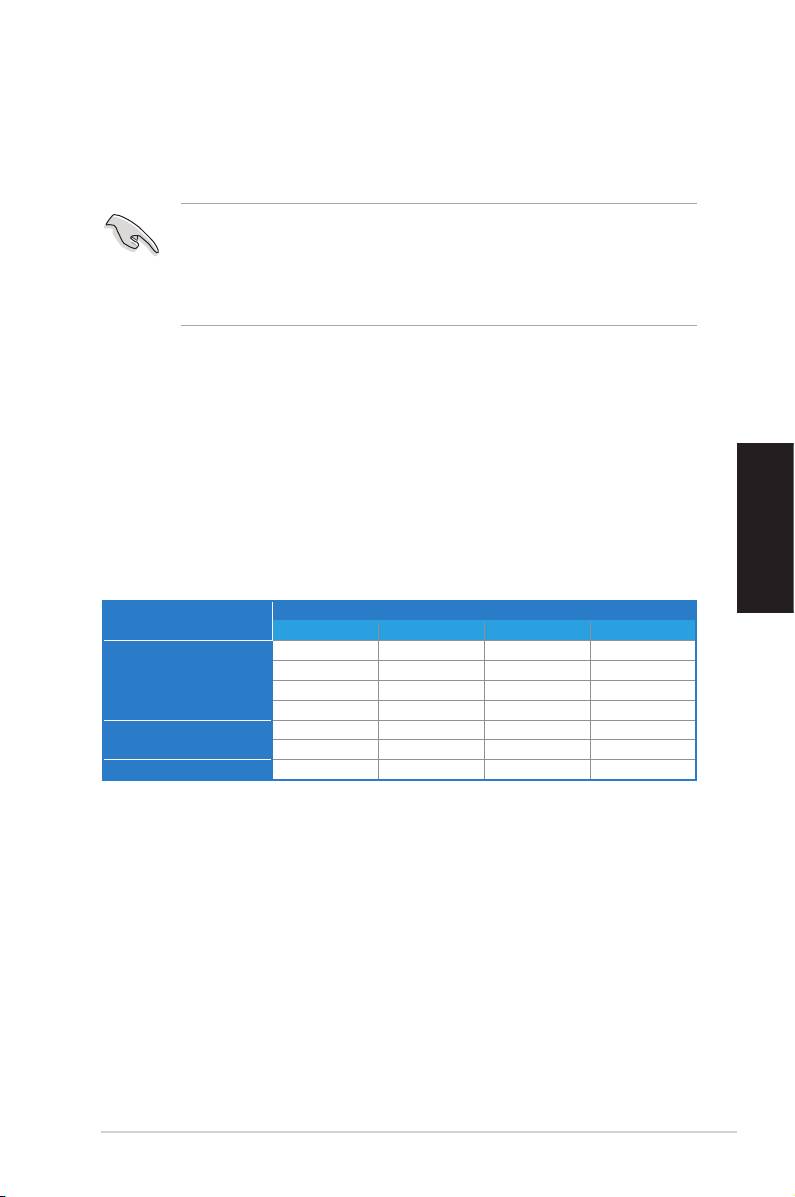
Azalaplapba256MB,512MB,1GBés2GBméretűunbufferedECC/non-ECC
DDR2RAMmodulokatszerelhetazalábbiútmutatónakmegfelelően.
• A kétcsatornás kongurációknál, csak azonos (ugyanaz a típus és
méret)DDR2DIMMpárokattelepítsenmindencsatornába.
• MindigazonosCAS késleltetésűmodulokathasználjon.Azoptimális
teljesítmény érdekében javasoljuk, hogy azonos gyártótól szerezze
beazösszesDDRRAMmodulját.
AzalaplapnégydarabDoubleDataRate2(DDR2)DualInlineMemoryModule
(DIMM)memóriamodulfogadásáraalkalmasfoglalatottartalmaz.
ADDR2modulzikai mérete megegyezikaDDRDIMM moduléval,de240
érintkezővelrendelkezikaDDRDIMM184érintkezőjévelszemben.ADDR2
DIMMmemóriamodulokbevágásaeltérő,hogymegakadályozzákDDRDIMM
foglalatbaszerelésüket.
Magyar
Javasoltmemóriamodul-elrendezések
Foglalatok
Üzemmód
DIMM_A1 DIMM_A2 DIMM_B1 DIMM_B2
használatban – – –
– használatban – –
Egycsatornás
– – használatban –
– – – használatban
használatban – használatban –
Kétcsatornás(1)
– használatban – használatban
Kétcsatornás(2)
használatban használatban használatban használatban
4. BIOS információk
AzalaplapBIOS-átazalaplapontalálhatóFlashROMchiptartalmazza.ABIOS-
jellemzőketaBIOSSetupsegédprogramonkeresztülállíthatja.ABIOSSetup
beépítettsúgóval(Help)isrendelkezik.Amennyibenarendszerinstabilláválna,
vagymásrendszerproblémákatészlelaBIOSbeállításokmegváltoztatásaután,
töltsevisszaazalapértelmezettértékeket(LoadBIOS/SetupDefaults).Az
elérhetőBIOSfrissítésekhezlátogassamegazASUSweboldalát:www.asus.
com.
ASUS M2N-E SLI
27
BelépésaBIOSSetup-barendszerinduláskor:
Nyomjamega<Delete>gombotarendszerindulásakorPOST(Power-OnSelfTest
–InduláskoriÖnellenőrzés)közben.Hanemnyomjamega<Delete>gombot,a
POSTfolytatjatesztelésieljárásait,éselindulazoperációsrendszer.
BelépésaBIOSSetup-baPOSTután:
• Indítsa újra a számítógépet a <CTRL>+<ALT>+<DELETE> gombok
lenyomásával,vagy
• Indítsa újra a számítógépet a számítógépen található RESET gombbal,
vagy
• Kapcsoljaki,majdbeaszámítógépet,majdkövessea„BelépésaBIOS
Setup-barendszerinduláskor”bekezdésbentalálhatóutasításokat.
ABIOSfrissítéseazAFUDOSprogramsegítségével:
HelyezzebealegújabbBIOS-képfájltistartalmazóAFUDOSkislemeztaoppy-
meghajtóba,majdindítsaelaszámítógépet.ADOSparancssormegjelenésekor
írjabe:afudos/i<fájlnév.rom>rom>,ahola<fájlnév.rom>aBIOS-képfájlneve.
Afrissítésbefejezéseutánindítsaújraaszámítógépet.
Magyar
ABIOSfrissítéseazASUSEZFlash2segítségével:
HelyezzebealegújabbBIOS-képfájlttartalmazókislemeztaoppy-meghajtóba,
majd indítsa el a számítógépet. POST alatt nyomja meg az <ALT>+<F2>
billentyűkombinációt,majdamegjelenőEZFlash2elvégziaBIOSfrissítését,
ésautomatikusanújraindítjaarendszert.
ABIOSvisszaállításaaCrashFreeBIOS3segítségével:
Indítsa újra a rendszert. Ha a BIOS megsérült , akkor a CrashFreeBIOS 3
automatikus helyreállító eszköz hajlékonylemezen, támogató CD-n vagy
USB-kulcsonellenőrziavisszaállítandóBIOS-képfájl jelenlétét.Helyezzebe
azalaplaphozmellékelttámogatóCD-t,hajlékonylemeztvagyegyépvagya
legfrissebbBIOS-képfájlttartalmazóUSB-kulcsot.Avisszaállításutánindítsa
újraaszámítógépet.
5. Mellékelt támogató CD információk
®
®
Ez az alaplap a Microsoft
Windows
2000, XP és 64-bit XP operációs
rendszereket támogatja. A legjobb teljesítmény elérése érdekében
rendszeresen frissítse operációs rendszerét és az illesztőprogramokat.
Az alaplaphoz mellékelt támogató CD hasznos szoftvereket, illesztő- és
segédprogramokat tartalmaz, amelyekkel kihasználhatja az alaplap teljes
képességeit.
A támogató CD használatához helyezze a lemezt a CD-ROM meghajtóba
Windowsalatt.ACDautomatikusanmegjelenítegyüdvözlőképernyőtésa
telepítésimenüt,haazAutorunfunkcióengedélyezvevan.Amennyibenaz
üdvözlőképernyőnemjelennemeg,keressemegésindítsaelalemezenaBIN
könyvtárbantalálhatóASSETUP.EXEnevűfájlt.
28
ASUS M2N-E SLI
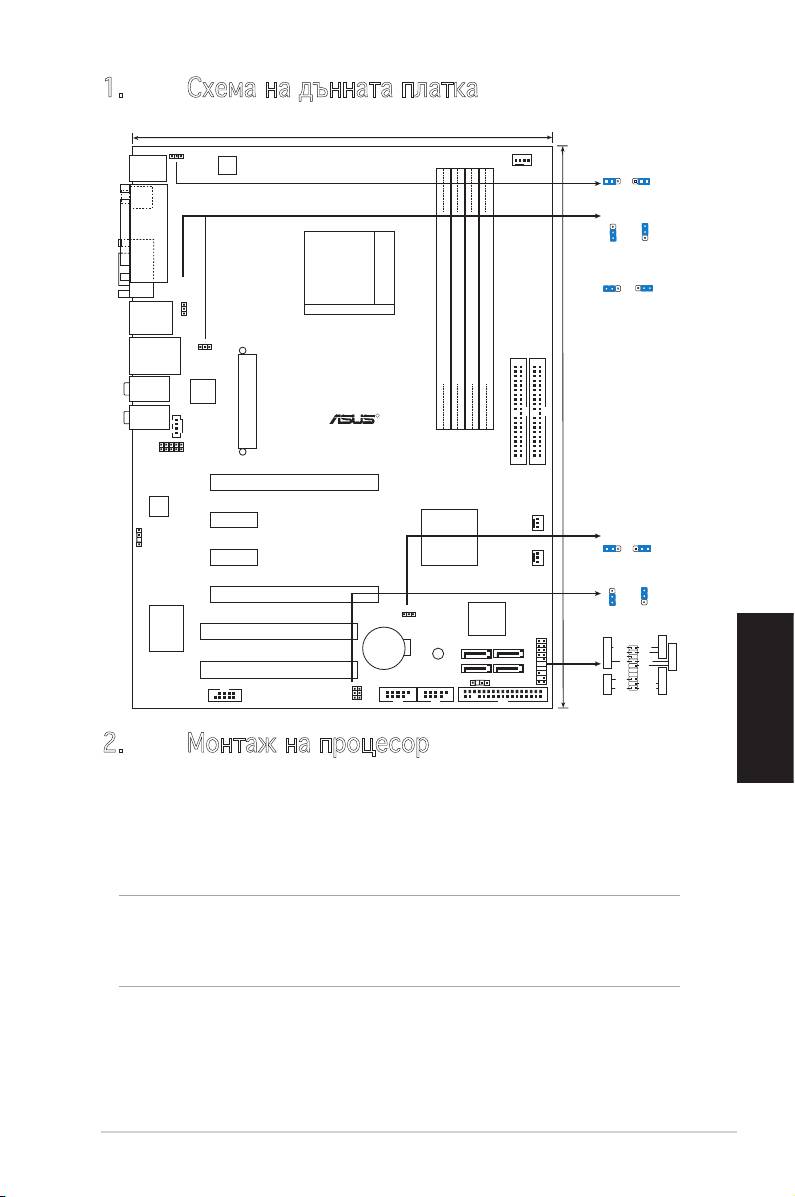
1. Схеманадъннатаплатка
Български
2. Монтажнапроцесор
Моля, следвайте описаните по-долу инструкции за инсталиране на
процесора.
1. Намерете940-пиновияAM2сокетвърхудъннатаплатка.
2. Повдигнетелостчетонасокетадо90°.
Внимание
Процесорътпасванасокетасамоакосепоставивправилнатапосока.НЕ
НАТИСКАЙТЕпроцесоравсокета,задаизбегнетеогъваненапиноветеи
повреданапродукта!
3. Поставетепроцесоранадсокетатака,чемаркираниятъгълнапроцесора
дасъвпаднесизпъкналосттавосноватаналостанасокета.
4. Внимателноспуснетепроцесоравсокета,докатозастаненамясто.
5.Следкатопроцесорътепоставен,спуснетенадолулостчето.Закачете
лостчетонадържачаотстранинасокета.
ASUS M2N-E SLI
29
21.8cm(8.6in)
ATX12V
KBPWR
PS/2KBMS
T: Mouse
KBPWR
CPU_FAN
B: Keyboard
1 2 2 3
+5V
+5VSB
(Default)
SPDIF_O1
USBPW12
3
2
2
1
+5V
+5VSB
(Default)
PARALLE PORT
COM1
USBPW34
1
2
2
3
Socket M2
USBPW12
+5V
+5VSB
(Default)
1394_USB34
USBPW34
LAN_USB12
DDR2 DIMM_A1 (64 bit,240-pin module)
DDR2 DIMM_B1 (64 bit,240-pin module)
DDR2 DIMM_A2 (64 bit,240-pin module)
DDR2 DIMM_B2 (64 bit,240-pin module)
AUDIO2
Attansic
30.5cm(12.0in)
F1
M2N-E SLI
R
AUDIO1
EATXPWR
CD
FP_AUDIO
SEC_IDE
PRI_IDE
PCIEX16_1
CM6501
PCIEX1_1
Nvidia
CLRTC
PWR_FANCHA_FAN
SPDIF_OUT
NF500 SLI
1 2 2 3
PCIEX1_2
Normal
Clear RTC
(Default)
USBPW5-8
3
PCIEX16_2
2
2
1
CLATC
4Mb
+5V
+5VSB
(Default)
BIOS
PA
NEL
PCI1
Super I/O
CR2032 3V
Lithium Cell
SB_PWR
SATA1
SATA3
Speaker
Ground
CMOS Power
Ground
Reset
Ground
RESET
SATA2
SATA4
+5V
Ground
PWR
PWRSW
PCI2
CHASSIS
PLED-
USB56 USB78
PANEL
IDE_LED-
PLED SPEAKER
PLED+
IDE_LED+
IDE_LED
IE1394_1
USBPW56
USBPW78
FLOPPY
* Requires an ATX power supply

3. Системнапамет
Можетедамонтирате256МВ,512МВ,1GBи2GВ/небуферирани,ECC/без
ЕСС/DDR2модуливDIMMсокетитекатоизползватеконфигурациитеза
паметвтозираздел.
• Придвуканалниконфигурациимонтирайтесамоидентични(отедин
типиразмер)двойкиDDR2DIMMмодулизавсекиканал.
• ВинагимонтирайтеDIMMмодулисъссъответнатаCASлатентност.За
оптималнирезултатипрепоръчвамезакупуваненапаметотсъщия
вносител.
ДъннатаплаткаимачетириDIMMгнездазамодулипаметDDR2.
МодулитепаметDDR2иматсъщитефизическиразмерикатоDDR,носас
по240контакта(DDRимат184контакта).МодулитеDDR2иматразлична
вдлъбнатинаотDDR,заданемогатдасеинсталиратвгнездазаDDR.
Препоръчителниконфигурациизапамет
Сокети
Режим
DIMM_A1 DIMM_A2 DIMM_B1 DIMM_B2
Запълнен
– – –
–
Запълнен
– –
Български
Едноканален
– –
Запълнен
–
– – –
Запълнен
Запълнен
–
Запълнен
–
Двуканалелен (1)
–
Запълнен
–
Запълнен
Двуканалелен (2) Запълнен Запълнен Запълнен Запълнен
4. BIOSинформация
Можете да обновявате информацията на BIOS или да настройвате
параметритечрезизползванетонаBIOSSetup.BIOSекранитесъдържат
навигационниклавишиикраткаонлайнпомощ.Вслучай,чеустановите
проблемисъссистематаилисъщатастаненестабилнаследпромянатана
настройките,заредетенастройкитепоподразбиране.Посететесайтана
ASUS(www.asus.com)заосъвременяване.
30
ASUS M2N-E SLI
ЗадостъпдоSetup–настройкипристартиране:
Натиснете<Delete>повременаPower-onSelfTest(POST).Аконенатиснете
посоченияклавиш,POSTпродължавасрутинниятестнасистемата.
ЗадостъпдоSetup–настройкиследPOST:
• Рестартирайтесистематачрез<Ctrl>+<Alt>+<Delete>,следкоето
натиснете<Delete>повременаPOSTили
• Натиснетебутон“Reset”насистемнатакутия,следкоетонатиснете
<Delete>повременаPOSTили
• Изключетесистемата,включетеяотново,следкоетонатиснете<Delete>
повременаPOST.
ЗадаъпдействатеBIOSсAFUDOS:
Заредетеистартирайтесистематаотфлопидиска,койтосъдържанай-
новияфайлBIOS.Когатодисковатаоперационнасистемавинапомни,
напишетеafudos/i<filename>инатиснетеEnter.Когатоъпдейтването
приключи,презаредетесистемата.
ЗаобновяваненаBIOSсASUSEZFlash2:
Стартирайтесистематаинатиснете<Аlt>+ <F2> по време на POST за
достъпдоEZFlash2.Поставетедискетатаснай-новияBIOSфайл.EZFlash
2изпълнявапроцесапоосъвременяваненаBIOSиавтоматичнорестартира
систематаследприключване.
ЗадавъзстановитеBIOSсCrashFreeBIOS3:
Заредетеистартирайтесистемата.АкоBIOSеповреден,инструментътза
автоматичновъзстановяванеCrashFreeBIOS3щепроверизафлопидиск,
CDилиUSBустройствозавъншнапамет,задавъзстановиBIOS.Поставете
помощниякомпактдискзадъннатаплаткаилидискета,илиUSBустройство
завъншнапамет,койтосъдържаторигиналнияилинай-новияфайлBIOS.
Презаредетесистемата,следкатоBIOSевъзстановен.
Български
5. CDсинформациязаподдръжкана
софтуера
ТазидъннаплаткаподдържаWindows®2000/XP/64-bitXPоперационна
система (OS).Винаги инсталирайте най-новата версия на OS, за да
използватемаксималновъзможноститенавашияхардуер.
Компактдискът,включенвкомплектанадъннатаплаткасъдържасофтуер
и няколко стандартни драйвери, които разширяват възможностите
на дънната платка. Поставете диска в CD-ROM устройството. Дискът
автоматичнопоказванадисплеяинсталационнитеменюта,акофункцията
“Autorun”накомпютъраеактивирана.Вслучай,ченаекрананесепоявят
инсталационнитеменюта,маркирайтеикликнетедвапътивърхуASSETUP.
EXEфайлаотпапкаBINнадиска.
ASUS M2N-E SLI
31
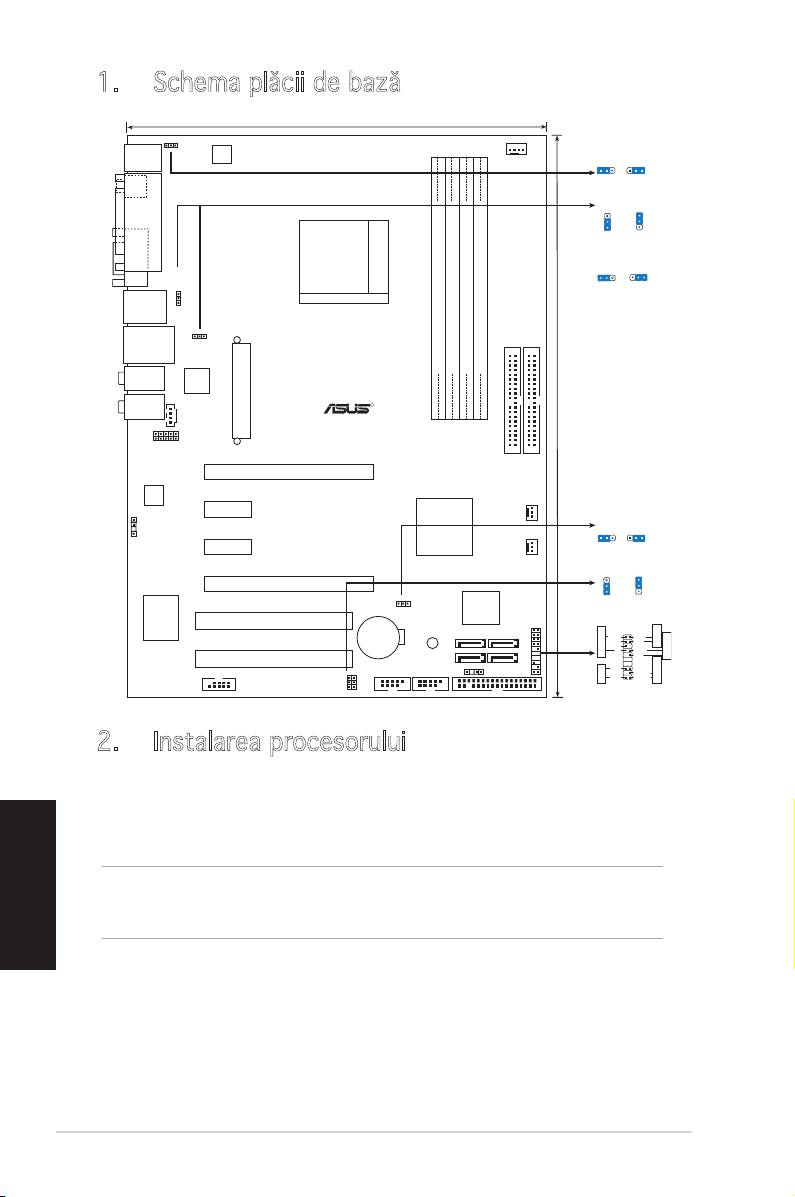
1. Schemaplăciidebază
2. Instalareaprocesorului
Urmeazăurmătoriipaşipentruainstalaprocesorul.
1. Localizeazăsocket-ul940depeplacadebază.
Română
2. Ridicăpârghiasocketuluilacelpuţin90degrade.
ATENŢIE:
Procesorulpoatemontatdoarîntr-osingurăpoziţie.Pentruapreveniîndoirea
pinilorsaudeteriorarea,NUforţaţiintroducereaprocesoruluiînsocket!
3. Poziţionaţiprocesoruldeasuprasoclului,astfelîncâtcolţulprocesoruluicu
triunghiulauritsăcorespundăaceluicolţalsocluluicareareuntriunghi
mic.
4. Introduceţicuatenţieprocesorulînsocket.
5. Cândprocesorulestebineintrodusînsocket,apăsaţipepârghiasocket-
uluipentruaxaprocesorul.Pârghiavaproduceunscurtclickpentrua
indicacăesteînpoziţiaînchis.
32
ASUS M2N-E SLI
21.8cm(8.6in)
ATX12V
KBPWR
PS/2KBMS
T: Mouse
KBPWR
CPU_FAN
B: Keyboard
1 2 2 3
+5V
+5VSB
(Default)
SPDIF_O1
USBPW12
3
2
2
1
+5V
+5VSB
(Default)
PARALLE PORT
COM1
USBPW34
1
2
2
3
Socket M2
USBPW12
+5V
+5VSB
(Default)
1394_USB34
USBPW34
LAN_USB12
DDR2 DIMM_A1 (64 bit,240-pin module)
DDR2 DIMM_B1 (64 bit,240-pin module)
DDR2 DIMM_A2 (64 bit,240-pin module)
DDR2 DIMM_B2 (64 bit,240-pin module)
AUDIO2
Attansic
30.5cm(12.0in)
F1
M2N-E SLI
R
AUDIO1
EATXPWR
CD
FP_AUDIO
SEC_IDE
PRI_IDE
PCIEX16_1
CM6501
PCIEX1_1
Nvidia
CLRTC
PWR_FANCHA_FAN
SPDIF_OUT
NF500 SLI
1 2 2 3
PCIEX1_2
Normal
Clear RTC
(Default)
USBPW5-8
3
PCIEX16_2
2
2
1
CLATC
4Mb
+5V
+5VSB
(Default)
BIOS
PA
NEL
PCI1
Super I/O
CR2032 3V
Lithium Cell
SB_PWR
SATA1
SATA3
Speaker
Ground
CMOS Power
Ground
Reset
Ground
RESET
SATA2
SATA4
+5V
Ground
PWR
PWRSW
PCI2
CHASSIS
PLED-
USB56 USB78
PANEL
IDE_LED-
PLED SPEAKER
PLED+
IDE_LED+
IDE_LED
IE1394_1
USBPW56
USBPW78
FLOPPY
* Requires an ATX power supply
3. Memoriasistemului
ÎnDIMM-uriputeţiinstala256MB,512MB,1GBsau2GBmemorieunbuffered
ECC/non-ECCDDR2utilizândconguraţiiledinaceastăsecţiune.
• Încazulconguraţiilordublu-canal,sevorinstalanumaiperechiDDR2
DIMMidentice(aceeaşidimensiuneşitip)peecarecanal.
• InstalaţiîntotdeaunamoduleledememorieDIMMcuacelaşitimpde
întârziere CAS. Pentru compatibilitate optimă, vă recomandăm să
achiziţionaţimoduleledememoriedelaacelaşidistribuitor.
Placadebazăestedotatăcu2sloturipentrumemorieDoubleDataRate2
(DDR2)DualInlineMemoryModules(DIMM).
UnmodulDDR2areaceleaşidimensiuniziceprecumunDIMMdememorieDDR,
darareoamprentăde240depini,faţădenumai184pinipentrumemoriaDIMM
DDR.DIMM-urileDDRaupinidevericarediferiţi,pentruapreveniinstalarea
lorîntr-unslotdememorieDIMMDDR.
Conguraţii recomandate de memorie
Socketur
Mod
DIMM_A1 DIMM_A2 DIMM_B1 DIMM_B2
Ocupat
– – –
–
Ocupat
– –
Canalunic
– –
Ocupat
–
– – –
Ocupat
Ocupat
–
Ocupat
–
Canaldual (1)
–
Ocupat
–
Ocupat
Canaldual(2)
Ocupat Ocupat Ocupat Ocupat
4. InformaţiidespreBIOS
MemoriaFlashROMdepeplacadebazăconţineBIOS-ul.Puteţiactualiza
informaţiasauparametriidinBIOSfolosindfuncţiadeinstalareBIOS
(BIOSSetup).EcraneleBIOSincludtastedenavigaţieşiscurtajutor
Română
on-linepentruavăghida.Dacăîntâlniţiproblemedesistem,saudacă
sistemuldevineinstabildupăceaţischimbatsetările,încărcaţivalorile
decongurarepredenite(SetupDefaults).VizitaţisitulASUS(www.
asus.com)pentruactualizări.
ASUS M2N-E SLI
33
Pentruaintraînmeniuldeinstalare(Setup)lapornire:
Apăsaţipetasta<Delete>întimpulproceduriidePower-OnSelfTest
(POST).Dacănuapăsaţipe<Delete>,POSTcontinuăcurutinelede
testare.
Pentruaintraînmeniuldeinstalare(Setup)dupăPOST:
• Restartaţisistemulapăsândpe<Ctrl>+<Alt>+<Delete>,apoi
apăsaţipe<Delete>întimpulrulăriiPOST,sau
• Apăsaţipebutonuldereiniţializaredepecarcasă,apoiapăsaţipe
<Delete>întimpulrulăriiPOST,sau
• Închideţisistemulşiapoideschideţi-l,dupăcareapăsaţipe<Delete>
întimpulrulăriiPOST
PentruaactualizaBIOScuAFUDOS:
Porniţisistemuldepeodischetăcareconţineultimavariantădeşier
BIOS.LaapariţiaprompteruluideDOS,tastaţiafudos/i<lename>şi
apăsaţipe tasta Enter.Reporniţi sistemul atunci cândactualizarea
estecompletă.
PentruaactualizaBIOScuASUSEZFlash2:
Porniţi sistemul şi apăsaţi <Alt> + <F2> în timpul POST pentru a
lansaEZFlash2.Introduceţiodischetăceconţineultimavariantăde
şierBIOS.EZFlash2executăprocesuldeactualizarealBIOS-uluişi
reporneşteautomatsistemulcândprocesuls-aîncheiat.
PentruarecuperaBIOS-ulcuajutorulCrashFreeBIOS3:
Porniţisistemul.DacăBIOS-ulestecorupt,utilitaruldeautorecuperare
CrashFreeBIOS3vericăexistenţauneidischete,aunuiCDsauaunei
unităţiashpentruUSBpentruarestauraBIOS-ul.IntroduceţiCD-ul
desuportalplăciidebază,odischetăsauounitateashpentruUSB
caresăconţinăşierulBIOSoriginalsaupecelmairecent.Reporniţi
sistemuldupăceBIOS-ulafostrecuperat.
5. InformaţiiînlegăturăcuCD-ulcusuport
software
®
Aceastăplacădebazăsuportasistemeledeoperare(OS)Windows
2000/XP/64-bitXP. Instalaţi întotdeauna ultima versiune de OS şi
Română
actualizărilecorespunzătoarepentruaputeaoptimizacaracteristicile
componentelorhardware.
CD-uldesuportcareafostlivratîmpreunăcuplacadebazăconþine
programeutileşimaimultedrivereutilitarecaresporesccaracteristicile
plăcii de bază. Pentru a începe utilizarea CD-ului de suport, pur şi
simpluintroduceþiCD-ulînunitateaCD-ROM.CD-ulaşeazăautomat
unecrandeîntâmpinareşimeniuriledeinstalaredacăfuncþiaPornire
automată(Autorun)esteactivatăpecalculatoruldvs.Dacăecranulde
întâmpinarenuaapărutautomat,localizaţişideschideþiprindubluclic
şierulASSETUP.EXEdindirectorulBINdepeCD-uldesuportpentru
aaşameniurile.
34
ASUS M2N-E SLI
Srpski
ASUS M2N-E SLI
35
21.8cm(8.6in)
ATX12V
KBPWR
PS/2KBMS
T: Mouse
KBPWR
CPU_FAN
B: Keyboard
1 2 2 3
+5V
+5VSB
(Default)
SPDIF_O1
USBPW12
3
2
2
1
+5V
+5VSB
(Default)
PARALLE PORT
COM1
USBPW34
1
2
2
3
Socket M2
USBPW12
+5V
+5VSB
(Default)
1394_USB34
USBPW34
LAN_USB12
DDR2 DIMM_A1 (64 bit,240-pin module)
DDR2 DIMM_B1 (64 bit,240-pin module)
DDR2 DIMM_A2 (64 bit,240-pin module)
DDR2 DIMM_B2 (64 bit,240-pin module)
AUDIO2
Attansic
30.5cm(12.0in)
F1
M2N-E SLI
R
AUDIO1
EATXPWR
CD
FP_AUDIO
SEC_IDE
PRI_IDE
PCIEX16_1
CM6501
PCIEX1_1
Nvidia
CLRTC
PWR_FANCHA_FAN
SPDIF_OUT
NF500 SLI
1 2 2 3
PCIEX1_2
Normal
Clear RTC
(Default)
USBPW5-8
3
PCIEX16_2
2
2
1
CLATC
4Mb
+5V
+5VSB
(Default)
BIOS
PA
NEL
PCI1
Super I/O
CR2032 3V
Lithium Cell
SB_PWR
SATA1
SATA3
Speaker
Ground
CMOS Power
Ground
Reset
Ground
RESET
SATA2
SATA4
+5V
Ground
PWR
PWRSW
PCI2
CHASSIS
PLED-
USB56 USB78
PANEL
IDE_LED-
PLED SPEAKER
PLED+
IDE_LED+
IDE_LED
IE1394_1
USBPW56
USBPW78
FLOPPY
* Requires an ATX power supply
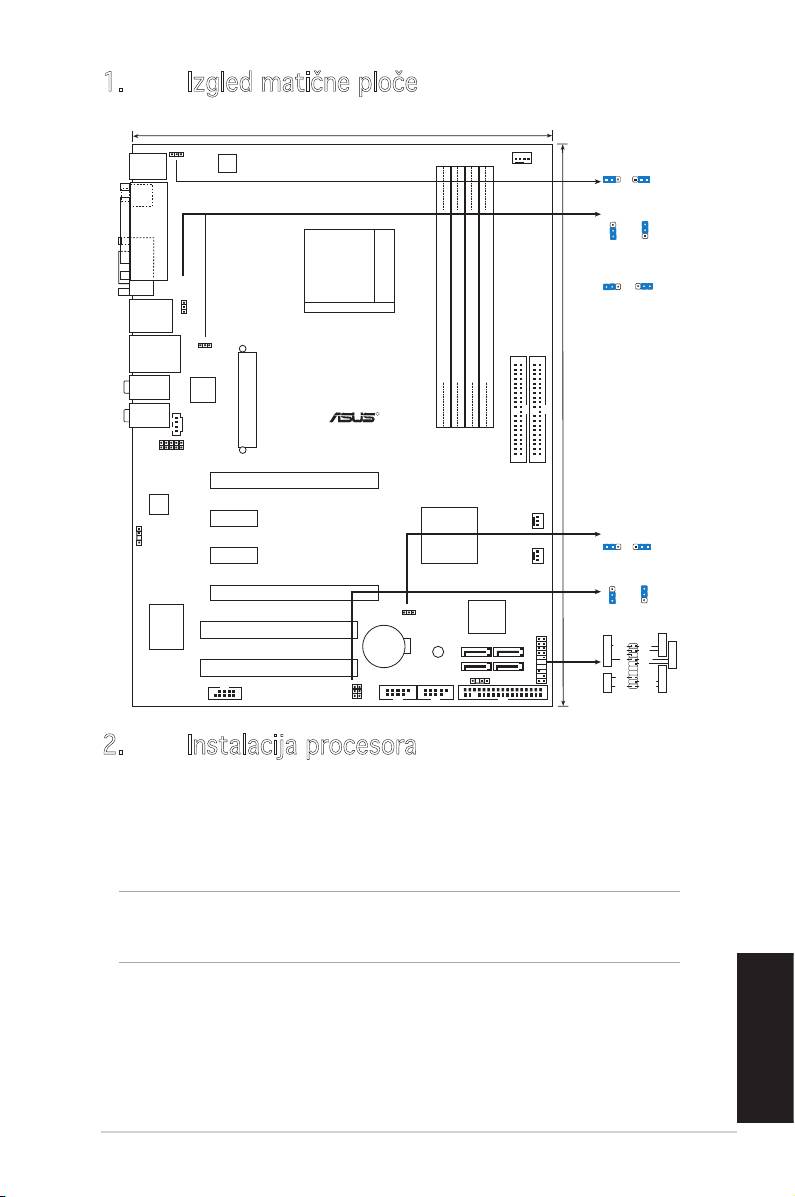
1. Izgled matične ploče
2. Instalacija procesora
Pratite sledeća uputstva za instalaciju procesora.
1. Pronađite ležište sa 940 pinova na matičnoj ploči.
2. Podignite polugu ležišta dok ne zauzme ugao od 90° u odnosu na
matičnu ploču.
UPOZORENJE!
Procesor se može ubaciti u ležište samo na jedan način. NEMOJTE ubacivati
procesor na silu, kako biste izbegli oštećenje pinova na procesoru!
3. Postavite procesor iznad slota tako da se ugao procesora sa zlatnom
oznakom poklapa sa uglom slota sa malim trouglom.
4. Pažljivo ubacite procesor u ležište.
5. Kada se procesor nađe na svom mestu, pažljivo spustite polugu ležišta
u donju poziciju. Kada se poluga nađe u krajnjem položaju, procesor je
osiguran.
3. Sistemska memorija
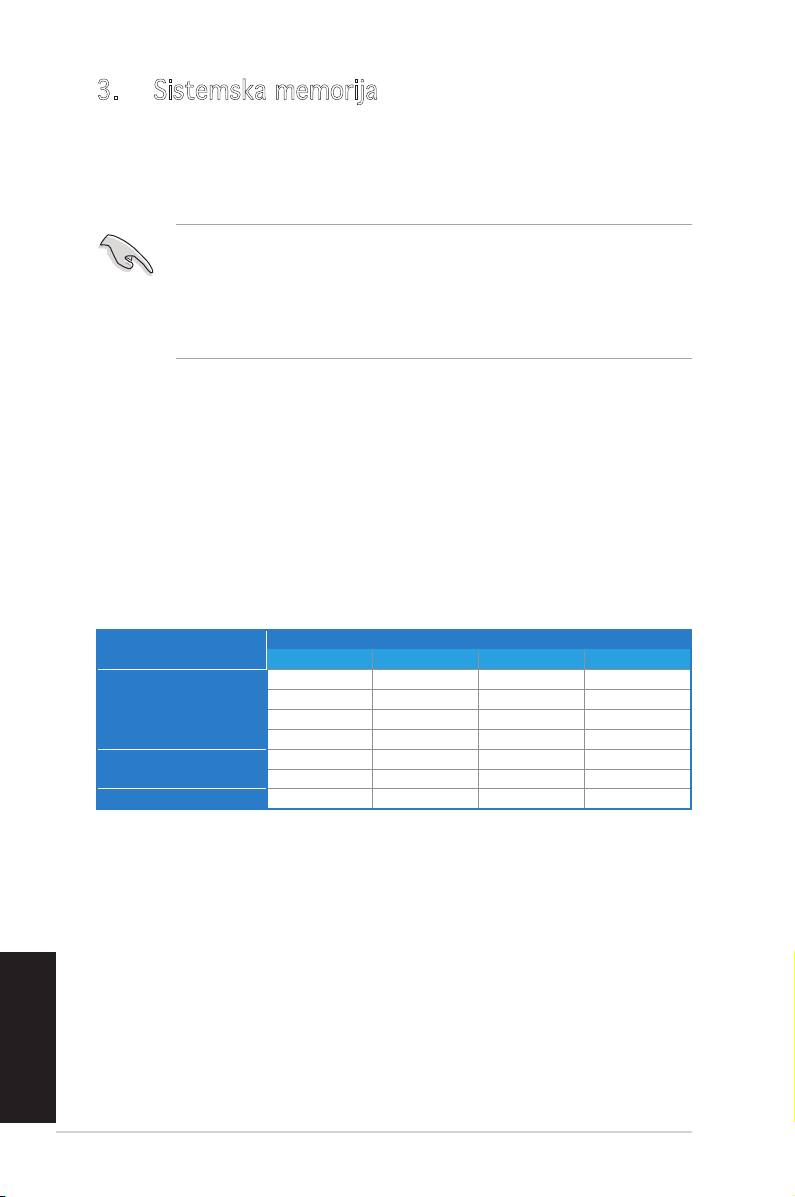
Možete postaviti 256MB, 512MB, 1GB i 2GB unbuffered ECC/non-ECC DDR2
DIMM module u memorijska podnožja prateći uputstva za postavljanje u ovoj
sekciji.
• Kod konguracija sa dvostrukim kanalom, instalirajte samo indentične
parove DDR2 DIMM memorija (iste marke i broja megabajta) za svaki
kanal.
• Uvek instalirajte DIMM module identične CAS latencije. Da biste postigli
optimalne rezultate preporučujemo da uvek koristite memorijske module
istog proizvođača Za detaljnije informacije konsultujte Quali ed Vendors
List.
Matična ploča dolazi sa četiri proreza za Double Data Rate 2 (DDR2) Dual
Inline Memory Modules (DIMM) (dvostrukih memorijskih modula za dvostruki
prenos podataka).
DDR2 modul ima iste zičke dimenzije kao i DDR DIMM ali ima otisak sa 240-
pinova (iglica) u poređenju sa 184, koliko ima DDR DIMM. DDR2 DIMMs su
drugačije raspoređeni kako bi sprećili instalaciju na prorezima za DDR DIMM.
Preporučene memorijeske kon guracije
Ležišta
Režim
DIMM_A1 DIMM_A2 DIMM_B1 DIMM_B2
Popunjeno
– – –
–
Popunjeno
– –
Jedan kana
– –
Popunjeno
–
– – –
Popunjeno
Popunjeno
–
Popunjeno
–
Dva kanala (1)
–
Popunjeno
–
Popunjeno
Dva kanala (2)
Popunjeno Popunjeno Popunjeno Popunjeno
Srpski
36
ASUS M2N-E SLI
4. BIOS
Flash ROM na matičnoj ploči sadrži BIOS. Parametre BIOS-a možete promeniti
pomoću uslužnog programa. Ekrani BIOS-a podržavaju navigaciju putem
tastature i kratka objašnjenja svakog od parametara. Ukoliko vaš sistem ima
probleme, ili je posta nestabilan posle promena parametara, odaberite opciju
“Load Setup Defaults”. Posetite ASUS sajt (yu.asus.com) i potražite najnoviju
verziju BIOS-a.
Pokretanje podešavanja BIOS-a:
Pritisnite <Delete> taster tokom Power-On Self Test (POST) ekrana. Ukoliko
ne pritisnete <Delete> taster, POST nastavlja sa normalnim podizanjem
sistema.
Ulazak u BIOS posle POST ekrana:
• Resetujte sistem držeći <Ctrl> + <Alt> + <Delete>, a potom uđite u
BIOS toko POST ekrana pritiskajući <Delete>, ili
• Resetujte sistem pritiskom na Reset taster na kućištu, a potom uđite u
BIOS toko POST ekrana pritiskajući <Delete>, ili
• Ugasite pa potom upalite sistem, a potom uđite u BIOS toko POST
ekrana pritiskajući <Delete>, ili
Snimanje nove verzije BIOS-a uz pomoć AFUDOS:
Pustite sistem da se podigne sa diskete na koju ste kopirali najnoviju verziju
BIOS-a. U DOS komandnoj liniji kucajte afudos /i<lename.rom> i pritisnite
Enter. Resetujte sistem posle izvršenja programa.
Snimanje nove verzije BIOS-a uz pomoć ASUS EZ Flash 2:
Startujte sistem i tokom POST ekrana pritisnite <Al t> + <F2> za pokretanje
Ez Flash 2 programa. Ubacite disketu sa najnovijom verzijom BIOS-a. EZ Flash
2 ce obaviti snimanje nove verzije i automatski resetovati sistem.
Oporavak BIOS-a uz pomoć CrashFree BIOS 3:
Podignite sistem. Ako postoji problem sa BIOS-om CrashFree, program za
automatsko vraćanje BIOS-a 3 pokušaće da pritsupi opi disku, CD-u sa
podrškom ili USB eš disku kako bi vratio BIOS sistem. Ubacite CD za podršku
matičnoj ploči, opi disk ili USB eš disk koji sadrži originalni ili najnoviji BIOS
fajl. Restartujte system nakon što vratite BIOS.
5. Prateći CD
®
Ova matična ploča podržava Windows
2000/XP/64-bit XP operativne sisteme
(OS). Uvek instalirajte najnoviju verziju operativnog sistema i sve patcheve
da bi ste maksimalno iskoristili potencijale vašeg sistema.
Prateći CD koji dobijate uz matičnu ploču sadrži uslužne programe i drajvere
koji će pomoći da iskoristite sve mogućnosti ove matične ploče. Potrebno je
da samo ubacite CD, uvodni ekran će se sam startovati i ponuditi vam opcije
za instalaciju, ukoliko je Autorun opcija uključena na vašem računaru. Ukoliko
nije potrebno je da pokrenete ASSETUP.EXE iz BIN direktorijuma na CD-u.
Srpski
ASUS M2N-E SLI
37

www.asus.com
- 1
- 2
