
Asus Vintage-PE2: instruction
Class: Household, kitchen appliances, electronics and equipment
Type: Computer
Manual for Asus Vintage-PE2
Table of contents
®
English
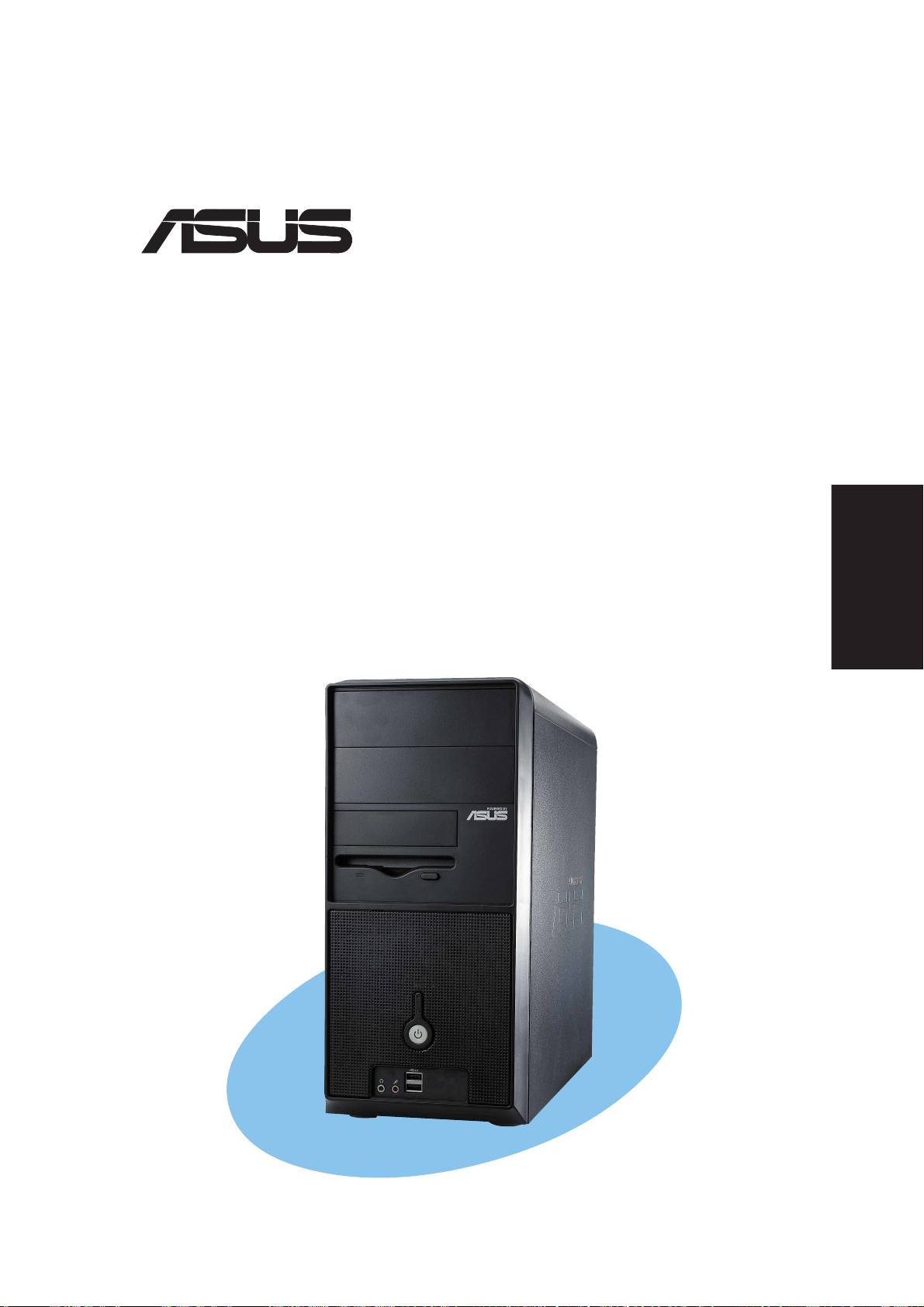
Vintage-PE2
Barebone System
Quick Installation Guide
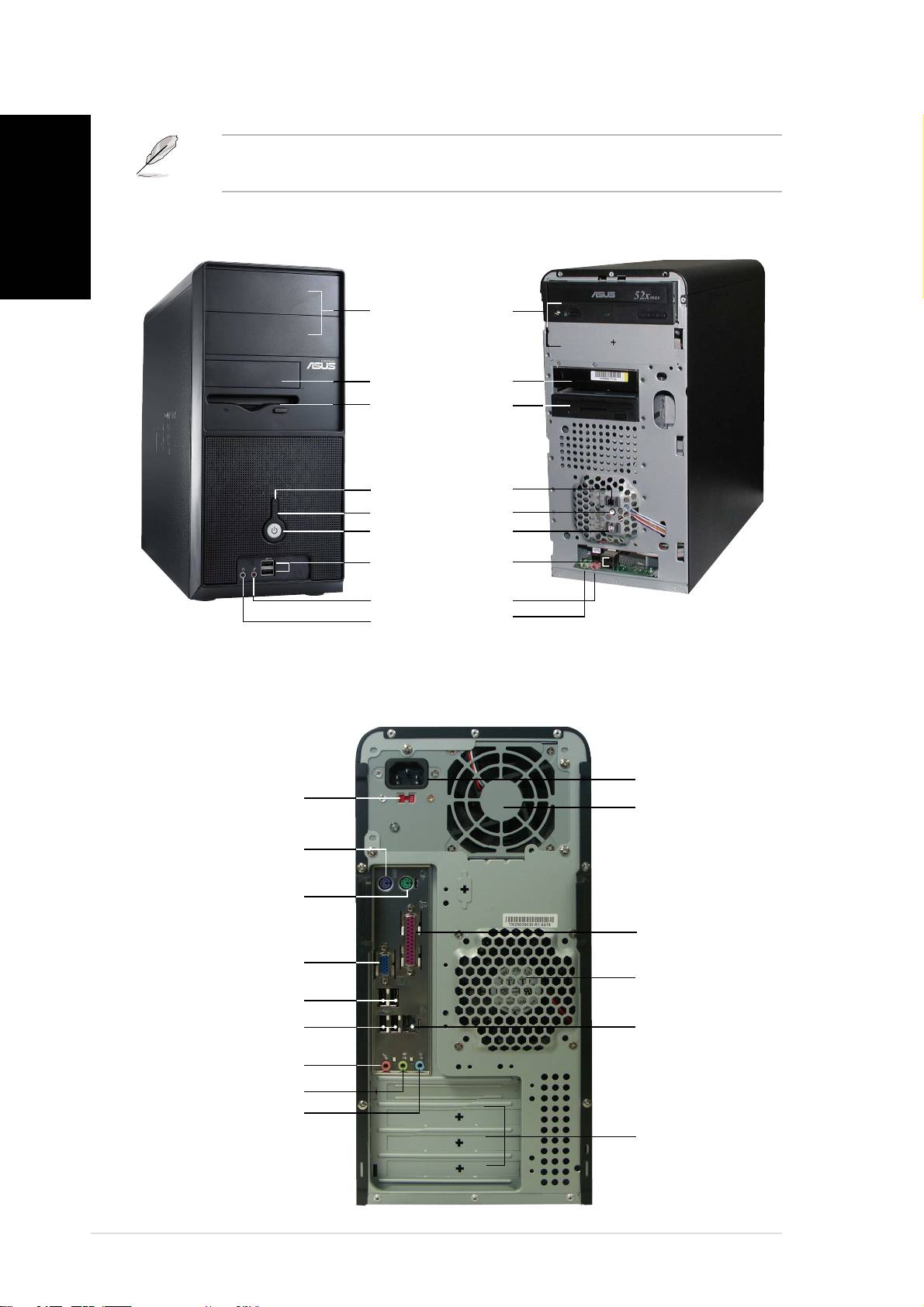
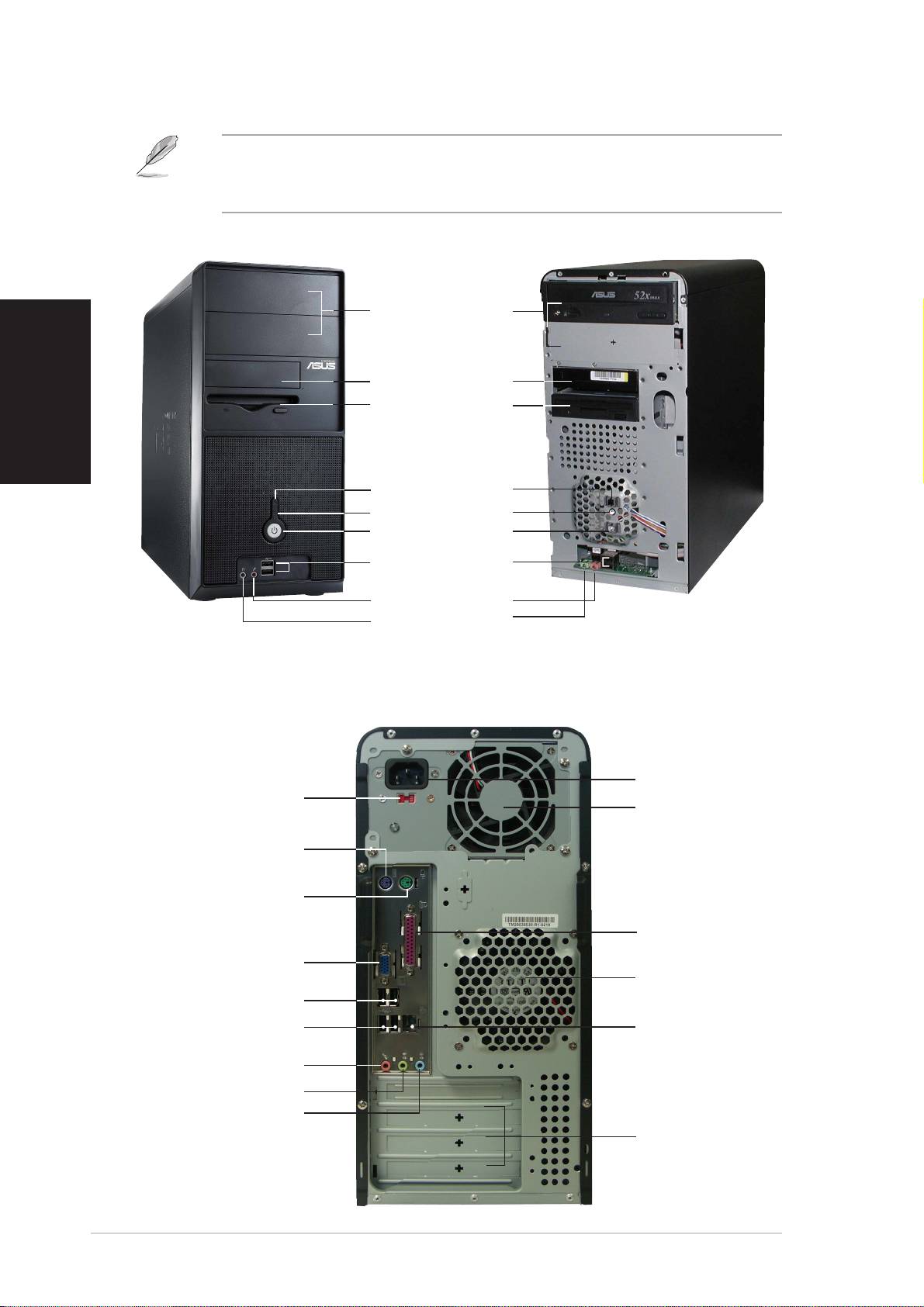
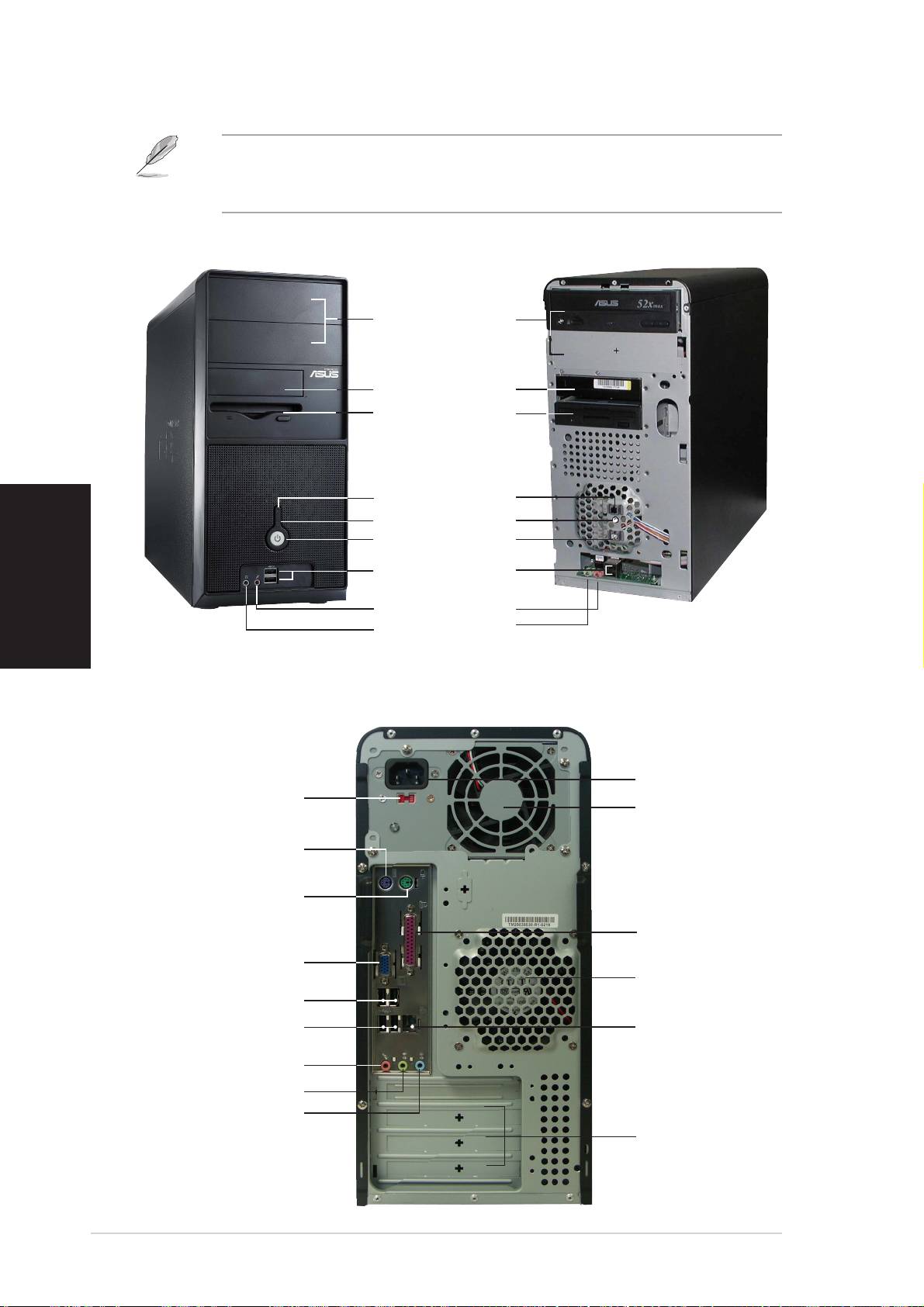
Front panel features
NOTE. NOTE.
NOTE. NOTE.
NOTE. The photos in this guide are for reference only. For detailed
English
information on your system’s specifications, refer to the user guide.
ExternalExternal
ExternalExternal
External
InternalInternal
InternalInternal
Internal
5.25-inch bays5.25-inch bays
5.25-inch bays5.25-inch bays
5.25-inch bays
(drive not(drive not
(drive not(drive not
(drive not
included)included)
included)included)
included)
HDD bayHDD bay
HDD bayHDD bay
HDD bay
FDD bayFDD bay
FDD bayFDD bay
FDD bay
(drive not(drive not
(drive not(drive not
(drive not
included)included)
included)included)
included)
Reset buttonReset button
Reset buttonReset button
Reset button
HDD LED
HDD LEDHDD LED
HDD LEDHDD LED
Power buttonPower button
Power buttonPower button
Power button
USB 2.0 portsUSB 2.0 ports
USB 2.0 portsUSB 2.0 ports
USB 2.0 ports
Microphone portMicrophone port
Microphone portMicrophone port
Microphone port
Headphone portHeadphone port
Headphone portHeadphone port
Headphone port
Rear panel features
Power socketPower socket
Power socketPower socket
Power socket
Voltage selectorVoltage selector
Voltage selectorVoltage selector
Voltage selector
Power supplyPower supply
Power supplyPower supply
Power supply
modulemodule
modulemodule
module
PS/2 keyboard portPS/2 keyboard port
PS/2 keyboard portPS/2 keyboard port
PS/2 keyboard port
PS/2 mouse portPS/2 mouse port
PS/2 mouse portPS/2 mouse port
PS/2 mouse port
Parallel portParallel port
Parallel portParallel port
Parallel port
VGA portVGA port
VGA portVGA port
VGA port
Chassis fan ventChassis fan vent
Chassis fan ventChassis fan vent
Chassis fan vent
USB 2.0 portsUSB 2.0 ports
USB 2.0 portsUSB 2.0 ports
USB 2.0 ports
LL
LL
L
AN (RJ-45) portAN (RJ-45) port
AN (RJ-45) portAN (RJ-45) port
AN (RJ-45) port
USB 2.0 portsUSB 2.0 ports
USB 2.0 portsUSB 2.0 ports
USB 2.0 ports
Microphone portMicrophone port
Microphone portMicrophone port
Microphone port
Line Out portLine Out port
Line Out portLine Out port
Line Out port
Line In portLine In port
Line In portLine In port
Line In port
Expansion slotsExpansion slots
Expansion slotsExpansion slots
Expansion slots
iiii
iiii
ii
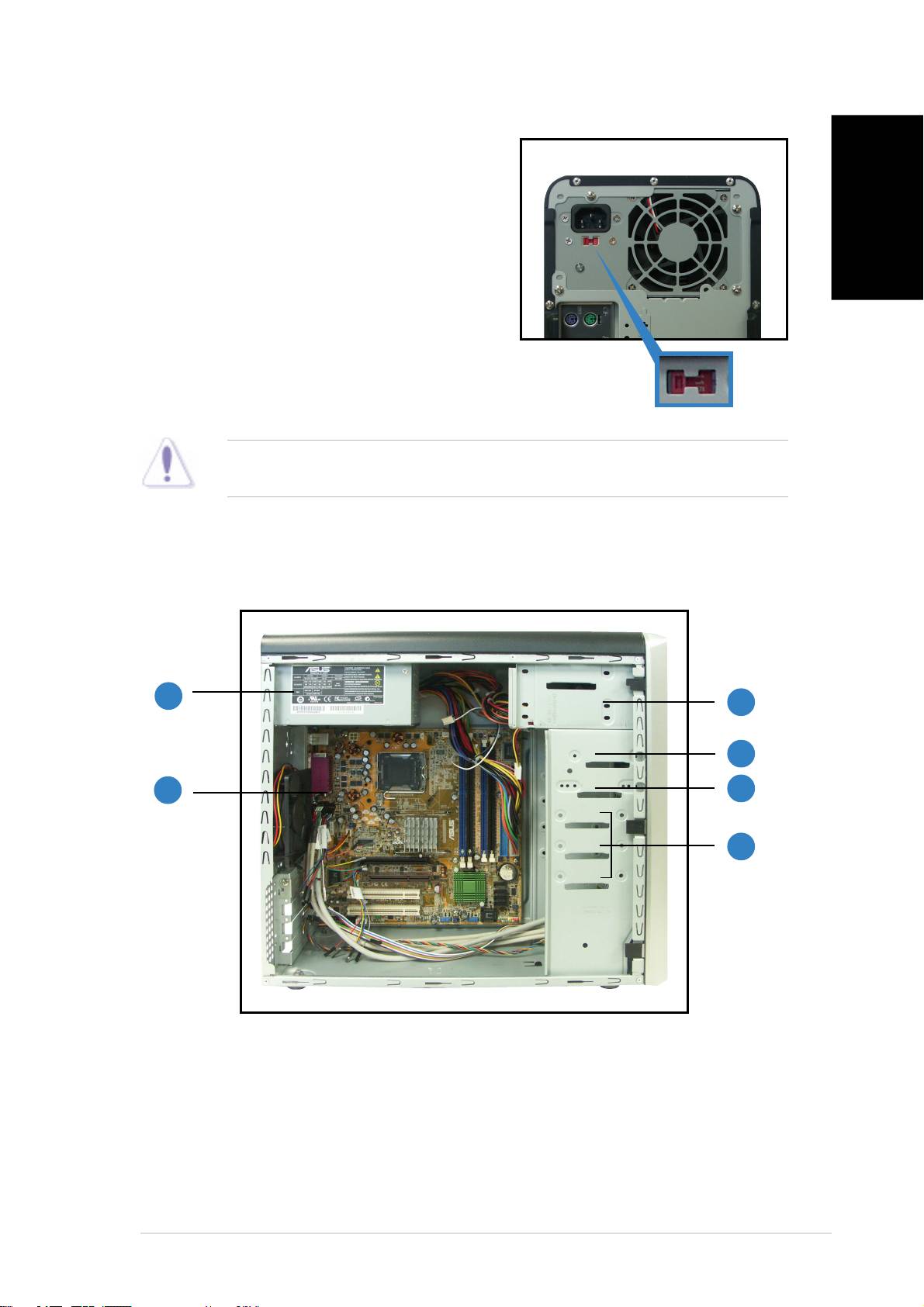
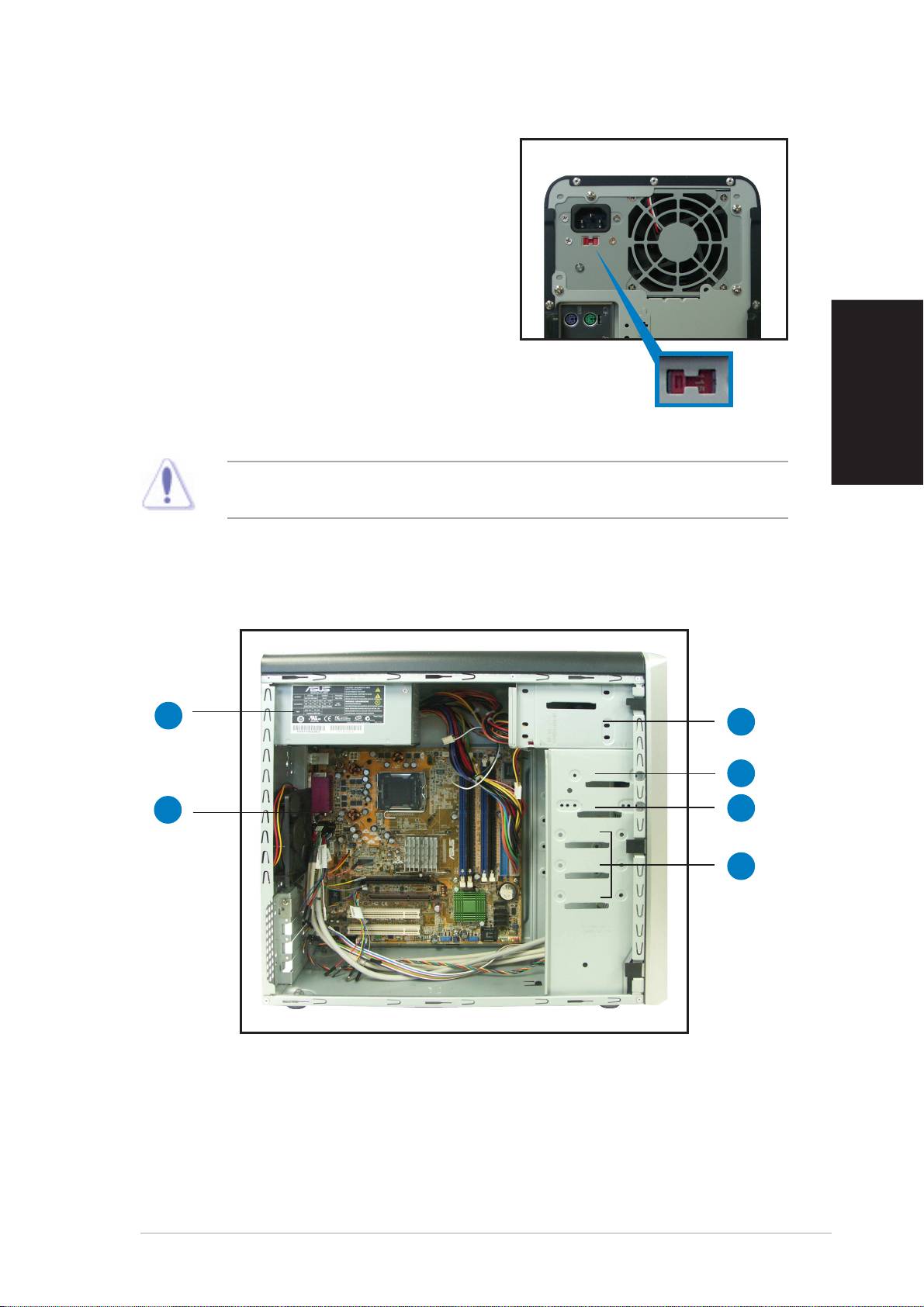
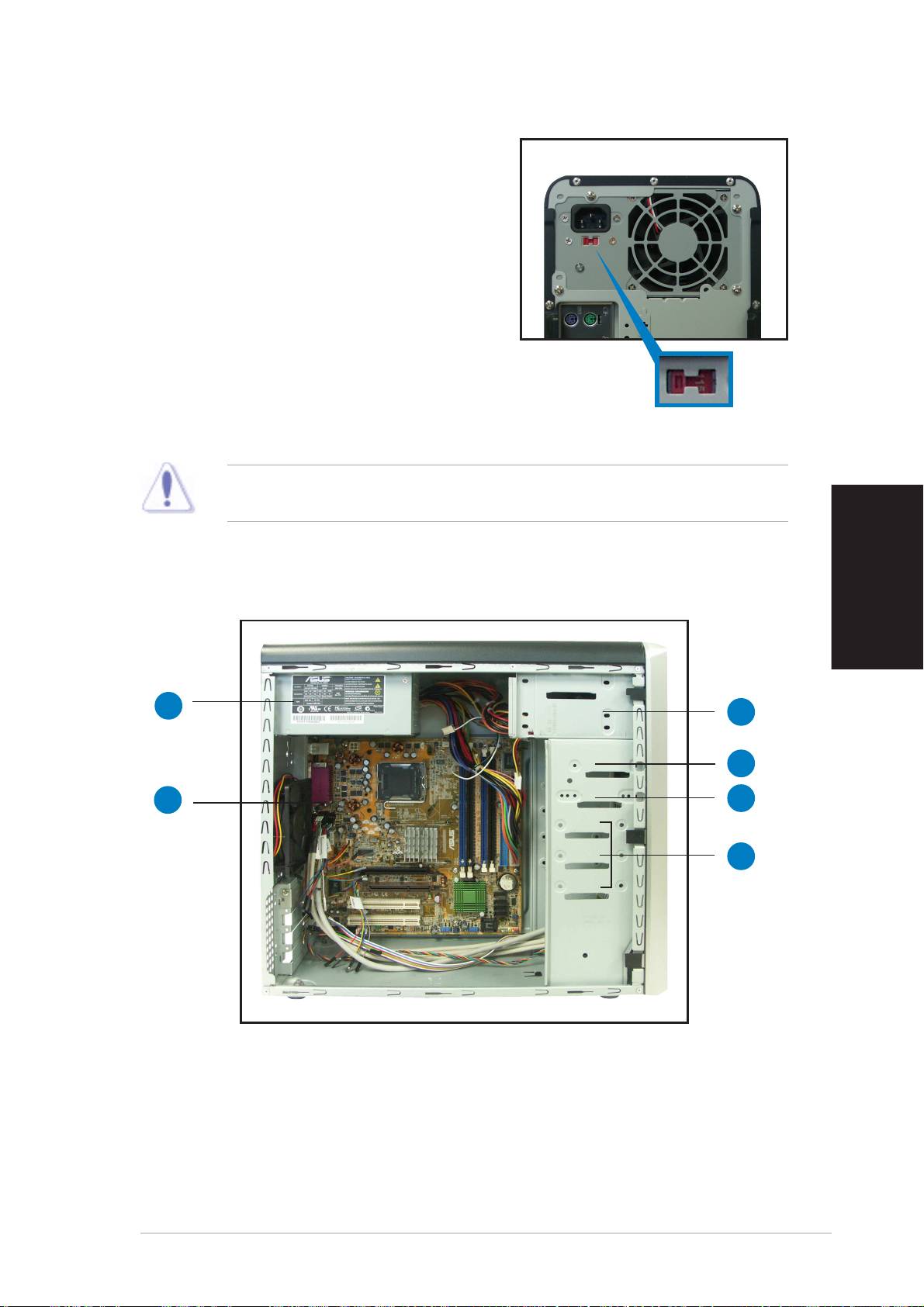
Voltage selector
The switching power supply that came
with the system has a voltage selector
switch below the power socket. Use this
switch to select the appropriate voltage
according to the voltage supply in your
English
area.
If the voltage supply in your area is
100-127 V, set the switch to 115 V.
If the voltage supply in your area is
115 V/230 V115 V/230 V
115 V/230 V115 V/230 V
115 V/230 V
200-240 V, set the switch to 230 V.
VoltageVoltage
VoltageVoltage
Voltage
selectorselector
selectorselector
selector
CAUTION. CAUTION.
CAUTION. CAUTION.
CAUTION. Setting the switch to 115 V in a 230 V environment will
seriously damage the system!
Internal components
11
11
1
33
33
3
44
44
4
22
22
2
55
55
5
66
66
6
1. PFC power supply
4. Hard disk drive bay
2. Motherboard
5. 3.5” Floppy drive bay
3. Two 5.25” optical drive bays
6. Hard disk drive bays
iiiiii
iiiiii
iii
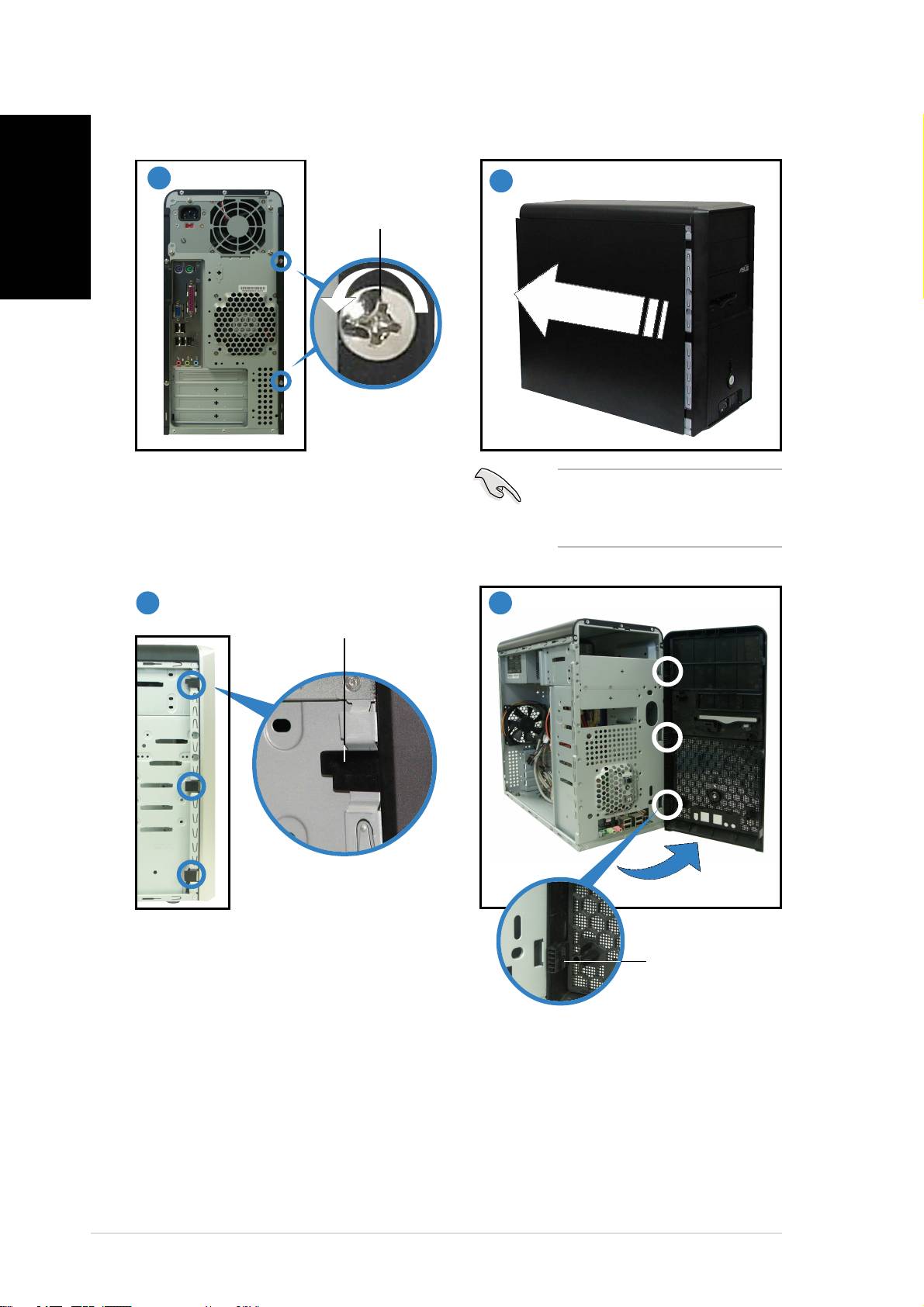
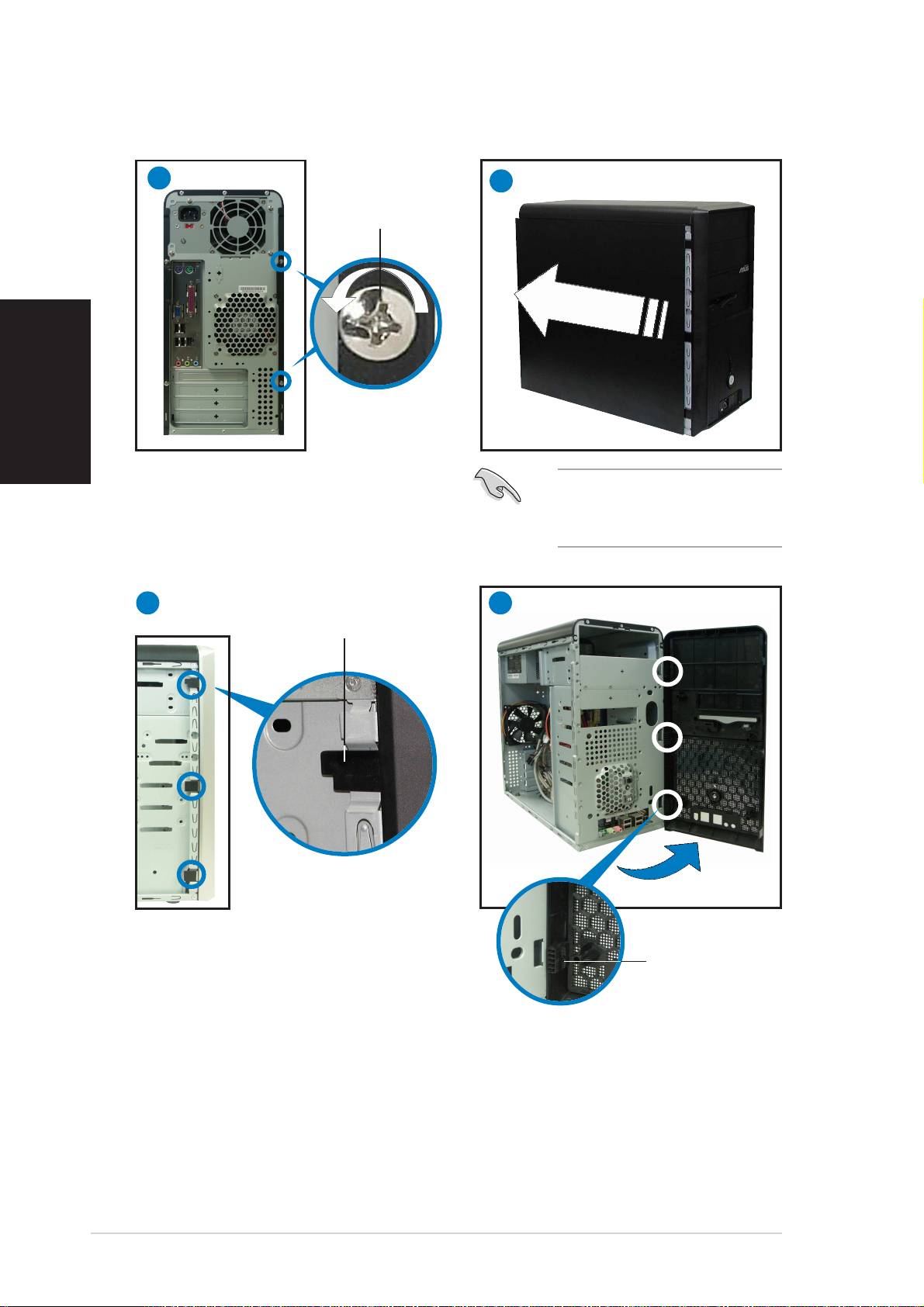
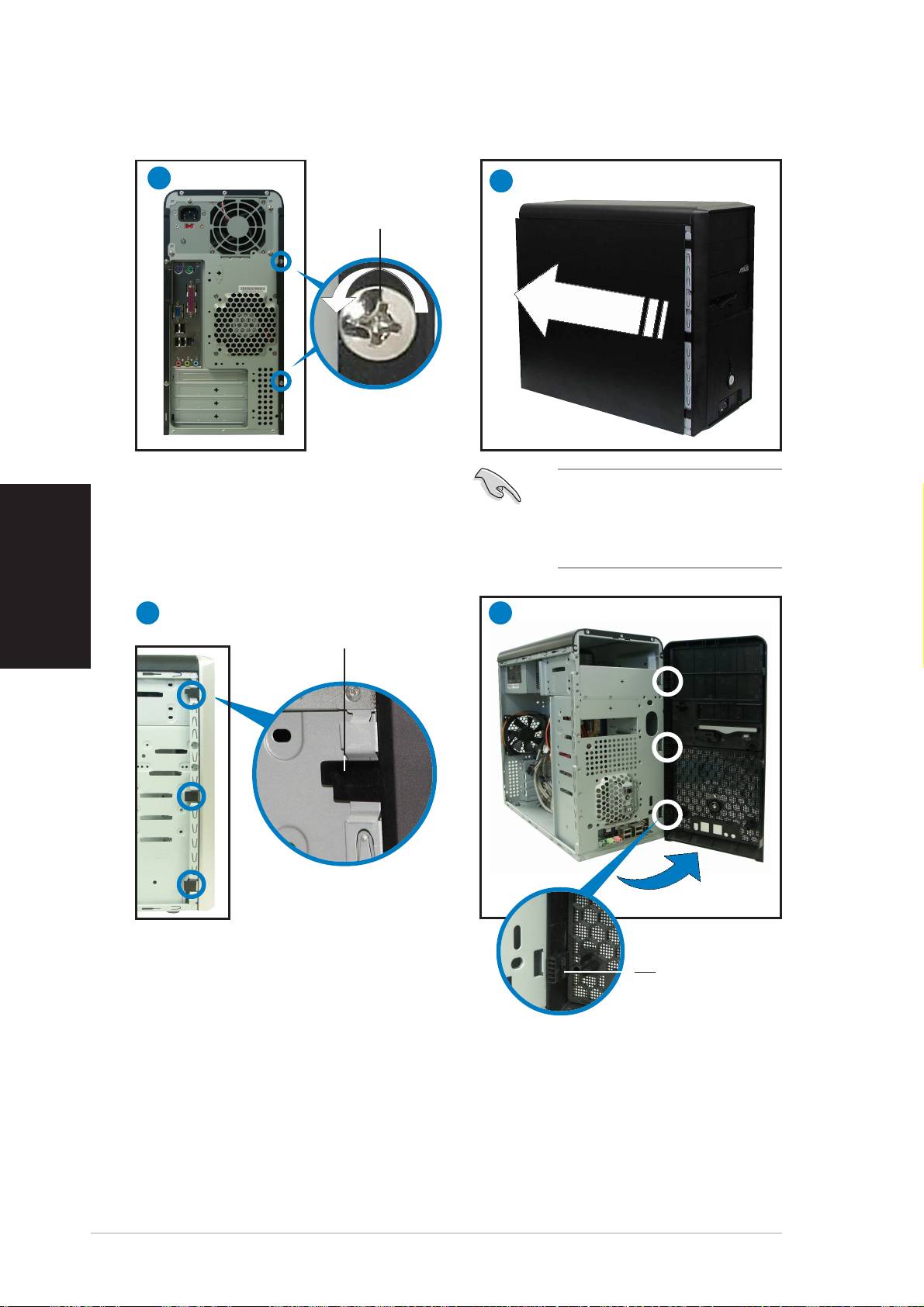
Removing the side plate and front cover
English
11
11
1
22
22
2
ScrewScrew
ScrewScrew
Screw
Remove the two screws on the rear
IMPORTANT. IMPORTANT.
IMPORTANT. IMPORTANT.
IMPORTANT. Repeat
panel.
steps 1 and 2 to remove
the other side plate.
33
33
3
44
44
4
Side lock tabSide lock tab
Side lock tabSide lock tab
Side lock tab
Release the side lock tabs.
Hinge-like tabHinge-like tab
Hinge-like tabHinge-like tab
Hinge-like tab
Swing the left edge of the front
panel outward, then unhook the
hinge-like tabs from the holes on
the right side of the front panel.
iviv
iviv
iv
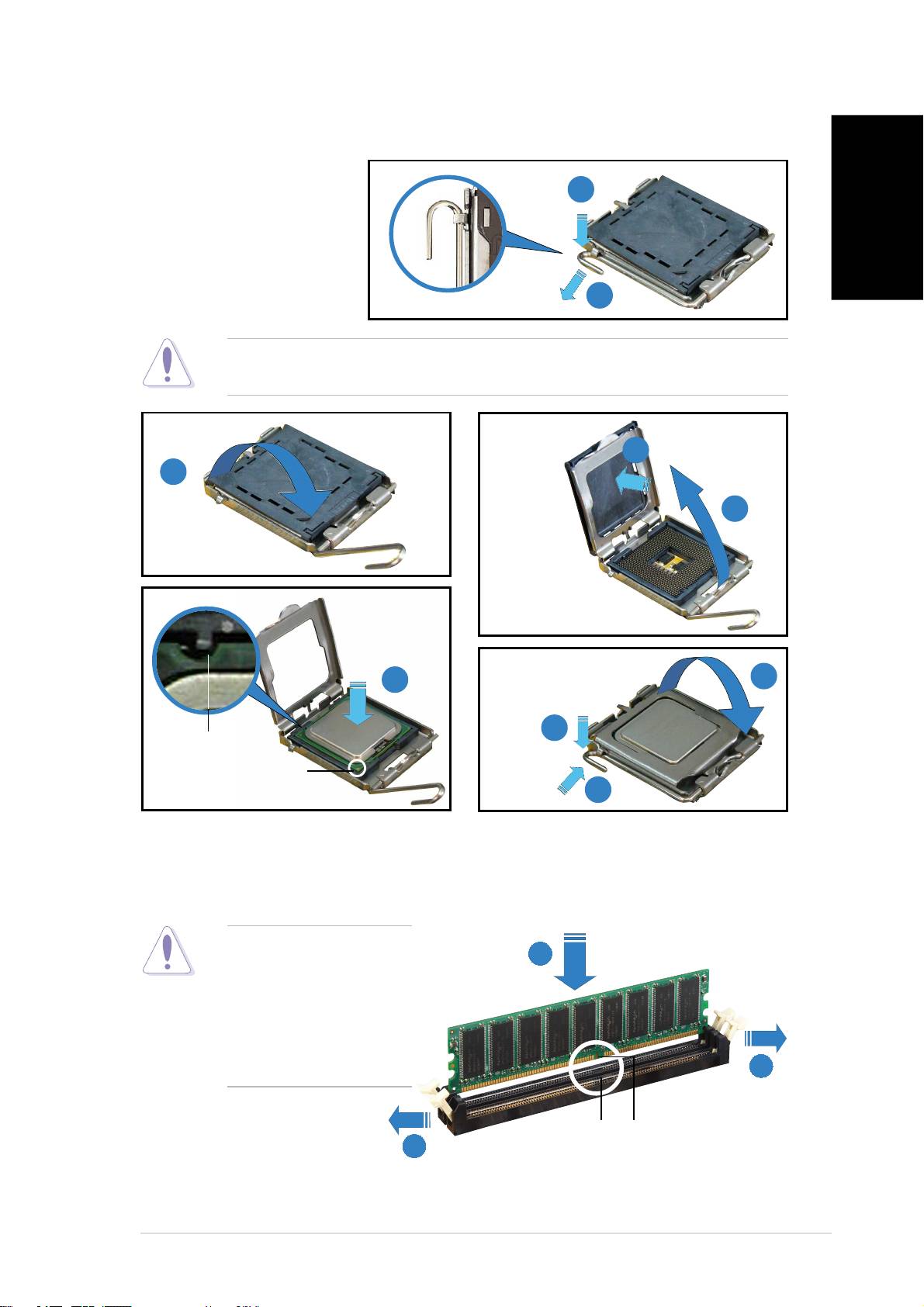
Installing a CPU
1. Press the load
1
lever with your
thumb.
2. Move it to the left
English
until it is released
from the retention
2
tab.
CAUTION. CAUTION.
CAUTION. CAUTION.
CAUTION. To prevent damage to the socket pins, do not remove the
PnP cap unless you are installing a CPU.
5
3
4
6
7
8
Alignment keyAlignment key
Alignment keyAlignment key
Alignment key
Gold triangleGold triangle
Gold triangleGold triangle
Gold triangle
markmark
markmark
mark
9
Installing system memory
CAUTION.CAUTION.
CAUTION.CAUTION.
CAUTION. A DDR
22
22
2
DIMM is keyed with a
notch so that it fits in
only one direction. DO
NOT force a DIMM into
a socket to avoid
damaging the DIMM.
11
11
1
Socket breakSocket break
Socket breakSocket break
Socket break
DIMM notchDIMM notch
DIMM notchDIMM notch
DIMM notch
11
11
1
vv
vv
v
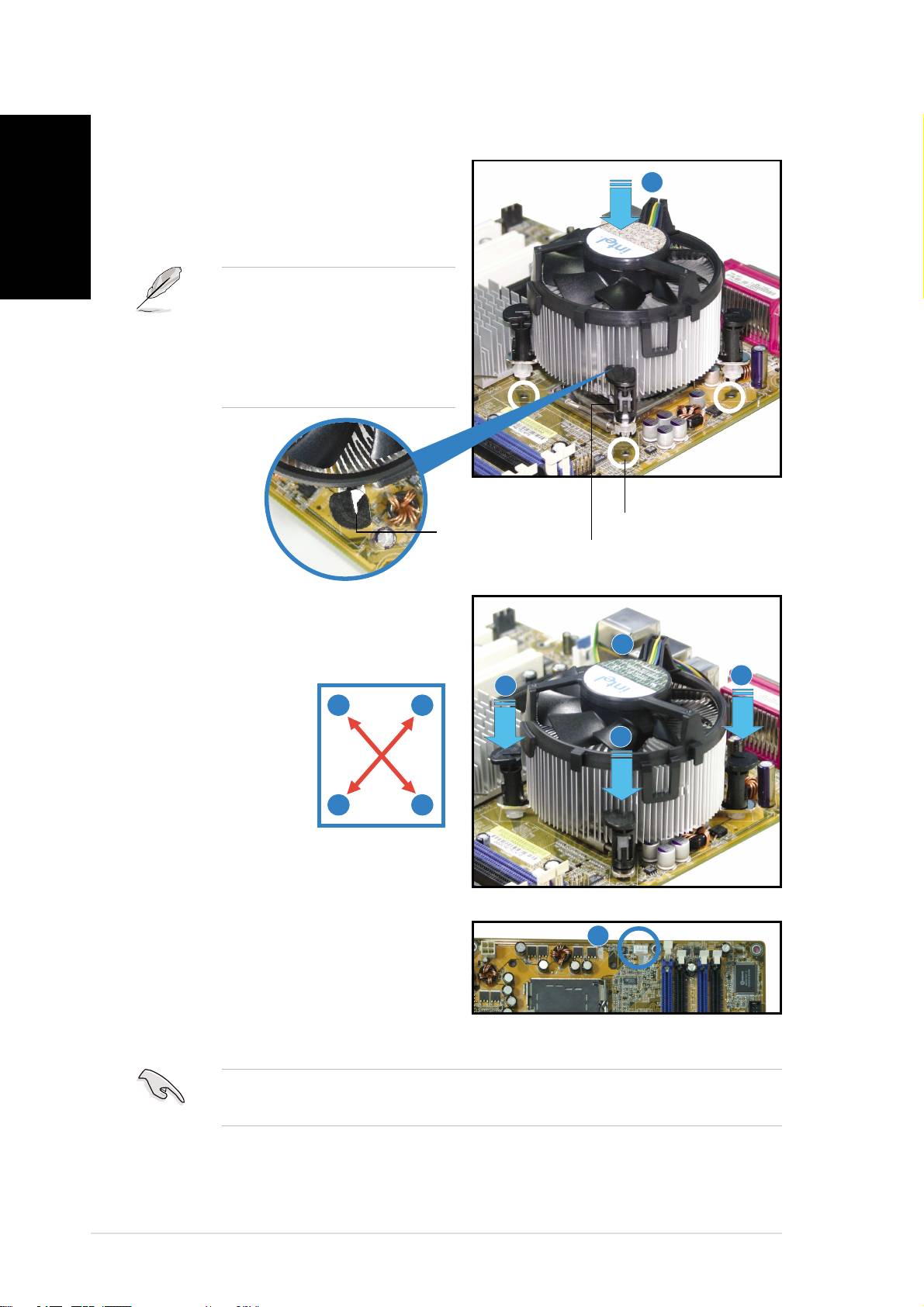
Installing the fan and heatsink assembly
English
Place the heatsink on top of the
1
installed CPU, making sure that the
four fasteners match the holes on
the motherboard.
NOTE. NOTE.
NOTE. NOTE.
NOTE. Make sure to orient
each fastener with the narrow
end of the groove pointing
outward. (The photo shows
the groove shaded for
emphasis.)
Narrow endNarrow end
Narrow endNarrow end
Narrow end
Motherboard holeMotherboard hole
Motherboard holeMotherboard hole
Motherboard hole
of the grooveof the groove
of the grooveof the groove
of the groove
FastenerFastener
FastenerFastener
Fastener
Push down two fasteners at a time
in a diagonal sequence to secure
3
the heatsink and fan assembly in
place.
2
2
2
3
3
3
2
Connect the CPU fan cable
4
to the connector on the
motherboard labeled
CPU_FAN1.
IMPORTANT. IMPORTANT.
IMPORTANT. IMPORTANT.
IMPORTANT. Do not forget to connect the CPU fan connector!
Hardware monitoring errors can occur if you fail to plug this connector.
vivi
vivi
vi
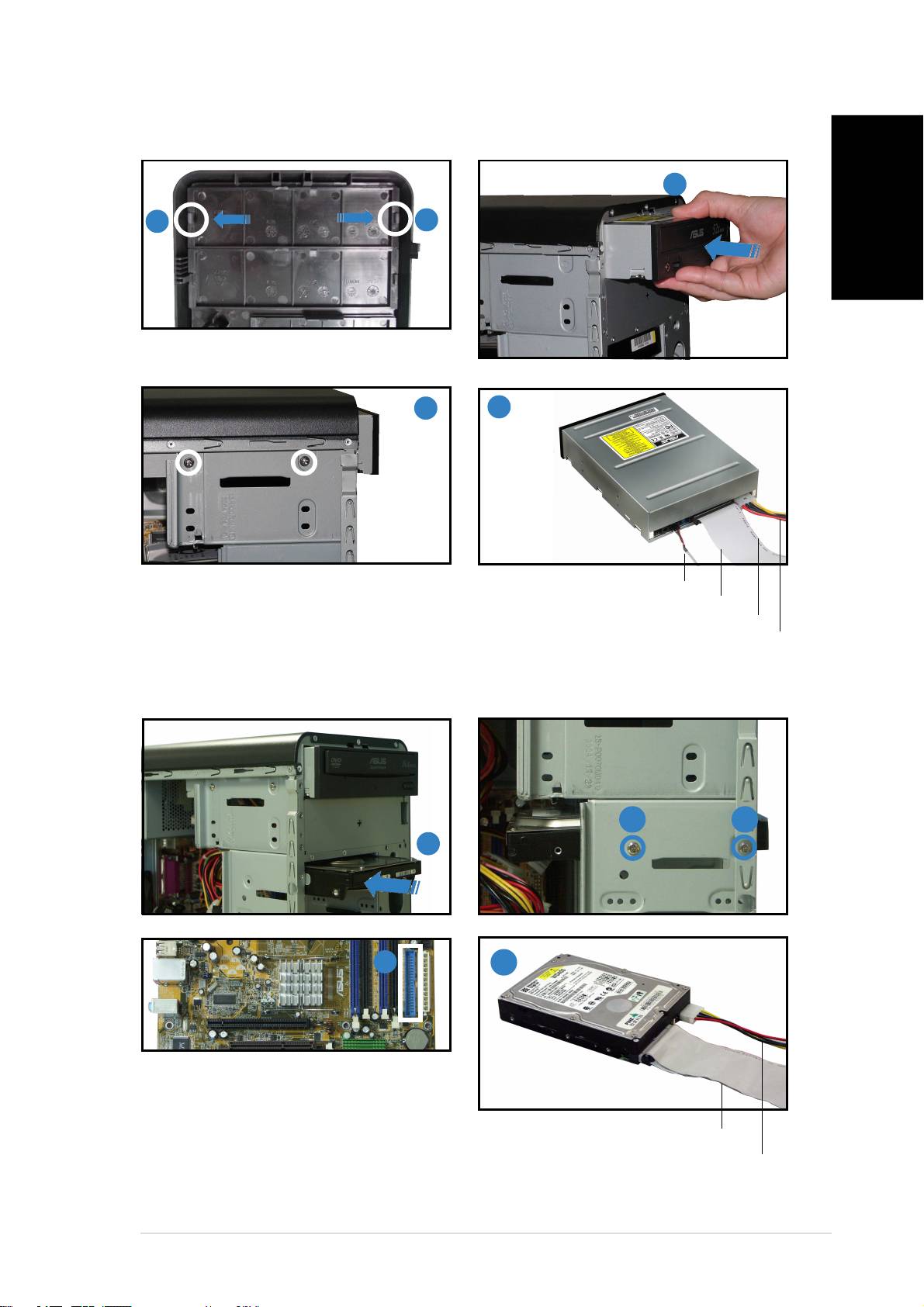
Installing an optical drive
22
22
2
11
11
1
11
11
1
English
Remove the drive bay plate cover.
33
33
3
44
44
4
Audio cableAudio cable
Audio cableAudio cable
Audio cable
IDE ribbon cable
IDE ribbon cableIDE ribbon cable
IDE ribbon cableIDE ribbon cable
Red stripe to Pin 1Red stripe to Pin 1
Red stripe to Pin 1Red stripe to Pin 1
Red stripe to Pin 1
Power cablePower cable
Power cablePower cable
Power cable
Installing a hard disk drive
2 2
11
11
1
33
33
3
4
Connect the blue interface of the
IDE ribbon cable to the primary IDE
connector (blue connector labeled
IDE ribbon cableIDE ribbon cable
IDE ribbon cableIDE ribbon cable
IDE ribbon cable
PRI_IDE1) on the motherboard.
Power cablePower cable
Power cablePower cable
Power cable
viivii
viivii
vii
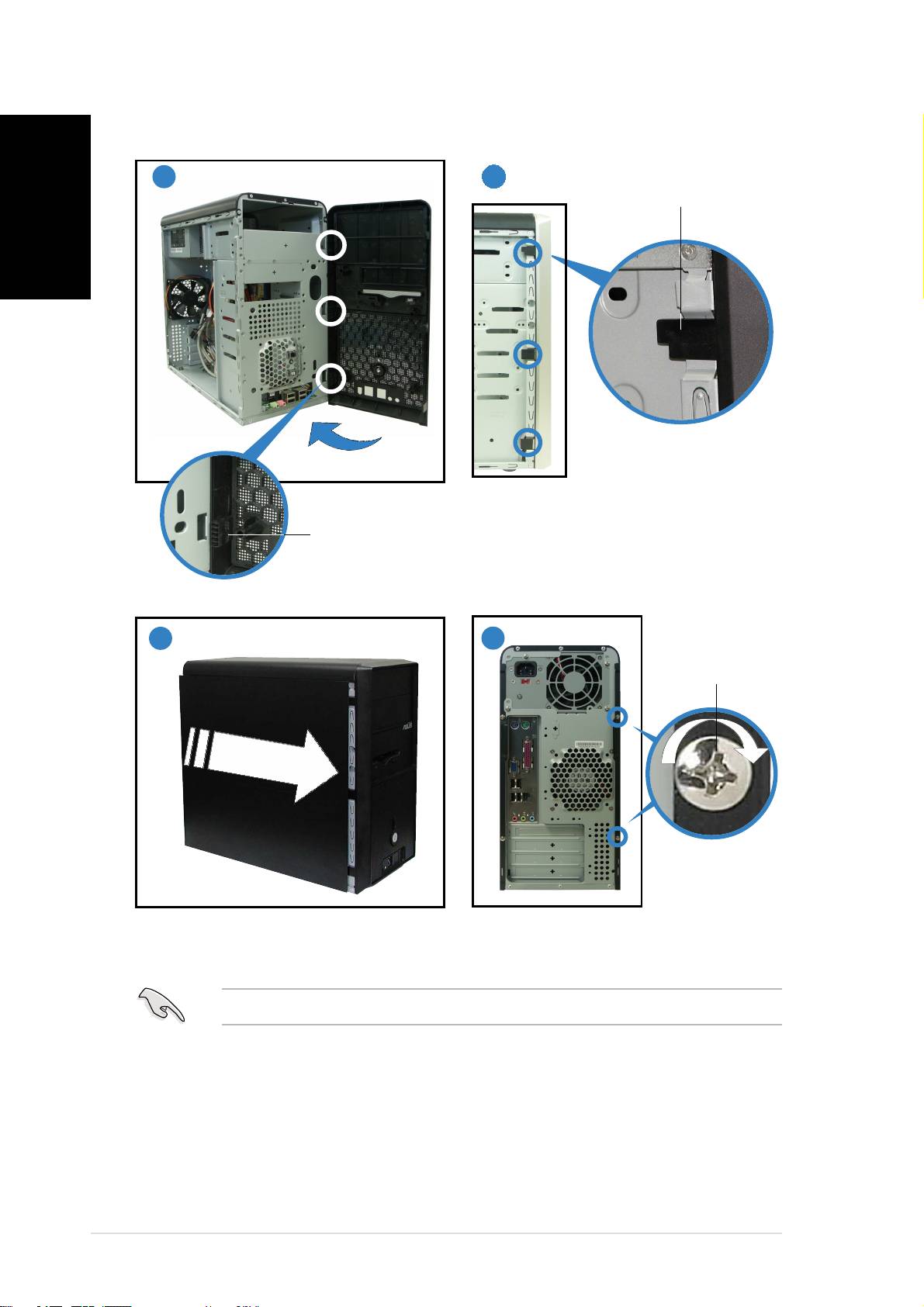
Replacing the side plate and front cover
English
11
11
1
22
22
2
Side lock tabSide lock tab
Side lock tabSide lock tab
Side lock tab
Snap the side lock tabs to secure
the front panel.
Hinge-like tabHinge-like tab
Hinge-like tabHinge-like tab
Hinge-like tab
33
33
3
44
44
4
ScrewScrew
ScrewScrew
Screw
Drive in two screws on the rear panel.
IMPORTANT. IMPORTANT.
IMPORTANT. IMPORTANT.
IMPORTANT. Repeat steps 3 and 4 to replace the other side plate.
viiiviii
viiiviii
viii
Français
®
Vintage-PE2
Système barebone
Guide de démarrage rapide
Caractéristiques de la façade
NOTE. NOTE.
NOTE. NOTE.
NOTE. Les photos de ce guide sont fournies à titre d’exemple
uniquement. Pour plus d’informations sur votre système, reportez-vous
au manuel.
ExtérieurExtérieur
ExtérieurExtérieur
Extérieur
IntérieurIntérieur
IntérieurIntérieur
Intérieur
Baies 5.25”Baies 5.25”
Baies 5.25”Baies 5.25”
Baies 5.25”
(Lecteur/disque
(Lecteur/disque(Lecteur/disque
(Lecteur/disque(Lecteur/disque
Français
non fourni))non fourni))
non fourni))non fourni))
non fourni))
Baie pourBaie pour
Baie pourBaie pour
Baie pour
disque durdisque dur
disque durdisque dur
disque dur
Baie pour lecteurBaie pour lecteur
Baie pour lecteurBaie pour lecteur
Baie pour lecteur
de disquettesde disquettes
de disquettesde disquettes
de disquettes
(Lecteur/disque(Lecteur/disque
(Lecteur/disque(Lecteur/disque
(Lecteur/disque
non fourni)non fourni)
non fourni)non fourni)
non fourni)
Bouton ResetBouton Reset
Bouton ResetBouton Reset
Bouton Reset
HDD LEDHDD LED
HDD LEDHDD LED
HDD LED
BoutonBouton
BoutonBouton
Bouton
d’alimentation
d’alimentationd’alimentation
d’alimentationd’alimentation
Ports USB 2.0Ports USB 2.0
Ports USB 2.0Ports USB 2.0
Ports USB 2.0
Port microphonePort microphone
Port microphonePort microphone
Port microphone
Port casquePort casque
Port casquePort casque
Port casque
Caractéristiques de l’arrière
PrisePrise
PrisePrise
Prise
d’alimentationd’alimentation
d’alimentationd’alimentation
d’alimentation
Sélecteur deSélecteur de
Sélecteur deSélecteur de
Sélecteur de
tensiontension
tensiontension
tension
ModuleModule
ModuleModule
Module
d’alimentationd’alimentation
d’alimentationd’alimentation
d’alimentation
Port clavier PS/2Port clavier PS/2
Port clavier PS/2Port clavier PS/2
Port clavier PS/2
Port souris PS/2Port souris PS/2
Port souris PS/2Port souris PS/2
Port souris PS/2
Port parallèlPort parallèl
Port parallèlPort parallèl
Port parallèl
Port VGAPort VGA
Port VGAPort VGA
Port VGA
VentilationVentilation
VentilationVentilation
Ventilation
châssischâssis
châssischâssis
châssis
Ports USB 2.0Ports USB 2.0
Ports USB 2.0Ports USB 2.0
Ports USB 2.0
Ports USB 2.0Ports USB 2.0
Ports USB 2.0Ports USB 2.0
Ports USB 2.0
Port LAN (RJ-45)Port LAN (RJ-45)
Port LAN (RJ-45)Port LAN (RJ-45)
Port LAN (RJ-45)
Port Port
Port Port
Port
microphonemicrophone
microphonemicrophone
microphone
Sortie ligne (Line Out)Sortie ligne (Line Out)
Sortie ligne (Line Out)Sortie ligne (Line Out)
Sortie ligne (Line Out)
Port entrée lignePort entrée ligne
Port entrée lignePort entrée ligne
Port entrée ligne
(Line In)(Line In)
(Line In)(Line In)
SlotsSlots
SlotsSlots
(Line In)
Slots
d’extensiond’extension
d’extensiond’extension
d’extension
iiii
iiii
ii
Sélecteur de tension
L’alimentation livrée avec le barebone est
équipée d’un sélecteur de tension placé
sous la prise d’alimentation. Utilisez cet
interrupteur pour choisir le bon voltage en
fonction de la morme en vigueur dans
votre pays.
Si le voltage dans votre pays est de
100127V, placez l’interrupteur sur
115V.
Sélecteur deSélecteur de
Sélecteur deSélecteur de
Sélecteur de
Si le voltage dans votre pays est de
tensiontension
tensiontension
tension
115V/230V115V/230V
115V/230V115V/230V
115V/230V
200240V, placez l’interrupteur sur
230V.
Français
ATTENTIONATTENTION
ATTENTIONATTENTION
ATTENTION
..
..
. positionner l’interrupteur sur 115 V dans un
environnement 230 V endommagera gravement le système !
Composants internes
11
11
1
33
33
3
44
44
4
22
22
2
55
55
5
66
66
6
1. Alimentation PFC
4. Baie pour disque dur
2. Carte mère
5. Baie 3.5” pour lecteur de
disquettes
3. Deux baies 5.25”
6. Baies pour disque dur
iiiiii
iiiiii
iii
Enlever le panneau latéral et la façade
11
11
1
2
22
22
VisVis
VisVis
Vis
Français
Enlevez les deux vis sur l’arrière.
IMPORTANT. IMPORTANT.
IMPORTANT. IMPORTANT.
IMPORTANT. Répétez les
étapes 1 et 2 pour enlever
le panneau de l’autre côté.
33
33
3
44
44
4
LoquetLoquet
LoquetLoquet
Loquet
Déverrouillez les loquets.
LoquetLoquet
LoquetLoquet
Loquet
charnièrecharnière
charnièrecharnière
charnière
Faites pivoter la partie gauche de la
façade vers l’extérieur puis
décrochez les loquets charnière des
trous de la partie droite.
iviv
iviv
iv
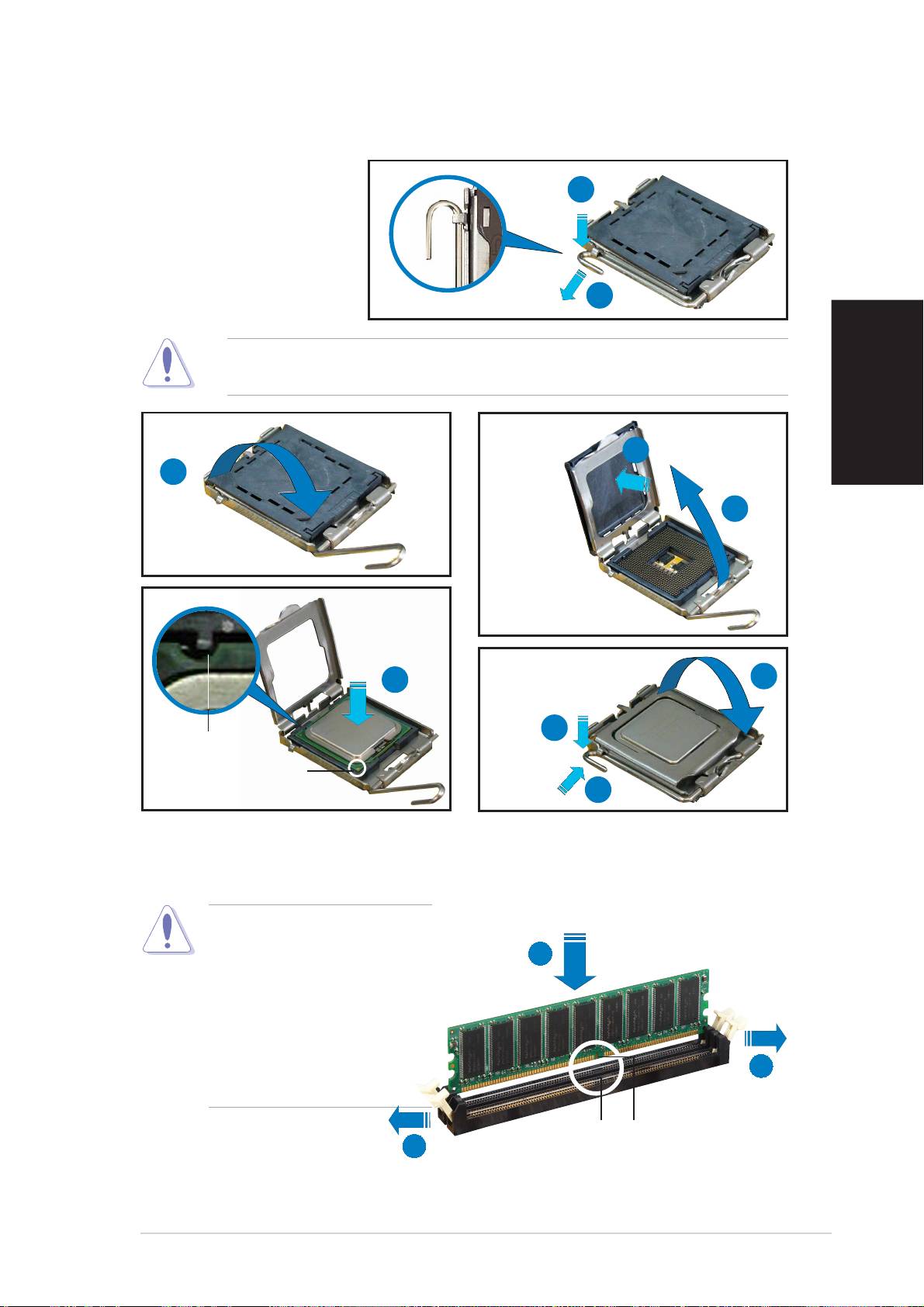
Installer un CPU
1. Pressez le levier
1
avec votre pouce.
2. Déplacez-le vers la
gauche jusqu’à ce
qu’il se libère de
son ergot de
2
rétention.
Attention. Attention.
Attention. Attention.
Attention. Pour éviter d’endommager les broches du socket,
n’enlevez pas la plaque de protection PnP, sauf pour installer un CPU.
Français
5
3
4
6
7
8
Clef d’alignementClef d’alignement
Clef d’alignementClef d’alignement
Clef d’alignement
MarqueMarque
MarqueMarque
Marque
triangulairetriangulaire
triangulairetriangulaire
triangulaire
9
Installez la mémoire système
ATTENTIONATTENTION
ATTENTIONATTENTION
ATTENTION
..
..
. Un module
DDR DIMM est verrouillé par
22
22
2
une encoche, de sorte qu’il
ne peut entrer dans le
socket que dans un seul
sens. NE FORCEZ pas sur un
module pour le faire entrer
dans son socket pour ne
11
11
1
pas l’endommager.
Ergot duErgot du
Ergot duErgot du
Ergot du
Encoche duEncoche du
Encoche duEncoche du
Encoche du
11
11
1
socketsocket
socketsocket
socket
module DIMMmodule DIMM
module DIMMmodule DIMM
module DIMM
vv
vv
v
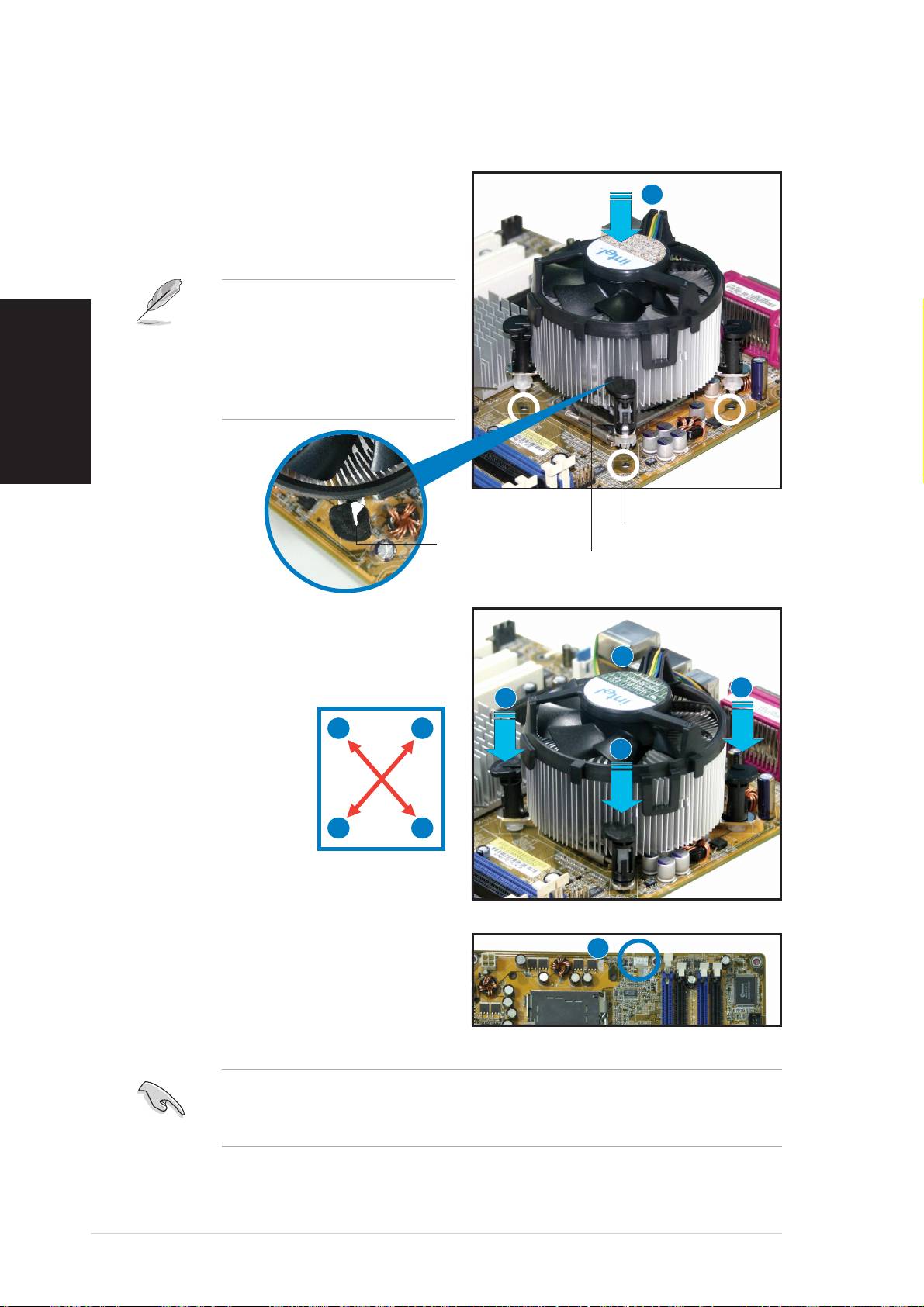
Installer l’ensemble radiateur-ventilateur
Placez le dissipateur sur le
processeur, en vous assurant que les
1
quatres systèmes de serrage
correspondent aux trous de la carte
mère.
NOTE. NOTE.
NOTE. NOTE.
NOTE. Assurez-vous de
positionner chaque système
Français
de serrage avec le bout étroit
pointant vers l’extérieur. (La
photo montre des parties
grisées pour plus de clareté.)
Trou de la carte mèreTrou de la carte mère
Trou de la carte mèreTrou de la carte mère
Trou de la carte mère
Extrêmité étroiteExtrêmité étroite
Extrêmité étroiteExtrêmité étroite
Extrêmité étroite
Système de serrageSystème de serrage
Système de serrageSystème de serrage
Système de serrage
Pressez sur deux systèmes de
serrage à la fois en séquence
3
diagonale pour fixer l’ensemble
dissipateur-ventilateur.
2
2
2
3
3
3
2
Connectez le câble CPU au
4
connecteur de la carte
mère identifié CPU_FAN1.
IMPORTANT. IMPORTANT.
IMPORTANT. IMPORTANT.
IMPORTANT. N’oubliez pas de brancher le connecteur CPU fan! Des
erreurs de monitoring hardware risquent de se produire si vous ne le
branchez pas.
vivi
vivi
vi
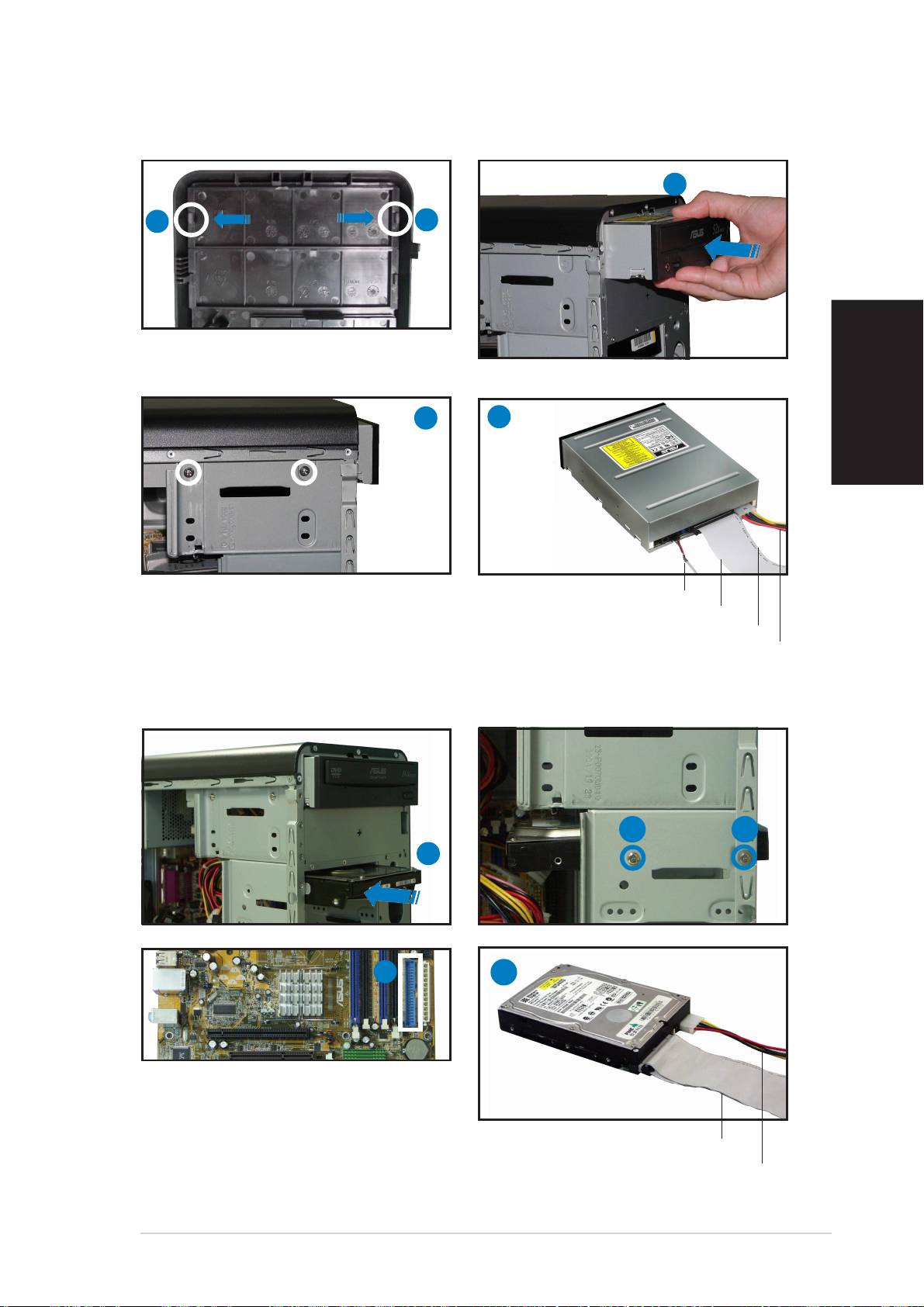
Installer un lecteur/graveur optique
22
22
2
11
11
1
11
11
1
Retirez le cache de la baie du disque
dur.
33
33
3
44
44
4
Français
Câble audioCâble audio
Câble audioCâble audio
Câble audio
Nappe IDENappe IDE
Nappe IDENappe IDE
Nappe IDE
Bande rouge vers la Pin 1Bande rouge vers la Pin 1
Bande rouge vers la Pin 1Bande rouge vers la Pin 1
Bande rouge vers la Pin 1
Câble d’alimentationCâble d’alimentation
Câble d’alimentationCâble d’alimentation
Câble d’alimentation
Installer un disque dur
2 2
11
11
1
3
33
33
4
Connectez l’interface bleue de la
nappe IDE au connecteur IDE
primaire (connecteur bleu identifié
Nappe IDENappe IDE
Nappe IDENappe IDE
Nappe IDE
PRI_IDE1) sur la carte mère.
Câble d’alimentationCâble d’alimentation
Câble d’alimentationCâble d’alimentation
Câble d’alimentation
viivii
viivii
vii
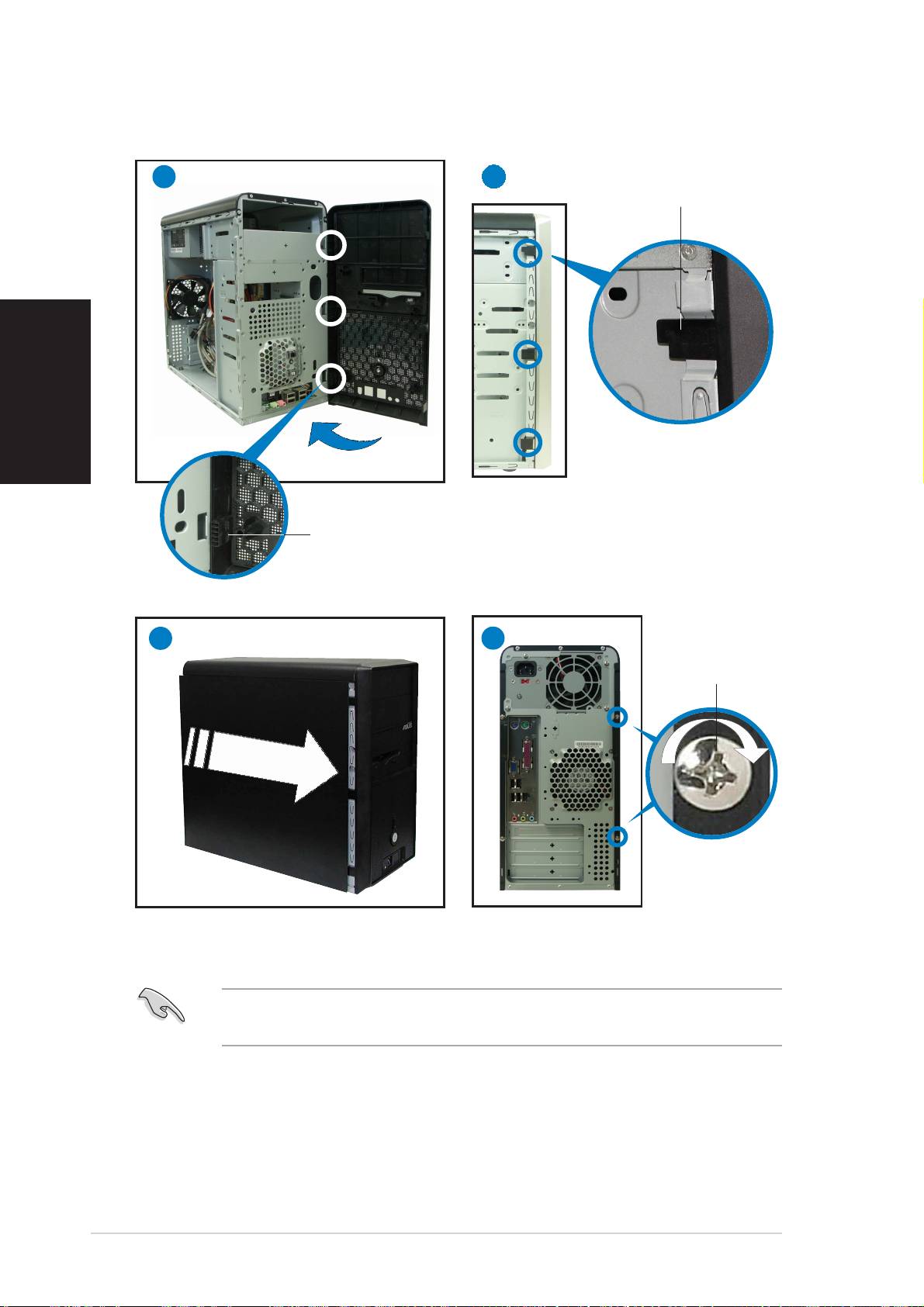
Replacer le paneau latéral et la façade
11
11
1
2
22
22
loquetloquet
loquetloquet
loquet
Français
Verrouillez les loquets latéraux
LoquetLoquet
LoquetLoquet
Loquet
pour fixer la façade.
charnièrecharnière
charnièrecharnière
charnière
33
33
3
44
44
4
VisVis
VisVis
Vis
Vissez deux vis sur l’arrière.
IMPORTANT. IMPORTANT.
IMPORTANT. IMPORTANT.
IMPORTANT. Répétez les étapes 3 et 4 pour remplacer le panneau de
l’autre côté.
viiiviii
viiiviii
viii
Deutsch
®
Vintage-PE2
Barebone-System
Schnellstartanleitung
Frontseite
HINWEIS. HINWEIS.
HINWEIS. HINWEIS.
HINWEIS. Die Bilder in dieser Anleitung dienen nur als Beispiel.
Beziehen Sie sich bitte auf das Benutzerhandbuch für ausführliche
Informationen zu den Spezifikationen Ihres Systems.
ExternExtern
ExternExtern
Extern
InternIntern
InternIntern
Intern
5,25-Zoll Fach
5,25-Zoll Fach5,25-Zoll Fach
5,25-Zoll Fach5,25-Zoll Fach
(Laufwerk nicht(Laufwerk nicht
(Laufwerk nicht(Laufwerk nicht
(Laufwerk nicht
beigefügt)
beigefügt)beigefügt)
beigefügt)beigefügt)
HDD-FachHDD-Fach
HDD-FachHDD-Fach
HDD-Fach
FDD-FachFDD-Fach
FDD-FachFDD-Fach
FDD-Fach
(Laufwerk nicht(Laufwerk nicht
(Laufwerk nicht(Laufwerk nicht
(Laufwerk nicht
beigefügt)
beigefügt)beigefügt)
beigefügt)beigefügt)
Reset-SchalterReset-Schalter
Reset-SchalterReset-Schalter
Reset-Schalter
Deutsch
HDD-LEDHDD-LED
HDD-LEDHDD-LED
HDD-LED
StromschalterStromschalter
StromschalterStromschalter
Stromschalter
USB 2.0-
USB 2.0-USB 2.0-
USB 2.0-USB 2.0-
AnschlüsseAnschlüsse
AnschlüsseAnschlüsse
Anschlüsse
MikrofonanschlussMikrofonanschluss
MikrofonanschlussMikrofonanschluss
Mikrofonanschluss
KopfhöreranschlussKopfhöreranschluss
KopfhöreranschlussKopfhöreranschluss
Kopfhöreranschluss
Rückseite
StromanschlussStromanschluss
StromanschlussStromanschluss
Stromanschluss
SpannungsschalterSpannungsschalter
SpannungsschalterSpannungsschalter
Spannungsschalter
NetzteilNetzteil
NetzteilNetzteil
Netzteil
PS/2-TastaturanschlussPS/2-Tastaturanschluss
PS/2-TastaturanschlussPS/2-Tastaturanschluss
PS/2-Tastaturanschluss
PS/2-MausanschlussPS/2-Mausanschluss
PS/2-MausanschlussPS/2-Mausanschluss
PS/2-Mausanschluss
Paralleler AnschlussParalleler Anschluss
Paralleler AnschlussParalleler Anschluss
Paralleler Anschluss
VGA-AnschlussVGA-Anschluss
VGA-AnschlussVGA-Anschluss
VGA-Anschluss
GehäuselüfteröffnungenGehäuselüfteröffnungen
GehäuselüfteröffnungenGehäuselüfteröffnungen
Gehäuselüfteröffnungen
USB 2.0-AnschlüsseUSB 2.0-Anschlüsse
USB 2.0-AnschlüsseUSB 2.0-Anschlüsse
USB 2.0-Anschlüsse
USB 2.0-AnschlüsseUSB 2.0-Anschlüsse
USB 2.0-AnschlüsseUSB 2.0-Anschlüsse
USB 2.0-Anschlüsse
LAN (RJ-45)-AnschlussLAN (RJ-45)-Anschluss
LAN (RJ-45)-AnschlussLAN (RJ-45)-Anschluss
LAN (RJ-45)-Anschluss
MikrofonanschlussMikrofonanschluss
MikrofonanschlussMikrofonanschluss
Mikrofonanschluss
Line Out-AnschlussLine Out-Anschluss
Line Out-AnschlussLine Out-Anschluss
Line Out-Anschluss
Line In-AnschlussLine In-Anschluss
Line In-AnschlussLine In-Anschluss
Line In-Anschluss
ErweiterungsplätzeErweiterungsplätze
ErweiterungsplätzeErweiterungsplätze
Erweiterungsplätze
iiii
iiii
ii
Spannungsschalter
Das Netzteil, das dem System beigefügt
ist, ist mit einem Spannungsschalter unter
dem Stromanschluss ausgestattet.
Verwenden Sie diesen Schalter, um die
passende Spannung entsprechend Ihrem
Stromversorgungssystem in Ihrer Region
auszuwählen.
Stellen Sie den Schalter auf 115V, wenn
die Stromversorgung in Ihrer Region
100-127V ist.
115V/230V115V/230V
115V/230V115V/230V
115V/230V
SpannungsschalterSpannungsschalter
SpannungsschalterSpannungsschalter
Spannungsschalter
Stellen Sie den Schalter auf 230V, wenn
die Stromversorgung in Ihrer Region
200-240V ist.
ACHTUNG.ACHTUNG.
ACHTUNG.ACHTUNG.
ACHTUNG. Das System wird schwer beschädigt, wenn der Schalter auf
115V eingestellt ist, aber eine Netzspannung von 230V verwendet wird!
Interne Komponenten
Deutsch
11
11
1
33
33
3
44
44
4
22
22
2
55
55
5
66
66
6
1. PFC-Netzteil
4. Festplattenfach
2. Motherboard
5. 3,5" Diskettenlaufwerkfach
3. Zwei 5,25” Fächer für optische
6. Festplattenfächer
Laufwerke
iiiiii
iiiiii
iii
Entfernen der Seitenplatte und Frontabdeckung
11
11
1
2
22
22
SchraubeSchraube
SchraubeSchraube
Schraube
Entfernen Sie die zwei Schrauben an
WICHTIG. WICHTIG.
WICHTIG. WICHTIG.
WICHTIG. Wiederholen Sie
der Rückseite.
die Schritte 1 und 2, um die
Deutsch
andere Seitenabdeckung zu
entfernen.
33
33
3
44
44
4
SeitenverschlussriegelSeitenverschlussriegel
SeitenverschlussriegelSeitenverschlussriegel
Seitenverschlussriegel
Lösen Sie die Arretierung der
ScharnierartigerScharnierartiger
ScharnierartigerScharnierartiger
Scharnierartiger
Seitenverschlussriegel.
RiegelRiegel
RiegelRiegel
Riegel
Drehen Sie die linke Kante der
Frontblende nach außen und haken
dann die scharnierartigen Riegel von
den Löchern an der rechten Seite
der Frontblende los.
iviv
iviv
iv
