
Asus Xonar DS: instruction
Class: Professional equipment
Type:
Manual for Asus Xonar DS
Table of contents
- Table of content English ................................................................................................1
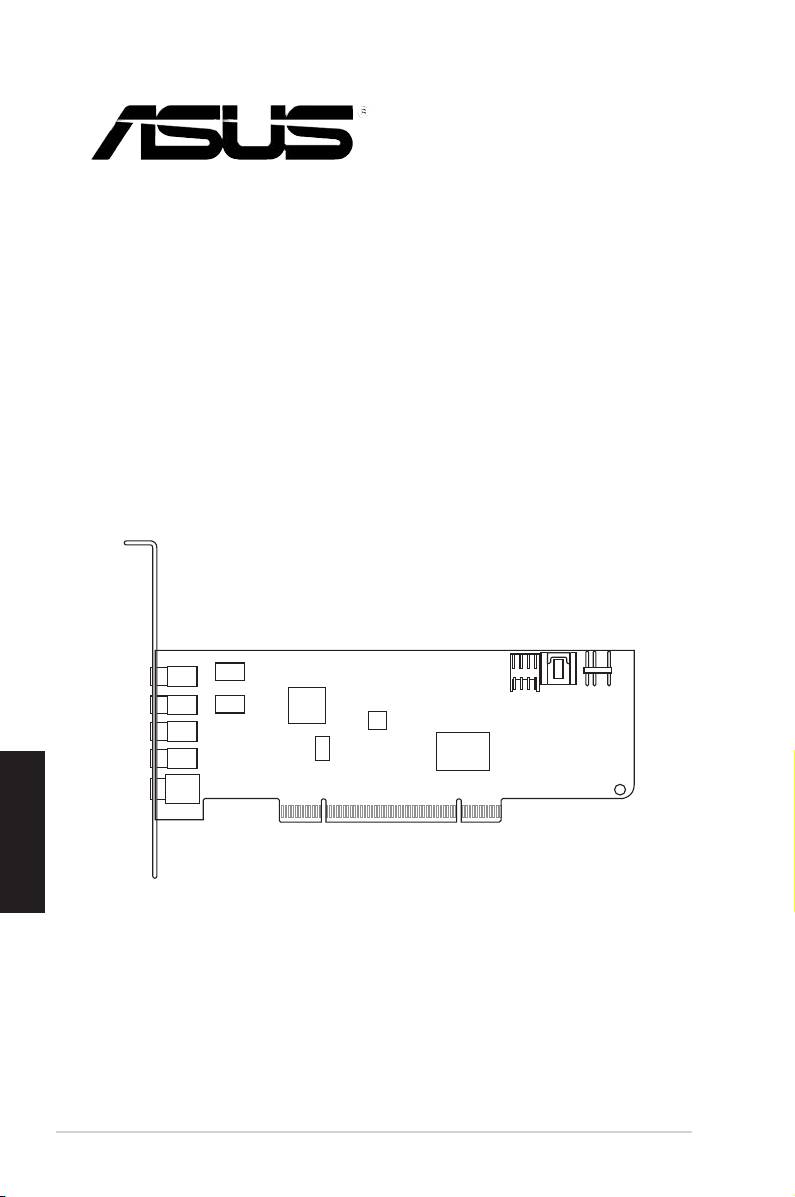
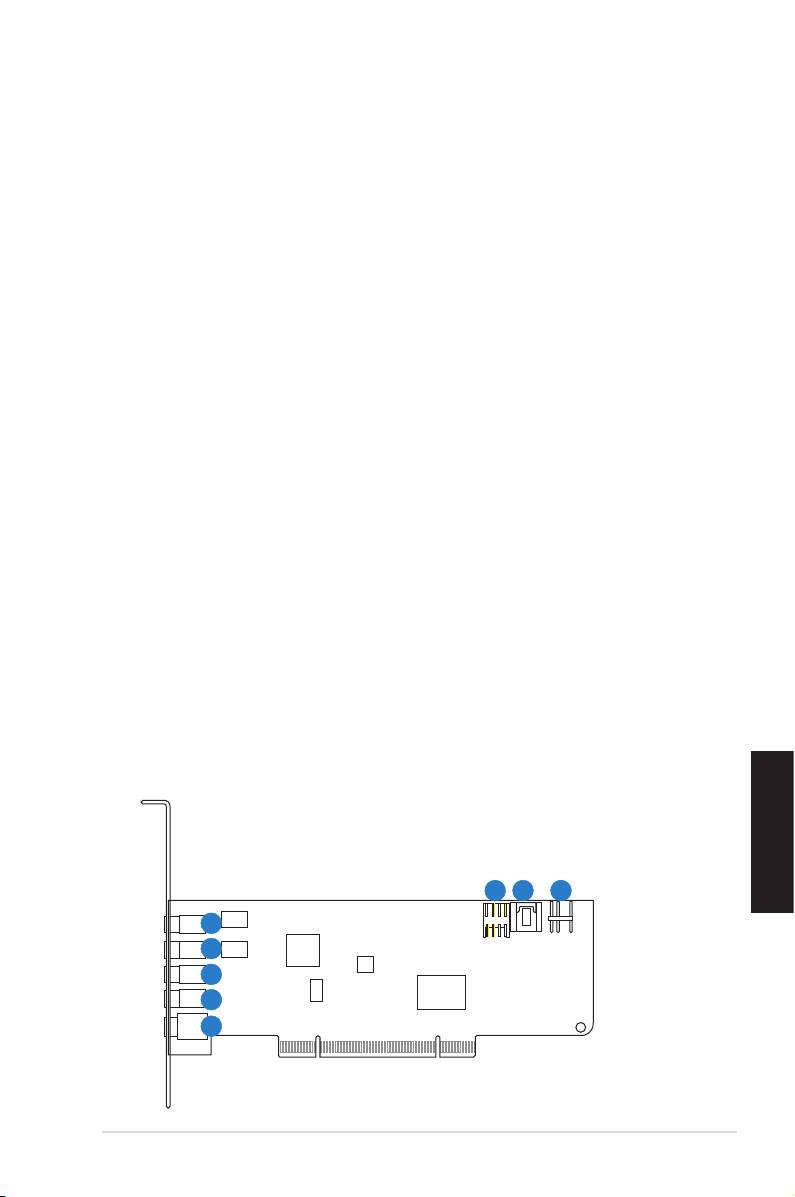
- 1. Package contents 2. System requirements 3. Hardware introduction 3.1 Xonar DS card layout
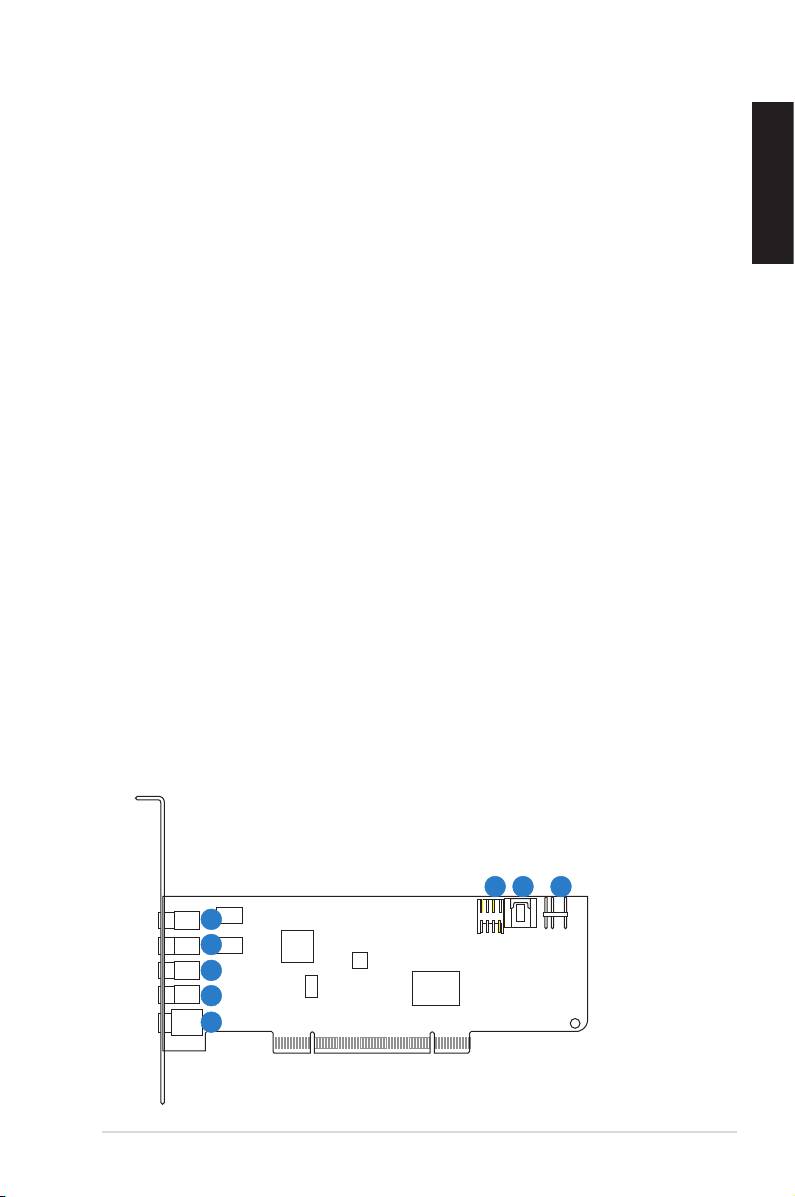
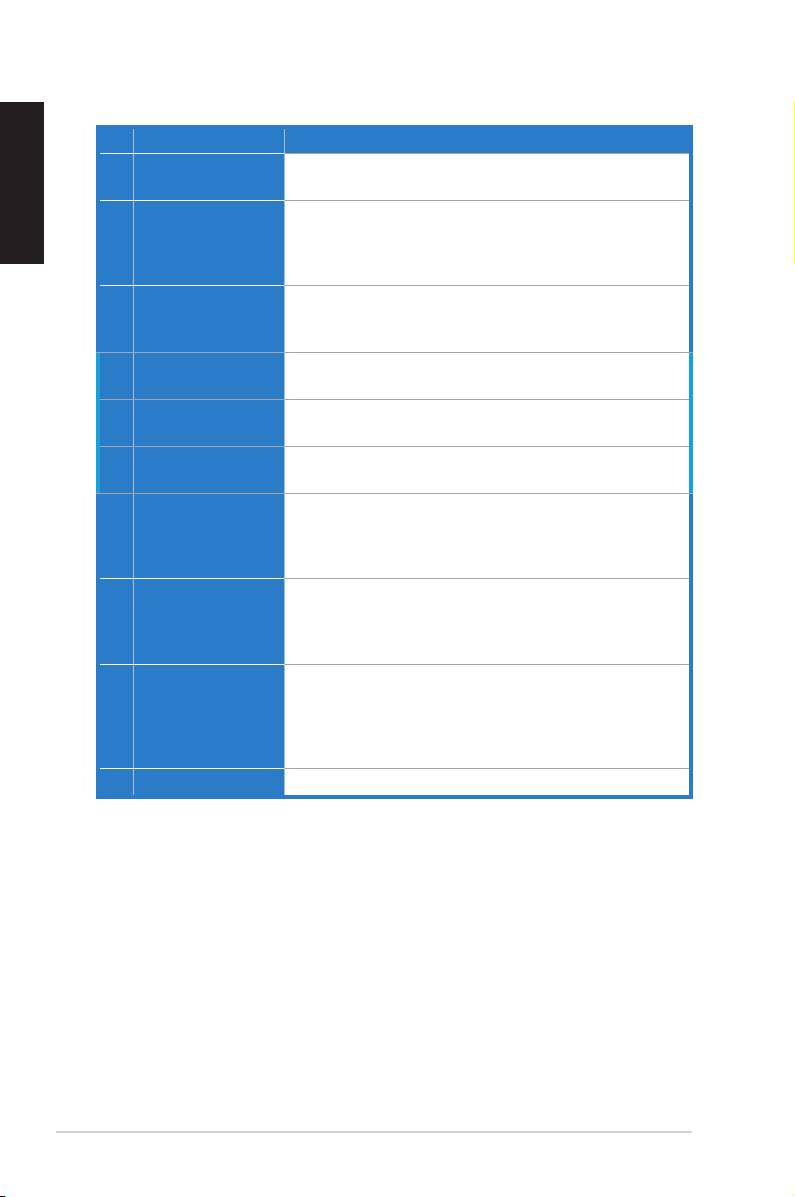
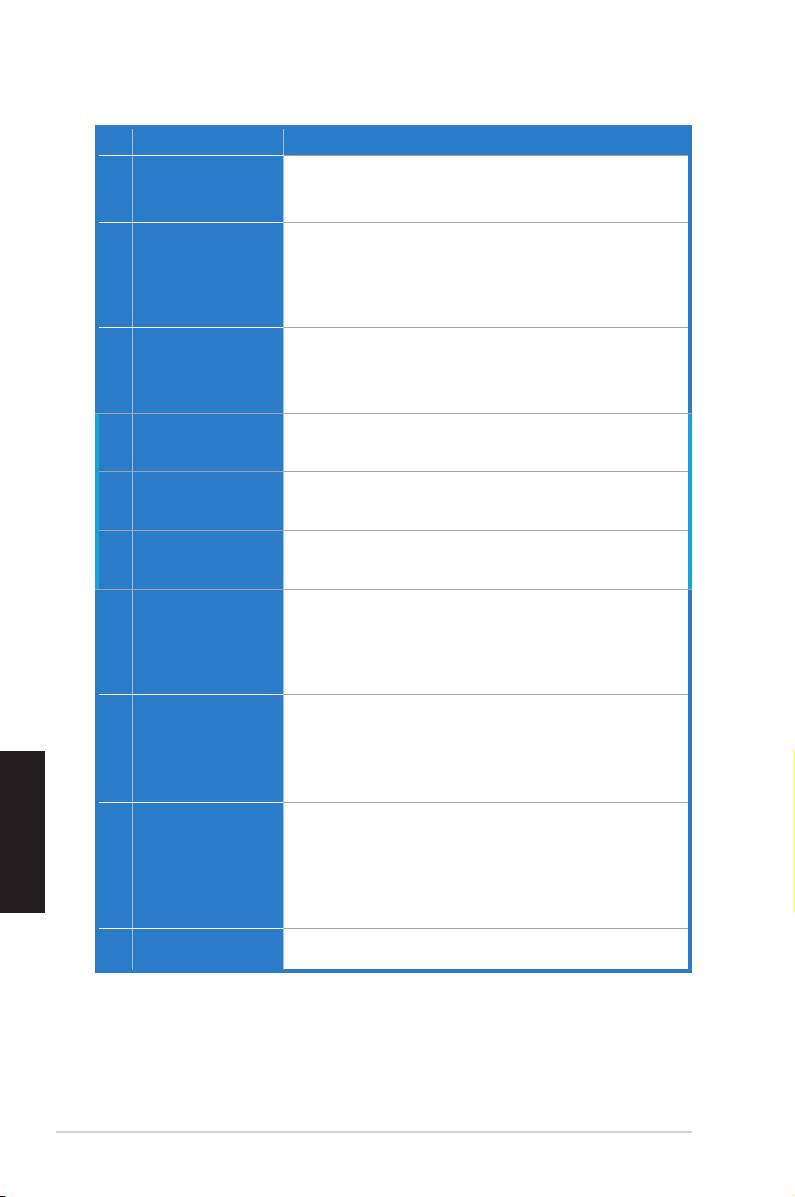
- No Item Description
- 3.2 Card installation Installing the Xonar DS card 4. Driver installation Installing the Xonar DS card driver
E8464
First Edition V1
June 2013
English
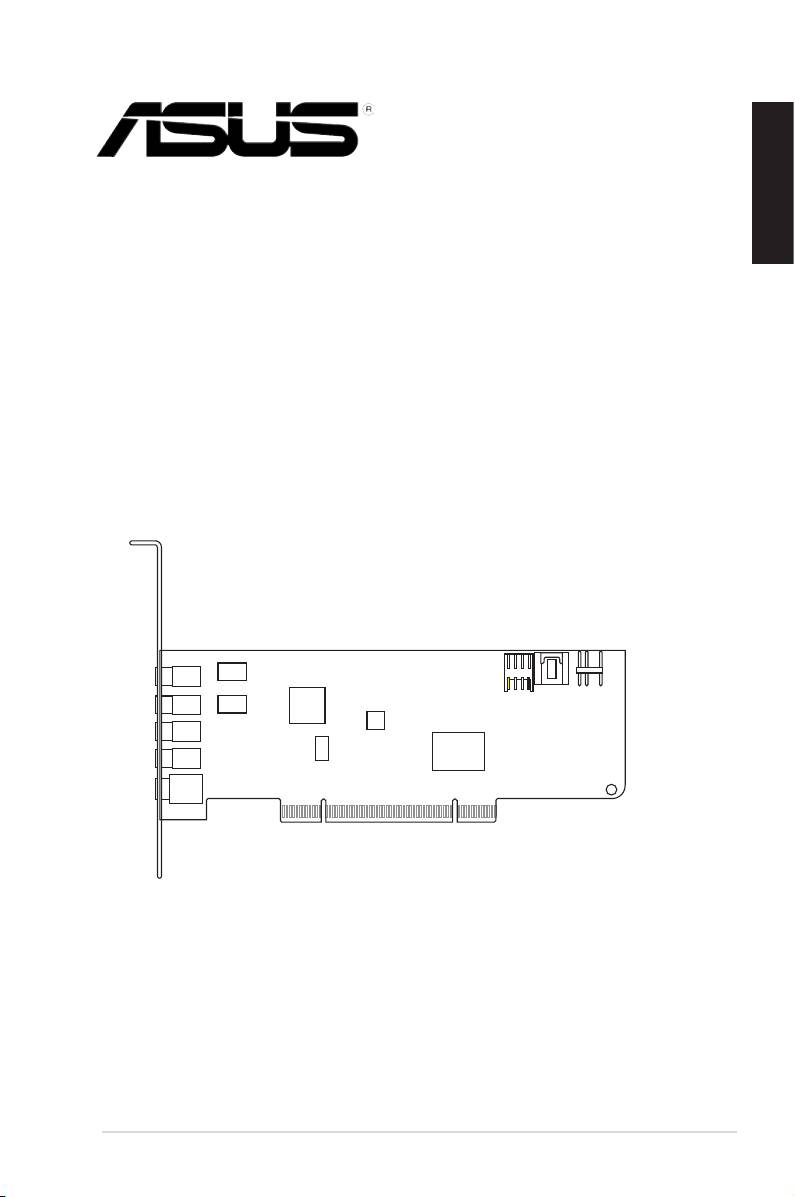
Xonar DS
7.1 PCI Audio card
Quick Start Guide
ASUS Xonar DS Quick Start Guide
1

Table of content
English
English ................................................................................................1
Français ................................................................................................6
Deutsch ..............................................................................................10
Italiano ..............................................................................................14
Español ..............................................................................................18
Português ...........................................................................................22
Pyccкий
..............................................................................................26
Hrvatski ..............................................................................................30
2
ASUS Xonar DS Quick Start Guide
1. Package contents
Check your ASUS Xonar DS audio card package for the following items:
• ASUS Xonar DS PCI audio card
• S/PDIF TOSLINK optical adapter x1
• LowProleBracketx1
English
• Support CD
• Quick Start Guide
2. System requirements
To ensure a successful installation of the Xonar DS card, your computer must meet
the following requirements:
• One PCI 2.2 (or higher) compatible slot for the audio card
®
®
• Microsoft
Windows
Vista (32/64bit) / XP (32/64bit) / MCE2005
®
®
®
• Intel
Pentium
4 1.4 GHz or AMD
Athlon 1400 CPU or faster CPU
• 256MB(orabove)DRAMsystemmemory
• 60MBavailableHDDspacefordriverinstallationpackage
• CD-ROMdrive(orDVD-ROMdrive)forsoftwareinstallation
• High-quality headphones, powered analog speakers, or a Dolby Digital or DTS
decoder,toenjoytheultra-highdelitysoundofthecard
3. Hardware introduction
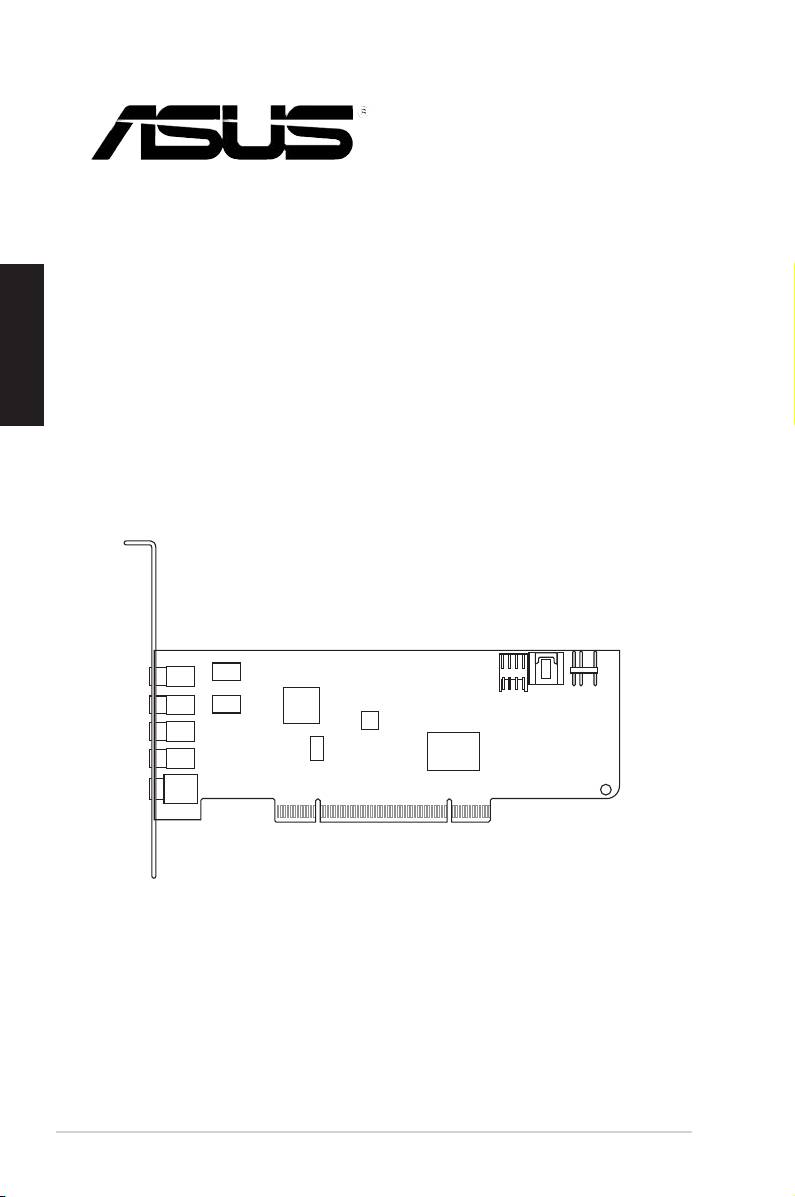
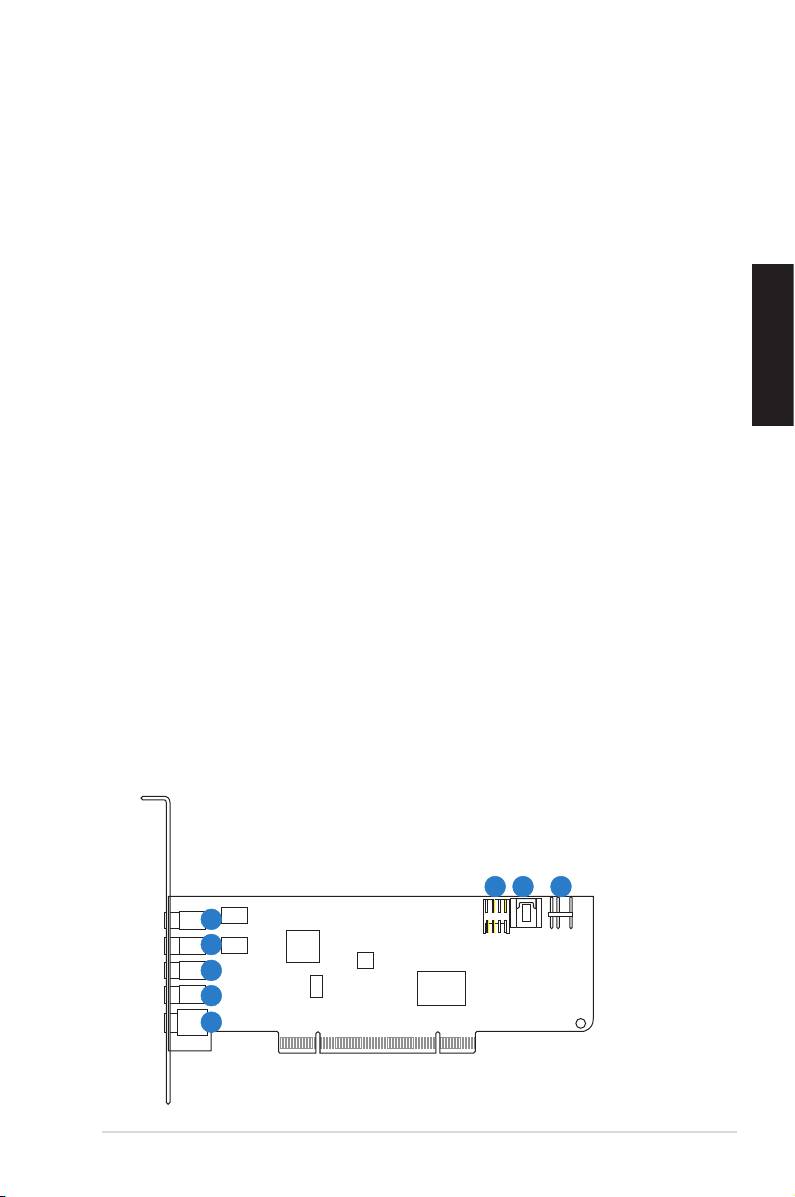
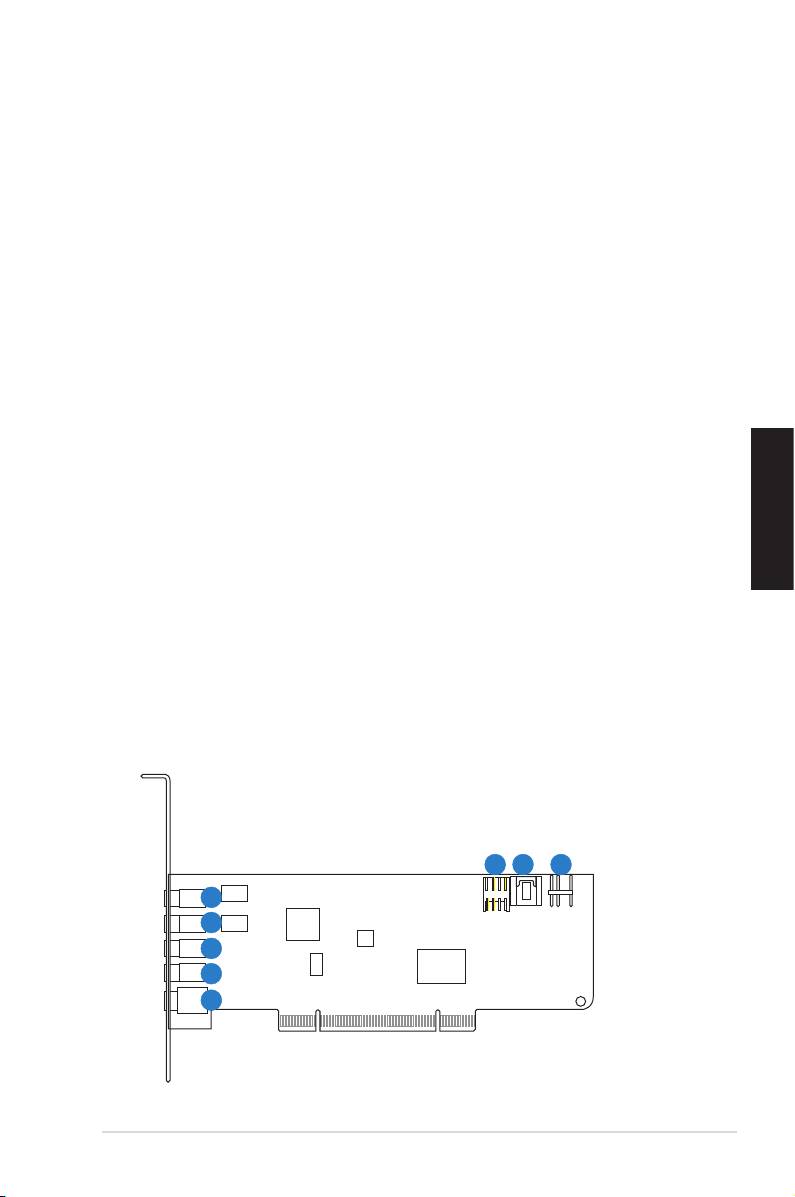
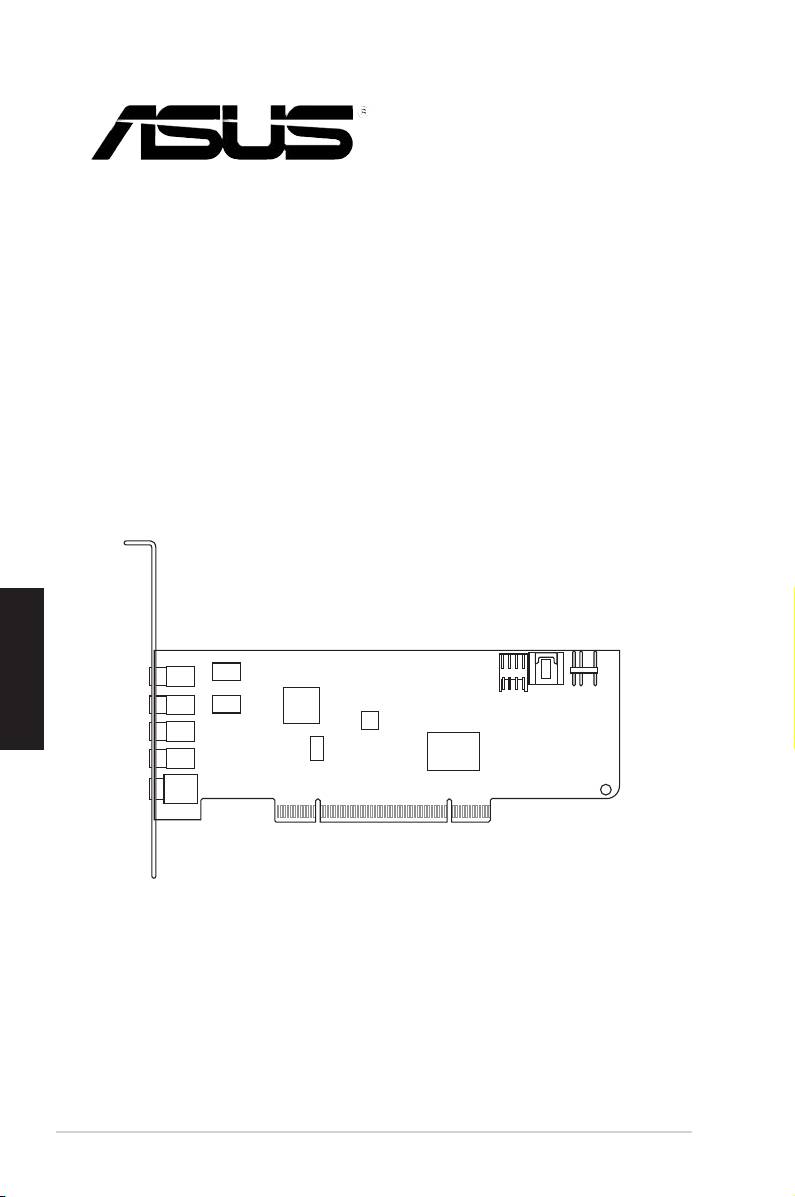
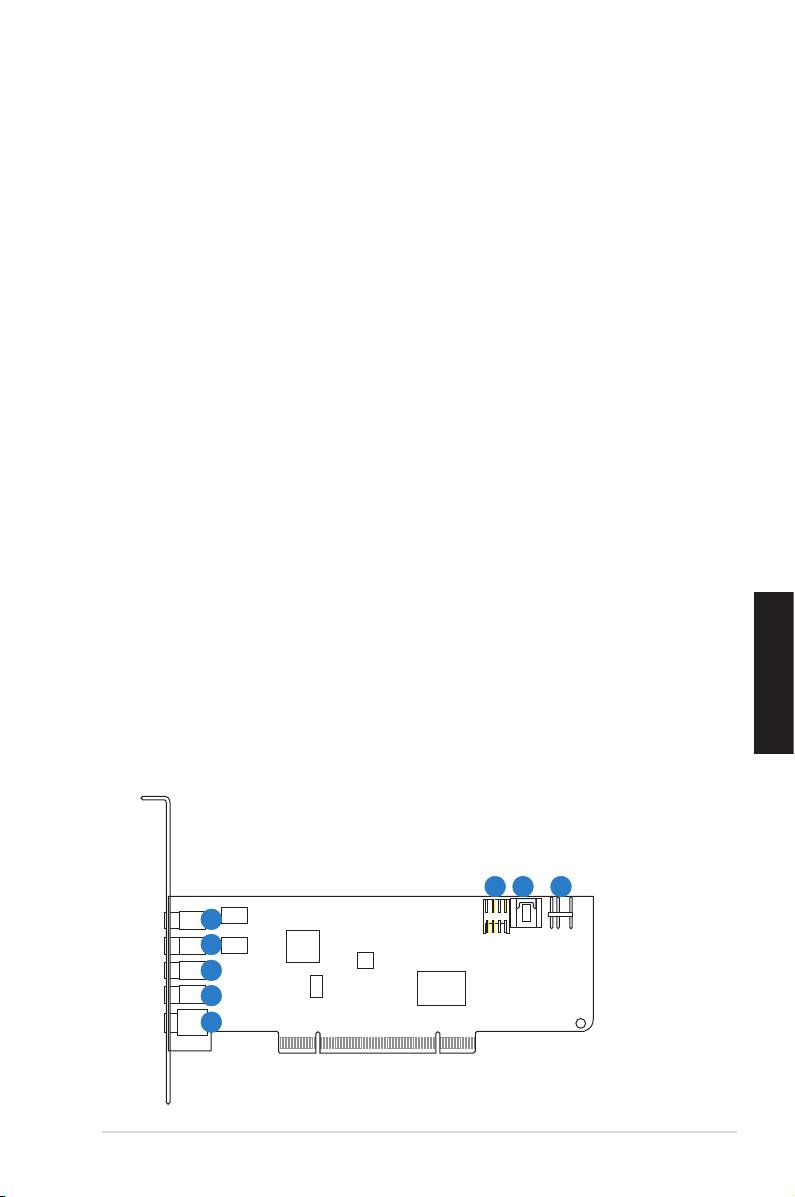
3.1 Xonar DS card layout
6
7 8
1
2
3
4
5
ASUS Xonar DS Quick Start Guide
3
English
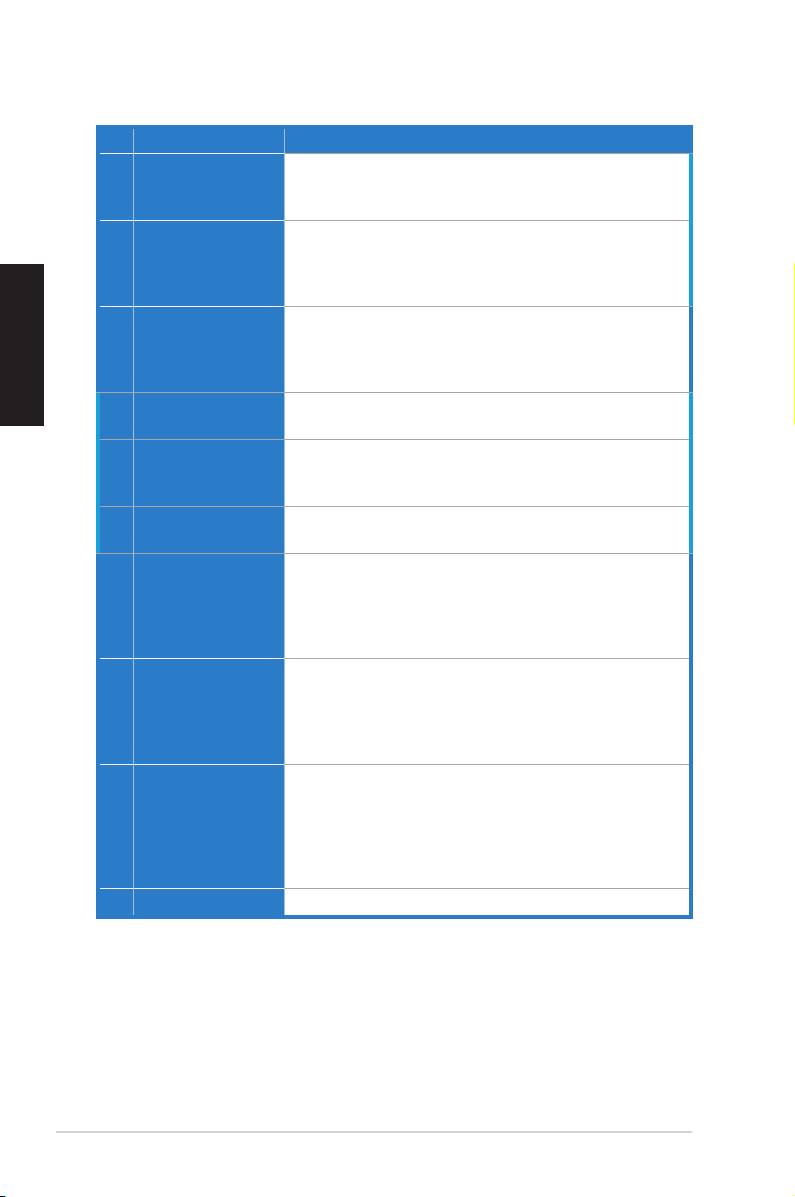
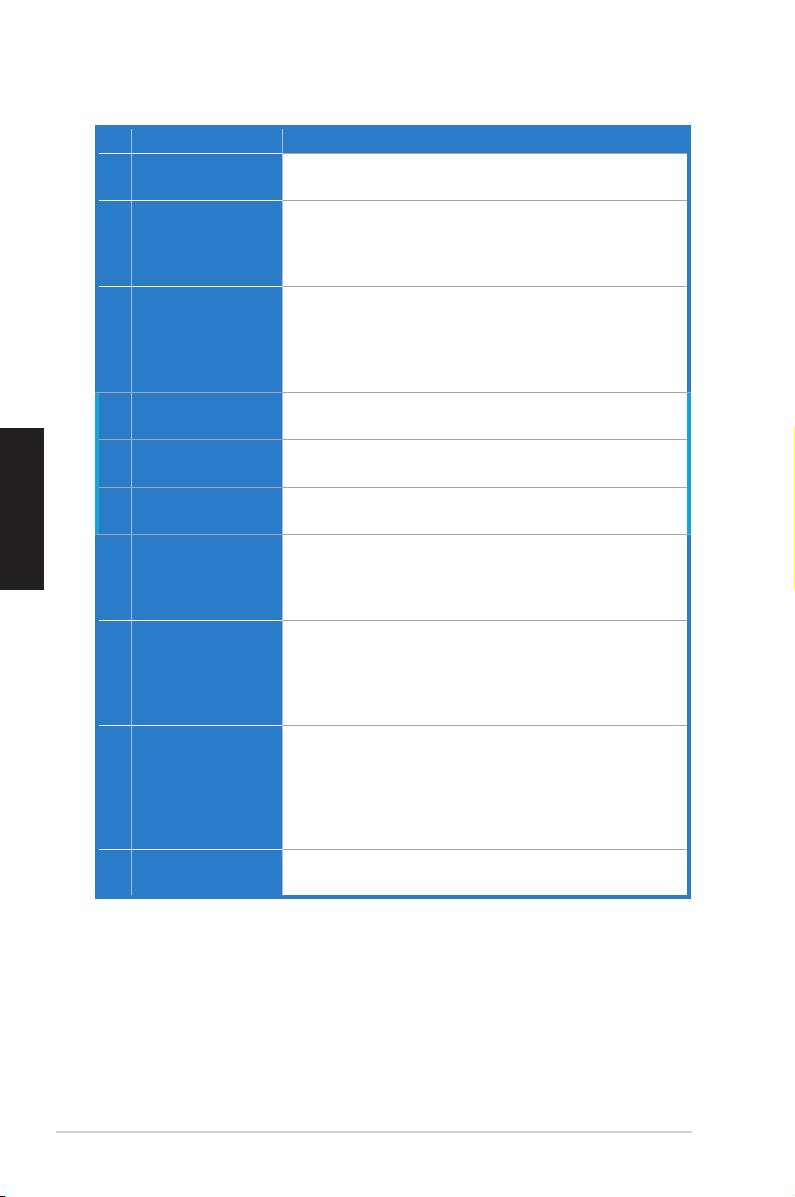
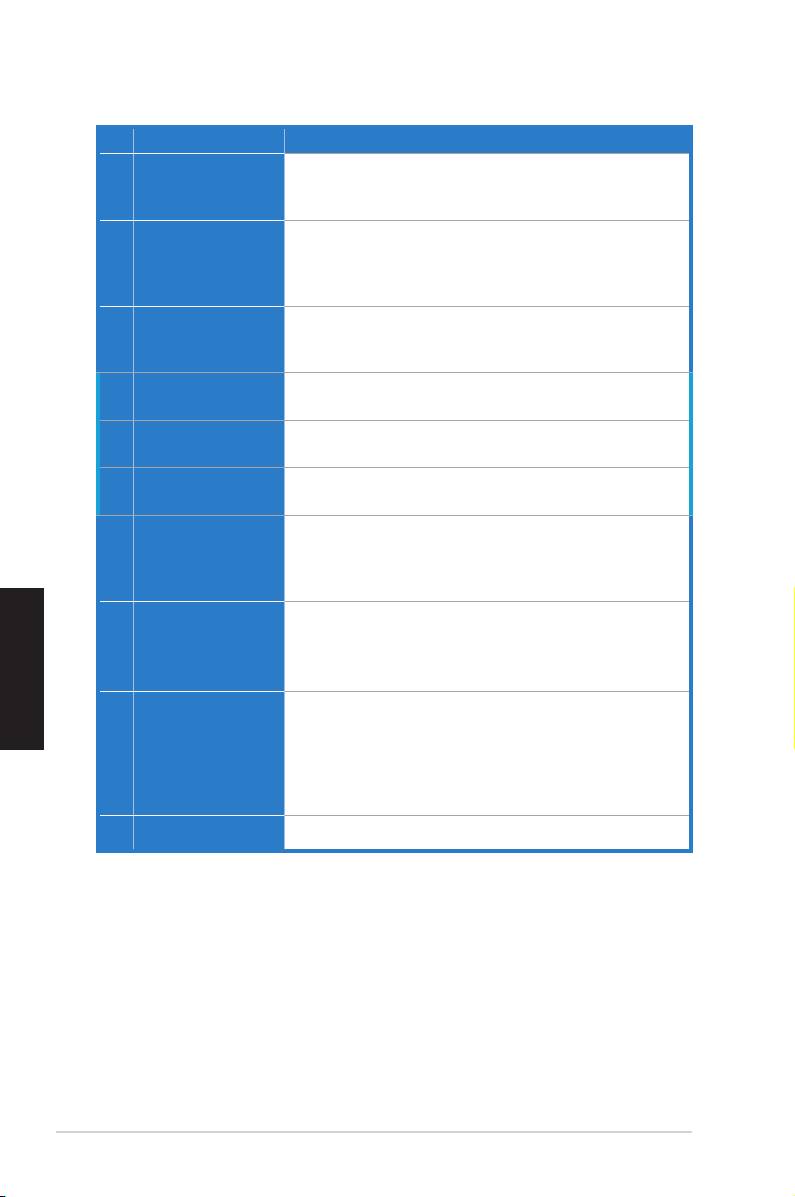
No Item Description
1 Microphone In port
Connect your external PC microphone to this 3.5mm port for
voiceinput.Built-inhigh-qualityMicrophonepre-amplier.
1 Line In port
ConnectanalogdeviceslikeMP3players,CDplayers,
musicsynthesizersandotherline-levelsoundsourcesto
this 3.5mm port for audio recording or processing. (Through
Ultra-highdelity102dBSNRA-Dconverter)
2 Headphone/Front
Connect your headphones or 2/2.1 channel speakers to this
Out port
3.5mm port. For multi-channel speaker systems, connects to
the front left/right input on the powered speakers.
3 Side Surround Out
Connects to the surround channel input on 4/4.1/5.1/6.1/7.1
port
powered analog speakers.
4 Center/Subwoofer
Connects to the center/subwoofer input on 5.1/6.1/7.1
Out port
powered analog speakers.
5 Rear/back Surround
ConnectstotheBackSurroundinputon6.1/7.1powered
Out port
analog speakers.
5 S/PDIF Out port
Optical TOSLINK digital output port. Connects to external
digital decoder or digital speaker systems, Home Theater
systems,AVreceiversforoutputtingdigitalaudioincluding
PCM, DTS Digital, DTS, WMA-Pro, etc.
6 Front panel audio
Intel HDA front-panel compatible and supports HP jack-
header
detection and automatically switch audio output from the
back panel to the front panel.
Supports both front-panel and sound card mic input mixing
7 Aux Input Header
Usually connects to the Analog Audio output of TV tuner card
or other sound source inside your PC system. (To monitor
yourTVtunercard’saudiofromthisAux-In,youmustenable
the “monitor” function for Aux-In in the Xonar DS Audio
Center‘srecordingmixer.)
8 S/PDIF Out header
Connects to the graphics card with HDMI support.
4
ASUS Xonar DS Quick Start Guide
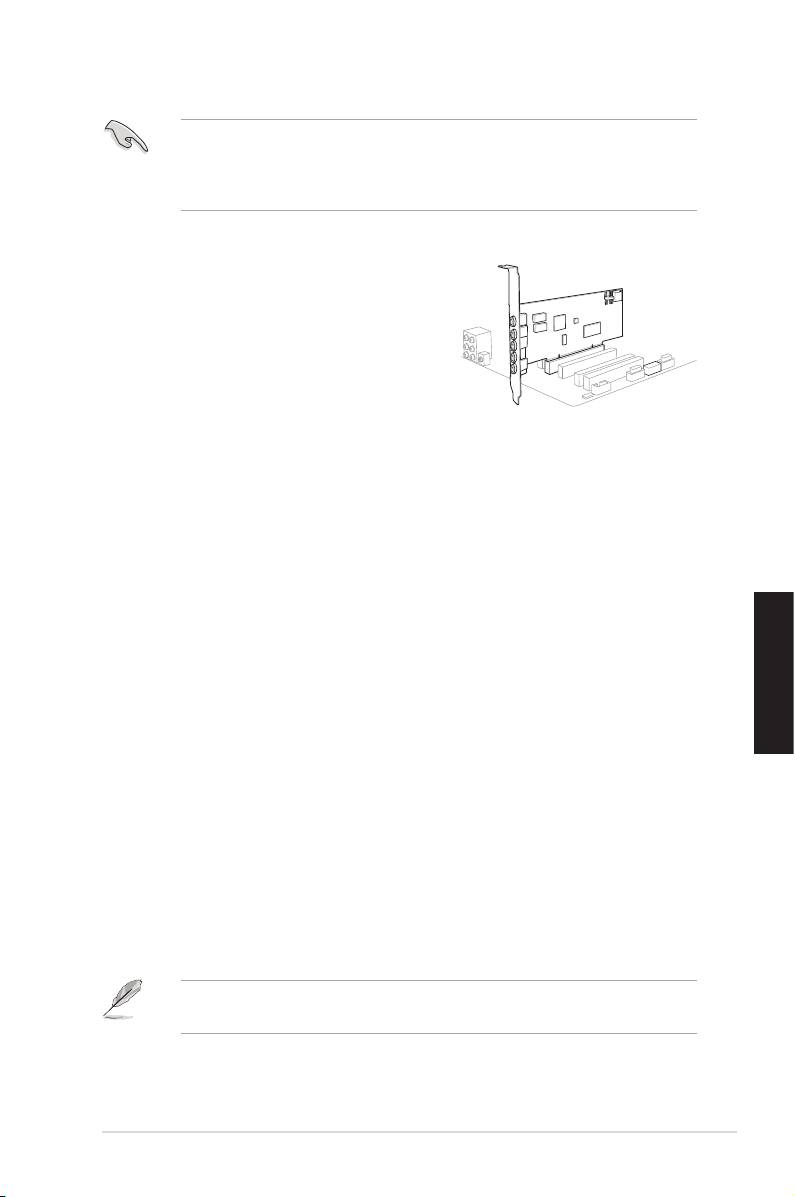
3.2 Card installation
Beforeyouproceedwiththefollowinginstallationsteps,it’srecommendedthat
youdisableyouronboardaudiodeviceinyourBIOSsettings,oruninstallany
otheraudiocardsonyourPC.(ForBIOSsettingoruninstallationofothersound
cards, refer to the user manuals of your motherboard and audio card.)
English
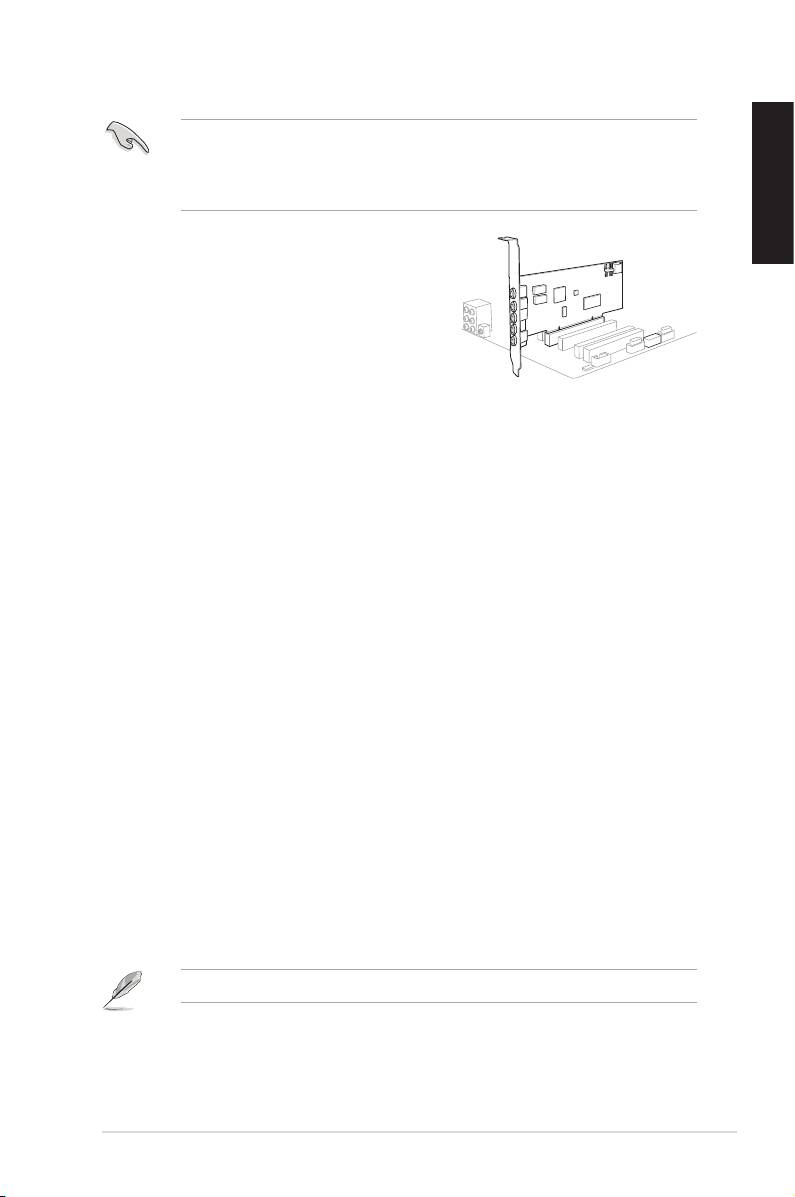
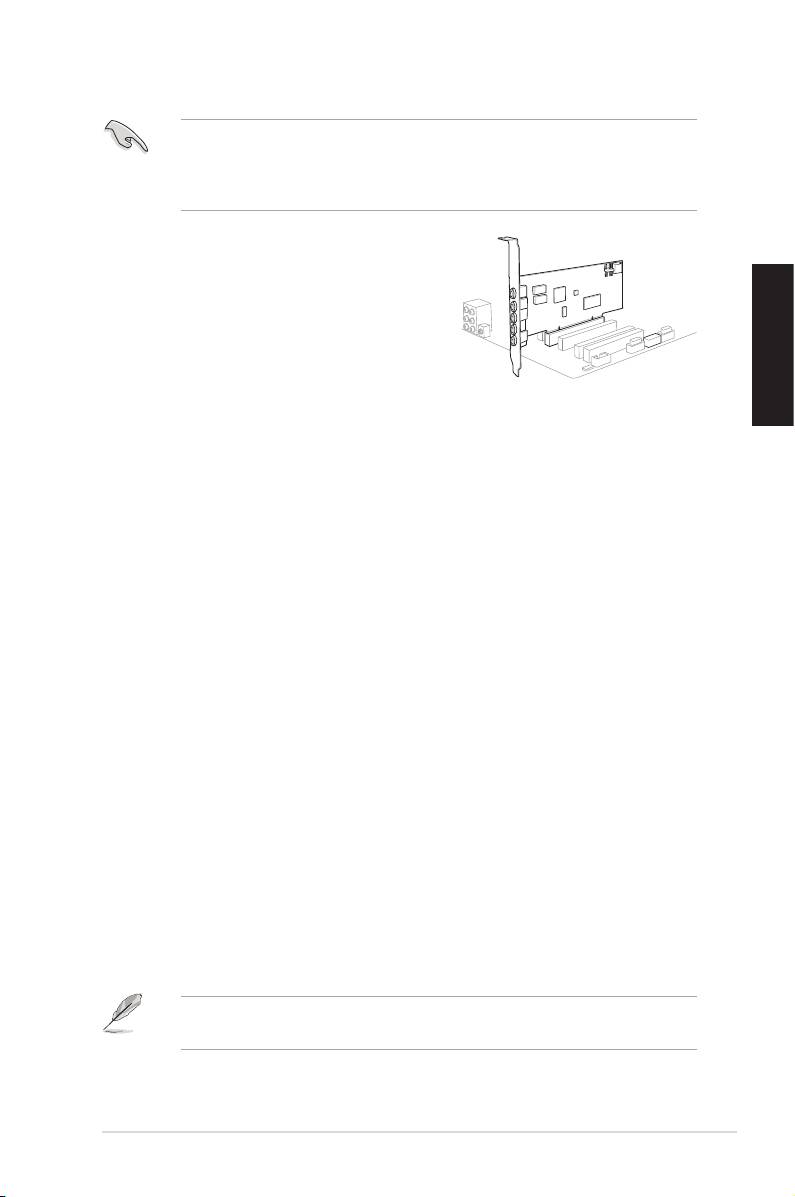
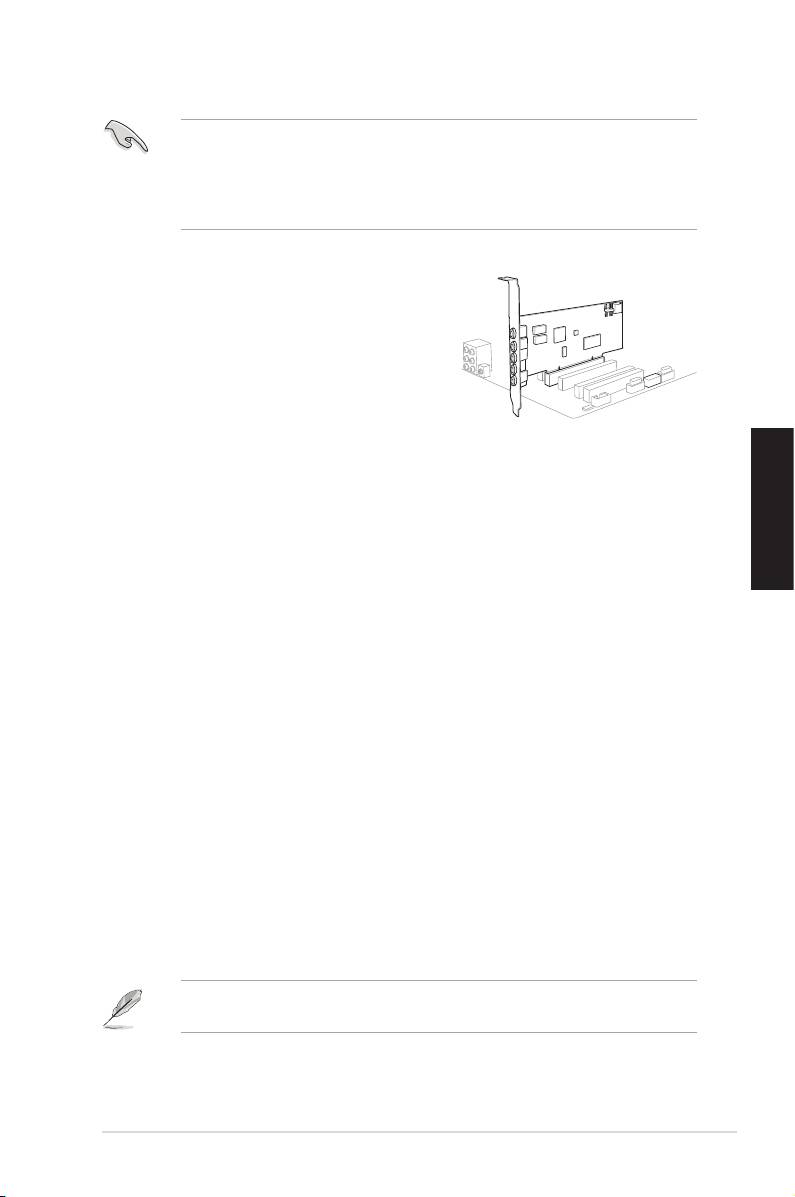
Installing the Xonar DS card
1. Power OFF the computer, the monitor, and
allotherperipheraldevicesconnectedto
your computer.
2. Unplug the computer power cord from your
computer and power outlet.
3. Touch the metal back or side panel of the
computertoavoidstaticelectricity.
4. Removethechassiscover.
5. RemovethemetalbracketfromanavailablePCIslotfortheXonarDSaudio
card.
6. Carefully insert the audio card into the PCI slot. Ensure the audio card sits
properly in place.
7. Secure the audio card with screws and the metal bracket.
8. Putbackthechassiscover.
9. Reconnectallcables.
10. Plug the power cord to the computer and to a power outlet.
11. Power ON the computer.
4. Driver installation
Installing the Xonar DS card driver
®
1. AfteryouhaveinstalledtheXonarDScard,turnonyourcomputer.Windows
automaticallydetectstheaudiocardandsearchesfordevicedrivers.When
promptedforthedrivers,clickCancel.
2. InsertthesupportCDintotheopticaldrive.IfAutorunisenabledinyour
system, the setup starts automatically. If not, run setup.exe from your
support CD.
3. Followtheonscreeninstructionstonishtheinstallation.
TheversionandcontentofthesupportCDaresubjecttochangewithoutnotice.
ASUS Xonar DS Quick Start Guide
5
1
2
Xonar DS
Français
Carte son PCI 7.1
Guide de démarrage
rapide
6
ASUS Xonar DS - Guide de démarrage rapide
1. Contenu de la boîte
VériezquelaboîtedevotrecartesonASUSXonarDScontientbienleséléments
suivants:
• Carte son PCI ASUS Xonar DS
• Adaptateur S/PDIF TOSLINK optique x1
• Support demi-hauteur x1
• CD de support
• Guide de démarrage rapide
2. Pré-requis système
Français
Avantd’installerlacartesonXonarDS,assurez-vousquevotreordinateurpuisse
satisfaireauxcritèressuivants:
• Un slot PCI 2.2 (ou supérieur) pour la carte son
®
®
• Microsoft
Windows
Vista (32/64bits) / XP (32/64bits) / MCE2005
®
®
• Un processeur Intel
Pentium
4 1.4GHz ou AMD Athlon 1400 ou supérieur
• MémoireDRAMde256Mo(ouplus)
• 60Mod’espacedisquedisponiblepourl’installationdupilote
• UnlecteurdeCD-ROM(ouDVD-ROM)pourl’installationdeslogiciels
• Des écouteurs de haute qualité, des haut-parleurs analogiques alimentés, ou
undécodeurDolbyDigitalouDTSpourproterpleinementdelaqualitéaudio
délivréeparlacarteson
3. Introduction au matériel
3.1 Diagramme de la carte Xonar DS
6
7 8
1
2
3
4
5
ASUS Xonar DS - Guide de démarrage rapide
7
N° Élément Description
1 Port d’entrée
ConnectezleportmicrophoneexternedevotrePCsurce
microphone
jack3.5mm.Intègreunpréamplicateurdemicrophonede
haute qualité.
1 Port d’entrée audio
Connectez des périphériques analogiques (lecteur MP3,
lecteur CD, etc) ou autres sources audio sur ce jack 3.5mm.
(Viaunconvertisseurnumérique-analogiqueavecunrapport
signal/bruitde118dB)
Français
2 Port casque/sortie de
Connectezlecâbleaudiodroit(rouge)devotresystèmede
signal avant
haut-parleurs 2/2.1 sur ce port. Pour les système de haut-
parleursmulti-canaux,seconnecteauportd’entréedesignal
avantdroit/gauche.
3 Port de sortie
Seconnecteauportd’entréeSurrounddessystèmesde
Surround latéral
haut-parleurs analogiques alimentés 4/4.1/5.1/6.1/7.1.
4 Port de sortie centre/
Seconnecteauportd’entréecentre/caissondebasse
caisson de basse
des systèmes de haut-parleurs analogiques alimentés
5.1/6.1/7.1.
5 Port de sortie
Seconnecteauportd’entréeSurroundarrièredessystèmes
Surround arrière
de haut-parleurs analogiques alimentés 6.1/7.1
5 Port de sortie S/PDIF
Port de sortie numérique TOSLINK. Se connecte à un
décodeur numérique externe, un home cinéma, un système
de haut-parleurs numériques ou un récepteur pour la
transmissiond’unsignalaudionumériquesupportantles
technologies PCM, DTS Digital, DTS, WMA-Pro, etc.
6 En-tête audio pour
Compatible Intel HDA et supporte la détection des ports
panneau avant
audio du système de haut-parleur et la réaffectation du signal
audiodupanneauarrièreverslepanneauavant
Supporte le mixage micro à partir de la carte son ou du port
audiodupanneauavant.
7 En-tête d’entrée
Se connecte généralement au port de sortie audio
auxiliaire
analogiqued’unecartetunerTVoutoutautresourceaudio
interneduPC.(Poursurveillerlessignauxaudiodevotre
cartetunerTVdepuisceport,vousdevrezactiverlafonction
desurveillanceduport“Aux-In”àpartirdel’utilitaireaudio
Xonar DS Audio Center.)
8 En-tête sortie S/PDIF
SeconnecteàunecartegraphiqueavecsupportHDMI.
8
ASUS Xonar DS - Guide de démarrage rapide
3.2 Installation de la carteInstallation de la carte
Avantdecontinuer,ilestrecommandédedésactiverlechipsetaudioembarqué
dansleBIOSoudedésinstallerlesautrescartesaudiodevotresystème.(Pour
lesoptionsduBIOSouladésinstallationd’autrescartesson,référez-vousaux
manuelsd’utilisationdelacartemèreetdelacarteaudio)
Installer la carte son Xonar DS Xonar DS
1. Éteignezl’ordinateur,lemoniteurettous
les périphériques connectés au PC.
2. Débranchezlecordond’alimentationde
l’ordinateuretdelapriseélectrique.
3. Touchezl’arrièremétalliqueoulepanneau
latéralduchâssisdel’ordinateurpourvous
Français
déchargerdel’électricitéstatique.
4. Retirezlepanneaulatéralduchâssis.
5. Retirezlescachesmétalliquesd’unslotPCI pour pouvoir installer la cartepour pouvoir installer la cartepourpouvoirinstallerlacarte
Xonar DS.
6. Insérez délicatement la carte son sur le slot PCI. Assurez-vous que la carteInsérezdélicatementlacartesonsurleslot PCI. Assurez-vous que la cartePCI.Assurez-vous que la carteAssurez-vousquelacarte
est bien en place.
7. Sécurisezlacarteàl’aidedevisoudescachesmétalliques.
8. Replacez le panneau latéral du châssis.Replacezlepanneaulatéralduchâssis.
9. Reconnectez tous les câbles.Reconnecteztouslescâbles.
10. Reliez le cordon d’alimentation à l’ordinateur et à une prise électrique.Reliezlecordond’alimentationàl’ordinateuretàunepriseélectrique.
11. Allumezl’ordinateur.
4. Installation du piloteInstallation du pilote
Installer le pilote de la carte Xonar DS Xonar DS
®
1. Une fois la carte son installée, allumez votre PC. WindowsUnefoislacarte son installée, allumez votre PC. Windowssoninstallée, allumez votre PC. Windowsinstallée,allumezvotrePC.Windows
détectera
automatiquement la carte son et lancera la recherche du pilote approprié.
Lorsquelafenêtred’installationdupiloteapparaît,cliquezsurAnnuler.
2. Insérez le CD de support dans votre lecteur optique. Si l’�xécutionInsérezleCDdesupportdansvotrelecteuroptique.Sil’�xécution
automatiqueestactivée,leprocessusdecongurationdémarre
automatiquement.Sicen’estpaslecas,cliquezsurlechiersetup.exe
contenu dans le CD de support.
3. Suivezlesinstructionsàl’écranpourterminerl’installation.
LaversionetlecontenuduCDdesupportpeuventêtremodiéssansavis
préalable.
ASUS Xonar DS - Guide de démarrage rapide
9
1
2
Xonar DS
7.1 PCI Audio-Karte
Schnellstartanleitung
Deutsch
10
ASUS Xonar DS-Schnellstartanleitung
1. Verpackungsinhalt
ÜberprüfenSieIhreASUSXonarDSAudio-KartenverpackungauffolgendenInhalt:
• ASUS Xonar DS PCI Audio-Karte
• 1x S/PDIF TOSLINK optischer Adapter
• 1xacheKlemme
• Support-CD
• Schnellstartanleitung
2. Systemanforderungen
Um eine erfolgreiche Installation der Xonar DS-Karte sicherzustellen, muss Ihr Xonar DS-Karte sicherzustellen, muss Ihrsicherzustellen, muss Ihr
Computer folgende Anforderungen erfüllen:
• Ein PCI Express 2.2 (oder höher) -kompatibler Steckplatz für die Audio-Karte
®
®
• Microsoft
Windows
Vista(32/64Bit)/XP(32/64Bit)/MC�2005
®
®
®
• Intel
Pentium
4 1,4 GHz oder AMD
Athlon 1400-Prozessor oder höher
• 256MB(odermehr)DRAM-Systemspeicher
• 60MBfreierFestplattenspeicherfürdieTreiberinstallation
Deutsch
• CD-ROM-Laufwerk(oderDVD-ROM-Laufwerk)fürdieSoftware-Installation
• HochwertigeKopfhörer,aktiveAnaloglautsprecherodereinDolbyDigital-oder
DTS-Decoder, um den HiFi-Sound der Karte zu genießen
3. Hardware-Erklärung
3.1 Xonar DS-Kartenansicht
6
7 8
1
2
3
4
5
ASUS Xonar DS-Schnellstartanleitung
11
Nr. Element Beschreibung
1 Mikrofoneingang
Schließen Sie Ihr externes PC-Mikrofon zur Spracheingabe an
diesemAnschlussan.�ingebauterMikrofonvorverstärker.
1 Line In-Port
Anschlussfüranaloge Geräte, z.B. MP3-Player,CD-Player,
MusiksynthesizerundandereLine-Tonwiedergabegeräte,um
Tonaufnahmen oder Tonberechnung durchzuführen. (Über Ultra
HiFi118dBSNRA-D-Konverter)
2 Kopfhörer-/Front-
Verbinden Sie Ihren Kopfhörer oder Ihre 2/2.1-Kanal-
Ausgang
Lautsp reche r mit die sem 3,5 mm-An schlu ss. BeiBei
Mehrkanalsystemen verbinden Sie diesenAusgang mit
den linken/rechten Frontlautsprecheranschluss der aktiven
Lauftsprechers..
3 Seiten-Surround-
Anschluss für den Surround-Kanal-�ingang an aktiven
Ausgang
4/4.1/5.1/6.1/7.1-Analoglautsprechern.
4 Center/Subwoofer-
Anschluss für den Center/Subwoofer-�ingang an aktiven
Deutsch
Ausgang
5.1/6.1/7.1-Amaloglautsprechern.
5 Rück-Surround-
AnschlussfürdieRückseitigen-�ingängeanaktiven6.1/7.1-
Ausgang
Analoglautsprechern.
5 S/PDIF-Ausgang
Optischer TOSLINK-Digitalausgang. Anschluss für einen
externen Digitaldekoder oder -Lautsprechersystem,
Heimkinosystem,AV-ReceiverzurAusgabevondigitalenAudio,
eingeschlossen PCM, DTS Digital, DTS, WMA-Pro, usw.
6 Frontpanel-Blenden-
Intel HDA Frontpanel-konform und unterstützt HP-
Anschluss
Buchsenerkennungundschaltetautomatischdie
Audio-AusgabevondenrückseitigenAnschlüssenzum
Frontpanel um. Unterstützt Frontpanel und Sound-Karten-
Mikrofoneingangsmixer.
7 Aux-
Normalerweise der Anschluss für den analogen Tonausgang
Eingangsanschluss
derTV-TunerkarteoderanderenTonausgabegerätenin
IhremPC-System.(UmdenTonIhrerTV-Tunerkartevon
diesem Anschluss zu überwachen, müssen Sie für Aux-In
die Funktion „Überwachen“ im Xonar DS Audio Center-
Aufnahme-Mixeraktivieren.)
8 S/PDIF-
VerbindetdenGrakkartenausgangmitderHDMI-
Ausgangsanschluss
Unterstützung
12
ASUS Xonar DS-Schnellstartanleitung
3.2 Karte Installieren
BevorSiemitdenfolgendenInstallationsschrittenfortfahren,empfehlen
wirIhnen,dassSieIhrOnboard-Audio-GerätindenBIOS-�instellungen
deaktivierenoderjedeandereAudio-KarteinIhremPCdeinstallieren.(Fürdie
BIOS-�instellungenoderdieDeinstallationandererAudio-KartenbeziehenSie
sichbitteaufdieBenutzerhandbücherdesMotherboardsoderderAudio-Karte)
Installieren der Xonar DS-Karte
1. Schalten Sie den Computer, den
Monitor und alle anderen am Computer
angeschlossenenPeripheriegeräteaus.
2. Ziehen Sie das Netzkabel des Computers
aus der Steckdose heraus.
3. BerührenSiedasMetallgehäuseoderden
Metallrahmen,umstatischeAuadungen
zuvermeiden.
4. �ntfernenSiedieGehäuseabdeckung.
5. �ntfernenSiedieMetallklemmevoneinemfreienPCI-Steckplatzfürdie
Xonar DS-Audio-Karte.
6. SteckenSiedieKartevorsichtigindenPCI-Steckplatz.VergewissernSie
sich, dass die karte richtig im Steckplatz eingesteckt ist.
Deutsch
7. Sichern Sie die Karte mit Schrauben und der Metallklemme.
8. BringenSiedieGehäuseabdeckungwiederan.
9. Schließen Sie alle Kabel wieder an.
10. Stecken Sie das Netzkabel in eine Steckdose.
11. Schalten Sie den Computer wieder ein.
4. TreiberinstallationTreiberinstallation
Installieren der Xonar Essence STX-Kartentreiber
1. Nachdem Sie die Xonar Essence STX-Karte installiert haben, schalten Sie
®
Ihren Computer ein. Windows
erkennt die Audio-Karte automatisch und
suchtnachdenGerätetreibern.WennSienachdenTreiberngefragtwerden,
klicken Sie auf Abbrechen.
2. Legen Sie die Support-CD in das optische Laufwerk. Wenn Autorun in Ihren
Computeraktiviertist,startetdieInstallationautomatisch,wennnicht,dann
führen Sie auf der Support-CD die Datei setup.exe aus.
3. FolgenSiedenBildschirmanweisungen,umdieInstallationabzuschließen.
DieVersionundderInhaltderSupport-CDkönnenohnevorherigeAnkündigung
geändertwerden.
ASUS Xonar DS-Schnellstartanleitung
13
1
2
Xonar DS
Scheda Audio PCI 7.1
Guida Rapida
Italiano
14
ASUSXonarDS-GuidaRapida
1. Contenuto della Confezione
Controllare che nella confezione della scheda audio Xonar DS ASUS siano contenuti
i seguenti articoli:
• Scheda Audio Xonar DS PCI ASUS
• 1 x Adattatore Ottico TOSLINK S/PDIF
• 1xStaffaaBassoProlo
• CD di Supporto
• GuidaRapida
2. Requisiti di Sistema
PergarantireunacorrettainstallazionedellaschedaXonarDS,ilcomputerdeve
soddisfare i seguenti requisiti:
• Uno slot compatibile PCI Express 2.2 (o superiore) per la scheda audio.
®
®
• Microsoft
Windows
Vista (32/64bit) / XP (32/64bit) / MCE2005
®
®
®
• CPU Intel
Pentium
4 1.4 GHz o AMD
Athlon 1400 CPU più potente.
• MemoriadisistemaDRAMda256MB(osuperiore).
• SpazioliberosuHDDda60MBperilpacchettoinstallazionedriver.
• DriveCD-ROM(oDVD-ROM)perinstallazionesoftware.
• Cufedialtaqualità,altoparlantianalogicialimentati,odecodicatoreDolby
Digital o DTS decoder, per una riproduzione audio ad altissima fedeltà.
Italiano
3. Descrizione Hardware
3.1 Layout Scheda Xonar DS
6
7 8
1
2
3
4
5
ASUSXonarDS-GuidaRapida
15
No Elemento Descrizione
1 Porta Ingresso
Collegare il microfono esterno del PC a questa porta da 3.5mm
Microfono
perl’ingressovocale.Pre-amplicatoreintegratodialtaqualità
per microfono.
1 Porta Linea d’
Collegaredispositivianalogici,comelettoriMP3,lettoridiCD,
ingresso
sintetizzatorimusicaliealtresorgentiaudioalivellodilineaa
questa porta da 3.5mm per registrazioni o elaborazioni audio
(tramiteconvertitoreUltra-highdelityda102dBSNRA-D).
2 Porta Uscita Cufe/
Collegarelecufeoaltoparlantia2/2.1canaliaquestaporta
Frontale
da3.5mm.Persistemidialtoparlantimulticanale,collegaall’
ingresso di destra/sinistra e frontale su altoparlanti alimentati.
3 Porta Uscita Surround
Collegaall’ingressodelcanalesurroundsualtoparlanti
Laterale
analogici alimentati 4/4.1/5.1/6.1/7.1.
4 Porta Uscita Centro/
Collegal’ingressocentro/subwoofersualtoparlantianalogici
Subwoofer
alimentati 5.1/6.1/7.1.
5 Porta Uscita Surround
Collegal’ingressoSurroundPosterioresualtoparlantianalogici
Posteriore
alimentati 6.1/7.1.
5 Porta Uscita S/PDIF
PortauscitadigitaleotticaTOSLINK.Collegaadundecodicatore
digitale esterno o a sistemi di altoparlanti digitali, sistemi Home
Theater,ricevitoriAVperl’uscitaaudiodigitale,fracuiPCM,
Dolby Digital, DTS, WMA-Pro, ecc.
6 Header audio pannello
Compatibilità con pannello frontale Intel HDA, supporto
Italiano
frontale
rilevamentojackHPe cambio automatico dell’uscita audio
dal pannello posteriore a quello frontale.Supporto mixing
dell’ingressomicdellaschedagracaedelpannellofrontale.
7 Header Input Aux
Di solito,collega all’ uscitaAudioAnalogica della scheda
di sintonizzazione TV o ad altrasorgente audio all’interno
delsistema del PC(permonitorarel’audio dellaschedadi
sintonizzazioneTV dall’ingressoAudio, si deve attivare la
funzione “monitor” per Aux-In nel mixer da registrazione del
Centro Audio Xonar DS).
8 Header S/PDIF Out
CollegaallaschedagracaconsupportoHDMI.
16
ASUSXonarDS-GuidaRapida
3.2 Installazione della Scheda
Primadiiniziarel’installazione,siconsigliadidisattivareildispositivoaudiosulla
schedamadre,nelleimpostazionidelBIOS,odidisinstallaretuttelealtreschede
audiosulPC(PerleimpostazionidelBIOSoladisinstallazionedialtreschede
audio, consultare il manuale utente della scheda madre e della scheda audio).
Procedura di Installazione della Scheda Xonar DS
1. SP�GN�R� computer, monitor e tutte le
altre periferiche collegate al computer.
2. Disinserire il cavo di alimentazione del
computer dal computer e dalla presa di
corrente.
3. Toccare il pannello laterale o posteriore in
metallodelcomputerperevitareelettricità
statica.
4. Rimuoverelacoperturadeltelaio.
5. RimuoverelastaffametallicadaunoslotliberoPCIperlaschedaaudioXonar
DS.
6. Inserire delicatamente la scheda audio nello slot PCI. Assicurarsi che la scheda
audio sia correttamente installata.
7. Fissarelaschedaaudioconlevitielastaffadimetallo.
8. Rimontarelacoperturadeltelaio.
9. Ricollegaretuttiicavi.
10. Inserireilcavodialimentazionealcomputereadunapresaamuro
11. ACC�ND�R�ilcomputer.
Italiano
4. Installazione Driver
Installazione Driver della Scheda Xonar DS
®
1. DopoaverinstallatolaschedaXonarDS,accendereilcomputer.Windows
rileva
automaticamentelaschedaaudioedinizialaricercadeidriverdeldispositivo.
Allarichiestadeidriver,cliccareCancel (Annulla).
2. InserireilCDdisupportonell’unitàottica.Senelsistemaèattivatalafunzione
diesecuzioneautomatica,l’installazionehainizioautomaticamente.Incaso
contrario, eseguire setup.exe dal CD di supporto.
3. Seguireleistruzionisulloschermopercompletarel’installazione.
LaversioneeilcontenutodelCDdisupportosonosoggettiavariazionisenza
obbligodipreavviso.
ASUSXonarDS-GuidaRapida
17
1
2
Xonar DS
7.1 Tarjeta de Audio PCI
Guía de instalación rápida
Español
18
ASUS Xonar DS - Guía de inicio rápido
1. Contenido del paquete
ReviseelpaquetedelatarjetadeaudioASUSXonarDSparacomprobarquecontiene
los siguientes elementos:
• Tarjeta de Audio PCI ASUS Xonar DS
• Adaptador óptico TOSLINK S/PDIF x1
• SoportedeBajoPerlx1
• CD de soporte
• Guía de inicio rápido
2. Requisitos del sistema
Para garantizar la instalación correcta de la tarjeta Xonar DS, su PC debe cumplir
los siguientes requisitos:
• Tener una ranura compatible con PCI Express 1.0 (o superior) para la tarjeta
de audio
®
®
• Microsoft
Windows
Vista (32/64bit) / XP (32/64bit) / MCE2005
®
®
• Procesador Intel
Pentium
4 a 1,4 GHz o AMD Athlon 1400, o un procesador
más rápido
• MemoriadesistemaDRAMde256MBcomomínimo
• �spacioendiscodurode,almenos,60MBparaelpaquetedeinstalacióndel
controlador
• UnidaddeCD-ROM(oDVD-ROM)parainstalarelsoftware
• Auriculares de altacalidad, altavoces analógicos alimentados oaltavoces
digitalescondescodicadorDolbyDigitalparadisfrutardelossonidosdemuy
altadelidadqueproporcionalatarjeta
3. Introducción al hardware
3.1 Diseño de la tarjeta Xonar DS
Español
6
7 8
1
2
3
4
5
ASUS Xonar DS - Guía de inicio rápido
19
Nº Elemento Descripción
1 Puerto Entrada de
Conecte el micrófono externo de su PC a este puerto de
micrófono
3,5mmparalaentradadevoz.Preamplicadordemicrófono
de alta calidad integrado.
1 Puerto Entrada de
ConectedispositivosanalógicoscomoreproductoresMP3,
línea
reproductores de CD, sintetizadores de música y otras
fuentesdesonidodeniveldelíneaaestepuertode3,5mm
paragrabaroprocesaraudio.(AtravésdelconvertidorA-D
SNRde102dbydemuyaltadelidad)
2 Puerto para
Conectesusauricularesoaltavocesdecanal2/2.1aeste
Auriculares/ Salida
puertode3,5mm.Paralossistemasdealtavocesmulticanal,
Frontal
se conecta a la entrada frontal izquierda/derecha de los
altavocesqueesténencendidos.
3 Puerto de Salida
Conectaalaentradadelcanaldesonidoenvolventeen
Lateral de Sonido
altavocesanalógicosconsistemas4/4.1/5.1/6.1/7.1.
Envolvente
4 Puerto de Salida
Conectaalaentradacentral/altavozdegravesenaltavoces
Central/Altavoz de
analógicos con sistemas 5.1/6.1/7.1.
Graves
5 Puerto de Salida
ConectaalaentradaPosteriordesonido�nvolventeen
Posterior/Trasero de
altavocesanalógicosconsistemas6.1/7.1.
Sonido Envolvente
5 Puerto Salida S/PDIF
Puerto de salida digital óptico TOSLINK. Permite conectar
undescodicadordigitalexternoosistemasdealtavoces
digitales, sistemas de Cine en casa, receptores de AV para
enviarseñalesdeaudiodigitalescomoPCM,DolbyDigital,
DTS, WMA-Pro, etc.
6 Base de conexiones
Compatible con el panel frontal HDA Intel y soporta la
de au d i o d e l p a n e l
detección de conexión HP y el cambio automático de la
frontal
salida de audio desde el panel posterior al panel frontal.
Soporta la mezcla de entrada de sonido desde el micrófono
Español
de la tarjeta de sonido y del panel frontal.
7 Base de conexiones
Normalmente permite conectar la salida Audio analógico de
de entrada auxiliar
la tarjeta de sintonización de TV u otra fuente de sonido de
su PC. Para controlar el audio de la tarjeta de sintonización
de TV desde esta entrada auxiliar, debe habilitar la función
“monitor” para dicha entrada en el mezclador de grabación
del centro de audio de Xonar DS.
8 Conector de salida
ParaconectarsealatarjetagrácaconfuncionalidadHDMI.
S/PDIF
20
ASUS Xonar DS - Guía de inicio rápido
- 1
- 2
