
Asus EA-N66: instruction
Class: Computer equipment, hardware, accessories
Type:
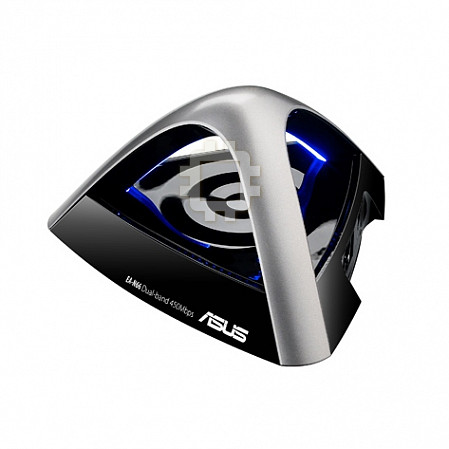
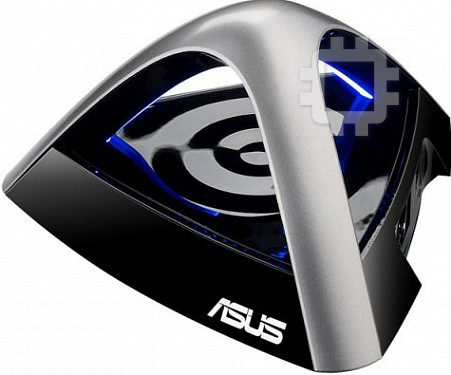

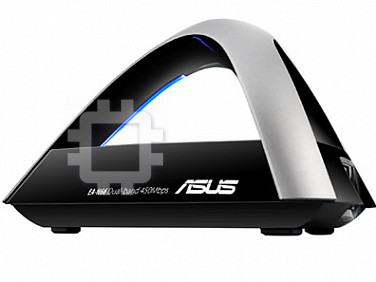
Manual for Asus EA-N66
Table of contents
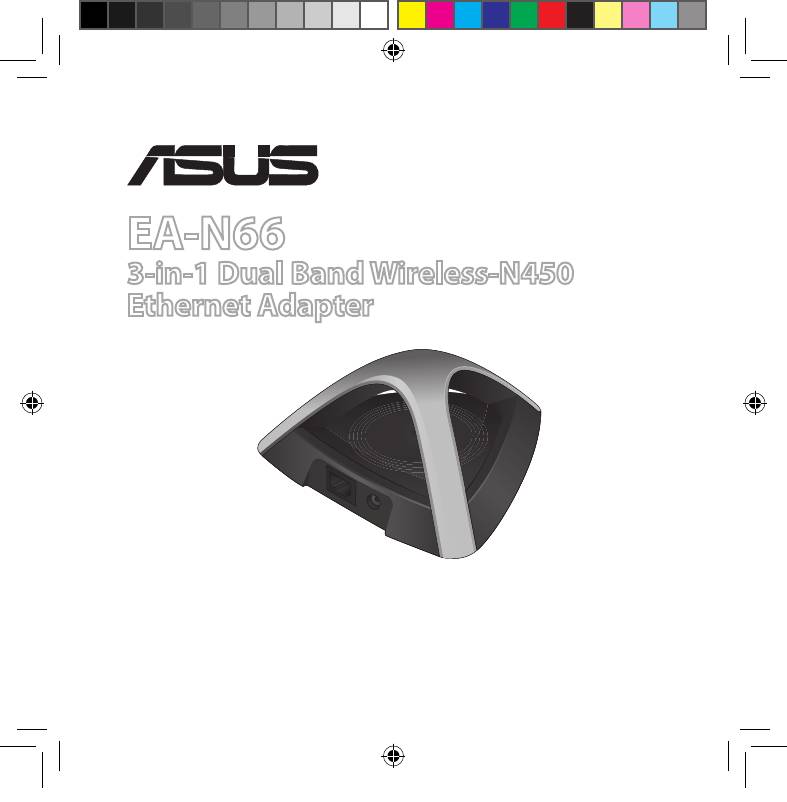
EA-N66
3-in-1 Dual Band Wireless-N450
Ethernet Adapter
Quick Start Guide
®
U7020_EA-N66_QSG.indb 1 2012.2.29 2:44:42 PM
English ................................................................................................................................ 3
French ................................................................................................................................. 10
German .............................................................................................................................. 17
Italian .................................................................................................................................. 24
Russian ............................................................................................................................... 31
Bulgarian ........................................................................................................................... 38
Czech .................................................................................................................................. 45
Danish ................................................................................................................................. 52
Dutch .................................................................................................................................. 59
Estonian ............................................................................................................................. 66
Finish ................................................................................................................................... 73
Greek ................................................................................................................................... 80
Hungarian ......................................................................................................................... 87
Latvian ................................................................................................................................ 94
Lithuanian ......................................................................................................................... 101
Norwegian ........................................................................................................................ 108
Polish ................................................................................................................................... 115
Portuguese ....................................................................................................................... 122
Romanian ..........................................................................................................................129
Slovak..................................................................................................................................136
Spanish ............................................................................................................................... 143
Swedish .............................................................................................................................. 150
Turkish ................................................................................................................................ 157
Ukrainian ........................................................................................................................... 164
U7020 / First Edition / February 2012
U7020_EA-N66_QSG.indb 2 2012.2.29 2:44:43 PM
Package contents
EA-N66 Power adapter
Network cable Quick Start Guide
NOTE: If any of the items is damaged or missing, contact your retailer.
English
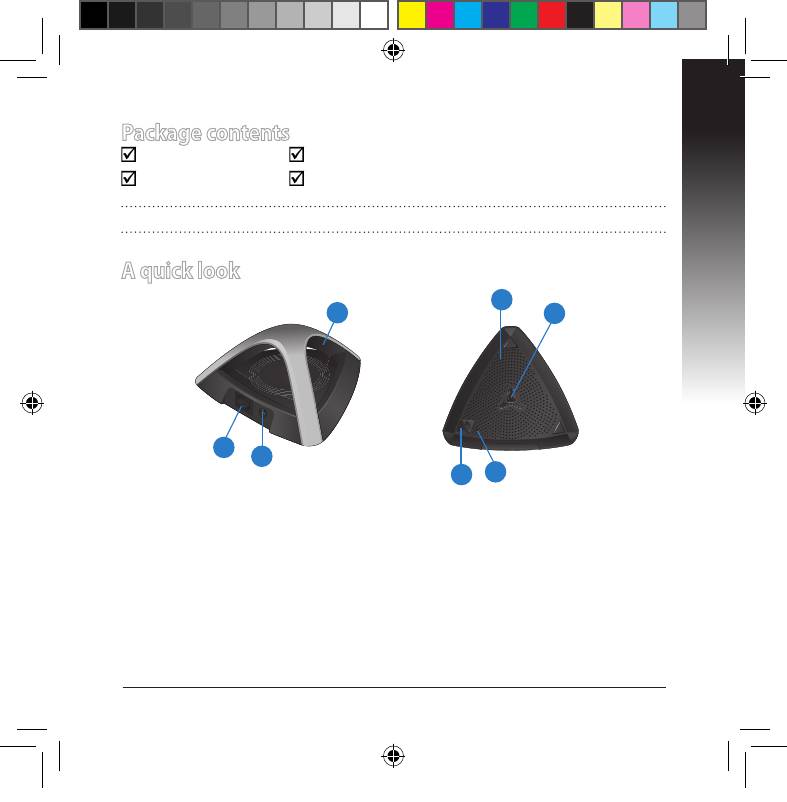
A quick look
4
3
5
1
2
6
7
1) Ethernet port 4) Air vent
2) DC In port 5) Mounting hole
3) LED indicator 6) WPS button
OFF: No power or physical connection 7) Reset button
Solid light: Excellent connection
Blinking fast: Active connection
Blinking slow: Poor connection
3
U7020_EA-N66_QSG.indb 3 2012.2.29 2:44:44 PM
English
4
Mounting options
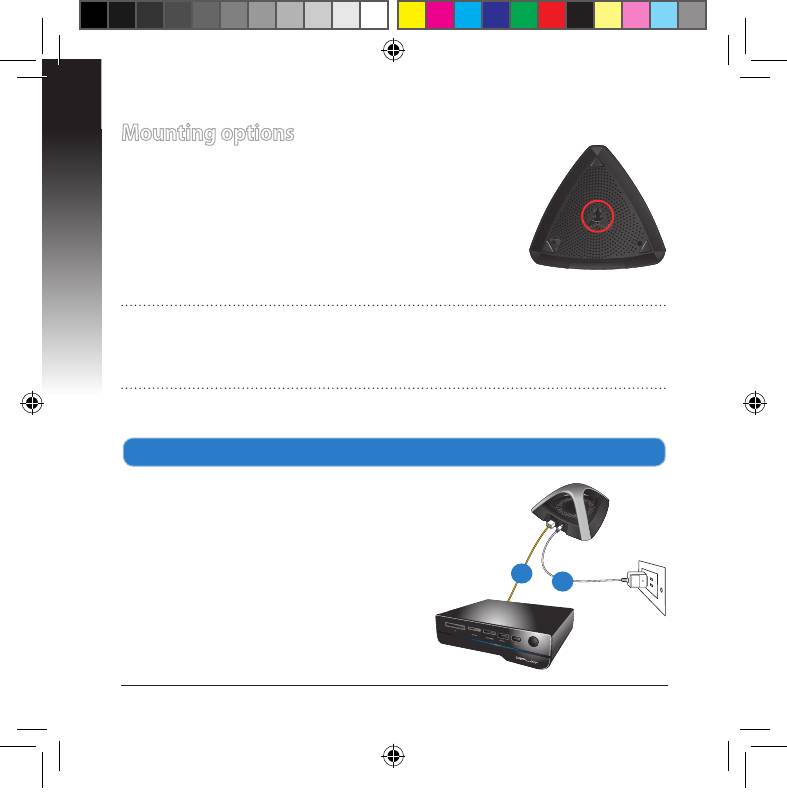
Out of the box, the ASUS EA-N66 is designed to sit on a
raised at surface like a le cabinet or book shelf. The unit
may also be converted for mounting to a wall or ceiling.
1. Look on the underside for the mounting hook.
2. Mark an upper hole in a at surface.
3. Tighten one screw until only 1/4’’ is showing.
4. Latch the hook of your EA-N66 onto the screw.
NOTES:
• Re-adjust the screw if you cannot latch EA-N66 onto the screw or if it is too
loose.
• The screw is not included in the EA-N66 package contents.
Connecting to a network
A. Connecting using WPS
The WPS (Wi-Fi Protected Setup) button
allows you to connect to a secured and pro-
tected network with a simple click.
a. Insert your EA-N66’s power adapter to the
DC-In port and plug it to a power outlet.
b. Using the bundled network cable, connect
your HD media player, Internet TV, set top
box, or other Ethernet-enabled device, to
your EA-N66’s LAN port.
Wall Power Outlet
b
a
U7020_EA-N66_QSG.indb 4 2012.2.29 2:44:46 PM
English
5
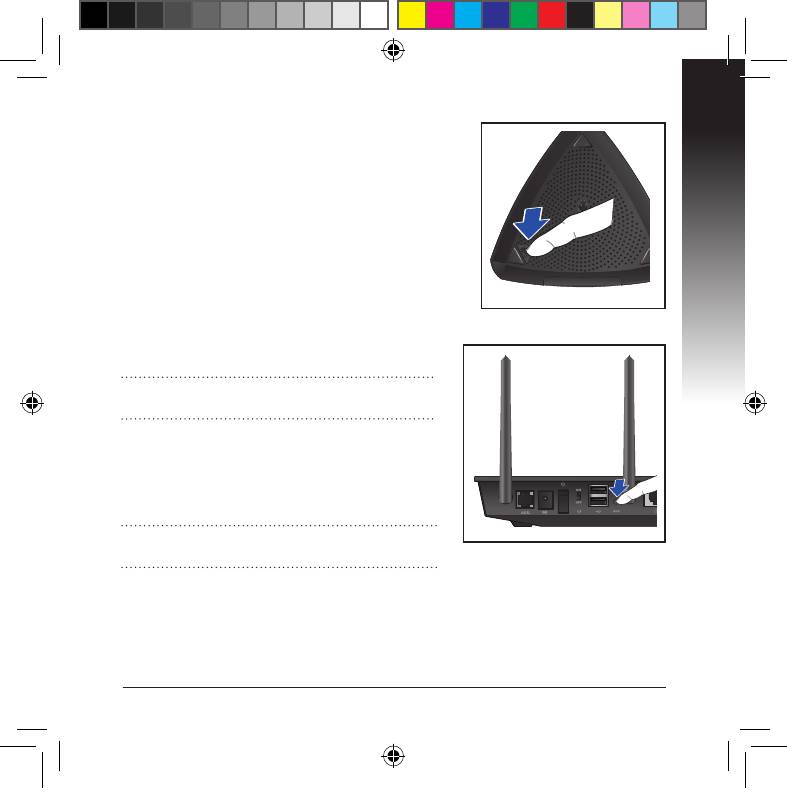
c. Press the WPS button at the bottom of
EA-N66.
d. Ensure that the LED indicator is blinking.
e. Press the WPS button on the router.
NOTE: Refer to the router’s user manual for
the location of its WPS button.
f. Check if EA-N66’s LED indicator turns a solid
blue, which indicates that EA-N66 has success-
fully connected to the wireless network.
NOTE: For details on the LED indicator, refer
to page 3.
U7020_EA-N66_QSG.indb 5 2012.2.29 2:44:48 PM
English
6
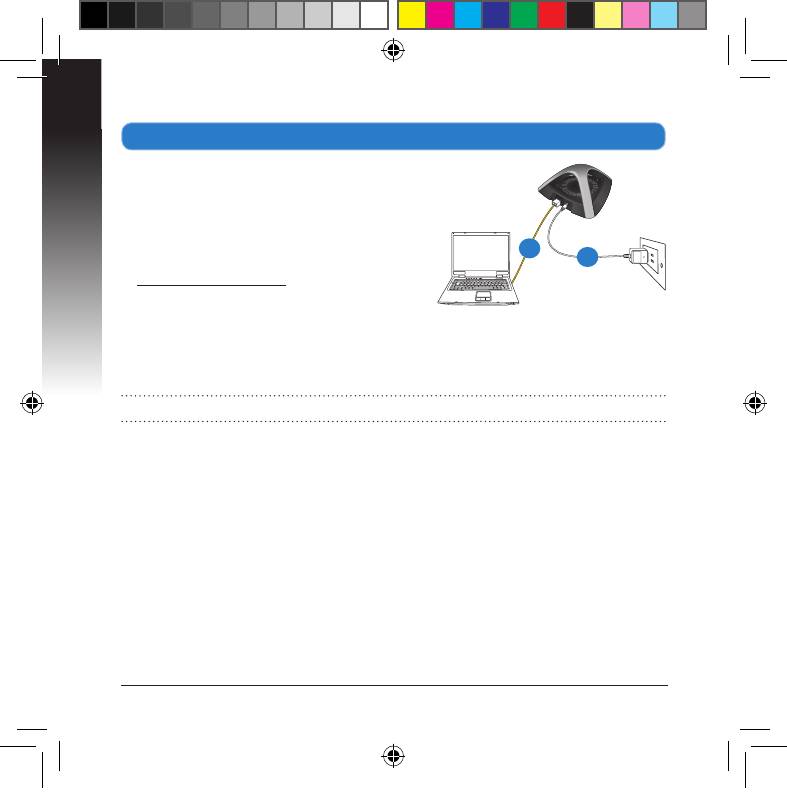
B. Connecting without using WPS
a. Insert your EA-N66’s power adapter to the
DC-In port and plug it to a power outlet.
b. Using the bundled network cable, connect
your computer to your
EA-N66’s LAN port.
c. In your web browser, key in
www.asusnetwork.net. Key in admin as the
default username and password.
d. Follow the onscreen instructions to
complete the wireless connection setup.
e. Check if EA-N66’s LED indicator turns a solid blue, which indicates that EA-N66
has successfully connected to the wireless network.
NOTE: For details on the LED indicators, refer to page 3.
Wall Power Outlet
b
a
f. Disconnect the network cable from your computer and connect it to your
Ethernet-enabled device such as HD media player, Internet TV, set top box, and
other.
U7020_EA-N66_QSG.indb 6 2012.2.29 2:44:49 PM
English
7
Operation modes
ASUS EA-N66 provides three operation modes: Ethernet Adapter, Access Point
(AP), and Repeater.
NOTE: Please follow the GUI Setup Wizard for these modes.
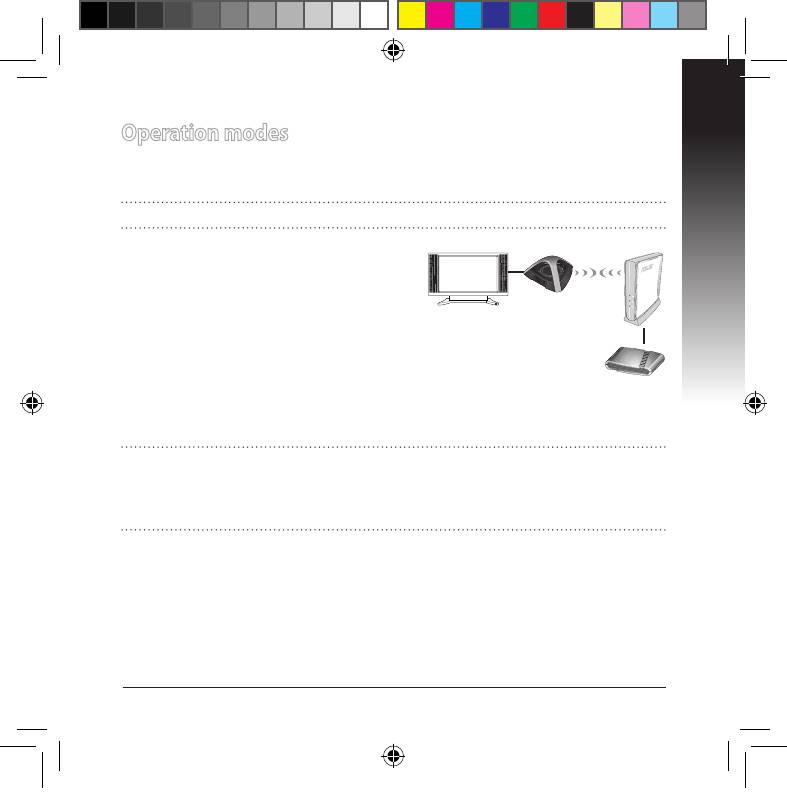
Ethernet Adapter mode
By default, EA-N66 is set to the Ethernet
Adapter mode. In this mode, you can con-
nect any Ethernet-enabled device to your
Internet TV
wireless home network via the
wireless router. This mode is perfect for
home theater devices such as Internet TV,
TiVo, and Blu-ray player.
ADSL/
Cable
modem
IMPORTANT:
• For the best wireless performance, place EA-N66 at a distance of more than 1.5
meters away from the parent Access Point (AP).
• You can adjust the transmission power of EA-N66 from its web interface.
U7020_EA-N66_QSG.indb 7 2012.2.29 2:44:52 PM
English
8
Frequently Asked Questions
Q1: I cannot access the web GUI to congure the EA-N66 settings.
• Close all running web browsers and launch again.
• Follow the steps below to congure your computer settings based on its
operating system.
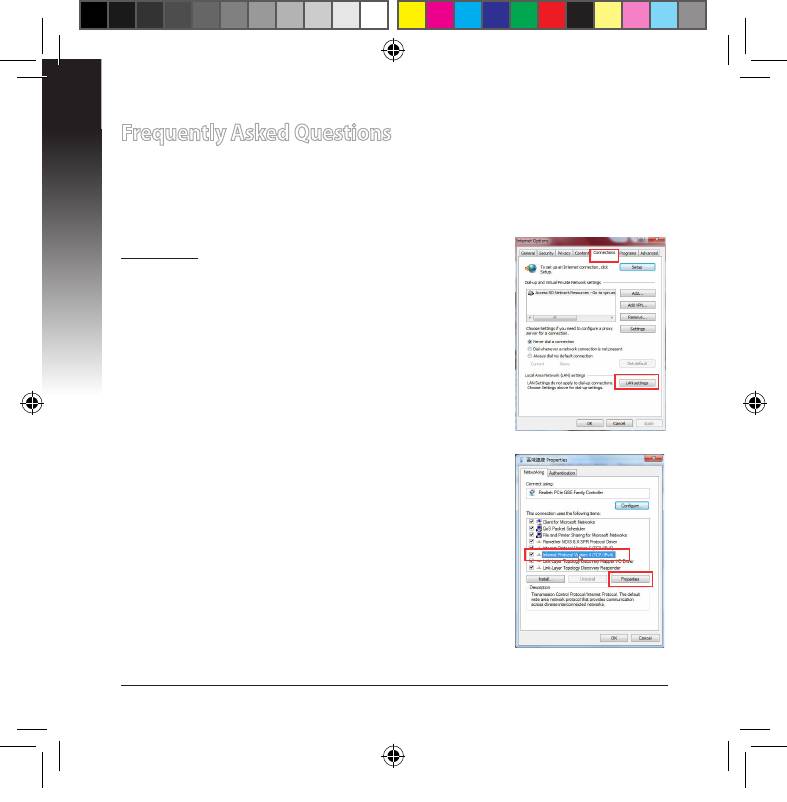
Windows 7
A. Disable the proxy server, if enabled.
1. Click Start > Internet Explorer to launch the web
browser.
2. Click Tools > Internet options > Connections tab >
LAN settings.
3. From the Local Area Network (LAN) Settings screen,
untick Use a proxy server for your LAN.
4. Click OK when done.
B. Set the TCP/IP settings to automatically obtain an
IP address.
1. Click Start > Control Panel > Network and Internet
> Network and Sharing Center > Manage network
connections.
2. Select Internet Protocol Version 4 (TCP/IPv4), then
click Properties.
3. Tick Obtain an IP address automatically.
4. Click OK when done.
U7020_EA-N66_QSG.indb 8 2012.2.29 2:44:53 PM
English
9
Mac 10.5.8
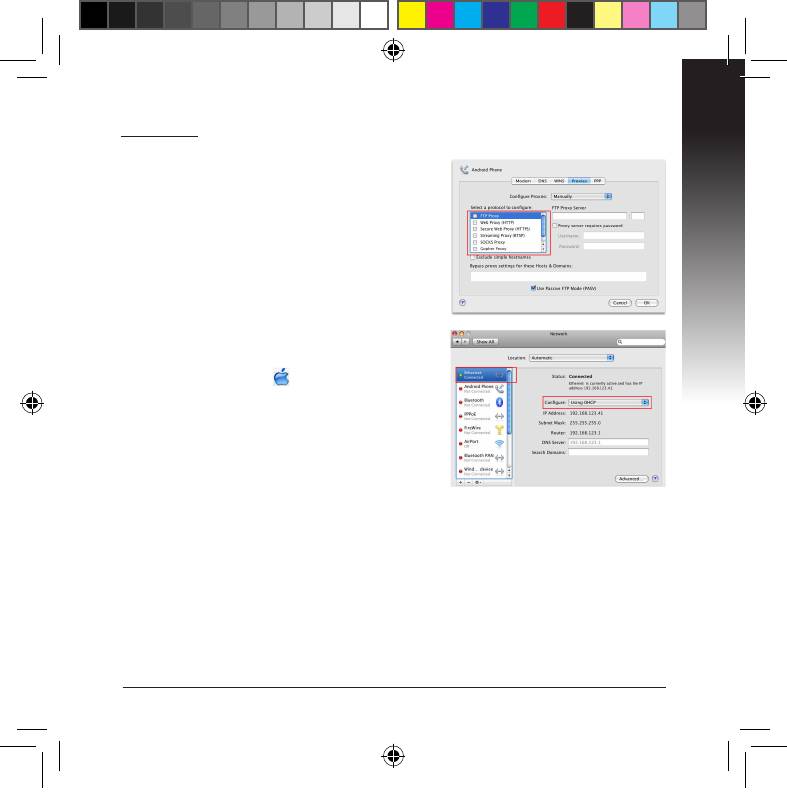
A. Disable the proxy server, if enabled.
1. From the menu bar, click Safari >
Preferences... > Advanced tab.
2. Click Change Settings... in the Proxies eld.
3. From the list of protocols, deselect FTP Proxy
and Web Proxy (HTTP).
4. Click OK when done.
B. Set the TCP/IP settings to automatically
obtain an IP address.
1. Click the Apple icon > System Prefer-
ences > Network.
2. Select Ethernet and select Using DHCP in
the Congure eld.
3. Click Apply when done.
Q2: When I set my EA-N66 to Repeater Mode, should I use the same
SSID with my parent AP?
• We recommend the you use a dierent SSID for your EA-N66 so you can
choose the one with the best signal strength (between your EA-N66 and your
parent AP).
U7020_EA-N66_QSG.indb 9 2012.2.29 2:44:54 PM
French
10
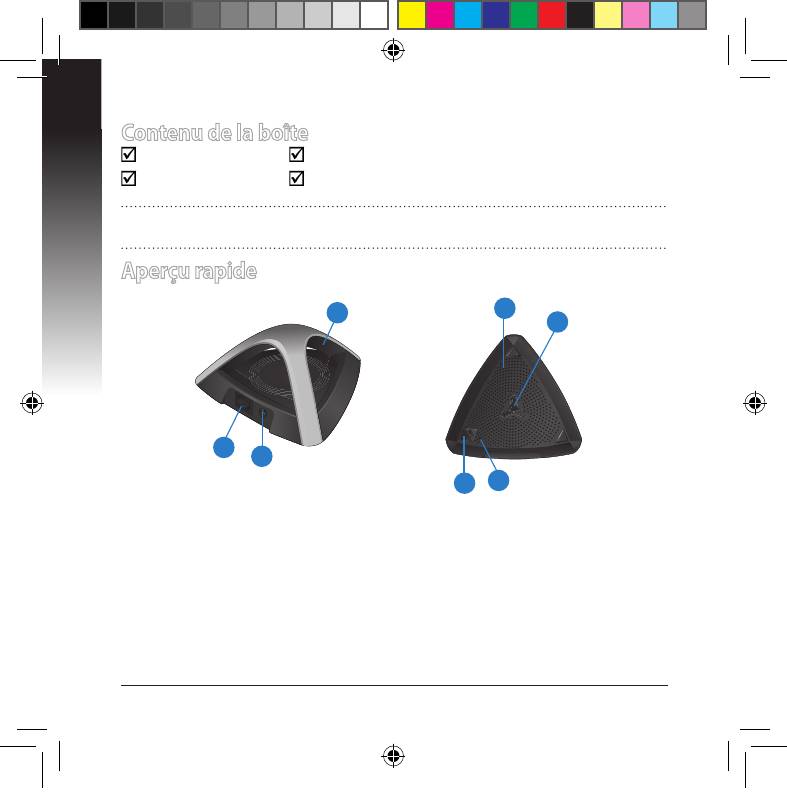
Contenu de la boîte
EA-N66 Adaptateur secteurAdaptateur secteur
Câble réseauCâble réseau Guide de démarrage rapideGuide de démarrage rapide
REMARQUE : Contactez votre revendeur si l’un des éléments est manquant ou
endommagé.
Aperçu rapide
4
3
5
1
2
6
7
1) Port Ethernet 4) Fentes de ventilationPort Ethernet 4) Fentes de ventilation 4) Fentes de ventilationFentes de ventilation
2) Prise d’alimentation (CC) 5) Ouverture pour xation muralePrise d’alimentation (CC) 5) Ouverture pour xation murale 5) Ouverture pour xation muraleOuverture pour xation murale
3) Voyant lumineux 6) Bouton WPSVoyant lumineux 6) Bouton WPS 6) Bouton WPS
Éteint : aucune alimentation ou connexion 7) Bouton de réinitialisationBouton de réinitialisation
physique
Allumé : excellente connexion
Clignotement rapide : connexion active
Clignotement lent : mauvaise connexion
U7020_EA-N66_QSG.indb 10 2012.2.29 2:44:56 PM
French
11
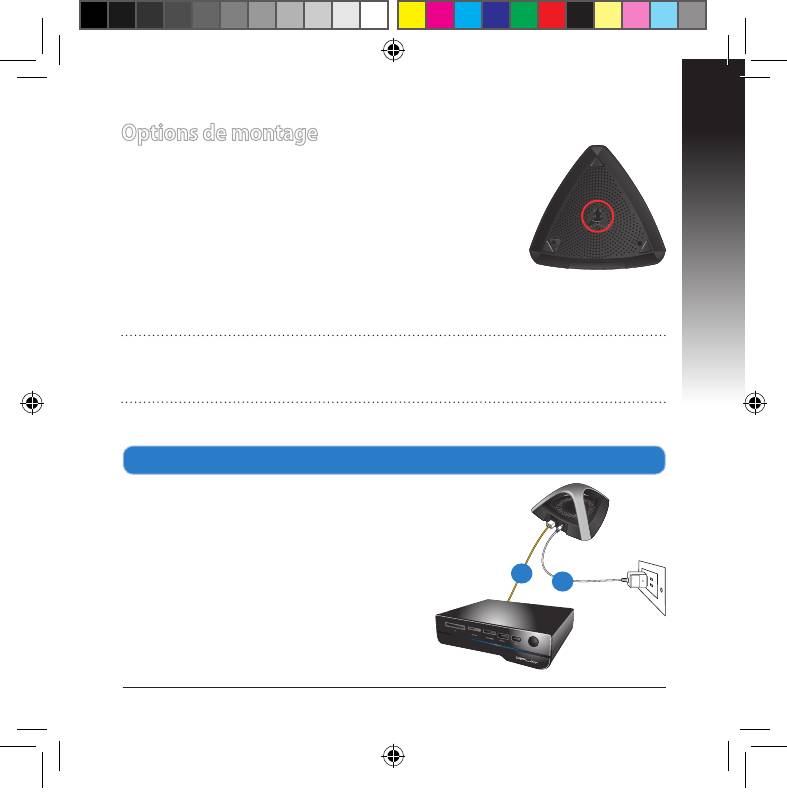
Options de montage
L’ASUS EA-N66 a été conçu pour être placé sur une surface
plane comme un bureau ou un classeur. Toutefois, l’appareil
peut être xé sur un mur ou un plafond.
1. Localisez l’ouverture de xation murale située sous l’ap-
pareil.
2. Percez un trou sur un mur ou au plafond.
3. Placez-y une vis et serrez-la jusqu’à ce qu’un quart de la
vis dépasse du trou.
4. Placez l’ouverture de xation du EA-N66 sur la vis.
REMARQUES :
• Ajustez la position de la vis si la xation de l'EA-N66 n'est pas stable.
• La vis n'est pas incluse dans la boîte de votre EA-N66.
Connexion réseau
A. Connexion WPS
Le bouton WPS (Wi-Fi Protected Setup)
1) Port Ethernet 4) Fentes de ventilationPort Ethernet 4) Fentes de ventilation 4) Fentes de ventilationFentes de ventilation
vous permet d’établir une connexion sans l
sécurisée.
2) Prise d’alimentation (CC) 5) Ouverture pour xation muralePrise d’alimentation (CC) 5) Ouverture pour xation murale 5) Ouverture pour xation muraleOuverture pour xation murale
a. Reliez une extrémité de l’adaptateur sec-
3) Voyant lumineux 6) Bouton WPSVoyant lumineux 6) Bouton WPS 6) Bouton WPS
teur de à la prise d’alimentation de votre
Éteint : aucune alimentation ou connexion 7) Bouton de réinitialisationBouton de réinitialisation
EA-N66 et l’autre extrémité à une prise
physique
électrique.
Allumé : excellente connexion
b. Utilisez le câble réseau fourni pour relier
Clignotement rapide : connexion active
votre EA-N66 à un appareil doté d’une
Clignotement lent : mauvaise connexion
prise Ethernet.
Wall Power Outlet
b
a
U7020_EA-N66_QSG.indb 11 2012.2.29 2:44:58 PM
French
12
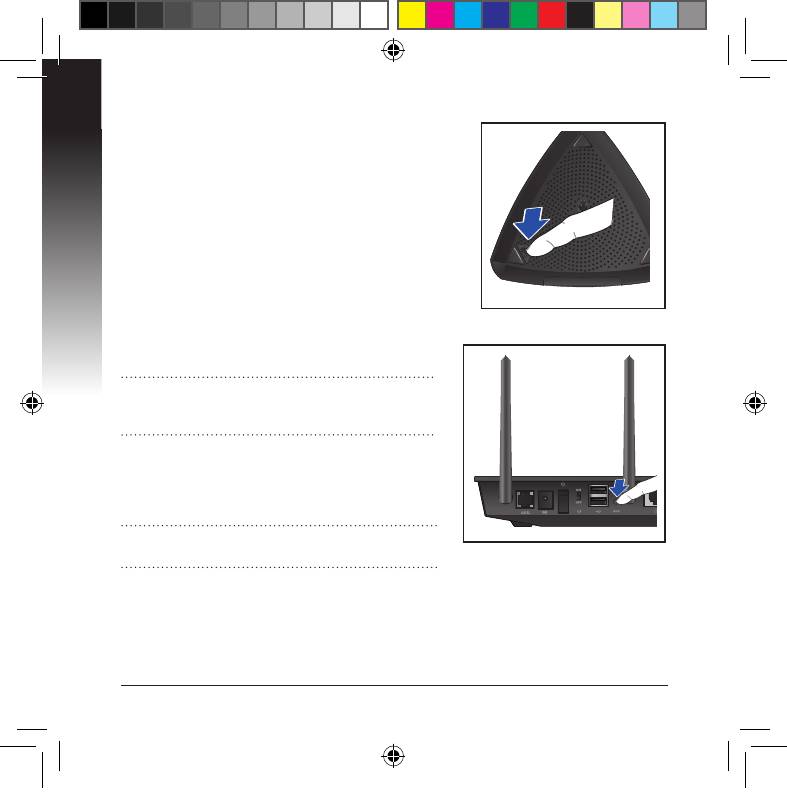
c. Appuyez sur le bouton WPS de votre
EA-N66.
d. Vériez que le voyant lumineux clignote.
e. Appuyez sur le bouton WPS de votre routeur.
REMARQUE : consultez le manuel d’utilisation
de votre routeur pour localiser son bouton
WPS.
f. Vériez que le voyant lumineux de votre EA-
N66 s’allume de couleur bleue, indiquant que
celui-ci est connecté à un réseau sans l.
NOTE: pour plus de détails sur le voyant lumi-
neux, reportez-vous à la page 3.
U7020_EA-N66_QSG.indb 12 2012.2.29 2:45:00 PM
French
13
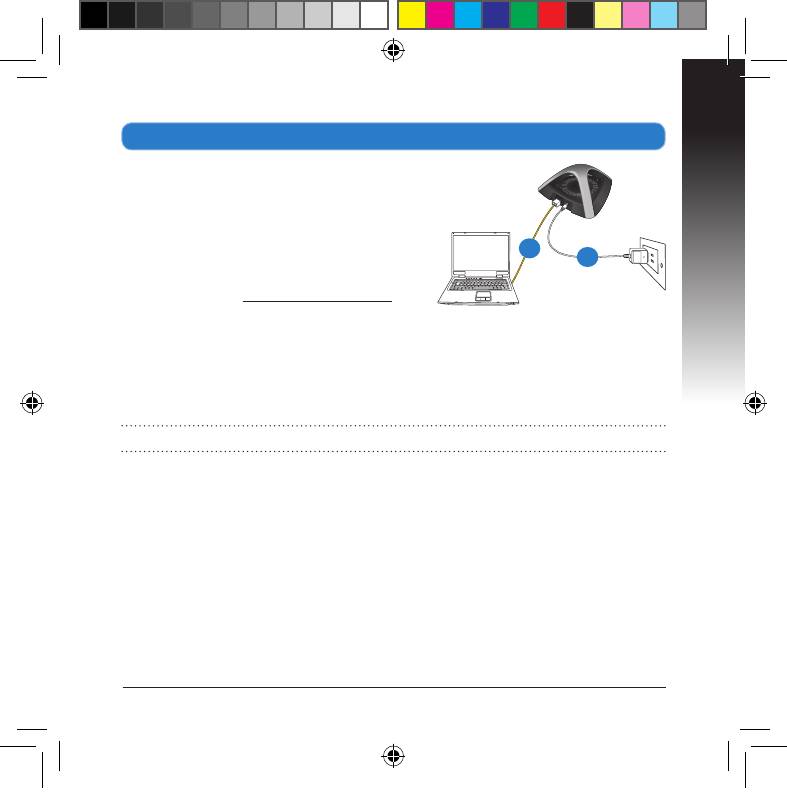
B. Connexion sans bouton WPS
a. Reliez une extrémité de l’adaptateur sec-
teur de à la prise d’alimentation de votre
EA-N66 et l’autre extrémité à une prise
électrique.
b. Utilisez le câble réseau fourni pour relier
votre EA-N66 à un ordinateur.
c. Dans la barre d’adresse de votre navigateur
Internet, entrez www.asusnetwork.net.
Utilisez admin comme nom d’utilisateur et
mot de passe.
d. Suivez les instructions apparaissant à l’écran pour terminer la conguration des
paramètres de connexion sans l..
e. Vériez que le voyant lumineux de votre EA-N66 s’allume de couleur bleue,
indiquant que celui-ci est connecté à un réseau sans l.
NOTE: pour plus de détails sur le voyant lumineux, reportez-vous à la page 3.
Wall Power Outlet
b
a
f. Déconnectez le câble réseau de votre ordinateur puis reliez-le à votre appareil
doté d’une prise Ethernet (ex : lecteur multimédia HD, TV Internet, décodeur,
etc.).
U7020_EA-N66_QSG.indb 13 2012.2.29 2:45:01 PM
French
14
Modes de fonctionnement
L’ASUS EA-N66 ore trois modes de fonctionnement : Adaptateur Ethernet,
Point d’accès et Répéteur.
REMARQUE : suivez les étapes fournies lors de l’exécution de l’assistant de
conguration pour congurer l’un de ces modes.
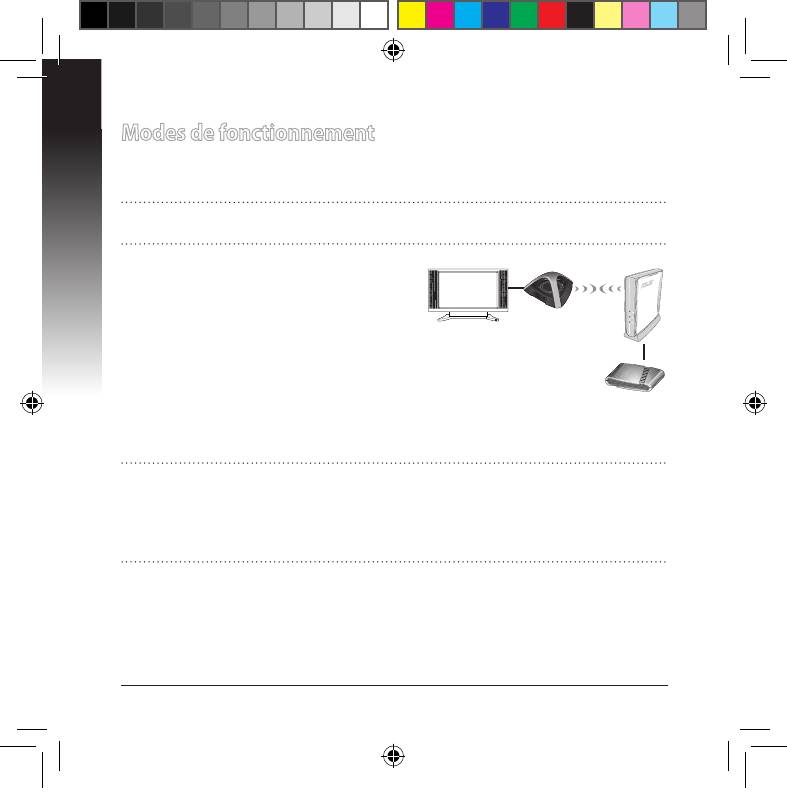
Mode Adaptateur Ethernet
Ceci est le mode de fonctionnement par
défaut de votre EA-N66. Sous ce mode,
vous pouvez connecter n’importe quel
TV Internet
dispositif doté d’une prise réseau Ethernet
à votre réseau sans l domestique via votre
routeur sans l. Ce mode est idéal pour les
équipements de divertissement comme
Modem
les téléviseurs Internet TV ou les lecteurs
ADSL/Câble
Blu-ray.
IMPORTANT :
• Pour optimiser la réception du signal sans l, placez l'EA-N66 à une distance de
plus d’un mètre et demi de son point d’accès.
• Vous pouvez régler la puissance de transmission de l’EA-N66 à partir de son
interface de conguration.
U7020_EA-N66_QSG.indb 14 2012.2.29 2:45:03 PM
French
15
FAQ
Q : Je ne parviens pas à accéder au Gestionnaire de conguration Je ne parviens pas à accéder au Gestionnaire de conguration
Web pour régler les paramètres de mon EA-N66. EA-N66.
• Redémarrez votre explorateur Internet.
• Suivez les étapes suivantes pour congurer votre ordinateur en fonction du
système d’exploitation utilisé.
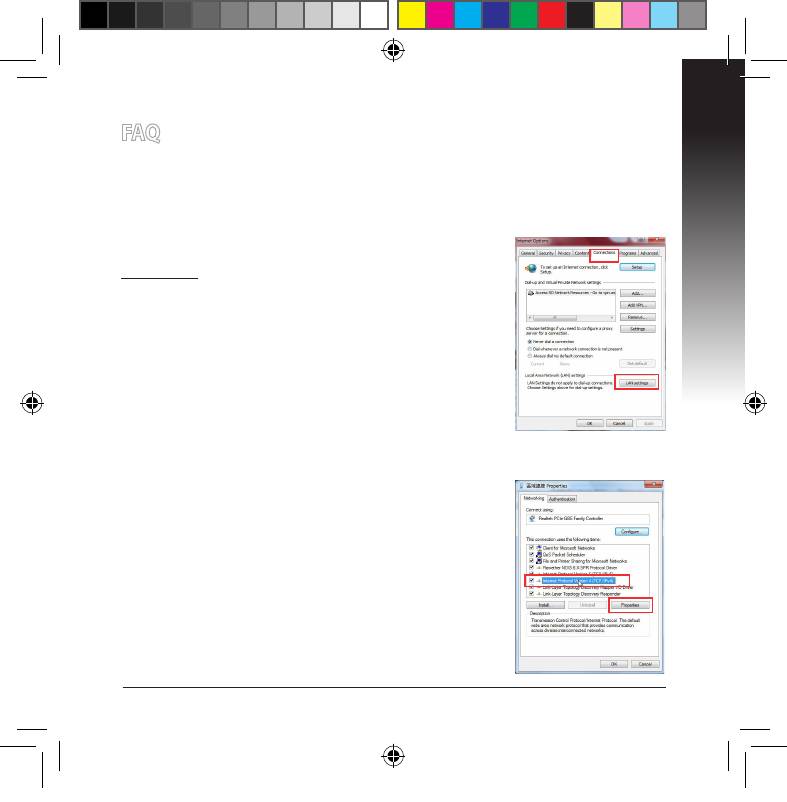
Windows 7
A. Désactivez le serveur proxy si celui-ci est activé.Désactivez le serveur proxy si celui-ci est activé.
1. Cliquez sur Démarrer > Internet Explorer pour lancer
le navigateur.
2. Cliquez sur Outils > Options Internet > onglet
Connexions > Paramètres réseau.
3. À partir de l’écran Paramètres du réseau local,
décochez l’option Utiliser un serveur proxy pour
votre réseau local.
4. Cliquez sur OK une fois terminé.
B. Congurez les paramètres TCP/IP pour l’obtentionCongurez les paramètres TCP/IP pour l’obtention
automatique d’une adresse IP.
1. Cliquez sur Démarrer > Panneau de conguration
> Réseau et Internet > Centre réseau et partage >
Gérer les connexions réseau.
2. Sélectionnez Protocole Internet version 4 (TCP/
IPv4), puis cliquez sur Propriétés.
3. Cochez l’option Obtenir une adresse IP
automatiquement.
4. Cliquez sur OK une fois terminé.
U7020_EA-N66_QSG.indb 15 2012.2.29 2:45:04 PM
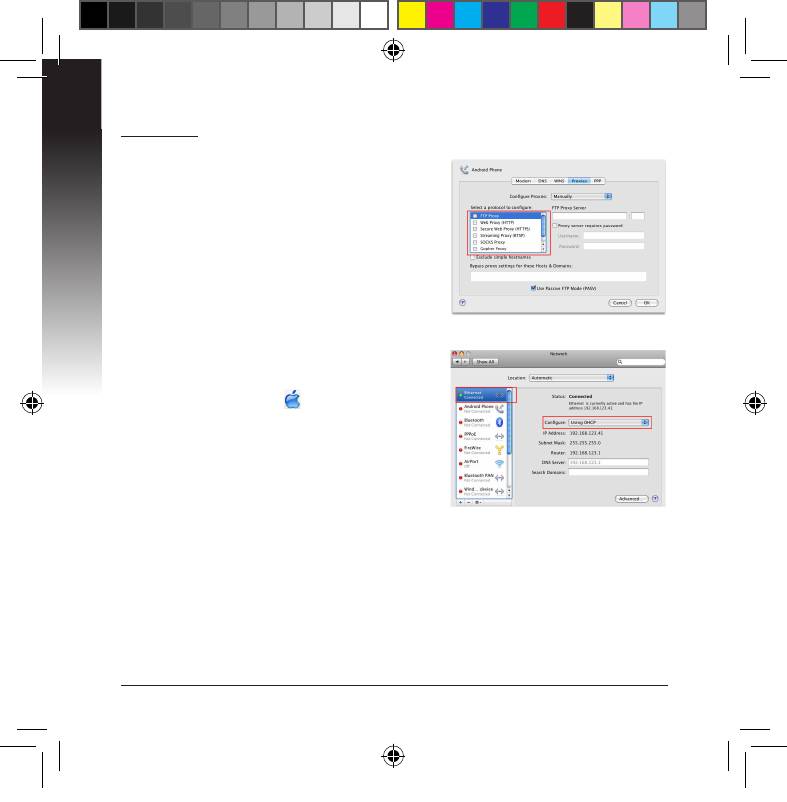
Mac 10.5.8
A. Désactivez le serveur proxy si celui-ci est
activé.
1. Dans la barre des menus, cliquez sur Safari >
French
Préférences... > onglet Avancées.
2. Cliquez sur Modier les réglages... dans le
champ Proxies.
3. Dans la liste des protocoles, décochez les
options Proxy FTP et Proxy web sécurisé
(HTTPS).
4. Cliquez sur OK une fois terminé.
B. Congurez les paramètres TCP/IP pour l’
obtention automatique d’une adresse IP.
1. Cliquez sur la Pomme > Préférences
Système > Réseau.
2. Sélectionnez Ethernet puis Via DHCP dans
le champ Congurer.
3. Cliquez sur Appliquer une fois terminé.
Q2 : Est-il nécessaire d’utiliser le même SSID et paramètres de
chirement pour mon EA-N66 et le point d’accès parent ?
• Lorsque votre EA-N66 fonctionne en mode répéteur, celui-ci doit utiliser un
SSID et une méthode de chirement identiques à ceux utilisés par le point
d’accès. Ceci permet d’aider à étendre la portée du signal sans l.
• Il n’est toutefois pas possible de choisir entre votre EA-N66 ou votre point
d’accès parent pour proter d’une meilleure qualité de signal.
16
U7020_EA-N66_QSG.indb 16 2012.2.29 2:45:05 PM
Verpackungsinhalt
EA-N66 Netzteil
Netzwerkkabel Schnellstartanleitung
HINWEIS: Sollten Artikel beschädigt oder nicht vorhanden sein, wenden Sie sich
an Ihren Händler.
Schnelleinstieg
Deutsch
3
4
5
1
2
6
7
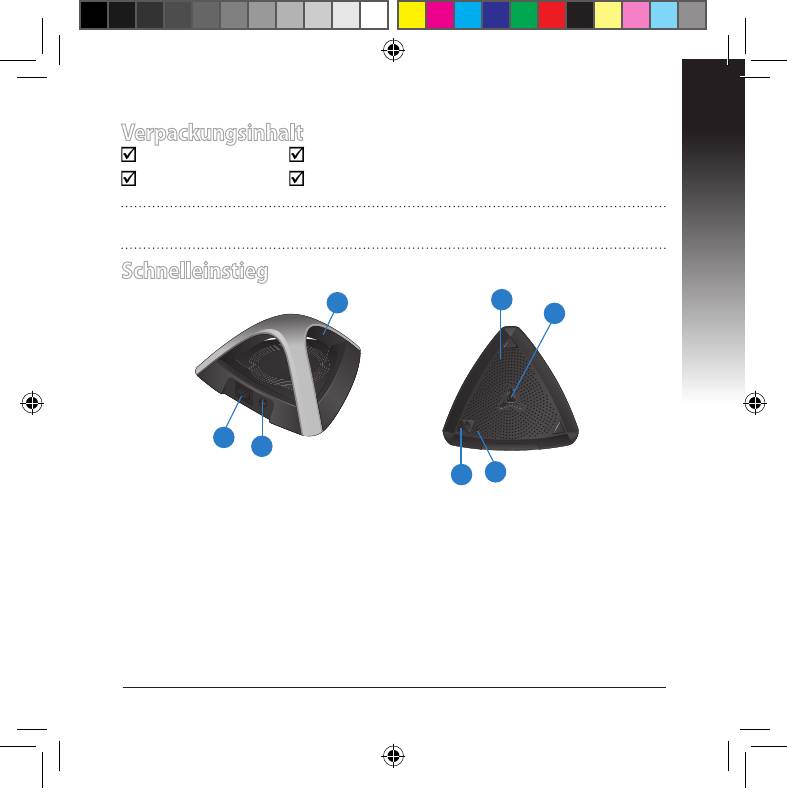
1) Ethernet-Anschluss 4) Lüftungsönung
2) Gleichstromanschluss 5) Befestigungsönung
3) LED-Anzeige 6) WPS-Taste
Aus: Keine Stromversorgung oder physikalische 7) Reset-Taste
Verbindung vorhanden
Dauerlicht: Sehr gute Verbindung
Blinkt schnell: Aktive Verbindung
Blinkt langsam: Verbindung
17
U7020_EA-N66_QSG.indb 17 2012.2.29 2:45:07 PM
Deutsch
18
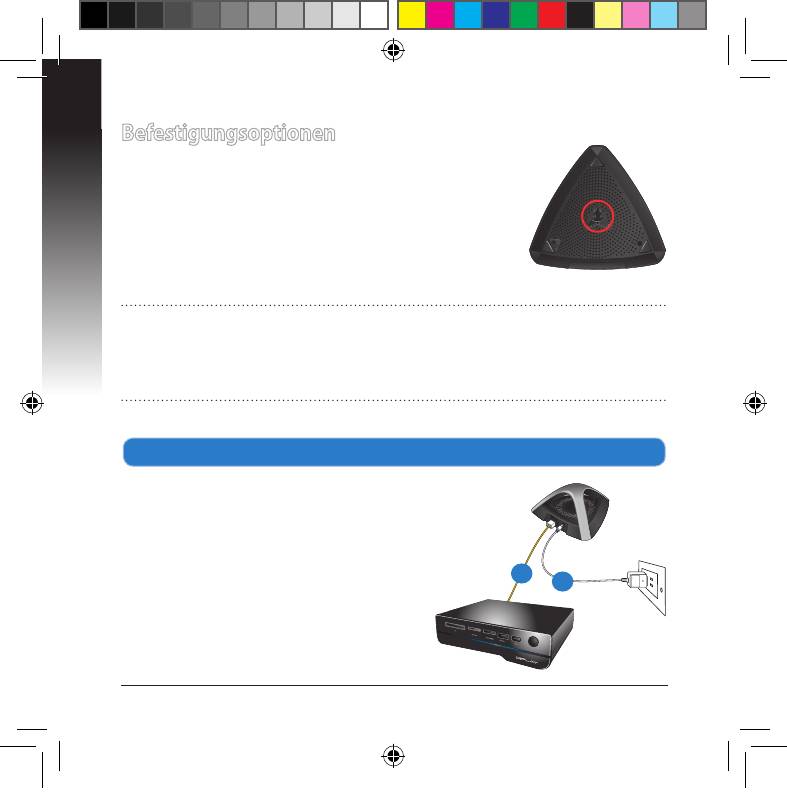
Befestigungsoptionen
Aus der Verpackung heraus ist der ASUS EA-N66 geeignet,
auf einer ebenen Oberäche (Tisch, Regal) aufgestellt zu
werden. Das Gerät kann auch an der Wand oder der Decke
befestigt werden.
1. Suchen Sie an der Unterseite nach der Befestigungsönung.
2. Markieren Sie das obere Loch an z. B. einer Wand.
HINWEISE:
• Richten Sie die Schraube neu aus, falls Sie Ihren EA-N66 nicht einhaken können
oder dieser zu locker hängt.
• Die Schraube ist nicht im Lieferumfang Ihres EA-N66 enthalten.
Verbinden mit Netzwerk
A. Verbindung über WPS-Taste
Mit der WPS (Wi-Fi Protected Setup) -Taste
können Sie sich mit einem gesicherten und
geschützten Netzwerk verbinden.
a. Stecken Sie das Netzteil Ihres EA-N66 in
den Stromanschluss und dann in eine
Wandsteckdose.
b. Verwenden Sie das mitgelieferte Netz-
werkkabel, um HD-Player, Internet-TV,
oder andere Netzwerkgeräte mit den LAN-
Anschluss Ihres EA-N66 zu verbinden.
Wall Power Outlet
b
a
U7020_EA-N66_QSG.indb 18 2012.2.29 2:45:09 PM
Deutsch
19
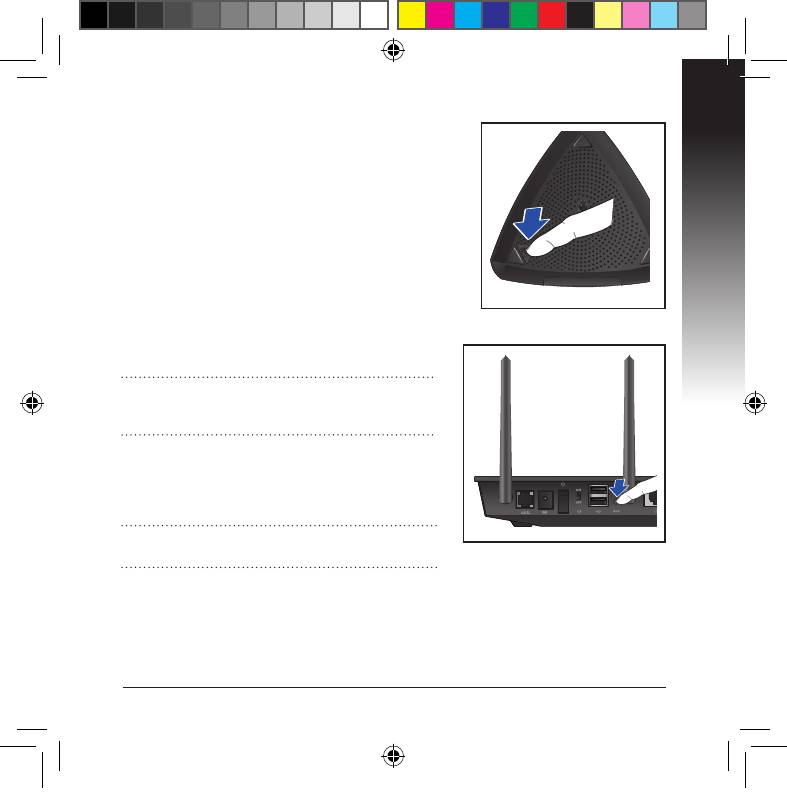
c. Drücken Sie die WPS-
Taste an der Unterseite Ihres EA-N66.
d. Vergewissern Sie sich, dass die LAD-Anzeige
blinkt.
e. Drücken Sie die WPS-Taste an Ihrem Router.
HINWEIS: Beziehen Sie sich auf das Benutzer-
handbuch, um die Position der WPS-Taste zu
nden.
f. Vergewissern Sie sich, dass die LED Ihres EA-
N66 blau leuchtet, um damit anzuzeigen, dass
Sie Ihren EA-N66 erfolgreich mit dem Wireless-
Netzwerk verbunden haben.
HINWEIS: Für Details über die LED-Anzeige
beziehen Sie sich bitte auf Seite 3.
U7020_EA-N66_QSG.indb 19 2012.2.29 2:45:11 PM
Deutsch
20
B. Connecting without using WPS
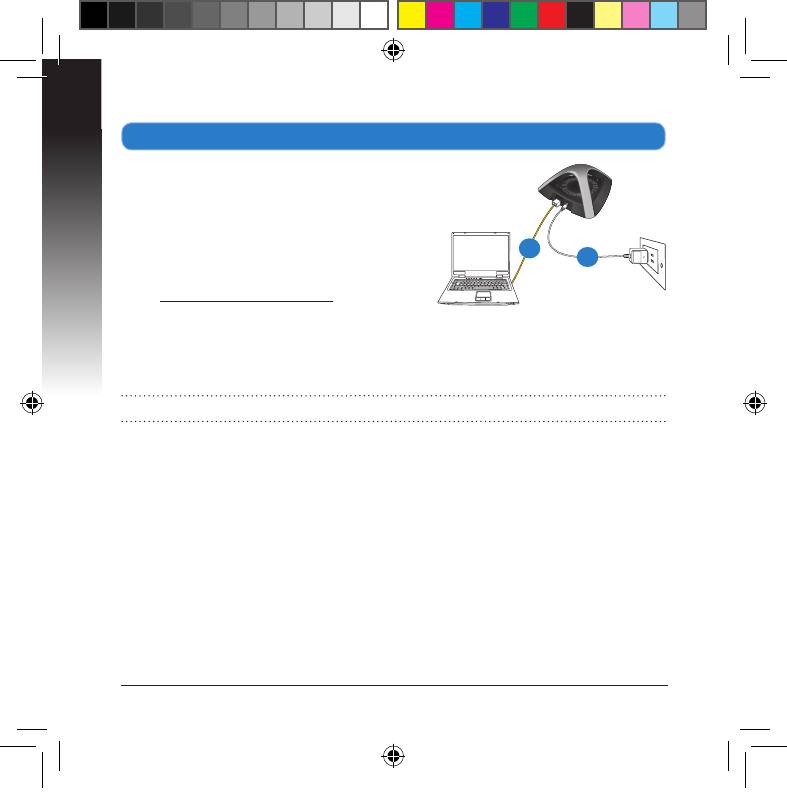
a. Stecken Sie das Netzteil in den Stroman-
schluss Ihres EA-N66 und in eine Wand-
steckdose.
b. Verwenden Sie das mitgelieferte Netz-
werkkabel, um Ihren Computer mit den
LAN-Anschluss Ihres EA-N66 zu verbinden.
c. Geben Sie in der Adresszeile Ihres Brows-
ers www.asusnetwork.net ein. Geben Sie
admin als Standardbenutzername und
-Kennwort ein.
d. Folgen Sie den Bildschirmanweisungen, um die Wireless-
Verbindungseinstellung abzuschließen.
HINWEIS: Für Details über die LED-Anzeige beziehen Sie sich bitte auf Seite 3.
Wall Power Outlet
b
a
f. Trennen Sie das Netzwerkkabel von Ihren Computer und verbinden Sie es mit
einen Netzwerkgerät, z. B. HD-Player, Internet-TV etc..
U7020_EA-N66_QSG.indb 20 2012.2.29 2:45:12 PM



