
Asus P5Q SE R: instruction
Class: Computer equipment, hardware, accessories
Type: Motherboard
Manual for Asus P5Q SE R
Table of contents
- Français

U3750
P5Q SE
Quick Start Guide
Français
Deutsch
Italiano
Español
Русский
Português
Polski
Česky
Magyar
Български
Română
Srpski
First Edition V1 Published July 2008
Copyright © 2008 ASUSTeK COMPUTER INC. All Rights Reserved.
15G0620441K0
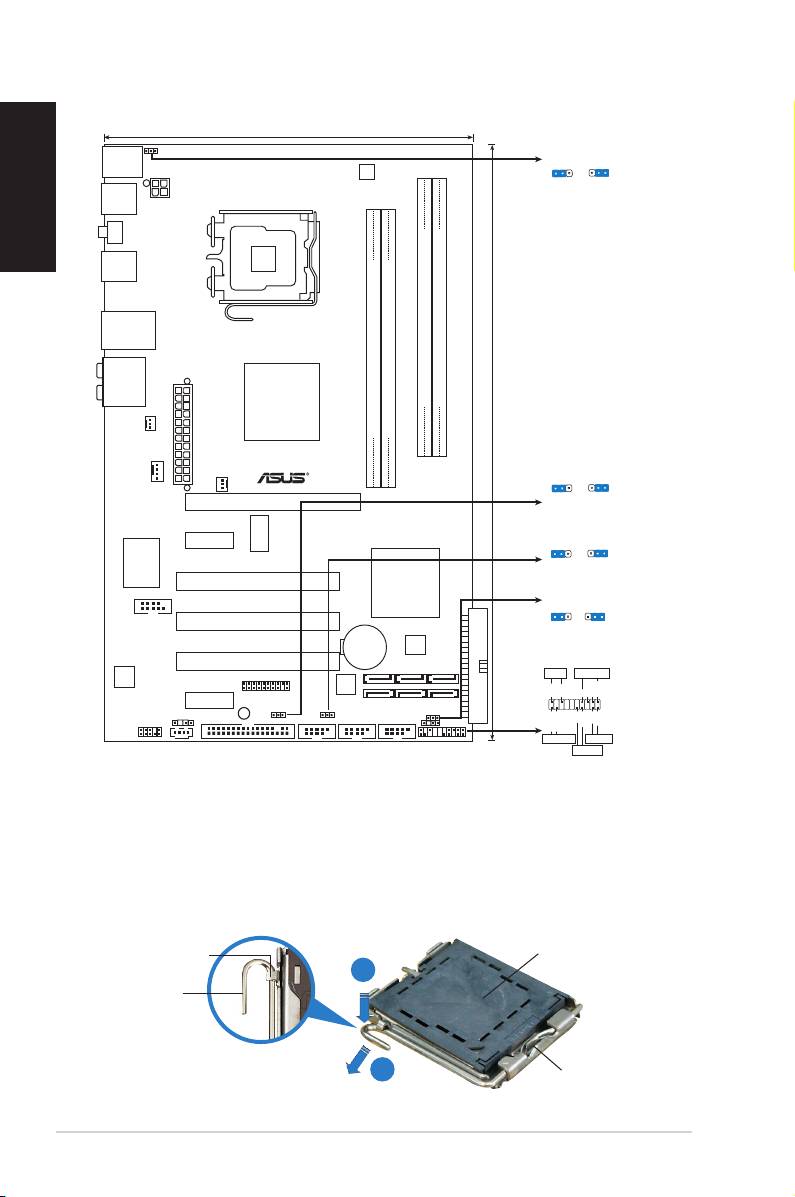
1. Schéma de la Carte Mère
Français
2. Installation du Processeur
®
Suivez cette procédure pour installer un processeur Intel
dans le paquet
775-land.
1. Appuyez sur le levier de chargement avec votre pouce (A), puis
déplacez-le vers le gauche (B) jusqu’à ce qu’il soit détaché de la
languette de retenue.
Languette de
Capuchon PnP
retenue
A
Levier de
chargement
B
B
Ce côté du boîtier cam
doit être face à vous.
2
ASUS P5Q SE
19.3cm (7.6in)
PS2_USBPW56
PS/2KBMS
PS2_USBPW56
T:Mouse
1
2
2
3
B:Keyboard
EPU
+5
V
+5VSB
(D
e
fault)
USB56
ATX12V
LGA775
SPDIF_O1
USB34
LAN1_USB12
AUDIO
Intel
DDR2 DIMMB1 (64 bit,240-pin module)
DDR2 DIMMB2 (64 bit,240-pin module)
P45
DDR2 DIMMA1 (64 bit,240-pin module)
DDR2 DIMMA2 (64 bit,240-pin module)
CHA_FAN
P5Q SE
ATXPWR
E
30.5cm (12in)
USBPW1112
CPU_FAN
1
2
2
3
PWR_FAN
+5
V
+5VSB
PCIEX16
(D
e
fault)
ICS
PCIEX1_1
USBPW7-10
9LPRS916JGLF
1
2
2
3
+5
V
+5VSB
(Defau
lt
)
Super I/O
Intel
PCI1
ICH10
CLRTC
1 2 2 3
COM1
PCI2
Normal
Clear RTC
(Default)
CR2032 3V
8Mb
Lithium Cell
BIOS
CMOS Power
PCI3
PANEL
ALC
PLED SPEAKER
1200
Marvell
PLED+
PLED-
Ground
Ground
Speaker
88SE6102
+5V
TPM
PCIEX1_2
SB_PWR
SPDIF_OUT
USBPW1112
CLRTC
IDE_LED+
IDE_LED-
PWR
Ground
Reset
Ground
CD
USBPW7-10
AAFP
FLOPPY
USB1112 USB78 USB910
CHASSIS
PANEL
+IDE_LED
RESET
PWRSW
*
Requires an ATX power supply
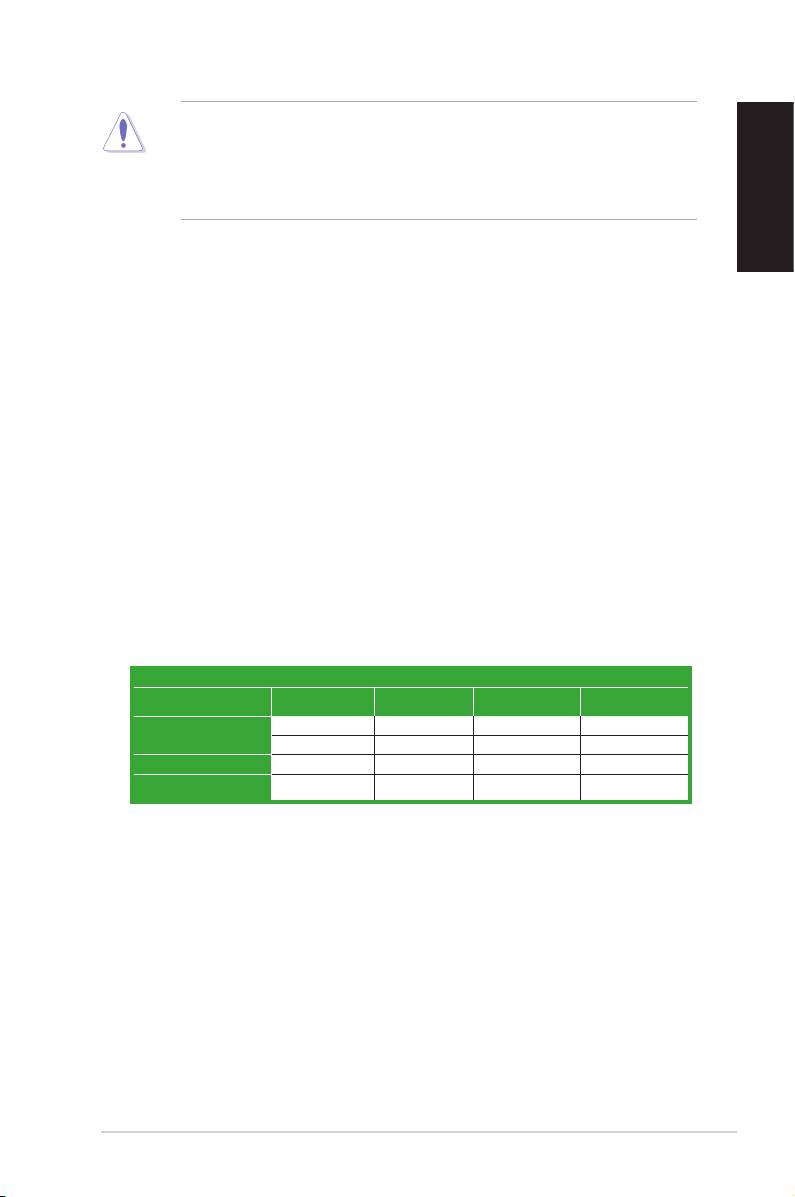
• Pour éviter d’endommager les broches du socle, n’enlevez le capuchon
PnP que si vous installez un processeur.
• Veuillez conserver le capuchon pour le renvoi du produit.
• La garantie du produit ne couvre pas des dommages liés aux
broches du support.
Français
2. Soulevezlelevierdechargementendirectiondelaècheàunangle
de 135º.
3. Soulevez la plaque de chargement avec votre pouce et votre index à
un angle de 100º, puis poussez le capuchon PnP pour le faire sortir
de la fenêtre de la plaque de chargement.
4. Placezleprocesseursurlesocle,envériantqueletriangledoréest
bien sur le coin inférieur gauche du socle. Le détrompeur du socle
doit s’insérer dans l’encoche du processeur.
5. Fermez la plaque de chargement, puis poussez le levier de
chargement jusqu’à ce qu’il s’enclenche dans la languette de
retenue.
3. Mémoire Système
Vous pouvez installer des modules de mémoire DDR2 non taponnée et non
ECC de 512 Mo, 1 Go, 2 Go ou 4 Go sur les sockets DIMM.
Congurations Mémoire Recommandées
Emplacements
Mode DIMM_A1 DIMM_B1 DIMM_A2 DIMM_B2
Occupé – – –
Single canal
– Occupé – –
Double canal (1)
Occupé Occupé – –
Double canal (2)
Occupé Occupé Occupé Occupé
ASUS P5Q SEQ SE
3
• Vous pouvez installer des modules mémoire de tailles variables dans les
Français
canauxmémoireAetB.Lesystèmemappeautomatiquementlamémoire
totaleducanaldelapluspetitetaillepourunecongurationdoublecanal.
Toutexcèsdemémoireducanaldeplusgrandetailleestalorsmappépour
un fonctionnement en canal unique.
• Il est recommandé d'installer les modules mémoire sur les slots jaunes pour
obtenir de meilleures capacités d'overclocking.
• Installez toujours des DIMMs avec une latence CAS identique. Pour obtenirInstallez toujours des DIMMs avec une latence CAS identique. Pour obtenir
une compatibilité optimale, il vous est recommandé de vous équiper des
modulesdemémoireauprèsdumêmevendeur.
• Lorsque vous installez un montant total de mémoire de 4 Go ou plus, les
®
systèmesd’exploitationWindows
32 bits peuvent reconnaître moins de 3
Go de mémoire. Il est donc recommandé d’installer un montant de mémoire
inférieur à 3 Go.
• Cettecartemèrenesupportepaslesmodulesmémoireàbasedepucesde
128 Mo.
• Enraisond’unelimitationduchipset,cettecartemèresupporteuniquement
16Godemémoireaveclessystèmesd’exploitationlistésci-dessous.Vous
pouvez installez un maximum de 4 Go de mémoire par slot.
64-bit
®
Windows
XP Professional x64 Edition
®
Windows
Vista x64 Edition
• La fréquence d'opération par défaut de la mémoire dépend de son module
SPD. Par défaut, certains modules mémoire peuvent fonctionner à une
fréquence inférieure à celle annoncée par le fabricant. Pour fonctionner à la
vitesse annoncée par la fabricant ou à une fréquence plus élevée, consultez
la section 4.4 Ai Tweaker menu pour plus de détails sur l'ajustement manuel
de la fréquence de la mémoire.
• Les modules mémoire (4 DIMMs) peuvent nécessiter un meilleur
refroidissement dusystèmepour rester stable lorsque la charge est
importante ou en mode d'overclocking.
4
ASUS P5Q SE

4. Informations du BIOS
LaROMFlashsurlacartemèrecontientunBIOS.Vouspouvezmettreàjourles
informationsduBIOSouconfigurersesparamètresenutilisantl’utilitairedeSetup
du BIOS. Les écrans BIOS comprennent les clés de navigation et une courte aide en
lignepourvousguider.Sivousrencontrezdesproblèmesliésausystèmeousile
systèmedevientinstableunefoisquevousaurezmodiélesparamètres,chargezles
Français
ParamètresdeRéglageParDéfaut.Référez-vousauChapitre2duguideutilisateur
pour obtenir plus d’informations détaillées relatives au BIOS. Rendez visite au site
web d’ASUS (www.asus.com) pour obtenir les mises à jour.
Pour accéder au Setup lors du démarrage:
Pressez <Suppr> lors du Test Automatique de Démarrage (POST : Power-On Self Test ). Si
vous ne pressez pas la touche <Suppr>, le POST continuera son programme de test.
Pour accéder au Setup après le POST:
• Redémarrezlesystèmeenpressant<Ctrl>+<Alt>+<Suppr>,puispressez
<Suppr> lors du POST, ou
• Pressez le bouton de réinitialisation situé sur le châssis puis pressez <Suppr>
lors du POST, ou
• Eteignezetrallumezlesystèmepuispressez<Suppr>lorsduPOST.
Pour mettre à jour le BIOS avec AFUDOS:
Bootezlesystèmeàl’aided’unedisquettequicontientledernierchierBIOS.A
l’ouverturedelasessionDOS,saisissezafudos/i<lename.rom>puispressezEntrée.
Rebootezlesystèmelorsquelamiseàjourseraterminée.
Pour mettre à jour le BIOS avec ASUS EZ Flash 2:
Bootezlesystèmepuispressez<Alt>+<F2>lorsduPOSTpourlancerEZFlash2.
InsérezunedisquetteouundisqueashUSBquicontientledernierchierBIOS.EZ
Flash 2 effectuera le processus de mise à jour du BIOS et rebootera automatiquement
lesystèmeunefoisqu’ilauraterminé.
Pour récupérer le BIOS avec CrashFree BIOS 3:
Démarrezlesystème.SileBIOSestcorrompu,l’outilderécupérationautomatique
de CrashFree BIOS 3 vous demande d’insérer une disquette, le CD de support ou un
disqueashUSBcontenantleBIOSd’origineousadernièremiseàjour.Redémarrez
lesystèmeunefoisleBIOSrécupéré.
5. Informations sur le DVD technique
®
Cettecartemèresupportelessystèmesd’exploitationWindows
32-bit XP / 32-bit Vista
/64-bitXP/64-bitVista.Installeztoujoursladernièreversiond’OSetlesmisesàjour
correspondantesdemanièreàmaximiserlescaractéristiquesdevotrehardware.
LeDVDtechniquelivréaveclacartemèrecontientdeslogicielsetdenombreux
pilotesetutilitairesquiaméliorentlesfonctionsdelacartemère.PourutiliserleDVD
technique, insérez-le simplement dans votre lecteur DVD-ROM. si Autorun est activé
dansvotreordinateur,leDVDafcheautomatiquementl’écrandebienvenueetlesmenus
d’installation.Sil’écrandebienvenuen’apparaîtpasautomatiquement,localisezlechier
ASSETUP.EXE dans le dossier BIN du DVD technique et double-cliquez dessus.
ASUS P5Q SEQ SE
5
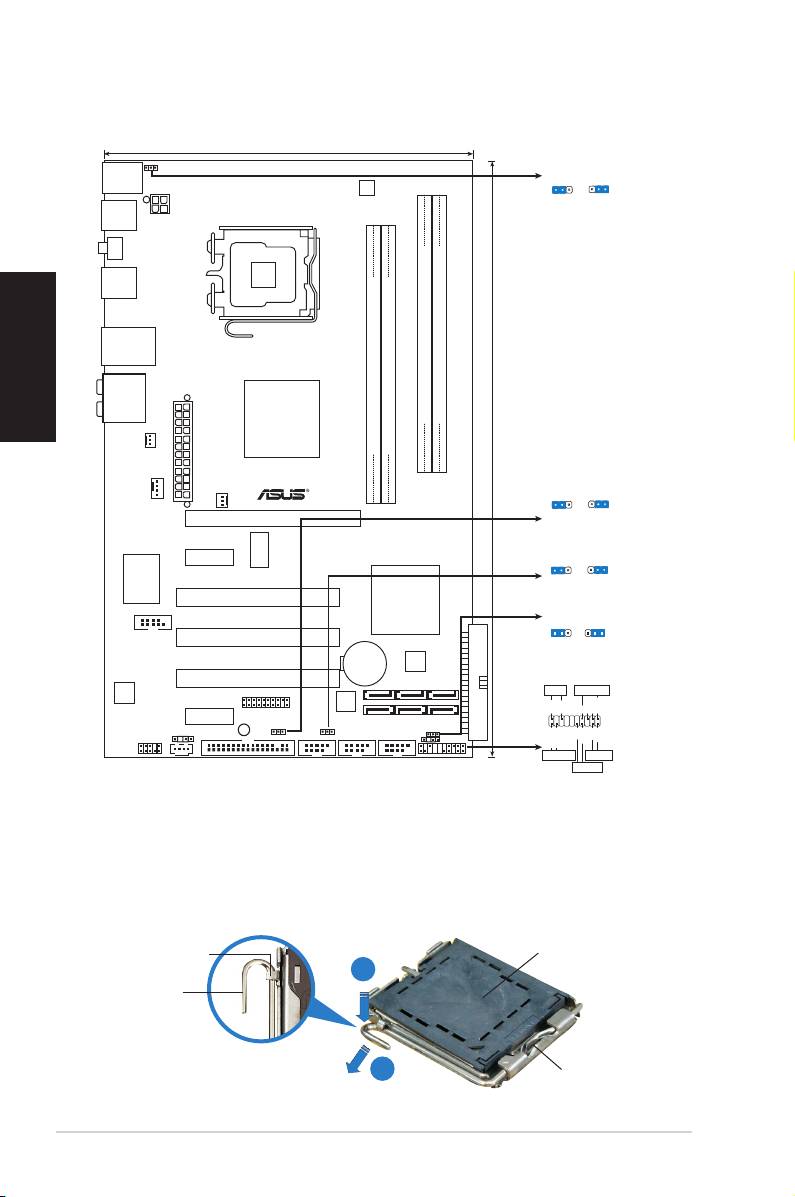
1. Motherboard-Layout
Deutsch
2. Installieren der CPU
®
Folgen Sie diesen Schritten, um einen Intel
-Prozessor auf dem LGA 775-Sockel
zu installieren.
1. Drücken Sie den Ladehebel mit Ihrem Daumen (A) und schieben ihn
nach links (B), bis er von dem Halteriegel losgelassen wird.
Halteriegel
PnP-Kappe
A
Ladehebel
B
B
Diese Seite der Cam-Box
sollte zu Ihnen zeigen.
6
ASUS P5Q SEQ SE
19.3cm (7.6in)
PS2_USBPW56
PS/2KBMS
PS2_USBPW56
T:Mouse
1
2
2
3
B:Keyboard
EPU
+5
V
+5VSB
(D
e
fault)
USB56
ATX12V
LGA775
SPDIF_O1
USB34
LAN1_USB12
AUDIO
Intel
DDR2 DIMMB1 (64 bit,240-pin module)
DDR2 DIMMB2 (64 bit,240-pin module)
P45
DDR2 DIMMA1 (64 bit,240-pin module)
DDR2 DIMMA2 (64 bit,240-pin module)
CHA_FAN
P5Q SE
ATXPWR
E
30.5cm (12in)
USBPW1112
CPU_FAN
1
2
2
3
PWR_FAN
+5
V
+5VSB
PCIEX16
(D
e
fault)
ICS
PCIEX1_1
USBPW7-10
9LPRS916JGLF
1
2
2
3
+5
V
+5VSB
(Defau
lt
)
Super I/O
Intel
PCI1
ICH10
CLRTC
1 2 2 3
COM1
PCI2
Normal
Clear RTC
(Default)
CR2032 3V
8Mb
Lithium Cell
BIOS
CMOS Power
PCI3
PANEL
ALC
PLED SPEAKER
1200
Marvell
PLED+
PLED-
Ground
Ground
Speaker
88SE6102
+5V
TPM
PCIEX1_2
SB_PWR
SPDIF_OUT
USBPW1112
CLRTC
IDE_LED+
IDE_LED-
PWR
Ground
Reset
Ground
CD
USBPW7-10
AAFP
FLOPPY
USB1112 USB78 USB910
CHASSIS
PANEL
+IDE_LED
RESET
PWRSW
*
Requires an ATX power supply
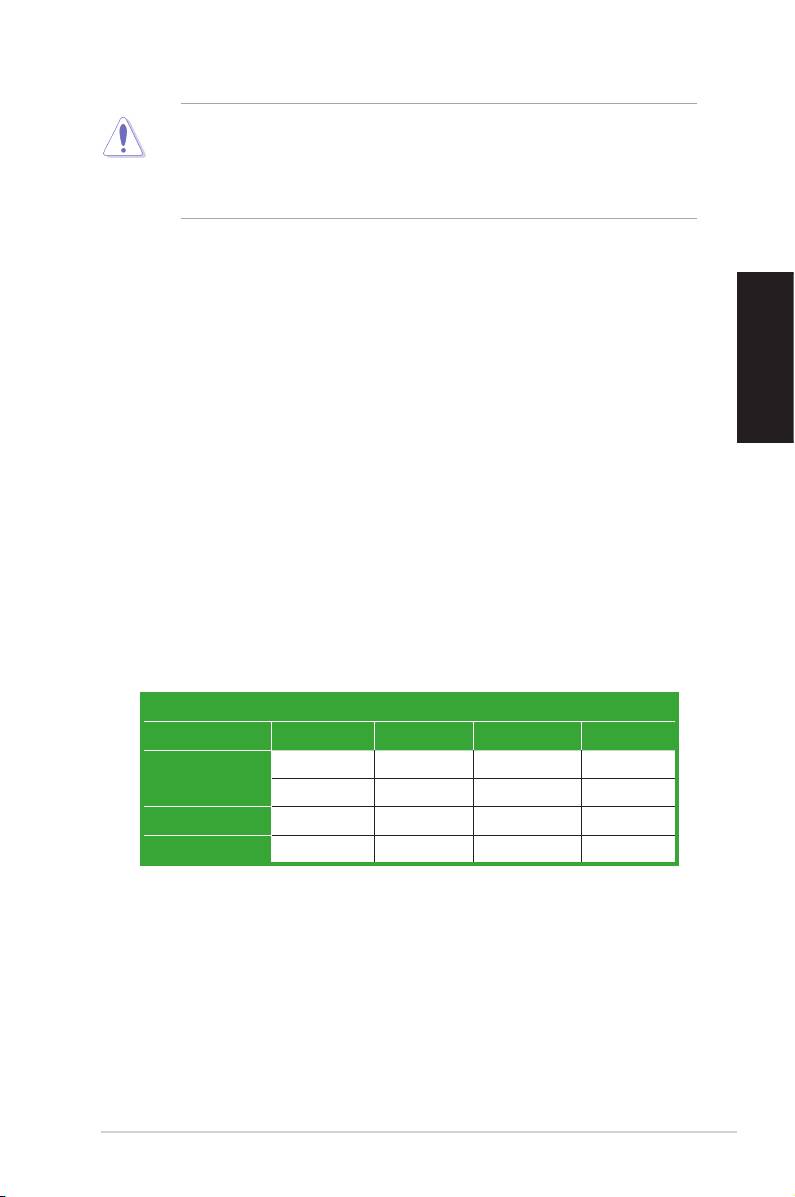
• Um Schäden an den Sockelpolen zu vermeiden, entfernen Sie
bitte die PnP-Kappe nicht vor dem Beginn der CPU-Installation.
• Bitte bewahren Sie die Abdeckung für den Fall einer Produktrückgabe auf.
• Die Garantie des Produkts deckt nicht die Schäden an
Sockelpolen.
2. Heben Sie den Ladehebel in Pfeilrichtig bis zu einem Winkel von 135 Grad
hoch.
3. HebenSiedieLadeplattemitdemDaumenunddemZeigengerbiszu
einem Winkel von 100 Grad hoch. Drücken Sie die PnP-Kappe von der
Ladeplattenaussparung, um sie zu entfernen.
4. Legen Sie die CPU auf den Sockel. Richten Sie dabei das
Deutsch
goldene Dreieck auf die untere linke Ecke des Sockels aus. Die
Sockelausrichtungsmarkierung muss in die CPU-Kerbe einpassen.
5. Machen Sie die Ladeplatte zu und drücken dann den Ladehebel, bis er in
den Halteriegel einrastet.
3. Arbeitsspeicher
Sie können 512MB, 1GB, 2GB und 4GB ungepufferte nicht-ECC DDR2 DIMMs in
den DIMM-Steckplätzen installieren.
Empfohlene Arbeitsspeicherkongurationen
Sockets
Modus DIMM_A1 DIMM_B1 DIMM_A2 DIMM_B2
Installiert – – –
Ein-Kanal
– Installiert – –
Dual-Kanal (1) Installiert Installiert – –
Dual-Kanal (2) Installiert Installiert Installiert Installiert
ASUS P5Q SE
7

• Sie können in Kanal A und Kanal B verschiedene Speichergrößen
installieren. Das System bildet die gesamte Größe des kleineren Kanals für
dieDual-Channel-Kongurationab.ÜberschüssigerSpeicherdesgrößeren
Kanals wird dann für die Single-Channel-Verwendung abgebildet.
• FüroptimaleÜbertaktungsergebnissewirdempfohlen,dieSpeichermodule
zuerst in den gelben Steckplätzen zu installieren.
• Installieren Sie immer DIMMs mit gleicher CAS-Latenzzeit. Für optimale
Kompatibilität wird empfohlen, nur Speichermodule eines Herstellers zu
verwenden.
Deutsch
• Bei der Installation von 4GB Speicher oder mehr werden unter Windows
32-Bit-Betriebssystemen u.U. nur 3GB erkannt, daher wird empfohlen, nicht
mehr als 3GB Arbeitsspeicher zu installieren.
• Dieses Motherboard unterstützt keine Speichermodule mit 128 Mb-Chips.
• Aufgrund von Chipsatzbeschränkungen unterstützt dieses Motherboard nur
bis zu 16GB unter den unten aufgeführten Betriebssystemen. Sie können
maximal 4 GB auf jedem Speicherplatz installieren.
64-bit
®
Windows
XP Professional x64 Edition
®
Windows
Vista x64 Edition
• Die Standard-Betriebsfrequenz für Arbeitsspeicher hängt von dessen SPD
ab. Im Ausgangszustand arbeiten einige übertaktete Speichermodule mit
einer niedrigeren Frequenz als vom Hersteller angegeben. Um mit einer
höheren Frequenz zu arbeiten, stellen Sie die Frequenz selbst ein, wie im
Abschnitt 4.4 Ai Tweaker-Menü beschrieben.
• Die Speichermodule benötigenevtl.bei der Übertaktungundbei der
Nutzung unter voller Systemlast (mit vier DIMMs) ein besseres Kühlsystem.
8
ASUS P5Q SEQ SE

4. BIOS-Informationen
DasBIOSbendetsichinderFlashROMaufdemMotherboard.ÜberdasBIOS-
Setupprogramm können Sie die BIOS-Informationen aktualisieren oder die Parameter
kongurieren.DieBIOS-AnzeigenenthaltenNavigations-anleitungenundeinekurze
Online-Hilfe, um Ihnen die Verwendung zu erleichtern. Falls in Ihrem System Probleme
auftauchen, oder das System nach dem Verändern einiger Einstellungen instabil wird,
sollten Sie die Standardeinstellungen zurückholen. Genauere Informationen hierzu
ndenSieinKapitel 2desBenutzerhandbuches.WeitereNeuigkeitenndenSieauf
der ASUS-Webseite (www.asus.com).
So öffnen Sie das BIOS-Setup beim Systemstart:
Drücken Sie <Entf> während des Power-On Self-Test (POST). Wenn Sie nicht <Entf>
drücken, fährt der POST mit seiner Routine fort.
So öffnen Sie das Setup nach dem POST:
Deutsch
• StartenSiedasSystemneu,indemSie<Strg>+<Alt>+<Entf>drücken,und
drücken Sie dann <Entf> während des POST, oder
• Drücken Sie den Reset-Schalter am Computergehäuse, und drücken Sie dann
<Entf> während des POST, oder
• Schalten Sie das System aus und wieder an, und drücken Sie dann <Entf>
während des POST
So aktualisieren Sie das BIOS with AFUDOS:
Starten Sie das System von einer Diskette, die die neueste BIOS-Datei enthält. Geben
Sie bei der DOS-Eingabeaufforderung afudos /i<dateiname.rom> ein und drücken
Sie dann die <Eingabetaste>. Starten Sie das System neu, wenn die Aktualisierung
beendet ist.
So aktualisieren Sie das BIOS mit ASUS EZ Flash 2:
StartenSiedasSystemunddrückenSie<Alt>+<F2>währenddesPOST,umEZ
Flash 2 zu starten. Legen Sie eine Diskette, DC oder einen USB-Speicher mit der
neuestenBIOS-Dateiein.EZFlash2aktualisiertdasBIOSundstartetautomatisch
das System neu, wenn die Aktualisierung beendet ist.
So stellen Sie das BIOS mit CrashFree BIOS 3 wieder her:
Starten Sie das System. Falls die BIOS-Datei beschädigt ist, werden Sie vom
CrashFree BIOS3 Auto Recovery Tool dazu aufgefordert, eine Diskette, DC oder
einen USB-Speicher mit der originalen oder neuesten BIOS-Datei einzulegen bzw.
an das System anzuschließen. Starten Sie das System nach der Wiederherstellung
des BIOS neu.
5. Software Support DVD-Informationen
®
Das Motherboard unterstützt Windows
32-bit XP / 32-bit Vista / 64-bit XP / 64-bit
Vista Betriebssysteme (OS). Installieren Sie bitte immer die neueste OS-Version und
die entsprechenden Updates, um die Funktionen Ihrer Hardware zu maximieren.
Die dem Motherboard beigefügte Support-DVD enthält die Treiber, Anwendungssoftware
und Dienstprogramme, die Ihnen zur Benutzung aller Funktionen dieses Motherboards
helfen. Um die Support-DVD zu verwenden, legen Sie sie in Ihr DVD-ROM-
Laufwerk ein. Falls auf Ihrem Computer Autorun aktiviert ist, zeigt die DVD
automatisch eine Willkommensnachricht und die Installationsmenüs an. Wenn der
Willkommensbildschirm nicht automatisch erscheint, suchen Sie die Datei ASSETUP.
EXE im BIN-Ordner der Support-DVD und doppelklicken Sie auf die Datei, um die
Menüs anzuzeigen.
ASUS P5Q SE
9

1. Diagramma disposizione scheda madre
Italiano
2. Installazione della CPU
®
Attenersi alle seguenti fasi per installare un processore Intel
nel pacchetto 775.
1. Premere la levetta di carico con il pollice (A), poi spostarla e sinistra (B)
nchéèliberatadallalinguettaditrattenimento.
Linguetta di
Copertura PnP
trattenimento
A
Levetta di
carico
B
B
Questo lato del modulo deve
essere rivolto verso sé stessi.
10
ASUS P5Q SE
19.3cm (7.6in)
PS2_USBPW56
PS/2KBMS
PS2_USBPW56
T:Mouse
1
2
2
3
B:Keyboard
EPU
+5
V
+5VSB
(D
e
fault)
USB56
ATX12V
LGA775
SPDIF_O1
USB34
LAN1_USB12
AUDIO
Intel
DDR2 DIMMB1 (64 bit,240-pin module)
DDR2 DIMMB2 (64 bit,240-pin module)
P45
DDR2 DIMMA1 (64 bit,240-pin module)
DDR2 DIMMA2 (64 bit,240-pin module)
CHA_FAN
P5Q SE
ATXPWR
E
30.5cm (12in)
USBPW1112
CPU_FAN
1
2
2
3
PWR_FAN
+5
V
+5VSB
PCIEX16
(D
e
fault)
ICS
PCIEX1_1
USBPW7-10
9LPRS916JGLF
1
2
2
3
+5
V
+5VSB
(Defau
lt
)
Super I/O
Intel
PCI1
ICH10
CLRTC
1 2 2 3
COM1
PCI2
Normal
Clear RTC
(Default)
CR2032 3V
8Mb
Lithium Cell
BIOS
CMOS Power
PCI3
PANEL
ALC
PLED SPEAKER
1200
Marvell
PLED+
PLED-
Ground
Ground
Speaker
88SE6102
+5V
TPM
PCIEX1_2
SB_PWR
SPDIF_OUT
USBPW1112
CLRTC
IDE_LED+
IDE_LED-
PWR
Ground
Reset
Ground
CD
USBPW7-10
AAFP
FLOPPY
USB1112 USB78 USB910
CHASSIS
PANEL
+IDE_LED
RESET
PWRSW
*
Requires an ATX power supply
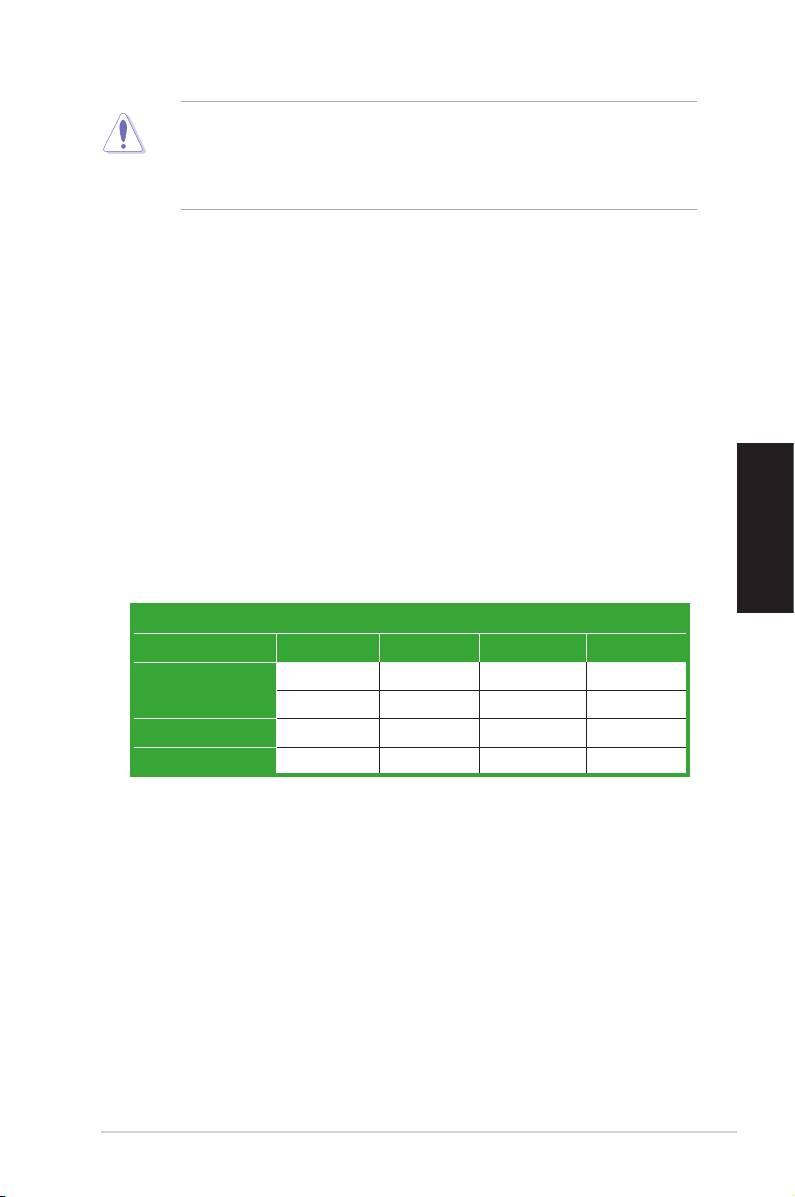
• Per evitare di danneggiare i pin, non rimuovere la copertura PnP salvo si
stia installando una CPU.
• Conservare il cappuccio per eventuali restituzioni del prodotto.
• La garanzia del prodotto non copre i danni ai pin della presa.
2. Sollevare la levetta di carico nella direzione indicata dalla freccia ad un anglo
di 135°.
3. Sollevare la placca di carico con il pollice e l’indice ad un angolo di 100º, poi
spingere la copertura PnP dalla placca di carico per rimuoverla.
4. Collocare la CPU sopra la presa, assicurandosi che il triangolo dorato si trovi
nell’angolo in basso a sinistra della presa. Il tasto di allineamento della presa
deve adattarsi alla dentellatura della CPU.
5. Chiuderelaplaccadicarico,poispingerelalevadicariconchéscattanella
linguetta di trattenimento.
3. Memoria di sistema
NellepreseDIMM,èpossibileinstallareDIMMDDR2non-ECCda512MB,1GB,
2GB e 4GB unbuffered.
Italiano
Congurazioni raccomandate della memoria
Prese
Modalità DIMM_A1 DIMM_B1 DIMM_A2 DIMM_B2
Corredato – – –
Canale singolo
– Corredato – –
Canale singolo (1)* Corredato Corredato – –
Canale singolo (2)** Corredato Corredato Corredato Corredato
ASUS P5Q SE
11

• Nel canale A e nel canale B, e’ possibile installare una memoria di
dimensionivariabili.Perlacongurazioneadoppiocanale,ilsistema
esegue una mappatura delle dimensioni complessive del canale di
dimensioni inferiori. La memoria in eccesso presente nel canale di maggiori
dimensionièquindimappataperoperazionisuunsolocanale.
• E' consigliabile installare i moduli di memoria negli slot gialli per un migliore
overclocking.
• Utilizzare e installare sempre moduli DIMM con la stessa latenza CAS.
Per poter garantire la perfetta compatibilità dei moduli, si raccomanda di
utilizzare moduli di memoria acquistati presso lo stesso venditore.
• Quandolacapacitàdellamemoriatotaleinstallataèugualeosuperiore
®
a 4GB, il sistema operativo Windows
32 bit potrebbe riconoscere solo
meno di 3GB. Pertanto, si consiglia di installare memoria per una capacità
complessiva inferiore a 3GB.
• Questa scheda madre non supporta moduli di memoria con chip da 128
Mb.
Italiano
• A causa della limitazione del chipset, questa scheda madre può supportare
soltanto sino a 16 GB sui sistemi operativi elencati di seguito. E’ possibile
installare DIMM da max. 4 GB su ciascuno slot.
64-bit
®
Windows
XP Professional x64 Edition
®
Windows
Vista x64 Edition
• LafrequenzapredenitaperleoperazionidellamemoriadipendedaSPD.
Se sono attivate le impostazioni predefinite, alcuni moduli di memoria
per l' overclocking potrebbero operare ad una frequenza inferiore rispetto
al valore indicato dal produttore. Per operare alla frequenza indicata dal
produttore o ad una frequenza superiore, consultare il menu Ai Tweaker al
paragrafo 4.4 e regolare manualmente la frequenza della memoria.
• I moduli di memoria potrebbero richiedere un migliore sistema di
raffreddamento o impostazioni overclocking per operare in modo stabile a
pieno carico (4 DIMM).
12
ASUS P5Q SE

4. Informazioni sul BIOS
La Flash ROM sulla scheda madre contiene il BIOS. È possibile aggiornare le
informazionidelBIOS,ocongurareiparametriutilizzandol’utilitàdicongurazione
BIOS Setup. La schermata BIOS include tasti di navigazione ed una concisa
guida in linea. Se si riscontrano problemi con il sistema, oppure se questo diventa
instabiledopoaveremodicatoleimpostazioni,caricareleimpostazionipredenite
dicongurazioneSetupDefaults.FareriferimentoalCapitolo 2 della Guida utente
per informazioni dettagliate sul BIOS. Visitare la pagina Web ASUS (www.asus.com)
per gli aggiornamenti.
Per accedere al Setup all’avvio:
Premere il tasto <Delete> durante il POST (Power On Self Test). Se non si preme il
tasto <Delete>, il POST continua le sue routine di diagnostica.
Per accedere al Setup dopo il POST:
• Riavviareilsistemapremendoitasti<Ctrl>+<Alt>+<Delete>,poipremereil
tasto <Delete> durante il POST, oppure
• Premere il tasto di ripristino sul telaio, poi premere il tasto <Delete> durante il
POST, oppure
• Spegnere e riaccendere il sistema e poi premere il tasto <Delete> durante il
POST
Per aggiornare il BIOS con AFUDOS:
AvviareilsistemadaundischettooppychecontengailleBIOSpiùaggiornato.Al
Italiano
prompt di DOS, scrivere: afudos /i<lename.rom> poi premere il tasto Enter / Invio.
Riavviareilsistemaquandol’aggiornamentoècompletato.
Per aggiornare il BIOS con ASUS EZ Flash 2:
Avviareilsistemaepremere<Alt>+<F2>duranteilPOSTperavviareEZFlash2.
Inserireundischettooppy,undiscoCDoashUSBchecontengailleBIOSpiù
aggiornato.EZFlash2esegueleprocedured’aggiornamentodelBIOSe,unavolta
completato, riavvia automaticamente il sistema.
Per ripristinare il BIOS con CrashFree BIOS 3:
Riavviare il sistema. Se ilBIOS ècorrotto,lostrumentodiripristinoautomatico
CrashFree BIOS3 richiede di inserire un oppy disk,un disco CD oash USB
contenenteilleBIOSoriginaleoaggiornato.DopoilripristinodelBIOS,riavviare
il sistema.
5. Informazioni sul DVD di supporto al Software
®
Questa scheda madre supporta un sistema operativo (OS) Windows
32-bit XP
/ 32-bit Vista / 64-bit XP / 64-bit Vista. Installate sempre l’ultima versione OS e
gli aggiornamenti corrispondenti, in modo da massimizzare le funzioni del vostro
hardware.
Il DVD di supporto in dotazione alla scheda madre contiene dei software utili e
diversi utility driver che potenziano le funzioni della scheda madre. Per cominciare
a usare il DVD di supporto, basta inserire il DVD nel DVD-ROM drive. Il CDmostra
automaticamente lo schermo di benvenuto e i menu dell’installazione se Autorun
è attivato nel vostro computer. Se lo schermo di benvenuto non compare
automaticamente,trovateecliccateduevolteilleASSETUP.EXE dalla cartella BIN
nel DVD di supporto per mostrare i menu.
ASUS P5Q SE
13
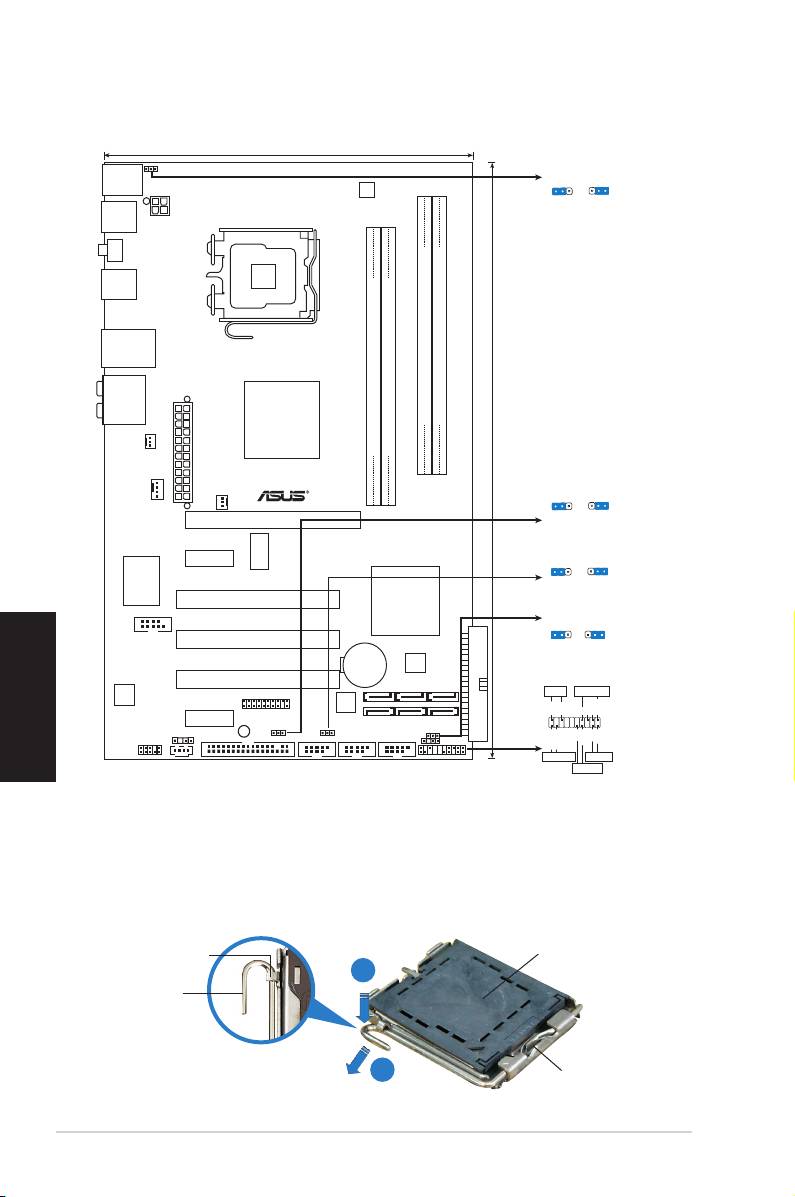
1. Distribución de la placa base
Español
2. Instalación de la CPU
®
Siga estos pasos para instalar un procesador Intel
en el paquete 775-land.
1. Pulse la palanca de carga con su pulgar (A), a continuación, muévala hacia
la izquierda (B) hasta que se suelte de la pestaña de retención.
Pestaña de
Tapa PnP
retención
A
Palanca de
carga
B
B
Este lado de la caja cam
debería mirar hacia usted.
14
ASUS P5Q SE
19.3cm (7.6in)
PS2_USBPW56
PS/2KBMS
PS2_USBPW56
T:Mouse
1
2
2
3
B:Keyboard
EPU
+5
V
+5VSB
(D
e
fault)
USB56
ATX12V
LGA775
SPDIF_O1
USB34
LAN1_USB12
AUDIO
Intel
DDR2 DIMMB1 (64 bit,240-pin module)
DDR2 DIMMB2 (64 bit,240-pin module)
P45
DDR2 DIMMA1 (64 bit,240-pin module)
DDR2 DIMMA2 (64 bit,240-pin module)
CHA_FAN
P5Q SE
ATXPWR
E
30.5cm (12in)
USBPW1112
CPU_FAN
1
2
2
3
PWR_FAN
+5
V
+5VSB
PCIEX16
(D
e
fault)
ICS
PCIEX1_1
USBPW7-10
9LPRS916JGLF
1
2
2
3
+5
V
+5VSB
(Defau
lt
)
Super I/O
Intel
PCI1
ICH10
CLRTC
1 2 2 3
COM1
PCI2
Normal
Clear RTC
(Default)
CR2032 3V
8Mb
Lithium Cell
BIOS
CMOS Power
PCI3
PANEL
ALC
PLED SPEAKER
1200
Marvell
PLED+
PLED-
Ground
Ground
Speaker
88SE6102
+5V
TPM
PCIEX1_2
SB_PWR
SPDIF_OUT
USBPW1112
CLRTC
IDE_LED+
IDE_LED-
PWR
Ground
Reset
Ground
CD
USBPW7-10
AAFP
FLOPPY
USB1112 USB78 USB910
CHASSIS
PANEL
+IDE_LED
RESET
PWRSW
*
Requires an ATX power supply
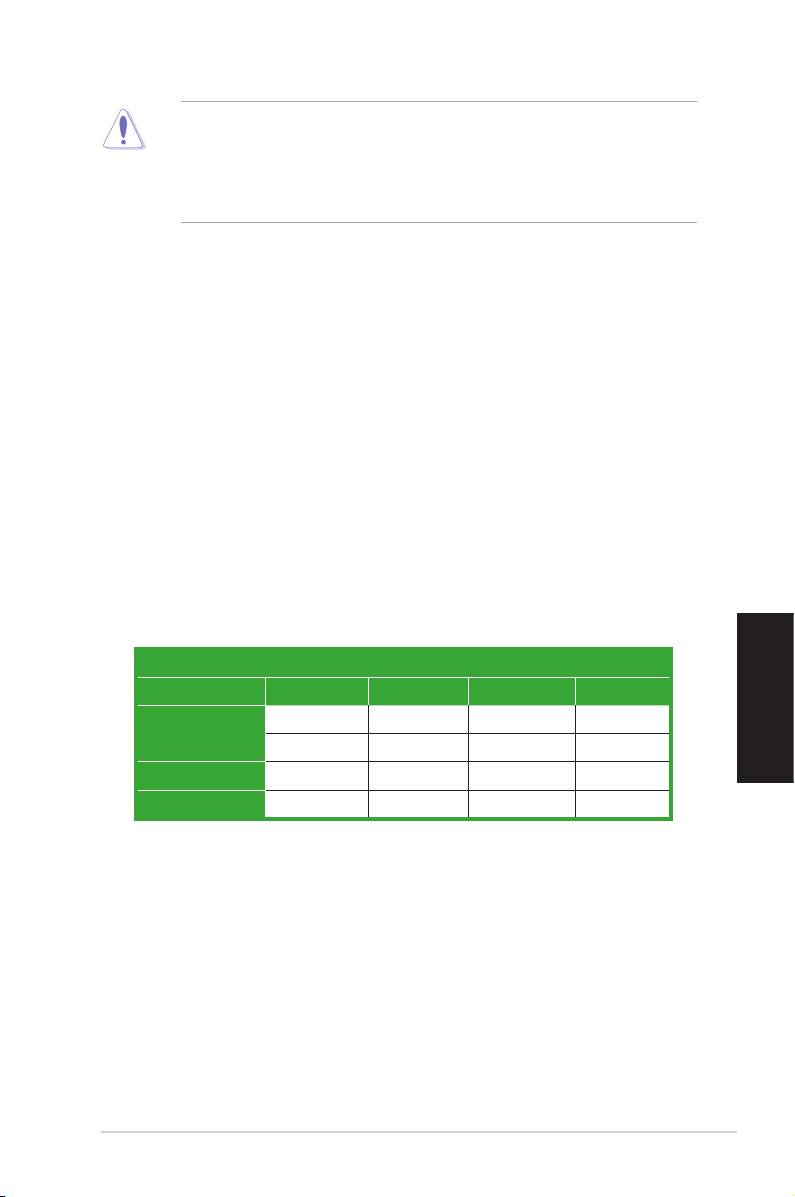
• Para evitar daños en los contactos del zócalo, no retire la
tapa PnP, a menos que se esté instalando una CPU.
• Conserve la tapa en caso de devolución del producto.
• La garantía del producto no cubre daños producidos en los
contactos del zócalo.
2. Levantelapalancadecargaenladireccióndelaecha,hastallegaraun
ángulo de 135º.
3. Levante la placa de carga con el pulgar y con el índice hasta alcanzar un
ángulo de 100º, a continuación, presione la tapa PnP desde la ventana de la
placa de carga para extraerla.
4. Coloque la CPU sobre el zócalo, asegúrandose de que el triángulo dorado se
encuentra en la esquina inferior izquierda del zócalo. La llave de alineación
deberíaencajareneloriciodelaCPU.
5. Cierre la placa de carga, a continuación, pulse la palanca de carga hasta que
quede encajada en la pestaña de retención.
3. Memoria de sistema
Puede instalar módulos de memoria DIMM DDR2 no ECC de 512 MB, 1 GB, 2 GB
y 4 GB sin búfer en los zócalos DIMM.
Conguraciones de memoria recomendadas
Zócalo
Zócalo DIMM_A1 DIMM_B1 DIMM_A2 DIMM_B2
Poblado – – –
Canal sencillo
Español
– Poblado – –
MM idéntic (1) Poblado Poblado – –
MM idéntic (2) Poblado Poblado Poblado Poblado
ASUS P5Q SE
15

• Puede instalar memorias de diferentes tamaños en los canales A y
B. El sistema mapea el tamaño total del canal de menor tamaño para
conguracionesdecanaldual.Cualquierexcesodememoriaenelcanal
de mayor tamaño será mapeado en operaciones de canal simple.
• Es recomendable instalar los módulos de memoria de las ranuras amarillas
para conseguir un aumento de velocidad de reloj óptimo.
• Instale siempre DIMM con la misma latencia CAS. Para una compatibilidad
óptima, se recomienda que obtenga módulos de memoria del mismo
proveedor.
®
• Si instala una memoria total de 4GB o más, el sistema operativo Windows
de 32 bits sólo reconocerá 3GB. Por tanto, se recomienda instalar una
capacidad de memoria total inferior a 3GB.
• Esta placa base no admite módulos de memoria formados por chips 128
MB.
• Debido a la limitación del conjunto de chips, esta placa base solamente
admite hasta 16 GB en los sistemas operativos mencionados a
continuación. Puede instalar módulos DIMM de hasta 4 GB en cada
ranura.
64-bit
®
Windows
XP Professional x64 Edition
®
Windows
Vista x64 Edition
Español
• La frecuencia de funcionamiento de la memoria predeterminada depende
de su SPD. En el estado predeterminado, algunos módulos de memoria
para aumento de velocidad del reloj pueden funcionar a una frecuencia
inferior a la del valor indicado por el proveedor. Para trabajar con el valor
indicado por el proveedor a una frecuencia mayor, consulte la sección
4.4 del menú de Ai Tweaker para ajustar la frecuencia de memoria
manualmente.
• Los módulos de memoria pueden necesitar un sistema de refrigeración
mejor para trabajar de forma estable en condiciones de carga completa (4
módulosDIMM)odeconguracióndeaumentodevelocidaddelreloj.
16
ASUS P5Q SE

4. Información sobre la BIOS
La BIOS esta contenida en la memoria ROM Flash de la placa madre. Puede
actualizarlainformacióndelaBIOSocongurarlosparámetrosusandolautilidadde
conguracióndelaBIOS.LaspantallasdelaBIOSincluyenteclasdenavegacióny
unaayudasimpleparaguiarle.Sitrascambiarlaconguraciónencuentraproblemas
enelsistema,osiestesevuelveinestable,cargue la conguraciónpordefecto
(SetupDefaults).ReérasealCapítulo 2 del manual del usuario para información
detallada de la BIOS. Visite el sitio Web de ASUS (www.asus.com) para acceder a
actualizaciones.
Para acceder a la conguración de la BIOS durante el proceso de inicio:
Pulse <Suprimir> durante el proceso de auto comprobación de encendido (Power-
On Self-Test - POST). Si no pulsa <Suprimir>, el proceso POST continuará con sus
rutinas de comprobación.
Para acceder a la conguración de la BIOS tras el proceso POST:
• Reinicieelsistemapresionando<Ctrl>+<Alt>+<Suprimir>,ypulse<Suprimir>
durante el proceso POST, o
• Pulse el botón de reinicio en el chasis, y pulse <Suprimir> durante el proceso
POST, o
• Apague y encienda el sistema, y pulse <Suprimir> durante el proceso POST.
Para actualizar la BIOS con AFUDOS:
Inicie el sistema desde un diskette de sistema con un archivo de BIOS actualizado.
En el intérprete de comandos DOS, escriba afudos /i<nombredearchivo.rom> y
pulse Enter. Reinicie el sistema cuando la actualización haya sido completada.
Para actualizar el sistema BIOS con ASUS EZ Flash 2:
Inicieelsistemaypresione<Alt>+<F2>duranteelprocesoPOSTparaabrirEZ
Flash2.Inserteundiscoexible,CDodiscoashUSBquecontengaunarchivode
BIOSactualizado.EZFlash2realizaráelprocesodeactualizacióndelsistemaBIOS
y reiniciará automáticamente el sistema cuando haya terminado.
Para recuperar el sistema BIOS con CrashFree BIOS 3:
Español
Inicie su sistema. Si el sistema BIOS está corrupto, la herramienta de recuperación
automáticaCrashFreeBIOS3lepediráqueinserteundiscoexible,CDodiscoash
USB que contenga el archivo de BIOS original o más reciente. Reinicie el sistema
después de recuperar el sistema BIOS.
5. Información sobre el DVD de soporte de Software
®
Esta placa madre soporta sistemas operativos (SO) Windows
32-bit XP / 32-bit32-bit XP / 32-bit
Vista / 64-bit XP / 64-bit Vista. Instale siempre la última versión del SO con sus. Instale siempre la última versión del SO con sus
actualizaciones correspondientes para que pueda maximizar las funciones de su
hardware.
El DVD de soporte incluido con su placa madre contiene útiles aplicaciones y varios
controladores para mejorar las funciones de la placa madre. Para comenzar a
utilizar el DVD de soporte, inserte éste en su unidad de DVD-ROM. El DVD mostrará
automáticamente una pantalla de bienvenida y los menús de instalación (si la función
de autoejecución “Autorun” ha sido activada en su PC). Si la pantalla de bienvenida no
aparece de manera automática, localice y haga doble clic en el archivo ASSETUP.EXE
que se encuentra en la carpeta BIN del DVD de soporte para mostrar los menús.
ASUS P5Q SE
17
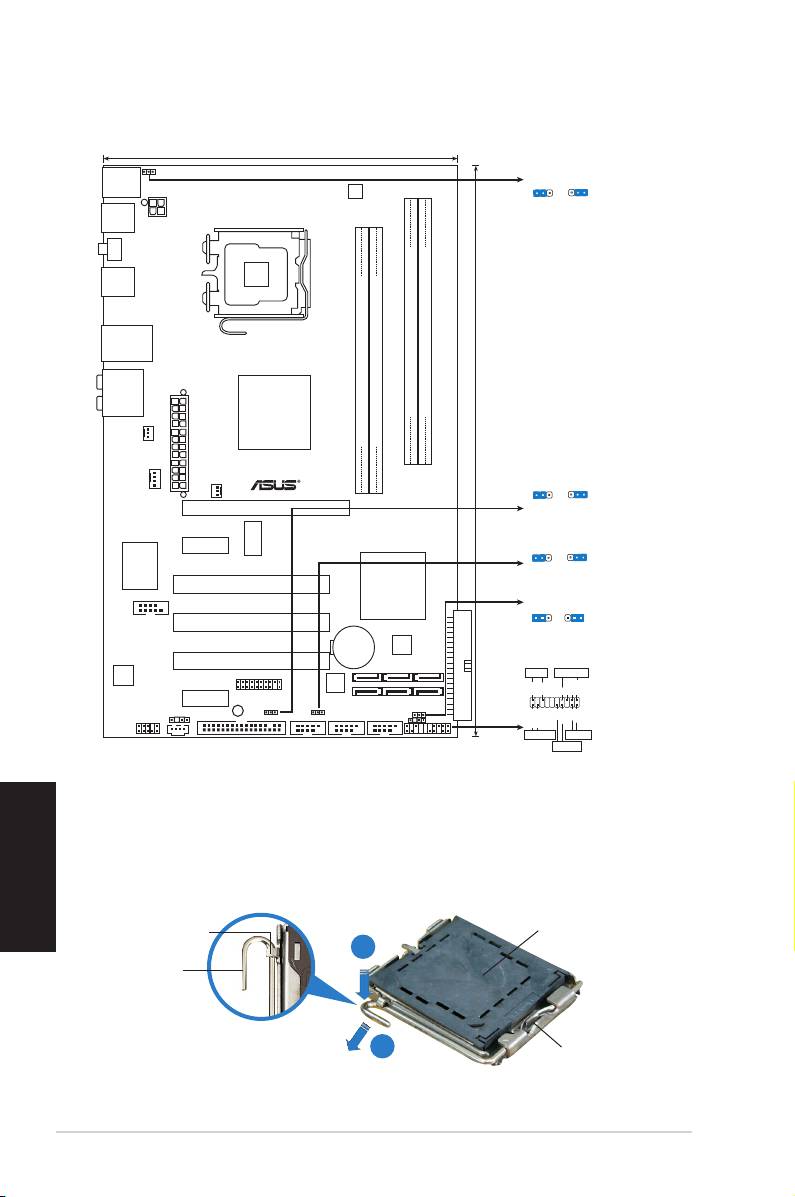
1. Схемасистемнойплаты
2. Установкапроцессора
®
ВыполнитеследующиедействиядляустановкипроцессораIntel
в775-контактноегнездо:
Русский
1. Нажмитенаудерживающийрычагбольшимпальцем(А),затемперемещайтеего
влево(В)дотехпор,покаонневысвободитсяиз-подфиксирующегоязычка.
Фиксирующий
Отметка PnP
язычок
A
Удерживающий
рычаг
B
B
Эта сторона должна быть
обращена к устанавливающему.
18
ASUS P5Q SE
19.3cm (7.6in)
PS2_USBPW56
PS/2KBMS
PS2_USBPW56
T:Mouse
1
2
2
3
B:Keyboard
EPU
+5
V
+5VSB
(D
e
fault)
USB56
ATX12V
LGA775
SPDIF_O1
USB34
LAN1_USB12
AUDIO
Intel
DDR2 DIMMB1 (64 bit,240-pin module)
DDR2 DIMMB2 (64 bit,240-pin module)
P45
DDR2 DIMMA1 (64 bit,240-pin module)
DDR2 DIMMA2 (64 bit,240-pin module)
CHA_FAN
P5Q SE
ATXPWR
E
30.5cm (12in)
USBPW1112
CPU_FAN
1
2
2
3
PWR_FAN
+5
V
+5VSB
PCIEX16
(D
e
fault)
ICS
PCIEX1_1
USBPW7-10
9LPRS916JGLF
1
2
2
3
+5
V
+5VSB
(Defau
lt
)
Super I/O
Intel
PCI1
ICH10
CLRTC
1 2 2 3
COM1
PCI2
Normal
Clear RTC
(Default)
CR2032 3V
8Mb
Lithium Cell
BIOS
CMOS Power
PCI3
PANEL
ALC
PLED SPEAKER
1200
Marvell
88SE6102
PLED+
PLED-
Ground
Ground
Speaker
+5V
TPM
PCIEX1_2
SB_PWR
SPDIF_OUT
USBPW1112
CLRTC
IDE_LED+
IDE_LED-
PWR
Ground
Reset
Ground
CD
USBPW7-10
AAFP
FLOPPY
USB1112 USB78 USB910
CHASSIS
PANEL
+IDE_LED
RESET
PWRSW
*
Requires an ATX power supply

• Дляпредотвращенияповрежденияконтактовразъеманеудаляйтекрышку
PnPдоначалаустановкиЦПУ.
• Длявозврататоварасохраняйтеупаковку.
• Гарантиянатоварнераспространяетсянаслучайповрежденияконтактов
разъема.
2. Поднимитерычаквнаправлении,указанномстрелкой,доугла135°.
3. Поднимитепластинкубольшимиуказательнымпальцаминаугол100°,затем
выдавитекрышкуPnPизокнепластинки.
4. РасположитеЦПУнадгнездом,убедившись,чтозолотойтреугольникрасполагается
наднижнимлевымугломгнездаЦПУ.Ключевойэлементгнездадолжен
соответствоватьвырезунаЦПУ.
5. Закройтепластинку,затемнажимайтенарычаг,покаоннеокажетсяпод
фиксирующимвыступом.
3. Системнаяпамять
Выможетеустановить512Мб,1Гб,2Гби4Гбнебуферризированные non-ECC DDR2 DIMM
модуливслотыDIMM.
Рекомендованнаяконфигурацияпамяти
Заполнен
Режим DIMM_A1 DIMM_B1 DIMM_A2 DIMM_B2
Заполнен – – –
Одноканальный
– Заполнен – –
Одноканальный(1) Заполнен Заполнен – –
Одноканальный(2) Заполнен Заполнен Заполнен Заполнен
Русский
ASUS P5Q SE
19

• ВыможетеустановитьразличныйобъемпамятивслотыканалаAи
каналаB.Надоучитывать,чтодлядвухканальнойконфигурациисистема
будетотображатьобщийобъемпамяти,ориентируясьнаканалсменьшим
объемомустановленнойпамяти.Полныйобъемустановленнойпамятив
такомслучаебудетотображатьсятольководноканальнойконфигурации.
• Длялучшейспособностикразгонурекомендуетсяустановитьмодули
памятивжелтыеслоты.
• ВсегдаиспользуйтемодулипамятиDIMMсодинаковойзадержкойстроба
адресастолбца(CASlatency).Длялучшейсовместимостирекомендуется
использоватьмодулипамятиодногопроизводителя.
• Приустановкепамятиобщимобъемом4Гбиболее,32-битнаяОС
®
Windows
обнаружитменее3Гбпамяти.Втакихслучаяхрекомендуется
устанавливатьменее3Гбпамяти.
• Этаматеринскаяплатанеподдерживаетмодулипамяти,собранныеиз128
Mбчипов.
• Из-заограничениячипсетаэтаматеринскаяплатаподдерживает
толькодо16Гбпамятивоперационныхсистемах,перечисленныхниже.
Максимальновыможетеустановить4ГбDIMMмодуливкаждыйслот.
64-bit
®
Windows
XPProfessionalx64Edition
®
Windows
Vistax64Edition
• ЧастотаработыспамятьюпоумолчаниюзависитотееSPD.Врежимепо
умолчаниюнекоторыемодулипамятимогутработатьначастотениже,чем
заявленопроизводителем.Для работы памятинавысокойчастоте или на
частоте, заявленой производителем смотритераздел4.4 Ai Tweakerдля
ручнойустановкичастотыработыпамяти.
• Длястабильнойработы модулямпамятиможет потребоватьсялучшее
Русский
охлаждениеприполномзаполнении(4DIMM)илиприразгоне.
20
ASUS P5Q SE
