
Asus P5Q SE R – page 2
Manual for Asus P5Q SE R
Table of contents
- Français

4. ИнформацияBIOS
НаматеринскойплатевмикросхемеEEPROMнаходитсяBIOS.Выможетеобновить
BIOSилинастроитьпараметры,используяутилитуустановкиBIOS.ЭкраныBIOS
имеютклавиши навигации и краткую справку. Еслиу вас появились проблемыс
системойили системасталанестабильнойпослеваших настроек,загрузитеSetup
Defaults.Дляподробнойинформацииобратитеськчасти2руководствапользователя.
ДляобновленийпосетитесайтASUS(www.asus.com).
ДлявходавBIOSSetupпризапуске:
Нажмите<Del>вовремяпрохождениятестаPOST.Есливыненажали<Del>,POSTпродолжит
тестированиеоборудования.
ДлявходавBIOSSetupпослеPOST:
• Перезагрузитесистему,нажав<Ctrl>+<Alt>+<Del>,затемвовремяPOSTнажмите<Del>,
или
• Нажмитекнопкусбросанакорпусе,затемвовремяPOSTнажмите<Del>,или
•
Выключитесистемуивключитеснова,затемвовремяPOSTнажмите<Del>
ДляобновленияBIOSспомощьюAFUDOS:
Загрузитесистемусдискеты,котораясодержитпоследнийфайлBIOS.ВстрокеDOS
введитеafudos/i<filename.rom>инажмите<Enter>.Когдазакончитеобновление,
перезагрузитесистему.
ДляобновленияBIOSспомощьюASUSEZFlash2:
Нажмите<Alt>+<F2>вовремяPOSTдлязапускаEZFlash2.Вставьтедискету,CD
илиUSBдиск,котораясодержитпоследнийфайлBIOS.EZFlash2начнетпроцесс
обновленияBIOSипотомперезагрузитсистему.
ДлявосстановленияBIOSспомощьюCrashFreeBIOS3:
Загрузитесистему.ЕслиBIOSповрежден,CrashFreeBIOS3попроситвасвставить
дискету,CDилиUSBдиск,содержащиеоригинальнуюилипоследнююверсиюBIOS.
ПослевосстановленияBIOSперезагрузитесистему.
5. ИнформацияосопровождающемDVD
®
ЭтаматеринскаяплатаподдерживаетоперационныесистемыWindows
32-bitXP/
32-bitVista/64-bitXP/64-bitVista.ВсегдаустанавливайтепоследнююверсиюОСи
Русский
соответствующиеобновлениядлярасширенныхфункцийвашегооборудования.
Компакт-диск, поставляемый вместе с материнской платой содержит полезное
программное обреспечение и различные драйвера, которыерасширяютфункции
материнскойплаты.Дляиспользованиякомпакт-диска,вставьтееговприводDVD-
ROM.ЕслиАвтозапусквключеннавашемкомпьютере,отобразитсяэкранприветствия
именюустановки.Еслиэкранприветствиянепоявилсяавтоматически,найдитеи
дваждыщелкнитенафайлеASSETUP.EXEвпапкеBINдляотображенияменю.
ASUS P5Q SE
21

1. Disposição da placa-principal
2. Instalação da CPU
®
Siga estas etapas para instalar um processador Intel
no socket 775.
1. Exerça pressão sobre a alavanca com o seu polegar (A) e de seguida mova-
aparaaesquerda(B)atécarlibertadapatilhadexação.
Patilhadexação
Tampa PnP
A
Português
Alavanca
B
B
Este lado da “cam box” deve
carvoltadaparasi.
22
ASUS P5Q SE
19.3cm (7.6in)
PS2_USBPW56
PS/2KBMS
PS2_USBPW56
T:Mouse
1
2
2
3
B:Keyboard
EPU
+5
V
+5VSB
(D
e
fault)
USB56
ATX12V
LGA775
SPDIF_O1
USB34
LAN1_USB12
AUDIO
Intel
DDR2 DIMMB1 (64 bit,240-pin module)
DDR2 DIMMB2 (64 bit,240-pin module)
P45
DDR2 DIMMA1 (64 bit,240-pin module)
DDR2 DIMMA2 (64 bit,240-pin module)
CHA_FAN
P5Q SE
ATXPWR
E
30.5cm (12in)
USBPW1112
CPU_FAN
1
2
2
3
PWR_FAN
+5
V
+5VSB
PCIEX16
(D
e
fault)
ICS
PCIEX1_1
USBPW7-10
9LPRS916JGLF
1
2
2
3
+5
V
+5VSB
(Defau
lt
)
Super I/O
Intel
PCI1
ICH10
CLRTC
1 2 2 3
COM1
PCI2
Normal
Clear RTC
(Default)
CR2032 3V
8Mb
Lithium Cell
BIOS
CMOS Power
PCI3
PANEL
ALC
PLED SPEAKER
1200
Marvell
PLED+
PLED-
Ground
Ground
Speaker
88SE6102
+5V
TPM
PCIEX1_2
SB_PWR
SPDIF_OUT
USBPW1112
CLRTC
IDE_LED+
IDE_LED-
PWR
Ground
Reset
Ground
CD
USBPW7-10
AAFP
FLOPPY
USB1112 USB78 USB910
CHASSIS
PANEL
+IDE_LED
RESET
PWRSW
*
Requires an ATX power supply
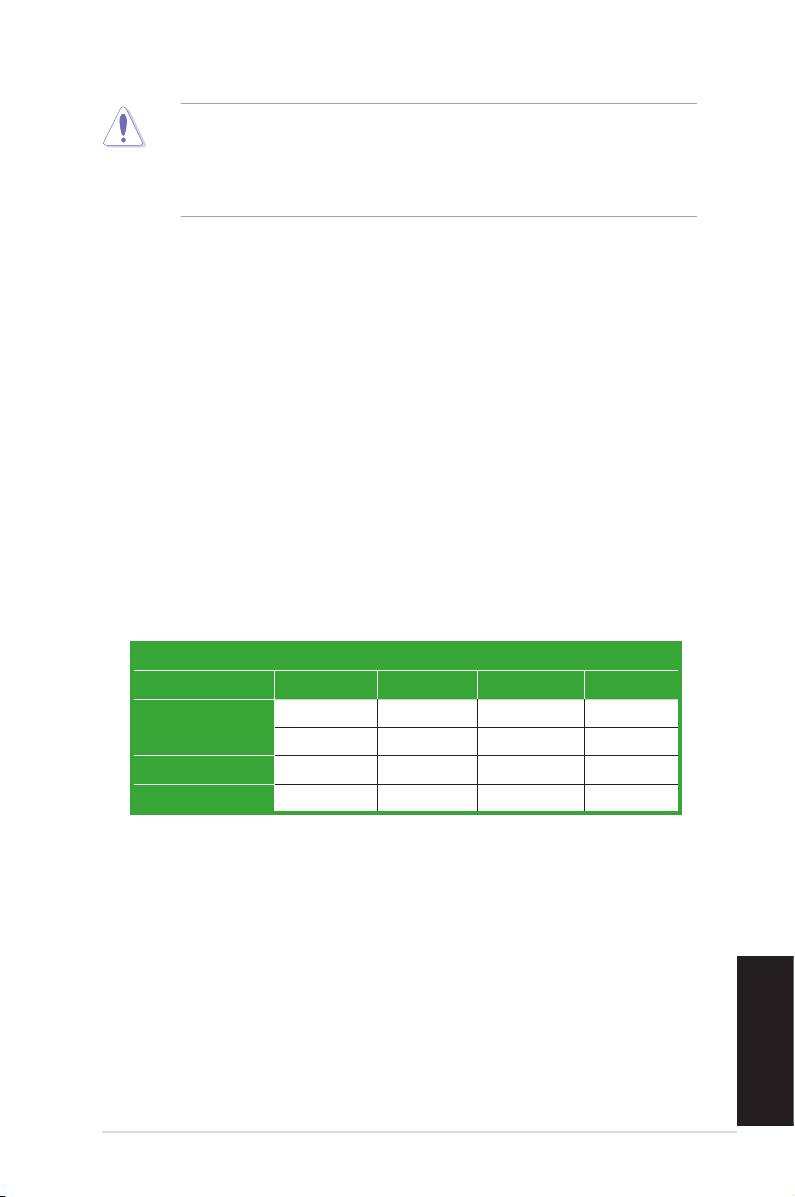
• Paraevitardanicarospinosdosocket,nãoremovaatampaPnPanão
ser que esteja a instalar uma CPU.
• Guarde a tampa, caso seja necessário devolver o produto.
• A garantia do produto não cobre danos ao nível dos pinos do socket.
2. Levante a alavanca na direcção indicada pela seta e num ângulo de 135º.
3. Levante o prato de carregamento com o polegar e indicador num ângulo
de 100º, de seguida empurre a tampa PnP através da janela do prato de
carregamento para a remover.
4. PosicioneaCPUporcimadosocket,certicando-sedequeotriângulo
dourado está no canto inferior esquerdo do socket. A chave de alinhamento
do socket deve encaixar no entalhe existente na CPU.
5. Feche o prato de carregamento, de seguida exerça pressão sobre a
alavanca de carregamento até esta encaixar com um estalido na patilha de
xação.
3. Memória do sistema
Pode instalar DIMMs DDR2 não-ECC de 512MB, 1GB, 2GB e 4GB sem buffer, nas
ranhuras DIMM.
Conguraçõesrecomendadasparaamemória
Sockets
Modo DIMM_A1 DIMM_B1 DIMM_A2 DIMM_B2
Ocupado – – –
Canal simples
– Ocupado – –
Dual-channel (1) Ocupado Ocupado – –
Dual-channel (2) Ocupado Ocupado Ocupado Ocupado
Português
ASUS P5Q SE
23

• Pode instalar memórias de vários tamanhos no canal A e no canal B.
O sistema faz o mapeamento do tamanho total do canal de menor
capacidadeparaaconguraçãodecanalduplo.Qualquermemória
excedentedocanaldemaiorcapacidadeémapeadaparaaconguração
de canal único.
• Recomendamos que instale os módulos de memória nas ranhuras
amarelas para melhorar a capacidade de overcloking.
• Instale sempre DIMMs com a mesma latência CAS. Para uma óptima
compatibilidade, recomendamos-lhe a obtenção de módulos de memória
junto do mesmo vendedor. Visite o web site da ASUS para consultar a lista
de Vendedores Aprovados.
• Aquando da instalação da memória total de 4GB ou superior, o sistema
®
operativo Windows
32-bit pode apenas reconhecer menos do que 3GB.
Por conseguinte, é recomendável uma memória total instalada inferior a
3GB.
• Esta placa-mãe não suporta módulos de memória feitos com chips de 128
Mb.
• Devido à limitação do chipset, esta placa-mãe apenas suporta até 16 GB
nos sistemas operativos listados abaixo. Em cada ranhura pode instalar
DIMMs com o máximo de 4 GB.
64-bit
®
Windows
XP Professional x64 Edition
®
Windows
Vista x64 Edition
• Afrequênciadefuncionamento predenida da memóriadepende do seu
SPD. No estado predefinido, alguns módulos para overclocking podem
funcionar numa frequência mais baixa do que o valor indicado pelo
fornecedor. Para funcionar com o valor indicado pelo fornecedor ou numa
frequência mais alta, consulte a secção 4.4 Menu Ai Tweaker para ajustes
manuais de frequência da memória.
• Os módulos de memória podem necessitar de um melhor sistema de
refrigeração para funcionar de forma estável quando em carga total (4
DIMMs)ouemconguraçãodeoverclocking.
Português
24
ASUS P5Q SE

4. Informação da BIOS
A memória ROM Flash existente na placa-principal contém a BIOS. Pode actualizar
ainformaçãodaBIOSoucongurarosseusparâmetrosutilizandooutilitáriode
conguraçãodaBIOS.OsecrãsdaBIOSincluemteclasdenavegaçãoeumabreve
ajuda online que lhe servirão de guia. Se se deparar com problemas ao nível do sistema,
ouseosistemacarinstávelapósalteraçãodasdenições,carregueaspredeniçõesde
conguração.ConsulteoCapítulo 2doGuiadoutilizadorparamaisinformaçõessobre
a BIOS. Visite o web site da ASUS (www.asus.com)paraobterasactualizações.
Paraacederaoutilitáriodeconguraçãoaquandodoarranque:
Prima a tecla <Delete> durante a rotina POST (Power-On Self Test). Se não premir a tecla
<Delete>, a rotina POST prossegue com as suas rotinas de teste.
Para aceder ao utilitário de conguração após a rotina POST:
• Reinicieosistemapremindoasteclas<Ctrl>+<Alt>+<Delete>,deseguida
prima a tecla <Delete> durante a rotina POST, ou
• Prima o botão Reiniciar existente no chassis, de seguida prima a tecla <Delete>
durante a rotina POST, ou
• Desligue o sistema e volte a ligá-lo, de seguida prima a tecla <Delete> durante
a rotina POST
Para actualizar a BIOS com o AFUDOS:
Proceda ao arranque do sistema a partir de uma disquete que contenha o mais recente
cheirosdaBIOS.NalinhadecomandosdoDOS,digiteafudos/i<lename.rom> e
prima a tecla Enter. Reinicie o sistema após conclusão da actualização.
Actualizar a BIOS com ASUS EZ Flash 2:
Procedaaoarranquedosistemaeprima<Alt>+<F2>durantearotinaPOSTparaabrir
oEZFlash2.Introduzaumadisquete,umCDouumdiscoUSBashquecontenhao
maisrecentecheirodoBIOS.OEZFlash2procedeàactualizaçãodoBIOSereinicia
o sistema automaticamente após concluída a operação.
Recuperar a BIOS com CrashFree BIOS 3:
Arranque o sistema. Se a BIOS estiver corrompida, a ferramenta de recuperação
automática CrashFree BIOS 3 pede-lhe que introduza uma disquete, CD ou memória
portátilUSBquecontenhaocheirooriginaldaBIOSou,pelomenos,omaisrecente.
Depois de a BIOS ter sido recuperada, arranque novamente o sistema.
5. Informação do DVD de suporte ao softwareß
®
Esta placa-principal suporta o sistema operativo Windows
32-bit XP / 32-bit Vista /
64-bit XP / 64-bit Vista. Instale sempre a versão mais recente do sistema operativo
e respectivas actualizações para que possa maximizar as capacidades do seu
hardware.
O DVD de suporte que acompanha a placa-principal contém software útil e vários
controladores que melhoram as capacidades da placa-principal. Para utilizar o DVD de
suporte, basta introduzi-lo na unidade de DVD-ROM. O DVD apresenta automaticamente
o ecrã de boas-vindas e os menus de instalação caso a função de execução automática
esteja activada no computador. Se o ecrã de boas-vindas não aparecer automaticamente,
procureefaçaumduplocliquesobreocheiroASSETUP.EXE existente na pasta BIN do
DVD de suporte para poder aceder aos menus.
Português
ASUS P5Q SE
25
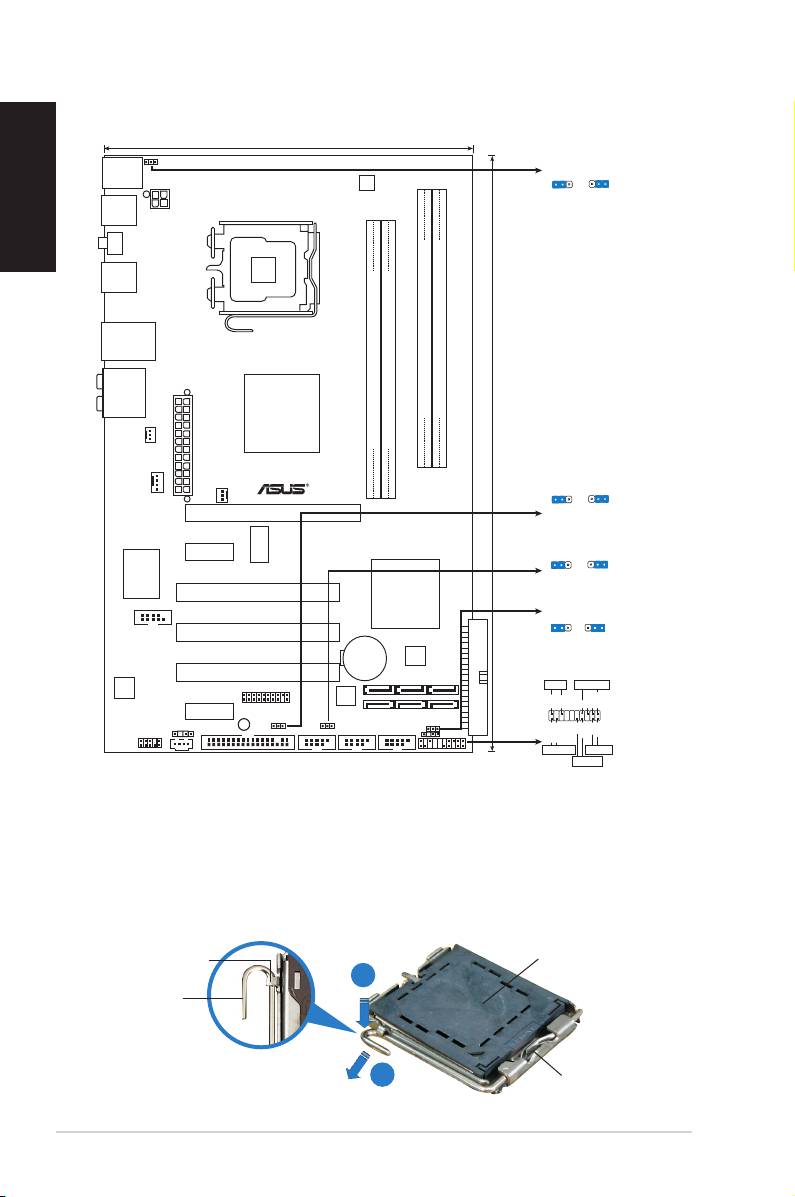
1. Plan płyty głównej
Polski
2. Instalacja procesora
®
WykonajpodaneczynnościwceluzainstalowaniaprocesoraIntel
w obudowie
775-land.
1. Naciśnijkciukiem(A)dźwignięładowania,anastępnieprzesuńjąwlewo(B),
ażdojejzwolnieniazzatrzaskumocującego.
Zatrzask
Pokrywka PnP
podtrzymujący
A
Dźwignia
ładowania
B
B
Ta strona obudowy
mimośrodowejpowinnabyć
skierowanadoużytkownika.
26
ASUS P5Q SE
19.3cm (7.6in)
PS2_USBPW56
PS/2KBMS
PS2_USBPW56
T:Mouse
1
2
2
3
B:Keyboard
EPU
+5
V
+5VSB
(D
e
fault)
USB56
ATX12V
LGA775
SPDIF_O1
USB34
LAN1_USB12
AUDIO
Intel
DDR2 DIMMB1 (64 bit,240-pin module)
DDR2 DIMMB2 (64 bit,240-pin module)
P45
DDR2 DIMMA1 (64 bit,240-pin module)
DDR2 DIMMA2 (64 bit,240-pin module)
CHA_FAN
P5Q SE
ATXPWR
E
30.5cm (12in)
USBPW1112
CPU_FAN
1
2
2
3
PWR_FAN
+5
V
+5VSB
PCIEX16
(D
e
fault)
ICS
PCIEX1_1
USBPW7-10
9LPRS916JGLF
1
2
2
3
+5
V
+5VSB
(Defau
lt
)
Super I/O
Intel
PCI1
ICH10
CLRTC
1 2 2 3
COM1
PCI2
Normal
Clear RTC
(Default)
CR2032 3V
8Mb
Lithium Cell
BIOS
CMOS Power
PCI3
PANEL
ALC
PLED SPEAKER
1200
Marvell
PLED+
PLED-
Ground
Ground
Speaker
88SE6102
+5V
TPM
PCIEX1_2
SB_PWR
SPDIF_OUT
USBPW1112
CLRTC
IDE_LED+
IDE_LED-
PWR
Ground
Reset
Ground
CD
USBPW7-10
AAFP
FLOPPY
USB1112 USB78 USB910
CHASSIS
PANEL
+IDE_LED
RESET
PWRSW
*
Requires an ATX power supply

• Abyuniknąćuszkodzeniaszpilekgniazda,nienależyzdejmować
pokrywkiPnP,ażdozainstalowaniaprocesora.
• Należyzachowaćpokrywkinawypadekzwrotuproduktu.
• Gwarancjaproduktunieobejmujeuszkodzeńszpilekgniazda.
Polski
2. Unieśdźwignięładowaniawkierunkuwskazanymstrzałkąpodkątem135º.
3. Unieśkciukiemipalcemwskazującympłytęładowaniapodkątem100º,a
następnienaciśnijpokrywkęPnPzoknapłytyładowaniawceluzdjęcia.
4. Ustawprocesornadgniazdemiupewnijsię,żeznakzłotegotrójkątaznajduje
sięwdolnym,lewymrogugniazda.Identykatorwyrównaniagniazda
powinienpasowaćdonacięciaprocesora.
5. Zamknijpłytęładowania,anastępnienaciśnijdźwignięładowania,ażdo
zatrzaśnięciawzatrzaskupodtrzymującym.
3. Pamięć systemowa.
WgniazdachDIMMmożna zainstalowaćmoduły512MB,1GB,2GB i 4GB
niebuforowanejpamięcinon-ECCDDR2DIMM.
Rekomendowanekonguracjepamięci
Gniazda
Tryb DIMM_A1 DIMM_B1 DIMM_A2 DIMM_B2
Obsadzone – – –
Pojedynczy kana
– Obsadzone – –
Podwójny kanał (1) Obsadzone Obsadzone – –
Podwójny kanał (2) Obsadzone Obsadzone Obsadzone Obsadzone
ASUS P5Q SE
27
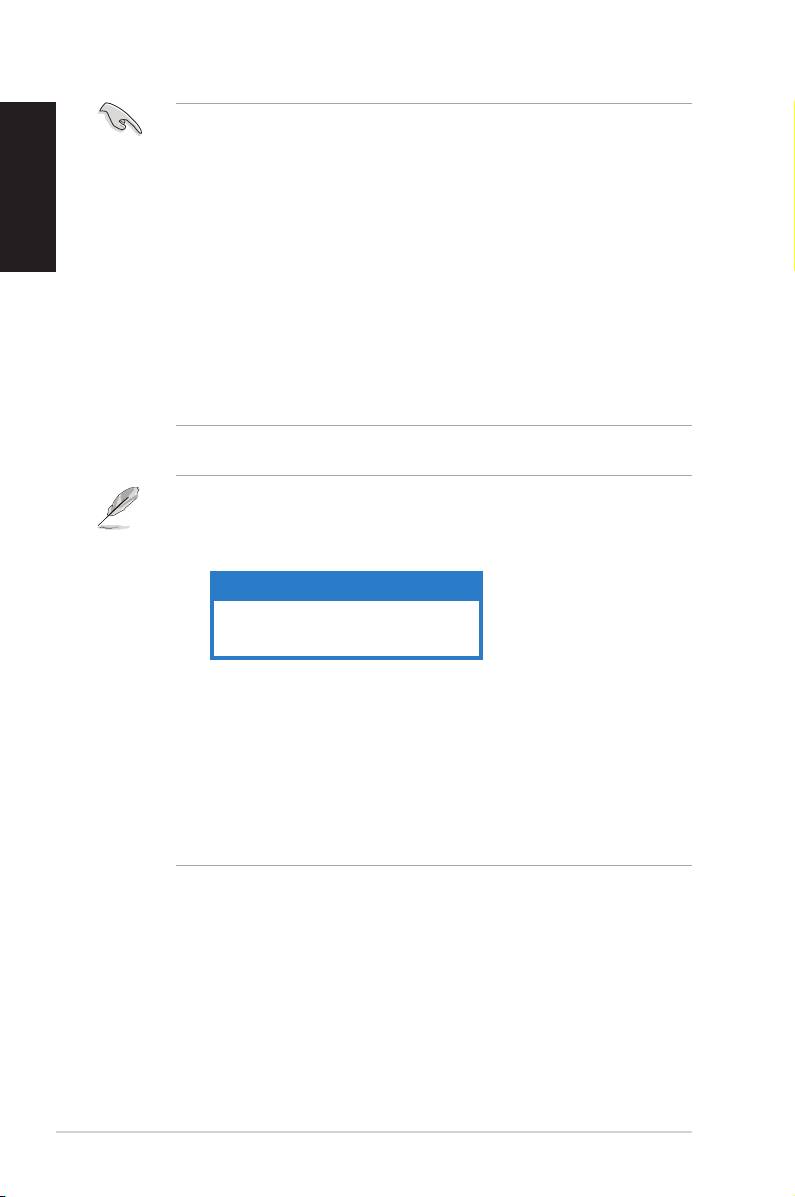
• WkanaleAikanaleBmożnainstalowaćpamięcioróżnychrozmiarach.W
konguracjidwu-kanałowej,systemodwzorowujecałkowityrozmiarkanału
Polski
omniejszymrozmiarze.Nadmiernapamięćzkanałuowiększymrozmiarze
jestnastępnieodwzorowywanadlaoperacjijedno-kanałowej.
• Dlauzyskanialepszychmożliwościprzetaktowania,zalecasięinstalację
modułówpamiecizgniazdoznaczonychkoloremżółtym.
• ZawszeinstalujmodułyztymisamymiparametramiCASlatency.Dla
optymalnychrezultatówrekomendujemyzakuppamięcitegosamego
producenta.
• Podczasinstalacjipamięciołącznejwielkości4GBiwięcej,32-bitowy
systemoperacyjnyWindows®możerozpoznaćmniejniż3GB.Dlatego
zalecasięinstalacjępamięciołącznejwielkościnieprzekraczającej3GB.
• Tapłytagłównanieobsługujemodułówpamięciwykonanychzchipów128
Mb.
• Zpowoduograniczeniachipsetu,tapłytagłównamożeobsługiwać
do16GBpamięciwwymienionychponiżejsystemachoperacyjnych.
Zainstalowaćmożnamaksymalnie4GBpamięciDIMMwkażdym
gnieździe.
64-bit
®
Windows
XP Professional x64 Edition
®
Windows
Vista x64 Edition
• Domyślna częstotliwość działania pamięci zależyodjej wartości SPD.
Wstanie domyślnym, niektóre moduły pamięci do przetaktowaniamogą
działaćzniższączęstotliwościąniżwynikatozwartościoznaczonejprzez
dostawcę. Informacje dotyczącedziałaniaz częstotliwością wskazaną
przezdostawcęlubwyższą,znajdująsięwczęści4.4MenuAiTweakerdo
ręcznejregulacjiczęstotliwościpamięci.
• Przypełnym obciążeniu(4modułyDIMM)lubustawieniuprzetaktowania,
modułypamięcimogąwymagaćdostabilnegodziałanialepszegosystemu
chłodzenia.
28
ASUS P5Q SE

4. Informacje BIOS
Pamięć Flash ROM na płycie głównej, zawiera BIOS. Informacje BIOS można
aktualizowaćlubkongurowaćparametry,poprzezprogramnarzędziowyustawień
BIOS(BIOSSetuputility).EkranyBIOSzawierająopisklawiszynawigacjiikrótką
pomoconline.Powykryciuproblemówzwiązanychzsystememlub,gdypozmianie
ustawieńsystembędzieniestabilny,należyzaładowaćUstawieniadomyślne(Setup
Polski
Defaults).SzczegółoweinformacjeBIOS,zawieraRozdział2podręcznikaużytkownika.
AktualizacjesądostępnenastroniesieciwebASUS(www.asus.com).
Aby przejść do Ustawień (Setup) podczas uruchamiania:
Naciśnij<Delete>podczasautomatycznegotestuPower-OnSelfTest(POST).Jeśli
niezostanienaciśniętyklawisz<Delete>,testPOSTbędziekontynuowany.
Aby przejść do Ustawień (Setup) po zakończeniu testu POST:
• Uruchomponowniesystemnaciskając<Ctrl>+<Alt>+<Delete>,anastępnie
naciśnij<Delete>podczastestuPOSTlub
• Naciśnijprzyciskponownegouruchomienia(Reset)naobudowie,anastępnie
<Delete> podczas testu POST lub
• Wyłączsystemiwłączgoponownie,anastępnienaciśnij<Delete>podczastestu
POST
Aby zaktualizować BIOS poprzez AFUDOS:
UruchomsystemzdyskietkizawierającejnajnowszyplikBIOS.Wścieżcepoleceń
DOS, wpisz afudos /i<lename>inaciśnijEnter.Pozakończeniuaktualizacjiuruchom
ponownie system.
Aktualizacja BIOS za pomocą ASUS EZ Flash 2:
Uruchomsysteminaciśnij<Alt>+<F2>podczastestuPOSTwceluuruchomieniaEZ
Flash2.Włóżdonapędudyskietkę,dyskCDlubdyskashUSBznajnowszymplikiem
BIOS.EZFlash2wykonaprocesaktualizacjiBIOSipozakończeniuautomatycznie
ponownie uruchomi system.
Odzyskiwanie BIOS za pomocą CrashFree BIOS 3:
Zainicjowaćsystem. Wprzypadku uszkodzeniaBIOS narzędzieautomatycznego
odzyskiwaniaCrashFreeBIOS3prosiowłożeniedyskietki,płytylubpamięciash
USBzawierającejoryginalnąlubnajnowsząwersjęplikuBIOS.PoodzyskaniuBIOS
ponowniezainicjowaćsystem.
5. Informacja o pomocniczym dysku DVD z
oprogramowaniem
®
Tapłytagłównaobsługujesystemyoperacyjne(OS)Windows
32-bit XP / 32-bit Vista
/64-bitXP/64-bitVista.Abymaksymalniewykorzystaćmożliwościsprzętu,należy
zawszeinstalowaćnajnowsząwersjęsystemuoperacyjnego(OS)iprzeprowadzać
odpowiednie aktualizacje.
Pomocniczy dysk DVD jest dostarczany z płyta główną i zawiera użyteczne
oprogramowanieiklikasterownikównarzędziowych,rozszerzającychfunkcjepłyty
głównej.AbyrozpocząćużywaniepomocniczegodyskuDVD,należywłożyćdysk
DVDdonapęduDVD-ROM.Jeśliwkomputerzewłączonajestopcjaautomatycznego
uruchamiania (Autorun), zostanie automatycznie wyświetlony powitalny ekran
DVD i menu instalacji. Jeśli ekran powitalny nie wyświetli się automatycznie, w
celuwyświetleniamenunależyodszukaćidwukrotniekliknąćplikASSETUP.EXE,
znajdującysięwfolderzeBINpomocniczegodyskuDVD.
ASUS P5Q SE
29

1. Rozvržení základní desky
Česky
2. Instalace procesoru
®
Pro instalaci procesoru Intel
dopatice775postupujtepodlenížeuvedených
kroků.
1. Prstemzatlačtenazajišťovacípáčku(A–loadlever)apřesuňtejisměrem
doleva(B)dokudseneuvolnízdrážky(retentiontab).
Zajišťovacíjazýček
VíčkoPnP
A
Zaváděcí
páčka
B
B
Tatostranaskříňkyprocesoru
musísměřovatkvám.
30
ASUS P5Q SE
19.3cm (7.6in)
PS2_USBPW56
PS/2KBMS
PS2_USBPW56
T:Mouse
1
2
2
3
B:Keyboard
EPU
+5
V
+5VSB
(D
e
fault)
USB56
ATX12V
LGA775
SPDIF_O1
USB34
LAN1_USB12
AUDIO
Intel
DDR2 DIMMB1 (64 bit,240-pin module)
DDR2 DIMMB2 (64 bit,240-pin module)
P45
DDR2 DIMMA1 (64 bit,240-pin module)
DDR2 DIMMA2 (64 bit,240-pin module)
CHA_FAN
P5Q SE
ATXPWR
E
30.5cm (12in)
USBPW1112
CPU_FAN
1
2
2
3
PWR_FAN
+5
V
+5VSB
PCIEX16
(D
e
fault)
ICS
PCIEX1_1
USBPW7-10
9LPRS916JGLF
1
2
2
3
+5
V
+5VSB
(Defau
lt
)
Super I/O
Intel
PCI1
ICH10
CLRTC
1 2 2 3
COM1
PCI2
Normal
Clear RTC
(Default)
CR2032 3V
8Mb
Lithium Cell
BIOS
CMOS Power
PCI3
PANEL
ALC
PLED SPEAKER
1200
Marvell
PLED+
PLED-
Ground
Ground
Speaker
88SE6102
+5V
TPM
PCIEX1_2
SB_PWR
SPDIF_OUT
USBPW1112
CLRTC
IDE_LED+
IDE_LED-
PWR
Ground
Reset
Ground
CD
USBPW7-10
AAFP
FLOPPY
USB1112 USB78 USB910
CHASSIS
PANEL
+IDE_LED
RESET
PWRSW
*
Requires an ATX power supply

• Abystezabránilipoškozenípinůpatice,nesundávejteochrannou
záslepku (PnP cap) dokud nebudete instalovat procesor.
• Ochrannouzáslepkuzachovejtepropřípadnévráceníproduktu.
• Zárukanadeskusenevztahujenapoškozenípinůpatice.
2. Nadzvednětezajišťovacípáčkuvesměrušipkydoúhlu135º.
3. Nadzvednětevkládacídestičkupalcemaukazováčkemdoúhlu100º,pak
zmáčkněteochrannouzáslepku(PnPcap)asundejtejizvkládacídestičky.
4. Umístěteprocesornadpaticítak,abybylzlatýtrojúhelníknaprocesoru
nacházelvnadlevmdolnímrohempatice.Zarovnávacíklíčbymělbyt
shodněsdrážkouprocesoru.
Česky
5. Uzavřetevkládacídestičkuazatlačtezajišťovacípáčkudokudnezapadnedo
zajišťovacídrážky.
3. Systémová pamět’
DozásuvekDIMMmůžetenainstalovatpaměťovémodulyne-ECC,DDR2DIMM,
bezvyrovnávacípaměti,skapacitou512MB,1GB,2GBa4GB.
Doporučenékonguracepamětí
Patice
Režim DIMM_A1 DIMM_B1 DIMM_A2 DIMM_B2
Obsazeno – – –
Jednokanálový
– Obsazeno – –
Dvojkanálový (1) Obsazeno Obsazeno – –
Dvojkanálový (2) Obsazeno Obsazeno Obsazeno Obsazeno
ASUS P5Q SE
31

• MůžetenainstalovatrůznévelikostipamětidokanáluAadokanáluB.
Systémnamapujecelkovouvelikostmenšíhokanáluprodvoukanálovou
konguraci.Přebývajícípaměťzvětšíhokanálujepotom namapována pro
jednokanálovýprovoz.
• Doporučujemeinstalovatpaměťovémodulyodžlutýchzásuvekpro
dosaženílepšíschopnostipřetaktování.
• InstalujtevždyDIMMysestejnouCASlatencí.Prooptimálnívýsledky
doporučujemepoužívatmodulystejnéhovýrobce.
• Přiinstalacipamětiocelkovékapacitě4GBnebovíce32bitováverze
®
Česky
operačníhosystémuWindows
pravděpodobněrozpoznápouzeméněnež
3GB.Ztohotodůvodujedoporučenacelkovánainstalovanápaměťmenší
než3GB.
• Tatozákladnídeskanepodporujepaměťovémodulyzčipůdo128Mb.
• Kvůliomezeníchipsetumůžetatozákladnídeskapodporovatmax.16
GBnanížeuvedenýchoperačníchsystémech.Dokaždézásuvkymůžete
instalovatDIMMokapacitěnanejvýš4GB.
64-bit
®
Windows
XP Professional x64 Edition
®
Windows
Vista x64 Edition
• Výchozíoperačnífrekvencepamětizávisínatovárnímnastavení
modulu(SPD).Vevýchozímstavumohouněkterépaměťovémodulypro
přetaktovánípracovatnanižšífrekvenci,nežuvádívýrobce.Abypaměťové
modulypracovalynafrekvenciudávanévýrobcemnebovyšší,vizpokyny
proručnínastavenífrekvencepamětivčásti4.4NabídkaAiTweaker.
• Aby paměťové moduly fungovalystabilněpři plném zatížení (4 moduly
DIMM)nebopřipřetaktování,pravděpodobněbudezapotřebílepšísystém
chlazení.
32
ASUS P5Q SE

4. Informace o BIOSu
PaměťFlashROMnazákladnídesceuchováváinformaceomožnostechnastavení
(Setup utility). Pomocí BIOS Setup utility můžete aktualizovat informace, nebo
nastavovatparametry. Obrazovka BIOS používák ovládání navigační klávesy a
kdispozicijeinápověda.Pokudbudetemítsystémovépotíže,nebopokudbude
systém nestabilní po změně nastavení, můžete obnovit standardní nastavení.
Detailní informace o BIOSu naleznete v kapitole 2. Aktualizace BIOSu lze stáhnout
nainternetovýchstránkáchASUS(www.asus.cz, www.asus.com).
Vstup do nastavení (Setup) při startu počítače:
Pokudchcetenastavenízměnit,stiskněteběhemprováděnítestuPOST(Power-On
SelfTest)klávesu<Delete>.Pokudjinestisknete,budePOSTpokračovatvrutinních
testech.
Vstup do nastavení (Setup) po testech POST:
Česky
• Restartujtesystémkombinacíkláves<Ctrl>+<Alt>+<Delete>aběhemtestu
POSTstiskněteklávesu<Delete>,nebo
• zmáčknětetlačítko reset napočítači aběhemtestuPOST stiskněteklávesu
<Delete>, nebo
• počítačmůžeterestartovatjehovypnutímaopětovnýmzapnutímaběhemtestu
POSTstiskněteklávesu<Delete>
Aktualizace BIOSu pomocí AFUDOS:
Nainstalujte systém ze systémové diskety, která také obsahuje soubor s aktualizací
proBIOS.V příkazovém řádku zadejte příkazafudos /i<názevsouboru.rom> a
stiskněteklávesu<Enter>.Podokončeníaktualizacesystémrestartujte.
Aktualizace systému BIOS pomocí nástroje ASUS EZ Flash 2:
Spusťtepočítačastisknutímkláves<Alt>+<F2>běhemautomatickéhotestupři
spuštění(POST)spusťteEZFlash2.Vložtedisketu,diskCDnebodiskashUSB,
kterýobsahujenejnovějšísouborsystémuBIOS.EZFlash2provedeaktualizaci
systémuBIOSapodokončeníautomatickyrestartujepočítač.
Obnovení systému BIOS pomocí nástroje CrashFree BIOS 3:
Spusťtepočítač.PokudjesystémBIOSpoškozen,nástrojproautomatickouobnovu
CrashFreeBIOS3 vásvyzve, abystevložili disketu,disk CDnebo jednotku USB
ashspůvodnímnebonejaktuálnějšímsouboremBIOS.PoobnovenísystémuBIOS
restartujtepočítač.
5. Instalační DVD s podpůrnými programy
®
Tatozákladnídeskapodporujeoperačnísystémy(OS)Windows
32-bit XP / 32-bit
Vista/64-bitXP/64-bitVista.InstalujtevždynejnovějšíverzeOSaodpovídající
aktualizací,abystemohlimaximalizovatvyužitívlastnostívašízákladnídesky.
InstalačníDVD,kterésedodávásezákladnídeskou,obsahujeužitečnéprogramya
nástroje/ovladače,kterézlepšujívlastnostizákladnídesky.Propoužitíinstalačního
DVDvložteDVDdooptickémechaniky.Pokudjepovolenautomatickýstart(Autorun),
DVDautomatickyzobrazíuvítacíoknoainstalačnímenu.Pokudseuvítacíokno
nezobraziloautomaticky,najdětenainstalačnímDVDvesložceBINsouborASSETUP.
EXEadvakrátnanějklikněte.
ASUS P5Q SE
33
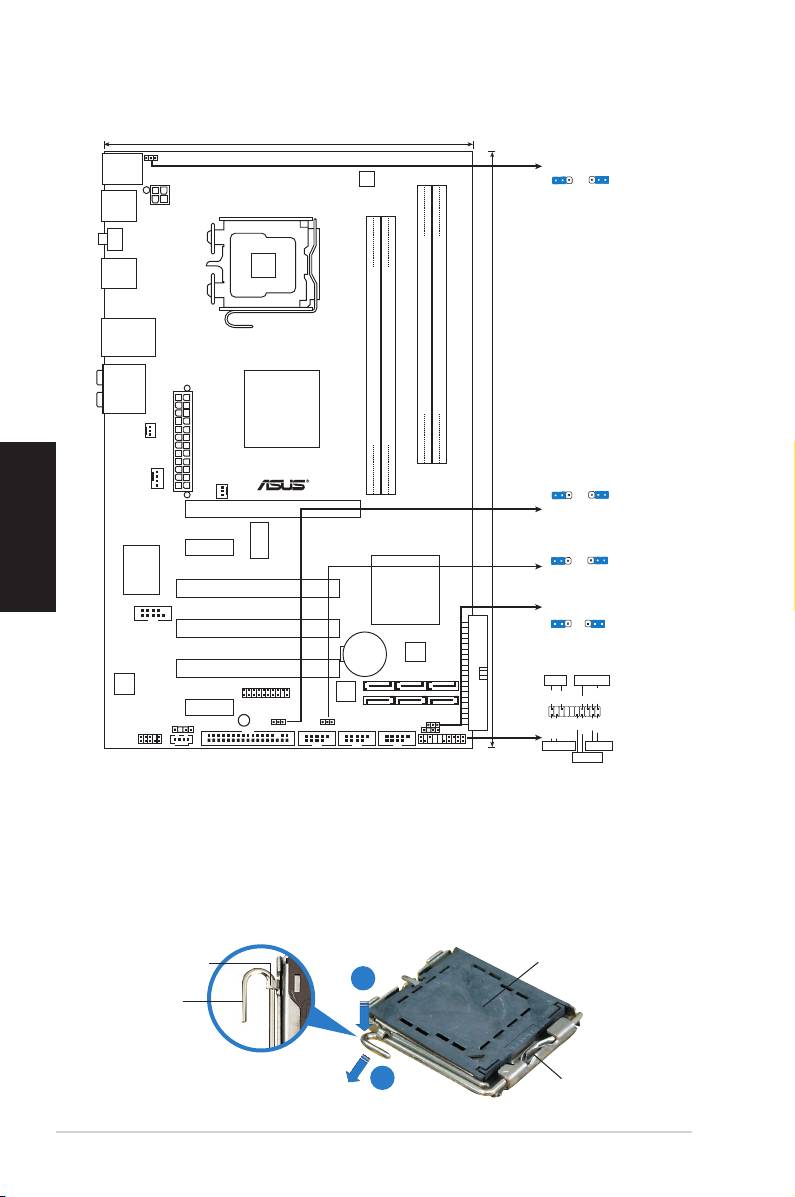
1. Az alaplap felépítése
Magyar
2. A CPU beszerelése
®
Az Intel
processzor (CPU) beszereléséhez kövesse az alábbi lépéseket:
1. Nyomjalearögzítőkartahüvelykujjával(A),majdmozdítsaelbalra(B),hogy
kiszabaduljonarögzítőfülalól.
Rögzítőfül
Védősapka
A
Rögzítőkar
B
B
Ebbőlaziránybólvégezzeel
aműveleteket.
34
ASUS P5Q SE
19.3cm (7.6in)
PS2_USBPW56
PS/2KBMS
PS2_USBPW56
T:Mouse
1
2
2
3
B:Keyboard
EPU
+5
V
+5VSB
(D
e
fault)
USB56
ATX12V
LGA775
SPDIF_O1
USB34
LAN1_USB12
AUDIO
Intel
DDR2 DIMMB1 (64 bit,240-pin module)
DDR2 DIMMB2 (64 bit,240-pin module)
P45
DDR2 DIMMA1 (64 bit,240-pin module)
DDR2 DIMMA2 (64 bit,240-pin module)
CHA_FAN
P5Q SE
ATXPWR
E
30.5cm (12in)
USBPW1112
CPU_FAN
1
2
2
3
PWR_FAN
+5
V
+5VSB
PCIEX16
(D
e
fault)
ICS
PCIEX1_1
USBPW7-10
9LPRS916JGLF
1
2
2
3
+5
V
+5VSB
(Defau
lt
)
Super I/O
Intel
PCI1
ICH10
CLRTC
1 2 2 3
COM1
PCI2
Normal
Clear RTC
(Default)
CR2032 3V
8Mb
Lithium Cell
BIOS
CMOS Power
PCI3
PANEL
ALC
PLED SPEAKER
1200
Marvell
PLED+
PLED-
Ground
Ground
Speaker
88SE6102
+5V
TPM
PCIEX1_2
SB_PWR
SPDIF_OUT
USBPW1112
CLRTC
IDE_LED+
IDE_LED-
PWR
Ground
Reset
Ground
CD
USBPW7-10
AAFP
FLOPPY
USB1112 USB78 USB910
CHASSIS
PANEL
+IDE_LED
RESET
PWRSW
*
Requires an ATX power supply

• Afoglalatvédelmeérdekébennetávolítsaelafoglalatvédősapkáját,csak
közvetlenülaprocesszorbehelyezéseelőtt.
• A foglalat védősapkáját tartsa meg későbbi felhasználásra, ne dobja el.
• Afoglalattűineksérüléseirenemterjedkiatermékgarancia.
2. Hajtsafel135°-osszögbenarögzítőkart.
3. Hajtsafelaprocesszorrögzítőtálcáját100°-osszögben,majdpattintsakia
foglalatvédősapkáját.
4. Helyezze a processzort a foglalatra úgy, hogy a CPU megjelölt sarka és a
rögzítőkartöveegymásfölöttlegyenek(amegjelöltiránybólnézveabal
alsósarokban).Helyeselhelyezéseseténafoglalatonlévőkiugrásnak
illeszkednie kell a processzoron található bevágásba.
5. HaaCPUbennevanafoglalatban,hajtsalearögzítőtálcát,majdhajtsalea
rögzítőkartéshúzzabeafoglalatoldalánlévőrögzítőfülalá.
3. Rendszermemória
512MB, 1 GB, 2 GB és 4 GB méretű, puffer nélküli nemECC-s DDR2DIMM
memóriamodulokat szerelhet a DIMM foglalatokba.
Magyar
Javasolt memóriamodul-elrendezések
Foglalatok
Üzemmód DIMM_A1 DIMM_B1 DIMM_A2 DIMM_B2
használatban – – –
Egycsatornás
– használatban – –
Kétcsatornás (1)* használatban használatban – –
Kétcsatornás (2)** használatban használatban használatban használatban
ASUS P5Q SE
35

• KülönbözőméretűmemóriamodulokatszerelhetbeaChannelAésa
ChannelBjelűfoglalatokba.Arendszerakisebbméretűcsatornateljes
kapacitásátkétcsatornáskongurációbaállítja.Anagyobbméretűcsatorna
ezen felüli memóriakapacitását pedig a rendszer egycsatornás üzemmódba
állítja.
• Tanácsosasárgaszínűnyílásokbaszerelniamemóriamodulokatajobb
túlhajtási képesség érdekében.
• MindigazonosCASkésleltetésűmodulokathasználjon.Azoptimális
teljesítmény érdekében javasoljuk, hogy azonos gyártótól szerezze be az
összes DDR2 RAM modulját.
• Amikor a telepített teljes memória mérete meghaladja a 4 gigabájt
®
kapacitást,előfordulhat,hogyaWindows
32 bites operációs rendszer 3
gigabájtkapacitásnálkevesebbetészlel.Ennekmegfelelően3gigabájtnál
kevesebb teljes telepített memória használata javasolt.
• Ezazalaplapnemtámogatjaa128Mb-eslapkákbólfelépülő
memóriamodulokat.
Magyar
• A lapkakészlet korlátozásai miatt ez az alaplap legfeljebb 16 GB memória
támogatásátteszilehetővéazalábbiakbanfelsoroltoperációsrendszerek
alatt. Legfeljebb 4 GB-os DIMM memóriamodult szerelhet be az egyes
foglalatokba.
64-bit
®
Windows
XP Professional x64 Edition
®
Windows
Vista x64 Edition
• AmemóriaalapértelmezettüzemifrekvenciájaazSPD-jétőlfügg.
Alapállapotbanelőfordulhat,hogyegyesmemóriamodulokatúlhajtás
érdekébenkisebbfrekvenciánműködnek,mintamitaforgalmazómegjelölt.
Ahhoz, hogy a forgalmazó által jelzett vagy magasabb frekvencián
működtethesse,lásda4.4.AiTweakermenücíműrésztamanuális
frekvencia-beállítás érdekében.
• Amemóriamodulokhoznagyobbteljesítményű hűtőrendszerre lehet
szükség, hogy teljes terhelés (4 DIMM) vagy túlhajtás mellett is stabilan
működjenek.
36
ASUS P5Q SE

4. BIOS információk
Az alaplap BIOS-át az alaplapon található Flash ROM chip tartalmazza. A BIOS-
jellemzőket a BIOS Setup segédprogramon keresztül állíthatja.A BIOS Setup
beépített súgóval (Help) is rendelkezik. Amennyiben a rendszer instabillá válna,
vagy más rendszerproblémákat észlel a BIOS beállítások megváltoztatása után,
töltse vissza az alapértelmezett értékeket (Load BIOS/Setup Defaults). A BIOS Setup
részletes leírását a Felhasználói kézikönyv 2.fejezetébentalálja.AzelérhetőBIOS
frissítésekhez látogassa meg az ASUS weboldalát: www.asus.com.
Belépés a BIOS Setup-ba rendszerinduláskor:
Nyomja meg a <Delete> gombot a rendszer indulásakor POST (Power-On Self Test
–InduláskoriÖnellenőrzés)közben.Ha nemnyomjamega<Delete> gombot, a
POST folytatja tesztelési eljárásait, és elindul az operációs rendszer.
Belépés a BIOS Setup-ba POST után:
• Indítsaújraaszámítógépeta<CTRL>+<ALT>+<DELETE>gomboklenyomásával,
vagy
• Indítsa újra a számítógépet a számítógépen található RESET gombbal, vagy
• Kapcsolja ki, majd be a számítógépet, majd kövesse a „Belépés a BIOS Setup-ba
rendszerinduláskor rendszerinduláskor” bekezdésben található utasításokat.
A BIOS frissítése az AFUDOS program segítségével:
Helyezzebealegújabb BIOS-képfájltistartalmazóAFUDOSkislemezt a oppy-
meghajtóba, majd indítsa el a számítógépet. A DOS parancssor megjelenésekor
írja be: afudos /i <fájlnév.rom> rom>, ahol a <fájlnév.rom> a BIOS-képfájl neve. A
Magyar
frissítés befejezése után indítsa újra a számítógépet.
A BIOS frissítése az ASUS EZ Flash 2 segítségével:
Indítsaelarendszert,majdnyomjamegaz<Alt>+<F2>billentyűkombinációtaPOST
közben,hogybetöltseazEZFlash2programot.Helyezzenbeegy,alegfrissebb
BIOS-fájlttartalmazóhajlékonylemezt,CD-tvagyUSBashlemeztameghajtóba.
AzEZFlash2elvégziaBIOSfrissítést,ésautomatikusanújraindítjaarendszerta
frissítés végeztével.
A BIOS helyreállítása a CrashFree BIOS 3-al:
Indítsa el a rendszert. Ha a BIOS sérült, a CrashFree BIOS3 automatikus helyreállítási
eszköz megkéri Önt, hogy helyezze be a legfrissebb BIOS-fájlt tartalmazó
hajlékonylemezt, CD-t vagy USB ashlemezt. Indítsaújraa rendszert a BIOS
helyreállításátkövetően.
5. Mellékelt támogató DVD információk
®
®
Ez az alaplap a Microsoft
Windows
32-bit XP, 32-bit Vista, 64-bit XP és 64-bit
Vista operációs rendszereket támogatja. A legjobb teljesítmény elérése érdekében
rendszeresenfrissítseoperációsrendszerétésazillesztőprogramokat.
Az alaplaphoz mellékelt támogató DVD hasznos szoftvereket, illesztő- és
segédprogramokat tartalmaz, amelyekkel kihasználhatja az alaplap teljes képességeit.
A támogató DVD használatához helyezze a lemezt a DVD-ROM meghajtóba Windows
alatt.ADVDautomatikusanmegjelenítegyüdvözlőképernyőtésatelepítésimenüt,
haazAutorunfunkció engedélyezve van.Amennyibenaz üdvözlőképernyőnem
jelenne meg, keresse meg és indítsa el a lemezen a BIN könyvtárban található
ASSETUP.EXEnevűfájlt.
ASUS P5Q SE
37
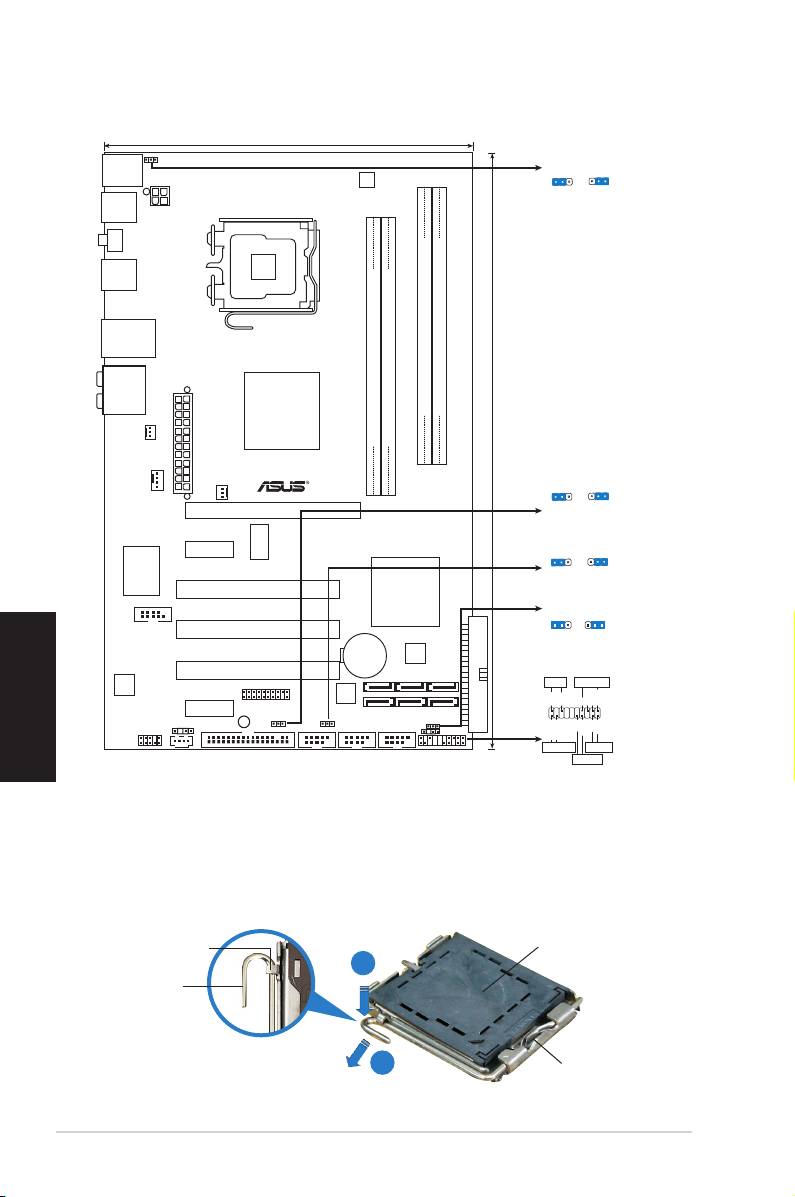
1. Схеманадъннатаплатка
Български
2. Инсталираненапроцесора
®
Следвайтетезиупътвания,задаинсталиратепроцесорIntel
впакет775-Land.
1. Натиснетелостазазарежданеспалец(A),следтоваго
преместетеналяво(B),докатодържачътсеосвободи.
Държач
PnP тапа
A
Лост за
зареждане
B
B
Тази страна на процесора
трябва да е обърната към вас.
38
ASUS P5Q SE
19.3cm (7.6in)
PS2_USBPW56
PS/2KBMS
PS2_USBPW56
T:Mouse
1
2
2
3
B:Keyboard
EPU
+5
V
+5VSB
(D
e
fault)
USB56
ATX12V
LGA775
SPDIF_O1
USB34
LAN1_USB12
AUDIO
Intel
DDR2 DIMMB1 (64 bit,240-pin module)
DDR2 DIMMB2 (64 bit,240-pin module)
P45
DDR2 DIMMA1 (64 bit,240-pin module)
DDR2 DIMMA2 (64 bit,240-pin module)
CHA_FAN
P5Q SE
ATXPWR
E
30.5cm (12in)
USBPW1112
CPU_FAN
1
2
2
3
PWR_FAN
+5
V
+5VSB
PCIEX16
(D
e
fault)
ICS
PCIEX1_1
USBPW7-10
9LPRS916JGLF
1
2
2
3
+5
V
+5VSB
(Defau
lt
)
Super I/O
Intel
PCI1
ICH10
CLRTC
1 2 2 3
COM1
PCI2
Normal
Clear RTC
(Default)
CR2032 3V
8Mb
Lithium Cell
BIOS
CMOS Power
PCI3
PANEL
ALC
PLED SPEAKER
1200
Marvell
PLED+
PLED-
Ground
Ground
Speaker
88SE6102
+5V
TPM
PCIEX1_2
SB_PWR
SPDIF_OUT
USBPW1112
CLRTC
IDE_LED+
IDE_LED-
PWR
Ground
Reset
Ground
CD
USBPW7-10
AAFP
FLOPPY
USB1112 USB78 USB910
CHASSIS
PANEL
+IDE_LED
RESET
PWRSW
*
Requires an ATX power supply

• Задасепредотвратидеформациянащифтовете,непремахвайте PnPтапата,
освенаконямадаинсталиратепроцесор.
• Моляпазететапатавслучайчеискатедавърнетезакупения
продукт.
• Гаранциятанепокриваповрединащифтовете.
0
2. Повдигнетелостазазарежданепопосоканастрелкатадо135
.
0
3. Повдигнетепластинатазазарежданеспалеципоказалецдо100
,следкоето
премахнетеPnPтапата,катояизбутатеотпластинатазазареждане.
4. Позиционирайтепроцесоранадцокъла,катосеуверите,чезлатнияттриъгълниксе
намиравдолниялявъгълнацокъла.Позициониращиятклиннацокълатрябвада
влезевпрорезанапроцесора.
5. Затворетепластинатазазареждане,следкоетонатиснетелостазазарежданедокато
тойщракневдържача.
3. Системнапамет
ВDIMM гнездатаможетедаинсталирате512MB, 1GB,2GBи4GB unbuffered,различнаот
ECCDDR2DIMM.
Препоръчителниконфигурациизапамет
Сокети
Режим DIMM_A1 DIMM_B1 DIMM_A2 DIMM_B2
Запълнен – – –
Едноканален
– Запълнен – –
Едноканален(1) Запълнен Запълнен – –
Български
Едноканален(2) Запълнен Запълнен Запълнен Запълнен
ASUS P5Q SE
39

• ВканалитеАиВВиеможедаинсталиратемодулипаметсразличенобем.Система
определяобщияобемнаканалас
по-малкопаметзадвуканалнаконфигурация.Останалиятобемотканаласповече
паметсеопределязаедноканаленрежим.
• Препоръчвамедаинсталиратемодулитепаметотжълтитеслотовезапо-добри
възможностизаовърклок.
• ВинагимонтирайтеDIMMмодулисъссъответнатаCASлатентност.Заоптимални
резултатипрепоръчвамезакупуваненапаметотсъщиявносител.
• Когатоинсталиратепаметот4GBилиповече,възможное32-битоватаоперативна
®
системаWindows
даразпознаепо-малкоот3GB.Следователно,препоръчвамеВи
даинсталиратепаметдо3GB.
• Тазидъннаплатканеподдържапаметсъстоящасеотчиповеот128Mb.
• Порадиограничениявчипсета,тазидъннаплаткаможедаподдържадо16GBза
операционнитесистемипо-долу.Въввсякогнездоможетедаинсталиратедо4GB
DIMM.
64-bit
®
Windows
XPProfessionalx64Edition
®
Windows
Vistax64Edition
• СтандартнатачестотазафункционираненапаметтазависиотSPD.Встандартно
състояние,някоимодулипаметзапромянаначестотатанапроцесорамогатда
Български
функциониратнапо-нискачестотаоттазипосоченаотпроизводителя.Заработа
причестаотапосоченаотпроизводителяилипо-високаотнея,вижтечаст4.4Ai
Tweakerменютозаръчнинастройкиначестотатанапаметта.
• Намодулитепаметможедаименеобходимапо-добраохладителнасистема,зада
работятстабилноприпълнонатоварване(4DIMMs)илиприпромянаначестотатана
процесора.
40
ASUS P5Q SE
