
Asus rp-n53: instruction
Class: Networks, communications, telecommunications, internet, security
Type:
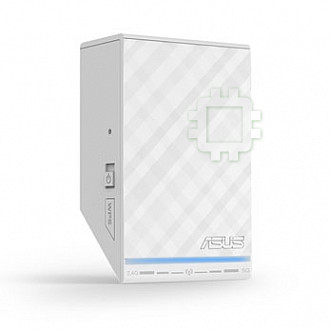
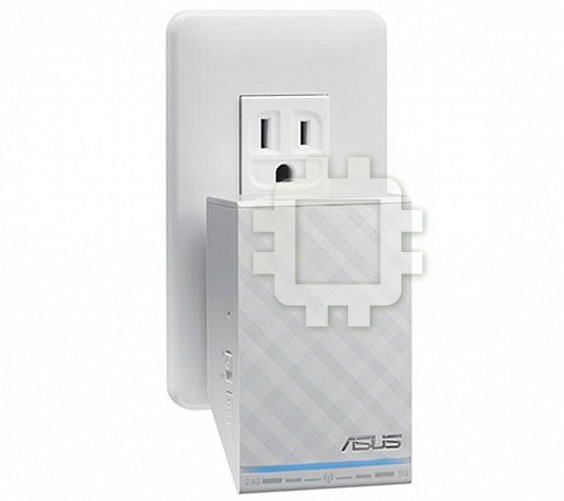
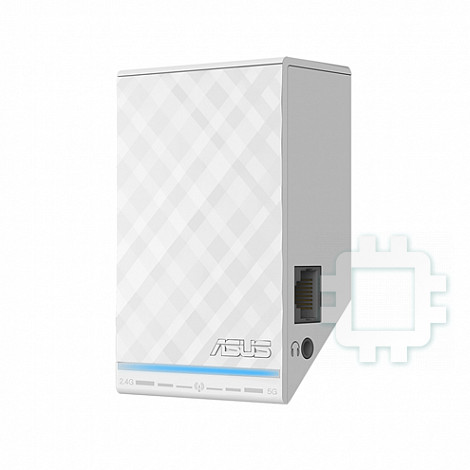
Manual for Asus rp-n53
Table of contents
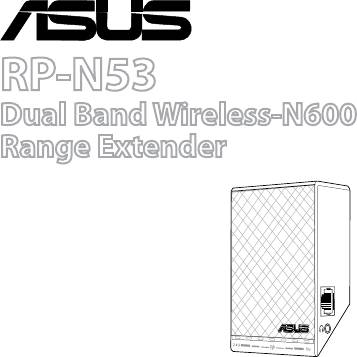
RP-N53
Dual Band Wireless-N600
Range Extender
Quick Start Guide
®
English ................................................................................................................................ 3
Russian ............................................................................................................................... 12
Bulgarian ........................................................................................................................... 21
Czech .................................................................................................................................. 27
Croatian..............................................................................................................................36
Estonian ............................................................................................................................. 45
Hungarian ......................................................................................................................... 54
Latvian ................................................................................................................................ 63
Lithuanian ......................................................................................................................... 72
Polish ................................................................................................................................... 81
Romanian .......................................................................................................................... 90
Serbian ............................................................................................................................... 99
Slovak.................................................................................................................................. 108
Slovenian ...........................................................................................................................117
Turkish ................................................................................................................................ 126
Ukrainian ........................................................................................................................... 135
EEU8288 / Second Edition / April 2013
Package contents
Range Extender Quick Start Guide
NOTE: If any of the items is damaged or missing, please contact your retailer.
English
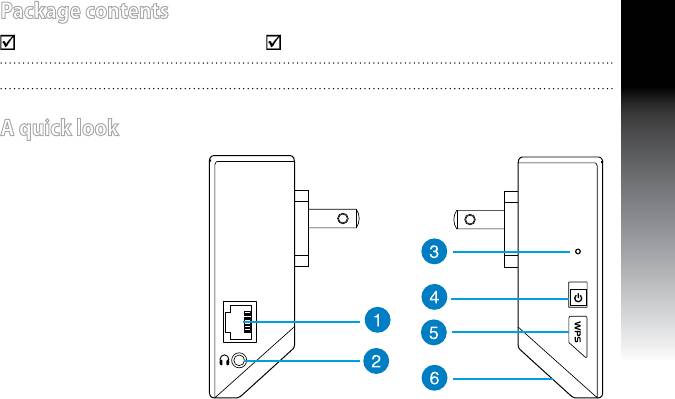
A quick look
1) Ethernet port
2) Audio port
3) Reset button
4) Power On/O button
5) WPS button
6) Night light
3
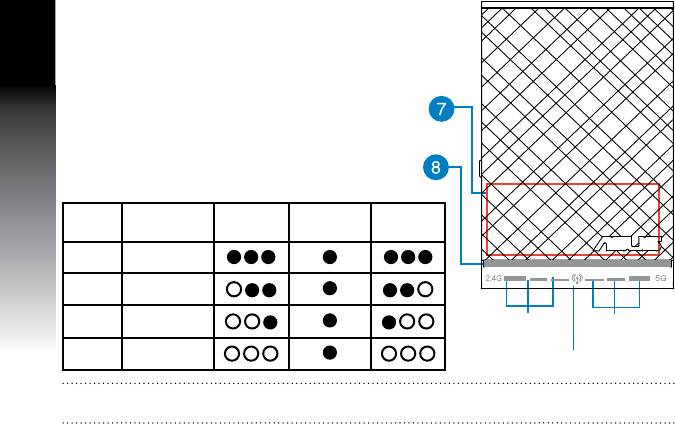
7) Touch controller
Touch the marked area to turn on/o the lights.
English
8) LED indicators
• System Indicator: The System Indicator lights up
when the Range Extender is powered on and
ashes when the Ethernet cable or audio cable is
conected.
• 2.4GHz & 5GHz signal indicators: The lights
indicate the connection signal strength of 2.4GHz
& 5GHz from the Range Extender to the router.
Performance 2.4GHz System
5GHz
Indicator
3 lights Excellent
2 lights Good
1 light Poor
2.4GHz signal
5GHz signal
indicators
indicators
No light No connection
System Indicator
NOTE: If the router does not support 5GHz band or has weak 5GHz signal, only the 2.4GHz signal
indicators light up.
4
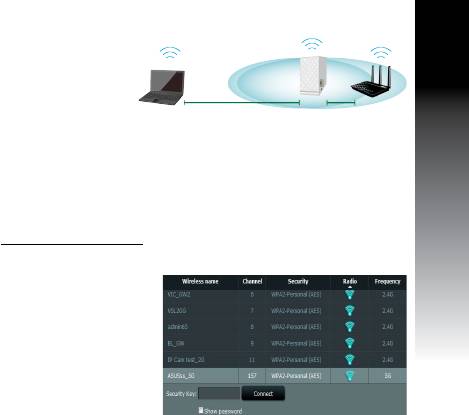
Setting up the Range Extender
Turning the Range Extender on
1. Place the Range Extender near your Router.
2. Plug the Range Extender into a power outlet, wait one
minute for the system indicator to ash twice and turn
into solid blue.
English
Connecting to a network
Select one of the following ways to connect the Range Extender to a network.
Option A: Connecting through GUI
1. Use a computer/notebook/tablet PC to nd and connect to
ASUS_RPN53/ASUS_RPN53_5G (the dual
band SSID) wireless network.
2. Launch a web browser and enter
http://repeater.asus.com in the address bar to access the Range
Extender.
3. Enter the default login name and password, which are
admin/admin.
4. Follow the Quick Install Setup steps below to set up the
Range Extender:
• Select the Wi-Fi network that you want to extend and enter
its security password.
5
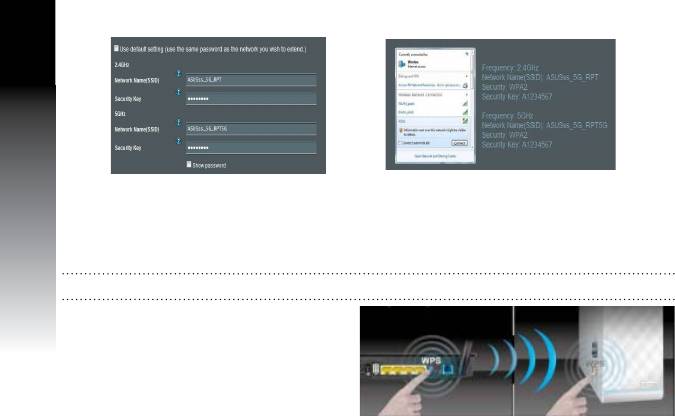
• Enter a name for the new Extender
• Connect your wireless devices to the
network.
new Extender network.
English
Option B: Using WPS (Wi-Fi Protected Setup)
1. Press the WPS button on the side of the Range Extender for more than two seconds, until the system
indicator ashes.
2. Press the WPS button on the router within two minutes.
NOTE: Refer to the router’s manual for the location of the WPS button.
3. Check if the Range Extender’s system indicator
turns into solid blue, which indicates that the
Range Extender has connected to the wireless
network successfully. The Range Extender’s
wireless network name (SSID) changes to your
existing Wi-Fi network name, ending with _RPT
or _RPT5G. For example:
6
Existing Wi-Fi network name: existing NetworkName
New Extender 2.4GHz network name: existing NetworkName_RPT
New Extender 5GHz network name: existing NetworkName_RPT5G
To connect an additional Wi-Fi device to your Extender network, use the same network password as that
of your existing wireless router.
Move the Range Extender
English
When the connection is complete, locate the Range Ex-
tender between the router and the wireless device to get
better performance.
NOTE: To get the best connection performance, ensure that at least two signal indicators light up.
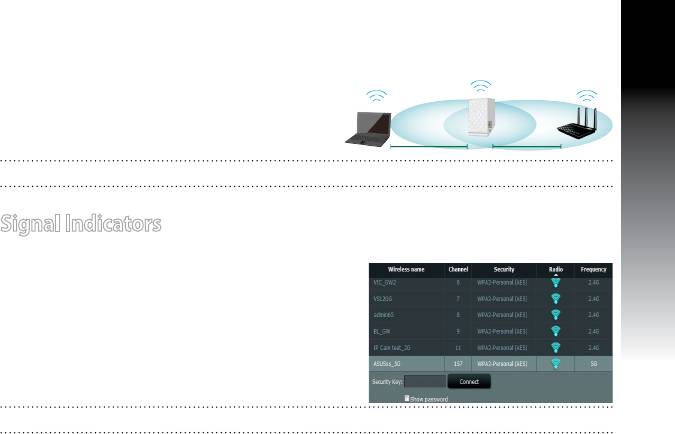
Signal Indicators
• To get the best performance, place the Range Extender between your router and wireless device.
• The 2.4GHz & 5GHz signal indicators indicate the connection
performance from the Range Extender to the Router. Refer
to the LED indicators in section A Quick Look.
• If the router does not support or has weak 5GHz signal, only
the 2.4GHz signal indicators will light up.
• If no 2.4GHz signal indicator lights up, search the network
again in Option A or make sure that your router supports
WPS in Option B.
NOTE: The 2.4GHz and 5GHz signal indicators may light up asymmetrically.
7
Wireless Media Playback
The Range Extender supports wireless media playback, which allows you to stream and play your net-
English
work music through its audio port. You can use ASUS AiPlayer app to control the music streaming over
the Range Extender from your mobile device. Search for “RP-N53” or “AiPlayer” from Google Play or App
Store and download the app to your mobile device.
NOTES:
• AiPlayer supports mp3, wav., ac, and acc les.
• You can insert an earphone, powered speaker, or stereo system to the 3.5mm stereo audio port.
8
Frequently Asked Questions
Q1: I cannot access the web GUI to congure the RP-N53
settings.
• Close all running web browsers and launch again.
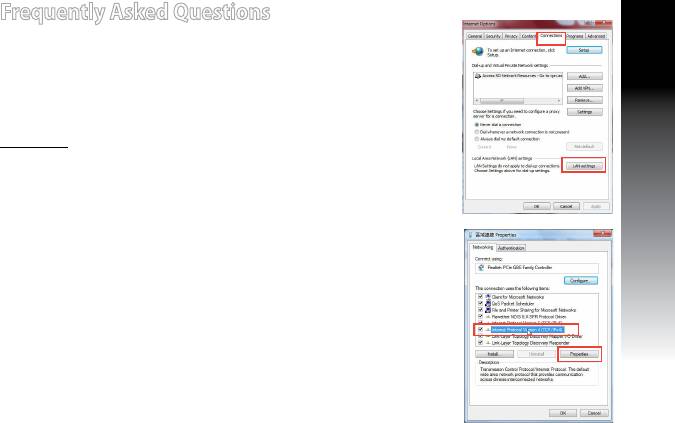
• Follow the steps below to congure your computer settings based on its
operating system.
English
Windows 7
A. Disable the proxy server, if enabled.
1. Click
Start > Internet Explorer to launch the web browser.
2. Click
Tools > Internet options > Connections tab > LAN settings.
3. From the Local Area Network (LAN) Settings screen, untick
Use a proxy
server for your LAN.
4. Click
OK when done.
B. Set the TCP/IP settings to automatically obtain an IP address.
1. Click
Start > Control Panel > Network and Internet > Network and
Sharing Center > Manage network connections.
2. Select Internet Protocol Version 4 (TCP/IPv4)
, then click Properties.
3. Tick
Obtain an IP address automatically.
4. Click
OK when done.
9
Mac 10.5.8
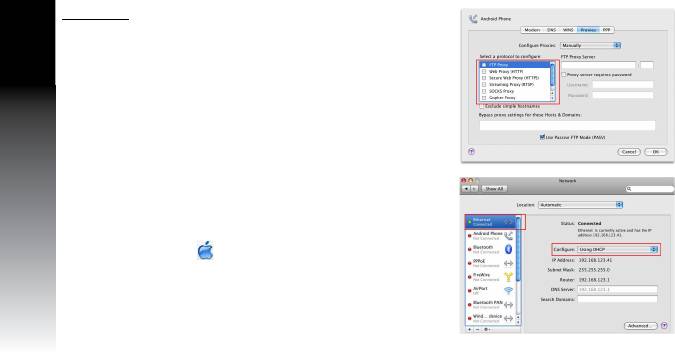
A. Disable the proxy server, if enabled.
English
1. From the menu bar, click
Safari >
Preferences... > Advanced tab.
2. Click
Change Settings... in the Proxies eld.
3. From the list of protocols, deselect
FTP Proxy and Web Proxy
(HTTP).
4. Click
OK when done.
B. Set the TCP/IP settings to automatically obtain an IP ad-
dress.
1. Click the Apple icon
> System Preferences > Network.
2. Select
Ethernet and select Using DHCP in the Congure eld.
3. Click
Apply when done.
Q2: Why doesn’t the 5GHz signal indicator of the Range Extender light up?
• Check whether your router supports 5GHz band. If your router is single band, the Range Extender’s
5GHz Signal Indicator will not light up and it works at 2.4GHz band only.
10
Q3: My router security is WEP, and I entered a wrong passphrase or security key on
the extender. Now I cannot access the Extender any more. What can I do?
• The Range Extender cannot check whether the WEP passphrase is correct or not. When entered a
wrong passphrase, your wireless device cannot get the correct IP address from the Range Extender.
Please reset the Range Extender to its factory defaults to get the IP address back.
Q4: Why doesn’t the touch controller work?
English
• Ensure that you touch the area correctly. Refer to A Quick Look for the location of the touch area.
Manufacturer ASUSTeK Computer Inc.
Tel: +886-2-2894-3447
Address: No. 150, LI-TE RD., PEITOU, TAIPEI 112, TAIWAN
Authorised representative in
ASUS Computer GmbH
Europe
Address: HARKORT STR. 21-23, 40880 RATINGEN, GERMANY
Authorised distributors in
BOGAZICI BIL GISAYAR SAN. VE TIC. A.S.
Turkey
Tel: +90 212 3311000
Address: AYAZAGA MAH. KEMERBURGAZ CAD. NO.10 AYAZAGA/ISTANBUL
CIZGI Elektronik San. Tic. Ltd. Sti.
Tel: +90 212 3567070
Address: CEMAL SURURI CD. HALIM MERIC IS MERKEZI
No: 15/C D:5-6 34394 MECIDIYEKOY/ ISTANBUL
KOYUNCU ELEKTRONiK BiLGi iSLEM SiST. SAN. VE DIS TIC. A.S.
Tel: +90 216 5288888
Address: EMEK MAH.ORDU CAD. NO:18, SARIGAZi, SANCAKTEPE ISTANBUL
11
Комплект поставки
Английский
Повторитель Краткое руководство
ПРИМЕЧАНИЕ: Если какие-либо элементы комплекта поставки отсутствуют или повреждены,
обратитесь к продавцу.
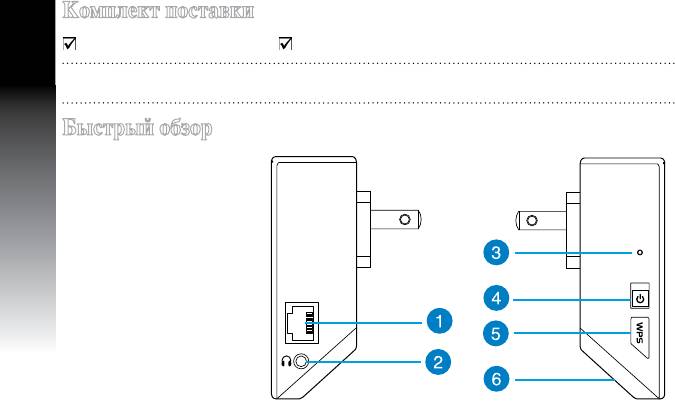
Быстрый обзор
1) Ethernet порт
2) аудио порт
3) Кнопка сброса
4) Кнопка питания
5) Кнопка WPS
6) В ночной свет
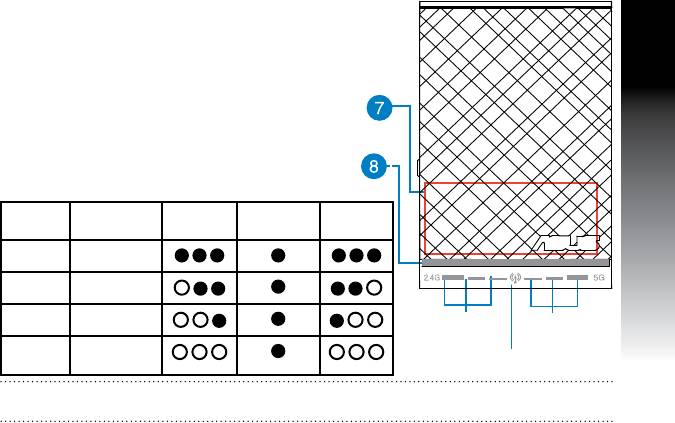
7) Сенсорный контроллер
Прикоснитесь к выделенной области для
включения/ выключения света.
8) Индикаторы
• Системный индикатор: индикатор состояния
системы загорается, когда повторитель включен
и мигает, когда подключен Ethernet или аудио
Английский
кабель.
• Индикаторы 2,4 ГГц и 5 ГГц: индикаторы
указывают мощность сигнала роутера.
2.4 ГГц Системный
5 ГГц
индикатор
3 горящих Отличный
2 горящих Хорошо
1 горящий Плохое
Индикаторы
Индикаторы
2.4 ГГц
5 ГГц
Не горит Нет
Системный индикатор
соединения
ПРИМЕЧАНИЕ: Если роутер не поддерживает 5 ГГц или сигнал 5 ГГц слишком слабый, горят
только индикаторы 2.4 ГГц.
Настройка повторителя
Английский
Включение повторителя
1. Поместите повторитель рядом с вашим роутером.
2. Подключите повторитель к розетке и дождитесь когда
индикатор загорится синим.
Подключение к сети
Выберите один из следующих способов подключения повторителя к сети.
Вариант А: Подключение через GUI
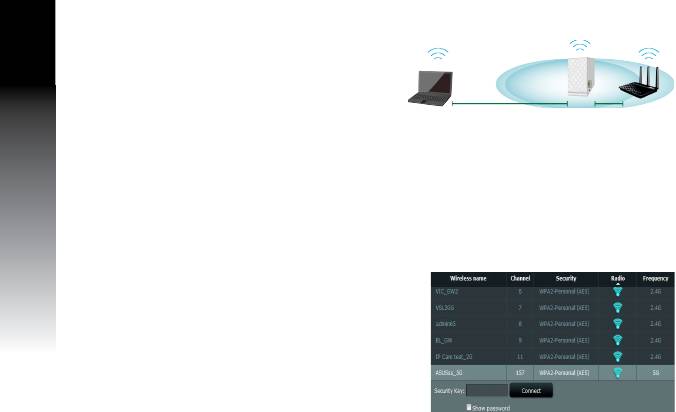
1. Используйте компьютер для подключения к сети
ASUS_RPN53/ASUS_RPN53_5G.
2. Запустите браузер и введите
http://repeater.asus.com.
3. Введите логин и пароль по умолчанию: admin/admin.
4. Для настройки повторителя следите инструкциям ниже:
• Выберите беспроводную сеть, которую нужно расширить
и введите пароль.
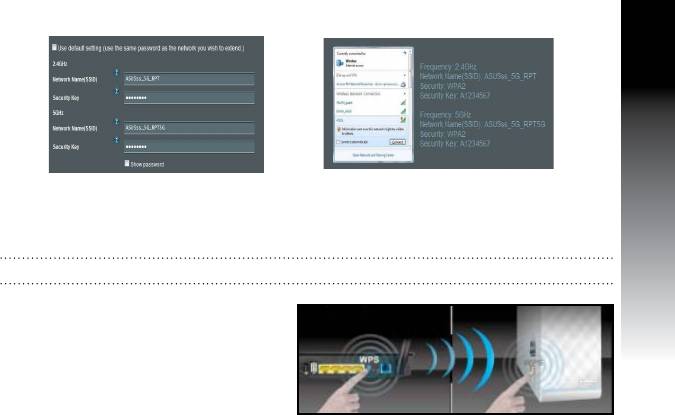
• Введите имя для новой сети.
• Подключите беспроводные устройства
к новой сети.
Английский
Вариант Б: Использование WPS (Wi-Fi Protected Setup)
1. Нажмите и удерживайте кнопку WPS более двух секунд, пока системный индикатор не замигает.
2. Нажмите и удерживайте кнопку WPS на роутере в течение двух минут.
ПРИМЕЧАНИЕ: Размещение кнопки WPS смотрите в руководстве роутера.
3. Убедитесь, что системный индикатор
повторителя горит синим, что указывает на
успешное подключение к беспроводной сети.
Сеть повторителя (SSID) использует имя
существующей сети и добавляет к нему _RPT
или _RPT5G. Например:
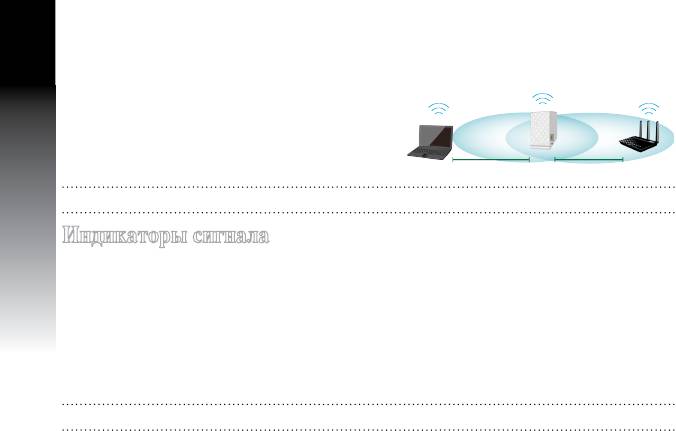
Имя существующей беспроводной сети: existing NetworkName
Английский
Имя новой беспроводной сети 2.4 ГГц: existing NetworkName_RPT
Имя новой беспроводной сети 5 ГГц: existing NetworkName_RPT5G
Для подключения дополнительного беспроводного устройства к новой сети используйте пароль как
на роутере.
Перемещение повторителя
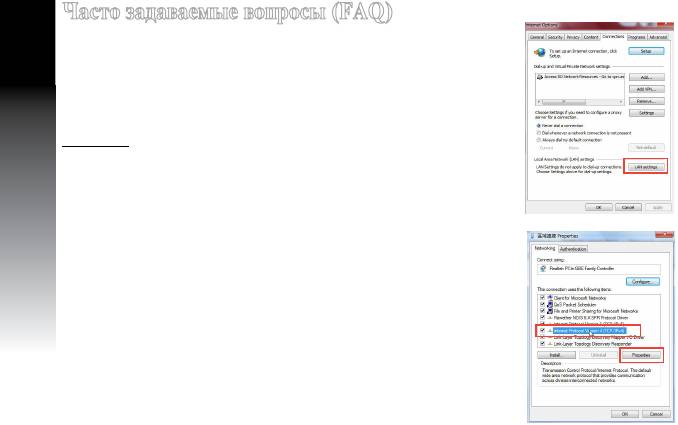
Когда соединение установлено, для улучшения
производительности установите повторитель
примерно посредине между роутером и беспроводным
устройством.
ПРИМЕЧАНИЕ: Для хорошего подключения убедитесь, что горят хотя бы два индикатора.
Индикаторы сигнала
• Для наилучшей производительности установите повторитель между роутером и беспроводным
устройством.
• Индикаторы сигнала 2,4 ГГц и 5 ГГц указывают мощность сигнала роутера. Смотрите индикаторы
в разделе Изучение частей.
• Если роутер не поддерживает 5 ГГц или сигнал слишком слабый, будут гореть только индикаторы
2,4 ГГц.
• Если индикатор 2,4 ГГц не горит, выполните поиск сети снова в
Варианте A или убедитесь, что
ваш роутер поддерживает WPS в Варианте B.
ПРИМЕЧАНИЕ: Индикаторы 2,4 ГГц и 5 ГГц могут гореть асимметрично.

Воспроизведение звука без проводов
Повторитель поддерживает беспроводное воспроизведение медиа-файлов, что позволяет передавать
по сети и воспроизводить звук через его аудиовыход. Для управления воспроизведением звука через
повторитель с Вашего мобильного устройства можно использовать приложение ASUS AiPlayer.
Найдите приложение “RP-N53” или “AiPlayer” в Google Play или App Store и установите его на Ваше
мобильное устройство.
Английский
ПРИМЕЧАНИЯ:
• AiPlayer поддерживает файлы mp3, wav., flac и acc.
• К аудиовыходу (3,5 мм) можно подключить наушники, активные колонки или стерео систему.
Часто задаваемые вопросы (FAQ)
Английский
В1: Невозможно получиться к веб-интерфейсу для настройки
RP-N53.
• Перезапустите все работающие браузеры.
• Выполните следующие инструкции для настройки компьютера на
основе настройки его операционной системы.
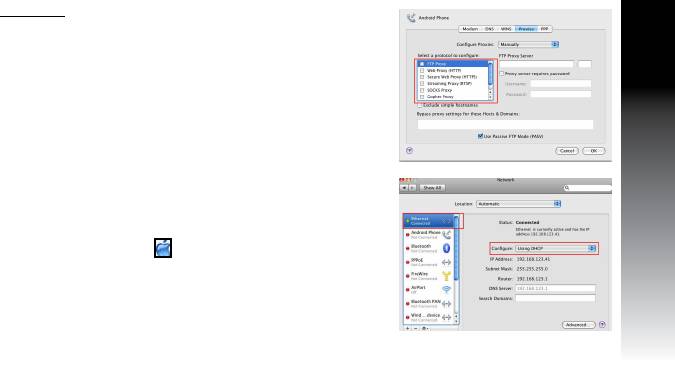
Windows 7
А. Отключите прокси-сервер, если он включен.
1. Нажмите
Пуск > Internet Explorer для запуска браузера.
2. Выберите
Сервис > Свойства обозревателя > вкладка Подключения
> Настройка локальной сети.
3. На экране
настройки локальной сети отключите использование
прокси-сервера для локальной сети.
4. Нажмите
OK когда закончите.
B. Установите TCP/IP для автоматического получения IP-адреса.
1. Нажмите
Пуск > Панель управления > Сеть и Интернет > Центр
управления сетями и общим доступом > Управление сетевыми
подключениями.
2. Выберите
Протокол Интернета версии 4(TCP/IPv4) и нажмите
Свойства.
3. Выберите
Получить IP-адрес автоматически.
Mac 10.5.8
А. Отключите прокси-сервер, если он включен.
1. В меню нажмите
Safari > Preferences. > вкладка
Дополнительно.
2. Нажмите Change Settings. в поле
Proxies.
3. В списке протоколов снимите флажок
FTP Proxy и Web
Proxy (HTTPS).
Английский
4. Нажмите
OK когда закончите.
B. Установите TCP/IP для автоматического получения IP-
адреса.
1. Нажмите иконку Apple
> System Preferences > Network.
2. Выберите Ethernet, затем выберите
Using DHCP в поле
Configure.
3. Когда закончите, нажмите
Применить.
В2: Почему индикатор 5 ГГц горит?
• Проверьте, поддерживает ли роутер диапазон 5 ГГц. Если у вас однодиапазонный роутер,
индикатор 5 ГГц не загорится и повторитель будет работать на частоте 2,4 ГГц.

В3: Мой роутер использует WEP-ключ, я ввел неверный пароль или ключ
Английский
безопасности в повторитель. Теперь я не могу получить доступ к повторителю.
Что делать?
• Повторитель не может проверить правильность WEP-ключа. Если введен неверный пароль,
беспроводное устройство не сможет получить IP-адрес от повторителя. Выполните сброс
повторителя к заводским настройкам.
В4: Почему не работает сенсорный контроллер?
• Убедитесь, что сенсорный контроллер правильно подключен. Размещение сенсорной области
смотрите в Изучение частей.



