
Asus rp-n53: English ................................................................................................................................ 3
English ................................................................................................................................ 3: Asus rp-n53
Table of contents
- English ................................................................................................................................ 3
English ................................................................................................................................ 3
Russian ............................................................................................................................... 12
Bulgarian ........................................................................................................................... 21
Czech .................................................................................................................................. 27
Croatian..............................................................................................................................36
Estonian ............................................................................................................................. 45
Hungarian ......................................................................................................................... 54
Latvian ................................................................................................................................ 63
Lithuanian ......................................................................................................................... 72
Polish ................................................................................................................................... 81
Romanian .......................................................................................................................... 90
Serbian ............................................................................................................................... 99
Slovak.................................................................................................................................. 108
Slovenian ...........................................................................................................................117
Turkish ................................................................................................................................ 126
Ukrainian ........................................................................................................................... 135
EEU8288 / Second Edition / April 2013
Package contents
Range Extender Quick Start Guide
NOTE: If any of the items is damaged or missing, please contact your retailer.
English
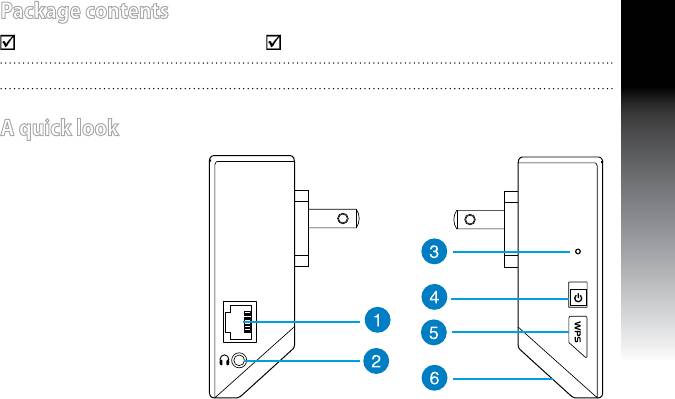
A quick look
1) Ethernet port
2) Audio port
3) Reset button
4) Power On/O button
5) WPS button
6) Night light
3
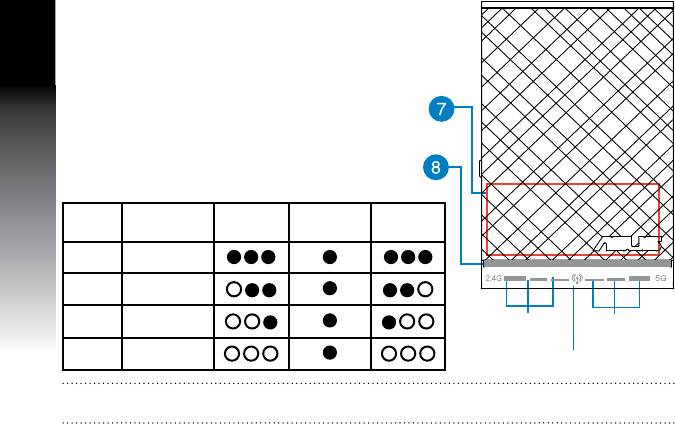
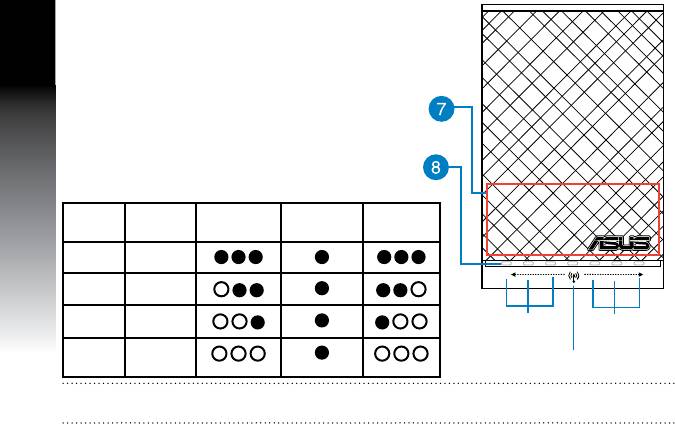
7) Touch controller
Touch the marked area to turn on/o the lights.
English
8) LED indicators
• System Indicator: The System Indicator lights up
when the Range Extender is powered on and
ashes when the Ethernet cable or audio cable is
conected.
• 2.4GHz & 5GHz signal indicators: The lights
indicate the connection signal strength of 2.4GHz
& 5GHz from the Range Extender to the router.
Performance 2.4GHz System
5GHz
Indicator
3 lights Excellent
2 lights Good
1 light Poor
2.4GHz signal
5GHz signal
indicators
indicators
No light No connection
System Indicator
NOTE: If the router does not support 5GHz band or has weak 5GHz signal, only the 2.4GHz signal
indicators light up.
4
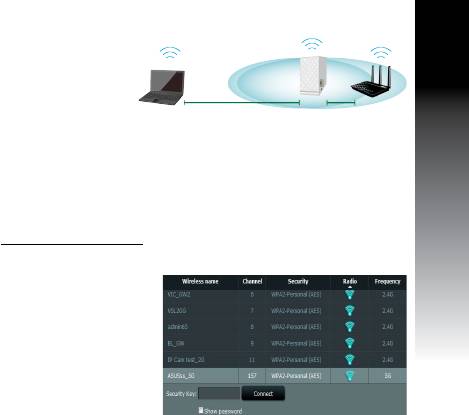
Setting up the Range Extender
Turning the Range Extender on
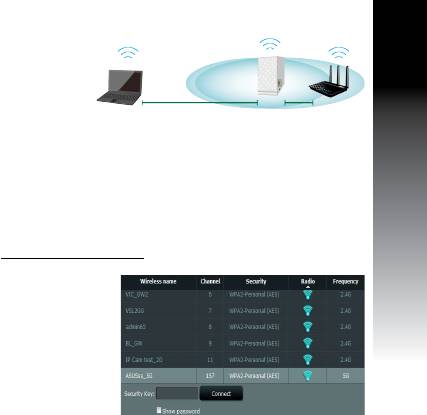
1. Place the Range Extender near your Router.
2. Plug the Range Extender into a power outlet, wait one
minute for the system indicator to ash twice and turn
into solid blue.
English
Connecting to a network
Select one of the following ways to connect the Range Extender to a network.
Option A: Connecting through GUI
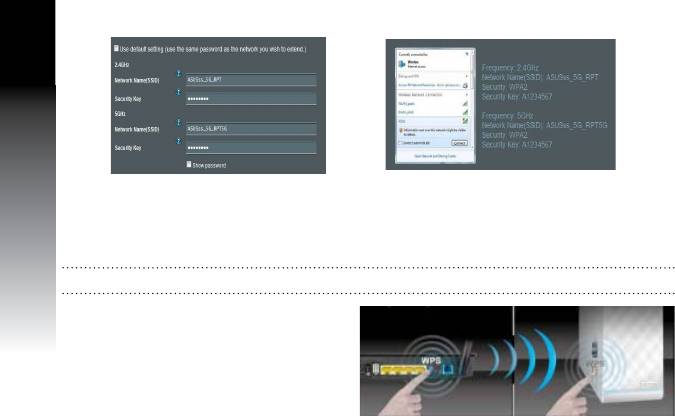
1. Use a computer/notebook/tablet PC to nd and connect to
ASUS_RPN53/ASUS_RPN53_5G (the dual
band SSID) wireless network.
2. Launch a web browser and enter
http://repeater.asus.com in the address bar to access the Range
Extender.
3. Enter the default login name and password, which are
admin/admin.
4. Follow the Quick Install Setup steps below to set up the
Range Extender:
• Select the Wi-Fi network that you want to extend and enter
its security password.
5
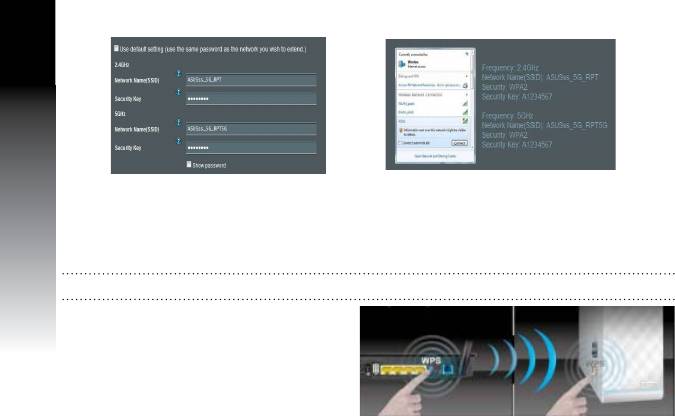
• Enter a name for the new Extender
• Connect your wireless devices to the
network.
new Extender network.
English
Option B: Using WPS (Wi-Fi Protected Setup)
1. Press the WPS button on the side of the Range Extender for more than two seconds, until the system
indicator ashes.
2. Press the WPS button on the router within two minutes.
NOTE: Refer to the router’s manual for the location of the WPS button.
3. Check if the Range Extender’s system indicator
turns into solid blue, which indicates that the
Range Extender has connected to the wireless
network successfully. The Range Extender’s
wireless network name (SSID) changes to your
existing Wi-Fi network name, ending with _RPT
or _RPT5G. For example:
6
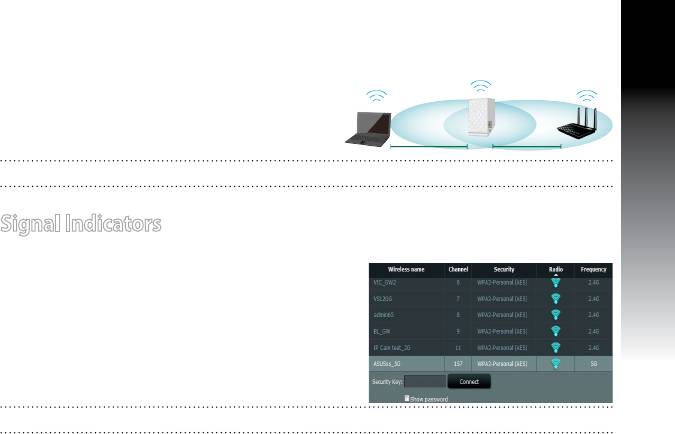
Existing Wi-Fi network name: existing NetworkName
New Extender 2.4GHz network name: existing NetworkName_RPT
New Extender 5GHz network name: existing NetworkName_RPT5G
To connect an additional Wi-Fi device to your Extender network, use the same network password as that
of your existing wireless router.
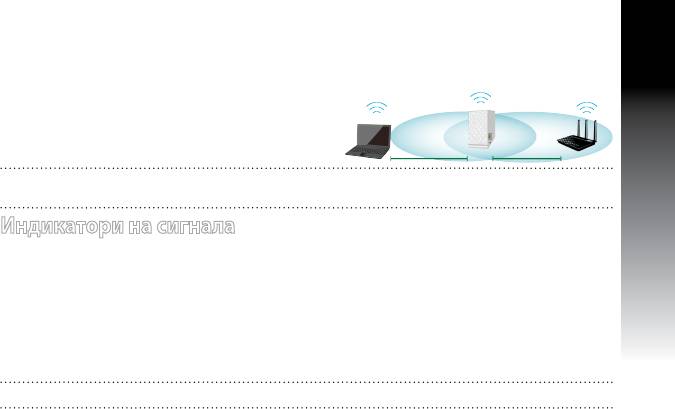
Move the Range Extender
English
When the connection is complete, locate the Range Ex-
tender between the router and the wireless device to get
better performance.
NOTE: To get the best connection performance, ensure that at least two signal indicators light up.
Signal Indicators
• To get the best performance, place the Range Extender between your router and wireless device.
• The 2.4GHz & 5GHz signal indicators indicate the connection
performance from the Range Extender to the Router. Refer
to the LED indicators in section A Quick Look.
• If the router does not support or has weak 5GHz signal, only
the 2.4GHz signal indicators will light up.
• If no 2.4GHz signal indicator lights up, search the network
again in Option A or make sure that your router supports
WPS in Option B.
NOTE: The 2.4GHz and 5GHz signal indicators may light up asymmetrically.
7
Wireless Media Playback
The Range Extender supports wireless media playback, which allows you to stream and play your net-
English
work music through its audio port. You can use ASUS AiPlayer app to control the music streaming over
the Range Extender from your mobile device. Search for “RP-N53” or “AiPlayer” from Google Play or App
Store and download the app to your mobile device.
NOTES:
• AiPlayer supports mp3, wav., ac, and acc les.
• You can insert an earphone, powered speaker, or stereo system to the 3.5mm stereo audio port.
8
Frequently Asked Questions
Q1: I cannot access the web GUI to congure the RP-N53
settings.
• Close all running web browsers and launch again.
• Follow the steps below to congure your computer settings based on its
operating system.
English
Windows 7
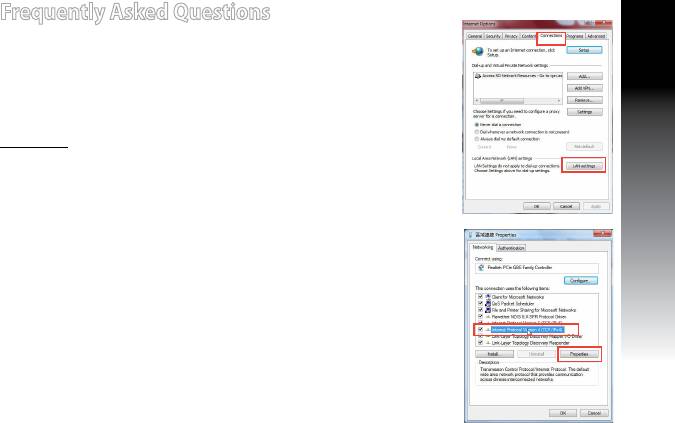
A. Disable the proxy server, if enabled.
1. Click
Start > Internet Explorer to launch the web browser.
2. Click
Tools > Internet options > Connections tab > LAN settings.
3. From the Local Area Network (LAN) Settings screen, untick
Use a proxy
server for your LAN.
4. Click
OK when done.
B. Set the TCP/IP settings to automatically obtain an IP address.
1. Click
Start > Control Panel > Network and Internet > Network and
Sharing Center > Manage network connections.
2. Select Internet Protocol Version 4 (TCP/IPv4)
, then click Properties.
3. Tick
Obtain an IP address automatically.
4. Click
OK when done.
9
Mac 10.5.8
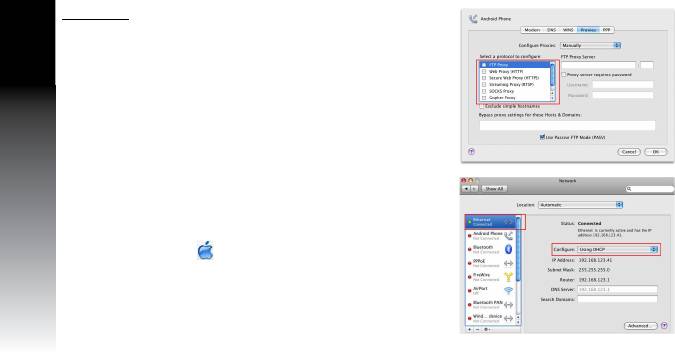
A. Disable the proxy server, if enabled.
English
1. From the menu bar, click
Safari >
Preferences... > Advanced tab.
2. Click
Change Settings... in the Proxies eld.
3. From the list of protocols, deselect
FTP Proxy and Web Proxy
(HTTP).
4. Click
OK when done.
B. Set the TCP/IP settings to automatically obtain an IP ad-
dress.
1. Click the Apple icon
> System Preferences > Network.
2. Select
Ethernet and select Using DHCP in the Congure eld.
3. Click
Apply when done.
Q2: Why doesn’t the 5GHz signal indicator of the Range Extender light up?
• Check whether your router supports 5GHz band. If your router is single band, the Range Extender’s
5GHz Signal Indicator will not light up and it works at 2.4GHz band only.
10

Q3: My router security is WEP, and I entered a wrong passphrase or security key on
the extender. Now I cannot access the Extender any more. What can I do?
• The Range Extender cannot check whether the WEP passphrase is correct or not. When entered a
wrong passphrase, your wireless device cannot get the correct IP address from the Range Extender.
Please reset the Range Extender to its factory defaults to get the IP address back.
Q4: Why doesn’t the touch controller work?
English
• Ensure that you touch the area correctly. Refer to A Quick Look for the location of the touch area.
Manufacturer ASUSTeK Computer Inc.
Tel: +886-2-2894-3447
Address: No. 150, LI-TE RD., PEITOU, TAIPEI 112, TAIWAN
Authorised representative in
ASUS Computer GmbH
Europe
Address: HARKORT STR. 21-23, 40880 RATINGEN, GERMANY
Authorised distributors in
BOGAZICI BIL GISAYAR SAN. VE TIC. A.S.
Turkey
Tel: +90 212 3311000
Address: AYAZAGA MAH. KEMERBURGAZ CAD. NO.10 AYAZAGA/ISTANBUL
CIZGI Elektronik San. Tic. Ltd. Sti.
Tel: +90 212 3567070
Address: CEMAL SURURI CD. HALIM MERIC IS MERKEZI
No: 15/C D:5-6 34394 MECIDIYEKOY/ ISTANBUL
KOYUNCU ELEKTRONiK BiLGi iSLEM SiST. SAN. VE DIS TIC. A.S.
Tel: +90 216 5288888
Address: EMEK MAH.ORDU CAD. NO:18, SARIGAZi, SANCAKTEPE ISTANBUL
11
Комплект поставки
Английский
Повторитель Краткое руководство
ПРИМЕЧАНИЕ: Если какие-либо элементы комплекта поставки отсутствуют или повреждены,
обратитесь к продавцу.
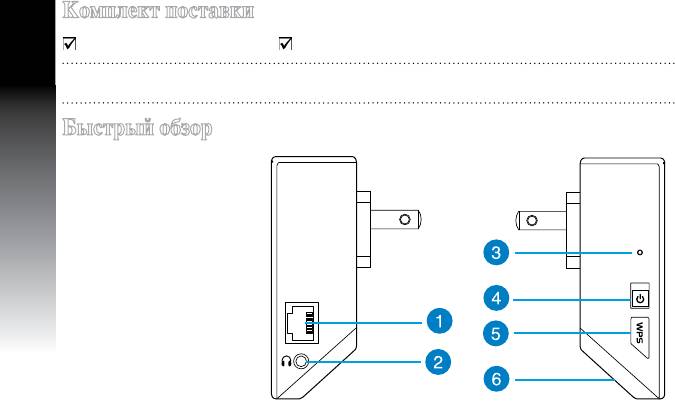
Быстрый обзор
1) Ethernet порт
2) аудио порт
3) Кнопка сброса
4) Кнопка питания
5) Кнопка WPS
6) В ночной свет
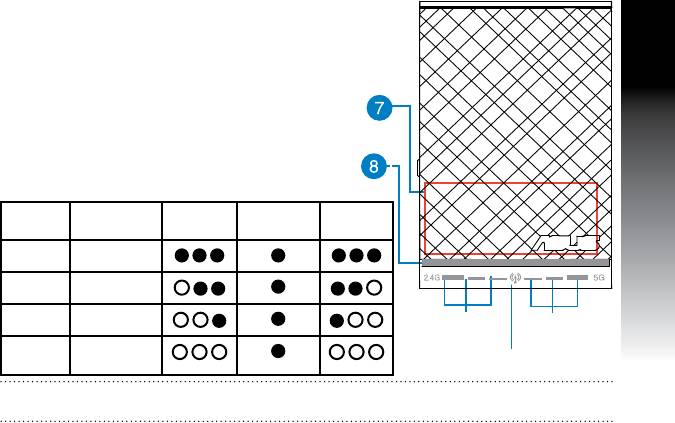
7) Сенсорный контроллер
Прикоснитесь к выделенной области для
включения/ выключения света.
8) Индикаторы
• Системный индикатор: индикатор состояния
системы загорается, когда повторитель включен
и мигает, когда подключен Ethernet или аудио
Английский
кабель.
• Индикаторы 2,4 ГГц и 5 ГГц: индикаторы
указывают мощность сигнала роутера.
2.4 ГГц Системный
5 ГГц
индикатор
3 горящих Отличный
2 горящих Хорошо
1 горящий Плохое
Индикаторы
Индикаторы
2.4 ГГц
5 ГГц
Не горит Нет
Системный индикатор
соединения
ПРИМЕЧАНИЕ: Если роутер не поддерживает 5 ГГц или сигнал 5 ГГц слишком слабый, горят
только индикаторы 2.4 ГГц.
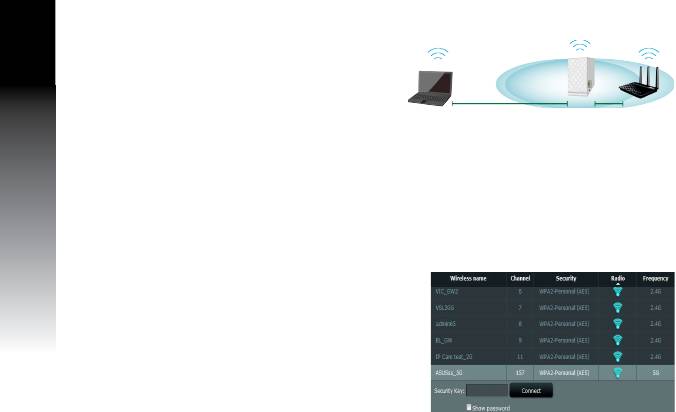
Настройка повторителя
Английский
Включение повторителя
1. Поместите повторитель рядом с вашим роутером.
2. Подключите повторитель к розетке и дождитесь когда
индикатор загорится синим.
Подключение к сети
Выберите один из следующих способов подключения повторителя к сети.
Вариант А: Подключение через GUI
1. Используйте компьютер для подключения к сети
ASUS_RPN53/ASUS_RPN53_5G.
2. Запустите браузер и введите
http://repeater.asus.com.
3. Введите логин и пароль по умолчанию: admin/admin.
4. Для настройки повторителя следите инструкциям ниже:
• Выберите беспроводную сеть, которую нужно расширить
и введите пароль.
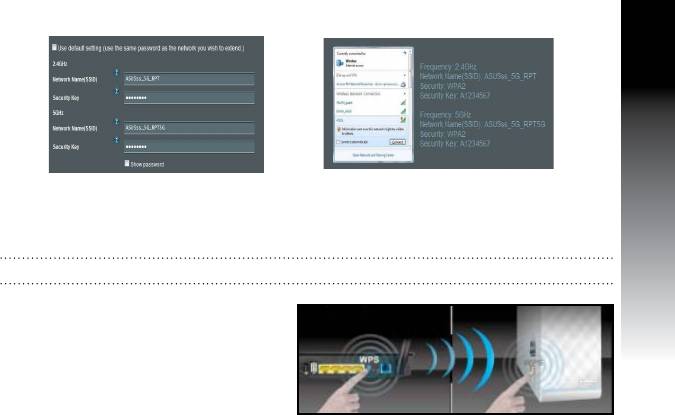
• Введите имя для новой сети.
• Подключите беспроводные устройства
к новой сети.
Английский
Вариант Б: Использование WPS (Wi-Fi Protected Setup)
1. Нажмите и удерживайте кнопку WPS более двух секунд, пока системный индикатор не замигает.
2. Нажмите и удерживайте кнопку WPS на роутере в течение двух минут.
ПРИМЕЧАНИЕ: Размещение кнопки WPS смотрите в руководстве роутера.
3. Убедитесь, что системный индикатор
повторителя горит синим, что указывает на
успешное подключение к беспроводной сети.
Сеть повторителя (SSID) использует имя
существующей сети и добавляет к нему _RPT
или _RPT5G. Например:
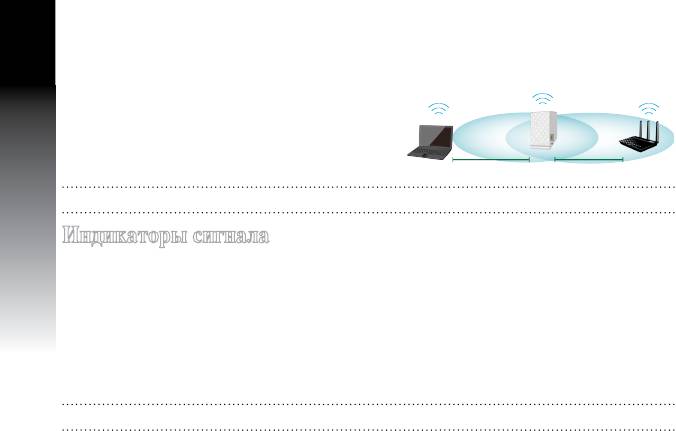
Имя существующей беспроводной сети: existing NetworkName
Английский
Имя новой беспроводной сети 2.4 ГГц: existing NetworkName_RPT
Имя новой беспроводной сети 5 ГГц: existing NetworkName_RPT5G
Для подключения дополнительного беспроводного устройства к новой сети используйте пароль как
на роутере.
Перемещение повторителя
Когда соединение установлено, для улучшения
производительности установите повторитель
примерно посредине между роутером и беспроводным
устройством.
ПРИМЕЧАНИЕ: Для хорошего подключения убедитесь, что горят хотя бы два индикатора.
Индикаторы сигнала
• Для наилучшей производительности установите повторитель между роутером и беспроводным
устройством.
• Индикаторы сигнала 2,4 ГГц и 5 ГГц указывают мощность сигнала роутера. Смотрите индикаторы
в разделе Изучение частей.
• Если роутер не поддерживает 5 ГГц или сигнал слишком слабый, будут гореть только индикаторы
2,4 ГГц.
• Если индикатор 2,4 ГГц не горит, выполните поиск сети снова в
Варианте A или убедитесь, что
ваш роутер поддерживает WPS в Варианте B.
ПРИМЕЧАНИЕ: Индикаторы 2,4 ГГц и 5 ГГц могут гореть асимметрично.

Воспроизведение звука без проводов
Повторитель поддерживает беспроводное воспроизведение медиа-файлов, что позволяет передавать
по сети и воспроизводить звук через его аудиовыход. Для управления воспроизведением звука через
повторитель с Вашего мобильного устройства можно использовать приложение ASUS AiPlayer.
Найдите приложение “RP-N53” или “AiPlayer” в Google Play или App Store и установите его на Ваше
мобильное устройство.
Английский
ПРИМЕЧАНИЯ:
• AiPlayer поддерживает файлы mp3, wav., flac и acc.
• К аудиовыходу (3,5 мм) можно подключить наушники, активные колонки или стерео систему.
Часто задаваемые вопросы (FAQ)
Английский
В1: Невозможно получиться к веб-интерфейсу для настройки
RP-N53.
• Перезапустите все работающие браузеры.
• Выполните следующие инструкции для настройки компьютера на
основе настройки его операционной системы.
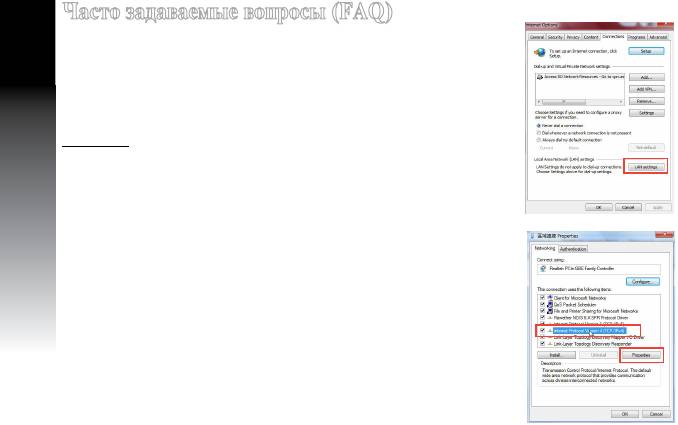
Windows 7
А. Отключите прокси-сервер, если он включен.
1. Нажмите
Пуск > Internet Explorer для запуска браузера.
2. Выберите
Сервис > Свойства обозревателя > вкладка Подключения
> Настройка локальной сети.
3. На экране
настройки локальной сети отключите использование
прокси-сервера для локальной сети.
4. Нажмите
OK когда закончите.
B. Установите TCP/IP для автоматического получения IP-адреса.
1. Нажмите
Пуск > Панель управления > Сеть и Интернет > Центр
управления сетями и общим доступом > Управление сетевыми
подключениями.
2. Выберите
Протокол Интернета версии 4(TCP/IPv4) и нажмите
Свойства.
3. Выберите
Получить IP-адрес автоматически.
Mac 10.5.8
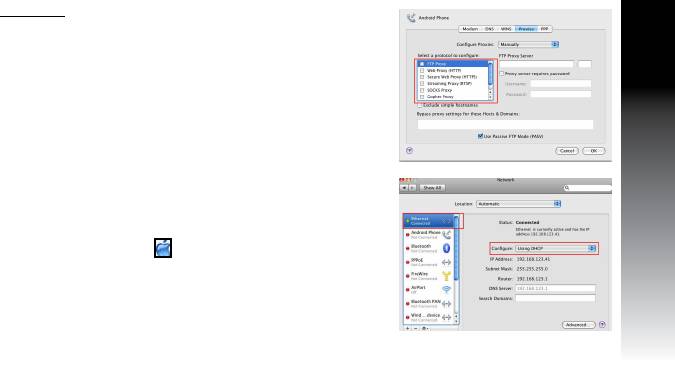
А. Отключите прокси-сервер, если он включен.
1. В меню нажмите
Safari > Preferences. > вкладка
Дополнительно.
2. Нажмите Change Settings. в поле
Proxies.
3. В списке протоколов снимите флажок
FTP Proxy и Web
Proxy (HTTPS).
Английский
4. Нажмите
OK когда закончите.
B. Установите TCP/IP для автоматического получения IP-
адреса.
1. Нажмите иконку Apple
> System Preferences > Network.
2. Выберите Ethernet, затем выберите
Using DHCP в поле
Configure.
3. Когда закончите, нажмите
Применить.
В2: Почему индикатор 5 ГГц горит?
• Проверьте, поддерживает ли роутер диапазон 5 ГГц. Если у вас однодиапазонный роутер,
индикатор 5 ГГц не загорится и повторитель будет работать на частоте 2,4 ГГц.

В3: Мой роутер использует WEP-ключ, я ввел неверный пароль или ключ
Английский
безопасности в повторитель. Теперь я не могу получить доступ к повторителю.
Что делать?
• Повторитель не может проверить правильность WEP-ключа. Если введен неверный пароль,
беспроводное устройство не сможет получить IP-адрес от повторителя. Выполните сброс
повторителя к заводским настройкам.
В4: Почему не работает сенсорный контроллер?
• Убедитесь, что сенсорный контроллер правильно подключен. Размещение сенсорной области
смотрите в Изучение частей.
Съдържание на пакета
Разширител на обхвата
Ръководство за бърз старт
ЗАБЕЛЕЖКА: Ако някой от компонентите е повреден или липсва, свържете се с Вашия търговски
представител.
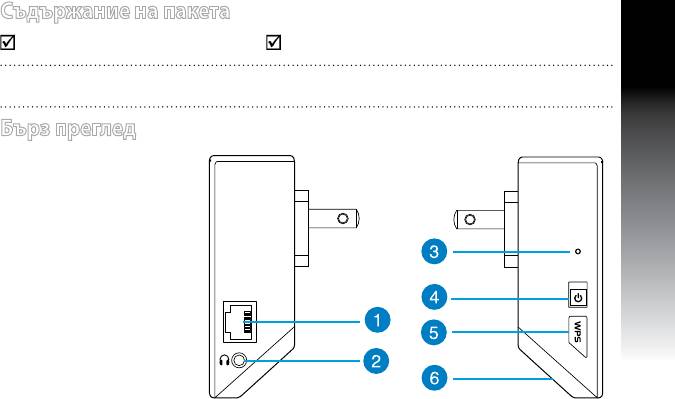
Бърз преглед
Български
1) Ethernet порт
2) Аудиопорт
3)
Бутон за нулиране
4) Бутон за включване/
изключване
5) WPS
бутон
6) Нощна светлина
Български
2.4G 5G
7) Сензорен контролер
Докоснете маркираната област, за да включите/
изключите светлината.
8) LED индикатор
• Системни индикатори: Системният индикатор
светва, когато усилвателят на обват е включен,
а мига, когато е свързан Ethernet кабелът или
аудиокабелът.
• 2.4GHz и 5GHz сигнални индикатори: Индикаторите
показват сила на сигнала от 2,4GHz и 5GHz на
връзката от усилвателя на обхват до рутера.
Производ
2,4GHz Системен
5GHz
ителност
индикатор
3 светва Отлично
2 светва Добре
1 светва Слабо
Индиатори
Индиатори
на 2.4GHz
на 5GHz
сигнал
сигнал
Не свети Няма
връзка
Системен индикатор
ЗАБЕЛЕЖКА: Ако рутерът не поддържа 5GHz лента или ако 5GHz сигналът е слаб, само
индикаторите на 2,4GHz сигнал светват.
Настройка на разширителя на обхват
Включване на разширителя на обхват
1. Поставете разширителя на обхват близо до Вашия
рутер.
2. Включете разширителя на обхват в контакт, изчакайте
една минута, за да мигне системният индикатор два
пъти и да започне да свети синьо непрекъснато.
Български
Свързване към мрежа
Изберете един от следните начини за свързване на разширителя на обхват към мрежа.
Опция А: Свързване чрез потребителския интерфейс
1. Използвайте компютър/ноутбук/таблет, за да откриете
ASUS_RPN53/ASUS_RPN53_5G
(двубандова SSID) безжична мрежа и да се свържете към нея.
2. Стартирайте уеб браузър и отидете на
http://repeater.asus.com в адресната лента, за да получите
достъп до разширителя на обхват.
3. Въведете потребителското име и парола по
подразбиране, които са admin/admin.
4. Следвайте стъпките в Quick Install Setup (Настройка за
бързо инсталиране), за да настроите разширителя на
обхват:
• Изберете Wi-Fi мрежа, която искате да усилите, и
въведете паролата за защита.
• Въведете име за новата разширена
• Свържете своите безжични устройства
мрежа.
към новата разширена мрежа.
Български
Опция Б: Използване на WPS (защитена Wi-Fi настройка)
1. Натиснете WPS бутона отстрани на разширителя на обхват за повече от 2 секунди, докато
системният индикатор не започне да мига.
2. Натиснете WPS бутона на рутера в рамките на 2 минути.
ЗАБЕЛЕЖКА: Вижте ръководството на рутера за местоположението на WPS бутона.
3. Проверете дали системният индикатор на
разширителя на обхват не свети синьо, което
показва, че разширителят на обхват е свързан
успешно към безжичната мрежа. Името
на безжичната мрежа на разширителя на
обхват (SSID) става името на съществуващата
Wi-Fi мрежа, като в края се добавя _RPT или
_RPT5G. Например:
Съществуващо име на Wi-Fi мрежа: съществ. NetworkName (Име на мрежа)
Ново име на разширена 2.4GHz мрежа: съществ. NetworkName_RPT
Ново име на разширена 5GHz мрежа: съществ. NetworkName_RPT5G
За да свържете допълнително Wi-Fi устройство към Вашата разширена мрежа, използвайте същата
мрежова парола, като тази на съществуващия безжичен рутер.
Преместете разширителя на обхват
Когато свързването завърши, поставете разширителя
Български
на обхват между рутера и безжичното устройство за
по-добри резултати.
ЗАБЕЛЕЖКА: За най-добри резултати при свързване се уверете, че най-малко два сигнални
индикатора светят.
Индикатори на сигнала
• За най-добри резултати, поставете разширителя на обхват между рутера и безжичното
устройство.
• Индикаторите за 2,4GHz & 5GHz сигнал показват работата на връзката от разширителя на обхват
до рутера. Вижте LED индикаторите в раздел Бърз преглед.
• Ако рутерът не поддържа 5GHz лента или ако 5GHz сигналът е слаб, само индикаторите на 2,4GHz
сигнал светват.
• Ако не светне индикатор на 2.4GHz сигнал, търсете мрежата отново в
Опция А или се уверете, че
Вашият рутер поддържа WPS в Опция Б.
ЗАБЕЛЕЖКА: Индикаторитте на 2.4GHz и 5GHz сигнал светват асиметрично.
Безжично възпроизвеждане на мултимедия
Български
Разширителят на обхват поддържа безжично възпроизвеждане на мултимедия, което Ви дава
възможност поточно да предавате и да възпроизвеждате музиката в мрежата чрез аудиопорта му.
Можете да използвате приложението ASUS AiPlayer, за да управлявате поточното предаване на
музика от Вашето мобилно устройство чрез разширителя на обхват. Търсете “RP-N53” или “AiPlayer” в
Google Play или App Store и изтеглете приложението на Вашето мобилно устройство.
ЗАБЕЛЕЖКИ:
• AiPlayer поддържа mp3, wav., ac и acc файлове.
• Можете да включите слушалки, високоговорител или стереосистема в 3,5 mm стереопорта.
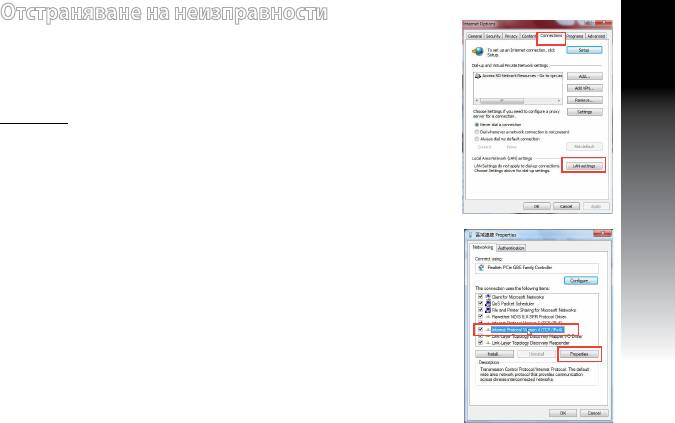
Отстраняване на неизправности
В1: Не мога да получа достъп до уеб GUI, за да
конфигурирам настройките на безжичния рутер.
• Затворете всички пуснати уеб браузъри и стартирайте отново.
• Следвайте стъпките по-долу, за да конфигурирате настройките на
своя компютър съобразно операционната му система.
Windows 7
Български
А. Деактивирайте прокси сървъра, ако е активиран.
1. Щракнете върху Start (Старт) > Internet Explorer, за да стартирате уеб
браузъра.
2. Щракнете върху
Tools (Инструменти) > Internet options (Опции
за интернет) > раздел Connections (Връзки) > LAN settings (LAN
настройки).
3. От екрана Local Area Network (LAN) Settings (Настройки на локална мрежа),
махнете отметката в Use a proxy server for your LAN (Използвайте прокси
сървър за Вашата локална мрежа).
4. Щракнете върху OK (ОК), когато сте готови.
Б. Конфигурирайте TCP/IP настройките за автоматично получаване на IP адрес.
1. Щракнете върху
Start (Старт) > Control Panel (Контролен панел) > Network and
Internet (Мрежа и интернет) > Network and Sharing Center (Център за мрежи и
интернет) > Manage networkconnections (Управление на мрежовите връзки).
2. Изберете Internet Protocol Version 4 (TCP/IPv4) (Интернет протокол версия
4(TCP/IPv4))
и натиснете Properties (Свойства).
3. Поставете отметка в
Obtain an IP address automatically (Получавай автоматично IP адрес).
4. Щракнете върху OK (ОК), когато сте готови.
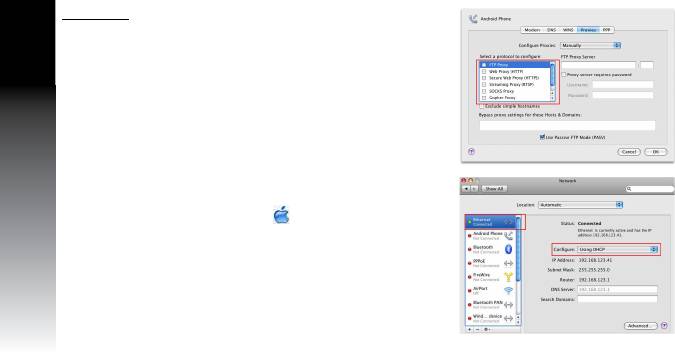
Mac 10.5.8
Български
А. Деактивирайте прокси сървъра, ако е активиран.
1. От лентата с менюто щракнете върху Safari > Preferences...
(Предпочитания...) > раздел Advanced (Разширени).
2. Щракнете върху
Change Settings... (Промяна на настройки...) в
полето Proxies (Прокси сървъри).
3. От списъка с протоколи премахнете
FTP Proxy (FTP прокси) и
Web Proxy (HTTPS) (Уеб прокси (HTTPS)).
4. Щракнете върху
OK (ОК), когато сте готови.
Б. Конфигурирайте TCP/IP настройките за автоматично
получаване на IP адрес.
1. Щракнете върху иконата на Apple
> System Preferences
(Системни предпочитания) > Network (Мрежа).
2. Изберете
Ethernet и изберете Using DHCP (Използване на
DHCP) в полето Congure (Конфигуриране).
3. Щракнете върху
Apply (Приложи), когато сте готови.
В2: Защо 5GHz сигналният индикатор на
разширителя на обхват не светва?
• Проверете дали Вашият рутер поддържа 5GHz лента. Ако рутерът Ви е еднолентов, сигналният
индикатор 5GHz няма да свети и рутерът ще работи само в 2.4GHz лента.

В3: Защитата на моя рутер е WEP, но въведох грешна парола или ключ за
сигурност в разширителя. Вече нямам достъп до разширителя. Какво да
Български
правя?
• Разширителят на обхват не може да провери дали WEP паролата е вярна или не. Ако е сгрешена
паролата, Вашето безжично устройство не може да получи правилния IP адрес от разширителя
на обхват. Върнете фабричните настройки на разширителя на обхват, за да получите IP адреса.
В4: Защо не работи сензорният контролер?
• Трябва да докосвате областта правилно. Вижте Бърз преглед за местоположението на
сензорната област.
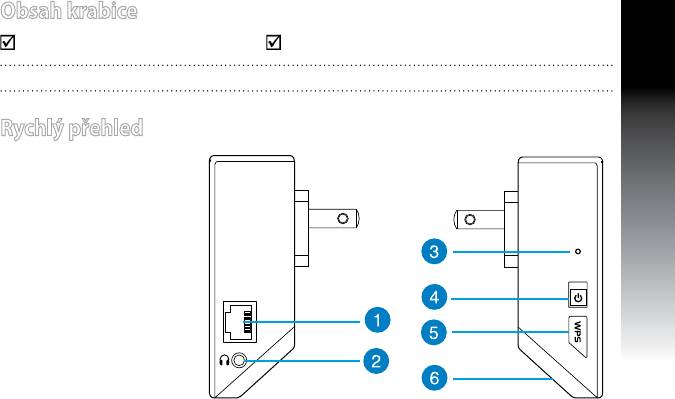
Obsah krabice
Prodlužovač Dosahu Stručná příručka
POZNÁMKA: Pokud je některá z položek poškozena nebo chybí, se obraťte na prodejce.
Čeština
Rychlý přehled
1) Port Ethernet
2) Port zvuku
3)
Resetovací tlačítko
4) Vypínač
5) WPS
tlačítko
6) Noční světlo
Čeština
2.4G 5G
7) Dotykový ovladač
Stisknutím označené oblasti zapnete/vypnete světla.
8) Indikátor LED
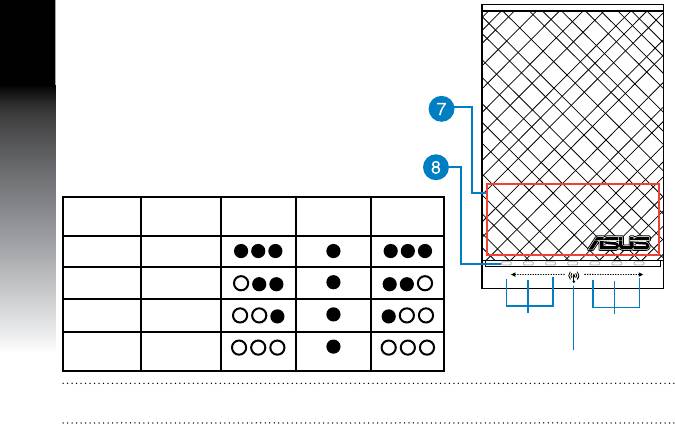
• Systémový indikátor: Když je prodlužovač dosahu
zapnutý, systémový indikátor svítí; když bliká, je
připojen ethernetový nebo zvukový kabel.
• Indikátory signálu 2,4 GHz a 5 GHz: Indikátory
ukazují sílu signálu připojení 2,4 GHz a 5 GHz mezi
prodlužovače dosahu a směrovačem.
Výkon 2,4 GHz Systémový
5 GHz
indikátor
3 indikátory Vynikající
2 indikátory Dobrá
1 indikátor Špatná
Indikátory
Indikátory
signálu 2,4
signálu 5 GHz
Nesvítí Žádné
GHz
připojení
Systémový indikátor
POZNÁMKA: Pokud směrovač nepodporuje pásmo 5 GHz nebo je signál 5 GHz slabý, svítí pouze
indikátory signálu 2,4 GHz.
Instalování prodlužovače dosahu
Zapnutí prodlužovače dosahu
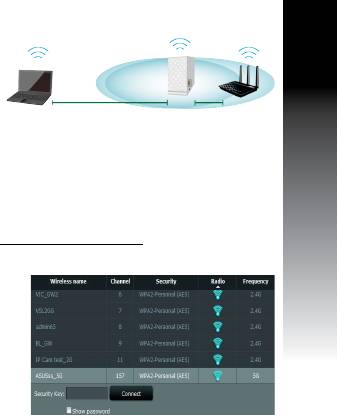
1. Umístěte prodlužovač dosahu v blízkosti směrovače.
2. Připojte prodlužovač dosahu do elektrické zásuvky a
počkejte jednu minutu, než systémový indikátor dvakrát
blikne a začne svítit.
Čeština
Připojení k síti
Připojte prodlužovač dosahu k síti jednou z následujících možností.
Možnost A: připojení prostřednictvím grackého uživatelského rozhraní (GUI)
1. Pomocí stolního počítače/notebooku/tabletu najděte a připojte se k bezdrátové síti
ASUS_RPN53/
ASUS_RPN53_5G (SSID duálního pásma).
2. Spusťte webový prohlížeč a do adresního řádku zadejte
http://repeater.asus.com pro přístup k
prodlužovači dosahu.
3. Zadejte výchozí přihlašovací název a heslo: admin/admin.
4. Nainstalujte prodlužovač dosahu podle pokynů v následující
části Rychlá instalace:
• Vyberte síť Wi-Fi, jejíž dosah chcete prodloužit, zadejte
bezpečnostní heslo.
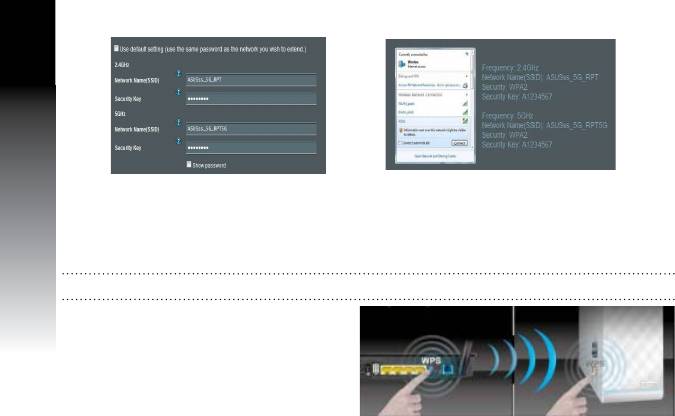
• Zadejte název pro novou síť
• Připojte bezdrátové zařízení k nové síti
prodlužovače.
prodlužovače.
Čeština
Možnost B: Použití WPS (Wi-Fi Protected Setup)
1. Stiskněte a podržte tlačítko WPS na boční straně prodlužovače dosahu déle než dvě sekundy, dokud
systémový indikátor bliká.
2. Během dvou minut stiskněte tlačítko WPS na směrovači.
POZNÁMKA: Umístění tlačítka WPS viz příručka ke směrovači.
3. Jakmile systémový indikátor prodlužovače
dosahu začne svítit modře, znamená to, že
se prodlužovač dosahu úspěšně připojil k
bezdrátové síti. Název bezdrátové sítě (SSID)
prodlužovače dosahu se změní na stávající název
vaší sítě Wi-Fi s koncovkou _RPT nebo _RPT5G.
Například:
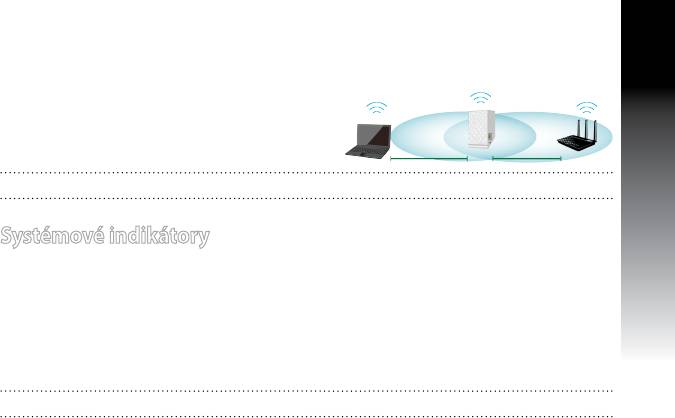
Stávající název sítě Wi-Fi: stávající NetworkName
Nový síťový název prodlužovače dosahu 2,4 GHz: stávající NetworkName_RPT
Nový síťový název prodlužovače dosahu 5 GHz: stávající NetworkName_RPT5G
Chcete-li k síti prodlužovače připojit další zařízení Wi-Fi, použijte stejný název sítě stávajícího
bezdrátového směrovače.
Čeština
Přemístěte prodlužovač dosahu
Po dokončení připojení umístěte prodlužovač dosahu mezi
směrovač a bezdrátové zařízení pro dosažení optimálního
výkonu.
POZNÁMKA: Pro dosažení optimální síly signálu zajistěte, aby svítily alespoň dva indikátory signálu.
Systémové indikátory
• Pro dosažení optimálního výkonu umístěte prodlužovač dosahu mezi směrovač a bezdrátové zařízení.
• Indikátory signálu 2,4 GHz a 5 GHz ukazují sílu připojení z prodlužovače dosahu do směrovače.
Podrobnosti o indikátorech LED viz část Rychlé seznámení.
• Pokud směrovač nepodporuje signál 5 GHz nebo je signál 5 GHz slabý, svítí pouze indikátory signálu
2,4 GHz.
• Pokud nesvítí indikátor signálu 2,4 GHz, v případě
Možnosti A znovu prohledejte síť nebo v případě
Možnosti B zkontrolujte, zda váš směrovač podporuje WPS.
POZNÁMKA: Indikátory signálu 2,4 GHz a 5 GHz se mohou rozsvěcovat asymetricky.
Bezdrátové přehrávání médií
Tento prodlužovač dosahu podporuje bezdrátové přehrávání médií, což umožňuje vysílat a přehrávat
Čeština
vaši síťovou hudbu prostřednictvím jeho portu zvuku. Vysílání datových proudů hudby prostřednictvím
prodlužovače dosahu můžete ovládat z vašeho mobilního zařízení pomocí aplikace ASUS AiPlayer.
Vyhledejte „RP-N53“ nebo „AiPlayer“ na webu Google Play nebo App Store a stáhněte aplikaci do vašeho
mobilního zařízení.
POZNÁMKY:
• Aplikace AiPlayer podporuje soubory mp3, wav., ac a acc.
• Do portu stereofonního zvuku 3,5 mm lze připojit sluchátka, napájený reproduktor nebo stereofonní
systém.
Odstraňování problémů
Otázka1: Nelze přistupovat k webovému grackému
uživatelskému rozhraní (GUI) a kongurovat
nastavení bezdrátového směrovače.
• Ukončete a znovu spusťte všechny spuštěné webové prohlížeče.
• Podle následujících kroků nakongurujte nastavení počítače podle
Čeština
nainstalovaného operačního systému.
Windows 7
A.
Deaktivujte server proxy, je-li aktivován.
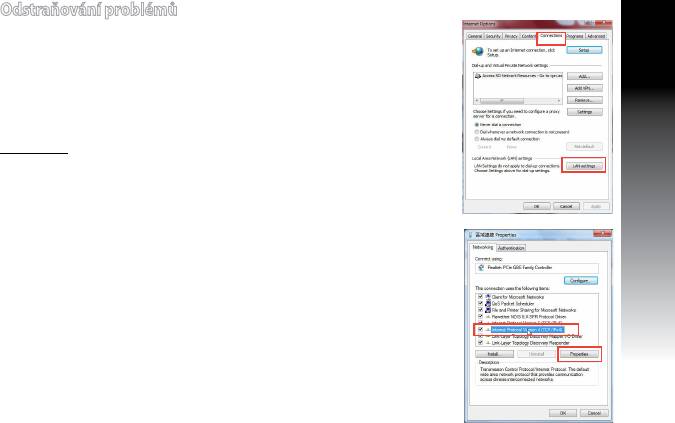
1. Klepnutím na Start > Internet Explorer spusťte webový prohlížeč.
2. Klepněte na
Tools (Nástroje) > Internet options (Možnosti Internetu) > na
kartu Connections (Připojení) > LAN settings (Nastavení místní sítě).
3. Na obrazovce Nastavení místní sítě (LAN) zrušte zaškrtnutí políčka
Use a proxy
server for your LAN (Použít pro síť LAN server proxy).
4. Po dokončení klepněte na
OK.
B. Proveďte nastavení TCP/IP pro automatické získání adresy IP.
1. Klepněte na
Start > Control Panel (Ovládací panely) > Network and Internet
(Síť a Internet) > Network and Sharing Center (Centrum sítí a sdílení) >
Manage network connections (Spravovat síťová připojení).
2. Vyberte Internet Protocol Version 4 (TCP/IPv4) (Protokol IPv4 (TCP/IPv4))
a
potom klepněte na Properties (Vlastnosti).
3. Zaškrtněte políčko
Obtain an IP address automatically (Získat adresu IP ze
serveru).
4. Po dokončení klepněte na
OK.
Mac 10.5.8
A.
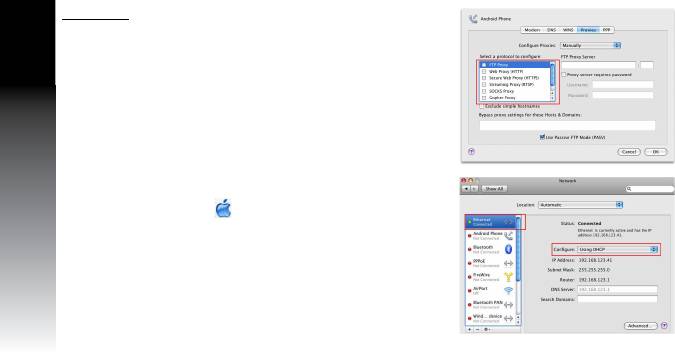
Deaktivujte server proxy, je-li aktivován.
Čeština
1. Na panelu nabídek klepněte na Safari > Preferences...
(Předvolby...) > na kartu Advanced (Upřesnit).
3. V seznamu protokolů zrušte výběr
FTP Proxy (FTP server proxy) a
Web Proxy (HTTPS) (Webový server proxy (HTTPS)).
4. Po dokončení klepněte na
OK.
B. Proveďte nastavení TCP/IP pro automatické získání adresy IP.
1. Klepněte na ikonu Apple
> System Preferences (Systémové
předvolby) > Network (Síť).
2. Vyberte
Ethernet a vyberte Using DHCP (Pomocí protokolu
DHCP) v poli Congure (Kongurovat).
3. Po dokončení klepněte na
Použít.
OTÁZKA 2: Proč nesvítí indikátor signálu 5 GHz
prodlužovače dosahu?
• Zkontrolujte, zda váš směrovač podporuje pásmo 5 GHz. Pokud je směrovač jednopásmový, indikátor
signálu 5 GHz prodlužovače dosahu nesvítí a prodlužovač funguje pouze v pásmu 2,4 GHz.

OTÁZKA 3: Směrovač používá zabezpečení WEP a v prodlužovači bylo zadáno
nesprávné přístupové heslo nebo bezpečnostní klíč. Nyní nelze
přistupovat k prodlužovači. Jak postupovat?
• Prodlužovač dosahu nedokáže zkontrolovat, zda je přístupové heslo WEP správné či nikoli. V případě
zadání nesprávného přístupového hesla vaše bezdrátové zařízení nemůže získat správnou adresu IP z
prodlužovače dosahu. Obnovte výchozí tovární nastavení prodlužovače dosahu pro získání adresy IP.
Čeština
OTÁZKA 4: Proč nefunguje dotykový ovladač?
• Dotkněte se správně dotykové oblasti. Umístění dotykové oblasti viz část Rychlé seznámení.
Sadržaj pakiranja
Hrvatski
Proširivač raspona Vodič za brzi početak rada
NAPOMENA: Ako je bilo koji od dijelova oštećen ili nedostaje, obratite se dobavljaču.
Brzi pregled
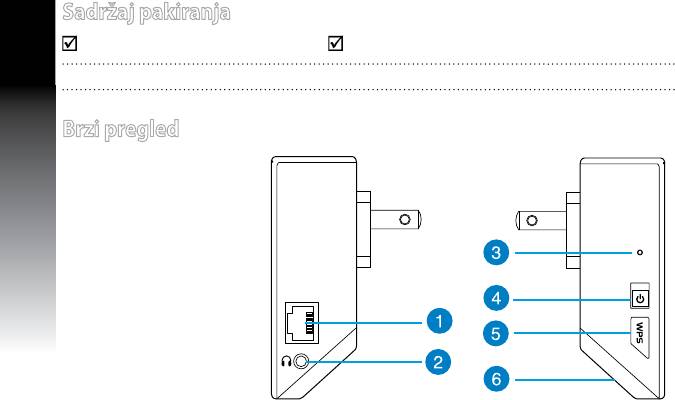
1) Ethernet priključak
2) Audio priključak
3) Gumb za resetiranje
4) Gumb za
Uključivanje/
isključivanje
5) WPS gumb
6) Noćno svjetlo
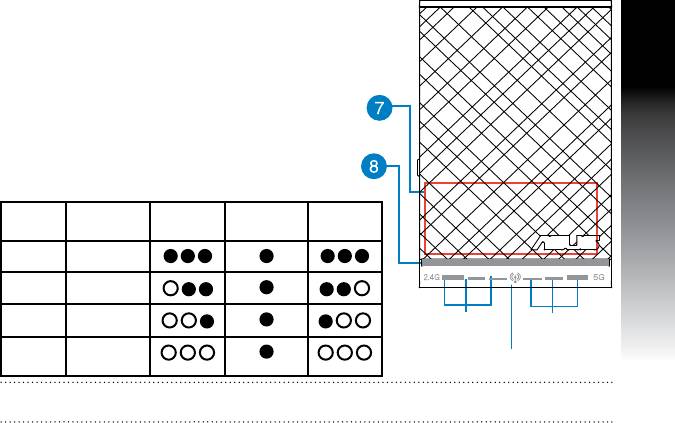
7) Upravljač na dodir
Dodirnite označeno područje za uključivanje/
isključivanje svjetala.
8) LED indikatori
• Indikator sustava: Indikator sustava svijetli kad je
Proširivač opsega uključen i trepće kad je spojen
Hrvatski
Ethernet ili audio kabel.
• Indikatori signala na 2,4 GHz i 5 GHz: Svjetla
pokazuju jačinu signala veze od 2,4 GHz i 5 GHz od
Proširivača opsega do usmjerivača.
Performanse 2,4 GHz Indikator
5 GHz
sustava
3 svjetla Izvrsno
2 svjetla Dobro
1 svjetlo Slabo
Indikatori
Indikatori
signala 2,4
signala 5 GHz
GHz
Nema
Nema veze
Indikator sustava
svjetla
NAPOMENA: Ako usmjerivač ne podržava opseg od 5 GHz ili ima slab 5 GHz signal, svijetle samo
indikatori signala 2,4 GHz .
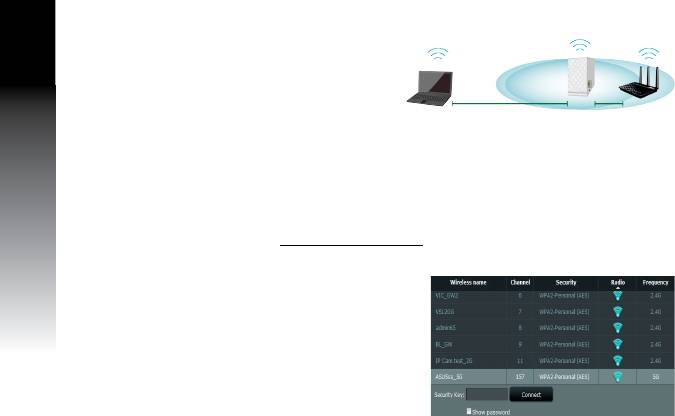
Postavljanje Proširivača opsega
Hrvatski
Uključivanje proširivača opsega
1. Postavite Proširivač opsega pokraj usmjerivača.
2. Priključite Proširivač opsega u električnu utičnicu,
pričekajte jednu minutu da indikator sustava dvaput
zasvijetli i zatim trajno svijetli plavom bojom.
Spajanje na mrežu
Odaberite jedan od sljedećih načina za spajanje Proširivača opsega na mrežu.
Mogućnost A: Spajanje putem GUI
1. Koristite računalo/prijenosno računalo/tablet za traženje i povezivanje na bežičnu mrežu
ASUS_
RPN53/ASUS_RPN53_5G (SSID s dvostrukim opsegom).
2. Pokrenite web preglednik i unesite
http://repeater.asus.com u traku za adrese, za pristup Proširivaču
opsega.
3. Unesite zadani naziv i lozinku prijave, a to je admin/admin.
4. Slijedite korake u Quick Install Setup (Postava brze
instalacije) za postavljanje Proširivača opsega.
• Odaberite Wi-Fi mrežu koju želite proširiti i unesite
sigurnosnu lozinku te mreže.

• Unesite naziv za novu mrežu
• Spojite bežične uređaje na novu mrežu
Proširivača.
Proširivača.
Hrvatski
Mogućnost B: Korištenje WPS-a (Postavljanje WLAN zaštićenog pristupa)
1. Pritisnite tipku WPS sa strane na Proširivaču opsega na više od dvije sekunde, dok indikator sustava ne
počne treptati.
2. Pritisnite tipku WPS na usmjerivaču u roku od dvije minute.
NAPOMENA: Pogledajte priručnik usmjerivača za lokaciju tipke WPS.
3. Provjerite svijetli li indikator sustava Proširivača
opsega plavom bojom, što označuje da je
Proširivač opsega uspješno spojen na bežičnu
mrežu. Naziv bežične mreže Proširivača opsega
(SSID) mijenja se na naziv postojeće Wi-Fi mreže,
završava na _RPT ili _RPT5G. Primjerice:

Naziv postojeće Wi-Fi mreže: postojeći NetworkName
Naziv nove mreže Proširivača 2,4 GHz: postojeći NetworkName_RPT
Hrvatski
Naziv nove mreže Proširivača 5 GHz: postojeći NetworkName_RPT5G
Za spajanje dodanog Wi-Fi uređaja na proširenu mrežu, koristite istu lozinku mreže kao i za postojeći
bežični usmjerivač.
Premjestite Proširivač opsega
Kada povezivanje završi, postavite Proširivač opsega
između usmjerivača i bežičnog uređaja radi boljih boljih
performansi.
NAPOMENA: Najbolje performanse veze postoje kada svijetle najmanje dva indikatora signala.
Indikatori signala
• Za najbolje performanse Proširivač opsega postavite između usmjerivača i bežičnog uređaja.
• Indikatori signala 2,4 GHz i 5 GHz pokazuju performanse veze od Proširivača opsega do usmjerivača.
Pogledajte LED indikatore u odjeljku A Quick Look (Brzi pogled).
• Ako usmjerivač ne podržava ili ima slab 5 GHz signal, svijetle samo indikatori signala 2,4 GHz .
• Ako indikator signala 2,4 GHz ne svijetli, ponovno pretražite mrežu u
Option A (Mogućnost A) ili
provjerite podržava li usmjerivač WPS u Option B (Mogućnost B).
NAPOMENA: Indikatori signala 2,4 GHz i 5 GHz mogu zasvijetliti asimetrično.
Bežična reprodukcija medijskih sadržaja
Range Extender podržava bežičnu reprodukciju medijskih sadržaja koja vam omogućava prijenos i re-
produkciju glazbe iz vaše mreže putem audio ulaza uređaja. ASUS-ovu aplikaciju AiPlayer možete koristiti
za upravljanje prijenosom glazbe s vašeg mobilnog uređaja pomoću uređaja Range Extender. Potražite
“RP-N53” ili “AiPlayer” na uslugama Google Play i App Store i preuzmite aplikaciju na mobilni uređaj.
Hrvatski
NAPOMENE:
• AiPlayer podržava mp3, wav., ac i acc datoteke.
• U 3,5-mm ulaz za audio zvuk možete priključiti slušalice, uključene zvučnike ili stereo sustav.

Često postavljana pitanja (ČPP)
Q1: Ne mogu pristupiti na web gračko sučelje (GUI) radi
Hrvatski
konguracije postavki za RP-N53.
• Zatvorite sve pokrenute web preglednike i pokrenite ih opet.
• Držite se postupka u nastavku radi konguracije postavki računala suk
-
ladno operativnom sustavu.
Windows 7
A. Onemogućite proxy poslužitelj, ako je omogućen.
1. Kliknite
Start > Internet Explorer da pokrenete internetski preglednik.
2. Kliknite
Tools (Alati) > Internet options (Mogućnosti interneta) >
karticu Connections (Veze) > LAN settings (Postavke lokalne mreže).
3. Na zaslonu Local Area Network (LAN) Settings (Postavke lokalne mreže)
odznačite mogućnost Use a proxy server for your LAN (Koristite proxy
poslužitelj za vašu lokalnu mrežu).
4. Kliknite
OK (U redu) kada ste gotovi.
B. Postavite TCP/IP postavke tako da automatski dohvaćaju IP adresu.
1. Kliknite
Start > Control Panel (Upravljačka ploča) > Network and Inter-
net (Mreže i internet) > Network and Sharing Center (Centar za mrežu
i zajednički rad) > Manage network connections (Upravljaj mrežnim
vezama).
2. Odaberite Internet Protocol Version 4 (TCP/IPv4) (Internetski protokol,
verzija 4 (TCP/Ipv4)
, a zatim kliknite Properties (Svojstva).
3. Kvačicom označite mogućnost
Obtain an IP address automatically
(Automatski dohvaćaj IP adresu).
4. Kliknite
OK (U redu) kada ste gotovi.
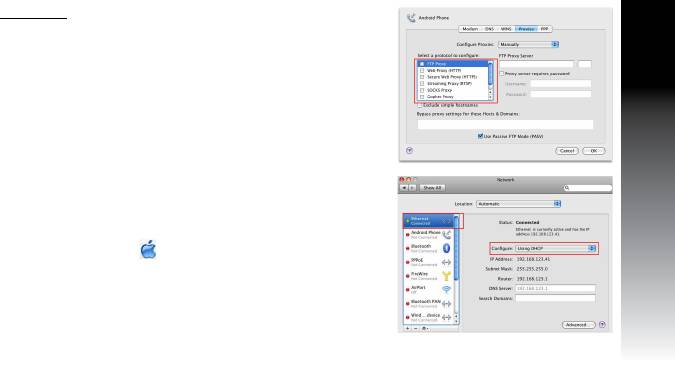
Mac 10.5.8
A. Onemogućite proxy poslužitelj, ako je omogućen.
1. Na traci izbornika kliknite karticu
Safari > Preferences... (Post-
avke...) > Advanced (Napredno).
2. Kliknite
Change Settings... (Promijeni postavke...) u polju
Proxies.
Hrvatski
3. Na popisu protokola isključite oznaku u
FTP Proxy i Web Proxy
(HTTP).
4. Kliknite
OK (U redu) kada ste gotovi.
B. Postavite TCP/IP postavke tako da automatski dohvaćaju
IP adresu.
1. Kliknite ikonu Apple
> System Preferences (Postavke
sustava) > Network (Mreža).
2. Odaberite
Ethernet i odaberite Using DHCP (Upotreba DHCP)
u polju Congure (Konguriraj).
4. Kliknite
Apply (Primijeni) kada ste gotovi.
P2: Zašto ne svijetli indikator signala 5 GHz Proširivača opsega?
• Provjerite podržava li usmjerivač opseg od 5 GHz. Ako usmjerivač podržava jedan opseg, indikator
signala Proširivača opsega 5 GHz neće svijetliti i radi samo na opsegu od 2,4 GHz.

P3: Sigurnost usmjerivača je WEP i unesena je kriva lozinka ili sigurnosni ključ na
proširivaču. Sada više ne mogu pristupiti Proširivaču. Što mogu učiniti?
Hrvatski
• Proširivač opsega ne može provjeriti je li WEP lozinka ispravna ili ne. Ako se unese pogrešna lozinka,
bežični uređaj ne može dobiti točnu IP adresu sa Proširivača opsega. Molimo vratite Proširivač opsega
na tvorničke postavke za dobivanje IP adrese.
P4: Zašto ne radi upravljač na dodir?
• Pazite da pravilno dotaknete područje. Pogledajte A Quick Look (Brzi pogled) u vezi lokacije
područja dodira.
EEE Yönetmeliğine Uygundur.
Pakendi sisu
Leviala laiendaja Lühijuhend
MÄRKUS: Kui mõni artiklitest on kahjustatud või puudub, siis võtke ühendust jaemüüjaga.
Eesti
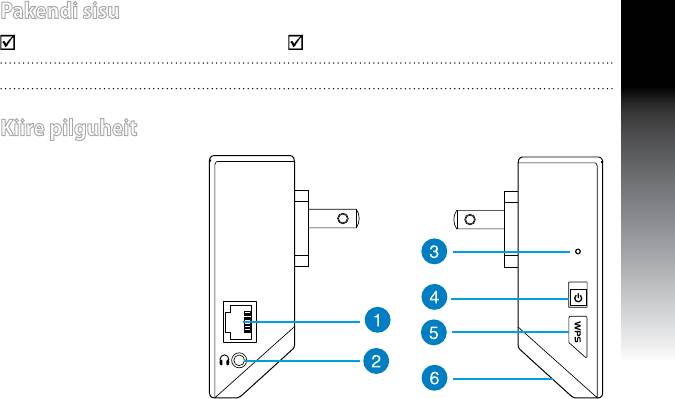
Kiire pilguheit
1) Ethernet port
2) Audio port
3)
Lähtestusnupp
4) Toitenupp
5) WPS
nupp
6) Hämara valguse
režiim

Eesti
2.4G 5G
7) Puute kontroller
Puudutage tähistatud ala, et indikaatortuled sisse/
välja lülitada.
8) LED indikaator
• Süsteemi indikaator: Süsteemi indikaator põleb,
kui leviala laiendaja on sisse lülitatud ja vilgub, kui
Etherneti kaabel või audiokaabel on ühendatud.
• 2.4GHz ja 5GHz signaali indikaatorid: Indikaatortuled
näitavad 2.4GHz & 5GHz signaali tugevust leviala
laiendajast ruuterini.
Jõudlus 2.4GHz Süsteemi
5GHz
indikaator
3 indikaatortuld Suurepärane
2 indikaatortuld Hea
1 indikaatortuli Halb
2.4GHz signaali
5GHz signaali
indikaatorid
indikaatorid
Mitte ühtegi
Ühendus
indikaatortuld
puudub
Süsteemi indikaator
MÄRKUS. Kui ruuter ei toeta 5GHz sagedusriba või kui 5GHz signaal on nõrk, siis süttivad ainult 2.4GHz
signaali indikaatortuled.

Leviala laiendaja häälestamine
Lülitage leviala laiendaja (Range Extender) sisse
1. Paigutage leviala laiendaja ruuteri lähedale.
2. Ühendage leviala laiendaja vooluvõrku, oodake üks
minut, kuni süsteemi indikaator vilgub kaks korda ja jääb
Eesti
siniselt põlema.
Ühendumine võrku
Valige üks järgmistest viisidest, et leviala laiendaja võrku ühendada.
Variant A: Ühendumine GUI (Veebipõhine graaline kasutajaliides) kaudu
1. Kasutage arvutit/notebook-arvutit/tahvelarvutit ja ühenduge
ASUS_RPN53/ASUS_RPN53_5G
(kaksiksageduse SSID) traadita võrku.
2. Käivitage veebibrauser ja sisestage aadressiribale aadress
http://repeater.asus.com, et saada ligipääsu
leviala laiendajale.
3. Sisestage vaikekasutajatunnus ja -parool, milleks on admin/
admin.
4. Klõpsake valikut Quick Install Setup (Kiirhäälestus),
seejärel järgige alltoodud samme, et leviala laiendajat
häälestada.
• Valige WiFi-võrk, mille leviala soovite laiendada ja sisestage
selle turvaparool.
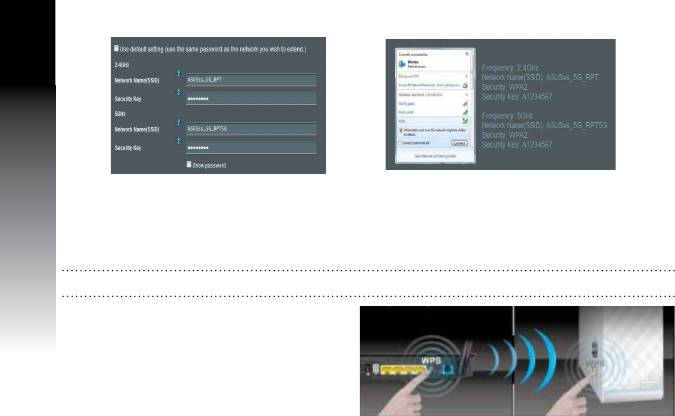
• Sisestage nimi uue Extenderi võrgu
• Ühendage oma traadita seadmed uue
jaoks.
Extenderi võrguga.
Eesti
Variant B: Funktsiooni WPS (WiFi Protected Setup) kasutamine
1. Vajutage vähemalt kaks sekundit WPS-nuppu leviala laiendaja küljel, kuni süsteemi indikaator hakkab
vilkuma.
2. Vajutage kahe minuti jooksul WPS-nuppu ruuteril.
MÄRKUS. WPS-nupu asukoha kohta leiate teavet ruuteri juhendist.
3. Kontrollige, kas leviala laiendaja
süsteemiindikaator hakkab põlema siniselt,
andes märku sellest, et leviala laiendaja on
edukalt ühendunud traadita võrguga. Leviala
laiendaja traadita võrgu nimi (SSID) asendub
teie olemasoleva WiFi-võrgu nimega, mis lõpeb
märgikombinatsiooniga _RPT või _RPT5G.
Näiteks:

Olemasolev WiFi-võrgu nimi: olemasolev võrgunimi (NetworkName)
Extenderi 2.4GHz võrgu uus nimi: olemasolev NetworkName_RPT
Extenderi 5GHz võrgu uus nimi: olemasolev NetworkName_RPT5G
Täiendava WiFi-seadme lisamiseks Extenderi võrku kasutage sama võrguparooli, mida kasutasite
olemasoleval traadita ruuteril.
Eesti
Liigutage leviala laiendajat
Kui ühendus on loodud, paigutage leviala laiendaja ruuteri
ja traadita seadme vahele, et tagada parim jõudlus.
MÄRKUS. Tagamaks parimat ühenduse jõudlust veenduge, et süttivad vähemalt kaks signaali
indikaatorit.
Signaali indikaatorid
• Parima jõudluse saavutamiseks paigutage leviala laiendaja ruuteri ja traadita seadme vahele.
• 2.4GHz ja 5GHz signaali indikaatorid näitavad ühenduse jõudlust leviala laiendajast ruuterini. Vt
täiendavat teavet LED indikaatorite kohta jaotisest Kiire pilguheit.
• Kui ruuter ei toeta 5GHz sagedusriba või kui 5GHz signaal on nõrk, siis süttib ainult 2.4GHz signaali
indikaatortuli.
• Kui 2.4GHz signaali indikaatortuli süttib, siis otsige võrku uuesti
variandis A või veenduge, et teie
ruuter toetab funktsiooni WPS variandis B.
MÄRKUS. 2.4GHz ja 5GHz signaali indikaatorid võivad süttida asümmeetriliselt.

Traadita meedia taasesitus
Range Extender (Leviala laiendaja) toetab traadita meedia taasesitust, võimaldades võrgumuusikat läbi
audiopordi striimida ja esitada. Te saate kasutada äppi ASUS AiPlayer, et juhtida muusika striimimist
Eesti
Range Extenderi (Leviala laiendaja) kaudu oma mobiilseadmest. Otsige Google Play’s või App Store’is
üksust “RP-N53” või “AiPlayer” ja laadige äpp alla oma mobiilseadmesse.
MÄRKUSED:
• AiPlayer toetab mp3, wav., ac ja acc faile.
• Te saate 3.5 mm stereo audioporti sisestada kõrvaklapi, sisse lülitatud kõlari või stereosüsteemi.

Tõrkeotsing
K1: Ma ei saa juurdepääsu veebipõhisele graalisele
kasutajaliidesele (web GUI), et kongureerida
traadita ruuteri sätteid.
• Sulgege kõik muud avatud brauserid ja käivitage uuesti.
• Järgige alltoodud samme, et kongureerida arvuti sätteid lähtuvalt selle
Eesti
operatsioonisüsteemist.
Windows 7
A. Keelake puhverserver, kui see on aktiveeritud.
1. Klõpsake Start > Internet Explorer, et käivitada veebibrauser.
2. Klõpsake
Tools (Tööriistad) > Internet options (Interneti-suvandid) >
Vahekaart Connections (Ühendused) > LAN settings (LAN sätted).
3. Ekraanil Local Area Network (LAN) Settings (LAN sätted) eemaldage märge
ruudust Use a proxy server for your LAN (Kasutage oma kohtvõrgu (LAN)
puhul puhverserverit).
4. Kui olete lõpetanud, klõpsake nuppu
OK.
B. Seadistage TCP/IP sätteid nii, et IP-aadressi hankimine toimuks
automaatselt.
1. Klõpsake Start > Control Panel (Juhtpaneel) > Network and Internet (Võrk
ja Internet) > Network and Sharing Center (Võrgu- ja ühiskasutuskeskus) >
Manage network connections (Halda võrguühendusi).
2. Valige määrang Internet Protocol Version 4 (TCP/IPv4)
(Internet Protocoli
versioon 4 (TCP/IPv4))
, seejärel klõpsake valikut Properties (Atribuudid).
3. Tehke märge ruutu
Obtain an IP address automatically (Hangi IP-aadress
automaatselt).
4. Kui olete lõpetanud, klõpsake nuppu
OK.
Mac 10.5.8
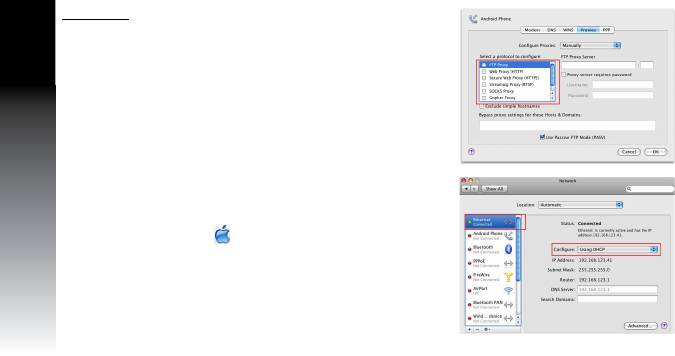
A. Keelake puhverserver, kui see on aktiveeritud.
Eesti
1. Klõpsake menüüribal vahekaarti Safari > Preferences...
(Eelistused...) > Advanced (Täpsemalt).
2. Klõpsake käsku
Change Settings... (Muuda sätteid...) väljal Proxies
(Puhvrid).
3. Protokollide loendis tühjendage märkeruudud
FTP Proxy ja Web
Proxy (HTTPS).
4. Kui olete lõpetanud, klõpsake nuppu
OK.
B. Seadistage TCP/IP sätteid nii, et IP-aadressi hankimine
toimuks automaatselt.
1. Klõpsake ikooni Apple
> System Preferences (Süsteemi
eelistused) > Network (Võrk).
2. Valige määrang
Ethernet, seejärel valige ikoon Using DHCP
(DHCP kasutamine) väljal Congure (Kongureeri).
3. Kui olete lõpetanud, klõpsake nuppu
Apply(Rakenda).
K2: Miks ei hakka põlema leviala laiendaja 5GHz signaali indikaator?
• Kontrollige, kas teie ruuter toetab 5GHz sagedusriba. Kui ruuter toetab ainult üksiksagedust, siis
leviala laiendaja 5GHz signaali indikaator ei sütti ja seade töötab ainult 2.4GHz sagedusribas.

K3: Minu ruuter kasutab WEP võrguturvameetodit ja ma sisestasin leviala
laiendajasse vale parooli või turvavõtme. Nüüd ei saa ma enam juurdepääsu
leviala laiendajale. Mida peaksin tegema?
• Leviala laiendaja ei saa kontrollida, kas WEP parool on õige või mitte. Kui sisestatud parool on vale,
siis teie traadita seade ei saa leviala laiendajalt õiget IP-aadressi. Lähtestage leviala laiendaja tehase
vaikesätetele, et IP-aadress tagasi saada.
Eesti
K4: Miks puute kontroller ei tööta?
• Veenduge, et te puudutate ala õigesti. Vt täiendavat teavet puuteala asukoha kohta jaotisest Kiire
pilguheit.
A csomag tartalma
Magyar
hatótávolság-növelő Gyors üzembe helyezési útmutató
MEGJEGYZÉS: amennyiben a tételek közül bármelyik sérült vagy hiányzik, lépjen kapcsolatba a
forgalmazóval.
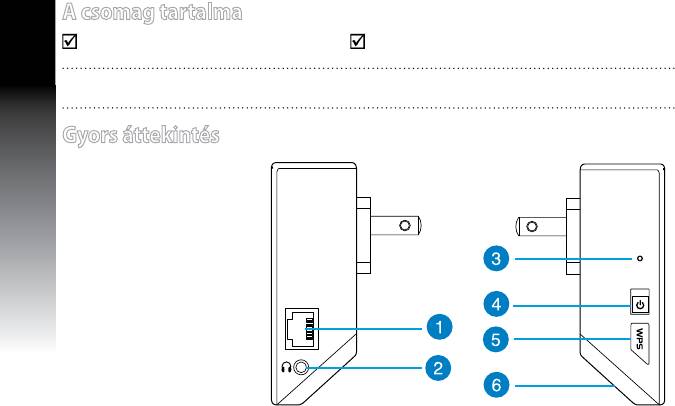
Gyors áttekintés
1) Ethernet aljzat
2) Hangport
3) Alaphelyzet gomb
4) Főkapcsoló gomb
5) WPS
gomb
6) Éjszakai fény
Magyar
2.4G 5G
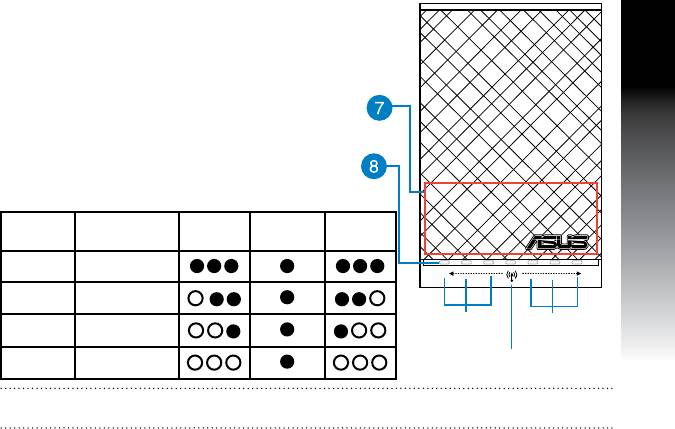
7) Érintésvezérlő
A fények be- és kikapcsolásához érintse meg a
megjelölt területet.
8) LED lámpa
• Rendszer jelzőfénye: Ha a hatótávolság-növelő be
van kapcsolva, a rendszer jelzőfénye világítani kezd,
ha pedig az Ethernet-kábel vagy az audiokábel
csatlakoztatva van, a jelzőfény villog.
• 2,4 GHz-es és 5 GHz-es jelszintmérők: A fények
a hatótávolság-növelő és az útválasztó közötti
kapcsolat 2,4 GHz-es és 5 GHz-es jelerősségét
mutatják.
Teljesítmény 2,4 GHz Rendszer
5 GHz
jelzőfénye
3 fény Kiváló
2 fény Megfelelő
2,4 GHz-es
5GHz -es
1 fény Gyenge
jelszintmérők
jelszintmérők
Nem világít Nincs kapcsolat
Rendszer jelzőfénye
MEGJEGYZÉS: Ha az útválasztó nem támogatja az 5 GHz-es sáv használatát, vagy az 5 GHz-es jel gyenge
minőségű, csak a 2,4 GHz-es jelszintmérők kezdenek világítani.

A hatótávolság-növelő beállítása
Magyar
A hatótávolság-növelő bekapcsolása
1. Helyezze a hatótávolság-növelőt az útválasztó közelébe.
2. Csatlakoztassa a hatótávolság-növelőt egy hálózati
aljzatba, majd várjon egy percet, amíg a rendszer
jelzőfénye kétszer villog és kék színnel folyamatosan
világítani kezd.
Csatlakozás hálózathoz
A hatótávolság-növelőt az alábbi módszerek egyikével csatlakoztathatja egy hálózathoz.
„A” opció: Csatlakozás grakus felhasználói felületen keresztül
1. Keresse meg az
ASUS_RPN53/ASUS_RPN53_5G (kétsávos SSID) vezeték nélküli hálózatot, és
csatlakozzon hozzá egy számítógép, notebook készülék vagy táblagép segítségével.
2. Indítsa el a webböngészőt, és írja be a
http://repeater.asus.com címet a böngésző címsávjába, hogy
hozzáférjen a hatótávolság-növelőhöz.
3. Adja meg az alapértelmezett bejelentkezési nevet és jelszót
(admin/admin).
4. Kövesse a Gyorstelepítési beállítás alábbi lépéseit a
hatótávolság-növelő beállításához:
• Jelölje ki azt a Wi-Fi-hálózatot, amelynek a hatótávolságát
növelni szeretné, és adja meg a biztonsági jelszót.

• Adja meg a hatótávolság-növelő új
• Csatlakoztassa a vezeték nélküli eszközeit a
hálózatának nevét.
hatótávolság-növelő új hálózatához.
Magyar
„B” opció: WPS (Wi-Fi Protected Setup) használata
1. Tartsa lenyomva a hatótávolság-növelő oldalán lévő WPS gombot két másodpercnél hosszabb ideig,
amíg a rendszer jelzőfénye villogni kezd.
2. Nyomja meg az útválasztón lévő WPS gombot két percen belül.
MEGJEGYZÉS: A WPS gomb helyét az útválasztóhoz kapott felhasználói útmutatóban tekintheti meg.
3. Győződjön meg arról, hogy a hatótávolság-
növelő rendszerjelző fénye folyamatos kék
színnel világít, ami azt jelzi, hogy a hatótávolság-
növelő sikeresen csatlakozott a vezeték nélküli
hálózathoz. A hatótávolság-növelő vezeték
nélküli hálózati neve (SSID) a Wi-Fi-hálózat
meglévő nevére módosul, amely az _RPT vagy
_RPT5G végződéssel egészül ki. Példa:
Meglévő Wi-Fi-hálózat neve: meglévő hálózatnév
Hatótávolság-növelő 2,4 GHz-es új hálózatának neve: meglévő NetworkName_RPT
Magyar
Hatótávolság-növelő 5 GHz-es új hálózatának neve: meglévő NetworkName_RPT5G
Ha a hatótávolság-növelő hálózatához egy újabb Wi-Fi-eszközt szeretne csatlakoztatni, használja
ugyanazt a hálózati jelszót, mint amelyet a meglévő vezeték nélküli útválasztóhoz használ.
A hatótávolság-növelő mozgatása
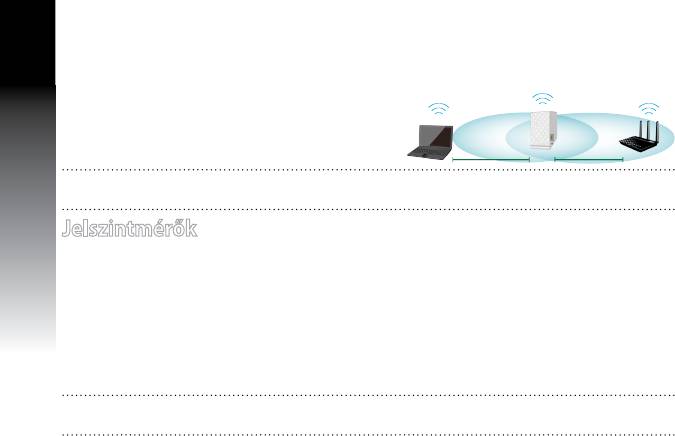
Ha a csatlakozás létrejött, az optimális teljesítmény
érdekében az útválasztó és a vezeték nélküli eszköz között
helyezze el a hatótávolság-növelőt.
MEGJEGYZÉS: A legjobb csatlakozási teljesítmény érdekében győződjön meg arról, hogy legaláb két
jelszintmérő kezd el világítani.
Jelszintmérők
• Az optimális teljesítmény érdekében helyezze a hatótávolság-növelőt az útválasztó és a vezeték nélküli
eszköz közé.
• A 2,4 GHz-es és 5 GHz-es jelszintmérők a hatótávolság-növelő és az útválasztó közötti kapcsolat
teljesítményét mutatják. Tekintse meg a LED-jelzőfényekről szóló részt a Gyors áttekintés című
szakaszban.
• Ha az útválasztó nem támogatja az 5 GHz-es sáv használatát, vagy az 5 GHz-es jel gyenge minőségű,
csak a 2,4 GHz-es jelszintmérők kezdenek világítani.
• Ha egyetlen 2,4 GHz-es jelszintmérő sem kezd el világítani, keresse meg ismét a hálózatot (lásd az
„A”
opció leírását), vagy győződjön meg arról, hogy az útválasztó támogatja a WPS-t (lásd a „B” opció
leírását).
MEGJEGYZÉS: Elképzelhető, hogy a 2,4 GHz-es és 5 GHz-es jelszintmérők aszimmetrikusan kezdenek
világítani.

Vezeték nélküli médialejátszás
A jelerősítő támogatja a vezeték nélküli médialejátszást, ami lehetővé teszi, hogy a hálózaton lévő
zenéket adatfolyamban továbbítsa és lejátssza az audioporton keresztül. Az ASUS AiPlayer alkalmazás
segítségével vezérelheti a jelerősítőn keresztül továbbított zenét a mobileszközével. Keresse meg az
„RP-N53” vagy „AiPlayer” szoftvert a Google Play vagy App Store üzletben, majd töltse le az alkalmazást a
mobileszközére.
Magyar
MEGJEGYZÉSEK:
• Az AiPlayer mp3, wav., ac és acc fájlok lejátszását támogatja.
• Fülhallgatót, aktív hangszót vagy hi- rendszert csatlakoztathat a 3,5 mm-es sztereó audió porthoz.
Hibaelhárítás
K1:
Nem tudom elérni a web GUI-t, amivel
Magyar
kongurálhatnám a vezeték nélküli router beállításait.
• Zárja be az összes futó böngészőprogramot és indítsa el újra.
• Kövesse az alábbi lépéseket a számítógép beállításainak kongurálásához
a rá telepített operációs rendszernek megfelelően.
Windows 7
A.
Tiltsa le a proxy-szervert, ha engedélyezve van.
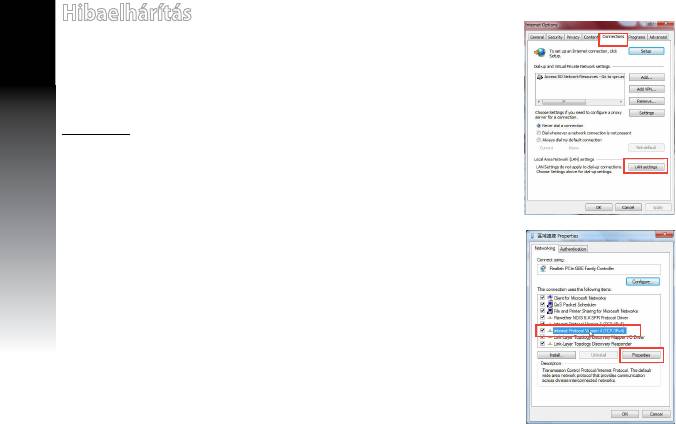
1. Kattintson a Start > Internet Explorer elemre a böngészőprogram indításához.
2. Kattintson a Tools (Eszközök) > Internet options (Internetbeállítások) >
Connections (Kapcsolatok) fül > LAN settings (Helyi hálózati beállítások) elemre.
3. A Local Area Network (LAN) Settings (Helyi hálózati [LAN] beállítások)
képernyőn szüntesse meg a Use a proxy server for your LAN
(Proxykiszolgáló használata a helyi hálózaton) jelölőnégyzet bejelölését.
4. Kattintson az OK gombra, ha végzett.
B. Végezze el a TCP/IP beállításokat, hogy az IP-címet automatikusan lekérje.
1. Kattintson a Start > Control Panel (Vezérlőpult) > Network and
Internet (Hálózat és internet) > Network and Sharing Center (Hálózati
és megosztási központ) > Manage network connections (Hálózati
kapcsolatok kezelése) elemre.
2. Jelölje ki az Internet Protocol Version 4 (TCP/IPv4) (A TCP/IP protokoll
4-es verziója (TCP/IPv4)) elemet, majd kattintson a Properties
(Tulajdonságok) gombra.
3. Jelölje be az Obtain an IP address automatically (IP-cím automatikus
kérése) jelölőnégyzetet.
4. Kattintson az OK gombra, ha végzett.
Mac 10.5.8
A. Tiltsa le a proxy-szervert, ha engedélyezve van.
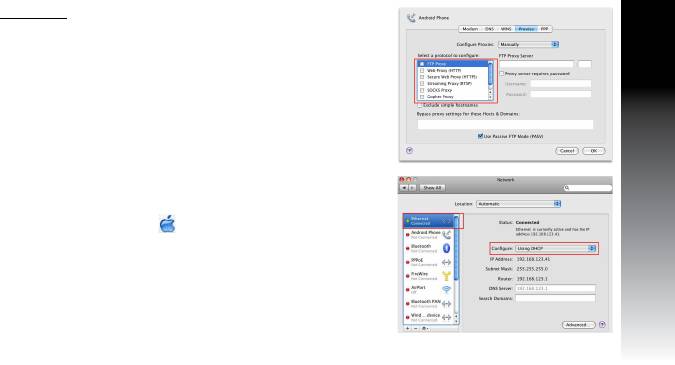
1. A menüsoron kattintson a
Safari > Preferences... (Beállítások...) >
Advanced (Speciális) fülre.
2. Kattintson
Change Settings... (Beállítások módosítása...)
3. A protokoll-listán szüntesse meg az
FTP Proxy és Web Proxy
(HTTPS) elemek bejelölését.
Magyar
4. Kattintson az
OK gombra, ha végzett.
B. Végezze el a TCP/IP beállításokat, hogy az IP-címet
automatikusan lekérje.
1. Kattinson az Apple ikonra
> System Preferences (Rendszer-
beállítások) > Network (Hálózat) elemre.
2. Jelölje ki az
Ethernet elemet, majd a Using DHCP (DHCP
használata) elemet a Congure (Kongurálás) mezőben.
3. Kattintson az Apply(Alkalmaz) gombra, ha végzett.
2. kérdés: Miért nem kezd el világítani a hatótávolság-mérő 5 GHz-es jelszintmérője?
• Ellenőrizze, hogy az útválasztó támogatja az 5 GHz-es sávot. Ha az útválasztó egysávos, a
hatótávolság-növelő 5 GHz-es jelszintmérője nem kezd el világítani, és a hatótávolság-növelő csak a
2,4 GHz-es sávon fog működni.

3. kérdés: Az útválasztóm a WEP biztonsági protokollt használja, és a hatótávolság-
növelőn hibás jelszót vagy biztonsági kulcsot adtam meg. Jelenleg nem
Magyar
tudok hozzáférni a hatótávolság-növelőhöz. Mit tegyek?
• A hatótávolság-növelő nem tudja ellenőrizni, hogy a WEP-jelszó helyes-e. Hibás jelszó megadása
esetén a vezeték nélküli eszköz nem tudja fogadni a helyes IP-címet a hatótávolság-növelőtől. Állítsa
vissza a hatótávolság-növelő gyári beállításait, hogy visszakapja az IP-címet.
4. kérdés: Miért nem működik az érintésvezérlő?
• Győződjön meg arról, hogy megfelelően érinti meg a területet. Az érintési terület helyét a Gyors
áttekintés című szakaszban tekintheti meg.
Iepakojuma
saturs
Diapazona paplašinātājs Padomi ātrai darba uzsākšanai
PIEZĪME: Ja kāda no šīm lietām ir bojāta vai pazudusi, sazinieties ar pārdevēju.
Latvisk
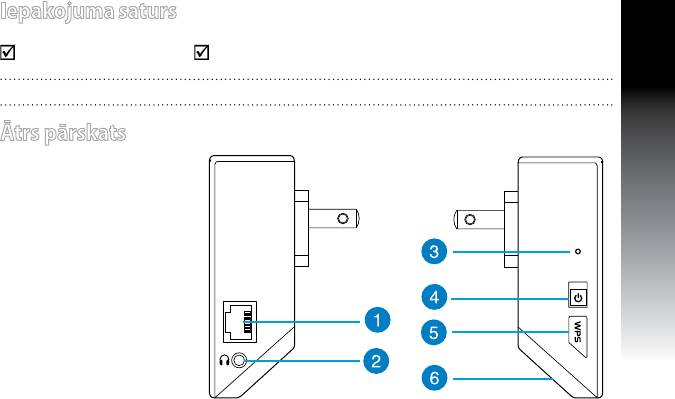
Ātrs pārskats
1) Ethernet porti
2) Audio port
3) Atiestatīšanas poga
4) Strāvas ieslēgšanas/
izslēgšanas poga
5) WPS poga
6) Nakts gaismiņa
Latvisk
2.4G 5G
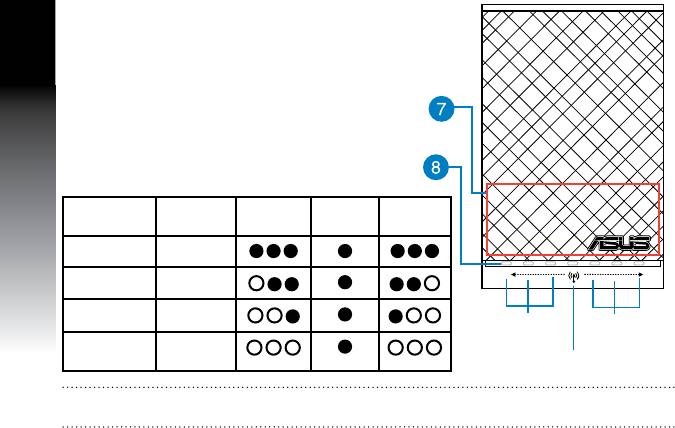
7) Skārienvadība
Pieskarieties iezīmētajai zonai, lai ieslēgtu/izslēgtu
apgaismojumu.
8) LED gaismas indikators
• Sistēmas indikators: Sistēmas indikators iedegas, kad
diapazona paplašinātājs tiek ieslēgts, un tas mirgo,
kad ir pieslēgts Ethernet vai audio kabelis.
• 2.4GHz un 5GHz signāla indikatori: Gaismiņas
norāda uz savienojuma signāla stiprumu 2.4 GHz un
5GHz no diapazona paplašinātāja uz maršrutētāju.
Veiktspēja 2.4GHz Sistēmas
5GHz
indikators
3 lampiņas Teicams
2 lampiņas Labs
1 lampiņa Vājš
2.4GHz
5GHz signāla
signāla
indikatori
Neviena
Nav
indikatori
lampiņa nedeg
savienojuma
Sistēmas indikators
PIEZĪME. Ja maršrutētājs neatbalsta 5GHz joslu vai tam ir vājš 5GHz signāls, iedegsies tikai 2.4 GHz
signāla indikatori.

Diapazona paplašinātāja uzstādīšana
Diapazona paplašinātāja ieslēgšana
1. Novietojiet diapazona paplašinātāju blakus
maršrutētējam.
2. Pievienojiet diapazona paplašinātāju strāvai, uzgaidiet
vienu minūti, lai sistēmas indikators divreiz nomirgo un
Latvisk
kļūst nepārtraukti zils.
Pievienošanās tīklam
Izvēlieties vienu no sekojošiem veidiem, lai pievienotu diapazona paplašinātāju tīklam.
Variants A: Pievienošanās caur grasko lietotāja saskarni GUI
1. Izmantojiet datoru/ klēpjdatoru/ planšetdatoru un pievienojieties
ASUS_RPN53/ASUS_RPN53_5G
(divjoslu SSID) bezvadu tīklam.
2. Atveriet tīmekļa pārlūkprogrammu un adreses joslā ievadiet
http://repeater.asus.com, lai piekļūtu
diapazona paplašinātājam.
3. Ievadiet noklusēto lietotājvārdu un paroli, kas ir admin/
admin.
4. Veiciet darbības, kas norādītas ātrās uzstādīšanas pamācībā
Quick Install Setup, lai uzstādītu diapazona paplašinātāju.
• Izvēlieties Wi-Fi tīklu, kuru vēlaties paplašināt un ievadiet tā
drošības paroli.
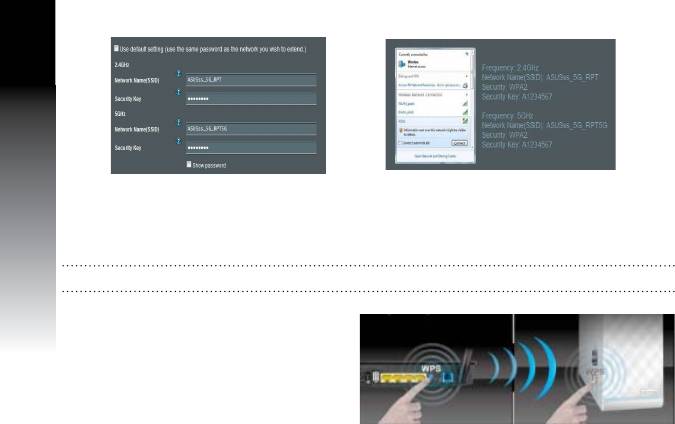
• Ievadiet nosaukumu jaunajam,
• Pieslēdziet savas bezvadu ierīces
paplašinātajam tīklam.
jaunajam, paplašinātajam tīklam.
Latvisk
Variants B: Izmantojot WPS (Wi-Fi aizsargāta uzstādīšana)
1. Nospiediet WPS pogu diapazona paplašinātāja sānos ilgāk par divām sekundēm, kamēr iedegas
sistēmas indikatora lampiņa.
2. Nospiediet WPS pogu uz maršrutētāja divu minūšu laikā.
PIEZĪME: Sīkāk par to, kur atrodas WPS poga, lasiet maršrutētāja lietotāja rokasgrāmatā.
3. Pārbaudiet, vai diapazona paplašinātāja
gaismas indikators kļūst nepārtraukti zils,
kas norāda, ka diapazona paplašinātājs
ir veiksmīgi pieslēgts bezvadu tīklam.
Diapazona paplašinātāja bezvadu tīkla
nosaukums (SSID) tiek nomainīts uz esošo
Wi-Fi tīkla nosaukumu, kas beidzas ar _RPT
vai _RPT5G. Piemēram:
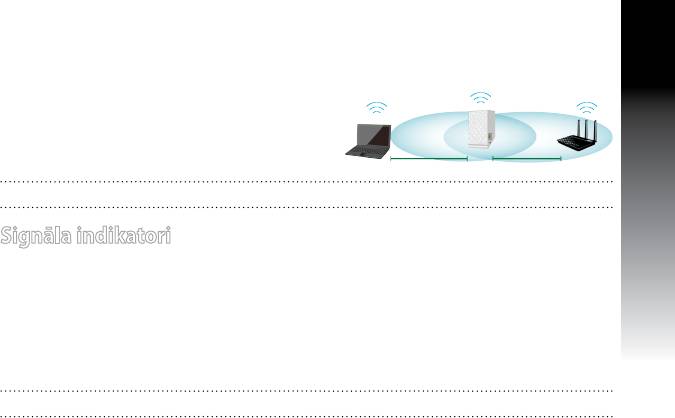
Esošā Wi-Fi tīkla nosaukums: esošais NetworkName
Jaunā, paplašinātā 2.4GHz tīkla nosaukums: esošais NetworkName_RPT
Jaunā, paplašinātā 5GHz tīkla nosaukums: esošais NetworkName_RPT5G
Lai pievienotu papildu Wi-Fi ierīci jūsu paplašinātajam tīklam, izmantojiet to pašu tīkla paroli, kāda
iestatīta esošajam bezvadu maršrutētājam.
Latvisk
Diapazona paplašinātāja pārvietošana
Kad savienojums pabeigts, labākas veiktspējas
sasniegšanai novietojiet diapazona paplašinātāju starp
maršrutētāju un bezvadu ierīci.
PIEZĪME. Labākajai savienojuma veiktspējai, pārliecinieties, ka iedegušies vismaz divi signāla indikatori.
Signāla indikatori
• Lai sasniegtu vislabāko veiktspēju, novietojiet diapazona paplašinātāju starp maršrutētāju un bezvadu
ierīci.
• 2.4GHz un 5GHz signāla indikatori norāda uz savienojuma signāla stiprumu no diapazona
paplašinātāja uz maršrutētāju. Skatiet informāciju par LED indikatoriem sadaļā A Quick Look.
• Ja maršrutētājs neatbalsta 5GHz signālu vai tas ir vājš, iedegsies tikai 2.4 GHz signāla indikatori.
• Ja neiedegas ne viens 2.4GHz signāla indikators, atkārtoti meklējiet tīklu sadaļā
Variants A vai
pārliecinieties, ka jūsu maršrutētājs atbalsta WPS sadaļā Variants B.
PIEZĪME: 2.4GHz un 5GHz signāla indikatori var iedegties asimetriski.
Bezvadu multivides atskaņošana
Diapazona paplašinātājs atbalsta bezvadu multivides atskaņošanu, kas ļauj straumēt un atskaņot tīkla
Latvisk
mūziku caur tā audio portu. Jūs varat izmantot ASUS AiPlayer lietojumprogrammu, lai vadītu mūzikas
straumēšanu diapazona paplašinātājā no savas mobilās ierīces. Meklējiet “RP-N53” vai “AiPlayer” Google
Play vai lietojumprogrammu veikalā un lejupielādējiet lietojumprogrammu savā mobilajā ierīcē.
PIEZĪMES:
• AiPlayer atbalsta mp3, wav., ac un acc failus.
• Jūs varat ievietot austiņas, ieslēgtu skaļruni vai stereo sistēmu 3.5mm stereo audio portā.
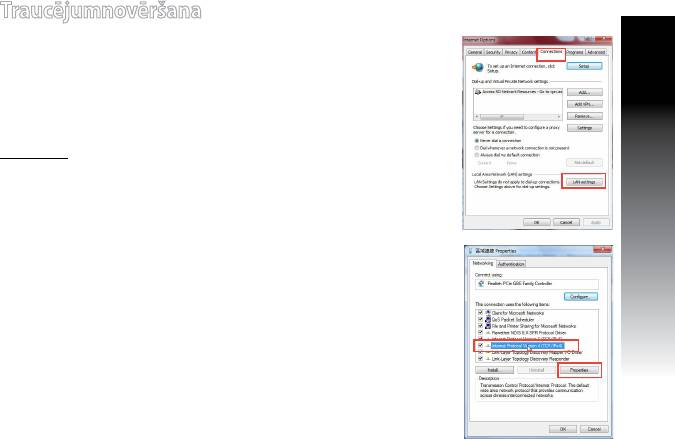
Traucējumnovēršana
1. jautājums: Es nevaru piekļūt tīmekļa graskajai
saskarnei, lai kongurētu maršrutētāja
iestatījumus.
• Aizveriet visus atvērtos tīmekļa pārlūkus un palaidiet atkal.
• Veiciet turpmāk norādītos soļus, lai konfigurētu datora iestatījumus,
atbilstoši tā operētājsistēmai.
Latvisk
Windows 7
A. Atspējojiet starpniekserveri, ja tas ir iespējots.
1. Noklikšķiniet uz Start (Sākt) > Internet Explorer, lai palaistu tīmekļa pārlūku.
2. Noklikšķiniet uz Tools (Rīki) > Internet options (Interneta opcijas) >
Connections (Savienojumi) cilnes > LAN settings (LAN iestatījumi).
3. Lokālā tīkla (LAN) iestatījumu (Settings) ekrānā noņemiet kāsīti no
Use a proxy server for your LAN
(Izmantot starpniekserveri LAN).
4. Noklikšķiniet uz
OK, kad tas izdarīts.
B. Iestatiet TCP/IP automātiskai IP adreses saņemšanai.
1. Noklikšķiniet
Start (Sākt) > Control Panel (Vadības panelis) > Network
and Internet (Tīkls un Internets) > Network and Sharing Center (Tīkls
un koplietošanas centrs) > Manage network connections (Pārvaldīt
tīkla savienojumus).
2. Atlasiet Internet Protocol Version 4 (TCP/IPv4) (Interneta protokola
versija 4 (TCP/IPv4))
, tad noklikšķiniet uz Properties (Rekvizīti).
3. Ielieciet kāsīti pie Obtain an IP address automatically (Automātiski iegūt IP adresi).
4. Noklikšķiniet uz OK, kad tas izdarīts.
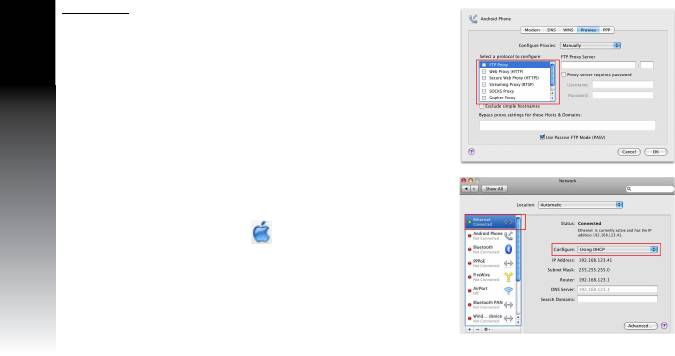
Mac 10.5.8
A. Atspējojiet starpniekserveri, ja tas ir iespējots.
Latvisk
1. Izvēlnes joslā noklikšķiniet uz
Safari > Preferences... >
Advanced (Uzlabota) cilnes.
2. Noklikšķiniet uz
Change Settings... (Mainīt iestatījumus...)
laukā Proxies (Starpniekserveri).
3. No protokolu saraksta atatlasiet
FTP Proxy (FTP
starpniekserveris) un Web Proxy (HTTPS) (Tīmekļa
starpniekserveris).
4. Noklikšķiniet uz
OK, kad tas izdarīts.
B. Iestatiet TCP/IP automātiskai IP adreses saņemšanai.
1. Noklikšķiniet uz Apple ikonas
> System Preferences
(Sistēmas preferences) > Network (Tīkls).
2. Atlasiet
Ethernet un atlasiet Using DHCP (Lietot DHCP) laukā
Congure (Kongurēt).
3. Noklikšķiniet uz
Apply(Lietot), kad tas izdarīts.
2.jautājums. Kāpēc neiedegas diapazona paplašinātāja 5GHz signāla indikators?
• Pārbaudiet, vai jūsu maršrutētājs atbalsta 5GHz joslu. Ja jūsu maršrutētājam ir viena jolsa, diapazona
paplašinātāja 5GHz signāla indikators neiedegsies un tas strādās tikai ar 2.4GHz joslu.

3.jautājums. Mana maršrutētāja drošība ir WEP, un es ievadīju nepareizu paroli vai
drošības atslēgu diapazona paplašinātājā. Tagad vairāk nevaru piekļūt
paplašinātājam. Ko es varu darīt?
• Diapazona paplašinātājs nevar pārbaudīt vai WEP parole ir pareiza vai nav. Ievadot nepareizu paroli,
jūsu bezvadu ierīce nevar iegūt pareizu IP adresi no diapazona paplašinātāja. Lūdzu atiestatiet
diapazona paplašinātāju uz rūpnīcas noklusējuma iestatījumiem, lai iegūtu IP adresi.
Latvisk
4.jautājums. Kāpēc nedarbojas skārienvadība?
• Pārliecinieties, vai pareizi pieskaraties attiecīgajai zonai. Skārienjūtīgās zonas atrašanās vietu
meklējiet A Quick Look.
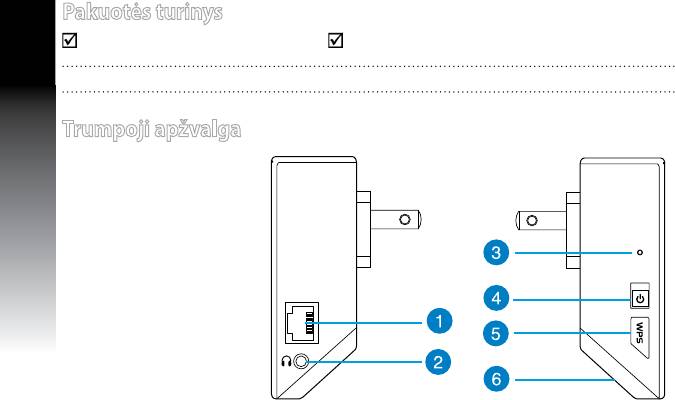
Pakuotės turinys
Lietuvių
diapazono plėtiklis Darbui vadovas
PASTABA: jei kuri nors pakuotės dalis pažeista arba jos nėra, susisiekite su savo pardavėju.
Trumpoji apžvalga
1) Ethernet prievadas
2) Garso jungtis
3)
Paleidimo iš naujo
mygtukas
4) Maitinimo įjungimo /
išjungimo mygtukas
5) WPS mygtukas
6) Naktinis apšvietimas
Lietuvių
2.4G 5G
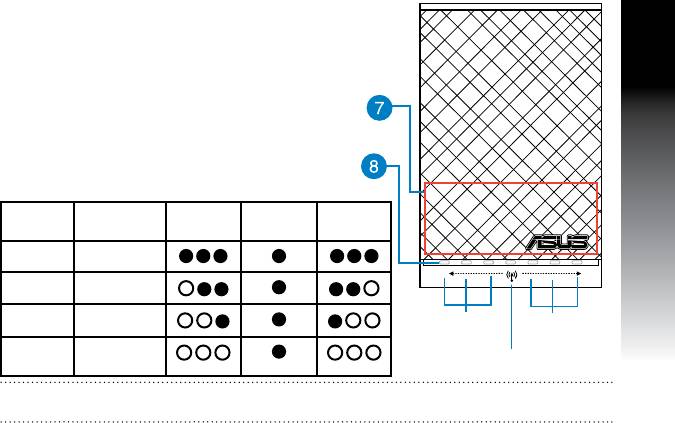
7) Jutiklinis valdiklis
Palieskite pažymėtą vietą, kad įjungtumėte /
išjungtumėte lemputes.
8) Šviesos diodo indikatorius
• Sistemos indikatorius: kai diapazono plėtiklis
prijungtas prie maitinimo, užsidega sistemos
indikatorius, o kai prijungtas eterneto ar garso laidas
– mirksi.
• 2,4 GHz ir 5 GHz signalo indikatoriai: Lemputės
nurodo 2,4 GHz ir 5 GHz ryšio signalo stiprumas nuo
diapazono plėtiklio iki maršrutizatoriaus.
Veikimas 2,4 GHz Sistemos
5 GHz
indikatorius
3 lemputės Puikus
2 lemputės Geras
1 lemputė Silpnas
2,4 GHz
5GHz signalo
signalo
indikatoriai
indikatoriai
Lemputė
Nėra ryšio
nedega
Sistemos indikatorius
PASTABA: jei maršrutizatorius nepalaiko 5 GHz dažnių juostos ar 5 GHz signalas yra silpnas, užsidegs 2,4
GHz signalo indikatoriai.
Diapazono plėtiklio nustatymas
Lietuvių
Diapazono plėtiklio įjungimas
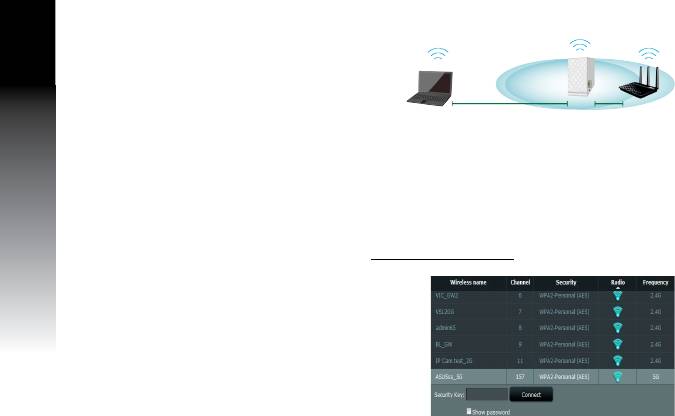
1. Pastatykite diapazono plėtiklį šalia savo
maršrutizatoriaus.
2. Įkiškite diapazono plėtiklį į sieninį lizdą, palaukite vieną
minutę, kol sistemos indikatarius sumirksės su kartus ir
pradės šviesti mėlyna spalva.
Prisijungimas prie tinklo
Pasirinkite vieną iš toliau nurodytų būdų diapazono plėtikliui prijungti.
A parinktis: Prijungimas naudojant GUI (granę naudotojo sąsają)
1. Naudodami kompiuterį / knygiškąjįį kompiuterį / planšetę raskite
ASUS_RPN53/ASUS_RPN53_5G
(dviejų dažnio juostų SSID) belaidį tinklą ir prijunkite prie jo.
2. Paleiskite tinklo naršyklę ir adreso juostoje įveskite
http://repeater.asus.com, kad pasiektumėte
diapazono plėtiklį.
3. Įveskite numatytąjį prisijungimo vardą ir slaptažodį – admin
/ admin.
4. Laikykitės toliau nurodytų Sparčiojo įdiegimo sąrankos
veiksmų, kad nustatytumėte diapazono plėtiklį.
• Pasirinkite „Wi-Fi“ tinklą, kurį norite išplėsti, ir įveskite jo
saugos slaptažodį.
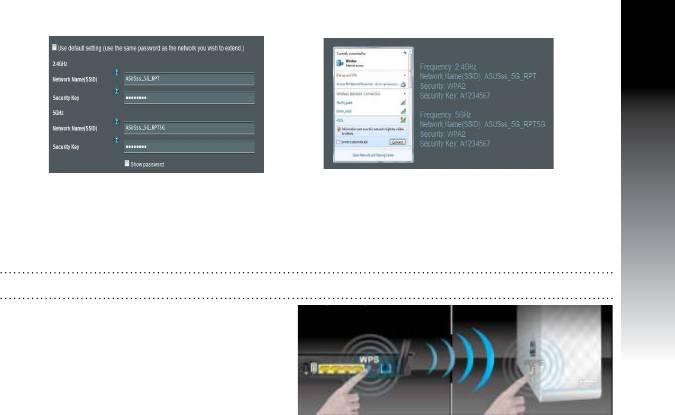
• Įveskite naujojo plėtiklio tinklo
• Prijunkite belaidžius įrenginius prie
pavadinimą.
naujojo plėtiklio tinklo.
Lietuvių
B parinktis: WPS (apsaugota „Wi-Fi“ sąranka)
1. Diapazono plėtiklio šone ilgiau negu dvi sekundes spauskite WPS mygtuką, kol pradės mirksėti
sistemos indikatorius.
2. Per dvi minutes paspauskite WPS mygtuką maršrutizatoriuje.
PASTABA: WPS mygtuko vietą rasite maršrutizatoriaus vadove.
3. Patikrinkite, ar diapazono plėtiklio sistemos
indikatorius pradeda nepertraukiamai šviesti
mėlyna spalva, tai parodo, kad tinklo plėtiklis
sėkmingai prijungtas prie belaidžio tinklo.
Diapazono plėtiklio belaidžio tinklo pavadinimas
(SSID) pasikeis į esamo „Wi-Fi“ tinklo pavadinimą,
su pabaiga _RPT arba _RPT5G. Pavyzdžiui:
Esamo „Wi-Fi“ tinklo pavadinimas: esamo tinklo pavadinimas
Naujo plėtiklio 2,4 GHz tinklo pavadinimas: esamo tinklo pavadinimas_RPT
Lietuvių
Naujo plėtiklio 5GHz tinklo pavadinimas: esamo tinklo pavadinimas_RPT5G
Kad prie plėtiklio tinklo prijungtumėte papildomą „Wi-Fi“ įrenginį, naudokite tokį patį tinklo slaptažodį,
kaip ir turimo belaidžio maršrutizatoriaus.
Diapazono plėtiklio perkėlimas
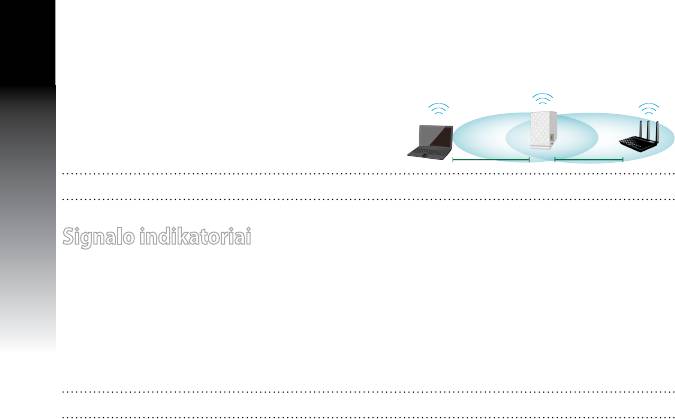
Kai ryšys sukurtas, padėkite diapazono plėtiklį tarp
maršrutizatoriaus ir belaidžio įrenginio, kad veikimas būtų
geriausias.
PASTABA: kad veikimas būtų geriausias, patikrinkite, ar užsidega mažiausiai du signalo indikatoriai.
Signalo indikatoriai
• Kad veikimas būtų geriausias, diapazono plėtiklį padėkite tarp maršrutizatoriaus ir belaidžio įrenginio.
• 2,4 GHz ir 5 GHz signalo indikatoriai nurodo ryšio nuo diapazono plėtiklio iki maršrutizatoriaus
stiprumą. Žr. informaciją apie LED indikatorius skyriuje Sparčioji peržiūra.
• Jei maršrutizatorius nepalaiko 5 GHz dažnių juostos ar 5 GHz signalas yra silpnas, užsidegs 2,4 GHz
signalo indikatoriai.
• Jei neužsidega joks 2,4 GHz signalo indikatorius, dar kartą atlikite tinklo paiešką pagal
A parinktį arba
įsitikinkite, kad maršrutizatorius palaiko WPS pagal B parinktį.
PASTABA: 2,4 GHz ir 5 GHz signalo indikatoriai gali užsidegti asimetriškai.

Belaidis medijos atkūrimas
Diapazono plėtiklis palaiko belaidį medijos atkūrimą, todėl galėsite srautiniu siuntimu klausytis muzikos
tinkle ir leisti ją per įrenginio garso jungtį. Programėle „ASUS AiPlayer“ galite valdyti srautinį muzikos
siuntimu naudodami mobiliojo įrenginio diapazono plėtiklį. Ieškokite „RP-N53“ arba „AiPlayer“ „Google
Play“ ar „App Store“ ir atsisiųskite programėlę į savo mobilųjį įrenginį.
Lietuvių
PASTABOS:
• „AiPlayer“ palaiko mp3, wav., ac ir acc failus.
• Į 3,5 mm stereogarso jungtį galite įkišti ausines, galingą garsiakalbį arba stereosistemą.

Trikčių šalinimas
1 kl.1: Negaliu pasiekti internetinės granės sąsajos ir
kongūruoti belaidžio maršruto parinktuvo parametrų.
Lietuvių
• Uždarykite visas veikiančias saityno naršykles ir vėl paleiskite.
• Atlikite šiuos veiksmus sukongūruoti kompiuterį nustatymus pagal savo
operacinę sistemą.
Windows 7
A. Jei įjungtas tarpinis serveris, jį išjunkite.
1. Spustelėkite Start (Pradėti) > Internet Explorer, kad paleistumėte saityno naršyklę.
2. Spustelėkite Tools (Įrankiai) > Internet options (Interneto Parinktys) >
skirtuką Connections (Ryšiai) > LAN settings (LAN parametrai).
3. Būdami vietinio tinklo (LAN) parametrų ekrane, nuimkite žymelę nuo
Use
a proxy server for your LAN (Naudoti tarpinį serverį savo LAN).
4. Tai padarę spustelėkite
OK (Gerai).
B. TCP/IP parametrus nustatykite taip, kad IP adresas būtų gaunamas automatiškai.
1. Spustelėkite Start (Pradėti) > Control Panel (Valdymo skydas) >
Network and Internet (Tinklas ir Internetas) > Network and Sharing
Center (Tinklas ir bendrinimo centras) > Manage network connections
(Tvarkyti tinklo ryšius).
2. Pasirinkite Internet Protocol Version 4 (TCP/IPv4) (4 interneto
protokolo versija) (TCP/IPv4)
, tada spustelėkite Properties (Ypatybės).
3. Pažymėkite
Obtain an IP address automatically (Gauti IP adresas
automatiškai).
4. Tai padarę spustelėkite
OK (Gerai).

Mac 10.5.8
A. Jei įjungtas tarpinis serveris, jį išjunkite.
1. Meniu juostoje spustelėkite
Safari > Preferences...
(Parinktys...) > skirtuką Advanced (Papildomos).
2. Laukelyje
Proxies (įgaliotosios programos) spustelėkite
Change Settings... (keisti nuostatas…).
Lietuvių
3. Protokolų sąraše nuimkite žymelę nuo
FTP Proxy (FTP tarpinis
serveris) ir Web Proxy (HTTPS) (Saityno tarpinis serveris
(HTTPS)).
B.
TCP/IP parametrus nustatykite taip, kad IP adresas būtų gaunamas
automatiškai
.
1. Spustelėkite „Apple“ piktogramą
> System Preferences
(Sistemos parinktys) > Network (Tinklas).
2. Pasirinkite
Ethernet (Eternetas), tada lauke Congure
(Sąranka) pasirinkite Using DHCP (Naudojant DHCP).
3. Tai padarę spustelėkite
Apply (Taikyti).
K2: Kodėl neužsidega diapazono plėtiklio 5 GHz signalo indikatorius?
• Patikrinkite, ar maršrutizatorius palaiko 5 GHz dažnių juostą. Jei maršrutizatorius yra vienos dažnių
juostos, diapazono plėtiklio 5 GHz signalo indikatorius neužsidegs ir įrenginys veiks tik 2,4 GHz
dažnių juosta.
K3 Mano maršrutizatoriaus saugos protokolas yra WEP, o plėtiklyje įvedžiau
klaidingą slaptą fazę ar saugos raktą. Dabar nebegaliu pasiekti plėtiklio. Ką
Lietuvių
daryti?
• Diapazono plėtiklis negali patikrinti, ar WEP slapta frazė yra teisinga, ar ne. Jei įvedėte klaidingą slaptą
frazę, belaidis įrenginys iš diapazono plėtiklio negali gauti tinkamo IP adreso. Atkurkite diapazono
plėtiklio gamyklinius nustatymus, kad vėl gautumėte IP adresą.
K4: Kodėl neveikia jutiklinis valdiklis?
• Patikrinkite, ar tinkamai liečiate jutiklinę sritį. Jutiklinės srities vietą rasite skyriuje Sparčioji peržiūra.
Gamintojas ASUSTeK Computer Inc.
Tel: +886-2-2894-3447
Address: No. 150, LI-TE RD., PEITOU, TAIPEI 112, TAIWAN
Paskirtasis atstovas
ASUS Computer GmbH
Europoje
Address: HARKORT STR. 21-23, 40880 RATINGEN, GERMANY
Paskirtieji
BOGAZICI BIL GISAYAR SAN. VE TIC. A.S.
platintojai Turkijoje
Tel: +90 212 3311000
Address: AYAZAGA MAH. KEMERBURGAZ CAD. NO.10 AYAZAGA/ISTANBUL
CIZGI Elektronik San. Tic. Ltd. Sti.
Tel: +90 212 3567070Address: CEMAL SURURI CD. HALIM MERIC IS MERKEZI
No: 15/C D:5-6 34394 MECIDIYEKOY/ ISTANBUL
EEE Yönetmeliğine Uygundur.

Zawartość opakowania
wzmacniacz zasięgu Instrukcja szybkiego uruchomienia
UWAGA: W przypadku uszkodzenia lub braku któregoś z elementów skontaktuj się ze sprzedawcą.
Polski
Szybki przegląd
1) Port Ethernet
2) Gniazdo audio
3) Przycisk Reset
4) Włącznik/wyłącznik
zasilania
5) Przycisk WPS
6) Podświetlenie nocne
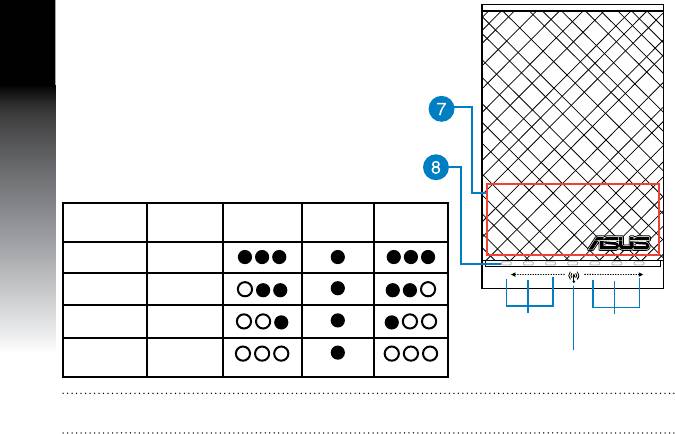
Polski
2.4G 5G
7) Kontroler dotykowy
Dotknij zaznaczony obszar w celu włączenia/
wyłączenia podświetlenia.
8) Wskaźnik LED
• Wskaźnik systemu: Wskaźnik systemu świeci
po włączeniu wzmacniacza zasięgu i miga po
podłączeniu kabla Ethernet lub audio.
• Wskaźniki sygnału 2,4 GHz i 5 GHz: Świecące się
diody wskazują siłę sygnału połączenia w paśmie
2,4 GHz i 5 GHz ze wzmacniacza zasięgu do routera.
Wydajność 2,4 GHz Wskaźnik
5 GHz
systemu
3 diody Doskonała
2 diody Dobra
1 dioda Słaba
Wskaźniki
Wskaźniki
sygnału
sygnału 5GHz
2,4 GHz
Żadna dioda
Brak
się nie świeci
połączenia
Wskaźnik systemu
UWAGA: Jeśli router nie obsługuje pasma 5 GHz lub sygnał w paśmie 5 GHz jest słaby, świecić się będą
tylko wskaźniki sygnału 2,4 GHz.
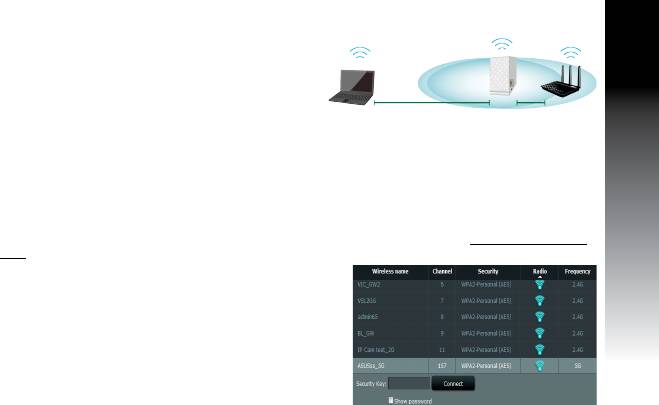
Konguracja wzmacniacza zasięgu
Włączanie wzmacniacza zasięgu
1. Umieść wzmacniacz zasięgu w pobliżu routera.
2. Podłącz wzmacniacz zasięgu do gniazda elektrycznego,
odczekaj jedną minutę, aż wskaźnik systemu zamiga dwa
Polski
razy, po czym zacznie świecić stale na niebiesko.
Łączenie z siecią
Wzmacniacz zasięgu należy połączyć z siecią za pomocą jednej z poniższych metod.
Metoda A: Łączenie za pomocą gracznego interfejsu użytkownika
1. Za pomocą komputera/komputera notebook/tabletu PC znajdź sieć bezprzewodową
ASUS_RPN53/
ASUS_RPN53_5G (identykator SSID w podwójnym paśmie) i nawiąż z nią połączenie.
2. Uruchom przeglądarkę sieci Web, a następnie w pasku adresu wprowadź pozycję
http://repeater.asus.
com w celu uzyskania dostępu do wzmacniacza zasięgu.
3. Wprowadź domyślną nazwę logowania i hasło, którymi są
admin/admin.
4. Wykonaj poniższe kroki procedury Quick Install Setup
(Szybka konguracja instalacji) w celu skongurowania
wzmacniacza zasięgu:
• Wybierz sieć Wi-Fi, której zasięg chcesz zwiększyć i
wprowadź jej hasło zabezpieczające.

• Wprowadź nazwę nowej sieci
• Połącz urządzenia bezprzewodowe z
wzmacniacza.
nową siecią wzmacniacza.
Polski
Metoda B: Za pomocą konguracji WPS (Wi-Fi Protected Setup)
1. Naciśnij przycisk WPS z boku wzmacniacza zasięgu i przytrzymaj go przez ponad dwie sekundy, aż
zacznie migać wskaźnik systemu.
2. W ciągu dwóch minut naciśnij przycisk WPS na routerze.
UWAGA: Informacje na temat lokalizacji przycisku WPS na routerze można znaleźć w dołączonym do
niego podręczniku użytkownika.
3. Sprawdź, czy wskaźnik systemu wzmacniacza
zasięgu zaczął świecić stale na niebiesko, co
oznacza pomyślne połączenie wzmacniacza
zasięgu z siecią bezprzewodową. Nazwa
(identykator SSID) sieci bezprzewodowej
wzmacniacza zasięgu zostanie zmieniona na
istniejącą nazwę sieci Wi-Fi z końcówką _RPT lub
_RPT5G. Na przykład:
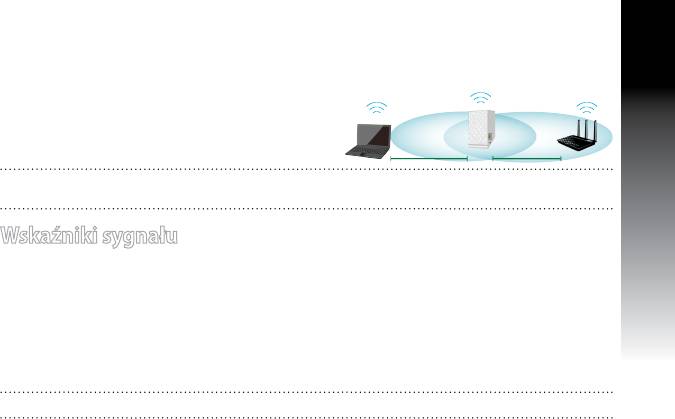
Istniejąca nazwa sieci Wi-Fi: istniejąca NazwaSieci
Nowa nazwa sieci wzmacniacza 2,4 GHz: istniejąca NazwaSieci_RPT
Nowa nazwa sieci wzmacniacza 5 GHz: istniejąca NazwaSieci_RPT5G
W celu połączenia dodatkowego urządzenia Wi-Fi z siecią wzmacniacza należy wprowadzić hasło
sieciowe obecnego routera bezprzewodowego.
Przemieszczanie wzmacniacza zasięgu
Polski
Po nawiązaniu połączenia, wzmacniacz zasięgu
należy umieścić między routerem a urządzeniem
bezprzewodowym w celu uzyskania wyższej wydajności.
UWAGA: W celu uzyskania najwyższej wydajności połączenia należy upewnić się, że świecą się co
najmniej dwa wskaźniki sygnału.
Wskaźniki sygnału
• W celu uzyskania najwyższej wydajności wzmacniacz zasięgu należy umieścić między routerem a
urządzeniem bezprzewodowym.
• Wskaźniki sygnału 2,4 GHz i 5 GHz określają wydajność połączenia ze wzmacniacza zasięgu do routera.
Informacje na temat wskaźników LED można znaleźć w części Szybki przegląd.
• Jeśli router nie obsługuje pasma 5 GHz lub sygnał w tym paśmie jest słaby, świecić się będą tylko
wskaźniki sygnału 2,4 GHz.
• Jeśli nie zaświeci się żaden ze wskaźników sygnału 2,4 GHz, należy ponownie wyszukać sieć zgodnie z
pozycją Metoda A lub sprawdzić, czy router obsługuje kongurację WPS opisaną w pozycji Metoda B.
UWAGA: Wskaźniki sygnału 2,4 GHz i 5 GHz mogą świecić się niesymetrycznie.

Bezprzewodowe odtwarzanie multimediów
Wzmacniacz zasięgu obsługuje bezprzewodowe odtwarzanie multimediów, w ramach którego można
przesyłać strumieniowo i odtwarzać muzykę dostępną w sieci przez gniazdo audio wzmacniacza.
Polski
Przesyłaniem strumieniowym muzyki z urządzenia przenośnego przez wzmacniacz sygnału można
sterować za pomocą aplikacji ASUS AiPlayer. Wyszukaj „RP-N53” lub „AiPlayer” w sklepie Google Play lub
App Store i pobierz aplikację na urządzenie przenośne.
UWAGI:
• Aplikacja AiPlayer obsługuje pliki w formacie mp3, wav, ac i acc.
• Do gniazda audio stereo 3,5 mm można podłączyć słuchawki, głośnik z zasilaniem lub zestaw stereo.

Wykrywanie i usuwanie usterek
Pytanie1: Nie mogę uzyskać dostępu do sieciowego interfejsu
gracznego (Web GUI) w celu skongurowania
ustawień routera bezprzewodowego.
• Zamknąć wszystkie działające przeglądarki sieciowe i uruchomić
Polski
ponownie.
• Wykonać poniższe czynności w celu skongurowania ustawień komputera
zależnie od jego systemu operacyjnego.
Windows 7
A. Wyłączyć serwer proxy jeżeli jest włączony
1. Kliknij przycisk
Start > Internet Explorer w celu uruchomienia przeglądarki
internetowej.
2. Kliknij przycisk
Tools (Narzędzia) > Internet options (Opcje internetowe) >
zakładkę Connections (Połączenia) > LAN settings (Ustawienia sieci LAN).
3. Na ekranie Local Area Network (LAN) Settings (Ustawienia sieci lokalnej (LAN)) odznacz
opcję Use a proxy server for your LAN (Użyj serwera proxy dla sieci LAN).
4. Po zakończeniu kliknij przycisk OK.
B. Skongurować ustawienia TCP/IP do automatycznego uzyskiwania adresu IP.
1. Kliknij przycisk
Start > Control Panel (Panel Sterowania) > Network and Internet
(Sieć i Internet) > Network and Sharing Center (Centrum sieci i udostępniania)
> Manage network connections (Zarządzaj połączeniami sieciowymi).
2. Zaznacz opcję Internet Protocol Version 4 (TCP/IPv4) (Protokół internetowy w
wersji 4 (TCP/IPv4)), a następnie kliknij przycisk Properties (Właściwości).
3. Zaznacz opcję Obtain an IP address automatically (Uzyskaj adres IP
automatycznie).
4. Po zakończeniu kliknij przycisk OK.

Mac 10.5.8
A. Wyłączyć serwer proxy jeżeli jest włączony.
Polski
1. W pasku menu, kliknij polecenie
Safari > Preferences...
(Preferencje...) > zakładkę Advanced (Zaawansowane).
2. Kliknij przycisk
Change Settings... (Zmień ustawienia...) w polu
Proxies (Proxy).
3. Na liście protokołów usuń zaznaczenie
FTP Proxy (Proxy FTP) i Web
Proxy (HTTPS) (Proxy www (HTTPS)).
4. Po zakończeniu kliknij przycisk
OK.
B. Skongurować ustawienia TCP/IP do automatycznego
uzyskiwania adresu IP.
1. Kliknij ikonę Apple
> System Preferences (Preferencje
systemowe) > Network (Sieć).
2. Wybierz opcję
Ethernet i wybierz
Using DHCP (używając DHCP)
w polu Congure (Konguruj).
3. Po zakończeniu kliknij przycisk
Apply(Zastosuj).
P2: Dlaczego nie świeci się wskaźnik sygnału 5 GHz
na wzmacniaczu zasięgu?
• Sprawdź ,czy router obsługuje pasmo 5 GHz. Jeśli router jest jednopasmowy, wskaźnik sygnału 5 GHz
na wzmacniaczu zasięgu nie będzie się świecił; wzmacniacz będzie działał tylko w paśmie 2,4 GHz.

P3: Wprowadzono nieprawidłowe hasło lub klucz zabezpieczeń w ustawieniach
wzmacniacza (router korzysta z zabezpieczenia WEP). Nie można teraz uzyskać
dostępu do wzmacniacza. Co należy zrobić?
• Wzmacniacz zasięgu nie może sprawdzić, czy hasło WEP jest prawidłowe. Po wprowadzeniu
niewłaściwego hasła urządzenie bezprzewodowe nie będzie mogło uzyskać prawidłowego adresu IP
ze wzmacniacza zasięgu. Należy przywrócić domyślne ustawienia fabryczne wzmacniacza zasięgu w
celu przywrócenia adresu IP.
Polski
P4: Dlaczego kontroler dotykowy nie działa?
• Upewnij się, że obszar jest dotykany w odpowiedni sposób. Informacje na temat lokalizacji obszaru
dotykowego można znaleźć w części Szybki przegląd.
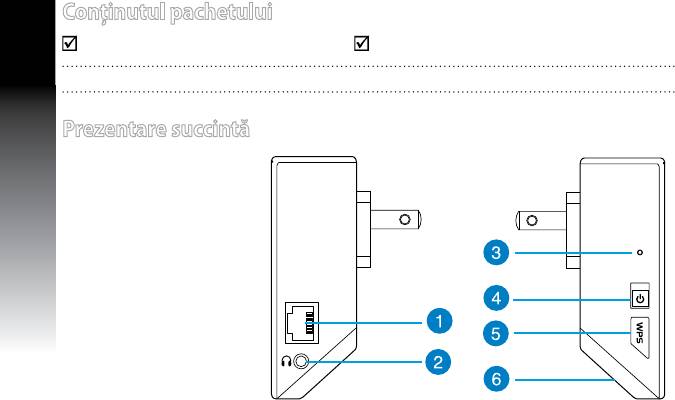
Conţinutul pachetului
Română
Dispozitiv de extindere a ariei Ghid rapid de pornire
NOTĂ: Dacă oricare dintre articole este deteriorat sau lipseşte, contactaţi furnizorul.
Prezentare succintă
1) Port Ethernet
2) Port audio
3) Buton resetare
4) Buton de pornire/
oprire
5) Buton WPS
6) Lampă de noapte
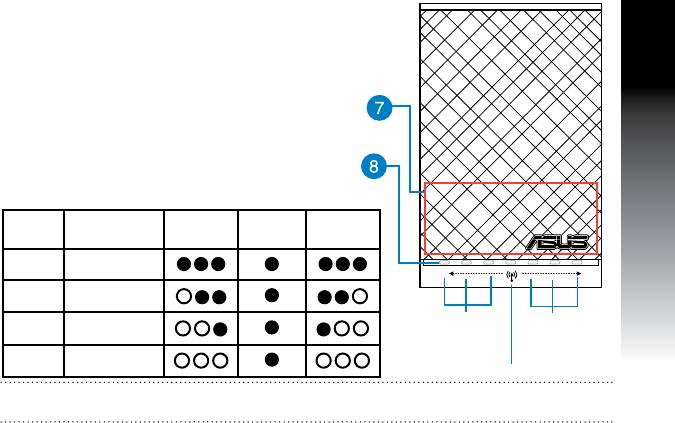
Română
2.4G 5G
7) Controler tactil
Atingeţi zona marcată pentru a activa/dezactiva
luminile.
8) Indicator LED
• Indicator de sistem: Indicatorul de sistem se aprinde
când dispozitivul de extindere a ariei de acoperire
este alimentat şi clipeşte când este conectat cablul
Ethernet sau cablul audio.
• Indicatori pentru semnalul benzii de 2,4 GHz şi al
benzii de 5 GHz: Luminile indică puterea semnalului
conexiunii în banda de 2,4 GHz şi respectiv în banda
de 5 GHz, de la dispozitivul de extindere a ariei de
acoperire la ruter.
Performanţă 2,4 GHz -Indicator
5 GHz
de sistem
3 lumini Excelentă
2 lumini Bună
Indicatori pentru
Indicatori pentru
1 lumină Slabă
semnalul benzii
semnalul benzii
de 2,4 GHz
de 5 GHz
Stins Lipsă conexiune
Indicator de sistem
NOTĂ: Dacă ruterul nu acceptă banda de 5 GHz sau are un semnal slab în banda de 5 GHz, se vor
aprinde numai indicatorii pentru semnalul benzii de 2,4 GHz.

Congurarea dispozitivului de extindere a ariei de acoperire
Română
Pornirea dispozitivului de extindere a ariei de
acoperire
1. Aşezaţi dispozitivul de extindere a ariei de acoperire în
apropierea ruterului.
2. Conectaţi dispozitivul de extindere a ariei de acoperire
la o priză de perete şi aşteptaţi un minut pentru ca indicatorul sistemului să clipească de două ori şi să
devină albastru constant.
Conectarea la o reţea
Selectaţi una din următoarele modalităţi de a conecta dispozitivul de extindere a ariei de acoperire la o
reţea.
Opţiunea A: Conectarea prin interfaţa de utilizare
1. Utilizaţi un computer, un notebook sau un dispozitiv tablet PC pentru a găsi reţeaua dispozitivului
ASUS_RPN53/ASUS_RPN53_5G (SSID-ul cu bandă duală) şi pentru a vă conecta la aceasta.
2. Lansaţi un browser web şi introduceţi textul
http://repeater.
asus.com în bara de adresă pentru a accesa dispozitivul de
extindere a ariei de acoperire.
3. Introduceţi numele de conectare şi parola implicite, care sunt
ambele admin.
4. Urmaţi paşii din secţiunea de congurare şi instalare
rapidă de mai jos pentru a vă congura dispozitivul de
extindere a ariei de acoperire.
• Selectaţi reţeaua Wi-Fi pentru care doriţi să extindeţi aria de
acoperire şi introduceţi parola de securitate a acesteia.
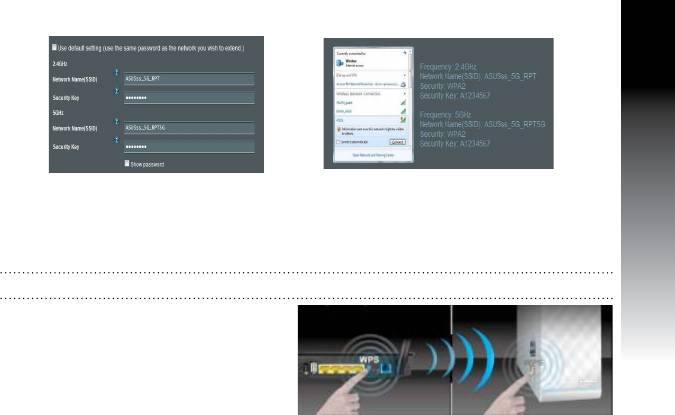
• Introduceţi un nume pentru noua reţea cu
• Conectaţi dispozitivul wireless la dispozitivul
dispozitiv de extindere a ariei de acoperire.
de extindere a ariei de acoperire.
Română
Opţiunea B: Utilizarea funcţiei WPS (Wi-Fi Protected Setup – Congurare protejată Wi-Fi)
1. Apăsaţi butonul WPS de pe partea laterală a dispozitivului de extindere a ariei de acoperire pentru mai
mult de două secunde, până când indicatorul de sistem începe să clipească.
2. Apăsaţi butonul WPS de pe ruter în decurs de două minute.
NOTĂ: Consultaţi manualul de utilizare al ruterului pentru localizarea butonului WPS.
3. Vericaţi dacă indicatorul LED al dispozitivului
de extindere a ariei de acoperire devine albastru
constant, ceea ce indică faptul că dispozitivul
de extindere a ariei de acoperire s-a conectat
cu succes la reţeaua wireless. Numele reţelei cu
dispozitiv de extindere a ariei de acoperire (SSID)
se va modica la numele reţelei Wi-Fi existente,
la care se adaugă terminaţia _RPT sau _RPT5G. Exemplu:
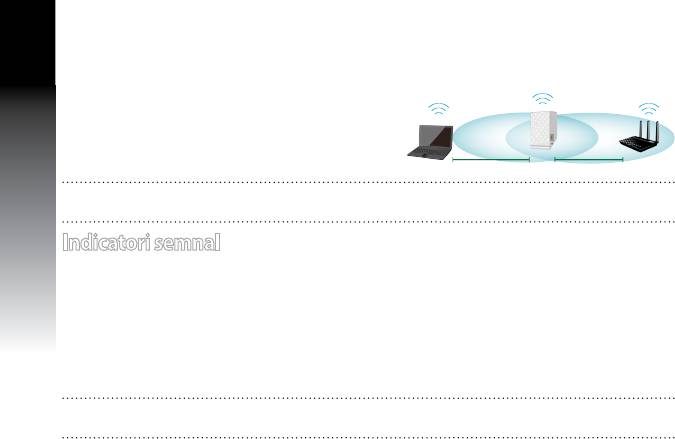
Nume reţea Wi-Fi existentă: nume reţea existentă
Nume pentru reţeaua nouă, în bandă de 2,4 GHz, cu dispozitiv de extindere a ariei de acoperire nume reţea
existentă_RPT
Română
Nume pentru reţeaua nouă, în bandă de 5GHz, cu dispozitiv de extindere a ariei de acoperire nume reţea
existentă_RPT5G
Pentru a conecta încă un dispozitiv Wi-Fi la reţeaua cu dispozitiv de extindere a ariei de acoperire, folosiţi aceeaşi
parolă de reţea ca cea pentru ruterul wireless existent.
Mutaţi dispozitivul de extindere a ariei de
acoperire
După nalizarea conexiunii, aşezaţi dispozitivul de extindere
a ariei de acoperire între ruter şi dispozitivul wireless pentru a
benecia de cele mai bune performanţe.
NOTĂ: Pentru a benecia de cele mai bune performanţe din partea conexiunii, asiguraţi-vă că sunt aprinşi cel
puţin doi indicatori de semnal.
Indicatori semnal
• Pentru a benecia de cele mai bune performanţe, aşezaţi dispozitivul de extindere a ariei de acoperire între
ruter şi dispozitivul wireless.
• Luminile aferente semnalului conexiunii în banda de 2,4 GHz şi respectiv în banda de 5 GHz indică
performanţa conexiunii de la dispozitivul de extindere a ariei de acoperire la ruter. Consultaţi informaţii
despre indicatorii LED în secţiunea Prezentare succintă.
• Dacă ruterul nu acceptă banda de 5 GHz sau are un semnal slab în banda de 5 GHz, se vor aprinde numai
indicatorii pentru semnalul benzii de 2,4 GHz.
• Dacă nu se aprinde niciun indicator de semnal pentru banda de 2,4 GHz, căutaţi din nou reţeaua în
Opţiunea
A sau asiguraţi-vă că ruterul acceptă funcţionalitatea WPS în Opţiunea B.
NOTĂ: Este posibil ca indicatorii de semnal pentru benzile de frecvenţă de 2,4 GHz şi de 5 GHz să nu se aprindă
simetric.

Redare media în reţeaua wireless
Dispozitivul de extindere a razei de acoperire acceptă redarea conţinuturilor media în reţeaua wireless,
ceea ce vă permite să redaţi în ux muzica preferată, prin intermediul portului audio al acestui dispozitiv.
Puteţi utiliza aplicaţia AiPlayer de la ASUS pentru a controla redarea în ux a muzicii prin intermediul dis-
pozitivului dvs. mobil. Căutaţi „RP-N53” sau „AiPlayer” în Google Play sau App Store şi descărcaţi aplicaţia
pe dispozitivul mobil.
Română
NOTE:
• AiPlayer acceptă formatele de şiere mp3, wav., ac şi acc.
• Puteţi introduce un set de căşti, un difuzor alimentat sau un sistem stereo în mufa audio stereo de 3,5
mm.
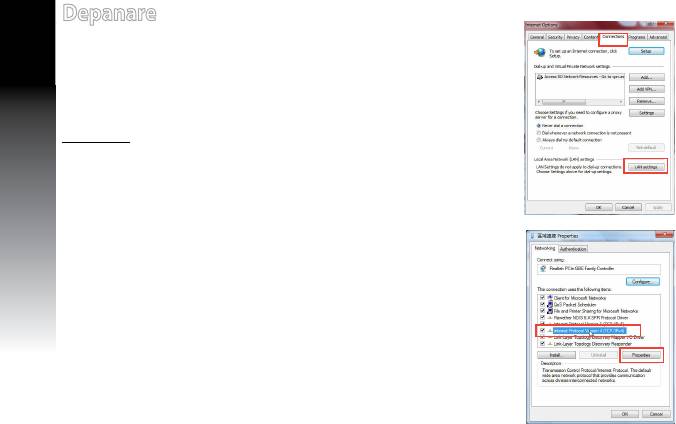
Depanare
Română
Î1: Nu pot accesa interfaţa gracă cu utilizatorul prin
Web pentru congurarea setărilor ruterului fără r.
• Închideţi toate paginile de browser Web şi lansaţi din nou.
• Urmaţi paşii de mai jos pentru a congura setările computerului dvs. pe
baza sistemului de operare.
Windows 7
A. Dezactivaţi serverul proxy, dacă este activat.
1. Faceţi clic pe
Start > Internet Explorer pentru a lansa browserul web.
2. Faceţi clic pe Tools (Instrumente) > Internet options (Opţiuni Internet)
> la Connections (Conexiuni) > LAN settings (Setări LAN).
3. Din ecranul Local Area Network (LAN) Settings (Setări pentru reţeaua
locală (LAN)), debifaţi opţiunea Use a proxy server for your LAN
(Utilizare server proxy pentru reţeaua locală).
4. Faceţi clic pe OK când aţi terminat.
B. Conguraţi setările TCP/IP pentru obţinerea automată a unei adrese IP.
1. Faceţi clic pe Start > Control Panel (Panou de control) > Network and
Internet (Reţea şi Internet) > Network and Sharing Center (Centru de reţea
şi partajare) > Manage network connections (Gestionare conexiuni reţea).
2. Selectaţi Internet Protocol Version 4 (TCP/IPv4) (Protocol Internet
versiunea 4 (TCP/IPv4)), apoi faceţi clic pe Properties (Proprietăţi).
3. Bifaţi Obtain an IP address automatically (Se obţine automat o adresă IP).
4. Faceţi clic pe OK când aţi terminat.

Mac 10.5.8
A. Dezactivaţi serverul proxy, dacă este activat.
1. De pe bara de meniu, faceţi clic pe
Safari > Preferences...
(Preferinţe...) > la Advanced (Complex).
2. Faceţi clic pe
Change Settings...(Modicare setări...) în
câmpul Proxies (Setări proxy).
Română
3. Din lista de protocoale, deselectaţi
FTP Proxy şi Web Proxy
(HTTPS).
4. Faceţi clic pe
OK când aţi terminat.
B. Conguraţi setările TCP/IP pentru obţinerea automată a
unei adrese IP.
1. Faceţi clic pe pictograma Măr
> System Preferences
(Preferinţe sistem) > Network (Reţea).
2. Selectaţi
Ethernet şi apoi selectaţi Using DHCP (Utilizare
DHCP) în câmpul Congure (Congurare).
3. Faceţi clic pe
Apply(Aplicare) când aţi terminat.
Î2: De ce indicatorul pentru semnalul benzii de 5 GHz nu se aprinde pe dispozitivul
de extindere a ariei de acoperire?
• Vericaţi dacă ruterul dvs. acceptă banda de frecvenţă de 5 GHz. Dacă ruterul dvs. acceptă o singură
bandă, indicatorul de semnal pentru banda de 5 GHz al dispozitivului de extindere a ariei de
acoperire nu se va aprinde, iar dispozitivul va funcţiona numai în banda de frecvenţă de 2,4 GHz.

Î3: Securitatea pentru ruterul meu este de tip WEP, iar eu am introdus o expresie de trecere sau
o cheie de securitate incorectă pentru dispozitivul de extindere a ariei de acoperire. Acum nu
Română
mai pot accesa dispozitivul de extindere a ariei de acoperire. Ce pot să fac?
• Dispozitivul de extindere a ariei de acoperire nu poate verifica dacă expresia de trecere pentru protocolul WEP este
sau nu corectă. Când introduceţi o expresie de trecere incorectă, dispozitivul dvs. wireless nu poate obţine adresa
IP corespunzătoare de la dispozitivul de extindere a ariei de acoperire. Resetaţi dispozitivul de extindere a ariei de
acoperire la valorile implicite din fabrică pentru a obţine din nou adresa IP.
Î4: De ce nu funcţionează controlerul tactil?
• Asiguraţi-vă că atingeţi corect zona tactilă. Consultaţi secţiunea Prezentare succintă pentru a vedea care este
locaţia zonei tactile.
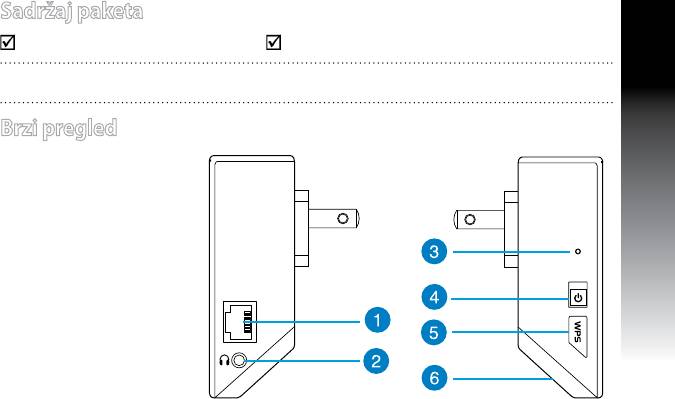
Sadržaj paketa
Proširivač raspona Vodič za brzo korišćenje
NAPOMENA: Ukoliko bilo koja od dole navedenih stavki nedostaje ili je oštećena, kontaktirajte svog
prodavca.
Srpski
Brzi pregled
1) Ethernet port
2) Audio ulaz
3) Taster za resetovanje
4) Taster za uključivanje/
isključivanje
napajanja
5) WPS taster
6) Noćno svetlo
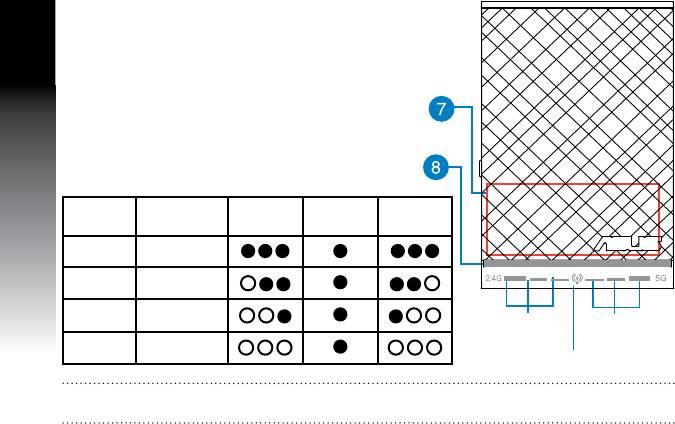
7) Kontroler na dodir
Dodirnite označeno područje i uključite/isključite
Srpski
svetla.
8) LED indikatori
• Indikator sistema: Indikator sistema se pali kada
je proširivač dometa uključen i treperi kada su
povezani mrežni ili audio kabl.
• Indikatori signala od 2.4GHz & 5GHz: Svetla ukazuju
na jačinu veze od 2.4GHz & 5GHz, od proširivača
dometa do rutera.
Rad 2.4GHz Indikator
5GHz
sistema
3 svetla Odlično
2 svetla Dobro
1 svetlo Loše
Indikatori
Indikatori
signala od
signala od
Bez svetla Bez konekcije
2.4GHz
5GHz
Indikator sistema
NAPOMENA: Ukoliko ruter ne podržava opseg od 5GHz ili ima slab signal za 5GHz , upaliće se samo
indikatori za signal od 2.4GHz.
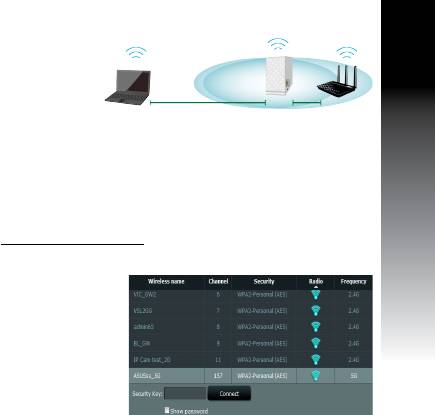
Podešavanje proširivača dometa
Uključivanje proširivača dometa
1. Postavite proširivač dometa blizu svog rutera.
2. Priključite proširivač dometa u utičnicu na zidu, sačekajte
jedan minut da indikator za sistem dva puta zatreperi
Srpski
i potom počne da svetli trajno upaljenom plavom bojom.
Povezivanje na mrežu
Odaberite jedan od sledećih načina da povežete proširivač dometa za mrežu.
Opcija A: Povezivanje preko GUI-ja (Gračkog korisničkog interfejsa)
1. Upotrebite kompjuter/laptop/tablet PC da pronađete i da se povežete na
ASUS_RPN53/ASUS_
RPN53_5G (SSID duplog opsega) bežičnu mrežu.
2. Pokrenite internet pretraživač i unesite
http://repeater.asus.com u polju za adresu da biste pristupili
proširivaču dometa.
3. Unesite podrazumevano ime i lozinku za prijavljivanje, a to
su admin/admin.
4. Pratite korake date u Quick Install Setup (Podešavanje
brze instalacije) da podesite proširivač dometa:
• Odaberite bežičnu mrežu koju želite da proširite i unesite
bezbednosnu lozinku za nju.
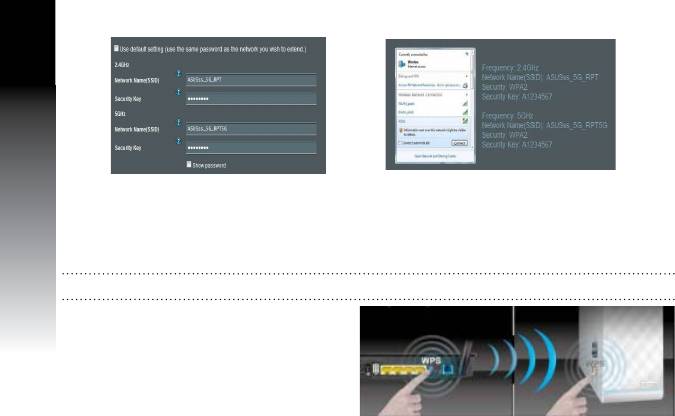
• Unesite ime za novu mrežu
• Povežite svoje bežične uređaje za novu
proširivača.
mrežu proširivača.
Srpski
Opcija B: Korišćenje WPS-a (Podešavanja zaštićene bežične mreže)
1. Pritisnite WPS taster sa strane proširivača dometa u trajanju dužem od dve sekunde, dok ne zasvetli
indikator sistema.
2. Pritisnite WPS taster na ruteru u roku od dva minuta.
NAPOMENA: Pogledajte uputstvo za korišćenje rutera za položaj WPS tastera.
3. Proverite da li indikator sistema proširivača
dometa počinje da svetli konstantnom plavom
bojom, što ukazuje na to da se proširivač dometa
uspešno povezao na bežičnu mrežu. Ime bežične
mreže proširivača dometa (SSID) promeniće se u
ime vaše postojeće bežične mreže i završavaće
se sa _RPT ili _RPT5G. Na primer:
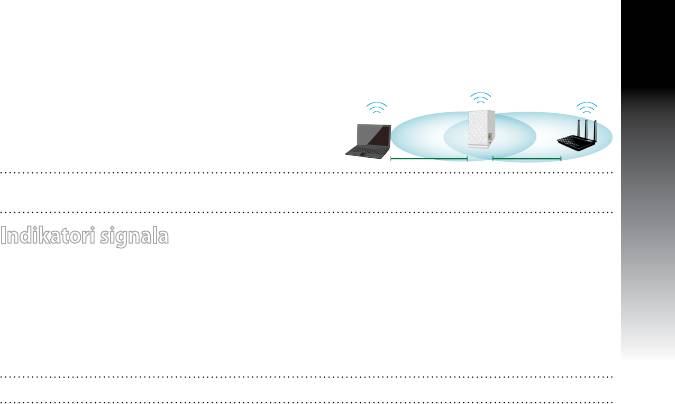
Ime postojeće bežične mreže: postojeće MrežnoIme
Ime nove mreže proširivača od 2.4GHz: postojeće ImeMreže_RPT
Ime nove mreže proširivača od 5GHz: postojeće ImeMreže_RPT5G
Da povežete dodatni bežični uređaj za mrežu vašeg proširivača, upotrebite istu mrežnu lozinku koju ste
upotrebili za svoj postojeći bežični ruter.
Srpski
Pomerite proširivač dometa
Kada je povezivanje obavljeno, postavite proširivač
dometa između rutera i bežičnog uređaja da biste dobili
najbolji učinak.
NAPOMENA: Da ostvarite najbolju moguću vezu, proverite da su najmanje dva indikatora signala
upaljena.
Indikatori signala
• Da ostvarite najbolji učinak, postavite proširivač dometa između svog rutera i bežičnog uređaja.
• Indikatori signala od 2.4GHz & 5GHz ukazuju na učinak veze od proširivača dometa do rutera.
Pogledajte indikatorske lampice u odeljku A Quick Look (Brzi pregled).
• Ukoliko ruter ne podržava ili ima slabi 5GHz signal, samo će se indikatori signala za 2.4GHz upaliti.
• Ukoliko se nijedan indikator signala za 2.4GHz ne upali, pretražite mrežu ponovo u
Option A (Opciji A)
ili proverite da vaš ruter podržava WPS u Option B (Opciji B).
NAPOMENA: Indikatori signala za 2.4GHz i 5GHz se mogu upaliti asimetrično.
Bežična medijska reprodukcija
Proširivač raspona podržava bežičnu medijsku reprodukciju, koja vam omogućava da strimujete i
reprodukujete svoju mrežnu muziku preko njegovog audio porta. Možete da koristite AiPlayer aplikaciju
Srpski
kompanije ASUS da kontrolišete muziku koja se strimuje preko proširivača raspona sa vašeg mobilnog
uređaja. Potražite “RP-N53” ili “AiPlayer” u Google Play ili App Store prodavnici i preuzmite aplikaciju na
svoj mobilni uređaj.
BELEŠKE:
• AiPlayer podržava mp3, wav., ac i acc fajlove.
• Možete da povežete slušalice, zvučnike ili stereo sistem za stereo audio port od 3.5mm.
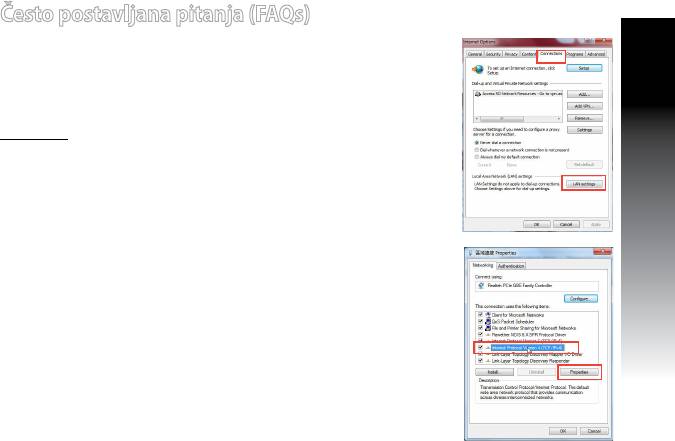
Često postavljana pitanja (FAQs)
Q1: Ne mogu da pristupim gračkom korisničkom interfejsu
na internetu kako bih kongurisao RP-N53 podešavanja.
• Zatvorite sve pokrenute internet pregledače i pokrenite ponovo.
• Pratite korake ispod da kongurišete podešavanja svog kompjutera na
osnovu njegovog operativnog sistema.
Srpski
Windows 7
A. Isključite proksi server, ukoliko je uključeno.
1. Kliknite na
Start > Internet Explorer da pokrenete internet pretraživač.
2. Kliknite na
Tools (Alati)> Internet options (Internet opcije) > tabela za
Connections (Konekcije)> LAN settings (LAN podešavanja).
3. Sa ekrana za podešavanje Local Area Network (LAN) (Lokalne mreže),
sklonite odabiranje opcije Use a proxy server for your LAN (Koristite
proksi server za svoj LAN).
4. Kliknite na
OK kada završite.
B. Podesite TCP/IP podešavanja da automatski pribave IP adresu.
1. Kliknite na
Start > Control Panel (Kontrolni panel) > Network and Inter-
net (Mreža i Internet) > Network and Sharing Center (Centar za mrežu
i deljenje) > Manage network connections (Upravljanje mrežnim
konekcijama).
2. Odaberite Internet Protocol Version 4 (TCP/IPv4) (Internet protokol
verziju 4)
, a potom kliknite na Properties (Svojstva).
3. Štiklirajte
Obtain an IP address automatically (Automatski pribavi IP
adresu).
4. Kliknite na
OK kada završite.
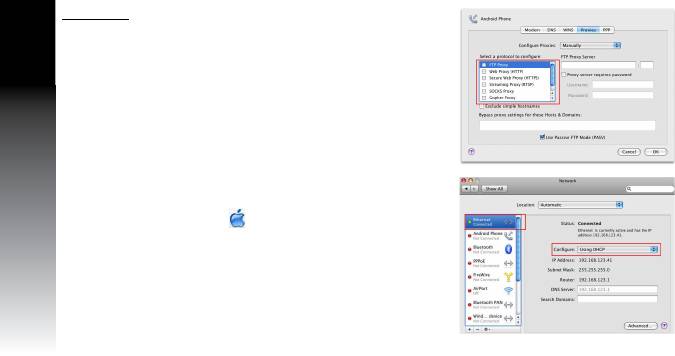
Mac 10.5.8
A. Isključite proksi server, ukoliko je uključen.
Srpski
1. Sa meni trake, kliknite na tabelu
Safari > Preferences... (Preferi-
ranja...) > Advanced tab (Napredno).
2. Kliknite na
Change Settings... (Promeni podešavanja...) u
polju Proxies (Proksi).
3. Sa spiska protokola, uklonite odabir za
FTP Proxy and Web
Proxy (HTTP) (FTP proksi i internet proksi).
4. Kliknite na
OK kada završite.
B. Podesite TCP/IP podešavanja da automatski dobijete IP
adresu.
1. Kliknite na Apple ikonicu
> System Preferences (Sisitem-
ska preferiranja) > Network (Mreža).
2. Odaberite
Ethernet i potom Using DHCP (Korišćenje DHCP-a)
u polju Congure (Konguriši).
3. Kliknite na
Apply(Primeni) kada završite.
P2: Zašto se indikator signala za 5GHz proširivača
dometa ne pali?
• Proverite da li vaš ruter podržava opseg od 5GHz. Ukoliko ruter podržava jedan opseg, indikator
signala proširivača dometa od 5GHz se neće upaliti i radi samo na opsegu od 2.4GHz.

P3: Bezbednost mog rutera je WEP i ja sam uneo pogrešnu lozinku ili bezbednosni
ključ na proširivaču. Sada više ne mogu da pristupim proširivaču. Šta mogu da
uradim?
• Proširivač dometa ne može da proveri da li je WEP lozinka tačna ili ne. Kada unesete pogrešnu
lozinku, vaš bežični uređaj ne može da dobije ispravnu IP adrsu sa proširivača dometa. Molimo vas da
resetujete proširivač dometa na fabrička podešavanja kako biste dobili IP adresu.
Srpski
P4: Zašto kontroler dodira ne radi?
• Proverite da dobro dodirujete područje. Pogledajte A Quick Look (Brzi pregled) za lokaciju područja
za dodir.
EEE Yönetmeliğine Uygundur.
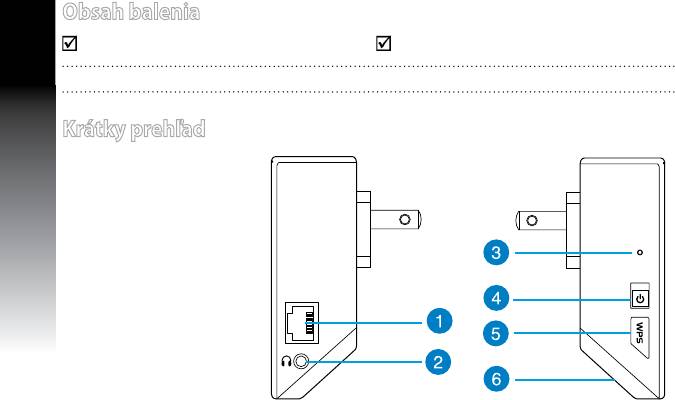
Obsah balenia
Slovensky
zariadenie na zlepšenie dosahu
Stručný návod na obsluhu
POZNÁMKA: Ak je poškodená alebo chýba ktorákoľvek položka, oznámte to svojmu predajcovi.
Krátky prehľad
1) Ethernet port
2) Audio port
3)
Tlačidlo na resetovanie
4) Hlavný vypínač
5) Tlačidlo WPS
6) Nočné svetlo
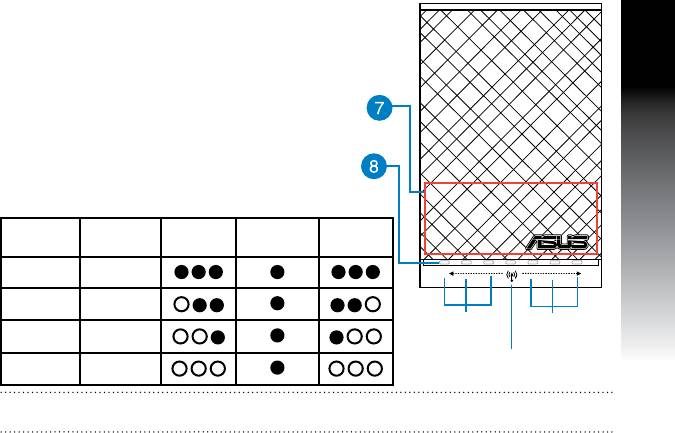
Slovensky
2.4G 5G
7) Dotykový ovládač
Dotknutím sa vyznačenej oblasti zapnete/vypnete
svetlá.
8) LED indikátor
• Systémový indikátor: Systémový indikátor sa
rozsvieti, keď je zariadenie na zlepšenie dosahu
zapnuté a bliká, keď je pripojený Ethernet kábel
alebo audio kábel.
• Indikátory signálu 2,4 GHz a 5 GHz: Indikátory
indikujú silu signálu hodnoty 2,4 GHz a 5 GHz v rámci
pripojenia medzi zariadením na zlepšenie dosahu a
smerovačom.
Výkon 2,4 GHz Systémový
5 GHz
indikátor
3 indikátory Vynikajúci
2 indikátory Dobrý
Indikátory
Indikátory
1 indikátor Slabý
signálu 2,4
signálu 5 GHz
GHz
Nesvieti Bez spojenia
Systémový indikátor
POZNÁMKA: Ak váš smerovač nepodporuje pásmo 5 GHz alebo má slabý signál 5 GHz, rozsvietia sa len
indikátory signálu 2,4 GHz.
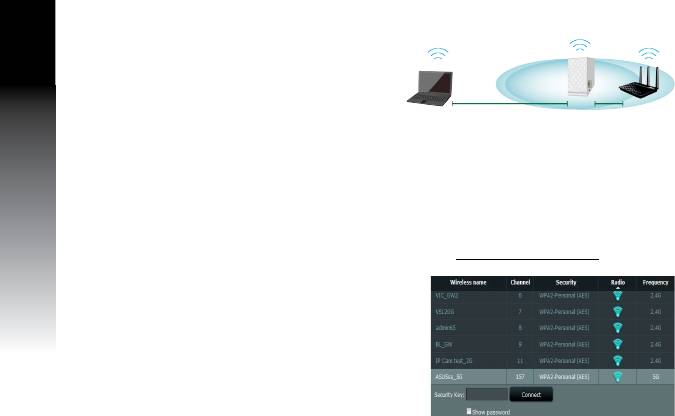
Inštalácia zariadenia na zlepšenie dosahu
Slovensky
Zapnutie zariadenia na zlepšenie dosahu
1. Zariadenie na zlepšenie dosahu umiestnite do blízkosti
smerovača.
2. Zariadenie na zlepšenie dosahu pripojte k sieťovej
zásuvke, počkajte jednu minútu, kým systémový
indikátor dvakrát blikne a začne svietiť trvalo namodro.
Pripojenie k sieti
Zvoľte jeden z nasledovných spôsobov pripojenia zariadenia na zlepšenie dosahu k sieti.
Možnosť A: Pripojenie pomocou grackého používateľského rozhrania
1. Pomocou počítača/notebooku/tabletu vyhľadajte a pripojte sa k bezdrôtovej sieti
ASUS_RPN53/
ASUS_RPN53_5G (identikátor SSID pre dvojpásmovú sieť).
2. Spusťte webový prehľadávač a do poľa na zadanie adresy zadajte
http://repeater.asus.com na prístup k
zariadeniu na zlepšenie dosahu.
3. Zadajte predvolené prihlasovacie meno a heslo, ktoré sú
admin/admin.
4. Inštaláciu zariadenia na zlepšenie dosahu vykonajte podľa
pokynov uvedených v časti Rýchla inštalácia nižšie:
• Zvoľte Wi-Fi sieť, ktorej dosah chcete zvýšiť a zadajte jej
heslo zabezpečenia.
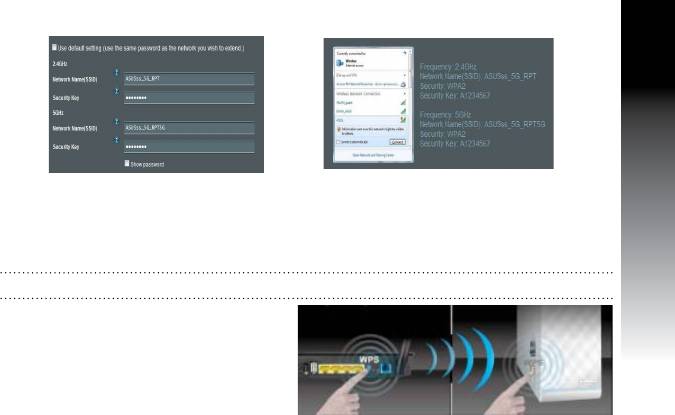
• Zadajte názov novej siete zariadenia
• Pripojte svoje bezdrôtové zariadenia k novej
na zlepšenie dosahu.
sieti zariadenia na zlepšenie dosahu.
Slovensky
Možnosť B: Používanie WPS (Nastavenie ochrany Wi-Fi)
1. Stlačte tlačidlo WPS na boku zariadenia na zlepšenie dosahu na aspoň dve sekundy, až kým nezačne
systémový indikátor blikať.
2. Do dvoch minút stlačte tlačidlo WPS na smerovači.
POZNÁMKA: Informácie o umiestnení tlačidla WPS nájdete v návode na obsluhu smerovača.
3. Skontrolujte, či systémový indikátor zariadenia
na zlepšenie dosahu začal svietiť neprerušovane
namodro, čo znamená, že zariadenie na
zlepšenie dosahu sa úspešne pripojilo k
bezdrôtovej sieti. Názov bezdrôtovej siete (SSID)
zariadenia na zlepšenie dosahu sa zmení na
názov existujúcej Wi-Fi siete a na konci bude mať
_RPT alebo _RPT5G. Napríklad:
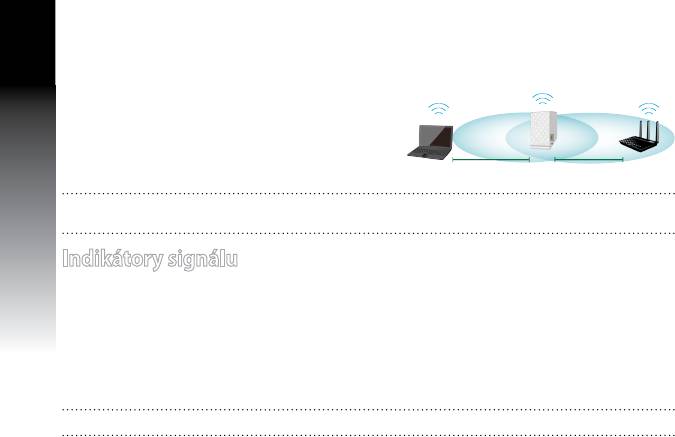
Názov existujúcej Wi-Fi siete: existing NetworkName (Názov existujúcej siete)
Názov novej 2,4 GHz siete zariadenia na zlepšenie dosahu: existing NetworkName_RPT (Názov
existujúcej siete_RPT)
Slovensky
Názov novej 5 GHz siete zariadenia na zlepšenie dosahu: existing NetworkName_RPT5G (Názov
existujúcej siete_RPT5G)
Na pripojenie ďalšieho Wi-Fi zariadenia k sieti vášho zariadenia na zlepšenie dosahu použite rovnaké
heslo pre sieť ako v prípade vášho existujúceho smerovača
bezdrôtovej siete.
Presunutie zariadenia na zlepšenie dosahu
Po dokončení pripojenia umiestnite zariadenie na
zlepšenie dosahu medzi smerovač bezdrôtovej siete a
bezdrôtové zariadenie s cieľom dosiahnuť lepší výkon.
POZNÁMKA: Na dosiahnutie najlepšieho výkonu pri pripojení musia svietiť aspoň dva indikátory
signálu.
Indikátory signálu
• Na dosiahnutie najlepšieho výkonu umiestnite zariadenie na zlepšenie dosahu medzi svoj smerovač a
bezdrôtové zariadenie.
• Indikátory signálu 2,4 GHz a 5 GHz indikujú výkon pripojenia medzi zariadením na zlepšenie dosahu a
smerovačom. Informácie o LED indikátoroch nájdete v časti Krátky prehľad.
• Ak smerovač nepodporuje pásmo 5 GHz alebo má slabý signál 5 GHz, rozsvietia sa len indikátory
signálu 2,4 GHz.
• Ak sa nerozsvieti žiadny indikátor signálu 2,4 GHz, vyhľadajte znova sieť podľa opisu pre
Možnosť A
alebo overte, že váš smerovač podporuje WPS pre Možnosť B.
POZNÁMKA: Indikátory signálu 2,4 GHz a 5 GHz môžu svietiť nesymetricky.

Bezdrôtové prehrávanie médií
Zariadenie na zlepšenie dosahu podporuje bezdrôtové prehrávanie médií, čo vám umožňuje prenášať a
prehrávať hudbu zo siete pomocou audio portu na zariadení. Aplikáciu ASUS AiPlayer môžete používať
na prenos hudby pomocou zariadenia na zlepšenie dosahu zo svojho mobilného zariadenia. V obchode
Google Play alebo App Store nájdite aplikáciu „RP-N53“ alebo „AiPlayer“ a prevezmite si ju do svojho
mobilného zariadenia.
Slovensky
POZNÁMKY:
• AiPlayer podporuje súbory vo formáte mp3, wav., ac a acc.
• K 3,5 mm zvukovému portu môžete pripojiť slúchadlá, napájaný reproduktor alebo stereo súpravu.

Riešenie problémov
Otázka 1: Na konguráciu nastavení smerovača
Slovensky
bezdrôtovej komunikácie nedokážem získať
prístup ku grackému používateľskému
rozhraniu (GUI).
• Zatvorte všetky spustené prehľadávače a skúste znova.
• Podľa dolu uvedených krokov vykonajte na základe používaného
operačného systému konguráciu nastavení počítača.
Windows 7
A. Ak je povolený, zakážte server Proxy.
1. Kliknite na
Start (Štart) > Internet Explorer a spusťte webový
prehľadávač.
2. Kliknite na Tools (Nástroje) > Internet options (Možnosti siete Internet)
> karta Connections (Pripojenia) > LAN settings (Nastavenie siete LAN).
3. V rámci obrazovky nastavení lokálnej počítačovej siete (LAN) zrušte
začiarknutie Use a proxy server for your LAN (Pre sieť LAN používať
server proxy).
4. Po dokončení kliknite na
OK.
B. Nastavte nastavenia protokolu TCP/IP pre automatické získanie IP adresy.
1. Kliknite na Start (Štart) > Control Panel (Ovládací panel) > Network
and Internet (Sieť a internet) > Network and Sharing Center (Centrum
pre sieťové pripojenie a zdieľanie) > Manage network connections
(Spravovať sieťové pripojenia).
2. Zvoľte Internet Protocol Version 4 (TCP/IPv4) a následne kliknite na
Properties (Vlastnosti).
3. Začiarknite Obtain an IP address automatically (Získať adresu IP automaticky).
4. Po dokončení kliknite na OK.
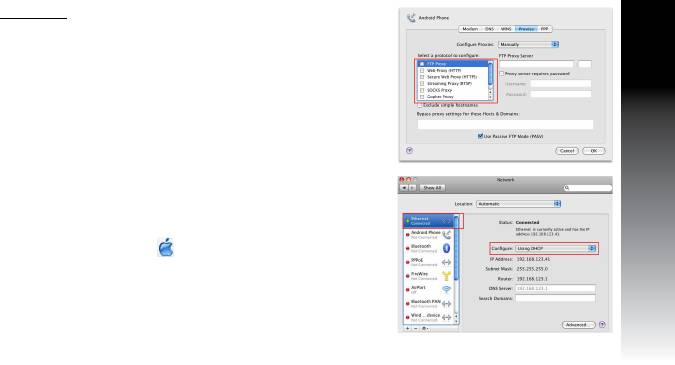
Mac 10.5.8
A. Ak je povolený, zakážte server Proxy.
1. V paneli s ponukami kliknite na
Safari > Preferences...
(Preferencie...) > karta Advanced (Rozšírené).
2. V políčku
Proxies (Servery Proxy) kliknite na Change
Settings... (Zmeniť nastavenia...).
3. V rámci zoznamu protokolov zrušte voľbu
FTP Proxy a Web
Slovensky
Proxy (HTTPS).
4. Po dokončení kliknite na
OK.
B. Nastavte nastavenia protokolu TCP/IP pre automatické
získanie IP adresy.
1. Kliknite na ikonu Apple > System Preferences (Systémové
preferencie) > Network (Sieť).
2. Zvoľte
Ethernet a v políčku Congure (Kongurovať) zvoľte
Using DHCP (Používanie DHCP).
3. Po dokončení kliknite na
Apply (Použiť).
Otázka 2: Prečo sa indikátor signálu 5 GHz na zariadení na zlepšenie dosahu
nerozsvieti?
• Skontrolujte, či váš smerovač podporuje pásmo 5 GHz. Ak je váš smerovač jednopásmový, indikátor
signálu 5 GHz na zariadení na zlepšenie dosahu nerozsvieti a bude fungovať len v pásme 2,4 GHz.

Otázka 3: Môj smerovač je zabezpečený pomocou protokolu WEP a do zariadenia
na zlepšenie dosahu som zadal nesprávnu prístupovú frázu alebo kľúč
Slovensky
zabezpečenia. Teraz už viac nedokážem získať prístup k zariadeniu na
zlepšenie dosahu. Čo môžem urobiť?
• Zariadenie na zlepšenie dosahu nedokáže zistiť správnosť alebo nesprávnosť prístupovej frázy. Po
zadaní nesprávnej prístupovej frázy vaše bezdrôtové zariadenie nedokáže získať správnu IP adresu
zo zariadenia na zlepšenie dosahu. Na opätovné získanie IP adresy resetujte svoje zariadenie na
zlepšenie dosahu na hodnoty výrobných nastavení.
Otázka 4: Prečo dotykový ovládač nefunguje?
• Dotknite sa oblasti správne. Informácie o dotykovej oblasti nájdete v časti Krátky prehľad.
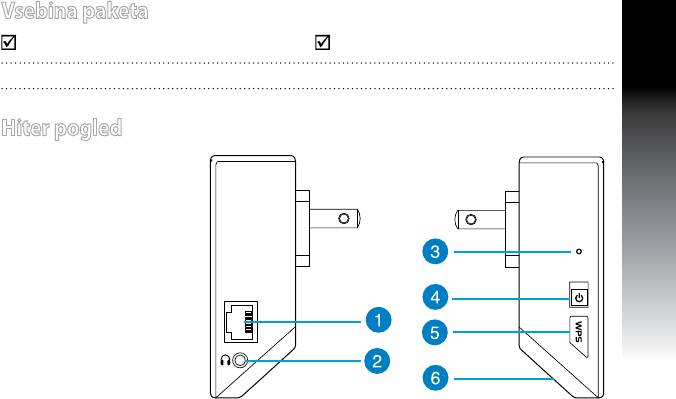
Vsebina paketa
Naprava za razširitev območja Vodnik za hitri zagon
OPOMBA: Če je kateri koli predmet poškodovan ali manjka, obvestite vašega prodajalca.
Hiter pogled
Slovenščina
1) Vrata Ethernet
2) Priključek za zvok
3) Gumb za ponastavitev
4) Tipka za vklop/izklop
5) Gumb za WPS
6) Nočna lučka
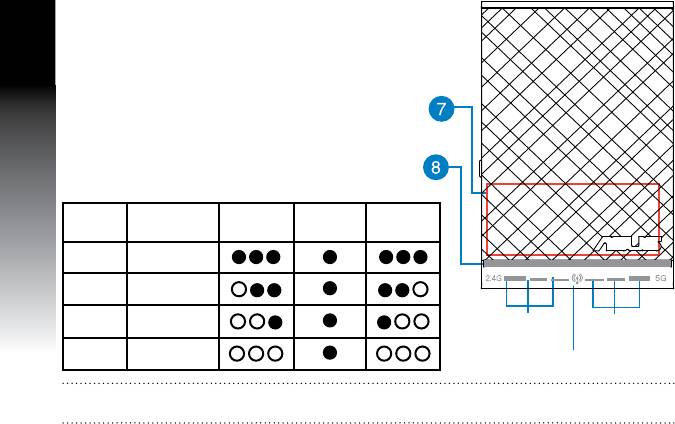
7) Krmilnik na dotik
Slovenščina
Dotaknite se označenega območja za vklop/izklop
luči.
8) Indikatorji LED
• Sistemski indikator: Sistemski indikator zasveti ob
vklopu repetitorja in utripa ob priklopu mrežnega
ali zvočnega kabla.
• Indikatorji signala 2,4 GHz in 5 GHz: Lučke
označujejo moč signala 2,4 GHz oz. 5 GHz za
povezavo med repetitorjem in usmerjevalnikom.
Učinkovitost 2,4 GHz Sistemski
5 GHz
indikator
3 lučke Odlična
2 lučki Dobra
1 lučka Slaba
Indikatorji
Indikatorji
signala 2,4
signala 5 GHz
GHz
Brez lučk Brez povezave
Sistemski indikator
OPOMBA: Če usmerjevalnik ne podpira pasu 5 GHz ali ima šibek signal 5 GHz, svetijo samo indikatorji za
signal 2,4 GHz.
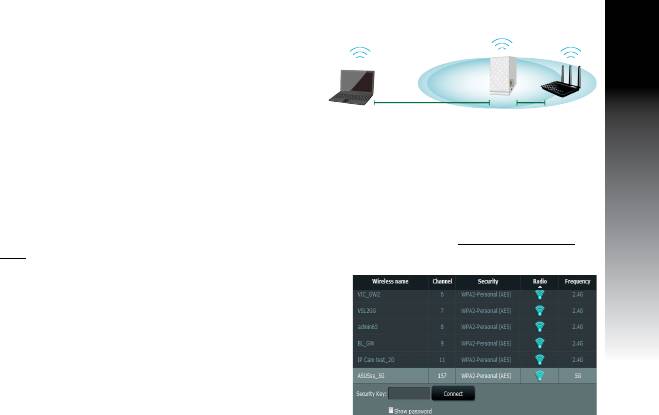
Nastavitev repetitorja
Vklop repetitorja
1. Postavite repetitor v bližino usmerjevalnika.
2. Vstavite repetitor v stensko vtičnico in počakajte minuto,
da sistemski indikator dvakrat utripne in nato začne
svetiti modro.
Slovenščina
Vzpostavitev povezave z omrežjem
Vzpostavitev povezave repetitorja z omrežjem izvedite na enega izmed naslednjih načinov.
Možnost A: Vzpostavitev povezave prek gračnega vmesnika
1. Z računalnikom/prenosnikom/tablico poiščite omrežje
ASUS_RPN53/ASUS_RPN53_5G (dvopasovni
SSID) in vzpostavite povezavo z njim.
2. Zaženite spletni brskalnik in za dostop do repetitorja v naslovno vrstico vnesite
http://repeater.asus.
com.
3. Vnesite privzeto uporabniško ime in geslo, tj. admin/admin.
4. Sledite spodnjim korakom za hitro namestitev in nastavite
repetitor:
• Izberite brezžično omrežje, ki mu želite povečati doseg, in
vnesite njegovo geslo.
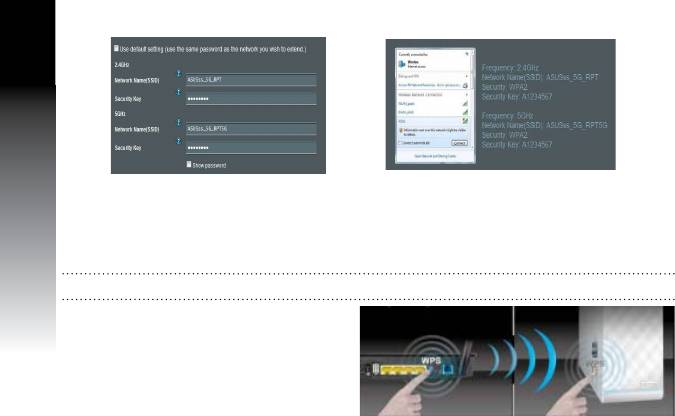
• Vnesite ime novega omrežja
• Na brezžičnih napravah vzpostavite
repetitorja.
povezavo z novim omrežjem repetitorja.
Slovenščina
Možnost B: Uporaba WPS (protokol za preprosto nastavitev brezžičnega omrežja)
1. Pritisnite tipko WPS na stranskem delu repetitorja in jo držite vsaj dve sekundi oz. dokler sistemski
indikator ne začne utripati.
2. V roku dveh minut pritisnite tipko WPS še na usmerjevalniku.
OPOMBA: Če ne veste, kje je tipka WPS, glejte priročnik usmerjevalnika.
3. Preverite, ali sistemski indikator repetitorja začne
svetiti modro, kar označuje, da je bila vzpostavite
povezave repetitorja z brezžičnim omrežjem
uspešna. Naziv brezžičnega omrežja repetitorja
(SSID) se spremeni v obstoječi naziv vašega
brezžičnega omrežja, ki mu je dodana končnica
_RPT ali _RPT5G. Na primer:
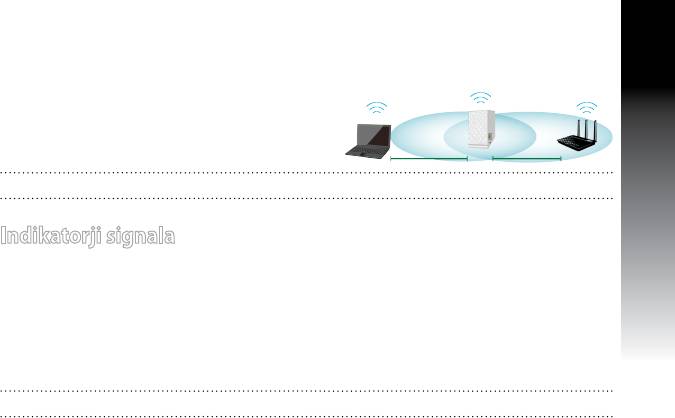
Obstoječe ime brezžičnega omrežja: obstoječe ImeOmrežja
Novo ime za brezžično omrežje repetitorja pri 2,4 GHz: obstoječe ImeOmrežja_RPT
Novo ime za brezžično omrežje repetitorja pri 5 GHz: obstoječe ImeOmrežja_RPT5G
Če želite vzpostaviti povezavo z brezžičnim omrežjem repetitorja na dodatni napravi, uporabite isto
omrežno geslo, kot pri obstoječem brezžičnem usmerjevalniku.
Premaknite repetitor
Slovenščina
Ko vzpostavite povezavo, premaknite repetitor med
usmerjevalnik in brezžično napravo, da izboljšate
učinkovitost.
OPOMBA: Za čim boljšo učinkovitost povezave naj svetita vsaj dva indikatorja signala.
Indikatorji signala
• Za čim boljšo učinkovitost postavite repetitor med usmerjevalnik in brezžično napravo.
• Indikatorji signala 2,4 GHz oz. 5 GHz označujejo učinkovitost povezave med repetitorjem in
usmerjevalnikom. Glejte indikatorje LED v poglavju Hitri pregled.
• Če usmerjevalnik ne podpira pasu 5 GHz ali ima za ta pas šibek signal, svetijo samo indikatorji za signal
2,4 GHz.
• Če indikatorji signala 2,4 GHz ne zasvetijo, ponovno poiščite omrežje s pomočjo
možnosti A, pri
možnosti B pa preverite, ali vaš usmerjevalnik podpira WPS.
OPOMBA: Indikatorji signala 2,4 GHz oz. 5 GHz morda ne bodo svetili simetrično.
Brezžično predvajanje medijev
Repetitor podpira brezžično predvajanje medijev, kar omogoča pretakanje in predvajanje omrežne
Slovenščina
glasbe prek avdio vrat na repetitorju. Z aplikacijo ASUS AiPlayer lahko nadzorujete pretakanje glasbe prek
repetitorja na svoji mobilni napravi. V trgovini Google Play ali App Store poiščite »RP-N53« ali »AiPlayer« in
prenesite aplikacijo v svojo mobilno napravo.
OPOMBE:
• AiPlayer podpira datoteke mp3, wav., ac in acc.
• V 3,5 mm stereo avdio vrata lahko priključite slušalke, zvočnik ali stereo sistem.
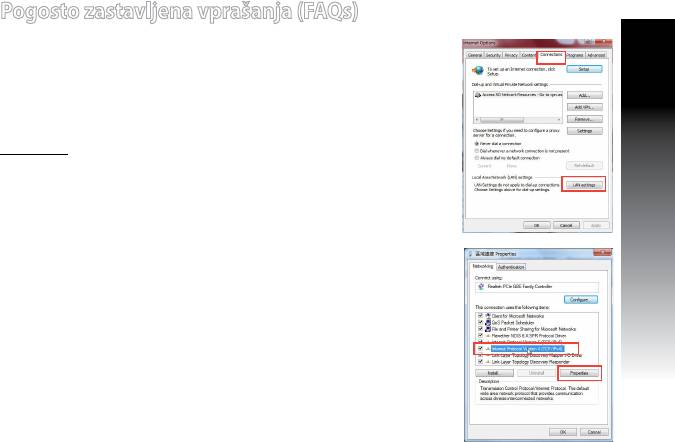
Pogosto zastavljena vprašanja (FAQs)
Q1: Ne morem dostopati do spletnega gračnega
uporabniškega vmesnika za konguracijo nastavitev
RP-N53.
• Zaprite vse delujoče spletne brskalnike in zaženite znova.
• Sledite spodnjim korakom, da kongurirate nastavitve računalnika glede
na ta operacijski sistem.
Windows 7
Slovenščina
A. Onemogočite proxy strežnik, če je omogočen.
1. Kliknite
Start > Internet Explorer za zagon spletnega brskalnika.
2. Kliknite
Tools (orodja) > Internet options (internetne možnosti) >
zavihek Connections (povezave) > LAN settings (nastavitve LAN).
3. Na zaslonu za nastavitev lokalnega omrežja (LAN) odstranite kljukico pri
Use a proxy server for your LAN (Uporabi proxy strežnik za lokalno
omrežje).
4. Ko končate, kliknite
OK (v redu).
B. Nastavite nastavitve TCP/IP na samodejno pridobivanje IP naslova.
1. Kliknite
Start > Control Panel (Nadzorna plošča) > Network and Inter-
net (Omrežje in internet) > Network and Sharing Center (Središče za
omrežje in skupno rabo) > Manage network connections (Upravljanje
omrežij).
2. Izberite Internet Protocol Version (različica internetnega protokola) 4
(TCP/IPv4)
, nato pa kliknite Properties (Lastnosti).
3. Obkljukajte
Obtain an IP address automatically (Samodejno pridobi IP
naslov).
4. Ko končate, kliknite
OK (v redu).
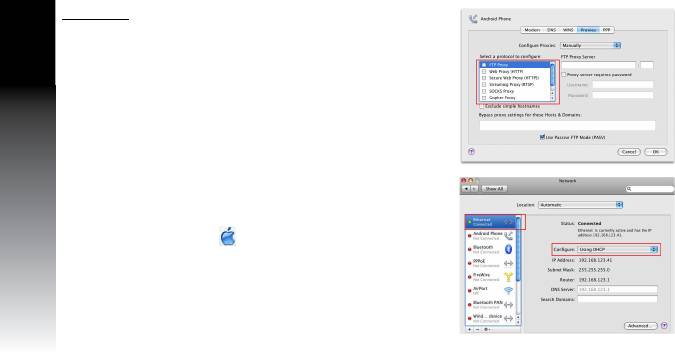
Mac 10.5.8
Slovenščina
A. Onemogočite strežnik proxy, če je omogočen.
1. V menijski vrstici kliknite
Safari > Preferences... (Lastne nas-
tavitve) > zavihek Advanced (Napredno).
2. Kliknite
Change Settings... (Spremeni nastavitve...) v polju
Proxies (Strežniki proxy).
3. Na seznamu protokolov počistite izbor
FTP Proxy and Web
Proxy (HTTP).
4. Ko končate, kliknite
OK (v redu).
B. Nastavite TCP/IP tako, da boste samodejno prejeli naslov IP.
1. Kliknite na ikono Apple
> System Preferences (Sistemske
možnosti) > Network (Omrežje).
2. Izberite
Ethernet in Using DHCP (Uporaba DHCP) v polju
Congure (Konguriraj).
3. Ko končate, kliknite
Apply (potrdi).
V2: Zakaj indikator signala 5 GHz na repetitorju ne zasveti?
• Preverite ali vaš usmerjevalnik podpira pas 5 GHz. Če je usmerjevalnik enopasoven, indikator signala
5 GHz na repetitorju ne bo zasvetil in repetitor bo deloval samo pri 2,4 GHz.

V3: Varnostni protokol mojega usmerjevalnika je WEP in na repetitorju sem vnesel
napačno geslo oz. varnostni ključ. Sedaj ne morem več dostopati do repetitorja.
Kaj naj storim?
• Repetitor ne more preveriti, ali je geslo zaščite WEP pravilno ali ne. Če vnesete napačno geslo,
brezžična naprava ne more pridobiti pravilnega naslova IP prek repetitorja. Prosimo, ponastavite
repetitor na tovarniško privzete nastavitve za ponovno pridobitev naslova IP.
V4: Zakaj krmilnik na dotik ne deluje?
Slovenščina
• Preverite, ali ste se dotaknili ustreznega območja. Lokacijo območja, ki je občutljivo na dotik, si
oglejte v poglavju Hitri pregled.
EEE Yönetmeliğine Uygundur.
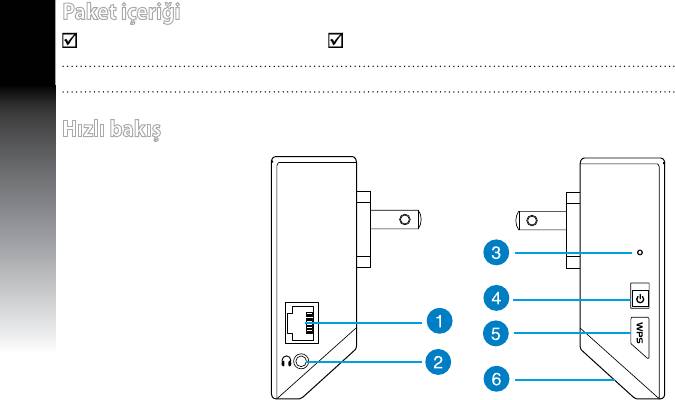
Paket içeriği
Aralık Genişletici Hızlı Başlangıç Kılavuzu
Türkçe
NOT: Eğer öğelerden herhangi bir hasar görmüşse ya da kayıpsa, satıcınız ile temasa geçin.
Hızlı bakış
1) Ethernet bağlantı
noktası
2) Ses bağlantı noktası
3)
Sýfýrla düðmesi
4) Güç Açık/Kapalı
düğmesi
5) WPS
düðmesi
6) Gece ışığı
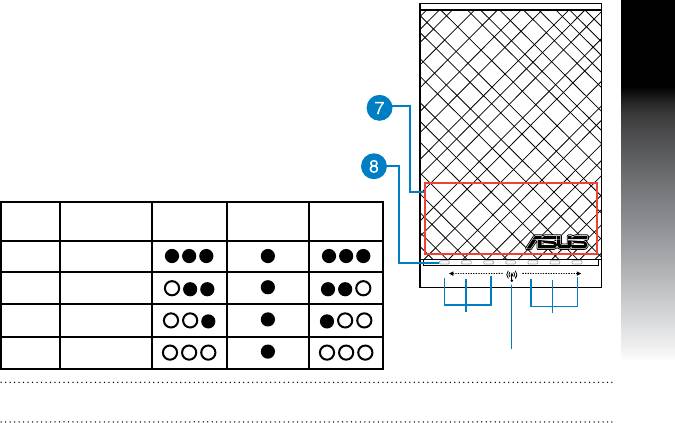
Türkçe
2.4G 5G
7) Denetleyiciye dokunun
İşaretlenen alana dokunarak ışıkları açın/kapatın.
8) LED göstergesi
• Sistem Göstergesi: Aralık Genişleticisine güç
verildiğinde Sistem Göstergesi yanar ve Ethernet
kablosu ya da ses kablosu bağlandığında yanıp
söner.
• 2.4GHz ve 5GHz sinyal göstergeleri: Işıklar, Aralık
Genişleticiden yönlendiriciye 2.4GHz ve 5GHz
değerindeki bağlantı sinyali gücünü gösterir.
Performans 2.4GHz Sistem
5GHz
Göstergesi
3 ışık Mükemmel
2 ışık İyi
1 ışık Zayıf
2.4GHz sinyal
5GHz sinyal
göstergeleri
göstergeleri
Işık yok Bağlantı yok
Sistem Göstergesi
NOT: Eğer yönlendirici 5GHz bandını desteklemezse ya da zayıf 5GHz sinyaline sahipse, sadece 2.4GHz
siinyali göstergeleri yanar.
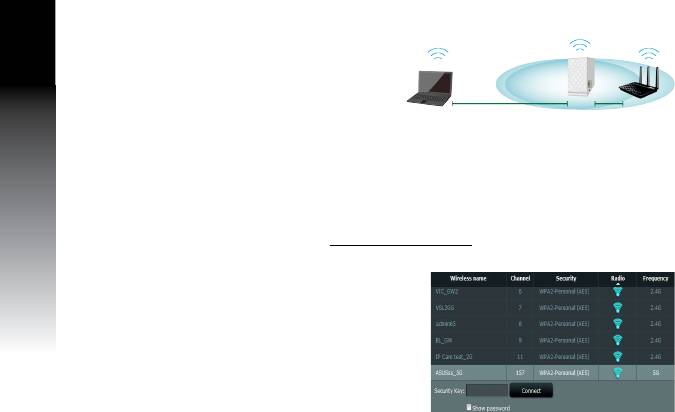
Aralık Genişleticiyi Ayarlama
Aralık Genişleticiyi Açıyor
Türkçe
1. Aralık genişleticiyi Yönlendiricinizin yanına yerleştirin.
2. Aralık Genişleticiyi elektrik prizine takın, sistem
göstergesi iki kez yanıp sönünceye ve sürekli mavi
yanıncaya kadar bir dakika bekleyin.
Bir ağa bağlanma
Aralık Genişleticiyi bir ağa bağlamak için aşağıdaki yollardan birini seçin.
Seçenek A: GUI ile bağlama
1. Bir bilgisayar/dizüstü/tablet PC kullanarak bulun ve
ASUS_RPN53/ASUS_RPN53_5G (çift bant SSID)
kablosuz ağına bağlayın.
2. Bir web tarayıcı başlatın ve adres çubuğuna
http://repeater.asus.com girerek Aralık genişleticiye erişin.
3. Varsayılan oturum açma adını ve parolasını girin, bunlar admin/admin'dir.
4. Aşağıdaki Hızlı Kurulum Ayarı adımlarını izleyerek Aralık
Genişleticiyi kurun:
• Genişletmek istediğiniz Wi-Fi ağını seçin ve güvenlik
parolasını girin.
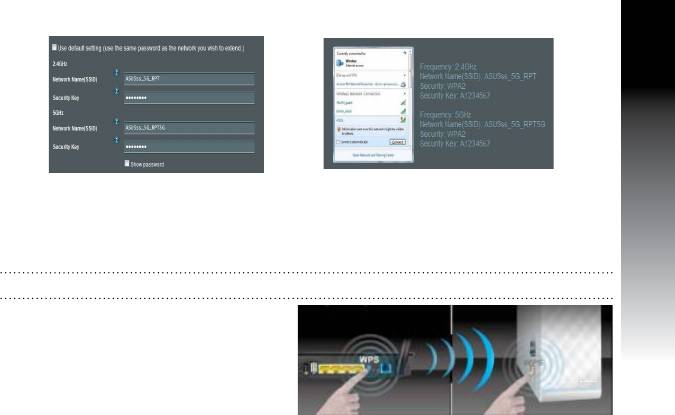
• Yeni Genişletici ağı için bir ad girin.
• Kablosuz aygıtlarınızı yeni Genişletici
ağınıza bağlayın.
Türkçe
Seçenek B: Wi-Fi Kllanımı (Wi-Fi Korumalı Kurulum)
1. Aralık Genişleticinin yan kısmında bulunan WPS düğmesine sistem göstergesi yanıp sönünceye kadar
iki saniyeden uzun süre basılı tutun.
2. Yönlendiricideki WPS düğmesine iki dakika içinde basın.
NOT: WPS düğmesinin yeri için yönlendiricinin kılavuzuna bakın.
3. Aralık Genişleticisi sistem göstergesinin sürekli
mavi renkte yanıp yanmadığını kontrol edin,
bu durum Aralık Genişleticinin kablosuz ağa
başarılı bir şekilde bağlandığını gösterir. Aralık
Genişleticinin kablosuz ağ adı (SSID) mevcut
Wi-Fi ağ adınıza değişerek _RPT or _RPT5G ile
biter. Örnek:
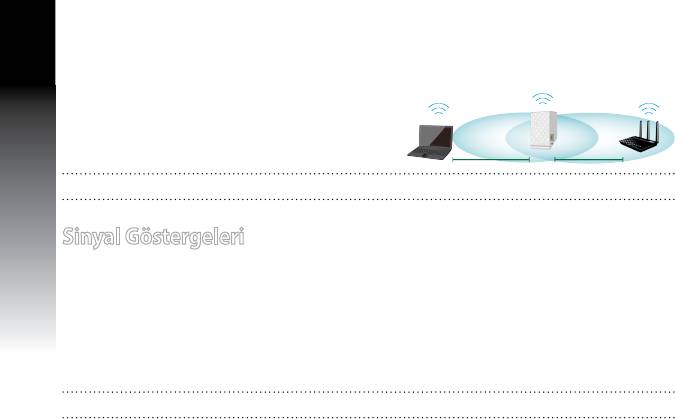
Mevcut Wi-Fi ağı adı: Mevcut Ağ Adı
Yeni Genişletici 2.4GHz ağ adı: Mevcut ağ adı_RPT
Türkçe
Yeni Genişletici 5GHz ağ adı: Mevcut Ağ Adı_RPT5G
Genişletici ağınıza ek Wi-Fi aygıtı bağlamak için, mevcut kablosuz yönlendirici olarak aynı ağ parolasını
kullanın.
Aralık Genişleticiyi Taşıyın
Bağlantı tamamlandığında, daha iyi performans almak için
yönlendirici ile kablosuz aygıt arasına Aralık Genişleticiyi
yerleştirin.
NOT: En iyi bağlantı performansı almak için, en az iki sinyal göstergesinin yanacağından emin olun.
Sinyal Göstergeleri
• En iyi performansı almak için, Aralık Genişleticiyi yönlendiriciniz ile kablosuz aygıt arasına yerleştirin.
• 2.4GHz & 5GHz sinyal göstergeleri, Aralık Genişleticiden Yönlendiriciye olan bağlantı performansını
gösterir. Hızlı bir Bakış kısmındaki LED göstergelerine bakınız.
• Eğer yönlendirici 5GHz bandını desteklemezse ya da zayıf sinyale sahipse, sadece 2.4GHz sinyali
göstergeleri yanar.
• Eğer hiçbir 2.4GHz sinyali göstergesi yanarsa,
Seçenek A'daki ağı tekrar arayın ya da yönlendiricinizin
WPS'yi Seçenek B'de desteklediğinden emin olun.
NOT: 2.4GHz ve 5GHz sinyal göstergeleri asimetrik olarak yanabilir.
Kablosuz Ortam Oynatıcısı
Aralık Genişleticisi kablosuz ortam oynatmayı destekler, bu da ses çıkışınız aracılığıyla ağ müziğinizi yürüt-
menize ve oynatmanıza olanak sağlar. ASUS AiPlayer uygulamasını kullanarak mobil aygıtınızda Aralık
Genişletici üzerinden yürütülen müziği kontrol edebilirsiniz. Google Play veya App Store’dan “RP-N53”
veya “AiPlayer” arayın ve uygulamayı mobil aygıtınıza indirin.
Türkçe
NOTLAR:
• AiPlayer mp3, wav., ac ve acc dosyalarını destekler.
• Bir kulaklık, güç verilen hoparlör veya stereo sistemi 3.5mm stereo ses girişine takabilirsiniz.
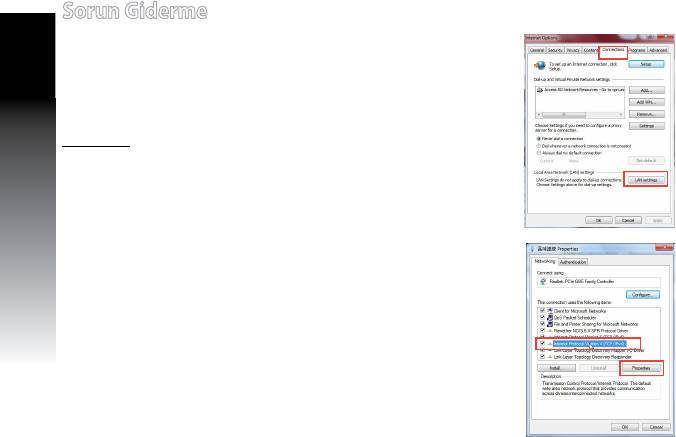
Sorun Giderme
S1: Kablosuz yönlendirici ayarlarını yapılandırmak için web
GUI'ye erişim sağlayamıyorum.
Türkçe
• Tüm çalışan web tarayıcılarını kapatın ve tekrar başlatın.
• Aşağıdaki adımları izleyerek işletim sistemine bağlı olarak bilgisayar
ayarlarınızı yapılandırın.
Windows 7
A. Etkin ise proxy sunucusunu engelleyin.
1.
Start (Başlat) > Internet Explorer (Internet Gezgini)'ne tıklayarak web
tarayıcısını başlatın.
2.
Tools (Araçlar) > Internet options (Internet seçenekleri) > Connections
(Bağlantılar) sekmesi > LAN settings (Yerel ağ ayarları)'na tıklayın.
3. Yerel Alan Ağı (LAN) Ayarları ekranından
Use a proxy server for your LAN
(Yerel ağınız için bir proxy sunucusu kullanın)'ın işaretini kaldırın.
4. Bittiğinde
OK (Tamam)'a tıklayın.
B. Otomatik olarak bir IP adresi almak için TCP/IP ayarlarını yapın.
1.
Start (Başlat) > Control Panel (Denetim Masası) > Network and Internet
(Ağ ve Internet) > Network and Sharing Center (Ağ ve Paylaşım Merkezi)
> Manage network connections (Ağ bağlantılarını yönet)'e tıklayın
.
2.
Internet Protocol Version 4 (TCP/IPv4) (Internet Protokolü Sürüm 4
(TCP/IPv4))'ü seçin, ardından Properties (Özellikler)'e tıklayın
.
3.
Obtain an IP address automatically (Otomatik olarak bir IP adresi al)'ı tıklayın
.
4. Bittiğinde
OK (Tamam)'a tıklayın.
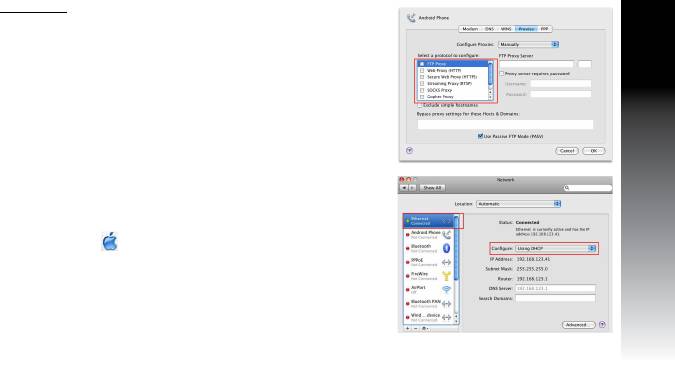
Mac 10.5.8
A. Etkin ise proxy sunucusunu engelleyin.
1. Menü çubuğundan,
Safari > Preferences... (Tercihler...) >
Advanced (Gelişmiş) sekmesine tıklayın.
2.
Proxies (Proxy'ler) alanından Change Settings... (Ayarları
Değiştir...)'e tıklayın
.
Türkçe
3. Protokoller listesinden,
FTP Proxy ve Web Proxy (HTTP)
seçimini kaldırın.
4. Bittiğinde
OK (Tamam)'a tıklayın.
B. Otomatik olarak bir IP adresi almak için TCP/IP ayarlarını
yapın.
1. Apple simgesi
> System Preferences (Sistem Tercihleri) >
Network (Ağ)'a tıklayın.
2.
Ethernet'i seçin ve Congure (Yapılandır) alanında Using
DHCP (DHCP Kullanımı)'nı seçin.
3. Bittiğinde
Apply (Uygula ) 'a tıklayın.
S2: Aralık Genişleticinin 5GHz sinyal göstergesi neden yanmıyor?
• Yönlendiricinizin 5GHz bandını destekleyip desteklemediğini kontrol edin. Eğer yönlendiriciniz
tekli bant ise, Aralık Genişleticinin 5GHz Sinyal Göstergesi yanmayacak ve sadece 2.4GHz bandında
çalışacaktır.

S3: Yönlendirici güvenliğim WEP'dir ve genişleticiye yanlış bir şifre ya da güvenlik
anahtarı girdim. Şu anda Genişleticiye artık erişemiyorum. Ne yapabilirim?
• Aralık Genişleticisi WEP şifresinin doğru olup olmadığını kontrol edemez. Yanlış bir şifre girildiğinde,
Türkçe
kablosuz aygıtınız Aralık Genişleticiden doğru IP adresini alamaz. Lütfen Aralık Genişleticisini fabrika
varsayılan değerlerine sıfırlayarak IP adresini tekrar alın.
S4: Denetleyici neden çalışmıyor?
• Alana doğru bir şekilde dokunduğunuzdan emin olun. Dokunma alanının konumu için Bir Hızlı Bakış
kısmına gidin.
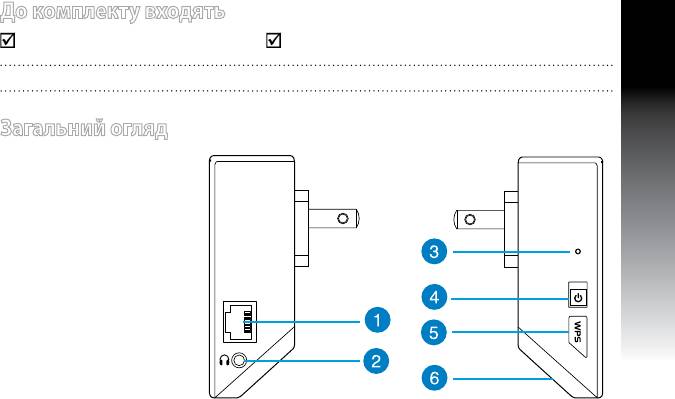
До комплекту входять
Подовжувач діапазону Гарантійний талон
ПРИМІТКА: Якщо будь-які предмети пошкоджені або відсутні, зверніться до дистрибютора.
Загальний огляд
Українська
1) Порт Ethernet
2) Порт аудіо
3)
Кнопка "Скинути"
4) Кнопка увімкнення/
вимкнення
живлення
5)
Кнопка WPS
6) Нічне освітлення

7) Сенсорний контролер
Українська
Торкайтесь позначеної ділянки, щоб вмикати/
вимикати лампочки.
8) Світлодіодний індикатор
• Індикатор системи: Індикатор системи
засвічується, коли подається живлення на
подовжувач діапазону, і мерехтить, коли
підключено кабель Ethernet або аудіо.
• Індикатори сигналу 2,4 ГГц і 5 ГГц: Лампочки
позначають силу сигналу підключення 2,4
ГГц до 5 ГГц від подовжувача діапазону до
маршрутизатора.
Робочі
2,4ГГц Індикатор
5ГГц
характеристики
системи
3 лампочки Відмінно
2 лампочки Добре
1 лампочка Погано
Індикатори
Індикатори
сигналу 2,4
сигналу 5 ГГц
ГГц
Не
Нема
світиться
підключення
Індикатор системи
ПРИМІТКА: Якщо маршрутизатор не підтримує діапазон 5 ГГц, або сигнал 5 ГГц слабкий,
світитимуться лише індикатори сигналу 2,4 ГГц.
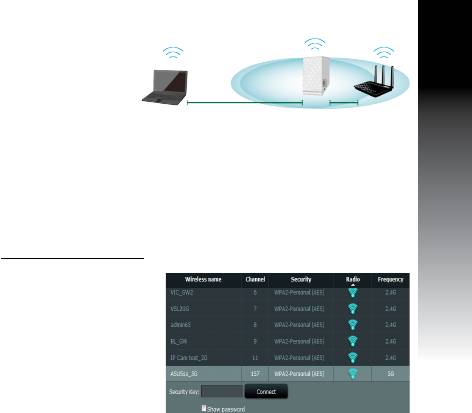
Налаштування подовжувача діапазону
Увімкнення подовжувача діапазону
1. Розташуйте подовжувач діапазону поруч із
маршрутизатором.
2. Увімкніть подовжувач діапазону до розетки
електромережі, почекайте одну хвилину, поки
індикатор системи спалахне двічі та стабільно засвітиться блакитним.
Українська
Підключення до мережі
Виберіть один із наступних способів підключити подовжувач діапазону до мережі.
Опція А: Підключення через графічний інтерфейс користувача
1. Комп'ютером/портативним ПК/планшетом знайдіть
ASUS_RPN53/ASUS_RPN53_5G і підключіться
до бездротової мережі (SSID подвійного діапазону).
2. Запустіть веб-браузер і введіть
http://repeater.asus.com у рядку адреси, щоб увійти до
подовжувача діапазону.
3. Введіть логін і пароль за промовчанням - це admin/admin.
4. Виконуйте нижчеподані кроки Quick Install Setup
(Налаштування швидкої інсталяції), щоб налаштувати
подовжувач діапазону:
• Виберіть мережу Wi-Fi, яку бажаєте подовжити, і введіть її
пароль безпеки.

• Введіть назву нової мережі
• Підключіть бездротові пристрої до
подовжувача.
мережі нового подовжувача.
Українська
Опція В: Користування WPS (Wi-Fi Protected Setup)
1. Натискайте на кнопку WPS збоку на подовжувачі діапазону довше двох секунд, доки не
замерехтить індикатор системи.
2. Протягом двох хвилин з цього моменту натисніть кнопку WPS на маршрутизаторі.
Примітка: Розташування WPS кнопки на маршрутизаторі вказано в інструкції до нього.
3. Перевірте, чи індикатор системи подовжувача
діапазону стабільно світиться блакитним.
Це позначає, що він успішно підключився
до бездротової мережі. Назва бездротової
мережі подовжувача діапазону (SSID)
змінюється на назву вашої мережі Wi-Fi, яка
вже існує, закінчуючись на _RPT або _RPT5G.
Наприклад:
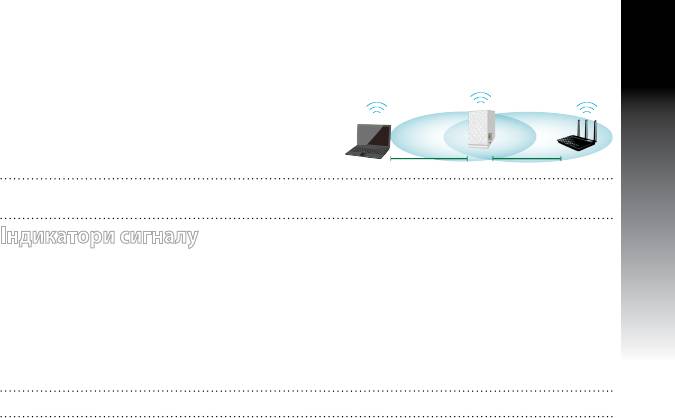
Назва мережі Wi-Fi, що вже існує: existing NetworkName
Назва нового подовжувача мережі 2,4 ГГц: existing NetworkName_RPT
Назва нового подовжувача мережі 5 ГГц: existing NetworkName_RPT5G
Щоб підключити додатковий пристрій Wi-Fi до мережі подовжувача, користуйтеся тим самим
паролем мережі, як і для бездротового маршрутизатора.
Пересуньте подовжувач діапазону
Коли підключення завершене, знайдіть подовжувач
Українська
діапазону між маршрутизатором і бездротовим
пристроєм, щоб отримати кращі робочі
характеристики.
ПРИМІТКА: Щоб отримати найкращі характеристики підключення, переконайтеся, що світяться
щонайменше два індикатори сигналу.
Індикатори сигналу
• Щоб отримати найкращі робочі характеристики, розташуйте подовжувач діапазону між
маршрутизатором і бездротовим пристроєм.
• Індикатори сигналу 2,4 ГГц і 5 ГГц позначають якість підключення між подовжувачем діапазону і
маршрутизатором. Значення світлодіодів вказано в розділі A Quick Look (Швидкий огляд).
• Якщо маршрутизатор не підтримує діапазон 5 ГГц, світитимуться лише індикатори сигналу 2,4 ГГц.
• Якщо індикатор сигналу 2,4 ГГц не світиться, знову пошукайте мережу в
Option A (Опція А) або
переконайтеся, що маршрутизатор підтримує WPS в Option B (Опція В).
Примітка: Індикатори сигналів 2,4 ГГц і 5 ГГц можуть світитися асиметрично.

Бездротове відтворення медія
Українська
Розширювач діапазона підтримує бездротове відтворення медія, яке надає можливість передавати
і відтворювати музику з мережі через порт аудіо. Можна застосувати задачу ASUS AiPlayer, щоб
контролювати передачу музики через розширювач діапазону з вашого мобільного пристрою.
Знайдіть “RP-N53” або “AiPlayer” з Google Play або App Store і завантажте задачу на мобільний
пристрій.
Примітки:
• AiPlayer підтримує файли mp3, wav., ac і acc.
• До порту стерео-аудіо 3,5 мм можна підключити навушники, динаміки з живленням або
стереосистему.

Усунення несправностей
П1: Не можу увійти до графічного інтерфейсу он-лайн, щоб конфігурувати налаштування
бездротового маршрутизатора.
• Закрийте всі веб-браузери і знову запустіть браузер.
• Виконуйте нижченаведені кроки, щоб конфігурувати налаштування комп'ютера
на основі його операційної системи.
Windows 7
Українська
A. Якщо активований сервер proxy, вимкніть його.
1.
Клацніть по Start (Пуск) > Internet Explorer, щоб запустити веб-браузер
.
2.
Клацніть по Tools (Знаряддя) > Internet options (Bластивості браузeра) > панель
Connections (Підключення) > LAN settings (Настройки локальної мережі)
.
3.
На екрані Local Area Network (LAN) Settings (Налаштування локальної мережі)
зніміть "пташку" поруч із Use a proxy server for your LAN (Використовувати
проксі-сервер для локальної мережі)
.
4.
Виконавши, клацніть по OK (ОК)
.
B. Встановіть налаштування TCP/IP, щоб автоматично отримати ІР-адресу.
1.
Клацніть по Start (Пуск) > Control Panel (Панель керування) > Network and
Internet (Мережа й Інтернет) > Network and Sharing Center (Центр мережних
підключень і спільного доступу) > Manage network connections (Керування
мережними підключеннями)
.
2.
Виберіть Internet Protocol Version 4 (TCP/IPv4) (Протокол Інтернету Версії 4
(TCP/IPv4), потім клацніть по Properties (Властивості)
.
3.
Поставте позначку поруч із Obtain an IP address automatically (Отримати ІР-
адресу автоматично)
.
4.
Виконавши, клацніть по OK (ОК)
.

Mac 10.5.8
Українська
A. Якщо активований сервер proxy, вимкніть його.
1.
На панелі меню клацніть по панелі Safari (Сафарі) > Preferences...
(Уподобання...) > Advanced (Високотехнологічні)
.
2.
Клацніть по Change Settings... (Змінити налаштування...) у полі
Proxies (Проксі)
.
3.
У списку протоколів зніміть "пташку" з FTP Proxy (Проксі FTP) і Web
Proxy (HTTPS) (Веб-проксі)
.
4.
Виконавши, клацніть по OK (ОК)
.
B.
Встановіть налаштування TCP/IP, щоб автоматично
отримати ІР-адресу
.
1.
Клацніть по піктограмі Apple > System Preferences (Уподобання
системи)> Network (Мережа)
.
2.
Виберіть Ethernet і виберіть Using DHCP (Користування DHCP) у полі
Congure (Конфігурація)
.
3.
Виконавши, клацніть по Apply (Застосувати)
.
П2: Чому не світиться індикатор сигналу 5 ГГц на подовжувачі діапазону?
• Перевірте, чи підтримує ваш маршрутизатор діапазон 5 ГГц. Якщо маршрутизатор має
лише один діапазон, індикатор сигналу 5 ГГц на подовжувачі діапазону не світитиметься, і
маршрутизатор працюватиме лише в діапазоні 2,4 ГГц.

П3: Безпека мого маршрутизатору - WEP, і я нарав(ла) неправильну фразу-
пароль або ключ безпеки на подовжувачі. Я втратив(ла) доступ до
подовжувача. Що робити?
• Подовжувач діапазону не має здатності перевірити правильність фрази-паролю WEP. Якщо
ввести неправильну фразу-пароль, бездротовий пристрій не отримує правильну ІР-адресу від
подовжувача мережі. Будь ласка, поверніть подовжувач діапазону на фабричні налаштування,
щоб повернути правильну ІР-адресу.
П4: Чому не працює сенсорний контролер?
• Переконайтеся, що правильно торкаєтеся сенсорної ділянки. Розташування сенсорної ділянки
Українська
вказано в A Quick Look (Швидкий огляд).
Manufacturer ASUSTeK Computer Inc.
Tel: +886-2-2894-3447
Address: No. 150, LI-TE RD., PEITOU, TAIPEI 112, TAIWAN
Authorised representative in
ASUS Computer GmbH
Europe
Address: HARKORT STR. 21-23, 40880 RATINGEN, GERMANY
Authorised distributors in
BOGAZICI BIL GISAYAR SAN. VE TIC. A.S.
Turkey
Tel: +90 212 3311000
Address: AYAZAGA MAH. KEMERBURGAZ CAD. NO.10 AYAZAGA/ISTANBUL
CIZGI Elektronik San. Tic. Ltd. Sti.
Tel: +90 212 3567070
Address: CEMAL SURURI CD. HALIM MERIC IS MERKEZI
No: 15/C D:5-6 34394 MECIDIYEKOY/ ISTANBUL
KOYUNCU ELEKTRONiK BiLGi iSLEM SiST. SAN. VE DIS TIC. A.S.
Tel: +90 216 5288888
Address: EMEK MAH.ORDU CAD. NO:18, SARIGAZi, SANCAKTEPE ISTANBUL
EEE Yönetmeliğine Uygundur.

Federal Communications Commission Statement
This device complies with Part 15 of the FCC Rules. Operation is subject to the following two conditions:
Українська
• This device may not cause harmful interference.
• This device must accept any interference received, including interference that may cause undesired
operation.
This equipment has been tested and found to comply with the limits for a class B digital device, pursuant
to part 15 of the FCC Rules. These limits are designed to provide reasonable protection against harmful
interference in a residential installation.
This equipment generates, uses and can radiate radio frequency energy and, if not installed and used in
accordance with the instructions, may cause harmful interference to radio communications. However, there is
no guarantee that interference will not occur in a particular installation. If this equipment does cause harmful
interference to radio or television reception, which can be determined by turning the equipment off and on, the
user is encouraged to try to correct the interference by one or more of the following measures:
• Reorient or relocate the receiving antenna.
• Increase the separation between the equipment and receiver.
• Connect the equipment into an outlet on a circuit different from that to which the receiver is connected.
• Consult the dealer or an experienced radio/TV technician for help.
Warning
: Any changes or modifications not expressly approved by the party responsible for
compliance could void the user’s authority to operate the equipment.Prohibition of Co-locationThis
device and its antenna(s) must not be co-located or operating in conjunction with any other
antenna or transmitter.

FCC Mark Warning
This equipment must be installed and operated in accordance with provided instructions and the antenna(s)
used for this transmitter must be installed to provide a separation distance of at least 20cm from all persons
and must not be co-located or operated in conjunction with any other antennas or transmitters. End users
and installers must be provided with antenna installation instructions and transmitter operating conditions for
satisfying RF exposure compliance.
Prohibition of Co-location
Українська
This device and its antenna(s) must not be co-located or operating in conjunction with any other antenna or
transmitter.
IMPORTANT NOTE:
Radiation Exposure Statement:
This equipment complies with FCC radiation exposure limits set forth
for an uncontrolled environment. End users must follow the specic operating instructions for satisfying RF
exposure compliance. To maintain compliance with FCC exposure compliance requirement, please follow
operation instruction as documented in this manual.
Declaration of Conformity for R&TTE directive 1999/5/EC
Essential requirements – Article 3
Protection requirements for health and safety – Article 3.1a
Testing for electric safety according to EN 60950-1 has been conducted. These are considered relevant and
sufcient.
Protection requirements for electromagnetic compatibility – Article 3.1b
Testing for electromagnetic compatibility according to EN 301 489-1 and EN 301 489-17 has been conducted.
These are considered relevant and sufcient.
Effective use of the radio spectrum – Article 3.2

Testing for radio test suites according to EN 300 328- 2 has been conducted. These are considered relevant
and sufcient.
Українська
CE Mark Warning
This is a Class B product, in a domestic environment, this product may cause radio interference, in which case
the user may be required to take adequate measures.Operation Channels: CH1~11 for N. America; Ch1~14
for Japan; CH1~13 for Europe (ETSI)
Canada, Industry Canada (IC) Notices
This Class B digital apparatus complies with Canadian ICES-003 and RSS-210.
Operation is subject to the following two conditions: (1) this device may not cause interference, and (2) This
device must accept any interference, including interference that may cause undesired operation of the device.
Radio Frequency (RF) Exposure Information
The radiated output power of the ASUS Wireless Device is below the Industry Canada (IC) radio frequency
exposure limits. The ASUS Wireless Device should be used in such a manner such that the potential for
human contact during normal operation is minimized.
This device has been evaluated for and shown compliant with the IC Specic Absorption Rate (“SAR”) limits
when installed in specic host products operated in portable exposure conditions (antennas are less than 20
centimeters of a person’s body).
This device has been certied for use in Canada. Status of the listing in the Industry Canada’s REL (Radio
Equipment List) can be found at the following web address: http://www.ic.gc.ca/app/sitt/reltel/srch/nwRdSrch.
do?lang=eng
Additional Canadian information on RF exposure also can be found at the following web address: http://www.
ic.gc.ca/eic/site/smt-gst.nsf/eng/sf08792.html

Canada, avis d’Industry Canada (IC)
Cet appareil numérique de classe B est conforme aux normes canadiennes ICES-003 et RSS-210.
Son fonctionnement est soumis aux deux conditions suivantes : (1) cet appareil ne doit pas causer d’
interférence et (2) cet appareil doit accepter toute interférence, notamment les interférences qui peuvent
affecter son fonctionnement.
Informations concernant l’exposition aux fréquences radio (RF)
La puissance de sortie émise par l’appareil de sans fil ASUS est inférieure à la limite d’exposition aux
fréquences radio d’Industry Canada (IC). Utilisez l’appareil de sans l ASUS de façon à minimiser les contacts
Українська
humains lors du fonctionnement normal.
Ce périphérique a été évalué et démontré conforme aux limites SAR (Specic Absorption Rate – Taux d’
absorption spécique) d’IC lorsqu’il est installé dans des produits hôtes particuliers qui fonctionnent dans des
conditions d’exposition à des appareils portables (les antennes se situent à moins de 20 centimètres du corps
d’une personne).
Ce périphérique est homologué pour l’utilisation au Canada. Pour consulter l’entrée
correspondant à l’appareil dans la liste d’équipement radio (REL - Radio Equipment List) d’
Industry Canada rendez-vous sur: http://www.ic.gc.ca/app/sitt/reltel/srch/nwRdSrch.do?lang=eng
Pour des informations supplémentaires concernant l’exposition aux RF au Canada rendez-vous
sur : http://www.ic.gc.ca/eic/site/smt-gst.nsf/eng/sf08792.html
Industry Canada Statement
This device complies with RSS-210 of the industry Canada Rules. Operation is subject to the following two
conditions:
• This device may not cause harmful interference.
• This device must accept any interference received, including interference that may cause undesired
operation.

IMPORTANT NOTE:
Українська
Radiation Exposure Statement:
This equipment complies with IC radiation exposure limits set forth for an
uncontrolled environment. End users must follow the specic operating instructions for satisfying RF exposure
compliance. To maintain compliance with IC RF exposure compliance requirement, please follow operation
instruction as documented in this manual.
NCC
警語
經型式認證合格之低功率射頻電機,非經許可,公司、商號或使用者均不得擅自變更頻率、加大功率或
變更原設計之特性及功能。低功率射頻電機之使用不得影響飛航安全及干擾合法通信;經發現有干擾現
象時,應立即停用,並改善至無干擾時方得繼續使用。
前項合法通信,指依電信法規定作業之無線電通信。低功率射頻電機須忍受合法通信或工業、科學及醫
療用電波輻射性電機設備之干擾。
REACH
Complying with the REACH (Registration, Evaluation, Authorisation, and Restriction of Chemicals) regulatory
framework, we published the chemical substances in our products at ASUS REACH website at http://csr.asus.
com/english/REACH.htm
ASUS Recycling/Takeback Services
ASUS recycling and takeback programs come from our commitment to the highest standards for protecting
our environment. We believe in providing solutions for you to be able to responsibly recycle our products,
batteries, other components, as well as the packaging materials. Please go to http://csr.asus.com/english/
Takeback.htm for the detailed recycling information in different regions.
This equipment may be operated in AT, BE, CY, CZ, DK, EE, FI, FR, DE, GR, HU, IE, IT, LU, MT,
NL, PL, PT, SK, SL, ES, SE, GB, IS, IS, LI, NO, CH, BG, RO, TR.
Networks Global Hotline Information
Area Hotline Number Support Languages Availability
Australia 1300-2787-88 English Mon. to Fri.8:00-20:00
Austria 0043-820240513 German Mon. to Fri.9:00-18:00
Belgium 0032-78150231 Dutch /French Mon. to Fri.9:00-17:00
Українська
China 400-620-6655 Simplied Chinese Mon. to Sun.9:00-18:00
Denmark 0045-3832-2943 Danish/English Mon. to Fri.9:00-17:00
Finland 00358-9693-7969 Finnish/English/Swedish Mon. to Fri.10:00-18:00
France 0033-170949400 French Mon. to Fri.9:00-17:45
Greece 00800-44-14-20-44 Greek Mon. to Fri.
9:00-13:00/14:00-18:00
Hong Kong 3582-4770 Cantonese/
Mon. to Fri.10:00-20:00
Chinese/English
Sat.10:00-17:00
Indonesia +62-21-500128 Indonesia, English Mon. to Fri9:30 - 17: 00
Ireland 0035-31890719918 English Mon. to Fri.9:00-17:00
Italy 199-400089 Italian Mon. to Fri.
9:00-13:00/14:00-18:00
Japan 0800-123-2787 Japanese Mon. to Fri.9:00-18:00
Sat. to Sun.9:00-17:00

Networks Global Hotline Information
Українська
Malaysia +603 2148 0827 (Check
Bahasa Melayu/
Mon. to Fri.10:00-19:00
Repair Detail Status
English
Only)/ +603-6279-5077
Netherlands
0031-591-570290 Dutch / English Mon. to Fri.9:00-17:00
/ Luxembourg
New Zealand 0800-278-788/
English Mon. to Fri.9:00-17:00
0800-278-778
Norway 0047-2316-2682 Norwegian
Mon. to Fri.9:00-17:00
/English
Philippines +632-636 8504/
English Mon. to Fri.9:00-18:00
180014410573
Poland 00225-718-033/
Polish Mon. to Fri.
00225-718-040
9:00-17:008:30-17:30
Portugal 707-500-310 Portuguese Mon. to Fri.9:00-17:00
Russia +8-800-100-ASUS/
Russian/
Mon. to Fri.9:00-18:00
+7-495-231-1999
English
Singapore +65-6720-3835
English Mon. to Fri.
(Check Repair
11:00-19:00
Detail Status Only)/
+65-66221701
Slovak 00421-232-162-621 Czech Mon. to Fri.8:00-17:00
Networks Global Hotline Information
Spain 902-88-96-88 Spanish Mon. to Fri.9:00-18:00
Sweden 0046-8587-6940 Swedish/English Mon. to Fri.9:00-17:00
0041-848111010 German/French Mon. to Fri.9:00-18:00
Switzerland
0041-848111014 French Mon. to Fri.9:00-17:45
Українська
0041-848111012 Italian Mon. to Fri.9:00-17:00
Taiwan 0800-093-456/
Traditional Chinese Mon. to Fri.
02-81439000
9:00-12:00/13:30-18:00
Thailand +662-679-8367 -70/
Thai/English Mon. to Fri.
001 800 852 5201
9:00-18:00
Turkey +90-216-524-3000 Turkish Mon. to Fri.09:00-18:00
United
0044-870-1208340/
English Mon. to Fri.9:00-17:00
Kingdom
0035-31890719918
USA/Canada 1-812-282-2787 English Mon. to Fri.
8:30am-12:00am EST (5:30am-
9:00pm PST)
Sat .to Sun.
9:00am-6:00pm EST (6:00am-
3:00pm PST)

MANUFACTURER
Українська
ASUSTeK Computer Inc.
Tel: +886-2-2894-3447
Address: 4F, No. 150, LI-TE RD., PEITOU, TAIPEI 112, TAIWAN
AUTHORISED REPRESENTATIVE IN EUROPE
ASUS Computer GmbH
Address: HARKORT STR. 21-23, 40880 RATINGEN, GERMANY
AUTHORISED DISTRIBUTORS IN TURKEY
BOGAZICI BIL GISAYAR SAN. VE TIC. A.S.
Tel: +90 212 3311000
Address: AYAZAGA MAH. KEMERBURGAZ CAD. NO.10 AYAZAGA/ISTANBUL
CIZGI Elektronik San. Tic. Ltd. Sti.
Tel: +90 212 3567070
Address: CEMAL SURURI CD. HALIM MERIC IS MERKEZI
No: 15/C D:5-6 34394 MECIDIYEKOY/ ISTANBUL
EEE Yönetmeliğine Uygundur.



