
Asus VH192 – page 5
Manual for Asus VH192
Table of contents
79
Dansk
QuickStart-vejledning
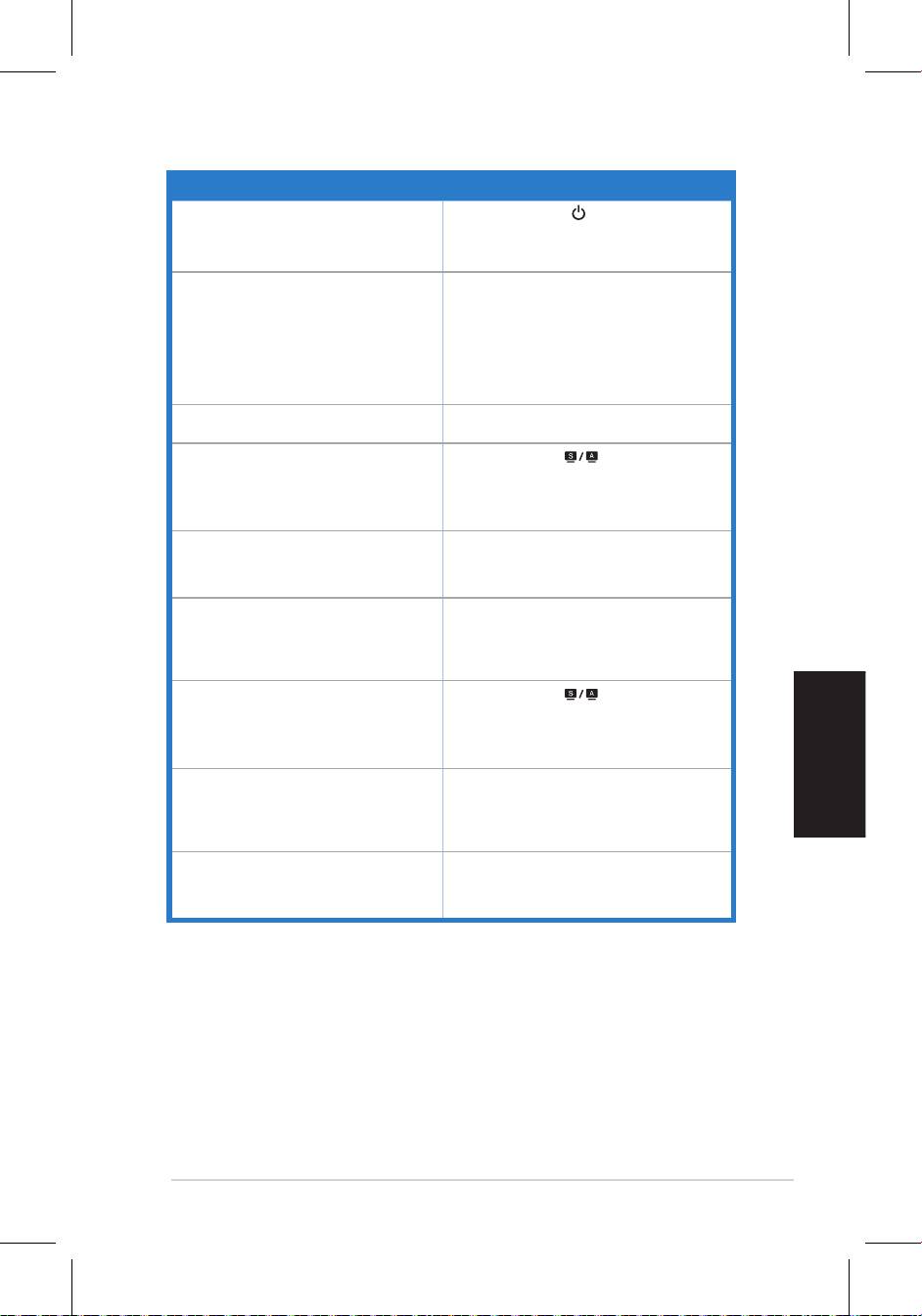
Fejlsøgning (OSS)
Problem Mulig løsning
El-diodeikketændt
•Tryk på knappen for at kontrollere, om
billedskærmeneriON-stilling.
•Tjek, om el-ledningen er korrekt forbundet til
skærmen og stikkontakten.
El-diodenlyserravgult,ogdererikkenogetbillede
•Tjek, om skærmen og computeren er i tændt-
påskærmen
tilstand.
•Kontroller,atsignalkableterkorrekt forbundettil
skærmen og computeren.
•Tjeksignalkabletogkontroller,atingenafstikbenene
erbøjede.
•Forbindcomputerentilenandenskærmforattjekke,
om computeren fungerer korrekt.
Skærmbilledet er for lyst eller for mørkt •IndstilkontrastoglysstyrkeviaOSD.
Skærmens billede er ikke centreret, og størrelsen
•Tryk på knappen i 2-3 sekunder for at
er forkert
justere billedetautomatiskbilledet (Gælder kun
forVGA-input).
•Indstilhøjre-ogvenstrepositionviaOSD(Gælder
kunforVGA-input).
Skærmbilledet springer tilbage, eller der er et
•Kontroller,atsignalkableterkorrekt forbundettil
bølgemønster i billedet
skærmen og computeren.
•Fjernelektriskudstyr,somkanforårsageelektrisk
interferens.
Skærmbilledet har farvedefekter (som ikke
•Tjeksignalkabletogkontroller,atingenafstikbenene
virker hvide)
erbøjede.
• Udfør en nulstil altvedhjælpskærmstyringsmenuerne.
• Juster R/G/B farveindstillingerne eller vælg
farvetemperaturviaOSD.
Skærmbilledet er sløret
•Tryk på knappen i 2-3 sekunder for at
justere billedetautomatiskbilledet (Gælder kun
forVGA-input).
•Justerfase-ogklokkeindstillingerviaOSD(Gælder
kunforVGA-input).
Ingen lyd, eller lyden er lav (formodellermed
•Kontroller, at lydkablet er korrekt forbundet til
højtalere)
skærmen og computeren.
• Juster skærmens og computerens lydindstillinger.
•Kontroller,atcomputerenslydkortdrivererkorrekt
installeret og aktiveret.
Netkameraet eller mikrofonrækken virker ikke •Kontroller,atUSB2.0kableterordentligt
forbundettilbådeLCD-skærmenogpc’en.
•Kontroller,atpc’enanvenderoperativsystemerne
®
®
Microsoft
Windows
Vista/XPServicePack2(3).
80
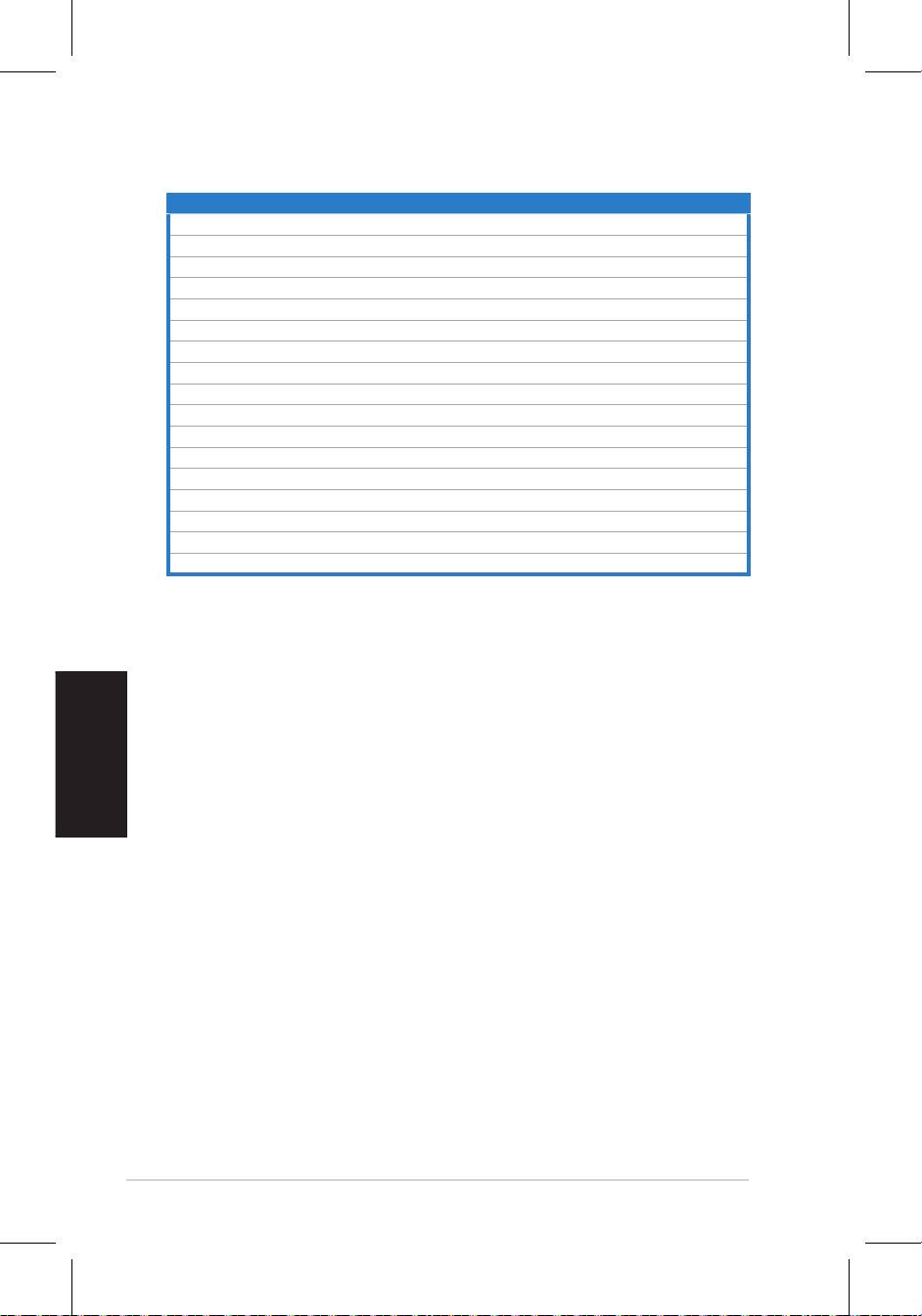
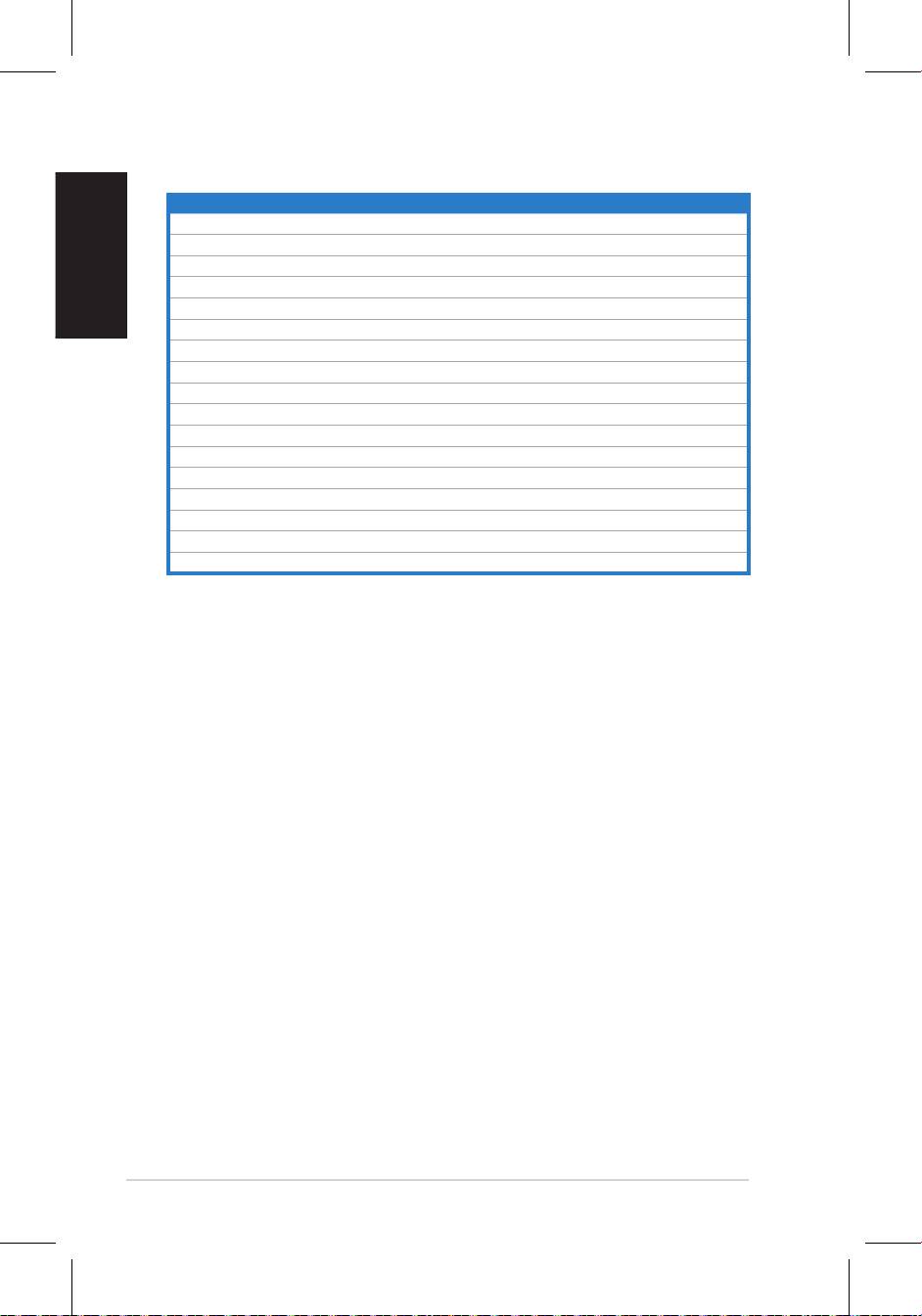
Understøttede driftstilstande
Opløsning Billedgenskabelsesfrekvens Vandret frekvens
* Tilstande, som ikke er anført i tabellen, understøttes formentligt ikke. For at opnå optimal opløsning,
foreslår vi, at en af de i tabellen anførte tilstande vælges.
Dansk
QuickStart-vejledning
640x480 60Hz 31.5kHz
640x480 72Hz 37.9kHz
640x480 75Hz 37.5kHz
800x600 56Hz 35.1kHz
800x600 60Hz 37.9kHz
800x600 75Hz 46.9kHz
1024x768 60Hz 48.4kHz
1024x768 70Hz 56.5kHz
1152x864 75Hz 67.5kHz
1280x720 60Hz 44.7kHz
1280x768 60Hz 47.4/47.8kHz
1280x768 75Hz 60.3kHz
1280x800 60Hz 49.6kHz
1280x960 60Hz 60.0kHz
1280x1024 60Hz 64.0kHz
1360x768 60Hz 47.7kHz
1366x768(Primary) 60Hz 5 .9kHz
9
81
Suomi
Pikakäynnistysopas
VH192-sarja
LCD-monitori
Pikakäynnistysopas
82
Suomi
Pikakäynnistysopas
Turvallisuustietoja
• Ennenmonitorinasennustaluehuolellisestikaikkiasiakirjat,jotkatulivat
pakkauksen mukana.
• Älä milloinkaan laita monitoria alttiiksi sateelle tai kosteudelle palovaaran tai
sähkövaaranestämiseksi.
• Monitoriatuleekäyttäävainvirtalähteestä,jokaonosoitettutyyppikilvessä.Jos
etolevarmavirtatyypistä,jotakotiisitulee,pyydäkonsultointiapuamyyjältätai
paikalliseltasähköyhtiöltä.
• Käytäsopivaapistoketta,jokaonpaikallisensähköstandardinmukainen.
• VarmistaaksesityydyttäväntoiminnankäytämonitoriavainUL-luetteloitujen
tietokoneidenkanssa,jotkaovatsopiviapistorasioihin,jotkaonmerkittyvälille
100-240VAC.
• Jos kohtaat teknisiä ongelmia monitorin suhteen, ota yhteyttä
ammattitaitoiseenhuoltoammattilaiseentaijälleenmyyjään.
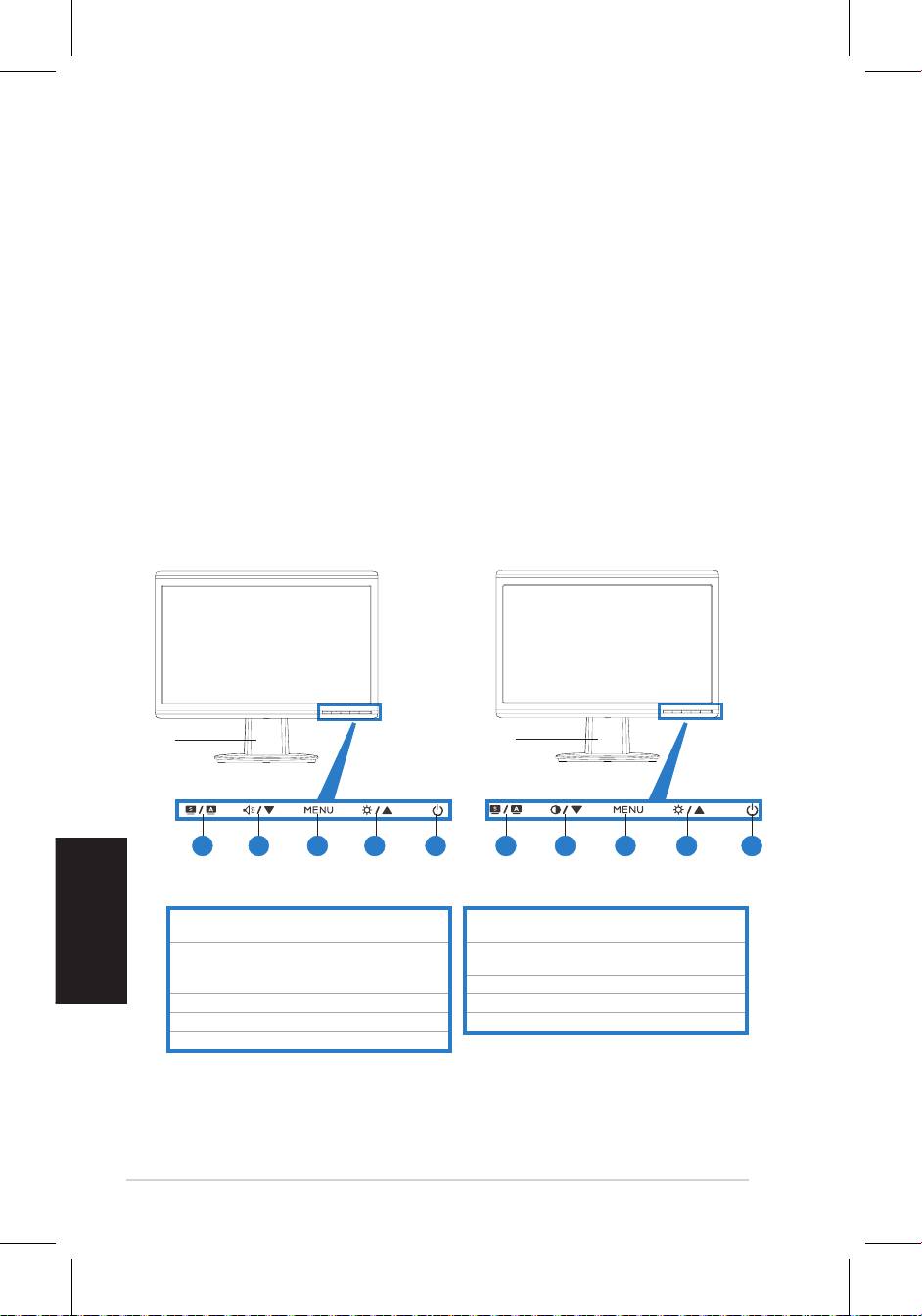
Näytön esittely
Näkymä edestä
Alusta
Alusta
1.SPLENDID.™*/Autom.säätö**/LopetaMENU
1.SPLENDID.™*/Autom. säätö**/Lopeta MENU
-painike
-painike
2. Äänenvoimakkuuden pikanäppäin/
2.Kontrasti-pikanäppäin/Vähennyspainike (vain
Vähennyspainike(vainmalleille,joissaon
malleille,joissaeiolekaiuttimia)
kaiuttimet)
3.MENU/Enter/Valintapainike
3.MENU/Enter/Valintapainike
4.Kirkkaudenpikanäppäin/Lisäyspainike
4.Kirkkaudenpikanäppäin/Lisäyspainike
5.Virtapainike
5. Virtapainike
* Pikanäppäin 5 videoesiasetustilan valintaan.
** Säätää kuvaa automaattisesti, kun painiketta painetaan 2-3 sekuntia.
21 3 4 5 21 3 4 5
83
Suomi
Pikakäynnistysopas
Näkymä takaa
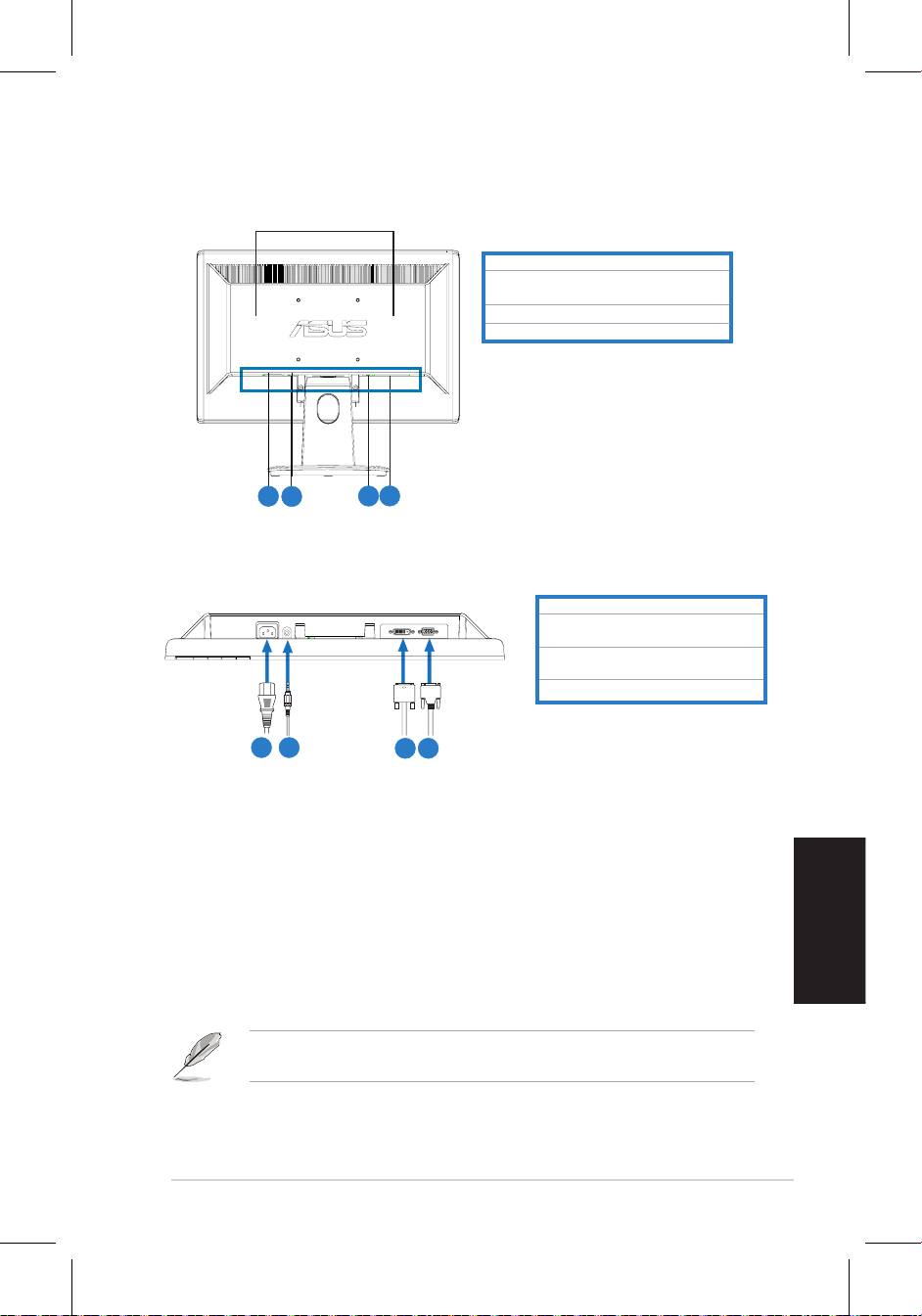
Stereokaiuttimet
(joillekin malleille)
AC-tuloportti
Audio-in-portti(vainmalleille,joissaon
kaiuttimet)
DVI-portti(joillekinmalleille)
VGA-portti
Kaapeleiden liittämine
Liitäkaapelitseuraavallatavalla:
1.Virtajohto
2.�änitulokaapeli (vain malleille, joissa�änitulokaapeli(vainmalleille,joissa
on kaiuttimet)
3.
DVI-signaalikaapeli (DVI-signaalikaapeli((joillekin
malleille)
4.
VGA-signaalikaapeli
• Näin liität virtajohdon:liitävirtajohdontoinenpäätukevastinäytönAC-
tuloporttiinjatoinenpääpistorasiaan.
• VGA/DVI-kaapelin liittäminen:
a. LaitaVGA/DVI-liitinLCD-näytönVGA/DVI-porttiin.
b. LiitäVGA/DVI-kaapelintoinenpäätietokoneesiVGA/DVI-porttiin.
c. KiristäkaksiruuviavarmistamaanVGA/DVI-liitin.
• Näin liität audiokaapelin (malleille, joissa on kaiuttimet):liitäaudiokaapelin
toinenpäänäytönAudio-in-porttiin,jatoinenpäätietokoneenaudio-out-porttiin.
KunsekäVGA-ettäDVI-kaapelionliitetty,voitvalitajokoVGA-tilantaiDVI-tilan
OSD-toimintojenInputSelect(Tulonvalinta)–kohdasta(joillekinmalleille).
5.
6.
7.
8.
5
6
7
8
1
2
3 4
84
Suomi
Pikakäynnistysopas
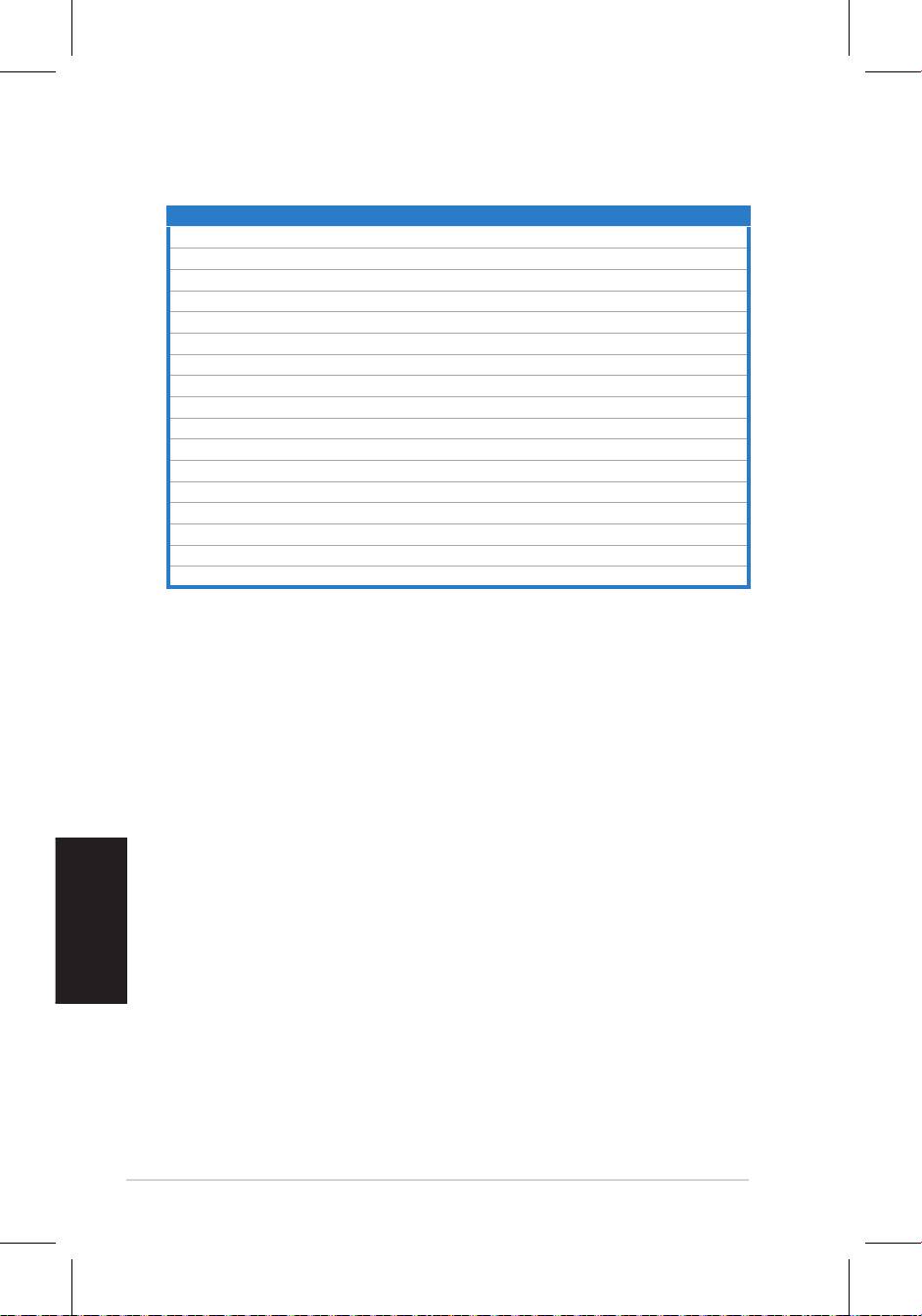
Vianetsintä (FAQ)
Ongelma Mahdollinen ratkaisu
VirranLED-merkkivaloeioleP��LL�
• Tarkasta onko näyttö päällä painamalla -
painiketta.
•Tarkistaonkovirtajohtoliitettykunnollamonitoriin
japistorasiaan.
VirranLED-merkkivalopalaakullanruskeanaeikä
•Tarkista ovatko monitori ja tietokone P��LL�-
näytöllänäykuvaa
tilassa.
•Varmista, ettäsignaalikaapelionliitetty kunnolla
monitoriinjatietokoneeseen.
•Tarkista signaalikaapeli javarmista,että mikään
nastoista ei ole taipunut.
•Liitä tietokone johonkin toiseen näyttöön
tarkistaaksesi toimiiko tietokone oikein.
Näytönkuvaonliianvaaleataitumma •Säädä kontrasti- ja kirkkausasetuksia OSD-
valikolla.
Näyttökuvaeiolekeskitettytaisenkokoaeiole
• Säädä kuvaa automaattisesti (vain VGA-tulo)
muutettu oikein.
painamalla -painiketta2-3sekunninajan.
•SäädäH-taiV-sijaintiasetuksiaOSD-valikolla(vain
VGA-tulo).
Näyttökuva hyppii tai kuvassa esiintyy
•Varmista, ettäsignaalikaapelionliitetty kunnolla
aaltokuviota
monitoriinjatietokoneeseen.
•Siirräkauemmaselektronisetlaitteet,jotkavoivat
aiheuttaasähköistähäiriötä.
Näyttökuvassaonvärivirheitä(valkoineneinäytä
•Tarkista signaalikaapeli javarmista,että mikään
valkoiselta)
nastoista ei ole taipunut.
• Tee Nollaa kaikkinäyttövalikonkautta.
•SäädäR/G/B-väriasetuksettaivalitseOSD-valikolla
värilämpötila.
Näyttökuvaonepäselvätaisumea • Säädä kuvaa automaattisesti (vain VGA-tulo)
painamalla -painiketta2-3sekunninajan.
•Säädävaihe-jakelloasetuksiaOSD-valikolla(vain
VGA-tulo).
Eiääntätaiäänionhiljainen(vainmalleille,joissa
•Varmista, että audiokaapeli on liitetty kunnolla
on kaiuttimet)
monitoriinjatietokoneeseen.
• Säädä äänenvoimakkuusasetuksia sekä monitorissa
että tietokoneessa.
•Varmista, että tietokoneen äänkortin ohjain on
asennettukunnollajaaktivoitu.
Web-kamerataimikrofoniryhmäeitoimi •Varmista,ettäoletliittänytUSB2.0-kaapelin
tukevastisekäLCD-näyttöönettätietokoneeseen.
®
•VarmistaettäkäyttöjärjestelmäonMicrosoft
®
Windows
Vista/XPServicePack2(3).
85
Tuetut käyttötilat
Resoluutio Virkistystaajuus Horisontaalinen taajuus
* Tiloja, joita ei ole luetteloitu tässä taulukossa, ei ehkä tueta. Optimaalisen resoluution varmistamiseksi
suosittelemme, että valitsette jonkun tilan yllä olevasta taulukosta.
Suomi
Pikakäynnistysopas
640x480 60Hz 31.5kHz
640x480 72Hz 37.9kHz
640x480 75Hz 37.5kHz
800x600 56Hz 35.1kHz
800x600 60Hz 37.9kHz
800x600 75Hz 46.9kHz
1024x768 60Hz 48.4kHz
1024x768 70Hz 56.5kHz
1152x864 75Hz 67.5kHz
1280x720 60Hz 44.7kHz
1280x768 60Hz 47.4/47.8kHz
1280x768 75Hz 60.3kHz
1280x800 60Hz 49.6kHz
1280x960 60Hz 60.0kHz
1280x1024 60Hz 64.0kHz
1360x768 60Hz 47.7kHz
1366x768(Primary) 60Hz 5 .9kHz
9
86
Norsk
Hurtigstartsveiledning
VH192 serie
LCD-Monitor
Hurtigstartsveiledning
87
Norsk
Hurtigstartsveiledning
Sikkerhetsinformasjon
• Lesnøyeigjennomdokumentasjonensomfulgtemedførdusetteropp
monitoren.
• Foråunngåfareforbrannellerelektrisksjokk,ikkeutsettmonitorenforregn
eller fukt.
• Detteproduktetbørdrivesfratypestrømforsyningindikertsompåetiketten.
Hvisduerusikkerpåhvilkentypestrømforsyningtilgjengelig,snakkmeddin
forhandlerellerlokalel-leverandør.
• Bruk en strømkontakt som samsvarer med det som er standard med din lokale
strømforsyning.
• Forentilfredsstillendebetjeningavmonitoren,brukdenkunsammenmedUL-
listededatamaskinersomharkorrektkonguertestikkontaktmarkertmellom
100-240VAC.
• Dersomduopplevertekniskeproblemermedmonitoren,kontaktenkvalisert
servicetekniker eller forhandleren din.
Introduksjon til monitoren
Forfra
Sokkel
Sokkel
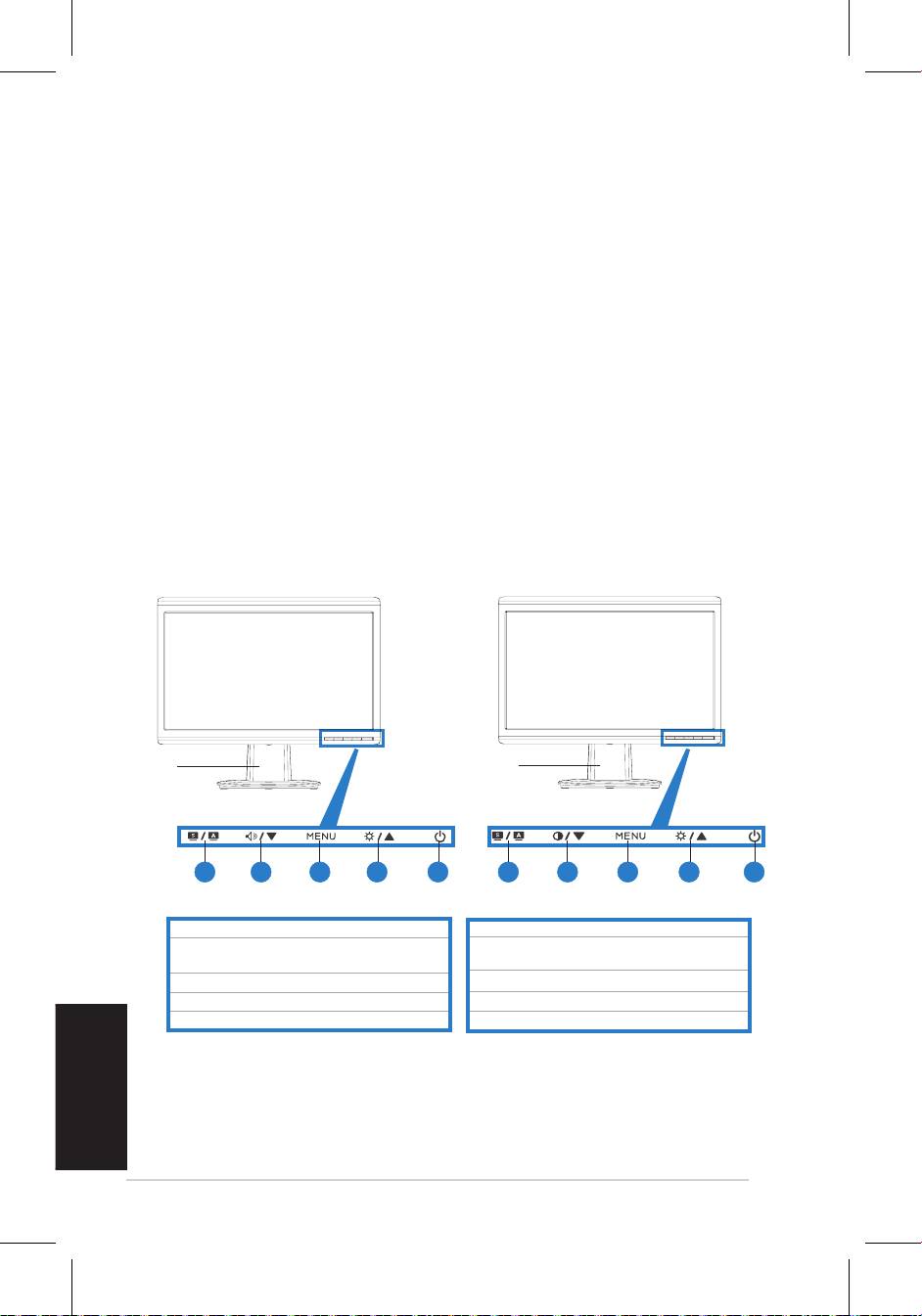
1.
SPLENDID™*/Autojuster**/AvsluttMENU-knapp
1.
SPLENDID™*/Autojuster**/AvsluttMENU-knapp
2.Volum-hurtigtast/Senk-knapp(formodellermed
2.Kontrast-hurtigtas/Senk-knapp (for modeller
høyttalere)
uten høyttalere)
3.MENU/Enter/Valg-knapp
3.MENU/Enter/Valg-knapp
4.Klarhet-hurtigtast/Øk-knapp
4.Klarhet-hurtigtast/Øk-knapp
5 Strøm-knapp
5Strøm-knapp
* Hurtigtast for valg mellom 5 ulike forhåndsinnstilte videomoduser.
** Automatisk justering av bildet ved å trykke på knappen i 2-3 sekunder.
21 3 4 5 21 3 4 5
88
Norsk
Hurtigstartsveiledning
Bakfra
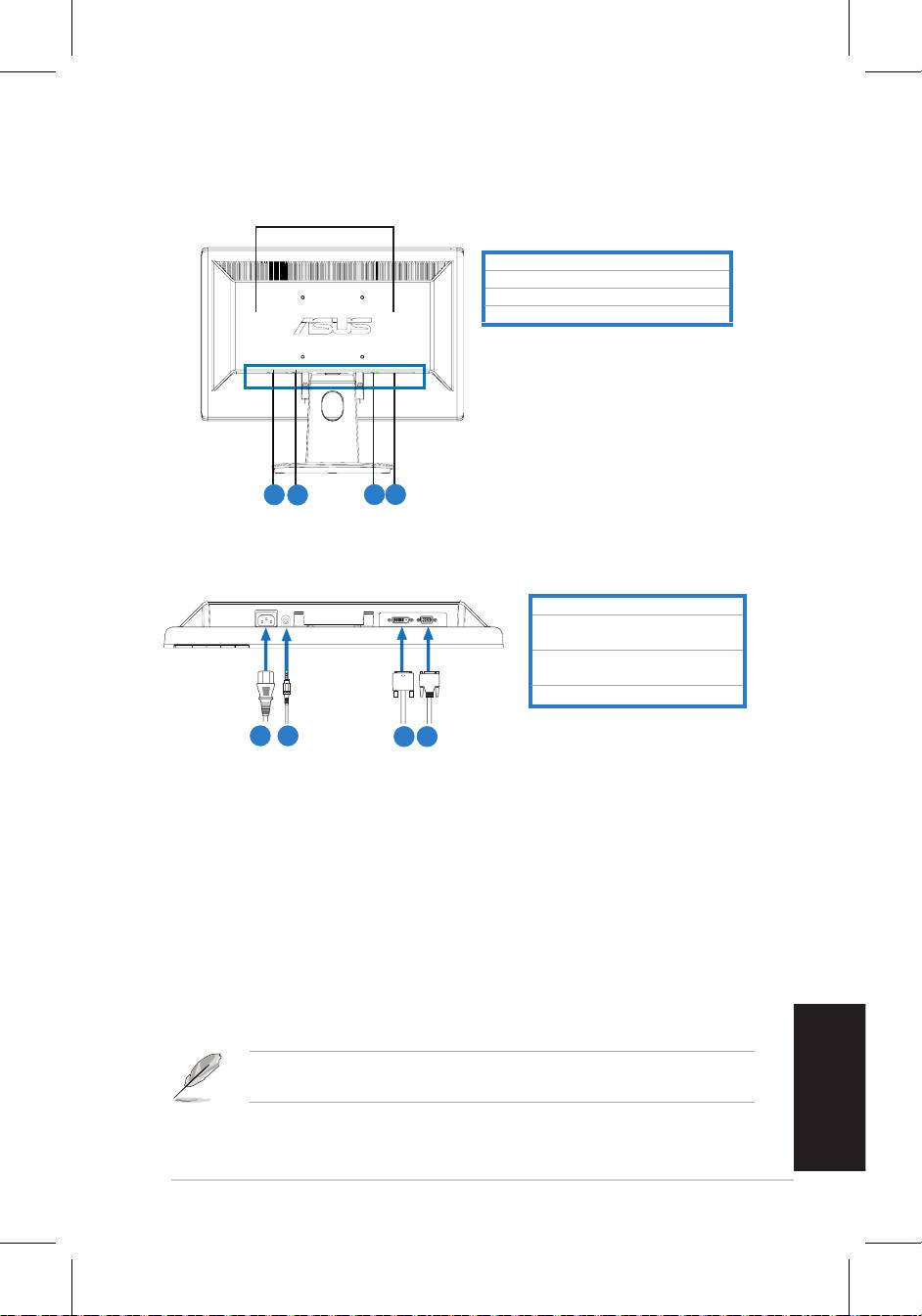
Stereohøyttalere
(for noen modeller)
AC-port(inn)
Lyd-innport(formodellermedhøyttalere)
DVI-port(for noen modeller)
VGAport
Connecting the cables
Connectthecablesasshown:
1. Strømledning
2. Audio-kabel(inn)(for modeller
med høyttalere)
3.
DVI-signalkabelDVI-signalkabel(for noen
modeller)
4.
VGA-signalkabel
• Koble til strømledningen: kobleenendeavstrømledningentilAC-
inngangskontaktenpåmonitoren,ogdenandreendentilstrømuttaket.
• Koble til VGA/DVI-kabel:
a. KobleVGA/DVI-kontaktenetilVGA/DVI-portenepåLCD-skjermen.
b. KobledenandreendenavVGA/DVI-kablenetilVGA/DVI-portenepå
datamaskinen.
c. StramdetoskrueneforåsikreVGA/DVI-kontaktene.
• Koble til lydkabelen (for modeller med høyttalere):kobleenendeav
lydkabelentilskjermenslydinn-port,ogdenandreendentildatamaskinenslyd
ut-port.
NårbådeVGAogDVI-kableneerkoblettil,kanduvelgeentenVGAellerDVI-
modusfraInputSelect(inngangsvalg)iOSD(for noen modeller).
5.
6.
7.
8.
5
6
7
8
1
2
3 4
89
Norsk
Hurtigstartsveiledning
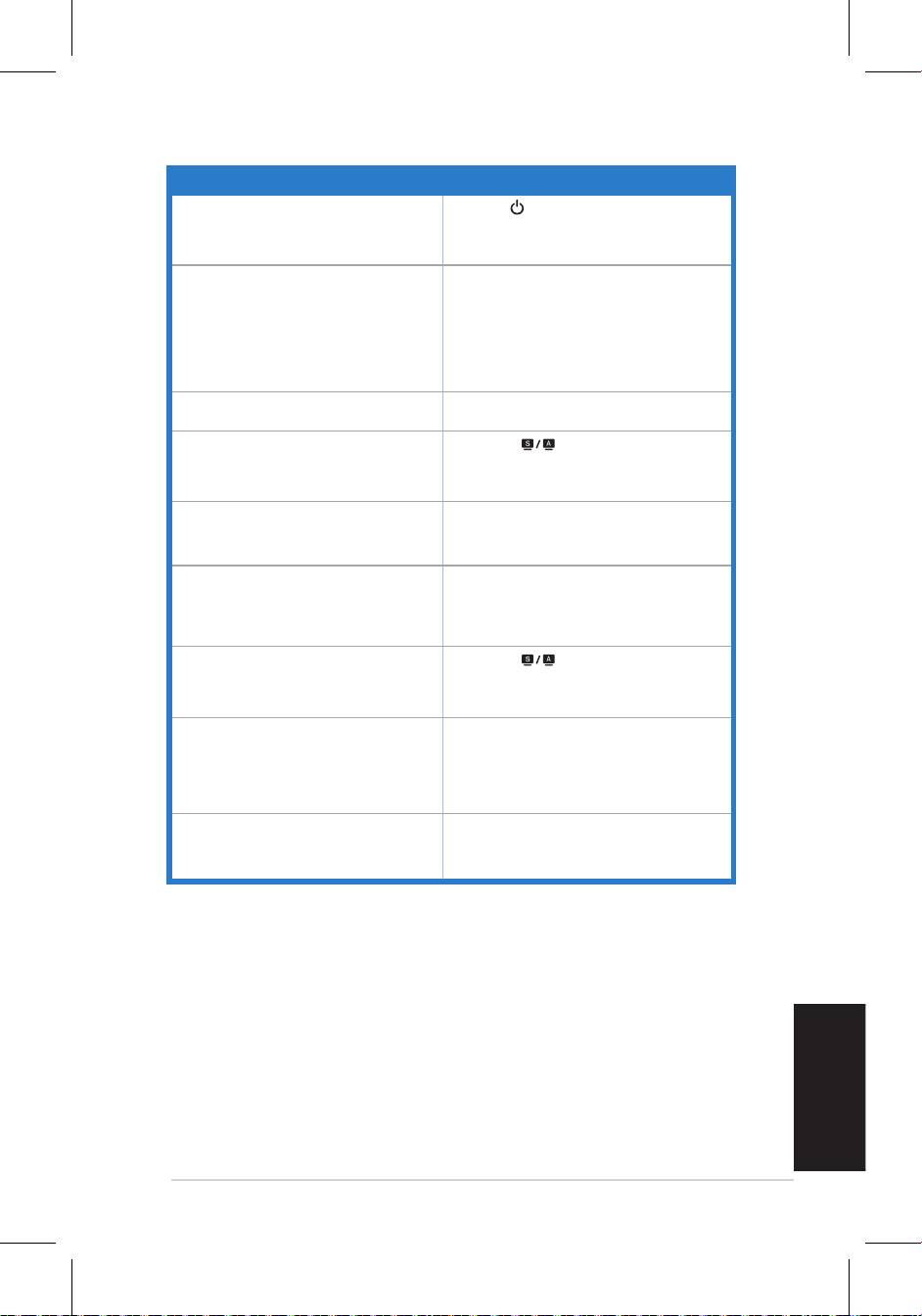
Feilsøking (OSS)
Problem Mulig løsning
Strømlyset er ikke PÅ
• Trykkpå knappen foråsjekkeom monitoren
eriPÅ-modus.
•Sjekk om strømledningen er korrekt koblet til
monitoren og stikkontakten.
Strømlyset lyser gult og det er ikke et
•Sjekk at både monitoren og datamaskinen er i
skjermbilde
PÅ-modi.
•Sjekk at signalkabelen er sikkert koblet mellom
monitoren og datamaskinen.
•Sjekksignalkabelenogsjekkatingenpinnerhar
blitt bøyd.
•Kobledatamaskinentilenannenledigmonitorforå
se om datamaskinen virker som normalt.
Skjermbildeterforlystellerformørkt •JusterkontrastogklarhetinnstillingeneviaOSD.
Skjermbildet er ikke sentrert eller har rett
• Hold nede knappen i 2-3 sekunder for å
størrelse
automatiskjusterebildet(kunVGA-inngang).
•JusterH-posisjonellerV-posisjoninnstillingenevia
OSD(kunVGA-inngang).
Skjermbildet hopper eller et bølget mønster
•Sjekk at signalkabelen er sikkert koblet mellom
visespåbildet.
monitoren og datamaskinen.
•Flyttelektriskeenhetersomkanforårsakeelektrisk
forstyrrelse.
Bildetharfargefeil(hvitefeltvirkerikkehvite) •Sjekksignalkabelenogsjekkatingenpinnerhar
blitt bøyd.
• Utfør gjenopprettingviaOSD.
•Juster R/G/B-fargene eller velgfargetemperatur
viaOSD.
Skjermbildetertåketeelleruskarpt.
• Hold nede knappen i 2-3 sekunder for å
automatiskjusterebildet(kunVGA-inngang).
•JusterfaseogklokkeinnstillingeneviaOSD(kun
VGA-inngang).
Ingen lyd eller lyden er lav (for noen modeller) •Sjekk at lydkabelen er sikkert koblet mellom
monitoren og datamaskinen.
•Justervoluminnstillingenepåbådedatamaskinen
og monitoren
•Sjekkatlydkortdriverenfordatamaskinenerkorrekt
installert og aktivert.
Webkamera eller oppstillingsmikrofon fungerer
•KontrolleratduharkobletUSB2.0-kabelen
ikke
sikkerttilbådeLCD-skjermenogdatamaskinen.
®
®
•KontrolleratdubrukerMicrosoft
Windows
Vista
/XPServicePack2(3)-operativsystemer
90
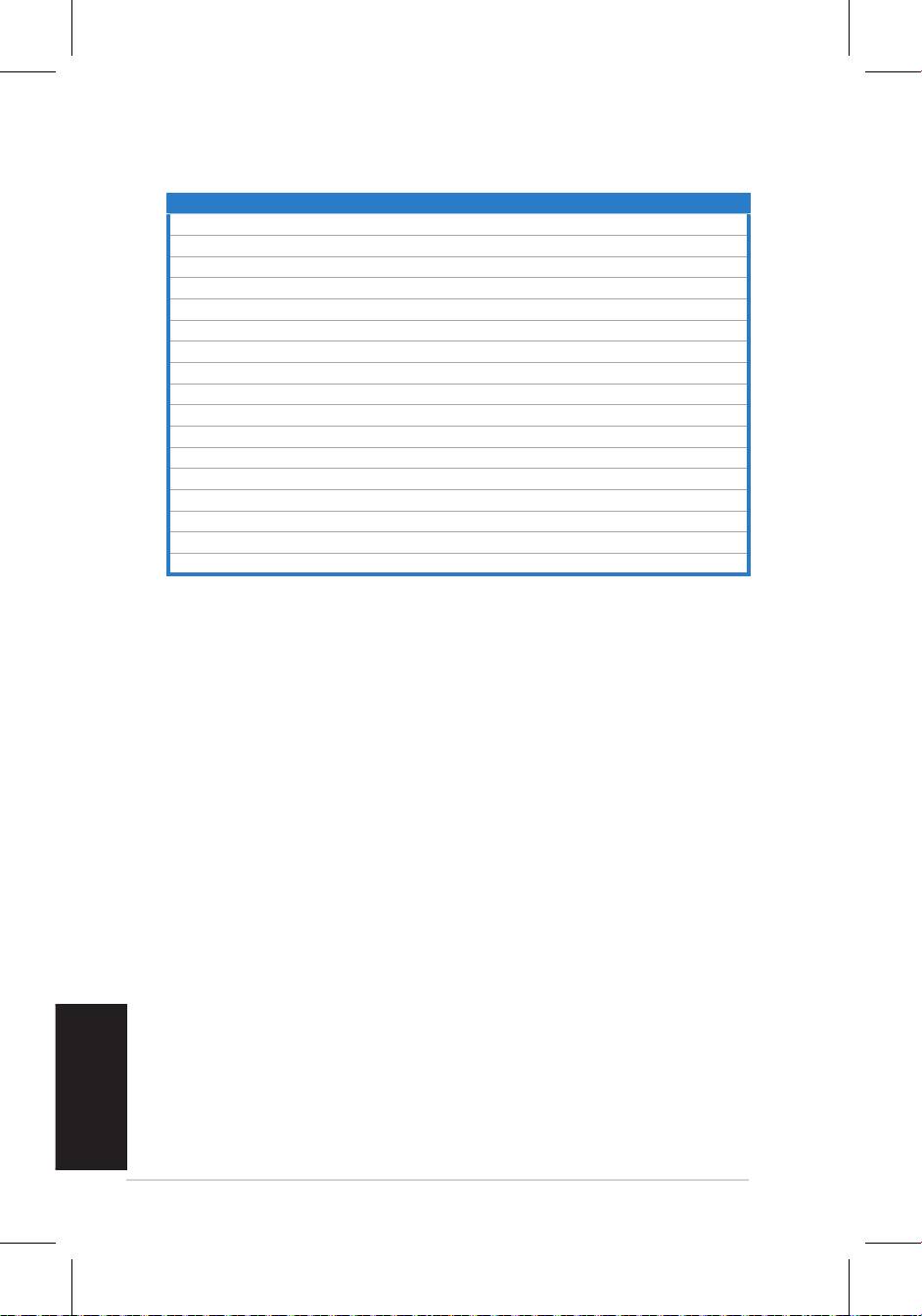
Støttede bruksmoduser
Oppløsning Oppdateringshastighet Vannrett Frekvens
* Moduser som ikke står i tabellen over kan ikke støttes. For optimal oppløsning anbefaler vi at du
velger en modus som står oppført i tabellen over.
Norsk
Hurtigstartsveiledning
640x480 60Hz 31.5kHz
640x480 72Hz 37.9kHz
640x480 75Hz 37.5kHz
800x600 56Hz 35.1kHz
800x600 60Hz 37.9kHz
800x600 75Hz 46.9kHz
1024x768 60Hz 48.4kHz
1024x768 70Hz 56.5kHz
1152x864 75Hz 67.5kHz
1280x720 60Hz 44.7kHz
1280x768 60Hz 47.4/47.8kHz
1280x768 75Hz 60.3kHz
1280x800 60Hz 49.6kHz
1280x960 60Hz 60.0kHz
1280x1024 60Hz 64.0kHz
1360x768 60Hz 47.7kHz
1366x768(Primary) 60Hz 5 .9kHz
9
91
Svenska
Snabbstartsguide
VH192 Serie
LCD-skärm
Snabbstartsguide
92
Svenska
Snabbstartsguide
Säkerhetsinformation
• Innan du installerar skärmen ska du noggrannt läsa igenom dokumentationen
somföljermedförpackningen.
• Förattförhindrabrandellerfaraförelektriskastötarskadualdrigutsätta
skärmenförregnellerfukt.
• Skärmenskaendastanvändasidentypavströmkällasomstårangivetpå
etiketten.Omduärosäkerpåvilkensortsströmsomditthemförsesmedska
durådfrågadinåterförsäljareellerdittlokalael-bolag.
• Användlämpligelkontaktsomstämmeröverensmeddinlokalael-standard.
• Föratttillförsäkraenbrahanteringskaduendastanvändaskärmen
tillsammansmedUL-listadedatorersomharlämligakongurerademottagare
markerademellan100-240VAC.
• Omdustöterpåtekniskaproblemmedskärmenskadutakontaktmed
kvaliceradserviceteknikerellerdindetaljist.
Monitorintroduktion
Främre vy
Bas Bas
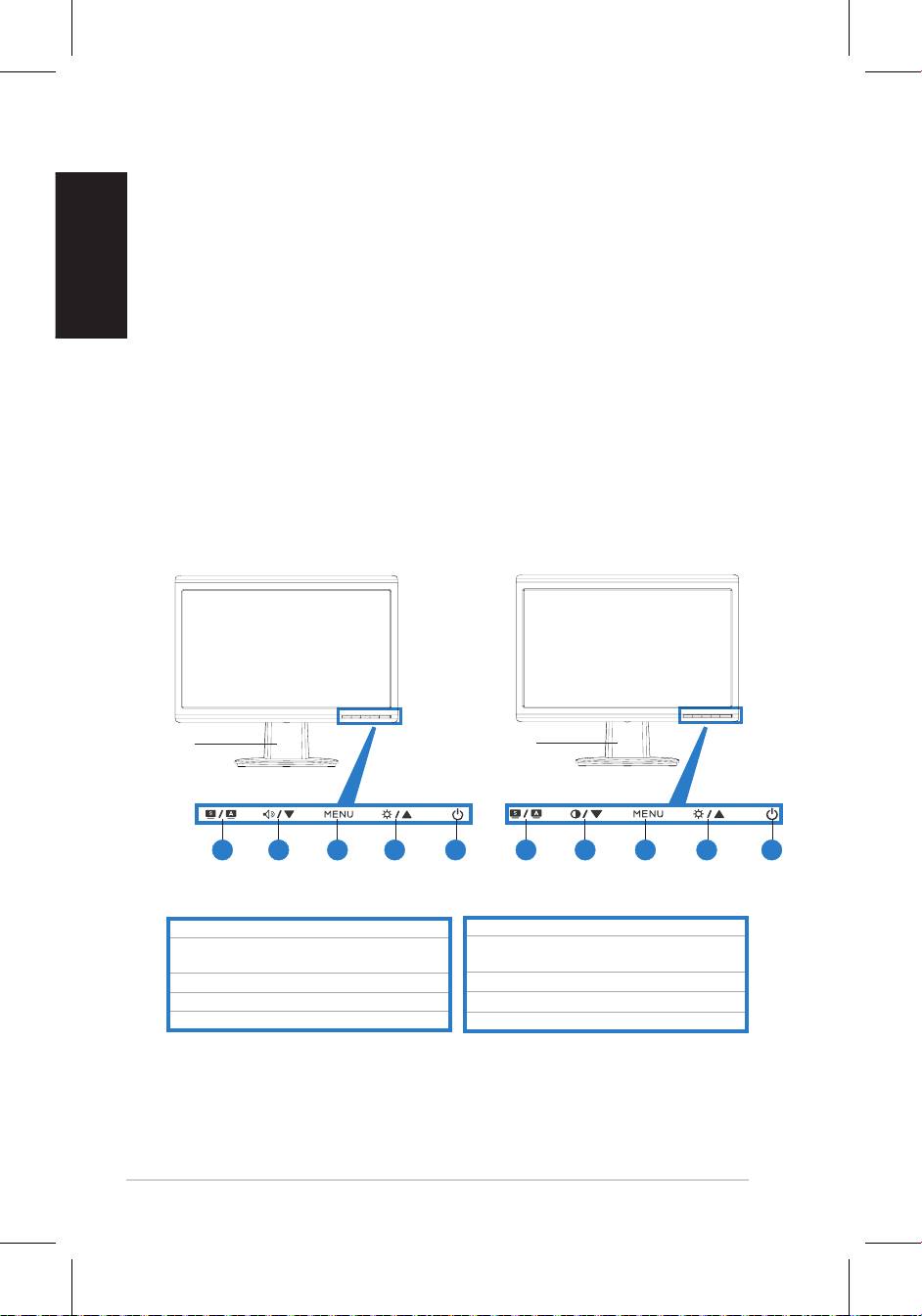
1.
SPLENDID.™*/Auto-justering**/AvslutaMENYknapp
1.
SPLENDID.™*/Auto-justering**/AvslutaMENYknapp
2.Volymsnabbknapp/minskaknapp(förmodeller
2.Snabbkommandoförkontrast(förmodeller
medhögtalare)
medhögtalare)
3. MENY/Enter/valknapp
3. MENY/Enter/valknapp
4.Ljusstyrkasnabbknapp/ökaknapp
4.Ljusstyrkasnabbknapp/ökaknapp
5. Strömknapp
5.Strömknapp
* Snabbknapp för val bland 5 förinställda videoval.
** Justerar bilden automatiskt genom att trycka på knappen i 2–3 sekunder.
21 3 4 5 21 3 4 5
93
Svenska
Snabbstartsguide
Bakre vy
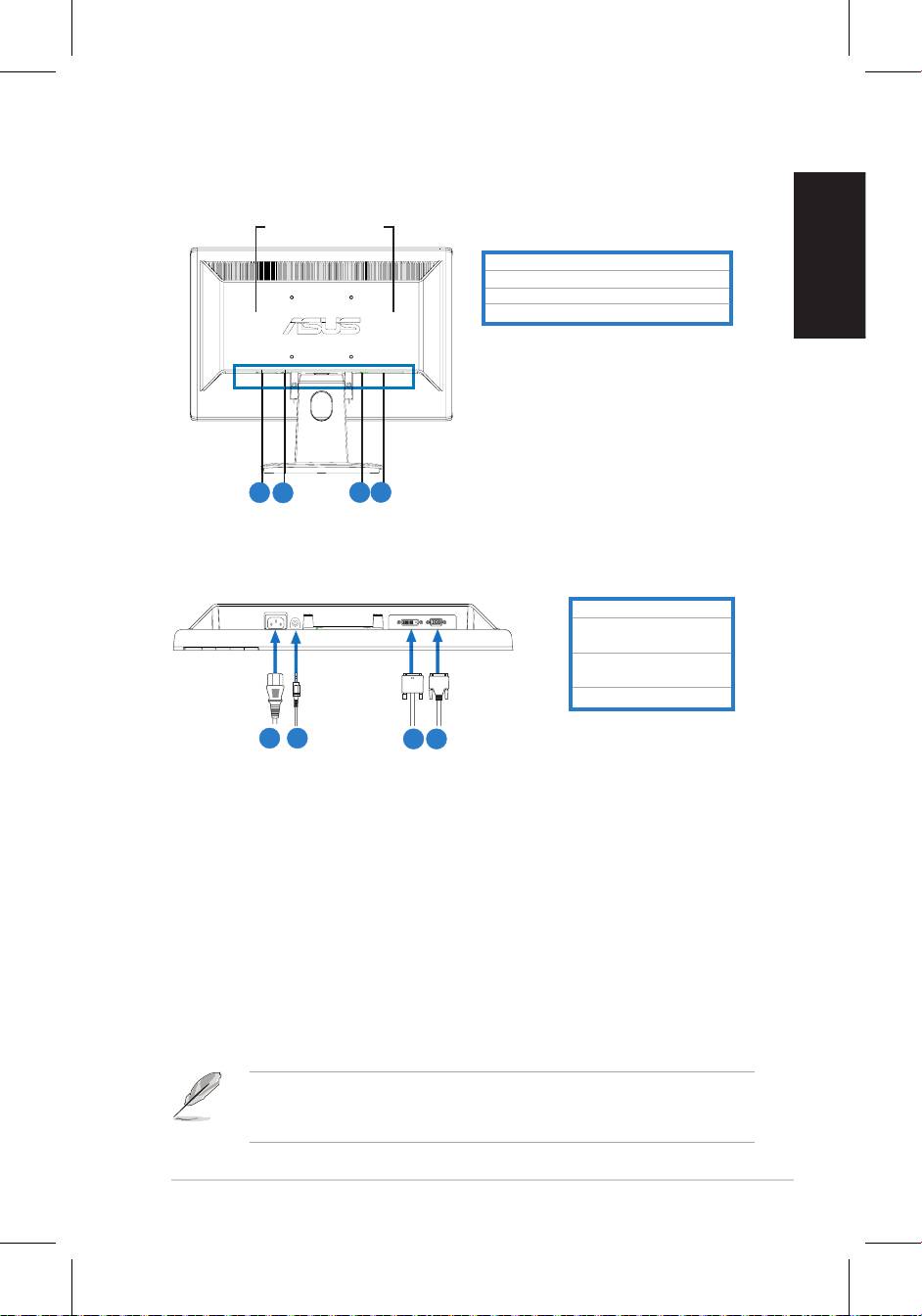
Stereohögtalare
(för vissa modeller)
Strömingång
Ljudingång(förmodellermedhögtalare)
DVIport(förvissamodeller)
VGAport
Ansluta kablarna
Anslutkablarnasåsomvisas:
1.Strömsladd
2. Ljudinmatningskabel(för
modellermedhögtalare)
3.
DVIsignalkabel
(för
vissa modeller)
4.
VGAsignalkabel
• Anslutning av strömkabeln: anslutenaändenavströmkabelntill
monitornsströmingångochdenandraändentillströmuttaget.
• Ansluta VGA/DVI kabeln:
a. Kopplain VGA/DVIkontakten till LCD monitorns VGA/DVIport.
b. AnslutdenandraändenavVGA/DVIkabelntilldatornsVGA/DVIport.
c. DraåtdetvåskruvarnaförattfästaVGA/DVIkontakten.
• Ansluta ljudsladd (för modeller med högtalare): anslut den ena änden av
ljudsladdentillbildskärmensljudingångsport,ochdenandraändentilldatorns
ljudutgångsport.
NärbådeVGA-ochDVI-sladdaräranslutna,kanduväljaantingenVGA-läge
ellerDVI-lägefrånpostenInputSelect(ingångsval)påOSD-menyn(förvissa
modeller).
5.
6.
7.
8.
5
6
7
8
1
2
3 4
94
Svenska
Snabbstartsguide
Felsökning (FAQ)
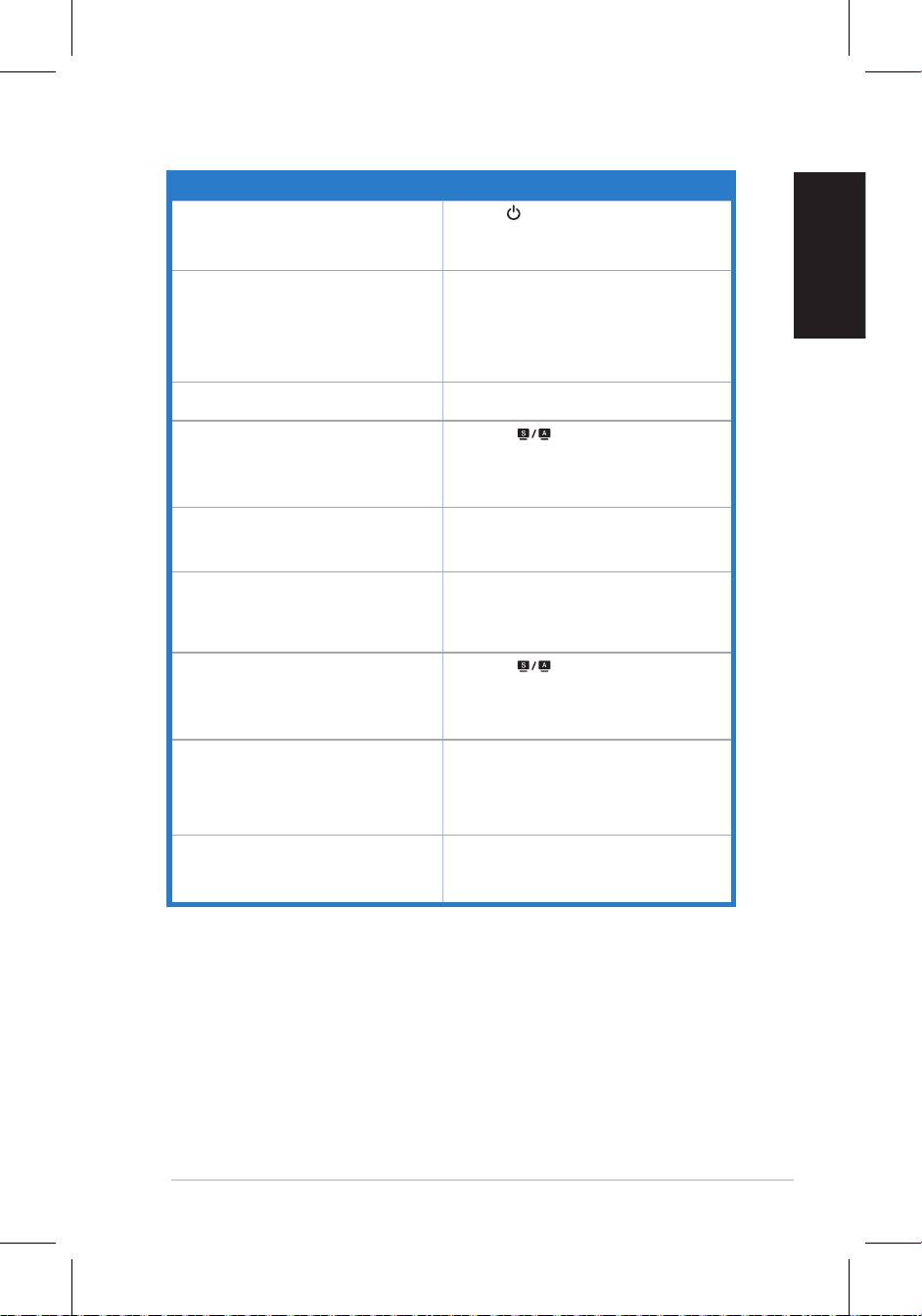
Problem Möjlig lösning
StrömLEDärinteON
• Tryckpå knappenförattkontrolleraommonitorn
är i PÅ läge.
•Kontrolleraomströmsladdenärordentligtansluten
till monitorn och vägguttaget.
Ström LED lyser gult och det nns ingenbild
•KontrolleraommonitornochdatornärilägeON.
påskärmen
• Se till att signalkabeln är ordentligt ansluten till
monitorn och datorn.
• Inspektera signalkabeln och se till att ingen av
pinnarnaärböjda.
•Anslutdatorntillenannanmonitorförattkontrollera
att datorn fungerar ordentligt.
Skärmbildenärförljusellerförmörk •Justerainställningarnaförkontrastochljusstyrka
viaOSD.
Skärmbilden är inte centrerad eller har rätt
• Tryck på knappen i 2-3 sekunder för
storlek
att automatiskt justera bilden (endast VGA-
inmatning).
•Justera inställningarna för H-positionen eller V-
positionviaOSD(endastVGA-inmatning).
Skärmbildenstudsarellerett vågmönster nns
• Se till att signalkabeln är ordentligt ansluten till
i bilden
monitorn och datorn.
•Flyttaelektriskaenhetersomkanorsakaelektriska
störningar.
Skärmbilden har färgdefekter (vitt ser inte vitt
• Inspektera signalkabeln och se till att inga pinnar
ut)
ärböjda.
• Genomför ÅterställalltviaOSD.
•Justera R/G/B färginställningarna eller välj
färgtemperaturviaOSD.
Skärmbilden är otydlig eller luddig
• Tryck på knappen i 2-3 sekunder för
att automatiskt justera bilden (endast VGA-
inmatning).
•Justera fas- och klockinställningarna via OSD
(endastVGA-inmatning).
Inget ljud eller ljudet är lågt (förmodellermed
• Se till att audiokabeln är ordentligt ansluten till
högtalare)
monitorn och datorn.
•Justera volyminställningarna på både monitorn
och datorn.
•Se till att datorns ljudkortärordentligt installerat
och aktiverat.
Webbkameran eller systemmikrofonen fungerar
•SetillattduharanslutitUSB2,0kabelnordentligt
inte
tillbådeLCD-monitornochdatorn.
®
®
• Se till att du använder Microsoft
Windows
Vista
/XPServicePack2(3)operativsystem.
95
Driftlägen som stöds
Svenska
Upplösning Uppdateringsfrekvens Horisontell Frekvens
* Lägen som inte listas i tabellen kanske inte stöds. För optimal upplösning rekommenderar vi att du
väljer ett läge som listas i tabellen ovan.
Snabbstartsguide
640x480 60Hz 31.5kHz
640x480 72Hz 37.9kHz
640x480 75Hz 37.5kHz
800x600 56Hz 35.1kHz
800x600 60Hz 37.9kHz
800x600 75Hz 46.9kHz
1024x768 60Hz 48.4kHz
1024x768 70Hz 56.5kHz
1152x864 75Hz 67.5kHz
1280x720 60Hz 44.7kHz
1280x768 60Hz 47.4/47.8kHz
1280x768 75Hz 60.3kHz
1280x800 60Hz 49.6kHz
1280x960 60Hz 60.0kHz
1280x1024 60Hz 64.0kHz
1360x768 60Hz 47.7kHz
1366x768(Primary) 60Hz 5 .9kHz
9
96
Polski
Instrukcjaszybkiejinstalacji
Seria VH192
Monitor LCD
Instrukcja szybkiej instalacji
97
Polski
Instrukcjaszybkiejinstalacji
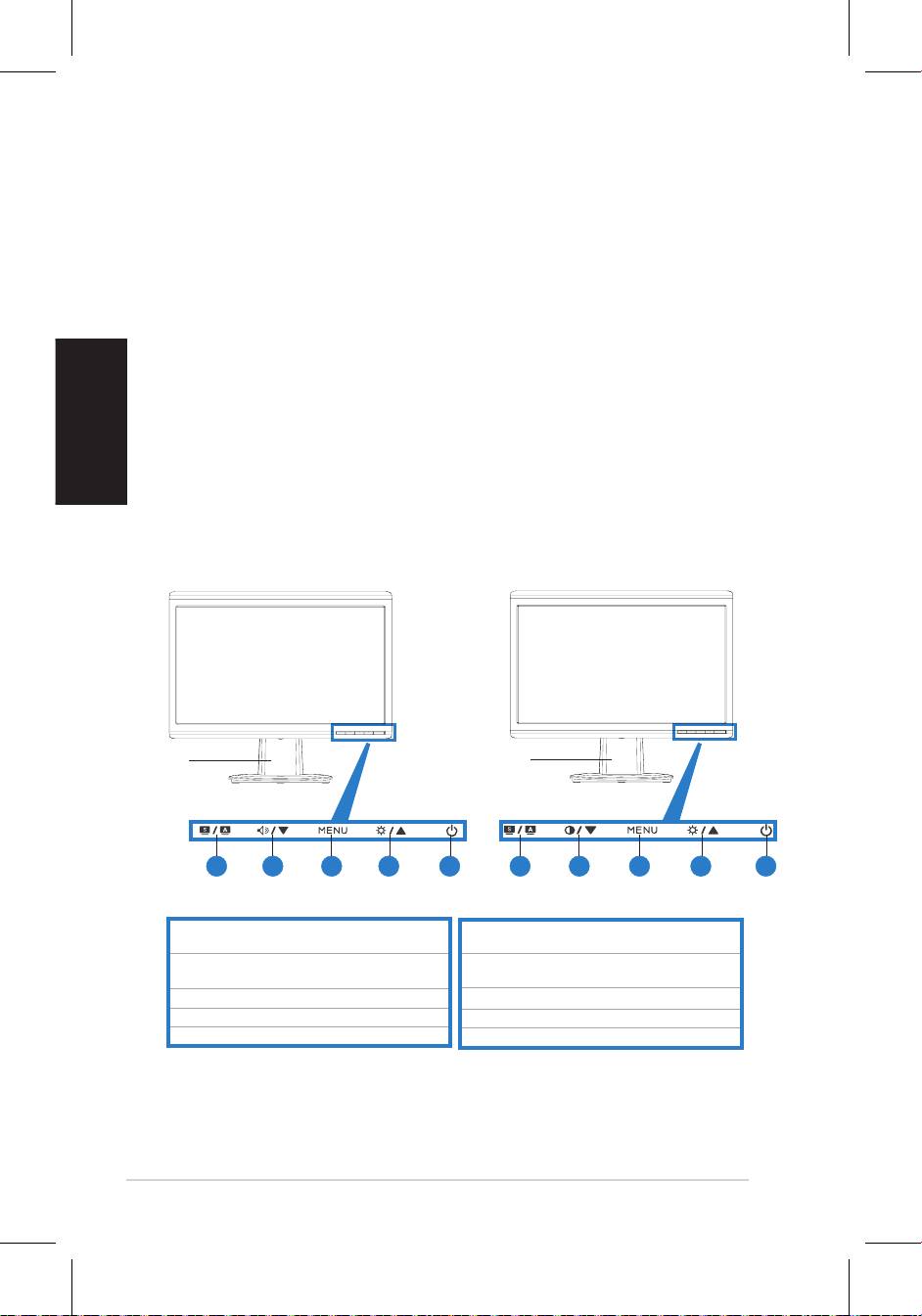
Informacje dotyczące bezpieczeństwa
• Przedwykonaniemustawieńmonitora,należyuważnieprzeczytaćwszystkie,
znajdującesięwopakowaniudokumenty.
• Abyzapobiecpożarowilubporażeniuprądem,nigdynienależynarażać
monitoranadziałaniedeszczulubwilgoci.
• Monitormożebyćzasilanywyłączniezeźródłazasilaniaokreślonegona
etykiecie.Przybrakupewnościcodoparametrówprądudostarczanego
dodomu,należyskontaktowaćsięzdostawcąlubzlokalnymzakładem
energetycznym.
• Należystosowaćodpowiedniąwtykęprzewoduzasilającego,zgodnąz
lokalnymstandardemzasilania.
• Abyzapewnićwłaściwedziałanie,monitornależystosowaćwyłączniez
komputeramiwymienionyminaliścieUL,zodpowiednioskongurowanymi
gniazdamizasilaniazoznaczeniemobsługiprąduzmiennego100-240V.
• Jeślipojawiąsięproblemytechnicznezmonitoremnależyskontaktowaćsięz
wykwalikowanymtechnikiemserwisulubzesprzedawcą.
Przegląd elementów monitora
Widok z przodu
Podstawa
Podstawa
1.PrzyciskSPLENDID.™*/Automatyczna
1.Przycisk SPLENDID.™*/Automatyczna
regulacja**/ZakończMENU
regulacja**/ZakończMENU
2.Przyciskskrótugłośności/Przycisk
2.Przycisk skrótu regulacji kontrastu/Przycisk
zmniejszenia(dlamodelizgłośnikami)
zmniejszenia(dlamodelibezgłośników)
3.PrzyciskMENU/Enter/Wybór
3.PrzyciskMENU/Enter/Wybór
4.PrzyciskJasność/Przyciskzwiększenia
4.PrzyciskJasność/Przyciskzwiększenia
5. Przyciskzasilania
5.Przyciskzasilania
* Przycisk skrótu dla 5 wstępnie wybranych trybów video.
**
Automatyczna regulacja obrazu poprzez 2-3 sekundowe naciśnięcie przycisku.
21 3 4 5 21 3 4 5
98
Polski
Instrukcjaszybkiejinstalacji
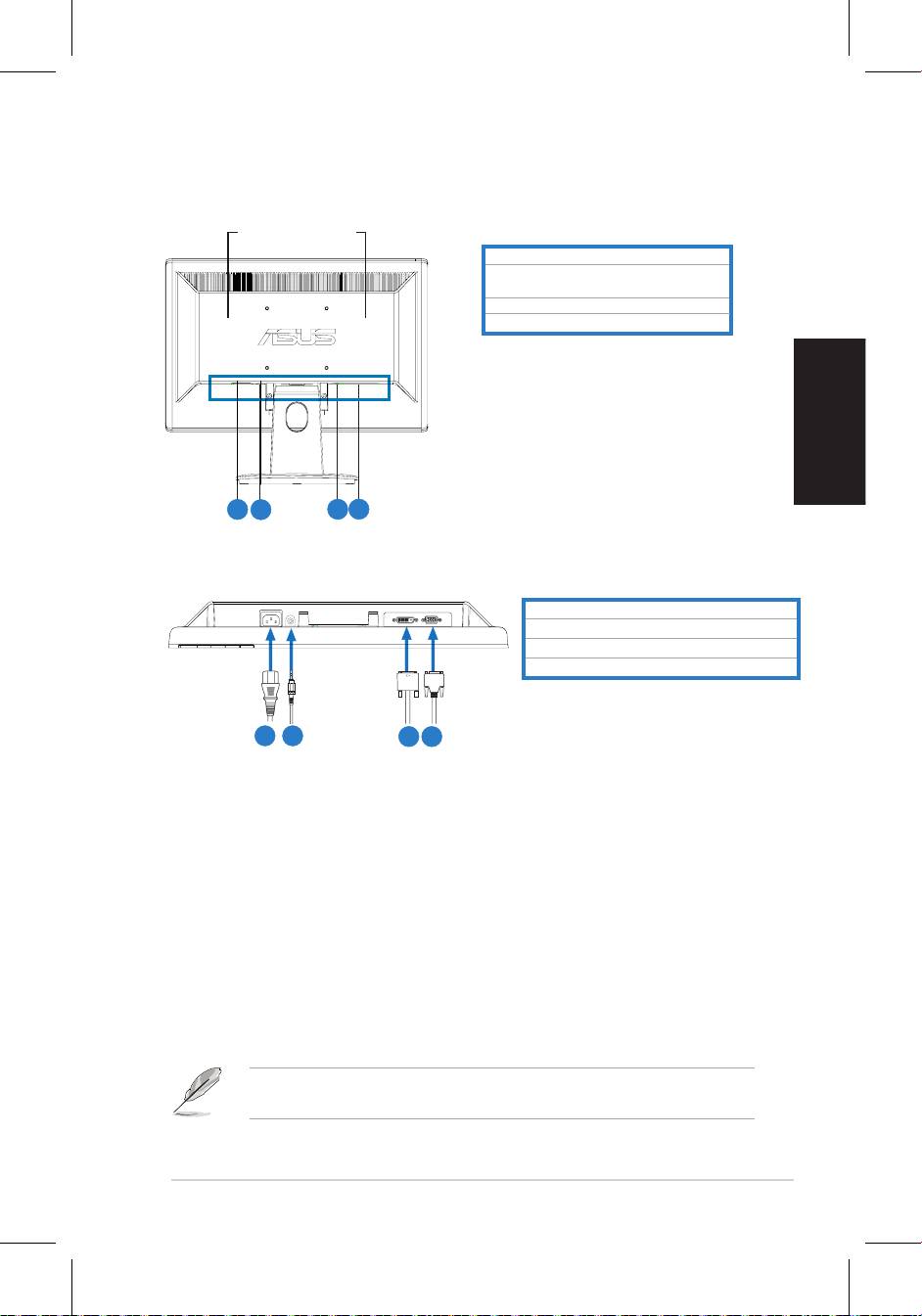
Widok z tyłu
Głośniki stereo
(dla niektórych
modeli)
Portwejściaprąduzmiennego
Portwejściaaudio(dlamodeliz
głośnikami)
PortDVI(dla niektórych modeli)
PortVGA
Podłączkablezgodniezilustracją:
1.Przewódzasilający
2. Kabelwejściaaudio(dlamodelizgłośnikami)
3.
KabelsygnałowyDVI(dla niektórych modeli)
4.
KabelsygnałowyVGA
• Podłączenie przewodu zasilającego: podłączjedenkoniecprzewodu
zasilającegodoportuwejściaprąduzmiennegomonitora,adrugikoniecdo
gniazdazasilania.
• Aby podłączyć kable VGA/DVI:
a. Podłącz złącze VGA/DVI do portu VGA/DVI monitora LCD.
b. Podłączdrugi koniec kabla VGA/ DVI doportu VGA/DVIkomputera.
c. DokręćdwieśrubywceluzamocowaniazłączaVGA/DVI.
• W celu podłączenia kabla audio (dla modeli z głośnikami):podłączjeden
konieckablaaudiodoportuwejściaaudiomonitora,adrugikoniecdoportu
wyjściaaudiokomputera.
PopodłączeniukabliVGAiDVI,możnawybraćtrybVGAlubDVIpoprzezopcję
InputSelect(Wybórwejścia)funkcjiOSD(dlaniektórychmodeli).
5.
6.
7.
8.
5
6
7
8
1
2
3 4


