
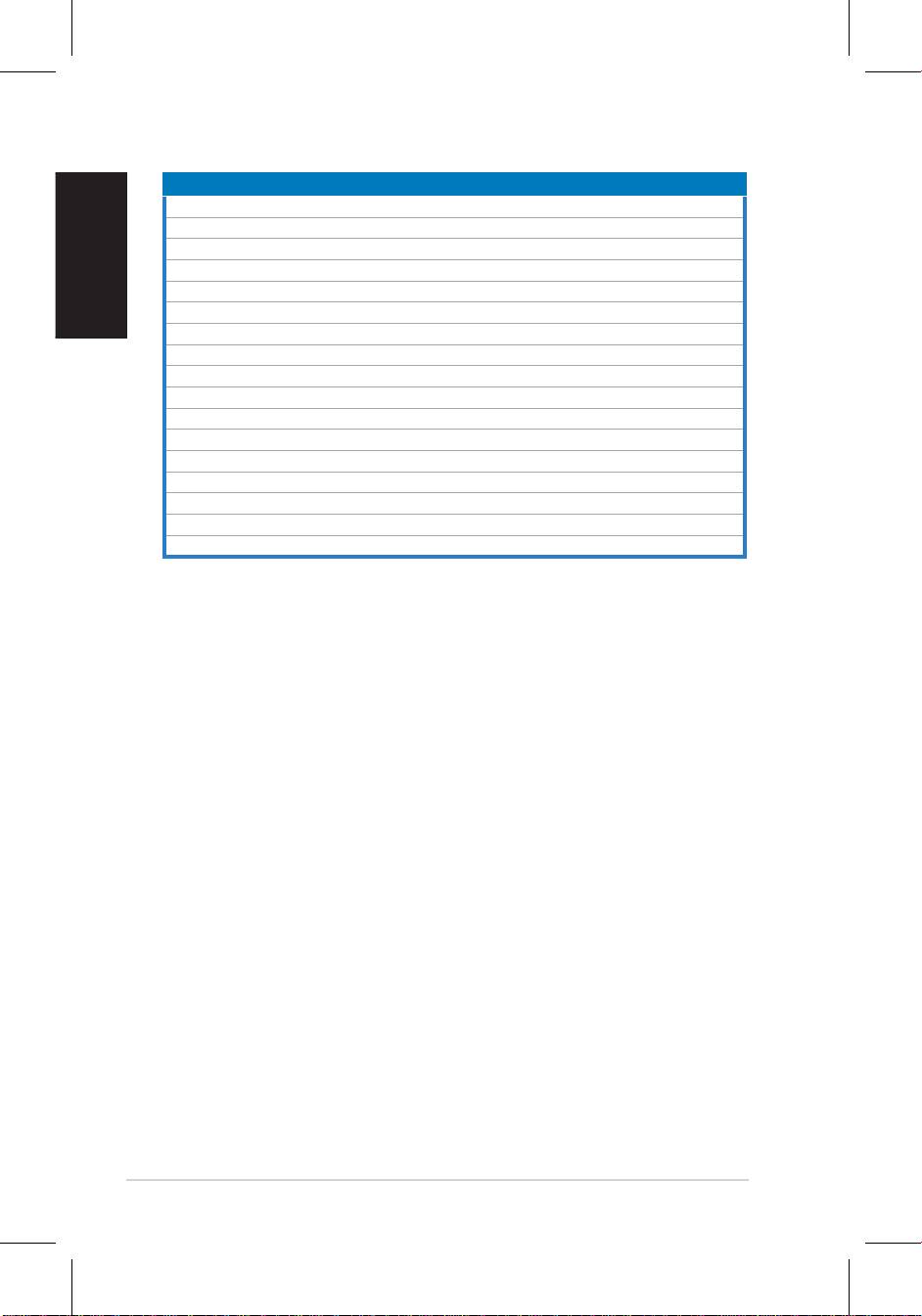
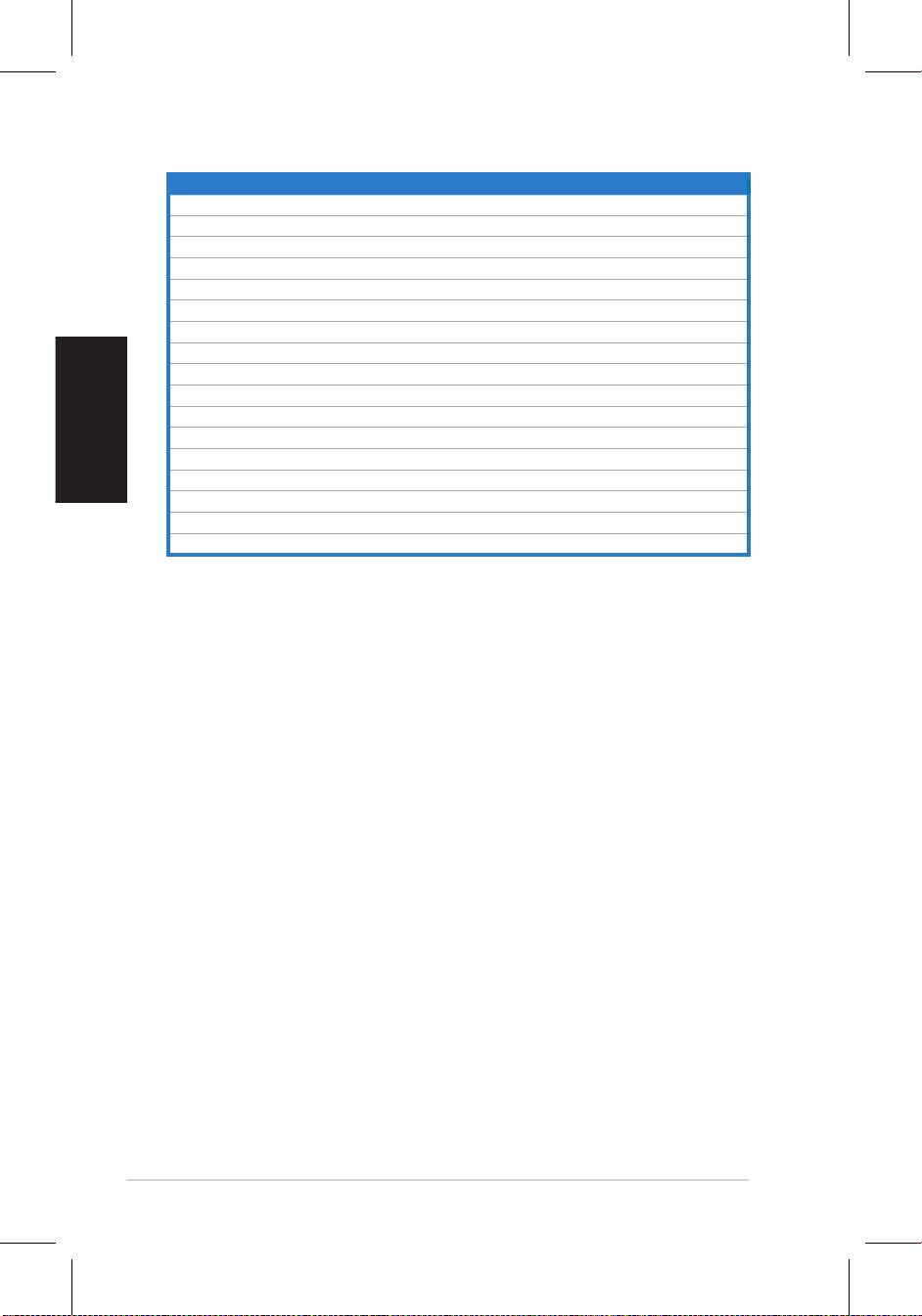
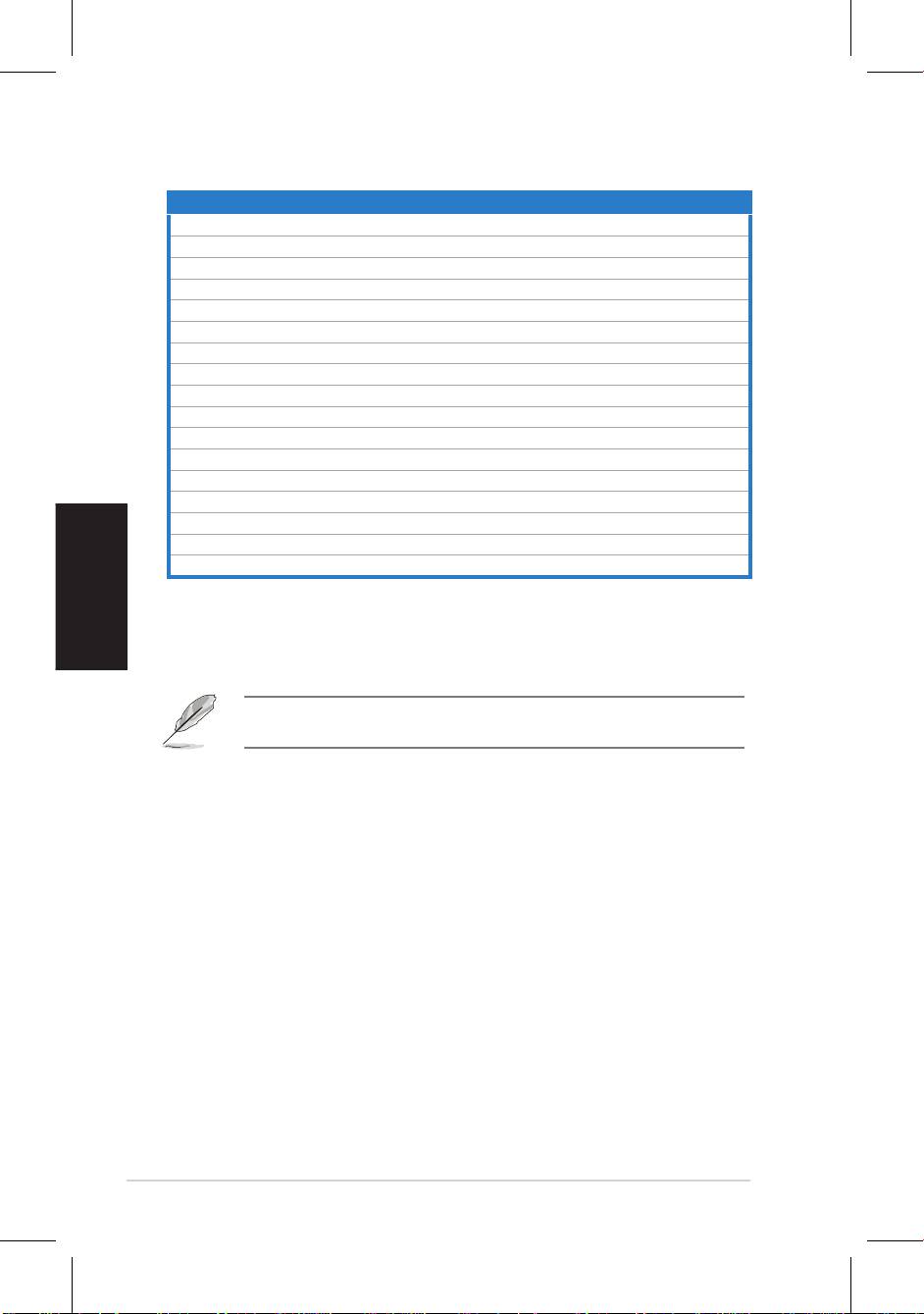
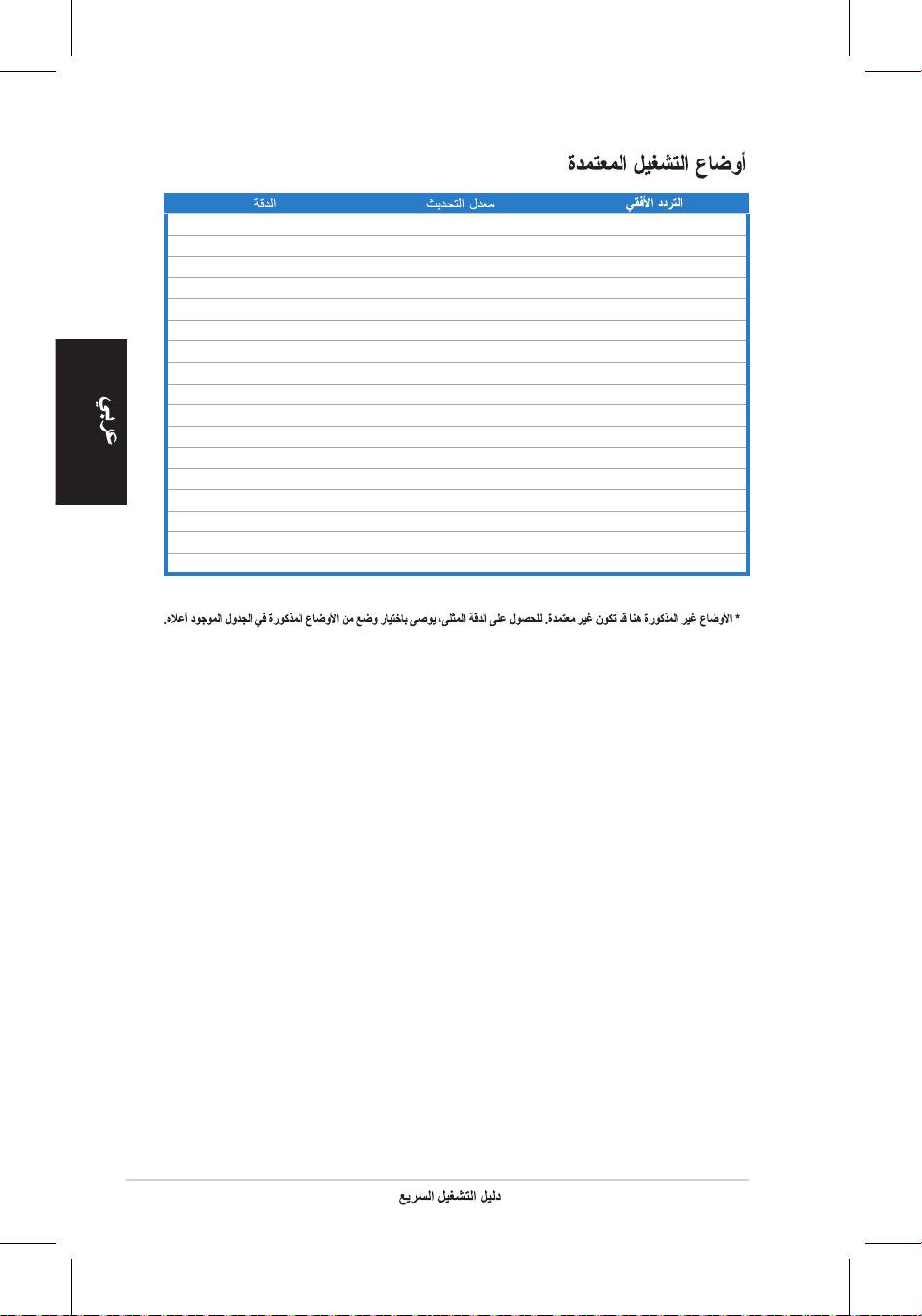
Asus VH192: Supported operating modes
Supported operating modes: Asus VH192
Table of contents
- Safety information Monitor introduction
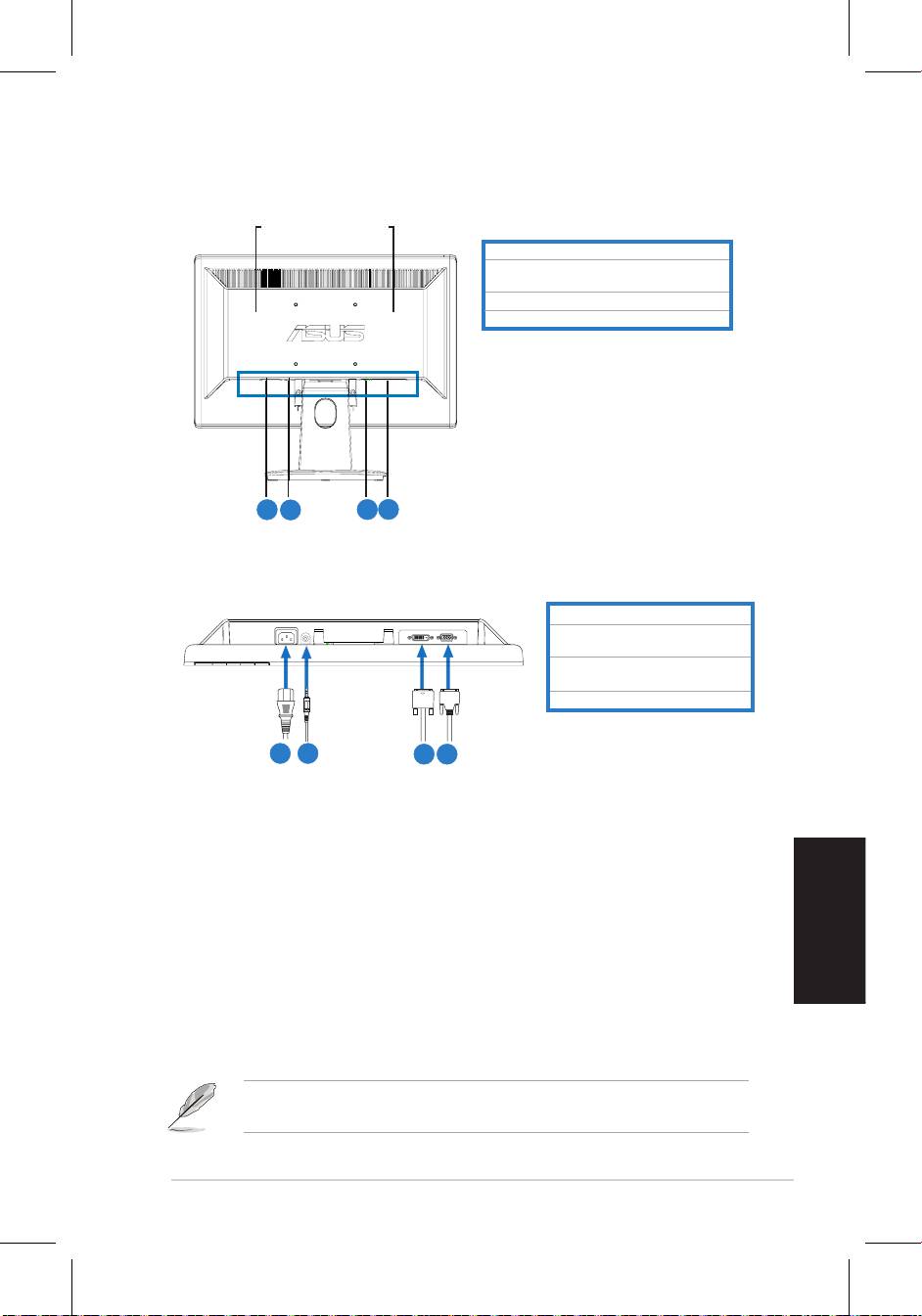
- Rear view Connecting the cables
- Troubleshooting (FAQ)
- Supported operating modes
5
Supported operating modes
English
* Modes not listed in the table may not be supported. For optimal resolution, we recommend that
you choose a mode listed in the table above.
Quick Start Guide
Resolution Refresh Rate Horizontal Frequency
640x480 60Hz 31.5kHz
640x480 72Hz 37.9kHz
640x480 75Hz 37.5kHz
800x600 56Hz 35.1kHz
800x600 60Hz 37.9kHz
800x600 75Hz 46.9kHz
1024x768 60Hz 48.4kHz
1024x768 70Hz 56.5kHz
1152x864 75Hz 67.5kHz
1280x720 60Hz 44.7kHz
1280x768 60Hz 47.4/47.8kHz
1280x768 75Hz 60.3kHz
1280x800 60Hz 49.6kHz
1280x960 60Hz 60.0kHz
1280x1024 60Hz 64.0kHz
1360x768 60Hz 47.7kHz
1366x768(Primary) 60Hz 5 .9kHz
9
6
Français
Guide de démarrage rapide
Moniteur LCD
Séries VH192
Guide de démarrage
rapide
7
Français
Guide de démarrage rapide
Informations sur la sécurité
• Avantdecongurerlemoniteur,assurez-vousd’avoirlutouteladocumentation
incluse dans le paquet.
• Pouréviterlesrisquesd’incendieetdechocélectrique,n’exposezpaslemoniteur
à la pluie ou à l’humidité.
• Le moniteur ne doit être utilisé qu’avec le type de source d’alimentation indiqué
sur l’étiquette à l’arrière. Si vous n’êtes pas sûr du type d’alimentation électrique
dontvousdisposez,contactezvotrerevendeurouvotrefournisseurenélectricité
local.
• Utilisezlaprised’alimentationcompatibleaveclesstandardsélectriquesdevotre
région.
• Pour assurer un fonctionnementcorrect,n’utilisez le moniteur qu’avec des
ordinateurscertiésUL,etfonctionnantentre110-240V.
• Sivousrencontrezunproblèmetechniqueavecvotremoniteur,contactezun
technicienqualiéouvotrerevendeur.
Introduction au moniteur
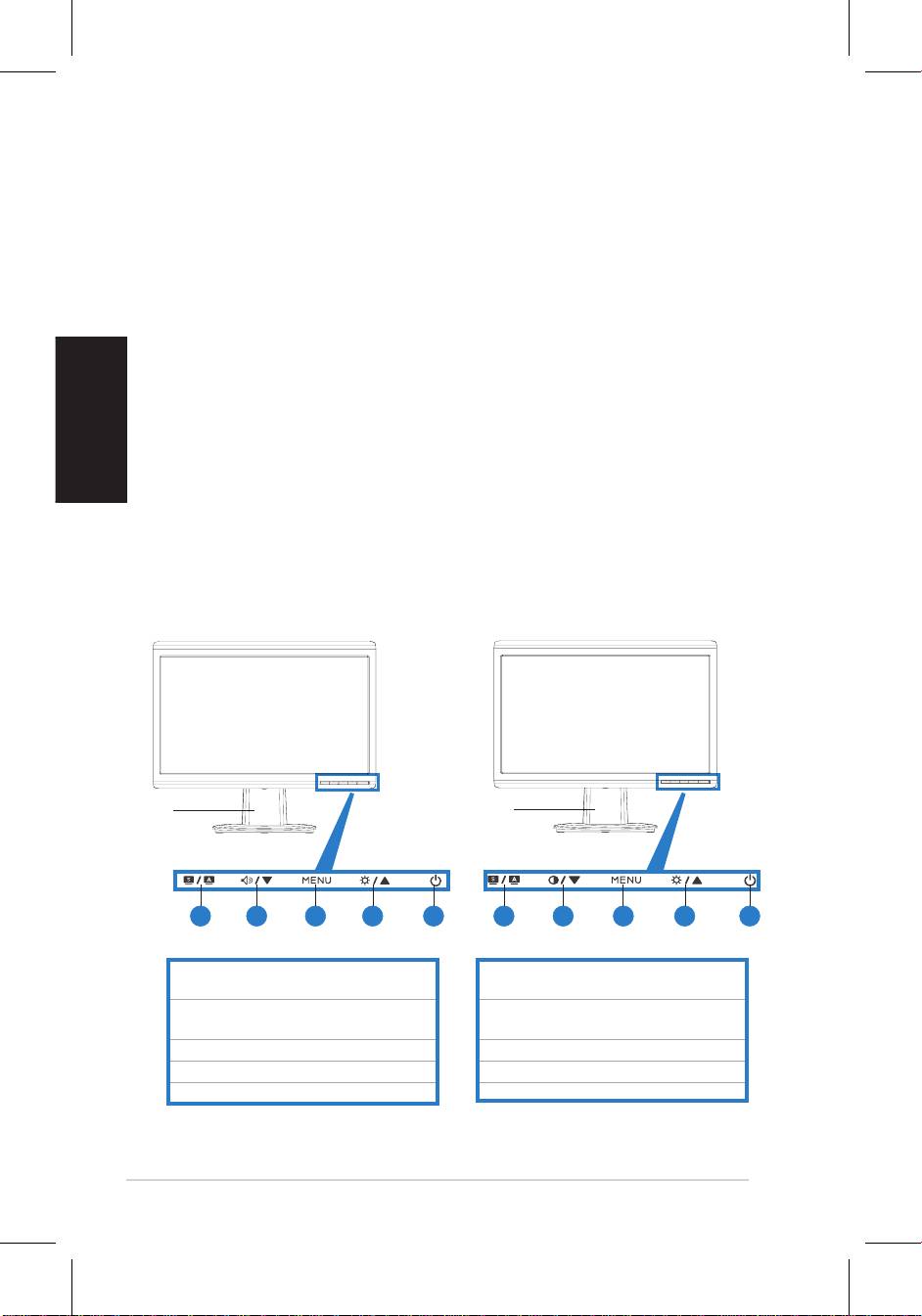
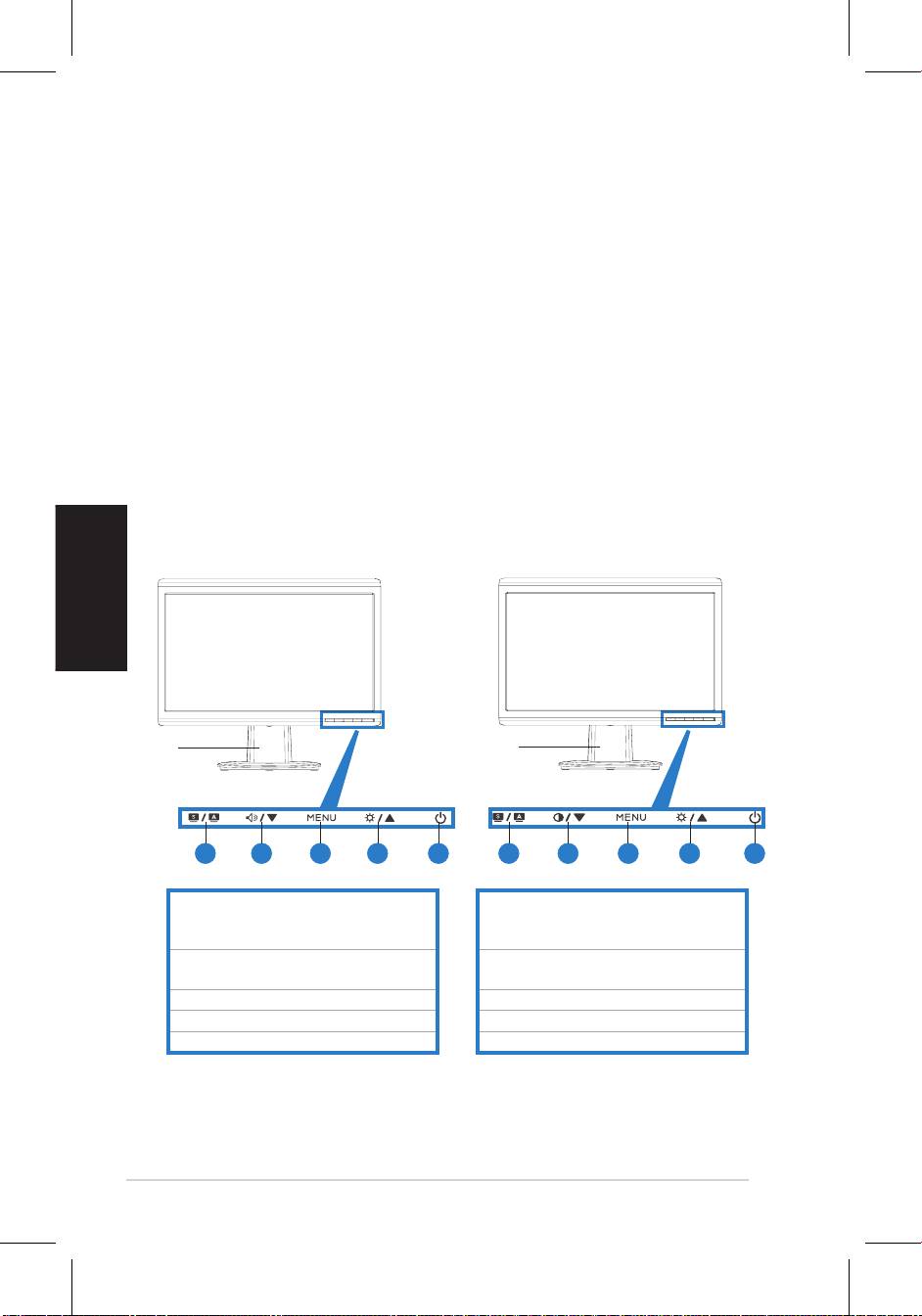
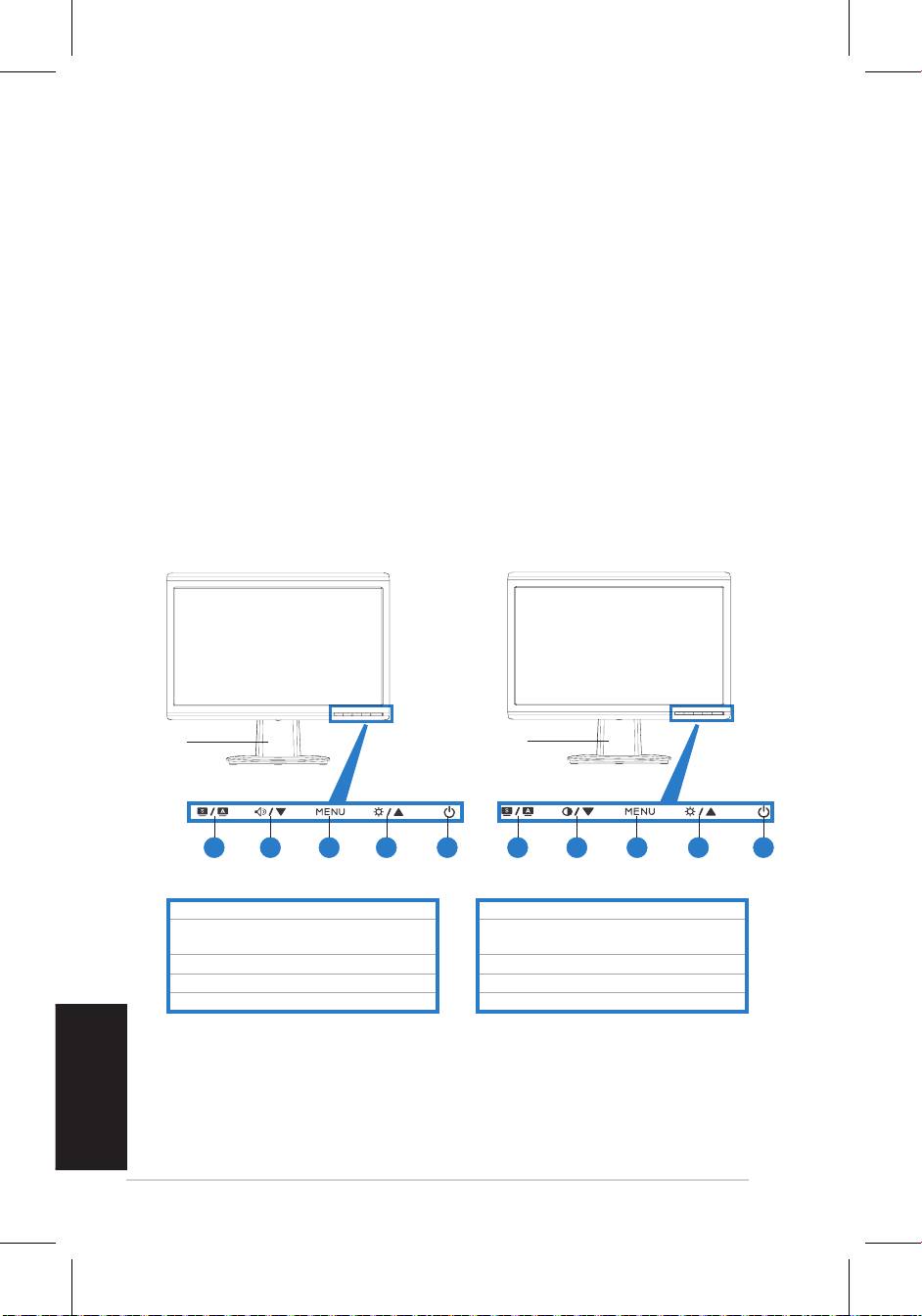
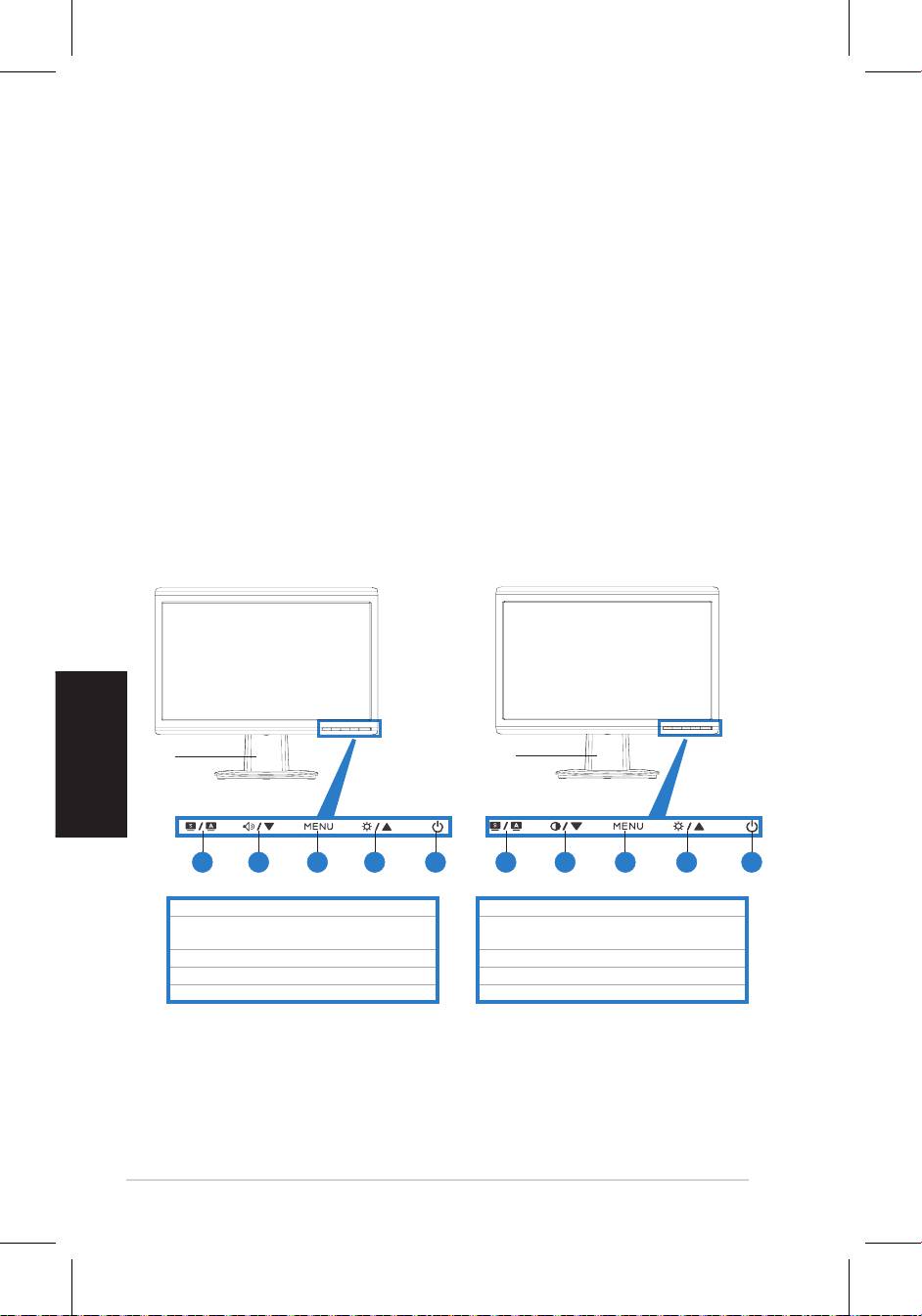
Vue avant
1.BoutonSPLENDID™*/Ajustement
1.BoutonSPLENDID™*/Ajustement
automatique** / Quitter Menu
automatique** / Quitter Menu
2. Raccourcivolume/Sélection(réservé
2. Raccourci contraste/Sélection(réservé
auxmodèlesàhaut-parleurs)
auxmodèlessanshaut-parleurs)
3. Bouton MENU/Entrée/Sélection
3. Bouton MENU/Entrée/Sélection
4.Raccourci luminosité/Sélection
4.Raccourciluminosité/Sélection
5 . Bouton d’alimentation
5 . Bouton d’alimentation
* Raccourci d’activation de 5 modes vidéo.
** Ajuste l’image automatiquement via la pression de ce bouton pendant 2–3 secondes.
Base
Base
21 3 4 5 21 3 4 5
8
Français
Guide de démarrage rapide
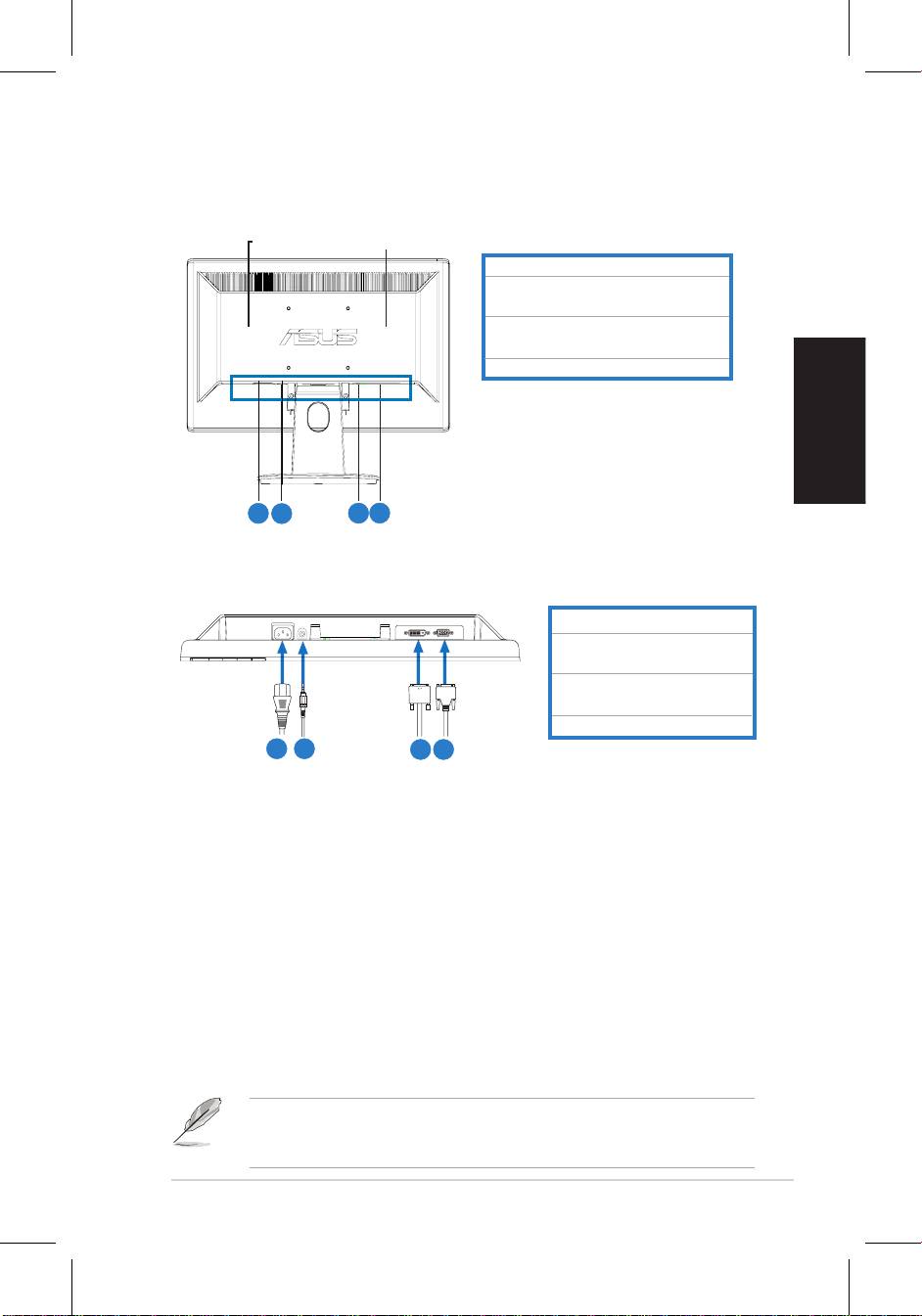
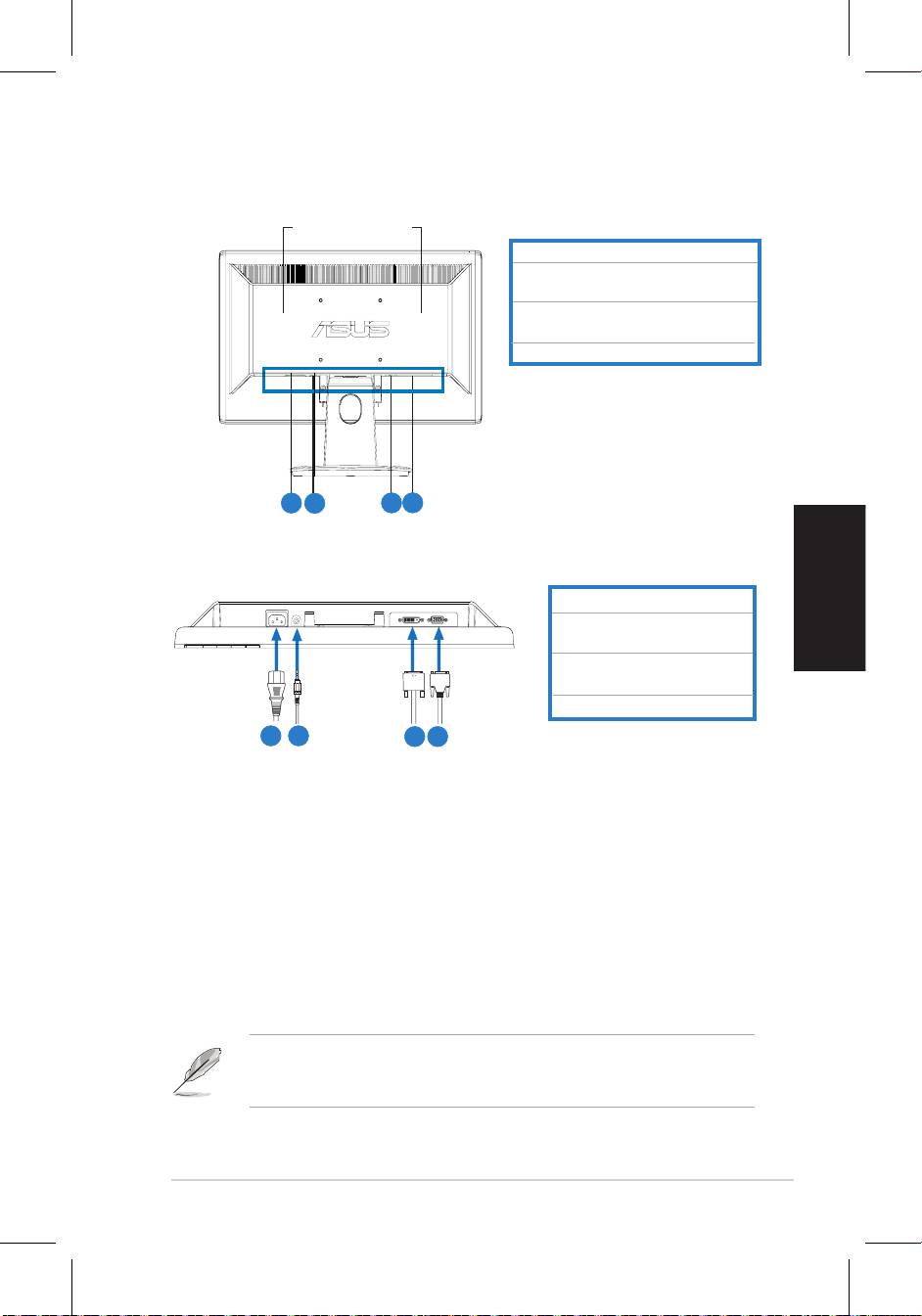
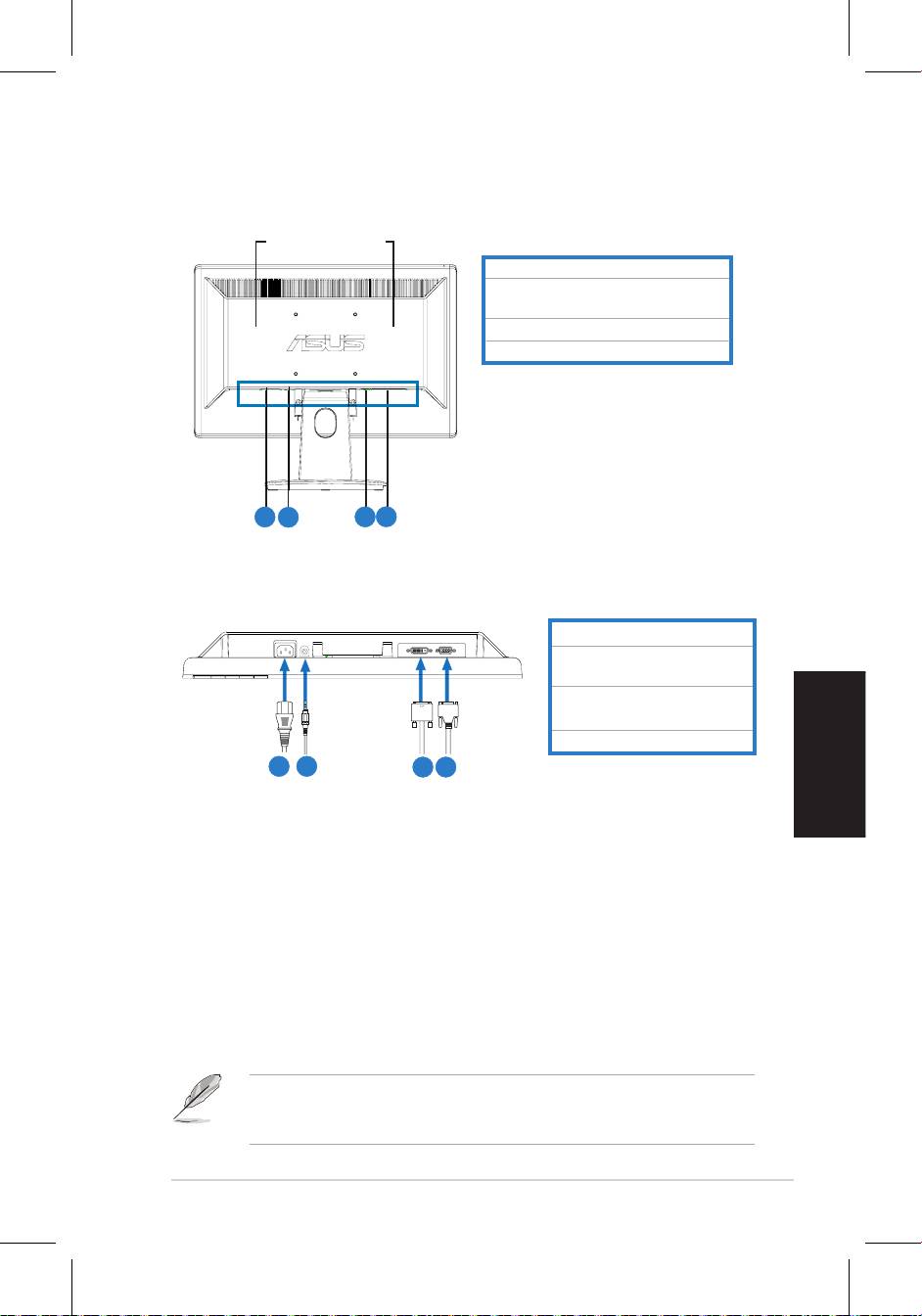
Vue arrière
Port d’alimentation
Port d’entrée audio(réservéaux
modèlesàhaut-parleurs)
PortDVI(surunesélectionde
modèles)
PortVGA
Connecter les câbles
Connectezlescâblesàl'aidedesinstructionssuivantes:
1.Cordond’alimentation
2.Câbleaudio(réservéaux
modèlesàhaut-parleurs)
3.
CâbleDVI(sur une sélection
de modèles)
4.
CâbleVGA
•
Pour connecter le cordon d’alimentation
:connectezuneextrémitédu
cordond’alimentationauportAC-indumoniteur,etl’autreextrémitéàune
source électrique.
•
Pour connecter le câble VGA / DVI VGA / DVI
:
a. Branchez le connecteur VGA/DVI au port VGA/DVI du moniteur LCD.ranchezleconnecteurVGA/DVIauportVGA/DVIdumoniteurLCD.
b. Connectez l'autre extrémité du câble VGA/DVI au port VGA/DVI de votreConnectezl'autreextrémitéducâbleVGA/DVIauportVGA/DVIdevotre
ordinateur.
c. Serrez les deux vis pour sécuriser le connecteur VGA/DVI.SerrezlesdeuxvispoursécuriserleconnecteurVGA/DVI.
•
Pour connecter le câble audio
:connectezuneextrémitéducâbleaudioau
portd’entréeaudiodumoniteur,etl’autreextrémitéauportdesortieaudiode
l’ordinateur.
LorsquelescâblesVGAetDVIsonttousdeuxconnectés,vouspouvezchoisird’
utiliserlemodeVGAouDVIcommesourcevidéodepuislemenuOSD(surune
sélection de modèles).
Haut-parleurs stéréo (Sur une
sélection de modèles
5.
6.
7.
8.
5
6
7
8
1
2
3 4

9
Français
Guide de démarrage rapide
Dépannage (FAQ)
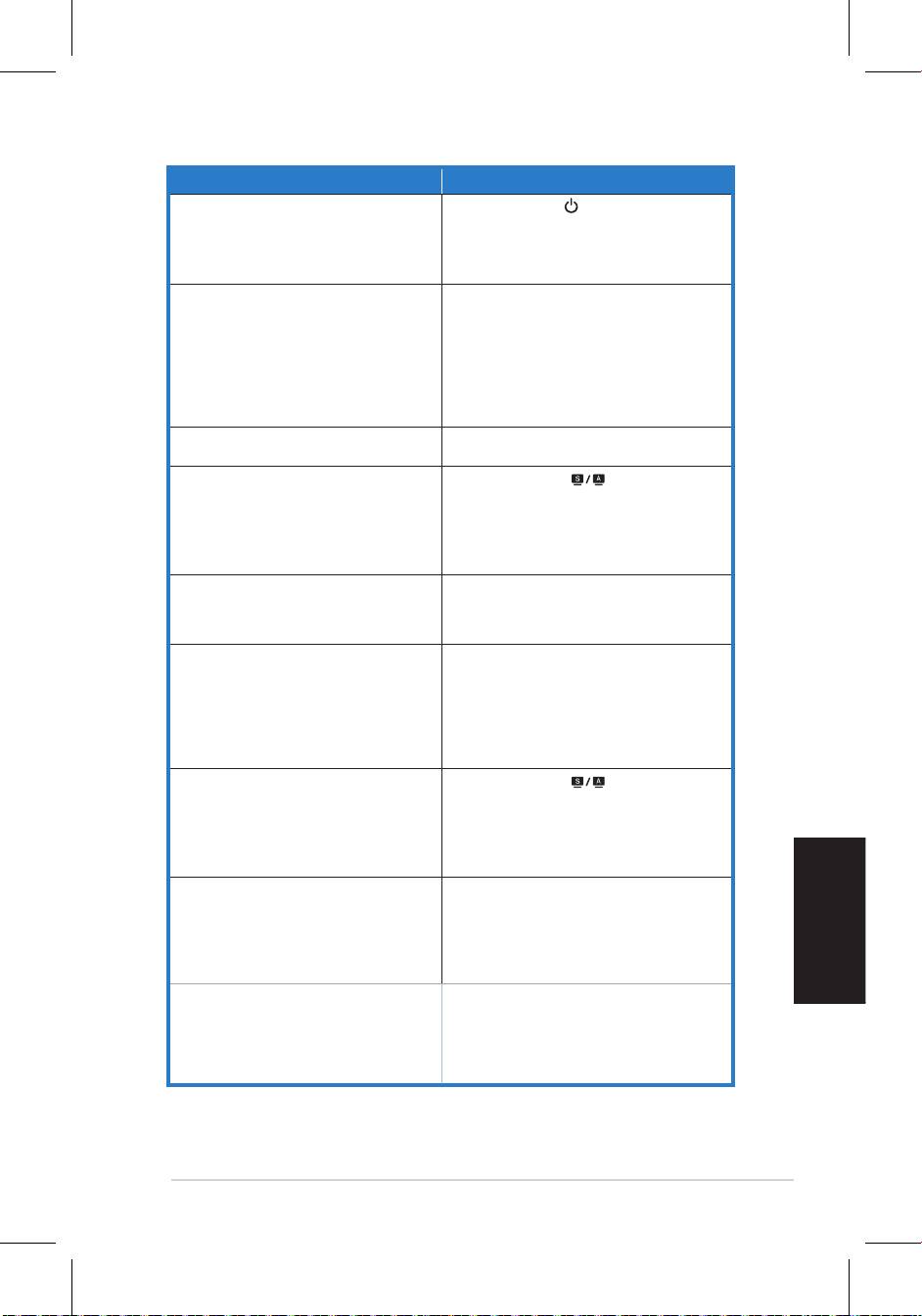
Problème Solution possible
Le voyant d’alimentation ne s’allume pas
•Appuyezsurlebouton pourvérierquele
moniteur est bien sous tension.
•Vériezsilecordond’alimentationestbien
connecté au moniteur et à une prise électrique.
Le voyant d’alimentation s’allume en ambré et
•VériezquelePCetlemoniteursontbiensous
aucune image n’apparaît à l’écran
tension.
•Assurez-vousquelecâbledesignalutiliséest
bienconnectéaumoniteuretauPC.
•Inspectezlecâbledesignalutilisépourvous
assurer qu’aucune des broches ne sont pliées.
•Connectez,sipossible,lePCàunautremoniteur
pourvérierqueleproblèmeneprovientpasduPC.
L’image est trop claire ou trop sombre •Ajustezlesréglagesdecontrasteetde
luminositéviaOSD.
L’image n’est pas correctement centrée ou de
•Appuyezsurlebouton pendant2-3
mauvaise taille
secondespourajusterautomatiquementl’image.
(EntréeVGAuniquement).
•Ajustezlapositionhorizontaleouverticalevia
OSD.(EntréeVGAuniquement).
L’image saute et des vaguelettes apparaissent
•Assurez-vousquelecâbledesignalutiliséest
à l’écran
bienconnectéaumoniteuretauPC.
•Déplaceztoutpériphériqueélectriquepouvant
causer des interférences électriques.
Les couleurs apparaissant à l’écran sont
•Inspectezlecâbledesignalutilisépourvous
anormales(lesblancsn’apparaissentpas
assurer qu’aucune des broches ne sont pliées.
blanc)
•EffectuezuneréinitialisationviaOSD.
•Ajustezlesréglagesdescouleursou
sélectionnezunetempératuredecouleurvia
OSD.
L’image est trouble ou brouillée
•Appuyezsurlebouton pendant2-3
secondespourajusterautomatiquementl’image.
(EntréeVGAuniquement).
•AjustezlesparamètresdePhaseetde
FréquenceviaOSD.(EntréeVGAuniquement).
Pas de son ou sontropbas(réservéaux
•
Assurez-vousquelecâbleaudioest
modèlesàhaut-parleurs)
correctementconnectéaumoniteuretauPC.
•
AjustezlesréglagesduvolumeduPCetdu
moniteur.
•Assurez-vousquelespilotesdelacartesondu
PCsontbieninstallésetactivés.
LaWebcamoulemicrophoneArrayne
•Assurez-vousd’avoirconnectélecâbleUSB2.0
fonctionne pas
fourni au moniteur et à votre ordinateur.
®
®
•Assurez-vousd’utiliserMicrosoft
Windows
Vista/XPSP2(3).
10
Modes de fonctionnement supportés
Résolution Taux de rafraîchissement Fréquence horizontale
Français
* Les modes non listés dans ce tableau peuvent ne pas �tre supportés. Pour une résolutionLes modes non listés dans ce tableau peuvent ne pas �tre supportés. Pour une résolution
optimale, il est recommandé de sélectionner un mode listé dans le tableau.
Guide de démarrage rapide
640x480 60Hz 31.5kHz
640x480 72Hz 37.9kHz
640x480 75Hz 37.5kHz
800x600 56Hz 35.1kHz
800x600 60Hz 37.9kHz
800x600 75Hz 46.9kHz
1024x768 60Hz 48.4kHz
1024x768 70Hz 56.5kHz
1152x864 75Hz 67.5kHz
1280x720 60Hz 44.7kHz
1280x768 60Hz 47.4/47.8kHz
1280x768 75Hz 60.3kHz
1280x800 60Hz 49.6kHz
1280x960 60Hz 60.0kHz
1280x1024 60Hz 64.0kHz
1360x768 60Hz 47.7kHz
1366x768(Primary) 60Hz 5 .9kHz
9
11
Deutsch
Schnellstarthilfe
VH192 Serie
LCD-Monitor
Schnellstarthilfe
12
Deutsch
Schnellstarthilfe
Sicherheitsinformationen
• Bevor Sie den Monitor installieren, lesen Sie sorgfältig alle mitgelieferten
Informationen.
• UmFeuer-undStromschlagrisikenzuvermindern,setzenSiedenMonitorniemals
RegenoderFeuchtigkeitaus.
• DerMonitorsolltenurmitderaufdemAufkleberbezeichnetenSpannungbetrieben
werden.SindSiesichüberdieSpannungdervonIhnenbenutztenSteckdosenicht
sicher,erkundigenSiesichbeiIhremEnergieversorgungsunternehmenvorOrt.
• VerwendenSieStromstecker,diemitdenStromstandardsIhrerRegion
übereinstimmen.
• UmeinensicherenBetriebzugewährleisten,verwendenSiedenMonitornurin
VerbindungmitComputern,diedemUL-Standardentsprechenundüberkorrekt
eingestellteAnschlüssemiteinerSpannungvon100-240V~verfügen.
• Sollten technische Probleme mit dem Produkt auftreten, kontaktieren Sie den
qualiziertenKundendienstoderIhreVerkaufsstelle.
Monitoreinführung
Vorderansicht
Ständer
Ständer
1.SPLENDID™*/Automatische
1. SPLENDID™*/Automatische
Feineinstellung**/
Feineinstellung**/
MENUverlassen-Taste
MENUverlassen-Taste
2.Lautstärke-Taste/Kleiner-Taste(für
2.Kontrast-Taste/Kleiner-Taste(für
Modelle mit Lautsprechern)
Modelle ohne Lautsprecher)
3.MENU/Enter/Auswahl-Taste
3. MENU/Enter/Auswahl-Taste
4.Helligkeit/Größer-Taste
4.Helligkeit/Größer-Taste
5.Netzschalter
5 . Netzschalter
* Hotkey für 5 voreingestellte Videoansichten.
** Passt das Bild automatisch an, wenn der Knopf für 2-3 Sekunden gedrückt wird
21 3 4 5 21 3 4 5
13
Deutsch
Schnellstarthilfe
Rückseite
Stereolautsprecher
an einigen Modellen
AC-Eingang
Audio-Eingang(fürModellemit
Lautsprechern)
DVI-Anschluss(aneinigen
Modellen)
VGA-Anschluss
Anschließen der Kabel
SchließenSiedieKabelfolgendermaßenan:
1.Netzkabel
2.Audio-Eingangskabel(für
Modelle mit Lautsprechern)
3.
DVI-Signalkabel(für
einige Modelle)
4.
VGA-Signal
•
So schließen Sie das Netzkabel an
:VerbindenSiedaseineEndedes
AudiokabelsmitdemStromeingangdesMonitorsunddasanderemiteiner
Steckdose.
• So schließen Sie das VGA- / DVI-Kabel an:
a. VerbindenSiedaseineEndedesVGA/DVI-KabelsmitdemMonitor.
b. SchließenSiedasandereEndeandenVGA-/DVI-AnschlussIhres
Computersan.
c. Ziehen Sie die Schrauben fest.
WenngleichzeitigVGA-undDVI-Kabelangeschlossensind,könnenSieüber
das Element
Input Select
derOSD-FunktiondenVGA-oderDVI-Modus
auswählen.
•
So schließen Sie das Audiokabel an
:VerbindenSiedaseineEndedes
AudiokabelsmitdemAudioeingangdesMonitorsunddasandereEndemit
demAudioausgangIhresComputers.
5.
6.
7.
8.
5
6
7
8
1
2
3 4
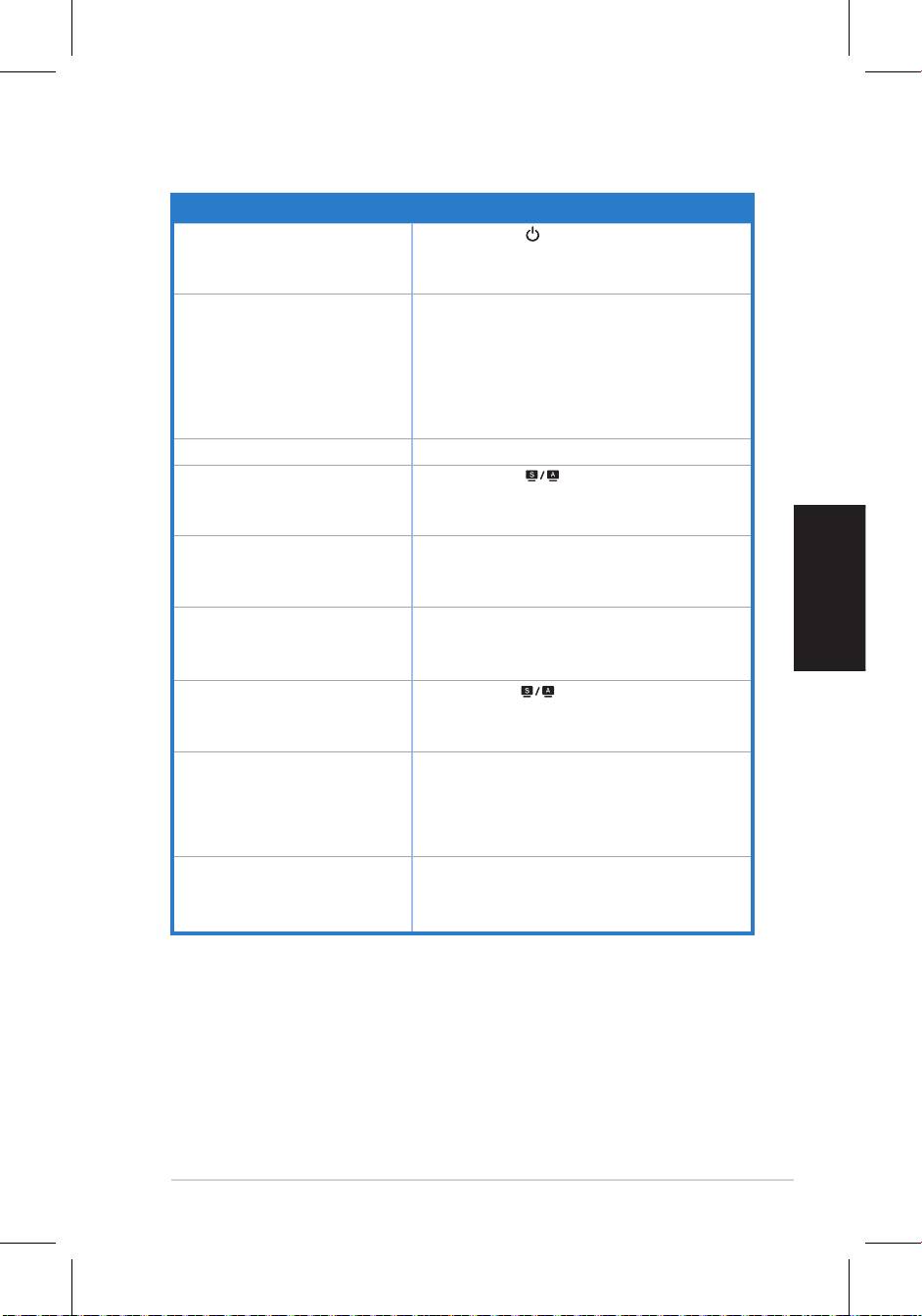
14
Deutsch
Schnellstarthilfe
Problembehandlung (Häug gestellte Fragen)
Problem Mögliche Lösung
Power-LEDleuchtetnicht
• BerührenSieden -Schalter,umzuüberprüfen,obder
Monitor eingeschaltet ist.
• PrüfenSie,obdasNetzkabelkorrektmitdemMonitorund
der Stromquelle verbunden ist.
DiePower-LEDleuchtetorange,und
• PrüfenSie,obderMonitorundderComputereingeschaltet
derBildschirmzeigtnichtsan
sind.
• Stellen Sie sicher, dass das Signalkabel korrekt mit dem
MonitorunddemComputerverbundenist.
• PrüfenSie,obdiePoledesSignalkabelsverbogensind.
• VerbindenSiedenComputermiteinemanderenverfügbaren
Monitor,umzuprüfen,obdieComputereinstellungenkorrekt
sind.
DieAnzeigeistzuhelloderzudunkel
• StellenSieKontrastundHelligkeitüberdasOSDein.
DieAnzeigeistnichtmittig,oder
• BerührenSieden -SchalterfürzweiSekunden,um
korrekt proportioniert
dieAnzeigeautomatischzujustieren.
• VerändernSiedieH-PositionoderV-Position-
EinstellungenüberdasOSD.
DieAnzeigewackeltoderzeigtein
• Stellen Sie sicher, dass das Signalkabel korrekt mit dem
Wellenmuster an
MonitorunddemComputerverbundenist.
• EntfernenSieelektrischeGeräte,dieInterferenzen
hervorrufenkönnten.
DieAnzeigeistdefekt(weißwird
• PrüfenSie,obdiePoledesSignalkabelsverbogensind
nichtalsweißangezeigt)
• FührenSieeinResetüberdasOSDaus.
• VerändernSiedieR/G/B-Farbeinstellungenoderstellen
SiedieFarbtemperaturüberdasOSDein.
DieAnzeigeistverschwommen
• DrückenSieden -SchalterfürzweiSekunden,um
dieAnzeigeautomatischzujustieren(nurVGA-Ausgang)
• VerändernSiePhasen-undTakteinstellungenüberdas
OSD(nurVGA-Ausgang)
KeinTon,oder Ton zu leise (fürerTonzuleise(für
• StellenSiesicher,dassdasAudiokabelkorrektmitdem
Modelle mit Lautsprechern)
MonitorunddemComputerverbundenist.
• VerändernSiedieLautstärkeneinstellunganIhrem
ComputerunddemMonitor.
• Stellen Sie sicher, dass der Soundkartentreiber Ihres
Computersinstalliertundaktiviertist.
Die Webcam funktioniert nicht
• StellenSiesicher,dassdieUSB-SteckerkorrektanLCD-
MonitorundComputerangeschlossensind.
®
®
• VergewissernSiesich,dassSieMicrosoft
Windows
Vista
/XPmitServicePack2(3)benutzen.
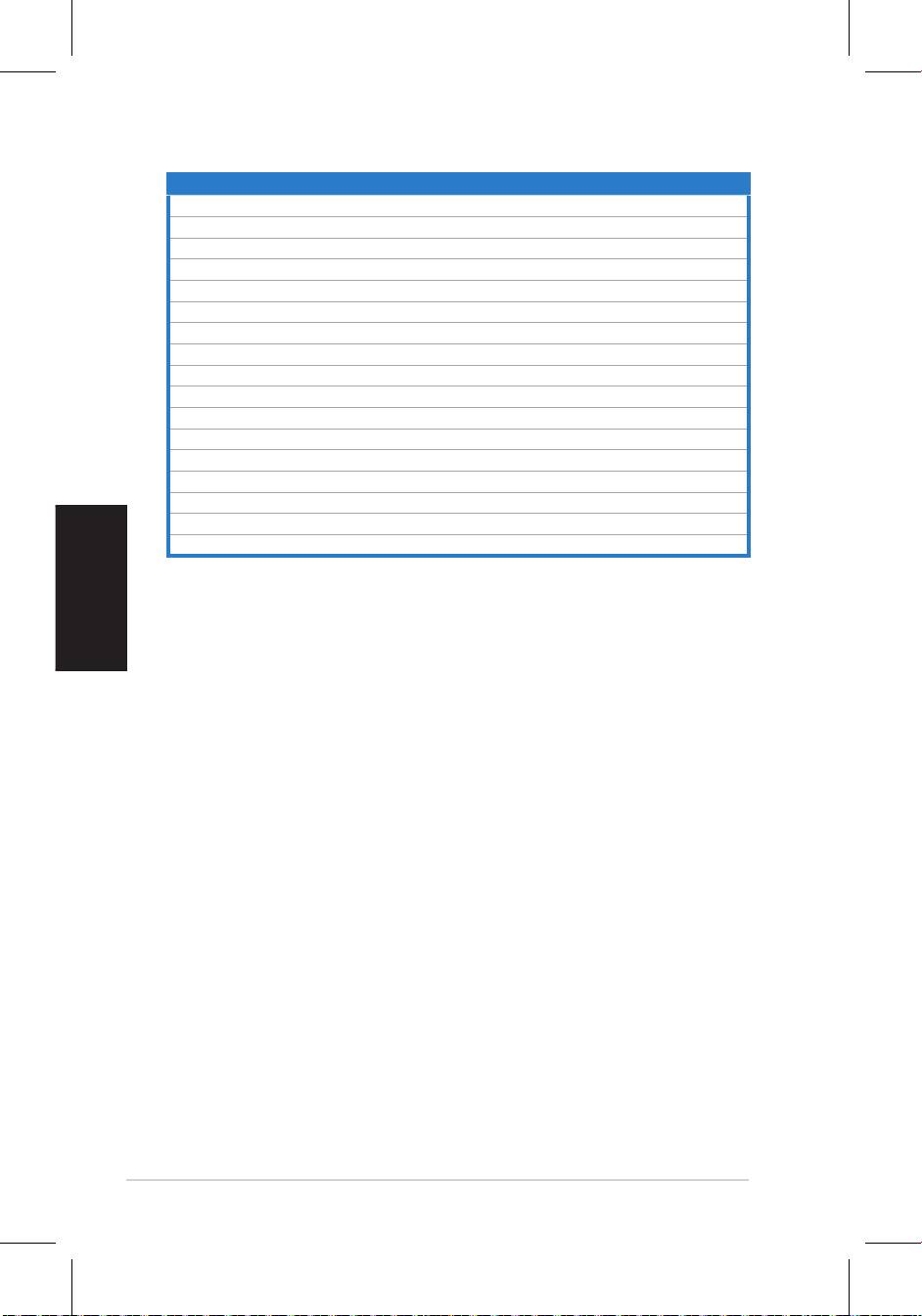
15
Unterstützte Betriebsmodi
Auösung Auffrischrate Horizontale Frequenz
Deutsch
* Nicht in der Tabelle aufgeführte Modi werden wahrscheinlich nicht unterstützt. Für optimaleNicht in der Tabelle aufgeführte Modi werden wahrscheinlich nicht unterstützt. Für optimale
Auösung wird empfohlen, einen Modus aus der obigen Tabelle auszuwählen.
Schnellstarthilfe
640x480 60Hz 31.5kHz
640x480 72Hz 37.9kHz
640x480 75Hz 37.5kHz
800x600 56Hz 35.1kHz
800x600 60Hz 37.9kHz
800x600 75Hz 46.9kHz
1024x768 60Hz 48.4kHz
1024x768 70Hz 56.5kHz
1152x864 75Hz 67.5kHz
1280x720 60Hz 44.7kHz
1280x768 60Hz 47.4/47.8kHz
1280x768 75Hz 60.3kHz
1280x800 60Hz 49.6kHz
1280x960 60Hz 60.0kHz
1280x1024 60Hz 64.0kHz
1360x768 60Hz 47.7kHz
1366x768(Primary) 60Hz 5 .9kHz
9

16
Italiano
Guida Rapida
Monitor LCD
Serie VH192
Guida Rapida
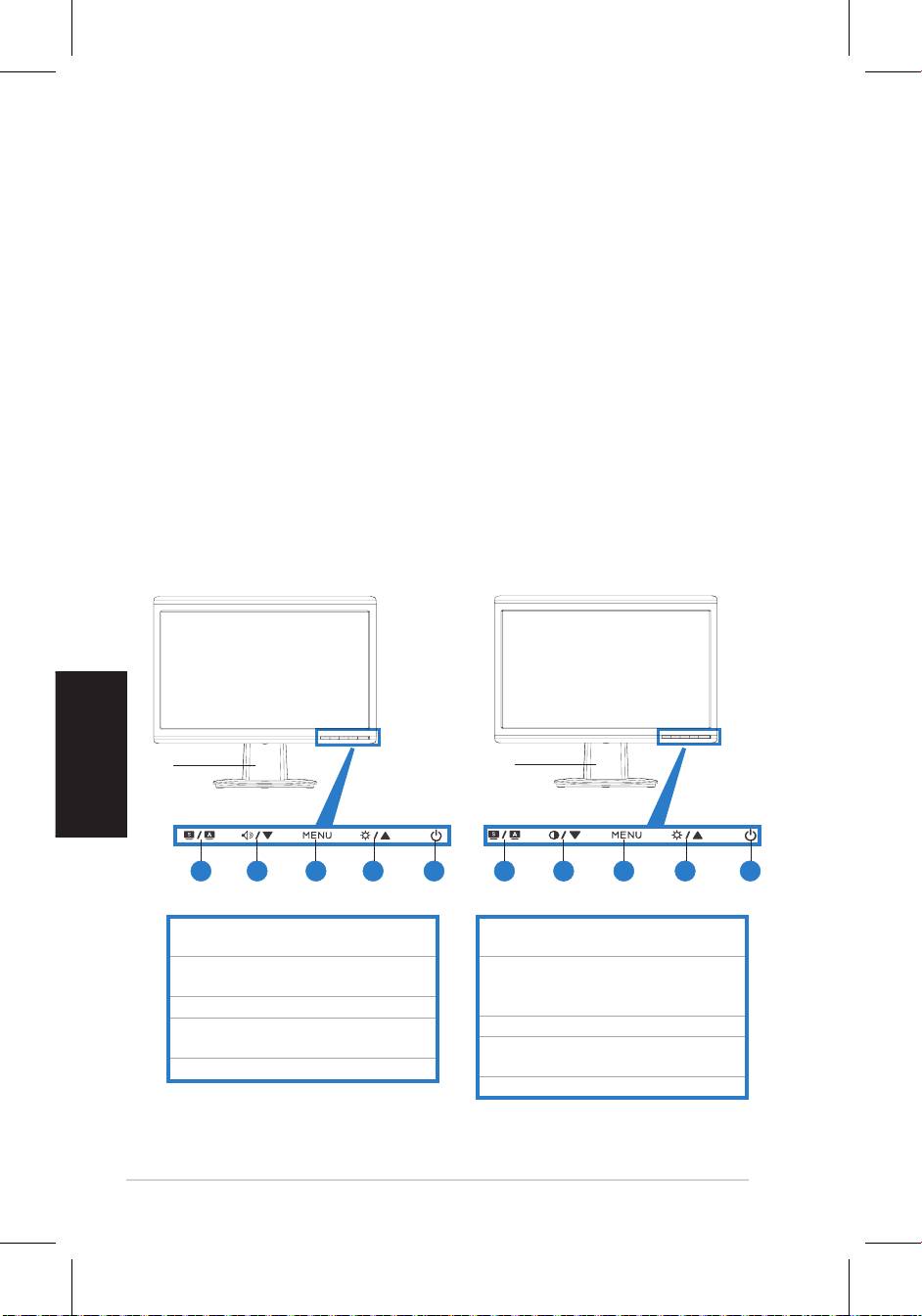
17
Italiano
Guida Rapida
Informazioni in materia di Sicurezza
• Primadiinstallareilmonitor,leggereattentamentel’interadocumentazionefornita
conlaconfezione.
• Per evitare il rischio d’ incendio o di scosse elettriche, non esporre mai il monitor
a pioggia o umidità.
• Ilmonitorsidovrebbefarfunzionaresoltantoconiltipodialimentazioneindicato
sull’etichetta. In caso di incertezza sul tipo dialimentazione della propria
abitazione,consultareilfornitoreolasocietàelettricalocale.
• Utilizzarelaspinacorretta,conformeaglistandardelettricilocali.
• Per assicurare un corretto funzionamento, utilizzare il monitor soltanto con
computermarchiatiUL,conricettacoliconguratifra100e240VAC.
• Se si riscontrano problemi tecnici con il monitor, contattare un tecnico abilitato
perl’assistenzaoilrivenditore.
Descrizione del Monitor
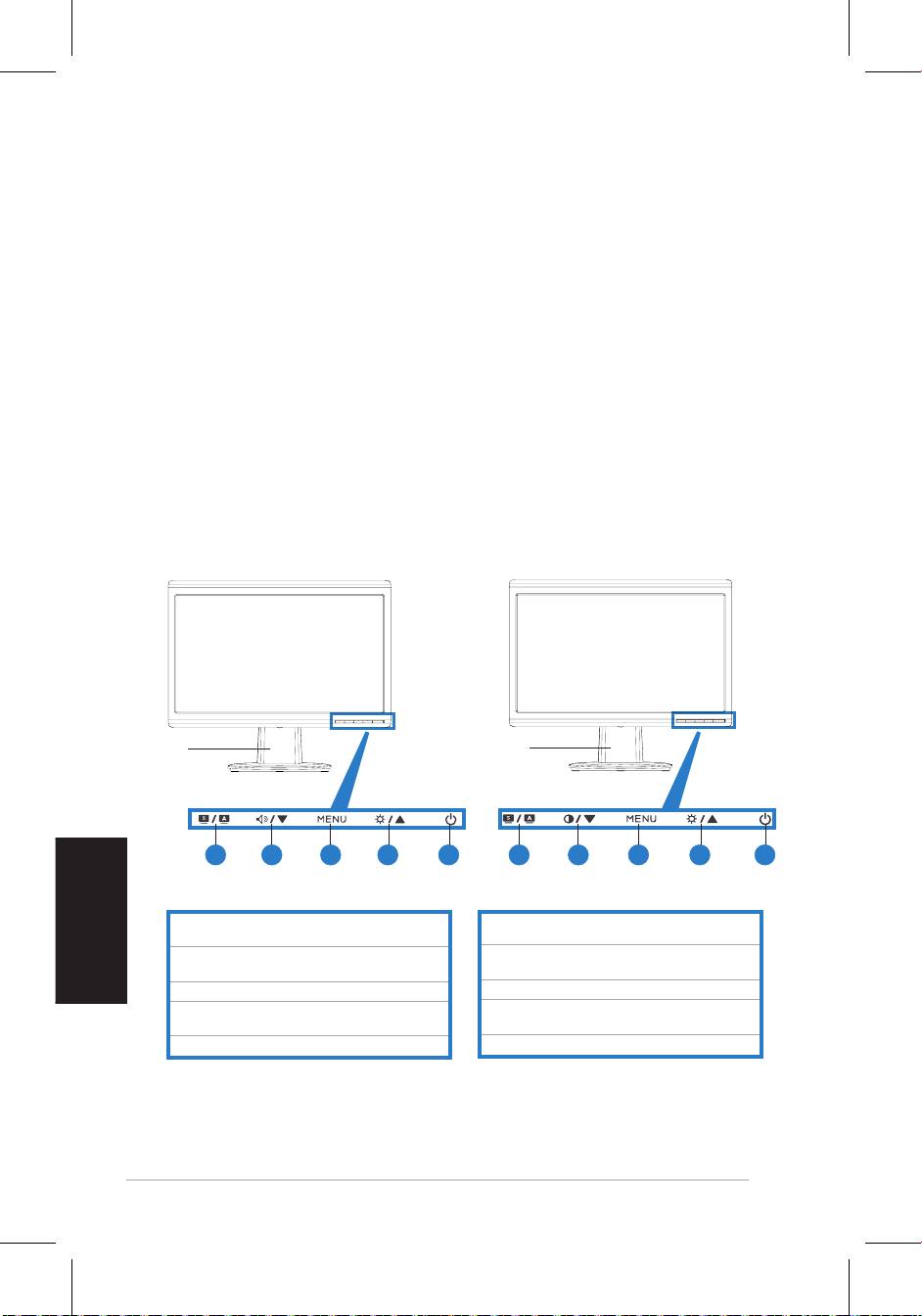
Vista Frontale
1.PulsanteSPLENDID™*/Auto-
1.PulsanteSPLENDID™*/Auto-
regolazione**/UscitaMENU.
regolazione**/UscitaMENU
2.HotkeyVolume/Pulsante-(Riduzione)
2.HotkeyContrasto/Pulsante-
(perimodelliconaltoparlanti).
(Riduzione)(perimodellisenza
3.PulsanteMENU/Invio/Selezione
altoparlanti).
4.HotkeyLuminosità/Pulsante+
3.PulsanteMENU/Invio/Selezione
(Aumento)
4.HotkeyLuminosità/Pulsante+
5.PulsantediAccensione
(Aumento)
5.PulsantediAccensione
* Tasto rapido per la selezione delle 5 modalità video preimpostate.
** Regolazione automatica dell’ immagine mediante pressione del pulsante per 2–3 secondi.
Base
Base
21 3 4 5 21 3 4 5
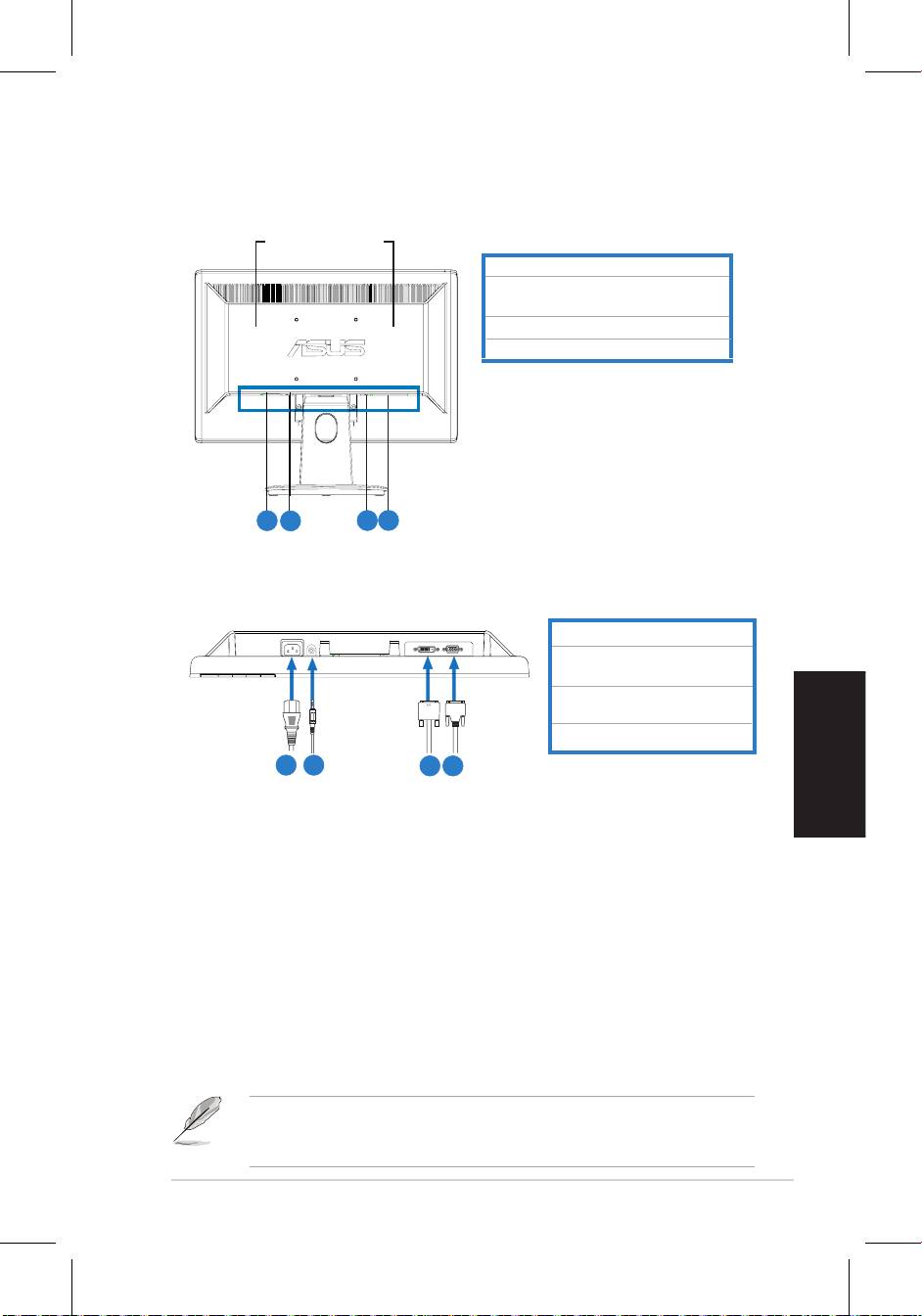
18
Italiano
Guida Rapida
Vista Posteriore
Altoparlanti Stereo
(per alcuni modelli)
PortaAC-in
Porta Audio-in(perimodellicon
altoparlanti)
Porta DVI(peralcunimodelli)
PortaVGA
Connessioni dei Cavi
Collegareicavicomeindicatoingura:
1.CavodiAlimentazione
2. CavoAudio-in(perimodelli
con altoparlanti)
CavosegnaleDVI(peralcuni
modelli)
4
.
SegnaleVGA
•
Per collegare il cavo di alimentazione
:ssareun’estremitàdell’alimentatore
allaportaingressoACdelmonitorel’altraadunapresadicorrente.
•
Per collegare il cavo VGA/DVI :
a. InserireilconnettoreVGA/DVIallaportaVGA/DVIdelmonitorLCD
b. Collegarel’altraestremitàdelcavoVGADVIallaportaVGA/DVIdel
computer.
c. StringereleduevitiperssareilconnettoreVGA/DVI.
•
Per collegare il cavo audio (nei modelli con altoparlanti)
:collegare un’
estremitàdelcavoaudioallaportaAudio-indelmonitor, e l' altra estremità alla
porta audio-outdelcomputer.
QuandoècollegatosiailcavoVGAcheilcavoDVI,èpossibilesceglierela
modalitàVGAolamodalitàDVIdallavoce
Selezione
Input
fralefunzioniOSD
(peralcunimodelli).
5.
6.
7.
8.
5
6
7
8
3.
1
2
3 4
19
Italiano
Guida Rapida
Analisi dei Problemi (FAQ)
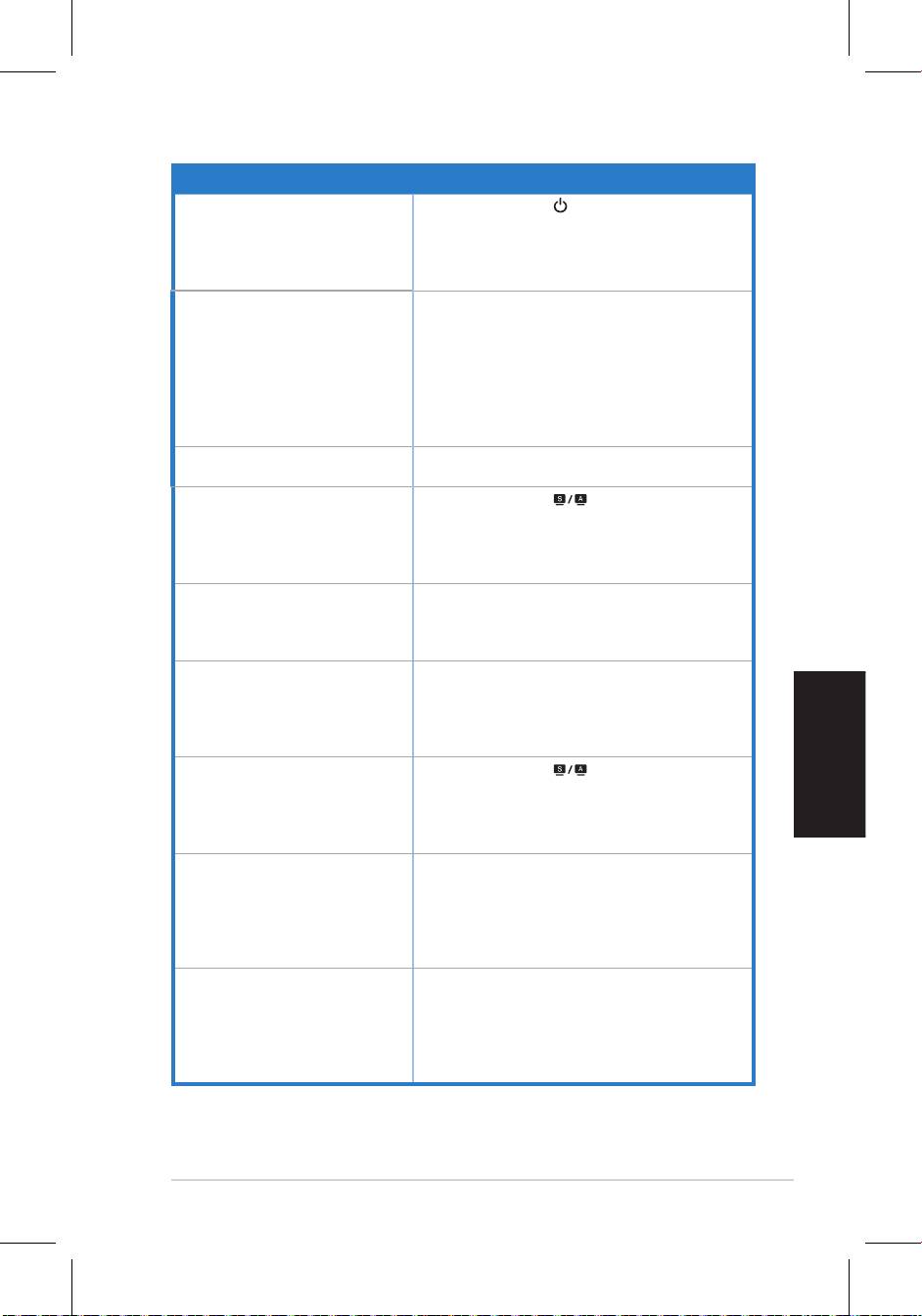
Problema Possibile Soluzione
IlLEDdell'alimentazionenonsi
• Premere il pulsante per controllare che il monitor
ACCENDE
sia in modalità d’accensione.
•Controllarecheilcavod’alimentazionesia
correttamente collegato al monitor ed alla presa di
corrente.
IlLEDd'alimentazioneèdicolore
•Controllarecheilmonitoreilcomputersiano
ambra e non c' è alcuna immagine
ACCESI.
sullo schermo.
•Assicurarsicheilcavosegnalesiacollegatoin
modo corretto al monitor ed al computer.
•Ispezionareilcavosegnaleedaccertarsiche
nessuno dei pin sia piegato.
•Collegareilcomputeradunaltromonitorper
controllareseilcomputerfunzionacorrettamente.
L' immagine sullo schermo è troppo
•Regolareleimpostazionidicontrastoeluminosità
scura o troppo chiara
mediantel’OSD.
L' immagine sullo schermo
• Premere il pulsante per 2–3 secondi per
non è centrata o dimensionata
regolareautomaticamentel’immagine(soloperinput
correttamente.
VGA).
•RegolarelaposizioneOelaposizioneVconl’
OSD(soloperinputVGA).
L'immaginesulloschernorimbalzao
•Assicurarsicheilcavodelsegnalesiacollegato
presentaondulazioni.
correttamente al monitor ed al computer.
•Allontanareidispositivielettricichepossono
provocareinterferenze.
L' immagine sullo schermo presenta
•Ispezionareilcavodelsegnaleedaccertarsiche
difetticromatici(ilbiancononappare
nessun pin sia piegato.
bianco).
•EffettuareunripristinotramiteOSD.
•RegolareleimpostazionicoloreR/G/Bo
selezionarelatemp.delcoloreconl’OSD.
L' immagine sullo schermo è sfuocata
• Premere il pulsante per 2–3 secondi per
o indistinta.
regolareautomaticamentel’immagine(soloperinput
VGA).
•RegolareleimpostazioniFaseeClockviaOSD
(soloperinputVGA).
Assenzadisegnaleaudiooaudio
•Assicurarsicheilcavoaudiosiacollegatoinmodo
basso(perimodelliconaltoparlanti).
corretto al monitor ed al computer.
•Regolareleimpostazionidelvolumedimonitore
computer.
•Accertarsicheildriverdellaschedaaudiodel
computer sia stato correttamente installato e attivato.
Lawebcameranonfunziona. •Assicurarsidiavercollegatosaldamenteil
cavoUSB2.0siaalmonitorLCDmonitorcheal
computer.
•Accertarsidiutilizzareunodeiseguentisistemi
operativi:Microsoft®Windows®Vista/XPService
Pack2(3).
20
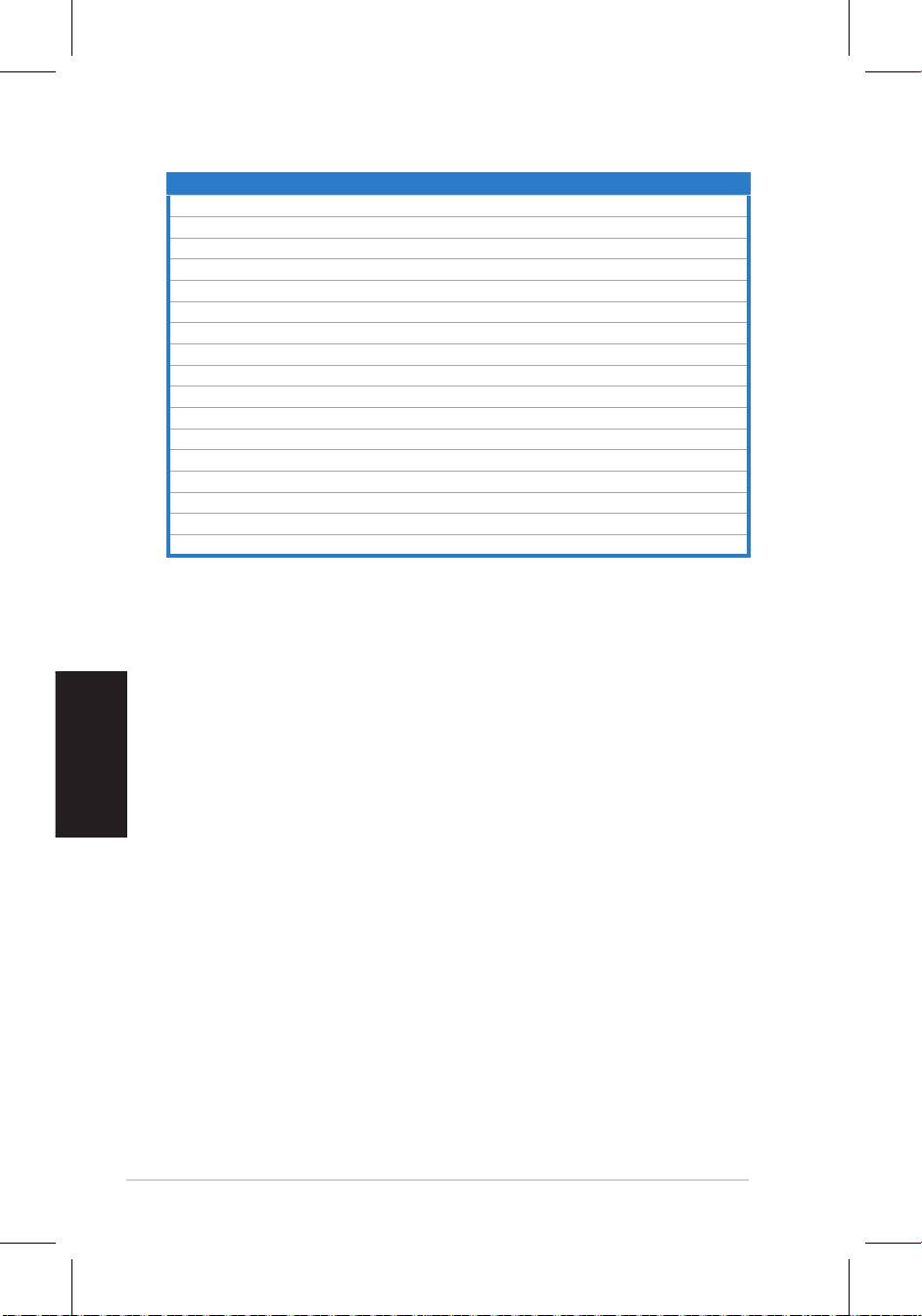
Modalità Operative Supportate
Risoluzione Frequenza Aggiornamento Frequenza Orizzontale
* Le Modalità non elencate nella tabella non sono supportate. Per una risoluzione ottimale, si
consiglia di scegliere una delle modalità elencate nella tabella.
Italiano
Guida Rapida
640x480 60Hz 31.5kHz
640x480 72Hz 37.9kHz
640x480 75Hz 37.5kHz
800x600 56Hz 35.1kHz
800x600 60Hz 37.9kHz
800x600 75Hz 46.9kHz
1024x768 60Hz 48.4kHz
1024x768 70Hz 56.5kHz
1152x864 75Hz 67.5kHz
1280x720 60Hz 44.7kHz
1280x768 60Hz 47.4/47.8kHz
1280x768 75Hz 60.3kHz
1280x800 60Hz 49.6kHz
1280x960 60Hz 60.0kHz
1280x1024 60Hz 64.0kHz
1360x768 60Hz 47.7kHz
1366x768(Primary) 60Hz 5 .9kHz
9
21
Español
Guía de inicio rápido
Monitor LCD
Guía de inicio rápida
Serie VH192
22
Español
Guía de inicio rápido
Precauciones de Seguridad
• Leaatentamentetodaladocumentaciónincluidaantesderealizarajustesenel
monitor.
• Paraprevenirriesgosdefuegoy/oeléctricos,nuncaexpongaelmonitoralluviao
humedad.
• El monitor debe ser operado sólo desde el tipo de fuente de energía indicado en la
etiqueta. Si no esta seguro del tipo de energía que será usada con su equipo, consulte
con su punto de venta o empresa suministradora de energía en su localidad.
• Utilice enchufes con toma de tierra que se adapten a su estándar local.
• Paraasegurarunaoperaciónsatisfactoria,utiliceelmonitorsóloconPCslistados
enUL(agenciaamericanaindependienteparalaseguridaddeproductos)con
receptáculosconguradosapropiadamenteconunvoltajemarcadodeentre100-
240Vdecorrientealterna(AC).
• Si encuentra problemas técnicos con el monitor, contacte un servicio técnico
cualicadooconsupuntodeventa
Presentación del monitor
Vista frontal
1.BotónSPLENDID.™*/Ajusteautomático**/Salir
1.Botón SPLENDID.™*/Ajusteautomático**/Salir
del MENÚ
del MENÚ
2. Tecla de acceso directo de volumen/Botón
2. Tecla de acceso directo de contraste/Botón
Reducir (paramodelosconaltavoces)
Reducir(paramodelossinaltavoces)
3.BotónMENÚ/Aceptar/Selección
3.BotónMENÚ/Aceptar/Selección
4.Tecladeaccesodirectodebrillo/Botón
4.Tecla de acceso directo de brillo/Botón
Aumentar
Aumentar
5. Botón de encendido
5. Botón de encendido
* Tecla de acceso directo para selección de 5 modos preestablecidos de vídeo.
** Ajusta la imagen automáticamente presionando el botón durante 2-3 segundos.
Base
Base
21 3 4 5 21 3 4 5
23
Español
Guía de inicio rápido
Vista posterior
Altavoces estéreo
(para algunos
modelos)
PuertoEntradadeCA
Puerto de entrada de audio(paramodelos
con altavoces)
PuertoDVI(paraalgunosmodelos)
PuertoVGA
Conectar los cables
Conecteloscablescomoseindica:
1.Cabledealimentación
2.Cable de entrada de audio (paraCabledeentradadeaudio(para
modelos con altavoces)
3.
CabledeseñalDVI(para algunos(paraalgunos
modelos)
4
.
CabledeseñalVGA
• Para conectar el cable de alimentación: conecteunextremodelcablede
alimentacióndeformaseguraalpuertodeentradadeCAdelmonitoryelotro
extremoaunatomadecorrienteeléctrica.
• Para conectar el cable VGA/DVI:
a. EnchufeelconectorVGA/DVIalpuertoVGA/DVIdelmonitorLCD.
b. ConecteelotroextremodelcableVGA/DVIalpuertoVGA/DVIdel
equipo.
c. AprietelosdostornillosparaasegurarelconectorVGA/DVI.
• Para conectar el cable de audio (para modelos con altavoces):conecteun
extremodelcabledeaudioalpuertodeentradadeaudiodelmonitoryelotro
extremoalpuertodesalidadeaudiodelequipo.
CuandoloscablesVGAyDVIesténconectados,podráelegirelmodoVGAoDVIen
elelementoSeleccionarentradadelasfuncionesOSD(paraalgunosmodelos).
5.
6.
7.
8.
5
6
7
8
1
2
3 4
24
Español
Guía de inicio rápido
Solucionar problemas (preguntas más frecuentes)
Problema Solución Posible
El LED de encendido no funciona
• Presione el botónPresione el botón para comprobar si el monitor
seencuentraENCENDIDO.
• Compruebequeel cabledealimentaciónesta
conectado apropiadamente al monitor y a una toma
de corriente.
El LED de encendido en ámbar y no hay imagen
• Compruebe si el monitor y el PC están
en pantalla
encendidos.
• Asegúresedequeelcabledeseñalestaconectado
correctamentealmonitoryalPC.
• Inspeccioneelcabledeseñalyasegúresedeque
no hay pines doblados.
• ConecteelPCaotromonitordisponible para
comprobarsielPCfuncionacorrectamente.
La imagen en pantalla muy clara y oscura • Ajusteelcontrasteybrilloatravésdelmenúen
pantalla.
Laimagenenpantallanobiencentradaodetamaño
• Presione el botón durante2-3segundos
apropiado
para ajustar automáticamente la imagen
(solamenteparalaentradaVGA).
• Ajustelaposición-Hy/oposición-Vatravésdel
menúenpantalla(solamente para la entrada
VGA).
La imagen en pantalla salta o el patrón de onda está
• Asegúresedequeelcabledeseñalestáconectado
presente el la imagen
correctamentealmonitoryalPC.
• Mueva dispositivos eléctricos que podrían causar
interferencias eléctricas.
Laimagenenpantallatienedefectosdecolor(el
• Inspeccioneelcabledeseñalparaasegurarsede
blanco no aparece blanco)
que ninguno de los pines haya sido doblado.
• EjecutelaacciónRestablecer todo mediante el
menúOSD.
• AjustelosnivelesdecolorR/G/Boseleccione
unatemperaturadecoloratravésdelmenúen
pantalla.
La imagen en pantalla es borrosa o poco clara
• Presione el botón durante2-3segundos
para ajustar automáticamente la imagen
(solamenteparalaentradaVGA).
• Ajustelosnivelesdefaseyfrecuenciaatravés
delmenúenpantalla(solamenteparalaentrada
VGA).
Nohaysonidooelniveldesonidoesbajo(para(para
• Asegúrese de que el cable de sonido está
modelos con altavoces)
conectadocorrectamentealmonitoryalPC.
• Ajustelosnivelesdevolumenenelmonitoryenel
PC.
• AsegúresedequelatarjetadesonidodelPCha
sido instalada y activada correctamente.
La cámara Web o los micrófonos no funcionan •AsegúresedequeelcableUSB2.0está
conectado de forma segura tanto al monitor
LCDcomoasuPC.
•Asegúresedequeusaelsistemaoperativo
®
®
Microsoft
Windows
VistaoXPServicePack
2(3).

25
Modos de Operación Soportados
Resolución Tasa de actualización Frecuencia Horizontal
* Modos no listados en esta tabla podrían no ser soportados. Para una resolución óptima,
recomendamos seleccionar uno de los modos listados en esta tabla.
Español
Guía de inicio rápido
640x480 60Hz 31.5kHz
640x480 72Hz 37.9kHz
640x480 75Hz 37.5kHz
800x600 56Hz 35.1kHz
800x600 60Hz 37.9kHz
800x600 75Hz 46.9kHz
1024x768 60Hz 48.4kHz
1024x768 70Hz 56.5kHz
1152x864 75Hz 67.5kHz
1280x720 60Hz 44.7kHz
1280x768 60Hz 47.4/47.8kHz
1280x768 75Hz 60.3kHz
1280x800 60Hz 49.6kHz
1280x960 60Hz 60.0kHz
1280x1024 60Hz 64.0kHz
1360x768 60Hz 47.7kHz
1366x768(Primary) 60Hz 5 .9kHz
9
26
LCD монитор
серии
Краткое руководство
Русский
Краткое руководство
VH192
27
Русский
Краткое руководство
Техника безопасности
• Перед установкой монитора, тщательно прочитайте всю документацию,
поставляемую в комплекте.
• Для предотвращения возгорания или короткого замыкания, оберегайте монитор
от дождя и сырости.
• Монитор следует подключать только к источнику питания, указанному
на этикетке. Если вы не уверены в типе электропитания в вашем доме,
проконсультируйтесь с местной энергетической компанией
• Для подключения монитора используйте только заземленные розетки для
обеспечения заземления прибора.
• Для гарантии нормальной работы используйте монитор только с компьютерами,
соответствующими требованиям UL, имеющими соответствующую маркировку.
• Если вы столкнулись с техническими проблемами, обратитесь в сервис или к
вашему продавцу.
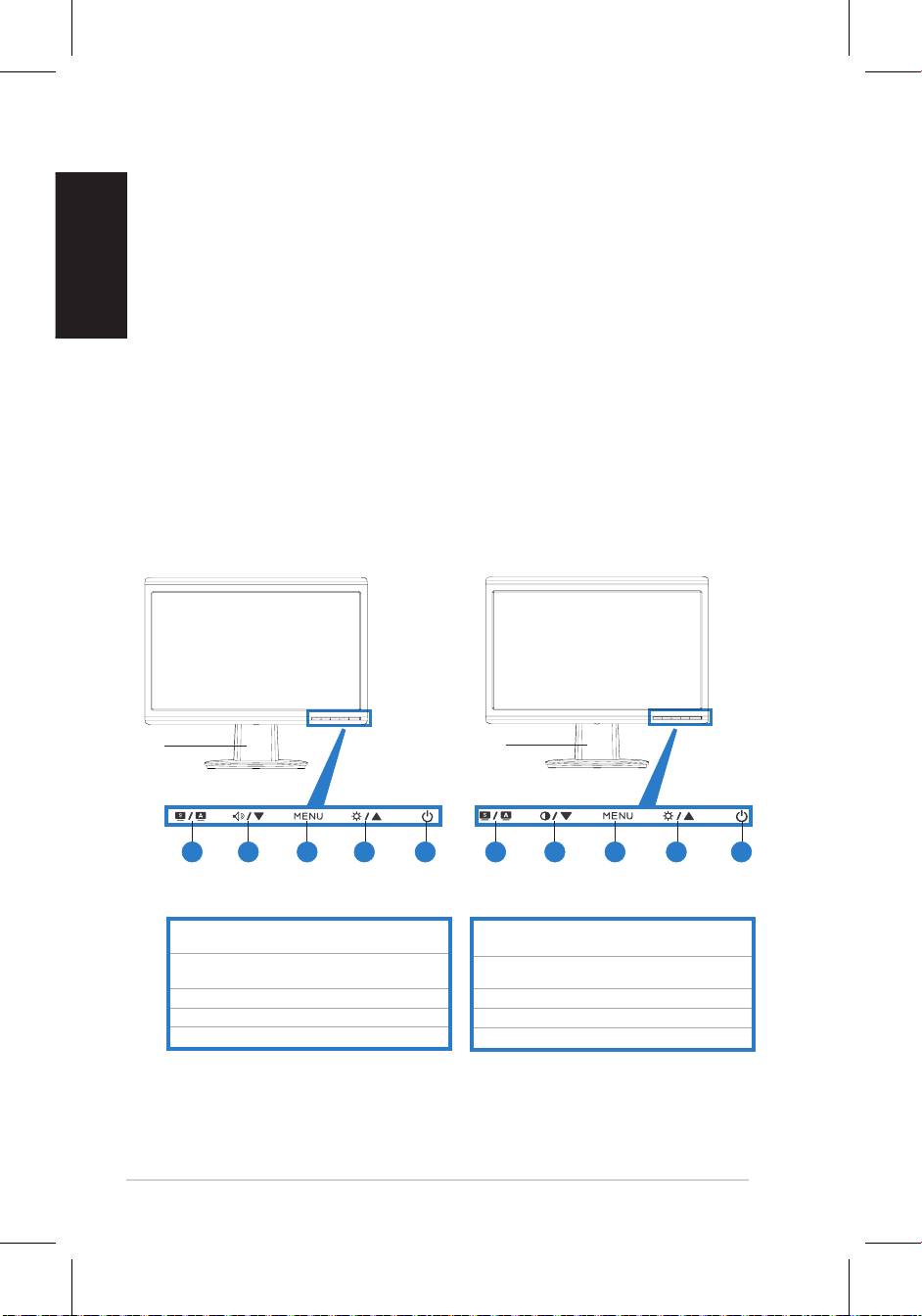
Изучение монитора
Вид спереди
Основание
Основание
1. SPLENDID™* / автонастройка** / выход из меню
1. SPLENDID™* / автонастройка** / выход из меню
2. Горячая клавиша громкости/кнопка уменьшения
2. Горячая клавиша контрастности/кнопка
(для моделей с колонками)
уменьшения (для моделей без колонок)
3. Меню/ввод/выбор
3. Меню/ввод/выбор
4. Горячая клавиша яркости/кнопка увеличения
4. Горячая клавиша яркости/кнопка увеличения
5 . Кнопка питания
5 . Кнопка питания
* Горячая клавиша для переключения видеорежимов.
** Для автоматической настройки изображения нажмите кнопку на 2–3 секунды.
21 3 4 5 21 3 4 5
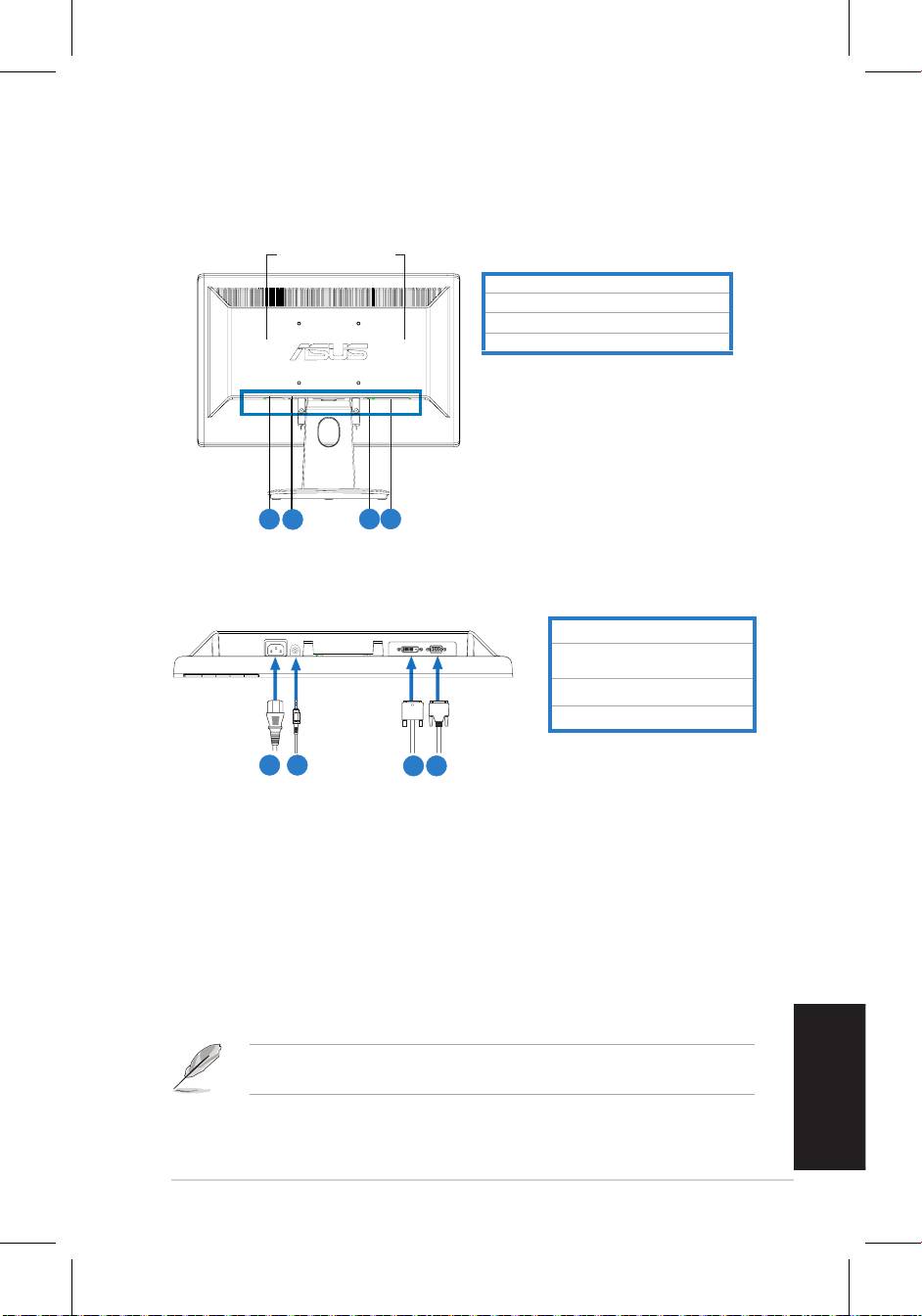
28
Русский
Краткое руководство
Вид сзади
Стереоколонки
(для некоторых
моделей)
Подключение кабелей
Подключите кабели как показано:
1. Шнур питания
2. Аудиокабель (для моделей сАудиокабель (для моделей с
колонками)
DVI кабель
t (для некоторых моделей)t (для некоторых моделей)
4
.
VGA кабельVGA кабель
• Подключение шнура питания: подключите один конец шнура к разъему
питания монитора, подключите другой конец к розетке.
• Подключение VGA/DVI кабеля:
a.
Подключите один конец VGA/DVI кабеля к VGA/DVI разъему LCD монитора.
b.
Подключите другой конец VGA/DVI кабеля к VGA/DVI разъему компьютера
.
c. Закрепите VGA/DVI разъем винтами
• Подключение аудиокабеля (Для моделей с колонками): подключите один
конец аудиокабеля к разъему Audio-in монитоа, подключите другой конец к
разъему audio-out компьютера.
Когда оба кабеля VGA и DVI подключены, вы можете выбрать сигнал VGA или
DVI в пункте Выбор входа функции OSD (для некоторых моделей).
5.
Разъем питания
6.
Аудиовход (для моделей с колонками)
7.
DVI port (для некоторых моделей)
8.
VGA разъем
5
6
7
8
3.
1
2
3 4
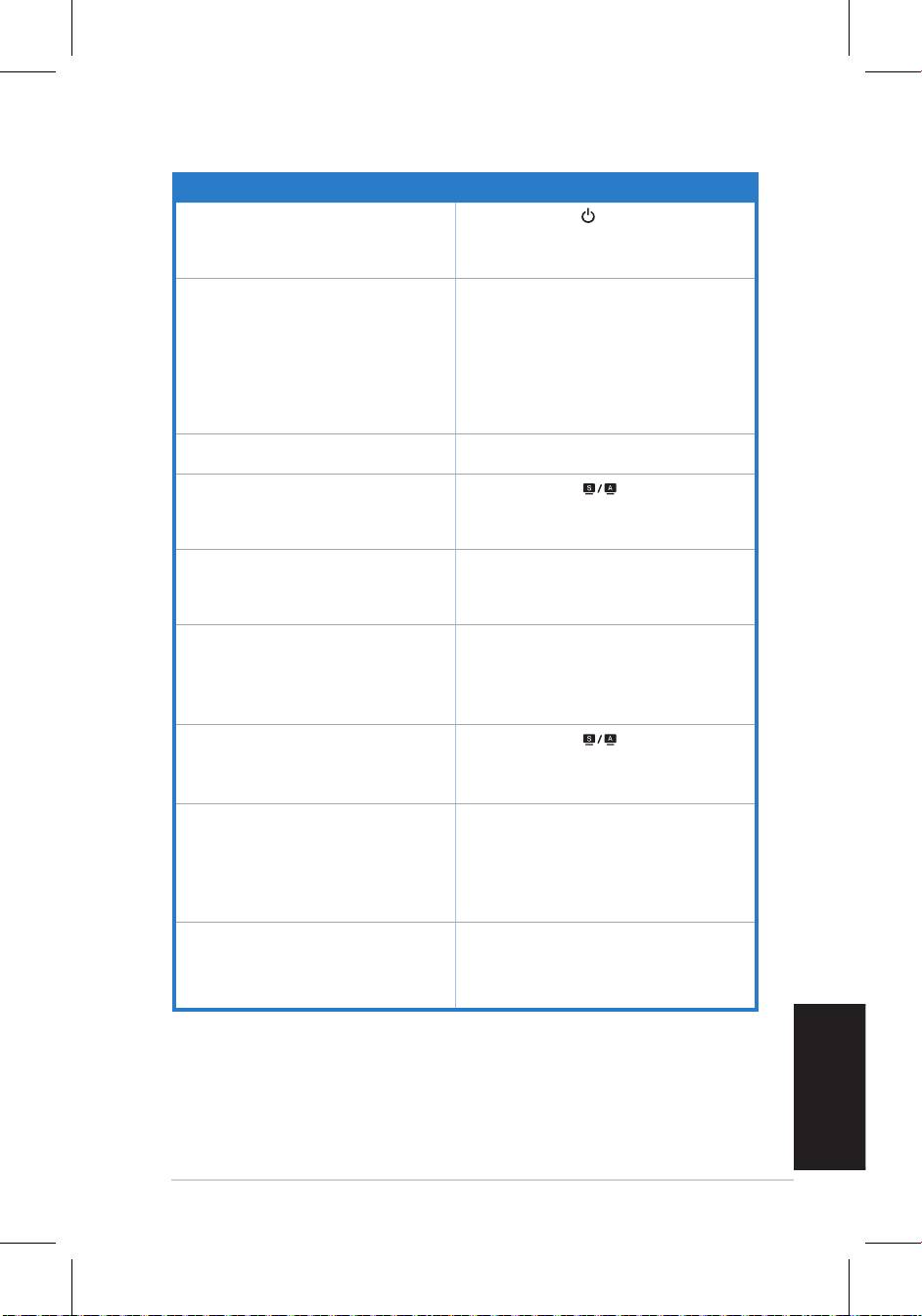
29
Русский
Краткое руководство
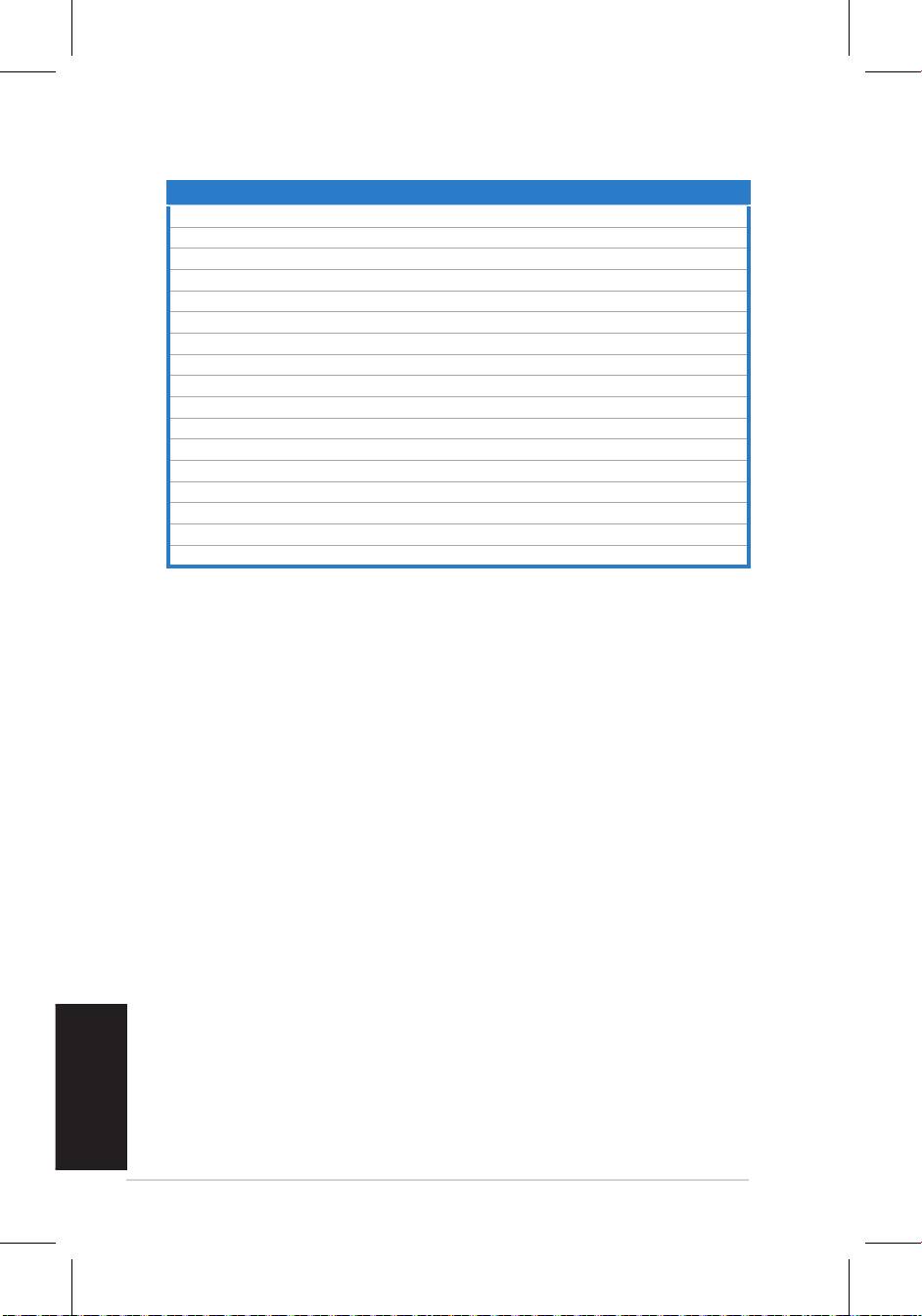
Устранение неисправностей (FAQ)
Проблема Возможное решение
Индикатор питания не горит
•
Коснитесь кнопки чтобы проверить, что
монитор включен.
• Проверьте, что шнур питания надежно
подключен к монитору и розетке питания.
Индикатор питания горит оранжевым и на
• Проверьте, что монитор и компьютер
экране нет изображения
включены.
• Убедитесь, что сигнальный кабель правильно
подключен к монитору и компьютеру.
• Проверьте сигнальный кабель и убедитесь,
что погнутых штырьков нет.
• Подключите компьютер к другому монитору
для проверки, что компьютер работает.
Изображение слишком светлое или темное
•
Настройте контрастность и яркость через
экранное меню.
Изображение не по центру или
• Коснитесь кнопки на две секунды для
неправильного размера
автоматической настройки изображения.
• Настройте параметры H-Position или V-Position
через экранное меню.
Изображение прыгает или неправильной
• Убедитесь, что сигнальный кабель правильно
формы
подключен к монитору и компьютеру.
• Переместите электроустройства, которые
могут быть причиной помех.
Изображение имеет дефекты цвета (белый
• Проверьте сигнальный кабель и убедитесь,
не выглядит белым)
что погнутых штырьков нет.
• Выполните сброс через экранное меню.
• Настройте цвета R/G/B или выберите
настройку цвета через экранное меню.
Изображение расплывчатое или нечеткое
• Коснитесь кнопки на две секунды для
автоматической настройки изображения.
• Настройте фазу и синхронизацию через
экранное меню.
Нет звука или звук слишком тихий (для
• Убедитесь, что аудиокабель правильно
моделей с колонками)
подключен к монитору и компьютеру.
• Отрегулируйте громкость в вашем мониторе
и компьютере.
• Проверьте, что драйвер звуковой карты
установлен на вашем компьютере
Камера не работает
•
Убедитесь, что вы подключили USB) кабель к
LCD монитору и вашему компьютеру.
• Убедитесь, что вы используете ОС Microsoft
® Windows® Vista / XP SP2 (3).
30
Поддерживаемые режимы
Разрешение Верт. развертка Гориз. развертка
* Режимы не указанные в таблице могут не поддерживаться. Для оптимального разрешения мы
рекомендуем выбрать режим из вышеуказанной таблицы.
Русский
Краткое руководство
640x480 60Hz 31.5kHz
640x480 72Hz 37.9kHz
640x480 75Hz 37.5kHz
800x600 56Hz 35.1kHz
800x600 60Hz 37.9kHz
800x600 75Hz 46.9kHz
1024x768 60Hz 48.4kHz
1024x768 70Hz 56.5kHz
1152x864 75Hz 67.5kHz
1280x720 60Hz 44.7kHz
1280x768 60Hz 47.4/47.8kHz
1280x768 75Hz 60.3kHz
1280x800 60Hz 49.6kHz
1280x960 60Hz 60.0kHz
1280x1024 60Hz 64.0kHz
1360x768 60Hz 47.7kHz
1366x768(Primary) 60Hz 5 .9kHz
9

31
Nederlands
Snelstartgids
VH192
LCD-monitor
Snelstartgids
32
Nederlands
Snelstartgids
Veiligheidsinformatie
• Leesalledocumentatiediebijdeverpakkingisgeleverdaandachtigdoor
voordat u de monitor installeert.
• Omhetrisicoopbrandofschokkentevoorkomen,magudemonitornooit
blootstellen aan regen of vocht.
• De monitor mag alleen worden gebruikt met het type stroombron dat op het
labelisaangegeven.Alsunietzekerbentvanhetstroomtypeinuwhuis,kunt
ucontactopnemenmetuwleverancierofuwlokaleelektriciteitsmaatschappij.
• Gebruik de geschikte voedingsstekker die voldoet aan uw lokale
elektriciteitsnormen.
• Vooreenbevredigendewerking,magudemonitoralleengebruikenmetUL-
gecerticeerdecomputersdieoverdecorrectgecongureerdecontactdoos
beschikkenmeteenmarkering100-240VAC.
• Alsutechnischeproblemenmetdemonitorondervindt,moetucontact
opnemen met een bevoegde servicetechnicus of uw verkoper.
Kennismaken met de monitor
Vooraanzicht
Voetstuk Voetstuk
1.KnopSPLENDID™*/Automatischaanpassen**/
1.KnopSPLENDID™*/Automatischaanpassen**/
MENU afsluiten
MENU afsluiten
2.Volumesneltoets/Knopverlagen(voormodellen
2.SneltoetsContrast/Knopverlagen(voormodellen
met luidsprekers)
zonderluidsprekers)
3.KnopMENU/Enter/Selectie
3.KnopMENU/Enter/Selectie
4.Sneltoetshelderheid/Knopverhogen
4.Sneltoetshelderheid/Knopverhogen
5.Voedingsknop
5.Voedingsknop
* Sneltoets voor selectie 5 vooraf ingestelde videostanden.
** Past het beeld automatisch aan door de knop gedurende minder dan 2-3 seconden ingedrukt te
houden.
21 3 4 5 21 3 4 5
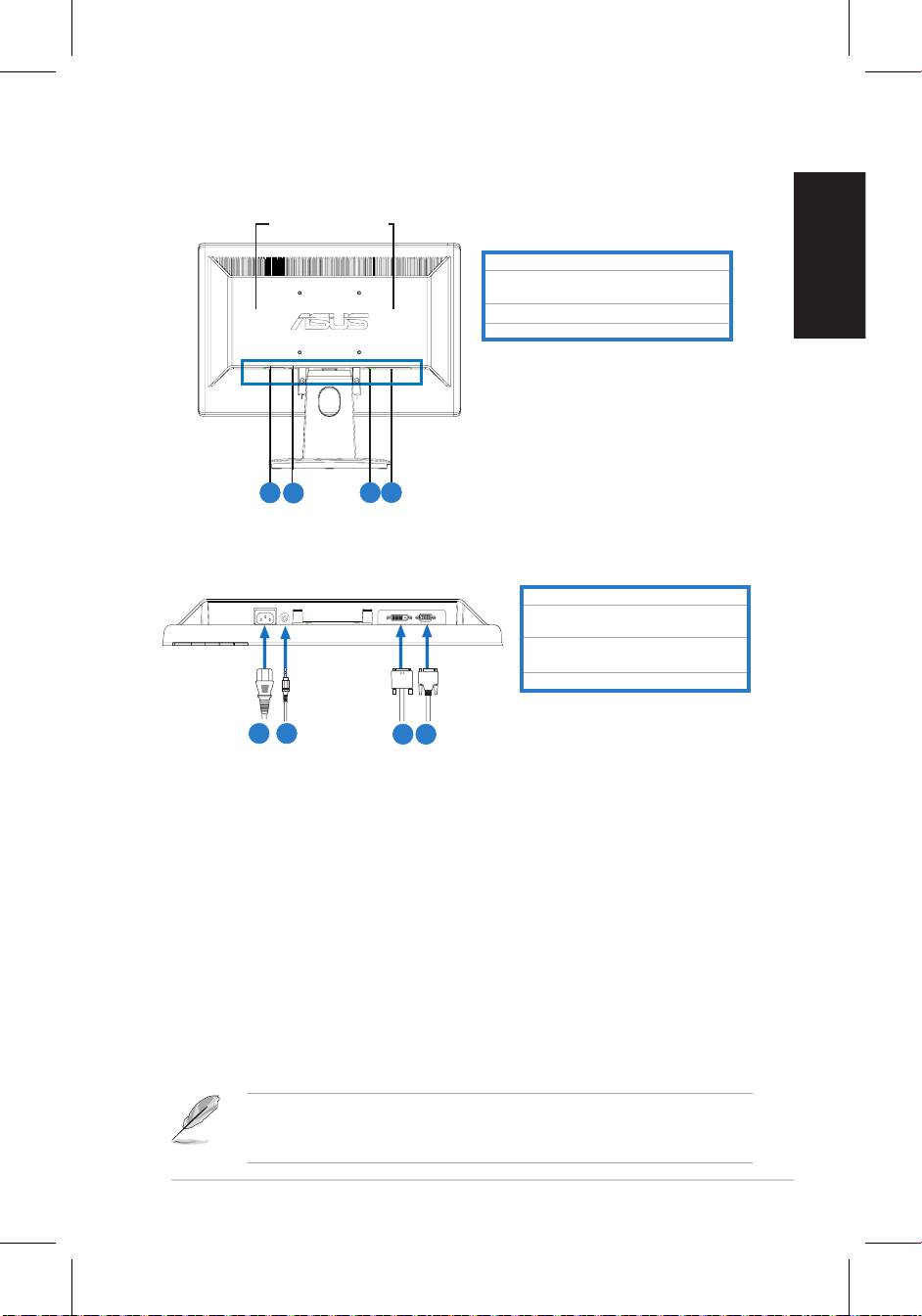
33
Nederlands
Snelstartgids
Achteraanzicht
Stereo luidsprekers
(voor bepaalde
modellen)
Wisselstroomingang
Audio-ingang (voor modellen met
luidsprekers)
DVI-poort(voorbepaaldemodellen)
VGA-poort
De kabels aansluiten
Sluitdekabelsaanzoalsweergegeven:
1.Voedingskabel
2.Audio-ingangskabel (voor modellenAudio-ingangskabel (voormodellen
met luidsprekers)
3.
DVI-signaalkabel (voor bepaaldeDVI-signaalkabel (voor bepaalde(voor bepaalde
modellen)
4.
VGA-signaalkabel
• De voedingskabel aansluiten: sluit het ene uiteinde van de voedingskabel
stevig aan op de wisselstroomingang van de monitor en stop het andere
uiteinde in het stopcontact.
• De VGA/DVI-kabel aansluiten:
a. StopdeVGA/DVI-aansluitingindeVGA/DVI-poortvandeLCD-monitor.
b. SluithetandereuiteindevandeVGA/DVI-kabelopdeVGA/DVI-poort
van uw computer.
c. MaakdetweeschroevenvastomdeVGA/DVI-aansluitingtebevestigen.
• De audiokabel aansluiten (voor de modellen met luidsprekers):sluithet
eneuiteindevandeaudiokabelaanopdeaudio-ingangvandemonitorenhet
andereuiteindeopdeaudio-uitgangvandecomputer.
WanneerzoweldeVGA-alsdeDVI-kabelzijnaangesloten,kuntudeVGA-modus
ofdeDVI-moduskiezenonderhetitemInputSelect(Invoerselectie)vandeOSD-
functies (voorbepaaldemodellen).
5.
6.
7.
8.
5
6
7
8
1
2
3 4
34
Nederlands
Snelstartgids
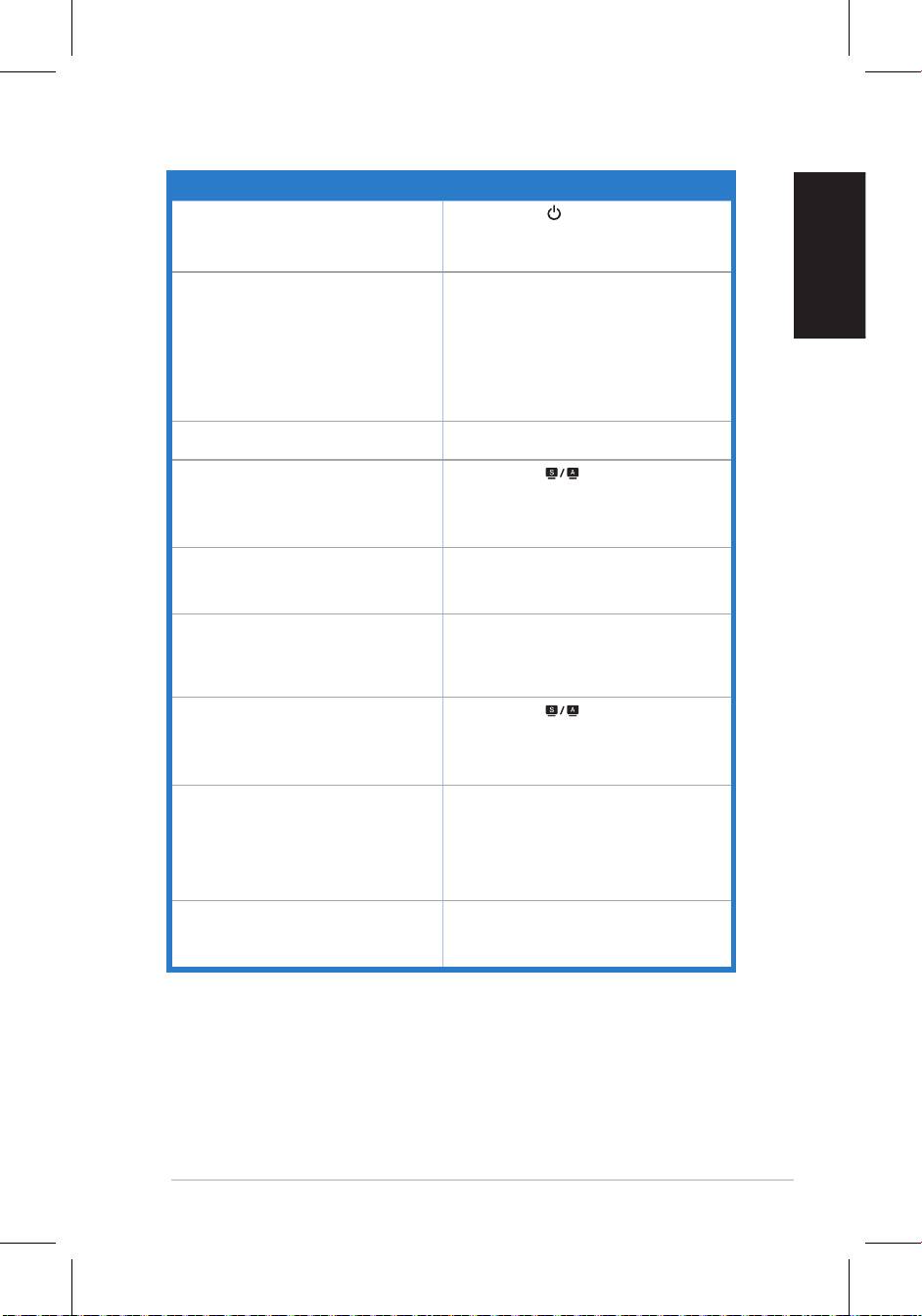
Problemen oplossen (veelgestelde vragen)
Probleem Mogelijke oplossing
Devoedings-LEDisnietAAN
• Druk op de knop om te controleren of de monitor
isINGESCHAKELD.
•Controleerofdevoedingskabelcorrectisaangesloten
op de monitor en het stopcontact.
Devoedings-LEDlichtoranjeopenerisgeen
•Controleer of de monitor en de computer zijn
beeld op het scherm
INGESCHAKELD.
•Controleerofdesignaalkabelcorrectisaangesloten
op de monitor en de computer.
• Inspecteer de signaalkabel en controleer of er geen
pinszijnverbogen.
• Sluit de computer aan op een andere beschikbare
monitor om te controleren of de computer correct
werkt.
Het beeld op het scherm is te helder of te
•Pas de instellingen voor het Contrast en de
donker
HelderheidaanviahetOSD.
Hetbeeldophetschermisnietcorrectgecentreerd
• Houd de knop gedurende 2-3 seconden
of heeft niet het correcte formaat
ingedrukt om het beeld automatisch aan te passen
(alleenVGA-invoer).
•Pasdeinstellingenvoordehorizontaleenverticale
positieaanviahetOSD(alleenVGA-invoer).
Het beeld op het scherm stuitert of er is een
•Controleerofdesignaalkabelcorrectisaangesloten
golvendpatroonzichtbaarinhetbeeld
op de monitor en de computer.
•Verplaats elektrische apparaten die mogelijk
elektrischestoringenkunnenveroorzaken.
Het beeld op het scherm vertoont afwijkende
• Inspecteer de signaalkabel en controleer of er geen
kleuren(hetwitzieternietwituit)
pinszijnverbogen.
• VoerAlles opnieuw instellenuitviahetOSD.
•PasdeR/G/B-kleurinstellingenaanofselecteerde
kleurtemperatuurviahetOSD.
Hetbeeldophetschermiswazig
• Houd de knop gedurende 2-3 seconden
ingedrukt om het beeld automatisch aan te passen
(alleenVGA-invoer).
•PasdeinstellingenvoordeFaseendeKlokaan
viahetOSD(alleenVGA-invoer).
Er is geen geluid of het geluid is zwak (voor
•Controleerofdeaudiokabelcorrectisaangesloten
modellen met luidsprekers)
op de monitor en de computer.
•Pasdevolume-instellingenvanuwmonitorenuw
computer aan.
•Controleerofhetstuurprogrammavandegeluidskaart
van uw computer correct is geïnstalleerd en
geactiveerd.
De webcam of de microfoon werkt niet •ControleerofdeUSB2.0-kabelstevigis
aangeslotenopdeLCD-monitorenuwcomputer.
®
•ControleerofudebesturingssystemenMicrosoft
®
Windows
Vista/XPServicePack2(3)gebruikt.
35
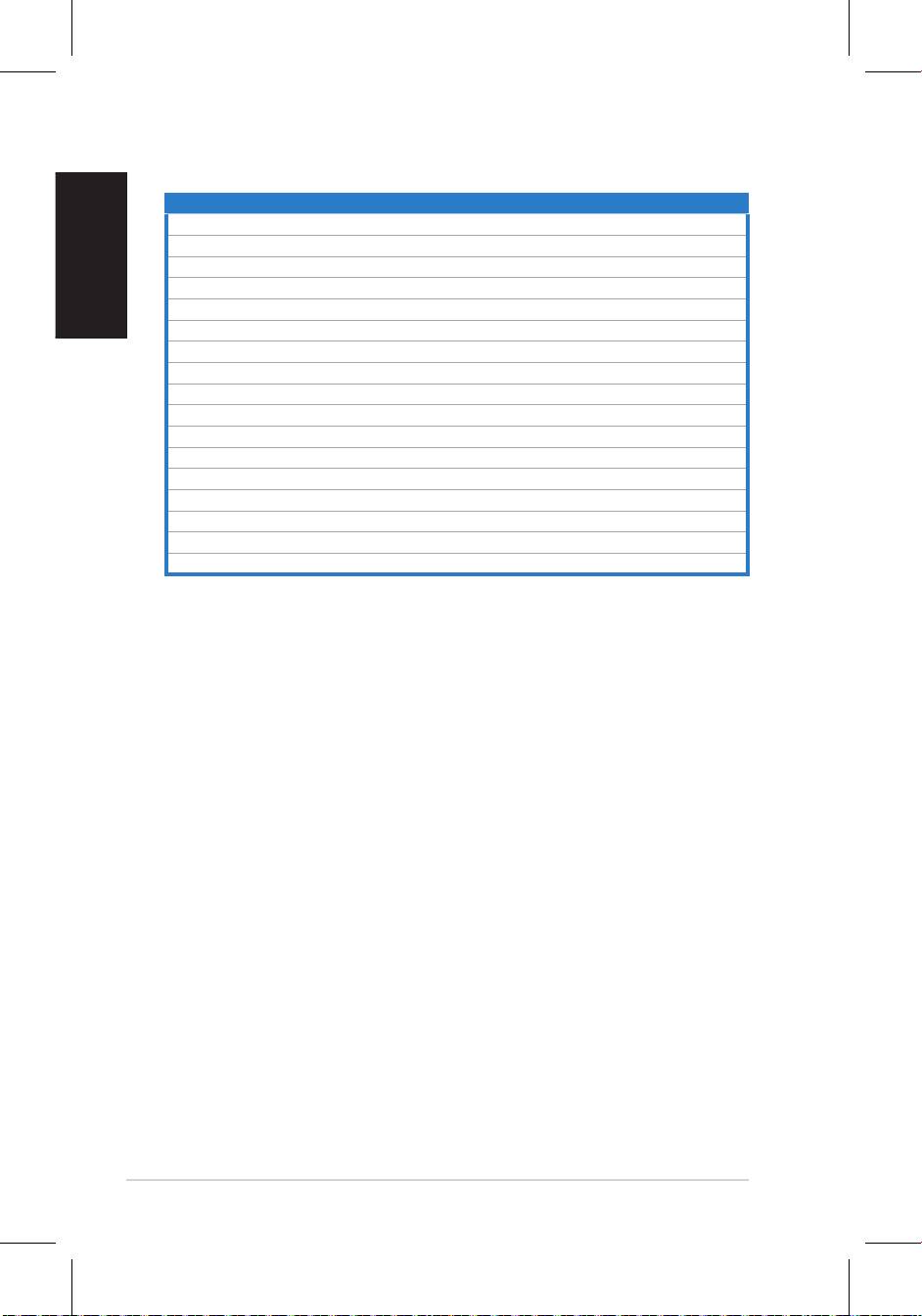
Ondersteunde gebruiksmodi
Nederlands
Resolutie Vernieuwingsfrequentie Horizontale Frequentie
* Modi die niet in de tabel worden weergegeven, worden mogelijk niet ondersteund. Voor een optimale
resolutie raden wij u aan een modus te selecteren die in de bovenstaande tabel is weergegeven.
Snelstartgids
640x480 60Hz 31.5kHz
640x480 72Hz 37.9kHz
640x480 75Hz 37.5kHz
800x600 56Hz 35.1kHz
800x600 60Hz 37.9kHz
800x600 75Hz 46.9kHz
1024x768 60Hz 48.4kHz
1024x768 70Hz 56.5kHz
1152x864 75Hz 67.5kHz
1280x720 60Hz 44.7kHz
1280x768 60Hz 47.4/47.8kHz
1280x768 75Hz 60.3kHz
1280x800 60Hz 49.6kHz
1280x960 60Hz 60.0kHz
1280x1024 60Hz 64.0kHz
1360x768 60Hz 47.7kHz
1366x768(Primary) 60Hz 5 .9kHz
9
液晶顯示器
繁體中文
快速使用指南
快速使用指南
VH192
系列
36
繁體中文
快速使用指南
注意事項
‧
使用前請詳閱包裝內附的使用說明,並檢查產品各部分配件是否正常,
以及電源線是否有任何破損,或是連接不正確的情形發生。如有任何破
損情形,請儘速與您的授權經銷商聯絡。
‧ 液晶螢幕放置的位置請遠離灰塵過多、溫度過高、太陽直射的地方。並
保持在乾燥的環境下使用,雨水、溼氣、液體等含有礦物質將會腐蝕電
子線路。
‧ 請勿使用非本產品配備的任何變壓器,由於電路設計之不同,將有可能
造成內部零件的損壞。此外,根據您所在地區使用電壓之不同,請使用
正確電壓的插頭,若您不清楚所在地區的電壓為何,請洽詢您的經銷商
或當地的電源廠商。
‧ 為了確保您安全的使用本產品,請使用具備 UL 認證的個人電腦來連接
本顯示器。
‧ 若您有任何關於產品的技術問題,請洽詢華碩授權合格的技術服務中心
或經銷商。
產品簡介
正面
底座
底座
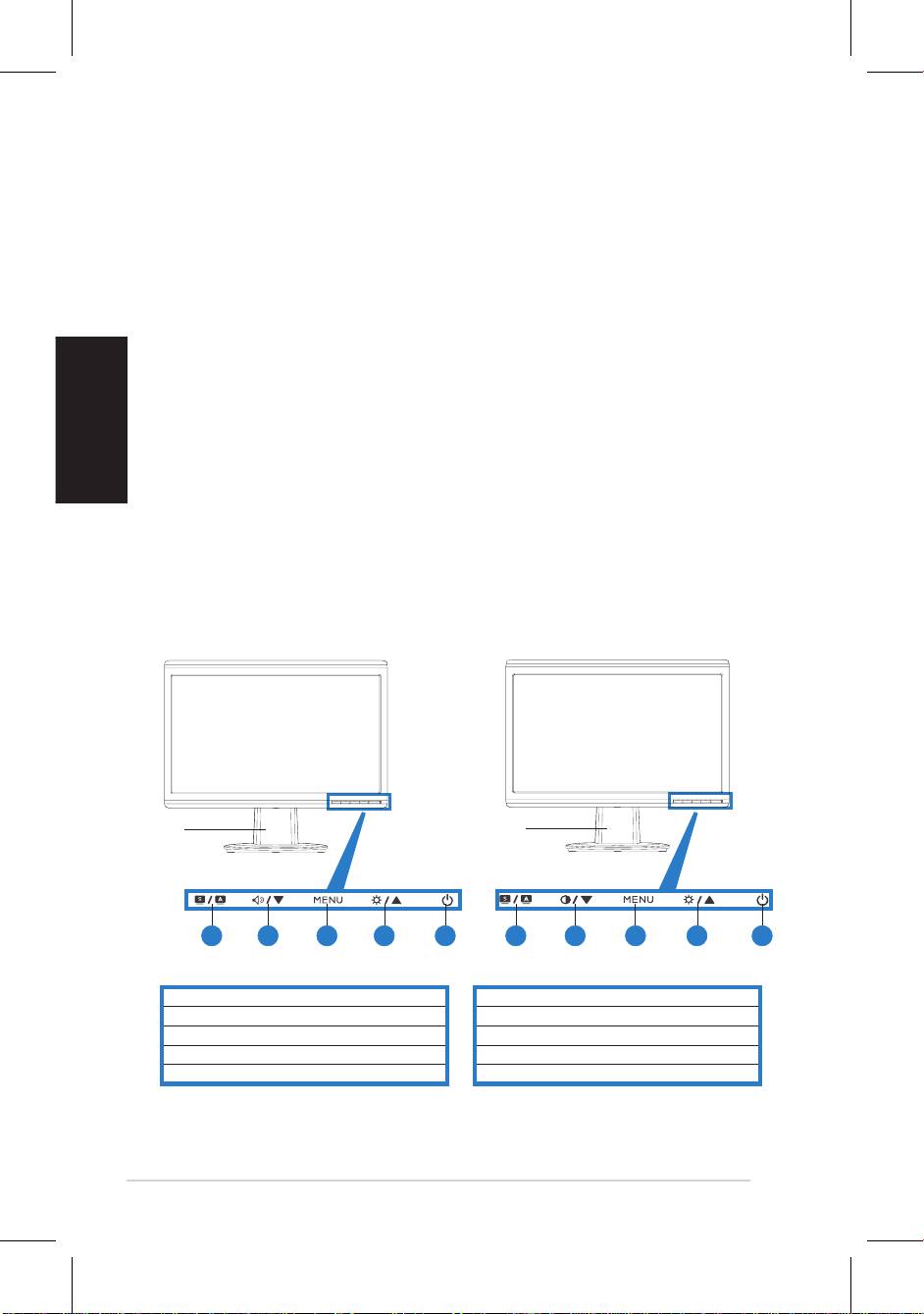
1. SPLENDID™ 切換鍵* / 自動調整鍵** / 離開選單
1. SPLENDID™ 切換鍵* / 自動調整鍵** / 離開選單
2. 音量調整 / 向下選擇鍵 (有內建喇叭的機種)
2. 對比調整 / 向下選擇鍵 (無內建喇叭的機種)
3. 開啟 OSD 選單 / 進入鍵 / 確定鍵
3. 開啟 OSD 選單 / 進入鍵 / 確定鍵
4. 亮度調整 / 向上選擇鍵
4. 亮度調整 / 向上選擇鍵
5. 電源鍵
5. 電源鍵
*提供5種情境模式供選擇。
**持續按住此按鍵約2-3秒(僅限VGA輸入時使用),可自動調整至最適合的顯示狀態。
21 3 4 5 21 3 4 5
37
繁體中文
快速使用指南
背面
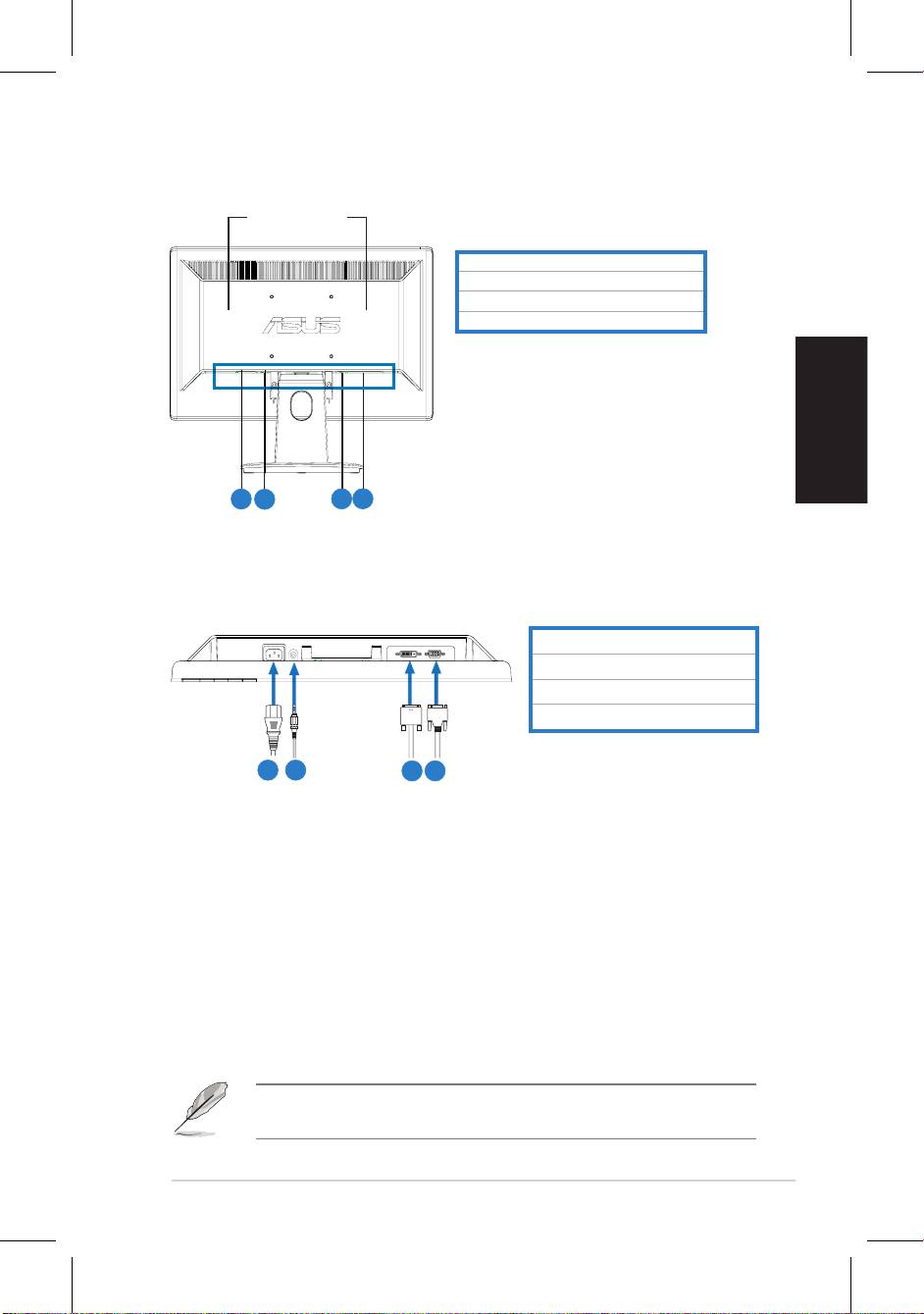
立體聲喇叭(部
份機種提供)
接線說明
1. 請如以下圖示所標示的相關位置,來連接顯示器的電源與訊號線:
1. 連接電源線
2. 連接音源線 (有內建喇叭的機種提供)
‧ 連接電源線:請將電源線一端連接至顯示器上的 AC 電源(AC-I N)插
孔,然後將另一端連接至家中的電源插座上。
‧ 連接VGA/DVI訊號線(部份機種提供):
a. 首先將 VGA/DVI 訊號線連接至顯示器上的 VGA/DVI 埠。
b 再將訊號線的另一端,連接至電腦上面的 VGA/DVI 埠。
c. 然後將 VGA/DVI 接頭上的二顆螺絲鎖鎖緊。
‧ 連接音源線(部份內建喇叭的機種提供):請將立體聲音源訊號線的一
端連接至顯示器上音源輸入(Audio-in)的連接埠,然後另一端則連接
至電腦上面的音源輸出(Audio-Out)埠。
當您同時連接VGA(D-Sub)及DVI訊號線時,您可以利用OSD選單切
換VGA或DVI訊號(部份機種提供)。
5.
電源插孔
6.
音源輸入插孔(有內建喇叭的機種提供)
7.
DVI 連接埠(部份機種提供)
8.
VGA 連接埠
5
6
7
8
3.
DVI 訊號線(部份機種提供)
4.
VGA 訊號線
1
2
3 4
38
繁體中文
快速使用指南
疑難排解
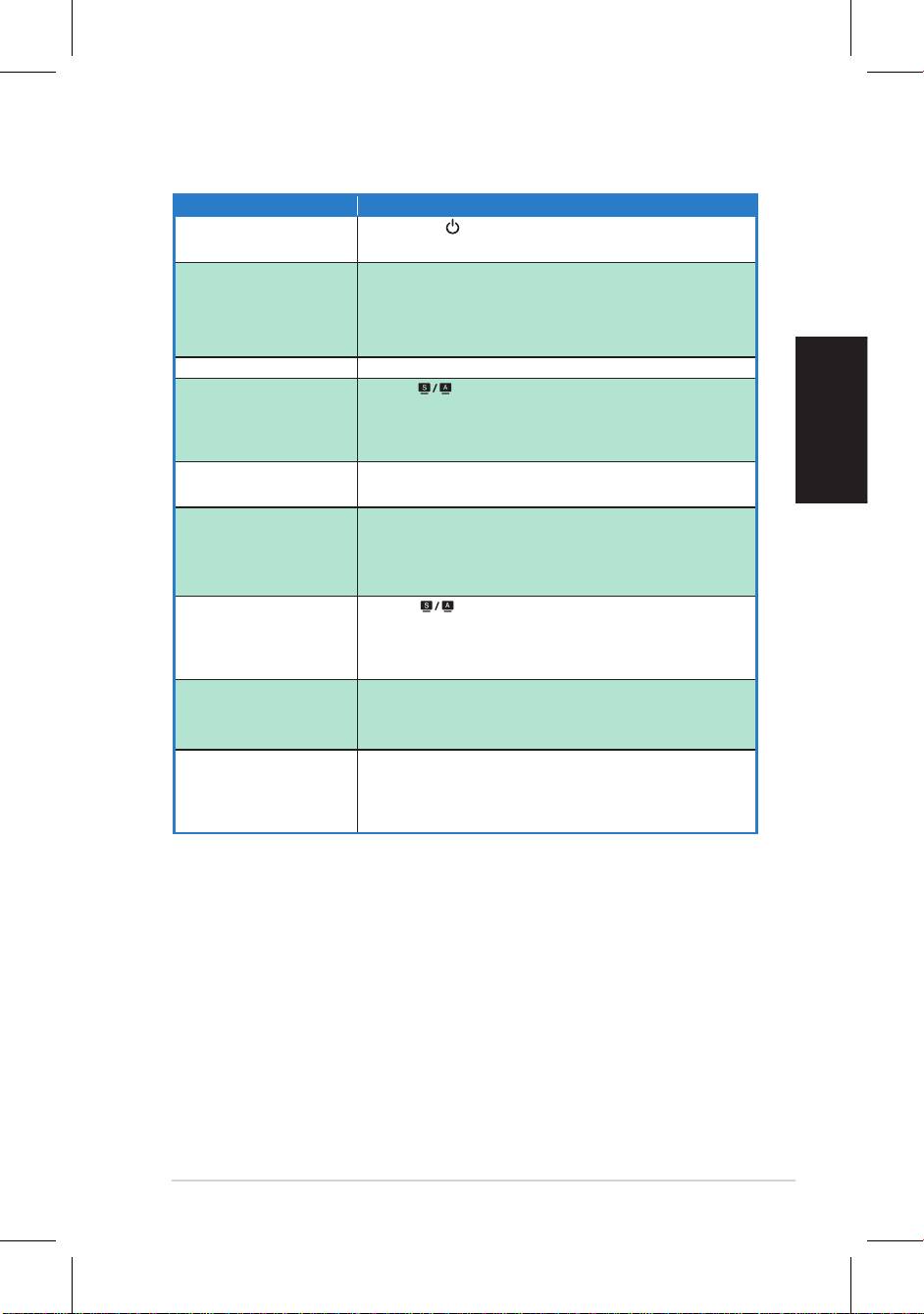
問題 解決方法
電源指示燈不亮
‧ 觸碰一下 按鍵,確認是否已開啟電源。
‧ 檢查所有電源接頭,確認是否已連接好電源線。
電源指示燈亮橘色,且顯
‧ 檢查顯示器及電腦的電源是否已經開啟
示器無法顯示
‧ 檢查 VGA 和 DVI 訊號線,確認是否都已連接妥當。
‧ 檢查 VGA 和 DVI 訊號線接頭的針腳是否有損壞。
‧ 嘗試將電腦連接到其他顯示器,以確認電腦完全正常。
顯示畫面過亮或過暗 ‧ 利用 OSD 選單調整對比及亮度。
顯示器畫面未置中或大小
‧ 按住 按鍵約 2 ~ 3 秒可自動調整顯示器畫面(僅限
不適當
VGA 輸入時提供)。
‧ 利用 OSD 選單調整影像的大小及垂直位置(僅限 VGA 輸
入時提供)。
顯示器畫面出現陰影或波
‧ 檢查 VGA 和 DVI 訊號線,確認是否都已連接妥當。
浪紋
‧ 移開可能會造成電磁波干擾的電子裝置。
顯示器畫面顏色失真
‧ 檢查 VGA 和 DVI 訊號線接頭的針腳是否有損壞,
(白色不像白色)
‧ 利用 OSD 選單選擇“恢復出廠模式(All Reset)”,以進
行重置動作。
‧ 利用 OSD 選單調整色溫或紅/綠/藍設定。
顯示器畫面模糊不清 ‧ 按住 按鍵約 2 ~ 3 秒自動調整顯示器畫面(僅限
VGA 輸入時提供)。
‧ 利用 OSD 選單調整聚焦設定的相位和時脈(僅限 VGA 輸
入時提供)。
沒有聲音或音量太小
‧ 檢查顯示器及電腦間的音源訊號線是否連接妥當。
(僅適用於有內建喇叭的
‧ 調整電腦及顯示器的音量。
機種)
‧ 檢查電腦的音效卡驅動程式是否正常運作。
視訊攝影機沒有動作 ‧ 請確認您已經將 U S B 傳輸線連接至顯示器與電腦上面的
USB 埠。
‧ 請確認您所使用的作業系統為微軟 Windows
®
Vista / XP
Service Pack 2 (3) 版本
39
40
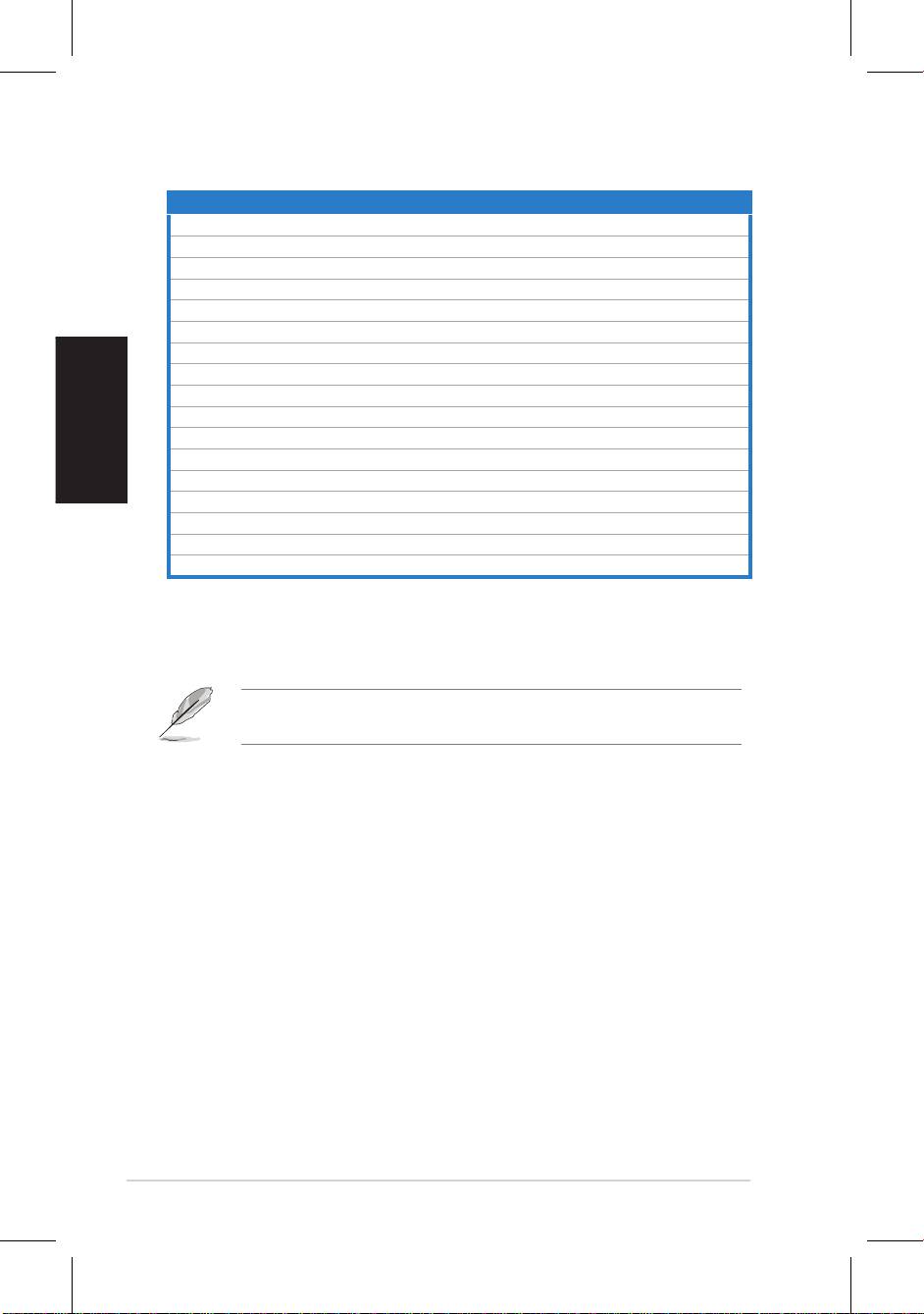
支援顯示模式
解析度 更新率 水平頻率
繁體中文
為了達到最佳的顯示效果,建議您使用上方列表中的顯示模式,未列出
的模式有可能並不支援。
快速使用指南
640x480 60Hz 31.5kHz
640x480 72Hz 37.9kHz
640x480 75Hz 37.5kHz
800x600 56Hz 35.1kHz
800x600 60Hz 37.9kHz
800x600 75Hz 46.9kHz
1024x768 60Hz 48.4kHz
1024x768 70Hz 56.5kHz
1152x864 75Hz 67.5kHz
1280x720 60Hz 44.7kHz
1280x768 60Hz 47.4/47.8kHz
1280x768 75Hz 60.3kHz
1280x800 60Hz 49.6kHz
1280x960 60Hz 60.0kHz
1280x1024 60Hz 64.0kHz
1360x768 60Hz 47.7kHz
1366x768(Primary) 60Hz 5 .9kHz
9
41
快速用戶指南
VH192
42
快速用戶指南
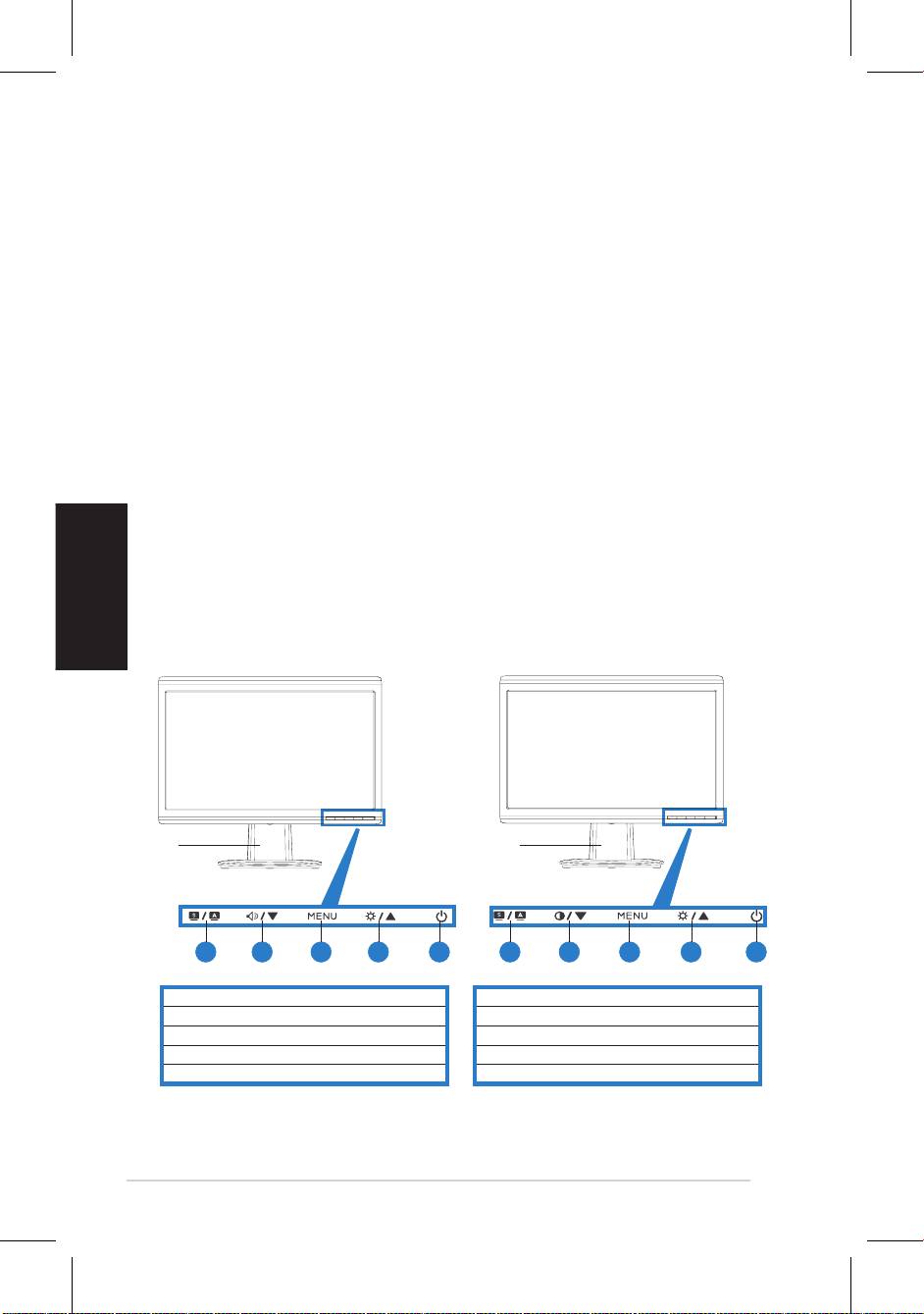
‧
使用前請詳閱包裝內附的使用說明,並檢查產品各部分配件是否正常,
以及電源適配器是否有任何破損,或是連接不正確的情形發生。如有任
何破損情形,請儘速與您的授權經銷商聯系。
‧ 液晶屏幕放置的位置請遠離灰塵過多、溫度過高、太陽直射的地方。並
保持在乾燥的環境下使用,雨水、溼氣、液體等含有礦物質將會腐蝕電
子線路。
‧ 請勿使用非本產品配備的任何變壓器,由於電路設計之不同,將有可能
造成內部零件的損壞。此外,根據您所在地區使用電壓之不同,請使用
正確電壓的插頭,若您不清楚所在地區的電壓為何,請咨詢您的經銷商
或當地的電源廠商。
‧ 為了確保您安全的使用本產品,請使用具備 UL 認證的個人電腦來連接
本顯示器。
‧ 若您有任何關於產品的技術問題,請咨詢華碩授權合格的技術服務中心
或經銷商。
1. SPLENDID™ 切換鍵* / 自動調整鍵** / 離開菜單
1. SPLENDID™ 切換鍵* / 自動調整鍵** / 離開菜單
2. 音量調整 / 向下選擇鍵 (有內置音箱的機種)
2. 對比調整 / 向下選擇鍵 (無內置音箱的機種)
3. 進入 OSD 菜單 / 進入鍵 / 確定鍵
3. 進入 OSD 菜單 / 進入鍵 / 確定鍵
4. 亮度調整 / 向上選擇鍵
4. 亮度調整 / 向上選擇鍵
5. 電源鍵
5. 電源鍵
21 3 4 5 21 3 4 5
43
快速用戶指南
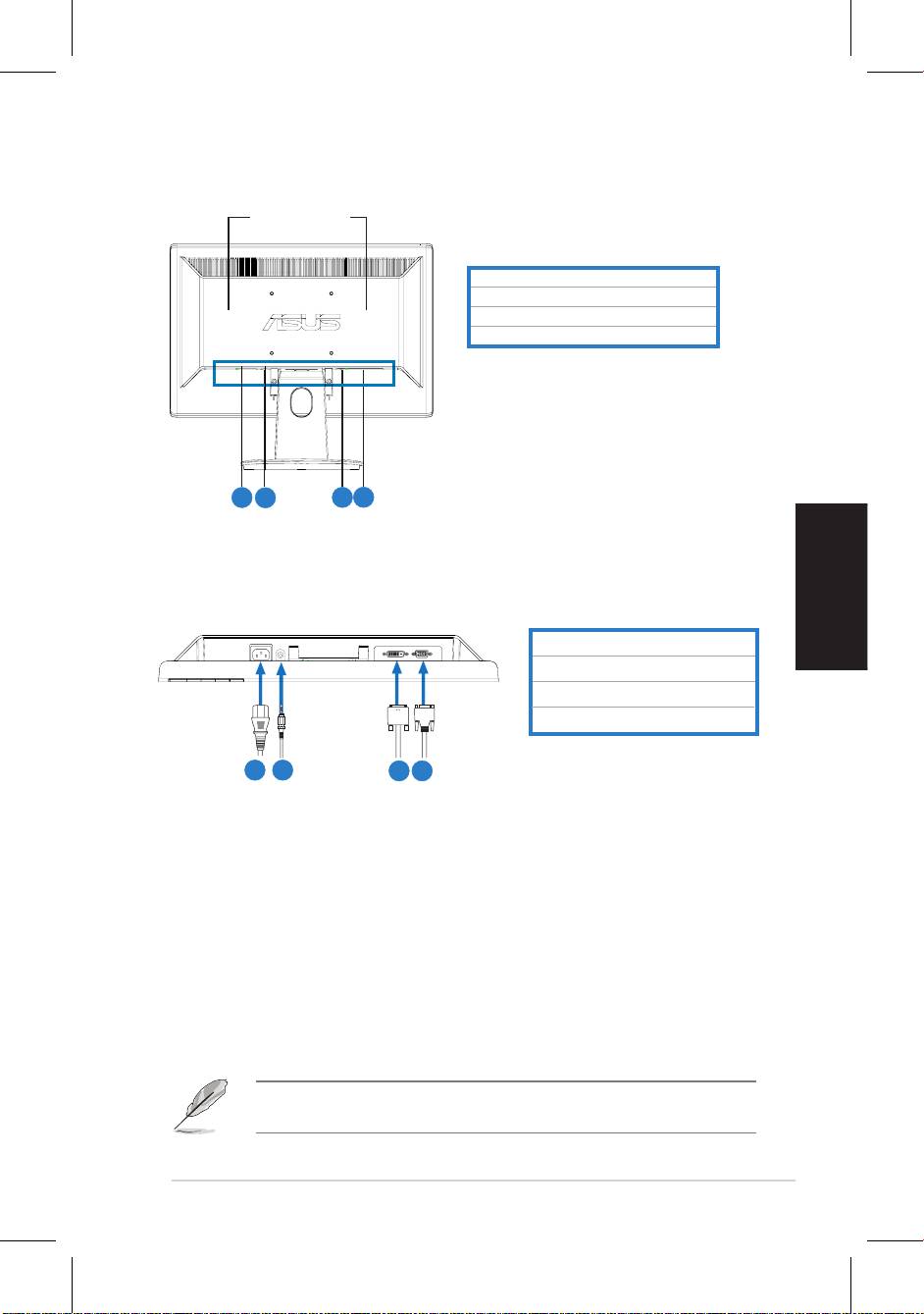
1. 請如以下圖標所標示的相關位置,來連接顯示器的電源與信號線:
1. 連接電源線
2. 連接音源線 (有內置音箱的機種提供)
‧ 連接電源:請將電源一端連接至顯示器上的 AC 電源(AC-IN)插孔,
然後將另一端連接至家中的電源插座上。
‧ 連接 VGA/DVI 信號線(部份機種提供):
a. 首先將 VGA/DVI 信號線連接至顯示器上的 VGA/DVI 端口。
b 再將信號線的另一端,連接至電腦上面的 VGA/DVI 端口。
c. 然後將 VGA/DVI 接口上的二顆螺絲鎖鎖緊。
‧ 連接音源線(部份機種提供):請將立體聲音源信號線的一端連接至顯
示器上音源輸入(Audio-in)的連接端口,然後另一端則連接至電腦上
面的音源輸出(Audio-Out)端口。
5.
電源插孔
6.
音源輸入插孔(有內置音箱的機種提供)
7.
DVI 連接接(部份機種提供)
8.
VGA 連接接口
5
6
7
8
3.
DVI 信號線(部份機種提供)
4.
VGA 信號線
1
2
3 4
44
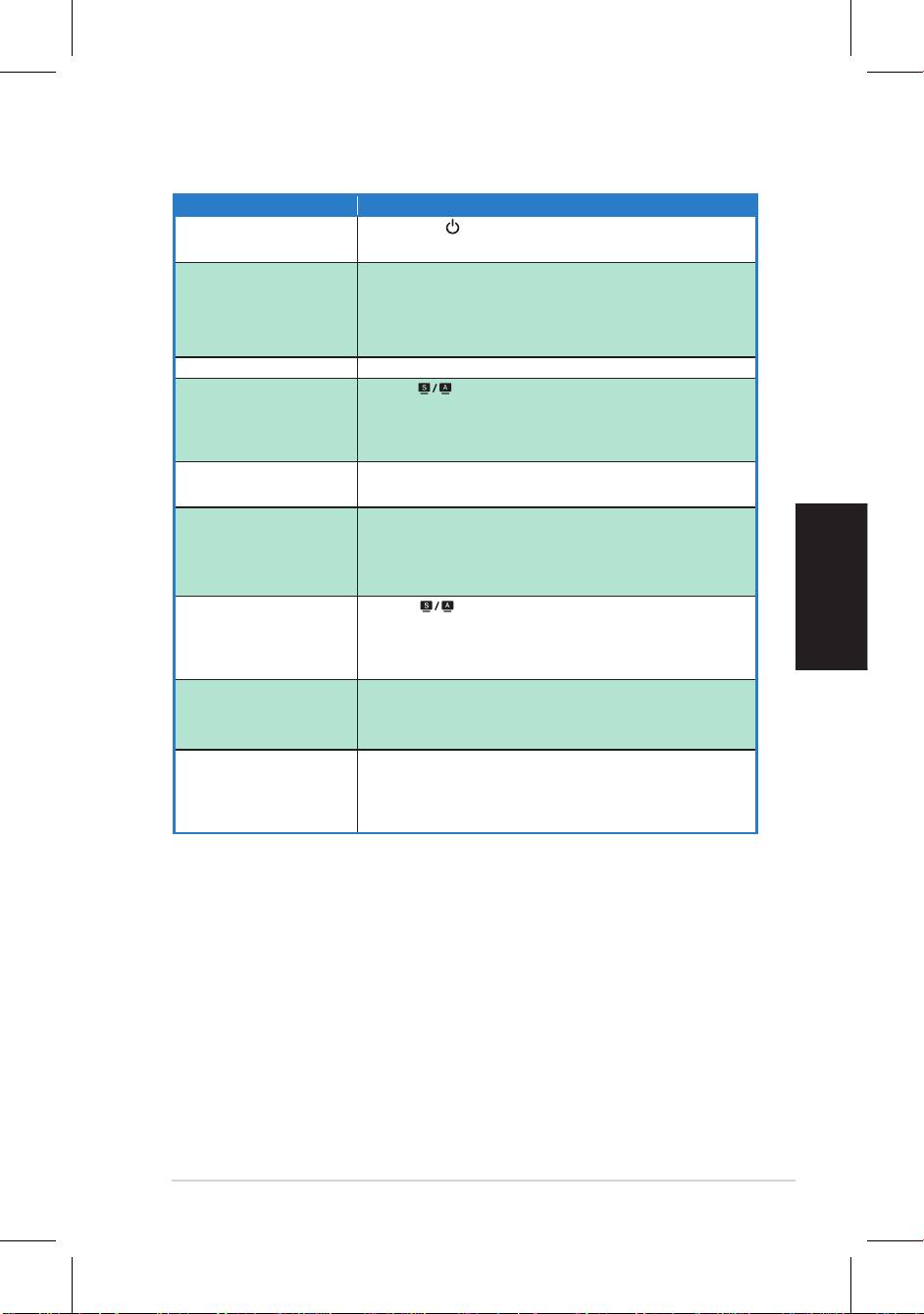
快速用戶指南
®
快速用戶指南
640x480 60Hz 31.5kHz
640x480 72Hz 37.9kHz
640x480 75Hz 37.5kHz
800x600 56Hz 35.1kHz
800x600 60Hz 37.9kHz
800x600 75Hz 46.9kHz
1024x768 60Hz 48.4kHz
1024x768 70Hz 56.5kHz
1152x864 75Hz 67.5kHz
1280x720 60Hz 44.7kHz
1280x768 60Hz 47.4/47.8kHz
1280x768 75Hz 60.3kHz
1280x800 60Hz 49.6kHz
1280x960 60Hz 60.0kHz
1280x1024 60Hz 64.0kHz
1360x768 60Hz 47.7kHz
1366x768(Primary) 60Hz 5 .9kHz
9
45
日
本
語
クイックスタートガイド
VH192 シリーズ
液晶ディスプレイ
クイックスタートガイド
46
47
日
本
語
クイックスタートガイド
安全上のご注意
• ディスプレイ(以下「本製品」とも表記)をセットアップする前に、本製品に添付の
マニュアルをよくお読みください。
• 火事及び感電の原因となりますので、水分・湿気のある場所で本製品を使用しない
でください。
• 本製品に表示されている規格以外の電源は使用しないでください。電源のタイプが
分からない場合は、販売店または最寄りの電力会社にお問い合わせください。
• お住まいの地域の電源規格に対応した電源プラグを使用してください。
• UL 規格認定のコンピュータのみを使用してください。認定されたコンピュータには
100-240V ACと表示のあるコンセントが付いています。
• 技術的な問題が発生した場合は、ASUS公認のサービスセンターまたは販売代理店
にお問い合わせください。
各部説明
前面
ベース
ベース
1. SPLENDID™* / 自動調節** / MENU退出ボタン
1. SPLENDID™* / 自動調節** / MENU退出ボタン
2. ボリュームホットキー/▼ボタン
2. コントラストホットキー/▼ボタン
(スピーカー搭載モデル)
(スピーカー非搭載モデル)
3. MENU/入力/選択ボタン
3. MENU/入力/選択ボタン
4. 輝度ホットキー/▲ ボタン
4. 輝度ホットキー/▲ ボタン
5 . 電源ボタン
5. 電源ボタン
* ホットキーで5つのビデオモードからモードを選択できます。
** ボタンを2〜3秒押すと、画像を自動調節します(MK241H のみ)。
21 3 4 5 21 3 4 5
48
日
本
語
クイックスタートガイド
背面
ステレオスピーカー
(特定モデルのみ)
AC入力ポート
(スピーカー搭載モデル)
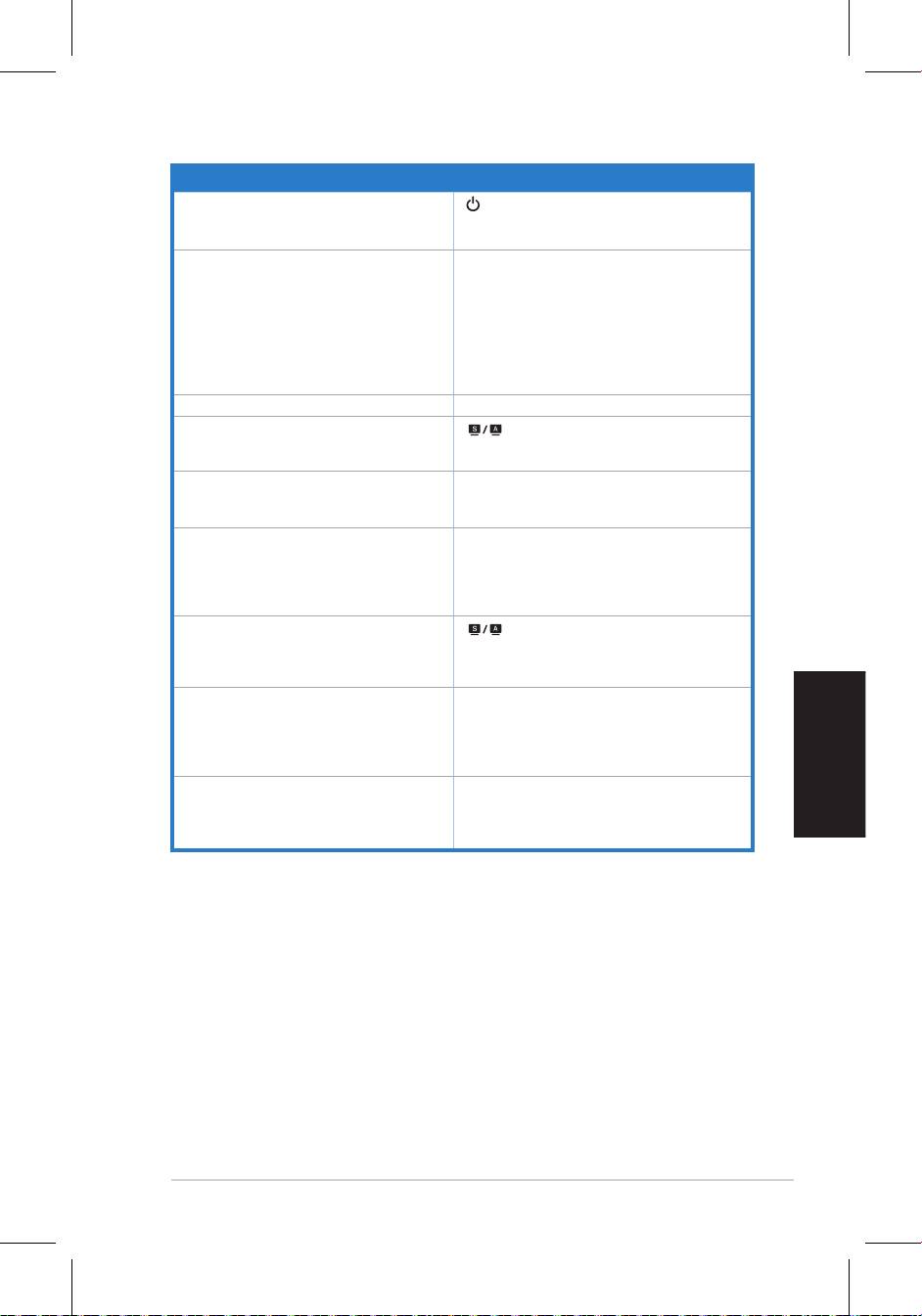
ケーブルを接続する
以下の手順で各ケーブルを接続します。
1. 電源コード
2. オーディオ入力ケーブル
(スピーカー搭載モデル)
(特定モデルのみ)
• 電源コード:電源コードのコネクタをディスプレイの AC 入力ポートに接続し、プラ
グを電源コンセントに接続します。
• VGA/DVIケーブル:
a. VGA/DVI コネクタをディスプレイの VGA/DVI ポートに接続します。
b. VGA/ DVIケーブルをコンピュータの VGA/DVI ポートに接続します。
c. 2本のネジで VGA/DVI コネクタを固定します。
• オーディオケーブル(スピーカー搭載モデル):オーディオケーブルをディスプレイ
のオーディオ入力ポートとコンピュータのオーディオ出力ポートに接続します。
VGAケーブルと DVIケーブルを両方接続すると、OSD(オンスクリーンディスプレイ)
の項目「Input Select(入力選択)」で VGA モードまたは DVI モードからモードを
選択できます。(特定モデルのみ)
5.
6.
オーディオ入力ポート
7.
DVI ポート (特定モデルのみ)
8.
VGAポート
5
6
7
8
3.
DVI 信号ケーブル
4.
VGA信号
1
2
3 4
49
日
本
語
クイックスタートガイド
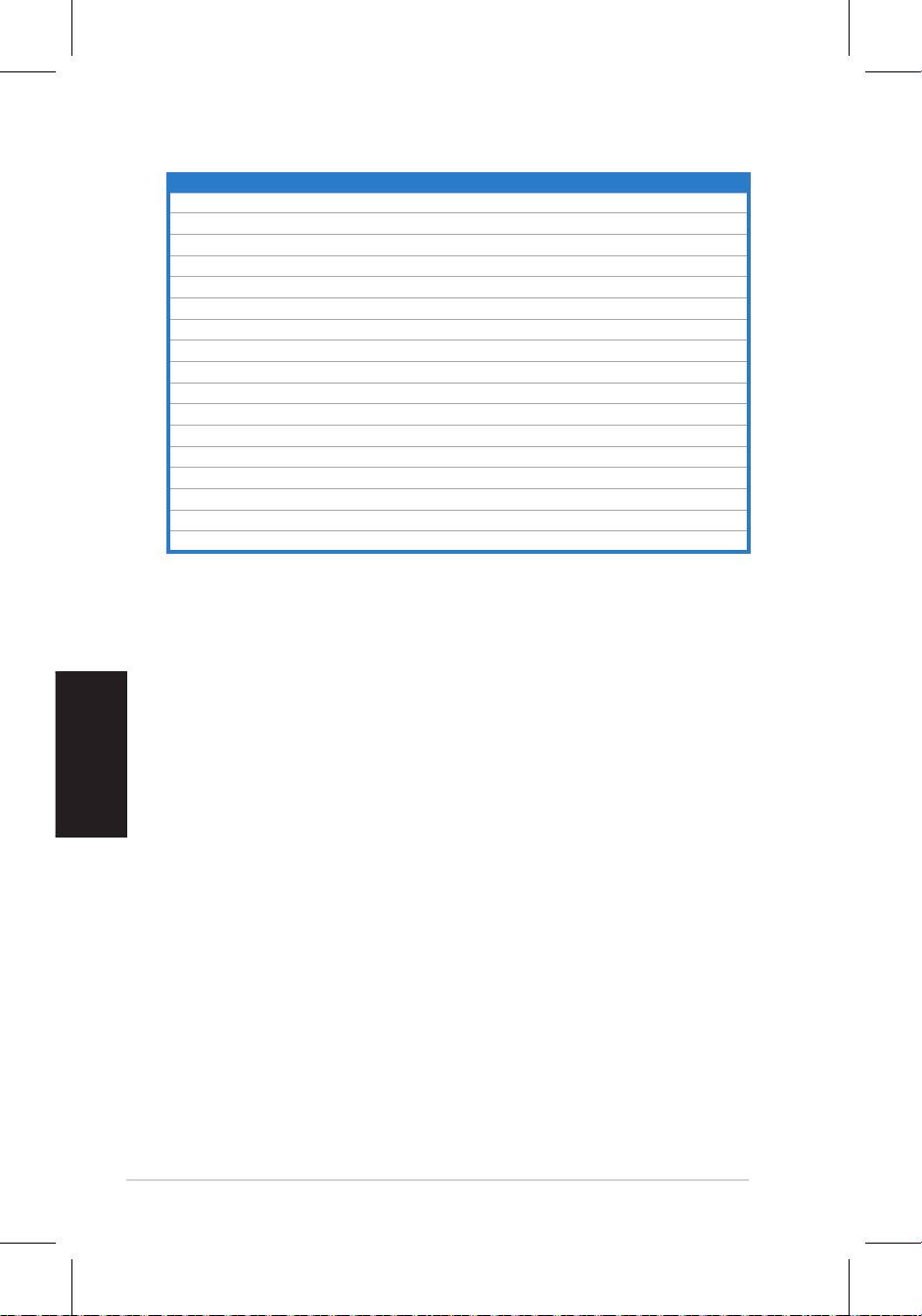
トラブルシューティング(FAQ)
問題 解決策
電源 LED がオンにならない
• ボタンを押しモニタがオンになるか確認します。
• 電源コードが正しくモニタと電源コンセントに接続
されているか確認します。
電源 LED が黄色で点灯し、画像が表示されない
• モニタとコンピュータがオンになっていることを確
認 します。
• 信号ケーブルが正しくモニタとコンピュータに接続
されているか確認します。
• 信号ケーブルのピンが曲がっていないことを確
します。
• コンピュータを他のモニタに接続し、コンピュータ
に問題がないか確認します。
画像の明るさに問題がある • OSDでコントラストと輝度を調節します。
画像が中央に表示されない、
• ボタンに2〜3 秒触れると、画像が自動調整
サイズが合っていない
されます(VGA 入力のみ)。
• OSDで水平と垂直の値を調節します(VGA入力のみ)。
画像が揺れる、波線が表示される • 信号ケーブルが正しくモニタとコンピュータに接続さ
れているか確認します。
• 電気干渉を起こしている電気機器を移動します。
画像の色に問題がある
• 信号ケーブルのピンが曲がっていないことを確認し
(本来の色が表示されない等)
ます。
• OSD の項目「All Reset」を選択しリセットします。
• OSDで R/G/B カラー設定を調節するか、色温度を調
節します。
画像が不明瞭
• ボタンを 2–3 秒押すと、画像が自動調整さ
れます(VGA 入力 のみ)。
• OSD でフェーズまたはクロックを調節します
(VGA 入力のみ)。
音が聞こえない、小さい(スピーカー搭載モデル) • オーディオケーブルを正しくモニタとコンピュータに
接続します。
• モニタとコンピュータの音量設定を確認します。
• コンピュータのサウンドカードドライバが正しくインス
トールされ、有効になっていることを確認します。
Web カメラが動作しない • USB 2.0 ケーブルが液晶モニタとコンピュータに接
続されていることを確認します。
• Microsoft® Windows® Vista / XP Service Pack 2 (3) OS
がインストールされていることを確認します。
50
サポートしている動作モード
解像度 リフレッシュレート 水平周波数
* 上の表に記載されていないモードはサポートされていない場合があります。最適な解像度を得るためにも、上の
表に記載されているモードを選択することをお勧めします。
日
本
語
クイックスタートガイド
640x480 60Hz 31.5kHz
640x480 72Hz 37.9kHz
640x480 75Hz 37.5kHz
800x600 56Hz 35.1kHz
800x600 60Hz 37.9kHz
800x600 75Hz 46.9kHz
1024x768 60Hz 48.4kHz
1024x768 70Hz 56.5kHz
1152x864 75Hz 67.5kHz
1280x720 60Hz 44.7kHz
1280x768 60Hz 47.4/47.8kHz
1280x768 75Hz 60.3kHz
1280x800 60Hz 49.6kHz
1280x960 60Hz 60.0kHz
1280x1024 60Hz 64.0kHz
1360x768 60Hz 47.7kHz
1366x768(Primary) 60Hz 5 .9kHz
9

빠른 시작 안내 설명서
한국어
VH192
시리즈
LCD 모니터
빠른 시작 안내 설명서
51
한국어
빠른 시작 안내 설명서
안전 정보
• 모니터를설치하기전에제품구입시포함된모든문서를읽어주십시오.
• 화재또는전기누전등을막기위해모니터를비가오거나습한곳에절대노
출시키지마십시오.
• 모니터전원연결시,반드시레이블에표시되어있는전원유형을사용해주십
시오.만약사용하는곳의전원유형을알지못한다면,제품구입처또는지역
전력회사에문의해주십시오.
• 지역전원규격을따르는전원플러그를사용해주십시오.
• 최적의작동환경을위해100-240VAC를사용하고UL목록에등재된컴퓨터
에서만모니터를사용해주십시오.
• 만약기술적문제가발생했다면,인증된서비스센터나구입처에문의해주십
시오.
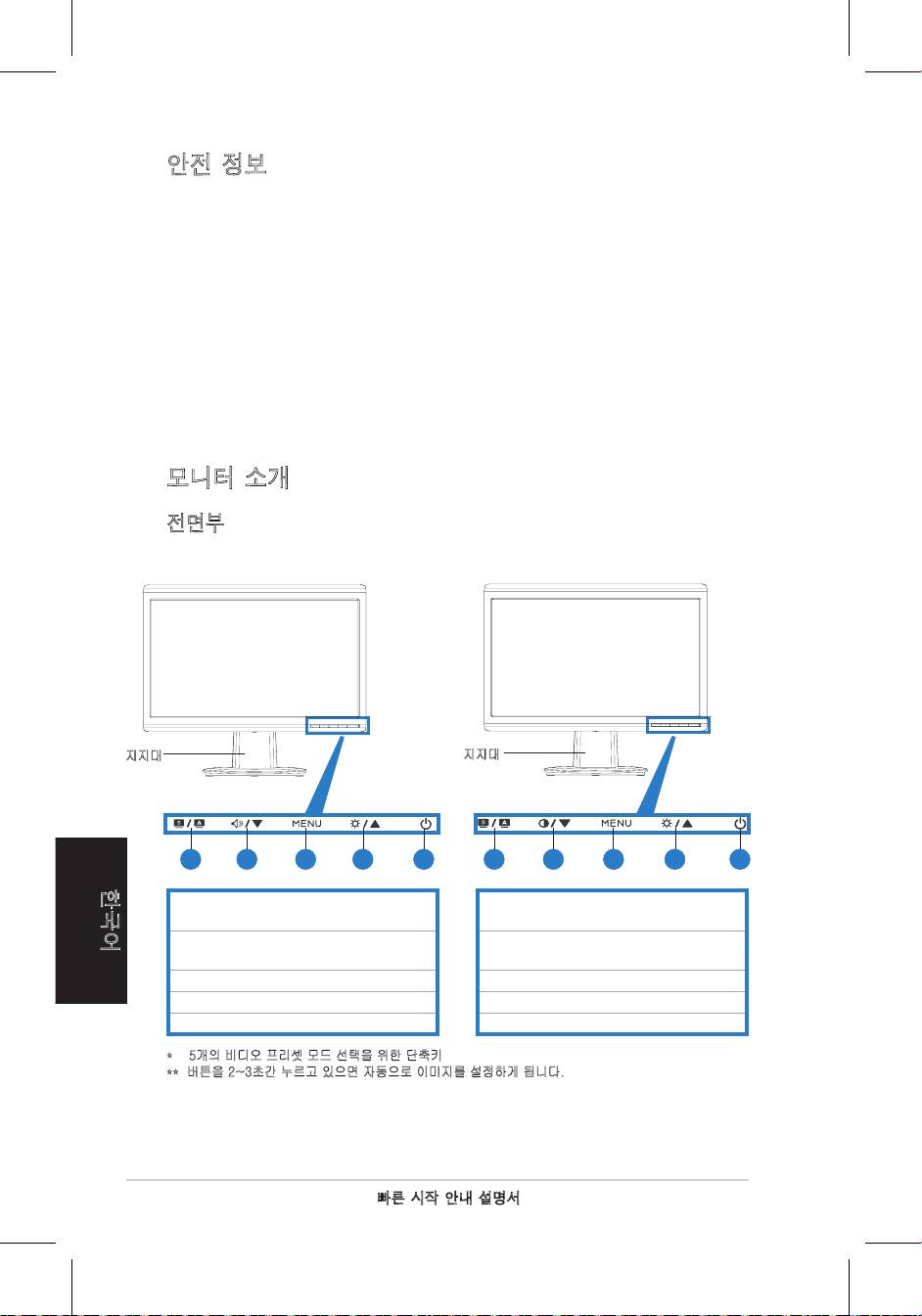
모니터 소개
전면부
지지대
지지대
1.SPLENDID™*/Auto-adjust**/메뉴
1.SPLENDID™*/Auto-adjust**/메뉴
종료버튼
종료버튼
2.볼륨단축키/감소버튼(스피커포함
2.색상대비단축키/감소버튼
모델의경우)
(스피커를포함하지않는모델의경우)
3.메뉴/확인/선택버튼
3.메뉴/확인/선택버튼
4.밝기단축키/증가버튼
4.밝기단축키/증가버튼
5.전원버튼
5.전원버튼
*5개의비디오프리셋모드선택을위한단축키
**버튼을2~3초간누르고있으면자동으로이미지를설정하게됩니다.
21 3 4 5 21 3 4 5
52
빠른 시작 안내 설명서
한국어
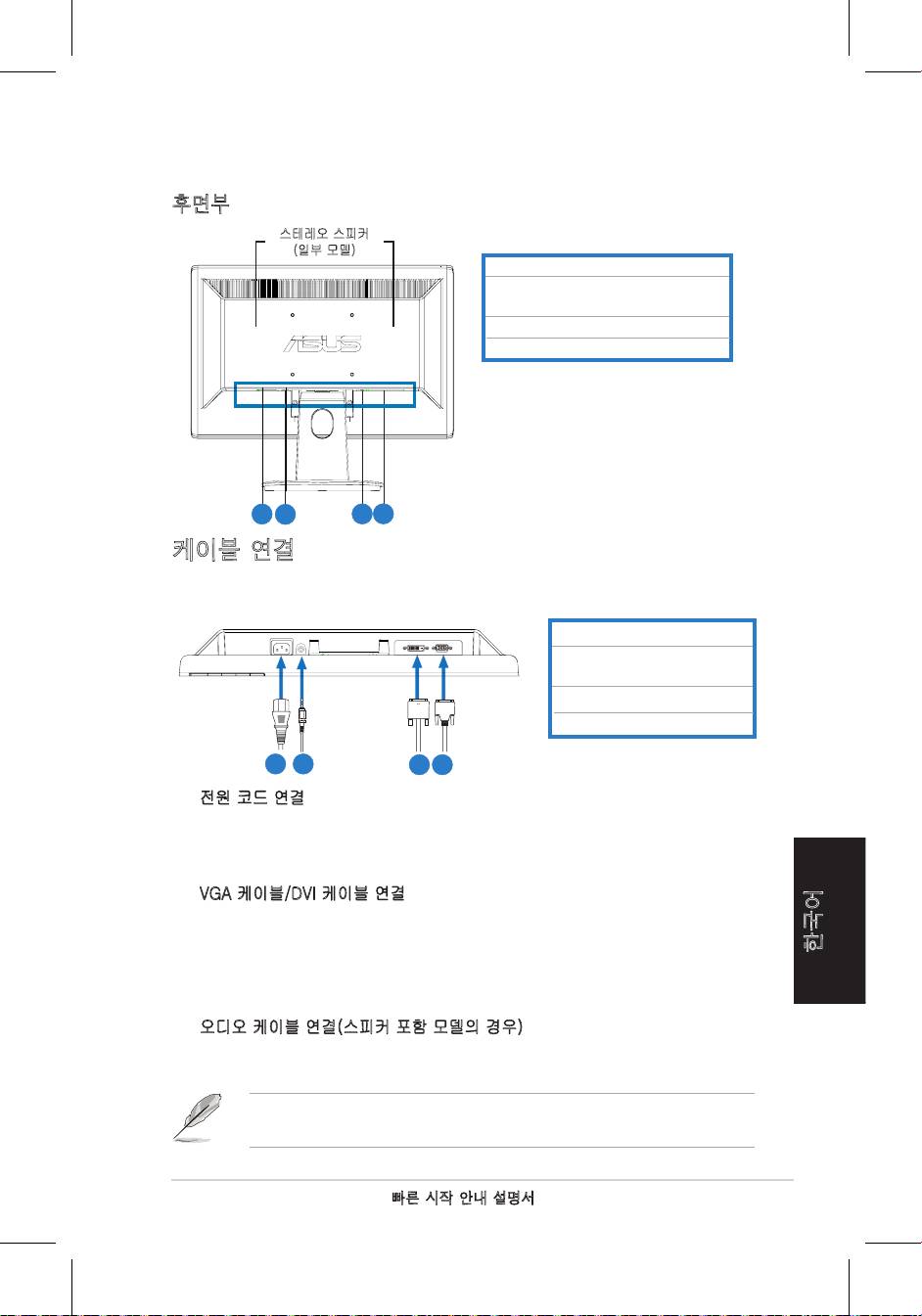
AC입력포트
오디오입력포트(스피커포함모
델의경우)
DVI포트(일부모델)
VGA포트
케이블 연결
아래그림과같이케이블을연결해주십시오:
1.전원코드
2.오디오입력케이블(스피커
포함모델의경우)
3.
DVI신호케이블(일부모델)
4.
VGA신호
• 전원코드연결:전원코드의한쪽끝을모니터의AC입력포트에연결하고,
다른한쪽끝은전원콘센트에연결해주십시오.
• VGA케이블/DVI케이블연결:
a. VGA/DVI커넥터를LCD모니터의VGA/DVI포트에연결해주십시오.
b. VGA/DVI케이블의다른한쪽끝을컴퓨터의VGA/DVI포트에연결해
주십시오.
c. 두나사를조여VGA/DVI커넥터를고정해주십시오.
• 오디오케이블연결(스피커포함모델의경우):오디오케이블의한쪽끝을모
니터의오디오입력포트에연결하고,다른한쪽끝을컴퓨터의오디오출력
포트에연결해주십시오.
VGA케이블과DVI케이블이모두연결되어있을경우OSD기능의입력선택
항목에서VGA모드또는DVI모드중의하나를선택가능합니다(일부모델).
후면부
스테레오스피커
(일부모델)
5.
6.
7.
8.
5
6
7
8
1
2
3 4
53

한국어
빠른 시작 안내 설명서
문제 해결 (FAQ)
문제 사용가능한해결방법
전원LED에불이들어오지않습니다. • 버튼을눌러모니터가켜져있는지확
인할수있습니다.
•전원코드가모니터와콘센트에올바르게
연결되어있는지확인해주십시오.
전원LED에황색불은들어오지만,
•모니터와컴퓨터가켜져있는지확인해주
화면에이미지는표시되징않습니
십시오.
다.
•신호케이블이모니터와컴퓨터에올바르
게연결되어있는지확인해주십시오.
•신호케이블을확인하여핀이구부러져있
지않은지검사해주십시오.
•기타사용가능한모니터와연결하여컴퓨
터가올바르게동작하는지의여부를확인
할수있습니다.
화면의이미지가너무밝거나어둡
•OSD를이용해대비와밝기를조절해보십
습니다.
시오.
화면의이미지중심이맞지않거나
• 버튼을2~3초간노르고있으면,자동
크기가올바르지않습니다.
으로이미지를설정합니다.
•OSD를이용해수평또는수직의위치를
변경해보십시오.
화면의이미지가튀거나물결형식
•신호케이블이모니터와컴퓨터에올바르
의무늬가나타납니다.
게연결되어있는지확인해주십시오.
•전자파방해를일으키는장치로부터멀리
떨어뜨려보십시오.
화면이미지의색에문제가있습니
•신호케이블을확인하여핀이구부러져있
다.(흰색이흰색과같이나타나지
지않은지확인해주십시오.
않습니다.)
•OSD를이용해초기화해주십시오.
•OSD를이용해R/G/B컬러설정또는색
온도를조정해보십시오.
화면의이미지가모호하거나흐릿합
• 버튼을2~3초간누르고있으면,자동
니다.
으로이미지를설정합니다.(VGA모드에
서만적용).
•OSD를이용해위상(Phase)과클럭
(Clock)을조정해보십시오.
소리가나지않거나너무작습니다
•오디오케이블이모니터와컴퓨터에올바
(스피커포함모델의경우).
르게연결되어있는지확인해주십시오.
•모니터와컴퓨터의볼륨크기를조정해보
십시오.
•컴퓨터의사운드카드드라이버가올바르
게설치되어있으며,활성화되어있는지
확인해주십시오.
웹캠이작동하지않습니다. •USB케이블이LCD모니터와컴퓨터에올바르게
연결되어있는지확인해주십시오.
®
®
•Microsoft
Windows
Vista/XPServicePack2(3)
운영체제를사용중인지확인해주십시오.
54
지원 가능한 동작 모드
해상도 화면재생빈도 수평주파수
*표에나타나지않은모드는지원되지않을수있습니다.최적화된해상도를위해위표에나타나있는모
드를사용하시기를권장합니다.
한국어
빠른 시작 안내 설명서
- 통풍이 잘되는 곳에 설치하세요. 통풍구를 막지 마세요.
- 물이 튀거나 스며들지 않도록 물병과 같은 물건을 주위에 두지 마세요.
- 접지가 있는 콘센트에 꽂아서 사용하세요
- 플러그는 쉽게 사용할 수 있는 곳에 놓아두세요.
고압주의
주의사항
640x480 60Hz 31.5kHz
640x480 72Hz 37.9kHz
640x480 75Hz 37.5kHz
800x600 56Hz 35.1kHz
800x600 60Hz 37.9kHz
800x600 75Hz 46.9kHz
1024x768 60Hz 48.4kHz
1024x768 70Hz 56.5kHz
1152x864 75Hz 67.5kHz
1280x720 60Hz 44.7kHz
1280x768 60Hz 47.4/47.8kHz
1280x768 75Hz 60.3kHz
1280x800 60Hz 49.6kHz
1280x960 60Hz 60.0kHz
1280x1024 60Hz 64.0kHz
1360x768 60Hz 47.7kHz
1366x768(Primary) 60Hz 5 .9kHz
9
55
56
Portugu�s
Guia de consulta rápida
Série VH192
Monitor LCD
Guia de consulta rápida

57
Portugu�s
Guia de consulta rápida
Informações de segurança
• Antesdeinstalaromonitor,leiaatentamentetodaadocumentaçãoquevem
na embalagem.
• Paraevitaroperigodeincêndiooudechoqueeléctrico,nuncaexponhao
monitor à chuva ou a humidade.
• Omonitordevefuncionarapenascomatensãoindicadanaetiqueta.Senão
temacertezaquantoaotipodetensãoquetememcasa,consulteovendedor
ou a companhia de electricidade.
• Utilizeumachadealimentaçãoadequadaecompatívelcomaredeeléctricalocal.
• Paragarantirumbomfuncionamento,utilizeomonitorapenascom
computadoresULcomtomadasa.c.100-240V.
• Se o monitor apresentar quaisquer problemas técnicos, contacte um técnico
qualicadoouovendedor.
Apresentação do monitor
Parte da frente
1.BotãoSPLENDID™*/paraajusteautomático**/
1.BotãoSPLENDID™*/paraajuste automático**/
para sair do MENU
para sair do MENU
2.Botãodeajustedovolume/Redução(paraos
2.Tecladeatalhoparaajustedocontraste/Redução
modelos com altifalantes)
(paraosmodelossemaltifalantes)
3.BotãoMenu/Enter/deselecção
3.BotãoMenu/Enter/deselecção
4.Botãodeajustedobrilho/Aumento
4.Botãodeajustedobrilho/Aumento
5.Botãodealimentação
5.Botãodealimentação
* Tecla de atalho para selecção dos 5 modos de vídeo predenidos.
**
Ajusta a imagem automaticamente ao premir o botão durante 2-3 segundos.
Base
Base
21 3 4 5 21 3 4 5

58
Portugu�s
Guia de consulta rápida
Parte de trás
Altifalantes estéreo
(apenas nalguns
modelos)
Porta de entrada a.c.
Entrada Áudio (para os modelos com
altifalantes)
PortaDVI
(apenasnalgunsmodelos)
PortaVGA
Ligação dos cabos
Ligueoscabos,talcomomostrado:
1.Cabodealimentação
2.Cabo de entrada de áudio (para os modelosCabodeentradadeáudio(paraosmodelos
com altifalantes)
3.
Cabo de sinal DVI
(apenas nalguns
modelos)
4.
CabodesinalVGA
• Para ligar o cabo de alimentação: ligueumadasextremidadesdocabode
alimentaçãoàentradaa.c.domonitoreligueaoutraextremidadedocaboà
tomada eléctrica.
• Ligação do cabo VGA/DVI:
a. LigueoconectorVGA/DVIàportaVGA/DVIdomonitordeLCD.
b. LigueaoutraextremidadedocaboVGA/DVIàportaVGA/DVIdo
computador.
c. AperteosdoisparafusosparaxaroconectorVGA/DVI.
• Para ligar o cabo de áudio (nos modelos com altifalantes):ligueumadas
extremidadesdocabodeáudioàportadeentradadeáudiodomonitoreligue
aoutraextremidadeàportadesaídadeáudiodocomputador.
QuandoambososcabosVGAeDVIestiveremligados,podeescolheromodoVGA
ouomodoDVIapartirdoitemInputSelect(Selecçãodeentrada)apresentado
noecrã(apenasnalgunsmodelos).
5.
6.
7.
8.
5
6
7
8
1
2
3 4

59
Portugu�s
Guia de consulta rápida
Resolução de problemas (perguntas frequentes)
Problema Solução possível
OLEDdealimentaçãonãoestáaceso
• Prima o botão para ver se o monitor está
ligado.
•Veriqueseocabodealimentaçãoestádevidamente
ligado ao monitor e à tomada eléctrica.
O LED de alimentação fica âmbar e não é
•Veriqueseoecrãeocomputadorestãoligados.
apresentadaqualquerimagemnoecrã
•Certique-sedequeocabodesinalestádevidamente
ligado ao monitor e ao computador.
•Inspeccioneocabodesinalecertique-sedeque
nenhum pino está dobrado.
• Ligue o computador a outro monitor disponível
para vericarse o computadorestá a funcionar
correctamente.
A imagem apresentada no ecrã apresenta-se
•Ajusteasdeniçõesrelativasaocontrasteeaobrilho
muito clara ou muito escura
nomenuapresentadonoecrã.
A imagem apresentada no ecrã não está
• Primaobotão durante2-3segundospara
devidamente centrada ou redimensionada
ajustar automaticamente a imagem (apenas
entradaVGA).
•Ajusteasdeniçõesrelativasàsposiçõeshorizontal
evertical através domenuapresentado no ecrã
(apenasentradaVGA).
Aimagemapresentadanoecrãsaltaouapresenta
•Certique-sedequeocabodesinalestádevidamente
umpadrãoondulado
ligado ao monitor e ao computador.
• Remova os dispositivos eléctricos que possam estar
a causar interferências eléctricas.
Aimagemapresentaalgunsdefeitosemtermos
•Inspeccioneocabodesinalecertique-sedeque
dacor(obranconãoparecebranco)
nenhum pino está dobrado.
• Proceda à reposição das opções predefinidas
atravésnomenuapresentadonoecrã.
•Ajusteasdeniçõesrelativasàscores R/G/Bou
seleccione a temperatura da cor através do menu
apresentadonoecrã.
Aimagemapresentadanoecrãestádesfocada
• Primaobotão durante2-3segundospara
ajustar automaticamente a imagem (apenas
entradaVGA).
•Ajusteasdeniçõesrelativasàfaseeàfrequência
depíxeisnomenuapresentadonoecrã(apenas
entradaVGA).
Nãoseouvesomouesteestámuitobaixo(para
•Certique-sedequeocabodeáudioestádevidamente
os modelos com altifalantes)
ligado ao monitor e ao computador.
•Ajusteasdeniçõesdevolumetantodoecrãcomo
do computador.
•Certique-se de que o controlador da placa de
som do computador está devidamente instalado
e activado.
Awebcamouomicrofonenãofunciona •Certique-sedequeocaboUSB2.0fornecido
estábemligadotantoaomonitorLCDcomoao
computador.
•Certique-sedequeestáausarosistema
®
®
operativo Microsoft
Windows
Vista/XPService
Pack2(3).
60
Modos de funcionamento suportados
Resolução Taxa de actualização Frequ�ncia horizontal
* Os modos não listados nesta tabela podem não ser suportados. Para uma resolução óptima,
recomendamos-lhe que escolha um dos modos listados na tabela cima.
Portugu�s
Guia de consulta rápida
640x480 60Hz 31.5kHz
640x480 72Hz 37.9kHz
640x480 75Hz 37.5kHz
800x600 56Hz 35.1kHz
800x600 60Hz 37.9kHz
800x600 75Hz 46.9kHz
1024x768 60Hz 48.4kHz
1024x768 70Hz 56.5kHz
1152x864 75Hz 67.5kHz
1280x720 60Hz 44.7kHz
1280x768 60Hz 47.4/47.8kHz
1280x768 75Hz 60.3kHz
1280x800 60Hz 49.6kHz
1280x960 60Hz 60.0kHz
1280x1024 60Hz 64.0kHz
1360x768 60Hz 47.7kHz
1366x768(Primary) 60Hz 5 .9kHz
9
61
Türkçe
HızlıBaşlangıçKılavuzu
VH192 Serisi
LCD Monitör
H›zl› Bafllatma K›lavuzu
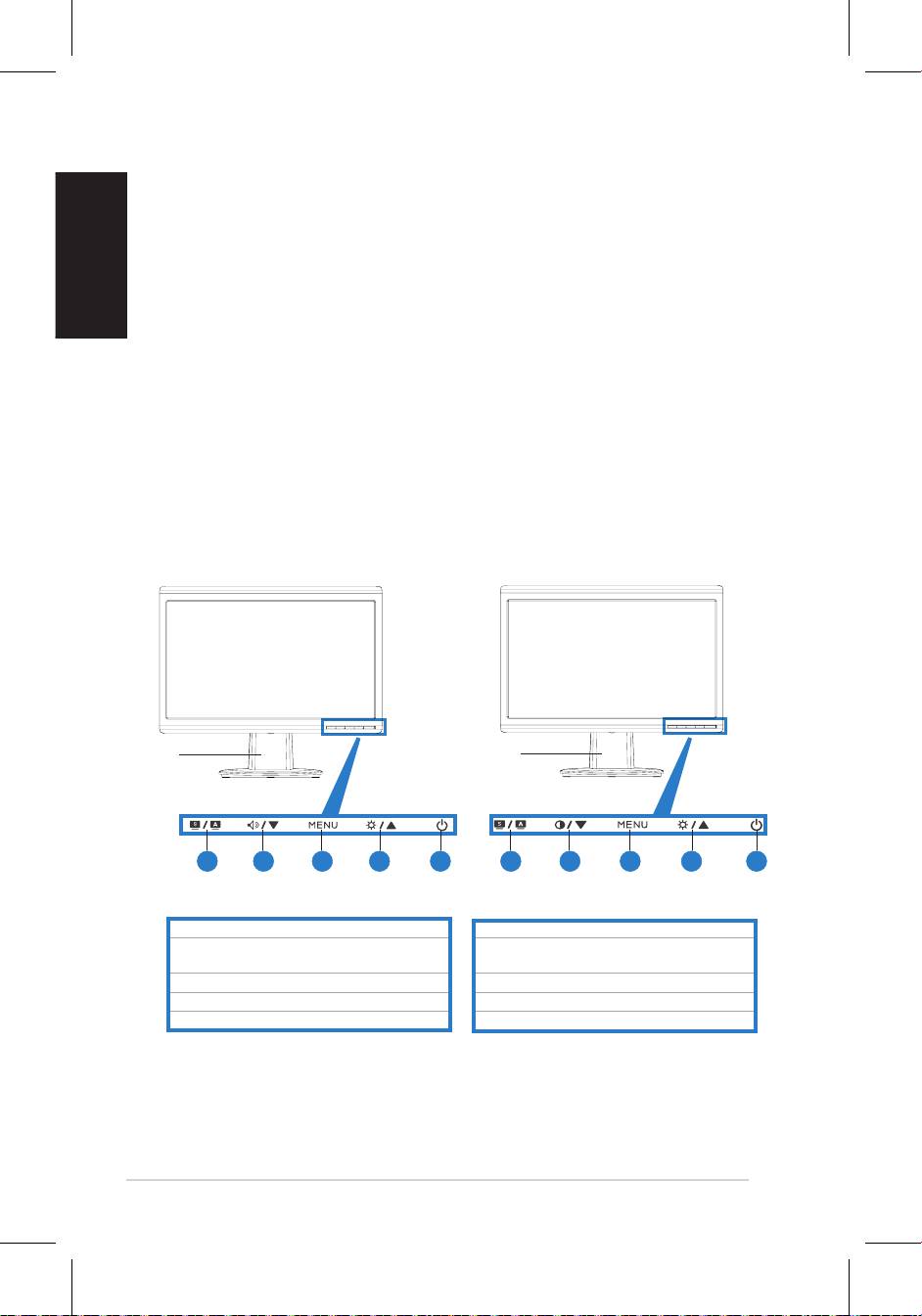
62
Türkçe
HızlıBaşlangıçKılavuzu
Güvenlik Bilgisi
• Monitörü ayarlamadan önce, paket ile birlikte gönderilen tüm belgeleri
dikkatlice okuyunuz.
• Yang›n veya elektrik çarpmas› riskini önlemek için, monitörü asla
ya¤mura veya neme maruz b›rakmay›n.
• Monitör sadece etikette belirtilen güç kayna¤›ndan çal›flt›r›lmal›d›r. Evinize
sa¤lanan güç kayna¤› türünden emin de¤ilseniz, bayiinize veya yerel
elektrik flirketinize dan›fl›n›z.
• Yerel güç standard›n›z ile uyumlu uygun bir elektrik fli kullan›n.
• Tatminkar bir çal›flma sa¤land›¤›ndan emin olmak için, monitörü sadece
100-240V AC aras›nda uygun yap›land›rmaya sahip yuvalar ile birlikte
UL’de listelenen bilgisayarlar ile birlikte kullan›n.
• Monitörünüzde teknik sorunlar ile karfl›lafl›rsan›z, nitelikli servis teknisyeni
ya da bayiiniz ile temasa geçiniz.
Monitör tanımı
Önden görünüm
Altlık
Altlık
1.
SPLENDID.™*/Otomatikayar**/ÇıkışMENÜdüğmesi
1.
SPLENDID.™*/Otomatikayar**/ÇıkışMENÜdüğmesi
2.Sesdüzeyikısayolu/Azaltmadüğmesi
2.Kontrastkısayoltuşu/Azaltmadüğmesi
(hoparlörlümodelleriçin)
(hoparlörsüzmodelleriçin)
3.MENÜ/Giriş/Seçimdüğmesi
3.MENÜ/Giriş/Seçimdüğmesi
4.Parlaklıkkısayolu/Artırmadüğmesi
4.Parlaklıkkısayolu/Artırmadüğmesi
5. Güçdüğmesi
5.Güçdüğmesi
* 5 video ön ayarı mod seçimi için kısayol.
** Düğmeye 2-3 saniye basarak görüntüyü otomatik ayarlar.
21 3 4 5 21 3 4 5
63
Türkçe
HızlıBaşlangıçKılavuzu
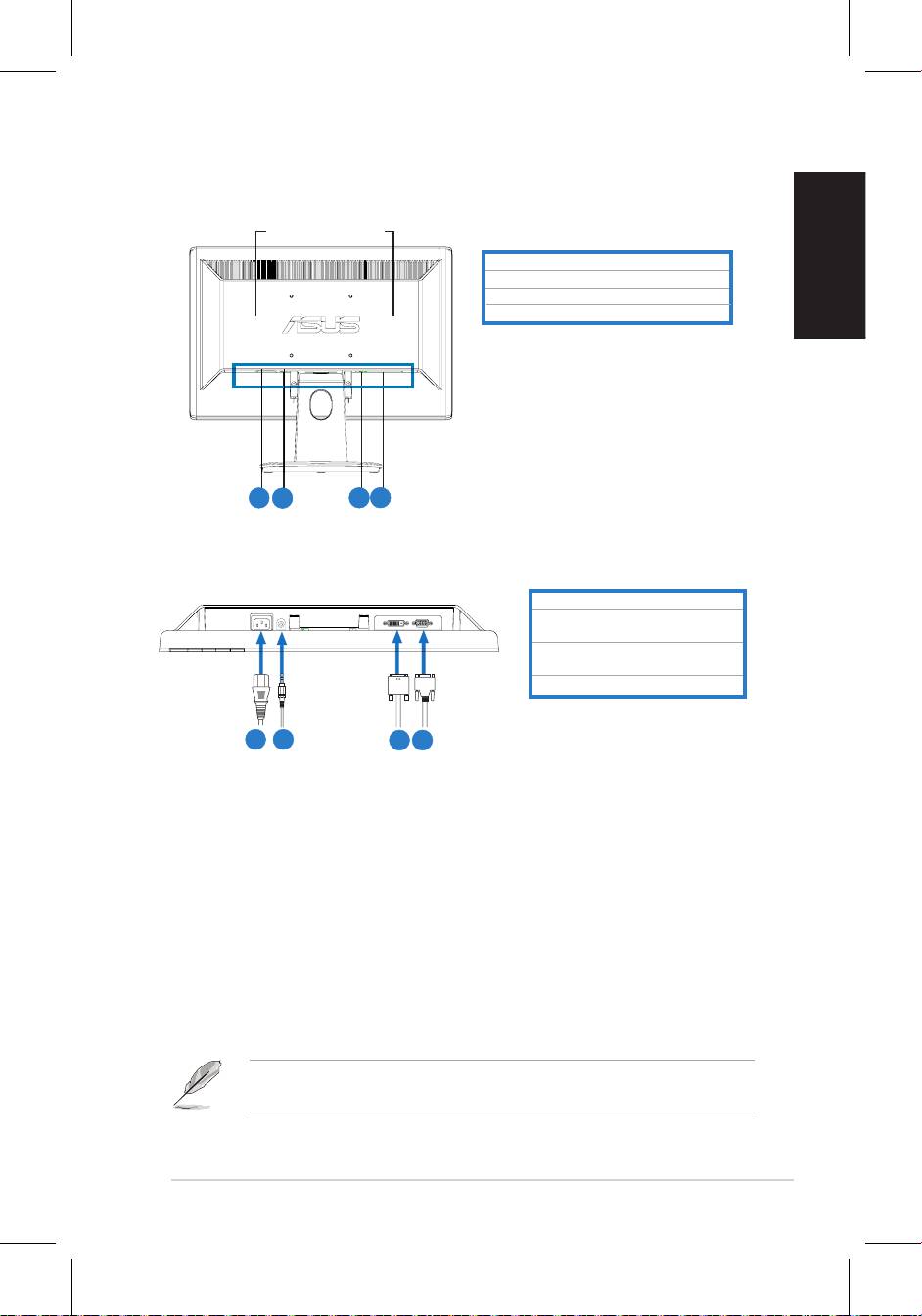
Arkadan görünüm
Stereo hoparlörler
(bazı modeller için)
ACgirişportu
Sesgirişportu(hoparlörlümodelleriçin)
DVIportu(bazımodelleriçin)
VGAportu
Kabloları bağlama
Kablolarıaşağıdagösterildiğişekildebağlayın:
1.Güçkablosu
2.Ses giriş kablosu (hoparlörlüSesgirişkablosu(hoparlörlü
modelleriçin)
3.
DVI sinyal kablosu (DVIsinyalkablosu((bazımodeller
için)
4.
VGAsinyalkablosu
• Güç kablosunu bağlamak için: güçkablosununbirucunusağlambir
şekildemonitörünACgirişportuna,diğerucunugüççıkışınabağlayın.
• VGA/DVI kablosunu bağlamak için:
a. VGA/DVIkonektörünüLCDmonitörününVGA/DVIportunatakın.
b. VGA/DVIkablosunundiğerucunubilgisayarınızınVGA/DVI
portunatakın.
c. VGA/DVIkonektörünüsabitlemekiçinikividayıdasıkıştırın.
• Ses kablosunu bağlamak için (hoparlörlü modeller için):seskablosunun
birucunu(yukarıyönde)monitörünSesgirişportuna,diğerucunubilgisayarın
sesçıkışportunabağlayın.
HemVGAhemDVIkablolarıbağlıyken,OSDişlevlerininGirişSeçimiöğesinden
VGAmodunuveyaDVImodunuseçebilirsiniz(bazımodelleriçin).
5.
6.
7.
8.
5
6
7
8
1
2
3 4
64
Türkçe
HızlıBaşlangıçKılavuzu
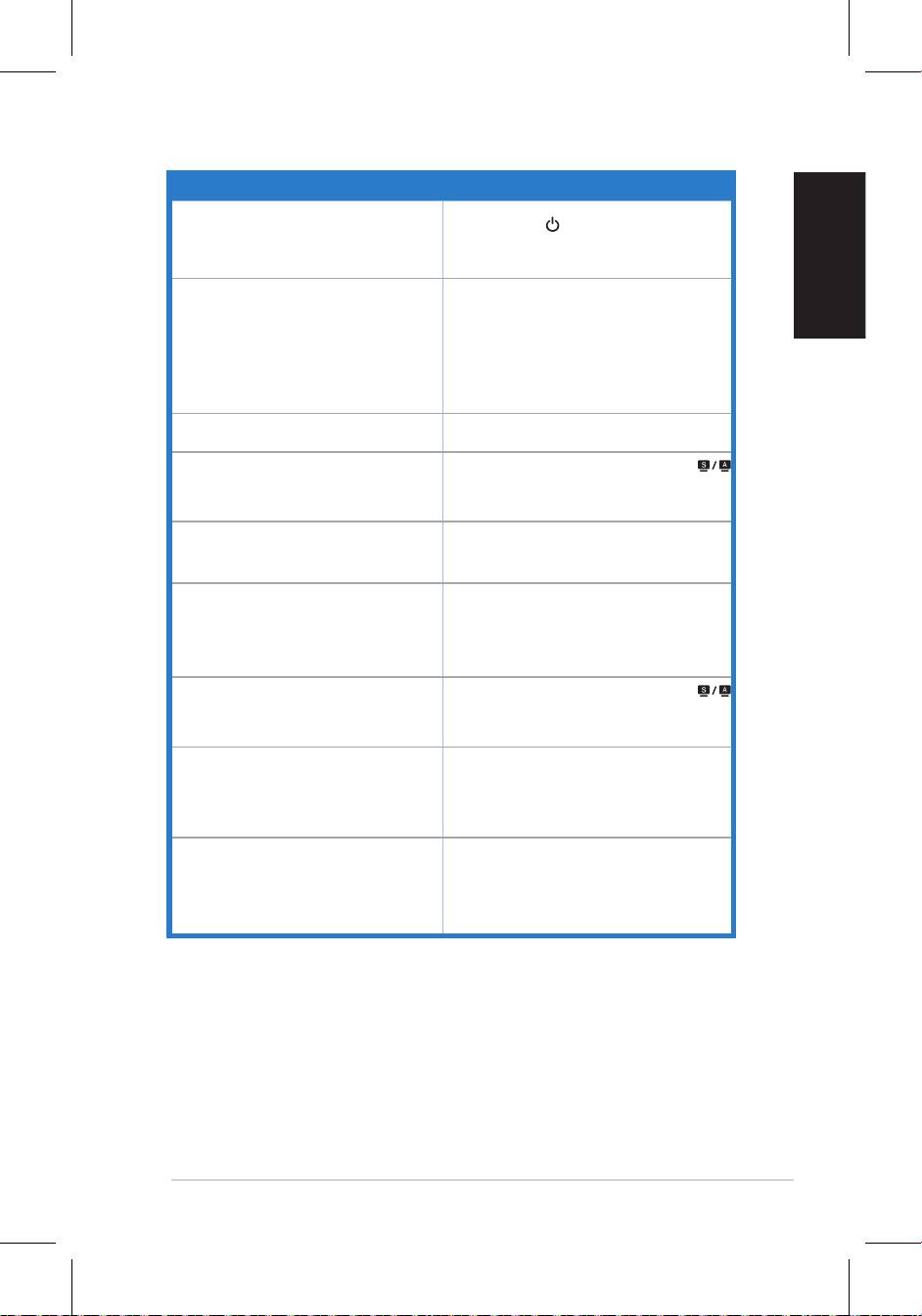
Sorun Giderme (SSS)
Problem Muhtemel Çözüm
GüçLED‘iONkonumundaaçıkdeğil • Monitörün AÇIK modunda olup olmadığını
denetlemekiçin düğmesinebasın.
•Güç kordonu bağlantısının monitöre ve güç
çıktısına doğru bir şekildeyapılıp yapılmadığını
kontrol edin.
GüçLED‘ikehribarrengindeveekrandaresim
•Monitör ve bilgisayarın O modunda açık olup
yok
olmadığınıkontroledin.
•Sinyal kablosunun,monitörvebilgisayara uygun
şekildebağlandığındaneminolun.
•Sinyalkablosunumuayeneedinvehiçbirpimineğik
olmadığındaneminolun
•Bilgisayarınuygunbirşekildeçalışıpçalışmadığını
kontroletmekiçinbilgisayarı,mümkünolandiğer
birbilgisayarabağlayın.
Ekrandakiresimçokhafveyakaranlık •Kontrast ve parlaklığı, OSDayarları vasıtasıyla
ayarlayın.
Ekrandakiresimmerkezideğilyadatamölçülü
• Görüntüyü otomatikolarak ayarlamakiçin
değil
düğmesine2-3saniyebasın(yalnızVGAgirişi).
•H-Pozisyonu(yatay)veV-Pozisyonu(dikey)OSD
ilegerçekleştirin(yalnızVGAgirişi).
Ekrandakiresimyansımayapıyorveyaresimde
•Sinyal kablosunun,bilgisayar vemonitöre uygun
birdalgalanmaörtüsümevcut
şekildebağlandığınaeminolun.
•Elektrik müdahalense sebebiyet verebilecek
aygıtlarıkaldırın.
Ekrandaki resimde renk kusurları var (beyaz,
•Sinyalkablosunumuayeneedinvehiçbirpimineğri
beyazgibigörünmüyor)
olmadığınaeminolun.
• OSD’yi kullanarak Tümünü Sıfırla işlemini
gerçekleştirin.
•R/G/Brenkarlarını yapınyada OSDvasıtasıyla
renksıcaklığınıseçin.
Ekranresmibulanıkveyabelirsiz
• Görüntüyü otomatikolarak ayarlamakiçin
düğmesine2-3saniyebasın(yalnızVGAgirişi).
•FazvesaatayarlarınıOSDvasıtasıylagerçekleştirin
(yalnızVGAgirişi).
Sesyokyadases düşük (hoparlörlümodeller
•Audio kablosunun, bilgisayar ve monitöre uygun
için)
şekildebağlandığınıgarantiedin.
•Hem monitör, hem bilgisayar ses ayarlarını
gerçekleştirin.
•Bilgisayarses kartı sürücüsünün uygun şekilde
kuruluolduğunuveetkinolduğunugarantileyin.
Webcamveyaarraymikrofonçalışmıyor •USB2.0kablosunuhemLCDmonitöre,hem
bilgisayarınızasağlambirşekildebağladığınızdan
emin olun.
®
®
•
Microsoft
Windows
kullandığınızdaneminolun
Vista/XPServicePack2(3)işletimsistemleri.
65
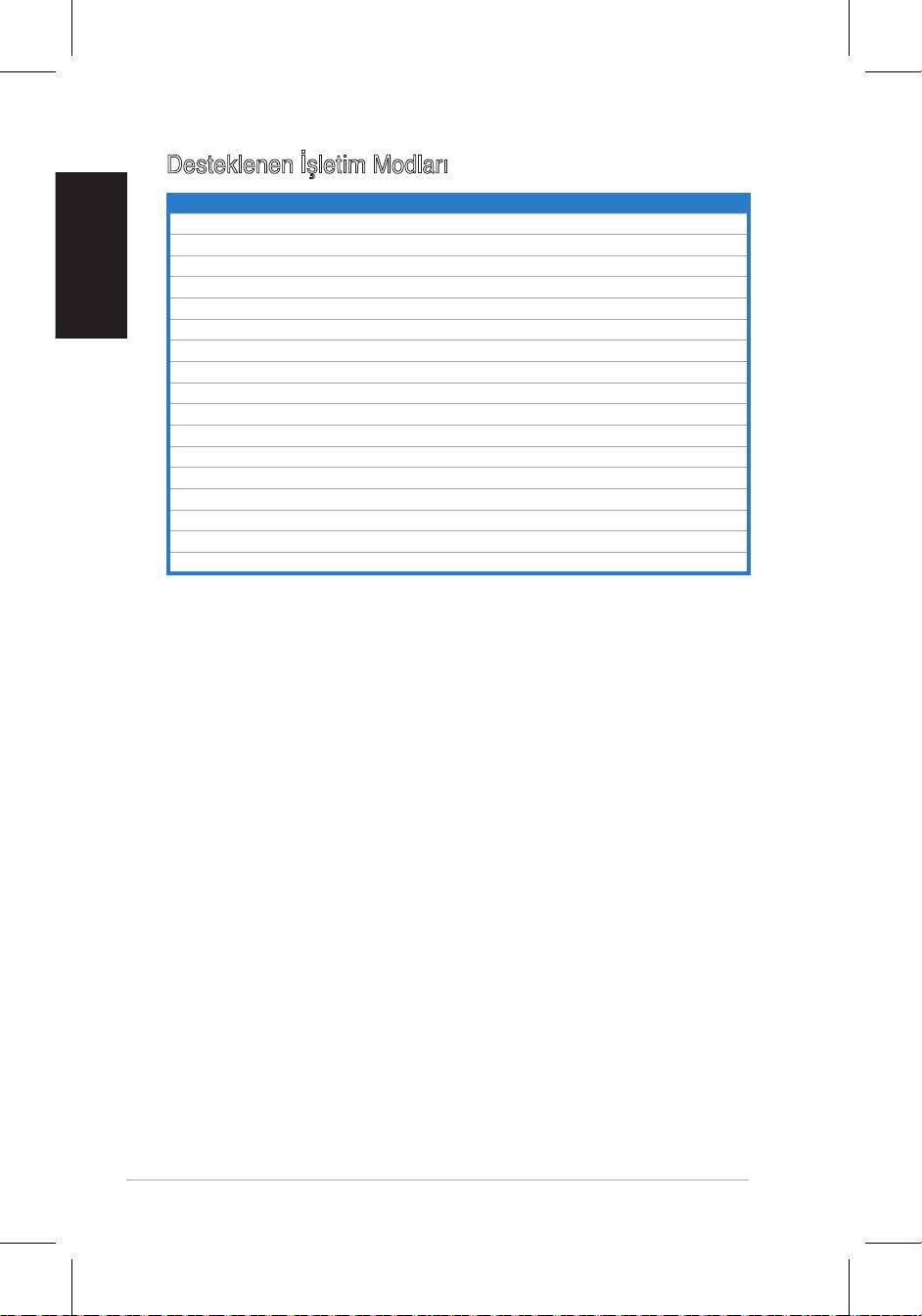
DesteklenenİşletimModları
Çözünürlük Yenileme Hızı Yatay Frekans
Türkçe
* Tabloda listelenmeyen modlar desteklenmeyebilir. Optimal çözünürlük için, yukarıdaki tablod
a
listelenen bir modu seçmenizi tavsiye etmekteyiz.
HızlıBaşlangıçKılavuzu
640x480 60Hz 31.5kHz
640x480 72Hz 37.9kHz
640x480 75Hz 37.5kHz
800x600 56Hz 35.1kHz
800x600 60Hz 37.9kHz
800x600 75Hz 46.9kHz
1024x768 60Hz 48.4kHz
1024x768 70Hz 56.5kHz
1152x864 75Hz 67.5kHz
1280x720 60Hz 44.7kHz
1280x768 60Hz 47.4/47.8kHz
1280x768 75Hz 60.3kHz
1280x800 60Hz 49.6kHz
1280x960 60Hz 60.0kHz
1280x1024 60Hz 64.0kHz
1360x768 60Hz 47.7kHz
1366x768(Primary) 60Hz 5 .9kHz
9
VH192
66
67
68
DVI
VGA
1
2
69
(3)
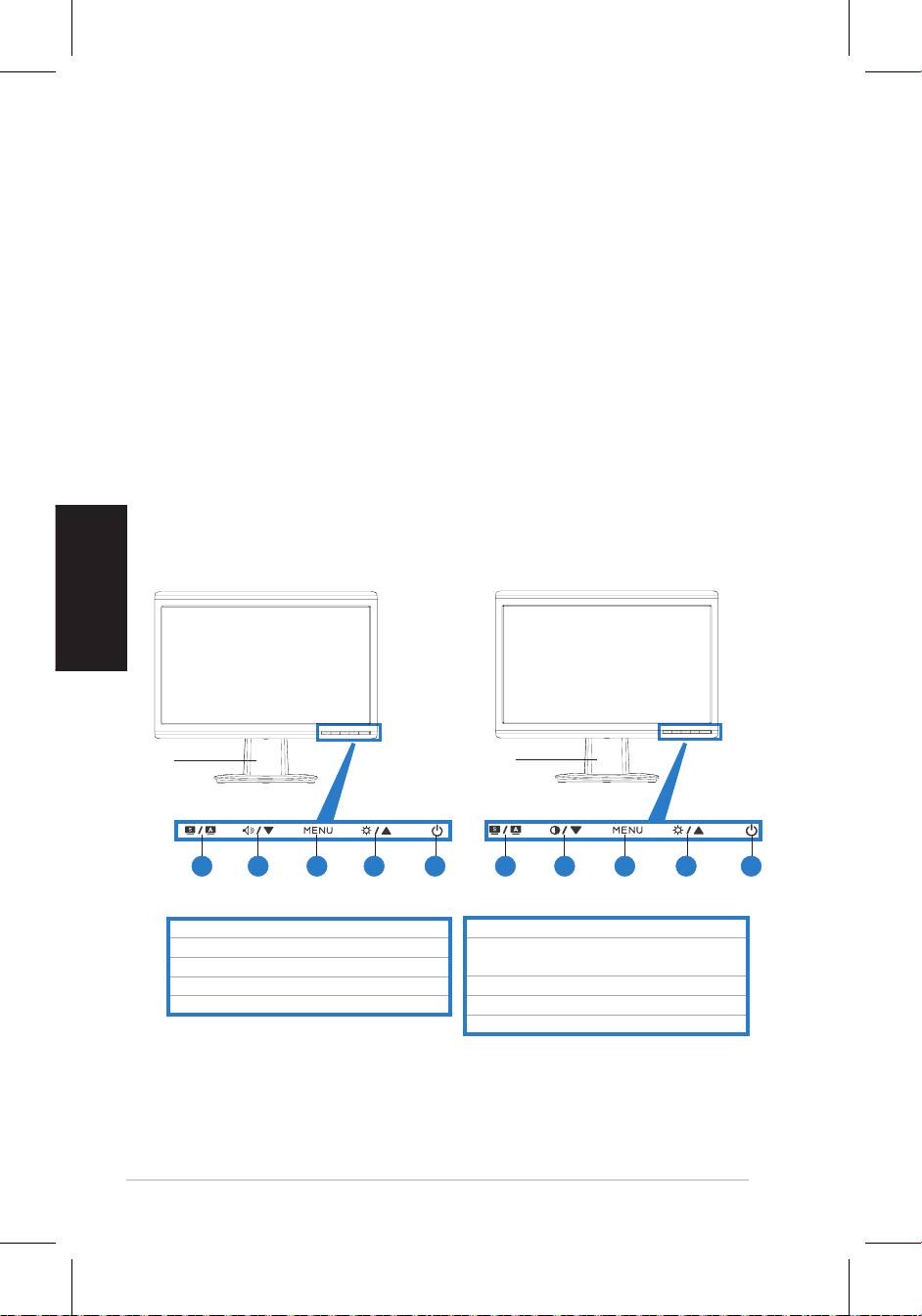
640x480 60Hz 31.5kHz
640x480 72Hz 37.9kHz
640x480 75Hz 37.5kHz
800x600 56Hz 35.1kHz
800x600 60Hz 37.9kHz
800x600 75Hz 46.9kHz
1024x768 60Hz 48.4kHz
1024x768 70Hz 56.5kHz
1152x864 75Hz 67.5kHz
1280x720 60Hz 44.7kHz
1280x768 60Hz 47.4/47.8kHz
1280x768 75Hz 60.3kHz
1280x800 60Hz 49.6kHz
1280x960 60Hz 60.0kHz
1280x1024 60Hz 64.0kHz
1360x768 60Hz 47.7kHz
1366x768(Primary) 60Hz 5 .9kHz
9
70
จอภาพ LCD
คู่มือเริ่มต้นอย่างเร็ว
ไทย
คู่มือเริ่มต้นอย่างเร็ว
VH192
ซีรีส์
71
ไทย
คู่มือเริ่มต้นอย่างเร็ว
ข้อมูลเพื่อความปลอดภัย
• ก่อนที่จะติดตั้งจอภาพของคุณโปรดอ่านเอกสารทั้งหมดที่อยู่ในกล่อง
บรรจุด้วยความระมัดระวัง
• เพื่อป้องกันเพลิงไหม้หรืออันตรายจากไฟฟ้าช็อตอย่าให้จอภาพถูกฝน
หรือความชื้น
• คุณควรใช้จอภาพกับแหล่งพลังงานที่ระบุไว้บนฉลากเท่านั้นถ้าคุณไม่แน่
ใจถึงชนิดของแหล่งพลังงานในบ้านของคุณให้ปรึกษาตัวแทนจำหน่าย
หรือบริษัทไฟฟ้าในประเทศของคุณ
• ใช้ปลั๊กไฟฟ้าที่สอดคล้องกับมาตรฐานด้านพลังงานในประเทศของคุณ
• เพื่อให้มั่นใจถึงการทำงานด้วยความพึงพอใจให้ใช้จอภาพกับเฉพาะ
คอมพิวเตอร์ในรายการULซึ่งมีขั้วรับไฟฟ้าที่เหมาะสมที่ระบุแรงดันไฟฟ้าAC
ระหว่าง100-240V
• ถ้าคุณมีปัญหาทางด้านเทคนิคกับจอภาพโปรดติดต่อช่างเทคนิคบริการ
ที่มีคุณสมบัติหรือร้านค้าที่คุณซื้อผลิตภัณฑ์มา
แนะนำจอภาพ
มุมมองด้านหน้า
ฐาน
ฐาน
1.
ปุ่มSPLENDID™*/ปรับอัตโนมัต**/ออกจากเมนู
1.
ปุ่มSPLENDID™*/ปรับอัตโนมัต**/ออกจากเมนู
2.ฮ็อตคีย์ระดับเสียง/ปุ่มลด(สำหรับรุ่นที่มีลำโพง)
2.ฮ็อตคีย์คอนทราสต์/ปุ่มลด
3.ปุ่มเมนู/ป้อน/เลือก
(สำหรับรุ่นที่ไม่มีลำโพง)
4.ฮ็อตคีย์ความสว่าง/ปุ่มเพิ่ม
3.ปุ่มเมนู/ป้อน/เลือก
5.ปุ่มเพาเวอร์
4.ฮ็อตคีย์ความสว่าง/ปุ่มเพิ่ม
5.ปุ่มเพาเวอร์
* ฮ็อตคีย์สำหรับการเลือกโหมดวิดีโอพรีเซ็ต 5 โหมด
** ปรับภาพอัตโนมัติโดยการกดปุ่มเป็นเวลา 2-3 วินาที
21 3 4 5 21 3 4 5
72
ไทย
คู่มือเริ่มต้นอย่างเร็ว
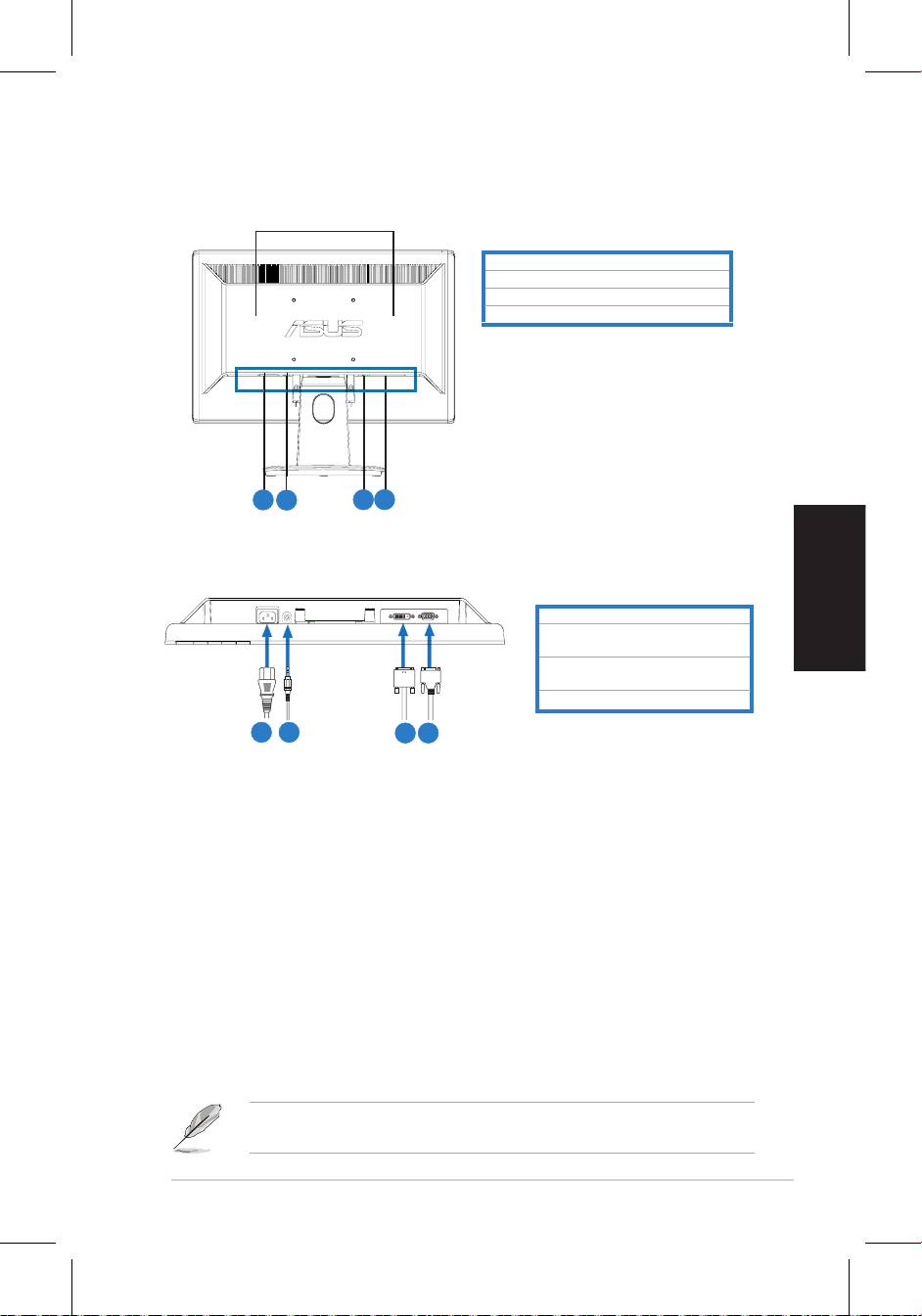
มุมมองด้านหลัง
ลำโพงสเตอริโอ
(สำหรับบางรุ่น)
พอร์ตACเข้า
พอร์ตเสียงเข้า (สำหรับรุ่นที่มีลำโพง)
พอร์ตDVI(สำหรับบางรุ่น)
พอร์ตVGA
การเชื่อมต่อสายเคเบิล
เชื่อมต่อสายเคเบิลต่างๆดังแสดงในภาพ:
1.สายไฟ
2.สายเคเบิลเสียงเข้าสายเคเบิลเสียงเข้า
(สำหรับรุ่นที่มีลำโพง)
3.
สายเคเบิลสัญญาณ DVIสายเคเบิลสัญญาณDVI
(สำหรับบางรุ่น)
4.
สายเคเบิลสัญญาณVGA
• ในการเชื่อมต่อสายเพาเวอร:เชื่อมต่อปลายด้านหนึ่งของสายเพาเวอร์ไปยัง
พอร์ตACเข้าของจอภาพและปลายอีกด้านหนึ่งไปยังเต้าเสียบไฟฟ้า
• ในการเชื่อมต่อสายเคเบิลVGA/DVI:
ก. เสียบขั้วต่อVGA/DVIไปยังพอร์ตVGA/DVIของจอภาพLCD
ข. เชื่อมต่อปลายอีกด้านหนึ่งของสายเคเบิลVGA/DVIไปยังพอร์ตVGA/DVI
ของคอมพิวเตอร์
ค. ขันสกรูทั้งสองตัวเพื่อยึดขั้วต่อVGA/DVIให้แน่น
• ในการเชื่อมต่อสายเคเบิลเสียง (สำหรับรุ่นที่มีลำโพง):เชื่อมต่อปลายด้านหนึ่งของ
สายเคเบิลเสียงไปยังพอร์ตสัญญาณเสียงเข้าของจอภาพและปลายอีกด้านหนึ่งไปยัง
พอร์ตสัญญาณเสียงออกของคอมพิวเตอร์.
เมื่อเชื่อมต่อทั้งสายเคเบิลVGAและDVIแล้วคุณสามารถเลือกระหว่างโหมดVGA
หรือDVIจากรายการเลือกสัญญาณเข้าของฟังก์ชั่นOSD(สำหรับบางรุ่น)
5.
6.
7.
8.
5
6
7
8
1
2
3 4
73
ไทย
คู่มือเริ่มต้นอย่างเร็ว
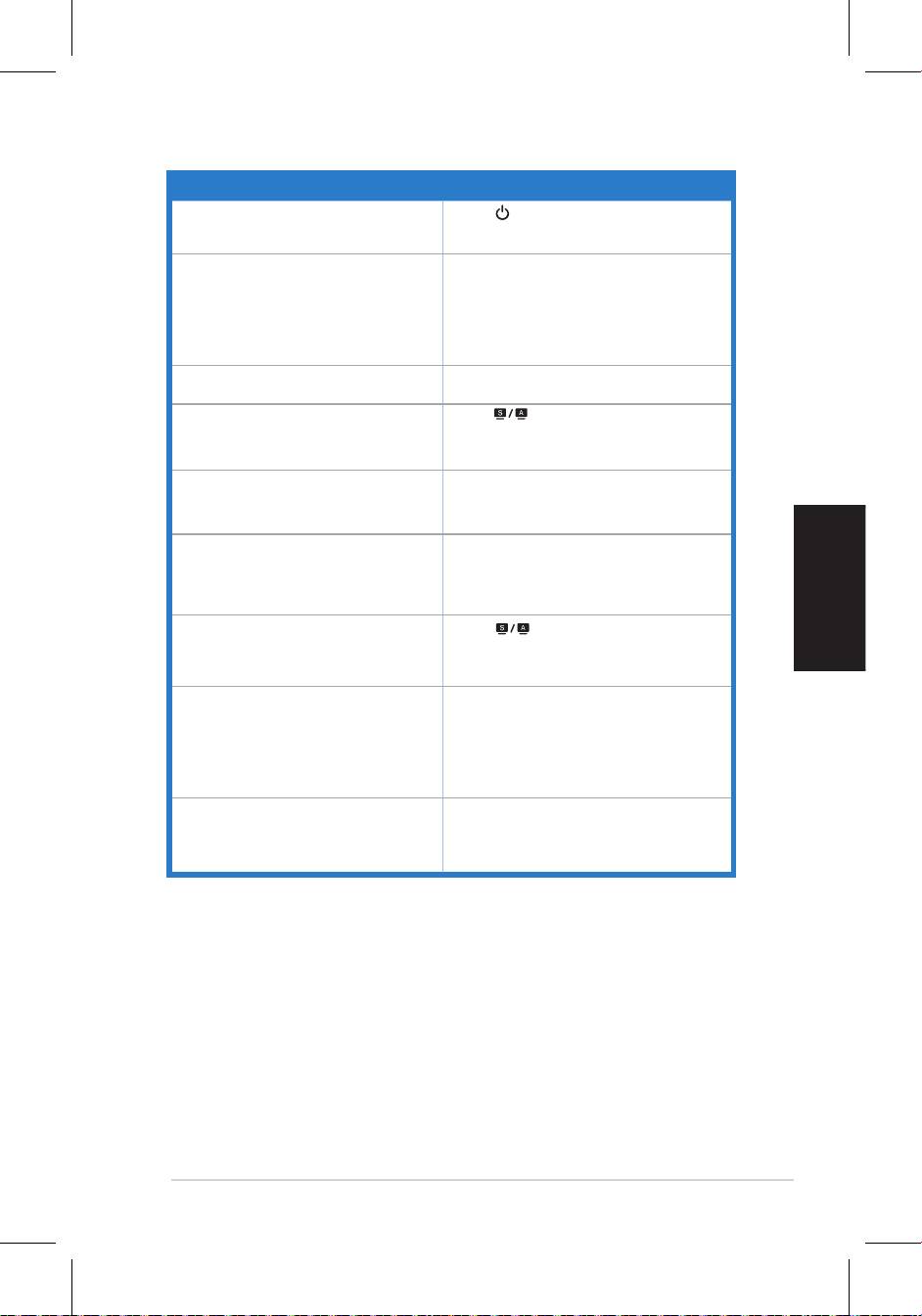
การแก้ไขปัญหา (FAQ)
ปัญหา การแก้ไขที่เป็นไปได้
ไฟLEDไม่ติด
• กดปุ่ม เพื่อตรวจสอบว่าจอภาพเปิดอยู่หรือไม่
•ตรวจสอบว่าสายไฟเชื่อมต่ออยู่กับจอภาพ และ
เต้าเสียบไฟฟ้าอย่างเหมาะสม
ไฟLEDติดเป็นสีอำพันและไม่มีภาพบนหน้าจอ •ตรวจสอบว่าจอภาพและคอมพิวเตอร์เปิดอยู่
•ตรวจดูให้แน่ใจว่าสายสัญญาณเชื่อมต่อระหว่าง
จอภาพและคอมพิวเตอร์อย่างเหมาะสม
•ตรวจสอบสายสัญญาณ และดูให้แน่ใจว่าไม่มีขา
ใดงอ
•เชื่อมต่อคอมพิวเตอร์กับจอภาพที่ใช้ได้ เพื่อดูว่า
คอมพิวเตอร์ทำงานอย่างเหมาะสม
ภาพบนหน้าจอสว่างหรือมืดเกินไป •ปรับการตั้งค่าความเข้มหน้าจอ และความสว่าง
ผ่านทางOSD
ภาพบนหน้าจอไม่อยู่ตรงกลาง หรือมีขนาดไม่
• กดปุ่มเป็นเวลา 2-3วินาทีเพื่อปรับภาพโดย
ถูกต้อง
อัตโนมัติ(อินพุตVGAเท่านั้น)ิ
•ปรับการตั้งค่าตำแหน่ง Hหรือตำแหน่ง V ผ่านทาง
OSD(อินพุตVGAเท่านั้น)
ภาพบนหน้าจอเต้น หรือมีแพทเทิร์นรูปคลื่น
•ตรวจดูให้แน่ใจว่าสายสัญญาณเชื่อมต่อระหว่าง
ปรากฏบนภาพ
จอภาพและคอมพิวเตอร์อย่างเหมาะสม
•ย้ายอุปกรณ์ไฟฟ้า ที่อาจเป็นสาเหตุให้เกิดการ
รบกวนทางไฟฟ้า
ภาพบนหน้าจอมีสีที่ผิดเพี้ยน(สีขาวดูไม่เป็นสีขาว) •ตรวจสอบสายสัญญาณ และดูให้แน่ใจว่าไม่มีขา
ใดงอ
• ทำการรีเซ็ตทั้งหมดผ่านOSD
•ปรับการตั้งค่าสีR/G/Bหรือเลือกอุณหภูมิสีผ่านทาง
OSD
ภาพบนหน้าจอเบลอหรือเลือน
• กดปุ่ม เป็นเวลา2-3วินาทีเพื่อปรับภาพโดย
อัตโนมัติ(อินพุตVGAเท่านั้น)ิ
•ปรับการตั้งค่าเฟส และนาฬิกาด้วย OSD (อินพุต
VGAเท่านั้น)
ไม่มีเสียงหรือเสียงค่อย(สำหรับรุ่นที่มีลำโพง) •ให้แน่ใจว่าสายสัญญาณเสียงเชื่อมต่อระหว่าง
จอภาพและคอมพิวเตอร์อย่างเหมาะสม
•ปรับ การ ตั้งค่าร ะดับเสีย งทั้งบนจ อภา พและ
คอมพิวเตอร์
•ตรวจดูให้แน่ใจว่าติดตั้งไดรเวอร์การ์ดเสียงของ
คอมพิวเตอร์อย่างเหมาะสม และเปิดการทำงาน
แล้ว
เว็บแคมหรืออาเรย์ไมโครโฟนไม่ทำงาน •ตรวจดูให้แน่ใจว่าคุณเชื่อมต่อสายเคเบิลUSB2.0
เข้ากับทั้งจอภาพLCDและพีซีของคุณอย่างแน่นหนา.
®
•
ตรวจดูให้แน่ใจว่าคุณใช้ระบบปฏิบัติการMicrosoft
ฎ
®
Windows
ฎVista/XPServicePack2(3)
74
โหมดการทำงานที่สนับสนุน
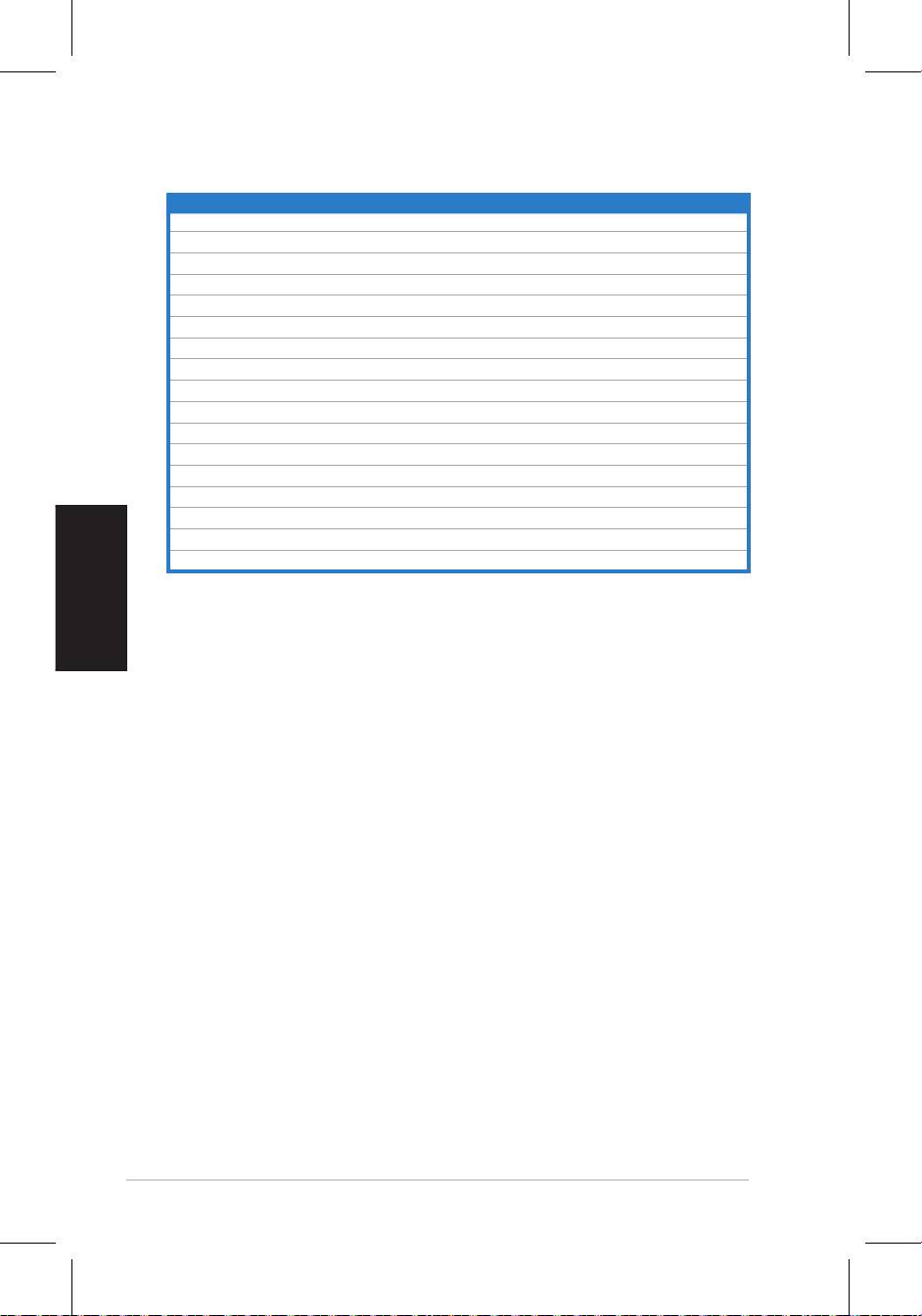
ความละเอียด อัตรารีเฟรช ความถี่แนวนอน
ไทย
* จอภาพอาจไม่รองรับการทำงานของโหมดที่ไม่ได้แสดงในตาราง เพื่อความละเอียดที่เหมาะสมที่สุด เรา
แนะนำให้คุณเลือกโหมดที่แสดงในตารางด้านบน
คู่มือเริ่มต้นอย่างเร็ว
640x480 60Hz 31.5kHz
640x480 72Hz 37.9kHz
640x480 75Hz 37.5kHz
800x600 56Hz 35.1kHz
800x600 60Hz 37.9kHz
800x600 75Hz 46.9kHz
1024x768 60Hz 48.4kHz
1024x768 70Hz 56.5kHz
1152x864 75Hz 67.5kHz
1280x720 60Hz 44.7kHz
1280x768 60Hz 47.4/47.8kHz
1280x768 75Hz 60.3kHz
1280x800 60Hz 49.6kHz
1280x960 60Hz 60.0kHz
1280x1024 60Hz 64.0kHz
1360x768 60Hz 47.7kHz
1366x768(Primary) 60Hz 5 .9kHz
9
75
76
Dansk
QuickStart-vejledning
VH192 Serie
LCD-Monitor
Quick Start-vejledning
77
Dansk
QuickStart-vejledning
Sikkerhedsforanstaltninger
• Inden du installerer monitoren, skal du omhyggeligt læse al dokumentationen,
der følger med.
• Foratundgåbrandellerelektriskstød,måmonitorenikkeudsættesforregn
eller fugtighed.
• Monitorenmåkunanvendesmeddenstrømstyrke,dereranførtpåkablet.
Hvisduerusikkerpå,hvilkenstrøm,duhar,skaldukontakteforhandlereneller
det lokale elværk.
• Brugkunstikioverensstemmelsemedlokaleel-standarder.
• Foratsikreentilfredsstillendefunktion,skaldukunbrugemonitorenmedUL-
listedecomputereogmedkongureredestikmærket100-240VAC.
• Hvisderopstårtekniskeproblemermedmonitoren,skaldukontakteen
kvaliceretserviceteknikerellerdinforhandler.
Introduktion af billedskærmen
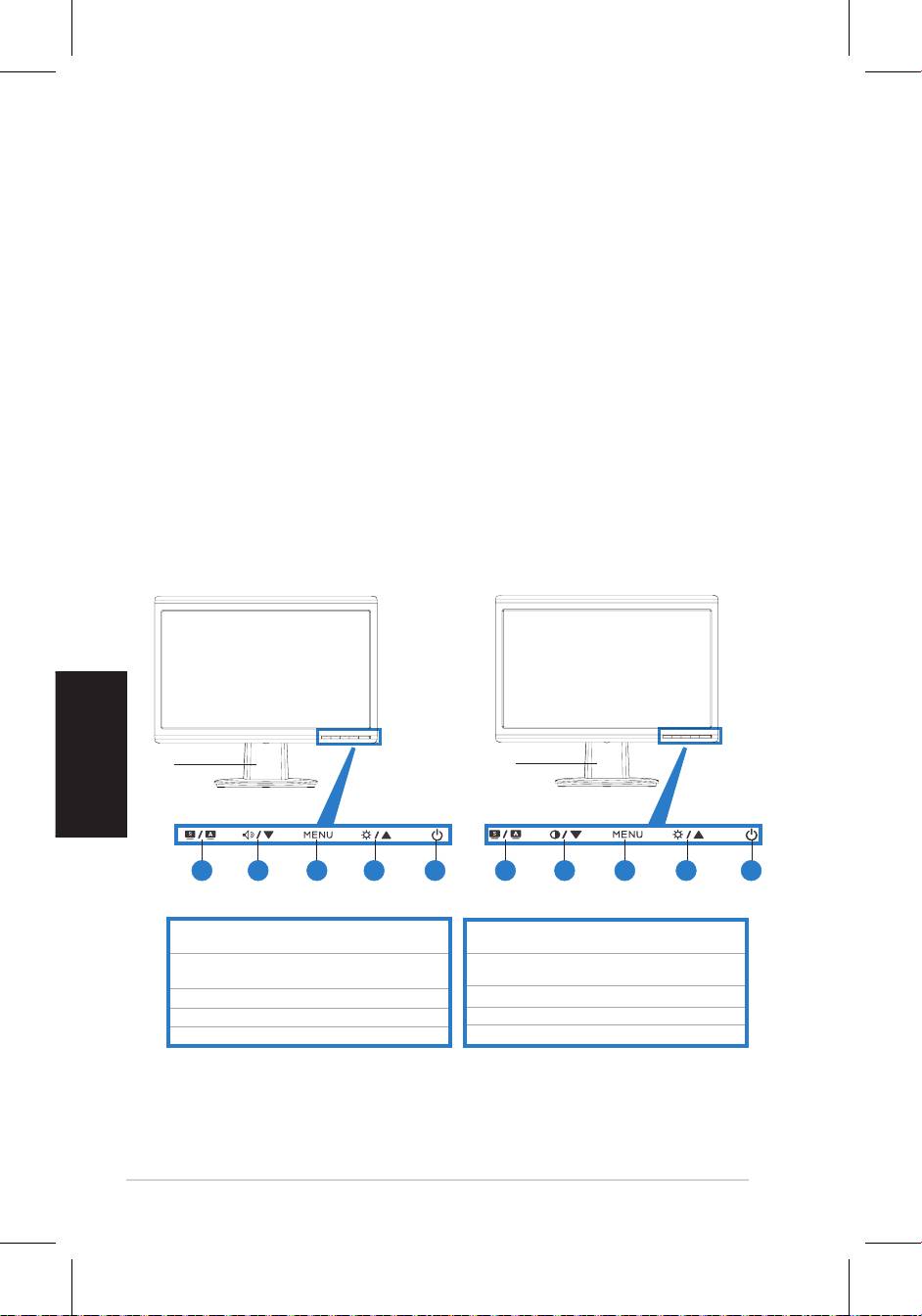
Set forfra
Fod
Fod
1.SPLENDID.™*/Automatiskjustering**/Knaptil
1.SPLENDID.™*/Automatiskjustering**/Knap til
afslutning af menuen
afslutning af menuen
2.Genvejstastetillydstyrke/knaptilreducering
2.Kontrast-hotkey/knaptilreducering(formodeller
(formodellermedhøjtalere)
udenhøjtalere)
3.Knaptilmenu/Enter/valg
3.Knaptilmenu/Enter/valg
4.Genvejstastetillysstyrke/Knaptilforøgelse
4.Genvejstastetillysstyrke/Knaptilforøgelse
5. Tænd-sluk-knap
5.Tænd-sluk-knap
* Genvejstaste til 5 forindstillede funktionsvalg.
** Justerer automatisk billedet ved et tryk på knappen i 2-3 sekunder.
21 3 4 5 21 3 4 5
78
Dansk
QuickStart-vejledning
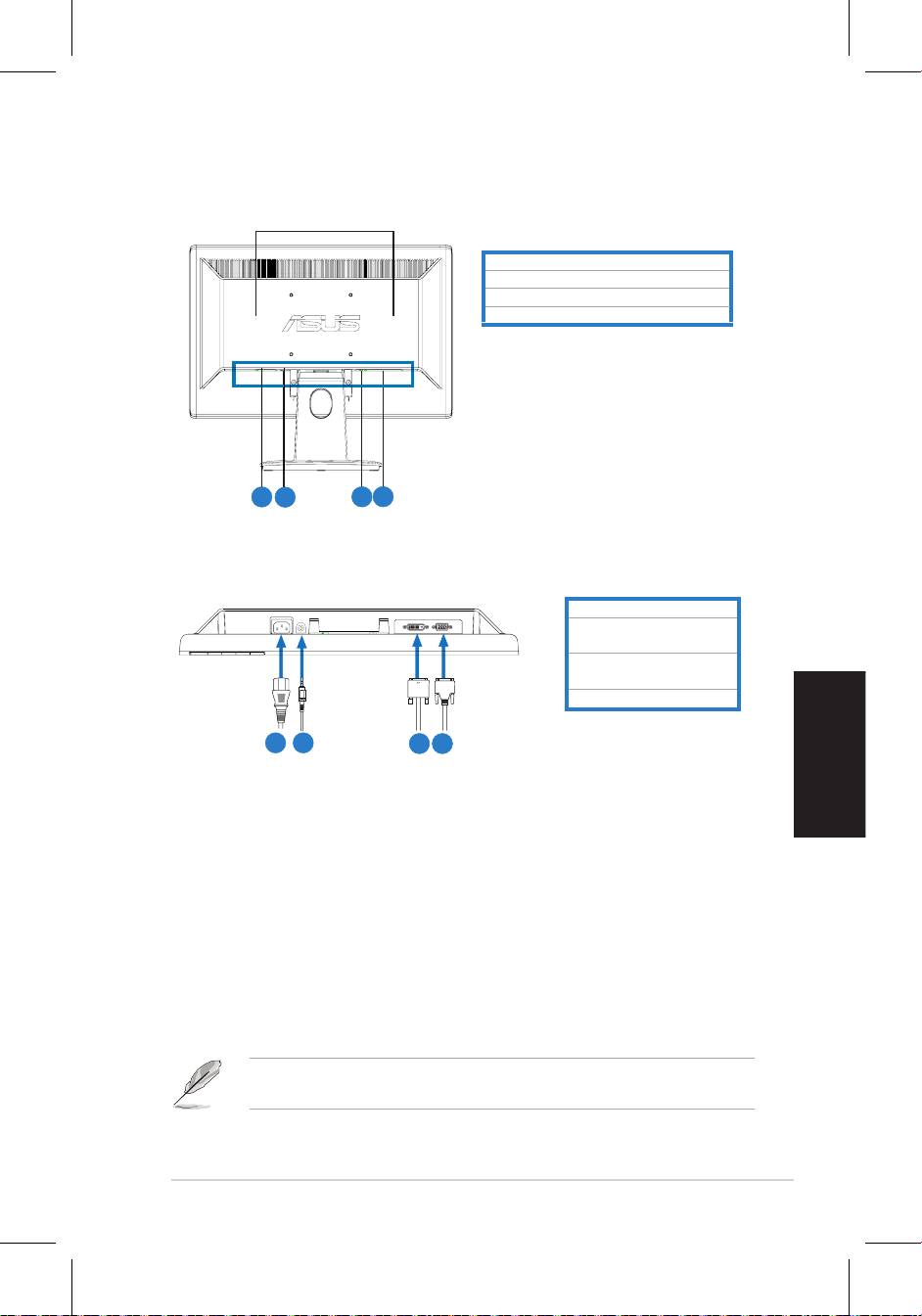
Set bagfra
Stereohøjttalere
(for nogle modeller)
AC-indgangsstik
Lyd ind’ port(formodellermedhøjtalere)
DVI-port
(for nogle modeller)
VGA-port
Tilslutning af kablerne
Forbindkablernesomvist:
1. Elledning
2. Lydindgangskabel(for
modellermedhøjtalere)
3.
DVI-signalkabelDVI-signalkabel(for nogle
modeller)
4.
VGA-signalkabel
• Sådan tilsluttes elledningen: Sæt den ene ende af elledningen ordentligt i
AC-indgangsstikketpåbilledskærmen,ogdenandenendeienstikkontakt.
• Tilslutning af VGA/DVI kabel:
a. ForbindVGA/DVIstikkettilLCDskærmensVGA/DVIport.
b. ForbindVGA/DVIkabletsandenendetilcomputerensVGA/DVIport.
c. StramdetoskruerforsikreVGA/DVIstikket.
• Sådan forbindes lydkablet (for modeller med højtalere):Forbindlydkablets
eneendetilskærmenslyd-indportogdenandenendetilcomputerenslyd-ud
port.
NårbådeVGA-ogDVIkablerneerforbundet,kanduvælgeentenVGA-ellerDVI
tilstandfra‘Vælgindgang’blandtOSDfunktionerne(for nogle modeller).
5.
6.
7.
8.
5
6
7
8
1
2
3 4
79
Dansk
QuickStart-vejledning
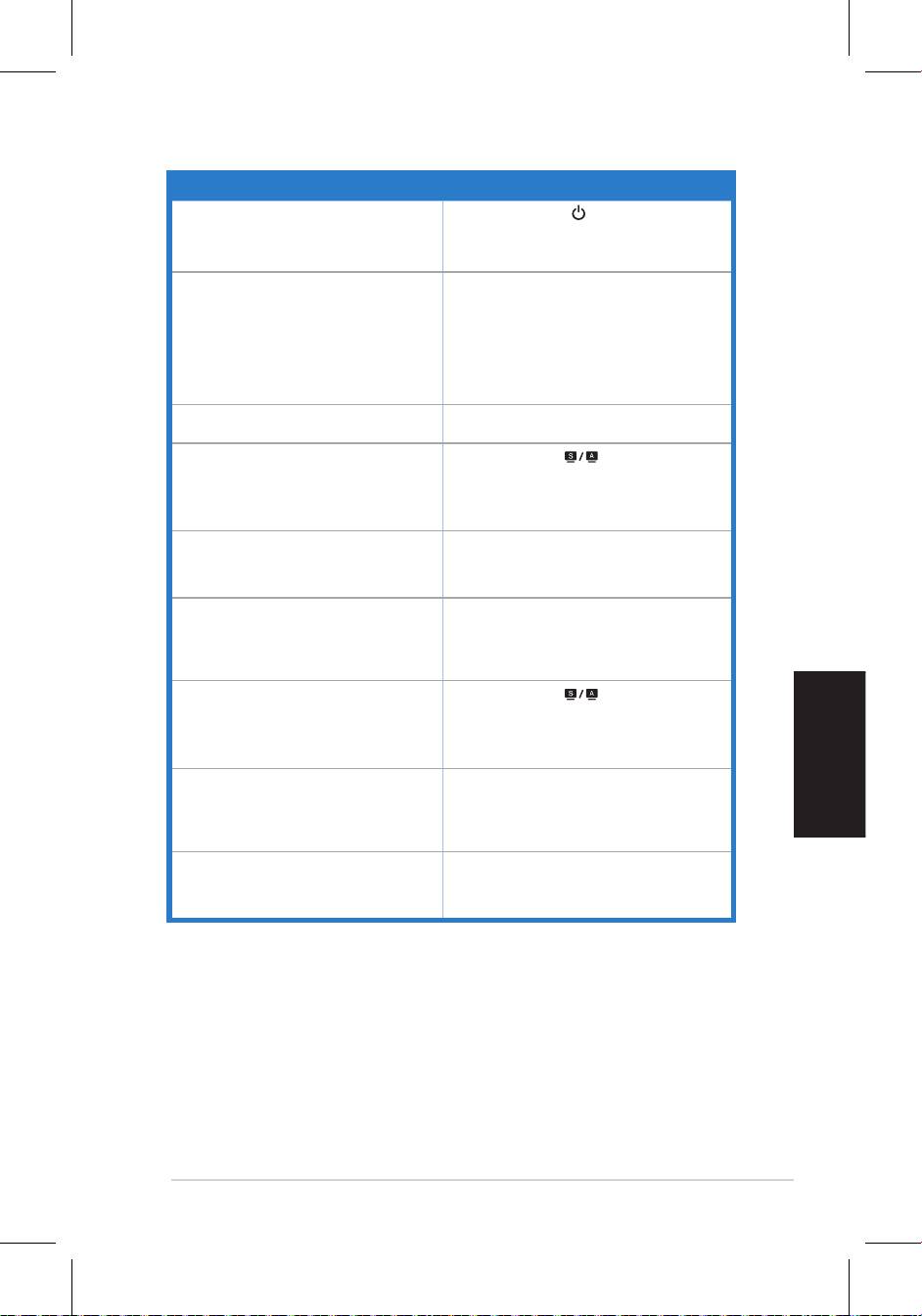
Fejlsøgning (OSS)
Problem Mulig løsning
El-diodeikketændt
•Tryk på knappen for at kontrollere, om
billedskærmeneriON-stilling.
•Tjek, om el-ledningen er korrekt forbundet til
skærmen og stikkontakten.
El-diodenlyserravgult,ogdererikkenogetbillede
•Tjek, om skærmen og computeren er i tændt-
påskærmen
tilstand.
•Kontroller,atsignalkableterkorrekt forbundettil
skærmen og computeren.
•Tjeksignalkabletogkontroller,atingenafstikbenene
erbøjede.
•Forbindcomputerentilenandenskærmforattjekke,
om computeren fungerer korrekt.
Skærmbilledet er for lyst eller for mørkt •IndstilkontrastoglysstyrkeviaOSD.
Skærmens billede er ikke centreret, og størrelsen
•Tryk på knappen i 2-3 sekunder for at
er forkert
justere billedetautomatiskbilledet (Gælder kun
forVGA-input).
•Indstilhøjre-ogvenstrepositionviaOSD(Gælder
kunforVGA-input).
Skærmbilledet springer tilbage, eller der er et
•Kontroller,atsignalkableterkorrekt forbundettil
bølgemønster i billedet
skærmen og computeren.
•Fjernelektriskudstyr,somkanforårsageelektrisk
interferens.
Skærmbilledet har farvedefekter (som ikke
•Tjeksignalkabletogkontroller,atingenafstikbenene
virker hvide)
erbøjede.
• Udfør en nulstil altvedhjælpskærmstyringsmenuerne.
• Juster R/G/B farveindstillingerne eller vælg
farvetemperaturviaOSD.
Skærmbilledet er sløret
•Tryk på knappen i 2-3 sekunder for at
justere billedetautomatiskbilledet (Gælder kun
forVGA-input).
•Justerfase-ogklokkeindstillingerviaOSD(Gælder
kunforVGA-input).
Ingen lyd, eller lyden er lav (formodellermed
•Kontroller, at lydkablet er korrekt forbundet til
højtalere)
skærmen og computeren.
• Juster skærmens og computerens lydindstillinger.
•Kontroller,atcomputerenslydkortdrivererkorrekt
installeret og aktiveret.
Netkameraet eller mikrofonrækken virker ikke •Kontroller,atUSB2.0kableterordentligt
forbundettilbådeLCD-skærmenogpc’en.
•Kontroller,atpc’enanvenderoperativsystemerne
®
®
Microsoft
Windows
Vista/XPServicePack2(3).
80
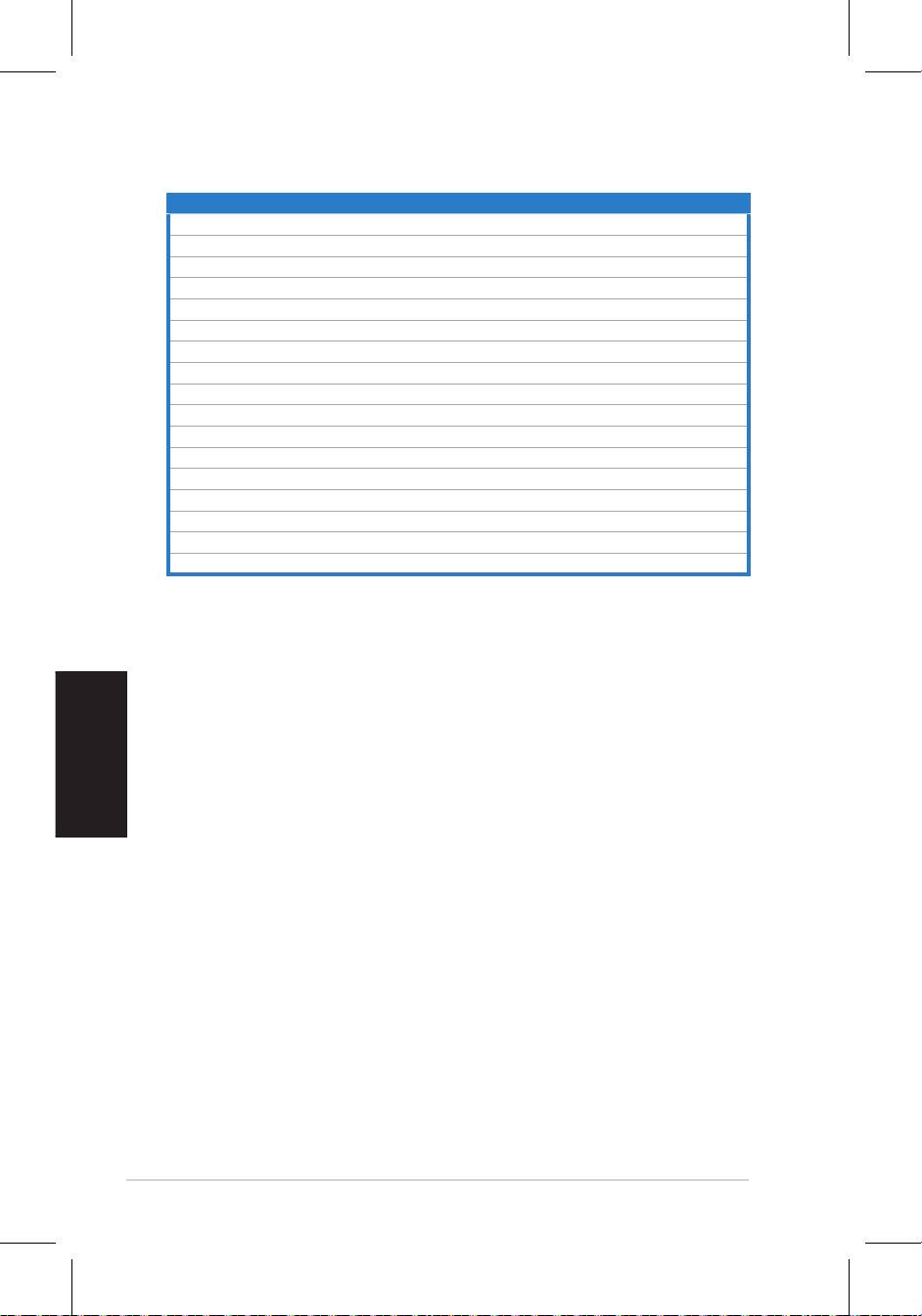
Understøttede driftstilstande
Opløsning Billedgenskabelsesfrekvens Vandret frekvens
* Tilstande, som ikke er anført i tabellen, understøttes formentligt ikke. For at opnå optimal opløsning,
foreslår vi, at en af de i tabellen anførte tilstande vælges.
Dansk
QuickStart-vejledning
640x480 60Hz 31.5kHz
640x480 72Hz 37.9kHz
640x480 75Hz 37.5kHz
800x600 56Hz 35.1kHz
800x600 60Hz 37.9kHz
800x600 75Hz 46.9kHz
1024x768 60Hz 48.4kHz
1024x768 70Hz 56.5kHz
1152x864 75Hz 67.5kHz
1280x720 60Hz 44.7kHz
1280x768 60Hz 47.4/47.8kHz
1280x768 75Hz 60.3kHz
1280x800 60Hz 49.6kHz
1280x960 60Hz 60.0kHz
1280x1024 60Hz 64.0kHz
1360x768 60Hz 47.7kHz
1366x768(Primary) 60Hz 5 .9kHz
9
81
Suomi
Pikakäynnistysopas
VH192-sarja
LCD-monitori
Pikakäynnistysopas
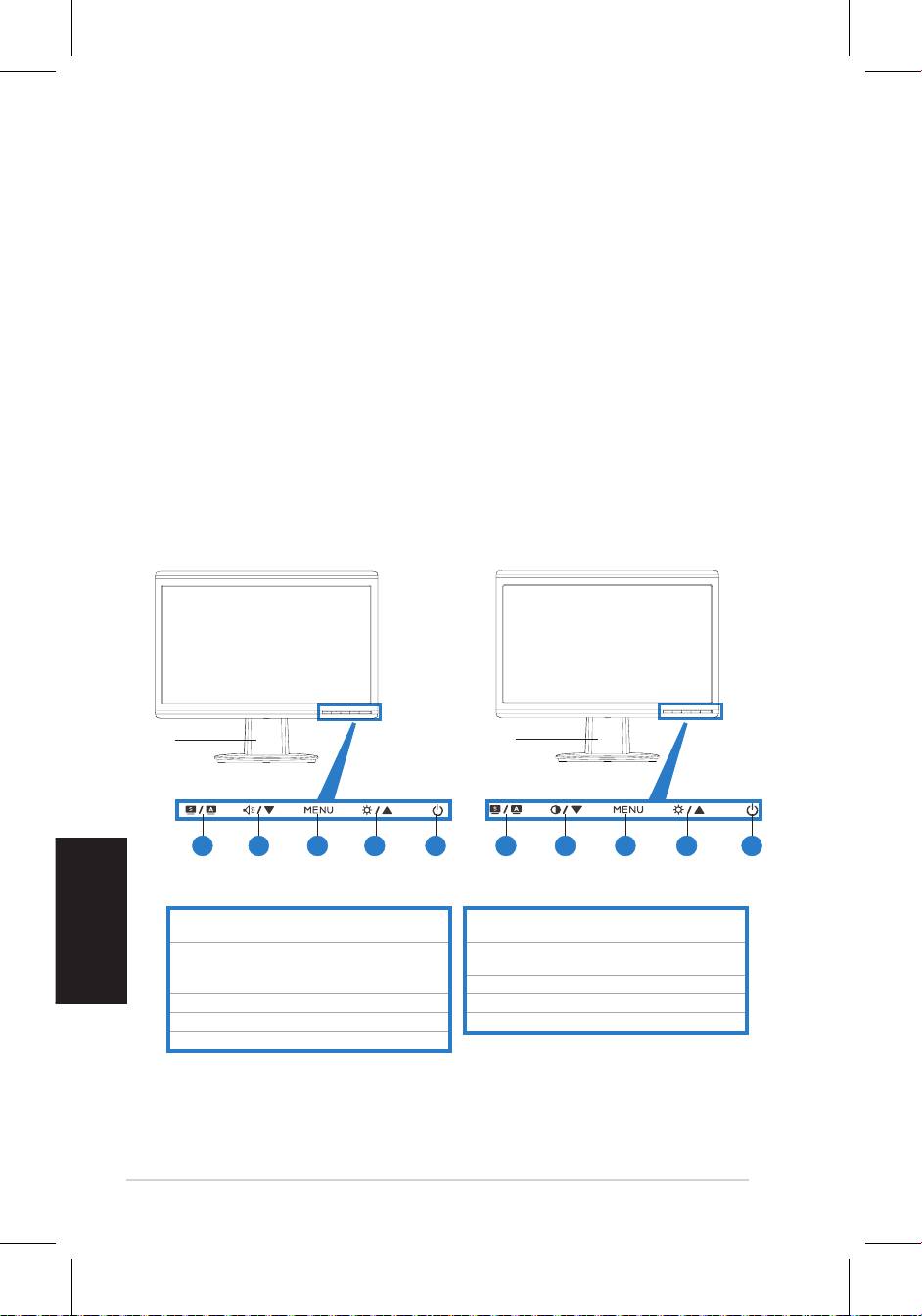
82
Suomi
Pikakäynnistysopas
Turvallisuustietoja
• Ennenmonitorinasennustaluehuolellisestikaikkiasiakirjat,jotkatulivat
pakkauksen mukana.
• Älä milloinkaan laita monitoria alttiiksi sateelle tai kosteudelle palovaaran tai
sähkövaaranestämiseksi.
• Monitoriatuleekäyttäävainvirtalähteestä,jokaonosoitettutyyppikilvessä.Jos
etolevarmavirtatyypistä,jotakotiisitulee,pyydäkonsultointiapuamyyjältätai
paikalliseltasähköyhtiöltä.
• Käytäsopivaapistoketta,jokaonpaikallisensähköstandardinmukainen.
• VarmistaaksesityydyttäväntoiminnankäytämonitoriavainUL-luetteloitujen
tietokoneidenkanssa,jotkaovatsopiviapistorasioihin,jotkaonmerkittyvälille
100-240VAC.
• Jos kohtaat teknisiä ongelmia monitorin suhteen, ota yhteyttä
ammattitaitoiseenhuoltoammattilaiseentaijälleenmyyjään.
Näytön esittely
Näkymä edestä
Alusta
Alusta
1.SPLENDID.™*/Autom.säätö**/LopetaMENU
1.SPLENDID.™*/Autom. säätö**/Lopeta MENU
-painike
-painike
2. Äänenvoimakkuuden pikanäppäin/
2.Kontrasti-pikanäppäin/Vähennyspainike (vain
Vähennyspainike(vainmalleille,joissaon
malleille,joissaeiolekaiuttimia)
kaiuttimet)
3.MENU/Enter/Valintapainike
3.MENU/Enter/Valintapainike
4.Kirkkaudenpikanäppäin/Lisäyspainike
4.Kirkkaudenpikanäppäin/Lisäyspainike
5.Virtapainike
5. Virtapainike
* Pikanäppäin 5 videoesiasetustilan valintaan.
** Säätää kuvaa automaattisesti, kun painiketta painetaan 2-3 sekuntia.
21 3 4 5 21 3 4 5
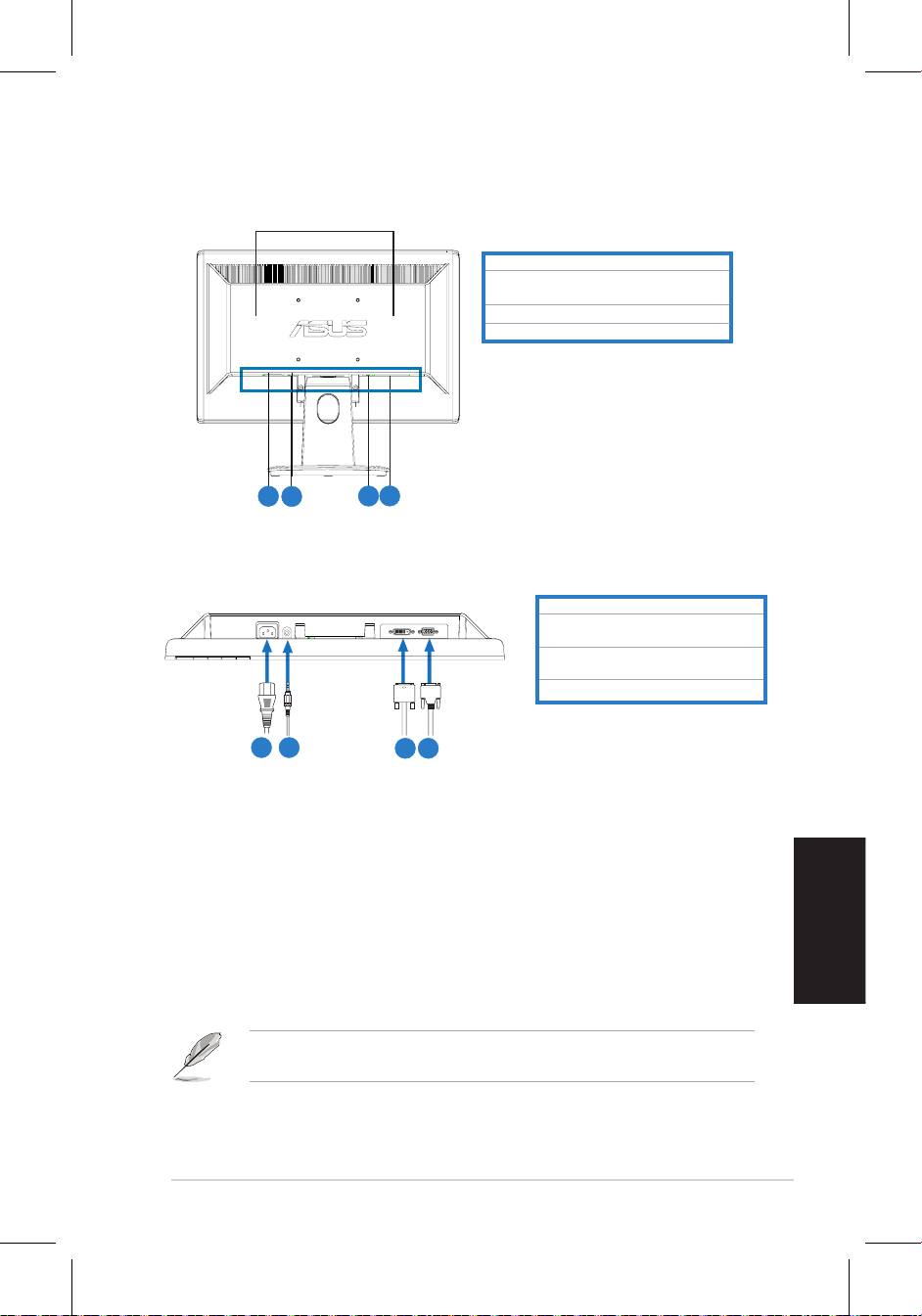
83
Suomi
Pikakäynnistysopas
Näkymä takaa
Stereokaiuttimet
(joillekin malleille)
AC-tuloportti
Audio-in-portti(vainmalleille,joissaon
kaiuttimet)
DVI-portti(joillekinmalleille)
VGA-portti
Kaapeleiden liittämine
Liitäkaapelitseuraavallatavalla:
1.Virtajohto
2.�änitulokaapeli (vain malleille, joissa�änitulokaapeli(vainmalleille,joissa
on kaiuttimet)
3.
DVI-signaalikaapeli (DVI-signaalikaapeli((joillekin
malleille)
4.
VGA-signaalikaapeli
• Näin liität virtajohdon:liitävirtajohdontoinenpäätukevastinäytönAC-
tuloporttiinjatoinenpääpistorasiaan.
• VGA/DVI-kaapelin liittäminen:
a. LaitaVGA/DVI-liitinLCD-näytönVGA/DVI-porttiin.
b. LiitäVGA/DVI-kaapelintoinenpäätietokoneesiVGA/DVI-porttiin.
c. KiristäkaksiruuviavarmistamaanVGA/DVI-liitin.
• Näin liität audiokaapelin (malleille, joissa on kaiuttimet):liitäaudiokaapelin
toinenpäänäytönAudio-in-porttiin,jatoinenpäätietokoneenaudio-out-porttiin.
KunsekäVGA-ettäDVI-kaapelionliitetty,voitvalitajokoVGA-tilantaiDVI-tilan
OSD-toimintojenInputSelect(Tulonvalinta)–kohdasta(joillekinmalleille).
5.
6.
7.
8.
5
6
7
8
1
2
3 4
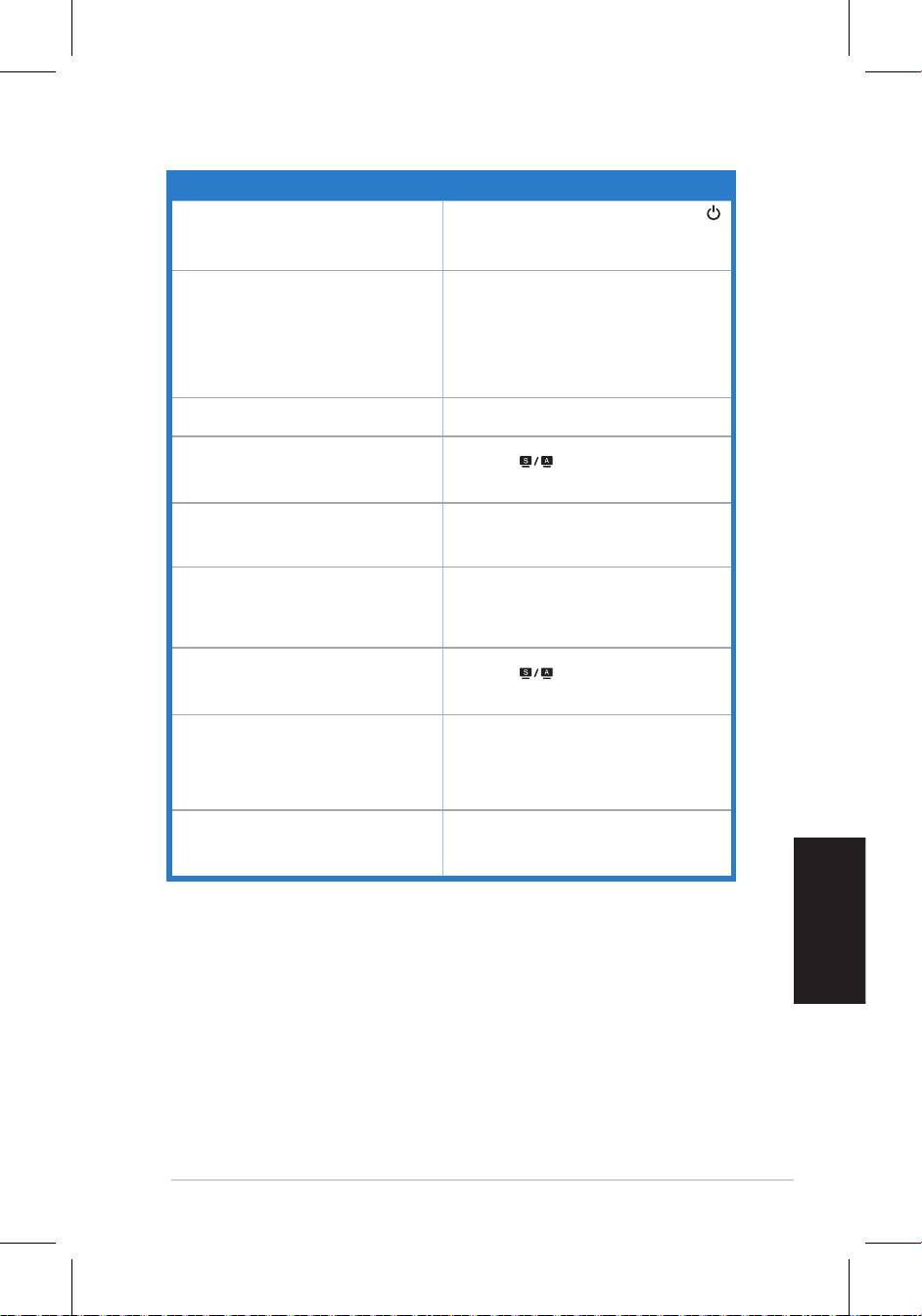
84
Suomi
Pikakäynnistysopas
Vianetsintä (FAQ)
Ongelma Mahdollinen ratkaisu
VirranLED-merkkivaloeioleP��LL�
• Tarkasta onko näyttö päällä painamalla -
painiketta.
•Tarkistaonkovirtajohtoliitettykunnollamonitoriin
japistorasiaan.
VirranLED-merkkivalopalaakullanruskeanaeikä
•Tarkista ovatko monitori ja tietokone P��LL�-
näytöllänäykuvaa
tilassa.
•Varmista, ettäsignaalikaapelionliitetty kunnolla
monitoriinjatietokoneeseen.
•Tarkista signaalikaapeli javarmista,että mikään
nastoista ei ole taipunut.
•Liitä tietokone johonkin toiseen näyttöön
tarkistaaksesi toimiiko tietokone oikein.
Näytönkuvaonliianvaaleataitumma •Säädä kontrasti- ja kirkkausasetuksia OSD-
valikolla.
Näyttökuvaeiolekeskitettytaisenkokoaeiole
• Säädä kuvaa automaattisesti (vain VGA-tulo)
muutettu oikein.
painamalla -painiketta2-3sekunninajan.
•SäädäH-taiV-sijaintiasetuksiaOSD-valikolla(vain
VGA-tulo).
Näyttökuva hyppii tai kuvassa esiintyy
•Varmista, ettäsignaalikaapelionliitetty kunnolla
aaltokuviota
monitoriinjatietokoneeseen.
•Siirräkauemmaselektronisetlaitteet,jotkavoivat
aiheuttaasähköistähäiriötä.
Näyttökuvassaonvärivirheitä(valkoineneinäytä
•Tarkista signaalikaapeli javarmista,että mikään
valkoiselta)
nastoista ei ole taipunut.
• Tee Nollaa kaikkinäyttövalikonkautta.
•SäädäR/G/B-väriasetuksettaivalitseOSD-valikolla
värilämpötila.
Näyttökuvaonepäselvätaisumea • Säädä kuvaa automaattisesti (vain VGA-tulo)
painamalla -painiketta2-3sekunninajan.
•Säädävaihe-jakelloasetuksiaOSD-valikolla(vain
VGA-tulo).
Eiääntätaiäänionhiljainen(vainmalleille,joissa
•Varmista, että audiokaapeli on liitetty kunnolla
on kaiuttimet)
monitoriinjatietokoneeseen.
• Säädä äänenvoimakkuusasetuksia sekä monitorissa
että tietokoneessa.
•Varmista, että tietokoneen äänkortin ohjain on
asennettukunnollajaaktivoitu.
Web-kamerataimikrofoniryhmäeitoimi •Varmista,ettäoletliittänytUSB2.0-kaapelin
tukevastisekäLCD-näyttöönettätietokoneeseen.
®
•VarmistaettäkäyttöjärjestelmäonMicrosoft
®
Windows
Vista/XPServicePack2(3).
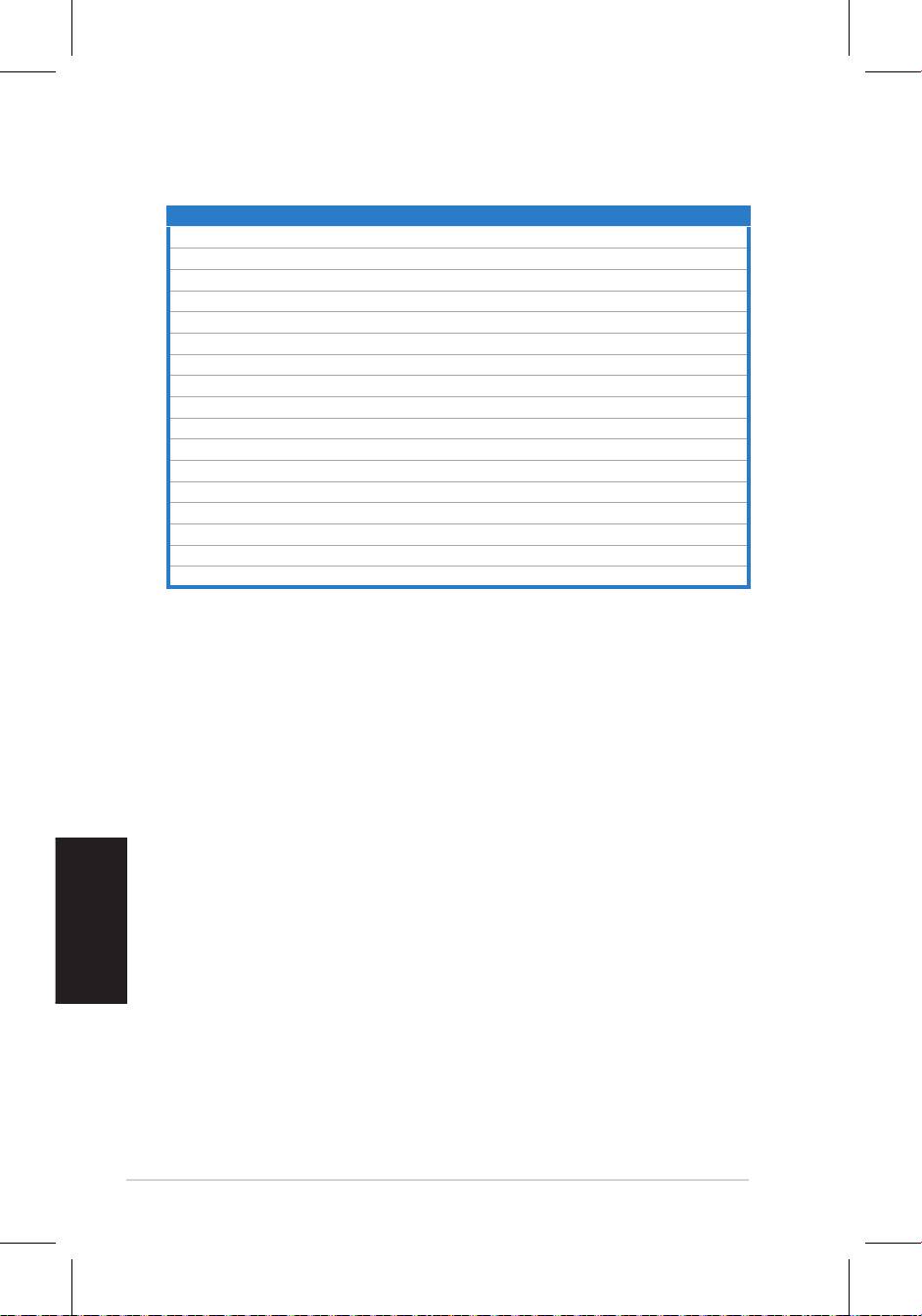
85
Tuetut käyttötilat
Resoluutio Virkistystaajuus Horisontaalinen taajuus
* Tiloja, joita ei ole luetteloitu tässä taulukossa, ei ehkä tueta. Optimaalisen resoluution varmistamiseksi
suosittelemme, että valitsette jonkun tilan yllä olevasta taulukosta.
Suomi
Pikakäynnistysopas
640x480 60Hz 31.5kHz
640x480 72Hz 37.9kHz
640x480 75Hz 37.5kHz
800x600 56Hz 35.1kHz
800x600 60Hz 37.9kHz
800x600 75Hz 46.9kHz
1024x768 60Hz 48.4kHz
1024x768 70Hz 56.5kHz
1152x864 75Hz 67.5kHz
1280x720 60Hz 44.7kHz
1280x768 60Hz 47.4/47.8kHz
1280x768 75Hz 60.3kHz
1280x800 60Hz 49.6kHz
1280x960 60Hz 60.0kHz
1280x1024 60Hz 64.0kHz
1360x768 60Hz 47.7kHz
1366x768(Primary) 60Hz 5 .9kHz
9
86
Norsk
Hurtigstartsveiledning
VH192 serie
LCD-Monitor
Hurtigstartsveiledning
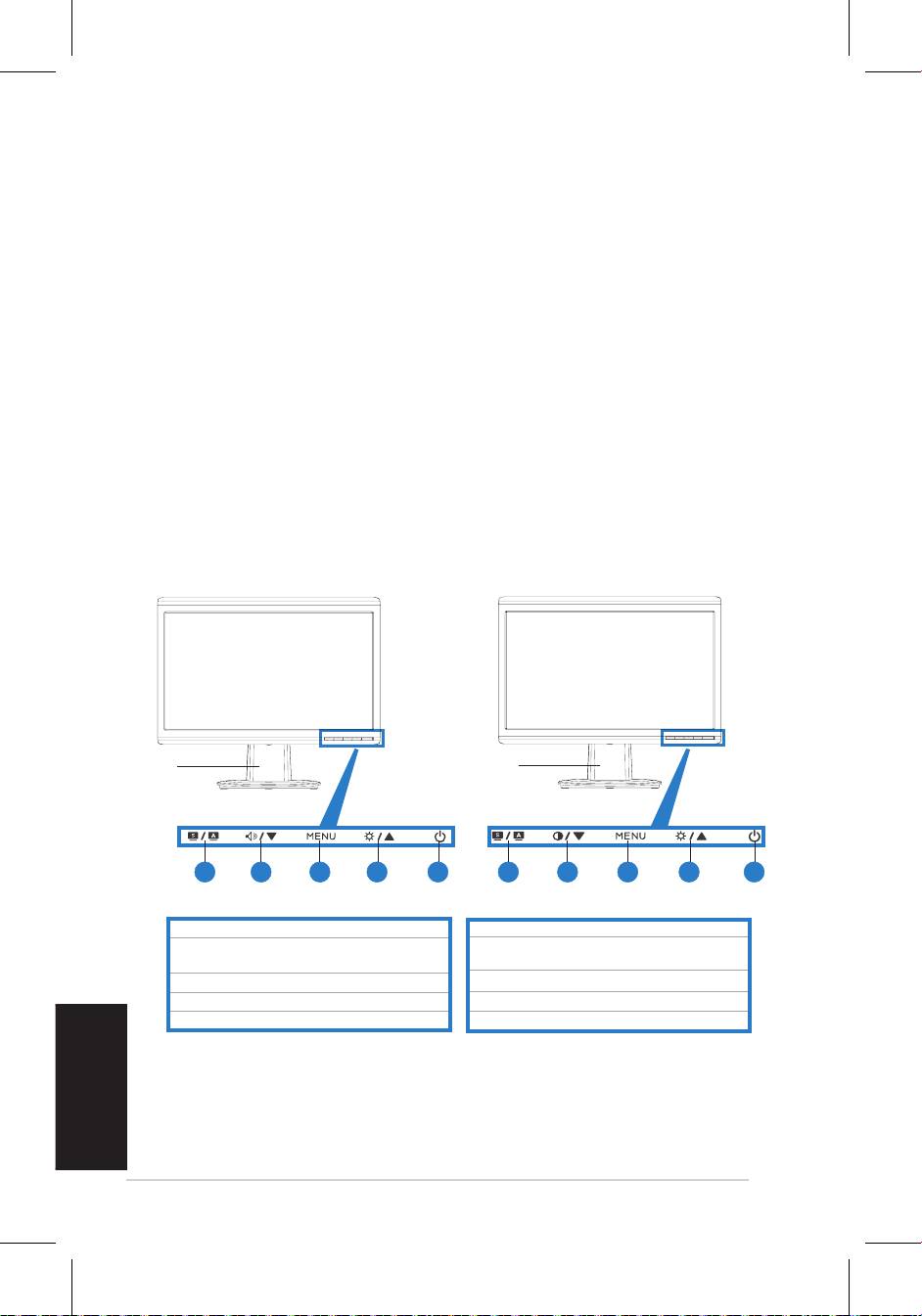
87
Norsk
Hurtigstartsveiledning
Sikkerhetsinformasjon
• Lesnøyeigjennomdokumentasjonensomfulgtemedførdusetteropp
monitoren.
• Foråunngåfareforbrannellerelektrisksjokk,ikkeutsettmonitorenforregn
eller fukt.
• Detteproduktetbørdrivesfratypestrømforsyningindikertsompåetiketten.
Hvisduerusikkerpåhvilkentypestrømforsyningtilgjengelig,snakkmeddin
forhandlerellerlokalel-leverandør.
• Bruk en strømkontakt som samsvarer med det som er standard med din lokale
strømforsyning.
• Forentilfredsstillendebetjeningavmonitoren,brukdenkunsammenmedUL-
listededatamaskinersomharkorrektkonguertestikkontaktmarkertmellom
100-240VAC.
• Dersomduopplevertekniskeproblemermedmonitoren,kontaktenkvalisert
servicetekniker eller forhandleren din.
Introduksjon til monitoren
Forfra
Sokkel
Sokkel
1.
SPLENDID™*/Autojuster**/AvsluttMENU-knapp
1.
SPLENDID™*/Autojuster**/AvsluttMENU-knapp
2.Volum-hurtigtast/Senk-knapp(formodellermed
2.Kontrast-hurtigtas/Senk-knapp (for modeller
høyttalere)
uten høyttalere)
3.MENU/Enter/Valg-knapp
3.MENU/Enter/Valg-knapp
4.Klarhet-hurtigtast/Øk-knapp
4.Klarhet-hurtigtast/Øk-knapp
5 Strøm-knapp
5Strøm-knapp
* Hurtigtast for valg mellom 5 ulike forhåndsinnstilte videomoduser.
** Automatisk justering av bildet ved å trykke på knappen i 2-3 sekunder.
21 3 4 5 21 3 4 5
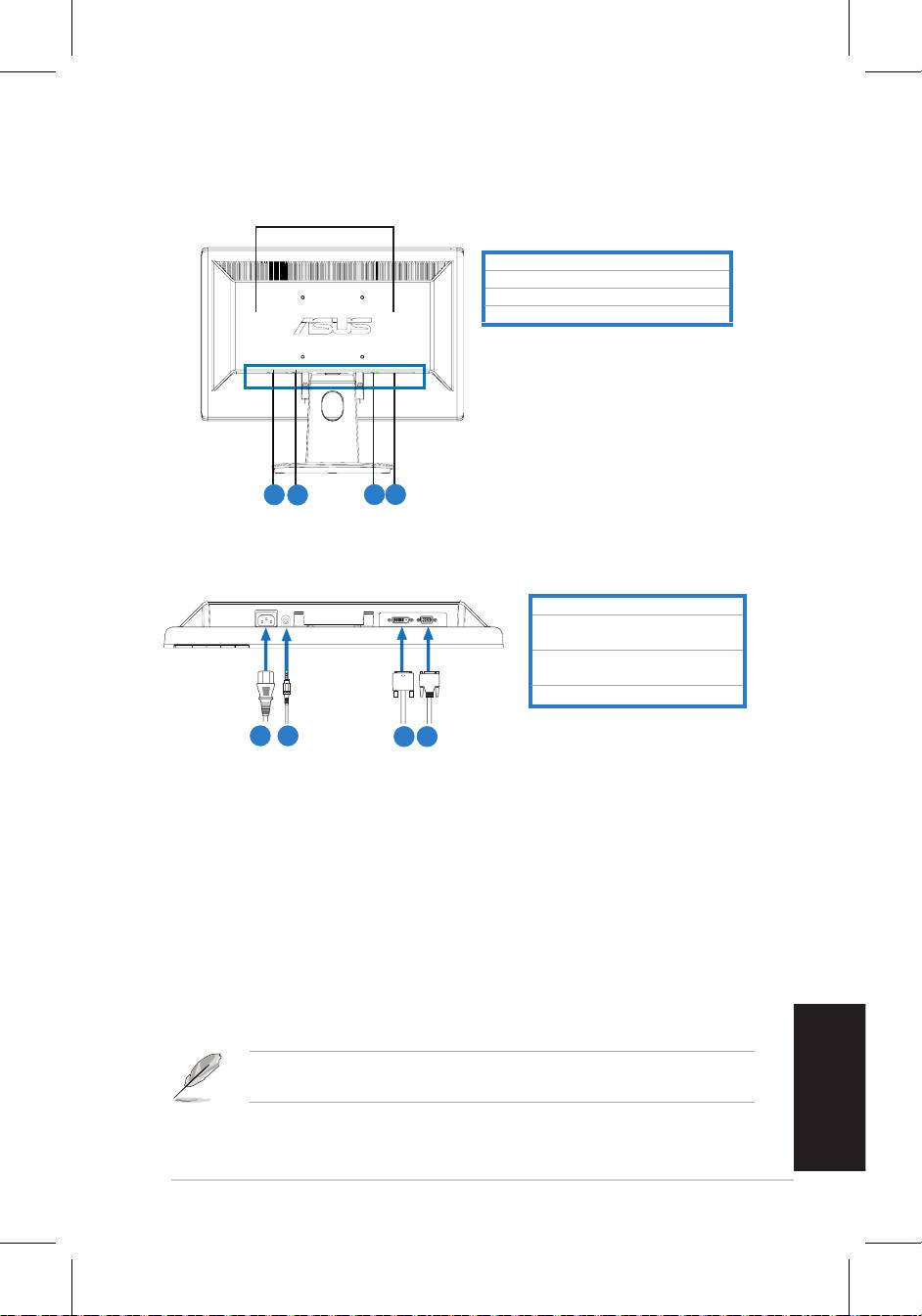
88
Norsk
Hurtigstartsveiledning
Bakfra
Stereohøyttalere
(for noen modeller)
AC-port(inn)
Lyd-innport(formodellermedhøyttalere)
DVI-port(for noen modeller)
VGAport
Connecting the cables
Connectthecablesasshown:
1. Strømledning
2. Audio-kabel(inn)(for modeller
med høyttalere)
3.
DVI-signalkabelDVI-signalkabel(for noen
modeller)
4.
VGA-signalkabel
• Koble til strømledningen: kobleenendeavstrømledningentilAC-
inngangskontaktenpåmonitoren,ogdenandreendentilstrømuttaket.
• Koble til VGA/DVI-kabel:
a. KobleVGA/DVI-kontaktenetilVGA/DVI-portenepåLCD-skjermen.
b. KobledenandreendenavVGA/DVI-kablenetilVGA/DVI-portenepå
datamaskinen.
c. StramdetoskrueneforåsikreVGA/DVI-kontaktene.
• Koble til lydkabelen (for modeller med høyttalere):kobleenendeav
lydkabelentilskjermenslydinn-port,ogdenandreendentildatamaskinenslyd
ut-port.
NårbådeVGAogDVI-kableneerkoblettil,kanduvelgeentenVGAellerDVI-
modusfraInputSelect(inngangsvalg)iOSD(for noen modeller).
5.
6.
7.
8.
5
6
7
8
1
2
3 4
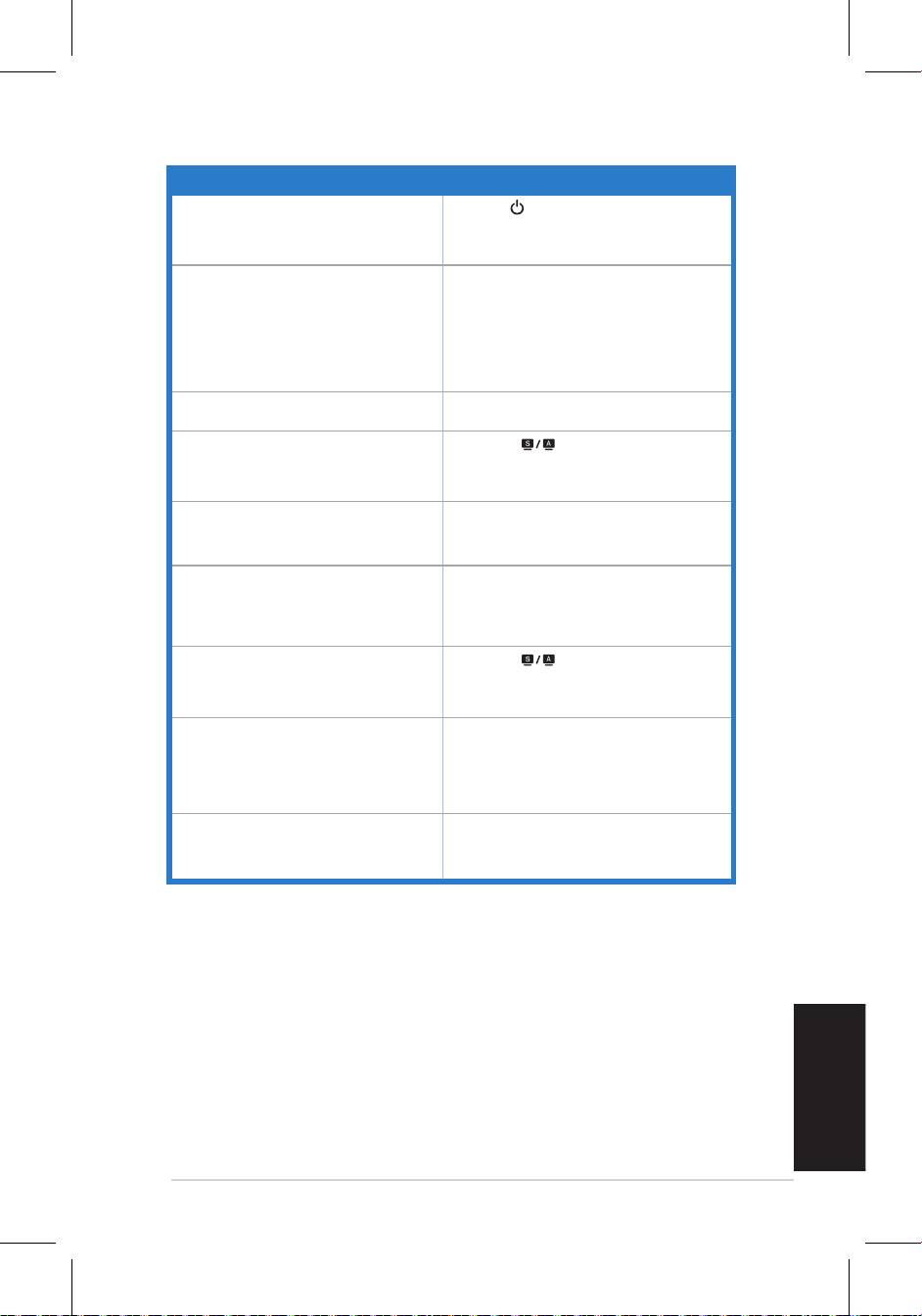
89
Norsk
Hurtigstartsveiledning
Feilsøking (OSS)
Problem Mulig løsning
Strømlyset er ikke PÅ
• Trykkpå knappen foråsjekkeom monitoren
eriPÅ-modus.
•Sjekk om strømledningen er korrekt koblet til
monitoren og stikkontakten.
Strømlyset lyser gult og det er ikke et
•Sjekk at både monitoren og datamaskinen er i
skjermbilde
PÅ-modi.
•Sjekk at signalkabelen er sikkert koblet mellom
monitoren og datamaskinen.
•Sjekksignalkabelenogsjekkatingenpinnerhar
blitt bøyd.
•Kobledatamaskinentilenannenledigmonitorforå
se om datamaskinen virker som normalt.
Skjermbildeterforlystellerformørkt •JusterkontrastogklarhetinnstillingeneviaOSD.
Skjermbildet er ikke sentrert eller har rett
• Hold nede knappen i 2-3 sekunder for å
størrelse
automatiskjusterebildet(kunVGA-inngang).
•JusterH-posisjonellerV-posisjoninnstillingenevia
OSD(kunVGA-inngang).
Skjermbildet hopper eller et bølget mønster
•Sjekk at signalkabelen er sikkert koblet mellom
visespåbildet.
monitoren og datamaskinen.
•Flyttelektriskeenhetersomkanforårsakeelektrisk
forstyrrelse.
Bildetharfargefeil(hvitefeltvirkerikkehvite) •Sjekksignalkabelenogsjekkatingenpinnerhar
blitt bøyd.
• Utfør gjenopprettingviaOSD.
•Juster R/G/B-fargene eller velgfargetemperatur
viaOSD.
Skjermbildetertåketeelleruskarpt.
• Hold nede knappen i 2-3 sekunder for å
automatiskjusterebildet(kunVGA-inngang).
•JusterfaseogklokkeinnstillingeneviaOSD(kun
VGA-inngang).
Ingen lyd eller lyden er lav (for noen modeller) •Sjekk at lydkabelen er sikkert koblet mellom
monitoren og datamaskinen.
•Justervoluminnstillingenepåbådedatamaskinen
og monitoren
•Sjekkatlydkortdriverenfordatamaskinenerkorrekt
installert og aktivert.
Webkamera eller oppstillingsmikrofon fungerer
•KontrolleratduharkobletUSB2.0-kabelen
ikke
sikkerttilbådeLCD-skjermenogdatamaskinen.
®
®
•KontrolleratdubrukerMicrosoft
Windows
Vista
/XPServicePack2(3)-operativsystemer
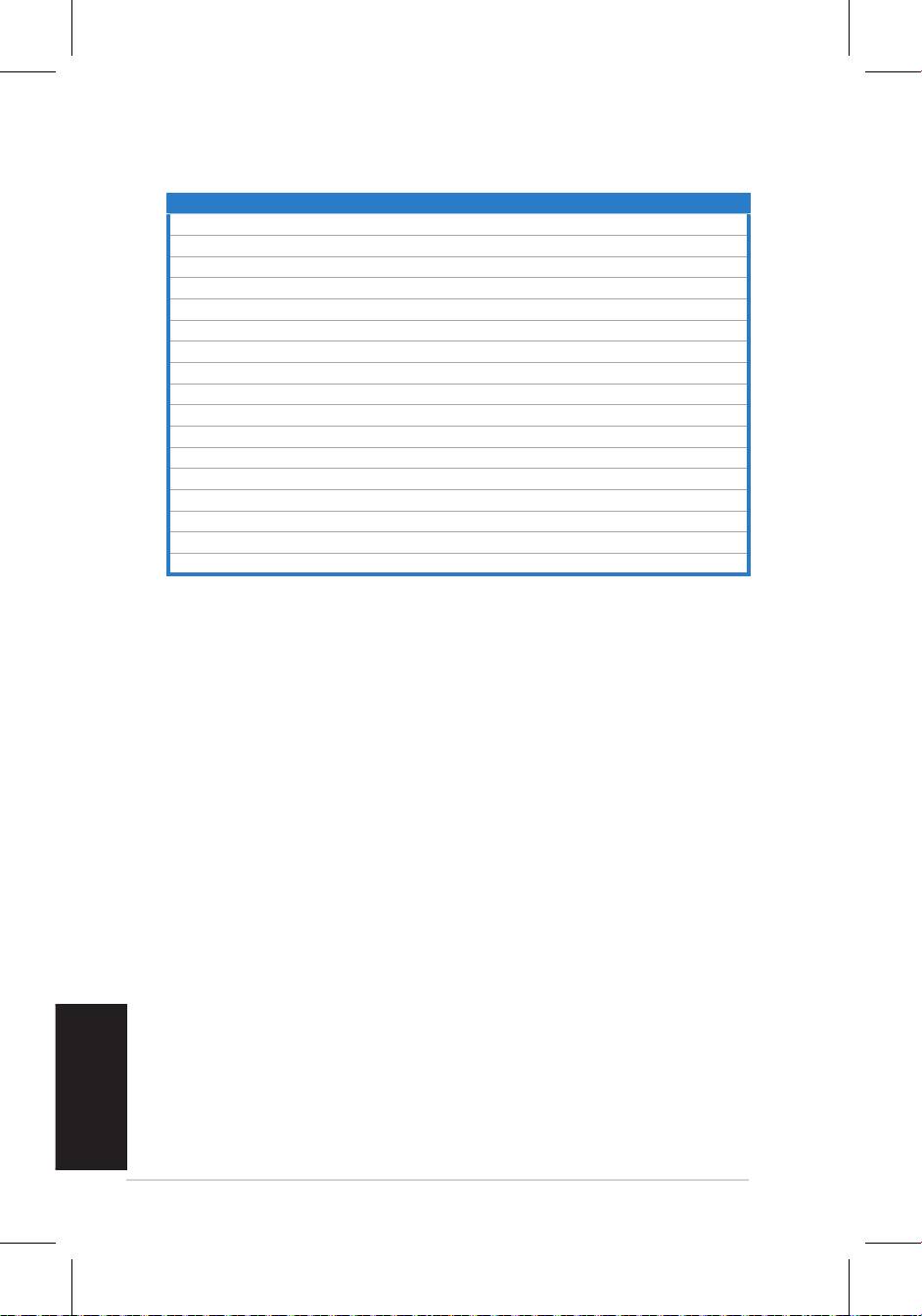
90
Støttede bruksmoduser
Oppløsning Oppdateringshastighet Vannrett Frekvens
* Moduser som ikke står i tabellen over kan ikke støttes. For optimal oppløsning anbefaler vi at du
velger en modus som står oppført i tabellen over.
Norsk
Hurtigstartsveiledning
640x480 60Hz 31.5kHz
640x480 72Hz 37.9kHz
640x480 75Hz 37.5kHz
800x600 56Hz 35.1kHz
800x600 60Hz 37.9kHz
800x600 75Hz 46.9kHz
1024x768 60Hz 48.4kHz
1024x768 70Hz 56.5kHz
1152x864 75Hz 67.5kHz
1280x720 60Hz 44.7kHz
1280x768 60Hz 47.4/47.8kHz
1280x768 75Hz 60.3kHz
1280x800 60Hz 49.6kHz
1280x960 60Hz 60.0kHz
1280x1024 60Hz 64.0kHz
1360x768 60Hz 47.7kHz
1366x768(Primary) 60Hz 5 .9kHz
9
91
Svenska
Snabbstartsguide
VH192 Serie
LCD-skärm
Snabbstartsguide
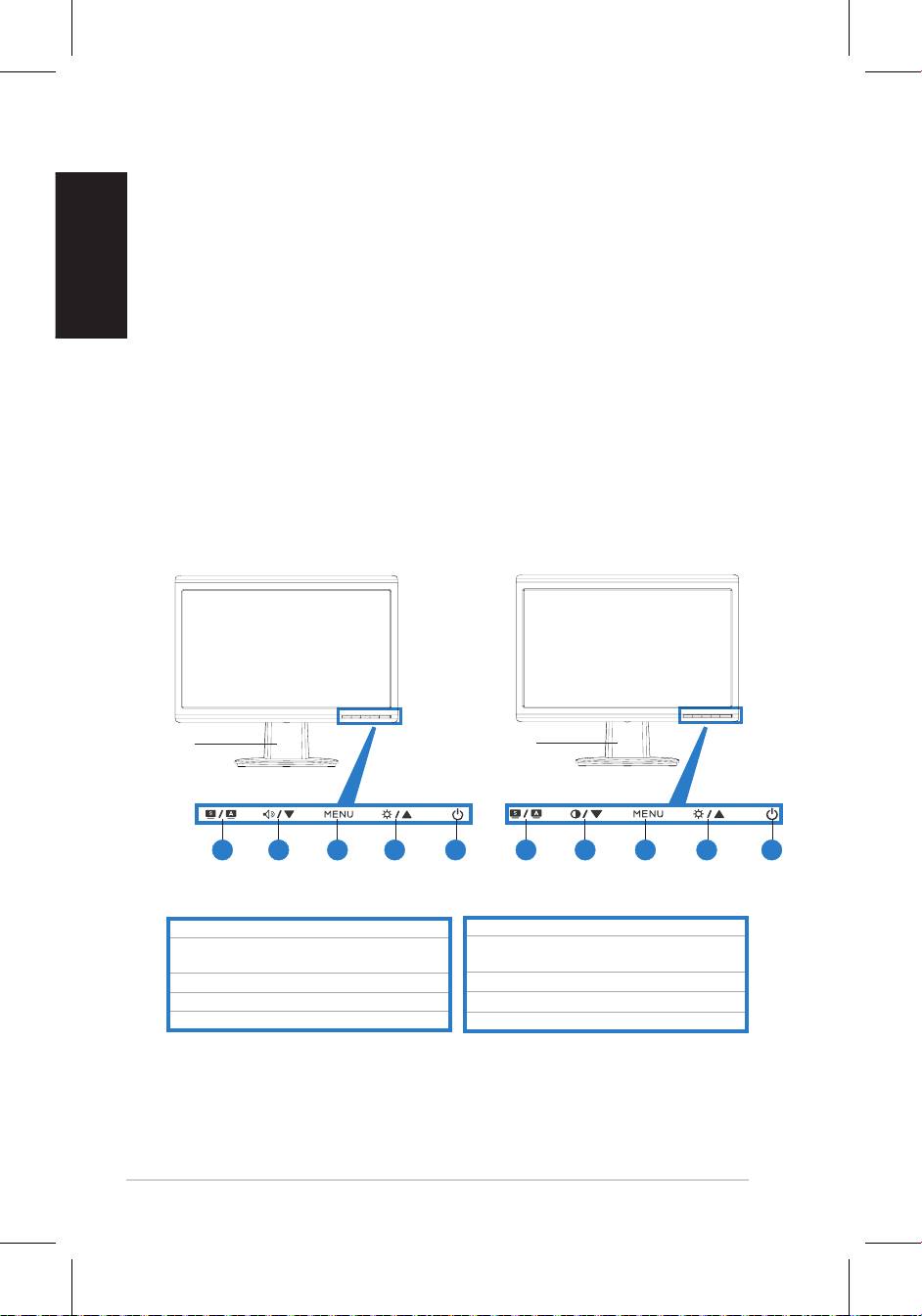
92
Svenska
Snabbstartsguide
Säkerhetsinformation
• Innan du installerar skärmen ska du noggrannt läsa igenom dokumentationen
somföljermedförpackningen.
• Förattförhindrabrandellerfaraförelektriskastötarskadualdrigutsätta
skärmenförregnellerfukt.
• Skärmenskaendastanvändasidentypavströmkällasomstårangivetpå
etiketten.Omduärosäkerpåvilkensortsströmsomditthemförsesmedska
durådfrågadinåterförsäljareellerdittlokalael-bolag.
• Användlämpligelkontaktsomstämmeröverensmeddinlokalael-standard.
• Föratttillförsäkraenbrahanteringskaduendastanvändaskärmen
tillsammansmedUL-listadedatorersomharlämligakongurerademottagare
markerademellan100-240VAC.
• Omdustöterpåtekniskaproblemmedskärmenskadutakontaktmed
kvaliceradserviceteknikerellerdindetaljist.
Monitorintroduktion
Främre vy
Bas Bas
1.
SPLENDID.™*/Auto-justering**/AvslutaMENYknapp
1.
SPLENDID.™*/Auto-justering**/AvslutaMENYknapp
2.Volymsnabbknapp/minskaknapp(förmodeller
2.Snabbkommandoförkontrast(förmodeller
medhögtalare)
medhögtalare)
3. MENY/Enter/valknapp
3. MENY/Enter/valknapp
4.Ljusstyrkasnabbknapp/ökaknapp
4.Ljusstyrkasnabbknapp/ökaknapp
5. Strömknapp
5.Strömknapp
* Snabbknapp för val bland 5 förinställda videoval.
** Justerar bilden automatiskt genom att trycka på knappen i 2–3 sekunder.
21 3 4 5 21 3 4 5
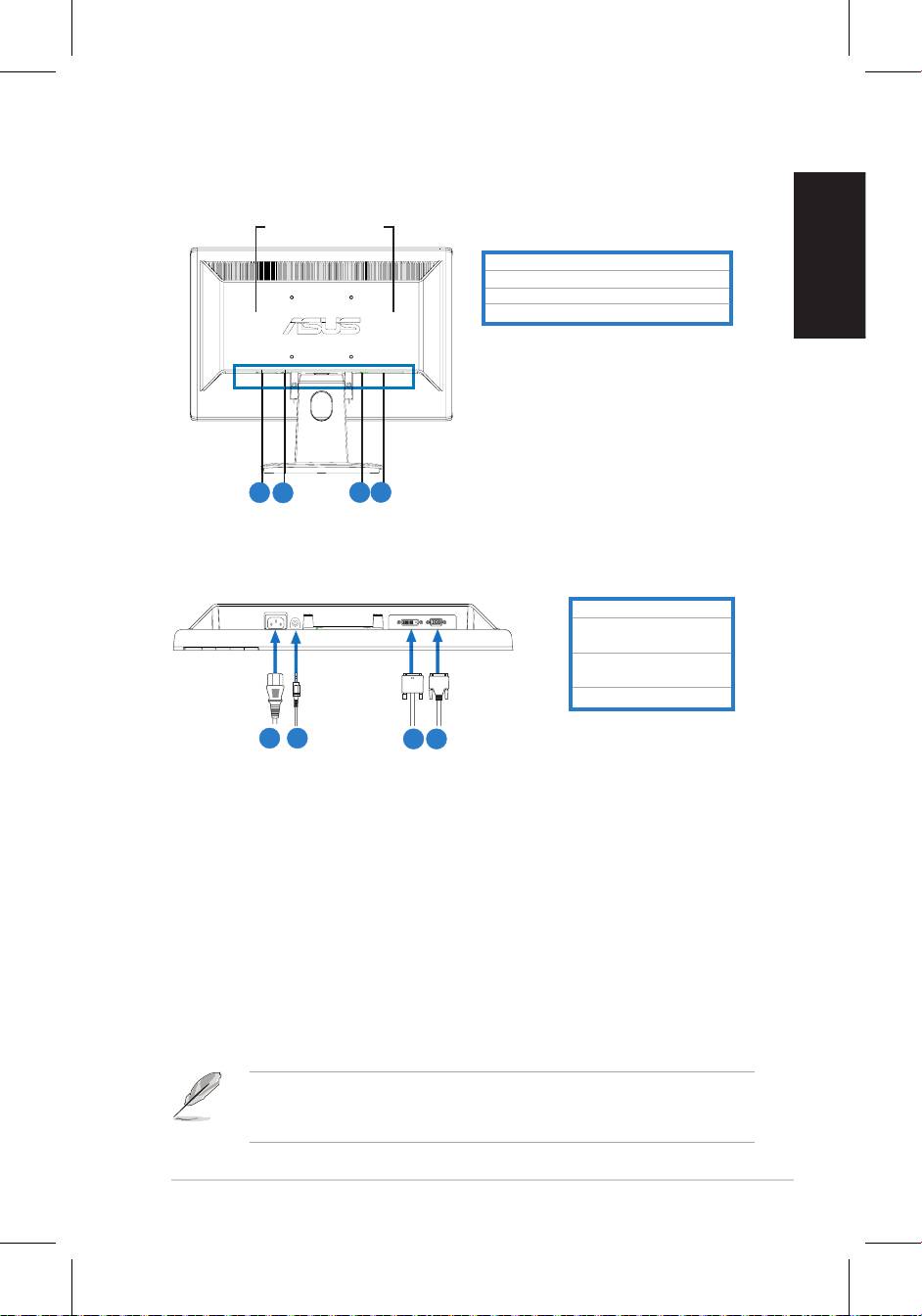
93
Svenska
Snabbstartsguide
Bakre vy
Stereohögtalare
(för vissa modeller)
Strömingång
Ljudingång(förmodellermedhögtalare)
DVIport(förvissamodeller)
VGAport
Ansluta kablarna
Anslutkablarnasåsomvisas:
1.Strömsladd
2. Ljudinmatningskabel(för
modellermedhögtalare)
3.
DVIsignalkabel
(för
vissa modeller)
4.
VGAsignalkabel
• Anslutning av strömkabeln: anslutenaändenavströmkabelntill
monitornsströmingångochdenandraändentillströmuttaget.
• Ansluta VGA/DVI kabeln:
a. Kopplain VGA/DVIkontakten till LCD monitorns VGA/DVIport.
b. AnslutdenandraändenavVGA/DVIkabelntilldatornsVGA/DVIport.
c. DraåtdetvåskruvarnaförattfästaVGA/DVIkontakten.
• Ansluta ljudsladd (för modeller med högtalare): anslut den ena änden av
ljudsladdentillbildskärmensljudingångsport,ochdenandraändentilldatorns
ljudutgångsport.
NärbådeVGA-ochDVI-sladdaräranslutna,kanduväljaantingenVGA-läge
ellerDVI-lägefrånpostenInputSelect(ingångsval)påOSD-menyn(förvissa
modeller).
5.
6.
7.
8.
5
6
7
8
1
2
3 4
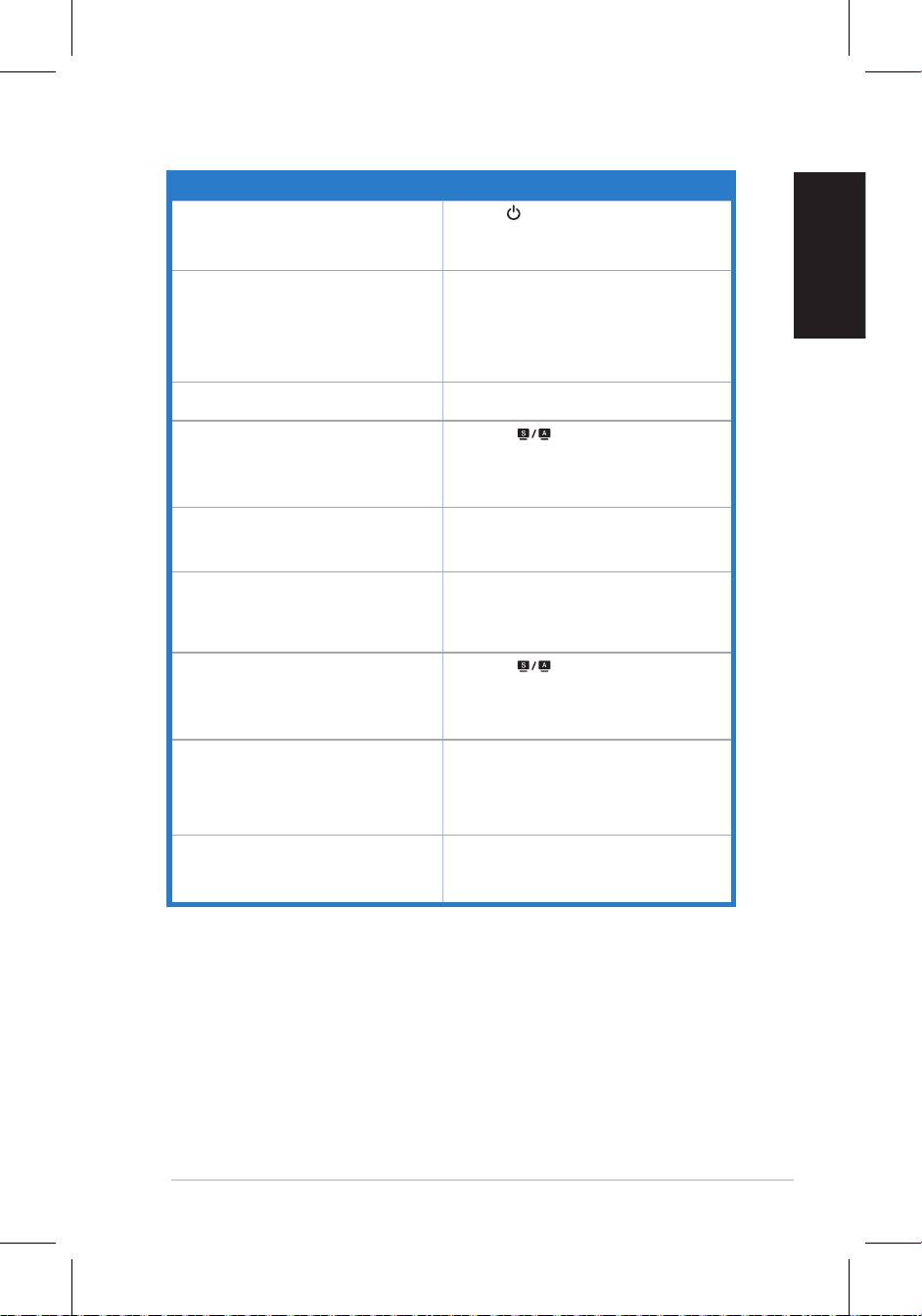
94
Svenska
Snabbstartsguide
Felsökning (FAQ)
Problem Möjlig lösning
StrömLEDärinteON
• Tryckpå knappenförattkontrolleraommonitorn
är i PÅ läge.
•Kontrolleraomströmsladdenärordentligtansluten
till monitorn och vägguttaget.
Ström LED lyser gult och det nns ingenbild
•KontrolleraommonitornochdatornärilägeON.
påskärmen
• Se till att signalkabeln är ordentligt ansluten till
monitorn och datorn.
• Inspektera signalkabeln och se till att ingen av
pinnarnaärböjda.
•Anslutdatorntillenannanmonitorförattkontrollera
att datorn fungerar ordentligt.
Skärmbildenärförljusellerförmörk •Justerainställningarnaförkontrastochljusstyrka
viaOSD.
Skärmbilden är inte centrerad eller har rätt
• Tryck på knappen i 2-3 sekunder för
storlek
att automatiskt justera bilden (endast VGA-
inmatning).
•Justera inställningarna för H-positionen eller V-
positionviaOSD(endastVGA-inmatning).
Skärmbildenstudsarellerett vågmönster nns
• Se till att signalkabeln är ordentligt ansluten till
i bilden
monitorn och datorn.
•Flyttaelektriskaenhetersomkanorsakaelektriska
störningar.
Skärmbilden har färgdefekter (vitt ser inte vitt
• Inspektera signalkabeln och se till att inga pinnar
ut)
ärböjda.
• Genomför ÅterställalltviaOSD.
•Justera R/G/B färginställningarna eller välj
färgtemperaturviaOSD.
Skärmbilden är otydlig eller luddig
• Tryck på knappen i 2-3 sekunder för
att automatiskt justera bilden (endast VGA-
inmatning).
•Justera fas- och klockinställningarna via OSD
(endastVGA-inmatning).
Inget ljud eller ljudet är lågt (förmodellermed
• Se till att audiokabeln är ordentligt ansluten till
högtalare)
monitorn och datorn.
•Justera volyminställningarna på både monitorn
och datorn.
•Se till att datorns ljudkortärordentligt installerat
och aktiverat.
Webbkameran eller systemmikrofonen fungerar
•SetillattduharanslutitUSB2,0kabelnordentligt
inte
tillbådeLCD-monitornochdatorn.
®
®
• Se till att du använder Microsoft
Windows
Vista
/XPServicePack2(3)operativsystem.
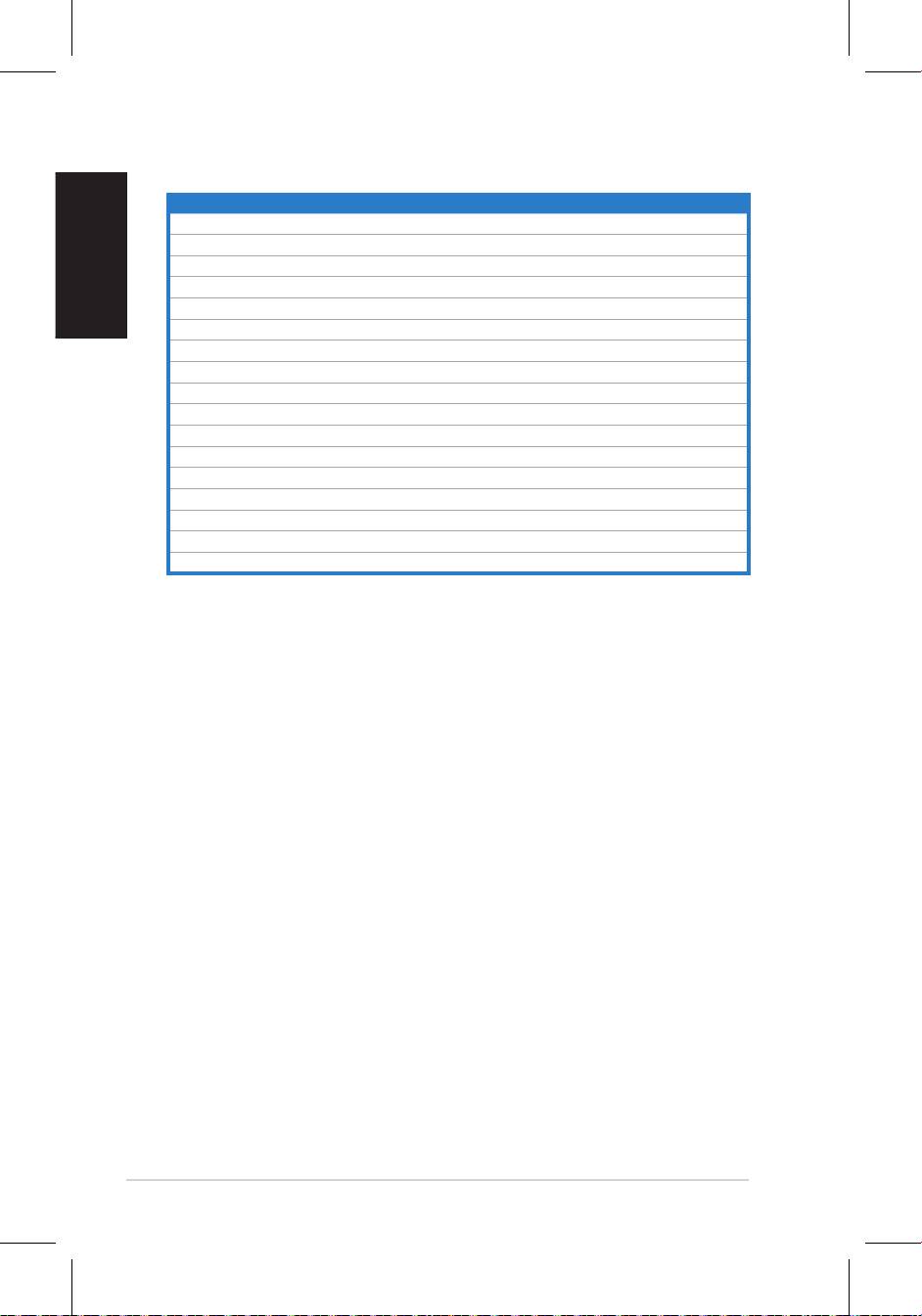
95
Driftlägen som stöds
Svenska
Upplösning Uppdateringsfrekvens Horisontell Frekvens
* Lägen som inte listas i tabellen kanske inte stöds. För optimal upplösning rekommenderar vi att du
väljer ett läge som listas i tabellen ovan.
Snabbstartsguide
640x480 60Hz 31.5kHz
640x480 72Hz 37.9kHz
640x480 75Hz 37.5kHz
800x600 56Hz 35.1kHz
800x600 60Hz 37.9kHz
800x600 75Hz 46.9kHz
1024x768 60Hz 48.4kHz
1024x768 70Hz 56.5kHz
1152x864 75Hz 67.5kHz
1280x720 60Hz 44.7kHz
1280x768 60Hz 47.4/47.8kHz
1280x768 75Hz 60.3kHz
1280x800 60Hz 49.6kHz
1280x960 60Hz 60.0kHz
1280x1024 60Hz 64.0kHz
1360x768 60Hz 47.7kHz
1366x768(Primary) 60Hz 5 .9kHz
9
96
Polski
Instrukcjaszybkiejinstalacji
Seria VH192
Monitor LCD
Instrukcja szybkiej instalacji
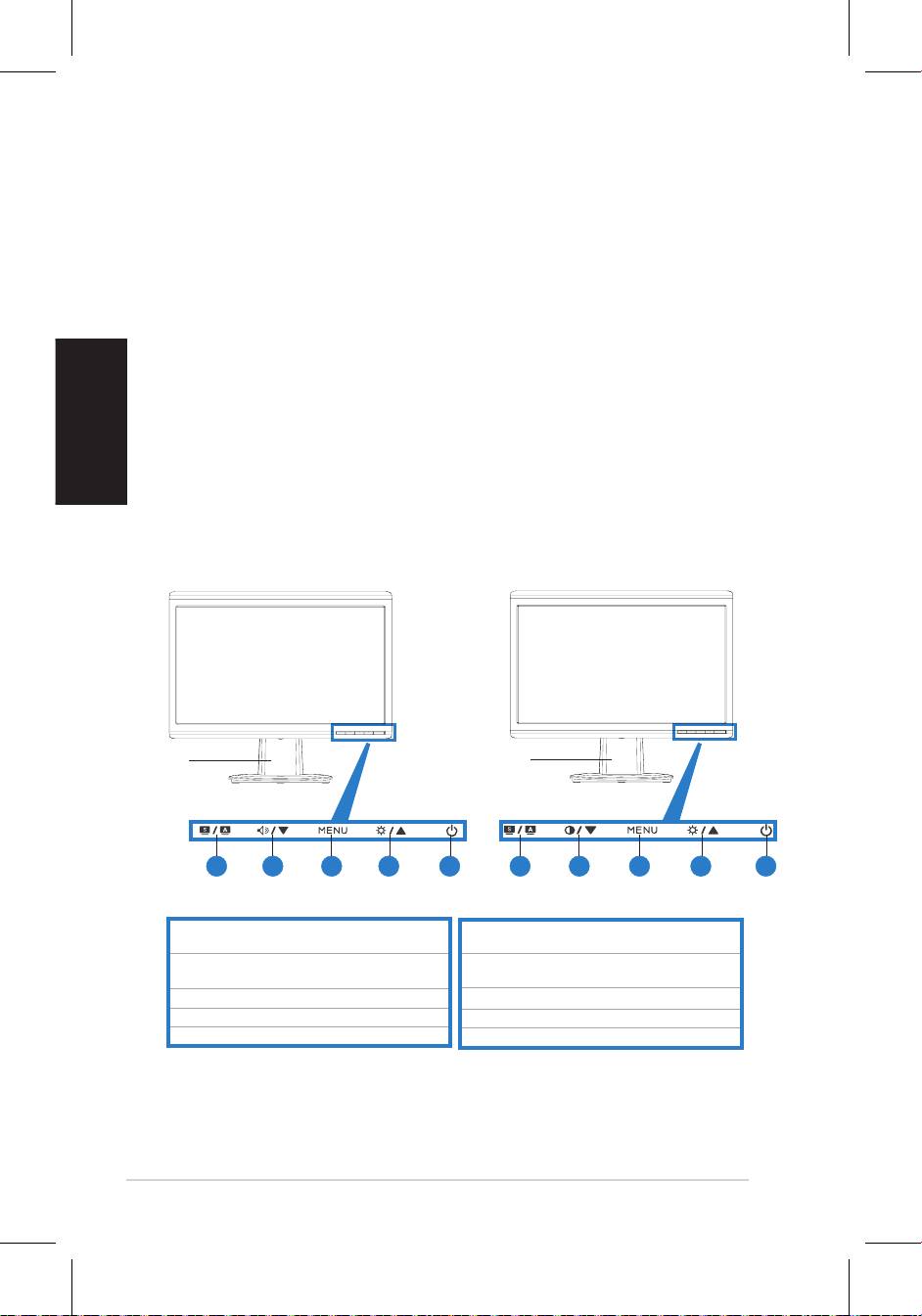
97
Polski
Instrukcjaszybkiejinstalacji
Informacje dotyczące bezpieczeństwa
• Przedwykonaniemustawieńmonitora,należyuważnieprzeczytaćwszystkie,
znajdującesięwopakowaniudokumenty.
• Abyzapobiecpożarowilubporażeniuprądem,nigdynienależynarażać
monitoranadziałaniedeszczulubwilgoci.
• Monitormożebyćzasilanywyłączniezeźródłazasilaniaokreślonegona
etykiecie.Przybrakupewnościcodoparametrówprądudostarczanego
dodomu,należyskontaktowaćsięzdostawcąlubzlokalnymzakładem
energetycznym.
• Należystosowaćodpowiedniąwtykęprzewoduzasilającego,zgodnąz
lokalnymstandardemzasilania.
• Abyzapewnićwłaściwedziałanie,monitornależystosowaćwyłączniez
komputeramiwymienionyminaliścieUL,zodpowiednioskongurowanymi
gniazdamizasilaniazoznaczeniemobsługiprąduzmiennego100-240V.
• Jeślipojawiąsięproblemytechnicznezmonitoremnależyskontaktowaćsięz
wykwalikowanymtechnikiemserwisulubzesprzedawcą.
Przegląd elementów monitora
Widok z przodu
Podstawa
Podstawa
1.PrzyciskSPLENDID.™*/Automatyczna
1.Przycisk SPLENDID.™*/Automatyczna
regulacja**/ZakończMENU
regulacja**/ZakończMENU
2.Przyciskskrótugłośności/Przycisk
2.Przycisk skrótu regulacji kontrastu/Przycisk
zmniejszenia(dlamodelizgłośnikami)
zmniejszenia(dlamodelibezgłośników)
3.PrzyciskMENU/Enter/Wybór
3.PrzyciskMENU/Enter/Wybór
4.PrzyciskJasność/Przyciskzwiększenia
4.PrzyciskJasność/Przyciskzwiększenia
5. Przyciskzasilania
5.Przyciskzasilania
* Przycisk skrótu dla 5 wstępnie wybranych trybów video.
**
Automatyczna regulacja obrazu poprzez 2-3 sekundowe naciśnięcie przycisku.
21 3 4 5 21 3 4 5
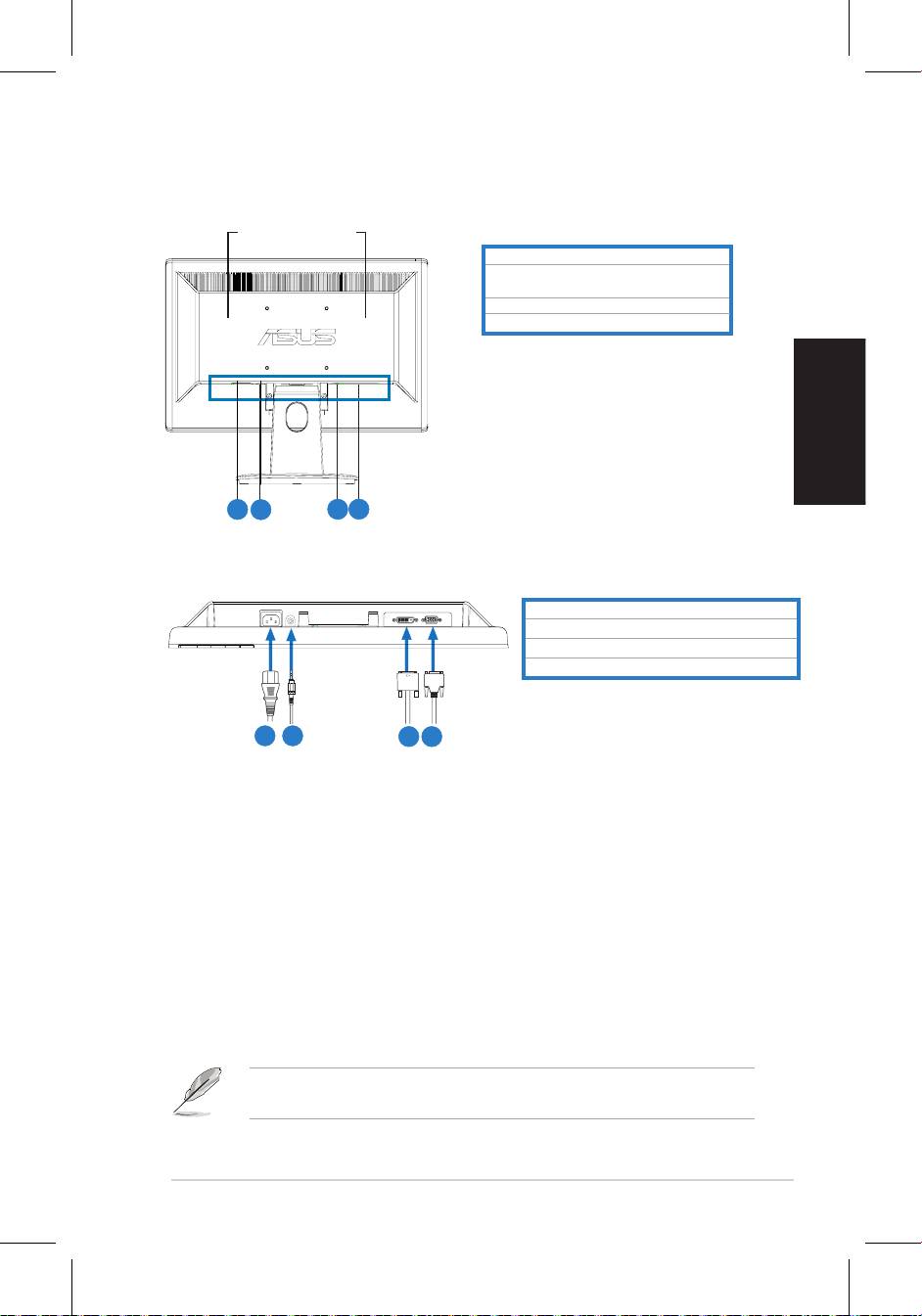
98
Polski
Instrukcjaszybkiejinstalacji
Widok z tyłu
Głośniki stereo
(dla niektórych
modeli)
Portwejściaprąduzmiennego
Portwejściaaudio(dlamodeliz
głośnikami)
PortDVI(dla niektórych modeli)
PortVGA
Podłączkablezgodniezilustracją:
1.Przewódzasilający
2. Kabelwejściaaudio(dlamodelizgłośnikami)
3.
KabelsygnałowyDVI(dla niektórych modeli)
4.
KabelsygnałowyVGA
• Podłączenie przewodu zasilającego: podłączjedenkoniecprzewodu
zasilającegodoportuwejściaprąduzmiennegomonitora,adrugikoniecdo
gniazdazasilania.
• Aby podłączyć kable VGA/DVI:
a. Podłącz złącze VGA/DVI do portu VGA/DVI monitora LCD.
b. Podłączdrugi koniec kabla VGA/ DVI doportu VGA/DVIkomputera.
c. DokręćdwieśrubywceluzamocowaniazłączaVGA/DVI.
• W celu podłączenia kabla audio (dla modeli z głośnikami):podłączjeden
konieckablaaudiodoportuwejściaaudiomonitora,adrugikoniecdoportu
wyjściaaudiokomputera.
PopodłączeniukabliVGAiDVI,możnawybraćtrybVGAlubDVIpoprzezopcję
InputSelect(Wybórwejścia)funkcjiOSD(dlaniektórychmodeli).
5.
6.
7.
8.
5
6
7
8
1
2
3 4
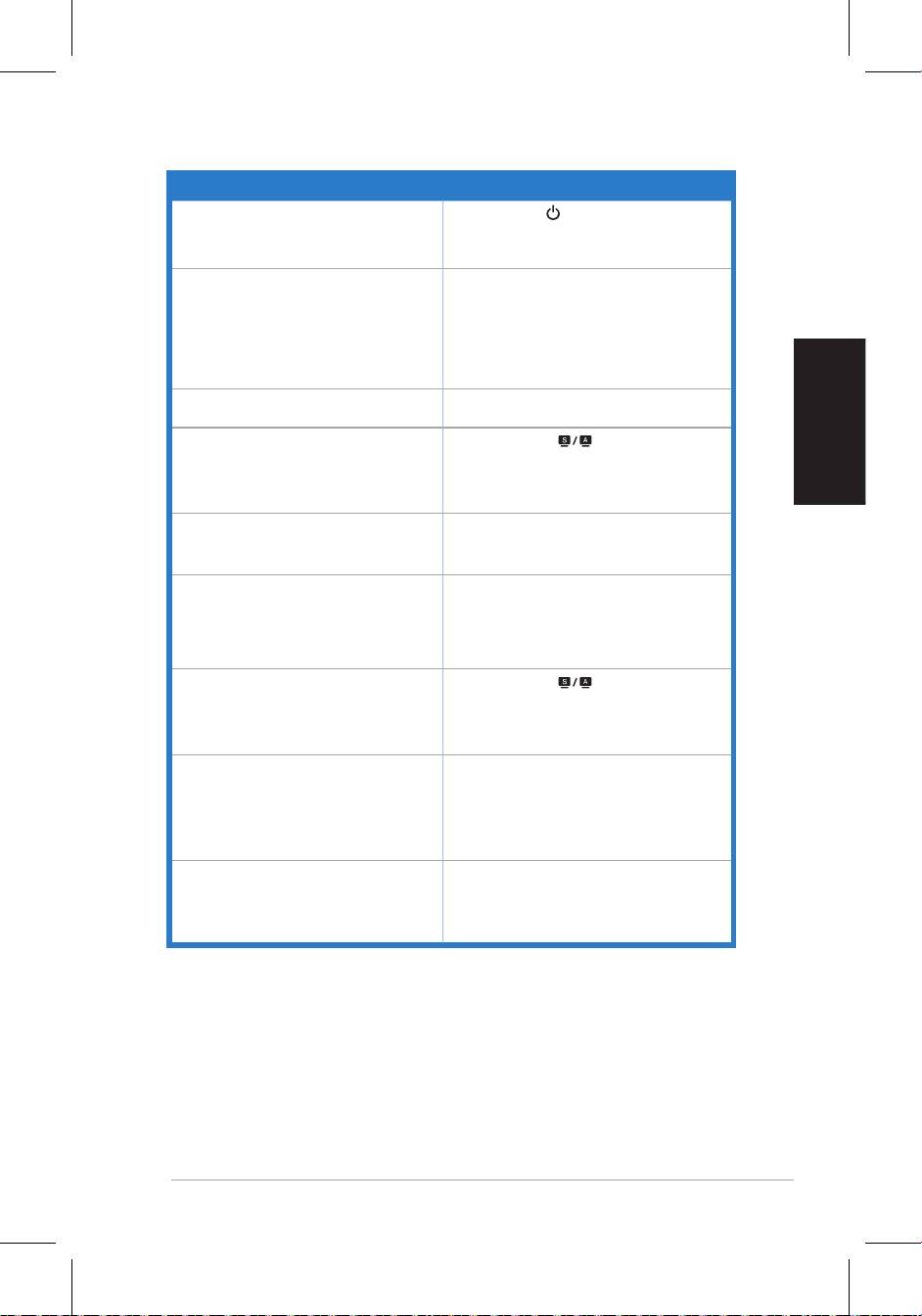
99
Polski
Instrukcjaszybkiejinstalacji
Rozwiązywanie problemów (FAQ)
Problem Możliwe rozwiązanie
NieświecisiędiodaLED
• Naciśnijprzycisk wcelusprawdzenia,czymonitor
znajdujesięwtrybieON(Włączony).
•Sprawdź,czyprzewódzasilającyjestprawidłowo
podłączonydomonitoraidogniazdazasilania.
Światła LED zasilania świecą się na
•Sprawdź,czymonitor i komputerznajdują się w
pomarańczowo,anaekranieniemaobrazu
trybiewłączony.
•Upewnijsię, żekabelsygnałowy jestprawidłowo
podłączonydomonitoraidokomputera.
•Sprawdźkabelsygnałowyiupewnijsię,żeniejest
wygiętyżadenpin.
•Podłączkomputerdoinnegodostępnegomonitora,aby
sprawdzić,czydziałaprawidłowokomputer.
Obraz na ekranie jest zbyt jasny lub zbyt
•WyregulujustawieniaKontrastiJasnośćpoprzez
ciemny
OSD.
Obraznaekranieniejestwyśrodkowanylubma
• Naciśnij przycisk na 2-3 sekundy wcelu
nieprawidłowyrozmiar
automatycznejregulacjiobrazu(wyłączniewejście
VGA).
•WyregulujustawieniaPozycjapoziomalubPozycja
pionowapoprzezOSD(wyłączniewejścieVGA).
Obraznaekranieskaczelubfaluje •Upewnijsię,żekabelsygnałowy jestprawidłowo
podłączonydomonitoraidokomputera.
•Przenieś urządzenia elektryczne, które mogą
powodowaćzakłóceniaelektryczne.
Defektykolorówobrazuekranowego(kolorbiały
•Sprawdźkabelsygnałowyiupewnijsię,żeniejest
niewyglądanabiały)
wygiętyżadenpin.
• Wykonaj poprzez menu OSD funkcję Resetuj
wszystko.
•Wyreguluj ustawienia kolorów R/G/Blubwybierz
TemperaturabarwowapoprzezOSD.
Obraznaekraniejestrozmazanylub
• Naciśnij przycisk na 2-3 sekundy wcelu
postrzępiony
automatycznejregulacjiobrazu(wyłączniewejście
VGA).
•WyregulujustawieniaFazaiZegarpoprzezOSD
(wyłączniewejścieVGA).
Brakdźwiękulubzaniskipoziomdźwięku(dla
•Upewnij się, że kabel audio jest prawidłowo
modelizgłośnikami)
podłączonydomonitoraidokomputera
•Wyregulujustawienia głośnościwmonitorze i w
komputerze.
•Upewnij się, że jest prawidłowo zainstalowany
i uaktywniony sterownik karty dźwiękowej
komputera.
Niedziałakamerasieciweblubzestaw
•Upewnijsię,żekabelUSB2.0jestpewnie
mikrofonów
podłączonydomonitoraLCDidokomputera.
•Upewnijsię,żeużywanyjestsystemoperacyjny
®
®
Microsoft
Windows
SystemyoperacyjneVista/
XPServicePack2(3).
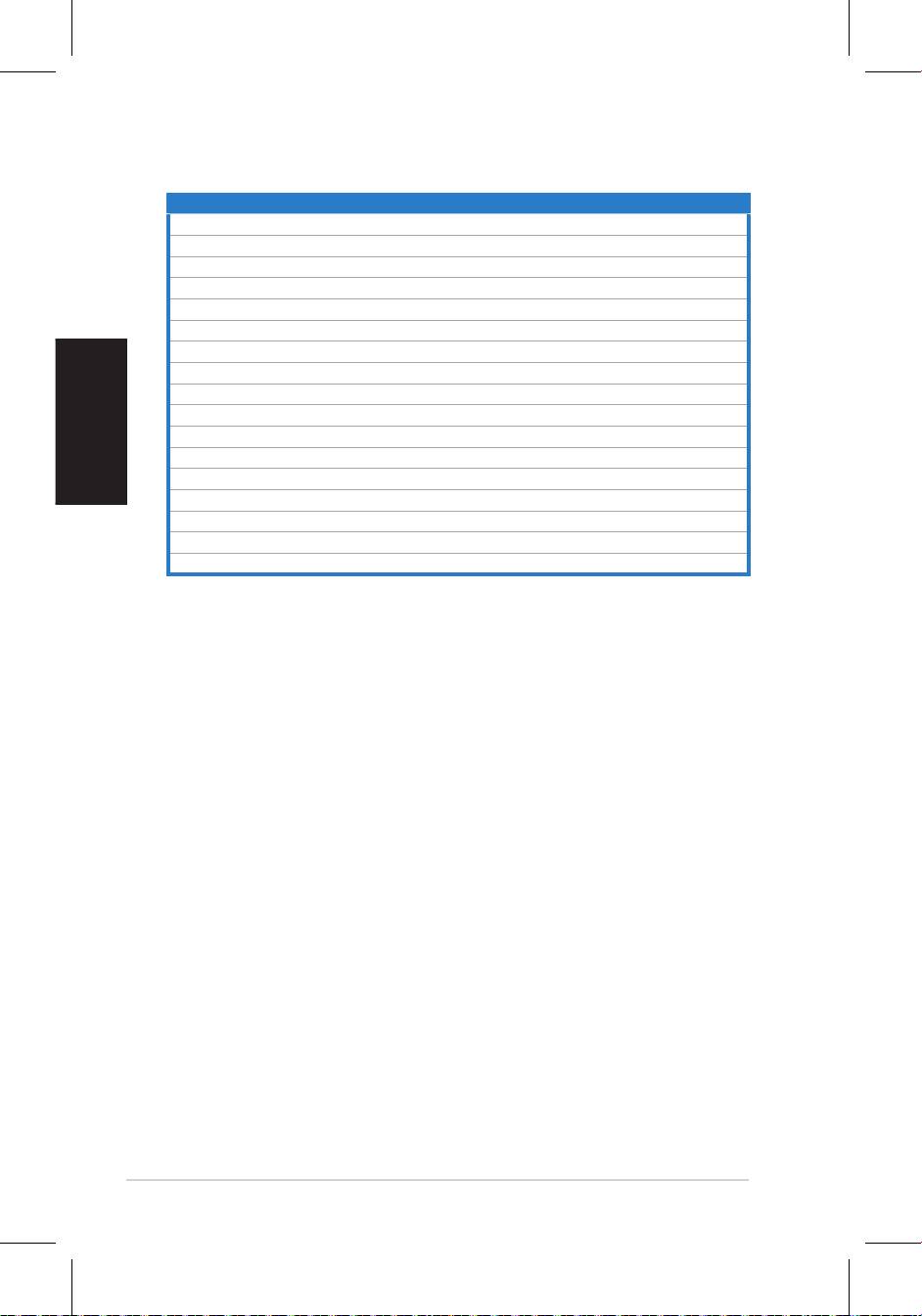
100
Obsługiwane tryby działania
Rozdzielczość Częstotliwość odświeżania Częstotliwość pozioma
Polski
* Tryby niewymienione w tabeli mogą być nieobsługiwane. Dla uzyskania optymalnej rozdzielczości,
zaleca się wybranie trybu wymienionego w tabeli powyżej.
Instrukcjaszybkiejinstalacji
640x480 60Hz 31.5kHz
640x480 72Hz 37.9kHz
640x480 75Hz 37.5kHz
800x600 56Hz 35.1kHz
800x600 60Hz 37.9kHz
800x600 75Hz 46.9kHz
1024x768 60Hz 48.4kHz
1024x768 70Hz 56.5kHz
1152x864 75Hz 67.5kHz
1280x720 60Hz 44.7kHz
1280x768 60Hz 47.4/47.8kHz
1280x768 75Hz 60.3kHz
1280x800 60Hz 49.6kHz
1280x960 60Hz 60.0kHz
1280x1024 60Hz 64.0kHz
1360x768 60Hz 47.7kHz
1366x768(Primary) 60Hz 5 .9kHz
9
101
Čeština
Stručnápříručka
VH192 Series
Monitor LCD
Stručná příručka
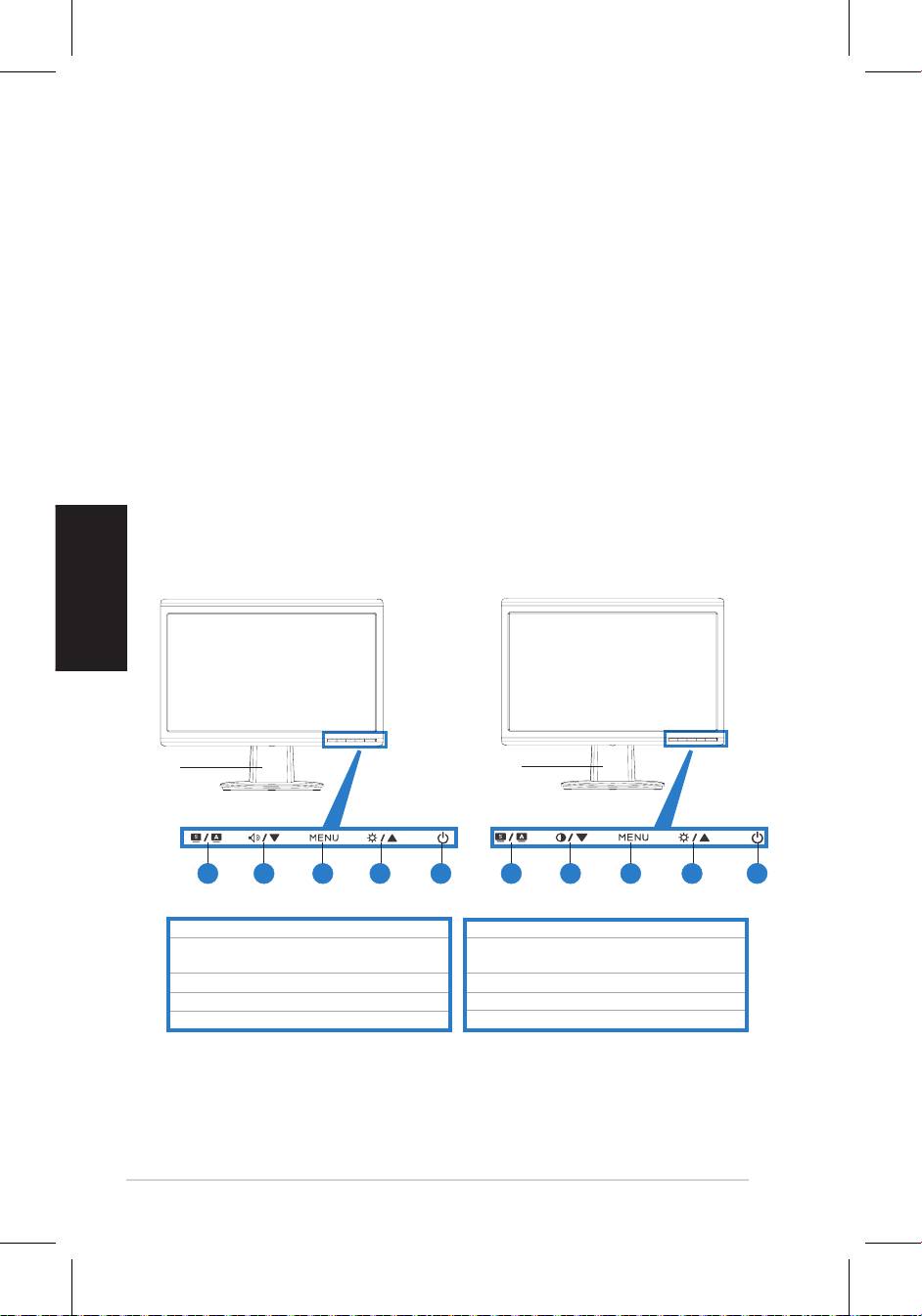
102
Čeština
Stručnápříručka
Bezpečnostní pokyny
• Předzapojenímmonitorusipečlivěpřečtěteveškeroudokumentacidodanous
výrobkem.
• Zabraňtevznikupožárunebonebezpečíúrazuelektrickýmproudema
nevystavujtetentopřístrojdeštinebovlhkosti.
• Knapájenítohotomonitorulzepoužívatpouzezdrojuvedenýnavýrobním
štítkupřístroje.Pokudsinejstejisti,jakénapájecínapětíjevevašídomácí
elektrickézásuvce,obraťtesenaprodejcenebododavateleenergie.
• Použijtevhodnouzástrčku,kterásplňujemístnívyhlášky.
• Prozajištěníuspokojivéhoprovozupoužívejtetentomonitorpouzespočítačis
označenímUL,kteréjsouvybavenypříslušnězkongurovanýmizástrčkamina
střídavénapětí100-240V.
• ISetkáte-lisepřipoužívánímonitorustechnickýmiproblémy,obraťtesena
kvalikovanéhoservisníhotechnikanebonaprodejce.
Popis monitoru
Pohled zepředu
Podstavec
Podstavec
1.
TlačítkoSPLENDID.™*/Automatickénastavení**/KonecMENU
1.
TlačítkoSPLENDID.™*/Automatickénastavení**/KonecMENU
2.Rychléovládáníhlasitosti/tlačítkoprosnížení
2.Rychlétlačítkokontrastu/tlačítkoprosnížení(pro
(promodelysreproduktory)
modelybezreproduktorů)
3.TlačítkoMENU/Potvrdit/Výběr
3.TlačítkoMENU/Potvrdit/Výběr
4.Rychléovládáníjasu/tlačítkoprozvýšení
4.Rychléovládáníjasu/tlačítkoprozvýšení
5. Vypínač
5.Vypínač
* Rychlé tlačítko pro výběr z 5 režimů předvoleb videa.
** Stisknutím a podržením tohoto tlačítka 2-3 sekundy automaticky nastaví obraz.
21 3 4 5 21 3 4 5
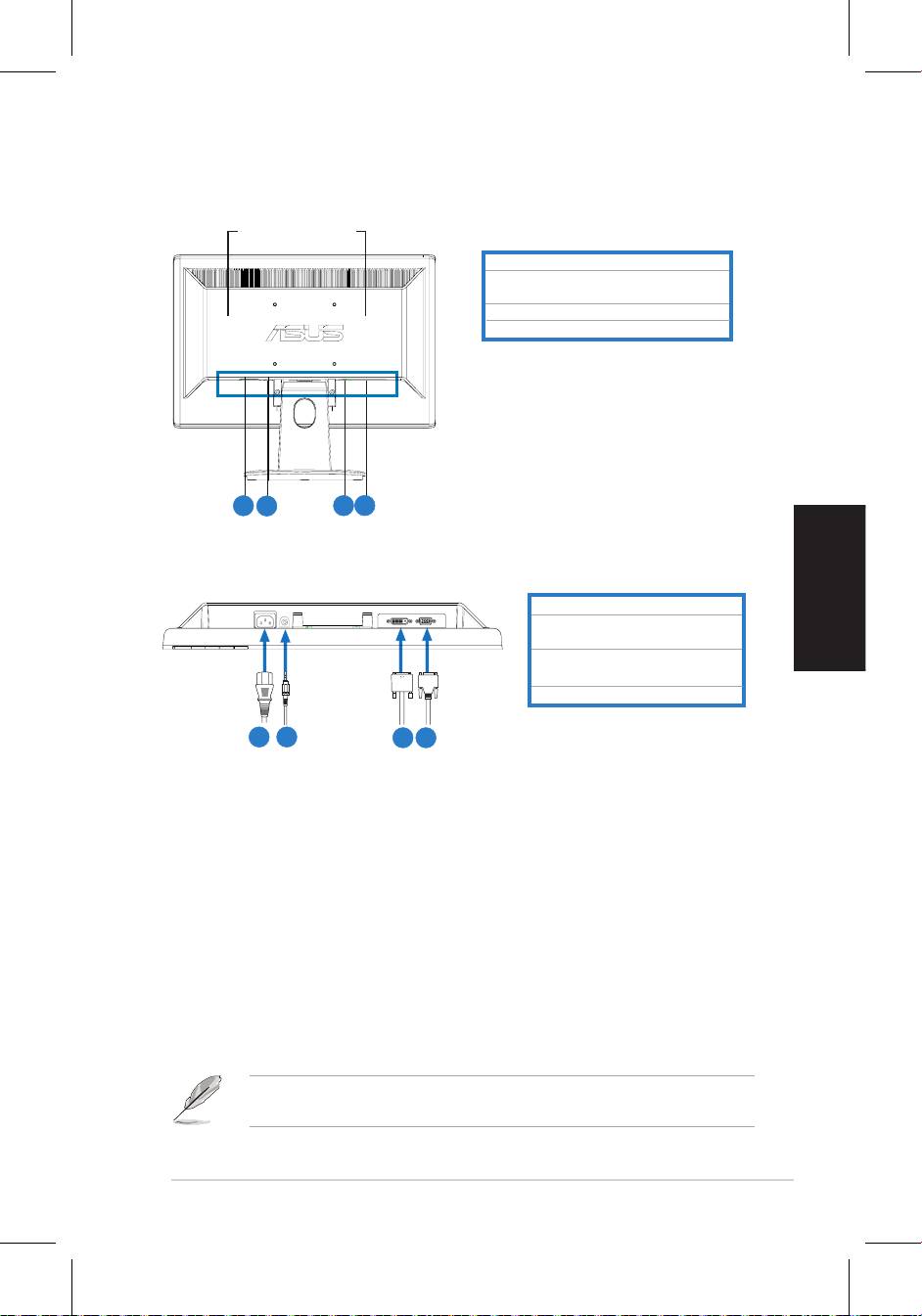
103
Čeština
Stručnápříručka
Pohled zezadu
Stereofonní
reproduktory
(pro některé modely)
Zdířkapropřipojenínapájení
Zdířkavstupuzvuku(promodelys
reproduktory)
PortDVI(proněkterémodely)
PortVGA
Připojtekabelypodleobrázku:
1.Napájecíkabel
2. Kabelvstupuzvuku(promodelys
reproduktory)
3.
KabelsignáluDVI(proněkteré
modely)
4.
KabelsignáluVGA
• Připojení napájecího kabelu:
připojtejedenkonecnapájecíhokabeluke
zdířcepropřipojenínapájenímonitoruLCDadruhýkoneckelektrickézásuvce.
• Připojení kabelu VGA/DVI:
a. Připojte konektor VGA/DVI ke zdířce VGA/DVI monitoru LCD.
b. Připojte druhý konec kabelu VGA/DVI k portu VGA/DVI počítače.
c. ZajistětekonektorVGA/DVIdvěmašroubky.
• Připojení zvukového kabelu (pro modely s reproduktory):připojtejeden
koneczvukovéhokabelukevstupnímuportuzvukumonitoruadruhýkoneck
výstupuzvukupočítače.
KdyžjsoupřipojenyobakabelyVGAaDVI,můžetezvolitrežimVGAneboDVI
vpoložceInputSelect(Výběrvstupu)vnabídceOSD(proněkterémodely).
5.
6.
7.
8.
5
6
7
8
1
2
3 4
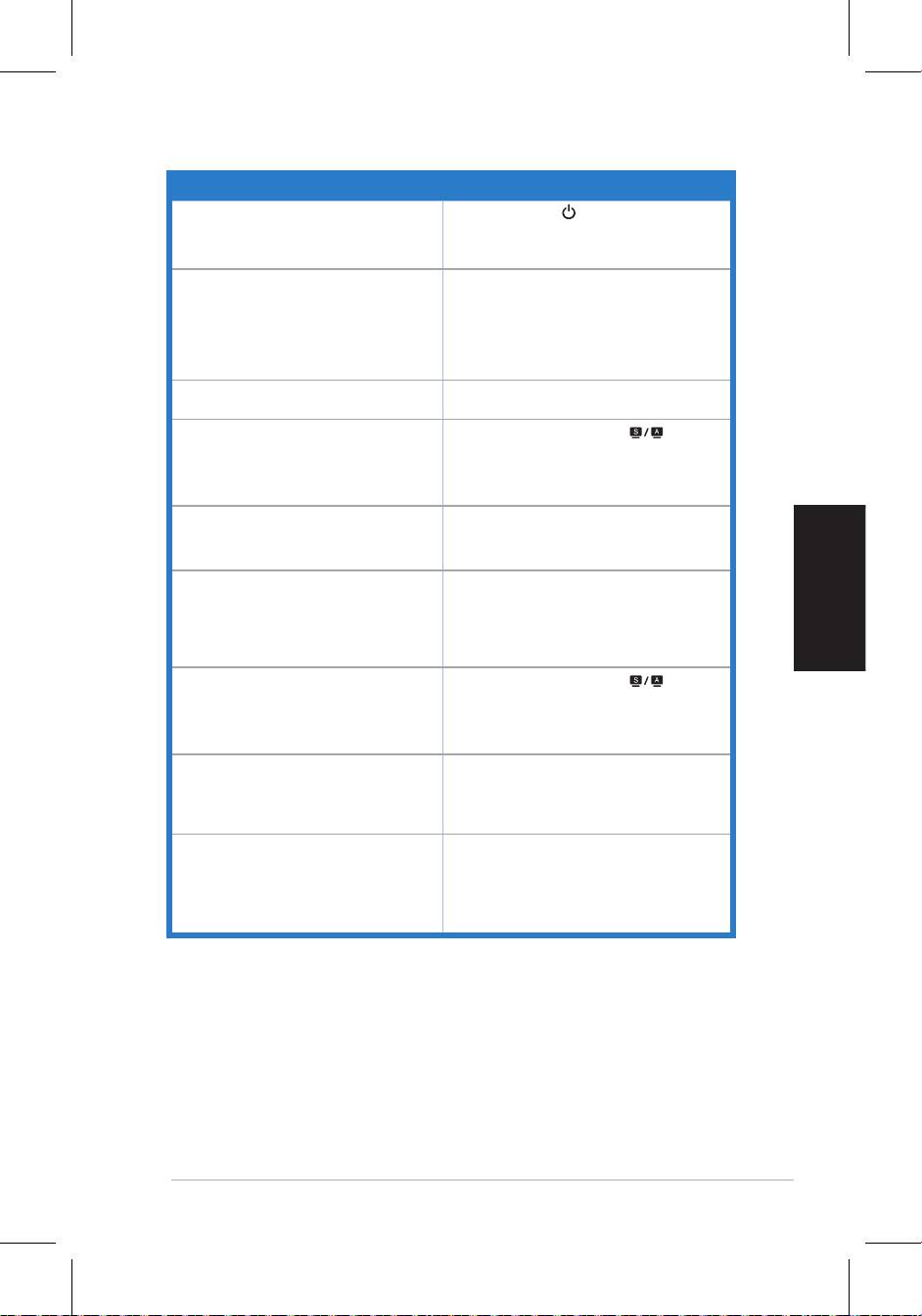
104
Čeština
Stručnápříručka
Odstraňování problémů (časté dotazy)
Problém Možné řešení
Indikátornapájenínesvítí
• Stisknutím tlačítka zkontrolujte,zdajemonitor
zapnutý.
•Zkontrolujte,zdajenapájecíkabelřádněpřipojen
kmonitoruakelektrickézásuvce.
Indikátornapájenísvítíoranžověanaobrazovce
•Zkontrolujte,zdajsoumonitorapočítačzapnuté.
nenížádnýobraz
•Zkontrolujte,zdajekabelsignáluřádněpřipojenk
monitoruakpočítači.
•Prohlédnětekabelsignáluazkontrolujte,zdanejsou
ohnutéžádnékolíky.
•Připojtepočítačkjinémudostupnémumonitorua
zkontrolujte,zdapočítačpracujesprávně.
Obraznaobrazovce jepřílišsvětlýnebopříliš
•Prostřednictvím nabídky OSD upravte nastavení
tmavý
kontrastuajasu.
Obraznaobrazovcenemásprávnouvelikostnebo
• Stisknutímapodrženímtlačítka podobu2-3
nenísprávněvystředěn.
sekund bude obraz automaticky upraven(pouze
vstupVGA).
•ProstřednictvímnabídkyOSDnastavtevodorovnou
a svislou polohu (pouzevstupVGA).
Obrazjeneklidnýnebojevobrazepatrnévlnivé
•Zkontrolujte,zdajekabelsignáluřádněpřipojenk
vzorování.
monitoruakpočítači.
•Přesuňteodmonitorudovětšívzdálenostielektrické
spotřebiče,kterémohouzpůsobovatrušení.
V obrazu jsou barevné poruchy (bílá barva
•Prohlédnětekabelsignáluazkontrolujte,zdanejsou
nevypadájakobílá)
ohnutéžádnékolíky.
•
Prostřednictvím nabídky OSD resetujte všechna
nastavení.
•Prostřednictvím nabídky OSD nastavte barevné
složkyR/G/Bnebozvoltebarevnouteplotu.
Obrazjeneostrýneborozmazaný
• Stisknutímapodrženímtlačítka podobu2-3
sekund bude obraz automaticky upraven(pouze
vstupVGA).
•Prostřednictvím nabídky OSD upravte nastavení
fázeataktu(pouzevstupVGA).
Žádný nebo příliš slabý zvuk (pro modely s
•Zkontrolujte,zdajezvukovýkabelřádněpřipojenk
reproduktory)
monitoruakpočítači.
•Upravtenastaveníhlasitostimonitoruapočítače.
•Zkontrolujte,zdajevpočítačisprávněnainstalován
ovladačzvukovékartyazdajeaktivní.
Webovákameranebopolemikrofonůnefunguje •Zkontrolujte,zdajekabelUSB2.0řádněpřipojen
k monitoruLCDakpočítači
.
•Zkontrolujte,zdapoužíváteoperačnísystém
®
®
Microsoft
Windows
Vista/XPsaktualizacemi
ServicePack2(3).
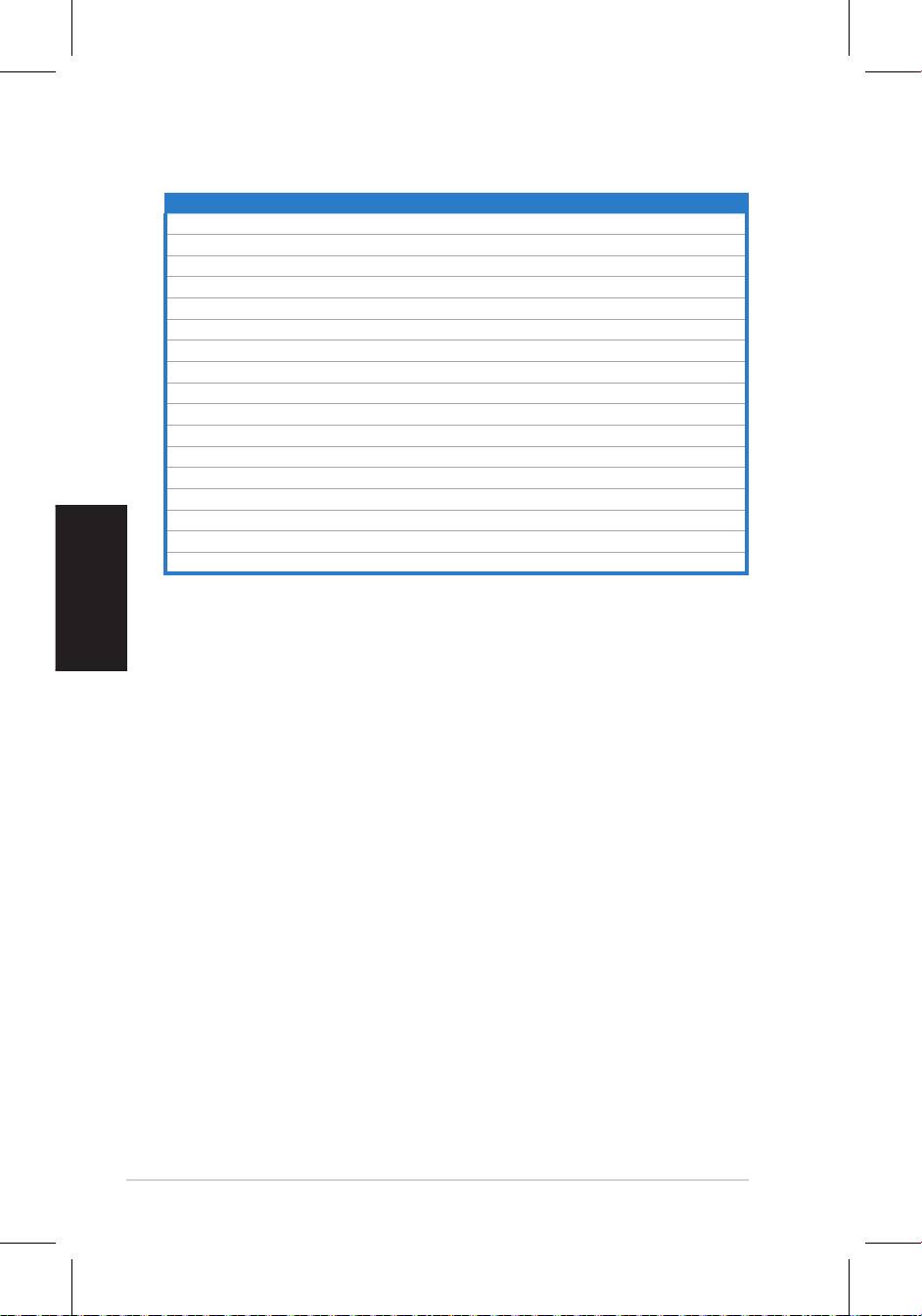
105
Podporované provozní režimy
Rozlišení Obnovovací frekvence Horizontální frekvence
Čeština
* Režimy neuvedené v této tabulce pravděpodobně nejsou podporovány. Chcete-li dosáhnout
optimálního rozlišení, doporučujeme zvolit některý z režimů uvedených v tabulce výše.
Stručnápříručka
640x480 60Hz 31.5kHz
640x480 72Hz 37.9kHz
640x480 75Hz 37.5kHz
800x600 56Hz 35.1kHz
800x600 60Hz 37.9kHz
800x600 75Hz 46.9kHz
1024x768 60Hz 48.4kHz
1024x768 70Hz 56.5kHz
1152x864 75Hz 67.5kHz
1280x720 60Hz 44.7kHz
1280x768 60Hz 47.4/47.8kHz
1280x768 75Hz 60.3kHz
1280x800 60Hz 49.6kHz
1280x960 60Hz 60.0kHz
1280x1024 60Hz 64.0kHz
1360x768 60Hz 47.7kHz
1366x768(Primary) 60Hz 5 .9kHz
9

106
Magyar
Beüzemelésiútmutató
VH192 sorozat
LCD-monitor
Beüzemelési útmutató
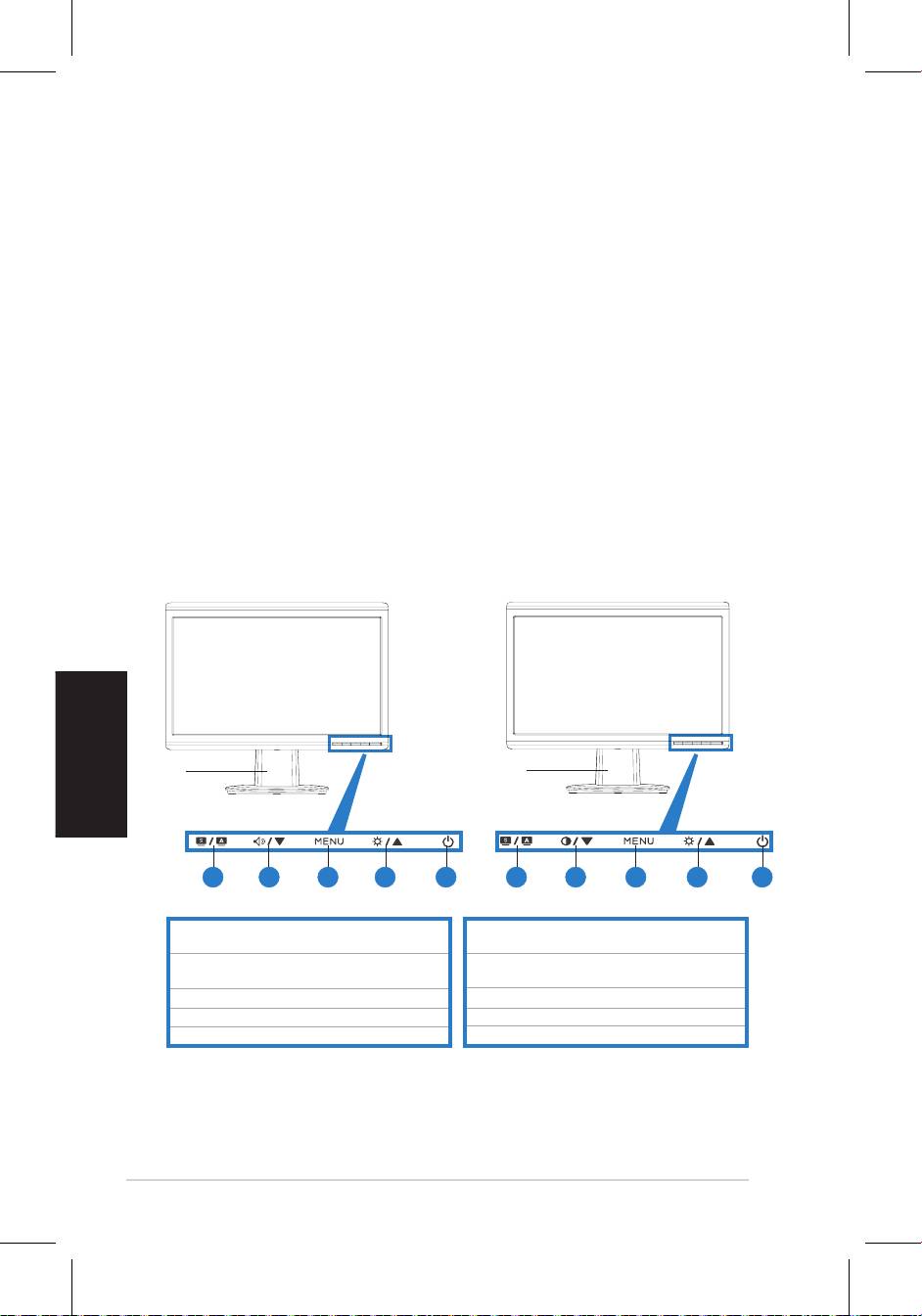
107
Magyar
Beüzemelésiútmutató
A biztonságos üzemeltetéssel kapcsolatos
információk
• Mielőttüzembehelyeznéamonitort,gyelmesenolvassaelacsomagban
mellékelt dokumentációt.
• Atűzésáramütésveszélyénekelkerüléseérdekében,sohanetegyékkia
monitortesővagynedvességhatásának.
• Amonitortcsakacímkénfeltüntetettfeszültséggelszabadüzemeltetni.Ha
nembiztosarendelkezésreállófeszültségetilletően,lépjenkapcsolatbaa
kereskedővelvagyahelyiáramszolgáltatóval.
• Ahelyiszabványnakmegfelelőtápdugóthasználjon.
• AmegfelelőműködésérdekébenamonitortkizárólagULminősítéssel
rendelkezőszámítógéppelhasználja,amelymegfelelőenkonguráltaljzatokkal
rendelkezikés100-240V~jelzésselvanellátva.
• Haolyanproblémáttapasztalamonitorralkapcsolatban,amelyetnemtud
megoldani,kérjüklépjenkapcsolatbaszervizszakemberrelvagyakiskereskedővel.
A monitor ismertetése
Elülső nézet
Talp
Talp
1.SPLENDID™*/Automatikusbeállítás**/Kilépés
1.SPLENDID™*/Automatikus beállítás**/Kilépés
amenübőlgomb
amenübőlgomb
2.
Hangerőgyorsbillentyű/Hangerőtcsökkentőgomb
2.Kontrasztgyorsgomb
/Hangerőtcsökkentőgomb
(ahangszórósmodellekhez)
(ahangszórónélkülimodellekhez)
3.MENÜ/Bevitel/Kiválasztásgomb
3.MENÜ/Bevitel/Kiválasztásgomb
4.Fényerőgyorsbillentyű/Fényerőtnövelőgomb
4.Fényerőgyorsbillentyű/Fényerőtnövelőgomb
5. Főkapcsoló
5.Főkapcsoló
* Gyorsbillentyű az 5 előre beállított videó üzemmód kiválasztásához
** A gomb 2-3 másodpercig tartó megnyomásával automatikusan beállíthatja a képet.
21 3 4 5 21 3 4 5
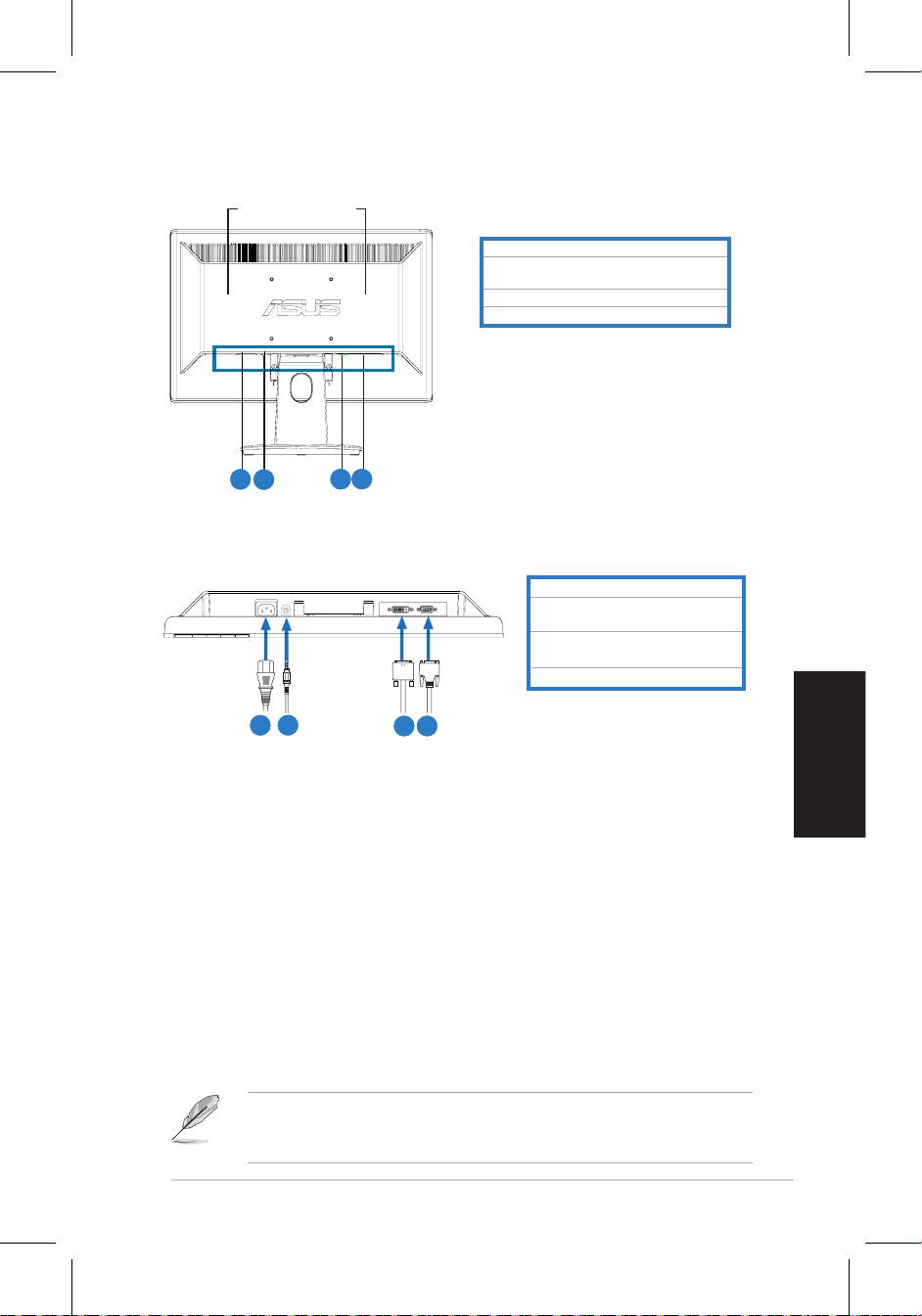
108
Magyar
Beüzemelésiútmutató
Hátulsó nézet
Sztereó hangszórók
(bizonyos
modelleknél)
AC-bemenetiport
Audiobemeneticsatlakozó(ahangszórós
modellekhez)
DVI-port(bizonyosmodelleknél)
VGA-port
A kábelek csatlakoztatása
Csatlakoztassaakábeleketazalábbiaknakmegfelelően:
1. Tápkábel
2. Hangbemenetikábel(a
hangszórósmodellekhez)
3.
DVI-jelkábel(bizonyos
modelleknél)
4.
VGA-jelkábel
• A tápkábel csatlakoztatása: Csatlakoztassaatápkábelegyikvégétszorosan
amonitorAC-bemenetiportjába,amásikvégétpedigegytetszőlegesfali
aljzatba.
• A VGA/DVI kábel csatlakoztatása:
a. CsatlakoztassaaVGA/DVIcsatlakozótazLCD-monitorVGA/DVI
aljzatához.
b. CsatlakoztassaaVGA/DVIkábelmásikvégétaszámítógépVGA/DVI
aljzatához.
c. HúzzamegaVGA/DVIcsatlakozótrögzítőcsavarokat.
• Az audio kábel csatlakoztatása (A hangszórós modellekhez): azaudio
kábelegyikvégétcsatlakoztassaamonitoraudiobemenetiportjára,míga
másikvégétaszámítógépaudiokimenetiportjára.
HaúgyaVGA,mintaDVIkábeltcsatlakoztatták,aVGAésDVImódokközött
válthat,haaz OSDfunkciók menüben azBemenetválasztás menüparancsot
választja.
5.
6.
7.
8.
5
6
7
8
1
2
3 4
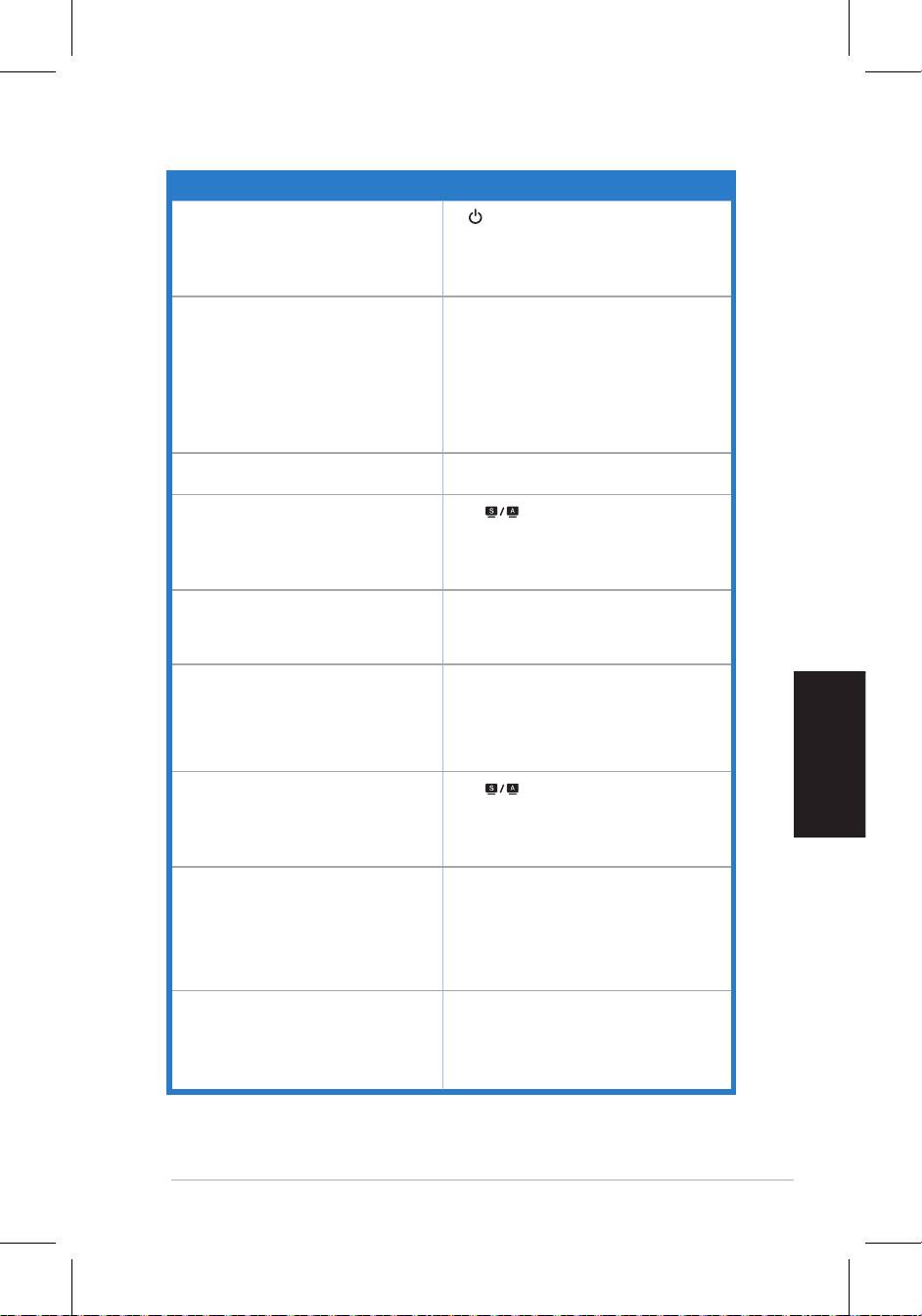
109
Magyar
Beüzemelésiútmutató
Hibaelhárítás (Gyakran feltett kérdések)
Probléma Lehetséges megoldás
AbekapcsoltállapototjelzőLEDNEMvilágít
•A gombmegnyomásávalellenőrizheti,hogya
monitorON(Be)üzemmódravan-eállítva.
•Ellenőrizze, hogy megfelelően csatlakozik-
e a hálózati tápkábel a monitorhoz, illetve a
konnektorhoz.
AbekapcsoltállapototjelzőLED sárgaszínnel
•Ellenőrizze, hogy a monitor és a számítógép
világít és nincs kép
bekapcsoltállapotbanvannak-e.
•Győződjönmegarról,hogyajelkábelmegfelelően
csatlakozikamonitorhozésaszámítógéphez.
•Ellenőrizzeajelkábelt,ésgyőződjönmegarról,hogy
nemgörbültelegyérintkezősem.
•Csatlakoztasson egy másik monitort a
számítógéphez, hogy ellenőrizze, megfelelően
működik-eazutóbbi.
Aképtúlvilágosvagytúlsötét •ÁllítsabeakontrasztésafényerőértékeitazOSD
menüben.
Aképnincsközépen,illetvemegfelelőméretre
•Haa gombot2-3másodpercenátlenyomva
állítva
tartja, automatikusan beállíthatja aképet (csak
VGA-bemenet).
•Állítsabeaképvízszintesésfüggőlegeshelyzetét
azOSDmenüben(csakVGA-bemenet).
Aképugrikvagyszellemképes •Győződjönmegarról,hogyajelkábelmegfelelően
csatlakozikamonitorhozésaszámítógéphez.
•Helyezzeátazelektromoszavartokozóelektromos
berendezéseket.
Aképszínehibás(afehérnemtűnikfehérnek) •Ellenőrizzeajelkábelt,ésgyőződjönmegarról,hogy
nemgörbültelegyérintkezősem.
• Az összes visszaállítási műveletet az OSD-
funkciónkeresztülkellelvégezni.
•Állítsa be az R/G/B értékeit, vagy válasszon
színhőmérsékletetazOSDmenüben.
Aképéletlen
•Haa gombot2-3másodpercenátlenyomva
tartja, automatikusan beállíthatja aképet (csak
VGA-bemenet).
•Állítsa be a fázis és az órajel értékeit az OSD
menüben(csakVGA-bemenet).
Nincshangvagytúlhalk(ahangszórós
•Győződjönmegarról,hogyahangkábelmegfelelően
modellekhez)
csatlakozikamonitorhozésaszámítógéphez.
•Állítsa be a hangerőt a monitoron és a
számítógépen.
•Győződjön meg arról, hogy a hangkártya
illesztőprogramjamegfelelőentelepítveésaktiválva
van.
Awebkameravagyatömbmikrofonnem
•Győződjönmegarról,hogya2.0-ásUSB-kábel
működik
azLCD-monitorhozésaszámítógéphezegyaránt
szorosancsatlakoztatvavan.
®
®
•Győződjönmegarról,hogyMicrosoft
Windows
Vista/XPServicePack2(3)operációsrendszert
használ.
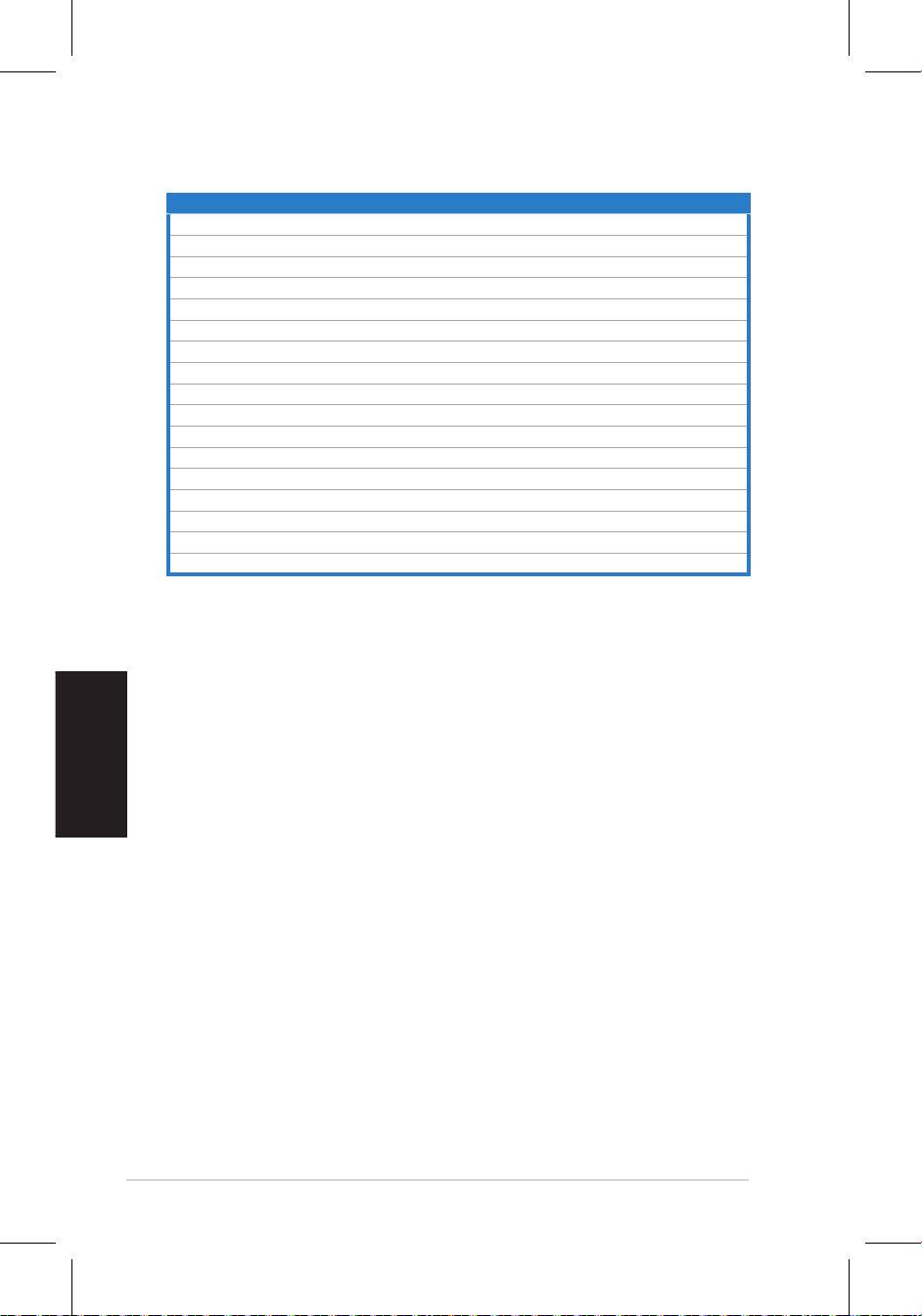
110
Támogatott üzemmódok
Felbontás Frissítési gyakoriság Vízszintes frekvencia
* Előfordulhat, hogy a táblázatban nem szereplő üzemmódok nem támogatottak. Az optimális felbontás
érdekében javasoljuk a fenti táblázatban felsorolt üzemmódok használatát.
Magyar
Beüzemelésiútmutató
640x480 60Hz 31.5kHz
640x480 72Hz 37.9kHz
640x480 75Hz 37.5kHz
800x600 56Hz 35.1kHz
800x600 60Hz 37.9kHz
800x600 75Hz 46.9kHz
1024x768 60Hz 48.4kHz
1024x768 70Hz 56.5kHz
1152x864 75Hz 67.5kHz
1280x720 60Hz 44.7kHz
1280x768 60Hz 47.4/47.8kHz
1280x768 75Hz 60.3kHz
1280x800 60Hz 49.6kHz
1280x960 60Hz 60.0kHz
1280x1024 60Hz 64.0kHz
1360x768 60Hz 47.7kHz
1366x768(Primary) 60Hz 5 .9kHz
9

111
Română
Ghiduldepornirerapidă
Seriile VH192
Monitor LCD
Ghid de pornire rapidă
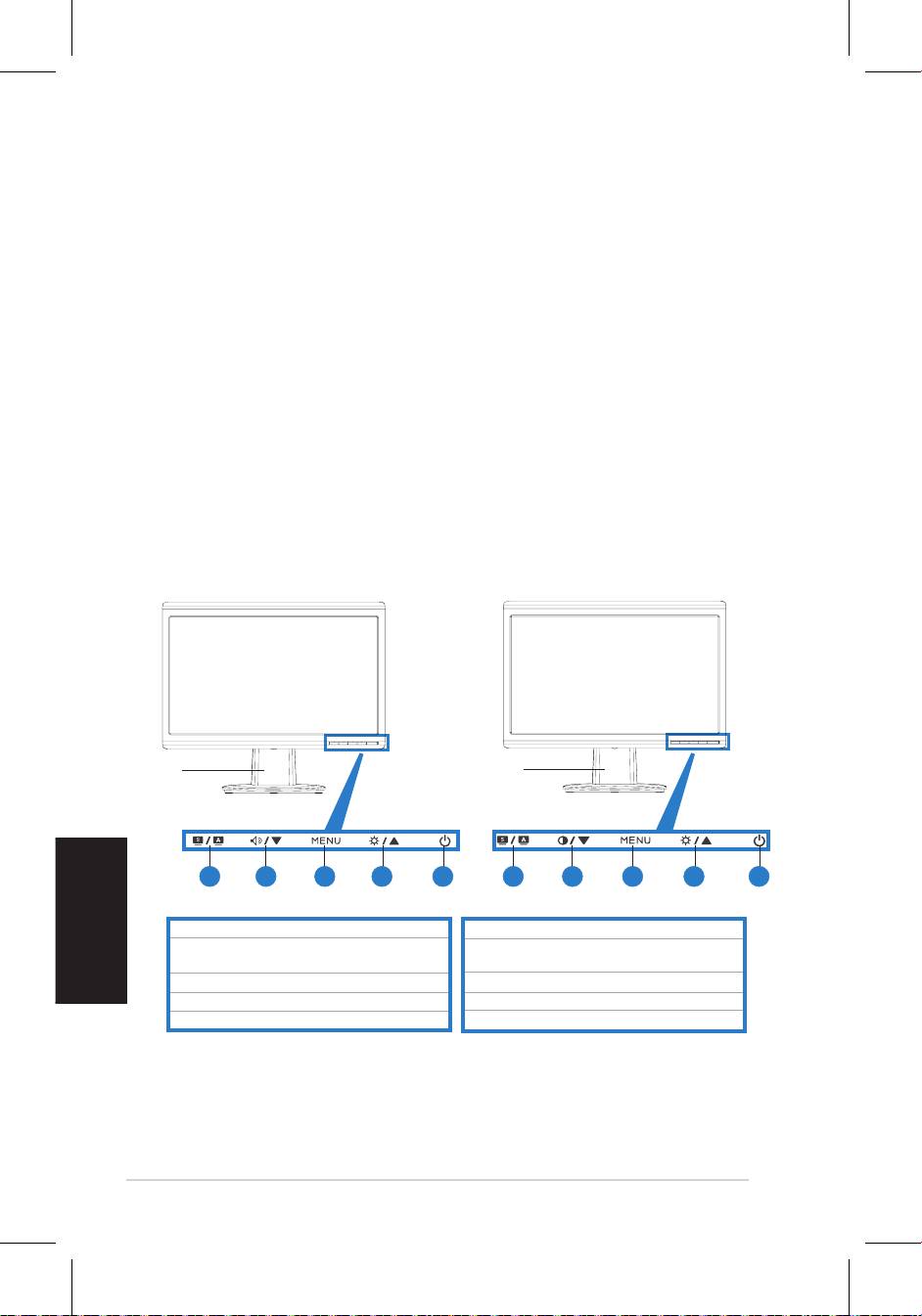
112
Română
Ghiduldepornirerapidă
Informaţii pentru siguranţă
• Înaintedepunereaînfuncţiuneamonitorului,citiţicuatenţieîntreaga
documentaţielivratăîmpreunăcuprodusul.
• Pentruapreveniincendiilesauşocurile,nuexpuneţiniciodatămonitorulla
ploaiesauumezeală.
• Monitorulartrebuialimentatnumaidelatipuldesursădeenergieindicatpe
etichetă.Dacănusunteţisigurdetipuldeenergieelectricăfurnizatacasă,luaţi
legăturacudistribuitoruldumneavoastrăsaucucompanialocalădefurnizarea
energiei.
• Utilizaţiunştechercarerespectăstandarduldeenergieelectricălocal.
• Pentruaasigurafuncţionareacorespunzătoare,utilizaţimonitorulnumaicu
calculatoareledetipULcareaumufecorespunzătoaremarcateîntre100-240VCA.
• Încazulîncareîntâmpinaţiproblemetehnicecumonitorul,luaţilegăturacuun
tehniciandeservicecalicatsaucudistribuitoruldumneavoastră.
Introducerea monitorului
Vedere în partea din faţă
Suport
Suport
1.
ButonMENIUSPLENDID.™*/Reglareautomată**/Ieşiren
1.
ButonMENIUSPLENDID.™*/Reglareautomată**/Ieşiren
2.TastărapidăVolum/butonMicşorare(pentru
2.Tastă rapidă de reglarea contrastului/buton
modelelecudifuzor)
Micşorare(pentrumodelelefărădifuzor)
3.ButonMENIU/Introducere/Selecţie
3.ButonMENIU/Introducere/Selecţie
4.TastărapidăLuminozitate/butonMărire
4.TastărapidăLuminozitate/butonMărire
5. ButonAlimentare
5.ButonAlimentare
* Tastă rapidă pentru selecţie 5 moduri video presetate.
** Reglează imaginea automat prin apăsarea butonului timp de 2–3 secunde.
21 3 4 5 21 3 4 5
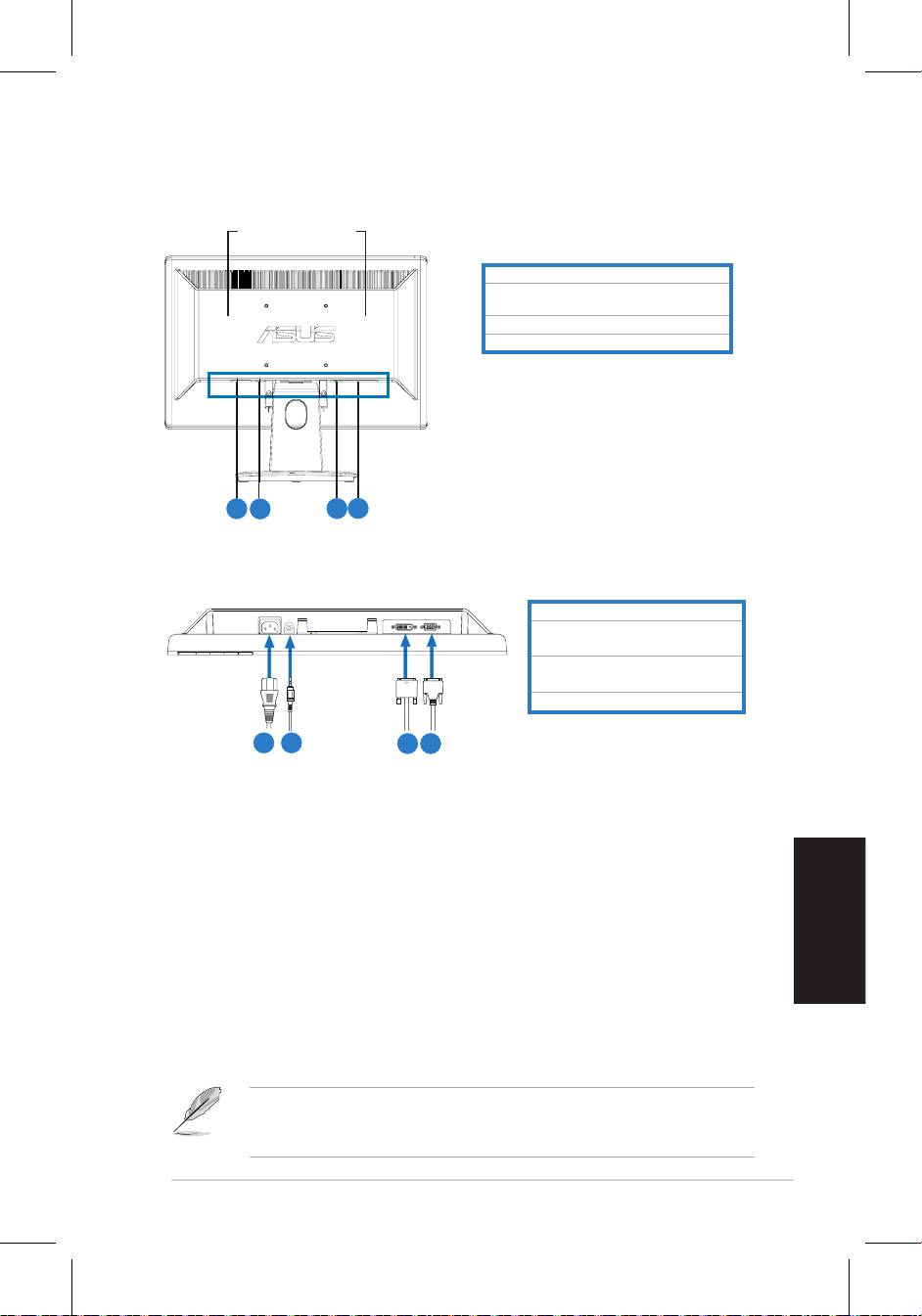
113
Română
Ghiduldepornirerapidă
Vedere în partea din spate
Difuzoare stereo
(pentru anumite
modele)
Port intrare c.a.
Port intrare audio(pentrumodelelecu
difuzor)
PortDVI
(pentru anumite modele)
PortVGA
Conectaţicabluriledupăcumesteindicat:
1.Cabludealimentare
2. Cabludeintrareaudio(pentru
modelelecudifuzor)
3.
CabludesemnalDVI(pentru
anumite modele)
4.
CabludesemnalVGA
•
Pentru conectarea cablului de alimentare: conectaţiuncapătalcabluluide
alimentareînsiguranţălaportuldeintrarec.a.almonitorului,celălaltcapătlaobornă
de alimentare.
Pentru a conecta cablul VGA/DVI:
a. IntroduceţiconectorulVGA/DVIînportulVGA/DVIalmonitoruluiLCD.
b. ConectaţicelălaltcapătalcabluluiVGA/DVIlaportulVGA/DVIal
calculatoruluidumneavoastră.
c. StrângeţiceledouăşuruburipentruaxaconectorulVGA/DVI.
• Pentru conectarea cablului audio (Pentru acele modele cu difuzor):
conectaţiuncapătalcabluluiaudiolaportulAudioalmonitorului,iarcelălalt
capătlaportuldeieşireaudioalcomputerului.
AtuncicândambelecabluriVGAşiDVIsuntconectate,puteţialegeemodul
VGA,emodulDVIdinmeniulSelectareIntrareafuncţiilorOSD(pentru
anumite modele).
5.
6.
7.
8.
5
6
7
8
1
2
3 4
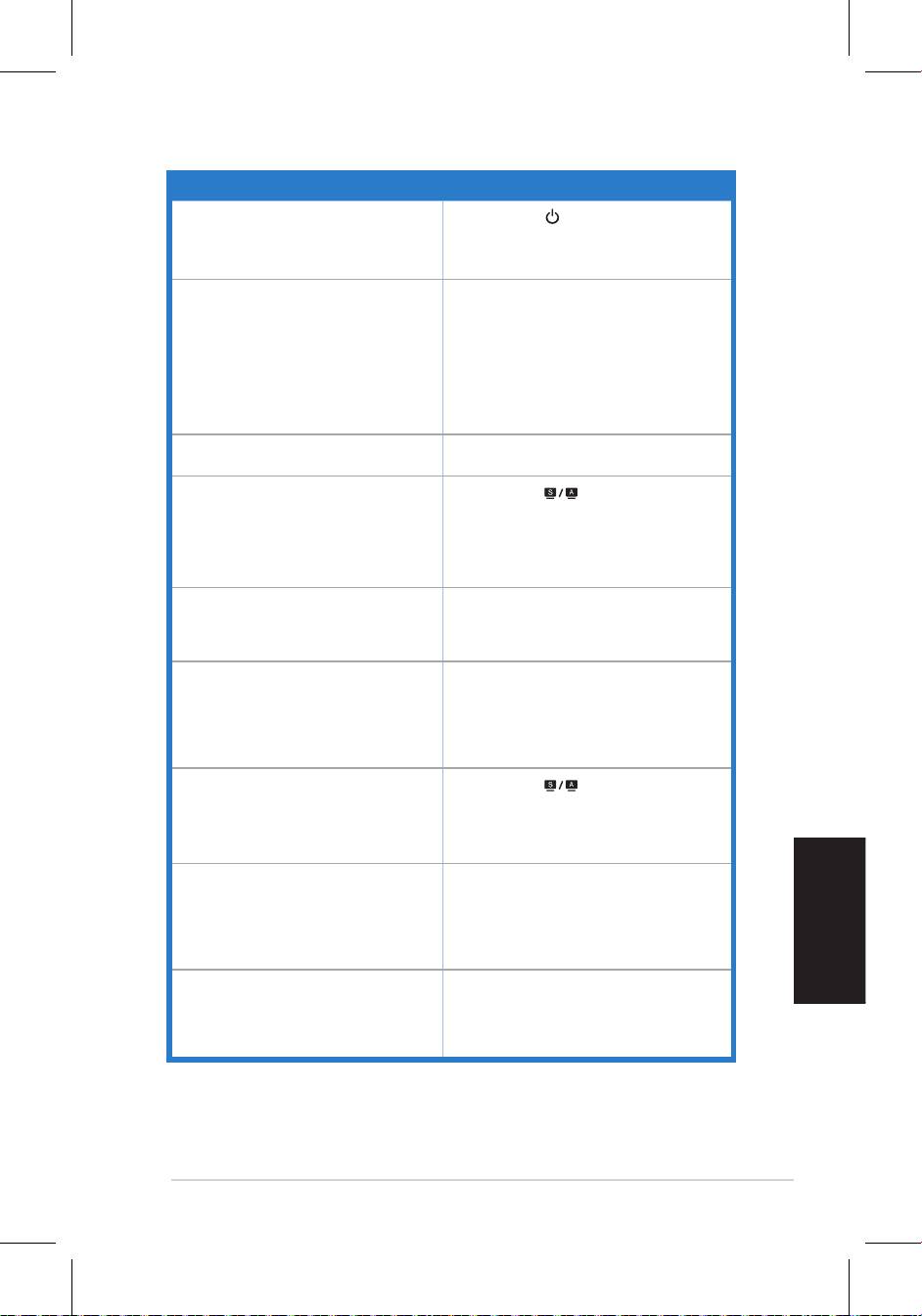
114
Română
Ghiduldepornirerapidă
Depanarea (Întrebări frecvente)
Problemă Posibilă soluţie
LED-ulputerenuesteaprins
• Apăsaţibutonul pentruavericadacămonitorul
esteînmodulON(Pornit).
•Vericaţiconectareacorectăacabluluidealimentare
lamonitorşilaprizadecurent.
LED-uldeputerelumineazăportocaliuşinuexistă
•Verificaţi dacă monitorul şi calculatorul sunt în
imagine pe ecran
modulPORNIT.
•Asiguraţi-vădeconectareacorectăacabluluide
semnallamonitorşilacalculator.
•Vericaţicabluldesemnalşiasiguraţi-văcăpinii
nusuntîndoiţi.
•Conectaţicalculatorulcuunaltmonitordisponibil
pentru a verifica dacă funcţionează corect
calculatorul.
Imagineadepeecranestepreadecoloratăsau
•Reglaţi setările de Contrast şi Strălucire prin
preaîntunecată
intermediulOSD.
Imagineadepeecran nu este corect centrată
• Apăsaţibutonul timpde2-3secundepentru
saudimensionată
reglareaautomatăaimaginii(numaipentruintrarea
VGA).
•Reglaţisetărilepoziţieipeorizontalăsaualepoziţiei
peverticală prin intermediulOSD (numaipentru
intrareaVGA).
Imaginea de pe ecran este instabilă sau pe
•Asiguraţi-vădeconectareacorectăacabluluide
imagine apare un model val
semnallamonitorşilacalculator.
•Deplasaţidispozitiveleelectricecarepotproduce
interferenţăelectrică.
Imaginea de pe ecran are defecte de culoare
•Vericaţicabluldesemnalşiasiguraţi-văcăpinii
(albulnuparealb)
nusuntîndoiţi.
• Executaţi Reiniţializare totală prin intermediul
OSD.
•Reglaţi setările de culoare R/G/B sau selectaţi
TemperaturaCuloriiprinintermediulOSD.
Imagineadepeecranesteneclarăsauînceaţă
• Apăsaţibutonul timpde2-3secundepentru
(pentrumodelelecudifuzor)
reglareaautomatăaimaginii(numaipentruintrarea
VGA).
•Reglaţi setărilede FazăşiCeas prinintermediul
OSD(numaipentruintrareaVGA).
Fărăsunetsausunetularevolumscăzut(pentru
•Asiguraţi-vădeconectareacorectăacabluluiaudio
modelelecudifuzor)
lamonitorşilacalculator.
•Reglaţi setările de volum ale monitorului şi ale
calculatorului.
•Asiguraţi-văcăestecorectinstalatşiactivatdriverul
cardului de sunet al calculatorului.
CameraWebsauşiruldemicrofoanenu
•Asiguraţi-văcăaţiconectatcablulUSB2.0în
funcţionează
siguranţăatâtlamonitorulLCD,câtşilacalculator
•Asiguraţi-văcăutilizaţisistemeledeoperare
®
®
Microsoft
Windows
Vista/XPServicePack2
(3).

115
Moduri de operare suportate
Rezoluţie Frecvenţă de
Frecvenţă Orizontală
reîmprospătare
* Este posibil ca modurile care nu sunt listate în tabel să nu e suportate. Pentru rezoluţie optimă, vă
recomandăm să alegeţi un mod listat în tabelul de mai sus.
Română
Ghiduldepornirerapidă
640x480 60Hz 31.5kHz
640x480 72Hz 37.9kHz
640x480 75Hz 37.5kHz
800x600 56Hz 35.1kHz
800x600 60Hz 37.9kHz
800x600 75Hz 46.9kHz
1024x768 60Hz 48.4kHz
1024x768 70Hz 56.5kHz
1152x864 75Hz 67.5kHz
1280x720 60Hz 44.7kHz
1280x768 60Hz 47.4/47.8kHz
1280x768 75Hz 60.3kHz
1280x800 60Hz 49.6kHz
1280x960 60Hz 60.0kHz
1280x1024 60Hz 64.0kHz
1360x768 60Hz 47.7kHz
1366x768(Primary) 60Hz 5 .9kHz
9
116
Srpski
Vodičzabrzokorišćenje
VH192 Series
LCD Monitora
Vodič za brzo korišćenje
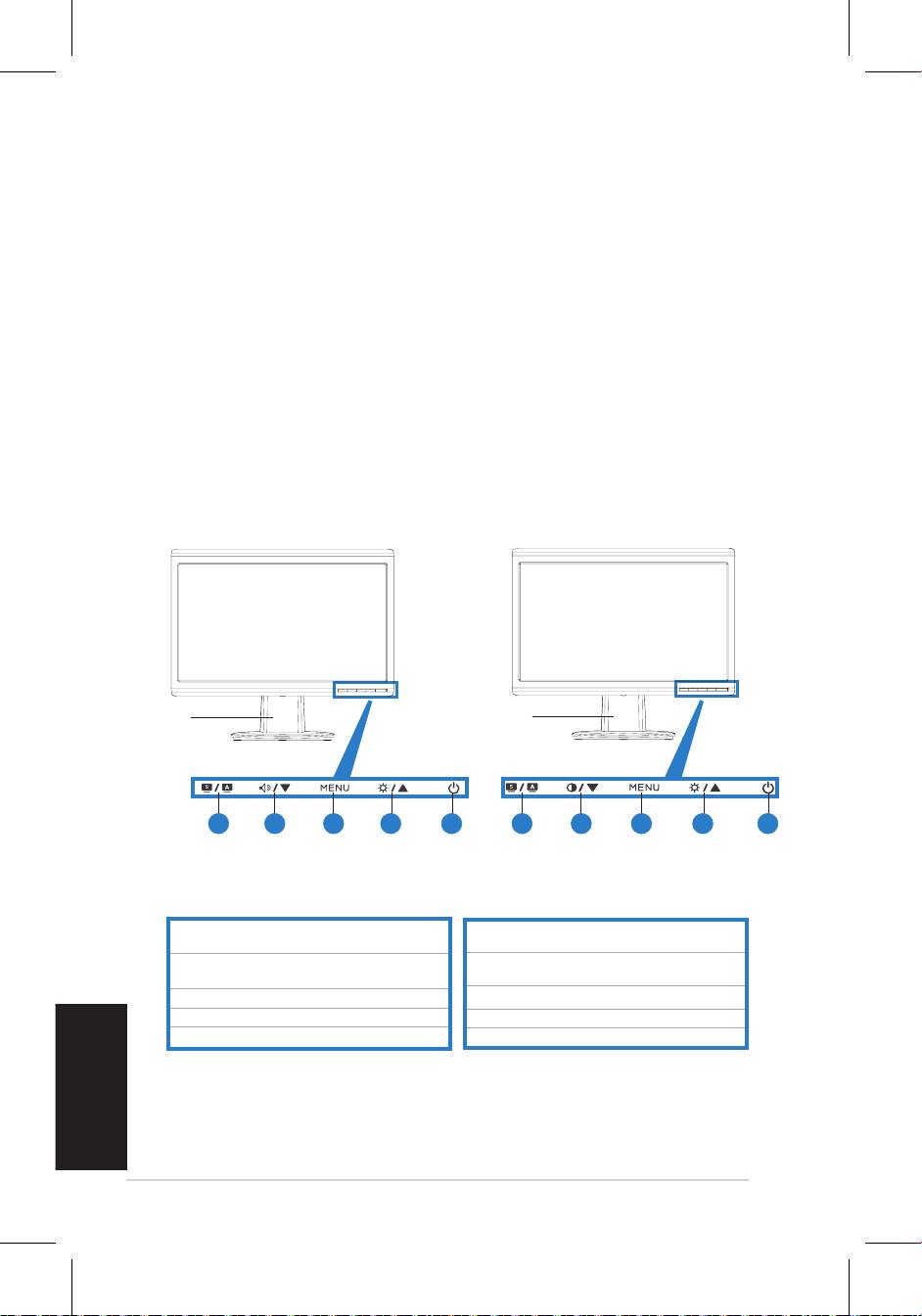
117
Srpski
Vodičzabrzokorišćenje
Bezbednosne informacije
• Prepodešavanjamonitorapažljivopročitajtesvudokumentacijukojustedobili
sa paketom.
• Dabisprečilidadođedopožarailirizikaodšoka,nikadaneizlažitemonitor
kišiilivlazi.
• Monitortrebadasenapajaisključivoizizvorastrujekojijenaznačennaetiketi.
Ukolikonistesigurnikojitipnapajanjaimatekodkuće,pitajtesvogprodavcaili
elektrodistribuciju.
• Koristiteodgovarajućuutičnicuzastrujukojajeuskladusavašimlokalnim
standardimazastruju.
• Dabiobezbedilizadovoljavajućirad,koristitemonitorisključivosaUL
kompjuterimakojiimajuodgovarajućeprijemnikeizmeđu100-240VAC.
• Ukolikosesusretnetesatehničkimproblemimanamonitoru,kontaktirajte
kvalikovanogserviserailisvogprodavca.
Upoznavanje sa monitorom
Pogled spreda
Postolje
Postolje
1.SPLENDID™*/Auto-podešavanje**/Tasterza
1.SPLENDID™*/Auto-podešavanje**/Taster za
izlaznaMENIJU
izlaznaMENIJU
2.Brzitasterzazvuk/tasterzasmanjivanjetona
2.Brzitasterzakontrast/tasterzasmanjivanjetona
(zamodelesazvučnicima)
(zamodelebezzvučnika)
3.MENI/Ulaz/Tasterzaizlaz
3.MENI/Ulaz/Tasterzaizlaz
4.
BrzitasterzaOsvetljenje/Tasterzapovećavanje
4.
BrzitasterzaOsvetljenje/Tasterzapovećavanje
5. Tasterzauključivanje
5.Tasterzauključivanje
* Brzi taster za 5 unapred određenih odabira režima.
** Podešavanje slike automatski pritiskom na tastere u trajanju od 2–3 sekunde.
21 3 4 5 21 3 4 5
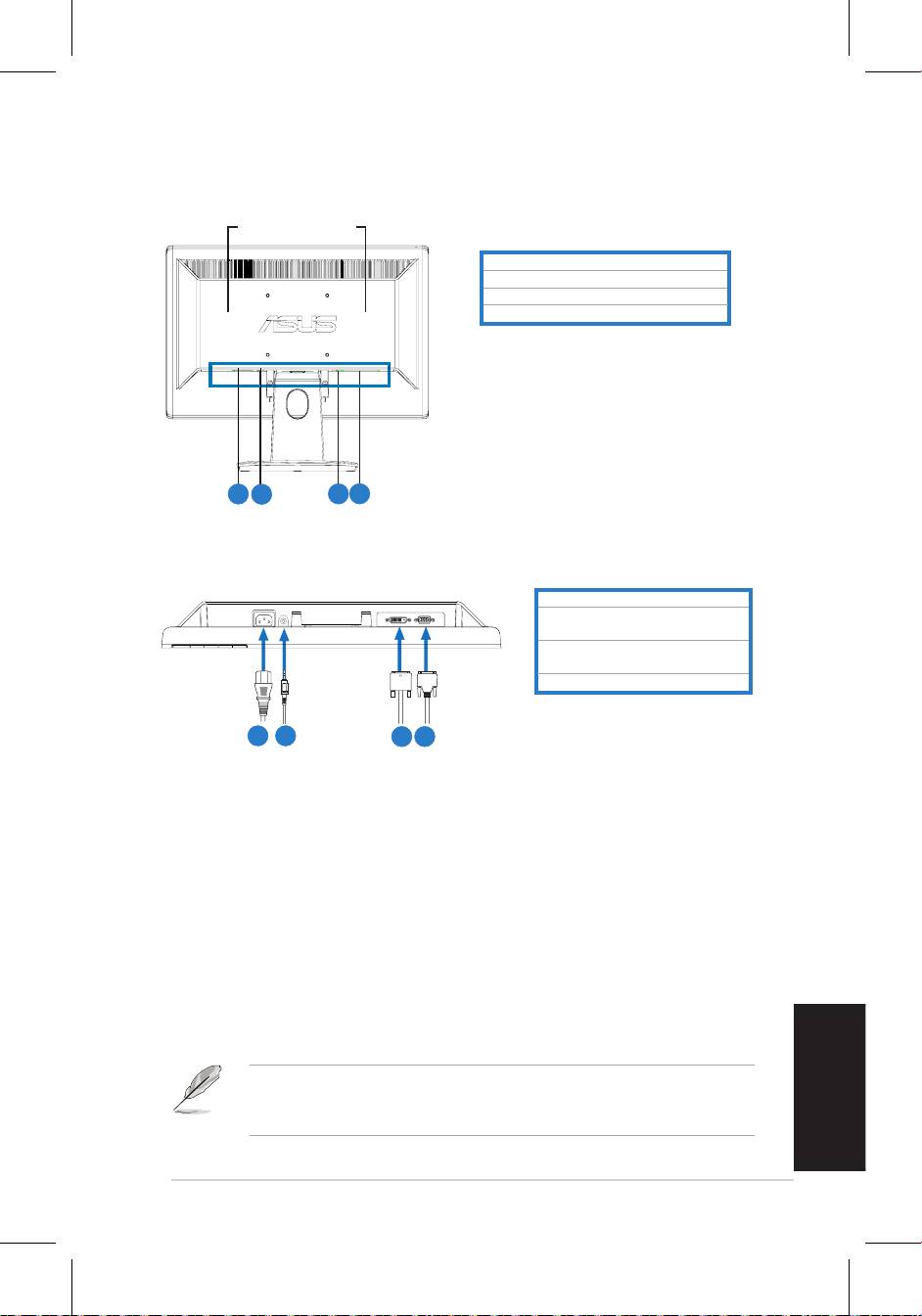
118
Srpski
Vodičzabrzokorišćenje
Pogled straga
Stereo zvučnici (za
neke od modela)
AC-ulazniport
Audio-inport(zamodelesazvučnicima)
DVIport(zanekeodmodela)
VGAport
Povezivanje kablova
Povežitekablovekakojeprikazano:
1.Kablzastruju
2.KablzaAudioulaz(zamodelesa
zvučnicima)
3.
DVIsignalnikabl
(zanekeod
modela)
4.
VGAsignalnikabl
• Da bi povezali kabl za struju: Povežitejedankrajkablazastujučvrstoza
ulazniACportmonitora,adrugikrajzaizlazzastruju.
• Da bi povezali VGA/DVI kabl:
a. PriključiteVGA/DVIkonektorzaLCDVGA/DVIportmonitora.
b. PovežitedrugikrajVGA/DVIkablazaVGA/DVIportkompjutera.
c. PričvrstitedvašrafadabiobezbediliVGA/DVIkonektor.
• Da bi povezali audio kabl (za modele sa zvučnicima):povežitejedankraj
audiokablazaulazniAudio-inportmonitoraadrugikrajzaizlazniaudio-out
portkompjutera.
KadasuiVGAiDVIkablovipovezani,možetedaizaberetebiloVGArežimili
DVIrežimsaInputSelectopcije(opcijezabiranjeulaza)prekoopcijaizMenija
naekranu(zanekeodmodela).
5.
6.
7.
8.
5
6
7
8
1
2
3 4

119
Srpski
Vodičzabrzokorišćenje
Rešavanje problema (često postavljana pitanja)
Problem Moguće Rešenje
SvetlećadiodazanapajanjenijeUKLJUČENA
• Pritisnite taster dabi proverilida lijemonitor
uključen.
•Proveritedajekablzastrujuispravnopovezanza
monitoriutičnicuzastruju.
Svetlećadiodazanapajanjegorižutombojomi
•Proveritedasumonitorikompjuteruključeni.
na ekranu nema slike
•Proveritedajesignalnikablispravnopovezanza
monitorikompjuter.
•Proveritesignalnikabliuveritesedanijednačioda
nijesavijena.
•Povežitekompjuterzadrugimonitordabiproverili
dalikompjuterispravnoradi.
Slikanaekranujesuvipetamnailisuvipesvetla
•Podesitepodešavanjazakontrastiosvetljenjepreko
OSD-ja(menijanaekranu).
Slikanaekranunijecentriranailinijeodgovarajuće
• Pritisnite taster utrajanjuod2-3sekundedabi
veličine
automatskipodesilisliku(isključivoVGAulaz).
•Podesite H-Position(H-položaj) ili V-Position (V-
položaj)prekoOSD-ja(menijanaekranu)(isključivo
VGAulaz).
Slikanaekranuigrailijeprisutansneg •Proveritedajesignalnikablispravnopovezanza
monitorizakompjuter.
•Pomeriteelektričneuređajekojimogudadovedu
doelektričnogometanja.
Slikanaekranupatioddefektivnihboja(belaboja
•Proveritesignalnikabliuveritesedanijednačioda
neizgledabelo)
nijesavijena.
•
Obavitesva resetovanjaprekomenijanaekranu.
•Podesite R/G/Bpodešavanja boje (podešavanja
crvene,zeleneiplaveboje)iliodaberitetemperaturu
bojeprekoOSD-ja(menijanaekranu).
Slikanaekranujenejasnailineizoštrena
• Pritisnite taster utrajanjuod2-3sekundedabi
automatskipodesilisliku(isključivoVGAulaz).
•PodesitePhaseiClockprekoOSD-ja(menijana
ekranu)(isključivoVGAulaz).
Nemazvukailijezvukslab(zamodelesa
•Proverite da jeAudio kabl ispravno povezan za
zvučnicima)
monitorizakompjuter
•Obavite podešavanja tona i na monitoru i na
kompjuteru.
•Proveritedajedrajverzazvučnukarticuispravno
instaliran i aktiviran.
Webkamerailinizmikrofonaneradi •ProveritedajeUSB2.0kabldobropovezankako
zakompjuter,takoizaLCDmonitor.
®
®
• Proverite da koristite Microsoft
Windows
Vista/
XPServicePack2(3)operativnisistem.
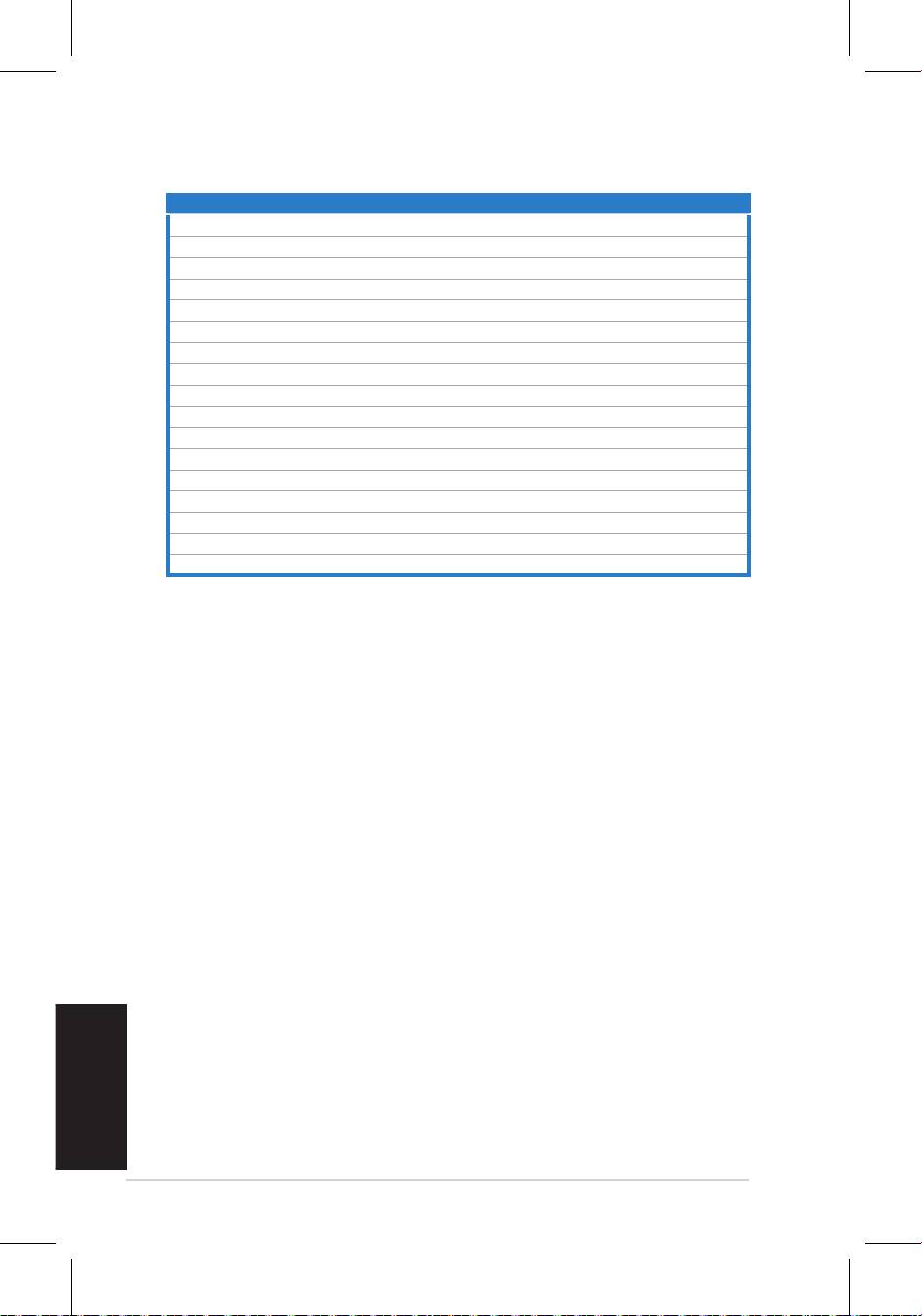
120
Podržani operativni režimi
Rezolucija Frekvencija osvežavanja Horizontalna Frekvencija
* Režimi koji nisu navedeni u tabeli možda nisu podržani. Za optimalnu rezoluciju, preporučujemo da
odaberete režim koji je naveden u tabeli iznad.
Srpski
Vodičzabrzokorišćenje
640x480 60Hz 31.5kHz
640x480 72Hz 37.9kHz
640x480 75Hz 37.5kHz
800x600 56Hz 35.1kHz
800x600 60Hz 37.9kHz
800x600 75Hz 46.9kHz
1024x768 60Hz 48.4kHz
1024x768 70Hz 56.5kHz
1152x864 75Hz 67.5kHz
1280x720 60Hz 44.7kHz
1280x768 60Hz 47.4/47.8kHz
1280x768 75Hz 60.3kHz
1280x800 60Hz 49.6kHz
1280x960 60Hz 60.0kHz
1280x1024 60Hz 64.0kHz
1360x768 60Hz 47.7kHz
1366x768(Primary) 60Hz 5 .9kHz
9
121
ΣύντομοςΟδηγόςγιαταΠρώταΒήματα
Ελληνικά
LCD Οθόνη
Σειρά VH192
Σύντομος Οδηγός για τα
Πρώτα Βήματα

122
Ελληνικά
ΣύντομοςΟδηγόςγιαταΠρώταΒήματα
Πληροφορίες ασφάλειας
• Πρινναεγκαταστήσετετηνοθόνη,διαβάστεπροσεκτικάόλητην
τεκμηρίωσηπουσυνόδευετησυσκευασία.
• Γιανααποτραπείοκίνδυνοςπυρκαγιάςήηλεκτροπληξίας,μηνεκθέτετε
ποτέτηνοθόνησεβροχήήυγρασία.
• Ηοθόνηθαπρέπειναλειτουργείμόνομετοντύπορεύματοςπου
καθορίζεταιστηνετικέτα.Ανδενείστεσίγουροιγιατοντύποτου
διαθέσιμουρεύματος,συμβουλευτείτετοκατάστημαπώλησηςήτην
τοπικήεταιρίαηλεκτρισμού.
• Χρησιμοποιήστετοκατάλληλοφιςρεύματοςπουσυμμορφώνεταιμετον
τύποτουρεύματόςσας.
• Γιαναδιασφαλίσετετηνικανοποιητικήλειτουργία,ναχρησιμοποιείτε
τηνοθόνημόνομευπολογιστέςπουφέρουντοσήματηςULκαιοι
οποίοιέχουνκατάλληλαδιαμορφωμένουςυποδοχείςστουςοποίους
αναφέρεταιηλειτουργίαμεταξύ100-240VAC.
• Αναντιμετωπίσετετεχνικάπροβλήματαμετηνοθόνη,επικοινωνήστεμε
ένανεξουσιοδοτημένοτεχνικόεπισκευώνήμετοκατάστημααγοράς.
Παρουσίαση οθόνης
Μπροστινή όψη
Base
Base
1.SPLENDID™*/Αυτόματηρύθμιση**/Κουμπί
1.SPLENDID™*/Αυτόματη ρύθμιση**/Κουμπί
εξόδουαπότομενού
εξόδουαπότομενού
2.Πλήκτροσυντόμευσηςέντασηςήχου/
2.Πλήκτρο άμεσης πρόσβασης αντίθεσης/
πλήκτρομείωσης(γιαμοντέλαμεηχεία)
πλήκτρομείωσης(γιαμοντέλαχωρίςηχεία)
3.ΚουμπίΜΕΝΟΥ/Εισαγωγής/Επιλογής
3.ΚουμπίΜΕΝΟΥ/Εισαγωγής/Επιλογής
4.Πλήκτροσυντόμευσηςφωτεινότητας
4.Πλήκτροσυντόμευσηςφωτεινότητας/Κουμπί
/Κουμπίαύξησης
αύξησης
5. Κουμπίλειτουργίας
5.Κουμπίλειτουργίας
* Πλήκτρο συντόμευσης για επιλογή 5 προεπιλεγμένων λειτουργιών βίντεο.
** Ρυθμίζει αυτόματα την εικόνα πιέζοντας το κουμπί για 2-3 δευτερόλεπτα.
21 3 4 5 21 3 4 5

123
Ελληνικά
ΣύντομοςΟδηγόςγιαταΠρώταΒήματα
Πίσω όψη
Στερεοφωνικά
ηχεία (για μερικά
μοντέλα)
Υποδοχήτροφοδοσίας
Θύραεισόδου ήχου(για μοντέλα με
ηχεία)
ΘύραDVI(γιαμερικάμοντέλα)
ΘύραVGA
Συνδέσεις των καλωδίων
Συνδέστετακαλώδιαόπωςαπεικονίζεται:
1.Καλώδιοτροφοδοσίας
2.Καλώδιοεισόδουήχου(γιαμοντέλα
μεηχεία)
3.
Καλώδιο σήματος DVI
(για μερικά
μοντέλα)
4.
ΚαλώδιοσήματοςVGA
• Για τη σύνδεση του καλωδίου τροφοδοσίας: συνδέστετοέναάκροτου
καλωδίουτροφοδοσίαςμεασφάλειαστηνυποδοχήτροφοδοσίαςτης
οθόνηςκαιτοάλλοάκροσεμιαπρίζα.
• Για να συνδέσετε το καλώδιο VGA/DVI:
α. ΣυνδέστετηνυποδοχήVGA/DVIστηθύραVGA/DVIτηςοθόνης
LCD.
β. ΣυνδέστετοάλλοάκροτουκαλωδίουVGA/DVIστηθύραVGA/DVI
τουυπολογιστή.
γ. ΣφίξτετιςδύοβίδεςγιαναασφαλίσετετησύνδεσηVGA/DVI.
• Για να συνδέσετε το καλώδιο ήχου (για τα μοντέλα με ηχεία):συνδέστε
τοέναάκροτουκαλωδίουήχουστηθύραεισόδουήχουτηςοθόνηςκαι
τοάλλοάκροστηθύραεξόδουήχουτουυπολογιστή.
ΌτανσυνδεθούντακαλώδιαVGAκαιDVI,μπορείτεναεπιλέξετεείτε
λειτουργίαVGAήDVIαπότοστοιχείοΕπιλογήςΕισόδουτωνλειτουργιών
OSD(γιαμερικάμοντέλα).
5.
6.
7.
8.
5
6
7
8
1
2
3 4

124
Ελληνικά
ΣύντομοςΟδηγόςγιαταΠρώταΒήματα
Αντιμετώπιση προβλημάτων (συχνές ερωτήσεις)
Πρόβλημα Πιθανή λύση
Ηλυχνία(LED)λειτουργίαςδενανάβει
• Πατήστε το κουμπί για να ελέγξετε αν η
οθόνηείναιαναμμένη.
•Ελέγξτε αν το καλώδιο ρεύματος είναι
συνδεδεμένοσωστάστηνοθόνηκαιστηνπρίζα
παροχήςρεύματος.
Ηλυχνία(LED)λειτουργίαςείναιπορτοκαλί
•Ελέγξτε αν η οθόνη και ο υπολογιστής
καιδενεμφανίζεταιεικόναστηνοθόνη
βρίσκονταιστηλειτουργίαON.
•Σιγουρευτείτεότιτοκαλώδιοσήματοςσυνδέεται
σωστάστηνοθόνηκαιστονυπολογιστή.
•Επιθεωρήστε το καλώδιο σήματος και
σιγουρευτείτεότικανέναςαπότουςακροδέκτες
δενέχειλυγίσει.
•Συνδέστε τον υπολογιστή με κάποια άλλη
διαθέσιμηοθόνηγιαναελέγξετεανλειτουργεί
σωστάουπολογιστής.
Ηεικόναστηνοθόνηείναιπολύανοιχτόχρωμη
•Προσαρμόστε τις ρυθμίσεις Αντίθεση και
ήσκοτεινή
ΦωτεινότηταμέσωτηςοθόνηςOSD.
Ηεικόναστηνοθόνηδενείναικεντραρισμένη
• Πατήστετοκουμπί για2-3δευτερόλεπτα
ήδενέχειτοκατάλληλομέγεθος
για αυτόματη ρύθμισητης εικόνας (μόνο σε
είσοδοVGA).
•ΠροσαρμόστετιςρυθμίσειςΟριζόντιαςΘέσης
(H-Position)ήΚάθετηςΘέσης(V-Position)μέσω
τηςοθόνηςOSD(μόνοσεείσοδοVGA).
Ηεικόναστηνοθόνηαναπηδάήεμφανίζεται
•Σιγουρευτείτεότιτοκαλώδιοσήματοςσυνδέεται
ένακύμαστηνεικόνα
σωστάστηνοθόνηκαιστονυπολογιστή.
•Μετατοπίστεηλεκτρικέςσυσκευέςπουμπορεί
ναπροκαλούνηλεκτρικέςπαρεμβολές.
Ηεικόναστηνοθόνηπαρουσιάζειχρωματικά
•Επιθεωρήστε το καλώδιο σήματος και
ελαττώματα(τολευκόδενδείχνειλευκό)
σιγουρευτείτεότικανέναςαπότουςακροδέκτες
δενέχειλυγίσει.
• Πραγματοποιήστε Επαναφορά όλων μέσω
τηςOSD.
•Προσαρμόστε τις ρυθμίσεις χρωμάτων R/
G/B (Κόκκινο/Πράσινο/Μπλε) ή επιλέξτε τη
Θερμοκρασία Χρώματος μέσω της οθόνης
OSD.
Ηεικόναστηνοθόνηείναιθολήήθαμπή
• Πατήστετοκουμπί για2-3δευτερόλεπτα
για αυτόματη ρύθμισητης εικόνας (μόνο σε
είσοδοVGA).
•Προσαρμόστε τις ρυθμίσεις Φάση και Ρολόι
μέσωτηςοθόνηςOSD(μόνοσεείσοδοVGA).
Δενυπάρχειήχοςήοήχοςείναιπολύχαμηλός
•Σιγουρευτείτεότιτοκαλώδιοήχουσυνδέεται
(γιαμοντέλαμεηχεία)
σωστάστηνοθόνηκαιστονυπολογιστή.
•Προσαρμόστετιςρυθμίσειςέντασηςτόσοστην
οθόνηόσοκαιστονυπολογιστή.
•Σιγουρευτείτεότιτοπρόγραμμαοδήγησηςτης
κάρταςήχουείναισωστάεγκατεστημένο και
ενεργοποιημένο.
Ηκάμεραwebήτομικρόφωνοδελειτουργεί •Βεβαιωθείτεπωςέχετεσυνδέσεικαλάτο
παρεχόμενοκαλώδιοUSB2.0τόσοστην
οθόνηLCDόσοκαιστονυπολογιστή.
•Βεβαιωθείτεπωςχρησιμοποιείτελειτουργικό
®
®
σύστημαMicrosoft
Windows
Vista/XPService
Pack2(3).
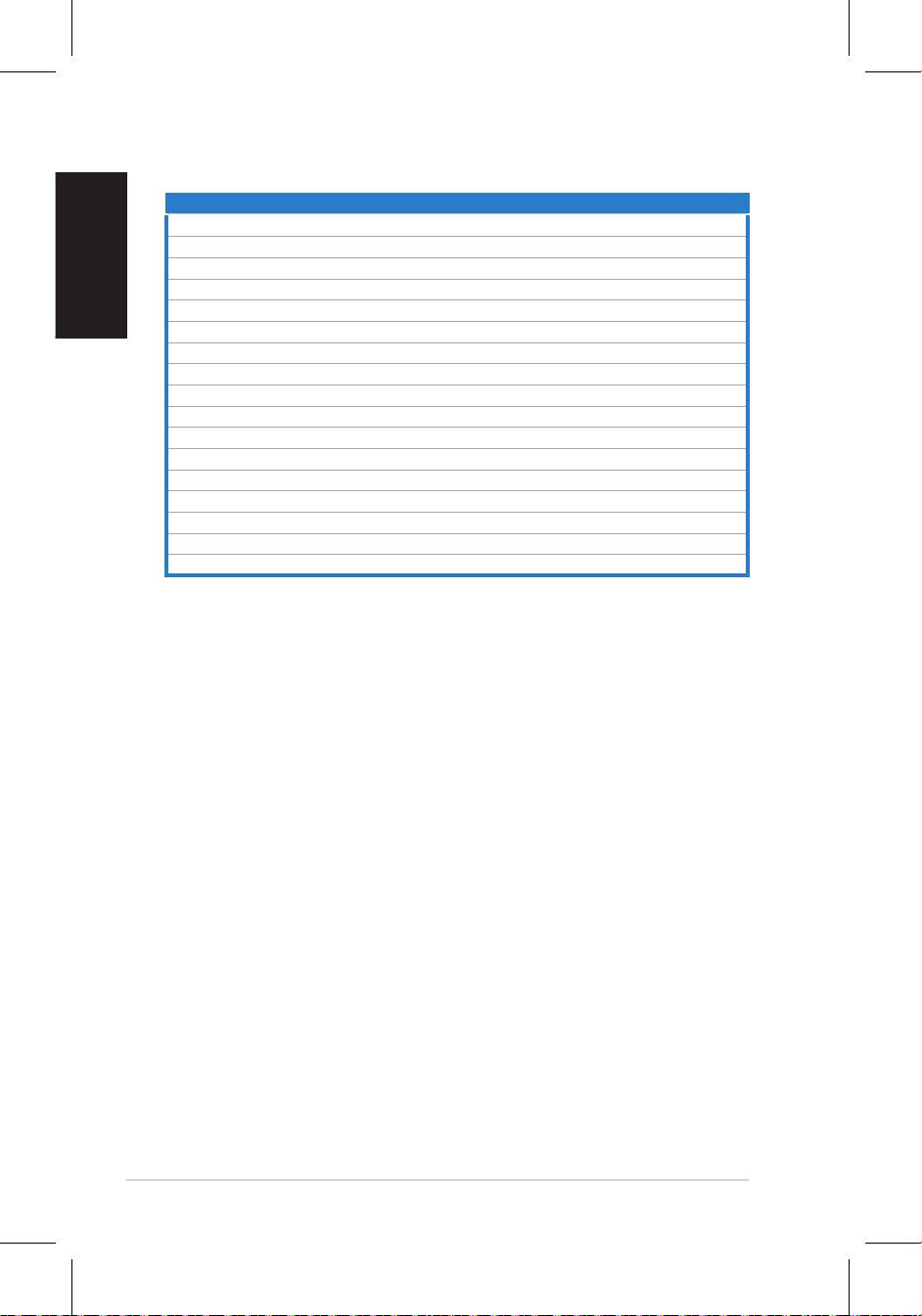
125
Υποστηριζόμενες καταστάσεις λειτουργίας
Ελληνικά
Ανάλυση Ρυθμός ανανέωσης Οριζόντια Συχνότητα
* Καταστάσεις λειτουργίας που δεν εμφανίζονται στον πίνακα μπορεί να μην υποστηρίζονται. Για
βέλτιστη ανάλυση, συνιστούμε να επιλέγετε μια από τις καταστάσεις λειτουργίας που εμφανίζονται
στον παραπάνω πίνακα.
ΣύντομοςΟδηγόςγιαταΠρώταΒήματα
640x480 60Hz 31.5kHz
640x480 72Hz 37.9kHz
640x480 75Hz 37.5kHz
800x600 56Hz 35.1kHz
800x600 60Hz 37.9kHz
800x600 75Hz 46.9kHz
1024x768 60Hz 48.4kHz
1024x768 70Hz 56.5kHz
1152x864 75Hz 67.5kHz
1280x720 60Hz 44.7kHz
1280x768 60Hz 47.4/47.8kHz
1280x768 75Hz 60.3kHz
1280x800 60Hz 49.6kHz
1280x960 60Hz 60.0kHz
1280x1024 60Hz 64.0kHz
1360x768 60Hz 47.7kHz
1366x768(Primary) 60Hz 5 .9kHz
9
126
Monitor LCD
Indonesia
Panduan Ringkas
VH192 Series
Panduan Ringkas
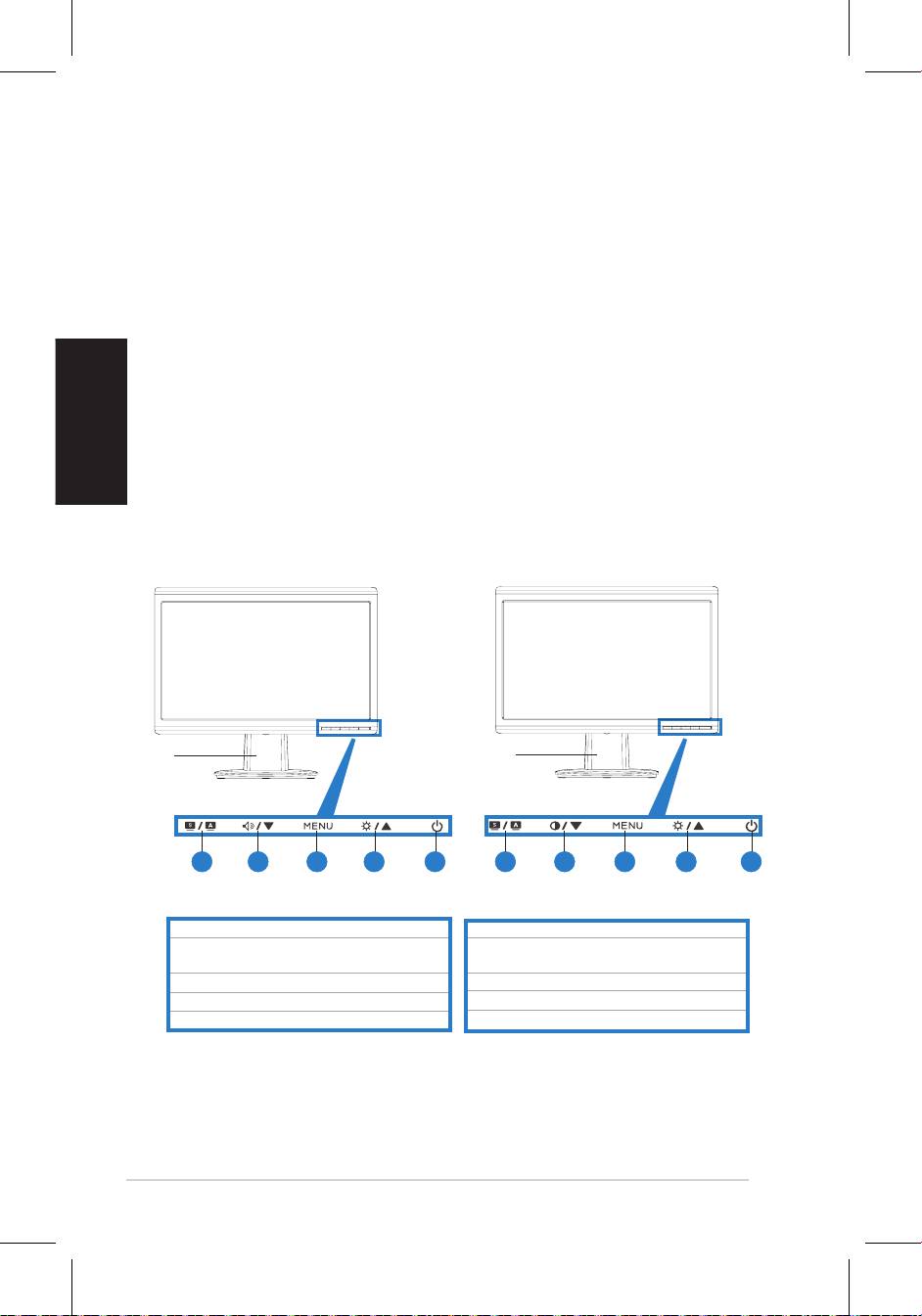
127
Indonesia
Panduan Ringkas
Informasi keselamatan
• Sebelum memasang unit monitor, baca semua dokumentasi yang diberikan dalam
kemasan dengan cermat.
• Untukmencegahbahayakebakaranatausengatanlistrik,janganletakkanmonitor
ditempatyangdapatterkenahujanatauditempatyanglembab.
• Monitorharusdioperasikanhanyadarijeniscatudayayangditunjukkanpada
label.JikaAndatidakyakindenganjenisdayayangtersediadirumah,tanyakan
agen atau perusahaan listrik setempat.
• Gunakan konektor daya yang sesuai dan mematuhi standar daya setempat.
• Untuk memastikan pengoperasian yang memuaskan, gunakan monitor hanya
dengankomputeryangmencantumkanULdanmemilikiunitpenerimaACyang
telahdikongurasidengantepatyangditandaiantara100-240V.
• JikaAndamengalami masalah teknis padamonitor,hubungi teknisi servis
berpengalamanatauperitelAnda.
Pendahuluan tentang monitor
Tampilan depan
Dasar Dasar
1.
TombolSPLENDID.™*/Penyesuaianotomatis**/MENUKeluar
1.
TombolSPLENDID.™*/Penyesuaianotomatis**/MENUKeluar
2. Tombol pintas volume/tombol Perkecil (untuk
2.Tombol pintas Kontras/tombol Perkecil (untuk
model yang dilengkapi pengeras suara)
model tanpa pengeras suara)
3. Tombol MENU/Enter/Pilihan
3. Tombol MENU/Enter/Pilihan
4.TombolpintasKecerahan/tombolPerbesar
4.TombolpintasKecerahan/tombolPerbesar
7. Tombol Daya
7. Tombol Daya
* Tombol pintas untuk pilihan mode pengaturan awal 5 video.
** Menyesuaikan gambar secara otomatis dengan menekan tombol selama 2-3 detik.
21 3 4 5 21 3 4 5
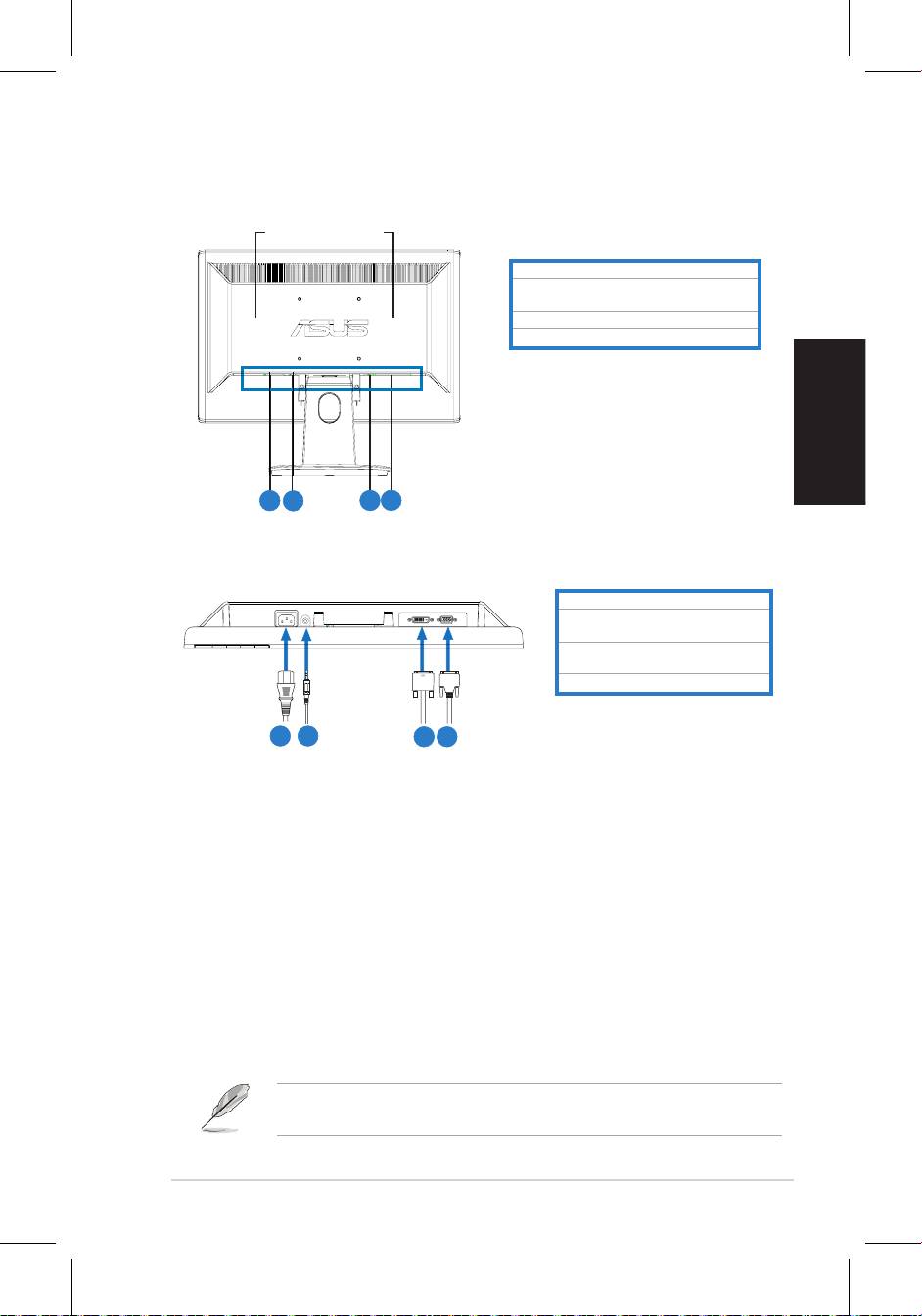
128
Indonesia
Panduan Ringkas
Tampilan belakang
Speaker stereo
(untuk model
tertentu)
PortmasukanAC
Portaudio-masuk(untukmodelyang
dilengkapi pengeras suara)
PortDVI(untuk model tertentu)
PortVGA
Menyambungkan kabel
Sambungkankabelsepertiditunjukkan:
1.Konektordaya
2.Kabelmasukanaudio(untukmodel
yang dilengkapi pengeras suara)
3.
KabelsinyalDVI
(untuk model
tertentu)
4.
KabelsinyalVGA)
• Untuk menyambungkan konektor daya: sambungkansalahsatuujung
konektordayadenganbenarkeportmasukanACmonitor,kemudianujung
lainnya ke stopkontak.
• Untuk memasang kabel VGA/DVI:
a. Pasang konektor VGA/DVI ke port VGA/DVI pada monitor LCD.
b. PasangujungkabelVGA/DVIlainnyakeportVGA/DVIpadakomputer
Anda.
c. KencangkankeduasekrupuntukmenguncikonektorVGA/DVI.
• Untuk menyambung kabel audio (Untuk model yang menggunakan
pengeras suara): pasangsalahsatuujungkabelaudiokeportAudiomasuk
padamonitordanujunglainnyakeportaudiokeluarpadakomputer.
BilakabelVGAdanDVItersambung,AndadapatmemilihmodeVGAatauDVI
dariitemInputPilihpadafungsiOSD(untukmodeltertentu).
5.
6.
7.
8.
5
6
7
8
1
2
3 4
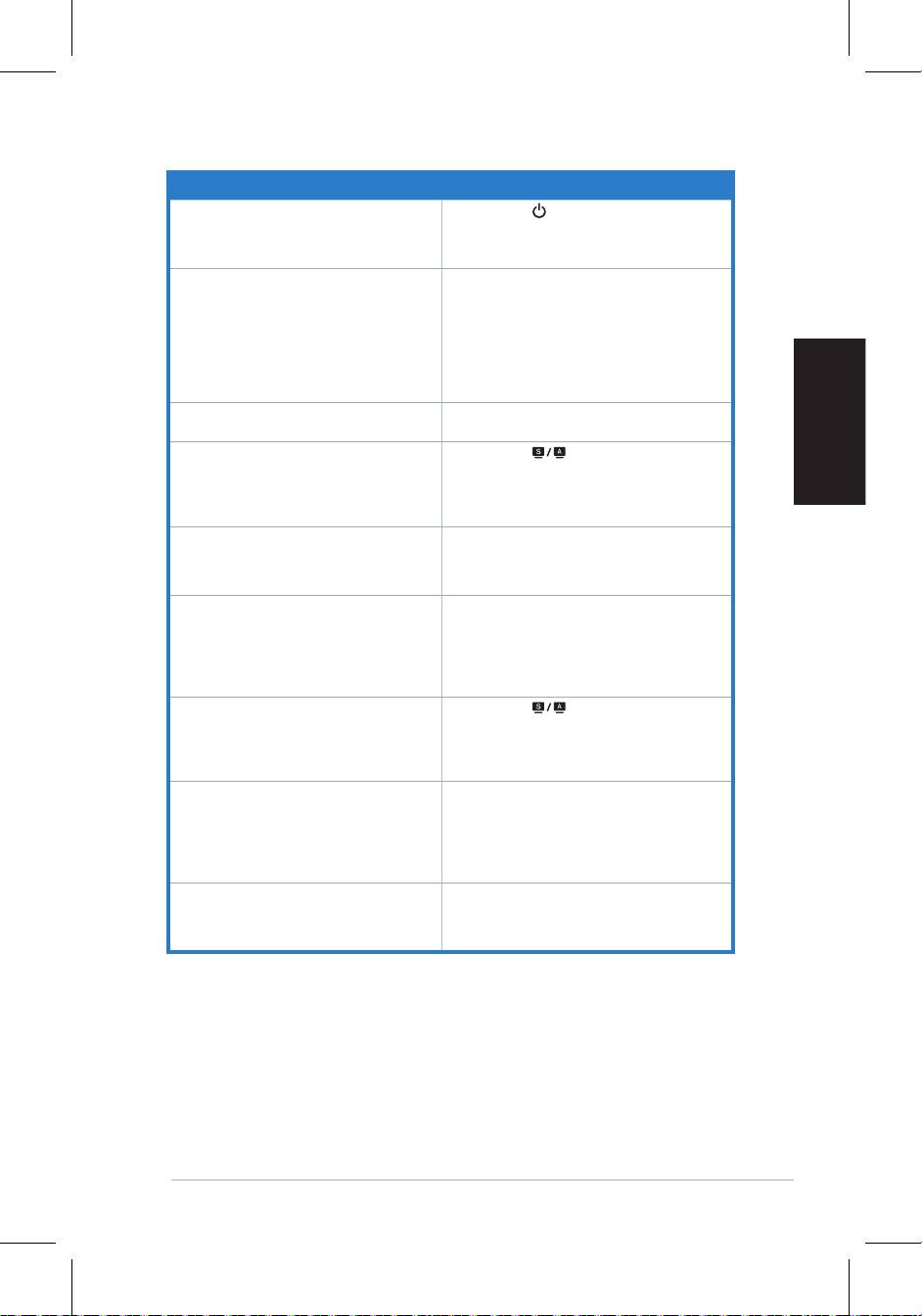
129
Indonesia
Panduan Ringkas
Mengatasi Masalah (Tanya Jawab)
Masalah Kemungkinan Solusi
LED Daya Tidak Menyala
• Tekan tombol untuk memastikan monitor
dalammodeHidup.
• Pastikan konektor daya terpasang dengan benar
ke soket monitor dan stopkontak.
LED daya menyala kuning dan tidak ada
•
PastikanmonitordankomputerdalammodeHidup.
gambar pada layar
• Pastikan kabel sinyal tersambung dengan benar
ke monitor dan komputer.
• Periksa kabel sinyal dan pastikan tidak ada pin
yang tertekuk.
• Sambungkan komputer dengan monitor lain yang
tersedia untuk memastikan komputer berfungsi
dengan benar.
Gambar layar terlalu terang atau gelap •SesuaikanpengaturanKontrasdanKecerahan
melaluiOSD.
Gambar layar tidak berada di tengah atau
• Tekan tombol selama2-3detikuntuk
berukuran tepat
menyesuaikangambarsecaraotomatis(hanya
untukmasukanVGA).
•SesuaikanpengaturanPosisiHatauPosisiV
melaluiOSD(hanyauntukmasukanVGA).
Gambar layar bergerak naik turun atau terdapat
• Pastikan kabel sinyal tersambung dengan benar
pola gelombang pada gambar
ke monitor dan komputer.
• Jauhkan perangkat listrik yang dapat
mengakibatkan interferensi listrik.
Gambar layar mengalami kerusakan warna
• Periksa kabel sinyal dan pastikan tidak ada pin
(warnaputihtidakterlihatputih)
yang tertekuk.
• Lakukan
Semua Pengaturan Ulang
melalui
OSD.
• Sesuaikan pengaturan warna R/G/B atau pilih
SuhuWarnamelaluiOSD.
Gambarlayarburamatautidakjelas • Tekan tombol selama2-3detikuntuk
menyesuaikangambarsecaraotomatis(hanya
padamasukanVGA).
•SesuaikanpengaturanTahapdanClockmelalui
OSD(hanyauntukmasukanVGA).
Tidak ada suara atau suara rendah (untuk
• Pastikan kabel audio tersambung dengan benar
model yang dilengkapi pengeras suara)
ke monitor dan komputer.
• Sesuaikan pengaturan volume monitor dan
komputer.
• Pastikan driver kartu suara komputer telah
terpasang dengan benar dan diaktifkan.
Webcam atau mikrofon array tidak berfungsi •PastikankabelUSB2.0telahtersambungke
monitorLCDdankomputer.
• Pastikan telah menggunakan sistem operasi
®
®
Microsoft
Windows
Vista/XPServicePack2(3).
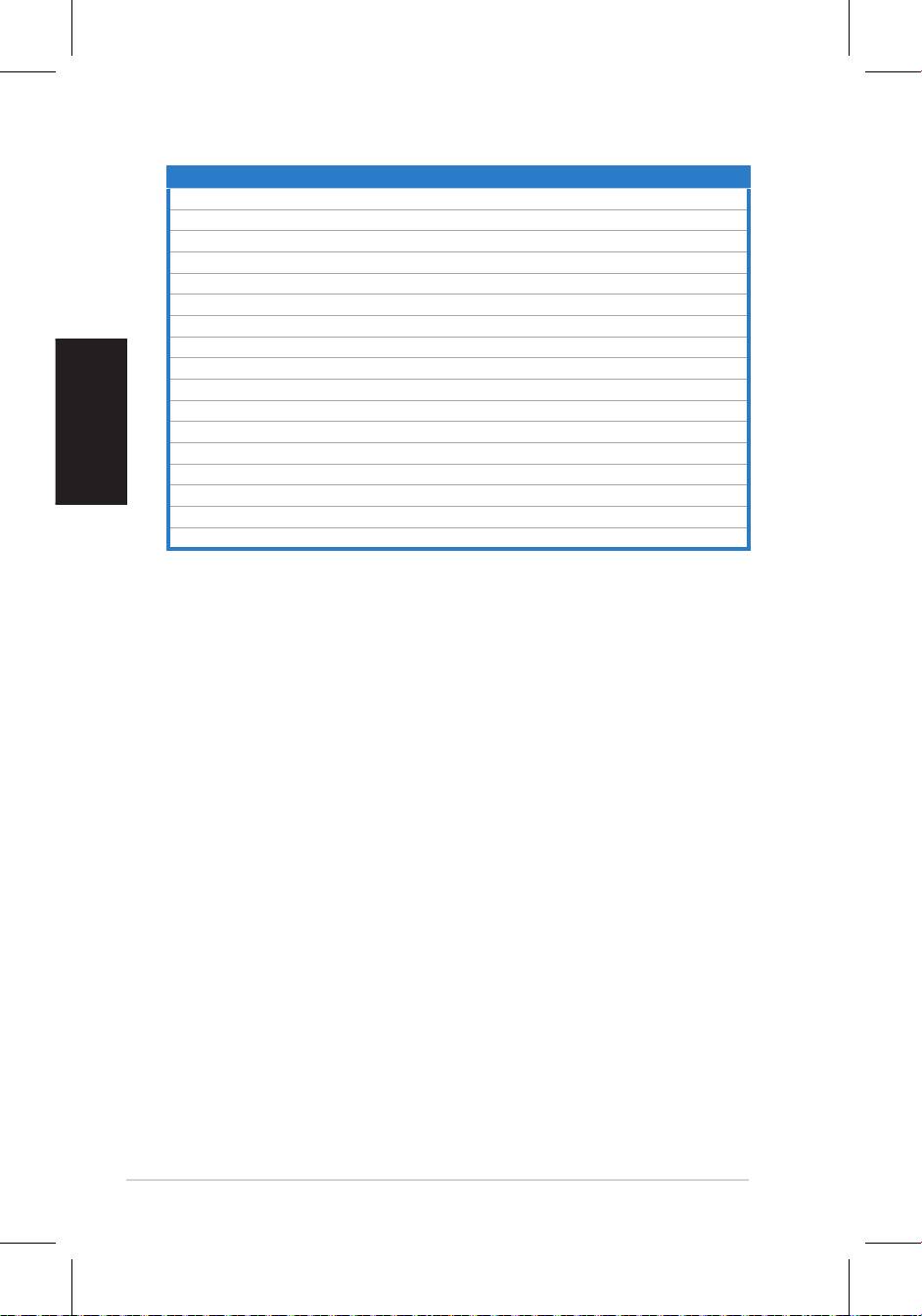
130
Mode operasi yang didukung
Resolusi Kecepatan Refresh Frekuensi Horizontal
Indonesia
* Mode yang tidak tercantum dalam tabel mungkin tidak didukung. Untuk resolusi optimal,
sebaiknya pilih mode yang tercantum dalam tabel di atas.
Panduan Ringkas
640x480 60Hz 31.5kHz
640x480 72Hz 37.9kHz
640x480 75Hz 37.5kHz
800x600 56Hz 35.1kHz
800x600 60Hz 37.9kHz
800x600 75Hz 46.9kHz
1024x768 60Hz 48.4kHz
1024x768 70Hz 56.5kHz
1152x864 75Hz 67.5kHz
1280x720 60Hz 44.7kHz
1280x768 60Hz 47.4/47.8kHz
1280x768 75Hz 60.3kHz
1280x800 60Hz 49.6kHz
1280x960 60Hz 60.0kHz
1280x1024 60Hz 64.0kHz
1360x768 60Hz 47.7kHz
1366x768(Primary) 60Hz 5 .9kHz
9
131
Български
Краткоупътванезабързстарт
VH192 Series
LCD монитор
Краткоупътванеза
бързстарт
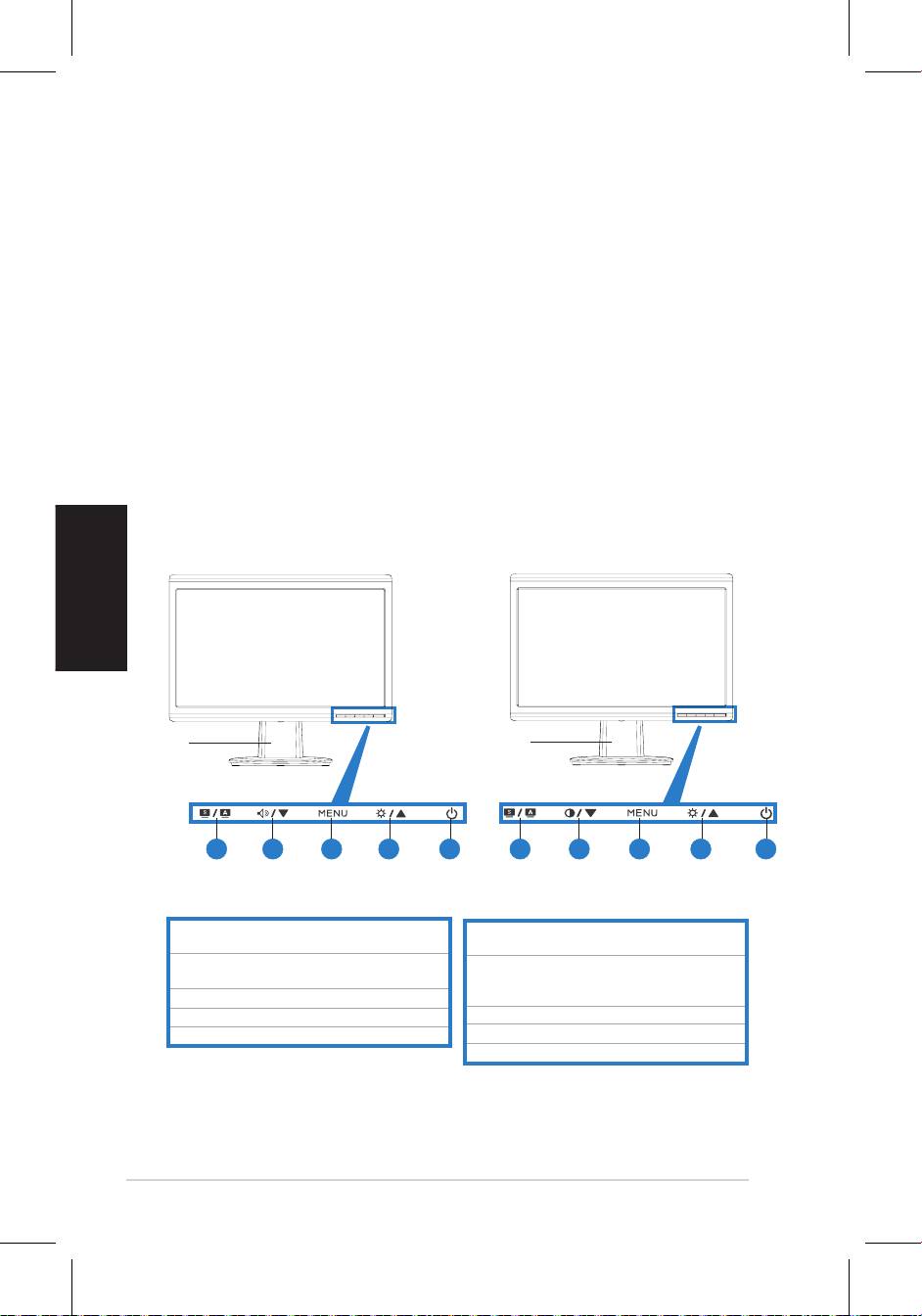
132
Български
Краткоупътванезабързстарт
Инструкции за безопасност
•
Предиданастроитемониторапрочететевнимателновсичкиприлежащидокументи.
• Задапредотвратитепожарилирискоттоковудар,никоганеизлагайте
мониторанадъждиливлага.
• Мониторътдасеизползваединственосъселектрозахранванетопосочено
наетикета.АконестесигурникаквоеелектрозахранванетовдомаВи,
свържетесесмагазина,къдетостезакупилимонитораилисместната
електрическакомпания.
•
Използвайте подходящ контакт, който е съвместим с местните
стандарти.
• Задаработимониторъткоректно,използвайтегоединственоскомпютри
одобрениотUL,коитоиматправилноконфигуриранирозетки,накоитое
отбелязано100-240VAC.
• Ако възникнат технически проблеми с монитора, свържете се с
квалифицирантехникилисВашиядилър.
Въведение
Изглед отпред
Основа
Основа
1.SPLENDID™*/Автоматичнинастройки**/
1.SPLENDID™*/Автоматични настройки**/
ИзходбутонMENU
ИзходбутонMENU
2.Бързбутонзасиланазвука/намаляване
2.Бързклавишзарегулиранена
(замоделисвисокоговорители)
контраста/намаляване(замоделибез
3.МЕНЮ/Enter/Избор
високоговорители)
4.Бързбутонзаяркост/увеличаване
3.МЕНЮ/Enter/Избор
5 Бутонзавключванеиизключване
4.Бързбутонзаяркост/увеличаване
5Бутонзавключванеиизключване
* Бърз бутон за избор на 5 предварително настроени видео режима.
**
Настройва изображението автоматично чрез натискане на бутона за 2–3 секунди.
21 3 4 5 21 3 4 5
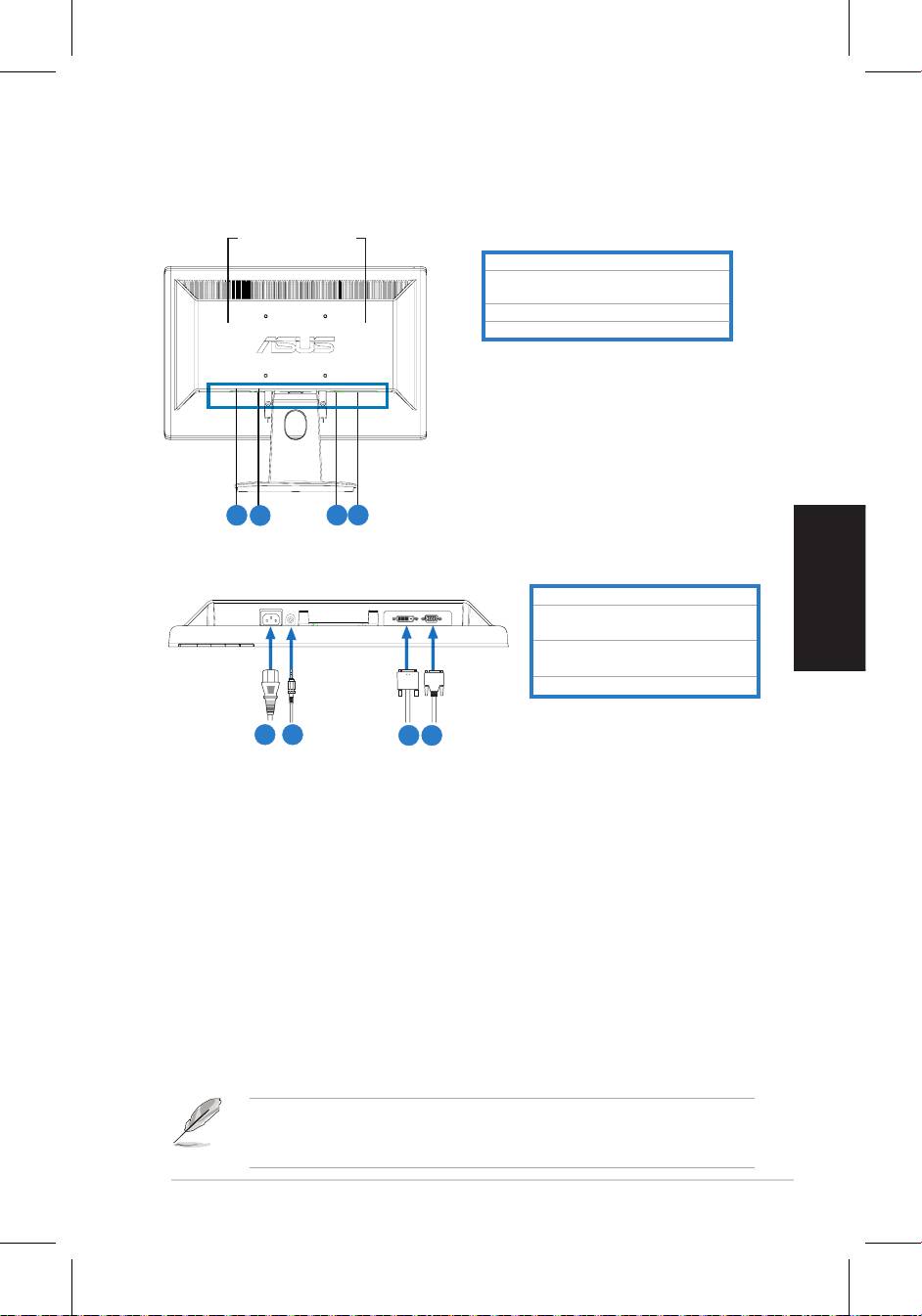
133
Български
Краткоупътванезабързстарт
Изглед отзад
Стерео
високоговорители
(за някои модели)
ACвход
Аудиовход(замоделис
високоговорители)
DVIпортt(занякоимодели)
VGAпортt
Свържетекабелитекактоепоказано:
1.Кабелзазахранване
2. Кабелзавходящзвуковсигнал
(замоделисвисокоговорители)
3.
DVIсигналенкабел(занякои
модели)
4.
VGAсигналенкабел
• Свързване на захранващия кабел: Свържетеединиякрайна
захранващиякабелсACвходанамонитора,адругиякрай–към
контакт.
• Свързване на VGA/DVI кабела:
a. СвържетеVGA/DVIконекторасVGA/DVIпортанамонитора.
b. Свържетедругиякрай наVGA/DVIкабела сVGA/DVIпорта на
компютъра.
c. Затегнетеболтовете,задаприкрепитеVGA/DVIконектора.
• Свързване на аудио кабела (за модели с високоговорители):Свържете
единиякрайнааудиокабеласаудиовходанамонитора,адругиякрай
саудиоизходанакомпютъра.
КогатосасвързанииVGAиDVIкабел,можетедаизберетережимVGA
илирежимDVIотInputSelect(Изборнавходящсигнал)отфункциитена
екраннотоменю(занякоимоде
ли)
.
5.
6.
7.
8.
5
6
7
8
1
2
3 4
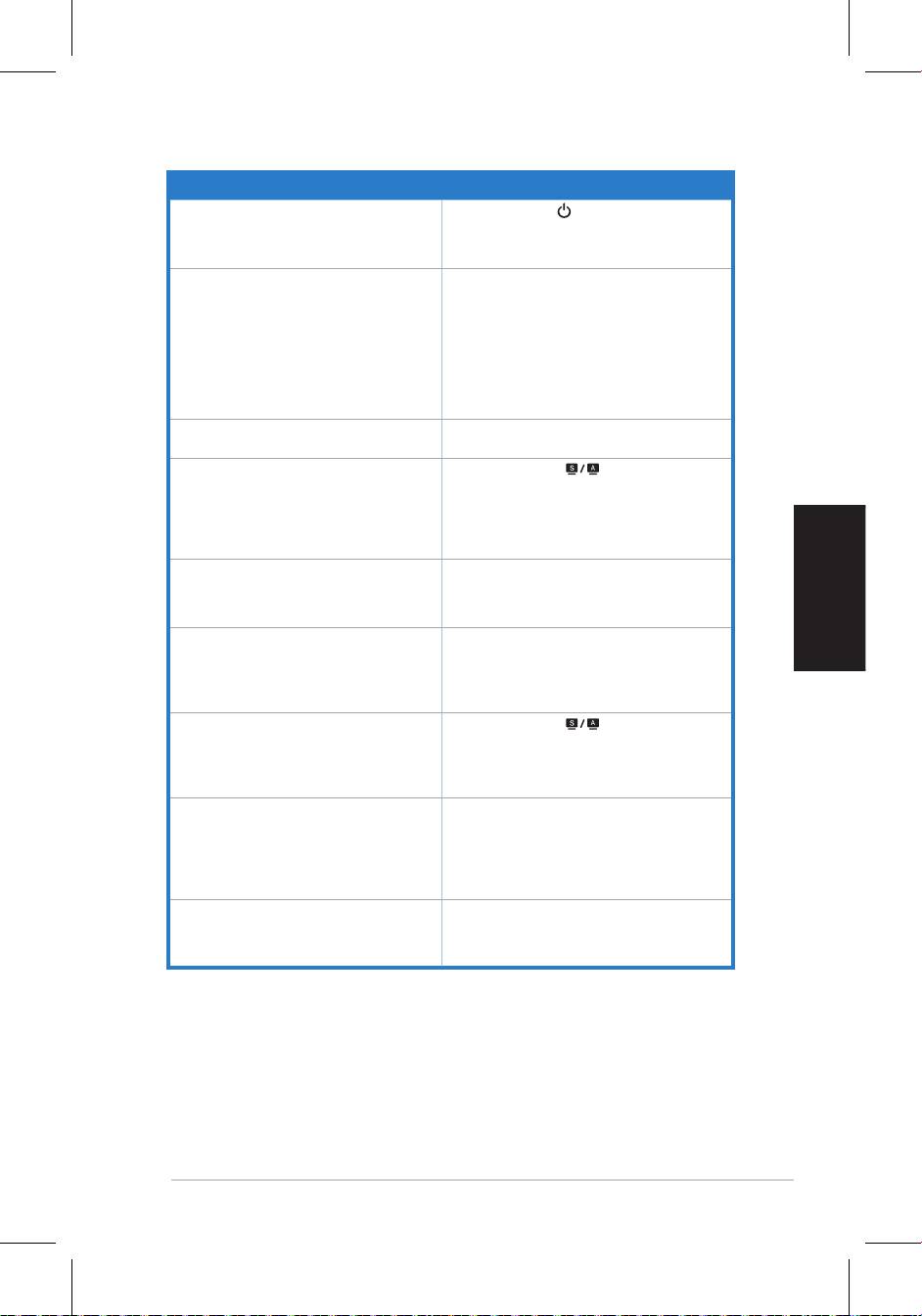
134
Български
Краткоупътванезабързстарт
Решаване на проблеми (Често задавани въпроси)
Проблем Вероятно разрешение
Индикаторътназахранванетонесвети
•
Натиснетебутона завключванеиизключване
ипроверетедалимониторътевключен.
•Проверетедализахранващияткабеле
правилносвързансмонитораиконтакта.
Индикаторътназахранванетосветижълто,
•Проверетедалимониторътикомпютърътса
нямаизображение
включени.
•Уверетесе,чесигналнияткабелеправилно
свързансмонитораикомпютъра.
•Проверетесигналниякабелисеуверете,че
щифтчетатанесаогънати.
•Свържетекомпютърасдругмонитори
проверетедаликомпютърътфункционира
нормално.
Изображениетонаекранаепрекалено
•Настройтеконтрастаияркосттачрез
светлоилитъмно
екраннотоменю.
Изображениетонаекрананеецентрирано
•Натиснетебутона за2-3секунди,зада
илинеесправилнатаголемина
настроитеизображениетоавтоматично(само
VGAвход).
•Настройтеизображениетохоризонталнои
вертикалночрезекраннотоменю(самоVGA
вход).
Изображениетонаекранаподскачаили
•Уверетесе,чесигналнияткабелеправилно
имавълни.
свързансмонитораикомпютъра.
•Преместетеелектрическиустройства,които
могатдапричинятинтерференция.
Имапроблемсцветовете(бялотоне
•Проверетесигналниякабелисеуверете,че
изглеждабяло)
щифтчетатанесаогънати.
•
Използвайте
пълен рестарт
отекраннотоменю.
•НастойтецветаотR/G/Bилиизберетецветна
температураотекраннотоменю.
Изображениетонаекранаеразмазаноили
•Натиснетебутона за2-3секунди,зада
неясно
настроитеизображениетоавтоматично(само
VGAвход).
•НастройтеФазаичестотаотекранното
меню(самоVGAвход).
Нямазвукилизвукътепрекаленонисък(за
•Уверетесе,чезвуковияткабелеправилно
моделисвисокоговорители)
свързансмонитораикомпютъра.
•Настройтезвукакактонамонитора,такаина
компютъра.
•Уверетесе,чедрайверътназвуковатакарта
накомпютъраеинсталираниактивиран.
Уебкамератаилимикрофонътнеработят
•Уверетесе,чеUSB2.0кабелътесвързан
кактосLCDмонитора,такаискомпютъраВи.
®
®
•
Уверетесе,чеизползватеMicrosoft
Windows
Vista/XPServicePack2(3).
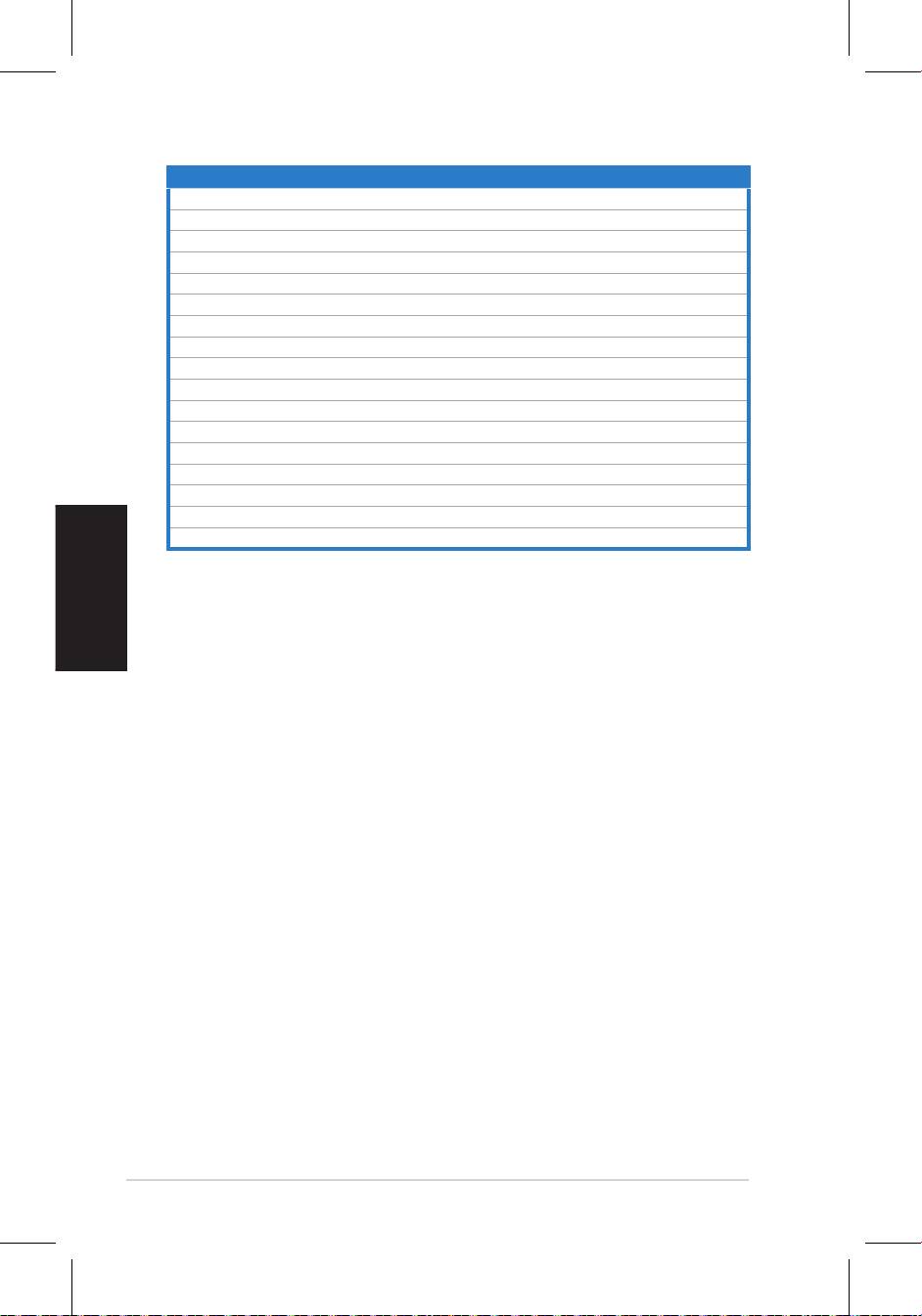
135
Режими, които се поддържат
Резолюция Опресняване Хоризонтална честота
Български
* Режимите, които не са споменати в таблицата, вероятно не се поддържат. За оптимална
резолюция Ви препоръчваме да изберете режим от таблицата по-горе.
Краткоупътванезабързстарт
640x480 60Hz 31.5kHz
640x480 72Hz 37.9kHz
640x480 75Hz 37.5kHz
800x600 56Hz 35.1kHz
800x600 60Hz 37.9kHz
800x600 75Hz 46.9kHz
1024x768 60Hz 48.4kHz
1024x768 70Hz 56.5kHz
1152x864 75Hz 67.5kHz
1280x720 60Hz 44.7kHz
1280x768 60Hz 47.4/47.8kHz
1280x768 75Hz 60.3kHz
1280x800 60Hz 49.6kHz
1280x960 60Hz 60.0kHz
1280x1024 60Hz 64.0kHz
1360x768 60Hz 47.7kHz
1366x768(Primary) 60Hz 5 .9kHz
9

136
Slovensky
Stručnýnávodnaspustenie
Séria VH192
LCD monitor
Stručnýnávodna
spustenie

137
Slovensky
Stručnýnávodnaspustenie
Bezpečnostné informácie
• Predvykonanímnastaveniamonitorasidôkladneprečítajtedokumentáciu,ktorú
nájdetevbalení.
• Abystezabránilivznikupožiarualebozasiahnutiuelektrickýmprúdom,nikdy
nevystavujtemonitorúčinkomdažďaalebovlhkosti.
• Monitorbymalbyťprevádzkovanýspripojenímibaktakémusieťovémuzdroju,
akýjeuvedenýnaštítku.Aksiniesteistídruhomsieťovéhonapájania,ktorýjev
rámcivašejdomácnosti,tútonáležitosťprekonzultujtesvašimpredajcomalebo
smiestnymdodávateľomenergie.
• Používajtevhodnúsieťovúzástrčku,ktorázodpovedávašimmiestnymnormám
prenapájanieelektrickýmprúdom.
• Aby ste zabezpečiliuspokojujúcu činnosť, monitor používajte iba v spojení
s počítačmi uvedenými v zozname UL, a to takými, ktoré majú vhodne
nakongurovanéobjímkyoznačené100-240VAC,Min.5A
• Aksavprípademonitoravyskytnútechnicképroblémy,spojtesaskvalikovaným
servisnýmtechnikomalebospredajcom.
Predstavenie monitora
Pohľad spredu
Podstavec
Podstavec
1.SPLENDID.™*/Automatickénastavenie**/Tlačidlo
1.SPLENDID.™*/Automatickénastavenie**/Tlačidlo
pre opustenie MENU
pre opustenie MENU
2.Klávesskrátenéhopríkazuprenastavenie
2. Aktivačnýklávesprekontrast/Tlačidlopre
hlasitosti/Tlačidloprezníženiehodnoty(pre
zníženiehodnoty(premodelysreproduktormi)
modely s reproduktormi)
3.MENU/Zadať/Tlačidlovoľby
3.MENU/Zadať/Tlačidlovoľby
4.Kláves skráteného príkazu pre nastavenie
4.Klávesskrátenéhopríkazuprenastavenie
jasu/Tlačidloprezvýšeniehodnoty
jasu/Tlačidloprezvýšeniehodnoty
5.Hlavnývypínač
5. Hlavnývypínač
* Kláves skráteného príkazu pre voľbu 5 prednastavených režimov pre video.
**
Vykonáva automatické nastavenie obrazu, a to stlačením tlačidla počas doby 2-3 sekúnd.
21 3 4 5 21 3 4 5

138
Slovensky
Stručnýnávodnaspustenie
Pohľad zozadu
Stereo
reproduktory (v
prípade niektorých
modelov)
Port pre pripojenieprívodu striedavého
prúdu
Port audio vstupu(premodelys
reproduktormi)
PortDVI(v prípade niektorých modelov)
PortVGA
Pripojenie káblov
Káblepripojtepodľaobrázka:
1.Sieťovýkábel
2. Vstupnýzvukovýkábel(pre
modely s reproduktormi)
3.
SignálnyDVIkábel(v prípade
niektorých modelov)
4.
SignálnyVGAkábel
• Pripojenie sieťového napájacieho kábla: dôkladnepripojtejedenkoniec
sieťovéhonapájaciehokáblakvstupnémuportuprepripojenienapájania
striedavýmprúdomnamonitoreadruhýkonieckáblapripojteksieťovej
zásuvke.
• Pripojenie VGA/DVI kábla:
a. KonektorVGA/DVIzasuňtedoportuVGA/DVInaLCDmonitore.
b. DruhýkoniecVGA/DVIkáblapripojtekVGA/DVIportunapočítači.
c. PrezaisteniekonektoraVGA/DVIdotiahnitedveskrutky.
• Pripojenie audio kábla (pre modely s reproduktormi):pripojtejedenkoniec
audiokáblakportupreaudiovstupnamonitoreadruhýkonieckáblapripojtek
portupreaudiovýstupnapočítači.
KeďjepripojenýVGAajDVIkábel,môžetesivpoložkeInputSelect(Voľba
vstupu)vrámciOSDfunkciízvoliťrežimVGAaleboDVI(vprípadeniektorých
modelov).
5.
6.
7.
8.
5
6
7
8
1
2
3 4

139
Slovensky
Stručnýnávodnaspustenie
Riešenie problémov (Často kladené otázky)
Problém Možné riešenie
LEDindikátornapájanianesvieti
•Stlačtetlačidlo askontrolujte,čimonitorjev
režimezapnutia.
•Skontrolujte,čijesieťovýkábelsprávnepripojený
kmonitoruaksieťovejzásuvke.
LEDkontrolkanapájaniasvietinažltoa
•
Skontrolujte,čijemonitorapočítačvrežimezapnutia.
obrazovkajebezobrazu
•Uistitesa,žesignálnykábeljesprávnepripojený
kmonitoruakpočítaču.
•Skontrolujtesignálnykábelauistitesa,žežiadny
zkolíkovniejeohnutý.
•Pripojtepočítačkinémudostupnémumonitorua
skontrolujte,čipočítačfungujesprávne.
Obraznaobrazovkejeprílišsvetlýalebopríliš
•PomocouOSDprispôsobtenastaveniakontrastu
tmavý
ajasu.
Obraznaobrazovkeniejevycentrovanýalebo
•Počasdoby2-3sekúndstlačtetlačidlo ,čím
niejesprávnajehoveľkosť
dôjdekautomatickémunastaveniuobrazu(ibav
prípadeVGAvstupu).
•
PomocouOSD(ibavprípadeVGAvstupu)prispôsobte
nastaveniaprehorizontálnuavertikálnupolohu.
Obrazskáčealebosanaobrazevyskytuje
•Uistitesa,žesignálnykábeljesprávnepripojený
vlnovitývzor
kmonitoruakpočítaču.
•Elektrickézariadenia,ktorémôžuspôsobovať
elektrickúinterferenciupremiestnite.
Naobrazesavyskytujúfarebnéchyby(biela
•Skontrolujtesignálnykábelauistitesa,žežiadny
nevyzeráakobiela)
zkolíkovniejeohnutý.
•PomocouOSDvykonajte
Resetovanie všetkých
nastavení
.
•PomocouOSDprispôsobtenastaveniafarieb
R/G/Balebozvoľteteplotufarieb.
Obrazjerozmazanýalebonejasný •Počasdoby2-3sekúndstlačtetlačidlo ,čím
dôjdekautomatickémunastaveniuobrazu(ibav
prípadeVGAvstupu).
•PomocouOSD(ibavprípadeVGAvstupu)
prispôsobtenastaveniafázyasynchronizácie.
Žiadnyzvukalebotichýzvuk(premodelys
•Uistitesa,žezvukovýkábeljesprávnepripojený
reproduktormi)
kmonitoruakpočítaču.
•Namonitoreajnapočítačiprispôsobtenastavenia
hlasitosti.
•Presvedčtesa,žeovládačzvukovejkartypočítača
bolsprávnenainštalovanýazaktivovaný.
Webkameraalebosúpravamikrofónov
•Presvedčtesa,žekLCDmonitoruajkvášmu
nepracujúsprávne
počítačujesprávnepripojenýUSB2.0kábel.
•Presvedčtesa,žepoužívateoperačnýsystém
®
®
Microsoft
Windows
Vista/XPServicePack2(3).

140
Podporované prevádzkové režimy
Rozlíšenie Obnovovací kmitočet Horizontálny kmitočet
* Režimy, ktoré nie sú uvedené v tejto tabuľke nemusia byť podporované. Pre optimálne rozlíšenie
odporúčame zvoliť režim uvedený v hore uvedenej tabuľke.
Slovensky
Stručnýnávodnaspustenie
640x480 60Hz 31.5kHz
640x480 72Hz 37.9kHz
640x480 75Hz 37.5kHz
800x600 56Hz 35.1kHz
800x600 60Hz 37.9kHz
800x600 75Hz 46.9kHz
1024x768 60Hz 48.4kHz
1024x768 70Hz 56.5kHz
1152x864 75Hz 67.5kHz
1280x720 60Hz 44.7kHz
1280x768 60Hz 47.4/47.8kHz
1280x768 75Hz 60.3kHz
1280x800 60Hz 49.6kHz
1280x960 60Hz 60.0kHz
1280x1024 60Hz 64.0kHz
1360x768 60Hz 47.7kHz
1366x768(Primary) 60Hz 5 .9kHz
9

141
Eesti
Lühijuhend
VH192 seeria
LCD monitor
Lühijuhend
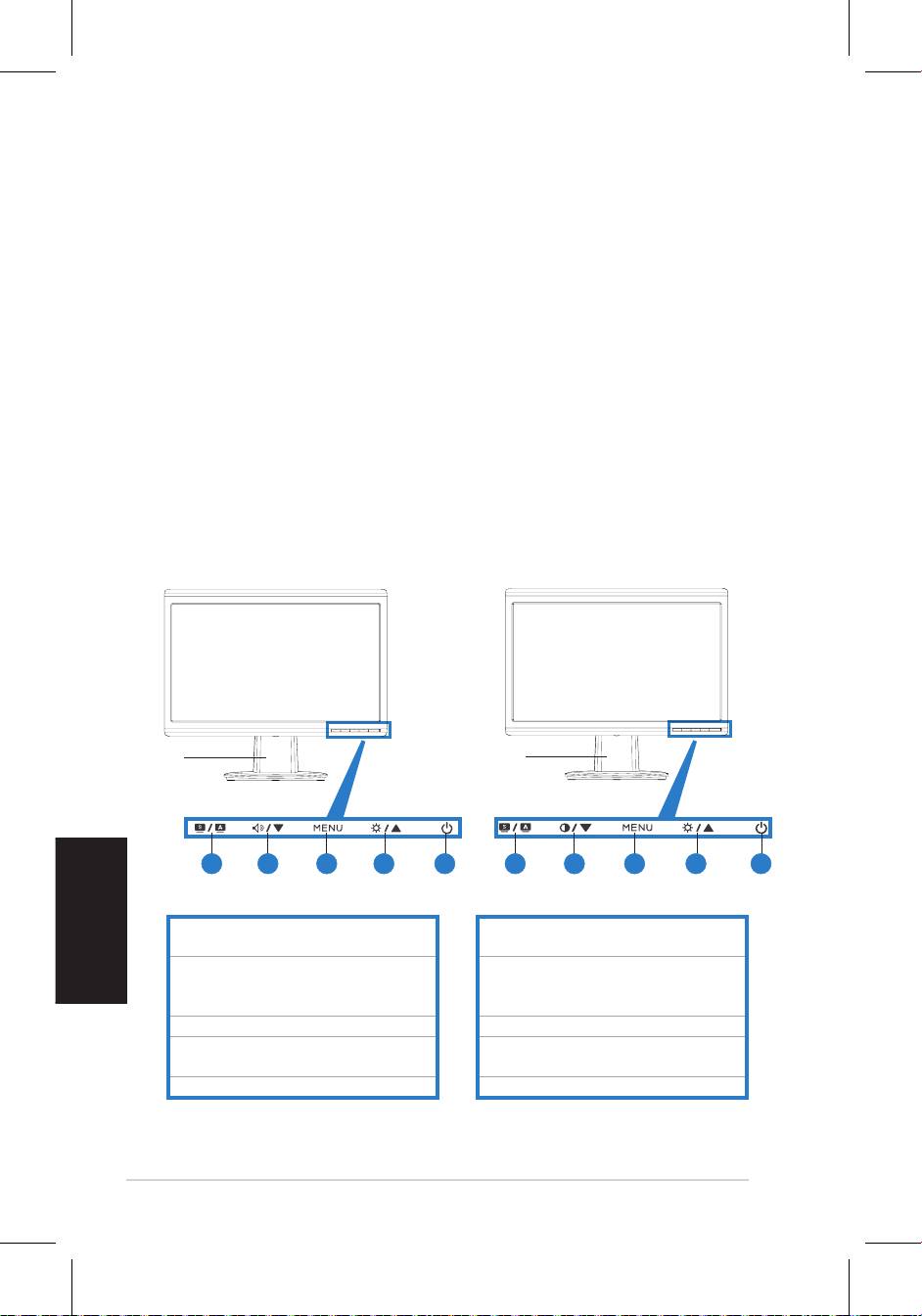
142
Eesti
Lühijuhend
Ohutusteave
• Enne monitori paigaldamist lugege hoolikalt kõiki seadmega kaasnenud
dokumente.
• Tuleohu või elektrilöögi vältimiseks ärge jätke monitori kunagi vihma kätte ega
niiskesse keskkonda.
• Monitori tuleb kasutada toitepingel, millele on viidatud toiteallika andmesildil.
Kui te ei te kindlalt, milline on toitepinge vooluvõrgus, võtke ühendust
edasimüüjaga või kohaliku elektrirmaga.
• Kasutage nõuetekohast toitepistikut, mis vastab kohalikele elektritarbimise
nõuetele.
• Seadme toimivuse tagamiseks kasutage monitori ainult koos UL nõuetele
vastavate arvutitega, millel on erikonguratsiooniga pistik töötamiseks
vahelduvvoolupingel 100-240V AV.
• Kui monitori kasutamisel esineb tehnilist laadi probleeme, siis võtke ühendust
kvalitseeritud hooldustehnikuga või jaemüüjaga.
Monitori tutvustus
Eestvaade
Alus
Alus
1. SPLENDID™* / Automaatne
1. SPLENDID™* / Automaatne
häälestus** / MENÜÜ Exit nupp
häälestus** / MENÜÜ Exit nupp
2. Helitugevuse suurendamise/
2. Kontrastsuse reguleerimise kiirklahv
vähendamise kiirklahv (kõlaritega
/ vähendamise kiirklahv (kõlaritega
mudelite jaoks)
mudelite jaoks
3. MENÜÜ - / Enter - / Valiku nupp
3. MENÜÜ - / Enter - / Valiku nupp
4. Ereduse suurendamise/vähendamise
4. Ereduse suurendamise/vähendamise
kiirklahv
kiirklahv
5. Toitenupp
5. Toitenupp
* Kiirklahv5eelseatudvideorežiimivalikuks.
** Automaatnekujutisereguleerimine,vajutadesnuppu2–3sekundit.
21 3 4 5 21 3 4 5
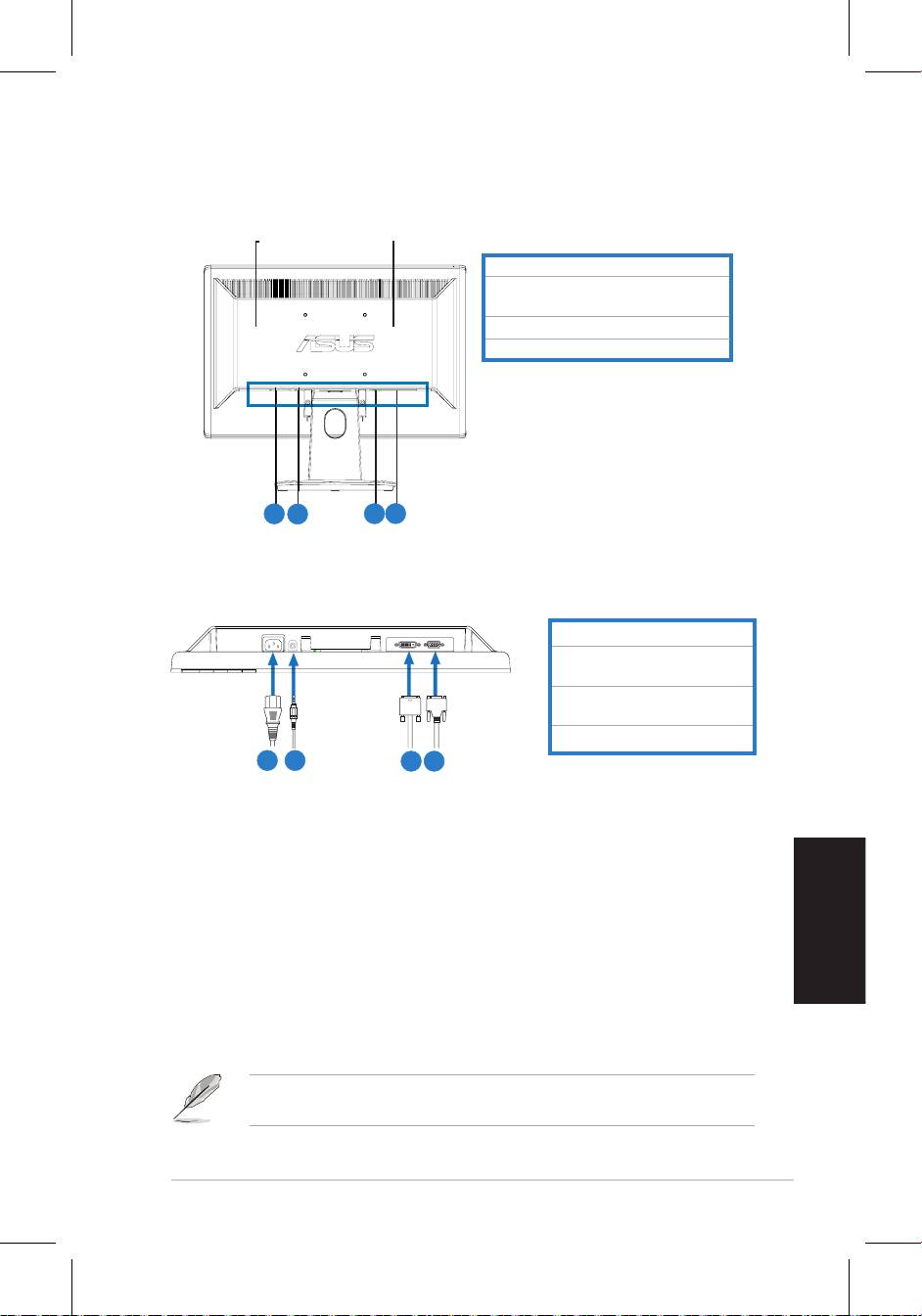
143
Eesti
Lühijuhend
Tagantvaade
Stereokõlarid (mõnede
mudelite jaoks)
AC-inpesa
Audio-inpesa(kõlaritegamudelite
jaoks)
DVIpesa(mõnedemudelitejaoks)
VGAport
Kaablite ühendamine
Ühendagekaablidallpoolnäidatudviisil:
1.Toitejuhe
2.Audio-inkaabel(kõlaritega
mudelitejaoks)
3.
DVIkaabel(mõnedemudelite
jaoks)
4.
VGAsignaal
•
Toitekaabli ühendamiseks
:ühendagetoitekaabliüksotskindlaltmonitori
vahelduvvoolusisendpesassejateineotstoitepistikupesasse.
•
VGA/DVI kaabli ühendamiseks
:
a. ÜhendageVGA/DVIpistikLCDmonitoriVGA/DVIpesasse.
b. ÜhendageVGA/DVIkaabliteineotsarvutiVGA/DVIpesasse.
c. Pingutagekakskruvi,etkinnitadaVGA/DVIpistik.
•
Audiokaabli ühendamiseks (kõlaritega mudelite jaoks)
:ühendage
audiokaabliüksotsmonitoriaudio-inpesassejateineotsarvutiaudio-out
pesasse.
KuiühendatudonniiVGAkuikaDVIkaablid,siissaatevalidaOSDmenüüst
sisendiVGAvõiDVIrežiimijaoks(teatudmudelitel).
5.
6.
7.
8.
5
6
7
8
1
2
3 4
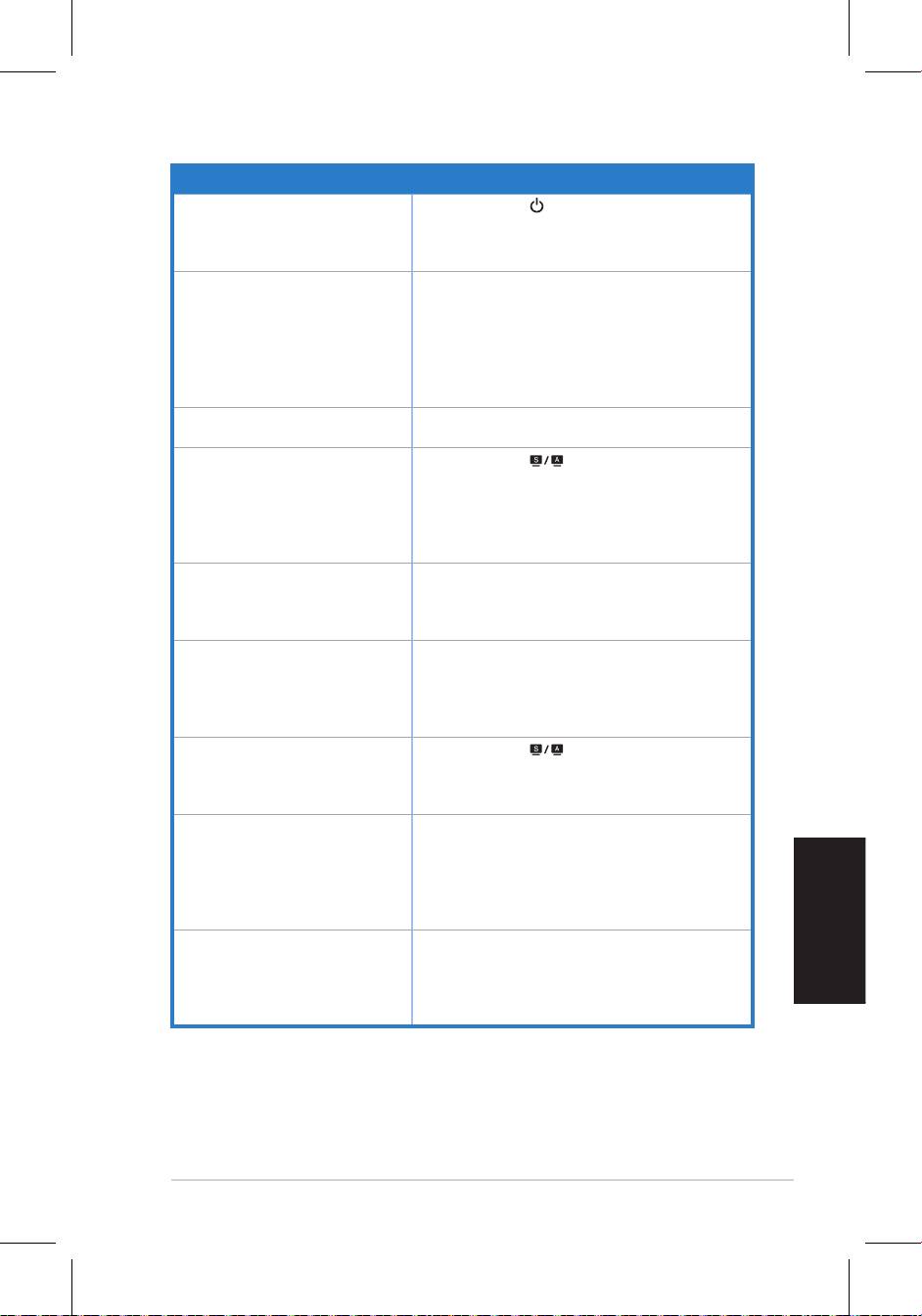
144
Eesti
Lühijuhend
Tõrkeotsing (KKK)
Probleem Võimalik lahendus
Toite LED indikaator ei ole SEES • Vajutagenuppu , kontrollimaks kas monitor on
režiimisSEES.
• Veenduge,ettoitekaabelonmonitorigaja
pistikupesagakorralikultühendatud.
Toite LED indikaator helendab
• Kontrollige,kasmonitorjaarvutionrežiimisSEES.
merevaigukollaseltjaekraanilpole
• Veenduge,etsignaalikaabelonmonitorigaja
kujutist.
arvutigakorralikultühendatud.
• Kontrolligesignaalikaablitjaveenduge,etselle
kontaktideiolemuljutud.
• Ühendagearvutiteisekättesaadavamonitoriga,et
tehakindlaks,kasarvutitöötabkorralikult.
Ekraanikujutisonliigahelevõiliiga
• ReguleerigekontrastsusejaheledusesätteidOSD
tume
menüüs.
Ekraanikujutiseiolekorralikult
• Vajutagenuppu –2-3sekundit,etkujutist
tsentreeritud
automaatselthäälestada(ainultVGAsisendiga
mudelitel).
• ReguleerigesätetHorisontaalneasendvõi
VertikaalneasendOSDmenüüs(ainultVGA
sisend).
Ekraanikujutishüplebvõiselleltekib
• Veenduge,etsignaalikaabelonkorralikult
laineline muster
monitorigajaarvutigaühendatud.
• Eemaldageelektriseadmed,misvõivadtekitada
häireid.
Ekraanikujutiselonvärvidefektid
• Kontrolligesignaalikaablitjaveenduge,etselle
(valgeeipaistavalgena)
kontaktideiolemuljutud.
• KäivitagelähtestamineOSDmenüüst.
• ReguleerigeR/G/Bvärvisätteidvõivalige
värvitemperatuurOSDmenüüst.
Ekraanikujutisonhägunevõiudune • Vajutagenuppu –2-3sekundit,etkujutist
automaatselthäälestada(ainultVGAsisend).
• ReguleerigefaasijataktsagedusesätteidOSD
menüüs(ainultVGAsisend).
Helipuudubvõihelitugevusonmadal
• Veenduge,etaudiokaabelonkorralikultmonitoriga
(kõlaritegamudelid)
jaarvutigaühendatud.
• Reguleerige nii monitori kui ka arvuti helitugevuse
sätteid.
• Veenduge,etarvutihelikaardidraiveronõigesti
installitudjaaktiveeritud.
Veebikaameraeitööta • Veenduge,etUSBkaabelonkorralikultühendatud
niiLCDmonitorigakuikaarvutiga.
• Veenduge,etkasutateoperatsioonisüsteemi
®
®
Microsoft
Windows
Vista/XPhoolduspaketiga2
(3).
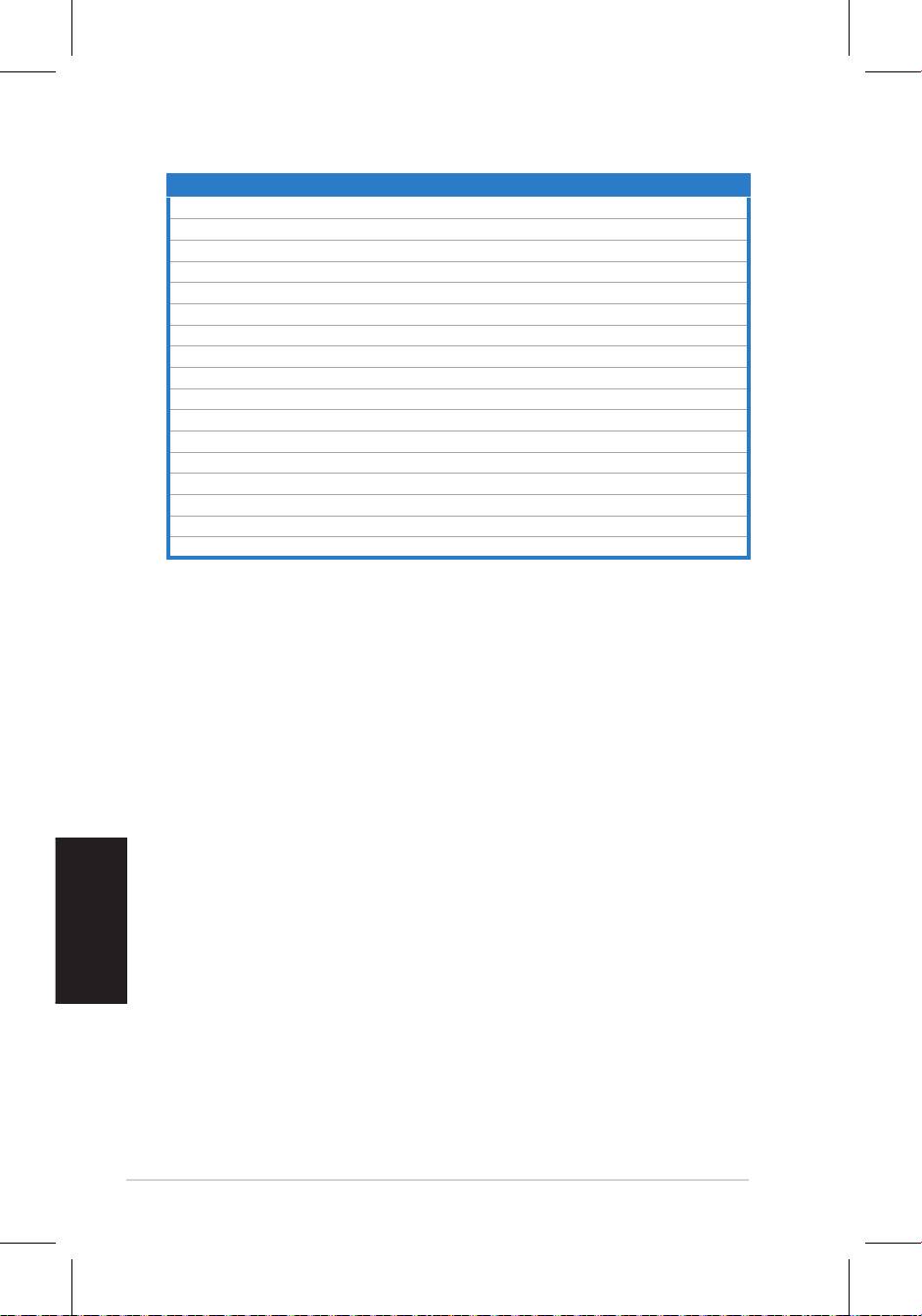
145
Toetatud töörežiimid
Eraldusvõime Värskendussagedus Horisontaalsagedus
* Võimalik, et ei toetata tooteid, mida ülaltoodud tabelis ei ole nimetatud. Optimaalse eraldusvõime
tagamiseks on soovitatav valida režiim, mis on nimetatud ülaltoodud tabelis.
Eesti
Lühijuhend
640x480 60Hz 31.5kHz
640x480 72Hz 37.9kHz
640x480 75Hz 37.5kHz
800x600 56Hz 35.1kHz
800x600 60Hz 37.9kHz
800x600 75Hz 46.9kHz
1024x768 60Hz 48.4kHz
1024x768 70Hz 56.5kHz
1152x864 75Hz 67.5kHz
1280x720 60Hz 44.7kHz
1280x768 60Hz 47.4/47.8kHz
1280x768 75Hz 60.3kHz
1280x800 60Hz 49.6kHz
1280x960 60Hz 60.0kHz
1280x1024 60Hz 64.0kHz
1360x768 60Hz 47.7kHz
1366x768(Primary) 60Hz 5 .9kHz
9

146
Lietuvių
Greito parengimo darbui vadovas
VH192 serija
LCD monitorius
Greito parengimo
darbui vadovas
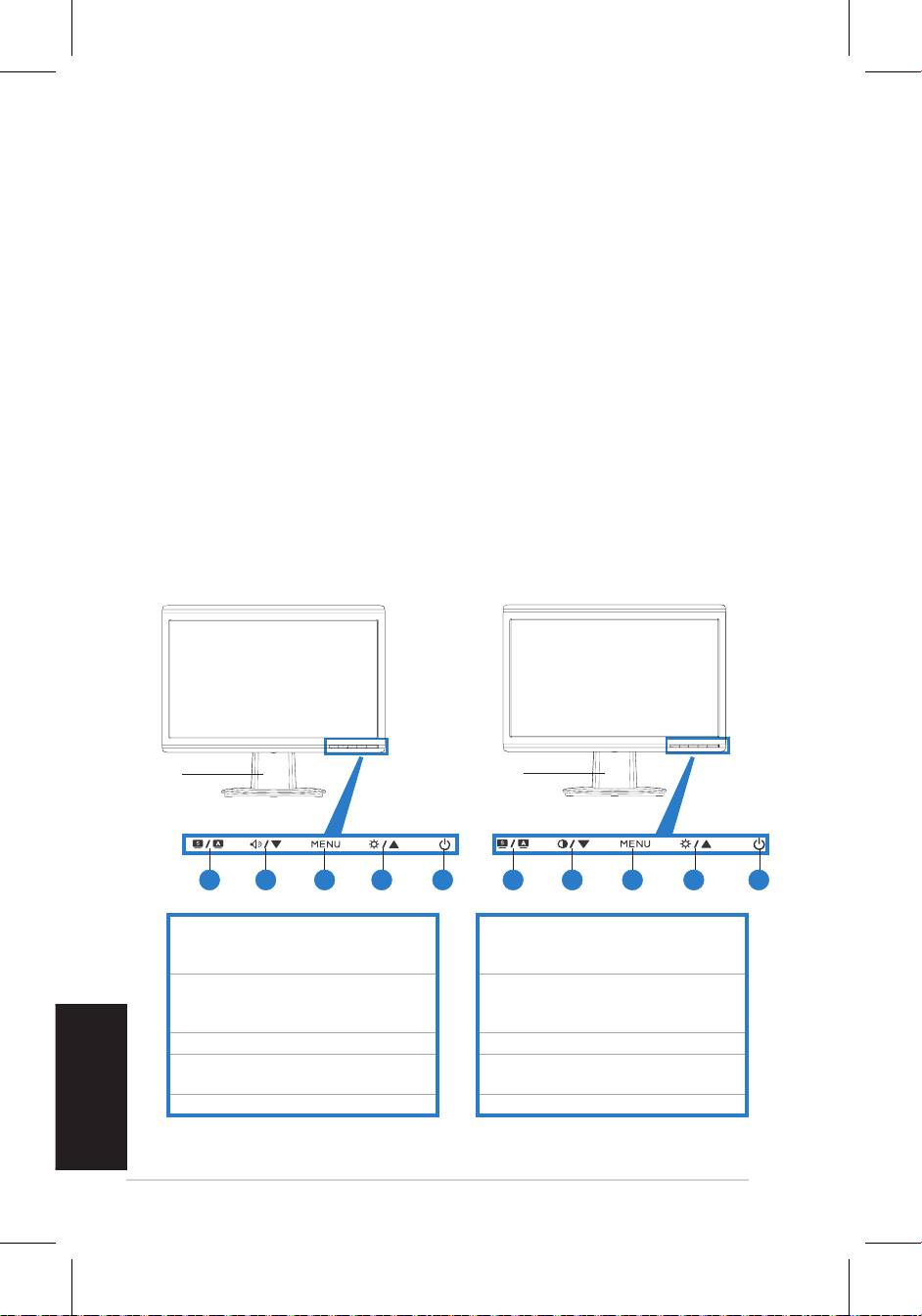
147
Lietuvių
Greito parengimo darbui vadovas
Saugos informacija
• Priešpastatydamimonitorių,atidžiaiperskaitykitevisąpakuotėjeesančią
dokumentaciją.
• Kadišvengtumėtegaisroarelektrossmūgiopavojaus,monitoriausniekada
nestatykitedrėgnojevietojeirneleiskiteaplyti.
• Monitoriausmaitinimasturibūtitiekiamastikištokiotipomaitinimošaltinio,
koksnurodytasetiketėje.Jeigerainežinote,kokiotiposrovėtiekiamaįjūsų
namus,pasikonsultuokitesupardavėjuarvietineelektrostiekimoįmone.
• Naudokiteatitinkamąmaitinimokištuką,kurisatitinkavietoselektrostiekimo
standartus.
• Norėdamiužtikrintipakankamąveikimą,monitoriųjunkitetikprieįULsąrašą
įtrauktųkompiuterių,turinčiųatitinkamussukongūruotuskištukiniuslizdus,
pažymėtus100-240VAC.
• Susiduriatesutechniniaismonitoriausveikimonesklandumais,kreipkitėsį
kvalikuotąaptarnavimospecialistąarbaparduotuvę,kuriojejįpirkote.
Monitoriaus aprašymas
Vaizdas iš priekio
Pagrindas
Pagrindas
1.SPLENDID™*/automatinio
1.SPLENDID™*/automatinio
reguliavimo**/išėjimoišmeniu
reguliavimo**/išėjimoišmeniu
mygtukas
mygtukas
2.Garsospart.klavišas/garsumo
2.Kontrastospart.klavišas//garsumo
mažinimomygtukas(modeliuosesu
mažinimomygtukas(modeliuosesu
garsiakalbiais)
garsiakalbiais)
3.MENU/įeiti/parinkimomygtukas
3.MENU/įeiti/parinkimomygtukas
4.Ryškumospart.klavišas/padidinimo
4.Ryškumospart.klavišas/padidinimo
mygtukas
mygtukas
5.Maitinimomygtukas
5.Maitinimomygtukas
* Spartusis klavišas iš anksto nustatytiems 5 vaizdo režimams pasirinkti.
** Mygtuką spaudžiant 2-3 sekundes, vaizdas reguliuojamas automatiškai.
21 3 4 5 21 3 4 5
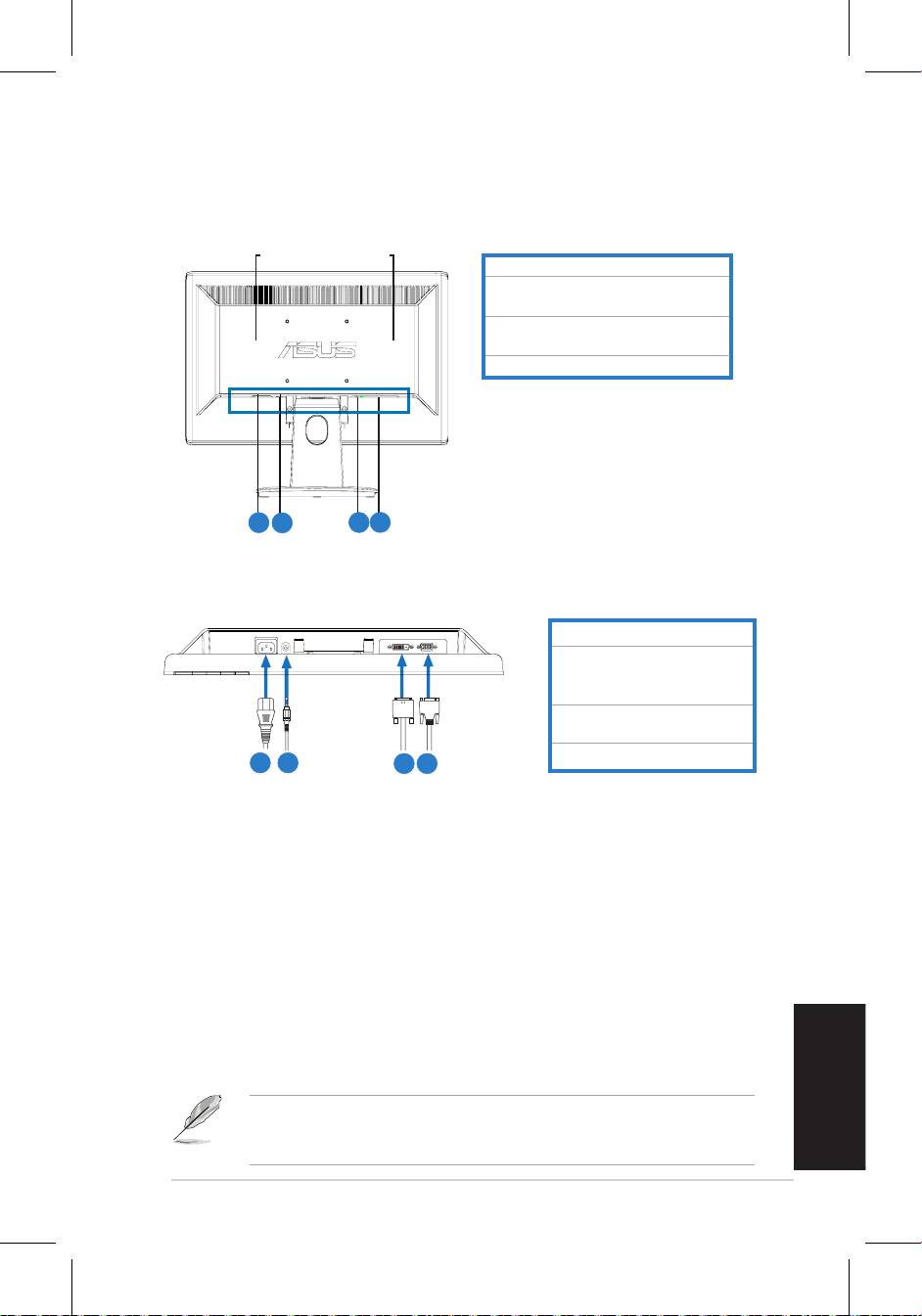
148
Lietuvių
Greito parengimo darbui vadovas
Užpakalinis vaizdas
Stereofoniniai
garsiakalbiai (kai
kuriuose modeliuose)
ACįvestiesjungtis
Garsoįvestiesjungtis(garsiakalbius
turinčiuosemodeliuose)
DVIsąsajosjungtis(kaikuriuose
modeliuose)
VGAprievadas
Kabelių prijungimas
Kabelįprijunkite,kaipparodyta:
1. Maitinimo laidas
2.Garsoįvestiesjungtis
(garsiakalbiusturinčiuose
modeliuose)
3.
DVIsignalokabelis(kai
kuriuose modeliuose)
4.
VGAsignalas
•
Maitinimo laido prijungimas
:vienąmaitinimolaidogaląsaugiaiįkiškiteį
monitoriausACįvestiesjungtį,okitą–įmaitinimolizdą.
•
VGA / DVI kabelio prijungimas
:
a. VGA/DVIjungtieskištukąįkiškiteįLCDmonitoriausVGA/DVIjungtį.
b. KitąVGA/DVIkabeliogaląprijunkitepriekompiuterioVGA/DVI
prievado.
c. Priverždamiduvaržtus,pritvirtinkiteVGA/DVIjungtį.
•
Garso kabelio prijungimas (prie garsiakalbius turinčių modelių)
:vieną
garsokabeliogaląįjunkiteįmonitoriausgarsoįvestiesjungtį,okitą–į
kompiuteriogarsoišvestiesjungtį.
Kaiprijungtiabu–irVGA,irDVI–kabeliai,VGAarbaDVIrežimągalite
pasirinktiišOSD(rodymoekrane)funkcijų„InputSelect“(įvestiespasirinkimas)
punkto.
5.
6.
7.
8.
5
6
7
8
1
2
3 4

149
Lietuvių
Greito parengimo darbui vadovas
Nesklandumų šalinimas (DUK)
Nesklandumas Galimas sprendimas
Maitinimo LED nedega • Paspauskitemygtuką ir patikrinkite, ar monitorius
yraįjungtas.
• Patikrinkite,armaitinimolaidastinkamaiprijungtas
priemonitoriausirmaitinimolizdo.
MaitinimolemputėLEDdegagintaro
• Patikrinkite,arkompiuterisirmonitoriusyraįjungti.
spalvosšviesa,oekranenėravaizdo
• Įsitikinkite,arsignalokabelistinkamaiprijungtas
prie monitoriaus ir kompiuterio.
• Ištirkitesignalokabelįirįsitikinkite,arnėvienas
jungtieskontaktasnesulinkęs.
• Kompiuterįprijunkitepriekitomonitoriaus,kad
patikrintumėte,arkompiuterisveikiatinkamai.
Vaizdasekraneperšviesusarbaper
• OSDfunkcijosepareguliuokitekontrastąirryškumą.
tamsus
Vaizdasekranenėracentrearba
• Paspauskitemygtuką 2-3sekundes,kad
netinkamodydžio
automatiškaisureguliuotumėtevaizdą(tikVGA
įvestis).
• OSDfunkcijosepareguliuokiteHarbaVpadėčių
nuostatas(tikVGAįvestis).
Vaizdasekranešokinėjaarbajame
• Įsitikinkite,arsignalokabelistinkamaiprijungtas
matomos bangos
prie monitoriaus ir kompiuterio.
• Patraukiteelektrosprietaisus,galinčiuskelti
trikdžius.
Vaizdasekranesuspalvostrūkumais
• Ištirkitesignalokabelįirįsitikinkite,arnėvienas
(baltaneatrodobalta)
jungtieskontaktasnesulinkęs.
• OSDfunkcijosepaspauskite„viskąnustatytiiš
naujo“.
• OSDfunkcijosepareguliuokiteR/G/Bspalvų
nuostatas arba pasirinkite
• „spalvostemperatūrą“.
Vaizdasekraneyramiglotasar
• Paspauskitemygtuką 2-3sekundes,kad
neryškus
automatiškaisureguliuotumėtevaizdą(tikVGA
įvestis).
• OSDfunkcijosepareguliuokite„fazės“ir„taktų“
nuostatas(tikVGAįvestis).
Nėragarsoarbajislabaisilpnas
• Įsitikinkite,argarsokabelistinkamaiprijungtasprie
(modeliaisugarsiakalbiais)
monitoriaus ir kompiuterio.
• Pareguliuokite ir kompiuterio, ir monitoriaus garso
nuostatas.
• Patikrinkite,arkompiuteriogarsoplokštėstvarkyklė
tinkamaiįdiegtairįjungta.
Internetinėkameraneveikia • Patikrinkite,arUSBkabelisyrageraiprijungtasir
prieLCDmonitoriaus,irpriekompiuterio.
®
®
• Patikrinkite,arnaudojateMicrosoft
Windows
Vista/XPServicePack2(3)operacinessistemas.
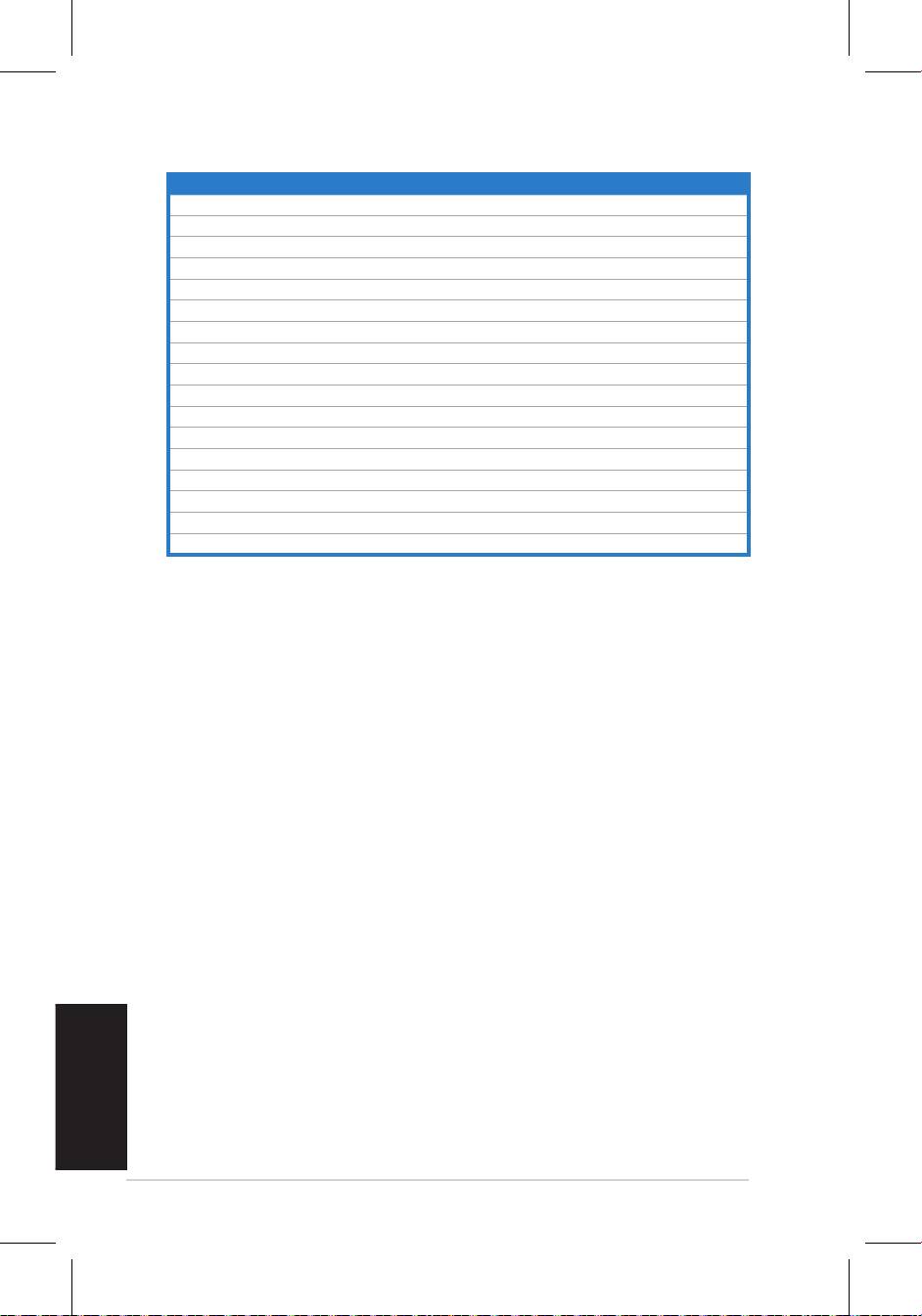
150
Palaikomi veikimo režimai
Skiriamoji geba Atnaujinimo dažnis Horizontalusis dažnis
* Lentelėje nenurodyti režimai gali būti nepalaikomi. Kad skiriamoji geba būtų optimali, režimą
rekomenduojame rinktis iš pirmiau pateiktos lentelės.
Lietuvių
Greito parengimo darbui vadovas
640x480 60Hz 31.5kHz
640x480 72Hz 37.9kHz
640x480 75Hz 37.5kHz
800x600 56Hz 35.1kHz
800x600 60Hz 37.9kHz
800x600 75Hz 46.9kHz
1024x768 60Hz 48.4kHz
1024x768 70Hz 56.5kHz
1152x864 75Hz 67.5kHz
1280x720 60Hz 44.7kHz
1280x768 60Hz 47.4/47.8kHz
1280x768 75Hz 60.3kHz
1280x800 60Hz 49.6kHz
1280x960 60Hz 60.0kHz
1280x1024 60Hz 64.0kHz
1360x768 60Hz 47.7kHz
1366x768(Primary) 60Hz 5 .9kHz
9
151
Latviski
Īsaspamācībasrokasgrāmata
VH192 sērijas
LCD monitors
Īsas pamācības
rokasgrāmata
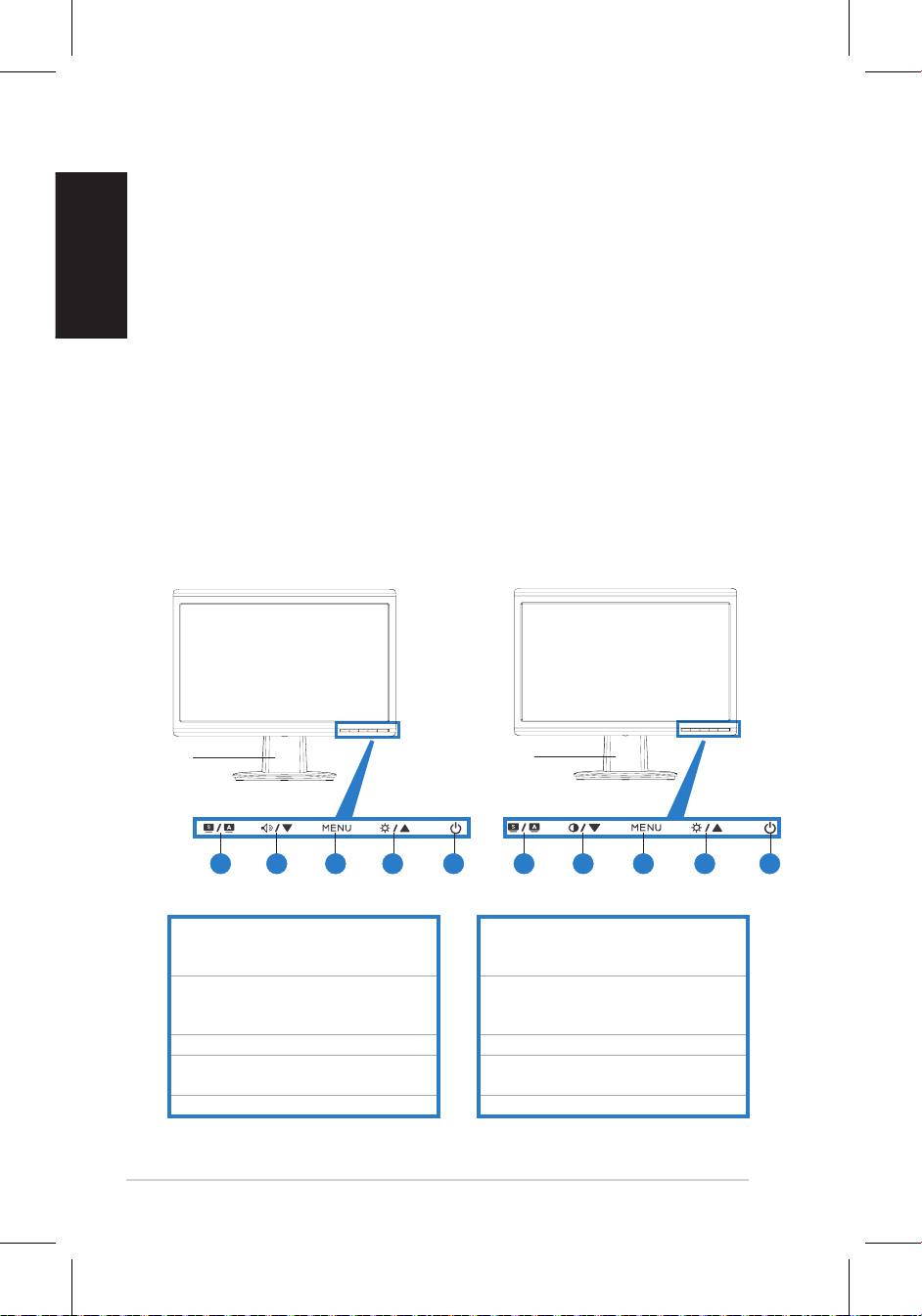
152
Latviski
Īsas pamācības rokasgrāmata
Darba drošības informācija
• Pirms monitora uzstādīšanas uzmanīgi izlasiet visu kopā ar iepakojumu
nodrošināto dokumentāciju.
• Lai novērstu aizdegšanos vai strāvas triecienu, nekad nepakļaujiet monitoru
lietus vai mitruma iedarbībai.
• Monitoru drīkst pieslēgt tikai tādiem barošanas avotiem, kas norādīti uz
marķējuma. Ja nesat pārliecināti par Jums pieejamā elektrotīkla parametriem,
pajautājiet vietējam ierīces izplatītājam vai vietējai kompānijai, kas piegādā
enerģiju Jūsu rajonā.
• Izmantojiet atbilstošu elektropadeves kontaktdakšu, kas atbilst vietējam
elektropadeves standartam.
• Lai garantētu monitora labu darbību, lietojiet to tikai kopā ar UL sarakstā
uzskaitītajiem datoriem, kuriem ir attiecīgi kongurēti porti ar marķējumu:
100-240V AC.
• Ja esat atklājis, ka monitoram ir tehniskas problēmas, sazinieties ar kvalicētu
apkalpes speciālistu vai savu mazumtirgotāju.
Ievads par monitoru
Skats no priekšpuses
Pamatne
Pamatne
1. SPLENDID™* / Automātiskā
1. SPLENDID™* / Automātiskā
pielāgošana** / Iziešanas IZVĒLNE
pielāgošana** / Iziešanas IZVĒLNE
poga
poga
2. Skaņas karstais taustiņš/poga
2. Kontrasta karstais taustiņš/poga
Samazināšana (modeļiem ar
Samazināšana (modeļiem ar
skaļruņiem)
skaļruņiem)
3. Poga IZVĒLNE/Enter/Atlase
3. Poga IZVĒLNE/Enter/Atlase
4. Spilgtuma karstais taustiņš/poga
4. Spilgtuma karstais taustiņš/poga
Paaugstināšana
Paaugstināšana
5 . Ieslēgšana
5 . Ieslēgšana
* Karstais taustiņš 5 video iepriekšēju iestatījumu režīmu atlasei.
** Regulē attēlu automātiski, nospiežot pogu uz 2-3 sekundēm.
21 3 4 5 21 3 4 5
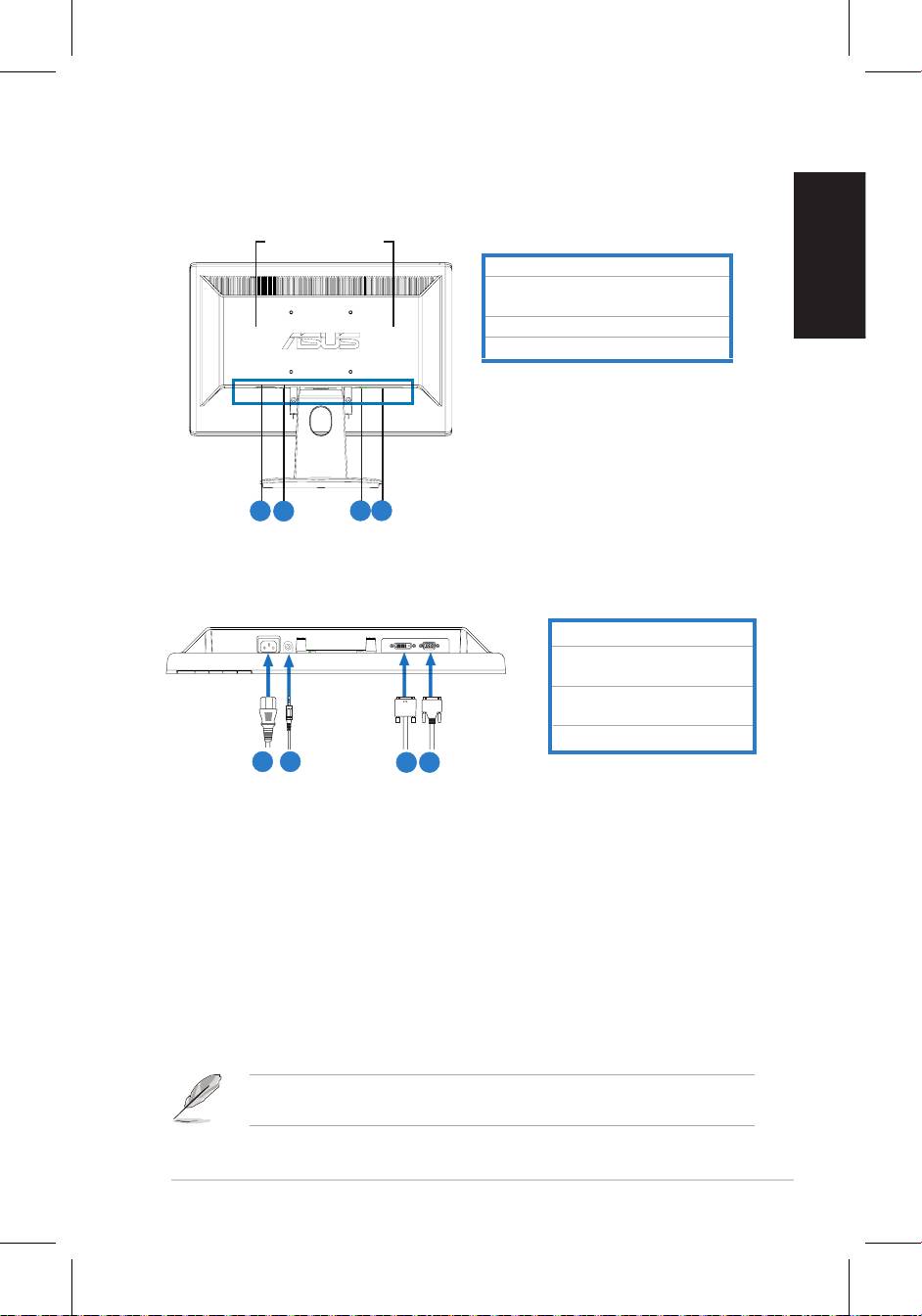
153
Latviski
Īsaspamācībasrokasgrāmata
Skats no aizmugures
Stereo skaļruņi
(dažiem modeļiem)
Maiņstrāvasievadaports
Audioievadaports(modeļiemar
skaļruņiem)
DVIports(dažiemmodeļiem)
VGAports
Kabeļu savienošana
Kabeļussavienojiet,kānorādīts:
1. Elektropadeves vads
2.Audioievadakabelis
(modeļiemarskaļruņiem)
3.
DVIsignālakabelis(dažiem
modeļiem)
4.
VGAsignāls
•
Lai pievienotu elektropadeves vadu
:drošāveidāpievienojietvienuno
elektropadevesvadagaliempiemonitoramaiņstrāvasievadaportaunotru
galuelektropadeveskontaktrozetē.
•
Lai pievienotu VGA/DVI kabeli
:
a. IespraudietVGA/DVIsavienotājuLCDmonitoraVGA/DVIportā.
b. OtruVGA/DVIkabelipievienojietdatoraVGA/DVIportam.
c. Pievelcietdivasskrūves,lainostiprinātuVGA/DVIsavienotāju.
•
Lai pievienotu audio kabeli (tiem modeļiem ar skaļruņiem)
:vienunoaudio
kabeļagaliempievienojietpiemonitoraaudioievadaportaunotrugalupie
datoraaudioizvadaporta.
KadirpievienotiganVGA,ganDVIkabeļi,varizvēlētiesVGArežīmuvaiDVI
režīmunoOSDfunkcijuelementaIevadaizvēle(dažiemmodeļiem).
5.
6.
7.
8.
5
6
7
8
1
2
3 4
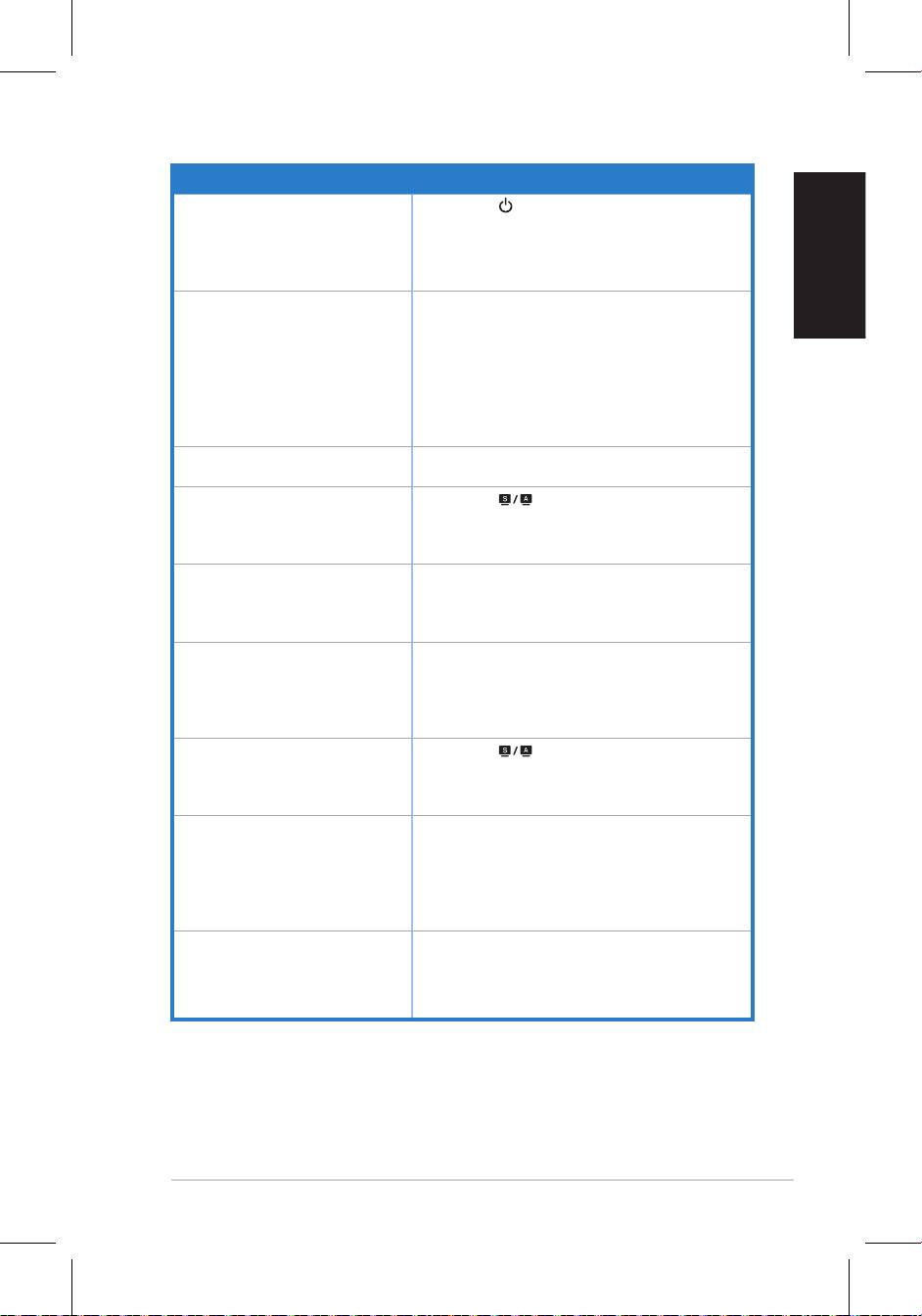
154
Latviski
Īsaspamācībasrokasgrāmata
Problēmu novēršana (Bieži uzdodamie jautājumi)
Problēma Iespējamais risinājums
NedegieslēgšanasLED • Nospiediet pogu,laipārbaudītu,vaimonitorsir
ieslēgtārežīmā.
• Pārbaudiet,vaielektropadevesvadsirpareizi
pievienots monitoram un elektropadeves
kontaktrozetei.
IeslēgšanasLEDdegdzintarakrāsā,
• Pārbaudiet,vaimonitorsundatorsirieslēgtā
unnavekrānaattēla
režīmā.
• Pārliecinieties,kasignālakabelisiratbilstoši
pievienots monitoram un datoram.
• Pārbaudietsignālakabeliunpārliecinieties,katā
adatas nav saliektas.
• Pievienojietdatorucitampieejamammonitoram,lai
pārbaudītu,vaidatorsdarbojasatbilstoši.
Ekrānaattēlsirpārākspilgtsvai
• IzmantojotOSD,pielāgojietKontrastaand
pārāktumšs
Spilgtumaiestatījumus.
Ekrānaattēlsnavnocentrētsvaitam
• Nospiediet poguuz–2-3sekundēm,lai
irneadekvātiizmēri
automātiskipielāgotuattēlu(tikaiVGAievads).
• IzmantojotOSD,pielāgojietH-pozīcijasvai
V-pozīcijasiestatījumus(tikaiVGAievads).
Ekrānaattēlslēkā,vaiattēlsirar
• Pārliecinieties,kasignālakabelisiratbilstoši
viļņveidastrīpām
pievienots monitoram un datoram.
• Pārvietojietuzcituvietuelektroierīces,kasvar
radītelektriskostraucējumus.
Ekrānaattēlamkrāsudefekti(baltā
• Pārbaudietsignālakabeliunpārliecinieties,ka
krāsanavīstibalta)
nevienanoadatāmnavsaliekta.
• IzmantojotOSD,veicietAtiestatītvisu.
• PielāgojietR/G/Bcolor(R/G/Bkrāsu)iestatījumus
vaiatlasietkrāsutemperatūru,izmantojotOSD.
Ekrānaattēlsirneskaidrsunizplūdis • Nospiediet poguuz–2-3sekundēm,lai
automātiskipielāgotuattēlu(tikaiVGAievads).
• IzmantojotOSD,pielāgojietFāzesunPulksteņa
iestatījumus(tikaiVGAievads).
Navskaņas,vaiskaņairklusa
• Nodrošiniet,kaaudiokabelisiratbilstošipievienots
(modeļiemarskaļruņiem)
monitoram un datoram.
• Pielāgojietskaņasiestatījumusganmonitoram,
gan datoram.
• Nodrošiniet,kadatoraskaņaskartesdraiverisir
atbilstošiinstalētsunaktivizēts.
Tīmekļakameranedarbojas • Pārliecinieties,kaesatdrošipievienojisUSBkabeli
ganLCDmonitoram,gandatoram.
®
®
• Pārliecinieties,kaizmantojatMicrosoft
Windows
Vista/XP2.(3.)servisapakasoperētājsistēmas.
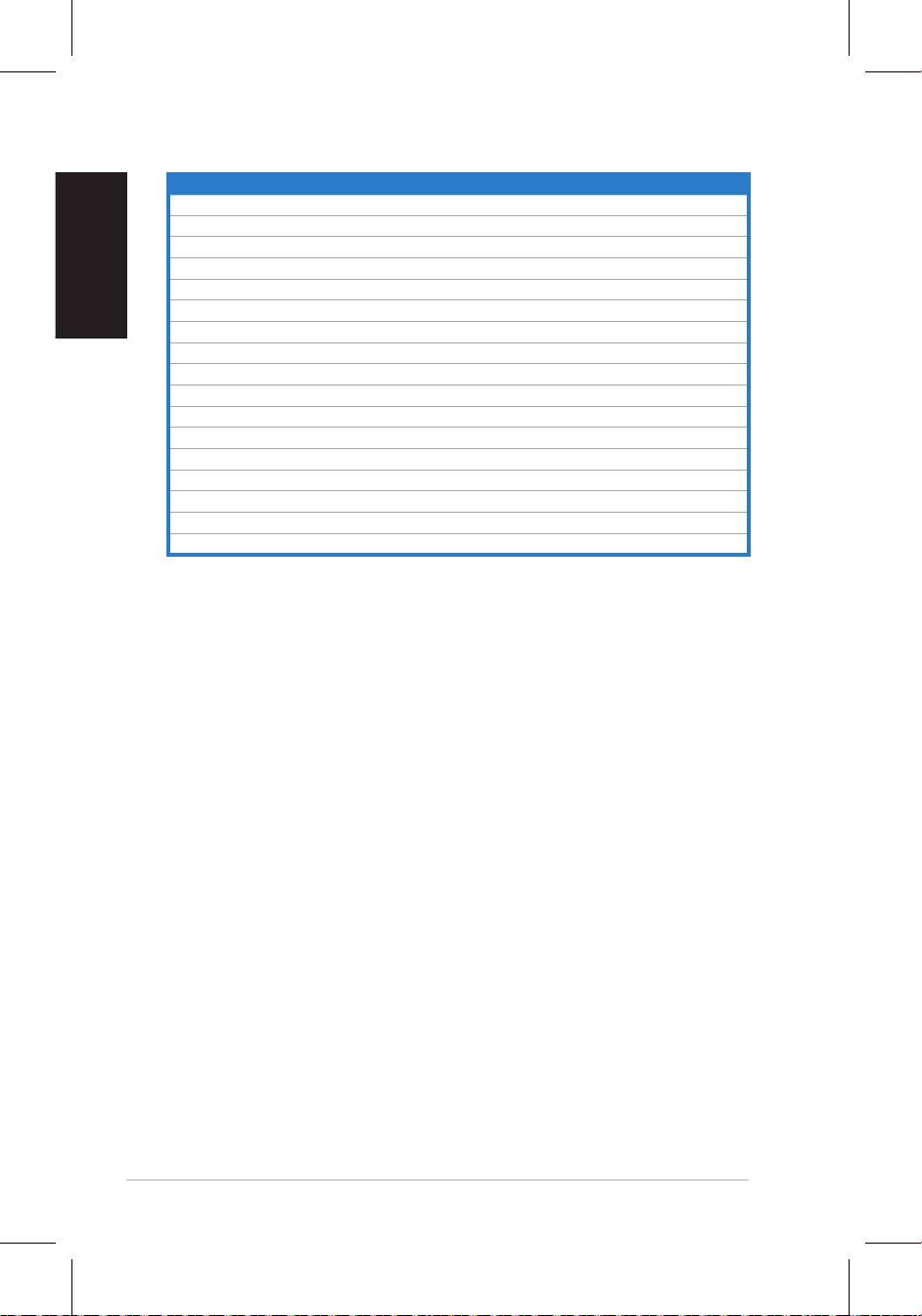
155
Atbalstītie darba režīmi
Izšķirtspēja Atsvaidzes intensitāte Horizontālā frekvence
Latviski
* Tabulā nenoradītie režīmi var nebūt atbalstīti. Optimālai izšķirtspējai mēs iesakām izvēlēties
iepriekš norādītajā tabulā minēto režīmu.
Īsaspamācībasrokasgrāmata
640x480 60Hz 31.5kHz
640x480 72Hz 37.9kHz
640x480 75Hz 37.5kHz
800x600 56Hz 35.1kHz
800x600 60Hz 37.9kHz
800x600 75Hz 46.9kHz
1024x768 60Hz 48.4kHz
1024x768 70Hz 56.5kHz
1152x864 75Hz 67.5kHz
1280x720 60Hz 44.7kHz
1280x768 60Hz 47.4/47.8kHz
1280x768 75Hz 60.3kHz
1280x800 60Hz 49.6kHz
1280x960 60Hz 60.0kHz
1280x1024 60Hz 64.0kHz
1360x768 60Hz 47.7kHz
1366x768(Primary) 60Hz 5 .9kHz
9


