
Asus VH192 – page 2
Manual for Asus VH192
Table of contents
19
Italiano
Guida Rapida
Analisi dei Problemi (FAQ)
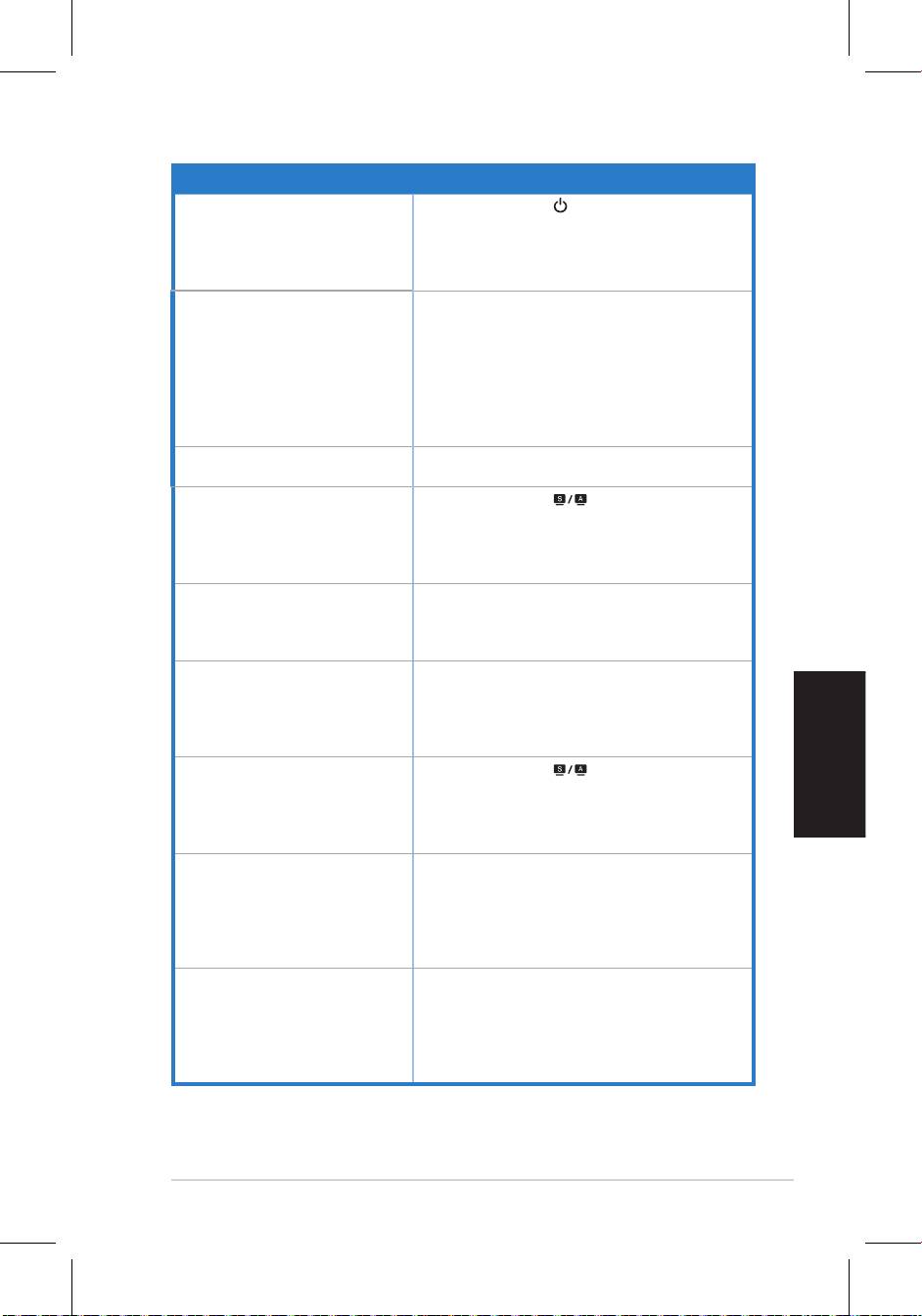
Problema Possibile Soluzione
IlLEDdell'alimentazionenonsi
• Premere il pulsante per controllare che il monitor
ACCENDE
sia in modalità d’accensione.
•Controllarecheilcavod’alimentazionesia
correttamente collegato al monitor ed alla presa di
corrente.
IlLEDd'alimentazioneèdicolore
•Controllarecheilmonitoreilcomputersiano
ambra e non c' è alcuna immagine
ACCESI.
sullo schermo.
•Assicurarsicheilcavosegnalesiacollegatoin
modo corretto al monitor ed al computer.
•Ispezionareilcavosegnaleedaccertarsiche
nessuno dei pin sia piegato.
•Collegareilcomputeradunaltromonitorper
controllareseilcomputerfunzionacorrettamente.
L' immagine sullo schermo è troppo
•Regolareleimpostazionidicontrastoeluminosità
scura o troppo chiara
mediantel’OSD.
L' immagine sullo schermo
• Premere il pulsante per 2–3 secondi per
non è centrata o dimensionata
regolareautomaticamentel’immagine(soloperinput
correttamente.
VGA).
•RegolarelaposizioneOelaposizioneVconl’
OSD(soloperinputVGA).
L'immaginesulloschernorimbalzao
•Assicurarsicheilcavodelsegnalesiacollegato
presentaondulazioni.
correttamente al monitor ed al computer.
•Allontanareidispositivielettricichepossono
provocareinterferenze.
L' immagine sullo schermo presenta
•Ispezionareilcavodelsegnaleedaccertarsiche
difetticromatici(ilbiancononappare
nessun pin sia piegato.
bianco).
•EffettuareunripristinotramiteOSD.
•RegolareleimpostazionicoloreR/G/Bo
selezionarelatemp.delcoloreconl’OSD.
L' immagine sullo schermo è sfuocata
• Premere il pulsante per 2–3 secondi per
o indistinta.
regolareautomaticamentel’immagine(soloperinput
VGA).
•RegolareleimpostazioniFaseeClockviaOSD
(soloperinputVGA).
Assenzadisegnaleaudiooaudio
•Assicurarsicheilcavoaudiosiacollegatoinmodo
basso(perimodelliconaltoparlanti).
corretto al monitor ed al computer.
•Regolareleimpostazionidelvolumedimonitore
computer.
•Accertarsicheildriverdellaschedaaudiodel
computer sia stato correttamente installato e attivato.
Lawebcameranonfunziona. •Assicurarsidiavercollegatosaldamenteil
cavoUSB2.0siaalmonitorLCDmonitorcheal
computer.
•Accertarsidiutilizzareunodeiseguentisistemi
operativi:Microsoft®Windows®Vista/XPService
Pack2(3).
20
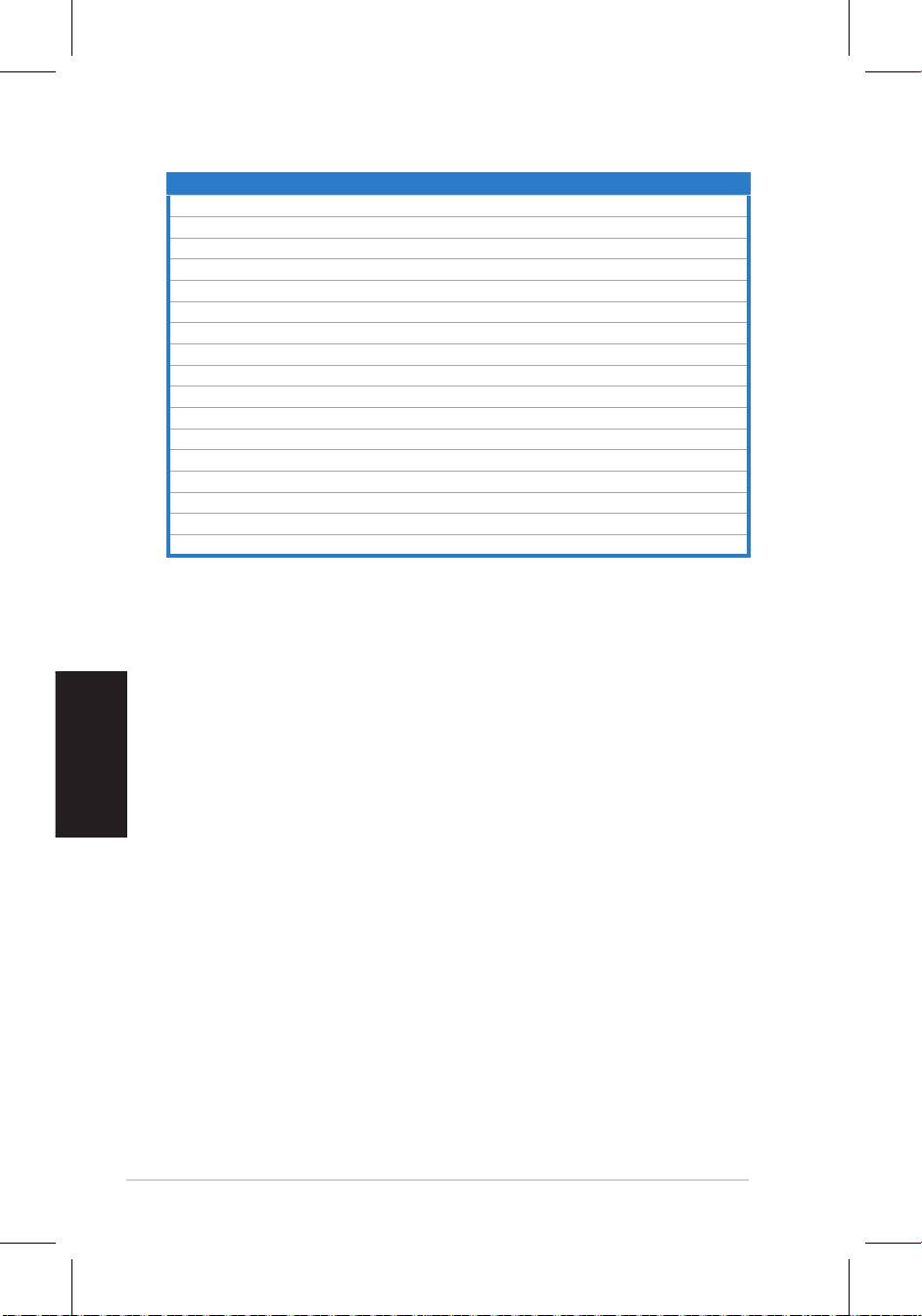
Modalità Operative Supportate
Risoluzione Frequenza Aggiornamento Frequenza Orizzontale
* Le Modalità non elencate nella tabella non sono supportate. Per una risoluzione ottimale, si
consiglia di scegliere una delle modalità elencate nella tabella.
Italiano
Guida Rapida
640x480 60Hz 31.5kHz
640x480 72Hz 37.9kHz
640x480 75Hz 37.5kHz
800x600 56Hz 35.1kHz
800x600 60Hz 37.9kHz
800x600 75Hz 46.9kHz
1024x768 60Hz 48.4kHz
1024x768 70Hz 56.5kHz
1152x864 75Hz 67.5kHz
1280x720 60Hz 44.7kHz
1280x768 60Hz 47.4/47.8kHz
1280x768 75Hz 60.3kHz
1280x800 60Hz 49.6kHz
1280x960 60Hz 60.0kHz
1280x1024 60Hz 64.0kHz
1360x768 60Hz 47.7kHz
1366x768(Primary) 60Hz 5 .9kHz
9
21
Español
Guía de inicio rápido
Monitor LCD
Guía de inicio rápida
Serie VH192
22
Español
Guía de inicio rápido
Precauciones de Seguridad
• Leaatentamentetodaladocumentaciónincluidaantesderealizarajustesenel
monitor.
• Paraprevenirriesgosdefuegoy/oeléctricos,nuncaexpongaelmonitoralluviao
humedad.
• El monitor debe ser operado sólo desde el tipo de fuente de energía indicado en la
etiqueta. Si no esta seguro del tipo de energía que será usada con su equipo, consulte
con su punto de venta o empresa suministradora de energía en su localidad.
• Utilice enchufes con toma de tierra que se adapten a su estándar local.
• Paraasegurarunaoperaciónsatisfactoria,utiliceelmonitorsóloconPCslistados
enUL(agenciaamericanaindependienteparalaseguridaddeproductos)con
receptáculosconguradosapropiadamenteconunvoltajemarcadodeentre100-
240Vdecorrientealterna(AC).
• Si encuentra problemas técnicos con el monitor, contacte un servicio técnico
cualicadooconsupuntodeventa
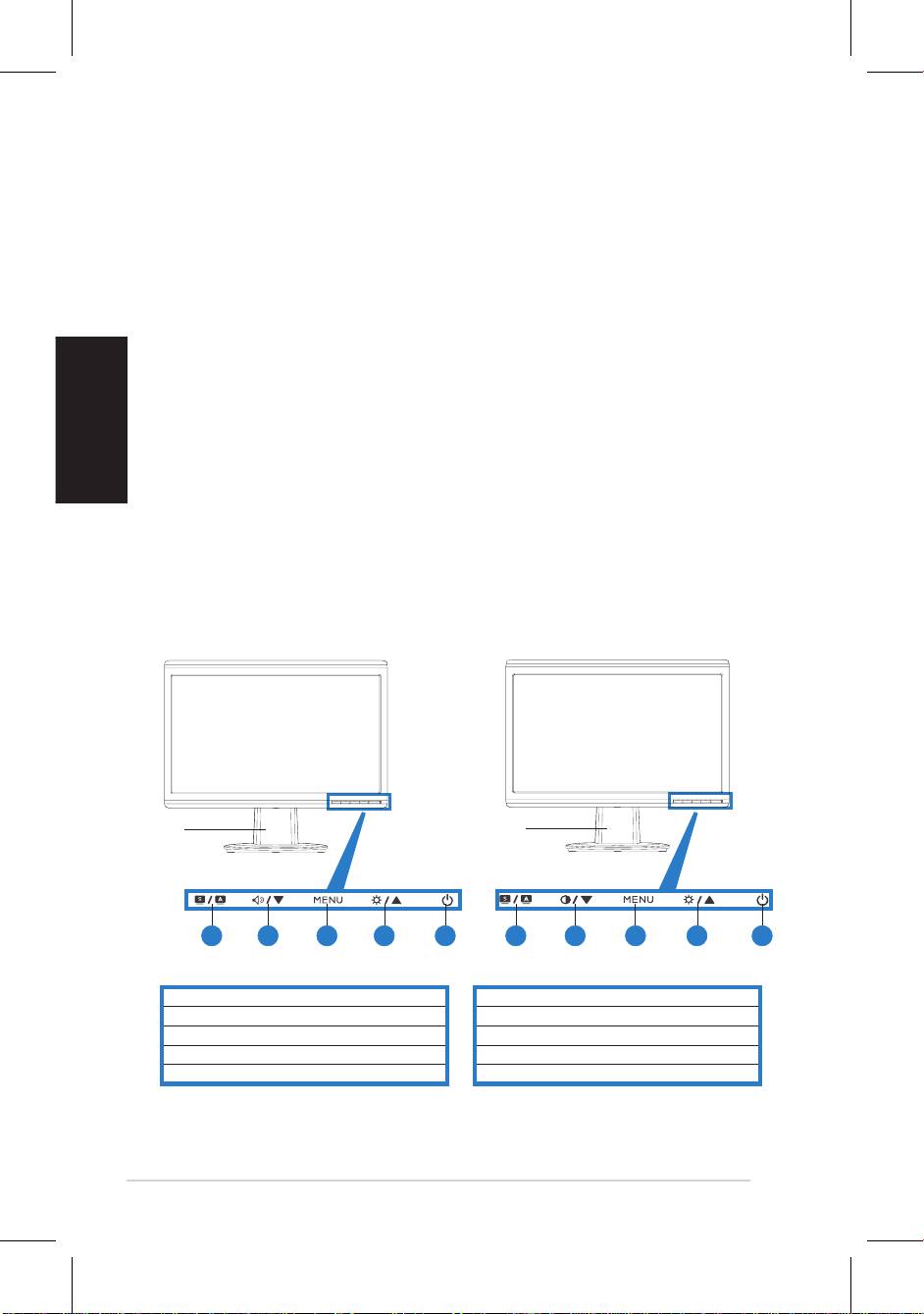
Presentación del monitor
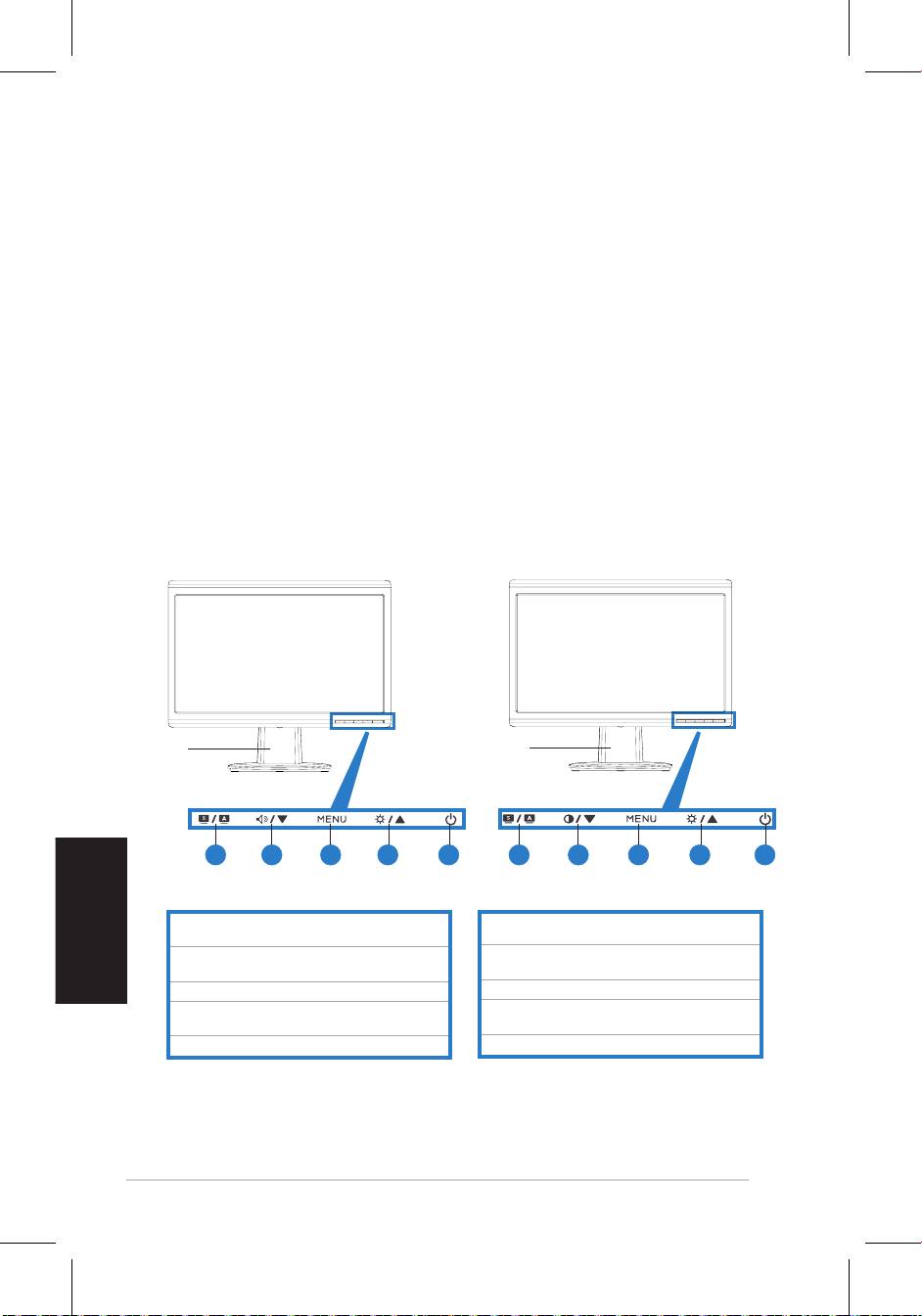
Vista frontal
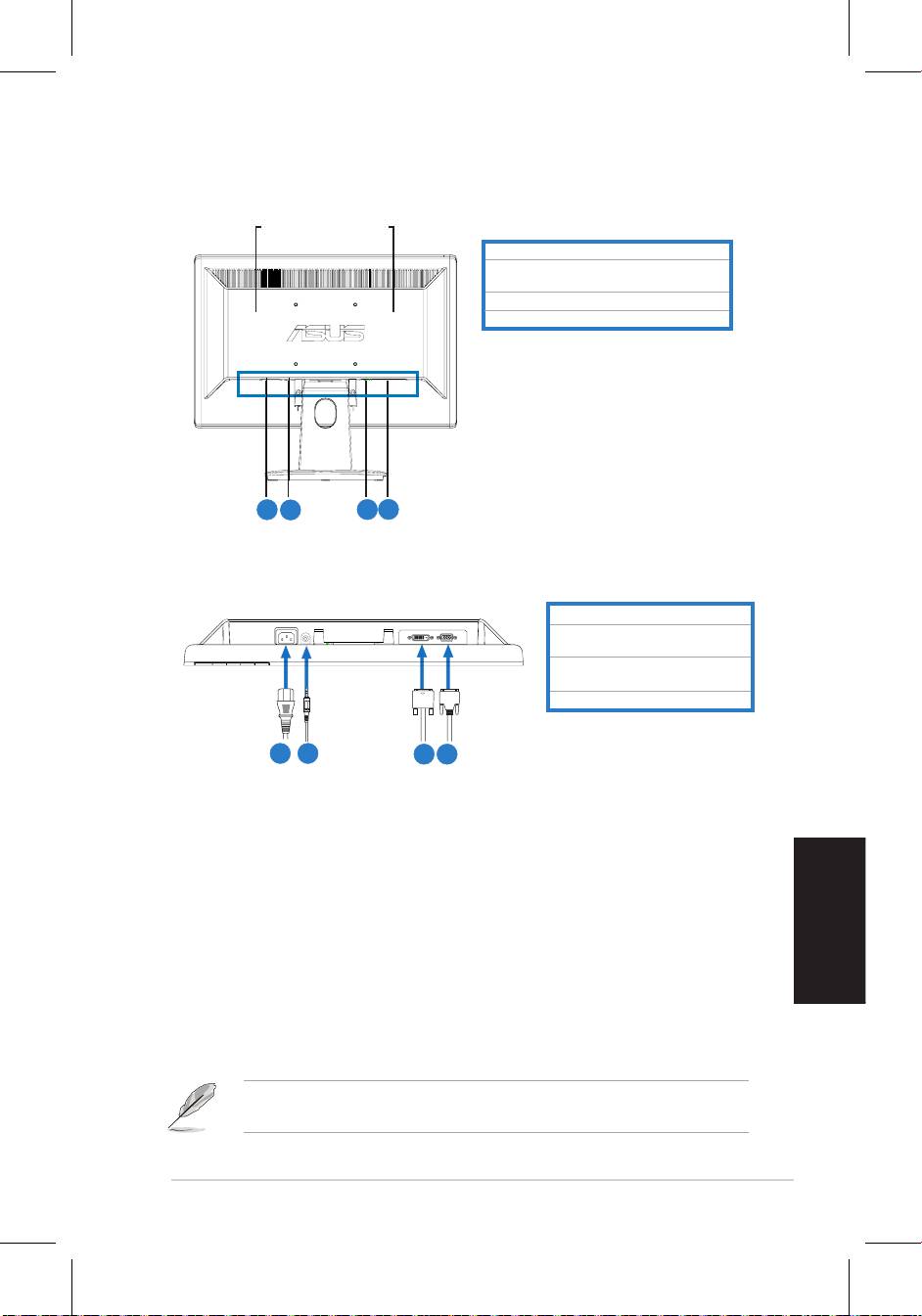
1.BotónSPLENDID.™*/Ajusteautomático**/Salir
1.Botón SPLENDID.™*/Ajusteautomático**/Salir
del MENÚ
del MENÚ
2. Tecla de acceso directo de volumen/Botón
2. Tecla de acceso directo de contraste/Botón
Reducir (paramodelosconaltavoces)
Reducir(paramodelossinaltavoces)
3.BotónMENÚ/Aceptar/Selección
3.BotónMENÚ/Aceptar/Selección
4.Tecladeaccesodirectodebrillo/Botón
4.Tecla de acceso directo de brillo/Botón
Aumentar
Aumentar
5. Botón de encendido
5. Botón de encendido
* Tecla de acceso directo para selección de 5 modos preestablecidos de vídeo.
** Ajusta la imagen automáticamente presionando el botón durante 2-3 segundos.
Base
Base
21 3 4 5 21 3 4 5
23
Español
Guía de inicio rápido
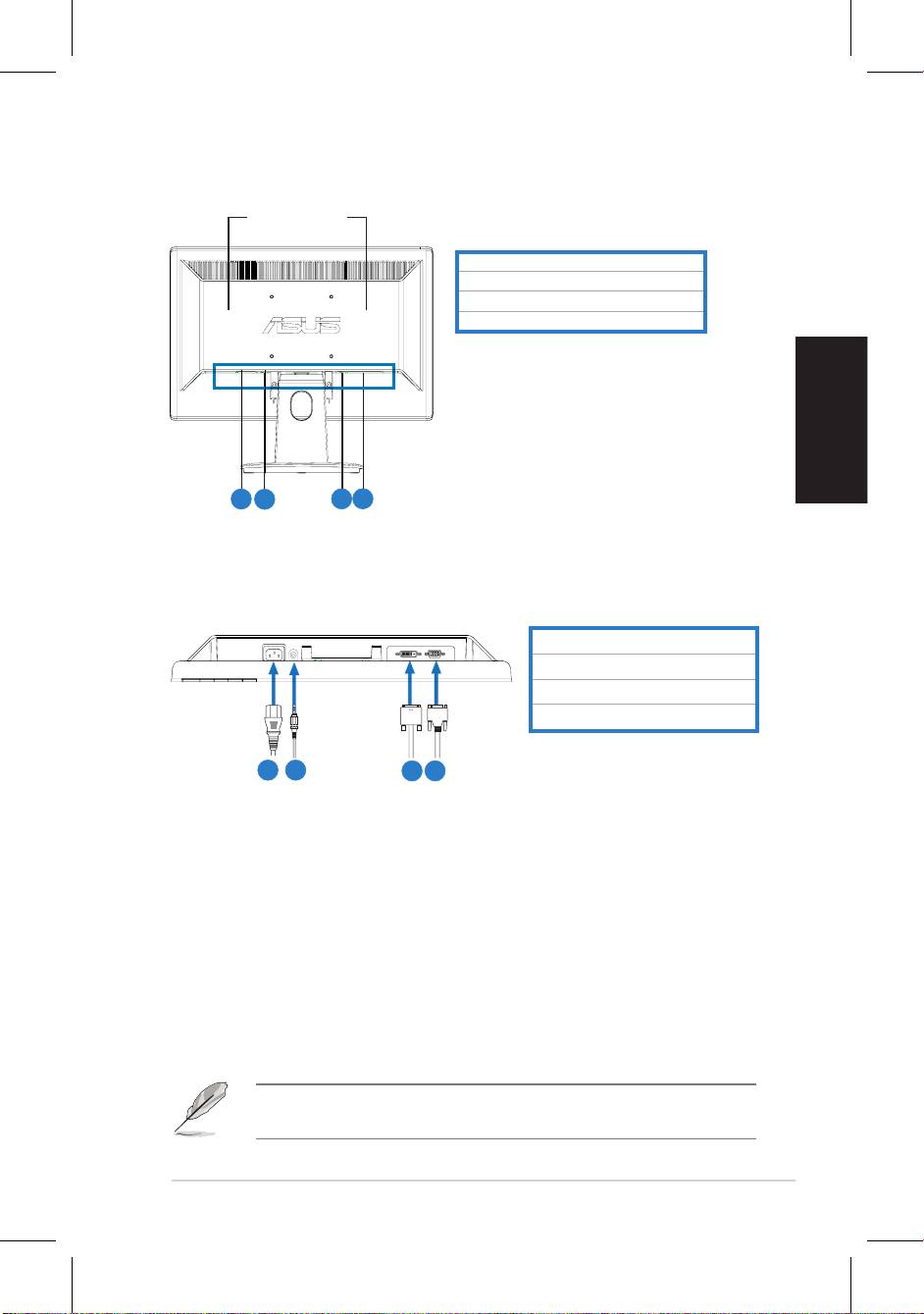
Vista posterior
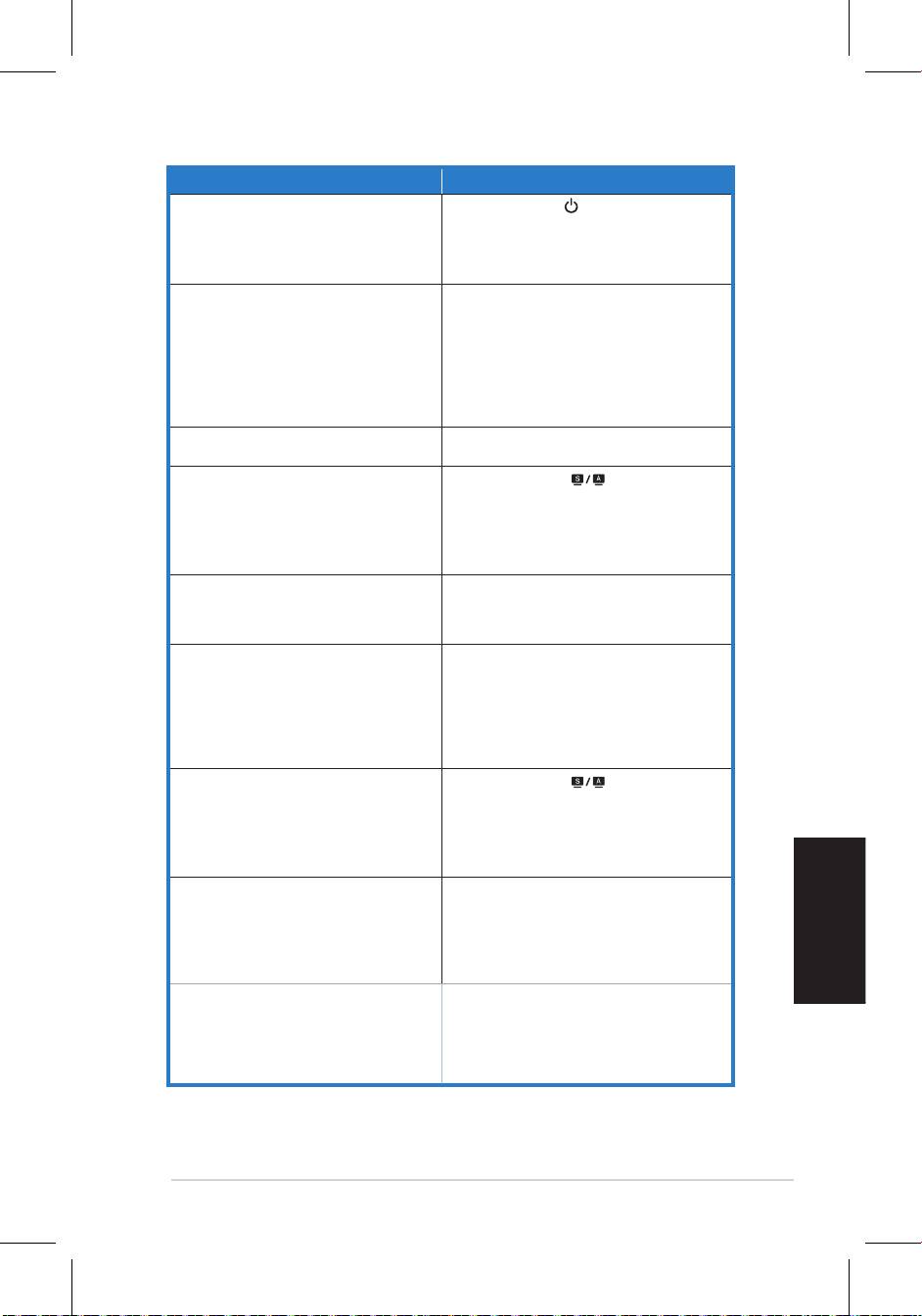
Altavoces estéreo
(para algunos
modelos)
PuertoEntradadeCA
Puerto de entrada de audio(paramodelos
con altavoces)
PuertoDVI(paraalgunosmodelos)
PuertoVGA
Conectar los cables
Conecteloscablescomoseindica:
1.Cabledealimentación
2.Cable de entrada de audio (paraCabledeentradadeaudio(para
modelos con altavoces)
3.
CabledeseñalDVI(para algunos(paraalgunos
modelos)
4
.
CabledeseñalVGA
• Para conectar el cable de alimentación: conecteunextremodelcablede
alimentacióndeformaseguraalpuertodeentradadeCAdelmonitoryelotro
extremoaunatomadecorrienteeléctrica.
• Para conectar el cable VGA/DVI:
a. EnchufeelconectorVGA/DVIalpuertoVGA/DVIdelmonitorLCD.
b. ConecteelotroextremodelcableVGA/DVIalpuertoVGA/DVIdel
equipo.
c. AprietelosdostornillosparaasegurarelconectorVGA/DVI.
• Para conectar el cable de audio (para modelos con altavoces):conecteun
extremodelcabledeaudioalpuertodeentradadeaudiodelmonitoryelotro
extremoalpuertodesalidadeaudiodelequipo.
CuandoloscablesVGAyDVIesténconectados,podráelegirelmodoVGAoDVIen
elelementoSeleccionarentradadelasfuncionesOSD(paraalgunosmodelos).
5.
6.
7.
8.
5
6
7
8
1
2
3 4
24
Español
Guía de inicio rápido
Solucionar problemas (preguntas más frecuentes)
Problema Solución Posible
El LED de encendido no funciona
• Presione el botónPresione el botón para comprobar si el monitor
seencuentraENCENDIDO.
• Compruebequeel cabledealimentaciónesta
conectado apropiadamente al monitor y a una toma
de corriente.
El LED de encendido en ámbar y no hay imagen
• Compruebe si el monitor y el PC están
en pantalla
encendidos.
• Asegúresedequeelcabledeseñalestaconectado
correctamentealmonitoryalPC.
• Inspeccioneelcabledeseñalyasegúresedeque
no hay pines doblados.
• ConecteelPCaotromonitordisponible para
comprobarsielPCfuncionacorrectamente.
La imagen en pantalla muy clara y oscura • Ajusteelcontrasteybrilloatravésdelmenúen
pantalla.
Laimagenenpantallanobiencentradaodetamaño
• Presione el botón durante2-3segundos
apropiado
para ajustar automáticamente la imagen
(solamenteparalaentradaVGA).
• Ajustelaposición-Hy/oposición-Vatravésdel
menúenpantalla(solamente para la entrada
VGA).
La imagen en pantalla salta o el patrón de onda está
• Asegúresedequeelcabledeseñalestáconectado
presente el la imagen
correctamentealmonitoryalPC.
• Mueva dispositivos eléctricos que podrían causar
interferencias eléctricas.
Laimagenenpantallatienedefectosdecolor(el
• Inspeccioneelcabledeseñalparaasegurarsede
blanco no aparece blanco)
que ninguno de los pines haya sido doblado.
• EjecutelaacciónRestablecer todo mediante el
menúOSD.
• AjustelosnivelesdecolorR/G/Boseleccione
unatemperaturadecoloratravésdelmenúen
pantalla.
La imagen en pantalla es borrosa o poco clara
• Presione el botón durante2-3segundos
para ajustar automáticamente la imagen
(solamenteparalaentradaVGA).
• Ajustelosnivelesdefaseyfrecuenciaatravés
delmenúenpantalla(solamenteparalaentrada
VGA).
Nohaysonidooelniveldesonidoesbajo(para(para
• Asegúrese de que el cable de sonido está
modelos con altavoces)
conectadocorrectamentealmonitoryalPC.
• Ajustelosnivelesdevolumenenelmonitoryenel
PC.
• AsegúresedequelatarjetadesonidodelPCha
sido instalada y activada correctamente.
La cámara Web o los micrófonos no funcionan •AsegúresedequeelcableUSB2.0está
conectado de forma segura tanto al monitor
LCDcomoasuPC.
•Asegúresedequeusaelsistemaoperativo
®
®
Microsoft
Windows
VistaoXPServicePack
2(3).

25
Modos de Operación Soportados
Resolución Tasa de actualización Frecuencia Horizontal
* Modos no listados en esta tabla podrían no ser soportados. Para una resolución óptima,
recomendamos seleccionar uno de los modos listados en esta tabla.
Español
Guía de inicio rápido
640x480 60Hz 31.5kHz
640x480 72Hz 37.9kHz
640x480 75Hz 37.5kHz
800x600 56Hz 35.1kHz
800x600 60Hz 37.9kHz
800x600 75Hz 46.9kHz
1024x768 60Hz 48.4kHz
1024x768 70Hz 56.5kHz
1152x864 75Hz 67.5kHz
1280x720 60Hz 44.7kHz
1280x768 60Hz 47.4/47.8kHz
1280x768 75Hz 60.3kHz
1280x800 60Hz 49.6kHz
1280x960 60Hz 60.0kHz
1280x1024 60Hz 64.0kHz
1360x768 60Hz 47.7kHz
1366x768(Primary) 60Hz 5 .9kHz
9
26
LCD монитор
серии
Краткое руководство
Русский
Краткое руководство
VH192
27
Русский
Краткое руководство
Техника безопасности
• Перед установкой монитора, тщательно прочитайте всю документацию,
поставляемую в комплекте.
• Для предотвращения возгорания или короткого замыкания, оберегайте монитор
от дождя и сырости.
• Монитор следует подключать только к источнику питания, указанному
на этикетке. Если вы не уверены в типе электропитания в вашем доме,
проконсультируйтесь с местной энергетической компанией
• Для подключения монитора используйте только заземленные розетки для
обеспечения заземления прибора.
• Для гарантии нормальной работы используйте монитор только с компьютерами,
соответствующими требованиям UL, имеющими соответствующую маркировку.
• Если вы столкнулись с техническими проблемами, обратитесь в сервис или к
вашему продавцу.
Изучение монитора
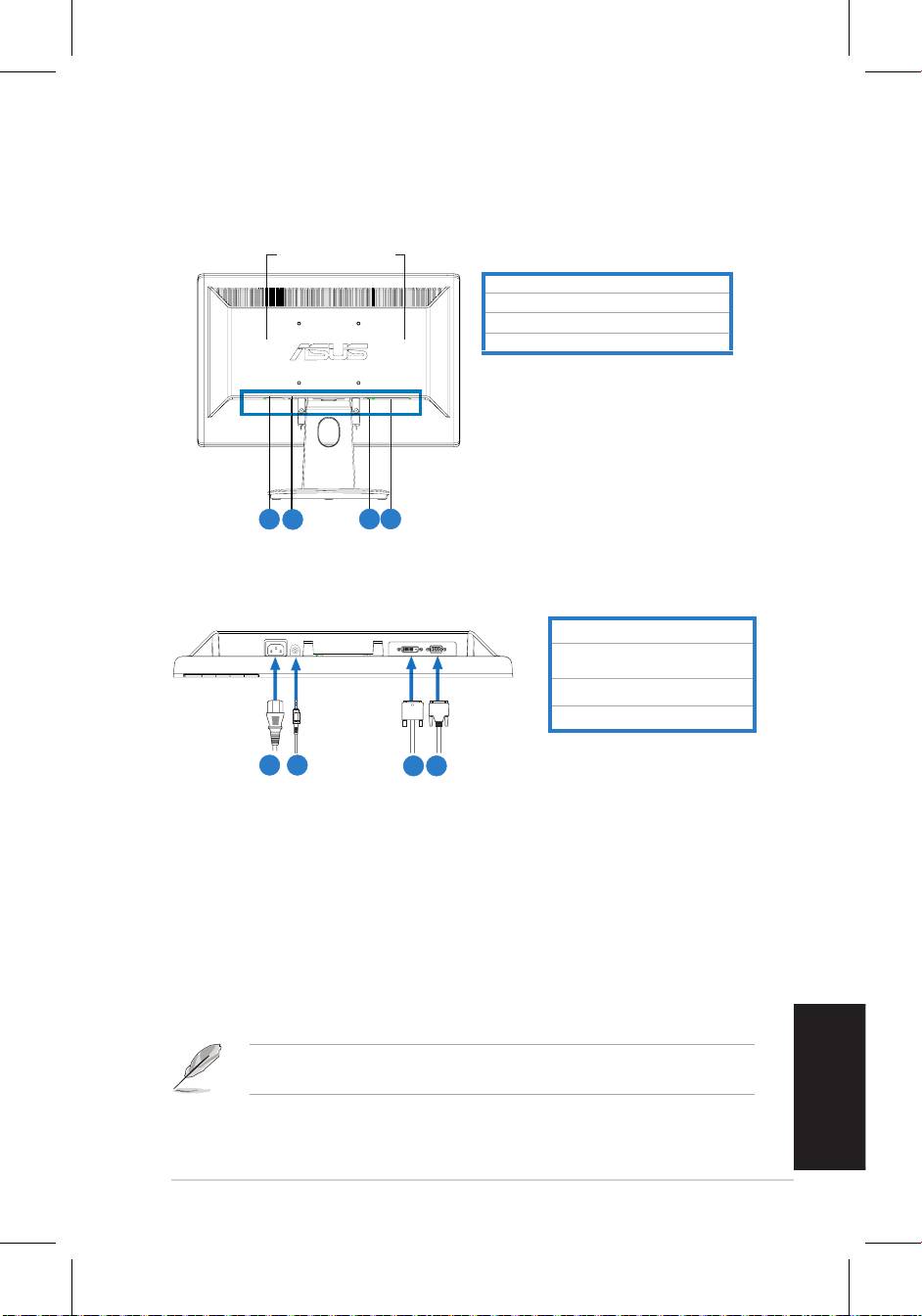
Вид спереди
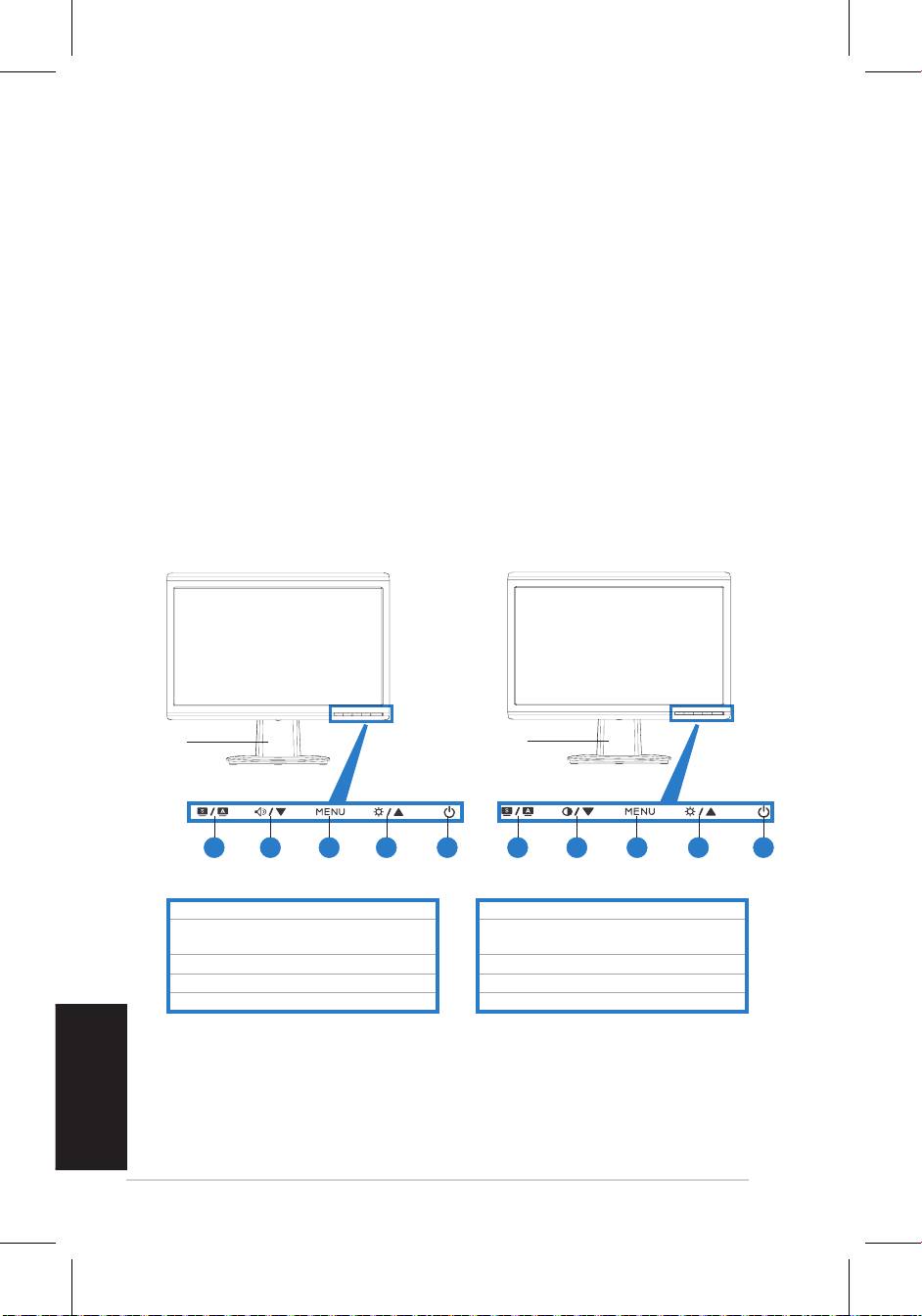
Основание
Основание
1. SPLENDID™* / автонастройка** / выход из меню
1. SPLENDID™* / автонастройка** / выход из меню
2. Горячая клавиша громкости/кнопка уменьшения
2. Горячая клавиша контрастности/кнопка
(для моделей с колонками)
уменьшения (для моделей без колонок)
3. Меню/ввод/выбор
3. Меню/ввод/выбор
4. Горячая клавиша яркости/кнопка увеличения
4. Горячая клавиша яркости/кнопка увеличения
5 . Кнопка питания
5 . Кнопка питания
* Горячая клавиша для переключения видеорежимов.
** Для автоматической настройки изображения нажмите кнопку на 2–3 секунды.
21 3 4 5 21 3 4 5
28
Русский
Краткое руководство
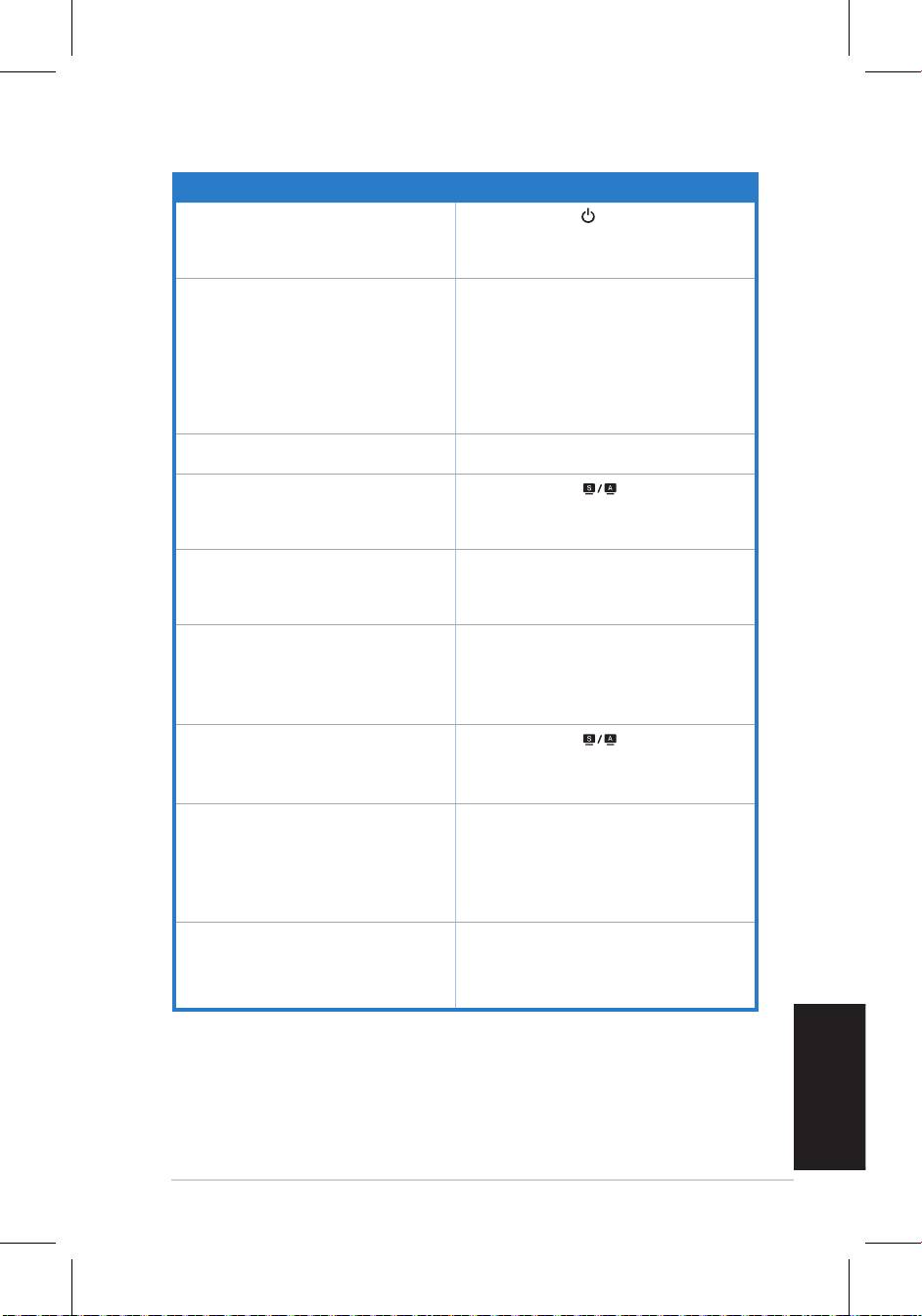
Вид сзади
Стереоколонки
(для некоторых
моделей)
Подключение кабелей
Подключите кабели как показано:
1. Шнур питания
2. Аудиокабель (для моделей сАудиокабель (для моделей с
колонками)
DVI кабель
t (для некоторых моделей)t (для некоторых моделей)
4
.
VGA кабельVGA кабель
• Подключение шнура питания: подключите один конец шнура к разъему
питания монитора, подключите другой конец к розетке.
• Подключение VGA/DVI кабеля:
a.
Подключите один конец VGA/DVI кабеля к VGA/DVI разъему LCD монитора.
b.
Подключите другой конец VGA/DVI кабеля к VGA/DVI разъему компьютера
.
c. Закрепите VGA/DVI разъем винтами
• Подключение аудиокабеля (Для моделей с колонками): подключите один
конец аудиокабеля к разъему Audio-in монитоа, подключите другой конец к
разъему audio-out компьютера.
Когда оба кабеля VGA и DVI подключены, вы можете выбрать сигнал VGA или
DVI в пункте Выбор входа функции OSD (для некоторых моделей).
5.
Разъем питания
6.
Аудиовход (для моделей с колонками)
7.
DVI port (для некоторых моделей)
8.
VGA разъем
5
6
7
8
3.
1
2
3 4
29
Русский
Краткое руководство
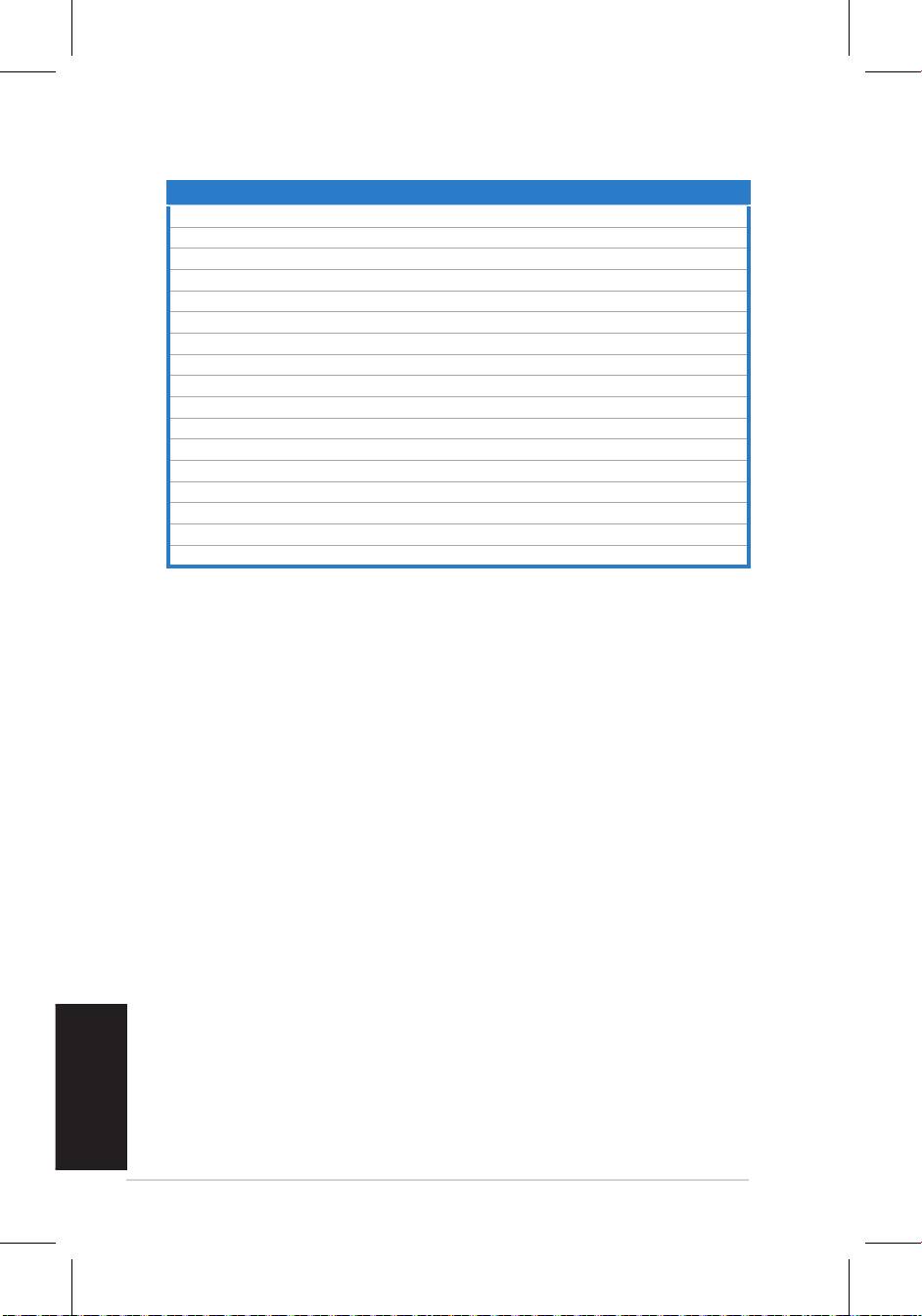
Устранение неисправностей (FAQ)
Проблема Возможное решение
Индикатор питания не горит
•
Коснитесь кнопки чтобы проверить, что
монитор включен.
• Проверьте, что шнур питания надежно
подключен к монитору и розетке питания.
Индикатор питания горит оранжевым и на
• Проверьте, что монитор и компьютер
экране нет изображения
включены.
• Убедитесь, что сигнальный кабель правильно
подключен к монитору и компьютеру.
• Проверьте сигнальный кабель и убедитесь,
что погнутых штырьков нет.
• Подключите компьютер к другому монитору
для проверки, что компьютер работает.
Изображение слишком светлое или темное
•
Настройте контрастность и яркость через
экранное меню.
Изображение не по центру или
• Коснитесь кнопки на две секунды для
неправильного размера
автоматической настройки изображения.
• Настройте параметры H-Position или V-Position
через экранное меню.
Изображение прыгает или неправильной
• Убедитесь, что сигнальный кабель правильно
формы
подключен к монитору и компьютеру.
• Переместите электроустройства, которые
могут быть причиной помех.
Изображение имеет дефекты цвета (белый
• Проверьте сигнальный кабель и убедитесь,
не выглядит белым)
что погнутых штырьков нет.
• Выполните сброс через экранное меню.
• Настройте цвета R/G/B или выберите
настройку цвета через экранное меню.
Изображение расплывчатое или нечеткое
• Коснитесь кнопки на две секунды для
автоматической настройки изображения.
• Настройте фазу и синхронизацию через
экранное меню.
Нет звука или звук слишком тихий (для
• Убедитесь, что аудиокабель правильно
моделей с колонками)
подключен к монитору и компьютеру.
• Отрегулируйте громкость в вашем мониторе
и компьютере.
• Проверьте, что драйвер звуковой карты
установлен на вашем компьютере
Камера не работает
•
Убедитесь, что вы подключили USB) кабель к
LCD монитору и вашему компьютеру.
• Убедитесь, что вы используете ОС Microsoft
® Windows® Vista / XP SP2 (3).
30
Поддерживаемые режимы
Разрешение Верт. развертка Гориз. развертка
* Режимы не указанные в таблице могут не поддерживаться. Для оптимального разрешения мы
рекомендуем выбрать режим из вышеуказанной таблицы.
Русский
Краткое руководство
640x480 60Hz 31.5kHz
640x480 72Hz 37.9kHz
640x480 75Hz 37.5kHz
800x600 56Hz 35.1kHz
800x600 60Hz 37.9kHz
800x600 75Hz 46.9kHz
1024x768 60Hz 48.4kHz
1024x768 70Hz 56.5kHz
1152x864 75Hz 67.5kHz
1280x720 60Hz 44.7kHz
1280x768 60Hz 47.4/47.8kHz
1280x768 75Hz 60.3kHz
1280x800 60Hz 49.6kHz
1280x960 60Hz 60.0kHz
1280x1024 60Hz 64.0kHz
1360x768 60Hz 47.7kHz
1366x768(Primary) 60Hz 5 .9kHz
9

31
Nederlands
Snelstartgids
VH192
LCD-monitor
Snelstartgids
32
Nederlands
Snelstartgids
Veiligheidsinformatie
• Leesalledocumentatiediebijdeverpakkingisgeleverdaandachtigdoor
voordat u de monitor installeert.
• Omhetrisicoopbrandofschokkentevoorkomen,magudemonitornooit
blootstellen aan regen of vocht.
• De monitor mag alleen worden gebruikt met het type stroombron dat op het
labelisaangegeven.Alsunietzekerbentvanhetstroomtypeinuwhuis,kunt
ucontactopnemenmetuwleverancierofuwlokaleelektriciteitsmaatschappij.
• Gebruik de geschikte voedingsstekker die voldoet aan uw lokale
elektriciteitsnormen.
• Vooreenbevredigendewerking,magudemonitoralleengebruikenmetUL-
gecerticeerdecomputersdieoverdecorrectgecongureerdecontactdoos
beschikkenmeteenmarkering100-240VAC.
• Alsutechnischeproblemenmetdemonitorondervindt,moetucontact
opnemen met een bevoegde servicetechnicus of uw verkoper.
Kennismaken met de monitor
Vooraanzicht
Voetstuk Voetstuk
1.KnopSPLENDID™*/Automatischaanpassen**/
1.KnopSPLENDID™*/Automatischaanpassen**/
MENU afsluiten
MENU afsluiten
2.Volumesneltoets/Knopverlagen(voormodellen
2.SneltoetsContrast/Knopverlagen(voormodellen
met luidsprekers)
zonderluidsprekers)
3.KnopMENU/Enter/Selectie
3.KnopMENU/Enter/Selectie
4.Sneltoetshelderheid/Knopverhogen
4.Sneltoetshelderheid/Knopverhogen
5.Voedingsknop
5.Voedingsknop
* Sneltoets voor selectie 5 vooraf ingestelde videostanden.
** Past het beeld automatisch aan door de knop gedurende minder dan 2-3 seconden ingedrukt te
houden.
21 3 4 5 21 3 4 5
33
Nederlands
Snelstartgids
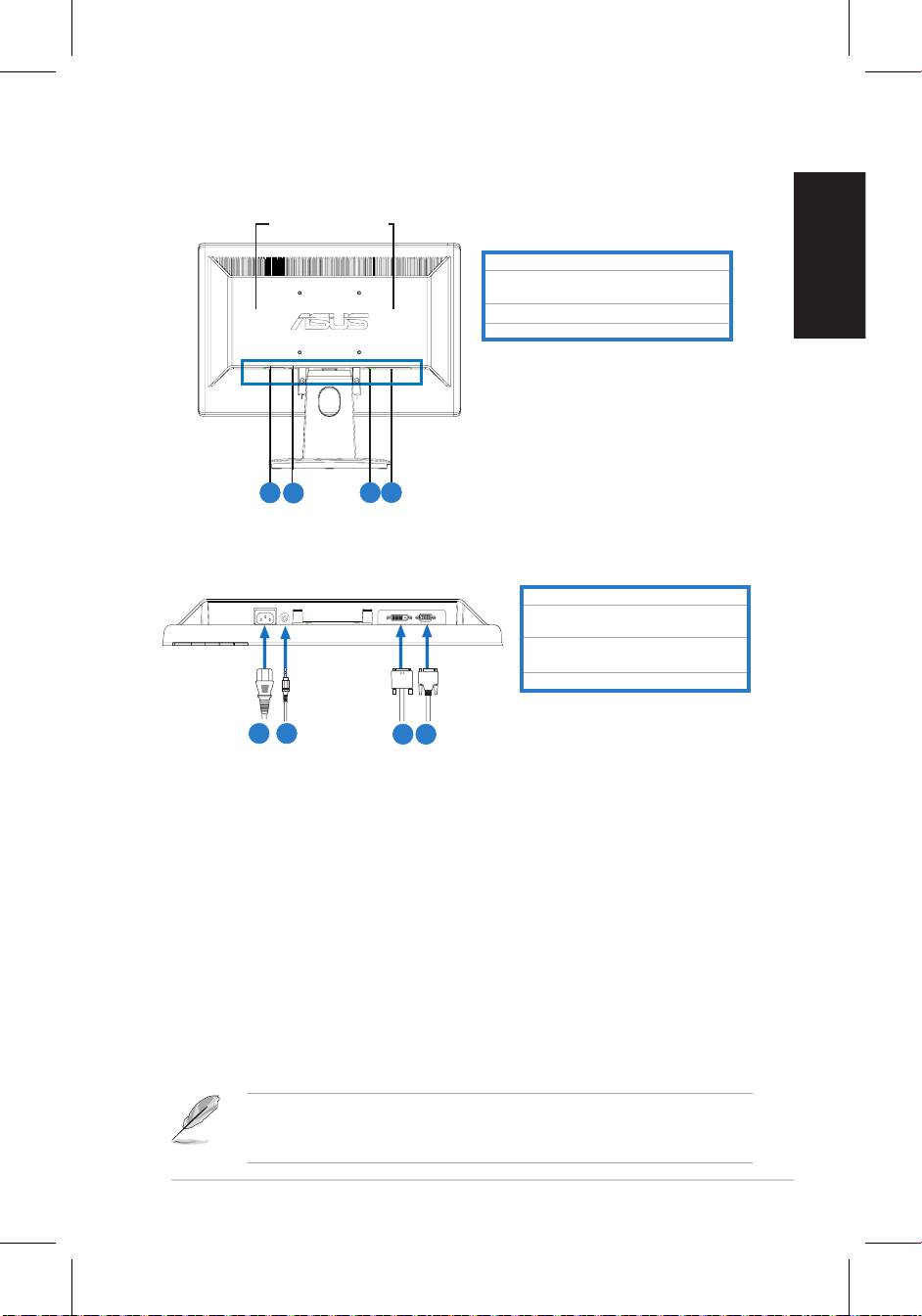
Achteraanzicht
Stereo luidsprekers
(voor bepaalde
modellen)
Wisselstroomingang
Audio-ingang (voor modellen met
luidsprekers)
DVI-poort(voorbepaaldemodellen)
VGA-poort
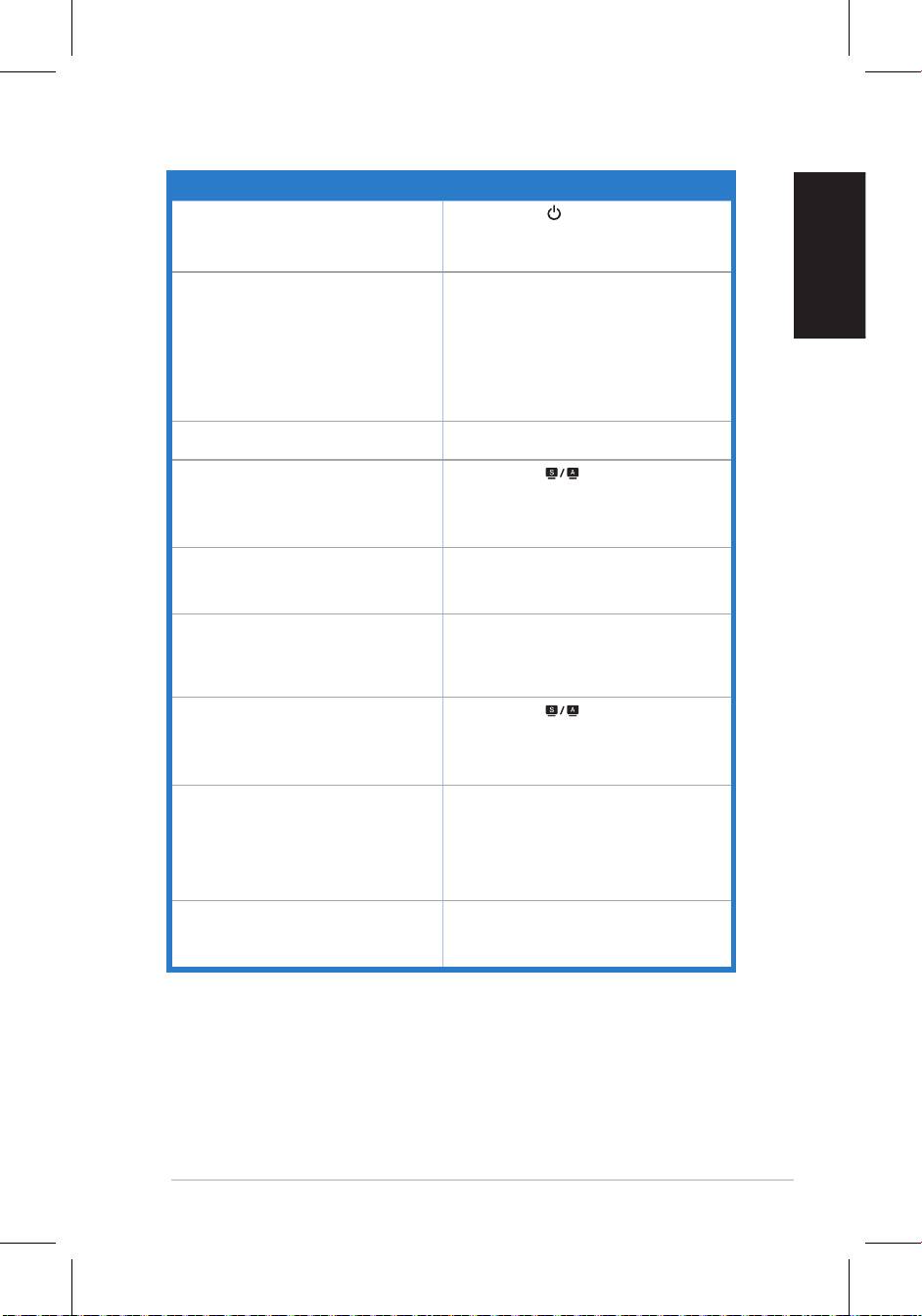
De kabels aansluiten
Sluitdekabelsaanzoalsweergegeven:
1.Voedingskabel
2.Audio-ingangskabel (voor modellenAudio-ingangskabel (voormodellen
met luidsprekers)
3.
DVI-signaalkabel (voor bepaaldeDVI-signaalkabel (voor bepaalde(voor bepaalde
modellen)
4.
VGA-signaalkabel
• De voedingskabel aansluiten: sluit het ene uiteinde van de voedingskabel
stevig aan op de wisselstroomingang van de monitor en stop het andere
uiteinde in het stopcontact.
• De VGA/DVI-kabel aansluiten:
a. StopdeVGA/DVI-aansluitingindeVGA/DVI-poortvandeLCD-monitor.
b. SluithetandereuiteindevandeVGA/DVI-kabelopdeVGA/DVI-poort
van uw computer.
c. MaakdetweeschroevenvastomdeVGA/DVI-aansluitingtebevestigen.
• De audiokabel aansluiten (voor de modellen met luidsprekers):sluithet
eneuiteindevandeaudiokabelaanopdeaudio-ingangvandemonitorenhet
andereuiteindeopdeaudio-uitgangvandecomputer.
WanneerzoweldeVGA-alsdeDVI-kabelzijnaangesloten,kuntudeVGA-modus
ofdeDVI-moduskiezenonderhetitemInputSelect(Invoerselectie)vandeOSD-
functies (voorbepaaldemodellen).
5.
6.
7.
8.
5
6
7
8
1
2
3 4
34
Nederlands
Snelstartgids
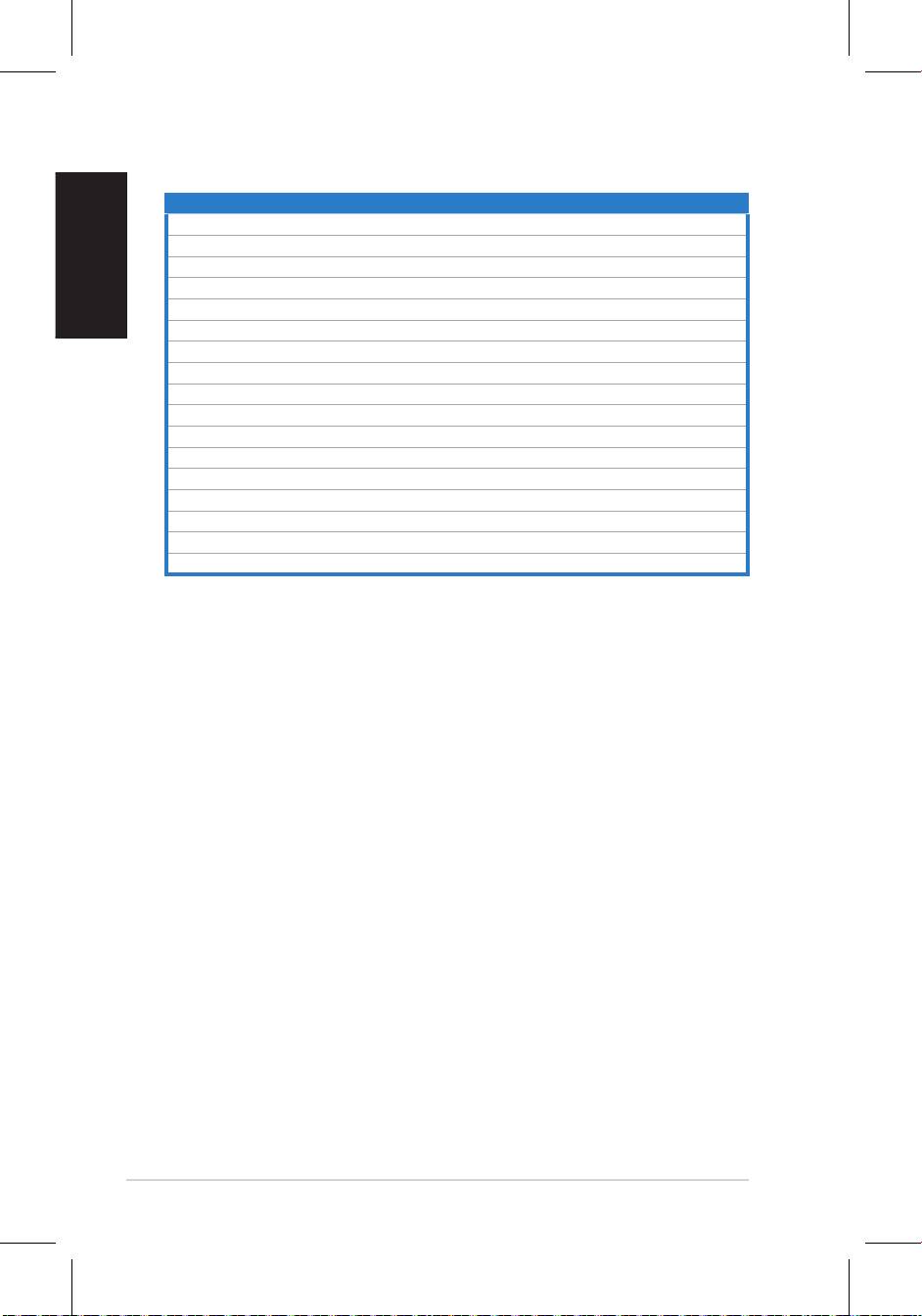
Problemen oplossen (veelgestelde vragen)
Probleem Mogelijke oplossing
Devoedings-LEDisnietAAN
• Druk op de knop om te controleren of de monitor
isINGESCHAKELD.
•Controleerofdevoedingskabelcorrectisaangesloten
op de monitor en het stopcontact.
Devoedings-LEDlichtoranjeopenerisgeen
•Controleer of de monitor en de computer zijn
beeld op het scherm
INGESCHAKELD.
•Controleerofdesignaalkabelcorrectisaangesloten
op de monitor en de computer.
• Inspecteer de signaalkabel en controleer of er geen
pinszijnverbogen.
• Sluit de computer aan op een andere beschikbare
monitor om te controleren of de computer correct
werkt.
Het beeld op het scherm is te helder of te
•Pas de instellingen voor het Contrast en de
donker
HelderheidaanviahetOSD.
Hetbeeldophetschermisnietcorrectgecentreerd
• Houd de knop gedurende 2-3 seconden
of heeft niet het correcte formaat
ingedrukt om het beeld automatisch aan te passen
(alleenVGA-invoer).
•Pasdeinstellingenvoordehorizontaleenverticale
positieaanviahetOSD(alleenVGA-invoer).
Het beeld op het scherm stuitert of er is een
•Controleerofdesignaalkabelcorrectisaangesloten
golvendpatroonzichtbaarinhetbeeld
op de monitor en de computer.
•Verplaats elektrische apparaten die mogelijk
elektrischestoringenkunnenveroorzaken.
Het beeld op het scherm vertoont afwijkende
• Inspecteer de signaalkabel en controleer of er geen
kleuren(hetwitzieternietwituit)
pinszijnverbogen.
• VoerAlles opnieuw instellenuitviahetOSD.
•PasdeR/G/B-kleurinstellingenaanofselecteerde
kleurtemperatuurviahetOSD.
Hetbeeldophetschermiswazig
• Houd de knop gedurende 2-3 seconden
ingedrukt om het beeld automatisch aan te passen
(alleenVGA-invoer).
•PasdeinstellingenvoordeFaseendeKlokaan
viahetOSD(alleenVGA-invoer).
Er is geen geluid of het geluid is zwak (voor
•Controleerofdeaudiokabelcorrectisaangesloten
modellen met luidsprekers)
op de monitor en de computer.
•Pasdevolume-instellingenvanuwmonitorenuw
computer aan.
•Controleerofhetstuurprogrammavandegeluidskaart
van uw computer correct is geïnstalleerd en
geactiveerd.
De webcam of de microfoon werkt niet •ControleerofdeUSB2.0-kabelstevigis
aangeslotenopdeLCD-monitorenuwcomputer.
®
•ControleerofudebesturingssystemenMicrosoft
®
Windows
Vista/XPServicePack2(3)gebruikt.
35
Ondersteunde gebruiksmodi
Nederlands
Resolutie Vernieuwingsfrequentie Horizontale Frequentie
* Modi die niet in de tabel worden weergegeven, worden mogelijk niet ondersteund. Voor een optimale
resolutie raden wij u aan een modus te selecteren die in de bovenstaande tabel is weergegeven.
Snelstartgids
640x480 60Hz 31.5kHz
640x480 72Hz 37.9kHz
640x480 75Hz 37.5kHz
800x600 56Hz 35.1kHz
800x600 60Hz 37.9kHz
800x600 75Hz 46.9kHz
1024x768 60Hz 48.4kHz
1024x768 70Hz 56.5kHz
1152x864 75Hz 67.5kHz
1280x720 60Hz 44.7kHz
1280x768 60Hz 47.4/47.8kHz
1280x768 75Hz 60.3kHz
1280x800 60Hz 49.6kHz
1280x960 60Hz 60.0kHz
1280x1024 60Hz 64.0kHz
1360x768 60Hz 47.7kHz
1366x768(Primary) 60Hz 5 .9kHz
9
液晶顯示器
繁體中文
快速使用指南
快速使用指南
VH192
系列
36
繁體中文
快速使用指南
注意事項
‧
使用前請詳閱包裝內附的使用說明,並檢查產品各部分配件是否正常,
以及電源線是否有任何破損,或是連接不正確的情形發生。如有任何破
損情形,請儘速與您的授權經銷商聯絡。
‧ 液晶螢幕放置的位置請遠離灰塵過多、溫度過高、太陽直射的地方。並
保持在乾燥的環境下使用,雨水、溼氣、液體等含有礦物質將會腐蝕電
子線路。
‧ 請勿使用非本產品配備的任何變壓器,由於電路設計之不同,將有可能
造成內部零件的損壞。此外,根據您所在地區使用電壓之不同,請使用
正確電壓的插頭,若您不清楚所在地區的電壓為何,請洽詢您的經銷商
或當地的電源廠商。
‧ 為了確保您安全的使用本產品,請使用具備 UL 認證的個人電腦來連接
本顯示器。
‧ 若您有任何關於產品的技術問題,請洽詢華碩授權合格的技術服務中心
或經銷商。
產品簡介
正面
底座
底座
1. SPLENDID™ 切換鍵* / 自動調整鍵** / 離開選單
1. SPLENDID™ 切換鍵* / 自動調整鍵** / 離開選單
2. 音量調整 / 向下選擇鍵 (有內建喇叭的機種)
2. 對比調整 / 向下選擇鍵 (無內建喇叭的機種)
3. 開啟 OSD 選單 / 進入鍵 / 確定鍵
3. 開啟 OSD 選單 / 進入鍵 / 確定鍵
4. 亮度調整 / 向上選擇鍵
4. 亮度調整 / 向上選擇鍵
5. 電源鍵
5. 電源鍵
*提供5種情境模式供選擇。
**持續按住此按鍵約2-3秒(僅限VGA輸入時使用),可自動調整至最適合的顯示狀態。
21 3 4 5 21 3 4 5
37
繁體中文
快速使用指南
背面
立體聲喇叭(部
份機種提供)
接線說明
1. 請如以下圖示所標示的相關位置,來連接顯示器的電源與訊號線:
1. 連接電源線
2. 連接音源線 (有內建喇叭的機種提供)
‧ 連接電源線:請將電源線一端連接至顯示器上的 AC 電源(AC-I N)插
孔,然後將另一端連接至家中的電源插座上。
‧ 連接VGA/DVI訊號線(部份機種提供):
a. 首先將 VGA/DVI 訊號線連接至顯示器上的 VGA/DVI 埠。
b 再將訊號線的另一端,連接至電腦上面的 VGA/DVI 埠。
c. 然後將 VGA/DVI 接頭上的二顆螺絲鎖鎖緊。
‧ 連接音源線(部份內建喇叭的機種提供):請將立體聲音源訊號線的一
端連接至顯示器上音源輸入(Audio-in)的連接埠,然後另一端則連接
至電腦上面的音源輸出(Audio-Out)埠。
當您同時連接VGA(D-Sub)及DVI訊號線時,您可以利用OSD選單切
換VGA或DVI訊號(部份機種提供)。
5.
電源插孔
6.
音源輸入插孔(有內建喇叭的機種提供)
7.
DVI 連接埠(部份機種提供)
8.
VGA 連接埠
5
6
7
8
3.
DVI 訊號線(部份機種提供)
4.
VGA 訊號線
1
2
3 4
38


