
Asus VH192 – page 8
Manual for Asus VH192
Table of contents

139
Slovensky
Stručnýnávodnaspustenie
Riešenie problémov (Často kladené otázky)
Problém Možné riešenie
LEDindikátornapájanianesvieti
•Stlačtetlačidlo askontrolujte,čimonitorjev
režimezapnutia.
•Skontrolujte,čijesieťovýkábelsprávnepripojený
kmonitoruaksieťovejzásuvke.
LEDkontrolkanapájaniasvietinažltoa
•
Skontrolujte,čijemonitorapočítačvrežimezapnutia.
obrazovkajebezobrazu
•Uistitesa,žesignálnykábeljesprávnepripojený
kmonitoruakpočítaču.
•Skontrolujtesignálnykábelauistitesa,žežiadny
zkolíkovniejeohnutý.
•Pripojtepočítačkinémudostupnémumonitorua
skontrolujte,čipočítačfungujesprávne.
Obraznaobrazovkejeprílišsvetlýalebopríliš
•PomocouOSDprispôsobtenastaveniakontrastu
tmavý
ajasu.
Obraznaobrazovkeniejevycentrovanýalebo
•Počasdoby2-3sekúndstlačtetlačidlo ,čím
niejesprávnajehoveľkosť
dôjdekautomatickémunastaveniuobrazu(ibav
prípadeVGAvstupu).
•
PomocouOSD(ibavprípadeVGAvstupu)prispôsobte
nastaveniaprehorizontálnuavertikálnupolohu.
Obrazskáčealebosanaobrazevyskytuje
•Uistitesa,žesignálnykábeljesprávnepripojený
vlnovitývzor
kmonitoruakpočítaču.
•Elektrickézariadenia,ktorémôžuspôsobovať
elektrickúinterferenciupremiestnite.
Naobrazesavyskytujúfarebnéchyby(biela
•Skontrolujtesignálnykábelauistitesa,žežiadny
nevyzeráakobiela)
zkolíkovniejeohnutý.
•PomocouOSDvykonajte
Resetovanie všetkých
nastavení
.
•PomocouOSDprispôsobtenastaveniafarieb
R/G/Balebozvoľteteplotufarieb.
Obrazjerozmazanýalebonejasný •Počasdoby2-3sekúndstlačtetlačidlo ,čím
dôjdekautomatickémunastaveniuobrazu(ibav
prípadeVGAvstupu).
•PomocouOSD(ibavprípadeVGAvstupu)
prispôsobtenastaveniafázyasynchronizácie.
Žiadnyzvukalebotichýzvuk(premodelys
•Uistitesa,žezvukovýkábeljesprávnepripojený
reproduktormi)
kmonitoruakpočítaču.
•Namonitoreajnapočítačiprispôsobtenastavenia
hlasitosti.
•Presvedčtesa,žeovládačzvukovejkartypočítača
bolsprávnenainštalovanýazaktivovaný.
Webkameraalebosúpravamikrofónov
•Presvedčtesa,žekLCDmonitoruajkvášmu
nepracujúsprávne
počítačujesprávnepripojenýUSB2.0kábel.
•Presvedčtesa,žepoužívateoperačnýsystém
®
®
Microsoft
Windows
Vista/XPServicePack2(3).

140
Podporované prevádzkové režimy
Rozlíšenie Obnovovací kmitočet Horizontálny kmitočet
* Režimy, ktoré nie sú uvedené v tejto tabuľke nemusia byť podporované. Pre optimálne rozlíšenie
odporúčame zvoliť režim uvedený v hore uvedenej tabuľke.
Slovensky
Stručnýnávodnaspustenie
640x480 60Hz 31.5kHz
640x480 72Hz 37.9kHz
640x480 75Hz 37.5kHz
800x600 56Hz 35.1kHz
800x600 60Hz 37.9kHz
800x600 75Hz 46.9kHz
1024x768 60Hz 48.4kHz
1024x768 70Hz 56.5kHz
1152x864 75Hz 67.5kHz
1280x720 60Hz 44.7kHz
1280x768 60Hz 47.4/47.8kHz
1280x768 75Hz 60.3kHz
1280x800 60Hz 49.6kHz
1280x960 60Hz 60.0kHz
1280x1024 60Hz 64.0kHz
1360x768 60Hz 47.7kHz
1366x768(Primary) 60Hz 5 .9kHz
9

141
Eesti
Lühijuhend
VH192 seeria
LCD monitor
Lühijuhend
142
Eesti
Lühijuhend
Ohutusteave
• Enne monitori paigaldamist lugege hoolikalt kõiki seadmega kaasnenud
dokumente.
• Tuleohu või elektrilöögi vältimiseks ärge jätke monitori kunagi vihma kätte ega
niiskesse keskkonda.
• Monitori tuleb kasutada toitepingel, millele on viidatud toiteallika andmesildil.
Kui te ei te kindlalt, milline on toitepinge vooluvõrgus, võtke ühendust
edasimüüjaga või kohaliku elektrirmaga.
• Kasutage nõuetekohast toitepistikut, mis vastab kohalikele elektritarbimise
nõuetele.
• Seadme toimivuse tagamiseks kasutage monitori ainult koos UL nõuetele
vastavate arvutitega, millel on erikonguratsiooniga pistik töötamiseks
vahelduvvoolupingel 100-240V AV.
• Kui monitori kasutamisel esineb tehnilist laadi probleeme, siis võtke ühendust
kvalitseeritud hooldustehnikuga või jaemüüjaga.
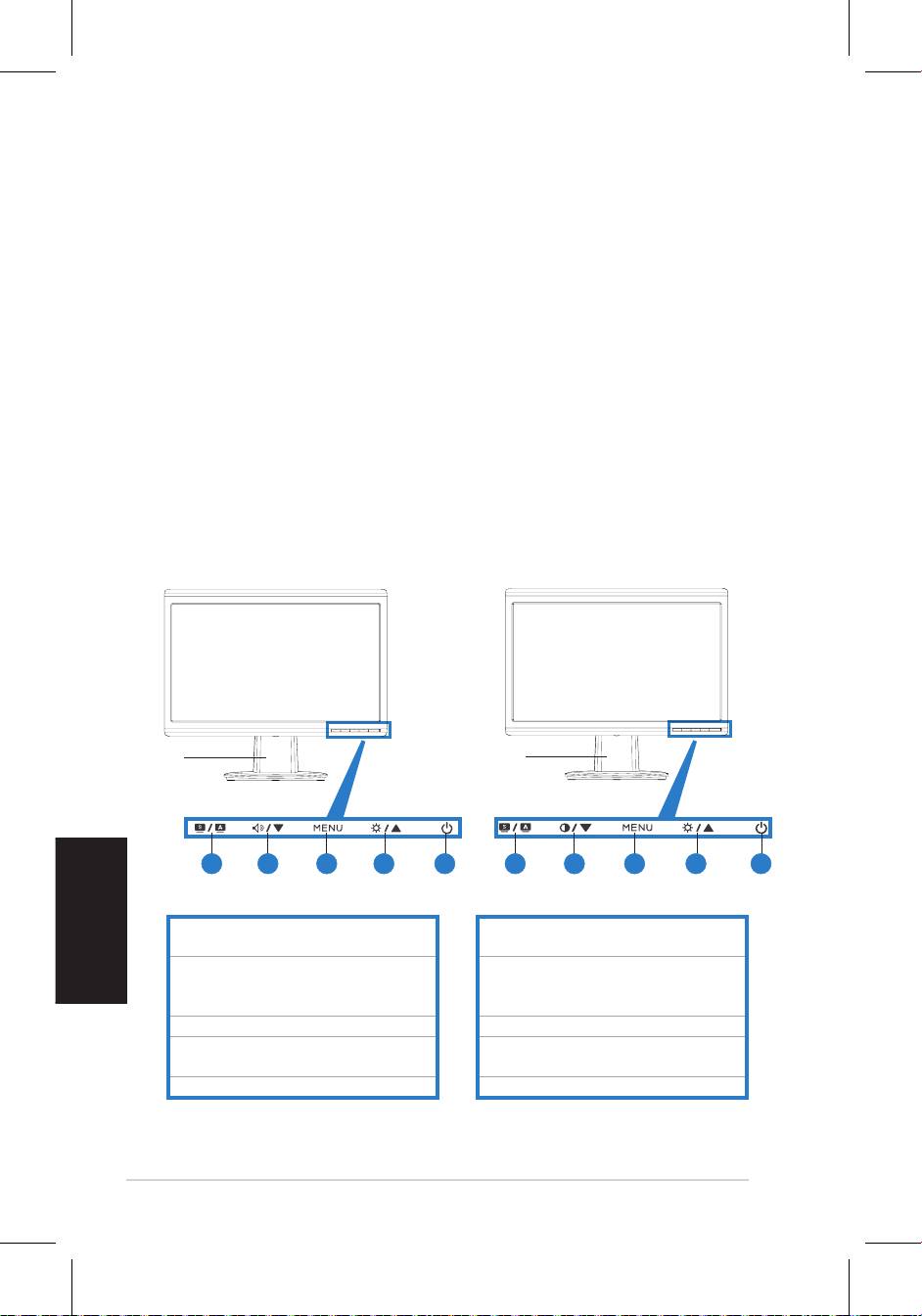
Monitori tutvustus
Eestvaade
Alus
Alus
1. SPLENDID™* / Automaatne
1. SPLENDID™* / Automaatne
häälestus** / MENÜÜ Exit nupp
häälestus** / MENÜÜ Exit nupp
2. Helitugevuse suurendamise/
2. Kontrastsuse reguleerimise kiirklahv
vähendamise kiirklahv (kõlaritega
/ vähendamise kiirklahv (kõlaritega
mudelite jaoks)
mudelite jaoks
3. MENÜÜ - / Enter - / Valiku nupp
3. MENÜÜ - / Enter - / Valiku nupp
4. Ereduse suurendamise/vähendamise
4. Ereduse suurendamise/vähendamise
kiirklahv
kiirklahv
5. Toitenupp
5. Toitenupp
* Kiirklahv5eelseatudvideorežiimivalikuks.
** Automaatnekujutisereguleerimine,vajutadesnuppu2–3sekundit.
21 3 4 5 21 3 4 5
143
Eesti
Lühijuhend
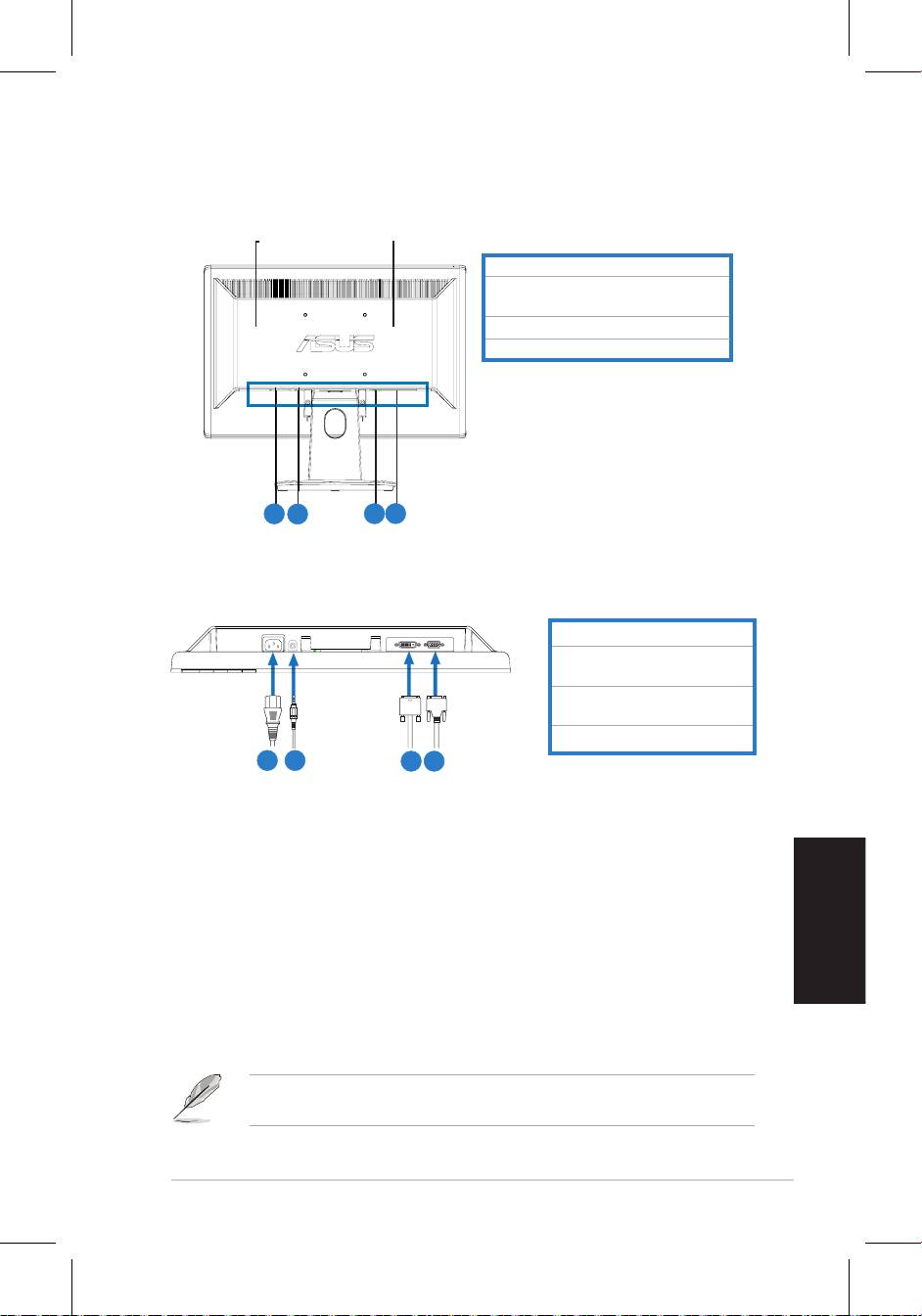
Tagantvaade
Stereokõlarid (mõnede
mudelite jaoks)
AC-inpesa
Audio-inpesa(kõlaritegamudelite
jaoks)
DVIpesa(mõnedemudelitejaoks)
VGAport
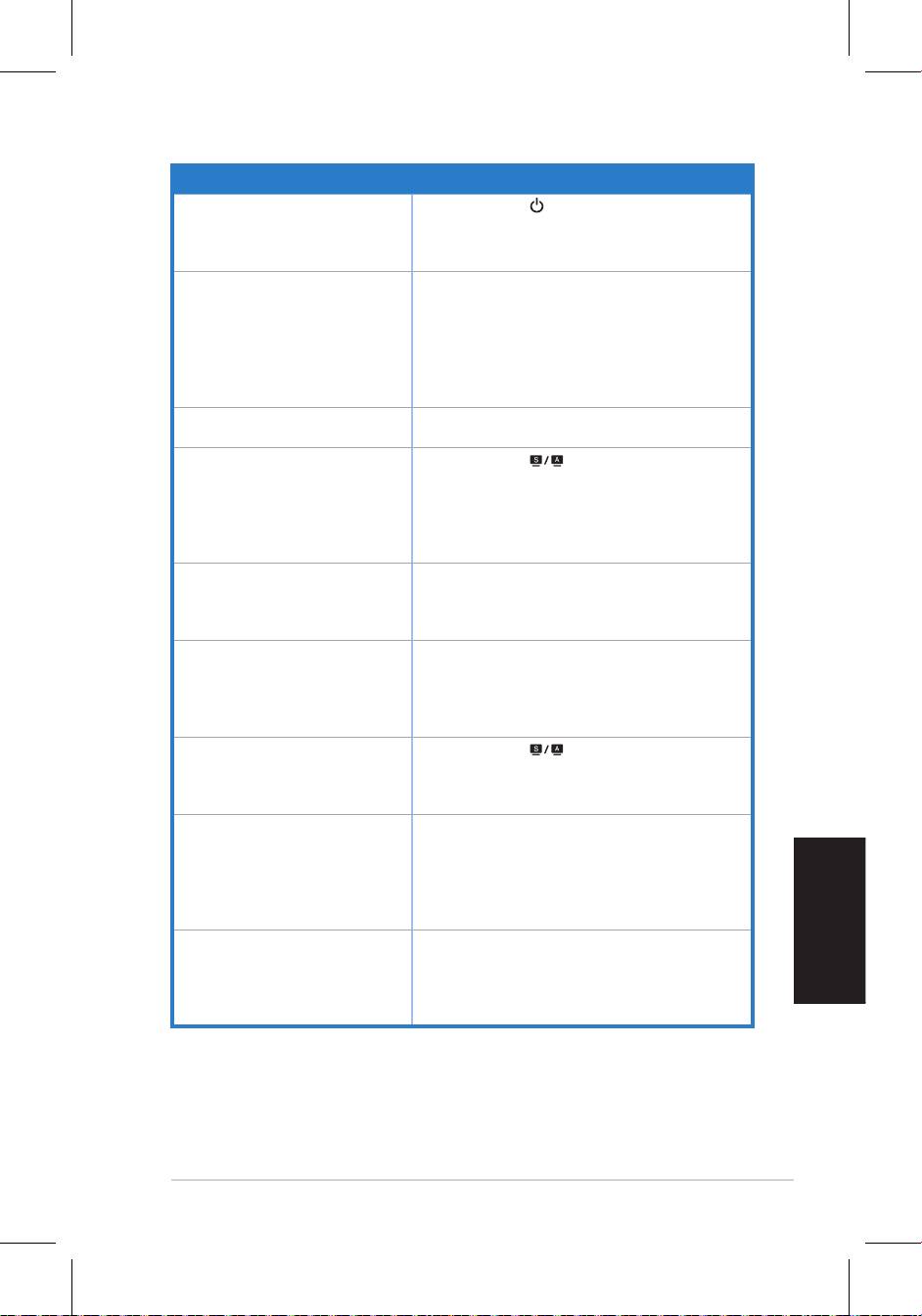
Kaablite ühendamine
Ühendagekaablidallpoolnäidatudviisil:
1.Toitejuhe
2.Audio-inkaabel(kõlaritega
mudelitejaoks)
3.
DVIkaabel(mõnedemudelite
jaoks)
4.
VGAsignaal
•
Toitekaabli ühendamiseks
:ühendagetoitekaabliüksotskindlaltmonitori
vahelduvvoolusisendpesassejateineotstoitepistikupesasse.
•
VGA/DVI kaabli ühendamiseks
:
a. ÜhendageVGA/DVIpistikLCDmonitoriVGA/DVIpesasse.
b. ÜhendageVGA/DVIkaabliteineotsarvutiVGA/DVIpesasse.
c. Pingutagekakskruvi,etkinnitadaVGA/DVIpistik.
•
Audiokaabli ühendamiseks (kõlaritega mudelite jaoks)
:ühendage
audiokaabliüksotsmonitoriaudio-inpesassejateineotsarvutiaudio-out
pesasse.
KuiühendatudonniiVGAkuikaDVIkaablid,siissaatevalidaOSDmenüüst
sisendiVGAvõiDVIrežiimijaoks(teatudmudelitel).
5.
6.
7.
8.
5
6
7
8
1
2
3 4
144
Eesti
Lühijuhend
Tõrkeotsing (KKK)
Probleem Võimalik lahendus
Toite LED indikaator ei ole SEES • Vajutagenuppu , kontrollimaks kas monitor on
režiimisSEES.
• Veenduge,ettoitekaabelonmonitorigaja
pistikupesagakorralikultühendatud.
Toite LED indikaator helendab
• Kontrollige,kasmonitorjaarvutionrežiimisSEES.
merevaigukollaseltjaekraanilpole
• Veenduge,etsignaalikaabelonmonitorigaja
kujutist.
arvutigakorralikultühendatud.
• Kontrolligesignaalikaablitjaveenduge,etselle
kontaktideiolemuljutud.
• Ühendagearvutiteisekättesaadavamonitoriga,et
tehakindlaks,kasarvutitöötabkorralikult.
Ekraanikujutisonliigahelevõiliiga
• ReguleerigekontrastsusejaheledusesätteidOSD
tume
menüüs.
Ekraanikujutiseiolekorralikult
• Vajutagenuppu –2-3sekundit,etkujutist
tsentreeritud
automaatselthäälestada(ainultVGAsisendiga
mudelitel).
• ReguleerigesätetHorisontaalneasendvõi
VertikaalneasendOSDmenüüs(ainultVGA
sisend).
Ekraanikujutishüplebvõiselleltekib
• Veenduge,etsignaalikaabelonkorralikult
laineline muster
monitorigajaarvutigaühendatud.
• Eemaldageelektriseadmed,misvõivadtekitada
häireid.
Ekraanikujutiselonvärvidefektid
• Kontrolligesignaalikaablitjaveenduge,etselle
(valgeeipaistavalgena)
kontaktideiolemuljutud.
• KäivitagelähtestamineOSDmenüüst.
• ReguleerigeR/G/Bvärvisätteidvõivalige
värvitemperatuurOSDmenüüst.
Ekraanikujutisonhägunevõiudune • Vajutagenuppu –2-3sekundit,etkujutist
automaatselthäälestada(ainultVGAsisend).
• ReguleerigefaasijataktsagedusesätteidOSD
menüüs(ainultVGAsisend).
Helipuudubvõihelitugevusonmadal
• Veenduge,etaudiokaabelonkorralikultmonitoriga
(kõlaritegamudelid)
jaarvutigaühendatud.
• Reguleerige nii monitori kui ka arvuti helitugevuse
sätteid.
• Veenduge,etarvutihelikaardidraiveronõigesti
installitudjaaktiveeritud.
Veebikaameraeitööta • Veenduge,etUSBkaabelonkorralikultühendatud
niiLCDmonitorigakuikaarvutiga.
• Veenduge,etkasutateoperatsioonisüsteemi
®
®
Microsoft
Windows
Vista/XPhoolduspaketiga2
(3).

145
Toetatud töörežiimid
Eraldusvõime Värskendussagedus Horisontaalsagedus
* Võimalik, et ei toetata tooteid, mida ülaltoodud tabelis ei ole nimetatud. Optimaalse eraldusvõime
tagamiseks on soovitatav valida režiim, mis on nimetatud ülaltoodud tabelis.
Eesti
Lühijuhend
640x480 60Hz 31.5kHz
640x480 72Hz 37.9kHz
640x480 75Hz 37.5kHz
800x600 56Hz 35.1kHz
800x600 60Hz 37.9kHz
800x600 75Hz 46.9kHz
1024x768 60Hz 48.4kHz
1024x768 70Hz 56.5kHz
1152x864 75Hz 67.5kHz
1280x720 60Hz 44.7kHz
1280x768 60Hz 47.4/47.8kHz
1280x768 75Hz 60.3kHz
1280x800 60Hz 49.6kHz
1280x960 60Hz 60.0kHz
1280x1024 60Hz 64.0kHz
1360x768 60Hz 47.7kHz
1366x768(Primary) 60Hz 5 .9kHz
9

146
Lietuvių
Greito parengimo darbui vadovas
VH192 serija
LCD monitorius
Greito parengimo
darbui vadovas
147
Lietuvių
Greito parengimo darbui vadovas
Saugos informacija
• Priešpastatydamimonitorių,atidžiaiperskaitykitevisąpakuotėjeesančią
dokumentaciją.
• Kadišvengtumėtegaisroarelektrossmūgiopavojaus,monitoriausniekada
nestatykitedrėgnojevietojeirneleiskiteaplyti.
• Monitoriausmaitinimasturibūtitiekiamastikištokiotipomaitinimošaltinio,
koksnurodytasetiketėje.Jeigerainežinote,kokiotiposrovėtiekiamaįjūsų
namus,pasikonsultuokitesupardavėjuarvietineelektrostiekimoįmone.
• Naudokiteatitinkamąmaitinimokištuką,kurisatitinkavietoselektrostiekimo
standartus.
• Norėdamiužtikrintipakankamąveikimą,monitoriųjunkitetikprieįULsąrašą
įtrauktųkompiuterių,turinčiųatitinkamussukongūruotuskištukiniuslizdus,
pažymėtus100-240VAC.
• Susiduriatesutechniniaismonitoriausveikimonesklandumais,kreipkitėsį
kvalikuotąaptarnavimospecialistąarbaparduotuvę,kuriojejįpirkote.
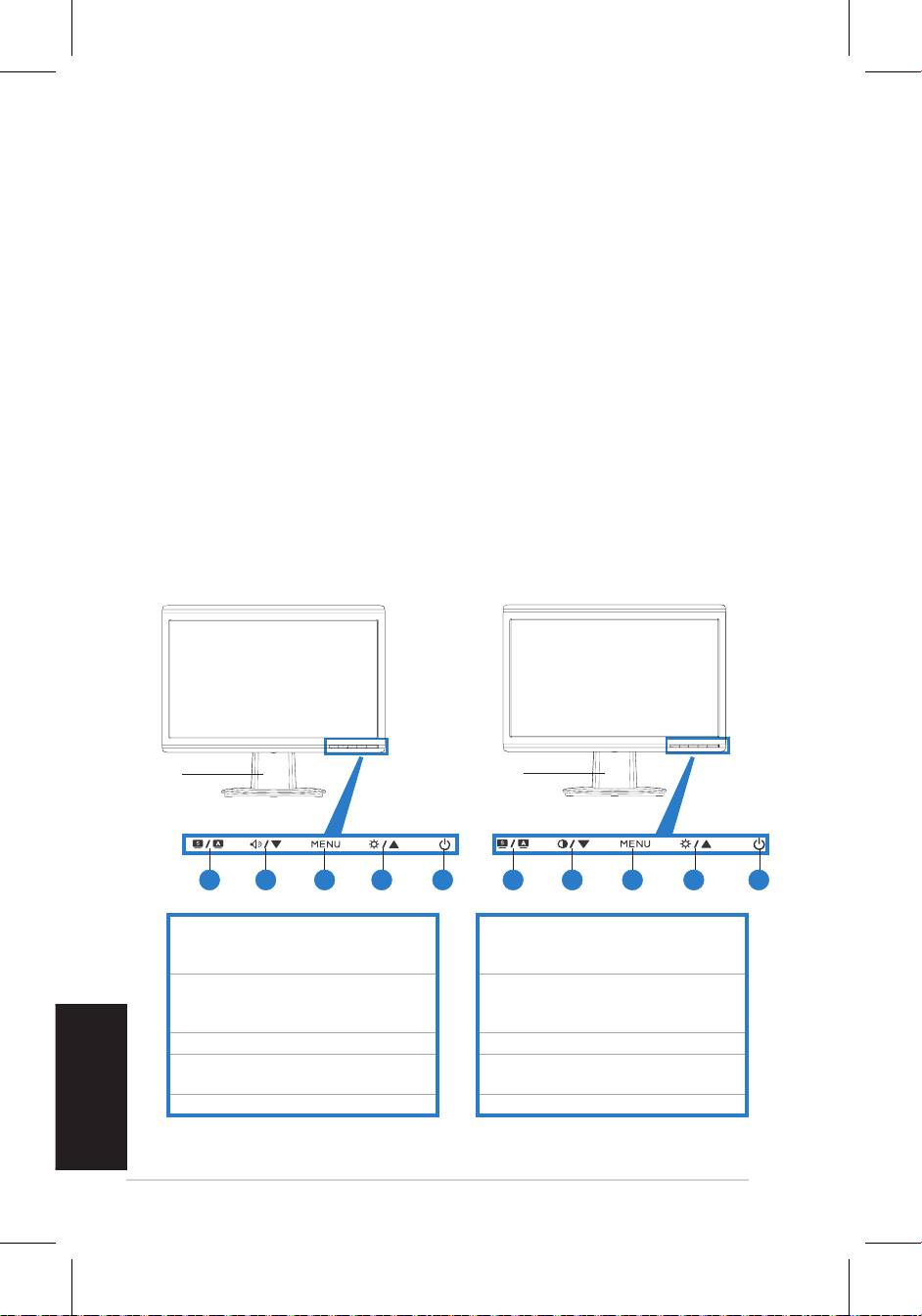
Monitoriaus aprašymas
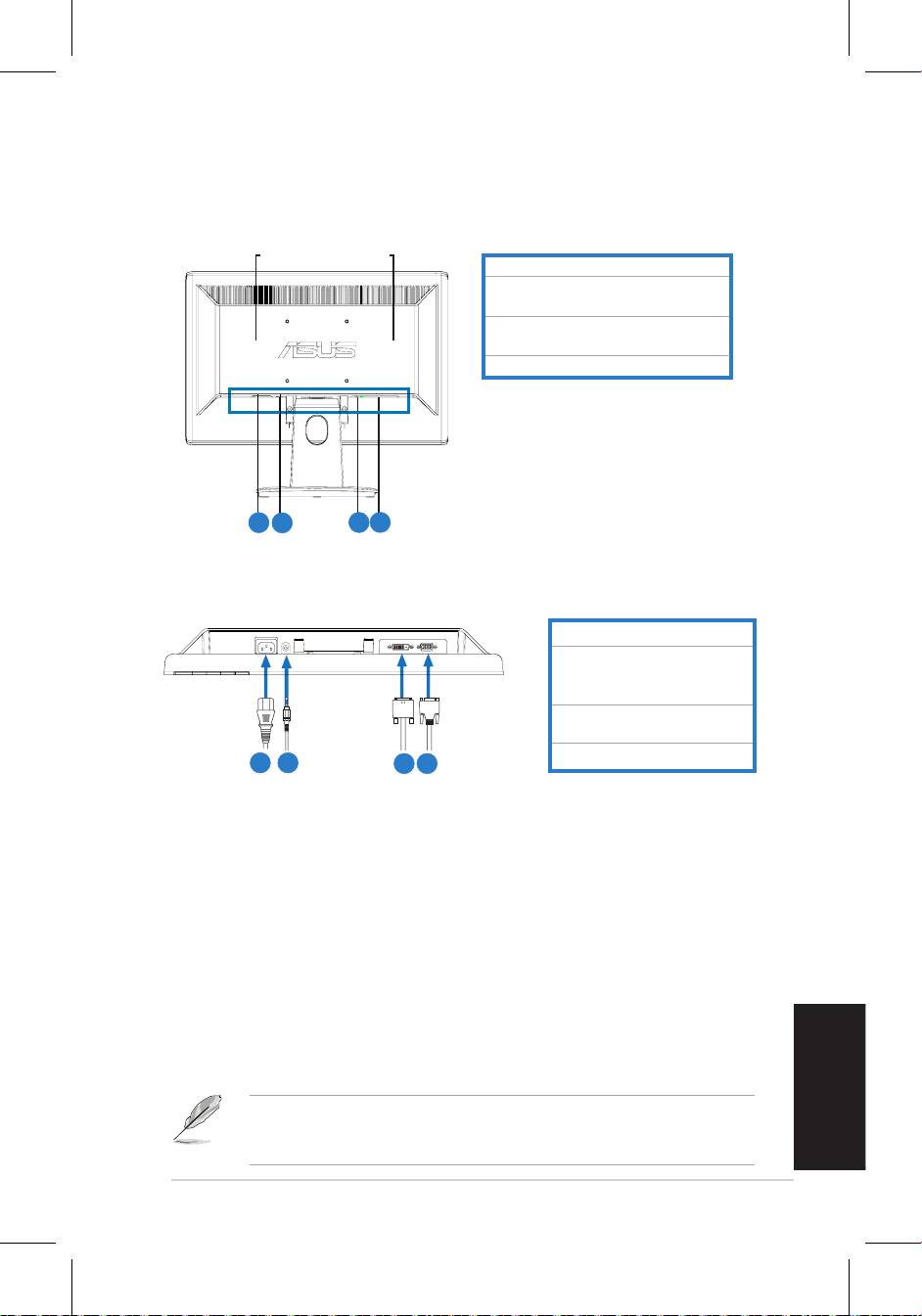
Vaizdas iš priekio
Pagrindas
Pagrindas
1.SPLENDID™*/automatinio
1.SPLENDID™*/automatinio
reguliavimo**/išėjimoišmeniu
reguliavimo**/išėjimoišmeniu
mygtukas
mygtukas
2.Garsospart.klavišas/garsumo
2.Kontrastospart.klavišas//garsumo
mažinimomygtukas(modeliuosesu
mažinimomygtukas(modeliuosesu
garsiakalbiais)
garsiakalbiais)
3.MENU/įeiti/parinkimomygtukas
3.MENU/įeiti/parinkimomygtukas
4.Ryškumospart.klavišas/padidinimo
4.Ryškumospart.klavišas/padidinimo
mygtukas
mygtukas
5.Maitinimomygtukas
5.Maitinimomygtukas
* Spartusis klavišas iš anksto nustatytiems 5 vaizdo režimams pasirinkti.
** Mygtuką spaudžiant 2-3 sekundes, vaizdas reguliuojamas automatiškai.
21 3 4 5 21 3 4 5
148
Lietuvių
Greito parengimo darbui vadovas
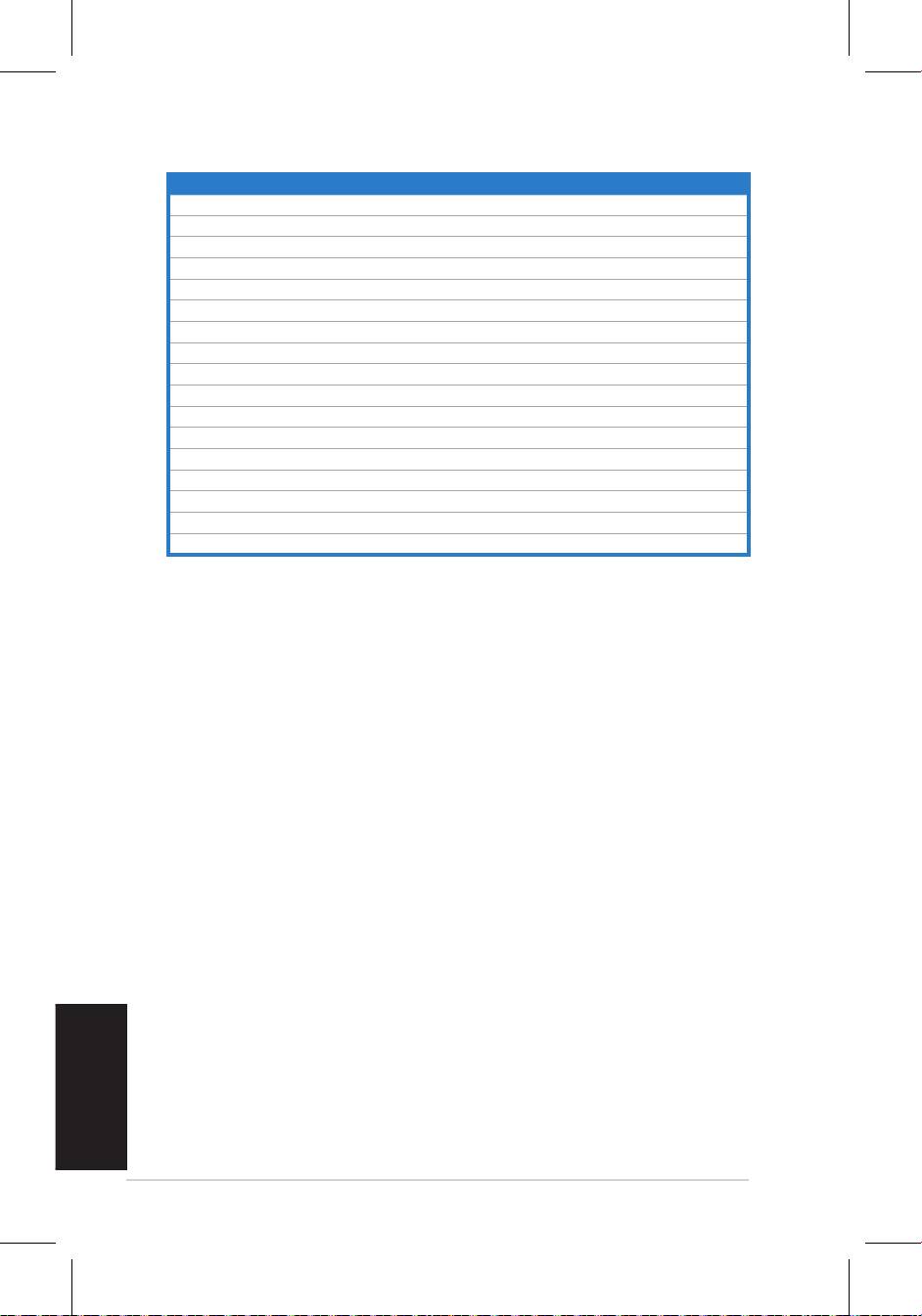
Užpakalinis vaizdas
Stereofoniniai
garsiakalbiai (kai
kuriuose modeliuose)
ACįvestiesjungtis
Garsoįvestiesjungtis(garsiakalbius
turinčiuosemodeliuose)
DVIsąsajosjungtis(kaikuriuose
modeliuose)
VGAprievadas
Kabelių prijungimas
Kabelįprijunkite,kaipparodyta:
1. Maitinimo laidas
2.Garsoįvestiesjungtis
(garsiakalbiusturinčiuose
modeliuose)
3.
DVIsignalokabelis(kai
kuriuose modeliuose)
4.
VGAsignalas
•
Maitinimo laido prijungimas
:vienąmaitinimolaidogaląsaugiaiįkiškiteį
monitoriausACįvestiesjungtį,okitą–įmaitinimolizdą.
•
VGA / DVI kabelio prijungimas
:
a. VGA/DVIjungtieskištukąįkiškiteįLCDmonitoriausVGA/DVIjungtį.
b. KitąVGA/DVIkabeliogaląprijunkitepriekompiuterioVGA/DVI
prievado.
c. Priverždamiduvaržtus,pritvirtinkiteVGA/DVIjungtį.
•
Garso kabelio prijungimas (prie garsiakalbius turinčių modelių)
:vieną
garsokabeliogaląįjunkiteįmonitoriausgarsoįvestiesjungtį,okitą–į
kompiuteriogarsoišvestiesjungtį.
Kaiprijungtiabu–irVGA,irDVI–kabeliai,VGAarbaDVIrežimągalite
pasirinktiišOSD(rodymoekrane)funkcijų„InputSelect“(įvestiespasirinkimas)
punkto.
5.
6.
7.
8.
5
6
7
8
1
2
3 4

149
Lietuvių
Greito parengimo darbui vadovas
Nesklandumų šalinimas (DUK)
Nesklandumas Galimas sprendimas
Maitinimo LED nedega • Paspauskitemygtuką ir patikrinkite, ar monitorius
yraįjungtas.
• Patikrinkite,armaitinimolaidastinkamaiprijungtas
priemonitoriausirmaitinimolizdo.
MaitinimolemputėLEDdegagintaro
• Patikrinkite,arkompiuterisirmonitoriusyraįjungti.
spalvosšviesa,oekranenėravaizdo
• Įsitikinkite,arsignalokabelistinkamaiprijungtas
prie monitoriaus ir kompiuterio.
• Ištirkitesignalokabelįirįsitikinkite,arnėvienas
jungtieskontaktasnesulinkęs.
• Kompiuterįprijunkitepriekitomonitoriaus,kad
patikrintumėte,arkompiuterisveikiatinkamai.
Vaizdasekraneperšviesusarbaper
• OSDfunkcijosepareguliuokitekontrastąirryškumą.
tamsus
Vaizdasekranenėracentrearba
• Paspauskitemygtuką 2-3sekundes,kad
netinkamodydžio
automatiškaisureguliuotumėtevaizdą(tikVGA
įvestis).
• OSDfunkcijosepareguliuokiteHarbaVpadėčių
nuostatas(tikVGAįvestis).
Vaizdasekranešokinėjaarbajame
• Įsitikinkite,arsignalokabelistinkamaiprijungtas
matomos bangos
prie monitoriaus ir kompiuterio.
• Patraukiteelektrosprietaisus,galinčiuskelti
trikdžius.
Vaizdasekranesuspalvostrūkumais
• Ištirkitesignalokabelįirįsitikinkite,arnėvienas
(baltaneatrodobalta)
jungtieskontaktasnesulinkęs.
• OSDfunkcijosepaspauskite„viskąnustatytiiš
naujo“.
• OSDfunkcijosepareguliuokiteR/G/Bspalvų
nuostatas arba pasirinkite
• „spalvostemperatūrą“.
Vaizdasekraneyramiglotasar
• Paspauskitemygtuką 2-3sekundes,kad
neryškus
automatiškaisureguliuotumėtevaizdą(tikVGA
įvestis).
• OSDfunkcijosepareguliuokite„fazės“ir„taktų“
nuostatas(tikVGAįvestis).
Nėragarsoarbajislabaisilpnas
• Įsitikinkite,argarsokabelistinkamaiprijungtasprie
(modeliaisugarsiakalbiais)
monitoriaus ir kompiuterio.
• Pareguliuokite ir kompiuterio, ir monitoriaus garso
nuostatas.
• Patikrinkite,arkompiuteriogarsoplokštėstvarkyklė
tinkamaiįdiegtairįjungta.
Internetinėkameraneveikia • Patikrinkite,arUSBkabelisyrageraiprijungtasir
prieLCDmonitoriaus,irpriekompiuterio.
®
®
• Patikrinkite,arnaudojateMicrosoft
Windows
Vista/XPServicePack2(3)operacinessistemas.
150
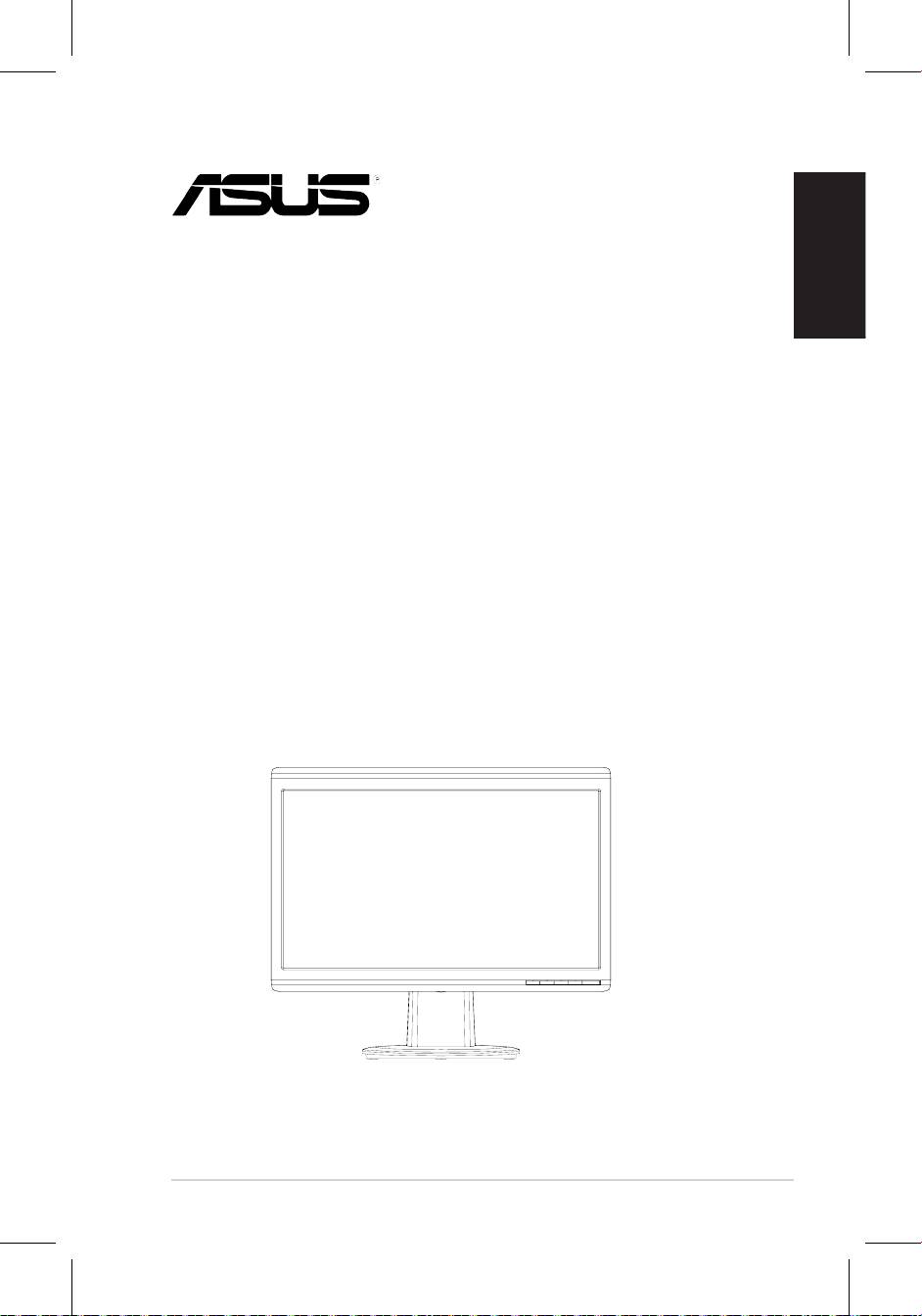
Palaikomi veikimo režimai
Skiriamoji geba Atnaujinimo dažnis Horizontalusis dažnis
* Lentelėje nenurodyti režimai gali būti nepalaikomi. Kad skiriamoji geba būtų optimali, režimą
rekomenduojame rinktis iš pirmiau pateiktos lentelės.
Lietuvių
Greito parengimo darbui vadovas
640x480 60Hz 31.5kHz
640x480 72Hz 37.9kHz
640x480 75Hz 37.5kHz
800x600 56Hz 35.1kHz
800x600 60Hz 37.9kHz
800x600 75Hz 46.9kHz
1024x768 60Hz 48.4kHz
1024x768 70Hz 56.5kHz
1152x864 75Hz 67.5kHz
1280x720 60Hz 44.7kHz
1280x768 60Hz 47.4/47.8kHz
1280x768 75Hz 60.3kHz
1280x800 60Hz 49.6kHz
1280x960 60Hz 60.0kHz
1280x1024 60Hz 64.0kHz
1360x768 60Hz 47.7kHz
1366x768(Primary) 60Hz 5 .9kHz
9
151
Latviski
Īsaspamācībasrokasgrāmata
VH192 sērijas
LCD monitors
Īsas pamācības
rokasgrāmata
152
Latviski
Īsas pamācības rokasgrāmata
Darba drošības informācija
• Pirms monitora uzstādīšanas uzmanīgi izlasiet visu kopā ar iepakojumu
nodrošināto dokumentāciju.
• Lai novērstu aizdegšanos vai strāvas triecienu, nekad nepakļaujiet monitoru
lietus vai mitruma iedarbībai.
• Monitoru drīkst pieslēgt tikai tādiem barošanas avotiem, kas norādīti uz
marķējuma. Ja nesat pārliecināti par Jums pieejamā elektrotīkla parametriem,
pajautājiet vietējam ierīces izplatītājam vai vietējai kompānijai, kas piegādā
enerģiju Jūsu rajonā.
• Izmantojiet atbilstošu elektropadeves kontaktdakšu, kas atbilst vietējam
elektropadeves standartam.
• Lai garantētu monitora labu darbību, lietojiet to tikai kopā ar UL sarakstā
uzskaitītajiem datoriem, kuriem ir attiecīgi kongurēti porti ar marķējumu:
100-240V AC.
• Ja esat atklājis, ka monitoram ir tehniskas problēmas, sazinieties ar kvalicētu
apkalpes speciālistu vai savu mazumtirgotāju.
Ievads par monitoru
Skats no priekšpuses
Pamatne
Pamatne
1. SPLENDID™* / Automātiskā
1. SPLENDID™* / Automātiskā
pielāgošana** / Iziešanas IZVĒLNE
pielāgošana** / Iziešanas IZVĒLNE
poga
poga
2. Skaņas karstais taustiņš/poga
2. Kontrasta karstais taustiņš/poga
Samazināšana (modeļiem ar
Samazināšana (modeļiem ar
skaļruņiem)
skaļruņiem)
3. Poga IZVĒLNE/Enter/Atlase
3. Poga IZVĒLNE/Enter/Atlase
4. Spilgtuma karstais taustiņš/poga
4. Spilgtuma karstais taustiņš/poga
Paaugstināšana
Paaugstināšana
5 . Ieslēgšana
5 . Ieslēgšana
* Karstais taustiņš 5 video iepriekšēju iestatījumu režīmu atlasei.
** Regulē attēlu automātiski, nospiežot pogu uz 2-3 sekundēm.
21 3 4 5 21 3 4 5
153
Latviski
Īsaspamācībasrokasgrāmata
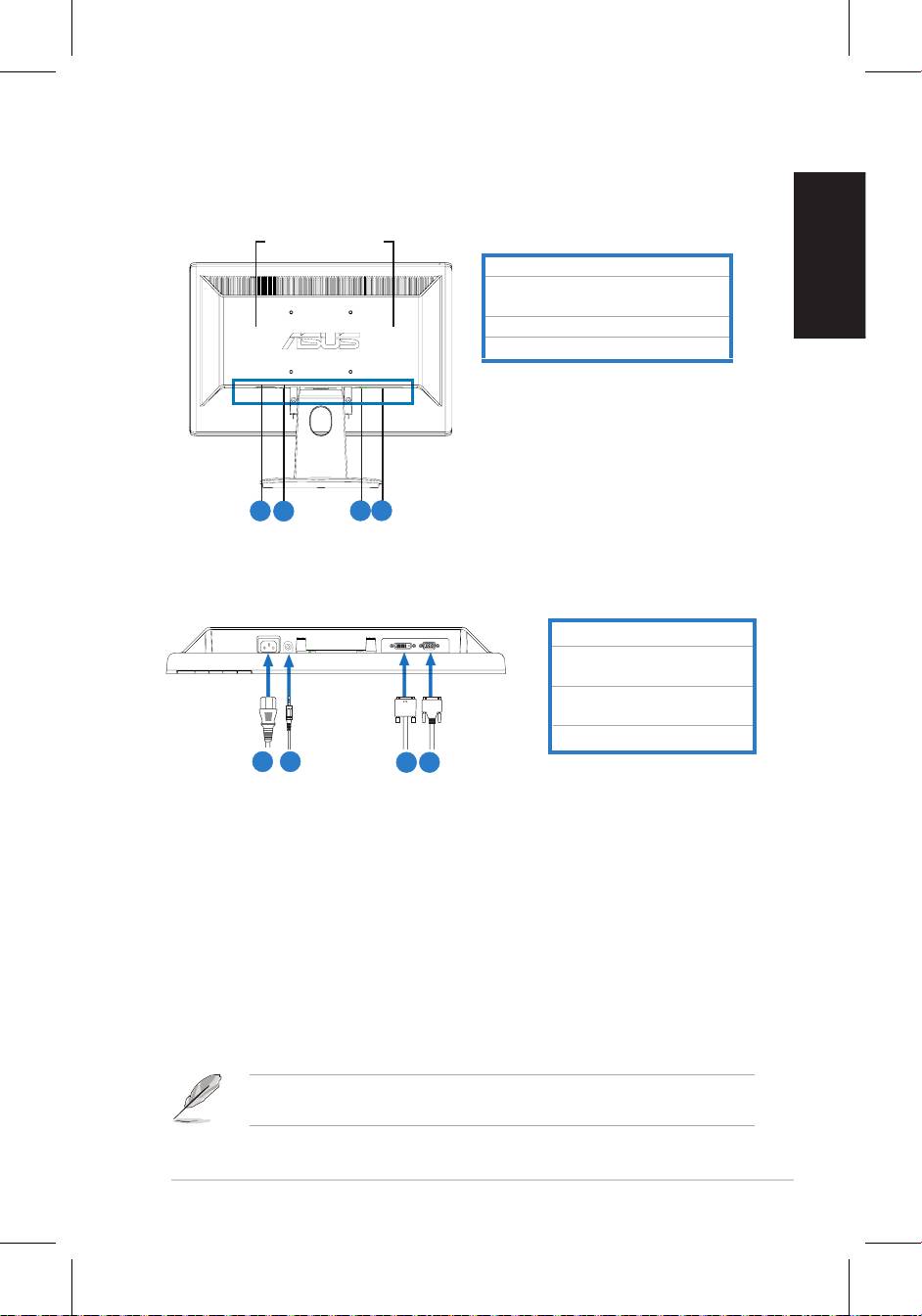
Skats no aizmugures
Stereo skaļruņi
(dažiem modeļiem)
Maiņstrāvasievadaports
Audioievadaports(modeļiemar
skaļruņiem)
DVIports(dažiemmodeļiem)
VGAports
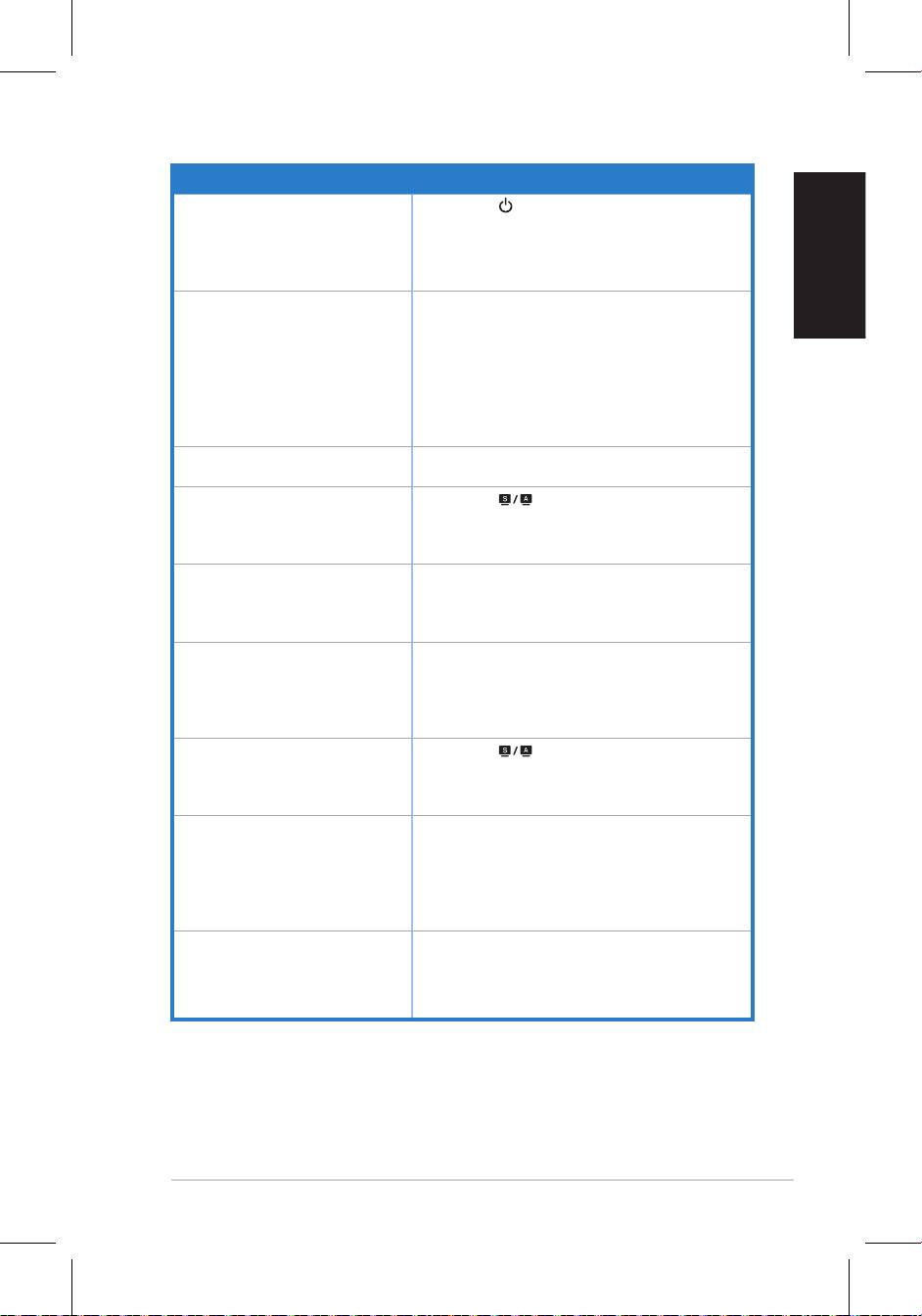
Kabeļu savienošana
Kabeļussavienojiet,kānorādīts:
1. Elektropadeves vads
2.Audioievadakabelis
(modeļiemarskaļruņiem)
3.
DVIsignālakabelis(dažiem
modeļiem)
4.
VGAsignāls
•
Lai pievienotu elektropadeves vadu
:drošāveidāpievienojietvienuno
elektropadevesvadagaliempiemonitoramaiņstrāvasievadaportaunotru
galuelektropadeveskontaktrozetē.
•
Lai pievienotu VGA/DVI kabeli
:
a. IespraudietVGA/DVIsavienotājuLCDmonitoraVGA/DVIportā.
b. OtruVGA/DVIkabelipievienojietdatoraVGA/DVIportam.
c. Pievelcietdivasskrūves,lainostiprinātuVGA/DVIsavienotāju.
•
Lai pievienotu audio kabeli (tiem modeļiem ar skaļruņiem)
:vienunoaudio
kabeļagaliempievienojietpiemonitoraaudioievadaportaunotrugalupie
datoraaudioizvadaporta.
KadirpievienotiganVGA,ganDVIkabeļi,varizvēlētiesVGArežīmuvaiDVI
režīmunoOSDfunkcijuelementaIevadaizvēle(dažiemmodeļiem).
5.
6.
7.
8.
5
6
7
8
1
2
3 4
154
Latviski
Īsaspamācībasrokasgrāmata
Problēmu novēršana (Bieži uzdodamie jautājumi)
Problēma Iespējamais risinājums
NedegieslēgšanasLED • Nospiediet pogu,laipārbaudītu,vaimonitorsir
ieslēgtārežīmā.
• Pārbaudiet,vaielektropadevesvadsirpareizi
pievienots monitoram un elektropadeves
kontaktrozetei.
IeslēgšanasLEDdegdzintarakrāsā,
• Pārbaudiet,vaimonitorsundatorsirieslēgtā
unnavekrānaattēla
režīmā.
• Pārliecinieties,kasignālakabelisiratbilstoši
pievienots monitoram un datoram.
• Pārbaudietsignālakabeliunpārliecinieties,katā
adatas nav saliektas.
• Pievienojietdatorucitampieejamammonitoram,lai
pārbaudītu,vaidatorsdarbojasatbilstoši.
Ekrānaattēlsirpārākspilgtsvai
• IzmantojotOSD,pielāgojietKontrastaand
pārāktumšs
Spilgtumaiestatījumus.
Ekrānaattēlsnavnocentrētsvaitam
• Nospiediet poguuz–2-3sekundēm,lai
irneadekvātiizmēri
automātiskipielāgotuattēlu(tikaiVGAievads).
• IzmantojotOSD,pielāgojietH-pozīcijasvai
V-pozīcijasiestatījumus(tikaiVGAievads).
Ekrānaattēlslēkā,vaiattēlsirar
• Pārliecinieties,kasignālakabelisiratbilstoši
viļņveidastrīpām
pievienots monitoram un datoram.
• Pārvietojietuzcituvietuelektroierīces,kasvar
radītelektriskostraucējumus.
Ekrānaattēlamkrāsudefekti(baltā
• Pārbaudietsignālakabeliunpārliecinieties,ka
krāsanavīstibalta)
nevienanoadatāmnavsaliekta.
• IzmantojotOSD,veicietAtiestatītvisu.
• PielāgojietR/G/Bcolor(R/G/Bkrāsu)iestatījumus
vaiatlasietkrāsutemperatūru,izmantojotOSD.
Ekrānaattēlsirneskaidrsunizplūdis • Nospiediet poguuz–2-3sekundēm,lai
automātiskipielāgotuattēlu(tikaiVGAievads).
• IzmantojotOSD,pielāgojietFāzesunPulksteņa
iestatījumus(tikaiVGAievads).
Navskaņas,vaiskaņairklusa
• Nodrošiniet,kaaudiokabelisiratbilstošipievienots
(modeļiemarskaļruņiem)
monitoram un datoram.
• Pielāgojietskaņasiestatījumusganmonitoram,
gan datoram.
• Nodrošiniet,kadatoraskaņaskartesdraiverisir
atbilstošiinstalētsunaktivizēts.
Tīmekļakameranedarbojas • Pārliecinieties,kaesatdrošipievienojisUSBkabeli
ganLCDmonitoram,gandatoram.
®
®
• Pārliecinieties,kaizmantojatMicrosoft
Windows
Vista/XP2.(3.)servisapakasoperētājsistēmas.

155
Atbalstītie darba režīmi
Izšķirtspēja Atsvaidzes intensitāte Horizontālā frekvence
Latviski
* Tabulā nenoradītie režīmi var nebūt atbalstīti. Optimālai izšķirtspējai mēs iesakām izvēlēties
iepriekš norādītajā tabulā minēto režīmu.
Īsaspamācībasrokasgrāmata
640x480 60Hz 31.5kHz
640x480 72Hz 37.9kHz
640x480 75Hz 37.5kHz
800x600 56Hz 35.1kHz
800x600 60Hz 37.9kHz
800x600 75Hz 46.9kHz
1024x768 60Hz 48.4kHz
1024x768 70Hz 56.5kHz
1152x864 75Hz 67.5kHz
1280x720 60Hz 44.7kHz
1280x768 60Hz 47.4/47.8kHz
1280x768 75Hz 60.3kHz
1280x800 60Hz 49.6kHz
1280x960 60Hz 60.0kHz
1280x1024 60Hz 64.0kHz
1360x768 60Hz 47.7kHz
1366x768(Primary) 60Hz 5 .9kHz
9


