
Asus A8N-SLI SE – page 3
Manual for Asus A8N-SLI SE
Table of contents
- Français

ASUS A8N-SLI SE
Português
41
7. Ligue um cabo VGA ou um cabo DVI-I à placa gráfica instalada na
ranhura PCI Express azul.
6.1.3 Instalação dos controladores de dispositivos
Consulte a documentação que acompanha a sua placa gráfica para saber
como instalar os controladores de dispositivos
.
6.1.4 Activação da capacidade multi-GPU no Windows
Após instalação das suas placas gráficas e dos controladores de
dispositivos, active a capacidade Multi GPU (Graphics Processing Unit) na
opção nView Properties (Propriedades nView) da NVIDIA
.
Para activar a capacidade multi-GPU
:
1. Clique no ícone NVIDIA Settings existente na barra de tarefas do
Windows.
2. No menu de contexto, seleccione a opção nView Desktop Manager e
de seguida clique em nView Properties.
3. Na janela nView Desktop Manager (Gestor do ambiente de trabalho
nView), seleccione o separador Desktop Management.
4. Clique em Properties para aceder à caixa de diálogo Display Properties
(Propriedades de visualização).
Certifique-se de que o controlador de dispositivo da sua placa
gráfica PCI Express suporta a tecnologia NVIDIA SLI. Transfira o
controlador mais recente a partir do web site da NVIDIA.
ASUS A8N-SLI SE
Português
42
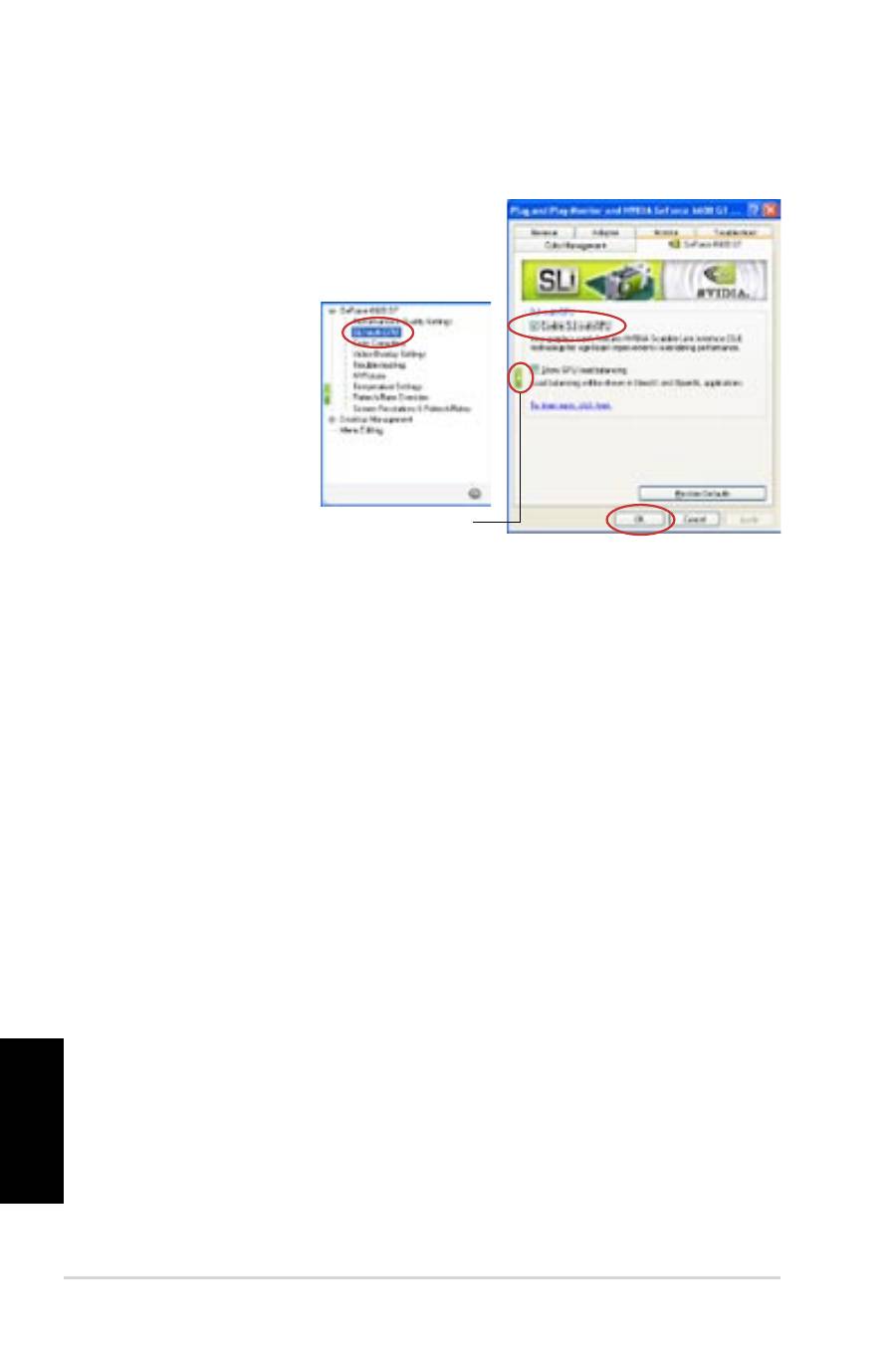
7. Clique na barra deslizante para ver o
ecrã seguinte, de seguida seleccione
o item SLI multi-GPU.
8. Clique na caixa de verificação Enable SLI multi-GPU.
9. Clique OK para terminar.
5. Na caixa de diálogo Display Properties (Propriedades de vizualização),
seleccione o separador Settings e de seguida clique em Advanced.
6. Seleccione o separador NVIDIA GeForce.
Slider

www.asus.com
