
Asus A8N-SLI SE – page 2
Manual for Asus A8N-SLI SE
Table of contents
- Français

21
ASUS A8N-SLI SE
Italiano
7. Collegare un cavo VGA o un cavo DVI-I alla scheda grafica installata
nellʼalloggiamento PCI Express blu.
Assicurarsi che il driver della scheda grafica PCI Express supporti la
tecnologia NVIDIA SLI. Scaricare il driver più aggiornato dal sito web
NVIDIA.
6.1.3 Installazione driver dispositivo
Far riferimento alla documentazione fornita con la scheda grafica per
lʼinstallazione del driver del dispositivo.
6.1.4 Attivazione funzione multi-GPU in Windows
Dopo aver installato le schede grafiche ed i driver, attivare la funzione
Multi-Graphics Processing Unit (GPU) nelle proprietà di NVIDIA nView.
Per attivare la funzione multi-GPU:
1. Fare clic sullʼ icona NVIDIA Settings dalla barra delle attività di
Windows.
2. Dal menu a comparsa, selezionare nView Desktop Manager e poi fare
click su nView Properties.
3. Dalla finestra nView Desktop Manager, selezionare la scheda Desktop
Management.
4. Fare clic su Properties per visualizzare la casella di dialogo Proprietà
Schermo.
22
ASUS A8N-SLI SE
Italiano
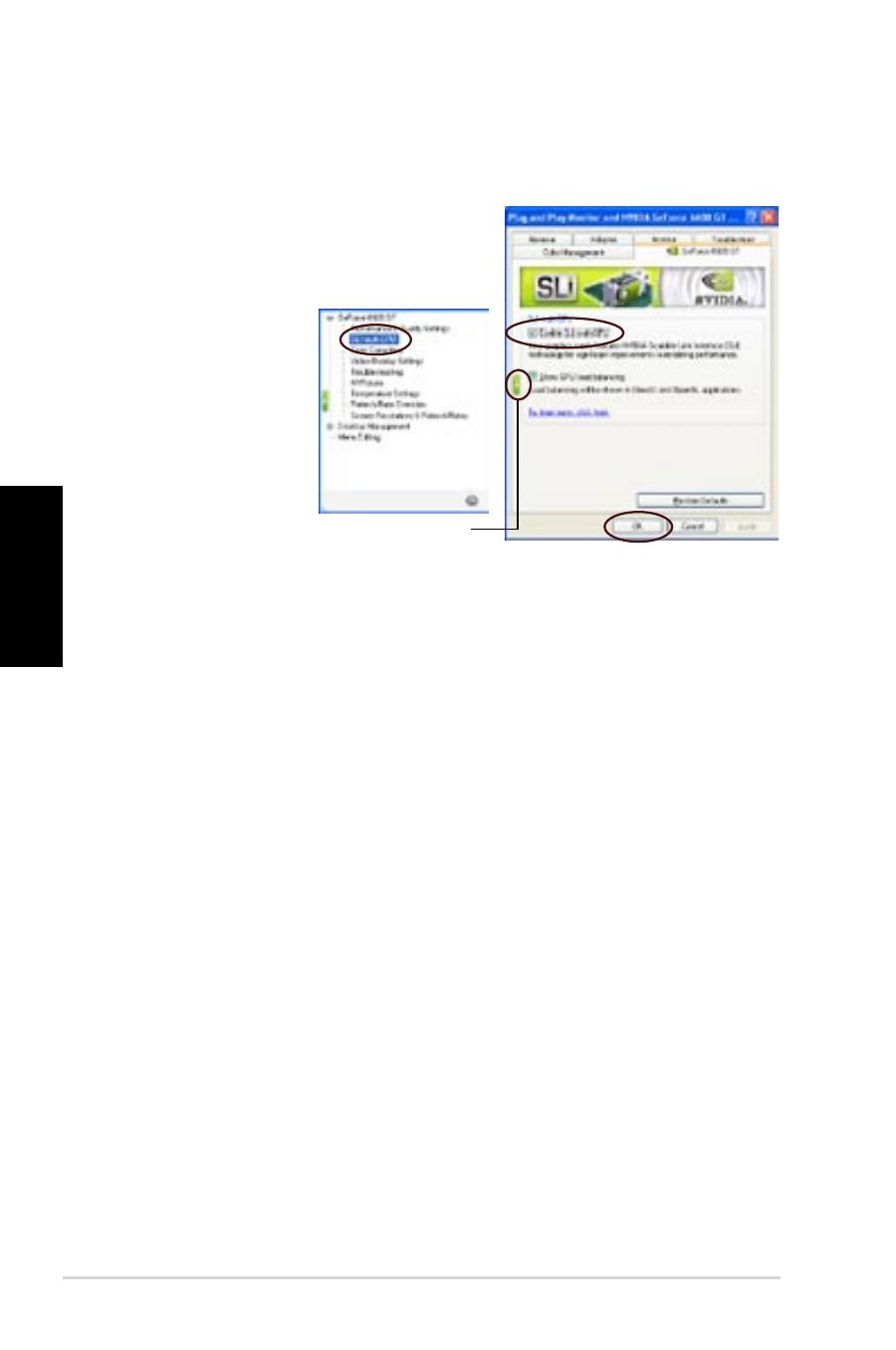
7. Fare clic sul tasto per visualizzare la
maschera seguente, e poi selezionare
la voce SLI multi-GPU.
8. Fare clic sulla casella di controllo Enable SLI multi-GPU.
9. Fare clic su OK quando avete terminato.
5. Dalla casella di dialogo Proprietà Schermo, selezionare la scheda
Settings e poi fare click su Advanced.
6. Selezionare la scheda NVIDIA GeForce.
Slider
ASUS A8N-SLI SE
23
Español
2. Instalando la CPU
Siga los pasos siguientes para instalar una CPU.
1. Localice en la Placa Madre el zócalo ZIF de 939 pines.
2. Levante la palanca del zócalo a un ángulo de al menos 90°.
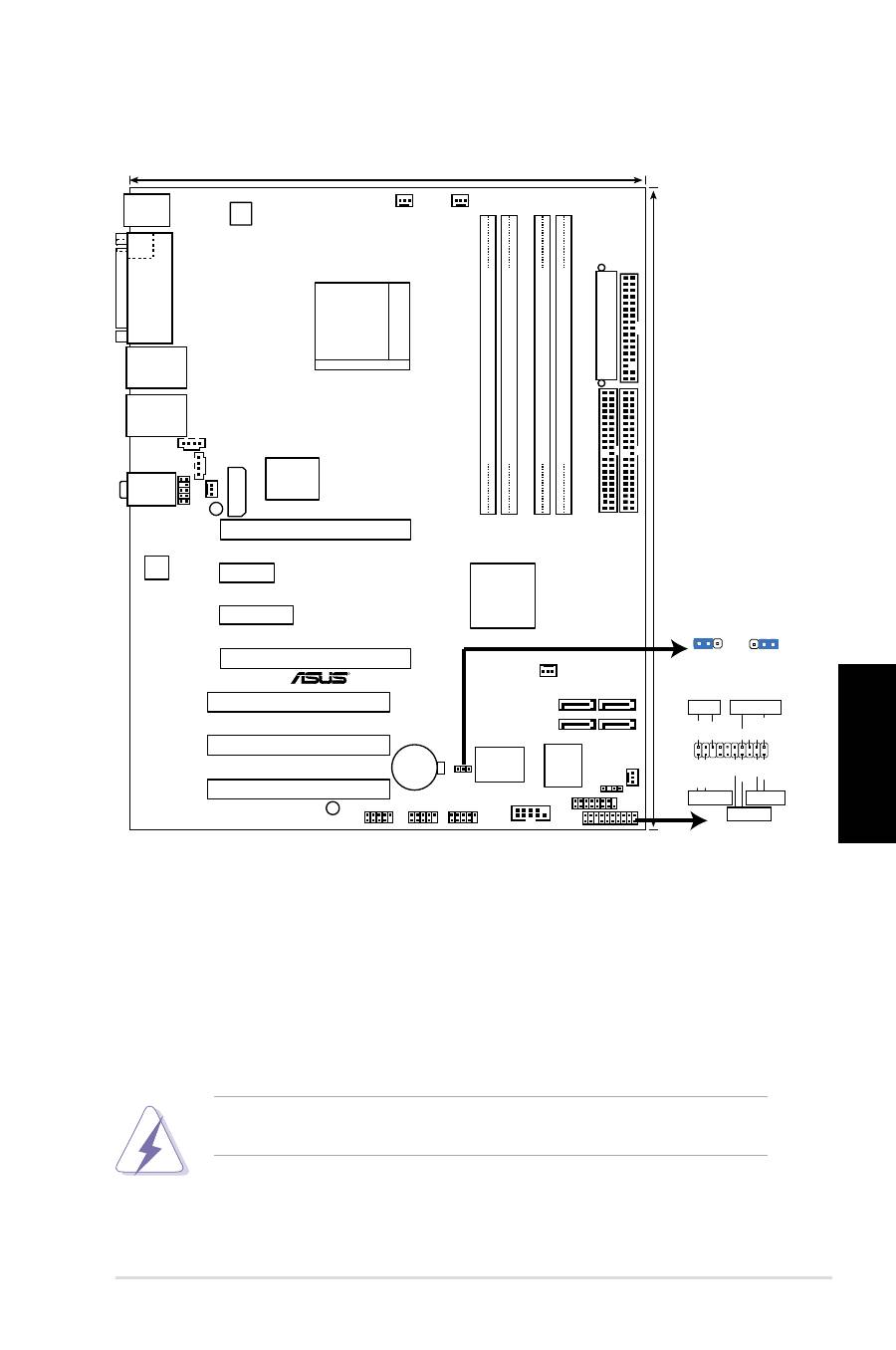
1. Elementos de la Placa Madre
La CPU sólo puede ser instalada en una posición. ¡NO FUERCE la CPU
en el zócalo ya que de otro modo doblará los pines y dañará la CPU!
Bottom:Mic In
Center:Line Out
Top:Line In
PANEL
A8N-SLI SE
R
CR2032 3V
Lithium Cell
CMOS Power
AUX
FP_AUDIO
GAME
CHASSIS
PRI_IDE
SEC_IDE
EA
TXPW
R
COM1
24.5cm (9.6in)
30.5cm (12.0in)
CPU_FAN
Socket 939
DDR DIMM_B1 (64 bit,184-pin module)
DDR DIMM_A1 (64 bit,184-pin module)
DDR DIMM_A2 (64 bit,184-pin module)
DDR DIMM_B2 (64 bit,184-pin module)
CHA2_FAN
F_USB12
PWR_
FA
N
FLOPPY
Super
I/O
4M
b
BIOS
PS/2KBMS
T: Mouse
B: Keyboard
PARALLEL
P
O
R
T
SPDIF_O
LAN_USB34
CD
W
ARN_LE
D
EZ_PLUG
ALC850
PCIEX16_1
PCIEX1_1
PCIEX16_2
PCI1
PCI2
PCI3
Gigabit PHY
CLRTC
USB78
USB56
USB910
SATA1
SATA2
SATA3
SATA4
CHA1_FAN
ATX12V
NVIDIA
nForce4 SLI
CHIP_FAN
SB_PWR
PCIEX4_1
PANEL
PLED-
PWR
+5V
Speaker
Ground
RESET
Ground
Reset
Ground Ground
PWRSW
PLED+
IDE_LED-
IDE_LED+
IDE_LED
PLED
SPEAKER
CLRTC
Normal
Clear CMOS
(Default)
1 2
2 3
24
ASUS A8N-SLI SE
Español
3. Memoria del Sistema
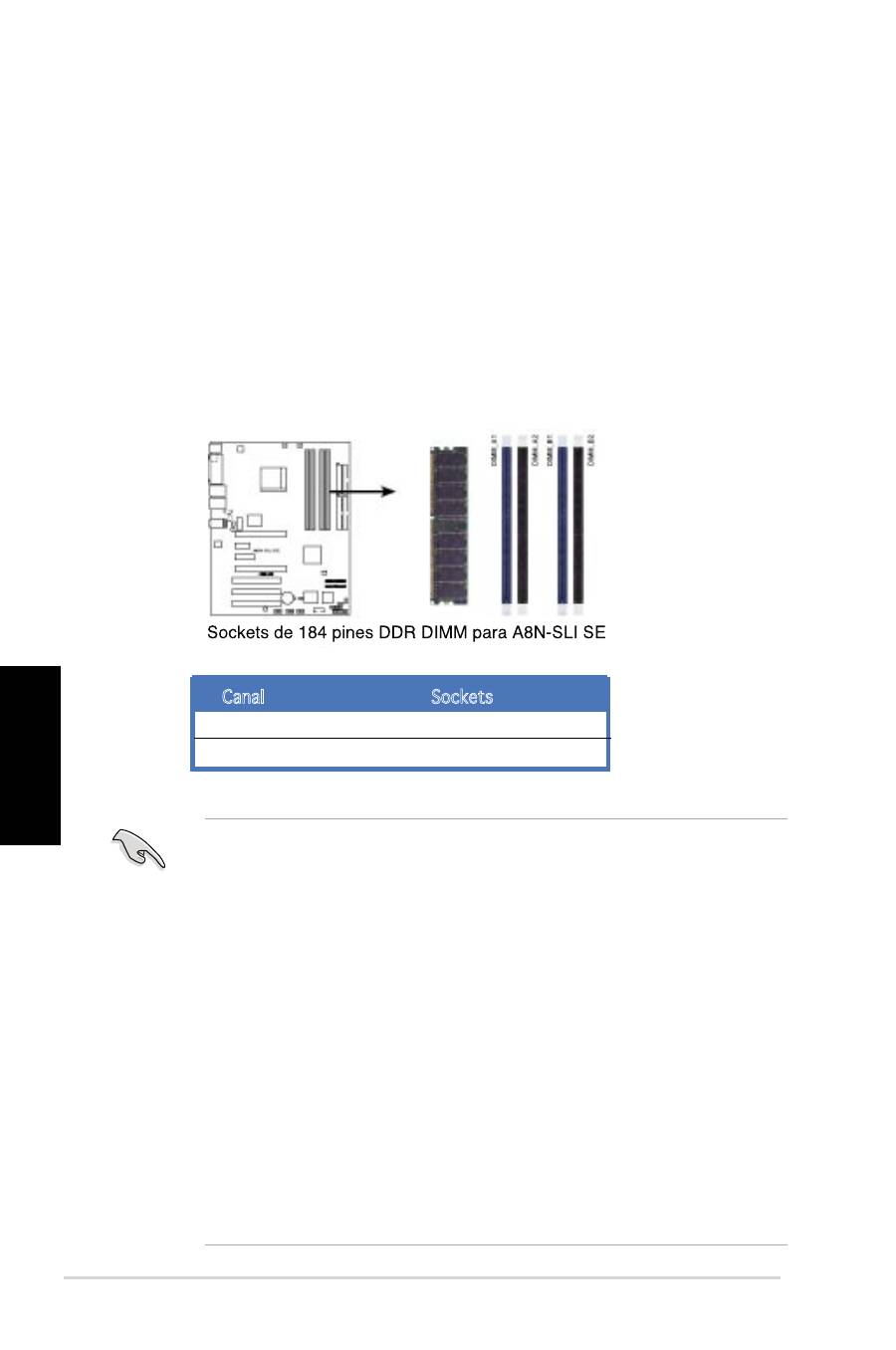
Puede instalar 256MB, 512MB y 1GB ECC/no-ECC DDR DIMMs sin Buffer en
los zócalos DIMM usando las configuraciones de memoria descritas en esta
sección.
3. Posicione la CPU sobre el zócalo de forma que la esquina marcada coincide
con la base de la palanca de zócalo.
4. Inserte con cuidado la CPU en el zócalo hasta que sea ajustada en su
lugar.
5. Cuando haya colocado la CPU, empuje la palanca del zócalo para asegurar
la CPU. La palanca se ajusta a una pestaña lateral para indicar que la CPU
ha sido bloqueada.
• Para configuraciones de Canal Dual, el tamaño total de el(los)
módulo(s) instalados por canal debe ser el mismo para asegurar un
mejor funcionamiento (DIMM_A1+DIMM_A2=DIMM_B1+DIMM_B2).
• Cuando utilice un módulo DDR DIMM, instálelos sólo en los zócalos
DIMM_B1.
• Cuando utilice dos módulos DDR DIMM modules, instálelos sólo en los
zócalos DIMM_A1 y DIMM_B1.
• Instale siempre DIMMs con la misma latencia CAS. Para una
compatibilidad óptima, recomendamos obtener módulos de memoria
del mismo fabricante.
• Debido a la asignación de recursos, el sistema podría detectar menos de
4 GB de memoria de sistema cuando instale cuatro módulos de memoria
de 1 GB DDR.
• Debido a limitaciones de la CPU, esta Placa Madre no soporta módulos
DIMM con Chips de memoria de 128 Mb o módulos DIMM con Chips de
memoria de doble cara X16.
Canal
Sockets
Canal A
DIMM_A1 y DIMM_A2
Canal B
DIMM_B1 y DIMM_B2

ASUS A8N-SLI SE
25
Español
4. Información sobre la BIOS
La memoria Flash ROM en la Placa Madre contiene la BIOS. Puede actualizar la
información de la BIOS o configurar los parámetros de ésta utilizando la utilidad de
configuración de la BIOS. Las pantallas de la BIOS incluyen teclas de navegación
y una breve ayuda Online para guiarle. Si encuentra problemas en el sistema, o si
el sistema se vuelve inestable tras modificar la configuración, cargue los valores
predeterminados. Refiérase al Capítulo 4 para información detallada de la BIOS.
Para actualizaciones, visite la página Web de ASUS (www.asus.com).
Para acceder a la configuración durante el inicio del PC:
Pulse <Del> durante la Auto-Comprobación de Encendido (Power-On Self-Test - POST).
Si no pulsa <Del>, POST continuará con las rutinas de comprobación.
Para acceder a la configuración después del proceso POST:
• Reinicie el sistema presionando <Ctrl> + <Alt> + <Del>. Pulse <Del> durante el
proceso POST, o
• Pulse el botón de reinicio en la carcasa. Pulse <Del> durante el proceso POST, o
• Apague el sistema y vuélvalo a encender. Pulse <Del> durante el proceso POST.
Para actualizar la BIOS con AFUDOS:
Inicie el sistema desde un disquete que contenga un archivo actualizado de
la BIOS. En la pantalla de comandos del DOS, inserte afudos /i<filename.rom>
y pulse <Enter>. Reinicie el sistema una vez que la actualización haya sido
completada.
Para actualizar la BIOS con ASUS EZ Flash:
Inicie el sistema y pulse <Alt> + <F2> durante el proceso POST para ejecutar
EZ Flash. Inserte un disquete que contenga un archivo actualizado de la
BIOS. EZ Flash realizará el proceso de actualización de la BIOS y reiniciará
automáticamente el sistema cuando haya terminado.
Para recuperar la BIOS con CrashFree BIOS 2:
Inicie el sistema. Si la BIOS ha sido dañada, la herramienta de recuperación
automática CrashFree BIOS 2 buscará en la disquetera o la unidad de CD-
ROM para restaurar la BIOS. Inserte el CD de soporte de la Placa Madre, o un
disquete que contenga un archivo original o actualizado de la BIOS. Reinicie
el sistema una vez que la BIOS haya sido recuperada.
5. Software del CD de soporte
Esta Placa Madre soporta Sistemas Operativos (SOs)) Windows
®
2000/XP.
Instale siempre la versión más actualizada del SO junto con las actualizaciones
correspondientes para maximizar las prestaciones del Hardware.
El CD de soporte incluido en la Placa Madre contiene Software y ciertos controladores
que mejoran las funciones de la Placa Madre. Para comenzar a utilizar el CD de soporte,
inserte el CD en la unidad de CD-ROM. El CD mostrará automáticamente una pantalla de
bienvenida y los menús de instalación si Autorun ha sido activado en el PC. Si la pantalla
de bienvenida no aparece de manera automática, localice y haga doble clic en el archivo
ASSETUP.EXE desde la carpeta BIN del CD de soporte para mostrar los menús.
26
ASUS A8N-SLI SE
Español
6. Tecnología NVIDIA
®
SLI™
Esta Placa Madre soporta la tecnología NVIDIA
®
SLI™ (Interfaz de Enlace
Escalable) que permite instalar dos tarjetas gráficas PCI Express™ x16
idénticas. Siga los procedimientos de instalación en esta sección.
6.1.1 Requerimientos
• Necesitará disponer de dos tarjetas gráficas preparadas para SLI
certificadas por NVIDIA
®
.
• Asegúrese de que su controlador de tarjeta gráfica soporta la
tecnología NVIDIA SLI. Descargue los últimos controladores desde el
sitio Web de NVIDIA (www.nvidia.com).
• Asegúrese que de la Unidad de Alimentación (PSU) puede proporcionar
suficiente energía para el sistema.
6.1.2 Instalando tarjetas gráficas preparadas para SLI
Instale solamente tarjetas gráficas idénticas preparadas para SLI
certificadas por NVIDIA
®
. Tarjetas gráficas de tipos distintos no
funcionarán juntas apropiadamente.
Para instalar las tarjetas gráficas:
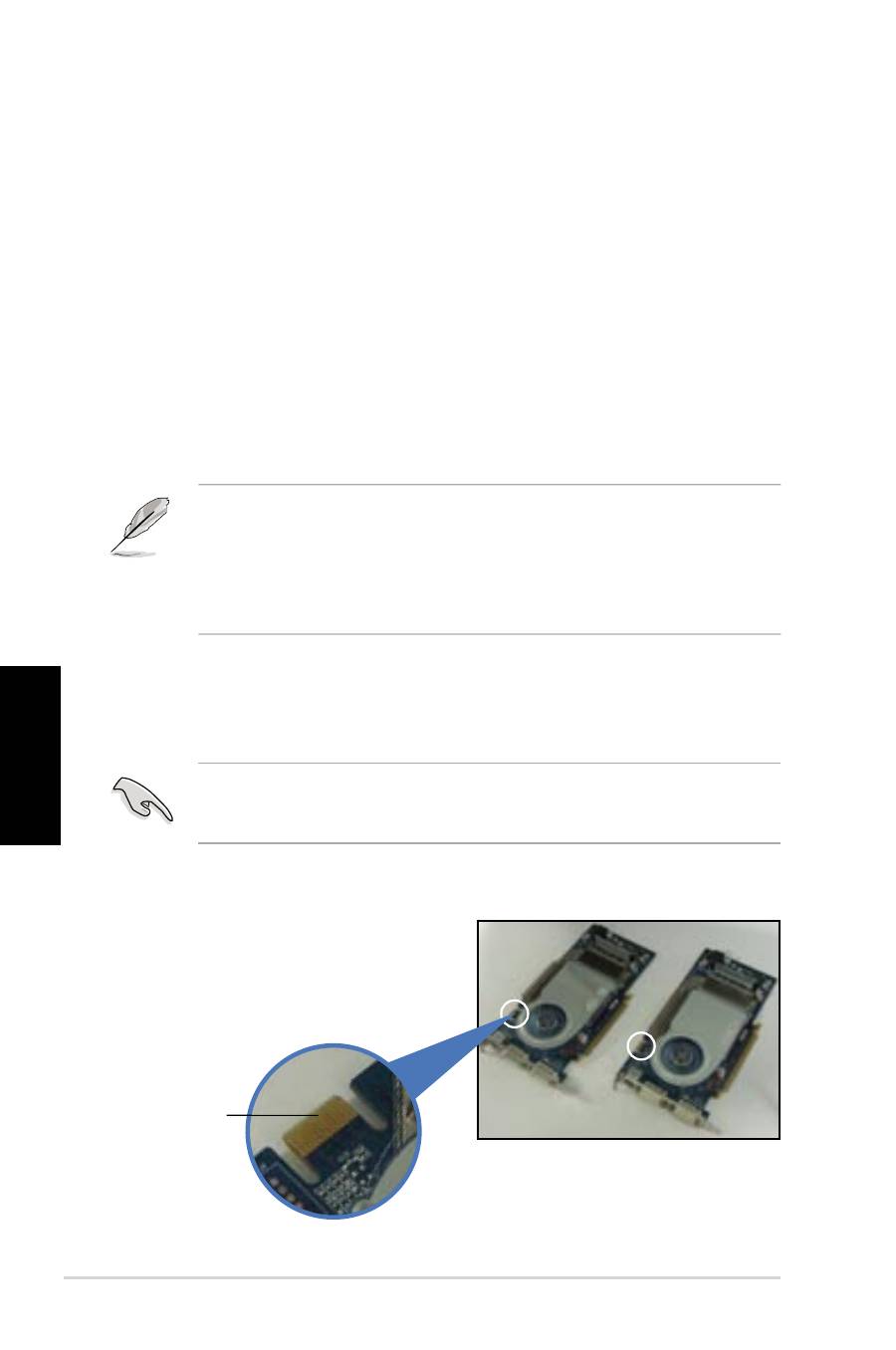
1. Prepare dos tarjetas gráficas. Cada
tarjeta deberá tener conectores
dorados para el conector SLI.
Conectores
dorados
• la tecnología NVIDIA SLI es soportada solamente por el sistema
operativo Windows
®
XP™.
• Visite el sitio Web de NVIDIA para aplicaciones 3D soportadas.
• Visite el sitio Web de la zona NVIDIA (http://www.nzone.com) para
una lista actualizada de tarjetas gráficas certificadas.
ASUS A8N-SLI SE
27
Español
Si lo necesita puede conectar una fuente de alimentación secundaria
para las tarjetas PCI Express.
2. Retire los soportes metálicos opuestos a los dos zócalos PCI Express
x16.
3. Inserte una tarjeta gráfica en el zócalo azul etiquetado PCIEX16_1.
Asegúrese de que la tarjeta ha sido ajustada apropiadamente en el
zócalo.
4. Inserte la segunda tarjeta gráfica en el zócalo negro etiquetado
PCIEX16_2. Asegúrese de que la tarjeta ha sido ajustada
apropiadamente en el zócalo.
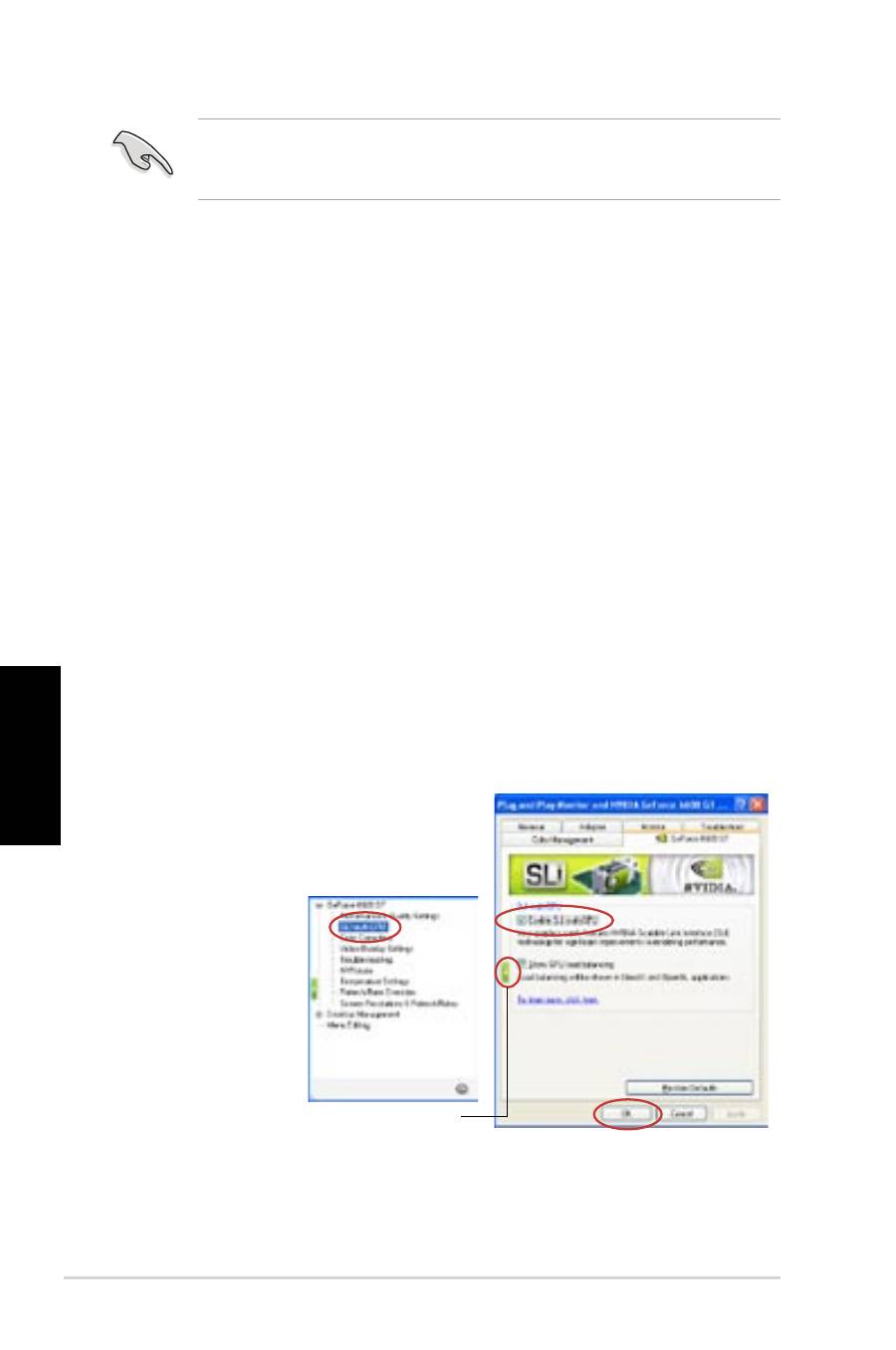
6. Si utiliza un conector de energía
ATX de 20 pines, conecte el
cable de alimentación ATX de
4 pines al conector EZ Plug™
etiquetado EZ_PLUG en la Placa
Madre.
ASUS EZ Plug™
7. Conecte el cable VGA o DVI-I a la tarjeta gráfica instalada en el zócalo
PCI Express azul.
6.1.3 Instalando los controladores de dispositivo
Refiérase a la documentación incluida en su tarjeta gráfica para instalar los
controladores de dispositivo.
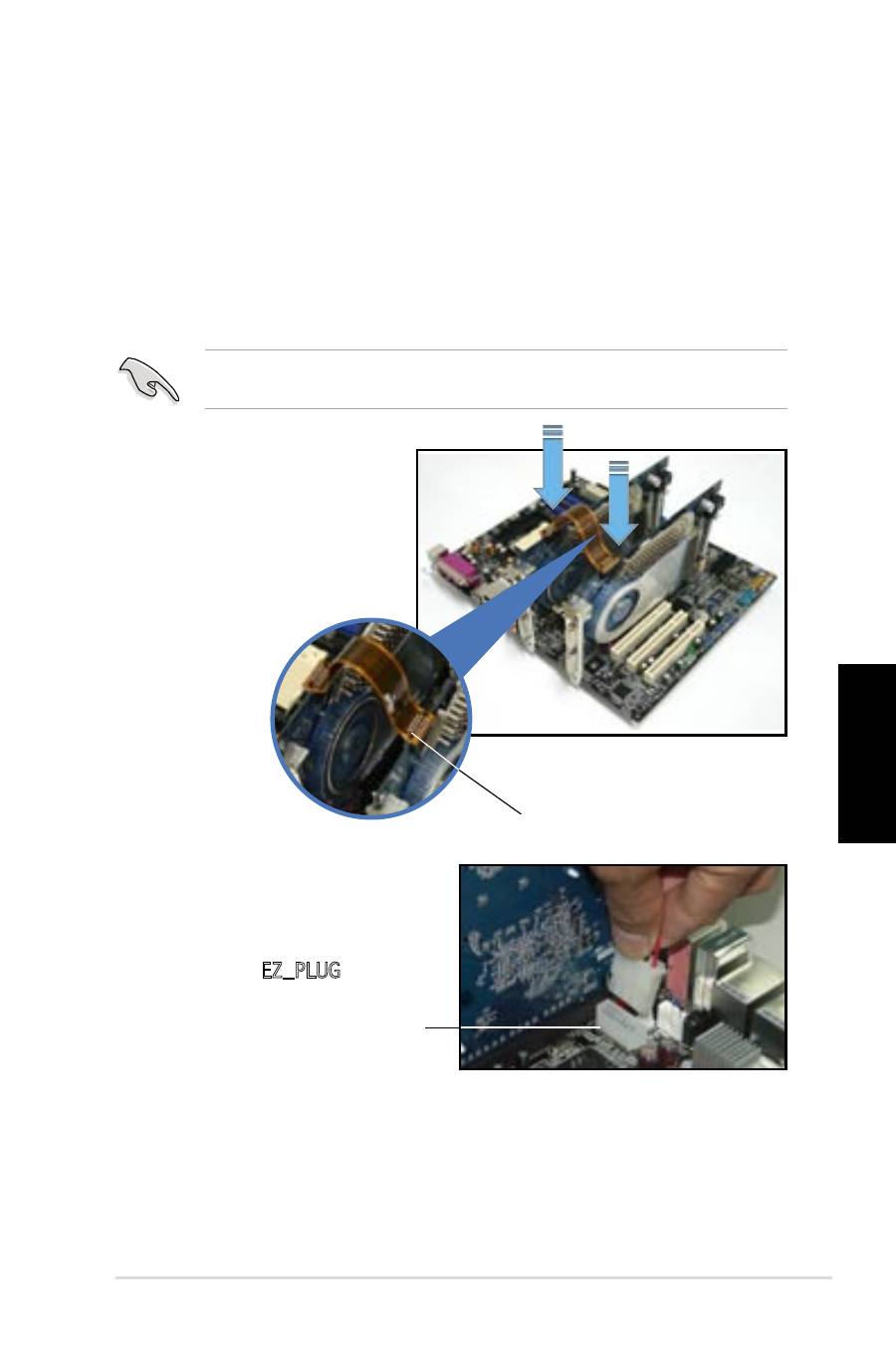
5. Alinee e inserte los
conectores del cable SLI
flexible en los conectores
dorados de cada tarjeta
gráfica. Asegúrese de que
los conectores del cable SLI
están firmemente colocados
en su lugar.
Cable SLI flexible
28
ASUS A8N-SLI SE
Español
Asegúrese de que el controlador de dispositivo de la tarjeta PCI Express
soporta la tecnología NVIDIA SLI. Descargue controladores actualizados
en el sitio Web de NVIDIA.
6.1.4 Activando la función multi-GPU en Windows
Una vez que las tarjetas gráficas y el controlador de dispositivo haya sido
instalado, active la función de la Unidad de Proceso para Múltiples
Tarjetas Gráficas (Multi-Graphics Processing Unit - GPU) en el menú de
propiedades de NVIDIA nView.
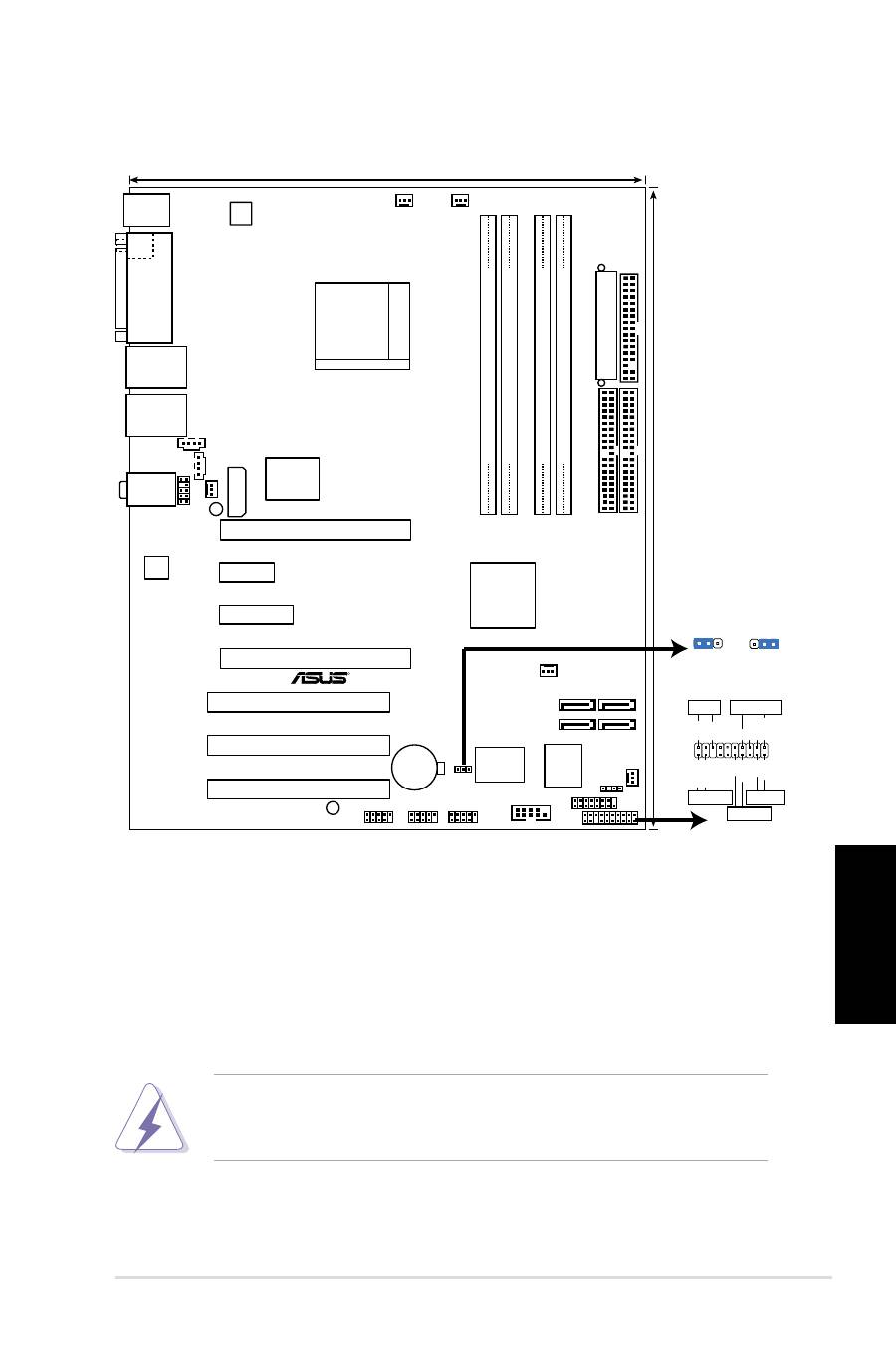
Para activar la función multi-GPU:
1. Haga clic en el icono de configuración de NVIDIA en la barra de tareas
de Windows.
2. Desde el menú emergente, seleccione nView Desktop Manager
(Administrador de Escritorio) y haga clic en nView Properties
(propiedades).
3. Desde la ventana del nView Desktop Manager, seleccione la ficha
Desktop Management (administración del Escritorio).
4. Haga clic en Properties (Propiedades) para mostrar el cuadro de
dialogo de las propiedades de visualización.
5. Desde el menú de dialogo de las propiedades de visualización.
Seleccione la ficha de configuración (Settings) y haga clic en Advanced
(Avanzado).
6. Seleccione la ficha NVIDIA GeForce.
7. Haga clic en la barra de
desplazamiento para mostrar la
siguiente pantalla. Seleccione el
elemento SLI multi-GPU.
8. Haga clic en el cuadro Enable SLI multi-GPU (Activar SLI multi-GPU).
9. Haga clic en OK (Aceptar) cuando haya terminado.
Barra de desplazamiento
ASUS A8N-SLI SE
29
Русский
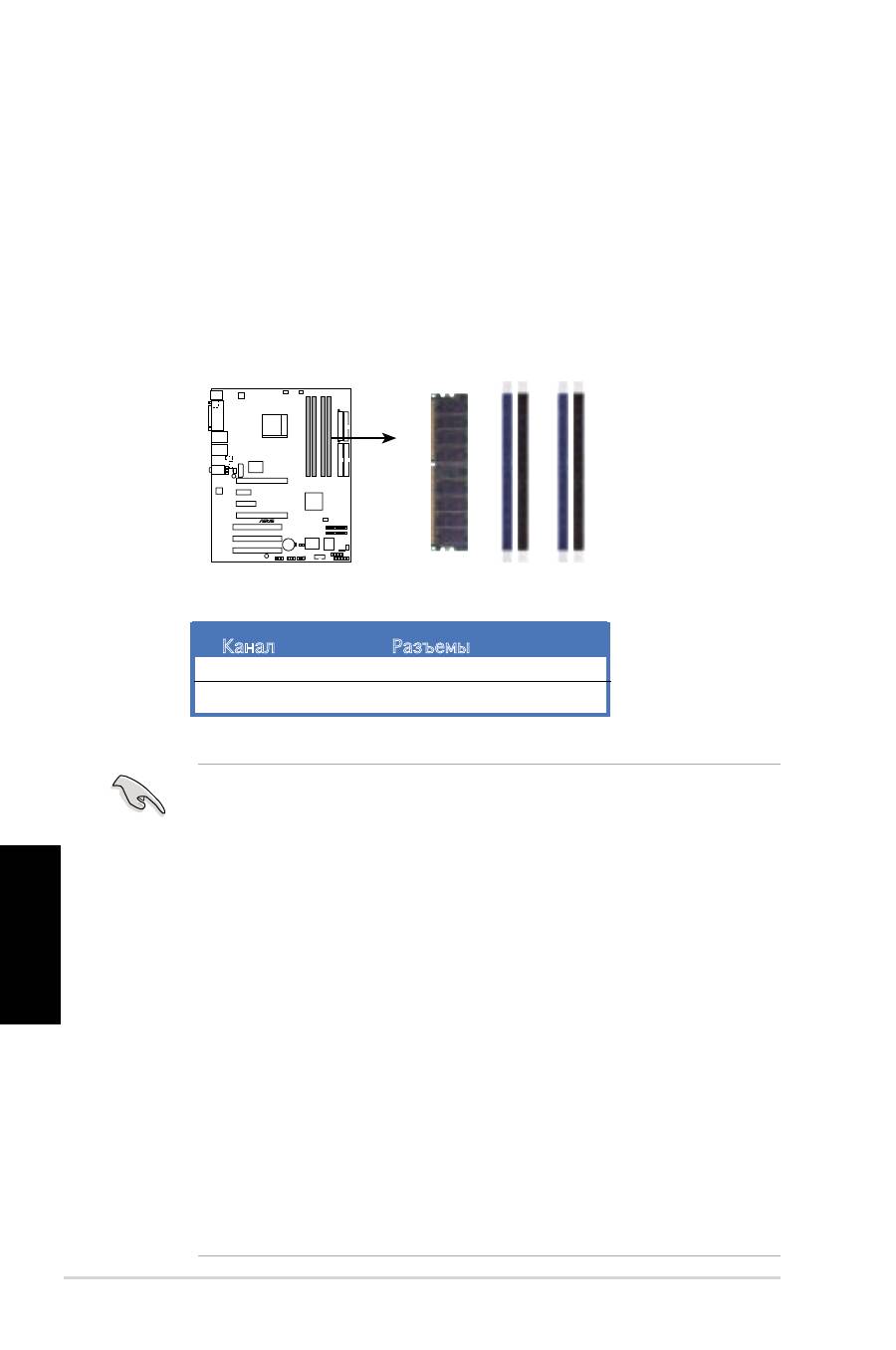
2. Установка процессора
Для установки процессора следуйте следующим шагам.
1. Найдите 939-контактный ZIF сокет на плате.
2. Поднимите рычаг сокета на угол около 90°.
1. Формат материнской платы
Процессор устанавливается только в одной ориентации. При
установке процессора НЕ применяйте силу, иначе можно погнуть
и повредить сам процессор!
Bottom:Mic In
Center:Line Out
Top:Line In
PANEL
A8N-SLI SE
R
CR2032 3V
Lithium Cell
CMOS Power
AUX
FP_AUDIO
GAME
CHASSIS
PRI_IDE
SEC_IDE
EA
TXPW
R
COM1
24.5cm (9.6in)
30.5cm (12.0in)
CPU_FAN
Socket 939
DDR DIMM_B1 (64 bit,184-pin module)
DDR DIMM_A1 (64 bit,184-pin module)
DDR DIMM_A2 (64 bit,184-pin module)
DDR DIMM_B2 (64 bit,184-pin module)
CHA2_FAN
F_USB12
PWR_
FA
N
FLOPPY
Super
I/O
4M
b
BIOS
PS/2KBMS
T: Mouse
B: Keyboard
PARALLEL
P
O
R
T
SPDIF_O
LAN_USB34
CD
W
ARN_LE
D
EZ_PLUG
ALC850
PCIEX16_1
PCIEX1_1
PCIEX16_2
PCI1
PCI2
PCI3
Gigabit PHY
CLRTC
USB78
USB56
USB910
SATA1
SATA2
SATA3
SATA4
CHA1_FAN
ATX12V
NVIDIA
nForce4 SLI
CHIP_FAN
SB_PWR
PCIEX4_1
PANEL
PLED-
PWR
+5V
Speaker
Ground
RESET
Ground
Reset
Ground Ground
PWRSW
PLED+
IDE_LED-
IDE_LED+
IDE_LED
PLED
SPEAKER
CLRTC
Normal
Clear CMOS
(Default)
1 2
2 3
30
ASUS A8N-SLI SE
Русский
3. Системная память
Вы можете установить 256MB, 512MB и 1GB небуферизираванные
ECC/non-ECC DDR DIMM-модули, используя информацию из этого
раздела.
3. Расположите процессор над гнездом так, чтобы помеченный угол
был направлен к основанию рычага.
4. Аккуратно вставьте процессор в сокет до упора.
5. Вставив процессор, опустите рычаг сокета, рычаг защелкнется за
боковой выступ сокета, закрепив процессор.
A8N-SLI SE
®
A8N-SLI SE 184-pin DDR DIMM Sockets
DIMM_A1
DIMM_A2
DIMM_B1
DIMM_B2
•
Для двухканальной конфигурации, объем памяти модулей,
установленных в каждый канал должен быть одинаковым
(DIMM_A1+DIMM_A2=DIMM_B1+DIMM_B2).
• При использовании одного модуля DDR DIMM установите его
в слот DIMM_B1.
• При использовании двух модулей DDR DIMM, установите их в
слоты DIMM_A1 и DIMM_B1.
• Всегда устанавливайте модули DIMM с одинаковыми
характеристиками. Для оптимальной совместимости,
рекомендуется чтобы модули памяти были одного
производителя.
• При установке четырех модулей по 1 GB, из-за ограничений
чипсета система может обнаружить менее чем 4 GB системной
памяти.
• Из-за ограничений процессора, можули памяти по 128 Mb или
двухсторонние 16-ти чиповые модули DIMM не поддерживаются
этой материнской платой.
Канал
Разъемы
Канал A DIMM_A1 и DIMM_A2
Канал B
DIMM_B1 и DIMM_B2

ASUS A8N-SLI SE
31
Русский
4. Информация BIOS
На материнской плате в микросхеме EEPROM находится BIOS.
Вы можете обновить BIOS или настроить параметры, используя
утилиту установки BIOS . Экраны BIOS имеют клавиши навигации
и краткую справку. Если у вас появились проблемы с системой или
система стала нестабильной после ваших настроек, загрузите Setup
Defaults. Для подробной информации обратитесь к части 4 руководства
пользователя. Для обновлений посетите сайт ASUS (www.asus.com).
Для входа в BIOS Setup при запуске:
Нажмите <Del> во время прохождения теста POST. Если вы не нажали
<Del>, POST продолжит тестирование оборудования.
Для входа в BIOS Setup после POST:
•
Перезагрузите систему, нажав <Ctrl> + <Alt> + <Del>, затем во
время POST нажмите <Del>, или
• Нажмите кнопку сброса на корпусе, затем во время POST нажмите
<Del> , или
• Выключите систему и включите снова, затем во время POST нажмите
<Del>
Для обновления BIOS с помощью AFUDOS:
Загрузите систему с дискеты, которая содержит последний файл BIOS.
В строке DOS введите afudos /i<filename.rom> и нажмите <Enter>. Когда
закончите обновление, перезагрузите систему.
Для обновления BIOS с помощью ASUS EZ Flash:
Нажмите <Alt> + <F2> во время POST для запуска EZ Flash. Вставьте
дискету, которая содержит последний файл BIOS. EZ Flash начнет
процесс обновления BIOS и потом перезагрузит систему.
Для восстановления BIOS с помощью CrashFree BIOS 2:
Включите систему. Если BIOS искажен, функция CrashFree BIOS 2
автоматически восстановит BIOS с дискеты или CD. Вставьте CD
от материнской платы или дискету, которая содержит исходный или
последний файл BIOS. Затем перезагрузите систему.
5. Информация о сопровождающем CD
Эта материнская плата поддерживает операционные системы
Windows
®
2000/XP. Всегда устанавливайте последнюю версию ОС
и соответствующие обновления для расширенных функций вашего
оборудования.
Компакт-диск, поставляемый вместе с материнской платой содержит
полезное программное обреспечение и различные драйвера, которые
расширяют функции материнской платы. Для использования
компакт-диска, вставьте его в привод CD-ROM. Если Автозапуск
включен на вашем компьютере, отобразится экран приветствия и
меню установки. Если экран приветствия не появился автоматически,
найдите и дважды щелкните на файле ASSETUP.EXE в папке BIN для
отображения меню.
32
ASUS A8N-SLI SE
Русский
6. Технология NVIDIA® SLI™
Материнская плата поддерживает технологию NVIDIA
®
SLI™
(Scalable Link Interface), которая позволяет установить две
идентичных PCI Express™ x16 видеокарты. Следуйте процедурам
инсталляции в этом разделе.
6.1.1
Требования
•
Вам нужно иметь две идентичные SLI-совместимые видеокарты,
сертифицированные NVIDIA
®
.
•
Убедитесь, что драйвера ваших видеокарт поддерживают
технологию NVIDIA SLI. Загрузите последние драйвера с сайта
NVIDIA (www.nvidia.com).
6.1.2
Установка SLI-совместимых видеокарт
Устанавливайте только идентичные SLI-совместимые видеокарты,
сертифицированные
NVIDIA
®
. Различные типы видеокарт не
будут работать вместе.
Ддя установки видеокарт:
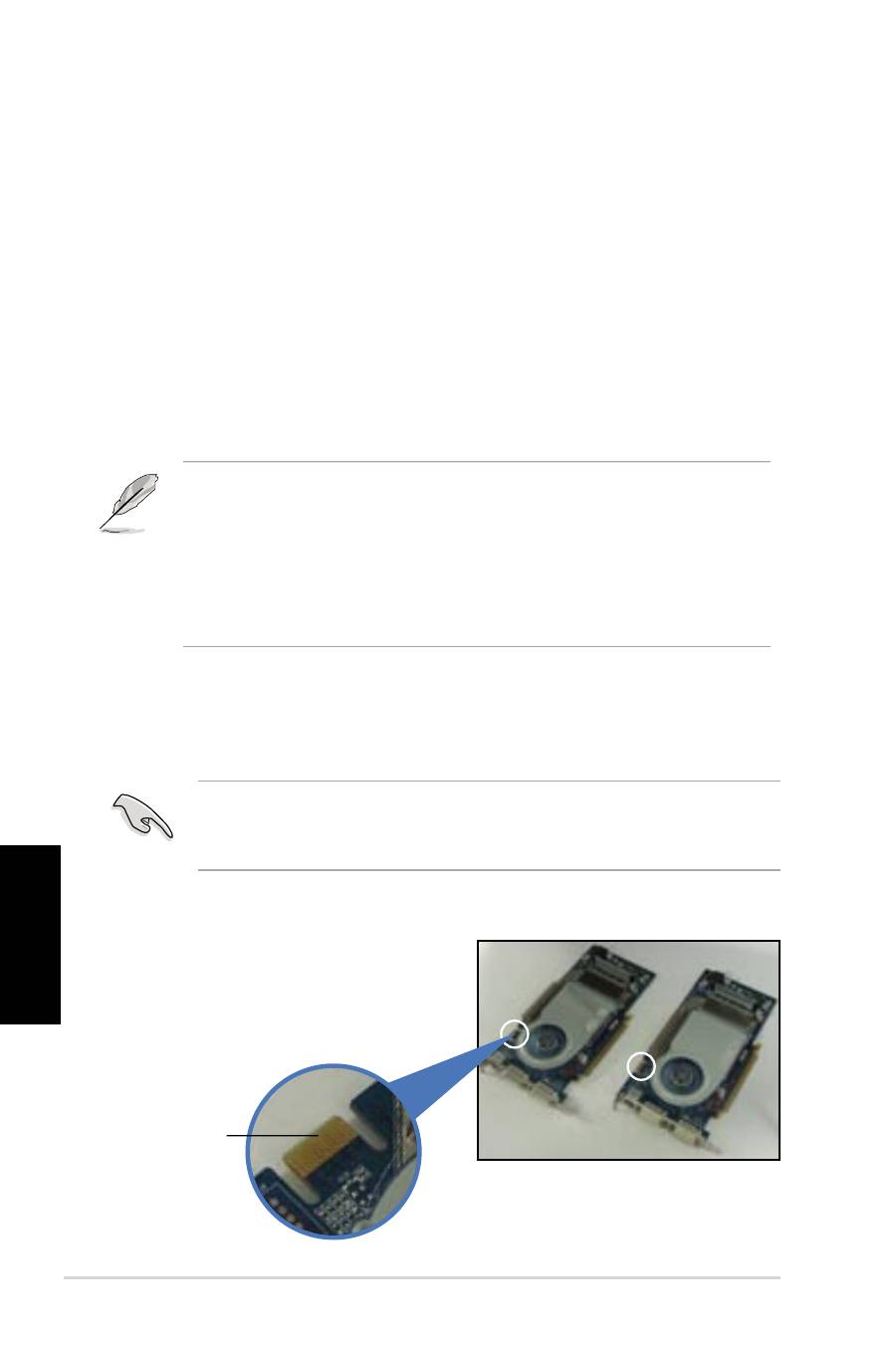
1.
Подготовьте две видеокарты.
Каждая видеокарта должна иметь
разъем для SLI-коннектора.
Разъем
•
Технолония NVIDIA SLI поддерживает только операционную
систему Windows
®
XP™.
•
Посетите сайт NVIDIA для выяснения поддерживаемых 3D
приложений.
•
Посетите сайт NVIDIA zone (http://www.nzone.com) для
списка последних сертифицированных видеокарт.
ASUS A8N-SLI SE
33
Русский
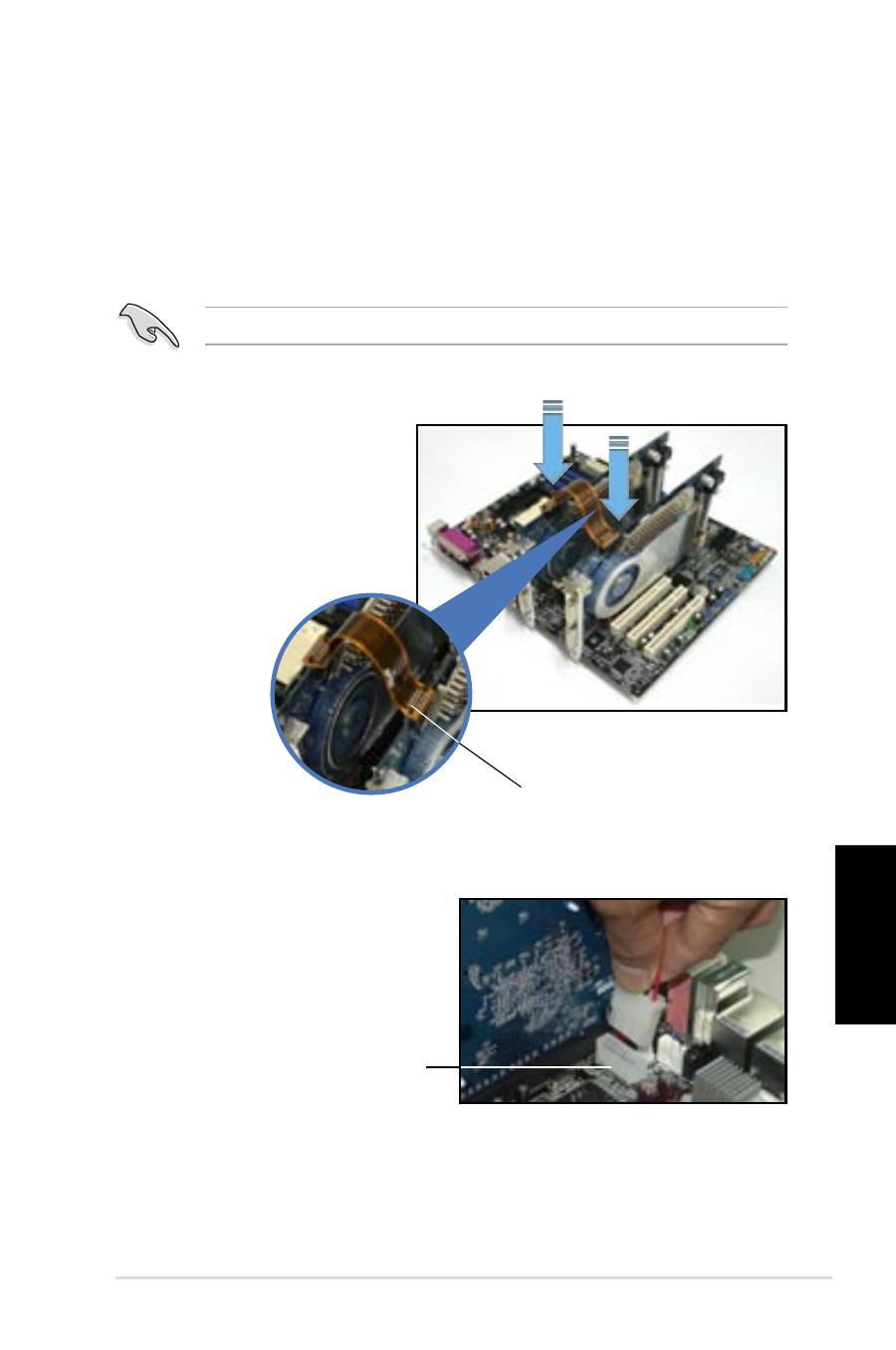
5.
П о д к л ю ч и т е г и б к и й
SLI-кабель к разъемам
на каждой видеокарте.
Убедитесь, что разъемы
г и б к о г о S L I - к а б е л я
подключены правильно.
Если требуется, подключите дополнительное питание к видеокартам.
2. Переставьте карточку-селектор, расположенную между двумя
слотами PCI Express x16, в положение Dual Video Cards.(Для
перестановки карточки одновременно отожмите в стороны два
металлических ушка и поднимите карточку вверх)
3.
Вставьте первую видеокарту в синий слот, маркированный
PCIEX16_1. Убедитесь, что карта правильно установлена в слот.
6.
Подключите 4-х контактный
разъем питания ATX к разъему
EZ Plug™ на материнской
плате.
ASUS EZ Plug™
Гибкий SLI-кабель

34
ASUS A8N-SLI SE
Русский
7.
Подключите VGA-кабель или DVI-I-кабель к видеокарте,
установленной в синий слот PCI Express.
Убедитесь что драйвер вашей видеокарты PCI Express поддерживает
технологию NVIDIA SLI. Загрузите последний драйвер с сайта
NVIDIA.
6.1.3
Установка драйверов
Для установки драйверов обратитесь к документации поступившей в
комплекте с видеокартой.
6.1.4
Включение функции мультипроцессорности в Windows
После установки видеокарты и драйверов, включите функцию
Multi-Graphics Processing Unit (GPU) в свойствах NVIDIA nView.
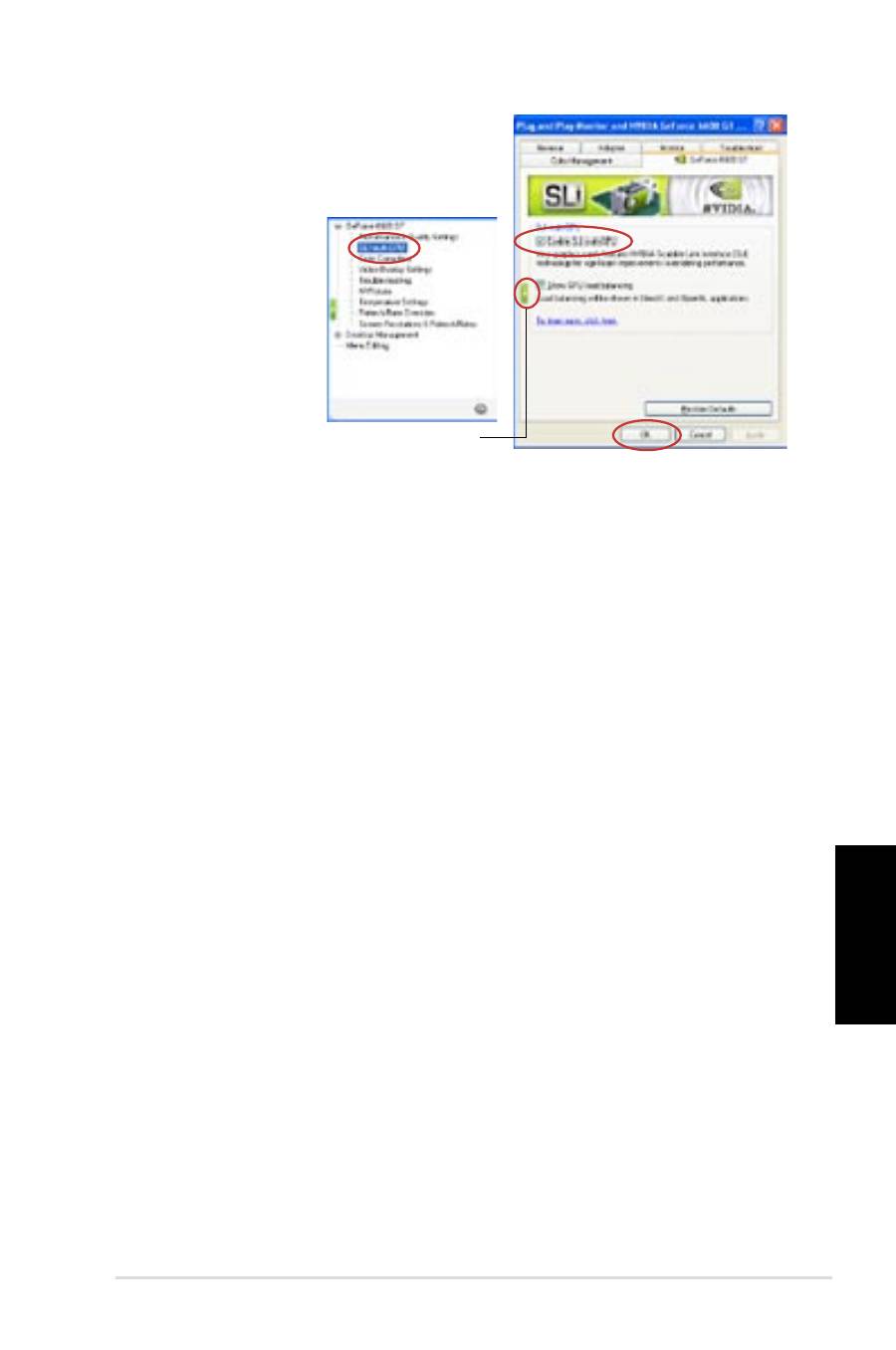
Для включения функции мультипроцессорности:
1. Щелкние иконку
NVIDIA
в панели задач Windows.
2. Во всплывающем меню выберите n
View Desktop Manager
,
затем нажмите n
View Properties.
3. В окне nView Desktop Manager выберите вкладку
Desktop
Management.
4. Щелкните
Properties
для отображения окна Display Properties.
5. В окне Display Properties выберите вкладку Settings, затем
нажмите
Advanced.
6. Выберите вкладку
NVIDIA GeForce.
ASUS A8N-SLI SE
35
Русский
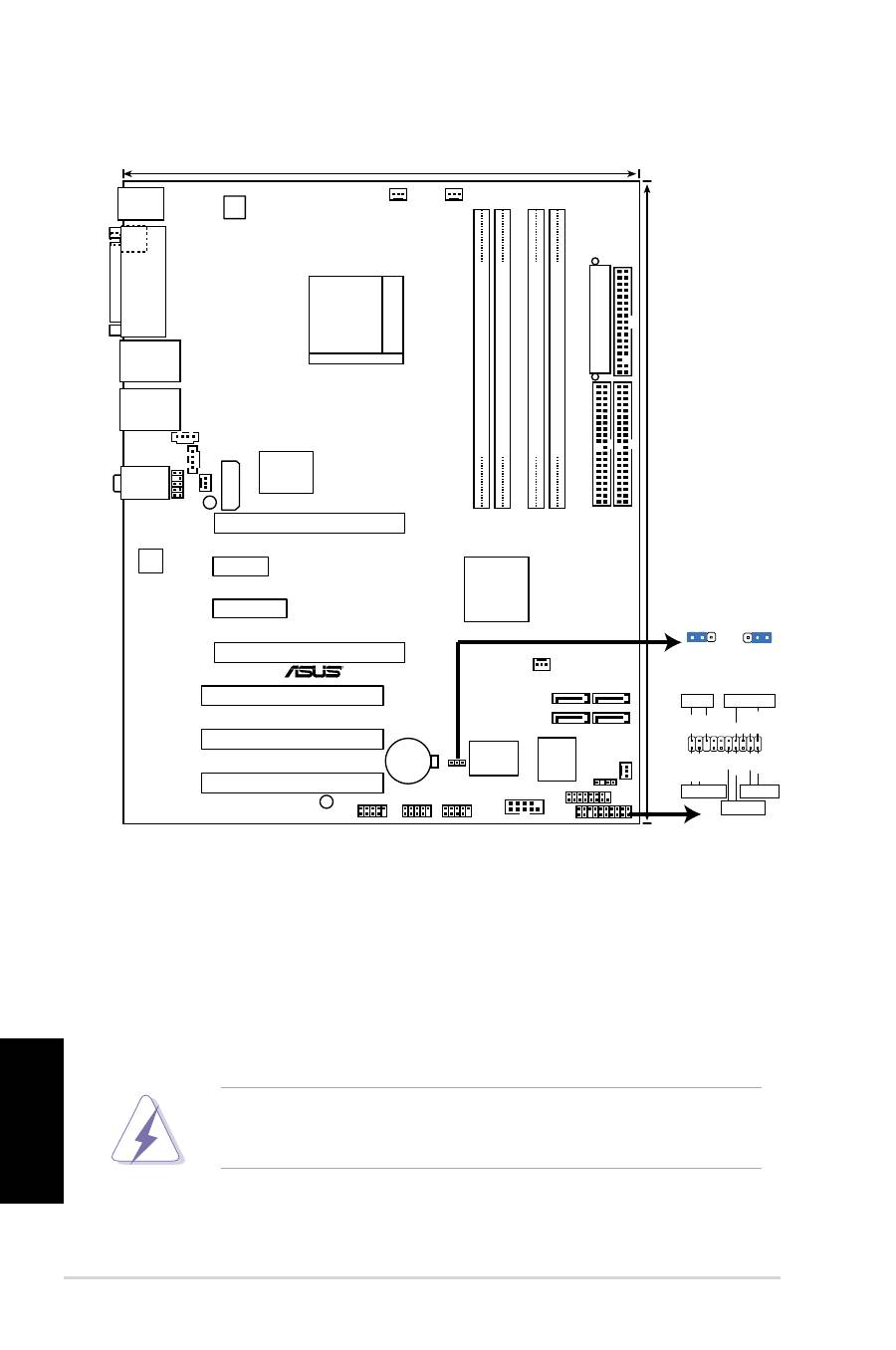
7.
Переместите ползунок для
отображения следующего
экрана, затем выберите
SLI
multi-GPU
.
8. Установите галочку
Enable SLI multi-GPU
.
9. Нажмите OK.
Ползунок
ASUS A8N-SLI SE
Português
36
1. Disposição da placa-principal 2. Instalação da CPU
Siga estas etapas para instalar a CPU
.
1. Procure o socket ZIF de 939 pinos na placa-principal.
2. Levante a alavanca do socket até atingir um ângulo de pelo menos 90º.
A CPU apenas pode ser encaixada numa direcção. NÃO force a
entrada da CPU no socket para evitar dobrar os pinos e danificar
a CPU!
Bottom:Mic In
Center:Line Out
Top:Line In
PANEL
A8N-SLI SE
R
CR2032 3V
Lithium Cell
CMOS Power
AUX
FP_AUDIO
GAME
CHASSIS
PRI_IDE
SEC_IDE
EA
TXPW
R
COM1
24.5cm (9.6in)
30.5cm (12.0in)
CPU_FAN
Socket 939
DDR DIMM_B1 (64 bit,184-pin module)
DDR DIMM_A1 (64 bit,184-pin module)
DDR DIMM_A2 (64 bit,184-pin module)
DDR DIMM_B2 (64 bit,184-pin module)
CHA2_FAN
F_USB12
PWR_
FA
N
FLOPPY
Super
I/O
4M
b
BIOS
PS/2KBMS
T: Mouse
B: Keyboard
PARALLEL
P
O
R
T
SPDIF_O
LAN_USB34
CD
W
ARN_LE
D
EZ_PLUG
ALC850
PCIEX16_1
PCIEX1_1
PCIEX16_2
PCI1
PCI2
PCI3
Gigabit PHY
CLRTC
USB78
USB56
USB910
SATA1
SATA2
SATA3
SATA4
CHA1_FAN
ATX12V
NVIDIA
nForce4 SLI
CHIP_FAN
SB_PWR
PCIEX4_1
PANEL
PLED-
PWR
+5V
Speaker
Ground
RESET
Ground
Reset
Ground Ground
PWRSW
PLED+
IDE_LED-
IDE_LED+
IDE_LED
PLED
SPEAKER
CLRTC
Normal
Clear CMOS
(Default)
1 2
2 3
ASUS A8N-SLI SE
Português
37
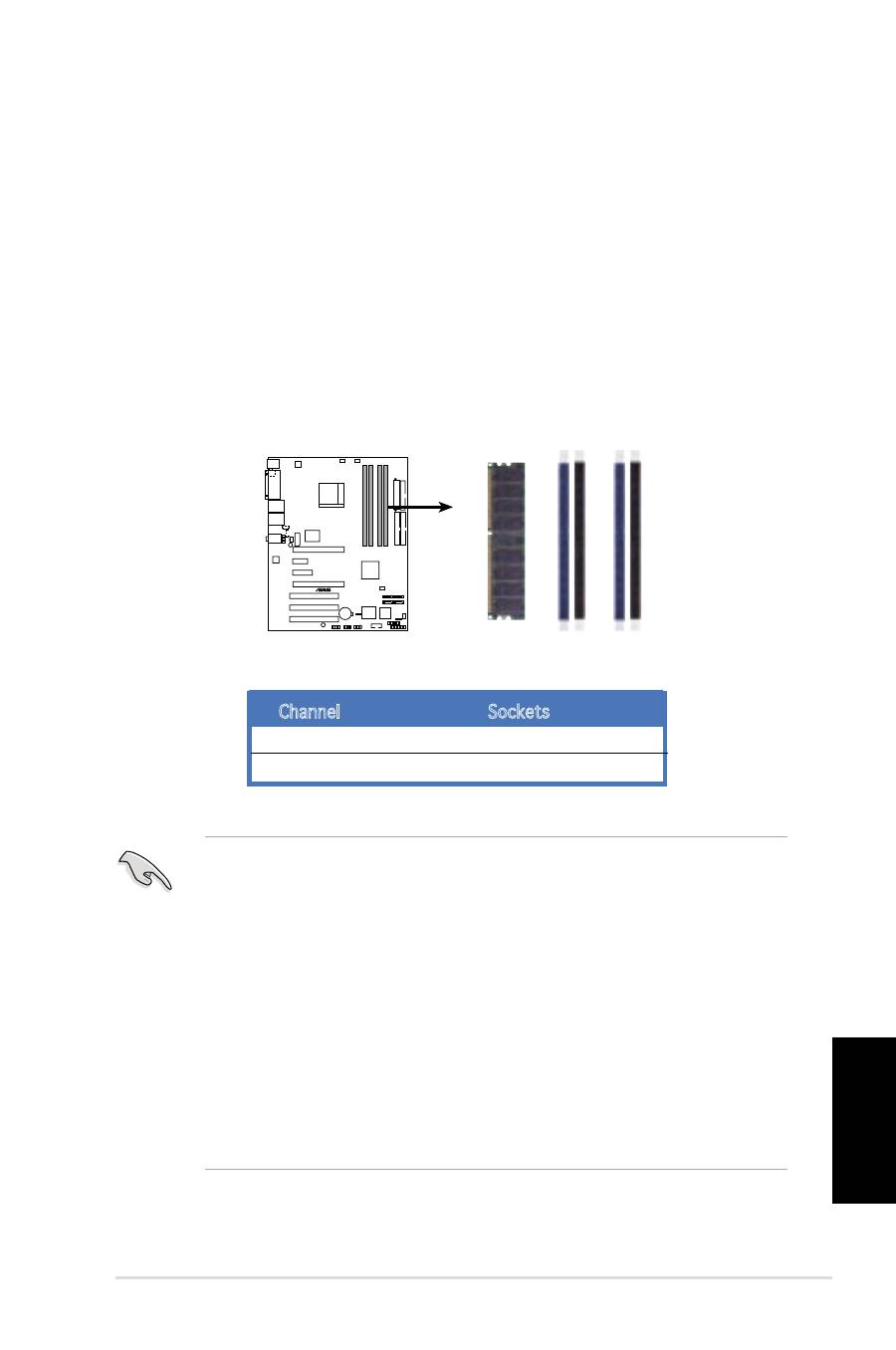
3. Memória do sistema
Pode instalar DIMMs DDR sem entreposição e ECC/non-ECC de 256 MB, 512
MB e 1 GB nos sockets DIMM, utilizando as configurações descritas nesta
secção e relativas à memória.
• Para uma configuração de canal duplo, o tamanho total do(s)
módulo(s) de memória instalado(s) por canal deve ser igual (DIMM_
A1 + DIMM_A2 = DIMM_B1 + DIMM_B2).
• Ao utilizar um módulo DIMM DDR, instale-o apenas na ranhura
DIMM_B1.
• Ao utilizar dois módulos DIMM DDR, instale-os apenas nas ranhuras
DIMM_A1 e DIMM_B1.
• Instale sempre DIMMs com a mesma latência CAS. Para uma óptima
compatibilidade, recomendamos-lhe a obtenção de módulos de
memória junto do mesmo vendedor. Visite o web site da ASUS para
consultar a lista de Vendedores Aprovados.
• Esta placa-principal não suporta módulos de memória compostos por
chips de 128 Mb ou módulos de memória de dupla face x16.
3. Posicione a CPU por cima do socket de forma a que as extremidades
assinaladas combinem com a base da alavanca do socket.
4. Introduza cuidadosamente a CPU no suporte até esta encaixar no
devido lugar.
5. Quando a CPU estiver no lugar, empurre a alavanca do socket para baixo
para fixar a CPU. A patilha lateral da alavanca emite um estalido para
indicar que a CPU está devidamente fixada.
A8N-SLI SE
®
A8N-SLI SE 184-pin DDR DIMM Sockets
DIMM_A1
DIMM_A2
DIMM_B1
DIMM_B2
Channel
Sockets
Channel A
DIMM_A1 and DIMM_A2
Channel B
DIMM_B1 and DIMM_B2

ASUS A8N-SLI SE
Português
38
4. Informação da BIOS
A memória ROM Flash existente na placa-principal contém a BIOS. Pode
actualizar a informação da BIOS ou configurar os seus parâmetros utilizando
o utilitário de configuração da BIOS. Os ecrãs da BIOS incluem teclas de
navegação e uma breve ajuda online que lhe servirão de guia. Se se deparar
com problemas ao nível do sistema, ou se o sistema ficar instável após
alteração das definições, carregue as predefinições de configuração. Consulte
o Capítulo 4 do Guia do utilizador para mais informações sobre a BIOS. Visite o
web site da ASUS (www.asus.com) para obter as actualizações.
Para aceder ao utilitário de configuração aquando do arranque:
Prima a tecla <Delete> durante a rotina POST (Power-On Self Test). Se não
premir a tecla <Delete>, a rotina POST prossegue com as suas rotinas de teste.
Para aceder ao utilitário de configuração após a rotina POST:
• Reinicie o sistema premindo as teclas <Ctrl> + <Alt> + <Delete>, de
seguida prima a tecla <Delete> durante a rotina POST, ou
• Prima o botão Reiniciar existente no chassis, de seguida prima a tecla
<Delete> durante a rotina POST, ou
• Desligue o sistema e volte a ligá-lo, de seguida prima a tecla <Delete>
durante a rotina POST
Para actualizar a BIOS com o AFUDOS:
Proceda ao arranque do sistema a partir de uma disquete que contenha
o mais recente ficheiros da BIOS. Na linha de comandos do DOS, digite
afudos/i<filename.rom> e prima a tecla Enter. Reinicie o sistema após
conclusão da actualização.
Para actualizar a BIOS com o ASUS EZ Flash:
Proceda ao arranque do sistema e prima <Alt>-<F2> durante a rotina POST
para abrir o EZ Flash. Introduza uma disquete que contenha o mais recente
ficheiro da BIOS. O EZ Flash procede à actualização da BIOS e reinicia o
sistema automaticamente após concluída a operação.
Para recuperar a BIOS com o CrashFree BIOS 2:
Proceda ao arranque do sistema. Se a BIOS estiver corrompida, a ferramenta
de recuperação automática do CrashFree BIOS 2 verifica se existe uma
disquete ou CD a partir do qual possa restaurar a BIOS. Introduza o CD da
placa-principal, ou uma disquete que contenha o ficheiro da BIOS original ou o
mais recente. Proceda ao arranque do sistema após recuperação da BIOS.
5. Informação do CD de suporte ao softwareß
Esta placa-principal suporta o sistema operativo Windows
®
2000/XP.
Instale sempre a versão mais recente do sistema operativo e respectivas
actualizações para que possa maximizar as capacidades do seu hardware.
O CD de suporte que acompanha a placa-principal contém software útil
e vários controladores que melhoram as capacidades da placa-principal.
Para utilizar o CD de suporte, basta introduzi-lo na unidade de CD-ROM.
O CD apresenta automaticamente o ecrã de boas-vindas e os menus de
instalação caso a função de execução automática esteja activada no
computador. Se o ecrã de boas-vindas não aparecer automaticamente,
procure e faça um duplo clique sobre o ficheiro ASSETUP.EXE existente na
pasta BIN do CD de suporte para poder aceder aos menus.
ASUS A8N-SLI SE
Português
39
6.
Tecnologia NVIDIA
®
SLI™
A placa-principal suporta a tecnologia NVIDIA
®
SLI™ (Scalable Link
Interface) a qual lhe permite instalar duas placas gráficas PCI Express™ x16
idênticas. Siga os procedimentos de instalação descritos nesta secção.
6.1.1 Requisitos
• Deve ter duas placas gráficas SLI idênticas e certificadas pela NVIDIA
®
.
• Certifique-se de que o controlador da placa gráfica suporta a
tecnologia NVIDIA SLI. Transfira o controlador mais recente a partir do
web site da NVIDIA (www.nvidia.com).
• Certifique-se de que a sua PSU (unidade de alimentação) fornece pelo
menos a alimentação mínima necessária ao sistema.
• A tecnologia NVIDIA SLI suporta apenas o sistema operativo
Windows
®
XP™
.
• Visite o site da web da NVIDIA para obter as aplicações 3D
suportadas.
• Visite a seguinte secção do site da web da NVIDIA (http://www.
nzone.com) para obter a lista das mais recentes placas gráficas
certificadas.
6.1.2 Instalação das placas gráficas SLI
Para instalar as placas gráficas
:
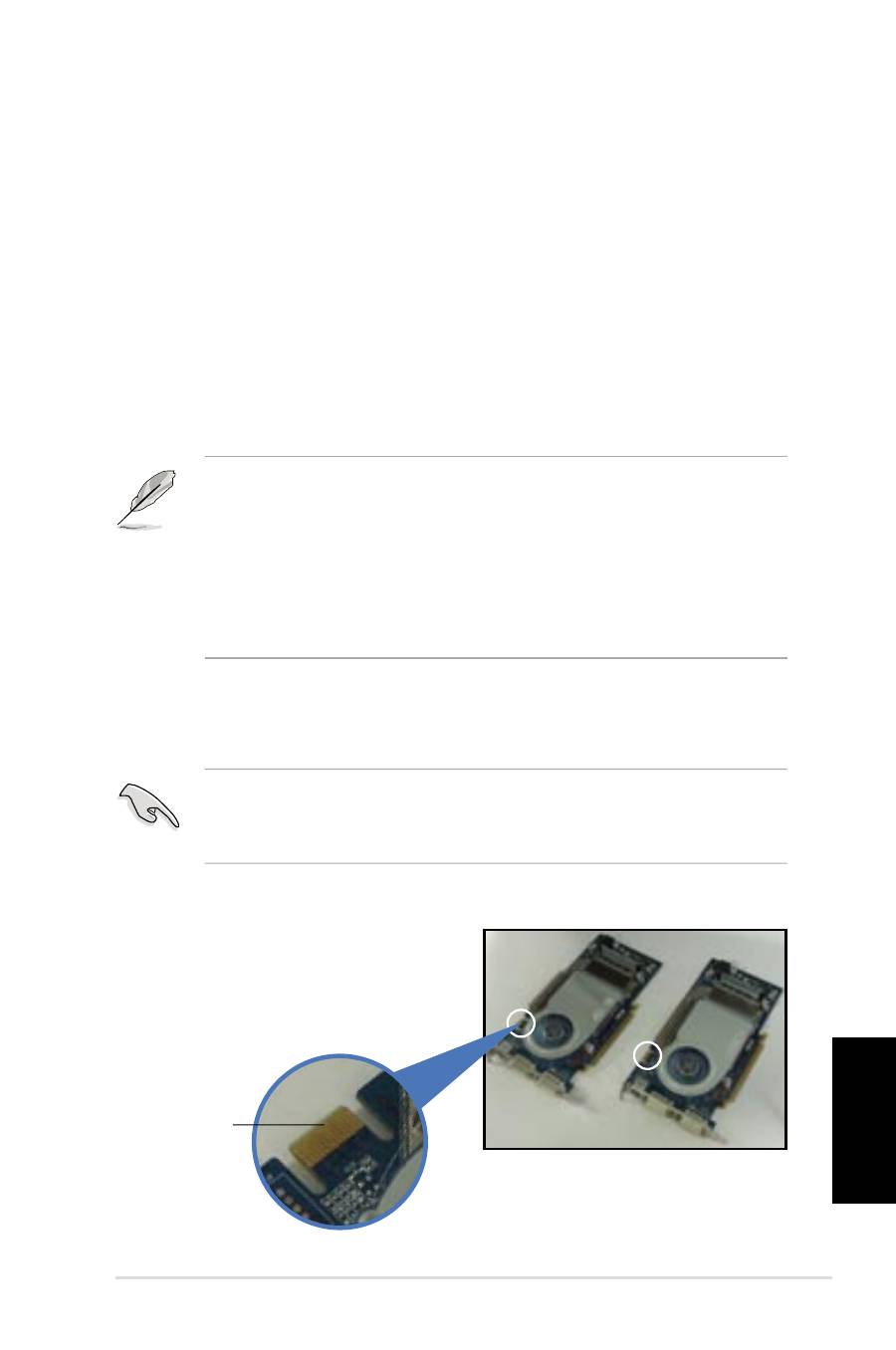
1. Prepare as duas placas gráficas.
Cada placa gráfica deve incluir
conectores do tipo Gold Finger para
o conector SLI.
Conectores Gold
Finger
Instale apenas placas gráficas SLI idênticas e certificadas pela
NVIDIA
®
. As placas gráficas de tipos diferentes não funcionam
bem juntas
.
ASUS A8N-SLI SE
Português
40
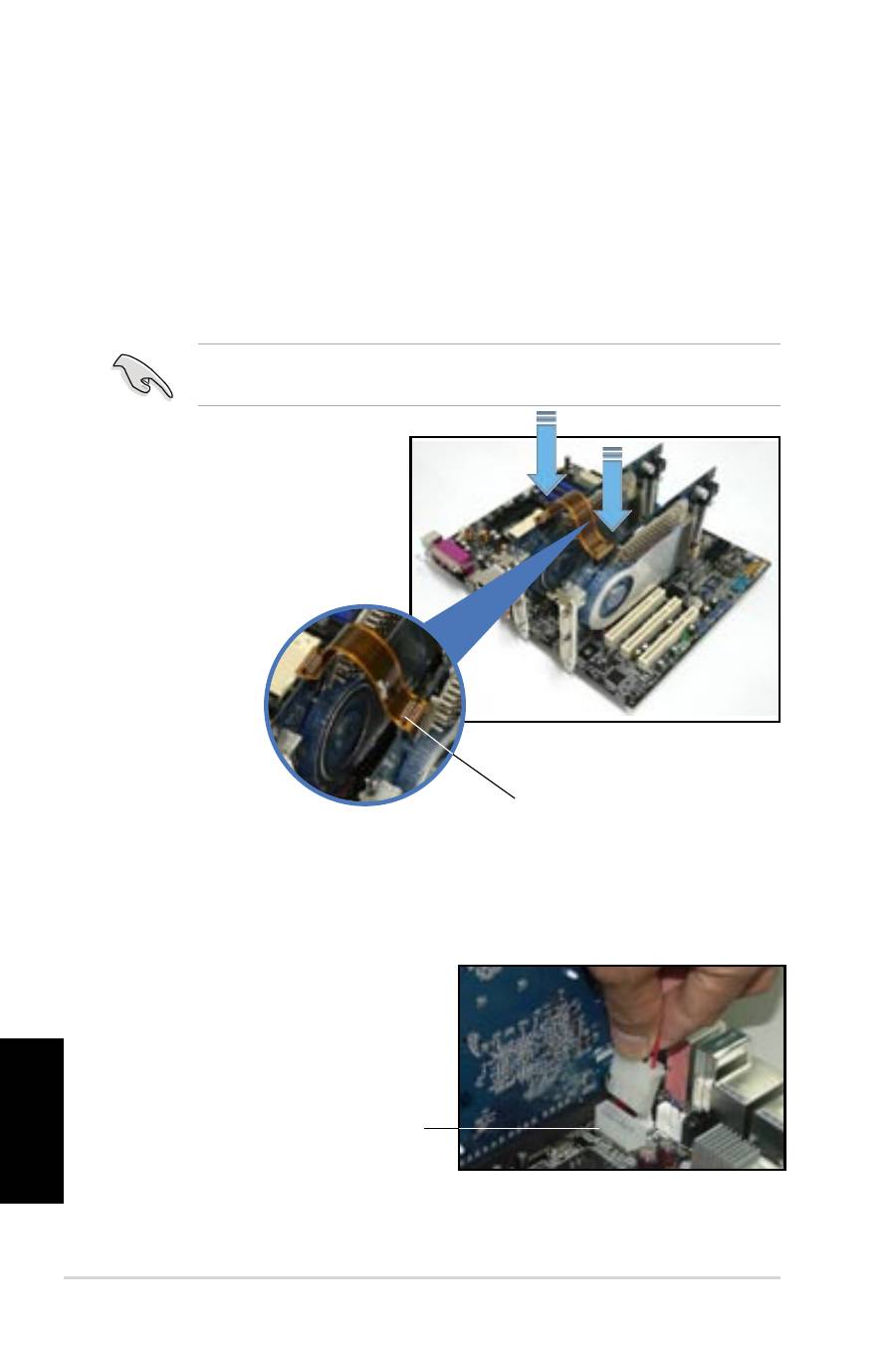
5. Alinhe e ligue o conector SLI
aos conectores do tipo Gold
Finger existentes em cada
uma das placas gráficas.
Certifique-se de que o
conector foi correctamente
colocado.
2. Remova as tampas metálicas existentes em frente das duas ranhuras
PCI Express x16.
3. Introduza uma placa gráfica na ranhura azul com a designação
PCIEX16_1. Certifique-se de que a placa foi correctamente introduzida
na ranhura.
4. Introduza a segunda placa gráfica na ranhura negra com a designação
PCIEX16_2. Certifique-se de que a placa foi correctamente introduzida
na ranhura.
Se necessário, ligue uma fonte de alimentação auxiliar às placas
gráficas PCI Express.
6. Se utilizar um conector de alimentação ATX de 20 pinos, ligue um
cabo de alimentação ATX com
uma ficha de 4 pinos à ficha
ASUS EZ Plug™ existente na sua
placa-principal e identificada
como EZ_PLUG.
SLI flexible cable
ASUS EZ Plug™
