
Asus WL-138G – page 3
Manual for Asus WL-138G
Table of contents
- English ................................................................. 1
- System Requirements The Product Package Installation Procedures
- Installing the ASUS WLAN Card Utilities & Driver
- Reading the ASUS WLAN Status Indicators Orientating the Antenna
- ASUS WLAN Utility Quick Start
Snelle installatiegids
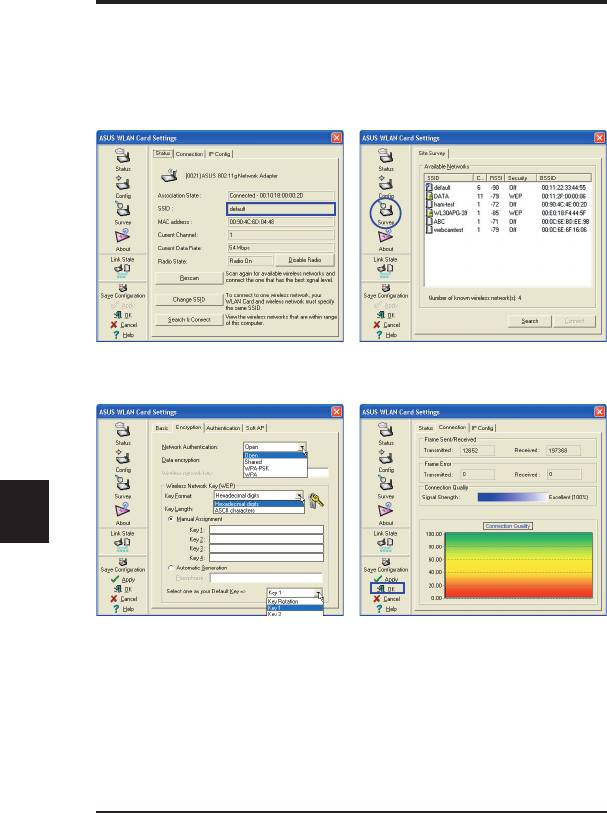
Snelle start van hulpprogramma van ASUS WLAN
Na installatie van het stuurprogramma en hulpprogramma van
het ASUS WLAN, moet u enkele instellingen verzorgen voordat
u de draadloze verbinding kunt gebruiken.
1. stel de netwerknaam (SSID) in zodat
2. G e br u i k “ S i t e S u r v e y ( S i t e
hij overeenkomt met de SSID in het
onderzoeken)” als u de naam van
access-point.
het access-point niet weet.
Hollands
3. De instellingen voor de versleuteling
4. U ziet de verbindingskwaliteit op de
moeten ook overeenkomen met het
pagina “Connection (Verbinding)”. Klik
access-point. Bespreek dit met de
op OK om het hulpprogramma af te
netwerkbeheerder.
sluiten.
5. Klik op Apply (Toepassen) om de
instellingen op te slaan en kijk op de
pagina “Status (Toestand)” om de
“Association State (Associatietoestand)”
te zien. Er staat “Connected (Verbonden)-
xx:xx:xx:xx:xx:xx”.
40 ASUS WLAN-kaart
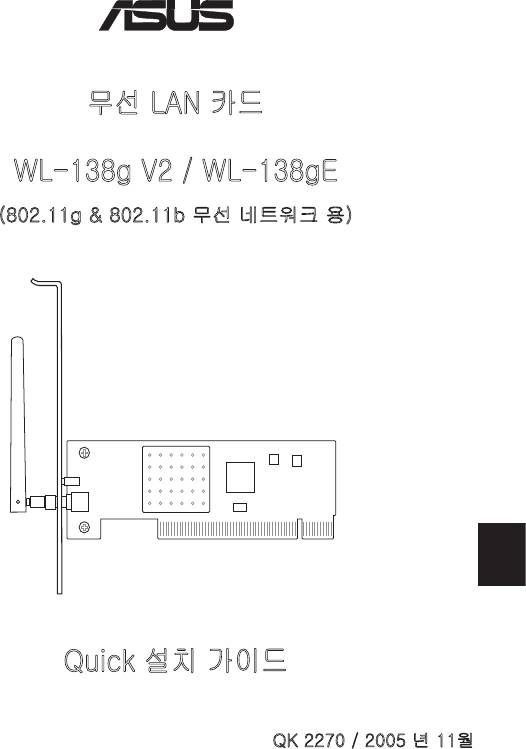
무선 LAN 카드
WL-138g V2 / WL-138gE
(802.11g & 802.11b 무선 네트워크 용)
한국어
Quick 설치 가이드
QK 2270 / 2005 년 11월
®
41
Quick 설치 가이드
시스템 요구사항
ASUS WLAN 카드를 사용하기 전에, 다음의 최소 시스템
요구사항을 확인해 주십시오.
• Windows XP/2000/ME/98SE
• 표준형 32-bit PCI 슬롯
• 시스템 메모리 32MB 이상
• 300MHz 프로세서 이상
제품 구성물
ASUS WLAN 카드를 구입한 후, 다음의 구성물이 모두 포
함되어 있는지 확인해 주십시오.
• ASUS WLAN PCI 카드
• 양극 안테나
• ASUS WLAN 카드 Quick 설치 가이드
• CD-ROM 디스크 (드라이버, 유틸리티, 기술 문서)
참고: 만약 위의 구성물 중, 손상된 구성물이 있거나, 빠진 항
목이 있다면, 제품을 구입한 구입처에 문의해 주십시오.
설치 절차
한국어
중요: ASUS WLAN 카드를 컴퓨터에 장착하기 전에 ASUS
WLAN 카드 유틸리티를 먼저 설치해 주십시오.
ASUS WLAN 카드를 설치하려면 다음의 지시사항을 따라
주십시오.
1. 기본으로 제공된 CD를 이용해 ASUS WLAN 카드 유틸
리티와 드라이버를 설치해 주십시오.
2. ASUS WLAN 카드를 컴퓨터에 장착해 주십시오.
42
ASUS WLAN 카드
Quick 설치 가이드
ASUS WLAN 카드 유틸리티 & 드라이버 설치
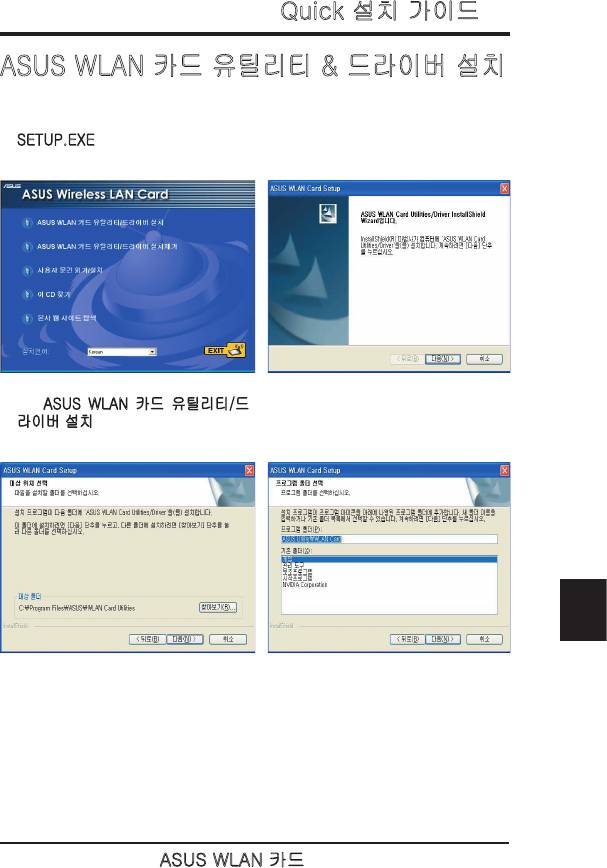
1. ASUS WLAN 카드 지원 CD를 컴퓨터에 넣으면 자동 실행 메뉴가 나타납니
다. 만약 자동실행 기능이 작동하지 않으면, 지원 CD의 디렉토리 안에 있는
SETUP.EXE 파일을 더블 클릭해 주십시오.
2. 자동 실행 메뉴에서, 언어를 선택한
3. 다음 버튼을 클릭해 주십시오.
후, ASUS WLAN 카드 유틸리티/드
라이버 설치를 클릭해 주십시오.
한국어
4. 지정된 대상 폴더에 설치하려면,
다음
5. 지정된 프로그램 폴더를 사용하려
버튼을 눌러 주시고, 대상 폴더를 선
택
면, 다음
버튼을 눌러 주시고, 폴
하려면, 찾아보기를 눌러 주십시오.
더 이름을 바꾸려면, 직접 입력해
주십시오.
ASUS WLAN 카드
43
Quick 설치 가이드
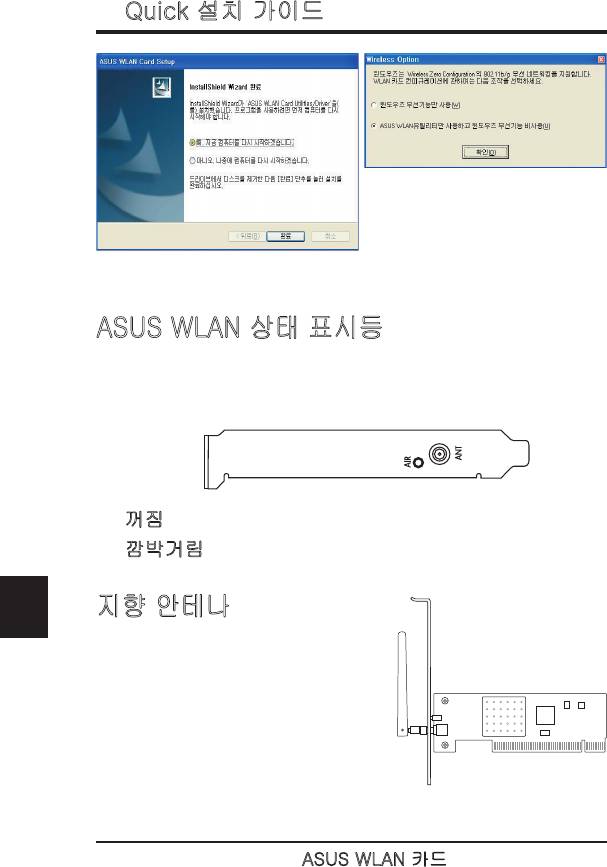
7. 프로그램을 처음 설치한 경우, 사
용할 기능에 관한 메시지가 나타납
니다. 더 많은 기능을 사용하려면,
ASUS WLAN 유틸리티만 사용하고
윈도우즈 무선 기능 비사용을 선택
6. 설치가 완료되면, 완료 버튼을 눌러 설
해 주십시오.
치 마법사를 종료해 주십시오.
ASUS WLAN 상태 표시등
ASUS WLAN 카드는 ASUS WLAN 카드의 상태를 나타내는
1개의 AIR 상태 표시등이 부착되어 있습니다.
꺼짐: 무선 기능이 작동하지 않는 상태
깜박거림: 무선 데이터 송/수신 중인 상태
한국어
지향 안테나
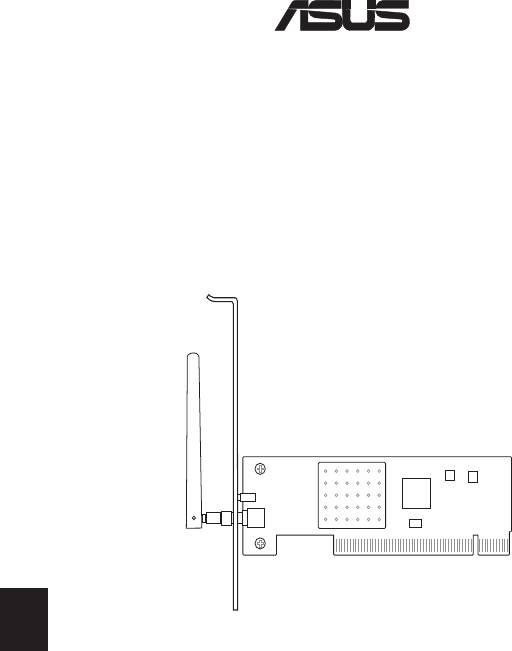
ASUS WLAN 카드에는 외장 안
테나를 설치할 수 있습니다. 최
대 범위와 높은 연결 품질을 위해
외장 안테나는 똑바로 세워 주시
기 바랍니다.
44
ASUS WLAN 카드

Quick 설치 가이드
ASUS WLAN 유틸리티 사용
ASUS WLAN 드라이버와 유틸티를 설치한 후, 무선 연결을
사용하기 전에 몇몇 설정을 구성해야 합니다.
1. 사용 중인 AP의 SSID와 같은 네트
2. 만약 사용 중인 AP의 이름을 찾으려
워크 이름 (SSID)을 설정해 주십시
면, “조사”를 사용해 찾을 수 있습니
오.
다.
한국어
3. 암호화 설정도 사용 중인 AP와 똑
4. “연결” 항목에서 연결 품질을 확인
같이 설정해 주십시오. 다 자세한
한 후,
확인 버튼을 눌러 설정 구성
정보는 네트워크 관리자에게 문의
을 완료해 주십시오.
해 주십시오.
5. 적용 버튼을 눌러 설정을 저장한 후,
“상태”항목을 클릭해 “연결 상태”를
확인해 주십시오. 다음과 같이 나
타나면 정상입니다. “Connected
- xx:xx:xx:xx:xx:xx”.
ASUS WLAN 카드
45
无线局域网(WLAN)网卡
WL-138g V2 / WL-138gE
(适用于 802.11g 和 802.11b 无线网络)
快速安装指南
QSC2270 / 2005年11月
®
简体中文
46

快速安装指南
系统环境需求
在安装华硕无线网卡前,请您先确认系统必需满足下列最
低配置需求:
• Windows XP/2000/ME/98SE
• 标准 32 位 PCI 插槽
• 32MB 系统内存或更高
• 300MHz 处理器或更高
产品包装
当您打开华硕无线网卡包装盒后,请确认盒中是否包含以
下配件:
• 华硕无线 PCI 网卡
• 偶极天线
• 华硕无线网卡快速安装指南
• CD-ROM 光盘(内含驱动程序,应用软件和技术文
档)
注意:如果上述配件有遗失或损坏的话,请尽快与您的零售
商联系。
安装步骤
重要提示:在将华硕无线网卡插入电脑以前,请先安装华硕无
线网卡应用软件。
请按照以下步骤来安装华硕无线网卡:
简体中文
1.
在附赠光盘中找到华硕无线网卡应用软件并安装于系统
中。
2. 将华硕无线网卡插入电脑。
华硕无线网卡
47
快速安装指南
安装华硕无线网卡应用软件及驱动程序
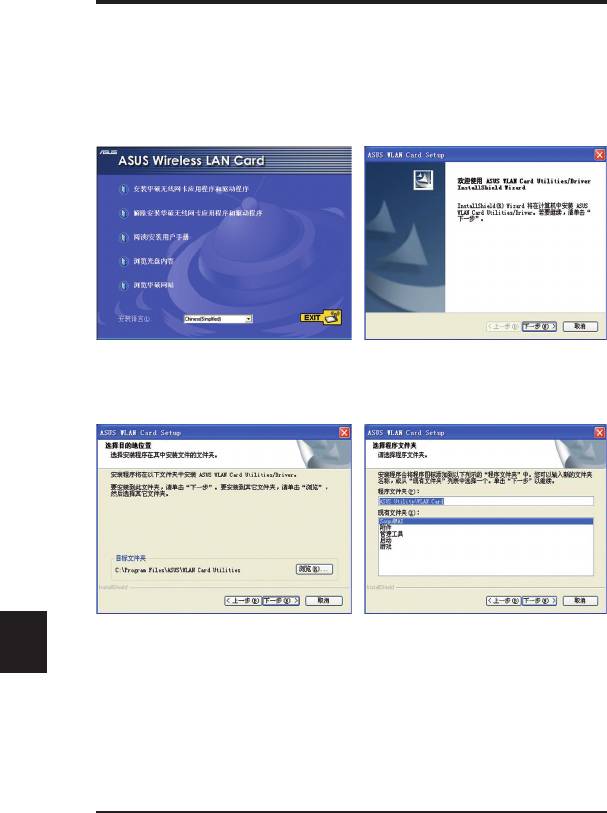
1. 插入附赠光盘,接着系统会弹出光盘自动运行界面。如果您的系统禁用了自动
运行功能,请在光盘的根目录下找到 SETUP.EXE 文件,并双击打开它。
2. 选择一种语言,然后点击 安装华硕无
3. 进入欢迎界面后,点击 下一步。
线网卡应用程序和驱动程序。
简体中文
4. 点击 下一步,使用系统默认的目标文
5.
再点击 下一步,将图标放在默认的
件夹,
或点击 浏览,选择其他文件
程序文件夹中,
或您也可以输入其
夹。
他文件夹名。
48
华硕无线网卡
快速安装指南
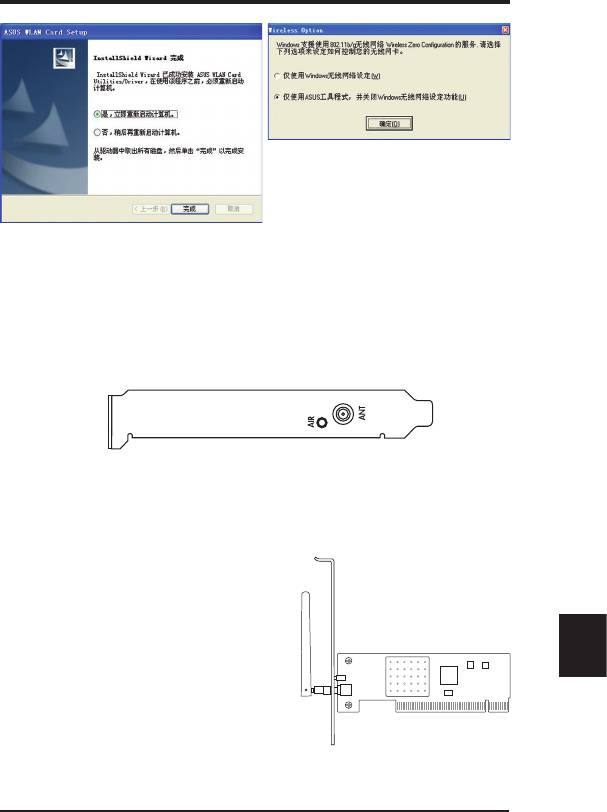
7. 程序第一次运行
时,您需要选择欲
使用
的功能,请选择第二项 仅使用
ASUS 工具程式。
6. 安装结束后,请点击 完成 退出安装
向导.
了解华硕无线网卡的状态指示灯
华硕无线网卡上带有一个 AIR 指示灯,可以实时显示出
WLAN 网卡的状态。
关闭: 非活动状态中。
闪烁: 正传输或接收无线数据。
安装天线
华硕无线网卡有一个外接天线。
您可以通过将天线垂直,使信号
获取范围扩大,从而获得更好的
简体中文
网络连接质量。
华硕无线网卡
49
快速安装指南
华硕无线网卡应用程序快速安装
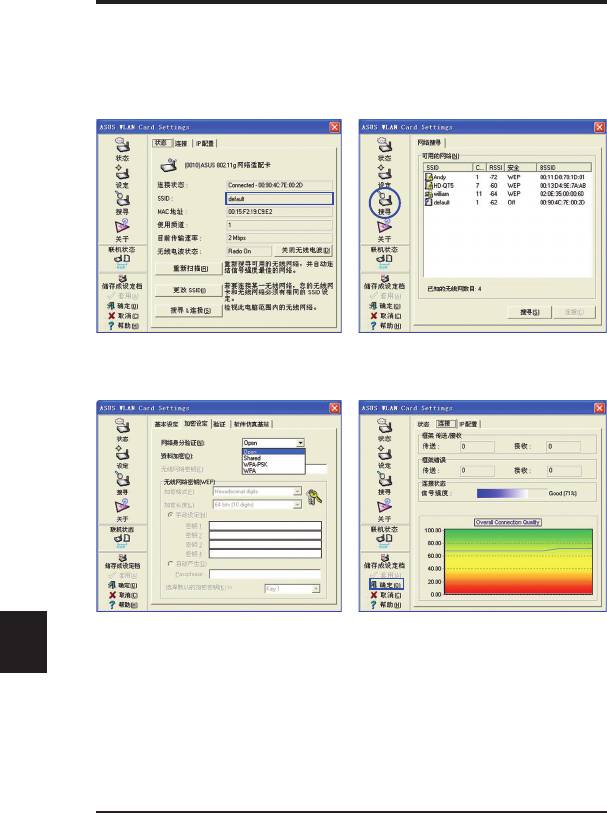
安装完华硕无线网卡驱动程序和应用程序后,您仍需要进行
一些设置才能使用无线网络。
1. 将网络名 (SSID) 设置为与您 AP(无
2. 如果您不知道 AP 的名字, 请选
线路由器)中的 SSID 名一样。.
择“搜寻”。
简体中文
3. 加密设定也必须与您 AP 中的设置一
4. 您还可以在“连接”页面中看到网
样。
如有任何疑问,请与管理员联
络连接质量状况。点击 “确定”退
系。
出。
5. 点击“应用”保存您的设置,然后点
击 “状态”页面查看连接状况。页
面应该会显示:“Connected-xx:
xx:xx:xx:xx:xx”。
50
华硕无线网卡


