
Asus V2-PE2 – page 3
Manual for Asus V2-PE2
Table of contents
- Quick Installation Guide
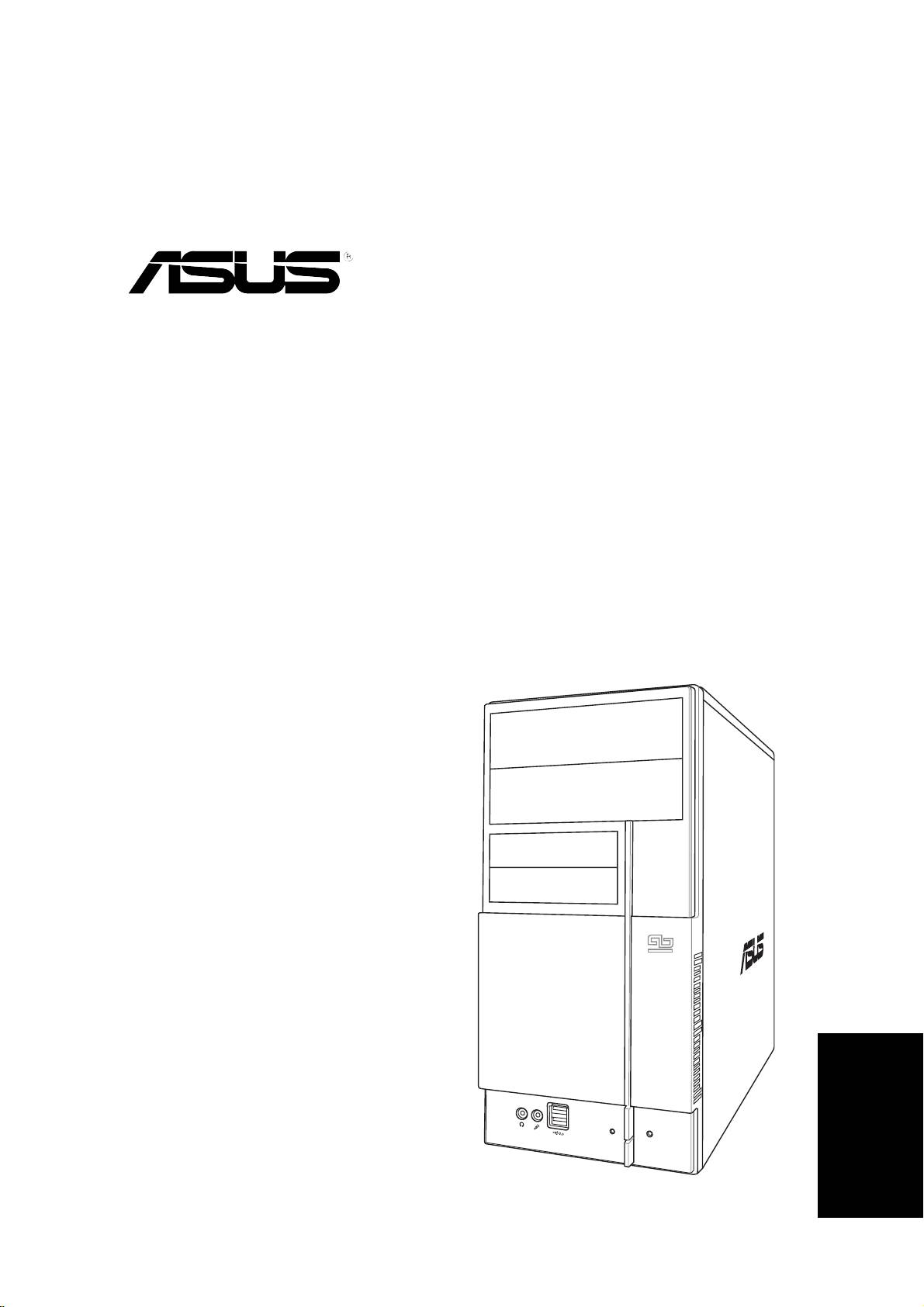
Vintage V2-PE2
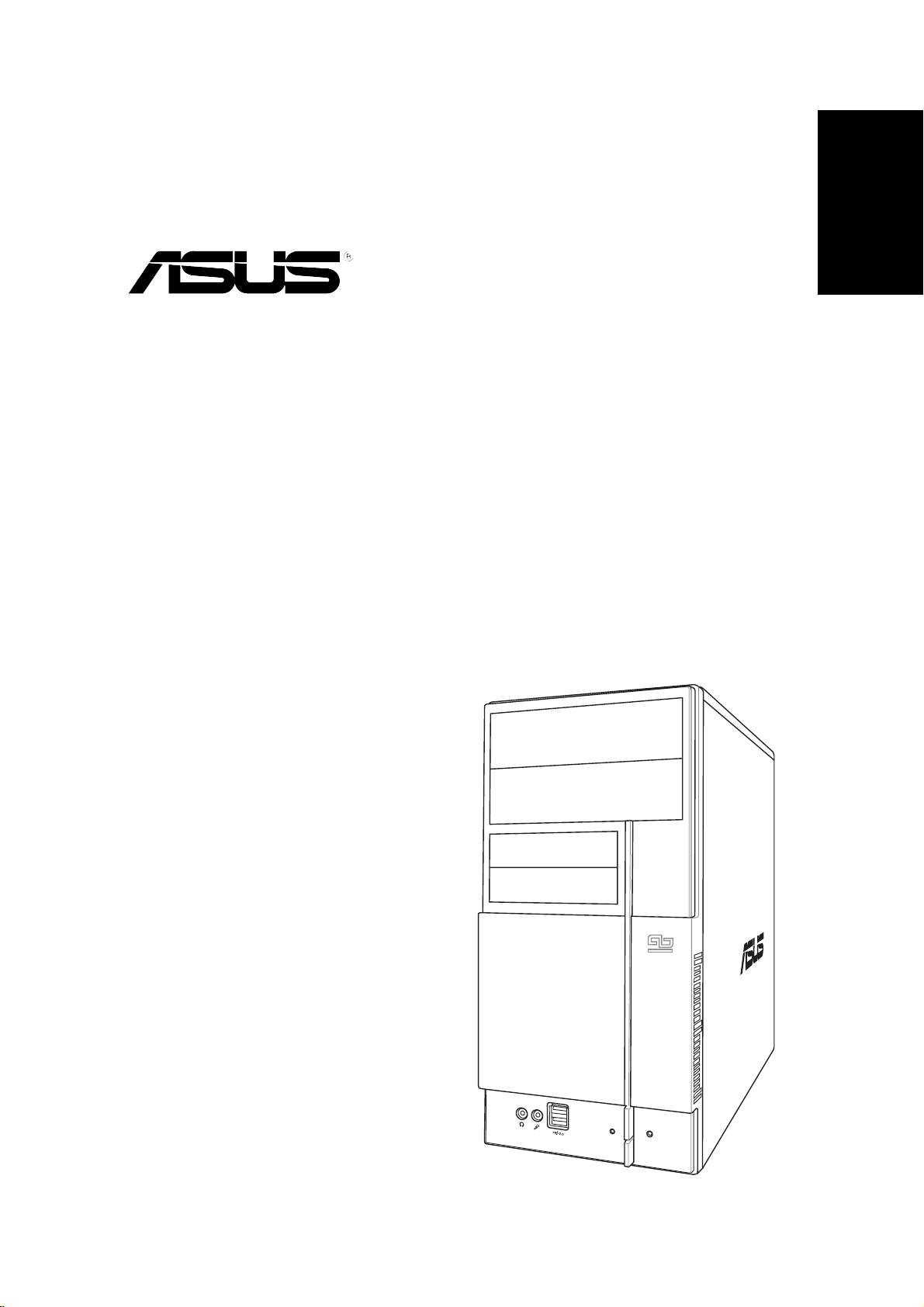
Barebone-система
Краткое руководство по установке
Русский
2
Краткое руководство по установке
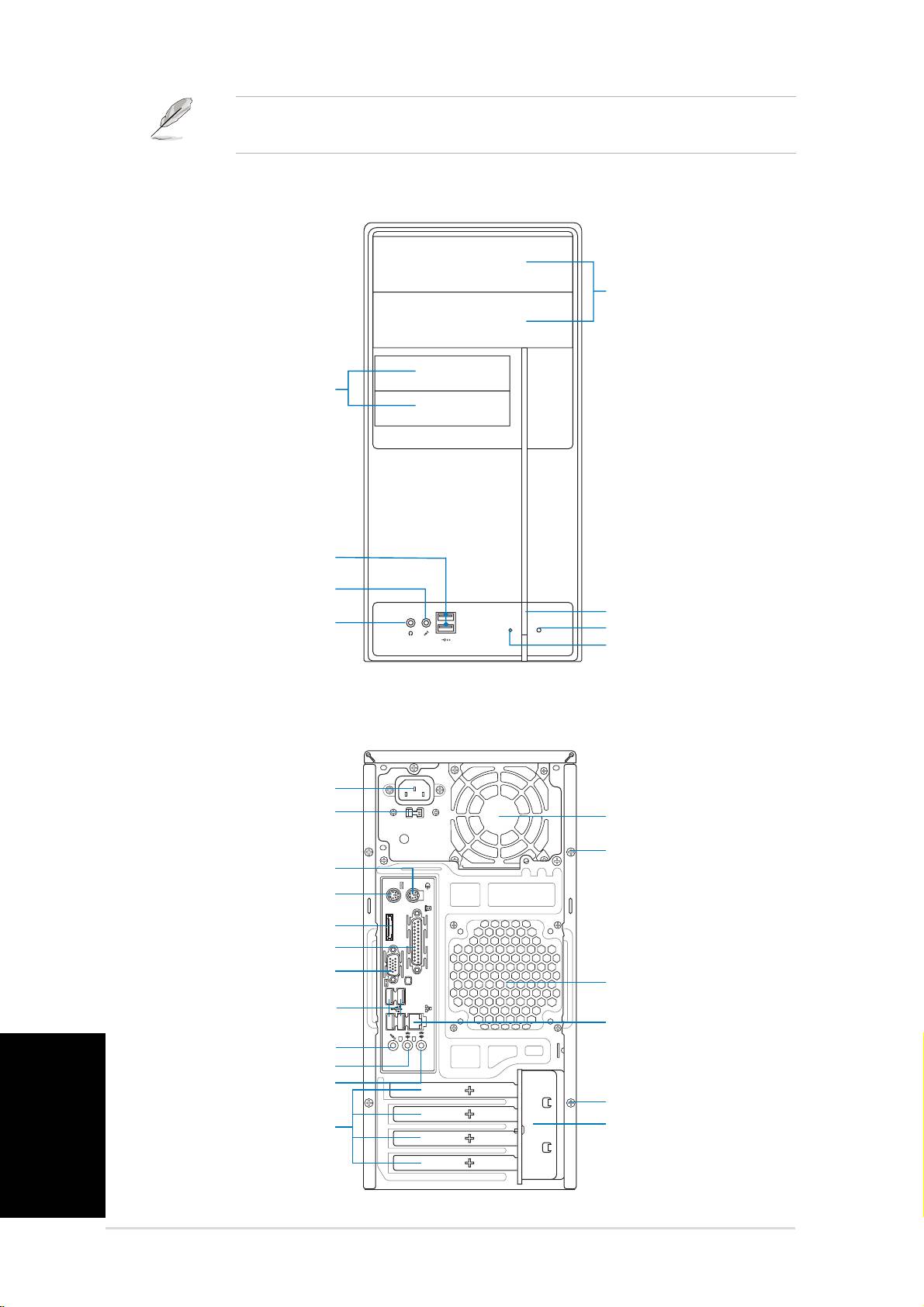
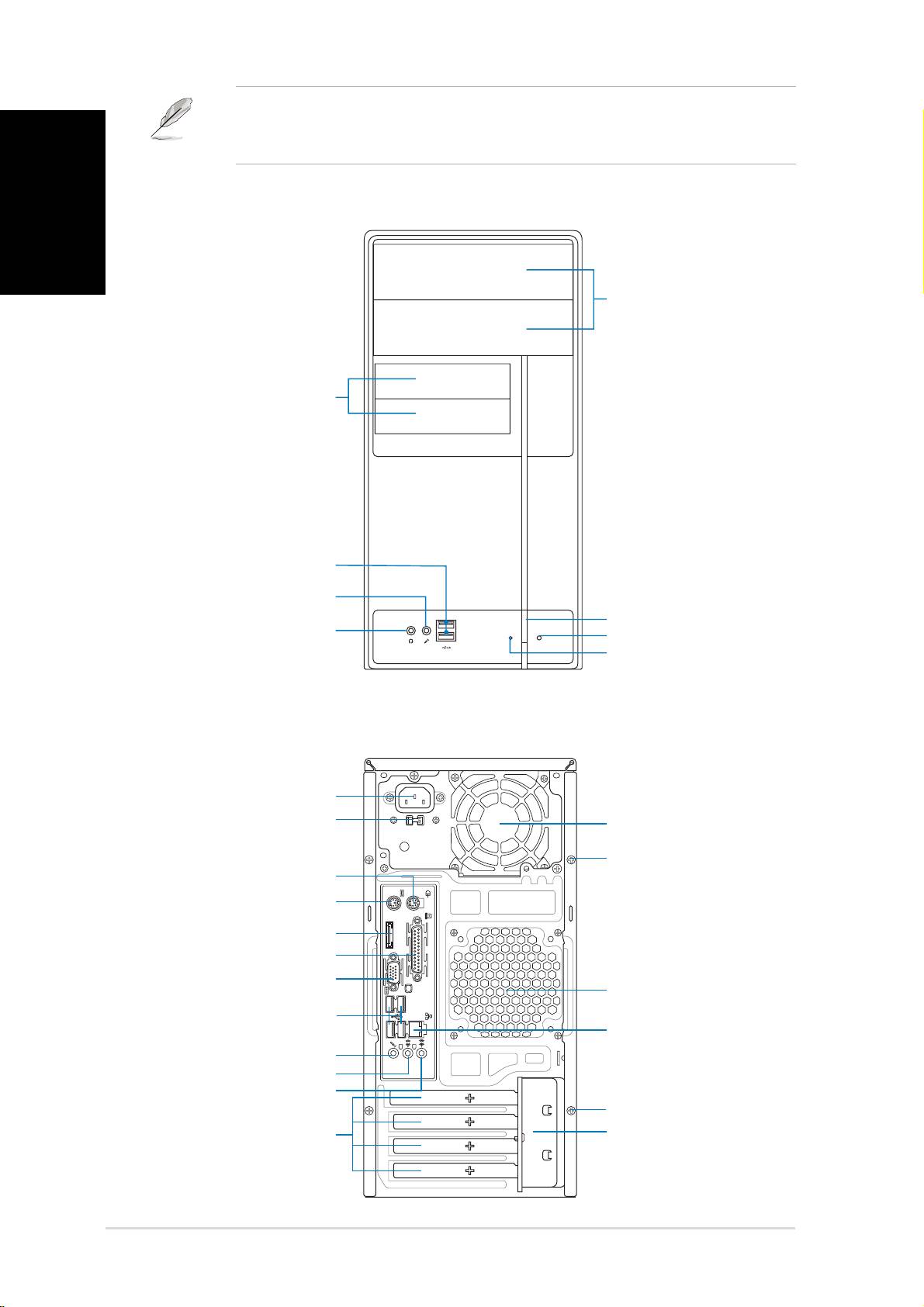
Конструкция передней панели
Конструкция задней панели
Русский
Краткое руководство по установке
5.25-дюймовые
5.25-дюймовые
отсеки
отсеки
Кнопка питания
Кнопка питания
Кнопка сброса
Кнопка сброса
Индикатор активности
Индикатор активности
жесткого диска
жесткого диска
Порты USB 2.0
Порты USB 2.0
Разъем микрофона
Разъем микрофона
3.5-дюймовые
3.5-дюймовые
отсеки
отсеки
Разъем наушников
Разъем наушников
Порт мыши PS/2
Порт мыши PS/2
Винт крышки
Винт крышки
Порт клавиатуры PS/2
Порт клавиатуры PS/2
Параллельный порт
Параллельный порт
Разъем линейного входа
Разъем линейного входа
Переключатель
Переключатель
напряжения
напряжения
Металлический
Металлический
кронштейн-фиксатор
кронштейн-фиксатор
Разъем питания
Разъем питания
Внешний порт SATA
Внешний порт SATA
Порт VGA
Порт VGA
Порты USB 2.0
Порты USB 2.0
Разъем линейного выхода
Разъем линейного выхода
Разъем микрофона
Разъем микрофона
Металлические планки
Металлические планки
для слотов расширения
для слотов расширения
Вентилятор блока
Вентилятор блока
питания
питания
Вентиляционные
Вентиляционные
отверстия корпусного
отверстия корпусного
вентилятора
вентилятора
Порт ЛВС (RJ-45)
Порт ЛВС (RJ-45)
Винт крышки
Руководство пользователя для подробной установки и другую
информацию о системе вы можете найти на сайте ASUS.
eSATA
Винт крышки
Краткое руководство по установке
3
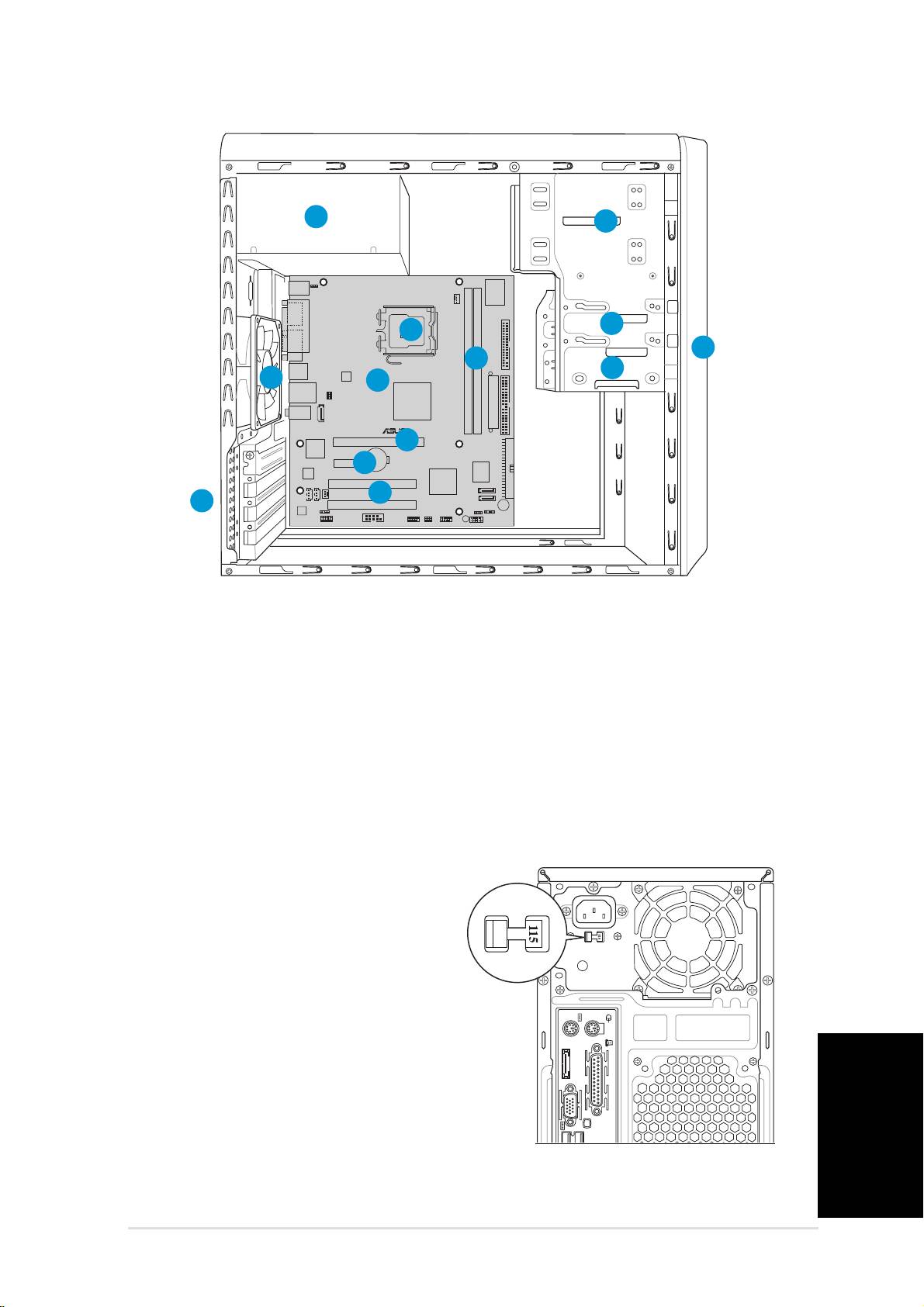
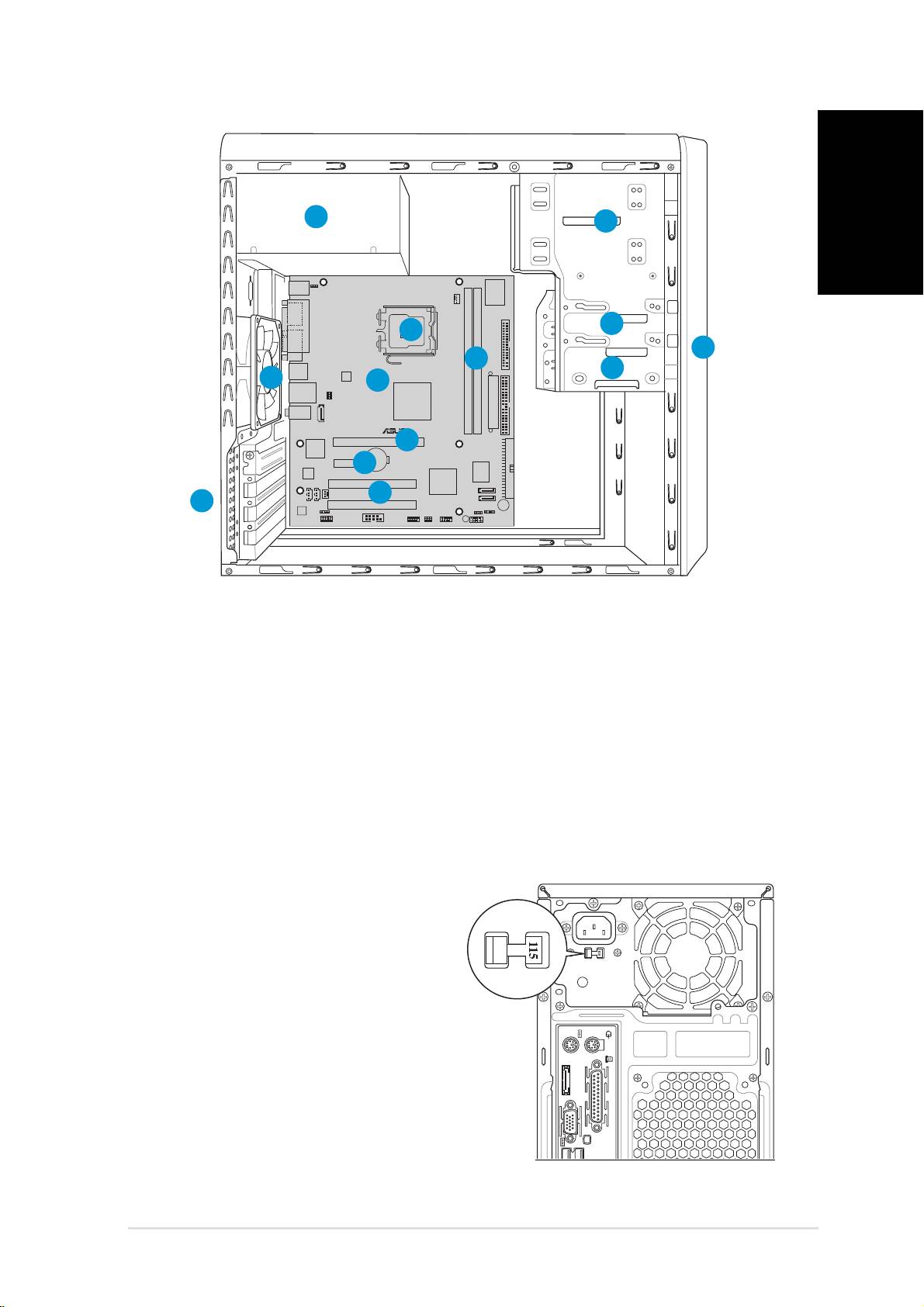
Внутренние компоненты
1. Крышка передней панели
7. Гнезда для модулей памяти DIMM
2. Пустой 5.25-дюймовый отсек
8. Системная плата ASUS
для оптического привода
9. Корпусной вентилятор
3. Отсек жесткого диска
10. Гнездо PCI Express x16
4. Отсек дисковода
11. Гнездо PCI Express x1
5. Блок питания
12. Гнезда PCI
6. Разъем процессора
13. Металлический
кронштейн-фиксатор
Выбор напряжения
Системный блок питания оснащен
переключателем напряжений 115
В/230 В, который расположен рядом
с разъемом питания. Используйте
данный переключатель для выбора
входного напряжения системы,
соответствующего напряжению
питания в Вашем регионе.
eSATA
Если напряжение местной
электросети составляет 100 – 127
В, установите переключатель в
положение 115 В.
Русский
Если напряжение местной электросети составляет 200 – 240 В,
установите переключатель в положение 230 В.
Краткое руководство по установке
2
1
13
13
5
3
4
9
Below:Mic In
Center:Line Out
Top:Line In
R
6
7
12
12
8
10
10
11
11
4
Краткое руководство по установке
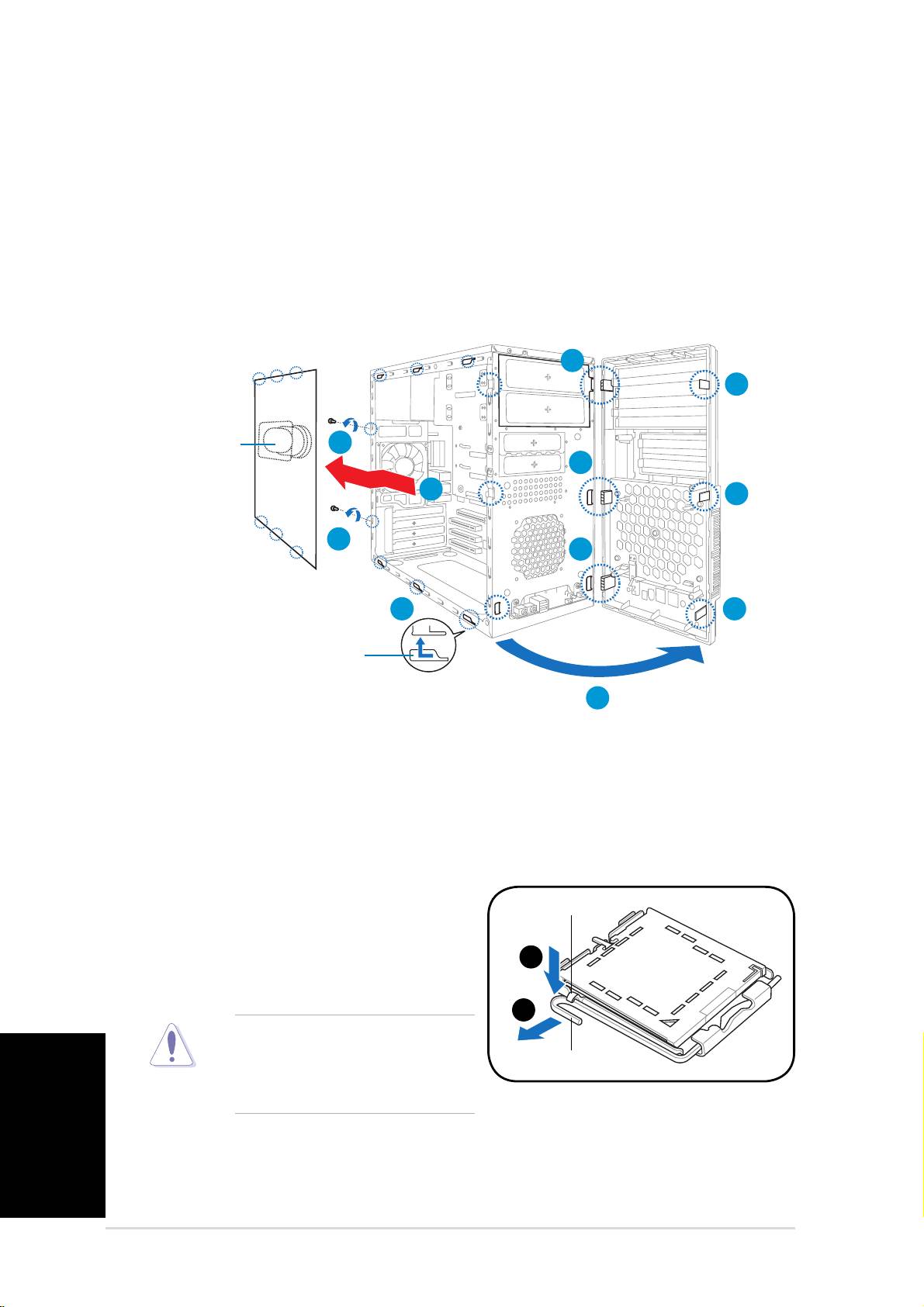
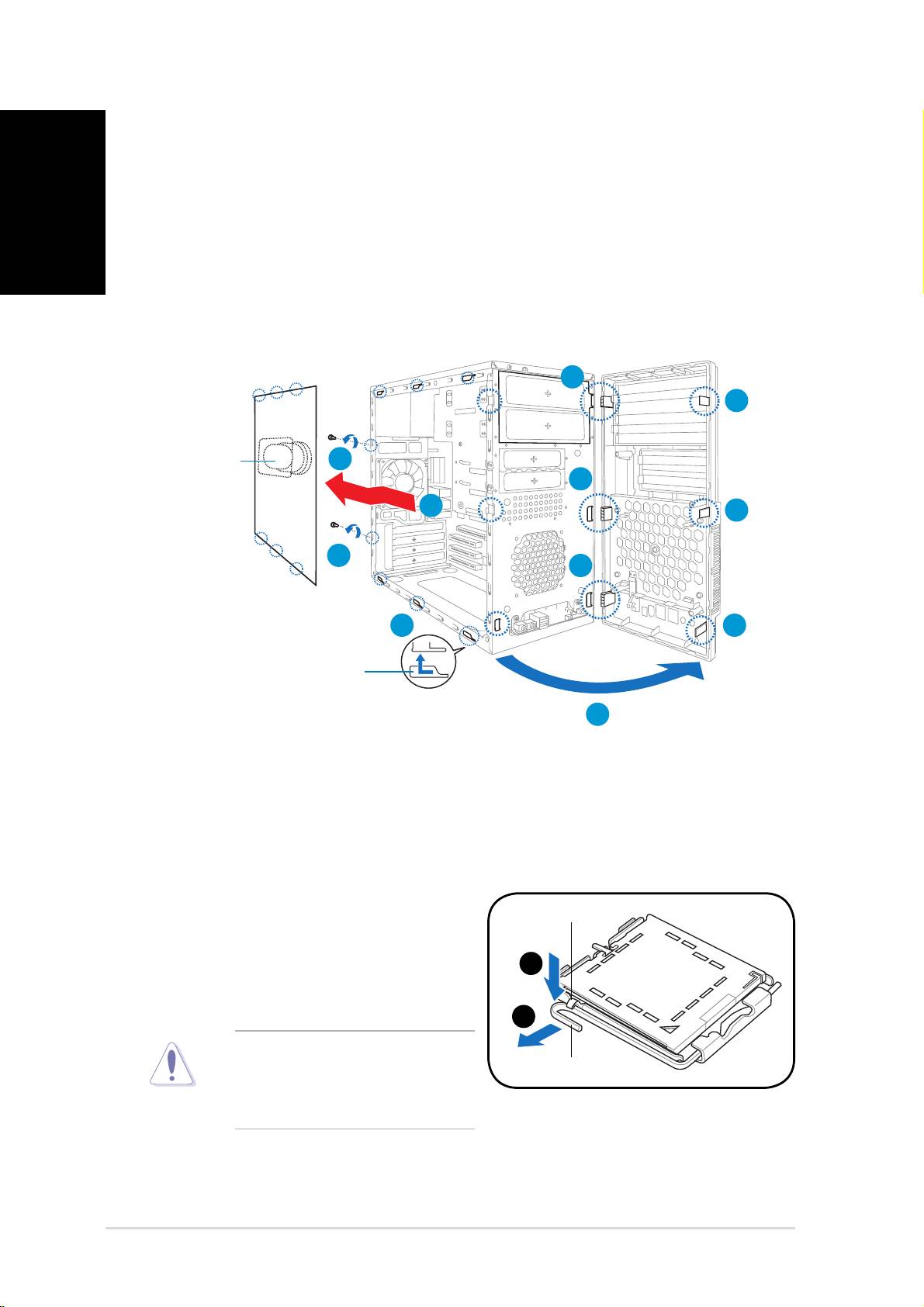
Снятие боковых стенок и передней панели
1. Открутите винты на задней панели.
2. Сдвиньте боковую панель на пол-дюйма назад, пока она не
снимется с корпуса.
3. Освободите защелки от металлических упоров.
4. Откройте левый край передней панели наружу.
5. Отцепите петли на правой стороне передней панели, чтобы
полностью снять переднюю панель с корпуса.
Установка процессора
Для установки процессора:
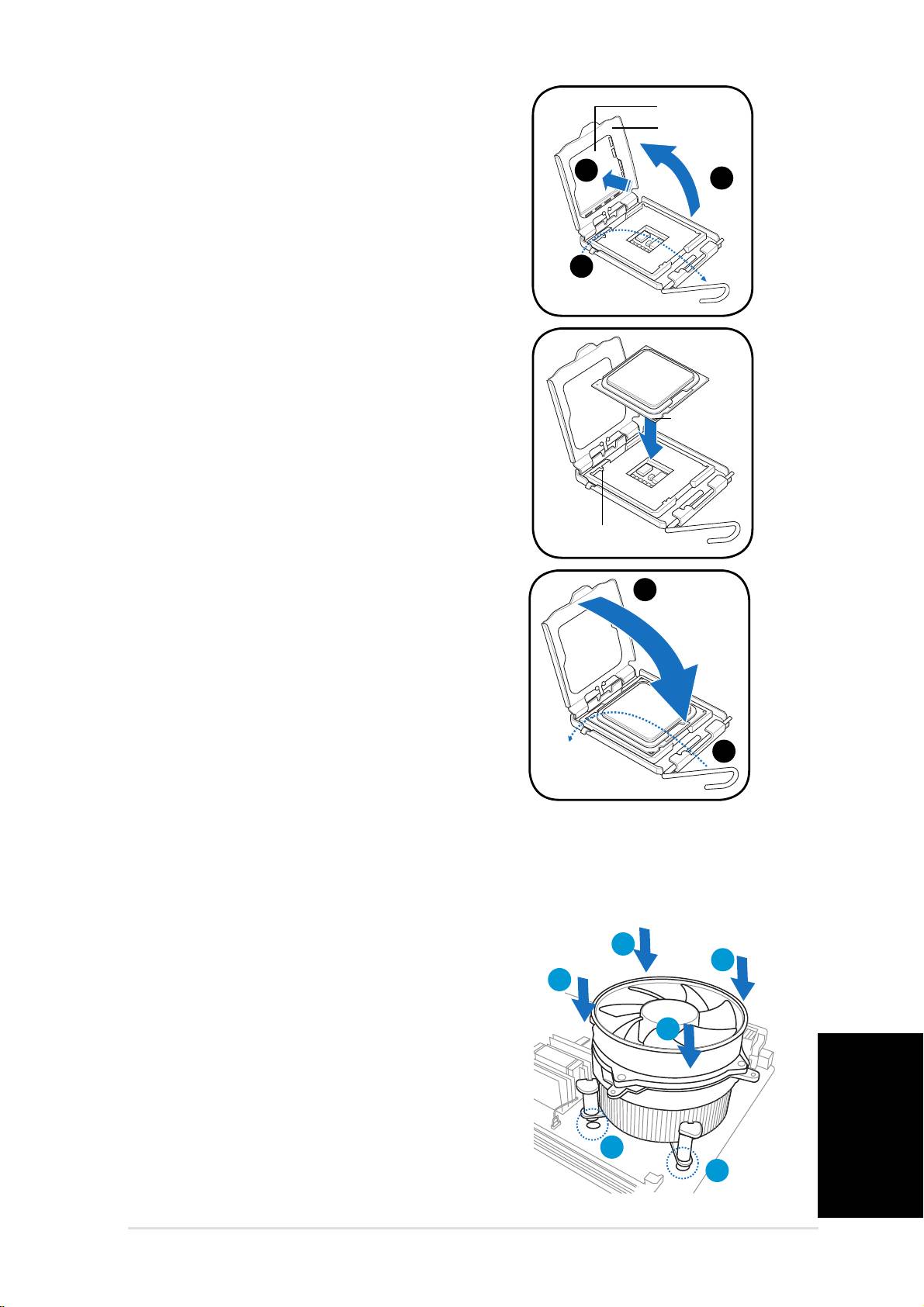
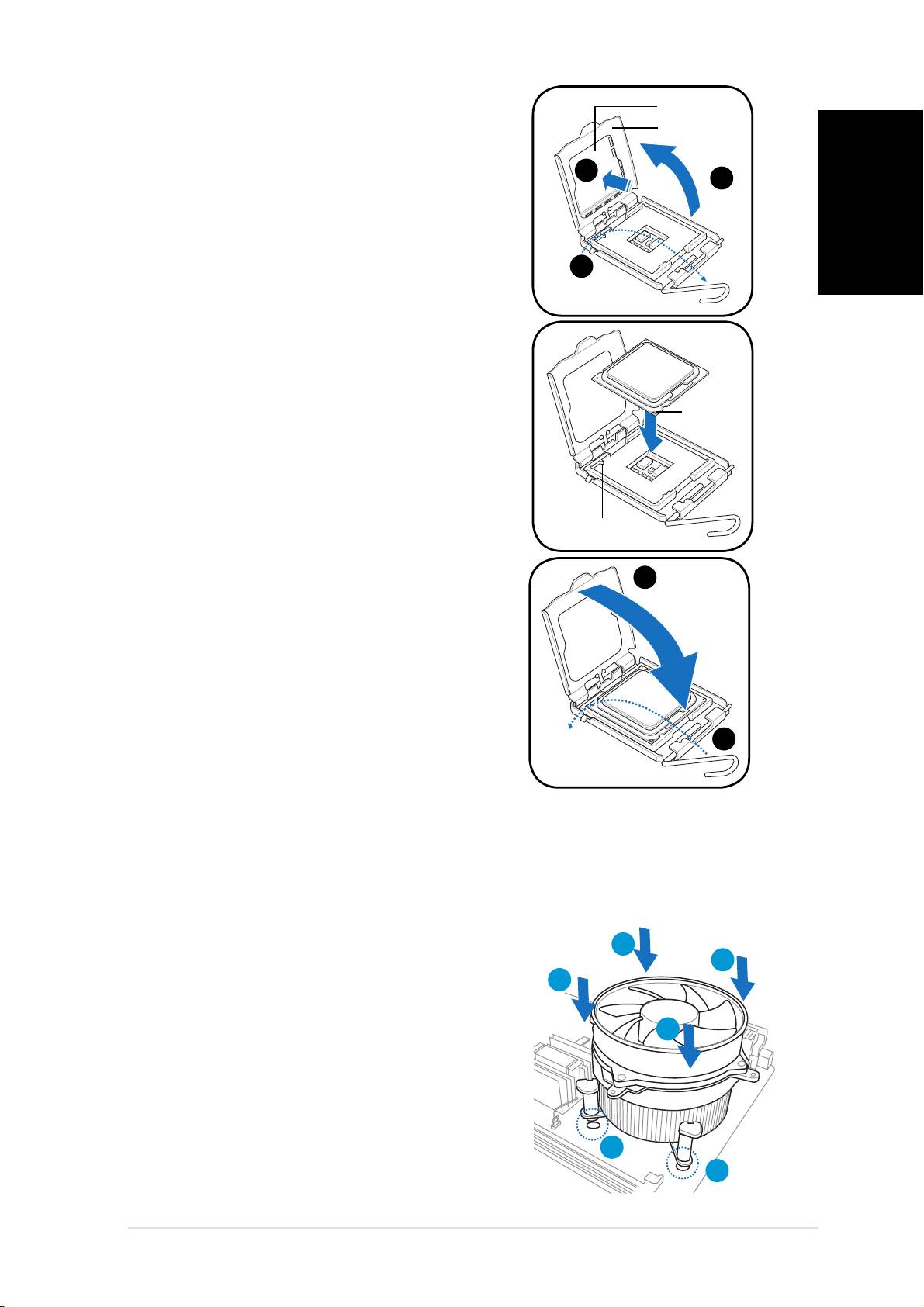
1. На материнской плате найдите сокет процессора.
2. Нажмите большим пальцем
на прижимной рычаг (А) и
перемещайте его влево (В) до тех
пор, пока он не высвободится из-
под фиксирующего выступа.
Во избежание повреждений
контактов сокета, не
Русский
снимайте крышку, если вы не
устанавливаете процессор.
Краткое руководство по установке
A
A
B
B
Прижимной рычаг
Прижимной рычаг
Фиксирующий выступ
Фиксирующий выступ
4
Отверстие для
1
Отверстие для
вентиляции
вентиляции
3
4
2
3
1
4
2
3
Пазы в корпусе
4
Пазы в корпусе
4
Краткое руководство по установке
5
3. Поднимите прижимной рычаг
O
на 135
по направлению стрелки.
4. Большим и указательным
пальцами поднимите
прижимную пластину на
O
100
(4А), затем выдавите
защитную крышку из отверстия
в прижимной пластине (4В).
5. Расположите ЦПУ над гнездом,
убедившись в том, что золотой
треугольник находится в нижнем
левом углу гнезда. Ключевые
элементы должны
соответствовать выемкам в
ЦПУ.
6. Закройте прижимную пластину
(А), затем нажмите на прижимной
рычаг (В), чтобы он оказался под
фиксирующим выступом.
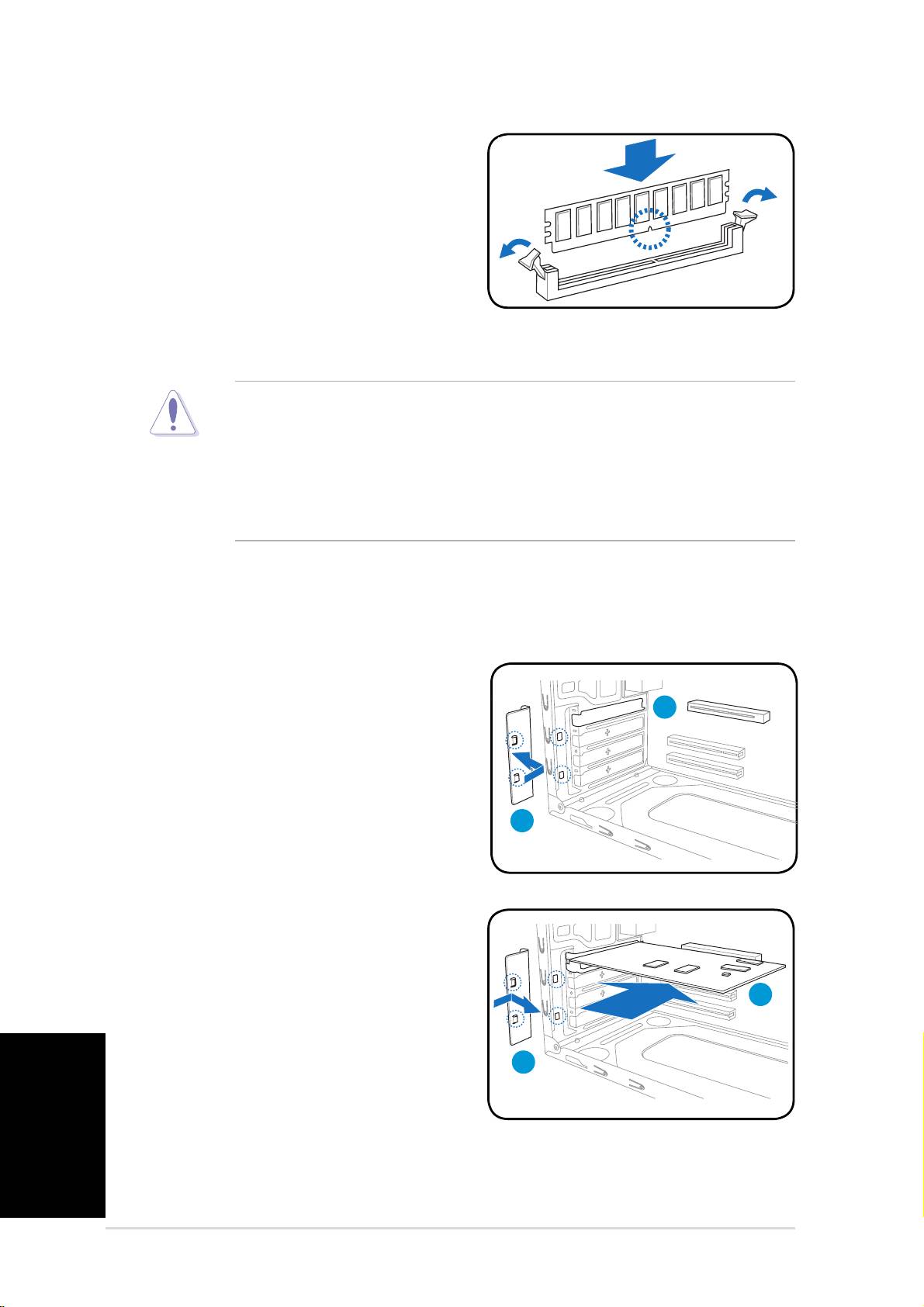
Установка вентилятора и радиатора
®
®
Процессоры Intel
Pentium
4 LGA775 для обеспечения оптимального
теплового режима требуют установки радиатора и кулера.
Для установки радиатора и кулера:
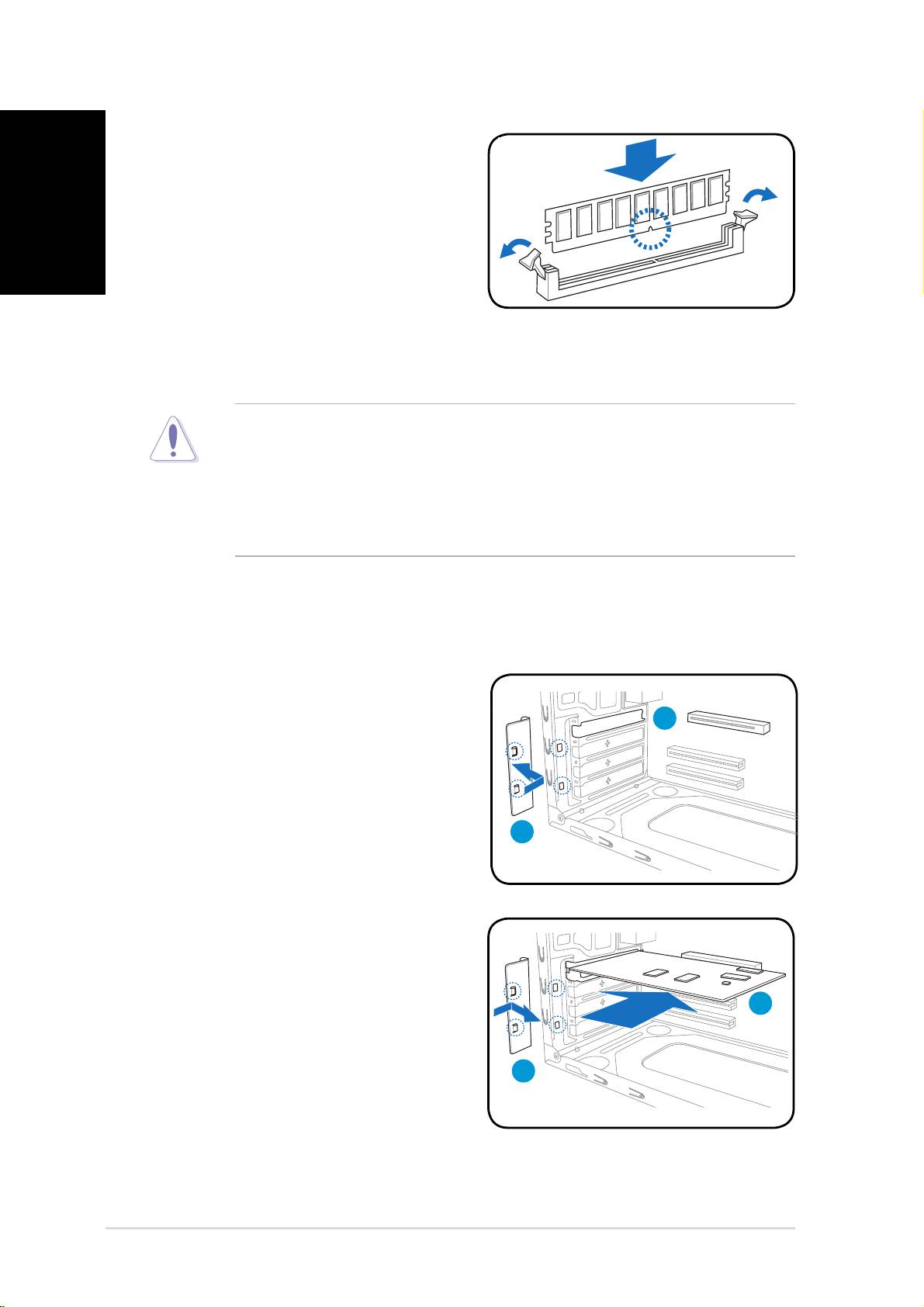
1. Поместите радиатор на верхнюю часть
установленного ЦП таким образом,
чтобы четыре крепления совместились с
отверстиями в системной плате.
2. Нажмите одновременно на два
крепления по диагонали для фиксации
радиатора и вентилятора на месте.
3. Когда радиатор
и кулер установлены,
Русский
подключите кулер процессора к
разъему на материнской плате.
Краткое руководство по установке
3
A
B
B
A
1
1
3
4A
4A
4B
4B
Прижимная
Прижимная
пластина
пластина
Защитная
Защитная
крышка
крышка
Знак Золотой
Знак Золотой
треугольник
треугольник
Ключевой элемент
Ключевой элемент
A
A
B
B
6
Краткое руководство по установке
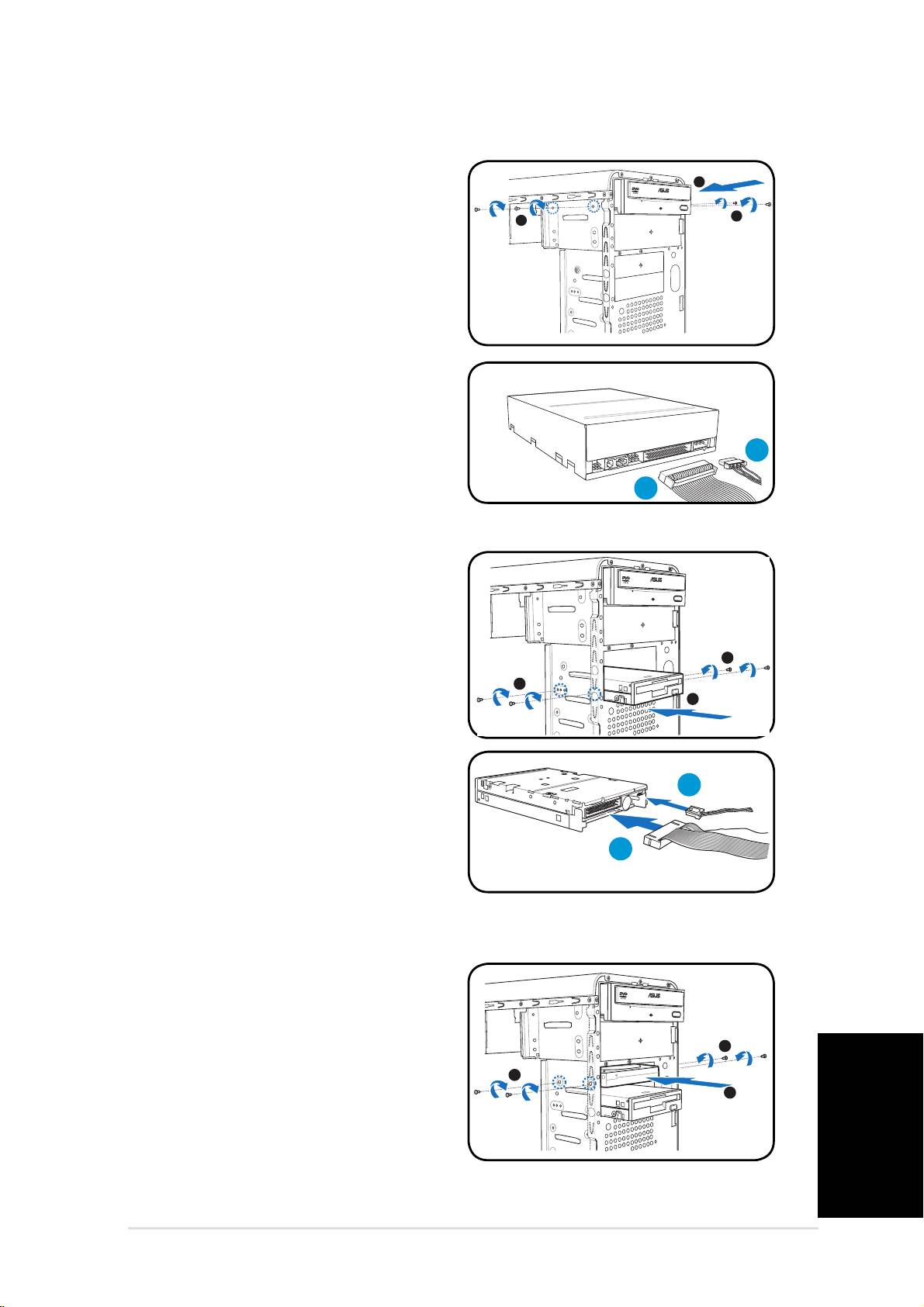
Установка модулей памяти DIMM
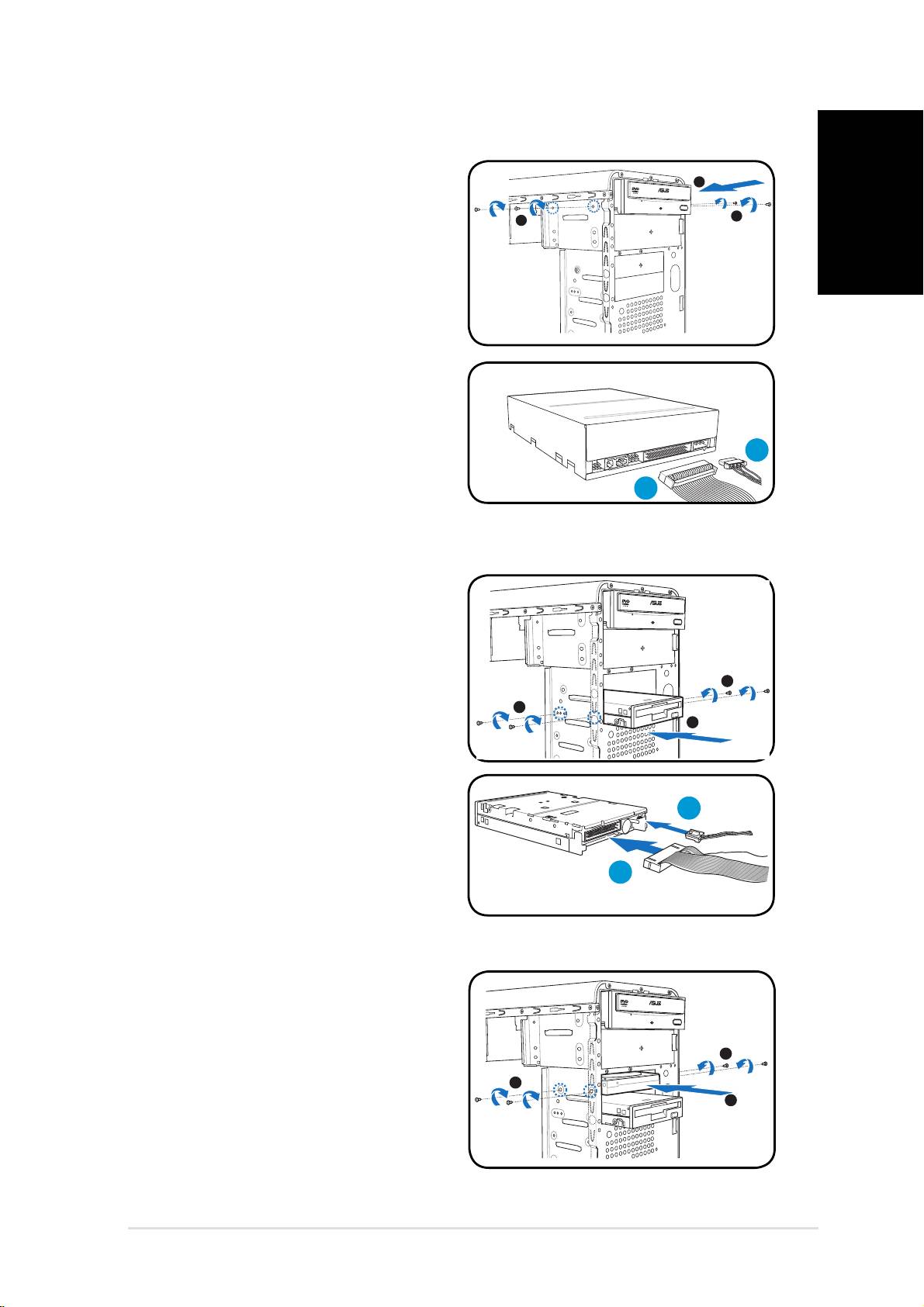
1. Найдите гнезда DIMM на
материнской плате.
2. Разблокируйте гнездо DIMM,
отжав в стороны фиксаторы.
3. Совместите модуль DIMM с
гнездом так, чтобы паз на модуле
совпадал с выступом в гнезде.
4. Вдавите модуль DIMM в гнездо,
пока крепежные защелки не вернутся в закрытое положение.
• Во время установки и снятия модулей DIMM отключите питание.
В противном случае можно повредить материнскую плату и/или
компоненты.
• Модуль DDR2 DIMM снабжен выемкой, чтобы его можно было
установить только в одном направлении. НЕ применяйте силу
при установке модуля DIMM в гнездо, чтобы предотвратить его
повреждение. Иначе Вы можете повредить разъем и/или модуль
.
Установка карты расширения
1. Снимите металлическую планку.
2. Снимите металлическую
крышку напротив гнезда, которое
Вы хотите использовать.
3. Вставьте разъем карты в
гнездо, затем нажмите с
усилием, пока карта не
встанет на место.
4. Поставьте металлическую
планку.
Русский
Краткое руководство по установке
3
4
4
2
1
Краткое руководство по установке
7
Установка устройств хранения данных
Русский
Краткое руководство по установке
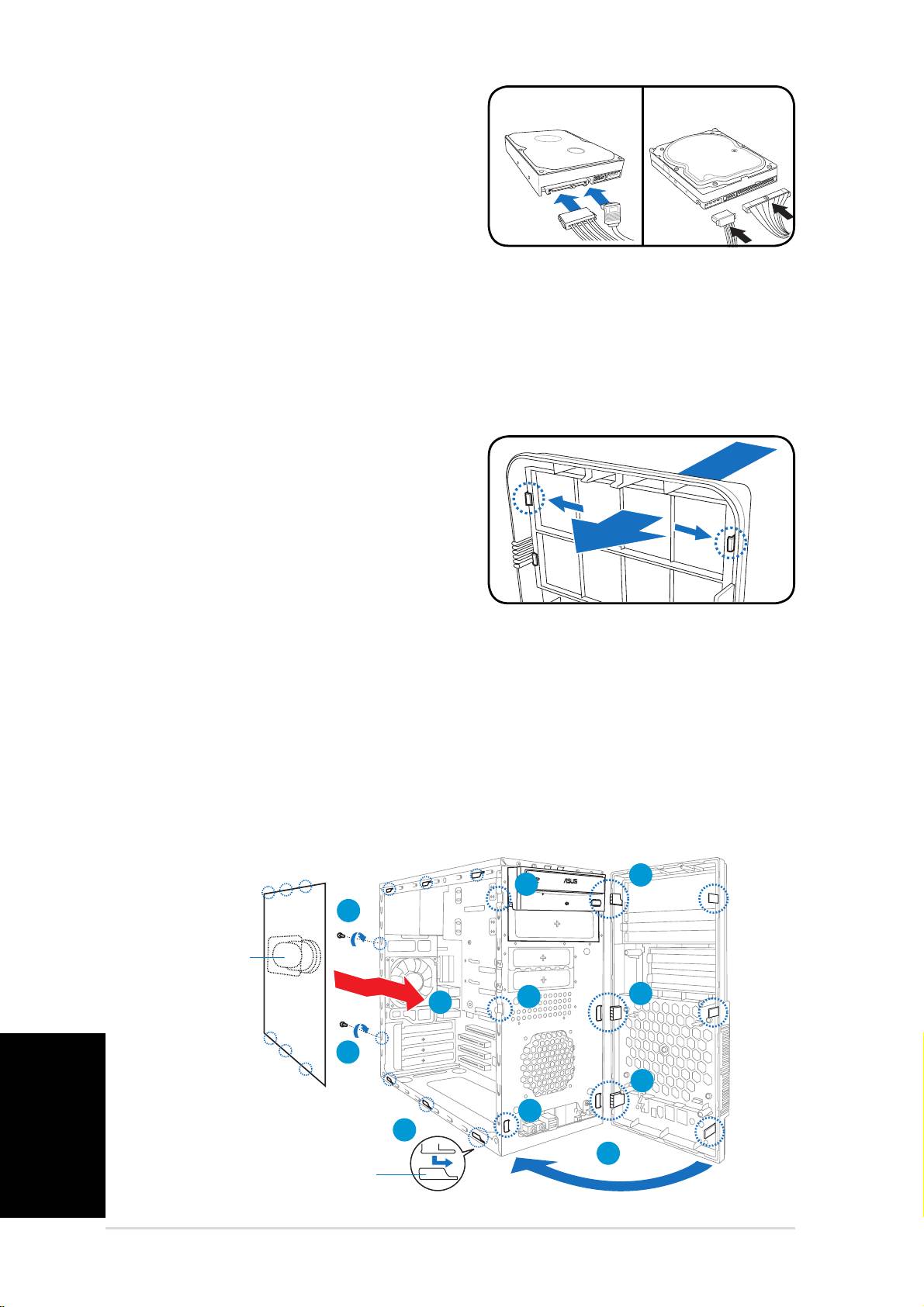
Оптический привод
Оптический привод
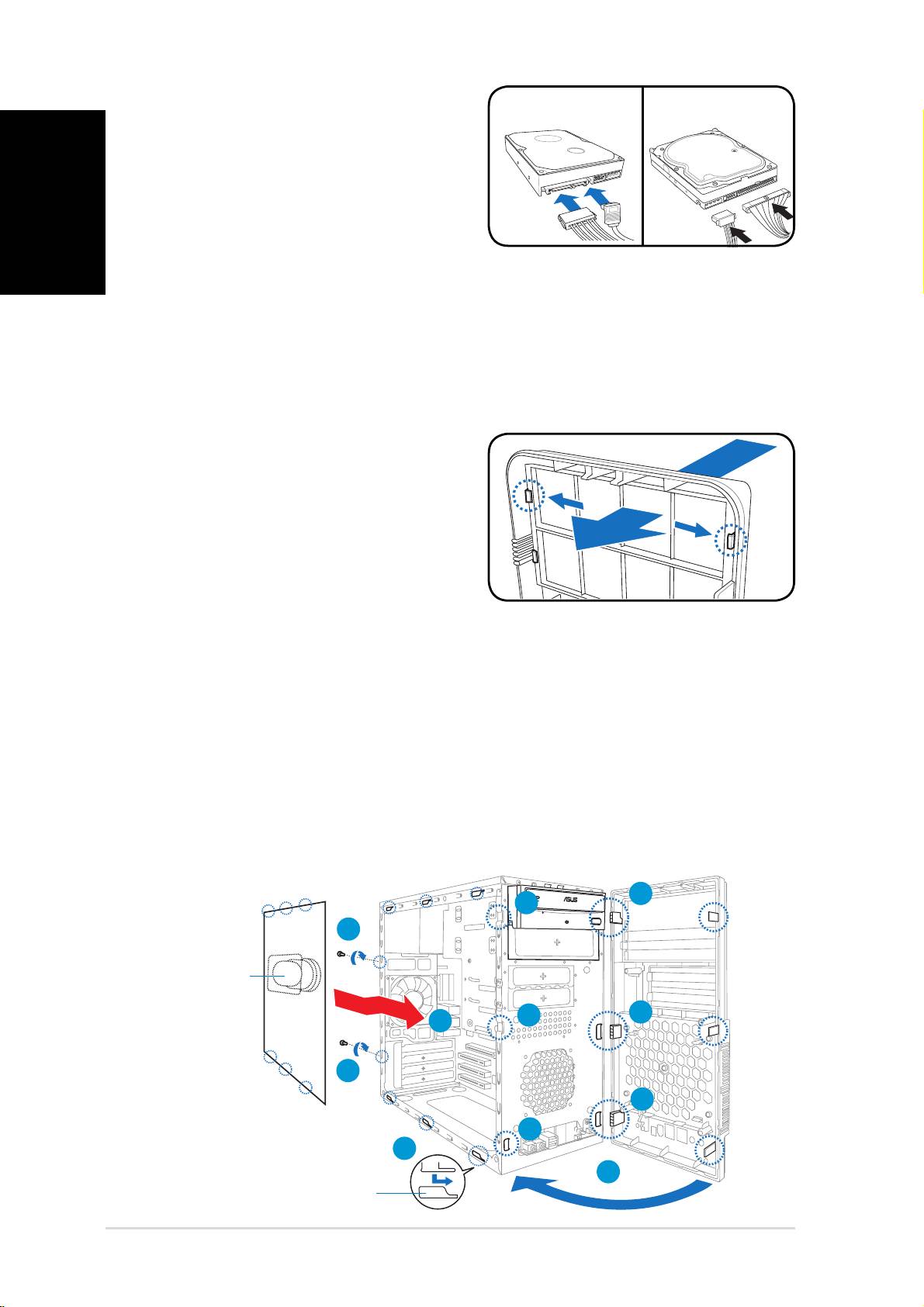
1. Установите корпус вертикально
2
и удалите защитную
3
3
металлическую пластину,
закрывающую отсек.
2. Вставте привод в верхний 5.25-
дюймовый отсек и осторожно
толкайте его внутрь, пока
его отверстия для винтов не
совпадут с отверстиями отсека.
3. Закрепите привод двумя винтами
с двух сторон отсека.
4. Подключите кабели IDE (A), и
питания (B).
Дисковод
Дисковод
1. Установите корпус
вертикально и удалите
защитную металлическую
пластину, закрывающую
3
нижний 3.5-дюймовый отсек.
3
2
2. Осторожно вставте дисковод
внутрь, пока его отверстия
для винтов не совпадут с
отверстиями отсека.
3. Закрепите дисковод двумя
винтами с двух сторон.
4. Подключите кабели сигнальный
(A) и питания (B).
B
A
Жесткий диск
Жесткий диск
1. Установите корпус вертикально
и удалите защитную
металлическую пластину,
закрывающую верхний 3.5-
3
дюймовый отсек.
3
2. Вставте жесткий диск в отсек и
2
осторожно толкайте его внутрь,
пока его отверстия для винтов не
совпадут с отверстиями отсека.
3. Закрепите жесткий диск двумя винтами с двух сторон.
B
A
B
8
Краткое руководство по установке
4.
Русский
Краткое руководство по установке
Для винчестера SATA
Для винчестера SATA:
Подключите кабели Serial ATA
и питания.
Для винчестера IDE
Для винчестера IDE:
Подключите кабели IDE и
питания.
Удаление закрывающих крышек, установка передней
панели и боковых стенок
Если вы установили оптический привод и/или дисковод, перед
установкой передней панели удалите закрывающие отсек крышки.
Сделайте следующим образом:
1. Определите местонахождение
защелок крышки.
2. Для освобождения крышки
нажмите замки наружу.
3. Вытолкните крышку внутрь.
4. Следуйте тем же инструкциям
для удаления другой крышки.
Для установки передней панели и боковых стенок:
1. Вставьте петли передней панели в отверстия на правой стороне корпуса.
2. Закрывайте переднюю панель, пока она не встанет на место.
3. Вставьте выступы крышки в верние и нижние отверстия корпуса.
4. Толкайте стенку по направлению к передней панели, пока она не
встанет на место.
5.
Закрепите стенку двумя винтами.
5
Отверстие для
Отверстие для
вентиляции
вентиляции
1
2
2
1
4
5
1
2
3
2
Пазы в корпусе
Пазы в корпусе
SATA IDE
SATA IDE
Português
Vintage V2-PE2
Sistemas barebone
Guia de instalação rápida
2 Guia de instalação rápida
Português
Front panel features
Características do painel traseiro
Guia de instalação rápida
Tampa do compartimento
Tampa do compartimento
da unidade de 5,25”
da unidade de 5,25”
Botão de alimentação
Botão de alimentação
Botão Reset (Reposição)
Botão Reset (Reposição)
LED HDD
LED HDD
Portas USB 2.0
Portas USB 2.0
Porta do microfone
Porta do microfone
Tampa do compartimento
Tampa do compartimento
da unidade de 3,5”
da unidade de 3,5”
Porta dos auscultadores
Porta dos auscultadores
Porta para rato PS/2
Porta para rato PS/2
Parafuso da tampa
Parafuso da tampa
Porta para teclado PS/2
Porta para teclado PS/2
Porta paralela
Porta paralela
Porta da entrada de linha
Porta da entrada de linha
Selector de voltagem
Selector de voltagem
Suporte metálico de
Suporte metálico de
bloqueio
bloqueio
Conector de alimentação
Conector de alimentação
Porta SATA externa
Porta SATA externa
Porta VGA
Porta VGA
Portas USB 2.0
Portas USB 2.0
Porta da saída de linha
Porta da saída de linha
Porta do microfone
Porta do microfone
Suportes metálicos da
Suportes metálicos da
ranhura de expansão
ranhura de expansão
Ventoinha da fonte de
Ventoinha da fonte de
alimentação
alimentação
Ranhura de ventilação
Ranhura de ventilação
da ventoinha do chassis
da ventoinha do chassis
Porta LAN (RJ-45)
Porta LAN (RJ-45)
Parafuso da tampa
Consulte o guia do utilizador do sistema para mais informações sobre a
instalação. Pode obter outras informações acerca do sistema no web site
da ASUS.
eSATA
Parafuso da tampa
3Guia de instalação rápida
Componentes internos
Português
1. Tampa do painel frontal
6. Socket para a CPU
2. Compartimentos para unidades
7. Sockets DIMM
ópticas de 5,25”
8. Motherboard ASUS
3. Compartimento da unidade de
9. Ventoinha do chassis
disco rígido
10. Ranhura PCI Express x16
4. Compartimento da unidade de
11. Ranhura PCI Express x1
disquetes
12. Ranhuras PCI
5. Fonte de alimentação
13. Suporte metálico de bloqueio
Selecção da voltagem
A fonte de alimentação do sistema
possui um selector de voltagem de
115 V/230 V situado ao lado do
conector de alimentação. Utilize
este comutador para seleccionar a
voltagem apropriada, de acordo com
a potência fornecida na sua área.
Se a voltagem disponível na sua
eSATA
área for de 100-127 V, defi na o
comutador para 115 V.
Se a voltagem disponível na sua
área for de 200-240 V, defi na o
comutador para 230 V.
Guia de instalação rápida
2
1
13
13
5
3
4
9
Below:Mic In
Center:Line Out
Top:Line In
R
6
7
12
12
8
10
10
11
11
4 Guia de instalação rápida
Português
Instalação da CPU
Para instalar a CPU:
1. Procure o socket da CPU na placa principal.
2. Exerça pressão sobre a alavanca
de carga com o seu polegar
(A) e de seguida mova-a para a
esquerda (B) até fi car liberta da
patilha de fi xação.
To prevent damage to the
socket pins, do not remove
the PnP cap unless you are
installing a CPU.
Guia de instalação rápida
A
A
B
B
Alavanca de carga
Alavanca de carga
Patilha de fixação
Patilha de fixação
4
Conduta
1
Conduta
de ar
de ar
3
4
2
3
1
4
2
3
Orifícios das patilhas
4
Orifícios das patilhas
do chassis
do chassis
4
Remoção da tampa lateral e do painel frontal
1. Remova os parafusos existentes no painel traseiro.
2. Puxe a tampa lateral em direcção ao painel traseiro até as patilhas da
tampa se soltarem do chassis. Ponha a tampa lateral de lado.
3. Procure as patilhas do painel frontal, de seguida levante-as até estas
se soltarem do chassis.
4. Rode o painel frontal para a direita até as patilhas do tipo dobradiça
existentes no lado direito focarem expostas.
5. Remova o painel frontal e coloque-o de lado.
5Guia de instalação rápida
3. Levante a alavanca de carga na
direcção indicada pela seta num ângulo
de 135º.
4. De seguida levante a placa de carga
com o polegar e o indicador num
ângulo de 100º (4A), depois empurre
a tampa PnP através da janela da placa
Português
de carga para a remover (4B).
5. Posicione a CPU por cima do socket,
certifi cando-se de que o triângulo
dourado se encontra no canto inferior
esquerdo do socket. A chave de
alinhamento do socket deve encaixar
no entalhe existente na CPU.
6. Feche a placa de carga (A), de
seguida exerça pressão sobre a
alavanca de carga (B) até esta
encaixar com um estalido na patilha
de fi xação.
Instalação da ventoinha da CPU e do
dissipador de calor
®
®
O processador Intel
Pentium
4 LGA775 requer um dissipador de calor
e uma ventoinha especialmente concebidos para garantirem um óptimo
desempenho em termos térmicos.
Para instalar um dissipador de calor e uma
ventoinha para a CPU:
1. Coloque o dissipador de calor por cima
da CPU instalada certifi cando-se de que
os quatro fechos estão alinhados com os
orifícios existentes na placa principal.
2. Exerça pressão em simultâneo sobre
dois fechos de cada vez e na diagonal
de forma a fi xar o dissipador de calor e a
ventoinha no devido lugar.
3. Quando a ventoinha e o dissipador de calor
estiverem devidamente colocados, ligue o
cabo da ventoinha da CPU ao conector existente na placa principal.
Guia de instalação rápida
3
A
B
B
A
1
1
3
4A
4A
4B
4B
Placa de
Placa de
carga
carga
Tampa PnP
Tampa PnP
Marca
Marca
dourada
dourada
triangular
triangular
Chave de alinhamento
Chave de alinhamento
A
A
B
B
6 Guia de instalação rápida
Português
• Desligue a fonte de alimentação antes de adicionar ou remover
módulos DIMM. Se não o fi zer poderá danifi car seriamente a placa
principal e/ou os componentes.
• O módulo DIMM DDR2 tem um entalhe para que seja colocado
apenas na posição correcta. NÃO force a introdução do módulo DIMM
no socket para evitar danifi car o mesmo.
Instalação da placa de expansão
1. Remova o fecho do suporte
metálico.
2. Remova a tampa metálica
situada em frente da ranhura que
pretende utilizar.
3. Introduza o conector da placa na
ranhura e exerça pressão sobre a
placa até esta fi car devidamente
introduzida na ranhura.
4. Volte a colocar o fecho do
suporte metálico.
Guia de instalação rápida
3
4
4
2
1
Instalação do DIMM
1. Procure os sockets DIMM na
placa principal.
2. Desbloqueie um socket DIMM
premindo as patilhas do módulo
para fora.
3. Alinhe um DIMM no socket de
forma a que o patilha existente
no DIMM encaixe na ranhura
existente no socket.
4. Empurre o DIMM sobre o socket até as patilhas se fecharem.
7Guia de instalação rápida
Instalação de unidades de armazenamento
Português
Guia de instalação rápida
Unidade óptica
Unidade óptica
1. Coloque o chassis na vertical
2
e remova a tampa metálica
do compartimento superior da
3
3
unidade de 5,25”.
2. Introduza a unidade óptica no
compartimento e com cuidado
empurre-a até os respectivos
orifícios dos parafusos fi carem
alinhados com os orifícios
existentes no compartimento.
3. Fixe a unidade óptica com dois
parafusos de ambos os lados do
compartimento.
4. Ligue as fi chas de IDE (A) e de
alimentação (B) aos conectores
existentes na parte de trás da
unidade.
Unidade de disquetes
Unidade de disquetes
1. Coloque o chassis na vertical
e remova a tampa metálica
do compartimento superior da
unidade de 3,5”.
2. Introduza a unidade de disquetes
no compartimento e com cuidado
3
empurre-a até os respectivos
3
orifícios dos parafusos fi carem
2
alinhados com os orifícios
existentes no compartimento.
3. Fixe a unidade de disquetes com
dois parafusos de ambos os
lados do compartimento.
4. Ligue as fi chas de áudio sinal
(A) e de alimentação (B) aos
conectores existentes na parte
de trás da unidade.
B
A
Unidade de disco rigido
Unidade de disco rigido
1. Coloque o chassis na vertical
e remova a tampa metálica
do compartimento superior da
unidade de 3,5”.
3
2. Introduza a unidade de disco
rígido no compartimento e
3
com cuidado empurre-a até os
2
respectivos orifícios dos parafusos
fi carem alinhados com os orifícios
existentes no compartimento.
3. Fixe a unidade de disco rígido
com dois parafusos de ambos os lados do compartimento.
B
A
B
8 Guia de instalação rápida
4.
Português
Guia de instalação rápida
Para unidades de disco rigido
Para unidades de disco rigido
SATA
SATA: Ligue os cabos de
alimentação e de sinal SATA aos
conectores situados na parte de
trás da unidade.
Para unidades de disco rigido
Para unidades de disco rigido
IDE
IDE: Ligue os cabos IDE e de
alimentação aos conectores situados na parte de trás da unidade.
Para reinstalar o painel frontal e a tampa lateral:
1. Introduza as patilhas do tipo dobradiça do painel frontal nos orifícios
existentes no lado direito do chassis.
2. Rode o painel frontal para a esquerda e de seguida introduza as
patilhas no chassis até o painel frontal fi car devidamente encaixado.
3. Introduza as patilhas da tampa lateral nos orifícios existentes na parte
superior e inferior do chassis.
4. Empurre a tampa lateral na direcção do painel frontal até esta fi car
devidamente encaixada.
5. Fixe a tampa com os dois parafusos removidos anteriormente.
5
Conduta
Conduta
de ar
de ar
1
2
2
1
4
5
1
2
3
2
Orifícios das patilhas
Orifícios das patilhas
do chassis
Remoção das tampas dos compartimentos e
reinstalação do painel frontal e da tampa lateral
Se instalou uma unidade óptica e/ou uma unidade de disquetes, remova
a(s) tampa(s) do(s) compartimento(s) no painel frontal antes de reinstalar
as unidades no chassis. Para tal:
1. Procure os fechos das tampas
dos compartimentos.
2. Exerça pressão sobre os
fechos para fora para retirar a
respectiva tampa.
3. Empurre a tampa do
compartimento para dentro e
depois coloque-a de lado.
4. Siga estas instruções para
remover a tampa do compartimento da unidade de 3,5”.
do chassis
SATA IDE
SATA IDE
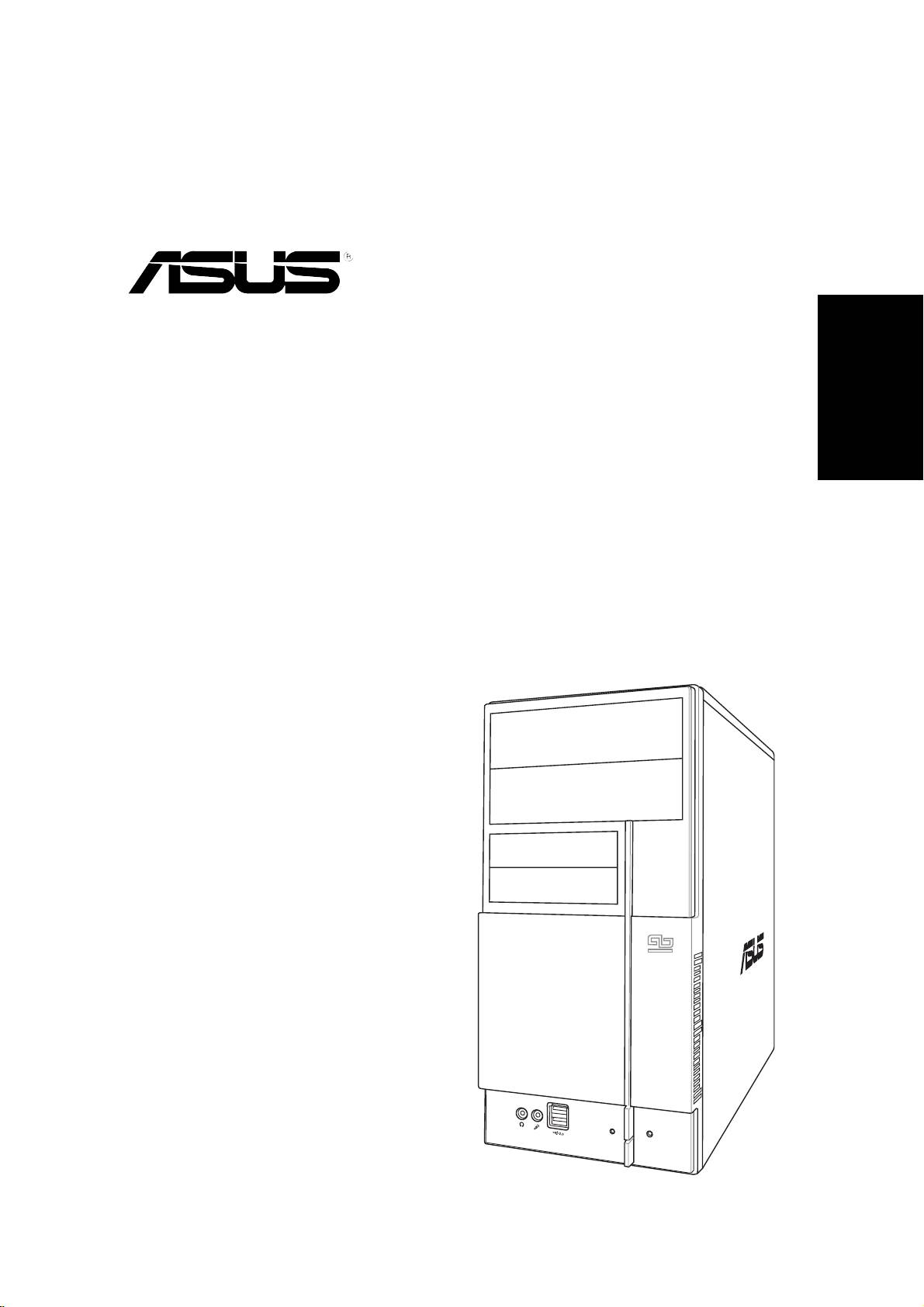
Vintage V2-PE2
Česky
Systém Barebone
Stručný průvodce instalací
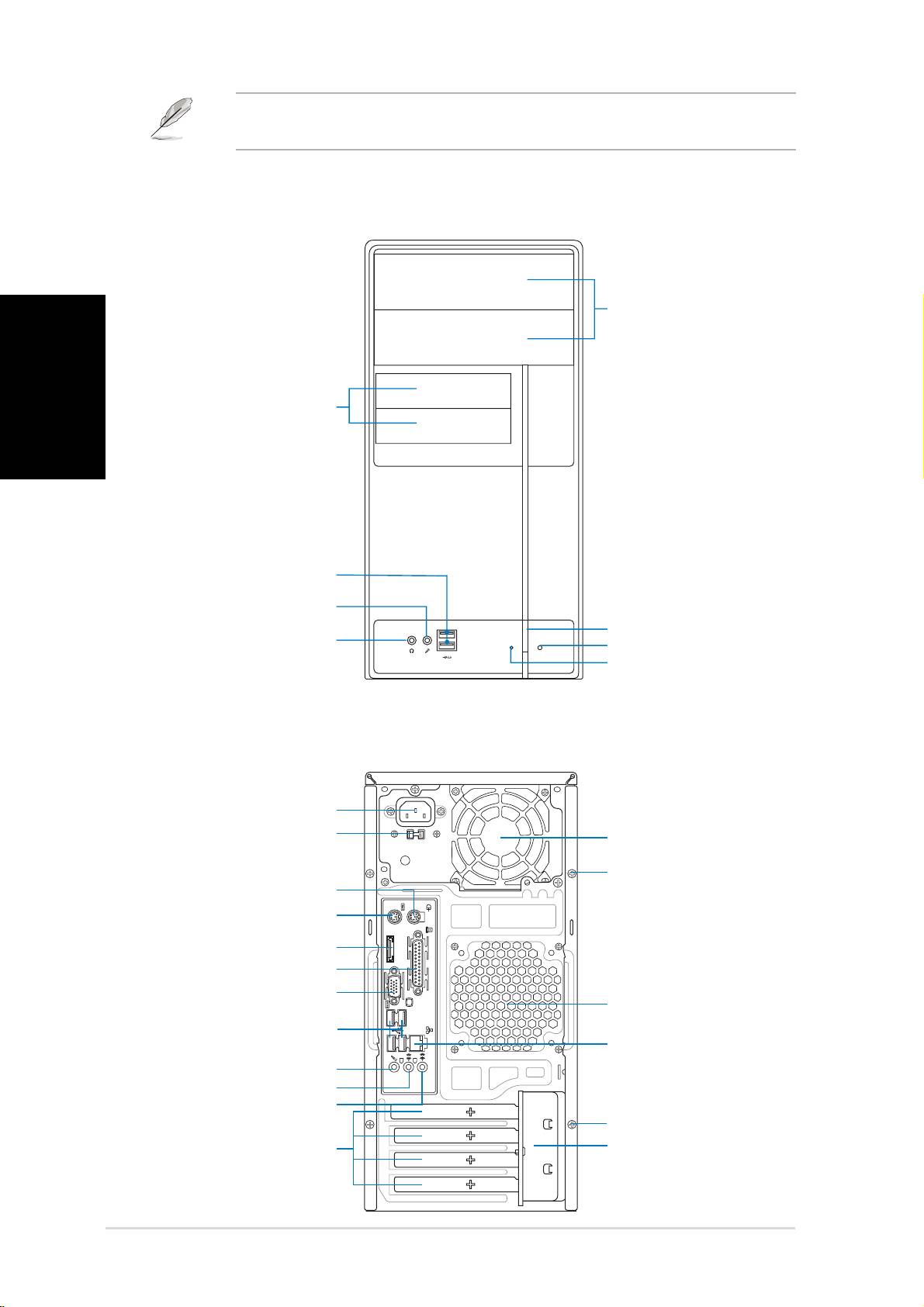
2 Stručný průvodce instalací
Popis předního panelu
Česky
Popis zadního panelu
Stručný průvodce instalací
Záslepka pozice pro
Záslepka pozice pro
jednotku 5,25”
jednotku 5,25”
Vypínač
Vypínač
Resetovací tlačítko
Resetovací tlačítko
Indikátor pevného disku
Indikátor pevného disku
Porty rozhraní USB 2.0
Porty rozhraní USB 2.0
Zdířka pro připojení mikrofonu
Zdířka pro připojení mikrofonu
Záslepka pozice
Záslepka pozice
pro jednotku 3,5”
pro jednotku 3,5”
Zdířka pro připojení sluchátek
Zdířka pro připojení sluchátek
Port myši PS/2
Port myši PS/2
Šroub víka skříně
Šroub víka skříně
Port klávesnice PS/2
Port klávesnice PS/2
Paralelní port
Paralelní port
Zdířka linkového vstupu
Zdířka linkového vstupu
Přepínač napětí
Přepínač napětí
Zámek kovových záslepek
Zámek kovových záslepek
Konektor napájení
Konektor napájení
Externí port SATA
Externí port SATA
Port VGA
Port VGA
Porty rozhraní USB 2.0
Porty rozhraní USB 2.0
Zdířka linkového výstupu
Zdířka linkového výstupu
Zdířka pro připojení mikrofonu
Zdířka pro připojení mikrofonu
Kovové záslepky
Kovové záslepky
rozšiřovacích slotů
rozšiřovacích slotů
Ventilátor napájecího zdroje
Ventilátor napájecího zdroje
Větrací otvor skříně
Větrací otvor skříně
Síťový port (RJ-45)
Síťový port (RJ-45)
Šroub víka skříně
Podrobné pokyny pro instalaci a další informace o systému najdete v
uživatelské příručce k systému na webu společnosti ASUS.
eSATA
Šroub víka skříně
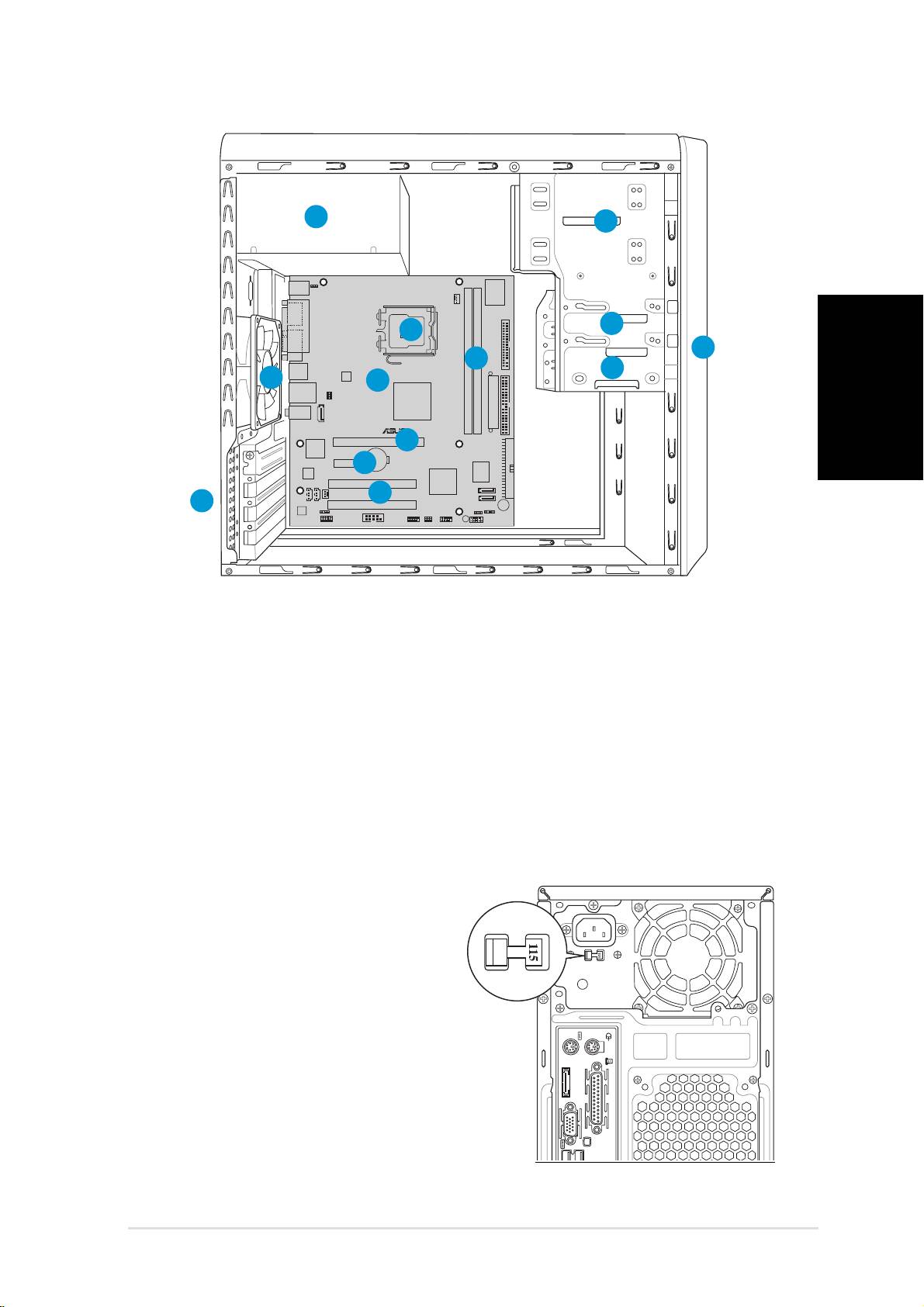
3Stručný průvodce instalací
Vnitřní části
Česky
1. Kryt předního panelu
7. Patice pro paměťové
2. Prázdná pozice pro optickou
moduly DIMM
Mechaniku 5.25”
8. Základní deska ASUS
3. Pozice pro pevný disk
9. Ventilátor skříně
4. Pozice pro disketovou jednotku
10. Slot PCI Express x16
5. Zdroj napájení
11. Slot PCI Express x1
6. Patice procesoru
12. Sloty PCI
13. Zámek kovových záslepek
Výběr napětí
Zdroj napájení počítače je vybaven
přepínačem napětí 115 V/230 V,
který se nachází vedle konektoru
napájení. Tento přepínač nastavte
na hodnotu, která odpovídá napětí v
elektrické zásuvce ve vaší oblasti.
Pokud je napětí ve vaší oblasti 100 -
127 V, nastavte přepínač na hodnotu
eSATA
115 V.
Pokud je napětí ve vaší oblasti 200 -
240 V, nastavte přepínač na hodnotu
230 V.
Stručný průvodce instalací
2
1
13
13
5
3
4
9
Below:Mic In
Center:Line Out
Top:Line In
R
6
7
12
12
8
10
10
11
11
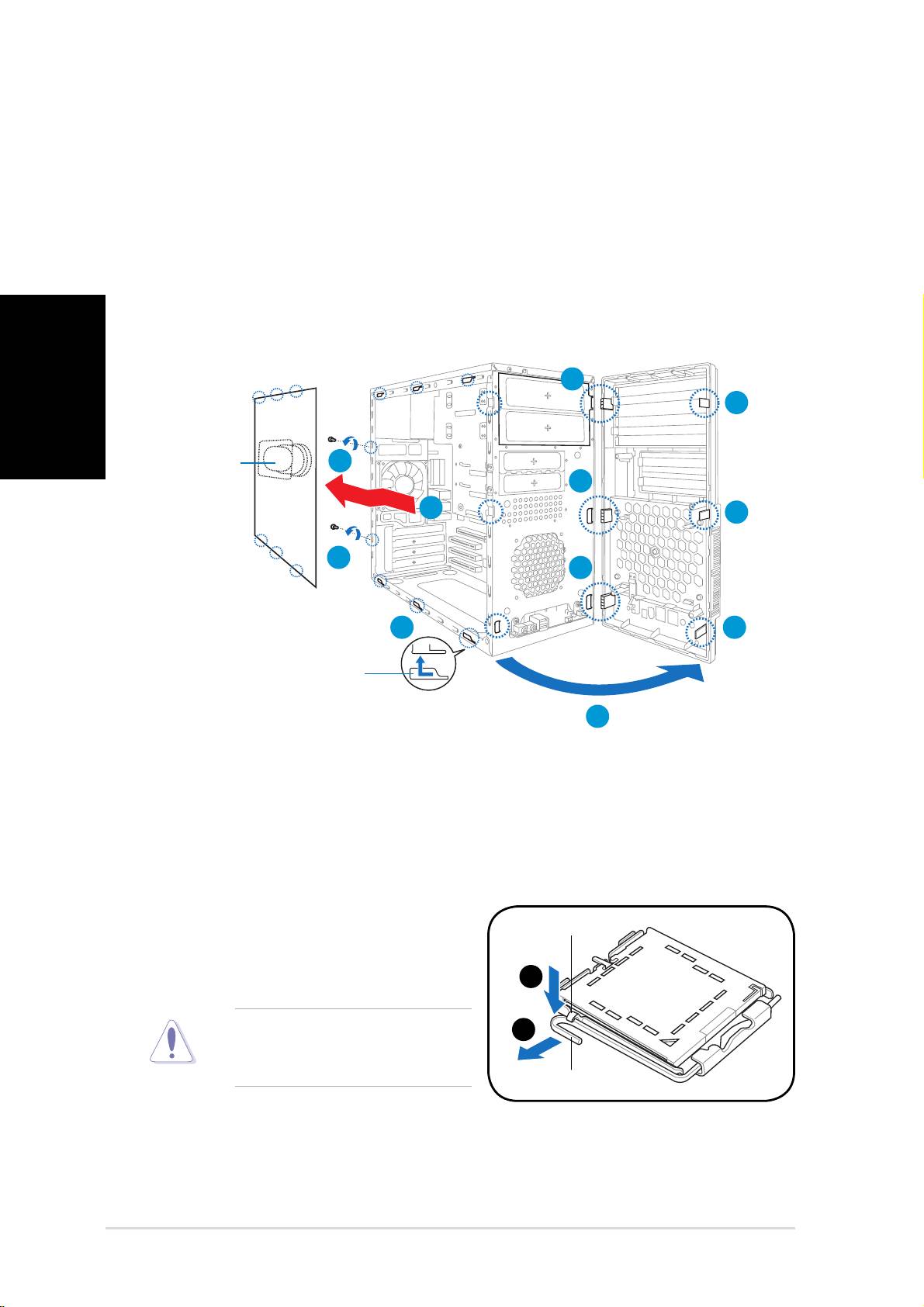
4 Stručný průvodce instalací
Česky
Instalace procesoru
Instalace procesoru:
1. Vyhledejte patici pro procesor na základní desce.
2. Palcem stiskněte zaváděcí páčku
(A) a posuňte ji doleva (B) tak,
aby byla uvolněna z pojistky.
Aby nedošlo k poškození
kolíků patice, sejměte víčko
PnP až při instalaci procesoru.
Stručný průvodce instalací
A
A
B
B
Zaváděcí páčka
Zaváděcí páčka
Zajišťovací jazýček
Zajišťovací jazýček
4
Vzduchový
1
Vzduchový
kanál
kanál
3
4
2
3
1
4
2
3
Otvory ve skříni
4
Otvory ve skříni
4
Demotáž bočního a předního panelu
1. Odmontujte šroubky krytu skříně na zadním panelu.
2. Posuňte boční panel směrem k zdanímu panelu tak, aby se háčky
uvolnily z úchytů skříně. Odložte boční panel stranou.
3. Vyhledejte háčky předního panelu a zvedněte je tak, aby se uvolily ze
skříně.
4. Otočte přední panel vpravo tak, aby se závěsy krytu uvolnili.
5. Sejměte přední panel a položte stranou.
