
Asus V2-PE2 – page 2
Manual for Asus V2-PE2
Table of contents
- Quick Installation Guide
5Schnellinstallationsanleitung
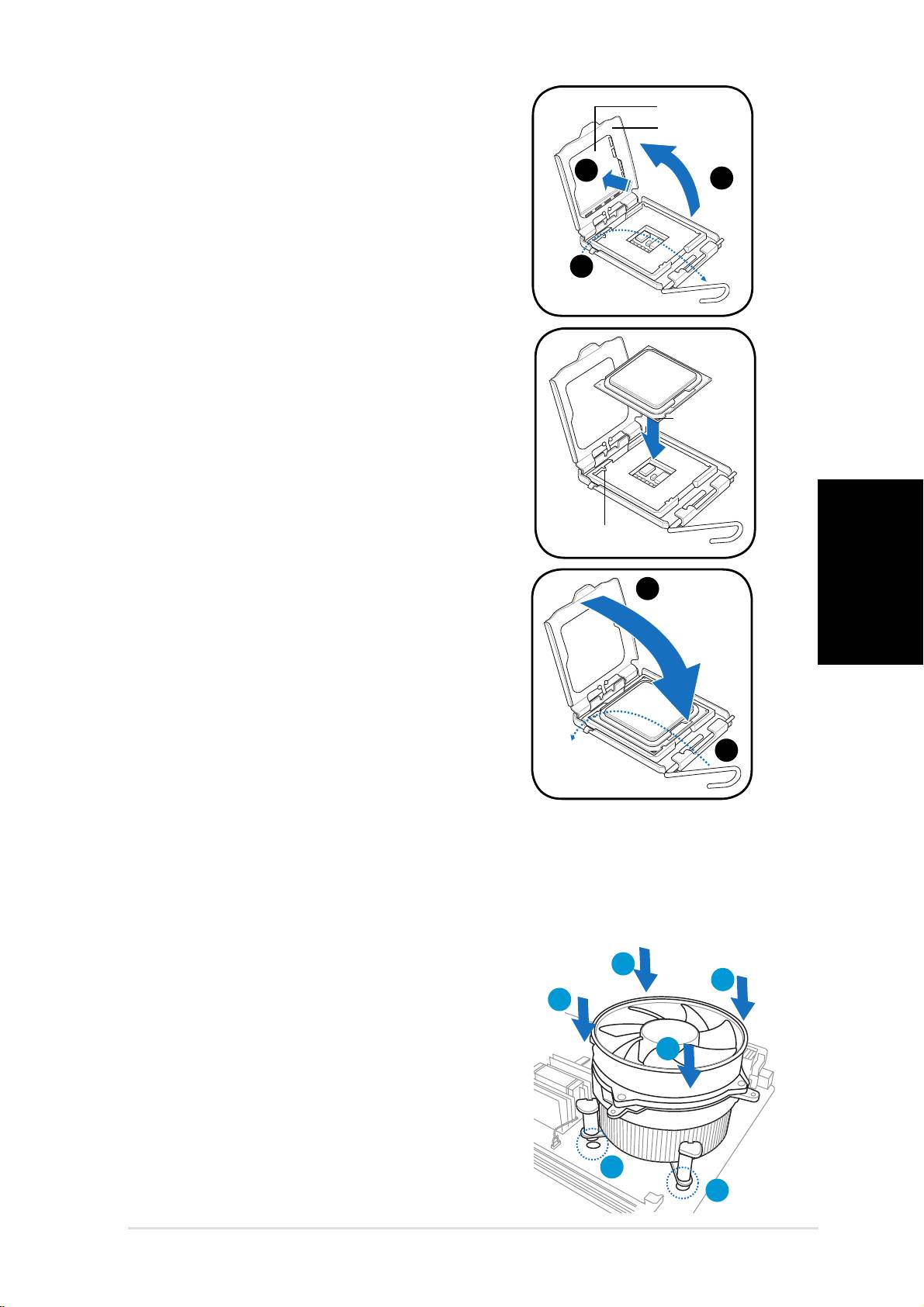
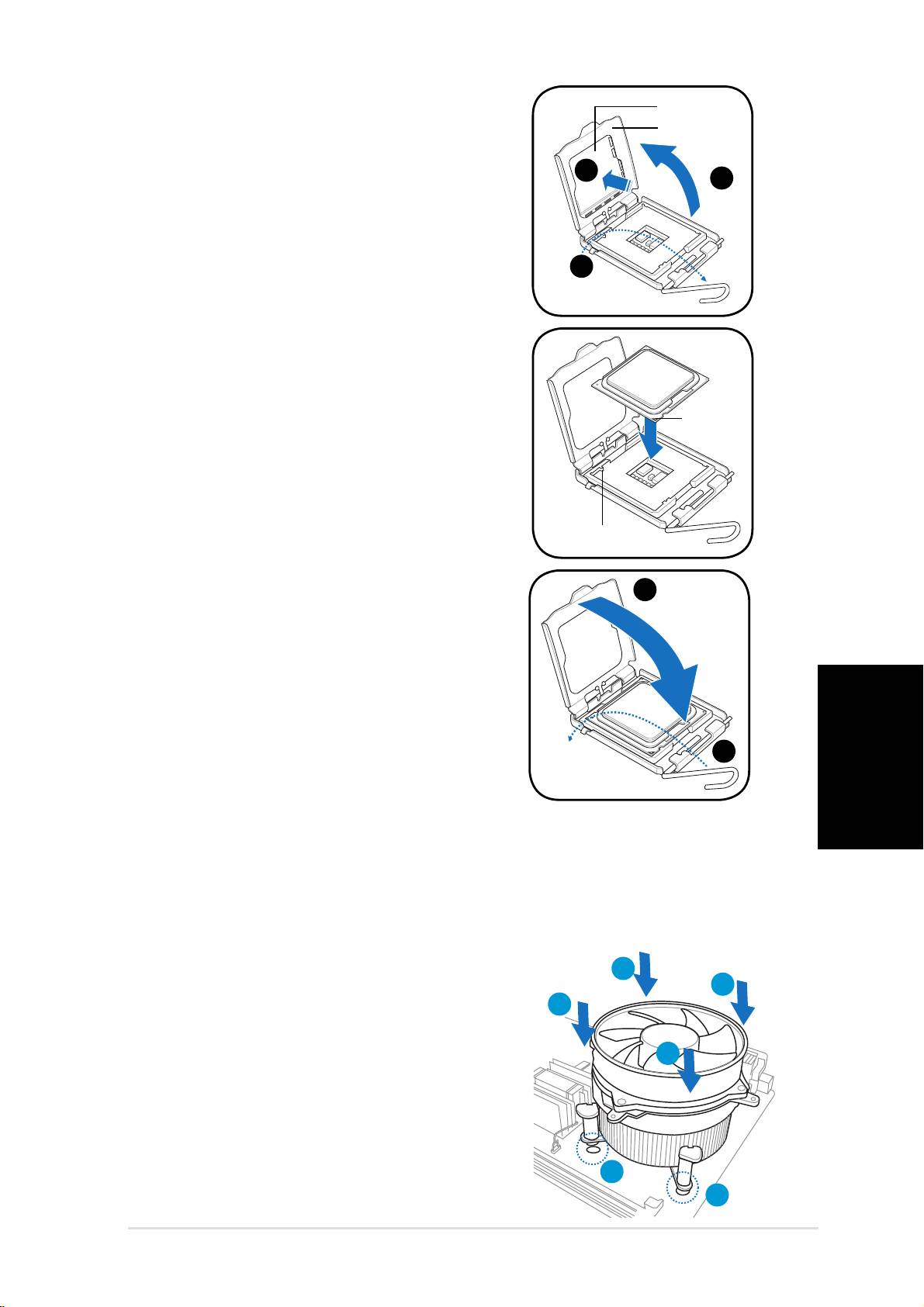
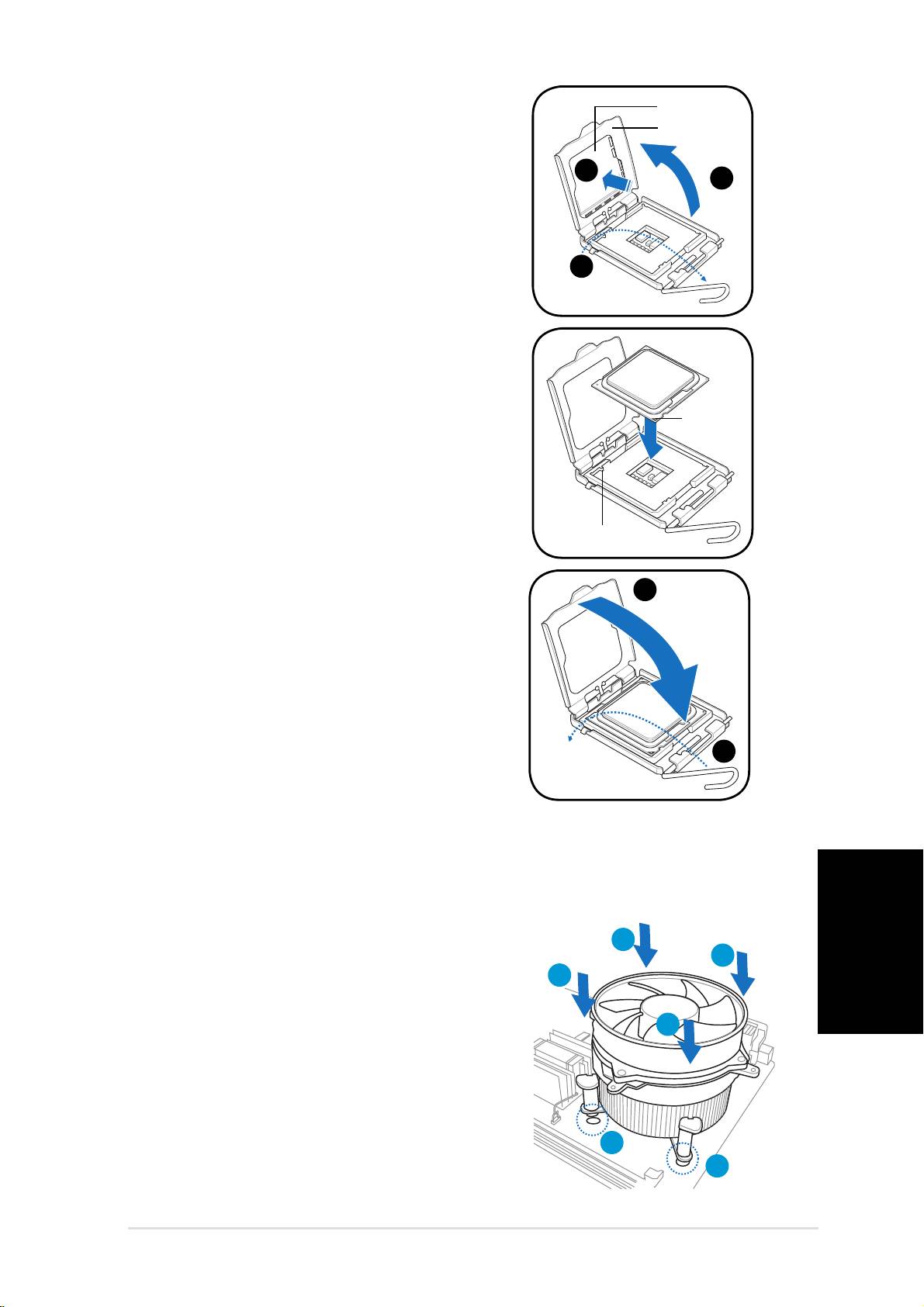
3. Ziehen Sie den Arretierhebel in die
Pfeilrichtung bis zu einem Winkel von
135º hoch.
4. Ziehe Sie den Deckrahmen mit Ihrem
Daumen und Zeigefi nger bis zu einem
Winkel von 100º hoch (4A) und drücken
Sie dann die PnP-Abdeckung durch die
Aussparung des Deckrahmens, um sie
zu entfernen (4B).
5. Legen Sie die CPU auf den Sockel.
Richten Sie dabei das goldene Dreieck
auf die untere linke Ecke des Sockels
aus. Die Sockelausrichtungsnase muss
in die CPU-Kerbe einpassen.
6. Machen Sie den Deckrahmen (A)
zu. Drücken Sie anschließend den
Deutsch
Arretierhebel (B), bis er unter dem
Halteriegel einrastet.
Einbau des Prozessorlüfters und Kühlkörpers
®
®
Der Intel
Pentium
4 LGA775-Prozessor benötigt eine speziell entwickelte
Kühlkörper/Lüfterbaugruppe, um optimale thermische Bedingungen und
Leistung sicherzustellen.
Installation der Prozessorkühlkörper/Lüfterbaugruppe:
1. Stellen Sie den Kühlkörper auf die
installierte CPU. Stellen Sie dabei sicher,
dass die vier Druckstifte auf die Löcher
am Motherboard ausgerichtet wurden.
2. Drücken Sie jeweils zwei Druckstifte
diagonal nach unten, um die Kühlkörper-
Lüfter-Einheit zu befestigen.
3. Wenn die Kühlkörper/Lüfterbaugruppe
platziert wurde, verbinden Sie das
Prozessorlüfterkabel mit dem Anschluss
auf dem Motherboard.
Schnellinstallationsanleitung
3
A
B
B
A
1
1
3
4A
4A
4B
4B
Deckrahmen
Deckrahmen
PnP-
PnP-
Abdeckung
Abdeckung
Goldenes
Goldenes
Dreieckzeichen
Dreieckzeichen
Ausrichtungsnase
Ausrichtungsnase
A
A
B
B
6 Schnellinstallationsanleitung
Installieren eines DIMMs
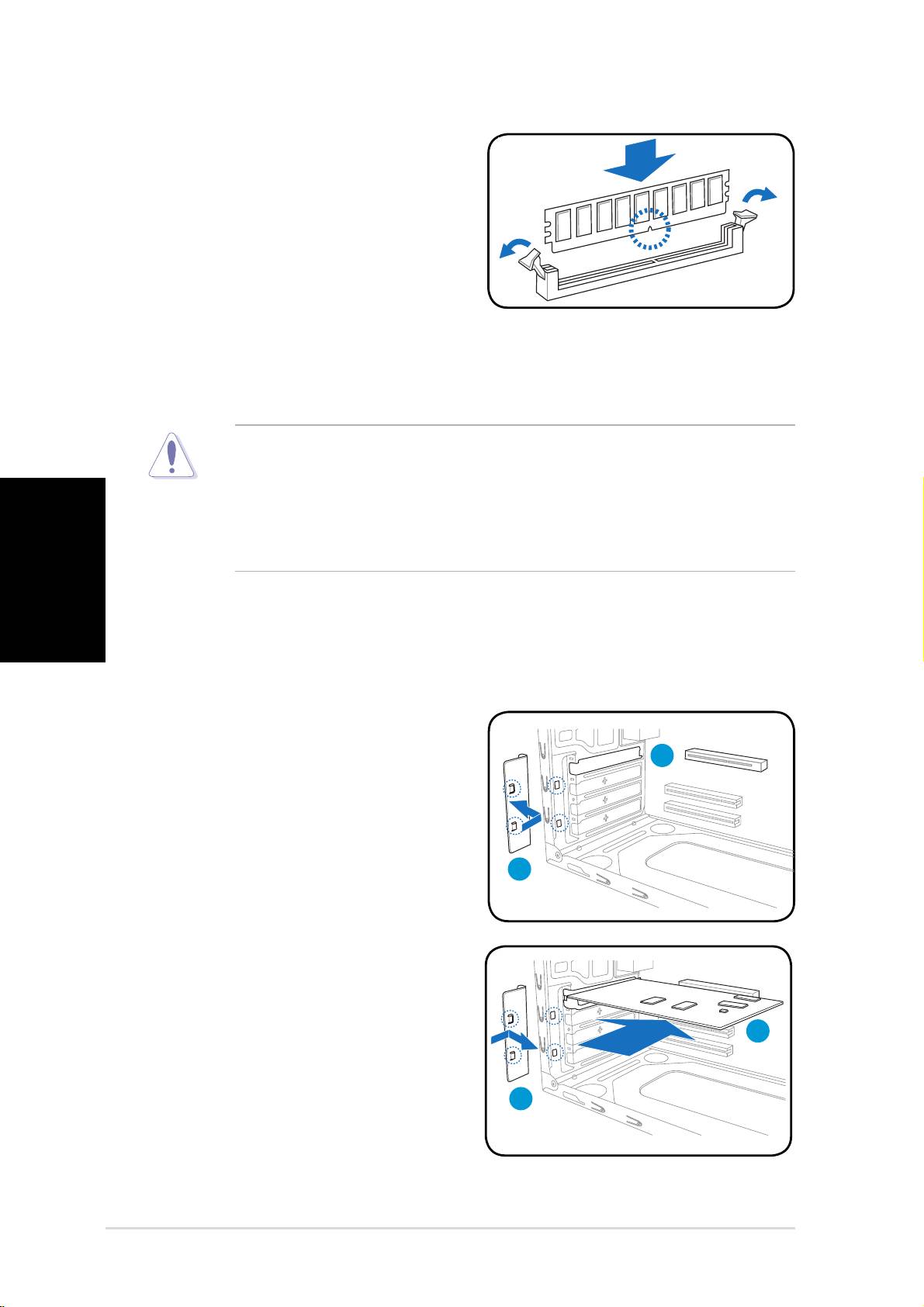
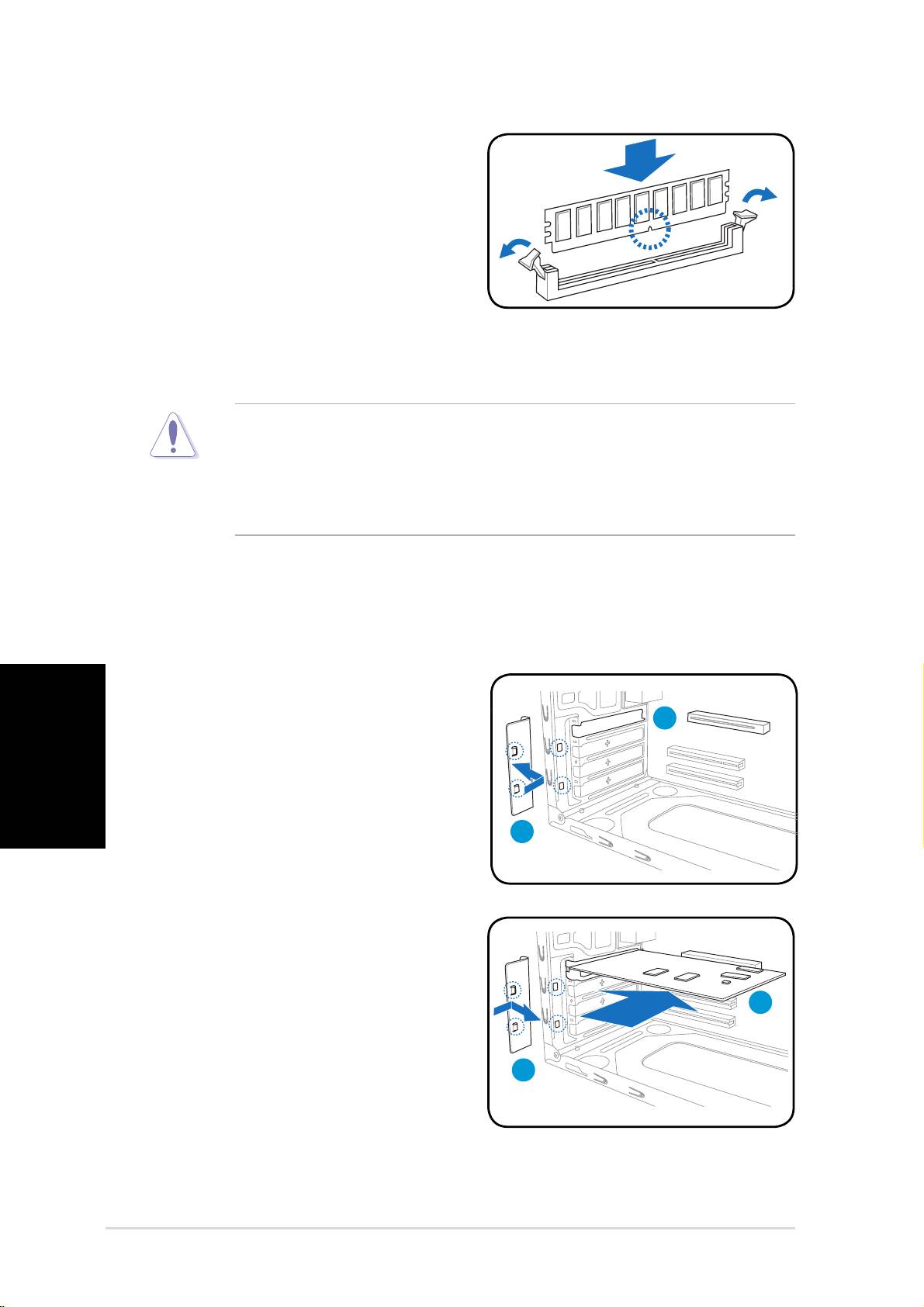
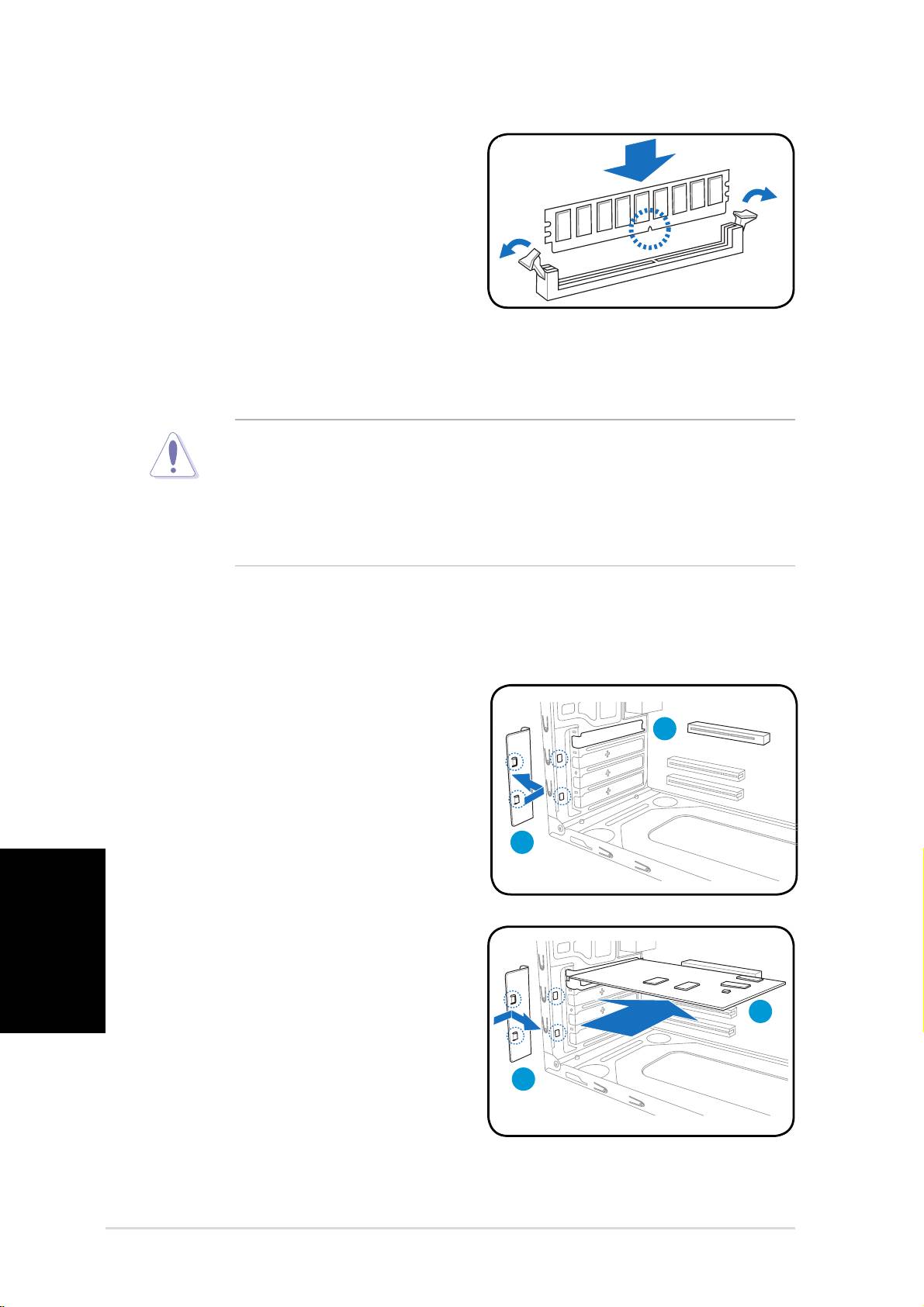
1. Suchen Sie die DIMM-Steckplätze
auf dem Motherboard.
2. Entriegeln Sie einen DIMM-
Steckplatz, indem Sie die
Haltebügel nach außen drücken.
3. Richten Sie ein DIMM auf den
Steckplatz aus, wobei die Kerbe
am DIMM auf die Unterbrechung
des Steckplatzes ausgerichtet werden muss.
4. Drücken Sie das DIMM-Modul in den Sockel, bis die
Befestigungsklammern einrasten.
• Ziehen Sie den Netzstecker bevor Sie die DIMMs ein- oder ausbauen,
sonst könnte das Motherboard und/oder andere Komponenten
zerstört werden.
• Ein DDR2 DIMM hat eine Kerbe, so dass es nur in eine Richtung passt.
Deutsch
Stecken Sie ein DIMM nicht mit übermäßiger Kraft in einen Steckplatz
ein, um Schäden am DIMM zu vermeiden.
Installieren einer Erweiterungskarte
1. Entfernen der
Metallklammerhalterung.
2. Entfernen Sie die Metallblende
gegenüber dem Steckplatz, den
Sie verwenden möchten.
3. Stecken Sie die Karte mit der
Kontaktseite nach unten in den
Steckplatz ein und drücken dann
fest nach unten, bis sie richtig
sitzt.
4. Einsetzen der
Metallklammerhalterung.
Schnellinstallationsanleitung
3
4
4
2
1
7Schnellinstallationsanleitung
Einbau der Speicherlaufwerke
Deutsch
Schnellinstallationsanleitung
Optisches Laufwerk
Optisches Laufwerk
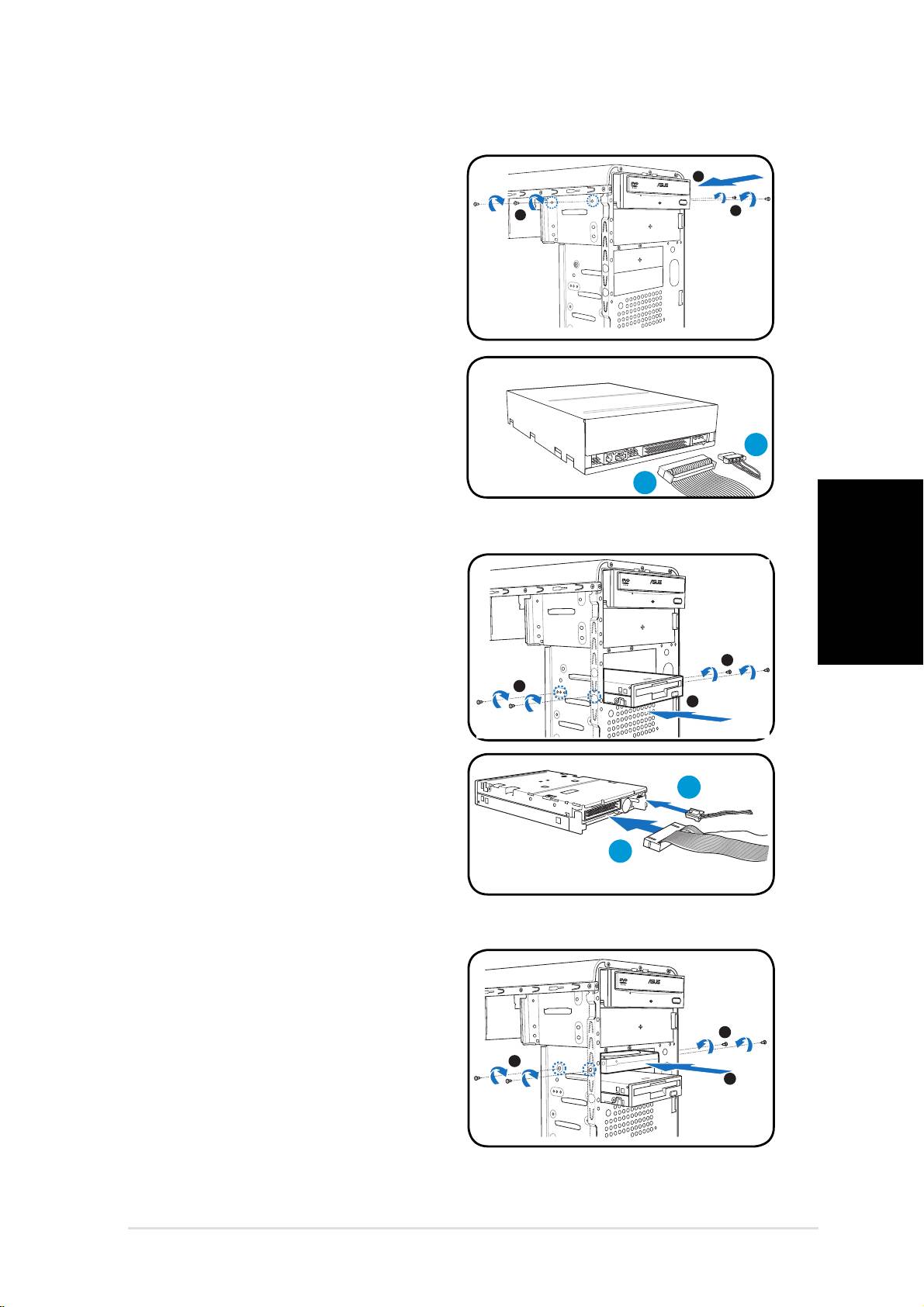
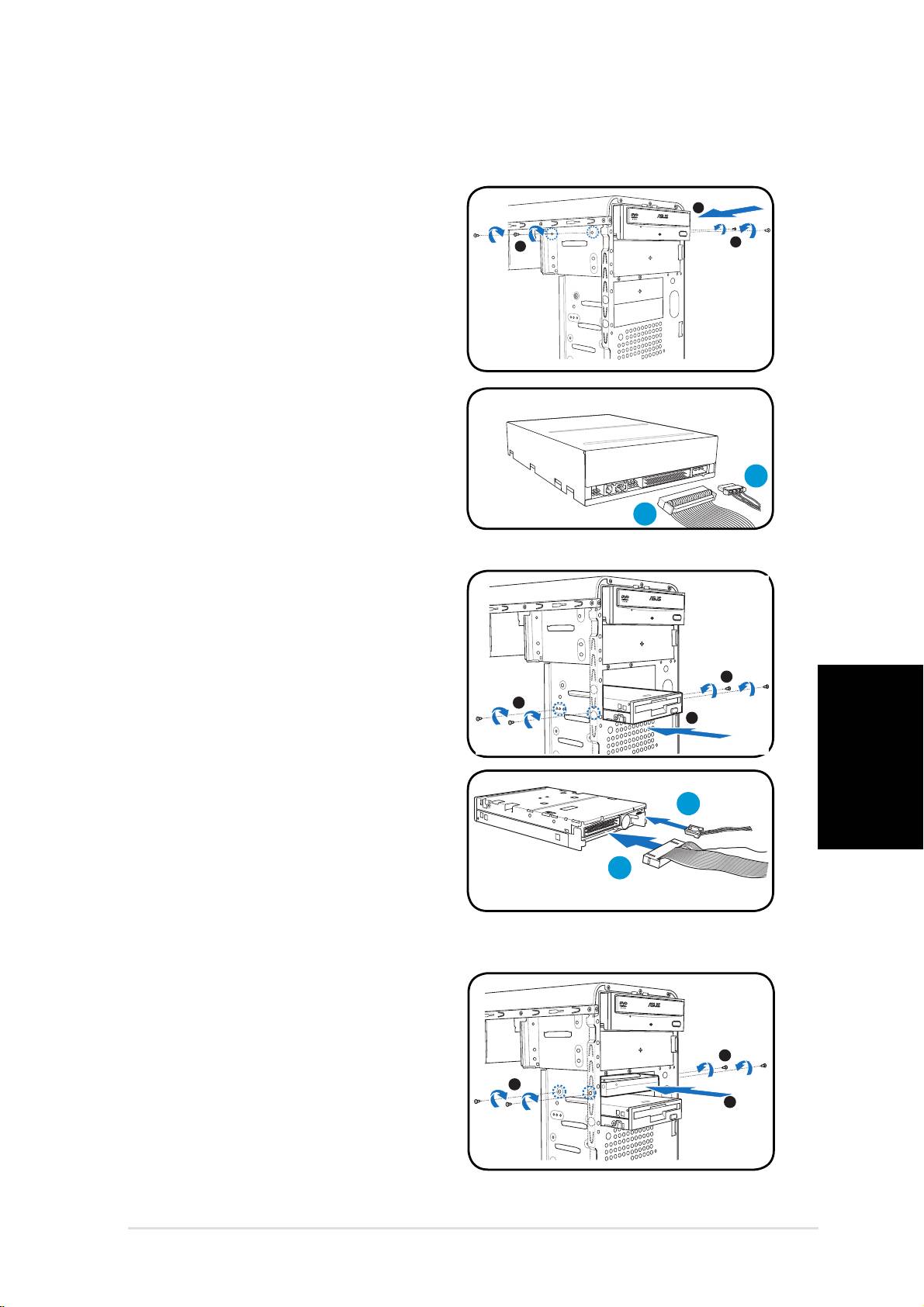
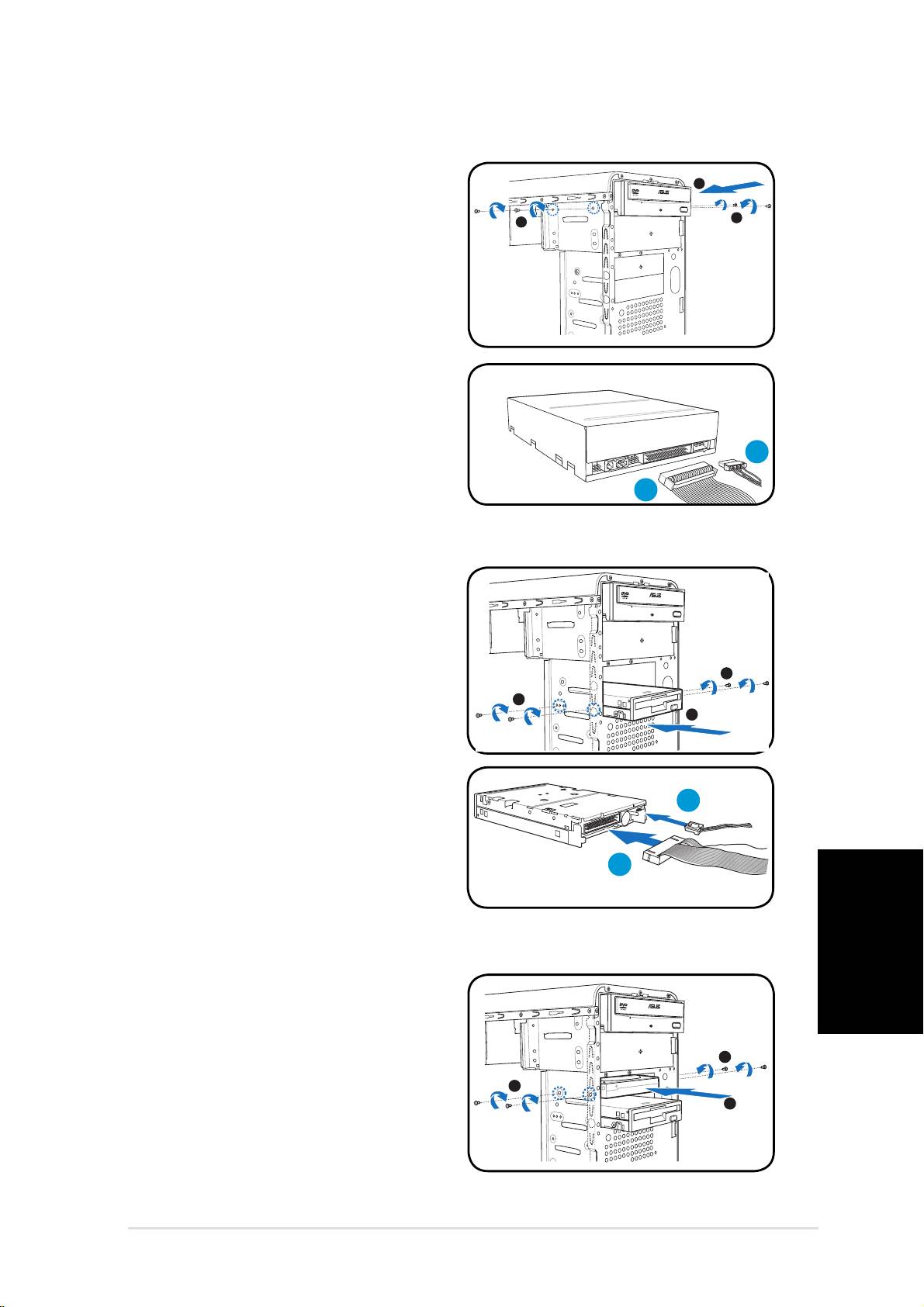
1. Stellen Sie das Gehäuse aufrecht
hin und entfernen die obere 5,25ʼʼ-
Laufwerkschachtabdeckung.
2. Schieben Sie das optische Laufwerk
in den Schacht und drücken leicht,
bis die Befestigungslöcher am
Laufwerk mit den Löchern am
Schacht übereinstimmen.
3. Sichern Sie das Laufwerk mit
jeweils 2 Schrauben auf jeder Seite
des Schachtes.
4. Verbinden Sie die Stecker für IDE (A)
und Stromversorgung (B)mit den
Anschlüssen an der Rückseite des
Laufwerkes.
Diskettenlaufwerk
Diskettenlaufwerk
1. Stellen Sie das Gehäuse aufrecht
hin und entfernen die untere
3,5ʼʼ-Laufwerkschachtabdeckung.
2. Schieben Sie das Laufwerk in
den Schacht und drücken leicht,
bis die Befestigungslöcher am
Laufwerk mit den Löchern am
Schacht übereinstimmen.
3. Sichern Sie das Diskettenlaufwerk
mit jeweils 2 Schrauben auf jeder
Seite des Schachtes.
4. Verbinden Sie das Signalkabel (A)
und das Stromversorgungskabel
(B) mit den Steckern an der
Rückseite des Laufwerkes.
Festplattenlaufwerk
2
3
3
3
3
2
Festplattenlaufwerk
1. Stellen Sie das Gehäuse aufrecht
hin und entfernen die obere
3,5ʼʼ-Laufwerkschachtabdeckung.
2. Schieben Sie das
Festplattenlaufwerk in den
Schacht und drücken leicht,
bis die Befestigungslöcher am
Laufwerk mit den Löchern am
Schacht übereinstimmen.
3. Sichern Sie das Festplattenlaufwerk mit jeweils 2 Schrauben auf jeder
Seite des Schachtes.
B
A
B
3
3
2
B
A
B
8 Schnellinstallationsanleitung
4.
Deutsch
Schnellinstallationsanleitung
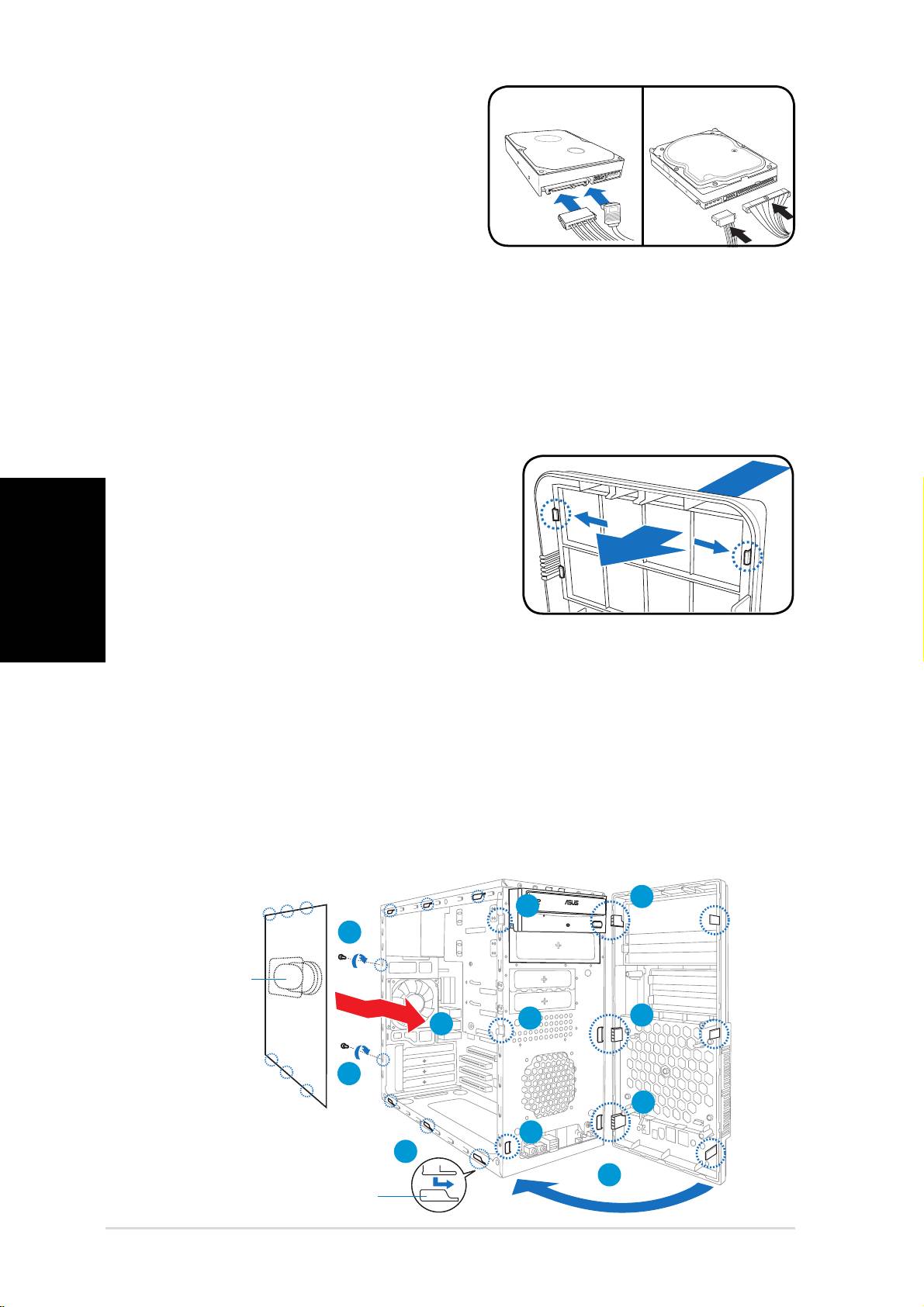
Für SATA-Festplatten
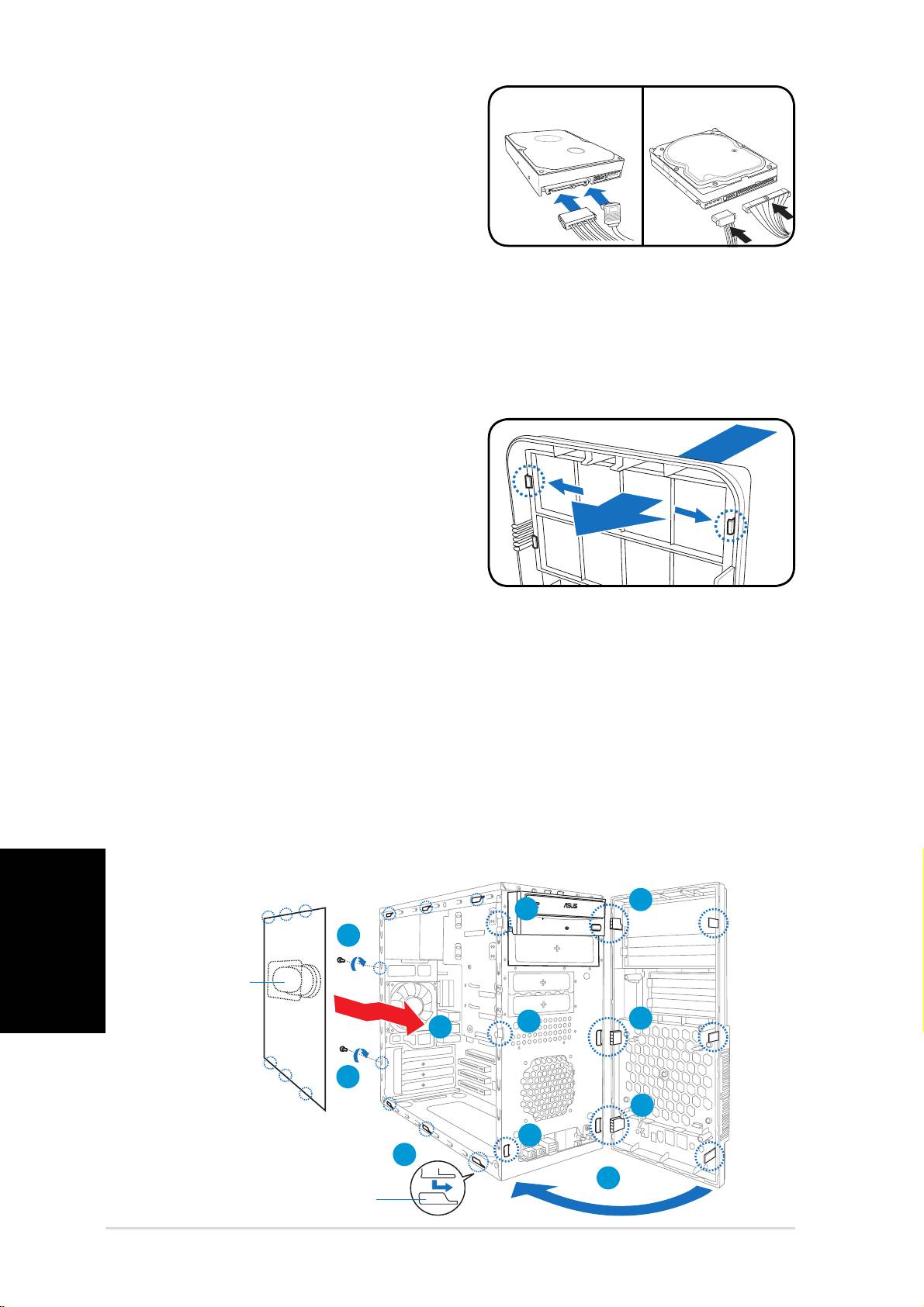
Für SATA-Festplatten: Verbinden
Sie die Stecker für das SATA-
Signal und die Stromversorgung
mit den Anschlüssen an der
Rückseite des Laufwerkes.
Für IDE-Festplatten
Für IDE-Festplatten: Verbinden
Sie die Stecker für IDE und
die Stromversorgung mit den
Anschlüssen an der Rückseite des Laufwerkes.
Entfernen der Laufwerkschachtabdeckung
und Wiederanbau der Seitenabdeckung und
der Frontabdeckung
Wenn Sie ein optisches oder/und ein Diskettenlaufwerk eingebaut haben,
entfernen Sie die Schachtabdeckung(en) an der Frontseite bevor Sie diese
wieder am Gehäuse befestigen. Sie können dies folgendermaßen tun:
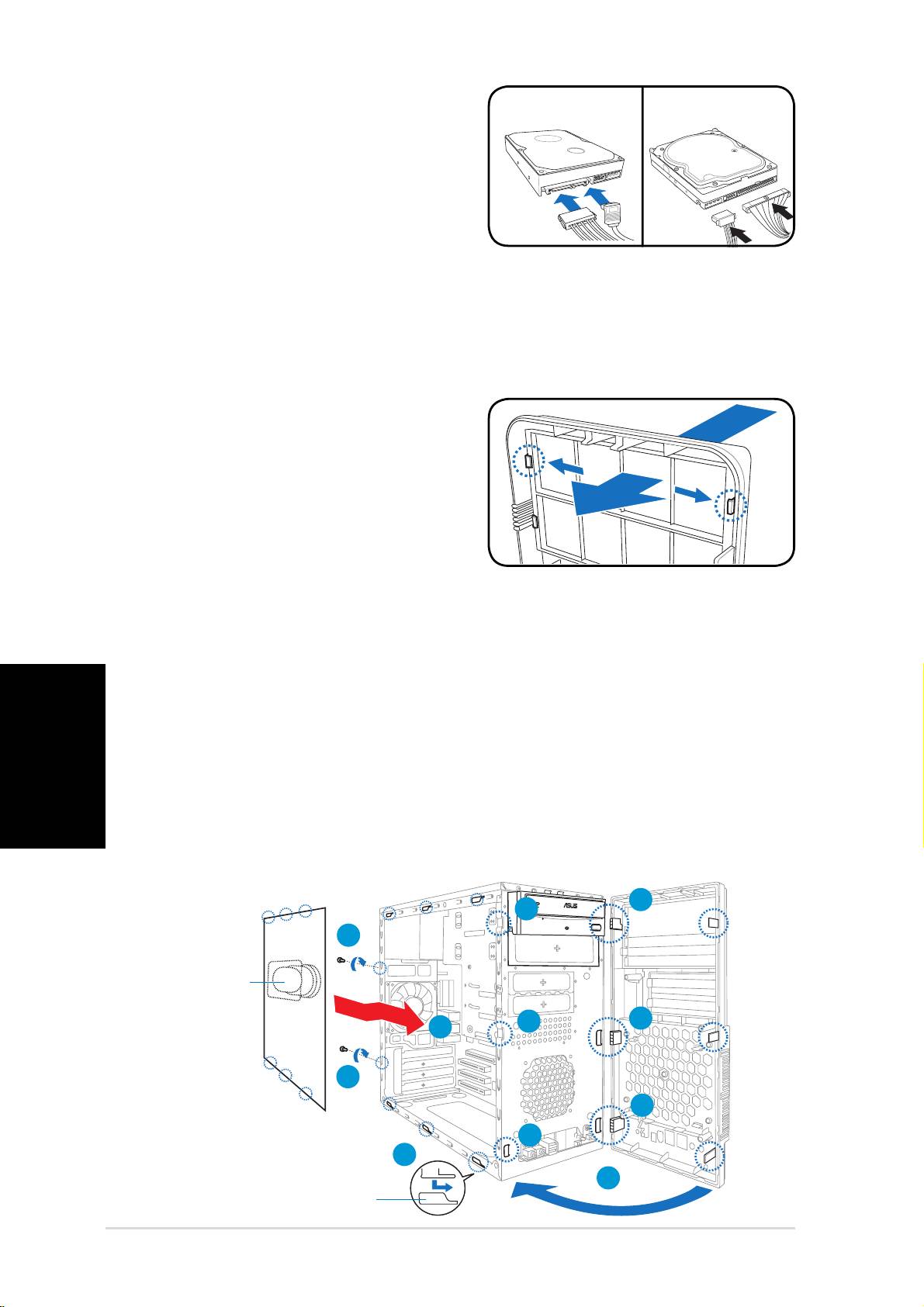
1. Suchen Sie die Abdeckungsklemmen.
2. Drücken Sie zum Entfernen der Abdeckung
die Klemmen nach außen.
3. Drücken Sie die Abdeckung heraus
und legen sie beiseite.
4. Folgen Sie den gleichen Anweisungen
beim Entfernen der 3,5ʼʼ-
Schachtabdeckung.
Wiedereinbau der Frontabdeckung und Seitenabdeckung:
1. Führen Sie die scharnierähnlichen Klemmen in die Löcher an der
rechten Gehäuseseite.
2. Schwenken Sie die Frontabdeckung nach links und haken sie richtig am
Gehäuse ein.
3. Setzen Sie die Seitenabdeckung mit Hilfe der Haken in den oberen und
unteren Löcher am Gehäuse ein.
4. Drücken Sie die Seitenabdeckung in Richtung der Frontabdeckung bis
sie richtig eingerastet ist.
5. Sichern Sie die Abdeckung mit den zwei vorher entfernten Schrauben.
1
2
5
Luftauslass
2
1
4
5
1
2
3
2
Luftauslass
Gehäuselaschenschlitze
Gehäuselaschenschlitze
SATA IDE
SATA IDE
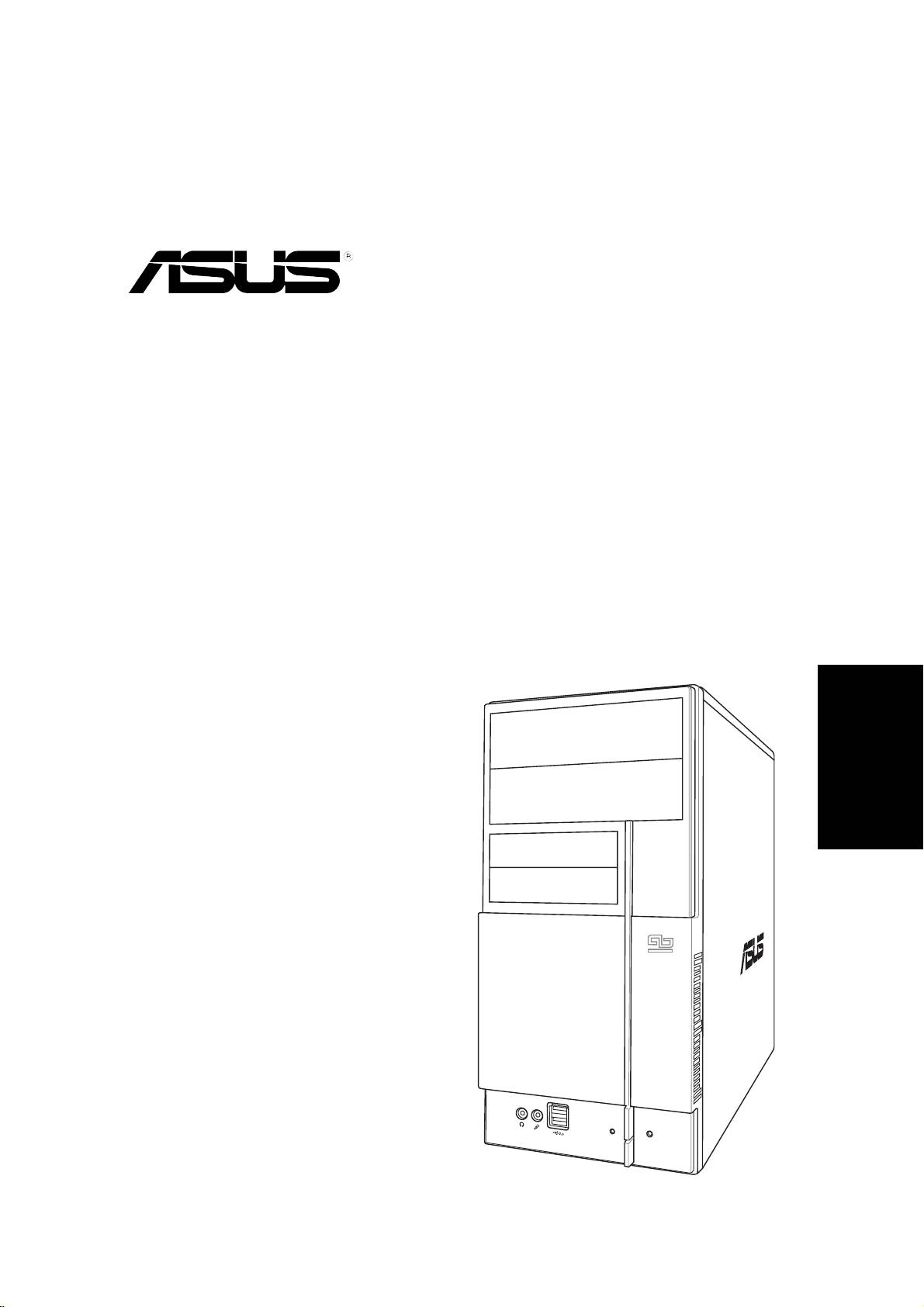
Vintage V2-PE2
Sistema Barebone
Guida all’installazione veloce
Italiano
2 Guida allʼinstallazione veloce
Fare riferimento alla Guida del sistema per i dettagli sullʼinstallazione ed
al sito ASUS per altre informazioni sul sistema.
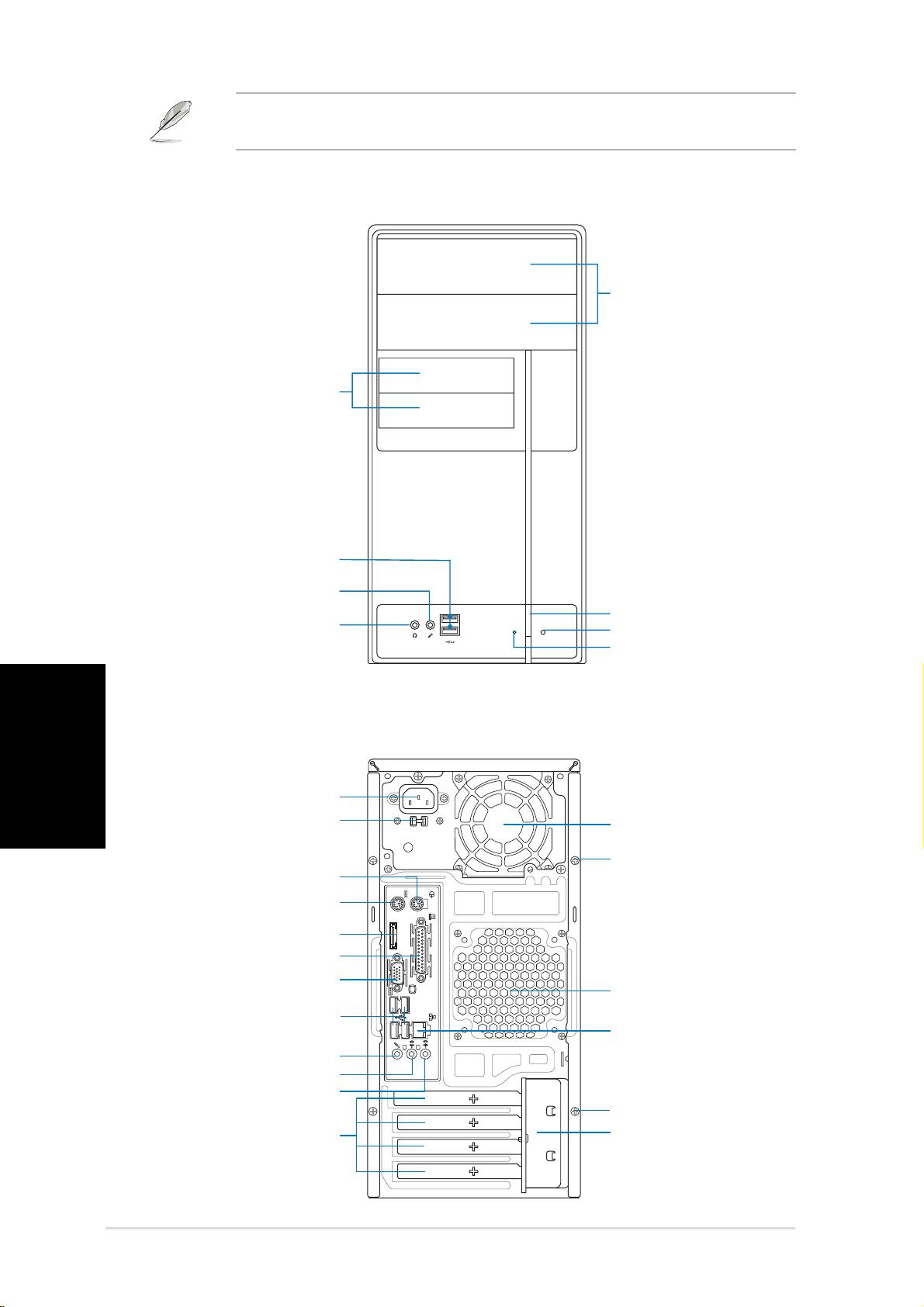
Funzionalità del pannello anteriore
Italiano
Funzionalità del pannello posteriore
Guida allʼinstallazione veloce
Coperchio alloggiamento
operchio alloggiamento
lettore da 5.25-pollici
lettore da 5.25-pollici
Pulsante alimentazione
Pulsante alimentazione
Pulsante Reset
Pulsante Reset
LED HDD
LED HDD
Porte USB 2.0
Porte USB 2.0
Porta microfono
Porta microfono
Coperchio alloggiamento
operchio alloggiamento
lettore da 3.5-pollici
lettore da 3.5-pollici
Porta cuffie
Porta cuffie
Porta mouse PS/2
Porta mouse PS/2
Vite del coperchio
Vite del coperchio
Porta tastiera PS/2
Porta tastiera PS/2
Porta parallela
Porta parallela
Porta Linea in Entrata
Porta Linea in Entrata
Selettore voltaggio
Selettore voltaggio
Blocco staffa metallica
Blocco staffa metallica
Connettore alimentazione
Connettore alimentazione
Porta esterna SATA
Porta esterna SATA
Porta VGA
Porta VGA
Porte USB 2.0
Porte USB 2.0
Porta Linea in Uscita
Porta Linea in Uscita
Porta microfono
Porta microfono
Supporti di metallo
Supporti di metallo
slot di espansione
slot di espansione
Ventola di alimentazione
Ventola di alimentazione
Ventola telaio
Ventola telaio
Porta LAN (RJ-45)
Porta LAN (RJ-45)
Vite del coperchio
eSATA
Vite del coperchio
3Guida allʼinstallazione veloce
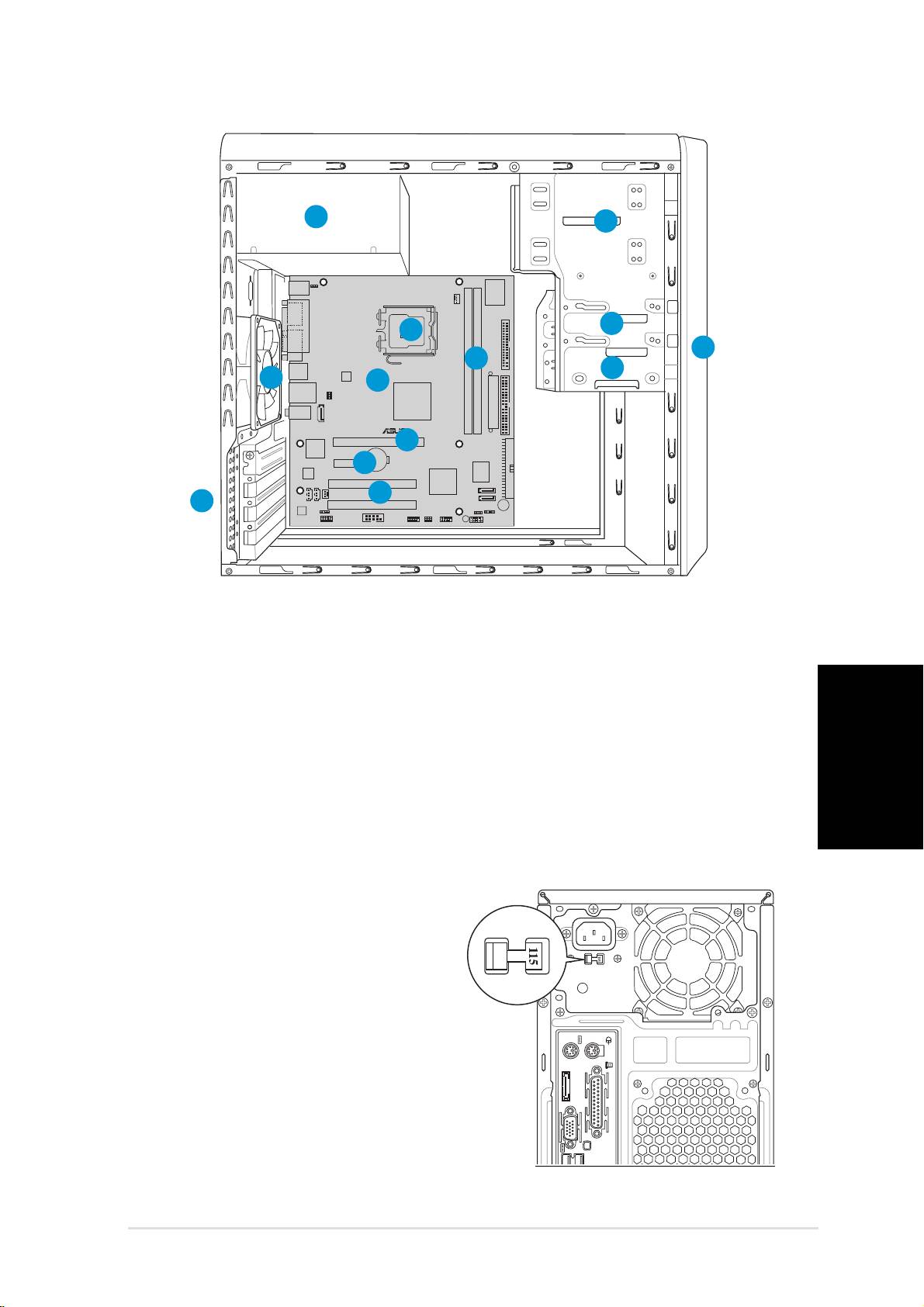
Componenti interni
1. Coperchio pannello anteriore
7. Alloggiamenti DIMM
2. Alloggiamento vuoto per
8. Scheda madre ASUS
lettore ottico da 5.25-pollici
9. Ventola chassis
3. Alloggiamento lettore disco fi sso
10. Alloggiamento PCI Express x16
4. Alloggiamento lettore fl oppy
11. Alloggiamento PCI Express x1
5. Unità di alimentazione
12. Alloggiamenti PCI
6. Socket CPU
13. Blocco staffa metallica
Italiano
Selezione del voltaggio
Lʼunità di alimentazione del sistema
ha un selettore di voltaggio da 115
V/230 V posto vicino al connettore
di alimentazione. Utilizzare questo
interruttore per selezionare il
voltaggio per la propria zona.
Se il voltaggio è di 100-127 V,
impostare lʼinterruttore su 115 V.
eSATA
Se il voltaggio è di 200-240 V,
impostare lʼinterruttore su 230 V.
Guida allʼinstallazione veloce
2
1
13
13
5
3
4
9
Below:Mic In
Center:Line Out
Top:Line In
R
6
7
12
12
8
10
10
11
11
4 Guida allʼinstallazione veloce
Italiano
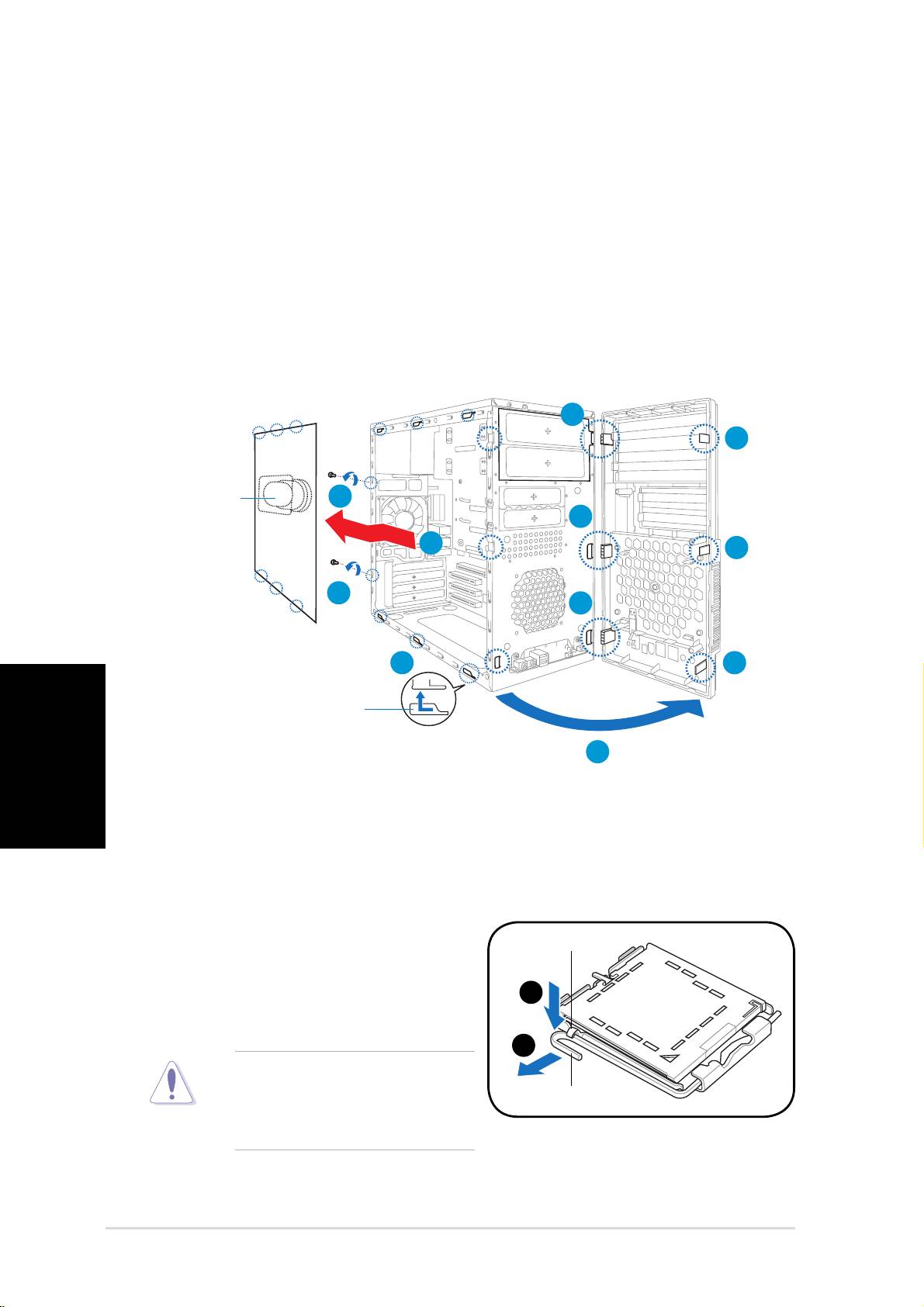
Installazione della CPU
Per installare una CPU:
1. Individuare il socket CPU sulla scheda madre.
2. Premere la leva di carico con
il pollice (A) e spostarla verso
sinistra (B) fi nché non sarà
rilasciata dalla linguetta che la
trattiene.
Per evitare di danneggiare
i pin, non rimuovere la
protezione PnP salvo si stia
installando una CPU.
Guida allʼinstallazione veloce
A
A
B
B
Leva di Carico
Leva di Carico
Linguetta di Ritenzione
Linguetta di Ritenzione
4
Condotto
1
Condotto
dellʼaria
dellʼaria
3
4
2
3
1
4
2
3
Fessure del telaio
4
Fessure del telaio
4
Rimozione del coperchio laterale e del
pannello anteriore
1. Rimuovere le viti del coperchio del pannello posteriore.
2. Tirare il coperchio laterale verso il pannello posteriore fi nché i suoi
ganci non si liberano dalle alette dello chassis. Mettere da parte il
coperchio.
3. Localizzare i ganci del pannello anteriore, e poi sollevarli fi nché non si
liberano dallo chassis.
4. Ruotare il pannello anteriore a destra, fi nché non appariranno le alette
a cerniera presenti sul lato destro.
5. Rimuovere il pannello, e metterlo da parte.
5Guida allʼinstallazione veloce
3. Sollevare la leva di caricamento nella
direzione della freccia per un angolo di
135º.
4. Sollevare la piastra di caricamento
con il pollice (4A), poi premere con
lʼindice il tappo PnP dalla piastra di
caricamento per rimuoverlo (4B).
5. Posizionare la CPU sopra lo zoccolo,
assicurandosi che il triangolo dorato
sia allineato con lʼangolo in basso
a sinistra dello zoccolo. Il punto di
allineamento presente sullo zoccolo
dovrà inserirsi nellʼintaglio della CPU.
6. Chiudere la piastra di caricamento
(A), poi premere la leva di
caricamento (B) fi nché non si blocca
nella linguetta di ritenzione.
Italiano
Installazione della ventola della CPU e del
dissipatore
®
®
Il processore Intel
Pentium
4 LGA775 necessita di un particolare gruppo
dispersore di calore - ventolina per assicurare le condizioni termiche e le
prestazioni ottimali.
Per installare il dispersore di calore CPU e la ventolina:
1. Posizionare il dissipatore sopra la CPU
installata, assicurarsi che le quattro perni
corrispondano con i fori presenti sulla
scheda madre.
2. Premere verso il basso due perni alla volta in
sequenza diagonale per assicurare il dissipatore
e il montaggio della ventola in posizione.
3. Quando il gruppo dispersore di calore -
ventolina è in sito, collegare il cavo ventolina
CPU al connettore sulla scheda madre.
Guida allʼinstallazione veloce
3
A
B
B
A
1
1
3
4A
4A
4B
4B
piastra di
piastra di
caricamento
caricamento
Tappo PnP
Tappo PnP
Triangolo
Triangolo
Dorato
Dorato
Punto di
Punto di
allineamento
allineamento
A
A
B
B
6 Guida allʼinstallazione veloce
Installazione della DIMM
1. Localizzare i socket della DIMM
nella scheda madre.
2. Sbloccare il socket della
DIMM premendo le leve di
trattenimento verso lʼesterno.
3. Allineare la DIMM al socket in
modo che la tacca della DIMM
coincida con quella del socket.
4. Premere il DIMM nel socket fi nché i ganci di trattenimento non
scattano allʼinterno.
• Togliere lʼalimentazione prima di aggiungere o rimuovere le DIMM.
Lʼomissione di queste operazioni può causare danni gravi alla scheda
madre e/o agli altri componenti.
• La DIMM DDR2 può coincidere con la tacca in una sola direzione. NON
forzare la DIMM nello zoccolo per evitare di danneggiarla.
Installazione della scheda di espansione
1. Rimuovere il blocco del supporto
di metallo.
Italiano
2. Rimuovere la staffa metallica di
fronte allʼalloggiamento che si
intende utilizzare.
3. Inserire il connettore della scheda
nellʼalloggiamento, poi premere
la scheda fermamente fi nché non
risulti in posizione.
4. Riposizionare il blocco del
supporto di metallo.
Guida allʼinstallazione veloce
3
4
4
2
1
7Guida allʼinstallazione veloce
Installazione dei drive di memoria
Italiano
Guida allʼinstallazione veloce
Lettore ottico
Lettore ottico
1. Posizionare lo chassis in verticale,
e rimuovere il coperchio metallico
superiore dellʼalloggiamento del
lettore da 5.25”.
2. Inserire il lettore ottico
nellʼalloggiamento, poi spingerlo
con delicatezza fi nché i fori delle
viti non siano allineati con quelli
dellʼalloggiamento.
3. Bloccare il lettore ottico con due viti
su entrambi i lati dellʼalloggiamento.
4. Collegare le spine IDE (A) e
alimentazione (B) ai connettori
sul retro del lettore.
Lettore fl oppy
Lettore fl oppy
1. Posizionare lo chassis in verticale,
quindi rimuovere il coperchio
metallico inferiore dellʼalloggiamento
del lettore da 3.5”.
2. Inserire il lettore del fl oppy
nellʼalloggiamento, poi spingerlo
con delicatezza fi nché i fori delle
viti non siano allineati con quelli
dellʼalloggiamento.
3. Bloccare il fl oppy con due viti su
entrambi i lati dellʼalloggiamento.
4. Collegare le spine del segnale (A) e
di alimentazione (B) ai connettori
posti sul retro del lettore.
Disco fi sso
2
3
3
3
3
2
Disco fi sso
1. Posizionare lo chassis in verticale,
quindi rimuovere il coperchio metallico
superiore dellʼalloggiamento del lettore
da 3.5”.
2. Inserire il disco fi sso
nellʼalloggiamento, poi spingerlo
con delicatezza fi nché i fori delle
viti non siano allineati con quelli
dellʼalloggiamento.
3. Bloccare il disco fi sso con due viti su entrambi i lati dellʼalloggiamento.
B
A
B
3
3
2
B
A
B
8 Guida allʼinstallazione veloce
4.
Italiano
Guida allʼinstallazione veloce
Per HDD SATA
Per HDD SATA: Collegare le spine
del segnale e di alimentazione di
SATA ai connettori posti dietro
al lettore.
Per HDD IDE
Per HDD IDE: Collegare le spine IDE
e di alimentazione ai connettori
posti sul retro del lettore.
Rimozione dei coperchi degli alloggiamenti e
reinstallazione dei pannelli anteriore e laterale
Se si era installato un lettore ottico e/o per fl oppy, rimuovere il coperchio(i) del
pannello anteriore prima di reinstallarlo sullo chassis. Procedere come segue:
1. Localizzare i blocchi del
coperchio dellʼalloggiamento.
2. Premerli verso lʼesterno per
liberare il coperchio.
3. Premere il coperchio verso
lʼinterno, poi metterlo da parte.
4. Seguire le stesse istruzioni
per rimuovere il coperchio
dellʼalloggiamento del lettore da 3.5”.
Per reinstallare il pannello anteriore e il coperchio laterale:
1. Inserire le alette a cerniera del pannello anteriore nei fori presenti sul
lato destro dello chassis.
2. Ruotare lʼassemblaggio del pannello anteriore a sinistra, inserire quindi
i ganci nello chassis fi nché il pannello non sarà in posizione.
3. Inserire i ganci della copertura nei fori che si trovano sulla parte
superiore ed inferiore del telaio.
4. Premere il coperchio laterale nella direzione del pannello anteriore
fi nché non risulti in posizione.
5. Bloccare il coperchio con le due viti tolte prima.
5
Condotto
Condotto
dellʼaria
dellʼaria
1
2
2
1
4
5
1
2
3
2
Fessure del telaio
Fessure del telaio
SATA IDE
SATA IDE
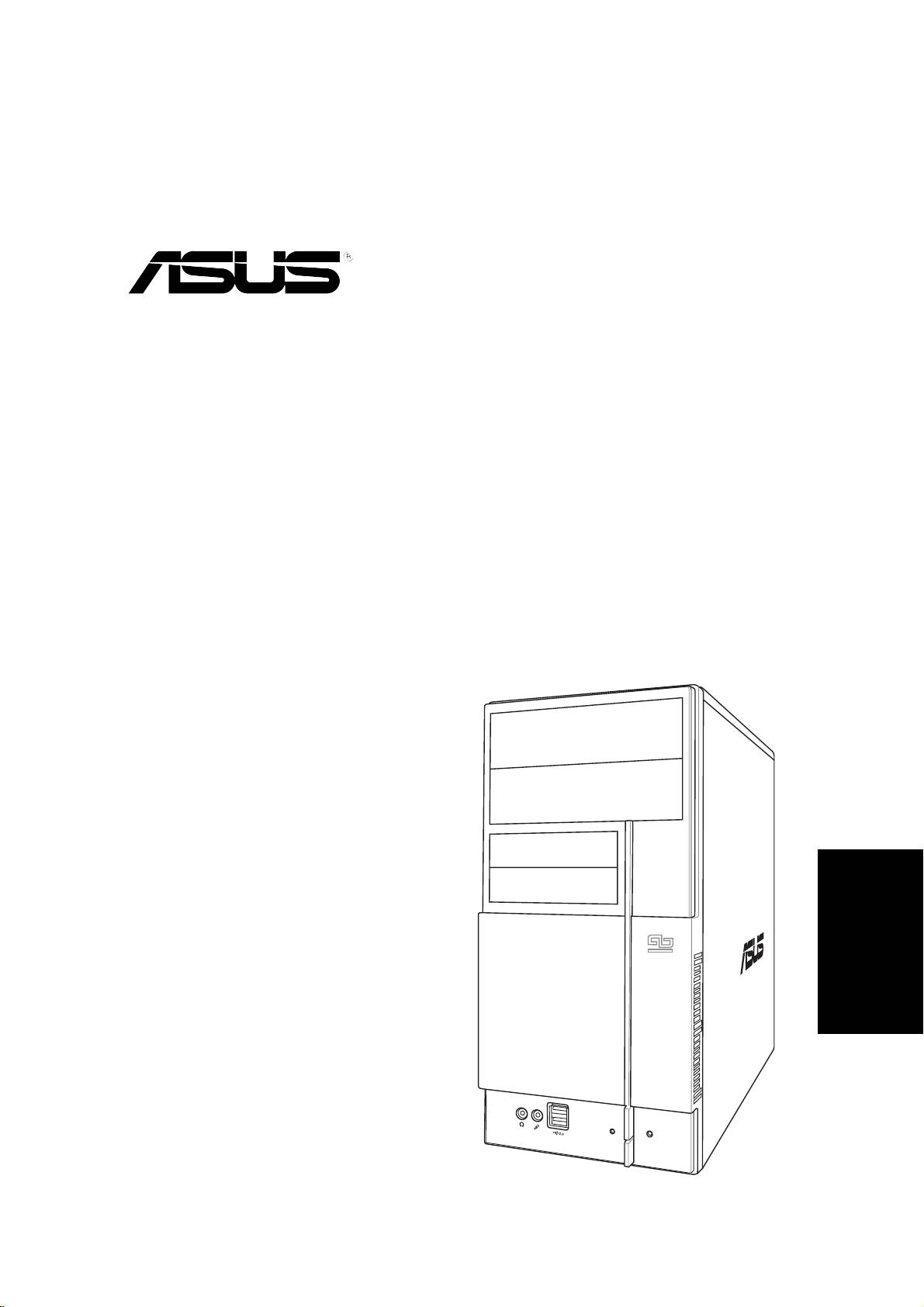
Vintage V2-PE2
Sistema barebone
Guía de instalación rápida
Español
2 Guía de instalación rápida
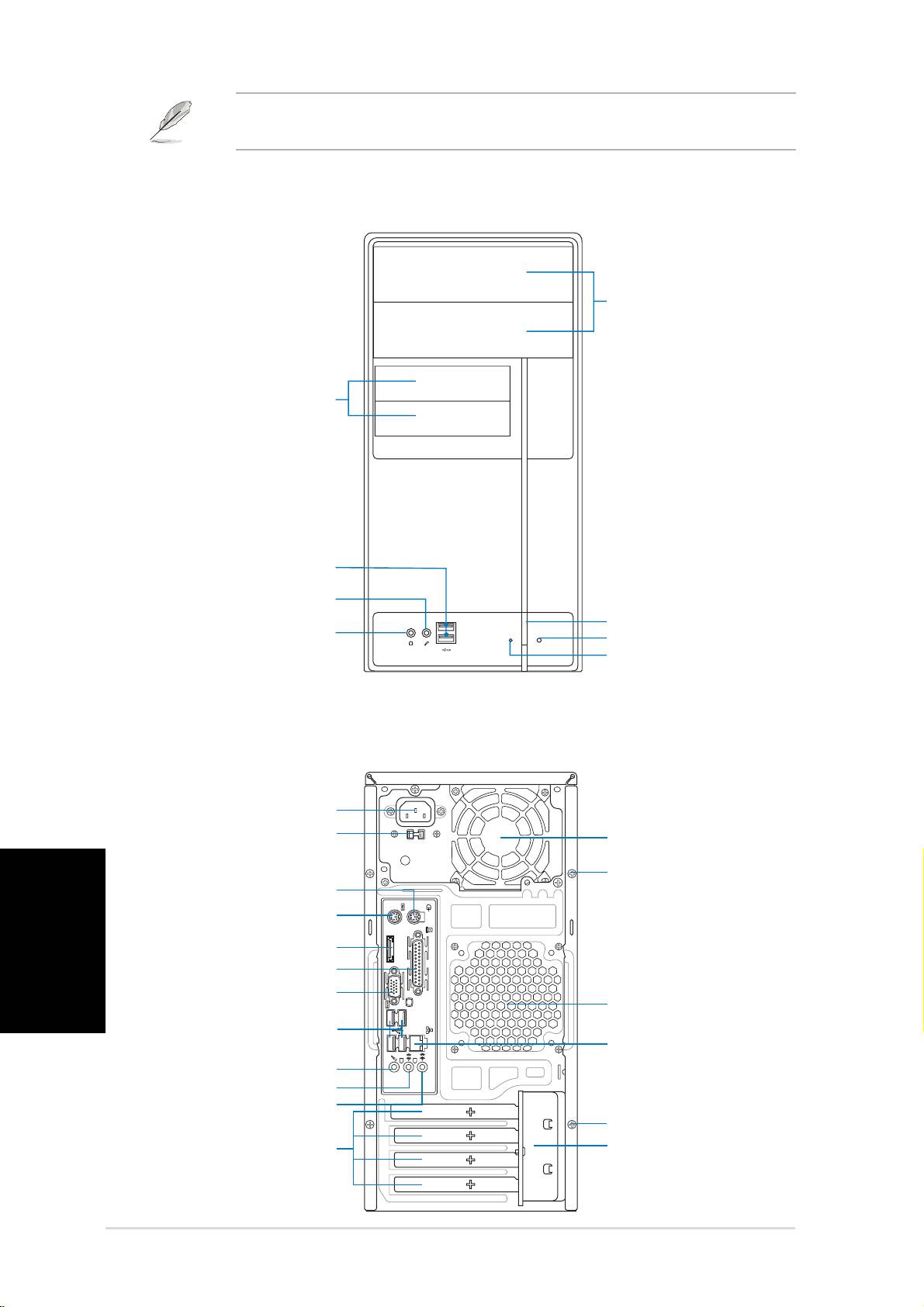
Características del panel frontal
Características del panel posterior
Español
Guía de instalación rápida
Cubiertas de zócalos
Cubiertas de zócalos
para unidades de 5.25
para unidades de 5.25
pulgadas
pulgadas
Botón de encendido
Botón de encendido
Botón de reinicio
Botón de reinicio
LED HDD
LED HDD
Puertos USB 2.0
Puertos USB 2.0
Puerto para micrófono
Puerto para micrófono
Cubiertas de zócalos para
Cubiertas de zócalos para
unidades de 3.5 pulgadas
unidades de 3.5 pulgadas
Puerto para auriculares
Puerto para auriculares
Puerto de ratón PS/2
Puerto de ratón PS/2
Tornillo de la tapa
Tornillo de la tapa
Puerto de teclado PS/2
Puerto de teclado PS/2
Puerto paralelo
Puerto paralelo
Puerto de entrada de línea
Puerto de entrada de línea
Selector de voltaje
Selector de voltaje
Cierre del soporte
Cierre del soporte
metálico
metálico
Conector de alimentación
Conector de alimentación
Puerto externo SATA
Puerto externo SATA
Puerto VGA
Puerto VGA
Puertos USB 2.0
Puertos USB 2.0
Puerto de salida de línea
Puerto de salida de línea
Puerto para micrófono
Puerto para micrófono
Soportes metálicos para
Soportes metálicos para
los zócalos de expansión
los zócalos de expansión
Ventilador de la fuente
Ventilador de la fuente
de alimentación
de alimentación
Ranura para ventilador
Ranura para ventilador
del chasis
del chasis
Puerto LAN (RJ-45)
Puerto LAN (RJ-45)
Tornillo de la tapa
Refi érase a la guía del usuario del sistema para detalles sobre la
instalación e información sobre sitio Web de ASUS.
eSATA
Tornillo de la tapa
3Guía de instalación rápida
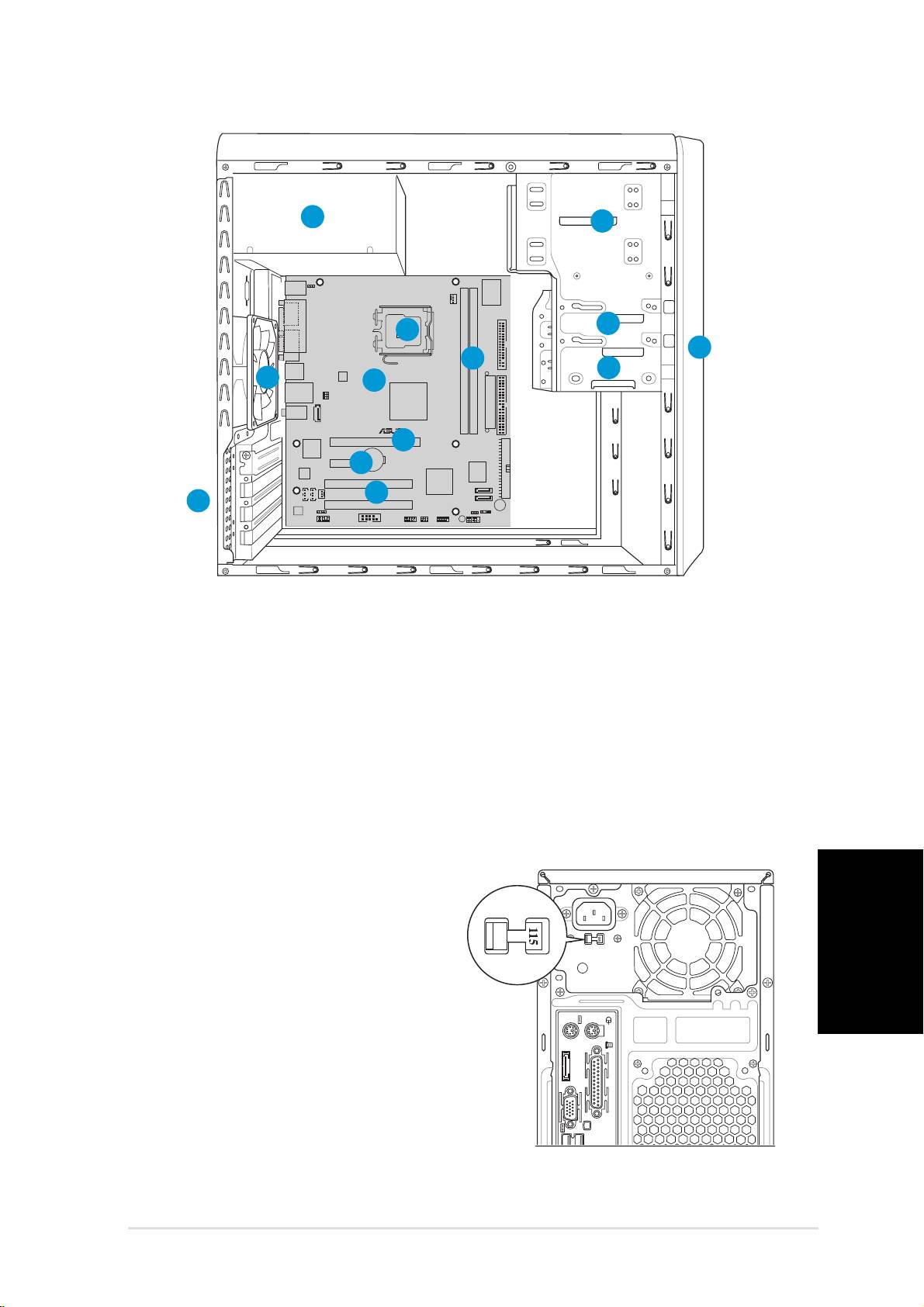
Componentes internos
1. Tapa del panel frontal
7. Zócalos DIMM
2. Bahía para la unidad óptica
8. Placa base ASUS
vacía de 5,25 pulgadas
9. Ventilador del chasis
3. Zócalo para el Disco duro
10. Ranura PCI Express x16
4. Zócalo para el Disquete
11. Ranura PCI Express x1
5. Fuente de alimentación
12. Ranuras PCI
6. Zócalo para la CPU
13. Cierre del soporte metálico
Seleccionar el voltaje
La fuente de alimentación tiene un
selector de voltaje de 115 V/230
V situado junto al conector de
alimentación. Utilice este conmutador
para seleccionar el voltaje de entrada
Español
del sistema adecuado en función de
la tensión utilizada en su región.
Si el voltaje de su región es de 100-
eSATA
127 V, establezca el conmutador en
115 V.
Si el voltaje de su región es de 200-
240 V, establezca el conmutador en
230 V.
Guía de instalación rápida
2
1
13
13
5
3
4
9
Below:Mic In
Center:Line Out
Top:Line In
R
6
7
12
12
8
10
10
11
11
4 Guía de instalación rápida
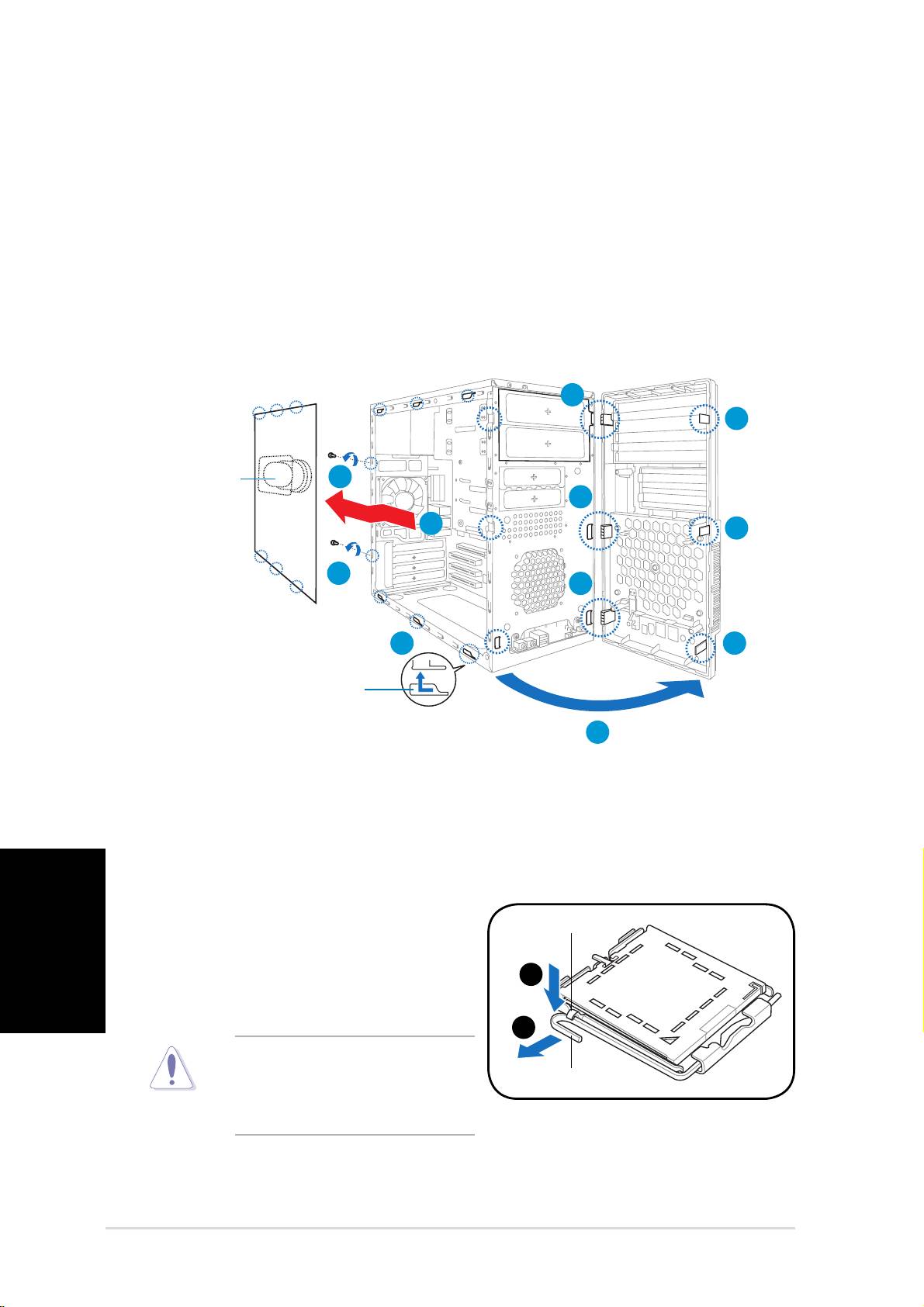
Instalando una CPU
Para instalar una CPU:
1. Localice en la placa madre el conector de la CPU.
Español
2. Empuje la palanca de carga con
el dedo pulgar (A) y muévala
hacia la izquierda (B) hasta
que se libere de la lengüeta de
retención.
Para prevenir daños a los
pines del conector, no retire la
cubierta PnP a menos que esté
instalándo una CPU.
Guía de instalación rápida
A
A
B
B
Palanca de carga
Palanca de carga
Lengüeta de retención
Lengüeta de retención
4
Conducto
1
Conducto
de aire
de aire
3
4
2
3
1
4
2
3
Agujeros del chasis
4
Agujeros del chasis
para lengüetas
para lengüetas
4
Retirando la cubierta lateral y el panel de
ensamblaje frontal
1. Retire los tornillos de la cubierta del panel trasero.
2. Tire de la cubierta lateral hacia el panel trasero hasta que los ganchos
sean retirados de las lengüetas. Aparte la cubierta lateral.
3. Localice las sujeciones del panel frontal y levántelas hasta que se
desenganchen del chasis.
4. Deslice el panel frontal hacia la derecha hasta que pueda ver las
lengüetas con forma de bisagra.
5. Retire el ensamblaje del panel frontal, y apártelo.
5Guía de instalación rápida
3. Levante la palanca de carga en la
dirección que indica la fl echa hasta
formar un ángulo de 135º.
4. Levante la placa de carga con los
dedos pulgar e índice hasta que
forme un ángulo de 100º (4A) y, a
continuación, empuje la tapa PnP
desde la ventana de placa de carga
para quitarla (4B).
5. Coloque el procesador CPU sobre el
zócalo, asegurándose de que triángulo
dorado se encuentra en la esquina
inferior izquierda de dicho zócalo. La
clave de alineación del zócalo debe
encajar en la muesca del procesador.
6. Cierre la placa de carga (A) y, a
continuación, empuje la palanca de
carga (B) hasta que se ajuste en la
lengüeta de retención.
Instalando el ventilador y el disipador de
calor de la CPU
®
®
El procesador Intel
Pentium
4 LGA775 requiere un disipador y ventilador
especial para asegurar unas condiciones térmicas y rendimiento óptimos.
Para instalar el disipador de CPU y ventilador:
1. Coloque el disipador sobre el procesador
Español
instalado, asegurándose de que los cuatro
elementos de sujeción coinciden con los
orifi cios de la placa base.
2. Empuje hacia abajo los dos elementos de
sujeción simultáneamente diagonalmente
para fi jar el disipador y el módulo del
ventilador en su lugar.
3. Cuando el ensamblaje del ventilador
y disipador hayan sido ensamblados,
conecte el cable del ventilador de la CPU al conector en la placa madre.
Guía de instalación rápida
3
A
B
B
A
1
1
3
4A
4A
4B
4B
Placa de
Placa de
carga
carga
Tapa PnP
Tapa PnP
Marca del
Marca del
triángulo
triángulo
dorado
dorado
Clave de alineación
Clave de alineación
A
A
B
B
6 Guía de instalación rápida
• Desconecte la fuente de energía antes de añadir o retirar DIMMs.
No hacer esto podría causar daños a la placa madre y/o sus
componentes.
• Una DIMM DDR2 se fabrica con una protuberancia de forma que
encaje sólo en una dirección. NO fuerce la DIMM dentro de un zócalo
para evitar daños en la DIMM.
Instalar una tarjeta de expansión
1. Retire el bloqueo del soporte
metálico.
2. Retire la tapa metálica situada en
el lado opuesto a la ranura que
desea utilizar.
Español
3. Inserte el conector de la tarjeta
en la ranura y, a continuación,
presione la tarjeta fi rmemente
hasta que encaje en su lugar.
4. Reemplace el bloqueo del soporte
metálico.
Guía de instalación rápida
3
4
4
2
1
Instalar un zócalo DIMM
1. Localice los zócalos DIMM en la
placa base.
2. Desbloquee un zócalo DIMM
presionando los broches de
sujeción hacia afuera.
3. Alinee un zócalo DIMM en el
zócalo de forma que la muesca
de aquél coincida con el corte del
zócalo.
4. Empuje el módulo DIMM en el zócalo hasta que los clips de retención
se ajusten hacia adentro.
7Guía de instalación rápida
Instalando unidades de almacenamiento
Español
Guía de instalación rápida
Unidad óptica
Unidad óptica
1. Coloque el chasis en posición
2
vertical, y retire la cubierta
3
plateada del zócalo superior de
3
la unidad de 5.25”.
2. Inserte la unidad óptica
en el zócalo, empujándola
cuidadosamente hasta que sus
agujeros para tornillos se ajusten
a éstos en el zócalo.
3. Ajuste la unidad óptica con dos
tornillos en cada lateral del zócalo.
4. Conecte los adaptadores de IDE (A),
y alimentación (B) a los conectores
en la parte trasera de la unidad.
Unidad de disquete
Unidad de disquete
1. Coloque el chasis en posición
vertical, y retire la cubierta
plateada del zócalo inferior de la
unidad de 3.5”.
2. Inserte la unidad de disquete
3
en el zócalo, empujándola
3
cuidadosamente hasta que
2
sus agujeros para tornillos se
ajusten a éstos en el zócalo.
3. Ajuste la unidad de disquete con dos
tornillos en cada lateral del zócalo.
4. Conecte los cables de señal
(A) y alimentación (B) a los
conectores en la parte trasera de
la unidad.
B
A
Unidad de disco duro
Unidad de disco duro
1. Coloque el chasis en posición
vertical, y retire la cubierta
plateada del zócalo superior de
la unidad de 3.5”.
3
2. Inserte la unidad de disquete
3
en el zócalo, empujándola
2
cuidadosamente hasta que sus
agujeros para tornillos se ajusten
a éstos en el zócalo.
3. Ajuste la unidad de disco duro con dos tornillos en cada lateral del zócalo.
B
A
B
8 Guía de instalación rápida
4.
Español
Guía de instalación rápida
Para SATA HDD
Para SATA HDD: Conecte
los conectores de señal y
alimentación SATA a la parte
trasera de la unidad.
Para IDE HDD
Para IDE HDD: Conecte los
conectores de señal y alimentación
IDE a la parte trasera de la unidad.
Retirando la cubiertas de los zócalos y
reinstalando el ensamblaje del panel frontal
y la cubierta lateral
Si ha instalado una unidad óptica o de disquete, remueva alimentación la
cubierta(s) de el/los zócalo(s) en el ensamblaje del panel frontal antes de
reinstalar el chasis. Para ello:
1. Localice los bloqueos de la
cubierta del zócalo.
2. Pulse los bloqueos hacia afuera
para liberar la cubierta del zócalo.
3. Empuje la cubierta de la caja
hacia adentro y apártela.
4. Siga las mismas instrucciones
para retirar que con la cubierta
de la caja para la unidad de 3.5”.
Para reinstalar el ensamblaje del panel frontal y la cubierta lateral:
1. Inserte las lengüetas con apariencia de bisagra del panel principal en
los agujeros de la parte derecha del chasis.
2. Deslice el panel frontal a la izquierda. Inserte los ganchos en el chasis
hasta que el panel frontal sea ajustado en su lugar.
3. Inserte los ganchos de la cubierta lateral a los agujeros en la parte
superior e inferior del chasis.
4. Empuje la cubierta lateral en la dirección del panel frontal hasta que
sea ajustado en su lugar.
5. Ajuste la cubierta con los dos tornillos que retiró anteriormente.
5
Conducto
Conducto
de aire
de aire
1
2
2
1
4
5
1
2
3
2
Agujeros del chasis
Agujeros del chasis
para lengüetas
para lengüetas
SATA IDE
SATA IDE
