
Asus RT-N15 – page 7
Manual for Asus RT-N15
Table of contents
- Index 1. English ................................................................................1
RT-N15 Ασύρματος Δρομολογητής Οδηγός Γρήγορου Ξεκινήματος
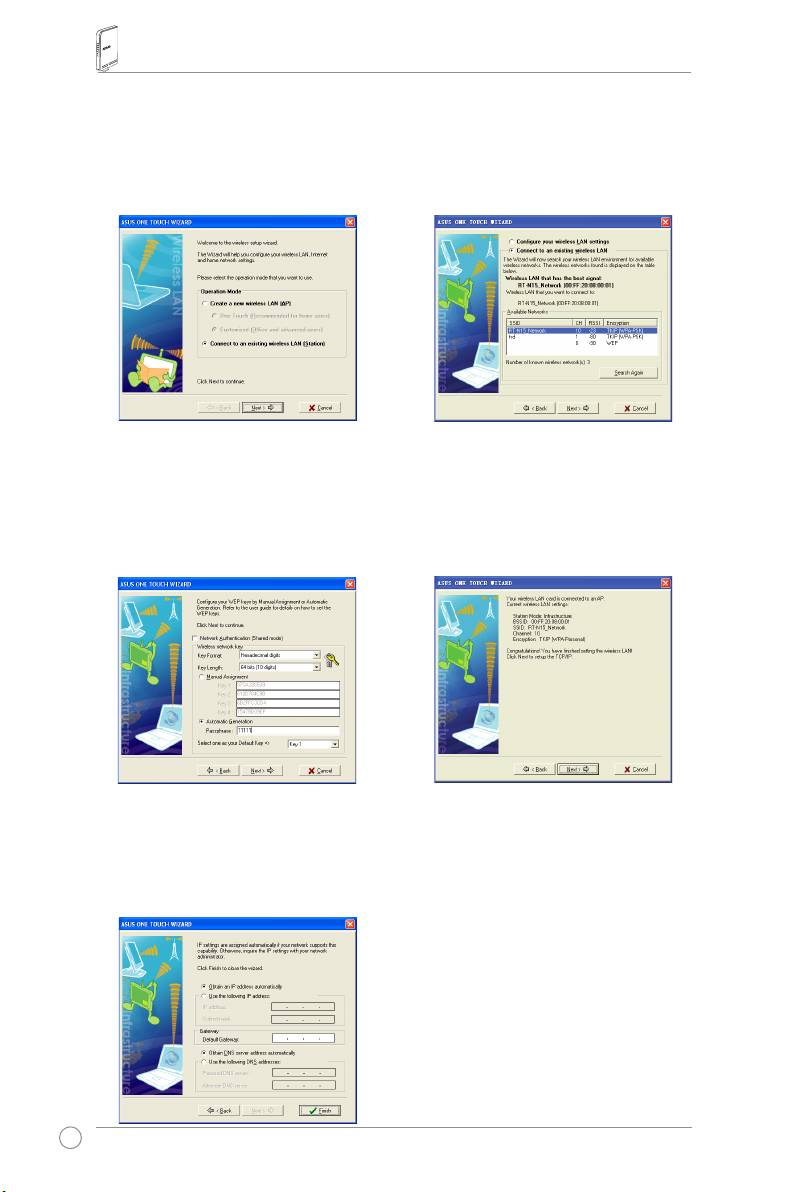
1)Επιλέξτετο Connect to an existing
2)ΟοδηγόςOneTouchWizardκάνει
wireless LAN (Station) (Σύνδεσησε
αναζήτησηκαιεμφανίζειταδιαθέσιμα
υπάρχονασύρματοτοπικόδίκτυο
APστηλίστα Available Networks
(Σταθμό))καικάντεκλικστοNext
(Διαθέσιμαδίκτυα).ΕπιλέξτετοRT-
(Επόμενο)γιανασυνεχίσετε.
N15καιπατήστετοNext(Επόμενο)
γιανασυνεχίσετε.
3)Ρυθμίστετονέλεγχοταυτότηταςκαι
4)Χρειάζονταιαρκετάδευτερόλεπταγια
τηνκρυπτογράφησητηςκάρταςWLAN
νασυνδεθείηασύρματηκάρταμετο
στιςίδιεςρυθμίσειςμετουRT-N15
RT-N15.ΠατήστετοNext(Επόμενο)για
ΣταπροηγούμεναβήματατοKey
νακάνετετιςρυθμίσειςTCP/IPγιατην
Length(Μήκοςκλειδιού)είναι64bit,το
κάρταWLAN.
Passphrase(Φράσηπρόσβασης)11111
ΚάντεκλικστοNext(Επόμενο)γιανα
συνεχίσετε.
5)ΡυθμίστετηδιεύθυνσηIPτης
κάρτας\WLANσύμφωναμετις
συνθήκεςτουδικτύουσας.Μετά
τηνολοκλήρωσητωνρυθμίσεων,
κάντεκλικστοFinish(Τέλος)για
νακλείσετετονοδηγόOneTouch
Wizard.
120
RT-N15 Ασύρματος Δρομολογητής Οδηγός Γρήγορου Ξεκινήματος
®
Διαμόρφωση της κάρτας WLAN με την υπηρεσία Windows
WZC
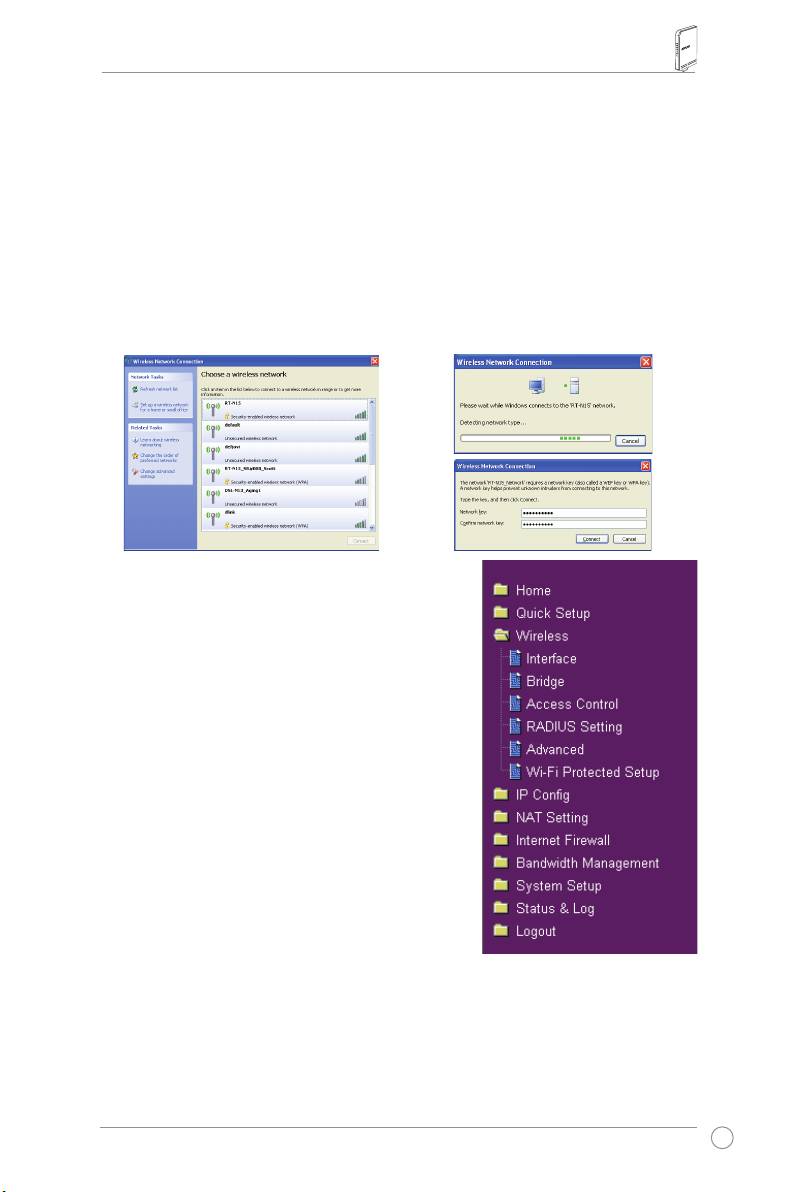
ΑνχρησιμοποιείτεκάρταασύρματουδικτύουπουδενείναιτηςASUS,μπορείτενα
χρησιμοποιήσετετηνυπηρεσίααρχικήςρύθμισηςπαραμέτρωνασύρματηςεπικοινωνίας
®
τωνWindows
γιανακάνετετιςρυθμίσειςτηςασύρματηςσύνδεσης.
1) Κάντεδιπλόκλικστοεικονίδιοτου
2) Πληκτρολογήστετακλειδιά10
ασύρματουδικτύουστηγραμμή
ψηφίωνπουέχετεορίσειστον
εργασιώνγιαναδείτεταδιαθέσιμα
ασύρματοδρομολογητήκαικάντε
ασύρματαδίκτυα.Επιλέξτετον
κλικστοConnect(Σύνδεση)Η
ασύρματοδρομολογητήσαςκαικάντε
σύνδεσηολοκληρώνεταιμέσασε
κλικστοConnect(Σύνδεση).
μερικάδευτερόλεπτα.
7. Διαμόρφωσηεξελιγμένωνλειτουργιών
Γιατηνπροβολήκαιδιαμόρφωσηάλλων
ρυθμίσεωντουασύρματουδρομολογητή,μπείτε
στησελίδαδιαμόρφωσηWebτουRT-N15.Κάντε
κλικσταστοιχείαστομενούγιαναανοίξετεένα
υπομενούκαιακολουθήστετιςοδηγίεςγιατη
ρύθμισητουδρομολογητή.Ότανμετακινείτετο
δρομέασαςπάνωαπόκάθεστοιχείοεμφανίζονται
συμβουλές.Ανατρέξτεστιςοδηγίεςχρήσηςστο
CDυποστήριξηςγιαλεπτομερείςπληροφορίες.
121
English
RT-N15 SuperSpeed N
Бездротовий маршрутизатор
Керівництво з експлуатації
®

Контактна інформація виробника
ASUSTeK COMPUTER INC. (Asia-Pacific – Азіатсько-Тихоокеанський регіон)
Адреса компанії: 15 Li-Te Road, Beitou, Taipei 11259
Загальна інформація за телефоном: +886-2-2894-3447
Fax: +886-2-2890-7798
Електронна пошта: info@asus.com.tw
Вебсайт: http://www.asus.com.tw
ASUSTeK COMPUTER INC. (America - Америка)
Адреса компанії: 44370 Nobel Drive, Fremont, CA 94538, USA
Факс: +1-510-608-4555
Вебсайт: http://usa.asus.com
Технічна підтримка
Загальна інформація за телефоном: +1-502-995-0883
Факс: +1-502-933-8713
Технічна підтримка он-лайн: http://vip.asus.com/eservice/techserv.aspx
ASUS COMPUTER GmbH (Germany & Austria - Німеччина та Австрія)
Адреса компанії: Harkort Str. 25, D-40880 Ratingen, Germany
Загальна інформація за телефоном: +49-2102-95990
General (fax): +49-2102-959911
Вебсайт: http://www.asuscom.de
З питань розповсюдження: http://www.asuscom.de/sales
Технічна підтримка
Компоненти: +49-2102-95990
Факс: +49-2102-959911
Технічна підтримка он-лайн: http://vip.asus.com/eservice/techserv.aspx?SLanguage=de-de
Бездротовий маршрутизатор RT-N15 Керівництво з початку експлуатації
1. До комплекту входять
• Бездротовий маршрутизатор RT-N15 – 1 штука
• Адаптер живлення – 1 штука
• Компакт-диск із службовими програмами (утилітами) – 1 штука
• Кабель RJ45 – 1 штука
• Керівництво з експлуатації– 1 штука
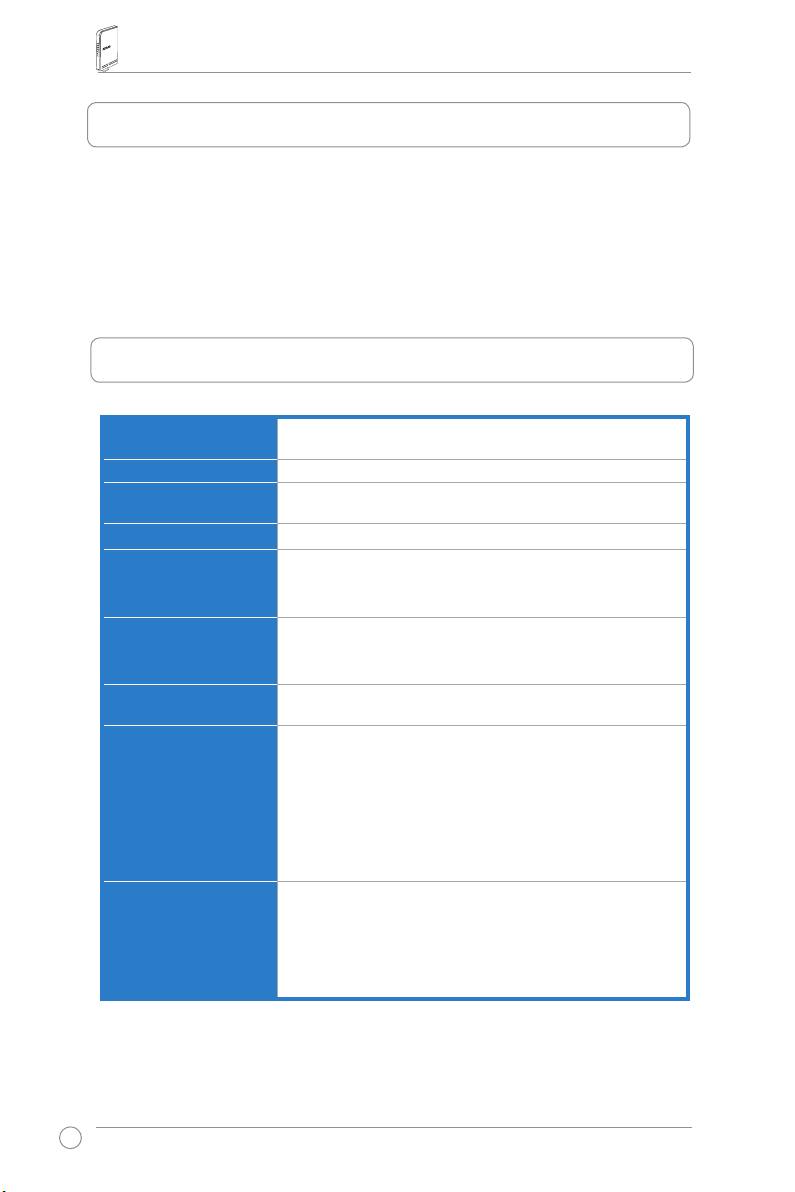
2. Зведена таблиця технічних характеристик
Порт Ethernet WAN: 1 шт. RJ45 для 10/100/1000 BaseT
LAN: 4 шт. RJ45 для 10/100/1000 BaseT
Антена 3 антени РСВ
Живлення Вхід перемінного струму: 100 ~ 240 В (50 ~ 60 Гц)
Вихід постійного струму: + 5 В з максимальним струмом 2,5 А
Робоча частота 2,4 ~2,5 гГц
Швидкість передачі даних 802.11n: до 300 мегабіт/секунду
802.11g: 6, 9, 12, 18, 24, 36, 48, 54 мегабіт/секунду
802.11b: 1, 2, 5.5, 11 мегабіт/секунду
Вихідна потужність 15,5~16,5 dBm (режим g)
15,8~19,5 dBm (режим b)
15,8~19,5 dBm (режим n)
Криптографічний захист/
64/128-біт WEP, WPA, WPA2, TKIP, AES, WPA-PSK, WPA2-PSK, MAC-
Ідентифікація
адреса, 802.1x
Управління Управління шириною діапазону
Управління через браузер
Дистанційне управління
Сервер DHCP, клієнт WAN DHCP
Зберегти/відновити файли конфігурації
Поновлення через Інтернет-браузер
Відновлення вбудованих програм
Визначення пристрою
Типи підключення WAN Статична ІР-адреса
Динамічна ІР-адреса (клієнт DHCP)
РРР через Ethernet (РРРоЕ)
РРТР
L2TP
Big Pond
124
Бездротовий маршрутизатор RT-N15 Керівництво з початку експлуатації
Засоби безпеки Брандмауер:
• NAT та SPI (Перевірка пакетів відстеженням стану з’є
• Сигналізація про непередбачене проникнення, включаючи
протоколи
Протоколи:
• Відкинутий пакет
• Подія в системі безпеки
• Системний журнал
Фільтрування:
• Єдиний порт та діапазон портів
• ІР-пакет
• За ключовими словами в URL
• МАС-адреса
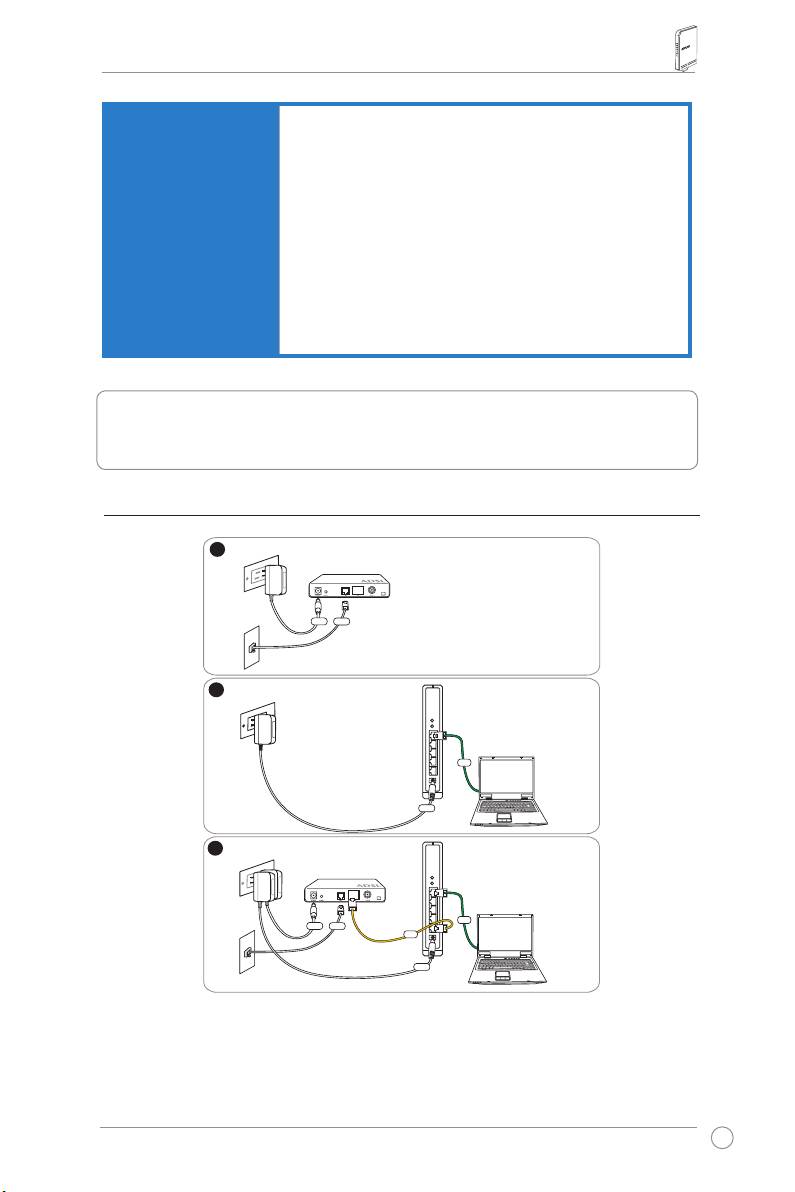
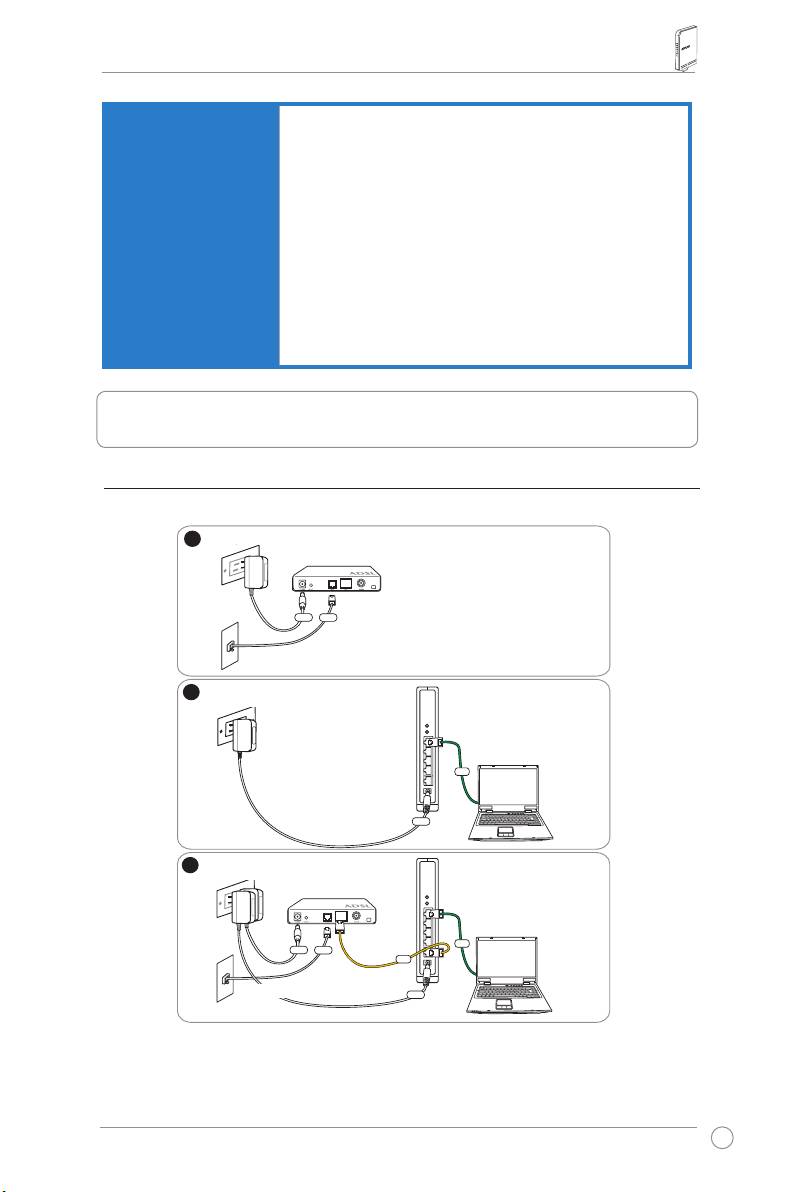
3. Підключення модему ADSL та бездротового
маршрутизатора
1) Підключення кабеля
125
1
Wallpoweroutlet
Modem
Power
Phone
Wall telephone outlet
2
Wallpoweroutlet
ASUSWirelessRouter
LAN
Power
3
Wallpoweroutlet
Modem
LAN
Power
Phone
WAN
Wall telephone outlet
Power
Бездротовий маршрутизатор RT-N15 Керівництво з початку експлуатації
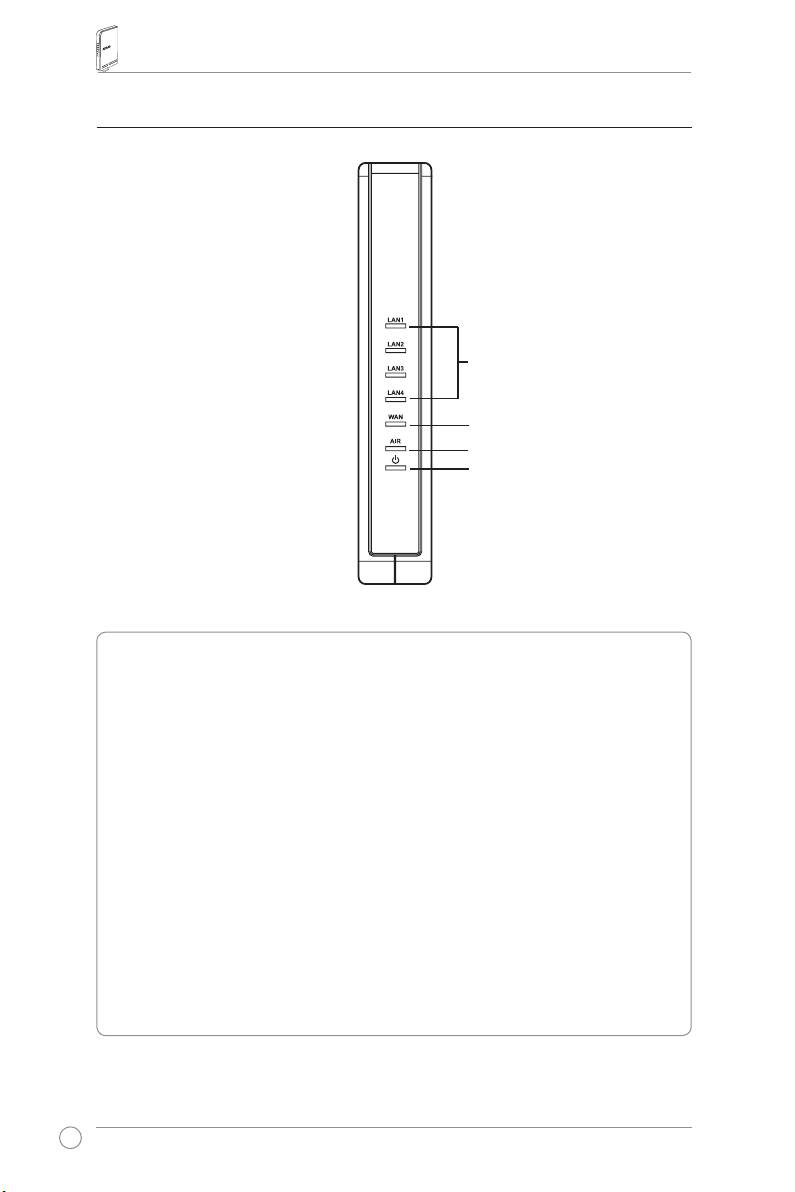
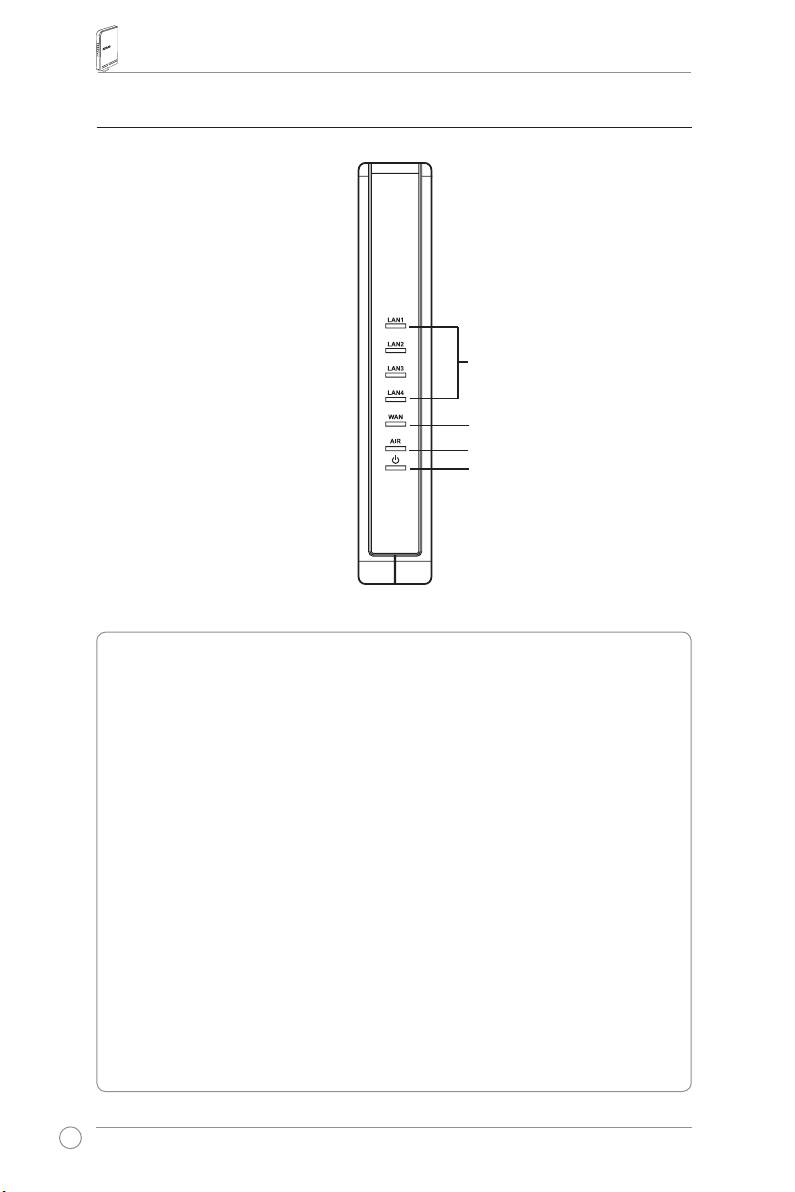
2) Позначки статусу
LAN
WAN
AIR
PWR
PWR (Живлення)
Вимкнено Живлення вимкнено
Увімкнено Система готова
Повільне мерехтіння Скинення на режим за замовчанням
Швидке мерехтіння Режим WPS
Ефір (бездротова мережа)
Вимкнено Живлення вимкнено
Увімкнено Бездротова система готова
Мерехтіння Передає та отримує дані (через ефір)
WAN (Глобальна мережа)
Вимкнено Відсутнє живлення або фізичне підключення
Увімкнено Фізичне підключення до мережі Ethernet
Мерехтіння Передає та отримує дані (через кабель Ethernet)
LAN 1-4 (Локальна мережа)
Вимкнено Відсутнє живлення або фізичне підключення
Увімкнено Фізичне підключення до мережі Ethernet
Мерехтіння Передає та отримує дані (через кабель Ethernet)
126
Бездротовий маршрутизатор RT-N15 Керівництво з початку експлуатації
4. Початок роботи
Бездротовий маршрутизатор ASUS RT-N15 при відповідній конфігурації може відповідати самим різним
робочим сценаріям. Можливо заводські установки бездротового маршрутизатори потрібно буде змінити
згідно вимогам певного користувача. Отже, перед використанням бездротового маршрутизатора ASUS
перевірте основні параметри і переконайтеся, що вони відповідають вашим умовам.
ASUS надає утиліту EZSetup, що призначена для швидкого налаштування параметрів бездротової мережі.
Якщо ви хочете використовувати EZSetup для конфігурації вашого маршрутизатора, див. розділ 6 в
керівництві користувача на компакт-диску.
Примітка: Для початкової конфігурації рекомендується дротове з’єднання, щоб уникнути
можливих проблем з установкою через невизначеність бездротової мережі.
1) Дротове підключення
Бездротовий маршрутизатор ASUS RT-N15 поставляється з кабелем Ethernet у комплекті. Оскільки
бездротовий маршрутизатор ASUS обладнаний функцією “auto-crossover”, ви можете використовувати для
дротового з‘єднання або прямий, або кросскабель. Підключіть один кінець кабелю до порту LAN на задній
панелі маршрутизатора, а інший кінець до порту Ethernet на вашому комп’ютері.
2) Бездротове з’єднання
Для встановлення бездротового з’єднання вам потрібна мережева карта WLAN, яка сумісна з IEEE 802.11b/g/n.
Ретельно ознайомтеся із описом свого бездротового адаптеру для отримання інформації про процедуру
бездротового підключення. Заводське значення параметру SSID для бездротової мережі - “default” (саме так, у
нижньому регістрі), кодування вимкнене і використовується відкрита система аутентіфікації.
3) Установка IP-адресу для дротового і бездротового клієнта
Для доступу до бездротового маршрутизатора RT-N15 вам потрібні правильні параметри TCP/IP для ваших
дротових та бездротових клієнтів. Встановлюйте IP-адреси клієнтів в тій самій мережі, що і RT-N15.
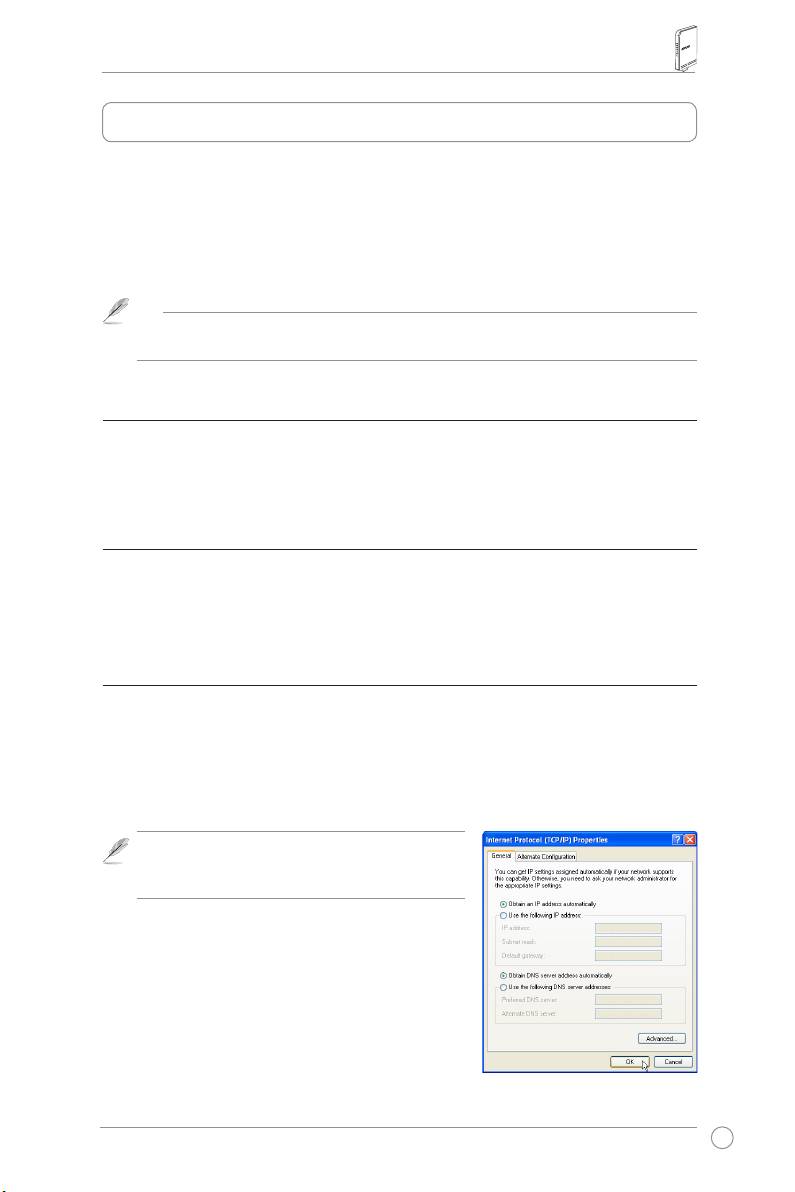
Автоматичне отримання IP-адресу
Бездротовий маршрутизатор RT-N15 включає функції DHCP-сервера. Таким чином, ваш комп’ютер
автоматично отримує ІР-адресу.
Примітка: перед перезапуском вашого комп’ютера
увімкніть бездротовий маршрутизатор та переконайтесь,
що він працює.
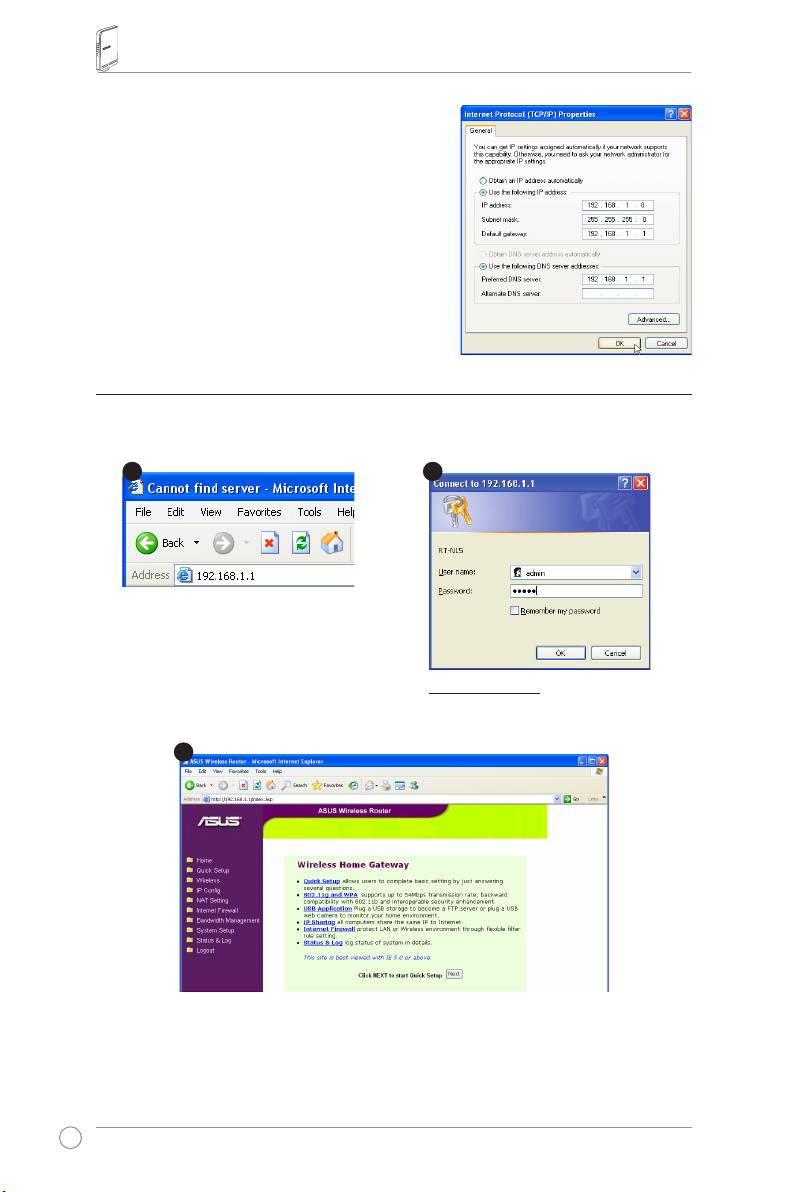
Настройка IP-адресу власноруч
Для встановлення IP-адреси власноруч вам потрібно знати
установки за умовчанням бездротового маршрутизатора ASUS:
• IP-адреса 192.168.1.1
• Маска пiд-мережі 255.255.255.0
127
Бездротовий маршрутизатор RT-N15 Керівництво з початку експлуатації
Для встановлення з’єднання власноруч призначеною
IP-адресою, адреса вашого комп’ю тера і бездротового
маршрутизатора повинні знаходитися в одній пiд-мережі:
• IP-адрес: 192.168.1.xxx (xxx може бути будь-яким
числом від 2 до 254. Переконайтесь, що IP-адреса не
використовується іншим пристроєм)
• Маска пiд мережі: 255.255.255.0
• Шлюз: 192.168.1.1
• DNS: 192.168.1.1, або призначте відомий сервер DNS у
вашій мережі.
4) Конфігурація бездротового маршрутизатора
Виконайте наступні дії, щоб увійти до Web-інтерфейсу RT-N15.
Введіть наступну адресу у веб-браузері:
http://192.168.1.1
За замовчуванням
Ім’я користувача: admin
Пароль: admin
Після входу ви побачите домашню сторінку бездротового маршрутизатора ASUS.
Домашня сторінка містить посилання на конфігурацію основних функцій бездротового маршрутизатора.
128
1
3
2
Бездротовий маршрутизатор RT-N15 Керівництво з початку експлуатації
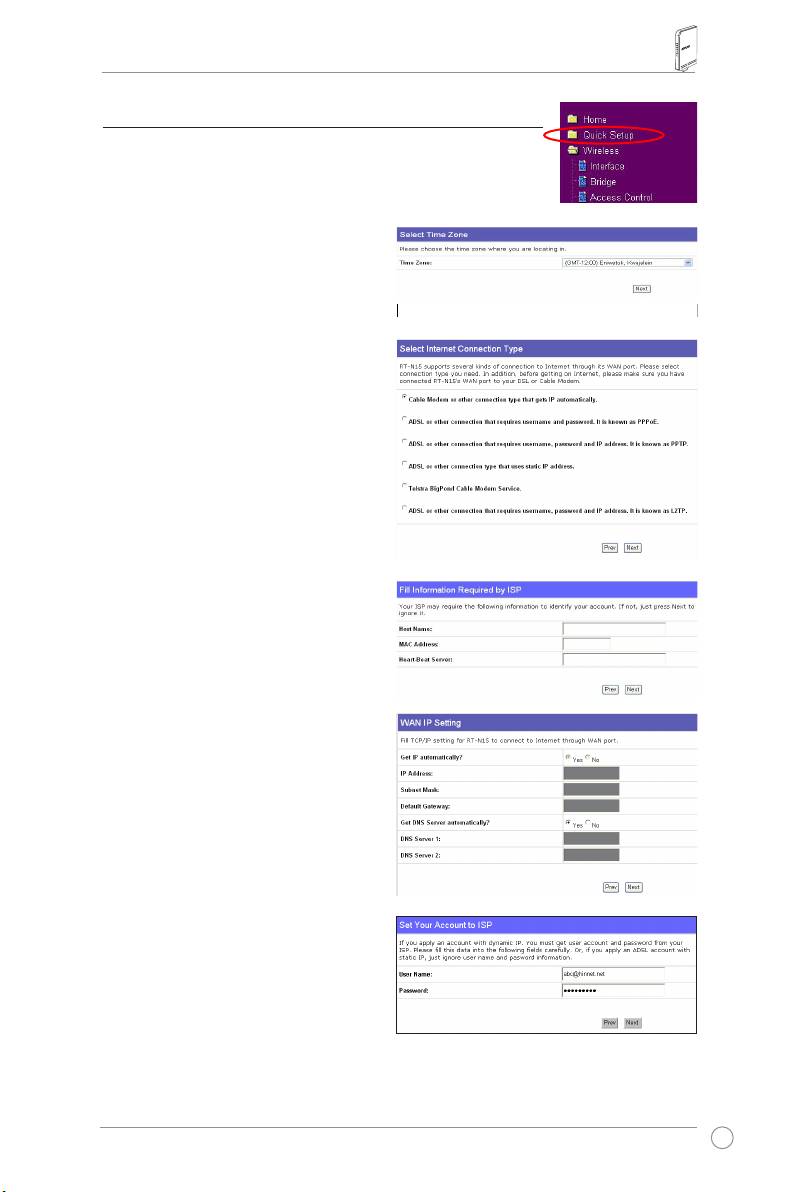
5) Швидка установка
Для швидкої установки натисніть «Next» (Далі), щоб перейти на сторінку “
Quick Setup” (Швидка установка). Виконайте інструкції, щоб встановити
бездротовий маршрутизатор ASUS.
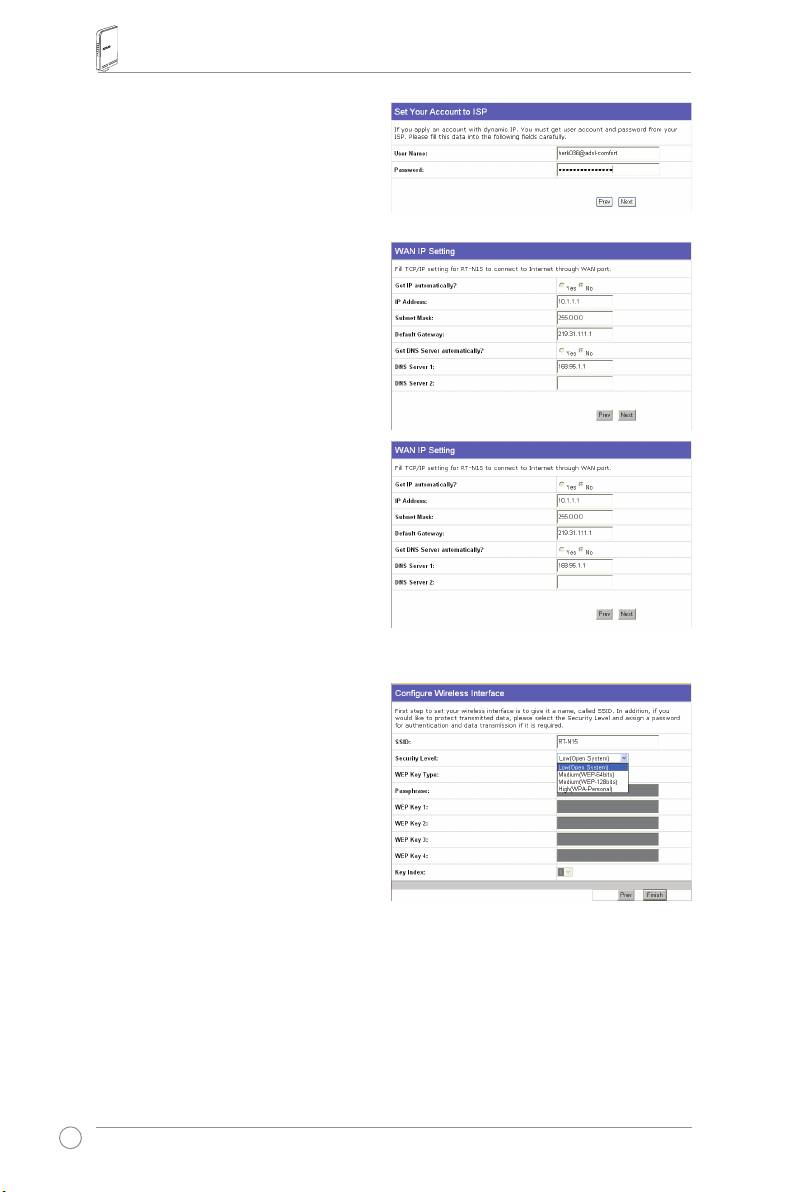
1. Виберіть ваш часовий пояс і натисніть «Next
» (Далі).
2. Бездротовий маршрутизатор ASUS підтримує
п’ять типів служб ISP: кабельне підключення,
PPPoE, PPTP, статичний WAN IP і Telstra
BigPond. Виберіть тип підключення і
натисніть «Next» (Далі).
Кабель або користувач динамічного IP
Якщо ви використовуєте послуги, що надаються
ISP за допомогою кабельного підключення,
виберіть «Cable Modem or other connection that
gets IP automatically» (Кабельний модем або
інше підключення з автоматичним отриманням
IP). Якщо ваш ISP надає ім’я хоста, адресу
MAC і адресу сервера HeartBeat, введіть дану
інформацію у вікнах на сторінці параметрів; якщо
немає, натисніть «Next» (Далі), щоб пропустити
даний етап.
Користувач PPPoE
Якщо ви використовуєте послугу PPPoE,
виберіть «ADSL connection that requires
username and password» (Підключення ADSL,
яке вимагає ім’я користувача і пароль). Воно
відоме як PPPoE. Вам потрібно ввести ім’я
користувача і пароль, які надаються вашим ISP.
Щоб продовжити, натисніть «Next» (Далі).
129
Бездротовий маршрутизатор RT-N15 Керівництво з початку експлуатації
Користувач PPTP
Якщо ви використовуєте послугу PPTP, виберіть
«ADSL connection that requires username and
password» (Підключення ADSL, яке вимагає ім’я
користувача, пароль і IP-адрес). Вам потрібно
ввести ім’я користувача, пароль і IP-адрес,
які надаються вашим ISP. Щоб продовжити,
натисніть «Next» (Далі).
Користувач статичного IP
Якщо ви використовуєте ADSL або інший тип
підключення, яке використовує статичний IP-
адрес, виберіть «ADSL or other connection type
that uses static IP address» (ADSL або інший
тип підключення, яке використовує статичний
IP-адрес). Введіть IP-адрес, маску пiд-мережі і
шлюз за умовчанням, який надається вашим ISP.
Ви можете вказати сервера DNS або отримати
інформацію DNS автоматично.
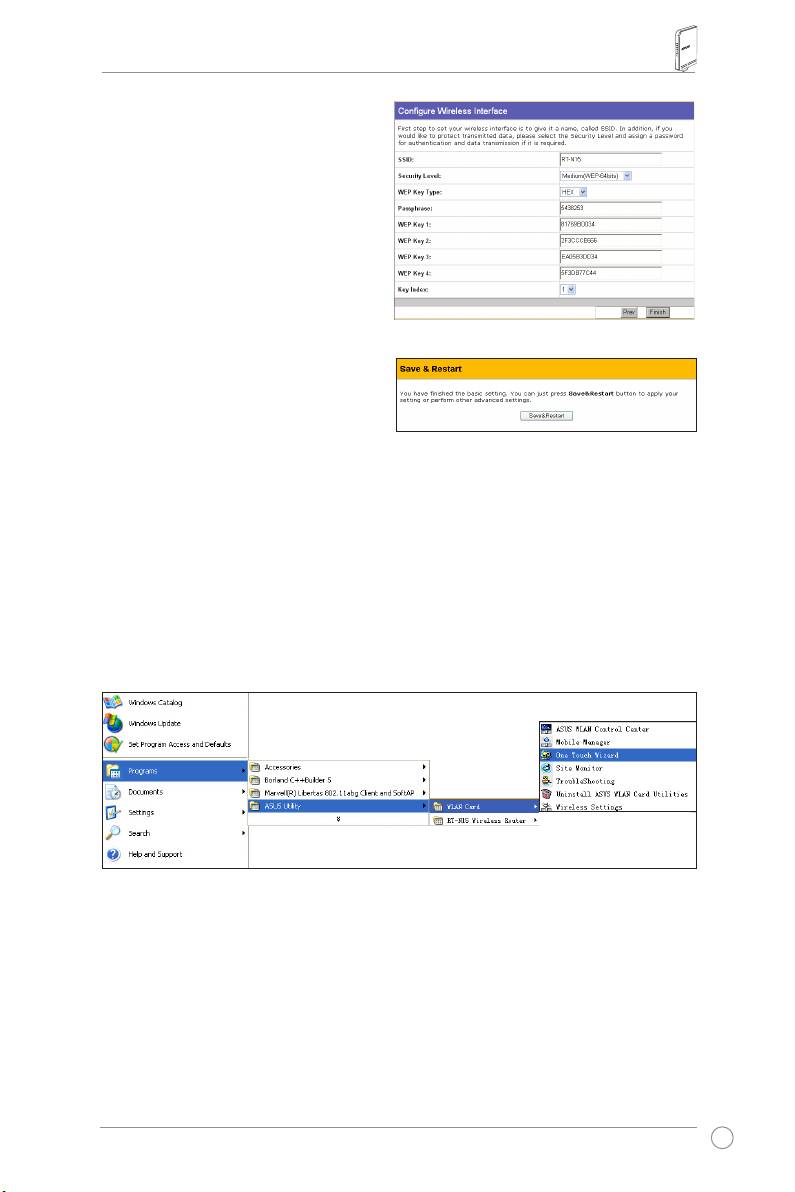
3. Установка бездротового інтерфейсу.
Вкажіть для вашого бездротового
маршрутизатора SSID (Service Set Identifier
– Ідентифікатор пакету служби), який є
унікальним ідентифікатором, призначеним
для пакетів, які посилаються по WLAN.
Даний ідентифікатор моделює пароль, коли
пристрій намагається зв’язатися з вашим
бездротовим маршрутизатором через WLAN.
Якщо ви хочете захистити інформацію, що передається, виберіть «Security Level» (Рівень безпеки), щоб
увімкнути методи кодування.
«Medium» (Середній): Тільки користувачі з тими ж параметрами ключа WEP можуть підключатися до
вашого бездротового маршрутизатора і передавати інформацію з використанням кодування за ключем
64 біти або 128 бітів WEP.
«High» (Високий): Тільки користувачі з тими ж параметрами розділеного ключа WPA можуть
підключатися до вашого бездротового маршрутизатора і передавати дані з використанням кодування
TKIP.
130
Бездротовий маршрутизатор RT-N15 Керівництво з початку експлуатації
4. Введіть чотири комплекти ключів WEP у
поля ключів WEP (10 шестнадцятерічних
цифр для WEP 64 бит, 26 шестнадцятерічних
цифр для WEP 128 бит). Ви також можете
дати системі створити ключі, якщо введете
кодову фразу. Запишіть кодову фразу
і ключі WEP в своєму ноутбуку, а потім
натисніть «Finish» (Закінчити).
Наприклад, якщо ви виберете кодування
WEP 64 і введете 11111 як кодову фразу, то
ключі WEP згенеруються автоматично.
5. Натисніть «Save&Restart» (Збереження
і перезавантаження), щоб перезапустити
бездротовий маршрутизатор і активувати
нові параметри.
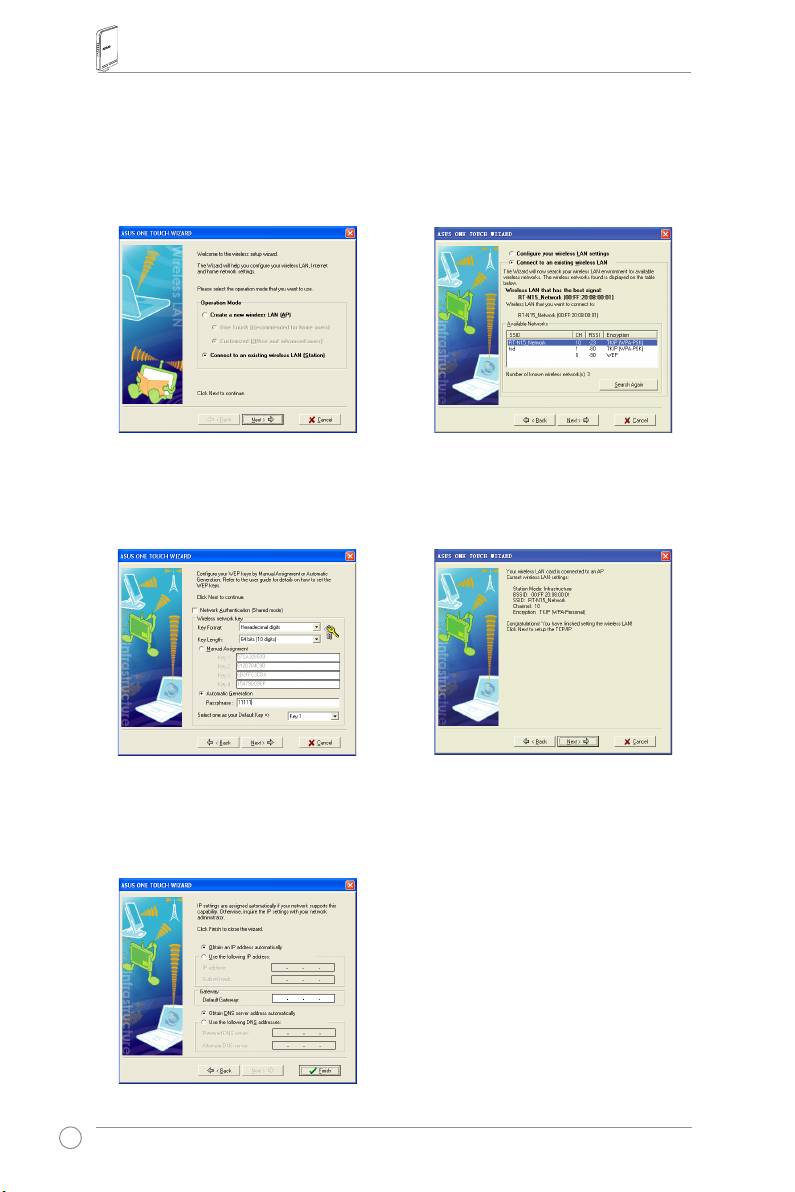
6. Для підключення до бездротового
маршрутизатора від бездротового клієнта
®
ви можете використовувати службу «Windows
Wireless Zero Configuration». Якщо ви використовуєте
бездротову карту ASUS на своєму комп’ютері, то ви можете використовувати утиліту «One Touch
Wizard», яка поставляється на компакт-диску до карти WLAN для установки бездротового з’єднання.
Конфігурація карти ASUS WLAN за допомогою майстра «One Touch»
Якщо ви встановили бездротову карту ASUS разом з її утилітами і драйверами на комп’ютер, натисніть «Start»
(Пуск) -> «Programes» (Програми) -> «ASUS Utility» (Утиліта ASUS) -> «WLAN Card» (Карта WLAN) -> «One
Touch Wizard» (Майстер «One Touch»), щоб запустити утиліту «One Touch».
131
Бездротовий маршрутизатор RT-N15 Керівництво з початку експлуатації
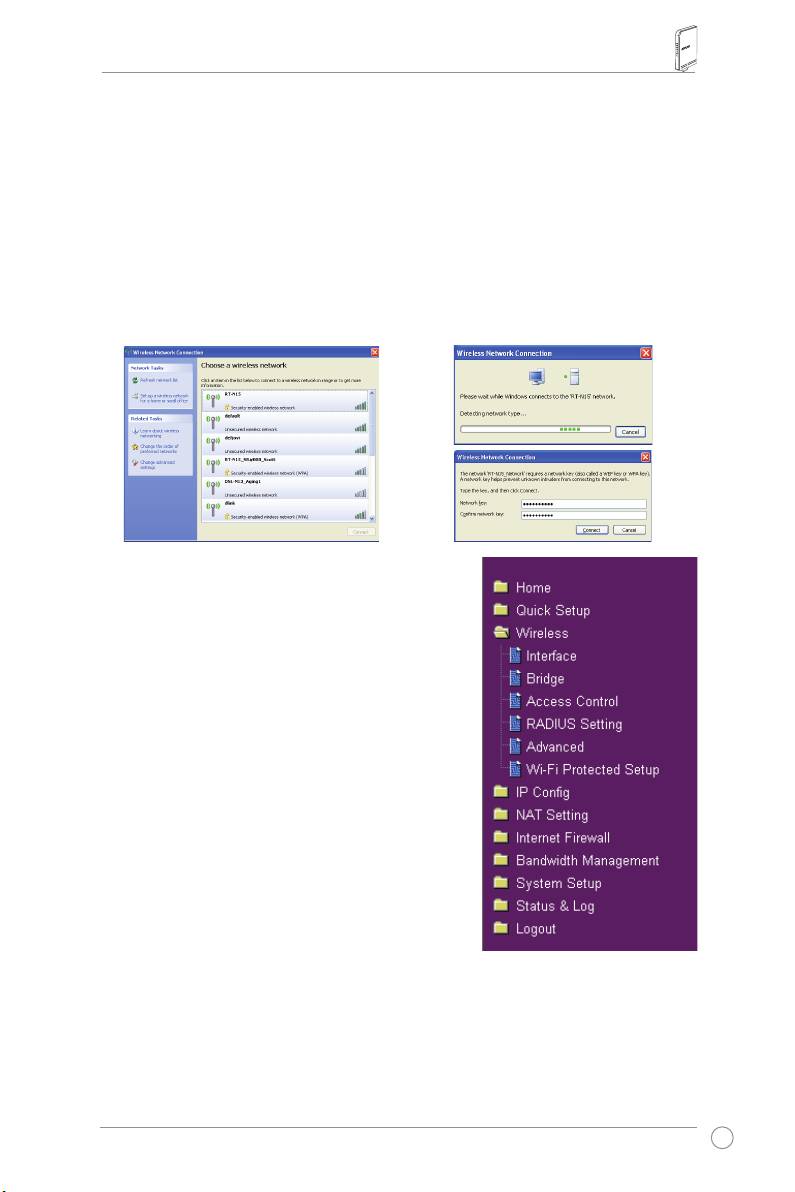
1) Виберіть кнопку «Connect to an existing
2) «Touch шукає і показує доступні точки доступу
wireless LAN (Station)» (Підключення до
в списку «Available Networks» (Доступні
існуючої бездротової мережі LAN (Станція)), а
мережі). Виберіть RT-N15 і натисніть кнопку
потім натисніть кнопку «Next» (Продовжити).
«Next» (Продовжити).
3) Встановите аутентифікацію і кодування вашої
4) Знадобиться декілька секунд, щоб бездротова
карти WLAN так само, як і для RT-N15. На
карта зв’язалася RT-N15. Натисніть «Next»
попередніх етапах довжина ключа – 64
(Продовжити), щоб встановити TCP/IP для
бит, кодова фраза - 11111 Натисніть «Next»
вашої карти WLAN.
(Продовжити).
5) Встановите IP-адрес вашої карти WLAN
відповідно до умов мережі. Після установки
натисніть «Finish» (Закінчити), щоб вийти з
майстра «One Touch».
132
Бездротовий маршрутизатор RT-N15 Керівництво з початку експлуатації
®
Конфігурація карти WLAN за допомогою служби Windows
WZC
Якщо ви використовуєте бездротову карту, зроблену не компанією ASUS, ви можете встановити бездротове
®
з’єднання за допомогою служби «Windows
Wireless Zero Configuration» (WZC).
1) Клацніть двічі по значку бездротової
2) Введіть 10-цифрові ключі, які ви встановили
мережі на панелі завдань, щоб проглянути
на бездротовому маршрутизаторі і натисніть
доступні мережі. Виберіть свій бездротовий
«Connect» (З’єднання). Підключення буде
маршрутизатор і натисніть «Connect»
встановлено через декілька секунд.
(З’єднання).
7. Конфігурація розширених опцій
Для перегляду і регулювання інших параметрів бездротового
маршрутизатора зайдіть на веб-сторінку конфігурації RT-
N15. Натисніть на елементи меню, щоб відкрити пiд-меню, і
виконуйте інструкції, щоб встановити маршрутизатор. Підказки
спливають, коли ви наводите курсор на відповідний елемент.
Для отримання докладнішої інформації див. керівництво
користувача на компакт-диску.
133
English
RT-N15 SuperSpeed N
Bezdrátový směrovač
Stručná instalační příručka
®

Kontaktní informace výrobce
ASUSTeK COMPUTER INC. (Asie a Pacik)
Adresaspolečnosti:15Li-TeRoad,Beitou,Taipei11259
Hlavní(tel): +886-2-2894-3447 Webováadresa: www.asus.com.tw
Obecně(fax): +886-2-2894-7798 Obecnýe-mail: info@asus.com.tw
ASUS COMPUTER INTERNATIONAL (USA)
Adresaspolečnosti:44370NobelDrive,Fremont,CA94538,USA
Obecně(fax): +1-510-608-4555 Webováadresa:usa.asus.com
Technická podpora
Obecnápodpora:+1-502-995-0883Podpora(fax): +1-502-933-8713
Podporaonline:http://vip.asus.com/eservice/techserv.aspx
ASUS COMPUTER GmbH (Německo a Rakousko)
Adresaspolečnosti:HarkortStr.25,D-40880Ratingen,Německo
Hlavní(tel): +49-2102-95990 Webováadresa: www.asus.com.de
Obecně(fax): +49-2102-959911 Kontaktonline: www.asus.com.de/sales
Technická podpora
Komponenty:+49-2102-95990 Podporaonline:www.asus.com.de/support
Notebook:+49-2102-959910 Podpora(fax):+49-2102-959911

Bezdrátový směrovač RT-N15 – stručná příručka
1. Obsah balení
•BezdrátovýsměrovačRT-N15x1
•Napájecíadaptérx1
•DiskCDsnástrojix1
•KabelRJ45x1
•Stručnápříručkax1
2. Přehled specikací
Port Ethernet
WAN:1xRJ45pro10/100/1000BaseT
LAN:4xRJ45pro10/100/1000BaseT
Anténa
3 x anténa PCB
Zdroj napájení
Vstupstřídavéhoproudu:100V~240V(50~60Hz)
Výstupstejnosměrnéhoproudu:+5Vsmax.proudem2,5A
Provozní frekvence
2,4G–2,5GHz
Přenosová rychlost
802.11n:až300Mb/s
802.11g:6,9,12,18,24,36,48,54Mb/s
802.11b:1,2,5.5,11Mb/s
Výstupní výkon
15,5~16,5dBm(režimg)
15,8~19,5dBm(režimb)
15,8~19,5dBm(režimn)
Šifrování/ověřování
64/128bitovéšifrováníWEP,WPA,WPA2,TKIP,AES,WPA-
PSK,WPA2-PSK,adresaMAC,802.1x
Správa
Správašířkypásma
Správaprostřednictvímprohlížečeinteligentníhoprůvodce
Vzdálenáspráva
ServerDHCP,klientWANDHCP
Ukládání/obnovakonguračníchsouborů
Aktualizaceprostřednictvímwebovéhoprohlížeče
Obnovarmwaru
Vyhledánízařízení
Typy připojení WAN
StatickáadresaIP
DynamickáadresaIP(klientDHCP)
PPPpřessíťEthernet(PPPoE)
PPTP
L2TP
Big Pond
136
Bezdrátový směrovač RT-N15 – stručná příručka
Zabezpečení
Bránarewall:
• PřekládáníadresNATakontrolapaketůSPI(Stateful
PacketInspection)
• Detekcenarušenívčetněprotokolování
Protokolování:
• Vyřazenýpaket
• Událostzabezpečení
• Syslog
Filtrování:
• Jedenportarozsahportů
• IPpaket
• KlíčovéslovoURL
• AdresaMAC
3. Připojení modemu ADSL a bezdrátového směrovače
1) Zapojení kabelů
137
1
Wallpoweroutlet
Modem
Power
Phone
Wall telephone outlet
2
Wallpoweroutlet
ASUSWirelessRouter
LAN
Power
3
Wallpoweroutlet
Modem
LAN
Power
Phone
WAN
Wall telephone outlet
Power
Elektrickázásuvka
Telefonnízásuvka
Elektrickázásuvka
ASUSBezdrátovýsměrovač
Elektrickázásuvka
Telefonnízásuvka
Bezdrátový směrovač RT-N15 – stručná příručka
2) Stavové indikátory
LAN
WAN
AIR
PWR
PWR (napájení)
Nesvítí Nenínapájení
Svítí Systémpřipraven
Blikápomalu Obnovitvýchozírežim
Blikárychle RežimWPS
AIR (bezdrátová síť)
Nesvítí Nenínapájení
Svítí Bezdrátovýsystémpřipraven
Bliká Vysílánínebopřijímánídat(prostřednictvímbezdrátového
připojení)
WAN (síť širokého dosahu)
Nesvítí Vypnutonebožádnéfyzicképřipojení
Svítí FyzicképřipojeníksítiEthernet
Bliká Vysílánínebopřijímánídat(prostřednictvímkabeluEthernet)
LAN 1-4 (místní síť)
Nesvítí Vypnutonebožádnéfyzicképřipojení
Svítí FyzicképřipojeníksítiEthernet
Bliká Vysílánínebopřijímánídat(prostřednictvímkabeluEthernet)
138
Bezdrátový směrovač RT-N15 – stručná příručka
4. Začínáme
PřidodrženísprávnékonguracejetentobezdrátovýsměrovačASUSRT-N15vhodný
propoužitívrůznýchpracovníchpodmínkách.Pravděpodobněbudetřebazměnitvýchozí
nastaveníbezdrátovéhosměrovačepodleindividuálníchpožadavkůuživatele.Ztohoto
důvodupředprvnímpoužitímbezdrátovéhosměrovačeASUSzkontrolujtevšechnazákladní
nastaveníaověřte,zdajsouvhodnéprovašeprostředí.
SpolečnostASUSposkytujenástrojEZSetup,kterýumožňujerychloukonguracibezdrátové
komunikace.Chcete-likekonguracisměrovačepoužítnástrojEZSetup,vizkapitola6
uživatelsképříručkynadoplňkovémdiskuCD.
Poznámka: Doporučujemeprovéstvýchozíkonguraciprostřednictvímkabelového
připojení,abystesevyhnulimožnýminstalačnímproblémůmzpůsobenýmnejistým
bezdrátovýmpřipojením.
1) Kabelové připojení
BezdrátovýsměrovačASUSRT-N15jedodávánsethernetovýmkabelem.Vzhledemktomu,
žetentobezdrátovýsměrovačASUSjevybavenintegrovanoufunkcíautomatickéhokřížení,
můžeteprokabelovépřipojenípoužítpřímýnebokříženýkabel.Připojtejedenkoneckabeludo
portuLANnazadnístraněsměrovačeadruhýkonecdoportuEthernetvpočítači.
2) Bezdrátové připojení
Abybylomožnévytvořitbezdrátovépřipojení,jetřebapoužítkartuWLANkompatibilníse
standardemIEEE802.11b/g/n.Pokynyprobezdrátovépřipojeníjsouuvedenyvuživatelské
příručcekbezdrátovémuadaptéru.VevýchozíkonguracimábezdrátovýsměrovačASUS
výchozísíťovýnázev“default”(malápísmena),šifrováníjedeaktivovánoapoužíváseotevřené
ověřovánísystému.
3) Nastavení adresy IP klienta s kabelovým nebo
bezdrátovým připojením
AbybylomožnépřistupovatkbezdrátovémusměrovačiRT-N15,jenezbytnévklientechs
kabelovýmnebobezdrátovýmpřipojenímprovéstsprávnánastaveníTCP/IP.Nastavteadresy
IPklientůvrámcistejnépodsítěbezdrátovéhosměrovačeRT-N15.
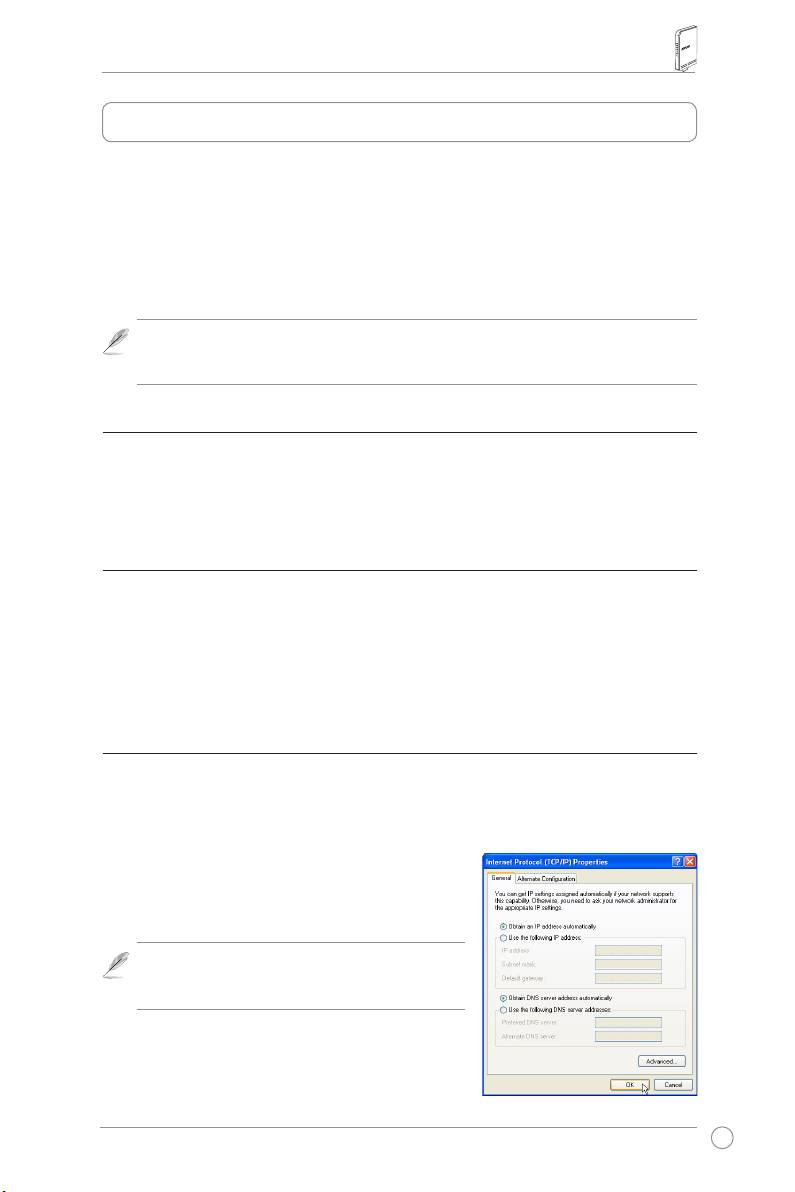
Automatické získávání adresy IP
BezdrátovýsměrovačRT-N15jevybavenfunkcemi
serveruDHCPaprotojeadresaIPpřidělenapočítači
automaticky.
Poznámka:
Předrestartovánímpočítačezapněte
bezdrátovýsměrovačazkontrolujte,zdaje
připraven.
Ruční nastavení adresy IP
AbybylomožnénastavitadresuIPručně,musíteznát
výchozínastaveníbezdrátovéhosměrovačeASUS:
139
