
Asus RT-N15 – page 6
Manual for Asus RT-N15
Table of contents
- Index 1. English ................................................................................1

RT-N15 Langaton reititin Pikakäynnistysopas
Suomi
1. Pakkauksen sisältö
•RT-N15-langatonreititinx1
•Virtasovitinx1
•Apuohjelma-CDx1
•RJ45-kaapelix1
•Pikakäynnistysopasx1
2. Teknisten tietojen yhteenveto
Ethernet-portti
WAN:1xRJ4510/100/1000BaseTvarten
LAN:4xRJ4510/100/1000BaseTvarten
Antenni
3xPCB-antenni
Virtalähde
AC-tulo:100V~240V(50~60Hz)
DC-lähtö:+5Vmax.2,5Avirralla
Toimintataajuus
2.4G~2.5GHz
Datan siirtonopeus
802.11n:300Mbpssaakka
802.11g:6,9,12,18,24,36,48,54Mbpssaakka
802.11b:1,2,5.5,11Mbps
Lähtöteho
15,5~16,5dBm(g-tila)
15,8~19,5dBm(b-tila)
15,8~19,5dBm(n-tila)
Salaus/Tunnistus
64/128-bittinenWEP,WPA,WPA2,TKIP,AES,WPA-PSK,
WPA2-PSK,MAC-osoite,802.1x
Hallinta
Taajuuskaistanhallinta
Ohjattuälykässelainpohjainenylläpito(Wizard)
Etähallinta
DHCP-palvelin,WANDHCP-asiakas
Tallenna/palautakongurointitiedostot
Päivityksetweb-selaimenkautta
Laiteohjelmiston(Firmware)palautus
Laitteen havaitseminen
WAN-liitäntätyypit
StaattinenIP-osoite
DynaaminenIP-osoite(DHCP-asiakas)
PPPEthernetinkautta(PPPoE)
PPTP
L2TP
Big Pond
100
RT-N15 Langaton reititin Pikakäynnistysopas
Turvallisuus
Palomuuri:
• NATjaSPI(StatefulPacketInspection)
• Tunkeutumisenhavaitseminenmukaanlukien
kirjautuminen
Suomi
Kirjautuminen:
• Pudotettupaketti(Droppedpacket)
• Turvallisuustapahtuma(Securityevent)
• Syslog
Suodatus:
• Yksittäisporttijaporttialue
• IP-paketti
• URL-avainsana
• MAC-osoite
3. ADSL-modeemin ja langattoman reitittimen
kiinnittäminen
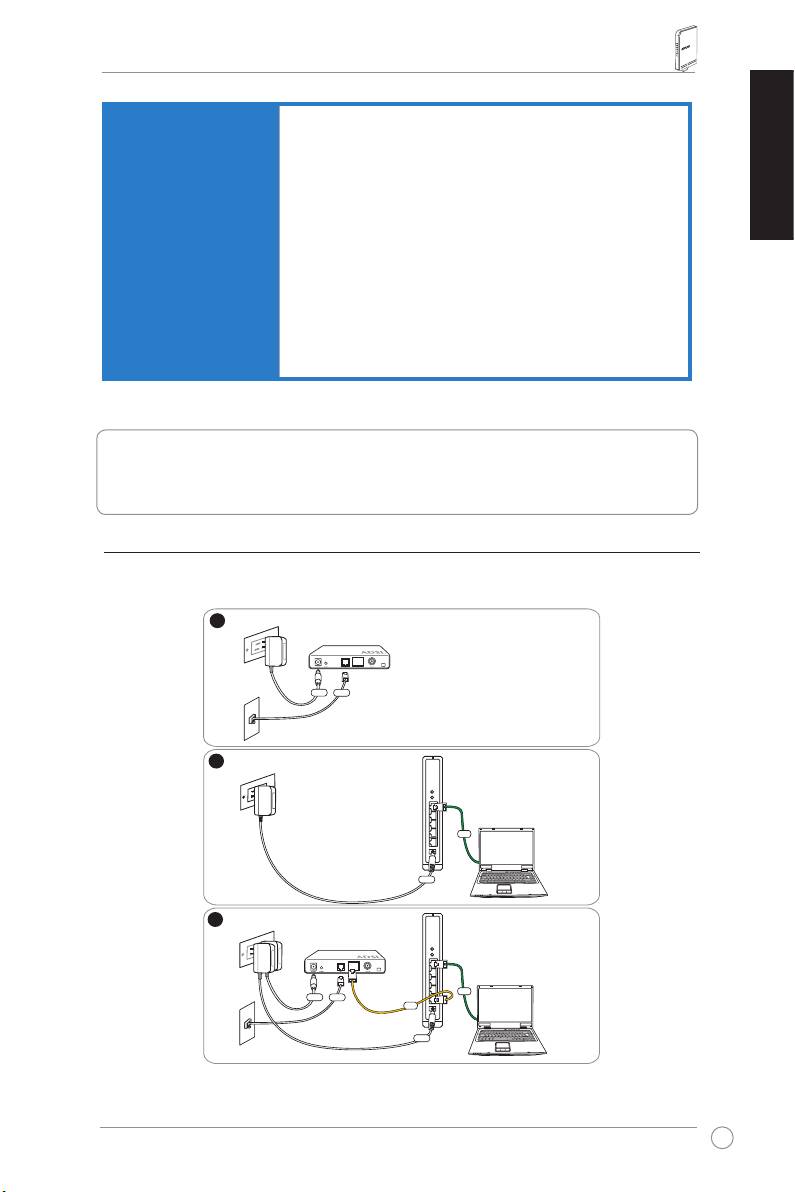
1) Kaapeliliitäntä
101
1
Wallpoweroutlet
Modem
Power
Phone
Wall telephone outlet
2
Wallpoweroutlet
ASUSWirelessRouter
LAN
Power
3
Wallpoweroutlet
Modem
LAN
Power
Phone
WAN
Wall telephone outlet
Power
Wall telephone outlet
RT-N15 Langaton reititin Pikakäynnistysopas
Suomi
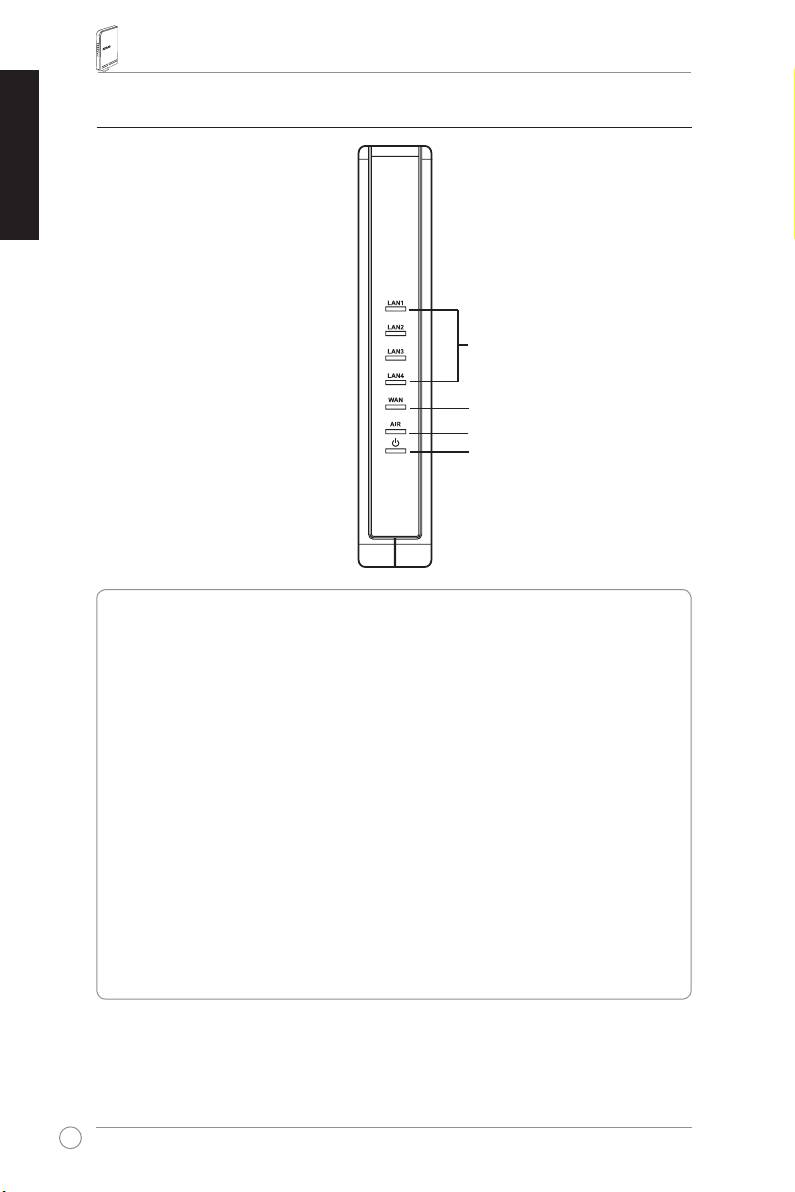
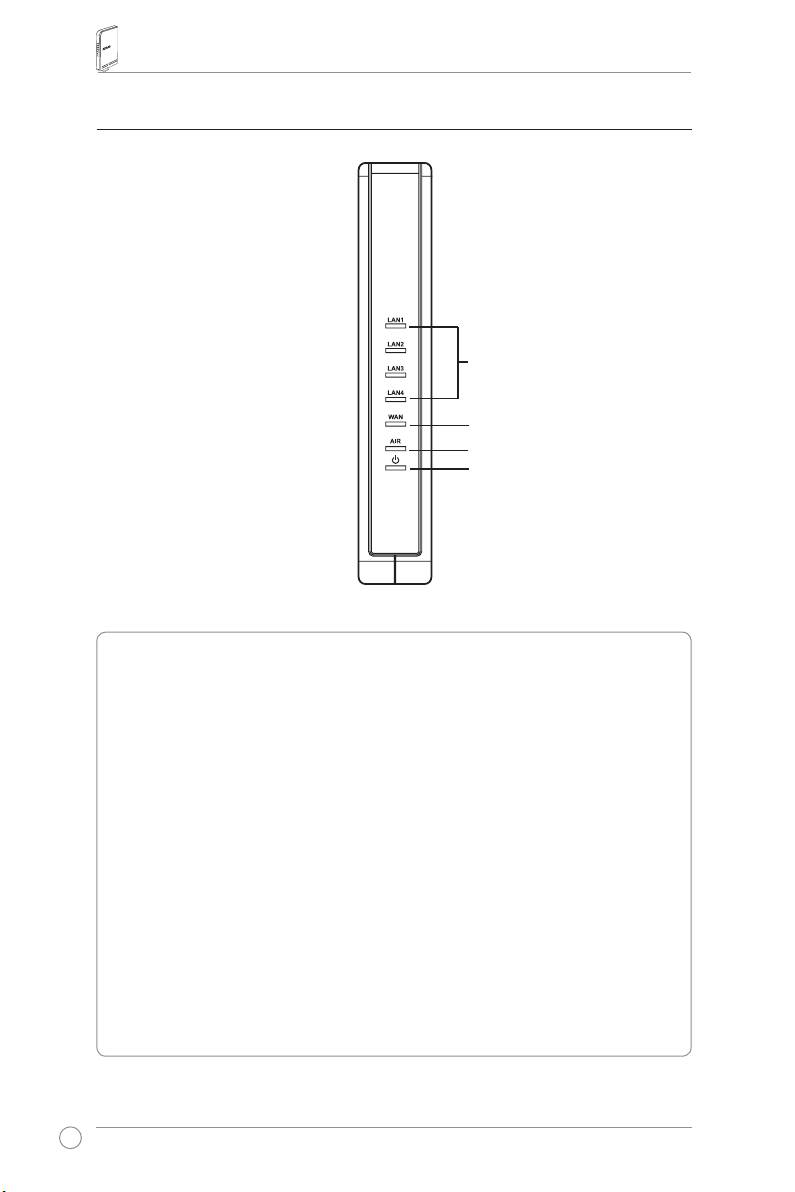
2) Tilaosoittimet
LAN
WAN
AIR
PWR
PWR (Virta)
POIS Ei virtaa
PÄÄLLÄ Järjestelmävalmis
Vilkkuva-hidas Palautaoletustila
Vilkkuva-nopea WPS-tila
AIR (Langaton verkko)
POIS Ei virtaa
PÄÄLLÄ Langatonjärjestelmävalmis
Vilkkuva Lähettäätaivastaanottaatietoja(langattomasti)
WAN (Laajaverkko)
POIS Eivirtaataieifyysistäliitäntää
PÄÄLLÄ OnfyysinenliitäntäEthernet-verkkoon
Vilkkuva Lähettäätaivastaanottaatietoja(Ethernet-kaapelinkautta)
LAN 1-4 (Lähiverkko)
POIS Eivirtaataieifyysistäliitäntää
PÄÄLLÄ OnfyysinenliitäntäEthernet-verkkoon
Vilkkuva Lähettäätaivastaanottaatietoja(Ethernet-kaapelinkautta)
102
RT-N15 Langaton reititin Pikakäynnistysopas
4. Näin pääset alkuun
ASUSRT-N15Langatonreititintarjoaaerityöskentelytilanteisiinoikeankonguraation.
Langattomanreitittimenoletusasetuksiatäytyyehkämuuttaavastaamaanyksilöllisiätarpeitasi.
Suomi
SiksiennenASUSLangattomanreitittimenkäyttämistätarkastaperusasetuksetvarmistaaksesi,
ettänekaikkitoimivatympäristössäsi.
ASUStarjoaalangattomanlaitteennopeaakongurointiavartenapuohjelman,jonkanimion
EZSetup.JoshaluatkäyttääEZSetup-ohjelmaareittitimisesikonguroimiseen,katsotuki-CD:
lläolevankäyttäjänkäsikirjanlukua6.
Huom:
Ensimmäiseenkongurointiinsuositellaanlangallistayhteyttä,jottavältetään
langattomanyhteydenepävarmuudestajohtuvatmahdollisetasetusongelmat.
1) Langallinen yhteys
RT-N15WirelessLangattomanreitittimenpakkauksessaonmukanaEthernet-kaapeli.Koska
ASUSLangattomassareitittimessäonsisäänrakennettuautomaattinenristiinkytkentätoiminto,voit
käyttääjoko“suoraa”(straight-through)tairistiinkytkettyä(crossover)kaapeliajohdollistayhteyttä
varten.KytkekaapelintoinenpääreitittimentakapaneelissaolevaanLAN-porttiinjatoinenpää
tietokoneesiEthernet-porttiin.
2) Langaton yhteys
LangattomanyhteydenmuodostamistavartentarvitsetIEEE802.11b/g/n-yhteensopivan
WLAN-kortin.Katsolangattomanyhteydentoimintatavatlangattomansovittimenkäyttöohjeesta.
OletusarvoisestiASUSLangattomanreitittimenSSIDon“default”(pienilläkirjaimilla),salauson
poiskäytöstäjaavoimenjärjestelmäntunnistustakäytetään.
3) IP-osoitteen asettaminen langallista tai langatonta asiakasta
varten
RT-N15Langattomaanreitittimeenpääsyävartenlangallisillatailangattomillaasiakkaillasitäytyy
ollaoikeatTCP/IP-asetukset.AsetaasiakkaidenIP-osoitteetRT-N15:nsamassaaliverkossa.
IP-osoitteen saaminen automaattisesti
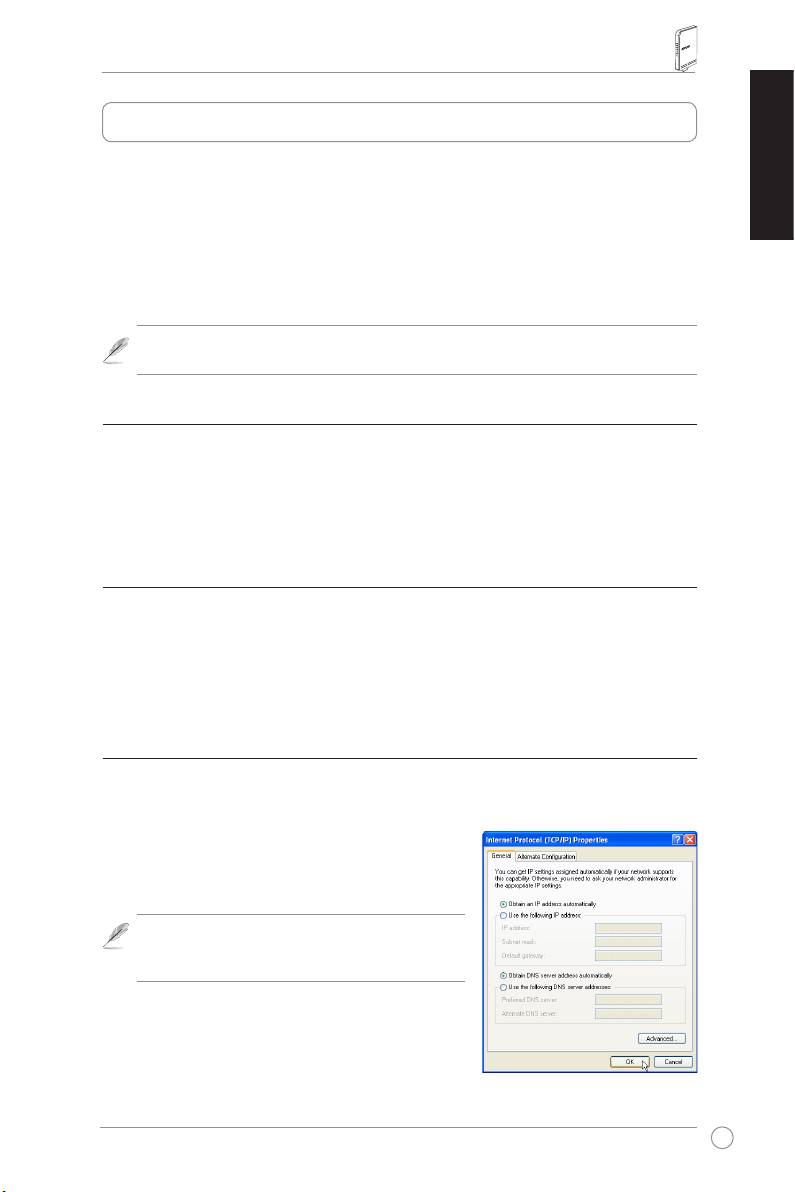
RT-N15langattomassareitittimessäonDHCP-palvelimen
toimintoja.NäinollenPC:sisaaIP-osoitteenautomaattisesti.
Huom:
Ennentietokoneenkäynnistämistä
uudelleenkytkelangatonreititinpäällejavarmista,
että reititin on valmis.
IP-osoitteen asettaminen manuaalisesti
VoidaksesiasettaaIP-osoitteenmanuaalisesti,
sinuntäytyytunteaASUSLangattomanreitittimen
oletusasetukset:
103
RT-N15 Langaton reititin Pikakäynnistysopas
Suomi
• IP-osoite192.168.1.1
• Aliverkkomaski255.255.255.0
Voidaksesiasettaayhteydenmanuaalisestiannetulla
IP-osoitteella,tietokoneenjalangattomanreitittimen
osoitteidentäytyyollasamassaaliverkossa:
• IP-osoite:192.168.1.xxx(xxxvoiollamikä
tahansaluku2:nja254:nvälillä.Varmista,että
mikäänmuulaiteeikäytätätäIP-osoitetta)
• Aliverkkomaski:255.255.255.0
• Yhdyskäytävä:192.168.1.1
• DNS:192.168.1.1,taiannatunnettuverkossasi
olevaDNS-palvelin.
4) Langattoman reitittimen kongurointi
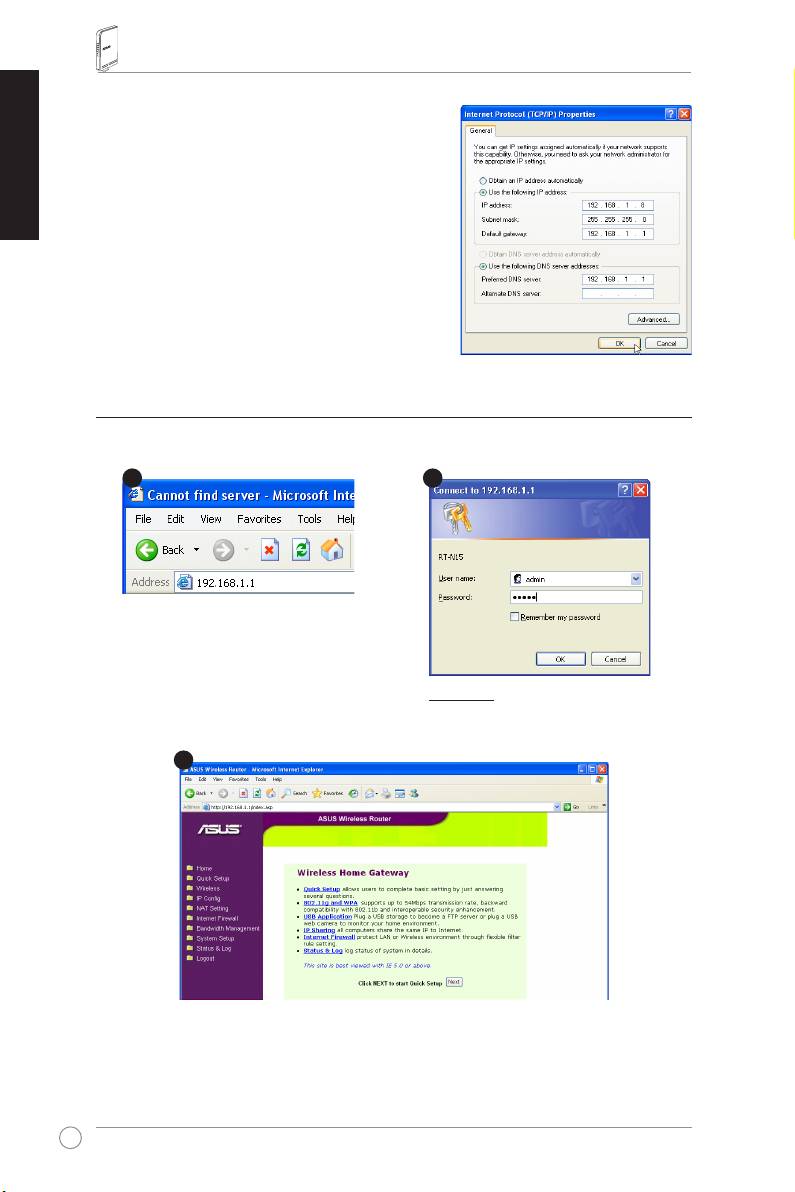
TeeseuraavatvaiheetpäästäksesiRT-N15:nweb-kongurointiliittymään.
Syötäwebselaimeesiseuraava
osoite:http://192.168.1.1
Oletukset
Username(Käyttäjätunnus):
admin
Password(Salasana):
admin
KirjauduttuasisisäännäetASUSLangattomanreitittimenkotisivun.
Kotisivullanäkyypikalinkkejälangattomanreitittimentärkeimpienominaisuuksien
konguroimistavarten.
104
1
3
2
RT-N15 Langaton reititin Pikakäynnistysopas
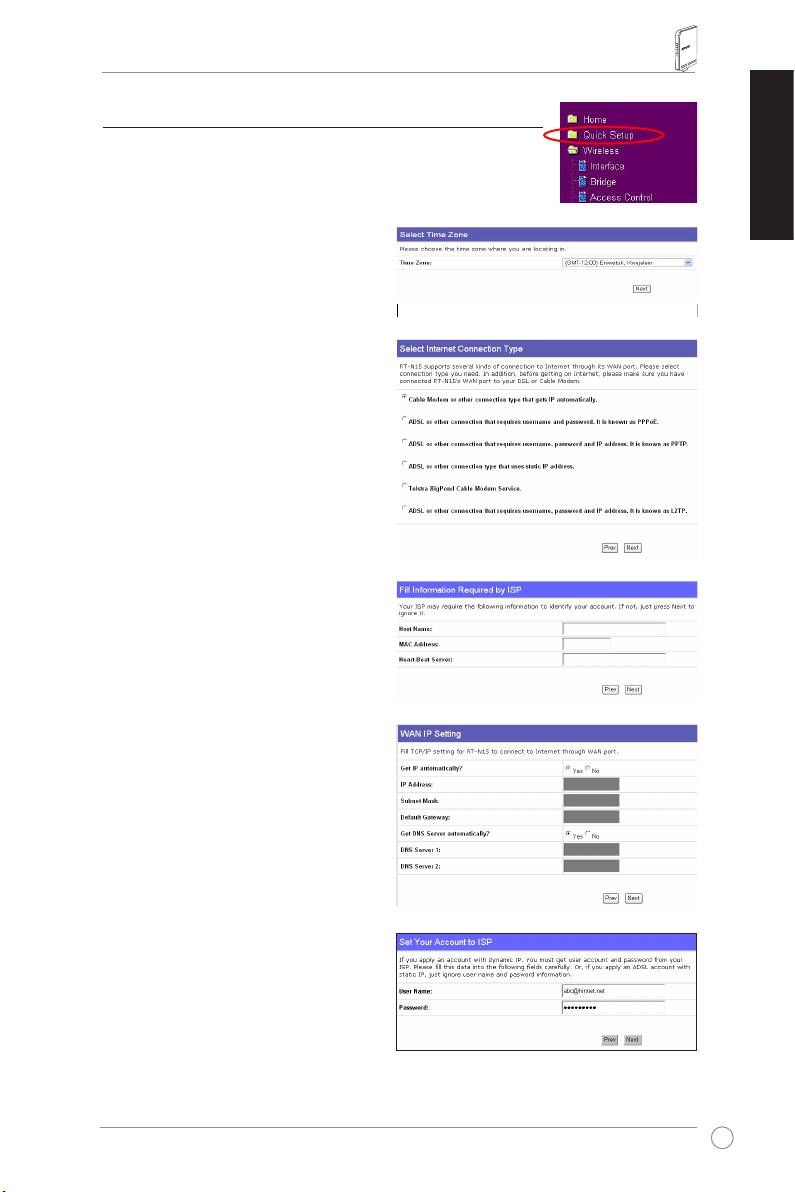
5) Pika-asetus
Aloitapika-asetusnapsauttamalla
Next (Seuraava)
siirtyäksesi“
QuickSetup”-sivulle(Pika-asetus).Noudataohjeitaasettaaksesi
ASUSLangattomanreitittimen.
Suomi
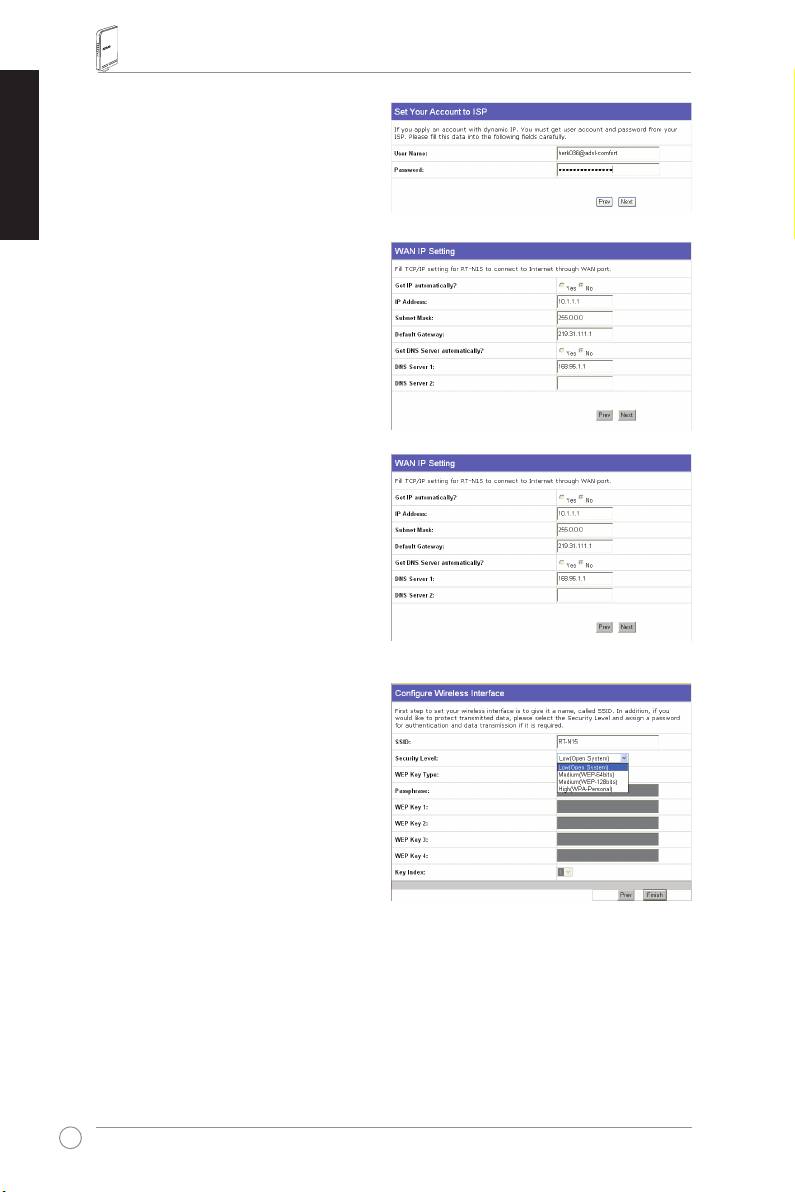
1. Valitseaikavyöhykejanapsauta
Next
(Seuraava)
.
2. ASUSlangatonreititintukeeviittä
ISP-palvelutyyppiä:kaapeli,PPPoE,
PPTP,staattinenWANIPjaTelstra
BigPond.Valitseyhteystyyppijajatka
napsauttamalla
Next (Seuraava)
.
Kaapelin tai dynaamisen IP:n
käyttäjä
Joskäytätkaapelipalveluntarjoajan
palveluja,
valitse Cable Modem or other
connection that gets IP automatically
(Kaapelimodeemi tai muu yhteys, joka
saa IP-osoitteen automaattisesti)
. Jos
saatpalveluntarjoajaltasiverkkoaseman
nimen,MAC-osoitteenjaheartbeat-
palvelimenosoitteen,täytänämätiedot
asetussivunruutuihin;joset,napsauta
Next (Seuraava)
ohittaaksesitämän
vaiheen.
PPPoE:n käyttäjä
JoskäytätPPPoE-palvelua,
valitse ADSL
connection that requires username
and password (ADSL-yhteys, joka
vaatii käyttäjätunnuksen ja salasanan)
.
Se tunnetaan nimellä PPPoE. Sinun
täytyysyöttääpalveluntarjoajasiantama
käyttäjätunnusjasalasana.Jatkanapsauttamalla
Next (Seuraava)
.
105
RT-N15 Langaton reititin Pikakäynnistysopas
Suomi
PPTP:n käyttäjä
JoskäytätPPTP-palveluja,
valitse ADSL
connection that requires username,
password and IP address (ADSL-
yhteys, joka vaatii käyttäjätunnuksen,
salasanan ja IP-osoitteen)
.Täytäkenttiin
palveluntarjoajaltasaamasikäyttäjätunnus,
salasanajaIP-osoite.Jatkanapsauttamalla
Next (Seuraava)
.
Staattisen IP:n käyttäjä
JoskäytätADSL-taimuutasellaistayhteyttä,
jokakäyttäästaattistaIP-osoitetta,
valitse
ADSL or other connection type that uses
static IP address (ADSL tai muu yhteys,
joka käyttää staattista IP-osoitetta)
.
SyötäpalveluntarjoajaltasaamasiIP-osoite,
aliverkkomaskijaoletusyhdyskäytävä.Voit
määrittääDNS-palvelimettaisaadaDNS-
tiedot automaattisesti.
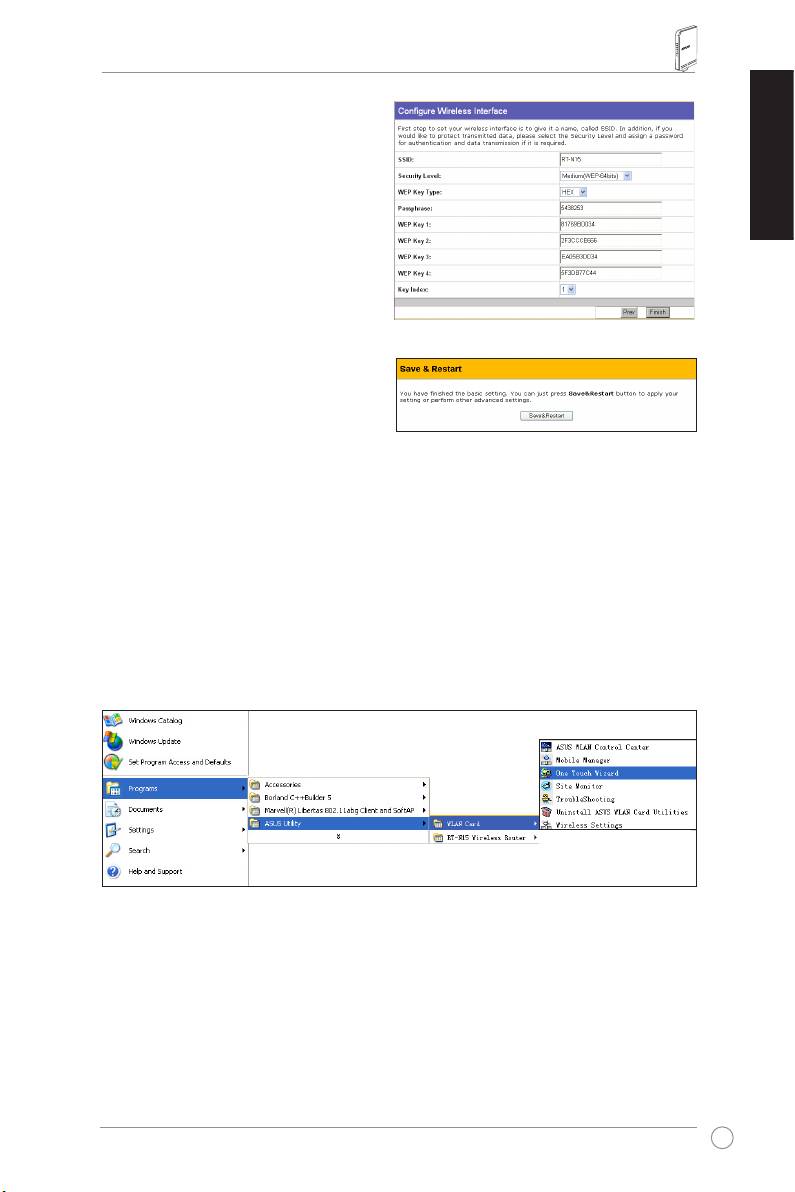
3. Langattomankäyttöliittymänasettaminen.
Annalangattomallereitittimellesi
SSID(ServiceSetIdentier),jokaon
ainutlaatuinentunniste,jokakiinnitetään
langattomassaverkossalähtettyihin
paketteihin.Tämätunnistejäljittelee
salasanaa,kunjokinlaiteyrittää
viestiälangattomanreitittimenkanssa
langattomanlähiverkonkautta.
Joshaluatsuojatasiirrettäviätietoja,
valitse Security Level (Turvataso)
,jollavoitottaa
käyttöönsalausmenetelmiä.
Medium (Keskitaso)
:Vainkäyttäjät,joillaonsamatWEP-avaimenasetukset,voivat
muodostaayhteydenlangattomaanreitittimeesijasiirtäätietojakäyttäen64-bittistätai
128-bittistäWEP-avainsalausta.
High (Korkea)
:Vainkäyttäjät,joillaonsamatWPAjaettuavain-asetukset,voivatmuodostaa
yhteydenlangattomaanreitittimeesijasiirtäätietojakäyttäenTKIP-salausta.
106
RT-N15 Langaton reititin Pikakäynnistysopas
4. SyötäneljäWEP-avainsarjaaWEP-
avainkenttiin(10heksadesimaalinumeroa
64-bittistäWEPiävarten,26
heksadesimaalinumeroa128-bittistä
WEPiävarten).Voitmyösantaa
Suomi
järjestelmänmuodostaaavaimet
syöttämälläsalalauseen.Tallenna
salalausejaWEP-avaimetkannettavaan
tietokoneeseesijanapsauta
Finish
(Lopeta)
.
Esimerkiksi, jos valitsemme WEPEsimerkiksi,josvalitsemmeWEP
64-bittisensalaustilanjasyötämme
salalauseeksi11111,WEP-avaimet
muodostetaan automaattisesti.
5. Napsauta
Save&Restart (Tallenna ja
käynnistä uudelleen)
käynnistääksesi
langattomanreitittimenuudelleenja
aktivoidaksesiuudetasetukset.
6. Muodostaaksesiyhteydenlangattomaanreitittimeenlangattomastaasiakkaastavoit
®
käyttääWindows
WirelessZeroConguration-palveluayhteydenasettamiseen.Jos
käytätASUSLangatontakorttiatietokoneessasi,voitkäyttäälangatontayhteyttävarten
OneTouchWizard-apuohjelmaa,jokaonWLAN-kortintuki-CD:llä.
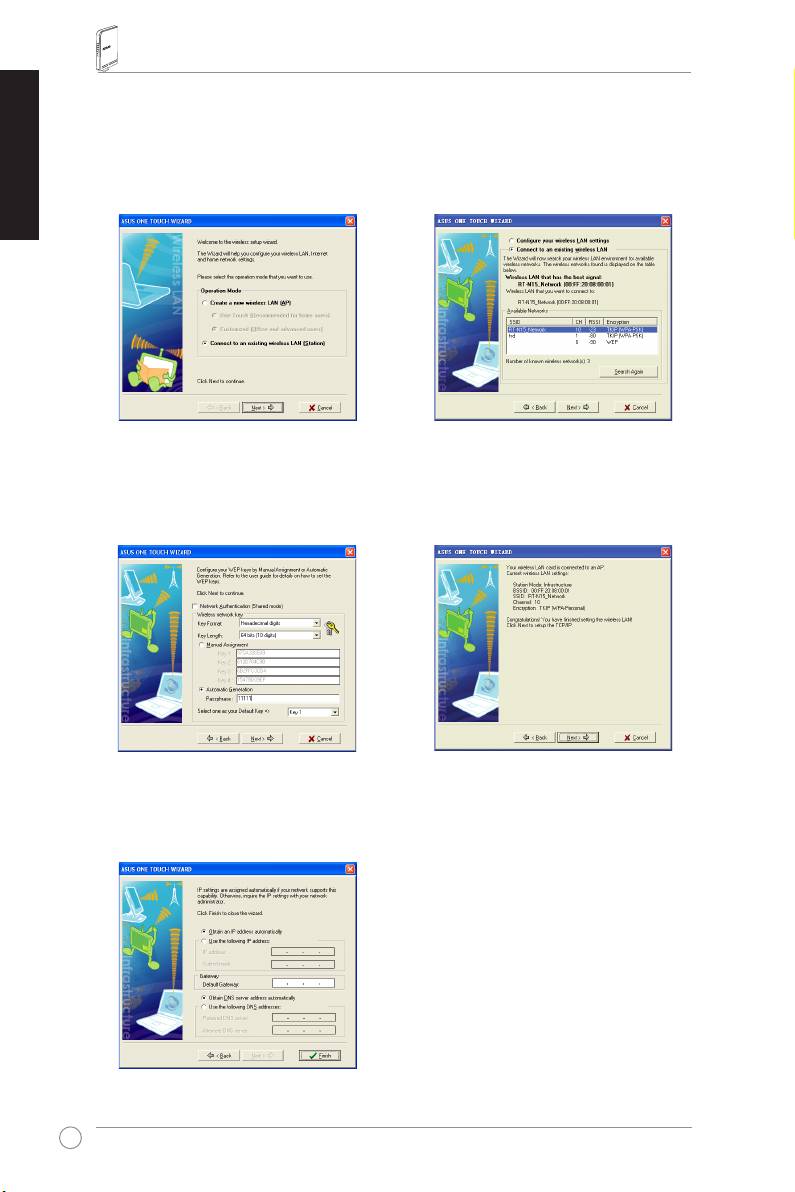
ASUS WLAN -kortin kongurointi One Touch Wizard -ohjelman avulla
JosoletasentanutASUSlangattomankortinjasenapuohjelmatjalaiteohjaimettietokoneeseesi,
napsauta
Start (Käynnistä) -> Programs (Ohjelmat) -> ASUS Utility (ASUS-apuohjelma)
-> WLAN Card (WLAN-kortti) -> One Touch Wizard (Yhden kosketuksen asennusvelho)
käynnistääksesiOneTouchWizard-apuohjelman.
107
RT-N15 Langaton reititin Pikakäynnistysopas
Suomi
1)ValitseConnect to an existing wireless
2)OneTouchWizard-ohjelmaetsiija
LAN (Station)-valintapainike(Muodosta
näyttääkäytettävissäolevattukiasemat
yhteysolemassaolevaanlähiverkkoon
Available Networks-luettelossa
(asemaan))jajatkanapsauttamallaNext
(Käytettävissäolevatverkot).ValitseRT-
(Seuraava).
N15jajatkapainamallaNext(Seuraava).
3)AsetaWLAN-korttisitunnistukseksi
4)Kestääuseitasekunteja,ennenkuin
jasalaukseksisamatkuinRT-N15:
langatonkorttimuodostaayhteyden
ssaAiemmissavaiheissaKey Length
RT-N15:nkanssa.PainaNext(Seuraava)
(Avaimenpituus)on64 bittiä,Passphrase
asettaaksesiWLAN-kortinTCP/IP:n.
(Salalause)on11111.Jatkanapsauttamalla
Next(Seuraava).
5)AsetaWLAN-kortinIP-osoiteverkon
tilanmukaisesti.Kunasetusonvalmis,
napsauta Finish(Valmis)poistuaksesi
OneTouchWizard-ohjelmasta.
108
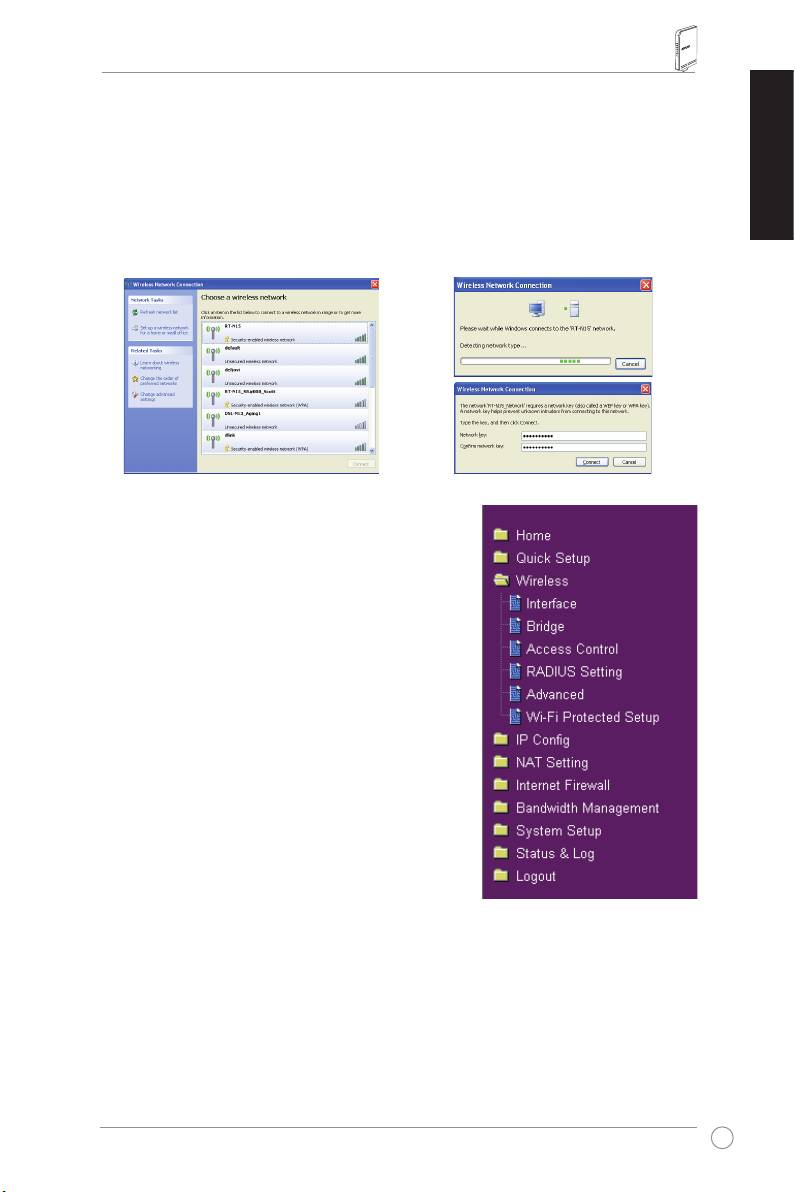
RT-N15 Langaton reititin Pikakäynnistysopas
®
WLAN-kortin kongurointi Windows
WZC -palvelun avulla
Joskäytätlangatontakorttia,jonkamerkkionmuukuinASUS,voitasettaalangattomanyhteyden
®
Windows
WirelessZeroConguration(WZC)-palvelunavulla.
1) Kaksoisnapsautatehtäväpalkissaolevaa
2) Syötä10-numeroisetavaimet,jotkaolet
Suomi
langattomanverkonkuvakettanähdäksesi
asettanutlangattomassareitittimessäja
saatavissaolevatverkot.Valitselangaton
napsauta
Connect (Muodosta yhteys)
.
reititinjanapsauta
Connect (Muodosta
Yhteysonvalmisuseansekunnin
yhteys)
.
kuluttua.
7. Lisäominaisuuksienkongurointi
Voidaksesinähdäjasäätäälangattomanreitittimenmuita
asetuksia,meneRT-N15:nWeb-kongurointisivulle.
Avaaalavalikkojanapsauttamallavalikonkohtiajaaseta
reititinnoudattamallaohjeita.Kunsiirrätkursorinkunkin
kohdanyläpuolelle,näkyyvihje.Katsotarkempiatietoja
tuki-CD:lläolevastakäyttöohjeesta.
109
English
RT-N15 SuperSpeed N
Ασύρματος δρομολογητής
Σύντομος Οδηγός για τα Πρώτα Βήματα
®

Πληροφορίες επικοινωνίας με τον κατασκευαστή
ASUSTeK COMPUTER INC. (Ασία Ειρηνικού)
Διεύθυνσηεταιρίας: 15Li-TeRoad,Beitou,Taipei11259
Γενικά(τηλ): +886-2-2894-3447
Διεύθυνσητοποθεσίαςweb:www.asus.com.tw
Γενικά(φαξ): +886-2-2894-7798
Γενικήδιεύθυνσηηλεκτρονικούταχυδρομείου:info@asus.com.tw
ASUS COMPUTER INTERNATIONAL (Αμερική)
Διεύθυνσηεταιρίας: 44370NobelDrive,Fremont,CA94538,USA
Γενικά(φαξ): +1-510-608-4555
Διεύθυνσητοποθεσίαςweb:usa.asus.com
Τεχνική υποστήριξη
Γενικήυποστήριξη: +1-502-995-0883
Υποστήριξη(φαξ): +1-502-933-8713
Ηλεκτρονικήυποστήριξη:http://vip.asus.com/eservice/techserv.aspx
ASUS COMPUTER GmbH (Γερμανία και Αυστρία)
Διεύθυνσηεταιρίας: HarkortStr.25,D-40880Ratingen,Germany
Γενικά(τηλ): +49-2102-95990
Διεύθυνσητοποθεσίαςweb:www.asus.com.de
Γενικά(φαξ): +49-2102-959911
Διεύθυνσητοποθεσίαςweb:www.asus.com.de/sales
Τεχνική υποστήριξη
Συστατικά: +49-2102-95990
Ηλεκτρονικήυποστήριξη:www.asus.com.de/support
Φορητοίυπολογιστές: +49-2102-959910
Υποστήριξη(φαξ): +49-2102-959911
RT-N15 Ασύρματος Δρομολογητής Οδηγός Γρήγορου Ξεκινήματος
1. Περιεχόμενα Συσκευασίας
•RT-N15ασύρματοςδρομολογητήςx1
•Μετασχηματιστήςτάσηςx1
•CDβοηθητικώνπρογραμμάτωνx1
•ΚαλώδιοRJ45x1
•Σύντομοςοδηγόςγιαταπρώταβήματαx1
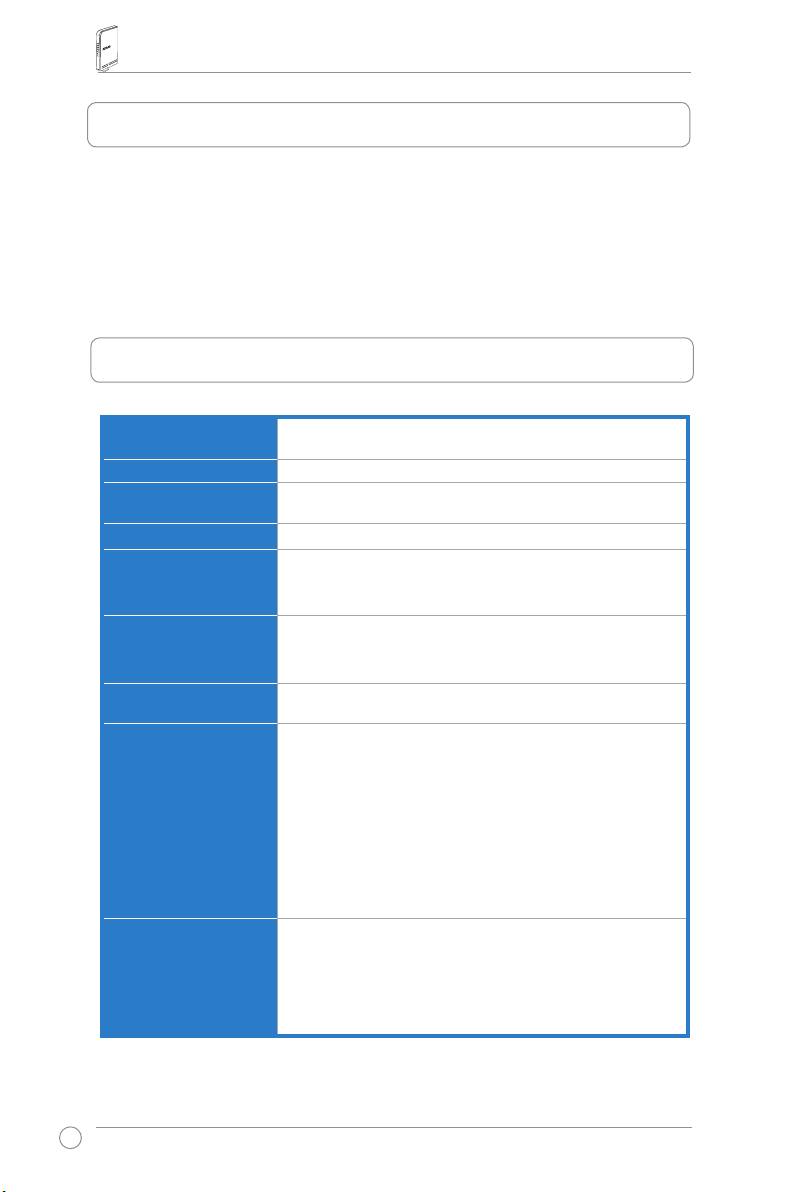
2. Σύνοψη τεχνικών χαρακτηριστικών
Θύρα Ethernet
WAN:1xRJ45για10/100/1000BaseT
ΔίκτυοLAN:4xRJ45για10/100/1000BaseT
Κεραία
3xκεραίαPCB
Τροφοδοτικό
Είσοδοςτροφοδοσίας:100V~240V(50~60Hz)
ΈξοδοςDC:+5Vμεμέγιστορεύμα2,5A
Συχνότητα λειτουργίας
2,4G~2,5GHz
Ταχύτητα μεταφοράς
802.11n:έως300Mbps
δεδομένων
802.11g:6,9,12,18,24,36,48,54Mbps
802.11b:1,2,5.5,11Mbps
Ισχύς εξόδου
15,5~16,5dBm(λειτουργίαg)
15,8~19,5dBm(λειτουργίαb)
15,8~19,5dBm(λειτουργίαn)
Κρυπτογράφηση/
64/128-bitWEP,WPA,WPA2,TKIP,AES,WPA-PSK,WPA2-
Έλεγχος ταυτότητας
PSK,διεύθυνσηMAC,802.1x
Διαχείριση
Διαχείρισηεύρουςζώνης
ΔιαχείρισηSmartWizardμεβάσητοπρόγραμμα
περιήγησης
Απομακρυσμένηδιαχείριση
ΔιακομιστήςDHCP,πελάτηςWANDHCP
Αποθήκευση/επαναφοράαρχείωνρυθμίσεων
Αναβάθμισημέσωτουπρογράμματοςπεριήγησηςστο
web
Επαναφοράυλικολογισμικού
Ανίχνευσησυσκευών
Τύποι σύνδεσης στο
ΣτατικήIPδιεύθυνση
WAN
ΔυναμικήIPδιεύθυνση(πελάτηςDHCP)
PPPoverEthernet(PPPoE)
PPTP
L2TP
Big Pond
112
RT-N15 Ασύρματος Δρομολογητής Οδηγός Γρήγορου Ξεκινήματος
Ασφάλεια
Τείχοςπροστασίας:
• NATκαιSPI(StatefulPacketInspection)
• Εντοπισμόςεισβολής,περιλαμβανομένηςκαταγραφής
Καταγραφή:
• Χαμέναπακέτα
• Συμβάνταασφαλείας
• Αρχείοκαταγραφήςσυστήματος
Φιλτράρισμα:
• Μίαθύρακαιεύροςθυρών
• ΠακέτοIP
• ΛέξηκλειδίURL
• ΔιεύθυνσηMAC
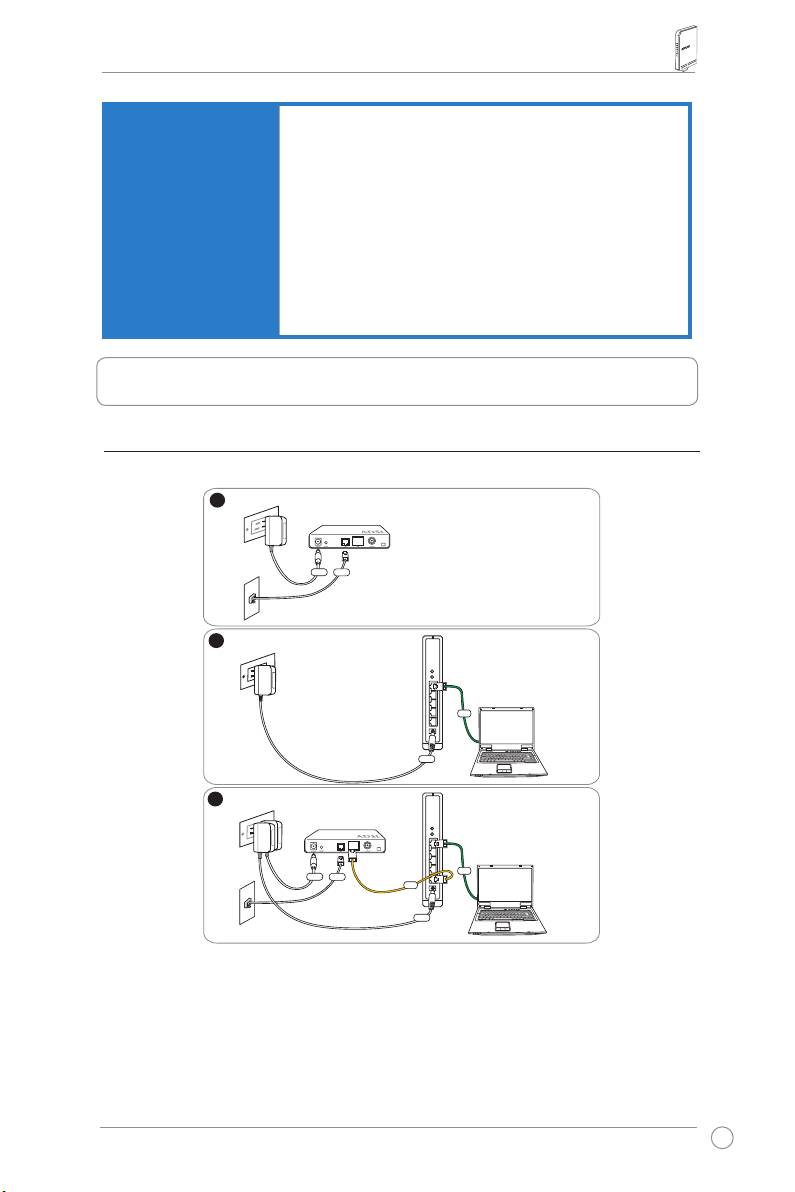
2. Σύνδεση μόντεμ ADSL και ασύρματου δρομολογητή
1) Σύνδεση καλωδίων
113
1
Wallpoweroutlet
Modem
Power
Phone
Wall telephone outlet
2
Wallpoweroutlet
ASUSWirelessRouter
LAN
Power
3
Wallpoweroutlet
Modem
LAN
Power
Phone
WAN
Wall telephone outlet
Power
RT-N15 Ασύρματος Δρομολογητής Οδηγός Γρήγορου Ξεκινήματος
2)
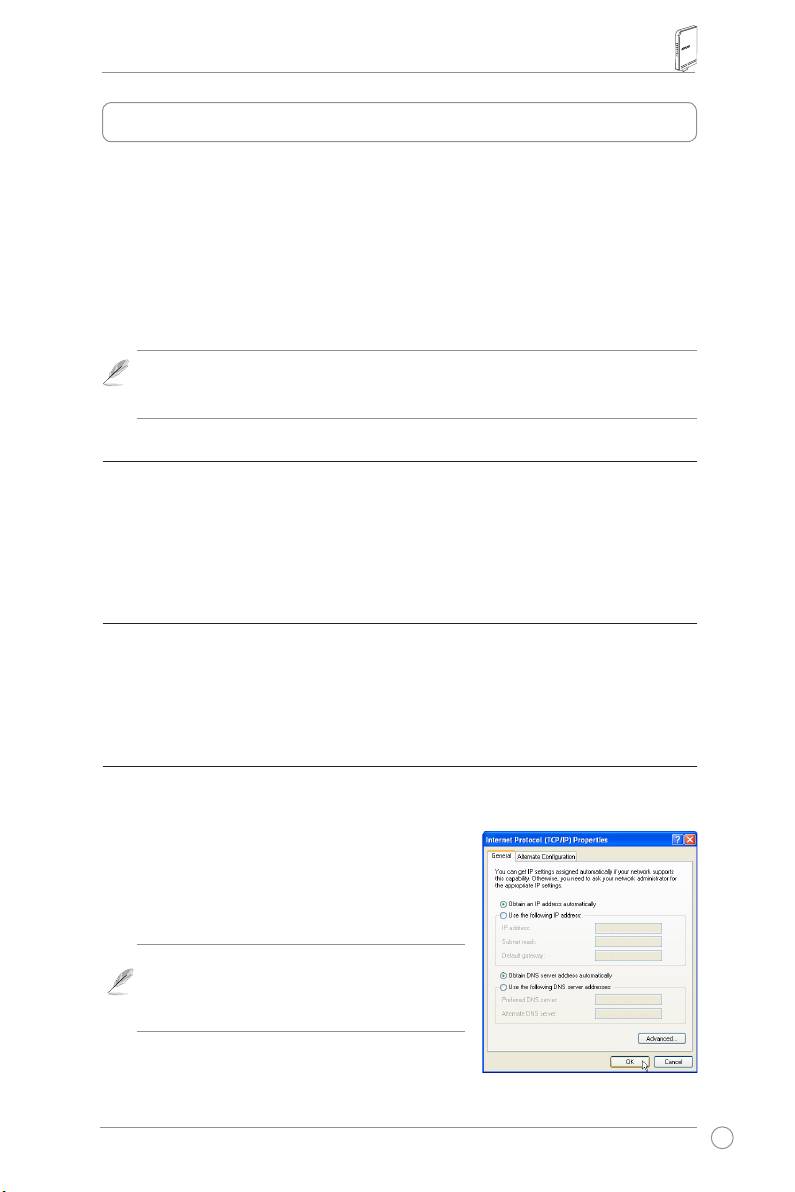
Ενδείξεις κατάστασης
LAN
WAN
AIR
PWR
PWR (Τροφοδοσία)
Ανενεργό Δενυπάρχειρεύμα
Ενεργό Τοσύστημαείναιέτοιμο
Αναβοσβήνειαργά Επαναφοράστηνπροεπιλεγμένηλειτουργία
Αναβοσβήνειγρήγορα ΛειτουργίαWPS
AIR (Ασύρματο δίκτυο)
Ανενεργό Δενυπάρχειρεύμα
Ενεργό Τοασύρματοσύστημαείναιέτοιμο
Αναβόσβημα Μετάδοσηήλήψηδεδομένων(μέσωασύρματουδικτύου)
WAN (Δίκτυο ευρείας περιοχής)
Ανενεργό Δενυπάρχειρεύμαήσύνδεση
Ενεργό ΈχεισύνδεσημεέναδίκτυοEthernet
Αναβόσβημα Μετάδοσηήλήψηδεδομένων(μέσωκαλωδίουEthernet)
LAN 1-4 (Τοπικό δίκτυο)
Ανενεργό Δενυπάρχειρεύμαήσύνδεση
Ενεργό ΈχεισύνδεσημεέναδίκτυοEthernet
Αναβόσβημα Μετάδοσηήλήψηδεδομένων(μέσωκαλωδίουEthernet)
114
RT-N15 Ασύρματος Δρομολογητής Οδηγός Γρήγορου Ξεκινήματος
4. Πρώτα βήματα
ΟΑσύρματοςδρομολογητήςRT-N15τηςASUSμπορείναανταποκριθείσεδιάφορα
σενάριαλειτουργίας,μετιςκατάλληλεςρυθμίσεις.Μπορείναχρειαστείνααλλάξετε
τιςπροεπιλεγμένεςρυθμίσειςτουασύρματουδρομολογητήγιαναανταποκριθούν
στιςανάγκεςσας.Συνεπώς,πρινναχρησιμοποιήσετετονΑσύρματοδρομολογητήτης
ASUS,ελέγξτετιςβασικέςρυθμίσειςγιαναβεβαιωθείτεπωςλειτουργούνόλεςστο
περιβάλλονσας.
ΗASUSπαρέχειέναβοηθητικόπρόγραμμαπουονομάζεταιEZSetupγιαπιογρήγορη
διαμόρφωσητουασύρματουδικτύου.ΑνθέλετεναχρησιμοποιήσετετοEZSetupγιατη
διαμόρφωσητουδρομολογητήσας,ανατρέξτεστοκεφάλαιο6στοCDυποστήριξης.
Σημείωση:
Συνιστάταιενσύρματησύνδεσηγιατηναρχικήδιαμόρφωσηπρος
αποφυγήπιθανώνπροβλημάτωνστιςρυθμίσειςεξαιτίαςαβεβαιότηταςστις
ρυθμίσειςτουασύρματουδικτύου.
1) Ενσύρματη σύνδεσηΕνσύρματη σύνδεση
ΟΑσύρματοςδρομολογητήςRT-N15τηςASUSσυνοδεύεταιστησυσκευασίαμεένα
καλώδιοEthernet.ΕπειδήοΑσύρματοςδρομολογητήςτηςASUSέχειενσωματωμένη
λειτουργίααυτόματηςδιασταύρωσης,μπορείτεναχρησιμοποιείτεείτεκανονικόκαλώδιο
είτεκαλώδιοδιασταύρωσης(crossover)γιατηνενσύρματησύνδεση.Συνδέστετοένα
άκροτουκαλωδίουστηνυποδοχήτοπικούδικτύουτουδρομολογητήκαιτοάλλοάκρο
στηθύραEthernetτουυπολογιστήσας.
2) Ασύρματη Σύνδεση
Γιατηδημιουργίαασύρματηςσύνδεσης,χρειάζεστεμιακάρταWLANσυμβατήμεIEEE
802.11b/g/n.Ανατρέξτεστιςοδηγίεςχρήσηςτηςασύρματηςκάρταςσαςγιατηδιαδικασία
ασύρματηςσύνδεσης.Απόπροεπιλογή,τοSSIDτουΑσύρματουδρομολογητήτηςASUS
είναι«default»(μεμικράγράμματα),ηκρυπτογράφησηείναιαπενεργοποιημένηκαι
χρησιμοποιείταιέλεγχοςταυτότηταςτύπουανοιχτούσυστήματος.
3) Ορισμός διεύθυνσης ΙΡ για ενσύρματο ή ασύρματο πελάτη
ΓιαναπροσπελάσετετονΑσύρματοδρομολογητήRT-N15,θαπρέπειναέχετετιςσωστές
ρυθμίσειςTCP/IPστουςενσύρματουςήασύρματουςπελάτεςσας.Ορίστετιςδιευθύνσεις
IPτωνπελατώνστοίδιουποδίκτυομετονRT-N15.
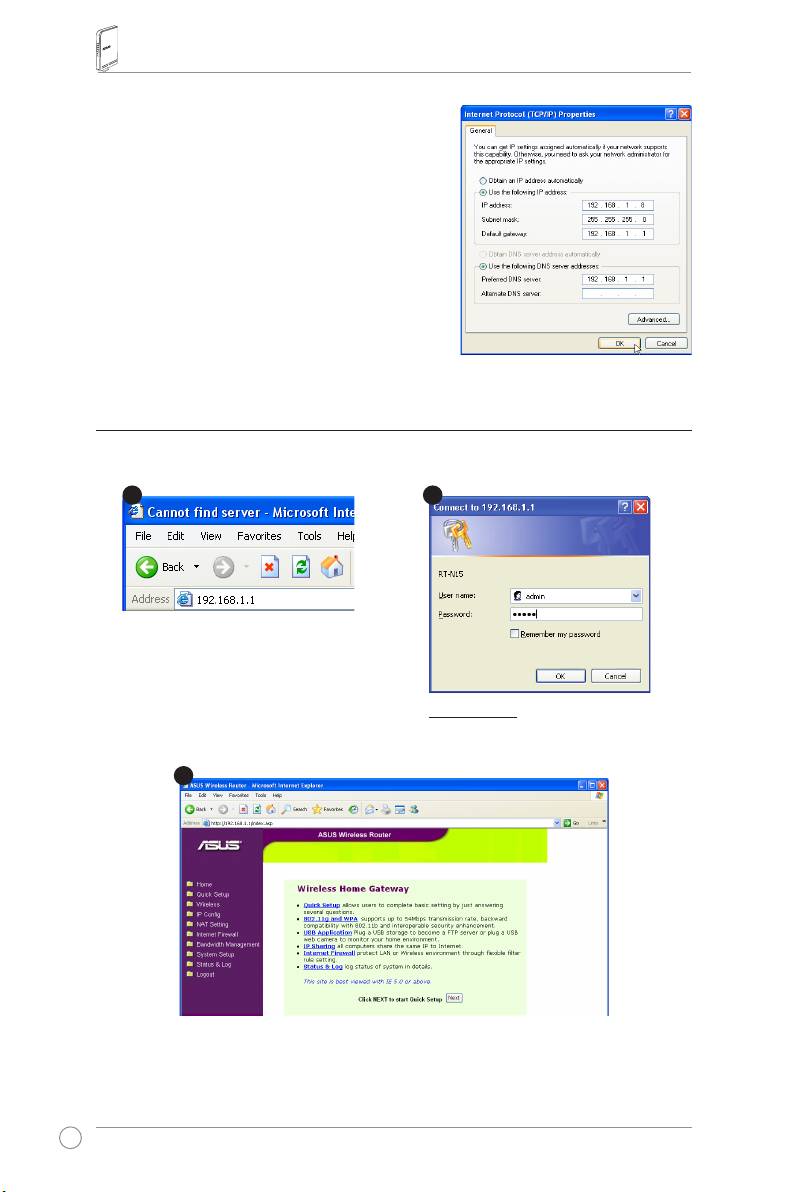
Αυτόματη λήψη διευθύνσεων IP
ΟΑσύρματοςΔρομολογητήςRT-N15ενσωματώνει
λειτουργίεςδιακομιστήDHCP,έτσι,οΗ/Υσας
αποκτάαυτόματαμιαδιεύθυνσηIP.
Σημείωση:
Πριντηνεπανεκκίνησητου
υπολογιστήσας,ενεργοποιήστετονασύρματο
δρομολογητήκαιβεβαιωθείτεπωςείναι
έτοιμος.
Μη αυτόματη ρύθμιση της διεύθυνσης IP
ΓιαναορίσετεμιαIPδιεύθυνσημηαυτόματα,θα
πρέπειναγνωρίζετετιςπροεπιλεγμένεςρυθμίσειςτουΑσύρματουδρομολογητήτης
ASUS:
115
RT-N15 Ασύρματος Δρομολογητής Οδηγός Γρήγορου Ξεκινήματος
• ΔιεύθυνσηIP192.168.1.1
• Μάσκαυποδικτύου255.255.255.0
Γιαναρυθμίσετετησύνδεσημεμιαμηαυτόματα
εκχωρημένηδιεύθυνσηΙΡ,ηδιεύθυνσητου
υπολογιστήσαςκαιτουασύρματουδρομολογητή
θαπρέπειναβρίσκονταιστοίδιουποδίκτυο:
• IPδιεύθυνση:192.168.1.xxx(τοxxxμπορείνα
είναιοποιοσδήποτεαριθμόςανάμεσαστο2
καιτο254.ΒεβαιωθείτεπωςηδιεύθυνσηIP
δεχρησιμοποιείταιαπόάλλησυσκευή)
• Μάσκαυποδικτύου:255.255.255.0
• Πύλη:192.168.1.1
• DNS:192.168.1.1,ήαναθέστεέναγνωστόδιακομιστήDNSστοδίκτυόσας.
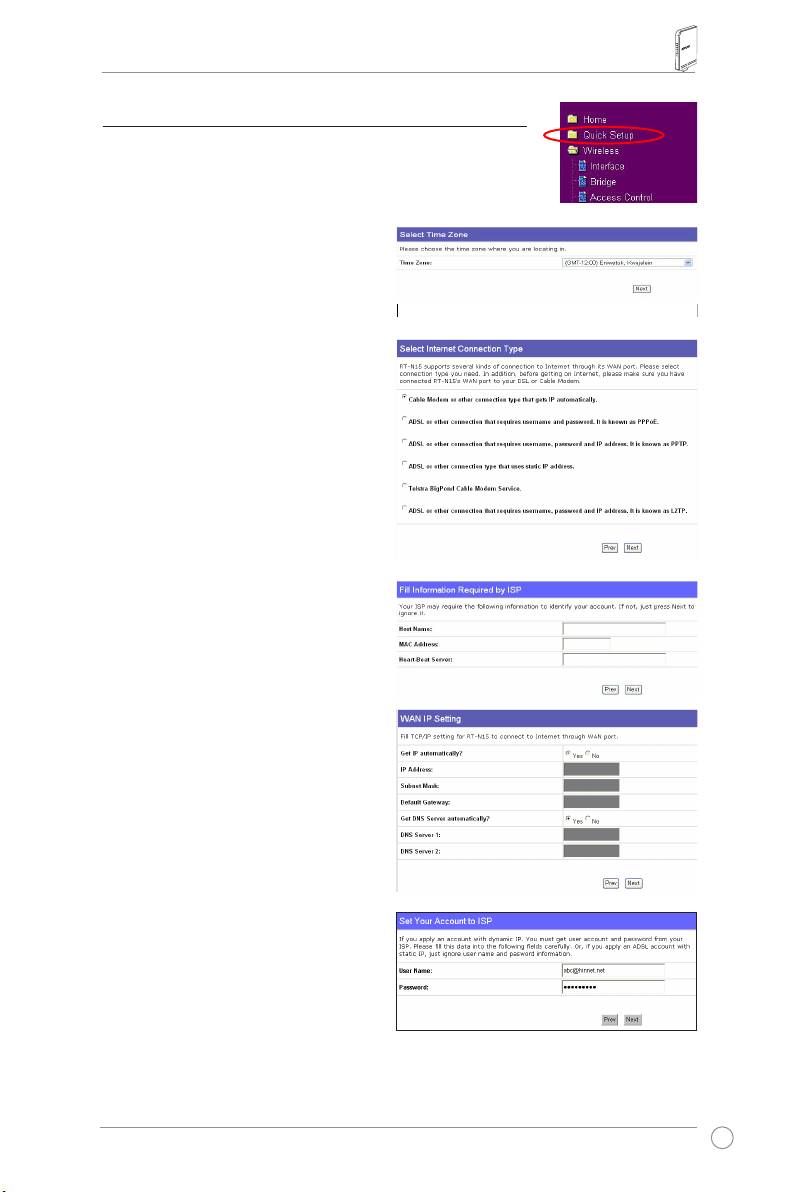
4) Διαμόρφωση του ασύρματου δρομολογητή
Ακολουθήστεταπαρακάτωβήματαγιαείσοδοστηδιασύνδεσηρυθμίσεωνμέσω
WebτουRT-N15.
Εισάγετετηνπαρακάτω
διεύθυνσηστοπρόγραμμα
περιήγησηςστοweb:
http://192.168.1.1
Προεπιλογές
Όνομαχρήστη: admin
Κωδικόςπρόσβασης:admin
Μετάτησύνδεση,μπορείτεναδείτετηναρχικήσελίδατουΑσύρματουδρομολογητή
τηςASUS.
Ηαρχικήσελίδαεμφανίζειγρήγορεςσυνδέσειςγιατηδιαμόρφωσητωνβασικών
λειτουργιώντουασύρματουδρομολογητή.
116
1
3
2
RT-N15 Ασύρματος Δρομολογητής Οδηγός Γρήγορου Ξεκινήματος
5) Γρήγορες ρυθμίσεις
Γιαναξεκινήσετετιςγρήγορεςρυθμίσεις,κάντεκλικ
στοNext(Επόμενο)γιαείσοδοστησελίδα“QuickSetup”
(Γρήγορεςρυθμίσεις).Ακολουθήστετιςοδηγίεςγιατη
ρύθμισητουΑσύρματουδρομολογητήτηςASUS.
1. Επιλέξτετηζώνηώραςσαςκαικάντε
κλικστο
Next
(Επόμενο).
2. ΟΑσύρματοςδρομολογητήςτης
ASUSυποστηρίζειπέντετύπους
υπηρεσιώνISP:καλωδιακή,
PPPoE,PPTP,στατικήWANIPκαι
TelstraBigPond.Επιλέξτετοντύπο
σύνδεσηςκαικάντεκλικστο
Next
(Επόμενο)γιανασυνεχίσετε.
Χρήστης καλωδιακής ή
δυναμικής ΙΡ
Αν χρησιμοποιείτε υπηρεσίες που
παρέχονταιαπόκαλωδιακόISP,επιλέξτε
τοCable Modem or other connection that
gets IP automatically (Καλωδιακόμόντεμ
ήάλλησύνδεσηπουλαμβάνειαυτόματα
ΙΡ). Αν ο ISP σας παρέχει το όνομα
κεντρικού υπολογιστή, τη διεύθυνση
MAC και τη διεύθυνση τουδιακομιστή
heartbeat,συμπληρώστεαυτάταστοιχεία
στα πλαίσια στη σελίδαρυθμίσεων. Αν
όχι, κάντε κλικ στο Next (Επόμενο)για
παράλειψηαυτούτουβήματος.
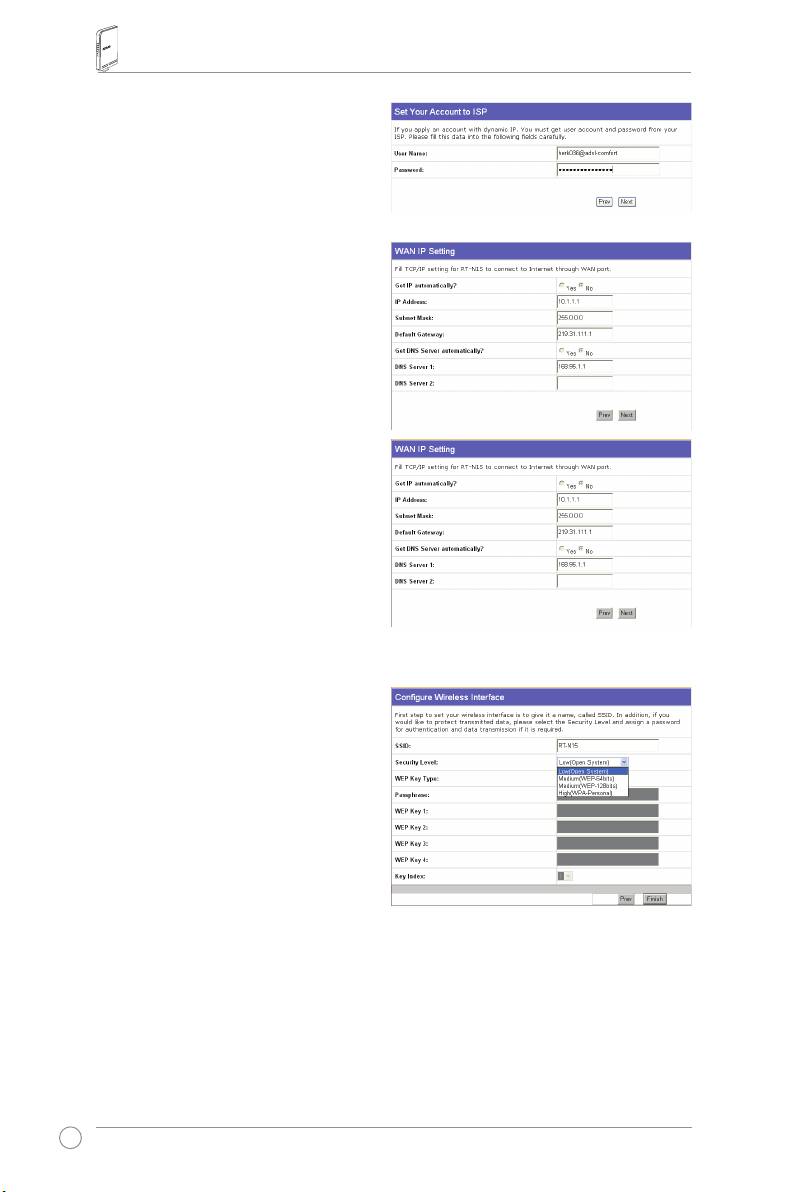
Χρήστης PPPoE
ΑνχρησιμοποιείτευπηρεσίαPPPoE,
επιλέξτετοADSL connection that
requires username and password
(ΣύνδεσηADSLπουαπαιτείόνομα
χρήστηκαικωδικόπρόσβασης).
ΑυτήείναιγνωστήωςPPPoE.Θαχρειαστείναεισάγετετοόνομαχρήστηκαιτον
κωδικόπρόσβασηςπουσαςπαρέχειοISPσας.ΚάντεκλικστοNext(Επόμενο)γιανα
συνεχίσετε.
117
RT-N15 Ασύρματος Δρομολογητής Οδηγός Γρήγορου Ξεκινήματος
Χρήστης PPTP
ΑνχρησιμοποιείτευπηρεσίεςPPTP,
επιλέξτετοADSL connection that
requires username, password and IP
address(ΣύνδεσηADSLπουαπαιτεί
όνομαχρήστη,κωδικόπρόσβασηςκαι
διεύθυνσηΙΡ).Συμπληρώστετοόνομα
χρήστη,τονκωδικόπρόσβασηςκαιτη
διεύθυνσηIPπουσαςπαρέχειοISPσας
σταπεδία.ΚάντεκλικστοNext(Επόμενο)
γιανασυνεχίσετε.
Χρήστης με Στατική IP
ΑνχρησιμοποιείτεADSLήάλλοτύπο
σύνδεσηςπουχρησιμοποιείστατική
διεύθυνσηIP,επιλέξτετοADSL or
other connection type that uses static
IP address (ADSLήάλλοςτύπος
σύνδεσηςπουχρησιμοποιείστατικήΙΡ).
ΠληκτρολογήστετηνIPΔιεύθυνση,τη
μάσκαυποδικτύουκαιτηνπροεπιλεγμένη
πύληπουσαςπαρέχειοISPσας.Μπορείτε
νακαθορίσετεδιακομιστέςDNSήναλαμβάνετετιςπληροφορίεςDNSαυτόματα.
3. Ρύθμισητηςασύρματηςδιασύνδεσης
Καθορίστεστονασύρματο
δρομολογητήσαςέναSSID(Service
SetIdentier),πουείναιέναμοναδικό
αναγνωριστικόπουεπισυνάπτεται
σεπακέταπουαποστέλλονταιμέσω
τουWLAN.Αυτότοαναγνωριστικό
προσομοιώνειένανκωδικό
πρόσβασηςότανμιασυσκευή
επιχειρήσειναεπικοινωνήσειμετον
ασύρματοδρομολογητήσαςμέσω
τουWLAN.
Ανθέλετεναπροστατέψετετααναμεταδιδόμεναδεδομένα,επιλέξτεέναSecurity
Level(Επίπεδοασφαλείας)γιαναενεργοποιήσετετιςμεθόδουςκρυπτογράφησης.
Medium(Μεσαία):ΜόνοχρήστεςμετιςίδιεςρυθμίσειςκλειδιούWEPμπορούννα
συνδεθούνστονασύρματοδρομολογητήσαςκαιμπορούννακάνουνμεταφορά
δεδομένωνχρησιμοποιώνταςκρυπτογράφησημεκλειδίWEP64bitή128bit.
High(Υψηλή):ΜόνοχρήστεςμετιςίδιεςρυθμίσειςήδηκοινούκλειδιούWPAμπορούν
νασυνδεθούνστονασύρματοδρομολογητήσαςκαινακάνουνμεταφοράδεδομένων
χρησιμοποιώνταςκρυπτογράφησηTKIP.
118
RT-N15 Ασύρματος Δρομολογητής Οδηγός Γρήγορου Ξεκινήματος
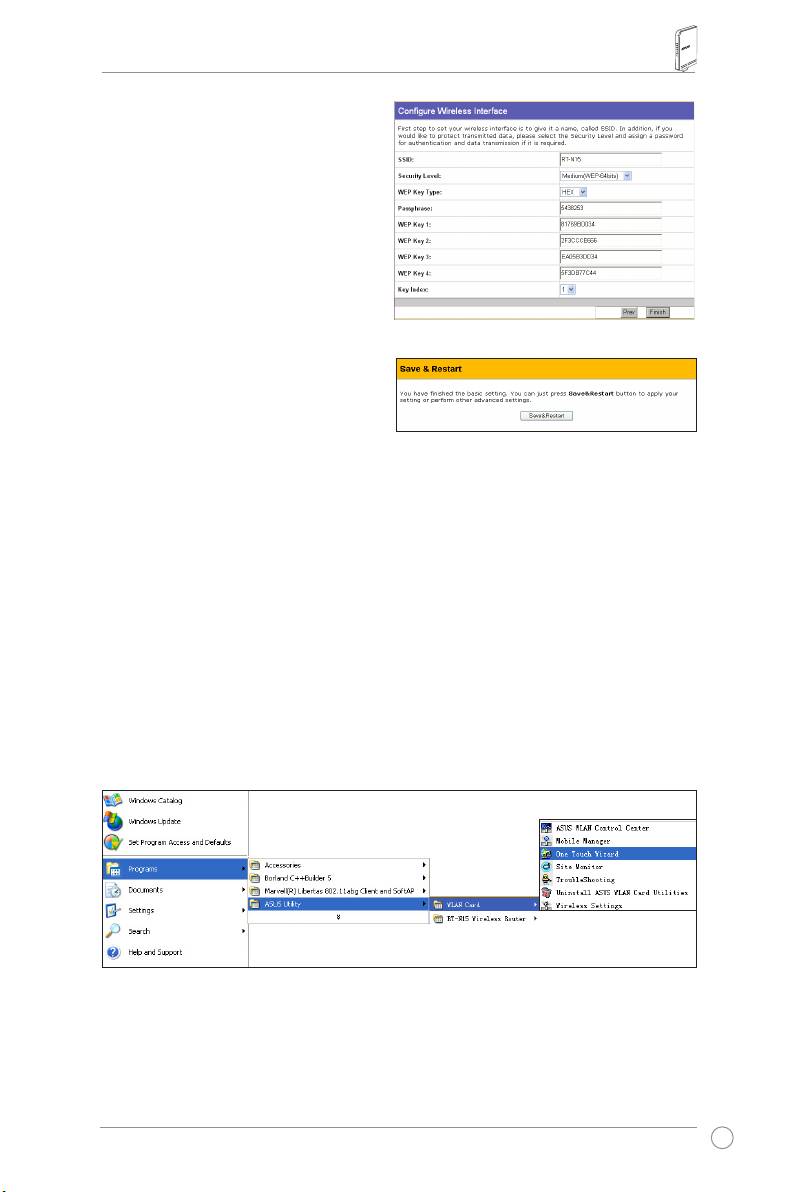
4. Εισάγετετέσσερασετκλειδιών
WEPσταπεδίακλειδιούWEP(10
δεκαεξαδικάψηφίαγιαWEP64bit,
26δεκαεξαδικάψηφίαγιαWEP
128bit).Μπορείτεεπίσηςνααφήσετε
τοσύστημαναδημιουργήσειτα
κλειδιάεισάγονταςμιαφράσηκλειδί.
ΚαταγραφήτηςΦράσηςΚλειδί
Καταγράψτετηφράσηκλειδίκαιτα
κλειδιάWEPστοσημειωματάριοκαι
κάντεκλικστο
Finish
(Τέλος).
Γιαπαράδειγμα,ανεπιλέξουμε
λειτουργίαWEP64bitκαιεισάγουμε
το11111ωςτηλέξηκλειδί,τακλειδιά
WEPδημιουργούνταιαυτόματα.
5. Κάντεκλικστο
Save & Restart
(Αποθήκευσηκαιεπανεκκίνηση)για
ναγίνειεπανεκκίνησητουασύρματουδρομολογητήκαιναενεργοποιηθούνοινέες
ρυθμίσεις.
6. Γιατησύνδεσηστονασύρματοδρομολογητήαπόένανασύρματοπελάτη,μπορείτε
ναχρησιμοποιήσετετηνυπηρεσίααρχικήςρύθμισηςπαραμέτρωνασύρματης
®
επικοινωνίαςτωνWindows
γιαναδημιουργήσετετησύνδεση.Ανχρησιμοποιείτε
ασύρματηκάρτατηςASUSστονυπολογιστήσας,μπορείτεναχρησιμοποιήσετετο
βοηθητικόπρόγραμμαOneTouchWizardπουπαρέχεταιστοCDυποστήριξηςτης
κάρταςWLANγιατηδημιουργίαασύρματηςσύνδεσης.
Ρύθμιση της κάρτας ASUS WLAN με τον οδηγό One Touch Wizard
ΑνέχετεεγκαταστήσειτηνασύρματηκάρτατηςASUSμαζίμεταβοηθητικάπρογράμματα
καιταπρογράμματαοδήγησηςστονυπολογιστήσας,κάντεκλικστοκουμπίStart (Έναρξη)
->Programes (Προγράμματα)-> ASUS Utility ->WLAN Card ->One Touch Wizardγιανα
εκτελέσετετοβοηθητικόπρόγραμμαοδηγούOneTouchWizard.
119
