
Asus RT-N15 – page 3
Manual for Asus RT-N15
Table of contents
- Index 1. English ................................................................................1
RT-N15 Router Wireless - Guida Rapida
1. Contenuto della Confezione
• Router Wireless RT-N15x1
•Adattatoredicorrentex1
•UtilityCDx1
• Cavo RJ45 x 1
• Guida Rapida x 1
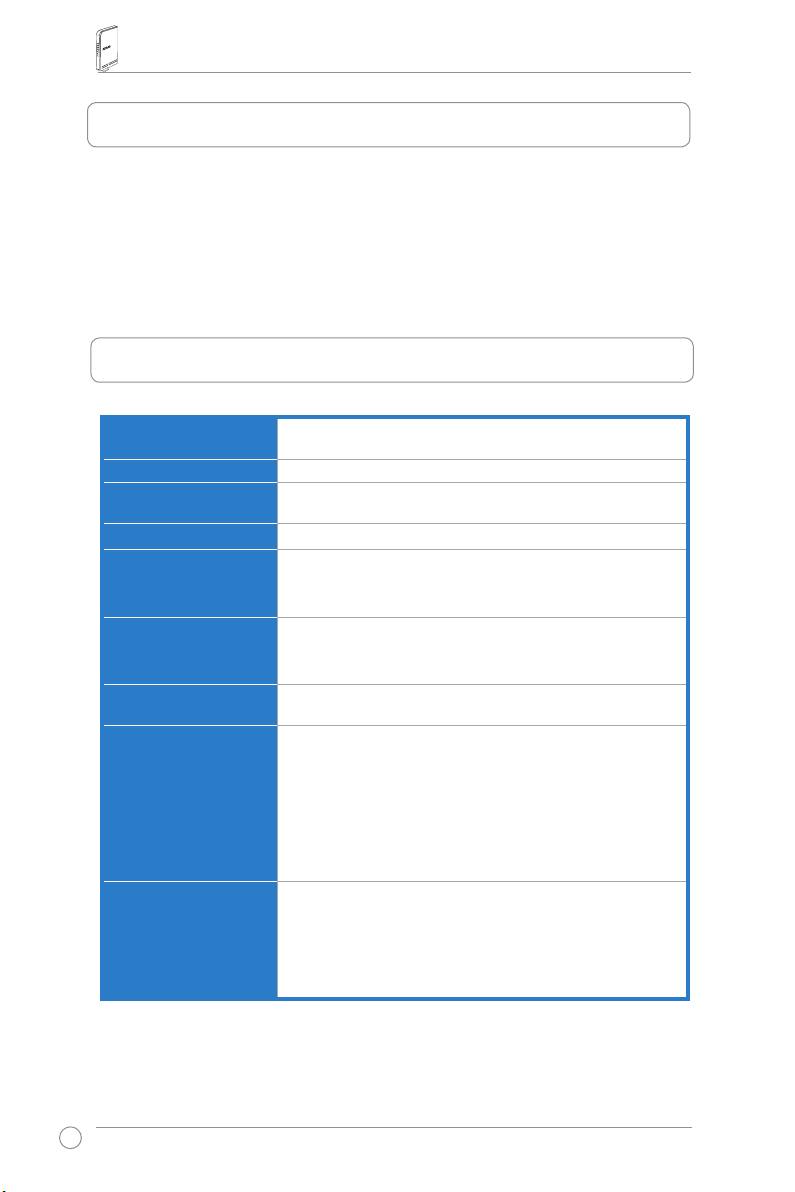
2. Speciche Tecniche
Porta Ethernet
WAN:1xRJ45for10/100/1000BaseT
LAN:4xRJ45for10/100/1000BaseT
Antenna
3 x antenna PCB
Alimentazione
IngressoAC:100V~240V(50~60Hz)
UscitaDC:+5Vconcorrentemax.2.5A
Frequenza Operativa
2.4G~2.5GHz
Velocità trasferimento
802.11n:sinoa300Mbps
dati
802.11g:6,9,12,18,24,36,48,54Mbps
802.11b:1,2,5.5,11Mbps
Corrente in uscita
15.5~16.5dBm(modalitàg)
15.8~19.5dBm(modalitàb)
15.8~19.5dBm(modalitàn)
Crittograa/
64/128-bitWEP,WPA,WPA2,TKIP,AES,WPA-PSK,
Autenticazione
WPA2-PSK,MACaddress,802.1x
Gestione
GestioneLarghezzadiBanda
AmministrazioneinbasebrowserSmartWizard
Gestione Remota
Server DHCP,clientDHCPWAN
Salvataggio/recuperoledicongurazione
Aggiornamentiviabrowserweb
RipristinoFirmware
RilevazioneDispositivi
Tipi di connessione
IndirizzoIPStatico
WAN
IndirizzoIP dinamico (client DHCP)
PPPoverEthernet(PPPoE)
PPTP
L2TP
Big Pond
40
RT-N15 Router Wireless - Guida Rapida
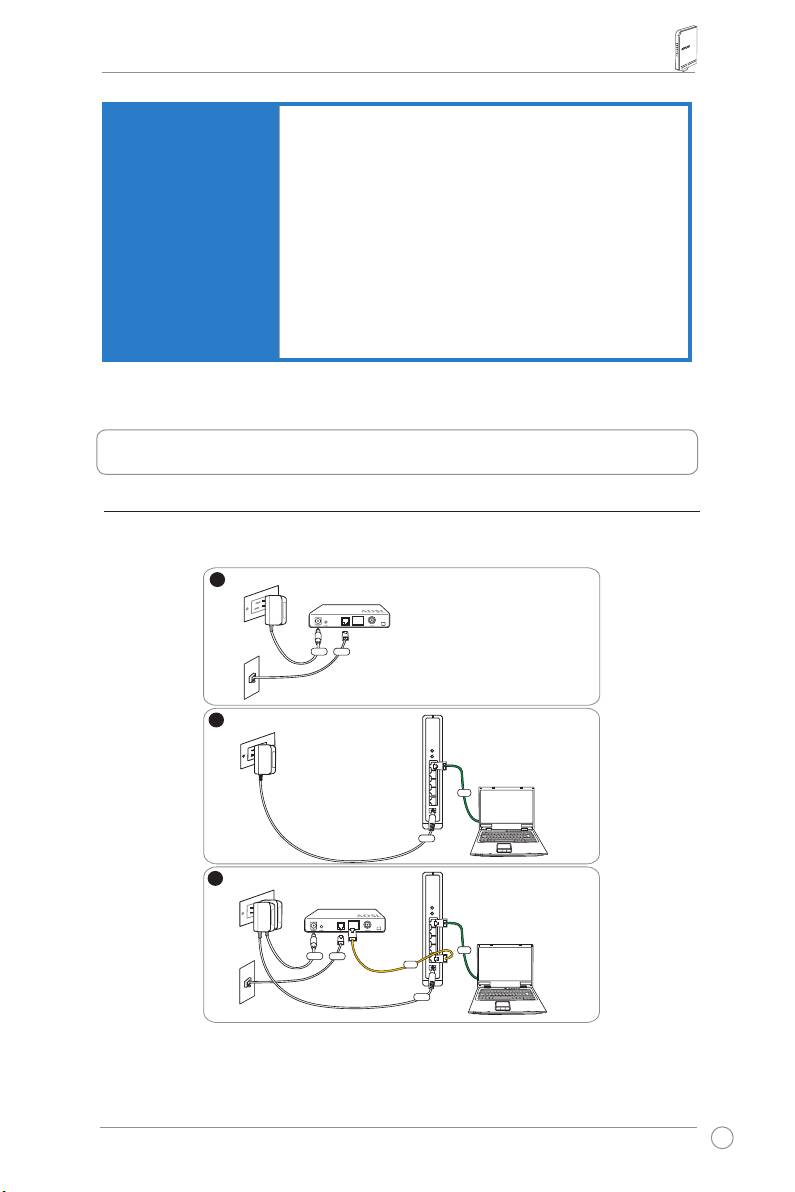
Protezione
Firewall:
• NATeSPI(StatefulPacketInspection)
• Rilevazioneintrusicompresologging
Logging(registrazionecronologica):
• Droppedpacket(cadutapacchetti)
• Securityevent
• Syslog
Filtraggio:
• Porta singola e intervallo porte
• Pacchetti IP
• ParolechiaveURL
• MACaddress
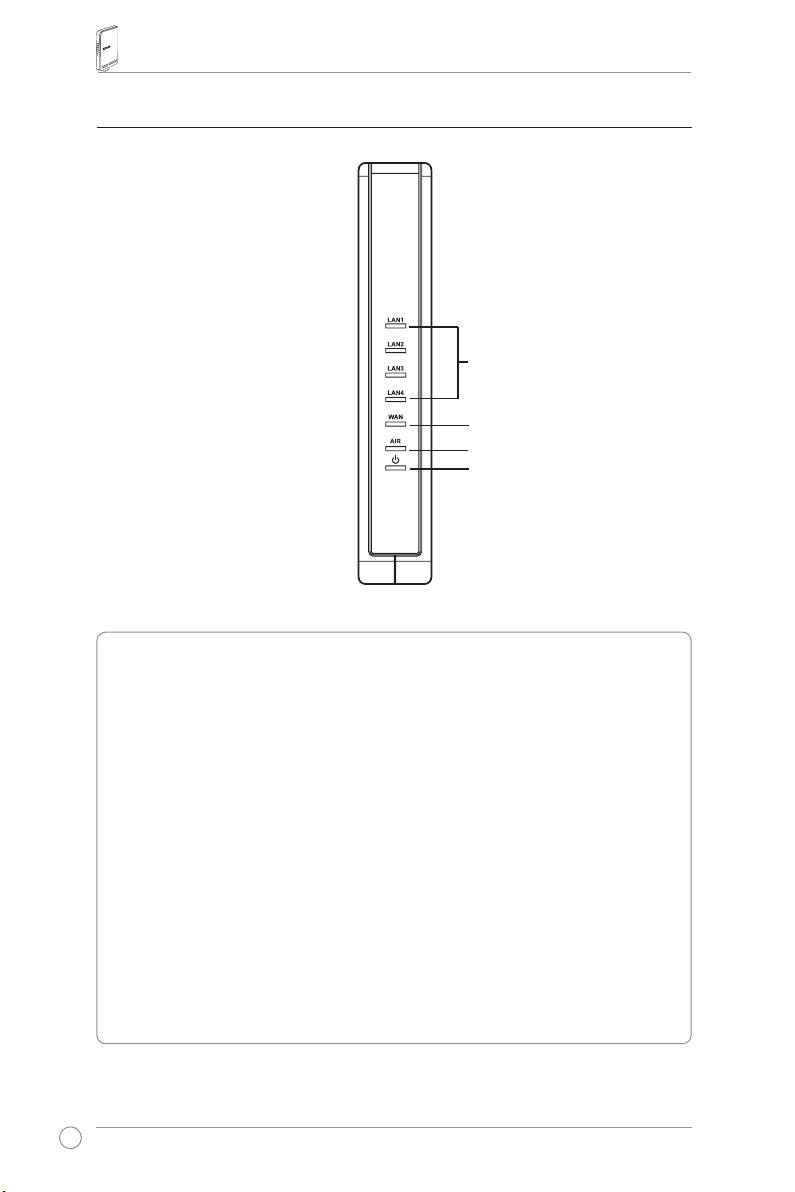
3. Connessione Router Wireless - Modem ADSL
1) Connessioni dei Cavi
41
1
Wallpoweroutlet
Modem
Power
Phone
Wall telephone outlet
2
Wallpoweroutlet
ASUSWirelessRouter
LAN
Power
3
Wallpoweroutlet
Modem
LAN
Power
Phone
WAN
Wall telephone outlet
Power
RT-N15 Router Wireless - Guida Rapida
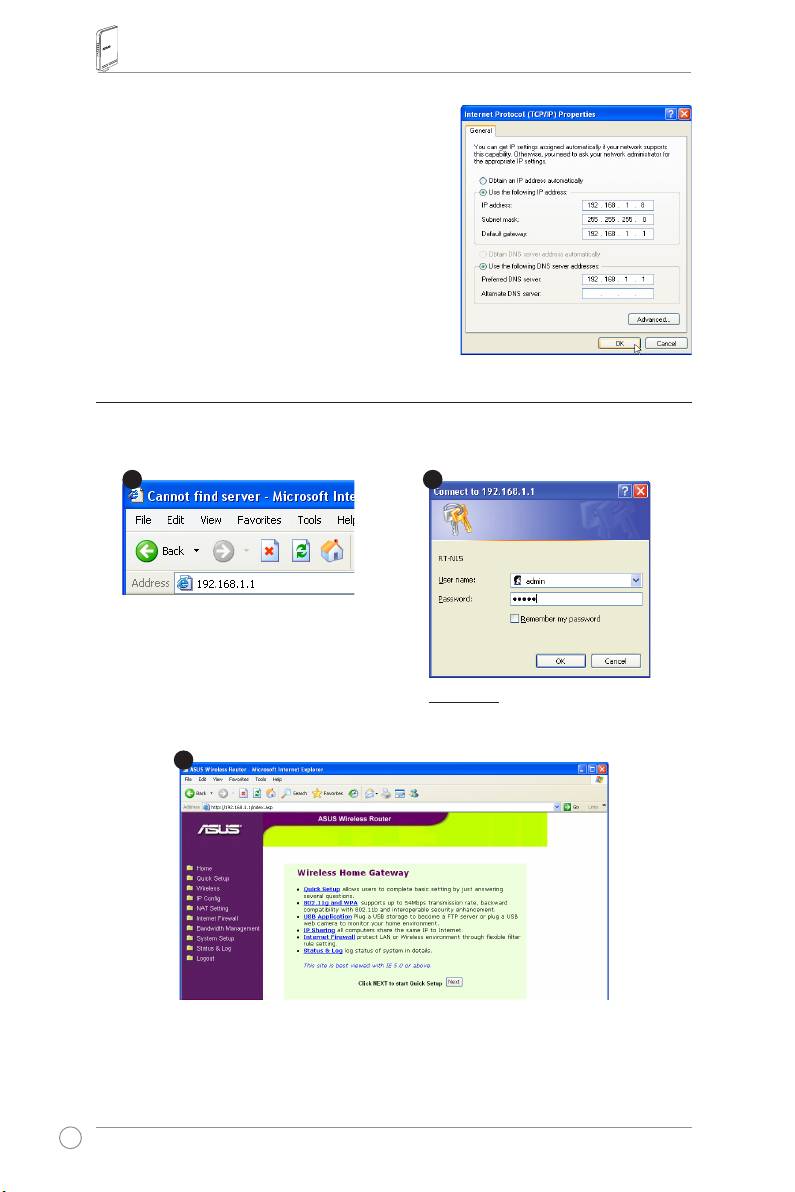
2) Indicatori di Stato
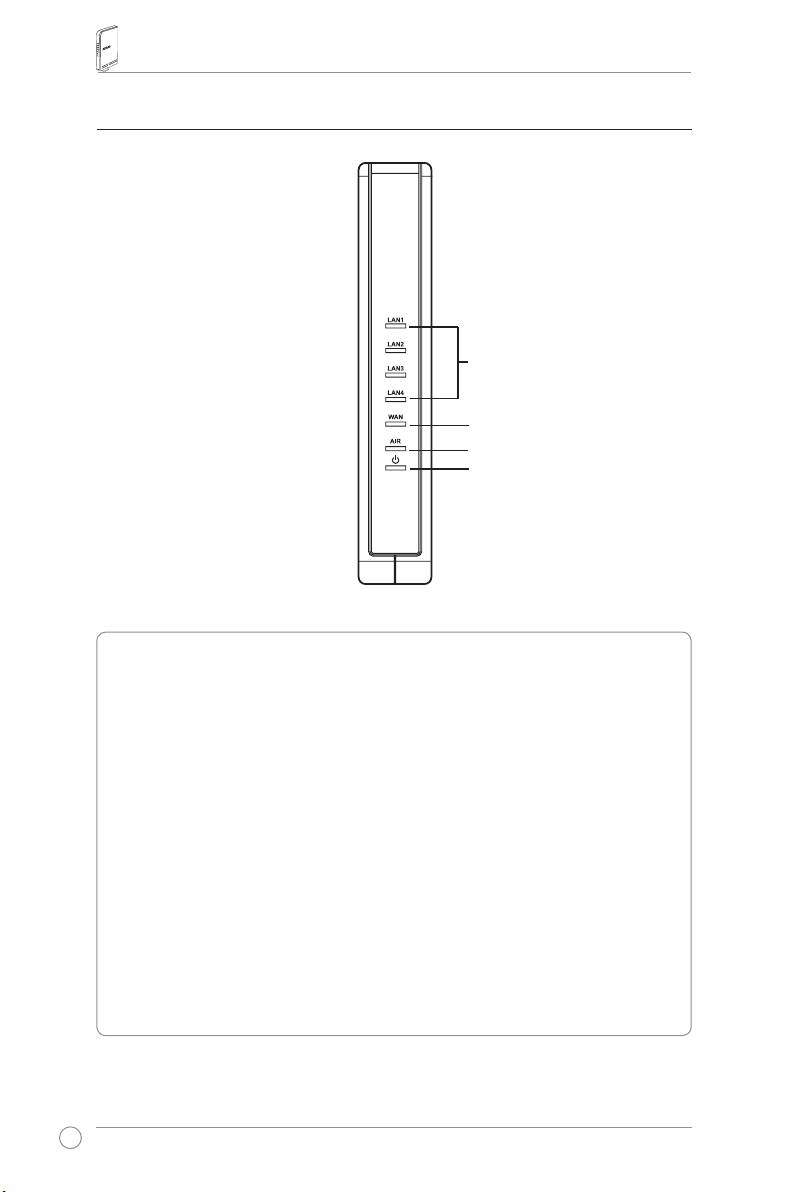
LAN
WAN
AIR
PWR
PWR (Power)
Spento AssenzadiAlimentazione
Acceso Sistemapronto
Lampeggio Lento Ripristinodellamodalitàpredenita
Lampeggio Rapido ModalitàWPS
AIR (Wireless Network)
Spento AssenzadiAlimentazione
Acceso Sistema Wireless pronto
Lampeggiante TrasmissioneoRicezioneDati(viawireless)
WAN (Wide Area Network)
Spento AssenzadiAlimentazione o di Connessione Fisica
Acceso Connessione Fisica con una Rete Ethernet
Lampeggiante TrasmissioneoRicezioneDati(viacavoEthernet)
LAN 1-4 (Local Area Network)
Spento AssenzadiAlimentazione o di Connessione Fisica
Acceso Connessione Fisica con una Rete Ethernet
Lampeggiante TrasmissioneoRicezioneDati(viacavoEthernet)
42

RT-N15 Router Wireless - Guida Rapida
4. Informazioni Preliminari
IlRouterWirelessASUS RT-N15 se opportunamente configurato, è in grado di soddisfare leASUSRT-N15se opportunamente configurato, è in grado di soddisfare leseopportunamenteconfigurato,èingradodisoddisfarele
esigenzedivariambientidilavoro.Leimpostazionipredefinitedelrouterwirelesspotrebbero
richiederedellemodiche,inmododarispondereallenecessitàindividuali.Pertanto,primadi
utilizzareilrouterwireless,controllare le impostazioni di base per accertarsi che siano tuttecontrollareleimpostazionidibaseperaccertarsichesianotutte
idonee all’ ambiente..
ASUSsiservediun'utilità,denominataWPS,ainidiunarapidacongurazionewireless. In
casodiutilizzodiWPSperlacongurazionedelrouter,consultare il capitolo 6 del Manuale
UtentenelCDdiSupporto.
Nota:
Perlacongurazioneiniziale,siconsiglialaconnessioneviacavo,perevitarei
problemidovutialleincertezzedelcollegamentowireless.
1) Connessione via Cavo
IlRouterWirelessRT-N15èprovvistodiuncavoEthernet,compresonellaconfezione.Dato
cheilrouterdisponedellafunzioneintegrataauto-crossover,perlaconnessioneviacavoè
possibileutilizzarecaviincrociatiediretti.Inserireun’estremitàdelcavonellaportaLAN,sul
pannelloposterioredelrouter,el’altraestremitànellaportaEthernetsulPC.
2) Connessione senza Cavo
Perstabilireunaconnessionesenzacavo,ènecessariaunaschedaWLANcompatibile
IEEE802.11b/g/n.Consultareilmanualeutentedell’adattatorewirelessperinformazionisulle
proceduredaseguire.L’SSIDdelRouterWirelessASUSèpre-impostatosu“default”(inlettere
minuscole),lacrittograaèdisattivataedèutilizzatal’autenticazioneasistemaaperto.
3) Congurazione Indirizzo IP per Client con o senza Cavo
PeraccederealrouterwirelessRT-N15,iclientconosenzacavodevonopossederelecorrette
impostazioniTCP/IP.ImpostaregliindirizziIPdeiclientall’internodellastessasottoretediRT-N15.
Ricevimento Automatico dell' Indirizzo IP
Il Router Wireless RT-N15integralefunzionidiunserverDHCP;pertanto,ilPCriceve
automaticamentel'indirizzoIP.
Nota:
PrimadiriavviareilPC,ACCENDEREil
routerwirelessevericarechesiapronto.
Congurazione Manuale dell' Indirizzo IP
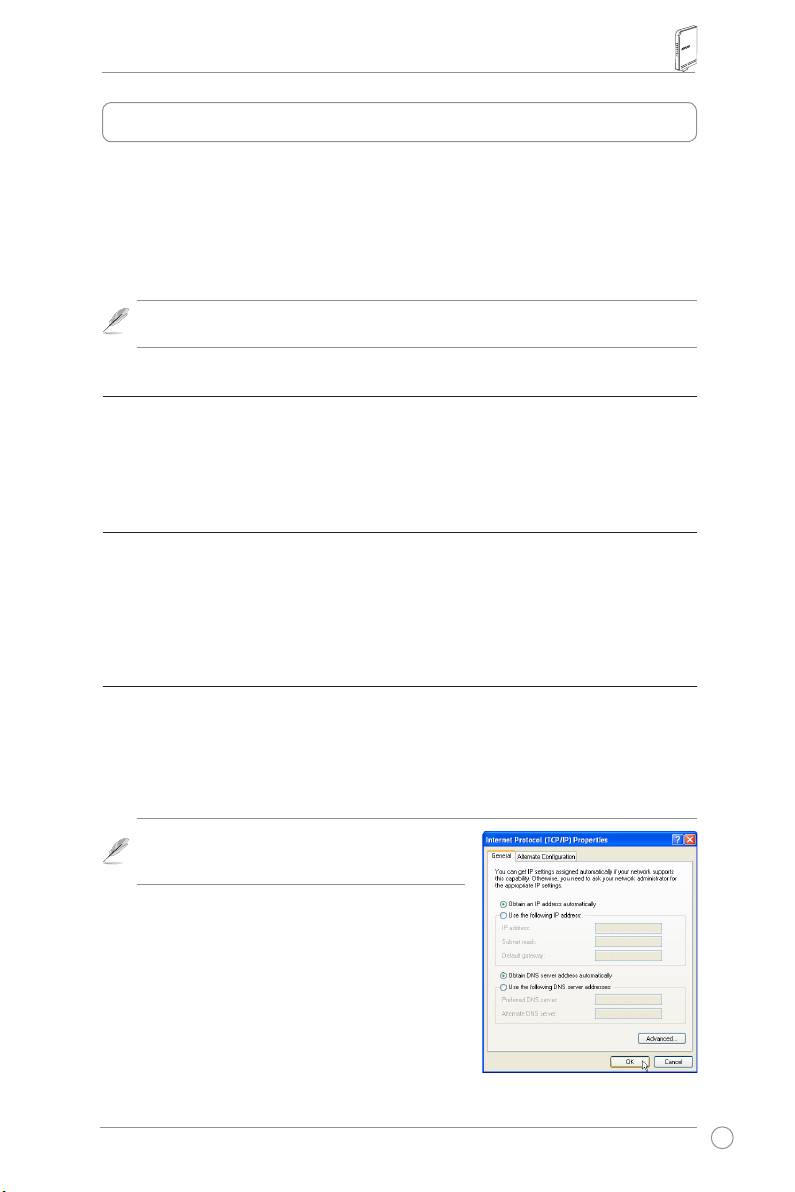
Perimpostare manualmente l’indirizzo IP, ènecessario
conoscereleimpostazionipredenitedelrouterwireless:
• IndirizzoIP:192.168.1.1
• SubnetMask:255.255.255.0
43
RT-N15 Router Wireless - Guida Rapida
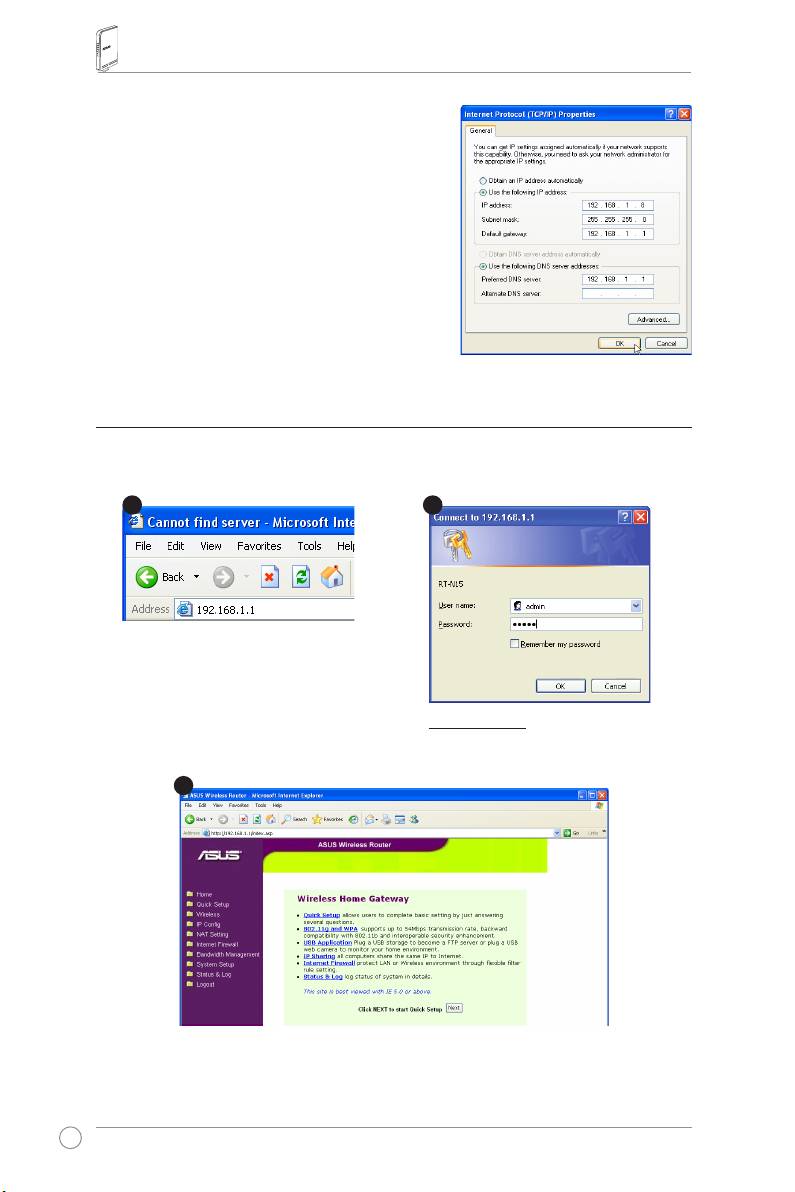
PerimpostarelaconnessioneconunindirizzoIP
assegnatomanualmente,l’indirizzodelPCedel
routerwireless devonoappartenere alla stessa
subnet:
• Indirizzo IP 192.168.1.xxx(xxx può essere
qualsiasi numerocompreso tra2e254, purchè
nonutilizzatodaunaltrodispositivo).
• SubnetMask:255.255.255.0
• Gateway:192.168.1.1
• DNS:192.168.1.1, oppure assegnare un server
DNS noto nella propria rete.
4) Congurazione del Router Wireless
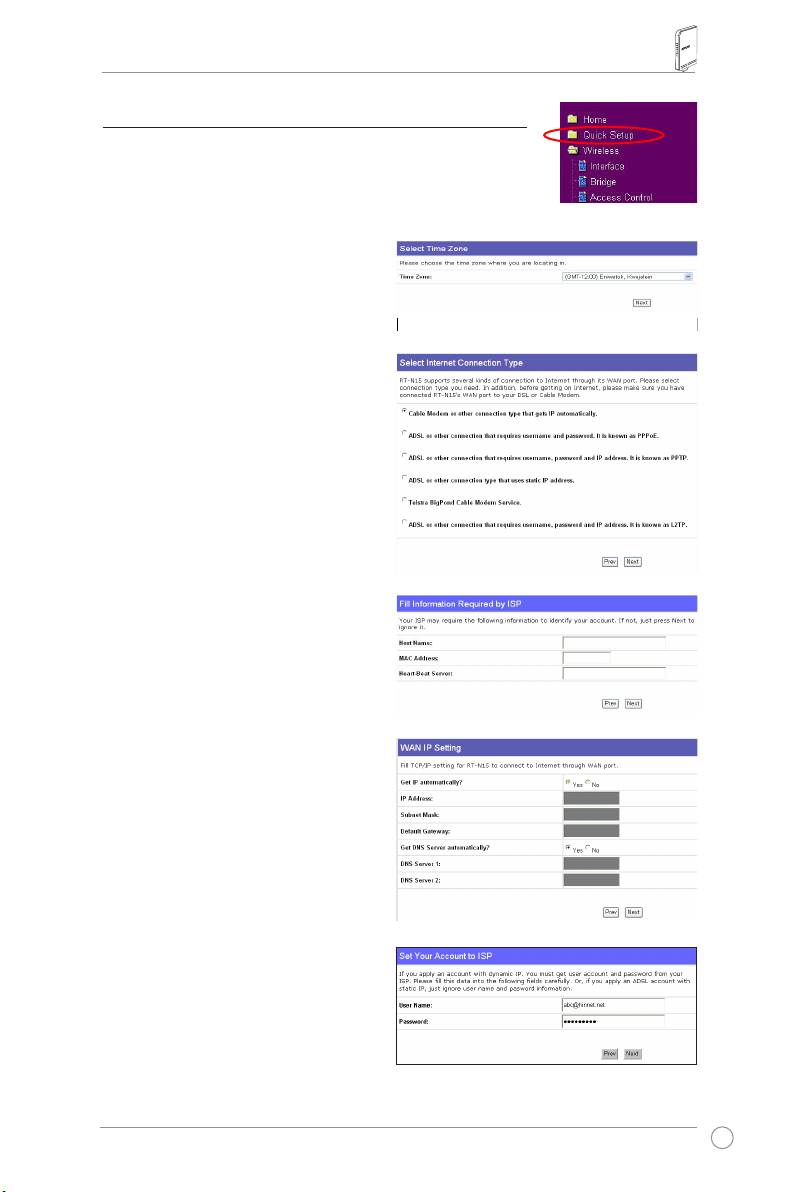
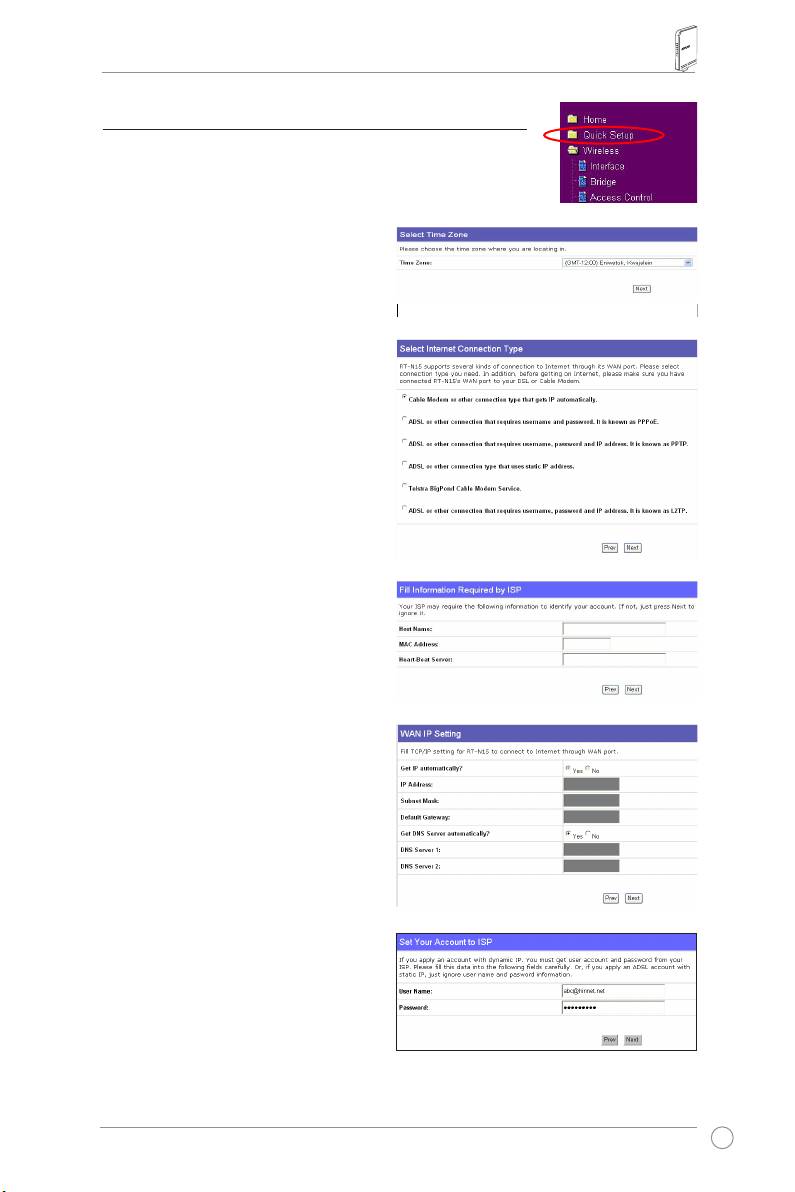
Attenersialla seguenteproceduraper accedereall'interfacciadicongurazione
Web di RT-N15.
Inserirenelbrowserwebilseguente
indirizzo:http://192.168.1.1
Predeniti
Nomeutente:admin Password:admin
Aregistrazioneavvenuta,vienevisualizzatalapaginaprincipaledelrouterwireless
ASUS.
Talepaginavisualizzaicollegamentirapidipercongurareleprincipalifunzionalità
delrouterwireless.
44
1
3
2
RT-N15 Router Wireless - Guida Rapida
5) Congurazione Rapida
Peravviarelacongurazionerapida,cliccare Next (Avanti) perNext(Avanti)perper
accedere alla pagina “Quick Setup” (congurazione rapida).
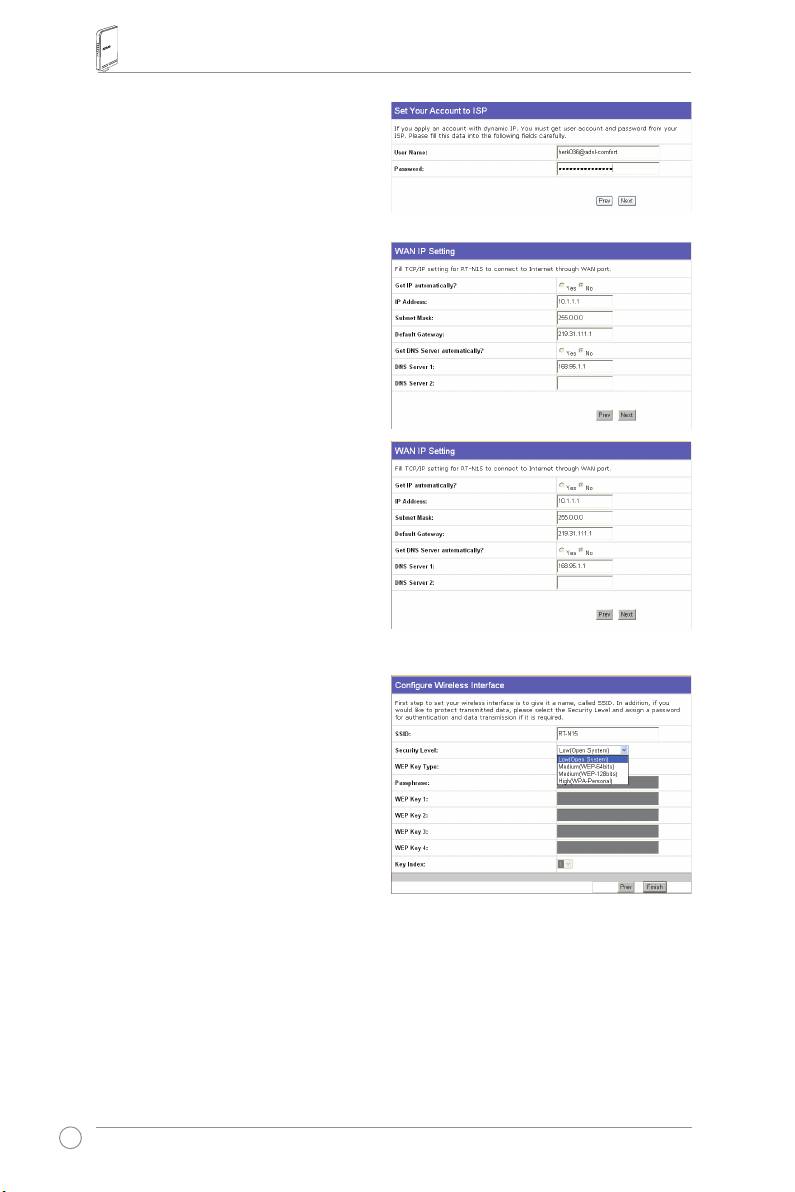
SeguireleistruzioniperlacongurazionedelRouterWireless
ASUS.
1. Selezionareil fuso orario ecliccare
Next (Avanti).
2. Il Router WirelessASUS supporta
cinquetipidiserviziISP–viacavo,
PPPoE, PPTP, IP WAN statico e
TelstraBigPond.Selezionareiltipodi
connessione prescelto e poi cliccare
Next (Avanti)
per continuare.
Utente IP dinamico o via cavo
Se si utilizzano i servizi ISP via
cavo, selezionare Cable Modem
or other connection that gets IP
automatically (Modem via Cavo o altra
connessionecheottiene l’indirizzoIP
automaticamente). Se l’ISP fornisce
nomehost,MACaddressedindirizzo
server heartbeat, inserire queste
informazioni nei campi della pagina
delle impostazioni;altrimenti, cliccare
Next (Avanti) per passare direttamente
al punto successivo.
Utente PPPoE
SesiutilizzanoiserviziPPPoE,selezionare
ADSL connection that requires username
and password (ConnessioneADSL che
richiede nome utente e password). Sarà
necessario inserire il nome utente e la
passwordfornitidalproprioISP.CliccareNext
(Avanti) per continuare.
45
RT-N15 Router Wireless - Guida Rapida
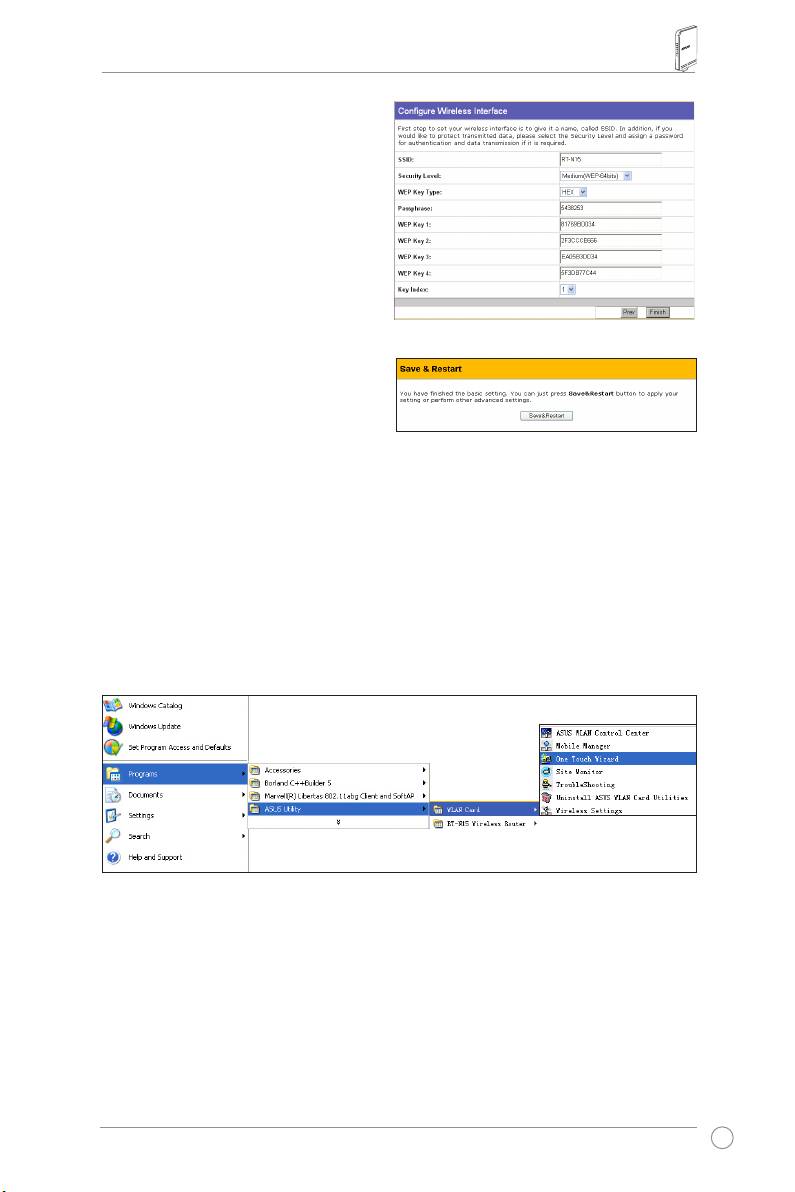
Utente PPTP
Con i servizi PPTP, selezionare ADSL
connection that requires username,
password and IP address (Connessione
ADSLcherichiedenomeutente,passworded
indirizzoIP). Inserireneicampinomeutente,
password ed indirizzo IP, forniti dall’ISP.
Cliccare Next(Avanti)percontinuare.
Utente IP Statico
Con la connessioneADSL o altri tipi di
connessionechesiservonodiindirizziIPstatici,
selezionareADSL or other connection type
that uses static IP address.(Connessione
ADLSodialtrotipochesiservediunindirizzo
IPstatico).InserireindirizzoIP,Subnetmaske
Gatewaypredenitofornitidall’ISP.E'possibile
specificarei server DNS,oppure ottenere
automaticamenteleinformazioniDNS.
3. Alterminedell'impostazionedeltipodi
connessione, complete, è necessario
congurarel'interfacciawireless.Specicare
l’SSID(ServiceSetIdentier)delrouter
wireless; si tratta di un identificatore
univoco,allegatoaipacchettitrasmessi
suWLAN.Taleidenticatoreemulauna
passwordquandoundispositivotentadi
comunicareconilrouterwirelesstramite
WLAN.
Perproteggereidatitrasmessi,selezionareSecurity Level (Livello di Protezione) per attivare
imetodicrittograci.
Medium (Medio): Soltantogliutenti, con le stesse impostazionidichiaveWEP,possono
collegarsialrouterwirelessetrasmetteredatitramitecrittograaconchiaveWEPda64bito
128bit.
High (Alto): Soltantogliutenti,conlestesseimpostazionidichiavepre-condivisaWPApossono
collegarsialrouterwirelessetrasmetteredatitramitecrittograaTKIP.
46
RT-N15 Router Wireless - Guida Rapida
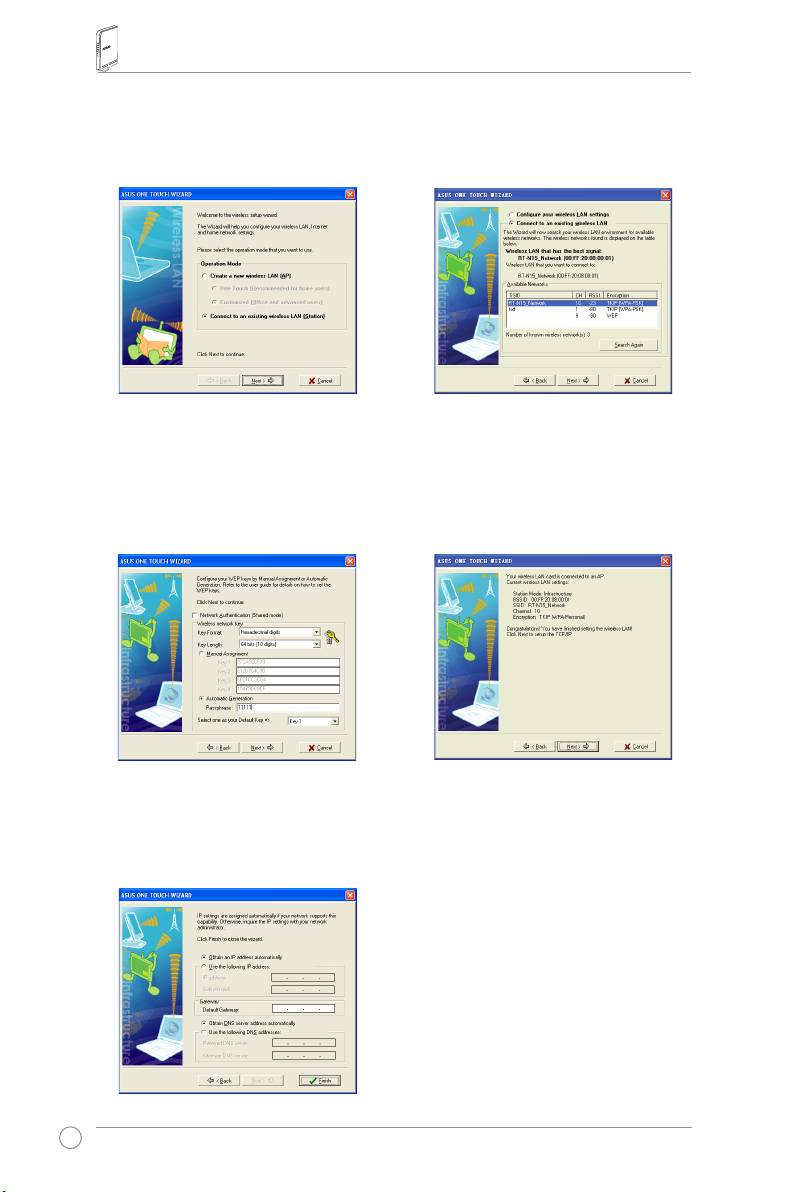
4. DigitarequattroseriedichiaviWEP
neicampiperlechiaviWEP(10cifre
esadecimaliperWEPa64bit,26cifre
esadecimaliperWEPa128bit).Èanche
possibile lasciare che il sistema generi
lechiavi,digitandounaPassphrase.
AnnotarelaPassphraseelechiaviWEP
suunquaderno,quindicliccare
Finish
(Fine).
Adesempio,sesiselezionalacrittograa
WEP a 64bit e si inserisce 11111 come
Passphrase, le chiaviWEP sono
generate automaticamente.
5. Cliccare
Save&Restart
(Salva e Riavvia)
perriavviareilrouterwirelesseattivarele
nuoveimpostazioni.
6. Perstabilirelaconnessioneconilrouterwirelessdaunclientwireless,utilizzareilservizio
®
Windows
WirelessZeroConfigurationeimpostarelaconnessione.Sesulcomputerè
installatalaSchedaWirelessASUS,laconnessionewirelesspuòesserestabilitatramitel'
utilitàOneTouchWizard,fornitanelCDdisupportodellaSchedaWLAN.
Congurazione della Scheda WLAN ASUS con One Touch Wizard
SesulPCèstatainstallatalaschedawirelessASUS,insiemeairelatividriveredutilità,cliccare
Start -> Programmi -> ASUS Utility (Utilità ASUS)-> WLAN Card (Scheda WLAN) -> One
Touch Wizardperavviarel’utilitàOneTouchWizard.
47
RT-N15 Router Wireless - Guida Rapida
1)Selezionareilpulsanteradio
Connect
2)OneTouchWizardricercaevisualizza
to an existing wireless LAN (Station)
gliAP disponibili nell' elenco
Reti
(Connettiadunaretewirelessesistente)
disponibili
.Selezionare RT-N15 e
e cliccare
Next (Avanti)
per continuare.
premere
Next (Avanti)
per continuare.
3)Impostarel'autenticazioneelacrittograa
4)L'associazionedellascheda wireless
dellaschedaWLAN,inmodochesiano
conRT-N15 richiede parecchi secondi.
uguali a RT-N15.Neipassaggiprecedenti,
Premere
Next (Avanti)
perl'impostazione
Key Lenght
(
Lunghezza Chiave)
è stata
TCP/IPdellaschedaWLAN.
impostata su
64 bits
e la
Passphrase
su 11111. Cliccare
Next (Avanti)
per
continuare.
5)Impostarel'indirizzoIPdella scheda
WLAN,in funzionedelle condizionidi
rete.Al termine,cliccare
Finish
(
Fine)
peruscire daAsus OneTouchWizard
(Proceduraguidatasemplicata).
48
RT-N15 Router Wireless - Guida Rapida
®
Congurazione della Scheda WLAN con il servizio Windows
WZC
SesiutilizzanoschedewirelessdiversedaquelleASUS,laconnessionewirelesspuòessere
congurataconilservizioWindows®WirelessZeroConguration(WZC).
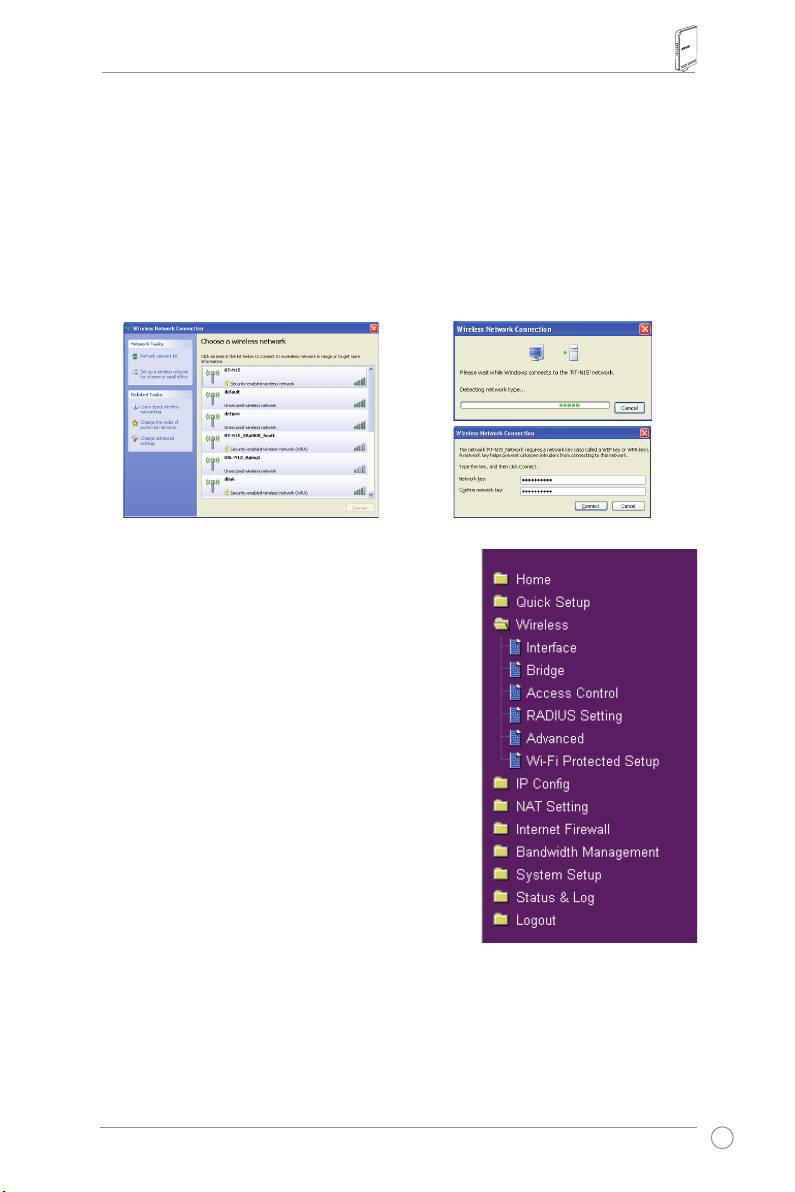
1) Cliccare due volte sull’icona della rete
2) Digitarelachiavea10cifreimpostatasul
wireless,sullabarradelleapplicazioni,per
router wirelesse poi cliccare
Connect
visualizzareleretidisponibili.Selezionare
(Connetti)
. La connessione sarà
ilrouterwirelessepoicliccaresu
Connect
completata in alcuni secondi.
(Connetti
).
7. Congurazionedellefunzionalitàavanzate
Per visualizzare eregolare altreimpostazionidel
routerwireless,accedereallapaginadicongurazione
web diRT-N15. Cliccare sulle voci del menu per
aprireisottomenueseguireleistruzioniper la
congurazionedelrouter.Quandosispostailcursore
suciascunavoce,sonovisualizzatideisuggerimenti.
ConsultareilManualeUtentenelCDdiSupportoper
approfondimenti.
49
RT-N15 cуперскоростной N
беспроводный роутер
Краткое руководство
®

ASUS Контактная информация
ASUSTeK COMPUTER INC. (Азия-Тихоокеания)
Адрес: 15 Li-Te Road, Beitou, Taipei 11259
Телефон: +886-2-2894-3447 Сайт: www.asus.com.tw
Факс: +886-2-2894-7798 Email: info@asus.com.tw
ASUS COMPUTER INTERNATIONAL (Америка)
Адрес: 44370 Nobel Drive, Fremont, CA 94538, USA
Факс: +1-510-608-4555 Сайт: usa.asus.com
Техническая поддержка
Телефон: +1-502-995-0883 Факс: +1-502-933-8713
Онлайн: http://vip.asus.com/eservice/techserv.aspx
ASUS COMPUTER GmbH (Германия и Австрия)
Адрес: Harkort Str. 25, D-40880 Ratingen, Germany
Телефон: +49-2102-95990 Сайт: www.asuscom.de
Факс: +49-2102-959911 Онлайн: www.asuscom.de/sales
Техническая поддержка
Компоненты: +49-2102-95990 Онлайн: www.asuscom.de/support
Ноутбуки: +49-2102-959910 Факс: +49-2102-959911
ASUSTeK COMPUTER INC. (Россия)
Сайт: www.asus.com.ru
Техническая поддержка
Телефон: +7-(495)-231-1999
Онлайн: http:vip.asus.com/eservice/techserv.aspx
RT-N15 беспроводный роутер краткое руководство
1. Комплект поставки
• RT-N15
беспроводный маршрутизатор
x 1
• Блок питания x 1
• CD с драйверами и утилитами x 1
• RJ45 кабель x 1
• Краткое руководство x 1
2. Cпецификация
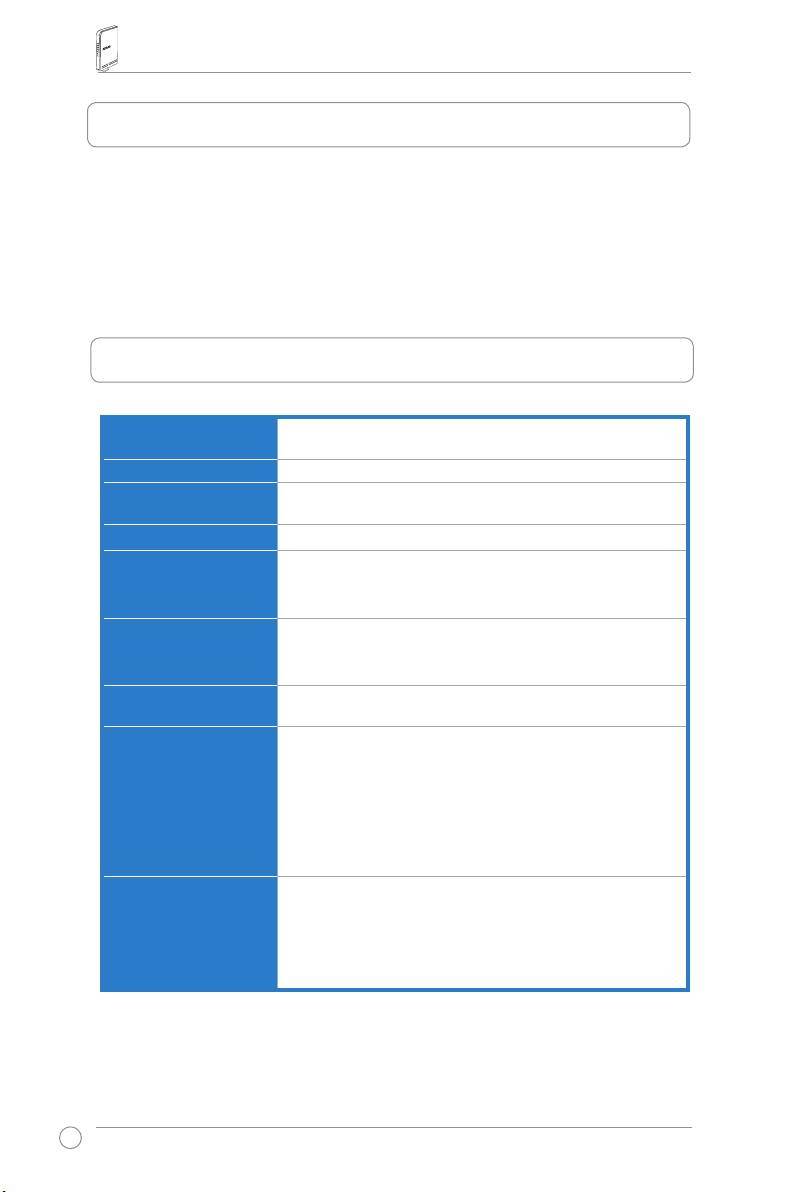
Ethernet порт WAN: 1 x RJ45 для 10/100/1000 BaseT
LAN: 4 x RJ45 для 10/100/1000 BaseT
Антенна 3 x PCB антенны
Блок питаия AC input: 100V ~ 240V (50 ~ 60Hz)
DC output: +5V with max. 2.5A current
Частота работы 2.4G ~ 2.5GHz
Скорость передачи
802.11n: до 300Mbps
данных
802.11g: 6, 9, 12, 18, 24, 36, 48, 54Mbps
802.11b: 1, 2, 5.5, 11Mbps
Выходная мощность 15.5~16.5 dBm (g режим)
15.8~19.5 dBm (b режим)
15.8~19.5 dBm (n режим)
Шифрование/
64/128-бит WEP, WPA, WPA2, TKIP, AES, WPA-PSK,
аутентификация
WPA2-PSK, MAC адрес, 802.1x
Управление Управление пропускной способностью
Веб-администрирование
Удаленное управление
DHCP сервер, WAN DHCP клиент
Сохранение/восстановление конфигурационных файлов
Обновление через браузер
Восстановление прошивки
Обнаружение устройств
Типы WAN подключеия Статический IP адрес
Динамический IP адрес (клиент DHCP)
PPP через Ethernet (PPPoE)
PPTP
L2TP
Big Pond
52
RT-N15 беспроводный роутер краткое руководство
Безопасность Брандмауэр:
• NAT и SPI (проверка пакетов)
• Обнаружение атак, включая вход
Журнал:
• Отброшенные пакеты
• События безопасности
• Системный журнал
Фильтрация:
• Порт и диапазон портов
• IP пакет
• URL
• MAC адрес
3. Соединение ADSL модема и маршрутизатора
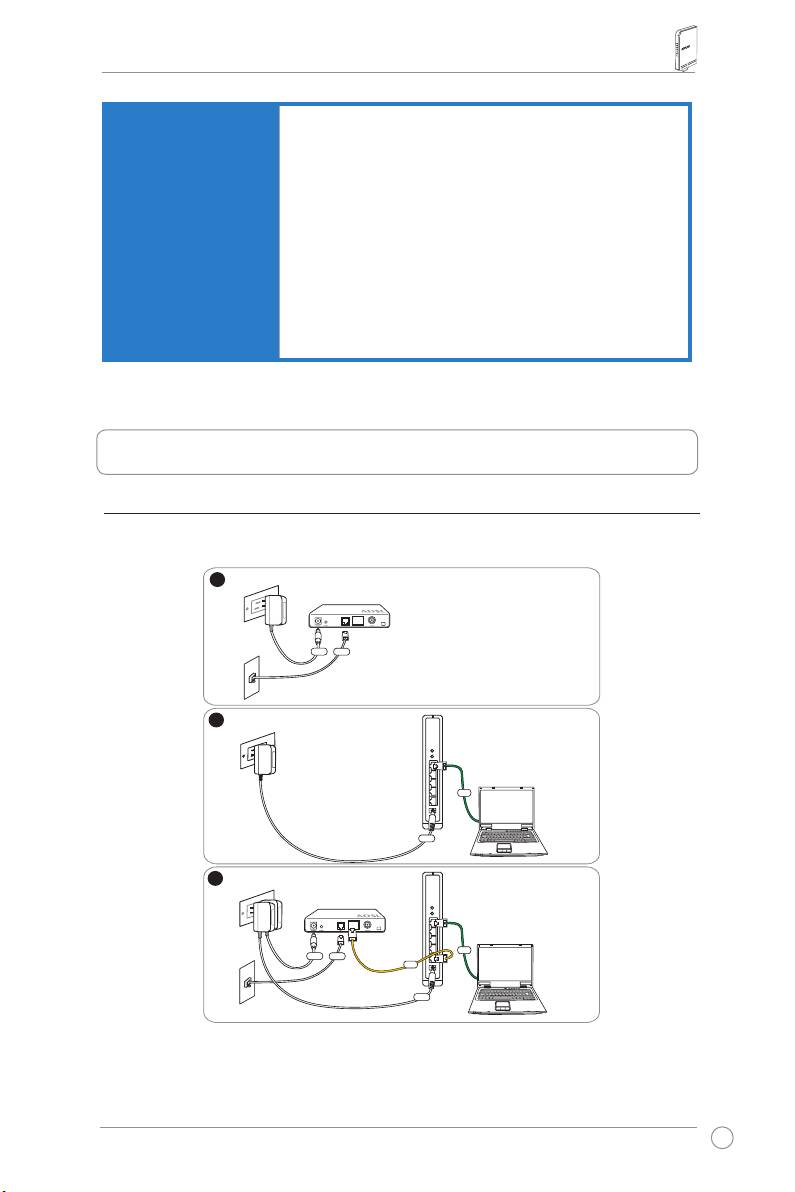
1) Подключение кабелей
53
1
Wallpoweroutlet
Modem
Power
Phone
Wall telephone outlet
2
Wallpoweroutlet
ASUSWirelessRouter
LAN
Power
3
Wallpoweroutlet
Modem
LAN
Power
Phone
WAN
Wall telephone outlet
Power
RT-N15 беспроводный роутер краткое руководство
2) Индикаторы
LAN
WAN
AIR
PWR
PWR (Питание)
Выключен Нет питания
Включен Система готова к работе
Мигает медленно Сброс в режим по умолчанию
Мигает быстро Режим WPS
AIR (Беспроводная сеть)
Выключен Нет питания
Включен Готовность беспроводной системы
Мигает Передача данных (посредством Wireless)
WAN (Глобальная сеть)
Выключен Нет питания или физического соединенияНет питания или физического соединения
Включен Есть соединение с сетью Ethernet
Мигает Передача данных (через кабель Ethernet)
LAN 1-4 (Локальная сеть)
Выключен Нет питания или физического соединения
Включен Есть соединение с сетью EthernetЕсть соединение с сетью Ethernet
Мигает Передача данных (через кабель Ethernet)
54
RT-N15 беспроводный роутер краткое руководство
4. Знакомство
Беспроводный маршрутизатор ASUS соответствует различным режимам работы при
соответствующей конфигурации. Для соответствия вашим потребностям настройки по умолчанию
маршрутизатора можно изменить, поэтому перед использованием маршрутизатора проверьте
основные параметры и убедитесь, что они подойдут для работы в вашей сети.
ASUS предоставляет утилиту, называемую WPS для быстрой беспроводной конфигурации.
Если вы хотите использовать WPS для настройки вашего маршрутизатора, обратитесь к
разделу 6 руководства пользователя на CD поддержки.
Примечание: Для начальной конфигурации маршрутизатора, мы рекомендуем вам
использовать проводное подключение.
1) Проводное подключение
В комплект поставки маршрутизатора входит Ethernet-кабель. В маршрутизаторе предусмотрена
функция автоматического определения перекрестного кабеля, следовательно, возможно
использование стандартного и перекрестного Ethernet-кабеля. Подключите один разъем кабеля к
порту LAN на задней панели маршрутизатора, а другой конец к вашему ПК.
2) Беспроводное подключение
Для установки беспроводного соединения потребуется устройство, совместимое с требованиями
стандарта EEE 802.11g/b/n. Сведение о беспроводном подключении приведены в руководстве
пользователя адаптера для беспроводных сетей. Принятое по умолчанию значение SSID
маршрутизатора - “default” (в нижнем регистре), шифрование отключено, используется
аутентификация для открытой системы.
3)
Установка IP адреса для проводного и беспроводного клиента
Для доступа к RT-N15, вы должны установить параметры TCP/IP вашего проводного или
беспроводного клиента. Установите IP адрес клиента в одной подсети с RT-N15.
Автоматическое получение IP адреса
В состав маршрутизатора входит DHCP сервер, следовательно вы можете настроить ваш ПК для
автаматического получения IP адреса от маршрутизатора.
Примечание: Перед перезагрузкой компьютера
необходимо включить маршрутизатор и дождаться
его перехода в состояние готовности.
Установка IP адреса вручную
Для установки IP адреса вручную, вам нужно знать
параметры маршрутизатора по умолчанию:
• IP адрес 192.168.1.1
• Маска подсети 255.255.255.0
55
RT-N15 беспроводный роутер краткое руководство
При задании IP адреса компьютера вручную
необходимо, чтобы он оказался в одном сегменте с
маршрутизаторм.
• IP адрес 192.168.1.xxx (где xxx может быть
любым числом от 2 до 254, не используемым
другим устройством)
• Маска подсети 255.255.255.0 (одинаковая с
маршрутизатором)
• Шлюз по умолчанию 192.168.1.1 (IP адрес
маршрутизатора)
• DNS 192.168.1.1 (IP адрес маршрутизатора или
другой).
4) Конфигурация беспроводного роутера
Для входа на страницу конфигурации RT-N15 вы полните шаги ниже:
Введите следующий адрес в ваш
интернет браузер: http://192.168.1.1
По умолчанию
Имя пользователя: admin Пароль: admin
После входа вы увидите домашнюю страницу маршрутизатора.
Домашняя страница показывает пункты настройки основных функций маршрутизатора.
56
1
3
2
RT-N15 беспроводный роутер краткое руководство
5) Быстрая установка
Для запуска быстрой установки, щелкнителя запуска быстрой установки, щелкните Next для перехода
на страницу быстрой установки. Следуйте инструкциям для
установки маршрутизатора ASUS.
1. Выберите часовой пояс и нажмите Next.
2. Маршрутизатор поддерживает пять
типов подключений: кабель, PPPoE,
PPTP, статический IP и Telstra BigPond.
Выберите тип соединения и нажмите
Next для продолжения.
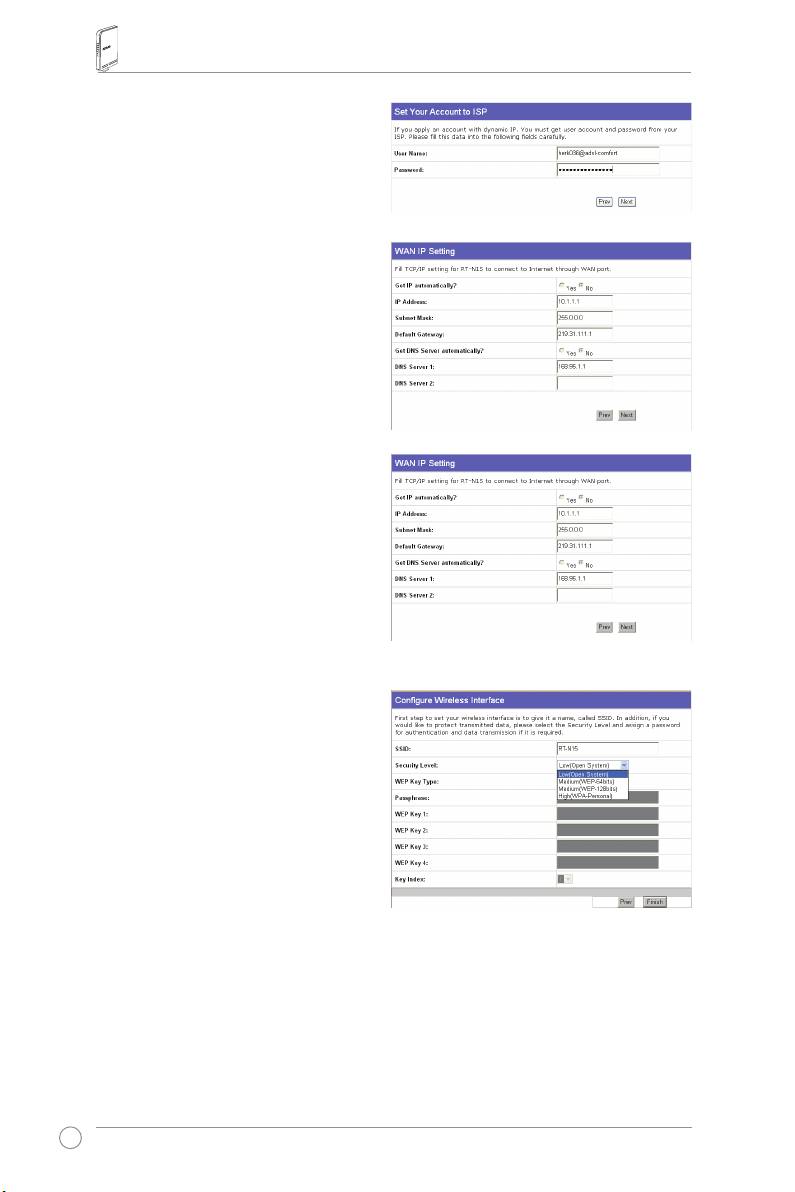
Пользователь кабельного
подключения
Если вы подключаетесь по кабелю,
выберите Cable Modem or other connection
that gets IP automatically. Е сли ваш
провайдер предоставил вам имя узла,
MAC адрес, и heartbeat сервер, пожалуйста
заполните поля; если нет, щелкните Next
чтобы пропустить этот шаг.
PPPoE пользователь
Если вы используете подключение PPPoE,
выберите ADSL connection that requires
username and password. Оно известно
как PPPoE. Вам потребуется ввести имя
пользователя и пароль, предоставленные
вашим провайдером.. НажмитеНажмите Next для продолжения.
57
RT-N15 беспроводный роутер краткое руководство
PPTP пользователь
Если вы используете подключение PPTP,
выберите ADSL connection that requires
username, password and IP address. It is
know as PPTP. Введите имя пользователя,
пароль и IP адрес, предоставленные
вашим провайдером.. НажмитеНажмите Next для
Пользователь подключения со
статическим IP адресом
Если вы используете ADSL или другой тип
соединения, использующий статический IP
адрес, выберите ADSL or other connection
type that uses static IP address. Введите IP
адрес, маску подсети и шлюз по умолчанию,
предоставленные вашим провайдером. Вы
можете выбрать ручное или автоматическое
определение DNS серверов.
3. Настройте беспроводный интерфейс.
Присвойте SSID (Идентификатор набора
услуг), который является уникальным
идентификатором, прилагаемый к
пакетам, посылаемым через WLAN.
Этот идентификатор эмулирует пароль,
когда беспроводное устройство пытается
связаться по WLAN.
Если вы хотите защитить передаваемые данные выберите уровень безопасности.
Средний: только пользователи с одинаковым WEP- ключом подключаются к к вашему
маршрутизатору и передают данные, используя 64 или 128-битный WEP-ключ шифрования.
Высокий: только пользователи с одинаковым WPA ключом подключаются к вашему
маршрутизатору и передают данные, используя TKIP шифрование.
58
RT-N15 беспроводный роутер краткое руководство
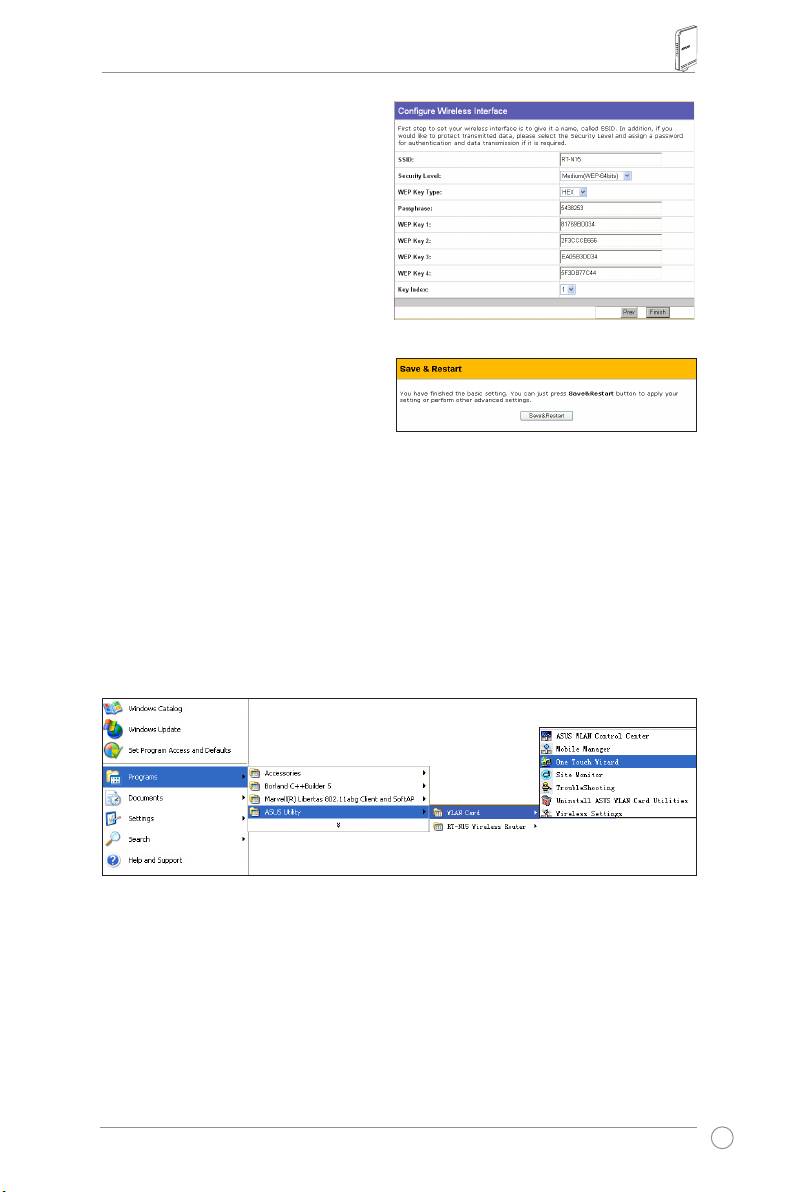
4. В в е д и т е ч е т ы р е W E P - к л ю ч а
в с о о т в е с т в у ю щ и е п о л я ( 1 0
шестнадцатиричных цифр для WEP 64бит,
26 шестнадцатиричных цифр для WEP
128бита). Вы также можете разрешить
системе сгенерировать ключи, введя
ключевое слово. Запишите ключевое
слово, и WEP-ключи в ваш ноутбук, затем
щелкните Finish.
Например, если мы выберем 64-битное
WEP шифрование и введем 11111 как
ключевое слово, WEP-ключи будут
сгенерированы автоматически.
5. Щелкните Save&Restart для активациидля активации
новых параметров.
6. Беспроводное подключение к маршрутизатору
Для беспроводного подключения к маршрутизатору вы можете использовать службу
®
Windows
XP Wireless Zero Configuration. Если вы используете беспроводную карту ASUS, вы
можете использовать ASUS One Touch Wizard.
Настройка беспроводной карты с помощью ASUS One Touch Wizard
Если вы установили беспроводную карту ASUS вместе с утилитами и драйверами на ваш ПК,
нажмите Start -> All Programs -> ASUS Utility-> WLAN Card -> One Touch Wizard.
59
