
Asus RT-N15 – page 13
Manual for Asus RT-N15
Table of contents
- Index 1. English ................................................................................1
Traadita ruuteri RT-N15 lühijuhend
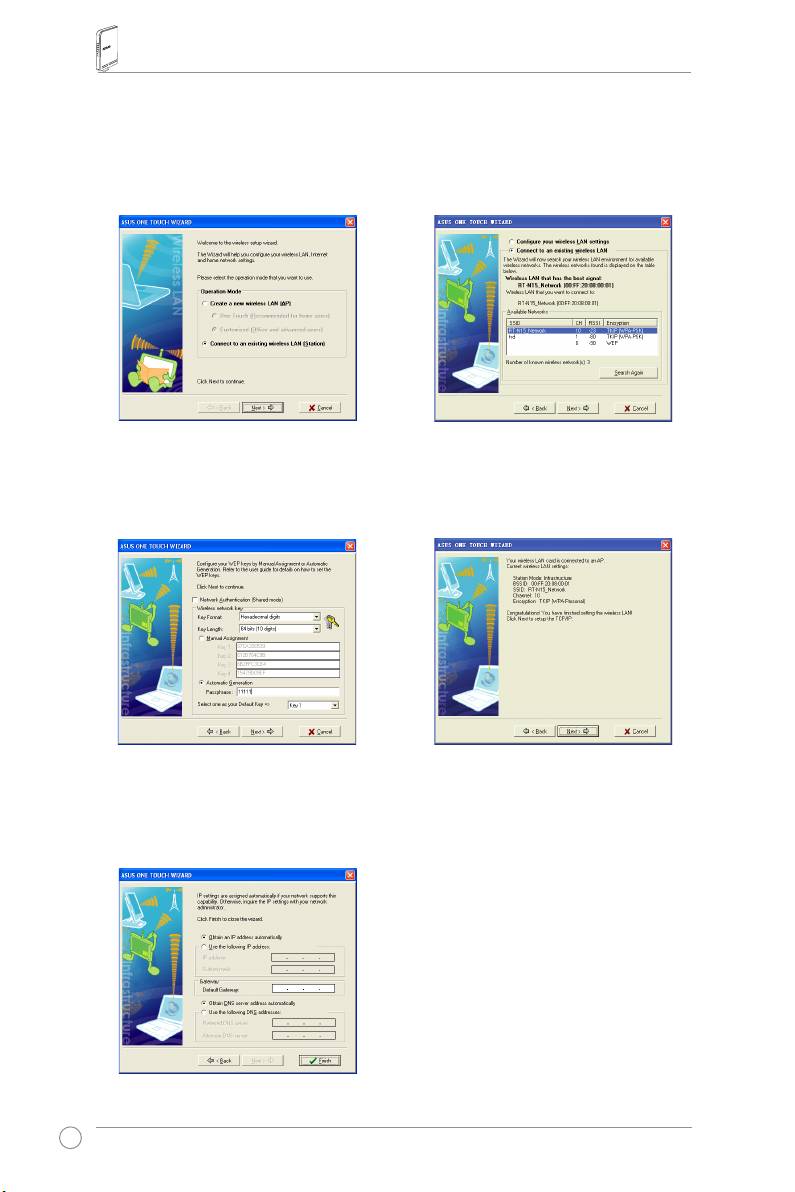
1)ValigeraadionuppConnect to an
2) RakendusOneTouchWizardotsib
existing wireless LAN (Station) (Loo
saadaolevaidAP-sidjakuvab
ühendusolemasolevatraaditaLAN-iga
need loendis Available Networks
(Jaam)jaklõpsakejätkamiseksnuppu
(Saadavalolevadvõrgud).ValigeRT-N15
Next(Edasi).
javajutagejätkamiseksnuppuNext
(Edasi).
3)MäärakeWLAN-kaardiautentimineja
4)TraaditavõrgukaardilkulubruuteriRT-
krüptiminesarnaseltruuterigaRT-N15.
N15leidmiseksmitusekundit.Vajutage
EelmistessammudesonVõtmepikkuseks
nuppu Next(Edasi),ethäälestada
64bitti;paroolon11111.Jätkamiseks
TCP/IP-võrkWLANkaardijaoks.
klõpsakenuppuNext(Edasi).
5)HäälestageWLAN-kaardiIP-aadress
võrgutingimustekohaselt.Pärast
häälestuselõpetamistklõpsakekäsku
Finish(Lõpeta),etväljudarakendusest
OneTouchWizard.
240
Traadita ruuteri RT-N15 lühijuhend
®
WLAN-kaardi kongureerimine teenusega Windows
WZC service
Kuitekasutatemitte-ASUSwirelesskaarti,saatehäälestadatraaditaühenduseteenusega
®
Windows
WirelessZeroConguration(WZC).
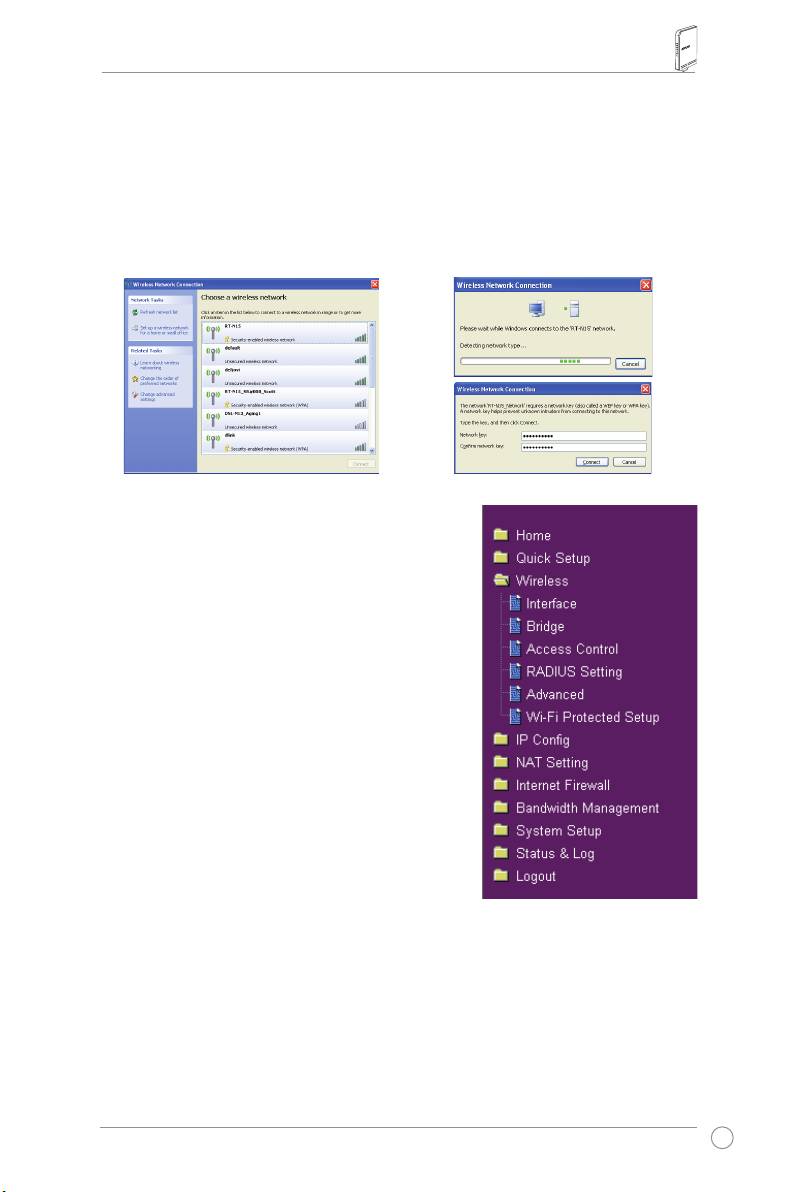
1) Topeltklõpsaketraaditaühenduseikooni
2) Sisestage10-kohalisedvõtmed,mis
tööriistaribal,etkuvadasaadaolevate
temäärasitetraaditaruuterijaoks
võrkudeloend.Valigetraaditaruuterja
jaklõpsakekäsku
Connect (Loo
klõpsakekäsku
Connect (Loo ühendus)
.
ühendus)
.Ühendusluuaksemõne
sekundijooksul.
7. Täpsematefunktsioonidekongureerimine
Traaditaruuteriteistesätetekuvamiseksja
reguleerimisekssisenegeruuteriRT-N15
kongureerimiseveebilehele.Klõpsakemenüü-üksusi,
etavadaalamenüü,jajärgigekuvatavaidjuhiseid,et
häälestadaruuter.Mistahesmenüü-üksusesthiiregaüle
libisedeskuvataksenäpunäited.Ükisikasjalikkuteavet
leiatekasutusjuhendigatugi-CD-lt.
241
RT-N15 SuperĀtrs N
Bezvadu maršrutētājs`
Ātras Uzsākšanas Pamācība
®

Ražotāja Kontakta Informācija
ASUSTeK COMPUTER INC. (Āzija-Klusais okeāns)
Kompānijasadrese:15Li-TeIela,Beitou,Taipei11259
Tel:+886-2-2894-3447
Tīklalapasadrese:www.asus.com.tw
Fax:+886-2-2894-7798
E-pasts:info@asus.com.tw
ASUS COMPUTER INTERNATIONAL (Amerika)
Kompānijasadrese:44370NobelDrive,Fremonta,CA94538,USA
Galvenais(fax):+1-510-608-4555
Tīklalapasadrese:usa.asus.com
Tehniskais atbalsts
Galvenaisatbalsts:+1-502-995-0883
Atbalsts(fax):+1-502-933-8713
Tiešsaistesatbalsts:http://vip.asus.com/eservice/techserv.aspx
ASUS COMPUTER GmbH (Vācija & Austrija)
Kompānijasadrese:HarkortIela.25,D-40880Ratingen,Vācija
Galvenais(tel):+49-2102-95990
Tīklalapasadrese:www.asuscom.de
Galvenais(fax):+492102-959911
Tiešsaisteskontakts:www.asuscom.de/sales
Tehniskais atbalsts
Komponenti:+49-2102-95990
Tiešsaistesatbalsts:www.asuscom.de/support
Klēpjdatori:+49-2102-959910
Atbalsts(fax):+49-2102-959911
RT-N15 Bezvadu maršrutizētāja Ātrās Uzsākšanas Pamācība
1. Iepakojuma saturs
•RT-N15bezvadumaršrutētājsx1
• Barošanas adapteris x1
•LietojumprogrammuCDx1
• RJ45 vads x 1
•ĀtrasUzsākšanasPamācībax1
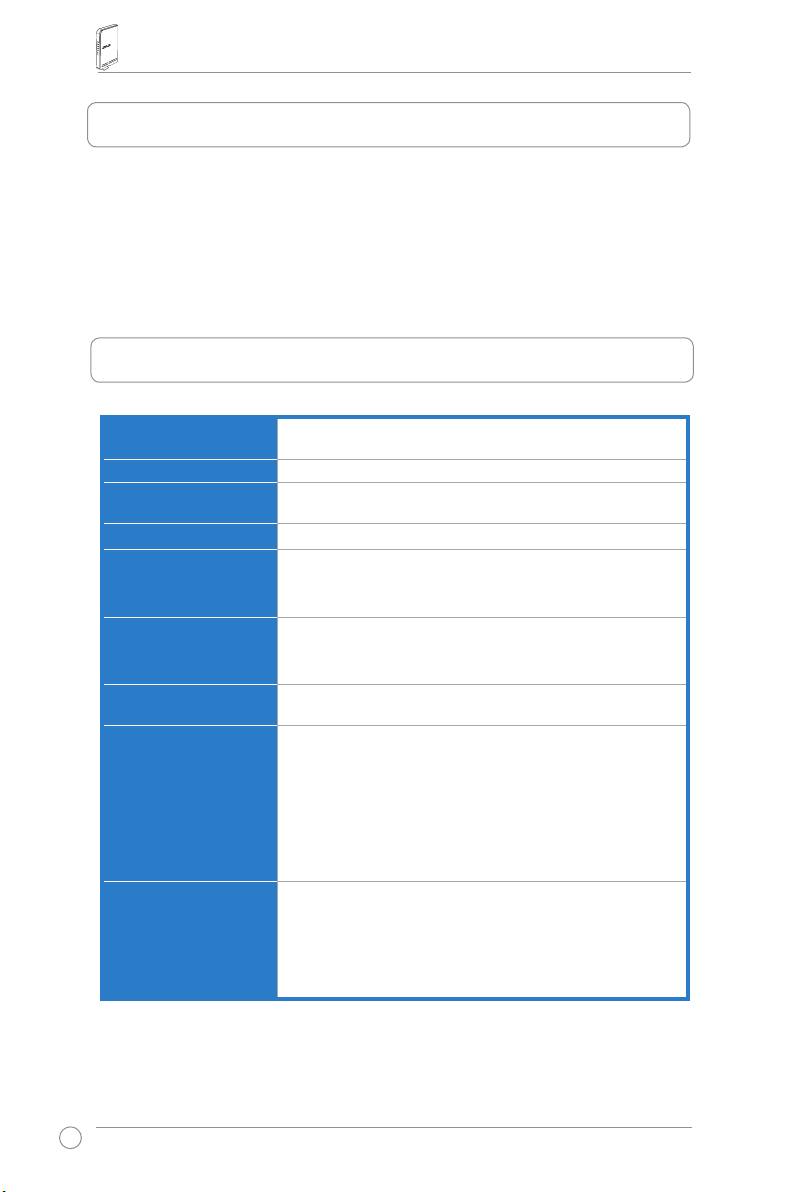
2. Instrukciju kopsavilkums
Ethernet tīkla
WAN: 1 x Rj45 priekš 10/100/1000 BaseT
pieslēgvietas
LAN: 4 x RJ45 priekš 10/100/1000 BaseT
Antena 3 x PCB antena
Barošanas piegāde AC ievads: 100V ~ 240V (50 ~ 60Hz)
DC izvade: +5V ar maks. 2.5A strāvu
Darbības frekvence 2.4G ~ 2.5GHz
Datu pārraide 802.11n: līdz pat 300Mbps
802.11g: 6, 9, 12, 18, 24, 36, 48, 54Mbps
802.11b: 1, 2, 5.5, 11Mbps
Izvades jauda 15.5~16.5 dBm (g režīms)
15.8~19.5 dBm (b režīms)
15.8~19.5 dBm (n režīms)
Šifrēšana/
64/128-bitu WEP, WPA, WPA2, TKIP, AES, WPA-PSK,
Autentikācija
WPA2-PSK, MAC adrešu, 802.1x
Pārvalde Datu joslas pārvalde
Smart Wizard uz pārlūka balstītā administrācija
Attālināta pārvalde
DHCP serveris, WAN DHCP klients
Kongurācijas failu saglabāšana/atjaunošana
Atjaunošana caur tīkla pārlūku
Programmatūras atjaunošana
Ierīču atklāšana
WAN pieslēguma tipi Statiskā IP adrese
Dinamiskā IP adrese (DHCP klients)
PPP pār Ethernet tīklu (PPPoE)
PPTP
L2TP
Big Pond
244
RT-N15 Bezvadu maršrutizētāja Ātrās Uzsākšanas Pamācība
Drošība Ugunsmūris
• NAT un SPI (Pakešu Stāvokļa Pārbaude)
• Ielaušanās noteikšana, ieskaitot žurnāla failu• Ielaušanās noteikšana, ieskaitot žurnāla failuIelaušanās noteikšana, ieskaitot žurnāla failu
veidošanu.veidošanu.
Žurnāla faili
• Nomestās paketes
• Drošības notikumi
• Syslog
Filtrēšana
• Viena porta un portu diapazonā
• IP pakešu
• URL atslēgvārdu
• MAC adrešu
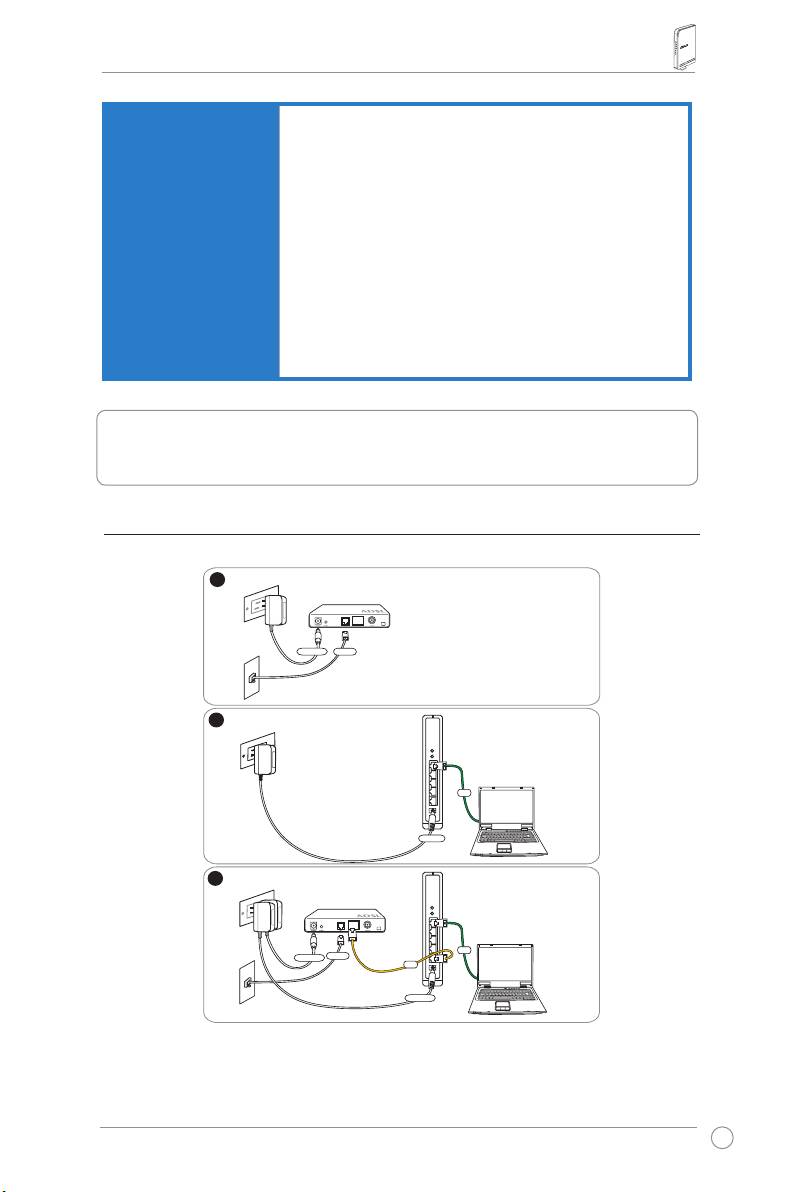
3. ADSL modema savienošana ar bezvadu
maršrutizētāju
1) Vada pievienošana
245
1
Sienas elektr bas rozete
modems
barošana
telefons
Sienas telefona rozete
2
Sienas elektr bas rozete
ASUSBezvaduMaršrutizētājs
LAN
barošana
3
Sienas elektr bas rozete
modems
LAN
barošana
telefons
WAN
Sienas telefona rozete
barošana
RT-N15 Bezvadu maršrutizētāja Ātrās Uzsākšanas Pamācība
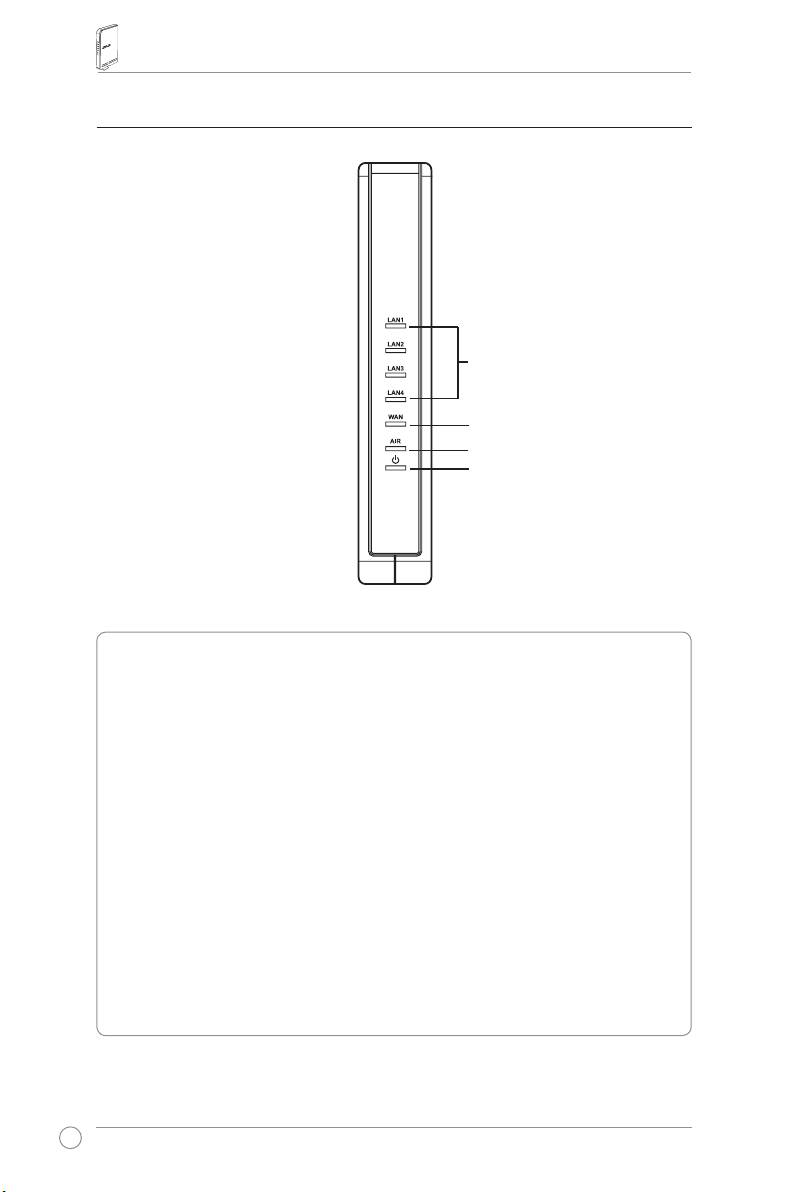
2) Stāvokļa rādītāji
LAN
WAN
AIR
PWR
PWR (Barošana)
Izslēgts Navbarošanas
Ieslēgts Sistēmairgatava
Lēnimirgo Gamykliniųnustatymųatstatymorežimas
Ātrimirgo WPSrežimas
AIR (Bezvadu tīkls)
Izslēgts Navbarošanas
Ieslēgts Bezvadusistēmairgatava
Mirgo Tiekpārraidītivaisaņemtidati(bezvadu)
WAN (Teritoriālais Tīkls)
Izslēgts Navbarošanasvaiziskāsavienojuma
Ieslēgts IrpsihiskssavienojumsarEthernettīklu
Mirgo Tiekpārraidītivaisaņemtidati(caurEthernetvadu)
LAN 1-4 (Lokālais Tīkls)
Izslēgts Navbarošanasvaiziskasavienojuma
Ieslēgts IrziskssavienojumsarEthernettīklu
Mirgo Tiekpārraidītivaisaņemtidati(caurEthernetvadu)
246
RT-N15 Bezvadu maršrutizētāja Ātrās Uzsākšanas Pamācība
4. Uzsākšana
ASUSRT-N15BezvaduMaršrutizētājsarattiecīgokongurācijuspējiekļautiesdažādosdarba
scenārijos.Bezvadumaršrutizētājanoklusētosuzstādījumusvarizmainītatbilstošisavām
personiskajāmvajadzībām.Tādēļpirmsbezvadumaršrutizētājalietošanaspārbaudietpamat
uzstādījumuslaipārliecinātos,katiedarbosiesjūsuvidē.
ASUSpiegādālietojumprogrammusauktuparWPS,paredzētuātraibezvadukongurācijai.Ja
jūsbezvadukongurācijaivēlatieslietotWPS,skatiet6nodaļuLietotājaRokasgrāmatāuzjūsu
CD.
Piezīme:
Pirmajāreizēirrekomendētsizmantotvadusavienojumulaiizvairītosno
iespējamajāmproblēmāmsakarāarbezvadutīklaneskaidrībām.
1) Vadu Savienojums
RT-N15BezvaduMaršrutizētājsšinīiepakojumānākkomplektāarEthernetvadu.Bezvadu
maršrutizētājamirintegrētaauto-šķērsotāvadafunkcija.Tādejādijūsvadasavienojumamvarat
lietotvainuparastuvaišķērsotovadu.Iespraudietvienuvadagalumaršrutizētājaaizmugurējā
paneļaLANpieslēgvietāunotrugalujūsuPCEthernetpieslēgvietā.
2) Bezvadu savienojums
LaiuzstādītubezvadusavienojumujumsvajagIEEE802.11b/g/nsaderīguWLANkarti.Lai
uzzinātusavienošanasprocedūruskatiessavabezvaduadapteralietotājarokasgrāmatu.Pēc
noklusējumabezvadumaršrutizētājaSSIDir„default”(zemajāšriftā),šifrēšanairizslēgtauntiek
lietotaatvērtāsistēmasautentikācija.
3) IP adreses uzstādīšana vadu vai bezvadu savienojuma
lietotājam
LaipiekļūtuRT-N15BezvaduMaršrutizētājam,jumsjābūtpareiziemTCP/IPuzstādījumiemuz
saviemvaduvaibezvaduklientiem.UzstādietklientuIPadresestajāpašāapakštīklākādsir
RT-N15.
IP adrešu automātiskā saņemšana
RT-N15BezvaduMaršrutizētājāirintegrētasDHCPserverafunkcijas,tādejādijūsuPCvar
saņemtIPadresiautomātiski.
Piezīme:
PirmsjūsuPCpārlādēšanasieslēdziet
bezvadumaršrutizētājuunpārliecinieties,katasir
gatavs.
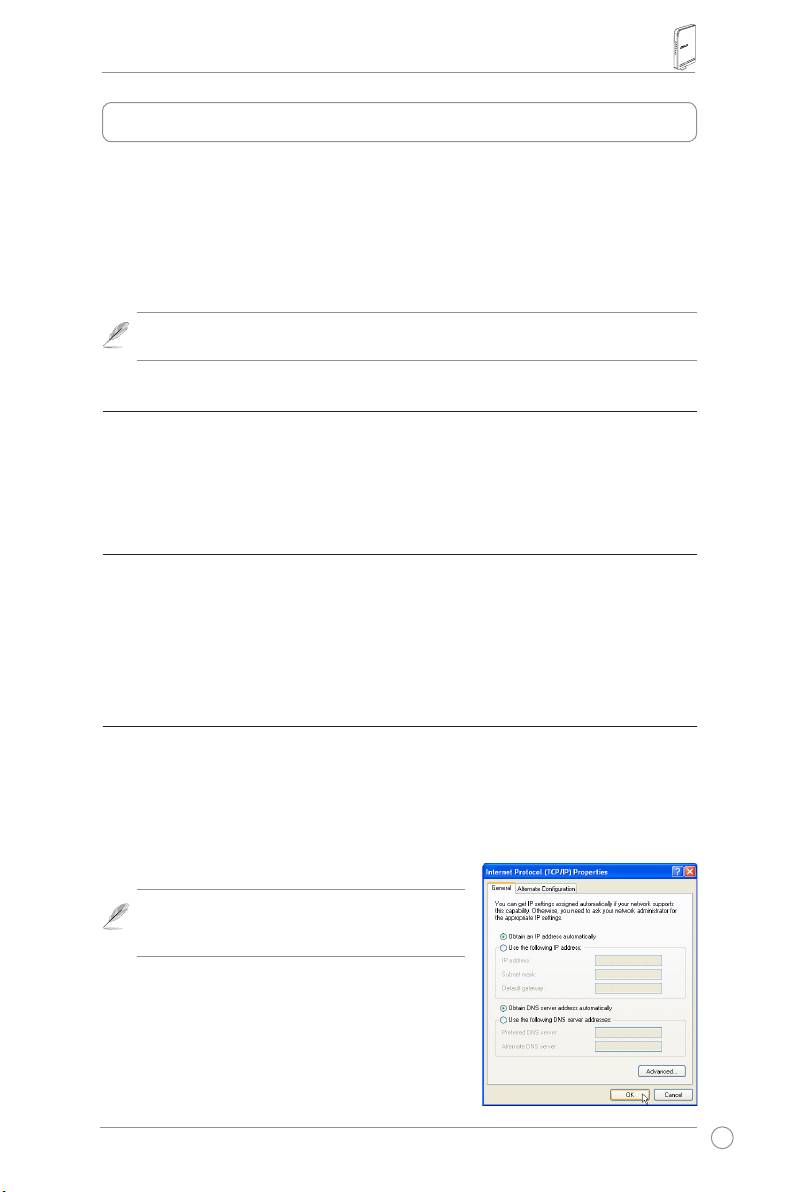
IP adrešu manuāla uzstādīšana
LaipašrocīgiuzstādītuIPadresesjumsirjāzina
bezvadumaršrutizētājanoklusētieuzstādījumi:
247
RT-N15 Bezvadu maršrutizētāja Ātrās Uzsākšanas Pamācība
• IP adrese 192.168.1.1
• ApakštīklaMaska255.255.255.0
LaiuzstādītusavienojumuarmanuālinozīmētuIP
adresi,jūsuIPunbezvadumaršrutizētājaadresei
jāatrodasvienāapakštīklā:
• IPadrese192.168.1.xxx(xxxvarbūtjebkurš
numursstarp2un254.Pārliecinieties,kaIP
adresinelietocitaierīce)
• ApakštīklaMaska:255.255.255.0
• Vārteja:192.168.1.1
• DNS:192.168.1.1,vaiarīnozīmējietzināmuDNS
serverijūsutīklā.
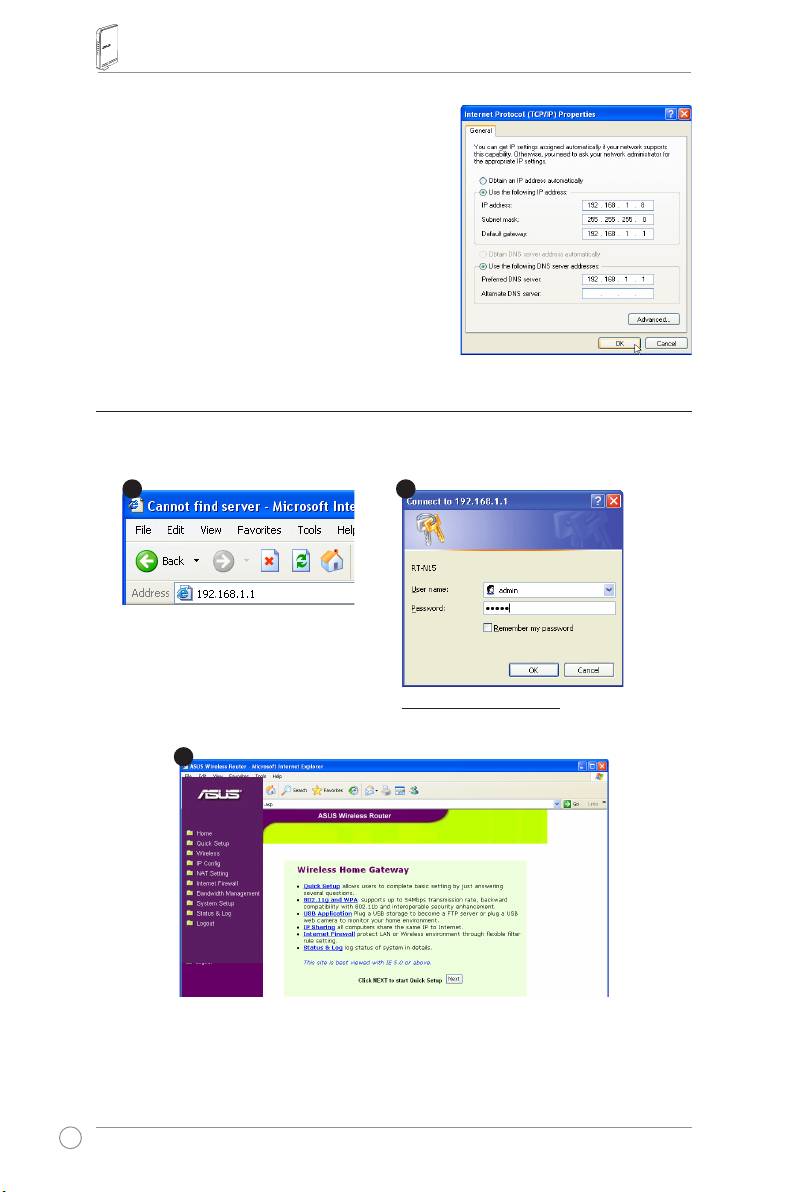
4) Bezvadu Maršrutizētāja kongurēšana
SekojietzemākaprakstītajiemsoļiemlaipiekļūtuRT-N15Tīklakongurācijas
interfeisam.
Ievadiet sekojošo adresi savā
tīkla pārlūkā: http://192.168.1.1
Noklusētie uzstādījumi
Lietotāja vārds: admin Parole: admin
Pēc pieteikšanās jūs redzēsiet ASUS Bezvadu Rūtera mājas lapu.
Mājas lapa attēlo ātrus īsceļus bezvadu maršrutizētāja galveno īpašību kongurēšanai.
248
1
3
2

RT-N15 Bezvadu maršrutizētāja Ātrās Uzsākšanas Pamācība
5) Ātrā uzstādīšana
Laisāktuātrouzstādīšanu,klikšķiniet
Tālāk (Next)
laipiekļūtu„
QuickSetup”lapai.
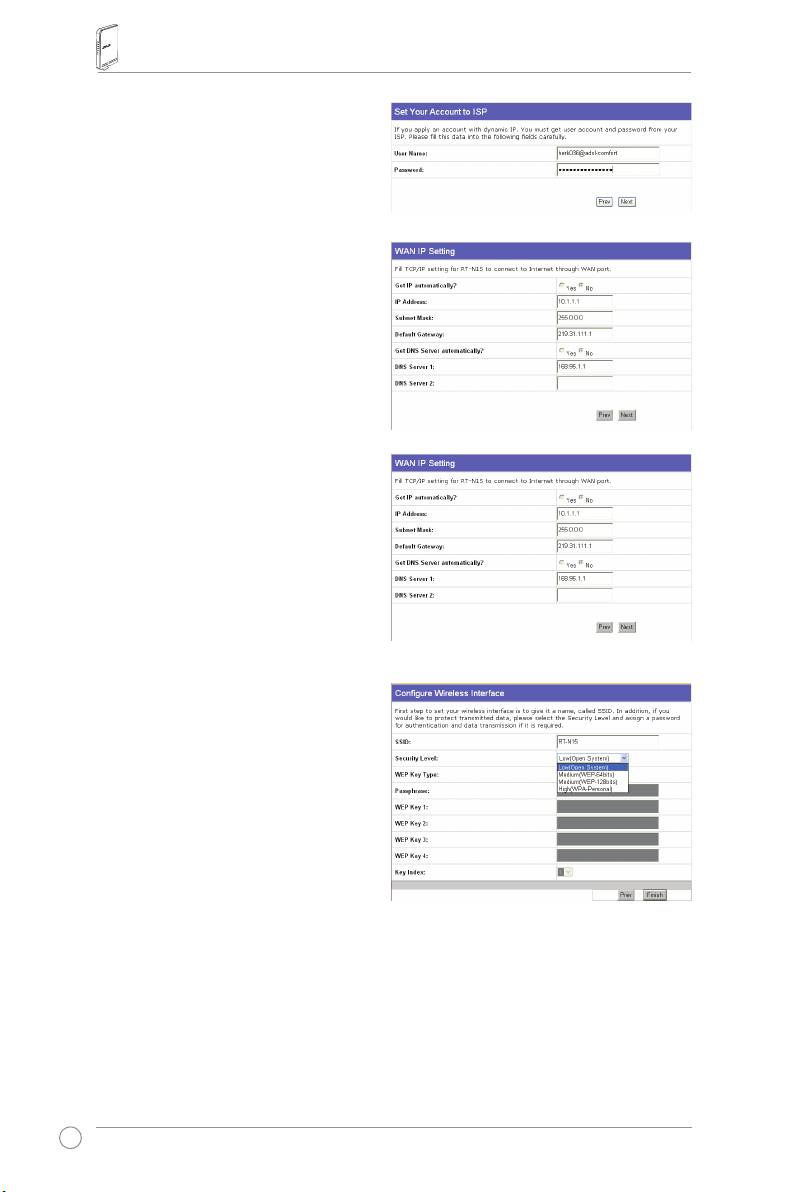
SekojietinstrukcijāmlaiuzstādītuASUSBezvaduRūteri.
1. Izvēlietiessavulaikazonuunspiediet
Tālāk (Next)
.
2. ASUSbezvadumaršrutētājsatbalsta
piecuveiduISPpakalpojumus:kabelis,
PPPoE,PPTP,statiskaisWANIP,
unTelstraBigPond.Izvēlietiessava
pieslēgumaveiduunspiediet
Tālāk
(Next)
laiturpinātu.
Kabeļa vai dinamiskā IP lietotājiem
Jajūslietojatpakalpojumuskuruspiegādā
kabeļaISP,izvēlieties
Kabeļmodems vai
cits savienojums kas automātiski iegūst IP
adresi. (Cable Modem or other connection
that gets IP automatically).)..
JajūsuISP
dodjumssaimniekdatoranosaukumu,MAC
adresiunsirdspulsaserveraadresi,ierakstiet
šoinformācijuailēsuzstādījumulapā;janē,
klikšķinietNextlaiizlaistušosoli.
PPPoE lietotājiem
JajūslietojatPPPoEpakalpojumus.
Izvēlieties
ADSLsavienojums kuram vajag
lietotāja vārdu un paroli (ADSL connection
that requires username and password).
TasirpazīstamskāPPPoE.Jumsir
jāievadajūsuISPdotaislietotājavārdsunparole.Klikšķiniet
Tālāk (Next)
laiturpinātu.
249
RT-N15 Bezvadu maršrutizētāja Ātrās Uzsākšanas Pamācība
PPTP lietotājiem
JajūslietojatPPTPpakalpojumus,izvēlieties
ADSL savienojums, kuram vajag
lietotāja vārdu, paroli un IP adresi (ADSL
connection that requires username,
password and IP adress.)
Ievadietailēsjūsu
ISPdotolietotājavārdu,paroliunIPadresi.
Klikšķiniet
Tālāk (Next)
laiturpinātu.
Statiskā IP lietotājiem
JajūslietojatADSLvaicitapieslēgumaveidu
kaslietostatiskoIPadresi,izvēlieties
ADSL
vai cits savienojums kurš lieto statisko
IP adresi (ADSL or other connection type
that uses static IP adress).
IevadietjūsuISP
dotoIPadresi,apakštīklamaskuunnoklusēto
vārteju.JūsvaratnorādītDNSserverusvai
arīsaņemtDNSinformācijuautomātiski.
3. Laiuzstādītubezvaduinterfeisu,norādiet
SSID(BezvaduTīklaIdentikators),
kuršbūsunikālsidentikatorspievienots
paWLANpārsūtītāmpaketēm.Šis
identicētājsemulēparolilīdzkokāda
ierīcecenšassazinātiesarjūsubezvadu
maršrutizētājulietojotWLAN.
Jajūsvēlatiesaizsargātpārsūtītos
datus,izvēlieties
Drošības Līmenis
(Security Level)
laiiespējotušifrēšanasmetodes.
Vidējs (Medium):
TikailietotājiarvienādiemWEPatslēguuzstādījumiemvarpieslēgtiesjūsu
bezvadumaršrutizētājamunpārsūtītdatuslietojot64bituvai128bituWEPatslēgasšifrēšanu.
Augsts (High):
TikailietotājiarvienādiemWPApre-sharedatslēguuzstādījumiemvar
pieslēgtiesjūsubezvadumaršrutizētājamunpārraidītdatuslietojotTKIPšifrēšanu.
250
RT-N15 Bezvadu maršrutizētāja Ātrās Uzsākšanas Pamācība
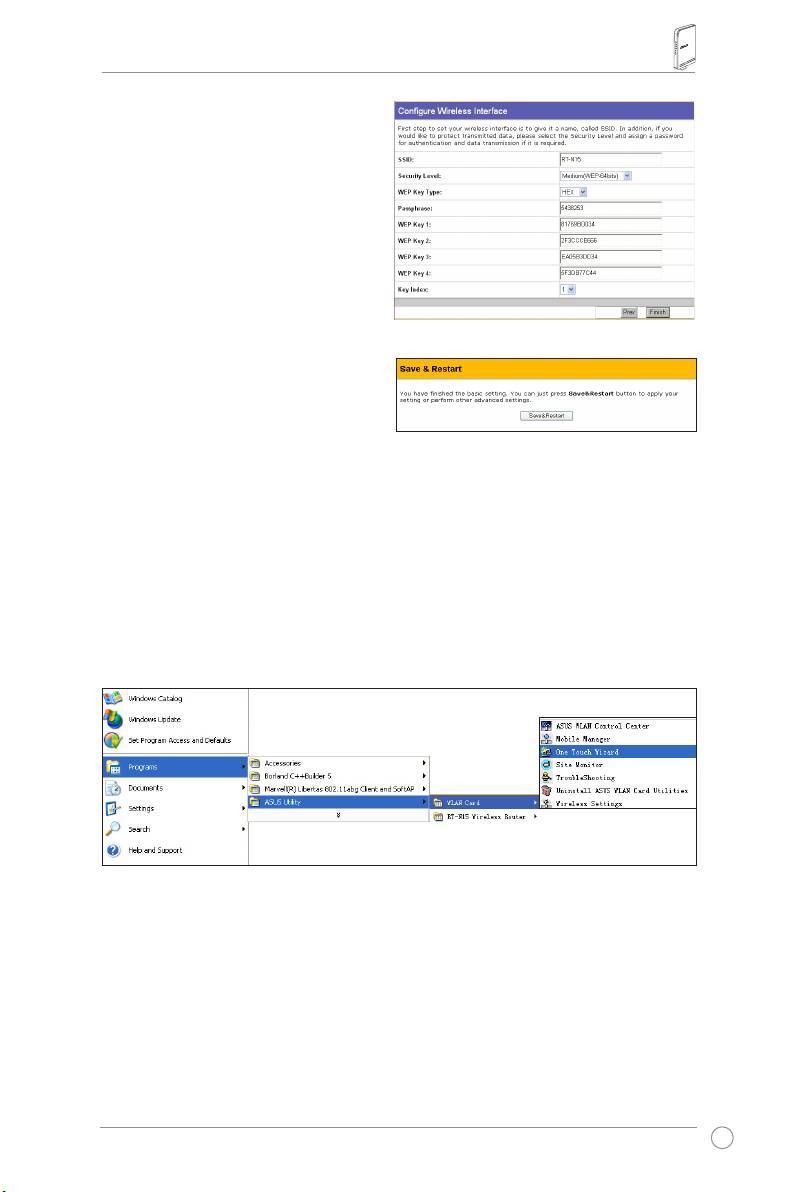
4. IevadietčetruskomplektusarWEP
atslēgāmWEPAtslēgulaukos(10
heksidecimālieciparipriekšWEP64bitu,
26heksidecimālieciparipriekšWEP
128bitu).Jūsvaratarīliktsistēmai
pašaiģenerētatslēgasievadotAtslēgas
frāzi.PierakstietAtslēgasfrāziunWEP
atslēgaspiezīmjugrāmatiņāuntad
spiediet
Pabeigts (Finish)
.
PiemēramjamēsizvēlamiesWEP64bitu
šifrēšanasrežīmuunievadam11111kā
Atslēgasfrāzi,tadWEPAtslēgastiks
radītasautomātiski.
5. Klikšķiniet
Saglabāt&Pārlādēt
(Save&Restart)
laipārlādētubezvadu
maršrutētājuunaktivizētujaunos
uzstādījumus.
6. Laisavienotosarbezvadumaršrutētājunobezvaduklienta,jūsvaratlietotWindowsBezvadu
ZeroKongurācijasservisulaiuzstādītusavienojumu.JajūsuzsavadatoralietojatASUS
BezvaduKarti,jūsvaratizmantotbezvadupieslēgumamVienaPieskārienaVeidnikuršatrodas
uzWLANKartesatbalstaCD.
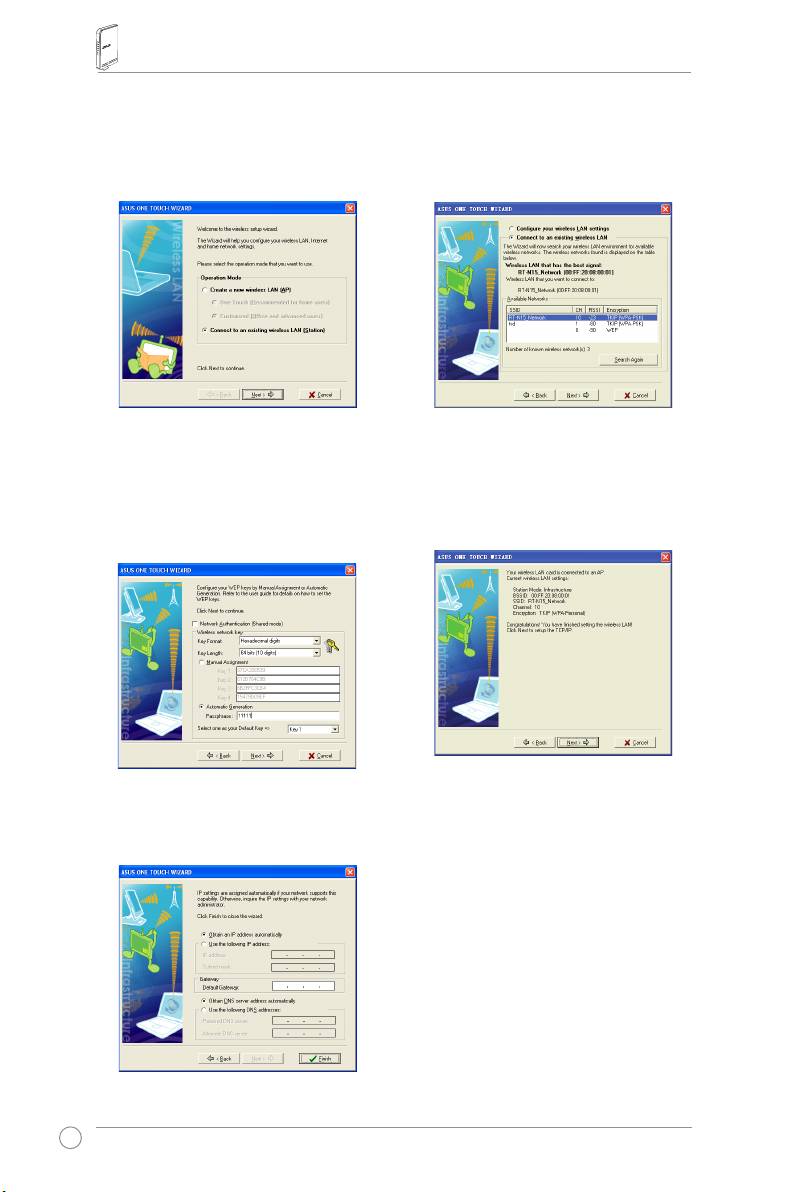
ASUS WLAN Kartes kongurēšana ar Viena Pieskāriena Veidni
JajūsesatuzstādījušiASUS bezvadu karti uz sava datora kopā ar visām tās palīg programmāmSbezvadukartiuzsavadatorakopāarvisāmtāspalīgprogrammām
undraiveriem,klikšķiniet
Sākt-> Visas Programmas-> ASUS Utilīta-> WLAN Karte-> Viena
Pieskāriena Veidnis (Start -> All Programms -> ASUS Utility -> WLAN Card -> One Touch
Wizard)
laipalaistuVienaPieskārienaVeidņaprogrammu.
251
RT-N15 Bezvadu maršrutizētāja Ātrās Uzsākšanas Pamācība
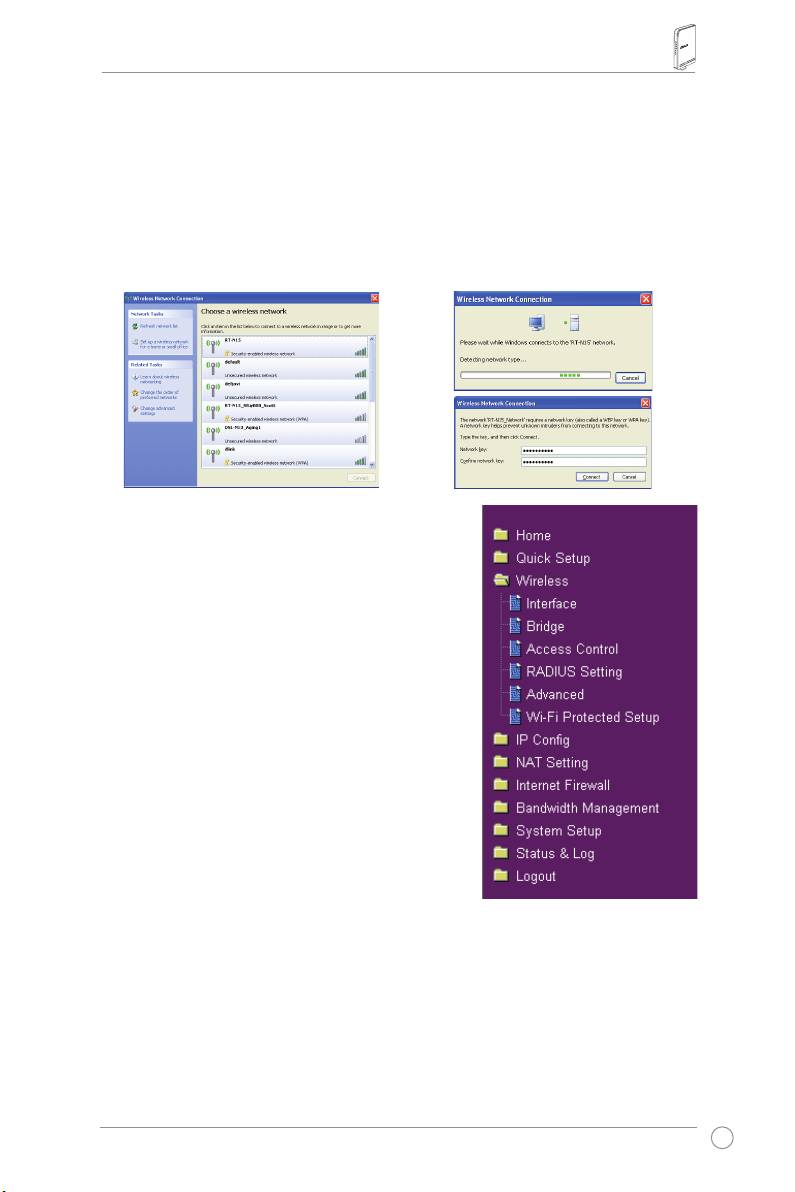
1.Izvēlieties
Pieslēgties eksistējošam
2.VienaPieskārienaVeidnismeklēun
bezvadu LAN (Stacijai) (Connect to
attēlo
Pieejamie Tīkli (Avaivable
an existing wireless LAN (Station) )
Networks)
sarakstāpieejamosAP.
radiopoguunklikšķiniet
Tālāk (Next)
lai
IzvēlietiesRT-N15unnospiediet
Tālāk
turpinātu.
(Next)
laiturpinātu.
3.JūsvaratuzstādītsavasWLANkartes
4.Irnepieciešamasvairākassekundes
autentikācijuunšifrēšanutādupašukā
laibezvadukarteasociētosarRT-N15.
RT-N15.Iepriekšējossoļos
Atslēgas
Spiediet
Tālāk (Next)
laiuzstādītujūsu
Garums (Key length)(Key length)
bija
64 bitu (64
WLANKartesTCP/IP.
bits)
un
Atslēgas vārds (passphrase)
ir
11111.Klikšķiniet
Tālāk (Next)
laiturpinātu.
5. UzstādietWLANKartesIPadresiattiecīgi
savamtīklastāvoklim.Pēcuzstādīšanas
pabeigšanas,klikšķiniet
Pabeigts (Finish)
laiizietunoVienaPieskārienaVeidņa.
252
RT-N15 Bezvadu maršrutizētāja Ātrās Uzsākšanas Pamācība
WLAN kartes kongurēšana ar Windows WZC servisuWindows WZC servisu WZC servisu
JajūsnelietojatASUSbezvadukarti,jūsvaratuzstādītbezvadusavienojumuarWindows
BezvaduZerokongurācijas(WZC)servisu.
1. Lairedzētupieejamostīklusdivreiz
2. Ievadiet10ciparuatslēgukuruesat
uzklikšķinietuzbezvadutīklaikonas
uzstādījisuzbezvadumaršrutētāja
uzdevumujoslā.Izvēlietiesjūsubezvadu
unklikšķiniet
Pieslēgties (Connect)
.
maršrutētājuunklikšķiniet
Pieslēgties
Savienojumsirpabeigtspārissekunžu
(Connect).
laikā.
7. Advancētoiespējukongurēšana
Lairedzētuunpielāgotucitusbezvadumaršrutētāja
uzstādījumus,ieejietRT-N15Tīklakongurācijaslapā.
Klikšķinietuzizvēlnesobjektiemlaiatvērtuapakšizvēlni
unsekojietinstrukcijāmlaiuzstādītumaršrutētāju.Kad
jūsnovietojatkursoruvirskādaobjektaparādāspadomi.
SīkākaiinformācijaiskatiesatbalstaCD.
253
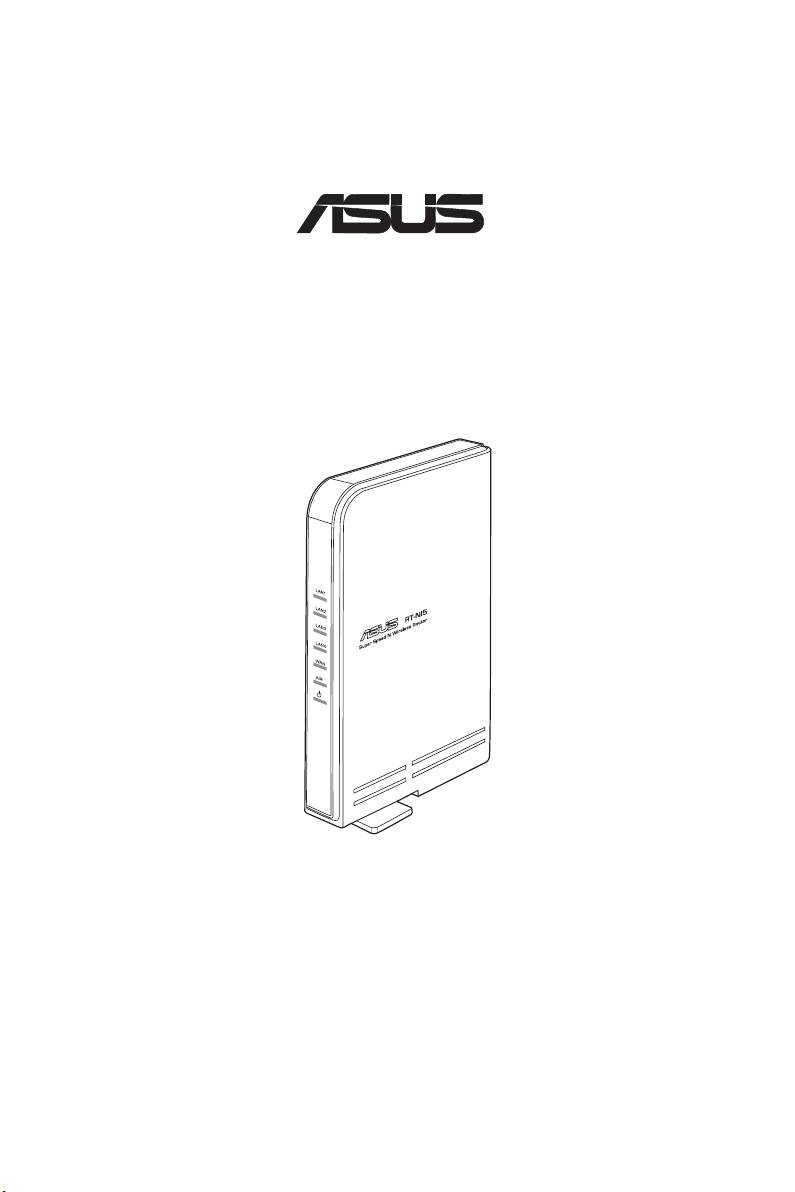
RT-N15 SuperSpeed N
Belaidis maršrutizatorius
Greitojo paleidimo instrukcija
®

Gamintojo kontaktiniai duomenys
ASUSTeK COMPUTER INC. (Azija ir Ramusis vandenynas)
Bendrovėsadresas:15Li-TeRoad,Beitou,Taipei11259
Tel.:+886-2-2894-3447
Tinklapioadresas:www.asus.com.tw
Faks.:+886-2-2894-7798
El.:paštasinfo@asus.com.tw
ASUS COMPUTER INTERNATIONAL (Amerika)
Bendrovėsadresas:44370NobelDrive,Fremont,CA94538,JAV
Bendrasisfaks.:+1-510-608-4555
Tinklapioadresas:usa.asus.com
Techninis aptarnavimas
Bendrasisaptarnavimas:+1-502-995-0883
Aptarnavimas(faks.):+1-502-933-8713
Aptarnavimasinternetu:http://vip.asus.com/eservice/techserv.aspx
ASUS COMPUTER GmbH (Vokietija ir Austrija)
Bendrovėsadresas:HarkortStr.25,D-40880Ratingen,Vokietija
Bendrasistel.:+49-2102-95990-3447
Tinklapioadresas:www.asuscom.de
Bendrasisfaks.:+49-2102-959911
Susisiekimasinternetu:www.asuscom.de/sales
Techninis aptarnavimas
Detalės:+49-2102-95990
Aptarnavimasinternetu:www.asuscom.de/support
Nešiojamiejikompiuteriai:+49-2102-959910
Aptarnavimas(faks.):+49-2102-959911
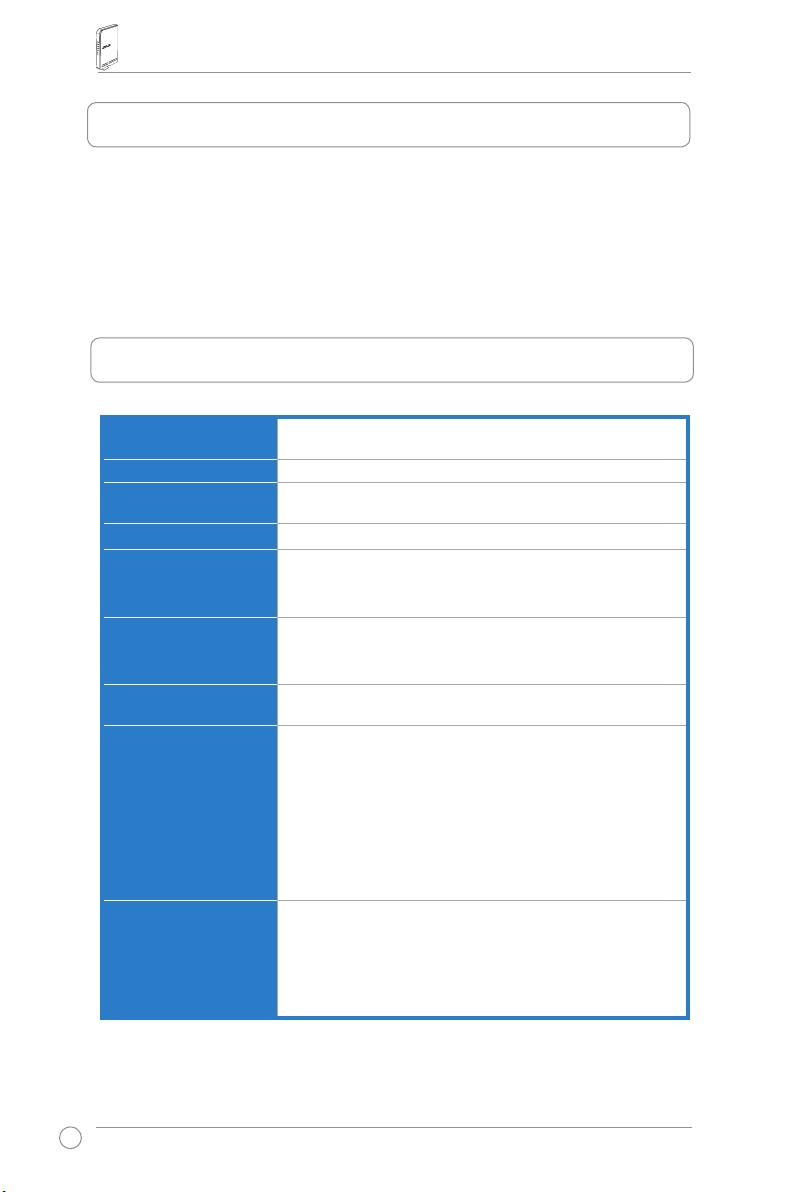
RT-N15 SuperSpeed N Belaidis maršrutizatorius
1. Pakuotės turinys
•RT-N15belaidismaršrutizatoriusx1
•Kintamosiossrovėsadapterisx1
•Pagalbiniskompaktinisdiskasx1
•RJ45kabelisx1
•Greitojopaleidimoinstrukcijax1
2. Specikacijų santrauka
„Ethernet“ prievadas
Platusistinklas(WAN):10/100/1000BaseT–1xRJ45
Vietinistinklas(LAN):10/100/1000BaseT–4xRJ45
Antena
3 x PCB antenos
Maitinimo šaltinis
Įeinantikintamojisrovė:100V~240V(50~60Hz)
Išeinantinuolatinėsrovė:+5V,iki2,5Asrovė
Veikimo dažnis
2.4G~2.5GHz
Duomenų perdavimo
802.11n:uptp300Mbps
sparta
802.11g:6,9,12,18,24,36,48,54Mbps
802.11b:1,2,5.5,11Mbps
Išeinanti srovė
15.5~16.5dBm(grežimas)
15,8~19,5dBm(brežimas)
15,8~19,5dBm(nrežimas)
Šifravimas /
64/128bitųWEP,WPA,WPA2,TKIP,AES,WPA-PSK,WPA2-
autentikavimas
PSK,MACadresas,802.1x
Valdymas
Dažniųjuostospločiovaldymas
Administravimasintelektualiojonaršyklepagrįstovedlio
pagalba
Nuotolinisvaldymas
DHCPserveris,plačiojotinkloDHCPklientas
Kongūracijosfailųišsaugojimas/atkūrimas
Atnaujinimaiperinternetonaršyklę
Mikroprograminėsįrangosatkūrimas
Įrenginioatpažinimas
Plačiojo tinklo ryšio
Statinis IP adresas
tipai
DinaminisIPadresas(DHCPklientas)
PPPper„Ethernet“(PPPoE)
PPTP
L2TP
„BigPond“
256
RT-N15 SuperSpeed N Belaidis maršrutizatorius
Sauga
Užkarda:
• NATirSPI[angl.StatefulPacketInspection]
• Įsilaužimųatpažinimasirregistravimas
Registravimas:
• Atmestųpaketų
• Susaugasusijusiųįvykių
• Sisteminiožurnalo
Filtravimas:
• Vienoprievadoirprievadųgrupės
• IPpaketų
• URLraktažodžių
• MACadresų
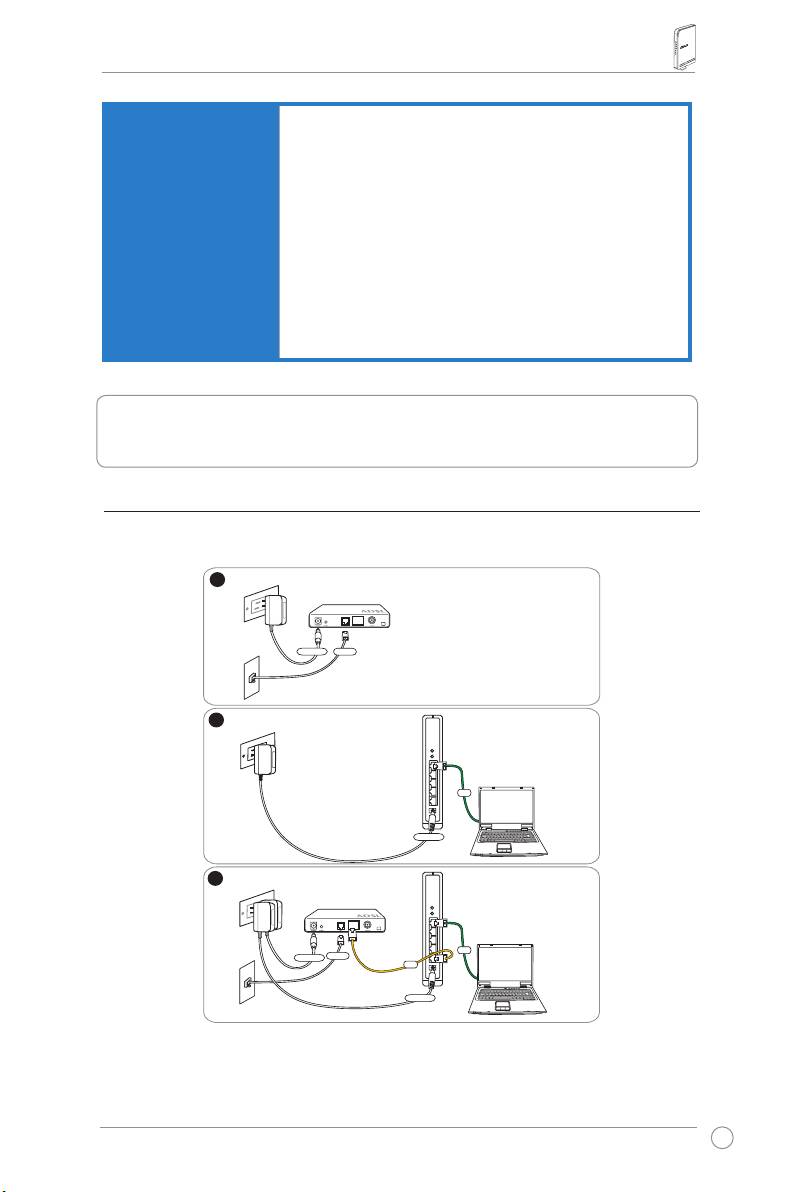
3. ADSL modemo ir belaidžio maršrutizatoriaus
sujungimas
1) Laidinis prisijungimas
257
1
Elektros tinklo lizdas
Modemas
Maitinimas
Telefonas
Telefono lizdas
2
Elektros tinklo lizdas
ASUS belaidis maršrutizatorius
LAN
Maitinimas
3
Elektros tinklo lizdas
Modemas
LAN
Maitinimas
Telefonas
WAN
Telefono lizdas
Maitinimas
RT-N15 SuperSpeed N Belaidis maršrutizatorius
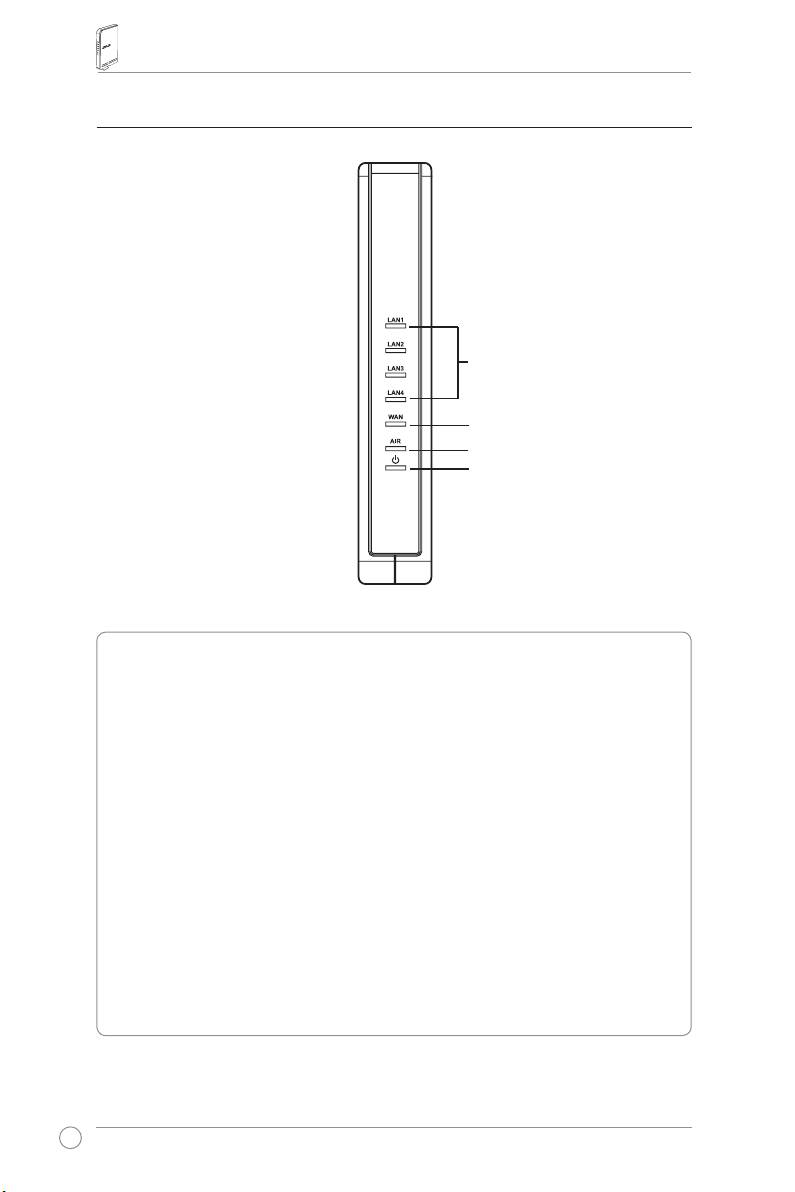
2) Būsenos indikatoriai
LAN
WAN
AIR
PWR
PWR (Maitinimas)
Nešviečia maitinimonėra
Šviečia sistemaparuošta
Lėtaimirksi Atstatītnoklusētajārežīmā
Greitaimirksi WPSrežīms
AIR (Belaidis tinklas)
Nešviečia maitinimonėra
Šviečia belaidėsistemaparuošta
Mirksi persiunčiamiarbagaunamiduomenysbelaidžiubūdu
WAN (Platusis tinklas)
Nešviečia nėramaitinimoarbazinioryšio
Šviečia yrazinisryšyssu„Ethernet“tinklu
Mirksi persiunčiamiarbagaunamiduomenys„Ethernet“kabeliu
LAN 1-4 (Vietinis tinklas)
Nešviečia nėramaitinimoarbazinioryšio
Šviečia yrazinisryšyssu„Ethernet“tinklu
Mirksi persiunčiamiarbagaunamiduomenys„Ethernet“kabeliu
258
RT-N15 SuperSpeed N Belaidis maršrutizatorius
4. Darbo pradžia
TinkamaisukonfigūruotasASUSRT-N15belaidismaršrutizatorius galibūtipritaikomas
įvairiemsporeikiams.Gamykliniusbelaidžiomaršrutizatoriausnustatymoparametrusgalima
keisti,kadjieatitiktųindividualiusJūsųporeikius.Taigi,priešpradėdaminaudotisbelaidžiu
maršrutizatoriumipatikrinkite pagrindiniusnustatymų parametrusir įsitikinkite,kad jieveiks
Jūsųaplinkoje.GreitambelaidžiamkongūravimuiASUSsuteikia„WPS“paslaugųprogramą.
Jeigunorite maršrutizatoriaus konfigūravimui naudoti „WPS“,remkitės vartotojovadovo,
esančiopagalbiniamekompaktiniamediske,6-uojuskyriumi.
Pastaba:
Pradineikongūracijairekomenduojamanaudotilaidinįryšį,kadneužtikrintas
belaidisryšysnesudarytųnustatymoproblemų.
1) Laidinis ryšys
PakuotėjegretaRT-N15bevieliomaršrutizatoriauspridedamas„Ethernet“kabelis.Belaidis
maršrutizatoriusturiintegruotąautomatinękabeliovertimofunkciją.Todėllaidiniamryšiuigalima
naudotitiektiesų,tiekverstąkabelį.VienąkabeliogaląprijunkiteprieLANprievado,esančio
maršrutizatoriausgaliniamedangtelyje,okitąpriekompiuterio„Ethernet“prievado.
2) Belaidis ryšys
BevieliemryšiuisukurtiJumsreikėssuIEEE802.11b/g/nsuderinamosWLANplokštės.Remkitės
belaidžioadapteriovartotojovadovopateikiamabevieliosujungimometodika.Standartinis
belaidžiomaršrutizatoriausSSIDyra„default“(mažosiomisraidėmis),šifravimasišjungtasir
naudojamasatvirossistemosautentikavimas.
3) IP adreso nustatymas laidiniam arba belaidžiam klientui
NorėdamipasiektiRT-N15belaidįmaršrutizatorių,turitenustatytiteisingusTCP/IPparametrus
laidiniamsirbelaidžiamsklientams.NustatykiteIPadresusvisiemsRT-N15subtinkloklientams.
Automatinis IP adreso gavimas
ĮRT-N15bevielįmaršrutizatoriųyraintegruotosDHCPserveriofunkcijos,todėlkompiuteris
gaunaIPadresąautomatiškai.
Pastaba:
PriešperkraudamiAK,įjunkitebelaidį
maršrutizatoriųirįsitikinkite,kadjisparuoštas.
IP adreso nustatymas rankiniu būdu
Kad galėtumėtenustatytiIPadresą,Jums reikiažinoti
belaidžiomaršrutizatoriaus gamykliniusnustatymų
parametrus.
• IPadresas(IPaddress)192.168.1.1
• Potinkliokaukė(SubnetMask)255.255.255.0
259
