
Asus RT-N15 – page 14
Manual for Asus RT-N15
Table of contents
- Index 1. English ................................................................................1
RT-N15 SuperSpeed N Belaidis maršrutizatorius
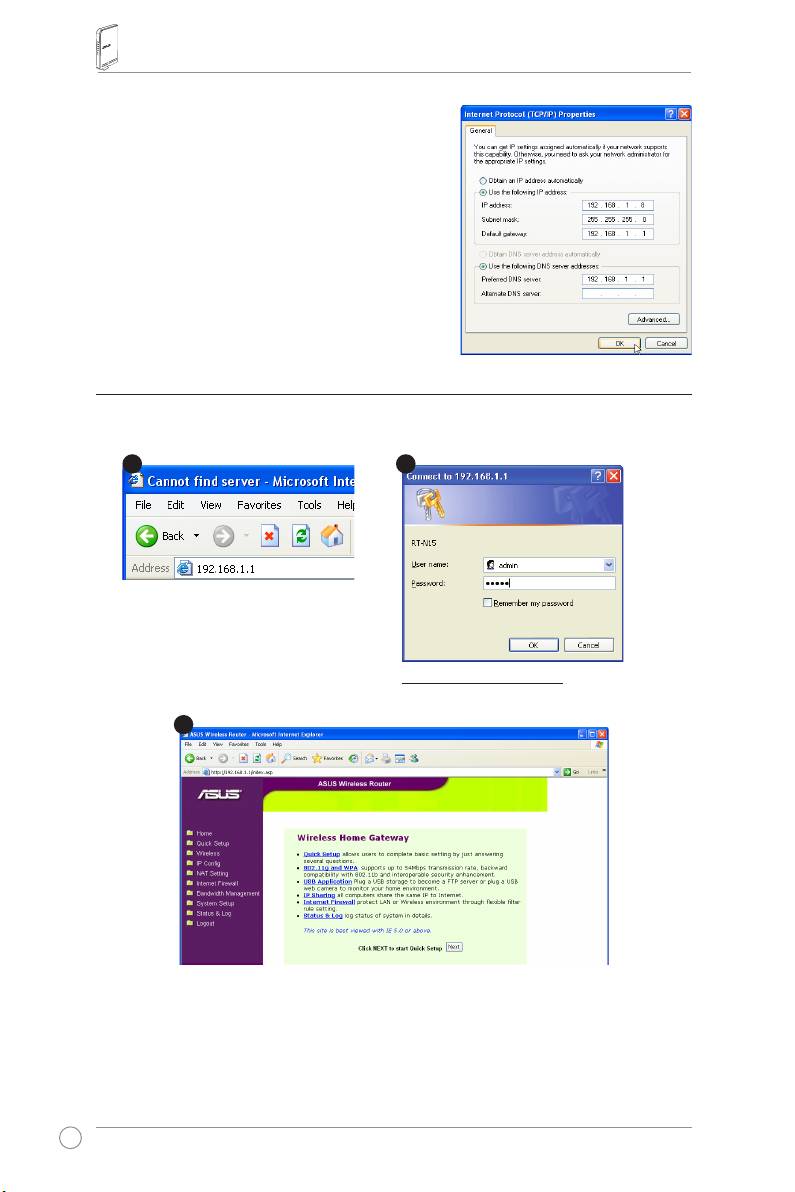
KadsukurtumėteryšįsurankiniubūdunustatytuIP
adresu,kompiuterioirbelaidžiomaršrutizatoriaus
adresaituribūtitamepačiamepotinklyje:
• IPadresas(IPaddress):192.168.xxx(xxxgali
būtibetkoksskaičiustarp2ir254.Įsitikinkite,kad
jisnėranaudojamaskitoįrenginio)
• Potinkliokaukė(SubnetMask):255.255.255.0
(tokiapatikaipirRT-N15)
• Tinklųsietuvas(Gateway):192.168.1.1(RT-N15
IPadresas)
• DNS:192.168.1.1(RT-N15),arbapriskirkiteJūsų
tinkleesantįžinomąDNSserverį.
4) Belaidžio maršrutizatoriaus kongūravimas
NorėdamiįeitiįRT-N15kongūravimosąsają,sekitežemiauišvardintaisžingsniais.
Internetonaršyklėjeįveskitešį
adresą:http://192.168.1.1
Gamykliniai nustatymai
Vartotojovardas:
admin
Slaptažodis:
admin
PrisijungęmatysiteASUSbevieliomaršrutizatoriausnamųpuslapį.
Namųpuslapyjeyrasąsajos,padedančios greitai sukongūruoti pagrindinius belaidžiopadedančiosgreitaisukongūruotipagrindiniusbelaidžio
maršrutizatoriausparametrus.
260
1
3
2
RT-N15 SuperSpeed N Belaidis maršrutizatorius
5) Greitasis nustatymas
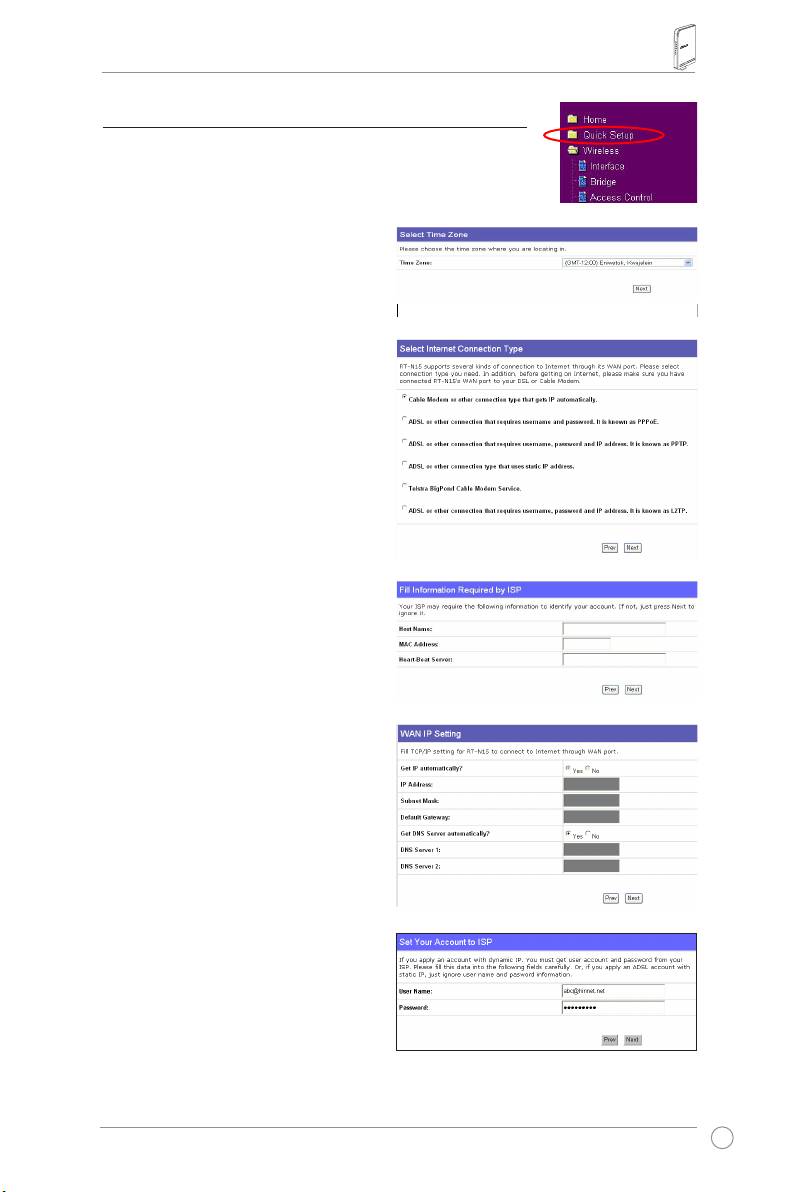
Norėdamipradėtigreitąjįnustatymą,spustelėkiteToliau
(Next)irpateksiteįGreitojonustatymo(QuickSetup)puslapį.
SekdamipateikiamomisinstrukcijomisnustatykiteASUSbevielio
maršrutizatoriausparametrus.
1.Pasirinkitesavolaikojuostąir
spustelėkite
Toliau (Next)
.
2.ASUSbevielismaršrutizatoriuspalaiko
penkisIPT(Internetopaslaugųtiekėjų)
paslaugųtipus:kabelinį,PPPoE,PPTP,
statinįplačiojotinkloIPir„Telstra
BigPond“.Pasirinkiteryšiotipąir,
spustelėję
Toliau (Next)
,tęskite.
Kabelinio interneto arba dinaminio
IP vartotojams
Jeigunaudojatėskabeliniointernetopaslauga,
pasirinkite
Kabelinis modemas arba kitas
IP automatiškai gaunantis ryšys (Cable
Modem or other connection that gets
IP automatically)
.JeiguIPTJumssuteikė
svetainėsvardą,MACadresąir„heartbeat
“serverioadresą,įveskitešiąinformacijąį
laukeliusparametrųnustatymopuslapyje;
jeigune,praleiskitešįžingsnįspustelėję
Toliau (Next)
.
PPPoE vartotojams
JeigunaudojatėsPPPoEpaslauga,
pasirinkite
ADSL ryšys, reikalaujantis
vartotojo vardo ir slaptažodžio (ADSL
connection that requires username and
password)
.JisžinomaskaipPPPoE.Jums
reikiaįvestiIPTsuteiktąvartotojovardąirslaptažodį.Norėdamitęsti,spustelėkite
Toliau
(Next).
261
RT-N15 SuperSpeed N Belaidis maršrutizatorius
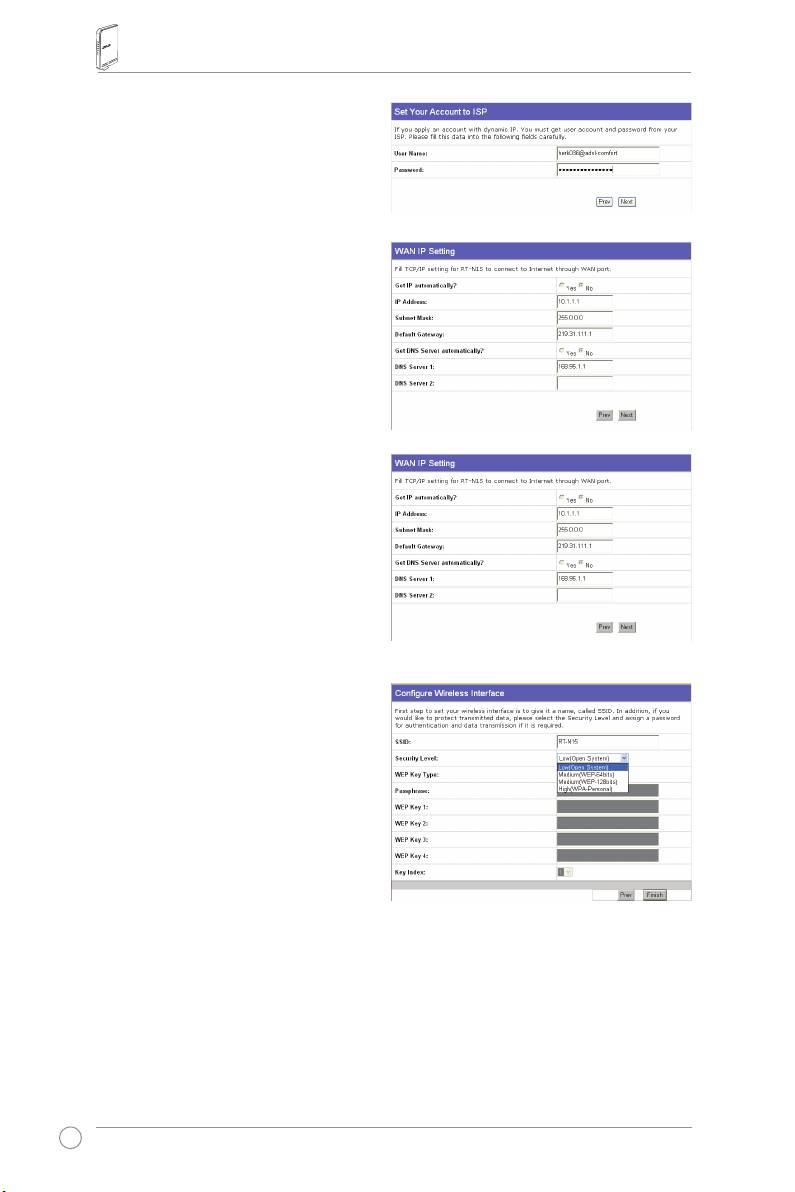
PPTP vartotojams
JeigunaudojatėsPPTPpaslauga,pasirinkite
ADSL ryšys, reikalaujantis vartotojo vardo,
slaptažodžio ir IP adreso (ADSL connection
that requires username, password and
IP address).
ĮlaukeliusįveskiteIPTsuteiktą
vartotojovardą,slaptažodįirIPadresą.
Norėdamitęsti,spustelėkite
Toliau (Next)
.
Statinio IP vartotojams
JeigunaudojatėsADSLarbakitotipo
ryšiu,reikalaujančiustatinioIPadreso,
pasirinkite
ADSL arba kito tipo ryšys,
reikalaujantis statinio IP adreso (ADSL or
other connection type that uses static IP
address)
.ĮveskiteIPTsuteiktąIPadresą,
potinkliokaukęirnumatytąjįtinklųsietuvą.
GalitenurodytiDNSserveriusarbagautiDNS
informacijąautomatiškai.
3. Norėdamiparengtibelaidęsąsają,
pasirinkiteSSID(angl.ServiceSet
Identier)–unikalųidentikatorių,
segamąprieduomenųpaketų,siunčiamų
belaidžiuvietiniutinklu(WLAN).Šis
indentikatoriuspamėgdžiojaslaptažodį,
kaiįrenginysbandosusisiektisubelaidžiu
maršrutizatoriumibelaidžiuvietiniutinklu.
Jeigunoriteapsaugotisiunčiamus
duomenis,pasirinkite
Saugumo lygį (Security level)
–taipįgalinsitešifravimometodus.
Vidutinis:
PrieJūsųbelaidžiomaršrutizatoriausprisijungtiirperduotiduomenisnaudodami
64bitųarba128bitųWEPšifravimoraktągalitikvartotojaisutokiaispačiaisWEPrakto
parametrais.
Aukštas:
PrisijungtiprieJūsųbalaidžiomaršrutizatoriausirperduotiduomenisnaudodami
TKIPšifravimopriemonęgalitikvartotojaisutokiaispačiaisišankstosutartaisWPArakto
parametrais.
262
RT-N15 SuperSpeed N Belaidis maršrutizatorius
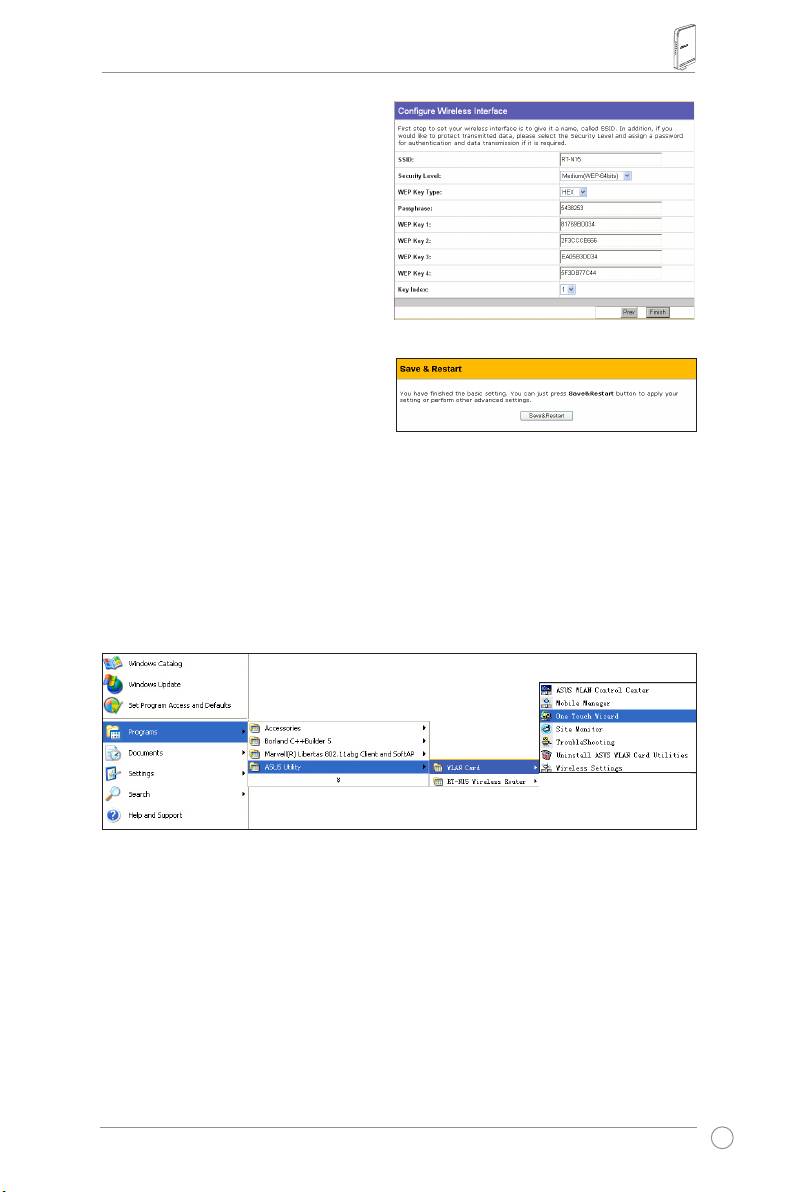
4. ĮveskiteketurisWEPraktųderiniusį
WEPraktolaukelius(10šešioliktainių
skaitmenų64bitųWEPraktui,26
šešioliktainiusskaitmenis128bitųWEP
raktui).Taippatgaliteleistisistemai
sukurtiraktus,įvesdami
Slaptąją frazę
(Passphrase)
.Pasižymėkiteslaptąją
frazęirWEPraktusužrašinėje,tada
spustelėkite
Baigti (Finish)
.Pavyzdžiui
jeigupasirenkame64bitųWEPšifravimo
režimąirįvedame11111kaipslaptąją
frazę,WEPraktaisukuriamiautomatiškai.
5. Spustelėję
Išsaugoti ir perkrauti
(Save&Restart)
,perkrausitebelaidį
maršrutizatoriųirįjungsitenaujus
parametrus.
6. Prisijungdamipriebelaidžio
®
maršrutizatoriausišbelaidžioklientogalitenaudotis„Windows
WirelessZeroConguration
“paslauga–jipadėssukurtiryšį.JeigusavokompiuteryjeturiteASUSbevielęplokštę,galite
naudotis„OneTouchWizard“pagalbineprograma,esančiabevielioplačiojotinkloplokštės
bevielioryšiopalaikymokompaktiniamediske.
ASUS WLAN plokštės kongūravimas vedlio „One Touch Wizard™“ pagalba
JeigukartuįAKkartusupagalbinėmisprogramomisirtvarkyklėmisesateinstaliavęASUSbevielę
plokštę,spustelėdami
Pradžia (Start) -> Visos Programos (All Programs) -> ASUS pagalbinė
programa (ASUS Utility)-> WLAN plokštė (WLAN Card) -> One Touch Wizard
paleiskite„One
TouchWizard“vedlį.
263
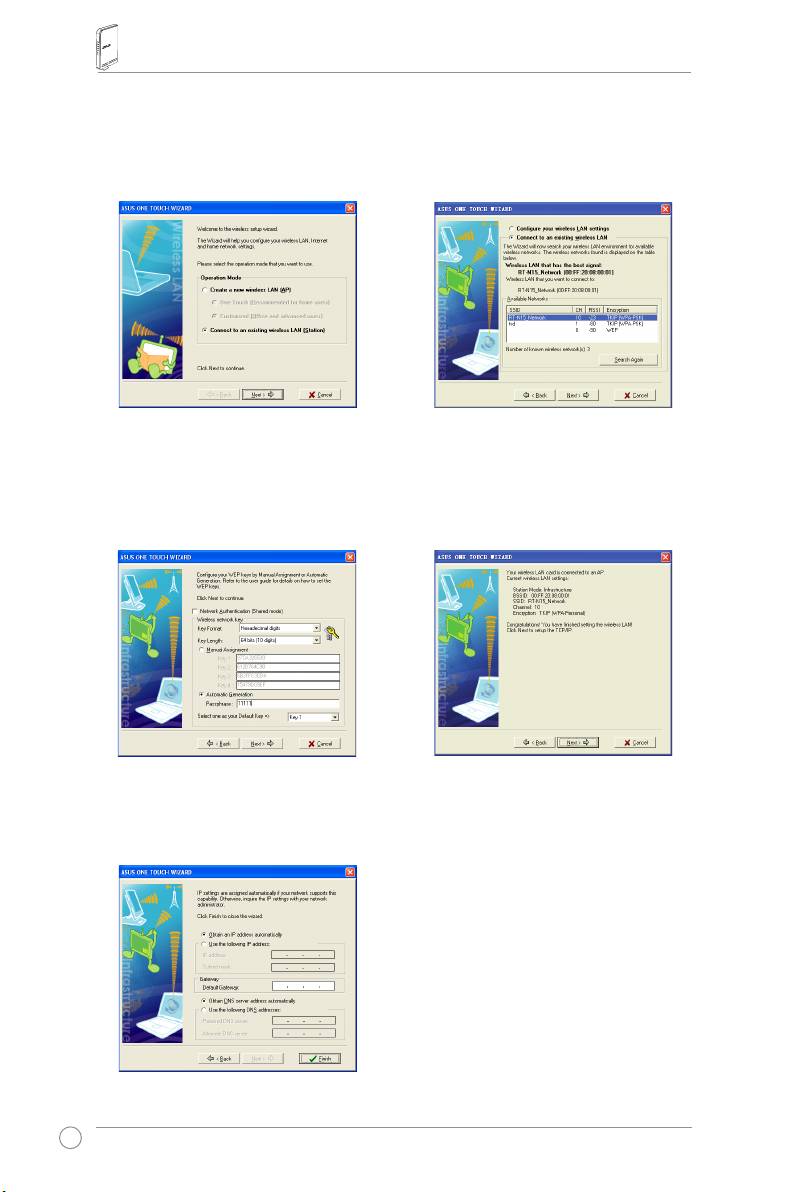
RT-N15 SuperSpeed N Belaidis maršrutizatorius
1)Pasirinkite
Prisijungti prie esamo
2)„OneTouchWizard“ieškoir
Pasiekiamų
belaidžio vietinio tinklo (stotelės)
tinklų (Available Networks)
sąraše
(Connect to an existing wireless LAN
pateikiapasiekiamusprieigostaškus.
(Station))
akutęir,spustelėję
Toliau
PasirinkiteRT-N15ir,spustelėję
Toliau
(Next)
,tęskite.
(Next)
,tęskite.
3)NustatykitetokįpatįWLANplokštės
4)BelaidėsplokštėssusisiejimassuRT-N15
autentikavimąiršifravimąkaipirRT-N15.
trukskeletąsekundžių.Norėdamibelaidžio
Ankstesniuosežingsniuose
Rakto ilgis
vietiniotinkloplokšteinustatytiTCP/IP
(Key Length)
buvo64bitai,
Slaptoji frazė
protokolųrinkinį,spustelėkite
Toliau
(Passphrase) – 1111
.Spustelėkite
Toliau
(Next).
(Next)
irtęskite.
5)Atsižvelgdamiįtinklosąlygas,
nustatykiteWLANplokštėsIPadresą.
Baigęnustatymą,spustelėkite
Baigti
(Finish)
irišeisiteiš„OneTouchWizard“.
264
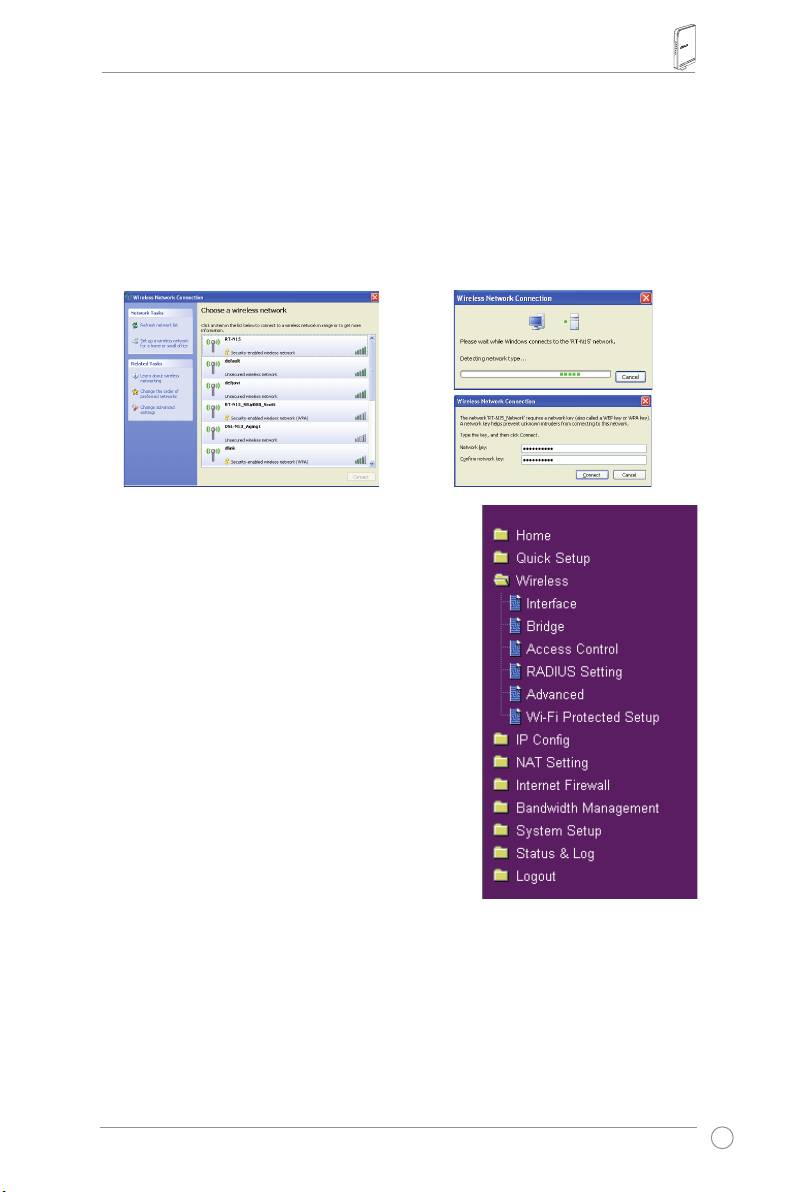
RT-N15 SuperSpeed N Belaidis maršrutizatorius
®
WLAN plokštės kongūravimas naudojantis „Windows
WZC“ paslaugų programa
®
JeigunaudojateneASUSbevielęplokštę,ryšįgalitesukurtisu„Windows
Wireless Zero
Conguration(WZC)“paslaugųprograma.
1) Norėdamipamatytipasiekiamustinklus,
2) Įveskitedešimtiesskaitmenųraktus,
užduočiųjuostojedukartspustelėkite
kuriuosparinkotemaršrutizatoriui,
bevieliotinklopiktogramą.Pasirinkite
irspustelėkite
Jungtis (Connect)
.
savobevielįmaršrutizatoriųirspustelėkite
Prisijungimasbusbaigtaspokeleto
Jungtis (Connect).
sekundžių.
7.Sudėtingesniųparametrųkongūravimas
Jeinoriteperžiūrėtiirkoreguotikitusbevielio
maršrutizatoriausparametrus,apsilankykiteRT-N15
kongūravimopuslapyježiniatinklyje.Spustelėkite
antmeniuelementų,kurieatidarosubmeniu,ir,
sekdamiinstrukcijas,nustatykitemaršrutizatorių.Kai
vedatekursoriųperelementus,pasirodopatariamasis
tekstas.Detalesnėsinformacijosieškokitepalaikymo
kompaktiniamediskeesančiamevartotojovadove.
265
RT-N15 SuperSpeed N
Router Nirkabel
Panduan Ringkas
®

Informasi Kontak ASUS
ASUSTeK COMPUTER INC. (Asia-Pasik)
Alamatperusahaan: 15Li-TeRoad,Beitou,Taipei11259
Umum(telp): +886-2-2894-3447
Umum(faks): +886-2-2894-7798
Alamatsitusweb: http://www.asus.com.tw
Emailuntukumum: info@asus.com.tw
ASUS COMPUTER INTERNATIONAL (Amerika)
Alamatperusahaan: 44370NobelDrive,Fremont,CA94538,Amerika
Serikat
Umum(faks): +1-510-608-4555
Alamatsitusweb: http://www.usa.asus.com
Dukungan teknis
Dukunganumum: +1-502-995-0883
Dukungan(faks): +1-502-933-8713
Dukunganonline: http://vip.asus.com/eservice/techserv.aspx
ASUS COMPUTER GmbH (Jerman & Austria)
Alamatperusahaan: HarkortStr.25,D-40880Ratingen,Jerman
Umum(telp): +49-2102-95990
Umum(faks): +49-2102-959911
Alamatsitusweb: http://www.asus.de
Kontakonline: http://www.asus.de/sales
Dukungan teknis
Komponen: +49-2102-95990
Notebook: +49-2102-959910
Dukungan(faks): +49-2102-959911
Dukunganonline: http://www.asus.de/support
Panduan Ringkas RT-N15 Wireless Router
1. Isi Kemasan
•Wirelessrouter(Pengarahradio)RT-N15x 1
•Poweradapter(AdaptorDaya)x1
•UtilityCD(CDKegunaan)x1
•KabelRJ45x1
•PetunjukMulaiCepatx1
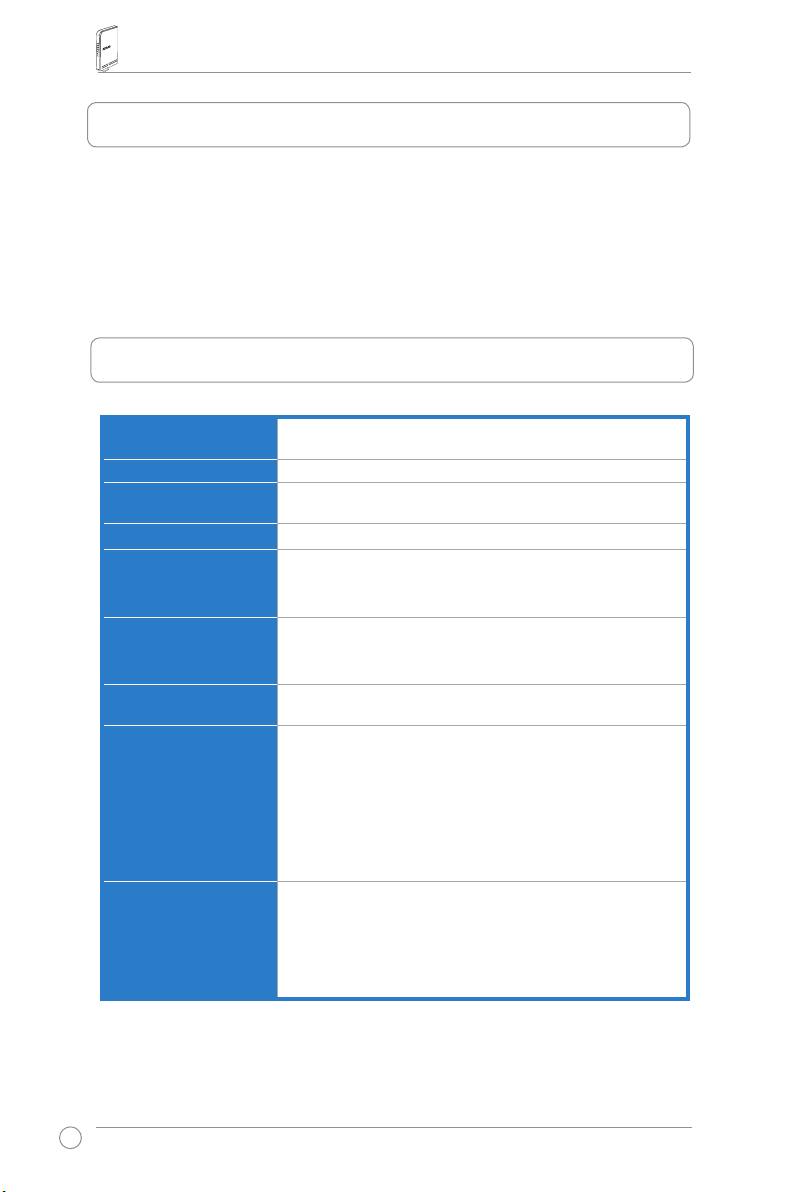
2. Ringkasan spesikasi
Port Ethernet
WAN:1xRJ45untuk10/100/1000BaseT
LAN:4xRJ45untuk10/100/1000BaseT
Antena
3xAntenaPCB
Catu daya
MasukanAC:100V~240V(50~60Hz)
OutputDC:+5Vdenganmaksimumaruslistrik2,5A
Frekuensi operasi
2.4G~2.5GHz
Kecepatan data
802.11n:hingga300Mbps
802.11g:6,9,12,18,24,36,48,54Mbps
802.11b:1,2,5.5,11Mbps
Daya keluar
15.5~16.5dBm(gmode)
15.8~19.5dBm(bmode)
15.8~19.5dBm(nmode)
Enkripsi/Otentikasi
64/128-bitWEP,WPA,WPA2,TKIP,AES,WPA-PSK,WPA2-
PSK,alamatMAC,802.1x
Manajemen
ManajemenBandwidth
AdministrasiberbasisbrowserSmartWizard
ManajemenJauh
ServerDHCP,klienWANDHCP
Penyimpanan/pengembalianlekongurasi
UpgrademelaluibrowserWeb
Restorasirmware
Pencarianperangkat
Jenis koneksi WAN
AlamatIPstatis
AlamatIPdinamis(klienDHCP)
PPPmelaluiEthernet(PPPoE)
PPTP
L2TP
Big Pond
268
Panduan Ringkas RT-N15 Wireless Router
Keamanan
Firewall:
• NATdanSPI(StatefulPacketInspection)
• Deteksiintrusimencakuppendataanlog
Pendataanlog:
• Kumpulangangguan
• Aktivitaskeamanan
• Syslog
Penyaringan:
• Porttunggaldankisaranport
• PaketIP
• KatakunciURL
• AlamatMAC
3. Menyambungkan modem ADSL dan wireless
router (pengarah nirkabel)
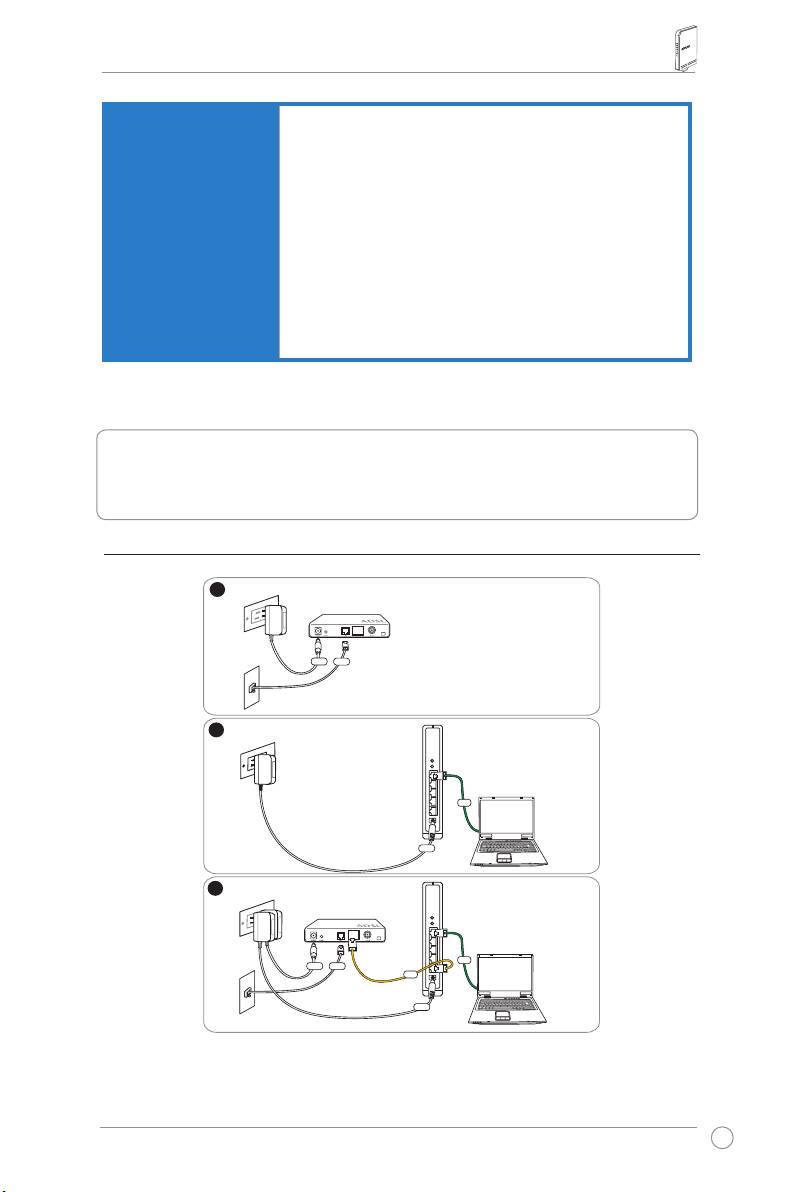
1) Kabel Sambungan Modem
269
1
Wallpoweroutlet
Modem
Power
Phone
Wall telephone outlet
2
Wallpoweroutlet
ASUSWirelessRouter
LAN
Power
3
Wallpoweroutlet
Modem
LAN
Power
Phone
WAN
Wall telephone outlet
Power
Wall telephone outlet
Panduan Ringkas RT-N15 Wireless Router
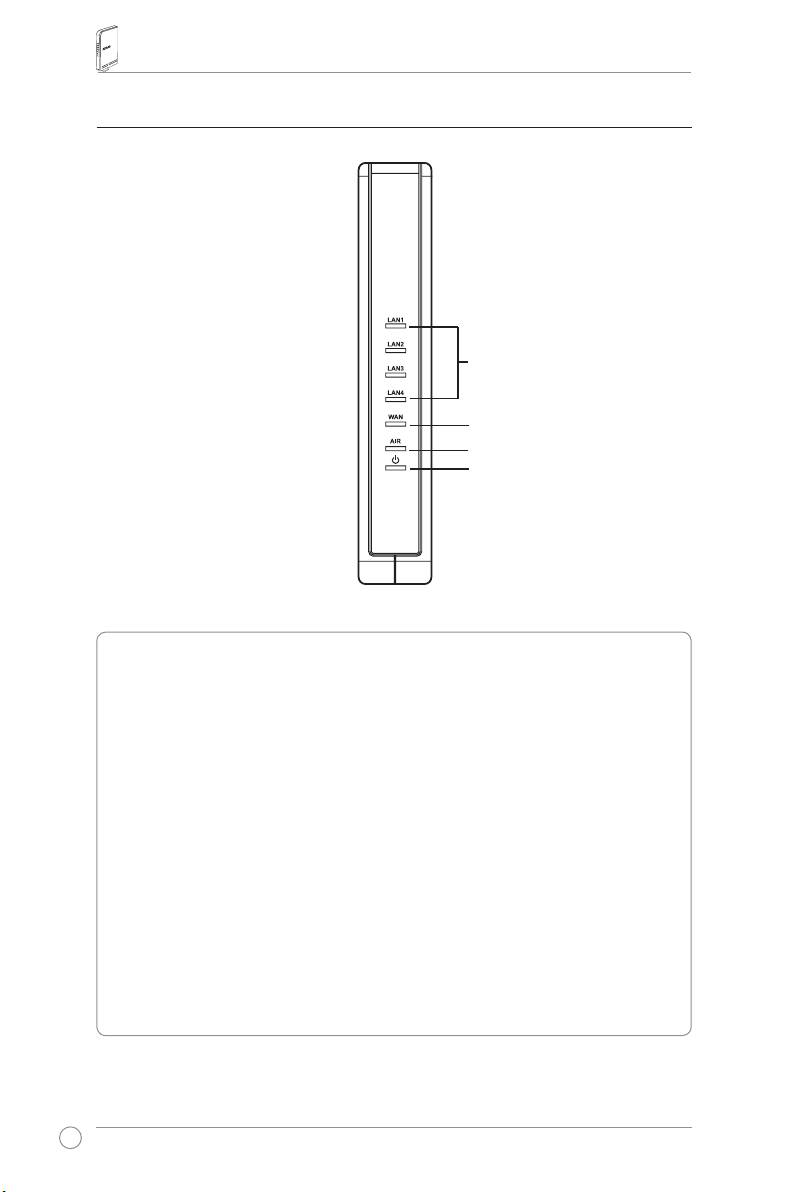
2) Indikator Status
LAN
WAN
AIR
PWR
PWR (Daya)
Nonaktif Tidakadapower(daya)
Aktif Sistemsiap
Cahayaberkedip-lambat Aturulangkemodedefault
Cahayaberkedip-cepat TrybWPS
AIR (Wireless Jaringan Radio)
Nonaktif Tidakadapower(daya)
Aktif Wirelesssystem(Sistemradio)siap
Cahayaberkedip Mengirimataumenerimadata(wireless)(radio)
WAN (Jaringan Area Luas)
Nonaktif Tidakadapower(daya)atautidakadasambungansik
Aktif MemilikisambungansikkeEthernetnetwork(jaringanEthernet)
Cahayaberkedip Mengirimataumenerimadata(melaluikabelEthernet)
LAN 1-4 (Jaringan Area Lokal)
Nonaktif Tidakadapower(daya)atautidakadasambungansik
Aktif MemilikisambungansikkeEthernetnetwork(jaringanEthernet)
Cahayaberkedip Mengirimataumenerimadata(melaluikabelEthernet)
270
Panduan Ringkas RT-N15 Wireless Router
4. Memulai Penggunaan Perangkat
ASUSRT-N15WirelessRouter(RouterNirkabelASUSRT-N15)dapatmemenuhiberbagai
skenariopekerjaandengankongurasiyangtepat.Defaultsettings(pengaturanstandar)
wirelessrouter(Routernirkabel)mungkinperluberubahsesuaidengankebutuhanAnda.Oleh
karenaitu,sebelummenggunakanASUSWirelessRouter(RouterNirkabelASUS),periksa
basicsettings(pengaturandasar)untukmemastikansemuanyabekerjaditempatAnda.
ASUSmemberikansebuahutility(kegunaan)yangdisebutEZSetupuntukkongurasiwireless
(nirkabel)yanglebihcepat.JikaAndainginmenggunakanEZSetupuntukkongurasirouter
Anda,bacalahbab6padamanualpenggunadidalamCDpendukung.
Catatan:
Wiredconnection(Koneksiberkabel)disarankansebagaikongurasiawal
untukmenghindarikemungkinantimbulnyamasalahsetup(pengaturan)karena
ketidakpastianwireless(nirkabel).
1) Wired Connection (Koneksi berkabel)
RouterNirkabel RT-N15dilengkapidengankabelEthernetdidalamkemasannya.SejakASUS
WirelessRouter(RouterNirkabelASUS)telahmenggabungkanfungsiauto-crossover(berpindah
otomatis),olehkarenaituAndajugadapatmenggunakanlangsungataukabelberpindahuntuk
wiredconnection(Koneksiberkabel).PasangkansatubagianujungkabelkeportLANpadarear
panel(panelbelakang)routerdanujunglainnyakeportEthernetpadakomputerAnda.
2) Wireless Connection (Koneksi Nirkabel)
Untukmembuatwirelessconnection(koneksinirkabel),AndamemerlukanIEEE802.11b/g/nyang
sesuaidenganWLANcard(kartuWLAN).Bacalahmanualpenggunawirelessadapter(adaptor
nirkabel)untukprosedurwirelessconnection(koneksinirkabel).Standarnya,SSIDASUSWireless
Router(RouterNirkabelASUS)adalah“default”(standar)(dalamhurufkecil),encryption(enkripsi)
dinonfungsikandanopensystemauthentication(pembuktiansistemterbuka)digunakan.
3) Pengaturan alamat IP untuk wired atau wireless client (klien
berkabel atau nirkabel)
UntukmengaksesRT-N15WirelessRouter(RouterNirkabel),Andaharusmemilikipengaturan
TCP/IPpadawiredatauwirelessclient(klienberkabelataunirkabel)Anda.AturlahalamatIP
clients(klien)dalamsubnetRT-N15yangsama.
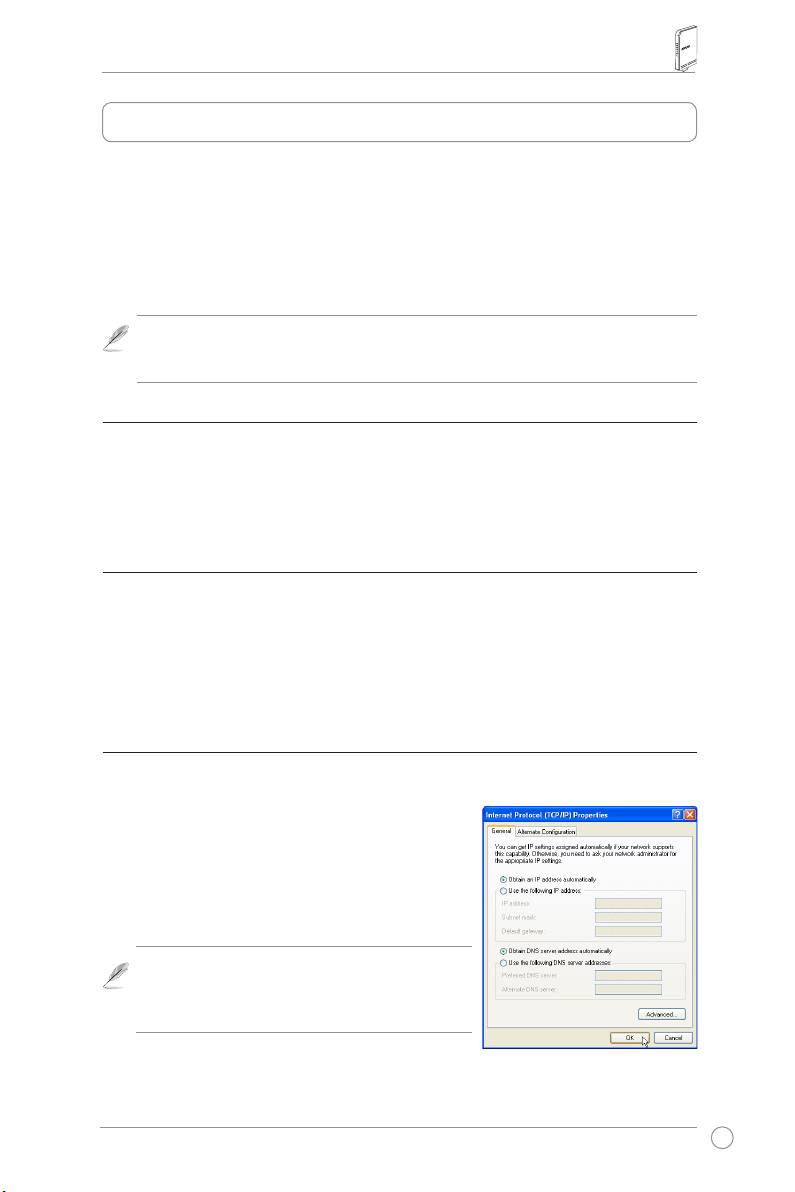
Dapatkan alamat IP secara otomatis
RT-N15WirelessRouter(PengarahNirkabelRT-N15)
menggabungkanfungsi-fungsiDHCP,sehinggakomputer
AndamendapatkanIPaddress(alamatIP)secara
otomatis.
Catatan:
Sebelumrebooting(menyalakanulang)
komputerAnda,AKTIFKANwirelessrouter
(routernirkabel)danpastikanroutertersebutsiap
digunakan.
Pengaturan alamat IP secara Manual
MengaturalamatIPsecaramanual,Andaperlumengetahuidefaultsettings(pengaturan
standar)ASUSWirelessRouter(RouterWirelessASUS):
271
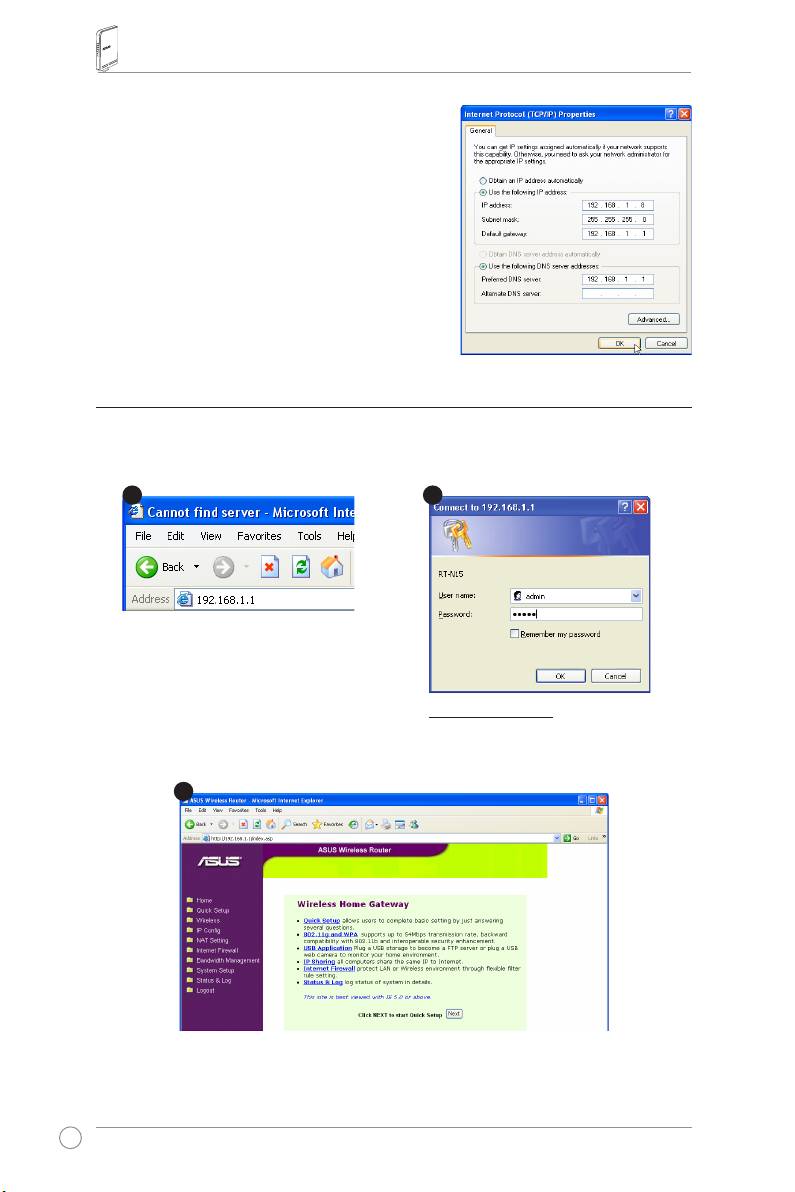
Panduan Ringkas RT-N15 Wireless Router
• AlamatIP192.168.1.1
• SubnetMask(PelindungSubnet)255.255.255.0
UntukmengaturkoneksidenganalamatIPyang
diberikansecaramanual,alamatkomputerdan
wirelessrouter(routernirkabel)harusberadadalam
subnetyangsama:
• AlamatIP:192.168.1.xxx(xxxdapatberupa
nomorapapunantara2dan254.Pastikanalamat
IPtidakdigunakanolehperangkatlainnya)
• SubnetMask(PelindungSubnet):255.255.255.0
• Gateway(Gerbang):192.168.1.1
• DNS:192.168.1.1,atautentukansebagaiDNS
server(serverDNS)yangdiketahuididalam
network(jaringan).
4) Mengkongurasikan wireless router (router nirkabel)
Ikutilangkah-langkahberikutuntukmemasukkanWebcongurationinterface
(antarmukakongurasiWeb)RT-N15.
Masukkanalamatberikutinidi
dalamwebbrowser(penjelajah
web).http://192.168.1.1
Defaults (Standar)
Username(NamaPengguna):
admin
Password(KataSandipengelola):
admin
(pengelola)
Setelahloggingin(masuk),AndadapatmelihatASUSWirelessRouterhomepage(Halaman
RouterNirkabelASUS).
Homepage(Halaman)menampilkanlinkcepatuntukmengkongurasikanturutamawireles
router(routernirkabel).
272
1
3
2
Panduan Ringkas RT-N15 Wireless Router
5) Quick setup (Pengaturan cepat)
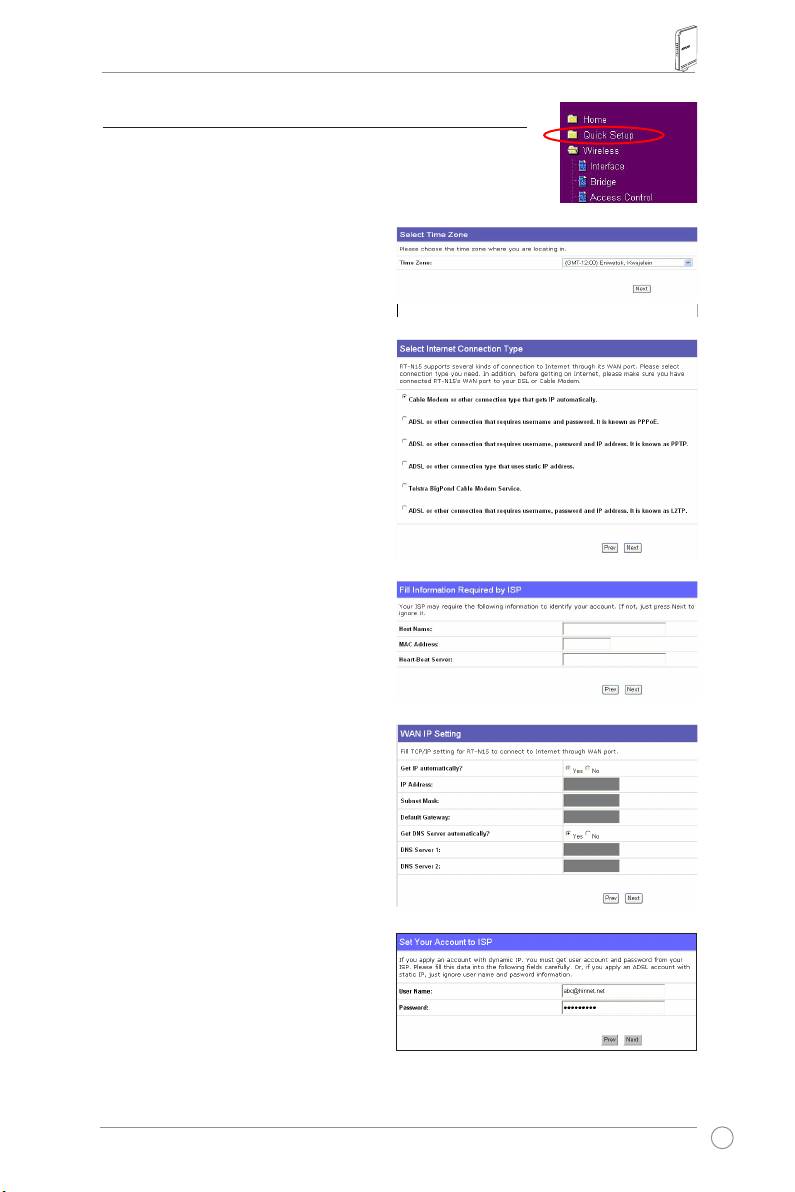
Untukmemulaiquicksetup(pengaturancepat),klik
Next
(Selanjutnya)
untukmasukkehalaman“QuickSetup”
(PengaturanCepat).Ikutipetunjuk-petunjukiniuntukmengatur
ASUSWirelessRouter(RouterNirkabelASUS).
1. Pilihdaerahwaktudanklik
Next
(Selanjutnya)
.
2. ASUSwirelessrouter(routernirkabel
ASUS)mendukunglimajenislayanan
ISP:Kabel,PPPoE,PPTP,static
WANIP(statisWANIP),danTelstra
BigPond.Pilihjeniskoneksidanklik
Next (Selanjutnya)
untukmelanjutkan.
Cable (Kabel) atau pengguna IP
dinamis
JikaAndamenggunakanlayananyang
diberikanoleh
cable ISP (ISP Kabel)
,pilih
Cable Modem or other connection that
gets IP automatically (Modem Kabel atai
koneksi lainnya untuk mendapatkan IP
secara otomatis
).JikaISPmemberikan
hostname (nama pengguna)
,alamat
MACdanalamat
heartbeat server (server
heartbeat)
,isilahinformasiinikedalam
kotakpadahalamanpengaturan,Jika
tidak,klik
Next (Selanjutnya)
untuk
skip
(melewati)
langkahini.
Pengguna PPPoE
JikaAndamenggunakanlayananPPPoE,
pilih
ADSL connection that requires
username and password (koneksi ADSL
yang meminta nama pengguna dan kata
sandi)
.KoneksiinidikenalsebagaiPPPoE.
Andaperlumemasukkan
username (nama pengguna)
dan
password (kata sandi)
yang
diberikanolehISPAnda.Klik
Next (Selanjutnya
)untukmelanjutkan.
273
Panduan Ringkas RT-N15 Wireless Router
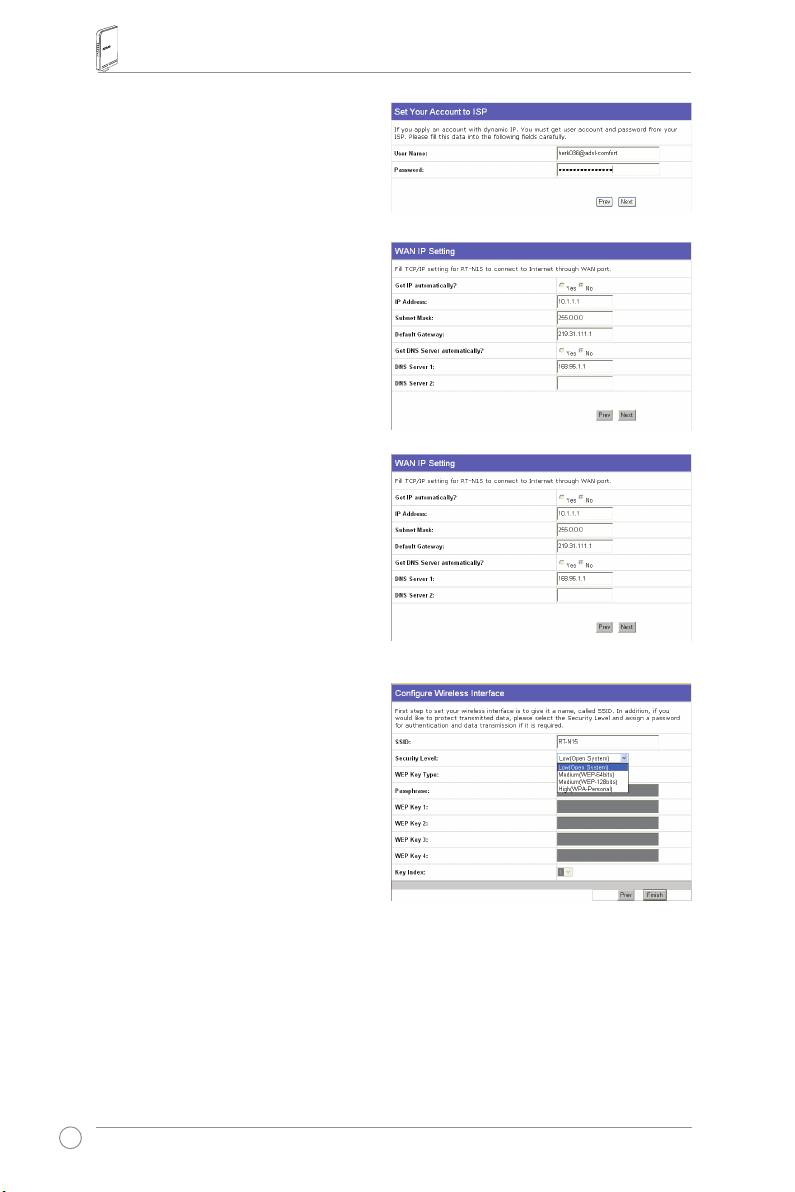
Pengguna PPTP
JikaAndamenggunakanlayananPPTP,
pilih
ADSL connection that requires
username and password (koneksi ADSL
yang meminta nama pengguna, kata sandi
dan alamat IP
).Isikan
username (nama
pengguna)
,
password (kata sandi)
dan
alamatIPyangdiberikanolehISPAndake
dalambidangini.Klik
Next (Selanjutnya)
untukmelanjutkan.
Pengguna Static IP (IP Statis)
JikaAndamenggunakanADSLataujenis
koneksilainnyayangmenggunakanalamat
StaticIP(IPStatis),pilihADSLorother
connectiontypethatusesstaticIPaddress
(ADSLataujeniskoneksilainnyayang
menggunakanalamatIPstatis).Masukkan
alamatIP,subnetmask(pelindungsubnet),
dandefaultgateway(gerbangstandar)
yangdiberikanolehISPAnda.Andadapat
menentukanDNSserver(serverDNS),atau
memperolehinformasiDNSsecaraotomatis.
3. JikaAndamenggunakanADSLatau
jeniskoneksilainnyayangmenggunakan
alamatStaticIP(IPStatis),pilihADSL
orotherconnectiontypethatusesstatic
IPaddress(ADSLataujeniskoneksi
lainnyayangmenggunakanalamatIP
statis).MasukkanalamatIP,subnetmask
(pelindungsubnet),dandefaultgateway
(gerbangstandar)yangdiberikanoleh
ISPAnda.AndadapatmenentukanDNS
server(serverDNS),ataumemperoleh
informasiDNSsecaraotomatis.
JikaAndainginmelindungitransmitteddata(datayangdikirim),pilih
Security Level (Tingkat
Keamanan)
untukmemfungsikanmetodeencryption(enkripsi).
Medium (Medium):
HanyapenggunadenganpengaturanWEPkey(kunciWEP)yang
sama,dapattersambungkewirelessrouter(routernirkabel)dantransmitdata(dataterkirim)
menggunakanWEPkeyencryption(enkripsikunciWEP)64bitatau128bit.
High (Tinggi):
HanyapenggunadenganpengaturanWPApre-sharedkey(kuncisebelum-
berbagiWPA)yangsama,dapattersambungkewirelessrouter(routernirkabel)dantransmit
data(dataterkirim)menggunakanencryption(enkripsi)TKIP.
274
Panduan Ringkas RT-N15 Wireless Router
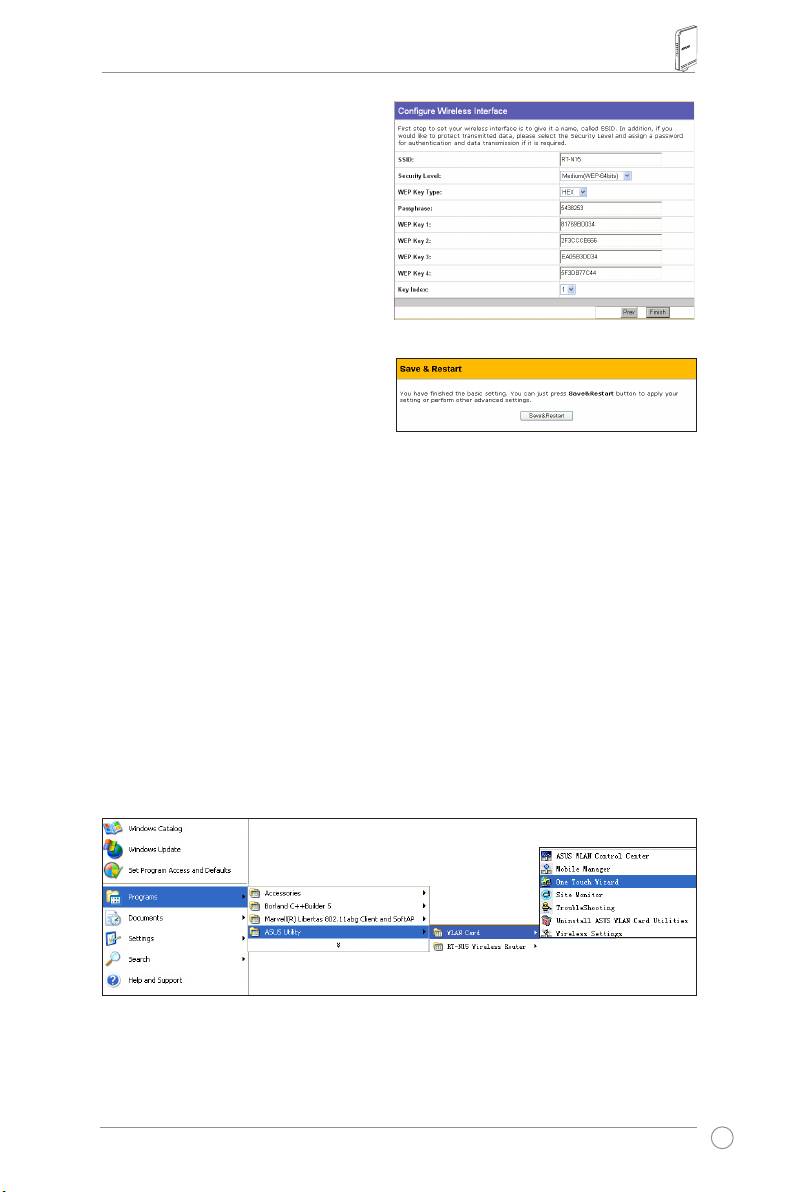
4. MasukkanemaptsetWEPkeys(kunci
WEP)didalambidangWEPkeys(kunci
WEP)(10digithexadesimaluntukWEP
64bit,26digithexadesimaluntukWEP
128bit).Andajugadapatmembiarkan
sistemmenghasilkankuncidengan
memasukkanPassphrase(FrasaKunci).
CatatPassphrase(Frasakunci)dan
WEPkeys(kunciWEP)padanotebook,
kemudianklik
Finish (Selesai)
.
Misalnya, kita memilih encryptionMisalnya,kitamemilihencryption
mode(modeenkripsi)WEP64bitdan
memasukkan11111sebagaiPassphrase
(Frasakunci),WEPkeys(kunciWEP)
dihasikansecaraotomatis.
5. Klik
Save & Restart (Simpan dan Mulai
Ulang)
untuk
restart (mulai ulang)
wireless router (router nirkabel)
danmengaktifkanpengaturan.
6. Untukmenyambungke
wireless router (router nirkabel)
dari
wireless client (klien
®
nirkabel)
,andadapatmenggunakanlayanan
Windows
Wireless Zero Conguration
®
(Kongurasi Nol Nirkabel Windows
)
untukmengaturkoneksi.JikaAndamenggunakan
ASUS Wireless Card (Kartu Nirkabel ASUS)
padakomputerAnda,Andadapat
menggunakan
One Touch Wizard utility (kegunaan Wisaya Sekali Sentuh)
yang
diberikandidalam
WLAN Card support CD (CD pendukung Kartu WLAN)
untuk
wireless connection (koneksi nirkabel)
.
Mengkongurasikan ASUS WLAN Card (Kartu WLAN ASUS) dengan One Touch Wizard
(Wisaya Sekali Sentuh)
JikaAndatelahmenginstalASUSwirelesscard(kartunirkabelASUS)bersamadenganutilities
(kegunaannya)dandriver(penggerak)padakomputerAnda,klikStart (Mulai) -> Programes
(Program) -> ASUS Utility (Kegunaan ASUS) -> WLAN Card (Kartu WLAN) -> One Touch
Wizard (Wisaya Sekali Sentuh)untukmenjalankanOneTouchWizardutility(kegunaanWisaya
SekaliSentuh).
275
Panduan Ringkas RT-N15 Wireless Router
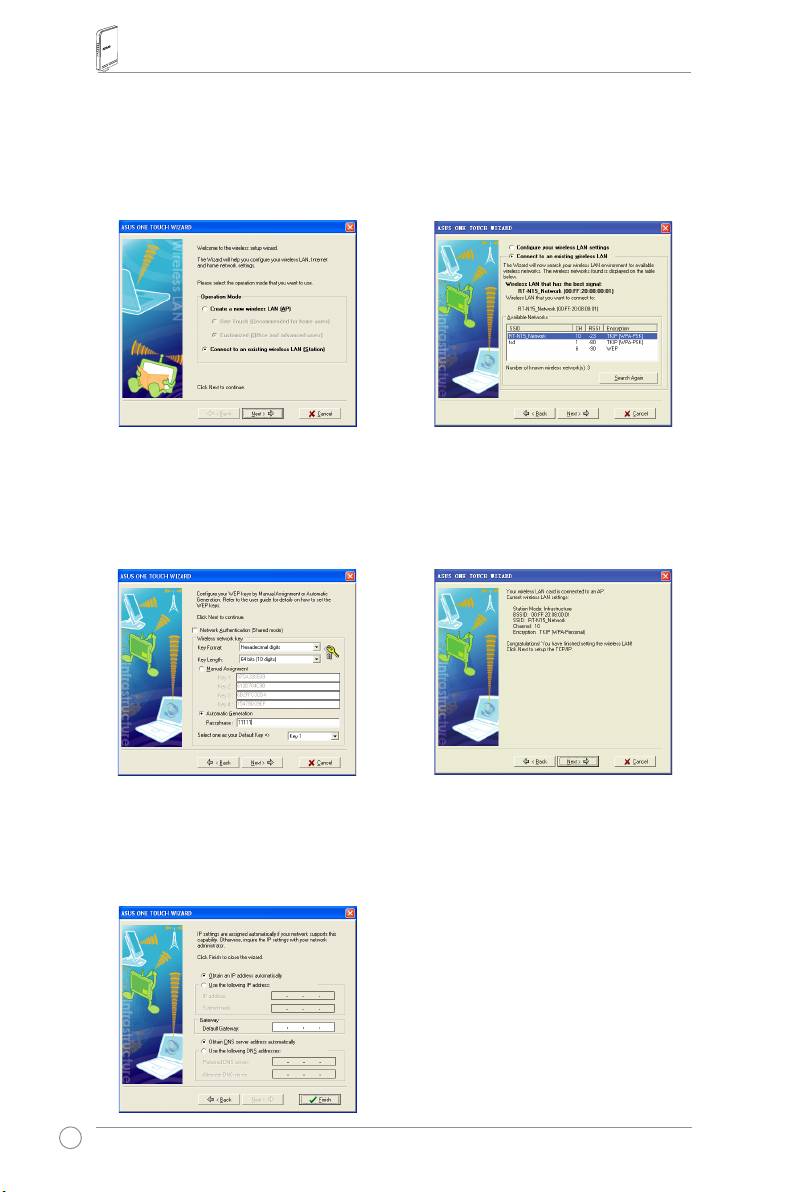
1)PilihtombolnirkabelConnect to an
2)OneTouchWizard(WisayaSekali
existing wireless LAN (Station)
Sentuh)mencaridanmenampilkan
(Sambungkan ke nirkabel LAN
APyangtersediadidalamdaftar
(Pemancar)danklikNext (Selanjutnya)
Available Networks (Jaringan yang
untukmelanjutkan.
Tersedia).PilihRT-N15dantekanNext
(Selanjutnya)untukmelanjutkan.
3)Aturauthentication(pembuktian)dan
4)Wirelescard(kartunirkabel)
encryption(enkripsi)kartuWLANyang
membutuhkanbeberapadetikuntuk
samadenganRT-N15.Padalangkah
bergabungdenganRT-N15.TekanNext
sebelumnyaKey Length (Panjang Kunci)
(Selanjutnya) untukmengaturTCP/IP
adalah 64 bits, Passphrase (Frasa kunci)
untukWLANCard(KartuWLAN).
adalah11111.KlikNext (Selanjutnya)
untukmelanjutkan.
5)PengaturanalamatIPolehWLAN
Card(KartuWLAN)sesuaidengan
kondisinetwork(jaringan)Anda.
Setelahpengaturanselesai,klikFinish
(Selesai) untukkeluarOneTouch
Wizard(WisayaSekaliSentuh).
276
Panduan Ringkas RT-N15 Wireless Router
®
Mengkongurasikan WLAN Card (Kartu WLAN) dengan layanan Windows
WZC
JikaAndamenggunakan
non-ASUS wireless card (non kartu nirkabel ASUS)
,Andadapat
®
mengatur
wireless connection (koneksi nirkabel)
denganlayananWindows
Wireless Zero
Conguration(WZC)(KongurasiNolNirkabelWindows).
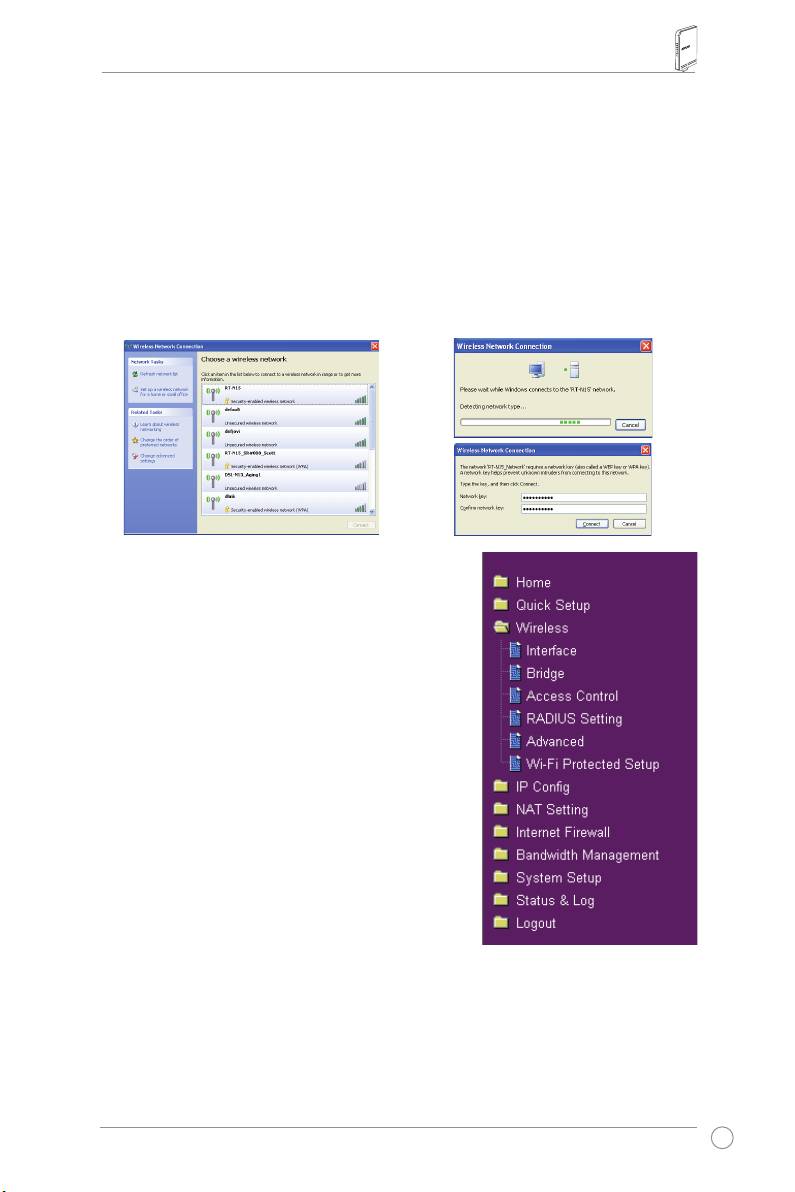
1) Klik-gandaikon
wireless network
2) Masukkankunci10digityangtelah
(jaringan nirkabel)
padataskbaruntuk
diaturpadawirelessrouter(router
melihat
networks (jaringan)
yang
nirkabel)danklik
Connect (Sambung)
.
tersedia.Pilihwirelessrouter(router
Koneksiiniselesaidalambeberapa
nirkabel)danklik
Connect (Sambung)
.
detik.
7. Fiturkongurasitingkatlanjut
Untukmelihatdanmenyesuaikanpengaturanlain
wirelessrouter(routernirkabel),masukkehalaman
kongurasiWebRT-N15.Klikobyekpadamenuuntuk
membukasubmenidanmengikutipetunjuk-petunjuknya
untukmengaturrouter.Saran-saranakanmunculketika
Andamemindahkankursormelaluisetiapobyek.Bacalah
manualpenggunadidalamCDpendukunguntuk
informasilebihjelasnya.
277
RT-N15
SuperSpeed
N
무선 라우터
빠른 시작 안내 설명서
®

제조업체 문의 정보
ASUSTeK COMPUTER INC. ( 아시아 - 태평양 )
회사 주소 : 15 Li-Te Road, Beitou, Taipei 11259
전화 : +886-2-2894-3447
FAX: +886-2-2894-7798
E-mail: info@asus.com.tw
웹사이트 : www.asus.com.tw
ASUS COMPUTER INTERNATIONAL ( 미국 )
회사 주소 : 44370 Nobel Drive, Fremont, CA 94538, USA
일반 FAX: +1-510-608-4555
웹사이트 : usa.asus.com
기술 지원
일반 지원 : +1-502-995-0883
Fax 지원 : +1-502-933-8713
온라인 지원 : http://vip.asus.com/eservice/techserv.aspx
ASUS COMPUTER GmbH ( 독일 및 오스트리아 )
회사 주소 : Harkort Str. 25, D-40880 Ratingen, Germany
일반 전화 : +49-2102-95990
웹사이트 : www.asuscom.de
일반 FAX: +49-2102-959911
온라인 지원 : www.asuscom.de/sales
기술 지원
부품 : +49-2102-95990
FAX: +49-2102-959911
온라인 지원 :
http://vip.asus.com/eservice/techserv.aspx?SLanguage=de-de
