
Asus RT-N15 – page 2
Manual for Asus RT-N15
Table of contents
- Index 1. English ................................................................................1
Routeur sans l RT-N15 Guide de démarrage rapide
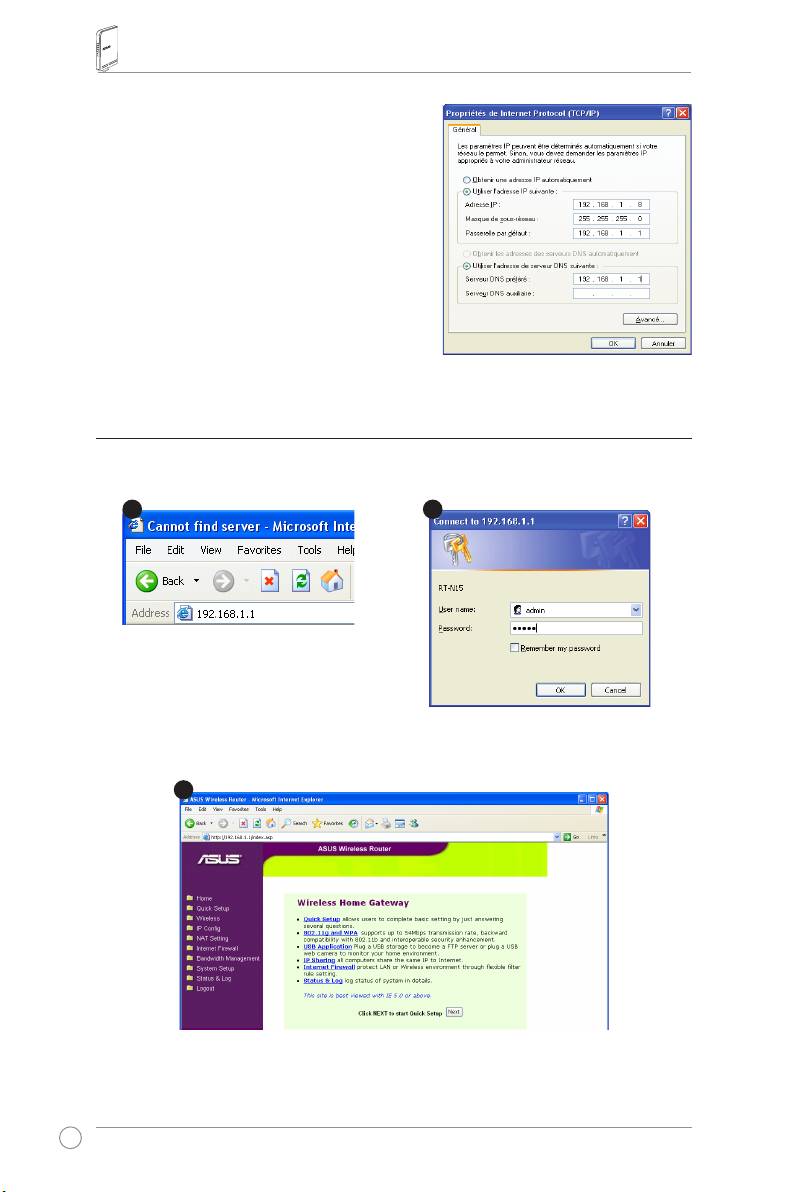
• AdresseIP192.168.1.1
• Masquedesous-réseau255.255.255.0.
Sivous congurez laconnexionavecune adresse
IPmanuelle,cellesdevotreordinateuretdurouteur
sansdoiventêtresurlemême masquedesous-
réseau.
• AdresseIP192.168.1.xxx(xxxétanttoutnombre
compris entre 2 et 254 et n’étant pas utilisé par
unautrepériphérique)
• Masquedesous-réseau255.255.255.0(identique
auRT-N15)
• Passerelle192.168.1.1(identiqueauRT-N15)
• DNS 192.168.1.1 (RT-N15),ouassignezun
serveurDNSàvotreréseau.
4) Congurer le routeur sans l
Suivezlesétapessuivantespouraccéderàl'interfaceWebdecongurationdu
RT-N15.
Entrezl'adressesuivantedans
votrenavigateurInternet:
http://192.168.1.1
Par défaut
Nomd’utilisateur:
admin
Motdepasse:
admin
Aprèsvousêtreconnecté,vousapercevrezlapaged'accueildurouteursansl.Lapage
d'accueilproposedesliensrapidesandecongurerlesprincipalesfonctionsdurouteur.
20
1
3
2
Routeur sans l RT-N15 Guide de démarrage rapide
5) Conguration rapide
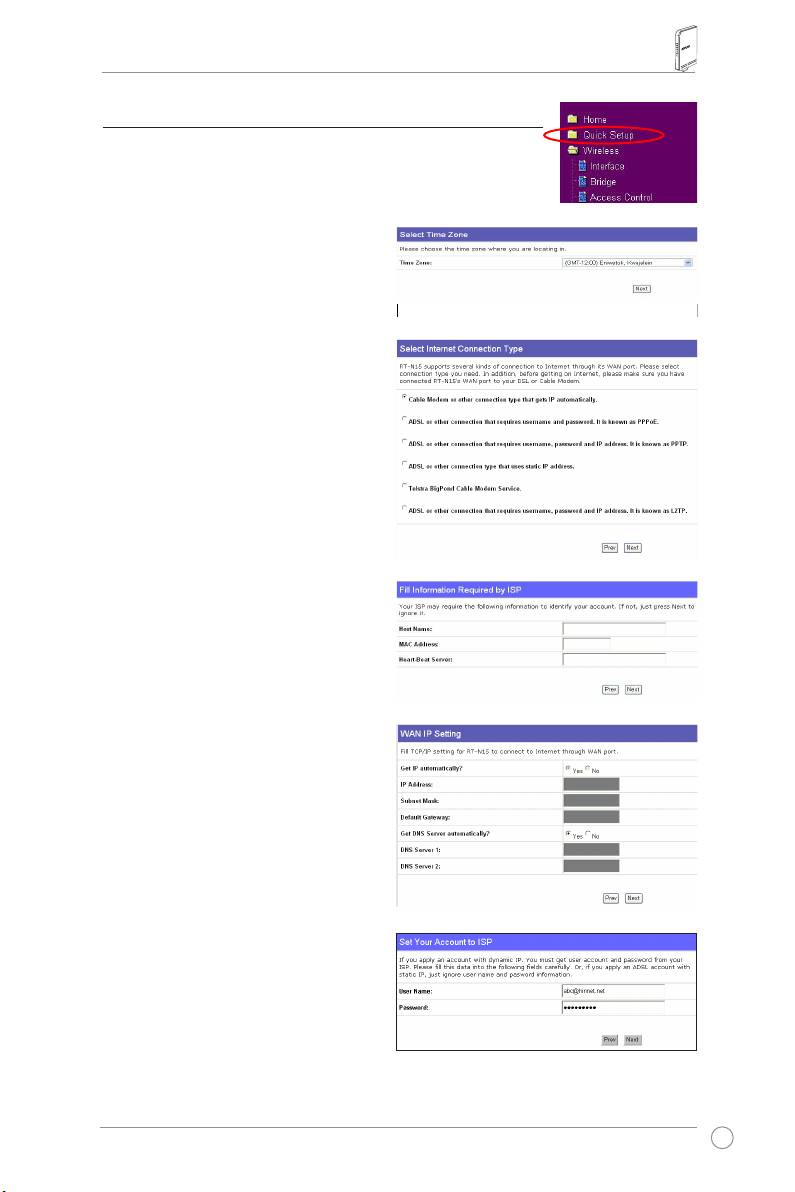
Pourcommencerlaconfigurationrapide, cliquezsurNext
(Suivant) afind’accéder àlapagedeQuick Setup. Suivez les
instructionspourcongurervotrerouteursansl.
1.ChoisissezvotrefuseauhoraireCliquez
sur
Next
(Suivant).
2. Lerouteur sansl supportecinq types
de connexion: câble,PPPoE, PPTP,
adresseIPstatique,etTelstraBigPond.
Sélectionnezvotretype de connexion
et cliquez sur
Next
(Suivant) pour
continuer.
Modem câble ou IP dynamique
Si vous êtes abonné au câble ou utilisez
tout autre typedeconnexionqui attribue
uneadresseIP automatique, sélectionnez
Cable Modem or other connection that
gets IP automatically
).SivotreFAI vous
afournivosnomd'hôte,adresseMAC,et
serveur Heartbeat, veuillez compléterles
champs delapage d'information; sinon
cliquez sur
Next
(Suivant) pourignorer
cette étape.
PPPoE
Si vousutilisezuneconnexion PPPoE.
Sélectionnez
ADSL connection that
requires username and password
(ConnexionADSLquinécessiteunnomd’
utilisateuretunmotdepasse).Ilvoussera
demandé de saisir le nom d'utilisateur et le
motdepassefournisparvotreFAI.Cliquez
sur
Next
(Suivant)pourcontinuer.
21
Routeur sans l RT-N15 Guide de démarrage rapide
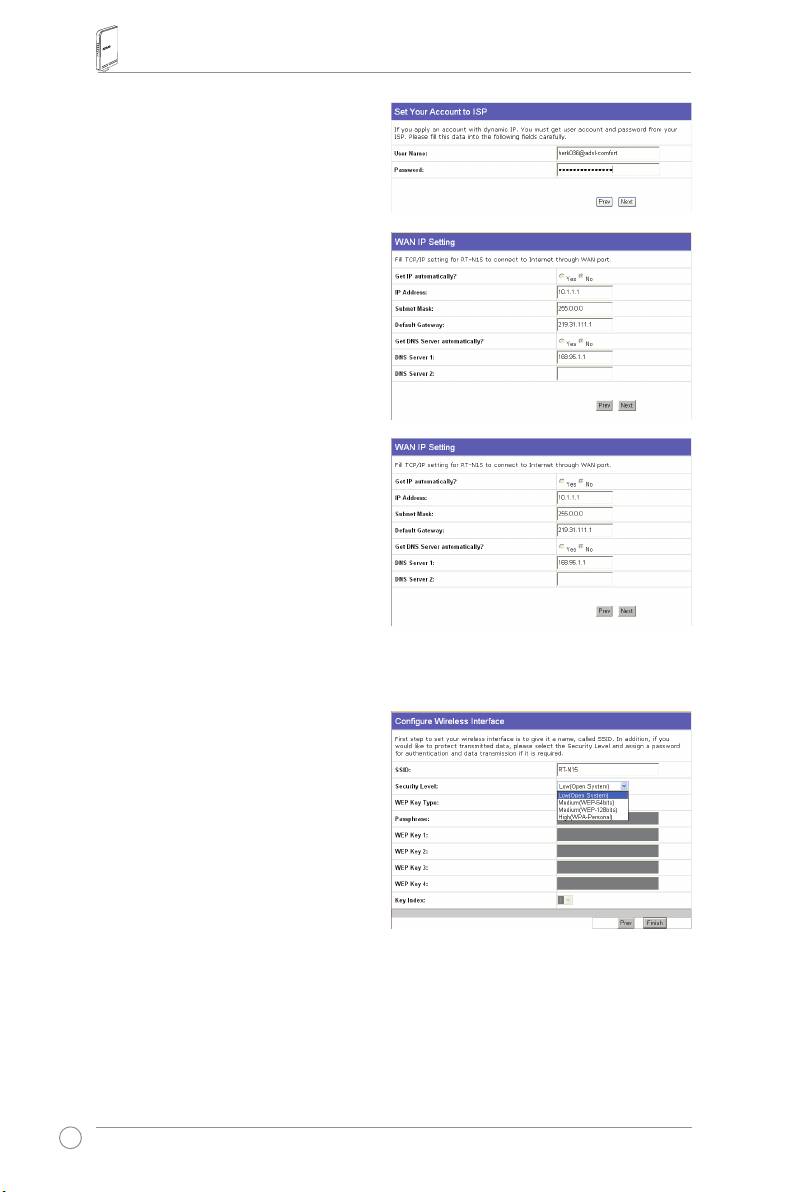
PPTP
Si vous utilisez une connexion PPTP,
sélectionnez ADSL connection that
requires username password and IP
address(ConnexionADSlquinécessiteun
nomd’utilisateur,un mot depasseetune
adresseIP).Ilvousserademandédesaisir
lenomd'utilisateur,lemotdepasse,ainsique
l'adresseIPfournisparvotreFAI.Cliquezsur
Next(Suivant)pourcontinuer.
Adresse IP statique
Si vous utilisez une connexion ADSL
outoutautre typedeconnectionquia
recoursàuneadresseIPxe,sélectionnez
ADSL or other connection type that
uses static IP address
.Puis saisissez
l'adresseIP,lemasquedesous-réseau,et
la passerellepar défautfournispar votre
FAI.Vouspouvezaussichoisirdespécier
certains serveurs DNS ou sélectionner
Get DNS automatically
(Obtenir DNS
automatiquement).
3. Congurerl’interfacesansl:Attribuez
unSSID(ServiceSetIdentier)quiest
unidentiantattachéàtouslespaquets
envoyésparlesréseauxsansl.Cette
identiantémuleunmotdepasse
quandunpériphériquesansltented
’établir une communication avec le
réseausansl.
Sivoussouhaitezprotégerlesdonnéestransmises,sélectionnezunniveaudesécuritédans
le menu Security Level
Medium (Moyen): SeulslesutilisateursutilisantlamêmecléWEPpeuventseconnecteràce
pointd’accèsettransmettredesdonnéesgrâceàuneclédecryptagede64ou128bits.
High (Haute): SeulslesutilisateursutilisantlamêmeWPAPre-SharedKeypeuventseconnecter
àcepointd’accèsettransmettredesdonnéesgrâceàuncryptageTKIP.
22
Routeur sans l RT-N15 Guide de démarrage rapide
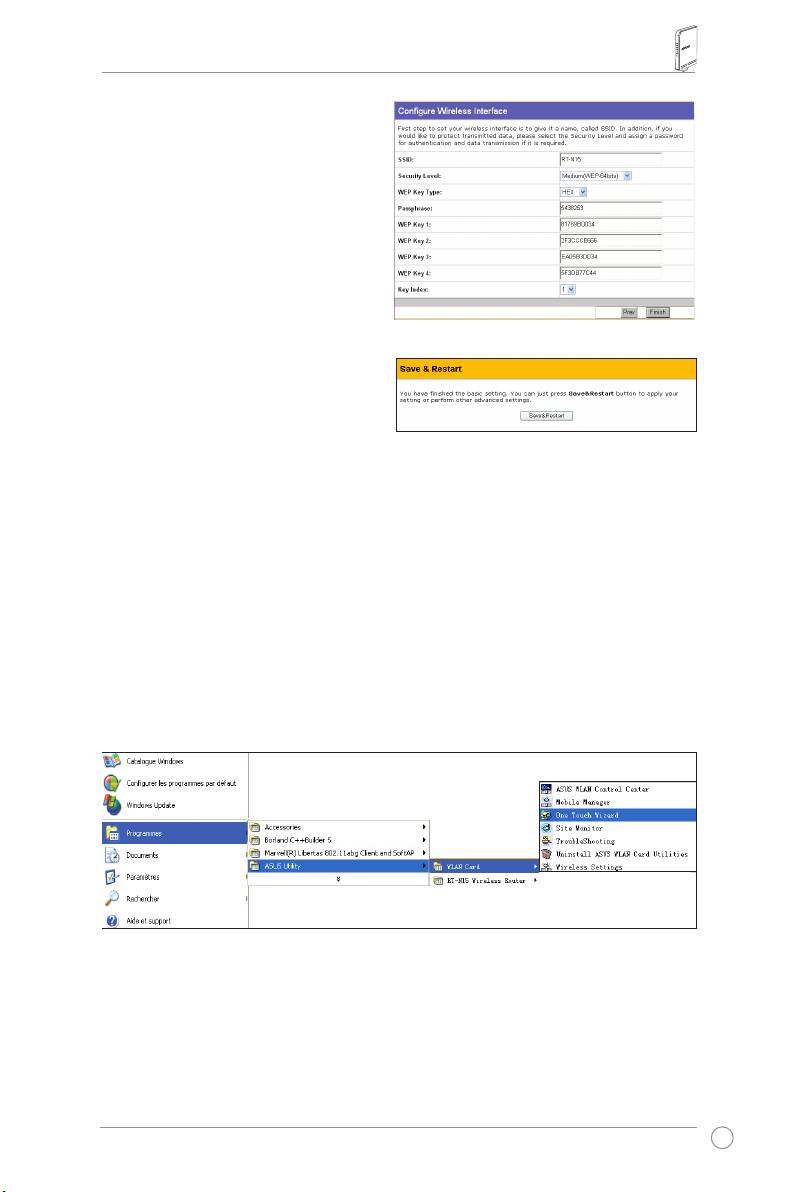
4. Saisissez quatre clés WEP dans
les champs WEP Key (10 chiffres
hexadécimauxpourunecléde64bits,
26 chiffreshexadécimauxpourune
clé128bits).Vouspouvez également
laisser lesystème générer ces clés,
simplement en saisissant une phrase
secrète dans le champ
Passphrase
.
Notezlaphrasesecrèteetles clés
WEPsurun morceau de papier,puis
cliquezsur
Finish
(Terminer).
Parexemple,si noussélectionnons
WEP-64 bis encryption mode, et
11111commephrase secrète, lesclés
WEP suivantes sont alors générées
automatiquement
5. C l i q u e z s u r
S a v e & R e s t a r t
(Sauvegarderetredémarrer)pourredémarrerlerouteursansletappliquerlesnouveaux
paramètres.
6. Connectezvousaurouteursanslviaunpériphériquesansl
Pourconnecterlerouteursanslàunclientsansl,vouspouvezrecouriràlafonction
®
WirelessZeroCongurationdeWindows
pourétablirlaconnexion.Sivousavezinstallé
unecarte réseau sanslASUS, vouspouvezutiliserl’utilitaireOneTouchWizard que
voustrouverezsurleCDdesupportdelacarteréseausanslpourétablirlaconnexion.
Congurer la carte réseau sans l ASUS via One Touch Wizard
SivousavezinstalléunecarteréseauASUSainsiquesespilotesetutilitairessurvotre
ordinateur,Démarrer->Programmes ->ASUS Utility->WLAN Card->One Touch Wizard
pourlancerl’utilitaireOneTouchWizard.
23
Routeur sans l RT-N15 Guide de démarrage rapide
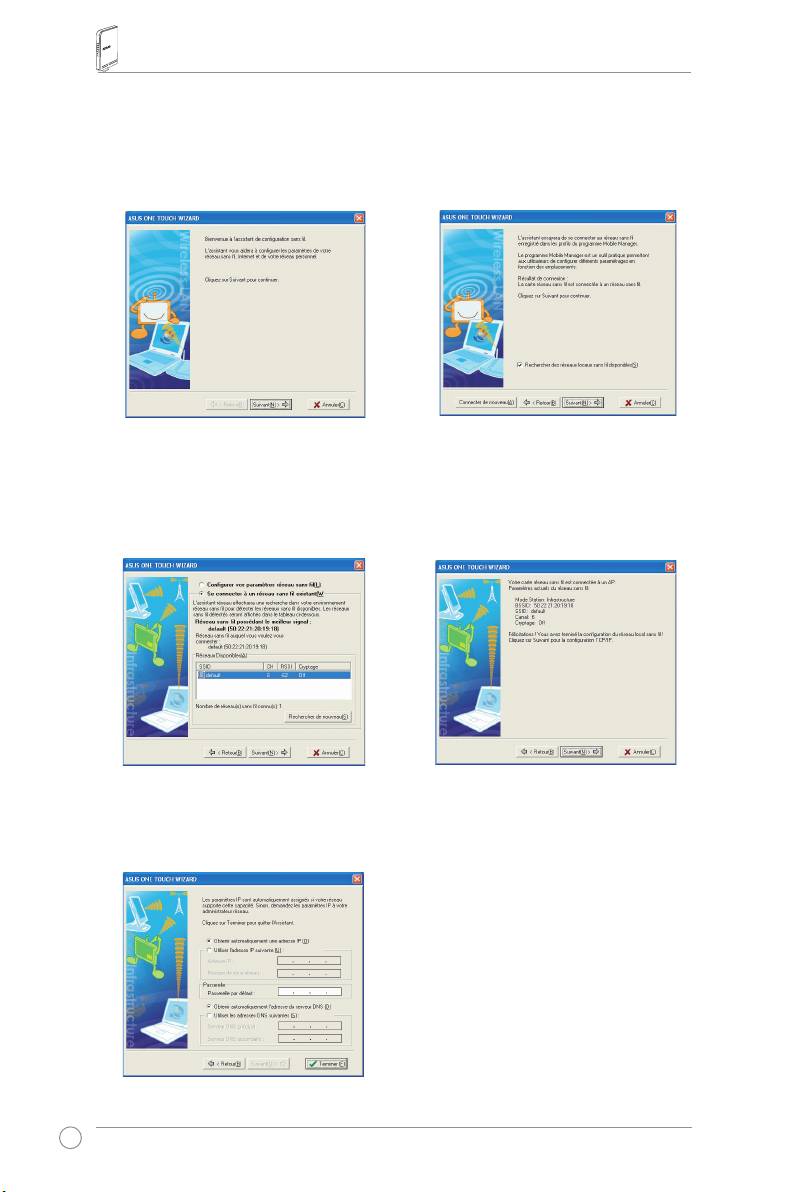
1)Sélectionnez
Connect to an existing
2)ASUSONETOUCHWIZARD cherche
wireless LAN (Station)
(Seconnecterà
etafchetouteslesstationsdisponibles
unestationLANsanslexistante)quand
commelemontrel'image ci-contre.
lafenêtre debienvenue apparaît,puis
SélectionnezRT-N15et pressez
Next
cliquezsur
Next
(Suivant).
(Suivant)pourcontinuer.
3) Réglezl'authentificationetlecryptage
4)Attendezquelques secondespourque
devotrecarteWLANaveclesmême
leclientseconnecteaurouteursansl.
paramètresqueleRT-N15.Le
Key Length
Pressez
Next
(suivant)pourcongurerles
(LongueurdeClé)est de
64 bits
,etla
paramètresTCP/IPdevotrecarteWLAN.
Passphrase
(Phrasesecrète) est 11111
Cliquezsur
Next
pour continuer.
5)Puisvous verrez l'écrandecongurationde l'IP.
Configurezl'adresseIPduclient d'aprèsvotre
environnement réseau.Alafindeconfiguration.
Cliquezsur
Finish
(Terminer).
24
Routeur sans l RT-N15 Guide de démarrage rapide
®
Conguration d'une carte WLAN avec Windows
WZC
Sivousutilisezunecartesansfild'autremarquequ'ASUS,ilestpossibledeconfigurerla
®
connexionsanslgrâceàWindows
WirelessZeroConguration(WZC).
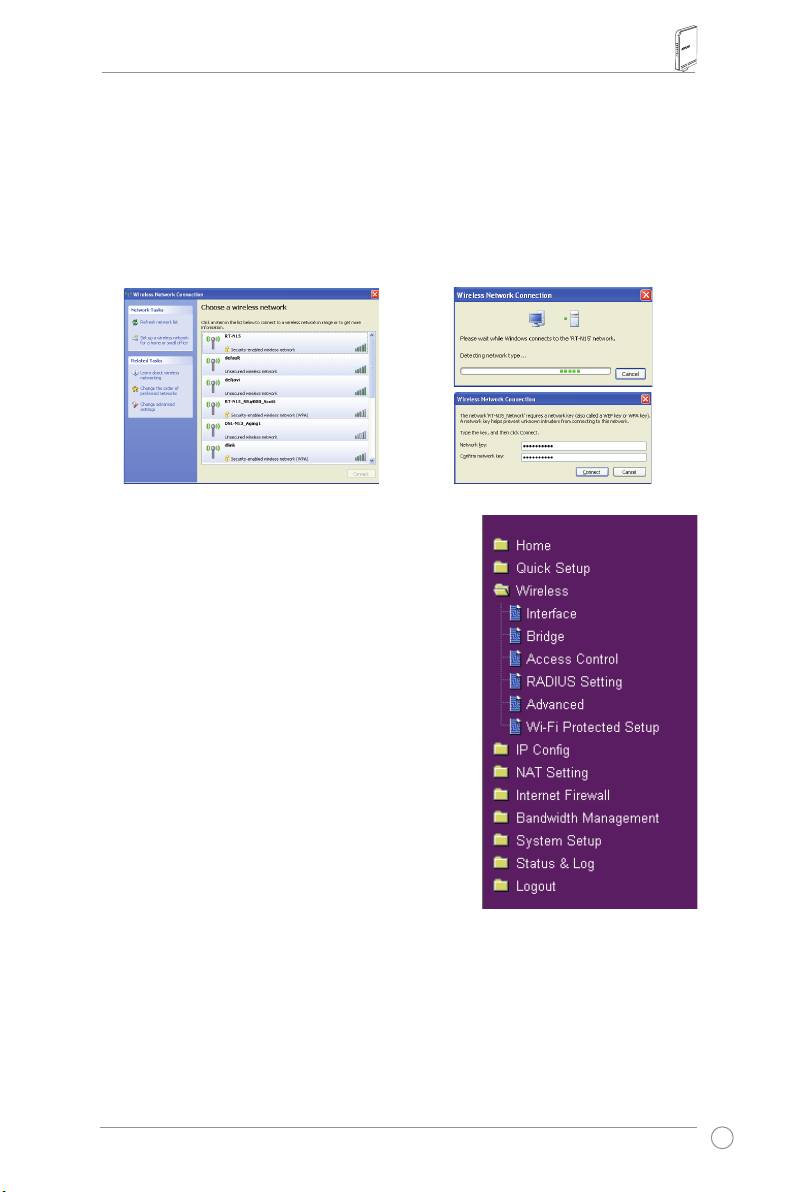
1) Double-cliquezsurl'icônederéseau
2) S ai si ss ez les clé s à di x c hi ffr es
sansfilsituéesurlabarredestâches
précédemment configurées sur le
pourafficherlesréseauxdisponibles.
routeur sans filetcliquezsur
Connect
Sélectionnezvotrerouteursansfilet
(connexion). La connexion sera active
cliquezsur
Connect
(connexion).
aprèsundélaidequelquessecondes.
7. Congurerlesfonctionsavancées
Pourafcherouajusterlesautresparamètresdurouteur
sansl,accédezàlapagedecongurationWebduWL-
500W.Cliquezsurunélémentdumenupourourvirun
sous-menu,et suivezlesinstructions pour configurer
le routeursans fild’ASUS. Des astuces apparaissent
lorsquevous déplacez votrecurseuraudessusde
l'undeceséléments. Reportez-vous au manuel de
l'utilisateur contenu dans le CD de support pour plus
d'informations.
25
RT-N15 SuperSpeed N
Wireless-Router
Schnellstarthilfe
®

ASUS Kontaktdaten
ASUSTeK COMPUTER INC. (Südost-Asien)
Adresse: 15Li-TeRoad,Beitou,Taipei11259
Telefon: +886-2-2894-3447
Fax: +886-2-2894-7798
E-mail: info@asus.com.tw
Webseite: http://www.asus.com.tw
ASUS COMPUTER INTERNATIONAL (Amerika)
Adresse: 44370NobelDrive,Fremont,CA94538,USA
Fax: +1-510-608-4555
Webseite: http://usa.asus.com
Technische Unterstützung
AllgemeineUnterstützung: +1-502-995-0883
SupportFax: +1-502-933-8713
Online-Support: http://vip.asus.com/eservice/techserv.aspx
ASUS COMPUTER GmbH (Deutschland & Österreich)
Adresse: HarkortStr.25,D-40880Ratingen,Germany
Telefon: +49-2102-95990
Fax: +49-2102-959911
Webseite: http://www.asuscom.de
Online-Kontakt: http://www.asuscom.de/sales
Technische Unterstützung
Komponenten: +49-2102-95990
Fax: +49-2102-959911
Online-Support: http://vip.asus.com/eservice/techserv.aspx?SLanguage=de-de
RT-N15 Wireless-Router Schnellstarthilfe
1. Paketinhalt
•RT-N15Wireless-Routerx1
•Netzteilx1
•
CDmitTreibernundHilfsprogrammen
x 1
•RJ45-Kabelx1
•Schnellstarthilfex1
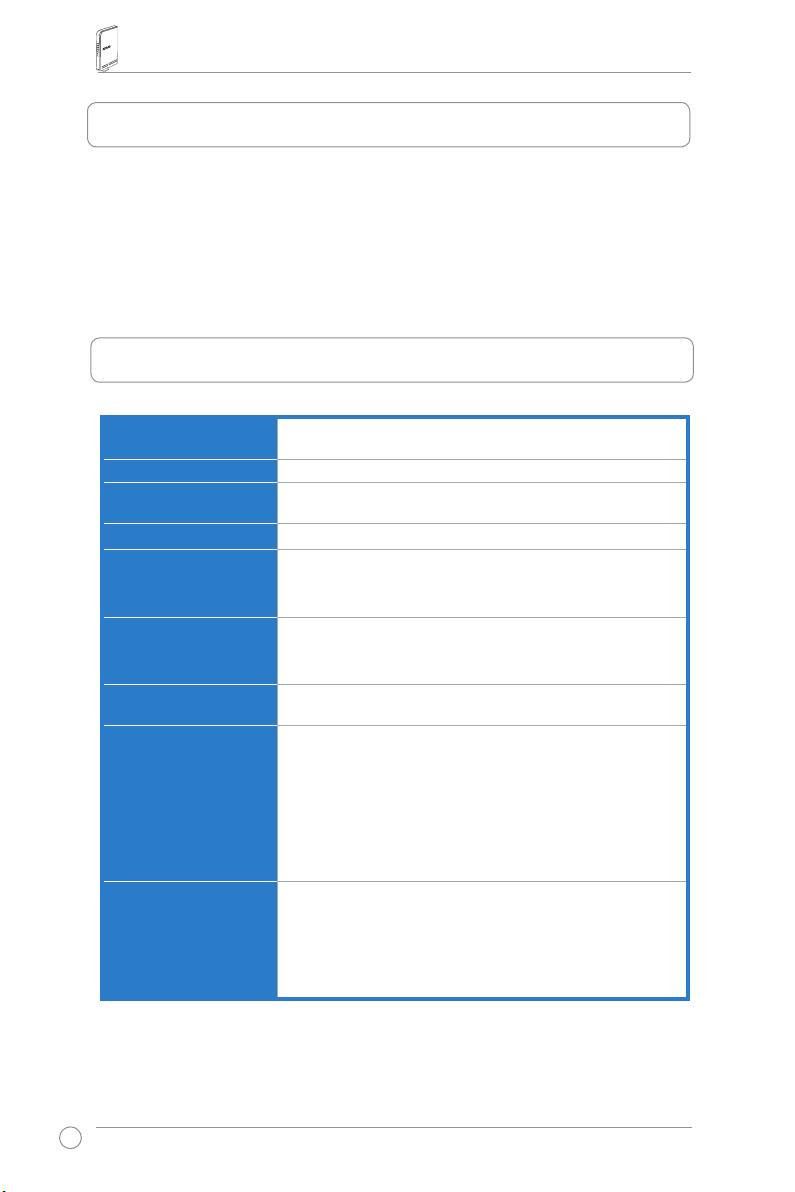
2. Spezikationsübersicht
Ethernet-Anschluss
WAN:1xRJ45für10/100/1000BaseT
LAN:4xRJ45für10/100/1000BaseT
Antennen
3xPCB-Antenne
Netzteil
Eingang:100V-240V(50-60Hz)
Ausgang:+5Vmitmax.2,5ASpannung
Betriebsfrequenz
2,4G-2,5GHz
Datenrate
802.11n:biszu300Mbps
802.11g:6,9,12,18,24,36,48,54Mbps
802.11b:1,2,5.5,11Mbps
Ausgangsstrom
15,5-16,5dBm(g-Modus)
15,8-19,5dBm(bmode)
15,8-19,5dBm(nmode)
Verschlüsselung/
64/128-bitWEP,WPA,WPA2,TKIP,AES,WPA-PSK,
Authentikation
WPA2-PSK,MAC-Adresse,802.1x
Verwaltung
Bandbreiten-Management
SmartWizardVerwaltung,aufBrowserbasierend
Remote Management
DHCPServer,WANDHCPClient
EinstellungsdateienfürSicherungundWiederherstellung
UpgradesüberWeb-Browser
Firmware-Restauration
Geräterkennung
WAN-Anschlusstypen
StatischeIP-Adresse
DynamischeIP-Adresse(DHCPClient)
PPPoverEthernet(PPPoE)
PPTP
L2TP
Big Pond
28
RT-N15 Wireless-Router Schnellstarthilfe
Sicherheit
Firewall:
• NATundSPI(StatefulPacketInspection)
• ErkennungunbefugterZugriffebeiderAnmeldung
Logging:
• UnvollständigePakete
• Sicherheitsvorfälle
• Syslog
Filterung:
• EinzelnerPortundmehrerePorts
• IP-Paket
• URL-Keyword
• MAC-Adresse
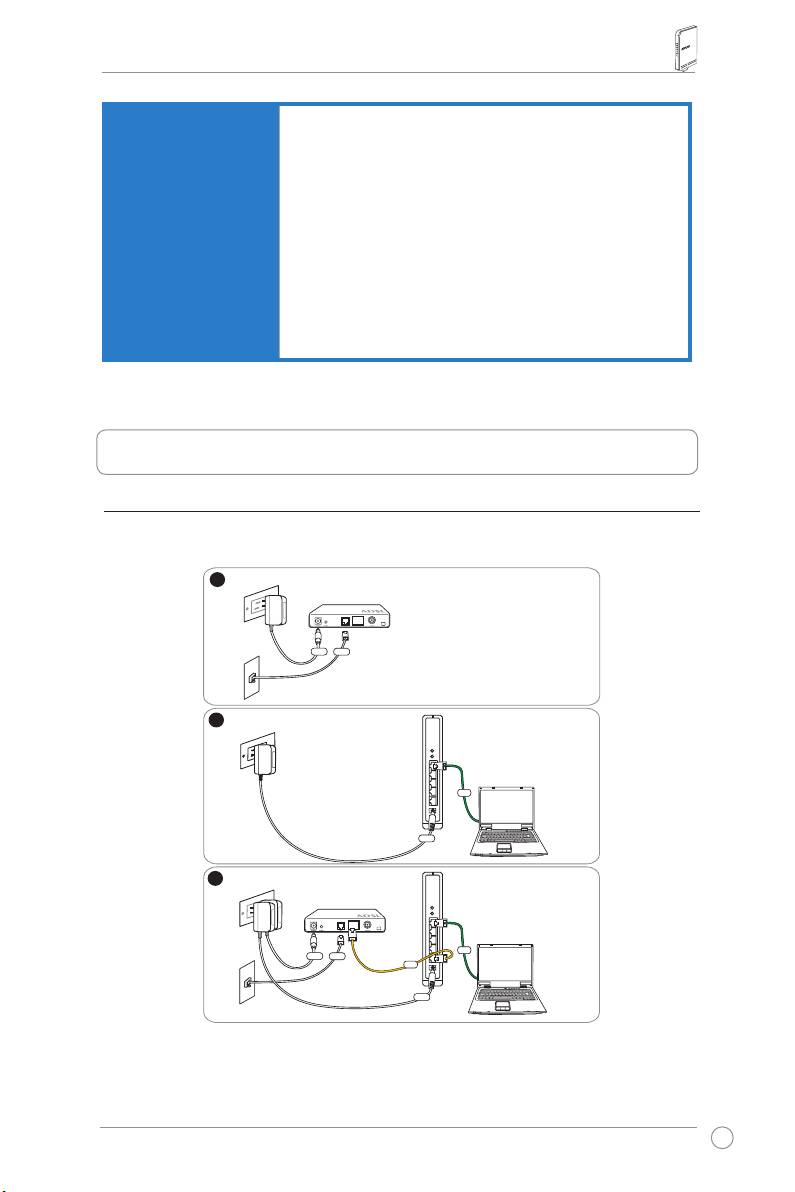
3. Verbindung von DSL-Modem & Wireless-Router
1) Kabelverbindung
29
1
Wallpoweroutlet
Modem
Power
Phone
Wall telephone outlet
2
Wallpoweroutlet
ASUSWirelessRouter
LAN
Power
3
Wallpoweroutlet
Modem
LAN
Power
Phone
WAN
Wall telephone outlet
Power
RT-N15 Wireless-Router Schnellstarthilfe
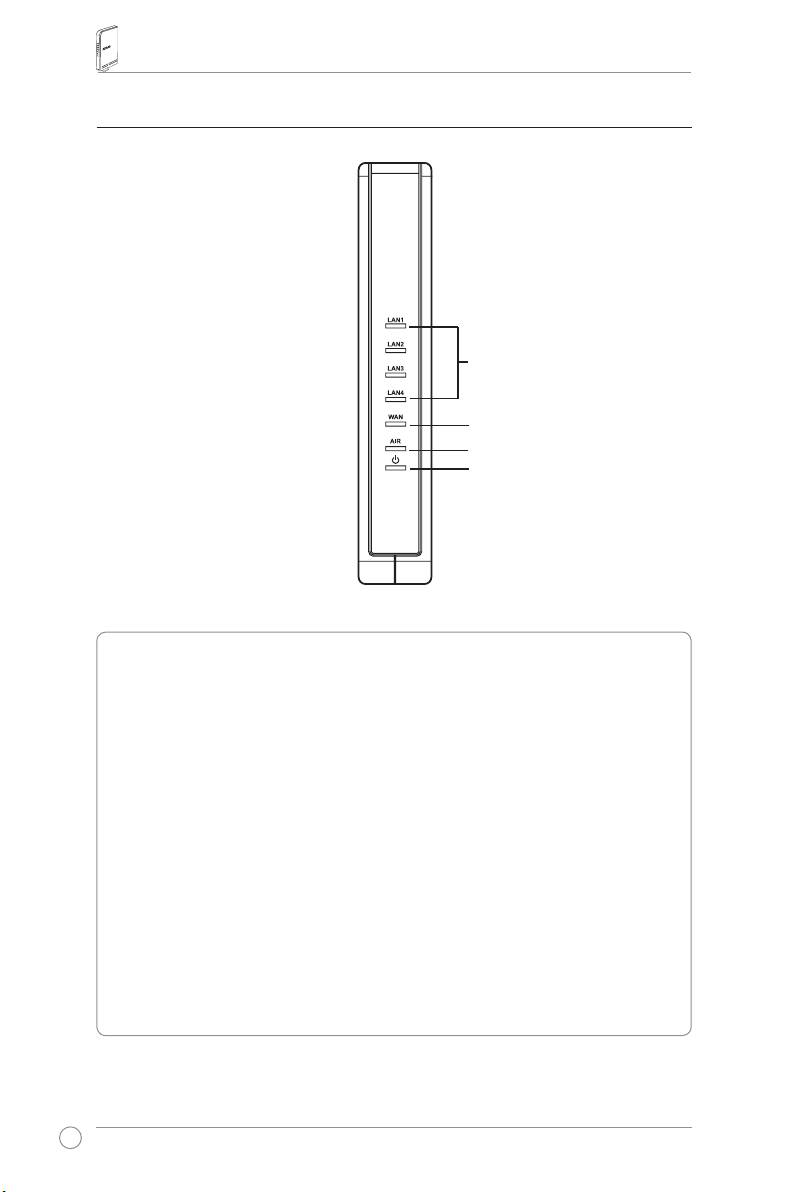
2) Statusanzeigen
LAN
WAN
AIR
PWR
PWR (Stromversorgung)
Aus KeinStrom
Ein Systembereit
LangsamesBlinkenStandardmoduswiederherstellen
SchnellesBlinken WPS-Modus
AIR (Wireless-Netzwerk)
Aus KeinStrom
Ein Wireless-Systembereit
Blinkend Datenwerdengesendetoderempfangen(kabellos)
WAN (Wide Area Network)
Aus KeinStromoderkeinephysischeVerbindung
Ein HatphysischeVerbindungzueinemEthernet-Netzwerk
Blinkend Datenwerdengesendetoderempfangen(überEthernet-Kabel)
LAN 1-4 (Local Area Network)
Aus KeinStromoderkeinephysischeVerbindung
Ein HatphysischeVerbindungzueinemEthernet-Netzwerk
Blinkend Datenwerdengesendetoderempfangen(überEthernet-Kabel)
30
RT-N15 Wireless-Router Schnellstarthilfe
4. Erste Schritte
DerASUSRT-N15WirelessRouterkannfürvieleverschiedeneSzenarienkonguriertwerden.
EinigederWerkseinstellungenkönnenIhrerBenutzungentsprechen;anderejedochmüssen
ggf.verändertwerden.VordemVerwendendeskabellosenASUSRoutersmüssenSiedie
Grundeinstellungenüberprüfen,umzugarantieren,dasserinIhremUmfeldarbeitet.
ASUSstellteinHilfsprogrammmitdemNamen WPS zurVerfügung,umeineschnelleWireless-
Einstellungvorzunehmen.WennSieWSPfürdieKongurationIhresRoutersbenutzen
möchten,beziehenSiesichaufKapitel6derBenutzeranleitungaufderSupport-CD.
Hinweis:
BeidererstenKongurationwirdeineKabelverbindungempfohlen,um
möglicheEinstellungsproblemeaufgrundUnsicherheitbeiderWireless-Einstellung
zuvermeiden.
1) Kabelverbindung
Dem RT-N15WirelessRouter isteinRJ-45-Kabelbeigefügt.DieAuto-Crossover-Funktionistim
kabellosenASUSRouterintegriert.SiekönnenalsoentwedereindirektesodereinCrossover-Ethernet-
Kabelbenutzen.SteckenSieeinEndedesKabelsindenWANKanalaufderRückseitedeskabellosen
ASUSRoutersunddasandereEndeindenEthernet-KanalIhresADSLoderKabelmodemsein.
2) Kabellose Verbindung
UmeineWireless-Verbindungaufzubauen,benötigenSieeineIEEE802.11b/g/n-kompatibleWLAN-
Karte.BeziehenSiesichzumVerbindenmitdemkabellosenAdapteraufdasBenutzerhandbuch.
DieStandard-SSIDdeskabellosenASUSRoutersist“default”(Kleinschreibung),die
VerschlüsselungistausgeschaltetundeineoffeneSystemauthentizierungwirdverwendet.
3) Einstellen der IP-Adresse für Kabel- und kabellose Verbindung
UmZugriffaufdenRT-N15WirelessRouterzuerhalten,müssenSiediekorrektenTCP/IP-
EinstellungenanIhrenverkabeltenundkabellosenGerätenhaben.SetzenSiedieIP-Adressen
IhrerGeräteindasgleicheSubnetz,indemsichauchderRT-N15bendet.
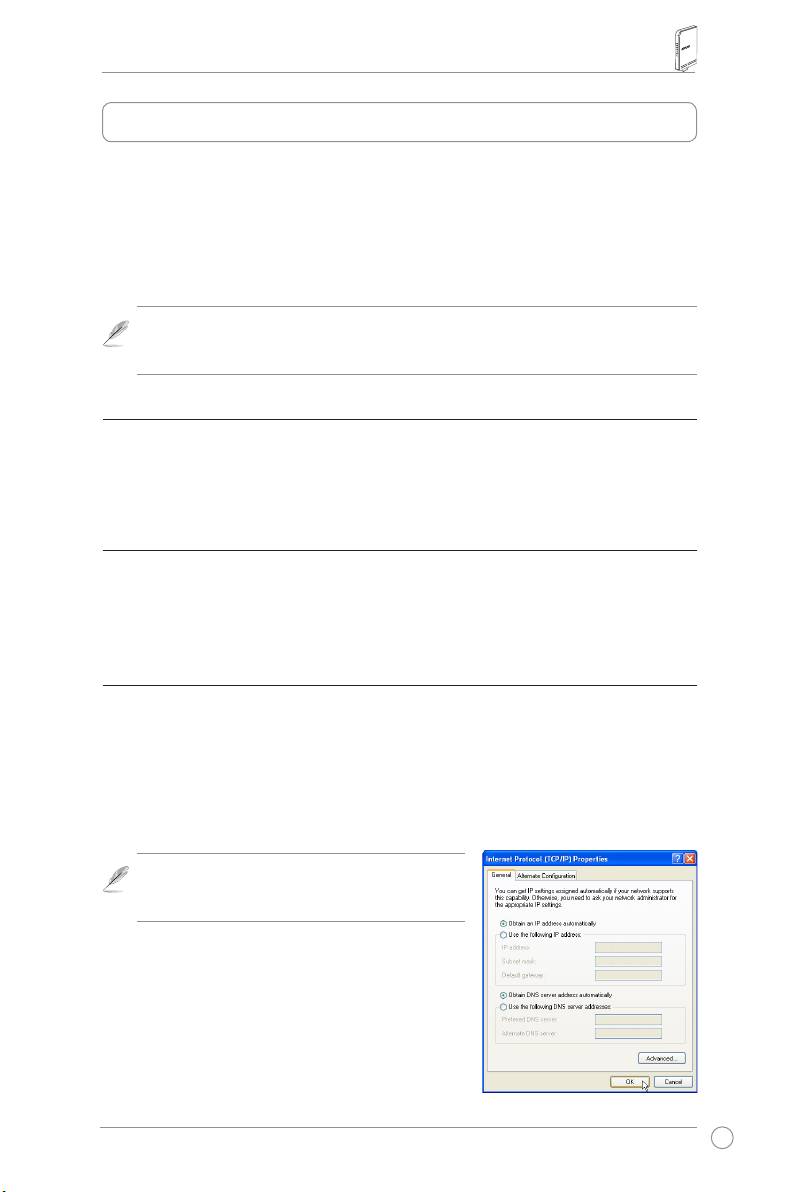
IP-Adresse automatisch beziehen
DerRT-N15WirelessRouterenthälteinenDHCP-Server,deshalbkönnenSieIhrenPCso
einstellen,dasserdieIP-AdresseautomatischvomASUSWirelesssRouterbezieht.
Hinweis:
BevorSiedenPCneustarten,schalten
SiedenWirelessRoutereinundvergewissernsich,
dass dieser auch bereit ist.
Manuelle IP-Adresseinstellung
WennSieIhreIP-Adressemanuelleinstellenmöchten,
solltendiefolgendenStandardeinstellungendes
kabellosenASUSRoutersbekanntsein:
• IP-Adresse192.168.1.1
• Subnetz-Maske255.255.255.0
31
RT-N15 Wireless-Router Schnellstarthilfe
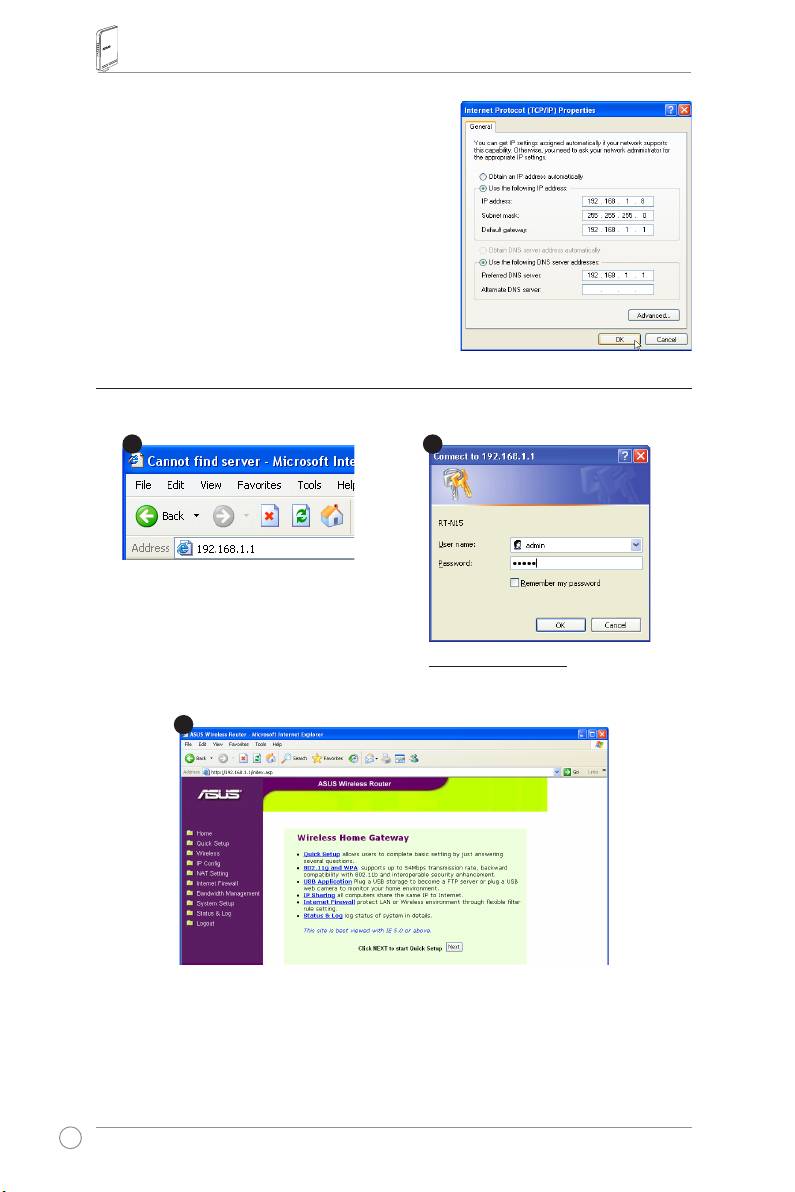
WennSieIhreIP-Adressemanuelleinstellen,muss
dieAdressedesPCunddiedesWirelessRouterim
gleichenSubnetzsein:
• IP-Adresse:192.168.1.xxx(xxxkanneine
beliebigeZahlzwischen2und254sein,diese
AdressewirdvonkeinenanderenGerätbenutzt.)
• Subnetz-Maske255.255.255.0(diegleichewie
derRT-N15)
• Gateway:192.168.1.1(IP-AdressedesRT-N15)
• DNS:192.168.1.1(RT-N15),oderdieeines
anderenDNS-ServersinIhremNetzwerk.
4) Konguration des Wireless-Routers
FolgenSiedenSchritten,umzurWeb-SchnittstelledesRT-N15zugelangen.
GebenSieinIhremWeb-
BrowserdiefolgendeAdresseein:
http://192.168.1.1
Standardeinstellung
Benutzername:admin
Passwort:admin
NachdemAnmeldenkönnenSiedieHomepagedesWirelessRouterssehen.Diesezeigtdie
VerknüpfungenzurKongurationderHaupteinstellungendesWirelessRouters.
32
1
3
2
RT-N15 Wireless-Router Schnellstarthilfe
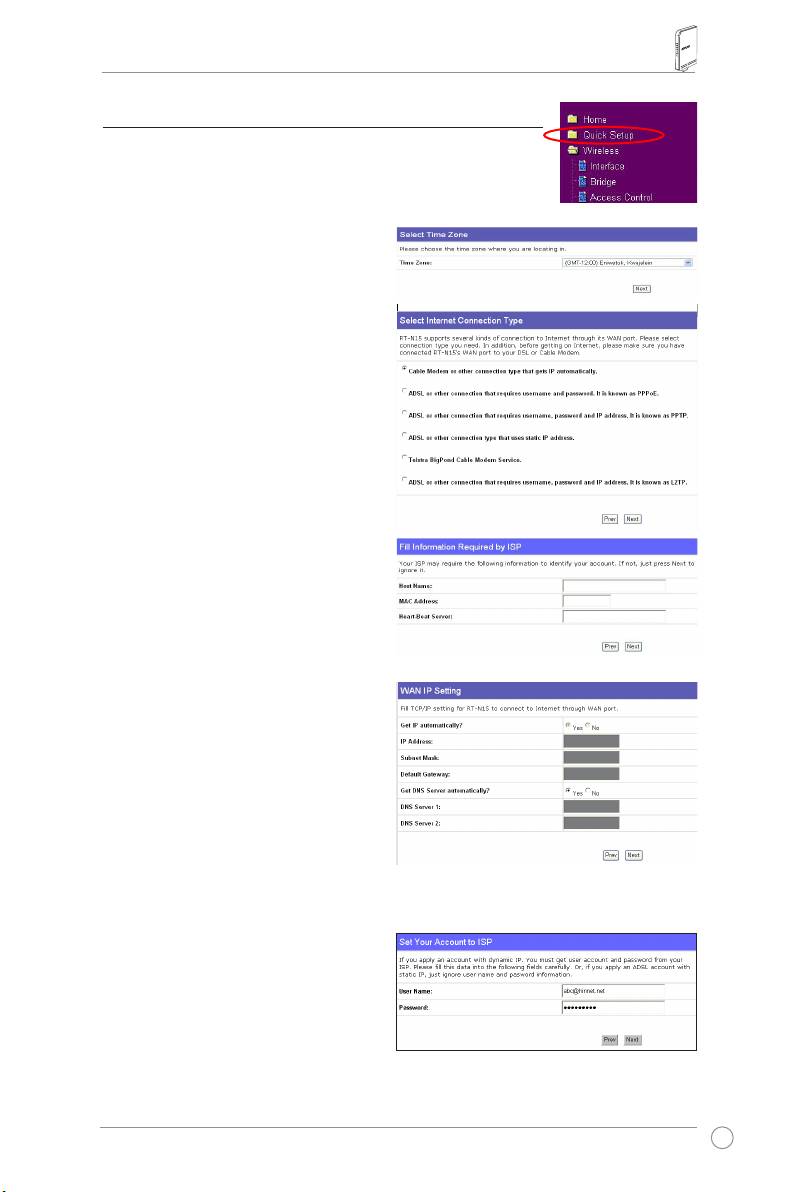
5) Schnelleinstellung
UmdieSchnelleinstellungzustarten,klickenSie
Next (Weiter)
,
umzur
Quick Setup
-Seitezugelangen.FolgenSieden
Anweisungen,umdenASUSWirelessRouterzuinstallieren.
WählenSieIhreZeitzone,undklicken
Sie
Next (Weiter)
.
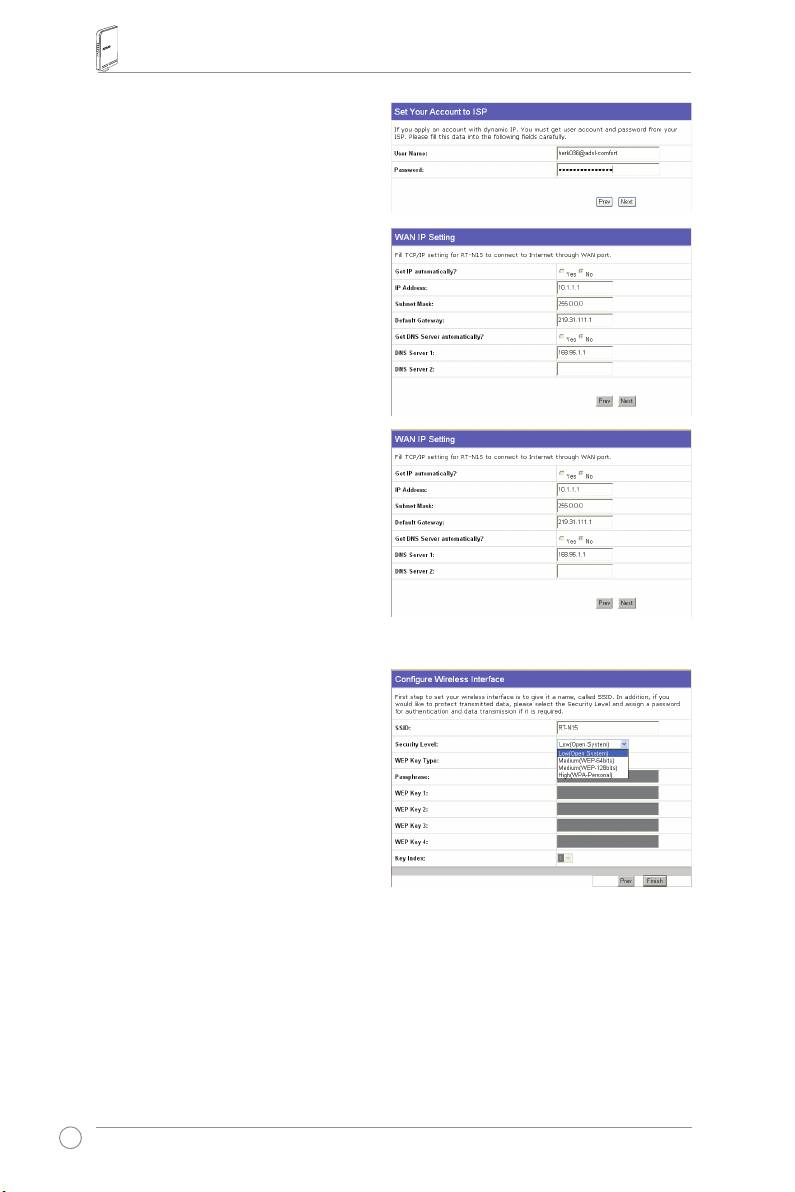
2. DerASUSWirelessRouter
RT-N15unterstütztfünfArten
vonISP-Service:Kabel,PPPoE,
PPTP,statischeWAN-IPund
Telstra BigPond. Wählen Sie die
betreffendeVerbindungsartund
klickenSieNext (Weiter).
Kabel- oder dynamische IP-Benutzer
Wenn Sie einen Service von einem
Kabel-ISPbenutzen,wählenSieCable
Modem or other connection that
gets IP automatically (Kabelmodem
oder andere Verbindung mit
automatischer IP-Adresse). Falls Sie
einenKabelserviceinAnspruchnehmen,
hatIhnenIhrISPevtl.Hostnamen,
MAC-AdresseundHeartbeat-Server
zurVerfügunggestellt.IndiesemFall
gebenSiedieseInformationenbitten
indenjeweiligenFeldernaufder
Einstellungsseite ein. Falls Sie nicht über
dieseInformationenverfügen,klicken
SiebitteaufNext, umdiesenSchrittzu
überspringen.
PPPoE-Benutzer
FallsSieeinenPPPoE-Servicenutzen,
wählenSiebitteADSL connection
that requires username and
password. EsistbekanntalsPPPoE.
Siewerdenaufgefordert,dievonIhrem
ISPzurVerfügunggestelltenBenutzer-
namenundPassworteinzugeben.
KlickenSieNext,umfortzufahren.
33
RT-N15 Wireless-Router Schnellstarthilfe
PPTP-Benutzer
FallsSieeinenPPTP-Serviceverwenden,
wählenSieADSL connection that requires
username, password and IP address.
tragenSiedievonIhremISPzurVerfügung
gestelltenDatenfürPasswort,Benutzername
undIP-AdresseindieFeldereinundklicken
Sie Next,umfortzufahren.
Benutzer statischer IP-Adressen
FallsSieADSLodereineandereVer-
bindungsartmitstatischenIP-Adressen
verwenden,wählenSieADSL or other
connection type that uses static IP
address.GebenSiedievonIhremISPzur
VerfügunggestellteIP-Adresse,Subnetz-
Maske,undStandardgatewayein.Sie
könnenspezielleDNS-Serverfestlegen,
odereinenDNS-Serverautomatisch
zugewiesenzubekommen.
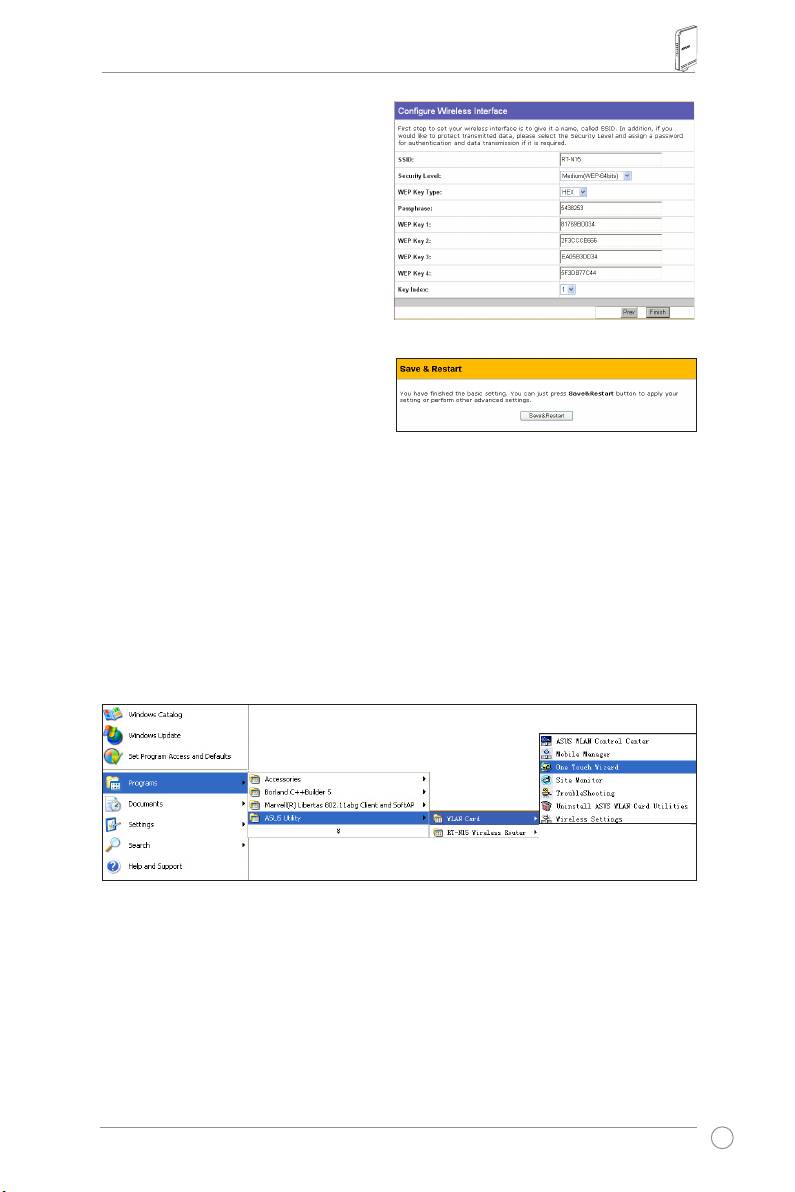
3. StellenSieIhrerWireless-Schnittstelle
ein.LegenSiefürIhrenRoutereine
SSID(ServiceSetIdentier)fest,welche
alseinmaligerBezeichneranPakete,
dieüberdasWLANverschicktwerden,
angehängtwird.DieserBezeichner
emulierteinPasswort,wenneinGerät
versucht,überdasWLANmitdem
WirelessRouterzukommunizieren.
WennSiedieübermitteltenDatenschützenwollen,wählenSieeinenSecurity Level
(Sicherheitstufe),umdieVerschlüsselungsmethodenzuaktivieren.
Medium (Mittel): NurBenutzermitdemgleichenWEP-Schlüsselkönnensichmitdiesem
WirelessRouterverbindenundDatenmit64bit-oder128bit-WEP-Verschlüsselung
übertragen.
High (Hoch): NurBenutzermitdemgleichenWPAPre-SharedKey(WPA-PSK)könnensich
mitdiesemWirelessRouterverbindenundDatenmitTKIP-Verschlüsselungübertragen.
34
RT-N15 Wireless-Router Schnellstarthilfe
4. GebenSievierGruppenvonWEP-
Schlüsseln in die Felder ein (10
hexadezimaleZahlenfürWEP64bit,26
hexadezimaleZahlenfürWEP128bit).
SiekönnendieSchlüsseldurchEingabe
einerPassphraseauchvomSystem
generieren lassen. Notieren Sie die
PassphraseunddieWEP-Schlüsselauf
einemZettelundklickenSieaufFinish.
WennwirzumBeispieldenWEP-64bits
Verschlüsselungsmoduswählen,und
11111alsPassphraseeingeben,werden
diefolgendenWEP-Schlüssel,wieimBild
rechts,automatischerstellt.
5. KlickenSieSave&Restart, um den
WirelessRouterneuzustartenunddie
neuenEinstellungenzuaktivieren.
6. VerbindenmitdemWirelessRouterviaWireless
UmsichmitdemWirelessRoutervoneinemWireless-Gerätauszuverbinden,können
®
SiedenWindows
WirelessZeroConguration-Dienstverwenden,umdieVerbindung
einzustellen.WennSieeineASUSWireless-KarteinIhremComputerverwenden,können
SiedasHilfsprogrammOneTouchWizardverwenden,dasmitderKartegeliefertwurde.
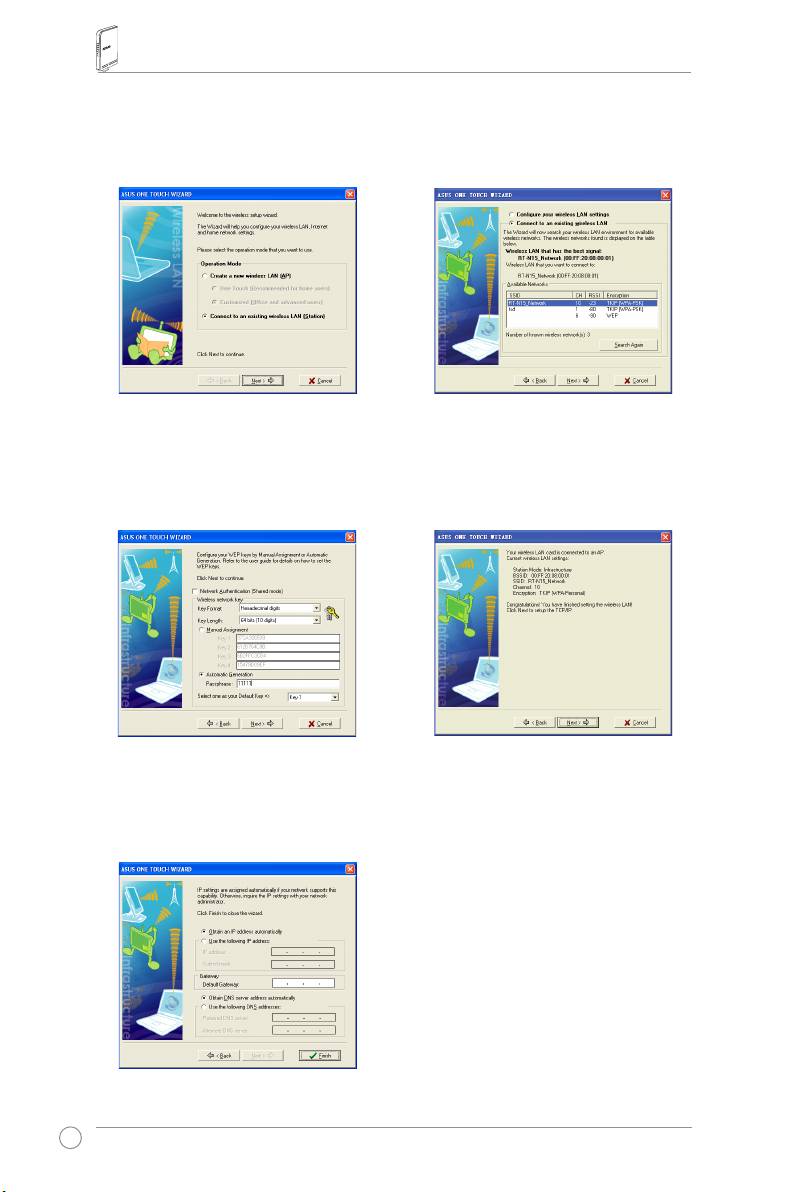
Konguration der ASUS WLAN-Karte mit dem One Touch Wizard
FallsSiedieASUSWireless-KartemitihrenHilfsprogrammenundTreibernaufIhremPCinstalliert
haben,klickenSieStart -> Programme -> ASUS Utility-> WLAN Card -> One Touch Wizard,
umdenOneTouchWizardzustarten.
35
RT-N15 Wireless-Router Schnellstarthilfe
1)WählenSieConnect to an existing
2)OneTouchWizardsuchtverfügbare
wireless LAN (Station)undklickenSie
APsundzeigtsieinderListeAvailable
Next, umfortzufahren.
Networksan.WählenSieRT-N15und
klickenSieNext,umfortzufahren.
3)SetzenSiedieAuthentizierungund
4)DieWireless-Kartebenötigteinige
VerschlüsselungIhrerWLAN-Karte
Sekunden,umsichmitdemRT-N15zu
aufdiegleichenWertewieinden
verbinden.KlickenSieNext,umTCP/IP
vorhergehendenSchrittendesRT-N15,
fürIhreWLAN-Karteeinzustellen.
Key Length ist 64 bits,Passphrase ist
11111.KlickenSieNext,umfortzufahren.
5)StellenSiedieIP-AdresseIhrer
WLAN-Karteentsprechendden
Netzwerkbedingungenein.Klicken
Sie nach dem Fertigstellen der
Einstellungen Finish, um den One
TouchWizardzubeenden.
36
RT-N15 Wireless-Router Schnellstarthilfe
®
Konguration der WLAN-Karte mit dem Windows
WZC Service
FallsSieeineWireless-KarteeinesanderenAnbietersverwenden,könnenSiedieWireless-
®
verbindungmitWindows
WirelessZeroConguration(WZC)durchführen.
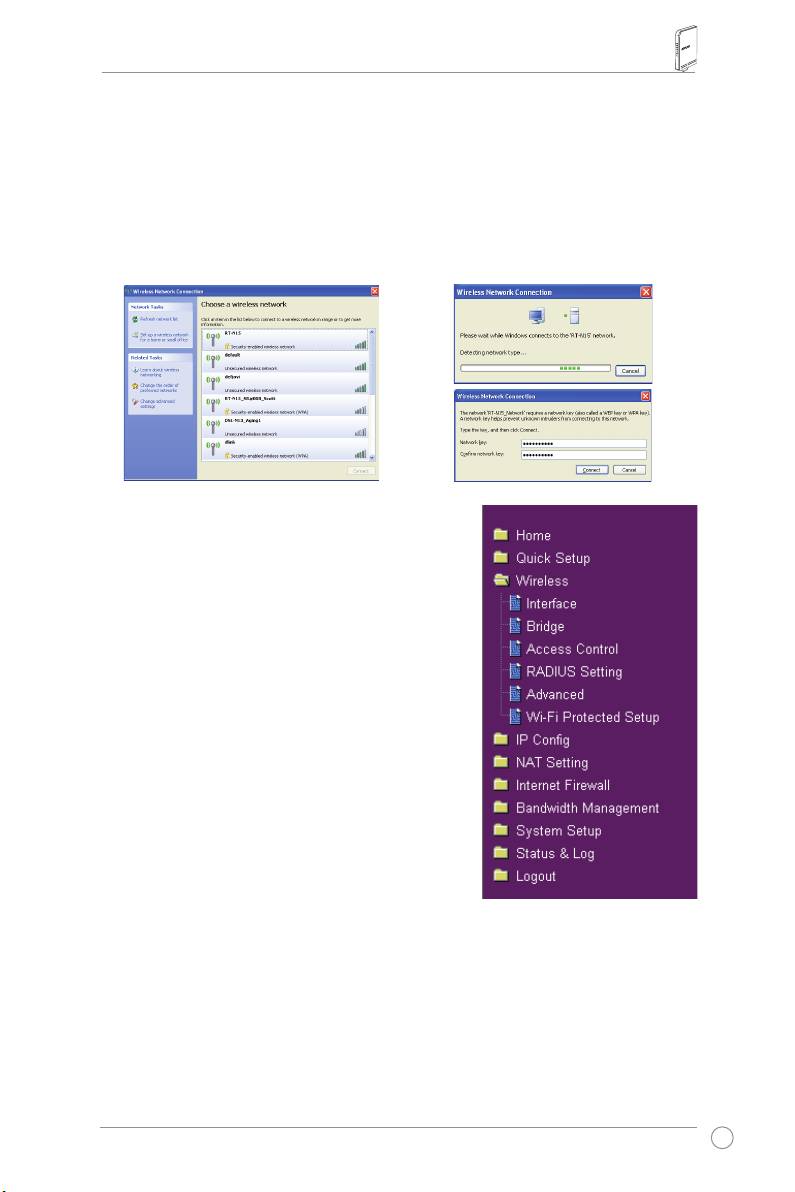
1) DoppelklickenSieaufdasWireless-
2) GebenSieden10-Zahlen-Schlüssel,
NetzwerksymbolinderStartleiste,um
den Sie am Wireless Router eingestellt
dieverfügbarenNetzwerkeanzuzeigen.
haben,undklickenaufConnect. Die
Wählen Sie Ihren Wireless Router und
VerbindungwirdinwenigenSekunden
klickenSieaufConnect.
fertiggestellt.
7. KongurationdererweitertenFunktionen
UmdieanderenEinstellungendesWirelessRouters
anzuzeigenundeinzustellen,gehenSiebittezuWeb-
KongurationsseitedesRT-N15.KlickenSieaufdie
ElementeimMenü,umeinUntermenüzuöffnen
undfolgenSiedenAnweisungen,umdenRouter
einzustellen.SobaldSiedenMauszeigerüberein
ElementbewegenerscheinenHinweisefürdieses
Element.FürdetaillierteInformationennehmenSiebitte
dasHandbuchaufderSupport-CDzurHand.
37
Router Wireless
RT-N15 SuperSpeed N
Guida Rapida
®

Contatti ASUS
ASUSTeK COMPUTER INC. (Asia-Pacico)
Indirizzo:15Li-TeRoad,Beitou,Taipei11259
Tel.Centrale: +886-2-2894-3447 IndirizzositoWeb: www.asus.com.tw
FaxCentrale: +886-2-2894-7798 Email:info@asus.com.tw
ASUS COMPUTER INTERNATIONAL (America)
Indirizzo:44370NobelDrive,Fremont,CA94538,USA
Fax Centrale: +1-510-608-4555 IndirizzositoWeb: usa.asus.com
Supporto Tecnico
Supporto Generico :+1-812-282-2787
FaxSupportoTecnico:+1-812-284-0883
SupportoOnline:http://vip.asus.com/eservice/techserv.aspx
ASUS COMPUTER GmbH (Germania & Austria)
Indirizzo:HarkortStr.25,D-40880Ratingen,Germany
Tel.Centrale: +49-2102-95990 IndirizzositoWeb:www.asuscom.de
Fax Centrale: +49-2102-959911 ContattoOnline:www.asuscom.de/sales
Supporto Tecnico
Componenti: +49-2102-95990 SupportoOnline:www.asuscom.de/support
Notebook: +49-2102-959910 FaxSupporto:+49-2102-959911
ASUSTeK ITALY S.r.l (Italia)
Indirizzo:CentroDirezionaleVillaFioritaPalazzoB
ViaPieroGobetti2/B;20063CernuscosulNaviglio(MI)
Supporto Tecnico
HelpdeskeSupporto:199-400089HelpdeskCommerciale:199-400089
Fax.+39-02-2024-0555IndirizzoSitoWeb:www.asus.it
SupportoOnline:http://vip.asus.com/eservice/techserv.aspx
EmailInformazioni:info@asus.it
