
Asus RT-N15 – page 8
Manual for Asus RT-N15
Table of contents
- Index 1. English ................................................................................1
Bezdrátový směrovač RT-N15 – stručná příručka
• AdresaIP192.168.1.1
• Maskapodsítě255.255.255.0
Chcete-linastavitpřipojenísručněpřiřazenou
adresouIP,musíseadresypočítačeabezdrátového
směrovačenacházetvrámcistejnépodsítě:
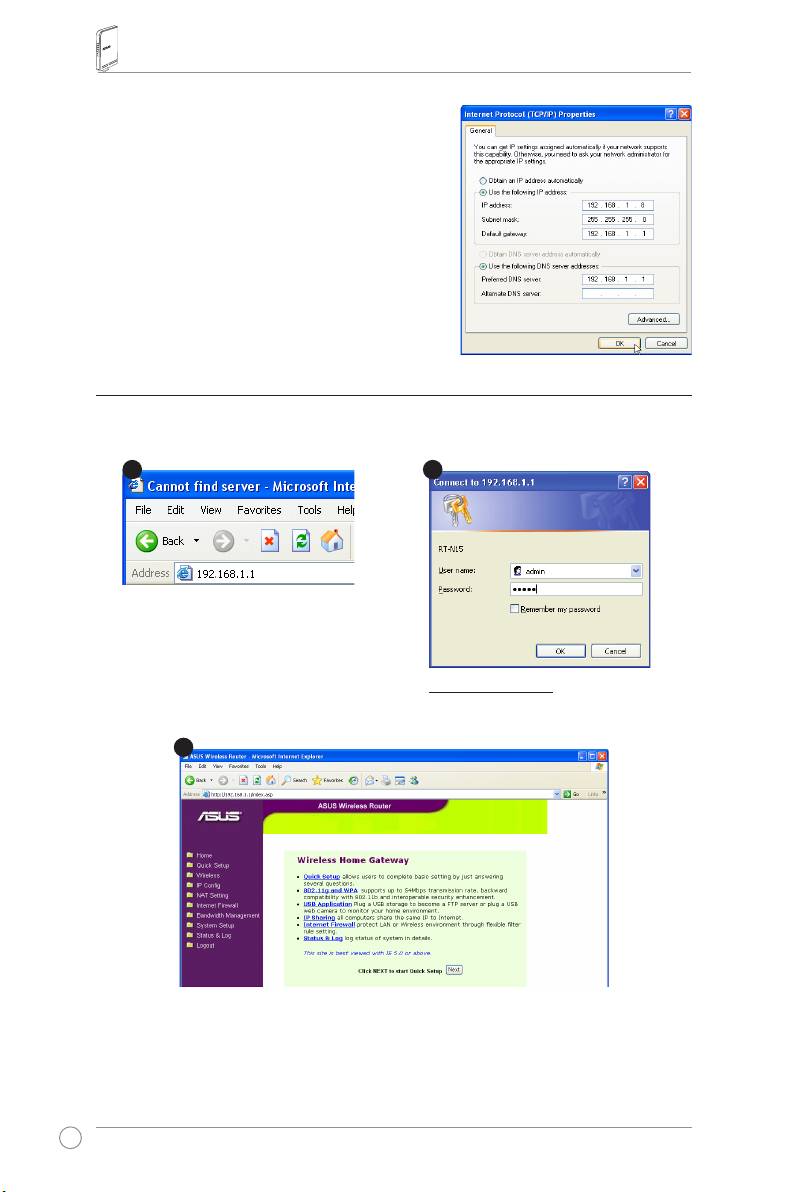
• AdresaIP:192.168.1.xxx(xxxmůžebýtlibovolné
číslood2do254.AdresuIPnesmípoužívatjiné
zařízení).
• Maskapodsítě:255.255.255.0
• Brána:192.168.1.1
• DNS:192.168.1.1nebopřiřaďteznámýserver
DNS ve vaší síti.
4) Kongurování bezdrátového počítače
Podlenásledujícíchpokynůpřejdětenawebovékonguračnírozhraníbezdrátového
směrovačeRT-N15.
Zadejtenásledujícíadresu
dowebovéhoprohlížeče:
http://192.168.1.1
Výchozí nastavení
Uživatelskéheslo:adminHeslo:admin
PopřihlášenísezobrazíhlavnístránkabezdrátovéhosměrovačeASUS.
Nahlavnístráncejsouzobrazenyrychléodkazynakonguracihlavníchfunkcíbezdrátového
směrovače.
140
1
3
2
Bezdrátový směrovač RT-N15 – stručná příručka
5) Rychlá instalace
Chcete-lizahájitrychlouinstalaci,klepnutímnatlačítko
Next
(Další)přejdětenastránku“QuickSetup”(Rychláinstalace).Podle
zobrazenýchpokynůproveďteinstalacibezdrátovéhosměrovače
ASUS.
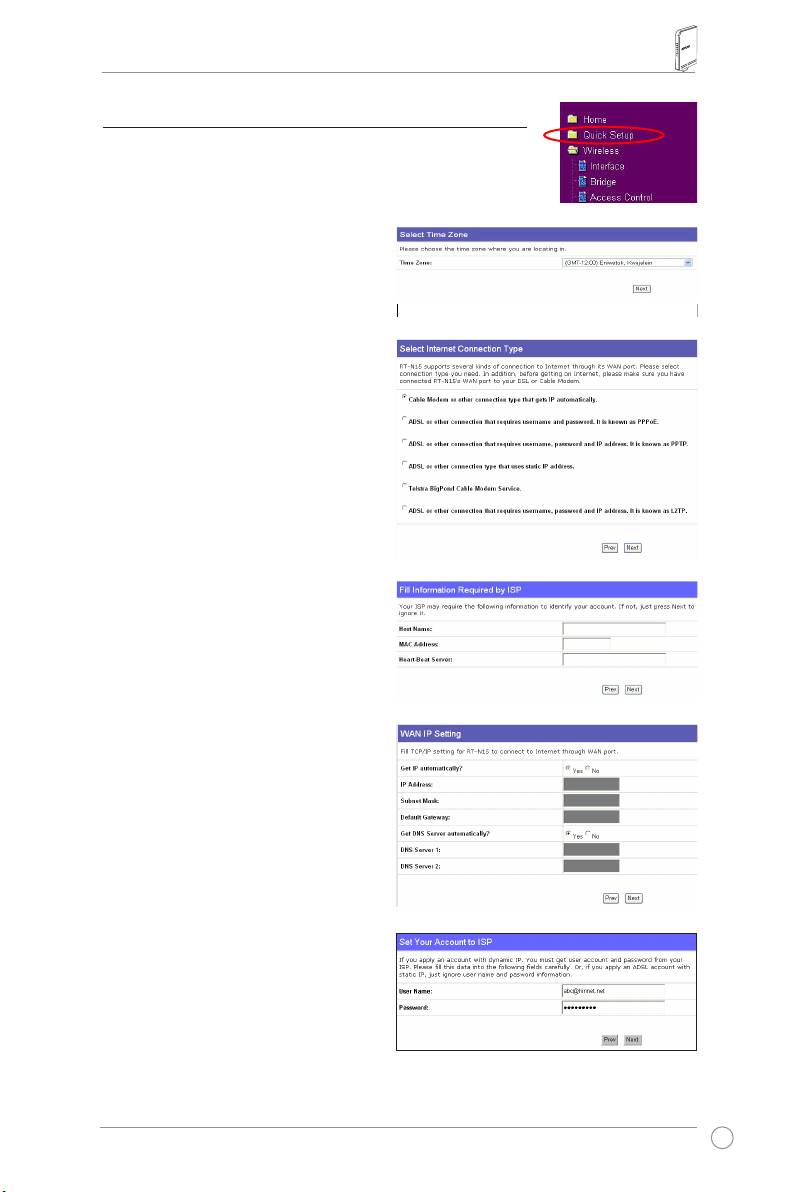
1. Vybertepříslušnéčasové pásmo a
klepnětenatlačítkoNext(Další).
2. TentobezdrátovýsměrovačASUS
podporujepěttypůslužebISP:
kabelovépřipojení,PPPoE,PPTP,
WANsestatickouadresouIPaTelstra
BigPond.Vybertepříslušnýtyppřipojení
apokračujteklepnutímnatlačítko
Next
(Další).
Uživatel kabelového připojení
nebo připojení s dynamickým
přidělováním adresy IP
Používáte-lislužbyposkytované
prostřednictvímkabelovéhopřipojení,vyberte
Cable Modem or other connection that
gets IP automatically (možnostKabelový
modemnebojinépřipojení,kterézískává
adresuIPautomaticky).Pokudvám
poskytovatelpřipojeníposkytlpříslušnýnázev
hostitele,adresuMACaadresuprezenčního
serveru,zadejtetytoúdajedopolíčekna
stráncenastavení.Vopačnémpřípadětento
krokpřeskočteklepnutímnatlačítkoNext
(Další).
Uživatel služby PPPoE
Používáte-lislužbuPPPoE,vyberteADSL
connection that requires username and
password(připojeníADSL,kterévyžaduje
uživatelskéjménoaheslo).Totopřipojení
jeoznačovánojakoPPPoE.Jetřebazadat
uživatelskéjméno,kterévámsdělilvášposkytovatelpřipojení.Pokračujteklepnutímna
tlačítkoNext(Další).
141
Bezdrátový směrovač RT-N15 – stručná příručka
Uživatel služby PPTP
Používáte-lislužbuPPTP,vyberteADSL
connection that requires username,
password and IP address (připoejníADSL,
kterévyžadujeuživatelskéjméno,hesloa
adresuIP).Zadejtedopolíčekuživatelské
jméno,hesloaadresuIP,kterévámsdělilváš
poskytovatelpřipojení.Pokračujteklepnutím
natlačítkoNext(Další).
Uživatel připojení se statickou
adresou IP
Používáte-liADSLnebojinýtyppřipojení,
kterépoužívástatickouadresuIP,vyberte
ADSL or other connection type that uses
static IP address(ADSLnebojinýtyp
připojení,kterépoužívástatickouadresuIP).
ZadejteadresuIP,maskupodsítěavýchozí
bránu,kterouvámsdělilvášposkytovatel
připojení.MůžetezadatserveryDNSnebo
můžetezískávatinformaceDNSautomaticky.
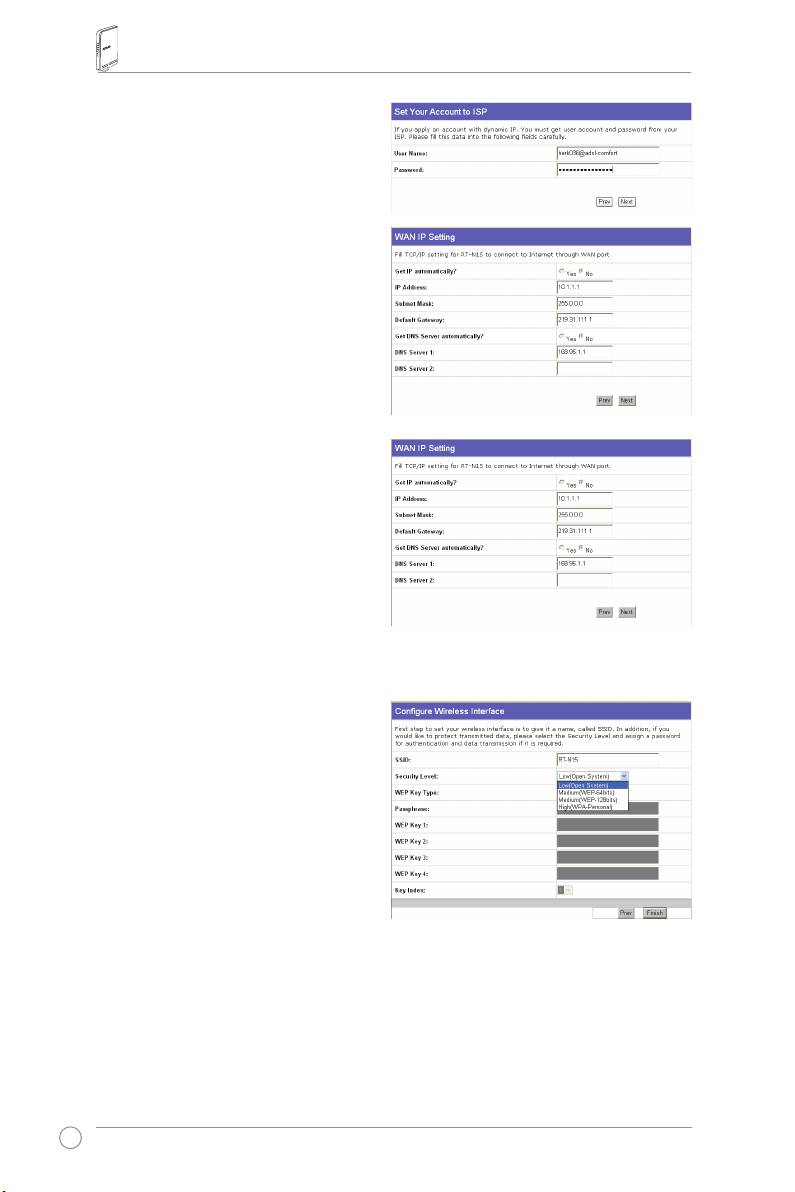
3. Nastavtebezdrátovérozhraní.Přidělte
identikátorSSID(ServiceSetIdentier)
bezdrátovémusměrovači.Tento
jedinečnýidentikátorbudepřiřazenk
paketůmzasílanýmprostřednictvímsítě
WLAN.Kdyžseněkterézařízenípokusí
komunikovatsvašímbezdrátovým
směrovačemprostřednictvímsítěWLAN,
tentoidentikátoremulujeheslo.
Chcete-lichránitpřenášenádata,vyberte
některouúroveňzabezpečeníproaktivacišifrovacíchmetod.
Medium (Střední): PouzeuživatelésestejnýmnastavenímklíčeWEPsemohoupřipojitk
bezdrátovémusměrovačiapřenášetdatapomocíšifrování64bitovýmnebo128bitovýmklíčem
WEP.
High (Vysoká): PouzeuživatelésestejnýmnastavenímpředsdílenéhoklíčeWPAsemohou
připojitkbezdrátovémusměrovačiapřenášetdataprostřednictvímšifrováníTKIP.
142
Bezdrátový směrovač RT-N15 – stručná příručka
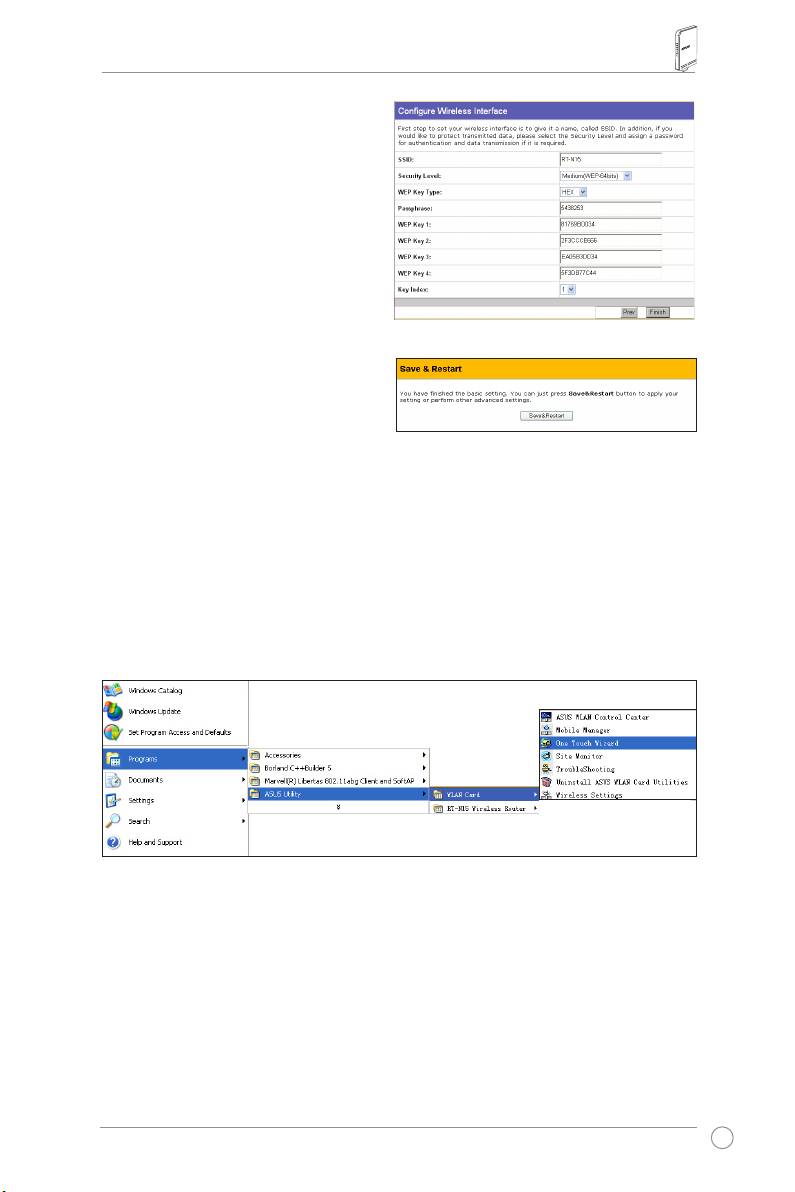
4. DopolíčekWEPKey(KlíčWEP)zadejte
čtyřiklíčeWEP(10šestnáctkových
číslicpro64bitovéšifrováníWEP,26
šestnáctkovýchčíslicpro128bitové
šifrováníWEP).Alternativněmůžete
nechatsystémvytvořitklíčezadáním
hesla.ZapištesihesloaklíčeWEP
apotomklepnětenatlačítko
Finish
(Dokončit).
Napříkladpokudvybereterežim
64bitovéhošifrováníWEPazadáte
heslo11111,budouklíčeWEPvytvořeny
automaticky.
5. Klepnutímnatlačítko
Save&Restart
(Uložitarestartovat)restartujtebezdrátový
směrovačaaktivujtenovánastavení.
6. Chcete-li se připojit k bezdrátovému směrovači z bezdrátového klienta, můžete proChcete-lisepřipojitkbezdrátovémusměrovačizbezdrátovéhoklienta,můžetepro
nastavenítohotopřipojenípoužítslužbuAutomatickákonguracebezdrátovýchzařízení
®
Windows
.Používáte-livpočítačibezdrátovoukartuASUS,můžetevytvořitbezdrátové
připojenípomocíprůvodceOneTouchWizard,kterájekdispozicinadoplňkovémdisku
CDprokartuWLAN.
Kongurace karty ASUS WLAN pomocí průvodce One Touch Wizard
PokudjstejižnainstalovalibezdrátovoukartuASUSspolečněsjejíminástrojiovladačidopočítače,
klepnětenatlačítkoStart -> Programy -> ASUS Utility -> WLAN CardaklepnutímnaikonuOne
TouchWizardspusťtetohotoprůvodce.
143
Bezdrátový směrovač RT-N15 – stručná příručka
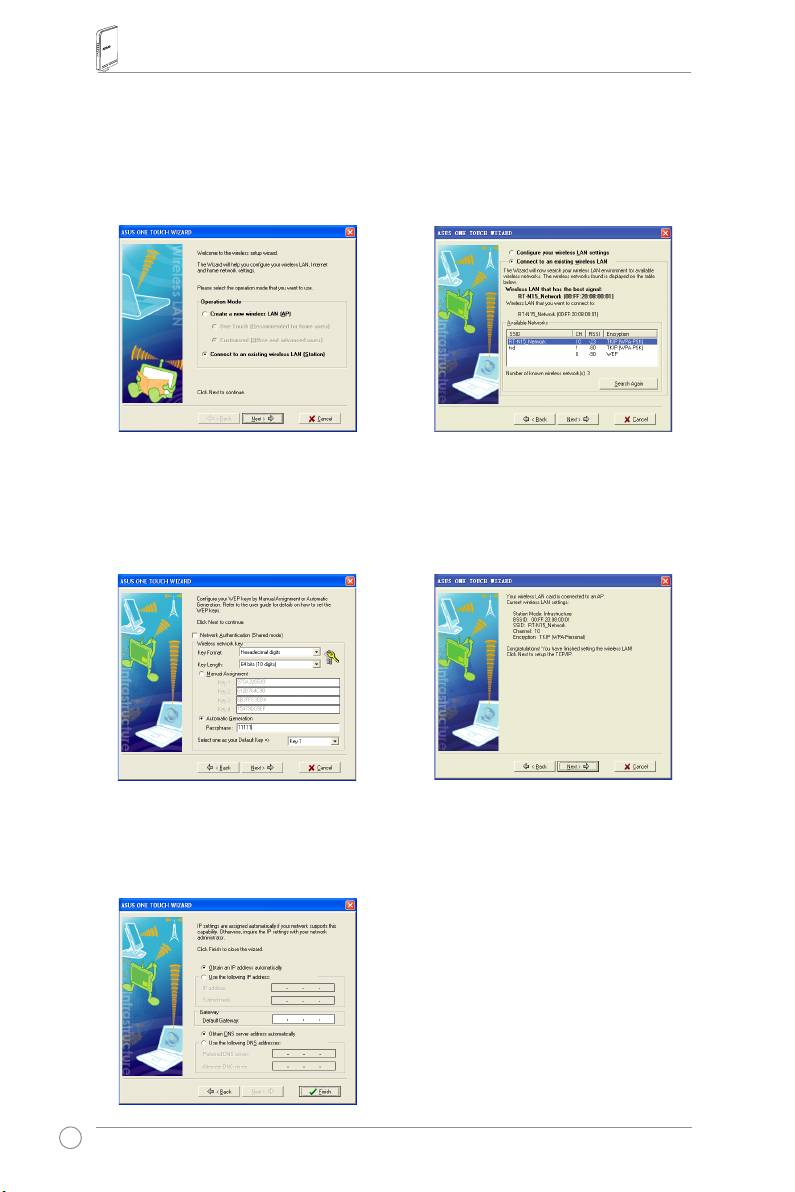
1)KlepnětenapřepínačConnect to
2)PrůvodceOneTouchWizardvyhledá
an existing wireless LAN (Station)
azobrazídostupnépřístupovébodyv
(Připojitkexistujícíbezdrátovémístní
seznamuAvailable Networks(Sítěk
síti(stanice))apokračujteklepnutímna
dispozici).Vybertebezdrátovýsměrovač
tlačítkoNext(Další).
RT-N15apokračujteklepnutímna
tlačítkoNext(Další).
3)Nastavtestejnéověřováníašifrováníkarty
4)Přidruženíbezdrátovékartya
WLAN,jakoubezdrátovéhosměrovače
bezdrátovéhosměrovačeRT-N15trvá
RT-N15.Vnásledujícíchkrocíchpoložka
několiksekund.StisknutímtlačítkaNext
Key Length(Délkaklíče)je64 bitů,položka
(Další)nastavteTCP/IPkartyWLAN.
Passphrase(Heslo)je11111.Pokračujte
klepnutímnatlačítkoNext(Další).
5)NastavteadresuIPkartyWLANpodle
vašísítě.Podokončeníkongurace
ukončeteprůvodceOneTouchWizard
klepnutímnatlačítkoFinish(Dokončit).
144
Bezdrátový směrovač RT-N15 – stručná příručka
®
Kongurace karty WLAN pomocí služby Windows
WZC
Používáte-libezdrátovoukartujinou,nežASUS,můžetepronastaveníbezdrátovéhopřipojení
®
použítslužbuAutomatickákonguracebezdrátovýchzařízeníWindows
Wireless Zero
Conguration(WZC).
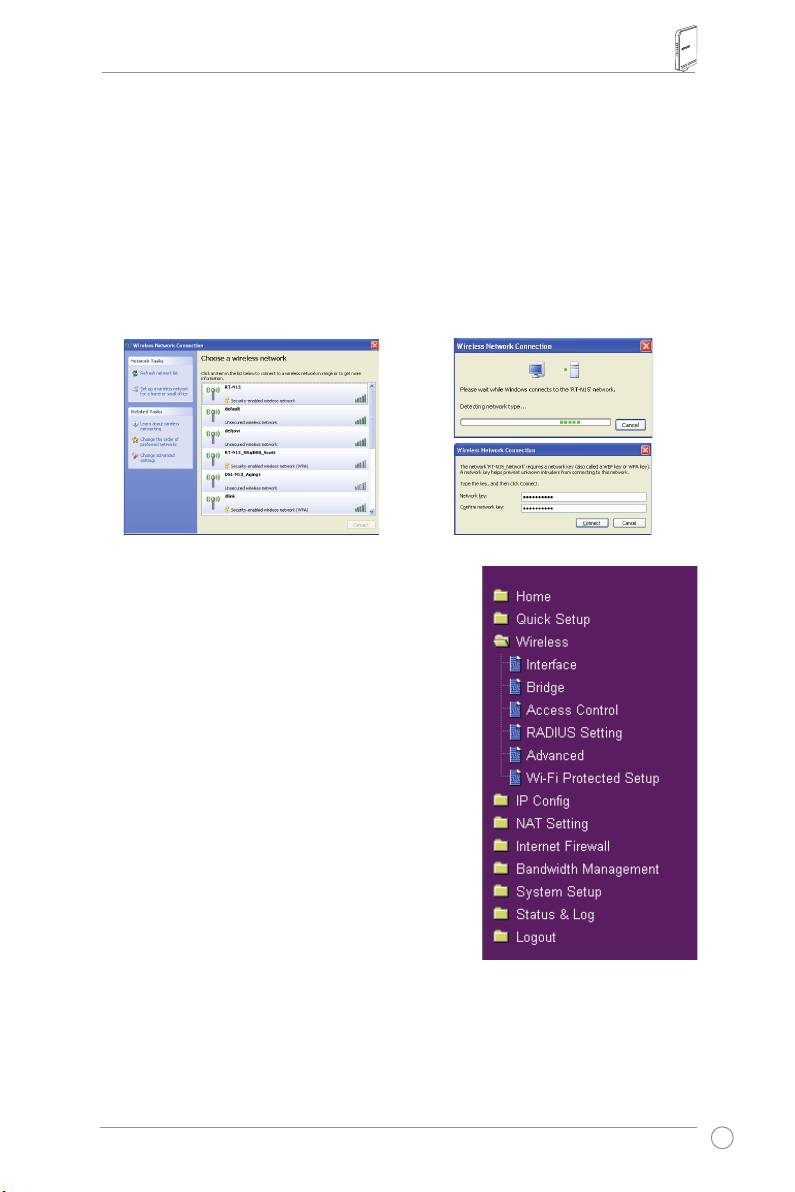
1) Poklepánímnaikonubezdrátovésítě
2) Zadejte10číselnéklíče,kteréjste
nahlavnímpaneluzobrazítedostupné
nastavilinabezdrátovémsměrovači,
sítě.Vybertevášbezdrátovýsměrovača
apotomklepnětenatlačítkoConnect
klepnětenatlačítkoConnect(Připojit).
(Připojit).Běhemněkolikasekundbude
připojenídokončeno.
7. Konguracerozšířenýchfunkcí
Chcete-lizobrazitaupravitdalšínastaveníbezdrátového
směrovače,přejdětenawebovoukonguračnístránku
bezdrátovéhosměrovačeRT-N15.Klepnutímna
požadovanoupoložkuvnabídceotevřetepodnabídku
apodlepokynůnakongurujtesměrovač.Umístíte-li
kurzornadněkteroupoložku,zobrazísetipy.Podrobné
informacenajdetevuživatelsképříručcenadoplňkovém
diskuCD.
145
English
RT-N15 SuperSpeed N
vezeték nélküli router
Gyors üzembe helyezési útmutató
®

A gyártó elérhetőségei
ASUSTeK COMPUTER INC. (Ázsia csendes-óceáni térség)
Vállalatcíme:15Li-TeRoad,Beitou,Taipei11259
Általános(tel.): +886-2-2894-3447 Weboldal: www.asus.com.tw
Általános(fax): +886-2-2894-7798 Általánose-mail: info@asus.com.tw
ASUS COMPUTER INTERNATIONAL (Észak-Amerika)
Vállalatcíme:44370NobelDrive,Fremont,CA94538,USA
Általános(fax): +1-510-608-4555 Weboldal:usa.asus.com
Műszaki támogatás
Általánostámogatás:+1-502-995-0883Támogatás(fax):+1-502-933-8713
Onlinetámogatás:http://vip.asus.com/eservice/techserv.aspx
ASUS COMPUTER GmbH (Németország, Ausztria)
Vállalatcíme:HarkortStr.25,D-40880Ratingen,Germany
Általános(tel.): +49-2102-95990 Weboldal:www.asus.com.de
Általános(fax): +49-2102-959911 Onlineelérhetőség:www.asus.com.de/sales
Műszaki támogatás
Alkatrészek:+49-2102-95990 Onlinetámogatás:www.asus.com.de/support
Noteszgép:+49-2102-959910 Támogatás(fax):+49-2102-959911

RT-N15 vezeték nélküli router – Gyors üzembe helyezési útmutató
1. A csomag tartalma
•RT-N15vezetéknélkülirouterx1
•Hálózatiadapterx1
• Segédprogram CD x 1
•RJ45kábelx1
•Gyorsüzembehelyezésiútmutatóx1
2. Műszaki adatok összefoglalása
Ethernet port
WAN:1xRJ45a10/100/1000BaseTkapcsolathoz
LAN:4xRJ45a10/100/1000BaseTkapcsolathoz
Antenna
3 x PCB antenna
Tápellátás
Tápfeszültségbemenet:100V–240V(50–60Hz)
Egyenfeszültségűkimenet:+5Vlegfeljebb2,5Aáramerősség
mellett
Működési frekvencia
2,4–2,5GHz
Adatátviteli sebesség
802.11n:legfeljebb300Mb/mp
802.11g:6,9,12,18,24,36,48,54Mb/mp
802.11b:1,2,5,5,11Mb/mp
Kimenőteljesítmény
15,5–16,5dBm(gmód)
15,8–19,5dBm(bmód)
15,8–19,5dBm(nmód)
Titkosítás/Hitelesítés
64/128bitWEP,WPA,WPA2,TKIP,AES,WPA-PSK,WPA2-
PSK,MAC-cím,802.1x
Menedzsment
Sávszélesség-kezelés
IntelligensVarázslóböngészőalapúadminisztráció
Távfelügyelet
DHCPkiszolgáló,WANDHCPklienstámogatás
Fájlakongurációmentéséhez/visszaállításához
Frissítésböngészőprogramonkeresztül
Firmwarehelyreállítása
Eszközökfelderítése
WAN-kapcsolat típusok
StatikusIP-cím
DinamikusIP-cím(DHCPkliens)
PPPoverEthernet(PPPoE)
PPTP
L2TP
Big Pond
148
RT-N15 vezeték nélküli router – Gyors üzembe helyezési útmutató
Biztonság
Tűzfal:
• NATésSPI(StatefulPackageInspection)
• Behatolás-észlelésnaplózással
Naplózás:
• Elhagyottcsomagok
• Biztonságiesemények
• Rendszernapló
Szűrés:
• Egyportvagyporttartomány
• IP-csomag
• URL-kulcsszó
• MAC-cím
3. ADSL Modem és a vezeték nélküli router
csatlakoztatása
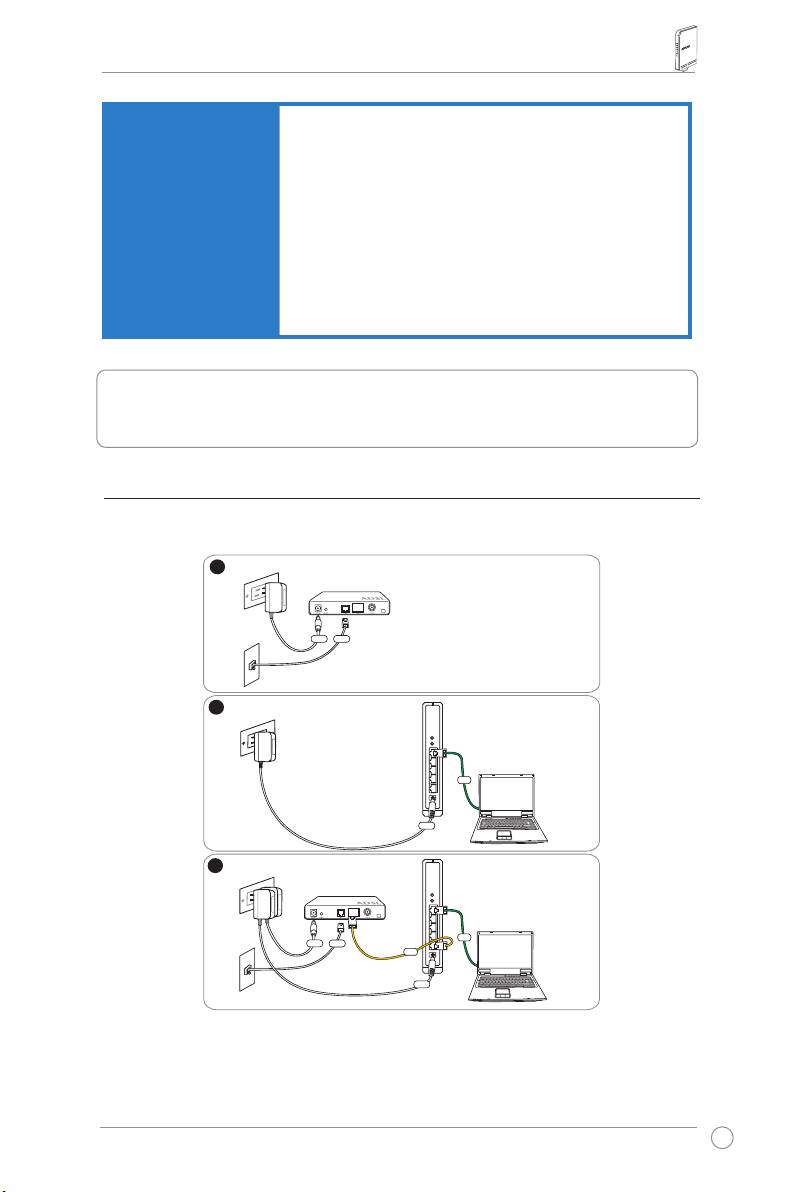
1) Kábelek csatlakoztatása
149
1
Wallpoweroutlet
Modem
Power
Phone
Wall telephone outlet
2
Wallpoweroutlet
ASUSWirelessRouter
LAN
Power
3
Wallpoweroutlet
Modem
LAN
Power
Phone
WAN
Wall telephone outlet
Power
RT-N15 vezeték nélküli router – Gyors üzembe helyezési útmutató
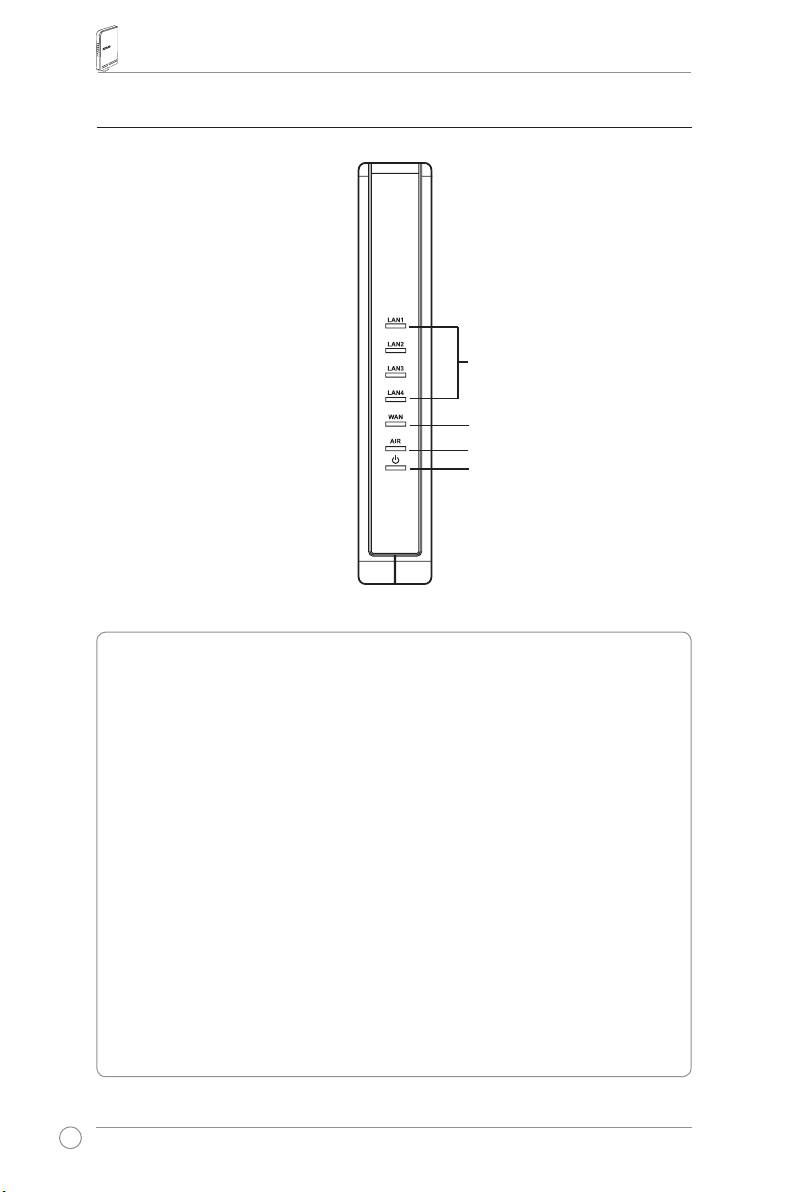
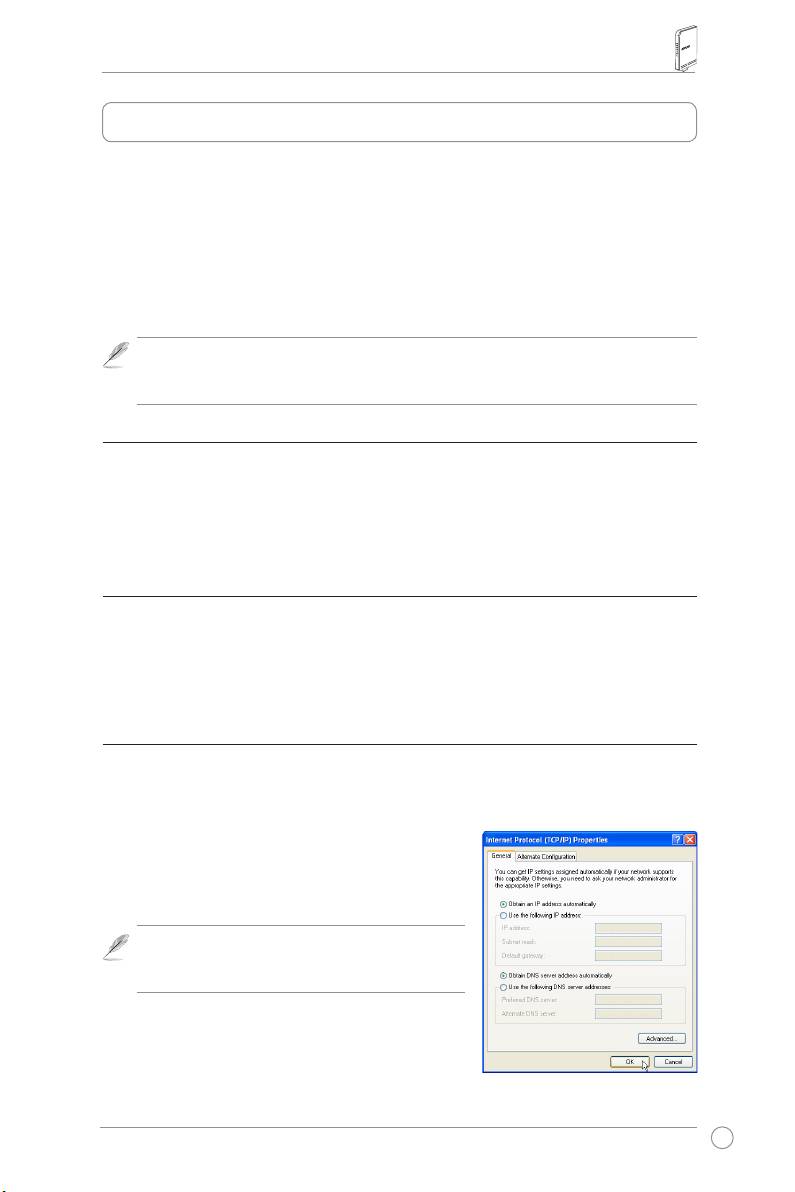
2) Állapotjelzők
LAN
WAN
AIR
PWR
PWR (Bekapcsolt állapot)
Kikapcsolva Nincsáram
Bekapcsolva Arendszerkészenlétbenvan
Lassanvillog Visszaállításalapértelmezettmódra
Gyorsanvillog WPSmód
AIR (vezeték nélküli hálózat)
Kikapcsolva Nincsáram
Bekapcsolva Vezetéknélkülirendszerkészenlétben
Villog Adatoksugárzásavagyfogadása(vezetéknélkül)
WAN (Wide Area Network – Nagy kiterjedésű hálózat)
Kikapcsolva Nincsáramforrásvagyzikaikapcsolat
Bekapcsolva FizikaikapcsolatállfennegyEthernethálózattal
Villog Adatoksugárzásavagyfogadása(Ethernetkábelenkeresztül)
LAN 1-4 (Local Area Network – Helyi hálózat)
Kikapcsolva Nincsáramforrásvagyzikaikapcsolat
Bekapcsolva FizikaikapcsolatállfennegyEthernethálózattal
Villog Adatoksugárzásavagyfogadása(Ethernetkábelenkeresztül)
150
RT-N15 vezeték nélküli router – Gyors üzembe helyezési útmutató
4. A készülék használatba vétele
AzASUSRT-N15vezetéknélküliroutermegfelelőkongurációeseténkülönfélehelyzetekben
működőképes.Avezetéknélkülirouteralapértelmezettbeállításaitegyediigényeinekmegfelelően
beállíthatja.EzértmielőtthasználatbavennéazASUSvezetéknélküliroutert,ellenőrizzeaz
alapbeállításokat,hogymeggyőződjön,mindegyikműködikazÖnkörnyezetében.
AzASUSegyEZSetupnevűsegédprogramotbocsátrendelkezésre,amellyelgyorsanelvégezheti
avezetéknélkülirendszerkongurálását.HaazEZSetupprogramotkívánjahasználniarouter
kongurálásához,annakrészleteittekintsemegatámogatóCD-nlévőfelhasználóikézikönyv6.
fejezetben.
Megjegyzés:
Akezdetikongurációhozajánljukavezetékeskapcsolatot,hogyel
lehessenkerülniavezetéknélkülikapcsolatbizonytalanságábóleredő,esetleges
beállításiproblémákat.
1) Vezetékes kapcsolat
AzASUSRT-N15vezetéknélkülirouterhezacsomagbanmellékeltünkegyEthernet
kábelt.MivelazASUSvezetéknélkülirouterbeépítettautomatarendszerváltófunkcióval
rendelkezik,átmenővagykeresztezőkábelthasználhatavezetékeskapcsolatlétesítéséhez.
CsatlakoztassaakábelegyikvégétarouterhátuljánlévővalamelyikLAN-porthoz,amásikat
pedigaszámítógépEthernetcsatlakozójához.
2) Vezeték nélküli kapcsolat
VezetéknélkülikapcsolatlétesítéséhezIEEE802.11b/g/nkompatibilisWLANkártyáravan
szükség.Avezetéknélkülikapcsolatlétesítésérevonatkozóutasításokatilletőenforduljona
vezetéknélküliadapterfelhasználóikézikönyvéhez.AlapértelmezésképpenazASUSvezeték
nélkülirouterSSIDazonosítója„default”(kisbetűvel),atitkosításlevantiltvaésanyíltrendszer
hitelesítéstalkalmazza.
3) IP cím beállítása vezetékes vagy vezeték nélküli klienshez
ART-N15vezetéknélküliroutereléréséhezavezetékes,illetvevezetéknélkülikliensekenamegfelelő
TCP/IPbeállításoknakkelllennie.ART-N15ugyanazonalhálózatábanlévőkliensekesetébenugyanazt
azIP-címetállítsabe.
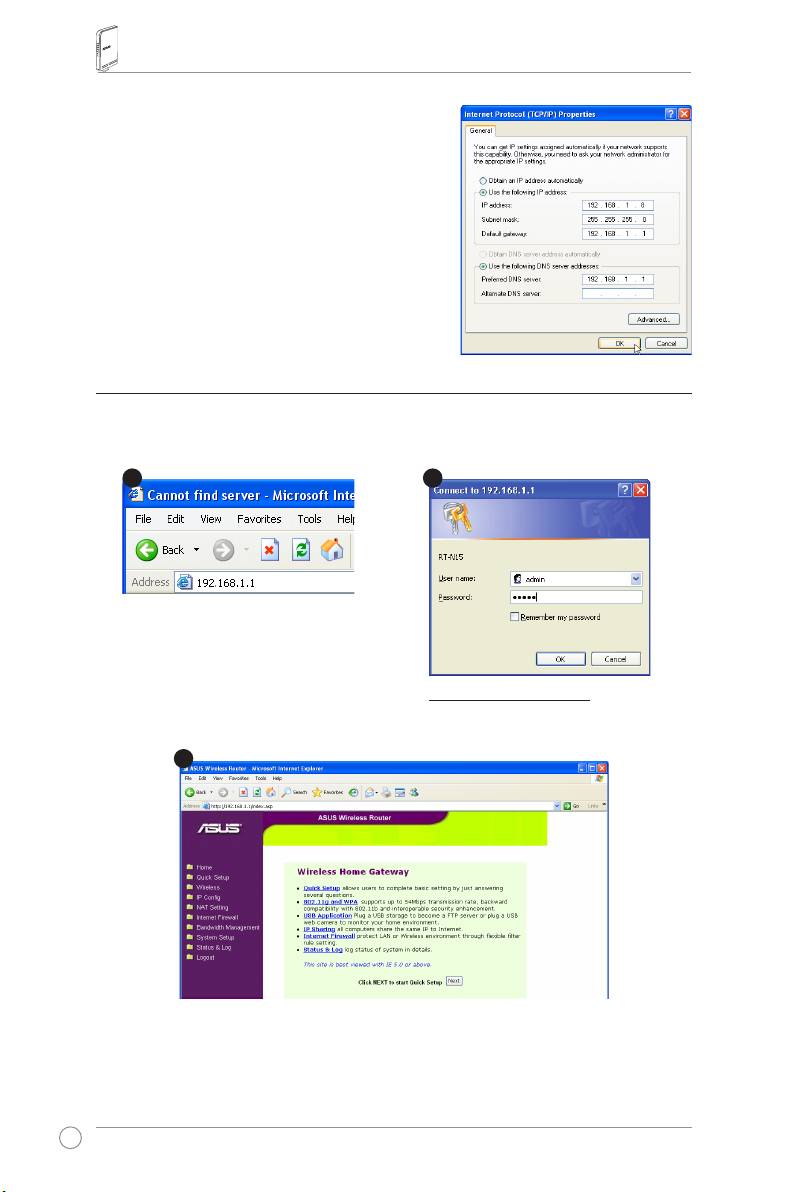
IP-cím automatikus lekérése
MivelaRT-N15vezetéknélkülirouterDHCPkiszolgálói
funkciókattartalmaz,beállíthatja,hogyaPCazIP-
címeketautomatikusankérjele.
Megjegyzés:
mielőttújraindítanáaPC-t,kapcsolja
BEavezetéknélküliroutert,ésgyőződjönmeg
arról,hogyarouterkészenlétiállapotbanvan.
IP-cím meghatározása manuálisan
AzIP-címmanuálisbeállításáhozismerniekellazASUS
vezetéknélkülirouteralapértelmezettbeállításait:
151
RT-N15 vezeték nélküli router – Gyors üzembe helyezési útmutató
• IP-cím:192.168.1.1
• Alhálózatimaszk:255.255.255.0
HakézzelmegadottIP-címmelkívánjabeállítani
akapcsolatot,aPCcíménekésavezetéknélküli
routernekugyanabbanazalhálózatbankelllennie:
• IP-cím:192.168.1.xxx(azxxxbármilyen,2és
254közöttiszámlehet.Győződjönmegarról,
hogyazIP-címetmáseszköznemhasználja.)
• Alhálózatimaszk:255.255.255.0
• Átjáró:192.168.1.1
• DNS:192.168.1.1,vagyismertDNS-kiszolgáló
kijelöléseahálózatonbelül.
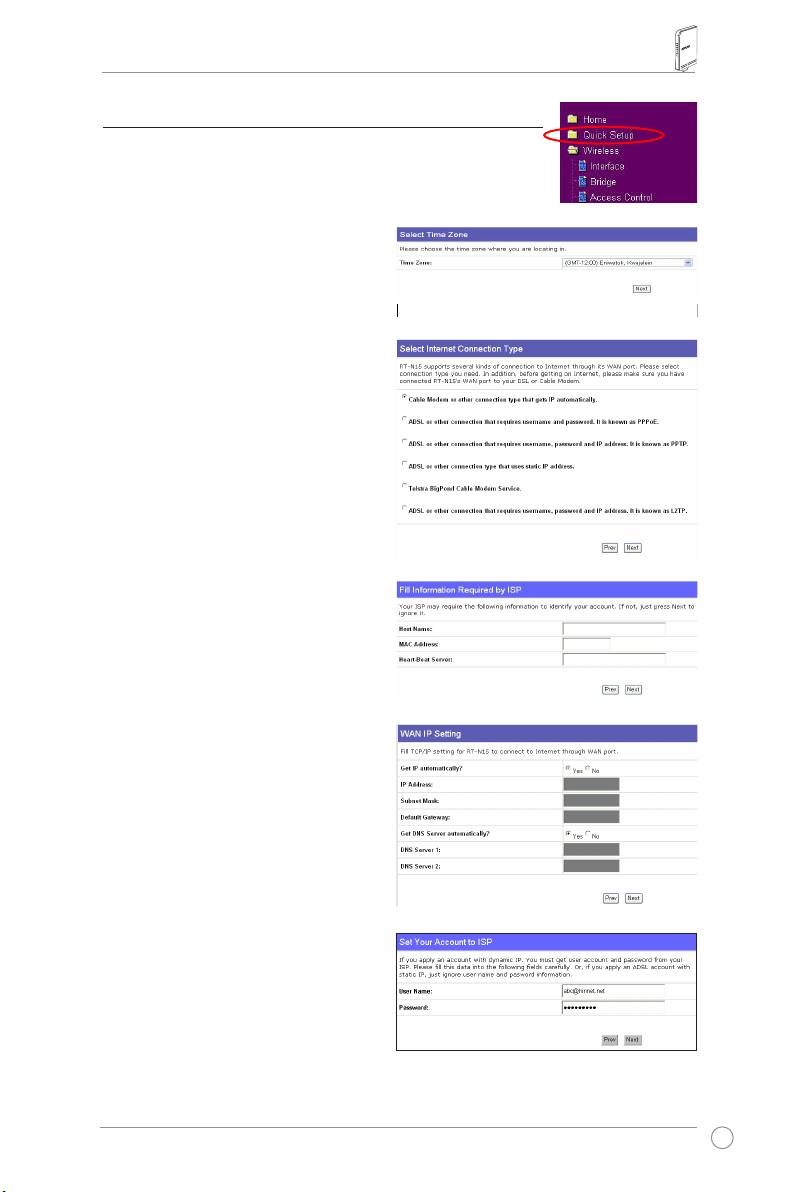
4) A vezeték nélküli router kongurálása
ART-N15készülékwebes kongurációs oldalára lépéshez kövesse az alábbikongurációs oldalára lépéshez kövesse az alábbikongurációsoldaláralépéshezkövesseazalábbi
lépéseket.
Írjabeakövetkezőwebcímet
awebböngészőcímsorába:
http://192.168.1.1
Alapértelmezett értékek
Felhasználónév: admin
Jelszó: admin
BejelentkezésutánmegjelenikazASUSvezetéknélkülirouterhonlapja.
Ahonlapongyorshivatkozásoktalálhatók,amelyekkelavezetéknélkülirouteralapvető
szolgáltatásaittudjabeállítani.
152
1
3
2
RT-N15 vezeték nélküli router – Gyors üzembe helyezési útmutató
5) Gyors üzembe helyezés
AModeQuickSetup(Gyorsüzemmódbeállító)oldalonkattintson
aNext(Tovább)fülre.AzASUSvezetéknélkülirouterüzembe
helyezéséhezkövesseazalábbiutasításokat.
1. Válasszakiazidőzónát,majdkattintson
a
Next
(Tovább)gombra.
2. AzASUSvezetéknélkülirouterötféle
ISPszolgáltatásttámogat:kábel,
PPPoE,PPTP,statikusWANIPés
TelstraBigPond.Jelöljekiakapcsolat
típusát,majdkattintsona
Next
(Tovább)
gombraafolytatáshoz.
Kábel vagy dinamikus IP
felhasználó
Hakábelesinternetszolgáltatóaáltal
nyújtottszolgáltatásthasznál,jelöljekia
Cable Modem or other connection that
gets IP automatically
(kábelmodemes
vagymáskapcsolat,amelyautomatikusan
lekériazIP-címet)tételt.HaazÖn
internetszolgáltatójagazdagép-nevet,
MAC-címetésheartbeatszervercímet
biztosítÖnnek,töltsekiazinformációkat
abeállításokoldalmegfelelőmezőiben.
Amennyibennem,kattintsona
Next
(Tovább)gombraalépéskihagyásához.
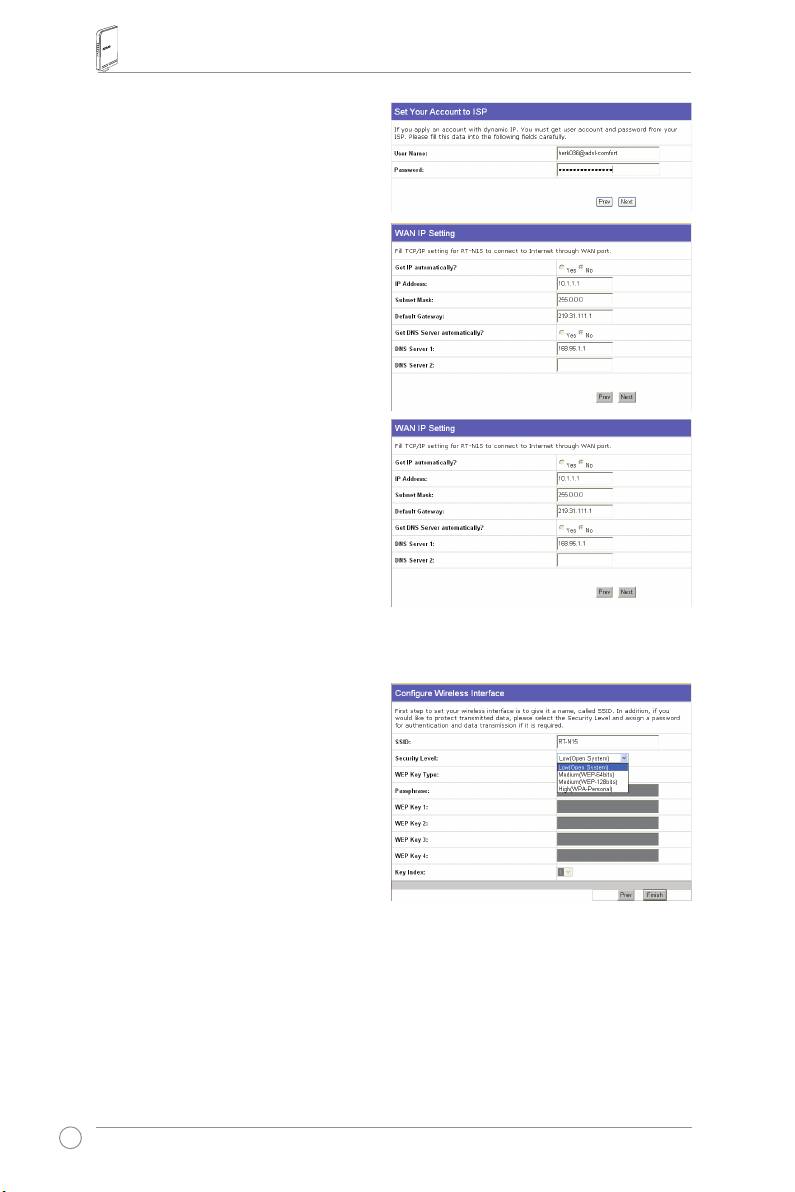
PPPoE felhasználó
HaPPPoEszolgáltatásthasznál,jelölje
kiazADSL connection that requires
username and password (ADSL-
kapcsolat,amelyhezfelhasználónév
ésjelszószükséges)tételt.EzPPPoE
névenismert.Bekellgépelnieaz
internetszolgáltatóáltalmegadottfelhasználónevetésjelszót.KattintsonaNext(Tovább)
gombraafolytatáshoz.
153
RT-N15 vezeték nélküli router – Gyors üzembe helyezési útmutató
PPTP felhasználó
HaPPTPszolgáltatásthasznál,jelölje
kiazADSL connection that requires
username, password and IP address
(ADSL-kapcsolat,amelyhezfelhasználónév,
jelszóésIP-címszükséges)tételt.Gépelje
beazinternetszolgáltatóáltalmegadott
felhasználónevet,jelszótésIP-címeta
megfelelőmezőkbe.KattintsonaNext
(Tovább)gombraafolytatáshoz.
Statikus IP felhasználó
HaADSLvagymás,statikusIP-címet
használókapcsolatothasznál,válasszaaz
ADSL or other connection type that uses
static IP address (ADSLvagymás,statikus
IP-címethasználókapcsolat)tételt.Gépelje
beazinternetszolgáltatóáltalmegadottIP-
címet,alhálózatimaszkotésalapértelmezett
átjárót.MegadhatjaaDNSszervereket,vagy
választhatjaaDNSinformációautomatikus
lekérését.
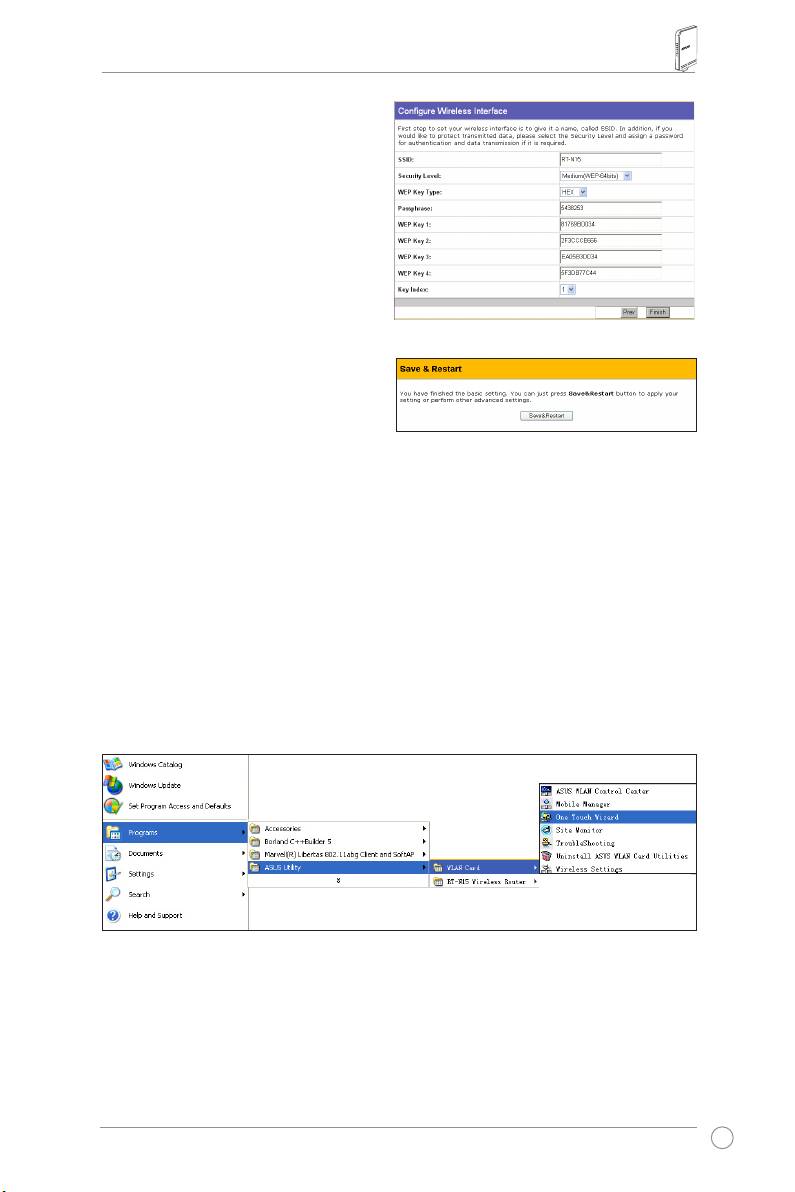
3. Avezetéknélkülirouternekadjon
megegySSID(ServiceSetIdentier)
azonosítót,amelyaWLANhálózaton
továbbítottadatcsomagokhozrendelt
egyediazonosító.Azazonosítójelszót
emulál,amikorazeszközkommunikálni
próbálkozikavezetéknélkülirouterrela
WLANhálózaton.
Havédenikívánjaatovábbítottadatokat,válasszonBiztonságiszintet(Security Level) a
titkosításengedélyezéséhez.
Medium(Közepes):CsakegyezőWEPkulccsalrendelkezőfelhasználókkapcsolódhatnak
azÖnvezetéknélkülirouteréhez,éstovábbíthatnakadatokat64bitesvagy128bitesWEP
titkosítással.
High(Magas):CsakegyezőWPAelőzetesenmegosztottkulcsbeállítássalrendelkező
felhasználókkapcsolódhatnakazÖnvezetéknélkülirouteréhez,éstovábbíthatnakadatokat
TKIPtitkosítással.
154
RT-N15 vezeték nélküli router – Gyors üzembe helyezési útmutató
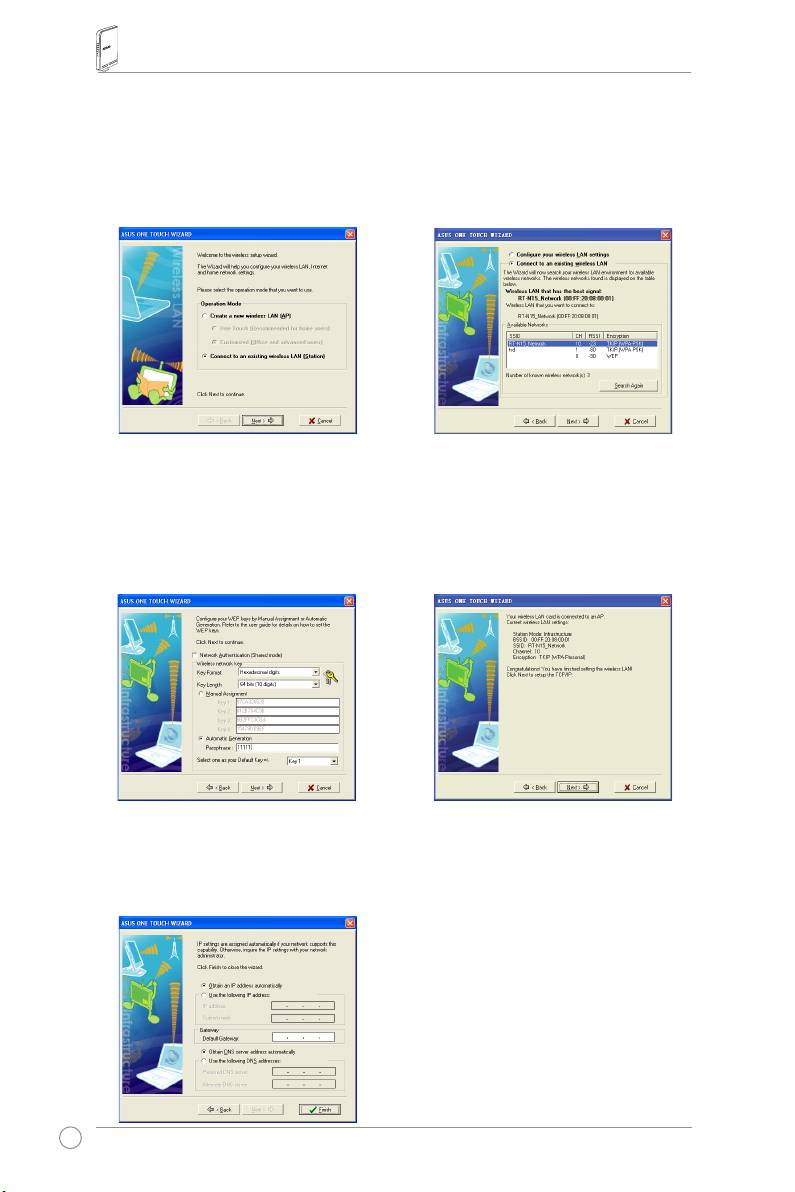
4. GépeljebeanégyWEPkulcskészleteta
WEPkulcsmezőkbe(10hexadecimális
számjegy64bitesWEP-hez,26
hexadecimálisszámjegy128bites
WEP-hez).Jelmondatbegépelésével
arendszerreisbízhatjaakulcsok
genmerálását.Jegyezzefelajelmondatot
ésaWEPkulcsokatbiztonságoshelyen,
majdkattintsona
Finish
(Befejezés)
gombra.
Például, ha 64 bites WEP titkosítástPéldául,ha64bitesWEPtitkosítást
választunk,ésaz11111számjegyeket
adjukmegjelmondatként,aWEPkulcsok
létrehozásaautomatikusantörténik.
5. KattintsonaSave & Restart (Mentés
ésújraindítás)gombraavezetéknélküli
routerújraindításáhozésazújbeállítások
aktiválásához.
6. Ahhoz,hogyvezetéknélkülikliensgéprőlkapcsolódhassonavezetéknélkülirouterhez,
®
használhatjaaWindows
WirelessZeroCongurationszolgáltatásátakapcsolat
létrehozásához.HaASUSvezetéknélkülikártyáthasználaszámítógépében,
használhatjaaWLANtámogatóCD-nmellékeltOneTouchWizardsegédprogramota
vezetéknélkülikapcsolatlétrehozásához.
Az ASUS WLAN kártya kongurálása a One Touch Wizard™ segítségével
HatelepítetteazASUSvezetéknélkülikártyátasegédprogramjaivalésillesztőprogramjaival
együttaPC-re,kattintsonaStart->Programs(Programok)->ASUS Utility(ASUS
segédprogram)->WLAN Card(WLANkártya)-> One Touch WizardtételreaOneTouchWizard
segédprogramtelepítéséhez.
155
RT-N15 vezeték nélküli router – Gyors üzembe helyezési útmutató
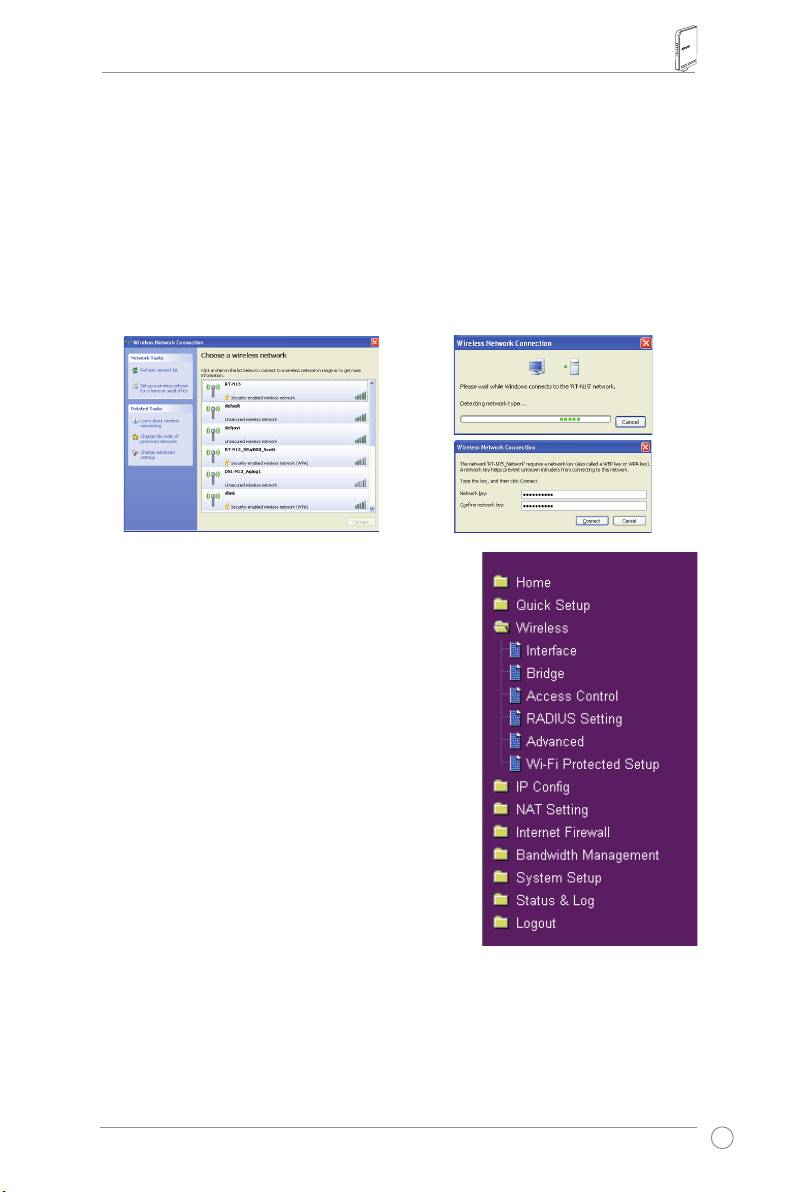
1)VálasszaaConnect to an existing
2)AOneTouchWizardmegkeresiés
wireless LAN (Station)(Csatlakozás
megjelenítiazelérhetőhozzáférési
meglévővezetéknélküliLAN-hoz
pontokatazAvailable Networks
[Állomás])rádiógombra,majdkattintson
(Elérhetőhálózatok)listán.Jelöljekia
a Next(Tovább)gombraafolytatáshoz.
RT-N15tételt,majdkattintsonaNext
(Tovább)gombraafolytatáshoz.
3)Ugyanazokatahitelesítésiéstitkosítási
4)Többmásodpercszükségesahhoz,
értékeketállítsabeaWLANkártyához,
hogyavezetéknélkülikártya
mintaRT-N15esetében.Azelőző
összekapcsolódjonaRT-N15
lépésekbenaKey Length(Kulcs
készülékkel.NyomjamegaNext
hosszúsága)értéke64 bit,aPassphrase
(Tovább)gombotaWLANkártyaTCP/IP
(Jelmondat)pedig11111.KattintsonaNext
címénekbeállításához.
(Tovább)gombraafolytatáshoz.
5)ÁllítsabeaWLANkártyaIP-címéta
hálózatnakmegfelelően.Atelepítés
végénkattintsonaFinish(Befejezés)
gombra,hogykilépjenaOneTouch
Wizardprogramból.
156
RT-N15 vezeték nélküli router – Gyors üzembe helyezési útmutató
®
A WLAN kártya kongurálása a Windows
WZC szolgáltatásával
IHanemazASUSáltalgyártottvezetéknélkülikártyáthasznál,avezetéknélkülikapcsolat
®
beállításáhozhasználhatjaaWindows
WirelessZeroConguration(WZC)szolgáltatását.
1) Duplánkattintsonavezetéknélküli
2) Gépeljebea10számjegyűkulcsokat,
hálózatikapcsolatokikonraafeladatsoron,
amelyeketavezetéknélkülirouteren
hogymegtekintseazelérhetővezeték
beállított,majdkattintsonaConnect
nélkülihálózatokat.Válasszakiavezeték
(Csatlakozás)gombra.Akapcsolat
nélküliroutert,majdkattintsonaConnect
néhánymásodpercutánlétrejön.
(Csatlakozás)gombra.
7. Speciálisfunkciókkongurálása
Avezetéknélküliroutertovábbibeállításainak
megtekintéséhezésmódosításáhozlépjenaRT-N15
készülékwebeskongurációsoldalára.Kattintsona
menütételekretovábbialmenükmegnyitásához,és
kövesseazutasításokataroutertelepítéséhez.Ahogy
azegérmutatótazegyestételekfölémozgatja,különféle
tanácsokjelennekmeg.Továbbiinformációkértforduljon
atámogatóCD-nmellékeltfelhasználóikézikönyvhöz.
157
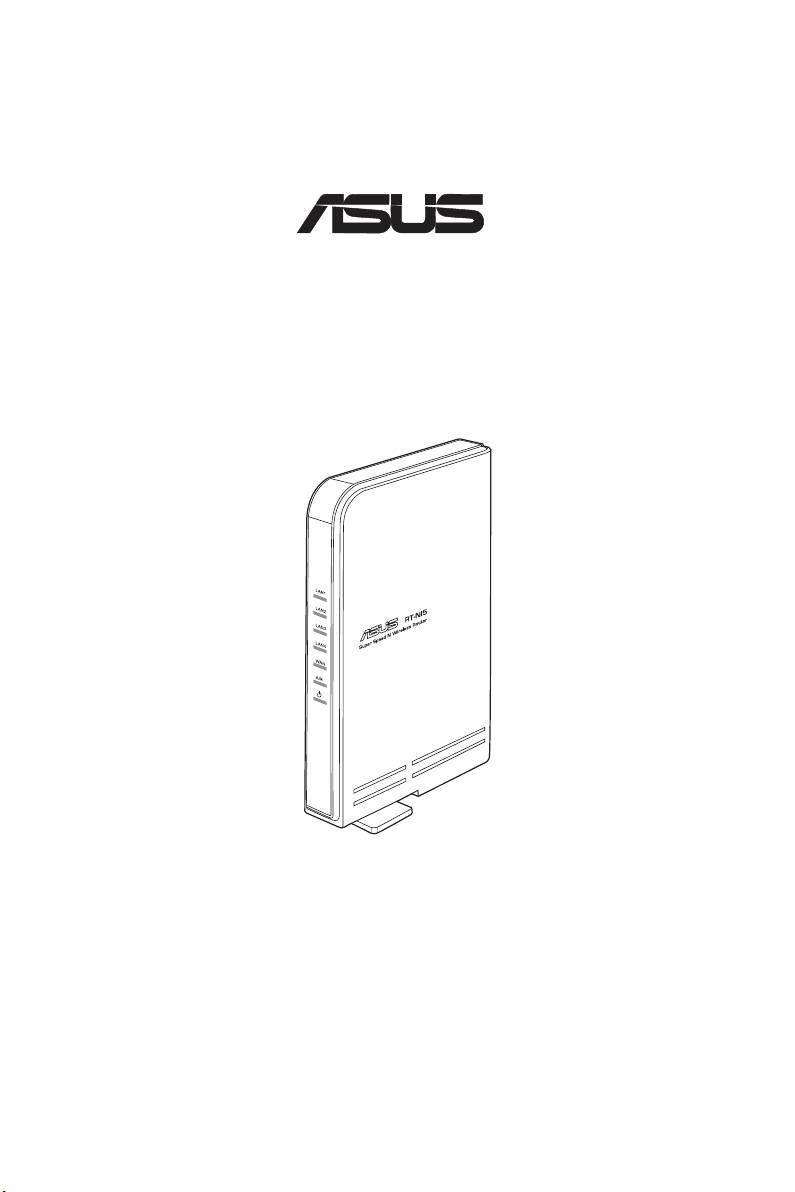
RT-N15 SuperSpeed N
Router bezprzewodowy
Instrukcja Szybkiego Uruchomienia
®

Informacje kontaktowe producenta
ASUSTeK COMPUTER INC. (Region Azji i Pacyku)
Adresrmy:15Li-TeRoad,Beitou,Taipei11259
Ogólna(tel): +886-2-2894-3447 Adressieciweb: www.asus.com.tw
Ogólna(faks): +886-2-2894-7798 Ogólna(e-mail): info@asus.com.tw
ASUS COMPUTER INTERNATIONAL (Ameryka)
Adresrmy:44370NobelDrive,Fremont,CA94538,USA
Ogólna(faks): +1-510-608-4555 Adressieciweb: usa.asus.com
Pomoc techniczna
Pomocogólna:+1-502-995-0883 Pomoc(faks): +1-502-933-8713
Pomoconline:http://vip.asus.com/eservice/techserv.aspx
ASUS COMPUTER GmbH (Niemcy & Austria)
Adresrmy: HarkortStr.25,D-40880Ratingen,Germany
Ogólna(tel): +49-2102-95990 Adressieciweb: www.asus.com.de
Ogólna(faks): +49-2102-959911 Kontaktonline: www.asus.com.de/sales
Pomoc techniczna
Komponenty:+49-2102-95990 Pomoconline:www.asus.com.de/support
Notebook:+49-2102-959910 Pomoc(faks):+49-2102-959911
Asus Polska Sp. z o.o.
Adresrmy:ASUSPolandSp.zo.o.|Al.Jerozolimskie200|02-222Warszawa
Ogólna(tel):+48225718000Ogólna(faks):+48225718001
Pomoc techniczna
Wireless:+48225718033
