
Asus RT-N15 – page 17
Manual for Asus RT-N15
Table of contents
- Index 1. English ................................................................................1
คู่มือเริ่มต้นฉบับย่อ RT-N15 ไวร์เลส เราเตอร์
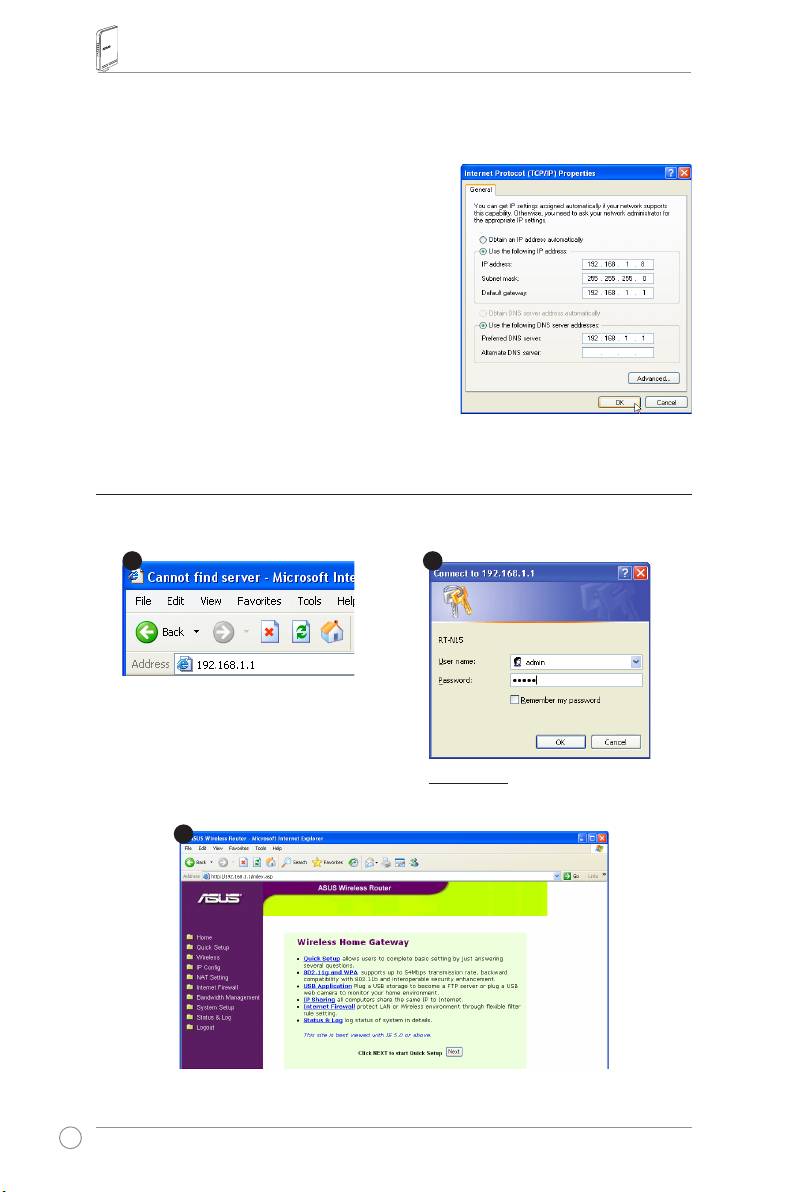
การตั้งค่า ไอพี แอดเดรส แบบแมนนวล
ในการตั้งค่า ไอพี แอดเดรส แบบแมนนวล คุณจำเป็นต้องทราบค่า
มาตรฐานของไวร์เลส เราเตอร์ ASUS:
• ไอพี แอดเดรส 192.168.1.1
• ซับเน็ต มาสก์255.255.255.0
ในการตั้งค่าการเชื่อมต่อกับ ไอพี
แอดเดรสที่กำหนดค่าแบบแมนนวล แอดเดรสของ PC
และไวร์เลส
เราเตอร์ต้องอยู่ภายในซับเน็ต เดียวกัน:
• ไอพี แอดเดรส: 192.168.1.xxx (xxx
สามารถเป็นตัวเลขใด
ก็ได้ระหว่าง 2 ถึง 254 ตรวจดูให้แน่ใจว่า ไอพี
แอดเดรส
ไม่ได้ถูกใช้โดยอุปกรณ์อื่น)
• ซับเน็ต มาสก์: 255.255.255.0
• เกตเวย์: 192.168.1.1
• DNS: 192.168.1.1, หรือกำหนดเป็น DNS เซิร์ฟเวอร์ที่รู้จักในเครือข่ายของคุณ
4) การตั้งค่าคอนฟิกไวร์เลส เราเตอร์
ปฏิบิติตามขั้นตอนด้านล่าง เพื่อเข้าสู่ระบบเชื่อมต่อ การตั้งค่าคอนฟิกเกอเรชั่น
ผ่านเว็บของ RT-N15
ป้อนแอดเดรสต่อไปนี้ในเว็บเบราเซอร์ของคุณ:
http://192.168.1.1
ค่ามาตรฐาน
ชื่อผู้ใช้: admin
รหัสผ่าน: admin
หลังจากที่เข้าระบบ คุณสามารถเห็นโฮมเพจของไวร์เลส เราเตอร์ ASUS
โฮมเพจจะแสดงลิงค์ด่วนเพื่อตั้งค่าคอนฟิกคุณสมบัติหลักของ ไวร์เลส เราเตอร์
320
1
3
2
คู่มือเริ่มต้นฉบับย่อ RT-N15 ไวร์เลส เราเตอร์
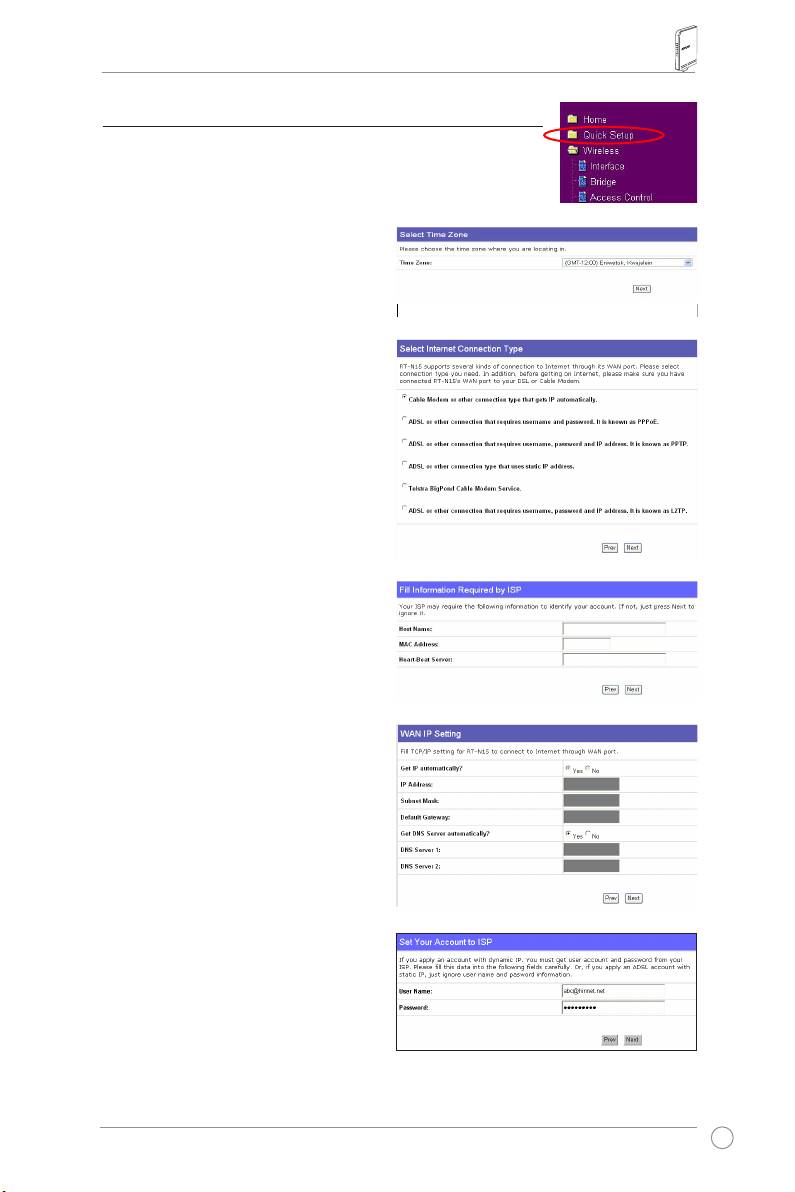
5) ตั้งค่าด่วน
ในการเริ่มการตั้งค่าด่วน คลิก ถัดไป (Next) เพื่อเข้าสู่หน้า
“ตั้งค่าด่วน” ปฏิบัติตามขั้นตอนเพื่อตั้งค่าไวร์เลส เราเตอร์ ASUS
1. เลือกเขตเวลา (Select Time Zone)
ของคุณ และคลิก ถัดไป (Next)
2. ไวร์เลส เราเตอร์ ASUS สนับสนุนบริการ
ISP 5 ชนิด: Cable, PPPoE, PPTP,
Static WAN IP และ Telstra BigPond
เลือกชนิดการเชื่อมต่อของคุณ และคลิก
ถัดไป (Next) เพื่อทำต่อไป
ผู้ใช้เคเบิล หรือไดนามิก ไอพี
(Dynamic IP)
ถ้าคุณกำลังใช้บริการที่มีให้โดยเคเบิล ISP,
เลือก เคเบิลโมเด็ม (Cable Modem)
หรือการเชื่อมต่ออื่นที่รับ ไอพี โดยอัตโนมัติ
ถ้าผู้ให้บริการ ISP ของคุณให้ชื่อโฮสต์ (Host),
แม็ค แอดเดรส (MAC Address), และ ฮาร์ดบีท
เซอร์ แอดเดรส (Heartbeat Server Address) มา
ให้กรอกข้อมูลเหล่านี้ลงในกล่องที่หน้าการตั้งค่า;
ถ้าไม่ ให้คลิก ถัดไป (Next)
เพื่อข้ามขั้นตอนนี้
ผู้ใช้ PPPoE
ถ้าคุณใช้บริการ PPPoE, เลือก การเชื่อมต่อ
ADSL ที่ต้องใส่ชื่อผู้ใช้และรหัสผ่าน (Set
Your Account to ISP) นี่รู้จักกันว่าคือ PPPoE
คุณจำเป็นต้องป้อนชื่อผู้ใช้และรหัสผ่านที่ ISP
ของคุณให้มา คลิก ถัดไป (Next)
เพื่อทำต่อไป
321
คู่มือเริ่มต้นฉบับย่อ RT-N15 ไวร์เลส เราเตอร์
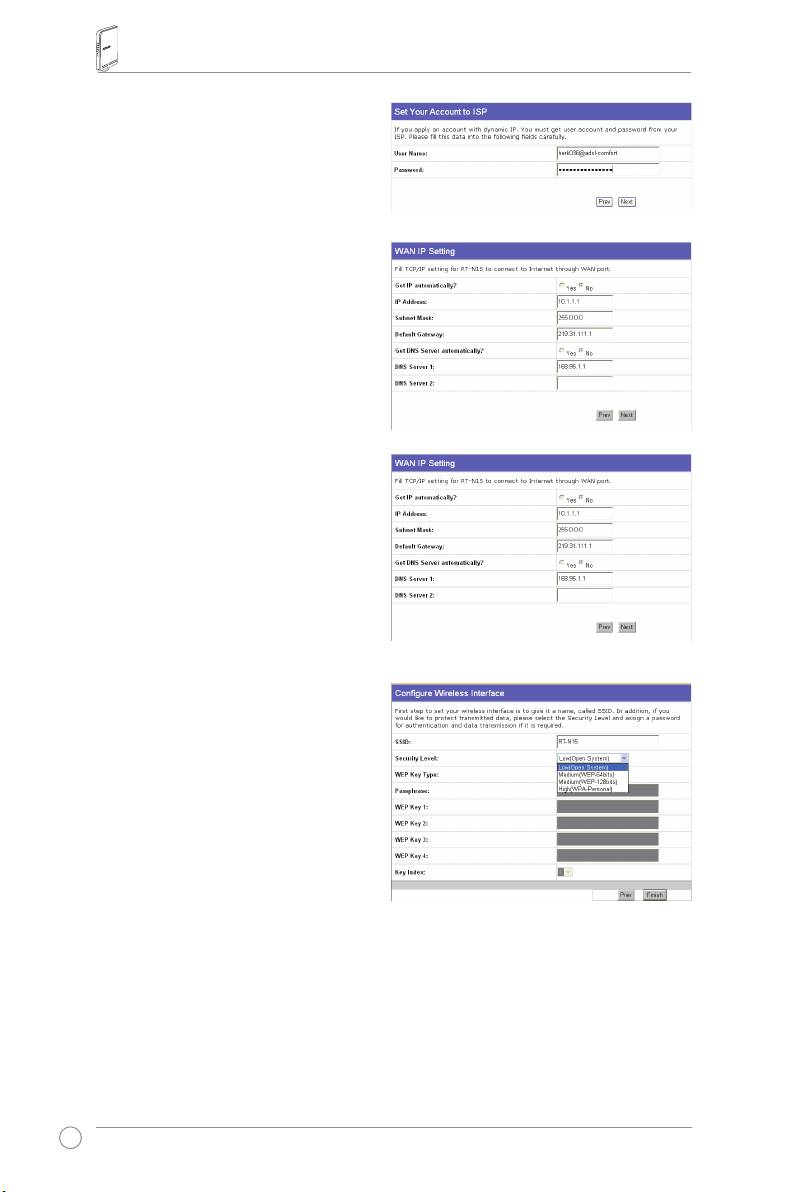
ผู้ใช้ PPTP
ถ้าคุณใช้บริการ PPTP, เลือก การเชื่อมต่อ ADSL
ที่ต้องใส่ชื่อผู้ใช้ รหัสผ่าน (Set Your Account
to ISP) และ ไอพี แอดเดรส กรอกชื่อผู้ใช้
รหัสผ่าน และ ไอพี แอดเดรส ที่ ISP
ของคุณให้มาลงในฟิลด์ต่างๆ คลิก ถัดไป
(Next) เพื่อทำต่อไป
ผู้ใช้สแตติก ไอพี (Static IP Address)
ถ้าคุณกำลังใช้ ADSL
หรือชนิดการเชื่อมต่ออื่นที่ใช้สแตติก ไอพี
แอดเดรส, ให้เลือก ADSL
หรือชนิดการเชื่อมต่ออื่นที่ใช้สแตติก ไอพี
แอดเดรส ใส่ ไอพี แอดเดรส, ซับเน็ต มาสก์
และเกตเวย์มาตรฐาน ที่ ISP ของคุณให้มา
คุณสามารถกำหนด DNS เซิร์ฟเวอร์
หรือรับข้อมูล DNS โดยอัตโนมัติก็ได้
3. การตั้งค่าอินเตอร์เฟซไร้สายของคุณ
กำหนด SSID (Service Set Identier)
ให้ไวร์เลส เราเตอร์ของคุณ
ซึ่งเป็นชื่อเฉพาะที่จะแนบไปกับแพคเก็ตที่ส่งผ่าน
WLAN ชื่อนี้จะจำลองรหัสผ่าน
เมื่ออุปกรณ์พยายามสื่อสารกับไวร์เลส
เราเตอร์ของคุณผ่าน WLAN
ถ้าคุณต้องการป้องกันข้อมูลที่รับส่ง, เลือก ระดับการป้องกัน (Security Level)
เพื่อเปิดการทำงานวิธีการเข้ารหัส
Medium (ปานกลาง): เฉพาะผู้ใช้ที่มีการตั้งค่า WEP คีย์เดียวกันที่สามารถเชื่อมต่อไปยังไวร์เลส
เราเตอร์ของคุณ และรับส่งข้อมูลโดยใช้การเข้ารหัส WEP คีย์ 64bits หรือ 128bits ได้
High (ปานกลาง): เฉพาะผู้ใช้ที่มีการตั้งค่า WEP คีย์เดียวกันที่สามารถเชื่อมต่อไปยังไวร์เลส
เราเตอร์ของคุณ และรับส่งข้อมูลโดยใช้การเข้ารหัส WEP คีย์ 64bits หรือ 128bits ได้
322
คู่มือเริ่มต้นฉบับย่อ RT-N15 ไวร์เลส เราเตอร์
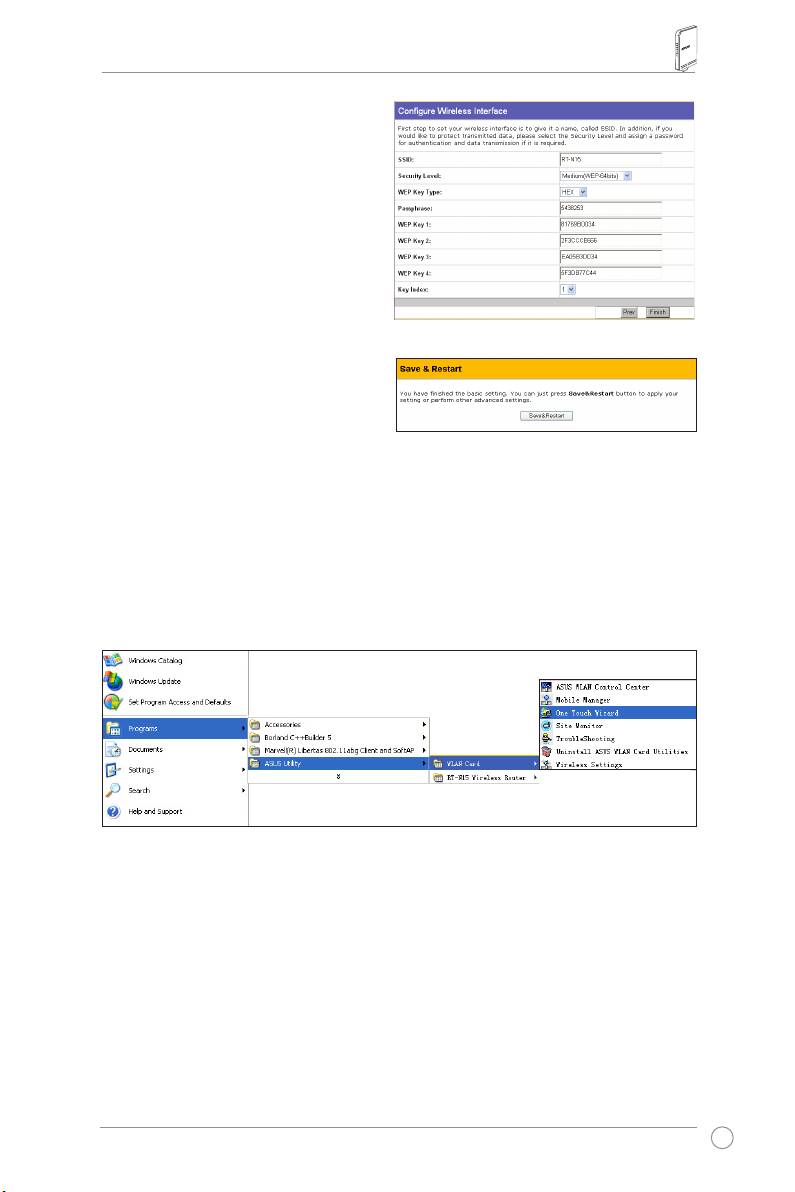
4. ป้อน WEP คีย์ทั้ง 4 ชุดลงในช่อง WEP คีย์
(เลขฐานสิบหก 10 ตัวสำหรับ WEP 64bits,
เลขฐานสิบหก 26 ตัวสำหรับ WEP 128bits)
นอกจากนี้ คุณยังสามารถให้ระบบสร้างคีย์ให้
โดยการป้อน Passphrase ก็ได้ บันทึก
Passphrase และ WEP คีย์ในโน้ตบุ๊คของคุณ,
จากนั้นคลิก เสร็จสิ้น (Finish)
ตัวอย่างเช่น ถ้าเราเลือกโหมดการเข้ารหัสตัวอย่างเช่น ถ้าเราเลือกโหมดการเข้ารหัส
WEP 64bits และป้อน 11111 เป็น
Passphrase, WEP
คีย์จะถูกสร้างขึ้นโดยอัตโนมัติ
5. คลิก บันทึก & เริ่มใหม่ (Save&Restart)
เพื่อเริ่มไวร์เลส เราเตอร์ใหม่
และเปิดการทำงานการตั้งค่าใหม่
6. ในการเชื่อมต่อไวร์เลสในการเชื่อมต่อไวร์เลส
เราเตอร์จากไคลเอ็นต์ไร้สาย,
®
คุณสามารถใช้เซอร์วิส Windows
Wireless Zero Conguration เพื่อตั้งค่าการเชื่อมต่อ ถ้าคุณใช้การ์ดไวร์เลส ASUS
บนคอมพิวเตอร์ของคุณ, คุณสามารถใช้ยูทิลิตี้ One Touch Wizard ที่ให้มาในแผ่น CD
สนับสนุนของการ์ด WLAN สำหรับการเชื่อมต่อแบบไร้สาย
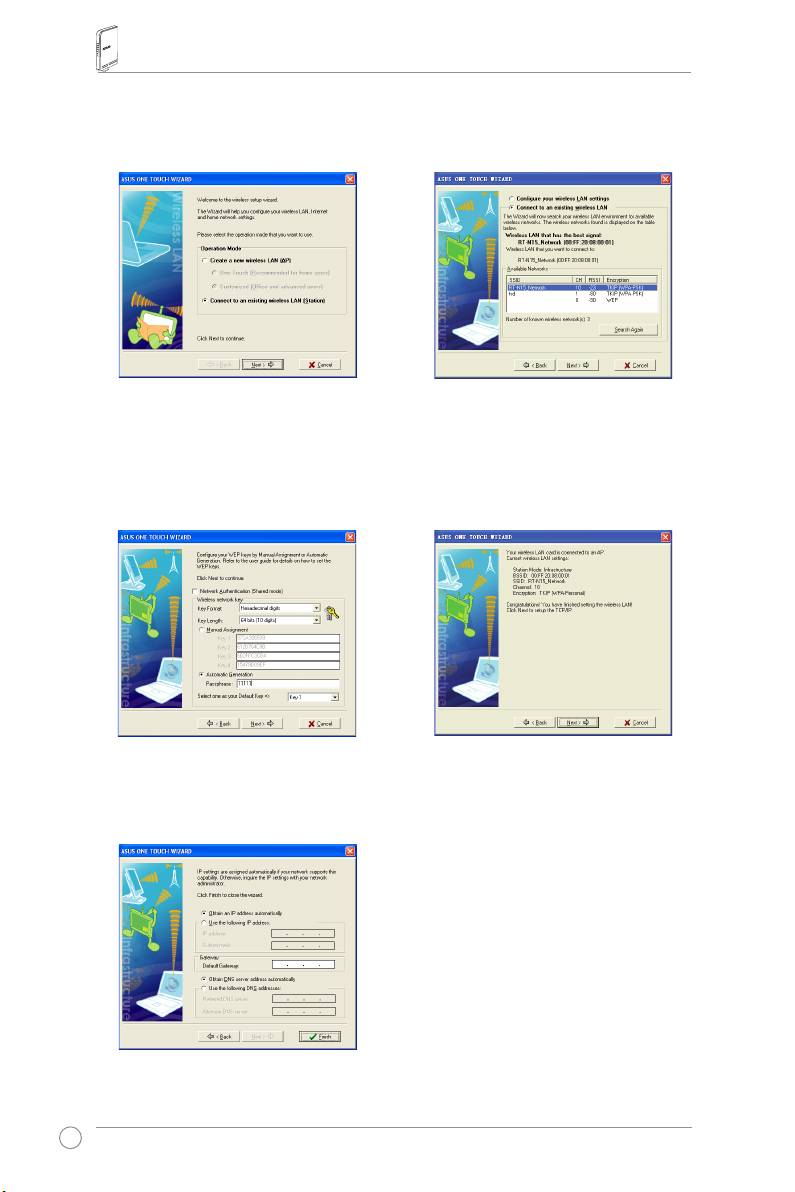
การตั้งค่าคอนฟิกการ์ด ASUS WLAN ด้วย One Touch Wizard
ถ้าคุณติดตั้งการ์ดไวร์เลส ASUS พร้อมกับยูทิลิตี้และไดรเวอร์ของการ์ดบน PC ของคุณ, คลิก เริ่ม ->
โปรแกรม -> ยูทิลิตี้ ASUS -> การ์ด WLAN -> One Touch Wizard เพื่อเปิดยูทิลิตี้ One Touch
Wizard
323
คู่มือเริ่มต้นฉบับย่อ RT-N15 ไวร์เลส เราเตอร์
1) เลือกปุ่ม เชื่อมต่อไปยัง LAN ไร้สาย
2) One Touch Wizard จะค้นหาและแสดง AP
(สถานี) ที่มีอยู่แล้ว และคลิก ถัดไป
ที่ใช้ได้ในรายการ เครือข่ายที่ใช้ได เลือก
เพื่อทำต่อไป
RT-N15 และกด ถัดไป เพื่อทำต่อไป
3) ตั้งค่าการยืนยันตัวบุคคล
4) นี่จะใช้เวลาหลายวินาทีสำหรับการ์ดไวร์เลส
และการเข้ารหัสของการ์ด WLAN
ในการเชื่อมต่อกับ RT-N15 กด ถัดไป
ของคุณให้เหมือนกับค่าเหล่านั้นใน RT-N15
เพื่อตั้งค่า TCP/IP สำหรับการ์ด WLAN
ในขั้นตอนก่อนหน้า ความยาวคีย คือ 64
ของคุณ
bits, Passphrase คือ 11111 คลิกถัดไป
เพื่อทำต่อไป
5) ตั้งค่า IP แอดเดรสของการ์ด WLAN
ให้สอดคล้องกับสภาพเครือข่ายของคุณ
หลังจากการตั้งค่าสมบูรณ์, คลิก เสร็จสิ้น
เพื่อออกจาก One Touch Wizard
324

คู่มือเริ่มต้นฉบับย่อ RT-N15 ไวร์เลส เราเตอร์
®
การตั้งค่าคอนฟิกการ์ด WLAN กับเซอร์วิส Windows
WZC
®
ถ้าคุณใช้การ์ดไวร์เลสที่ไม่ใช่ของ ASUS, คุณสามารถตั้งค่าการเชื่อมต่อไร้สายด้วยเซอร์วิส Windows
Wireless Zero Conguration (WZC)
1) ดับเบิลคลิกที่ไอคอน เครือข่ายไร้สาย
2) ป้อนคีย์ 10 หลักที่คุณตั้งค่าไว้บนไวร์เลส
บนทาสก์บาร์เพื่อดูเครือข่ายที่ใช้ได้
เราเตอร์ และคลิก เชื่อมต่อ
เลือกไวร์เลส เราเตอร์ของคุณ และคลิก
การเชื่อมต่อจะสมบูรณ์ภายในไม่กี่วินาที
เชื่อมต่อ
7. การตั้งค่าคอนฟิกคุณสมบัติชั้นสูง
ในการดูและปรับการตั้งค่าอื่นๆ ของไวร์เลส เราเตอร์, ให้เข้ายังหน้าการตั้งค่าคอนฟิเกอเรชั่นผ่านเว็บของ
RT-N15 คลิกที่รายการบนเมนู เพื่อเปิดเมนูย่อย และทำตามขั้นตอนที่แสดงขึ้น เพื่อตั้งค่าเราเตอร์
จะมีเทคนิคแสดงขึ้นมา เมื่อคุณเลื่อนเคอร์เซอร์เหนือแต่ละรายการ สำหรับข้อมูลในรายละเอียด
ให้อ่านคู่มือผู้ใช้ในแผ่น CD สนับสนุน
325
