
Asus RT-N15 – page 12
Manual for Asus RT-N15
Table of contents
- Index 1. English ................................................................................1

Brezžični router RT-N15 - Vodič za hitro uporabo
1. Vsebina paketa
•RT-N15brezžičnirouterx1
•Električniadapterx1
•ProgramskiCDx1
•RJ45kabelx1
•Vodičzahitrouporabox1
2. Povzetek tehničnih lastnosti
Ethernet vrata
WAN:1xRJ45za10/100/1000BaseT
LAN:4xRJ45za10/100/1000BaseT
Antena
3 x PCB antena
Napajanje
ACvtičnica:100V~240V(50~60Hz)
DCizhod:+5Vzmaks.2,5Atoka
Frekvenca delovanja
2,4G~2,5GHz
Prenos podatkov
802.11n:do300Mb/s
802.11g:6,9,12,18,24,36,48,54Mb/s
802.11b:1,2,5.5,11Mb/s
Izhodna moč
15,5~16,5dBm(gnačin)
15,8~19,5dBm(bnačin)
15,8~19,5dBm(nnačin)
Zaščita/Avtentikacija
64/128-bitWEP,WPA,WPA2,TKIP,AES,WPA-PSK,WPA2-
PSK,MACnaslov,802.1x
Upravljanje
Upravljanjepasovneširine
Pametničarovnikzabrskanje–osnovneinformacije
Oddaljenoupravljanje
DHCPstrežnik,WANDHCPodjemalec
Shrani/obnovikonguracijskedatoteke
Posodobitveprekobrskalnika
Obnovitevtovarniškeprogramskeopreme
Odkrivanjenaprav
Vrste WAN povezav
StatičniIPnaslov
DinamičniIPnaslov(DHCPodjemalec)
PPPprekoetherneta(PPPoE)
PPTP
L2TP
Big Pond
220
Brezžični router RT-N15 - Vodič za hitro uporabo
Varnost
Požarnizid:
• NATinSPI(StatefulPacketInspection)
• Zaznavanjevdora,tudipriprijavi
Prijava:
• Zavrženo
• Varnostnidogodek
• Syslog
Filtriranje:
• Enojnavratainskupinavrat
• IPpaket
• URLključnabeseda
• MACnaslov
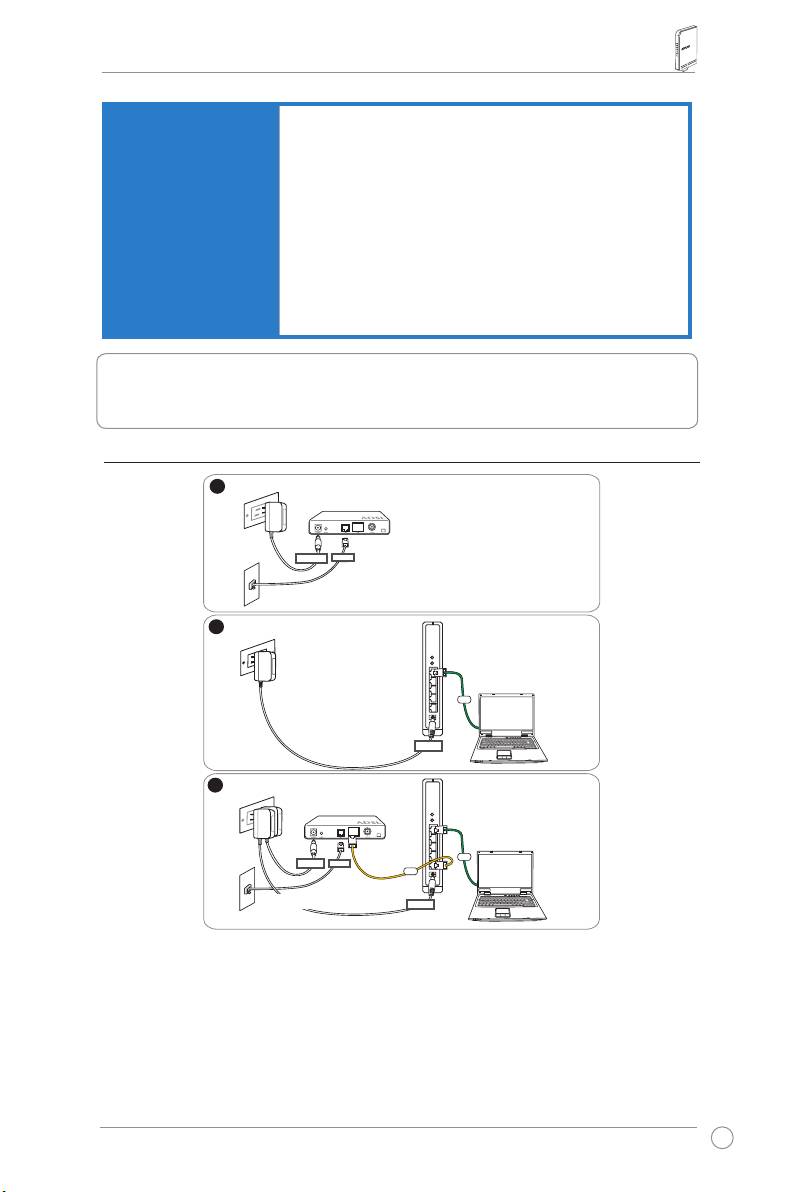
3. Povezovanje ADSL modema z brezžičnim
routerjem
1) Kabelska povezava
221
1
Wallpoweroutlet
Modem
Power
Phone
Wall telephone outlet
2
Wallpoweroutlet
ASUSWirelessRouter
LAN
Power
3
Wallpoweroutlet
Modem
LAN
Power
Phone
WAN
Wall telephone outlet
Power
Stenskavtičnica
TelefonNapajanje
Stenskatelefonskavtičnica
Stenskavtičnica
ASUSbrezžičnirouter
Napajanje
Stenskavtičnica
Napajanje
Telefon
Stenskatelefonskavtičnica
Napajanje
Brezžični router RT-N15 - Vodič za hitro uporabo
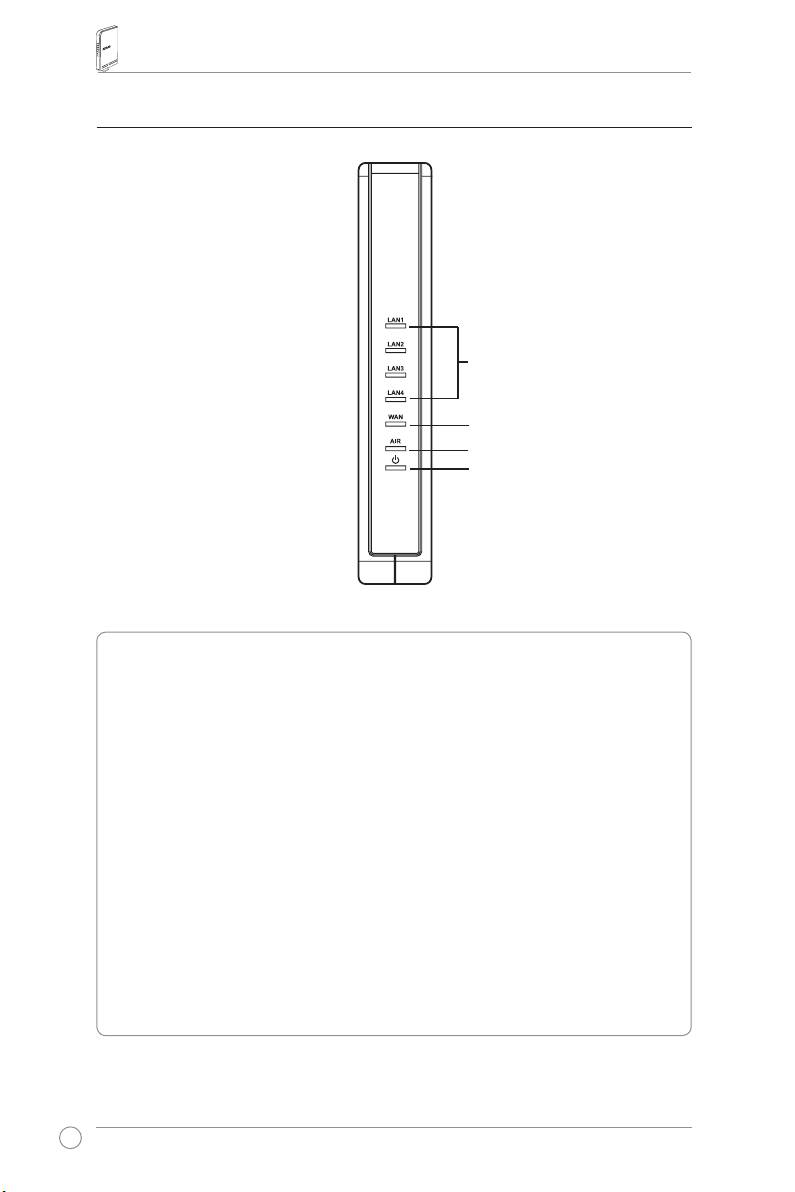
2) Indikatorji stanja
LAN
WAN
AIR
PWR
PWR (Napajanje)
Izklop Ninapajanja
Vklop Sistemjepripravljen
Počasnoutripanje Ponastavinaprivzetinačin
Hitroutripanje WPSnačin
AIR (Brezžično omrežje)
Izklop Ninapajanja
Vklop Brezžičnisistemjepripravljen
Utripanje Prenašanjealisprejemanjepodatkov(brezžično)
WAN (Wide Area Network)
Izklop Ninapajanjaalizičnepovezave
Vklop Vzpostavljenajezičnapovezavazethernetomrežjem.
Utripanje Prenašanjealisprejemanjepodatkov(prekoethernetkabla)
LAN 1-4 (Local Area Network)
Izklop Ninapajanjaalizičnepovezave
Vklop Vzpostavljenajezičnapovezavazethernetomrežjem.
Utripanje Prenašanjealisprejemanjepodatkov(prekoethernetkabla)
222
Brezžični router RT-N15 - Vodič za hitro uporabo
4. Uporaba
PravilnokonguriranbrezžičnirouterASUSRT-N15lahkopokrivarazličnedelovnescenarije.
Privzetonastavitevbrezžičnegarouterjalahkospremenitegledenasvojepotrebe.Zato
preduporabopreveritenjegoveosnovnenastavitveinseprepričajte,daustrezajovašemu
delovnemuokolju.
ASUSzahitrobrezžičnokonguracijonudiorodjeWPS.Čeželitesvojrouterkonguriratis
pomočjoWPS,sioglejtepodrobnostiv6.poglavjunavodilzauporabo,kisonapriloženemCD-
ju.
Opomba:
Zaizogibanjetežavzaradinetočnostibrezžičnepovezave,prinameščanju
priporočamovzpostavitevkabelskepovezave.
1) Kabelska povezava
BrezžičnirouterRT-N15imapriloženethernetnikabel.Brezžičnirouterimaintegriranofunkcijo
zasamodejnopremostitev.Zatozakabelskopovezavolahkouporabitebodisineposredenali
premostitvenikabel.VstaviteenkoneckablavvrataLANnazadnjistranirouterja,drugegapa
vethernetvratanavašemračunalniku.
2) Brezžična povezava
ZavzpostavitevbrezžičnepovezavepotrebujeteIEE802.11b/g/nzdružljivoWLANkartico.
Postopeknamestitvesioglejtevnavodilihzauporabokarticezabrezžičnopovezavo.Na
brezžičnemrouterjujekodiranjeSSID“privzeto”(zmajhnimičrkami),uporabljenpajesistem
odprteavtentikacije.
3) Nastavljanje IP naslova za kabelskega ali brezžičnega odjemalca
ZadostopdobrezžičnegarouterjaRT-N15moratepravilnonastavitiTCP/IPsvojegakabelskega
alibrezžičnegaodjemalca.IPnaslovodjemalcanastaviteznotrajistemaskepodmrežjakotjoima
RT-N15.
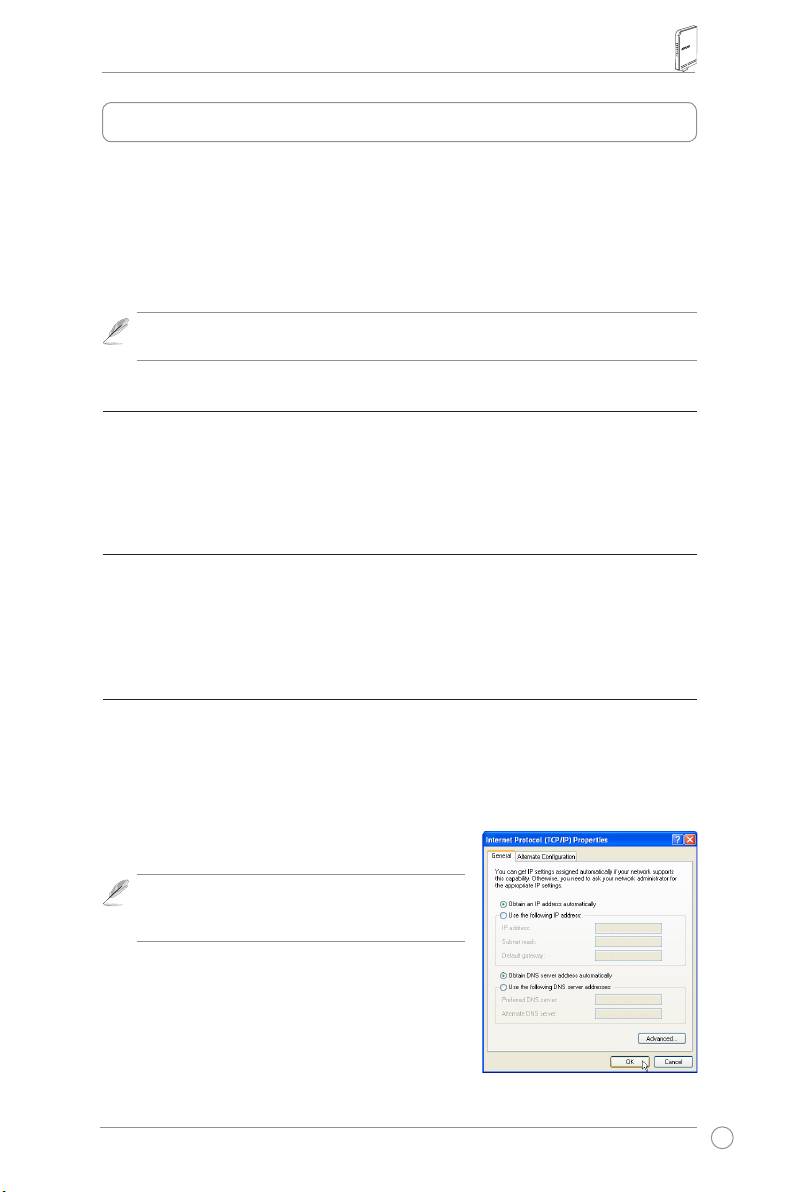
Samodejno pridobivanje IP naslova
BrezžičnirouterRT-N15imafunkcijoDHCPstrežnika,
zatovašračunalniklahkopridobiIPnaslovsamodejno.
Opomba:
Predponovnimzagonomračunalnika
VKLOPITEbrezžičnirouterinseprepričajte,daje
pripravljenzauporabo.
Ročno nastavljanje IP naslova
ZatočnonastavitevIPnaslovamoratepoznatiprivzete
nastavitvebrezžičnegarouterja.
• IPnaslovje192.168.1.1
• Maskapodmrežjaje255.255.255.0
223
Brezžični router RT-N15 - Vodič za hitro uporabo
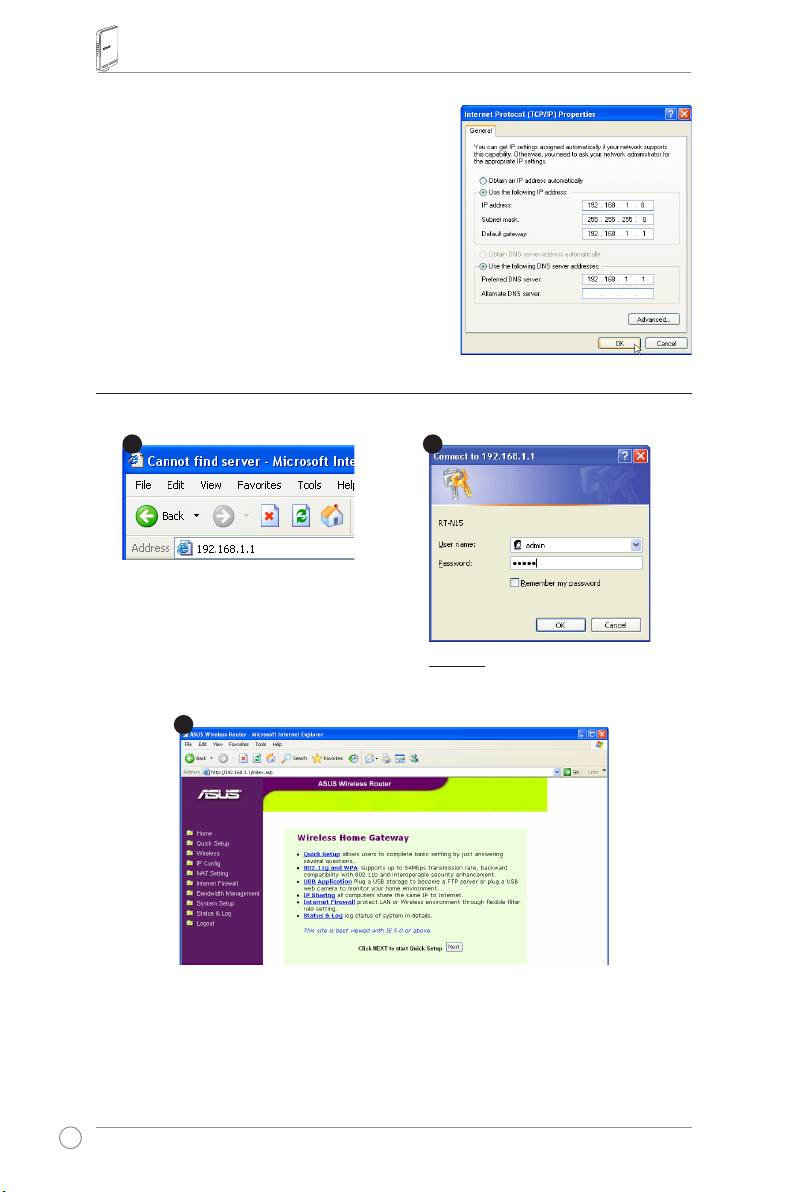
Zavzpostavitevpovezavezročnonastavljenem
IPnaslovom,moratabitinaslovvašePCkarticein
brezžičnegarouterjaznotrajistemaskepodmrežja.
• IPnaslov:192.168.1.xxx(xxxjelahkokaterakoli
številkamed2in254.Preverite,daIPnaslovane
uporabljadruganaprava)
• Maskapodmrežja255.255.255.0
• Prehod:192.168.1.1
• DNS:192.168.1.1alidodeljenkotznanDNS
strežnikvašegaomrežja.
4) Konguracija brezžičnega routerja
ZavstopvvmesnikzakonguracijoRT-N15sleditespodnjimkorakom.
Vspletnibrskalnikvnesitenaslednji
naslov:http://192.168.1.1
Privzeto
uporabniškoime:
admin
Geslo:
admin
PoprijavilahkoviditedomačostranbrezžičnegarouterjaASUS.
Slednjaimabližnjicezakonguracijoglavnihnastavitevbrezžičnegarouterja.
224
1
3
2
Brezžični router RT-N15 - Vodič za hitro uporabo
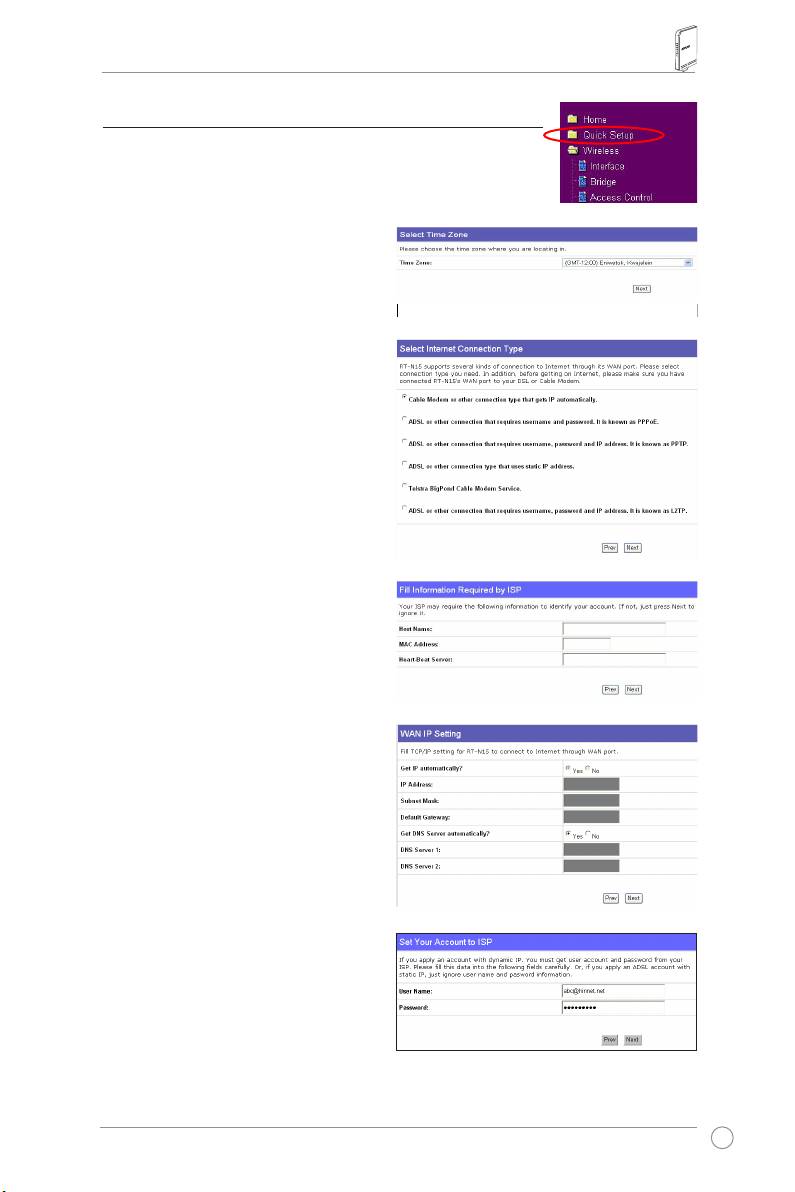
5) Hitra namestitev
Zazagonhitrenamestitvekliknite
Next
(Naprej)invstopitena
starn“QuickSetup”(Hitranamestitev).Sleditenavodilomza
namestitevbrezžičnegarouterjaASUS.
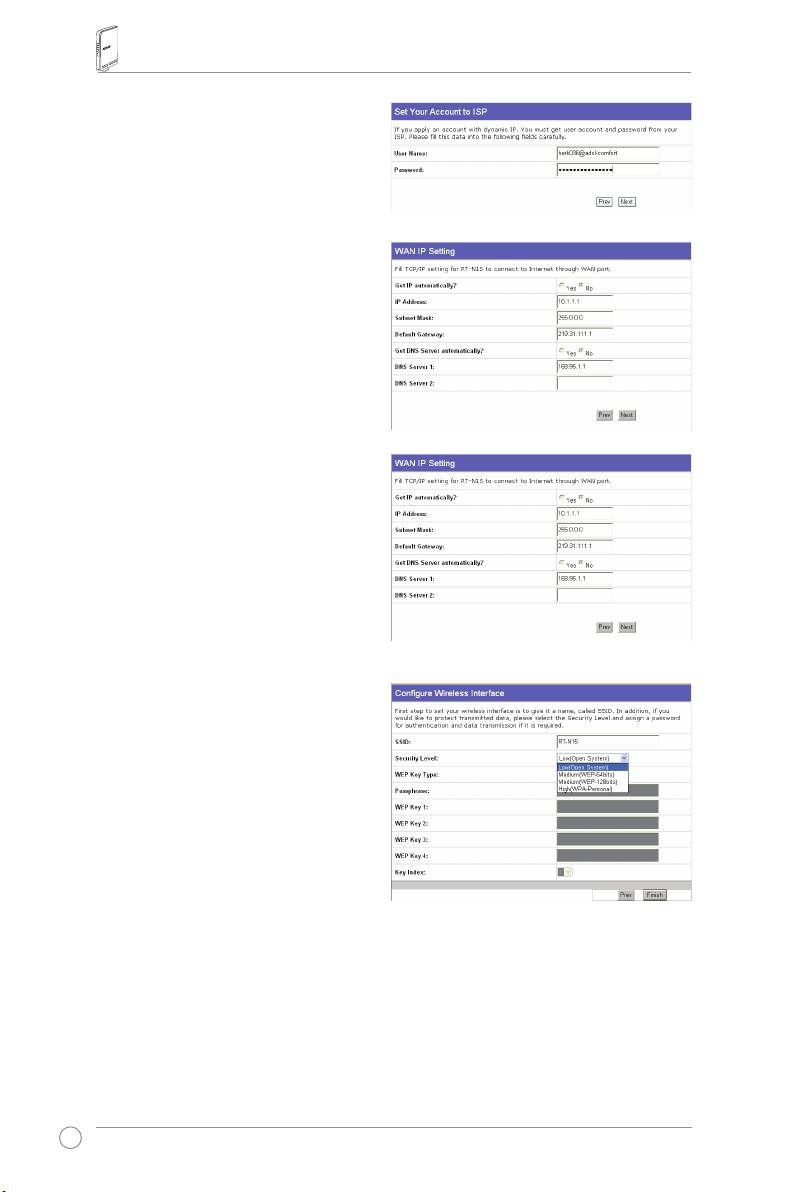
1. Izberitesvojčasovnipasinkliknite
Next
(Naprej).
2.BrezžičnirouterASUSpodpirapetvrst
ISPstoritev:kabelsko,PPPoE,PPTP,
statičniWANIP,inTelstraBigPond.
Izberitevtstosvojepovezaveinkliknite
Next
(Naprej)zanadaljevanje.
Uporabnik kabelskega ali
dinamičnega IP-ja
ČeuporabljatestoritvekabelskegaISP-ja,
izberite
Cable Modem or other connection
that gets IP automatically
(Kabelskaali
drugapovezava,kipridobiIPsamodejno).Če
vašISPnudiimegostitelja,MACnaslovin
pulzninaslovstrežnika,vnesitetepodatkev
okvirčkenastranizanastavitev;sicerkliknite
Next
(Naprej)inpreskočitenanaslednji
korak.
PPPoE uporabnik
ČeuporabljatePPPoEstoritve,izberite
ADSL connection that requires
username and password
(ADSL
povezava,kizahtevauporabniškoimein
geslo).ZnanajekotPPPoE.Vnestiboste
moraliuporabniškoimeingeslo,kivamga
jedodelilvašISP.Kliknite
Next
(Naprej)za
nadaljevanje.
225
Brezžični router RT-N15 - Vodič za hitro uporabo
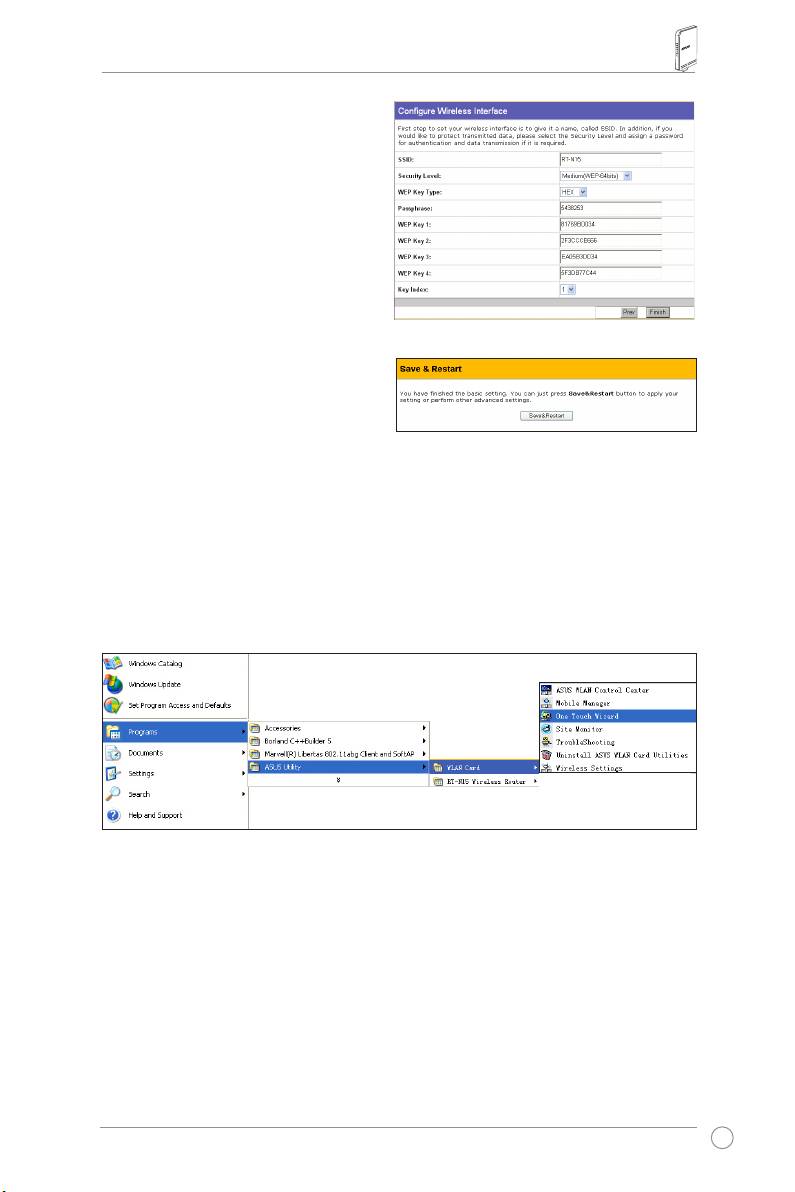
PPTP uporabnik
ČeuporabljatePPTPstoritve,izberite
ADSL
connection that requires username,
password and IP address
(ADSLpovezava,
kizahtevauporabniškoime,gesloinIP
naslov).Vpoljavnesiteuporabniškoime,
gesloinIPnaslov,kivamgajedodelilvaš
ISP.Kliknite
Next
(Naprej)zanadaljevanje.
Uporabnik statičnega IP-ja
ČeuporabljateADSLalidrugovrsto
povezave,kiuporabljastatičniIPnaslov,
izberite
ADSL or other connection type
that uses static IP address
(ADSLalidruga
povezava,kiuporabljastatičniIPnaslov)
VnesiteIPnaslov,maskopodmrežjain
privzetiprehod,kivamgajedodelilvašISP.
LahkotudidoločiteDNSstrežnikealipridobite
informacijeonjihsamodejno.
3. Zanamestitevvmesnikabrezžične
povezave,določiteSSID(ServiceSet
Identier),kijeedinstvenirazpoznavni
element,pripetpaketom,kisoposlani
prekoWLAN-a.Taidentikacijskielement
odstranigeslokadarnapravaželi
komuniciratizrouterjemprekoWLAN-a.
Čeželitezaščititipodatke,izberite
Security
Level
(varnostninivo)daomogočitemetodeza
kodiranje.
Medium (Srednje):
Vvašbrezžičnirouterselahkopovežejoleuporabnikizistiminastavitvami
WEPključa,podatkipaseprenašajos64bitnimali128bitnimkodirnimWEPključem.
High (Visoko):
VbrezžičnirouterselahkopovežejoleuporabnikizistiminastavitvamiWPA
pred-nastavljenegaključa,podatkipaseprenašajosTKIPkodiranjem.
226
Brezžični router RT-N15 - Vodič za hitro uporabo
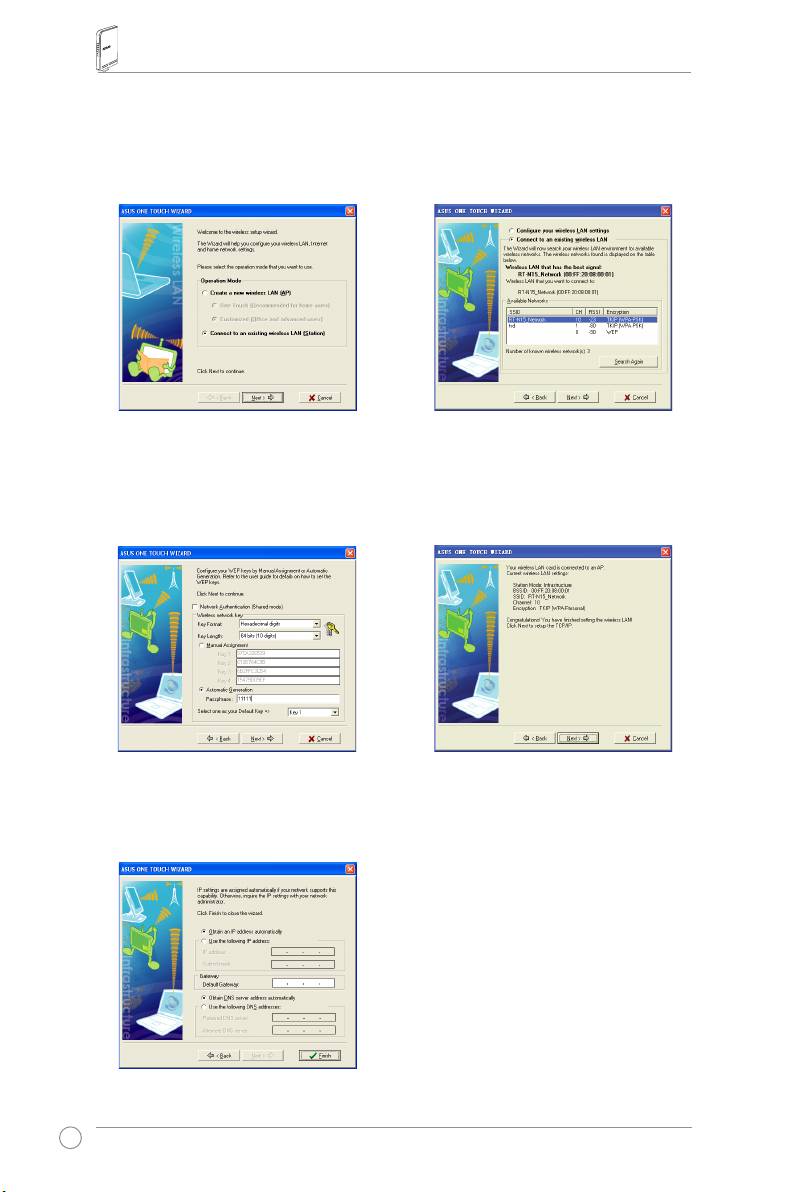
4.VpoljaWEPključevvnesiteštirirazlične
WEPključe(10heksadecimalnihštevilk
zaWEP64bitov,26heksadecimalnih
številkzaWEP128bitov).Zvnosom
geslapalahkoključeustvaritudisistem.
ZapišitegesloinWEPključevsvoj
prenosnikinkliknite
Finish
(Dokončaj).
ČenaprimerizbereteWEP64bitno
kodiranjeinvnesete11111kotgeslo,se
bodoWEPključiustvarilisamodejno.
5. Kliknite
Save&Restart
(Shrani in ponovno
zaženi)daponovnozaženetebrezžični
routerinaktiviratenovenastavitve.
6.Zapovezavobrezžičnegarouterja
zbrezžičnimodjemalcemlahko
®
uporabitestoritev‘Windows
Wireless
ZeroConguration’innamestite
povezavo.ČenasvojemračunalnikuuporabljatekarticozabrezžičnopovezavoASUS,
lahkouporabitečarovnikanadotik,kijedelpodporesCD-jaWLANkarticezabrezžično
povezavo.
Konguracija kartice ASUS WLAN s čarovnikom na dotik
ČeimatenaračunalnikunameščenoASUSkarticozabrezžičnopovezavo,skupajzorodjiin
gonilniki,kliknite
Start
->
All Programs
(Vsiprogrami)->
ASUS Utility
->
WLAN Card
->
One
Touch Wizard
inzaženitečarovnikanadotik.
227
Brezžični router RT-N15 - Vodič za hitro uporabo
1)Izberite
Connect to an existing
2)Čarovniknadotikpreiščeinprikaže
wireless LAN (Station)
(Povežisev
razpoložljiveAP-jesseznama
Available
obstoječelokalnoomrežje(Postajo))
Networks
(Razpoložljivaomrežja).
potrditvenigumbinkliknite
Next
(Naprej)
IzberiteRT-N15inpritisnite
Next
(Naprej)
zanadaljevanje.
zanadaljevanje.
3)Nastaviteistoavtentikacijoinkodiranje
4)Karticazabrezžičnopovezavosebo
karticeWLAN,kotgaimaRT-N15.V
vnekajminutahpovezalazRT-N15.
prejšnjemkorakuje
Key Length
(Dolžina
Pritisnite
Next
(Naprej)danamestite
ključa)
64
bitov,
Passphrase
(Geslo)
TCP/IPvašeWLANkartice.
pa11111.Kliknite
Next
(Naprej)za
nadaljevanje.
5)NamestiteIPnaslovWLANkartice
skladnospogojivašegaomrežja.Za
izhodizčarovnikanadotik,pokončani
namestitvikliknite
Finish
(Dokončaj).
228
Brezžični router RT-N15 - Vodič za hitro uporabo
®
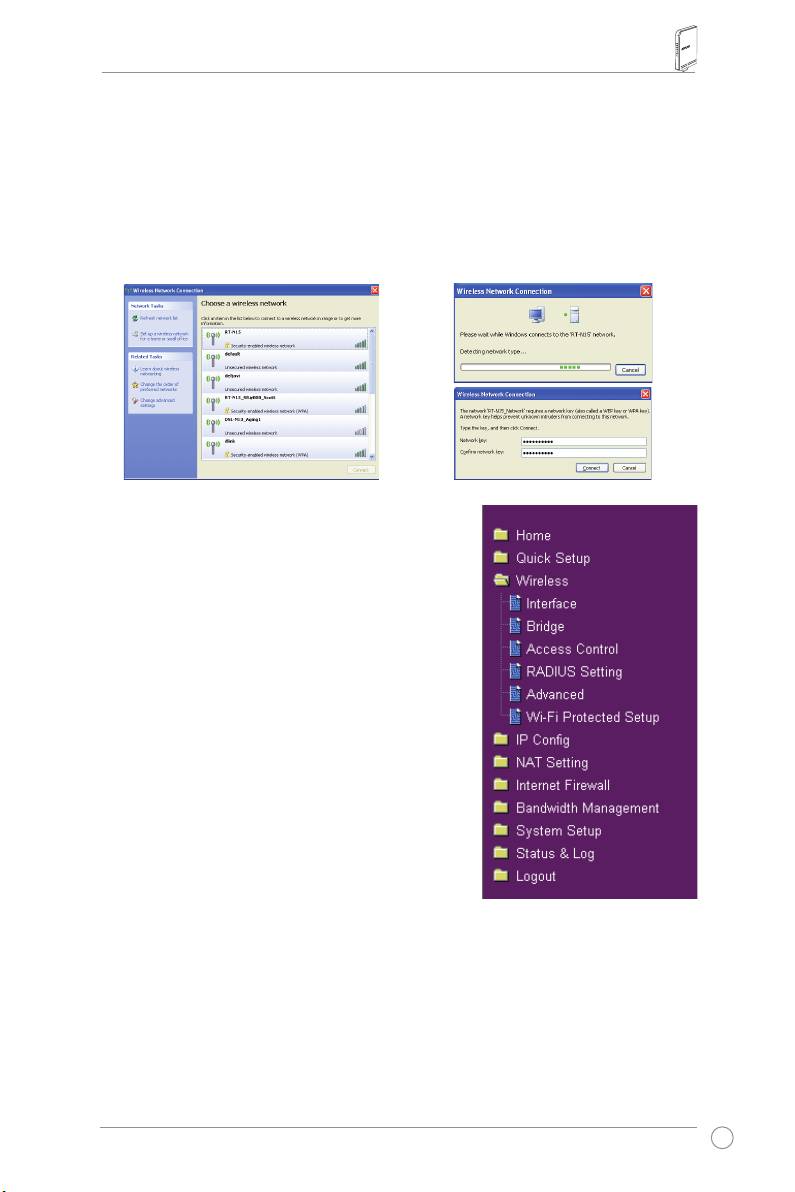
Konguracija WLAN kartice s storitvijo Windows
WZC
Čeuporabljatekarticozabrezžičnopovezavo,kiniASUS,lahkonamestitebrezžičnopovezavoz
®
uporabostoritveWindows
WirelessZeroConguration(WZC).
1)Dvokliknitenaikonozabrezžično
2)Vnesite10-mestniključzbrezžičnega
povezavovopravilnivrsticiinsioglejte
routerjainkliknite
Connect
(Vzpostavi
razpoložljivaomrežja.Izberitesvoj
povezavo).Povezavasevzpostaviv
brezžičnirouterinkliknite
Connect
nekajsekundah.
(Vzpostavipovezavo).
7.Konguracijanaprednihnastavitev
OstalenastavitvebrezžičnegarouterjaRT-N15silahko
ogledatenastranizakonguracijoprekospleta.Za
namestitevrouterjasklikomnaelementemenijaodprite
podmenitersleditenavodilom.Pripomikukazalnikana
elementeseprikažejonasveti.Podrobneinformacijesi
oglejtevnavodilihzauporabonapriloženemCD-ju.
229
RT-N15 SuperSpeed N
Traadita ruuter
Lühijuhend
®

ASUS kontaktandmed
ASUSTeK COMPUTER INC. (Aasia ja Vaikse ookeani regioon)
Ettevõtteaadress: 15Li-TeRoad,Beitou,Taipei11259
Üldtelefon: +886-2-2894-3447
Üldfaks: +886-2-2894-7798
Veebilehekülg: http://www.asus.com.tw
Üldinee-postiaadress:info@asus.com.tw
ASUS COMPUTER INTERNATIONAL (Ameerika)
Ettevõtteaadress: 44370NobelDrive,Fremont,CA94538,USA
Üldfaks: +1-510-608-4555
Veebilehekülg: http://www.usa.asus.com
Tehniline tugi
Üldinetugi +1-502-995-0883
Tugi(faks): +1-502-933-8713
Võrgutugi: http://vip.asus.com/eservice/techserv.aspx
ASUS COMPUTER GmbH (Saksamaa ja Austria)
Ettevõtteaadress: HarkortStr.25,D-40880Ratingen,Germany
Üldtelefon: +49-2102-95990
Üldfaks: +49-2102-959911
Veebilehekülg: http://www.asus.de
KontaktInternetikaudu:http://www.asus.de/sales
Tehniline tugi
Komponendid: +49-2102-95990
Sülearvuti: +49-2102-959910
Tugi(faks): +49-2102-959911
Võrgutugi: http://www.asus.de/support
Traadita ruuteri RT-N15 lühijuhend
1. Pakendi sisu
•TraaditaruuterRT-N15x1
• Toiteadapter x 1
•TarkvarautiliidigaCDx1
•KaabelRJ45x1
•Kiirjuhendx1
2. Tehniliste andmete kokkuvõte
Etherneti port
WAN(LAIVÕRK):1xRJ45for10/100/1000BaseT
LAN:4xRJ45for10/100/1000BaseT
Antenn
3 x PCB antenn
Energiatoide
ACsisend:100V~240V(50~60Hz)
DCväljund:+5V,maks.2,5A
Töösagedus
2.4G~2.5GHz
Data rate
802.11n:kuni300Mbps
(Andmeedastuskiirus)
802.11g:6,9,12,18,24,36,48,54Mbps
802.11b:1,2,5.5,11Mbps
Väljundvõimsus
15.5~16.5dBm(n-režiim)
15,8~19,5dBm(n-režiim)
15,8~19,5dBm(n-režiim)
Krüptimine/Autentimine
64/128-bitWEP,WPA,WPA2,TKIP,AES,WPA-PSK,WPA2-
PSK,MACaadress,802.1x
Haldus
Ribalaiuse haldus
SmartWizardbrauseri-põhinehaldus
Kaughaldus
DHCPserver,WANDHCPklient
Konguratsioonifailidesalvestamine/taastamine
Värskendusedveebibrauserikaudu
Püsivara taastamine
Seadme tuvastamine
WAN ühenduse tüübid
Staatiline IP aadress
DynaamilineIPaadress(DHCPklient)
PPPoverEthernet(PPPoE)
PPTP
L2TP
Big Pond
232
Traadita ruuteri RT-N15 lühijuhend
Security (Turvalisus)
Tulemüür:
• NATjaSPI(StatefulPacketInspection)
• Sissetungituvastamine,kaasaarvatudsisselogimine
Sisselogimine:
• Hüljatudpakett
• Turvalisuse sündmus
• Syslog
Filtreerimine:
• Üksikportjapordivahemik
• IPpakett
• URLKeyword
• MACaadress
3. ADSL modemi ja traadita ruuteri ühendamine
1) Kaabli ühendamine
233
1
Wallpoweroutlet
Modem
Power
Phone
Wall telephone outlet
2
Wallpoweroutlet
ASUSWirelessRouter
LAN
Power
3
Wallpoweroutlet
Modem
LAN
Power
Phone
WAN
Wall telephone outlet
Power
Wall telephone outlet
Traadita ruuteri RT-N15 lühijuhend
2) Oleku indikaatortuled
LAN
WAN
AIR
PWR
PWR (toide)
VÄLJAS Toidet ei ole
SEES Süsteem valmis
Aeglaseltvilkuv Lähtestavaikerežiimile
Kiireltvilkuv WPSrežiim
AIR (Wireless Network)
VÄLJAS Toideteiole
SEES Traadita süsteem on valmis
Vilkuv Andmeteedastaminevõivastuvõtt(traaditavõrgus)
WAN (Wide Area Network)
VÄLJAS Toidetvõitegelikkuühendusteiole
SEES OntegelikühendusEthernetivõrguga
Vilkuv Andmeteedastaminevõivastuvõtt(Ethernet-kaablikaudu)
LAN 1-4 (Local Area Network)
VÄLJAS Toidetvõitegelikkuühendusteiole
SEES OntegelikühendusEthernetivõrguga
Vilkuv Andmeteedastaminevõivastuvõtt(Ethernet-kaablikaudu)
234
Traadita ruuteri RT-N15 lühijuhend
4. Alustamine
Õigekongureerimisekorralontraaditaruuter.ASUSRT-N15kasutataverinevates
töötingimustes.Võimalik,etpeatetraaditaruuterisätteidomavajadustestlähtuvaltmuutma
SeepärastkontrolligeenneASUStraaditaruuterikasutamistpõhisätteid,veendumaks,etneed
toimivadteietöökeskkonnas
ASUSpakubtraaditaühenusekiirekskongureerimiseksutiliitiEZSetup.Kuisoovitekasutada
omaruuterikongureerimiseksutiliitiEZSetup,siislugegejaotist6kasutusjuhendigaCD-lt.
Märkus:
algselkongureerimiselonsoovitatavkasutadatraadigaühendust,etvältida
traaditaühenduseebakindlusesttulenevaidhäälestusprobleeme.
1) Traadiga ühendus
TraaditaruuterigaRT-N15kaasnebEthernetikaabel.Kunatraaditaruuteronvarustatud
automaatsecrossover-funktsiooniga,saatetetraadigaühendusejaokskasutadastraight-
throughvõicrossoverkaablit.ÜhendageükskaabliotsLANportiruuteritagapaneeliljateine
ots arvuti Etherneti porti.
2) Traadita ühendus
TraaditaühenduseloomiseksvajatetestandardigaIEEE802.11b/g/nühilduvatWLANkaarti.
Traaditaühendusehäälestamiseksvajaliketoimingutekirjelduseleiatewirelessvõrgukaardi
kasutusjuhendist.VaikimisionASUStraaditaruuteriSSIDväärtuseks“default”(väiketähed),
krüptimineonkeelatudjakasutataksesüsteemiavatudautentimist.
3) IP-aadressi määramine traadiga või traadita kliendi jaoks
TraaditaruuterileRT-N15juurdepääsukspeavadteilolemaõigedTCP/IPsättedtraadigavõi
traaditaklientidejaoks.MäärakeRT-N15ruuterisamaalamvõrguklientideIP-aadressid.
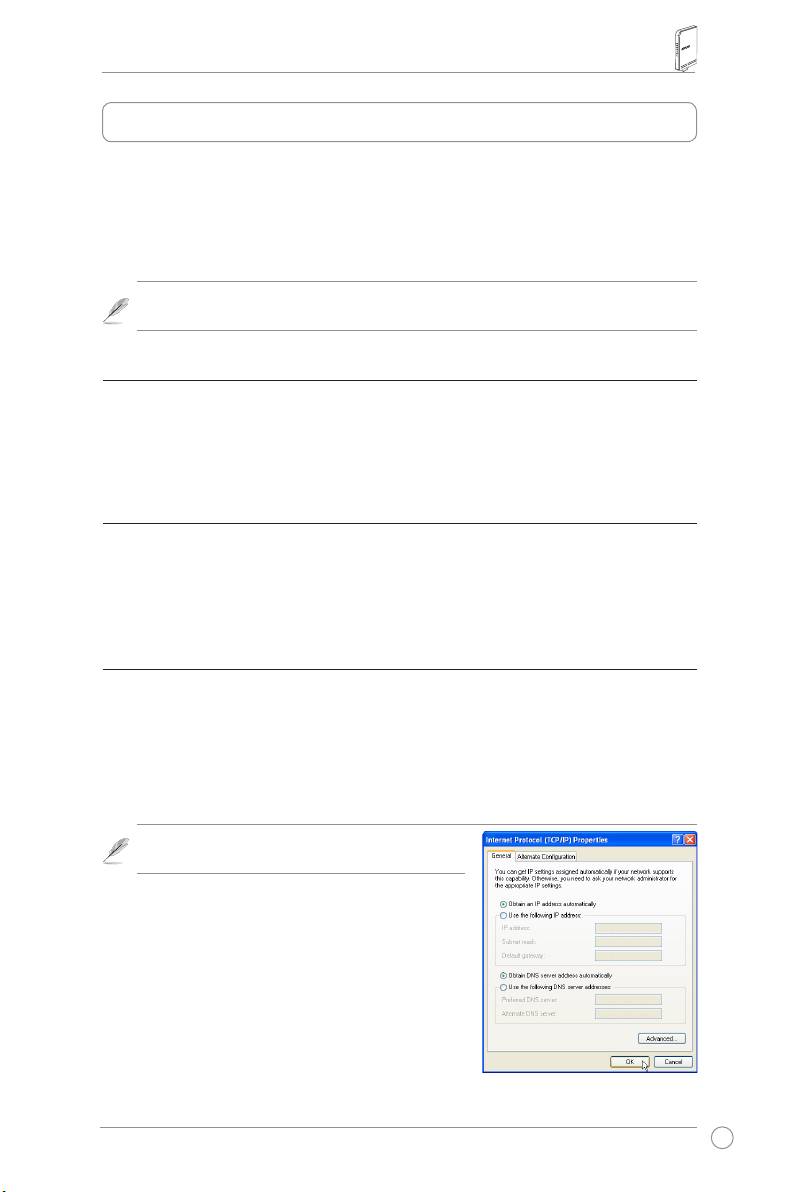
IP-aadresside automaatne toomine
TraaditaruuterRT-N15integreeribDHCPserverifunktsioonid,mistõttuleiabarvutiIP-
aadressi automaatselt.
Märkus:
Ennearvutitaaskäivitamistlülitagetraadita
ruutersissejaveenduge,etruuteronvalmis.
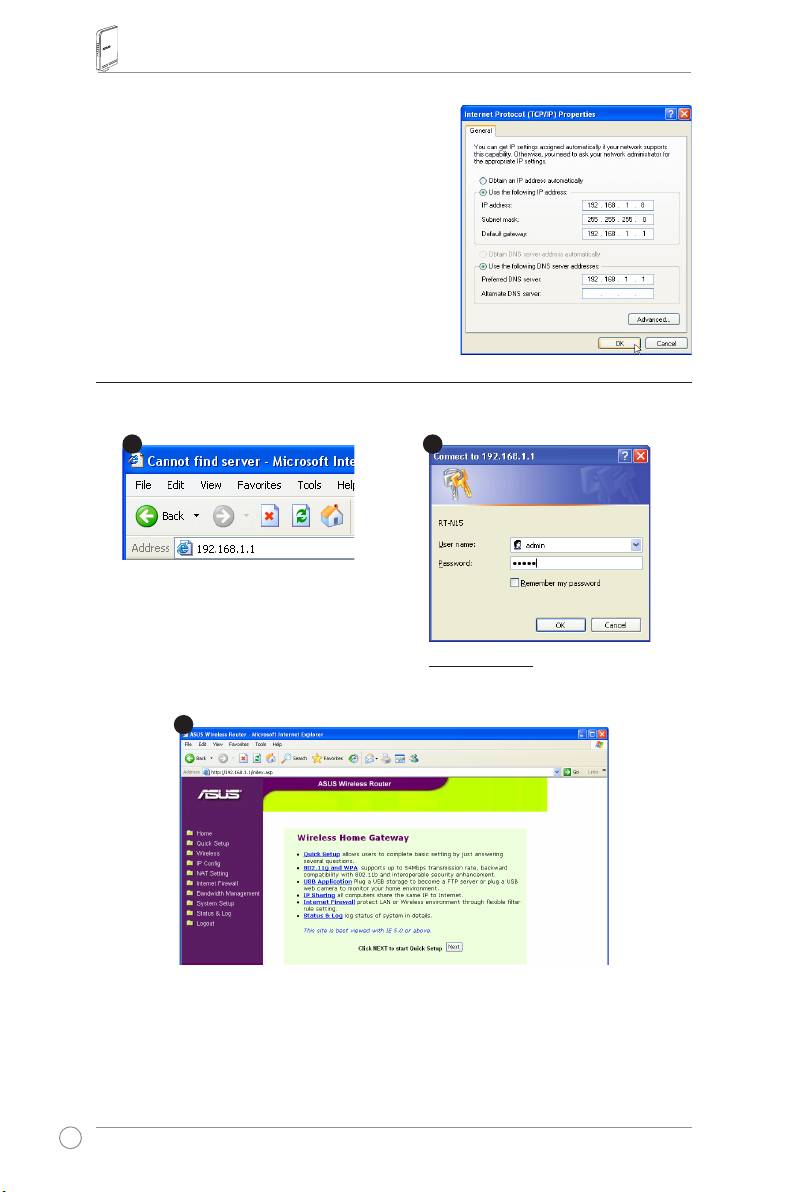
IP-aadressi käsitsi määramine
IP-aadressikäsitsimääramisekspeateteteadmaASUS
traaditaruuterivaikesätteid:
• IP-aadress192.168.1.1
• Alamvõrgumask255.255.255.0
235
Traadita ruuteri RT-N15 lühijuhend
ÜhendusehäälestamisekskäsitsimääratudIP-
aadressigapeavadarvutijatraaditaruuteri
aadressidolemasamasalamvõrgus:
• IP-aadress:192.168.1.xxx(xxxvõibollamis
tahesnumbervahemikus2ja254.Veenduge,et
IP-aadressieikasutamõnimuuseade)
• Alamvõrgumask:255.255.255.0
•Lüüs:192.168.1.1
• DNS:192.168.1.1võimääraketeadaolevDNS
serveromavõrgus.
4) Traadita ruuteri kongureerimine
Järgigealltoodudsamme,etsisenedaruuteriRT-N15kongureerimiseveebilehele.
Sisestage veebibrauserisse
järgmineaadress:http://192.168.1.1
Vaikeväärtused
Username(Kasutajanimi):
admin
Password(Parool):
admin
PärastsisselogimistavanebASUStraaditaruuterikoduleht.
Kodulehelkuvataksekiirlingidtraaditaruuteripõhifunktsioonidekongureerimiseks.
236
1
3
2
Traadita ruuteri RT-N15 lühijuhend
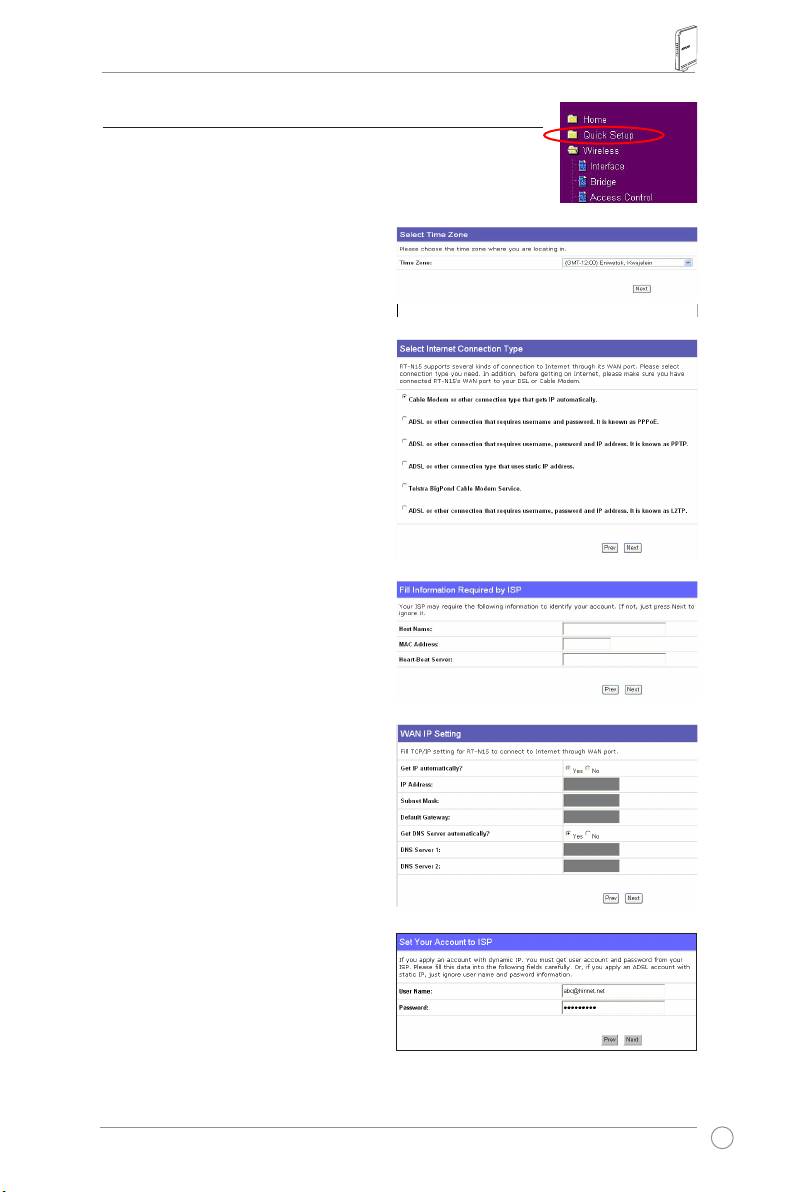
5) Kiirhäälestus
Kiirhäälestusealustamiseksklõpsakenuppu
Next (Edasi)
,et
sisenedalehele“QuickSetup”(Kiirhäälestus).ASUStraadita
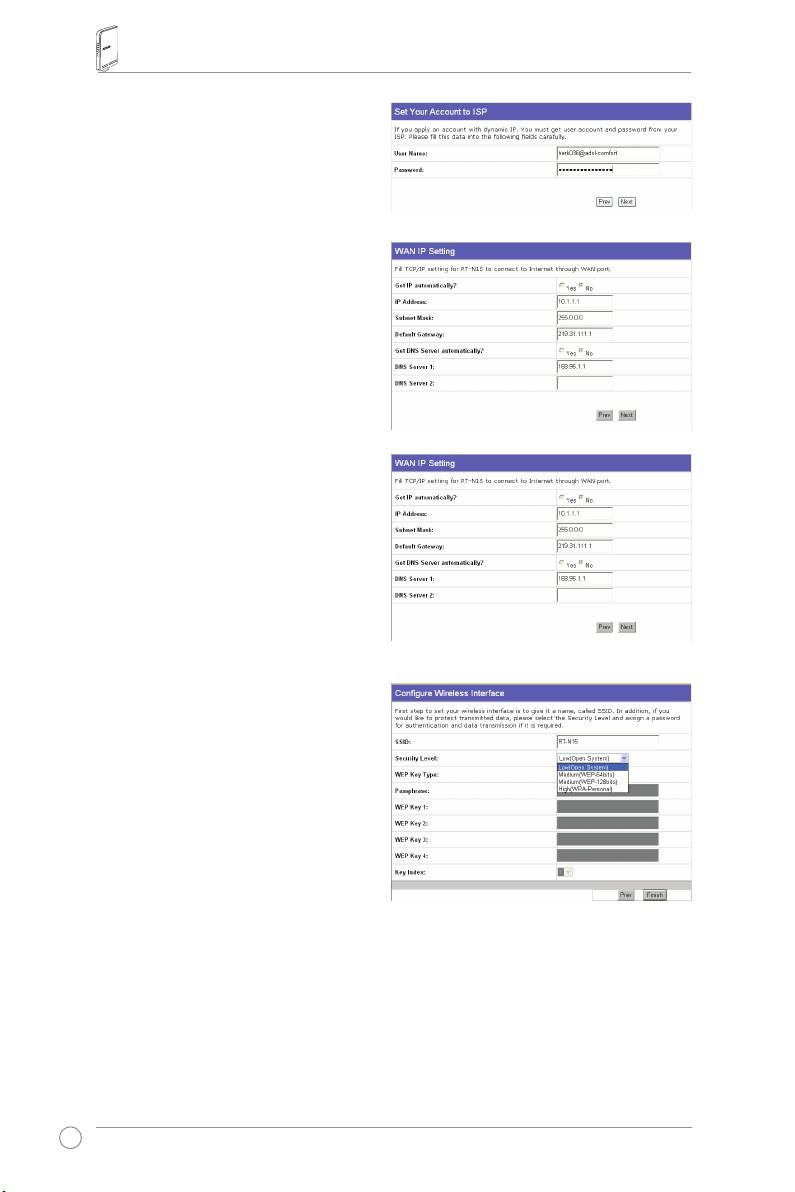
ruuterihäälestamiseksjärgigekuvatudjuhiseid.
1. Valigeomaajavööndjaklõpsakenuppu
Next (Edasi)
.
2. ASUStraaditaruutertoetabviittüüpi
ISPteenuseid:kaabel,PPPoE,PPTP,
staatilineWANIPjaTelstraBigPond.
Valigeühendusetüüpjaklõpsake
jätkamiseksnuppu
Next (Edasi)
.
Kaabel või dünaamiline IP-kasutaja
KuitekasutateISPkaabliteenuseid,valige
märang
Cable Modem or other connection
that gets IP automatically (Kaabelmodem
või .teine ühendusmeetod, mille puhul
tuuakse IP-aadress automaatselt.)
Kui
saateISP-lthostinime,MACaadressija
Heartbeatserveriaadressi,siissisestage
needandmedkastidessehäälestuslehel,
muuljuhulklõpsakenuppu
Next (Edasi)
,et
seesammvahelejätta.
PPPoE kasutaja
KuitekasutatePPPoEteenust,valige
määrang
ADSL connection that requires
username and password (ADSL-
ühendus, mis nõuab kasutajanime ja
parooli)
.SedanimetataksePPPoE-ks.Te
peatesisestamaISP-ltsaadudkasutajanimejaparooli.Jätkamiseksklõpsakenuppu
Next
(Edasi)
.
237
Traadita ruuteri RT-N15 lühijuhend
PPTP kasutaja
KuitekasutatePPTPteenuseid,siisvalige
määrang
ADSL connection that requires
username, password and IP address
(ADSL-ühendus, mis nõuab kasutajanime,
parooli ja IP-aadressi)
. Sisestage nendesse
väljadesseISP-ltsaadudkasutajanimi,parool
jaIP-aadress.Jätkamiseksklõpsakenuppu
Next (Edasi)
.
taatiline IP kasutaja
KuitekasutateADSL-võimõndateist
tüüpiühendust,miskasutabstaatilistIP-
aadressi,siisvaligemäärang
ADSL or other
connection type that uses static IP address
(ADSL- või teist tüüpi ühendus, mis
kasutab staatilist IP-aadressi)
. Sisestage
ISP-ltsaadudIP-aadress,alamvõrgumaskja
vaikelüüs.SaatemäärataDNSserveridvõi
tuua DNS andmed automaatselt.
3. Traadita liidese häälestamine.
MääratlegetraaditaruuterijaoksSSID
(ServiceSetIdentier),misonWLAN-i
kaudusaadetavatelepakettidelelisatav
kordumatuidentikaatorIdentikaator
emuleeribparooli,kuiseadepüüab
WLAN-ikauduluuasidettraadita
ruuteriga.
Kuisooviteedastatavaidandmeidkaitsta,siisvaligemäärang
Security Level (Turvalisuse
tase)
krüpteerimiselubamiseks.
Medium (Keskmine):
Teietraaditaruuterigasaavadluuaühenduseainultneedkasutajad,
kelleWEPvõtmesättedonsamadjakeskasutavadandmeteedastamisel64-või128-bitist
WEPvõtit.
High (Kõrge):
ainultsamaeel-jagatudWPAvõtmekasutajadsaavadluuaühenduseteie
traaditaruuterigajaedastadaandmeidTKIPkrüptimistkasutades.
238
Traadita ruuteri RT-N15 lühijuhend
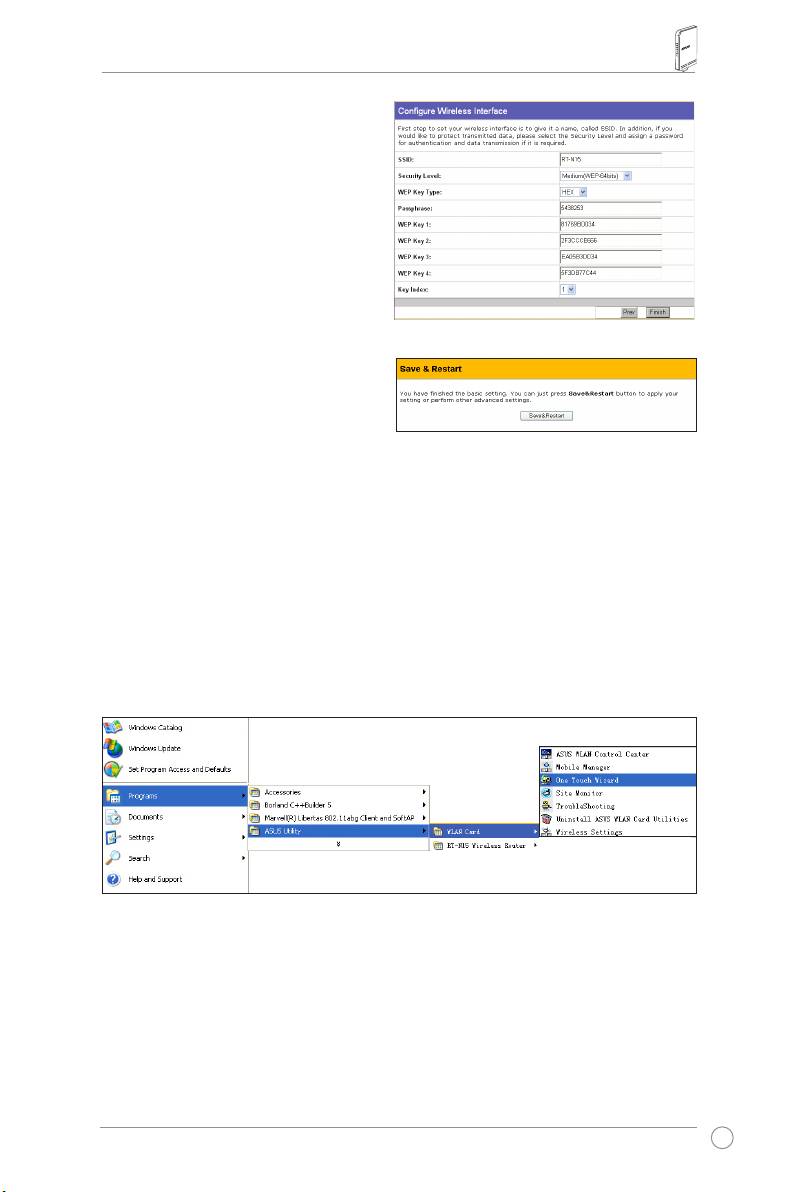
4. SisestageWEPvõtmetekomplektid
WEPvõtmeväljadele(10
kuueteistkümnendsüsteemimärki
65-bitiseWEPvõtmejaoks,26
kuueteistkümnendsüsteemimärki
128-bitiseWEPvõtmejaoks).Saate
lastakasüsteemilvõtmedgenereerida,
sisestadesparooli.Märkigeparoolja
WEPvõtmedüles,seejärelklõpsake
käsku
Finish (Lõpeta)
.
Näiteks, kui valida 64-bitine WEPNäiteks,kuivalida64-bitineWEP
krüptimisrežiimjasisestadaparoolina
11111,siisgenereeritakseWEPvõtmed
automaatselt.
5. Klõpsakekäsku
Save & Restart
(Salvesta ja taaskäivita
),ettraadita
ruuteruuestikäivitadajauuedsätted
aktiveerida.
®
6. TraaditaruuteriühendamisekstraaditakliendikaudusaatekasutadateenustWindows
WirelessZeroCongurationKuiteiearvutiseoninstallitudASUSWirelesskaart,saate
traaditaühendusejaokskasutadautiliitiOneTouchWizard,milleleiateWLANkaarditugi-
CD-lt.
ASUS WLAN kaardi kongureerimine rakenduse One Touch Wizard kaudu
KuioletearvutisseinstallinudASUSwirelesskaardikoosutiliitidejadraividega,klõpsakeStart
->Programs(Programmid)->ASUS Utility(ASUS-utiliit)->WLAN Card (WLANkaart)->One
Touch Wizard,etkäivitadautiliitOneTouchWizard.
239
