
Asus RT-N15 – page 11
Manual for Asus RT-N15
Table of contents
- Index 1. English ................................................................................1
Vodič za brzo korišćenje RT-N15 bežičnog rutera
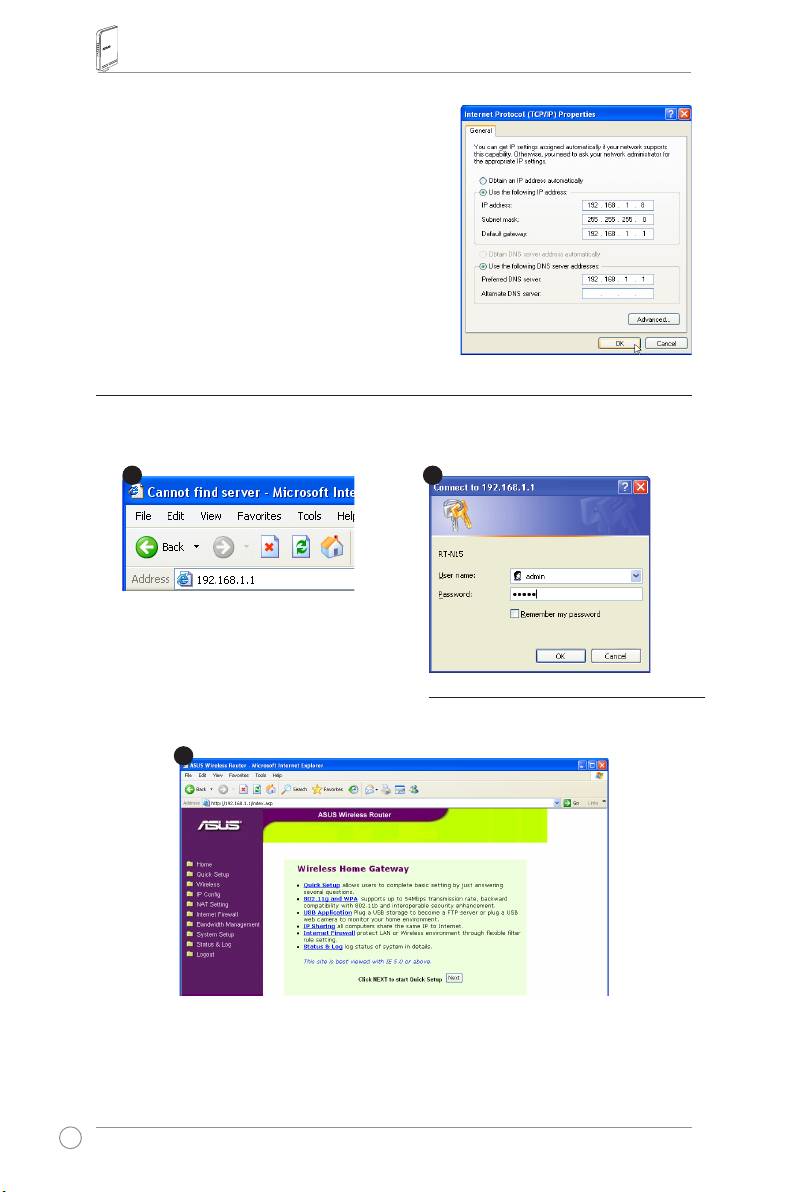
DabipodesilikonekcijuuzručnododeljenuIP
adresu,adresavašegPC-jaibežičnogruteramoraju
dabuduuokviruistepodmreže:
• IPadresa:192.168.1.xxx(xxxmožedabudebilo
kojibrojizmeđu2i254.ProveritedaIPadresune
koristidrugiuređaj)
• SubnetMaska:255.255.255.0
• Gateway:192.168.1.1
• DNS:192.168.1.1,ilidodelitepoznatiDNSserver
usvojumrežu.
4)
Kongurisanje bežičnog rutera
PratitekorakeispoddabiušliuinterfejszakonguracijunainternetuRT-N15-a.
Unesitesledećuadresuusvoju
adresuuinternetpretraživaču:
http://192.168.1.1
Fabrička podešavanja zadatih vrednosti
Korisničkoime: admin
Lozinka:admin
Nakonprijavljivanja,možetedaviditepočetnustranicubežičnogASUSrutera.
Početnastranicasadržibrzelinkovedabikongurisaliglavnekarakteristikebežičnogrutera.
200
1
3
2
Vodič za brzo korišćenje RT-N15 bežičnog rutera
5) Brzo podešavanje
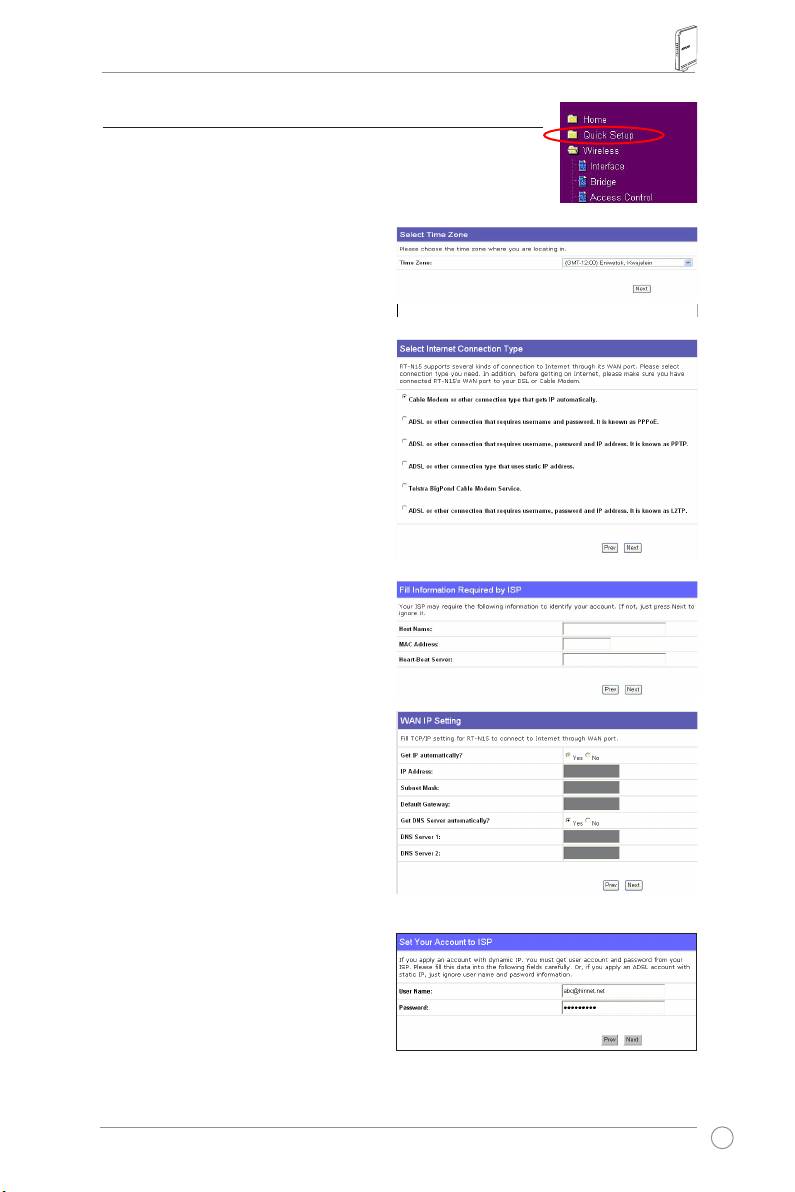
Dabizapočelibrzopodešavanje,kliknitena
Next
(dalje)dabiušli
nastranicuza“Brzopodešavanje”.Pratiteuputstvadabipodesili
bežičniASUSruter.
1. Odaberitesvojuvremenskuzonui
kliknite
Next
(dalje).
2 BežičniASUSruterpodržavapettipova
ISPusluga:kablovsku,PPPoE,PPTP,
statičkiWANIPiTelstraBigPond.
Odaberitesvojtipkonekcijeikliknitena
Next
(dalje)dabinastavili.
Kablovski ili dinamički IP korisnik
Ukoliko koristite usluge koje obezbeđuje
kablovskiISP, odaberite Cable Modem or
other connection that gets IP automatically
(kablovskimodem ili druga konekcijakoja
automatski pribavlja IP). Ukoliko vam vaš
ISPda“hostname”(ime“domaćina”),MAC
adresu, kao i trenutnu adresu servera,
popunite ove informacije uprozorčiće na
stranicizapodešavanje,usuprotnomkliknite
na Next(dalje)dabipreskočiliovajkorak.
PPPoE korisnik
UkolikokoristitePPPoEusluge,odaberite
ADSL connection that requires username
and password(ADSLkonekcijakojazahteva
korisničkoimeilozinku).Ovojepoznatoikao
PPPoE.Trebadaubacitekorisničkoimei
lozinkukojevamjedaovašISP.KliknitenaNext(dalje)danastavite.
201
Vodič za brzo korišćenje RT-N15 bežičnog rutera
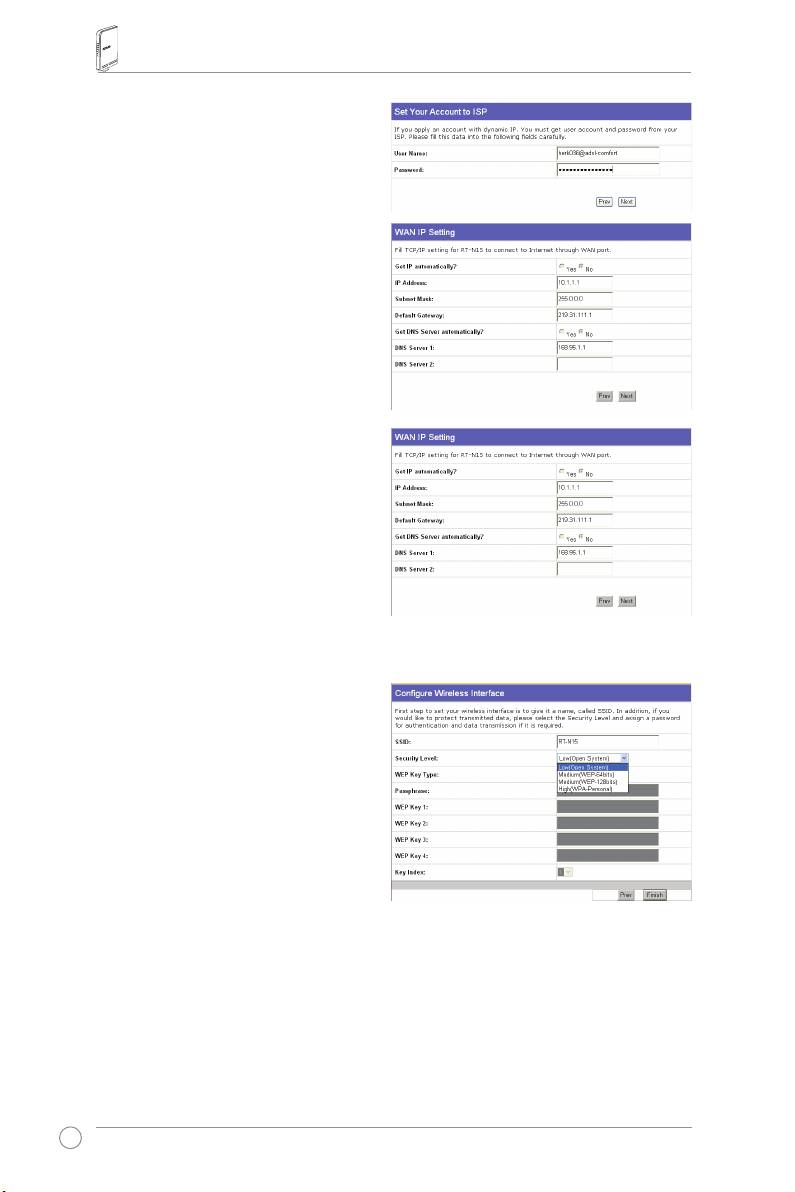
PPTP korisnik
UkolikokoristitePPTPusluge,odaberite
ADSL connection that requires username,
password and IP address(ADSLkonekcija
kojazahtevakorisničkoime,lozinkuiIP
adresu).Popunitekorisničkoime,lozinkuiIP
adresukojuvamjedaovašprovajderupolja.
KliknitenaNext(dalje)danastavite.
Statički IP korisnik
UkolikokoristiteADSLilidrugitipvezekoji
korististatičkuIPadresu,odaberiteADSL
or other connection type that uses static
IP address (ADSLilidrugitipkonekcije
kojikorististatičkuIPadresu).UbaciteIP
adresu,subnetmaskuiunapredpodešen
gatewaykojićevamdativašISP.Možete
daodrediteDNSservereilidadobijete
DNSinformacijeautomatski.
3. Dabipodesilisvojbežičniinterfejs,
specikujteSSID(ServiceSetIdentier
tj.identikatorservisnogseta),kojije
jedinstveniidentikatorpriključenza
paketekojisešaljuprekoWLAN-a.
Ovajidentikatoremuliralozinkukada
uređajpokušavadakomunicirasavašim
bežičnimruteromputemWLAN-a.
Ukolikoželitedazaštititepodatkekojiseprenose,odaberiteSecurity Level (nivosigurnosti)da
biomogućilimetodeenkripcije.
Medium (Medium): SamokorisnicisaistimWEPpodešavanjimaserijalamogudasepovežu
navašbežičniruteridaprenosepodatkekoristećiWEPenkripcijuserijalaod64bitaili128
bita.
High (Visoko): SamokorisnicisaistimWPAunapredpodešenimpodešavanimaserijalamoguda
sepovežunavašbežičniruteridaprenosepodatkekoristećiTKIPenkripciju.
202
Vodič za brzo korišćenje RT-N15 bežičnog rutera
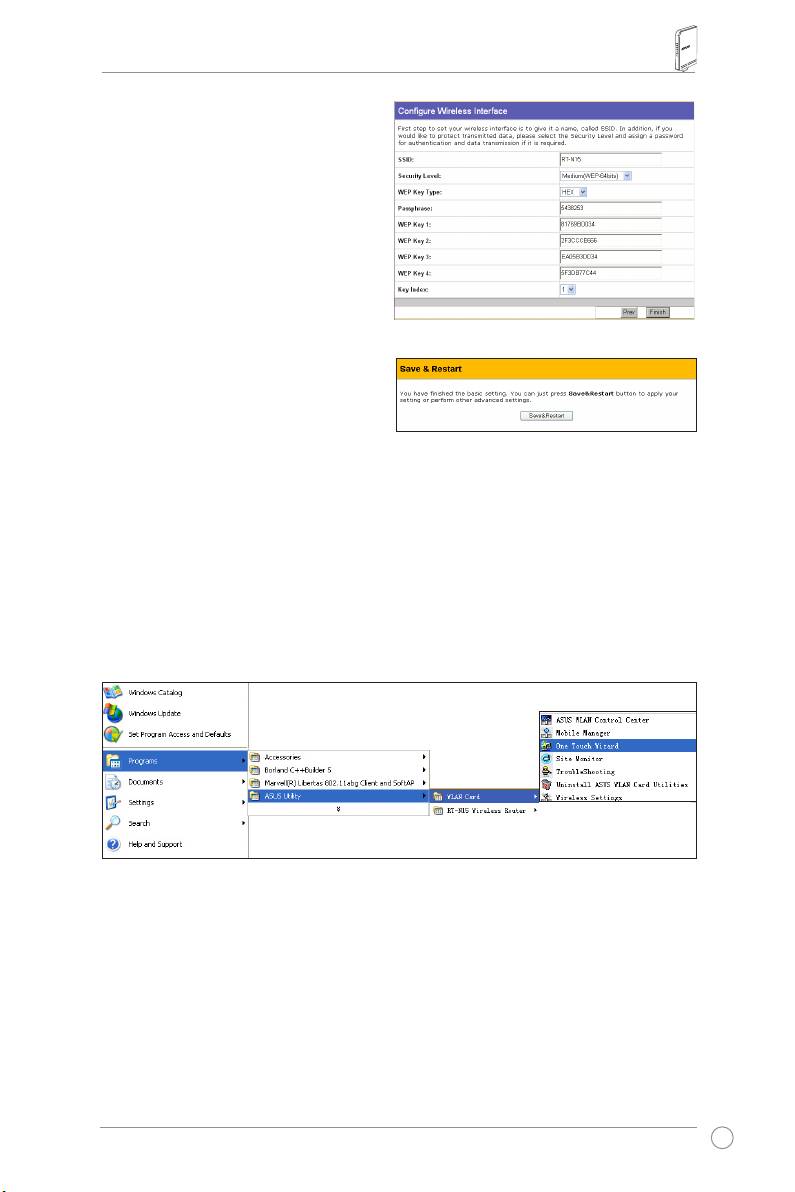
4. UnesitečetirisetaWEPserijalauWEP
poljazaserijale(10heksadecimalne
brojkezaWEP64bits,26heksadecimalne
brojkezaWEP128bits).Takođemožete
dapustitesystemdagenerišeserijale
ubacivanjemPassphrase.Zabeležite
PassphraseiWEPserijaleusvesku,
potomkliknitena
Finish
(kraj).
Naprimer,ukolikoizaberemorežimWEP
64bitneenkripcijeiunesemo11111kao
Passphrase,WEPserijalisegenerišu
automatski.
5. Kliknitena
Save&Restart
(snimi&restartuj)
dabirestartovalibežičniruteriaktivirali
novapodešavanja.
®
6.Dabipovezalibežičniruterzabežičnogklijenta,možetedakoristiteWindows
Wireless
ZeroConguration(Windowsbežičnunulakonguracijsku)uslugukakobiuspostavili
vezu.UkolikokoristitebežičnuASUSkarticunasvomkompjuteru,možetedakoristite
pomoćniprogramOneTouchWizard(Vodičuzjedanklik)kojidolazizajednosaWLAN
CD-omzapodrškuzabežičnukonekciju.
Kongurisanje ASUS WLAN kartice uz pomoć vodiča sa jednim dodirom
UkolikosteinstaliraliASUSbežičnukarticuzajednosanjenimpomoćnimprogramimaidrajverima
nasvojkompjuter,kliknitena
Start -> All Programs -> ASUS Utility-> WLAN Card -> One Touch
Wizard
(Start->Sviprogrami->ASUSpomoćniprogram->WLANkartica->Vodičsajednim
dodirom)dabipokrenulipomoćniprogramOneTouchWizard(vodičsajednimdodirom).
203
Vodič za brzo korišćenje RT-N15 bežičnog rutera
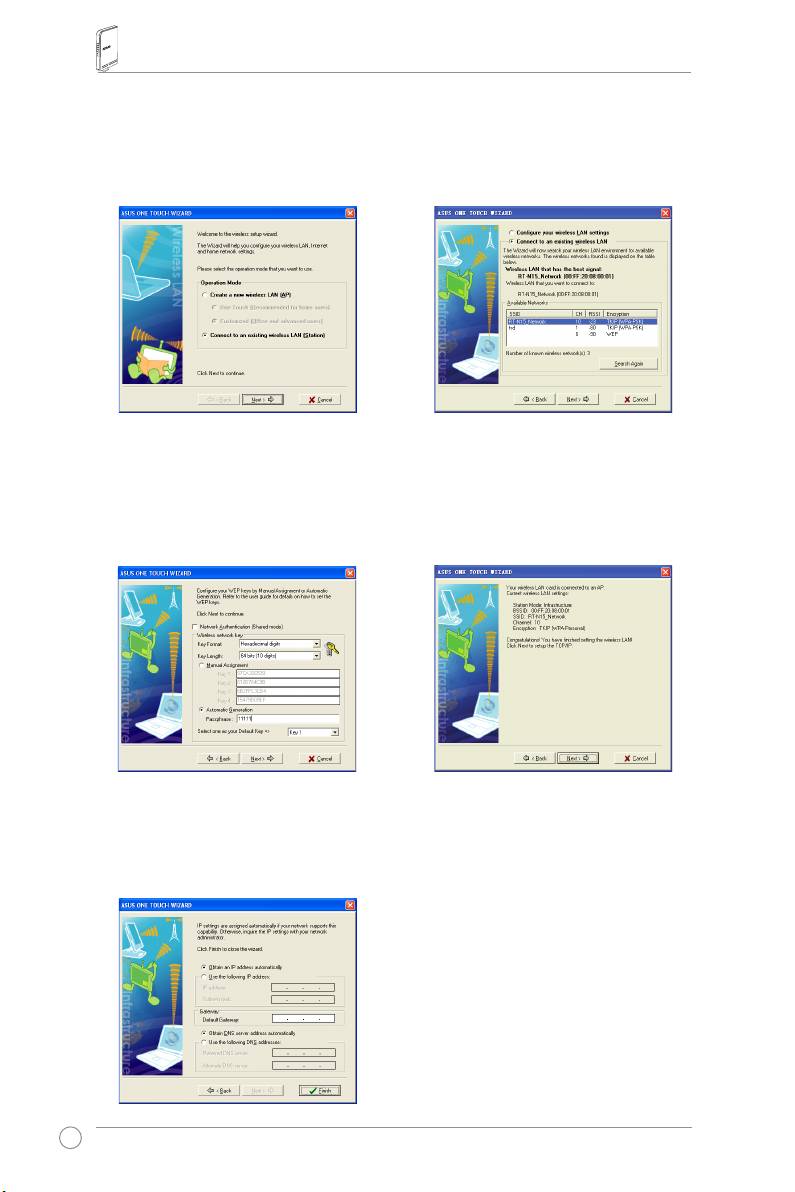
1)Odaberite
Connect to an existing
2)Vodičsajednimdodirompretražujei
wireless LAN (Station)
(povežitese
prikazujesvedostupnetačkepristupana
napostojećibežičniLAN(Stanicu))
spisku
Available Networks
(dostupne
radiotasterikliknitena
Next
(dalje)da
mreže).IzaberiteRT-N15ipritisnite
Next
nastavite.
(dalje)danastavite.
3)Podesiteautentizacijuienkripcijusvoje
4)Potrebnojenekolikosekundidabise
WLANkarticeistokaoisaonima
bežičnakarticapovezalasaRT-N15.
naRT-N15.Uprethodnimkoracima,
Pritisnite
Next
(dalje)dapodesiteTCP/IP
Key Length
(dužinabroja)je64bitsi
zasvojuWLANkarticu.
Passphrase
(lozinka)je11111.Kliknitena
Next
(dalje)danastavite.
5)PodesiteIPadresuWLANkarticeu
skladusauslovimasvojemreže.Nakon
štozavršitepodešavanje,kliknitena
Finish
(kraj)daizađeteizvodičasa
jednimdodirom.
204
Vodič za brzo korišćenje RT-N15 bežičnog rutera
®
Kongurisanje WLAN kartice sa Windows
WZC servisom
UkolikokoristitebežičnukarticukojanijemarkeASUS,možetedapodesitebežičnuvezuuz
®
pomoćservisaWindows
WirelessZeroConguration(Windowsbežičnanultakonguracija)
(WZC).
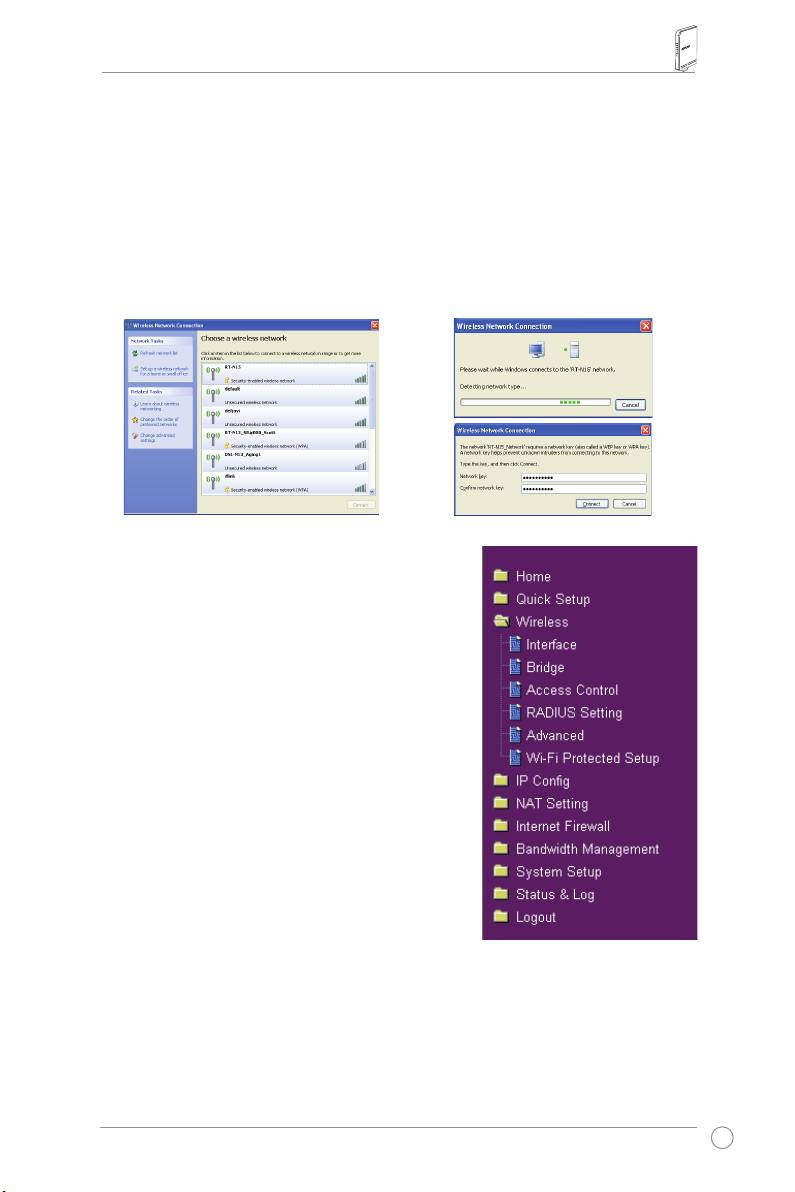
1)Klikniteduplimklikommišanaikonicu
2)Unesitedesetocifrenibrojkojiste
zabežičnumrežunataskbaru(linijisa
podesilinabežičnomruteruikliknitena
alatkama)dabiprikazalidostupnemreže.
Connect
(poveži).Povezivanjećebiti
Izaberitesvojbežičniruterikliknitena
obavljenourokuodnekolikosekundi.
Connect
(poveži).
7.Kongurisanjenaprednihpodešavanja
Dabipregledaliipodesilidrugapodešavanjabežičnog
rutera,uđitenastranicuzainternetkonguraciju
RT-N15.Kliknitenastavkemenijadaotvoritepodmeni
ipratiteuputstvadapodesiteruter.Savetićesepojaviti
kadaprevučetekurzorprekosvakestavke.Pogledajte
uputstvozakorišćenjenaCD-uzapodrškuzadetaljne
informacije.
205
English
RT-N15 SuperSpeed N
Bezdrôtový smerovač
Rýchly sprievodca pre spustenie
®

Kontaktné informácie výrobcu
ASUSTeK COMPUTER INC. (Ázia - Tichomorie)
Adresaspoločnosti: 15Li-TeRoad,Beitou,Taipei11259
Všeobecné(tel.): +886-2-2894-3447
Všeobecné(fax): +886-2-2890-7798
Všeobecnýemail: info@asus.com.tw
Internetováadresa: http://www.asus.com.tw
ASUS COMPUTER INTERNATIONAL (Amerika)
Adresaspoločnosti: 44370NobelDrive,Fremont,CA94538,USA
Všeobecné(fax): +1-510-608-4555
Internetováadresa: http://usa.asus.com
Technická podpora
Všeobecnápodpora: +1-502-995-0883
Podpora(fax): +1-502-933-8713
on-linepodpora: http://vip.asus.com/eservice/techserv.aspx
ASUS COMPUTER GmbH (Nemecko a Rakúsko)
Adresaspoločnosti: HarkortStr.25,D-40880Ratingen,Germany
Všeobecné(tel.): +49-2102-95990
Všeobecné(fax): +49-2102-959911
Internetováadresa: http://www.asuscom.de
On-linepodpora: http://www.asuscom.de/sales
Technická podpora
Prvky: +49-2102-95990
Podpora(fax): +49-2102-959911
on-linepodpora: http://vip.asus.com/eservice/techserv.aspx?SLanguage=de-de
Stručný návod na spustenie bezdrôtového smerovača RT-N15
1. Obsah balenia
•BezdrôtovýsmerovačRT-N15x1
•Sieťovýadaptérx1
•CDsobslužnýmprogramomx1
•KábelRJ45x1
•Rýchlysprievodcaprespusteniex1
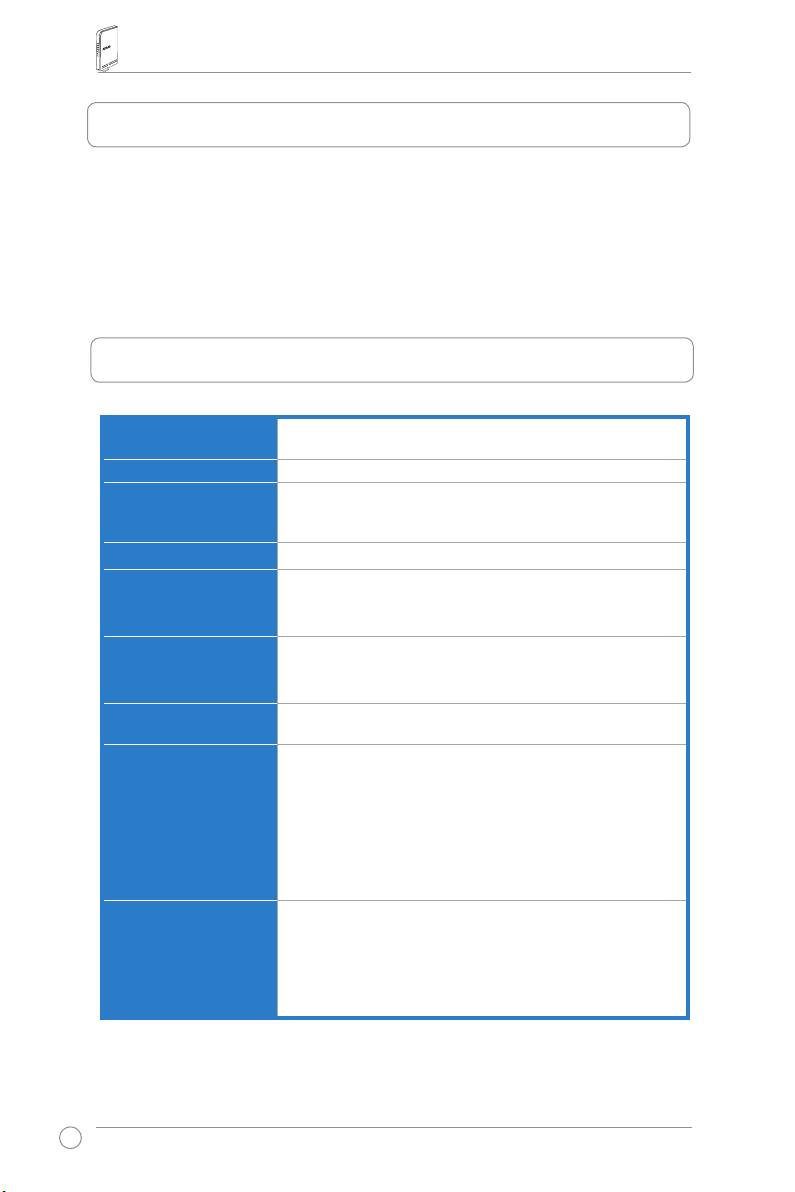
2. Prehľad technických špecikácií
Ethernetový port
WAN:1xRJ45for10/100/1000BaseT
LAN:4xRJ45for10/100/1000BaseT
Anténa
3 x PCB anténa
Napájanie
Vstupstriedavéhoprúdu:100V~240V(50~60Hz)
Výstupjednosmernéhoprúdu:+5Vsmaximálnouhodnotou
prúdu2,5A
Prevádzkový kmitočet
2,4G~2,5GHz
Rýchlosť prenosu
802.11n:až300Mbps
údajov
802.11g:6,9,12,18,24,36,48,54Mbps
802.11b:1,2,5.5,11Mbps
Výkon
15.5~16,5dBm(režimg)
15,8~19,5dBm(režimb)
15,8~19,5dBm(režimn)
Šifrovanie /
64/128bitovWEP,WPA,WPA2,TKIP,AES,WPA-PSK,WPA2-
Autentikácia
PSK,MACadresa,802.1x
Správa
Správašírkypásma
Správanazákladeprehliadačasinteligentnýmsprievodcom
Diaľkováspráva
DHCPserver,WANDHCPklient
Súborykonguráciepreuloženie/obnovu
Aktualizácieprostredníctvomwebprehliadača
Obnovamikroprogramovéhovybavenia
Zisteniezariadenia
Typy WAN pripojenia
StatickáIPadresa
DynamickáIPadresa(DHCPklient)
PPPpomocouEthernetu(PPPoE)
PPTP
L2TP
Transatlanticképripojenie
208
Stručný návod na spustenie bezdrôtového smerovača RT-N15
Bezpečnosť
Bezpečnostnábrána:
• NATaSPI(Podrobnákontrolapaketov)
• Detekcianapojeniavrátaniezáznamu
Záznam:
• Stratenýpaket
• Udalosťzabezpečenia
• Systémovýprotokol
Filtrovanie:
• Samotnýportarozhranieportu
• IPpaket
• URLkľúčovéheslo
• AdresaMAC
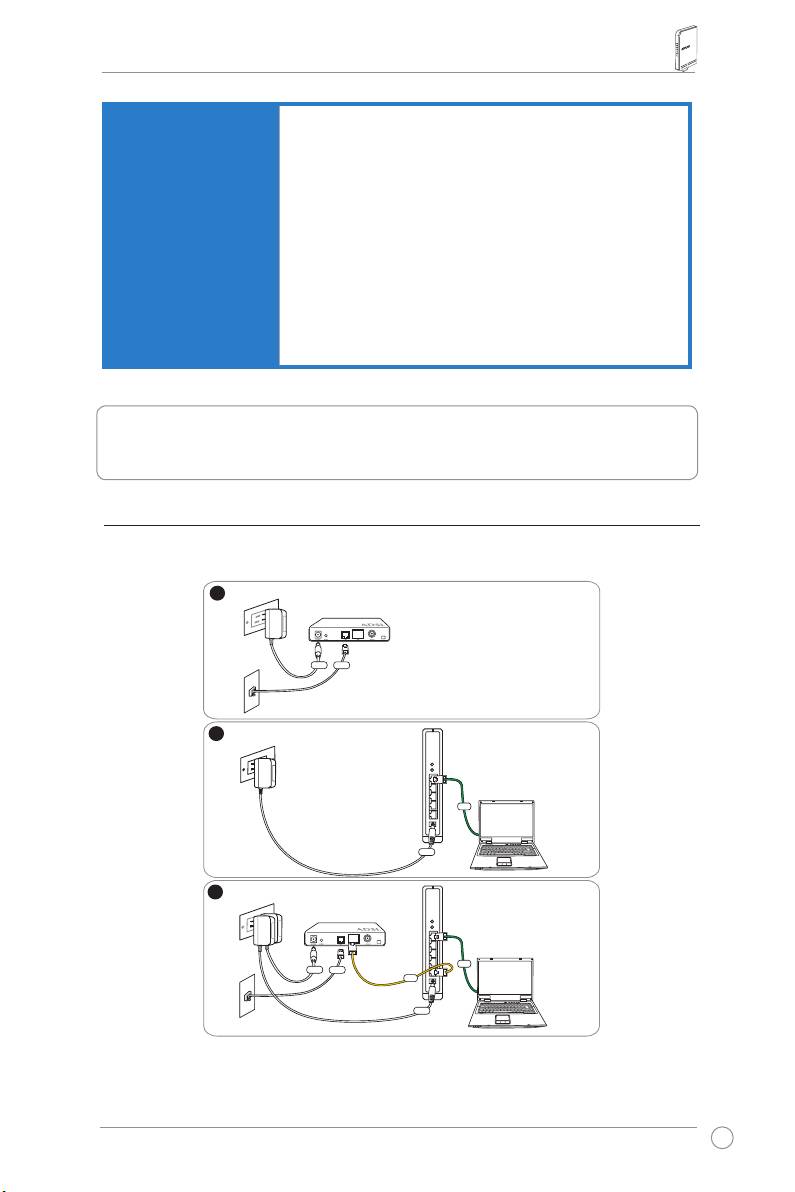
3. Pripojenie ADSL modemu a bezdrôtového
smerovača
1) Káblové prepojenie
209
1
Wallpoweroutlet
Modem
Power
Phone
Wall telephone outlet
2
Wallpoweroutlet
ASUSWirelessRouter
LAN
Power
3
Wallpoweroutlet
Modem
LAN
Power
Phone
WAN
Wall telephone outlet
Power
Stručný návod na spustenie bezdrôtového smerovača RT-N15
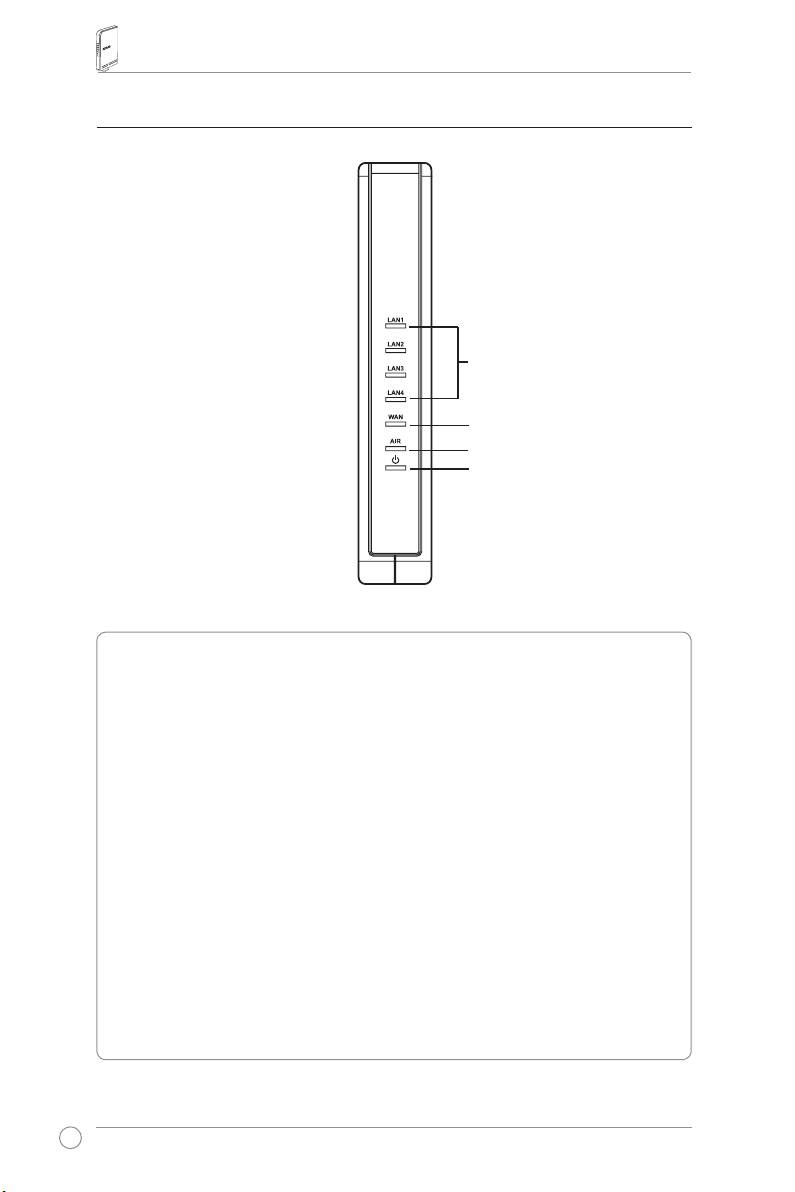
2) Stavové indikátory
LAN
WAN
AIR
PWR
PWR (Napájanie)
NESVIETI Beznapájania
SVIETI Systémjepripravený
Blikápomaly Resetovaťdopredvolenéhorežimu
Blikárýchlo RežimWPS
AIR (Bezdrôtová sieť)
NESVIETI Beznapájania
SVIETI Systémbezdrôtovéhopripojeniajepripravený
Bliká Vysielaniealeboprijímanieúdajov(pomocoubezdrôtového
pripojenia)
WAN (Diaľková počítačová sieť)
NESVIETI Vypnutéaleboneexistujefyzicképripojenie
SVIETI ExistujefyzicképripojenieksietiEthernet
Bliká Vysielaniealeboprijímanieúdajov(pomocoukáblaEthernet)
LAN 1-4 (Miestna počítačová sieť)
NESVIETI Vypnutéaleboneexistujefyzicképripojenie
SVIETI ExistujefyzicképripojenieksietiEthernet
Bliká Vysielaniealeboprijímanieúdajov(pomocoukáblaEthernet)
210
Stručný návod na spustenie bezdrôtového smerovača RT-N15
4. Na úvod
BezdrôtovýsmerovacASUSRT-N15dokážeprisprávnejkonguráciisplnitrôznescenáre
úloh.Prednastavenénastaveniabezdrôtovéhosmerovacabudemožnopotrebnézmenit,aby
dokázalplnitvašeindividuálnepotreby.Ztohtodôvodupretopredpoužívanímbezdrôtového
smerovacaASUSskontrolujtezákladnénastavenia,abystesapresvedcili,ževovašom
prostredíbudúvšetkyfunkcné.
SpolocnostASUSposkytujepomocnýprogramprerýchlukonguráciubezdrôtovéhopripojenia
nazývanýEZSetup.AksiželátenakonguráciasmerovacapoužitEZSetup,pozritesikapitolu
6návodu,ktorýsanachádzanapodpornomCD.
Poznámka:
Prepočiatočnúkonguráciusaodporúčakáblovépripojenie,čímpredídete
možnýmproblémomsúvisiacimsnestálosťoubezdrôtovéhopripojenia.
1) Káblové pripojenie
BezdrôtovýsmerovacASUSRT-N15sadodávaskáblomEthernet,ktorýnájdetevbalení.
PretožebezdrôtovýsmerovacASUSjevybavenýfunkciouautomatickéhokríženia,ztohto
dôvodujemožneabysteprekáblovépripojeniepoužívalipriamyalebokrížovýkábel.Jeden
konieckáblapripojtekportuLANnazadnompanelismerovacaadruhýkonieckportuEthernet
na vašom PC.
2) Bezdrôtové prip ojenie
Prezrealizovaniebezdrôtovéhopripojeniajepotrebné,abystemaliWLANkartukompatibilnús
IEEE802.11b/g/n.Postupybezdrôtovéhopripojenianájdetevnávodepreadaptérbezdrôtového
pripojenia.PrednastavenouvolboujeSSIDbezdrôtovéhosmerovacaASUS(vspodnejskrinke),
šifrovaniejezablokovanéapoužívasaautentikáciaotvorenéhosystému.
3) Nastavenie IP adresy pre klienta s káblovým alebo
bezdrôtovým pripojením
PreprístupnabezdrôtovýsmerovacRT-N15jepotrebné,abystemalisprávnenastaveniaTCP/IP
preklientovskáblovýmalebobezdrôtovýmpripojením.IPadresyklientovnastavítevrámcitejistej
pomocnejsieteRT-N15.
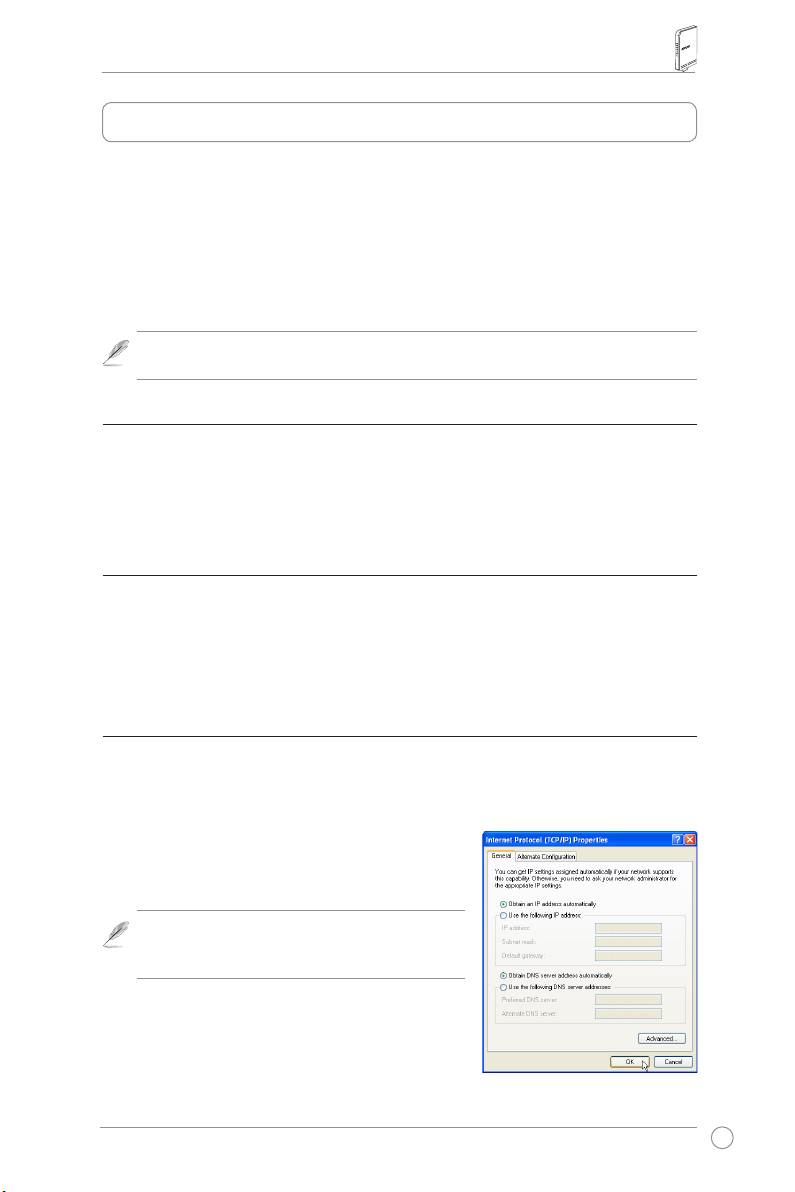
Automatické získanie IP adresy
BezdrôtovýsmerovačRT-N15integrujefunkcieDHCP
serveraatakvášpočítačzískaIPadresuautomaticky.
Poznámka:
PredreštartovanímsvojhoPCzapnite
(ON)bezdrôtovýsmerovačapresvedčtesaže
smerovačjepripravený.
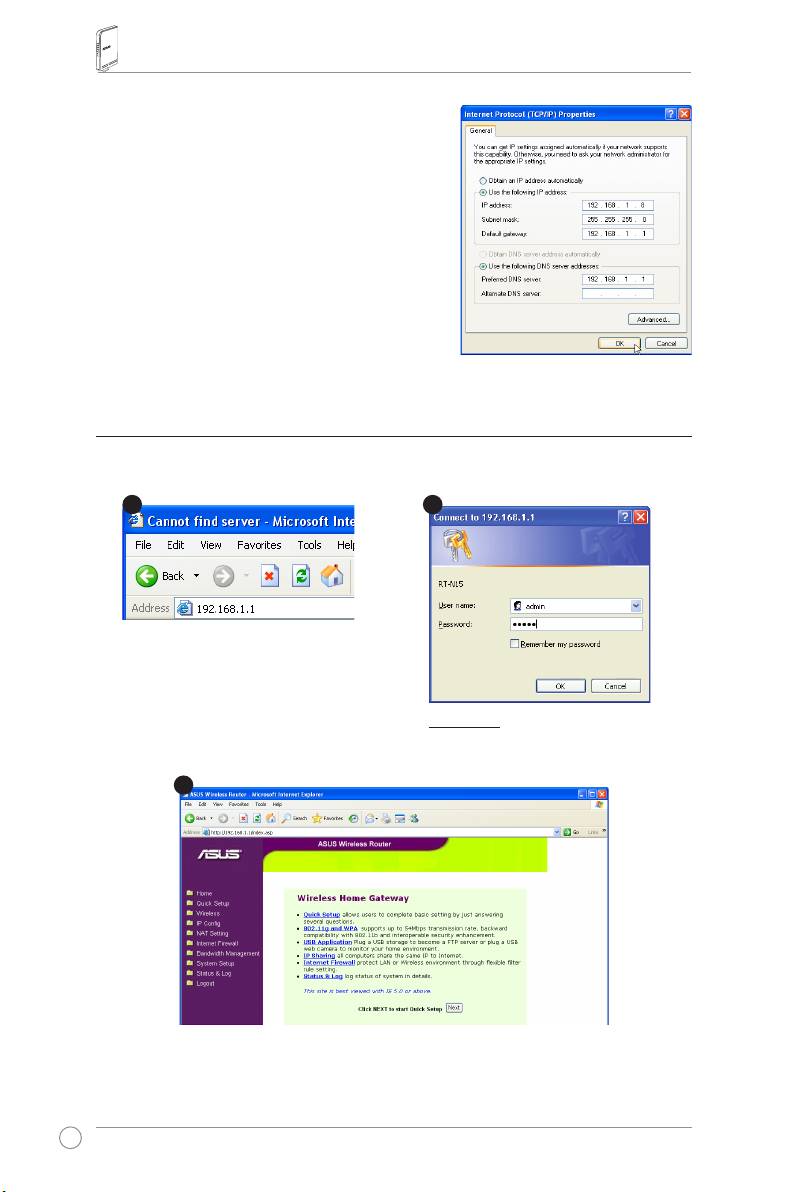
Manuálne nastavenie IP adresy
PremanuálnenastavenieIPadresyjepotrebnépoznať
prednastavenénastaveniabezdrôtovéhosmerovača
ASUS:
211
Stručný návod na spustenie bezdrôtového smerovača RT-N15
• IP adresa 192.168.1.1
• Maskapomocnejsiete255.255.255.0
Prenastaveniepripojeniasmanuálnepriradenou
IPadresoujepotrebné,abyadresavášhoPCa
bezdrôtovéhosmerovačabolavrámcirovnakej
pomocnejsiete:
• IPadresa:192.168.1.xxx(xxxmôžebyťčíslo
medzi2a254.Presvedčtesa,žeIPadresu
nepoužívainézariadenia)
• Maskapomocnejsiete:255.255.255.0
• Brána:192.168.1.1
• DNS:192.168.1.1,alebokvašejsietipriraďte
známyDNSserver.
4) Kongurácia bezdrôtového smerovača
Postupujúcpodľadoluuvedenýchkrokovsadostanetedointernetovéhorozhraniapre
konguráciuRT-N15.
Vosvojomprehliadači
zadajtenasledujúcuadresu:
http://192.168.1.1
Predvoľby
Názov užívateľa: admin
Heslo:admin
PoprihláseníuvidíteúvodnústránkuprebezdrôtovýsmerovačASUS.
Naúvodnejstránkesanachádzajúrýchleprepojeniaprekonguráciuhlavnýchfunkciíbezdrôtového
smerovača.
212
1
3
2
Stručný návod na spustenie bezdrôtového smerovača RT-N15
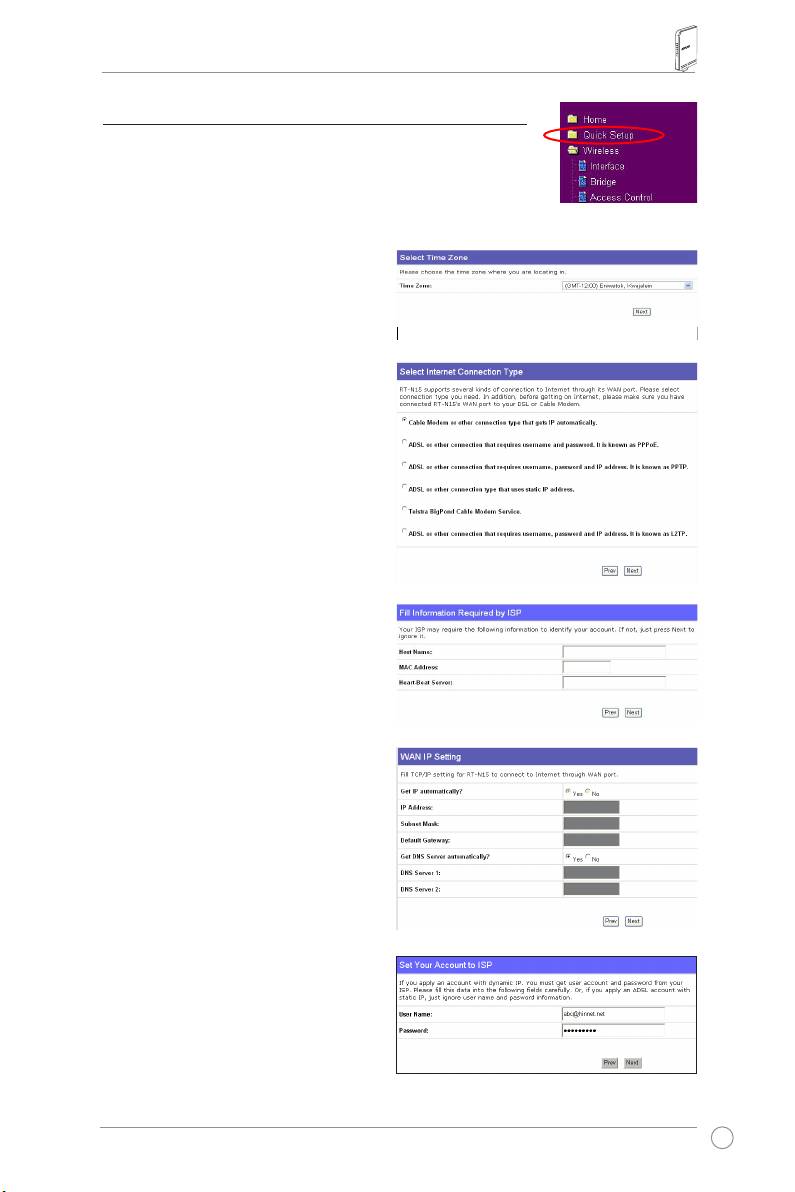
5) Rýchle nastavenie
PrezačatierýchlehonastaveniakliknitenaNext
(Nasledujúci)čímsadostanetenastránku“QuickSetup
(Rýchlenastavenie)”.Podľapokynovnastavítebezdrôtový
smerovačASUS.
1. Zvoľtesvoječasovépásmoakliknitena
Next
(Nasledujúci).
2. BezdrôtovýsmerovačASUSpodporuje
päťtypovISPslužieb:kábel,PPPoE,
PPTP,statickáWANIP,aTelstra
BigPond.Zvoľtesvojtyppripojenia
akliknitena
Next
(Nasledujúci)a
pokračujte.
Používateľa kábla alebo dynamickej IP
Akpoužívateslužbuposkytovanúkáblovým
ISPzvoľteCable Modem or other connection
that gets IP automatically(Káblovýmodem
aleboinépripojenia,ktoréIPadresuzískajú
automaticky).AkvámvášISPposkytnenázov
hostiteľa, MAC adresua adresu hlavného
“srdcového”servera,zapíštetietoinformácie
do políčok na stránke prenastavenie;ak
tomutakniejekliknitenaNext(Nasledujúci)
aprejditektomutokroku.
Užívateľ PPPoE
AkpoužívateslužbuPPPoE,zvoľteADSL
connection that requires username
and password(ASDLpripojenie,ktoré
požadujezadanieužívateľskéhomena
ahesla).NazývasatoajPPPoE.Je
potrebné,abystezadaliužívateľskémenoahesloposkytnutévašimISP.Pokračujte
kliknutímnaNext(Nasledujúci).
213
Stručný návod na spustenie bezdrôtového smerovača RT-N15
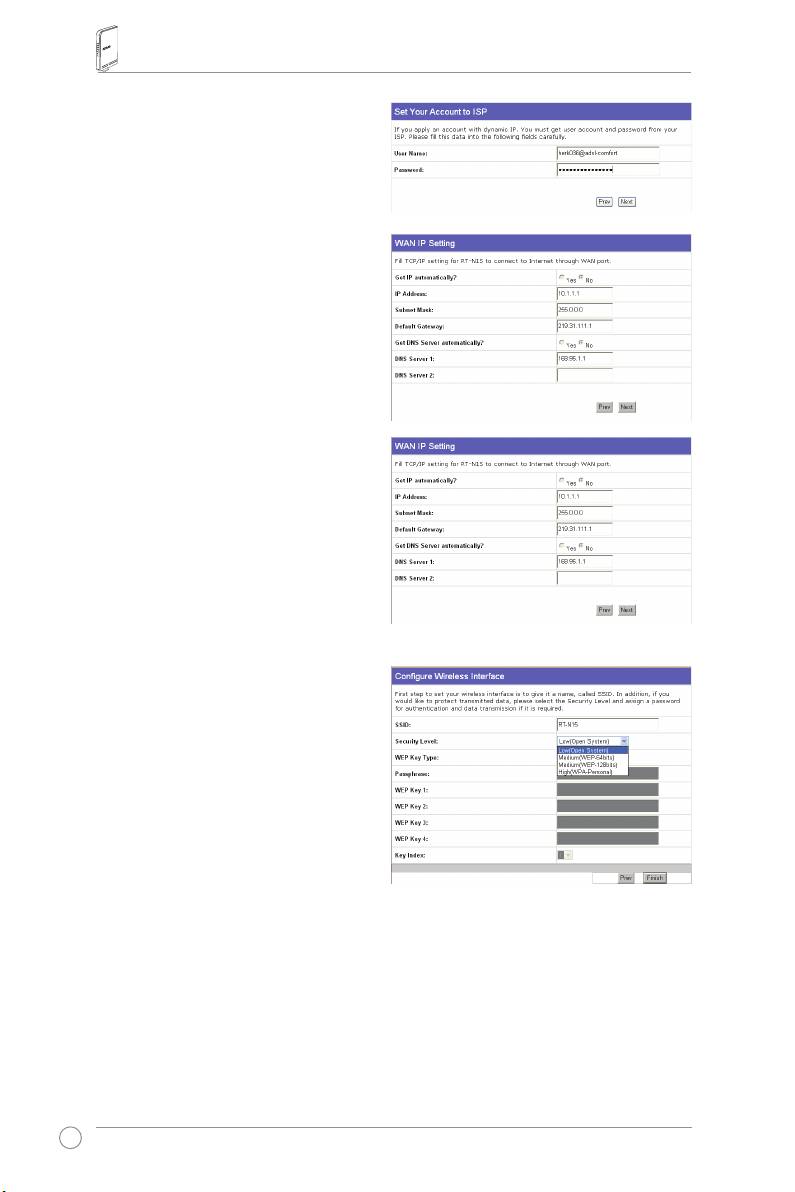
Užívateľ PPTP
AkpoužívateslužbuPPTP,zvoľte ADSL
connection that requires username,
password and IP address(ASDLpripojenie,
ktorépožadujezadanieužívateľského
mena,heslaaIPadresy).Dopolíčok
vyplňteužívateľskémeno,hesloaIPadresu
poskytnutúvašimISP.Pokračujtekliknutímna
Next(Nasledujúci).
Užívateľ statickej IP
AkpoužívateADSLaleboinýtyppripojenia,
ktorývyužívastatickúIPadresu,zvoľte
ADSL or other connection type that uses
static IP address(ADSLaleboinýtyp
pripojeniavyužívajúcistatickúIPadresu).
ZadajteIPadresu,maskupomocnejsietea
prednastavenúbránuposkytnutévašimISP.
DNSservremôžetevyšpecikovať,alebo
informácieoDNSmôžetezískaťautomaticky.
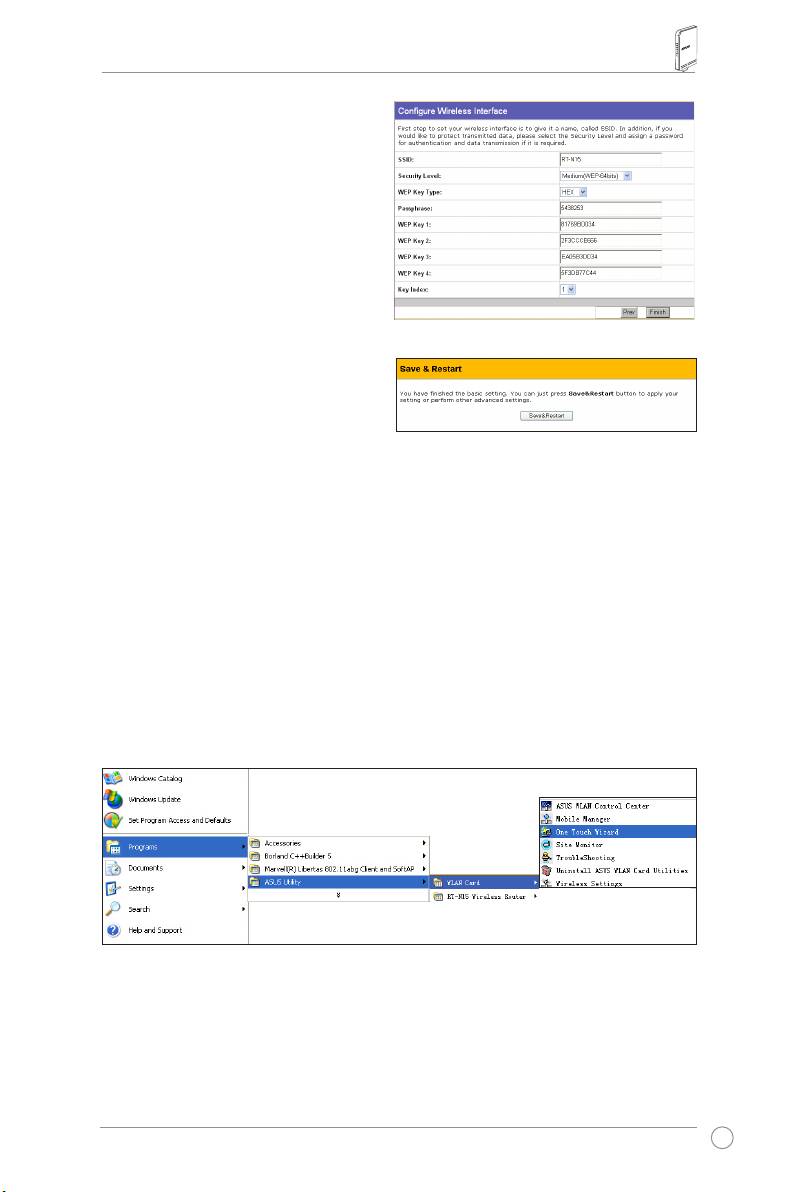
3. Nastavenievášhobezdrôtového
rozhrania.Presvojbezdrôtový
smerovačvyšpecikujteSSID
(Identikátorzostavyslužieb),ktorý
predstavujeunikátnyidentikátor
pripájanýkpaketomodosielaným
cezWLAN.Tentoidentikátor
napodobňujeheslovprípade,ak
sazariadeniepokúšakomunikovať
svašimbezdrôtovýmsmerovačom
prostredníctvomWLAN.
Aksiželátezabezpečiťprenášanéúdaje,zvoľteSecurity Level(Úroveňzabezpečenia)čím
spustítemetódykódovania.
Medium(Stredná):IbaužívateliastýmiistýminastaveniamiprekľúčWEPsamôžupripojiťk
vášmubezdrôtovémusmerovačuaprenášaťúdajepoužijúckódovaniepomocou64bitového
alebo128bitovéhoWEPkľúča.
High(Vysoká):IbaužívateliastýmiistýminastaveniamWPAkľúčaprepredbežnézdieľanie
abudúmôcťpripojiťkvášmubezdrôtovémusmerovačuaprenášaťúdajepoužijúcTKIP
kódovanie.
214
Stručný návod na spustenie bezdrôtového smerovača RT-N15
4. DopolíčokpreWEPkľúčzadajte
štyrizostavyWEPkľúčov(10
hexadecimálnychčíslicpre64bitový
WEP,26hexadecimálnychčíslicpre128
bitovýWEP).Taktiežmôžetenechať
systém,abyprevásvytvorilkľúče
zadanímprístupovejvety.Nahrajte
prístupovúvetu.PrístupovúvetuaWEP
kľúčenahrajtedosvojhonotebookua
následnekliknitenaFinish(Dokončiť).
Ak si napríklad zvolíme 64 bitový režimAksinapríkladzvolíme64bitovýrežim
kódovaniaWEPaakoprístupovú
vetuzadáme11111,WEPkľúčebudú
vytvorenéautomaticky.
5. Prereštartovaniebezdrôtového
smerovačaaaktivovanienových
nastaveníkliknitenaSave&Restart
(Uložiťareštartovať).
6. Prepripojeniebezdrôtovéhosmerovačazbezdrôtovéhoklientamôžeteprenastavenie
®
pripojeniapoužiťslužbukonguráciebezdrôtovéhopripojeniaWindows
Wireless Zero
Conguration.Akvrámcisvojhopočítačapoužívatekartuprebezdrôtovépripojenie
ASUS,prenastaveniebezdrôtovéhopripojeniamôžetepoužiťpomocnýprogram
sprievoduOneTouchWizard,ktorýjedodávanýnapodpornomCDpreWLANkartu.
Kongurácia karty bezdrôtového pripojenia ASUS WLAN Card pomocou One Touch
Wizard
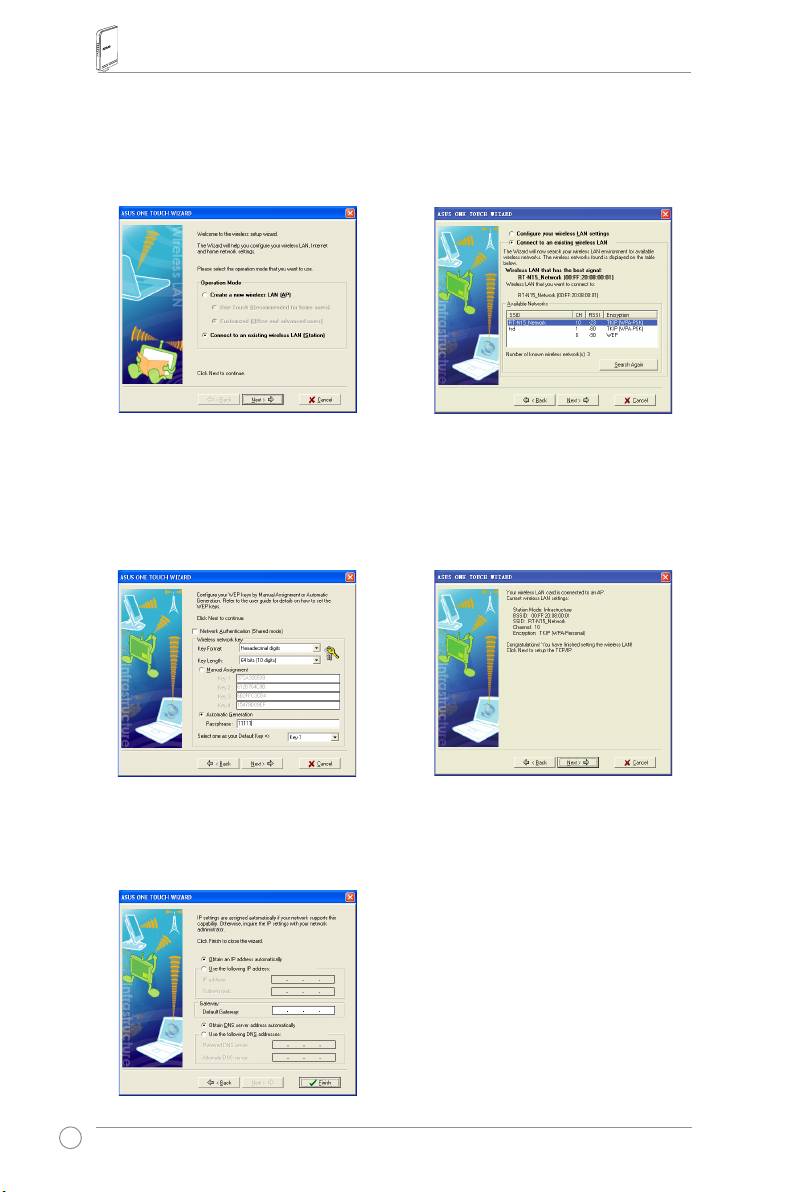
AkstesikartuprebezdrôtovépripojenieASUSdosvojhoPCnainštalovalispoluspomocnými
programamiaovládačmi,kliknitena
Start
(Štart)->
Programs
(Programy)->
ASUS Utility
(PomocnýprogramASUS)->
WLAN Card
(KartaWLAN)->
One Touch Wizard
,čímspustíte
pomocnýprogramOneTouchWizard.
215
Stručný návod na spustenie bezdrôtového smerovača RT-N15
1)Zvoľtetlačidlorádia Connect to an
2)OneTouchWizardvyhľadávaa
existing wireless LAN (Station)
zobrazujedostupnéAPvrámcizoznamu
(PripojiťsakexistujúcejbezdrôtovejLAN
Available Networks(Dostupnésiete)
(Stanici)aprepokračovaniekliknitena
.ZvoľteRT-N15aprepokračovanie
Next(Nasledujúci).
stlačteNext(Nasledujúci).
3)Nastavteautentikáciuakódovanie
4)Priradeniekartyprebezdrôtovépripojenie
svojejkartyWLANtakisto,akovprípade
kzariadeniuRT-N15trvániekoľkosekúnd.
RT-N15.Vpredchádzajúcichkrokoch
StlačteNext(Nasledujúci)anastavte
jeKeyLength(Dĺžkakľúča)64bitov,
TCP/IPpresvojukartubezdrôtového
Passphrase(Prístupováveta)je11111.
pripojeniaWLANCard.
PrepokračovaniekliknitenaNext
(Nasledujúci).
5)NastavteIPadresukartyWLAN,ato
nazákladepodmienokvašejsiete.Po
dokončenínastaveniakliknitenaFinish
(Dokončiť),čímopustíteOneTouch
Wizard.
216
Stručný návod na spustenie bezdrôtového smerovača RT-N15
®
Kongurácia karty WLAN card pomocou služby Windows
WZC service
AknepoužívatekartubezdrôtovéhopripojeniaASUSmôžetebezdrôtovépripojenienastaviť
®
pomocouslužbyprekonguráciuWindows
WirelessZeroConguration(WZC).
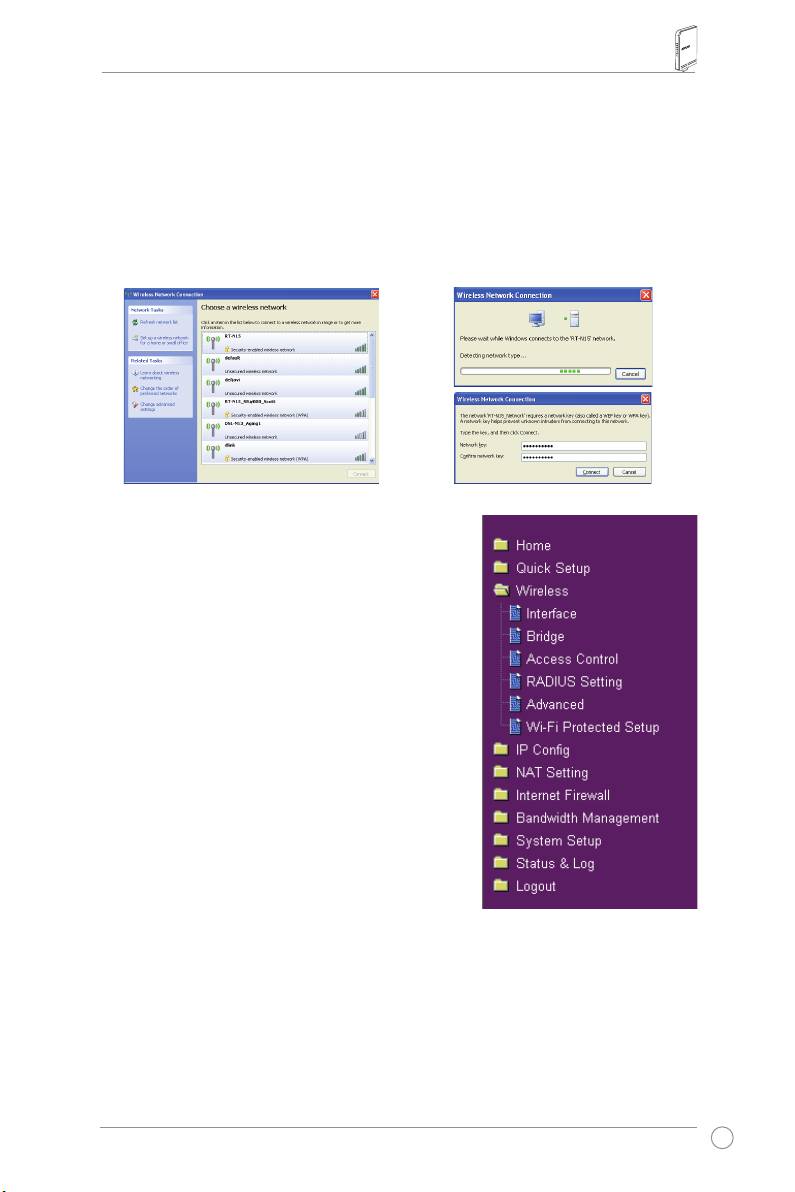
1) Dvakrátkliknitenaikonubezdrôtovejsiete
2) Zadajte10cifernékľúče,ktoréste
nališteúloh,čímzobrazítedostupné
nastaviliprebezdrôtovýsmerovača
siete.Zvoľtesvojebezdrôtovýsmerovača
kliknitenaConnect(Pripojiť).Spojenie
kliknitenaConnect(Pripojiť).
savpriebehuniekoľkýchsekúnd
dokončí.
7. Konguráciarozšírenýchfunkcií
Prezobrazenieanastavenieostatnýchnastavení
bezdrôtovéhosmerovačanavštívteinternetovú
stránkuprekonguráciuRT-N15.Kliknitenapoložky
menu,čimotvorítepodradenémenuaprenastavenie
smerovačapostupujtepodľapokynov.Aksakurzorom
budetepohybovaťpopoložkách,zobraziasavámtipy.
Podrobnéinformácienájdetevnávodenapodpornom
CD.
217
English
RT-N15 SuperSpeed N
brezžični router
Vodič za hitro uporabo
®

Proizvajalčevi kontaktni podatki
ASUSTeK COMPUTER INC. (Azija – Pacik)
Naslovpodjetja: 15Li-TeRoad,Beitou,Taipei11259
Glavnitel.: +886-2-2894-3447
Glavnifaks.: +886-2-2890-7798
Glavnae-pošta: info@asus.com.tw
Spletnastran: http://www.asus.com.tw
ASUS COMPUTER INTERNATIONAL (Amerika)
Naslovpodjetja: 44370NobelDrive,Fremont,CA94538,USA
Glavnifaks.: +1-510-608-4555
Spletnastran: http://usa.asus.com
Tehnična podpora
Splošnapodpora: +1-502-995-0883
Telefakspodpore: +1-502-933-8713
Spletnapodpora: http://vip.asus.com/eservice/techserv.aspx
ASUS COMPUTER GmbH (Nemčina in Avstrija)
Naslovpodjetja: HarkortStr.25,D-40880Ratingen,Germany
Glavnitel.: +49-2102-95990
Glavnifaks.: +49-2102-959911
Spletnastran: http://www.asuscom.de
Spletninaslov: http://www.asuscom.de/sales
Tehnična podpora
Komponente: +49-2102-95990
Glavnifaks.: +49-2102-959911
Spletnapodpora: http://vip.asus.com/eservice/techserv.aspx?SLanguage=de-de
