
Asus RT-N15 – page 16
Manual for Asus RT-N15
Table of contents
- Index 1. English ................................................................................1
Panduan Permulaan Ringkas Penghala Wayarles RT-N15
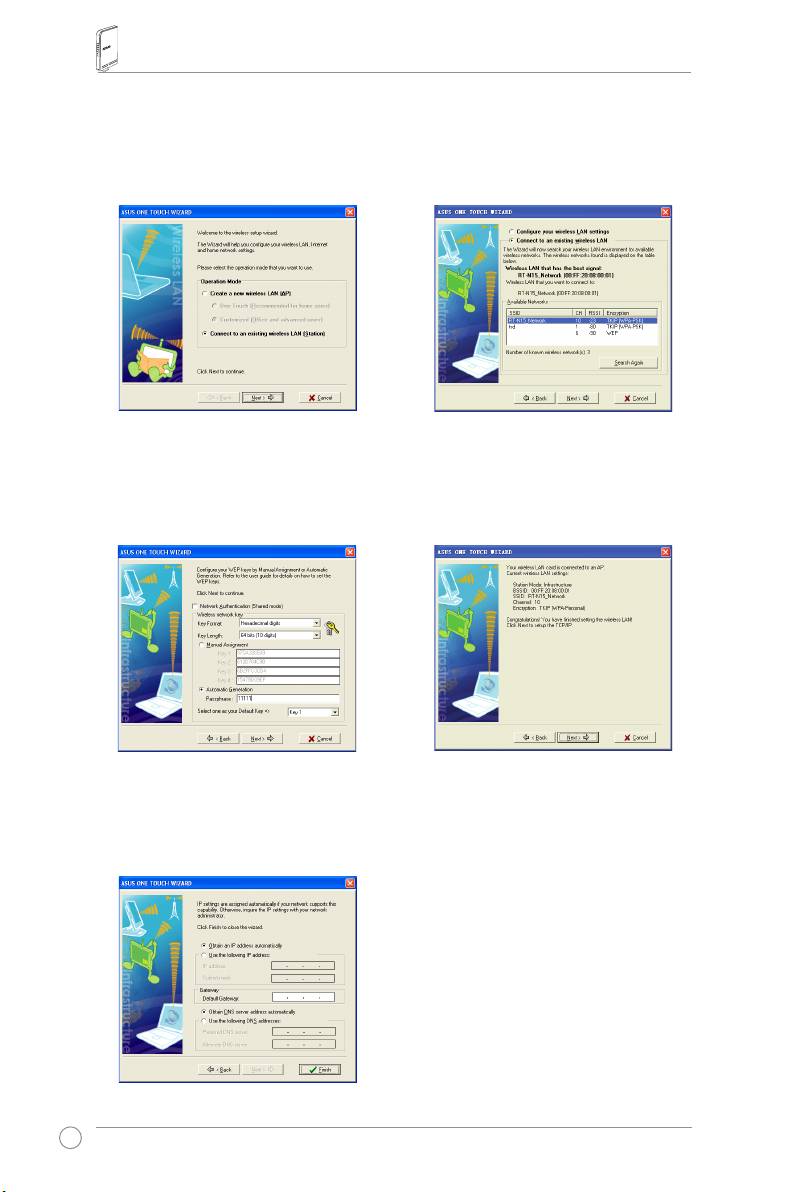
1)1)Pilihbutang
Connect to an existing
2)OneTouchWizardmencaridan
wireless LAN (Station) (Sambung ke
memaparkanAPtersediadalamsenarai
radio LAN (Stesen))
wayarlessedia
Available Networks (Rangkaian
adadanklik
Next (Seterusnya)
untuk
Tersedia)
.PilihRT-N15dantekan
Next
meneruskan.
(Seterusnya)
untukmeneruskan.
3)Tetapkanpengesahandanpenyulitankad
4)Iamengambilmasabeberapasaat
WLANandasamasepertipadaRT-N15.
untukkadwayarlesberhubungdengan
Padalangkahsebelumnya
Key Length
RT-N15.Tekan
Next (Seterusnya)
untuk
(Kepanjangan Kunci)
adalah
64 bit
,dan
menetapkanTCP/IPbagiKadWLAN
Passphrase (Frasalaluan)
adalah
11111
.
anda.
Klik
Next (Seterusnya)
untukmeneruskan.
5)TetapkanalamatIPKadWLAN
berdasarkankeadaanrangkaiananda.
Setelahtetapanlengkap,klik
Finish
(Selesai)
untukkeluardaripadaOne
TouchWizard.
300
Panduan Permulaan Ringkas Penghala Wayarles RT-N15
®
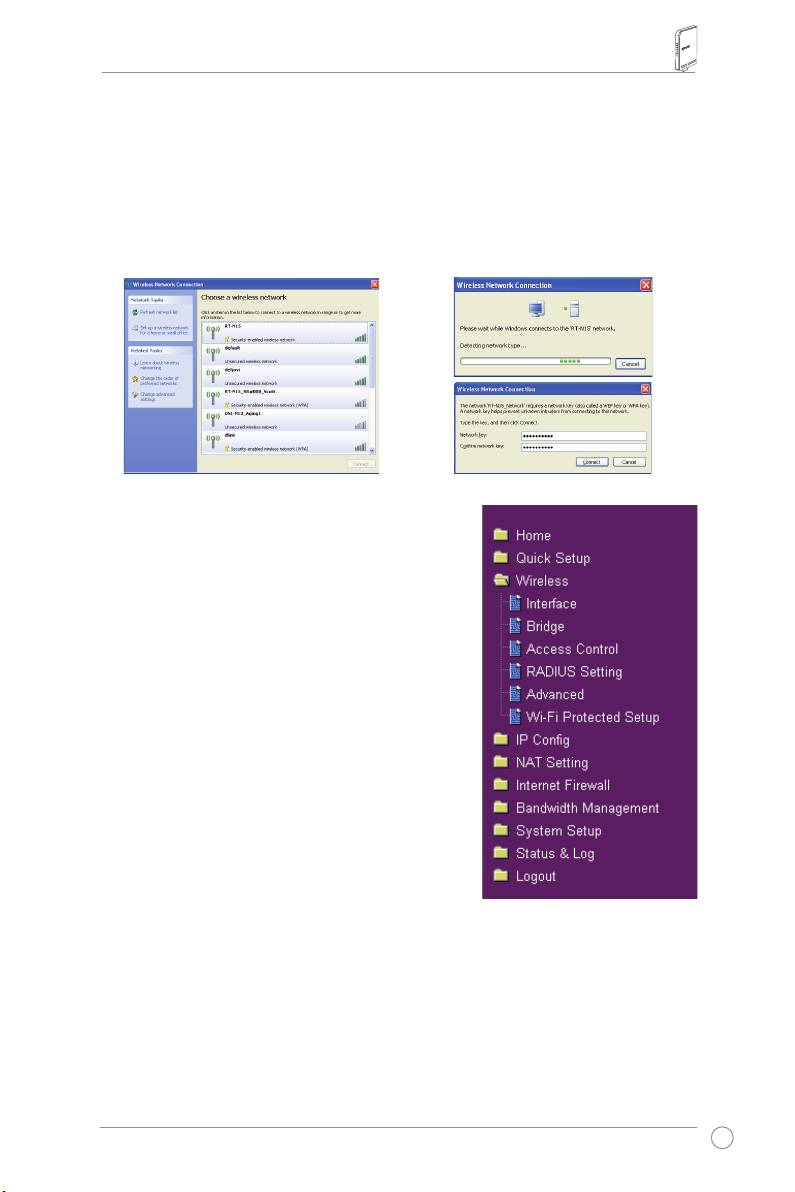
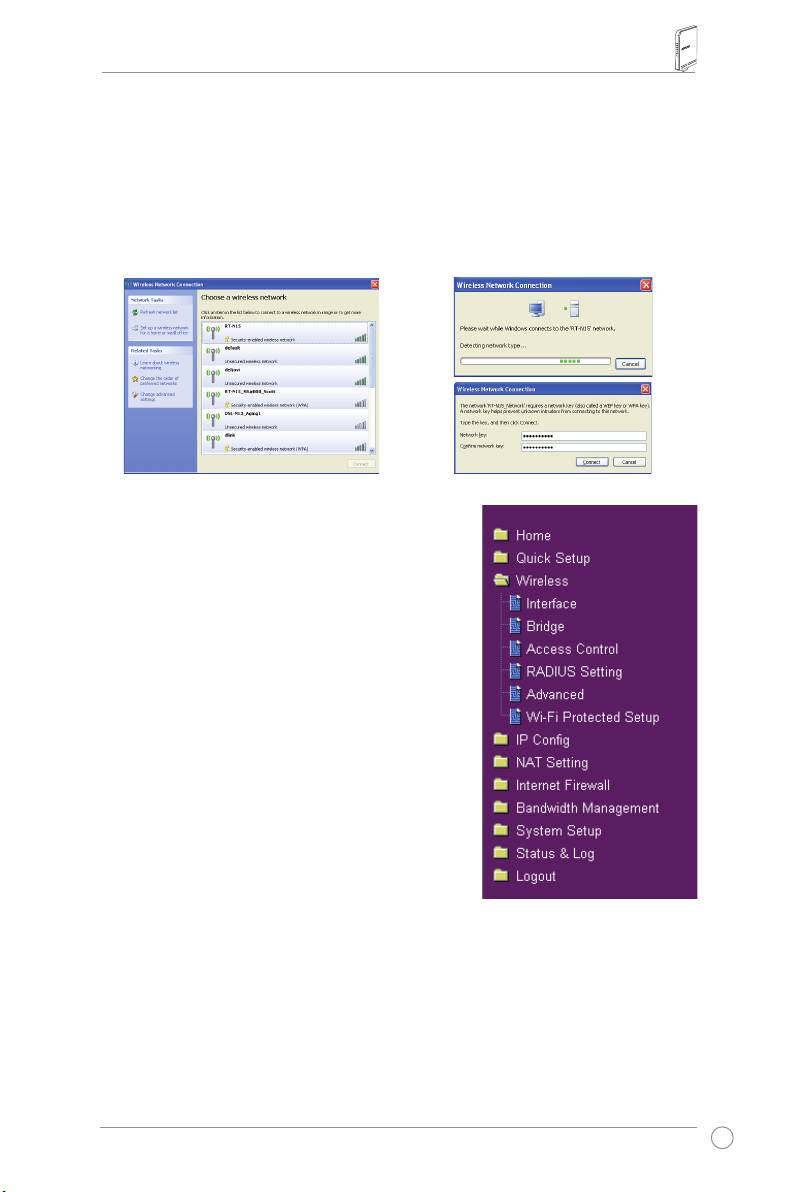
Mengkongurasi kad WLAN dengan perkhidmatan Windows
WZC
JikaandamenggunakankadwayarlesbukanASUS,andabolehmenetapkansambungan
®
wayarlesdenganperkhidmatanWindows
WirelessZeroConguration(WZC).
1) Klikduakalipadaikonrangkaianwayarles
2) Masukkankunci10-digityangandatelah
padabartugasuntukmelihatrangkaian
tetapkanpadapenghalawayarlesdan
tersedia.Pilihpenghalawayarlesanda
klik
Connect (Sambung)
. Sambungan
danklik
Connect (Sambung)
.
lengkapdalammasabeberapasaat.
7. Mengkongurasicirilanjutan
Untukmelihatdanmengubahsuaitetapanlainbagi
penghalawayarles,pergikelamankongurasiWeb
RT-N15.Klikitempadamenuuntukmembukasubmenu
danikutarahanuntukmenetapkanpenghala.Tipakan
munculapabilaandamengalihkankursorpadasetiap
item.RujukmanualpenggunadalamCDbantuanuntuk
maklumatterperinci.
301
English
RT-N15 SuperSpeed N
Kablosuz Yönlendirici
Hızlı Başlangıç Kılavuzu
®

Üretici İrtibat Bilgileri
ASUSTeK COMPUTER INC. (Asya-Pasik)
Şirketadresi: 15Li-TeRoad,Beitou,Taipei11259
Genel(tel): +886-2-2894-3447
Genel(faks): +886-2-2890-7798
Genele-posta: info@asus.com.tw
Websitesiadresi: http://www.asus.com.tw
ASUS COMPUTER INTERNATIONAL (Amerika)
Şirketadresi: 44370NobelDrive,Fremont,CA94538,USA
Genel(faks): +1-510-608-4555
Websitesiadresi: http://usa.asus.com
Teknik destek
Geneldestek: +1-502-995-0883
Genel(faks): +1-502-933-8713
Çevrimiçidestek: http://vip.asus.com/eservice/techserv.aspx
ASUS COMPUTER GmbH (Almanya ve Avusturya)
Şirketadresi: HarkortStr.25,D-40880Ratingen,Germany
Genel(tel): +49-2102-95990
Genel(faks): +49-2102-959911
Websitesiadresi: http://www.asuscom.de
Çevrimiçiirtibat: http://www.asuscom.de/sales
Teknik destek
Bileşenler: +49-2102-95990
Genel(faks): +49-2102-959911
Çevrimiçidestek: http://vip.asus.com/eservice/techserv.aspx?SLanguage=de-de
RT-N15 Kablosuz Yönlendirici Hızlı Başlangıç Kılavuzu
1. Paket İçindekiler
•RT-N15kablosuzyönlendiricix1
•Güçadaptörüx1
• Program CD’si x 1
•RJ45kablosux1
•HızlıBaşlangıçKılavuzux1
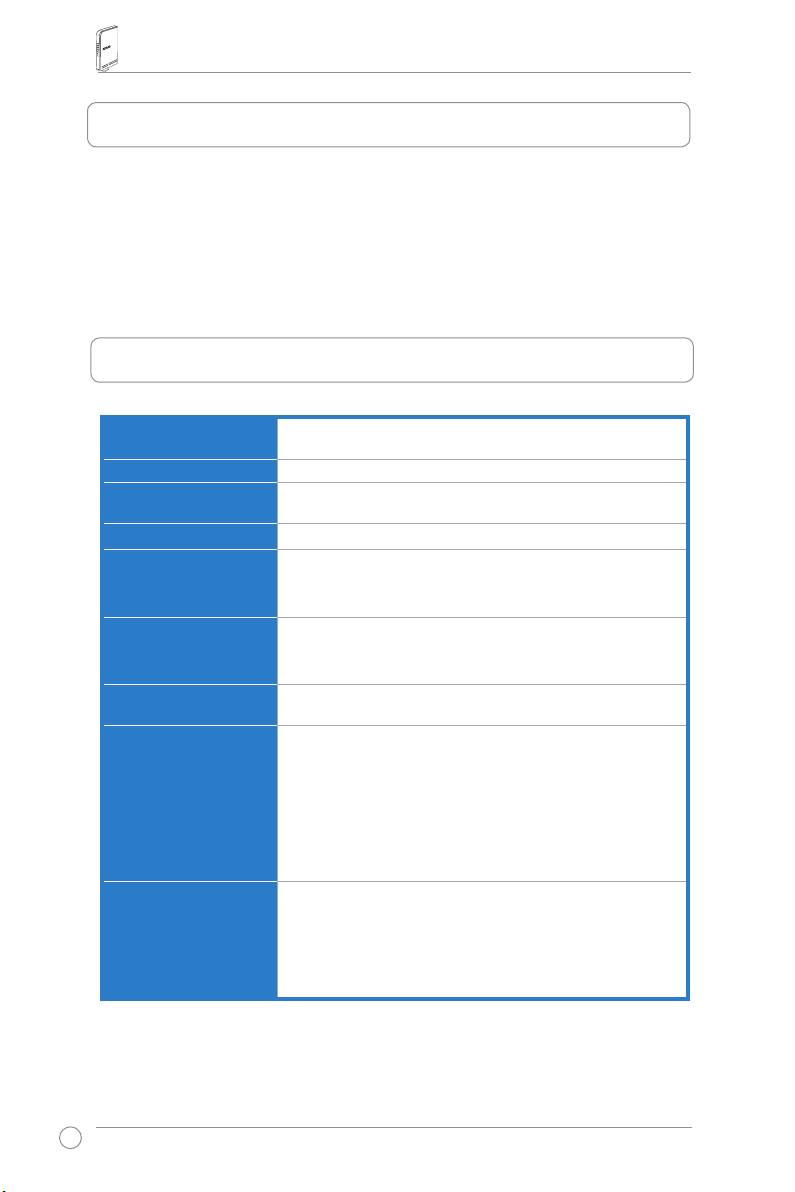
2. Teknik Özellikler
Ethernet bağlantı
WAN:10/100/1000BaseTiçin1adetRJ45
noktası
LAN:10/100/1000BaseTiçin4adetRJ45
Anten
3 adet PCB anten
Güç kaynağı
ACgiriş:100V~240V(50~60Hz)
DCçıkış:maks.2,5Aakımlı+5V
Çalıştırma frekansı
2.4G~2.5GHz
Data rate
802.11n:300Mbps’yekadar
802.11g:6,9,12,18,24,36,48,54Mbps
802.11b:1,2,5.5,11Mbps
Çıkış gücü
15.5~16.5dBm(gmodu)
15.8~19.5dBm(bmodu)
15.8~19.5dBm(nmodu)
Şifreleme/Yetkilendirme
64/128-bitWEP,WPA,WPA2,TKIP,AES,WPA-PSK,WPA2-
PSK,MACadresi,802.1x
Yönetim
BantGenişliğiYönetimi
AkıllıSihirbaztarayıcıtabanlıyönetim
UzaktanYönetim
DHCPsunucusu,WANDHCPistemcisi
Yapılandırmadosyalarınıkaydetme/saklama
Webtarayıcıyoluylagüncelleme
Donanımyazılımıiyileştirme
Aygıtgezgini
WAN bağlantı türleri
StatikIPadresi
DinamikIPadresi(DHCPistemcisi)
EthernetüzerindenPPP(PPPoE)
PPTP
L2TP
Big Pond
304
RT-N15 Kablosuz Yönlendirici Hızlı Başlangıç Kılavuzu
Güvenlik
GüvenlikDuvarı:
• NATveSPI(DurumsalPaketİnceleme)
• Günlükoluşturmadahilizinsizgirişalgılama
GünlükOluşturma:
• Düşenpaket
• Güvenlikdurumu
• SistemGünlüğü
Filtreleme:
• Tekportveportaralığı
• IPpaketi
• URLAnahtarSözcüğü
• MACadresi
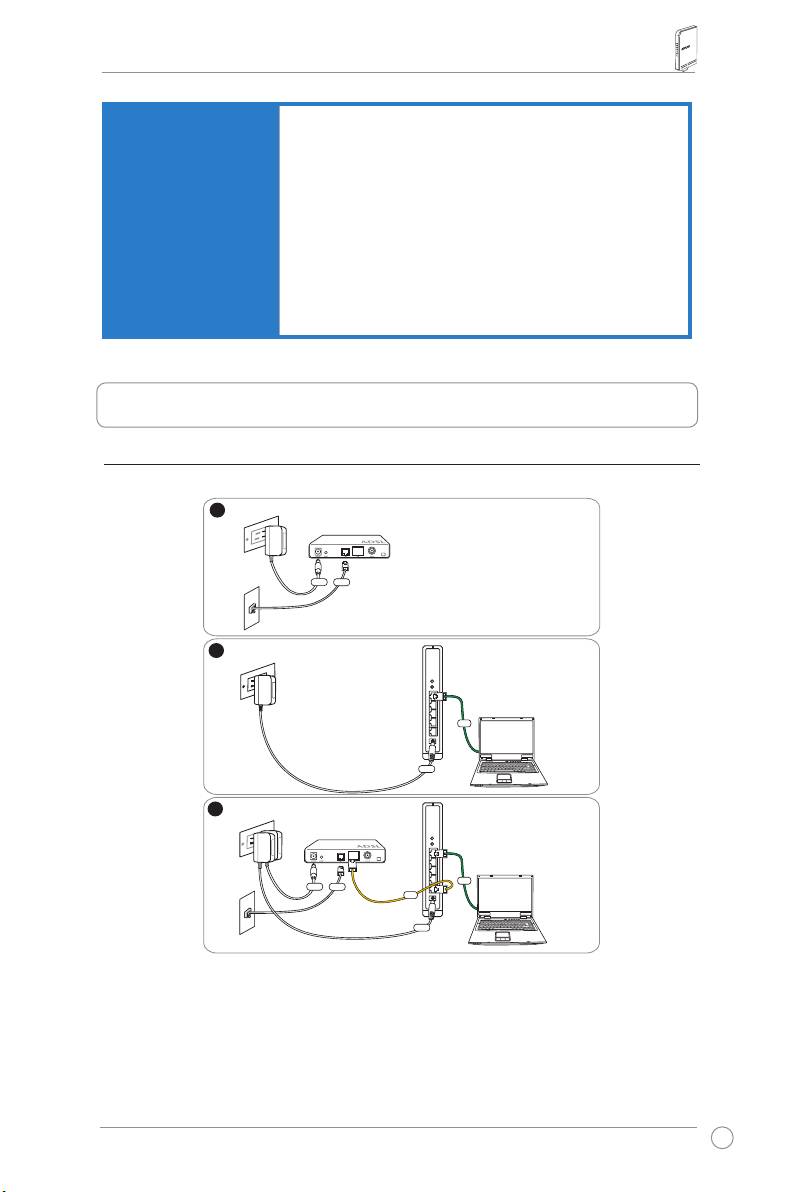
3. ADSL modem ve kablosuz router’ı bağlama
1) Kablo Bağlantısı
305
1
Wallpoweroutlet
Modem
Power
Phone
Wall telephone outlet
2
Wallpoweroutlet
ASUSWirelessRouter
LAN
Power
3
Wallpoweroutlet
Modem
LAN
Power
Phone
WAN
Wall telephone outlet
Power
RT-N15 Kablosuz Yönlendirici Hızlı Başlangıç Kılavuzu
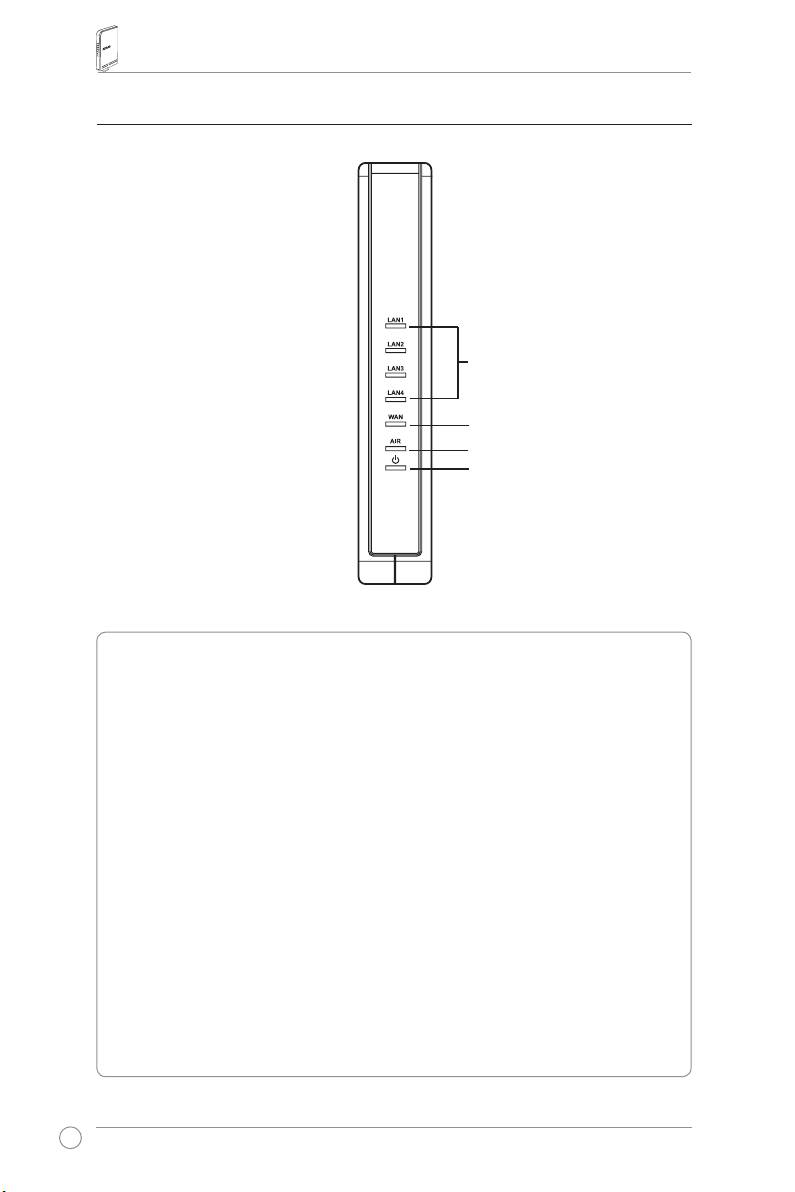
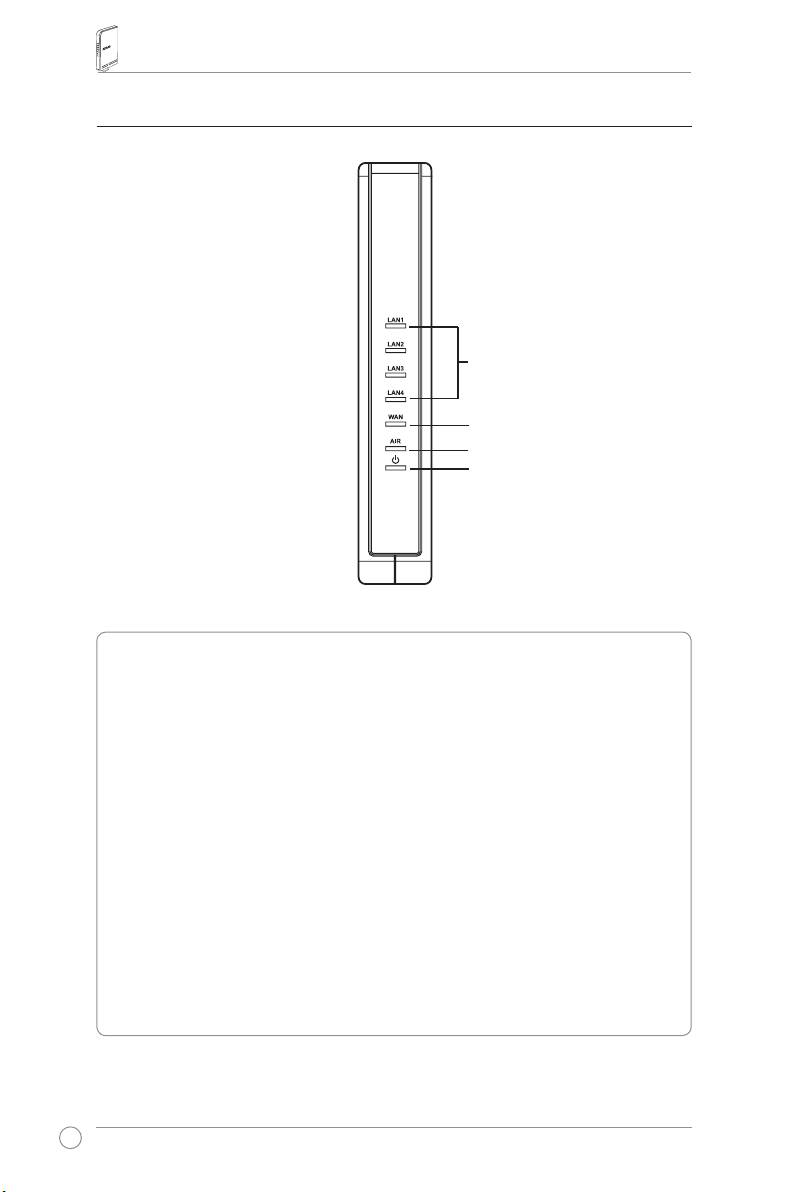
2) Durum göstergeleri
LAN
WAN
AIR
PWR
PWR (Güç)
Kapalı Güçyok
Açık Sistemhazır
Yavaşyanıpsönüyor Varsayılanmodageridön
Hızlıyanıpsönüyor WPSmodu
AIR (Kablosuz Ağ)
Kapalı Güçyok
Açık Kablosuzsistemhazır
Yanıpsönüyor Verigönderiyorveyaalıyor(kablosuz)
WAN (Geniş Alan Ağı)
Kapalı Güçveyazikselbağlantıyok
Açık Ethernetağınazikselbağlantıvar
Yanıpsönüyor Verigönderiyorveyaalıyor(Ethernetkablosuile)
LAN 1-4 (Yerel Alan Ağı)
Kapalı Güçveyazikselbağlantıyok
Açık Ethernetağınazikselbağlantıvar
Yanıpsönüyor Verigönderiyorveyaalıyor(Ethernetkablosuile)
306
RT-N15 Kablosuz Yönlendirici Hızlı Başlangıç Kılavuzu
4. Başlangıç
ASUSRT-N15KablosuzYönlendiricidoğruyapılandırmaileçeşitliişsenaryolarınıkarşılayabilir.
Kişiselgereksinimlerikarşılamasıiçinkablosuzyönlendiricininvarsayılanayarlarının
değiştirilmesigerekebilir;dolayısıylaASUSKablosuzYönlendiriciyikullanmadanönce,
tamamınınortamınızdaçalıştığındaneminolmakiçintemelayarlarıkontroledin.
ASUS,hızlıkablosuzyapılandırmaiçinEZSetupadındabiruygulamasunmaktadır.Yönlendirici
yapılandırmanıziçinEZSetupkullanmakisterseniz,destekCD’sindekikullanıcıelkitabının6.
bölümünebakınız.
Not:
İlkyapılandırmaiçinkablosuzbelirsizliknedeniylemuhtemelkurulum
sorunlarındankaçınmakiçinkablolubağlantıkurulmasıönerilmektedir.
1) Kablolu bağlantı
ASUSRT-N15KablosuzYönlendiricipakettebulunanEthernetkablosuilebirlikteverilmiştir.
ASUSKablosuzYönlendiricideentegreotomatikaktarmanoktasıişlevibulunduğundan
dolayı,kablolubağlantıiçindüzyadaaktarmalıkablokullanabilirsiniz.Kablonunbirucunu
yönlendiricininarkapanelindebulunanLANbağlantınoktasınatakınvediğerucunuisePC’
nizdekiEthernetportunatakın.
2) Kablosuz Bağlantı
Kablosuzbağlantıkurmakiçin,IEEE802.11b/g/nileuyumluWLANkartınaihtiyaçduyarsınız.
Kablosuzbağlantıprosedürleriiçinkablosuzadaptörkullanıcıelkitabınabakınız.ASUSKablosuz
YönlendiricininSSID’sivarsayılanolarak“default”dır(varsayılan-küçükharerile),şifreleme
engellenirveaçıksistemdoğrulamasıkullanılır.
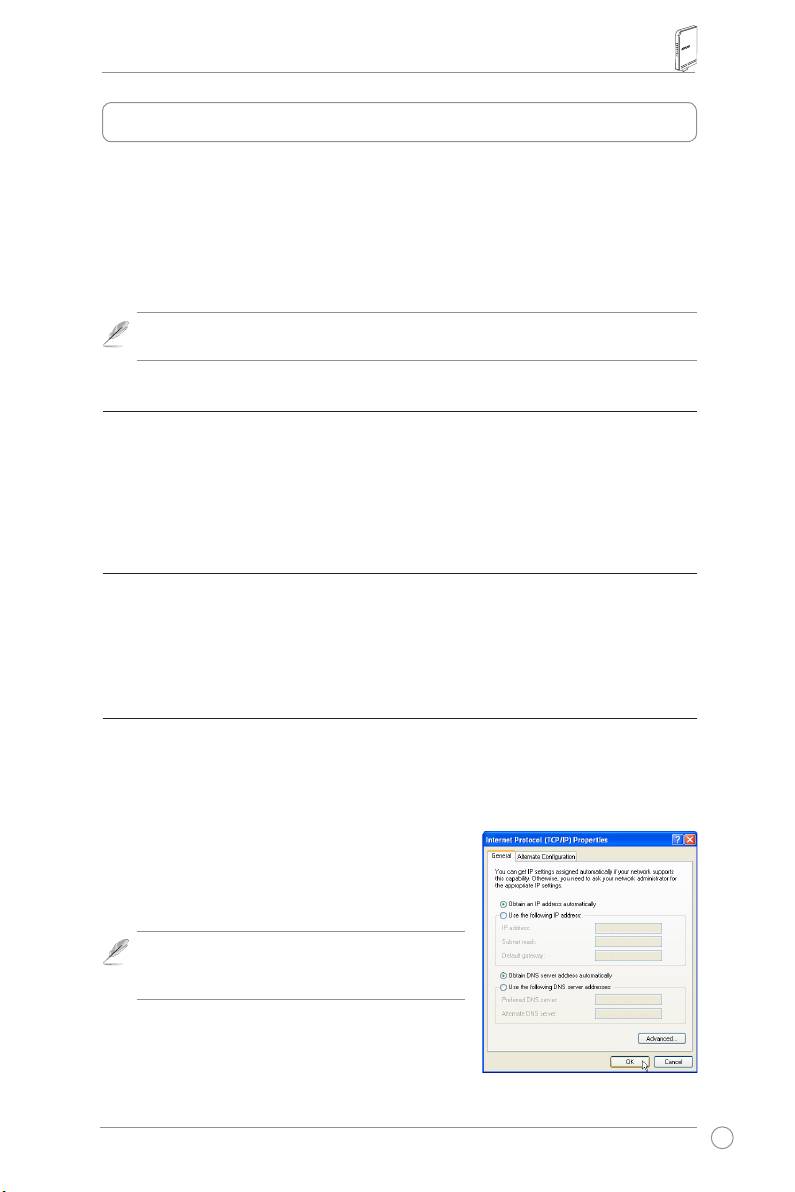
3) IP adresinin kablolu ve kablosuz kullanıcılar için ayarlanması
RT-N15KablosuzYönlendiriciyeerişimsağlamakiçin,kabloluveyakablosuzistemcilerinizde
doğruTCP/IPayarınasahipolmanızgerekmektedir.İstemcilerinIPadresleriniRT-N15ileaynıalt
ağaayarlayın.
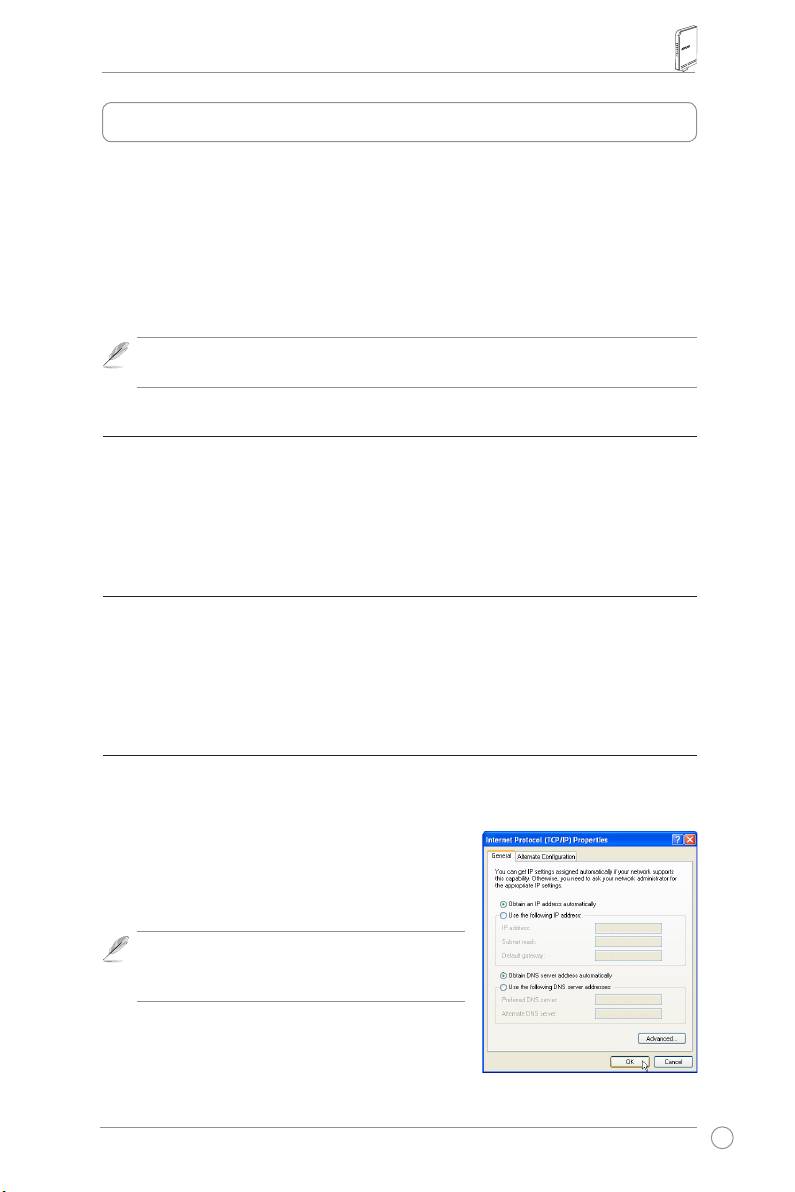
IP’nin Otomatik Alınması
ASUSKablosuzYönlendiricisiDHCPsunucuişlevlerini
entegreetmektedir,dolayısıylaIPadresinidoğrudan
ASUSKablosuzYönlendiricisindenalmakiçinPC’nizi
yapılandırabilirsiniz.
Not:
PC’niziyenidenbaşlatmadanönce,kablosuz
yönlendiriciyiAÇINveyönlendiricininhazır
olduğundaneminolun.
IP’nin Manuel Olarak Ayarlanması
IPadresinimanuelolarakayarlamakiçin,ASUS
KablosuzYönlendiricisininvarsayılanayarlarınıbilmeniz
gerekebilir:
307
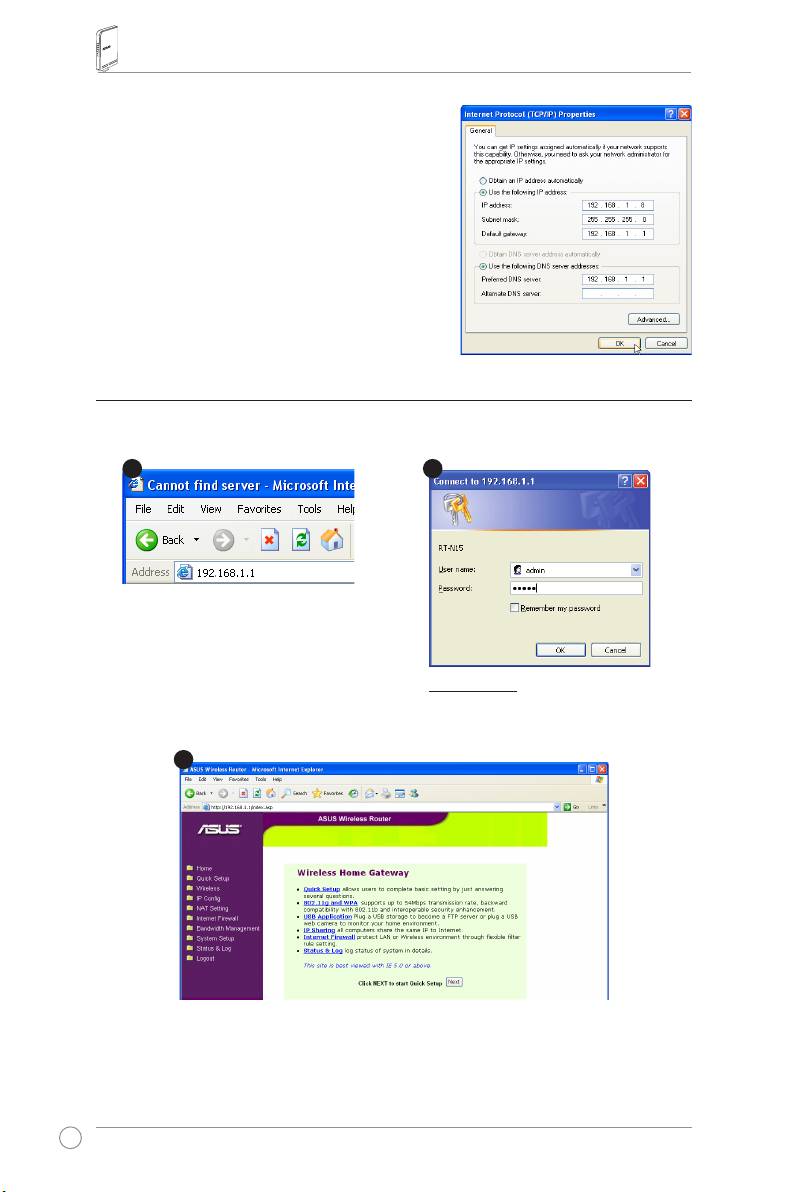
RT-N15 Kablosuz Yönlendirici Hızlı Başlangıç Kılavuzu
• IPaddress(IPadresi)192.168.1.1
• SubnetMask(AltAğMaskesi)255.255.255.0
BağlantıyımanuelolarakatananIPadresiileayarlamak
için,PC’nizinadresivekablosuzyönlendiriciaynıalt
ağdaolmalıdır:
• IPadres(IPadresi)192.168.1.xxx(xxx,birbaşka
aygıttarafındankullanılmayan2ve254arasında
herhangibirsayıolabilir.
• SubnetMask(AltAğMaskesi)255.255.255.0
• Gateway(AğGeçidi)192.168.1.1
• DNS:192.168.1.1veyaağınızdabilinenbirDNS
sunucusuatayın.
4) Kablosuz Router’ın Yapılandırılması
RT-N15’ninwebyapılandırmaarayüzünügirmekiçinaşağıdakiadımlarıyerinegetirin.
Webgezgininizeşuadresigirin:
http://192.168.1.1
Varsayılanlar
Username(kullanıcıadı):admin
Password(şifre):admin
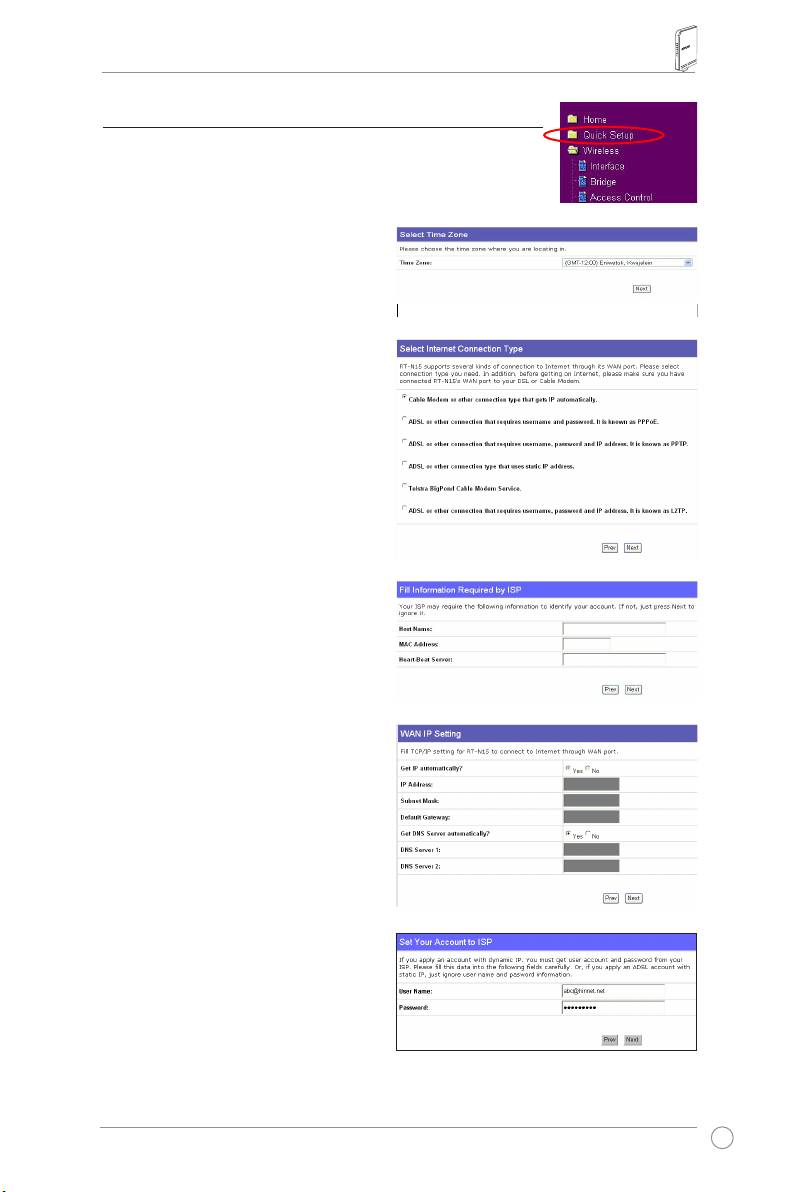
GirişyaptıktansonraASUSKablosuzRouteranasayfasınıgöreceksiniz.
Anasayfa,router’ınanaözellikleriniyapılandırmaküzerehızlıbağlantınoktalarıgösterir.
308
1
3
2
RT-N15 Kablosuz Yönlendirici Hızlı Başlangıç Kılavuzu
5) Hızlı Kurulum
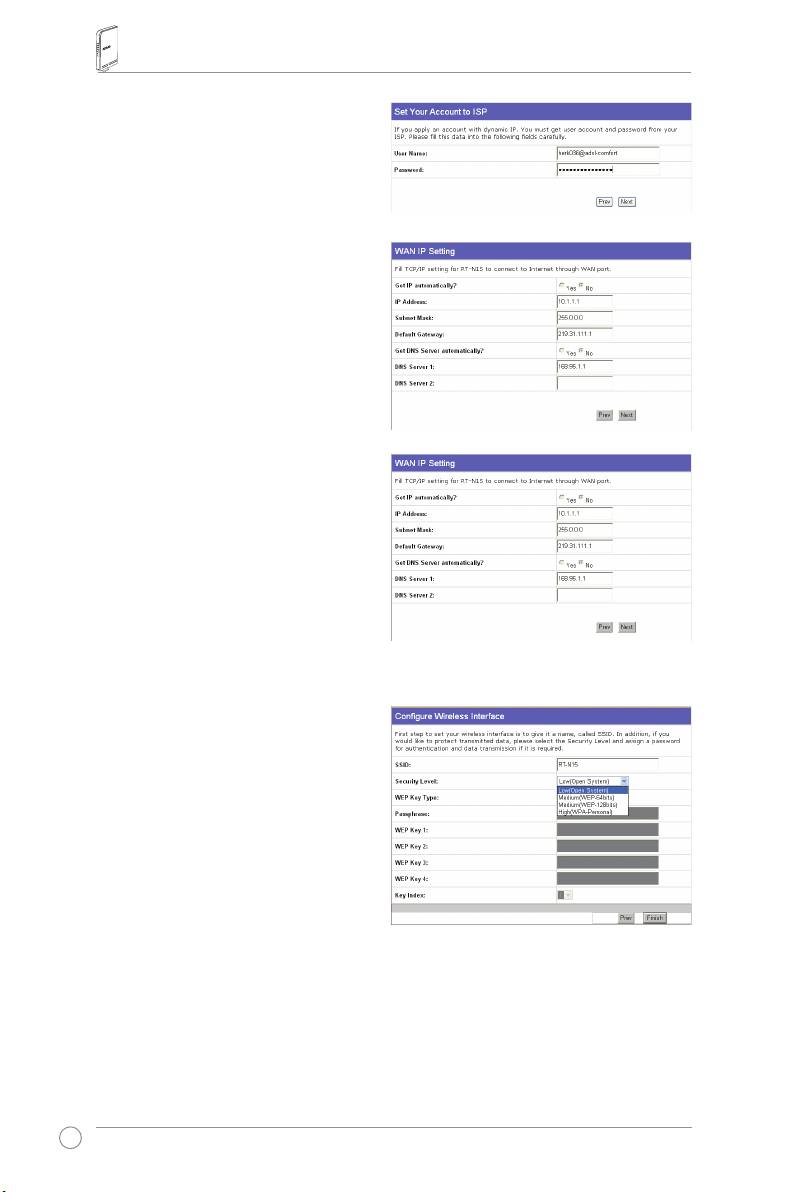
Hızlıkurulumabaşlamakiçin,HızlıKurulumsayfasınagitmekiçin
Next
(İleri)’yetıklayın.ASUSKablosuzYönlendiriciyikurmakiçin
talimatlarıizleyin.
1. Zamandiliminiziseçinve
Next
(İleri)’ye
tıklayın.
2. ASUSkablosuzyönlendiricisibeş
ISPservistürünüdestekler—kablo,
PPPoE,PPTP,statikIPadresive
TelstraBigPond.Doğrubağlantıtürünü
seçinvedevametmekiçinNext(İleri)’
yetıklayın.
Kablo veya dinamik IP kullanıcısı
KabloISPtarafındansağlananservisleri
kullanıyorsanız,Cable Modem or other
connection that gets IP automatically
(IP’yiotomatikolarakalankablomodem
veyadiğerbağlantı)’yıseçin.ISP’niz
anasistemadı,MACadresivekalpatışı
sunucusuadresiveriyorsa,bubilgileri
ayarsayfasındakikutularagirin;eğer
verilmemişse,buadımıgeçmekiçinNext
(İleri)’yetıklayın.
PPPoE Kullanıcısı
PPPoEservisinikullanırsanız,ADSL
connection that requires username
and password (ADSLbağlantısıkullanıcı
adıveparolagerektirmektedir)’iseçin.Bu,Bu,
PPPoEPPPoE’yiseçin.ISP’niztarafından
sağlanankullanıcıadınıveparolanızıgirmenizgerekmektedir.DevametmekiçinNext
(İleri)’yetıklayın.
309
RT-N15 Kablosuz Yönlendirici Hızlı Başlangıç Kılavuzu
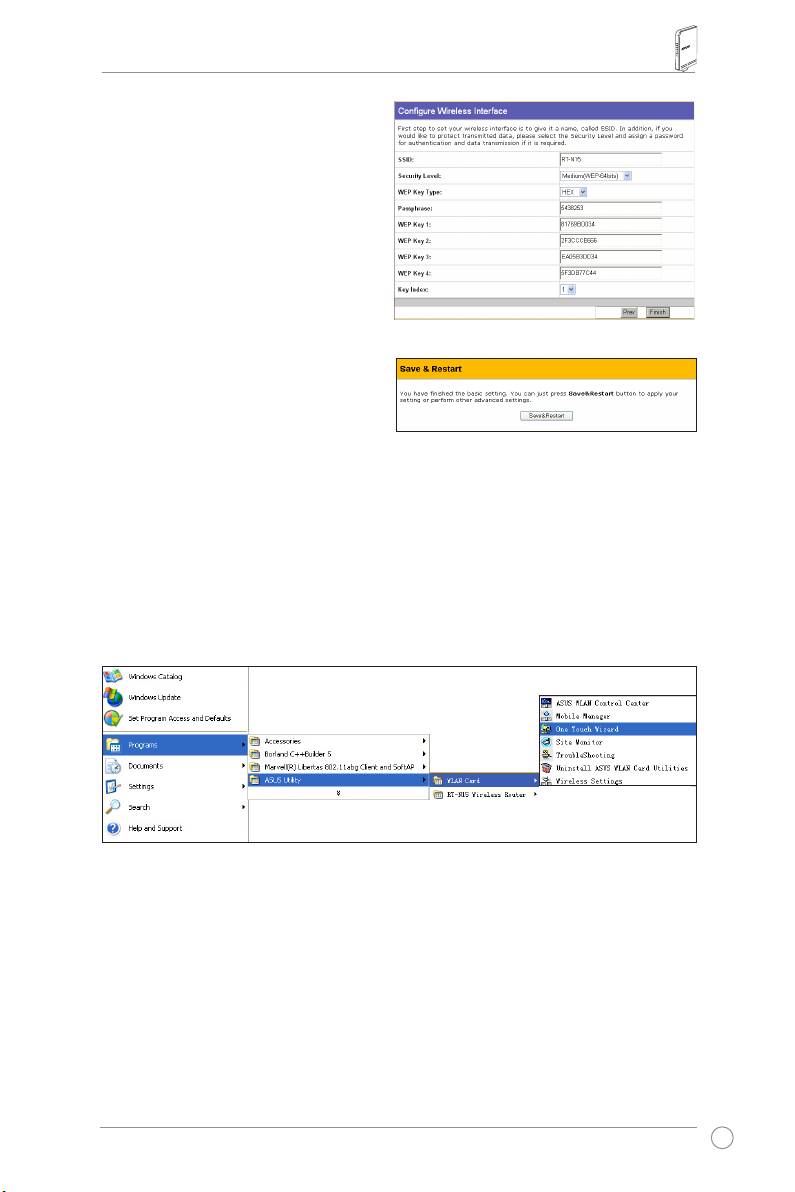
PPTP Kullanıcısı
PPTPservislerinikullanıyorsanız,ADSL
connection that requires username,
password and IP address (ADSL
bağlantısıkullanıcıadı,parolaveIPadresi
gerektirmektedir)’iseçin.ISP’niztarafından
sağlanankullanıcıadı,parolaveIPadresini
alanlaragirin.DevametmekiçinNext(İleri)’ye
tıklayın.
Statik IP Kullanıcısı
ADSLveyadiğerbağlantıtürünü
kullanıyorsanız,statikIPadreslerini
kullananlarıgirin,ADSL or other connection
type that uses static IP address(StatikIP
adresinikullananADSLveyadiğerbağlantı
türü)’nüseçin.ISP’niztarafındansağlanan
IPadresini,altağmaskesinivevarsayılanağ
geçidinigirin.DNSsunucularınıbelirlemeyi
yadaDNSbilgisiniotomatikolarakalmayı
seçebilirsiniz.
3. Kablosuzarayüzünüzünayarlanması:
WLANüzerindengönderilenpaketlere
iliştirilenbenzersiztanımlayıcıiçin
kablosuzyönlendiricinizeSSID(Servis
AyarıTanımlayıcısı)belirleyin.Biraygıt
WLANyoluylakablosuzyönlendiriciniz
ileiletişimkurmayaçalıştığındabu
tanımlayıcıbirparolaçıkarır.
Aktarılanverilerikorumakisterseniz,şifrelemeyönteminietkinleştirmekiçinortaveyayüksek
Security Level
(GüvenlikSeviyesi)’niseçin.
Medium
(Orta):SadeceaynıWEPanahtarayarlarınasahipolankullanıcılarkablosuz
yönlendiricinizebağlanabilirve64bityada128bitWEPanahtarşifrelemesikullanarakveri
aktarabilir.
High
(Yüksek):SadeceaynıWPAönpaylaşımlıanahtarayarlarınasahipolankullanıcılar
kablosuzyönlendiricinizebağlanabilirveTKIPşifrelemesinikullanarakveriaktarabilir.
310
RT-N15 Kablosuz Yönlendirici Hızlı Başlangıç Kılavuzu
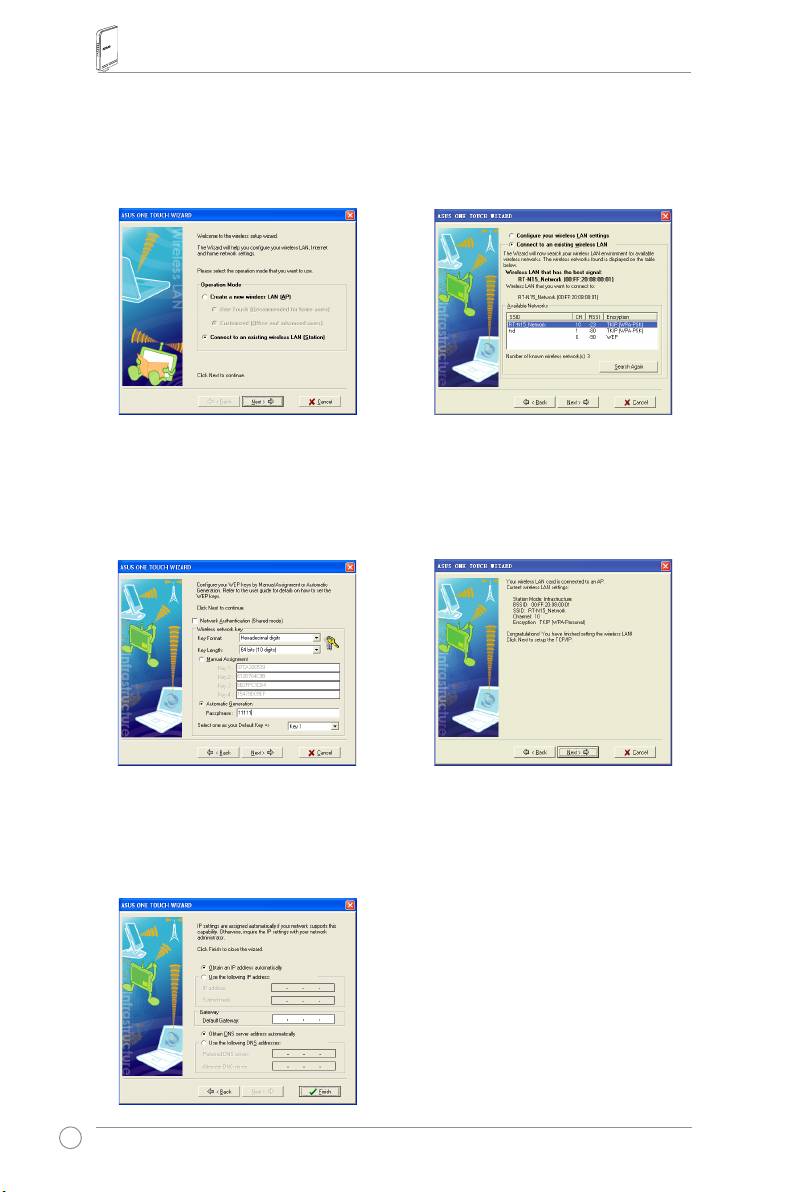
4. WEPAnahtarıalanlarına(WEP64bit
için10adetonaltılıhane,WEP128bit
için26adetonaltılıhane)dörtset
WEPanahtarıgirin.Ayrıcaparolayı
girereksisteminanahtaroluşturmasına
olanaksağlayabilirsiniz.Parolayıve
dizüstünüzdekiWEPanahtarlarını
kaydedin,ardından
Finnish
(Bitti)’ye
tıklayın.
Örneğin,WEP64bitşifrelememodunu
seçersekveParolaolarak11111girersek,
WEPAnahtarlarıotomatikolaraküretilir.
5. Kablosuzyönlendiriciyebaşlamakiçin
Save&Restart
(KaydetveYenidenBaşlat
’)atıklayınveyeniayarlarıetkinleştirin.
6. Kablosuzistemcidenkablosuz
yönlendiriciyebağlanmakiçin,bağlantıyı
®
kurmakiçinWindows
KablosuzSıfırYapılandırmahizmetindenfaydalanabilirsiniz.
BilgisayarınızdaASUSKablosuzKartıkullanırsanız,kablosuzbağlantıiçinWLANKart
destekCD’sindeverilenOneTouchSihirbazprogramınıkullanabilirsiniz.
ASUS One Touch Wizard ile WLAN Kartının Yapılandırılması
ASUSkablosuzkartıyardımcıprogramlarvePC’nizdekisürücülerilebirliktekurdunuz,OneTouch
Wizardprogramınıbaşlatmakiçin
Başlat -> Programlar -> ASUS Programı-> WLAN Kartı ->
Bir Dokunmalık Sihirbaz
’a’etıklayın.
311
RT-N15 Kablosuz Yönlendirici Hızlı Başlangıç Kılavuzu
1)Connect to an existing wireless LAN
2)OneTouchSihirbazı,(Available
(Station) (MevcutbirkablosuzLAN’a
Networks)KullanılabilirAğlarlistesindeki
(İstasyon)bağlan)radyodüğmesini
kullanılabilirAP’leriararvegösterir.RT-
seçin,ardındanNext(İleri)’yetıklayın.
N15’yiseçinvedevametmekiçinNext
(İleri)’yetıklayın.
3)WLANkartınızındoğrulamasınıve
4)RT-N15ileilişkilikablosuzkartiçinbirkaç
şifrelemesiniRT-N15ileaynıolacakşekilde
saniyesürer.WLANKartınıziçinTCP/IP’yi
ayarlayın.Öncekiadımlarda,Anahtar
ayarlamaküzereNext(İleri)’yetıklayın.
Uzunluğu64bit’dir,Parolaise11111’dir.
DevametmekiçinNext(İleri)’yetıklayın.
5)WLANKartınızınIPadresiniağ
durumunuzagöreayarlayın.Kurulum
tamamlandıktansonra,OneTouch
SihirbazındançıkmakiçinFinish
(Bitti)’yetıklayın.
312
RT-N15 Kablosuz Yönlendirici Hızlı Başlangıç Kılavuzu
®
WLAN kartının Windows
WZC servisi ile yapılandırılması
®
ASUSolmayanbirkablosuzkartkullanıyorsanız,kablosuzbağlantıyıWindows
KablosuzSıfır
Yapılandırma(WZC)servisiilekurabilirsiniz.
1) Kullanılabilirağlarıgörüntülemekiçingörev
2) Kablosuzyönlendiricideayarladığınız
çubuğundakikablosuzağsimgesineçift
10hanelianahtarıgirinveConnect
tıklayın.Kablosuzyönlendiriciniziseçinve
(Bağlan)’atıklayın.Bağlantıbirkaç
Connect(Bağlan)’atıklayın.
saniyeiçindetamamlanır.
7. Gelişmişözelliklerinyapılandırılması
Kablosuzyönlendiricinindiğerayarlarını
görüntülemekveayarlamakiçin,RT-N15’ninweb
yapılandırmasayfasınıgirin.Altmenüyüaçmakiçin
menüdekiöğeleretıklayınveyönlendiriciyiayarlamak
içintalimatlarıyerinegetirin.İmleciherbiröğenin
üzerinegetirdiğinizdeipuçlarıgörünecektir.Ayrıntılı
bilgiiçindestekCD’sindekikullanıcıelkitabına
bakınız.
313
English
RT-N15 SuperSpeed N
ไวร์เลส เราเตอร์
คู่มือเริ่มต้นอย่างเร็ว
®

ข้อมูลติดต่อกับผู้ผลิต
ASUSTeK COMPUTER INC. (เอเชีย-แปซิฟิก)
ที่อยู่บริษัท
: 15 Li-Te Road, Beitou, Taipei 11259
ทั่วไป (โทรศัพท์)
: +886-2-2894-3447
ทั่วไป (แฟกซ์): +886-2-2890-7798
อีเมล์ทั่วไป
: info@asus.com.tw
ที่อยู่เว็บไซต์
: http://www.asus.com.tw
ASUS COMPUTER INTERNATIONAL (อเมริกา)
ที่อยู่บริษัท
: 44370 Nobel Drive, Fremont, CA 94538, USA
ทั่วไป (แฟกซ์)
: +1-510-608-4555
ที่อยู่เว็บไซต์
: http://usa.asus.com
ฝ่ายสนับสนุนด้านเทคนิค
การสนับสนุนทั่วไป
: +1-502-995-0883
ฝ่ายสนับสนุน (แฟกซ์):
+1-502-933-8713
การสนับสนุนออนไลน์:
http://vip.asus.com/eservice/techserv.aspx
ASUS COMPUTER GmbH (เยอรมันนี & ออสเตรีย)
ที่อยู่บริษัท
: Harkort Str. 25, D-40880 Ratingen, Germany
ทั่วไป (โทรศัพท์)
: +49-2102-95990
ทั่วไป (แฟกซ์):
+49-2102-959911
ที่อยู่เว็บไซต์
: http://www.asuscom.de
การติดต่อออนไลน์:
http://www.asuscom.de/sales
ฝ่ายสนับสนุนด้านเทคนิค
อะไหล่
: +49-2102-95990
ฝ่ายสนับสนุน (แฟกซ์):
+49-2102-959911
การสนับสนุนออนไลน์:
http://vip.asus.com/eservice/techserv.aspx?SLanguage=de-de
คู่มือเริ่มต้นฉบับย่อ RT-N15 ไวร์เลส เราเตอร์
1. อุปกรณ์ต่างๆ ในกล่อง
• เราเตอร์ไร้สาย RT-N15 x 1
• อะแดปเตอร์เพาเวอร์ x 1
• แผ่น CD ยูทิลิตี้ x 1
• สายเคเบิล RJ45 x 1
• คู่มือเริ่มต้นฉบับย่อ x 1
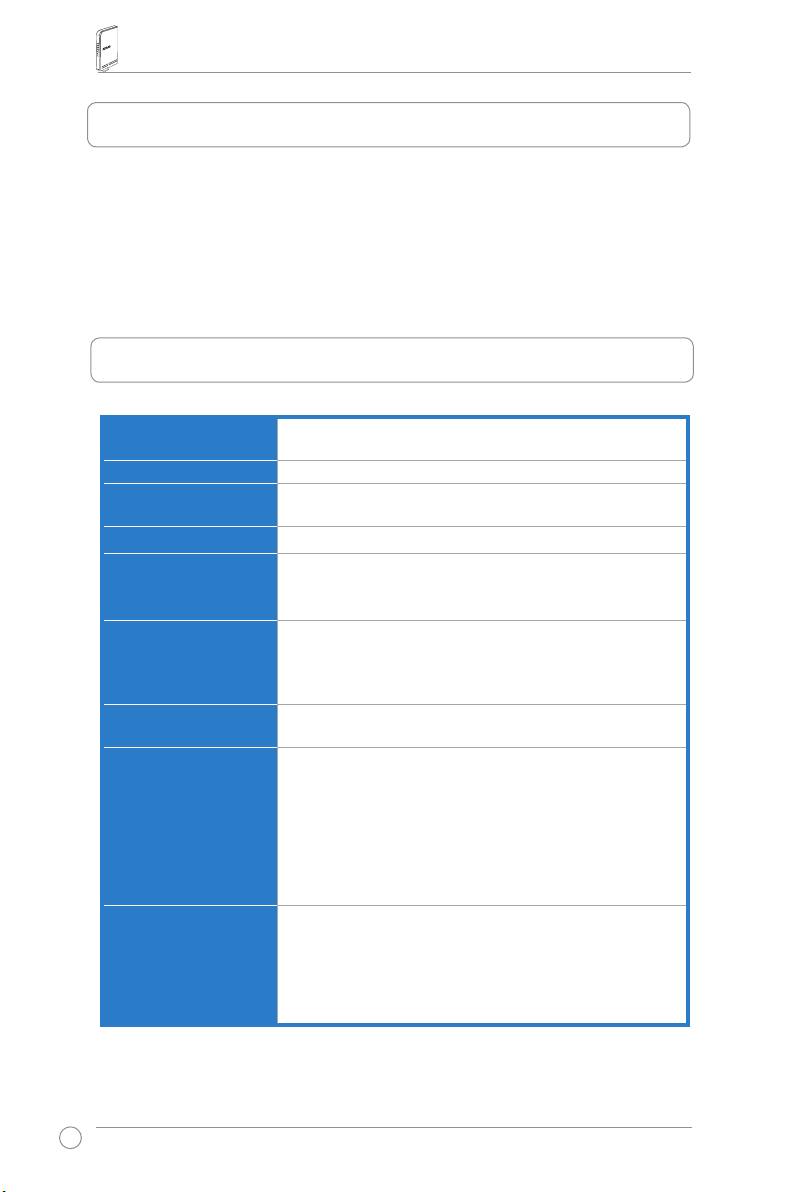
2. ข้อมูลจำเพาะสรุป
พอร์ตอีเธอร์เน็ต WAN: RJ45 สำหรับ 10/100/1000 BaseT x 1
LAN: RJ45 สำหรับ 10/100/1000 BaseT x 4
เสาอากาศ เสาอากาศ PCB x 3
แหล่งจ่ายไฟ อินพุต AC: 100V ~ 240V (50 ~ 60Hz)
เอาต์พุต DC: +5V โดยมีกระแสสูงสุด 2.5A
ความถี่การทำงาน 2.4G ~ 2.5GHz
อัตราข้อมูล 802.11n: สูงถึง 300Mbps
802.11g: 6, 9, 12, 18, 24, 36, 48, 54Mbps
802.11b: 1, 2, 5.5, 11Mbps
พลังงานเอาต์พุต 15.5~16.5 dBm (โหมด g)
15.8~19.5 dBm (โหมด b)
15.8~19.5 dBm (โหมด n)
การเข้ารหัส/
64/128-bit WEP, WPA, WPA2, TKIP, AES, WPA-PSK,
การยืนยันตัวบุคคล
WPA2-PSK, MAC แอดเดรส, 802.1x
การจัดการ การจัดการแบนด์วิธ
การบริหารตัวช่วยสร้างอัจฉริยะผ่านเบราเซอร์
การจัดการระยะไกล
DHCP เซิร์ฟเวอร์, WAN DHCP ไคลเอ็นต์
บันทึก/กู้คืนไฟล์คอนฟิเกอเรชั่น
อัปเกรดผ่านเว็บเบราเซอร์
การกู้คืนเฟิร์มแวร์
การค้นหาอุปกรณ์
ชนิดการเชื่อมต่อ WAN สแตติก IP แอดเดรส
ไดนามิก IP แอดเดรส (DHCP ไคลเอ็นต์)
PPP บนอีเธอร์เน็ต (PPPoE)
PPTP
L2TP
Big Pond
316
คู่มือเริ่มต้นฉบับย่อ RT-N15 ไวร์เลส เราเตอร์
การรักษาความปลอดภัย ไฟร์วอลล์:
• NAT และ SPI (Stateful Packet Inspection)
• การตรวจจับการบุกรุก รวมทั้งบันทึก
ระบบบันทึก:
• ดร็อป แพคเก็ต
• เหตุการณ์ด้านความปลอดภัย
• Syslog
การกรอง:
• พอร์ตเดี่ยว และพอร์ตเรนจ์
• IP แพคเก็ต
• คำสำคัญ URL
• MAC แอดเดรส
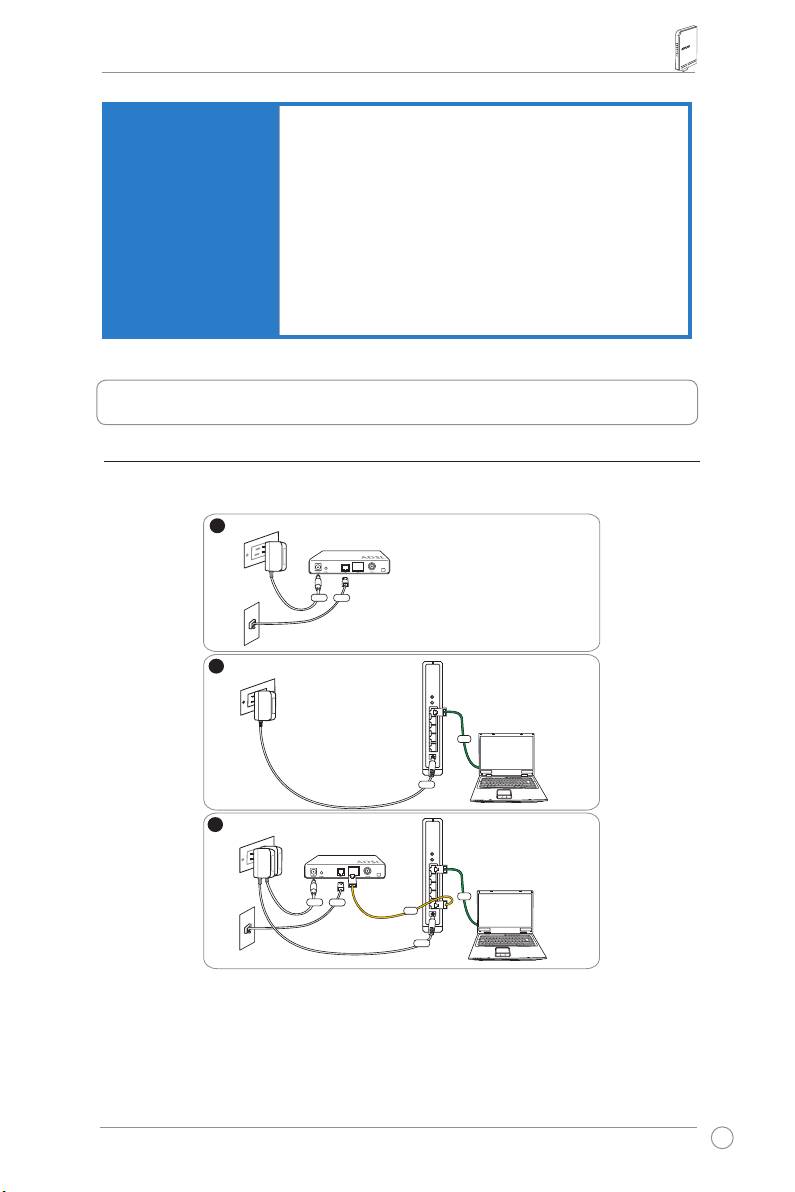
3. การเชื่อมต่อโมเด็ม ADSL และไวร์เลส เราเตอร์
1) การเชื่อมต่อสายเคเบิล
317
1
Wallpoweroutlet
Modem
Power
Phone
Wall telephone outlet
2
Wallpoweroutlet
ASUSWirelessRouter
LAN
Power
3
Wallpoweroutlet
Modem
LAN
Power
Phone
WAN
Wall telephone outlet
Power
คู่มือเริ่มต้นฉบับย่อ RT-N15 ไวร์เลส เราเตอร์
2) ไฟแสดงสถานะ
LAN
WAN
AIR
PWR
PWR (เพาเวอร์)
ดับ ไม่มีพลังงานเข้า
ติด ระบบพร้อม
กะพริบช้า รีเซ็ตกลับเป็นโหมดมาตรฐาน
กะพริบเร็ว โหมด WPS
AIR (เครือข่ายไร้สาย)
ดับ ไม่มีพลังงานเข้า
ติด ระบบไร้สายพร้อม
กะพริบ กำลังส่งหรือรับข้อมูล (ไร้สาย)
WAN (เครือข่ายบริเวณกว้าง)
ดับ ไม่มีพลังงานเข้า หรือไม่มีการเชื่อมต่อทางกายภาพ
ติด มีการเชื่อมต่อทางกายภาพไปยัง เครือข่าย อีเธอร์เน็ต
กะพริบ กำลังส่งหรือรับข้อมูล (ผ่านสายเคเบิลอีเธอร์เน็ต)
LAN 1-4 (เครือข่ายในพื้นที่)
ดับ ไม่มีพลังงานเข้า หรือไม่มีการเชื่อมต่อทางกายภาพ
ติด มีการเชื่อมต่อทางกายภาพไปยัง เครือข่าย อีเธอร์เน็ต
กะพริบ กำลังส่งหรือรับข้อมูล (ผ่านสายเคเบิลอีเธอร์เน็ต)
318
คู่มือเริ่มต้นฉบับย่อ RT-N15 ไวร์เลส เราเตอร์
4. เริ่มต้นการใช้งาน
ไวร์เลส เราเตอร์ ASUS RT-N15 สามารถใช้ในการทำงานได้้ หลากหลาย
สถานการณ์ที่มีการตั้งค่าคอนฟิเกอเรชั่นอย่างเหมาะสม
คุณอาจจำเป็นต้องเปลี่ยนแปลงการตั้งค่ามาตรฐานของไวร์เลส เราเตอร์
เพื่อให้ตรงกับความต้องการส่วนตัวของคุณ ดังนั้น ก่อนที่จะใช้ไวร์เลส เราเตอร์ ASUS
ให้ตรวจสอบการตั้งค่าพื้นฐานต่างๆ เพื่อให้แน่ใจว่าเครื่องจะสามารถทำงานได้ในสภาพแวดล้อมของคุณ
ASUS ให้ยูทิลิตี้ที่ชื่อ EZSetup สำหรับการตั้งค่าคอนฟิกเกอเรชั่น ไร้สายได้อย่างรวดเร็ว
ถ้าคุณต้องการใช้ EZSetup เพื่อตั้งค่าคอนฟิเกอเรชั่นเราเตอร์ของคุณ ให้อ่านบทที่ 6
ของคู่มือผู้ใช้ที่อยู่ในแผ่น CD
หมายเหตุ: แนะนำให้ใช้การเชื่อมต่อแบบมีสายสำหรับการตั้งค่าคอนฟิเกอเรชั่นครั้งแรก
เพื่อหลีกเลี่ยงปัญหาในการตั้งค่าที่อาจเกิดขึ้นได้ เนื่องจากความไม่แน่นอนของระบบไร้สาย
1) การเชื่อมต่อแบบมีสาย
ไวร์เลส เราเตอร์ ASUS RT-N15 ให้สายเคเบิลอีเธอร์เน็ต มาในกล่องบรรจุด้วย เนื่องจากไวร์เลส
เราเตอร์ ASUS มีฟังก์ชั่นครอสโอเวอร์อัตโนมัติในตัว ดังนั้น คุณจึงสามารถใช้ทั้งสายตรง
หรือสายครอสโอเวอร์สำหรสำหรับ การ เชื่อมต่อแบบมีสายก็ได้ เสียบปลายด้านหนึ่งของสายเคเบิล
เข้ากับพอร์ต LAN ที่แผงด้านหลังของเราเตอร์ และปลายอีก ด้านหนึ่งเข้ากับพอร์ตอีเธอร์เน็ตบน
PC ของคุณ
2) การเชื่อมต่อแบบไร้สาย
ในการสร้างการเชื่อมต่อแบบไร้สาย คุณจำเป็นต้องมีการ์ด WLAN ที่คอมแพทิเบิลกับมาตรฐาน
IEEE 802.11b/g/n ให้อ่านคู่มือผู้ใช้อะแดปเตอร์ไร้สายของคุณ สำหรับขั้นตอนการ เชื่อมต่อ
แบบไร้สาย ตามค่ามาตรฐานแล้ว SSID ของไวร์เลส เราเตอร์ ASUS คือ “default” (ตัวพิมพ์เล็ก),
ปิดการทำงานการเข้ารหัส และเปิดการรับรองตัวบุคคลของระบบไว้
3) การตั้งค่า ไอพี แอดเดรส (IP Address) สำหรับไคลเอ็นต์แบบมีสาย
และไร้สาย
ในการเข้าถึงไวร์เลส เราเตอร์ RT-N15 คุณต้องมีการตั้งค่า TCP/IP ที่ถูกต้องบนไคลเอ็นต์ทั้งแบบมีสาย
หรือไร้สายของคุณ ตั้งค่า ไอพี แอดเดรส ของไคลเอ็นต์ภายในซับเน็ตเดียวกันของ RT-N15
การรับ ไอพี แอดเดรส โดยอัตโนมัติ
ไวร์เลส เราเตอร์ RT-N15 ประกอบด้วยฟังก์ชั่น
DHCP เซิร์ฟเวอร์ ดังนั้น PC ของคุณจะได้รับ ไอพี
แอดเดรสโดยอัตโนมัติ
หมายเหตุ: ก่อนที่คุณจะรีบูต PC ใหม่
ให้เปิดเครื่องไวร์เลส เราเตอร์
และตรวจดูให้แน่ใจว่าเราเตอร์พร้อมใช้งาน
319
