
Asus RT-N15 – page 4
Manual for Asus RT-N15
Table of contents
- Index 1. English ................................................................................1
RT-N15 беспроводный роутер краткое руководство
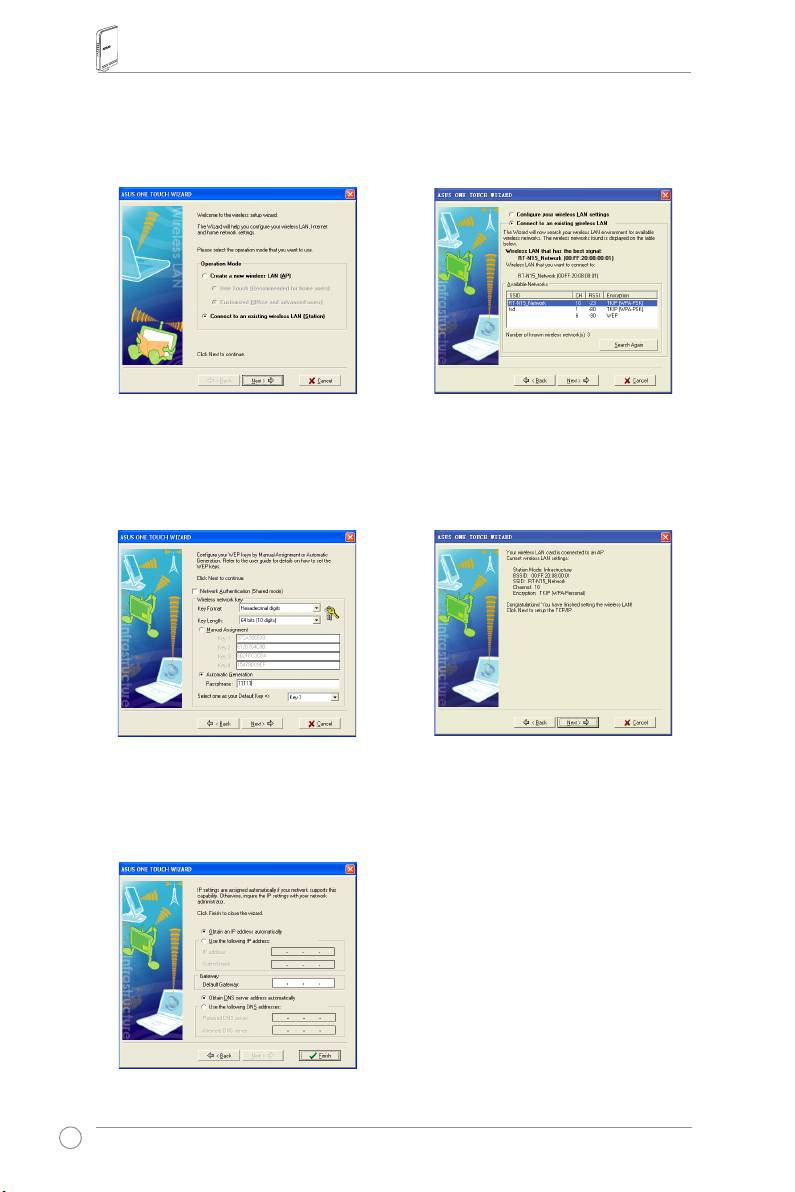
1) Выберите пункт Connect to an existing
2) A SU S O n e T o u c h W i z ar d и щ е т и
wireless LAN (Station) и нажмите Next.
отоображает все доступные станции в окне
Available Networks, Выберите RT-N15 и
нажмите Next для продолжения.
3) Установите аутентификацию и шифрование
4) Подождите несколько секунд пока
вашей беспроводной карты одинаковое
клиент соединяется с RT-N15. Нажмите
с RT-N15. Установите Key Length в 64
Next для установки TCP/IP для вашей
bits, введите 11111 в поле Passphrase.
беспроводной карты.
Нажмите Next для продолжения.
5) У с т а н о в и т е I P а д р е с к л и е н т а
в с о о т в е т с т в и и с с е т ь ю . П о сл е
завершения установки, щелкните Finish
для выхода из One Touch Wizard.
60
RT-N15 беспроводный роутер краткое руководство
®
Настройка беспроводной карты с помощью службы Windows
WZC
Пользователи других беспроводных адаптеров могут установить беспроводное подключение с
®
помощью службы Windows
Wireless Zero Configuration (WZC).
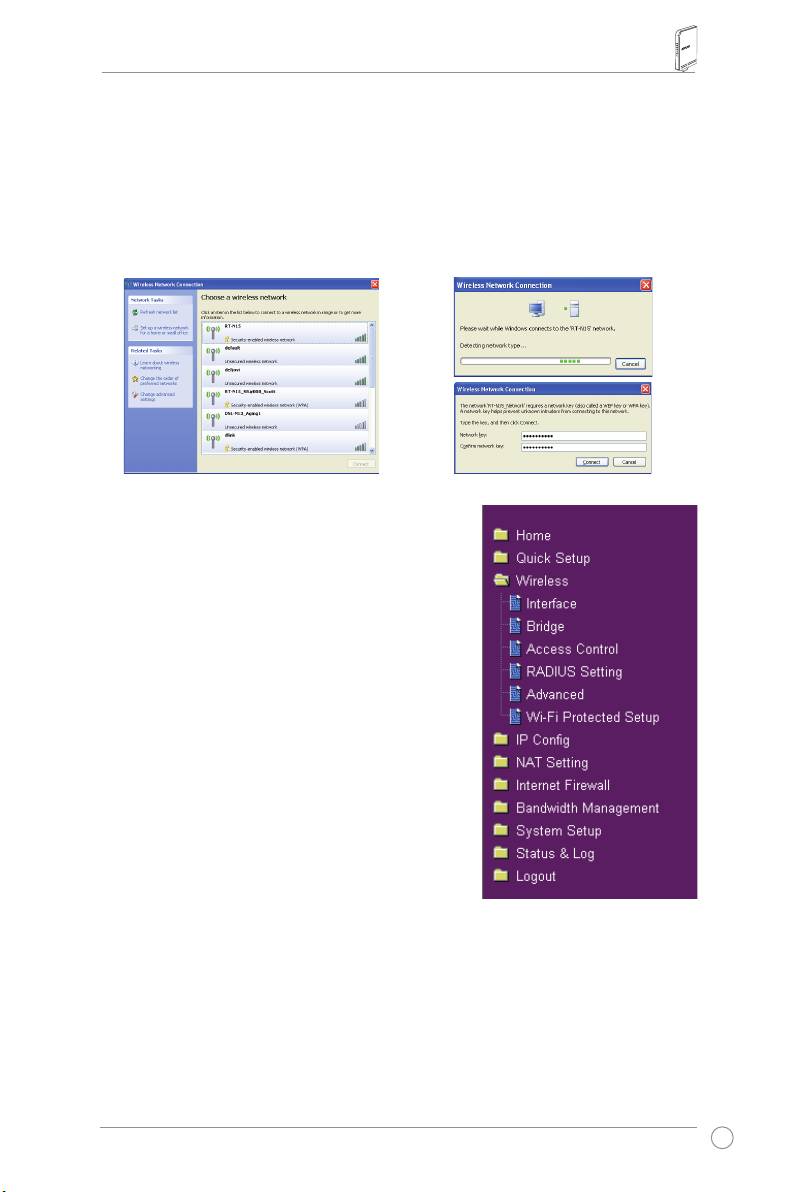
1) Для просмотра доступных сетей дважды
2)
Затем вас попросят ввести сетевые
щелкниетна иконке беспроводной
ключи, введите 10-тизначный ключ,
сети в панели задач. Выберите ваш
установленный в маршрутизаторе, затем
маршрутизатор и нажмите Подключить.
щелкните Подключить. Соединение
создано.
7. Настройка дополнительных функций
Для просмотра и настройки других параметров
ма р ш р утизат о р а , войди т е на стр а н и ц у веб-
конфигурации RT-N15. Нажмите элемент в меню,
для открытия подменю и следуйте инструкциям
п о у с т а н о в к е м а р ш р у т и з а т о р а . По д с к а з к и
появляются, при наведении курсора на элемент.
За дополнительной информацие обратитесь к
руководству пользователя на CD поддержки.
61
RT-N15 SuperSpeed N
Router inalámbrico
Guía de Instalación Rápida
®

Información de contacto con ASUS
ASUSTeK COMPUTER INC. (Asia Pacíco)
Domiciliodelacompañía: 15Li-TeRoad,Beitou,Taipei11259
General(tel): +886-2-2894-3447
General(fax): +886-2-2894-7798
Direcciónweb: http://www.asus.com.tw
Correoelectrónicogeneral: info@asus.com.tw
ASUS COMPUTER INTERNATIONAL (América)
Domiciliodelacompañía: 44370NobelDrive,Fremont,CA94538,EE.UU.
General(fax): +1-510-608-4555
Direcciónweb: http://www.usa.asus.com
Asistencia técnica
Asistenciageneral: +1-502-995-0883
Asistencia(fax): +1-502-933-8713
Asistenciaenlínea: http://vip.asus.com/eservice/techserv.aspx
ASUS COMPUTER GmbH (Alemania y Austria)
Domiciliodelacompañía: HarkortStr.25,D-40880Ratingen,Alemania
General(tel): +49-2102-95990
General(fax): +49-2102-959911
Direcciónweb: http://www.asus.de
Contactoenlínea: http://www.asus.de/sales
Asistencia técnica
Componentes: +49-2102-95990
Portátiles: +49-2102-959910
Asistencia(fax): +49-2102-959911
Asistenciaenlínea: http://www.asus.de/support

Manual de inicio rápido del router inalámbrico RT-N15
1. Contenido del Paquete
•EnrutadorinalámbricoRT-N15x1
•Adaptadordecorrientex1
• CD de utilidades x 1
• Cable RJ45 x 1
• Guía Rápida x 1
2. Resumen de especicaciones
Puerto Ethernet
WAN:1xRJ45para10/100/1000BaseT
LAN:4xRJ45para10/100/1000BaseT
Antena
3xAntenaPCB
Fuente de alimentación
EntradaAC:100V~240V(50~60Hz)
SalidaDC:+5Vconunacorrientemáximade2,5A
Frecuencia operativa
2.4G~2.5GHz
Velocidad de
802.11n:hasta300Mbps
transferencia de datos
802.11g:6,9,12,18,24,36,48,54Mbps
802.11b:1,2,5,5,11Mbps
Potencia de salida
15.5~16.5dBm(modog)
15,8~19,5dBm(modob)
15,8~19,5dBm(modon)
Cifrado / Autenticación
WEPde64/128bits,WPA,WPA2,TKIP,AES,WPA-PSK,
WPA2-PSK,direcciónMAC,802.1x
Administración
Administracióndeanchodebanda
AdministraciónSmartWizardbasadaennavegador
Administraciónremota
ServidorDHCP,clienteWANDHCP
Guardado/Restauracióndearchivosdeconguración
Actualizacionespormediodelnavegadorweb
Restauracióndermware
Exploración de dispositivos
Tipos de conexión WAN
Dirección IP estática
DirecciónIPdinámica(clienteDHCP)
PPPoverEthernet(PPPoE)
PPTP
L2TP
Big Pond
64
Manual de inicio rápido del router inalámbrico RT-N15
Seguridad
Firewall:
• NATySPI(Inspeccióndepaquetesestacionaria)
• Deteccióndeintruses,incluyendoregistro
Registros:
• Paquetesperdidos
• Eventos de seguridad
• Syslog
Filtrado:
• De un puerto o en rango
• PaqueteIP
• PalabraclavedeURL
• DirecciónMAC
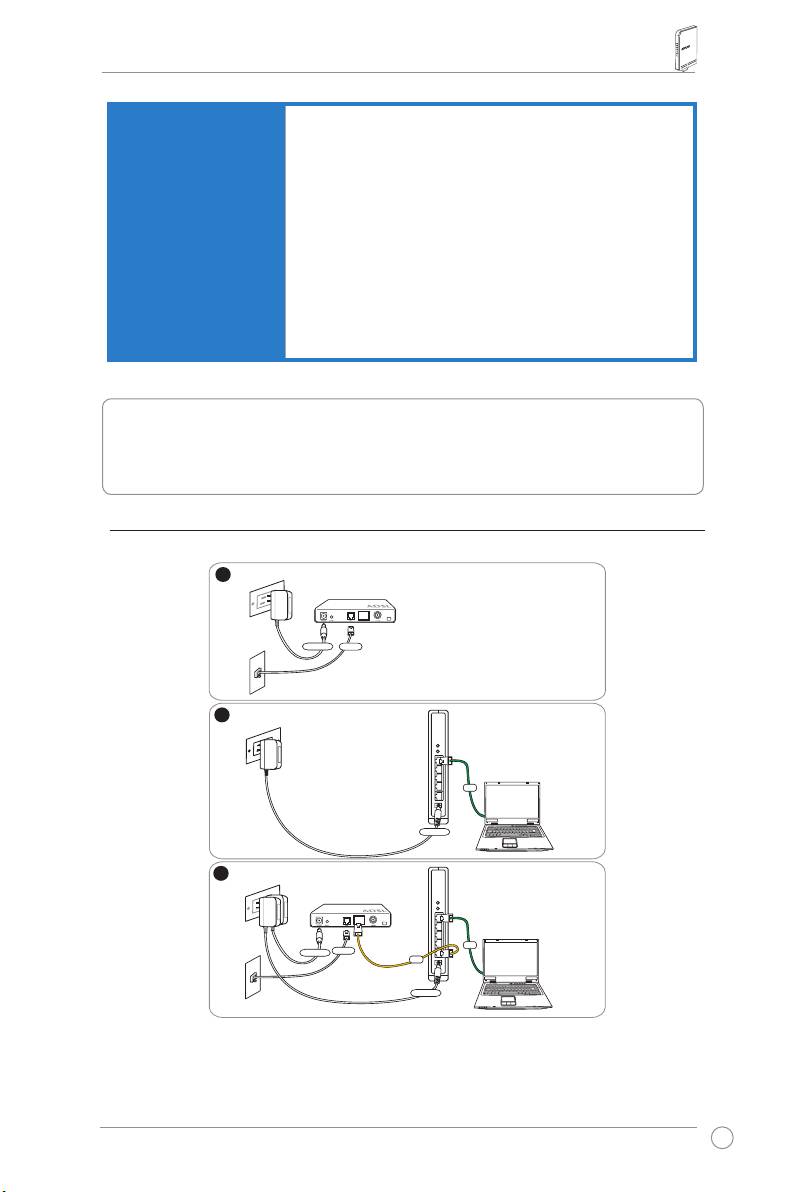
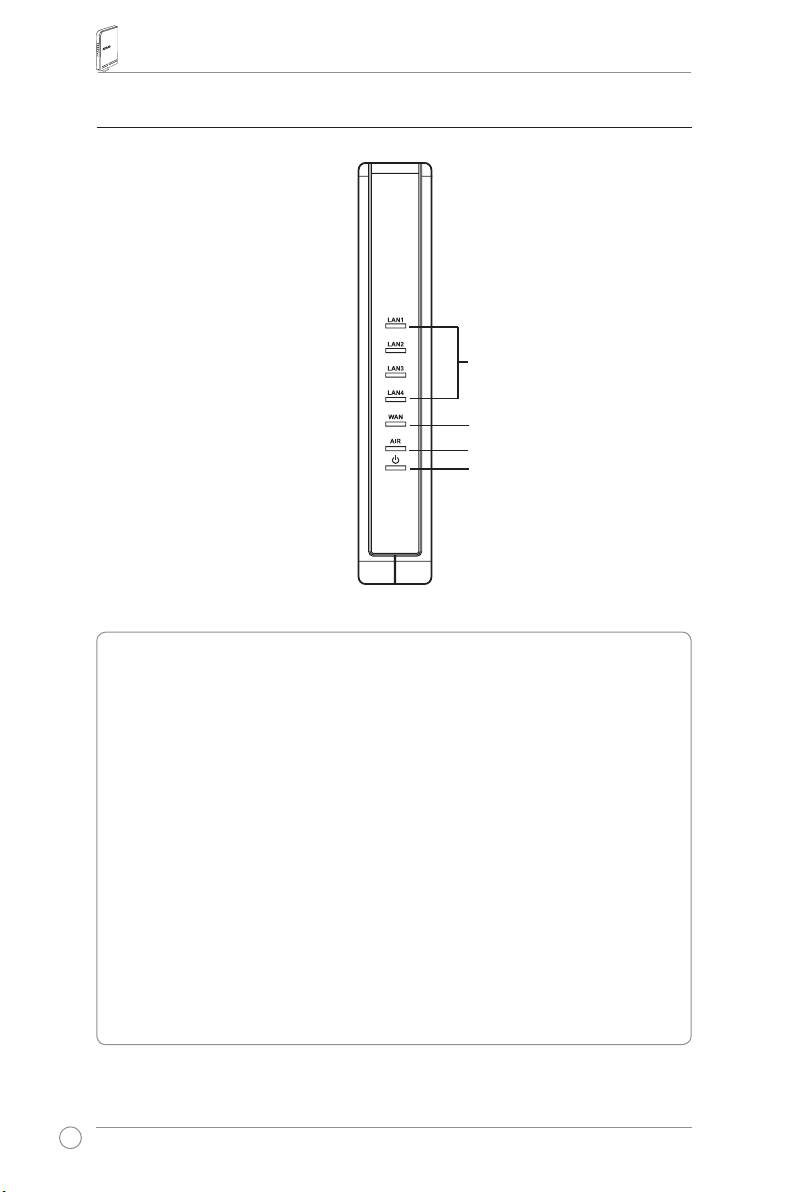
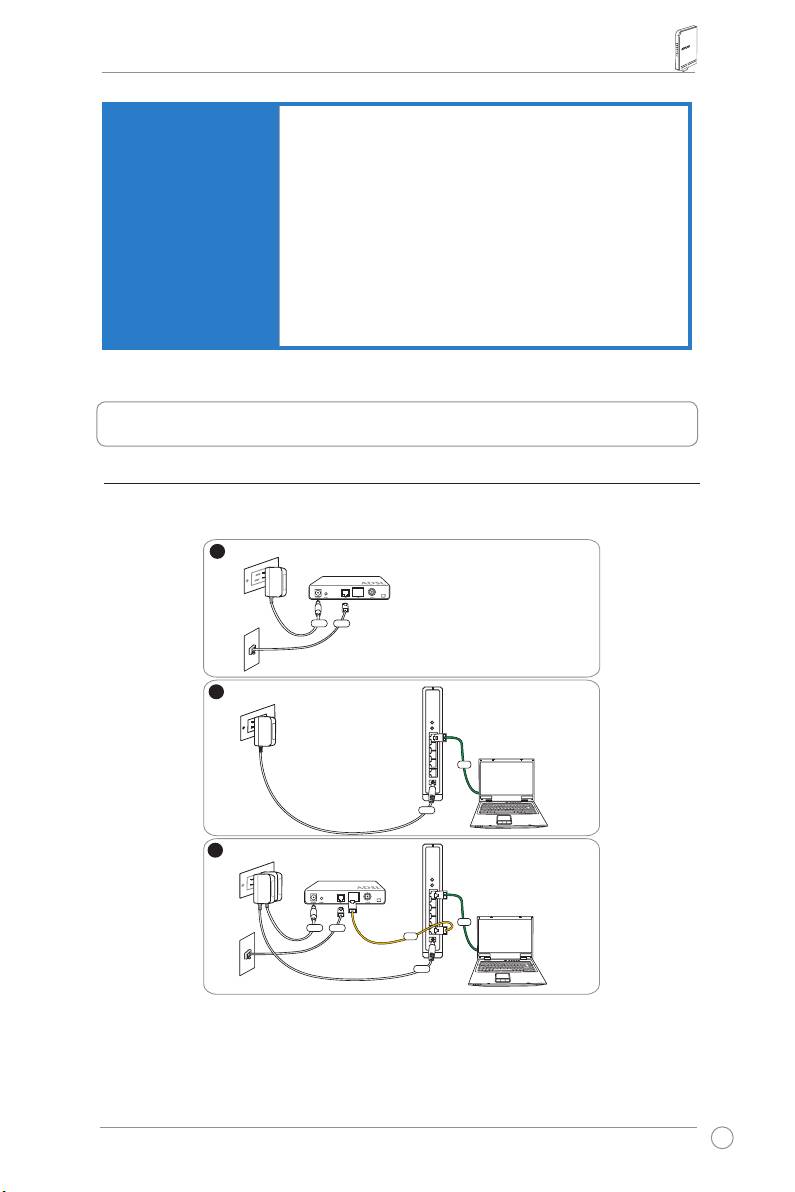
3. Conectando el Modem ADSL y el Enrutador
Inalámbrico
1) Conexión por cable
65
1
Elektros tinklo lizdas
Modemas
Maitinimas
Telefonas
Telefono lizdas
2
Elektros tinklo lizdas
ASUS belaidis maršrutizatorius
LAN
Maitinimas
3
Elektros tinklo lizdas
Modemas
LAN
Maitinimas
Telefonas
WAN
Telefono lizdas
Maitinimas
Wall telephone outlet
Manual de inicio rápido del router inalámbrico RT-N15
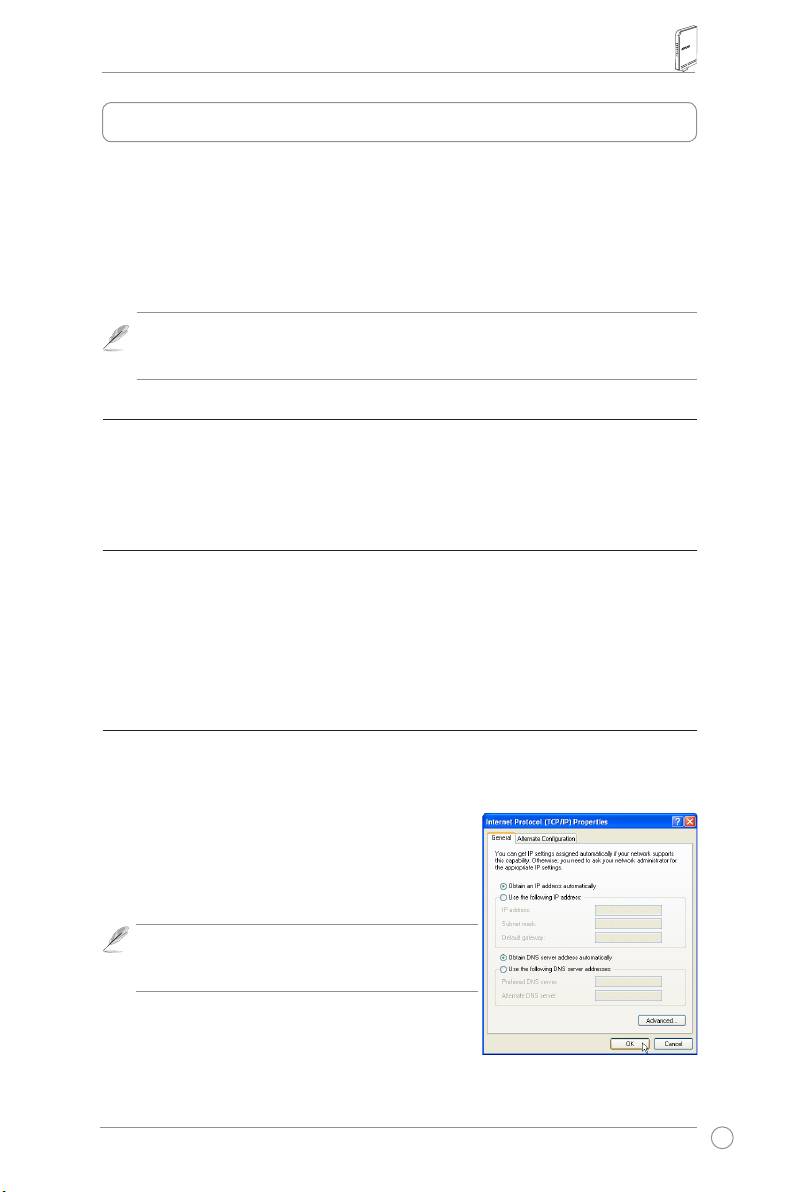
2) Indicadores de estado
LAN
WAN
AIR
PWR
PWR (Energía)
Apagado Nohayenergía
Encendido Sistema preparado
Parpadeo lento Reiniciar al modo predeterminado
Parpadeo rápido Modo WPS
AIR (Red inalámbrica WLAN)
Apagado Nohayenergía
Encendido Sistema inalámbrico listo
Parpadeando Transmitiendoorecibiendodatos(enmodoinalámbrico)
WAN (Red de Área Global)
Apagado Nohayenergía/Nohayconexiónfísica
Encendido HayconexiónfísicaaRedEthernet
Parpadeando Transmitiendoorecibiendodatos(concableEthernet)
LAN 1-4 (Red de Área Local LAN)
Apagado Nohayenergía/Nohayconexiónfísica
Encendido HayconexiónfísicaaRedEthernet
Parpadeando Transmitiendoorecibiendodatos(concableEthernet)
66
Manual de inicio rápido del router inalámbrico RT-N15
4. Introducción
ElenrutadorinalámbricoASUSpuedeserconguradoparaajustarseadiversosescenarios
deutilización.Algunosdelosvalorespordefectodefábricapodríanajustarseasus
necesidades;sinembargootrosdeberánsermodicados.Porello,antesdeusarel
enrutadorinalámbricoASUS,deberácomprobarlosajustesbásicosparagarantizarque
funcionaráensuentorno.
ASUSproporcionaunautilidadllamadaEZSetupparaunarápidaconguracióninalámbrica.
SideseautilizarEZSetupparacongurarsuredinalámbrica,consulteelcapítulo6.
Nota:
Esrecomendadousarconexiónporcablepararealizarlaconguracióninicial
yevitarasíposiblesproblemasdeconguraciónrelacionadosconunaconexión
inalámbricaquepodríaserdefectuosa.
1) Conexión por cable
ElpaquetedelenrutadorinalámbricoASUSRT-N15incluyeuncableEthernet.Comoeste
enrutadorincluyesoporteparaconexionescruzadas,podráutilizartantocablesdeconexión
directacomocablesdeconexióncruzadaparaconexionesporcable.Conecteunextremodel
cableenelpuertoLANdelpaneltraserodelenrutadoryelotroalpuertoEthernetdesuPC.
2) Conexión inalámbrica
Paraestablecerunaconexióninalámbrica,necesitaráunatarjetaderedinalámbrica
(WLAN)compatibleconelestándarIEEE802.11b/g/n.Consulteelmanualdeusuariodesu
adaptadorinalámbricoparaprocedimientosdeconexióninalámbrica.Losvalorespordefecto
delenrutadorinalámbricoASUSson:ValorSSID“default”(enminúsculas),encriptación
desactivada,ysistemadeautenticaciónenmodoabierto.
3) Estableciendo una dirección IP para conexiones por cable e
inalámbricas
ParaaccederalenrutadorinalámbricoASUSRT-N15,esnecesariocongurarTCP/IP
correctamente.CongurelasdireccionesIPdelosclientesparaqueseencuentreenla
mismasubredqueelRT-N15.
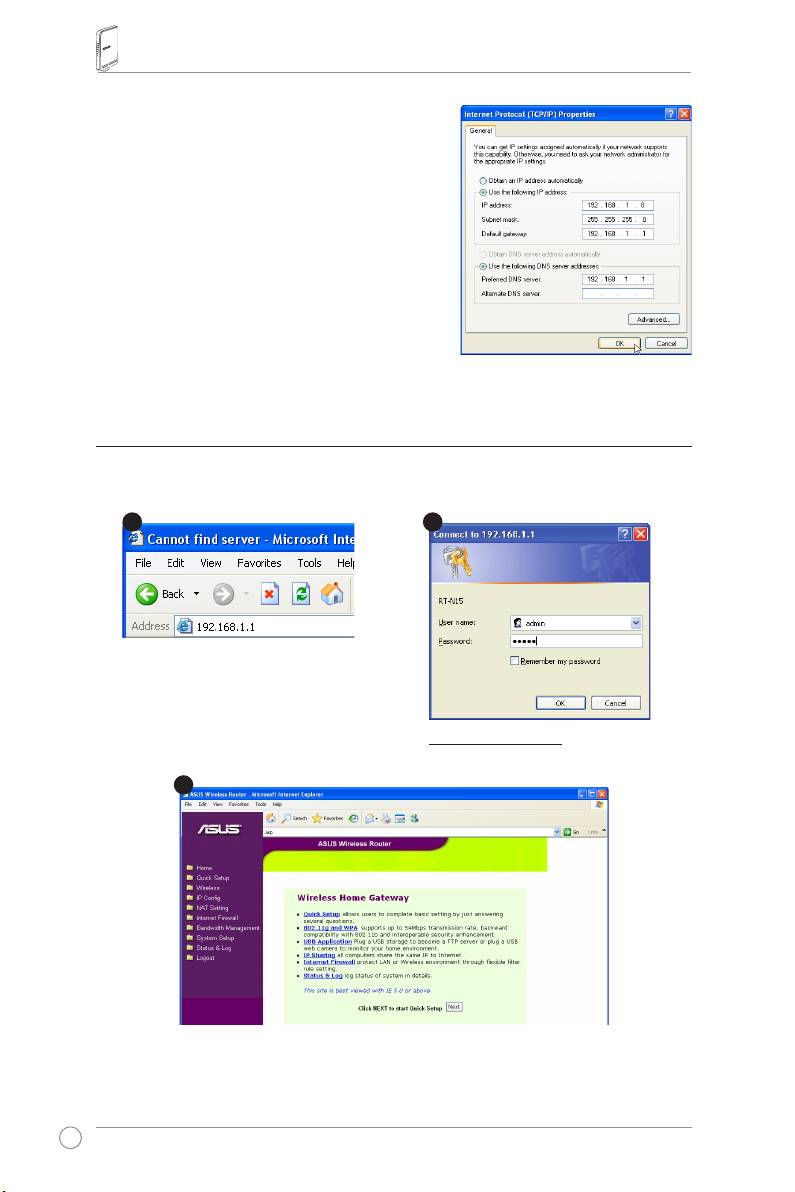
Obteniendo direcciones IP automáticamente
ElenrutadorinalámbricoASUSintegrafuncionesde
servidorDHCP,porloquepuedehacerquesusPCs
obtengan direcciones IP automáticamente a través de éste.
Nota:
AntesdereiniciarsuPC,enciendael
enrutadorinalámbricoyasegúresedequeésta
esta listo.
Estableciendo direcciones IP manualmente
ParaestablecerladireccióndeIPdeformamanual,será
necesarioconocerlosvalorespordefectodesuenrutador
inalámbrico:
67
Manual de inicio rápido del router inalámbrico RT-N15
• Dirección de IP 192.168.1.1
• Máscara de Subred 255.255.255.0.
SideseaestablecerladireccióndeIPmanualmente,
necesitaráquesusPCsysuenrutadoresténenel
mismosegmento.Porejemplo:
• Dirección de IP 192.168.1.xxx (xxx puede ser
cualquiernúmeroentre2y254quenoestéen
usoporotrodispositivo)
• MáscaradeSubred255.255.255.0(lamismaque
ladelEnrutadorinalámbricoASUS)
• Gateway192.168.1.1(esteeselEnrutador
inalámbricoASUS)
• DNS 192.168.1.1 (la dirección de IP del Enrutador
inalámbricoASUSolasuyapropia).
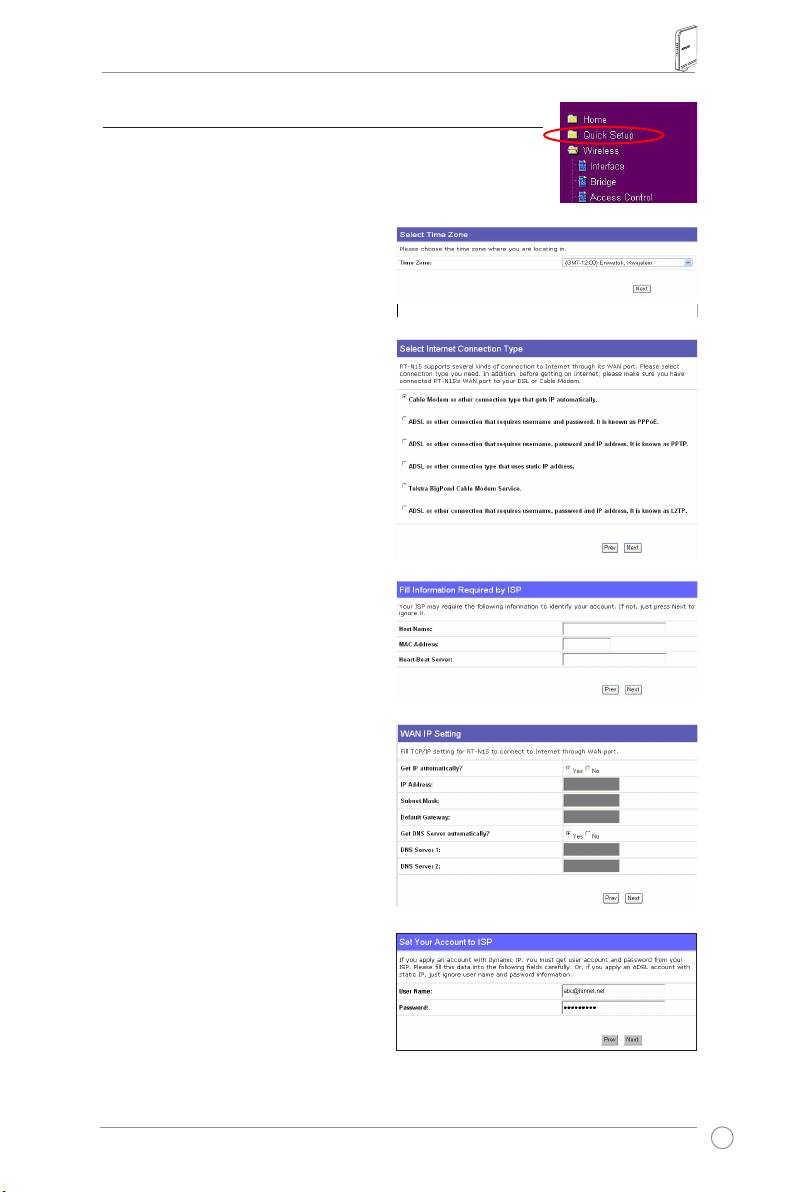
4) Congurando el enrutador inalámbrico
SigalossiguientespasosparaaccederalinterfazWebdeconguracióndel
RT-N15.
Introduzcalasiguientedirección
deIPenelnavegadordeInternet:
http://192.168.1.1
Valores por defecto
Usuario:
admin
Contraseña:
admin
TrasiniciarlasesiónverálapáginaprincipaldelenrutadorinalámbricoASUS.
Estapáginamuestraenlacesrápidosparacongurarlascaracterísticasprincipalesdel
dispositivo.
68
1
3
2
Manual de inicio rápido del router inalámbrico RT-N15
5) Conguración rápida
Parainiciarlaconguraciónrápida,hagaclicen
Next (Siguiente)
para acceder a la página de
Quick Setup
. Siga las instrucciones
paracongurarelenrutadorinalámbricoASUS.
1. Seleccionelazonahorariaolaregión
máscercana.Hagaclicen
Next
(Siguiente)
para continuar.
2. ElenrutadorinalámbricoASUS
RT-N15soportacincotiposde
serviciosdeISP—cable,ADSL
(PPPoE,PPTP,direcciónestáticade
IP),yTelstraBigPond.Seleccionesu
tipodeconexiónyhagaclicen
Next
(Siguiente)
para continuar.
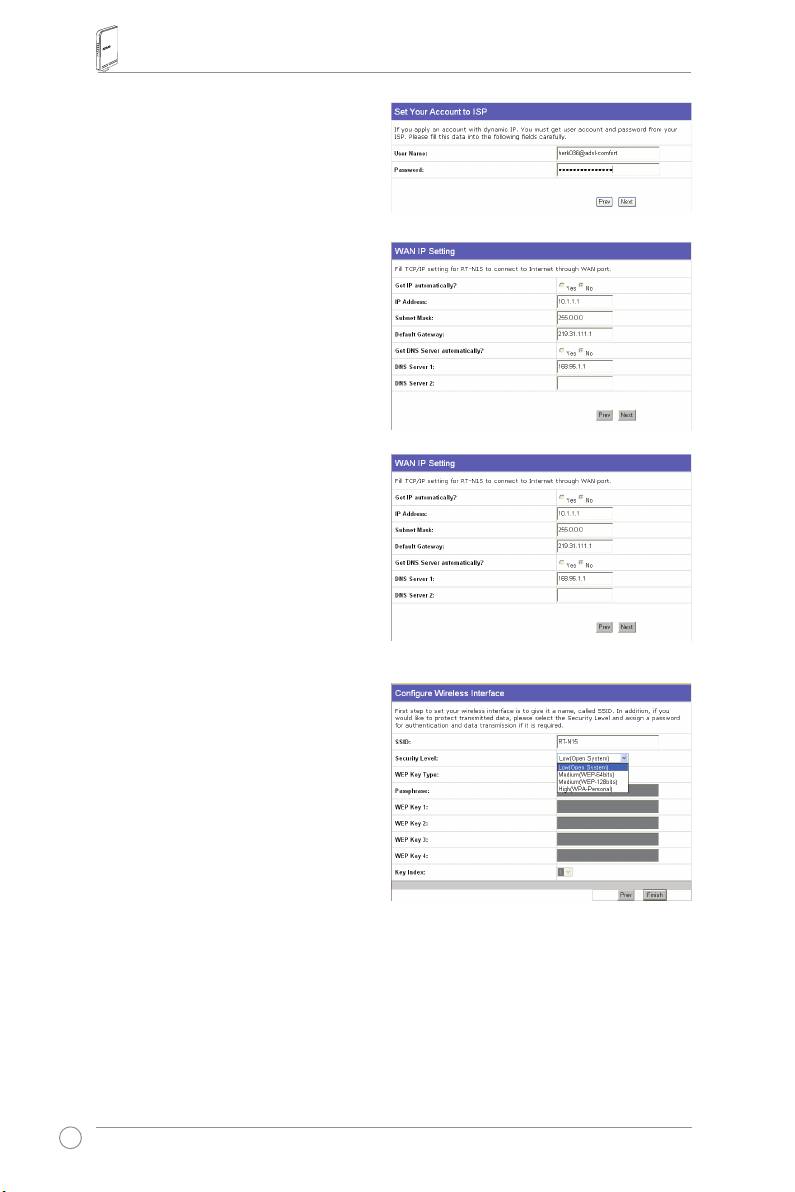
Usuarios de Cable o IP dinámica
SiutilizaserviciosdeIPporCable,
seleccione
Cable Modem or other
connection that gets IP automatically
.
SiutilizaserviciosporCableysuISPle
haindicadounnombredehost,dirección
MACydireccióndelServidorHeartbeat,
porfavorrellenelascasillasdelapágina
deconguraciónconestosdatos.Sino
esasí,hagaclicen
Next (Siguiente)
para
saltar este paso.
Usuario PPPoE
SiutilizaserviciosPPPoE,seleccione
ADSL connection that requires
username and password
. Este tipo
de conexión es conocido como PPPoE.
Necesitará introducir un nombre de usuario
ycontraseñaqueleseránproporcionadasporsuISP.Hagaclicen
Next (Siguiente)
para
saltar este paso.
69
Manual de inicio rápido del router inalámbrico RT-N15
Usuario PPTP
SiutilizaserviciosPPTP,seleccione
ADSL
connection that requires username,
password and IP address
. Necesitará
introducirunnombredeusuario,contraseña,
ydirecciónIPqueleseránproporcionadas
porsuISP.Hagaclicen
Next (Siguiente)
para saltar este paso.
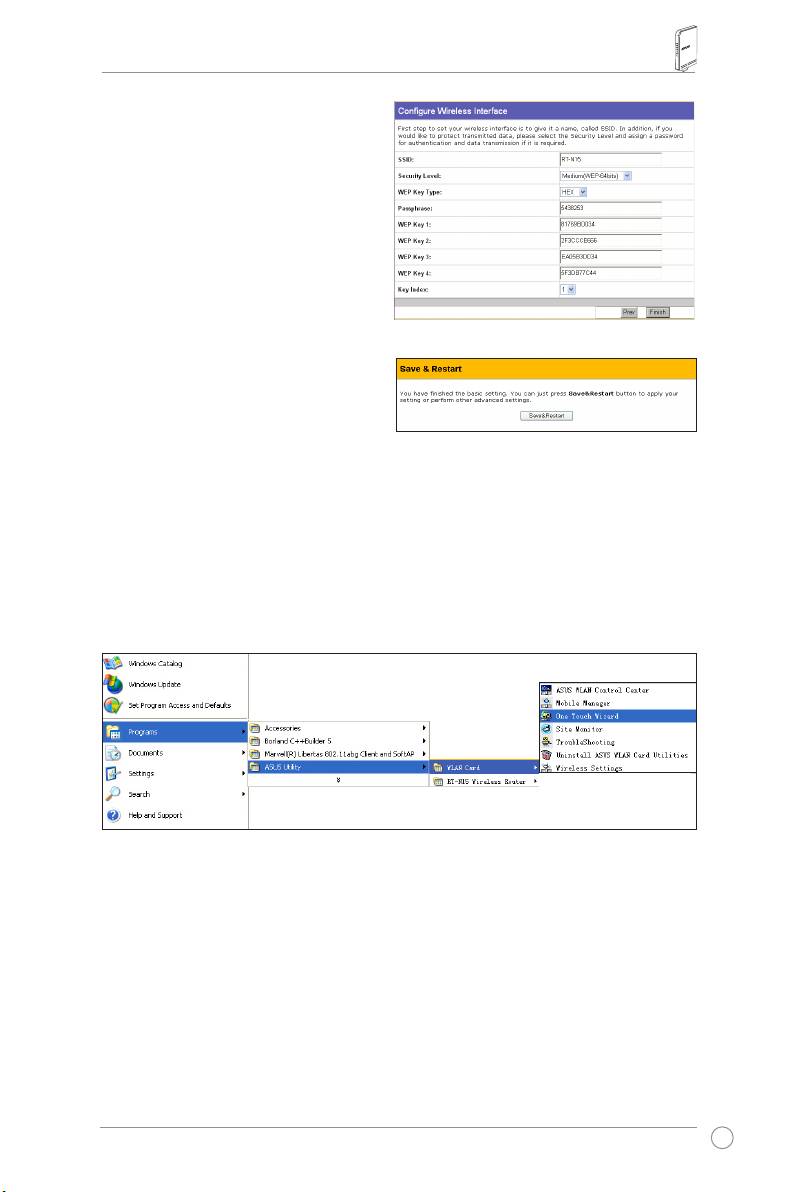
Usuario de IP Estática
SiutilizaADSLuotrotipodeconexiónque
utilicedireccionesdeIPestáticas,seleccione
ADSL or other connection type that uses
static IP address
. Necesitará introducir
ladirecciónIP,máscaradesubred,y
puertadeenlacepordefectoqueleserán
proporcionadasporsuISP.Podráespecicar
servidoresDNS,orecibirlainformaciónDNS
automáticamente.
3. Paracongurarelinterfazinalámbrico
deberá,enprimerlugar,indicarun
SSID(ServiceSetIdentier-Indicador
deAjustesdeServicio),queesun
identicadorúnicoadjuntoapaquetes
enviados a través de Redes inalámbricas
(WLAN).Esteidenticadoremula
unacontraseñacadavezqueun
dispositivo inalámbrico intenta establecer
comunicacionesconlaWLAN.
Sideseaprotegerlosdatosenviados,seleccioneunnivelde
seguridad (Security Level)
para activar los distintos métodos de encriptación.
Medium
:SólousuariosconlamismaclaveWEPpodránconectaraestepuntodeaccesoy
transmitir datos usando 64bits o 128bits con clave WEP de encriptación.
High
:Sólousuariosconlamismaclavepre-compartidaWPA(WPA-PSK)podránconectara
estepuntodeaccesoytransmitirdatosusandoencriptaciónTKIP.
70
Manual de inicio rápido del router inalámbrico RT-N15
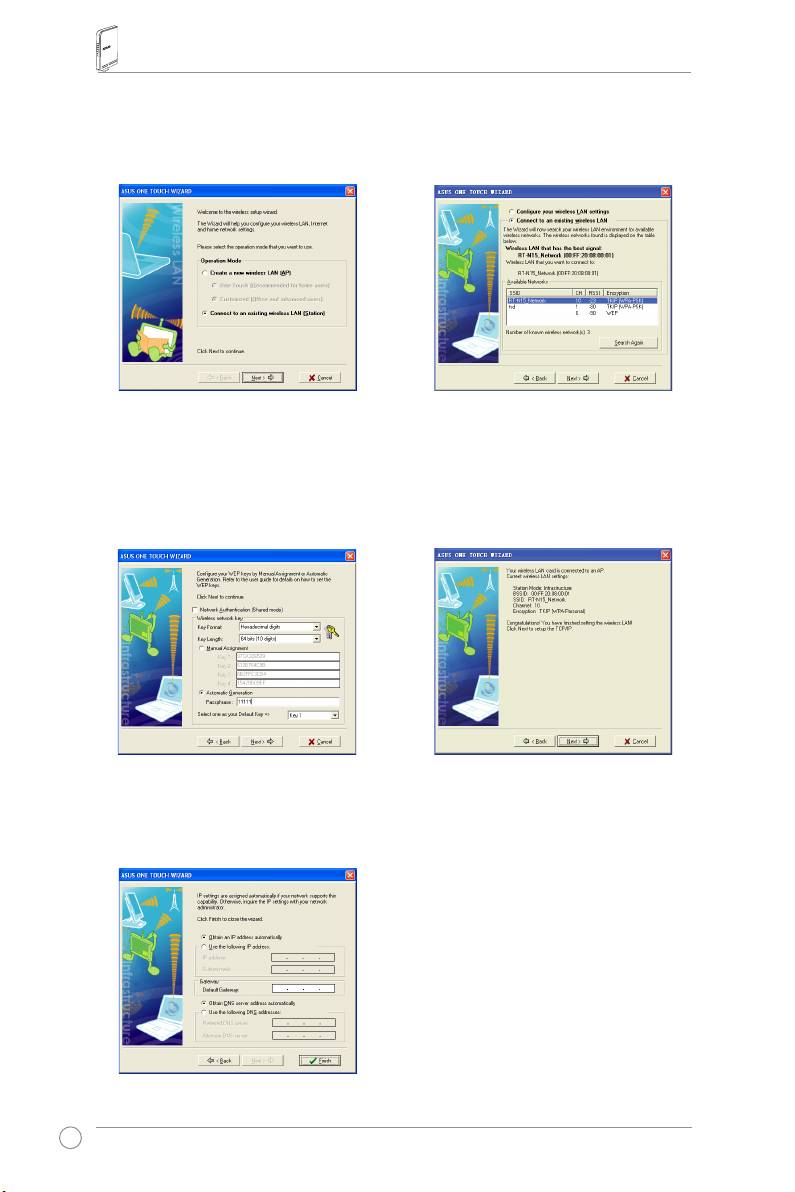
4. IntroduzcacuatrogruposdeclavesWEP
enloscampos"WEPKey"(10dígitos
hexadecimalesparaWEPde64bits,
26 dígitos hexadecimales para WEP de
128bits).Tambiénesposibledejarque
el sistema genere las claves usando una
palabra de control. Guarde la palabra
decontrolylasclavesWEPenunlugar
seguro,yhagaclicen
Finish (Finalizar)
.
Por ejemplo, si selecciona el modo dePorejemplo,siseleccionaelmodode
encriptaciónWEP-64bitseintroduce
11111comopalabradecontrol,lasclaves
WEP serán generadas automáticamente.
5. HagaclicenSave&Restartparaguardar
losajustesdelenrutadorinalámbrico
ASUSyactivarlosnuevoscambios.
6. Pararealizarlaconexiónconel
®
enrutadorinalámbricodesdeunclienteinalámbrico,puedeutilizarelservicioWindows
WirelessZero.SiutilizaunatarjetainalámbricaASUS,tambiénpodráutilizarlautilidad
OneTouchWizardproporcionadaenelCDdesoporte.
Congurando una tarjeta inalámbrica ASUS WLAN con One Touch Wizard
SitieneinstaladounadaptadorinalámbricoASUSysuutilidad,hagaclicen
Inicio -> Programas
-> ASUS Utility-> WLAN Card -> One Touch Wizard
paralanzarestaaplicación.
71
Manual de inicio rápido del router inalámbrico RT-N15
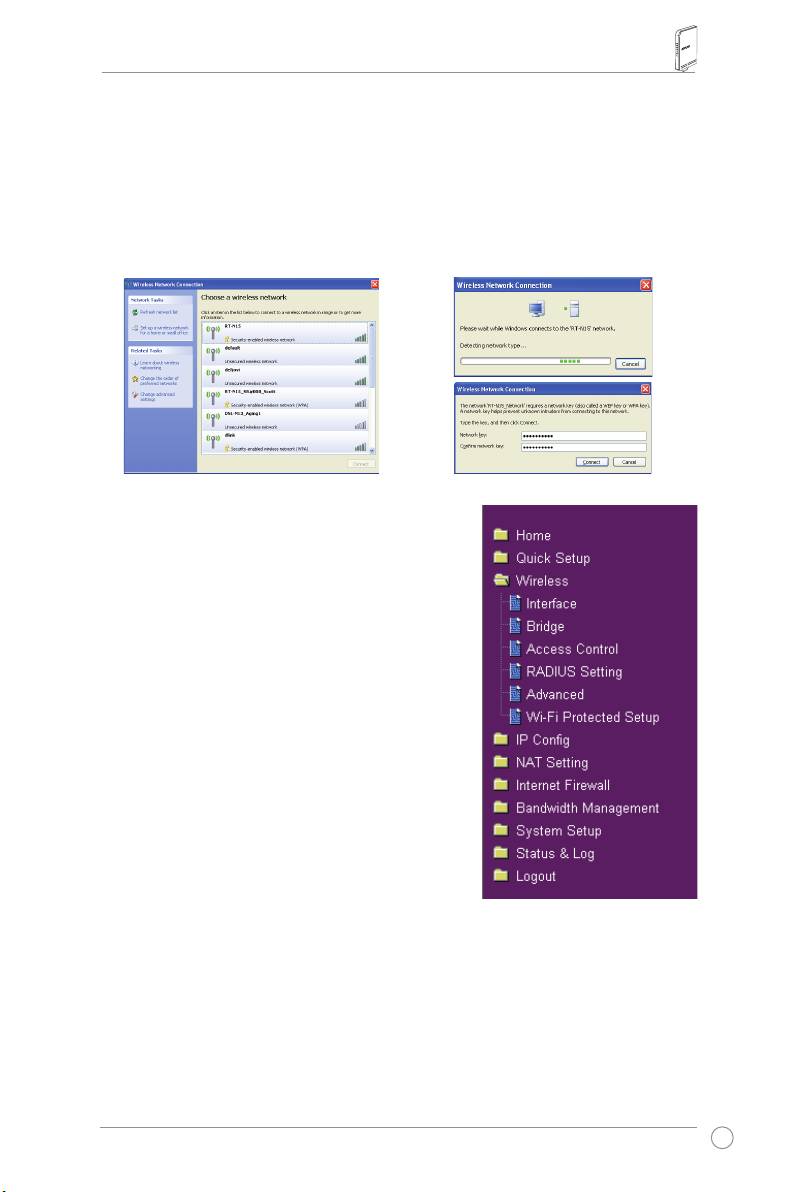
1)Ejecute“OneTouchWizard”desdeelmenú
2)OneTouchWizardbuscarálas
Available
deinicioyhagaclicenNext (Siguiente)
Networks (Redes disponibles)
.
paracomenzarlaconguración.
SeleccioneRT-N15yhagaclicen
Next
(
Siguiente).
3)Seleccionelaautenticacióne
4)Latarjetainalámbricanecesitarávarios
encriptaciónparalatarjetaWLAN,de
segundosparaasociarseconRT-N15.
formaquecoincidaconRT-N15.Enlos
Hagaclicen
Next (Siguiente)
para
congurarTCP/IPensutarjetaWLAN.
pasos previos la Key Length (longitud
de clave) era 64 bits,Passphrase
(Palabra de Acceso) 11111. Hagaclic
en Next (Siguiente) para continuar.
5)CongureladirecciónIPdelatarjeta
WLANdeacuerdoconlascondiciones
dered.Unavezcompletadala
conguración,hagaclicenFinish
(Terminar).
72
Manual de inicio rápido del router inalámbrico RT-N15
®
Conguración de la tarjeta WLAN con el servicio Windows
WZC
SinoutilizaunatarjetainalámbricaASUS,podrácongurarsutarjetaWLANatravésdelservicio
®
Windows
WirelessZeroConguration(WZC).
1) Hagadoblecliceneliconoderedes
2) Introduzcalaclavede10dígitosdenida
inalámbricas de la barra de tareas para
enelenrutadorinalámbricoyhagaclic
ver las redes disponibles. Seleccione
en
Connect (Conectar)
. La conexión se
suenrutadorinalámbricoyhagaclicen
completará en segundos.
Connect (Conectar)
.
7. Conguraciónavanzada
Paraveroajustarotroselementosdelenrutador
inalámbrico,entreenlapáginaWebdeconguracióndel
RT-N15.Hagaclicenloselementoselmenúparaabrir
submenús,ysigalasinstruccionesparacongurarel
enrutador.Simueveelcursorsobreloselementos,podrá
verconsejosrelacionados.Consulteelmanualdeusuario
enelCDdesoporteparainformacióndetallada.
73
RT-N15 SuperSpeed N
Draadloze router
Handleiding
®

Adressen van de fabrikant
ASUSTeK COMPUTER INC. (Azië-Stille Oceaan)
Bedrijfsadres: 15Li-TeRoad,Beitou,Taipei11259
Algemeen(tel): +886-2-2894-3447
Website-adres: www.asus.com.tw
Algemeen(fax): +886-2-2894-7798
Algemenee-mail: info@asus.com.tw
ASUS COMPUTER INTERNATIONAL (Amerika)
Bedrijfsadres: 44370NobelDrive,Fremont,CA94538,USA
Algemeen(fax): +1-510-608-4555
Website-adres: usa.asus.com
Technische ondersteuning
Algemeneondersteuning(tel):+1-502-995-0883
Ondersteuning(fax): +1-502-933-8713
Onlineondersteuning: http://vip.asus.com/eservice/techserv.aspx
ASUS COMPUTER GmbH (Duitsland & Oostenrijk)
Bedrijfsadres: HarkortStr.25,D-40880Ratingen,Germany
Algemeen(tel): +49-2102-95990
Website-adres: www.asus.com.de
Algemeen(fax): +49-2102-959911
Onlinecontact: www.asus.com.de/sales
Technische ondersteuning
Componentondersteuning: +49-2102-95990
Onlineondersteuning: www.asus.com.de/support
Notebookondersteuning: +49-2102-959910
Ondersteuning(fax): +49-2102-959911

Snelstartgids Draadloze router RT-N15
1. Inhoud van de verpakking
•RT-N15draadlozerouter
•PowerAdapter
• CD met hulpprogramma’s
•RJ45-kabel
• Snelstart Gids
2. Overzicht specicaties
Ethernetpoort
WAN:1xRJ45voor10/100/1000BaseT
LAN:4xRJ45voor10/100/1000BaseT
Antenne
3xPCB-antenne
Voeding
Wisselstroomingang:100V~240V(50~60Hz)
Gelijkstroomuitgang:+5Vmetmax.stroomvan2,5A
Gebruiksfrequentie
2.4G~2.5GHz
Gegevenssnelheid
802.11n:tot300Mbps
802.11g:6,9,12,18,24,36,48,54Mbps
802.11b:1,2,5,5,11Mbps
Uitgangsvermogen
15.5~16..5dBm(g-modus)
15,8~19,5dBm(b-modus)
15,8~19,5dBm(n-modus)
Codering/vericatie
64/128-bitsWEP,WPA,WPA2,TKIP,AES,WPA-PSK,WPA2-
PSK,MAC-adres,802.1x
Beheer
Bandbreedtebeheer
Intelligentewizardmetbeheerviadebrowser
Extern Beheer
DHCP-server,WANDHCP-client
Conguratiebestandenopslaan/herstellen
Upgradesviawebbrowser
Firmwareherstel
Apparaatopsporing
WAN-verbindingstypes
StatischIP-adres
DynamischIP-adres(DHCP-client)
PPPoverEthernet(PPPoE)
PPTP
L2TP
Big Pond
76
Snelstartgids Draadloze router RT-N15
Beveiliging
Firewall:
• NATenSPI(StatefulPacketInspection)
• Indringersdetectie,inclusiefregistratie
Registratie:
• Verlorenpakketten
• Beveiligingsgebeurtenis
• Syslog
Filter:
• Enkelepoortenpoortbereik
• IP-pakket
• URL-trefwoord
• MAC-adres
3. De ADSL-modem en draadloze router aansluiten
1) Kabelverbinding
77
1
Wallpoweroutlet
Modem
Power
Phone
Wall telephone outlet
2
Wallpoweroutlet
ASUSWirelessRouter
LAN
Power
3
Wallpoweroutlet
Modem
LAN
Power
Phone
WAN
Wall telephone outlet
Power
Stopcontact
Telefoonaansluiting
Stopcontact
Stopcontact
Telefoonaansluiting
Snelstartgids Draadloze router RT-N15
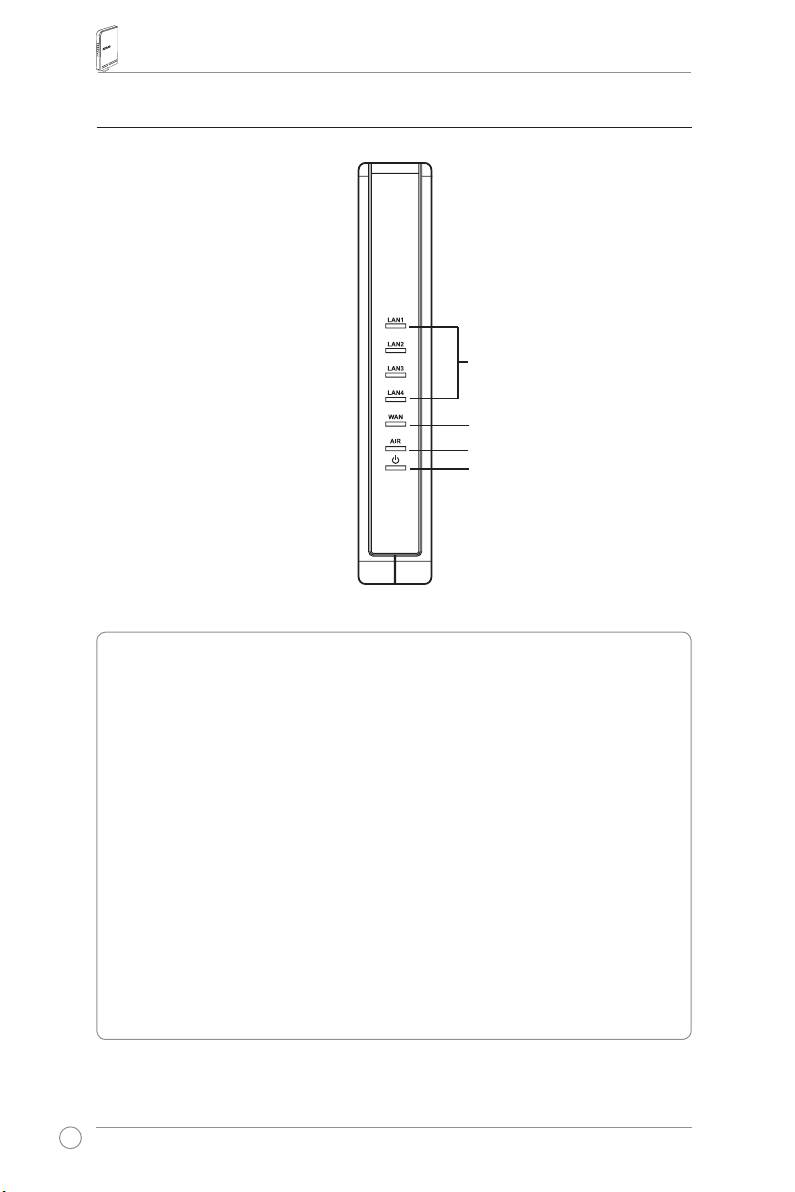
2) Status indicatoren
LAN
WAN
AIR
PWR
PWR (Power)
Uit Geenvoeding
Aan Systeemgereed
Langzaamknipperend Opnieuwinstellennaarstandaardmodus
Snelknipperend WPS-modus
AIR (draadloos netwerk)
Uit Geenvoeding
Aan Draadloossysteemgereed
Knipperend Draadlozegegevensverzendenofontvangen
WAN (wide area network)
Uit Geenvoedingofgeenaansluiting
Aan FysiekeverbindingmetEthernetnetwerk
Knipperend GegevensverzendenofontvangenviaEthernetkabel
LAN 1-4 (Local Area Network)
Uit Geenvoedingofgeenaansluiting
Aan FysiekeverbindingmetEthernetnetwerk
Knipperend GegevensverzendenofontvangenviaEthernetkabel
78
Snelstartgids Draadloze router RT-N15
4. Eerste werkzaamheden
DeASUSRT-N15draadlozerouterismetdejuisteconguratiegeschiktvoorveelapplicaties.
Destandaardinstellingenvandedraadlozeroutermoeteneventueelwordenaangepastomte
voldoenaanuweisen;controleerdus,voordatudeASUSdraadlozerouteringebruikneemt,
debasisinstellingenomzekertewetendatzevooruwomgevingjuistzijn.
ASUSbiedteenhulpprogrammametdenaamEZSetupvooreensnelledraadlozeconguratie.
WiltuEZSetupgebruikenomderoutertecongureren,ziedanhoofdstuk6vandehandleiding
op de meegeleverde cd.
Opmerking:
Voordeeersteconguratiewordteendraadverbindingaanbevolenom
mogelijkeinstelproblementevermijdendiekunnenontstaandoordeonzekerheidvan
eendraadlozeverbinding.
1) Bedrade verbinding
De RT-N15draadlozerouterwordtgeleverdmeteenEthernet-kabel.AangeziendeASUS
draadlozeroutereeningebouwdecrossoverfunctieheeft,maakthetnietuitwatvoorkabelu
gebruiktvooreenbedradeverbinding.SteekheteneuiteindevandekabelindeLAN-aansluiting
achteropderouterenhetandereindeEthernet-aansluitingvandecomputer.
2) Draadloze verbinding
Omeendraadlozeverbindingtotstandtebrengen,hebtueenWLAN-kaartnodigdie
compatibelismetIEEE802.11b/g/n.Ziedehandleidingvandedraadlozeadaptervoorde
aansluitprocedures.DestandaardisdatdeSSIDvandeASUSdraadlozerouter“default”is(met
kleineletters),coderingisuitgeschakeldeneenopensysteemauthenticatiewordtgebruikt.
3) IP adres instellen
OmtoegangtekrijgentotdeRT-N15draadlozerouter,moetuzorgenvoordejuisteTCP/IP-
instellngenvandebedradeofdraadlozeclients.GeefdeclientsIP-adresseninhetzelfdesubnet
alsdeRT-N15.
IP-adres automatisch verkrijgen
De RT-N15draadlozerouterbevatDHCP-serverfuncties.
HierdoorkrijgtuwpcautomatischeenIP-adres.
Opmerking:
Voordatudecomputerherstart,zetu
dedraadlozerouterAANenzorgtuervoordathij
gereed is.
IP handmatig instellen
OmhetIP-adreshandmatigintestellen,moetude
standaardinstellingenvandeASUSdraadlozerouter
kennen:
79
